- Otter AI リアルタイム翻訳 使い方:会議・議事録作成を劇的に効率化する完全ガイド
- Otter AIリアルタイム翻訳の基本と設定
- Otter AIリアルタイム翻訳を最大限に活用するテクニック
- Otter AIリアルタイム翻訳の注意点とトラブルシューティング
- Otter AI リアルタイム翻訳 使い方:徹底FAQ – 設定、活用、トラブル解決
Otter AI リアルタイム翻訳 使い方:会議・議事録作成を劇的に効率化する完全ガイド
会議やオンラインミーティングでの議事録作成、時間と手間がかかっていませんか?
Otter AIのリアルタイム翻訳機能を使えば、そんな悩みを解決できます。
この記事では、Otter AIのリアルタイム翻訳機能を最大限に活用するための方法を、初心者にもわかりやすく解説します。
設定方法から活用テクニック、注意点まで網羅的に解説しているので、この記事を読めば、Otter AIを使いこなせるようになるでしょう。
ぜひ、Otter AIのリアルタイム翻訳機能を活用して、会議や議事録作成の効率を劇的に向上させてください。
Otter AIリアルタイム翻訳の基本と設定
この章では、Otter AIのリアルタイム翻訳機能の概要から、具体的な初期設定までを詳しく解説します。
リアルタイム翻訳がどのような機能で、何ができるのかを理解し、実際に使い始めるための準備を整えましょう。
アカウント作成からプラン選択、各種デバイスや連携ツールとの設定方法まで、ステップバイステップで丁寧に解説しますので、初めての方でも安心して設定できます。
Otter AIリアルタイム翻訳とは?
このセクションでは、Otter AIのリアルタイム翻訳機能について、その基本的な概要を解説します。
具体的にどのようなことができ、どのようなメリット・デメリットがあるのか、導入前に知っておくべき情報をまとめました。
特に、日本語でのリアルタイム翻訳の精度や対応言語についても詳しく解説します。
リアルタイム翻訳機能の概要:Otter AIで何ができるのか
Otter AIのリアルタイム翻訳機能は、会議や会話の内容をその場で別の言語に翻訳し、テキストとして表示する機能です。
これにより、多言語が飛び交う国際的な会議や、外国語でのプレゼンテーションなど、言語の壁を感じることなくコミュニケーションを取ることが可能になります。
具体的にOtter AIのリアルタイム翻訳機能でできることは、以下の通りです。
- 会議や会話の自動翻訳:Otter AIは、会議や会話を録音しながら、リアルタイムで指定した言語に翻訳します。これにより、参加者は母国語で内容を理解することができます。
- 議事録作成の効率化:翻訳されたテキストは、そのまま議事録として活用できます。手動で翻訳する必要がないため、議事録作成にかかる時間を大幅に短縮できます。
- 多言語コミュニケーションの促進:Otter AIは、さまざまな言語に対応しています。これにより、世界中の人々とスムーズにコミュニケーションを取ることが可能になります。
- 学習支援:外国語の学習者は、Otter AIを使って、ネイティブスピーカーの発音や表現をリアルタイムで確認できます。これにより、語学学習の効果を高めることができます。
リアルタイム翻訳の活用例
* 国際会議での同時通訳:多言語が飛び交う国際会議で、参加者はOtter AIを使って、自分の母国語で議論の内容を把握できます。
* 外国人との商談:海外の顧客との商談で、Otter AIを使って、お互いの言語でコミュニケーションを取ることができます。
* オンライン授業での学習支援:外国語の授業で、Otter AIを使って、講師の発言をリアルタイムで翻訳し、理解を深めることができます。
Otter AIのリアルタイム翻訳機能は、ビジネス、教育、個人の学習など、様々なシーンで活用できる強力なツールです。
対応言語と精度の現状:日本語でのリアルタイム翻訳はどこまで使える?
Otter AIは、多言語に対応したリアルタイム翻訳機能を提供していますが、対応言語や翻訳精度は言語によって異なります。
特に、読者の皆様が関心を持っているであろう日本語のリアルタイム翻訳の現状について、詳しく解説します。
2025年5月現在、Otter AIが対応している主要な言語は以下の通りです。
- 英語
- スペイン語
- フランス語
- ドイツ語
- 日本語
- 中国語
- その他(詳細は公式サイトをご確認ください)
英語は、Otter AIが最も得意とする言語であり、翻訳精度も非常に高く、ビジネスシーンでも十分に活用できるレベルです。
会議やインタビューなど、様々な場面で高品質な翻訳結果を得られます。
日本語のリアルタイム翻訳は、近年、精度が向上してきていますが、英語に比べるとまだ改善の余地があります。
特に、以下の点に注意が必要です。
- 敬語表現:日本語特有の敬語表現や謙譲語の翻訳は、まだ完璧ではありません。文脈によっては不自然な表現になることがあります。
- 専門用語:専門分野の用語や業界特有の言葉は、正確に翻訳されない場合があります。
- 話し言葉:日常会話で使われるようなくだけた表現や省略された言い回しは、誤訳されることがあります。
- 複合語:日本語の複合語(例:情報処理、人工知能)の区切り方によっては、意味が通じなくなることがあります。
日本語のリアルタイム翻訳の精度を向上させるためには、以下の対策が有効です。
- クリアな発音:はっきりと明瞭な発音で話すことを心がけましょう。
- ゆっくりとしたスピード:早口で話すと、翻訳が追いつかないことがあります。
- 文脈を意識する:翻訳結果を確認し、文脈に合わせて修正しましょう。
- カスタムボキャブラリー:専門用語や固有名詞を登録することで、翻訳精度を向上させることができます。
今後の展望
Otter AIは、日本語を含む多言語対応の強化に力を入れており、今後、翻訳精度がさらに向上することが期待されます。
公式サイトやニュースレターなどで、最新情報をチェックすることをおすすめします。
リアルタイム翻訳のメリット・デメリット:導入前に知っておくべきこと
Otter AIのリアルタイム翻訳機能を導入する前に、そのメリットとデメリットをしっかりと理解しておくことは、導入後の効果を最大化するために非常に重要です。
ここでは、導入を検討している読者の皆様が、導入判断の材料となる情報を、詳細に解説します。
メリット
- 多言語コミュニケーションの円滑化:
- 言語の壁をなくし、グローバルなチームでのコラボレーションを促進します。
- 外国語での会議やプレゼンテーションへの参加障壁を下げ、より多くの人が情報にアクセスできるようにします。
- 議事録作成の効率化:
- リアルタイムで翻訳されたテキストをそのまま議事録として利用できるため、手動での翻訳や書き起こし作業を大幅に削減できます。
- 会議の内容を正確に記録し、後から重要なポイントを簡単に検索できます。
- 学習効果の向上:
- 外国語学習者が、リアルタイムで翻訳されたテキストと音声を比較することで、語彙力やリスニング力を向上させることができます。
- ネイティブスピーカーの発音やイントネーションを、リアルタイムで確認できます。
- アクセシビリティの向上:
- 聴覚障碍者や言語障碍者が、会議や授業の内容をリアルタイムで理解できるようになります。
- より多くの人が情報にアクセスできる、インクルーシブな環境を実現できます。
デメリット
- 翻訳精度の限界:
- 現在のAI翻訳技術では、完璧な翻訳は難しく、特に日本語のような複雑な言語では、誤訳や不自然な表現が発生する可能性があります。
- 文脈やニュアンスによっては、意図と異なる解釈をされる可能性があります。
- プライバシーとセキュリティのリスク:
- 会議の内容がクラウド上に保存されるため、機密情報が漏洩するリスクがあります。
- データの取り扱いに関するセキュリティ対策をしっかりと確認する必要があります。
- インターネット環境への依存:
- リアルタイム翻訳は、安定したインターネット接続が必須です。
- オフライン環境では利用できません。
- コスト:
- 無料プランには利用制限があり、ビジネスで本格的に利用する場合は、有料プランへの加入が必要です。
- プランによっては、ユーザー数や利用時間に応じて追加料金が発生する場合があります。
導入判断のポイント
Otter AIのリアルタイム翻訳機能を導入する際には、上記のメリットとデメリットを総合的に考慮し、自社のニーズや環境に合っているかどうかを慎重に判断することが重要です。
* 翻訳の精度が求められる場面かどうか:重要な会議や契約交渉など、正確な翻訳が不可欠な場面では、人間の翻訳者によるチェックを併用することを検討しましょう。
* セキュリティ対策が万全かどうか:機密情報を扱う場合は、Otter AIのセキュリティ対策を十分に確認し、必要に応じて追加のセキュリティ対策を講じましょう。
* インターネット環境が安定しているかどうか:インターネット接続が不安定な場所での利用が多い場合は、他のオフラインで利用できる翻訳ツールも検討しましょう。
* 予算:無料プランで試用し、必要な機能や利用時間などを考慮して、最適なプランを選択しましょう。
これらの情報を参考に、Otter AIのリアルタイム翻訳機能が、自社のコミュニケーションをより円滑にし、生産性を向上させるための有効なツールとなるかどうか、慎重に検討してください。
Otter AIリアルタイム翻訳の初期設定
Otter AIのリアルタイム翻訳機能を使い始めるには、アカウントの作成やプランの選択、そして、翻訳機能の有効化など、いくつかの初期設定が必要です。
このセクションでは、これらの設定手順を、初心者でも迷うことなく進められるように、ステップごとに詳しく解説します。
また、よりクリアな翻訳結果を得るための、音声入力デバイスの最適化についてもご紹介します。
アカウント作成とプラン選択:無料プランから始める?有料プランを選ぶ?
Otter AIの利用を開始するには、まずアカウントを作成し、利用目的に合ったプランを選択する必要があります。
ここでは、アカウント作成の手順と、無料プランと有料プランの違い、そして、どちらのプランを選ぶべきかについて、詳しく解説します。
アカウント作成の手順

2. 「Sign Up」または「Get Started」をクリック:画面右上にある「Sign Up」または「Get Started」ボタンをクリックします。
3. 登録方法を選択:
- メールアドレスで登録:「Email」を選択し、メールアドレス、氏名、パスワードを入力して、「Sign Up」をクリックします。
- Googleアカウントで登録:「Continue with Google」を選択し、Googleアカウントを選択して、Otter AIへのアクセスを許可します。
- Microsoftアカウントで登録:「Continue with Microsoft」を選択し、Microsoftアカウントを選択して、Otter AIへのアクセスを許可します。
- Apple IDで登録:「Continue with Apple」を選択し、Apple IDでサインインして、Otter AIへのアクセスを許可します。
4. アカウントの確認:メールアドレスで登録した場合、Otter AIから確認メールが送信されます。メールに記載されたリンクをクリックして、アカウントを有効化します。
プランの選択:無料プランと有料プランの違い
Otter AIには、無料プラン(Basic)と、Pro、Business、Enterpriseなどの有料プランがあります。
それぞれのプランの違いは、主に以下の点です。
- 月間文字起こし時間:無料プランでは、月間600分までしか文字起こしできません。有料プランでは、より多くの時間、または無制限に文字起こしできます。
- 機能:有料プランでは、無料プランにはない、高度な検索、話者識別、チームコラボレーション機能などが利用できます。
- サポート:有料プランでは、無料プランよりも優先的なサポートを受けることができます。
- セキュリティ:Enterpriseプランでは、HIPAA準拠オプションなど、より高度なセキュリティ機能を利用できます。
どちらのプランを選ぶべきか?
どちらのプランを選ぶべきかは、Otter AIの利用頻度や目的によって異なります。
* 無料プラン(Basic):
- Otter AIを初めて利用する
- 個人的な利用が中心
- 月に600分以上の文字起こしはしない
- 高度な機能は必要ない
上記に当てはまる場合は、無料プランから始めることをおすすめします。
* 有料プラン(Pro、Business、Enterprise):
- ビジネスで利用する
- チームで利用する
- 月に600分以上の文字起こしをする
- 高度な機能が必要
- 優先的なサポートが必要
- より高度なセキュリティ機能が必要
上記に当てはまる場合は、有料プランを検討することをおすすめします。
プラン選択のポイント
プランを選ぶ際には、以下の点を考慮しましょう。
* 利用頻度:月にどれくらいの時間、文字起こしをするか?
* 必要な機能:高度な検索、話者識別、チームコラボレーション機能など、必要な機能は何か?
* 予算:月々または年間の予算はいくらか?
* セキュリティ要件:HIPAA準拠など、満たすべきセキュリティ要件はあるか?
これらの点を考慮して、最適なプランを選択しましょう。
リアルタイム翻訳機能の有効化:必要な設定と手順
Otter AIでリアルタイム翻訳機能を利用するには、いくつかの設定を行う必要があります。
ここでは、リアルタイム翻訳機能を有効化するために必要な設定と手順を、ステップごとに詳しく解説します。
必要な設定
1. 言語設定:
- Otter AIのアプリまたはWeb版にログインし、設定画面を開きます。
- 「言語」または「Language」の項目から、翻訳元の言語と翻訳先の言語を選択します。
- 日本語で会議を行う場合は、翻訳元の言語に「日本語」を選択します。
- 翻訳先の言語は、必要に応じて選択します。
2. マイクの設定:
- Otter AIが音声入力を正しく認識できるように、マイクの設定を確認します。
- PCの場合は、OSの設定画面で、Otter AIが使用するマイクが選択されていることを確認します。
- モバイルアプリの場合は、アプリの設定画面で、マイクへのアクセス許可が有効になっていることを確認します。
3. リアルタイム翻訳オプションの有効化:
- Otter AIの設定画面に、リアルタイム翻訳に関するオプションがある場合は、それを有効にします。
- オプションの名称は、バージョンによって異なる場合があります。
設定手順
ここでは、Web版Otter AIを例に、リアルタイム翻訳機能を有効化する手順を説明します。
1. Otter AIにログイン:
- ブラウザでOtter AIのWebサイト(
(https://otter.ai/))を開き、アカウントでログインします。Otter Meeting Agent - AI Notetaker, Transcription, InsightsOtter AI Meeting Agent supports real-time transcription, live chat, automated summaries, insights, and action items.otter.ai
2. 設定画面を開く:
- 画面右上のプロフィールアイコンをクリックし、表示されるメニューから「Settings」を選択します。
3. 言語設定を確認:
- 左側のメニューから「Transcription」または「Audio」を選択し、「Language」の項目を確認します。
- 翻訳元の言語が「日本語」になっていることを確認します。
- 必要に応じて、翻訳先の言語を選択します。
4. マイク設定を確認:
- 同じ画面で、「Input Device」または「Microphone」の項目を確認します。
- 使用するマイクが選択されていることを確認します。
5. リアルタイム翻訳オプションを有効化:
- 設定画面にリアルタイム翻訳に関するオプション(例:「Live Transcription」、「Real-time Translation」)がある場合は、チェックボックスをオンにするなどして、有効にします。
6. 設定を保存:
- 設定が自動的に保存される場合と、手動で保存する必要がある場合があります。
- 必要に応じて、「Save Changes」などのボタンをクリックして、設定を保存します。
設定が完了したら、実際に会議や会話を録音して、リアルタイム翻訳が正しく機能するかどうかを確認しましょう。
トラブルシューティング
リアルタイム翻訳がうまくいかない場合は、以下の点を確認してください。
* マイクが正しく接続され、認識されているか。
* Otter AIがマイクへのアクセス許可を持っているか。
* インターネット接続が安定しているか。
* 設定が正しく保存されているか。
* Otter AIのバージョンが最新であるか。
これらの点を確認しても問題が解決しない場合は、Otter AIのサポートに問い合わせることをおすすめします。
音声入力デバイスの最適化:よりクリアな翻訳のために
Otter AIのリアルタイム翻訳の精度は、音声入力の品質に大きく左右されます。
よりクリアな翻訳結果を得るためには、適切な音声入力デバイスを選択し、最適化することが重要です。
ここでは、音声入力デバイスの選び方と、設定方法について詳しく解説します。
音声入力デバイスの種類
Otter AIで使用できる音声入力デバイスは、主に以下のものがあります。
- 内蔵マイク:ノートPCやスマートフォンに内蔵されているマイクです。手軽に利用できますが、音質はあまり高くありません。
- 外付けマイク:PCに接続して使用するマイクです。内蔵マイクよりも音質が高く、種類も豊富です。
- USBマイク:USBケーブルでPCに接続するマイクです。手軽に高音質で録音できます。
- ワイヤレスマイク:BluetoothなどでPCやスマートフォンに接続するマイクです。ケーブルがないため、自由に動き回れます。
- ヘッドセット:マイクとヘッドホンが一体になったデバイスです。周囲の音を遮断し、自分の声だけをクリアに録音できます。
音声入力デバイスの選び方
音声入力デバイスを選ぶ際には、以下の点を考慮しましょう。
- 音質:クリアな音質で録音できるかどうか。特に、ノイズキャンセリング機能があると、周囲の騒音を軽減できます。
- 指向性:マイクが音を拾う範囲。単一指向性のマイクは、特定の方向からの音だけを拾うため、周囲の騒音を軽減できます。
- 接続方法:PCやスマートフォンとの接続方法。USB接続やワイヤレス接続などがあります。
- 価格:予算に合った価格帯であるかどうか。
- 利用シーン:会議室で使用するのか、自宅で使用するのかなど、利用シーンに合わせて選びましょう。
おすすめの音声入力デバイス
以下は、Otter AIにおすすめの音声入力デバイスです。
- Blue Yeti USB Microphone:高音質で、指向性も選択できるため、様々なシーンで利用できます。
- Rode NT-USB Mini:コンパクトで持ち運びやすく、音質も高いため、外出先での利用にも適しています。
- Jabra Evolve 65 MS Stereo:ノイズキャンセリング機能付きのヘッドセットで、周囲の騒音を軽減できます。
音声入力デバイスの設定方法
音声入力デバイスをPCやスマートフォンに接続したら、Otter AIで正しく認識されるように設定する必要があります。
1. PCの場合:
- OSの設定画面を開き、「サウンド」または「オーディオ」の項目を選択します。
- 「入力」または「録音」のタブで、使用するマイクを選択します。
- マイクの音量を調整します。
2. スマートフォンの場合:
- Otter AIのアプリを開き、設定画面を表示します。
- 「マイク」または「オーディオ入力」の項目で、使用するマイクを選択します。
- マイクへのアクセス許可が有効になっていることを確認します。
音声入力の最適化
よりクリアな翻訳結果を得るためには、音声入力デバイスの設定だけでなく、以下の点にも注意しましょう。
- 静かな環境で録音する:周囲の騒音をできるだけ減らしましょう。
- マイクとの距離を適切に保つ:マイクに近すぎると音が割れてしまい、遠すぎると音が小さくなってしまいます。
- クリアな発音で話す:早口で話したり、ぼそぼそと話したりすると、翻訳精度が低下します。
これらの対策を行うことで、Otter AIのリアルタイム翻訳の精度を大幅に向上させることができます。
各デバイスでのリアルタイム翻訳設定
Otter AIは、PC(Windows/Mac)、モバイルアプリ(iOS/Android)、そしてZoomやTeams、Meetなどの連携ツールで使用できます。
このセクションでは、それぞれのデバイスやツールでリアルタイム翻訳機能を設定する方法を、分かりやすく解説します。
それぞれの環境に合わせた最適な設定を行うことで、Otter AIのリアルタイム翻訳機能を最大限に活用できます。
PC(Windows/Mac)での設定:推奨ブラウザと設定方法
Otter AIをPC(Windows/Mac)で使用する場合、Webブラウザ経由での利用が一般的です。
ここでは、推奨ブラウザと、各ブラウザでの設定方法について詳しく解説します。
推奨ブラウザ
Otter AIのリアルタイム翻訳機能を最大限に活用するためには、以下のブラウザを推奨します。
- Google Chrome:Otter AIとの互換性が高く、安定した動作が期待できます。
- Mozilla Firefox:Google Chromeと同様に、Otter AIとの互換性が高いブラウザです。
- Microsoft Edge:Windows 10以降に標準搭載されているブラウザで、Otter AIとの互換性も良好です。
- Safari:macOSに標準搭載されているブラウザですが、他のブラウザに比べて、Otter AIとの互換性が低い場合があります。
Google Chromeでの設定方法
1. Google Chromeを起動:Google Chromeを起動します。
2. Otter AIのWebサイトにアクセス:ブラウザのアドレスバーに`https://otter.ai/`と入力して、Otter AIのWebサイトにアクセスします。
3. ログイン:Otter AIのアカウントでログインします。
4. マイクのアクセス許可:
- 初回アクセス時、またはマイクへのアクセス許可がない場合、Google Chromeからマイクへのアクセス許可を求めるメッセージが表示されます。「許可」をクリックします。
- もしアクセス許可を拒否してしまった場合は、ブラウザのアドレスバーの左側にある鍵のアイコンをクリックし、「サイトの設定」からマイクへのアクセスを許可してください。
5. 言語設定:
- Otter AIの設定画面を開き、「言語」または「Language」の項目から、翻訳元の言語と翻訳先の言語を選択します。
- 日本語で会議を行う場合は、翻訳元の言語に「日本語」を選択します。
6. リアルタイム翻訳オプションの有効化:
- Otter AIの設定画面に、リアルタイム翻訳に関するオプションがある場合は、それを有効にします。
- オプションの名称は、バージョンによって異なる場合があります(例:「Live Transcription」、「Real-time Translation」)。
Mozilla Firefoxでの設定方法
Google Chromeと同様の手順で設定できます。
マイクへのアクセス許可を求めるメッセージが表示されたら、「許可」をクリックしてください。
Microsoft Edgeでの設定方法
Google Chromeと同様の手順で設定できます。
Microsoft Edgeでは、初期設定でOtter AIとの互換性が高い状態になっていることが多いですが、念のため、マイクへのアクセス許可と言語設定を確認しておきましょう。
Safariでの設定方法
SafariでOtter AIを使用する場合、他のブラウザに比べて、動作が不安定になることがあります。
以下の点に注意して設定してください。
1. Safariの設定:
- Safariのメニューバーから「Safari」>「環境設定」を選択します。
- 「Webサイト」タブをクリックし、左側のメニューから「マイク」を選択します。
- Otter AIのWebサイトが「許可」になっていることを確認します。
2. プラグインの確認:
- Otter AIのプラグインがインストールされている場合は、最新バージョンにアップデートしてください。
トラブルシューティング
Otter AIがPCで正常に動作しない場合は、以下の点を確認してください。
* 推奨ブラウザを使用しているか。
* ブラウザが最新バージョンであるか。
* マイクへのアクセス許可が与えられているか。
* Otter AIのプラグインが最新バージョンであるか(必要な場合)。
* PCのOSが最新バージョンであるか。
これらの点を確認しても問題が解決しない場合は、Otter AIのサポートに問い合わせることをおすすめします。
モバイルアプリ(iOS/Android)での設定:アプリのインストールと権限設定
Otter AIは、iOSとAndroidに対応したモバイルアプリを提供しています。
モバイルアプリを利用することで、場所を選ばずにリアルタイム翻訳機能を利用できます。
ここでは、アプリのインストール方法と、必要な権限設定について詳しく解説します。
アプリのインストール
1. App Store(iOS)またはGoogle Play Store(Android)を開く:
- iPhoneまたはiPadの場合は、App Storeアプリを開きます。
- Androidスマートフォンの場合は、Google Play Storeアプリを開きます。
2. Otter AIを検索:
- 検索バーに「Otter AI」と入力し、検索します。
3. インストール:
- 検索結果に表示されたOtter AIアプリを選択し、「インストール」または「入手」ボタンをタップします。
- インストールが完了するまで待ちます。
権限設定
Otter AIアプリが正常に動作するためには、以下の権限を許可する必要があります。
- マイクへのアクセス:
- リアルタイム翻訳機能を利用するために、マイクへのアクセスを許可する必要があります。
- アプリ初回起動時、またはマイクへのアクセスを許可していない場合、許可を求めるメッセージが表示されます。「許可」をタップします。
- もしアクセス許可を拒否してしまった場合は、iOSまたはAndroidの設定アプリから、Otter AIアプリのマイクへのアクセスを許可してください。
- ストレージへのアクセス(Androidのみ):
- 録音データを保存するために、ストレージへのアクセスを許可する必要があります。
- アプリ初回起動時、またはストレージへのアクセスを許可していない場合、許可を求めるメッセージが表示されます。「許可」をタップします。
- もしアクセス許可を拒否してしまった場合は、Androidの設定アプリから、Otter AIアプリのストレージへのアクセスを許可してください。
iOSでの権限設定方法
1. 設定アプリを開く:
- iPhoneまたはiPadの設定アプリを開きます。
2. Otter AIアプリを選択:
- 下にスクロールして、Otter AIアプリを選択します。
3. 権限を確認:
- 「マイク」の項目がオンになっていることを確認します。
Androidでの権限設定方法
1. 設定アプリを開く:
- Androidスマートフォンの設定アプリを開きます。
2. アプリと通知を選択:
- 「アプリと通知」または「アプリ」を選択します。
3. Otter AIアプリを選択:
- アプリ一覧からOtter AIアプリを選択します。
4. 権限を選択:
- 「権限」を選択します。
5. マイクとストレージへのアクセスを許可:
- 「マイク」と「ストレージ」の項目がオンになっていることを確認します。
トラブルシューティング
Otter AIアプリがモバイルデバイスで正常に動作しない場合は、以下の点を確認してください。
* アプリが最新バージョンであるか。
* 必要な権限が許可されているか。
* モバイルデバイスのOSが最新バージョンであるか。
* インターネット接続が安定しているか。
これらの点を確認しても問題が解決しない場合は、Otter AIのサポートに問い合わせることをおすすめします。
連携ツール(Zoom/Teams/Meet)での設定:会議ツールとの連携手順
Otter AIは、Zoom、Microsoft Teams、Google Meetなどの主要なオンライン会議ツールと連携することで、会議中のリアルタイム翻訳をより便利に利用できます。
ここでは、各ツールとの連携手順を詳しく解説します。
Zoomとの連携
1. Otter AIアカウントとZoomアカウントの連携:
- Otter AIのWebサイトにログインし、設定画面を開きます。
- 「Apps」または「Integrations」の項目を選択し、Zoomとの連携を有効にします。
- Zoomアカウントへのアクセス許可を求められた場合は、許可します。
2. Zoom会議への参加:
- Zoomで会議に参加します。
3. Otter AIの起動:
- Zoom会議中に、Otter AIアプリまたはWebサイトから録音を開始します。
- または、OtterPilotを有効にして、会議への自動参加と録音を自動化します。
4. リアルタイム翻訳の確認:
- Otter AIがZoom会議の音声を認識し、リアルタイムで翻訳を開始することを確認します。
Microsoft Teamsとの連携
1. Otter AIアプリのインストール:
- Microsoft Teamsのアプリストアから、Otter AIアプリを検索してインストールします。
2. Otter AIアカウントとの連携:
- TeamsでOtter AIアプリを開き、Otter AIアカウントでログインします。
3. 会議への参加:
- Teamsで会議に参加します。
4. Otter AIの起動:
- Teams会議中に、Otter AIアプリから録音を開始します。
- または、OtterPilotを有効にして、会議への自動参加と録音を自動化します。
5. リアルタイム翻訳の確認:
- Otter AIがTeams会議の音声を認識し、リアルタイムで翻訳を開始することを確認します。
Google Meetとの連携
1. Otter AI Chrome拡張機能のインストール:
- Chromeウェブストアから、Otter AI Chrome拡張機能を検索してインストールします。
2. Otter AIアカウントとの連携:
- Chrome拡張機能をインストール後、Otter AIアカウントでログインします。
3. 会議への参加:
- Google Meetで会議に参加します。
4. Otter AIの起動:
- Google Meet会議中に、Chrome拡張機能から録音を開始します。
- または、OtterPilotを有効にして、会議への自動参加と録音を自動化します。
5. リアルタイム翻訳の確認:
- Otter AIがGoogle Meet会議の音声を認識し、リアルタイムで翻訳を開始することを確認します。
OtterPilotの活用
OtterPilotは、Zoom、Teams、Meetなどの会議に自動的に参加し、録音とリアルタイム翻訳を開始する便利な機能です。
OtterPilotを活用することで、会議の開始時に手動で録音を開始する手間を省くことができます。
OtterPilotを有効にするには、Otter AIの設定画面で、連携する会議ツールを選択し、OtterPilotを有効にします。
トラブルシューティング
連携ツールでOtter AIが正常に動作しない場合は、以下の点を確認してください。
* Otter AIアカウントと会議ツールのアカウントが正しく連携されているか。
* Otter AIアプリまたはChrome拡張機能が最新バージョンであるか。
* マイクへのアクセス許可が与えられているか。
* インターネット接続が安定しているか。
これらの点を確認しても問題が解決しない場合は、Otter AIのサポートに問い合わせることをおすすめします。
Otter AIリアルタイム翻訳を最大限に活用するテクニック
Otter AIのリアルタイム翻訳機能を使いこなすためには、いくつかのテクニックを知っておくと便利です。
この章では、会議での活用術から翻訳精度を向上させるための工夫、そして、リアルタイム翻訳以外の便利な機能まで、Otter AIを最大限に活用するためのテクニックを、具体的なユースケースとともに詳しく解説します。
これらのテクニックを習得することで、Otter AIをより効果的に活用し、会議や業務の効率を飛躍的に向上させることができます。
会議でのリアルタイム翻訳活用術
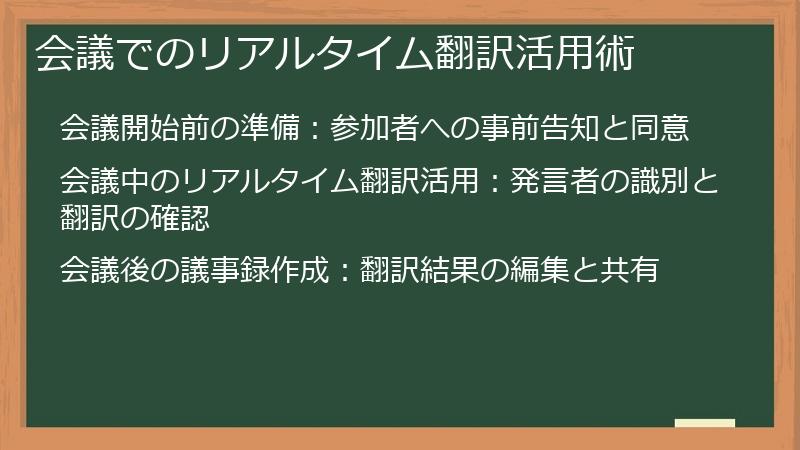
Otter AIのリアルタイム翻訳機能を会議で活用することで、多言語が飛び交う環境でもスムーズなコミュニケーションを実現し、議事録作成の効率を大幅に向上させることができます。
このセクションでは、会議でのリアルタイム翻訳の活用術について、会議開始前の準備から会議中の活用、会議後の議事録作成まで、具体的な手順とポイントを解説します。
会議開始前の準備:参加者への事前告知と同意
Otter AIのリアルタイム翻訳機能を会議で活用するにあたり、会議開始前の準備は非常に重要です。
特に、参加者への事前告知と同意は、スムーズな会議運営と、プライバシー保護の観点からも欠かせません。
ここでは、会議開始前に準備すべきことについて、詳しく解説します。
事前告知の重要性
会議の参加者に、事前にOtter AIを使用することを告知することは、以下の点で重要です。
- 透明性の確保:会議の内容が記録され、翻訳されることを事前に伝えることで、参加者は安心して会議に参加できます。
- プライバシーへの配慮:参加者の中には、自分の発言が記録されることに抵抗を感じる人もいるかもしれません。事前に告知することで、そのような参加者の懸念を軽減できます。
- 協力の促進:Otter AIのリアルタイム翻訳機能を最大限に活用するためには、参加者の協力が不可欠です。事前に告知することで、参加者の理解と協力を得やすくなります。
告知方法
会議の参加者への告知は、以下の方法で行うことができます。
- 会議の招待状に記載:会議の招待状に、Otter AIを使用すること、会議の内容が記録され翻訳されること、そして、プライバシーポリシーへのリンクを記載します。
- 会議の冒頭で説明:会議の冒頭で、Otter AIを使用すること、その目的、そして、参加者の同意を得ることを説明します。
- チャットツールで告知:SlackやTeamsなどのチャットツールで、会議前にOtter AIを使用することを告知します。
告知の際に伝えるべきこと
告知の際には、以下の内容を伝えるようにしましょう。
- Otter AIを使用する目的:会議の内容を記録し、議事録作成を効率化するため、多言語コミュニケーションを円滑にするため、など、具体的な目的を伝えます。
- 記録される情報:会議中に発言された音声、翻訳されたテキストなどが記録されることを伝えます。
- データの取り扱い:記録されたデータは、どのように管理され、誰がアクセスできるのかを説明します。
- プライバシーポリシーへのリンク:Otter AIのプライバシーポリシーへのリンクを共有し、参加者が詳細を確認できるようにします。
同意の取得
会議の参加者から、Otter AIの使用に関する同意を得ることは、法的にも倫理的にも重要です。
同意を得る方法としては、以下のものがあります。
- 口頭での同意:会議の冒頭で、参加者全員に口頭で同意を求めます。
- 書面での同意:事前に同意書を作成し、参加者に署名してもらいます。
- オンラインフォームでの同意:オンラインフォームを作成し、参加者に同意をチェックしてもらいます。
同意を得る際には、以下の点に注意しましょう。
- 明確な説明:参加者が、どのような情報が記録され、どのように使用されるのかを理解できるように、明確に説明します。
- 自由意思の尊重:参加者が、自由に同意または不同意を選択できるようにします。
- 同意の撤回:参加者が、いつでも同意を撤回できることを伝えます。
同意を得られなかった場合
参加者の中には、Otter AIの使用に同意しない人もいるかもしれません。
その場合は、以下の対応を検討しましょう。
- 録音を停止する:同意しない参加者の発言部分は、録音を停止します。
- Otter AIを使用しない:会議全体でOtter AIの使用を中止し、手動で議事録を作成します。
会議開始前の準備をしっかりと行うことで、Otter AIのリアルタイム翻訳機能をスムーズに活用し、会議の効率を大幅に向上させることができます。
会議中のリアルタイム翻訳活用:発言者の識別と翻訳の確認
Otter AIを会議中に効果的に活用するためには、発言者の識別と翻訳の確認が重要です。
これにより、誰が何を言っているのかを正確に把握し、翻訳の誤りを早期に発見して修正することができます。
ここでは、会議中のリアルタイム翻訳を最大限に活用するための具体的な手順とポイントを解説します。
発言者の識別
Otter AIは、高度な音声認識技術により、複数の発言者を識別する機能を持っています。
しかし、発言者の識別精度は、会議の環境や参加者の声質によって異なる場合があります。
発言者の識別精度を向上させるためには、以下の点に注意しましょう。
- 発言者名の登録:
- Otter AIに、会議の参加者の名前を事前に登録しておくと、発言者の識別精度が向上します。
- Otter AIの設定画面で、カスタムボキャブラリーに登録者の名前を追加します。
- 発言時のルール:
- 会議の参加者に、発言する前に自分の名前を名乗るように促します(例:「〇〇です。〜〜について発言します。」)。
- これにより、Otter AIは、発言者の声を学習し、識別精度を向上させることができます。
- マイクの適切な配置:
- マイクを、すべての発言者の声が均等に拾えるように配置します。
- 複数のマイクを使用する場合は、それぞれのマイクがカバーする範囲が重ならないように配置します。
翻訳の確認
Otter AIのリアルタイム翻訳は、非常に便利な機能ですが、AIによる自動翻訳であるため、誤訳や不自然な表現が発生する可能性があります。
翻訳結果を常に確認し、必要に応じて修正することが重要です。
- 翻訳結果の確認:
- 会議中に、翻訳結果を定期的に確認します。
- 不自然な表現や誤訳を見つけたら、すぐに修正します。
- 翻訳精度の向上:
- 翻訳の誤りを修正することで、Otter AIは学習し、翻訳精度を向上させることができます。
- また、Otter AIにフィードバックを送ることで、翻訳精度の向上に貢献できます。
- 代替手段の検討:
- 翻訳精度が著しく低い場合は、他の翻訳ツールや、人間の翻訳者の利用を検討します。
リアルタイム翻訳の活用例
* 国際会議での活用:
- 多言語が飛び交う国際会議で、Otter AIのリアルタイム翻訳機能を活用することで、参加者は自分の母国語で会議の内容を理解できます。
- 発言者の識別機能を活用することで、誰が何を言っているのかを正確に把握できます。
* 外国人との商談:
- 海外の顧客との商談で、Otter AIのリアルタイム翻訳機能を活用することで、言語の壁を乗り越え、スムーズなコミュニケーションを実現できます。
- 商談中に、翻訳結果を確認し、必要に応じて修正することで、誤解を防ぐことができます。
* オンライン授業での活用:
- オンライン授業で、Otter AIのリアルタイム翻訳機能を活用することで、外国語の授業内容を理解しやすくなります。
- 授業中に、翻訳結果を確認し、分からない単語や表現があれば、質問することで、理解を深めることができます。
会議中に、発言者の識別と翻訳の確認を丁寧に行うことで、Otter AIのリアルタイム翻訳機能を最大限に活用し、会議の効率と質を向上させることができます。
会議後の議事録作成:翻訳結果の編集と共有
Otter AIのリアルタイム翻訳機能を活用することで、会議後の議事録作成作業を大幅に効率化できます。
しかし、翻訳結果をそのまま議事録として使用するのではなく、編集と共有というプロセスを経ることで、より正確で使いやすい議事録を作成することができます。
ここでは、会議後の議事録作成における、翻訳結果の編集と共有の手順について詳しく解説します。
翻訳結果の編集
Otter AIのリアルタイム翻訳は、高度なAI技術によって行われますが、完璧ではありません。
誤訳や不自然な表現、認識の誤りなどが含まれている場合があります。
そのため、翻訳結果をそのまま議事録として使用するのではなく、必ず編集作業を行う必要があります。
編集作業では、以下の点に注意しましょう。
- 誤訳の修正:
- 翻訳が誤っている箇所を、正しい内容に修正します。
- 専門用語や固有名詞など、誤訳しやすい箇所は特に注意して確認します。
- 不自然な表現の修正:
- AI翻訳特有の、不自然な言い回しや、日本語として違和感のある表現を修正します。
- より自然で分かりやすい表現に修正することで、議事録の可読性を高めます。
- 不要な情報の削除:
- 会議の本題とは関係のない雑談や、個人的な発言など、議事録に不要な情報を削除します。
- 議事録の目的や用途に合わせて、必要な情報だけを残すように編集します。
- 体裁の調整:
- 議事録全体の体裁を整えます。
- 見出しや箇条書きなどを適切に使用し、情報を整理します。
- フォントや文字サイズなどを調整し、可読性を高めます。
共有
編集が完了した議事録は、会議の参加者や関係者と共有します。
共有方法としては、以下のものがあります。
- Otter AIの共有機能:
- Otter AIの共有機能を使用すると、議事録へのリンクを簡単に共有できます。
- 共有範囲を、特定のユーザーまたはグループに限定したり、パスワードを設定したりすることも可能です。
- PDFファイルとしてエクスポート:
- 議事録をPDFファイルとしてエクスポートし、メールなどで共有します。
- PDFファイルは、閲覧環境に依存せず、誰でも同じように閲覧できるため、汎用性の高い共有方法です。
- GoogleドキュメントやMicrosoft Wordで共有:
- 議事録をGoogleドキュメントやMicrosoft Wordで作成し、共有します。
- 共同編集機能を使用すると、複数人で同時に議事録を編集できます。
共有時の注意点
議事録を共有する際には、以下の点に注意しましょう。
- 共有範囲の設定:
- 議事録の内容に応じて、適切な共有範囲を設定します。
- 機密情報が含まれる場合は、共有範囲を限定し、アクセス権限を適切に管理します。
- パスワードの設定:
- 機密情報が含まれる場合は、議事録にパスワードを設定し、アクセスを制限します。
- 共有期間の設定:
- 議事録の共有期間を設定し、不要になったらアクセス権を削除します。
会議後、翻訳結果を編集し、適切な方法で共有することで、Otter AIを活用した議事録作成の効果を最大限に高めることができます。
翻訳精度を向上させるための工夫

Otter AIのリアルタイム翻訳機能は、非常に便利ですが、翻訳精度は常に100%ではありません。
しかし、いくつかの工夫をすることで、翻訳精度を大幅に向上させることができます。
このセクションでは、Otter AIの翻訳精度を向上させるための具体的な方法について詳しく解説します。
発音とアクセントの意識:クリアな発音で翻訳精度を上げる
Otter AIのリアルタイム翻訳の精度は、音声入力の品質に大きく影響されます。
特に、発音とアクセントは、翻訳精度を左右する重要な要素です。
クリアな発音と適切なアクセントを意識することで、Otter AIの翻訳精度を大幅に向上させることができます。
ここでは、発音とアクセントを意識することの重要性と、具体的な方法について詳しく解説します。
発音の重要性
Otter AIは、音声をテキストに変換する際に、発音を解析します。
不明瞭な発音や、誤った発音は、Otter AIが音声を正しく認識できない原因となります。
そのため、クリアな発音で話すことが、翻訳精度を向上させるための基本となります。
クリアな発音で話すためには、以下の点に注意しましょう。
- 口を大きく開ける:
- 口を大きく開けて話すことで、より明瞭な発音になります。
- 特に、母音の発音を意識しましょう。
- 舌を正しく使う:
- 舌の位置や動きを意識することで、子音の発音が正確になります。
- 日本語の「ら行」の発音は、特に注意が必要です。
- 滑舌を意識する:
- 早口で話したり、ぼそぼそと話したりせず、一音一音丁寧に発音しましょう。
- 滑舌練習を行うことで、よりスムーズで明瞭な発音になります。
アクセントの重要性
日本語には、高低アクセントがあります。
誤ったアクセントで話すと、Otter AIが単語を正しく認識できない場合があります。
そのため、正しいアクセントで話すことが、翻訳精度を向上させるために重要です。
正しいアクセントで話すためには、以下の点に注意しましょう。
- 辞書で確認する:
- 単語のアクセントが分からない場合は、辞書で確認しましょう。
- 最近の辞書アプリでは、音声でアクセントを確認できるものもあります。
- アクセント辞典を活用する:
- 日本語のアクセントを専門的に解説したアクセント辞典を活用しましょう。
- お手本を参考にする:
- ニュース番組のアナウンサーや、朗読者の発音を参考に、正しいアクセントを学びましょう。
発音とアクセントの練習方法
発音とアクセントを意識して話すためには、日頃から練習することが大切です。
以下は、発音とアクセントを練習するための具体的な方法です。
- 音読:
- 教科書や小説などを音読することで、発音とアクセントの練習になります。
- 自分の声を録音し、客観的に評価することも効果的です。
- シャドーイング:
- 音声教材を聞きながら、少し遅れて同じように発音するシャドーイングは、リスニング力と発音力の両方を向上させることができます。
- カラオケ:
- 好きな歌を歌うことで、楽しく発音とアクセントの練習ができます。
クリアな発音と正しいアクセントを意識して話すことで、Otter AIのリアルタイム翻訳精度を大幅に向上させ、よりスムーズなコミュニケーションを実現しましょう。
周囲の騒音対策:静かな環境で翻訳を行う
Otter AIのリアルタイム翻訳精度は、周囲の騒音レベルに大きく左右されます。
騒音が多い環境では、Otter AIが音声を正しく認識できず、翻訳精度が低下する可能性があります。
そのため、できる限り静かな環境で翻訳を行うことが、翻訳精度を向上させるために重要です。
ここでは、周囲の騒音対策について、具体的な方法を詳しく解説します。
騒音の種類
騒音には、様々な種類があります。
主な騒音の種類としては、以下のものがあります。
- 環境騒音:
- 交通騒音、工事騒音、生活騒音など、周囲の環境から発生する騒音です。
- 機械騒音:
- PCのファン、エアコン、冷蔵庫など、機械から発生する騒音です。
- 音声騒音:
- 他の人の会話、テレビの音、音楽など、音声から発生する騒音です。
騒音対策の方法
騒音の種類に応じて、適切な対策を行うことが重要です。
以下は、騒音対策の具体的な方法です。
- 場所の選定:
- できる限り静かな場所で翻訳を行いましょう。
- 図書館や自習室など、静かな環境が整っている場所を選ぶのも良いでしょう。
- 防音対策:
- 自宅やオフィスで翻訳を行う場合は、防音対策を施しましょう。
- 防音カーテンや吸音材などを利用することで、騒音を軽減できます。
- マイクの選定:
- ノイズキャンセリング機能付きのマイクを使用することで、周囲の騒音を軽減できます。
- 単一指向性のマイクを使用すると、特定の方向からの音だけを拾うため、周囲の騒音を軽減できます。
- ヘッドホンの使用:
- ノイズキャンセリング機能付きのヘッドホンを使用することで、周囲の騒音を遮断し、翻訳に集中できます。
- アプリの設定:
- Otter AIアプリの設定で、ノイズリダクション機能を有効にすることで、騒音を軽減できます。
具体的な対策例
* 自宅で翻訳を行う場合:
- 窓を閉め、カーテンを閉める。
- エアコンやPCのファンなど、機械音をできるだけ止める。
- 静かな部屋を選び、ドアを閉める。
- ノイズキャンセリング機能付きのヘッドホンを使用する。
* オフィスで翻訳を行う場合:
- 個室や会議室など、静かな場所を確保する。
- パーティションなどで周囲の騒音を遮断する。
- ノイズキャンセリング機能付きのマイクを使用する。
* カフェで翻訳を行う場合:
- できるだけ静かなカフェを選ぶ。
- 奥まった席や、壁際の席を選ぶ。
- ノイズキャンセリング機能付きのヘッドホンを使用する。
周囲の騒音対策をしっかりと行うことで、Otter AIのリアルタイム翻訳精度を向上させ、より快適な翻訳環境を実現しましょう。
専門用語・固有名詞の登録:カスタムボキャブラリーの活用
Otter AIのリアルタイム翻訳精度を向上させるためには、専門用語や固有名詞を事前に登録しておくことが非常に有効です。
Otter AIのカスタムボキャブラリー機能(用語集機能)を活用することで、翻訳の誤りを減らし、より正確な翻訳結果を得ることができます。
ここでは、カスタムボキャブラリーの活用方法について詳しく解説します。
カスタムボキャブラリーとは
カスタムボキャブラリーとは、Otter AIに、特定の単語やフレーズ、固有名詞などを事前に登録しておく機能です。
登録された単語やフレーズは、翻訳時に優先的に使用されるため、翻訳精度が向上します。
カスタムボキャブラリーは、以下のような場合に特に有効です。
- 専門用語が多い会議:
- 特定の業界や分野で使われる専門用語を登録しておくことで、誤訳を防ぐことができます。
- 固有名詞が多い会議:
- 会社名、製品名、人名など、固有名詞を登録しておくことで、正確な翻訳が期待できます。
- 略語やスラングを使う会議:
- 社内だけで使われる略語や、特定のコミュニティで使われるスラングを登録しておくことで、意味が通じない翻訳を防ぐことができます。
カスタムボキャブラリーの登録方法
Otter AIのカスタムボキャブラリーは、Web版またはアプリ版から登録できます。
以下は、Web版Otter AIでカスタムボキャブラリーを登録する手順です。
1. Otter AIにログイン:
- ブラウザでOtter AIのWebサイト(
(https://otter.ai/))を開き、アカウントでログインします。Otter Meeting Agent - AI Notetaker, Transcription, InsightsOtter AI Meeting Agent supports real-time transcription, live chat, automated summaries, insights, and action items.otter.ai
2. 設定画面を開く:
- 画面右上のプロフィールアイコンをクリックし、表示されるメニューから「Settings」を選択します。
3. カスタムボキャブラリーを選択:
- 左側のメニューから「Custom vocabulary」を選択します。
4. 単語を追加:
- 「Add word」ボタンをクリックし、登録したい単語またはフレーズを入力します。
5. 発音(オプション):
- 必要に応じて、発音を登録します。
- 発音を登録することで、Otter AIが単語をより正確に認識できるようになります。
6. 保存:
- 「Save」ボタンをクリックして、登録内容を保存します。
登録時の注意点
カスタムボキャブラリーに単語やフレーズを登録する際には、以下の点に注意しましょう。
- 正確なスペル:
- スペルミスがあると、Otter AIが単語を認識できません。
- 登録前に、スペルをよく確認しましょう。
- 適切な発音:
- 発音を登録する場合は、正確な発音を入力しましょう。
- 発音が間違っていると、Otter AIが単語を誤認識する可能性があります。
- 登録する単語の選定:
- すべての単語を登録する必要はありません。
- 誤訳されやすい単語や、会議で頻繁に使われる単語に絞って登録しましょう。
カスタムボキャブラリーの活用例
* 医療関係の会議:
- 「COVID-19」、「PCR検査」、「mRNAワクチン」など、医療用語を登録しておくことで、正確な翻訳が期待できます。
* IT関係の会議:
- 「AI」、「クラウド」、「IoT」など、IT用語を登録しておくことで、誤訳を防ぐことができます。
* 会社名や製品名:
- 自社の会社名や製品名、競合他社の会社名や製品名を登録しておくことで、正確な翻訳が期待できます。
カスタムボキャブラリー機能を活用することで、Otter AIのリアルタイム翻訳精度を大幅に向上させ、よりスムーズなコミュニケーションを実現しましょう。
リアルタイム翻訳以外の便利機能
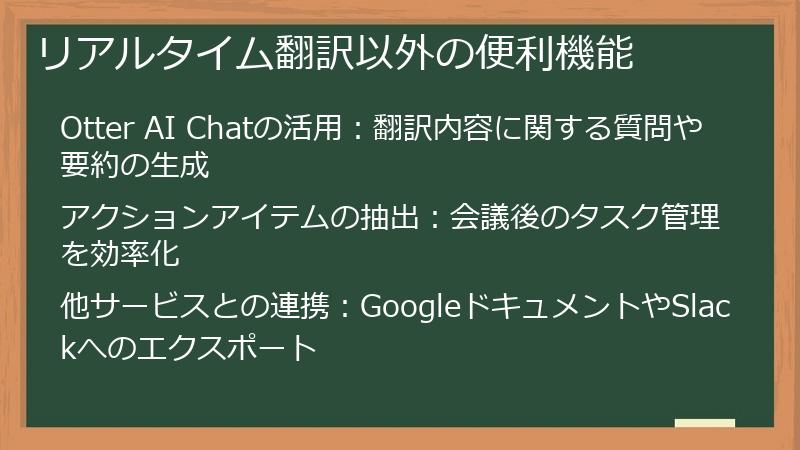
Otter AIは、リアルタイム翻訳機能以外にも、会議や議事録作成を効率化する便利な機能を多数搭載しています。
これらの機能を活用することで、Otter AIをより効果的に活用し、生産性を向上させることができます。
ここでは、リアルタイム翻訳以外のOtter AIの便利機能について詳しく解説します。
Otter AI Chatの活用:翻訳内容に関する質問や要約の生成
Otter AI Chatは、Otter AIに蓄積された会議データに対して、自然言語で質問したり、要約を生成したりすることができる、AIアシスタント機能です。
リアルタイム翻訳された内容について、さらに深く理解したり、会議のポイントを素早く把握したりするのに役立ちます。
ここでは、Otter AI Chatの活用方法について詳しく解説します。
Otter AI Chatとは
Otter AI Chatは、OpenAIのGPTモデルをベースにしたAIアシスタント機能です。
Otter AIに蓄積された会議データ(録音データ、翻訳テキスト)を学習しており、自然言語で質問することで、必要な情報を素早く見つけ出すことができます。
また、会議の要約や、特定トピックに関する情報を生成することも可能です。
Otter AI Chatでできること
Otter AI Chatでは、以下のようなことができます。
- 会議内容に関する質問:
- 「〇〇について話されたのはいつですか?」
- 「〇〇さんの発言をすべて教えてください。」
- 「〇〇に関する決定事項は何ですか?」
- 会議の要約の生成:
- 会議全体の要約を生成する。
- 特定トピックに関する要約を生成する。
- アクションアイテムの抽出:
- 会議で決定されたタスクや、担当者を抽出する。
- キーワード検索:
- 会議データ全体から、特定のキーワードが含まれる箇所を検索する。
Otter AI Chatの活用例
* 会議の振り返り:
- 会議後に、Otter AI Chatを使って、会議のポイントや決定事項を素早く確認できます。
* 情報検索:
- 過去の会議データから、特定のトピックに関する情報を検索する際に、Otter AI Chatを活用できます。
* 議事録作成の補助:
- Otter AI Chatで会議の要約を生成し、議事録作成のベースとして活用できます。
* 新入社員の教育:
- 過去の会議データをOtter AI Chatで分析し、新入社員向けの研修資料を作成できます。
Otter AI Chatの使い方
1. Otter AIにログイン:
- ブラウザでOtter AIのWebサイト(
(https://otter.ai/))を開き、アカウントでログインします。Otter Meeting Agent - AI Notetaker, Transcription, InsightsOtter AI Meeting Agent supports real-time transcription, live chat, automated summaries, insights, and action items.otter.ai
2. 会議データを選択:
- 質問したい会議データをリストから選択します。
3. Otter AI Chatを開く:
- 会議データの詳細画面に表示されている「Chat」アイコンをクリックします。
4. 質問を入力:
- Otter AI Chatの入力欄に、質問を入力します。
5. 回答を確認:
- Otter AI Chatが質問に回答します。
質問のコツ
Otter AI Chatに質問する際には、以下の点に注意すると、より的確な回答を得られます。
- 具体的な質問をする:
- 抽象的な質問ではなく、具体的な質問をするように心がけましょう。(例:「〇〇について、具体的に何が決定しましたか?」)
- キーワードを含める:
- 質問に、関連するキーワードを含めることで、Otter AI Chatが情報を探しやすくなります。
- 質問を区切る:
- 複数の質問を一度にするのではなく、1つずつ質問するようにしましょう。
Otter AI Chatを活用することで、会議データをより有効に活用し、業務効率を向上させることができます。
アクションアイテムの抽出:会議後のタスク管理を効率化
Otter AIは、会議の内容を解析し、アクションアイテム(タスク)を自動的に抽出する機能を持っています。
この機能を活用することで、会議後に誰が何をすべきかを明確にし、タスク管理を効率化することができます。
ここでは、Otter AIのアクションアイテム抽出機能について詳しく解説します。
アクションアイテムとは
アクションアイテムとは、会議で決定された具体的なタスクや、参加者が実行すべき作業のことです。
アクションアイテムを明確にすることで、会議の成果を確実に実行に移し、プロジェクトを成功に導くことができます。
アクションアイテムには、通常、以下の情報が含まれます。
- タスクの内容:
- 何をすべきか、具体的な作業内容を記述します。
- 担当者:
- 誰がそのタスクを担当するのかを明記します。
- 期日:
- いつまでにタスクを完了させる必要があるのか、締め切り日を明記します。
Otter AIのアクションアイテム抽出機能
Otter AIは、会議の内容を解析し、アクションアイテムの候補を自動的に抽出します。
抽出されたアクションアイテムは、会議データの詳細画面に表示されます。
Otter AIのアクションアイテム抽出機能は、以下の点で優れています。
- 時間短縮:
- 手動でアクションアイテムを抽出する手間を省き、時間を大幅に節約できます。
- 網羅性:
- 会議中に発言された内容を網羅的に解析するため、見落としがちなアクションアイテムも抽出できます。
- 客観性:
- AIが客観的に判断するため、主観的な判断による偏りを防ぐことができます。
アクションアイテムの確認と編集
Otter AIが抽出したアクションアイテムは、必ずしもすべてが正確であるとは限りません。
そのため、抽出されたアクションアイテムを
他サービスとの連携:GoogleドキュメントやSlackへのエクスポート
Otter AIは、GoogleドキュメントやSlackなど、他のサービスとの連携機能を備えています。
これらのサービスと連携することで、Otter AIで作成した議事録や翻訳結果を、より効率的に共有したり、活用したりすることができます。
ここでは、Otter AIと他のサービスとの連携方法について詳しく解説します。
Googleドキュメントへのエクスポート
Otter AIで作成した議事録をGoogleドキュメントにエクスポートすることで、チームメンバーと共同で編集したり、コメントを追加したりすることができます。
Googleドキュメントへのエクスポート手順は以下の通りです。
1. Otter AIにログイン:
- ブラウザでOtter AIのWebサイト(
(https://otter.ai/))を開き、アカウントでログインします。Otter Meeting Agent - AI Notetaker, Transcription, InsightsOtter AI Meeting Agent supports real-time transcription, live chat, automated summaries, insights, and action items.otter.ai
2. 議事録を選択:
- エクスポートしたい議事録をリストから選択します。
3. エクスポート:
- 議事録の詳細画面で、「Export」ボタンをクリックし、「Google Docs」を選択します。
4. Googleアカウントの選択:
- Googleアカウントへのアクセス許可を求められた場合は、Googleアカウントを選択し、Otter AIへのアクセスを許可します。
5. エクスポート完了:
- Googleドキュメントが自動的に作成され、議事録の内容がエクスポートされます。
Slackへのエクスポート
Otter AIで作成した議事録をSlackにエクスポートすることで、チームメンバーに議事録の作成を通知したり、議事録の内容について議論したりすることができます。
Slackへのエクスポート手順は以下の通りです。
1. Otter AIとSlackの連携:
- Otter AIのWebサイトにログインし、設定画面を開きます。
- 「Apps」または「Integrations」の項目を選択し、Slackとの連携を有効にします。
- Slackワークスペースへのアクセス許可を求められた場合は、許可します。
2. 議事録を選択:
- エクスポートしたい議事録をリストから選択します。
3. Slackへの共有:
- 議事録の詳細画面で、「Share」ボタンをクリックし、「Slack」を選択します。
4. チャンネルの選択:
- 議事録を共有したいSlackチャンネルを選択します。
5. メッセージの入力:
- 必要に応じて、Slackに投稿するメッセージを入力します。
6. 共有完了:
- Slackに議事録へのリンクが投稿されます。
その他のサービスとの連携
Otter AIは、ZapierなどのIFTTTサービスとの連携も可能です。
Zapierを利用することで、Otter AIで作成した議事録を、他の様々なサービス(例:Trello, Asana, Evernoteなど)に自動的に連携することができます。
Otter AIと他のサービスを連携することで、ワークフローを自動化し、生産性を大幅に向上させることができます。
Otter AIリアルタイム翻訳の注意点とトラブルシューティング
Otter AIのリアルタイム翻訳は非常に便利なツールですが、利用する上で注意すべき点や、トラブルが発生した場合の対処法を知っておくことが重要です。
この章では、Otter AIを安全かつ効果的に利用するために、プライバシーとセキュリティ、翻訳精度、料金プランなど、様々な側面から注意点とトラブルシューティングについて詳しく解説します。
プライバシーとセキュリティに関する注意点
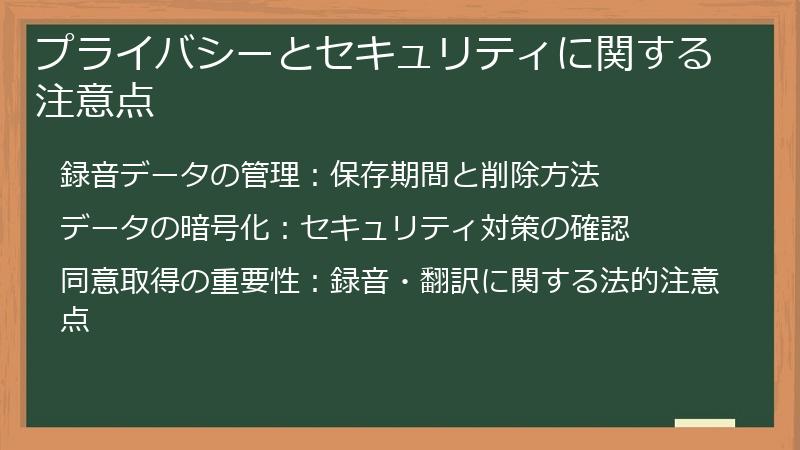
Otter AIを利用する際には、プライバシーとセキュリティに関する注意点を理解しておくことが非常に重要です。
会議の内容や個人情報がクラウド上に保存されるため、情報漏洩のリスクやプライバシー侵害のリスクを考慮し、適切な対策を講じる必要があります。
ここでは、Otter AIを利用する上でのプライバシーとセキュリティに関する注意点と、その対策について詳しく解説します。
録音データの管理:保存期間と削除方法
Otter AIを利用する上で、録音データの管理は非常に重要なポイントです。
録音データは、会議の内容や個人情報を含むため、適切な管理を行うことで、情報漏洩のリスクを最小限に抑えることができます。
ここでは、録音データの保存期間と削除方法について詳しく解説します。
録音データの保存期間
Otter AIでは、録音データの保存期間はプランによって異なります。
- 無料プラン (Basic):
- 録音データは、一定期間(例:30日間)経過すると自動的に削除されます。
- 具体的な保存期間は、Otter AIの利用規約やFAQで確認してください。
- 有料プラン (Pro, Business, Enterprise):
- 録音データの保存期間を、ユーザー自身で設定できます。
- 無期限に保存することも、一定期間経過後に自動的に削除することも可能です。
録音データの削除方法
Otter AIでは、不要になった録音データを手動で削除することができます。
録音データを削除する手順は以下の通りです。
1. Otter AIにログイン:
- ブラウザでOtter AIのWebサイト(
(https://otter.ai/))を開き、アカウントでログインします。Otter Meeting Agent - AI Notetaker, Transcription, InsightsOtter AI Meeting Agent supports real-time transcription, live chat, automated summaries, insights, and action items.otter.ai
2. 録音データを選択:
- 削除したい録音データをリストから選択します。
3. 削除:
- 録音データの詳細画面で、「Delete」ボタンをクリックします。
- 確認メッセージが表示されたら、「Delete」をクリックして、削除を確定します。
自動削除設定
有料プランでは、録音データを自動的に削除する設定を行うことができます。
自動削除設定を行う手順は以下の通りです。
1. Otter AIにログイン:
- ブラウザでOtter AIのWebサイト(
(https://otter.ai/))を開き、アカウントでログインします。Otter Meeting Agent - AI Notetaker, Transcription, InsightsOtter AI Meeting Agent supports real-time transcription, live chat, automated summaries, insights, and action items.otter.ai
2. 設定画面を開く:
- 画面右上のプロフィールアイコンをクリックし、表示されるメニューから「Settings」を選択します。
3. 保存期間設定:
- 左側のメニューから「Retention」または「Data Retention」を選択します。
- 録音データの保存期間を選択します(例:30日間、60日間、90日間、無期限など)。
4. 設定を保存:
- 設定が自動的に保存される場合と、手動で保存する必要がある場合があります。
- 必要に応じて、「Save Changes」などのボタンをクリックして、設定を保存します。
削除時の注意点
* 録音データを削除すると、元に戻すことはできません。削除前に、本当に削除して良いか
データの暗号化:セキュリティ対策の確認
Otter AIを利用する上で、データの暗号化は重要なセキュリティ対策の一つです。
データの暗号化とは、データを暗号化することで、第三者がデータを盗み見たり、改ざんしたりすることを防ぐ技術です。
ここでは、Otter AIにおけるデータの暗号化について詳しく解説します。
暗号化の種類
Otter AIでは、以下の暗号化技術が使用されています。
- 転送時の暗号化 (Transport Encryption):
- データがOtter AIのサーバーに送信される際に、SSL/TLSなどの暗号化プロトコルを使用して、データを暗号化します。
- これにより、データがインターネット上を流れる際に、第三者に盗み見られるリスクを軽減できます。
- 保存時の暗号化 (Encryption at Rest):
- Otter AIのサーバーに保存されたデータを暗号化します。
- これにより、万が一、Otter AIのサーバーが不正アクセスを受けた場合でも、データが解読されるリスクを軽減できます。
Otter AIのセキュリティ対策
Otter AIは、データの暗号化以外にも、様々なセキュリティ対策を講じています。
主なセキュリティ対策としては、以下のものがあります。
- アクセス制御:
- データへのアクセスを、許可されたユーザーのみに制限します。
- アクセス権限を適切に管理し、不要なアクセスを防止します。
- 脆弱性対策:
- 定期的にセキュリティ診断を実施し、システムの脆弱性を特定し、修正します。
- 最新のセキュリティパッチを適用し、脆弱性を悪用されるリスクを軽減します。
- 侵入検知:
- 不正アクセスを検知するためのシステムを導入し、24時間365日体制で監視します。
- 監査ログ:
- データへのアクセスや操作に関するログを記録し、不正行為の追跡や原因究明に役立てます。
- コンプライアンス:
- SOC 2 Type IIなどのセキュリティ認証を取得し、セキュリティ対策の遵守を証明します。
- GDPRやCCPAなどのプライバシー関連法規を遵守し、個人情報の保護に努めます。
ユーザー側の対策
Otter AIがセキュリティ対策を講じているとはいえ、ユーザー自身もセキュリティ意識を高め、適切な対策を行うことが重要です。
ユーザー側でできる対策としては、以下のものがあります。
- パスワードの強化:
- 推測されやすいパスワードを使用せず、複雑なパスワードを設定
同意取得の重要性:録音・翻訳に関する法的注意点
Otter AIを利用して会議を録音・翻訳する場合、プライバシーに関わる法的注意点を遵守することが非常に重要です。
特に、参加者の同意を得ずに録音・翻訳を行うことは、プライバシー侵害にあたる可能性があり、法的責任を問われる場合があります。
ここでは、Otter AIを利用する上での法的注意点と、同意取得の重要性について詳しく解説します。録音に関する法的注意点
日本においては、会話の録音に関する法律は明確に定められていません。
しかし、一般的に、相手の同意なく秘密裏に会話を録音することは、プライバシー侵害にあたる可能性があると考えられています。以下の点に注意が必要です。
- プライバシーの権利:
- 人は、みだりに自分の声や会話を録音されない権利(プライバシーの権利)を有すると考えられています。
- 違法性の判断:
- 録音の目的、方法、録音された情報の利用方法などを総合的に考慮して、違法性が判断されます。
- 名誉毀損:
- 録音された内容が、特定の人の名誉を傷つけるものである場合、名誉毀損罪に問われる可能性があります。
翻訳に関する法的注意点
Otter AIで会議を翻訳する場合、翻訳されたテキストにも著作権が発生する可能性があります。
翻訳されたテキストを無断で利用したり、公開したりすることは、著作権侵害にあたる場合があります。以下の点に注意が必要です。
- 翻訳権:
- 著作物を翻訳する権利(翻訳権)は、著作権者に専属的に認められています。
- 翻案権:
- 著作物を翻案する権利(翻案権)も、著作権者に専属的に認められています。
- 引用:
- 著作物を引用する場合は、正当な範囲内で行う必要があります。
- 引用元を明示し、引用の目的を明らかにする必要があります。
同意取得の重要性
Otter AIを利用して会議を録音・翻訳する場合は、参加者全員から事前に同意を得ることが最も重要です。
同意を得ることで、法的リスクを回避し、参加者との信頼関係を築くことができます。同意を得る際には、以下の点を明確に伝える必要があります。
- 録音・翻訳の目的:
- なぜ録音・翻訳を行うのか、具体的な目的を説明します(例:議事録作成のため、多言語コミュニケーションのためなど)。
- 録音・翻訳される情報:
- どのような情報が録音・翻訳されるのかを具体的に説明します(例:音声、テキスト、参加者名など)。
- データの利用方法:
- 録音・翻訳されたデータ
翻訳精度に関するトラブルシューティング
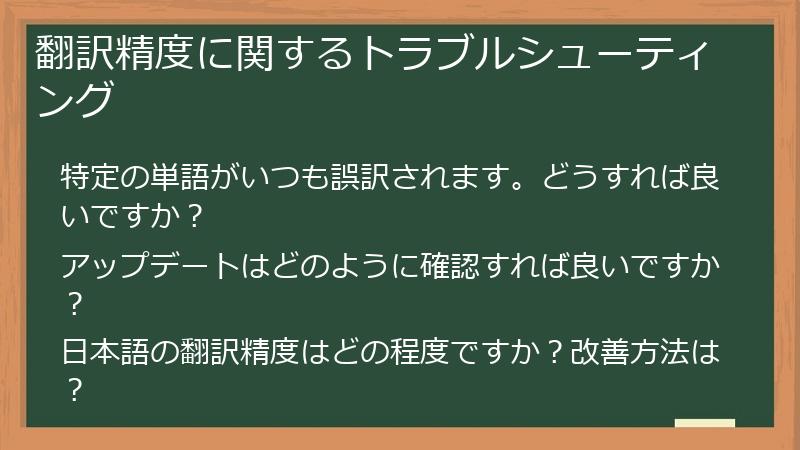
Otter AIのリアルタイム翻訳は非常に便利な機能ですが、常に完璧な翻訳結果が得られるとは限りません。
翻訳精度が低い場合や、翻訳がうまくいかない場合には、いくつかの原因が考えられます。
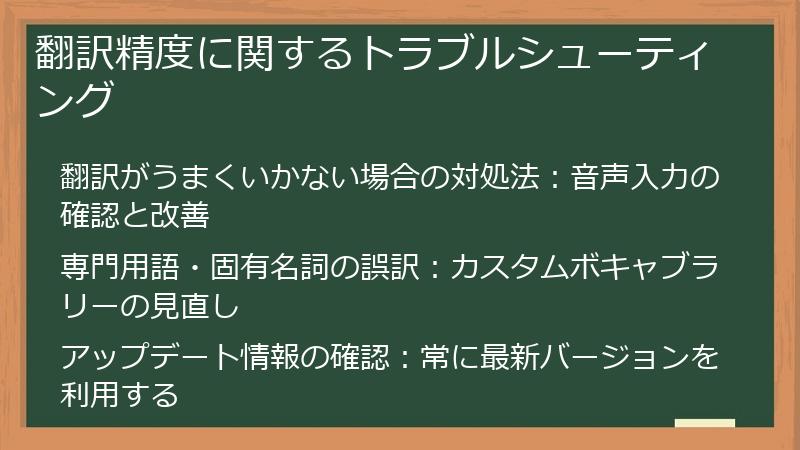
ここでは、翻訳精度に関するトラブルシューティングについて、具体的な原因と対策を詳しく解説します。翻訳がうまくいかない場合の対処法:音声入力の確認と改善
Otter AIの翻訳がうまくいかない場合、まずは音声入力に問題がないか確認することが重要です。
Otter AIは、高品質な音声入力を前提として、高精度の翻訳を実現しています。
音声入力に問題がある場合、翻訳精度が著しく低下する可能性があります。
ここでは、音声入力を確認し、改善するための具体的な方法について詳しく解説します。音声入力の確認
以下の点を確認し、音声入力に問題がないか確認しましょう。
- マイクの接続:
- マイクがPCやスマートフォンに正しく接続されているか確認します。
- ワイヤレスマイクを使用している場合は、Bluetooth接続が安定しているか確認します。
- マイクの設定:
- OSの設定で、Otter AIが使用するマイクが選択されているか確認します。
- マイクの音量が適切に設定されているか確認します。
- マイクのミュートが解除されているか確認します。
- マイクの品質:
- マイクの品質が低い場合、ノイズが多く、クリアな音声入力ができません。
- 高品質なマイクへの買い替えを検討しましょう。
- 周囲の騒音:
- 周囲の騒音が多いと、Otter AIが音声を正しく認識できません。
- 静かな環境で録音・翻訳を行うようにしましょう。
音声入力の改善
音声入力に問題がある場合は、以下の方法を試して、音声入力を改善しましょう。
- マイクの位置調整:
- マイクと口の距離を適切に保ちましょう。
- マイクが口から近すぎると音が割れてしまい、遠すぎると音量が小さくなってしまいます。
- 発音の改善:
- クリアな発音で話すように心がけましょう。
- 早口で話したり、ぼそぼそと話したりすると、Otter AIが音声を正しく認識できません。
- ノイズ対策:
- 周囲の騒音をできるだけ減らすようにしましょう。
- 窓を閉めたり、エアコンを止めたり、ノイズキャンセリング機能付きのヘッドセットを使用したりするなどの対策が有効です。
- カスタムボキャブラリーの活用:
- 専門用語や固有名詞など、誤訳されやすい単語をカスタムボキャブラリーに登録することで、翻訳精度を向上させることができます。
代替手段の検討
上記の対策を講じても、音声入力が改善されない場合は、以下の代替手段を検討
専門用語・固有名詞の誤訳:カスタムボキャブラリーの見直し
Otter AIは、一般的な単語やフレーズについては高い翻訳精度を誇りますが、専門用語や固有名詞の翻訳には、まだ課題が残る場合があります。
専門用語や固有名詞が誤訳される場合、カスタムボキャブラリーを見直すことで、翻訳精度を向上させることができます。
ここでは、カスタムボキャブラリーの見直し方法について詳しく解説します。カスタムボキャブラリーの確認
まずは、カスタムボキャブラリーに登録されている単語やフレーズが、正しいスペルで登録されているか、発音が正しく登録されているか確認しましょう。
スペルミスや誤った発音があると、Otter AIが単語を正しく認識できず、翻訳精度が低下する可能性があります。カスタムボキャブラリーを確認する手順は以下の通りです。
1. Otter AIにログイン:
- ブラウザでOtter AIのWebサイト(
(https://otter.ai/))を開き、アカウントでログインします。Otter Meeting Agent - AI Notetaker, Transcription, InsightsOtter AI Meeting Agent supports real-time transcription, live chat, automated summaries, insights, and action items.otter.ai
2. 設定画面を開く:
- 画面右上のプロフィールアイコンをクリックし、表示されるメニューから「Settings」を選択します。
3. カスタムボキャブラリーを選択:
- 左側のメニューから「Custom vocabulary」を選択します。
4. 単語リストを確認:
- カスタムボキャブラリーに登録されている単語リストが表示されます。
- 各単語のスペル、発音を確認し、誤りがあれば修正します。
不要な単語の削除
カスタムボキャブラリーに、不要な単語やフレーズが登録されていると、翻訳精度が低下する可能性があります。
例えば、過去のプロジェクトで使用していた単語や、スペルミスの単語などが登録されたままになっている場合があります。
不要な単語は削除し、カスタムボキャブラリーを整理しましょう。単語を削除する手順は以下の通りです。
1. Otter AIにログイン:
- ブラウザでOtter AIのWebサイト(
(https://otter.ai/))を開き、アカウントでログインします。Otter Meeting Agent - AI Notetaker, Transcription, InsightsOtter AI Meeting Agent supports real-time transcription, live chat, automated summaries, insights, and action items.otter.ai
2. 設定画面を開く:
- 画面右上のプロフィールアイコンをクリックし、表示されるメニューから「Settings」を選択します。
3. カスタムボキャブラリーを選択:
- 左側のメニューから「Custom vocabulary」を選択します。
4. 削除:
- 削除したい単語の横にある「Delete」アイコンをクリックします。
- 確認メッセージが表示されたら、「Delete」をクリックして、削除を確定します。
新たな単語の追加
カスタムボキャブラリーに登録されていない専門用語や固有名詞が誤訳される場合は、新たな単語を追加しましょう。
新しい単語を追加する手順は、カスタムボキャブラリーの登録方法と同様です。文脈を考慮した修正
カスタムボキャブラリーに登録
アップデート情報の確認:常に最新バージョンを利用する
Otter AIは、常に進化しており、定期的にアップデートがリリースされています。
アップデートには、新機能の追加だけでなく、翻訳精度の向上やセキュリティ対策の強化なども含まれています。
常に最新バージョンを利用することで、最高の翻訳精度とセキュリティを維持することができます。
ここでは、アップデート情報の確認方法と、最新バージョンへのアップデート手順について詳しく解説します。アップデート情報の確認方法
Otter AIのアップデート情報は、以下の方法で確認できます。
- Otter AIの公式サイト:
- Otter AIの公式サイト(
(https://otter.ai/))のニュースセクションやブログなどで、最新情報が公開されます。Otter Meeting Agent - AI Notetaker, Transcription, InsightsOtter AI Meeting Agent supports real-time transcription, live chat, automated summaries, insights, and action items.otter.ai
- Otter AIの公式サイト(
- Otter AIのアプリ:
- Otter AIのアプリを起動すると、アップデート情報が表示される場合があります。
- Otter AIのメールマガジン:
- Otter AIのメールマガジンに登録すると、アップデート情報やキャンペーン情報などが配信されます。
- Otter AIのソーシャルメディア:
- Otter AIの公式TwitterやFacebookなどのソーシャルメディアで、最新情報が公開されます。
最新バージョンへのアップデート手順
Otter AIの最新バージョンへのアップデート手順は、利用しているデバイスや環境によって異なります。
- Web版の場合:
- Web版Otter AIは、通常、自動的に最新バージョンにアップデートされます。
- ブラウザのキャッシュをクリアすることで、最新バージョンが適用される場合があります。
- アプリ版(iOS/Android)の場合:
- App StoreまたはGoogle Play Storeで、Otter AIアプリのアップデートを確認し、最新バージョンにアップデートします。
- 連携ツール(Zoom/Teams/Meet)の場合:
- 連携ツールのアプリストアで、Otter AIアプリのアップデートを確認し、最新バージョンにアップデートします。
アップデート時の注意点
* アップデート前に、重要なデータはバックアップしておきましょう。
* アップデート中は、インターネット接続が途切れないように注意しましょう。
* アップデート後、Otter AIの動作が不安定になった場合は、アプリを再起動したり、デバイスを再起動したりしてみてください。常に最新バージョンを利用することで、Otter AIのリアルタイム翻訳機能を最大限に活用し、快適なコミュニケーションを実現しましょう。
料金プランと解約に関する注意点
Otter AIを利用する上で、料金プランと解約に関する注意点を理解しておくことは、コストを抑え、スムーズにサービスを利用するために重要です。
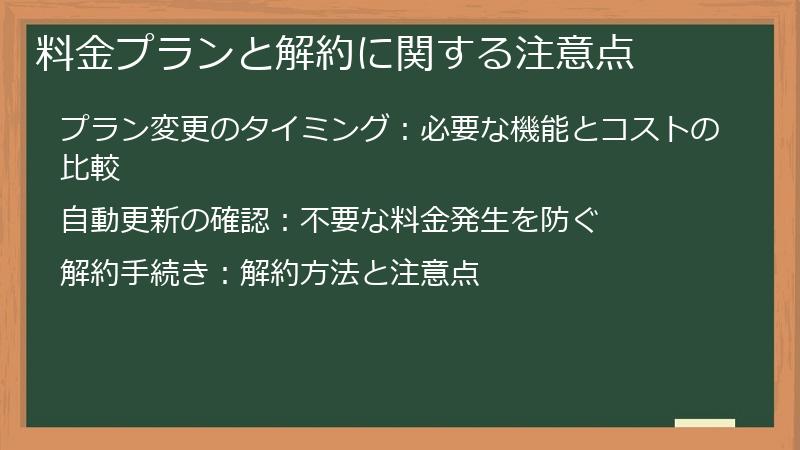
ここでは、Otter AIの料金プランの種類、プラン変更のタイミング、自動更新の確認、そして解約手続きについて詳しく解説します。プラン変更のタイミング:必要な機能とコストの比較
Otter AIには、無料プランのBasic、有料プランのPro、Business、Enterpriseなど、複数の料金プランがあります。
それぞれのプランで利用できる機能や料金が異なるため、自身の利用状況やニーズに合わせて、最適なプランを選択することが重要です。
ここでは、プラン変更のタイミングと、各プランの機能とコストを比較する方法について詳しく解説します。プランの種類と機能
Otter AIの料金プランと主な機能は以下の通りです(2025年5月時点)。
最新の情報は、Otter AIの公式サイト((https://otter.ai/pricing))で確認してください。Pricing | Otter.aiOtter has pricing plans for individuals, teams, organizations, and enterprises.otter.ai- Basic (無料):
- 月間600分の文字起こし時間
- リアルタイム文字起こし
- キーワード検索
- 共有機能
- Pro:
- Basicの機能に加え、
- 月間1,200分の文字起こし時間
- 高度な検索機能
- 話者識別
- カスタムボキャブラリー
- Zoom連携
- Business:
- Proの機能に加え、
- チームコラボレーション機能
- 管理者ツール
- シングルサインオン
- 優先サポート
- Enterprise:
- Businessの機能に加え、
- カスタマイズ可能なセキュリティ機能
- 専任サポート
- HIPAA準拠オプション
プランの料金
各プランの料金は、Otter AIの公式サイト((https://otter.ai/pricing))で確認できます。Pricing | Otter.aiOtter has pricing plans for individuals, teams, organizations, and enterprises.otter.ai
料金は、月払いと年払いがあり、年払いの方が割引率が高くなっています。プラン変更のタイミング
プラン変更を検討するタイミングとしては、以下のような場合があります。
- 文字起こし時間が足りなくなった場合:
- 無料プランの600分では、月に必要な文字起こし時間が足りない場合は、Proプランへのアップグレードを検討しましょう。
- 高度な機能が必要になった場合:
- 話者識別機能やカスタムボキャブラリー機能など、Proプラン以上の機能が必要になった場合は、アップグレードを検討しましょう。
- チームで利用する場合:
- 複数人でOtter AIを利用する場合は、Businessプランへのアップグレードを検討しましょう。
- セキュリティ要件が厳しくなった場合:
- HIPAA準拠など、高度なセキュリティ要件が必要になった場合は、Enterpriseプランへのアップグレードを検討しましょう。
- 利用頻度が減った場合:
- Otter AIの利用頻度が減り、Proプランの機能が不要になった場合は、Basicプランへのダウングレードを検討しましょう。
プラン選択のポイント
プランを選択する際には、以下の点を考慮しましょう。
- 必要な機能:
- どのプランに、必要な機能が含まれているか確認しましょう。
- 利用頻度:
- 月にどれくらいの時間、文字起こしを行うか予測しましょう。
- 予算:
- 月々または年間の予算はいくらか?
- セキュリティ要件:
- HIPAA準拠など、満たすべきセキュリティ要件はあるか?
これらの点を考慮して、最適なプランを選択しましょう。
自動更新の確認:不要な料金発生を防ぐ
Otter AIの有料プランは、多くの場合、自動更新設定になっています。
自動更新設定になっていると、契約期間が満了すると自動的に契約が更新され、料金が請求されます。
Otter AIの利用を継続しない場合は、自動更新設定を解除する必要があります。
ここでは、自動更新設定の確認方法と、解除方法について詳しく解説します。自動更新設定の確認方法
自動更新設定は、Otter AIのWebサイトまたはアプリから確認できます。
以下は、Webサイトで自動更新設定を確認する手順です。
1. Otter AIにログイン:
- ブラウザでOtter AIのWebサイト(
(https://otter.ai/))を開き、アカウントでログインします。Otter Meeting Agent - AI Notetaker, Transcription, InsightsOtter AI Meeting Agent supports real-time transcription, live chat, automated summaries, insights, and action items.otter.ai
2. 設定画面を開く:
- 画面右上のプロフィールアイコンをクリックし、表示されるメニューから「Settings」を選択します。
3. プランと支払いを選択:
- 左側のメニューから「Plan & Billing」を選択します。
4. 自動更新設定を確認:
- 「Subscription details」または「Billing details」の項目に、自動更新設定に関する情報が表示されます。
- 自動更新が有効になっている場合は、「Auto-renewal is on」や「Your subscription will automatically renew」などのメッセージが表示されます。
自動更新設定の解除方法
Otter AIの自動更新設定を解除する手順は以下の通りです。
1. Otter AIにログイン:
- ブラウザでOtter AIのWebサイト(
(https://otter.ai/))を開き、アカウントでログインします。Otter Meeting Agent - AI Notetaker, Transcription, InsightsOtter AI Meeting Agent supports real-time transcription, live chat, automated summaries, insights, and action items.otter.ai
2. 設定画面を開く:
- 画面右上のプロフィールアイコンをクリックし、表示されるメニューから「Settings」を選択します。
3. プランと支払いを選択:
- 左側のメニューから「Plan & Billing」を選択します。
4. 自動更新をオフにする:
- 「Subscription details」または「Billing details」の項目に、自動更新をオフにするためのリンクまたはボタンが表示されます。
- 「Cancel subscription」や「Turn off auto-renewal」などのボタンをクリックし、自動更新をオフにします。
5. 確認:
- 自動更新をオフにした後、自動更新設定が解除されたことを確認しましょう。
- 自動更新が無効になっている場合は、「Auto-renewal is off」や「Your subscription will not automatically renew」などのメッセージが表示されます。
注意点
* 自動更新設定を解除しても、契約期間が残っている場合は、契約期間満了まではOtter AIを利用できます。
* 自動更新設定を解除するタイミングによっては、解約手数料が発生する場合があります。
* 解約後解約手続き:解約方法と注意点
Otter AIの利用を停止する場合、解約手続きを行う必要があります。
解約手続きを行うことで、今後の料金請求を停止し、Otter AIの利用を完全に停止することができます。
ここでは、Otter AIの解約方法と、解約時の注意点について詳しく解説します。解約方法
Otter AIの解約手続きは、Webサイトから行うことができます。
以下は、Webサイトから解約手続きを行う手順です。
1. Otter AIにログイン:
- ブラウザでOtter AIのWebサイト(
(https://otter.ai/))を開き、アカウントでログインします。Otter Meeting Agent - AI Notetaker, Transcription, InsightsOtter AI Meeting Agent supports real-time transcription, live chat, automated summaries, insights, and action items.otter.ai
2. 設定画面を開く:
- 画面右上のプロフィールアイコンをクリックし、表示されるメニューから「Settings」を選択します。
3. プランと支払いを選択:
- 左側のメニューから「Plan & Billing」を選択します。
4. 解約手続きを開始:
- 「Subscription details」または「Billing details」の項目に、解約手続きを開始するためのリンクまたはボタンが表示されます。
- 「Cancel subscription」や「Cancel plan」などのボタンをクリックします。
5. 解約理由の選択:
- 解約理由を選択する画面が表示される場合があります。
- 解約理由を選択し、「Continue」や「Next」などのボタンをクリックします。
6. 解約の確認:
- 解約内容を確認する画面が表示されます。
- 解約内容を確認し、「Confirm cancellation」や「Cancel subscription」などのボタンをクリックして、解約を確定します。
7. 解約完了:
- 解約手続きが完了すると、解約完了のメッセージが表示されます。
- 解約手続き完了後、Otter AIから解約確認メールが送信される場合があります。
解約時の注意点
* 解約手続きを行うタイミングによっては、解約手数料が発生する場合があります。解約前に、契約内容をよく確認しましょう。
* 解約手続きを行うと、Otter AIの利用がすぐに停止される場合と、契約期間満了後に停止される場合があります。解約手続き完了画面や、解約確認メールで、利用停止日を確認しましょう。
* 解約後、録音データは一定期間経過後に削除されます。必要な録音データは、解約前にダウンロードしておきましょう。
* 解約手続き後、Otter AIの利用を再開する場合は、再度プランに加入する必要があります。解約手続きを行う前に、契約内容や注意事項をよく確認し、
Otter AI リアルタイム翻訳 使い方:徹底FAQ – 設定、活用、トラブル解決
Otter AIのリアルタイム翻訳機能について、疑問やお困りごとはありませんか?
このFAQでは、Otter AIの設定方法、活用テクニック、そしてトラブルシューティングまで、よくある質問とその回答をまとめています。初心者から上級者まで、Otter AIを使いこなすために必要な情報を網羅していますので、ぜひご活用ください。
このFAQを読めば、Otter AIに関する疑問を解消し、より快適にリアルタイム翻訳機能を利用できるようになるでしょう。Otter AI リアルタイム翻訳の設定に関するFAQ
ここでは、Otter AIのリアルタイム翻訳機能を利用するための初期設定に関するよくある質問とその回答をまとめています。
アカウント作成、プラン選択、各種デバイスや連携ツールとの設定方法など、利用開始時に疑問に思う点を解消し、スムーズにOtter AIを利用できるようになるでしょう。アカウント作成とプランに関する質問
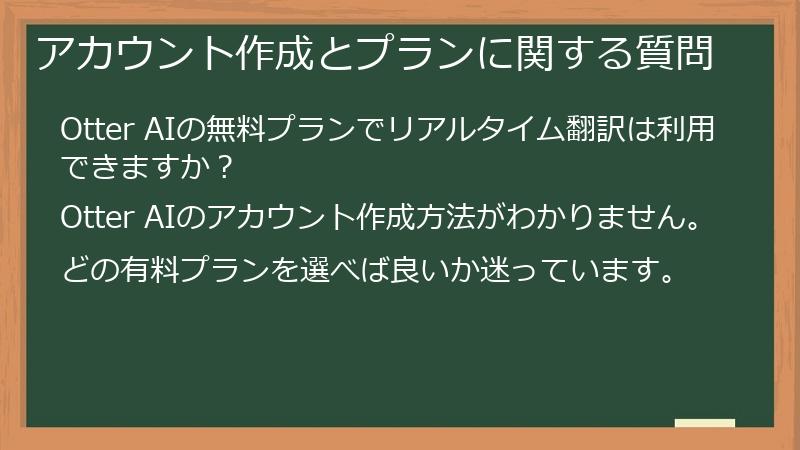
このセクションでは、Otter AIのアカウント作成方法や、無料プランと有料プランの違い、どのプランを選ぶべきかなど、アカウント作成とプランに関するよくある質問とその回答をまとめています。
Otter AIの無料プランでリアルタイム翻訳は利用できますか?
はい、Otter AIの無料プラン(Basicプラン)でも、リアルタイム翻訳機能をご利用いただけます。
ただし、無料プランにはいくつかの制限がありますので、注意が必要です。無料プランの制限
* 月間文字起こし時間:無料プランでは、月間600分までしか文字起こしできません。リアルタイム翻訳も文字起こし時間としてカウントされますので、長時間の会議や頻繁な利用には向いていません。
* 機能制限:無料プランでは、高度な検索機能、話者識別機能、カスタムボキャブラリー機能など、一部の機能が利用できません。
* サポート:無料プランでは、優先的なサポートを受けることはできません。リアルタイム翻訳の利用方法(無料プラン)
無料プランでリアルタイム翻訳を利用するには、以下の手順で操作します。
1. Otter AIにログイン:
- ブラウザでOtter AIのWebサイト(
(https://otter.ai/))を開き、アカウントでログインします。Otter Meeting Agent - AI Notetaker, Transcription, InsightsOtter AI Meeting Agent supports real-time transcription, live chat, automated summaries, insights, and action items.otter.ai
2. 録音を開始:
- 画面中央にある「Record」ボタンをクリックして、録音を開始します。
3. リアルタイム翻訳を確認:
- 録音中、画面右側に翻訳されたテキストが表示されます。
4. 録音を停止:
- 会議が終了したら、「Stop」ボタンをクリックして、録音を停止します。
無料プランの活用例
* 個人的なメモ取り:
- 講義やセミナーの内容をメモ代わりに録音・翻訳する。
* 短時間の会議:
- 少人数の短時間の会議で、議事録作成の補助として利用する。
* お試し利用:
- Otter AIのリアルタイム翻訳機能を試用し、有料プランへの移行を検討する。
有料プランの検討
もし、以下のような状況に当てはまる場合は、有料プランへの移行を検討することをおすすめします。
* 月間600分以上の文字起こし時間が必要:
- 長時間の会議や頻繁な利用で、無料プランの制限を超える場合。
* 高度な機能が必要:
- 話者識別機能やカスタムボキャブラリー機能などを活用して、翻訳精度を向上させたい場合。
* 優先的なサポートが必要:
- トラブル発生時に、迅速なサポートを受けたい場合。
有料プランの詳細については、Otter AIの公式サイト((https://otter.ai/pricing))をご確認ください。Pricing | Otter.aiOtter has pricing plans for individuals, teams, organizations, and enterprises.otter.aiOtter AIのアカウント作成方法がわかりません。
Otter AIのアカウントは、公式サイトから簡単に作成できます。
以下の手順に従って、アカウントを作成してください。アカウント作成手順
1. Otter AIの公式サイトにアクセス:
- ブラウザでOtter AIの公式サイト(
(https://otter.ai/))を開きます。Otter Meeting Agent - AI Notetaker, Transcription, InsightsOtter AI Meeting Agent supports real-time transcription, live chat, automated summaries, insights, and action items.otter.ai
2. 「Sign Up」または「Get Started」をクリック:
- 画面右上にある「Sign Up」または「Get Started」ボタンをクリックします。
3. 登録方法を選択:
- 以下のいずれかの方法で登録できます。
- メールアドレスで登録:「Email」を選択し、メールアドレス、氏名、パスワードを入力して、「Sign Up」をクリックします。
- Googleアカウントで登録:「Continue with Google」を選択し、Googleアカウントを選択して、Otter AIへのアクセスを許可します。
- Microsoftアカウントで登録:「Continue with Microsoft」を選択し、Microsoftアカウントを選択して、Otter AIへのアクセスを許可します。
- Apple IDで登録:「Continue with Apple」を選択し、Apple IDでサインインして、Otter AIへのアクセスを許可します。
4. アカウントの確認:
- メールアドレスで登録した場合、Otter AIから確認メールが送信されます。
- メールに記載されたリンクをクリックして、アカウントを有効化します。
登録時の注意点
* メールアドレスの入力ミス:
- メールアドレスを入力する際は、スペルミスがないかよく確認してください。
- 確認メールが届かない場合は、迷惑メールフォルダも確認してください。
* パスワードの強度:
- 安全なパスワードを設定するために、以下の点に注意してください。
- 8文字以上の長さにする
- 大文字、小文字、数字、記号を組み合わせる
- 他のサービスで使用しているパスワードを使い回さない
- 推測されやすい単語や誕生日などを使用しない
* Google/Microsoft/Appleアカウントの権限:
- Google/Microsoft/Appleアカウントで登録する場合、Otter AIがアクセスする権限を確認し、必要な権限のみを許可するようにしてください。
アカウント作成が完了したら、プランを選択し、Otter AIのリアルタイム翻訳機能を使い始めましょう。
どの有料プランを選べば良いか迷っています。
Otter AIには、Pro、Business、Enterpriseと、複数の有料プランがあり、それぞれ利用できる機能や料金が異なります。
どのプランを選ぶべきかは、Otter AIの利用目的や頻度、必要な機能などによって異なります。
ここでは、各プランの特徴と、プラン選択のポイントを詳しく解説します。各プランの特徴
* Pro:
- 対象ユーザー:個人ユーザー、小規模チーム
- 主な機能:
- 月間1,200分の文字起こし時間
- 高度な検索機能
- 話者識別
- カスタムボキャブラリー
- Zoom連携
- おすすめポイント:
- 無料プランでは文字起こし時間が足りない
- 高度な検索機能や話者識別機能を利用したい
- Zoomを頻繁に利用する
- 料金:公式サイト(
(https://otter.ai/pricing))でご確認ください。Pricing | Otter.aiOtter has pricing plans for individuals, teams, organizations, and enterprises.otter.ai
* Business:
- 対象ユーザー:中規模チーム、企業
- 主な機能:Proプランの機能に加え、
- チームコラボレーション機能(共有、コメント、編集など)
- 管理者ツール(ユーザー管理、アクセス制御など)
- シングルサインオン(SSO)
- 優先サポート
- おすすめポイント:
- 複数人でOtter AIを利用し、議事録を共有・編集したい
- ユーザー管理やアクセス制御を行いたい
- セキュリティを強化したい
- 優先的なサポートを受けたい
- 料金:公式サイト(
(https://otter.ai/pricing))でご確認ください。Pricing | Otter.aiOtter has pricing plans for individuals, teams, organizations, and enterprises.otter.ai
* Enterprise:
- 対象ユーザー:大企業、高度なセキュリティ要件がある組織
- 主な機能:Businessプランの機能に加え、
- カスタマイズ可能なセキュリティ機能
- 専任サポート
- HIPAA準拠オプション
- おすすめポイント:
- 高度なセキュリティ対策が必要
- HIPAA(医療保険の相互運用性と説明責任に関する法律)に準拠する必要がある
- 専任のサポートを受けたい
- 料金:お問い合わせが必要です。
プラン選択のポイント
1. 利用人数:
- Otter AIを何人で利用しますか?
- チームで利用する場合は、BusinessプランまたはEnterpriseプランを検討しましょう。
2. 月間の文字起こし時間:
- 月にどれくらいの時間、文字起こしを行いますか?
- Proプランでは月間1,200分まで、Businessプラン以上ではさらに多くの時間を利用できます。
3. 必要な機能:
- どの機能が必要ですか?
- 話者識別、カスタムボキャブラリー、Zoom連携など、必要な機能が含まれているプランを選びましょう。
4. セキュリティ要件:
- セキュリティ要件はどの程度ですか?
- 機密性の高い情報を扱う場合は、Enterpriseプランでセキュリティを強化しましょう。
5. 予算:
- 予算はどの程度ですか?
- 各プランの料金を比較し、予算に合ったプランを選びましょう。
プラン選択のヒント
* まずは、無料プラン(Basic)を試
初期設定に関する質問
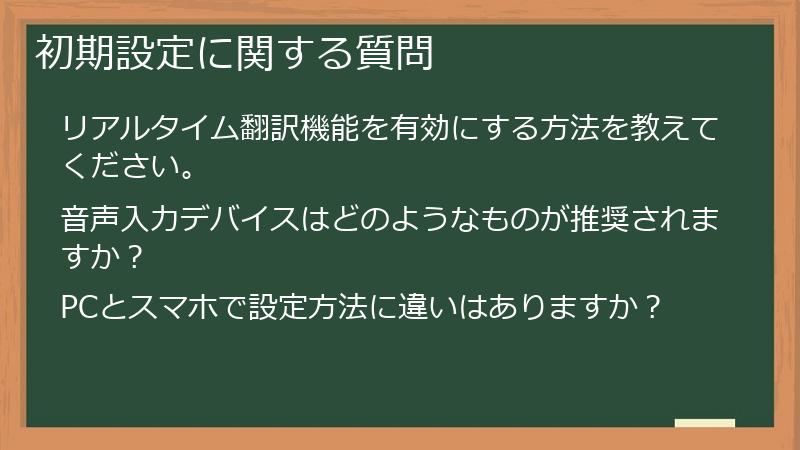
このセクションでは、Otter AIのリアルタイム翻訳機能を利用するための初期設定に関するよくある質問とその回答をまとめています。
リアルタイム翻訳を有効にする方法や、推奨される音声入力デバイス、PCとスマホでの設定方法の違いなど、初期設定に関する疑問を解消し、スムーズにOtter AIを利用開始できるようになるでしょう。リアルタイム翻訳機能を有効にする方法を教えてください。
Otter AIでリアルタイム翻訳機能を利用するには、いくつかの設定を行う必要があります。
設定は、Otter AIのWebサイトまたはアプリから行うことができます。
ここでは、Webサイトでの設定手順を詳しく解説します。Webサイトでの設定手順
1. Otter AIにログイン:
- ブラウザでOtter AIのWebサイト(
(https://otter.ai/))を開き、アカウントでログインします。Otter Meeting Agent - AI Notetaker, Transcription, InsightsOtter AI Meeting Agent supports real-time transcription, live chat, automated summaries, insights, and action items.otter.ai
2. 設定画面を開く:
- 画面右上のプロフィールアイコンをクリックし、表示されるメニューから「Settings」を選択します。
3. 言語設定を確認:
- 左側のメニューから「Transcription」または「Audio」を選択し、「Language」の項目を確認します。
- 翻訳元の言語が「日本語」になっていることを確認します。
- 翻訳先の言語を選択します。
4. リアルタイム翻訳オプションを有効化:
- 設定画面にリアルタイム翻訳に関するオプションがある場合は、それを有効にします。
- オプションの名称は、バージョンによって異なる場合があります(例:「Live Transcription」、「Real-time Translation」)。
- チェックボックスをオンにするか、スイッチを切り替えるなどの操作で有効にできます。
5. マイク設定を確認:
- 使用するマイクが選択されていることを確認します。
6. 設定を保存:
- 設定が自動的に保存される場合と、手動で保存する必要がある場合があります。
- 必要に応じて、「Save Changes」などのボタンをクリックして、設定を保存します。
設定時の注意点
* マイクへのアクセス許可:
- ブラウザがマイクへのアクセス許可を求めてくる場合があります。
- その際は、必ず「許可」を選択してください。
* 言語設定:
- 翻訳元の言語と翻訳先の言語を正しく選択してください。
* リアルタイム翻訳オプション:
- リアルタイム翻訳オプションの名称は、バージョンによって異なる場合があります。
- 設定画面をよく確認し、リアルタイム翻訳に関するオプションを探してください。
設定が完了したら、実際に会議や会話を録音して、リアルタイム翻訳が正しく機能するかどうかを確認しましょう。
音声入力デバイスはどのようなものが推奨されますか?
Otter AIのリアルタイム翻訳の精度は、音声入力デバイスの品質に大きく左右されます。
高品質な音声入力デバイスを使用することで、よりクリアな音声をOtter AIに伝えることができ、翻訳精度を向上させることができます。
ここでは、Otter AIで推奨される音声入力デバイスについて詳しく解説します。推奨される音声入力デバイス
Otter AIで推奨される音声入力デバイスは、以下の通りです。
* USBマイク:
- USB接続でPCに接続するマイクです。
- 内蔵マイクよりも音質が高く、ノイズが少ないため、クリアな音声入力を実現できます。
- Blue Yeti、Rode NT-USB Miniなどがおすすめです。
* ワイヤレスマイク:
- BluetoothなどでPCやスマートフォンに接続するマイクです。
- ケーブルがないため、自由に動き回ることができます。
- 会議室など、広い場所での利用に適しています。
- Jabra Speak 710、Anker PowerConfなどがおすすめです。
* ヘッドセット:
- マイクとヘッドホンが一体になったデバイスです。
- 周囲の音を遮断し、自分の声だけをクリアに録音できるため、集中して翻訳作業を行いたい場合に適しています。
- Jabra Evolve 65、Plantronics Voyager Focus UCなどがおすすめです。
音声入力デバイスを選ぶ際のポイント
音声入力デバイスを選ぶ際には、以下の点を考慮しましょう。
* 音質:
- クリアな音質で録音できるかどうか。
- 周波数特性やSN比などを確認しましょう。
* 指向性:
- マイクが音を拾う範囲。
- 単一指向性のマイクは、特定の方向からの音だけを拾うため、周囲の騒音を軽減できます。
* ノイズキャンセリング機能:
- 周囲の騒音を軽減する機能。
- 特に、騒音が多い環境で使用する場合は、必須の機能です。
* 接続方法:
- PCやスマートフォンとの接続方法。
- USB接続、Bluetooth接続などがあります。
* 価格:
- 予算に合った価格帯であるかどうか。
- 高価なマイクが必ずしも良いとは限りません。
注意点
* 内蔵マイクでも、ある程度の品質であれば、Otter AIのリアルタイム翻訳機能を利用できます。
* しかし、より高い翻訳精度を求める場合は、外付けのマイクを使用することをおすすめします。
* 特に、騒音が多い環境で使用する場合は、ノイズキャンセリング機能付きのマイクを使用することをおすすめします。適切な音声入力デバイスを使用することで、Otter AIのリアルタイム翻訳精度を向上させ、より快適なコミュニケーションを実現しましょう。
PCとスマホで設定方法に違いはありますか?
はい、Otter AIのリアルタイム翻訳機能を利用する際、PC(Web版)とスマホ(アプリ版)では、設定方法にいくつかの違いがあります。
ここでは、それぞれの設定方法の違いと、注意点について詳しく解説します。PC(Web版)の設定方法
1. Otter AIのWebサイトにアクセス:
- ブラウザでOtter AIのWebサイト(
(https://otter.ai/))を開き、アカウントでログインします。Otter Meeting Agent - AI Notetaker, Transcription, InsightsOtter AI Meeting Agent supports real-time transcription, live chat, automated summaries, insights, and action items.otter.ai
2. 設定画面を開く:
- 画面右上のプロフィールアイコンをクリックし、表示されるメニューから「Settings」を選択します。
3. 言語設定を確認:
- 左側のメニューから「Transcription」または「Audio」を選択し、「Language」の項目を確認します。
- 翻訳元の言語と翻訳先の言語を選択します。
4. リアルタイム翻訳オプションを有効化:
- 設定画面にリアルタイム翻訳に関するオプションがある場合は、それを有効にします。
- オプションの名称は、バージョンによって異なる場合があります(例:「Live Transcription」、「Real-time Translation」)。
5. マイク設定を確認:
- OSの設定で、Otter AIが使用するマイクが選択されているか確認します。
スマホ(アプリ版)の設定方法
1. Otter AIアプリを起動:
- スマートフォンまたはタブレットでOtter AIアプリを起動します。
2. ログイン:
- Otter AIのアカウントでログインします。
3. 設定画面を開く:
- 画面右下の「Profile」アイコンをタップし、「Settings」を選択します。
4. 言語設定を確認:
- 「Language」をタップし、翻訳元の言語と翻訳先の言語を選択します。
5. マイクへのアクセス許可:
- Otter AIがマイクへのアクセス許可を持っているか確認します。
- アクセス許可がない場合は、設定アプリから許可する必要があります。
PCとスマホでの設定の違い
* インターフェース:
- PC版はWebサイト、スマホ版はアプリとして提供されているため、インターフェースが異なります。
* マイク設定:
- PC版ではOSの設定でマイクを選択する必要がありますが、スマホ版ではアプリが自動的にマイクを認識します。
* 権限設定:
- スマホ版では、アプリがマイクやストレージへのアクセス許可を求める場合があります。
設定時の注意点
* アプリの権限:
- スマホ版アプリを使用する際は、マイクへのアクセス許可を必ず与えてください。
* 言語設定の同期:
- PC版とスマホ版で言語設定が異なる場合、翻訳精度に影響が出る可能性があります。
- できる限り、同じ設定
連携ツールに関する質問
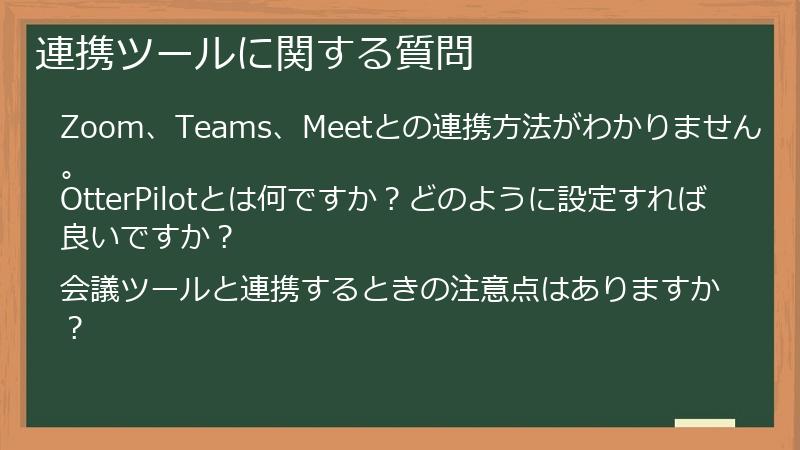
このセクションでは、Otter AIをZoom、Teams、Meetなどのオンライン会議ツールと連携させる方法に関するよくある質問とその回答をまとめています。
連携手順や、OtterPilotの設定方法、会議ツールとの連携時の注意点など、連携に関する疑問を解消し、より便利にOtter AIを利用できるようになるでしょう。Zoom、Teams、Meetとの連携方法がわかりません。
Otter AIは、Zoom、Microsoft Teams、Google Meetなどの主要なオンライン会議ツールと連携することができます。
連携することで、会議の録音やリアルタイム翻訳をより簡単に行うことができます。
ここでは、各ツールとの連携方法について詳しく解説します。Zoomとの連携
1. Otter AIアカウントとZoomアカウントの連携:
- Otter AIのWebサイトにログインし、設定画面を開きます。
- 「Apps」または「Integrations」の項目を選択し、Zoomとの連携を有効にします。
- Zoomアカウントへのアクセス許可を求められた場合は、許可します。
2. Zoom会議への参加:
- Zoomで会議に参加します。
3. Otter AIの起動:
- Zoom会議中に、Otter AIアプリまたはWebサイトから録音を開始します。
- または、OtterPilotを有効にして、会議への自動参加と録音を自動化します。
4. リアルタイム翻訳の確認:
- Otter AIがZoom会議の音声を認識し、リアルタイムで翻訳を開始することを確認します。
Microsoft Teamsとの連携
1. Otter AIアプリのインストール:
- Microsoft Teamsのアプリストアから、Otter AIアプリを検索してインストールします。
2. Otter AIアカウントとの連携:
- TeamsでOtter AIアプリを開き、Otter AIアカウントでログインします。
3. 会議への参加:
- Teamsで会議に参加します。
4. Otter AIの起動:
- Teams会議中に、Otter AIアプリから録音を開始します。
- または、OtterPilotを有効にして、会議への自動参加と録音を自動化します。
5. リアルタイム翻訳の確認:
- Otter AIがTeams会議の音声を認識し、リアルタイムで翻訳を開始することを確認します。
Google Meetとの連携
1. Otter AI Chrome拡張機能のインストール:
- Chromeウェブストアから、Otter AI Chrome拡張機能を検索してインストールします。
2. Otter AIアカウントとの連携:
- Chrome拡張機能をインストール後、Otter AIアカウントでログインします。
3. 会議への参加:
- Google Meetで会議に参加します。
4. Otter AIの起動:
- Google Meet会議中に、Chrome拡張機能から録音を開始します。
- または、OtterPilotを有効にして、会議への自動参加と録音を自動化します。
5. リアルタイム翻訳の確認:
- Otter AIがGoogle Meet会議の音声を認識し、リアルタイムで翻訳を開始することを確認します。
注意点
* 連携ツールのアプリや拡張機能
OtterPilotとは何ですか?どのように設定すれば良いですか?
OtterPilotは、Otter AIの便利な機能の一つで、Zoom、Microsoft Teams、Google Meetなどのオンライン会議に自動的に参加し、録音とリアルタイム翻訳を開始してくれるAIアシスタントです。
会議の開始時に手動で録音を開始する手間を省き、会議に集中することができます。
ここでは、OtterPilotの概要と、設定方法について詳しく解説します。OtterPilotの概要
OtterPilotは、以下の機能を提供します。
* 会議への自動参加:
- 事前に設定したスケジュールに基づいて、Zoom、Teams、Meetなどの会議に自動的に参加します。
* 自動録音:
- 会議に参加すると同時に、自動的に録音を開始します。
* リアルタイム翻訳:
- 録音と同時に、リアルタイムで翻訳を開始します。
* 議事録の自動作成:
- 会議終了後、自動的に議事録を作成します。
* アクションアイテムの抽出:
- 会議の内容を解析し、アクションアイテムを自動的に抽出します。
OtterPilotの設定方法
1. Otter AIにログイン:
- ブラウザでOtter AIのWebサイト(
(https://otter.ai/))を開き、アカウントでログインします。Otter Meeting Agent - AI Notetaker, Transcription, InsightsOtter AI Meeting Agent supports real-time transcription, live chat, automated summaries, insights, and action items.otter.ai
2. 設定画面を開く:
- 画面右上のプロフィールアイコンをクリックし、表示されるメニューから「Settings」を選択します。
3. 連携する会議ツールを選択:
- 左側のメニューから「Apps」または「Integrations」を選択し、連携したい会議ツール(Zoom、Teams、Meetなど)を選択します。
4. OtterPilotを有効にする:
- 会議ツールの設定画面で、OtterPilotを有効にするためのスイッチまたはチェックボックスを探し、有効にします。
- Otter AIがカレンダーへのアクセス許可を求める場合は、許可します。
5. カレンダーとの連携:
- OtterPilotが会議スケジュールを把握できるように、カレンダーとの連携を設定します。
- Googleカレンダー、Outlookカレンダーなど、利用しているカレンダーを選択し、Otter AIにアクセス許可を与えます。
6. 詳細設定:
- OtterPilotの詳細設定(例:会議への参加時間、録音開始時間、通知設定など)を必要に応じて調整します。
設定時の注意点
* カレンダーへのアクセス許可:
- OtterPilotが会議スケジュールを把握できるように、カレンダーへのアクセス許可を必ず与えてください。
* プライバシー設定:
- OtterPilotが会議に自動参加する前に、参加者に通知するかどうかなど、プライバシーに関する設定を確認
会議ツールと連携するときの注意点はありますか?
Otter AIとZoom、Teams、Meetなどの会議ツールを連携する際には、いくつかの注意点があります。
これらの注意点を守ることで、会議をスムーズに進め、Otter AIを最大限に活用することができます。
ここでは、会議ツールとの連携時の注意点について詳しく解説します。プライバシーに関する注意点
* 参加者への同意:
- 会議を録音・翻訳する前に、参加者全員から同意を得る必要があります。
- 会議の冒頭で、Otter AIを使用すること、録音・翻訳される情報、データの利用方法などを説明し、参加者の理解と同意を得るようにしましょう。
* プライバシー設定:
- Otter AIの設定で、プライバシーに関する設定(例:データの保存期間、共有範囲など)を確認し、適切に設定しましょう。
* データの取り扱い:
- 録音・翻訳されたデータは、適切に管理し、不要になったら削除するようにしましょう。
セキュリティに関する注意点
* アカウントの保護:
- Otter AIアカウントのパスワードを強化し、二段階認証を設定するなど、セキュリティ対策を徹底しましょう。
* アクセス権の管理:
- 会議データへのアクセス権を、必要なユーザーのみに限定しましょう。
* 最新バージョンの利用:
- Otter AIアプリや連携ツールのアプリを常に最新バージョンにアップデートし、セキュリティ脆弱性を解消しましょう。
技術的な注意点
* マイクの設定:
- 会議ツールで使用するマイクと、Otter AIで使用するマイクが同じであることを確認しましょう。
- マイクの音量が適切に設定されているか確認しましょう。
* インターネット接続:
- 安定したインターネット接続環境で会議に参加しましょう。
- インターネット接続が不安定だと、録音や翻訳が途切れる可能性があります。
* アプリの競合:
- 他のアプリがマイクを使用している場合、Otter AIが正常に動作しないことがあります。
- 他のアプリを終了してから、Otter AIを使用
Otter AI リアルタイム翻訳の活用に関するFAQ
この章では、Otter AIのリアルタイム翻訳機能を会議や業務で実際に活用するためのよくある質問とその回答をまとめています。
会議での具体的な活用方法、翻訳精度を向上させるための工夫、リアルタイム翻訳以外の便利機能の活用法など、Otter AIを使いこなすためのヒントが得られるでしょう。会議での活用に関する質問
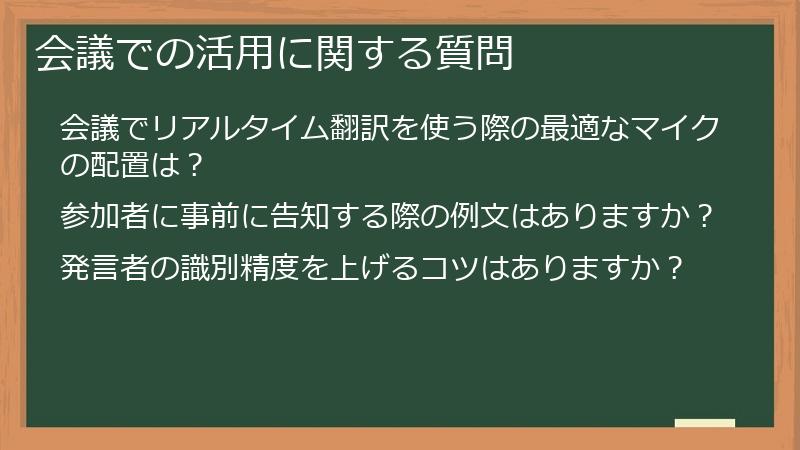
このセクションでは、Otter AIのリアルタイム翻訳機能を会議で効果的に活用するためのよくある質問とその回答をまとめています。
最適なマイクの配置、参加者への事前告知の例文、発言者識別のコツなど、会議での活用に関する疑問を解消し、よりスムーズな会議運営を実現できるようになるでしょう。会議でリアルタイム翻訳を使う際の最適なマイクの配置は?
会議でOtter AIのリアルタイム翻訳を最大限に活用するためには、マイクの配置が非常に重要です。
マイクの配置が適切でないと、音声が不明瞭になり、翻訳精度が低下する可能性があります。
ここでは、会議の規模や参加人数、部屋の形状などに合わせた最適なマイクの配置方法について詳しく解説します。少人数(2〜3人)の会議の場合
* デスクトップマイク:
- 参加者の中央に、全指向性のデスクトップマイクを1台設置します。
- マイクと参加者の距離が均等になるように配置します。
- マイクの周りに障害物がないように、テーブルの上を整理します。
* ヘッドセット:
- 各参加者がヘッドセットを使用します。
- ヘッドセットを使用することで、周囲の騒音を軽減し、クリアな音声をOtter AIに伝えることができます。
中人数(4〜6人)の会議の場合
* 複数のデスクトップマイク:
- 参加者を2〜3人ずつのグループに分け、各グループの中央にデスクトップマイクを1台設置します。
- マイクの数や配置は、部屋の形状や広さに合わせて調整します。
* ワイヤレスマイク:
- 各参加者にワイヤレスマイクを1台ずつ配布します。
- ワイヤレスマイクを使用することで、参加者は自由に動き回りながら発言できます。
大人数(7人以上)の会議の場合
* 複数のワイヤレスマイク:
- 各参加者にワイヤレスマイクを1台ずつ配布します。
- ワイヤレスマイクの受信機は、部屋の中央付近に設置します。
- 必要に応じて、複数の受信機を使用し、電波干渉を避けるようにします。
* PAシステム:
- PA(Public Address)システムを使用し、参加者の声を増幅します。
- PAシステムのマイクは、参加者の口元に近づけ、周囲の騒音を拾わないように調整します。
配置の際の注意点
* マイクと口の距離:
- マイクと口の距離は、15〜30cm程度が目安です。
- マイクに近すぎると音が割れてしまい、遠すぎると音量が小さくなってしまいます。
* マイクの角度:
- マイクは、参加者の口元に向
参加者に事前に告知する際の例文はありますか?
会議でOtter AIを使用する場合、参加者への事前告知は、プライバシー保護の観点からも非常に重要です。
ここでは、参加者に事前に告知する際に使える例文と、告知する際に伝えるべきポイントを詳しく解説します。告知の際に伝えるべきポイント
* 録音・翻訳の目的:
- なぜ録音・翻訳を行うのか、具体的な目的を説明します(例:議事録作成のため、多言語コミュニケーションのためなど)。
* 録音・翻訳される情報:
- どのような情報が録音・翻訳されるのかを具体的に説明します(例:音声、テキスト、参加者名など)。
* データの利用方法:
- 録音・翻訳されたデータは、どのように管理され、誰がアクセスできるのかを説明します。
* プライバシーポリシーへのリンク:
- Otter AIのプライバシーポリシーへのリンクを共有し、参加者が詳細を確認できるようにします。
* 同意の取得:
- 会議の録音・翻訳に同意してもらう必要があります。
* 同意しない場合の対応:
- 同意しない参加者がいた場合の対応について説明します(例:録音を停止する、Otter AIを使用しないなど)。
告知の例文
以下は、参加者に事前に告知する際に使える例文です。
必要に応じて、内容を修正して使用してください。* メールでの告知:
件名:【〇月〇日】〇〇会議のお知らせ(Otter AI使用に関するご案内)
〇〇様
いつもお世話になっております。
〇月〇日に開催いたします〇〇会議について、いくつかご案内がございます。
今回の会議では、議事録作成の効率化と、多言語コミュニケーションの円滑化を目的として、Otter AI(AIによるリアルタイム翻訳・文字起こしツール)を使用させていただきます。
Otter AIを使用することで、会議の内容が録音され、リアルタイムで翻訳・文字起こしが行われます。
録音されたデータは、議事録作成の目的のみに使用し、会議参加者以外には共有いたしません。
録音データは、〇日間保管した後、自動的に削除されます。Otter AIのプライバシーポリシーについては、以下のリンクをご確認ください。
[Otter AI プライバシーポリシーへのリンク]
会議へのご参加をもって、Otter AIの使用に同意いただいたものとみなします。
Otter AIの使用に同意いただけない場合は、お手数ですが、事前にご連絡ください。ご不明な点がございましたら、お気軽にお問い合わせください。
よろしくお願いいたします。
* 会議の冒頭での説明:
皆様、本日はお忙しい中、〇〇会議にご参加いただきありがとうございます。
本日の会議では、議事録作成の効率化と、多言語コミュニケーションの円滑化を目的として、Otter AIを使用させていただきます。
Otter AIを使用することで、会議の内容が録音され、リアルタイムで翻訳・文字起こしが行われます。
録音されたデータは、議事録作成の目的のみに使用し、会議参加者以外には共有いたしません。
録音データは、〇日間保管した後、自動的に削除されます。Otter AIのプライバシーポリシーについては、チャットにリンクを貼っておきますので、ご確認ください。
会議へのご参加をもって、Otter AIの使用に同意いただいたものとみなします。
Otter AIの使用に同意いただけない場合は、お手数ですが、個別にご連絡ください。それでは、会議を始めさせていただきます。
補足
* 参加者への告知は、会議の規模や参加人数、参加者の関係性などを考慮し、適切な方法で行うようにしましょう。
* 告知の例文は発言者の識別精度を上げるコツはありますか?
Otter AIは、複数の発言者を識別する機能を持っていますが、会議の環境や参加者の声質によっては、識別精度が低下する場合があります。
ここでは、Otter AIの発言者識別精度を上げるためのコツを詳しく解説します。事前準備
* 参加者名の登録:
- Otter AIに、会議の参加者の名前を事前に登録しておくと、発言者の識別精度が向上します。
- Otter AIの設定画面で、カスタムボキャブラリーに登録者の名前を追加します。
- 登録する名前は、フルネームで登録することをおすすめします。
* クリアな音声入力:
- 高品質なマイクを使用し、周囲の騒音をできるだけ減らしましょう。
- マイクの位置を調整し、参加者全員の声が均等に拾えるようにしましょう。
会議中の工夫
* 発言時のルール:
- 会議の参加者に、発言する前に自分の名前を名乗るように促します(例:「〇〇です。〜〜について発言します。」)。
- これにより、Otter AIは、発言者の声を学習し、識別精度を向上させることができます。
* ゆっくりと話す:
- 早口で話したり、複数の人が同時に話したりすると、Otter AIが発言者を正しく識別できない場合があります。
- ゆっくりと、はっきりと話すように心がけましょう。
* マイクの適切な使用:
- ワイヤレスマイクを使用している場合は、マイクを口元に近づけて話しましょう。
- マイクから離れすぎると、音量が小さくなり、識別精度が低下する可能性があります。
* 割り込みを避ける:
- 他の人が話している最中に割り込むと、Otter AIが発言者を正しく識別できない場合があります。
- 発言する際は、前の人の発言が終わるのを待ってから、発言するようにしましょう。
会議後の修正
* 手動での修正:
- Otter AIが発言者を誤って識別した場合、手動で修正することができます。
- 議事録の編集画面で、発言者の名前をクリックし、正しい名前を選択します。
* フィードバックの提供:
- Otter AIにフィードバックを提供することで、識別精度の向上に貢献できます。
- 誤って識別された箇所を修正する際に、Otter AIにフィードバックを送るオプションが表示される場合があります。
これらのコツを実践することで、Otter AIの発言者識別精度を向上させ、より正確な議事録を作成することができます。
翻訳精度向上に関する質問

ここでは、Otter AIのリアルタイム翻訳精度を向上させるためのよくある質問とその回答をまとめています。
翻訳精度が低い時の改善策、カスタムボキャブラリーの活用方法、騒音対策など、翻訳精度向上に関する疑問を解消し、より正確な翻訳結果を得られるように翻訳精度が低い時の改善策はありますか?
Otter AIの翻訳精度が低い場合、いくつかの改善策を試すことができます。
以下に、具体的な対策を段階的にご紹介します。1. 音声入力環境の改善
* マイクの確認:
- マイクが正しく接続されているか、OSでOtter AIが使用するマイクとして選択されているかを確認します。
- マイクの音量が適切に設定されているか確認します。
* 周囲の騒音対策:
- できるだけ静かな環境で録音・翻訳を行いましょう。
- ノイズキャンセリング機能付きのマイクやヘッドセットを使用すると効果的です。
* 発音の改善:
- クリアな発音で、ゆっくりと話すように心がけましょう。
- 早口で話したり、複数の人が同時に話したりすると、翻訳精度が低下します。
2. Otter AIの設定の見直し
* 言語設定の確認:
- 翻訳元の言語と翻訳先の言語が正しく設定されているか確認します。
* カスタムボキャブラリーの活用:
- 専門用語や固有名詞など、誤訳されやすい単語をカスタムボキャブラリーに登録することで、翻訳精度を向上させることができます。
* Otter AI Chatの活用:
- 翻訳結果に誤りがある場合、Otter AI Chatを使って修正することができます。
- Otter AI Chatにフィードバックを提供することで、今後の翻訳精度の向上に貢献できます。
3. Otter AIの利用方法の見直し
* OtterPilotの活用:
- OtterPilotを有効にして、会議への自動参加と録音を自動化することで、録音開始時の操作ミスを防ぎ、安定した録音環境を確保できます。
* 録音時間の短縮:
- 長時間の会議では、録音データが大きくなり、翻訳処理に時間がかかる場合があります。
- 会議を分割したり、休憩を挟んだりするなどして、録音時間を短縮することを検討しましょう。
4. それでも改善しない場合
* Otter AIのサポートに問い合わせる:
- 上記の方法を試しても翻訳精度が改善されない場合は、Otter AIのサポートに問い合わせてみましょう。
- 問題の詳細を伝え
カスタムボキャブラリーはどのように活用すれば良いですか?
Otter AIのカスタムボキャブラリー機能は、特定の単語やフレーズを事前に登録しておくことで、翻訳精度を向上させることができる便利な機能です。
特に、専門用語や固有名詞、略語など、誤訳されやすい単語を登録しておくことで、翻訳結果の品質を大幅に改善することができます。
ここでは、カスタムボキャブラリーの活用方法について詳しく解説します。1. 登録する単語の選定
カスタムボキャブラリーに登録する単語は、以下の基準で選定すると効果的です。
* 専門用語:
- 特定の業界や分野で使われる専門的な用語を登録します。
- 例:医療用語、IT用語、法律用語など
* 固有名詞:
- 会社名、製品名、人名など、固有名詞を登録します。
- 特に、英語以外の言語で表記される固有名詞は、登録しておくと翻訳精度が向上します。
* 略語:
- 社内だけで使われる略語や、業界で一般的に使われる略語を登録します。
- 例:ASAP(as soon as possible)、FYI(for your information)など
* 造語:
- 特定のプロジェクトやチームで使用する造語を登録します。
* 発音が難しい単語:
- 発音が難しい単語や、似たような発音の単語がある場合は、登録しておくと誤認識を防ぐことができます。
2. 登録方法
1. Otter AIにログイン:
- ブラウザでOtter AIのWebサイト(
(https://otter.ai/))を開き、アカウントでログインします。Otter Meeting Agent - AI Notetaker, Transcription, InsightsOtter AI Meeting Agent supports real-time transcription, live chat, automated summaries, insights, and action items.otter.ai
2. 設定画面を開く:
- 画面右上のプロフィールアイコンをクリックし、表示されるメニューから「Settings」を選択します。
3. カスタムボキャブラリーを選択:
- 左側のメニューから「Custom vocabulary」を選択します。
4. 単語を追加:
- 「Add word」ボタンをクリックし、登録したい単語またはフレーズを入力します。
5. 発音(オプション):
- 必要に応じて、発音を登録します。
- 発音を登録することで、Otter AIが単語をより正確に認識できるようになります。
6. 保存:
- 「Save」ボタンをクリックして、登録内容を保存します。
3. 登録時の注意点
* 正確なスペル:
- スペルミスがあると、Otter AIが単語を認識できません。
- 登録前に、スペルをよく確認しましょう。
* 適切な発音:
- 発音を登録する場合は
周囲の騒音を抑えるための具体的な対策は?
Otter AIのリアルタイム翻訳精度は、周囲の騒音レベルに大きく影響されます。
騒音が多い環境では、Otter AIが音声を正しく認識できず、翻訳精度が低下する可能性があります。
ここでは、Otter AIの翻訳精度を最大限に引き出すために、周囲の騒音を抑えるための具体的な対策を詳しく解説します。1. 場所の選定
* 静かな場所を選ぶ:
- できる限り静かな場所で翻訳作業を行いましょう。
- 自宅であれば、家族がいない時間帯や、静かな部屋を選びましょう。
- オフィスであれば、個室や会議室など、周囲の音が遮断される場所を選びましょう。
- カフェなど、公共の場所で作業する場合は、できるだけ静かな場所を選び、周囲の状況に注意しましょう。
2. 音源対策
* 騒音源を特定する:
- 周囲の騒音源を特定し、可能な限り騒音源を減らすようにしましょう。
- 窓の外からの騒音が気になる場合は、窓を閉めたり、厚手のカーテンを閉めたりしましょう。
- PCのファンやエアコンの音が気になる場合は、電源を切ったり、静音モードに設定したりしましょう。
- 他の人の会話やテレビの音が気になる場合は、イヤホンやヘッドホンを使用しましょう。
3. 防音対策
* 防音グッズを活用する:
- 防音カーテン、吸音材、防音シートなどの防音グッズを活用することで、騒音を軽減することができます。
- 防音カーテンは、窓からの騒音を遮断する効果があります。
- 吸音材は、壁や天井に貼り付けることで、音の反響を抑え、クリアな音声を録音することができます。
- 防音シートは、床に敷くことで、足音などの振動を軽減することができます。
4. 周辺機器の活用
* ノイズキャンセリングマイク:
- ノイズキャンセリング機能付きのマイクを使用することで、周囲の騒音を軽減し、クリアな音声をOtter AIに伝えることができます。
* ノイズキャンセリングヘッドホン:
- ノイズキャンセリング機能付きのヘッドホンを使用することで、周囲の騒音を遮断し、翻訳作業に集中することができます。
5. アプリの設定
* ノイズリダクション機能:
- Otter AIアプリにノイズリダクション機能がある場合は、
便利機能に関する質問
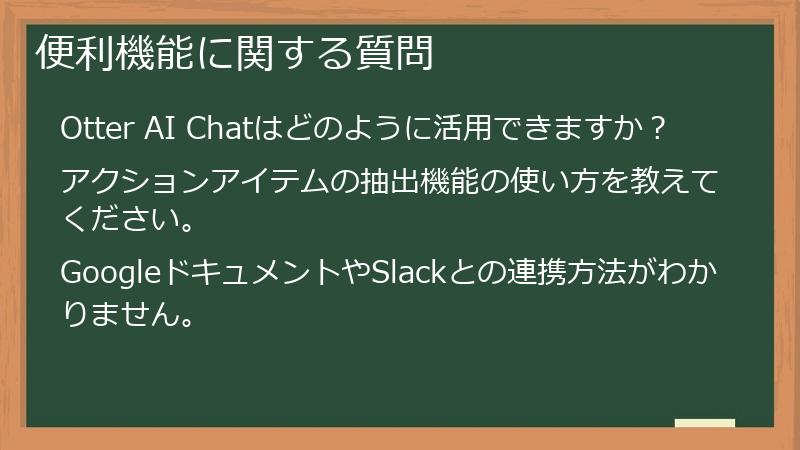
このセクションでは、Otter AIのリアルタイム翻訳機能以外にも、会議や議事録作成を効率化する便利な機能に関するよくある質問とその回答をまとめています。
Otter AI Chat、アクションアイテムの抽出、他サービスとの連携など、便利機能を活用することで、Otter AIをより効果的に活用し、生産性を向上させることができるでしょう。Otter AI Chatはどのように活用できますか?
Otter AI Chatは、Otter AIに蓄積された会議データに対して、自然言語で質問したり、要約を生成したりすることができる、AIアシスタント機能です。
会議の内容をより深く理解したり、必要な情報を素早く見つけたり、議事録作成を効率化したりするなど、様々な活用方法があります。
ここでは、Otter AI Chatの具体的な活用例を詳しく解説します。1. 会議内容の理解を深める
* 特定の発言の検索:
- 「〇〇さんが〇〇について話したことはありますか?」のように質問することで、特定の人物が特定のトピックについて話した内容を検索できます。
- 会議に参加できなかった場合や、過去の会議の内容を振り返りたい場合に便利です。
* 会議の要約の確認:
- 「この会議の要点を教えてください」のように質問することで、会議全体の要約を生成できます。
- 会議の概要を素早く把握したい場合に便利です。
* 特定トピックに関する情報の抽出:
- 「〇〇について、どのような議論がありましたか?」のように質問することで、特定のトピックに関する議論の内容を抽出できます。
- 特定トピックに関する情報を効率的に収集したい場合に便利です。
2. 議事録作成の効率化
* アクションアイテムの抽出:
- 「この会議で決定されたアクションアイテムは何ですか?」のように質問することで、会議で決定されたタスクや担当者を抽出できます。
- 議事録にアクションアイテムを記載する際に、手動で探す手間を省くことができます。
* 決定事項の確認:
- 「この会議でどのような決定がなされましたか?」のように質問することで、会議で決定された事項を抽出できます。
- 議事録に決定事項を記載する際に、手動で探す手間を省くことができます。
* 質問応答形式での議事録作成:
- Otter AI Chatに質問を投げかけることで、質問応答形式の議事録を作成することができます。
- 参加者が知りたい情報をピンポイントで記載した、分かりやすい議事録を作成できます。
3. 新規プロジェクトの立ち上げ
* 過去の類似プロジェクトの調査:
- 過去の会議データから、類似プロジェクトに関する情報を検索することで、新規プロジェクトの立ち上げに役立つ情報を収集できます。
* ナレッジの共有:
- Otter AI Chatで得られた情報を
アクションアイテムの抽出機能の使い方を教えてください。
Otter AIのアクションアイテム抽出機能は、会議の内容を解析し、参加者が実行すべきタスクを自動的に抽出する機能です。
この機能を活用することで、会議後に誰が何をすべきかを明確にし、タスク管理を効率化することができます。
ここでは、Otter AIのアクションアイテム抽出機能の使い方を詳しく解説します。アクションアイテム抽出の手順
1. 会議の録音と文字起こし:
- まず、Otter AIを使って会議を録音し、文字起こしを行います。
- リアルタイム翻訳機能を使用している場合は、翻訳されたテキストも解析対象となります。
2. 会議データの確認:
- 録音と文字起こしが完了したら、Otter AIのWebサイトまたはアプリで会議データを確認します。
3. アクションアイテムの確認:
- 会議データの詳細画面に、自動的に抽出されたアクションアイテムが表示されます。
- アクションアイテムは、タスクの内容、担当者、期日などの情報とともに表示されます。
4. アクションアイテムの編集:
- Otter AIが抽出したアクションアイテムは、必ずしもすべてが正確であるとは限りません。
- 必要に応じて、アクションアイテムの内容、担当者、期日などを編集します。
- 誤って抽出されたアクションアイテムは、削除することもできます。
5. アクションアイテムの共有:
- 編集が完了したアクションアイテムは、チームメンバーと共有することができます。
- Otter AIの共有機能を使用したり、GoogleドキュメントやSlackなどの他のサービスにエクスポートしたりすることができます。
アクションアイテム抽出のコツ
* 会議中の発言:
- 会議中に、タスクの内容、担当者、期日などを明確に発言するように心がけましょう。
- 例:「〇〇さんは、〇〇を〇月〇日までに完了してください」
* キーワードの活用:
- タスクの内容を説明する際に、「〜〜が必要」、「〜〜をしなければならない」、「〜〜をお願いします」などのキーワードを活用すると、Otter AIがアクションアイテムを抽出しやすくなります。
* 肯定的な表現:
- 否定的な表現(例:「〜〜しないでください」)ではなく、肯定的な表現(例:「〜〜してください」)を使用すると、Otter AIがタスクの内容を正確に理解しやすくなります。
アクションアイテムの確認例
* タスク:〇〇レポートを作成する
* 担当者:〇〇さん
* 期日:〇月〇日* タスク:〇〇会議の議事録を共有する
* 担当者:〇〇さん
* 期日:〇月〇日アクションアイテム抽出機能を活用することで、会議後のタスク管理を効率化し、プロジェクトの進捗をスムーズに管理することができます。
GoogleドキュメントやSlackとの連携方法がわかりません。
Otter AIは、GoogleドキュメントやSlackなどの他のサービスとの連携機能を備えています。
これらのサービスと連携することで、Otter AIで作成した議事録や翻訳結果を、より効率的に共有したり、活用したりすることができます。
ここでは、Otter AIとGoogleドキュメント、Slackとの連携方法を詳しく解説します。Googleドキュメントへのエクスポート
Otter AIで作成した議事録をGoogleドキュメントにエクスポートすることで、チームメンバーと共同で編集したり、コメントを追加したりすることができます。
Googleドキュメントへのエクスポート手順は以下の通りです。
1. Otter AIにログイン:
- ブラウザでOtter AIのWebサイト(
(https://otter.ai/))を開き、アカウントでログインします。Otter Meeting Agent - AI Notetaker, Transcription, InsightsOtter AI Meeting Agent supports real-time transcription, live chat, automated summaries, insights, and action items.otter.ai
2. 議事録を選択:
- エクスポートしたい議事録をリストから選択します。
3. エクスポート:
- 議事録の詳細画面で、「Export」ボタンをクリックし、「Google Docs」を選択します。
4. Googleアカウントの選択:
- Googleアカウントへのアクセス許可を求められた場合は、Googleアカウントを選択し、Otter AIへのアクセスを許可します。
5. エクスポート完了:
- Googleドキュメントが自動的に作成され、議事録の内容がエクスポートされます。
Slackへのエクスポート
Otter AIで作成した議事録をSlackにエクスポートすることで、チームメンバーに議事録の作成を通知したり、議事録の内容について議論したりすることができます。
Slackへのエクスポート手順は以下の通りです。
1. Otter AIとSlackの連携:
- Otter AIのWebサイトにログインし、設定画面を開きます。
- 「Apps」または「Integrations」の項目を選択し、Slackとの連携を有効にします。
- Slackワークスペースへのアクセス許可を求められた場合は、許可します。
2. 議事録を選択:
- エクスポートしたい議事録をリストから選択します。
3. Slackへの共有:
- 議事録の詳細画面で、「Share」ボタンをクリックし、「Slack」を選択します。
4. チャンネルの選択:
- 議事録を共有したいSlackチャンネルを選択します。
5. メッセージの入力:
- 必要に応じて、Slackに投稿するメッセージを入力します。
6. 共有完了:
- Slackに議事録へのリンクが投稿されます。
注意点
* GoogleドキュメントへのエクスポートやSlackへの共有を行うには、事前にOtter AIとGoogleアカウントまたはSlackアカウントを連携しておく必要があります。
* 連携設定Otter AI リアルタイム翻訳のトラブルシューティングに関するFAQ
この章では、Otter AIのリアルタイム翻訳機能を利用する際に発生する可能性のあるトラブルとその解決策について、よくある質問とその回答をまとめています。
プライバシーとセキュリティ、翻訳精度、料金プランなど、様々なトラブルに対する解決策を知っておくことで、安心してOtter AIを利用できるようになるでしょう。プライバシーとセキュリティに関する質問

このセクションでは、Otter AIを利用する上で気になるプライバシーとセキュリティに関するよくある質問とその回答をまとめています。
録音データの管理方法、データ漏洩のリスク、同意取得の必要性など、プライバシーとセキュリティに関する疑問を解消し、安心してOtter AIを利用できるようになるでしょう。録音データはどのように管理されていますか?
Otter AIは、録音データのセキュリティを非常に重視しており、様々な対策を講じています。
ここでは、Otter AIにおける録音データの管理方法について詳しく解説します。1. データの保存場所
* Otter AIの録音データは、Amazon Web Services(AWS)の安全なクラウドサーバーに保存されています。
* AWSは、世界的に信頼されているクラウドプラットフォームであり、高度なセキュリティ対策が施されています。2. データの暗号化
* Otter AIは、録音データを保存する際に、AES-256という強力な暗号化方式を使用しています。
* AES-256は、米国政府や金融機関などでも採用されている、非常に安全性の高い暗号化方式です。
* 転送中のデータも、TLS 1.2などの暗号化プロトコルを使用して保護されています。3. アクセス制御
* 録音データへのアクセスは、厳格なアクセス制御によって管理されています。
* データにアクセスできるのは、Otter AIの限られた従業員のみであり、アクセス権限は必要に応じて付与・削除されます。4. データのバックアップ
* Otter AIは、定期的に録音データのバックアップを作成し、データの損失を防いでいます。
* バックアップデータも、暗号化されて安全な場所に保管されます。5. コンプライアンス
* Otter AIは、SOC 2 Type II、GDPR、CCPAなどのセキュリティおよびプライバシーに関する国際的な基準に準拠しています。
* 定期的に第三者機関による監査を受け、セキュリティ対策の有効性を確認しています。6. ユーザー側の管理
* Otter AIは、ユーザー自身が録音データを管理できる機能を提供しています。
* 録音データの保存期間を設定したり、不要になった録音データを削除したりすることができます。
* また、録音データの共有範囲を限定することも可能です。7. その他のセキュリティ対策
* Otter AIは、不正アクセスを検知するためのシステムを導入し、24時間365日体制で監視しています。
* 定期的にセキュリティ診断を実施し、システムの脆弱性を特定し、修正しています。Otter AIは、様々なセキュリティ対策を講じることで、録音データを安全に管理しています。
しかし、ユーザー自身もセキュリティ意識を高め、パスワードの強化や不審なメールへの注意など、データ漏洩のリスクはありますか?対策は?
Otter AIは、データのセキュリティを非常に重視していますが、どんなに強固なセキュリティ対策を講じていても、データ漏洩のリスクを完全に排除することはできません。
ここでは、Otter AIにおけるデータ漏洩のリスクと、その対策について詳しく解説します。データ漏洩のリスク
Otter AIにおけるデータ漏洩のリスクとしては、以下のようなものが考えられます。
* 不正アクセス:
- 第三者が、Otter AIのサーバーに不正にアクセスし、データを盗み出す。
- セキュリティ対策が不十分な場合、不正アクセスを許してしまう可能性があります。
* 内部不正:
- Otter AIの従業員が、意図的にデータを漏洩させる。
- 従業員の教育や内部統制が不十分な場合、内部不正が発生する可能性があります。
* システム障害:
- Otter AIのシステムに障害が発生し、データが破損したり、外部に流出したりする。
- バックアップ体制が不十分な場合、データの復旧が困難になる可能性があります。
* ソフトウェアの脆弱性:
- Otter AIが使用しているソフトウェアに脆弱性があり、そこからデータが漏洩する。
- 脆弱性対策が不十分な場合、サイバー攻撃を受ける可能性があります。
データ漏洩対策
Otter AIは、データ漏洩のリスクを軽減するために、以下のような対策を講じています。
* 厳格なアクセス制御:
- データへのアクセスを、許可されたユーザーのみに制限します。
- アクセス権限を適切に管理し、不要なアクセスを防止します。
* データの暗号化:
- データを保存する際に、AES-256という強力な暗号化方式を使用しています。
- 転送中のデータも、TLS 1.2などの暗号化プロトコルを使用して保護されています。
* 多要素認証:
- アカウントへのログイン時に、パスワードに加えて、SMS認証や認証アプリなど、複数の認証要素を要求します。
- これにより、パスワードが漏洩した場合でも、不正アクセスを防止できます。
* 侵入検知システム:
- 不正アクセスを検知するためのシステムを導入し、24時間365日体制で監視します。
* 定期的なセキュリティ診断:
- 定期的にセキュリティ診断を実施し、システムの脆弱性を特定し、修正します。
* 従業員教育:
- 従業員に対し
同意を得ずに録音した場合、法的な問題はありますか?
Otter AIを利用して会議を録音する場合、参加者全員から事前に同意を得ることが非常に重要です。
同意を得ずに録音した場合、法的な問題が発生する可能性があります。
ここでは、同意を得ずに録音した場合に発生する可能性のある法的問題と、その対策について詳しく解説します。プライバシー侵害
* 個人のプライバシーの権利:
- 人は、みだりに自分の声や会話を録音されない権利(プライバシーの権利)を有すると考えられています。
* 同意の重要性:
- 参加者の同意を得ずに録音することは、プライバシー侵害にあたる可能性があります。
- 特に、機密性の高い情報や個人的な内容が含まれる会話を録音する場合は、注意が必要です。
* 法的責任:
- プライバシー侵害によって損害を受けた人は、録音者に対して損害賠償を請求する可能性があります。
- また、録音内容を公開した場合、名誉毀損罪に問われる可能性もあります。
肖像権侵害
* 個人の肖像権:
- 人の容姿(顔、姿など)を無断で撮影・利用されない権利(肖像権)は、法律で保護されています。
* 録画・録音:
- オンライン会議などを録画・録音する場合、参加者の顔や声が記録されるため、肖像権侵害にあたる可能性があります。
* 同意の重要性:
- 参加者の顔や声を記録する場合は、事前に同意を得ることが必要です。
不正アクセス禁止法違反
* 不正アクセス行為の禁止:
- 不正アクセス行為(アクセス制御を回避して他人のコンピューターに侵入する行為)は、不正アクセス禁止法で禁止されています。
* クラウドへの録音データの保存:
- Otter AIは、録音データをクラウドに保存するため、不正アクセスによってデータが漏洩する可能性があります。
* セキュリティ対策の重要性:
- Otter AIのセキュリティ対策を確認し、不正アクセスを防止するための対策を講じることが重要です。
著作権侵害
* 著作権法:
- 著作物(音楽、映画、プログラムなど)には著作権があり、著作権者の許可なく無断で複製・利用することは、著作権侵害にあたります。
* 会議での著作物の利用:
- 会議で音楽や映像などの著作物を利用
- マイクの接続:
- 録音・翻訳されたデータ
- プライバシーの権利:
- 推測されやすいパスワードを使用せず、複雑なパスワードを設定


コメント