- Diaブラウザ 使い方 日本語:初心者から上級者まで役立つ完全ガイド
- Diaブラウザ 使い方 日本語:基本操作と初期設定
- Diaブラウザ 使い方 日本語:AI機能を活用した効率的なブラウジング
- Diaブラウザ 使い方 日本語:応用的な活用と注意点
- Diaブラウザ 使い方 日本語:よくある質問と回答
Diaブラウザ 使い方 日本語:初心者から上級者まで役立つ完全ガイド
Diaブラウザは、The Browser Companyが開発した革新的なAI搭載ブラウザです。
この記事では、「Diaブラウザ 使い方 日本語」というキーワードで検索しているあなたのために、Diaブラウザの基本的な使い方から、AI機能を最大限に活用する応用テクニック、そして注意点までを詳しく解説します。
Diaブラウザを使いこなし、あなたのブラウジング体験を劇的に向上させましょう。
Diaブラウザ 使い方 日本語:基本操作と初期設定
Diaブラウザを使い始めるにあたって、まず理解しておくべきは基本操作と初期設定です。
このセクションでは、Diaブラウザのインストール方法から、アカウント作成、そしてインターフェースの説明、初期設定のカスタマイズ方法までを丁寧に解説します。
Diaブラウザの基本的な使い方をマスターし、スムーズなブラウジングを始めましょう。
Diaブラウザ 使い方 日本語:インストールとアカウント作成
Diaブラウザの利用を開始するには、まずインストールとアカウント作成の手順を踏む必要があります。
このセクションでは、macOSとWindowsへの具体的なインストール方法、招待コードの入手方法や注意点、そしてアカウント作成時の推奨設定について解説します。
Diaブラウザをスムーズに使い始めるための準備を整えましょう。
Diaブラウザ 使い方 日本語:macOSとWindowsへのインストール手順
Diaブラウザのインストール手順は、macOSとWindowsで若干異なりますので、それぞれの手順を詳細に解説します。
まず、macOSの場合です。
- Diaブラウザの公式サイトにアクセスし、macOS版のインストーラーをダウンロードします。
- ダウンロードした.dmgファイルを開き、DiaブラウザのアイコンをApplicationsフォルダにドラッグ&ドロップします。
- ApplicationsフォルダからDiaブラウザを起動します。セキュリティ設定によっては、初回起動時に許可を求められる場合がありますので、指示に従ってください。
次に、Windowsの場合の手順です。
- Diaブラウザの公式サイトにアクセスし、Windows版のインストーラーをダウンロードします。
- ダウンロードした.exeファイルを実行します。
- インストールウィザードの指示に従い、Diaブラウザをインストールします。インストール先などを選択できます。
- インストールが完了したら、デスクトップまたはスタートメニューからDiaブラウザを起動します。
どちらのOSでも、インストールが完了したら、Diaブラウザを起動し、アカウント作成またはログインに進みます。
インストール中に問題が発生した場合は、公式サイトのFAQを参照するか、カスタマーサポートにお問い合わせください。
インストールを正常に完了させ、Diaブラウザの利用を開始しましょう。
Diaブラウザ 使い方 日本語:招待コードの入手方法と注意点
Diaブラウザは、ベータ版として招待制で公開されています。
そのため、利用開始には招待コードが必要となる場合があります。
招待コードの入手方法と、招待コードを利用する際の注意点について解説します。
まず、招待コードの入手方法です。
- 公式サイトでの登録: Diaブラウザの公式サイトにアクセスし、ウェイトリストに登録します。メールアドレスを登録することで、招待の機会を得られます。Arcブラウザのユーザーは優先的に招待される傾向があります。
- SNSでの情報収集: X(旧Twitter)などのSNSで、Diaブラウザに関する情報を積極的に収集しましょう。招待コードが配布されるキャンペーンが実施されることがあります。
- 知人からの紹介: Diaブラウザを利用している知人から招待コードを譲り受けることも可能です。
次に、招待コードを利用する際の注意点です。
- 有効期限: 招待コードには有効期限が設けられている場合があります。入手したら、速やかに利用しましょう。
- 利用回数: 招待コードは、一度しか利用できない場合と、複数回利用できる場合があります。利用回数を確認しておきましょう。
- 個人情報の取り扱い: 招待コードを入手する過程で、個人情報の入力を求められる場合があります。個人情報の取り扱いには十分注意し、信頼できる情報源からコードを入手しましょう。
招待コードの入手と利用に関するこれらの情報を参考に、Diaブラウザの利用を開始しましょう。
招待コードは、Diaブラウザの世界への扉を開くための重要な鍵となります。
Diaブラウザ 使い方 日本語:アカウント作成時の推奨設定
Diaブラウザのアカウント作成は、スムーズなブラウジング体験を始めるための最初のステップです。
アカウント作成時に設定しておくと、後々の利用が格段に楽になる推奨設定について解説します。
アカウント作成時に設定できる項目は、主に以下の通りです。
- メールアドレス: 普段利用しているメールアドレスを入力します。
このメールアドレスは、アカウントの認証や、パスワードのリセット、Diaブラウザからの重要なお知らせの受信などに使用されます。 - パスワード: 強固なパスワードを設定しましょう。
パスワードは、Diaブラウザのアカウントを保護するための重要な要素です。
推測されにくい、英数字と記号を組み合わせたものを設定してください。
パスワード管理ツールを利用するのもおすすめです。 - 名前: ユーザー名を入力します。
Diaブラウザ内で表示される名前です。
本名でも、ニックネームでも構いません。
アカウント作成後、Diaブラウザの設定画面から、さらに詳細な設定を行うことができます。
初期設定として、以下の項目を設定することをおすすめします。
- テーマ: ライトテーマまたはダークテーマを選択します。
お好みに合わせて選択してください。 - フォントサイズ: 文字の大きさを調整します。
読みやすいフォントサイズに設定しましょう。 - 同期設定: 複数のデバイスでDiaブラウザを利用する場合、同期機能を有効にすることで、ブックマークや履歴などを共有できます。
- AIアシスタントの設定: AIアシスタントの機能を有効にし、初期設定を行います。
たとえば、翻訳機能のデフォルト言語や、要約機能の利用設定などです。
これらの設定を行うことで、Diaブラウザを快適に利用するための基盤を築くことができます。
アカウント作成後、これらの設定を済ませて、Diaブラウザの利用を始めましょう。
Diaブラウザ 使い方 日本語:インターフェースとUI解説
Diaブラウザのインターフェース(UI)は、直感的で使いやすいように設計されています。
このセクションでは、AIチャットパネル、スラッシュコマンド、タブ管理といった、Diaブラウザの主要なUI要素について解説します。
DiaブラウザのUIを理解し、快適なブラウジングを実現しましょう。
Diaブラウザ 使い方 日本語:AIチャットパネルの配置と操作
DiaブラウザのUIの中心となるのは、AIチャットパネルです。
このパネルは、ブラウジング体験を大きく変える重要な要素です。
AIチャットパネルの配置は、通常、画面の右側に表示されます。
この位置は、ウェブページの閲覧を妨げないように配慮されており、必要なときにすぐにアクセスできるようになっています。
AIチャットパネルの基本的な操作は以下の通りです。
- 起動: Diaブラウザを起動すると、AIチャットパネルは自動的に表示されます。もし表示されない場合は、ブラウザの設定を確認してください。
- 入力: チャットパネル内のテキスト入力欄に、質問や指示を入力します。
例えば、「このページを要約して」などと入力できます。 - 実行: 入力後、Enterキーを押すか、送信ボタンをクリックすることで、AIが処理を開始します。
- 結果の確認: AIの処理結果は、チャットパネル内に表示されます。
要約、翻訳、関連情報の検索など、様々な結果が得られます。 - 履歴: 過去の質問と回答は、チャットパネル内に履歴として保存されます。
履歴を参考に、さらに詳細な指示を出すことも可能です。
AIチャットパネルの操作に慣れることで、Diaブラウザの機能を最大限に活用し、効率的なブラウジングを実現できます。
詳細な操作方法は、Diaブラウザのヘルプドキュメントを参照してください。
Diaブラウザ 使い方 日本語:スラッシュコマンドの使い方と活用例
Diaブラウザのスラッシュコマンドは、特定の機能を素早く実行するための便利な機能です。
スラッシュコマンドを使いこなすことで、ブラウジングの効率を格段に向上させることができます。
スラッシュコマンドは、チャットパネルの入力欄で、スラッシュ(/)に続けてコマンドを入力することで実行されます。
Diaブラウザには、様々なスラッシュコマンドが用意されています。
代表的なコマンドとその活用例を以下に示します。
- /translate: ウェブページの翻訳を行います。
例えば、「/translate ja」と入力すると、現在のページを日本語に翻訳します。
英語から日本語への翻訳など、言語を指定することも可能です。 - /summarize: ウェブページの内容を要約します。
長い記事や論文を効率的に理解するのに役立ちます。 - /search: ウェブ上で関連情報を検索します。
特定のキーワードに関する情報を素早く見つけることができます。 - /image: 画像を生成します。
例えば、「/image 猫」と入力すると、猫の画像が生成されます。 - /mail: メール作成を支援します。
件名や本文の作成をAIが行います。
スラッシュコマンドの活用例として、以下のようなものが挙げられます。
- 海外のニュース記事の翻訳: 英語のニュース記事を閲覧中に、「/translate ja」と入力し、日本語に翻訳して内容を理解する。
- 長文記事の要約: 長いブログ記事を読んでいて、「/summarize」と入力し、要約された内容を素早く把握する。
- 特定テーマの情報検索: 特定のテーマについて調べている際に、「/search AI技術」と入力し、関連情報を検索する。
スラッシュコマンドを積極的に活用し、Diaブラウザでのブラウジングをより快適に、効率的に行いましょう。
Diaブラウザのヘルプドキュメントで、利用可能なスラッシュコマンドの一覧を確認できます。
Diaブラウザ 使い方 日本語:タブ管理とワークスペースの基本
Diaブラウザのタブ管理とワークスペース機能は、複数のウェブページを効率的に整理し、作業効率を向上させるための重要な要素です。
Diaブラウザのタブ管理とワークスペースの基本的な使い方を解説します。
Diaブラウザでは、タブを整理するための様々な機能が用意されています。
- タブの作成: 新しいタブを作成するには、タブバーの「+」ボタンをクリックします。
- タブの移動: タブをドラッグ&ドロップすることで、タブの順番を入れ替えたり、新しいウィンドウに移動させたりできます。
- タブのグループ化: 複数のタブを選択し、右クリックから「グループ化」を選択することで、タブをグループにまとめることができます。
- タブのピン留め: 頻繁に利用するタブは、ピン留めすることで、タブバーの左側に固定表示させることができます。
ワークスペース機能は、複数のタブやウィンドウをまとめて管理するための機能です。
Diaブラウザでは、複数のワークスペースを作成し、それぞれのワークスペースに異なるプロジェクトやタスクに関連するタブを整理できます。
ワークスペースの基本的な操作は以下の通りです。
- ワークスペースの作成: 新しいワークスペースを作成するには、タブバーの近くにあるワークスペースアイコンをクリックし、「新しいワークスペース」を選択します。
- ワークスペースの切り替え: ワークスペースアイコンをクリックし、作成済みのワークスペースを選択することで、ワークスペースを切り替えることができます。
- ワークスペースの名前変更: ワークスペースアイコンを右クリックし、「名前を変更」を選択することで、ワークスペースの名前を変更できます。
- ワークスペースの削除: ワークスペースアイコンを右クリックし、「削除」を選択することで、ワークスペースを削除できます。
タブ管理とワークスペース機能を活用し、Diaブラウザでの作業効率を最大限に高めましょう。
これらの機能を使いこなすことで、情報整理が容易になり、作業の集中力も向上します。
Diaブラウザ 使い方 日本語:初期設定とカスタマイズ
Diaブラウザの初期設定とカスタマイズは、あなたのブラウジング体験を最適化するために不可欠です。
このセクションでは、言語設定、AIアシスタントの設定、通知設定、そしてプライバシー設定といった、Diaブラウザの様々な設定項目について解説します。
自分好みのDiaブラウザにカスタマイズしましょう。
Diaブラウザ 使い方 日本語:言語設定とUIテーマの変更
Diaブラウザの言語設定とUIテーマの変更は、使いやすさを向上させるために重要なカスタマイズ項目です。
自分の母国語で利用したり、好みのデザインに変更したりすることで、より快適なブラウジング環境を構築できます。
まず、言語設定についてです。
- 言語設定の変更方法: Diaブラウザの設定画面を開き、「言語」または「Language」という項目を探します。
この項目から、Diaブラウザの表示言語を変更できます。 - 利用可能な言語: Diaブラウザで利用可能な言語は、バージョンによって異なります。
日本語を含む多言語に対応していることが一般的ですが、設定画面で確認してください。 - 言語設定の反映: 言語を変更した後、Diaブラウザを再起動する必要がある場合があります。
再起動することで、設定が反映されます。
次に、UIテーマの変更についてです。
- UIテーマの種類: Diaブラウザでは、ライトテーマとダークテーマなど、いくつかのUIテーマが用意されています。
- テーマの変更方法: 設定画面の「外観」または「Appearance」という項目から、UIテーマを変更できます。
- テーマの選択: 好みに合わせて、ライトテーマまたはダークテーマを選択してください。
ダークテーマは、目の疲れを軽減する効果があります。
言語設定とUIテーマを変更することで、Diaブラウザを自分好みの環境にカスタマイズできます。
使いやすいブラウザ設定を施し、快適なブラウジング体験を楽しみましょう。
Diaブラウザ 使い方 日本語:AIアシスタントのデフォルト設定
DiaブラウザのAIアシスタントは、ブラウジング体験を大きく向上させる強力なツールです。
AIアシスタントのデフォルト設定を適切に設定することで、その機能を最大限に活用できます。
AIアシスタントのデフォルト設定には、以下のような項目が含まれます。
- 翻訳機能: デフォルトの翻訳言語を設定できます。
例えば、英語のウェブページを日本語に自動翻訳するように設定できます。 - 要約機能: 要約の長さを設定できます。
短い要約、または詳細な要約を選択できます。 - 検索機能: デフォルトの検索エンジンを設定できます。
Google、Bingなど、好みの検索エンジンを選択できます。 - 応答スタイル: AIアシスタントの応答スタイルを設定できます。
フォーマルなスタイル、またはカジュアルなスタイルを選択できます。
AIアシスタントのデフォルト設定を変更する方法は、以下の通りです。
- Diaブラウザの設定画面を開きます。
- 「AIアシスタント」または「AI Assistant」という項目を探します。
- 各項目の設定を変更します。
翻訳言語、要約の長さ、検索エンジン、応答スタイルなどを選択します。 - 設定を保存します。
これらの設定を行うことで、DiaブラウザのAIアシスタントを自分好みにカスタマイズし、より効率的なブラウジングを実現できます。
デフォルト設定を調整し、DiaブラウザのAI機能を最大限に活用しましょう。
Diaブラウザ 使い方 日本語:通知設定とプライバシー設定
Diaブラウザの通知設定とプライバシー設定は、快適なブラウジング体験と、安全な利用のために非常に重要です。
これらの設定を適切に管理することで、不要な情報から解放され、プライバシーを保護することができます。
まず、通知設定についてです。
- 通知の種類: Diaブラウザからの通知の種類を選択できます。
例えば、ウェブサイトからの通知、ダウンロードの完了通知などがあります。 - 通知の許可/拒否: 個々のウェブサイトからの通知を許可または拒否できます。
- 通知の設定場所: 設定画面の「通知」または「Notifications」という項目から、通知に関する設定を行えます。
次に、プライバシー設定についてです。
- プライバシー保護機能: Diaブラウザは、プライバシー保護のための様々な機能を備えています。
例えば、トラッキング防止機能や、Cookieの管理機能などがあります。 - Cookieの管理: Cookieの利用を許可するか、ブロックするかを選択できます。
- 閲覧履歴の管理: 閲覧履歴を記録するか、記録しないかを選択できます。
また、履歴をクリアすることも可能です。 - プライバシー設定の場所: 設定画面の「プライバシー」または「Privacy」という項目から、プライバシーに関する設定を行えます。
通知設定とプライバシー設定を適切に管理することで、Diaブラウザを安全かつ快適に利用できます。
これらの設定を定期的に見直し、自分に合ったブラウジング環境を構築しましょう。
プライバシー保護は、インターネット利用において非常に重要な要素です。
Diaブラウザ 使い方 日本語:AI機能を活用した効率的なブラウジング
Diaブラウザの最大の魅力は、AI機能を活用した効率的なブラウジングです。
このセクションでは、タブとの対話、ライティング支援、スキルカスタマイズといった、DiaブラウザのAI機能を最大限に活用する方法を解説します。
DiaブラウザのAI機能を使いこなし、あなたの情報収集、文章作成、タスク管理を劇的に効率化しましょう。
Diaブラウザ 使い方 日本語:タブとの対話と情報収集
Diaブラウザの「タブとの対話」機能は、複数のウェブページを効率的に比較検討し、必要な情報を素早く収集するための強力なツールです。
このセクションでは、タブとの対話機能を使いこなし、情報収集の効率を格段に高めるための具体的な方法を解説します。
DiaブラウザのAIを活用して、効率的な情報収集を実現しましょう。
Diaブラウザ 使い方 日本語:複数のタブをまとめて要約する方法
DiaブラウザのAI機能を利用して、複数のタブに表示されている情報をまとめて要約する方法について解説します。
この機能は、情報収集の効率を格段に向上させることができます。
複数のタブをまとめて要約する手順は、以下の通りです。
- 複数のタブを開く: 複数のウェブページをDiaブラウザで開きます。
これらのページには、要約したい情報が含まれている必要があります。 - AIチャットパネルを開く: AIチャットパネルを開きます。
通常は、画面右側に表示されています。 - 指示を入力: チャットパネルの入力欄に、「これらのタブの内容を要約して」または同様の指示を入力します。
具体的な指示を出すことで、より的確な要約を得ることができます。
例えば、「これらのタブの内容を比較して、それぞれのメリットとデメリットを教えて」などと入力することも可能です。 - 実行: 入力後、Enterキーを押すか、送信ボタンをクリックします。
AIが、開いているタブの内容を解析し、要約を生成します。 - 結果の確認: 生成された要約が、AIチャットパネル内に表示されます。
要約の内容を確認し、必要に応じてさらに詳細な情報をAIに質問することも可能です。
この機能を活用することで、複数の情報源から情報を収集し、効率的に内容を把握できます。
例えば、
- 複数のニュース記事を比較し、主要なポイントを把握する。
- 複数の製品ページを比較し、最適な製品を選ぶ。
- 研究論文を複数開き、それぞれの主張を整理する。
といった用途に活用できます。
DiaブラウザのAI機能を駆使し、情報収集の時間を大幅に短縮しましょう。
Diaブラウザ 使い方 日本語:関連情報の検索とコンテキスト検索
DiaブラウザのAI機能は、関連情報の検索とコンテキスト検索を効果的に行うことができます。
この機能を利用することで、必要な情報を素早く見つけ出し、深い理解へと繋げることが可能です。
まず、関連情報の検索について解説します。
DiaブラウザのAIチャットパネルを利用して、ウェブページの内容に関連する情報を検索することができます。
- 検索の開始: ウェブページを閲覧中に、AIチャットパネルを開きます。
- 検索キーワードの入力: チャットパネルの入力欄に、関連情報を検索するためのキーワードを入力します。
例えば、「このページに関連する他の記事」や「この製品の競合製品」などと入力できます。 - 検索結果の確認: AIが、入力されたキーワードに基づいて、ウェブ上で関連情報を検索し、その結果をチャットパネル内に表示します。
次に、コンテキスト検索についてです。
Diaブラウザは、閲覧しているウェブページのコンテキスト(文脈)を理解し、それに基づいて検索を行うことができます。
- コンテキストの理解: DiaブラウザのAIは、現在閲覧しているウェブページの内容を解析します。
- 質問の入力: チャットパネルで、関連する質問を入力します。
例えば、「この製品の価格は?」や「この会社に関する最新情報は?」などと質問できます。
AIは、ページのコンテキストに基づいて、適切な情報を検索し、回答を生成します。 - 回答の確認: AIが生成した回答をチャットパネル内で確認します。
必要に応じて、さらに詳しい情報を質問することも可能です。
これらの機能を活用することで、
- ウェブページの内容を深く理解するための補足情報を得ることができます。
- 競合製品の情報や、関連するニュース記事を素早く見つけることができます。
- 特定のテーマに関する情報を効率的に収集できます。
Diaブラウザの関連情報検索とコンテキスト検索機能を活用し、情報収集の質と効率を向上させましょう。
Diaブラウザ 使い方 日本語:ウェブページの翻訳と多言語対応
Diaブラウザの翻訳機能は、多言語のウェブページを理解するための強力なツールです。
この機能を利用することで、言語の壁を超えて、世界中の情報を手軽に取得できます。
ウェブページの翻訳の手順は以下の通りです。
- 翻訳対象のウェブページを開く: 翻訳したいウェブページをDiaブラウザで開きます。
- AIチャットパネルを開く: AIチャットパネルを開きます。
- 翻訳指示を入力: チャットパネルの入力欄に、翻訳の指示を入力します。
最も簡単な方法は、スラッシュコマンド「/translate」を使用することです。
例えば、「/translate ja」と入力すると、現在のページが日本語に翻訳されます。
他の言語に翻訳する場合は、言語コードを指定します。
英語に翻訳する場合は「/translate en」となります。 - 翻訳結果の確認: AIがウェブページを翻訳し、翻訳結果をチャットパネル内に表示します。
翻訳されたテキストを直接読むことができます。
Diaブラウザの翻訳機能は、様々な場面で役立ちます。
- 外国語のニュース記事を読む: 英語、中国語、フランス語など、様々な言語のニュース記事を日本語に翻訳して読むことができます。
- 海外のウェブサイトを閲覧する: 海外の企業のウェブサイトや、製品情報を日本語で理解できます。
- 多言語対応のコンテンツ作成: ウェブページを翻訳し、多言語に対応したコンテンツを作成する際に役立ちます。
Diaブラウザの翻訳機能を活用し、言語の壁を乗り越えて、世界中の情報を手に入れましょう。
翻訳の精度は、AIの性能や、翻訳元の言語によって異なります。
必要に応じて、原文と翻訳結果を比較し、内容を確認することをおすすめします。
Diaブラウザの翻訳機能は、あなたの情報収集を強力にサポートします。
Diaブラウザ 使い方 日本語:ライティング支援とコンテンツ作成
Diaブラウザのライティング支援機能は、文章作成を効率化し、高品質なコンテンツを生み出すための強力なツールです。
このセクションでは、メール作成、文章の校正、SNS投稿の作成支援といった、ライティング支援機能を活用する方法を解説します。
DiaブラウザのAIを活用して、あなたの文章作成スキルを向上させましょう。
Diaブラウザ 使い方 日本語:メール作成と文体調整
Diaブラウザのライティング支援機能は、メール作成を効率化し、適切な文体で文章を作成するのに役立ちます。
ここでは、Diaブラウザを使ってメールを作成し、文体を調整する具体的な方法を解説します。
メール作成の手順は、以下の通りです。
- AIチャットパネルを開く: Diaブラウザで、AIチャットパネルを開きます。
- メールの件名と内容の入力: メールで伝えたい内容を、簡潔にまとめ、入力欄に入力します。
件名と、本文の概要を記述すると、AIがより的確なメールを作成できます。 - 文体調整の指示: 文体を調整するための指示を入力します。
例えば、「この内容を、より丁寧な言葉遣いで書いてください」「この内容を、親しみやすい言葉遣いで書いてください」などと指示します。
スラッシュコマンドも利用可能です。 - 実行: 入力後、Enterキーを押すか、送信ボタンをクリックします。
AIが、入力された内容に基づいて、メールを作成します。 - 結果の確認と編集: AIが生成したメールの内容を確認し、必要に応じて編集します。
特に、宛先や署名などは、手動で修正する必要があります。
文体調整の例としては、以下のようなものが挙げられます。
- ビジネスメール: 「この内容を、より丁寧な言葉遣いで、顧客向けのビジネスメールとして作成してください。」
- カジュアルなメール: 「この内容を、親しい友人とのやり取りのような、カジュアルな言葉遣いで書いてください。」
- フォーマルなメール: 「この内容を、よりフォーマルな言葉遣いで、上司に送るメールとして作成してください。」
Diaブラウザのライティング支援機能を活用し、効率的にメールを作成し、相手に伝わりやすい文章を作成しましょう。
Diaブラウザ 使い方 日本語:文章の校正と表現の改善
Diaブラウザのライティング支援機能は、文章の校正と表現の改善にも役立ちます。
誤字脱字のチェック、文法の修正、より洗練された表現への改善など、文章の品質を向上させるための機能を利用できます。
文章の校正と表現を改善する手順は、以下の通りです。
- 文章の入力: 校正・改善したい文章を、Diaブラウザ内のテキスト入力欄に入力します。
メール、メモ、ブログ記事など、様々な文章に対応しています。
または、既存の文章をコピー&ペーストすることも可能です。 - 校正と改善の指示: AIチャットパネルに、校正と表現の改善を指示します。
例えば、「この文章を校正してください」「この文章の表現を改善してください」などと入力します。
スラッシュコマンドを利用して、より具体的に指示することも可能です。 - 実行: 入力後、Enterキーを押すか、送信ボタンをクリックします。
AIが、入力された文章を解析し、校正と表現の改善を行います。 - 結果の確認と編集: AIが提示した修正箇所や改善案を確認し、必要に応じて編集を行います。
AIの提案を参考に、自分自身の表現を磨くこともできます。
文章の校正と表現の改善に役立つ、具体的な指示の例を以下に示します。
- 誤字脱字のチェック: 「この文章の誤字脱字をチェックしてください。」
- 文法の修正: 「この文章の文法的な誤りを修正してください。」
- 表現の改善: 「この文章の表現を、より洗練されたものにしてください。」
- より簡潔な表現に: 「この文章を、より簡潔に表現してください。」
- キーワードの追加: 「この文章に、SEO対策として「Diaブラウザ」というキーワードを盛り込んでください。」
Diaブラウザのライティング支援機能を活用し、文章の品質を向上させましょう。
校正と表現の改善を通じて、あなたの文章スキルはさらに向上します。
Diaブラウザ 使い方 日本語:SNS投稿の作成支援
Diaブラウザのライティング支援機能は、SNS投稿の作成にも役立ちます。
魅力的なキャプションの作成、ハッシュタグの提案、投稿内容の最適化など、SNSでの発信をサポートする機能を利用できます。
SNS投稿を作成する手順は、以下の通りです。
- 投稿内容の入力: 投稿したい内容を、Diaブラウザ内のテキスト入力欄に入力します。
写真や動画の内容を説明する文章や、伝えたいメッセージを記述します。 - SNS投稿の指示: AIチャットパネルに、SNS投稿の作成を指示します。
例えば、「この写真に合う、Instagramのキャプションを作成してください」「この情報を基に、魅力的なTwitterのツイートを作成してください」などと入力します。 - プラットフォームの指定: 投稿するSNSプラットフォーム(Instagram、Twitter、Facebookなど)を指定することで、より適切な投稿文を作成できます。
例えば、「Instagramのキャプションを、絵文字を使って作成してください」などと指示します。 - ハッシュタグの提案: 投稿内容に関連するハッシュタグの提案をAIに依頼します。
ハッシュタグは、投稿のリーチを広げるために重要です。 - 実行: 入力後、Enterキーを押すか、送信ボタンをクリックします。
AIが、入力された内容に基づいて、SNS投稿の候補を作成します。 - 結果の確認と編集: AIが生成した投稿内容とハッシュタグを確認し、必要に応じて編集します。
投稿文を調整したり、ハッシュタグを追加したりすることができます。
SNS投稿作成に役立つ、具体的な指示の例を以下に示します。
- Instagramのキャプション作成: 「この写真について、Instagramのキャプションを作成してください。絵文字をいくつか入れて、親しみやすい文体でお願いします。」
- Twitterのツイート作成: 「このイベントに関する情報を基に、Twitterのツイートを作成してください。ハッシュタグもいくつか提案してください。」
- Facebookの投稿作成: 「この商品の魅力を伝える、Facebookの投稿を作成してください。ターゲット層に響くような文章でお願いします。」
Diaブラウザのライティング支援機能を活用し、魅力的なSNS投稿を作成しましょう。
SNS投稿の作成支援を通じて、あなたの情報発信力を高めることができます。
Diaブラウザ 使い方 日本語:スキルカスタマイズとタスク自動化
Diaブラウザの「スキルカスタマイズ」と「タスク自動化」機能は、ユーザーの作業効率を格段に向上させるための強力なツールです。
このセクションでは、カスタムスキルの作成と活用、タスク自動化の具体的な例、そして効率的な情報収集とデータ分析について解説します。
DiaブラウザのAIを駆使し、あなたの作業を最適化しましょう。
Diaブラウザ 使い方 日本語:カスタムスキルの作成と活用
Diaブラウザのスキルカスタマイズ機能は、特定のタスクに特化したAI機能をユーザー自身が作成し、活用できる強力なツールです。
カスタムスキルを作成することで、Diaブラウザの機能を拡張し、よりパーソナライズされたブラウジング体験を実現できます。
カスタムスキルを作成する手順は、以下の通りです。
- スキルの種類を決定: どのようなタスクを自動化したいのか、スキルの目的を明確にします。
例えば、特定のウェブサイトから情報を収集する、特定のフォーマットで情報を整理するなどです。 - AIチャットパネルを開く: Diaブラウザで、AIチャットパネルを開きます。
- スキルの定義: チャットパネルに入力欄に、スキルの定義を入力します。
スキルの目的、入力データ、出力データなどを具体的に記述します。
例えば、「ウェブサイトから価格情報を抽出するスキル」を作成する場合、ウェブサイトのURL、抽出する情報の種類(価格)、出力フォーマットなどを定義します。 - AIへの指示: AIに、スキルの作成を指示します。
例えば、「上記の定義に基づいて、ウェブサイトから価格情報を抽出するスキルを作成してください」と指示します。 - スキルのテスト: 作成されたスキルをテストし、正しく動作することを確認します。
テストデータを使用して、スキルの精度を評価します。 - スキルの保存と利用: 作成したスキルを保存し、Diaブラウザ内で利用できるようにします。
保存したスキルは、チャットパネルから呼び出して使用できます。
カスタムスキルを活用することで、以下のようなことが可能になります。
- 情報収集の自動化: 特定のウェブサイトから、定期的に情報を自動収集できます。
- データ分析の効率化: 収集したデータを、自動的に分析し、レポートを作成できます。
- 特定の業務の効率化: 繰り返し行う業務を自動化し、作業時間を短縮できます。
カスタムスキルは、Diaブラウザの可能性を大きく広げる機能です。
あなたのアイデア次第で、Diaブラウザを、さらに使いやすく、強力なツールに進化させることができます。
Diaブラウザのヘルプドキュメントで、カスタムスキルの作成方法に関する詳細な情報を確認できます。
Diaブラウザ 使い方 日本語:タスク自動化の具体的な例
Diaブラウザのタスク自動化機能は、繰り返し行うタスクを自動化し、作業効率を大幅に向上させるための強力なツールです。
ここでは、Diaブラウザのタスク自動化機能の具体的な例をいくつか紹介します。
- ニュース記事の自動収集と要約: 毎日特定のニュースサイトを閲覧し、最新記事をチェックしているとします。
Diaブラウザのカスタムスキルを活用すれば、これらの作業を自動化できます。- カスタムスキルの作成: 特定のニュースサイトから、最新記事のタイトルと概要を抽出するカスタムスキルを作成します。
- 自動実行の設定: スケジュールを設定し、カスタムスキルを定期的に実行するように設定します。
例えば、毎日午前9時に実行するように設定します。 - 結果の確認: 実行結果をAIチャットパネルで確認します。
最新記事のタイトルと概要が自動的に表示されます。
- 競合製品の価格調査: 競合製品の価格を定期的に調査しているとします。
Diaブラウザのカスタムスキルと、ウェブスクレイピング機能を組み合わせることで、この作業を自動化できます。- カスタムスキルの作成: 競合製品のウェブサイトから、価格情報を抽出するカスタムスキルを作成します。
- データの整理: 抽出した価格情報を、スプレッドシートやデータベースに自動的に保存するように設定します。
- 分析とレポート作成: 保存されたデータを基に、競合製品の価格変動を分析し、レポートを作成します。
- SNS投稿の自動化: 定期的にSNSに投稿している場合、投稿の作成と公開を自動化できます。
- ライティング支援機能の活用: AIチャットパネルで、投稿内容を生成します。
- スケジューリング: Hootsuiteなどのツールと連携し、投稿をスケジュールします。
- 自動投稿: 設定した時間に、自動的にSNSに投稿されます。
これらの例のように、Diaブラウザのタスク自動化機能は、様々な業務の効率化に貢献します。
カスタムスキルを駆使し、あなたの作業をよりスマートにしましょう。
Diaブラウザ 使い方 日本語:効率的な情報収集とデータ分析
Diaブラウザは、効率的な情報収集とデータ分析を支援する様々な機能を備えています。
これらの機能を組み合わせることで、研究、調査、ビジネスなど、様々な分野で、より深い洞察を得ることができます。
効率的な情報収集とデータ分析のための、Diaブラウザの活用方法を解説します。
- 情報収集: DiaブラウザのAIチャットパネルを利用して、複数のウェブページから情報を収集し、要約することができます。
- 複数のタブを開く: 関連する情報をまとめたウェブページを、複数のタブで開きます。
- 要約の指示: AIチャットパネルで、「これらのタブの内容を要約してください」と指示します。
- 結果の確認: AIが生成した要約を確認し、必要な情報を抽出します。
- データ分析: 収集したデータを、カスタムスキルと連携して分析することができます。
- カスタムスキルの作成: データ分析用のカスタムスキルを作成します。
例えば、データの可視化や、特定のパターンを検出するスキルなどです。 - データの入力: 収集したデータを、カスタムスキルに入力します。
- 分析結果の確認: カスタムスキルが生成した分析結果を確認します。
- カスタムスキルの作成: データ分析用のカスタムスキルを作成します。
- レポート作成: 分析結果を基に、レポートを作成することができます。
- ライティング支援機能の活用: AIチャットパネルで、レポートの構成や、文章の作成を支援します。
- データの可視化: グラフや図表を作成し、レポートに組み込みます。
- レポートの共有: 作成したレポートを、関係者と共有します。
Diaブラウザを活用することで、情報収集からデータ分析、レポート作成まで、一連の作業を効率的に行うことができます。
カスタムスキルを駆使し、あなたの分析能力を高めましょう。
“`html
Diaブラウザ 使い方 日本語:応用的な活用と注意点
“`
Diaブラウザを使いこなすためには、基本的な使い方だけでなく、応用的な活用方法と、利用する上での注意点を理解することが重要です。
このセクションでは、開発者向けの機能、セキュリティとプライバシーに関する情報、そしてトラブルシューティングについて解説します。
Diaブラウザを最大限に活用し、安全に使いこなすための知識を深めましょう。
“`html
Diaブラウザ 使い方 日本語:開発者向け機能とAPI連携
“`
Diaブラウザは、開発者向けの機能も提供しており、API連携を通じて、他のアプリケーションとの連携も可能です。
このセクションでは、APIアクセスの手順、カスタムスキルの開発と公開、他のツールとの連携方法について解説します。
Diaブラウザを、さらに高度に活用するための知識を深めましょう。
“`html
Diaブラウザ 使い方 日本語:APIアクセスの手順と注意点
“`
DiaブラウザのAPIを利用することで、Diaブラウザの機能を他のアプリケーションやサービスと連携させることができます。
APIアクセスの手順と、利用する際の注意点について解説します。
APIアクセスの手順は、以下の通りです。
- APIキーの取得: DiaブラウザのAPIを利用するためには、APIキーを取得する必要があります。
APIキーの取得方法は、Diaブラウザの開発者向けドキュメントを参照してください。
通常、Diaブラウザの設定画面からAPIキーを発行できます。 - APIドキュメントの確認: APIを利用する前に、APIドキュメントを確認し、利用可能なエンドポイント、パラメータ、レスポンス形式などを理解する必要があります。
APIドキュメントは、Diaブラウザの開発者向けサイトで公開されています。 - APIリクエストの作成: APIキーとAPIドキュメントを参考に、APIリクエストを作成します。
リクエストには、必要なパラメータや、認証情報(APIキーなど)を含めます。 - APIレスポンスの処理: APIリクエストを送信し、APIからのレスポンスを処理します。
レスポンスには、データや、エラーメッセージなどが含まれます。
レスポンスの形式(JSONなど)に合わせて、データを解析し、必要な情報を抽出します。 - API利用の注意点: APIを利用する際には、以下の点に注意する必要があります。
- APIキーの管理: APIキーは、他の人に知られないように、安全に管理する必要があります。
- APIの利用制限: APIには、利用回数や、1秒あたりのリクエスト数などの制限が設けられている場合があります。
利用制限を超えないように注意する必要があります。 - エラーハンドリング: APIからのエラーレスポンスを適切に処理する必要があります。
- セキュリティ: APIリクエストの送信時には、HTTPSなどの安全な通信プロトコルを利用する必要があります。
DiaブラウザのAPIを利用することで、Diaブラウザの機能を、あなたのアプリケーションやサービスに統合し、さらに高度な活用が可能になります。
APIに関する詳細な情報は、Diaブラウザの開発者向けドキュメントを参照してください。
APIの利用は、自己責任で行ってください。
“`html
Diaブラウザ 使い方 日本語:カスタムスキルの開発と公開
“`
Diaブラウザのカスタムスキルは、Diaブラウザの機能を拡張し、特定のタスクを自動化するための重要な要素です。
カスタムスキルの開発と公開について解説します。
カスタムスキルの開発手順は、以下の通りです。
- スキルの設計: どのような機能を持つスキルを作成するのか、詳細な設計を行います。
入力データ、処理内容、出力データなどを明確にします。 - 開発環境の準備: スキルを開発するための環境を準備します。
Diaブラウザの開発者向けドキュメントを参照し、必要なツールやライブラリをインストールします。 - コードの記述: スキルの機能を実装するためのコードを記述します。
DiaブラウザのAPIを利用して、必要な機能を実装します。
プログラミング言語(JavaScriptなど)の知識が必要となります。 - テストとデバッグ: 作成したスキルをテストし、正しく動作することを確認します。
エラーが発生した場合は、デバッグを行い、問題を解決します。 - スキルのパッケージング: スキルを、Diaブラウザで利用可能な形式にパッケージングします。
パッケージングの方法は、Diaブラウザの開発者向けドキュメントを参照してください。 - スキルの公開: 作成したスキルを、Diaブラウザのユーザーが利用できるように公開します。
公開方法については、Diaブラウザの開発者向けドキュメントを参照してください。
カスタムスキルの開発と公開に関する注意点です。
- セキュリティ: スキルに、セキュリティ上の問題がないことを確認してください。
APIキーなどの秘密情報を、コードに直接記述しないように注意してください。 - パフォーマンス: スキルのパフォーマンスを最適化し、Diaブラウザの動作に影響を与えないように注意してください。
- ドキュメント: スキルの使い方や、APIの利用方法に関するドキュメントを整備してください。
- サポート: スキルの利用に関する、ユーザーからの問い合わせに対応できるように準備してください。
カスタムスキルを開発し、公開することで、Diaブラウザのエコシステムに貢献し、他のユーザーにもあなたのスキルを共有できます。
詳細な開発方法は、Diaブラウザの開発者向けドキュメントを参照し、開発を進めてください。
“`html
Diaブラウザ 使い方 日本語:他のツールとの連携方法
“`
Diaブラウザは、他のツールとの連携を可能にし、作業効率をさらに高めることができます。
他のツールとの連携方法について解説します。
Diaブラウザと連携できるツールは、API連携可能なサービスや、拡張機能に対応したサービスなど、多岐にわたります。
- 他のブラウザとの連携: Diaブラウザは、他のブラウザ(Chrome、Edgeなど)の拡張機能と互換性がない場合があります。
ただし、一部のサービスでは、Diaブラウザでも利用できる代替手段が提供されている場合があります。 - 生産性向上ツールとの連携: タスク管理ツール(Trello、Asanaなど)や、ノートアプリ(Notion、Evernoteなど)との連携が可能です。
API連携や、カスタムスキルを利用して、これらのツールと連携できます。 - クラウドストレージサービスとの連携: Google Drive、Dropboxなどのクラウドストレージサービスとの連携が可能です。
Diaブラウザで収集した情報を、これらのサービスに保存したり、共有したりできます。 - 連携方法:
- API連携: DiaブラウザのAPIを利用して、他のツールと連携します。
APIキーや、認証情報を設定する必要があります。 - カスタムスキル: カスタムスキルを作成し、他のツールとの連携を自動化します。
- 拡張機能: Diaブラウザに対応した拡張機能を利用します。
拡張機能は、Diaブラウザの機能を拡張し、他のツールとの連携を容易にします。
ただし、Diaブラウザは、Chrome拡張機能との互換性がない場合があります。
- API連携: DiaブラウザのAPIを利用して、他のツールと連携します。
Diaブラウザを他のツールと連携させることで、作業フローを最適化し、より効率的に作業を進めることができます。
連携方法については、各ツールのAPIドキュメントや、Diaブラウザの開発者向けドキュメントを参照してください。
Diaブラウザの連携機能を活用し、あなたのワークフローを最大限に効率化しましょう。
“`html
Diaブラウザ 使い方 日本語:セキュリティとプライバシー保護
“`
Diaブラウザは、セキュリティとプライバシー保護を重視した設計がされています。
このセクションでは、プライバシー設定、セキュリティに関する注意点、そして安全なブラウジングのためのヒントについて解説します。
Diaブラウザを安全に利用し、あなたの情報を保護しましょう。
“`html
Diaブラウザ 使い方 日本語:プライバシー設定とデータ管理
“`
Diaブラウザのプライバシー設定とデータ管理は、あなたの個人情報を保護するために非常に重要です。
Diaブラウザで利用可能なプライバシー設定と、データの管理方法について解説します。
Diaブラウザで利用できる主なプライバシー設定は、以下の通りです。
- トラッキング防止: ウェブサイトによるトラッキングを防止する機能を有効にできます。
トラッキング防止機能は、あなたの閲覧履歴や行動を追跡する行為を防ぎます。 - Cookieの管理: Cookieの利用を許可するか、ブロックするかを選択できます。
Cookieは、ウェブサイトがあなたの情報を保存するために使用されます。
Cookieをブロックすることで、プライバシーを保護できますが、一部のウェブサイトの機能が利用できなくなる場合があります。 - 閲覧履歴の管理: 閲覧履歴を記録するか、記録しないかを選択できます。
また、閲覧履歴をクリアすることも可能です。
閲覧履歴をクリアすることで、あなたの閲覧履歴を削除できます。 - 検索エンジンの選択: デフォルトの検索エンジンを選択できます。
Google、Bingなど、プライバシー保護に配慮した検索エンジンを選択することも可能です。 - AIアシスタント利用時のデータ管理: AIアシスタントを利用する際に、どのようなデータが利用されるか、確認できます。
AIアシスタントが、あなたのプライバシーを侵害しないように、設定を調整できます。
Diaブラウザでのデータ管理は、以下の手順で行います。
- 設定画面を開く: Diaブラウザの設定画面を開きます。
- プライバシー設定を選択: 「プライバシー」または「Privacy」という項目を選択します。
- 各項目の設定: トラッキング防止、Cookieの管理、閲覧履歴の管理など、各項目の設定を行います。
必要に応じて、設定を変更します。 - データのクリア: 閲覧履歴、Cookie、キャッシュなどをクリアできます。
定期的にクリアすることで、プライバシーを保護できます。 - AIアシスタント設定の確認: AIアシスタントが利用するデータについて、設定を確認します。
必要に応じて、設定を調整します。
Diaブラウザのプライバシー設定とデータ管理機能を活用し、あなたの個人情報を保護しましょう。
定期的に設定を見直し、最適なプライバシー設定を維持することが重要です。
Diaブラウザのプライバシーポリシーも確認し、Diaブラウザがどのようにあなたの情報を扱っているかを理解しておきましょう。
“`html
Diaブラウザ 使い方 日本語:セキュリティに関する注意点
“`
Diaブラウザを安全に利用するためには、セキュリティに関する注意点を理解しておくことが重要です。
Diaブラウザを利用する際の、セキュリティに関する注意点について解説します。
Diaブラウザを利用する際の、主なセキュリティ上の注意点は以下の通りです。
- ソフトウェアのアップデート: Diaブラウザを最新の状態に保つことは、セキュリティ対策として非常に重要です。
定期的に、Diaブラウザのアップデートを確認し、最新バージョンに更新してください。 - フィッシング詐欺への注意: フィッシング詐欺は、個人情報を盗むための詐欺行為です。
Diaブラウザを利用する際、不審なメールやウェブサイトに注意し、個人情報を入力しないようにしてください。 - マルウェア対策: マルウェア(悪意のあるソフトウェア)から、Diaブラウザを保護する必要があります。
信頼できるセキュリティソフトをインストールし、定期的にスキャンを実行してください。 - パスワードの管理: 強固なパスワードを設定し、Diaブラウザのアカウントを保護してください。
パスワード管理ツールを利用することも有効です。 - 拡張機能の利用: Diaブラウザで拡張機能を利用する際には、信頼できる開発元から提供されている拡張機能のみをインストールするようにしてください。
不審な拡張機能は、セキュリティリスクを高める可能性があります。
Diaブラウザを利用する上で、特に注意すべきポイントを以下に示します。
- APIキーの管理: DiaブラウザのAPIを利用する際には、APIキーを安全に管理してください。
APIキーを、他の人に知られないように、厳重に管理してください。 - カスタムスキルの利用: カスタムスキルを利用する際には、スキルのソースコードを確認し、セキュリティ上の問題がないことを確認してください。
信頼できないスキルは、利用しないようにしてください。 - AIの利用における注意: AI機能を利用する際には、AIが生成する情報が正確であるとは限りません。
AIが生成した情報を鵜呑みにせず、必ず、情報源を確認してください。
Diaブラウザを安全に利用するために、これらのセキュリティに関する注意点を守りましょう。
セキュリティ対策を講じることで、Diaブラウザをより安心して利用できます。
“`html
Diaブラウザ 使い方 日本語:安全なブラウジングのためのヒント
“`
Diaブラウザを安全に利用するための、具体的なヒントを紹介します。
これらのヒントを実践することで、あなたのブラウジング体験をより安全なものにできます。
安全なブラウジングのための、主なヒントは以下の通りです。
- HTTPSの使用: ウェブサイトにアクセスする際は、HTTPS(セキュアな通信)で接続されていることを確認してください。
アドレスバーに鍵のマークが表示されている場合、HTTPSで接続されています。 - 不審なリンクのクリックを避ける: 不審なメールやメッセージに含まれるリンクは、クリックしないようにしてください。
リンクをクリックする前に、リンク先を確認しましょう。 - 最新情報の入手: Diaブラウザや、セキュリティに関する最新情報を、常に収集するように心がけてください。
セキュリティに関するニュースや、Diaブラウザの公式情報を確認しましょう。 - 二段階認証の設定: Diaブラウザのアカウントや、関連サービスで、二段階認証を設定することを推奨します。
二段階認証を設定することで、万が一パスワードが漏洩した場合でも、アカウントへの不正アクセスを防ぐことができます。 - バックアップの取得: Diaブラウザのデータや、設定を定期的にバックアップしてください。
バックアップを取得しておくことで、万が一の事態が発生した場合でも、データを復元できます。
安全なブラウジングを実践するための、その他のヒントを以下に示します。
- 公共のWi-Fi利用時の注意: 公共のWi-Fiを利用する際は、セキュリティに注意してください。
重要な情報は、公共のWi-Fi経由で送信しないようにしましょう。
VPN(Virtual Private Network)を利用することも有効です。 - パスワードの使い回しを避ける: 複数のウェブサイトで、同じパスワードを使い回すことは避けてください。
パスワードが漏洩した場合、他のアカウントも不正アクセスされる可能性があります。 - ブラウザの拡張機能の管理: 不要なブラウザの拡張機能は、無効化または削除してください。
拡張機能は、セキュリティリスクを高める可能性があります。
これらのヒントを参考に、Diaブラウザを安全に利用し、あなたのオンライン活動を保護しましょう。
安全なブラウジング習慣を身につけることで、リスクを最小限に抑えることができます。
“`html
Diaブラウザ 使い方 日本語:トラブルシューティングとFAQ
“`
Diaブラウザを利用していると、様々な問題に遭遇する可能性があります。
このセクションでは、Diaブラウザでよくある問題とその解決策、そしてよくある質問(FAQ)について解説します。
Diaブラウザのトラブルを解決し、快適な利用を継続しましょう。
“`html
Diaブラウザ 使い方 日本語:よくあるエラーとその解決策
“`
Diaブラウザを利用している際に、様々なエラーが発生する可能性があります。
ここでは、よくあるエラーとその解決策を紹介します。
- ブラウザがクラッシュする: Diaブラウザが頻繁にクラッシュする場合、以下の原因が考えられます。
- 原因: メモリ不足、互換性のない拡張機能、またはブラウザのバグ。
- 解決策:
- Diaブラウザを再起動してください。
- 不要なタブや、拡張機能を無効にしてください。
- Diaブラウザを最新バージョンにアップデートしてください。
- 問題が解決しない場合は、Diaブラウザを再インストールしてください。
- ウェブページの表示が正しくない: ウェブページが正しく表示されない場合、以下の原因が考えられます。
- 原因: ブラウザのキャッシュや、Cookieの問題、またはウェブサイト側の問題。
- 解決策:
- DiaブラウザのキャッシュとCookieをクリアしてください。
- 他のブラウザで、同じウェブページを表示してみてください。
- ウェブサイト側に問題がある場合は、しばらく時間をおいてから、再度アクセスしてみてください。
- AI機能が正常に動作しない: AI機能が正常に動作しない場合、以下の原因が考えられます。
- 原因: インターネット接続の問題、AIサーバーの問題、または、ブラウザの設定の問題。
- 解決策:
- インターネット接続を確認してください。
- Diaブラウザを再起動してください。
- AIアシスタントの設定を確認してください。
- 問題が解決しない場合は、Diaブラウザを再インストールしてください。
- 同期がうまくいかない: 複数のデバイス間で、データが同期されない場合、以下の原因が考えられます。
- 原因: アカウントの問題、インターネット接続の問題、または、同期設定の問題。
- 解決策:
- アカウントにログインしていることを確認してください。
- インターネット接続を確認してください。
- 同期設定を確認し、同期が有効になっていることを確認してください。
- 問題が解決しない場合は、Diaブラウザを再インストールしてください。
これらの解決策を試しても問題が解決しない場合は、Diaブラウザの公式サポートに問い合わせることをおすすめします。
問題の詳細を伝え、適切なサポートを受けてください。
“`html
Diaブラウザ 使い方 日本語:パフォーマンス低下時の対策
“`
Diaブラウザの動作が遅い、またはパフォーマンスが低下していると感じた場合の対策について解説します。
快適なブラウジング体験を維持するために、これらの対策を試してください。
パフォーマンス低下の原因は、様々です。
- 原因: 複数のタブを開きすぎている、拡張機能が多すぎる、キャッシュデータが蓄積している、または、PCのスペック不足など。
パフォーマンスを改善するための、具体的な対策は以下の通りです。
- 不要なタブを閉じる: 開いているタブの数が多すぎると、ブラウザの動作が遅くなることがあります。
不要なタブを閉じ、必要なタブだけにしましょう。 - 拡張機能を無効化または削除する: 拡張機能は、便利な機能を提供する一方で、ブラウザのパフォーマンスに影響を与える場合があります。
不要な拡張機能を無効化するか、削除しましょう。
拡張機能が原因で、パフォーマンスが低下している可能性もあります。 - キャッシュとCookieのクリア: キャッシュとCookieが蓄積すると、ブラウザの動作が遅くなることがあります。
定期的に、キャッシュとCookieをクリアしましょう。 - ハードウェアアクセラレーションの確認: ハードウェアアクセラレーションが有効になっていることを確認してください。
設定画面で確認できます。 - Diaブラウザのアップデート: Diaブラウザを最新バージョンにアップデートすることで、パフォーマンスが改善される場合があります。
- PCのスペックを確認: Diaブラウザを快適に利用するために、PCのスペックが十分であるか確認してください。
メモリや、CPUなどのスペックが不足している場合、PCの買い替えも検討してください。 - 他のアプリケーションの終了: Diaブラウザ以外の、リソースを多く消費するアプリケーションを終了することで、パフォーマンスが改善される場合があります。
これらの対策を試しても、パフォーマンスが改善しない場合は、Diaブラウザの再インストールや、PCのアップグレードも検討してください。
快適なブラウジングのため、これらの対策を講じましょう。
“`html
Diaブラウザ 使い方 日本語:ベータ版利用時の注意点とフィードバック方法
“`
Diaブラウザは、現在ベータ版として公開されています。
ベータ版を利用する際には、いくつかの注意点と、フィードバックの方法を理解しておく必要があります。
ベータ版利用時の、主な注意点は以下の通りです。
- バグの可能性: ベータ版は、まだ開発途中のソフトウェアであり、バグが含まれている可能性があります。
予期せぬエラーや、動作の不安定さに遭遇する可能性があります。 - 機能の制限: 一部の機能が、まだ実装されていない、または制限されている可能性があります。
- データの消失: ベータ版の利用中に、データが消失する可能性があります。
重要なデータは、定期的にバックアップを取るようにしましょう。 - アップデートの頻度: ベータ版は、頻繁にアップデートが行われます。
アップデートのたびに、変更点や、新しい機能が追加されます。
Diaブラウザのベータ版に対する、フィードバックの方法について解説します。
- 問題の報告: 発生したバグや、問題点について、詳細に報告しましょう。
問題が発生した状況、再現手順、エラーメッセージなどを具体的に記述してください。 - 機能の提案: 新しい機能の提案や、既存の機能の改善点について、積極的にフィードバックしましょう。
- フィードバックの送信方法: Diaブラウザの開発チームに、フィードバックを送信する方法は、いくつかあります。
- Diaブラウザ内からのフィードバック: Diaブラウザには、フィードバックを送信するための機能が組み込まれている場合があります。
- 公式ウェブサイト: Diaブラウザの公式ウェブサイトで、フィードバックを送信できるフォームが用意されている場合があります。
- SNS: X(旧Twitter)などのSNSで、Diaブラウザの開発チームに、直接フィードバックを送信することも可能です。
ハッシュタグなどを利用して、フィードバックを送信しましょう。
Diaブラウザのベータ版を利用する際には、これらの注意点を守り、積極的にフィードバックを行いましょう。
あなたのフィードバックが、Diaブラウザの改善に貢献します。
“`html
Diaブラウザ 使い方 日本語:よくある質問と回答
“`
このFAQ(よくある質問)ページは、「Diaブラウザ 使い方 日本語」というキーワードで検索している皆様が抱くであろう疑問を解決するために作成されました。
Diaブラウザに関する様々な質問とその回答を、カテゴリ別に整理し、わかりやすく解説します。
Diaブラウザの使い方で困ったことがあれば、ぜひこのFAQをご活用ください。
“`html
Diaブラウザの基本操作に関するFAQ
“`
このセクションでは、Diaブラウザの基本的な操作に関するよくある質問と回答をまとめました。
Diaブラウザのインストール方法、アカウント作成方法、インターフェースやUIの説明など、Diaブラウザを使い始めるにあたって知っておきたい基本操作に関する疑問を解決します。
Diaブラウザの基本操作をマスターして、快適なブラウジングを始めましょう。
“`html
Diaブラウザ 使い方 日本語:インストールと初期設定に関する質問
“`
このFAQ中見出しでは、Diaブラウザのインストール方法と初期設定に関する質問とその回答をまとめました。
Diaブラウザのダウンロード方法、インストール手順、アカウント作成時の注意点など、Diaブラウザを使い始めるための最初のステップに関する疑問を解消します。
Diaブラウザのインストールと初期設定をスムーズに進めましょう。
“`html
Diaブラウザ 使い方 日本語:Diaブラウザはどこからダウンロードできますか?
“`
Diaブラウザは、公式サイトからダウンロードできます。
- Diaブラウザの公式サイト(https://diabrowser.com/)にアクセスします。
- 公式サイトのトップページまたはダウンロードページに、ダウンロードリンクがあります。
- お使いのOS(macOSまたはWindows)に対応したバージョンのダウンロードリンクをクリックします。
- ダウンロードが完了したら、インストーラーを実行して、Diaブラウザをインストールします。
Diaブラウザは、現時点(2024年10月26日)ではベータ版として公開されており、招待制での利用が中心です。
そのため、ダウンロード前に、公式サイトでウェイトリストに登録し、招待を待つ必要がある場合があります。
また、Arcブラウザの既存ユーザーは、優先的に招待される傾向があります。
公式サイトの指示に従い、ダウンロードとインストールを進めてください。
“`html
Diaブラウザ 使い方 日本語:インストール後、最初に何をすればいいですか?
“`
Diaブラウザをインストール後、最初に行うべきことは、以下の通りです。
- アカウントの作成またはログイン:
Diaブラウザを起動したら、アカウントの作成またはログインを行います。
既にアカウントをお持ちの場合は、メールアドレスとパスワードを入力してログインします。
アカウントをお持ちでない場合は、新規アカウントを作成します。
公式サイトで登録したメールアドレスと、設定したパスワードでログインしてください。 - 初期設定:
ログイン後、初期設定を行います。
Diaブラウザの設定画面を開き、以下の項目を設定することをおすすめします。- 言語設定: 日本語など、利用する言語を選択します。
- UIテーマ: ライトテーマまたはダークテーマを選択します。
- AIアシスタントの設定: AIアシスタントの基本的な動作を設定します。
- チュートリアルの確認:
Diaブラウザには、基本的な使い方を説明するチュートリアルが用意されている場合があります。
チュートリアルを確認し、Diaブラウザの基本的な操作を学びましょう。 - スラッシュコマンドの試用:
Diaブラウザの強力な機能の一つである、スラッシュコマンドを試してみましょう。
例えば、「/translate」で翻訳したり、「/summarize」でウェブページを要約したりできます。 - プライバシー設定の確認:
プライバシー設定を確認し、必要に応じて設定を調整します。
Diaブラウザは、プライバシー保護を重視していますが、ご自身の利用状況に合わせて、設定を見直しましょう。
これらの手順を踏むことで、Diaブラウザを快適に使い始めることができます。
Diaブラウザの機能を最大限に活用し、あなたのブラウジング体験を向上させましょう。
“`html
Diaブラウザ 使い方 日本語:Diaブラウザのアカウント作成方法を教えてください。
“`
Diaブラウザのアカウント作成方法は、以下の通りです。
- 公式サイトへのアクセス: Diaブラウザの公式サイト(https://diabrowser.com/)にアクセスします。
- ウェイトリストへの登録: 公式サイトで、ウェイトリストへの登録を行います。
メールアドレスを入力し、登録ボタンをクリックします。
Diaブラウザは、現在ベータ版として公開されており、招待制での利用が中心です。
ウェイトリストに登録することで、招待の機会を得ることができます。
Arcブラウザの既存ユーザーは、優先的に招待される傾向があります。 - 招待メールの確認: 招待メールが届いたら、メール内の指示に従い、アカウント作成手続きを行います。
- アカウント情報の入力: 氏名、メールアドレス、パスワードなどの情報を入力します。
パスワードは、強固なものを設定し、他人に推測されにくいものにしましょう。 - アカウントの有効化: 入力したメールアドレスに、認証メールが送信されます。
メール内のリンクをクリックして、アカウントを有効化します。 - Diaブラウザへのログイン: アカウントが有効化されたら、Diaブラウザを起動し、作成したアカウントのメールアドレスとパスワードを入力してログインします。
アカウント作成後、Diaブラウザの設定画面から、プロフィール情報や、その他の設定を調整できます。
アカウント作成に関する詳細な手順は、Diaブラウザの公式サイトや、ヘルプドキュメントを参照してください。
アカウントを作成し、Diaブラウザのすべての機能をお楽しみください。
“`html
Diaブラウザ 使い方 日本語:インターフェースとUIに関する質問
“`
このFAQ中見出しでは、Diaブラウザのインターフェース(UI)と、その操作性に関するよくある質問とその回答をまとめました。
AIチャットパネルの使い方、スラッシュコマンドの活用方法、タブ管理やワークスペース機能の詳細など、DiaブラウザのUIを理解し、使いこなすための疑問を解決します。
DiaブラウザのUIをマスターして、快適なブラウジングを実現しましょう。
“`html
Diaブラウザ 使い方 日本語:AIチャットパネルはどのように操作しますか?
“`
DiaブラウザのAIチャットパネルは、ブラウジング体験を大きく変える、中心的な機能です。
AIチャットパネルの操作方法を詳しく解説します。
- パネルの表示: Diaブラウザを起動すると、AIチャットパネルは通常、画面の右側に自動的に表示されます。
もし表示されていない場合は、ブラウザの設定を確認し、AIチャットパネルを有効にしてください。 - テキスト入力: チャットパネル内のテキスト入力欄に、質問や指示を入力します。
例えば、「このページの要約をして」と入力することができます。
より具体的な指示を出すことで、AIはより的確な回答を生成します。 - 送信: 入力後、Enterキーを押すか、送信ボタンをクリックして、AIに処理を実行させます。
- 結果の確認: AIの処理結果は、チャットパネル内に表示されます。
要約、翻訳、関連情報の検索など、様々な結果が得られます。 - 履歴の確認: 過去の質問と回答は、チャットパネル内に履歴として保存されます。
履歴を参考に、さらに詳細な指示を出すことも可能です。 - スラッシュコマンドの活用: スラッシュ(/)で始まるスラッシュコマンドを入力することで、特定の機能を素早く実行できます。
例えば、「/translate」で翻訳したり、「/summarize」でウェブページを要約したりできます。 - タブとの連携: 開いているタブの内容を、AIに参照させることができます。
例えば、「このタブの内容を要約して」と指示することで、現在のタブに表示されているウェブページを要約できます。
AIチャットパネルの操作に慣れることで、Diaブラウザの機能を最大限に活用し、効率的なブラウジングを実現できます。
AIチャットパネルを積極的に活用し、情報収集や、タスク管理に役立てましょう。
“`html
Diaブラウザ 使い方 日本語:スラッシュコマンドの一覧と使い方は?
“`
Diaブラウザのスラッシュコマンドは、特定の機能を素早く実行するための便利なツールです。
スラッシュコマンドの一覧と、具体的な使い方について解説します。
スラッシュコマンドは、チャットパネルの入力欄で、スラッシュ(/)に続けてコマンドを入力することで実行できます。
以下は、Diaブラウザで利用できる主なスラッシュコマンドの一覧です。
| コマンド | 機能 | 使用例 |
|---|---|---|
| /translate | ウェブページの翻訳 | /translate ja (日本語に翻訳) /translate en (英語に翻訳) |
| /summarize | ウェブページの要約 | /summarize |
| /search | ウェブ上の関連情報を検索 | /search Diaブラウザの使い方 |
| /image | 画像の生成 | /image 猫 |
| メール作成支援 | /mail この内容でメールを作成 | |
| /code | コード生成 | /code JavaScriptでHello Worldを表示するコード |
スラッシュコマンドの使い方の手順は、以下の通りです。
- AIチャットパネルを開きます。
- チャットパネルの入力欄に、スラッシュ(/)を入力します。
- 実行したいコマンドを入力します。
例えば、ウェブページを日本語に翻訳したい場合は、「/translate ja」と入力します。 - Enterキーを押すか、送信ボタンをクリックして、コマンドを実行します。
- AIが、コマンドを実行し、結果をチャットパネルに表示します。
スラッシュコマンドを使いこなすことで、Diaブラウザでの作業効率を格段に向上させることができます。
スラッシュコマンドを積極的に活用し、あなたのブラウジングを快適にしましょう。
Diaブラウザのアップデートにより、スラッシュコマンドの種類や機能が追加されることがあります。
最新の情報は、Diaブラウザの公式ドキュメントを参照してください。
“`html
Diaブラウザ 使い方 日本語:タブ管理とワークスペース機能の使い方を教えてください。
“`
Diaブラウザのタブ管理とワークスペース機能は、複数のウェブページを効率的に整理し、作業効率を向上させるための重要な要素です。
これらの機能の使い方を解説します。
タブ管理の基本的な操作は、以下の通りです。
- 新しいタブの作成: タブバーの「+」ボタンをクリックすることで、新しいタブを作成できます。
- タブの移動: タブをドラッグ&ドロップすることで、タブの順番を入れ替えたり、他のウィンドウに移動させたりできます。
- タブのグループ化: 複数のタブを選択し、右クリックメニューから「グループ化」を選択することで、タブをグループにまとめることができます。
グループ化されたタブは、色分けされて表示されます。 - タブのピン留め: 頻繁に利用するタブは、タブを右クリックし、「ピン留め」を選択することで、タブバーの左側に固定表示できます。
ワークスペース機能は、複数のタブやウィンドウをまとめて管理するための機能です。
ワークスペースを活用することで、プロジェクトやタスクごとに、必要なタブを整理し、切り替えることができます。
ワークスペースの基本的な操作は、以下の通りです。
- ワークスペースの作成: タブバーの近くにあるワークスペースアイコンをクリックし、「新しいワークスペース」を選択することで、新しいワークスペースを作成できます。
- ワークスペースの切り替え: ワークスペースアイコンをクリックし、作成済みのワークスペースを選択することで、ワークスペースを切り替えることができます。
- ワークスペースの名前変更: ワークスペースアイコンを右クリックし、「名前を変更」を選択することで、ワークスペースの名前を変更できます。
- ワークスペースの削除: ワークスペースアイコンを右クリックし、「削除」を選択することで、ワークスペースを削除できます。
- タブの追加と整理: 各ワークスペースには、それぞれ異なるタブセットを保存できます。
ワークスペース内でタブを作成したり、移動したりすることで、タブを整理できます。
これらの機能を活用することで、Diaブラウザでの情報整理と、作業効率を大幅に向上させることができます。
タブ管理とワークスペース機能を使いこなし、快適なブラウジングを実現しましょう。
“`html
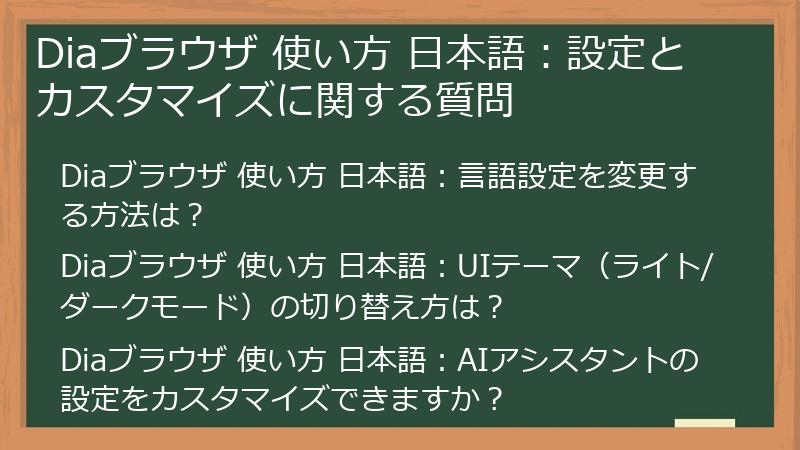
Diaブラウザ 使い方 日本語:設定とカスタマイズに関する質問
“`
このFAQ中見出しでは、Diaブラウザの設定とカスタマイズに関するよくある質問とその回答をまとめました。
言語設定、UIテーマの変更、AIアシスタントの設定、通知設定、プライバシー設定など、Diaブラウザを自分好みにカスタマイズするための疑問を解決します。
Diaブラウザの設定をカスタマイズして、快適なブラウジング環境を構築しましょう。
“`html
Diaブラウザ 使い方 日本語:言語設定を変更する方法は?
“`
Diaブラウザの言語設定を変更する方法は、以下の通りです。
- 設定画面を開く: Diaブラウザの設定画面を開きます。
設定画面は、通常、ブラウザのメニューバーからアクセスできます。
メニューバーに「設定」または「Settings」という項目があるはずです。 - 言語設定の項目を探す: 設定画面で、「言語」または「Language」という項目を探します。
この項目には、Diaブラウザの表示言語に関する設定が含まれています。 - 言語の選択: 言語設定の項目内で、利用したい言語を選択します。
日本語を選択する場合は、「日本語」または「Japanese」を選択します。 - 再起動: 言語設定を変更した後、Diaブラウザを再起動する必要がある場合があります。
再起動することで、設定が反映されます。
言語設定を変更することで、Diaブラウザの表示言語が変更され、インターフェースが日本語で表示されるようになります。
Diaブラウザの表示言語は、あなたの利用環境に合わせて、いつでも変更できます。
言語設定の変更に関する詳細な手順は、Diaブラウザのヘルプドキュメントを参照してください。
“`html
Diaブラウザ 使い方 日本語:UIテーマ(ライト/ダークモード)の切り替え方は?
“`
DiaブラウザのUIテーマ(ライトモードとダークモード)を切り替える方法は、以下の通りです。
- 設定画面を開く: Diaブラウザの設定画面を開きます。
設定画面は、通常、ブラウザのメニューバーからアクセスできます。
メニューバーに「設定」または「Settings」という項目があるはずです。 - 外観設定の項目を探す: 設定画面で、「外観」または「Appearance」という項目を探します。
この項目には、UIテーマに関する設定が含まれています。 - テーマの選択: 外観設定の項目内で、利用したいテーマを選択します。
通常、「ライト」と「ダーク」のテーマが用意されています。 - テーマの適用: 選択したテーマが、すぐに適用されます。
Diaブラウザのインターフェースが、選択したテーマのデザインに変更されます。
ダークモードは、目の疲れを軽減し、暗い環境での利用に適しています。
ライトモードは、明るい環境での利用に適しています。
あなたの利用環境や好みに合わせて、UIテーマを切り替えることができます。
UIテーマの変更に関する詳細な手順は、Diaブラウザのヘルプドキュメントを参照してください。
“`html
Diaブラウザ 使い方 日本語:AIアシスタントの設定をカスタマイズできますか?
“`
DiaブラウザのAIアシスタントの設定は、カスタマイズ可能です。
AIアシスタントの設定をカスタマイズすることで、あなたの利用目的に合わせた、よりパーソナライズされたブラウジング体験を実現できます。
AIアシスタントの主な設定項目は、以下の通りです。
- 言語設定: AIアシスタントが利用する言語を設定できます。
翻訳機能や、要約機能など、AIが生成するテキストの言語を設定します。 - デフォルトの翻訳言語: ウェブページを翻訳する際の、デフォルトの翻訳言語を設定できます。
例えば、英語のウェブページを、常に日本語に翻訳するように設定できます。 - 要約の長さ: ウェブページの要約の長さを設定できます。
短い要約、または詳細な要約を選択できます。 - 応答スタイル: AIアシスタントの応答スタイルを設定できます。
フォーマルなスタイル、またはカジュアルなスタイルを選択できます。
AIアシスタントの設定をカスタマイズする手順は、以下の通りです。
- 設定画面を開く: Diaブラウザの設定画面を開きます。
- AIアシスタント設定の項目を探す: 設定画面で、「AIアシスタント」または「AI Assistant」という項目を探します。
この項目には、AIアシスタントに関する設定が含まれています。 - 各項目の設定: 言語設定、デフォルトの翻訳言語、要約の長さ、応答スタイルなど、各項目の設定を行います。
必要に応じて、設定を変更します。 - 設定の保存: 設定を変更したら、設定を保存します。
これらの設定を行うことで、DiaブラウザのAIアシスタントを、あなたの利用目的に合わせてカスタマイズできます。
AIアシスタントの設定をカスタマイズし、より効率的なブラウジングを実現しましょう。
AIアシスタントの設定に関する詳細な情報は、Diaブラウザのヘルプドキュメントを参照してください。

コメント