- Qwen-Image-Edit 完全ガイド:日本語で始める画像編集の最前線
- Qwen-Image-Edit 使い方 日本語:よくある質問と回答集
Qwen-Image-Edit 完全ガイド:日本語で始める画像編集の最前線
Alibabaの革新的な画像編集AI、Qwen-Image-Editをご存知でしょうか?
本記事は、「Qwen-Image-Edit 使い方 日本語」というキーワードで情報を求めているあなたのために、その全貌を徹底的に解説します。
基本機能から実践的な活用術、さらにはマネタイズの方法や商用利用における注意点まで、日本語で詳しくご紹介します。
Qwen-Image-Editを使いこなし、あなたのクリエイティビティを最大限に引き出しましょう。
この記事を読めば、あなたも画像編集のプロフェッショナルになれるはずです。
さあ、Qwen-Image-Editの世界へ足を踏み入れましょう。
Qwen-Image-Editとは? 基本機能と日本語対応
Qwen-Image-Editとは何か、その基本機能と日本語対応について解説します。
Alibabaが開発したこの画像編集AIの全貌を理解し、日本語環境でどのように活用できるのかを見ていきましょう。
テキスト編集、セマンティック編集、外観編集といった主要機能に加え、日本語特有の表現への対応についても詳しく掘り下げます。
Qwen-Image-Editの可能性を最大限に引き出すための第一歩です。
Qwen-Image-Editの概要と特徴
Qwen-Image-Editの全体像と、他の画像編集ツールとは異なる独自の特徴について解説します。
Alibabaが開発したこのAIツールが、どのような目的で、どのような技術的背景を持って作られたのかを明らかにします。
テキスト編集の精度、セマンティック編集の能力、そして、多様な言語への対応力など、その主要な特徴を詳細に見ていきましょう。
Qwen-Image-Editの基本を理解し、その可能性を探ります。
Qwen-Image-Editとは何か? Alibabaが開発した画像編集AI
Qwen-Image-Editは、Alibabaによって開発された最先端の画像編集AIです。
このツールは、画像内のテキスト編集に特に強みを持ち、日本語を含む多言語に対応しています。
その核心には、Alibabaの研究開発チームが長年培ってきた、AI技術が凝縮されています。
Qwen-Image-Editの主な特徴は以下の通りです。
- テキスト編集の高度な能力: 画像内の文字を自然に、そして正確に修正・追加できます。
- セマンティック編集: 画像の元の内容を尊重しつつ、背景やオブジェクトを変更できます。
- 外観編集: オブジェクトの追加や削除、スタイルの変更が容易に行えます。
Qwen-Image-Editは、単なる画像編集ツールではなく、クリエイティブな作業を効率化し、新たな可能性を広げるための強力なパートナーと言えるでしょう。
このAIが、どのように私たちの画像編集の概念を変え、未来のクリエイティブワークを形作るのか、ぜひご期待ください。
Qwen-Image-Editの主な機能:テキスト編集、セマンティック編集、外観編集
Qwen-Image-Editの核となる三つの主要機能について、詳しく解説します。
これらの機能がどのように連携し、あなたの画像編集作業を革新的に変えるのかを見ていきましょう。
テキスト編集、セマンティック編集、そして外観編集、それぞれの機能が持つ具体的な強みと、それらを組み合わせることで生まれる無限の可能性を探ります。
まず、テキスト編集です。
Qwen-Image-Editは、画像内のテキストを正確に認識し、編集することができます。
日本語の文字を自然な形で修正、追加、または置き換えることが可能です。
特に、フォントの種類やスタイルを保持したまま編集できる点が、大きな強みです。
次に、セマンティック編集についてです。
この機能は、画像の内容を理解し、元の画像要素を維持しながら編集を行うことができます。
例えば、人物の服装を変えたり、背景を別の場所に差し替えたりすることが可能です。
これにより、まるで写真の一部を切り貼りしたかのような自然な仕上がりを実現します。
最後に、外観編集です。
この機能では、画像内のオブジェクトの追加、削除、または修正が可能です。
例えば、商品画像に新しい要素を追加したり、不要なものを消したりすることができます。
これにより、よりクリエイティブで魅力的な画像を作り出すことができます。
これらの機能を組み合わせることで、Qwen-Image-Editは、あなたの画像編集における表現力を飛躍的に向上させます。
以下に、各機能の具体的な活用例をまとめます。
- テキスト編集: 看板の文字を変更、ポスターのキャッチコピーを修正
- セマンティック編集: 人物の服装を変更、背景を別の場所に差し替え
- 外観編集: 商品画像に新しい要素を追加、不要なものを削除
日本語テキストの高品質レンダリング:メリットと注意点
Qwen-Image-Editが誇る日本語テキストの高品質レンダリングについて、そのメリットと注意点を詳しく解説します。
日本語特有の表現に対応し、自然で美しいテキスト表現を可能にする技術の核心に迫ります。
日本語のテキストを扱う上で、どのような点が優れており、どのような点に注意すべきかを理解することで、あなたの画像編集のクオリティは格段に向上するでしょう。
Qwen-Image-Editの最大のメリットは、日本語の文字を高い精度で再現できる点です。
複雑なフォントやレイアウトであっても、文字の形状を正確に保ちながら編集できます。
特に、以下のような特徴があります。
- 多様なフォントへの対応: 明朝体、ゴシック体、筆文字など、様々なフォントスタイルに対応しています。
- 縦書き・横書きの柔軟な対応: 縦書きの日本語テキストも、自然に美しく表現できます。
- 高品質な文字の再現: 細かい文字のディテールまで忠実に再現し、画像全体のクオリティを高めます。
一方で、日本語のテキストを扱う際には、いくつかの注意点も存在します。
- 特殊なフォントへの対応: 一部の特殊なフォント(手書き風など)では、微調整が必要になる場合があります。
- 方言やスラングへの対応: 方言やスラングなど、特定の表現によっては、正確にレンダリングされない場合があります。
- 著作権への配慮: 使用するフォントによっては、商用利用におけるライセンス確認が必要です。
これらの注意点を踏まえ、Qwen-Image-Editを最大限に活用することで、あなたの画像編集における日本語表現は、より洗練されたものになるでしょう。
Qwen-Image-Editの利用方法:Qwen Chat、API、ローカル環境
Qwen-Image-Editを利用するための三つの主要な方法、すなわちQwen Chat、API、そしてローカル環境での利用について解説します。
それぞれの方法が持つ特徴、利点、そして注意点を比較し、あなたのニーズに最適な方法を見つけられるようにします。
初心者から上級者まで、あらゆるユーザーがQwen-Image-Editを最大限に活用するための道標となるでしょう。
Qwen Chatを使った日本語での簡単操作:ステップバイステップ
Qwen Chatを利用して、Qwen-Image-Editを日本語で簡単に操作する方法を、ステップバイステップで解説します。
Qwen Chatは、Alibabaが提供するユーザーフレンドリーなインターフェースであり、特別な技術知識がなくても、Qwen-Image-Editの強力な機能を活用できます。
初心者でもすぐに使いこなせるように、具体的な手順をわかりやすく説明します。
1. **Qwen Chatへのアクセス:**
- まず、Qwen Chatの公式サイトにアクセスします。
- アカウントを持っていない場合は、新規登録を行います。
- Googleアカウント、GitHubアカウント、またはメールアドレスで簡単に登録できます。
2. **画像編集モードの選択:**
- ログイン後、インターフェース上で画像編集に関連するオプションを選択します。
- 通常、画像編集または類似の表示があるボタンをクリックします。
3. **画像のアップロード:**
- 編集したい画像をアップロードします。
- ローカルファイルから選択するか、URLを指定して画像を読み込むことができます。
4. **日本語でのプロンプト入力:**
- テキストボックスに、日本語で編集内容を記述します。
- 例:「背景を夕焼けに変えて、看板に『セール中!』と表示してください。」
- 具体的な指示を出すほど、より良い結果が得られます。
5. **画像の生成:**
- プロンプトを入力したら、生成ボタンをクリックします。
- しばらくすると、編集された画像が表示されます。
6. **画像の確認と調整:**
- 生成された画像を確認し、必要に応じてプロンプトを調整します。
- 編集結果が満足いくものでなければ、プロンプトを修正し、再生成を試みます。
7. **画像のダウンロード:**
- 最終的に満足のいく画像が得られたら、ダウンロードボタンをクリックして保存します。
- 様々な形式で保存できます。
Qwen Chatを利用することで、誰でも簡単にQwen-Image-Editの機能を体験できます。
このステップバイステップガイドを参考に、あなたもすぐに画像編集を始めてみましょう。
APIによるQwen-Image-Editの利用:開発者向け設定と注意点
API(Application Programming Interface)を利用してQwen-Image-Editを操作する方法について、開発者向けの詳細な設定手順と、利用する上での注意点を解説します。
APIを活用することで、Qwen-Image-Editの機能を自社のアプリケーションやサービスに統合し、高度な画像編集ワークフローを構築できます。
開発者向けに、必要な準備、コード例、そしてAPI利用の際の注意点を詳しく説明します。
1. **Alibaba Cloudアカウントの作成:**
- Qwen-Image-EditのAPIを利用するには、Alibaba Cloudのアカウントが必要です。
- アカウントを持っていない場合は、Alibaba Cloudの公式サイトから登録を行います。
2. **APIキーの発行:**
- Alibaba Cloudにログイン後、Model Studioにアクセスします。
- APIキー(DASHSCOPE_API_KEY)を発行します。
- このAPIキーは、APIリクエストを行う際に必要となります。
3. **開発環境の準備:**
- Pythonなどのプログラミング言語と、対応する開発環境を準備します。
- APIリクエストを行うためのライブラリをインストールします。
pip install dashscope
4. **APIリクエストの実装:**
- APIドキュメントを参照し、必要な情報を確認します。
- 以下は、APIを使った簡単な画像編集のPythonコード例です。
-
from dashscope import ImageEdit import os os.environ["DASHSCOPE_API_KEY"] = "sk-xxx" response = ImageEdit.call( model="qwen-image-edit", prompt="ウサギの色を紫に変更し、背景にフラッシュライト効果を追加", image="./input.png", output_path="output_image_edit.png" ) print(response.output) - 上記のコードでは、
dashscopeライブラリを使用して、Qwen-Image-EditのAPIを呼び出しています。
5. **APIテストとデバッグ:**
- ApidogなどのAPIテストツールを使用して、リクエストをテストします。
- レスポンスを確認し、必要に応じてプロンプトやパラメータを調整します。
APIを利用する際の注意点:
- APIキーの管理: APIキーは、安全に管理し、他の人に漏洩しないように注意してください。
- リクエスト制限: APIには、利用回数やリクエスト頻度に関する制限が設けられている場合があります。
- 料金: APIの利用には、料金が発生する場合があります。利用料金体系を確認し、予算内で利用するようにしましょう。
- エラーハンドリング: APIリクエストが失敗した場合に備え、エラーハンドリングの仕組みを実装してください。
APIを活用することで、Qwen-Image-Editの機能を最大限に引き出し、あなたのクリエイティブなアイデアを形にすることができます。
ローカル環境でのQwen-Image-Editのセットアップ:GPU要件と環境構築
Qwen-Image-Editをローカル環境で利用するための、ハードウェア要件と環境構築の手順を詳細に解説します。
ローカル環境で利用することで、API制限を気にすることなく、あなたの思い通りの画像編集が可能です。
ただし、高い計算能力を持つGPUが必要となるため、事前の準備が重要です。
このガイドを参考に、ローカル環境でのQwen-Image-Edit利用を始めましょう。
1. **ハードウェア要件の確認:**
- GPU: NVIDIA RTX 4090(24GB VRAM)以上を推奨します。
または、A100(40GB以上)などの高性能GPUが必要です。 - CPU: Intel Core i7以上、または同等の性能を持つCPUを推奨します。
- メモリ: 64GB以上のシステムRAMが必要です。
- ストレージ: 完全版のモデルでは、約60GBの空き容量が必要です。
FP8量子化版を利用する場合は、約30GBの空き容量で済みます。
2. **必要なソフトウェアのインストール:**
- Python: Python 3.8以上のバージョンをインストールします。
- CUDA: NVIDIA GPUを使用する場合は、CUDA Toolkitをインストールします。
- cuDNN: CUDA Toolkitに対応するcuDNNをインストールします。
- 仮想環境の作成:
venvやcondaなどを使用して、Pythonの仮想環境を作成することを推奨します。
これにより、依存関係の管理が容易になります。
3. **モデルのダウンロード:**
- Hugging Face(https://huggingface.co/Qwen/Qwen-Image-Edit)またはModelScopeから、Qwen-Image-Editのモデルファイルをダウンロードします。
4. **依存関係のインストール:**
- モデルのダウンロード後、プロジェクトディレクトリに移動し、必要なライブラリをインストールします。
-
requirements.txtファイルがある場合は、以下のコマンドを実行します。pip install -r requirements.txt
requirements.txtファイルがない場合は、必要なライブラリを個別にインストールします。-
例:
pip install diffusers transformers accelerate torch
5. **モデルの実行:**
- 以下のPythonコードを使用して、Qwen-Image-Editを実行できます。
-
from PIL import Image import torch from diffusers import QwenImageEditPipeline pipeline = QwenImageEditPipeline.from_pretrained("Qwen/Qwen-Image-Edit") pipeline.to(torch.bfloat16).to("cuda") image = Image.open("./input.png").convert("RGB") prompt = "ウサギの色を紫に変更し、背景にフラッシュライト効果を追加" inputs = { "image": image, "prompt": prompt, "generator": torch.manual_seed(0), "true_cfg_scale": 4.0, "num_inference_steps": 50 } with torch.inference_mode(): output = pipeline(**inputs) output.images[0].save("output_image_edit.png") - このコードでは、
input.pngという画像ファイルを読み込み、プロンプトに基づいて編集を行い、output_image_edit.pngとして保存します。
6. **ComfyUIとの統合:**
- ComfyUIを使用すると、ノードベースのワークフローで、より柔軟にQwen-Image-Editを活用できます。
- ComfyUIのインストール方法と、Qwen-Image-Editモデルの統合方法については、別途詳細な手順を参照してください。
ローカル環境での利用は、高性能なGPUを必要としますが、自由度の高い画像編集を可能にします。
上記のステップに従い、あなた自身の環境でQwen-Image-Editを動かしてみましょう。
日本語対応の詳細:フォント、スタイル、表現の可能性
Qwen-Image-Editの日本語対応について、さらに深く掘り下げます。
日本語のフォント、スタイル、そして表現力に焦点を当て、その可能性を最大限に引き出すための具体的な方法を紹介します。
あなたの画像編集における日本語表現の幅を広げ、よりクリエイティブな作品を生み出すためのヒントが満載です。
日本語フォントの選択とカスタマイズ:最適なフォント設定
Qwen-Image-Editで日本語テキストを扱う際に、最適なフォントを選択し、カスタマイズする方法について解説します。
フォント選びは、デザインの印象を大きく左右する重要な要素です。
日本語のフォントには様々な種類があり、それぞれに異なる特徴があります。
あなたの目的に合ったフォントを選択し、効果的に活用するためのポイントを詳しく見ていきましょう。
まず、フォントの選択についてです。
Qwen-Image-Editでは、多くの日本語フォントに対応していますが、その中でも特に以下のフォントが推奨されます。
- 明朝体: 伝統的で上品な印象を与え、書籍やフォーマルなデザインに適しています。
- ゴシック体: 視認性が高く、現代的なデザインや見出しに適しています。
- 角ゴシック体: より力強く、インパクトのある印象を与えます。
- 丸ゴシック体: 親しみやすく、柔らかい印象を与えます。
- 筆文字: 和風デザインや、手書き感を出す場合に有効です。
フォントを選択する際には、以下の点を考慮しましょう。
- 可読性: 文字が読みやすいかどうか。
- デザインとの調和: 全体のデザインとフォントのスタイルが合っているか。
- 文字の太さ: 見出しや強調したい部分には、太めのフォントを使用すると効果的です。
- 文字の大きさ: 読みやすさを考慮し、適切な文字サイズを設定します。
次に、フォントのカスタマイズについてです。
Qwen-Image-Editでは、フォントのサイズ、色、配置などを調整できます。
これにより、デザインの意図に合わせた、より表現力豊かなテキスト表現が可能になります。
例えば、
- フォントサイズの調整: 見出しを大きくしたり、本文を小さくしたりすることで、情報の階層を明確にできます。
- 文字色の変更: 背景色に合わせて、文字色を変更することで、視認性を高めることができます。
- 文字の配置: 左右中央揃え、または均等配置など、レイアウトに合わせて文字の配置を調整します。
- 文字の間隔調整: 文字間や行間を調整することで、見た目の印象を大きく変えることができます。
フォントの選択とカスタマイズを適切に行うことで、Qwen-Image-Editでの日本語テキスト表現は、より洗練されたものになります。
あなたのデザインに最適なフォントを見つけ、効果的に活用しましょう。
日本語スタイル(浮世絵、水墨画など)の指定方法と注意点
Qwen-Image-Editで、浮世絵や水墨画など、日本語特有のスタイルを指定する方法と、その際の注意点について解説します。
Qwen-Image-Editは、様々なスタイルでの画像編集を可能にし、あなたの創造性を刺激します。
日本語ならではの美しい表現を、AIを使ってどのように実現するか、具体的な手順とポイントを紹介します。
まず、スタイルの指定方法についてです。
Qwen-Image-Editでは、プロンプトにスタイル名を記述することで、特定のスタイルを適用できます。
例えば、浮世絵風の画像を作成したい場合は、プロンプトに「浮世絵風」と記述します。
水墨画風の場合は、「水墨画風」と記述します。
以下に、代表的な日本語スタイルと、その指定例をまとめます。
- 浮世絵風: プロンプトに「浮世絵風」と記述します。
- 水墨画風: プロンプトに「水墨画風」と記述します。
- アニメ風: プロンプトに「アニメ風」や、具体的なアニメ作品名を記述します。
- 墨絵風: プロンプトに「墨絵風」と記述します。
スタイルを指定する際の注意点としては、以下の点が挙げられます。
- プロンプトの具体性: より詳細なプロンプト(例:「〇〇風、風景、〇〇」)を入力することで、望むスタイルに近づけることができます。
- スタイルの組み合わせ: 複数のスタイルを組み合わせることも可能です。
- 試行錯誤: 様々なプロンプトを試すことで、最適な表現を見つけることができます。
- モデルの学習データ: Qwen-Image-Editが学習したデータによっては、特定のスタイルへの対応が難しい場合があります。
その場合は、他のキーワードや表現を試すことが有効です。
Qwen-Image-Editを活用して、あなたの創造性を開花させましょう。
日本語特有の表現(方言、スラング)への対応
Qwen-Image-Editが日本語特有の表現、例えば方言やスラングに、どの程度対応しているのかを解説します。
これらの表現は、地域性や文化を色濃く反映しており、画像編集においても、その表現力が重要になります。
Qwen-Image-Editが、これらの表現をどの程度理解し、反映できるのか、具体的な例を交えて見ていきましょう。
Qwen-Image-Editは、広範囲な日本語に対応していますが、方言やスラングのような、よりローカルで特殊な表現については、以下の点に注意が必要です。
- 理解度の限界: モデルが学習したデータによっては、方言やスラングを正確に理解し、表現することが難しい場合があります。
- プロンプトの工夫: 方言やスラングを使用する際は、標準語での言い換えや、より具体的な表現を用いることで、精度を高めることができます。
- ファインチューニングの可能性: より高度なカスタマイズを行うことで、特定の地域の方言やスラングに対応したモデルを開発することも可能です。
(ただし、専門的な知識と技術が必要となります。)
方言やスラングを扱う際の、具体的なプロンプト例と注意点をいくつか紹介します。
- 例1: 標準語:「とても美味しい」→ 方言(例:大阪弁):「めっちゃ美味しい」
プロンプト:「めっちゃ美味しいラーメン」と記述することで、より的確な表現を期待できます。 - 例2: 標準語:「最高!」→ スラング:「エモい!」
プロンプト:「エモい風景」など、具体的な言葉と組み合わせて表現することで、意図した結果に近づけることができます。 - 例3: 標準語:「すごく可愛い」→ 方言(例:博多弁):「ばり可愛い」
プロンプト:「ばり可愛い猫」のように、方言と対象物を組み合わせることで、表現力を高めることができます。
Qwen-Image-Editを使い、これらの表現を活用することで、よりパーソナルで、クリエイティブな画像を作成できます。
Qwen-Image-Edit 使い方 日本語:実践的な活用術
Qwen-Image-Editを実際に活用するための、実践的なテクニックを紹介します。
効果的なプロンプトの作成方法から、セマンティック編集、ComfyUIとの連携まで、具体的な活用例を通じて、あなたの画像編集スキルを向上させるためのヒントをお届けします。
このセクションを読むことで、あなたもQwen-Image-Editを使いこなし、プロレベルの画像編集ができるようになるでしょう。
プロンプトの作成:日本語で効果的な指示を出す
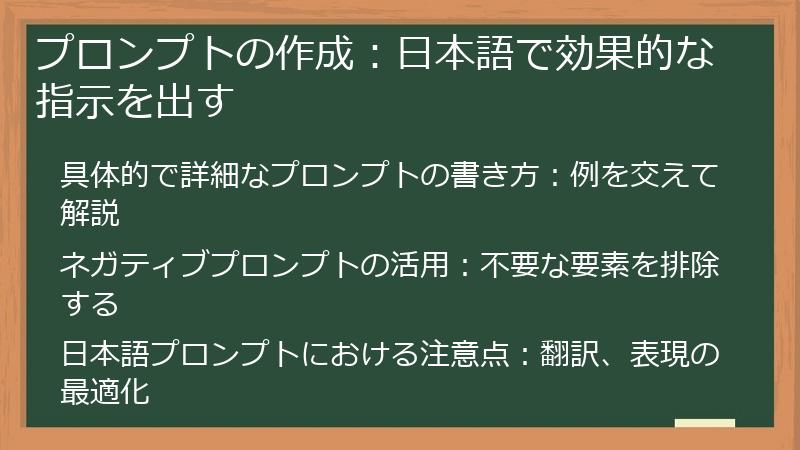
Qwen-Image-Editで理想的な画像を作成するためには、効果的なプロンプトの作成が不可欠です。
このセクションでは、日本語で的確な指示を出すための具体的な方法を解説します。
プロンプトの書き方一つで、結果が大きく変わることを理解し、あなたの創造性を最大限に引き出すためのテクニックを学びましょう。
具体的で詳細なプロンプトの書き方:例を交えて解説
Qwen-Image-Editで高品質な画像を生成するための、具体的で詳細なプロンプトの書き方を、実際の例を交えて解説します。
プロンプトは、AIに伝えたい情報を正確に伝えるための重要な要素です。
曖昧な表現を避け、具体的かつ詳細な指示をすることで、あなたの理想に近い画像を作成できます。
効果的なプロンプトを作成するための基本は、以下の通りです。
- 目的を明確にする: どのような画像を生成したいのか、具体的に表現します。
- 要素を細かく指定する: 色、形、構図、光の当たり方など、詳細な要素を指定します。
- スタイルを指定する: 実写風、イラスト風、水彩画風など、希望するスタイルを明記します。
- ネガティブプロンプトを活用する: 望まない要素を避けるために、ネガティブプロンプトを活用します。
具体的な例を見てみましょう。
- 例1: 「夕焼けのビーチで、若い女性が犬と散歩をしている実写風の写真。
女性は笑顔で、犬は嬉しそうに走っている。
背景にはヤシの木があり、光は柔らかく、温かい雰囲気。」
このプロンプトは、目的(夕焼けのビーチでの写真)、要素(人物、犬、ヤシの木、光)、スタイル(実写風)を具体的に指定しています。 - 例2: 「カフェの看板に『OPEN』の文字を、ゴシック体で表示。
背景はレンガ造りの壁で、緑の葉が垂れ下がっている。
看板の色は白で、文字は黒。
ネガティブプロンプト: 歪んだ文字、ぼやけた画像。」
このプロンプトは、目的(カフェの看板)、要素(文字、背景、色)、スタイル(ゴシック体)、ネガティブプロンプト(品質を向上させるための指示)を含んでいます。
プロンプトを作成する際には、以下の点に注意しましょう。
- 簡潔さ: 長すぎるプロンプトは、AIが解釈しにくい場合があります。
簡潔で、必要な情報を全て含めるように心がけましょう。 - 表現のバリエーション: 同じ内容を異なる表現で試すことで、より良い結果が得られる場合があります。
- 試行錯誤: 最初のプロンプトで完璧な結果が得られるとは限りません。
何度か試行錯誤し、プロンプトを修正しながら、理想の画像に近づけていきましょう。
ネガティブプロンプトの活用:不要な要素を排除する
Qwen-Image-Editで望まない要素を排除し、より洗練された画像を生成するための、ネガティブプロンプトの活用方法について解説します。
ネガティブプロンプトは、生成結果から特定の要素を取り除くための、非常に強力なツールです。
この技術を習得することで、あなたの画像編集の精度は格段に向上し、より理想に近い画像を作成できるようになります。
ネガティブプロンプトとは、画像に含めたくない要素を具体的に指定するプロンプトのことです。
例えば、「ぼやけた画像」「歪んだ文字」「不鮮明な背景」など、望まない要素を記述します。
これにより、AIは、それらの要素を画像に含めないように努力します。
ネガティブプロンプトを活用する際のポイントは、以下の通りです。
- 具体的な表現: 抽象的な表現ではなく、具体的な単語やフレーズを使用します。
- 関連性の高い単語: 編集したい画像の内容に関連する、望まない要素を記述します。
- 複数キーワードの組み合わせ: 複数のネガティブキーワードを組み合わせることで、より効果的に不要な要素を排除できます。
以下に、具体的なネガティブプロンプトの例をいくつか紹介します。
- 例1: 歪んだ文字、ぼやけた、低品質
- 例2: 余計なオブジェクト、ノイズ、不要な影
- 例3: 手ブレ、ピンボケ、不自然なポーズ
ネガティブプロンプトを使用する際の注意点としては、以下の点が挙げられます。
- 過度な使用: 過度に多くのネガティブキーワードを使用すると、画像の表現力が損なわれる場合があります。
- 効果の確認: ネガティブプロンプトの効果は、モデルやプロンプトの内容によって異なります。
生成結果をよく確認し、必要に応じてネガティブプロンプトを調整します。
ネガティブプロンプトを効果的に活用することで、Qwen-Image-Editの生成結果を、よりあなたの意図に沿ったものに近づけることができます。
日本語プロンプトにおける注意点:翻訳、表現の最適化
Qwen-Image-Editで日本語プロンプトを使用する際の、翻訳と表現の最適化に関する注意点について解説します。
日本語は、その独特な表現方法やニュアンスが、AIの解釈に影響を与える可能性があります。
より正確な画像生成を実現するために、日本語プロンプトを作成する際の、具体的なポイントを見ていきましょう。
日本語プロンプトを作成する際には、以下の点を意識することが重要です。
- 翻訳の正確性: 英語のプロンプトを翻訳する際には、直訳ではなく、文脈に合わせた自然な表現を心がけましょう。
- 表現の具体性: 抽象的な表現を避け、具体的な単語やフレーズを使用します。
- 語彙の選択: より適切な語彙を選ぶことで、AIの理解を深め、高品質な画像生成に繋げることができます。
翻訳の際には、以下の点に注意しましょう。
- 専門用語の理解: 専門用語は、AIが正しく解釈できるように、適切な英語表現またはより一般的な表現に置き換えます。
- 文脈の把握: プロンプト全体の文脈を理解し、意図が正確に伝わるように翻訳します。
- 表現の統一: 同じ意味を持つ言葉でも、AIの理解度によって結果が異なる場合があります。
表現を統一し、一貫性を持たせるようにしましょう。
表現を最適化するための、具体的な例を以下に示します。
- 例1: 抽象的な表現:「素敵な風景」→ 具体的な表現:「夕焼けに染まる海辺、砂浜に立つヤシの木、穏やかな波」
- 例2: 曖昧な表現:「かっこいい車」→ 具体的な表現:「赤いスポーツカー、流線型のボディ、夕日に照らされている」
- 例3: 専門用語:「レタッチ」→ 一般的な表現:「画像の修正、色調整、不要な部分の削除」
日本語プロンプトの翻訳と表現を最適化することで、Qwen-Image-Editの性能を最大限に引き出し、あなたの創造性を形にすることができます。
セマンティック編集をマスター:キャラクターとオブジェクトを操る
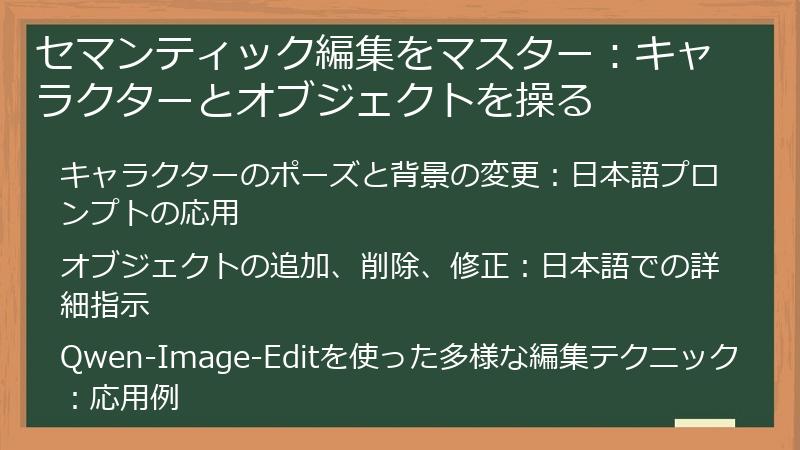
Qwen-Image-Editのセマンティック編集機能をマスターするための、具体的な方法とテクニックを紹介します。
セマンティック編集とは、画像内の特定の要素(キャラクターやオブジェクト)を、その外観を保ちつつ、変更を加えることができる機能です。
この機能を使いこなすことで、あなたの画像編集は、さらに高度なレベルへと進化します。
キャラクターのポーズと背景の変更:日本語プロンプトの応用
Qwen-Image-Editで、キャラクターのポーズや背景を変更する際に、日本語プロンプトを効果的に活用する方法を解説します。
セマンティック編集機能を駆使し、キャラクターの個性を保ちつつ、新しいシチュエーションを作り出すための、具体的なプロンプト作成のポイントを説明します。
あなたの画像編集スキルを、さらにレベルアップさせましょう。
キャラクターのポーズや背景を変更する際には、以下の点に注意してプロンプトを作成します。
- キャラクターの特定: 編集対象のキャラクターを明確に特定します。
名前や特徴、服装などで具体的に記述します。 - ポーズの指定: 新しいポーズを具体的に記述します。
例:「走っている」「座っている」「手を振っている」など。 - 背景の指定: 新しい背景を詳細に記述します。
場所、時間帯、天候などを具体的に指定します。 - スタイルの指定: 必要に応じて、イラスト、写真、または特定の画風を指定します。
具体的なプロンプト例を見てみましょう。
- 例1: 元の画像: カピバラが草原に立っている。
プロンプト:「カピバラを、宇宙服を着て、月面に立たせてください。
背景は、地球が見える宇宙空間で、星が散りばめられている。」
このプロンプトでは、キャラクター(カピバラ)、ポーズ(立っている)、背景(月面、宇宙空間)、スタイル(SF風)を指定しています。 - 例2: 元の画像: 女の子が公園でブランコに乗っている。
プロンプト:「その女の子が、雪山でスキーをしている様子を描いてください。
服装はスキーウェアで、楽しそうに滑っています。
背景は、雪山と青空。」
このプロンプトでは、キャラクター(女の子)、ポーズ(スキー)、背景(雪山、青空)、スタイル(写実的)を指定しています。
プロンプトを作成する際のヒント:
- 詳細な表現: キャラクターの表情や、背景の細部まで描写することで、より良い結果が得られます。
- 試行錯誤: 様々なプロンプトを試すことで、理想の画像に近づけることができます。
- ネガティブプロンプトの活用: 不要な要素(例:「背景がぼやけている」など)をネガティブプロンプトで指定し、品質を向上させます。
これらのテクニックを活用することで、Qwen-Image-Editで、あなたの創造性を最大限に発揮しましょう。
オブジェクトの追加、削除、修正:日本語での詳細指示
Qwen-Image-Editで、画像内のオブジェクトを追加、削除、または修正するための、日本語での詳細な指示方法を解説します。
この機能は、あなたの画像編集における自由度を格段に高め、よりクリエイティブな表現を可能にします。
具体的な手順と、効果的なプロンプトの作成方法を学び、あなたの画像編集スキルを向上させましょう。
オブジェクトの追加、削除、修正を行う際には、以下の点に注意してプロンプトを作成します。
- オブジェクトの特定: 追加、削除、または修正したいオブジェクトを具体的に特定します。
名称、形状、色、位置などで詳細に記述します。 - 操作の指示: 追加、削除、または修正といった、具体的な操作を明示的に指示します。
- 位置の指定: オブジェクトを追加する場合、その位置を具体的に指定します。
例:「左上」「中央」「右下」など。
必要に応じて、相対的な位置関係(例:「〇〇の隣に」)を使用します。 - スタイルの指定: オブジェクトのスタイル(例:「リアル」「イラスト風」)を指定することで、画像全体の調和を図ります。
具体的なプロンプト例を見てみましょう。
- 例1: 元の画像: 空の青い背景。
プロンプト:「空に、白い雲をいくつか追加してください。
雲はふわふわとした形で、太陽の光が当たっているように表現してください。」
このプロンプトでは、追加するオブジェクト(雲)、操作(追加)、位置(空)、スタイル(ふわふわとした形、太陽の光)を指定しています。 - 例2: 元の画像: カフェの看板に「COFFEE」の文字が書かれている。
プロンプト:「看板の文字『COFFEE』を『OPEN』に変更してください。
フォントはゴシック体で、色は白にしてください。
背景は同じカフェの雰囲気を保ってください。」
このプロンプトでは、修正するオブジェクト(文字)、操作(変更)、内容(『OPEN』)、スタイル(ゴシック体、白)を指定しています。 - 例3: 元の画像: 庭に一本の木がある。
プロンプト:「庭の木を削除してください。
代わりに、そこに赤いバラの花をたくさん咲かせてください。」
このプロンプトでは、削除するオブジェクト(木)、操作(削除)、追加するオブジェクト(赤いバラの花)、位置(庭)、スタイル(花の数)を指定しています。
プロンプトを作成する際のヒント:
- 詳細な説明: オブジェクトの形状や色、質感を詳細に記述することで、より正確な結果が得られます。
- 反復試行: 最初の試みで完璧な結果が得られない場合でも、プロンプトを調整し、何度も試すことで、理想の画像に近づけることができます。
- ネガティブプロンプトの活用: 不要な要素(例:「不自然な影」「歪んだ形状」など)をネガティブプロンプトで指定し、品質を向上させます。
Qwen-Image-Editを使った多様な編集テクニック:応用例
Qwen-Image-Editを活用した、多様な編集テクニックを紹介します。
セマンティック編集機能を駆使し、あなたの創造性を最大限に引き出すための、応用的な活用例を具体的に解説します。
これらのテクニックを習得することで、あなたの画像編集スキルは、さらに高度なレベルへと進化するでしょう。
Qwen-Image-Editの多様な編集テクニックを駆使することで、様々なクリエイティブな表現が可能になります。
以下に、具体的な応用例をいくつか紹介します。
- 人物写真の修正とアレンジ:
- 顔の表情を変える: 笑顔を加えたり、口角を上げたりする。
- 髪型や服装を変える: 髪の色を変えたり、服のスタイルを変更する。
- 年齢を調整する: 若返らせたり、老けさせたりする。
- 商品画像の編集と加工:
- 商品の色を変える: 同じ商品を異なる色で表示する。
- 背景を変更する: 商品の背景を白抜きにしたり、他のシーンに合成する。
- 商品の配置を変更する: 商品を様々な角度から見せる。
- 風景写真の編集とアレンジ:
- 天候を変える: 晴天を夕焼けに、雨を晴れに変える。
- 季節を変える: 夏の風景を秋の色合いに変える。
- オブジェクトを追加する: 建物や植物を追加する。
- イラストの編集とアレンジ:
- キャラクターの表情を変える: 喜怒哀楽を表現する。
- 背景を変更する: 別の場所に移動させる。
- スタイルの変更: アニメ風から写実的に変える。
これらの応用例を実現するための、プロンプト作成のヒントを以下に示します。
- 複数の指示を組み合わせる: 複数の編集指示を組み合わせることで、より複雑な編集が可能です。
例:「笑顔にして、髪の色を赤くし、背景を夕焼けにする。」 - 詳細な指定: より詳細な情報を与えることで、より精度の高い結果が得られます。
例:「笑顔の角度は〇度で、髪の赤色は〇〇色で、夕焼けの色はオレンジ色。」 - 試行錯誤: 理想の結果を得るためには、何度かプロンプトを調整し、試行錯誤することが重要です。
- ネガティブプロンプトの活用: 不要な要素を排除することで、より洗練された画像を作成できます。
例:「歪んだ顔、不自然な影」
Qwen-Image-Editの多様な編集テクニックを習得し、あなたのクリエイティブな可能性を広げましょう。
ComfyUIとの連携:高度なワークフロー構築
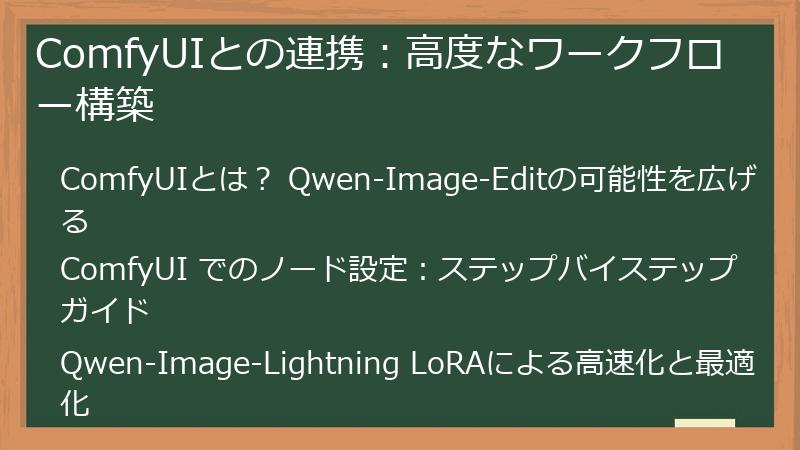
Qwen-Image-Editをさらに高度に活用するために、ComfyUIとの連携方法について解説します。
ComfyUIは、ノードベースの画像生成ツールであり、Qwen-Image-Editと組み合わせることで、柔軟で高度な画像編集ワークフローを構築できます。
ComfyUIの利点と、具体的な連携手順について見ていきましょう。
ComfyUIとは? Qwen-Image-Editの可能性を広げる
ComfyUIについて解説します。
ComfyUIは、画像生成AIのための、ノードベースのインターフェースです。
ノードを繋ぎ合わせることで、複雑な画像生成・編集ワークフローを、視覚的に構築できます。
Qwen-Image-Editと組み合わせることで、より高度な画像編集が可能になります。
ComfyUIの主な特徴は以下の通りです。
- ノードベースのワークフロー: 各機能をノードとして表現し、それらを繋ぎ合わせることで、処理の流れを視覚的に構築できます。
- 柔軟性の高さ: 自由度の高いカスタマイズが可能で、様々な画像編集プロセスを構築できます。
- 高度な制御: 細かいパラメータ設定や、複数のモデルの連携など、高度な制御が可能です。
- 拡張性: さまざまなカスタムノードを追加することで、機能を拡張できます。
Qwen-Image-EditとComfyUIを連携させることで、以下のようなメリットがあります。
- 複数の編集ステップを組み合わせる: テキストの追加、スタイルの変更、解像度のアップスケールなどを、一つのワークフローで実行できます。
- パラメータの調整: 細かいパラメータを調整し、最適な結果を得ることができます。
- バッチ処理: 複数の画像をまとめて編集することができます。
ComfyUIは、画像生成・編集の可能性を大きく広げるツールです。
Qwen-Image-Editと組み合わせることで、あなたのクリエイティブな表現は、さらに進化するでしょう。
ComfyUI でのノード設定:ステップバイステップガイド
Qwen-Image-EditをComfyUIで使用するための、ノード設定について、ステップバイステップで解説します。
ComfyUIの基本的な操作方法から、Qwen-Image-Editのノードを適切に設定し、画像編集ワークフローを構築する方法を、具体的に説明します。
このガイドに従って、ComfyUIでの画像編集を始めましょう。
1. **ComfyUIのインストール:**
- ComfyUIをインストールします。
- ComfyUIの公式サイト(https://github.com/comfyanonymous/ComfyUI)を参照し、指示に従ってインストールします。
2. **Qwen-Image-Editモデルの準備:**
- Hugging FaceまたはModelScopeから、Qwen-Image-Editのモデルをダウンロードします。
- ダウンロードしたモデルファイルを、ComfyUIが認識できる場所に配置します。
- 通常は、ComfyUIの
modelsフォルダ内の適切なサブフォルダに配置します。
3. **ノードの追加と接続:**
- ComfyUIのインターフェース上で、必要なノードを追加します。
- Qwen-Image-Editを使用するために、以下のノードが必要です。
- Load Image: 編集したい画像を読み込みます。
- Qwen Image Edit: Qwen-Image-Editの機能を呼び出すノードです。
- CLIP Text Encode (Prompt): プロンプトを入力するためのノードです。
- Save Image: 編集結果を保存するためのノードです。
- ノードを接続します。
- ノードの入出力ポートを繋ぎ合わせることで、処理の流れを定義します。
4. **各ノードの設定:**
- Load Imageノード: 編集したい画像のパスを指定します。
- CLIP Text Encode (Prompt)ノード: プロンプトを入力します。
日本語のプロンプトを記述します。 - Qwen Image Editノード: 以下のパラメータを設定します。
- Model: 使用するQwen-Image-Editのモデルを選択します。
- Image: Load Imageノードの出力を接続します。
- Prompt: CLIP Text Encode (Prompt)ノードの出力を接続します。
- その他、必要に応じてパラメータ(例:
cfg scale,seed,steps)を設定します。
- Save Imageノード: 保存する画像のパスとファイル形式を指定します。
Qwen Image Editノードの出力を接続します。
5. **ワークフローの実行:**
- 設定が完了したら、ワークフローを実行します。
- ComfyUIのインターフェース上で、実行ボタンをクリックします。
- しばらくすると、編集された画像が指定した場所に保存されます。
ComfyUIでのノード設定は、少し複雑に感じるかもしれませんが、一度理解すれば、自由度の高い画像編集ワークフローを構築できます。
このステップバイステップガイドを参考に、あなたもComfyUIでの画像編集を試してみてください。
Qwen-Image-Lightning LoRAによる高速化と最適化
Qwen-Image-Editの処理速度を向上させるための、Qwen-Image-Lightning LoRAの活用方法について解説します。
LoRA(Low-Rank Adaptation)は、大規模言語モデルの学習を効率化し、推論速度を向上させる技術です。
Qwen-Image-Lightning LoRAを使用することで、画像生成の速度を大幅に短縮し、より快適な編集体験を実現できます。
Qwen-Image-Lightning LoRAを活用するメリットは、以下の通りです。
- 高速化: 画像生成の速度を、従来の約1/4に短縮できます。
- 効率的なリソース利用: GPUメモリの使用量を抑え、より多くの処理を実行できます。
- 簡単な導入: LoRAモデルを導入するだけで、簡単に高速化できます。
Qwen-Image-Lightning LoRAを導入する手順は、以下の通りです。
- LoRAモデルのダウンロード: Qwen-Image-Lightning LoRAモデルをダウンロードします。
モデルは、Hugging Faceなどのプラットフォームで公開されています。 - ComfyUIへのLoRAモデルの配置: ダウンロードしたLoRAモデルを、ComfyUIの適切なフォルダに配置します。
- ComfyUIワークフローへの組み込み: ComfyUIのワークフローに、LoRAモデルを組み込みます。
通常は、LoRA Loaderなどのノードを使用して、LoRAモデルを読み込みます。 - 設定の調整: LoRAモデルの適用強度や、その他のパラメータを調整します。
ワークフローに応じて、最適な設定を見つけます。 - ワークフローの実行: LoRAモデルを適用したワークフローを実行します。
画像生成の速度が向上することを確認します。
LoRAモデルを適用する際のヒント:
- CFGスケールを1.0に設定: CFGスケールを1.0に設定することで、LoRAの効果を最大限に引き出すことができます。
- ネガティブプロンプトの活用: ネガティブプロンプトを活用することで、品質を向上させることができます。
- LoRAモデルの調整: LoRAモデルの適用強度を調整し、最適な結果が得られるようにします。
Qwen-Image-Lightning LoRAを活用することで、Qwen-Image-Editの利用体験を、さらに向上させることができます。
“`html
Qwen-Image-Edit 使い方 日本語:マネタイズと注意点
“`
Qwen-Image-Editを活用して、収益を得るための方法と、商用利用における注意点について解説します。
Qwen-Image-Editは、商用利用可能なライセンスで提供されており、あなたのビジネスに貢献する可能性を秘めています。
マネタイズの方法から、著作権や法的リスクまで、具体的な情報を提供します。
“`html
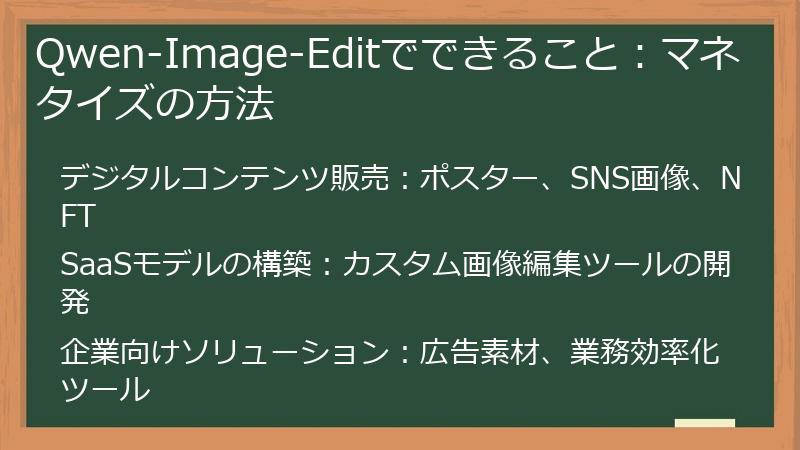
Qwen-Image-Editでできること:マネタイズの方法
“`
Qwen-Image-Editを活用して、収益を生み出すための様々な方法を紹介します。
クリエイティブコンテンツの販売から、SaaSモデルの構築、企業向けのソリューション提供まで、具体的なビジネスモデルを解説します。
あなたのスキルとアイデアを活かして、Qwen-Image-Editで、どのように収益を上げることができるのか、見ていきましょう。
“`html
デジタルコンテンツ販売:ポスター、SNS画像、NFT
“`
Qwen-Image-Editを活用して、デジタルコンテンツを販売する方法について解説します。
ポスター、SNS画像、NFTなど、様々な形であなたの作品を販売し、収益を得ることができます。
具体的な販売方法、プラットフォーム、そして、成功の秘訣を紹介します。
デジタルコンテンツ販売は、Qwen-Image-Editの能力を活かした、魅力的な収益化手段です。
以下に、具体的な販売方法と、そのポイントを紹介します。
- ポスター制作と販売:
- Qwen-Image-Editで、魅力的なポスターデザインを作成します。
- 販売プラットフォーム:
- オンラインショップ (例: Etsy, Shopify)
- プリントオンデマンドサービス (例: Redbubble, Printful)
- 販売価格: 1枚あたり1,000円~5,000円程度に設定することが一般的です。
- ターゲット: インテリア、デザイン、アートに興味のある層。
- SNS画像制作と販売:
- SNS用のバナー広告や、投稿用の画像を作成します。
- 販売プラットフォーム:
- クラウドソーシングサイト (例: ランサーズ, クラウドワークス)
- ストックフォトサイト (例: Adobe Stock, Shutterstock)
- 販売価格: 1画像あたり500円~3,000円程度に設定することが一般的です。
- ターゲット: 企業、個人事業主、インフルエンサー。
- NFTアートの制作と販売:
- Qwen-Image-Editで生成した画像を、NFT(Non-Fungible Token)として販売します。
- 販売プラットフォーム:
- OpenSea, RaribleなどのNFTマーケットプレイス
- 販売価格: 作品の希少性や、需要に応じて価格を設定します。
- ターゲット: アートコレクター、投資家。
デジタルコンテンツ販売で成功するためのヒント:
- ターゲットの選定: 誰に販売したいのか、ターゲット層を明確にします。
- デザインの差別化: 他の作品と差別化できる、独自のスタイルやテーマを確立します。
- プロモーション: SNSやブログなどを活用し、作品を積極的にプロモーションします。
- フィードバックの活用: 顧客からのフィードバックを参考に、作品の改善を行います。
Qwen-Image-Editを使いこなし、あなたのクリエイティビティを活かして、デジタルコンテンツ販売で成功を掴みましょう。
“`html
SaaSモデルの構築:カスタム画像編集ツールの開発
“`
Qwen-Image-EditのAPIを活用し、SaaS(Software as a Service)モデルで、カスタム画像編集ツールを開発する方法について解説します。
SaaSモデルは、継続的な収入を得ることが可能な、魅力的なビジネスモデルです。
Qwen-Image-Editの機能を活かして、独自の画像編集ツールを開発し、サービスとして提供することで、安定した収益基盤を築くことができます。
SaaSモデルで画像編集ツールを開発する際の、主なステップは以下の通りです。
- サービスの企画:
- ターゲットユーザーを明確にします。
- どのような機能を提供するのか、具体的なサービス内容を決定します。
- 競合サービスを調査し、差別化ポイントを見つけます。
- APIの統合:
- Qwen-Image-EditのAPIを、開発するツールに統合します。
- APIの呼び出しに必要な認証情報を設定します。
- APIのレスポンスを適切に処理し、ユーザーインターフェースに表示します。
- ユーザーインターフェース (UI) の開発:
- ユーザーが直感的に操作できる、使いやすいUIを設計します。
- 画像アップロード、プロンプト入力、編集結果の確認、ダウンロードなどの機能を実装します。
- レスポンシブデザインを採用し、様々なデバイスに対応できるようにします。
- バックエンドの開発:
- ユーザーアカウント管理、決済処理、データ保存などの機能を実装します。
- APIの利用状況を監視し、負荷分散などの対策を行います。
- セキュリティ対策を施し、ユーザーの情報を保護します。
- サービスの公開とプロモーション:
- 開発したサービスを、ウェブサイトやアプリストアなどで公開します。
- SEO対策、SNSマーケティング、広告などを活用して、サービスの認知度を高めます。
- 料金体系の設定:
- 無料プランと有料プランを用意し、段階的な料金体系を検討します。
- 機能制限、利用回数、ストレージ容量などに応じて、料金プランを決定します。
- サブスクリプションモデルや、従量課金モデルなどを検討します。
SaaSモデルの構築で成功するためのヒント:
- ニッチ市場の開拓: 特定のニーズに特化した、ニッチな画像編集ツールを開発することで、競争を避けることができます。
- ユーザーフレンドリーな設計: 誰でも簡単に使える、直感的なUIを設計することが重要です。
- 継続的な改善: ユーザーからのフィードバックを参考に、機能改善やUIの改善を継続的に行います。
- サポート体制の強化: ユーザーからの問い合わせに対応するための、サポート体制を整えます。
Qwen-Image-Editを活用したSaaSモデルの開発は、あなたのビジネスに、大きな可能性をもたらします。
“`html
企業向けソリューション:広告素材、業務効率化ツール
“`
Qwen-Image-Editを活用して、企業向けのソリューションを提供する方法について解説します。
広告素材の制作、業務効率化ツールの開発など、企業ニーズに応えることで、高収益なビジネスを展開できます。
具体的なビジネスモデルと、成功のためのポイントを紹介します。
企業向けソリューションは、Qwen-Image-Editの能力を活かした、高付加価値なビジネスです。
以下に、具体的な提供方法と、そのポイントを紹介します。
- 広告素材の制作:
- 企業向けに、SNS広告、ウェブ広告、ポスターなどの広告素材を制作します。
- Qwen-Image-Editを活用して、高品質で魅力的な広告素材を、短時間で制作します。
- ターゲット: 企業、広告代理店。
- 料金体系: 1案件あたり、または月額料金で提供します。
- 業務効率化ツールの開発:
- Qwen-Image-EditのAPIを組み込んだ、業務効率化ツールを開発します。
- 例:
- 商品の画像に、自動的に説明テキストを追加するツール。
- 製品カタログを自動生成するツール。
- ターゲット: 製造業、ECサイト運営企業、マーケティング部門。
- 料金体系: ライセンス料、またはカスタマイズ費用で提供します。
- カスタム画像編集サービスの提供:
- 企業独自のブランドイメージに合わせた、カスタム画像編集サービスを提供します。
- Qwen-Image-Editを活用し、企業のニーズに特化した、高品質な画像編集を行います。
- ターゲット: 大企業、ブランド企業。
- 料金体系: プロジェクトベース、または月額契約で提供します。
企業向けソリューションで成功するためのヒント:
- 顧客ニーズの把握: 企業の抱える課題を理解し、それに応えるソリューションを提案します。
- 高品質な成果物の提供: クオリティの高い成果物を提供し、顧客満足度を高めます。
- 迅速な対応: 迅速かつ丁寧な対応を心がけ、顧客との信頼関係を築きます。
- 継続的な関係構築: 継続的なサポートを提供し、長期的な関係を築きます。
Qwen-Image-Editを活用した企業向けソリューションは、あなたのビジネスに、大きな成長をもたらす可能性があります。
“`html
商用利用における注意点:著作権とリスク
“`
Qwen-Image-Editを商用利用する際に、注意すべき著作権と法的リスクについて解説します。
商用利用においては、著作権侵害のリスクを理解し、適切な対策を講じることが不可欠です。
著作権に関する基礎知識から、具体的なリスクと、それに対する対策まで、詳しく見ていきましょう。
“`html
Apache 2.0ライセンスの理解と遵守
“`
Qwen-Image-Editの商用利用において、そのライセンスであるApache 2.0ライセンスを理解し、遵守することが重要です。
Apache 2.0ライセンスは、自由度の高いライセンスですが、遵守すべきルールがあります。
ライセンスの内容を正しく理解し、適切な方法で利用することで、法的リスクを回避し、安心してビジネスを展開できます。
Apache 2.0ライセンスの主な特徴:
- 商用利用の自由: 商用利用が許可されており、ビジネス目的での利用が可能です。
- 改変の自由: ソースコードを改変し、独自の製品やサービスに組み込むことができます。
- 再配布の条件: 改変したソースコードを再配布する際には、ライセンス条項を遵守する必要があります。
具体的には、元のライセンス表示と、変更点などを明記する必要があります。 - 免責事項: 著作権表示や免責事項を保持する必要があります。
Apache 2.0ライセンスを遵守するための具体的な手順:
- ライセンス全文の確認: Apache 2.0ライセンスの全文を、公式ウェブサイトなどで確認します。
- ライセンス表示: Qwen-Image-Editを利用した製品やサービスに、Apache 2.0ライセンスに基づいていることを明記します。
例: 「本製品は、Qwen-Image-Edit(Apache 2.0ライセンス)を利用しています。」 - 著作権表示: Qwen-Image-Editの著作権表示を、製品やサービスに表示します。
- 免責事項: 製品やサービスに関する免責事項を明記します。
- ソースコードの開示(改変した場合): Qwen-Image-Editのソースコードを改変し、再配布する場合は、改変箇所を明記し、元のライセンスを保持する必要があります。
また、改変後のソースコードを公開する場合は、同じApache 2.0ライセンスを適用する必要があります。
Apache 2.0ライセンスを遵守することで、法的リスクを回避し、Qwen-Image-Editを安心して商用利用することができます。
“`html
生成物の著作権問題と対策
“`
Qwen-Image-Editで生成した画像における著作権問題と、その対策について解説します。
AIが生成した画像には、著作権がどのように適用されるのか、そして、著作権侵害のリスクを最小限に抑えるための、具体的な対策を紹介します。
商用利用を検討している場合は、この点を十分に理解しておく必要があります。
Qwen-Image-Editで生成した画像における著作権の問題点:
- 著作権の帰属: AIが生成した画像に対する著作権は、現時点では明確に定められていません。
一般的には、プロンプトを入力したユーザーに、著作権が帰属すると考えられています。 - 既存著作物の模倣: AIが学習したデータには、既存の著作物が含まれている可能性があります。
そのため、生成された画像が、意図せず既存の著作物を模倣してしまうリスクがあります。
これは、著作権侵害にあたる可能性があります。 - 商用利用におけるリスク: 商用利用する際には、著作権侵害のリスクを十分に考慮する必要があります。
著作権侵害が発覚した場合、損害賠償請求や、法的措置を講じられる可能性があります。
著作権侵害のリスクを軽減するための対策:
- 類似性チェック: 生成した画像を、類似性チェックツールで確認します。
Google画像検索、TinEyeなどのツールを利用し、既存の著作物との類似性を確認します。 - プロンプトの工夫: プロンプトに、具体的な指示を与えることで、既存の著作物との類似性を避けることができます。
例:「〇〇風」という表現を避け、「〇〇のようなスタイルで」と表現する。 - 商用利用におけるリスクの明示: 顧客との契約において、生成物がAIによって生成されたものであり、著作権に関するリスクは、顧客が負うことを明記します。
- 法的アドバイスの取得: 専門家(弁護士)に相談し、著作権に関する法的アドバイスを受けます。
- 生成物の記録: 生成に使用したプロンプト、パラメータ、生成日時などを記録しておきます。
- 免責事項の明記: ウェブサイトや、サービス利用規約に、著作権に関する免責事項を明記します。
著作権に関するリスクを正しく理解し、適切な対策を講じることで、Qwen-Image-Editを安全に商用利用することができます。
“`html
法的保護がない場合の注意点とリスク管理
“`
Qwen-Image-Editで生成した画像には、法的保護が適用されない場合があります。
この状況下で、商用利用を行う際の注意点と、リスク管理の方法について解説します。
法的保護がない場合、著作権侵害などのリスクが高まるため、十分な対策が必要です。
あなたのビジネスを守るために、必要な知識を習得しましょう。
Qwen-Image-Editで生成した画像が、法的保護を受けない場合、以下のリスクが考えられます。
- 著作権侵害のリスク: 生成された画像が、既存の著作物と類似している場合、著作権侵害として訴えられる可能性があります。
- 模倣の可能性: 生成された画像が、他の人に模倣され、類似の画像が作成される可能性があります。
- 利用制限: 一部のプラットフォームやサービスでは、法的保護のない画像の利用を制限している場合があります。
法的保護がない場合の、リスクを管理するための対策:
- 利用規約の確認: Qwen-Image-Editの利用規約を確認し、商用利用に関する制限事項を理解します。
- 著作権表示の明記: 生成した画像に、著作権表示を明記します。
例: 「© [あなたの名前]」 - 免責事項の明記: ウェブサイトやサービス利用規約に、法的保護がないこと、および、著作権に関する責任はユーザーにあることを明記します。
- 類似性チェックの徹底: 生成した画像を、類似性チェックツールで確認し、既存の著作物との類似性を確認します。
Google画像検索、TinEyeなどのツールを利用します。 - 法的アドバイスの取得: 専門家(弁護士)に相談し、法的リスクに関するアドバイスを受けます。
- 保険への加入: 万が一の著作権侵害に備えて、賠償責任保険への加入を検討します。
- 記録の保持: 生成に使用したプロンプト、パラメータ、生成日時などを記録しておきます。
- 利用プラットフォームの選択: 法的保護のない画像の利用を認めている、プラットフォームを選択します。
利用規約をよく確認し、リスクを理解した上で利用しましょう。
法的保護がない状況下でも、適切なリスク管理を行うことで、Qwen-Image-Editを安全に商用利用することができます。
“`html
Qwen-Image-Edit 使い方 日本語:更なるステップ
“`
Qwen-Image-Editを使いこなすための、更なるステップについて解説します。
日本語コミュニティの活用、Qwen-Image-Editの最新情報、そして、実践への第一歩を踏み出すためのヒントを提供します。
あなたの画像編集スキルを、さらに向上させ、Qwen-Image-Editを最大限に活用するための、道しるべとなるでしょう。
“`html
日本語コミュニティの活用:情報交換と問題解決
“`
Qwen-Image-Editに関する、日本語コミュニティの活用方法について解説します。
コミュニティは、情報交換、問題解決、そして、新たな発見の場として、非常に重要です。
他のユーザーと繋がり、知識を共有し、Qwen-Image-Editの利用をさらに深めるための、具体的な方法を紹介します。
日本語コミュニティを活用するメリット:
- 情報交換: 最新情報や、Tipsを共有できます。
- 問題解決: 困ったときに、他のユーザーに質問し、解決策を得ることができます。
- 学習: 他のユーザーの、プロンプトや、編集テクニックを参考に、学習できます。
- モチベーション向上: 他のユーザーの作品を見て、モチベーションを高めることができます。
- 繋がり: 同じ興味を持つ仲間と繋がり、交流を深めることができます。
日本語コミュニティを探す方法:
- オンラインフォーラム:
- Qwen-Image-Editに関する、専門フォーラムや、掲示板を探します。
- 例えば、Hugging Faceのフォーラムなどを確認します。
- SNSグループ:
- TwitterやFacebookなどのSNSで、Qwen-Image-Editに関するグループや、コミュニティを探します。
- Discordサーバー:
- Discordで、Qwen-Image-Editに関するサーバーを探します。
- 活発な情報交換が行われている可能性があります。
- ブログやウェブサイト:
- Qwen-Image-Editに関する、ブログやウェブサイトをチェックします。
- コメント欄や、問い合わせフォームから、情報交換できます。
コミュニティでの、効果的な情報収集と発信の方法:
- 質問の仕方: 質問する際は、具体的に、何が問題なのかを明確に伝えます。
使用している環境、プロンプト、エラーメッセージなどを具体的に記載すると、回答が得やすくなります。 - 情報提供: 自分が得た情報を、積極的に共有します。
役立つ情報は、他のユーザーの助けになります。 - 礼儀正しさ: 他のユーザーに対して、敬意を払い、丁寧な言葉遣いを心がけます。
- 積極的に参加: コミュニティに積極的に参加し、他のユーザーとの交流を深めます。
Qwen-Image-Editの日本語コミュニティを活用し、あなたのスキルアップに繋げましょう。
“`html
Qwen-Image-Editの今後の展望:アップデートと進化
“`
Qwen-Image-Editの今後の展望について解説します。
AI技術は日々進化しており、Qwen-Image-Editも例外ではありません。
今後のアップデート、機能追加、そして、関連技術との連携など、Qwen-Image-Editの将来性について考察します。
この情報を得ることで、あなたは、Qwen-Image-Editの可能性を最大限に理解し、長期的な視点で活用できるようになります。
Qwen-Image-Editの今後の進化に関する、主なポイント:
- モデルの性能向上:
- AIモデルの精度が向上し、より高品質な画像編集が可能になります。
- 特に、日本語のテキストレンダリング性能がさらに向上することが期待されます。
- 機能追加:
- 新たな編集機能が追加され、より多様な画像編集が可能になります。
- 例:
- 高度なオブジェクト認識と編集機能
- 3Dモデルとの連携
- 動画編集機能
- 多言語対応の強化:
- 日本語以外の言語への対応が強化され、グローバルな利用が促進されます。
- より多くの言語に対応し、多様なニーズに応えることが期待されます。
- APIの進化:
- APIの機能が拡張され、より高度な連携が可能になります。
- 開発者は、自社のアプリケーションやサービスに、Qwen-Image-Editの機能を、より簡単に統合できるようになります。
- 他のAI技術との連携:
- 他のAlibabaのAI技術(Qwenシリーズなど)との連携が強化され、より高度なワークフローが実現します。
- 例:
- テキスト生成AIとの連携
- 音声認識AIとの連携
- コミュニティの活性化:
- 活発なコミュニティが形成され、情報交換や、技術的なサポートが充実します。
- ユーザーは、他のユーザーと協力し、新たな活用方法を発見できるようになります。
Qwen-Image-Editの将来性を考慮した、長期的な活用戦略:
- 最新情報の収集: 公式情報や、コミュニティでの情報交換を通じて、最新の情報を収集します。
- 継続的な学習: 新しい機能や、技術を学び、スキルアップを図ります。
- 実験と試行錯誤: 様々なプロンプトや、設定を試すことで、新たな可能性を発見します。
- ビジネスへの応用: 最新の技術を、自身のビジネスに活かす方法を模索します。
Qwen-Image-Editは、今後も進化を続け、あなたの創造性を支える強力なツールとなるでしょう。
“`html
Qwen-Image-Editの使い方:まとめと実践への第一歩
“`
Qwen-Image-Editの使い方に関する、本記事のまとめと、実践への第一歩について解説します。
本記事で得た知識を活かし、Qwen-Image-Editを使いこなすための、具体的なステップを提示します。
あなたの画像編集スキルを向上させ、創造的な活動を始めるための、ガイドラインとなるでしょう。
Qwen-Image-Editを使い始めるための、3つのステップ:
- 基礎知識の習得:
- Qwen-Image-Editの基本機能と、特徴を理解します。
- 日本語での操作方法、プロンプト作成のコツを学びます。
- 商用利用における、注意点と、リスク管理について理解します。
- 実践的な練習:
- Qwen Chatや、ComfyUIなどを利用して、実際に画像編集を行います。
- 様々なプロンプトを試して、結果を比較し、効果的なプロンプトの作成方法を習得します。
- 既存の画像を編集したり、新しい画像を生成したりすることで、実践的なスキルを磨きます。
- 情報収集とコミュニティへの参加:
- Qwen-Image-Editに関する、最新情報を収集します。
- オンラインフォーラム、SNSグループ、Discordサーバーなどの、日本語コミュニティに参加し、情報交換を行います。
- 他のユーザーの作品を参考にし、自身のスキルアップに繋げます。
実践を始める上での、具体的なヒント:
- 小さなプロジェクトから始める: まずは、簡単な画像編集から始め、徐々に難易度を上げていくことで、無理なくスキルを習得できます。
- 目標を設定する: 具体的な目標を設定し、モチベーションを維持します。
例: 「1週間で、SNS用のバナー画像を10個作成する。」 - フィードバックを求める: 他のユーザーから、フィードバックをもらい、改善点を見つけます。
- 継続的な学習: 常に新しい情報を収集し、技術を習得することで、スキルを向上させます。
Qwen-Image-Editは、あなたの創造性を開花させる、強力なツールです。
本記事で得た知識を活かし、画像編集の世界を、存分に楽しんでください。
“`html
Qwen-Image-Edit 使い方 日本語:よくある質問と回答集
“`
Qwen-Image-Editに関する、よくある質問とその回答をまとめた、FAQ記事へようこそ。
本記事は、「Qwen-Image-Edit 使い方 日本語」というキーワードで情報を検索している、あなたの疑問を解決するために作成されました。
Qwen-Image-Editの基本的な使い方から、高度なテクニック、そして、商用利用における注意点まで、幅広く網羅しています。
Qwen-Image-Editを使いこなし、あなたのクリエイティブな活動をさらに加速させるために、ぜひご活用ください。
“`html
Qwen-Image-Editの基本操作に関するFAQ
“`
Qwen-Image-Editの基本操作に関する、よくある質問とその回答を紹介します。
Qwen-Image-Editを初めて使う方や、基本的な操作方法について詳しく知りたい方向けのFAQです。
Qwen-Image-Editの始め方、プロンプトの入力方法、画像のアップロードと保存方法など、基本的な操作に関する疑問を解決します。
“`html
Qwen-Image-Editの始め方に関する質問
“`
Qwen-Image-Editを始めるにあたって、多くの方が抱く疑問とその回答をまとめました。
アカウント登録方法、利用可能なプラットフォーム、そして、Qwen-Image-Editを日本語で利用するための設定方法など、Qwen-Image-Editを始めるために必要な情報を、わかりやすく解説します。
“`html
Qwen-Image-Editを日本語で利用するには、どうすれば良いですか?
“`
Qwen-Image-Editを日本語で利用する方法は、主に二つあります。
- Qwen Chatを利用する: Qwen-Image-Editは、Qwen Chatという、Alibabaが提供するチャットインターフェースを通じて利用できます。
Qwen Chatは、日本語に対応しており、直感的な操作で画像編集が可能です。 - APIを利用する: 開発者向けには、Qwen-Image-EditのAPIが提供されています。
APIを利用することで、自社のアプリケーションやサービスに、Qwen-Image-Editの機能を組み込むことができます。
Qwen Chatを利用する場合の手順:
- Qwen Chatの公式サイト(https://chat.qwen.ai)にアクセスし、アカウントを作成またはログインします。
- 言語設定を日本語に設定します。
- 画像編集機能を選択し、指示に従って画像をアップロードし、プロンプトを入力します。
- 生成された画像を確認し、必要に応じてプロンプトを調整して、再生成します。
APIを利用する場合の手順:
- Alibaba Cloudのアカウントを作成し、Model Studioにログインします。
- APIキーを取得します。
- プログラミング言語(例: Python)と、APIライブラリ(例:
dashscope)をインストールし、開発環境を準備します。 - APIドキュメントを参照し、APIリクエストを実装します。
- APIテストツール(例: Apidog)を使用して、APIリクエストをテストします。
Qwen-Image-Editは、日本語での利用を、容易にするための様々な工夫が施されています。
ご自身のスキルや、目的に合わせて、最適な方法を選択してください。
“`html
Qwen Chat以外に、Qwen-Image-Editを利用する方法はありますか?
“`
はい、Qwen Chat以外にも、Qwen-Image-Editを利用する方法があります。
主な方法は以下の通りです。
- APIを利用する: Qwen-Image-Editは、API(Application Programming Interface)を通じてアクセスできます。
開発者は、このAPIを自社のアプリケーションやサービスに統合し、Qwen-Image-Editの機能を利用できます。 - ローカル環境での実行: 専門知識のあるユーザーは、Qwen-Image-Editのモデルをダウンロードし、自身のコンピューター環境で実行することができます。
この方法では、より高度なカスタマイズや、API制限を気にすることなく利用できます。
それぞれの方法の利点と、注意点:
- APIを利用する:
- 利点:
- 自社のアプリケーションへの統合が容易です。
- スケーラビリティが高く、大量の画像処理に対応できます。
- Alibaba Cloudのインフラを利用できるため、運用が容易です。
- 注意点:
- APIキーの発行や、API利用料金が発生する場合があります。
- 開発スキルが必要です。
- 利点:
- ローカル環境での実行:
- 利点:
- インターネット接続がなくても利用できます。
- 高度なカスタマイズが可能です。
- API制限を気にせず、自由に利用できます。
- 注意点:
- 高性能なGPU(グラフィックスプロセッシングユニット)が必要です。
- 専門知識がないと、セットアップが難しい場合があります。
- モデルのダウンロードと、環境構築が必要です。
- 利点:
ご自身のスキルや、利用目的に合わせて、最適な方法を選択してください。
“`html
Qwen-Image-Editで画像編集を始めるための、アカウント登録方法を教えてください。
“`
Qwen-Image-Editで画像編集を始めるための、アカウント登録方法について、詳しく解説します。
Qwen Chatを利用する場合と、Alibaba Cloudのサービスを利用する場合で、登録方法が異なります。
それぞれの登録手順を、ステップバイステップで説明します。
Qwen Chatを利用する場合の登録方法:
- Qwen Chatの公式サイト(https://chat.qwen.ai)にアクセスします。
- 「サインアップ」ボタンをクリックします。
- アカウント登録方法を選択します。
- Googleアカウントで登録する場合: Googleアカウントを選択し、画面の指示に従って、アカウント情報を入力します。
- GitHubアカウントで登録する場合: GitHubアカウントを選択し、画面の指示に従って、アカウント情報を入力します。
- メールアドレスで登録する場合: メールアドレス、パスワードを入力し、利用規約に同意して登録します。
登録後、メールアドレス認証が必要な場合があります。
- 登録が完了したら、Qwen Chatにログインします。
- 必要に応じて、言語設定を日本語に設定します。
Alibaba Cloudのサービス(APIなど)を利用する場合の登録方法:
- Alibaba Cloudの公式サイト(https://www.alibabacloud.com/)にアクセスします。
- 「無料トライアル」または、「アカウント登録」ボタンをクリックします。
- アカウント登録に必要な情報を入力します。
- メールアドレス、パスワード、国/地域などを入力します。
- 必要に応じて、携帯電話番号を登録します。
- 利用規約に同意し、アカウント登録を完了させます。
- 登録後、Alibaba Cloudのコンソールにログインします。
- Model Studioなどの、Qwen-Image-Edit関連サービスを利用するための設定を行います。
- 必要に応じて、APIキーの発行などを行います。
どちらの方法でも、アカウント登録は比較的簡単に行うことができます。
登録手順に従い、Qwen-Image-Editの画像編集の世界を、お楽しみください。
“`html
プロンプトの入力に関する質問
“`
Qwen-Image-Editで画像を編集する際に、プロンプトの入力方法について、よくある質問とその回答を紹介します。
プロンプトは、あなたの意図をAIに伝えるための、重要な要素です。
効果的なプロンプトの作成方法や、入力する際の注意点など、プロンプトに関する疑問を解決します。
“`html
日本語でプロンプトを入力する際の、注意点はありますか?
“`
Qwen-Image-Editで、日本語でプロンプトを入力する際には、いくつかの注意点があります。
これらの点に注意することで、より正確で、意図通りの画像生成が期待できます。
日本語プロンプトの入力における、主な注意点:
- 翻訳の正確性: 英語のプロンプトを翻訳する場合は、直訳ではなく、文脈に合わせた自然な日本語表現を心がけます。
AIは、翻訳のニュアンスを正確に理解できない場合があります。 - 具体性: 抽象的な表現を避け、具体的な単語や、フレーズを使用します。
例: 「美しい風景」ではなく、「夕焼けの海、砂浜に立つヤシの木、穏やかな波」 - 表現の多様性: 同じ意味を持つ言葉でも、AIの理解度によって、結果が異なる場合があります。
表現を統一するか、複数の表現を試すことで、最適な結果を得ることができます。 - 方言や、スラングの使用: 方言や、スラングは、AIが正確に理解できない場合があります。
標準語での表現を基本とし、必要に応じて、より具体的な表現に言い換えます。 - 句読点: 句読点の使用は、AIの解釈に影響を与える場合があります。
句読点の位置や、種類にも注意し、シンプルな文章を心がけます。 - 文字数制限: プロンプトの文字数に制限がある場合があります。
必要な情報を、簡潔にまとめる必要があります。
これらの注意点を踏まえ、Qwen-Image-Editで、あなたの意図を正確にAIに伝え、理想的な画像を作成してください。
“`html
効果的なプロンプトの書き方のコツを教えてください。
“`
Qwen-Image-Editで、効果的なプロンプトを作成するための、具体的なコツを紹介します。
効果的なプロンプトは、あなたの意図をAIに正確に伝え、理想的な画像を作成するための、鍵となります。
これらのコツを参考に、より高品質な画像を生成しましょう。
効果的なプロンプトを作成するための、主なコツ:
- 目的を明確にする: どのような画像を生成したいのか、具体的に表現します。
例: ポスターを作成したいのか、イラストを作成したいのか、など、目的を明確にします。 - 詳細な要素を指定する: 色、形、構図、光の当たり方など、詳細な要素を指定します。
例: 「赤いバラの花、緑の葉、青い空、太陽の光」など、具体的な要素を記述します。 - スタイルを指定する: 実写風、イラスト風、水彩画風など、希望するスタイルを明記します。
例: 「写実的な描写」「ジブリ風のイラスト」など、スタイルを指定します。 - ネガティブプロンプトを活用する: 望まない要素を避けるために、ネガティブプロンプトを活用します。
例: 「歪んだ文字、ぼやけた画像」など、望まない要素を記述します。 - 具体性と簡潔性の両立: できるだけ具体的に表現しつつ、簡潔なプロンプトを心がけます。
長すぎるプロンプトは、AIが解釈しにくくなる場合があります。 - 複数の表現を試す: 同じ内容を、異なる表現で試すことで、より良い結果が得られる場合があります。
- 試行錯誤: 最初のプロンプトで、完璧な結果が得られるとは限りません。
何度か試行錯誤し、プロンプトを修正しながら、理想の画像に近づけていきましょう。
プロンプト作成の際の、具体的な例:
- 例1: 「夕焼けのビーチで、女性が犬と散歩をしている写真、実写風、女性は笑顔、犬は楽しそうに走っている、背景にヤシの木、柔らかい光」
- 例2: 「カフェの看板、OPENの文字をゴシック体で表示、背景はレンガ造りの壁、緑の葉が垂れ下がっている、看板の色は白、文字は黒、ネガティブプロンプト: 歪んだ文字、ぼやけた画像」
これらのコツを参考に、あなたの創造性を最大限に活かした、効果的なプロンプトを作成してください。
“`html
プロンプトの入力で、エラーが発生する場合の、原因と対策を教えてください。
“`
Qwen-Image-Editでプロンプトを入力した際に、エラーが発生する場合の原因と、その対策について解説します。
エラーの原因を特定し、適切な対策を講じることで、スムーズな画像生成が可能になります。
よくあるエラーとその解決策を、具体的に見ていきましょう。
プロンプト入力でエラーが発生する、主な原因と対策:
- プロンプトの形式:
- 原因: プロンプトの記述方法が、Qwen-Image-Editのシステムで認識できない形式である。
例: 特殊文字の使用、不適切な改行、長すぎる文章など。 - 対策: プロンプトの記述形式を見直し、シンプルな表現に修正します。
句読点や、不要なスペースを削除し、簡潔な表現を心がけます。
- 原因: プロンプトの記述方法が、Qwen-Image-Editのシステムで認識できない形式である。
- プロンプトの内容:
- 原因: プロンプトの内容が、Qwen-Image-Editの利用規約に違反している。
例: 暴力的な内容、性的表現、著作権侵害にあたる内容など。 - 対策: プロンプトの内容を見直し、利用規約に準拠するように修正します。
攻撃的な表現や、不適切な表現を避けます。
- 原因: プロンプトの内容が、Qwen-Image-Editの利用規約に違反している。
- システムの負荷:
- 原因: Qwen-Image-Editのサーバーに、アクセスが集中している。
例: 利用者が多い時間帯、大規模な処理要求など。 - 対策: 時間を置いて、再度試します。
- 原因: Qwen-Image-Editのサーバーに、アクセスが集中している。
- 入力文字数の制限:
- 原因: プロンプトの文字数が、制限を超えている。
- 対策: プロンプトを簡潔にまとめ、必要な情報に絞り込みます。
詳細な記述は避け、キーワードを組み合わせるなど、表現を工夫します。
- APIキーの設定エラー(API利用の場合):
- 原因: APIキーが正しく設定されていない。
APIキーの入力ミス、有効期限切れ、権限不足など。 - 対策: APIキーが正しいか確認し、再入力します。
APIキーの有効期限を確認し、必要であれば更新します。
APIの利用権限が、正しく設定されているか確認します。
- 原因: APIキーが正しく設定されていない。
- ネットワーク接続:
- 原因: インターネット接続が不安定である。
- 対策: インターネット接続を確認し、安定したネットワーク環境で再度試します。
上記以外にも、様々な原因でエラーが発生する可能性があります。
エラーメッセージをよく確認し、原因を特定することが重要です。
それでも解決しない場合は、Qwen-Image-Editの公式ドキュメントや、コミュニティで、情報を収集し、解決策を探してください。
“`html
画像のアップロードと保存に関する質問
“`
Qwen-Image-Editで画像を編集する際の、アップロードと保存に関する、よくある質問とその回答を紹介します。
画像のアップロード方法、保存可能なファイル形式、そして、生成された画像が、うまく表示されない場合の対処法など、画像に関わる様々な疑問を解決します。
“`html
編集したい画像をアップロードする際の、ファイル形式と、サイズの制限はありますか?
“`
Qwen-Image-Editで、編集したい画像をアップロードする際の、ファイル形式と、サイズの制限について説明します。
画像をアップロードする際には、対応しているファイル形式と、サイズの制限を守る必要があります。
スムーズな画像編集を行うために、これらの制限事項を理解しておきましょう。
Qwen-Image-Editで、画像をアップロードする際の制限:
- 対応しているファイル形式:
- Qwen-Image-Editは、一般的に使用されている、以下のファイル形式に対応しています。
- JPEG (.jpg, .jpeg)
- PNG (.png)
- WebP (.webp)
- その他のファイル形式は、対応していない場合があります。
- Qwen-Image-Editは、一般的に使用されている、以下のファイル形式に対応しています。
- 画像のサイズ:
- アップロードできる画像のサイズには、制限があります。
- 具体的なサイズ制限は、利用するプラットフォームや、サービスによって異なります。
Qwen Chatなどの、Webインターフェースを利用する場合は、比較的大きなサイズの画像もアップロードできる場合があります。
APIを利用する場合、サイズの制限が厳しくなる場合があります。 - サイズの制限を超えた場合は、画像をリサイズして、再度アップロードする必要があります。
画像編集ソフトや、オンラインの画像リサイズツールなどを利用して、画像のサイズを調整します。
画像をアップロードする際の、注意点:
- ファイル形式の確認: アップロードする画像が、対応しているファイル形式であることを確認します。
- サイズの確認: アップロードする画像が、サイズの制限を超えていないか確認します。
- 画像の品質: 元画像の品質が低い場合、編集結果の品質も低下する可能性があります。
可能な限り、高画質の画像を使用するようにします。
これらの制限事項を遵守し、Qwen-Image-Editでの画像編集をお楽しみください。
“`html
編集した画像の保存方法と、保存できるファイル形式を教えてください。
“`
Qwen-Image-Editで編集した画像の保存方法と、保存可能なファイル形式について解説します。
編集した画像を適切に保存することで、あなたの作品を、様々な用途に活用できます。
保存方法と、ファイル形式に関する、具体的な情報を確認しましょう。
Qwen-Image-Editで編集した画像を保存する方法:
- Qwen Chatを利用する場合:
- 生成された画像のプレビューが表示された画面上で、保存アイコンをクリックします。
多くの場合、ダウンロードアイコン(下向きの矢印)が表示されています。 - 保存するファイル形式を選択し、画像をダウンロードします。
- 保存先を指定し、画像を保存します。
- 生成された画像のプレビューが表示された画面上で、保存アイコンをクリックします。
- APIを利用する場合:
- APIのレスポンスで、生成された画像のURLを取得します。
- プログラムで、そのURLから画像をダウンロードし、ローカルに保存します。
- ファイル形式は、APIの設定によって異なります。
保存可能なファイル形式:
- JPEG (.jpg, .jpeg):
- 写真や、グラデーションの多い画像に適しています。
- 圧縮率が高く、ファイルサイズを小さくできますが、画質が劣化する可能性があります。
- PNG (.png):
- イラストや、文字など、くっきりとした画像に適しています。
- 可逆圧縮のため、画質の劣化がありませんが、ファイルサイズが大きくなる場合があります。
- 背景を透明にすることができます。
- WebP (.webp):
- JPEGや、PNGよりも、高い圧縮率を実現できます。
- 画質を劣化させることなく、ファイルサイズを小さくできます。
- ウェブサイトでの利用に適しています。
保存する際の、注意点:
- ファイル形式の選択: 用途に合わせて、最適なファイル形式を選択します。
例えば、ウェブサイトで使用する場合は、WebPまたはJPEGが適しています。 - ファイル名の設定: 保存するファイル名を設定します。
ファイル名には、編集内容や、日付などを入れておくと、後で管理しやすくなります。 - 保存先の管理: 編集した画像は、整理しやすいように、適切なフォルダーに保存します。
また、バックアップを取っておくことで、万が一の場合に備えます。
“`html
生成された画像が、うまく表示されない場合の、対処法はありますか?
“`
Qwen-Image-Editで生成された画像が、うまく表示されない場合の原因と、その対処法について解説します。
画像の表示に問題が生じた場合でも、適切な対策を講じることで、問題を解決し、正常に画像を表示させることができます。
よくある問題とその解決策を、具体的に見ていきましょう。
画像が表示されない、主な原因と対策:
- ファイル形式のエラー:
- 原因: 保存された画像のファイル形式が、正しくない。
例: ファイル拡張子と、実際のファイル形式が一致していない。 - 対策: ファイル拡張子が、正しいか確認します。
ファイルを開くことができる、画像ビューアや、編集ソフトで、ファイルを開いてみます。
- 原因: 保存された画像のファイル形式が、正しくない。
- 画像の破損:
- 原因: 画像ファイルが、何らかの原因で破損している。
例: ダウンロードの失敗、保存中のエラーなど。 - 対策: 再度、画像をダウンロードまたは保存します。
- 別の画像ビューアや、編集ソフトで、開いてみます。
- 原因: 画像ファイルが、何らかの原因で破損している。
- 表示デバイスや、ソフトウェアの問題:
- 原因: 画像を表示するデバイスや、ソフトウェアに問題がある。
例: 古いバージョンのソフトウェア、対応していないコーデックなど。 - 対策: デバイスや、ソフトウェアを最新の状態にアップデートします。
別の画像ビューアや、ブラウザで、表示を試します。
- 原因: 画像を表示するデバイスや、ソフトウェアに問題がある。
- URLの問題(API利用の場合):
- 原因: APIから返された、画像のURLが正しくない、または、アクセスできない。
- 対策: URLが正しいか、確認します。
URLにアクセスできるか、ブラウザで確認します。
- ネットワーク接続:
- 原因: インターネット接続が不安定である。
- 対策: インターネット接続を確認し、安定したネットワーク環境で、再度表示を試します。
上記以外にも、様々な原因で画像が表示されない場合があります。
エラーメッセージや、状況をよく確認し、原因を特定することが重要です。
それでも解決しない場合は、以下の方法を試してください。
- Qwen-Image-Editの公式ドキュメントや、FAQを参照します。
- Qwen-Image-Editの、日本語コミュニティで、質問してみます。
- Alibaba Cloudのサポートに問い合わせます。


コメント