AIVA 使い方 日本語:プロも唸るAI音楽生成ツールを徹底解説!
AIVA(Artificial Intelligence Virtual Artist)は、革新的なAI音楽生成ツールです。
この記事では、AIVAの基本的な使い方から、より高度な活用方法まで、日本語で分かりやすく解説します。
初心者の方でも簡単に始められるよう、アカウント作成から楽曲生成のステップを丁寧に説明します。
プロフェッショナルな音楽制作を目指す方のために、MIDI編集やDAW連携、商用利用に関する情報も網羅しています。
AIVAを最大限に活用し、あなたの音楽制作をさらに豊かなものにしましょう。
AIVAの基本操作と楽曲生成のステップ
このセクションでは、AIVAを初めて使う方でもスムーズに音楽制作を始められるよう、基本操作と楽曲生成の手順を詳しく解説します。
アカウントの作成方法から、楽曲生成における主要な作曲方法、そして完成した楽曲をダウンロードするまでの流れをステップごとに説明します。
AIVAの直感的なインターフェースと、豊富な機能を活用して、あなたもすぐにオリジナルの音楽を創り出すことができるでしょう。
AIVAを始める前の準備:アカウント作成とプラン選び
AIVAの利用を開始する前に必要な準備について解説します。
アカウントの作成方法、無料プランと有料プランの違い、そして日本語対応に関する情報をまとめました。
あなたの目的に最適なプランを選択し、AIVAを最大限に活用するための第一歩を踏み出しましょう。
AIVA公式サイトへのアクセスとアカウント登録
AIVAの利用を開始するには、まず公式サイトにアクセスし、アカウント登録を行う必要があります。
この手順を詳しく見ていきましょう。
- 公式サイトへのアクセス:
- アカウント登録:
- メールアドレスでの登録:
- Googleアカウントでの登録:
- 登録完了とログイン:
AIVAの公式サイト(https://www.aiva.ai)にアクセスします。
公式サイトは、AIVAのすべての機能にアクセスするための入り口となります。
最新の情報やアップデートも、ここで確認できます。
公式サイトにアクセスしたら、画面右上にある「Sign Up」ボタンをクリックします。
登録フォームが表示されるので、メールアドレス、パスワードを入力してアカウントを作成します。
または、Googleアカウントを使って簡単に登録することも可能です。
メールアドレスとパスワードを入力し、利用規約に同意して登録ボタンをクリックします。
登録後、確認メールが送信されるので、メール内のリンクをクリックしてアカウントを有効化します。
Googleアカウントで登録する場合は、「Sign Up with Google」ボタンをクリックし、指示に従ってGoogleアカウントにログインします。
これにより、よりスムーズにAIVAのアカウントを作成できます。
アカウント登録が完了したら、登録したメールアドレスとパスワードでログインします。
ログイン後、AIVAのダッシュボードにアクセスできるようになり、楽曲制作を開始できます。
アカウント登録は、AIVAの音楽生成サービスを利用するための最初のステップです。
登録を済ませることで、様々な機能が利用可能になり、あなたの音楽制作の可能性が広がります。
無料プランと有料プラン(スタンダード/プロ)の違い
AIVAには、無料プランと、2つの有料プラン(スタンダードプランとプロプラン)があります。
それぞれのプランで利用できる機能や、商用利用の可否などが異なります。
ご自身のニーズに合わせて、最適なプランを選択することが重要です。
| プラン | 月額料金 | 主な機能 | 商用利用 | ダウンロード制限 | 著作権 |
|---|---|---|---|---|---|
| 無料プラン | 無料 | 基本的な音楽生成機能 | 非営利目的に限定 | 月3曲まで | AIVAに帰属 |
| スタンダードプラン | 約11ユーロ | YouTube、Twitch、TikTok、Instagramでの収益化、追加機能 | YouTube、Twitch、TikTok、Instagramでの収益化が可能 | 月15曲程度(プランにより変動) | AIVAに帰属 |
| プロプラン | 約49ユーロ | すべての機能、完全な著作権取得 | 制限なし(中小企業向け) | 月300曲まで | ユーザーに帰属 |
- 無料プラン:
- スタンダードプラン:
- プロプラン:
- プラン選択のポイント:
無料プランは、AIVAの機能を試すための最適なプランです。
月3曲まで、無料で楽曲をダウンロードできます。
ただし、商用利用は非営利目的に限定されています。
このプランは、個人の趣味や、非営利目的のプロジェクトに最適です。
スタンダードプランは、YouTube、Twitch、TikTok、Instagramなどのプラットフォームで収益化を目指すユーザー向けのプランです。
月額料金を支払うことで、より多くの楽曲をダウンロードできるようになり、商用利用の範囲も広がります。
ただし、他のプラットフォームでの利用には制限があるため、注意が必要です。
プロプランは、AIVAのすべての機能を最大限に活用し、本格的な音楽制作を行うためのプランです。
楽曲の完全な著作権を取得できるため、自由に商用利用できます。
映画、ゲーム、広告など、様々なプロジェクトでAIVAの楽曲を使用したい場合に最適です。
ただし、このプランは中小企業(年間収益30万ドル未満、従業員3人未満)向けに設計されています。
どのプランを選択するかは、あなたの目的とニーズによって異なります。
無料プランでAIVAの機能を試した後、収益化を目指す場合はスタンダードプラン、本格的な商用利用を考えている場合はプロプランを選択するのがおすすめです。
AIVAの各プランの詳細な機能や、最新の料金情報は、公式サイトで確認してください。
日本語対応についてと、サポート情報へのアクセス
AIVAは、日本語でのサポートが限られているため、英語での情報収集が必要になる場合があります。
ここでは、日本語での情報入手方法と、サポートへのアクセス方法について解説します。
- 日本語での情報収集:
- 日本語の解説ブログや、レビュー記事:
- AIVAの公式YouTubeチャンネルの活用:
- 非公式の日本語コミュニティ:
- サポートへのアクセス:
- 公式サイトのコンタクトフォーム:
- Discordコミュニティの活用:
- 情報収集のヒント:
AIVAは、公式ウェブサイトや、公式ドキュメント、チュートリアルビデオなどの情報が、主に英語で提供されています。
日本語での情報は限られていますが、以下の方法で情報を収集することができます。
AIVAに関する日本語のブログ記事や、レビュー記事を検索することで、他のユーザーの体験談や、詳しい使い方を知ることができます。
AIVAの公式YouTubeチャンネルでは、英語のチュートリアル動画が公開されています。
これらの動画に、字幕や、翻訳機能を利用することで、情報を理解することができます。
AIVAに関する非公式の日本語コミュニティが存在する場合、そこで他のユーザーと情報交換をしたり、質問をしたりすることができます。
AIVAの公式サポートに問い合わせる場合は、公式サイトのコンタクトフォームを利用します。
英語での問い合わせになりますが、的確に質問することで、必要な情報を得ることができます。
AIVAの公式サイトにあるコンタクトフォームから、質問や問い合わせを送信できます。
問題の詳細や、具体的な状況を説明することで、的確なサポートを受けられます。
AIVAのDiscordコミュニティに参加すると、他のユーザーと情報交換をしたり、質問をしたりすることができます。
また、AIVAのスタッフが参加している場合もあり、直接質問できることもあります。
日本語での情報が少ない場合は、英語の情報を積極的に活用することが重要です。
翻訳ツールを活用したり、専門用語を調べたりすることで、より深い理解が得られます。
また、他のユーザーとの情報交換を通じて、新たな発見があることもあります。
AIVAを効果的に活用するためには、最新の情報を入手し、疑問点を解決することが重要です。
積極的に情報を収集し、サポートを活用して、AIVAでの音楽制作を楽しんでください。
楽曲生成の第一歩:作曲方法の選択と基本設定
AIVAで音楽を生成する最初のステップは、作曲方法を選択し、基本的な設定を行うことです。
ここでは、AIVAが提供する様々な作曲方法と、楽曲生成の際に設定する項目について解説します。
あなたの音楽的なアイデアを実現するための、具体的な手順を見ていきましょう。
From a Style:ジャンル選択で楽曲を生成
「From a Style」は、AIVAで最も簡単に楽曲を生成できる方法です。
特定のジャンルを選択するだけで、AIが自動的に楽曲を生成します。
音楽の知識がなくても、様々なスタイルの音楽を試すことができます。
- 作曲方法の選択:
- ジャンルの選択:
- ジャンルの選び方:
- 詳細設定:
- テンポ(BPM):
- 曲の長さ:
- 楽器構成:
- 楽曲生成:
- 試聴とダウンロード:
AIVAのダッシュボードにログイン後、「Create Track」ボタンをクリックします。
表示されるメニューから、「From a Style」を選択します。
「From a Style」を選択すると、様々な音楽ジャンルのリストが表示されます。
クラシック、ジャズ、ポップス、ロック、エレクトロニカ、Lo-Fiなど、250以上のスタイルから、あなたの好みに合ったジャンルを選択します。
どのジャンルを選べば良いか迷う場合は、それぞれのジャンルの説明や、サンプル楽曲を参考にすると良いでしょう。
様々なジャンルを試してみることで、新たな発見があるかもしれません。
ジャンルを選択した後、いくつかの詳細設定を行うことができます。
楽曲の速さを、BPM(Beats Per Minute)で指定します。
数字を大きくするほど、速いテンポになります。
楽曲の長さを、秒数で指定します。
短い曲から長い曲まで、自由に設定できます。
使用する楽器の種類や、編成を選択します。
弦楽器、管楽器、ピアノなど、様々な楽器を組み合わせることができます。
すべての設定が完了したら、「Create」ボタンをクリックします。
AIが、あなたの設定に基づいて楽曲を生成します。
生成には、数秒から数分かかる場合があります。
楽曲が生成されたら、試聴して品質を確認します。
気に入った場合は、MP3形式またはMIDI形式でダウンロードできます。
「From a Style」は、AIVAの最も基本的な機能ですが、非常に強力です。
様々なジャンルを試して、あなたの音楽制作の可能性を広げましょう。
From a Chord Progression:コード進行からの作曲
「From a Chord Progression」は、特定のコード進行を指定して楽曲を生成する方法です。
コード進行に基づいた楽曲は、ポップスやジャズなど、特定のジャンルでよく用いられます。
音楽理論の知識がある方は、この方法で、より音楽的な表現を追求できます。
- 作曲方法の選択:
- ジャンルの選択:
- コード進行の設定:
- コード進行の入力方法:
- コード進行の例:
- 詳細設定:
- テンポ(BPM):
- 曲の長さ:
- 楽器構成:
- 楽曲生成:
- 試聴とダウンロード:
AIVAのダッシュボードで「Create Track」をクリックし、「From a Chord Progression」を選択します。
コード進行に基づいた楽曲を作成する前に、ジャンルを選択します。
これにより、AIが選択したジャンルに合ったコード進行とアレンジを生成します。
コード進行を入力します。
例えば、「C-G-Am-F」のように、ルート音とコードの種類を組み合わせて入力します。
コードは、半角スペースで区切って入力します。
メジャーコードは、ルート音のみで表現し、マイナーコードは「m」を付けます。
セブンスコードなどの、より複雑なコードも入力可能です。
ポップス:C-G-Am-F
ジャズ:Dm7-G7-Cm7-F7
コード進行を設定した後、以下の詳細設定を行います。
楽曲の速さを、BPMで指定します。
楽曲の長さを、秒数で指定します。
使用する楽器の種類や、編成を選択します。
すべての設定が完了したら、「Create Tracks」ボタンをクリックします。
AIが、入力されたコード進行と、設定に基づいて楽曲を生成します。
楽曲が生成されたら、試聴して品質を確認します。
気に入った場合は、MP3形式またはMIDI形式でダウンロードできます。
「From a Chord Progression」を使うことで、音楽的な知識を活かして、より高度な楽曲制作が可能です。
様々なコード進行を試して、オリジナルの音楽表現を探求しましょう。
From an Influence:MIDI/オーディオからのインスピレーション
「From an Influence」は、既存のMIDIファイルや、オーディオファイルを基に、類似の雰囲気を持つ楽曲を生成する方法です。
お気に入りの曲や、特定の作曲家のスタイルを参考に、オリジナルの楽曲を作成することができます。
この機能は、あなたの音楽的なアイデアを、さらに発展させるための強力なツールとなります。
- 作曲方法の選択:
- ファイルのアップロード:
- MIDIファイルのアップロード:
- オーディオファイルのアップロード:
- 詳細設定:
- スタイル:
- テンポ(BPM):
- 曲の長さ:
- 楽器構成:
- 楽曲生成:
- 試聴とダウンロード:
AIVAのダッシュボードで「Create Track」をクリックし、「From an Influence」を選択します。
MIDIファイルまたは、オーディオファイルをアップロードします。
MIDIファイルは、音符の情報を含むファイルです。
既存の曲や、自分で作成したMIDIファイルをアップロードすることで、その曲の雰囲気や、構成を参考に、楽曲を生成できます。
オーディオファイルは、MP3やWAVなどの音声ファイルです。
好きな曲をアップロードすることで、その曲の雰囲気に近い楽曲を生成できます。
ただし、著作権に配慮し、権利処理が済んでいる、または、フリーの素材を使用するようにしましょう。
ファイルのアップロード後、以下の詳細設定を行います。
楽曲のスタイルを選択します。
アップロードしたファイルの雰囲気に合わせて、様々なスタイルを選択できます。
楽曲の速さを、BPMで指定します。
楽曲の長さを、秒数で指定します。
使用する楽器の種類や、編成を選択します。
すべての設定が完了したら、「Create」ボタンをクリックします。
AIが、アップロードされたファイルと、設定に基づいて楽曲を生成します。
楽曲が生成されたら、試聴して品質を確認します。
気に入った場合は、MP3形式またはMIDI形式でダウンロードできます。
「From an Influence」は、あなたの音楽的なインスピレーションを、形にするための優れた方法です。
様々なMIDIファイルや、オーディオファイルを試して、あなたの創造性を刺激しましょう。
楽曲の試聴、編集、そしてダウンロード
楽曲が生成された後、試聴して品質を確認し、必要に応じて編集を加えることができます。
また、完成した楽曲を様々な形式でダウンロードし、あなたのプロジェクトで利用することができます。
このセクションでは、試聴、編集、ダウンロードの手順を詳しく解説します。
生成された楽曲の試聴と評価
楽曲が生成されたら、まずは試聴して、その品質を確認することが重要です。
AIVAでは、生成された楽曲を簡単に試聴することができます。
試聴を通じて、楽曲の雰囲気や、構成、音質などを確認し、あなたの目的に合っているかを評価します。
- 試聴方法:
- 再生・停止:
- 音量調整:
- 楽曲の評価:
- 雰囲気:
- 構成:
- 音質:
- 全体的な印象:
- 複数回の試聴:
- 評価のポイント:
楽曲が生成されると、楽曲の再生ボタンが表示されます。
この再生ボタンをクリックすることで、楽曲を試聴できます。
再生ボタンをクリックすると、楽曲が再生されます。
再生中に、再度ボタンをクリックすると、再生が停止します。
音量調整バーで、楽曲の音量を調整できます。
試聴を通じて、楽曲の以下の点について評価します。
楽曲の雰囲気が、あなたのイメージに合っているかを確認します。
楽曲の構成(イントロ、Aメロ、Bメロなど)が、適切であるかを確認します。
音質に問題がないかを確認します。
ノイズや、音の歪みがないかなどをチェックします。
楽曲全体の印象が、あなたのプロジェクトに適しているかを評価します。
一度の試聴だけでなく、複数回試聴することで、楽曲に対する理解を深めることができます。
試聴を重ねることで、新たな発見や、改善点が見つかることもあります。
楽曲を評価する際には、あなたのプロジェクトの目的や、ターゲット層を考慮することが重要です。
例えば、YouTube動画のBGMとして使用する場合は、動画の内容に合った雰囲気の楽曲を選ぶ必要があります。
試聴と評価は、AIVAで楽曲を生成する上で、非常に重要なプロセスです。
試聴を通じて、楽曲の品質を確認し、あなたのプロジェクトに最適な楽曲を選びましょう。
エディター機能による簡単な楽曲編集
AIVAには、生成された楽曲を編集するためのエディター機能が搭載されています。
このエディター機能を使うことで、音色の変更、音量の調整、エフェクトの追加など、楽曲の微調整が可能です。
編集機能を使うことで、よりあなたのイメージに近い楽曲に仕上げることができます。
- エディターへのアクセス:
- 主な編集機能:
- 楽器の変更:
- 音量の調整:
- エフェクトの追加:
- ピアノロールでの編集:
- 編集の手順:
- 変更の保存:
- 編集のヒント:
楽曲の試聴画面で、「Editor」ボタンをクリックすると、エディター画面に移動します。
エディターでは、以下の編集が可能です。
使用されている楽器の種類を変更できます。
楽器の音色を変えることで、楽曲の雰囲気を大きく変えることができます。
各楽器の音量を調整できます。
特定の楽器の音量を上げたり、下げたりすることで、楽曲のバランスを調整できます。
リバーブや、ディレイなどのエフェクトを追加できます。
エフェクトを加えることで、楽曲に奥行きや、広がりを与えることができます。
ピアノロール画面で、音符の長さや、音程を微調整できます。
より細かく、楽曲を編集したい場合に便利です。
エディター画面で、編集したい箇所を選択し、各機能を使って調整します。
編集後、再度試聴して、変更点を確認します。
必要に応じて、編集を繰り返します。
編集が完了したら、必ず変更を保存してください。
エディター機能を使う際には、楽曲全体のバランスを考慮することが重要です。
特定の楽器の音量を上げすぎると、他の楽器の音が聞こえにくくなる場合があります。
また、エフェクトを使いすぎると、楽曲が不自然に聞こえる可能性があります。
試聴を繰り返しながら、最適なバランスを見つけましょう。
エディター機能を活用することで、AIVAで生成された楽曲を、さらにあなたの理想に近づけることができます。
MP3、MIDI、WAV形式での楽曲ダウンロード
AIVAで生成、または編集した楽曲は、MP3、MIDI、WAV形式でダウンロードできます。
それぞれの形式には、異なる特徴があり、用途によって使い分けることが重要です。
ここでは、各形式の特徴と、ダウンロードの手順について解説します。
- ダウンロード形式の種類:
- MP3:
- MIDI:
- WAV:
- ダウンロードの手順:
- 楽曲の選択:
- ダウンロードボタンのクリック:
- 形式の選択:
- ダウンロードの実行:
- 形式の使い分け:
- YouTube動画、SNSへの投稿:MP3
- DAWでの編集:MIDI
- プロの音楽制作:WAV
- ダウンロードに関する注意点:
- 著作権:
- ストレージ容量:
AIVAでは、以下の3つの形式で楽曲をダウンロードできます。
MP3は、最も一般的な音声形式です。
音質とファイルサイズのバランスが良く、様々なデバイスで再生できます。
YouTube動画や、SNSへの投稿など、幅広い用途に適しています。
MIDIは、音符の情報を含むファイル形式です。
楽器の種類や、音程、音の長さなどの情報が含まれており、DAW(Digital Audio Workstation)で編集する際に使用します。
AIVAで生成したMIDIファイルを、DAWにインポートして、さらにアレンジを加えることも可能です。
WAVは、非圧縮の音声形式です。
音質が非常に高く、プロの音楽制作によく使用されます。
ただし、ファイルサイズが大きいため、ストレージ容量に注意が必要です。
プロプランのユーザーのみ、利用可能です。
楽曲をダウンロードする手順は、以下の通りです。
ダッシュボードの「My Tracks」から、ダウンロードしたい楽曲を選択します。
楽曲の再生画面に移動し、ダウンロードボタンをクリックします。
ダウンロード形式を選択します。
MP3、MIDI、WAVの中から、あなたの目的に合った形式を選びます。
選択した形式で、楽曲がダウンロードされます。
楽曲をどのような用途で使用するかによって、ダウンロード形式を使い分けることが重要です。
音質とファイルサイズのバランスが良く、様々なデバイスで再生できます。
楽曲の音符情報が含まれており、DAWで編集する際に使用します。
高品質な音質で、プロの音楽制作に適しています。
ダウンロードする際には、以下の点に注意してください。
無料プランでダウンロードした楽曲は、非営利目的に限定して利用できます。
商用利用する場合は、スタンダードプラン、またはプロプランへの加入が必要です。
WAV形式でダウンロードする場合、ファイルサイズが大きくなるため、ストレージ容量に注意してください。
AIVAで生成した楽曲を、様々な形式でダウンロードし、あなたのプロジェクトに活用しましょう。
AIVAを最大限に活用するための高度な使い方
このセクションでは、AIVAをより高度に活用するための、具体的な方法を紹介します。
ステップバイステップモードでの詳細な設定、MIDI編集とDAW連携によるカスタマイズ、商用利用を視野に入れた活用方法など、あなたの音楽制作スキルを向上させるための情報を提供します。
AIVAの機能を最大限に引き出し、あなたの創造性をさらに開花させましょう。
プロフェッショナルな楽曲制作:ステップバイステップモードの活用
AIVAには、楽曲制作をより詳細にコントロールできる、ステップバイステップモードがあります。
このモードを使うことで、楽器の音色、音量、楽曲の構成など、細部にわたって設定を調整できます。
ここでは、ステップバイステップモードの活用方法について解説します。
楽器構成、音色、ボリューム調整の細かな設定
ステップバイステップモードでは、使用する楽器の種類、音色、音量などを、細かく設定できます。
これにより、あなたのイメージ通りの楽曲を作り上げることが可能になります。
以下に、細かな設定方法を説明します。
- ステップバイステップモードへのアクセス:
- 楽器構成の設定:
- 楽器の選択:
- 編成の設定:
- 楽器ごとの設定:
- 音色の設定:
- 音色の選択肢:
- ボリューム調整:
- 音量の調整方法:
- バランスの調整:
- その他の設定:
- テンポ(BPM):
- キー:
- スケール:
- 試聴と調整:
AIVAのダッシュボードで「Create Track」をクリックし、「Step by Step」を選択します。
使用する楽器の種類と、編成を設定します。
様々な楽器(ピアノ、ギター、ドラム、ストリングスなど)を選択できます。
楽器ごとに、音色も選択可能です。
オーケストラのような、大規模な編成から、シンプルな編成まで、自由に設定できます。
各楽器の音量、パン(左右の定位)、エフェクトなどを、個別に設定できます。
各楽器の音色を選択します。
楽器の種類によって、利用できる音色が異なります。
様々な音色(例:アコースティックピアノ、エレクトリックピアノ、シンセサイザーなど)から選択できます。
各楽器の音量を調整して、楽曲全体のバランスを整えます。
各楽器のボリュームスライダーを調整します。
各楽器の音量を調整して、メロディやリズムが聞き取りやすくなるようにします。
さらに、楽曲のテンポ(BPM)、キー、スケールなども設定できます。
楽曲の速さを設定します。
楽曲の調を設定します。
楽曲で使用する音階を設定します。
設定が完了したら、楽曲を生成し、試聴して音質やバランスを確認します。
必要に応じて、設定を調整し、試聴を繰り返します。
ステップバイステップモードでは、細かな設定によって、あなたの創造性を最大限に表現することができます。
様々な設定を試して、あなたの理想の楽曲を作り上げましょう。
楽曲構造(イントロ、Aメロ、Bメロなど)の設定
ステップバイステップモードでは、楽曲の構造(イントロ、Aメロ、Bメロ、アウトロなど)を細かく設定できます。
これにより、より洗練された、プロフェッショナルな楽曲を作成することができます。
以下に、楽曲構造の設定方法を解説します。
- 楽曲構造の基本:
- イントロ:
- Aメロ:
- Bメロ:
- サビ:
- アウトロ:
- AIVAでの設定方法:
- セクションの追加:
- セクションの長さ:
- セクションの繰り返し:
- セクションの順序:
- 楽曲構造の例:
- 例1:
- 例2:
- 設定のポイント:
- ジャンル:
- 目的:
- 試聴と調整:
楽曲構造とは、楽曲の構成要素(イントロ、Aメロ、Bメロ、サビ、アウトロなど)の配置のことです。
楽曲の導入部分で、リスナーを惹きつける役割があります。
楽曲の基本的なメロディを提示する部分です。
Aメロからサビへのブリッジとなる部分です。
楽曲の最も盛り上がる部分で、キャッチーなメロディが特徴です。
楽曲の終わりに、余韻を残す部分です。
ステップバイステップモードでは、各セクションの長さを指定したり、繰り返しの回数を設定したりできます。
イントロ、Aメロ、Bメロ、サビ、アウトロなどのセクションを追加できます。
各セクションの長さを、小節数または秒数で設定できます。
各セクションの繰り返し回数を設定できます。
セクションの順序を、自由に並べ替えることができます。
一般的な楽曲構造の例を、以下に示します。
イントロ – Aメロ – Bメロ – サビ – Aメロ – Bメロ – サビ – ブリッジ – サビ – アウトロ
イントロ – Aメロ – サビ – Aメロ – サビ – アウトロ
楽曲構造を設定する際には、楽曲のジャンルや、目的に合わせて、適切な構成を選ぶことが重要です。
ポップスやロックなど、ジャンルによって、一般的な楽曲構造が異なります。
YouTube動画のBGMや、ゲーム音楽など、目的によって、最適な楽曲構造が異なります。
楽曲構造を設定した後、楽曲を生成し、試聴して構造が適切であるかを確認します。
必要に応じて、セクションの長さや、順序を調整します。
ステップバイステップモードで、楽曲構造を細かく設定することで、より完成度の高い楽曲を制作できます。
様々な楽曲構造を試して、あなたの表現したい世界観を、音楽で表現しましょう。
ループ設定と、ゲームBGM制作への応用
ステップバイステップモードでは、楽曲をループ設定し、ゲームBGM制作に活用することができます。
ループ設定とは、楽曲を繰り返し再生できるようにする機能です。
ゲームBGMは、ゲームプレイ中に何度も繰り返して再生されるため、ループ設定が不可欠です。
以下に、ループ設定の方法と、ゲームBGM制作への応用について解説します。
- ループ設定の方法:
- ループポイントの設定:
- ループの確認:
- エディターでの微調整:
- ゲームBGM制作への応用:
- シーンに合わせたBGM:
- ループの活用:
- トランジション:
- ゲームBGM制作のヒント:
- ゲームの雰囲気に合わせた楽曲:
- ループの自然さ:
- バリエーションの追加:
- その他の応用:
- YouTube動画:
- 店舗BGM:
ステップバイステップモードで、ループ設定を行うには、以下の手順に従います。
楽曲のどの部分をループさせるかを、指定します。
イントロが終わった部分や、Aメロの始まりなど、ループ開始点と、ループ終了点を設定します。
設定したループポイントで、楽曲がスムーズにループするかを試聴して確認します。
エディターで、ループポイントの微調整を行います。
音のつながりが不自然な場合は、音量や、エフェクトなどを調整します。
ゲームBGM制作では、ループ設定が非常に重要です。
ゲームのシーン(フィールド、戦闘など)に合わせて、楽曲を制作します。
ループ設定を行うことで、長時間のゲームプレイでも、BGMを途切れさせることなく再生できます。
シーンが切り替わる際に、BGMもスムーズに切り替わるように、トランジション(楽曲のつなぎ)を作成します。
ゲームBGM制作には、以下のヒントが役立ちます。
ゲームのジャンルや、世界観に合った楽曲を制作します。
ループポイントが、不自然につながらないように、丁寧に調整します。
同じ楽曲でも、様々なバリエーション(メロディ、アレンジなど)を作成することで、ゲームプレイに飽きさせない工夫をします。
ゲームBGM制作以外にも、ループ設定は様々な用途に活用できます。
長尺の動画で、BGMを繰り返し再生する場合に便利です。
店舗のBGMとして、長時間再生する場合に活用できます。
ステップバイステップモードのループ設定機能を活用して、あなたの音楽制作の幅を広げましょう。
ゲームBGM制作に挑戦し、あなたの音楽を多くの人に届けてください。
MIDI編集とDAW連携によるカスタマイズ
AIVAで生成した楽曲は、MIDI形式でダウンロードし、DAW(Digital Audio Workstation)と呼ばれる音楽制作ソフトで編集することができます。
MIDI編集とDAW連携を活用することで、音色、アレンジ、エフェクトなど、さらに詳細なカスタマイズが可能になります。
ここでは、MIDI編集とDAW連携について解説します。
MIDIデータのDAWへのインポートと編集
AIVAで生成したMIDIファイルを、DAWにインポートし、編集する手順について解説します。
MIDIデータは、音符の情報を含んでおり、DAWで自由に編集することができます。
DAWでの編集は、あなたの音楽表現を、さらに豊かにするための重要なステップです。
- MIDIファイルのダウンロード:
- ダウンロード方法:
- DAWの選択:
- 人気のDAW:
- DAWの選び方:
- MIDIファイルのインポート:
- インポートの手順:
- トラックへの配置:
- MIDIデータの編集:
- 音符の編集:
- 音色の変更:
- ボリューム、パンの調整:
- エフェクトの追加:
- 編集のヒント:
- 音符の修正:
- 音色の選択:
- エフェクトの活用:
AIVAで楽曲を生成した後、MIDI形式でファイルをダウンロードします。
ダッシュボードの「My Tracks」から、ダウンロードしたい楽曲を選択し、ダウンロードボタンをクリックします。
ダウンロード形式として「MIDI」を選択します。
DAWとは、Digital Audio Workstationの略で、音楽制作ソフトのことです。
様々なDAWがありますが、あなたの目的に合ったものを選びましょう。
Ableton Live, Logic Pro X, FL Studio, Cubaseなど、様々なDAWがあります。
無料のDAWや、体験版も利用できます。
DAWを選ぶ際には、使いやすさ、機能、価格などを比較検討します。
あなたの音楽制作のスキルや、目的に合ったDAWを選びましょう。
選択したDAWで、MIDIファイルをインポートします。
DAWのメニューから、「ファイル」→「インポート」→「MIDIファイル」を選択し、ダウンロードしたMIDIファイルを選択します。
インポートしたMIDIファイルを、DAWのトラックに配置します。
DAWで、MIDIデータを編集します。
音符の音程、長さ、タイミングなどを、編集できます。
MIDIトラックに、様々な音色(楽器)を割り当てることができます。
各トラックの音量、左右の定位(パン)を調整できます。
リバーブや、ディレイなどのエフェクトを追加できます。
MIDIデータを編集する際には、以下のヒントを参考にしてください。
音符のずれや、不要な音符を修正することで、楽曲のクオリティが向上します。
楽曲の雰囲気に合った音色を選択することで、表現力を高めることができます。
エフェクトを効果的に使用することで、楽曲に奥行きや、広がりを与えることができます。
MIDI編集とDAW連携をマスターすることで、AIVAで生成した楽曲を、あなたの理想に近づけることができます。
DAWの機能を最大限に活用し、あなたの音楽表現を広げましょう。
音色、アレンジ、エフェクトの追加による個性付け
DAWでMIDIデータを編集する際に、音色、アレンジ、エフェクトを追加することで、楽曲に個性を加えることができます。
AIVAで生成された楽曲を、さらにあなたの個性を反映した、オリジナルの音楽作品に仕上げましょう。
以下に、具体的な方法を解説します。
- 音色の変更:
- 音色の選択:
- 音色の組み合わせ:
- 音色の調整:
- アレンジの追加:
- パートの追加:
- 既存パートの修正:
- アレンジのヒント:
- エフェクトの追加:
- エフェクトの種類:
- エフェクトの適用:
- エフェクトのヒント:
- DAWの機能を活用:
- オートメーション:
- ミキシング:
- 試聴と調整:
AIVAで生成されたMIDIデータは、様々な音色(楽器)に割り当てることができます。
DAWに搭載されている、様々な音色(シンセサイザー、ピアノ、ギター、ドラムなど)を選択します。
複数の音色を組み合わせることで、楽曲に深みや、複雑さを加えることができます。
音色ごとに、音量、パン、EQなどを調整し、楽曲全体のバランスを整えます。
MIDIデータに、新たなパートを追加したり、既存のパートを修正したりすることで、アレンジを加えることができます。
新しいメロディや、コード進行、リズムパターンなどを追加します。
音符の修正、リズムパターンの変更、音程の変更などを行います。
楽曲のテーマや、雰囲気に合わせて、アレンジを加えます。
例えば、サビの部分に、新しい楽器を追加して、盛り上がりを演出することもできます。
エフェクト(リバーブ、ディレイ、コンプレッサーなど)を追加することで、楽曲に様々な効果を与えることができます。
リバーブ:音に広がりと奥行きを与える。
ディレイ:音を反響させる。
コンプレッサー:音のダイナミックレンジを調整する。
EQ:音の周波数帯域を調整する。
各トラックに、エフェクトを適用します。
エフェクトのパラメータを調整し、あなたのイメージ通りのサウンドを作り上げます。
エフェクトを使いすぎると、楽曲が不自然になる場合があります。
試聴を繰り返しながら、最適なバランスを見つけましょう。
DAWには、様々な機能が搭載されています。
これらの機能を活用することで、より高度な編集が可能です。
音量や、エフェクトのパラメータなどを、時間軸に沿って変化させることができます。
各トラックの音量、パン、エフェクトなどを調整し、楽曲全体のバランスを整えます。
編集が完了したら、必ず試聴して、あなたのイメージ通りのサウンドになっているかを確認します。
必要に応じて、さらに編集を加え、楽曲を完成させましょう。
MIDI編集とDAW連携を駆使して、AIVAで生成した楽曲を、あなたの個性が光る、素晴らしい音楽作品に仕上げましょう。
AIVAとDAWを連携させるワークフロー
AIVAとDAWを連携させることで、音楽制作のワークフローを効率化し、より高度な楽曲制作が可能になります。
ここでは、AIVAで生成した楽曲を、DAWで編集し、最終的な作品として完成させるまでの、具体的なワークフローを紹介します。
- 楽曲の生成:
- 作曲方法の選択:
- 詳細設定:
- 試聴と評価:
- MIDIファイルのダウンロード:
- ダウンロード方法:
- DAWへのインポート:
- DAWの起動とプロジェクトの作成:
- MIDIトラックの作成:
- MIDIファイルのインポート:
- MIDIデータの編集:
- 音色の変更:
- アレンジの追加:
- エフェクトの追加:
- 音符の修正:
- ミキシングとマスタリング:
- ミキシング:
- マスタリング:
- 楽曲のエクスポート:
- エクスポート形式の選択:
- エクスポートの実行:
- 最終確認:
AIVAで、あなたのアイデアに基づいた楽曲を生成します。
「From a Style」「From a Chord Progression」「From an Influence」など、様々な作曲方法を試して、あなたのイメージに合った楽曲を作成します。
ジャンル、テンポ、楽器構成などを設定し、楽曲の基本となる構成を決定します。
生成された楽曲を試聴し、品質を確認します。
AIVAで生成した楽曲を、MIDI形式でダウンロードします。
ダッシュボードから、ダウンロードしたい楽曲を選択し、MIDI形式でダウンロードします。
ダウンロードしたMIDIファイルを、DAWにインポートします。
DAWを起動し、新しいプロジェクトを作成します。
MIDIデータをインポートするための、MIDIトラックを作成します。
DAWのメニューから、MIDIファイルをインポートします。
DAWで、MIDIデータを編集し、楽曲の個性を高めます。
MIDIトラックに、様々な音色(楽器)を割り当てます。
新たなパートを追加したり、既存のパートを修正したりします。
リバーブや、ディレイなどのエフェクトを追加します。
音符のタイミングや、長さを微調整します。
楽曲全体の音量バランスを調整し、最終的な音質を整えます。
各トラックの音量、パン、エフェクトなどを調整し、楽曲全体のバランスを整えます。
楽曲全体の音圧を調整し、最終的な音質を整えます。
完成した楽曲を、MP3や、WAVなどの形式でエクスポートします。
MP3は、ファイルサイズが小さく、様々なデバイスで再生できます。
WAVは、音質が高く、プロの音楽制作に適しています。
選択した形式で、楽曲をエクスポートします。
エクスポートした楽曲を試聴し、音質や、バランスに問題がないかを確認します。
必要に応じて、再度編集や、ミキシング、マスタリングを行います。
このワークフローに従うことで、AIVAとDAWを連携させ、あなたの音楽制作を、より効率的かつ、高品質なものにすることができます。
AIVAの可能性を最大限に引き出し、あなたの音楽を世界に発信しましょう。
商用利用を視野に入れた活用方法
AIVAで生成した楽曲を、商用利用することは可能です。
ただし、利用するプランによって、著作権や、利用範囲に制限があります。
ここでは、商用利用に関する注意点と、具体的な活用方法について解説します。
AIVAの楽曲を、ビジネスに活用するためのヒントも紹介します。
プロプランのメリットと著作権について
AIVAの楽曲を商用利用する際には、著作権に関する理解が不可欠です。
プロプランでは、生成した楽曲の完全な著作権を、ユーザーが取得できます。
ここでは、プロプランのメリットと、著作権について詳しく解説します。
- プロプランのメリット:
- 完全な著作権の取得:
- 商用利用の自由度:
- ダウンロード数の増加:
- 中小企業向けのライセンス:
- 著作権に関する注意点:
- AIVAの利用規約の遵守:
- アップロード素材の著作権:
- 楽曲の独自性:
- 著作権の保護:
- 権利の行使:
- 著作権に関するFAQ:
- Q:プロプランの料金は?
- Q:プロプランを解約したら、著作権はどうなりますか?
- Q:プロプランで、楽曲を他の人に販売できますか?
プロプランは、AIVAのすべての機能を利用できるだけでなく、商用利用に関する様々なメリットがあります。
プロプランでは、生成した楽曲の完全な著作権をユーザーが取得できます。
これにより、楽曲を自由に商用利用できます。
YouTube、Spotify、Apple Musicなどのプラットフォームでの配信、映画、ゲーム、広告など、様々な用途で楽曲を使用できます。
月間300曲までダウンロードできるため、多くの楽曲を制作し、様々なプロジェクトに活用できます。
プロプランは、中小企業(年間収益30万ドル未満、従業員3人未満)向けに設計されています。
プロプランで著作権を取得しても、以下の点に注意する必要があります。
AIVAの利用規約を遵守し、不正な利用は行わないでください。
「From an Influence」機能で、他の著作権で保護されたMIDIファイルや、オーディオファイルをアップロードしないように注意してください。
AIVAで生成された楽曲は、既存の楽曲に似ている可能性があります。
DAWでの編集や、アレンジを加えて、楽曲の独自性を高めることをおすすめします。
プロプランで著作権を取得した楽曲は、あなたの所有物として保護されます。
あなたの楽曲を、無断で利用する第三者に対して、法的措置を取ることができます。
AIVAの著作権に関する、よくある質問をまとめました。
A:プロプランの料金は、月額約49ユーロです。
A:プロプランを解約しても、解約前に生成した楽曲の著作権は保持されます。
A:はい、プロプランで生成した楽曲は、自由に販売できます。
プロプランのメリットを理解し、著作権に関する注意点を守ることで、AIVAの楽曲を安心して商用利用できます。
あなたの音楽を、ビジネスに活用し、更なる成功を目指しましょう。
YouTube、ストリーミング配信での収益化
AIVAで生成した楽曲を、YouTubeや、Spotify、Apple Musicなどのストリーミングサービスで配信し、収益化することができます。
プロプランでは、楽曲の著作権を保持した上で、これらのプラットフォームで自由に利用できます。
ここでは、YouTubeでの収益化と、ストリーミング配信について解説します。
- YouTubeでの収益化:
- YouTubeパートナープログラムへの参加:
- 動画の作成:
- 広告の設定:
- 収益の発生:
- ストリーミング配信:
- 配信サービスの選択:
- 楽曲のアップロード:
- メタデータの入力:
- 配信開始:
- 収益の分配:
- 収益化のヒント:
- ニッチなジャンル:
- 高品質な楽曲制作:
- プロモーション:
- 著作権の保護:
- 著作権に関する注意点:
- 著作権侵害:
- 利用規約の遵守:
AIVAで生成した楽曲を、YouTube動画のBGMとして使用し、広告収益を得ることができます。
YouTubeで収益化するためには、YouTubeパートナープログラムに参加する必要があります。
AIVAで生成した楽曲に、映像を組み合わせて動画を作成します。
YouTube Studioで、動画に広告を設定します。
動画が再生されるたびに、広告収益が発生します。
AIVAで生成した楽曲を、Spotify、Apple Music、Amazon Musicなどのストリーミングサービスで配信し、再生回数に応じて収益を得ることができます。
様々な配信サービスの中から、あなたの目的に合ったサービスを選択します。
配信サービスに、楽曲をアップロードします。
楽曲のタイトル、アーティスト名、アルバム名などの情報を入力します。
配信が開始され、リスナーがあなたの楽曲を聴けるようになります。
再生回数に応じて、収益が分配されます。
YouTubeや、ストリーミング配信で収益を最大化するためのヒントを紹介します。
瞑想用BGM、ゲーム音楽など、特定のジャンルに特化することで、ターゲット層を絞り、再生回数を増やすことができます。
AIVAで生成した楽曲を、DAWで編集し、音質や、アレンジを向上させることで、リスナーの満足度を高め、再生回数を増やすことができます。
SNSなどを活用して、あなたの楽曲を積極的に宣伝しましょう。
プロプランに加入し、著作権を保護することで、安心して楽曲を配信し、収益を得ることができます。
YouTubeや、ストリーミングサービスで楽曲を配信する際には、以下の点に注意してください。
AIVAで生成した楽曲が、既存の楽曲に似ている場合、著作権侵害となる可能性があります。
DAWで編集や、アレンジを加え、楽曲の独自性を高めましょう。
YouTubeや、ストリーミングサービスの利用規約を遵守し、不正な利用は行わないでください。
AIVAで生成した楽曲を、YouTubeや、ストリーミング配信で収益化することで、あなたの音楽を世界に発信し、収入を得ることができます。
あなたの音楽制作の可能性を広げましょう。
クライアントワーク、ストックミュージック販売への挑戦
AIVAで生成した楽曲を、クライアントワークや、ストックミュージック販売に活用することで、更なる収益を得ることが可能です。
プロプランで著作権を取得し、あなたの音楽を、ビジネスに繋げましょう。
ここでは、クライアントワークと、ストックミュージック販売について解説します。
- クライアントワーク:
- クライアントの獲得:
- プロジェクトの受注:
- 報酬の受け取り:
- クライアントワークのヒント:
- ストックミュージック販売:
- ストックミュージックプラットフォームの選択:
- 楽曲のアップロード:
- メタデータの入力:
- 販売開始:
- ストックミュージック販売のヒント:
- 著作権とライセンス:
- プロプランの活用:
- ライセンスの明確化:
- 著作権侵害のリスク回避:
- 成功事例:
- 短編アニメ制作会社:
- YouTubeクリエイター:
インディーゲーム、短編映画、広告など、様々なプロジェクトに対して、AIVAで生成した楽曲を提供し、報酬を得ることができます。
Fiverrや、Upworkなどのフリーランスプラットフォームを利用して、クライアントを探します。
ポートフォリオを作成し、あなたの音楽の魅力をアピールしましょう。
クライアントからの依頼内容に合わせて、AIVAで楽曲を制作します。
MIDIデータをDAWで編集し、クライアントの要望に応じたカスタマイズを行います。
プロジェクトが完了したら、報酬を受け取ります。
あなたの専門分野(ゲーム音楽、映画音楽など)を明確にし、ターゲットを絞りましょう。
クライアントとのコミュニケーションを密にし、要望を正確に理解することが重要です。
AIVAで生成した楽曲を、ストックミュージックプラットフォームで販売し、ロイヤリティ収入を得ることができます。
AudioJungle、Pond5、Shutterstockなどのストックミュージックプラットフォームを選択します。
各プラットフォームの、利用規約や、販売条件を確認しましょう。
あなたの楽曲を、プラットフォームにアップロードします。
楽曲のタイトル、タグ、説明文などを入力し、検索されやすくします。
あなたの楽曲が、販売開始され、リスナーが購入することで、ロイヤリティ収入が発生します。
需要の高いジャンル(企業向けBGM、YouTube向けBGMなど)をリサーチしましょう。
ループ可能な楽曲や、様々な用途に使える楽曲を作成しましょう。
クライアントワークや、ストックミュージック販売を行う際には、著作権と、ライセンスについて注意が必要です。
プロプランに加入し、楽曲の完全な著作権を取得することで、安心して商用利用できます。
クライアントとの間で、楽曲の利用範囲や、利用期間などのライセンスについて、明確に合意しましょう。
AIVAで生成した楽曲が、既存の楽曲に似ている場合、著作権侵害となる可能性があります。
DAWでの編集や、アレンジを加え、楽曲の独自性を高めましょう。
AIVAを活用して、クライアントワークや、ストックミュージック販売で成功している事例があります。
AIVAでBGMを生成し、作曲コストを60%削減。
Lo-Fi BGMを量産し、チャンネル登録者10万人で、月500ドルの広告収益を達成。
AIVAで生成した楽曲を、クライアントワークや、ストックミュージック販売に活用し、あなたの音楽を、ビジネスとして成功させましょう。
“`html
AIVAの注意点と、より良い音楽制作のためのヒント
“`
AIVAを快適に利用し、より良い音楽作品を制作するためには、注意すべき点と、効果的な活用方法を理解しておくことが重要です。
このセクションでは、著作権、ライセンス、アップロード素材に関する注意点、AIVAの限界と、それらを克服するための工夫、そしてAIVAを最大限に活用するためのヒントを紹介します。
“`html
AIVA利用における注意点:著作権とライセンス
“`
AIVAを利用する上で、著作権とライセンスに関する理解は不可欠です。
特に、商用利用を検討している場合は、プランごとの利用条件をしっかり把握し、著作権侵害のリスクを避ける必要があります。
このセクションでは、著作権とライセンスに関する注意点を詳しく解説します。
“`html
アップロード素材の著作権と利用規約の確認
“`
AIVAでは、MIDIファイルや、オーディオファイルをアップロードして、楽曲生成に利用する機能があります。
しかし、アップロードする素材によっては、著作権侵害となる可能性があります。
ここでは、アップロード素材の著作権と、利用規約の確認について解説します。
- アップロード素材の著作権:
- オリジナル素材:
- 著作権フリー素材:
- 著作権保護された素材:
- 利用規約の確認:
- 利用規約の場所:
- 利用規約の主な内容:
- 利用規約の変更:
- 著作権侵害のリスク回避:
- オリジナル素材の使用:
- 著作権フリー素材の利用:
- 素材の確認:
- 商用利用の確認:
- もし著作権侵害が発生した場合:
- 法的措置:
- アカウント停止:
- 再発防止:
AIVAにアップロードするMIDIファイルや、オーディオファイルは、あなたのオリジナルであるか、または、著作権フリーの素材を使用する必要があります。
あなたが自分で作成したMIDIファイルや、オーディオファイルは、著作権を気にせずに利用できます。
著作権フリーの素材は、商用利用や、改変も許可されているため、安心して利用できます。
著作権で保護されている素材を無断でアップロードすると、著作権侵害となり、法的責任を問われる可能性があります。
AIVAの利用規約を、事前に確認することが重要です。
利用規約には、著作権や、利用範囲に関する、詳細な情報が記載されています。
AIVAの公式サイトで、利用規約を確認できます。
著作権の帰属、利用できる楽曲の範囲、商用利用の可否などが記載されています。
利用規約は、変更される場合があります。
定期的に、最新の利用規約を確認するようにしましょう。
著作権侵害のリスクを回避するために、以下の対策を行いましょう。
あなたが自分で作成した素材を使用しましょう。
著作権フリーの素材を、信頼できるサイトからダウンロードしましょう。
アップロードする前に、素材の著作権情報を確認しましょう。
商用利用する場合は、利用規約で許可されているかを確認しましょう。
万が一、著作権侵害が発生した場合、法的責任を問われる可能性があります。
著作権者から、損害賠償請求や、法的措置を講じられる可能性があります。
AIVAのアカウントが、停止される可能性があります。
著作権に関する知識を深め、今後は著作権侵害とならないように注意しましょう。
アップロード素材の著作権と、利用規約をしっかりと確認し、AIVAを安心して利用しましょう。
“`html
無料プラン、スタンダードプラン、プロプランの商用利用条件の違い
“`
AIVAには、無料プラン、スタンダードプラン、プロプランの3つのプランがあり、それぞれ商用利用に関する条件が異なります。
商用利用を検討している場合は、各プランの利用条件を、しっかりと理解しておく必要があります。
ここでは、各プランの商用利用条件の違いについて解説します。
| プラン | 商用利用の可否 | 利用可能なプラットフォーム | 著作権 | その他 |
|---|---|---|---|---|
| 無料プラン | 非営利目的に限定 | 制限なし | AIVAに帰属 | クレジット表記必須(例:Music created by AIVA) |
| スタンダードプラン | YouTube、Twitch、TikTok、Instagramでの収益化が可能 | YouTube、Twitch、TikTok、Instagram | AIVAに帰属 | クレジット表記必須 |
| プロプラン | 制限なし(中小企業向け) | 制限なし | ユーザーに帰属 | 中小企業(年間収益30万ドル未満、従業員3人未満)向け |
- 無料プランの商用利用:
- 非営利目的:
- 収益化:
- クレジット表記:
- スタンダードプランの商用利用:
- 利用可能なプラットフォーム:
- その他のプラットフォーム:
- クレジット表記:
- プロプランの商用利用:
- 利用制限:
- 利用可能なプラットフォーム:
- 著作権の取得:
- プラン選択のヒント:
- 個人利用:
- YouTube、SNSでの収益化:
- 本格的な商用利用:
無料プランでは、商用利用は非営利目的に限定されています。
個人の趣味や、非営利目的のプロジェクトでの利用は可能です。
YouTubeや、その他のプラットフォームでの収益化はできません。
楽曲を利用する際には、「Music created by AIVA」などのクレジット表記が必須です。
スタンダードプランでは、YouTube、Twitch、TikTok、Instagramでの収益化が可能です。
YouTube、Twitch、TikTok、Instagramでの、動画投稿や、ライブ配信による収益化が可能です。
Spotifyや、Apple Musicなどのストリーミングサービスでの配信、映画、ゲーム、広告などでの利用はできません。
楽曲を利用する際には、「Music created by AIVA」などのクレジット表記が必須です。
プロプランでは、制限なく商用利用が可能です。
中小企業(年間収益30万ドル未満、従業員3人未満)向けのプランです。
大企業や、大規模プロジェクトでの利用には、別途ライセンス契約が必要となる場合があります。
YouTube、Spotify、Apple Music、映画、ゲーム、広告など、様々な用途で楽曲を利用できます。
楽曲の完全な著作権を、ユーザーが取得できます。
商用利用の目的によって、最適なプランを選択しましょう。
無料プランで十分です。
スタンダードプランが適しています。
プロプランが最適です。
AIVAの各プランの商用利用条件を理解し、あなたの目的に合ったプランを選択しましょう。
“`html
ライセンス違反によるリスクと対策
“`
AIVAの利用規約に違反すると、様々なリスクが発生します。
ここでは、ライセンス違反によるリスクと、その対策について解説します。
ライセンス違反を回避し、AIVAを安全に利用するために、必ず確認しておきましょう。
- ライセンス違反のリスク:
- アカウント停止:
- 法的措置:
- 収益の剥奪:
- 信用失墜:
- 主なライセンス違反:
- 無料プランでの商用利用:
- スタンダードプランでの、利用範囲を超える商用利用:
- 著作権侵害:
- 利用規約の違反:
- ライセンス違反を防ぐための対策:
- 利用規約の確認:
- プランの選択:
- クレジット表記:
- アップロード素材の確認:
- 疑問点の解決:
- 万が一、ライセンス違反をしてしまった場合:
- 事実の確認:
- 謝罪と、改善:
- 専門家への相談:
AIVAの利用規約に違反した場合、様々なリスクが発生します。
AIVAのアカウントが、利用停止になる可能性があります。
著作権者から、法的措置を講じられる可能性があります。
損害賠償請求や、訴訟などが起こされる可能性があります。
YouTubeや、ストリーミングサービスでの収益が、剥奪される可能性があります。
あなたのブランドや、作品の信頼性が損なわれる可能性があります。
AIVAの利用規約に違反する、主な行為を以下に示します。
無料プランで生成した楽曲を、YouTubeなどのプラットフォームで収益化すること。
スタンダードプランで生成した楽曲を、Spotifyや、Apple Musicなどのストリーミングサービス、映画、ゲーム、広告などで利用すること。
著作権で保護されている素材を、アップロードすること。
AIVAの利用規約に違反する、その他の行為。
ライセンス違反を未然に防ぐために、以下の対策を行いましょう。
AIVAの利用規約を、定期的に確認しましょう。
あなたの目的に合ったプランを選択しましょう。
商用利用する場合は、プロプランがおすすめです。
無料プランや、スタンダードプランを利用する場合は、楽曲にクレジット表記を行いましょう。
アップロードするMIDIファイルや、オーディオファイルが、あなたのオリジナルであるか、または、著作権フリーであることを確認しましょう。
利用規約について、疑問点がある場合は、AIVAのサポートに問い合わせましょう。
万が一、ライセンス違反をしてしまった場合は、以下の対応を行いましょう。
違反した事実を、正確に把握しましょう。
著作権者や、AIVAに謝罪し、違反状態を改善するための対応を取りましょう。
必要に応じて、弁護士などの専門家に相談しましょう。
ライセンス違反のリスクを理解し、適切な対策を講じることで、AIVAを安心して利用し、あなたの音楽活動を成功させましょう。
“`html
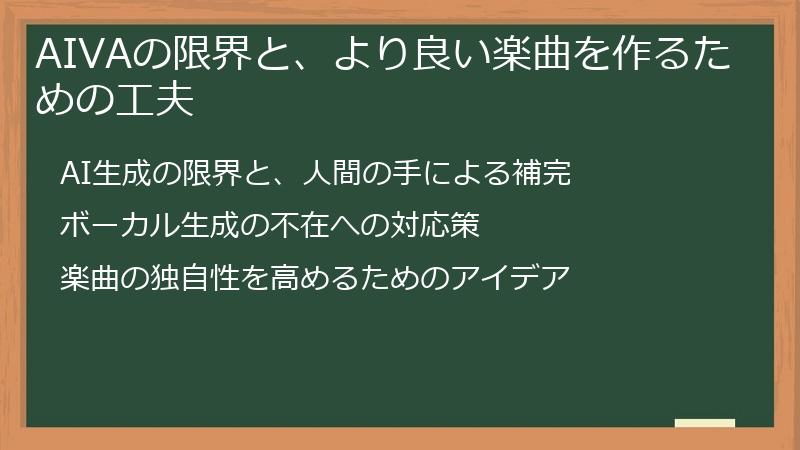
AIVAの限界と、より良い楽曲を作るための工夫
“`
AIVAは、非常に優れたAI音楽生成ツールですが、完璧ではありません。
AIVAには、人間の作曲家にはない限界や、課題が存在します。
このセクションでは、AIVAの限界を理解し、それらを補うための工夫について解説します。
AIVAの可能性を最大限に引き出し、あなたの音楽表現を向上させるためのヒントを紹介します。
“`html
AI生成の限界と、人間の手による補完
“`
AIVAのようなAI音楽生成ツールは、高度な技術を用いていますが、人間の作曲家が持つ、感情表現や、創造性には及ばない部分があります。
ここでは、AI生成の限界と、それを補うための人間の手による補完について解説します。
- AI生成の限界:
- 感情表現の深さ:
- 独自性:
- 複雑な構成:
- 歌詞の生成:
- 人間の手による補完:
- DAWでの編集:
- 音符の修正:
- 感情表現の追加:
- 独自性の付与:
- 歌詞の追加:
- 補完のヒント:
- あなたの個性:
- 実験:
- フィードバック:
- AIと人間の協業:
- 効率化:
- 創造性の拡張:
AIVAなどのAI音楽生成ツールには、以下のような限界があります。
人間の作曲家のように、複雑な感情や、深層心理を音楽で表現することは、まだ難しいです。
AIは、学習したデータに基づいて楽曲を生成するため、どうしても既存の音楽スタイルに、似たような楽曲になりがちです。
完全に新しい、革新的な音楽を生み出すことは、困難です。
高度なオーケストレーションや、複雑な楽曲構成は、AIだけでは、不自然になることがあります。
AIVAは、インストゥルメンタル(器楽曲)に特化しており、歌詞の生成はできません。
AIの限界を補うために、人間の手による補完が重要です。
AIVAで生成したMIDIファイルを、DAWで編集し、音色、アレンジ、エフェクトなどを調整します。
音符のタイミングや、長さを微調整し、楽曲のクオリティを向上させます。
ダイナミクスや、ビブラートなどを調整し、楽曲に感情を込めます。
MIDIデータを、大胆にアレンジしたり、新たなパートを追加したりして、楽曲の独自性を高めます。
歌詞が必要な場合は、外部のボーカリストや、作詞家と協力して、楽曲に歌詞を付け加えます。
人間の手による補完を行う際のヒントを紹介します。
あなたの音楽的な知識や、感性を活かして、楽曲を編集しましょう。
様々な編集を試して、あなたの理想のサウンドを探求しましょう。
他の人に、あなたの楽曲を聴いてもらい、フィードバックを参考に、楽曲を改善しましょう。
AIと人間の協業は、音楽制作の新たな可能性を広げます。
AIに、楽曲の基礎部分を生成してもらい、人間の手で、それを洗練させることで、音楽制作の効率を大幅に向上させることができます。
AIの力を借りて、あなたの創造性をさらに拡張し、新しい音楽表現に挑戦することができます。
AIと人間の協業によって、より高品質で、オリジナリティ溢れる音楽作品を制作することができます。
AIVAの限界を理解し、人間の手による補完を積極的に行うことで、あなたの音楽制作の可能性を最大限に引き出しましょう。
“`html
ボーカル生成の不在への対応策
“`
AIVAは、インストゥルメンタル(器楽曲)に特化しており、ボーカル(歌声)を生成する機能はありません。
ボーカル入りの楽曲を作成したい場合は、他のツールとの連携や、外部のボーカリストとの協力が必要になります。
ここでは、ボーカル生成ができないという、AIVAの弱点への対応策について解説します。
- Suno AIなどの、他のAIツールとの連携:
- Suno AIの活用:
- 連携のステップ:
- 外部のボーカリストとの協力:
- ボーカリストの選定:
- MIDIファイルの提供:
- レコーディング:
- ミックス:
- DAWでのボーカル処理:
- ピッチ補正:
- タイミング調整:
- エフェクトの追加:
- ボーカル生成に関するヒント:
- MIDIファイル:
- ボーカリストとのコミュニケーション:
- DAWソフト:
- 注意点:
- 著作権:
- 契約:
Suno AIは、歌詞を入力するだけで、ボーカル入りの楽曲を生成できるAIツールです。
AIVAでインストゥルメンタルを生成し、Suno AIでボーカルを追加することで、ボーカル入りの楽曲を制作できます。
AIVAでMIDIファイルを生成し、そのMIDIファイルを参考に、Suno AIで歌詞とメロディを作成します。
AIVAで楽曲を生成 (MIDI形式でダウンロード)
Suno AIで、生成されたMIDIファイルに似た雰囲気の楽曲を、歌詞と共に生成
生成されたボーカル付きの楽曲と、AIVAの楽曲を組み合わせる (DAWソフトなどを使用)
AIVAで生成した楽曲を、外部のボーカリストに歌ってもらうことで、ボーカル入りの楽曲を制作できます。
あなたの楽曲の雰囲気に合った、ボーカリストを探します。
AIVAで生成したMIDIファイルを、ボーカリストに提供し、メロディを歌ってもらいます。
ボーカリストの歌声を、レコーディングします。
AIVAで生成した楽曲と、ボーカリストの歌声を、DAWでミックスします。
DAWで、ボーカルを編集することで、楽曲のクオリティを向上させることができます。
ボーカルの音程を修正します。
ボーカルのタイミングを、楽曲に合わせます。
リバーブや、ディレイなどのエフェクトを追加し、ボーカルに奥行きや、広がりを与えます。
ボーカル入りの楽曲を制作する際のヒントを紹介します。
AIVAで生成したMIDIファイルを、ボーカリストに提供することで、メロディの参考にしてもらえます。
ボーカリストと密にコミュニケーションを取り、あなたのイメージ通りの歌声を、引き出しましょう。
DAWソフトの知識を深め、ボーカルの編集スキルを向上させましょう。
外部のボーカリストと協力する際には、著作権や、契約について注意が必要です。
ボーカリストとの間で、楽曲の著作権について、明確に合意しましょう。
契約書を作成し、報酬や、利用範囲などを明確にしておきましょう。
AIVAでボーカル入りの楽曲を制作する際には、他のツールとの連携や、外部のボーカリストとの協力が不可欠です。
これらの方法を活用して、あなたの音楽制作の幅を広げましょう。
“`html
楽曲の独自性を高めるためのアイデア
“`
AIが生成した楽曲は、どうしても既存の音楽スタイルに似たような、印象になる場合があります。
楽曲の独自性を高めるためには、人間の手による、様々な工夫が必要です。
ここでは、楽曲の独自性を高めるための、具体的なアイデアを紹介します。
- MIDIデータの編集による独自性:
- 音符の修正:
- 音色の変更:
- アレンジの追加:
- エフェクトの活用:
- 既存の音楽スタイルの、組み合わせ:
- ジャンルの融合:
- 楽器編成の組み合わせ:
- 非定番なコード進行や、リズムパターンの使用:
- コード進行の実験:
- リズムパターンの工夫:
- あなたの音楽的な個性を表現:
- あなたの好きなアーティストや、音楽スタイルを参考に、楽曲を制作します。
- あなたの経験や、感情を、音楽で表現します。
- あなたならではの、音楽的な表現方法を追求します。
- AIVA以外の、ツールとの連携:
- ボーカルソフト:
- サンプリング:
- エフェクトプラグイン:
AIVAで生成したMIDIデータを、DAWで編集することで、楽曲の独自性を高めることができます。
音符のタイミングや、長さを微調整し、楽曲にリズム感や、アクセントを加えます。
DAWに搭載されている、様々な音色(シンセサイザー、ピアノ、ギター、ドラムなど)を、組み合わせて、あなたの個性を表現します。
新しいメロディや、コード進行、リズムパターンなどを追加し、楽曲をさらに発展させます。
リバーブや、ディレイなどのエフェクトを、効果的に使用し、楽曲に深みや、広がりを与えます。
異なる音楽スタイルを組み合わせることで、オリジナリティ溢れる楽曲を制作できます。
クラシックと、エレクトロニカ、ジャズと、ヒップホップなど、異なるジャンルを融合させ、新しい音楽を生み出します。
オーケストラの楽器に、シンセサイザーの音色を加えたり、和楽器と、洋楽器を組み合わせたりして、独自のサウンドを追求します。
非定番なコード進行や、リズムパターンを使用することで、楽曲に意外性や、新鮮さを加えることができます。
マイナーコードや、テンションコードを多用し、楽曲に深みや、複雑さを加えます。
複雑なリズムパターンや、ポリリズムを取り入れ、楽曲に躍動感や、緊張感を与えます。
あなたの音楽的な個性を、楽曲に反映させることが重要です。
AIVA以外のツールを、活用することで、楽曲の独自性を高めることができます。
ボーカルソフトを使って、あなたの声で歌や、コーラスを追加します。
様々な音源や、音響効果をサンプリングして、楽曲に組み込みます。
様々なエフェクトプラグインを試して、あなたの楽曲に最適なサウンドを見つけます。
AIVAと、あなたの創造性を組み合わせることで、唯一無二の音楽作品を制作できます。
様々なアイデアを試して、あなたの音楽の世界を広げましょう。
コメント