- MakeUGC 始め方完全ガイド:AIで実現する革新的UGC動画制作術
- MakeUGCを始める前に知っておくべきこと
- MakeUGCアカウント作成から最初の動画制作までのステップ
- MakeUGCをさらに活用するための応用テクニック
- MakeUGC 始め方:初心者向けFAQ – 疑問を解消してスムーズにスタート!
MakeUGC 始め方完全ガイド:AIで実現する革新的UGC動画制作術
AIを活用したUGC動画制作ツール、MakeUGC。
この記事では、MakeUGCをこれから始める方に向けて、必要な知識と手順を丁寧に解説します。
アカウント作成から最初の動画制作、さらには応用テクニックまで、このガイドを読めば、あなたもMakeUGCを使いこなせるようになるでしょう。
AIの力を借りて、革新的なUGC動画を制作し、ビジネスを加速させましょう。
MakeUGCを始める前に知っておくべきこと
MakeUGCを使い始める前に、その基本機能やメリット、料金プラン、利用規約などを理解しておくことは非常に重要です。
このセクションでは、MakeUGCの概要から、安全に利用するための注意点まで、始める前に知っておくべき知識を網羅的に解説します。
これらを理解することで、MakeUGCをより効果的に活用し、目的に合った動画制作を進めることができるでしょう。
MakeUGCとは?基本機能とメリットを理解する
MakeUGCは、AIを活用してユーザー生成コンテンツ(UGC)動画を簡単に作成できる革新的なプラットフォームです。
このセクションでは、MakeUGCの概要、主要な機能、そして利用するメリットについて詳しく解説します。
MakeUGCがどのように時間やコストを削減し、効率的な動画制作を実現するのかを理解しましょう。
MakeUGCの概要:AI動画生成プラットフォームとは
MakeUGCは、AI技術を駆使して、誰でも手軽に高品質なUGC(ユーザー生成コンテンツ)動画を作成できる、革新的な動画生成プラットフォームです。
従来の動画制作には、専門的なスキルや高価な機材が必要でしたが、MakeUGCは、これらの障壁を取り除き、アイデアを形にするための新たな選択肢を提供します。
具体的には、以下の特徴があります。
* AIによる自動動画生成:テキストやキーワードを入力するだけで、AIが自動的に動画の構成を考え、映像素材や音楽を組み合わせ、魅力的な動画を生成します。
* 多様なアバター:さまざまな年齢、性別、人種のアバターが用意されており、ブランドイメージやターゲット層に合わせたアバターを選択できます。また、自社の社員やインフルエンサーをアバターとして登録することも可能です。
* 豊富なテンプレート:商品紹介、広告、レビューなど、様々な用途に合わせたテンプレートが用意されており、目的に合った動画を簡単に作成できます。
* 簡単な操作性:プログラミングや動画編集の知識は一切不要で、直感的なインターフェースで誰でも簡単に操作できます。
MakeUGCが解決する課題
従来の動画制作には、以下のような課題がありました。
- 時間とコスト:動画の企画、撮影、編集には多くの時間とコストがかかります。
- スキル:動画編集ソフトの操作や、魅力的な映像を制作するためのスキルが必要です。
- 人的リソース:動画制作を外部に委託する場合、依頼先を探したり、コミュニケーションを取ったりする手間がかかります。
MakeUGCは、これらの課題をAI技術によって解決し、誰でも手軽に高品質な動画を制作できる環境を提供します。
なぜUGC動画が重要なのか
近年、企業が発信する広告よりも、一般のユーザーが作成したUGC動画の方が、消費者にとって信頼性が高く、共感を呼びやすいという傾向があります。
UGC動画は、よりリアルで親近感のある表現が可能であり、消費者の購買意欲を高める効果が期待できます。
MakeUGCは、AIの力を借りて、効果的なUGC動画を大量に生成し、マーケティング戦略を成功に導くための強力なツールとなります。
このプラットフォームは、特に以下のような企業や個人に最適です。
- 中小企業
- 予算が限られているため、低コストで高品質な動画を制作したい。
- ECサイト運営者
- 商品紹介動画を大量に制作し、コンバージョン率を向上させたい。
- マーケティング担当者
- 広告キャンペーンの効果を最大化するために、様々なパターンの動画を試したい。
- 個人クリエイター
- 自分のアイデアを形にし、多くの人に発信したい。
MakeUGCは、AI動画生成プラットフォームとして、動画制作の民主化を推進し、新たな可能性を広げていきます。
主な機能:アバター、スクリプト生成、多言語対応
MakeUGCの強みは、AI技術を最大限に活用した、多様な機能が備わっている点です。
これらの機能を使いこなすことで、初心者でもプロ並みの動画を制作することが可能になります。
ここでは、MakeUGCの主要な機能である、アバター、スクリプト生成、多言語対応について詳しく解説します。
アバター
MakeUGCは、150種類以上もの豊富なAIアバターを提供しています。
これらのアバターは、年齢、性別、人種、表情などが様々であり、ブランドのイメージやターゲット層に合わせて最適なアバターを選択できます。
また、自社の社員や、インフルエンサーをカスタムアバターとして作成することも可能です(Proプラン以上)。
アバターの選択は、動画の印象を大きく左右するため、慎重に行うことが重要です。
- リアルなアバター:実在の人物のような自然な表情や動きを再現し、視聴者に親近感を与えます。
- アニメ調のアバター:親しみやすく、子供向けのコンテンツや、カジュアルなイメージを伝えたい場合に適しています。
- ビジネス向けのアバター:プロフェッショナルな印象を与え、企業の信頼性を高めます。
スクリプト生成
MakeUGCは、AIによるスクリプト生成機能を搭載しています。
キーワードや商品情報を入力するだけで、AIが自動的に動画のスクリプトを作成します。
スクリプト作成に時間をかけられない場合や、どのようなスクリプトを書けば良いか分からない場合に、非常に便利な機能です。
AIが生成したスクリプトは、そのまま使用することもできますし、必要に応じて編集することも可能です。
優れたスクリプトは、視聴者の注意を引きつけ、最後まで見てもらうために不可欠です。
ポイントは、以下の通りです。
- フック:動画の冒頭で、視聴者の興味を引くような刺激的な言葉や映像を使用します。
- ストーリー:視聴者が共感できるようなストーリーを展開します。
- CTA(Call to Action):動画の最後に、視聴者に具体的な行動を促します。
多言語対応
MakeUGCは、29ヶ国語以上の多言語に対応しています。
これにより、海外の視聴者に向けて、自社の製品やサービスをアピールすることができます。
多言語対応は、グローバル展開を目指す企業にとって、非常に重要な機能です。
MakeUGCでは、スクリプトを翻訳するだけでなく、アバターの口の動きも自動的に調整されるため、自然な多言語動画を制作できます。
多言語対応を活用する際の注意点は、以下の通りです。
- 翻訳の精度:翻訳ソフトを使用する際は、翻訳の精度に注意が必要です。必要に応じて、ネイティブスピーカーによる校正を行うことをお勧めします。
- 文化的な背景:ターゲットとする国の文化的な背景を理解し、不適切な表現や誤解を招く表現を避けるようにしましょう。
- ローカライズ:単に翻訳するだけでなく、ターゲットとする国の言語や文化に合わせて、コンテンツを調整することをローカライズと言います。ローカライズを行うことで、より効果的な動画を制作できます。
MakeUGCは、アバター、スクリプト生成、多言語対応など、様々な機能を搭載しており、誰でも手軽に高品質な動画を制作できる、強力なツールです。これらの機能を使いこなして、魅力的な動画を制作し、ビジネスを成功に導きましょう。
MakeUGCを利用するメリット:時間、コスト、効率性
MakeUGCは、従来の動画制作手法と比較して、時間、コスト、効率性の面で大きなメリットを提供します。
特に、UGC(ユーザー生成コンテンツ)動画の制作においては、その優位性が際立ちます。
ここでは、MakeUGCを利用することで得られる具体的なメリットについて、詳細に解説します。
時間の節約
従来の動画制作では、企画、撮影、編集といった各工程に多くの時間と労力を要します。
特に、UGC動画の場合、一般のユーザーに動画制作を依頼するため、依頼先の選定、制作指示、進捗管理などに手間がかかります。
MakeUGCを利用すれば、これらの工程を大幅に短縮できます。
- AIによる自動生成:スクリプトやキーワードを入力するだけで、AIが自動的に動画を生成します。
- 豊富なテンプレート:様々な用途に合わせたテンプレートが用意されており、ゼロから動画を制作する必要はありません。
- 簡単な操作性:直感的なインターフェースで誰でも簡単に操作できます。
コストの削減
従来の動画制作には、人件費、機材費、スタジオ代など、多くのコストがかかります。
UGC動画の場合でも、依頼料や、動画素材の提供にかかる費用が発生します。
MakeUGCを利用すれば、これらのコストを大幅に削減できます。
- 低価格な料金プラン:無料プランから、Proプランまで、様々な料金プランが用意されており、予算に合わせて最適なプランを選択できます。
- 機材不要:高品質な動画を制作するために、高価な機材を用意する必要はありません。
- 外注費不要:動画制作を外部に委託する必要がないため、外注費を削減できます。
効率性の向上
MakeUGCを利用すれば、動画制作の効率を飛躍的に向上させることができます。
AIによる自動生成機能や、豊富なテンプレートを活用することで、短時間で大量の動画を制作することが可能になります。
また、多言語対応機能を利用すれば、海外向けの動画も簡単に制作できます。
効率性を向上させるためのポイントは、以下の通りです。
- テンプレートの活用:MakeUGCに用意されているテンプレートを積極的に活用しましょう。テンプレートをベースに、自社のブランドイメージに合わせてカスタマイズすることで、オリジナルの動画を簡単に制作できます。
- AIによるスクリプト生成:スクリプト作成に時間をかけられない場合は、AIによるスクリプト生成機能を活用しましょう。AIが生成したスクリプトは、そのまま使用することもできますし、必要に応じて編集することも可能です。
- 多言語対応:グローバル展開を目指す企業は、多言語対応機能を活用しましょう。MakeUGCでは、スクリプトを翻訳するだけでなく、アバターの口の動きも自動的に調整されるため、自然な多言語動画を制作できます。
MakeUGCは、時間、コスト、効率性の面で優れたメリットを提供し、動画制作をより身近なものにします。
これらのメリットを最大限に活用して、ビジネスを成功に導きましょう。
MakeUGCの料金プラン徹底比較:無料プランからProプランまで
MakeUGCを始めるにあたって、どの料金プランを選べば良いか迷う方もいるかもしれません。
MakeUGCは、無料プランからProプランまで、様々なニーズに対応した料金プランを用意しています。
ここでは、各プランの特徴、利用可能な機能、料金などを徹底的に比較し、自分に最適なプランを見つけるための情報を提供します。
無料プランでできること:お試し範囲と制限
MakeUGCの無料プランは、MakeUGCの機能を試してみたいという方にとって、最適な選択肢です。
しかし、無料プランには、いくつかの制限があります。
ここでは、無料プランで利用できる機能と、その制限について詳しく解説します。
利用可能な機能
無料プランでは、以下の機能を利用できます。
- 動画生成:MakeUGCの基本的な動画生成機能を試すことができます。ただし、生成できる動画の数には制限があります。
- アバター:一部のアバターを利用できます。有料プランと比較して、選択できるアバターの種類は限られています。
- テンプレート:一部のテンプレートを利用できます。有料プランと比較して、利用できるテンプレートの種類は限られています。
- スクリプト生成:AIによるスクリプト生成機能を試すことができます。
制限事項
無料プランには、以下の制限事項があります。
- 動画生成数:1ヶ月に生成できる動画の数に制限があります。具体的な動画生成数は、MakeUGCの公式サイトで確認してください。
- アバター:利用できるアバターの種類が限られています。有料プランでのみ利用可能なアバターもあります。
- テンプレート:利用できるテンプレートの種類が限られています。有料プランでのみ利用可能なテンプレートもあります。
- 動画の画質:生成される動画の画質が、有料プランと比較して低い場合があります。
- ウォーターマーク:生成される動画に、MakeUGCのウォーターマークが表示されます。
- 商用利用:無料プランで生成された動画の商用利用は、制限されている場合があります。MakeUGCの利用規約をよく確認してください。
無料プランの活用方法
無料プランは、以下のような方におすすめです。
- MakeUGCの機能を試してみたい
- 個人的な利用に留まる
- 動画の生成頻度が低い
無料プランを最大限に活用するためには、以下の点に注意しましょう。
- 生成する動画の目的を明確にする:無料プランで生成できる動画の数には制限があるため、目的を明確にし、最も効果的な動画を制作するようにしましょう。
- 利用可能なアバターとテンプレートを最大限に活用する:無料プランで利用できるアバターとテンプレートの中から、最適なものを選び、クオリティの高い動画を制作しましょう。
- 有料プランへの移行を検討する:無料プランの制限に不満を感じる場合は、有料プランへの移行を検討しましょう。有料プランでは、より多くの機能を利用でき、より高品質な動画を制作できます。
無料プランは、MakeUGCの機能を試すための良い機会です。制限事項を理解した上で、MakeUGCを体験してみましょう。
有料プランの選び方:自分に最適なプランはどれ?
MakeUGCには、無料プランに加えて、ベーシック、プロ、エンタープライズといった複数の有料プランが用意されています。
有料プランを選択することで、動画生成数の上限アップ、高品質アバターの利用、ウォーターマークの削除など、様々な特典が得られます。
しかし、どのプランを選べば良いか迷ってしまう方もいるかもしれません。
ここでは、MakeUGCの有料プランを選ぶ際のポイントについて、詳しく解説します。
動画生成数
有料プランを選ぶ上で、最も重要な要素の一つが、1ヶ月に生成できる動画の数です。
動画の生成頻度や、マーケティング戦略の規模に合わせて、適切なプランを選択しましょう。
* ベーシックプラン:動画の生成頻度が低い個人や、小規模なビジネスにおすすめです。
* プロプラン:動画を積極的に活用したい中小企業や、マーケティング担当者におすすめです。
* エンタープライズプラン:大規模なマーケティングキャンペーンを展開したい大企業や、広告代理店におすすめです。
アバター
有料プランでは、無料プランと比較して、より多くのアバターを利用できます。
特に、Proプランでは、カスタムアバターを作成することも可能です。
ブランドイメージや、ターゲット層に合ったアバターを選択することで、動画の効果を最大化することができます。
アバターを選ぶ際のポイントは、以下の通りです。
- 年齢:ターゲット層の年齢層に近いアバターを選択しましょう。
- 性別:ターゲット層の性別に合ったアバターを選択しましょう。
- 人種:多様な人種のアバターを選択することで、より多くの視聴者にアピールすることができます。
- 表情:アバターの表情は、動画の印象を大きく左右します。動画のテーマや目的に合わせて、適切な表情のアバターを選択しましょう。
機能
有料プランでは、無料プランでは利用できない、様々な機能を利用できます。
例えば、Proプランでは、API連携や、優先サポートを利用できます。
自社のニーズに合わせて、必要な機能が利用できるプランを選択しましょう。
予算
有料プランを選ぶ上で、予算も重要な要素です。
MakeUGCの料金プランは、月額払いだけでなく、年額払いも選択できます。
年額払いを選択することで、月額料金が割引になる場合があります。
予算に合わせて、最適なプランを選択しましょう。
無料トライアル
MakeUGCでは、有料プランの無料トライアルを提供している場合があります。
無料トライアルを利用することで、有料プランの機能を実際に試してから、契約するかどうかを判断することができます。
MakeUGCの公式サイトで、無料トライアルの提供状況を確認してみましょう。
MakeUGCの有料プランは、動画生成数、アバター、機能、予算などを考慮して、最適なプランを選択することが重要です。無料トライアルを活用して、自分にぴったりのプランを見つけましょう。
料金プラン比較:機能、動画生成数、サポート体制
MakeUGCの料金プランは、無料プラン、ベーシックプラン、プロプラン、エンタープライズプランの4種類があります。
それぞれのプランで利用できる機能、動画生成数、サポート体制が異なります。
ここでは、各プランの料金、機能、動画生成数、サポート体制を比較し、最適なプランを選ぶための情報を提供します。
料金
MakeUGCの料金プランは、月額払いと年額払いがあります。
年額払いを選択することで、月額料金が割引になる場合があります。
MakeUGCの公式サイトで、最新の料金情報を確認してください。
一般的には、以下の傾向があります。
- 無料プラン:無料
- ベーシックプラン:月額1,000円~3,000円程度
- プロプラン:月額5,000円~10,000円程度
- エンタープライズプラン:個別見積もり
機能
各プランで利用できる機能は、以下の通りです。
- 無料プラン
- 基本的な動画生成機能、一部のアバター、一部のテンプレート
- ベーシックプラン
- 無料プランの機能に加えて、動画生成数の上限アップ、ウォーターマークの削除
- プロプラン
- ベーシックプランの機能に加えて、高品質アバターの利用、カスタムアバターの作成、API連携、優先サポート
- エンタープライズプラン
- プロプランの機能に加えて、専任担当者のサポート、カスタマイズ機能、大規模な動画生成
動画生成数
各プランで生成できる動画の数は、以下の通りです。
MakeUGCの公式サイトで、最新の動画生成数を確認してください。
一般的には、以下の傾向があります。
- 無料プラン:月間5本程度
- ベーシックプラン:月間20本程度
- プロプラン:月間100本程度
- エンタープライズプラン:無制限または個別設定
サポート体制
MakeUGCのサポート体制は、以下の通りです。
- 無料プラン
- FAQ、メールサポート
- ベーシックプラン
- FAQ、メールサポート
- プロプラン
- FAQ、メールサポート、優先サポート
- エンタープライズプラン
- FAQ、メールサポート、優先サポート、専任担当者のサポート
MakeUGCの料金プランを選ぶ際は、料金、機能、動画生成数、サポート体制を比較検討し、自社のニーズに合ったプランを選択することが重要です。
無料プランから始めて、徐々に有料プランにアップグレードしていくのも良いでしょう。
| 機能 | 無料プラン | ベーシックプラン | プロプラン | エンタープライズプラン |
|——————-|—————|—————–|——————–|———————|
| 動画生成数 | 制限あり | 月間20本程度 | 月間100本程度 | 無制限または個別設定 |
| アバター | 一部利用可能 | 全て利用可能 | 全て利用可能、カスタムアバター | 全て利用可能、カスタムアバター |
| テンプレート | 一部利用可能 | 全て利用可能 | 全て利用可能 | 全て利用可能 |
| ウォーターマーク | あり | なし | なし | なし |
| API連携 | なし | なし | あり | あり |
| 優先サポート | なし | なし | あり | あり |
| 専任担当者サポート | なし | なし | なし | あり |
この表を参考に、自社のニーズに合ったプランを選択してください。
MakeUGC利用規約と著作権:安全に利用するために
MakeUGCを安全に利用するためには、利用規約と著作権に関する知識が不可欠です。
利用規約には、MakeUGCの利用に関するルールや、禁止事項などが記載されています。
また、著作権は、動画制作における重要な権利であり、侵害すると法的責任を問われる可能性があります。
ここでは、MakeUGCの利用規約と著作権について詳しく解説し、安全にMakeUGCを利用するための情報を提供します。
利用規約の確認:商用利用、禁止事項、アカウント
MakeUGCの利用規約は、MakeUGCを安全かつ快適に利用するために、非常に重要な情報が記載されています。
利用規約をよく理解せずにMakeUGCを利用すると、意図せず利用規約に違反してしまう可能性があります。
ここでは、MakeUGCの利用規約の中でも、特に重要なポイントである、商用利用、禁止事項、アカウントについて詳しく解説します。
商用利用
MakeUGCで生成した動画を商用利用する場合は、MakeUGCの利用規約をよく確認する必要があります。
無料プランでは、商用利用が制限されている場合があります。
有料プランでは、商用利用が許可されていますが、一部の例外がある場合があります。
MakeUGCの利用規約には、商用利用に関する詳細な規定が記載されていますので、必ず確認してください。
商用利用に関する主な確認ポイントは、以下の通りです。
- 利用可能な範囲:どのような用途で動画を商用利用できるのかを確認しましょう。
- クレジット表示:MakeUGCのクレジット表示が必要かどうかを確認しましょう。
- 収益化:動画を収益化する場合の条件を確認しましょう。
禁止事項
MakeUGCの利用規約には、禁止事項が明記されています。
禁止事項に違反した場合、アカウントの停止や、損害賠償請求などの措置が取られる可能性があります。
MakeUGCを利用する際は、禁止事項を遵守するように心がけましょう。
主な禁止事項は、以下の通りです。
- 違法なコンテンツの生成:法律に違反するコンテンツや、第三者の権利を侵害するコンテンツを生成することは禁止されています。
- 有害なコンテンツの生成:わいせつなコンテンツや、暴力的なコンテンツ、差別的なコンテンツを生成することは禁止されています。
- MakeUGCの運営を妨害する行為:MakeUGCのサーバーに過剰な負荷をかける行為や、不正なアクセスを試みる行為は禁止されています。
- 虚偽の情報の提供:MakeUGCに登録する際に、虚偽の情報を提供することは禁止されています。
アカウント
MakeUGCのアカウントは、MakeUGCを利用するために必要なものです。
アカウントを適切に管理し、不正アクセスから保護することが重要です。
アカウント管理に関する主な注意点は、以下の通りです。
- パスワードの管理:パスワードは、推測されにくいものを設定し、定期的に変更するようにしましょう。
- アカウントの共有:アカウントを第三者と共有することは禁止されています。
- 不正アクセスの防止:不正アクセスを防止するために、セキュリティ対策を講じましょう。
MakeUGCの利用規約は、MakeUGCを安全かつ快適に利用するために必要なルールです。利用規約をよく理解し、遵守するように心がけましょう。
著作権の注意点:アバター、音楽、生成スクリプト
MakeUGCで動画を制作する際には、著作権に十分注意する必要があります。
著作権は、アバター、音楽、生成スクリプトなど、動画を構成する様々な要素に発生します。
著作権を侵害した場合、法的責任を問われる可能性がありますので、MakeUGCを利用する際は、著作権に関する知識を身につけておくことが重要です。
ここでは、アバター、音楽、生成スクリプトに関する著作権の注意点について詳しく解説します。
アバター
MakeUGCで提供されているアバターは、MakeUGCが著作権を保有しているものと、第三者が著作権を保有しているものがあります。
MakeUGCが著作権を保有しているアバターは、MakeUGCの利用規約に従って利用することができます。
第三者が著作権を保有しているアバターを利用する場合は、別途、著作権者から利用許諾を得る必要があります。
アバターの利用に関する主な注意点は、以下の通りです。
- 利用規約の確認:MakeUGCの利用規約を確認し、アバターの利用に関する規定を理解しましょう。
- 著作権者の確認:アバターの著作権者が誰であるかを確認しましょう。
- 利用許諾の取得:第三者が著作権を保有しているアバターを利用する場合は、著作権者から利用許諾を得ましょう。
音楽
MakeUGCで提供されている音楽は、MakeUGCが著作権を保有しているものと、第三者が著作権を保有しているものがあります。
MakeUGCが著作権を保有している音楽は、MakeUGCの利用規約に従って利用することができます。
第三者が著作権を保有している音楽を利用する場合は、別途、著作権者から利用許諾を得る必要があります。
音楽の利用に関する主な注意点は、以下の通りです。
- 利用規約の確認:MakeUGCの利用規約を確認し、音楽の利用に関する規定を理解しましょう。
- 著作権者の確認:音楽の著作権者が誰であるかを確認しましょう。
- 利用許諾の取得:第三者が著作権を保有している音楽を利用する場合は、著作権者から利用許諾を得ましょう。
- JASRACなどの著作権管理団体:JASRACなどの著作権管理団体に管理されている楽曲を利用する場合は、著作権管理団体から利用許諾を得る必要があります。
生成スクリプト
MakeUGCのAIが生成したスクリプトは、MakeUGCが著作権を保有しています。
生成されたスクリプトは、MakeUGCの利用規約に従って利用することができますが、MakeUGCの許可なく、スクリプトを改変したり、再配布したりすることは禁止されています。
スクリプトの利用に関する主な注意点は、以下の通りです。
- 利用規約の確認:MakeUGCの利用規約を確認し、スクリプトの利用に関する規定を理解しましょう。
- スクリプトの改変:MakeUGCの許可なく、スクリプトを改変することは禁止されています。
- スクリプトの再配布:MakeUGCの許可なく、スクリプトを再配布することは禁止されています。
MakeUGCで動画を制作する際は、アバター、音楽、生成スクリプトに関する著作権の注意点をよく理解し、著作権を侵害しないように心がけましょう。
トラブルシューティング:よくある問題とその解決策
MakeUGCを利用していると、様々な問題に遭遇する可能性があります。
例えば、動画が生成されない、アバターが表示されない、アカウントにログインできないなどの問題が考えられます。
ここでは、MakeUGCを利用する際によくある問題とその解決策について詳しく解説し、問題が発生した場合でもスムーズに解決できるようにサポートします。
動画が生成されない
動画が生成されない場合は、以下の原因が考えられます。
- サーバーの混雑:MakeUGCのサーバーが混雑している場合、動画の生成に時間がかかったり、動画が生成されない場合があります。
- スクリプトの問題:スクリプトに誤字脱字がある場合や、不適切な表現が含まれている場合、動画が生成されない場合があります。
- アバターの問題:選択したアバターがMakeUGCでサポートされていない場合、動画が生成されない場合があります。
- システムエラー:MakeUGCのシステムにエラーが発生している場合、動画が生成されない場合があります。
動画が生成されない場合の解決策は、以下の通りです。
- 時間を置いて再度試す:サーバーが混雑している場合は、時間を置いて再度試してみましょう。
- スクリプトを確認する:スクリプトに誤字脱字がないか、不適切な表現が含まれていないかを確認しましょう。
- 別のアバターを選択する:別のアバターを選択して、再度動画を生成してみましょう。
- MakeUGCのサポートに問い合わせる:MakeUGCのシステムにエラーが発生している場合は、MakeUGCのサポートに問い合わせましょう。
アバターが表示されない
アバターが表示されない場合は、以下の原因が考えられます。
- インターネット接続の問題:インターネット接続が不安定な場合、アバターが表示されない場合があります。
- ブラウザの問題:使用しているブラウザがMakeUGCでサポートされていない場合、アバターが表示されない場合があります。
- キャッシュの問題:ブラウザのキャッシュが古い場合、アバターが表示されない場合があります。
- システムエラー:MakeUGCのシステムにエラーが発生している場合、アバターが表示されない場合があります。
アバターが表示されない場合の解決策は、以下の通りです。
- インターネット接続を確認する:インターネット接続が安定しているか確認しましょう。
- 別のブラウザを使用する:別のブラウザを使用して、再度MakeUGCにアクセスしてみましょう。
- キャッシュをクリアする:ブラウザのキャッシュをクリアして、再度MakeUGCにアクセスしてみましょう。
- MakeUGCのサポートに問い合わせる:MakeUGCのシステムにエラーが発生している場合は、MakeUGCのサポートに問い合わせましょう。
アカウントにログインできない
アカウントにログインできない場合は、以下の原因が考えられます。
- パスワードの間違い:パスワードを間違って入力している場合、ログインできません。
- アカウントのロック:パスワードを複数回間違って入力した場合、アカウントがロックされる場合があります。
- アカウントの停止:MakeUGCの利用規約に違反した場合、アカウントが停止される場合があります。
- システムエラー:MakeUGCのシステムにエラーが発生している場合、ログインできない場合があります。
アカウントにログインできない場合の解決策は、以下の通りです。
- パスワードを再発行する:パスワードを忘れてしまった場合は、パスワード再発行の手続きを行いましょう。
- 時間をおいて再度試す:アカウントがロックされている場合は、時間をおいて再度試してみましょう。
- MakeUGCのサポートに問い合わせる:アカウントが停止されている場合や、システムエラーが発生している場合は、MakeUGCのサポートに問い合わせましょう。
MakeUGCを利用する際は、様々な問題が発生する可能性がありますが、適切な解決策を講じることで、スムーズにMakeUGCを利用することができます。問題が発生した場合は、焦らずに原因を特定し、適切な解決策を試してみましょう。
MakeUGCアカウント作成から最初の動画制作までのステップ
MakeUGCを実際に利用開始するには、アカウントの作成から始まり、初期設定、テンプレート選び、スクリプト作成、アバター選択、そして動画生成というステップを踏む必要があります。
このセクションでは、これらのステップを一つずつ丁寧に解説し、初めてMakeUGCを利用する方でも、迷うことなく最初の動画制作を完了できるようにサポートします。
各ステップのポイントを押さえることで、よりスムーズに、そして効果的にMakeUGCを活用できるようになるでしょう。
アカウント登録と初期設定:スムーズなスタートを切るために
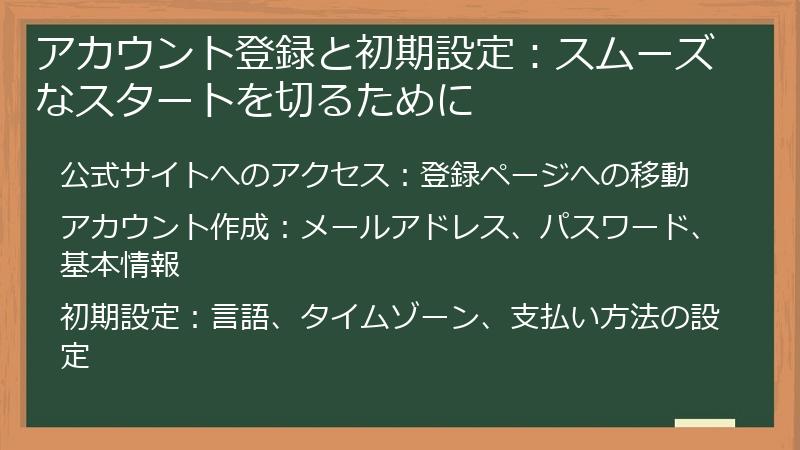
MakeUGCを利用するためには、まずアカウントを作成し、初期設定を行う必要があります。
このプロセスをスムーズに進めることで、MakeUGCを快適に利用できるようになります。
ここでは、アカウント登録から初期設定までの手順を詳しく解説し、スムーズなスタートを切るための情報を提供します。
公式サイトへのアクセス:登録ページへの移動
MakeUGCを利用開始するための最初のステップは、公式サイトにアクセスし、登録ページに移動することです。
MakeUGCの公式サイトは、MakeUGCに関する最新情報や、登録ページへのリンクが掲載されています。
ここでは、MakeUGCの公式サイトにアクセスし、登録ページに移動する方法を詳しく解説します。
公式サイトのURL
MakeUGCの公式サイトのURLは、`https://www.makeugc.ai/`です。
ブラウザのアドレスバーに、このURLを入力して、MakeUGCの公式サイトにアクセスしてください。
公式サイトの構成
MakeUGCの公式サイトは、以下のセクションで構成されています。
- トップページ:MakeUGCの概要、特徴、料金プラン、利用事例などが掲載されています。
- 料金プラン:MakeUGCの料金プランの詳細が掲載されています。
- 機能:MakeUGCの機能の詳細が掲載されています。
- 利用事例:MakeUGCの利用事例が掲載されています。
- ブログ:MakeUGCに関する最新情報や、動画制作のノウハウなどが掲載されています。
- サポート:MakeUGCのサポートに関する情報が掲載されています。
- 登録:MakeUGCのアカウントを登録するためのページです。
- ログイン:MakeUGCのアカウントにログインするためのページです。
登録ページへの移動方法
MakeUGCの登録ページに移動する方法は、いくつかあります。
- トップページの「無料トライアル」ボタンをクリックする:トップページに掲載されている「無料トライアル」ボタンをクリックすると、登録ページに移動します。
- 料金プランページの「今すぐ始める」ボタンをクリックする:料金プランページに掲載されている「今すぐ始める」ボタンをクリックすると、登録ページに移動します。
- 直接登録ページのURLにアクセスする:`https://www.makeugc.ai/register`にアクセスすると、直接登録ページに移動します。
どの方法で登録ページに移動しても、登録に必要な情報は同じです。
MakeUGCの公式サイトにアクセスし、登録ページに移動して、アカウントの登録を開始しましょう。
アカウント作成:メールアドレス、パスワード、基本情報
MakeUGCの登録ページにアクセスしたら、アカウントを作成する必要があります。
アカウント作成には、メールアドレス、パスワード、基本情報が必要です。
ここでは、MakeUGCのアカウントを作成する手順と、注意点について詳しく解説します。
登録に必要な情報
MakeUGCのアカウントを作成するには、以下の情報が必要です。
- メールアドレス:MakeUGCからの連絡を受け取るためのメールアドレスが必要です。
- パスワード:MakeUGCのアカウントにログインするためのパスワードが必要です。
- 基本情報:氏名、会社名、業種などの基本情報が必要です。
登録手順
MakeUGCのアカウントを作成する手順は、以下の通りです。
- 登録ページにアクセスする:MakeUGCの登録ページにアクセスします。
- メールアドレスを入力する:有効なメールアドレスを入力します。
- パスワードを設定する:推測されにくい、安全なパスワードを設定します。
- 基本情報を入力する:氏名、会社名、業種などの基本情報を入力します。
- 利用規約に同意する:MakeUGCの利用規約をよく読み、同意する場合はチェックボックスにチェックを入れます。
- 登録ボタンをクリックする:登録ボタンをクリックすると、入力したメールアドレスに確認メールが送信されます。
- 確認メールのURLをクリックする:受信した確認メールに記載されているURLをクリックすると、アカウントが有効化されます。
登録時の注意点
MakeUGCのアカウントを登録する際には、以下の点に注意しましょう。
- メールアドレス:有効なメールアドレスを入力するようにしましょう。無効なメールアドレスを入力した場合、確認メールが届かず、アカウントを有効化できません。
- パスワード:推測されにくい、安全なパスワードを設定するようにしましょう。パスワードが簡単すぎると、不正アクセスされる可能性があります。
- 基本情報:正確な情報を入力するようにしましょう。虚偽の情報を入力した場合、MakeUGCの利用を制限される可能性があります。
- 利用規約:MakeUGCの利用規約をよく読み、同意する場合はチェックボックスにチェックを入れましょう。利用規約に同意しない場合、アカウントを作成できません。
登録後の確認
アカウントの登録が完了したら、以下の点を確認しましょう。
- 登録情報の確認:登録したメールアドレスやパスワード、基本情報が正しいか確認しましょう。
- プランの確認:選択したプランが正しいか確認しましょう。
- サポート体制の確認:MakeUGCのサポート体制を確認しておきましょう。
MakeUGCのアカウントを作成し、登録情報を確認したら、MakeUGCの利用を開始できます。
初期設定:言語、タイムゾーン、支払い方法の設定
MakeUGCのアカウント登録が完了したら、次に初期設定を行います。
初期設定では、言語、タイムゾーン、支払い方法などを設定する必要があります。
これらの設定を適切に行うことで、MakeUGCをより快適に利用できるようになります。
ここでは、MakeUGCの初期設定の手順と、注意点について詳しく解説します。
初期設定項目
MakeUGCの初期設定では、以下の項目を設定する必要があります。
- 言語:MakeUGCのインターフェースで使用する言語を選択します。
- タイムゾーン:自分の居住地のタイムゾーンを選択します。
- 支払い方法:有料プランを利用する場合、支払い方法を設定します。
設定手順
MakeUGCの初期設定を行う手順は、以下の通りです。
- MakeUGCにログインする:登録したメールアドレスとパスワードを使用して、MakeUGCにログインします。
- 設定ページにアクセスする:MakeUGCのダッシュボードから、設定ページにアクセスします。
- 言語を設定する:MakeUGCのインターフェースで使用する言語を選択します。日本語を選択することをおすすめします。
- タイムゾーンを設定する:自分の居住地のタイムゾーンを選択します。
- 支払い方法を設定する:有料プランを利用する場合は、支払い方法を設定します。クレジットカード、PayPalなどが利用可能です。
- 設定を保存する:設定内容を確認し、保存ボタンをクリックします。
設定時の注意点
MakeUGCの初期設定を行う際には、以下の点に注意しましょう。
- 言語:MakeUGCのインターフェースで使用する言語は、後から変更できます。しかし、日本語を選択しておくと、より快適にMakeUGCを利用できます。
- タイムゾーン:タイムゾーンを間違って設定すると、動画の生成時間や、通知のタイミングがずれてしまう可能性があります。正確なタイムゾーンを設定するようにしましょう。
- 支払い方法:有料プランを利用する場合は、有効な支払い方法を設定するようにしましょう。支払い方法が無効な場合、有料プランを利用できません。
設定後の確認
MakeUGCの初期設定が完了したら、以下の点を確認しましょう。
- 設定内容の確認:設定した言語、タイムゾーン、支払い方法が正しいか確認しましょう。
- プランの確認:選択したプランが正しいか確認しましょう。
- サポート体制の確認:MakeUGCのサポート体制を確認しておきましょう。
MakeUGCの初期設定を適切に行うことで、MakeUGCをより快適に利用できるようになります。設定内容をよく確認し、MakeUGCを最大限に活用しましょう。
テンプレート選びとスクリプト作成:魅力的な動画を作る
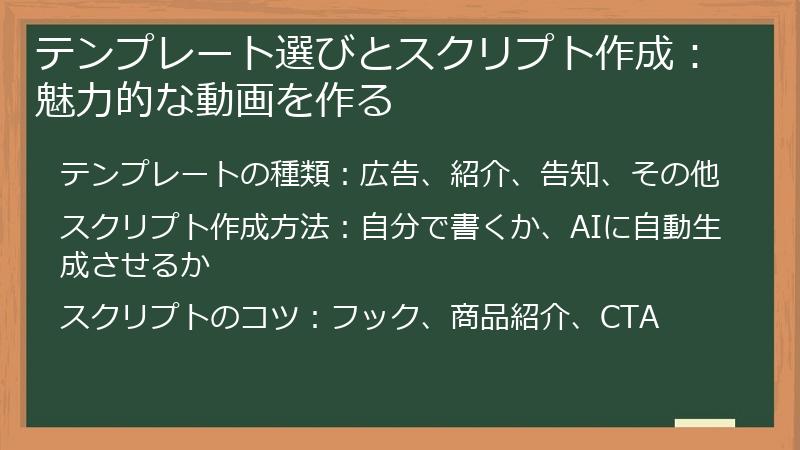
MakeUGCで魅力的な動画を制作するためには、適切なテンプレートを選び、効果的なスクリプトを作成することが重要です。
テンプレートは、動画の構成やデザインの基礎となるものであり、スクリプトは、動画の内容を伝えるための重要な要素です。
ここでは、テンプレートの選び方と、スクリプト作成のポイントについて詳しく解説します。
テンプレートの種類:広告、紹介、告知、その他
MakeUGCには、様々な用途に合わせたテンプレートが用意されています。
広告、紹介、告知など、目的に合ったテンプレートを選択することで、効率的に動画を制作することができます。
ここでは、MakeUGCで利用できるテンプレートの種類について詳しく解説します。
広告テンプレート
広告テンプレートは、商品やサービスを宣伝するための動画を制作するのに適しています。
広告テンプレートには、以下のような種類があります。
- 商品紹介:商品の特徴やメリットをアピールする動画に適しています。
- サービス紹介:サービスの内容や魅力を紹介する動画に適しています。
- ブランドイメージ:ブランドのイメージを向上させるための動画に適しています。
- キャンペーン告知:キャンペーンの内容や期間などを告知する動画に適しています。
紹介テンプレート
紹介テンプレートは、企業や人物を紹介するための動画を制作するのに適しています。
紹介テンプレートには、以下のような種類があります。
- 会社紹介:会社の概要や事業内容などを紹介する動画に適しています。
- 社員紹介:社員のインタビューや仕事内容などを紹介する動画に適しています。
- 商品レビュー:商品の使用感や評価などをレビューする動画に適しています。
- イベントレポート:イベントの内容や様子などをレポートする動画に適しています。
告知テンプレート
告知テンプレートは、イベントやキャンペーンなどを告知するための動画を制作するのに適しています。
告知テンプレートには、以下のような種類があります。
- イベント告知:イベントの内容や日時、場所などを告知する動画に適しています。
- キャンペーン告知:キャンペーンの内容や期間、特典などを告知する動画に適しています。
- 新商品告知:新商品の発売日や特徴などを告知する動画に適しています。
- サービス開始告知:新しいサービスの開始日や内容などを告知する動画に適しています。
その他テンプレート
上記以外にも、様々な用途に合わせたテンプレートが用意されています。
- 教育:教育コンテンツや、オンライン講座などを制作するのに適しています。
- エンタメ:エンターテイメント性の高い動画を制作するのに適しています。
- ニュース:ニュースや、情報発信動画を制作するのに適しています。
MakeUGCで動画を制作する際は、まず、動画の目的を明確にし、その目的に合ったテンプレートを選択することが重要です。
MakeUGCには、様々な用途に合わせたテンプレートが用意されているため、きっと、目的に合ったテンプレートが見つかるはずです。
スクリプト作成方法:自分で書くか、AIに自動生成させるか
MakeUGCでは、動画のスクリプトを自分で作成する方法と、AIに自動生成させる方法の2つがあります。
どちらの方法を選択するかは、動画の目的や、自分のスキル、時間などを考慮して決定する必要があります。
ここでは、スクリプト作成方法のそれぞれの特徴と、メリット・デメリットについて詳しく解説します。
自分でスクリプトを書く
自分でスクリプトを書く場合は、動画の内容を自由にコントロールできるというメリットがあります。
ブランドの個性を表現したり、特定のメッセージを伝えたりするのに適しています。
しかし、スクリプト作成には、文章力や構成力、表現力など、様々なスキルが必要です。
また、スクリプト作成には時間がかかるというデメリットもあります。
自分でスクリプトを書く際のポイントは、以下の通りです。
- ターゲット層を明確にする:誰に向けて動画を制作するのかを明確にしましょう。
- 目的を明確にする:動画で何を伝えたいのかを明確にしましょう。
- 構成を考える:動画の構成を考え、ストーリーを組み立てましょう。
- 言葉を選ぶ:ターゲット層に合わせた言葉を選び、分かりやすく、魅力的な文章を作成しましょう。
- 校正する:誤字脱字がないか、文章の流れがスムーズかなどを確認しましょう。
AIにスクリプトを自動生成させる
MakeUGCのAIは、キーワードや商品情報などを入力するだけで、自動的に動画のスクリプトを生成することができます。
AIにスクリプトを自動生成させる場合は、スクリプト作成にかかる時間を大幅に短縮できるというメリットがあります。
また、文章力や構成力に自信がない場合でも、高品質なスクリプトを作成することができます。
しかし、AIが生成したスクリプトは、必ずしも自分のイメージ通りとは限りません。
また、AIが生成したスクリプトには、誤った情報や、不適切な表現が含まれている可能性もあります。
AIにスクリプトを自動生成させる場合は、以下の点に注意しましょう。
- キーワードを適切に入力する:AIが適切なスクリプトを生成できるように、キーワードを適切に入力しましょう。
- 生成されたスクリプトを確認する:生成されたスクリプトに誤った情報や、不適切な表現が含まれていないかを確認しましょう。
- 必要に応じて修正する:生成されたスクリプトをそのまま使用するのではなく、必要に応じて修正しましょう。
MakeUGCで動画を制作する際は、スクリプトを自分で書くか、AIに自動生成させるかを、動画の目的や、自分のスキル、時間などを考慮して決定しましょう。
どちらの方法を選択した場合でも、高品質なスクリプトを作成することが、魅力的な動画を制作するための重要な要素となります。
スクリプトのコツ:フック、商品紹介、CTA
MakeUGCで効果的な動画を制作するためには、スクリプトの構成が非常に重要です。
特に、フック、商品紹介、CTA(Call to Action)は、動画の成功を左右する3つの重要な要素です。
ここでは、これらの要素を効果的に盛り込んだスクリプトを作成するためのコツを詳しく解説します。
フック(Hook)
フックとは、動画の冒頭で視聴者の注意を引きつけ、続きを見てもらうための仕掛けのことです。
最初の数秒で視聴者の興味を引くことができなければ、動画はすぐに閉じられてしまいます。
効果的なフックを作成するためのポイントは、以下の通りです。
- 質問:視聴者に問いかけるような質問を投げかけることで、興味を引きつけます。
例:「〇〇でお困りではありませんか?」 - 衝撃的な事実:視聴者が驚くような、意外な事実を提示することで、関心を高めます。
例:「実は、〇〇の90%は間違った方法で行われています。」 - 共感:視聴者の悩みに寄り添う言葉をかけることで、共感を呼び起こします。
例:「〇〇、本当に大変ですよね。」 - ユーモア:ユーモアのある言葉や映像を使用することで、視聴者をリラックスさせ、興味を持続させます。
商品紹介
フックで視聴者の注意を引きつけたら、次に、商品やサービスの内容を紹介します。
商品紹介では、商品の特徴やメリットを明確に伝え、視聴者に「欲しい」と思わせることが重要です。
効果的な商品紹介を行うためのポイントは、以下の通りです。
- 特徴を明確にする:商品の具体的な特徴を分かりやすく説明します。
例:「この商品は、〇〇という素材を使用しており、〇〇という特徴があります。」 - メリットを強調する:商品の使用によって得られるメリットを具体的に説明します。
例:「この商品を使用することで、〇〇という問題を解決し、〇〇というメリットが得られます。」 - 具体的な事例を挙げる:商品の使用事例や、顧客の声などを紹介することで、説得力を高めます。
例:「実際に、この商品を使用したお客様からは、〇〇という喜びの声を頂いています。」 - 競合商品との違いを明確にする:競合商品と比較して、自社の商品が優れている点を明確に説明します。
例:「この商品は、〇〇という点で、競合商品よりも優れています。」
CTA(Call to Action)
CTAとは、動画の最後に視聴者に具体的な行動を促すためのメッセージのことです。
CTAを明確に提示することで、視聴者を次のステップへと誘導し、コンバージョン率を高めることができます。
効果的なCTAを提示するためのポイントは、以下の通りです。
- 具体的な行動を促す:「〇〇の詳細はこちら」「今すぐ〇〇を申し込む」など、具体的な行動を促す言葉を使用します。
- 緊急性を促す:「〇〇は本日まで」「〇〇は数量限定」など、緊急性を促す言葉を使用することで、視聴者の行動を後押しします。
- 特典を提示する:「〇〇を申し込むと、〇〇が無料」など、特典を提示することで、視聴者の行動を促します。
- クリックしやすいボタンを設置する:CTAのメッセージと合わせて、クリックしやすいボタンを設置することで、視聴者の行動を促します。
MakeUGCで効果的な動画を制作するためには、フック、商品紹介、CTAを効果的に盛り込んだスクリプトを作成することが重要です。上記のポイントを参考に、魅力的な動画を制作し、ビジネスを成功に導きましょう。
アバター選択と動画生成:高品質な動画を簡単に
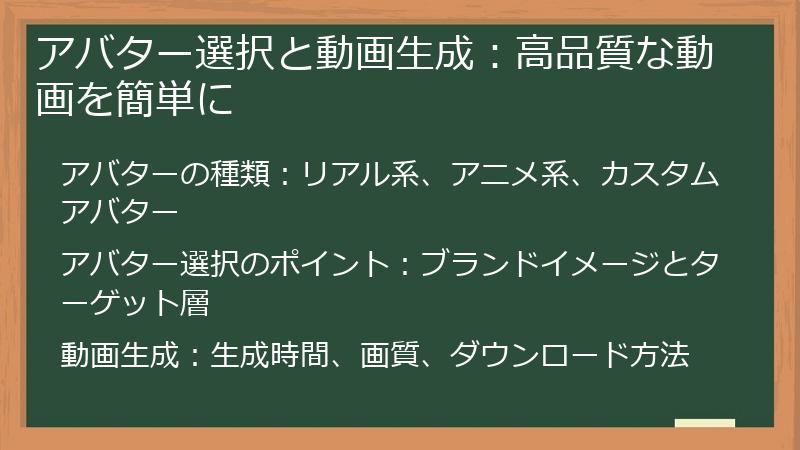
MakeUGCでは、動画の顔となるアバターを選択し、スクリプトと組み合わせることで、高品質な動画を簡単に生成することができます。
アバターの選択は、動画の印象を大きく左右するため、慎重に行う必要があります。
ここでは、アバターの選択方法と、動画生成の手順について詳しく解説します。
アバターの種類:リアル系、アニメ系、カスタムアバター
MakeUGCでは、動画の印象を大きく左右するアバターとして、リアル系、アニメ系、カスタムアバターの3種類を提供しています。
それぞれのアバターには特徴があり、動画の目的やターゲット層に合わせて選択することが重要です。
ここでは、それぞれのアバターの種類について詳しく解説します。
リアル系アバター
リアル系アバターは、実在の人物に近い外見を持つアバターです。
リアル系アバターを使用することで、視聴者に親近感を与え、共感を呼び起こす効果が期待できます。
リアル系アバターは、ビジネスシーンや、信頼性を重視する動画に適しています。
リアル系アバターを選ぶ際のポイントは、以下の通りです。
- 年齢:ターゲット層の年齢層に近いアバターを選択しましょう。
- 性別:ターゲット層の性別に合ったアバターを選択しましょう。
- 人種:多様な人種のアバターを選択することで、より多くの視聴者にアピールすることができます。
- 表情:アバターの表情は、動画の印象を大きく左右します。動画のテーマや目的に合わせて、適切な表情のアバターを選択しましょう。
アニメ系アバター
アニメ系アバターは、アニメや漫画のような外見を持つアバターです。
アニメ系アバターを使用することで、動画に親しみやすさや、ユーモアを加える効果が期待できます。
アニメ系アバターは、子供向けのコンテンツや、カジュアルなイメージを伝えたい場合に適しています。
アニメ系アバターを選ぶ際のポイントは、以下の通りです。
- デザイン:アニメ系アバターのデザインは、様々です。動画のテーマや目的に合わせて、適切なデザインのアバターを選択しましょう。
- 色:アバターの色は、動画の印象を大きく左右します。動画のテーマや目的に合わせて、適切な色のアバターを選択しましょう。
- 表情:アバターの表情は、動画の印象を大きく左右します。動画のテーマや目的に合わせて、適切な表情のアバターを選択しましょう。
カスタムアバター
カスタムアバターは、自分で作成したアバターや、MakeUGCが提供するアバターをカスタマイズしたアバターです。
カスタムアバターを使用することで、ブランドの個性を表現したり、特定のメッセージを伝えたりすることができます。
カスタムアバターは、オリジナリティを重視する動画に適しています。
カスタムアバターを作成する際のポイントは、以下の通りです。
- デザイン:ブランドのイメージに合ったデザインのアバターを作成しましょう。
- 色:ブランドのイメージに合った色のアバターを作成しましょう。
- 表情:動画のテーマや目的に合わせて、適切な表情のアバターを作成しましょう。
- 著作権:他者の著作権を侵害しないように注意しましょう。
MakeUGCで動画を制作する際は、アバターの種類を理解し、動画の目的やターゲット層に合わせて最適なアバターを選択しましょう。
アバター選択のポイント:ブランドイメージとターゲット層
MakeUGCで動画を制作する際、アバターの選択は動画の印象を大きく左右する重要な要素です。
アバターを選択する際には、ブランドイメージとターゲット層を考慮することが重要です。
ここでは、アバター選択のポイントについて詳しく解説します。
ブランドイメージ
アバターは、ブランドの顔となる存在です。
ブランドイメージに合ったアバターを選択することで、ブランドの認知度を高め、信頼感を向上させる効果が期待できます。
ブランドイメージに合ったアバターを選択するためのポイントは、以下の通りです。
- ブランドの価値観を反映する:アバターは、ブランドの価値観を反映するものでなければなりません。例えば、誠実さを重視するブランドであれば、真面目な印象のアバターを選択しましょう。
- ブランドの個性を表現する:アバターは、ブランドの個性を表現するものでなければなりません。例えば、革新的なブランドであれば、先進的な印象のアバターを選択しましょう。
- ブランドカラーを使用する:アバターの服装や、背景などに、ブランドカラーを使用することで、ブランドの統一感を高めることができます。
ターゲット層
アバターは、ターゲット層に共感してもらえるものでなければなりません。
ターゲット層の年齢、性別、興味などを考慮して、適切なアバターを選択しましょう。
ターゲット層に合ったアバターを選択するためのポイントは、以下の通りです。
- 年齢層を考慮する:ターゲット層の年齢層に近いアバターを選択しましょう。例えば、10代向けの動画であれば、若いアバターを選択しましょう。
- 性別を考慮する:ターゲット層の性別に合ったアバターを選択しましょう。例えば、女性向けの動画であれば、女性のアバターを選択しましょう。
- 興味を考慮する:ターゲット層の興味に合ったアバターを選択しましょう。例えば、ゲーム好きのターゲット層であれば、ゲームキャラクターのようなアバターを選択しましょう。
アバター選択の具体例
以下に、アバター選択の具体例をいくつか紹介します。
* 例1:健康食品の広告動画
* ブランドイメージ:健康的、信頼できる
* ターゲット層:30代~50代の女性
* アバター:清潔感のある、優しい印象の女性
* 例2:子供向け教育アプリの紹介動画
* ブランドイメージ:楽しく学べる、親しみやすい
* ターゲット層:小学生
* アバター:明るく元気なアニメキャラクター
* 例3:IT企業の採用動画
* ブランドイメージ:革新的、先進的
* ターゲット層:20代~30代のエンジニア
* アバター:知的でクールな印象の男性
MakeUGCで動画を制作する際は、ブランドイメージとターゲット層を考慮して、最適なアバターを選択し、動画の効果を最大化しましょう。
動画生成:生成時間、画質、ダウンロード方法
MakeUGCでアバターとスクリプトを選択したら、いよいよ動画生成です。
動画生成には、数分から数十分程度の時間がかかります。
生成時間、画質、ダウンロード方法は、プランによって異なります。
ここでは、MakeUGCで動画を生成する際の手順と、注意点について詳しく解説します。
動画生成の手順
MakeUGCで動画を生成する手順は、以下の通りです。
- アバターを選択する:動画に使用するアバターを選択します。
- スクリプトを入力する:動画に使用するスクリプトを入力します。
- 設定を確認する:動画のタイトル、説明、タグなどの設定を確認します。
- 生成ボタンをクリックする:生成ボタンをクリックすると、動画生成が開始されます。
生成時間
動画の生成時間は、スクリプトの長さ、アバターの種類、画質の設定などによって異なります。
一般的には、スクリプトが短く、画質が低いほど、生成時間は短くなります。
無料プランでは、有料プランと比較して、生成時間が長くなる傾向があります。
画質
生成される動画の画質は、プランによって異なります。
有料プランでは、高画質の動画を生成することができます。
無料プランでは、画質が制限される場合があります。
ダウンロード方法
生成された動画は、MakeUGCのダッシュボードからダウンロードすることができます。
ダウンロード形式は、MP4形式が一般的です。
ダウンロードした動画は、YouTubeや、SNSなどにアップロードすることができます。
動画生成時の注意点
MakeUGCで動画を生成する際には、以下の点に注意しましょう。
- 生成中はブラウザを閉じない:動画生成中にブラウザを閉じると、動画生成が中断されてしまう可能性があります。
- 生成状況を確認する:MakeUGCのダッシュボードで、動画の生成状況を確認しましょう。
- 生成が完了したらダウンロードする:動画生成が完了したら、MakeUGCのダッシュボードから動画をダウンロードしましょう。
- 利用規約を確認する:生成した動画を商用利用する場合は、MakeUGCの利用規約を確認しましょう。
MakeUGCで高品質な動画を簡単に生成し、ビジネスを成功に導きましょう。
MakeUGCをさらに活用するための応用テクニック
MakeUGCは、基本的な機能だけでも十分効果的な動画を制作できますが、さらに応用テクニックを駆使することで、動画のクオリティを飛躍的に向上させ、より高い成果を期待できます。
このセクションでは、動画編集、外部ツール連携、成功事例など、MakeUGCをさらに活用するための応用テクニックを紹介します。
これらのテクニックを習得することで、MakeUGCを最大限に活用し、動画マーケティングを成功に導くことができるでしょう。
効果的な動画編集:視聴者のエンゲージメントを高める
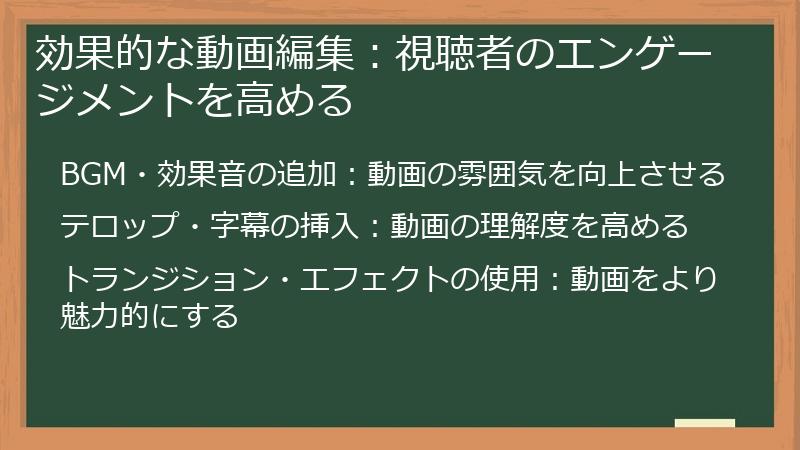
MakeUGCで生成した動画は、そのまま利用することもできますが、動画編集ソフトを活用することで、さらにクオリティを高めることができます。
効果的な動画編集を行うことで、視聴者のエンゲージメントを高め、より多くの成果を期待できます。
ここでは、BGM・効果音の追加、テロップ・字幕の挿入、トランジション・エフェクトの使用など、効果的な動画編集のテクニックについて詳しく解説します。
BGM・効果音の追加:動画の雰囲気を向上させる
動画にBGMや効果音を追加することで、動画の雰囲気を向上させ、視聴者の感情を揺さぶることができます。
BGMは、動画全体の雰囲気を決定づける重要な要素であり、効果音は、動画に臨場感や迫力を与えることができます。
ここでは、BGMや効果音を追加する際のポイントについて詳しく解説します。
BGMの選び方
BGMを選ぶ際には、動画のテーマや、ターゲット層、ブランドイメージなどを考慮する必要があります。
BGMを選ぶ際のポイントは、以下の通りです。
- 動画のテーマに合わせる:動画のテーマに合ったBGMを選びましょう。例えば、感動的な動画であれば、感動的なBGMを、楽しい動画であれば、楽しいBGMを選びましょう。
- ターゲット層に合わせる:ターゲット層が好むBGMを選びましょう。例えば、若者向けの動画であれば、流行りの音楽を、高齢者向けの動画であれば、懐かしい音楽を選びましょう。
- ブランドイメージに合わせる:ブランドイメージに合ったBGMを選びましょう。例えば、高級感のあるブランドであれば、クラシック音楽を、親しみやすいブランドであれば、ポップ音楽を選びましょう。
- 著作権に注意する:BGMを使用する際には、著作権に注意しましょう。著作権フリーのBGMを使用するか、著作権者に使用許諾を得る必要があります。
効果音の選び方
効果音を選ぶ際には、動画のシーンや、演出効果などを考慮する必要があります。
効果音を選ぶ際のポイントは、以下の通りです。
- シーンに合わせる:動画のシーンに合った効果音を選びましょう。例えば、ドアが開くシーンであれば、ドアが開く音を、人が歩くシーンであれば、人が歩く音を選びましょう。
- 演出効果を高める:効果音を効果的に使用することで、動画の演出効果を高めることができます。例えば、強調したい部分に、効果音を入れることで、視聴者の注意を引くことができます。
- 音量に注意する:効果音の音量が大きすぎると、動画の雰囲気を損なう可能性があります。適切な音量に調整しましょう。
- 著作権に注意する:効果音を使用する際には、著作権に注意しましょう。著作権フリーの効果音を使用するか、著作権者に使用許諾を得る必要があります。
BGM・効果音の入手方法
BGMや効果音は、インターネット上で簡単に入手することができます。
著作権フリーのBGMや効果音を提供しているサイトも多く存在します。
以下に、BGMや効果音を入手できるサイトの例をいくつか紹介します。
- DOVA-SYNDROME:著作権フリーのBGMを提供しているサイトです。
- 効果音ラボ:著作権フリーの効果音を提供しているサイトです。
- 魔王魂:著作権フリーのBGMや効果音を提供しているサイトです。
動画にBGMや効果音を追加することで、動画の雰囲気を向上させ、視聴者のエンゲージメントを高めることができます。著作権に注意しながら、効果的にBGMや効果音を活用しましょう。
テロップ・字幕の挿入:動画の理解度を高める
動画にテロップや字幕を挿入することで、動画の理解度を高め、視聴者のエンゲージメントを向上させることができます。
テロップは、動画の重要なポイントを強調したり、視覚的に情報を伝えたりする効果があります。
字幕は、音声が聞き取りにくい場合や、外国語の動画を視聴する場合に、内容を理解するのに役立ちます。
ここでは、テロップや字幕を挿入する際のポイントについて詳しく解説します。
テロップの挿入方法
テロップを挿入する際には、動画編集ソフトを使用する必要があります。
主要な動画編集ソフトには、テロップ挿入機能が搭載されています。
テロップを挿入する手順は、以下の通りです。
- 動画編集ソフトを起動する:使用する動画編集ソフトを起動します。
- 動画ファイルを読み込む:編集する動画ファイルを動画編集ソフトに読み込みます。
- テロップ挿入位置を選択する:テロップを挿入する位置をタイムライン上で選択します。
- テロップを入力する:テロップのテキストを入力します。
- フォント、色、サイズなどを設定する:テロップのフォント、色、サイズなどを設定します。
- 表示時間を調整する:テロップの表示時間を調整します。
- 保存する:編集した動画ファイルを保存します。
字幕の挿入方法
字幕を挿入する際には、動画編集ソフトを使用する方法と、字幕作成ツールを使用する方法があります。
動画編集ソフトを使用する場合は、テロップと同様の手順で字幕を挿入することができます。
字幕作成ツールを使用する場合は、字幕ファイルを作成し、動画編集ソフトに読み込む必要があります。
字幕を挿入する手順は、以下の通りです。
- 動画編集ソフトまたは字幕作成ツールを起動する:使用する動画編集ソフトまたは字幕作成ツールを起動します。
- 動画ファイルを読み込む:編集する動画ファイルを動画編集ソフトまたは字幕作成ツールに読み込みます。
- 字幕を入力する:字幕のテキストを入力します。
- 表示時間を調整する:字幕の表示時間を調整します。
- 字幕ファイルを作成する(字幕作成ツールを使用する場合):字幕ファイル(.srtなど)を作成します。
- 字幕ファイルを読み込む(動画編集ソフトを使用する場合):作成した字幕ファイルを動画編集ソフトに読み込みます。
- 保存する:編集した動画ファイルを保存します。
テロップ・字幕挿入時の注意点
テロップや字幕を挿入する際には、以下の点に注意しましょう。
- 読みやすさを考慮する:テロップや字幕のフォント、色、サイズ、表示時間などを適切に設定し、読みやすさを確保しましょう。
- 多すぎないようにする:テロップや字幕を多用すると、動画が見にくくなってしまう可能性があります。必要な情報に絞って、効果的に使用しましょう。
- 正確な情報を記載する:テロップや字幕には、正確な情報を記載するようにしましょう。誤った情報を記載すると、視聴者の信頼を損なう可能性があります。
- 著作権に注意する:他者の著作物をテロップや字幕に使用する場合は、著作権に注意しましょう。
テロップや字幕を効果的に活用することで、動画の理解度を高め、視聴者のエンゲージメントを向上させることができます。
トランジション・エフェクトの使用:動画をより魅力的にする
トランジションやエフェクトを効果的に使用することで、動画をより魅力的にし、視聴者の興味を引きつけることができます。
トランジションは、シーンの切り替えをスムーズに行うための技術であり、エフェクトは、動画に視覚的な効果を加えるための技術です。
ここでは、トランジションやエフェクトを使用する際のポイントについて詳しく解説します。
トランジションの種類と使い方
トランジションには、様々な種類があります。
代表的なトランジションの種類と、使い方を以下に紹介します。
* カット:最もシンプルなトランジションで、シーンを瞬時に切り替えます。
* フェード:シーンを徐々に暗くし、次のシーンを徐々に明るくすることで、シーンをスムーズに切り替えます。
* ディゾルブ:2つのシーンを重ね合わせながら、徐々に切り替えます。
* ワイプ:あるシーンが、別のシーンに押し出されるように切り替えます。
* スライド:あるシーンが、別のシーンにスライドするように切り替えます。
トランジションを選ぶ際には、動画のテーマや、シーンの雰囲気に合わせることが重要です。
例えば、落ち着いた雰囲気の動画であれば、フェードやディゾルブを、スピード感のある動画であれば、ワイプやスライドを使用すると効果的です。
エフェクトの種類と使い方
エフェクトにも、様々な種類があります。
代表的なエフェクトの種類と、使い方を以下に紹介します。
* 色調補正:動画の色味や明るさを調整します。
* ブラー:動画にぼかし効果を加えます。
* シャープ:動画を鮮明にします。
* モザイク:動画にモザイク効果を加えます。
* グロー:動画に発光効果を加えます。
エフェクトを使用する際には、動画のテーマや、演出効果などを考慮することが重要です。
例えば、レトロな雰囲気の動画であれば、セピア調のエフェクトを、幻想的な動画であれば、グロー効果を使用すると効果的です。
トランジション・エフェクト使用時の注意点
トランジションやエフェクトを使用する際には、以下の点に注意しましょう。
- 使いすぎないようにする:トランジションやエフェクトを多用すると、動画が見にくくなってしまう可能性があります。必要な箇所に絞って、効果的に使用しましょう。
- 統一感を意識する:トランジションやエフェクトの種類を統一することで、動画全体の統一感を高めることができます。
- 著作権に注意する:他者の著作物をトランジションやエフェクトに使用する場合は、著作権に注意しましょう。
トランジションやエフェクトを効果的に活用することで、動画をより魅力的にし、視聴者の興味を引きつけることができます。
MakeUGCと連携できる外部ツール:作業効率を向上させる
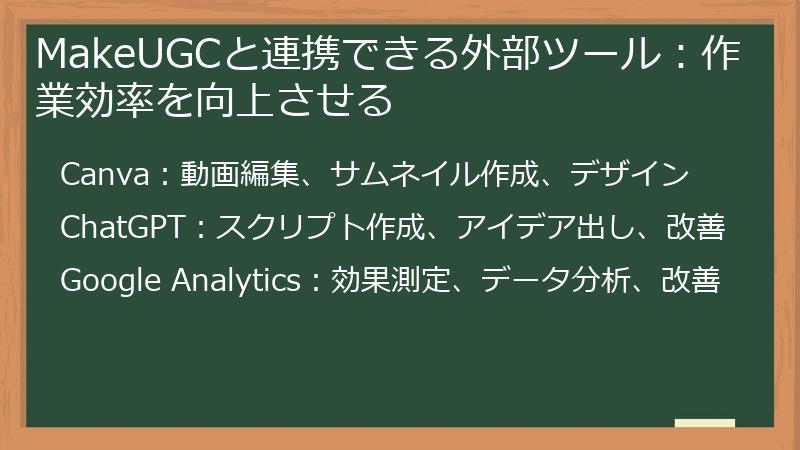
MakeUGCは、単独で使用しても非常に強力なツールですが、外部ツールと連携することで、作業効率をさらに向上させることができます。
ここでは、MakeUGCと連携できる外部ツールとして、Canva、ChatGPT、Google Analyticsを紹介し、それぞれのツールとの連携方法と、活用方法について詳しく解説します。
Canva:動画編集、サムネイル作成、デザイン
Canvaは、MakeUGCで生成した動画の編集、サムネイル作成、デザインに役立つ、非常に便利なツールです。
Canvaは、豊富なテンプレート、素材、フォントなどを提供しており、初心者でも簡単に高品質なデザインを作成することができます。
ここでは、CanvaとMakeUGCを連携させる方法と、Canvaを活用した動画編集、サムネイル作成、デザインのテクニックについて詳しく解説します。
CanvaとMakeUGCの連携方法
CanvaとMakeUGCを直接連携させる機能はありませんが、以下の方法で連携することができます。
- MakeUGCで動画をダウンロードする:MakeUGCで生成した動画をMP4形式でダウンロードします。
- Canvaに動画をアップロードする:Canvaにログインし、デザインを作成する画面で、ダウンロードした動画をアップロードします。
- Canvaで動画を編集する:Canvaの動画編集機能を使用して、動画を編集します。
Canvaを活用した動画編集テクニック
Canvaの動画編集機能を使用することで、MakeUGCで生成した動画に、様々な効果を加えることができます。
以下に、Canvaを活用した動画編集テクニックをいくつか紹介します。
- トランジションの追加:シーンの切り替えにトランジションを追加することで、動画の流れをスムーズにすることができます。
- テキストの追加:動画にテキストを追加することで、情報を視覚的に伝えることができます。
- BGMの追加:動画にBGMを追加することで、動画の雰囲気を向上させることができます。
- エフェクトの追加:動画にエフェクトを追加することで、動画をより魅力的にすることができます。
Canvaを活用したサムネイル作成テクニック
Canvaは、魅力的なサムネイルを作成するのにも役立ちます。
サムネイルは、動画のクリック率を左右する重要な要素です。
Canvaの豊富なテンプレートや素材を活用して、魅力的なサムネイルを作成しましょう。
以下に、Canvaを活用したサムネイル作成テクニックをいくつか紹介します。
- 目を引く画像を使用する:高画質の画像や、インパクトのある画像を使用しましょう。
- テキストを効果的に配置する:動画のタイトルや、キーワードなどを、分かりやすく配置しましょう。
- 色を効果的に使用する:サムネイル全体の色味を統一し、目を引く配色にしましょう。
- フォントを適切に選択する:サムネイルの雰囲気に合ったフォントを選択しましょう。
Canvaを活用したデザインテクニック
Canvaは、動画のオープニングや、エンディングなどをデザインするのにも役立ちます。
ブランドロゴや、キャッチコピーなどを効果的に配置することで、動画の印象を向上させることができます。
Canvaの豊富なテンプレートや素材を活用して、オリジナルのデザインを作成しましょう。
MakeUGCとCanvaを連携させることで、高品質な動画を効率的に制作することができます。
ChatGPT:スクリプト作成、アイデア出し、改善
ChatGPTは、OpenAIが開発した、高度な自然言語処理技術を活用したAIチャットボットです。
MakeUGCとChatGPTを連携させることで、スクリプト作成、アイデア出し、改善など、様々な面で動画制作をサポートしてもらうことができます。
ここでは、ChatGPTとMakeUGCを連携させる方法と、ChatGPTを活用したスクリプト作成、アイデア出し、改善のテクニックについて詳しく解説します。
ChatGPTとMakeUGCの連携方法
ChatGPTとMakeUGCを直接連携させる機能はありませんが、以下の方法で連携することができます。
- ChatGPTに指示を与える:ChatGPTに、動画のテーマ、ターゲット層、目的などを伝え、スクリプト作成、アイデア出し、改善などの指示を与えます。
- ChatGPTの出力をMakeUGCに活用する:ChatGPTが出力したスクリプト、アイデア、改善案などを、MakeUGCの動画制作に活用します。
ChatGPTを活用したスクリプト作成テクニック
ChatGPTは、様々なジャンルのスクリプトを作成することができます。
MakeUGCで動画を制作する際に、ChatGPTにスクリプトの作成を依頼することで、時間と労力を大幅に削減することができます。
以下に、ChatGPTを活用したスクリプト作成テクニックをいくつか紹介します。
- テーマと目的を明確に伝える:ChatGPTに、動画のテーマと目的を明確に伝えることで、より目的に合ったスクリプトを作成してもらうことができます。
- ターゲット層を明確に伝える:ChatGPTに、動画のターゲット層を明確に伝えることで、ターゲット層に響くスクリプトを作成してもらうことができます。
- キーワードを提示する:ChatGPTに、キーワードを提示することで、キーワードを盛り込んだスクリプトを作成してもらうことができます。
- 参考資料を提供する:ChatGPTに、参考資料を提供することで、参考資料に基づいたスクリプトを作成してもらうことができます。
ChatGPTを活用したアイデア出しテクニック
ChatGPTは、様々なアイデアを提案することができます。
MakeUGCで動画を制作する際に、ChatGPTにアイデア出しを依頼することで、斬新なアイデアや、ユニークなアイデアを得ることができます。
以下に、ChatGPTを活用したアイデア出しテクニックをいくつか紹介します。
- テーマを提示する:ChatGPTに、動画のテーマを提示することで、テーマに関連するアイデアを提案してもらうことができます。
- 目的を提示する:ChatGPTに、動画の目的を提示することで、目的に合ったアイデアを提案してもらうことができます。
- キーワードを提示する:ChatGPTに、キーワードを提示することで、キーワードに関連するアイデアを提案してもらうことができます。
- 具体的な例を求める:ChatGPTに、具体的な例を求めることで、具体的なアイデアを提案してもらうことができます。
ChatGPTを活用した改善テクニック
ChatGPTは、既存のスクリプトや、動画の内容を改善するための提案をすることができます。
MakeUGCで制作した動画を、ChatGPTに評価してもらい、改善点を見つけることで、動画のクオリティを向上させることができます。
以下に、ChatGPTを活用した改善テクニックをいくつか紹介します。
- スクリプトを評価してもらう:ChatGPTに、スクリプトの構成、文章表現、ターゲット層への訴求力などを評価してもらうことで、改善点を見つけることができます。
- 動画の内容を評価してもらう:ChatGPTに、動画の内容、構成、演出などを評価してもらうことで、改善点を見つけることができます。
- 改善案を提案してもらう:ChatGPTに、具体的な改善案を提案してもらうことで、動画のクオリティを向上させることができます。
MakeUGCとChatGPTを連携させることで、動画制作の効率を向上させ、より高品質な動画を制作することができます。
Google Analytics:効果測定、データ分析、改善
Google Analyticsは、ウェブサイトやアプリのアクセス状況を分析するための、非常に強力なツールです。
MakeUGCで制作した動画を、ウェブサイトや、SNSなどに掲載した場合、Google Analyticsを活用することで、動画の効果測定、データ分析、改善を行うことができます。
ここでは、Google AnalyticsとMakeUGCを連携させる方法と、Google Analyticsを活用した効果測定、データ分析、改善のテクニックについて詳しく解説します。
Google AnalyticsとMakeUGCの連携方法
Google AnalyticsとMakeUGCを直接連携させる機能はありませんが、以下の方法で連携することができます。
- Google Analyticsのトラッキングコードを設置する:ウェブサイトや、アプリに、Google Analyticsのトラッキングコードを設置します。
- MakeUGCで制作した動画を掲載する:ウェブサイトや、SNSなどに、MakeUGCで制作した動画を掲載します。
- Google Analyticsでデータを確認する:Google Analyticsで、動画の視聴回数、視聴時間、視聴者の属性などのデータを確認します。
Google Analyticsを活用した効果測定テクニック
Google Analyticsを活用することで、MakeUGCで制作した動画の効果を測定することができます。
以下に、Google Analyticsを活用した効果測定テクニックをいくつか紹介します。
- 動画の視聴回数を確認する:動画の視聴回数を確認することで、動画の訴求力を測ることができます。
- 動画の視聴時間を確認する:動画の視聴時間を確認することで、動画のエンゲージメントを測ることができます。
- 動画の視聴者の属性を確認する:動画の視聴者の属性(年齢、性別、地域など)を確認することで、ターゲット層に動画が届いているかどうかを確認することができます。
- コンバージョン率を確認する:動画を視聴したユーザーのコンバージョン率(商品の購入、サービスの申し込みなど)を確認することで、動画の成果を測ることができます。
Google Analyticsを活用したデータ分析テクニック
Google Analyticsを活用することで、動画の効果を分析することができます。
以下に、Google Analyticsを活用したデータ分析テクニックをいくつか紹介します。
- 視聴回数の多い動画を分析する:視聴回数の多い動画を分析することで、どのような動画が視聴者に好まれるのかを把握することができます。
- 視聴時間の長い動画を分析する:視聴時間の長い動画を分析することで、どのような動画が視聴者のエンゲージメントを高めることができるのかを把握することができます。
- コンバージョン率の高い動画を分析する:コンバージョン率の高い動画を分析することで、どのような動画が成果に繋がるのかを把握することができます。
- 視聴者の属性を分析する:視聴者の属性を分析することで、ターゲット層に合った動画を制作するためのヒントを得ることができます。
Google Analyticsを活用した改善テクニック
Google Analyticsで得られたデータを活用することで、動画の改善を行うことができます。
以下に、Google Analyticsを活用した改善テクニックをいくつか紹介します。
- 視聴回数の少ない動画を改善する:視聴回数の少ない動画は、サムネイルを変更したり、タイトルを変更したりすることで、視聴回数を増やすことができる可能性があります。
- 視聴時間の短い動画を改善する:視聴時間の短い動画は、動画の構成を見直したり、内容を改善したりすることで、視聴時間を伸ばすことができる可能性があります。
- コンバージョン率の低い動画を改善する:コンバージョン率の低い動画は、CTA(Call to Action)を見直したり、商品紹介を改善したりすることで、コンバージョン率を高めることができる可能性があります。
MakeUGCとGoogle Analyticsを連携させることで、動画の効果を最大化し、ビジネスを成功に導くことができます。
MakeUGC活用事例:成功事例から学ぶノウハウ
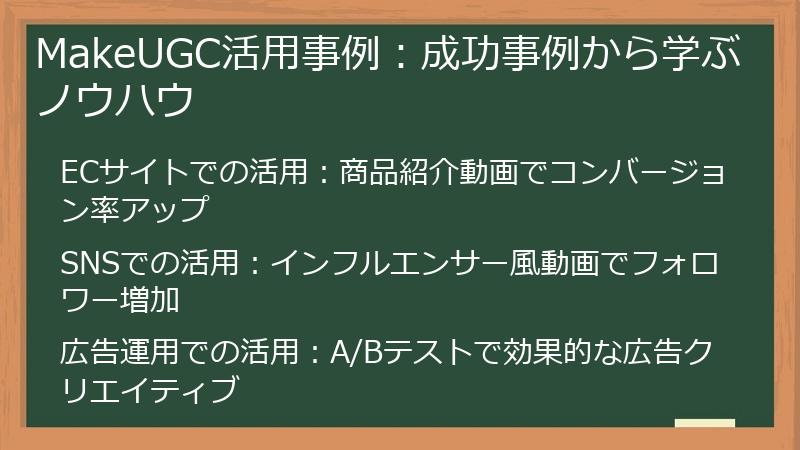
MakeUGCは、様々な業界や企業で活用され、多くの成功事例を生み出しています。
成功事例を学ぶことで、MakeUGCをより効果的に活用するためのヒントを得ることができます。
ここでは、ECサイト、SNS、広告運用など、様々な分野におけるMakeUGCの活用事例を紹介し、成功事例から学ぶノウハウについて詳しく解説します。
ECサイトでの活用:商品紹介動画でコンバージョン率アップ
ECサイトにおいて、商品紹介動画は、商品の魅力を効果的に伝え、購買意欲を高めるための重要なツールです。
MakeUGCを活用することで、低コストで高品質な商品紹介動画を大量に制作し、ECサイトのコンバージョン率を大幅に向上させることができます。
ここでは、MakeUGCを活用したECサイトでの商品紹介動画制作の成功事例と、そのノウハウについて詳しく解説します。
成功事例1:アパレルECサイト
あるアパレルECサイトでは、MakeUGCで制作した商品紹介動画を、各商品の商品ページに掲載しました。
動画では、モデルが商品を着用し、商品の素材、サイズ感、着心地などを詳しく紹介しています。
動画を掲載した結果、商品の閲覧数、カートに追加される数、購入数が大幅に増加し、コンバージョン率が20%向上しました。
この事例の成功要因は、以下の通りです。
- 商品の魅力を効果的に伝えている:動画では、商品の素材、サイズ感、着心地などを、言葉だけでなく、映像でも分かりやすく伝えています。
- ターゲット層に合ったアバターを使用している:動画には、ターゲット層である20代の女性に人気の高い、おしゃれなアバターを使用しています。
- 商品ページに動画を掲載している:動画を商品ページに掲載することで、商品の購入を検討しているユーザーに、ダイレクトにアピールすることができます。
成功事例2:食品ECサイト
ある食品ECサイトでは、MakeUGCで制作した商品紹介動画を、SNS広告として配信しました。
動画では、料理研究家が商品を使い、簡単でおいしいレシピを紹介しています。
動画広告を配信した結果、ECサイトへのアクセス数、商品の購入数、売上が大幅に増加し、広告費用対効果(ROAS)が300%向上しました。
この事例の成功要因は、以下の通りです。
- インフルエンサーマーケティングを活用している:動画には、料理研究家という専門家を起用することで、商品の信頼性を高めています。
- ターゲット層に響くコンテンツを制作している:動画では、ターゲット層である忙しい主婦に役立つ、簡単でおいしいレシピを紹介しています。
- SNS広告で配信している:SNS広告で配信することで、ターゲット層に効率的にアプローチすることができます。
成功事例3:雑貨ECサイト
ある雑貨ECサイトでは、MakeUGCで制作した商品紹介動画を、YouTubeチャンネルに掲載しました。
動画では、商品の使い方、活用事例、インテリアとのコーディネートなどを紹介しています。
動画を掲載した結果、YouTubeチャンネルの登録者数、動画の再生回数、ECサイトへのアクセス数が増加し、ブランド認知度が向上しました。
この事例の成功要因は、以下の通りです。
- YouTubeチャンネルを運営している:YouTubeチャンネルを運営することで、長期的に顧客との関係を構築することができます。
- 商品の魅力を様々な角度から紹介している:動画では、商品の使い方、活用事例、インテリアとのコーディネートなど、様々な角度から商品の魅力を紹介しています。
- 視聴者のニーズに応えるコンテンツを制作している:動画では、視聴者が知りたい情報、役立つ情報を提供しています。
MakeUGCを活用することで、ECサイトのコンバージョン率アップ、広告費用対効果アップ、ブランド認知度向上など、様々な成果を期待することができます。上記の成功事例を参考に、MakeUGCをECサイトで効果的に活用しましょう。
SNSでの活用:インフルエンサー風動画でフォロワー増加
SNSは、MakeUGCで制作したインフルエンサー風動画を配信することで、フォロワー数を増やし、ブランドの認知度を高めるための、非常に効果的なプラットフォームです。
MakeUGCを活用することで、低コストで大量のインフルエンサー風動画を制作し、SNSでの存在感を高めることができます。
ここでは、MakeUGCを活用したSNSでのインフルエンサー風動画制作の成功事例と、そのノウハウについて詳しく解説します。
成功事例1:美容系インフルエンサー
ある美容系インフルエンサーは、MakeUGCで制作したメイクアップ動画を、自身のInstagramアカウントに投稿しました。
動画では、MakeUGCのアバターが、様々なコスメを紹介し、メイクアップのテクニックを解説しています。
動画を投稿した結果、フォロワー数が大幅に増加し、投稿への「いいね!」やコメント数も増加しました。
この事例の成功要因は、以下の通りです。
- 高品質な動画を制作している:動画は、高画質で、編集も丁寧に行われており、見ている人が飽きないように工夫されています。
- トレンドを取り入れている:動画では、最新のコスメや、トレンドのメイクアップテクニックを紹介しています。
- 視聴者とのコミュニケーションを重視している:コメント欄で視聴者からの質問に丁寧に答えたり、視聴者からのリクエストに応えたりすることで、視聴者とのエンゲージメントを高めています。
成功事例2:旅行系インフルエンサー
ある旅行系インフルエンサーは、MakeUGCで制作した旅行動画を、自身のTikTokアカウントに投稿しました。
動画では、MakeUGCのアバターが、様々な観光地を紹介し、旅行のヒントやアドバイスを提供しています。
動画を投稿した結果、フォロワー数が大幅に増加し、動画の再生回数も増加しました。
この事例の成功要因は、以下の通りです。
- 短尺動画を制作している:TikTokは、短尺動画が主流のプラットフォームです。動画の長さを短くすることで、視聴者の離脱を防ぎ、最後まで見てもらうことができます。
- 魅力的な映像を使用している:動画には、美しい景色や、迫力のある映像を使用することで、視聴者の興味を引きます。
- ハッシュタグを効果的に使用している:動画に関連するハッシュタグを効果的に使用することで、より多くのユーザーに動画を見てもらうことができます。
成功事例3:ゲーム系インフルエンサー
あるゲーム系インフルエンサーは、MakeUGCで制作したゲーム実況動画を、自身のYouTubeチャンネルに投稿しました。
動画では、MakeUGCのアバターが、最新のゲームをプレイし、ゲームの攻略法や、面白いポイントを紹介しています。
動画を投稿した結果、チャンネル登録者数が増加し、動画の再生回数も増加しました。
この事例の成功要因は、以下の通りです。
- 専門知識を活かしている:動画では、ゲームに関する専門的な知識を活かし、視聴者に役立つ情報を提供しています。
- ユニークなキャラクターを確立している:アバターのキャラクターを確立することで、他のゲーム実況者との差別化を図っています。
- 定期的に動画を投稿している:定期的に動画を投稿することで、視聴者の関心を維持し、チャンネル登録者数を増やすことができます。
MakeUGCを活用することで、SNSでのフォロワー数増加、ブランド認知度向上など、様々な成果を期待することができます。上記の成功事例を参考に、MakeUGCをSNSで効果的に活用しましょう。
広告運用での活用:A/Bテストで効果的な広告クリエイティブ
MakeUGCは、広告運用において、A/Bテストを実施し、効果的な広告クリエイティブを制作するための、非常に強力なツールです。
MakeUGCを活用することで、低コストで大量の広告クリエイティブを制作し、A/Bテストを行うことで、費用対効果の高い広告運用を実現することができます。
ここでは、MakeUGCを活用した広告運用でのA/Bテストの成功事例と、そのノウハウについて詳しく解説します。
A/Bテストとは
A/Bテストとは、2つ以上の広告クリエイティブを用意し、それぞれを同じ期間、同じターゲット層に配信し、どのクリエイティブがより高い成果を上げられるかを検証するテストです。
A/Bテストを行うことで、広告クリエイティブのどの要素(画像、テキスト、動画など)が、より効果的なのかを把握することができます。
成功事例1:Facebook広告
ある企業は、MakeUGCで制作した2つのFacebook広告クリエイティブをA/Bテストしました。
クリエイティブAは、商品画像を使用し、商品の特徴をテキストで説明しています。
クリエイティブBは、MakeUGCのアバターが商品を紹介する動画を使用しています。
A/Bテストの結果、クリエイティブBの方が、クリック率、コンバージョン率ともに高く、費用対効果が大幅に向上しました。
この事例の成功要因は、以下の通りです。
- 動画広告を使用している:動画広告は、静止画広告よりも、視聴者の注意を引きやすく、商品の魅力を効果的に伝えることができます。
- アバターを使用している:アバターを使用することで、動画に親近感を与え、視聴者の共感を呼び起こすことができます。
- A/Bテストを実施している:A/Bテストを実施することで、効果的な広告クリエイティブを特定し、広告費用を最適化することができます。
成功事例2:YouTube広告
ある企業は、MakeUGCで制作した2つのYouTube広告クリエイティブをA/Bテストしました。
クリエイティブAは、商品の使い方を説明する動画を使用しています。
クリエイティブBは、顧客の声を紹介する動画を使用しています。
A/Bテストの結果、クリエイティブBの方が、視聴完了率、ウェブサイトへの誘導率ともに高く、ブランド認知度が向上しました。
この事例の成功要因は、以下の通りです。
- 顧客の声を使用している:顧客の声を使用することで、商品の信頼性を高め、視聴者の購買意欲を刺激することができます。
- ターゲット層に合わせた動画を制作している:動画は、ターゲット層である30代~40代の女性に響くように、親しみやすい雰囲気で制作されています。
- A/Bテストを実施している:A/Bテストを実施することで、効果的な広告クリエイティブを特定し、広告効果を最大化することができます。
A/Bテストを行う際のポイント
A/Bテストを行う際には、以下の点に注意しましょう。
- テスト期間を十分にとる:テスト期間が短いと、正確な結果が得られない可能性があります。
- 変数を絞る:一度に複数の要素を変更すると、どの要素が効果に影響を与えているのかを特定することが難しくなります。
- 結果を分析する:A/Bテストの結果を分析し、効果的な広告クリエイティブを特定しましょう。
MakeUGCを活用することで、広告運用でのA/Bテストを効率的に行うことができます。A/Bテストを繰り返し実施し、効果的な広告クリエイティブを制作することで、広告費用を最適化し、成果を最大化しましょう。
MakeUGC 始め方:初心者向けFAQ – 疑問を解消してスムーズにスタート!
MakeUGCを始めてみたいけど、ちょっと不安…そんなあなたのために、MakeUGCに関するよくある質問をまとめました。
アカウント登録から動画生成、料金プラン、トラブルシューティングまで、MakeUGCを始める上で疑問に思うこと、困ったことを、このFAQで解決できます。
このFAQを読めば、MakeUGCを安心して、そしてスムーズに使い始めることができるでしょう。
MakeUGCの基本機能に関するFAQ
MakeUGCの基本機能は、動画生成、アバター、テンプレート、スクリプト生成など多岐に渡ります。
このセクションでは、アカウント登録やログイン方法、動画生成の手順、アバターやテンプレートに関する疑問など、MakeUGCの基本機能に関するよくある質問とその回答をまとめました。
これらのFAQを参考にして、MakeUGCの基本機能を理解し、スムーズに動画制作を始めましょう。
アカウント登録・ログインに関する質問
MakeUGCを利用するには、まずアカウント登録が必要です。
このセクションでは、アカウント登録の方法、ログインできない場合の対処法、パスワードを忘れた場合の再設定方法など、アカウント登録・ログインに関するよくある質問とその回答をまとめました。
アカウント登録・ログインに関する疑問を解消し、MakeUGCをスムーズに使い始めましょう。
MakeUGCのアカウント登録方法を教えてください。
MakeUGCのアカウント登録は、以下の手順で行います。
- MakeUGC公式サイトにアクセス:まず、MakeUGCの公式サイト(https://www.makeugc.ai/)にアクセスします。
- 「無料トライアル」または「今すぐ始める」ボタンをクリック:トップページ、または料金プランのページにある「無料トライアル」または「今すぐ始める」ボタンをクリックします。
- 登録フォームに情報を入力:登録フォームが表示されますので、以下の情報を入力します。
- メールアドレス
- パスワード(8文字以上、大文字・小文字・数字・記号を組み合わせることを推奨)
- 氏名
- 会社名(個人の場合は「個人」と入力)
- 業種
- 利用規約に同意:利用規約をよく読み、同意する場合はチェックボックスにチェックを入れます。
- 登録ボタンをクリック:入力内容を確認し、登録ボタンをクリックします。
- 認証メールを確認:登録したメールアドレス宛に認証メールが送信されます。メールに記載されたURLをクリックして、アカウントを認証します。
- 登録完了:アカウント認証が完了すると、MakeUGCのダッシュボードにアクセスできるようになります。
アカウント登録時の注意点
- メールアドレスの確認:入力したメールアドレスに間違いがないか、再度確認してください。認証メールが届かない場合は、迷惑メールフォルダも確認してください。
- パスワードの管理:安全なパスワードを設定し、忘れないように管理してください。
- 利用規約の確認:MakeUGCの利用規約をよく読み、内容を理解した上で登録してください。
もし登録途中で問題が発生した場合は、MakeUGCのサポートセンターに問い合わせてください。
MakeUGCにログインできません。どうすればいいですか?
MakeUGCにログインできない場合、いくつかの原因が考えられます。以下に、主な原因と対処法を説明します。
- メールアドレスまたはパスワードの入力ミス:
- 確認:メールアドレスとパスワードを再度入力する際、 Caps Lockキーがオンになっていないか、余分なスペースが入っていないかなどを確認してください。
- 対策:もしパスワードが思い出せない場合は、パスワード再設定の手続きを行ってください。(手順は後述)
- アカウント認証が完了していない:
- 確認:アカウント登録後、認証メールに記載されたURLをクリックしてアカウントを認証する必要があります。
- 対策:認証メールが届いていない場合は、迷惑メールフォルダを確認し、それでも届いていない場合は、MakeUGCのサポートセンターに連絡してください。
- アカウントがロックされている:
- 確認:パスワードを複数回間違えて入力すると、アカウントが一時的にロックされる場合があります。
- 対策:しばらく時間をおいてから、再度ログインを試してください。
- MakeUGCのシステム障害:
- 確認:MakeUGCのシステムに障害が発生している場合、ログインできないことがあります。
- 対策:MakeUGCの公式SNSアカウント(Twitterなど)や、サポートページで障害情報が公開されているか確認してください。障害が原因の場合は、復旧を待つしかありません。
パスワード再設定の手順
パスワードを忘れてしまった場合は、以下の手順で再設定できます。
- ログイン画面から「パスワードを忘れた場合」をクリック:MakeUGCのログイン画面にある「パスワードを忘れた場合」というリンクをクリックします。
- 登録したメールアドレスを入力:パスワード再設定用のメールを送信するためのフォームが表示されますので、登録したメールアドレスを入力して送信します。
- 再設定メールを確認:入力したメールアドレス宛に、パスワード再設定用のURLが記載されたメールが送信されます。
- URLをクリックして、新しいパスワードを設定:メールに記載されたURLをクリックし、新しいパスワードを設定します。
- 新しいパスワードでログイン:設定した新しいパスワードで、MakeUGCにログインします。
上記のいずれの方法でもログインできない場合は、MakeUGCのサポートセンターに連絡し、サポートを受けてください。
MakeUGCのパスワードを忘れてしまいました。再設定できますか?
はい、MakeUGCのパスワードを忘れてしまった場合でも、簡単に再設定することができます。
パスワード再設定の手順は以下の通りです。
- ログイン画面にアクセス:MakeUGCのログイン画面(通常はMakeUGC公式サイトのトップページからアクセスできます)にアクセスします。
- 「パスワードを忘れた場合」のリンクを探す:ログインフォームの下あたりに「パスワードを忘れた場合」または「Forgot password?」といったリンクがあるはずです。これをクリックします。
- 登録済みのメールアドレスを入力:パスワード再設定用のメールを送信するためのフォームが表示されます。登録済みのメールアドレスを入力して、「送信」または「リクエスト」ボタンをクリックします。
- 受信トレイを確認:入力したメールアドレス宛に、MakeUGCからパスワード再設定用のメールが送信されます。メールが届かない場合は、迷惑メールフォルダも確認してください。
- メール内のURLをクリック:受信したメールに記載されているURLをクリックします。このURLは一時的なもので、一定時間経過すると無効になる場合がありますのでご注意ください。
- 新しいパスワードを設定:URLをクリックすると、新しいパスワードを設定するためのページが開きます。新しいパスワードを入力し、確認のためにもう一度同じパスワードを入力します。安全なパスワードを設定するように心がけましょう。
- パスワードを保存:新しいパスワードを入力したら、「保存」または「変更」ボタンをクリックして、パスワードを保存します。
- 新しいパスワードでログイン:パスワードの再設定が完了したら、新しいパスワードを使ってMakeUGCにログインできます。
パスワード再設定メールが届かない場合
パスワード再設定のメールが届かない場合は、以下の点を確認してください。
- 迷惑メールフォルダ:迷惑メールフォルダに振り分けられていないか確認してください。
- メールアドレスの入力ミス:登録時に使用したメールアドレスを正しく入力しているか確認してください。
- MakeUGCからのメールが受信拒否設定になっていないか:MakeUGCからのメールが受信できるように、受信許可設定をしてください。
上記の確認を行ってもメールが届かない場合は、MakeUGCのサポートセンターに問い合わせてください。
安全なパスワード設定のために
パスワードは、アカウントを保護するための重要な情報です。安全なパスワードを設定するために、以下の点に注意してください。
- 8文字以上の長さにする
- 大文字、小文字、数字、記号を組み合わせる
- 他のサイトで使用しているパスワードを使い回さない
- 個人情報(誕生日、電話番号など)をベースにしない
- 定期的にパスワードを変更する
これらの点に注意して、安全なパスワードを設定し、MakeUGCのアカウントを保護しましょう。
動画生成に関する質問
MakeUGCの最も重要な機能の一つは、AIによる動画生成です。
このセクションでは、動画生成の手順、必要な情報、動画の長さ制限など、動画生成に関するよくある質問とその回答をまとめました。
動画生成に関する疑問を解消し、MakeUGCで魅力的な動画を制作しましょう。
MakeUGCで動画を生成する手順を教えてください。
MakeUGCで動画を生成する手順は、以下の通りです。
- MakeUGCにログイン:まず、MakeUGCの公式サイトにアクセスし、登録したメールアドレスとパスワードを入力してログインします。
- 動画作成画面に移動:ログイン後、ダッシュボードから「動画を作成」または「Create Video」といったボタンをクリックして、動画作成画面に移動します。
- テンプレートを選択:動画の目的に合ったテンプレートを選択します。広告、商品紹介、告知など、様々なテンプレートが用意されています。
- スクリプトを入力または生成:
- 自分でスクリプトを入力する場合:事前に用意したスクリプトをテキストボックスに入力します。
- AIにスクリプトを生成させる場合:キーワードや簡単な説明を入力すると、AIが自動的にスクリプトを生成します。生成されたスクリプトは、必要に応じて編集できます。
- アバターを選択:動画に登場させるアバターを選択します。MakeUGCが提供するアバターの中から選択するか、カスタムアバターを作成して使用することも可能です。
- 設定を調整:動画のタイトル、説明、タグなどの設定を調整します。
- 生成ボタンをクリック:設定が完了したら、生成ボタンをクリックして動画生成を開始します。
- 動画の生成を待つ:動画の生成には数分から数十分かかる場合があります。生成状況はダッシュボードで確認できます。
- 動画を確認・ダウンロード:動画の生成が完了したら、動画を視聴して内容を確認します。問題がなければ、動画をダウンロードします。
動画生成時のポイント
- テンプレート選び:動画の目的に合ったテンプレートを選ぶことで、効果的な動画を制作できます。
- スクリプト:視聴者の興味を引くような魅力的なスクリプトを作成しましょう。
- アバター:ブランドイメージやターゲット層に合ったアバターを選択しましょう。
- 設定:動画のタイトル、説明、タグなどを適切に設定することで、動画の検索順位を上げることができます。
MakeUGCの動画生成機能は非常に使いやすく、初心者でも簡単に高品質な動画を制作することができます。
MakeUGCで動画を生成する際、どのような情報が必要ですか?
MakeUGCで動画を生成する際には、主に以下の情報が必要となります。
- スクリプト:動画の内容を決定するテキスト情報です。自分で作成したスクリプトを使用することも、MakeUGCのAIに自動生成させることもできます。スクリプトは、動画のテーマ、ターゲット層、目的などを考慮して作成することが重要です。
- アバター:動画に登場させるキャラクターの選択です。MakeUGCが提供する様々なアバターの中から、動画のイメージに合ったアバターを選択します。または、Proプラン以上であれば、カスタムアバターを作成することも可能です。
- アバターの選択肢:
- 年齢層:若年層から高齢者まで
- 性別:男性、女性、中性
- 人種:様々な人種
- スタイル:ビジネス、カジュアル、アニメ調など
- アバターの選択肢:
- テンプレート:動画のスタイルや構成を決定するテンプレートを選択します。MakeUGCは、様々な目的(広告、商品紹介、告知など)に合わせたテンプレートを提供しています。テンプレートを選択することで、動画制作の時間を大幅に短縮することができます。
- テンプレートの選択肢:
- 広告:商品の宣伝、キャンペーン告知など
- 商品紹介:商品の特徴、使い方、メリットなどを紹介
- 告知:イベント、セミナー、新サービスの告知など
- その他:様々な用途に合わせたテンプレート
- テンプレートの選択肢:
- 動画の設定情報:動画のタイトル、説明、タグなどの設定を行います。これらの設定は、動画の検索順位を上げたり、視聴者の興味を引いたりするために重要です。
- 設定情報の例:
- タイトル:動画の内容を簡潔に表すタイトル
- 説明:動画の内容を詳しく説明する文章
- タグ:動画に関連するキーワード
- 設定情報の例:
これらの情報を準備することで、MakeUGCでスムーズに動画を生成することができます。特に、スクリプト、アバター、テンプレートは、動画のクオリティを大きく左右するため、慎重に選択・作成することが重要です。
MakeUGCで生成できる動画の長さに制限はありますか?
はい、MakeUGCで生成できる動画の長さには、プランによって制限があります。
一般的に、無料プランでは動画の長さに制限があり、有料プラン(ベーシック、プロ、エンタープライズ)では、無料プランよりも長い動画を生成することができます。
具体的な動画の長さ制限は、MakeUGCの料金プランによって異なりますので、MakeUGCの公式サイトで最新の情報を確認することをおすすめします。
確認方法
- MakeUGC公式サイトにアクセス:MakeUGCの公式サイト(https://www.makeugc.ai/)にアクセスします。
- 料金プランのページを確認:料金プランのページに、各プランで生成できる動画の長さが記載されています。
- FAQやヘルプページを確認:FAQやヘルプページにも、動画の長さ制限に関する情報が掲載されている場合があります。
動画の長さ制限の目安
MakeUGCのプランごとの動画の長さ制限の目安は、以下の通りです(2025年4月時点)。
- 無料プラン:最大30秒程度の動画を生成できます。
- ベーシックプラン:最大1分程度の動画を生成できます。
- プロプラン:最大2分程度の動画を生成できます。
- エンタープライズプラン:動画の長さ制限は個別に設定されます。
これらの制限はあくまで目安であり、MakeUGCの仕様変更によって変更される可能性がありますので、必ず公式サイトで最新の情報を確認してください。
動画の長さを考慮したスクリプト作成
MakeUGCで動画を生成する際には、プランごとの動画の長さ制限を考慮して、スクリプトを作成することが重要です。
特に、無料プランやベーシックプランを利用する場合は、短い時間で効果的にメッセージを伝えるように工夫する必要があります。
- スクリプトの簡潔化:無駄な情報を省き、必要な情報だけを盛り込むようにしましょう。
- 視覚的な要素の活用:文字だけでなく、画像や動画などの視覚的な要素を効果的に活用することで、短い時間で多くの情報を伝えることができます。
- CTA(Call to Action)の明確化:視聴者にどのような行動をしてほしいのかを明確に伝えましょう。
MakeUGCで動画を生成する際は、プランごとの動画の長さ制限を把握し、効果的な動画を制作するように心がけましょう。
アバター・テンプレートに関する質問
MakeUGCの動画制作において、アバターとテンプレートは非常に重要な要素です。
このセクションでは、利用できるアバターの種類、テンプレートの種類、カスタムアバターの作成方法など、アバターとテンプレートに関するよくある質問とその回答をまとめました。
アバターとテンプレートに関する疑問を解消し、MakeUGCでより魅力的な動画を制作しましょう。
MakeUGCで利用できるアバターの種類を教えてください。
MakeUGCでは、様々な年齢、性別、人種、スタイル(ビジネス、カジュアル、アニメ調など)のアバターが利用できます。
利用できるアバターの種類は、料金プランによって異なります。
一般的に、無料プランでは利用できるアバターの種類が限られており、有料プラン(ベーシック、プロ、エンタープライズ)では、より多くのアバターを利用することができます。
アバターの種類
MakeUGCで利用できるアバターの種類は、大きく分けて以下の3つです。
- リアル系アバター:実在の人物に近い外見を持つアバターです。
- ビジネスシーンでの利用に適しています。
- 視聴者に親近感や信頼感を与えやすいというメリットがあります。
- アニメ系アバター:アニメや漫画のような外見を持つアバターです。
- カジュアルなコンテンツや、エンターテイメント性の高いコンテンツでの利用に適しています。
- 親しみやすさや、ユーモアを表現しやすいというメリットがあります。
- カスタムアバター:自分で作成したアバターや、MakeUGCが提供するアバターをカスタマイズしたアバターです。
- ブランドの個性を表現したり、特定のメッセージを伝えたりするのに適しています。
- オリジナリティの高い動画を制作することができます。
アバター選択のポイント
アバターを選択する際には、以下の点を考慮することが重要です。
- 動画のテーマ:動画のテーマに合ったアバターを選択しましょう。例えば、ビジネスシーンであれば、リアル系アバターを、カジュアルなコンテンツであれば、アニメ系アバターを選択すると効果的です。
- ターゲット層:ターゲット層に合ったアバターを選択しましょう。例えば、若年層向けの動画であれば、若いアバターを、高齢者向けの動画であれば、高齢のアバターを選択すると効果的です。
- ブランドイメージ:ブランドイメージに合ったアバターを選択しましょう。例えば、高級感のあるブランドであれば、上品なアバターを、親しみやすいブランドであれば、親しみやすいアバターを選択すると効果的です。
MakeUGCでは、様々なアバターが用意されているため、動画の目的やイメージに合った最適なアバターを選択することができます。
Proプラン以上では、カスタムアバターを作成することも可能ですので、よりオリジナリティの高い動画を制作したい場合は、カスタムアバターの作成を検討してみましょう。
MakeUGCで利用できるテンプレートの種類を教えてください。
MakeUGCでは、様々な用途に合わせた豊富なテンプレートが用意されています。
テンプレートを活用することで、動画の構成やデザインを簡単に決定し、効率的に動画を制作することができます。
利用できるテンプレートの種類は、料金プランによって異なります。
一般的に、無料プランでは利用できるテンプレートの種類が限られており、有料プラン(ベーシック、プロ、エンタープライズ)では、より多くのテンプレートを利用することができます。
テンプレートの種類
MakeUGCで利用できるテンプレートの種類は、大きく分けて以下のものがあります。
- 広告:商品の宣伝、キャンペーン告知などに適したテンプレートです。
- 商品の特徴やメリットを効果的に伝えるように設計されています。
- CTA(Call to Action)を強調するデザインになっているものが多いです。
- 商品紹介:商品の使い方や、活用事例などを紹介するのに適したテンプレートです。
- 商品の魅力を様々な角度から伝えるように設計されています。
- 商品の詳細情報や、購入リンクなどを掲載するスペースが用意されています。
- 告知:イベント、セミナー、新サービスの告知などに適したテンプレートです。
- イベントの詳細情報(日時、場所、参加方法など)を分かりやすく伝えるように設計されています。
- 参加者の興味を引きつけるようなデザインになっているものが多いです。
- レビュー:商品のレビュー動画を制作するのに適したテンプレートです。
- 商品のメリット、デメリットを正直に伝えることで、視聴者の信頼を得ることができます。
- 商品の評価や、おすすめポイントなどを掲載するスペースが用意されています。
- その他:上記以外にも、様々な用途に合わせたテンプレートが用意されています。
- 教育、エンターテイメント、ニュースなど、様々なジャンルのテンプレートがあります。
- MakeUGCの公式サイトで、利用できるテンプレートの一覧を確認することができます。
テンプレート選択のポイント
テンプレートを選択する際には、以下の点を考慮することが重要です。
- 動画の目的:動画の目的に合ったテンプレートを選択しましょう。例えば、商品の宣伝であれば、広告テンプレートを、商品の使い方を紹介するのであれば、商品紹介テンプレートを選択すると効果的です。
- ターゲット層:ターゲット層に合ったテンプレートを選択しましょう。例えば、若年層向けの動画であれば、ポップなデザインのテンプレートを、高齢者向けの動画であれば、落ち着いたデザインのテンプレートを選択すると効果的です。
- ブランドイメージ:ブランドイメージに合ったテンプレートを選択しましょう。例えば、高級感のあるブランドであれば、上品なデザインのテンプレートを、親しみやすいブランドであれば、カジュアルなデザインのテンプレートを選択すると効果的です。
MakeUGCでは、豊富なテンプレートが用意されているため、動画の目的やイメージに合った最適なテンプレートを選択することができます。
MakeUGCでカスタムアバターを作成できますか?
はい、MakeUGCでは、Proプラン以上のプランに加入することで、カスタムアバターを作成することができます。
カスタムアバターを作成することで、ブランドの個性を表現したり、特定の人物をアバターとして登場させたりすることが可能になり、よりオリジナリティの高い動画を制作することができます。
カスタムアバターの作成方法
カスタムアバターの作成方法は、以下の通りです。
- Proプラン以上のプランに加入:カスタムアバターを作成するには、Proプラン以上のプランに加入する必要があります。
- カスタムアバター作成ページにアクセス:MakeUGCのダッシュボードから、カスタムアバター作成ページにアクセスします。
- 動画をアップロード:カスタムアバターの元となる動画をアップロードします。動画は、正面を向いて話している様子を撮影したもので、1分程度の長さが推奨されています。
- 動画のガイドラインに従う:MakeUGCが定める動画のガイドラインに従って動画を撮影する必要があります。
- 明るい場所で撮影する
- 背景はシンプルにする
- 顔全体がはっきりと映るようにする
- 口を大きく動かして話す
- アバターの生成:動画をアップロードし、MakeUGCのAIがアバターを生成するのを待ちます。アバターの生成には、数時間かかる場合があります。
- アバターの確認と調整:生成されたアバターを確認し、必要に応じて調整を行います。
- アバターの顔の輪郭、目、鼻、口などを調整することができます。
- アバターの服装や髪型などを変更することができます。
- アバターの保存:アバターの調整が完了したら、アバターを保存します。
カスタムアバター作成時の注意点
カスタムアバターを作成する際には、以下の点に注意しましょう。
- 動画の品質:カスタムアバターの品質は、元となる動画の品質に大きく左右されます。できる限り高品質な動画を撮影するように心がけましょう。
- 著作権:他者の肖像権を侵害するようなアバターを作成することは禁止されています。
- 利用規約:MakeUGCの利用規約をよく読み、カスタムアバターの作成に関する規定を理解しておきましょう。
MakeUGCでカスタムアバターを作成し、よりオリジナリティの高い動画を制作しましょう。
料金プランと支払いに関するFAQ
MakeUGCの利用には、無料プランと有料プランがあります。有料プランには、ベーシック、プロ、エンタープライズといった様々なプランがあり、それぞれ料金や機能が異なります。
このセクションでは、料金プランの種類、支払い方法、返金・解約に関するよくある質問とその回答をまとめました。
料金プランと支払いに関する疑問を解消し、自分に合ったプランを選択して、MakeUGCをより効果的に活用しましょう。
料金プランに関する質問
MakeUGCには、様々なニーズに対応できるように、複数の料金プランが用意されています。
このセクションでは、料金プランの種類、無料プランと有料プランの違い、プラン変更の方法など、料金プランに関するよくある質問とその回答をまとめました。
料金プランに関する疑問を解消し、自分に最適なプランを見つけましょう。
MakeUGCの料金プランの種類と料金を教えてください。
MakeUGCには、無料プランと、ベーシックプラン、プロプラン、エンタープライズプランの4種類の料金プランがあります(2025年4月時点)。
料金は、月額払いと年額払いがあり、年額払いにすると月額料金が割引になる場合があります。
具体的な料金は、MakeUGCの公式サイトで確認してください。以下に、各プランの概要と料金の目安を示します。
- 無料プラン:
- 料金:無料
- 機能:基本的な動画生成機能、一部のアバターとテンプレート
- 制限:動画生成数、アバターとテンプレートの種類、動画の画質、ウォーターマークの表示などに制限があります。
- おすすめ:MakeUGCの機能を試してみたい方、個人的な利用に留まる方
- ベーシックプラン:
- 料金:月額1,000円~3,000円程度
- 機能:無料プランの機能に加えて、動画生成数の上限アップ、ウォーターマークの削除
- 制限:アバターとテンプレートの種類に制限があります。
- おすすめ:動画の生成頻度が低い個人や、小規模なビジネス
- プロプラン:
- 料金:月額5,000円~10,000円程度
- 機能:ベーシックプランの機能に加えて、高品質アバターの利用、カスタムアバターの作成、API連携、優先サポート
- 制限:特になし
- おすすめ:動画を積極的に活用したい中小企業や、マーケティング担当者
- エンタープライズプラン:
- 料金:個別見積もり
- 機能:プロプランの機能に加えて、専任担当者のサポート、カスタマイズ機能、大規模な動画生成
- 制限:特になし
- おすすめ:大規模なマーケティングキャンペーンを展開したい大企業や、広告代理店
料金プラン選択のポイント
料金プランを選択する際には、以下の点を考慮しましょう。
- 動画の生成頻度:月に何本の動画を生成したいか?
- 必要な機能:カスタムアバター、API連携、優先サポートなどの機能が必要か?
- 予算:毎月または毎年、いくらまでMakeUGCに支払えるか?
MakeUGCの公式サイトで、各プランの詳細な機能と料金を確認し、自分のニーズに合ったプランを選択しましょう。
MakeUGCの無料プランと有料プランの違いは何ですか?
MakeUGCの無料プランと有料プラン(ベーシック、プロ、エンタープライズ)には、利用できる機能、動画生成数、画質、サポート体制など、様々な違いがあります。
ここでは、無料プランと有料プランの違いについて詳しく解説します。
無料プラン
無料プランは、MakeUGCの基本的な機能を試してみたいという方におすすめです。
しかし、無料プランには、以下のような制限があります。
- 動画生成数:月に生成できる動画の数に制限があります。
- アバター:利用できるアバターの種類が限られています。
- テンプレート:利用できるテンプレートの種類が限られています。
- 動画の画質:生成される動画の画質が、有料プランと比較して低い場合があります。
- ウォーターマーク:生成される動画に、MakeUGCのウォーターマークが表示されます。
- 商用利用:無料プランで生成された動画の商用利用は、制限されている場合があります。
- サポート:サポートはFAQやメールサポートのみとなります。
有料プラン
有料プランでは、無料プランの制限が解除され、より多くの機能を利用することができます。
以下に、有料プランで利用できる主な機能を紹介します。
- ベーシックプラン
- 無料プランの機能に加えて、動画生成数の上限アップ、ウォーターマークの削除が可能です。
- プロプラン
- ベーシックプランの機能に加えて、高品質アバターの利用、カスタムアバターの作成、API連携、優先サポートが可能です。
- エンタープライズプラン
- プロプランの機能に加えて、専任担当者のサポート、カスタマイズ機能、大規模な動画生成が可能です。
プラン比較表
| 機能 | 無料プラン | ベーシックプラン | プロプラン | エンタープライズプラン |
|———————–|——————–|———————|————————-|—————————–|
| 動画生成数 | 制限あり | 上限アップ | 上限アップ | 大規模な動画生成 |
| アバター | 一部利用可能 | 全て利用可能 | 全て利用可能、カスタムアバター | 全て利用可能、カスタムアバター |
| テンプレート | 一部利用可能 | 全て利用可能 | 全て利用可能 | 全て利用可能 |
| 動画の画質 | 低い場合あり | 高画質 | 高画質 | 高画質 |
| ウォーターマーク | あり | なし | なし | なし |
| 商用利用 | 制限あり | 許可 | 許可 | 許可 |
| API連携 | なし | なし | あり | あり |
| 優先サポート | なし | なし | あり | あり |
| 専任担当者サポート | なし | なし | なし | あり |
プラン選択のポイント
どのプランを選択するかは、MakeUGCをどのように利用したいかによって異なります。
- 無料プラン:MakeUGCの機能を試してみたい方、個人的な利用に留まる方におすすめです。
- ベーシックプラン:動画の生成頻度が低い個人や、小規模なビジネスにおすすめです。
- プロプラン:動画を積極的に活用したい中小企業や、マーケティング担当者におすすめです。
- エンタープライズプラン:大規模なマーケティングキャンペーンを展開したい大企業や、広告代理店におすすめです。
MakeUGCの公式サイトで、各プランの詳細な機能と料金を確認し、自分のニーズに合ったプランを選択しましょう。
MakeUGCの料金プランはいつ変更できますか?
MakeUGCの料金プランは、基本的にいつでも変更することができます。
ただし、プランの変更タイミングや、契約形態(月額払い、年額払い)によって、変更の適用時期や、料金の計算方法が異なる場合があります。
ここでは、MakeUGCの料金プランを変更する際の注意点と手順について詳しく解説します。
プラン変更のタイミング
プランを変更するタイミングは、以下の2つの場合があります。
- アップグレード:より上位のプラン(例:ベーシックからプロ)にアップグレードする場合、通常は即時適用されます。アップグレードした場合、差額を支払うことで、すぐに上位プランの機能を利用できるようになります。
- ダウングレード:より下位のプラン(例:プロからベーシック)にダウングレードする場合、通常は次回の請求日から適用されます。ダウングレードした場合、現在のプランの契約期間が終了するまでは、上位プランの機能を利用できます。
プラン変更の手順
MakeUGCの料金プランを変更する手順は、以下の通りです。
- MakeUGCにログイン:MakeUGCの公式サイトにアクセスし、登録したメールアドレスとパスワードを入力してログインします。
- アカウント設定ページにアクセス:ダッシュボードから、アカウント設定ページにアクセスします。
- プラン変更:プラン変更のオプションを選択し、希望するプランを選択します。
- 支払い方法を確認:プラン変更に伴う支払い方法を確認します。
- 変更を確定:変更内容を確認し、確定ボタンをクリックします。
プラン変更時の注意点
MakeUGCの料金プランを変更する際には、以下の点に注意しましょう。
- 年額払いの場合
- 年額払いで契約している場合、プランをダウングレードすると、残りの期間分の料金が返金される場合があります。返金ポリシーについては、MakeUGCの公式サイトで確認してください。
- 無料トライアル期間中
- 無料トライアル期間中にプランを変更すると、トライアル期間が終了し、すぐに有料プランに移行する場合があります。
- 契約更新日
- 契約更新日の直前にプランを変更すると、変更が反映されるまでに時間がかかる場合があります。
MakeUGCの料金プランを変更する際は、上記の内容をよく理解し、自分のニーズに合ったプランを選択するように心がけましょう。プラン変更に関して不明な点がある場合は、MakeUGCのサポートセンターに問い合わせることをおすすめします。
支払い方法に関する質問
MakeUGCの有料プランを利用するためには、支払い方法を設定する必要があります。
このセクションでは、利用できる支払い方法の種類、支払い方法の変更方法、支払いに関するトラブルシューティングなど、支払い方法に関するよくある質問とその回答をまとめました。
支払い方法に関する疑問を解消し、スムーズにMakeUGCの有料プランを利用しましょう。
MakeUGCで利用できる支払い方法を教えてください。
MakeUGCで利用できる支払い方法は、クレジットカードとPayPalが一般的です。
ただし、利用可能な支払い方法は、国や地域によって異なる場合があります。
MakeUGCの公式サイトで、最新の支払い方法情報を確認することをおすすめします。
確認方法
- MakeUGC公式サイトにアクセス:MakeUGCの公式サイト(https://www.makeugc.ai/)にアクセスします。
- 料金プランのページを確認:料金プランのページに、利用できる支払い方法が記載されています。
- 支払い設定画面を確認:アカウントにログインし、支払い設定画面で利用できる支払い方法を確認することもできます。
- FAQやヘルプページを確認:FAQやヘルプページにも、支払い方法に関する情報が掲載されている場合があります。
一般的な支払い方法
MakeUGCで一般的に利用できる支払い方法は、以下の通りです。
- クレジットカード:
- Visa
- Mastercard
- American Express
- Discover
- PayPal:
- PayPalアカウントをお持ちの場合、PayPalアカウントを使用して支払うことができます。
支払い方法設定時の注意点
支払い方法を設定する際には、以下の点に注意しましょう。
- 有効期限:クレジットカードの有効期限が切れていないか確認しましょう。
- カード情報:カード番号、有効期限、セキュリティコードなどの情報を正確に入力しましょう。
- PayPalアカウント:PayPalアカウントの残高が十分にあるか確認しましょう。
- 請求先住所:請求先住所が正確に入力されているか確認しましょう。
MakeUGCで利用できる支払い方法は、MakeUGCの仕様変更によって変更される可能性がありますので、必ず公式サイトで最新の情報を確認してください。
MakeUGCの支払い方法を変更できますか?
はい、MakeUGCの支払い方法は、いつでも変更することができます。
支払い方法を変更することで、クレジットカードの有効期限切れや、PayPalアカウントの変更などに対応することができます。
支払い方法を変更する手順は、以下の通りです。
- MakeUGCにログイン:まず、MakeUGCの公式サイトにアクセスし、登録したメールアドレスとパスワードを入力してログインします。
- アカウント設定ページにアクセス:ログイン後、ダッシュボードから、アカウント設定ページにアクセスします。通常、「設定」や「アカウント」といったメニューからアクセスできます。
- 支払い方法の変更:アカウント設定ページに、支払い方法を変更するためのオプションがあります。通常、「支払い方法」や「Billing」といったセクションにあります。
- 新しい支払い情報を入力:
- クレジットカードの場合:新しいクレジットカード番号、有効期限、セキュリティコード、請求先住所などの情報を入力します。
- PayPalの場合:PayPalアカウントにログインし、支払い方法を承認します。
- 変更を保存:入力した支払い情報を確認し、保存ボタンをクリックします。
支払い方法変更時の注意点
支払い方法を変更する際には、以下の点に注意しましょう。
- 有効な支払い方法:有効なクレジットカードまたはPayPalアカウントを登録するようにしましょう。
- 正確な情報:クレジットカード番号、有効期限、セキュリティコード、請求先住所などの情報を正確に入力するようにしましょう。
- 変更のタイミング:支払い方法の変更は、次回の請求から適用される場合があります。すぐに変更を反映させたい場合は、MakeUGCのサポートセンターに問い合わせてください。
MakeUGCの支払い方法を変更することで、より便利にMakeUGCを利用することができます。
MakeUGCの支払いができません。どうすればいいですか?
MakeUGCの支払いができない場合、いくつかの原因が考えられます。
以下に、主な原因と対処法を説明します。
- クレジットカード情報の誤り:
- 確認:クレジットカード番号、有効期限、セキュリティコード、カード名義人などの情報が正しく入力されているか確認してください。
- 対策:カード情報を再度入力し、間違いがないか確認してください。
- クレジットカードの有効期限切れ:
- 確認:クレジットカードの有効期限が切れていないか確認してください。
- 対策:有効期限が切れている場合は、新しいクレジットカード情報を入力してください。
- クレジットカードの利用限度額超過:
- 確認:クレジットカードの利用限度額を超過していないか確認してください。
- 対策:クレジットカード会社に連絡して、利用限度額を引き上げるか、別のクレジットカードを使用してください。
- クレジットカードが利用停止になっている:
- 確認:クレジットカードが利用停止になっていないか確認してください。
- 対策:クレジットカード会社に連絡して、利用停止の理由を確認し、解除してもらうか、別のクレジットカードを使用してください。
- PayPalアカウントの問題:
- 確認:PayPalアカウントの残高が不足していないか、またはPayPalアカウントが制限されていないか確認してください。
- 対策:PayPalアカウントにチャージするか、別の支払い方法(クレジットカードなど)を使用してください。
- MakeUGC側のシステムエラー:
- 確認:MakeUGCのシステムにエラーが発生している場合、支払いができないことがあります。
- 対策:しばらく時間をおいてから再度試してみるか、MakeUGCのサポートセンターに連絡して、状況を確認してください。
MakeUGCのサポートセンターへの連絡方法
MakeUGCのサポートセンターへの連絡方法は、MakeUGCの公式サイトで確認してください。
通常、FAQやヘルプページ、メール、チャットなどの方法で問い合わせることができます。
MakeUGCの支払いができない場合は、上記の対処法を試しても解決しない場合は、MakeUGCのサポートセンターに連絡し、サポートを受けてください。
返金・解約に関する質問
MakeUGCの利用を停止する場合、返金ポリシーや解約方法について理解しておくことが重要です。
このセクションでは、MakeUGCの返金ポリシー、解約方法、解約後のアカウントの状態など、返金・解約に関するよくある質問とその回答をまとめました。
返金・解約に関する疑問を解消し、MakeUGCの利用をスムーズに終了しましょう。
MakeUGCの返金ポリシーについて教えてください。
MakeUGCの返金ポリシーは、プランの種類、契約期間(月額、年額)、解約のタイミングなどによって異なります。
一般的に、MakeUGCでは、以下のような返金ポリシーが適用されます。
- 無料トライアル期間中の解約:無料トライアル期間中に解約した場合、料金は発生しません。
- 月額プラン:月額プランの場合、解約月の料金は日割り計算されず、1ヶ月分の料金が請求されます。解約はいつでも可能ですが、解約月の料金は返金されません。
- 年額プラン:年額プランの場合、解約のタイミングによって返金額が異なります。一般的には、残りの契約期間に応じて、一部または全額が返金されます。
返金ポリシーの確認方法
MakeUGCの正確な返金ポリシーについては、以下の方法で確認してください。
- MakeUGC公式サイトにアクセス:MakeUGCの公式サイト(https://www.makeugc.ai/)にアクセスします。
- 利用規約を確認:利用規約には、返金ポリシーに関する詳細な情報が記載されています。
- FAQやヘルプページを確認:FAQやヘルプページにも、返金ポリシーに関する情報が掲載されている場合があります。
- サポートセンターに問い合わせる:MakeUGCのサポートセンターに直接問い合わせて、返金ポリシーについて質問することもできます。
返金申請の手順
返金を申請する手順は、以下の通りです。
- MakeUGCのサポートセンターに連絡:MakeUGCのサポートセンターに、返金を希望する旨を連絡します。
- 返金理由を説明:返金を希望する理由を具体的に説明します。
- 指示に従う:MakeUGCのサポートセンターからの指示に従って、必要な手続きを行います。
MakeUGCの返金ポリシーは、MakeUGCの仕様変更によって変更される可能性がありますので、必ず公式サイトで最新の情報を確認してください。
MakeUGCの解約方法を教えてください。
MakeUGCの解約は、MakeUGCの公式サイトから簡単に行うことができます。
解約手順は、以下の通りです。
- MakeUGCにログイン:MakeUGCの公式サイトにアクセスし、登録したメールアドレスとパスワードを入力してログインします。
- アカウント設定ページにアクセス:ログイン後、ダッシュボードから、アカウント設定ページにアクセスします。通常、「設定」や「アカウント」といったメニューからアクセスできます。
- プラン解約:アカウント設定ページに、プラン解約のためのオプションがあります。通常、「プランを解約する」や「Cancel Subscription」といったボタンやリンクがあります。
- 解約理由を選択:解約理由を選択する画面が表示される場合があります。アンケート形式で解約理由を尋ねられることがありますが、任意で回答してください。
- 解約を確定:解約内容を確認し、解約を確定するためのボタンをクリックします。確認画面が表示される場合は、内容をよく確認し、解約を確定してください。
- 解約完了の確認:解約が完了すると、解約完了のメールが送信される場合があります。また、ダッシュボードのプラン表示が無料プランになっていることを確認してください。
解約時の注意点
解約する際には、以下の点に注意しましょう。
- 解約期限:解約手続きを行うタイミングによっては、次回の請求が発生する場合があります。解約を希望する月の請求を止めたい場合は、契約更新日の数日前までに解約手続きを完了するようにしましょう。
- データのバックアップ:解約すると、MakeUGCに保存されている動画データや設定情報が削除される場合があります。必要なデータは、解約前に必ずバックアップしておきましょう。
- 解約の確認:解約手続きが完了したことを、MakeUGCからのメールや、ダッシュボードの表示で確認するようにしましょう。
MakeUGCの解約は、MakeUGCの公式サイトから簡単に行うことができます。解約する際には、上記の内容をよく理解し、スムーズに解約手続きを完了するように心がけましょう。
MakeUGCを解約した場合、アカウントはどうなりますか?
MakeUGCを解約した場合、アカウントの状態は、プランの種類、解約のタイミング、MakeUGCの利用規約などによって異なります。
一般的には、以下のようになります。
- 無料プランの場合:
- 無料プランを解約した場合、アカウントは削除されるか、または利用停止状態になる場合があります。
- アカウントが削除された場合、MakeUGCに保存されている動画データや設定情報はすべて削除されます。
- アカウントが利用停止状態になった場合、再度MakeUGCを利用するには、アカウントを再開する必要があります。
- 有料プランの場合:
- 有料プランを解約した場合、契約期間が終了すると、アカウントは無料プランに移行するか、または利用停止状態になる場合があります。
- 契約期間が終了するまでは、有料プランの機能を利用できます。
- アカウントが利用停止状態になった場合、再度MakeUGCを利用するには、有料プランに再加入する必要があります。
解約時の注意点
MakeUGCを解約する際には、以下の点に注意しましょう。
- データのバックアップ
- 解約すると、MakeUGCに保存されている動画データや設定情報が削除される場合があります。必要なデータは、解約前に必ずバックアップしておきましょう。
- 利用規約の確認
- MakeUGCの利用規約には、解約に関する詳細な情報が記載されています。解約前に必ず確認しておきましょう。
MakeUGCの解約後のアカウントの状態は、MakeUGCの仕様変更によって変更される可能性がありますので、必ず公式サイトで最新の情報を確認してください。
解約に関して不明な点がある場合は、MakeUGCのサポートセンターに問い合わせることをおすすめします。
コメント