- MANUS 使い方徹底ガイド:初心者から上級者まで、AIエージェントを使いこなす!
- MANUS 使い方 FAQ:初心者から上級者まで、あらゆる疑問を解決!
MANUS 使い方徹底ガイド:初心者から上級者まで、AIエージェントを使いこなす!
AIエージェント「MANUS」は、あなたのビジネスや日々のタスクを自動化し、生産性を飛躍的に向上させる可能性を秘めています。
しかし、その多機能さゆえに、どこから始めれば良いのか、どのように活用すれば最大限の効果を発揮できるのか、迷ってしまう方もいるかもしれません。
この記事では、MANUSの基本的な使い方から、ビジネス、教育、日常での応用例、さらには注意点やトラブルシューティングまで、網羅的に解説します。
初心者の方でも安心してMANUSを使い始められるように、ステップごとに丁寧に説明しますので、ぜひ最後までお読みください。
MANUSを使いこなして、あなたの可能性を広げましょう!
MANUSを始める前に:初期設定と基本操作
MANUSを使い始めるにあたって、最初に行うべきことはアカウント登録と初期設定です。
このセクションでは、公式サイトへのアクセスから、Google/Appleアカウントとの連携、無料プランの確認まで、MANUSをスムーズに使い始めるための手順を詳しく解説します。
また、タスクの開始から結果の確認といった基本操作、インターフェースのカスタマイズ方法についても丁寧に説明します。
MANUSを使い始めるための第一歩を、ここで確実にマスターしましょう。
MANUSのアカウント登録と初期設定
MANUSを利用するためには、まずアカウント登録が必要です。
ここでは、公式サイトへのアクセス方法から、GoogleまたはAppleアカウントを利用した簡単な登録手順、そして無料プランの確認方法を丁寧に解説します。
初回登録時に利用できるクレジットボーナスについても説明し、MANUSをすぐに使い始められるようにサポートします。
この初期設定を完了させて、MANUSの世界へ飛び込みましょう。
公式サイトへのアクセスとアカウント作成のMANUS 使い方
MANUSを使い始めるための最初のステップは、公式サイトへのアクセスとアカウントの作成です。
まず、Webブラウザを開き、MANUSの公式サイト(https://manus.im)にアクセスします。
このURLを直接入力するか、検索エンジンで「MANUS AI」と検索して、公式サイトへのリンクをクリックしてください。
公式サイトにアクセスすると、洗練されたデザインのトップページが表示されます。
ここで注目すべきは、画面右上にある「Get Started」または「Sign Up」といったボタンです。
このボタンをクリックすると、アカウント作成のプロセスが開始されます。
アカウント作成の方法はいくつか用意されています。
最も一般的なのは、GoogleアカウントまたはApple IDを利用したサインアップです。
これらのアカウントをお持ちであれば、ボタンをクリックして、指示に従って認証を行うだけで、簡単にMANUSのアカウントを作成できます。
もし、GoogleアカウントやApple IDをお持ちでない場合は、メールアドレスを使用してアカウントを作成することも可能です。
その場合は、メールアドレスを入力し、任意のパスワードを設定します。
入力したメールアドレス宛に確認メールが送信されますので、メール内のリンクをクリックしてアカウントを有効化してください。
アカウント作成が完了すると、MANUSのダッシュボードにアクセスできるようになります。
ダッシュボードでは、利用可能な機能やプランの確認、プロフィールの設定などを行うことができます。
アカウント作成時の注意点
- メールアドレスの確認:登録に使用するメールアドレスが有効であることを確認してください。確認メールが届かない場合は、迷惑メールフォルダを確認してください。
- パスワードの管理:安全なパスワードを設定し、忘れないように管理してください。パスワード管理ツールを使用することも推奨します。
- 利用規約の確認:アカウント作成前に、MANUSの利用規約とプライバシーポリシーを必ず確認してください。
アカウント作成が完了したら、MANUSの世界へようこそ!
次のステップでは、MANUSのダッシュボードを詳しく見ていき、初期設定を完了させましょう。
Google/Appleアカウント連携のMANUS 使い方と注意点
MANUSのアカウント作成において、GoogleアカウントまたはApple IDとの連携は、非常にスムーズで便利な方法です。
これらのアカウントを連携することで、MANUSへのログインが簡単になるだけでなく、セキュリティ面でも一定のメリットがあります。
Googleアカウント連携
Googleアカウント連携を利用するには、アカウント作成画面で「Sign in with Google」などのボタンをクリックします。
すると、Googleのログイン画面が表示されるので、普段使用しているGoogleアカウントのメールアドレスとパスワードを入力してログインします。
ログイン後、MANUSがGoogleアカウントの情報(通常はメールアドレスと氏名)にアクセスすることへの許可を求められますので、「許可」をクリックします。
Apple ID連携
Apple ID連携を利用する場合も、同様にアカウント作成画面で「Sign in with Apple」などのボタンをクリックします。
Apple IDでログインする際には、Face IDやTouch IDなどの生体認証を利用することも可能です。
Apple IDでログイン後、MANUSがApple IDの情報にアクセスすることへの許可を求められます。
ここで、「メールを非公開」オプションを選択することもできます。
このオプションを選択すると、AppleがMANUS専用のランダムなメールアドレスを生成し、あなたの実際のメールアドレスを隠蔽することができます。
連携時の注意点
- 権限の確認:GoogleまたはApple IDとの連携時に、MANUSがアクセスする権限を必ず確認してください。不要な権限を許可しないように注意しましょう。
- セキュリティ:連携するGoogleアカウントまたはApple IDのセキュリティ設定を強化してください。2段階認証を設定することを強く推奨します。
- 連携解除:MANUSとの連携を解除したい場合は、MANUSの設定画面からいつでも解除できます。また、GoogleアカウントまたはApple IDの設定画面からも連携を解除できます。
- プライバシー:「メールを非公開」オプション(Apple ID連携時)を活用することで、プライバシーを保護することができます。
GoogleアカウントまたはApple IDとの連携は、MANUSをより便利に、そして安全に利用するための有効な手段です。
上記の手順と注意点を確認し、スムーズなアカウント作成を行いましょう。
無料プランの確認とクレジットボーナスのMANUS 使い方
MANUSには、無料プランが用意されており、アカウント作成後すぐに利用を開始できます。
無料プランでは、AIエージェントの基本的な機能を試すことができるため、MANUSがどのようなツールなのか、自分に合っているのかを判断するのに役立ちます。
無料プランの内容
無料プランでは、通常、利用できるクレジット数に制限があります。
例えば、1日に実行できるタスク数や、生成できるコンテンツの量などが制限される場合があります。
具体的な制限内容については、MANUSの公式サイトまたはダッシュボードで確認することができます。
多くの場合、新規登録時には、ボーナスクレジットが付与されます。
このボーナスクレジットは、無料プランの制限を超えてMANUSを利用するために使用できます。
ボーナスクレジットの有効期限や利用条件なども、併せて確認しておきましょう。
クレジットの確認方法
MANUSのダッシュボードには、現在利用可能なクレジット数が表示されています。
通常、画面の右上や、アカウント設定のページで確認できます。
クレジット数が少なくなってきたら、有料プランへのアップグレードを検討することもできます。
無料プランを最大限に活用するために
- 利用可能な機能の確認:無料プランで利用できる機能を把握し、自分の目的に合ったタスクを実行してみましょう。
- クレジット消費量の把握:各タスクを実行する際に消費されるクレジット数を把握し、計画的に利用しましょう。
- ボーナスクレジットの有効活用:ボーナスクレジットを有効活用し、無料プランでは試せない高度な機能を体験してみましょう。
- 有料プランの検討:MANUSの利用頻度が高い場合は、有料プランへのアップグレードを検討し、より多くの機能とクレジットを利用できるようにしましょう。
無料プランは、MANUSの機能を体験し、その可能性を探るための絶好の機会です。
制限を理解し、計画的に活用することで、MANUSを最大限に活用することができるでしょう。
MANUSの基本操作:タスクの開始から結果確認まで
MANUSを使いこなすためには、タスクの開始から結果の確認までの基本的な操作を理解することが不可欠です。
このセクションでは、プロンプト入力インターフェースの使い方、タスク実行状況のリアルタイム監視方法、そして出力結果の確認とダウンロード方法について、ステップバイステップで解説します。
これらの基本操作をマスターすることで、MANUSをより効果的に活用し、様々なタスクをスムーズにこなせるようになります。
プロンプト入力インターフェースのMANUS 使い方
MANUSの中核となるのは、AIエージェントに指示を与えるためのプロンプト入力インターフェースです。
このインターフェースを効果的に使いこなすことで、MANUSの能力を最大限に引き出すことができます。
プロンプト入力インターフェースの構成
プロンプト入力インターフェースは、通常、テキストを入力するためのテキストボックスと、タスクを開始するための送信ボタンで構成されています。
テキストボックスは、AIエージェントに対する指示(プロンプト)を記述する場所です。
送信ボタンは、記述したプロンプトをAIエージェントに送信し、タスクを開始させるためのボタンです。
効果的なプロンプトの記述
プロンプトの記述は、MANUSの結果に大きく影響します。
明確で具体的な指示を与えることで、期待通りの結果を得やすくなります。
- 目的の明確化:タスクの目的を明確に記述します。「〇〇について調査して」のように、何を求めているのかを具体的に示しましょう。
- 詳細な指示:必要な情報を具体的に指示します。「〇〇に関する最新の情報を、信頼できる情報源から収集して」のように、どのような情報が必要なのかを明確に伝えましょう。
- 形式の指定:出力形式を指定します。「〇〇の結果を表形式でまとめて」のように、結果をどのような形式で出力してほしいのかを指示しましょう。
- 制約の指示:タスクの制約を指示します。「〇〇について、500文字以内で要約して」のように、文字数や時間などの制約を伝えましょう。
- キーワードの利用:関連するキーワードを含めることで、MANUSがタスクをより正確に理解するのを助けます。
プロンプトの例
以下は、プロンプトの例です。
* 「東京の観光地について、人気ランキングTOP5をリストアップして、それぞれの観光地の特徴とおすすめポイントを200文字以内で説明してください。」
* 「最新のAI技術トレンドについて調査し、主要な技術とその応用事例を表形式でまとめてください。信頼できる情報源を3つ以上引用してください。」
* 「〇〇株式会社の競合企業を3社リストアップし、それぞれの企業の強みと弱みを分析してください。分析結果はレポート形式で出力してください。」
プロンプト入力時の注意点
- 誤字脱字のチェック:プロンプトに誤字脱字があると、MANUSが指示を正しく理解できない場合があります。入力前に必ずチェックしましょう。
- あいまいな表現の回避:あいまいな表現は避け、具体的で明確な指示を心がけましょう。
- 試行錯誤:最初はうまくいかないこともありますが、試行錯誤を繰り返すことで、より効果的なプロンプトの書き方を習得できます。
プロンプト入力インターフェースを使いこなし、効果的なプロンプトを記述することで、MANUSの能力を最大限に引き出し、様々なタスクを効率的にこなすことができるでしょう。
タスク実行状況のリアルタイム監視(Manus’s Computer)のMANUS 使い方
MANUSの大きな特徴の一つは、タスクの実行状況をリアルタイムで監視できる「Manus’s Computer」と呼ばれる機能です。
この機能を利用することで、MANUSがどのようにタスクを処理しているのかを詳細に把握し、必要に応じて介入することができます。
Manus’s Computerとは?
Manus’s Computerは、タスクの実行プロセスを可視化するインターフェースです。
タスクがどのようなステップで処理されているのか、現在どのステップを実行しているのか、といった情報をリアルタイムで確認できます。
また、タスクの実行中にエラーが発生した場合、その原因や対処法に関する情報も表示されます。
Manus’s Computerの活用方法
Manus’s Computerを活用することで、以下のことが可能になります。
- タスクの進捗状況の把握:タスクが予定通りに進んでいるか、遅延が発生していないかなどを確認できます。
- エラーの早期発見と対処:エラーが発生した場合、その原因を特定し、適切な対処を行うことで、タスクの完了を早めることができます。
- タスクの最適化:タスクの実行プロセスを分析し、改善点を見つけることで、より効率的なタスク実行が可能になります。
- AIの学習プロセスの理解:MANUSがどのようにタスクを学習し、実行しているのかを理解することで、AIの能力を最大限に引き出すことができます。
Manus’s Computerの表示内容
Manus’s Computerには、通常、以下の情報が表示されます。
* タスク名:実行中のタスクの名前。
* 進捗状況:タスクの進捗状況を示すグラフやパーセンテージ。
* 実行ログ:タスクの実行過程で生成されたログ情報。
* エラー情報:エラーが発生した場合、その原因や詳細な情報。
* リソース使用状況:CPU、メモリ、ネットワークなどのリソース使用状況。
Manus’s Computerの操作
Manus’s Computerでは、タスクの停止、再開、一時停止などの操作を行うことができます。
また、タスクの実行ログをダウンロードしたり、エラー情報を確認したりすることも可能です。
注意点
- 専門知識の必要性:Manus’s Computerに表示される情報は、専門的な知識を必要とする場合があります。理解できない情報がある場合は、MANUSのドキュメントやサポートに問い合わせましょう。
- リソースの消費:Manus’s Computerを常に表示していると、コンピューターのリソースを消費する場合があります。必要な時だけ表示するようにしましょう。
Manus’s Computerは、MANUSをより深く理解し、効果的に活用するための強力なツールです。
この機能を使いこなすことで、MANUSの可能性を最大限に引き出すことができるでしょう。
出力結果の確認とダウンロード方法のMANUS 使い方
MANUSによるタスクが完了すると、その結果を確認し、必要に応じてダウンロードすることができます。
出力結果の確認とダウンロードは、MANUSの利用における重要なステップであり、このプロセスを理解することで、MANUSをより効果的に活用することができます。
出力結果の確認方法
MANUSのダッシュボードには、完了したタスクの一覧が表示されます。
タスク名をクリックすると、そのタスクの出力結果を確認することができます。
出力結果は、テキスト、表、画像、コードなど、タスクの内容に応じて様々な形式で表示されます。
テキスト形式の場合、ダッシュボード上で直接内容を確認することができます。
表形式や画像形式の場合、プレビューが表示されることが多いです。
コード形式の場合、コードエディタのようなインターフェースでコードを確認することができます。
出力結果のダウンロード方法
出力結果をダウンロードするには、通常、ダッシュボード上にダウンロードボタンが表示されます。
ダウンロードボタンをクリックすると、ファイル形式(例:CSV, Excel, HTML, PDFなど)を選択するダイアログが表示される場合があります。
適切なファイル形式を選択して、ダウンロードを開始してください。
ダウンロードしたファイルは、コンピューターの任意の場所に保存することができます。
保存したファイルは、必要に応じて編集したり、他のアプリケーションで利用したりすることができます。
出力結果の形式
MANUSの出力結果は、タスクの内容や指示に応じて様々な形式で提供されます。
- テキスト形式:レポート、記事、要約など、テキストデータとして出力されます。
- 表形式:データ分析結果、比較表など、表計算ソフトで利用できる形式(例:CSV, Excel)で出力されます。
- 画像形式:グラフ、図解、デザインなど、画像データとして出力されます。
- コード形式:プログラムコード、スクリプトなど、テキストファイルとして出力されます。
- HTML形式:ウェブサイトのソースコード、HTMLドキュメントなど、ウェブブラウザで表示できる形式で出力されます。
- PDF形式:レポート、プレゼンテーション資料など、印刷に適した形式で出力されます。
注意点
- ファイル形式の選択:出力結果をどのように利用するのかを考慮して、適切なファイル形式を選択してください。
- 文字コード:テキストファイルをダウンロードする際、文字コード(例:UTF-8, Shift_JIS)の選択が必要な場合があります。日本語のテキストが文字化けする場合は、適切な文字コードを選択してください。
- セキュリティ:ダウンロードしたファイルには、機密情報が含まれている場合があります。ファイルの取り扱いには十分注意してください。
出力結果の確認とダウンロードは、MANUSの利用サイクルにおける最終ステップです。
このプロセスをスムーズに行うことで、MANUSの成果を最大限に活用し、業務効率を向上させることができるでしょう。
MANUSのインターフェースを使いこなす
MANUSをより効果的に活用するためには、そのインターフェースを隅々まで理解し、使いこなすことが重要です。
このセクションでは、メイン画面の構成、設定画面のカスタマイズ方法、そして便利なショートカットキーについて詳しく解説します。
これらの情報を活用することで、MANUSの操作がよりスムーズになり、作業効率を大幅に向上させることができるでしょう。
メイン画面の構成と各機能のMANUS 使い方
MANUSのメイン画面は、効率的なタスク実行をサポートするために、直感的で分かりやすい構成になっています。
ここでは、メイン画面の主要な要素とその機能について詳しく解説します。
主要な要素
- プロンプト入力エリア:AIエージェントに指示を与えるためのテキストボックスです。ここにタスクの内容や目的を記述します。
- タスク実行ボタン:プロンプトの入力を完了し、タスクを開始するためのボタンです。
- タスク履歴:過去に実行したタスクの一覧が表示されます。タスク名をクリックすると、詳細な情報を確認できます。
- Manus’s Computer:タスクの実行状況をリアルタイムで監視できるインターフェースです。タスクの進捗状況やエラー情報を確認できます。
- アカウント情報:アカウント名、利用可能なクレジット数、プラン情報などが表示されます。
- 設定メニュー:言語設定、通知設定、APIキー管理など、MANUSの各種設定を行うためのメニューです。
- ヘルプ・サポート:MANUSの使い方に関するドキュメントや、サポートチームへの問い合わせフォームへのリンクがあります。
各機能の詳細
* プロンプト入力エリア:テキストボックスには、タスクの内容を具体的に記述します。目的、必要な情報、出力形式などを明確に伝えることが重要です。
また、プロンプトのテンプレートやサンプルを利用することもできます。
* タスク実行ボタン:プロンプトの入力を完了したら、タスク実行ボタンをクリックします。タスクの実行には、クレジットが消費されます。
* タスク履歴:過去に実行したタスクの一覧から、特定のタスクを選択して、詳細な情報を確認できます。出力結果を再確認したり、タスクを再実行したりすることも可能です。
* Manus’s Computer:タスクの実行状況をリアルタイムで監視できます。タスクの進捗状況、実行ログ、エラー情報などを確認し、必要に応じてタスクを停止したり、修正したりすることができます。
* アカウント情報:アカウント名、利用可能なクレジット数、プラン情報などを確認できます。クレジット数が少なくなってきたら、有料プランへのアップグレードを検討しましょう。
* 設定メニュー:言語設定、通知設定、APIキー管理など、MANUSの各種設定を行うことができます。自分の好みに合わせてカスタマイズしましょう。
* ヘルプ・サポート:MANUSの使い方に関するドキュメントや、サポートチームへの問い合わせフォームへのリンクがあります。困ったことがあれば、積極的に活用しましょう。
メイン画面を使いこなすためのヒント
- ショートカットキーの活用:MANUSには、様々なショートカットキーが用意されています。ショートカットキーを覚えることで、操作効率を大幅に向上させることができます。
- タスク履歴の活用:過去に実行したタスクを参考に、プロンプトの書き方を改善したり、タスクを効率的に実行したりすることができます。
- Manus’s Computerの活用:タスクの実行状況を常に監視し、エラーが発生した場合は、迅速に対処することで、タスクの完了を早めることができます。
メイン画面の構成と各機能を理解し、使いこなすことで、MANUSをより効果的に活用し、様々なタスクをスムーズにこなせるようになります。
設定画面のカスタマイズ:言語設定や通知設定のMANUS 使い方
MANUSの設定画面では、言語設定や通知設定など、様々な項目をカスタマイズすることができます。
自分の好みに合わせて設定を変更することで、MANUSをより快適に利用することができます。
設定画面へのアクセス
設定画面へは、通常、メイン画面の右上にあるアカウント情報エリアからアクセスできます。
アカウント名をクリックすると、ドロップダウンメニューが表示され、その中に「Settings」または「設定」といった項目があります。
この項目をクリックすると、設定画面が表示されます。
主要な設定項目
- 言語設定:インターフェースの表示言語を変更できます。日本語、英語など、利用可能な言語から選択できます。
- 通知設定:タスクの完了、エラー発生など、MANUSからの通知を受け取る方法を設定できます。メール通知、アプリ内通知など、通知方法を選択できます。
- APIキー管理:APIキーの生成、削除、更新などを行うことができます。APIキーは、MANUSを他のアプリケーションと連携させる際に必要となります。
- アカウント管理:パスワードの変更、アカウント情報の編集などを行うことができます。
- プラン情報:現在のプラン情報、利用可能なクレジット数、アップグレードオプションなどを確認できます。
- プライバシー設定:データの利用目的、プライバシーポリシーなどを確認できます。
言語設定
言語設定を変更することで、MANUSのインターフェースを自分の使いやすい言語で表示することができます。
日本語を選択すると、ボタンやメニューなどの表示が日本語に切り替わります。
通知設定
通知設定を変更することで、MANUSからの通知を受け取る方法をカスタマイズできます。
例えば、タスクが完了した際にメールで通知を受け取るように設定したり、エラーが発生した場合にアプリ内通知を受け取るように設定したりすることができます。
APIキー管理
APIキーは、MANUSを他のアプリケーションと連携させる際に必要となります。
APIキーを生成したり、削除したり、更新したりすることができます。
APIキーの取り扱いには十分注意してください。
アカウント管理
アカウント管理画面では、パスワードの変更、アカウント情報の編集などを行うことができます。
パスワードは定期的に変更し、アカウント情報を最新の状態に保つようにしましょう。
プラン情報
プラン情報画面では、現在のプラン情報、利用可能なクレジット数、アップグレードオプションなどを確認できます。
自分の利用状況に合わせて、適切なプランを選択しましょう。
プライバシー設定
プライバシー設定画面では、データの利用目的、プライバシーポリシーなどを確認できます。
自分のプライバシーに関する設定を確認し、必要に応じて変更しましょう。
設定画面を使いこなすためのヒント
- 定期的な確認:設定画面は定期的に確認し、自分の好みに合わせてカスタマイズしましょう。
- セキュリティ:パスワードは定期的に変更し、アカウント情報を最新の状態に保つようにしましょう。
- プライバシー:プライバシー設定を確認し、自分のプライバシーに関する設定を適切に行いましょう。
設定画面を使いこなすことで、MANUSをより快適に利用し、作業効率を向上させることができます。
ショートカットキーと便利な操作のMANUS 使い方
MANUSには、操作を効率化するための様々なショートカットキーと便利な操作が用意されています。
これらのショートカットキーと便利な操作を習得することで、MANUSの操作がよりスムーズになり、作業効率を大幅に向上させることができます。
主要なショートカットキー
- タスクの実行:
Ctrl+Enter(Windows) /Cmd+Enter(Mac) – プロンプト入力エリアに入力したタスクを実行します。 - タスクの履歴:
Ctrl+H(Windows) /Cmd+H(Mac) – タスク履歴を表示します。 - 設定画面:
Ctrl+,(Windows) /Cmd+,(Mac) – 設定画面を表示します。 - ヘルプ・サポート:
Ctrl+?(Windows) /Cmd+?(Mac) – ヘルプ・サポートを表示します。 - テキストのコピー:
Ctrl+C(Windows) /Cmd+C(Mac) – 選択したテキストをコピーします。 - テキストの貼り付け:
Ctrl+V(Windows) /Cmd+V(Mac) – コピーしたテキストを貼り付けます。 - アンドゥ:
Ctrl+Z(Windows) /Cmd+Z(Mac) – 直前の操作を元に戻します。 - リドゥ:
Ctrl+Y(Windows) /Cmd+Y(Mac) – アンドゥした操作をやり直します。
便利な操作
* プロンプトのテンプレートの利用:MANUSには、様々なプロンプトのテンプレートが用意されています。これらのテンプレートを利用することで、プロンプトの作成時間を短縮することができます。
* タスク履歴の活用:過去に実行したタスクを参考に、プロンプトの書き方を改善したり、タスクを効率的に実行したりすることができます。
* ドラッグ&ドロップ:ファイルをMANUSにドラッグ&ドロップすることで、ファイルをアップロードしたり、タスクに添付したりすることができます。
* テキストの自動補完:プロンプト入力エリアでテキストを入力する際、MANUSが候補を自動的に表示します。この機能を利用することで、テキストの入力時間を短縮することができます。
* 音声入力:プロンプト入力エリアで音声入力機能を利用することで、キーボードを使わずにタスクを指示することができます。
ショートカットキーと便利な操作を習得するためのヒント
- チートシートの作成:よく使うショートカットキーをまとめたチートシートを作成し、常に手元に置いておきましょう。
- 反復練習:ショートカットキーや便利な操作を反復練習することで、自然に手が動くようになります。
- MANUSのドキュメントの確認:MANUSのドキュメントには、様々なショートカットキーや便利な操作が記載されています。定期的に確認し、新しい発見をしましょう。
ショートカットキーと便利な操作を習得することで、MANUSの操作がよりスムーズになり、作業効率を大幅に向上させることができます。
これらの機能を積極的に活用し、MANUSを使いこなしましょう。
MANUSの効果的な使い方:ビジネス、教育、日常での活用
MANUSは、その汎用性の高さから、ビジネス、教育、日常など、様々なシーンで活用できます。
このセクションでは、それぞれの分野におけるMANUSの具体的な活用方法を詳しく解説します。
ビジネスにおけるSEO最適化、B2Bリード生成、ウェブサイト制作から、教育現場での学習コンテンツ作成、論文検索、日常業務の効率化まで、MANUSの可能性を最大限に引き出すためのヒントをご紹介します。
ビジネスにおけるMANUSの活用術
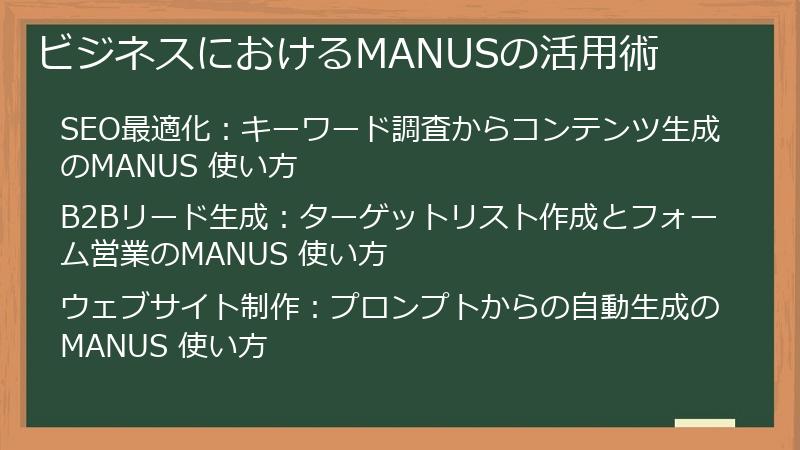
MANUSは、ビジネスの現場において、様々なタスクを自動化し、効率化するための強力なツールとなります。
このセクションでは、SEO最適化、B2Bリード生成、ウェブサイト制作といった、ビジネスにおけるMANUSの具体的な活用方法を詳しく解説します。
MANUSを導入することで、業務効率を大幅に向上させ、競争力を高めることができるでしょう。
SEO最適化:キーワード調査からコンテンツ生成のMANUS 使い方
SEO(検索エンジン最適化)は、ウェブサイトへのアクセス数を増やし、ビジネスの成功に不可欠な要素です。
MANUSを活用することで、キーワード調査からコンテンツ生成まで、SEO対策の様々なタスクを自動化し、効率化することができます。
キーワード調査
キーワード調査は、SEO対策の最初のステップです。
MANUSを利用することで、以下のようなキーワード調査を効率的に行うことができます。
- キーワードの抽出:特定のテーマや業界に関連するキーワードを自動的に抽出します。
- キーワードの分析:抽出したキーワードの検索ボリューム、競合性、関連性などを分析します。
- ロングテールキーワードの発見:検索ボリュームは少ないものの、コンバージョン率が高いロングテールキーワードを発見します。
MANUSに「〇〇(テーマ)に関するキーワードを調査して、検索ボリュームと競合性を分析してください」といったプロンプトを入力することで、キーワード調査を自動化することができます。
コンテンツ生成
キーワード調査の結果に基づいて、SEOに最適化されたコンテンツを生成します。
MANUSを利用することで、以下のようなコンテンツを自動的に生成することができます。
- ブログ記事:キーワードを自然に含んだ、SEOに最適化されたブログ記事を生成します。
- ランディングページ:コンバージョン率を高めるための、SEOに最適化されたランディングページを生成します。
- メタディスクリプション:検索結果に表示される、SEOに最適化されたメタディスクリプションを生成します。
- タイトルタグ:SEOに最適化されたタイトルタグを生成します。
MANUSに「〇〇(キーワード)に関するSEOに最適化されたブログ記事を500文字で生成してください」といったプロンプトを入力することで、コンテンツ生成を自動化することができます。
SEO対策におけるMANUS活用のヒント
- 明確な指示:MANUSに指示を与える際は、目的、キーワード、形式などを明確に伝えることが重要です。
- 情報の検証:MANUSが生成したコンテンツは、必ず人間が確認し、情報の正確性を検証してください。
- 継続的な改善:SEO対策は、一度行えば終わりではありません。定期的にキーワード調査やコンテンツの改善を行い、効果を最大化しましょう。
MANUSを活用することで、SEO対策にかかる時間と労力を大幅に削減し、ウェブサイトへのアクセス数を増やし、ビジネスの成長を加速させることができるでしょう。
B2Bリード生成:ターゲットリスト作成とフォーム営業のMANUS 使い方
B2B(企業間取引)において、新規顧客を獲得するためのリード生成は、ビジネスの成長に不可欠な要素です。
MANUSを活用することで、ターゲットリストの作成からフォーム営業まで、リード生成の様々なタスクを自動化し、効率化することができます。
ターゲットリストの作成
ターゲットリストの作成は、B2Bリード生成の最初のステップです。
MANUSを利用することで、以下のようなターゲットリスト作成を効率的に行うことができます。
- 企業情報の抽出:特定の業界、規模、地域などに合致する企業情報を自動的に抽出します。
- 担当者情報の抽出:抽出した企業に所属する、特定の役職の担当者情報を抽出します(例:マーケティング担当者、営業担当者、経営者など)。
- 連絡先情報の収集:抽出した担当者のメールアドレス、電話番号、SNSアカウントなどの連絡先情報を収集します。
MANUSに「〇〇(業界)の企業で、従業員数が100名以上の企業リストを作成し、マーケティング担当者のメールアドレスを収集してください」といったプロンプトを入力することで、ターゲットリスト作成を自動化することができます。
フォーム営業
ターゲットリストに基づいて、フォーム営業を行います。
MANUSを利用することで、以下のようなフォーム営業を自動化することができます。
- フォームの自動入力:ターゲット企業のウェブサイトにあるお問い合わせフォームや資料請求フォームに、自動的に情報を入力します。
- パーソナライズされたメッセージの送信:企業や担当者に合わせて、パーソナライズされたメッセージを自動的に送信します。
- 効果測定と改善:フォーム営業の効果を測定し、メッセージやターゲットリストを改善します。
MANUSに「〇〇(業界)の企業に向けて、〇〇(製品/サービス)に関する資料請求フォームを自動入力し、パーソナライズされたメッセージを送信してください」といったプロンプトを入力することで、フォーム営業を自動化することができます。
B2Bリード生成におけるMANUS活用のヒント
- ターゲットの明確化:ターゲットとする企業や担当者の属性を明確に定義することが重要です。
- パーソナライズ:企業や担当者に合わせて、メッセージをパーソナライズすることで、反応率を高めることができます。
- 効果測定:フォーム営業の効果を測定し、定期的にターゲットリストやメッセージを改善しましょう。
- 倫理的な配慮:スパム行為にならないように、適切な頻度で、かつ許可を得てから連絡を取るようにしましょう。
MANUSを活用することで、B2Bリード生成にかかる時間と労力を大幅に削減し、新規顧客の獲得を加速させることができるでしょう。
ウェブサイト制作:プロンプトからの自動生成のMANUS 使い方
ウェブサイトは、現代のビジネスにおいて、企業の顔となる重要な存在です。
MANUSを活用することで、プロンプト(指示)を入力するだけで、ウェブサイトの基本的な構造やコンテンツを自動的に生成することができます。
ウェブサイトの自動生成
MANUSを利用することで、以下のようなウェブサイト制作を自動化することができます。
- ウェブサイトの構造生成:ウェブサイトの基本的な構造(ヘッダー、フッター、ナビゲーションなど)を自動的に生成します。
- コンテンツの生成:ウェブサイトに掲載するテキスト、画像、動画などのコンテンツを自動的に生成します。
- デザインの適用:ウェブサイトのデザイン(色、フォント、レイアウトなど)を自動的に適用します。
- レスポンシブ対応:スマートフォンやタブレットなど、様々なデバイスに対応したレスポンシブなウェブサイトを生成します。
MANUSに「〇〇(業種)の企業向けに、〇〇(目的)を達成するためのウェブサイトを生成してください。デザインは〇〇(デザインスタイル)で、レスポンシブ対応にしてください」といったプロンプトを入力することで、ウェブサイト制作を自動化することができます。
ウェブサイト制作におけるMANUS活用のヒント
- 明確な指示:MANUSに指示を与える際は、ウェブサイトの目的、ターゲット、デザインスタイルなどを明確に伝えることが重要です。
- プロトタイプの作成:MANUSでウェブサイトのプロトタイプを作成し、デザインやコンテンツを調整することで、より理想的なウェブサイトを作成することができます。
- 既存ウェブサイトの参考:競合他社のウェブサイトや、デザイン性の高いウェブサイトを参考に、MANUSに指示を与えることで、より魅力的なウェブサイトを生成することができます。
- カスタマイズ:MANUSが生成したウェブサイトは、必要に応じて手動でカスタマイズすることができます。デザインの微調整や、コンテンツの追加などを行うことで、よりオリジナリティの高いウェブサイトを作成することができます。
具体的な活用例
* ランディングページの作成:特定の製品やサービスを宣伝するためのランディングページを、短時間で作成することができます。
* 企業ウェブサイトの作成:企業の基本的な情報を掲載したウェブサイトを、手軽に作成することができます。
* ポートフォリオサイトの作成:自分のスキルや実績をアピールするためのポートフォリオサイトを、簡単に作成することができます。
MANUSを活用することで、ウェブサイト制作にかかる時間と労力を大幅に削減し、ビジネスのオンラインプレゼンスを強化することができるでしょう。
教育現場でのMANUSの可能性

MANUSは、教育現場においても、学習コンテンツの作成、論文検索、教育プラットフォームの構築など、様々な可能性を秘めています。
このセクションでは、教育現場におけるMANUSの具体的な活用方法を詳しく解説します。
MANUSを導入することで、教育の質を向上させ、学習者の可能性を広げることができるでしょう。
学習コンテンツ作成:インタラクティブな教材のMANUS 使い方
教育現場において、魅力的で効果的な学習コンテンツを作成することは、学習者の理解を深め、学習意欲を高めるために非常に重要です。
MANUSを活用することで、インタラクティブな教材を効率的に作成することができます。
インタラクティブな教材とは?
インタラクティブな教材とは、学習者が積極的に参加し、操作することで学習効果を高める教材のことです。
例えば、クイズ形式の教材、シミュレーション教材、ゲーム形式の教材などがあります。
MANUSを利用したインタラクティブ教材の作成
MANUSを利用することで、以下のようなインタラクティブ教材を自動的に生成することができます。
- クイズ形式の教材:特定のテーマに関するクイズを自動的に生成し、正誤判定や解説を表示します。
- シミュレーション教材:特定の現象やプロセスをシミュレーションする教材を自動的に生成し、学習者がパラメータを調整しながら学習できます。
- ゲーム形式の教材:学習内容をゲーム形式で提供する教材を自動的に生成し、学習者が楽しみながら知識を習得できます。
- 対話型教材:学習者からの質問に自動的に回答する対話型教材を生成し、個別指導のような学習体験を提供します。
MANUSに「〇〇(テーマ)に関するクイズを10問作成し、正誤判定と解説を表示してください」といったプロンプトを入力することで、クイズ形式の教材を自動生成することができます。
学習コンテンツ作成におけるMANUS活用のヒント
- 明確な学習目標の設定:教材を作成する前に、学習者が何を習得すべきかを明確に定義することが重要です。
- ターゲット層の考慮:教材の対象となる学習者のレベルや興味に合わせて、内容や難易度を調整しましょう。
- 視覚的な要素の活用:図、グラフ、イラスト、動画など、視覚的な要素を積極的に活用することで、学習者の理解を深めることができます。
- フィードバックの提供:学習者の解答や操作に対して、適切なフィードバックを提供することで、学習効果を高めることができます。
- インタラクティブ性の重視:学習者が積極的に参加し、操作できるような仕掛けを盛り込むことで、学習意欲を高めることができます。
MANUSを活用することで、教育者は、インタラクティブで魅力的な学習コンテンツを効率的に作成し、学習者の学習意欲を高め、より効果的な学習を実現することができるでしょう。
論文検索・データ分析:研究効率を上げるMANUS 使い方
研究活動において、論文検索やデータ分析は、多くの時間と労力を必要とする作業です。
MANUSを活用することで、これらの作業を自動化し、研究効率を大幅に向上させることができます。
論文検索の自動化
MANUSを利用することで、以下のような論文検索を効率的に行うことができます。
- キーワードによる検索:特定のキーワードを含む論文を、様々なデータベース(例:PubMed, Google Scholar, IEEE Xplore)から検索します。
- 参考文献の抽出:特定の論文の参考文献リストを自動的に抽出します。
- 関連論文の発見:特定の論文と関連性の高い論文を自動的に発見します。
- 論文の要約:検索結果として得られた論文の要約を自動的に生成します。
MANUSに「〇〇(キーワード)に関する論文を、PubMedから検索し、2020年以降に発表された論文の要約を生成してください」といったプロンプトを入力することで、論文検索を自動化することができます。
データ分析の自動化
MANUSを利用することで、以下のようなデータ分析を効率的に行うことができます。
- データの収集:ウェブサイト、データベース、APIなどから、必要なデータを自動的に収集します。
- データのクリーニング:収集したデータのエラーや欠損値を修正し、分析可能な状態にします。
- データの分析:統計分析、機械学習、データマイニングなど、様々な手法を用いてデータを分析します。
- 結果の可視化:分析結果をグラフや図表として可視化します。
MANUSに「〇〇(データセット)を分析し、〇〇(目的)を達成するための洞察を得てください。結果はグラフとして可視化してください」といったプロンプトを入力することで、データ分析を自動化することができます。
研究活動におけるMANUS活用のヒント
- 明確な目的の設定:論文検索やデータ分析を行う前に、何を明らかにしたいのか、どのような洞察を得たいのかを明確に定義することが重要です。
- 適切なキーワードの選択:論文検索を行う際には、適切なキーワードを選択することが重要です。関連性の高いキーワードを複数組み合わせることで、より精度の高い検索結果を得ることができます。
- データの質の確認:データ分析を行う際には、データの質を確認することが重要です。エラーや欠損値が多いデータは、分析結果の信頼性を損なう可能性があります。
- 結果の解釈:分析結果を鵜呑みにせず、批判的な視点を持って解釈することが重要です。分析結果の背景にある要因や、潜在的なバイアスなどを考慮しましょう。
MANUSを活用することで、研究者は、論文検索やデータ分析にかかる時間と労力を大幅に削減し、より創造的な研究活動に集中することができるでしょう。
教育プラットフォーム構築:カスタマイズされた学習環境のMANUS 使い方
教育機関や個人がオンラインで学習コンテンツを提供するための教育プラットフォームは、現代の教育において重要な役割を果たしています。
MANUSを活用することで、カスタマイズされた教育プラットフォームを効率的に構築することができます。
教育プラットフォームとは?
教育プラットフォームとは、オンラインで学習コンテンツを提供するためのシステムのことです。
例えば、コース管理システム(LMS)、オンライン教材配信システム、オンラインテストシステムなどがあります。
MANUSを利用した教育プラットフォーム構築
MANUSを利用することで、以下のような教育プラットフォームの構築を自動化することができます。
- コース管理システムの構築:コースの登録、学習者の管理、進捗状況の追跡などを自動化します。
- オンライン教材配信システムの構築:テキスト、画像、動画、音声などの教材をオンラインで配信するためのシステムを自動的に構築します。
- オンラインテストシステムの構築:クイズ、テスト、レポートなどの評価をオンラインで行うためのシステムを自動的に構築します。
- 学習者同士のコミュニケーション機能の構築:フォーラム、チャット、グループワークなど、学習者同士がコミュニケーションをとるための機能を自動的に構築します。
- 個別最適化された学習環境の構築:学習者のレベルや進捗状況に合わせて、学習コンテンツや学習方法を自動的に最適化します。
MANUSに「〇〇(教科)のコース管理システムを構築し、〇〇(機能)を実装してください。学習者同士がコミュニケーションをとれるようにフォーラム機能を搭載してください」といったプロンプトを入力することで、教育プラットフォームの構築を自動化することができます。
教育プラットフォーム構築におけるMANUS活用のヒント
- 明確な目的の設定:教育プラットフォームを構築する前に、どのような学習効果を期待するのか、どのようなターゲット層を対象とするのかを明確に定義することが重要です。
- 学習者のニーズの把握:学習者のニーズを把握し、それに応じた機能やコンテンツを提供することが重要です。
- 使いやすさの追求:学習者がストレスなく利用できるような、シンプルで直感的なインターフェースを設計することが重要です。
- 継続的な改善:学習者のフィードバックを収集し、定期的にプラットフォームの改善を行うことが重要です。
- セキュリティ対策:学習者の個人情報や学習データを保護するために、適切なセキュリティ対策を講じることが重要です。
MANUSを活用することで、教育機関や個人は、カスタマイズされた教育プラットフォームを効率的に構築し、より効果的なオンライン学習環境を提供することができるでしょう。
日常業務を効率化するMANUSの活用例
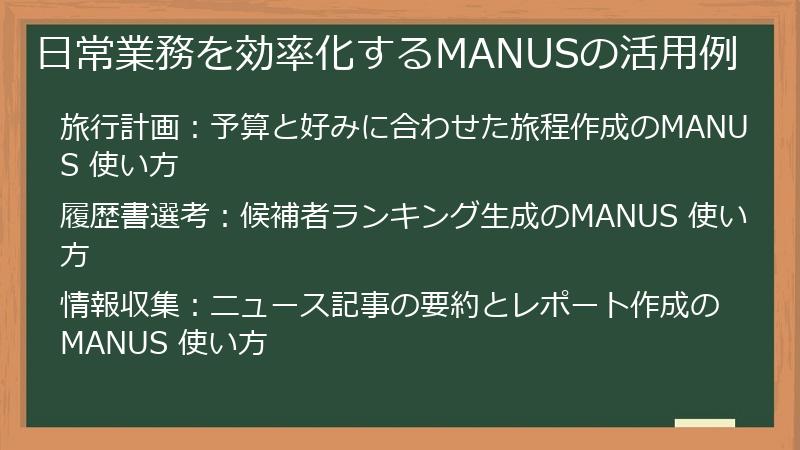
MANUSは、ビジネスや教育だけでなく、日常業務においても様々なタスクを効率化することができます。
このセクションでは、旅行計画、履歴書選考、情報収集といった、日常業務におけるMANUSの具体的な活用例を詳しく解説します。
MANUSを導入することで、日々の作業にかかる時間と労力を削減し、より創造的な活動に時間を割くことができるでしょう。
旅行計画:予算と好みに合わせた旅程作成のMANUS 使い方
旅行計画は、楽しい反面、時間と労力を要する作業です。
MANUSを活用することで、予算や好みに合わせた詳細な旅程を自動的に作成することができます。
旅程作成の自動化
MANUSを利用することで、以下のような旅程作成を効率的に行うことができます。
- 旅行先の選定:予算、時期、興味などに合わせて、おすすめの旅行先を提案します。
- 交通手段の選定:旅行先までの最適な交通手段(飛行機、電車、バスなど)を選定します。
- 宿泊先の選定:予算や好みに合わせた宿泊先(ホテル、旅館、民宿など)を選定します。
- 観光ルートの作成:旅行先の主要な観光スポットを巡る最適なルートを作成します。
- アクティビティの提案:旅行先の観光スポットに合わせたアクティビティ(食事、ショッピング、体験など)を提案します。
- 予算の見積もり:交通費、宿泊費、食費、アクティビティ代など、旅行にかかる費用の見積もりをします。
MANUSに「〇〇(予算)で、〇〇(時期)に、〇〇(場所)へ旅行に行きたいです。〇〇(興味)に合わせた観光ルートとアクティビティを提案してください」といったプロンプトを入力することで、詳細な旅程を自動的に作成することができます。
旅行計画におけるMANUS活用のヒント
- 明確な条件の提示:予算、時期、興味など、旅行に関する条件を明確に伝えることが重要です。
- 詳細な指示:どのような旅行をしたいのか、具体的なイメージを伝えることで、より理想的な旅程を作成することができます。
- レビューの確認:MANUSが提案した旅行先、宿泊先、アクティビティについて、レビューや評価を確認することで、より満足度の高い旅行を計画することができます。
- 柔軟な対応:MANUSが作成した旅程は、あくまで提案です。必要に応じて、自分の好みに合わせて調整しましょう。
具体的な活用例
* 週末の国内旅行の計画
* 長期休暇を利用した海外旅行の計画
* テーマパークを満喫するための旅行計画
* 温泉地でゆっくり過ごすための旅行計画
MANUSを活用することで、旅行計画にかかる時間と労力を大幅に削減し、より充実した旅行体験を計画することができるでしょう。
履歴書選考:候補者ランキング生成のMANUS 使い方
採用活動において、多くの応募者の中から適切な人材を見つけ出すことは、企業にとって重要な課題です。
MANUSを活用することで、履歴書選考のプロセスを効率化し、候補者のランキングを自動的に生成することができます。
候補者ランキング生成の自動化
MANUSを利用することで、以下のような履歴書選考を効率的に行うことができます。
- 履歴書の解析:応募者の氏名、年齢、学歴、職務経歴、スキル、資格などの情報を自動的に抽出します。
- スキルの評価:応募者のスキルを、企業の求めるスキルと照らし合わせ、自動的に評価します。
- 経験の評価:応募者の職務経歴を、企業の求める経験と照らし合わせ、自動的に評価します。
- 適性検査の実施:応募者に対してオンラインで適性検査を実施し、その結果を自動的に分析します。
- ランキングの生成:スキル、経験、適性検査の結果などを総合的に評価し、候補者のランキングを自動的に生成します。
MANUSに「〇〇(職種)の採用選考において、〇〇(スキル)と〇〇(経験)を重視し、応募者のランキングを生成してください」といったプロンプトを入力することで、候補者ランキング生成を自動化することができます。
履歴書選考におけるMANUS活用のヒント
- 評価基準の明確化:どのようなスキルや経験を重視するのか、評価基準を明確に定義することが重要です。
- データの精度の確認:履歴書や適性検査の結果に誤りがないか、データの精度を確認することが重要です。
- バイアスの排除:性別、年齢、国籍など、差別的な要素を排除し、公正な評価を行うように心がけましょう。
- 最終判断は人間が:MANUSが生成したランキングは、あくまで参考情報です。最終的な判断は、面接などを通して、人間が行うようにしましょう。
具体的な活用例
* 大量の応募書類を効率的にスクリーニング
* 採用担当者の負担を軽減
* 客観的な評価基準に基づいた選考を実現
MANUSを活用することで、履歴書選考にかかる時間と労力を大幅に削減し、より効率的な採用活動を行うことができるでしょう。
情報収集:ニュース記事の要約とレポート作成のMANUS 使い方
日々の情報収集は、現代社会において不可欠なスキルです。
しかし、大量の情報の中から必要な情報を見つけ出し、理解することは、時間と労力を要する作業です。
MANUSを活用することで、ニュース記事の要約やレポート作成を効率化し、情報収集にかかる負担を軽減することができます。
ニュース記事の要約
MANUSを利用することで、以下のようなニュース記事の要約を自動的に行うことができます。
- 記事の抽出:特定のキーワードに関連するニュース記事を、様々なニュースサイトから抽出します。
- 要約の生成:抽出した記事の要約を自動的に生成します。
- キーワードの抽出:記事の中から重要なキーワードを抽出します。
- 感情分析:記事のトーン(ポジティブ、ネガティブ、ニュートラル)を分析します。
MANUSに「〇〇(キーワード)に関する最新のニュース記事を3件抽出し、それぞれ100文字で要約してください」といったプロンプトを入力することで、ニュース記事の要約を自動化することができます。
レポート作成
MANUSを利用することで、以下のようなレポート作成を自動的に行うことができます。
- 情報の収集:レポートに必要な情報を、様々な情報源(ニュース記事、論文、ウェブサイトなど)から収集します。
- 構成の作成:レポートの目次や構成を自動的に作成します。
- 文章の生成:レポートの本文を自動的に生成します。
- 図表の作成:レポートに必要な図表を自動的に作成します。
- 参考文献リストの作成:レポートに引用した文献のリストを自動的に作成します。
MANUSに「〇〇(テーマ)に関するレポートを作成してください。〇〇(情報源)から情報を収集し、〇〇(構成)でレポートを作成してください」といったプロンプトを入力することで、レポート作成を自動化することができます。
情報収集におけるMANUS活用のヒント
- キーワードの選定:情報収集の目的に合わせて、適切なキーワードを選定することが重要です。
- 情報源の選定:信頼できる情報源を選定することが重要です。
- 情報の検証:MANUSが生成した要約やレポートの内容を、必ず人間が確認し、情報の正確性を検証してください。
- 引用元の明記:レポートを作成する際には、引用元の情報を明記することが重要です。
MANUSを活用することで、情報収集にかかる時間と労力を大幅に削減し、より効率的に情報収集を行うことができるでしょう。
MANUS活用の注意点とトラブルシューティング
MANUSは強力なツールですが、利用する際には注意すべき点や、予期せぬトラブルが発生する可能性もあります。
このセクションでは、MANUSを利用する際の注意点、よくあるトラブルとその解決策、そして代替サービスとの比較について詳しく解説します。
MANUSを安全かつ効果的に活用するために、これらの情報を参考にしてください。
MANUS利用時の注意点:リスクと対策
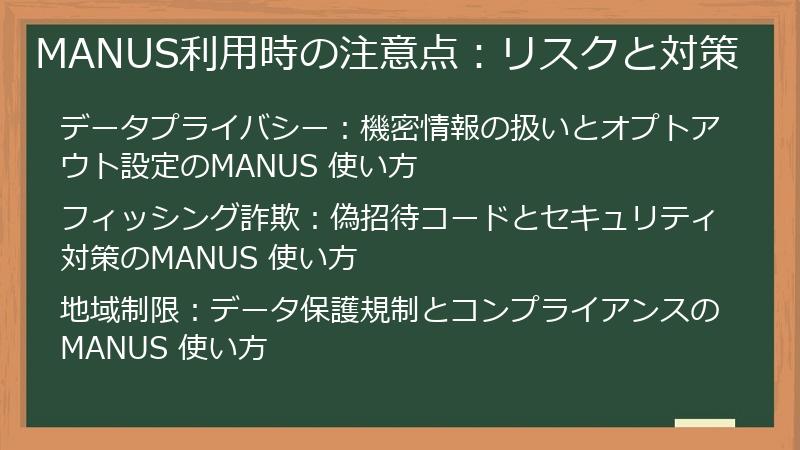
MANUSは便利なツールですが、利用する際にはいくつかのリスクが存在します。
このセクションでは、データプライバシー、フィッシング詐欺、地域制限など、MANUS利用時に注意すべき点とその対策について詳しく解説します。
これらのリスクを理解し、適切な対策を講じることで、MANUSを安全に利用することができます。
データプライバシー:機密情報の扱いとオプトアウト設定のMANUS 使い方
MANUSを利用する際、最も注意すべき点の一つがデータプライバシーです。
MANUSは、ユーザーが入力したプロンプトや生成されたコンテンツなどのデータを収集・利用する可能性があります。
機密情報を扱う際には、特に注意が必要です。
データプライバシーに関するリスク
- データの漏洩:MANUSのサーバーに保存されたデータが、サイバー攻撃などによって漏洩する可能性があります。
- データの不正利用:MANUSの運営会社が、収集したデータを不正に利用する可能性があります。
- 第三者へのデータ提供:MANUSの運営会社が、収集したデータを第三者に提供する可能性があります。
データプライバシー対策
以下の対策を講じることで、データプライバシーに関するリスクを軽減することができます。
- 機密情報の入力回避:個人情報、企業の機密情報など、機密性の高い情報の入力を極力避けるようにしましょう。どうしても入力する必要がある場合は、暗号化などの対策を講じるようにしましょう。
- オプトアウト設定の確認:MANUSの設定画面で、データの収集・利用に関するオプトアウト設定を確認しましょう。オプトアウトすることで、データの収集・利用を停止することができます。
- 利用規約とプライバシーポリシーの確認:MANUSの利用規約とプライバシーポリシーをよく読み、データの収集・利用に関する条項を確認しましょう。
- データの削除:MANUSに保存されたデータを定期的に削除しましょう。
- セキュリティ対策の実施:MANUSのアカウントのパスワードを強化し、二段階認証を設定するなど、セキュリティ対策を実施しましょう。
オプトアウト設定の方法
MANUSのオプトアウト設定の方法は、公式サイトやヘルプドキュメントに記載されています。
通常、設定画面の「プライバシー」や「データ管理」といった項目からアクセスできます。
オプトアウト設定を行うことで、MANUSがユーザーのデータを学習に利用することを停止することができます。
データプライバシーに関する注意点
- 情報の正確性:MANUSのプライバシーポリシーや利用規約は、変更される可能性があります。定期的に確認し、最新の情報を把握するようにしましょう。
- リスクの認識:どのような対策を講じても、データプライバシーに関するリスクを完全に排除することはできません。リスクを認識した上で、MANUSを利用するようにしましょう。
MANUSを安全に利用するためには、データプライバシーに関するリスクを理解し、適切な対策を講じることが重要です。
フィッシング詐欺:偽招待コードとセキュリティ対策のMANUS 使い方
MANUSの利用が広がるにつれて、フィッシング詐欺のリスクも高まっています。
特に、偽の招待コードや、MANUSを装った悪質なサイトへの誘導など、様々な手口で個人情報を詐取しようとするケースが報告されています。
フィッシング詐欺の手口
- 偽の招待コード:MANUSの招待コードを不正に取得し、高額で販売したり、個人情報を詐取したりする。
- 偽のウェブサイト:MANUSの公式サイトを模倣した偽のウェブサイトを作成し、ログイン情報を詐取したり、マルウェアを感染させたりする。
- 偽のメール:MANUSを装った偽のメールを送信し、個人情報の入力を促したり、不正なリンクをクリックさせたりする。
- SNSでの詐欺:SNS上でMANUSを装ったアカウントを作成し、キャンペーンやプレゼント企画などを実施することで、個人情報を詐取したり、不正なリンクをクリックさせたりする。
フィッシング詐欺対策
以下の対策を講じることで、フィッシング詐欺のリスクを軽減することができます。
- 公式サイトの確認:MANUSの公式サイトをブックマークし、アクセスする際には必ずブックマークからアクセスするようにしましょう。
- 招待コードの入手経路:招待コードは、公式サイトから直接入手するようにしましょう。信頼できない情報源から入手した招待コードは使用しないようにしましょう。
- メールの送信元の確認:MANUSからのメールを受信した場合、送信元のメールアドレスを必ず確認しましょう。不審なメールは開かずに削除しましょう。
- リンクのクリック:メールやSNSに記載されたリンクをクリックする際には、リンク先のURLをよく確認しましょう。不審なURLはクリックしないようにしましょう。
- 個人情報の入力:ウェブサイトやメールで個人情報の入力を求められた場合、そのサイトが信頼できるかどうかをよく確認しましょう。不審なサイトには個人情報を入力しないようにしましょう。
- セキュリティソフトの導入:セキュリティソフトを導入し、常に最新の状態に保つようにしましょう。
セキュリティに関する注意点
- パスワードの管理:MANUSのアカウントのパスワードを強化し、他のサービスと使い回さないようにしましょう。
- 二段階認証の設定:MANUSのアカウントに二段階認証を設定し、セキュリティを強化しましょう。
- 不審な活動の報告:MANUSを装った不審なメールやウェブサイトを発見した場合、MANUSのサポートチームに報告しましょう。
フィッシング詐欺は、巧妙な手口で個人情報を詐取しようとするため、常に警戒が必要です。
上記のような対策を講じることで、フィッシング詐欺のリスクを軽減し、MANUSを安全に利用することができます。
地域制限:データ保護規制とコンプライアンスのMANUS 使い方
MANUSはグローバルに展開されているAIツールですが、地域によってはデータ保護規制やコンプライアンスの問題により、利用が制限される場合があります。
特に、EUのGDPR(一般データ保護規則)や、各国のデータローカライゼーション法などが適用される地域では、注意が必要です。
地域制限に関するリスク
- GDPR違反:EU居住者の個人データを、GDPRに違反する形で処理した場合、高額な制裁金が課せられる可能性があります。
- データローカライゼーション法違反:特定の国では、個人データをその国内に保管することが義務付けられています。MANUSのデータセンターが国外にある場合、データローカライゼーション法に違反する可能性があります。
- 利用規約の変更:地域によっては、MANUSの利用規約が変更されたり、特定の機能が利用できなくなったりする場合があります。
地域制限対策
以下の対策を講じることで、地域制限に関するリスクを軽減することができます。
- 利用規約とプライバシーポリシーの確認:MANUSの利用規約とプライバシーポリシーをよく読み、自分の居住地域における制限事項を確認しましょう。
- データ処理に関する情報の確認:MANUSがどのようにデータを処理しているのか、データセンターの所在地、データの暗号化方式など、データ処理に関する情報を確認しましょう。
- GDPRへの準拠:EU居住者の個人データを処理する場合は、GDPRに準拠したデータ処理を行うようにしましょう。
- データローカライゼーション法への準拠:特定の国で事業を行う場合は、データローカライゼーション法を遵守するようにしましょう。
- 代替サービスの検討:MANUSの利用が制限されている地域では、代替サービスの利用を検討しましょう。
GDPRへの準拠方法
GDPRに準拠するためには、以下の要件を満たす必要があります。
- データ主体の権利の尊重:データ主体(個人)の権利(アクセス権、訂正権、削除権、データポータビリティ権など)を尊重する必要があります。
- データ処理の透明性:どのようなデータを、どのような目的で、どのように処理しているのかを、データ主体に明確に説明する必要があります。
- データセキュリティの確保:適切な技術的および組織的措置を講じ、個人データを保護する必要があります。
- データ保護責任者(DPO)の任命:一定の条件を満たす場合、データ保護責任者を任命する必要があります。
地域制限に関する注意点
- 法律の変更:データ保護に関する法律や規制は、常に変化しています。定期的に最新の情報を確認するようにしましょう。
- 専門家への相談:データ保護に関する専門家(弁護士、コンサルタントなど)に相談し、アドバイスを受けることを検討しましょう。
MANUSをグローバルに利用するためには、地域制限に関するリスクを理解し、適切な対策を講じることが重要です。
特に、EUのGDPRや各国のデータローカライゼーション法については、十分に注意するようにしましょう。
MANUSで発生しやすいトラブルとその解決策
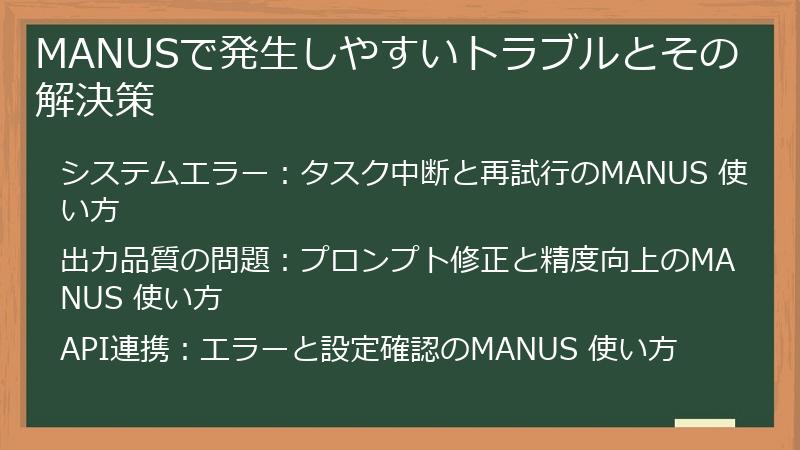
MANUSは高度なAIツールですが、利用中に予期せぬトラブルが発生することもあります。
このセクションでは、システムエラー、出力品質の問題、API連携のエラーなど、MANUSで発生しやすいトラブルとその解決策について詳しく解説します。
これらの情報を参考に、トラブル発生時にも落ち着いて対処し、MANUSをスムーズに利用できるようにしましょう。
システムエラー:タスク中断と再試行のMANUS 使い方
MANUSを利用中に、システムエラーが発生し、タスクが中断されることがあります。
これは、サーバーの過負荷、ソフトウェアのバグ、ネットワークの問題など、様々な原因によって引き起こされます。
システムエラーの種類
- サーバーエラー:MANUSのサーバーが一時的に利用できなくなる。
- タイムアウトエラー:タスクの処理に時間がかかりすぎ、タイムアウトが発生する。
- ネットワークエラー:インターネット接続が不安定なため、MANUSとの通信が途絶える。
- ソフトウェアエラー:MANUSのソフトウェアにバグがあり、予期せぬエラーが発生する。
システムエラーへの対処法
以下の対処法を試すことで、システムエラーを解決できる場合があります。
- 再試行:しばらく時間をおいてから、タスクを再試行してみましょう。サーバーが一時的に過負荷になっているだけであれば、再試行することで解決できることがあります。
- インターネット接続の確認:インターネット接続が安定しているか確認しましょう。Wi-Fiルーターの再起動や、有線接続への切り替えなどを試してみましょう。
- MANUSの再起動:MANUSのアプリケーションやブラウザを再起動してみましょう。ソフトウェアの一時的な不具合であれば、再起動することで解決できることがあります。
- キャッシュとクッキーの削除:ブラウザのキャッシュとクッキーを削除してみましょう。古い情報が残っていることが原因で、エラーが発生することがあります。
- MANUSのアップデート:MANUSのソフトウェアが最新の状態になっているか確認しましょう。古いバージョンを使用している場合、バグが修正されていない可能性があります。
- サポートへの問い合わせ:上記の対処法を試しても解決しない場合は、MANUSのサポートチームに問い合わせましょう。
システムエラーに関する注意点
- エラーメッセージの確認:エラーメッセージをよく読み、原因を特定するように努めましょう。エラーメッセージには、解決策のヒントが隠されていることがあります。
- ログの記録:エラーが発生した日時、タスクの内容、エラーメッセージなどを記録しておきましょう。サポートに問い合わせる際に、これらの情報を提供することで、スムーズな問題解決につながります。
- データのバックアップ:MANUSに保存されているデータは、定期的にバックアップするようにしましょう。システムエラーによってデータが消失するリスクを軽減することができます。
システムエラーは、MANUSの利用において避けられない問題ですが、適切な対処法を知っておくことで、被害を最小限に抑えることができます。
出力品質の問題:プロンプト修正と精度向上のMANUS 使い方
MANUSは高度なAIツールですが、出力されるコンテンツの品質が常に完璧とは限りません。
不自然な文章、誤った情報、不適切な形式など、様々な問題が発生する可能性があります。
出力品質の問題の種類
- 文章の不自然さ:文法的な誤り、不自然な表現、意味の通じにくい文章など。
- 情報の誤り:事実と異なる情報、古い情報、偏った情報など。
- 形式の不適切さ:指示された形式と異なる出力、文字化け、レイアウトの崩れなど。
- 創造性の欠如:独創性やオリジナリティに欠ける、平凡な内容。
- 偏見や差別:特定のグループに対する偏見や差別を含む内容。
出力品質向上のための対策
以下の対策を講じることで、MANUSの出力品質を向上させることができます。
- プロンプトの修正:プロンプトをより明確かつ具体的に記述しましょう。目的、キーワード、形式などを明確に伝えることが重要です。
- 指示の追加:必要な情報を追加で指示しましょう。例えば、情報源を指定したり、特定のスタイルで記述するように指示したりすることができます。
- 例の提示:理想的な出力結果の例を提示しましょう。MANUSは、例を参考に、より質の高いコンテンツを生成することができます。
- 反復的な改善:出力結果を評価し、プロンプトを修正しながら、反復的に改善を試みましょう。
- 人間の介入:MANUSが生成したコンテンツは、必ず人間が確認し、修正するようにしましょう。
プロンプト修正の例
* 不自然な文章の場合:「〇〇について説明してください」→「〇〇について、小学生にも分かりやすく説明してください」
* 情報の誤りの場合:「〇〇に関する最新情報を教えてください」→「〇〇に関する最新情報を、信頼できる情報源から教えてください」
* 形式の不適切さの場合:「〇〇を表にまとめてください」→「〇〇を表にまとめてください。列名と行名を明記し、単位を記載してください」
出力品質に関する注意点
- 過信の禁止:MANUSが出力したコンテンツを過信せず、必ず人間が確認し、修正するようにしましょう。
- 倫理的な配慮:MANUSが生成したコンテンツが、偏見や差別を含んでいないか確認しましょう。
- 著作権の確認:MANUSが生成したコンテンツが、著作権を侵害していないか確認しましょう。
MANUSは、あくまでツールであり、人間の創造性や判断力を代替するものではありません。
MANUSを効果的に活用するためには、人間の介入が不可欠であることを理解しておきましょう。
API連携:エラーと設定確認のMANUS 使い方
MANUSはAPI(Application Programming Interface)を通じて、他のアプリケーションやサービスと連携することができます。
API連携を行うことで、MANUSの機能を拡張したり、他のツールと組み合わせてより高度なタスクを実行したりすることが可能になります。
API連携とは?
API連携とは、異なるアプリケーションやサービス間で、データや機能を共有するための仕組みです。
MANUSの場合、APIを通じて、他のアプリケーションからMANUSの機能を呼び出したり、MANUSが出力したデータを他のアプリケーションに送信したりすることができます。
API連携でできること
- データ分析の自動化:他のアプリケーションからデータを取得し、MANUSで分析して結果を別のアプリケーションに送信する。
- コンテンツ生成の自動化:他のアプリケーションから情報を取得し、MANUSで記事やレポートを生成してウェブサイトに投稿する。
- ワークフローの自動化:複数のアプリケーションを連携させ、一連のタスクを自動的に実行する。
API連携のエラー
API連携を行う際、以下のようなエラーが発生することがあります。
- 認証エラー:APIキーが無効である、または権限がない。
- 接続エラー:ネットワークの問題、またはMANUSのサーバーが利用できない。
- データ形式のエラー:送受信するデータの形式が、MANUSのAPIの仕様と一致しない。
- リクエスト制限:APIの利用回数制限を超えた。
API連携のエラーへの対処法
- APIキーの確認:APIキーが正しいかどうか、有効期限が切れていないか確認しましょう。
- 接続状況の確認:インターネット接続が安定しているか確認しましょう。
- データ形式の確認:送受信するデータの形式が、MANUSのAPIの仕様と一致しているか確認しましょう。
- リクエスト制限の確認:APIの利用回数制限を超えていないか確認しましょう。制限を超えている場合は、利用回数を減らすか、有料プランへのアップグレードを検討しましょう。
- エラーメッセージの確認:エラーメッセージをよく読み、原因を特定するように努めましょう。
- ドキュメントの確認:MANUSのAPIドキュメントをよく読み、正しい使い方を理解しましょう。
API連携の設定確認
API連携を行う前に、以下の設定を確認しましょう。
- APIキーの取得:MANUSの設定画面から、APIキーを取得しましょう。
- APIの有効化:連携したいアプリケーションで、MANUSのAPIを有効化しましょう。
- 権限の付与:連携したいアプリケーションに、必要な権限を付与しましょう。
API連携に関する注意点
- セキュリティ:APIキーは、機密情報です。安全な場所に保管し、第三者に漏洩しないように注意しましょう。
- 利用制限:APIの利用には、回数制限やデータ量制限など、様々な制限があります。制限事項をよく確認し、利用規約を遵守しましょう。
- ドキュメントの確認:MANUSのAPIドキュメントは、常に最新の状態に保たれています。API連携を行う前に、必ず最新のドキュメントを確認しましょう。
MANUSのAPI連携は、高度な知識を必要とする場合がありますが、使いこなすことで、MANUSの可能性を大幅に広げることができます。
MANUSの代替サービスと併用
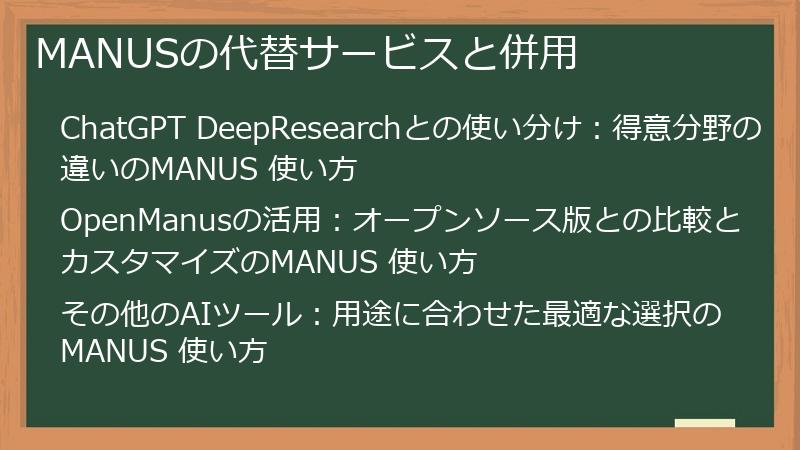
MANUSは強力なAIツールですが、特定のタスクにおいては、他のAIツールの方が適している場合もあります。
このセクションでは、ChatGPT DeepResearch、OpenManusなど、MANUSの代替となるサービスを紹介し、MANUSとの使い分けや併用について解説します。
それぞれのツールの特徴を理解し、最適な組み合わせを見つけることで、より効率的にタスクをこなすことができるでしょう。
ChatGPT DeepResearchとの使い分け:得意分野の違いのMANUS 使い方
MANUSとChatGPT DeepResearchは、どちらも強力なAIツールですが、得意とする分野が異なります。
それぞれの特徴を理解し、タスクに応じて使い分けることで、より効率的に作業を進めることができます。
ChatGPT DeepResearchの特徴
- 自然な対話:人間との自然な対話を得意とし、質問応答やブレインストーミングなどに適しています。
- 創造的な文章生成:小説、詩、脚本など、創造的な文章を生成するのに優れています。
- 多様な知識:幅広い分野の知識を持っており、質問に対して的確な回答を生成することができます。
- 高度な言語理解:複雑な文章構造やニュアンスを理解し、意図を正確に把握することができます。
MANUSの特徴
- タスクの自動化:複数のステップからなる複雑なタスクを自動的に実行することができます。
- データ分析:大量のデータを分析し、傾向やパターンを発見することができます。
- 情報収集:様々な情報源から必要な情報を収集し、レポートを作成することができます。
- API連携:他のアプリケーションやサービスと連携し、ワークフローを自動化することができます。
使い分けのポイント
- 質問応答やブレインストーミングの場合:ChatGPT DeepResearch
- 創造的な文章生成の場合:ChatGPT DeepResearch
- 複雑なタスクの自動化の場合:MANUS
- データ分析の場合:MANUS
- 情報収集の場合:MANUS
- API連携の場合:MANUS
具体的な使い分けの例
* ブログ記事のアイデア出し:ChatGPT DeepResearchにテーマを伝え、アイデアを生成してもらう。
* ブログ記事の執筆:MANUSにキーワードと構成を指示し、SEOに最適化された記事を生成してもらう。
* 市場調査:MANUSに市場データを収集させ、分析結果をレポートとしてまとめてもらう。
* 顧客対応:ChatGPT DeepResearchに顧客からの問い合わせに対応させ、よくある質問に対する回答を自動化する。
* 請求書作成:MANUSに顧客データを連携させ、請求書を自動的に作成する。
併用のメリット
MANUSとChatGPT DeepResearchを併用することで、それぞれの強みを活かし、より高度なタスクを実行することができます。
例えば、ChatGPT DeepResearchにアイデアを出させて、MANUSに詳細な調査やレポート作成を指示するといった使い方ができます。
MANUSとChatGPT DeepResearchは、それぞれ異なる特徴を持つAIツールです。
それぞれの得意分野を理解し、タスクに応じて使い分けることで、作業効率を大幅に向上させることができるでしょう。
OpenManusの活用:オープンソース版との比較とカスタマイズのMANUS 使い方
OpenManusは、MANUSのオープンソース版として、MetaGPTチームによって開発されています。
招待コードが不要で誰でも利用できる点が特徴で、MANUSの代替または補完として活用することができます。
OpenManusの特徴
- オープンソース:ソースコードが公開されており、自由に利用、修正、配布することができます。
- 無料:API利用料を除き、無料で利用することができます。
- カスタマイズ性:モジュラーアーキテクチャを採用しており、高度なカスタマイズが可能です。
- プライバシー:クラウドに依存せず、ローカル環境で動作させることができます。
MANUSとの比較
| 特徴 | MANUS | OpenManus |
| ————- | ————————————- | ————————————— |
| ライセンス | プロプライエタリ | オープンソース |
| 費用 | 無料プランあり、有料プランの詳細不明 | 無料(API利用料は別途) |
| カスタマイズ性 | 限定的 | 高い |
| プライバシー | クラウドベース | ローカル環境で動作可能 |
| 使いやすさ | 直感的 | 技術的な知識が必要 |
| サポート | 公式サポート | コミュニティサポート |
| 機能 | 多岐にわたる | MANUSの機能の約80%を再現 |
OpenManusの活用例
- ウェブ開発:ウェブサイトやウェブアプリケーションの自動生成。
- リサーチ:特定のテーマに関する情報収集や分析。
- ビジネス分析:市場調査、競合分析、顧客分析など。
- 学習:MANUSの内部構造を理解するための学習教材として利用。
OpenManusのカスタマイズ
OpenManusは、モジュラーアーキテクチャを採用しているため、様々なカスタマイズが可能です。
- エージェントの追加:独自のAIエージェントを開発し、OpenManusに追加することができます。
- ワークフローの変更:タスクの実行順序や処理方法を変更することができます。
- データソースの追加:独自のデータソースをOpenManusに接続し、利用することができます。
- インターフェースの変更:ユーザーインターフェースをカスタマイズし、使いやすさを向上させることができます。
OpenManus利用時の注意点
- 技術的な知識:OpenManusを利用するには、Pythonのプログラミングスキルや、AIに関する知識が必要です。
- セットアップ:OpenManusのセットアップは、MANUSよりも複雑です。
- セキュリティ:ローカル環境で動作させる場合、セキュリティ対策を十分に行う必要があります。
OpenManusは、MANUSの代替または補完として活用できる、強力なオープンソースツールです。
技術的な知識が必要となりますが、自由度の高いカスタマイズが可能であり、MANUSとは異なる利用方法を模索することができます。
その他のAIツール:用途に合わせた最適な選択のMANUS 使い方
MANUSは多機能なAIツールですが、特定の用途においては、他のAIツールの方が適している場合があります。
このセクションでは、様々なAIツールを紹介し、MANUSとの使い分けについて解説します。
画像生成AI
* Stable Diffusion:高品質な画像を生成できるオープンソースのAIツールです。写真のようなリアルな画像から、イラスト、絵画など、様々なスタイルの画像を生成できます。
* Midjourney:Discord上で動作する画像生成AIです。簡単なプロンプトを入力するだけで、美しい画像を生成できます。
MANUSとの使い分け:MANUSは、テキストから画像を生成する機能も備えていますが、画像生成に特化したツールの方が、より高品質な画像を生成できます。
テキスト生成AI
* GPT-3:OpenAIが開発した大規模言語モデルです。自然な文章を生成する能力が高く、ブログ記事、小説、メールなど、様々なテキストコンテンツを作成できます。
MANUSとの使い分け:MANUSは、タスクの自動化に強みがありますが、自然な文章を生成する能力においては、GPT-3の方が優れています。
音声認識AI
* Notta:高精度な音声認識AIです。会議やインタビューの音声を文字起こしするのに適しています。
MANUSとの使い分け:MANUSは、音声認識機能を備えていません。音声データを扱う場合は、Nottaなどの専用ツールと連携する必要があります。
ドキュメント要約AI
* TLDR This:ウェブページのURLを入力するだけで、内容を自動的に要約してくれるAIツールです。
MANUSとの使い分け:MANUSは、情報収集の過程でドキュメントを要約することができますが、TLDR Thisの方が、より手軽に要約を作成できます。
用途に合わせた最適な選択
MANUSは、多機能なAIツールであり、様々なタスクを自動化することができます。
しかし、特定の用途においては、他のAIツールの方が優れている場合があります。
それぞれのツールの特徴を理解し、タスクに応じて最適なツールを選択することが重要です。
複数のAIツールを組み合わせる
複数のAIツールを組み合わせることで、より高度なタスクを実行することができます。
例えば、GPT-3で生成した文章を、MANUSで校正したり、Nottaで文字起こしした音声を、MANUSで分析したりすることができます。
AIツールは、日々進化しています。
常に最新の情報を収集し、新しいツールを積極的に試すことで、作業効率を大幅に向上させることができるでしょう。
MANUS 使い方 FAQ:初心者から上級者まで、あらゆる疑問を解決!
MANUSの使い方について、疑問をお持ちではありませんか?
このFAQでは、MANUSの基本的な操作から、効果的な活用方法、トラブルシューティングまで、よくある質問とその回答をまとめています。
初心者の方から上級者の方まで、MANUSに関するあらゆる疑問を解決できるように、幅広い質問を網羅しています。
知りたい情報にすぐにアクセスできるよう、カテゴリー別に整理していますので、ぜひご活用ください。
このFAQを読めば、MANUSをより深く理解し、最大限に活用できるようになるでしょう。
MANUSの基本操作に関するFAQ
MANUSを使い始めるにあたって、最初につまづきやすいのが基本操作です。
アカウント登録やログインの方法、タスクの実行手順、出力結果の確認方法など、MANUSの基本操作に関するよくある質問とその回答をまとめました。
このセクションを読むことで、MANUSの基本操作をマスターし、スムーズに使い始めることができるでしょう。
アカウント登録・ログインに関する質問

MANUSのアカウント登録やログインに関する質問は、初心者の方から多く寄せられます。
アカウントを新規登録する方法、GoogleアカウントやApple IDでログインする方法、パスワードを忘れてしまった場合の対処法など、アカウント登録・ログインに関するよくある質問とその回答をまとめました。
このセクションを読むことで、アカウント登録・ログインに関する疑問を解消し、MANUSをスムーズに使い始めることができるでしょう。
MANUSのアカウントを新規登録するにはどうすれば良いですか?
MANUSのアカウントを新規登録するには、以下の手順に従ってください。
- 公式サイトにアクセス:MANUSの公式サイト(https://manus.im)にアクセスします。
- 「Get Started」をクリック:トップページの右上にある「Get Started」または同様のボタンをクリックします。
- 登録方法を選択:登録方法として、Googleアカウント、Apple ID、またはメールアドレスを選択できます。
- Google/Appleアカウントで登録する場合:
- それぞれのボタンをクリックし、画面の指示に従ってログインします。
- MANUSがアカウント情報にアクセスすることへの許可を求められたら、「許可」をクリックします。
- メールアドレスで登録する場合:
- メールアドレス入力欄に、有効なメールアドレスを入力します。
- パスワードを設定し、入力します。
- 「Sign Up」または同様のボタンをクリックします。
- 確認メールの確認:登録したメールアドレス宛に確認メールが送信されます。メールを開き、記載されているリンクをクリックして、アカウントを有効化します。
- 登録完了:アカウントが有効化されると、MANUSのダッシュボードにアクセスできるようになります。
登録時の注意点
- メールアドレス:有効なメールアドレスを使用してください。確認メールが届かない場合は、迷惑メールフォルダを確認してください。
- パスワード:安全なパスワードを設定し、忘れないように管理してください。
- 利用規約:登録前に、MANUSの利用規約とプライバシーポリシーを必ず確認してください。
上記の手順に従って、MANUSのアカウントを新規登録し、AIエージェントの力を体験してください。
GoogleアカウントやApple IDでログインできますか?
はい、MANUSはGoogleアカウントまたはApple IDを使用して簡単にログインできます。
これらのアカウントをお持ちであれば、MANUSのアカウントを別途作成する必要はありません。
Googleアカウントでログインする場合
- MANUSの公式サイト(https://manus.im)にアクセスします。
- トップページの右上にある「Get Started」または同様のボタンをクリックします。
- 「Sign in with Google」または同様のボタンをクリックします。
- Googleのログイン画面が表示されるので、使用するGoogleアカウントのメールアドレスとパスワードを入力してログインします。
- MANUSがGoogleアカウントの情報(通常はメールアドレスと氏名)にアクセスすることへの許可を求められたら、「許可」をクリックします。
- MANUSのダッシュボードにアクセスできるようになります。
Apple IDでログインする場合
- MANUSの公式サイト(https://manus.im)にアクセスします。
- トップページの右上にある「Get Started」または同様のボタンをクリックします。
- 「Sign in with Apple」または同様のボタンをクリックします。
- Apple IDでログインする画面が表示されるので、Apple IDとパスワードを入力してログインします。
- MANUSがApple IDの情報にアクセスすることへの許可を求められたら、「許可」をクリックします。
- メールを非公開にするオプションを選択することもできます。
- MANUSのダッシュボードにアクセスできるようになります。
ログイン時の注意点
- Googleアカウント/Apple IDのセキュリティ:連携するGoogleアカウントまたはApple IDのセキュリティ設定を強化してください。2段階認証を設定することを強く推奨します。
- 権限の確認:MANUSがアクセスする権限を必ず確認してください。不要な権限を許可しないように注意しましょう。
GoogleアカウントまたはApple IDを使用することで、MANUSへのログインが簡単かつ安全になります。
ぜひ、これらの便利なログイン方法をご利用ください。
ログインパスワードを忘れてしまった場合の対処法は?
MANUSのログインパスワードを忘れてしまった場合は、以下の手順でパスワードをリセットすることができます。
- MANUSの公式サイト(https://manus.im)にアクセスします。
- ログイン画面にアクセスします。
- 「Forgot password?」(パスワードを忘れましたか?)または同様のリンクをクリックします。
- 登録したメールアドレスを入力する画面が表示されるので、MANUSに登録したメールアドレスを入力し、「Submit」(送信)または同様のボタンをクリックします。
- 入力したメールアドレス宛に、パスワードリセットの手順が記載されたメールが送信されます。
- メールに記載されているリンクをクリックし、パスワードリセット画面にアクセスします。
- 新しいパスワードを設定し、確認のためにもう一度入力します。
- 「Reset Password」(パスワードをリセット)または同様のボタンをクリックします。
- パスワードがリセットされ、新しいパスワードでMANUSにログインできるようになります。
パスワードリセットメールが届かない場合
- 迷惑メールフォルダの確認:パスワードリセットメールが迷惑メールフォルダに振り分けられている可能性があります。迷惑メールフォルダを確認してください。
- メールアドレスの確認:入力したメールアドレスが、MANUSに登録したメールアドレスと一致しているか確認してください。
- 時間をおいて再試行:メールサーバーの遅延などにより、メールの到着が遅れている可能性があります。しばらく時間をおいてから、再度パスワードリセットを試してください。
- サポートへの問い合わせ:上記を試してもメールが届かない場合は、MANUSのサポートチームに問い合わせてください。
パスワード管理のヒント
- 安全なパスワード:推測されにくい、安全なパスワードを設定しましょう。
- パスワード管理ツール:パスワード管理ツールを利用して、パスワードを安全に管理しましょう。
- 定期的な変更:パスワードは定期的に変更するようにしましょう。
上記の手順でパスワードをリセットし、MANUSへのアクセスを回復してください。
タスクの実行に関する質問
MANUSでタスクを実行する方法は、MANUSの機能を最大限に活用するための重要なステップです。
MANUSでタスクを実行する手順、プロンプトの書き方のコツ、タスクの実行状況を確認する方法など、タスクの実行に関するよくある質問とその回答をまとめました。
このセクションを読むことで、MANUSで様々なタスクをスムーズに実行できるようになるでしょう。
MANUSでタスクを実行するにはどうすれば良いですか?
MANUSでタスクを実行するには、以下の手順に従ってください。
- MANUSにログインします。
- ダッシュボードのプロンプト入力エリアに、タスクの内容を記述します。
- タスクの内容は、具体的かつ明確に記述することが重要です。
- 目的、必要な情報、出力形式などを明確に伝えるように心がけましょう。
- タスク実行ボタンをクリックします。
- タスクの実行には、クレジットが消費されます。
- クレジット残高が不足している場合は、有料プランへのアップグレードが必要となります。
- タスクの実行状況を、Manus’s Computerで確認します。
- タスクの進捗状況、実行ログ、エラー情報などを確認できます。
- 必要に応じて、タスクを停止したり、修正したりすることができます。
- タスクが完了したら、出力結果を確認し、必要に応じてダウンロードします。
- 出力結果は、テキスト、表、画像など、タスクの内容に応じて様々な形式で提供されます。
- ダウンロードしたファイルは、コンピューターの任意の場所に保存することができます。
タスク実行時の注意点
- プロンプトの記述:タスクの内容を明確に記述することが重要です。あいまいな表現は避け、具体的で明確な指示を心がけましょう。
- クレジット残高:タスクを実行する前に、クレジット残高を確認しましょう。クレジット残高が不足している場合は、タスクを実行できません。
- リソースの消費:タスクの実行には、コンピューターのリソースを消費します。他のアプリケーションを閉じ、MANUSに十分なリソースを割り当てるようにしましょう。
上記の手順に従って、MANUSで様々なタスクを実行し、AIエージェントの力を体験してください。
プロンプトの書き方のコツはありますか?
MANUSで期待通りの結果を得るためには、プロンプト(指示文)の書き方が非常に重要です。
効果的なプロンプトを作成することで、MANUSの能力を最大限に引き出すことができます。
プロンプト作成の基本
- 明確な目的:タスクの目的を明確に記述しましょう。何を求めているのかを具体的に示すことが重要です。
- 詳細な指示:必要な情報を具体的に指示しましょう。どのような情報が必要なのか、明確に伝えましょう。
- 形式の指定:出力形式を指定しましょう。結果をどのような形式で出力してほしいのかを指示しましょう(例:表形式、箇条書き、レポート形式など)。
- 制約の指示:タスクの制約を指示しましょう。文字数や時間などの制約を伝えましょう。
- キーワードの利用:関連するキーワードを含めることで、MANUSがタスクをより正確に理解するのを助けます。
プロンプトの例
* 「東京の観光地について、人気ランキングTOP5をリストアップして、それぞれの観光地の特徴とおすすめポイントを200文字以内で説明してください。」
* 「最新のAI技術トレンドについて調査し、主要な技術とその応用事例を表形式でまとめてください。信頼できる情報源を3つ以上引用してください。」
* 「〇〇株式会社の競合企業を3社リストアップし、それぞれの企業の強みと弱みを分析してください。分析結果はレポート形式で出力してください。」
プロンプト作成のコツ
- 具体的であること:抽象的な表現は避け、具体的な指示を心がけましょう。
- 明確であること:あいまいな表現は避け、明確な指示を心がけましょう。
- 簡潔であること:冗長な表現は避け、簡潔な指示を心がけましょう。
- 役割を与えること:MANUSに役割を与えることで、より適切な結果が得られる場合があります。(例:「あなたはSEOコンサルタントです。〇〇について分析してください。」)
- 例を与えること:MANUSに例を与えることで、どのような結果を求めているのかをより明確に伝えることができます。
- 反復的に改善すること:最初はうまくいかないこともありますが、試行錯誤を繰り返すことで、より効果的なプロンプトの書き方を習得できます。
効果的なプロンプトを作成することで、MANUSの能力を最大限に引き出し、様々なタスクを効率的にこなすことができるでしょう。
タスクの実行状況はどこで確認できますか?
MANUSで実行中のタスクの状況は、「Manus’s Computer」と呼ばれる機能で確認できます。
Manus’s Computerは、タスクの進捗状況、実行ログ、エラー情報などをリアルタイムで確認できる便利なツールです。
Manus’s Computerへのアクセス方法
- MANUSにログインします。
- ダッシュボードのサイドメニューまたは画面上に、「Manus’s Computer」または同様の名称のボタンやアイコンがあります。
- そのボタンまたはアイコンをクリックすると、Manus’s Computerが表示されます。
Manus’s Computerで確認できる情報
* タスク名:実行中のタスクの名前。
* 進捗状況:タスクの進捗状況を示すグラフやパーセンテージ。
* 実行ログ:タスクの実行過程で生成されたログ情報。
* エラー情報:エラーが発生した場合、その原因や詳細な情報。
* リソース使用状況:CPU、メモリ、ネットワークなどのリソース使用状況。
Manus’s Computerの活用方法
- タスクの進捗状況の把握:タスクが予定通りに進んでいるか、遅延が発生していないかなどを確認できます。
- エラーの早期発見と対処:エラーが発生した場合、その原因を特定し、適切な対処を行うことで、タスクの完了を早めることができます。
- タスクの最適化:タスクの実行プロセスを分析し、改善点を見つけることで、より効率的なタスク実行が可能になります。
Manus’s Computerに関する注意点
- 専門知識の必要性:Manus’s Computerに表示される情報は、専門的な知識を必要とする場合があります。理解できない情報がある場合は、MANUSのドキュメントやサポートに問い合わせましょう。
- リソースの消費:Manus’s Computerを常に表示していると、コンピューターのリソースを消費する場合があります。必要な時だけ表示するようにしましょう。
Manus’s Computerを効果的に活用することで、MANUSのタスク実行状況を常に把握し、必要に応じて適切な対応を行うことができます。
出力結果の確認・ダウンロードに関する質問
MANUSでタスクを実行した後、その出力結果をどのように確認し、ダウンロードすれば良いのかは、非常に重要なポイントです。
出力結果の確認方法、ダウンロード方法、出力結果が文字化けする場合の対処法など、出力結果の確認・ダウンロードに関するよくある質問とその回答をまとめました。
このセクションを読むことで、MANUSの出力結果をスムーズに確認し、活用できるようになるでしょう。
MANUSの出力結果はどのような形式で確認できますか?
MANUSの出力結果は、タスクの内容や指示に応じて、様々な形式で確認することができます。
主な形式は以下の通りです。
- テキスト形式:レポート、記事、要約など、テキストデータとして出力されます。ダッシュボード上で直接内容を確認することができます。
- 表形式:データ分析結果、比較表など、表計算ソフトで利用できる形式(例:CSV, Excel)で出力されます。ダッシュボード上でプレビューが表示されることが多いです。
- 画像形式:グラフ、図解、デザインなど、画像データとして出力されます。ダッシュボード上でプレビューが表示されることが多いです。
- コード形式:プログラムコード、スクリプトなど、テキストファイルとして出力されます。ダッシュボード上でコードエディタのようなインターフェースでコードを確認することができます。
- HTML形式:ウェブサイトのソースコード、HTMLドキュメントなど、ウェブブラウザで表示できる形式で出力されます。ダッシュボード上でプレビューが表示されることが多いです。
- PDF形式:レポート、プレゼンテーション資料など、印刷に適した形式で出力されます。ダッシュボード上でプレビューが表示されることが多いです。
出力結果の確認方法
- MANUSにログインします。
- ダッシュボードにアクセスし、完了したタスクの一覧から、確認したいタスクを選択します。
- タスクの詳細ページで、出力結果を確認します。
- 出力結果の形式に応じて、プレビューが表示されたり、テキストデータが直接表示されたりします。
出力結果の形式に関する注意点
- ファイル形式の互換性:出力結果をダウンロードして利用する場合は、利用するアプリケーションが対応しているファイル形式を選択してください。
- 文字コード:テキスト形式のファイルを開く際、文字コードが正しく設定されていないと、文字化けが発生する場合があります。適切な文字コード(例:UTF-8)を選択してファイルを開いてください。
MANUSの出力結果は、様々な形式で提供されるため、用途に合わせて最適な形式を選択し、活用することができます。
出力結果をダウンロードするにはどうすれば良いですか?
MANUSの出力結果をダウンロードするには、以下の手順に従ってください。
- MANUSにログインします。
- ダッシュボードにアクセスし、完了したタスクの一覧から、ダウンロードしたいタスクを選択します。
- タスクの詳細ページで、出力結果を確認します。
- 出力結果の近くに、「Download」(ダウンロード)または同様のボタンが表示されているはずです。
- 「Download」ボタンをクリックします。
- ファイル形式を選択するダイアログが表示される場合は、適切なファイル形式を選択します。
- ファイル形式は、タスクの内容や利用目的に合わせて選択してください。
- テキスト形式の場合は、TXT形式やCSV形式が一般的です。
- 表形式の場合は、CSV形式やExcel形式(XLSX)が一般的です。
- 画像形式の場合は、PNG形式やJPEG形式が一般的です。
- レポートなどの場合は、PDF形式が適している場合があります。
- 「Download」ボタンまたは同様のボタンをクリックして、ダウンロードを開始します。
- ダウンロードしたファイルは、コンピューターの任意の場所に保存することができます。
ダウンロードに関する注意点
- ファイル形式の選択:ダウンロードするファイル形式を間違えると、正しくファイルを開けない場合があります。利用するアプリケーションが対応しているファイル形式を選択してください。
- ダウンロード先の確認:ダウンロードしたファイルがどこに保存されたかを確認してください。ブラウザの設定によっては、特定のフォルダ(例:ダウンロードフォルダ)に自動的に保存される場合があります。
- ファイルサイズの確認:ファイルサイズが大きい場合、ダウンロードに時間がかかる場合があります。また、ファイルサイズが大きすぎると、アプリケーションで開けない場合があります。
上記の手順で出力結果をダウンロードし、MANUSの成果を有効活用してください。
出力結果が文字化けする場合の対処法は?
MANUSからダウンロードした出力結果が文字化けする場合、主に文字コードの問題が考えられます。
文字コードとは、文字をコンピューター上で表現するための規格であり、異なる文字コードで作成されたファイルを開くと、文字化けが発生することがあります。
文字化けの主な原因
- ファイルを開くアプリケーションが、ファイルの文字コードに対応していない。
- ファイルを開く際に、誤った文字コードを指定している。
文字化けの対処法
以下の対処法を試すことで、文字化けを解消できる場合があります。
- ファイルを開くアプリケーションを変更する。
- メモ帳、テキストエディタ、Microsoft Wordなど、様々なアプリケーションでファイルを開いてみましょう。
- アプリケーションによって、対応している文字コードが異なるため、別のアプリケーションで開くと正しく表示されることがあります。
- 文字コードを指定してファイルを開く。
- 多くのアプリケーションでは、ファイルを開く際に文字コードを指定することができます。
- 「ファイル」→「開く」を選択し、ファイルを選択後、「文字コード」または同様の項目で、文字コードを指定します。
- 文字コードとして、UTF-8、Shift_JIS、EUC-JPなどを試してみてください。
- 特に、日本語のファイルの場合は、UTF-8またはShift_JISを試してみることをお勧めします。
- ファイル変換ツールを利用する。
- 文字コード変換ツールを利用して、ファイルの文字コードを変換します。
- オンラインで利用できる無料の文字コード変換ツールや、専用のソフトウェアがあります。
- ファイル変換ツールを利用する際は、信頼できるツールを選択し、セキュリティに注意してください。
一般的な文字コード
- UTF-8:世界標準の文字コードであり、多くのアプリケーションでサポートされています。
- Shift_JIS:日本語環境でよく利用される文字コードです。
- EUC-JP:UNIX系のOSでよく利用される文字コードです。
文字化けに関する注意点
- ファイルの種類:ファイルの種類(TXT、CSVなど)によって、適切な文字コードが異なる場合があります。
- アプリケーションの設定:アプリケーションによっては、デフォルトの文字コードが設定されている場合があります。設定を確認し、必要に応じて変更してください。
上記の手順で文字化けを解消し、MANUSの出力結果を正しく表示させてください。
MANUSの効果的な活用に関するFAQ
MANUSは、ビジネス、教育、日常業務など、様々な分野で活用できる多機能なAIツールです。
MANUSをそれぞれの分野で効果的に活用するための方法、具体的な活用事例、活用する際の注意点など、MANUSの効果的な活用に関するよくある質問とその回答をまとめました。
このセクションを読むことで、MANUSをより効果的に活用し、生産性を向上させることができるでしょう。
ビジネスでの活用に関する質問
MANUSは、ビジネスの現場において、様々なタスクを自動化し、効率化するための強力なツールとなります。
SEO対策、リード獲得、ウェブサイト制作など、ビジネスにおけるMANUSの具体的な活用方法に関するよくある質問とその回答をまとめました。
このセクションを読むことで、MANUSをビジネスに導入し、競争力を高めるためのヒントを得ることができるでしょう。
MANUSをSEO対策に活用するにはどうすれば良いですか?
MANUSは、SEO(検索エンジン最適化)対策に様々な方法で活用することができます。
キーワード調査、コンテンツ生成、競合分析など、MANUSを活用することで、SEO対策にかかる時間と労力を大幅に削減し、ウェブサイトへのアクセス数を増やすことができます。
キーワード調査
- キーワードの抽出:特定のテーマや業界に関連するキーワードを自動的に抽出します。
- キーワードの分析:抽出したキーワードの検索ボリューム、競合性、関連性などを分析します。
- ロングテールキーワードの発見:検索ボリュームは少ないものの、コンバージョン率が高いロングテールキーワードを発見します。
MANUSに「〇〇(テーマ)に関するキーワードを調査して、検索ボリュームと競合性を分析してください」といったプロンプトを入力することで、キーワード調査を自動化することができます。
抽出されたキーワードを基に、SEO対策を行うべきキーワードを特定します。
コンテンツ生成
- ブログ記事の生成:キーワードを自然に含んだ、SEOに最適化されたブログ記事を生成します。
- メタディスクリプションの生成:検索結果に表示される、SEOに最適化されたメタディスクリプションを生成します。
- タイトルタグの生成:SEOに最適化されたタイトルタグを生成します。
MANUSに「〇〇(キーワード)に関するSEOに最適化されたブログ記事を500文字で生成してください」といったプロンプトを入力することで、コンテンツ生成を自動化することができます。
生成されたコンテンツは、キーワードを適切に含み、検索エンジンに評価されやすいように最適化されています。
競合分析
- 競合サイトの調査:競合サイトのキーワード、コンテンツ、被リンクなどを調査します。
- 競合サイトの分析:調査結果を分析し、自社サイトのSEO対策に活かせる情報を見つけ出します。
MANUSに「〇〇(キーワード)で検索上位表示されている競合サイトを調査し、キーワード、コンテンツ、被リンクを分析してください」といったプロンプトを入力することで、競合分析を自動化することができます。
競合サイトの分析結果を基に、自社サイトのSEO戦略を立案します。
その他の活用方法
- サイト構造の最適化:MANUSにサイト構造の問題点を指摘させ、改善策を提案してもらう。
- 内部リンクの最適化:MANUSに内部リンクの適切なアンカーテキストを提案してもらう。
SEO対策におけるMANUS活用の注意点
- 明確な指示:MANUSに指示を与える際は、目的、キーワード、形式などを明確に伝えることが重要です。
- 情報の検証:MANUSが生成したコンテンツは、必ず人間が確認し、情報の正確性を検証してください。
- 継続的な改善:SEO対策は、一度行えば終わりではありません。定期的にキーワード調査やコンテンツの改善を行い、効果を最大化しましょう。
MANUSを活用することで、SEO対策にかかる時間と労力を大幅に削減し、ウェブサイトへのアクセス数を増やし、ビジネスの成長を加速させることができるでしょう。
MANUSを使ってリード(見込み客)を獲得できますか?
はい、MANUSを活用することで、B2B(企業間取引)およびB2C(企業と消費者間取引)の両方において、効果的なリード(見込み客)獲得が可能になります。
B2Bリード獲得
- ターゲットリストの作成:MANUSに特定の業界、規模、地域などの条件を指定し、ターゲット企業のリストを自動生成させます。
- 担当者情報の収集:生成した企業リストに基づいて、キーパーソンとなる担当者の名前、役職、連絡先(メールアドレス、電話番号など)を収集します。
- フォーム営業:収集した情報をもとに、自動的に問い合わせフォームに情報を入力し、パーソナライズされたメッセージを送信します。
- SNSでのアプローチ:SNS上でターゲット企業や担当者を特定し、MANUSで生成したメッセージを送信します。
B2Cリード獲得
- ターゲット顧客の分析:既存顧客の属性や行動パターンを分析し、MANUSに類似する顧客を特定させます。
- 広告文の生成:MANUSにターゲット顧客に響く魅力的な広告文を生成させ、オンライン広告やSNS広告に活用します。
- ランディングページの作成:MANUSにコンバージョン率の高いランディングページを生成させ、広告からの誘導先として利用します。
- メールマーケティング:MANUSに顧客の属性や行動履歴に基づいたパーソナライズされたメールを作成させ、送信します。
リード獲得におけるMANUS活用のヒント
- 明確なターゲット設定:ターゲットとする顧客層を明確に定義することが重要です。年齢、性別、職業、興味関心など、詳細な情報をMANUSに与えることで、より精度の高いリードを獲得できます。
- 魅力的なコンテンツ作成:MANUSに生成させるメッセージや広告文は、ターゲット顧客のニーズを理解し、興味を引くような内容にする必要があります。
- 効果測定と改善:MANUSを活用したリード獲得施策の効果を定期的に測定し、改善を繰り返すことが重要です。どの施策が効果的だったのか、どのメッセージが反応率が高かったのかなどを分析し、MANUSへの指示を最適化していきます。
- 倫理的な配慮:MANUSを使って大量のメッセージを自動送信する際は、スパム行為とみなされないよう、適切な頻度や配信方法に注意する必要があります。
MANUSを活用することで、リード獲得にかかる時間と労力を大幅に削減し、効率的に見込み客を増やすことができるでしょう。
MANUSでウェブサイトを自動生成できますか?
はい、MANUSを活用することで、プロンプト(指示文)を入力するだけで、ウェブサイトの基本的な構造やコンテンツを自動生成することができます。
ウェブサイト自動生成のプロセス
- 目的とターゲットの明確化:どのようなウェブサイトを作成したいのか、誰に向けて発信するのかを明確にします。
- プロンプトの作成:MANUSに具体的な指示を与えるプロンプトを作成します。
- ウェブサイトの目的、ターゲット、デザインのイメージ、必要なコンテンツなどを詳細に記述します。
- 競合サイトのURLを参考として与えることも有効です。
- MANUSによる生成:作成したプロンプトをMANUSに入力し、ウェブサイトの生成を開始します。
- 生成されたウェブサイトの確認:MANUSが生成したウェブサイトの構造、デザイン、コンテンツなどを確認します。
- 修正と調整:必要に応じて、MANUSに指示を修正したり、手動でコンテンツを調整したりします。
プロンプトの例
* 「〇〇(業種)の企業向けに、〇〇(製品/サービス)を紹介するランディングページを作成してください。デザインはシンプルでモダンなイメージで、コンバージョン率を高めるように最適化してください。」
* 「〇〇(テーマ)に関する情報を提供するブログサイトを作成してください。デザインは〇〇(競合サイトURL)を参考に、SEOに強く、レスポンシブ対応にしてください。」
ウェブサイト自動生成におけるMANUS活用のヒント
- 明確な指示:MANUSに指示を与える際は、ウェブサイトの目的、ターゲット、デザインスタイルなどを明確に伝えることが重要です。
- プロトタイプの作成:MANUSでウェブサイトのプロトタイプを作成し、デザインやコンテンツを調整することで、より理想的なウェブサイトを作成することができます。
- 既存ウェブサイトの参考:競合他社のウェブサイトや、デザイン性の高いウェブサイトを参考に、MANUSに指示を与えることで、より魅力的なウェブサイトを生成することができます。
- カスタマイズ:MANUSが生成したウェブサイトは、必要に応じて手動でカスタマイズすることができます。デザインの微調整や、コンテンツの追加などを行うことで、よりオリジナリティの高いウェブサイトを作成することができます。
MANUSを活用することで、ウェブサイト制作にかかる時間と労力を大幅に削減し、ビジネスのオンラインプレゼンスを迅速に構築することができるでしょう。
教育での活用に関する質問
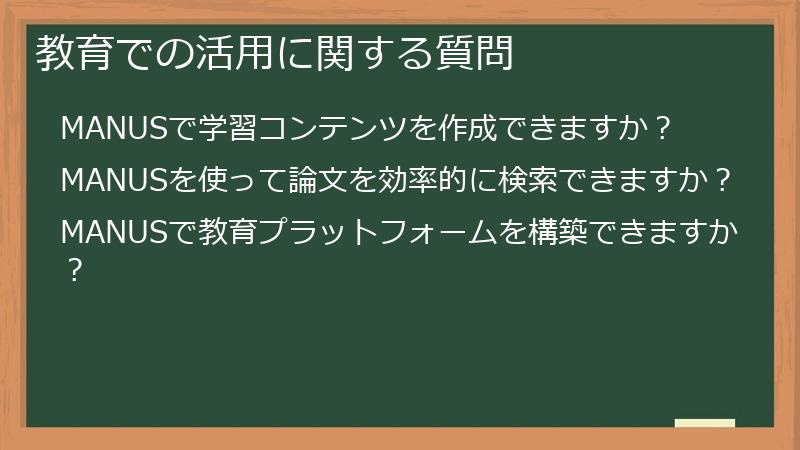
MANUSは、教育現場においても様々な可能性を秘めており、学習コンテンツの作成、論文検索、教育プラットフォームの構築などを効率化することができます。
教育現場におけるMANUSの活用方法、具体的な活用事例、活用する際の注意点など、教育での活用に関するよくある質問とその回答をまとめました。
このセクションを読むことで、MANUSを教育現場に導入し、教育の質を向上させるためのヒントを得ることができるでしょう。
MANUSで学習コンテンツを作成できますか?
はい、MANUSを活用することで、様々な種類の学習コンテンツを効率的に作成することができます。
MANUSは、テキスト、画像、音声、動画などの様々なメディアを組み合わせた、インタラクティブで魅力的な学習コンテンツの作成を支援します。
MANUSで作成できる学習コンテンツの例
- 講義資料:講義ノート、スライド、配布資料などを自動生成することができます。
- 練習問題:穴埋め問題、選択問題、記述式問題など、様々な形式の練習問題を自動生成することができます。
- 解説動画:特定のテーマに関する解説動画のスクリプトを作成したり、動画素材を収集したりすることができます。
- 学習ゲーム:学習内容をゲーム形式で提供するインタラクティブなコンテンツを作成することができます。
- オンラインコース:複数のモジュールで構成されるオンラインコースの設計を支援したり、各モジュールのコンテンツを生成したりすることができます。
MANUSを活用した学習コンテンツ作成のステップ
- 学習目標の設定:どのような知識やスキルを習得させたいのか、明確な学習目標を設定します。
- コンテンツの設計:どのような形式のコンテンツを作成するのか、どのような情報を含めるのかなどを設計します。
- プロンプトの作成:MANUSに具体的な指示を与えるプロンプトを作成します。学習目標、コンテンツ形式、対象レベルなどを明確に記述します。
- MANUSによる生成:作成したプロンプトをMANUSに入力し、コンテンツを生成します。
- 修正と調整:MANUSが生成したコンテンツを確認し、必要に応じて修正や調整を行います。
学習コンテンツ作成におけるMANUS活用のヒント
- 明確な指示:MANUSに指示を与える際は、学習目標、コンテンツ形式、対象レベルなどを明確に伝えることが重要です。
- 創造的なプロンプト:MANUSの創造性を刺激するような、魅力的なプロンプトを作成しましょう。
- 視覚的な要素の活用:図、グラフ、イラスト、動画など、視覚的な要素を積極的に活用することで、学習者の理解を深めることができます。
- インタラクティブ性の重視:学習者が積極的に参加し、操作できるような仕掛けを盛り込むことで、学習意欲を高めることができます。
MANUSを活用することで、教育者は、魅力的で効果的な学習コンテンツを効率的に作成し、学習者の学習意欲を高め、より効果的な学習を実現することができるでしょう。
MANUSを使って論文を効率的に検索できますか?
はい、MANUSを活用することで、研究活動における論文検索を効率化し、貴重な時間を節約することができます。
MANUSは、キーワードによる検索だけでなく、参考文献の抽出、関連論文の発見など、高度な検索機能を提供します。
MANUSを活用した論文検索のステップ
- 検索テーマの明確化:どのような論文を探しているのか、テーマを明確にします。
- キーワードの選定:検索テーマに関連するキーワードを複数選定します。同義語や関連語も合わせて検討することで、より網羅的な検索が可能になります。
- 検索条件の設定:MANUSに検索条件(キーワード、検索対象データベース、発表年、言語など)を設定します。
- 検索の実行:設定した検索条件でMANUSを実行し、論文を検索します。
- 検索結果の確認:MANUSが提示した検索結果を確認し、関連性の高い論文を絞り込みます。
- 論文の要約:MANUSに論文の要約を生成させ、内容を効率的に把握します。
- 参考文献の抽出:MANUSに特定の論文の参考文献リストを抽出させ、関連論文の発見に役立てます。
- 関連論文の発見:MANUSに特定の論文と関連性の高い論文を自動的に発見させます。
プロンプトの例
* 「〇〇(キーワード)に関する論文を、PubMedから検索し、2020年以降に発表された論文の要約を生成してください。」
* 「〇〇(論文名)の参考文献リストを抽出してください。」
* 「〇〇(論文名)と関連性の高い論文を3件リストアップしてください。」
論文検索におけるMANUS活用のヒント
- 専門用語の活用:検索テーマに関連する専門用語を活用することで、より精度の高い検索結果を得ることができます。
- 検索対象データベースの選択:検索対象とするデータベースを適切に選択することが重要です。医学分野であればPubMed、工学分野であればIEEE Xploreなど、分野に特化したデータベースを選択
MANUSで教育プラットフォームを構築できますか?
はい、MANUSを活用することで、カスタマイズされた教育プラットフォームを効率的に構築することができます。
MANUSは、コース管理、教材配信、学習進捗管理など、教育プラットフォームに必要な機能を自動化し、教育機関や個人がオンライン学習環境を構築するのを支援します。MANUSを活用した教育プラットフォーム構築のステップ
- プラットフォームの目的とターゲットの明確化:どのような学習内容を提供したいのか、誰を対象とするのかを明確にします。
- 必要な機能の洗い出し:コース管理、教材配信、学習進捗管理、コミュニケーション機能など、プラットフォームに必要な機能をリストアップします。
- プロンプトの作成:MANUSに具体的な指示を与えるプロンプトを作成します。
- プラットフォームの目的、ターゲット、必要な機能、デザインのイメージなどを詳細に記述します。
- 既存の教育プラットフォーム(例:Udemy, Coursera)を参考として与えることも有効です。
- MANUSによる生成:作成したプロンプトをMANUSに入力し、教育プラットフォームの基本的な構造を生成します。
- 修正と調整:MANUSが生成した構造を確認し、必要に応じて手動で修正や調整を行います。
- デザインのカスタマイズ、コンテンツの追加、機能の拡張などを行います。
- テストと改善:完成したプラットフォームをテストし、学習者のフィードバックを収集しながら改善を繰り返します。
プロンプトの例
* 「高校生向けのプログラミング学習プラットフォームを構築してください。コース管理、教材配信、オンラインテスト、フォーラム機能を搭載し、シンプルで使いやすいデザインにしてください。」
* 「社会人向けのビジネススキル学習プラットフォームを構築してください。動画教材、課題提出、メンター制度、進捗管理機能を搭載し、Udemyを参考にしてください。」教育プラットフォーム構築におけるMANUS活用のヒント
- 学習者の視点の重視:学習者が使いやすいインターフェース、飽きさせないコンテンツ、効果的な学習方法などを考慮することが重要です。
- インタラクティブ性の導入:学習者同士が交流できるフォーラム機能、課題提出機能、オンラインテスト機能などを導入することで、学習意欲を高めることができます。
- 進捗状況の可視化:学習者の進捗状況を可視化することで、モチベーションを維持し、学習の継続を促すことができます。
- モバイル対応:スマートフォンやタブレット
日常業務での活用に関する質問

MANUSは、ビジネスや教育だけでなく、日常生活においても様々なタスクを効率化することができます。
旅行計画、履歴書選考、ニュース記事の要約など、日常業務におけるMANUSの具体的な活用方法に関するよくある質問とその回答をまとめました。
このセクションを読むことで、MANUSを日々の生活に取り入れ、時間を有効活用するためのヒントを得ることができるでしょう。MANUSで旅行プランを作成できますか?
はい、MANUSを活用することで、予算や好みに合わせた詳細な旅行プランを効率的に作成することができます。
旅行先、交通手段、宿泊先、観光ルート、アクティビティなどをMANUSに指示することで、自分だけのオリジナルな旅程を簡単に作成できます。MANUSを活用した旅行プラン作成のステップ
- 旅行の目的と条件の明確化:どのような旅行にしたいのか、予算、時期、場所、目的(観光、リラックス、アクティビティなど)を明確にします。
- プロンプトの作成:MANUSに具体的な指示を与えるプロンプトを作成します。
- 旅行先、予算、時期、目的、興味のあるアクティビティ、希望する宿泊施設のタイプなどを詳細に記述します。
- 旅行に関するウェブサイトやブログ記事を参考として与えることも有効です。
- MANUSによる生成:作成したプロンプトをMANUSに入力し、旅行プランの生成を開始します。
- 生成された旅行プランの確認:MANUSが生成した旅行プラン(旅程、交通手段、宿泊先、観光スポット、アクティビティなど)を確認します。
- 修正と調整:必要に応じて、MANUSに指示を修正したり、手動で情報を追加したり、スケジュールを調整したりします。
プロンプトの例
* 「予算10万円で、3泊4日の京都旅行プランを作成してください。紅葉が見頃の11月下旬に行き、寺社巡り、美味しい京料理、温泉旅館での宿泊を楽しみたいです。」
* 「1週間のヨーロッパ周遊旅行プランを作成してください。予算は20万円で、パリ、ローマ、バルセロナを巡り、美術館巡り、歴史的建造物の見学、現地のグルメを満喫したいです。」旅行プラン作成におけるMANUS活用のヒント
- 詳細な条件の提示:旅行に関する条件を詳細に伝えることで、MANUSはよりパーソナライズされたプランを作成することができます。
- 口コミやレビューの確認:MANUSが提案した旅行先、宿泊先、アクティビティについて、口コミやレビューを確認することで、より満足度の高い旅行を計画
MANUSで履歴書選考を効率化できますか?
はい、MANUSを活用することで、大量の履歴書を効率的に処理し、候補者のスクリーニング作業を大幅に効率化することができます。
MANUSは、履歴書に記載された情報を解析し、スキル、経験、学歴などを自動的に評価することで、採用担当者の負担を軽減し、客観的な判断を支援します。MANUSを活用した履歴書選考のステップ
- 採用要件の定義:募集職種に必要なスキル、経験、資格などを明確に定義します。
- 履歴書のアップロード:MANUSに履歴書ファイルをアップロードします。複数のファイルをまとめてアップロードすることも可能です。
- プロンプトの作成:MANUSに具体的な指示を与えるプロンプトを作成します。
- 募集職種、必要なスキル、経験、資格などを記述し、MANUSにどのような点を評価してほしいのかを明確に伝えます。
- 「〇〇(スキル)と〇〇(経験)を重視し、〇〇(資格)を持っている人を優先的に評価してください」といった指示が有効です。
- MANUSによる解析:MANUSは、アップロードされた履歴書を解析し、プロンプトに基づいて候補者を評価します。
- 候補者リストの確認:MANUSが生成した候補者リストを確認し、評価の高い候補者から順に詳細な情報を確認します。
- 面接の実施:MANUSが選出した候補者に対して面接を実施し、適性や能力を最終的に判断します。
履歴書選考におけるMANUS活用のヒント
- 明確な評価基準:どのようなスキルや経験を重視するのか、評価基準を明確に定義することが重要です。
- データの精度の確認:履歴書の内容に誤りがないか、最新の情報が記載されているかなどを確認することが重要です。
- バイアスの排除:性別、年齢、国籍など
MANUSでニュース記事を要約できますか?
はい、MANUSを活用することで、大量のニュース記事を効率的に要約し、必要な情報を素早く把握することができます。
MANUSは、キーワードやテーマに基づいてニュース記事を検索し、重要なポイントを抽出して要約文を生成します。MANUSを活用したニュース記事要約のステップ
- 情報収集の目的の明確化:どのような情報を知りたいのか、テーマやキーワードを明確にします。
- プロンプトの作成:MANUSに具体的な指示を与えるプロンプトを作成します。
- 検索するキーワードやテーマ、要約の文字数、情報源の指定などを記述します。
- 「〇〇(キーワード)に関する最新ニュースを3件抽出し、それぞれ100文字で要約してください」といった指示が有効です。
- MANUSによる検索と要約:作成したプロンプトをMANUSに入力し、ニュース記事の検索と要約を開始します。
- 要約結果の確認:MANUSが生成した要約文を確認し、必要な情報が網羅されているか、正確であるかなどを評価します。
- 情報の活用:生成された要約文を、レポート作成、プレゼンテーション資料作成、情報共有などに活用します。
ニュース記事要約におけるMANUS活用のヒント
- 情報源の指定:信頼性の高いニュースサイトや情報源を指定することで、より正確な情報を収集することができます。
- キーワードの選定:適切なキーワードを選ぶことで、目的に合ったニュース記事を効率的に検索することができます。
- 要約の文字数の調整:要約の目的に合わせて、適切な文字数を指定することが重要です。
- 複数のニュース記事の比較:同じテーマに関する複数のニュース記事を要約し、比較することで、多角的な視点を得ることができます。
具体的な活用例
* 特定の業界に関する最新動向の把握
* 競合他社の戦略分析
* 海外のニュース記事の概要把握MANUSを活用することで、情報収集にかかる時間と労力を大幅に削減し、効率的に最新情報を把握することができるでしょう。
MANUSのトラブルシューティングに関するFAQ
MANUSは高度なAIツールですが、利用中に予期せぬトラブルが発生することもあります。
システムエラー、出力品質の問題、API連携のエラーなど、MANUSで発生しやすいトラブルの解決策、トラブルを未然に防ぐためのヒントなど、トラブルシューティングに関するよくある質問とその回答をまとめました。
このセクションを読むことで、トラブル発生時にも落ち着いて対処し、MANUSをスムーズに利用し続けることができるでしょう。システムエラーに関する質問

MANUSの利用中にシステムエラーが発生した場合、多くの方がどのように対処すれば良いか迷われることと思います。
タスクが中断されてしまう、MANUSの動作が遅いなど、システムエラーに関するよくある質問とその回答をまとめました。
このセクションを読むことで、システムエラーに遭遇した場合でも、冷静に対処し、問題を解決できるようになるでしょう。MANUSでシステムエラーが発生した場合の対処法は?
MANUSを利用中にシステムエラーが発生した場合、まずは以下の対処法を試してみてください。
- 再読み込み:ウェブブラウザでMANUSを利用している場合は、ページを再読み込みしてみてください。一時的なネットワークの問題や、ブラウザのキャッシュが原因でエラーが発生している可能性があります。
- MANUSの再起動:デスクトップアプリケーション版のMANUSを利用している場合は、アプリケーションを一度終了し、再起動してみてください。
- インターネット接続の確認:インターネット接続が正常に機能しているか確認してください。Wi-Fiルーターを再起動したり、LANケーブルの接続を確認したりしてみてください。
- サーバー状況の確認:MANUSの公式サイトやSNSアカウントで、サーバーがメンテナンス中であるか、障害が発生しているかを確認してください。サーバー側の問題であれば、復旧を待つしかありません。
- 時間を置いて再度試行:MANUSのサーバーが混雑している場合、エラーが発生しやすくなります。しばらく時間をおいてから、再度タスクを実行してみてください。
- プロンプトの見直し:複雑すぎるプロンプトや、リソースを大量に消費するようなプロンプトは、エラーの原因となることがあります。プロンプトを簡略化したり、タスクを分割したりしてみてください。
- キャッシュの削除:ブラウザのキャッシュやCookieを削除してみてください。古い情報が残っていることが原因で、エラーが発生することがあります。
- MANUSのアップデート:MANUSのアプリケーションが最新バージョンであるか確認し、アップデートがある場合は適用してください。
- サポートへの問い合わせ:上記の方法を試しても解決しない場合は、MANUSのサポートチームに問い合わせてください。エラーの内容を詳しく伝え、サポートを受けてください。
エラー発生時の注意点
- エラーメッセージの記録:エラーが発生した場合、表示されたエラーメッセージを正確に記録しておきましょう。サポートに問い合わせる際に役立ちます。
- 操作手順の記録:エラーが発生する直前にどのような操作をしていたかを記録しておきましょう。再現性の確認や原因特定に役立ちます。
システムエラーは、様々な原因で発生する可能性がありますが、上記のような対処法を試すことで、多くの場合は解決することができます。
タスクが中断されてしまう場合の対処法は?
MANUSでタスクを実行中に、予期せずタスクが中断されてしまう場合、いくつかの原因が考えられます。
タスクが中断される原因を特定し、適切な対処を行うことで、スムーズにMANUSを利用できるようになります。タスク中断の主な原因
- リソース不足:コンピューターのメモリやCPUなどのリソースが不足している場合、タスクが中断されることがあります。
- ネットワークの問題:インターネット接続が不安定な場合、MANUSとの通信が途絶え、タスクが中断されることがあります。
- プロンプトの問題:複雑すぎるプロンプトや、MANUSが処理できないプロンプトを入力した場合、タスクが中断されることがあります。
- サーバー側の問題:MANUSのサーバーに問題が発生した場合、タスクが中断されることがあります。
- タイムアウト:タスクの処理に時間がかかりすぎ、タイムアウトが発生した場合、タスクが中断されることがあります。
タスク中断への対処法
以下の対処法を試すことで、タスクの中断を回避できる場合があります。
- リソースの確保:MANUSを実行する前に、他のアプリケーションを終了し、十分なリソースを確保しましょう。
- インターネット接続の確認:インターネット接続が安定しているか確認しましょう。Wi-Fiルーターを再起動したり、LANケーブルの接続を確認したりしてみてください。
- プロンプトの修正:プロンプトを簡略化したり、タスクを分割したりしてみましょう。より具体的な指示を与えることも有効です。
- 時間を置いて再度試行:MANUSのサーバーが混雑している場合は、しばらく時間をおいてから、再度タスクを実行してみてください。
- タイムアウト時間の延長:MANUSにタイムアウト時間を延長する設定がある場合は、延長してみましょう。
- タスクの分割:大規模なタスクは、複数の小さなタスクに分割して実行してみましょう。
- キャッシュの削除:ブラウザのキャッシュやCookieを削除してみましょう。
タスク中断に関する注意点
- タスクの再開:タスクが中断された場合、最初からやり直す必要があるかどうかを確認しましょう。MANUSには、中断されたタスクを再開できる機能がある場合があります。
- データの損失:タスクが中断された場合、データが失われる可能性があります。重要なデータは、こまめに保存するようにしましょう。
タスクの中断は、MANUSの利用において避けられない問題ですが、上記のような対処法を試すことで、その頻度を減らし、よりスムーズに利用することができます。
MANUSの動作が遅い場合の対処法は?
MANUSの動作が遅いと感じる場合、いくつかの原因が考えられます。
MANUSの動作を改善するための対処法を試すことで、より快適に利用できるようになるでしょう。動作が遅くなる主な原因
- コンピューターのリソース不足:CPU、メモリ、GPUなどのリソースが不足している場合、MANUSの動作が遅くなることがあります。
- インターネット接続速度の低下:インターネット接続速度が遅い場合、MANUSとの通信に時間がかかり、動作が遅くなることがあります。
- ブラウザの問題:ブラウザのバージョンが古い、キャッシュが溜まっている、拡張機能が干渉しているなどの場合、MANUSの動作が遅くなることがあります。
- MANUSサーバー側の問題:MANUSのサーバーが混雑している、または障害が発生している場合、動作が遅くなることがあります。
- プロンプトが複雑すぎる:複雑なプロンプトや、大量のデータを処理する必要があるタスクは、処理に時間がかかり、動作が遅くなることがあります。
動作を改善するための対処法
以下の対処法を試すことで、MANUSの動作を改善できる場合があります。
- コンピューターのリソースを解放する:MANUSを使用する前に、他のアプリケーションを閉じ、不要なプロセスを停止するなどして、コンピューターのリソースを解放しましょう。
- インターネット接続速度を確認する:インターネット接続速度を測定し、十分な速度が出ているか確認しましょう。Wi-Fiルーターを再起動したり、LANケーブルで有線接続したりする
出力品質に関する質問
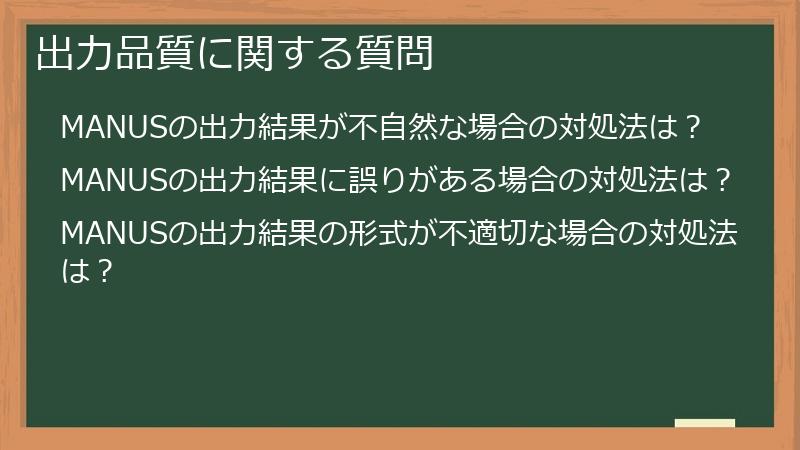
MANUSは高度なAIツールですが、出力されるコンテンツの品質が常に期待どおりとは限りません。
文章が不自然、情報に誤りがある、形式が不適切など、出力品質に関するよくある質問とその回答をまとめました。
このセクションを読むことで、MANUSの出力品質を向上させるためのヒントを得て、より高品質なコンテンツを生成できるようになるでしょう。MANUSの出力結果が不自然な場合の対処法は?
MANUSが出力した文章が不自然に感じられる場合、いくつかの原因が考えられます。
プロンプトの書き方、MANUSの理解度、言語モデルの限界など、様々な要因が影響している可能性があります。不自然な文章の原因
- プロンプトの曖昧さ:プロンプトが具体的でなかったり、指示が曖昧だったりすると、MANUSが意図を正確に理解できず、不自然な文章を生成することがあります。
- 不適切なキーワード:プロンプトに使用したキーワードが、文章全体の流れに合っていない場合、文章が不自然になることがあります。
- 言語モデルの限界:MANUSはAIモデルであるため、人間のよう
MANUSの出力結果に誤りがある場合の対処法は?
MANUSが出力した情報に誤りがある場合、以下の対処法を試してください。
- 情報源の確認:MANUSが出力した情報の根拠となっている情報源を確認します。情報源が信頼できるものであるか、最新の情報であるかなどを確認しましょう。
- プロンプトの修正:MANUSに指示を与えるプロンプトを修正します。より具体的な指示を与えたり、信頼できる情報源を指定したりすることで、誤りの少ない情報を出力させることができます。
- ファクトチェック:MANUSが出力した情報を、複数の情報源と照らし合わせて、事実と異なる部分がないか確認します。
- MANUSへのフィードバック:MANUSが出力した誤りについて、MANUSのサポートチームにフィードバックを送ります。フィードバックは、MANUSの精度向上に役立ちます。
- 人間の知識による修正:MANUSが出力した情報を鵜呑みにせず、人間の知識や判断に基づいて修正します。
プロンプト修正の例
* 「〇〇について教えてください」→「〇〇について、〇〇(情報源)に基づいて教えてください」
* 「〇〇に関する最新情報を教えてください」→「〇〇に関する2023年以降の最新情報を教えてください」情報源の例
* 公的機関のウェブサイト
* 信頼できるニュースサイト
* 専門分野の学術論文情報の誤りに関する注意点
- 過信の禁止:MANUSが出力した情報を過信せず、必ず人間が確認することが重要です。
- 責任の所在:MANUSが出力した情報に基づいて行動する場合は、その結果について
MANUSの出力結果の形式が不適切な場合の対処法は?
MANUSが出力した結果の形式が、期待するものと異なる場合、プロンプトの指示が不足しているか、MANUSが形式を正しく解釈できていない可能性があります。
以下の対処法を試すことで、適切な形式で出力結果を得られるようにしましょう。- プロンプトで形式を明確に指定する:出力結果の形式(表形式、箇条書き、レポート形式、コード形式など)を、プロンプトで具体的に指定します。
- 「〇〇を表形式でまとめてください。列名と行名を明記し、単位を記載してください」のように、詳細な指示を与えることが有効です。
- 出力例を示す:プロンプトで、期待する出力結果の例を示すことで、MANUSが形式を理解しやすくなります。
- 「〇〇を表形式でまとめてください。例:| 項目 | 値 |\n|—|—|\n| A | 1 |\n| B | 2 |」のように、具体的な例を示すことが有効です。
- 別の形式を試す:MANUSが特定の形式での出力を苦手とする場合、別の形式を試してみるのも有効です。
- 例えば、表形式での出力がうまくいかない場合は、箇条書き形式で出力してみる、といった方法があります。
- 出力後の編集:MANUSが出力した結果を、手動で編集して、希望する形式に修正します。
- テキストエディタや表計算ソフトなど、適切なツールを利用して編集を行いましょう。
形式指定の例
* 箇条書き:「〇〇を箇条書きでリストアップしてください」
* 表形式:「〇〇を表形式でまとめてください。列名と行名を明記し、単位を記載してください」
* レポート形式:「〇〇に関するレポートを、序論、本論、結論の構成で作成してください」
* コード形式:「〇〇を行うPythonコードを生成してください」形式が不適切
- プロンプトで形式を明確に指定する:出力結果の形式(表形式、箇条書き、レポート形式、コード形式など)を、プロンプトで具体的に指定します。

コメント