- NotebookLM 使い方完全ガイド:初心者から上級者まで、AIリサーチを最大限に活用
- NotebookLMの基本をマスターする:初期設定からノートブック作成まで
- NotebookLM 使い方応用編:リサーチ、コンテンツ作成、ビジネス活用
- NotebookLMの潜在能力を引き出す:注意点、活用事例、マネタイズ戦略
- NotebookLM 使い方徹底ガイド:初心者から上級者まで疑問を解決!FAQ集
NotebookLM 使い方完全ガイド:初心者から上級者まで、AIリサーチを最大限に活用
AIを活用したリサーチツール、NotebookLMをご存知ですか?
この記事では、NotebookLMの使い方を徹底的に解説します。
初期設定からノートブックの作成、便利な機能の活用方法まで、初心者の方にもわかりやすくステップごとに解説していきます。
また、リサーチ効率化やコンテンツ作成、ビジネスでの活用事例など、応用的な使い方についてもご紹介します。
さらに、NotebookLMを使う上での注意点や、活用事例、そして、NotebookLMの機能を活用したマネタイズ戦略まで、幅広く網羅しています。
この記事を読めば、あなたもNotebookLMを使いこなせるようになり、AIリサーチの可能性を最大限に引き出すことができるでしょう。
ぜひ、この記事を参考に、NotebookLMをあなたの知識創造の強力なパートナーとして活用してください。
NotebookLMの基本をマスターする:初期設定からノートブック作成まで
このセクションでは、NotebookLMを使い始めるために必要な基本操作を解説します。
アカウントの準備からノートブックの作成、そして基本機能の使い方まで、ステップバイステップで丁寧に説明していきます。
NotebookLMの初期設定をスムーズに行い、効果的な情報整理の基盤を築きましょう。
このセクションを読めば、初心者の方でも迷うことなくNotebookLMを使い始めることができるでしょう。
アカウント設定と初期準備:スムーズなNotebookLM体験の第一歩
ここでは、NotebookLMを使い始めるために必要なアカウント設定と初期準備について解説します。
Googleアカウントの準備から、無料プランと有料プランの比較、そして最適なデバイス環境の構築まで、スムーズなNotebookLM体験のための第一歩をガイドします。
このセクションを参考に、NotebookLMをすぐに使い始められるように準備しましょう。
Googleアカウントの準備とアクセス方法
NotebookLMを利用するためには、まずGoogleアカウントが必要です。
もし、すでにGmailやYouTubeなどのGoogleサービスを利用している場合は、そのアカウントをそのまま使用できます。
まだGoogleアカウントをお持ちでない場合は、以下の手順で簡単に作成できます。
- Googleのウェブサイト(www.google.com)にアクセスします。
- 画面右上の「ログイン」ボタンをクリックします。
- 「アカウントを作成」をクリックし、「自分用」または「ビジネスの管理用」を選択します。
- 氏名、ユーザー名、パスワードなどの必要情報を入力し、「次へ」をクリックします。
- 電話番号を入力し、確認コードを受け取って入力します。
この手順は、アカウントのセキュリティを強化するために重要です。 - 生年月日と性別を入力します。
- プライバシーポリシーと利用規約を確認し、「同意する」をクリックします。
これでGoogleアカウントの作成は完了です。
作成したアカウントでNotebookLMにアクセスするには、以下の手順に従ってください。
- NotebookLMの公式サイト(notebooklm.google.com)にアクセスします。
- 画面右上の「ログイン」ボタンをクリックします。
- 作成したGoogleアカウントのメールアドレスまたは電話番号を入力し、「次へ」をクリックします。
- パスワードを入力し、「次へ」をクリックします。
ログインに成功すると、NotebookLMのダッシュボードが表示され、新しいノートブックを作成したり、既存のノートブックを開いたりすることができます。
もしログイン時に問題が発生した場合は、以下の点を確認してください。
- 入力したメールアドレスまたはパスワードが正しいか確認してください。
- ブラウザのキャッシュやCookieを削除してから再度試してみてください。
- Googleアカウントのセキュリティ設定(二段階認証など)が有効になっている場合は、それに従って認証を行ってください。
これらの手順を踏むことで、スムーズにNotebookLMを利用開始できるはずです。
もし、それでも問題が解決しない場合は、GoogleのヘルプセンターやNotebookLMのサポートページを参照してください。
確実なアカウント設定は、NotebookLMを快適に使い始めるための基盤となります。
無料プランと有料プランの比較:自分に合ったプランを選ぼう
NotebookLMには、無料で利用できる基本プランと、より高度な機能を利用できる有料プラン(NotebookLM Plus)があります。
どちらのプランを選ぶべきかは、あなたの利用頻度や必要な機能によって異なります。
ここでは、両方のプランを比較し、どちらがあなたに最適かを見極めるための情報を提供します。
まず、無料プランの主な特徴を見てみましょう。
- 利用料金: 無料
- ノートブック数: 最大100
- 1ノートブックあたりのソース数: 最大50
- 1ノートブックあたりの語数: 最大50万語
- 1ノートブックあたりの容量: 最大200MB
- 1日あたりのチャットクエリ数: 50件
- 1日あたりの音声生成数: 3件
- 基本機能: 要約、質問応答、マインドマップなど
無料プランは、NotebookLMの基本的な機能を試したい方や、小規模なリサーチプロジェクトに利用したい方にとって十分な機能を提供します。
例えば、学生が論文を数本読んで要約を作成したり、ビジネスパーソンが簡単な市場調査を行うといった用途に適しています。
次に、有料プラン(NotebookLM Plus)の主な特徴を見てみましょう。
- 利用料金: 月額約2900円(Google One AI Premiumプランに含まれる、2025年2月時点)
- ノートブック数: 最大500
- 1ノートブックあたりのソース数: 最大300
- 1日あたりのチャットクエリ数: 500件
- 1日あたりの音声生成数: 20件
- その他特典: Googleフォトやドライブの2TBストレージ、Gemini Advancedへのアクセス
有料プランは、無料プランと比較して、ノートブック数、ソース数、クエリ数、音声生成数など、すべての制限が大幅に緩和されています。
大規模なリサーチプロジェクトを行ったり、NotebookLMを頻繁に利用する方にとって、より快適な環境を提供します。
例えば、研究者が数百本の論文を扱ったり、マーケティング担当者が詳細な市場分析を行うといった用途に適しています。
また、Google One AI Premiumプランには、NotebookLM Plusに加えて、Googleフォトのストレージ容量増加やGemini Advancedへのアクセス権など、他の特典も含まれています。
どちらのプランを選ぶべきかの判断基準としては、以下の点が挙げられます。
- 利用頻度: NotebookLMをどのくらいの頻度で使用するか。
- 必要な機能: どのような機能を重視するか(ストレージ容量、クエリ数、音声生成数など)。
- 予算: 月額料金を支払うことができるか。
もし、あなたがNotebookLMを初めて利用する場合は、まず無料プランから始めてみることをお勧めします。
無料プランでNotebookLMの基本的な機能を試してみて、もし制限が気になるようであれば、有料プランへのアップグレードを検討すると良いでしょう。
最終的に、どちらのプランを選ぶかは、あなたのニーズと予算によって異なります。
それぞれのプランの特徴を理解し、自分にとって最適なプランを選びましょう。
対応デバイスと推奨ブラウザ:最適な環境を構築する
NotebookLMは、ウェブブラウザを通じて利用するサービスであり、特定のデバイスに依存しません。
しかし、最適なパフォーマンスを得るためには、推奨されるデバイスとブラウザを選ぶことが重要です。
ここでは、NotebookLMを使う上で推奨されるデバイスとブラウザについて詳しく解説し、最適な環境を構築するための情報を提供します。
まず、対応デバイスについてです。
NotebookLMは、基本的にインターネットに接続できるすべてのデバイスで利用可能です。
- パソコン: Windows、macOS、Linuxなどのオペレーティングシステムを搭載したデスクトップパソコンやノートパソコンで利用できます。
画面が大きいほど、複数の資料を同時に閲覧したり、ノートブックを編集したりする際に便利です。 - タブレット: iPadやAndroidタブレットなどのタブレット端末でも利用できます。
タッチ操作に対応しているため、直感的に操作できます。 - スマートフォン: iPhoneやAndroidスマートフォンなどのスマートフォンでも利用できます。
ただし、画面が小さいため、パソコンやタブレットと比較すると操作性は劣ります。
移動中など、手軽に情報を確認したい場合に便利です。
次に、推奨ブラウザについてです。
NotebookLMは、主要なウェブブラウザで利用できますが、Google Chromeでの利用が推奨されています。
- Google Chrome: NotebookLMの開発元であるGoogleが提供するブラウザであり、NotebookLMとの相性が最も良いとされています。
安定した動作と高いパフォーマンスが期待できます。 - Safari: macOSやiOSに標準搭載されているブラウザです。
NotebookLMの基本的な機能は利用できますが、一部機能が制限される場合があります。 - Firefox: Mozilla Foundationが提供するオープンソースのブラウザです。
NotebookLMの基本的な機能は利用できますが、一部機能が制限される場合があります。 - Microsoft Edge: Microsoftが提供するブラウザです。
NotebookLMの基本的な機能は利用できますが、一部機能が制限される場合があります。
Google Chromeが推奨される理由としては、以下の点が挙げられます。
- 最適化: NotebookLMはGoogle Chromeに最適化されており、最も安定した動作と高いパフォーマンスが期待できます。
- 互換性: Google Chromeは、NotebookLMのすべての機能に対応しており、他のブラウザでは利用できない機能がある場合があります。
- アップデート: Google Chromeは、定期的にアップデートされており、最新のウェブ技術に対応しています。
また、NotebookLMを快適に利用するためには、以下の点にも注意すると良いでしょう。
- インターネット接続: NotebookLMはクラウドベースのサービスであるため、安定したインターネット接続が必要です。
Wi-Fi環境での利用を推奨します。 - ブラウザのアップデート: 常に最新バージョンのブラウザを使用するようにしてください。
古いバージョンのブラウザでは、NotebookLMが正常に動作しない場合があります。 - キャッシュとCookieのクリア: ブラウザのキャッシュやCookieが溜まっていると、NotebookLMの動作が遅くなる場合があります。
定期的にキャッシュとCookieをクリアすることをお勧めします。
これらの情報を参考に、NotebookLMを最大限に活用できる最適な環境を構築してください。
ノートブック作成の基本:情報を整理するための第一歩
このセクションでは、NotebookLMで情報を整理するための基本となるノートブックの作成方法について解説します。
新規ノートブックの作成から、ソースのアップロード、そしてAIによる自動解析と要約まで、情報を効果的に整理するための手順を丁寧に説明します。
このセクションを読めば、あなたもNotebookLMで情報を整理するための第一歩を踏み出すことができるでしょう。
新規ノートブックの作成方法:プロジェクトごとに整理する
NotebookLMで情報を整理するための最初のステップは、新しいノートブックを作成することです。
ノートブックは、プロジェクトやテーマごとに情報をまとめるためのコンテナのような役割を果たします。
ここでは、NotebookLMで新しいノートブックを作成する方法を詳しく解説します。
- NotebookLMにログインします。
すでにログインしている場合は、ダッシュボードが表示されます。 - ダッシュボードの画面上部にある「New Notebook」または「Create」ボタンをクリックします。
これにより、新しいノートブックの作成画面が表示されます。 - ノートブックの名前を入力します。
ノートブックの名前は、プロジェクトやテーマの内容を表す適切な名前を付けることが重要です。
例えば、「AI研究プロジェクト」、「市場調査」、「読書ノート」など、後で内容を識別しやすい名前を付けましょう。 - オプションで、ノートブックの説明を入力します。
ノートブックの説明は、ノートブックの内容をより詳細に説明するためのものです。
必須ではありませんが、後でノートブックの内容を振り返る際に役立ちます。 - 「Create」ボタンをクリックします。
これにより、新しいノートブックが作成され、ノートブックの編集画面が表示されます。
ノートブックの編集画面では、ソースの追加やAIとの対話など、さまざまな操作を行うことができます。
ノートブックを効果的に活用するためには、以下の点に注意すると良いでしょう。
- プロジェクトごとにノートブックを作成する: 複数のプロジェクトを同時に進めている場合は、それぞれのプロジェクトごとにノートブックを作成することで、情報を整理しやすくなります。
- テーマごとにノートブックを作成する: 特定のテーマに関する情報を集める場合は、そのテーマごとにノートブックを作成することで、情報を効率的に管理できます。
- ノートブックの名前を明確にする: ノートブックの名前は、後で内容を識別しやすいように、具体的かつ簡潔な名前を付けるようにしましょう。
- ノートブックの説明を活用する: ノートブックの説明は、ノートブックの内容をより詳細に説明するためのものです。
積極的に活用することで、後でノートブックの内容を振り返る際に役立ちます。
これらの手順と注意点に従って、NotebookLMで新しいノートブックを作成し、情報を整理するための第一歩を踏み出しましょう。
適切なノートブックの作成は、NotebookLMを効果的に活用するための基盤となります。
ソースのアップロード方法:対応形式と容量制限
NotebookLMのノートブックを作成したら、次に情報を集約するためにソースをアップロードする必要があります。
NotebookLMは、さまざまな形式のファイルをソースとして取り込むことができ、それらを基にAIが情報を解析し、要約や質問応答などの機能を提供します。
ここでは、ソースのアップロード方法、対応形式、そして容量制限について詳しく解説します。
まず、ソースのアップロード方法についてです。
NotebookLMにソースをアップロードするには、以下の手順に従ってください。
- NotebookLMで、ソースを追加したいノートブックを開きます。
- ノートブックの編集画面で、「Add Source」ボタンをクリックします。
これにより、ソースの追加方法を選択する画面が表示されます。 - ソースの追加方法を選択します。
- ファイルをドラッグ&ドロップする: パソコンにあるファイルをドラッグ&ドロップエリアにドラッグ&ドロップします。
- Googleドライブからインポートする: Googleドライブに保存されているファイルを選択してインポートします。
- URLを入力する: ウェブサイトやYouTube動画のURLを入力します。
- テキストを直接入力する: テキストエディタにテキストを直接入力または貼り付けます。
- ソースがアップロードされると、NotebookLMが自動的に内容を解析し、要約や主要トピックを生成します。
次に、対応形式についてです。
NotebookLMは、以下の形式のファイルをソースとして取り込むことができます。
- PDF: ポータブルドキュメントフォーマット
- Googleドキュメント: Googleドキュメント形式
- Googleスライド: Googleスライド形式
- テキストファイル: .txt形式
- ウェブURL: ウェブサイトのURL
- YouTube動画(字幕付き): YouTube動画のURL(字幕が利用可能な場合に限る)
- 音声ファイル(MP3、WAV): 音声ファイル形式
最後に、容量制限についてです。
NotebookLMには、無料プランと有料プラン(NotebookLM Plus)で、それぞれ容量制限が設けられています。
- 無料プラン: 1ノートブックあたり最大50ソース、50万語、200MB
- 有料プラン(NotebookLM Plus): 1ノートブックあたり最大300ソース
容量制限を超えると、新しいソースをアップロードできなくなります。
容量制限に達した場合は、以下のいずれかの対応を検討してください。
- 不要なソースを削除する: ノートブックから不要なソースを削除することで、容量を空けることができます。
- 有料プランにアップグレードする: 有料プラン(NotebookLM Plus)にアップグレードすることで、容量制限を緩和することができます。
これらの情報を参考に、NotebookLMにソースをアップロードし、情報を集約しましょう。
適切なソースのアップロードは、NotebookLMの効果的な情報解析と活用に不可欠です。
データの自動解析と要約:AIによる情報抽出を活用する
NotebookLMにソースをアップロードすると、AIが自動的に内容を解析し、要約や主要トピックを生成します。
この機能は、大量の情報を効率的に把握するために非常に役立ちます。
ここでは、NotebookLMによるデータの自動解析と要約機能を活用する方法について詳しく解説します。
NotebookLMがソースを解析する際、以下の手順で情報抽出を行います。
- テキスト抽出: アップロードされたファイルからテキストデータを抽出します。
PDFファイルや画像ファイルの場合は、OCR(光学文字認識)技術を使用してテキストを抽出します。 - 言語解析: 抽出されたテキストデータを言語解析し、文法構造や単語の意味を分析します。
- 主要トピックの特定: 言語解析の結果を基に、主要なトピックやキーワードを特定します。
頻繁に出現する単語や、文脈上で重要な単語を抽出します。 - 要約の生成: 主要トピックやキーワードを基に、ソースの内容を要約します。
重要な文やフレーズを抽出し、簡潔な文章にまとめます。
NotebookLMによる自動解析と要約機能を活用するには、以下の点に注意すると良いでしょう。
- ソースの品質: 解析結果はソースの品質に大きく左右されます。
誤字脱字が多いファイルや、構造が複雑なファイルは、解析精度が低下する可能性があります。
可能な限り、高品質なソースを使用するように心がけましょう。 - 言語の対応: NotebookLMは多言語に対応していますが、解析精度は言語によって異なります。
特に、マイナーな言語や専門用語が多い場合は、解析精度が低下する可能性があります。 - 要約の確認: 自動生成された要約は、あくまで参考として活用しましょう。
要約の内容が正確であるか、重要な情報が欠落していないかなどを確認し、必要に応じて修正を加えるようにしましょう。
NotebookLMの自動解析と要約機能を活用することで、大量の情報を効率的に把握し、リサーチや学習の効率を大幅に向上させることができます。
AIによる情報抽出は、NotebookLMの最も強力な機能の一つです。
NotebookLMの基本機能:質問応答、要約、音声概要を使いこなす
このセクションでは、NotebookLMの主要な機能である質問応答、要約生成、そして音声概要(Audio Overview)の使い方について解説します。
これらの機能を使いこなすことで、NotebookLMをより効果的に活用し、情報整理やリサーチの効率を大幅に向上させることができます。
各機能の使い方をステップごとに丁寧に説明し、具体的な活用例も紹介します。
このセクションを読めば、あなたもNotebookLMの基本機能を使いこなし、情報活用の新たな可能性を開拓することができるでしょう。
質問応答機能の使い方:インライン引用を活用する
NotebookLMの質問応答機能は、アップロードしたソースに基づいて質問に答えてくれる非常に便利な機能です。
特に、インライン引用を活用することで、回答の根拠となった箇所をすぐに確認でき、情報の信頼性を高めることができます。
ここでは、質問応答機能の使い方と、インライン引用の活用方法について詳しく解説します。
質問応答機能を使うには、以下の手順に従ってください。
- NotebookLMで、質問したいノートブックを開きます。
- 画面下部にあるチャットインターフェースに、質問を入力します。
質問は自然な言葉で入力することができます。例えば、「この論文の主要な主張は何ですか?」や「この資料で最も重要なポイントは何ですか?」のように質問します。 - 質問を入力したら、Enterキーを押すか、送信ボタンをクリックします。
NotebookLMが質問を解析し、アップロードされたソースに基づいて回答を生成します。 - 回答が表示されます。
回答は、質問に対する答えだけでなく、その根拠となったソースの箇所も示されます。
これがインライン引用です。
インライン引用を活用することで、以下のメリットがあります。
- 情報の信頼性の確認: 回答の根拠となったソースの箇所をすぐに確認できるため、情報の信頼性を高めることができます。
特に、複数のソースをアップロードしている場合は、どのソースに基づいて回答が生成されたかを確認することが重要です。 - 情報の深掘り: インライン引用をクリックすることで、ソースの該当箇所にすぐにアクセスできます。
これにより、回答の内容をより深く理解することができます。 - 効率的な情報収集: 質問応答とインライン引用を組み合わせることで、必要な情報を効率的に収集することができます。
大量の資料を一つ一つ読み込む必要がなく、知りたい情報にピンポイントでアクセスできます。
質問応答機能を効果的に活用するためには、以下の点に注意すると良いでしょう。
- 質問を具体的にする: 質問は具体的であればあるほど、より的確な回答が得られます。
例えば、「この資料について教えてください」のような曖昧な質問ではなく、「この資料の〇〇について詳しく教えてください」のように、質問の内容を具体的に指定すると良いでしょう。 - キーワードを適切に使う: 質問には、適切なキーワードを含めるようにしましょう。
キーワードを適切に使うことで、NotebookLMが質問の意図を正確に理解し、より適切な回答を生成することができます。 - 複数の質問を試す: 1つの質問で満足のいく回答が得られない場合は、質問の表現を変えたり、キーワードを追加したりして、複数の質問を試してみましょう。
質問応答機能とインライン引用を使いこなすことで、NotebookLMをより効果的に活用し、情報収集やリサーチの効率を大幅に向上させることができます。
インライン引用は、NotebookLMの質問応答機能を最大限に活用するための鍵となります。
要約生成機能の使い方:資料全体または特定セクションを要約する
NotebookLMの要約生成機能は、アップロードした資料全体または特定のセクションをAIが自動的に要約してくれる便利な機能です。
この機能を活用することで、大量の情報を短時間で把握し、効率的にリサーチを進めることができます。
ここでは、要約生成機能の使い方と、より効果的に活用するためのポイントについて詳しく解説します。
要約生成機能を使うには、以下の手順に従ってください。
- NotebookLMで、要約を生成したいノートブックを開きます。
- 画面下部にあるチャットインターフェースに、要約を生成する指示を入力します。
資料全体を要約する場合は、「この資料全体を要約してください」や「このノートブックの内容を要約してください」のように指示します。
特定のセクションを要約する場合は、「〇〇セクションを要約してください」のように、セクション名を指定します。 - 指示を入力したら、Enterキーを押すか、送信ボタンをクリックします。
NotebookLMが指示を解析し、アップロードされたソースに基づいて要約を生成します。 - 要約が表示されます。
要約の長さやスタイルは、指示によって調整することができます。
例えば、「500字で要約してください」や「箇条書きで要約してください」のように指示することで、目的に合った要約を生成することができます。
要約生成機能を効果的に活用するためには、以下の点に注意すると良いでしょう。
- 要約の範囲を明確にする: 資料全体を要約するのか、特定のセクションを要約するのかを明確に指示することで、より適切な要約が得られます。
特に、長い資料の場合は、セクションごとに要約することで、必要な情報に絞り込むことができます。 - 要約の長さを指定する: 生成される要約の長さを指定することで、目的に合った要約を得ることができます。
例えば、概要を把握したい場合は短い要約を、詳細な内容を知りたい場合は長い要約を生成すると良いでしょう。 - 要約のスタイルを指定する: 生成される要約のスタイルを指定することで、より読みやすい要約を得ることができます。
例えば、箇条書きで要約したり、重要なポイントを強調するように指示したりすることができます。
また、NotebookLMの要約生成機能は、他の機能と組み合わせて活用することで、さらに効果を発揮します。
- 質問応答機能との組み合わせ: 要約を生成した後に、さらに詳しい情報を知りたい場合は、質問応答機能を使って質問をすることができます。
- マインドマップ機能との組み合わせ: 要約を生成した後に、マインドマップ機能を使って情報を整理することで、より構造的に情報を理解することができます。
要約生成機能を使いこなすことで、NotebookLMをより効果的に活用し、情報収集やリサーチの効率を大幅に向上させることができます。
要約生成機能は、NotebookLMの活用において不可欠な機能の一つです。
音声概要(Audio Overview)機能の使い方:移動中でも情報をインプット
NotebookLMの音声概要(Audio Overview)機能は、アップロードした資料の内容をポッドキャスト形式で生成してくれるユニークな機能です。
この機能を活用することで、移動中や作業中など、画面を見ることができない状況でも、効率的に情報をインプットすることができます。
ここでは、音声概要機能の使い方と、より効果的に活用するためのポイントについて詳しく解説します。
音声概要機能を使うには、以下の手順に従ってください。
- NotebookLMで、音声概要を生成したいノートブックを開きます。
- 画面上部にある「Audio Overview」ボタンをクリックします。
これにより、音声概要の生成が開始されます。 - 音声概要の生成が完了すると、音声ファイルが自動的に生成されます。
生成された音声ファイルは、NotebookLM上で再生することができます。 - 音声ファイルをダウンロードして、スマートフォンや音楽プレーヤーなどで再生することもできます。
音声概要機能を効果的に活用するためには、以下の点に注意すると良いでしょう。
- 資料の選定: 音声概要は、資料の内容を要約して音声で提供する機能です。
そのため、音声で聞いても理解しやすい資料を選ぶことが重要です。
例えば、ストーリー性のある文章や、論理的な構成で書かれた資料などが適しています。 - 音声の長さ: 音声概要の長さは、資料の内容によって異なります。
短い資料の場合は短い音声概要が、長い資料の場合は長い音声概要が生成されます。
音声の長さを調整することはできません。 - 言語の対応: 2025年5月現在、音声概要機能は英語のみに対応しています。
日本語の資料をアップロードしても、英語で音声概要が生成されます。
今後のアップデートで日本語に対応することが期待されます。
音声概要機能は、以下のようなシーンで活用することができます。
- 通勤・通学中: 電車やバスの中など、移動中に音声概要を聞くことで、時間を有効活用することができます。
- 家事・育児中: 家事や育児をしながら音声概要を聞くことで、時間を有効活用することができます。
- 運動中: ランニングやウォーキングなどの運動中に音声概要を聞くことで、時間を有効活用することができます。
- 休憩中: 仕事や勉強の休憩中に音声概要を聞くことで、リラックスしながら情報をインプットすることができます。
音声概要機能を使いこなすことで、NotebookLMをより効果的に活用し、スキマ時間を有効活用して情報収集や学習を進めることができます。
音声概要機能は、多忙な現代人にとって非常に便利な機能です。
NotebookLM 使い方応用編:リサーチ、コンテンツ作成、ビジネス活用
このセクションでは、NotebookLMの応用的な使い方について解説します。
リサーチ効率化、コンテンツ作成、ビジネス活用という3つの視点から、NotebookLMの潜在能力を最大限に引き出すための具体的な方法を紹介します。
単なる情報整理ツールとしてだけでなく、NotebookLMを創造的な活動やビジネスの課題解決に役立てるためのヒントが満載です。
このセクションを読めば、あなたもNotebookLMを真に使いこなし、その価値を最大限に引き出すことができるでしょう。
リサーチ効率化:論文分析、市場調査をAIで加速する
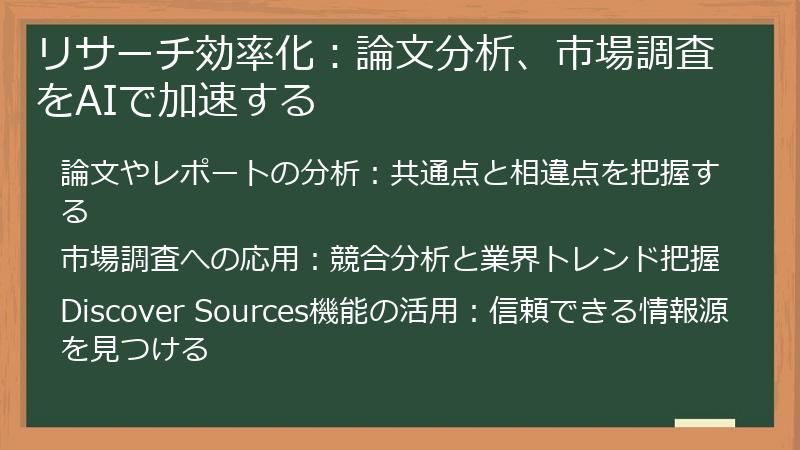
このセクションでは、NotebookLMをリサーチに活用し、論文分析や市場調査の効率を飛躍的に向上させる方法について解説します。
AIの力を借りて、大量の情報を迅速に整理し、必要な情報を効率的に抽出するための具体的なテクニックを紹介します。
このセクションを読めば、あなたもNotebookLMをリサーチの強力なツールとして活用し、より短時間で質の高い成果を得ることができるでしょう。
論文やレポートの分析:共通点と相違点を把握する
NotebookLMは、複数の論文やレポートを効率的に分析し、それらの共通点と相違点を把握するのに非常に役立ちます。
研究者や学生だけでなく、ビジネスパーソンにとっても、情報を迅速に整理し、多角的な視点を得るための強力なツールとなります。
ここでは、NotebookLMを使って論文やレポートを分析し、共通点と相違点を把握するための具体的な手順とテクニックを解説します。
まず、分析したい論文やレポートをNotebookLMのノートブックにアップロードします。
複数の資料を同時に分析する場合は、それぞれの資料を個別のソースとして追加します。
アップロードが完了したら、NotebookLMの質問応答機能を活用して、以下の質問を試してみましょう。
- 「これらの論文の主要な主張は何ですか?」
- 「これらのレポートの共通点は何ですか?」
- 「これらの論文の相違点は何ですか?」
- 「これらのレポートで最も重要なポイントは何ですか?」
NotebookLMは、これらの質問に対して、アップロードされた資料に基づいて回答を生成します。
回答には、各資料の該当箇所へのインライン引用が含まれるため、情報の根拠をすぐに確認することができます。
次に、NotebookLMの要約生成機能を活用して、各資料の要約を作成します。
要約を比較することで、それぞれの資料の主要な内容を把握し、共通点と相違点をより明確にすることができます。
さらに、NotebookLMのマインドマップ機能を活用して、情報を視覚的に整理することも有効です。
マインドマップを作成することで、論文やレポートの主要なトピック、キーワード、関連性などを視覚的に把握し、より深い洞察を得ることができます。
また、NotebookLMのDiscover Sources機能を活用して、分析対象の論文やレポートに関連するウェブ上の情報を収集することもできます。
ただし、Discover Sources機能で提案されたウェブサイトの信頼性は、必ず自身で確認するようにしてください。
これらのテクニックを組み合わせることで、NotebookLMを使って論文やレポートを効率的に分析し、共通点と相違点を把握することができます。
分析結果は、レポートの作成、プレゼンテーションの準備、意思決定など、様々な場面で活用することができます。
NotebookLMを活用することで、情報過多な時代においても、迅速かつ正確な分析が可能になります。
市場調査への応用:競合分析と業界トレンド把握
NotebookLMは、市場調査においても強力なツールとなり、競合分析や業界トレンドの把握を効率化することができます。
ウェブサイト、レポート、ニュース記事など、様々な情報源をNotebookLMに取り込み、AIの力を借りて分析することで、市場の動向を素早く理解し、戦略的な意思決定に役立てることができます。
ここでは、NotebookLMを市場調査に応用し、競合分析と業界トレンド把握を行うための具体的な手順とテクニックを解説します。
まず、競合分析を行う場合は、競合企業のウェブサイト、プレスリリース、IR情報、SNSアカウントなどをNotebookLMのノートブックにアップロードします。
複数の競合企業を分析する場合は、それぞれの企業を個別のソースとして追加します。
アップロードが完了したら、NotebookLMの質問応答機能を活用して、以下の質問を試してみましょう。
- 「〇〇社の主要な製品・サービスは何ですか?」
- 「〇〇社の強みと弱みは何ですか?」
- 「〇〇社のマーケティング戦略は何ですか?」
- 「〇〇社の競合企業はどこですか?」
NotebookLMは、これらの質問に対して、アップロードされた資料に基づいて回答を生成します。
回答には、各資料の該当箇所へのインライン引用が含まれるため、情報の根拠をすぐに確認することができます。
次に、NotebookLMの要約生成機能を活用して、各競合企業の概要を作成します。
要約を比較することで、それぞれの企業の戦略や強みを把握し、自社の戦略立案に役立てることができます。
業界トレンドを把握する場合は、業界レポート、ニュース記事、専門家のブログ、SNSのトレンドなどをNotebookLMのノートブックにアップロードします。
複数の情報源を分析する場合は、それぞれの資料を個別のソースとして追加します。
アップロードが完了したら、NotebookLMの質問応答機能を活用して、以下の質問を試してみましょう。
- 「現在の業界トレンドは何ですか?」
- 「業界の主要な課題は何ですか?」
- 「業界の成長ドライバーは何ですか?」
- 「業界の主要なプレイヤーは誰ですか?」
NotebookLMは、これらの質問に対して、アップロードされた資料に基づいて回答を生成します。
回答には、各資料の該当箇所へのインライン引用が含まれるため、情報の根拠をすぐに確認することができます。
さらに、NotebookLMのDiscover Sources機能を活用して、業界トレンドに関する最新の情報を収集することもできます。
ただし、Discover Sources機能で提案されたウェブサイトの信頼性は、必ず自身で確認するようにしてください。
これらのテクニックを組み合わせることで、NotebookLMを使って市場調査を行い、競合分析と業界トレンド把握を効率化することができます。
分析結果は、新規事業の立ち上げ、製品開発、マーケティング戦略の策定など、様々な場面で活用することができます。
NotebookLMを活用することで、常に最新の市場動向を把握し、競争優位性を確立することができます。
Discover Sources機能の活用:信頼できる情報源を見つける
NotebookLMのDiscover Sources機能は、特定のトピックに関連するウェブ上の情報源を自動的に提案してくれる便利な機能です。
この機能を活用することで、リサーチの初期段階で、信頼できる情報源を効率的に見つけることができます。
ここでは、Discover Sources機能の使い方と、提案された情報源の信頼性を評価するためのポイントについて解説します。
Discover Sources機能を使うには、以下の手順に従ってください。
- NotebookLMで、情報源を探したいノートブックを開きます。
- 画面上部にある「Discover Sources」ボタンをクリックします。
これにより、Discover Sources機能が起動します。 - 検索したいトピックを入力します。
トピックは、キーワードや短いフレーズで入力することができます。
例えば、「AIの倫理」、「再生可能エネルギー」、「〇〇社の競合分析」のように入力します。 - 「Search」ボタンをクリックします。
NotebookLMが検索を開始し、入力されたトピックに関連するウェブサイトを提案します。 - 提案されたウェブサイトの一覧が表示されます。
各ウェブサイトのタイトル、URL、簡単な説明が表示されます。
Discover Sources機能は、非常に便利な機能ですが、提案されたウェブサイトの信頼性は、必ず自身で評価する必要があります。
以下のポイントを参考に、信頼できる情報源を見極めましょう。
- ウェブサイトのドメイン: 一般的に、政府機関(.gov)、教育機関(.edu)、非営利団体(.org)のウェブサイトは、信頼性が高い傾向があります。
企業(.com)のウェブサイトは、営利目的の情報が含まれている可能性があるため、注意が必要です。 - ウェブサイトの作成者: ウェブサイトの作成者が誰であるかを確認しましょう。
専門家や研究機関が作成したウェブサイトは、信頼性が高い傾向があります。 - ウェブサイトの情報源: ウェブサイトに掲載されている情報の出典が明記されているかを確認しましょう。
信頼できる情報源からの引用や参考文献が記載されているウェブサイトは、信頼性が高い傾向があります。 - ウェブサイトの更新頻度: ウェブサイトが定期的に更新されているかを確認しましょう。
最新の情報が掲載されているウェブサイトは、信頼性が高い傾向があります。 - ウェブサイトの評判: ウェブサイトの評判をインターネットで検索してみましょう。
他のユーザーからの評価やレビューを参考に、ウェブサイトの信頼性を判断することができます。
また、NotebookLMの質問応答機能を活用して、Discover Sources機能で提案されたウェブサイトの内容について質問することも有効です。
質問応答機能を使うことで、ウェブサイトの主要な主張や信頼性について、AIの視点から評価を得ることができます。
ただし、AIの回答も鵜呑みにせず、自身の判断で総合的に評価するようにしましょう。
これらのテクニックを組み合わせることで、NotebookLMのDiscover Sources機能を最大限に活用し、信頼できる情報源を効率的に見つけることができます。
信頼できる情報源を見つけることは、リサーチの質を高める上で非常に重要です。
コンテンツ作成を効率化:ブログ記事、プレゼン資料をAIで作成
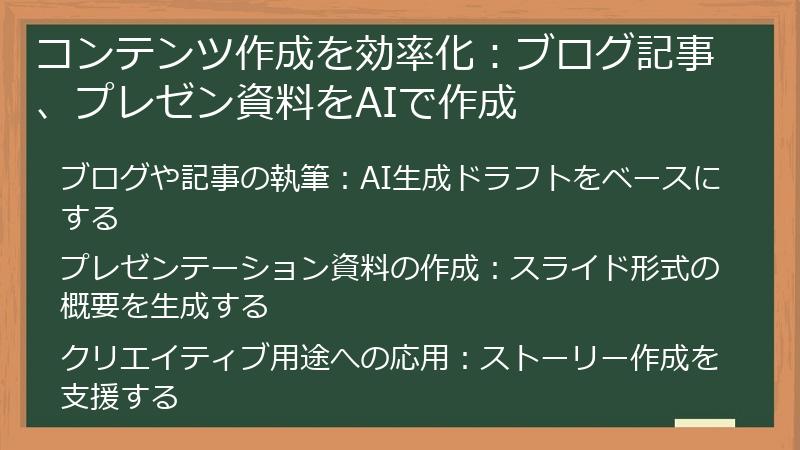
このセクションでは、NotebookLMをコンテンツ作成に活用し、ブログ記事やプレゼンテーション資料の作成を効率化する方法について解説します。
AIの力を借りて、アイデア出し、構成作成、文章作成などのプロセスを加速し、より短時間で質の高いコンテンツを作成するための具体的なテクニックを紹介します。
このセクションを読めば、あなたもNotebookLMをコンテンツ作成の強力なパートナーとして活用し、創造的な活動をより効率的に進めることができるでしょう。
ブログや記事の執筆:AI生成ドラフトをベースにする
NotebookLMは、ブログ記事や記事の執筆プロセスを大幅に効率化する強力なツールです。
キーワードリサーチ、情報収集、構成作成、文章作成といった一連の作業をAIが支援することで、より短時間で質の高いコンテンツを作成することができます。
ここでは、NotebookLMを活用してブログや記事を執筆する具体的な手順とテクニックを解説します。
まず、執筆したいテーマに関する情報をNotebookLMのノートブックに集約します。
ウェブサイト、ニュース記事、ブログ記事、論文など、様々な情報源をソースとして追加します。
次に、NotebookLMの質問応答機能を活用して、以下の質問を試してみましょう。
- 「〇〇に関する主要な論点は何ですか?」
- 「〇〇に関する最新のトレンドは何ですか?」
- 「〇〇について読者はどのような情報を求めていますか?」
NotebookLMは、これらの質問に対して、アップロードされた資料に基づいて回答を生成します。
回答には、各資料の該当箇所へのインライン引用が含まれるため、情報の根拠をすぐに確認することができます。
次に、NotebookLMの要約生成機能を活用して、集約した情報源の概要を作成します。
要約を比較することで、記事の構成や流れを考えるヒントを得ることができます。
そして、いよいよ記事のドラフトを作成します。
NotebookLMのチャットインターフェースに、記事のテーマ、ターゲット読者、記事の目的などを具体的に指示します。
例えば、「〇〇について、初心者向けにわかりやすく解説するブログ記事を500字で作成してください」のように指示します。
NotebookLMは、指示に基づいて記事のドラフトを生成します。
生成されたドラフトは、あくまでベースとなるものであり、そのまま使用するのではなく、自身の言葉で修正や加筆を行う必要があります。
最後に、記事のSEO対策を行います。
キーワードを適切に配置したり、見出しを最適化したりすることで、検索エンジンでの表示順位を上げることができます。
NotebookLMの質問応答機能を活用して、SEO対策に関するアドバイスを得ることもできます。
これらの手順を踏むことで、NotebookLMを活用してブログや記事を効率的に執筆することができます。
AIが生成したドラフトをベースにすることで、執筆にかかる時間を大幅に短縮し、より創造的な作業に集中することができます。
NotebookLMは、コンテンツ作成者の強力なアシスタントとなります。
プレゼンテーション資料の作成:スライド形式の概要を生成する
NotebookLMは、プレゼンテーション資料の作成プロセスを効率化するのにも役立ちます。
会議の議事録、レポート、ウェブサイトなど、様々な情報源をNotebookLMに取り込み、AIの力を借りてスライド形式の概要を生成することで、資料作成にかかる時間を大幅に短縮することができます。
ここでは、NotebookLMを活用してプレゼンテーション資料を作成する具体的な手順とテクニックを解説します。
まず、プレゼンテーションのテーマに関する情報をNotebookLMのノートブックに集約します。
会議の議事録、レポート、ウェブサイト、書籍など、様々な情報源をソースとして追加します。
次に、NotebookLMの質問応答機能を活用して、以下の質問を試してみましょう。
- 「このテーマに関する主要なポイントは何ですか?」
- 「このテーマについて、聴衆は何を知りたいですか?」
- 「このテーマに関する具体的な事例は何ですか?」
NotebookLMは、これらの質問に対して、アップロードされた資料に基づいて回答を生成します。
回答には、各資料の該当箇所へのインライン引用が含まれるため、情報の根拠をすぐに確認することができます。
次に、NotebookLMの要約生成機能を活用して、集約した情報源の概要を作成します。
要約を比較することで、プレゼンテーションの流れや構成を考えるヒントを得ることができます。
そして、いよいよプレゼンテーション資料の概要を作成します。
NotebookLMのチャットインターフェースに、プレゼンテーションのテーマ、ターゲット聴衆、プレゼンテーションの目的などを具体的に指示します。
例えば、「〇〇について、初心者向けにわかりやすく解説するプレゼンテーション資料の概要を、スライド形式で作成してください」のように指示します。
NotebookLMは、指示に基づいてスライド形式の概要を生成します。
生成された概要には、各スライドのタイトル、説明文、図表のアイデアなどが含まれます。
最後に、生成された概要を基に、プレゼンテーション資料を作成します。
GoogleスライドやPowerPointなどのプレゼンテーションツールを使って、テキスト、画像、図表などを追加し、資料を完成させます。
NotebookLMの質問応答機能を活用して、プレゼンテーション資料のデザインや構成に関するアドバイスを得ることもできます。
これらの手順を踏むことで、NotebookLMを活用してプレゼンテーション資料を効率的に作成することができます。
AIが生成した概要をベースにすることで、資料作成にかかる時間を大幅に短縮し、より創造的な作業に集中することができます。
NotebookLMは、プレゼンターの強力なアシスタントとなります。
クリエイティブ用途への応用:ストーリー作成を支援する
NotebookLMは、ビジネスや学術的な用途だけでなく、クリエイティブな用途にも活用することができます。
特に、ストーリー作成においては、アイデア出し、キャラクター設定、プロット構築などのプロセスをAIが支援することで、より豊かで魅力的な物語を生み出すことができます。
ここでは、NotebookLMを活用してストーリーを作成する具体的な手順とテクニックを解説します。
まず、ストーリーのテーマやジャンルに関する情報をNotebookLMのノートブックに集約します。
書籍、映画、ニュース記事、ブログ記事など、様々な情報源をソースとして追加します。
次に、NotebookLMの質問応答機能を活用して、以下の質問を試してみましょう。
- 「〇〇というテーマで、どのような物語が考えられますか?」
- 「〇〇というジャンルの物語には、どのような要素が含まれていますか?」
- 「〇〇というテーマで、読者はどのような物語を求めていますか?」
NotebookLMは、これらの質問に対して、アップロードされた資料に基づいて回答を生成します。
回答には、各資料の該当箇所へのインライン引用が含まれるため、情報の根拠をすぐに確認することができます。
次に、NotebookLMの要約生成機能を活用して、集約した情報源の概要を作成します。
要約を比較することで、ストーリーのアイデアや方向性を考えるヒントを得ることができます。
そして、いよいよストーリーの構成を考えます。
NotebookLMのチャットインターフェースに、ストーリーのテーマ、ジャンル、ターゲット読者などを具体的に指示します。
例えば、「〇〇というテーマで、中学生向けのファンタジー物語のプロットを作成してください」のように指示します。
NotebookLMは、指示に基づいてストーリーのプロットを生成します。
生成されたプロットには、物語の導入、展開、結末などが含まれます。
次に、キャラクターの設定を考えます。
NotebookLMのチャットインターフェースに、キャラクターの性格、外見、背景などを具体的に指示します。
例えば、「〇〇という性格で、〇〇という外見の、〇〇という背景を持つ主人公を作成してください」のように指示します。
NotebookLMは、指示に基づいてキャラクターの設定を生成します。
最後に、生成されたプロットとキャラクター設定を基に、ストーリーを執筆します。
NotebookLMの質問応答機能を活用して、ストーリーの展開や表現に関するアドバイスを得ることもできます。
これらの手順を踏むことで、NotebookLMを活用してストーリーを効率的に作成することができます。
AIが生成したプロットやキャラクター設定をベースにすることで、創造的な作業に集中し、より豊かで魅力的な物語を生み出すことができます。
NotebookLMは、作家の強力なアシスタントとなります。
ビジネスシーンでの活用:IR業務、議事録作成を効率化する
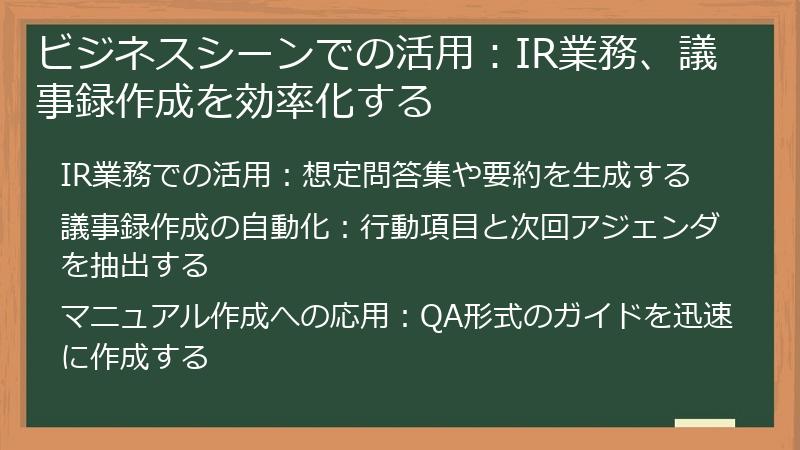
このセクションでは、NotebookLMをビジネスシーンで活用し、IR(Investor Relations)業務や議事録作成などの業務を効率化する方法について解説します。
AIの力を借りて、情報収集、分析、文書作成などのプロセスを加速し、より短時間で質の高い成果を上げるための具体的なテクニックを紹介します。
このセクションを読めば、あなたもNotebookLMをビジネスの現場で活用し、業務効率を大幅に向上させることができるでしょう。
IR業務での活用:想定問答集や要約を生成する
IR(Investor Relations)業務は、企業が投資家に対して自社の経営状況や将来展望などを説明する活動であり、企業の信頼性を高める上で非常に重要な役割を果たします。
NotebookLMは、IR担当者が投資家向け説明会や質疑応答の準備を効率的に行うための強力なツールとなります。
ここでは、NotebookLMを活用してIR業務を効率化する具体的な手順とテクニックを解説します。
まず、決算資料、事業報告書、プレスリリース、競合企業のIR情報など、IR活動に必要な情報をNotebookLMのノートブックに集約します。
次に、NotebookLMの質問応答機能を活用して、以下の質問を試してみましょう。
- 「当社の最新の業績のハイライトは何ですか?」
- 「当社の強みと弱みは何ですか?」
- 「投資家は当社にどのような質問をする可能性がありますか?」
- 「競合企業はどのような戦略をとっていますか?」
NotebookLMは、これらの質問に対して、アップロードされた資料に基づいて回答を生成します。
回答には、各資料の該当箇所へのインライン引用が含まれるため、情報の根拠をすぐに確認することができます。
次に、NotebookLMの要約生成機能を活用して、決算資料や事業報告書などの概要を作成します。
要約を比較することで、自社の経営状況や将来展望を簡潔にまとめることができます。
そして、いよいよ投資家向けの想定問答集を作成します。
NotebookLMのチャットインターフェースに、投資家から想定される質問と、それに対する回答を具体的に指示します。
例えば、「当社の株価が低迷している理由は何ですか?という質問に対して、〇〇と回答してください」のように指示します。
NotebookLMは、指示に基づいて想定問答集を生成します。
また、NotebookLMの音声概要機能を活用して、説明会のリハーサルを行うこともできます。
生成された音声概要を聞きながら、説明の流れやポイントを確認することで、よりスムーズな説明会を行うことができます。
これらの手順を踏むことで、NotebookLMを活用してIR業務を効率的に行うことができます。
AIが生成した情報をベースにすることで、準備にかかる時間を大幅に短縮し、より戦略的な活動に集中することができます。
NotebookLMは、IR担当者の強力なアシスタントとなります。
議事録作成の自動化:行動項目と次回アジェンダを抽出する
会議の議事録作成は、時間と労力を要する作業であり、多くのビジネスパーソンにとって負担となっています。
NotebookLMは、会議の音声データやテキストデータを解析し、議事録の作成を自動化することで、業務効率を大幅に向上させることができます。
ここでは、NotebookLMを活用して議事録を作成し、行動項目と次回アジェンダを抽出する具体的な手順とテクニックを解説します。
まず、会議の音声データ(MP3、WAVなど)やテキストデータ(議事録の草稿、チャットログなど)をNotebookLMのノートブックにアップロードします。
次に、NotebookLMの質問応答機能を活用して、以下の質問を試してみましょう。
- 「この会議の目的は何でしたか?」
- 「この会議で決定されたことは何ですか?」
- 「この会議での主要な議論は何でしたか?」
- 「この会議で誰が何をすることになりましたか?」
NotebookLMは、これらの質問に対して、アップロードされた資料に基づいて回答を生成します。
回答には、各資料の該当箇所へのインライン引用が含まれるため、情報の根拠をすぐに確認することができます。
次に、NotebookLMの要約生成機能を活用して、会議の概要を作成します。
要約を比較することで、会議の主要なポイントを把握し、議事録の構成を考えるヒントを得ることができます。
そして、いよいよ議事録を作成します。
NotebookLMのチャットインターフェースに、議事録の形式や記載事項を具体的に指示します。
例えば、「この会議の議事録を、〇〇という形式で、〇〇という項目を含めて作成してください」のように指示します。
NotebookLMは、指示に基づいて議事録を生成します。
また、NotebookLMの質問応答機能を活用して、行動項目と次回アジェンダを抽出することもできます。
例えば、「この会議で誰が何をすることになりましたか?という質問をすることで、行動項目を抽出することができます。
また、「次回、〇〇について議論する必要がありますか?という質問をすることで、次回アジェンダを抽出することができます。
これらの手順を踏むことで、NotebookLMを活用して議事録作成を自動化し、行動項目と次回アジェンダを効率的に抽出することができます。
AIが生成した情報をベースにすることで、議事録作成にかかる時間を大幅に短縮し、より戦略的な活動に集中することができます。
NotebookLMは、ビジネスパーソンの強力なアシスタントとなります。
マニュアル作成への応用:QA形式のガイドを迅速に作成する
製品やサービスに関するマニュアル作成は、顧客満足度を高める上で非常に重要な役割を果たします。
しかし、マニュアル作成は時間と労力を要する作業であり、多くの企業にとって負担となっています。
NotebookLMは、製品やサービスに関する資料を解析し、QA形式のガイドを迅速に作成することで、マニュアル作成プロセスを大幅に効率化することができます。
ここでは、NotebookLMを活用してQA形式のガイドを作成する具体的な手順とテクニックを解説します。
まず、製品やサービスに関する資料(取扱説明書、FAQ、ウェブサイト、顧客からの問い合わせ履歴など)をNotebookLMのノートブックにアップロードします。
次に、NotebookLMの質問応答機能を活用して、以下の質問を試してみましょう。
- 「この製品の主な機能は何ですか?」
- 「この製品の使い方でよくある質問は何ですか?」
- 「この製品のトラブルシューティング方法は何ですか?」
- 「この製品の保証期間は何ですか?」
NotebookLMは、これらの質問に対して、アップロードされた資料に基づいて回答を生成します。
回答には、各資料の該当箇所へのインライン引用が含まれるため、情報の根拠をすぐに確認することができます。
次に、NotebookLMの要約生成機能を活用して、製品やサービスに関する情報を要約します。
要約を比較することで、QA形式のガイドに必要な情報を網羅的に収集することができます。
そして、いよいよQA形式のガイドを作成します。
NotebookLMのチャットインターフェースに、質問と回答を具体的に指示します。
例えば、「質問:この製品の電源が入らない場合はどうすればいいですか?回答:〇〇を確認してください」のように指示します。
NotebookLMは、指示に基づいてQA形式のガイドを生成します。
また、NotebookLMのマインドマップ機能を活用して、QA形式のガイドの構造を視覚的に整理することもできます。
マインドマップを作成することで、QAの階層構造や関連性を把握しやすくなります。
これらの手順を踏むことで、NotebookLMを活用してQA形式のガイドを迅速に作成することができます。
AIが生成した情報をベースにすることで、マニュアル作成にかかる時間を大幅に短縮し、より価値の高い作業に集中することができます。
NotebookLMは、テクニカルライターの強力なアシスタントとなります。
NotebookLMの潜在能力を引き出す:注意点、活用事例、マネタイズ戦略
このセクションでは、NotebookLMを最大限に活用するために知っておくべき注意点、実際の活用事例、そしてNotebookLMの機能を活用したマネタイズ戦略について解説します。
NotebookLMを安全かつ効果的に利用するためのリスクや注意点、具体的な活用事例を通じて得られるインスピレーション、そしてNotebookLMのスキルを収益に変えるための戦略をご紹介します。
このセクションを読めば、あなたもNotebookLMの潜在能力を最大限に引き出し、その価値を最大限に活かすことができるでしょう。
NotebookLM 使う上での注意点:プライバシー、正確性、依存リスク
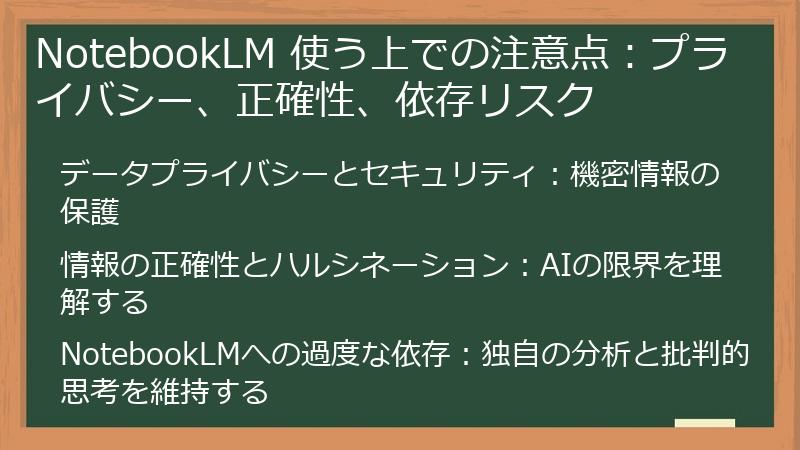
このセクションでは、NotebookLMを利用する上で注意すべき点について解説します。
プライバシー保護、情報の正確性、そしてAIへの過度な依存といったリスクを理解し、安全かつ効果的にNotebookLMを活用するためのポイントを紹介します。
これらの注意点を理解することで、NotebookLMを安心して利用し、その恩恵を最大限に受けることができるでしょう。
データプライバシーとセキュリティ:機密情報の保護
NotebookLMを利用する上で、データプライバシーとセキュリティは非常に重要な考慮事項です。
特に、機密情報を含む資料をアップロードする場合は、データの取り扱いについて十分な注意を払う必要があります。
ここでは、NotebookLMにおけるデータプライバシーとセキュリティについて詳しく解説し、機密情報を保護するための具体的な対策を紹介します。
まず、NotebookLMにアップロードされたデータは、Googleのサーバーに保存されます。
Googleは、データのセキュリティを確保するために、様々な対策を講じていますが、100%安全であるとは限りません。
そのため、機密情報を含む資料をアップロードする場合は、以下の点に注意する必要があります。
- 個人情報や企業秘密などの機密情報を含む資料は、NotebookLMにアップロードしない: やむを得ずアップロードする場合は、事前に匿名化処理を行うことを検討してください。
- NotebookLMの利用規約とプライバシーポリシーをよく確認する: Googleがどのようにデータを収集、利用、保護しているかを確認しましょう。
- NotebookLM Enterpriseを利用する: NotebookLM Enterpriseは、Google Cloud Platform上で提供されるエンタープライズ向けのサービスであり、より高度なセキュリティ機能が提供されます。
機密情報を扱う場合は、NotebookLM Enterpriseの利用を検討してください。
また、NotebookLMで作成したノートブックを他のユーザーと共有する場合は、アクセス権限の設定に注意する必要があります。
誤って機密情報を共有してしまうことのないように、共有範囲を適切に設定しましょう。
さらに、以下の点もデータプライバシーとセキュリティを確保するために重要です。
- 強力なパスワードを使用する: 推測されやすいパスワードは避け、複雑でユニークなパスワードを使用しましょう。
- 二段階認証を設定する: 二段階認証を設定することで、アカウントのセキュリティを大幅に向上させることができます。
- 定期的にパスワードを変更する: パスワードは定期的に変更することをお勧めします。
- 不審なメールやリンクに注意する: フィッシング詐欺などに騙されないように、不審なメールやリンクには注意しましょう。
これらの対策を講じることで、NotebookLMにおけるデータプライバシーとセキュリティを確保し、機密情報を保護することができます。
データプライバシーとセキュリティは、NotebookLMを安心して利用するための基盤となります。
情報の正確性とハルシネーション:AIの限界を理解する
NotebookLMは、AIを活用して情報を整理・分析する強力なツールですが、AIには限界があることを理解しておく必要があります。
特に、情報の正確性とハルシネーション(AIが事実に基づかない情報を生成すること)には注意が必要です。
ここでは、NotebookLMにおける情報の正確性とハルシネーションについて詳しく解説し、AIの限界を理解した上でNotebookLMを効果的に活用するためのポイントを紹介します。
NotebookLMは、アップロードされた資料に基づいて情報を生成しますが、AIは必ずしも常に正確な情報を生成するとは限りません。
特に、以下の点に注意する必要があります。
- ソースの信頼性: NotebookLMは、アップロードされた資料に基づいて情報を生成するため、ソースの信頼性が重要です。
信頼性の低いソースをアップロードすると、不正確な情報が生成される可能性があります。 - 情報の解釈: AIは、情報を解釈する際に誤りをおかす可能性があります。
特に、複雑な概念や専門用語を含む資料を扱う場合は、注意が必要です。 - ハルシネーション: AIは、時には事実に基づかない情報を生成することがあります。
これをハルシネーションと呼びます。
ハルシネーションが発生する原因は様々ですが、AIの学習データに誤りがあったり、AIが情報を適切に処理できなかったりすることが挙げられます。
これらのリスクを軽減するために、以下の対策を講じることをお勧めします。
- 信頼できる情報源を使用する: 信頼できる情報源からの資料をアップロードするように心がけましょう。
政府機関、研究機関、専門家などが提供する情報源は、信頼性が高い傾向があります。 - 情報を検証する: NotebookLMが生成した情報は、必ず他の情報源と照らし合わせて検証しましょう。
特に、重要な意思決定を行う場合は、複数の情報源から情報を収集し、多角的に検討することが重要です。 - 批判的思考を養う: AIが生成した情報を鵜呑みにせず、常に批判的な視点を持つように心がけましょう。
情報の根拠、論理、妥当性などを検討し、情報の信頼性を評価することが重要です。
これらの対策を講じることで、NotebookLMにおける情報の正確性を高め、ハルシネーションのリスクを軽減することができます。
AIの限界を理解し、適切に活用することで、NotebookLMはあなたの強力な情報収集・分析ツールとなります。
NotebookLMへの過度な依存:独自の分析と批判的思考を維持する
NotebookLMは、情報収集、分析、要約などの作業を効率化する強力なツールですが、NotebookLMに過度に依存することには注意が必要です。
NotebookLMはあくまでツールであり、最終的な判断や意思決定は、常にあなた自身が行う必要があります。
ここでは、NotebookLMへの過度な依存のリスクについて詳しく解説し、独自の分析と批判的思考を維持しながらNotebookLMを効果的に活用するためのポイントを紹介します。
NotebookLMに過度に依存すると、以下のリスクが生じる可能性があります。
- 分析力と判断力の低下: NotebookLMに頼りすぎることで、自分で情報を分析したり、判断したりする能力が低下する可能性があります。
- 創造性の低下: NotebookLMが生成した情報を鵜呑みにすることで、新しいアイデアや発想が生まれにくくなる可能性があります。
- 思考停止: NotebookLMに指示されたことをそのまま実行するだけで、自分の頭で考えることをしなくなる可能性があります。
これらのリスクを回避するために、以下の対策を講じることをお勧めします。
- NotebookLMを補助的なツールとして使用する: NotebookLMは、あくまで情報収集や分析の補助的なツールとして使用し、最終的な判断や意思決定は自分で行うように心がけましょう。
- NotebookLMが生成した情報を批判的に検討する: NotebookLMが生成した情報は、必ず他の情報源と照らし合わせて検証し、批判的に検討するように心がけましょう。
- 常に自分の頭で考える: NotebookLMに指示されたことをそのまま実行するのではなく、常に自分の頭で考え、行動するように心がけましょう。
- 創造性を意識する: NotebookLMが生成した情報をヒントに、新しいアイデアや発想を生み出すように心がけましょう。
NotebookLMは、あなたの知識創造活動を支援する強力なツールですが、NotebookLMに頼りすぎるのではなく、あなた自身の分析力、判断力、創造性を最大限に活かすことが重要です。
独自の分析と批判的思考を維持しながらNotebookLMを活用することで、その真価を最大限に引き出すことができます。
NotebookLM 使い方事例集:ビジネス、教育、個人利用
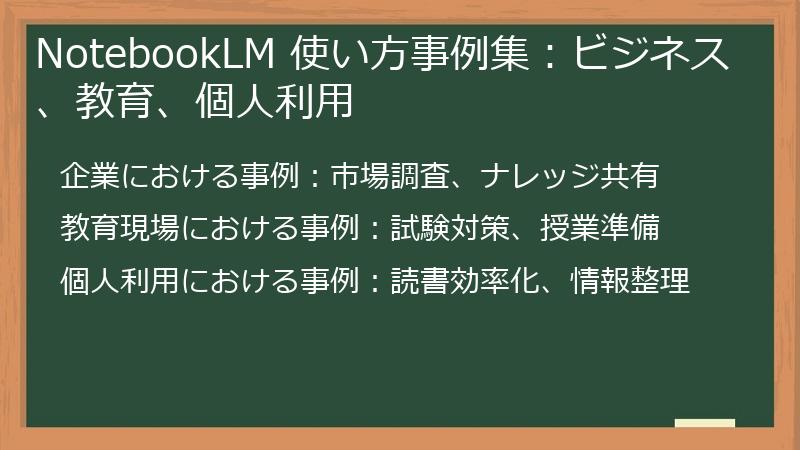
このセクションでは、NotebookLMが実際にどのように活用されているのか、具体的な事例を紹介します。
ビジネス、教育、個人利用という3つの分野における活用事例を通じて、NotebookLMの潜在能力をより深く理解し、あなた自身のアイデアを膨らませるためのヒントを得ることができます。
これらの事例を参考に、あなたもNotebookLMを様々なシーンで活用し、その恩恵を最大限に受けることができるでしょう。
企業における事例:市場調査、ナレッジ共有
NotebookLMは、企業における様々な業務プロセスを効率化するために活用されています。
特に、市場調査やナレッジ共有といった分野においては、NotebookLMの強力な情報収集・分析機能が威力を発揮します。
ここでは、企業におけるNotebookLMの活用事例を具体的に紹介します。
まず、市場調査における活用事例です。
あるマーケティング会社では、NotebookLMを活用して競合分析を効率化しています。
競合企業のウェブサイト、プレスリリース、IR情報などをNotebookLMにアップロードし、質問応答機能を活用して、競合企業の強み、弱み、戦略などを分析しています。
NotebookLMの要約生成機能を使えば、大量の情報を短時間で把握できるため、競合分析にかかる時間を大幅に短縮することができます。
また、Discover Sources機能を活用して、競合企業に関する最新の情報を収集することも可能です。
次に、ナレッジ共有における活用事例です。
あるコンサルティング会社では、NotebookLMを活用して社内のナレッジ共有を促進しています。
過去のプロジェクト資料、ナレッジベース、FAQなどをNotebookLMにアップロードし、質問応答機能を活用して、社員が知りたい情報に迅速にアクセスできるようにしています。
NotebookLMのノートブック共有機能を活用すれば、チームメンバー間で情報を共有することも容易です。
また、NotebookLMの音声概要機能を活用して、移動中や作業中でもナレッジをインプットできるようにしています。
これらの事例からわかるように、NotebookLMは企業における様々な業務プロセスを効率化し、生産性向上に貢献することができます。
NotebookLMの活用範囲は広く、市場調査、ナレッジ共有だけでなく、以下のような業務にも応用することができます。
- 新規事業の立ち上げ: 市場動向、競合分析、顧客ニーズなどを分析し、事業計画の策定を支援します。
- 製品開発: 顧客からのフィードバック、競合製品の分析などを分析し、製品改善や新製品開発を支援します。
- 営業活動: 顧客情報、競合情報などを分析し、営業戦略の策定を支援します。
- 人事・教育: 社内規定、研修資料などを分析し、社員研修の効率化を支援します。
NotebookLMを企業に導入することで、情報収集・分析にかかる時間を大幅に短縮し、社員がより創造的な活動に集中できるようになります。
NotebookLMは、企業の競争力強化に貢献する強力なツールです。
教育現場における事例:試験対策、授業準備
NotebookLMは、教育現場においても様々な活用方法があります。
学生の試験対策や、教員の授業準備など、NotebookLMを活用することで、学習・教育プロセスを効率化し、質の高い教育を実現することができます。
ここでは、教育現場におけるNotebookLMの活用事例を具体的に紹介します。
まず、試験対策における活用事例です。
ある大学生は、NotebookLMを活用して試験勉強を効率化しています。
教科書、講義ノート、参考書などをNotebookLMにアップロードし、質問応答機能を活用して、試験範囲の内容に関する質問に答えてもらっています。
NotebookLMの要約生成機能を使えば、試験範囲の要点を短時間で把握できるため、効率的に試験勉強を進めることができます。
また、NotebookLMのマインドマップ機能を活用して、試験範囲の情報を構造的に整理することで、記憶の定着を促しています。
次に、授業準備における活用事例です。
ある高校教師は、NotebookLMを活用して授業準備を効率化しています。
教科書、指導要領、参考文献などをNotebookLMにアップロードし、質問応答機能を活用して、授業で扱う内容に関する質問に答えてもらっています。
NotebookLMの要約生成機能を使えば、授業で扱う内容の要点を短時間で把握できるため、効率的に授業準備を進めることができます。
また、NotebookLMを使って、授業で使う資料や配布物を作成することも可能です。
これらの事例からわかるように、NotebookLMは教育現場における様々な学習・教育プロセスを効率化し、質の高い教育を実現することができます。
NotebookLMの活用範囲は広く、試験対策、授業準備だけでなく、以下のような学習・教育活動にも応用することができます。
- 論文執筆: 論文の参考文献調査、論文構成の検討、論文内容の校正などを支援します。
- レポート作成: レポートに必要な情報収集、レポート構成の検討、レポート内容の校正などを支援します。
- プレゼンテーション準備: プレゼンテーションに必要な情報収集、プレゼンテーション構成の検討、プレゼンテーション資料の作成などを支援します。
- グループワーク: グループワークに必要な情報共有、意見交換、議論の活性化などを支援します。
NotebookLMを教育現場に導入することで、学生はより効率的に学習を進め、教員はより質の高い授業を提供することができます。
NotebookLMは、教育現場における学習・教育の質を向上させる強力なツールです。
個人利用における事例:読書効率化、情報整理
NotebookLMは、ビジネスや教育だけでなく、個人の日常生活においても様々な場面で活用することができます。
読書効率化や情報整理など、NotebookLMを活用することで、より充実した生活を送ることができます。
ここでは、個人利用におけるNotebookLMの活用事例を具体的に紹介します。
まず、読書効率化における活用事例です。
ある読書家は、NotebookLMを活用して読書体験を向上させています。
電子書籍や論文のPDFファイルをNotebookLMにアップロードし、質問応答機能を活用して、内容に関する質問に答えてもらったり、重要なポイントを抽出してもらったりしています。
NotebookLMの要約生成機能を使えば、書籍や論文の要点を短時間で把握できるため、読書時間を効率的に活用することができます。
また、NotebookLMの音声概要機能を活用して、移動中や作業中でも読書内容をインプットできるようにしています。
次に、情報整理における活用事例です。
ある主婦は、NotebookLMを活用して日々の情報を整理しています。
レシピ、家計簿、スケジュール、メモなどをNotebookLMにアップロードし、質問応答機能を活用して、必要な情報に迅速にアクセスできるようにしています。
NotebookLMのノートブック共有機能を活用すれば、家族間で情報を共有することも容易です。
また、NotebookLMのマインドマップ機能を活用して、情報を視覚的に整理することで、記憶の定着を促しています。
これらの事例からわかるように、NotebookLMは個人の日常生活における様々な情報収集・整理プロセスを効率化し、より充実した生活を送るサポートをします。
NotebookLMの活用範囲は広く、読書効率化、情報整理だけでなく、以下のような個人的な活動にも応用することができます。
- 旅行計画: 旅行先の情報、交通手段、宿泊施設などを分析し、旅行計画の策定を支援します。
- 趣味活動: 趣味に関する情報、イベント情報などを分析し、趣味活動の充実化を支援します。
- 健康管理: 健康診断の結果、食事記録、運動記録などを分析し、健康管理を支援します。
- 学習活動: 語学学習、資格取得などを支援します。
NotebookLMを個人利用することで、日々の情報収集・整理にかかる時間を大幅に短縮し、より自由な時間を作ることができます。
NotebookLMは、あなたの生活を豊かにする強力なツールです。
NotebookLMを使ったマネタイズ戦略:コンテンツ、教育、業務効率化
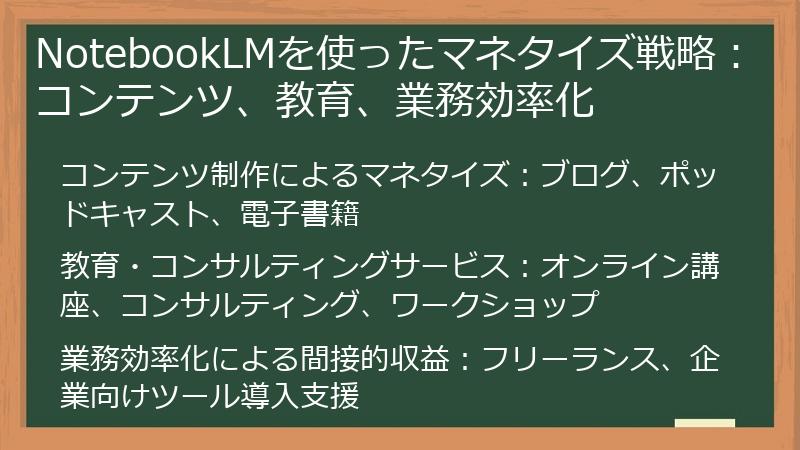
このセクションでは、NotebookLMの機能を活用して、どのように収益を上げることができるのか、具体的なマネタイズ戦略を紹介します。
コンテンツ制作、教育サービス、業務効率化支援という3つの視点から、NotebookLMのスキルを収益に変えるための方法を探ります。
これらの戦略を参考に、あなたもNotebookLMのスキルを活かして、新たな収入源を確立することができるでしょう。
コンテンツ制作によるマネタイズ:ブログ、ポッドキャスト、電子書籍
NotebookLMは、コンテンツ制作プロセスを効率化する強力なツールであり、ブログ記事、ポッドキャスト、電子書籍など、様々なコンテンツを制作することで収益を上げることができます。
ここでは、NotebookLMを活用してコンテンツを制作し、マネタイズするための具体的な方法を解説します。
まず、ブログ記事によるマネタイズです。
NotebookLMを活用して、専門知識や興味のある分野に関する高品質なブログ記事を定期的に投稿します。
NotebookLMの質問応答機能や要約生成機能を活用すれば、記事のネタ探し、情報収集、文章構成などを効率的に行うことができます。
ブログ記事から収益を上げる方法としては、以下のようなものがあります。
- アフィリエイト広告: ブログ記事に、関連する商品やサービスのアフィリエイト広告を掲載し、読者が広告をクリックして商品を購入すると、報酬を得ることができます。
- Google AdSense: ブログにGoogle AdSense広告を掲載し、広告の表示回数やクリック数に応じて収益を得ることができます。
- コンテンツ販売: ブログ記事を有料で販売したり、ブログ記事をまとめた電子書籍を販売したりすることができます。
次に、ポッドキャストによるマネタイズです。
NotebookLMの音声概要機能を活用して、書籍、ニュース記事、ブログ記事などを要約したポッドキャストを制作します。
ポッドキャストを配信プラットフォーム(Spotify、Apple Podcastsなど)に登録し、リスナーを増やします。
ポッドキャストから収益を上げる方法としては、以下のようなものがあります。
- 広告収入: ポッドキャスト番組内で広告を配信し、広告収入を得ることができます。
- スポンサーシップ: 企業からスポンサーシップを受け、番組内で企業の商品やサービスを紹介することで、報酬を得ることができます。
- 有料コンテンツ: ポッドキャスト番組を有料化したり、特典付きの有料会員を募集したりすることができます。
最後に、電子書籍によるマネタイズです。
NotebookLMを活用して、専門知識や興味のある分野に関する電子書籍を執筆します。
NotebookLMの質問応答機能や要約生成機能を活用すれば、執筆に必要な情報収集、文章構成などを効率的に行うことができます。
電子書籍をAmazon Kindleストアなどのプラットフォームで販売します。
電子書籍から収益を上げる方法としては、以下のようなものがあります。
- 販売収入: 電子書籍の販売価格から、プラットフォームの手数料を差し引いた金額が収益となります。
- Kindle Unlimited: Kindle Unlimitedに登録された読者が電子書籍を読むと、読まれたページ数に応じて収益を得ることができます。
これらの方法を組み合わせることで、NotebookLMを活用してコンテンツを制作し、様々な形で収益を上げることができます。
NotebookLMは、コンテンツクリエイターにとって強力な収益化ツールとなります。
教育・コンサルティングサービス:オンライン講座、コンサルティング、ワークショップ
NotebookLMの高度な情報分析能力を活かして、教育・コンサルティングサービスを提供することで収益を上げることができます。
オンライン講座の開講、コンサルティングサービスの提供、ワークショップの開催など、様々な方法でNotebookLMの知識とスキルを共有し、収益化を図ることが可能です。
ここでは、NotebookLMを活用して教育・コンサルティングサービスを提供し、マネタイズするための具体的な方法を解説します。
まず、オンライン講座の開講です。
NotebookLMの使い方はもちろん、NotebookLMを活用した情報収集術、分析術、コンテンツ制作術など、様々なテーマでオンライン講座を開講します。
Udemy、Coursera、Skillshareなどのプラットフォームを利用して、オンライン講座を販売します。
オンライン講座から収益を上げる方法としては、以下のようなものがあります。
- 受講料収入: 受講生が講座を受講する際に支払う受講料が収入となります。
- 有料教材販売: 講座に関連する教材(PDF、動画など)を有料で販売することができます。
- サブスクリプション: 毎月定額の料金を支払うことで、複数の講座を受講できるサブスクリプションモデルを導入することができます。
次に、コンサルティングサービスの提供です。
NotebookLMを活用して、企業の課題解決を支援するコンサルティングサービスを提供します。
市場調査、競合分析、業務効率化、新規事業立ち上げなど、様々なテーマでコンサルティングサービスを提供することができます。
コンサルティングサービスから収益を上げる方法としては、以下のようなものがあります。
- 時間単位の料金: コンサルティングに費やした時間に応じて料金を請求します。
- プロジェクト単位の料金: 特定のプロジェクトの成果に対して料金を請求します。
- 成果報酬型料金: コンサルティングの結果、企業の業績が向上した場合に、成果に応じて報酬を受け取ります。
最後に、ワークショップの開催です。
NotebookLMの使い方を学ぶためのワークショップや、特定のテーマに関する知識を深めるためのワークショップを開催します。
オンラインで開催することも、オフラインで開催することも可能です。
ワークショップから収益を上げる方法としては、以下のようなものがあります。
- 参加費収入: ワークショップに参加する際に支払う参加費が収入となります。
- 教材販売: ワークショップで使用する教材を有料で販売することができます。
これらの方法を組み合わせることで、NotebookLMを活用して教育・コンサルティングサービスを提供し、様々な形で収益を上げることができます。
NotebookLMは、教育者やコンサルタントにとって強力な収益化ツールとなります。
業務効率化による間接的収益:フリーランス、企業向けツール導入支援
NotebookLMは、業務効率化を支援する強力なツールであり、フリーランスや企業がNotebookLMを導入することで、間接的に収益を向上させることができます。
ここでは、NotebookLMを活用して業務効率化を図り、間接的に収益を上げるための具体的な方法を解説します。
まず、フリーランスの場合です。
フリーランスは、時間と労力を効率的に活用することが、収入を向上させるための重要な要素となります。
NotebookLMを活用して、情報収集、分析、文書作成などの業務を効率化することで、より多くの案件をこなせるようになり、収入を向上させることができます。
例えば、ライターの場合、NotebookLMを活用して記事のネタ探し、情報収集、文章構成などを効率的に行うことで、執筆時間を短縮し、より多くの記事を執筆することができます。
また、コンサルタントの場合、NotebookLMを活用して市場調査、競合分析、顧客分析などを効率的に行うことで、より多くの顧客を獲得することができます。
次に、企業向けツール導入支援の場合です。
企業は、NotebookLMを導入することで、従業員の生産性を向上させ、業務効率化を図ることができます。
しかし、NotebookLMを効果的に活用するためには、適切な導入支援が必要です。
NotebookLMの使い方を教える研修プログラムを開発したり、NotebookLMを活用した業務プロセス改善コンサルティングを提供したりすることで、企業から報酬を得ることができます。
具体的には、以下のようなサービスを提供することができます。
- NotebookLM導入支援コンサルティング: 企業のニーズに合わせたNotebookLMの導入計画を策定し、導入を支援します。
- NotebookLM研修プログラム: 従業員向けにNotebookLMの使い方を教える研修プログラムを提供します。
- NotebookLM活用事例紹介セミナー: NotebookLMを活用した業務効率化の成功事例を紹介するセミナーを開催します。
- NotebookLM活用テンプレート販売: NotebookLMを活用した業務テンプレート(議事録作成、レポート作成など)を販売します。
これらの方法を組み合わせることで、NotebookLMを活用して業務効率化を図り、間接的に収益を上げることができます。
NotebookLMは、フリーランスや企業にとって、生産性向上と収益向上に貢献する強力なツールです。
NotebookLM 使い方徹底ガイド:初心者から上級者まで疑問を解決!FAQ集
NotebookLMの使い方について、疑問やお困りごとはありませんか?
このFAQ集では、初心者の方から上級者の方まで、NotebookLMに関する様々な疑問を解決します。
アカウント設定から基本操作、応用的な活用方法、トラブルシューティングまで、NotebookLMを使う上で役立つ情報を網羅的に掲載しています。
このFAQ集を読めば、NotebookLMに関する疑問を解消し、より効果的にNotebookLMを活用できるようになるでしょう。
ぜひ、このFAQ集を参考に、NotebookLMをあなたの知識創造の強力なパートナーとして最大限に活用してください。
NotebookLMの基本操作に関するFAQ
このセクションでは、NotebookLMの基本的な操作方法に関するFAQを掲載しています。
アカウント設定、ノートブック作成、ソースのアップロードなど、NotebookLMを使い始める上で必要な基本操作について、よくある質問とその回答をまとめました。
このセクションを読めば、初心者の方でも迷うことなくNotebookLMを使い始めることができるでしょう。
アカウント設定に関する質問
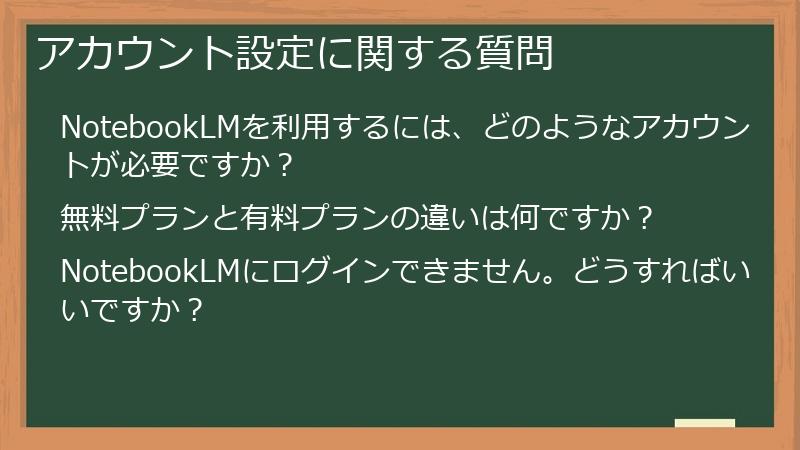
このセクションでは、NotebookLMのアカウント設定に関するFAQを掲載しています。
アカウントの作成、ログイン、プランの選択など、アカウント設定に関するよくある質問とその回答をまとめました。
このセクションを読めば、NotebookLMのアカウント設定に関する疑問を解消し、スムーズに利用を開始できるようになるでしょう。
NotebookLMを利用するには、どのようなアカウントが必要ですか?
NotebookLMを利用するには、Googleアカウントが必要です。
すでにGmailやYouTubeなどのGoogleサービスを利用している場合は、そのアカウントをそのまま使用できます。
まだGoogleアカウントをお持ちでない場合は、以下の手順で簡単に作成できます。
- Googleのウェブサイト(www.google.com)にアクセスします。
- 画面右上の「ログイン」ボタンをクリックします。
- 「アカウントを作成」をクリックし、「自分用」または「ビジネスの管理用」を選択します。
- 氏名、ユーザー名、パスワードなどの必要情報を入力し、「次へ」をクリックします。
- 電話番号を入力し、確認コードを受け取って入力します。
この手順は、アカウントのセキュリティを強化するために重要です。 - 生年月日と性別を入力します。
- プライバシーポリシーと利用規約を確認し、「同意する」をクリックします。
Google Workspaceアカウント(ビジネスまたは教育機関向け)をお持ちの場合も、そのアカウントでNotebookLMにログインできます。
ただし、Google Workspaceアカウントの種類によっては、NotebookLMの利用に追加料金が発生する場合があります。
詳しくは、Google Workspaceの管理者にお問い合わせください。
NotebookLM Enterpriseをご利用の場合は、Google Cloud Platformアカウントが必要です。
NotebookLM Enterpriseは、より高度なセキュリティ機能や管理機能を提供するエンタープライズ向けのサービスです。
NotebookLM Enterpriseの料金や利用方法については、Google Cloud Platformのドキュメントを参照してください。
NotebookLMを利用するアカウントの種類によって、利用できる機能や料金が異なる場合がありますので、ご注意ください。
無料プランと有料プランの違いは何ですか?
NotebookLMには、無料で利用できる基本プランと、より高度な機能を利用できる有料プラン(NotebookLM Plus)があります。
両方のプランの違いは以下の通りです。
- 利用料金
- 無料プラン: 無料
- 有料プラン(NotebookLM Plus): 月額約2900円(Google One AI Premiumプランに含まれる、2025年2月時点)
- ノートブック数
- 無料プラン: 最大100
- 有料プラン(NotebookLM Plus): 最大500
- 1ノートブックあたりのソース数
- 無料プラン: 最大50
- 有料プラン(NotebookLM Plus): 最大300
- 1ノートブックあたりの語数
- 無料プラン: 最大50万語
- 有料プラン(NotebookLM Plus): 制限なし
- 1ノートブックあたりの容量
- 無料プラン: 最大200MB
- 有料プラン(NotebookLM Plus): 制限なし
- 1日あたりのチャットクエリ数
- 無料プラン: 50件
- 有料プラン(NotebookLM Plus): 500件
- 1日あたりの音声生成数
- 無料プラン: 3件
- 有料プラン(NotebookLM Plus): 20件
- その他特典
- 無料プラン: なし
- 有料プラン(NotebookLM Plus): Googleフォトやドライブの2TBストレージ、Gemini Advancedへのアクセス
無料プランは、NotebookLMの基本的な機能を試したい方や、小規模なリサーチプロジェクトに利用したい方にとって十分な機能を提供します。
有料プラン(NotebookLM Plus)は、無料プランと比較して、ノートブック数、ソース数、クエリ数、音声生成数など、すべての制限が大幅に緩和されています。
大規模なリサーチプロジェクトを行ったり、NotebookLMを頻繁に利用する方にとって、より快適な環境を提供します。
どちらのプランを選ぶべきかは、あなたの利用頻度や必要な機能によって異なります。
もし、あなたがNotebookLMを初めて利用する場合は、まず無料プランから始めてみることをお勧めします。
無料プランでNotebookLMの基本的な機能を試してみて、もし制限が気になるようであれば、有料プランへのアップグレードを検討すると良いでしょう。
有料プランに加入すると、NotebookLMだけでなく、Google Oneの他の特典も利用できるようになります。
NotebookLMにログインできません。どうすればいいですか?
NotebookLMにログインできない場合は、以下の原因が考えられます。
それぞれの原因に応じた対処法を試してみてください。
- Googleアカウントの認証情報が間違っている
- メールアドレスまたはパスワードが正しく入力されているか確認してください。
- Caps Lockキーがオンになっていないか確認してください。
- Googleアカウントのパスワードを忘れた場合は、Googleのパスワード再設定ページからパスワードを再設定してください。
- インターネット接続に問題がある
- インターネット接続が正常に動作しているか確認してください。
- Wi-Fiルーターやモデムの電源を入れ直してみてください。
- 別のデバイスでインターネットに接続できるか確認してください。
- ブラウザに問題がある
- ブラウザのキャッシュやCookieを削除してみてください。
- 別のブラウザでNotebookLMにアクセスしてみてください。
- ブラウザを最新バージョンにアップデートしてみてください。
- NotebookLMのサーバーに問題がある
- NotebookLMのサーバーがダウンしている可能性があります。
しばらく時間をおいてから再度アクセスしてみてください。 - NotebookLMの公式Twitterアカウントやヘルプページで、サーバー状況を確認してください。
- NotebookLMのサーバーがダウンしている可能性があります。
- Googleアカウントに問題がある
- Googleアカウントがロックされている可能性があります。
Googleのヘルプページを参照して、アカウントのロックを解除してください。 - Googleアカウントのセキュリティ設定(二段階認証など)が有効になっている場合は、それに従って認証を行ってください。
- Googleアカウントがロックされている可能性があります。
上記の方法を試してもログインできない場合は、NotebookLMのヘルプページやGoogleのサポートセンターにお問い合わせください。
ログインに関する問題は、早めに解決することで、NotebookLMをスムーズに利用できるようになります。
ノートブック作成に関する質問
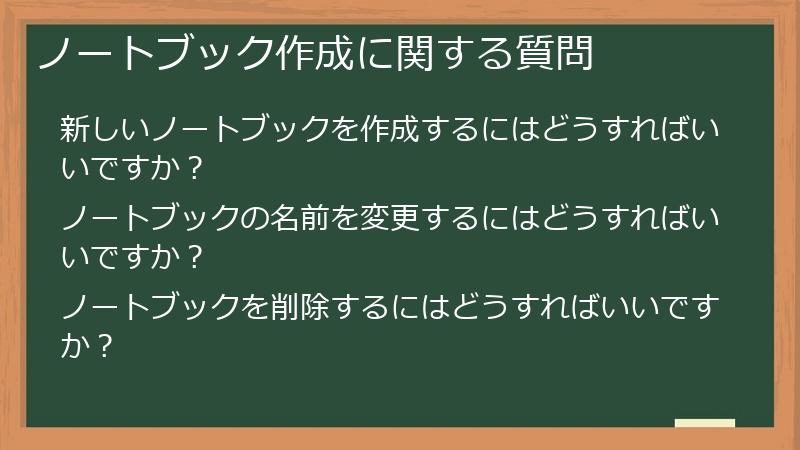
このセクションでは、NotebookLMのノートブック作成に関するFAQを掲載しています。
新規ノートブックの作成、名前の変更、削除など、ノートブックの基本的な操作について、よくある質問とその回答をまとめました。
このセクションを読めば、NotebookLMのノートブック作成に関する疑問を解消し、効率的に情報を整理できるようになるでしょう。
新しいノートブックを作成するにはどうすればいいですか?
NotebookLMで新しいノートブックを作成するには、以下の手順に従ってください。
- NotebookLMにログインします。
すでにログインしている場合は、ダッシュボードが表示されます。 - ダッシュボードの画面上部にある「New Notebook」または「Create」ボタンをクリックします。
これにより、新しいノートブックの作成画面が表示されます。 - ノートブックの名前を入力します。
ノートブックの名前は、プロジェクトやテーマの内容を表す適切な名前を付けることが重要です。
例えば、「AI研究プロジェクト」、「市場調査」、「読書ノート」など、後で内容を識別しやすい名前を付けましょう。 - オプションで、ノートブックの説明を入力します。
ノートブックの説明は、ノートブックの内容をより詳細に説明するためのものです。
必須ではありませんが、後でノートブックの内容を振り返る際に役立ちます。 - 「Create」ボタンをクリックします。
これにより、新しいノートブックが作成され、ノートブックの編集画面が表示されます。
作成したノートブックは、ダッシュボードに一覧表示されます。
ノートブックをクリックすると、編集画面が開きます。
ノートブックの編集画面では、ソースの追加やAIとの対話など、さまざまな操作を行うことができます。
ノートブックの名前は、後で内容を識別しやすいように、具体的かつ簡潔な名前を付けるようにしましょう。
ノートブックの名前を変更するにはどうすればいいですか?
NotebookLMでノートブックの名前を変更するには、以下の手順に従ってください。
- NotebookLMにログインします。
すでにログインしている場合は、ダッシュボードが表示されます。 - ダッシュボードで、名前を変更したいノートブックを見つけます。
- ノートブックのタイトルの右側にある「…」(3点リーダー)アイコンをクリックします。
これにより、オプションメニューが表示されます。 - オプションメニューから「Rename」を選択します。
これにより、ノートブックの名前を編集できるダイアログが表示されます。 - 新しいノートブックの名前を入力します。
- 「Save」または「OK」ボタンをクリックします。
これにより、ノートブックの名前が変更されます。
ノートブックの名前は、いつでも変更することができます。
ノートブックの内容が変わった場合や、ノートブックの整理のために、必要に応じて名前を変更しましょう。
ノートブックの名前は、後で内容を識別しやすいように、具体的かつ簡潔な名前を付けるようにしましょう。
ノートブックを削除するにはどうすればいいですか?
NotebookLMで不要になったノートブックを削除するには、以下の手順に従ってください。
- NotebookLMにログインします。
すでにログインしている場合は、ダッシュボードが表示されます。 - ダッシュボードで、削除したいノートブックを見つけます。
- ノートブックのタイトルの右側にある「…」(3点リーダー)アイコンをクリックします。
これにより、オプションメニューが表示されます。 - オプションメニューから「Delete」または「Remove」を選択します。
これにより、ノートブックを削除するかどうかを確認するダイアログが表示されます。 - 削除を確認するボタン(例: 「Delete」、「Remove」、「OK」など)をクリックします。
これにより、ノートブックが削除されます。
ノートブックを削除すると、そのノートブックに含まれるすべてのソース、メモ、AIとの対話履歴などが完全に削除されます。
削除されたノートブックは復元できませんので、削除する前に内容をよく確認してください。
重要な情報が含まれている場合は、削除する前にバックアップを取っておくことをお勧めします。
ノートブックを削除する際は、本当に削除しても問題ないか、慎重に確認するようにしましょう。
ソースのアップロードに関する質問
このセクションでは、NotebookLMのソースのアップロードに関するFAQを掲載しています。
対応ファイル形式、アップロード方法、容量制限など、ソースのアップロードに関するよくある質問とその回答をまとめました。
このセクションを読めば、NotebookLMに様々な形式のファイルをアップロードし、効率的に情報を集約できるようになるでしょう。
NotebookLMで利用できるファイル形式は何ですか?
NotebookLMは、以下の形式のファイルをソースとして取り込むことができます。
- PDF: ポータブルドキュメントフォーマット
- Googleドキュメント: Googleドキュメント形式
- Googleスライド: Googleスライド形式
- テキストファイル: .txt形式
- ウェブURL: ウェブサイトのURL
- YouTube動画(字幕付き): YouTube動画のURL(字幕が利用可能な場合に限る)
- 音声ファイル(MP3、WAV): 音声ファイル形式
上記以外のファイル形式は、NotebookLMにアップロードすることができません。
例えば、Microsoft Word ( .doc, .docx )、Microsoft Excel ( .xls, .xlsx )、画像ファイル ( .jpg, .png ) などは、NotebookLMに直接アップロードすることはできません。
これらのファイルをNotebookLMで利用したい場合は、対応する形式に変換する必要があります。
- Microsoft Wordファイルは、Googleドキュメントに変換してからアップロードしてください。
- Microsoft Excelファイルは、Googleスプレッドシートに変換してからアップロードしてください。
- 画像ファイルは、テキストファイルに貼り付けてからアップロードするか、Googleドキュメントに挿入してからアップロードしてください。
NotebookLMは、様々な形式のファイルをソースとして取り込むことができますが、対応形式を確認してからアップロードするようにしましょう。
ソースをアップロードする方法を教えてください。
NotebookLMにソースをアップロードするには、以下の手順に従ってください。
- NotebookLMで、ソースを追加したいノートブックを開きます。
- ノートブックの編集画面で、「Add Source」ボタンをクリックします。
これにより、ソースの追加方法を選択する画面が表示されます。 - ソースの追加方法を選択します。
- ファイルをドラッグ&ドロップする: パソコンにあるファイルをドラッグ&ドロップエリアにドラッグ&ドロップします。
- Googleドライブからインポートする: Googleドライブに保存されているファイルを選択してインポートします。
- URLを入力する: ウェブサイトやYouTube動画のURLを入力します。
- テキストを直接入力する: テキストエディタにテキストを直接入力または貼り付けます。
- ソースがアップロードされると、NotebookLMが自動的に内容を解析し、要約や主要トピックを生成します。
ソースのアップロード方法を選択する際には、以下の点に注意すると良いでしょう。
- ファイルをドラッグ&ドロップする: ファイルサイズが大きい場合は、アップロードに時間がかかることがあります。
安定したインターネット接続環境でアップロードすることをお勧めします。 - Googleドライブからインポートする: Googleドライブに保存されているファイルは、NotebookLMに自動的に同期されます。
Googleドライブのファイルを更新すると、NotebookLMにも自動的に反映されます。 - URLを入力する: ウェブサイトやYouTube動画の内容が変更された場合、NotebookLMに反映されるまでに時間がかかることがあります。
最新の情報が反映されているか確認するようにしましょう。 - テキストを直接入力する: テキストエディタにテキストを直接入力する場合は、文字数制限に注意してください。
NotebookLMは、様々な方法でソースをアップロードすることができます。
目的に合った方法を選択して、効率的に情報を集約しましょう。
アップロードできるソースの容量制限はありますか?
NotebookLMには、無料プランと有料プラン(NotebookLM Plus)で、それぞれ容量制限が設けられています。
- 無料プラン: 1ノートブックあたり最大50ソース、50万語、200MB
- 有料プラン(NotebookLM Plus): 1ノートブックあたり最大300ソース
容量制限を超えると、新しいソースをアップロードできなくなります。
容量制限に達した場合は、以下のいずれかの対応を検討してください。
- 不要なソースを削除する: ノートブックから不要なソースを削除することで、容量を空けることができます。
- 有料プランにアップグレードする: 有料プラン(NotebookLM Plus)にアップグレードすることで、容量制限を緩和することができます。
- ソースを分割する: 1つの大きなソースを複数の小さなソースに分割してアップロードすることができます。
例えば、100ページのPDFファイルを50ページずつの2つのPDFファイルに分割してアップロードすることができます。 - ソースを圧縮する: PDFファイルなどのサイズが大きいファイルは、圧縮してからアップロードすることができます。
ただし、圧縮すると画質が低下する場合がありますので、注意が必要です。
また、NotebookLMのノートブックを複数作成することで、容量制限を回避することもできます。
例えば、無料プランの場合、1つのノートブックあたり最大50ソースまでアップロードできますが、ノートブックを2つ作成すれば、合計100ソースまでアップロードできます。
NotebookLMの容量制限は、プランによって異なります。
必要に応じて有料プランへのアップグレードを検討し、容量を有効活用しましょう。
NotebookLMの機能活用に関するFAQ
このセクションでは、NotebookLMの主要な機能である質問応答、要約生成、音声概要(Audio Overview)の活用に関するFAQを掲載しています。
各機能の使い方や、より効果的に活用するためのヒントについて、よくある質問とその回答をまとめました。
このセクションを読めば、NotebookLMの機能を最大限に活用し、情報収集や分析の効率を飛躍的に向上させることができるでしょう。
質問応答機能に関する質問
このセクションでは、NotebookLMの質問応答機能に関するFAQを掲載しています。
質問応答機能の使い方、より正確な回答を得るためのコツ、対応言語など、質問応答機能に関するよくある質問とその回答をまとめました。
このセクションを読めば、NotebookLMの質問応答機能を使いこなし、必要な情報を効率的に収集できるようになるでしょう。
質問応答機能はどのように使いますか?
NotebookLMの質問応答機能は、アップロードしたソースに基づいて質問に答えてくれる機能です。
以下の手順で使用します。
- NotebookLMで、質問したいノートブックを開きます。
- 画面下部にあるチャットインターフェースに、質問を入力します。
質問は自然な言葉で入力することができます。例えば、「この論文の主要な主張は何ですか?」や「この資料で最も重要なポイントは何ですか?」のように質問します。 - 質問を入力したら、Enterキーを押すか、送信ボタンをクリックします。
NotebookLMが質問を解析し、アップロードされたソースに基づいて回答を生成します。 - 回答が表示されます。
回答は、質問に対する答えだけでなく、その根拠となったソースの箇所も示されます。
インライン引用をクリックすると、ソースの該当箇所にすぐにアクセスできます。
質問応答機能を使用する際には、以下の点に注意すると良いでしょう。
- 質問を具体的にする: 質問は具体的であればあるほど、より的確な回答が得られます。
例えば、「この資料について教えてください」のような曖昧な質問ではなく、「この資料の〇〇について詳しく教えてください」のように、質問の内容を具体的に指定すると良いでしょう。 - キーワードを適切に使う: 質問には、適切なキーワードを含めるようにしましょう。
キーワードを適切に使うことで、NotebookLMが質問の意図を正確に理解し、より適切な回答を生成することができます。 - 複数の質問を試す: 1つの質問で満足のいく回答が得られない場合は、質問の表現を変えたり、キーワードを追加したりして、複数の質問を試してみましょう。
質問応答機能を活用することで、大量の情報を効率的に処理し、必要な情報を迅速に取得することができます。
質問応答機能で、より正確な回答を得るためのコツはありますか?
NotebookLMの質問応答機能で、より正確な回答を得るためには、以下の点を意識することが重要です。
- 質問を具体的にする
- 質問は具体的であればあるほど、NotebookLMはあなたの意図を正確に理解し、より的確な回答を生成することができます。
- 抽象的な質問や曖昧な表現は避け、質問の内容を明確に伝えましょう。
- 例えば、「この資料について教えてください」のような質問ではなく、「この資料の〇〇について詳しく教えてください」のように、質問の内容を具体的に指定すると良いでしょう。
- キーワードを適切に使う
- 質問には、適切なキーワードを含めるようにしましょう。
- キーワードを適切に使うことで、NotebookLMが質問の意図を正確に理解し、より適切な回答を生成することができます。
- 例えば、「〇〇の定義について教えてください」のように、質問の内容を表すキーワードを含めると良いでしょう。
- 複数の質問を試す
- 1つの質問で満足のいく回答が得られない場合は、質問の表現を変えたり、キーワードを追加したりして、複数の質問を試してみましょう。
- 質問の表現を変えることで、NotebookLMが異なる視点から情報を分析し、新たな発見があるかもしれません。
- 情報源を限定する
- NotebookLMに複数のソースをアップロードしている場合は、質問の対象となる情報源を限定することで、より正確な回答を得ることができます。
- 例えば、「〇〇という資料に基づいて、〇〇について教えてください」のように、質問の対象となる情報源を明示すると良いでしょう。
- 質問の意図を明確に伝える
- 質問の意図をNotebookLMに明確に伝えることで、より適切な回答を得ることができます。
- 例えば、「〇〇のメリットとデメリットを比較してください」のように、質問の意図を具体的に指示すると良いでしょう。
これらの点を意識することで、NotebookLMの質問応答機能をより効果的に活用し、必要な情報を正確に収集することができます。
質問の精度を高めることで、NotebookLMはあなたの強力な情報収集パートナーとなります。
質問応答機能で、日本語以外の言語も使えますか?
はい、NotebookLMの質問応答機能は、日本語以外の言語でも利用できます。
NotebookLMは多言語に対応しており、様々な言語で質問を入力し、回答を得ることができます。
ただし、言語によっては、回答の精度が異なる場合があります。
特に、マイナーな言語や専門用語が多い言語の場合は、回答の精度が低下する可能性があります。
NotebookLMで日本語以外の言語を使用する場合は、以下の点に注意すると良いでしょう。
- 質問を明確にする: 日本語と同様に、質問は具体的であればあるほど、より的確な回答が得られます。
- キーワードを適切に使う: 質問には、適切なキーワードを含めるようにしましょう。
- 翻訳ツールを活用する: 質問の意図がNotebookLMに伝わりにくい場合は、翻訳ツール(Google翻訳など)を活用して、質問を翻訳してから試してみましょう。
- 情報源の言語に合わせる: 質問の言語を、情報源の言語に合わせることで、より正確な回答が得られる場合があります。
NotebookLMは、多言語に対応しているため、グローバルな情報収集や分析に役立てることができます。
様々な言語を活用して、NotebookLMの可能性を広げましょう。
要約生成機能に関する質問
このセクションでは、NotebookLMの要約生成機能に関するFAQを掲載しています。
要約生成機能の使い方、要約の長さの指定、特定のセクションの要約など、要約生成機能に関するよくある質問とその回答をまとめました。
このセクションを読めば、NotebookLMの要約生成機能を使いこなし、大量の情報を効率的に把握できるようになるでしょう。
要約生成機能はどのように使いますか?
NotebookLMの要約生成機能は、アップロードした資料全体または特定のセクションをAIが自動的に要約してくれる便利な機能です。
以下の手順で使用します。
- NotebookLMで、要約を生成したいノートブックを開きます。
- 画面下部にあるチャットインターフェースに、要約を生成する指示を入力します。
資料全体を要約する場合は、「この資料全体を要約してください」や「このノートブックの内容を要約してください」のように指示します。
特定のセクションを要約する場合は、「〇〇セクションを要約してください」のように、セクション名を指定します。 - 指示を入力したら、Enterキーを押すか、送信ボタンをクリックします。
NotebookLMが指示を解析し、アップロードされたソースに基づいて要約を生成します。 - 要約が表示されます。
要約の長さやスタイルは、指示によって調整することができます。
例えば、「500字で要約してください」や「箇条書きで要約してください」のように指示することで、目的に合った要約を生成することができます。
要約生成機能を効果的に活用するためには、以下の点に注意すると良いでしょう。
- 要約の範囲を明確にする: 資料全体を要約するのか、特定のセクションを要約するのかを明確に指示することで、より適切な要約が得られます。
特に、長い資料の場合は、セクションごとに要約することで、必要な情報に絞り込むことができます。 - 要約の長さを指定する: 生成される要約の長さを指定することで、目的に合った要約を得ることができます。
例えば、概要を把握したい場合は短い要約を、詳細な内容を知りたい場合は長い要約を生成すると良いでしょう。 - 要約のスタイルを指定する: 生成される要約のスタイルを指定することで、より読みやすい要約を得ることができます。
例えば、箇条書きで要約したり、重要なポイントを強調するように指示したりすることができます。
要約生成機能を使いこなすことで、NotebookLMをより効果的に活用し、情報収集やリサーチの効率を大幅に向上させることができます。
要約生成機能で、要約の長さを指定できますか?
はい、NotebookLMの要約生成機能では、生成される要約の長さを指定することができます。
質問応答のチャットインターフェースに指示を記述する際に、具体的な文字数や単語数を指定することで、希望する長さの要約を生成することが可能です。
例えば、500字程度の短い要約が必要な場合は、以下のように指示します。
- 「この資料を500字で要約してください」
- 「この文章を500文字以内で要約してください」
一方、より詳細な情報を含む長い要約が必要な場合は、以下のように指示します。
- 「この資料を1000字で要約してください」
- 「この文章を詳しく要約してください」
また、文字数や単語数ではなく、要約のスタイルを指定することも可能です。
- 「箇条書きで要約してください」
- 「重要なポイントを強調して要約してください」
NotebookLMは、指示に基づいて、最適な長さとスタイルの要約を生成します。
ただし、指示があまりにも具体的すぎると、NotebookLMが情報を適切に抽出できない場合があります。
例えば、「〇〇というキーワードを含めて500字で要約してください」のように指示すると、〇〇に関する情報が不足している場合に、不自然な要約が生成される可能性があります。
要約の長さを指定する際は、以下の点に注意すると良いでしょう。
- 資料の内容に合わせて長さを調整する: 短い資料の場合は短い要約を、長い資料の場合は長い要約を生成するようにしましょう。
- 指示を具体的にしすぎない: 具体的な指示は有効ですが、指示があまりにも具体的すぎると、NotebookLMが柔軟に対応できなくなる場合があります。
- 生成された要約を確認する: NotebookLMが生成した要約は、必ず内容を確認し、必要に応じて修正を加えるようにしましょう。
要約の長さを適切に指定することで、NotebookLMの要約生成機能をより効果的に活用することができます。
要約生成機能で、特定のセクションだけを要約できますか?
はい、NotebookLMの要約生成機能では、資料全体を要約するだけでなく、特定のセクションだけを要約することも可能です。
この機能を利用することで、必要な情報に絞り込み、効率的に情報を収集することができます。
特定のセクションを要約するには、以下の手順に従ってください。
- NotebookLMで、要約を生成したいノートブックを開きます。
- 画面下部にあるチャットインターフェースに、要約を生成する指示を入力します。
特定のセクションを要約する場合は、「〇〇セクションを要約してください」のように、セクション名を指定します。
セクション名は、資料に記載されている見出しや章のタイトルなどを入力します。 - 指示を入力したら、Enterキーを押すか、送信ボタンをクリックします。
NotebookLMが指示を解析し、指定されたセクションの内容に基づいて要約を生成します。 - 要約が表示されます。
指定されたセクションの内容が要約された形で表示されます。
セクション名を指定する際には、以下の点に注意すると良いでしょう。
- セクション名を正確に入力する: セクション名が誤っている場合、NotebookLMは正しいセクションを特定できず、要約を生成することができません。
- セクション名が曖昧な場合は、より詳細な情報を加える: 同じ名前のセクションが複数存在する場合は、章番号やページ番号などを加えることで、NotebookLMが正しいセクションを特定しやすくなります。
- セクション名が存在しない場合は、キーワードを指定する: 特定のセクションに明確な名前が付けられていない場合は、そのセクションの内容を表すキーワードを指定することで、NotebookLMが要約を生成することができます。
例えば、以下のように指示することができます。
- 「第3章の概要を要約してください」
- 「〇〇というキーワードが含まれるセクションを要約してください」
特定のセクションを要約することで、NotebookLMの要約生成機能をより効果的に活用し、必要な情報に素早くアクセスすることができます。
音声概要(Audio Overview)機能に関する質問
このセクションでは、NotebookLMの音声概要(Audio Overview)機能に関するFAQを掲載しています。
音声概要機能の使い方、対応言語、オフライン再生など、音声概要機能に関するよくある質問とその回答をまとめました。
このセクションを読めば、NotebookLMの音声概要機能を使いこなし、移動中や作業中でも効率的に情報をインプットできるようになるでしょう。
音声概要(Audio Overview)機能はどのように使いますか?
NotebookLMの音声概要(Audio Overview)機能は、アップロードした資料の内容をポッドキャスト形式で生成してくれる機能です。
この機能を活用することで、移動中や作業中など、画面を見ることができない状況でも、効率的に情報をインプットすることができます。
以下の手順で使用します。
- NotebookLMで、音声概要を生成したいノートブックを開きます。
- 画面上部にある「Audio Overview」ボタンをクリックします。
これにより、音声概要の生成が開始されます。 - 音声概要の生成が完了すると、音声ファイルが自動的に生成されます。
生成された音声ファイルは、NotebookLM上で再生することができます。 - 音声ファイルをダウンロードして、スマートフォンや音楽プレーヤーなどで再生することもできます。
音声概要機能を使用する際には、以下の点に注意すると良いでしょう。
- 資料の選定: 音声概要は、資料の内容を要約して音声で提供する機能です。
そのため、音声で聞いても理解しやすい資料を選ぶことが重要です。
例えば、ストーリー性のある文章や、論理的な構成で書かれた資料などが適しています。 - 音声の長さ: 音声概要の長さは、資料の内容によって異なります。
短い資料の場合は短い音声概要が、長い資料の場合は長い音声概要が生成されます。
音声の長さを調整することはできません。
音声概要機能を活用することで、スキマ時間を有効活用して情報収集や学習を進めることができます。
音声概要(Audio Overview)機能は日本語に対応していますか?
いいえ、2025年5月現在、NotebookLMの音声概要(Audio Overview)機能は、日本語には対応していません。
音声概要は英語のみで生成されます。
日本語の資料をアップロードした場合でも、音声概要は英語で生成されます。
ただし、NotebookLMの公式サイトやヘルプページでは、将来的に多言語対応を予定していることが示唆されています。
日本語への対応も今後のアップデートで実現する可能性があります。
現時点では、日本語の資料を音声で確認したい場合は、以下の代替手段を検討してください。
- テキスト読み上げソフト: NotebookLMで要約を生成し、そのテキストをテキスト読み上げソフトで読み上げる。
- 翻訳ツール: 日本語の資料を英語に翻訳し、その英語のテキストをNotebookLMにアップロードして音声概要を生成する。
NotebookLMの音声概要機能が日本語に対応することを期待しつつ、上記のような代替手段を活用して、効率的な情報収集を進めていきましょう。
今後のアップデートに注目し、NotebookLMの多言語対応に期待しましょう。
音声概要(Audio Overview)機能をオフラインで利用できますか?
いいえ、2025年5月現在、NotebookLMの音声概要(Audio Overview)機能をオフラインで利用することはできません。
音声概要を生成するためには、インターネット接続が必要です。
また、生成された音声ファイルをダウンロードして、オフラインで再生することもできません。
NotebookLMはクラウドベースのサービスであるため、すべての機能を利用するにはインターネット接続が必須となります。
移動中やインターネット接続が不安定な場所でNotebookLMを利用する場合は、注意が必要です。
今後のアップデートで、音声概要のオフライン再生に対応する可能性もあります。
NotebookLMの公式サイトやヘルプページで最新情報を確認するようにしましょう。
現時点では、オフラインで音声コンテンツを聴きたい場合は、以下の代替手段を検討してください。
- テキスト読み上げソフト: NotebookLMで要約を生成し、そのテキストをテキスト読み上げソフトで読み上げる。
テキスト読み上げソフトは、オフラインでも利用できるものが多くあります。 - 他のポッドキャストアプリ: NotebookLMで生成された要約を基に、自分でポッドキャストを作成し、他のポッドキャストアプリでダウンロードしてオフラインで聴く。
今後のアップデートに期待しつつ、上記のような代替手段を活用して、オフライン環境でも効率的な情報収集を進めていきましょう。
NotebookLMのトラブルシューティングと応用に関するFAQ
このセクションでは、NotebookLMのトラブルシューティングや、より応用的な使い方に関するFAQを掲載しています。
動作が不安定な場合の対処法、応用的な活用事例、料金プランやプライバシーポリシーに関する情報など、NotebookLMをより深く理解し、活用するための情報を提供します。
このセクションを読めば、NotebookLMの潜在能力を最大限に引き出し、様々なシーンで活用できるようになるでしょう。
トラブルシューティングに関する質問
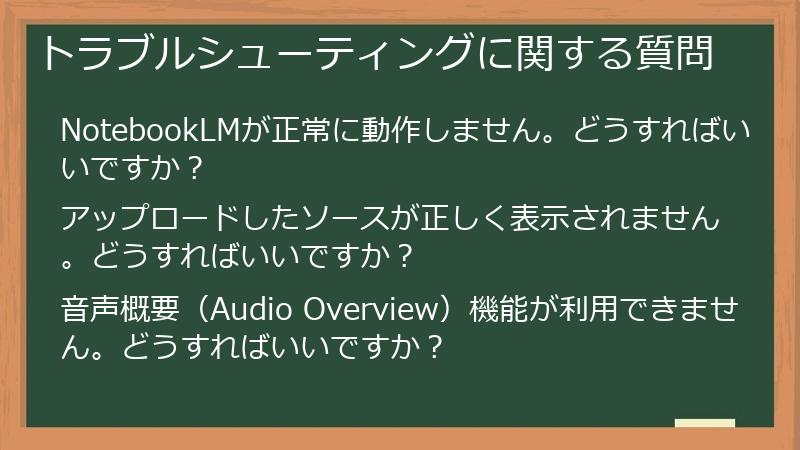
このセクションでは、NotebookLMが正常に動作しない場合のトラブルシューティングに関するFAQを掲載しています。
動作が不安定な場合、ソースが正しく表示されない場合、音声概要機能が利用できない場合など、よくあるトラブルとその解決策をまとめました。
このセクションを読めば、NotebookLMで発生した問題を解決し、快適に利用できるようになるでしょう。
NotebookLMが正常に動作しません。どうすればいいですか?
NotebookLMが正常に動作しない場合は、以下の原因が考えられます。
それぞれの原因に応じた対処法を試してみてください。
- インターネット接続の問題
- インターネット接続が正常に動作しているか確認してください。
- Wi-Fiルーターやモデムの電源を入れ直してみてください。
- 別のデバイスでインターネットに接続できるか確認してください。
- ブラウザの問題
- ブラウザのキャッシュやCookieを削除してみてください。
- 別のブラウザでNotebookLMにアクセスしてみてください。
Google Chromeでの利用を推奨します。 - ブラウザを最新バージョンにアップデートしてみてください。
- NotebookLMのサーバーの問題
- NotebookLMのサーバーがダウンしている可能性があります。
しばらく時間をおいてから再度アクセスしてみてください。 - NotebookLMの公式Twitterアカウントやヘルプページで、サーバー状況を確認してください。
- NotebookLMのサーバーがダウンしている可能性があります。
- デバイスの問題
- デバイスを再起動してみてください。
- デバイスのOSを最新バージョンにアップデートしてみてください。
- NotebookLMのアプリの問題 (もしアプリ版を使用している場合)
- NotebookLMのアプリを再インストールしてみてください。
- アプリのキャッシュをクリアしてみてください。
- その他
- セキュリティソフトやファイアウォールがNotebookLMの通信を遮断している可能性があります。
セキュリティソフトやファイアウォールの設定を確認してください。 - NotebookLMの利用規約に違反する行為を行っていないか確認してください。
- セキュリティソフトやファイアウォールがNotebookLMの通信を遮断している可能性があります。
上記の方法を試しても問題が解決しない場合は、NotebookLMのヘルプページやGoogleのサポートセンターにお問い合わせください。
問題を特定し、適切な対処法を試すことで、NotebookLMを快適に利用できるようになります。
アップロードしたソースが正しく表示されません。どうすればいいですか?
NotebookLMにアップロードしたソースが正しく表示されない場合は、以下の原因が考えられます。
それぞれの原因に応じた対処法を試してみてください。
- ファイル形式が対応していない
- NotebookLMが対応しているファイル形式(PDF、Googleドキュメント、Googleスライド、テキストファイル、ウェブURL、YouTube動画、音声ファイル)であることを確認してください。
- 対応していないファイル形式の場合は、対応する形式に変換してからアップロードしてください。
- ファイルが破損している
- ファイルが破損している可能性があります。
ファイルを再度ダウンロードするか、別のファイルを入手して試してみてください。
- ファイルが破損している可能性があります。
- ファイルサイズが大きすぎる
- ファイルサイズが大きすぎる可能性があります。
特に、無料プランの場合は、1ノートブックあたりの容量制限があります。 - ファイルサイズを小さくしてからアップロードしてみてください。
- ファイルサイズが大きすぎる可能性があります。
- 文字コードの問題
- テキストファイルの場合、文字コードが正しく設定されていない可能性があります。
UTF-8などの一般的な文字コードで保存し直してからアップロードしてみてください。
- テキストファイルの場合、文字コードが正しく設定されていない可能性があります。
- ウェブサイトの問題
- ウェブサイトが利用できない状態になっている可能性があります。
しばらく時間をおいてから再度アクセスしてみてください。 - ウェブサイトの構造がNotebookLMに対応していない可能性があります。
NotebookLMが正しく情報を抽出できない場合があります。
- ウェブサイトが利用できない状態になっている可能性があります。
- NotebookLMの問題
- NotebookLMのサーバーに問題が発生している可能性があります。
しばらく時間をおいてから再度アクセスしてみてください。 - NotebookLMのアプリを再起動してみてください。
- NotebookLMのサーバーに問題が発生している可能性があります。
上記の方法を試しても問題が解決しない場合は、NotebookLMのヘルプページやGoogleのサポートセンターにお問い合わせください。
ファイル形式、ファイルサイズ、文字コードなどを確認し、適切な対処法を試すことで、ソースを正しく表示できるようになる場合があります。
音声概要(Audio Overview)機能が利用できません。どうすればいいですか?
NotebookLMの音声概要(Audio Overview)機能が利用できない場合は、以下の原因が考えられます。
それぞれの原因に応じた対処法を試してみてください。
- 音声概要機能が利用できるプランではない
- 音声概要機能は、有料プラン(NotebookLM Plus)でのみ利用可能です。
無料プランをご利用の場合は、有料プランへのアップグレードを検討してください。
- 音声概要機能は、有料プラン(NotebookLM Plus)でのみ利用可能です。
- 音声概要機能が日本語に対応していない
- 音声概要機能は、2025年5月現在、英語のみに対応しています。
日本語の資料をアップロードしても、英語で音声概要が生成されます。
- 音声概要機能は、2025年5月現在、英語のみに対応しています。
- ファイル形式が対応していない
- 音声概要機能は、テキストデータに基づいて音声を生成します。
画像ファイルや動画ファイルなど、テキストデータが含まれていないファイルでは、音声概要を生成することができません。
- 音声概要機能は、テキストデータに基づいて音声を生成します。
- ファイルサイズが大きすぎる
- ファイルサイズが大きすぎる可能性があります。
特に、無料プランの場合は、1ノートブックあたりの容量制限があります。 - ファイルサイズを小さくしてからアップロードしてみてください。
- ファイルサイズが大きすぎる可能性があります。
- NotebookLMの問題
- NotebookLMのサーバーに問題が発生している可能性があります。
しばらく時間をおいてから再度アクセスしてみてください。 - NotebookLMのアプリを再起動してみてください。
- NotebookLMのサーバーに問題が発生している可能性があります。
上記の方法を試しても音声概要機能が利用できない場合は、NotebookLMのヘルプページやGoogleのサポートセンターにお問い合わせください。
プラン、言語、ファイル形式などを確認し、適切な対処法を試すことで、音声概要機能を活用できるようになる場合があります。

コメント