
- NotebookLM 始め方完全ガイド:AIでリサーチと情報整理を劇的に効率化!
- NotebookLM 始め方:徹底解決!よくある質問集
NotebookLM 始め方完全ガイド:AIでリサーチと情報整理を劇的に効率化!
この記事では、Googleが提供するAIアシスタントツール、NotebookLMの始め方について徹底的に解説します。
NotebookLMは、リサーチや情報整理を劇的に効率化できる強力なツールです。
アカウントの作成から基本的な使い方、そして応用的なテクニックまで、ステップバイステップでわかりやすく解説しますので、初心者の方でも安心して始めることができます。
この記事を読めば、NotebookLMを最大限に活用し、あなたの知的生産性を飛躍的に向上させることが出来るでしょう。
NotebookLMを始める前の準備:アカウント作成から基本設定まで
NotebookLMを使い始めるには、まずアカウントの準備と基本的な設定が必要です。
このセクションでは、Googleアカウントの確認から、NotebookLMへのアクセス方法、無料プランと有料プランの違い、そして基本インターフェースの理解まで、スムーズにスタートを切るために必要な手順を詳しく解説します。
これらのステップを完了すれば、NotebookLMの世界へ飛び込む準備は万端です。
NotebookLMアカウントのセットアップ
NotebookLMを利用するためには、まずGoogleアカウントが必要です。
このセクションでは、Googleアカウントの確認から始まり、NotebookLMへのアクセス方法、そして無料プランと有料プランの違いについて解説します。
これらの手順を理解することで、スムーズにNotebookLMを使い始めることができるでしょう。
Googleアカウントの確認と準備
Googleアカウントは、NotebookLMを利用するための必須条件です。
まだお持ちでない場合は、無料で簡単に作成できます。
すでにGoogleアカウントをお持ちの場合は、それが有効であることを確認してください。
-
アカウントの確認手順:
- Googleのウェブサイト(https://www.google.com/)にアクセスします。
- 画面右上のプロフィールアイコンをクリックし、Googleアカウントにログインしているか確認します。
- ログインしていない場合は、指示に従ってログインするか、新規アカウントを作成します。
-
アカウント作成手順:
- Googleアカウントのログインページ(https://accounts.google.com/signup)にアクセスします。
- 氏名、ユーザー名、パスワードなどの必要情報を入力します。
- 電話番号による本人確認を行います(アカウントのセキュリティ強化のため推奨)。
- 利用規約に同意し、アカウントを作成します。
-
セキュリティ設定の確認:
- Googleアカウントの管理画面(https://myaccount.google.com/)にアクセスします。
- 「セキュリティ」セクションで、2段階認証が有効になっているか確認します(強く推奨)。
- アカウントの復旧オプション(電話番号、メールアドレス)が設定されているか確認します。
安全にNotebookLMを利用するためにも、Googleアカウントのセキュリティ設定は必ず確認しておきましょう。
アカウントの準備ができたら、次のステップに進み、NotebookLMにアクセスしてみましょう。
NotebookLMへのアクセス方法
Googleアカウントの準備ができたら、いよいよNotebookLMにアクセスします。
NotebookLMはウェブブラウザを通じて利用できるサービスで、特別なソフトウェアのインストールは不要です。
以下の手順でアクセスできます。
-
ウェブブラウザからのアクセス:
-
お使いのウェブブラウザ(Google Chrome推奨)を開きます。
Google Chromeは、NotebookLMとの互換性が最も高く、最適なパフォーマンスが期待できます。
-
NotebookLMの公式サイト(https://notebooklm.google.com/)にアクセスします。
-
画面右上の「ログイン」ボタンをクリックし、準備したGoogleアカウントでログインします。
-
ログインが完了すると、NotebookLMのインターフェースが表示されます。
-
-
モバイルアプリ(β版):
-
2025年5月20日以降、iOS/Android向けにβ版アプリがリリース予定です。
-
各アプリストア(App Store、Google Play)で「NotebookLM」を検索し、アプリをダウンロードします。
-
アプリを起動し、Googleアカウントでログインします。
-
モバイルアプリ版NotebookLMの機能を利用できます。(β版のため、機能が制限される場合があります。)
-
ウェブブラウザからのアクセスが基本となりますが、モバイルアプリのリリースによって、外出先でも手軽にNotebookLMを利用できるようになります。
どちらの方法でも、Googleアカウントが必要であることに注意してください。
無料プランと有料プランの違いを理解する
NotebookLMには、無料で利用できる基本プランと、より高度な機能を利用できる有料プランがあります。
それぞれのプランの違いを理解し、ご自身の利用目的に合ったプランを選択しましょう。
-
無料プラン:
-
対象: 個人利用、学習用途、簡単なリサーチなど、基本的な機能を試したいユーザー向け。
-
機能制限:
- ノートブック数:最大100
- 1ノートブックあたりのソース数:最大50
- 1ソースあたりの語数:最大50万語
- 1ノートブックあたりの容量:最大200MB
- 1日あたりのチャットクエリ数:50件
- 1日あたりの音声生成数:3件
-
メリット: 無料で利用できるため、コストをかけずにNotebookLMの基本機能を体験できます。
-
デメリット: ソース数や容量に制限があるため、大規模なプロジェクトや大量のデータを扱う場合は不向きです。
-
-
有料プラン(NotebookLM Plus):
-
対象: ビジネス利用、研究用途、コンテンツ作成など、より高度な機能を必要とするユーザー向け。
-
機能:
- 無料プランのすべての機能
- ノートブック数:最大500
- 1ノートブックあたりのソース数:最大300
- 1日あたりのチャットクエリ数:500件
- 1日あたりの音声生成数:20件
- 高度なチャット設定(応答スタイルや長さの調整)
- 利用状況の分析機能
- 強化されたデータ保護
-
料金: Google One AI Premiumプラン(月額約2900円、2025年2月時点)に含まれます。Googleフォトやドライブの2TBストレージ、Gemini Advancedも利用可能。
-
メリット: ソース数や容量の制限が大幅に緩和され、高度な機能を利用できます。ビジネスや研究など、より本格的な用途に適しています。
-
デメリット: 月額料金が発生します。無料プランで十分な場合は、コストがかかるという点がデメリットになります。
-
-
有料プラン(NotebookLM Enterprise):
-
対象: 大規模組織、企業向け。高度なセキュリティと管理機能を必要とするユーザー向け。
-
機能:
- NotebookLM Plusのすべての機能
- VPC-SCやIAMコントロールなどのエンタープライズ向けセキュリティ機能
- Google Cloud経由で提供
-
料金: 営業チームへの問い合わせが必要。
-
メリット: 組織全体での利用に適したセキュリティ機能と管理機能が提供されます。
-
デメリット: 中小規模の組織や個人には、オーバースペックとなる可能性があります。
-
まずは無料プランから始めて、NotebookLMの使い心地を試してみるのがおすすめです。
その後、必要に応じて有料プランへのアップグレードを検討しましょう。
NotebookLMの基本インターフェースを理解する
NotebookLMのインターフェースは、直感的で使いやすいように設計されています。
このセクションでは、主要な機能の位置、ノートブックの作成と管理、設定メニューのカスタマイズなど、NotebookLMのインターフェースを理解するためのポイントを解説します。
インターフェースを理解することで、NotebookLMをよりスムーズに活用できるようになるでしょう。
主要機能の位置と使い方を把握する
NotebookLMのインターフェースは、主に以下の要素で構成されています。
各要素の位置と使い方を把握することで、NotebookLMをより効率的に利用できるようになります。
-
画面左側:ノートブック一覧
-
作成したノートブックが一覧表示されます。
-
ノートブックを選択することで、その内容をメイン画面に表示できます。
-
「New Notebook」ボタンをクリックすることで、新しいノートブックを作成できます。
-
ノートブックを整理するために、ドラッグ&ドロップで並び替えたり、フォルダを作成して分類したりできます。
-
-
画面中央:メイン画面
-
選択したノートブックの内容が表示されます。
-
「Add Source」ボタンをクリックすることで、ノートブックに新しいソース(ファイル、URL、テキストなど)を追加できます。
-
アップロードしたソースは、一覧表示されます。
-
ソースを選択することで、その内容を閲覧したり、AIに質問したりできます。
-
-
画面右側:チャットインターフェース
-
NotebookLMのAIと対話するためのチャットインターフェースです。
-
質問を入力し、送信することで、AIがアップロードされたソースに基づいて回答を生成します。
-
回答はインライン引用付きで表示され、情報の根拠を簡単に確認できます。
-
過去のチャット履歴は保存され、後で参照できます。
-
-
画面右上:設定メニュー
-
アカウント設定、表示設定、ヘルプなどのオプションにアクセスできます。
-
ダークモードへの切り替えなど、インターフェースの表示をカスタマイズできます。
-
ノートブックの作成と管理
NotebookLMでは、プロジェクトやテーマごとにノートブックを作成し、関連する情報を整理できます。
ノートブックの作成と管理は、NotebookLMを効果的に利用するための基本です。
-
新しいノートブックの作成手順:
-
NotebookLMの画面左側にある「New Notebook」ボタンをクリックします。
-
ノートブックの名前を入力します。(例:AIリサーチ、マーケティング戦略、試験対策)
-
必要に応じて、ノートブックの説明を追加します。(オプション)
-
「Create」ボタンをクリックすると、新しいノートブックが作成されます。
-
-
ノートブックの管理:
-
ノートブックの並び替え:
- 画面左側のノートブック一覧で、ノートブックをドラッグ&ドロップすることで、表示順を並び替えることができます。
- 頻繁に利用するノートブックを上に表示することで、アクセスしやすくなります。
-
ノートブックの整理:
- 関連するノートブックをフォルダにまとめて整理することができます。(特に有料プランで強化)
- フォルダを作成し、ノートブックをドラッグ&ドロップで移動させることで、情報を整理できます。
-
ノートブックの削除:
- 不要になったノートブックは、削除することができます。
- ノートブックを選択し、設定メニューから「Delete Notebook」を選択します。
- 削除する前に、必要な情報は必ずバックアップしておきましょう。
-
ノートブックを適切に作成・管理することで、NotebookLMをより効果的に活用し、情報を整理することができます。
設定メニューのカスタマイズ
NotebookLMの設定メニューでは、アカウント設定、表示設定など、NotebookLMの利用環境をカスタマイズできます。
設定メニューを適切にカスタマイズすることで、より快適にNotebookLMを利用できるようになります。
-
設定メニューへのアクセス:
-
NotebookLMの画面右上にあるプロフィールアイコンをクリックします。
-
表示されたメニューから「Settings」を選択します。
-
-
主な設定項目:
-
アカウント設定:
- Googleアカウントの管理
- プランの変更(無料プランから有料プランへのアップグレード)
-
表示設定:
- テーマの変更(ライトモード、ダークモード)
- フォントサイズの調整
- 言語設定
-
通知設定:
- メール通知のオン/オフ
- ノートブックの更新通知
-
ヘルプ:
- NotebookLMのヘルプドキュメントへのアクセス
- FAQの参照
- フィードバックの送信
-
-
表示設定のカスタマイズ:
-
ダークモードの利用:
- ダークモードは、画面の明るさを抑え、目の疲れを軽減する効果があります。
- 特に長時間の利用におすすめです。
-
フォントサイズの調整:
- フォントサイズを大きくすることで、文字が見やすくなります。
- 視力に合わせて調整しましょう。
-
設定メニューをカスタマイズすることで、NotebookLMをより自分好みの環境で利用することができます。
最初のノートブックを作成する
NotebookLMを始めるにあたって、最初のノートブックを作成することは、非常に重要なステップです。
ここでは、ノートブックの名前と説明の設定、ソースの追加方法(ファイル、URL、テキスト)、そして無料版の制限について解説します。
これらの手順を踏むことで、NotebookLMの基本的な使い方を理解し、スムーズに利用を開始することができるでしょう。
ノートブックの名前と説明の設定
ノートブックを作成する際、名前と説明を設定することは、後々の管理を容易にするために重要です。
適切な名前と説明を設定することで、ノートブックの内容を把握しやすくなり、必要な情報をすぐに見つけられるようになります。
-
ノートブックの名前:
-
ノートブックの内容を的確に表す名前をつけましょう。
-
名前は、ノートブック一覧で表示されるため、簡潔で分かりやすいものがおすすめです。
-
例:AIリサーチプロジェクト、マーケティング戦略会議、試験対策ノート
-
名前は後から変更することも可能です。
-
-
ノートブックの説明:
-
ノートブックの説明は、ノートブックの詳細な内容を記述するのに役立ちます。
-
説明には、ノートブックの目的、含まれる情報、関連するプロジェクトなどを記載すると良いでしょう。
-
例:このノートブックは、AIに関する最新の研究論文をまとめたものです。/ このノートブックは、来期のマーケティング戦略を検討するための会議資料をまとめたものです。
-
ノートブックの名前と説明を丁寧に設定することで、NotebookLMをより効果的に活用し、情報を整理することができます。
ソースの追加方法(ファイル、URL、テキスト)
NotebookLMでは、様々な形式のソースを追加して、AIによる分析や情報整理に活用できます。
ここでは、ファイル、URL、テキストという3つの主要なソース追加方法について解説します。
-
ファイルの追加:
-
NotebookLMのメイン画面にある「Add Source」ボタンをクリックします。
-
表示されたメニューから「Upload files」を選択します。
-
対応するファイル形式(PDF、Googleドキュメント、スライド、テキストファイル、音声ファイル)を選択し、アップロードします。
-
ドラッグ&ドロップでファイルをアップロードすることも可能です。
-
-
URLの追加:
-
NotebookLMのメイン画面にある「Add Source」ボタンをクリックします。
-
表示されたメニューから「Add URL」を選択します。
-
ウェブサイトやYouTube動画のURLを入力し、「Add」ボタンをクリックします。
-
YouTube動画の場合は、字幕が利用可能な場合に限り、内容が解析されます。
-
-
テキストの追加:
-
NotebookLMのメイン画面にある「Add Source」ボタンをクリックします。
-
表示されたメニューから「Paste text」を選択します。
-
テキストを入力またはペーストし、「Add」ボタンをクリックします。
-
テキストファイルの内容をコピー&ペーストして追加することも可能です。
-
-
注意点:
-
アップロードするファイルやテキストの内容には、著作権に配慮しましょう。
-
個人情報や機密情報を含むデータは、取り扱いに注意が必要です。
-
様々な形式のソースを追加することで、NotebookLMをより多角的に活用し、情報整理やリサーチを効率化することができます。
無料版の制限(容量、ソース数)を確認
NotebookLMの無料版には、容量やソース数に制限があります。
これらの制限を理解しておくことで、無料版を最大限に活用し、必要に応じて有料プランへのアップグレードを検討することができます。
-
容量制限:
-
無料版では、1つのノートブックあたり最大200MBの容量制限があります。
-
画像や音声ファイルなど、容量の大きいファイルを追加する際は、特に注意が必要です。
-
容量が上限に達した場合、不要なソースを削除するか、有料プランへのアップグレードを検討しましょう。
-
-
ソース数制限:
-
無料版では、1つのノートブックあたり最大50個のソースを追加できます。
-
ソース数が上限に達した場合、関連性の低いソースを削除するか、有料プランへのアップグレードを検討しましょう。
-
-
語数制限:
-
無料版では、1つのノートブックあたり最大50万語の語数制限があります。
-
大規模なテキストファイルを追加する際は、特に注意が必要です。
-
-
制限の確認方法:
-
NotebookLMの画面上で、現在の容量、ソース数、語数を確認することができます。
-
制限に近づいている場合は、早めに対策を講じましょう。
-
-
有料プランへのアップグレード:
-
容量やソース数の制限を気にせずにNotebookLMを利用したい場合は、有料プランへのアップグレードを検討しましょう。
-
有料プランでは、容量やソース数の上限が大幅に緩和されます。
-
無料版の制限を理解し、適切に対応することで、NotebookLMをより効果的に活用することができます。
NotebookLMの効果的な使い方:リサーチ、学習、コンテンツ作成
NotebookLMは、リサーチ、学習、コンテンツ作成など、様々な用途で活用できる強力なツールです。
このセクションでは、それぞれの用途に合わせた効果的な使い方を解説します。
具体的なテクニックや活用例を通じて、NotebookLMの潜在能力を最大限に引き出す方法を学びましょう。
リサーチを効率化するテクニック
リサーチは、情報収集、分析、整理というプロセスで構成されますが、NotebookLMを活用することで、これらのプロセスを大幅に効率化できます。
ここでは、NotebookLMを使ってリサーチを効率化するためのテクニックを解説します。
複数の資料をまとめてアップロードする方法、質問応答機能を使いこなすコツ、インライン引用の活用方法などを習得し、リサーチの質とスピードを向上させましょう。
複数の資料をまとめてアップロードする
NotebookLMの強みの1つは、複数の資料をまとめてアップロードし、それらを横断的に分析できることです。
これにより、異なる情報源からの情報を効率的に比較検討し、より深い洞察を得ることができます。
-
まとめてアップロードする方法:
-
NotebookLMのメイン画面にある「Add Source」ボタンをクリックします。
-
表示されたメニューから「Upload files」を選択します。
-
複数のファイルを選択し、まとめてアップロードします。(CtrlキーまたはShiftキーを押しながらファイルを選択)
-
ドラッグ&ドロップで複数のファイルをアップロードすることも可能です。
-
-
資料の種類:
-
関連する論文、レポート、記事、ウェブサイトのアーカイブなど、様々な種類の資料をまとめてアップロードしましょう。
-
異なる視点や情報源からの情報を比較検討することで、より多角的な分析が可能になります。
-
-
整理のコツ:
-
アップロードした資料には、適切な名前をつけましょう。
-
資料の種類や内容に応じて、タグを設定すると、後で情報を探しやすくなります。(特に有料プランで強化)
-
関連する資料をまとめてフォルダに整理すると、さらに管理が容易になります。(特に有料プランで強化)
-
-
質問の仕方:
-
複数の資料全体に対して質問をすることで、横断的な分析ができます。
-
例:「これらの資料に共通する主要な課題は何ですか?」「異なる研究手法を用いた場合、結果にどのような違いが見られますか?」
-
複数の資料をまとめてアップロードし、効果的な質問をすることで、NotebookLMはリサーチの強力なアシスタントとなります。
質問応答機能を使いこなす(具体的な質問例)
NotebookLMの質問応答機能は、アップロードした資料の内容を理解し、質問に答えてくれる強力なツールです。
この機能を使いこなすことで、大量の情報を効率的に処理し、必要な情報を迅速に見つけ出すことができます。
-
質問のコツ:
-
質問は具体的に、明確に記述しましょう。
-
曖昧な質問では、期待する回答が得られない場合があります。
-
例:「この論文の主要な主張は何ですか?」、「〇〇に関する具体的なデータはありますか?」
-
-
質問の種類:
-
要約: 資料の要点を把握したい場合に有効です。
例:「このレポートの要約を300字でお願いします。」
-
詳細: 特定の情報を深く掘り下げたい場合に有効です。
例:「〇〇の市場規模に関するデータはありますか?」「〇〇という技術のメリットとデメリットは何ですか?」
-
比較: 複数の資料を比較したい場合に有効です。
例:「A社とB社の戦略の違いは何ですか?」「〇〇に関する異なる研究結果はありますか?」
-
関連性: 情報同士の関連性を探りたい場合に有効です。
例:「〇〇と△△の間にはどのような関係がありますか?」「この論文の結論は、過去の研究とどのように関連していますか?」
-
-
回答の確認:
-
NotebookLMは、回答に使用したソースの引用元を表示します。
-
引用元をクリックすることで、該当箇所に直接アクセスできます。
-
回答の正確性を確認するために、必ず引用元を参照しましょう。
-
-
プロンプトの工夫:
-
良い回答を得るためには、プロンプト(質問文)を工夫することが重要です。
-
役割を与える: 「あなたは〇〇の専門家です。以下の質問に答えてください。」
-
形式を指定する: 「箇条書きで」「表形式で」など、回答形式を指定します。
-
質問応答機能を使いこなすことで、リサーチの効率が飛躍的に向上します。
インライン引用の活用方法
NotebookLMのインライン引用機能は、回答の根拠となった情報源を明示することで、情報の信頼性を高め、より深い理解を促進します。
この機能を活用することで、効率的に情報源を辿り、詳細な情報を確認することができます。
-
インライン引用とは:
-
NotebookLMが生成した回答には、引用元となったソースと、その具体的な箇所が明示されています。
-
引用元は、回答文中に表示される番号や記号で示されます。
-
これらの番号や記号をクリックすることで、引用元に直接アクセスできます。
-
-
インライン引用の活用方法:
-
情報の信頼性確認:
- 回答が本当にアップロードした資料に基づいているかを確認できます。
- 情報の誤りや偏りがないかを確認するために、引用元を必ず確認しましょう。
-
詳細情報の入手:
- 回答文だけでは理解できない部分を、引用元を参照することで深く理解できます。
- より詳細な情報や背景知識を得るために、引用元を辿りましょう。
-
情報源の整理:
- 引用元を辿ることで、関連する情報源を効率的に整理できます。
- 参考文献リストを作成したり、関連情報をまとめる際に役立ちます。
-
-
注意点:
-
インライン引用は、NotebookLMが自動的に生成します。
-
引用元が常に正確であるとは限りません。必要に応じて、自分で情報源を確認しましょう。
-
特にDiscover Sources機能で提案された情報源は、信頼性を確認してから利用しましょう。
-
インライン引用を積極的に活用することで、NotebookLMを使ったリサーチの質と効率を向上させることができます。
学習を支援する機能
NotebookLMは、単なるリサーチツールとしてだけでなく、学習を支援する強力な機能も備えています。
ここでは、音声概要(Audio Overview)の利用、Study Guide機能、マインドマップ機能など、NotebookLMを使って学習を効率化するための機能とその活用方法を解説します。
これらの機能を活用することで、より効果的な学習が可能になるでしょう。
音声概要(Audio Overview)の利用(英語の場合)
音声概要(Audio Overview)機能は、NotebookLMが生成した要約をポッドキャスト形式で聴くことができる機能です。
移動中や作業中など、**「ながら聴き」** で効率的に情報をインプットしたい場合に非常に役立ちます。
-
音声概要(Audio Overview)機能とは:
-
NotebookLMがアップロードされた資料を要約し、AIが生成した音声で内容を解説します。
-
2人のAIホストが対話形式で内容を解説するため、飽きずに聴くことができます。
-
ポッドキャストのように、再生、停止、早送り、巻き戻しなどの操作が可能です。
-
-
音声概要(Audio Overview)の利用方法:
-
ノートブックを開き、画面上部のツールバーにある音声概要(Audio Overview)アイコンをクリックします。
-
音声概要が生成され、再生が開始されます。
-
再生中に、再生速度を調整したり、特定の箇所にジャンプしたりすることができます。
-
-
音声概要(Audio Overview)の活用例:
-
通勤・通学中: 電車やバスの中で、最新のニュースや業界レポートの要約を聴く。
-
家事・育児中: 洗濯や料理をしながら、学習教材や講義ノートの内容を復習する。
-
運動中: ジョギングやジムでトレーニングをしながら、ビジネス書や自己啓発書の要約を聴く。
-
-
注意点:
-
音声概要(Audio Overview)機能は、**現在英語のみ**に対応しています。(2025年5月時点)
-
日本語での対応は、今後のアップデートで予定されています。
-
英語の学習教材や海外のニュースソースなどを利用する際に活用しましょう。
-
音声概要(Audio Overview)機能を活用することで、スキマ時間を有効活用し、効率的に学習を進めることができます。
Study Guide機能で試験対策
NotebookLMのStudy Guide機能は、アップロードした教材から用語集や練習問題を自動生成し、試験対策を効率的に行うことができる機能です。
この機能を活用することで、重要なポイントを効率的に学習し、試験に備えることができます。
-
Study Guide機能とは:
-
NotebookLMがアップロードされた教材(教科書、参考書、講義ノートなど)を分析し、重要な用語や概念を抽出します。
-
抽出された用語や概念に基づいて、練習問題を自動生成します。
-
生成された用語集や練習問題は、NotebookLMのインターフェース上で確認できます。
-
-
Study Guide機能の利用方法:
-
ノートブックを開き、画面上部のツールバーにあるStudy Guideアイコンをクリックします。
-
Study Guideが生成され、用語集や練習問題が表示されます。
-
用語集を確認したり、練習問題に解答したりすることができます。
-
-
Study Guide機能の活用例:
-
試験前の知識整理: 用語集を活用して、重要な用語や概念を再確認する。
-
理解度チェック: 練習問題を解いて、自分の理解度を確認する。
-
苦手分野の特定: 解答できなかった問題から、苦手分野を特定する。
-
オリジナル問題の作成: Study Guideを参考に、オリジナルの練習問題を作成する。
-
-
プロンプトの工夫:
-
Study Guide機能に加えて、チャットインターフェースで**「この章の重要なポイントをクイズ形式で」**と指示することで、より実践的な問題を作成できます。
-
例えば、「〇〇に関する記述問題を作成してください。」のように指示します。
-
Study Guide機能を活用することで、効率的に試験対策を行い、学習効果を高めることができます。
マインドマップ機能で情報を整理
NotebookLMのマインドマップ機能は、アップロードした資料から抽出された情報を視覚的に整理し、理解を深めることができる機能です。
複雑な情報を構造化し、関連性を把握するのに役立ちます。
-
マインドマップ機能とは:
-
NotebookLMがアップロードされた資料を分析し、主要なトピックやキーワードを抽出します。
-
抽出されたトピックやキーワードを、中心から放射状に広がる形で配置し、関連性を線で結びます。
-
マインドマップは、NotebookLMのインターフェース上で確認できます。
-
-
マインドマップ機能の利用方法:
-
ノートブックを開き、画面上部のツールバーにあるマインドマップアイコンをクリックします。
-
マインドマップが生成され、表示されます。
-
マインドマップ上のノード(トピックやキーワード)をドラッグ&ドロップで移動したり、ノードを追加したりすることができます。
-
-
マインドマップ機能の活用例:
-
複雑な概念の理解: 複雑な概念や理論を視覚的に表現することで、理解を深める。
-
アイデアの整理: ブレインストーミングの結果や、複数の情報源から得られたアイデアを整理する。
-
プロジェクトの計画: プロジェクトのタスクや目標を視覚的に整理し、計画を立てる。
-
プレゼンテーション資料の作成: プレゼンテーションの構成を視覚的に設計する。
-
-
マインドマップのカスタマイズ:
-
ノードの色やフォントを変更したり、アイコンを追加したりすることで、マインドマップをより分かりやすくすることができます。
-
ノード同士の関連性を強調するために、線の種類や色を変更することも可能です。
-
マインドマップ機能を活用することで、情報を視覚的に整理し、学習効果を高めることができます。
コンテンツ作成を加速する
NotebookLMは、コンテンツ作成のプロセスを大幅に加速する強力なツールです。
ここでは、ブログ記事のドラフト生成、プレゼンテーション資料の作成、生成されたコンテンツの編集と調整など、NotebookLMを使ってコンテンツ作成を効率化する方法を解説します。
これらのテクニックを習得することで、より短時間で高品質なコンテンツを作成できるようになるでしょう。
ブログ記事のドラフトを生成する
NotebookLMは、ブログ記事のドラフトを迅速に生成するための強力なツールです。
関連資料をアップロードし、適切な指示を与えることで、記事の構成案や主要なコンテンツを自動的に生成できます。
-
ドラフト生成の手順:
-
ブログ記事のテーマに関する資料(参考記事、調査レポート、関連書籍など)をNotebookLMにアップロードします。
-
チャットインターフェースで、**「このトピックで500語のブログ記事を提案してください」**のような指示を与えます。
-
NotebookLMが、アップロードされた資料に基づいて、記事の構成案や主要なコンテンツを生成します。
-
-
プロンプトの工夫:
-
プロンプトを具体的に記述することで、より質の高いドラフトを生成できます。
-
例:**「SEO対策を考慮して、〇〇というキーワードを含んだブログ記事を提案してください」**
-
例:**「読者が〇〇について理解を深められるように、事例を交えて解説してください」**
-
-
生成されたドラフトの活用:
-
NotebookLMが生成したドラフトは、記事の構成案や主要なコンテンツとして活用できます。
-
ドラフトを参考に、独自の視点やスタイルを加えて、記事を完成させましょう。
-
NotebookLMで生成されたコンテンツをそのまま使用するのではなく、必ず編集し、オリジナリティを高めることが重要です。
-
-
SEO対策:
-
生成された記事には、キーワードを適切に含め、メタディスクリプションを記述するなど、SEO対策を行いましょう。
-
読者のニーズに応える質の高いコンテンツを提供することが、SEO対策の基本です。
-
NotebookLMを活用することで、ブログ記事の作成時間を大幅に短縮し、効率的にコンテンツを作成することができます。
プレゼンテーション資料の作成
NotebookLMは、プレゼンテーション資料の作成にも役立ちます。
会議メモやレポートなどの資料をアップロードし、指示を与えることで、スライド形式の概要を自動的に生成できます。
-
スライド概要の生成手順:
-
会議メモ、レポート、企画書など、プレゼンテーションに関連する資料をNotebookLMにアップロードします。
-
チャットインターフェースで、**「スライド形式の概要を作成してください」**のような指示を与えます。
-
より詳細な指示を与えることも可能です。例:**「各スライドに見出しと箇条書きを含めてください」**
-
NotebookLMが、アップロードされた資料に基づいて、スライドの構成案と主要なコンテンツを生成します。
-
-
Googleスライドへのエクスポート:
-
生成されたスライド案は、Googleスライドにエクスポートすることができます。
-
エクスポートされたスライド案を基に、デザインやレイアウトを調整し、プレゼンテーション資料を完成させましょう。
-
-
プレゼンテーション資料作成のポイント:
-
目的を明確にする: プレゼンテーションの目的を明確にし、聴衆に伝えたいメッセージを絞り込みましょう。
-
構成を練る: プレゼンテーションの構成を練り、論理的な流れで情報を伝えられるようにしましょう。
-
視覚的な要素を活用する: 図表やグラフ、画像などを効果的に活用し、視覚的に分かりやすい資料を作成しましょう。
-
簡潔な表現を心がける: スライド上のテキストは簡潔にまとめ、口頭で補足するようにしましょう。
-
練習を重ねる: プレゼンテーションの内容を十分に理解し、スムーズに話せるように練習を重ねましょう。
-
NotebookLMを活用することで、プレゼンテーション資料の作成時間を大幅に短縮し、より効果的な資料を作成することができます。
生成されたコンテンツの編集と調整
NotebookLMはコンテンツ作成の強力なアシスタントですが、生成されたコンテンツをそのまま使用するのではなく、編集と調整を加えることが重要です。
編集と調整を行うことで、コンテンツの質を高め、オリジナリティを付加することができます。
-
編集と調整のポイント:
-
正確性の確認: NotebookLMが生成したコンテンツの正確性を必ず確認しましょう。
-
特に、数値データや固有名詞などは、誤りがないか注意深くチェックしましょう。
-
表現の修正: NotebookLMが生成した文章は、自然な表現になるように修正しましょう。
-
専門用語や業界用語を適切に使用し、読者が理解しやすいように書き換えましょう。
-
オリジナリティの付加: NotebookLMが生成したコンテンツに、独自の視点や経験を加え、オリジナリティを高めましょう。
-
事例やエピソードを盛り込んだり、自分の考えを述べたりすることで、読者の共感を呼ぶことができます。
-
構成の見直し: 記事や資料の構成を見直し、論理的な流れになっているか確認しましょう。
-
必要に応じて、見出しや段落を修正したり、情報の順番を入れ替えたりしましょう。
-
SEO対策: SEO対策を意識し、キーワードを適切に含めるようにしましょう。
-
メタディスクリプションを記述したり、内部リンクや外部リンクを設定したりすることも効果的です。
-
-
編集ツールの活用:
-
NotebookLMで生成されたコンテンツは、Googleドキュメントなどの編集ツールで編集することができます。
-
これらのツールを活用することで、文章の修正、画像の挿入、レイアウトの調整などを簡単に行うことができます。
-
NotebookLMを活用することでコンテンツ作成の効率は飛躍的に向上しますが、編集と調整を怠らないことが、高品質なコンテンツを作成するための鍵となります。
NotebookLMの潜在能力を引き出す:応用とトラブルシューティング
NotebookLMは、基本的な使い方をマスターした後も、さらに応用的な活用方法を探求することで、その潜在能力を最大限に引き出すことができます。
このセクションでは、NotebookLMを活用したマネタイズ戦略、利用時の注意点とリスク、そして困った時の解決策について解説します。
これらの情報を活用することで、NotebookLMをより深く理解し、より効果的に使いこなせるようになるでしょう。
NotebookLMを活用したマネタイズ戦略
NotebookLMは、直接的な収益化機能は持っていませんが、その機能を活用することで間接的に収益を生み出す方法は多岐にわたります。
ここでは、コンテンツ制作、コンサルティングサービス、オンライン講座など、NotebookLMを活用したマネタイズ戦略について解説します。
これらの戦略を参考に、あなたのスキルや知識を活かして収益化を目指しましょう。
コンテンツ制作での収益化(ブログ、YouTube)
NotebookLMは、ブログ記事やYouTube動画などのコンテンツ制作を効率化し、質の高いコンテンツを量産するための強力なツールとなります。
ここでは、NotebookLMを活用してコンテンツ制作を行い、収益化するための具体的な方法を解説します。
-
ブログでの収益化:
-
NotebookLMでリサーチを効率化し、SEO対策を施した質の高い記事を定期的に投稿します。
-
ブログにGoogle AdSenseなどの広告を掲載し、広告収入を得ます。
-
関連商品のアフィリエイトリンクを記事に掲載し、商品が購入されるたびに報酬を得ます。
-
noteなどのプラットフォームで有料記事やコンテンツを販売します。
-
-
YouTubeでの収益化:
-
NotebookLMでリサーチを効率化し、視聴者のニーズに応える質の高い動画を定期的に投稿します。
-
YouTubeの広告プログラムに参加し、動画に広告を掲載して広告収入を得ます。
-
動画内で商品を紹介し、概要欄にアフィリエイトリンクを掲載して商品購入を促します。
-
メンバーシップ機能を利用し、限定動画や特典を提供することで月額課金収入を得ます。
-
-
コンテンツ制作のポイント:
-
ターゲットを明確にする: 誰に向けてコンテンツを発信するのかを明確にしましょう。
-
ニーズに応える: ターゲットのニーズを把握し、役立つ情報や面白いコンテンツを提供しましょう。
-
SEO対策: 検索エンジンで上位表示されるように、SEO対策を行いましょう。
-
継続する: コンテンツを定期的に投稿し、視聴者とのエンゲージメントを高めましょう。
-
-
NotebookLMの活用例:
-
キーワードリサーチ: 視聴者が検索するキーワードをNotebookLMで調査する。
-
競合分析: 人気のある動画やブログ記事をNotebookLMで分析し、成功要因を抽出する。
-
台本・構成案の作成: 動画や記事の台本や構成案をNotebookLMで作成する。
-
NotebookLMを活用することで、コンテンツ制作の効率を大幅に向上させ、収益化の可能性を広げることができます。
コンサルティングサービスの提供
NotebookLMは、コンサルティングサービスの提供においても強力な武器となります。
NotebookLMを活用することで、クライアントの課題解決に必要な情報収集、分析、提案資料の作成を効率化し、より質の高いサービスを提供できます。
-
コンサルティングサービスの例:
-
マーケティングコンサルティング: NotebookLMで市場調査や競合分析を行い、最適なマーケティング戦略を提案します。
-
経営コンサルティング: NotebookLMで業界動向や企業分析を行い、経営課題の解決策を提案します。
-
ITコンサルティング: NotebookLMで最新技術や事例を調査し、IT戦略やシステム導入を支援します。
-
人事コンサルティング: NotebookLMで人材育成や組織開発に関する情報を収集し、研修プログラムや組織改革を支援します。
-
-
NotebookLMの活用方法:
-
情報収集: クライアントの業界や競合に関する情報をNotebookLMで効率的に収集します。
-
データ分析: クライアントから提供されたデータや、NotebookLMで収集したデータを分析し、課題や改善点を見つけ出します。
-
提案資料の作成: NotebookLMで分析結果をまとめ、提案資料を作成します。
-
プレゼンテーションの準備: NotebookLMで提案内容を整理し、プレゼンテーションの練習を行います。
-
-
サービスのポイント:
-
専門知識: コンサルティングサービスには、NotebookLMだけでなく、専門分野に関する知識も必要です。
-
分析力: 収集した情報を分析し、課題の本質を見抜く力が必要です。
-
提案力: クライアントに分かりやすく、効果的な解決策を提案する力が必要です。
-
コミュニケーション能力: クライアントとの信頼関係を築き、良好なコミュニケーションを図ることが重要です。
-
-
料金設定:
-
コンサルティングサービスの料金は、プロジェクト単位、または時間単位で設定します。
-
料金は、サービスの内容、期間、コンサルタントの経験などを考慮して決定します。
-
NotebookLMを活用することで、コンサルティングサービスの質と効率を向上させ、クライアントに大きな価値を提供することができます。
オンライン講座での活用
NotebookLMは、オンライン講座の教材作成、講義準備、受講者サポートなど、様々な場面で活用できます。
ここでは、NotebookLMを活用してオンライン講座を提供し、収益化するための具体的な方法を解説します。
-
オンライン講座の例:
-
NotebookLM活用講座: NotebookLMの使い方を教える講座を提供します。
-
専門分野講座: NotebookLMをリサーチや学習に活用し、専門分野に関する講座を提供します。(例:AI、マーケティング、プログラミング)
-
スキルアップ講座: NotebookLMを活用して、スキルアップを支援する講座を提供します。(例:ライティング、プレゼンテーション、情報整理)
-
-
NotebookLMの活用方法:
-
教材作成: NotebookLMでリサーチを行い、講義資料や練習問題を作成します。
-
講義準備: NotebookLMで講義内容を整理し、構成案を作成します。
-
受講者サポート: 受講者からの質問にNotebookLMを活用して迅速に回答します。
-
動画コンテンツ作成: NotebookLMで動画の台本を作成し、効率的に動画コンテンツを作成します。
-
-
収益化の方法:
-
プラットフォーム: Udemy、Skillshare、Courseraなどのプラットフォームで講座を販売します。
-
自社サイト: 自社サイトで講座を販売します。決済システムや動画配信システムを導入する必要があります。
-
料金設定: 講座の内容、時間、講師の経験などを考慮して料金を設定します。
-
サブスクリプション: 月額課金制で、複数の講座を自由に受講できるプランを提供します。
-
-
集客方法:
-
SNS: SNSで講座の情報を発信し、集客します。
-
ブログ: ブログで講座の内容に関連する情報を発信し、集客します。
-
広告: オンライン広告を掲載し、集客します。
-
無料講座: 無料講座を提供し、有料講座への誘導を図ります。
-
NotebookLMを活用することで、オンライン講座の制作・運営を効率化し、収益化の可能性を高めることができます。
NotebookLM利用時の注意点とリスク
NotebookLMは非常に便利なツールですが、利用にあたっては注意すべき点やリスクも存在します。
ここでは、データプライバシーとセキュリティ対策、AI生成情報の正確性検証、著作権に関する注意など、NotebookLMを利用する際に注意すべき点とリスクについて解説します。
これらの情報を理解することで、安全かつ適切にNotebookLMを利用できるようになるでしょう。
データプライバシーとセキュリティ対策
NotebookLMを利用する際には、データプライバシーとセキュリティに十分な注意を払う必要があります。
アップロードする情報の内容によっては、個人情報や機密情報が含まれる可能性があるため、適切な対策を講じることが重要です。
-
データ処理の透明性:
-
NotebookLMにアップロードしたデータは、Googleのサーバーで処理されます。
-
Googleは、アップロードされたデータをAIのトレーニングには使用しないと明言しています。
-
ただし、サービス改善やモデルの品質管理のために、人間のレビュアーがデータにアクセスする可能性があります。(Google公式FAQ、2025年5月時点)
-
-
機密情報の取り扱い:
-
個人情報、企業秘密、医療データなど、機密性の高い情報は、NotebookLMにアップロードしないようにしましょう。
-
どうしてもアップロードする必要がある場合は、NotebookLM Enterprise(Google Cloudのセキュリティ機能付き)の利用を検討しましょう。
-
-
データ保持:
-
ノートブックやアップロードしたソースは、ユーザーが削除するまでGoogleのサーバーに保存されます。
-
不要になったデータは定期的に削除し、意図しない機密データの残存を防ぎましょう。
-
Googleドライブにリンクされたファイルは、ドライブ側のアクセス権限設定が反映されます。共有設定を誤ると、意図しないユーザーとデータが共有される可能性があるため、注意が必要です。
-
-
アカウントのセキュリティ:
-
Googleアカウントのパスワードを強固なものにし、2段階認証を設定しましょう。
-
不審なメールやリンクには注意し、フィッシング詐欺に遭わないようにしましょう。
-
-
地域別規制:
-
日本を含む地域では、個人情報保護法(APPI)などのデータ保護規制が適用されます。
-
機密データを扱う場合は、法令遵守を確認し、必要に応じてGoogleのデータ処理契約(DPA)をレビューしましょう。
-
データプライバシーとセキュリティ対策を徹底することで、安心してNotebookLMを利用することができます。
AI生成情報の正確性検証
NotebookLMはAIを活用したツールですが、生成される情報が常に正確であるとは限りません。
特に、Discover Sources機能で提案された情報源や、NotebookLMが独自に解釈した情報は、誤りや偏りを含む可能性があります。
そのため、AIが生成した情報を鵜呑みにせず、必ず自分で検証することが重要です。
-
情報源の確認:
-
NotebookLMが回答を生成した際に、引用元が明示されている場合は、必ず引用元を確認しましょう。
-
引用元が信頼できる情報源であるか、情報の内容は正確であるかを確認することが重要です。
-
Discover Sources機能で提案された情報源は、特に注意が必要です。提案されたウェブサイトの運営者、信頼性、情報の偏りなどを確認しましょう。
-
-
複数の情報源との比較:
-
NotebookLMが生成した情報を、複数の情報源と比較しましょう。
-
異なる情報源からの情報を比較することで、情報の客観性や信頼性を高めることができます。
-
-
専門家への確認:
-
NotebookLMが生成した情報が、専門的な知識を必要とする場合は、専門家への確認を依頼しましょう。
-
専門家の意見を聞くことで、情報の正確性や妥当性を判断することができます。
-
-
批判的思考:
-
NotebookLMが生成した情報を、鵜呑みにせず、批判的な視点で検討しましょう。
-
情報の根拠、論理、偏りなどを分析し、情報の妥当性を判断することが重要です。
-
-
ハルシネーションへの注意:
-
NotebookLMは、まれにハルシネーション(存在しない情報を生成する現象)を起こすことがあります。
-
生成された情報に違和感を感じたら、徹底的に調査し、ハルシネーションではないか確認しましょう。
-
AI生成情報の正確性を検証する習慣を身につけることで、NotebookLMをより安全かつ効果的に活用することができます。
著作権に関する注意
NotebookLMを利用する際には、著作権に関する注意が必要です。
アップロードする資料や、NotebookLMが生成したコンテンツには、著作権で保護されているものが含まれる可能性があります。
著作権を侵害しないように、適切な利用を心がけましょう。
-
アップロードする資料:
-
他者の著作物(論文、書籍、記事など)をNotebookLMにアップロードする際は、著作権者の許可を得る必要があります。
-
著作権者の許可を得ずに著作物をアップロードすることは、著作権侵害にあたります。
-
フェアユースや引用の範囲内であれば、著作権者の許可を得ずに著作物を利用できる場合があります。ただし、その範囲は非常に限定的であるため、注意が必要です。
-
-
生成されたコンテンツ:
-
NotebookLMが生成したコンテンツには、アップロードされた資料に基づいて生成された部分が含まれます。
-
生成されたコンテンツを無断で転載、複製、配布することは、著作権侵害にあたる可能性があります。
-
生成されたコンテンツを利用する際は、著作権表示を明記し、引用元を明らかにするようにしましょう。
-
NotebookLMを利用して生成されたコンテンツであることを明記することも推奨されます。透明性を確保することで、信頼性を高めることができます。
-
-
著作権侵害を避けるために:
-
著作物を利用する際は、著作権法を遵守しましょう。
-
著作権に関する知識を深め、著作権侵害にあたる行為を避けましょう。
-
不明な点がある場合は、弁護士や専門家に相談しましょう。
-
NotebookLMの利用規約をよく読み、著作権に関する条項を理解しましょう。
-
著作権に関する注意を払い、NotebookLMを適切に利用することで、法的トラブルを避けることができます。
NotebookLMで困った時の解決策
NotebookLMを利用していると、様々な問題に直面することがあります。
ここでは、アップロードできないファイル形式への対処法、質問に対する回答が不正確な場合の対応、動作が重い場合の改善策など、NotebookLMで困った時の解決策を解説します。
これらの解決策を参考に、問題を解決し、快適にNotebookLMを利用しましょう。
アップロードできないファイル形式の対処法
NotebookLMは、様々なファイル形式に対応していますが、一部のファイル形式はアップロードできない場合があります。
ここでは、アップロードできないファイル形式に遭遇した場合の対処法を解説します。
-
対応ファイル形式の確認:
-
NotebookLMが対応しているファイル形式を確認しましょう。
-
対応ファイル形式:PDF、Googleドキュメント、Googleスライド、テキストファイル、ウェブサイトのURL、YouTube動画(字幕付き)、音声ファイル(MP3、WAVなど)
-
-
ファイル形式の変換:
-
アップロードしたいファイルが、NotebookLMに対応していないファイル形式である場合は、ファイル形式を変換しましょう。
-
例:Excelファイル(.xlsx)をCSVファイル(.csv)に変換する、画像ファイル(.png)をJPEGファイル(.jpg)に変換する
-
オンラインのファイル変換ツールや、画像編集ソフトなどを利用して、ファイル形式を変換することができます。
-
-
テキストデータの抽出:
-
画像ファイルやスキャンされたPDFファイルなど、テキストデータが含まれていないファイルの場合は、OCR(光学文字認識)ソフトを利用してテキストデータを抽出し、テキストファイルとして保存しましょう。
-
-
代替手段の検討:
-
どうしてもアップロードできないファイルがある場合は、代替手段を検討しましょう。
-
例:ファイルの内容をGoogleドキュメントにコピー&ペーストする、ウェブサイトの内容をURLとして追加する
-
-
ファイルサイズの確認:
-
ファイルサイズが大きすぎる場合、アップロードに失敗することがあります。ファイルサイズを小さくしてから再度試してください。
-
アップロードできないファイル形式に遭遇した場合でも、上記のような対処法を試すことで、NotebookLMを最大限に活用することができます。
質問に対する回答が不正確な場合の対応
NotebookLMはAIを活用しているため、質問に対する回答が常に正確であるとは限りません。
ここでは、質問に対する回答が不正確な場合に、どのように対応すればよいかを解説します。
-
質問の言い換え:
-
質問の表現を変えて、再度質問してみましょう。
-
より具体的な質問、明確な質問を心がけましょう。
-
例:**「〇〇について教えてください」** → **「〇〇の具体的なメリットとデメリットを教えてください」**
-
-
指示の追加:
-
NotebookLMに与える指示を追加してみましょう。
-
例:**「〇〇について、箇条書きで分かりやすく説明してください」**、**「〇〇について、最新の研究結果に基づいて解説してください」**
-
-
情報源の確認:
-
NotebookLMが回答を生成した際に、引用元が明示されている場合は、必ず引用元を確認しましょう。
-
引用元が信頼できる情報源であるか、情報の内容は正確であるかを確認することが重要です。
-
NotebookLMは、アップロードされた情報源に基づいて回答を生成するため、情報源に誤りがある場合、誤った回答を生成することがあります。
-
-
情報源の追加:
-
NotebookLMに新しい情報源を追加してみましょう。
-
より信頼できる情報源、より詳細な情報が記載された情報源を追加することで、回答の精度が向上する可能性があります。
-
-
フィードバックの送信:
-
NotebookLMに誤った情報や不適切な回答があった場合は、Googleにフィードバックを送信しましょう。
-
フィードバックを送信することで、NotebookLMの改善に貢献することができます。
-
-
代替手段の検討:
-
NotebookLMでどうしても正確な回答が得られない場合は、他の情報源やツールを検討しましょう。
-
例:インターネット検索、専門書籍、専門家への相談
-
質問に対する回答が不正確な場合は、上記のような対応を試すことで、より正確な情報を得ることができます。
動作が重い場合の改善策
NotebookLMの動作が重い場合、快適に利用するためにいくつかの改善策を試すことができます。
ここでは、NotebookLMの動作が重い場合に、どのように改善すればよいかを解説します。
-
ブラウザの確認:
-
Google Chromeを使用しているか確認しましょう。
-
NotebookLMはGoogle Chromeでの利用を推奨しています。他のブラウザでは、一部機能が制限される場合や、動作が不安定になることがあります。
-
-
ブラウザのキャッシュとCookieの削除:
-
ブラウザに蓄積されたキャッシュやCookieを削除してみましょう。
-
キャッシュやCookieが蓄積されると、ブラウザの動作が重くなることがあります。
-
Google Chromeの場合、**「設定」>「プライバシーとセキュリティ」>「閲覧履歴データの削除」**から、キャッシュとCookieを削除できます。
-
-
不要な拡張機能の停止:
-
ブラウザにインストールされている拡張機能を停止してみましょう。
-
拡張機能がNotebookLMの動作に影響を与えている可能性があります。
-
Google Chromeの場合、**「設定」>「拡張機能」**から、拡張機能を停止できます。
-
-
タブの整理:
-
ブラウザで開いているタブを整理してみましょう。
-
多くのタブを開いていると、ブラウザの動作が重くなることがあります。
-
-
PCの再起動:
-
PCを再起動してみましょう。
-
PCの再起動により、メモリが解放され、動作が改善されることがあります。
-
-
有料プランへのアップグレード:
-
無料プランを利用している場合、有料プランへのアップグレードを検討してみましょう。
-
有料プランでは、より多くのリソースが割り当てられ、動作が改善される可能性があります。
-
NotebookLMの動作が重い場合は、上記のような改善策を試すことで、快適に利用できるようになることがあります。
NotebookLM 始め方:徹底解決!よくある質問集
NotebookLMを始めるにあたって、疑問や不安はありませんか?
このFAQ集では、アカウントの設定から、基本的な使い方、トラブルシューティングまで、NotebookLMに関するよくある質問とその回答をまとめています。
初心者の方でも安心してNotebookLMを使い始められるように、丁寧に解説していますので、ぜひご活用ください。
このFAQ集を読めば、NotebookLMに関する疑問が解消され、スムーズに使い始めることができるでしょう。
アカウント設定とプランに関するFAQ
NotebookLMを利用する上で、最初につまづきやすいのがアカウント設定とプランに関する疑問です。
このセクションでは、アカウントの作成方法、プランの選択、セキュリティ設定など、アカウント設定とプランに関するよくある質問とその回答をまとめています。
スムーズにNotebookLMを使い始めるために、ぜひ参考にしてください。
アカウント作成に関する質問

NotebookLMを利用するためには、アカウントの作成が必要です。
このセクションでは、アカウントの作成方法や、アカウント作成に関するよくある質問とその回答をまとめています。
アカウント作成で困ったことがあれば、まずはこちらをご確認ください。
Googleアカウントを持っていない場合、NotebookLMを利用できますか?
いいえ、NotebookLMを利用するにはGoogleアカウントが必須です。
NotebookLMはGoogleのサービスであり、Googleアカウントと連携して動作するため、GoogleアカウントなしではNotebookLMにログインすることも、機能を利用することもできません。
-
Googleアカウントを持っていない場合の対処法:
-
Googleアカウントを無料で作成しましょう。
-
Googleアカウントの作成は、Googleアカウントの作成ページ(https://accounts.google.com/signup)から簡単に行うことができます。
-
作成に必要な情報は、氏名、ユーザー名、パスワード、生年月日、性別などです。
-
-
Googleアカウント作成時の注意点:
-
パスワードは、推測されにくいものを設定しましょう。
-
電話番号やメールアドレスなどの連絡先情報を正確に登録しましょう。
-
これらの情報は、アカウントの復旧やセキュリティのために重要です。
-
-
Googleアカウント作成後の手順:
-
Googleアカウントを作成後、NotebookLMの公式サイト(https://notebooklm.google.com/)にアクセスし、作成したGoogleアカウントでログインしましょう。
-
ログインが完了すると、NotebookLMのインターフェースが表示され、利用を開始することができます。
-
Googleアカウントを作成し、NotebookLMにログインすることで、NotebookLMの様々な機能を活用することができます。
NotebookLMのアカウント作成は無料ですか?
はい、NotebookLMの基本機能は無料で利用できます。
Googleアカウントさえあれば、誰でも無料でNotebookLMのアカウントを作成し、基本的な機能を利用することができます。
-
無料プランで利用できる機能:
-
ノートブックの作成
-
ファイルのアップロード(対応形式:PDF、Googleドキュメント、Googleスライド、テキストファイル、ウェブサイトのURL、YouTube動画(字幕付き)、音声ファイル(MP3、WAVなど))
-
質問応答機能
-
マインドマップ機能
-
-
無料プランの制限:
-
ノートブック数:最大100
-
1ノートブックあたりのソース数:最大50
-
1ソースあたりの語数:最大50万語
-
1ノートブックあたりの容量:最大200MB
-
1日あたりのチャットクエリ数:50件
-
1日あたりの音声生成数:3件
-
-
有料プランのメリット:
-
より多くのノートブック、ソース、容量を利用できます。
-
高度なチャット設定(応答スタイルや長さの調整)を利用できます。
-
利用状況の分析機能を利用できます。
-
強化されたデータ保護機能を利用できます。
-
まずは無料プランでNotebookLMの使い心地を試してみて、より高度な機能が必要になった場合は、有料プランへのアップグレードを検討すると良いでしょう。
NotebookLMにログインできません。どうすればいいですか?
NotebookLMにログインできない場合、いくつかの原因が考えられます。
以下の手順で、原因を特定し、解決を試みてください。
-
Googleアカウントの確認:
-
正しいGoogleアカウントでログインしているか確認してください。
-
複数のGoogleアカウントを持っている場合、NotebookLMに連携しているアカウントと異なるアカウントでログインしている可能性があります。
-
Googleアカウントのユーザー名とパスワードが正しいか確認してください。
-
パスワードを忘れてしまった場合は、Googleアカウントのパスワード再設定ページから再設定を行ってください。
-
-
インターネット接続の確認:
-
インターネットに正常に接続されているか確認してください。
-
Wi-Fiルーターやモデムの電源を入れ直してみましょう。
-
他のウェブサイトにアクセスできるか確認し、インターネット接続に問題がないか確認してください。
-
-
ブラウザの確認:
-
Google Chromeを使用しているか確認してください。
-
NotebookLMはGoogle Chromeでの利用を推奨しています。他のブラウザでは、一部機能が制限される場合や、動作が不安定になることがあります。
-
ブラウザのキャッシュとCookieを削除してみてください。
-
ブラウザのキャッシュやCookieが蓄積されると、正常にログインできない場合があります。
-
-
NotebookLMのステータス確認:
-
NotebookLMのサーバーがダウンしていないか確認してください。
-
Google Workspaceのステータスページ(https://www.google.com/appsstatus)で、NotebookLMのステータスを確認できます。
-
サーバーがダウンしている場合は、復旧を待つしかありません。
-
-
Google Workspaceの管理者に問い合わせ:
-
企業や学校などの組織でNotebookLMを利用している場合は、Google Workspaceの管理者に問い合わせてください。
-
組織の設定によっては、NotebookLMへのアクセスが制限されている場合があります。
-
-
上記を試しても解決しない場合:
-
NotebookLMのヘルプセンターやコミュニティフォーラムで、同様の問題が発生していないか確認してください。
-
Googleのサポートに問い合わせてください。
-
上記の手順を試してもログインできない場合は、NotebookLMのサポートに問い合わせて、専門家の支援を仰ぎましょう。
プランと料金に関する質問
NotebookLMには、無料プランと有料プランがあり、それぞれ利用できる機能や容量が異なります。
このセクションでは、料金プランの種類や違い、プランの選択方法、解約方法など、料金プランに関するよくある質問とその回答をまとめています。
自分に合ったプランを選ぶために、ぜひ参考にしてください。
NotebookLMの無料プランと有料プランの違いは何ですか?
NotebookLMには、無料で利用できる基本プランと、より高度な機能を利用できる有料プラン(NotebookLM Plus)があります。
それぞれのプランの違いは、以下の通りです。
-
無料プラン:
-
対象: 個人利用、学習用途、簡単なリサーチなど、基本的な機能を試したいユーザー向け。
-
機能制限:
- ノートブック数:最大100
- 1ノートブックあたりのソース数:最大50
- 1ソースあたりの語数:最大50万語
- 1ノートブックあたりの容量:最大200MB
- 1日あたりのチャットクエリ数:50件
- 1日あたりの音声生成数:3件
-
メリット: 無料で利用できるため、コストをかけずにNotebookLMの基本機能を体験できます。
-
デメリット: ソース数や容量に制限があるため、大規模なプロジェクトや大量のデータを扱う場合は不向きです。
-
-
有料プラン(NotebookLM Plus):
-
対象: ビジネス利用、研究用途、コンテンツ作成など、より高度な機能を必要とするユーザー向け。
-
機能:
- 無料プランのすべての機能
- ノートブック数:最大500
- 1ノートブックあたりのソース数:最大300
- 1日あたりのチャットクエリ数:500件
- 1日あたりの音声生成数:20件
- 高度なチャット設定(応答スタイルや長さの調整)
- 利用状況の分析機能
- 強化されたデータ保護
-
料金: Google One AI Premiumプラン(月額約2900円、2025年2月時点)に含まれます。Googleフォトやドライブの2TBストレージ、Gemini Advancedも利用可能。
-
メリット: ソース数や容量の制限が大幅に緩和され、高度な機能を利用できます。ビジネスや研究など、より本格的な用途に適しています。
-
デメリット: 月額料金が発生します。無料プランで十分な場合は、コストがかかるという点がデメリットになります。
-
-
企業向けプラン(NotebookLM Enterprise):
-
大規模な組織での利用に適したセキュリティと管理機能を提供します。
-
Google Cloud経由で提供され、VPC-SCやIAMコントロールなどのエンタープライズ向けセキュリティ機能を搭載しています。
-
利用目的に合わせて、最適なプランを選択しましょう。
NotebookLMの料金プランはどのように選択すれば良いですか?
NotebookLMの料金プランは、無料プラン、有料プラン(NotebookLM Plus)、企業向けプラン(NotebookLM Enterprise)の3種類があります。
どのプランを選ぶべきかは、あなたの利用目的や必要な機能によって異なります。
以下の点を考慮して、最適なプランを選択しましょう。
-
利用目的:
-
個人利用、学習用途: 無料プランで十分な場合があります。
-
ビジネス利用、研究用途: より多くのソースや容量が必要な場合は、有料プラン(NotebookLM Plus)を検討しましょう。
-
企業での利用: セキュリティや管理機能が強化された企業向けプラン(NotebookLM Enterprise)を検討しましょう。
-
-
必要な機能:
-
高度なチャット設定や利用状況の分析機能が必要な場合は、有料プラン(NotebookLM Plus)を選択しましょう。
-
VPC-SCやIAMコントロールなどのエンタープライズ向けセキュリティ機能が必要な場合は、企業向けプラン(NotebookLM Enterprise)を選択しましょう。
-
-
予算:
-
無料プランは無料ですが、有料プランは月額料金が発生します。
-
予算に合わせて、最適なプランを選択しましょう。
-
-
無料トライアル:
-
有料プランには、無料トライアル期間が設けられている場合があります。
-
無料トライアルを利用して、有料プランの機能を試してから、契約するかどうかを判断しましょう。
-
まずは無料プランから始めて、徐々にステップアップしていくのがおすすめです。
NotebookLMの有料プランを解約するにはどうすれば良いですか?
NotebookLMの有料プラン(NotebookLM Plus)を解約するには、Google Oneの管理画面から解約手続きを行う必要があります。
以下の手順で解約手続きを行ってください。
-
Google Oneの管理画面にアクセス:
-
Google Oneのウェブサイト(https://one.google.com/)にアクセスし、NotebookLMの有料プランで使用しているGoogleアカウントでログインします。
-
-
設定画面を開く:
-
画面左側のメニューから「設定」を選択します。
-
-
プランの解約:
-
「ストレージプランの管理」をクリックします。
-
「メンバーシップをキャンセル」をクリックします。
-
-
解約手続きの完了:
-
画面の指示に従って、解約手続きを完了させてください。
-
解約理由を選択し、確認画面で「解約」ボタンをクリックします。
-
解約手続きが完了すると、確認メールが送信されます。
-
-
解約時の注意点:
-
解約手続きを行うと、有料プランの特典は解約日をもって終了します。
-
解約後も、無料プランでNotebookLMを利用することはできますが、有料プラン限定の機能は利用できなくなります。
-
解約手続きを行う前に、必要なデータは必ずバックアップしておきましょう。
-
解約手続きは簡単に行うことができますが、解約時の注意点をよく確認してから手続きを行いましょう。
アカウントのセキュリティに関する質問
NotebookLMを利用する上で、アカウントのセキュリティは非常に重要です。
このセクションでは、アカウントを安全に保つための方法や、不正アクセスされた場合の対処法、2段階認証の設定方法など、アカウントのセキュリティに関するよくある質問とその回答をまとめています。
アカウントを安全に保ち、安心してNotebookLMを利用するために、ぜひ参考にしてください。
NotebookLMのアカウントを安全に保つにはどうすれば良いですか?
NotebookLMのアカウントを安全に保つためには、以下の対策を講じることが重要です。
-
強力なパスワードの設定:
-
推測されにくい、複雑なパスワードを設定しましょう。
-
パスワードは、大文字、小文字、数字、記号を組み合わせ、12文字以上にすることが推奨されます。
-
他のウェブサイトやサービスで使用しているパスワードを使い回すのは避けましょう。
-
-
2段階認証の設定:
-
2段階認証を設定することで、アカウントのセキュリティを大幅に向上させることができます。
-
2段階認証を設定すると、パスワードに加えて、スマートフォンに送信される確認コードを入力する必要があります。
-
これにより、たとえパスワードが漏洩した場合でも、不正アクセスを防ぐことができます。
-
-
不審なメールやリンクに注意:
-
フィッシング詐欺などの被害に遭わないように、不審なメールやリンクには注意しましょう。
-
身に覚えのないメールや、送信元が不明なメールに記載されたリンクはクリックしないようにしましょう。
-
メールの送信元アドレスをよく確認し、不審な点があれば、リンクをクリックせずにメールを削除しましょう。
-
-
定期的なパスワードの変更:
-
パスワードを定期的に変更しましょう。
-
パスワードは、3ヶ月ごとを目安に変更することが推奨されます。
-
-
Googleアカウントのセキュリティ診断:
-
Googleアカウントのセキュリティ診断を利用して、アカウントのセキュリティ設定を確認しましょう。
-
Googleアカウントのセキュリティ診断では、パスワードの強度、2段階認証の設定状況、アカウントへのアクセス履歴などを確認することができます。
-
上記のような対策を講じることで、NotebookLMのアカウントを安全に保ち、不正アクセスなどのリスクを軽減することができます。
NotebookLMのアカウントが不正アクセスされた疑いがあります。どうすれば良いですか?
NotebookLMのアカウントが不正アクセスされた疑いがある場合は、以下の手順で対応してください。
-
パスワードの変更:
-
すぐにパスワードを変更しましょう。
-
パスワードは、推測されにくい、複雑なものに設定しましょう。
-
-
Googleアカウントのセキュリティ診断:
-
Googleアカウントのセキュリティ診断を実行し、アカウントのセキュリティ設定を確認しましょう。
-
不審なアクティビティがないか確認し、必要に応じて設定を変更しましょう。
-
-
2段階認証の設定:
-
まだ2段階認証を設定していない場合は、すぐに2段階認証を設定しましょう。
-
-
Googleに報告:
-
Googleに不正アクセスされたことを報告しましょう。
-
Googleのサポートページから、不正アクセスに関する報告を行うことができます。
-
-
関連サービスのパスワード変更:
-
NotebookLMと同じパスワードを他のサービスでも使用している場合は、それらのサービスのパスワードも変更しましょう。
-
-
クレジットカード情報の確認:
-
NotebookLMにクレジットカード情報を登録している場合は、不正利用がないか確認しましょう。
-
不審な請求があった場合は、クレジットカード会社に連絡しましょう。
-
-
身に覚えのないメールの確認:
-
身に覚えのないメールがGoogleから届いていないか確認しましょう。
-
不正アクセス者が、アカウント情報を変更した可能性があります。
-
上記の手順を迅速に行うことで、不正アクセスによる被害を最小限に抑えることができます。
NotebookLMで2段階認証を設定する方法を教えてください。
NotebookLMで2段階認証を設定するには、Googleアカウントの設定から2段階認証を有効にする必要があります。
以下の手順で2段階認証を設定してください。
-
Googleアカウントの管理画面にアクセス:
-
Googleアカウントのウェブサイト(https://myaccount.google.com/)にアクセスし、NotebookLMで使用しているGoogleアカウントでログインします。
-
-
セキュリティ設定画面を開く:
-
画面左側のメニューから「セキュリティ」を選択します。
-
-
2段階認証の設定を開始:
-
「Googleへのログイン」セクションにある「2段階認証プロセス」を選択します。
-
「開始」ボタンをクリックします。
-
-
本人確認:
-
パスワードを入力し、本人確認を行います。
-
-
確認コードの受信方法を選択:
-
確認コードの受信方法を選択します。以下のいずれかの方法を選択できます。
- Googleからのメッセージ: スマートフォンにGoogleから確認コードが送信されます。
- 認証アプリ: Google Authenticatorなどの認証アプリで確認コードを生成します。
- SMS: スマートフォンにSMSで確認コードが送信されます。
-
おすすめは、Googleからのメッセージまたは認証アプリです。SMSはセキュリティレベルが低い場合があります。
-
-
確認コードの入力:
-
選択した方法で受信した確認コードを入力し、「次へ」ボタンをクリックします。
-
-
2段階認証を有効にする:
-
「有効にする」ボタンをクリックして、2段階認証を有効にします。
-
-
バックアップコードの保存:
-
2段階認証が利用できなくなった場合に備えて、バックアップコードを保存しておきましょう。
-
バックアップコードは、印刷して安全な場所に保管するか、パスワードマネージャーなどに保存しておきましょう。
-
上記の手順で2段階認証を設定することで、NotebookLMのアカウントをより安全に保つことができます。
基本操作と機能に関するFAQ
NotebookLMを使い始める上で、基本的な操作や機能に関する疑問はつきものです。
このセクションでは、ノートブックの作成、ソースの追加、質問応答機能など、NotebookLMの基本操作と機能に関するよくある質問とその回答をまとめています。
NotebookLMをスムーズに使いこなすために、ぜひ参考にしてください。
ノートブックの作成と管理に関する質問
NotebookLMでは、ノートブックを作成し、情報を整理することができます。
このセクションでは、ノートブックの作成方法、整理方法、削除方法など、ノートブックの作成と管理に関するよくある質問とその回答をまとめています。
ノートブックを使いこなして、情報を効果的に整理しましょう。
NotebookLMで新しいノートブックを作成するにはどうすれば良いですか?
NotebookLMで新しいノートブックを作成するには、以下の手順に従ってください。
-
NotebookLMにログイン:
-
NotebookLMのウェブサイト(https://notebooklm.google.com/)にアクセスし、Googleアカウントでログインします。
-
-
「新しいノートブック」ボタンをクリック:
-
画面左側のノートブック一覧の上部にある「New Notebook」または「Create」ボタンをクリックします。
-
-
ノートブックの名前を入力:
-
表示されたダイアログボックスに、ノートブックの名前を入力します。
-
ノートブックの名前は、後で変更することも可能です。
-
-
「作成」ボタンをクリック:
-
ノートブックの名前を入力したら、「Create」ボタンをクリックします。
-
新しいノートブックが作成され、メイン画面に表示されます。
-
-
ノートブックの説明を追加(オプション):
-
ノートブックの説明を追加することで、ノートブックの内容をより明確にすることができます。
-
ノートブックの説明は、ノートブック一覧で表示されます。
-
上記の手順で、簡単に新しいノートブックを作成することができます。
NotebookLMでノートブックを整理する方法を教えてください。
NotebookLMでは、ノートブックを整理するために、以下の方法を利用できます。
-
ノートブックの並び替え:
-
ノートブック一覧で、ノートブックをドラッグ&ドロップすることで、表示順を並び替えることができます。
-
頻繁に利用するノートブックを上に表示することで、アクセスしやすくなります。
-
-
フォルダの作成:
-
関連するノートブックをフォルダにまとめて整理することができます。(特に有料プランで強化)
-
フォルダを作成するには、ノートブック一覧の右上に
NotebookLMでノートブックを削除するにはどうすれば良いですか?
NotebookLMで不要になったノートブックを削除するには、以下の手順に従ってください。
-
削除したいノートブックを選択:
-
ノートブック一覧から、削除したいノートブックを選択します。
-
-
ノートブックの設定メニューを開く:
-
画面右上の設定アイコン(縦に3つの点)をクリックし、ノートブックの設定メニューを開きます。
-
-
「ノートブックを削除」を選択:
-
設定メニューから「Delete notebook」または「ノートブックを削除」を選択します。
-
-
削除の確認:
-
削除の確認を求めるメッセージが表示されますので、「Delete」または「削除」をクリックします。
-
-
削除完了:
-
ノートブックが削除され、ノートブック一覧から消えます。
-
注意: 一度削除したノートブックは復元できません。削除する前に、必要な情報は必ずバックアップしておきましょう。
ソースの追加と管理に関する質問
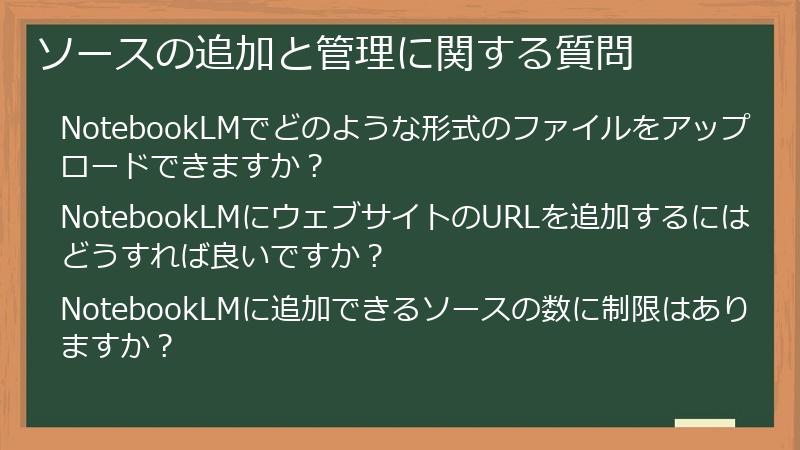
NotebookLMでは、様々な形式のファイルをソースとして追加し、AIに分析させることができます。
このセクションでは、追加できるファイル形式、URLの追加方法、ソース数の制限など、ソースの追加と管理に関するよくある質問とその回答をまとめています。
ソースの追加と管理をマスターして、NotebookLMをより効果的に活用しましょう。
NotebookLMでどのような形式のファイルをアップロードできますか?
NotebookLMでは、以下の形式のファイルをアップロードできます。
-
ドキュメント:
-
PDF(.pdf)
-
Googleドキュメント(.gdoc)
-
テキストファイル(.txt)
-
-
プレゼンテーション:
-
Googleスライド(.gslides)
-
-
音声:
-
MP3(.mp3)
-
WAV(.wav)
-
-
その他:
-
ウェブサイトのURL
-
YouTube動画(字幕付き)
-
注意: NotebookLMは、上記以外のファイル形式には対応していません。対応していないファイル形式のファイルは、アップロードする前に、対応形式に変換する必要があります。
NotebookLMにウェブサイトのURLを追加するにはどうすれば良いですか?
NotebookLMにウェブサイトのURLを追加するには、以下の手順に従ってください。
-
ノートブックを開く:
-
URLを追加したいノートブックを開きます。
-
-
「ソースを追加」ボタンをクリック:
-
メイン画面の上部にある「Add Source」または「ソースを追加」ボタンをクリックします。
-
-
「URLを追加」を選択:
-
表示されたメニューから「Add URL」または「URLを追加」を選択します。
-
-
URLを入力:
-
表示されたテキストボックスに、追加したいウェブサイトのURLを入力します。
-
-
「追加」ボタンをクリック:
-
URLを入力したら、「Add」または「追加」ボタンをクリックします。
-
NotebookLMがウェブサイトの内容を解析し、ノートブックに追加します。
-
注意:
* NotebookLMは、ウェブサイトの内容を解析するために、ある程度の時間がかかる場合があります。
* ウェブサイトによっては、NotebookLMが解析できない場合があります。
* YouTube動画のURLを追加することもできます。ただし、字幕が利用可能な場合に限り、内容が解析されます。NotebookLMに追加できるソースの数に制限はありますか?
はい、NotebookLMに追加できるソースの数には制限があります。
制限は、利用しているプランによって異なります。
-
無料プラン:
-
1つのノートブックあたり、最大50個のソースを追加できます。
-
また、1つのソースあたりの語数は最大50万語までです。
-
さらに、1つのノートブックあたりの容量は最大200MBまでです。
-
-
有料プラン(NotebookLM Plus):
-
1つのノートブックあたり、最大300個のソースを追加できます。
-
1つのソースあたりの語数制限は無料プランと同じですが、ノートブック全体の容量制限は大幅に緩和されます。
-
制限を超えた場合の対処法:
* 不要なソースを削除する。
* 有料プランへのアップグレードを検討する。
* 複数のノートブックに分割する。無料プランを利用している場合は、ソース数、語数、容量の制限に注意して、NotebookLMを効果的に活用しましょう。
質問応答機能とその他の機能に関する質問
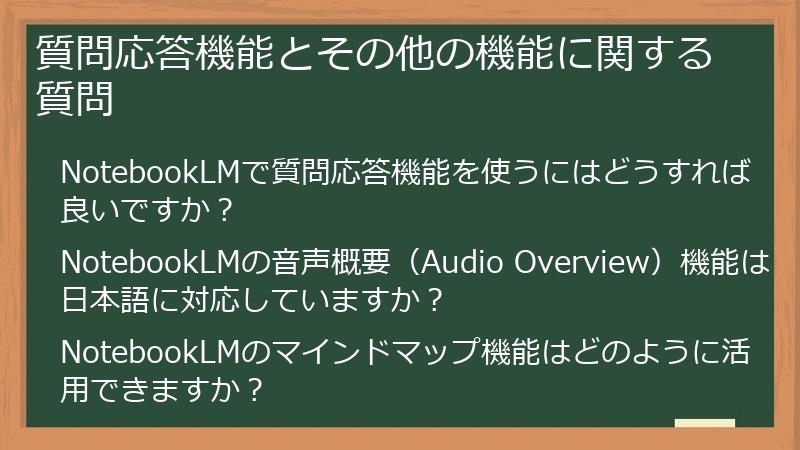
NotebookLMには、質問応答機能をはじめ、様々な便利な機能が搭載されています。
このセクションでは、質問応答機能の使い方、音声概要(Audio Overview)機能、マインドマップ機能など、NotebookLMの主要な機能に関するよくある質問とその回答をまとめています。
これらの機能を使いこなして、NotebookLMの可能性を最大限に引き出しましょう。
NotebookLMで質問応答機能を使うにはどうすれば良いですか?
NotebookLMの質問応答機能を使うには、以下の手順に従ってください。
-
ノートブックを開く:
-
質問したい情報が含まれているノートブックを開きます。
-
-
質問を入力:
-
画面右側のチャットインターフェースに、質問を入力します。
-
質問は、自然な言葉で記述することができます。
-
-
質問を送信:
-
質問を入力したら、送信ボタン(紙飛行機のアイコン)をクリックするか、Enterキーを押します。
-
-
回答を確認:
-
NotebookLMが質問を解析し、ノートブック内の情報に基づいて回答を生成します。
-
回答は、チャットインターフェースに表示されます。
-
-
引用元を確認:
-
NotebookLMは、回答に使用した情報源を明示します。
-
回答文中に表示される引用元(数字や記号)をクリックすることで、該当箇所に直接アクセスできます。
-
情報の信頼性を確認するために、必ず引用元を確認しましょう。
-
質問応答機能を効果的に活用するために、質問はできるだけ具体的かつ明確に記述することが重要です。
NotebookLMの音声概要(Audio Overview)機能は日本語に対応していますか?
いいえ、2025年5月現在、NotebookLMの音声概要(Audio Overview)機能は日本語に対応していません。
音声概要機能は、アップロードされた資料の内容をAIが音声で解説する機能ですが、**英語のみ**の対応となっています。
-
今後の対応予定:
-
Googleは、将来的には音声概要機能の多言語対応を予定しています。
-
日本語への対応も検討されていますが、現時点では具体的な時期は未定です。
-
-
代替手段:
-
日本語の資料を音声で確認したい場合は、テキスト読み上げソフトや音声合成サービスなどを利用することを検討してください。
-
これらのツールを使えば、NotebookLMで要約されたテキストを音声で聴くことができます。
-
-
英語学習への活用:
-
音声概要機能は英語の資料にのみ対応しているため、英語学習に活用することができます。
-
英語のニュース記事や論文などをアップロードし、音声概要機能を活用することで、リスニングスキルや語彙力を向上させることができます。
-
日本語への対応が待ち望まれますが、現時点では英語学習ツールとして活用したり、他の音声読み上げツールと組み合わせたりすることで、NotebookLMをより有効に活用することができます。
NotebookLMのマインドマップ機能はどのように活用できますか?
NotebookLMのマインドマップ機能は、情報を視覚的に整理し、関連性を把握するのに役立ちます。
この機能を活用することで、複雑な情報を理解し、アイデアを創出することができます。
-
マインドマップの作成方法:
-
ノートブックを開き、画面上部のツールバーにあるマインドマップアイコンをクリックします。
-
NotebookLMが、ノートブック内の情報に基づいて、自動的にマインドマップを生成します。
-
-
マインドマップのカスタマイズ:
-
マインドマップ上のノード(トピックやキーワード)をドラッグ&ドロップで移動したり、新しいノードを追加したりすることができます。
-
ノードの色やフォントを変更したり、アイコンを追加したりすることも可能です。
-
-
マインドマップの活用例:
-
学習: 教材の内容をマインドマップで整理することで、知識の構造を理解し、記憶を定着させることができます。
-
リサーチ: 複数の情報源から得られた情報をマインドマップで整理することで、情報間の関連性を見つけ出し、新たな洞察を得ることができます。
-
アイデア創出: ブレインストーミングで生まれたアイデアをマインドマップで整理することで、アイデアを発展させ、具体的な計画に落とし込むことができます。
-
プレゼンテーション: プレゼンテーション資料の構成をマインドマップで設計することで、論理的な流れを構築し、聴衆に分かりやすく情報を伝えることができます。
-
-
マインドマップ作成のポイント:
-
中心となるテーマを明確にする。
-
キーワードを簡潔に記述する。
-
色やアイコンを活用して視覚的に分かりやすくする。
-
情報を階層的に整理する。
-
マインドマップ機能を活用することで、情報を効果的に整理し、学習、リサーチ、アイデア創出など、様々な場面でNotebookLMの可能性を広げることができます。
トラブルシューティングと注意点に関するFAQ
NotebookLMを利用していると、予期せぬ問題が発生することがあります。
このセクションでは、ファイルアップロードに関する問題、AIの回答に関する問題、データプライバシーと著作権に関する問題など、NotebookLMの利用において遭遇する可能性のあるトラブルとその解決策、そして注意点について、よくある質問とその回答をまとめています。
これらの情報を参考に、問題解決を行い、安全にNotebookLMを利用しましょう。
ファイルアップロードに関する質問
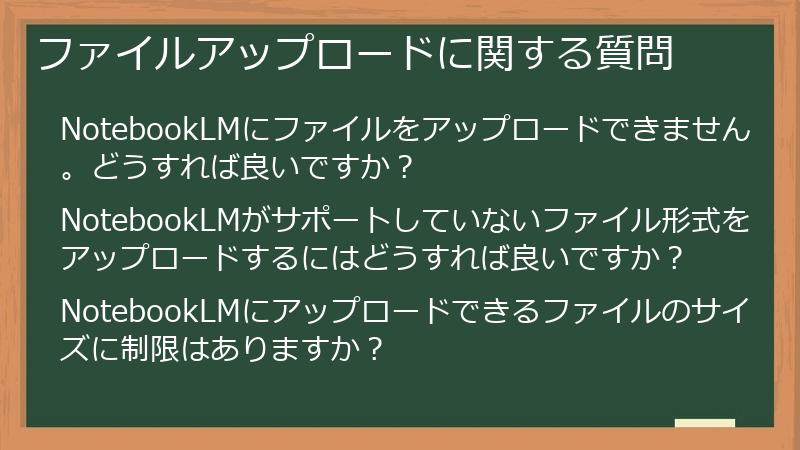
NotebookLMでファイルアップロードがうまくいかない場合、ファイル形式やサイズ、ネットワーク環境など、様々な要因が考えられます。
このセクションでは、ファイルアップロードに関するよくある質問とその解決策をまとめています。
ファイルアップロードで困ったことがあれば、まずはこちらをご確認ください。
NotebookLMにファイルをアップロードできません。どうすれば良いですか?
NotebookLMにファイルをアップロードできない場合、以下の原因が考えられます。
それぞれの原因に応じて、対処法を試してみてください。
-
ファイル形式が対応していない:
-
NotebookLMは、特定のファイル形式(PDF、Googleドキュメント、Googleスライド、テキストファイル、音声ファイル)のみに対応しています。
-
対応していないファイル形式のファイルをアップロードしようとすると、エラーが発生します。
-
ファイル形式が対応しているか確認し、対応していない場合は、ファイル形式を変換してから再度アップロードしてください。
-
-
ファイルサイズが大きすぎる:
-
NotebookLMには、アップロードできるファイルのサイズに制限があります。
-
無料プランの場合、1つのノートブックあたりの容量は最大200MBです。
-
ファイルサイズが制限を超えている場合は、ファイルサイズを小さくしてから再度アップロードしてください。
-
ファイルサイズを小さくするには、画像を圧縮したり、不要な情報を削除したりする方法があります。
-
-
ネットワーク接続が不安定:
-
ネットワーク接続が不安定な場合、ファイルのアップロードに失敗することがあります。
-
ネットワーク接続を確認し、安定した状態で再度アップロードしてください。
-
Wi-Fiルーターやモデムの電源を入れ直したり、有線接続を試したりすることも有効です。
-
-
ブラウザの問題:
-
ブラウザに問題が発生している場合、ファイルのアップロードに失敗することがあります。
-
ブラウザを再起動したり、キャッシュやCookieを削除したりしてみてください。
-
別のブラウザを試してみるのも有効です。
-
-
NotebookLMの問題:
-
NotebookLM自体に問題が発生している可能性もあります。
-
しばらく時間をおいてから再度試してみるか、NotebookLMのサポートに問い合わせてください。
-
上記の手順を試してもファイルアップロードができない場合は、NotebookLMのサポートに問い合わせて、専門家の支援を仰ぎましょう。
NotebookLMがサポートしていないファイル形式をアップロードするにはどうすれば良いですか?
NotebookLMがサポートしていないファイル形式をアップロードするには、以下のいずれかの方法を試してください。
-
ファイル形式を変換する:
-
アップロードしたいファイルを、NotebookLMがサポートしているファイル形式(PDF、Googleドキュメント、Googleスライド、テキストファイル、音声ファイル)に変換します。
-
ファイル形式の変換には、オンラインのファイル変換ツールや、オフィスソフトなどを利用できます。
-
例:
- Microsoft Wordファイル(.docx)をPDFファイル(.pdf)に変換する。
- Microsoft Excelファイル(.xlsx)をCSVファイル(.csv)に変換する。
- 画像ファイル(.png、.jpg)をPDFファイルに変換する。
-
-
テキストデータを抽出する:
-
画像ファイルやスキャンされたPDFファイルなど、テキストデータが含まれていないファイルの場合は、OCR(光学文字認識)ソフトを利用してテキストデータを抽出し、テキストファイルとして保存します。
-
抽出したテキストデータを、NotebookLMにアップロードします。
-
-
代替手段を検討する:
-
どうしてもアップロードできないファイルがある場合は、代替手段を検討しましょう。
-
例:
- ファイルの内容をGoogleドキュメントにコピー&ペーストする。
- ファイルの内容を要約し、要約文をテキストファイルとしてアップロードする。
-
上記の方法を試すことで、NotebookLMがサポートしていないファイル形式のファイルも、NotebookLMで活用できるようになります。
NotebookLMにアップロードできるファイルのサイズに制限はありますか?
はい、NotebookLMにアップロードできるファイルのサイズには制限があります。
この制限は、無料プランと有料プランで異なります。
-
無料プラン:
-
1つのノートブックあたり、最大200MBまでファイルをアップロードできます。
-
1つのソースあたりの語数制限は最大50万語までです。
-
-
有料プラン(NotebookLM Plus):
-
無料プランよりも容量制限が緩和されますが、具体的な数値は公開されていません。
-
より大きなファイルをアップロードする必要がある場合は、有料プランへのアップグレードを検討してください。
-
ファイルサイズを小さくする方法:
* 画像ファイルを圧縮する。
* 音声ファイルのビットレートを下げる。
* PDFファイルから不要な画像やテキストを削除する。
* ファイルを分割する。ファイルサイズが制限を超えてアップロードできない場合は、上記の方法でファイルサイズを小さくしてから再度試してください。
-
-
コメント