- Bolt.new 使い方完全ガイド:AIで爆速Webアプリ開発を始めよう
- Bolt.new 使い方に関するFAQ:初心者から上級者まで、あらゆる疑問を解決!
Bolt.new 使い方完全ガイド:AIで爆速Webアプリ開発を始めよう
AIの力で、プログラミング知識がなくてもWebアプリが作れるって本当?
Bolt.newを使えば、それが実現できます。
この記事では、Bolt.newの基本的な使い方から、応用テクニック、そして、Bolt.newを活用して収益を上げる方法まで、徹底的に解説します。
初心者の方でも安心して読み進められるように、ステップバイステップで丁寧に説明していきますので、ぜひ最後までお付き合いください。
さあ、あなたもBolt.newで、アイデアを形にする第一歩を踏み出しましょう!
Bolt.newを始めるための基礎知識
まず、Bolt.newとは一体何なのか、その基本的な概念を理解しましょう。
このセクションでは、Bolt.newの概要から、なぜ数あるWebアプリ開発ツールの中からBolt.newを選ぶべきなのか、そのメリットとデメリットを明確に解説します。
さらに、Bolt.newを使って実際にどのようなアプリが作れるのか、具体的な例を挙げてご紹介します。
アカウント登録の手順から、最初のアプリ作成までの流れを丁寧に解説し、スムーズにBolt.newを始められるようにサポートします。
最後に、Bolt.newのインターフェースを徹底的に解説し、各要素の機能や使い方をマスターしましょう。
Bolt.newとは何か?基本を理解する
ここでは、Bolt.newがどのようなツールなのか、その基本的な部分をしっかりと理解していきましょう。
AIを活用したWebアプリ開発プラットフォームとしての概要、主な機能、そして、どのようなアプリ開発に適しているのかを解説します。
Bolt.newの全体像を把握することで、今後の学習がよりスムーズに進むはずです。
Bolt.newの概要と主な機能
Bolt.newは、StackBlitzが提供する、AIを活用したフルスタックWebアプリケーション開発プラットフォームです。
従来のプログラミングの知識がなくても、自然言語で指示を出すだけで、Webアプリケーションを開発、そして、デプロイまで実行できる、革新的なツールとして登場しました。
主な機能
- 自然言語によるコード生成:日本語や英語などの自然言語で「〇〇のようなWebアプリを作りたい」と指示を出すだけで、AIが自動的にコードを生成します。
- フルスタック開発:フロントエンド(ユーザーインターフェース)、バックエンド(サーバー側の処理)、データベースの構築を、一括して行うことができます。
- ワンクリックデプロイ:Netlifyとの連携により、開発したWebアプリを、ボタン一つで簡単に公開できます。
- リアルタイムプレビュー:コードを編集すると、その結果がリアルタイムでプレビュー画面に反映されるため、視覚的に確認しながら開発を進めることができます。
- AIによるエラー修正:コードにエラーがある場合、AIが自動的にエラーを検出し、修正案を提案してくれます。
- 豊富なテンプレート:様々な種類のWebアプリのテンプレートが用意されており、それをベースにして開発を始めることができます。
- コラボレーション機能:チームメンバーと共同でWebアプリを開発することができます。
Bolt.newは、これらの機能により、プログラミング初心者でも、手軽にWebアプリ開発を始めることができるだけでなく、経験豊富な開発者にとっても、開発プロセスを大幅に効率化できるツールとして、注目を集めています。
なぜBolt.newを選ぶべきなのか?メリットとデメリット
数あるWebアプリ開発ツールの中から、Bolt.newを選ぶ理由はどこにあるのでしょうか?
ここでは、Bolt.newのメリットとデメリットを明確にし、あなたがBolt.newを本当に使うべきなのか、判断材料を提供します。
メリット
- 圧倒的な開発スピード:AIによるコード生成により、従来の手法に比べて、開発にかかる時間を大幅に短縮できます。
- プログラミング知識不要:自然言語で指示を出すだけでWebアプリが作れるため、プログラミングの経験がない方でも、Webアプリ開発に挑戦できます。
- フルスタック開発の容易さ:フロントエンドからバックエンドまで、Webアプリに必要な要素を、まとめて開発できます。
- 手軽なデプロイ:Netlifyとの連携により、開発したWebアプリを簡単に公開できます。
- 活発なコミュニティ:開発者コミュニティが活発で、情報交換やサポートが期待できます。
- 無料プランの存在:無料プランで基本的な機能を試すことができます。
デメリット
- 複雑なアプリには不向き:高度な機能や複雑なロジックを必要とするWebアプリの開発には、向いていません。
- AIの精度に依存:AIによるコード生成の精度は、指示の仕方やAIの学習状況によって変動します。
- カスタマイズの限界:生成されたコードを細かくカスタマイズすることは、難しい場合があります。
- トークン制限:無料プランには、トークン制限があり、大規模な開発には向いていません。
- 商用利用の制限:無料プランや一部の有料プランでは、商用利用が制限されています。
Bolt.newは、簡単なWebアプリを、手軽に、そして、迅速に開発したい方にとっては、非常に魅力的なツールです。
しかし、大規模なWebアプリの開発や、高度なカスタマイズを必要とする場合には、従来の開発手法と、組み合わせる必要があるかもしれません。
Bolt.newで何ができる?具体的なアプリの例
Bolt.newを使って、実際にどのようなWebアプリが作れるのでしょうか?
ここでは、Bolt.newで開発できるWebアプリの例を、具体的にご紹介します。
これらの例を参考に、あなたが作りたいWebアプリのイメージを膨らませてみましょう。
- ToDoリストアプリ:タスクを登録、編集、削除できるシンプルなToDoリストアプリは、Bolt.newの入門として最適です。
- ブログサイト:記事を作成、編集、公開できるブログサイトを、簡単に作成できます。
- ポートフォリオサイト:自分のスキルや実績を紹介するポートフォリオサイトを、デザインテンプレートを使って、おしゃれに作成できます。
- ランディングページ:商品やサービスを紹介するランディングページを、短時間で作成できます。
- 社内ツール:従業員向けの社内ツール(例えば、勤怠管理ツールや、経費精算ツールなど)を、開発できます。
- イベント管理アプリ:イベントの登録、参加者の管理ができるイベント管理アプリを、作成できます。
- クイズアプリ:クイズの問題を作成、出題できるクイズアプリを、作成できます。
- ECサイト:商品を販売できるECサイトを、作成できます。(ただし、決済機能の実装には、別途、外部サービスとの連携が必要になる場合があります。)
これらの例は、あくまで一部です。
Bolt.newを使えば、あなたのアイデア次第で、様々なWebアプリを開発することができます。
ぜひ、Bolt.newを使って、あなた自身のオリジナルWebアプリを開発してみてください。
アカウント登録から最初のアプリ作成まで
ここでは、Bolt.newのアカウント登録から、最初のWebアプリを作成するまでの手順を、丁寧に解説します。
アカウントの種類、登録方法、そして、最初のプロンプト入力まで、ステップバイステップで説明しますので、初心者の方でも安心して進めることができます。
GitHub連携 vs メールアドレス登録:最適なアカウント作成方法
Bolt.newのアカウントを作成する方法は、大きく分けて2つあります。
GitHubアカウントと連携する方法と、メールアドレスを使って登録する方法です。
どちらの方法を選ぶべきか、それぞれのメリットとデメリットを比較検討し、あなたに最適な方法を選びましょう。
GitHub連携
- メリット
- 簡単かつ迅速な登録:GitHubアカウントをお持ちであれば、数クリックで簡単に登録できます。
- GitHubとの連携:開発したWebアプリのコードをGitHubに簡単にエクスポートできます。
- デメリット
- GitHubアカウント必須:GitHubアカウントをお持ちでない場合は、事前にGitHubアカウントを作成する必要があります。
メールアドレス登録
- メリット
- GitHubアカウント不要:GitHubアカウントをお持ちでない方でも、メールアドレスを使って登録できます。
- デメリット
- 登録手続きがやや煩雑:メールアドレス、パスワードなどを入力する必要があり、GitHub連携に比べて、登録手続きがやや煩雑です。
どちらの方法を選んでも、Bolt.newの機能に違いはありません。
GitHubアカウントを既にお持ちの場合は、GitHub連携を選択すると、手軽に登録できます。
GitHubアカウントをお持ちでない場合は、メールアドレスを使って登録しましょう。
どちらの方法を選んだ場合でも、登録後すぐにBolt.newを使い始めることができます。
初期設定:言語設定とテーマカスタマイズ
Bolt.newに登録後、最初に設定しておきたいのが、言語設定とテーマカスタマイズです。
これらの設定を行うことで、より快適にBolt.newを利用することができます。
言語設定
Bolt.newは、多言語に対応しており、日本語を含む様々な言語で利用することができます。
言語設定を変更することで、Bolt.newのインターフェースを、あなたの使い慣れた言語で表示することができます。
- 言語設定の変更方法
- Bolt.newにログインします。
- 画面右上の設定アイコンをクリックします。
- 「Language」の項目から、希望する言語を選択します。
- 設定を保存します。
テーマカスタマイズ
Bolt.newは、ライトテーマとダークテーマの2つのテーマが用意されています。
テーマを切り替えることで、画面の明るさを調整したり、好みのデザインにすることができます。
- テーマの変更方法
- Bolt.newにログインします。
- 画面右上の設定アイコンをクリックします。
- 「Theme」の項目から、希望するテーマを選択します。
- 設定を保存します。
言語設定とテーマカスタマイズは、いつでも変更することができます。
ぜひ、あなたの好みに合わせて、Bolt.newをカスタマイズしてみてください。
最初のプロンプト入力:ToDoリストアプリ作成のステップバイステップ
いよいよ、Bolt.newで最初のWebアプリを作成してみましょう。
ここでは、最もシンプルなWebアプリの一つである、ToDoリストアプリを例に、プロンプトの入力から、Webアプリの完成までの手順を、ステップバイステップで解説します。
- プロンプトの入力
- Bolt.newにログインします。
- 画面中央のプロンプト入力欄に、「シンプルなToDoリストアプリを作ってください」と入力します。
- Enterキーを押します。
- コードの生成
- Bolt.newが、自動的にコードを生成します。
- コードの生成には、数秒から数十秒かかる場合があります。
- プレビューの確認
- コードが生成されると、プレビュー画面にToDoリストアプリが表示されます。
- プレビュー画面で、ToDoリストアプリの動作を確認します。
- カスタマイズ
- 必要に応じて、プロンプトを追加して、ToDoリストアプリをカスタマイズします。
- 例えば、「タスクの追加機能を付けてください」と入力すると、タスクを追加する機能が追加されます。
- デプロイ
- ToDoリストアプリが完成したら、デプロイボタンをクリックします。
- Bolt.newが、自動的にWebアプリをデプロイし、公開URLを発行します。
たったこれだけのステップで、あなた自身のToDoリストアプリが完成します。
このToDoリストアプリをベースに、さらに機能を拡張したり、デザインをカスタマイズしたりして、あなただけのオリジナルWebアプリを作ってみましょう。
Bolt.newのインターフェース徹底解説
ここでは、Bolt.newのインターフェースについて、徹底的に解説します。
Bolt.newの画面構成、各要素の機能、そして、それらをどのように使いこなせば良いのか、詳しく説明します。
Bolt.newのインターフェースを理解することで、より効率的にWebアプリ開発を進めることができるようになります。
ホーム画面の各要素と機能:プロンプト入力欄、プレビュー画面など
Bolt.newのホーム画面は、Webアプリ開発の中心となる画面です。
ここでは、ホーム画面の各要素と機能について、詳しく解説します。
- プロンプト入力欄:作りたいWebアプリの指示を、自然言語で入力する欄です。
- 画面中央に大きく表示されています。
- 「What do you want to build?」というメッセージが表示されています。
- ここに、作りたいWebアプリの指示を入力し、Enterキーを押すと、コードが生成されます。
- プレビュー画面:生成されたWebアプリのプレビューが表示される画面です。
- 画面右側に表示されています。
- コードを編集すると、リアルタイムでプレビューが更新されます。
- プレビュー画面上で、Webアプリの動作を確認することができます。
- ツールバー:画面上部に表示されているツールバーには、以下の機能があります。
- ファイル:ファイルの作成、保存、エクスポートなどを行うことができます。
- 編集:コードの編集、コピー、ペーストなどを行うことができます。
- 表示:画面の表示設定(テーマ、フォントサイズなど)を変更することができます。
- デプロイ:Webアプリをデプロイ(公開)することができます。
- 設定:アカウント設定、言語設定などを行うことができます。
- サイドバー:画面左側に表示されているサイドバーには、以下の機能があります。
- ファイル:プロジェクト内のファイルを表示、管理することができます。
- コンソール:エラーメッセージやログメッセージなどを確認することができます。
これらの要素と機能を理解することで、Bolt.newのホーム画面を、より効率的に使いこなせるようになります。
カスタマイズ機能:対話形式での修正とコード直接編集
Bolt.newの大きな特徴の一つが、生成されたコードを、簡単にカスタマイズできることです。
ここでは、Bolt.newのカスタマイズ機能について、詳しく解説します。
Bolt.newには、大きく分けて、2つのカスタマイズ方法があります。
対話形式での修正と、コード直接編集です。
- 対話形式での修正:自然言語で指示を出すことで、AIが自動的にコードを修正します。
- 例:「ボタンの色を赤に変更してください」と入力すると、ボタンの色が赤に変更されます。
- プログラミングの知識がなくても、簡単にコードを修正することができます。
- コード直接編集:コードエディタを使って、コードを直接編集します。
- プログラミングの知識がある場合は、コードを直接編集することで、より細かく、より自由なカスタマイズが可能です。
- コードエディタは、シンタックスハイライト、コード補完などの機能を備えており、快適なコーディングをサポートします。
これらのカスタマイズ機能を使いこなすことで、あなたのイメージ通りのWebアプリを、Bolt.newで実現することができます。
プログラミング初心者の方は、まずは、対話形式での修正から始めて、徐々にコード直接編集に挑戦してみることをおすすめします。
デプロイボタン:Netlify連携と公開URLの取得
Bolt.newで開発したWebアプリを、世界に公開するための最後のステップ、それがデプロイです。
ここでは、Bolt.newのデプロイ機能について、詳しく解説します。
Bolt.newは、NetlifyというWebホスティングサービスと連携しており、ボタン一つで簡単にWebアプリをデプロイすることができます。
デプロイの手順
- Bolt.newでWebアプリを作成します。
- 画面右上の「デプロイ」ボタンをクリックします。
- Netlifyのアカウントをお持ちでない場合は、Netlifyのアカウントを作成します。(Netlifyのサイトにリダイレクトされます。)
- Netlifyのアカウントをお持ちの場合は、Bolt.newとNetlifyのアカウントを連携させます。
- デプロイが完了すると、公開URLが発行されます。
発行された公開URLにアクセスすると、デプロイされたWebアプリが表示されます。
このURLを、友人や家族、同僚などに共有することで、あなたのWebアプリを、世界中の人に見てもらうことができます。
Bolt.newとNetlifyの連携により、Webアプリのデプロイが、非常に簡単に行えるようになりました。
Webアプリ開発の経験がない方でも、安心してデプロイ作業を行うことができます。
ぜひ、Bolt.newで開発したWebアプリを、デプロイして、世界に公開してみてください。
Bolt.newを使いこなすための応用テクニック
Bolt.newの基本的な使い方はマスターできましたか?
このセクションでは、さらにBolt.newを使いこなすための、応用テクニックを紹介します。
プロンプトの書き方、外部ツールとの連携、チームでの活用方法など、より高度な使い方を学ぶことで、Bolt.newの可能性を最大限に引き出すことができます。
これらのテクニックを習得すれば、あなたもBolt.newのエキスパートです。
効果的なプロンプトの書き方:AIを最大限に活用する
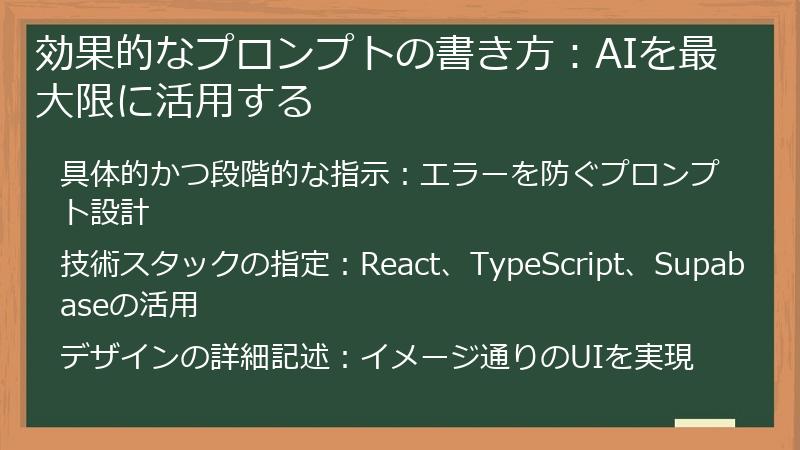
Bolt.newの性能を最大限に引き出すためには、プロンプトの書き方が非常に重要です。
ここでは、AIがあなたの意図を正確に理解し、期待通りのWebアプリを生成するための、効果的なプロンプトの書き方を解説します。
具体的かつ段階的な指示:エラーを防ぐプロンプト設計
Bolt.newに指示を出す際、プロンプトは具体的であればあるほど、AIはあなたの意図を正確に理解し、期待通りのコードを生成してくれます。
また、複雑なWebアプリを開発する場合は、一度に全ての指示を出すのではなく、段階的に指示を出すことで、エラーを防ぎ、スムーズに開発を進めることができます。
具体的な指示の例
- 悪い例:「かっこいいWebサイトを作ってください」
- 良い例:「青色を基調とした、シンプルなデザインのポートフォリオサイトを作ってください。自分の名前、スキル、実績を紹介するセクションと、お問い合わせフォームを設置してください。」
段階的な指示の例
- 「ToDoリストアプリを作ってください」
- (ToDoリストアプリが生成された後)「タスクの追加機能を付けてください」
- (タスクの追加機能が追加された後)「タスクの編集機能を付けてください」
このように、具体的かつ段階的に指示を出すことで、AIはあなたの意図を正確に理解し、エラーを防ぎながら、Webアプリを開発することができます。
プロンプトを設計する際は、以下の点に注意しましょう。
- 目的を明確にする:作りたいWebアプリの目的、ターゲットユーザーを明確にしましょう。
- 機能を具体的に記述する:Webアプリに必要な機能を、具体的に記述しましょう。
- デザインのイメージを伝える:Webアプリのデザインのイメージを、具体的に伝えましょう。(色、フォント、レイアウトなど)
- 段階的に指示を出す:複雑なWebアプリを開発する場合は、段階的に指示を出すことで、エラーを防ぎましょう。
技術スタックの指定:React、TypeScript、Supabaseの活用
Bolt.newは、様々な技術スタックに対応していますが、プロンプトで技術スタックを指定することで、より詳細な制御が可能になります。
ここでは、特に利用頻度の高いReact、TypeScript、Supabaseを活用したプロンプトの書き方について解説します。
Reactの指定
Reactは、UI構築のためのJavaScriptライブラリです。
Bolt.newでReactを使用したい場合は、プロンプトに「Reactで」と明記します。
- 例:「ReactでToDoリストアプリを作ってください」
TypeScriptの指定
TypeScriptは、JavaScriptに静的型付けを加えた言語です。
コードの可読性、保守性を向上させることができます。
Bolt.newでTypeScriptを使用したい場合は、プロンプトに「TypeScriptで」と明記します。
- 例:「ReactとTypeScriptでToDoリストアプリを作ってください」
Supabaseの指定
Supabaseは、Firebaseのオープンソース版とも言える、BaaS(Backend as a Service)です。
データベース、認証、ストレージなどの機能を提供します。
Bolt.newでSupabaseを使用したい場合は、プロンプトに「Supabaseを使って」と明記します。
- 例:「ReactとTypeScriptで、Supabaseを使ってToDoリストアプリを作ってください。タスクはデータベースに保存してください。」
これらの技術スタックを指定することで、Bolt.newは、よりあなたの意図に近いコードを生成することができます。
ぜひ、これらの技術スタックを活用して、より高度なWebアプリ開発に挑戦してみてください。
デザインの詳細記述:イメージ通りのUIを実現
Bolt.newでWebアプリを開発する際、デザインの詳細をプロンプトに記述することで、あなたのイメージ通りのUIを実現することができます。
ここでは、デザインの詳細をプロンプトに記述する際のポイントを解説します。
- 色の指定:Webアプリのテーマカラー、ボタンの色、文字の色などを指定します。
- 例:「青色を基調としたデザインにしてください」、「ボタンの色は赤色にしてください」
- フォントの指定:Webアプリで使用するフォントを指定します。
- 例:「フォントはRobotoを使用してください」
- レイアウトの指定:Webアプリのレイアウト(ヘッダー、フッター、サイドバーなど)を指定します。
- 例:「ヘッダーは画面上部に固定してください」、「サイドバーは画面左側に配置してください」
- デザインのスタイルを指定:Webアプリのデザインスタイル(フラットデザイン、マテリアルデザインなど)を指定します。
- 例:「フラットデザインでお願いします」、「マテリアルデザインを意識してください」
これらのデザインの詳細をプロンプトに記述することで、Bolt.newは、あなたのイメージ通りのUIを持つWebアプリを生成することができます。
また、参考となるWebサイトのURLをプロンプトに含めることで、Bolt.newは、そのWebサイトのデザインを参考に、Webアプリを生成することもできます。
- 例:「このWebサイト(URL)のようなデザインでお願いします」
ぜひ、これらのテクニックを活用して、あなたの理想のUIを持つWebアプリを、Bolt.newで実現してみてください。
外部ツールとの連携:データベース、API、ホスティング
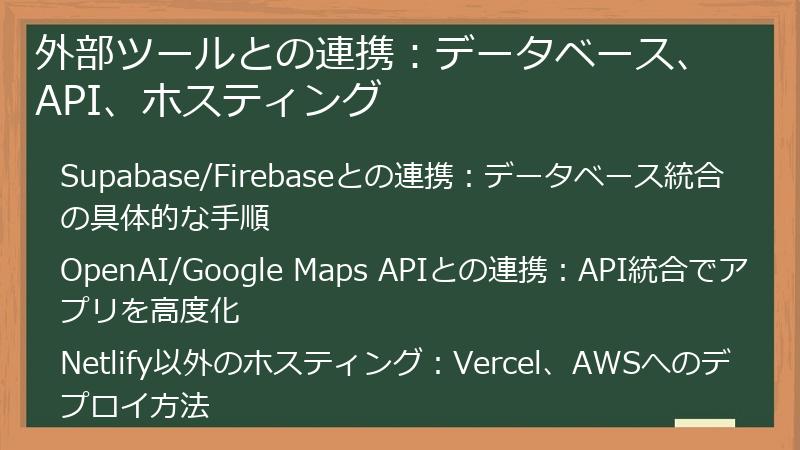
Bolt.newは、単体でもWebアプリ開発が可能ですが、外部ツールと連携することで、さらに高度な機能を実現できます。
ここでは、Bolt.newと連携可能な、主要な外部ツールについて解説します。
データベース、API、そして、ホスティングサービスとの連携方法をマスターし、Bolt.newの可能性を広げましょう。
Supabase/Firebaseとの連携:データベース統合の具体的な手順
Webアプリにデータを保存するためには、データベースとの連携が不可欠です。
ここでは、Bolt.newと、代表的なBaaS(Backend as a Service)であるSupabaseとFirebaseとの連携方法について、具体的な手順を解説します。
Supabaseとの連携
- Supabaseのアカウントを作成:Supabaseの公式サイトにアクセスし、アカウントを作成します。
- プロジェクトを作成:Supabaseのダッシュボードで、新しいプロジェクトを作成します。
- データベースの設定:プロジェクトのデータベースを設定します。(テーブルの作成、カラムの定義など)
- Bolt.newでプロンプトを入力:Bolt.newで、Supabaseとの連携を指示するプロンプトを入力します。
- 例:「ReactとTypeScriptで、Supabaseを使ってToDoリストアプリを作ってください。タスクはデータベースに保存してください。」
- 例:「ユーザー認証機能をSupabaseで実装してください」
- APIキーの設定:Bolt.newで、SupabaseのAPIキーを設定します。
Firebaseとの連携
- Firebaseのアカウントを作成:Firebaseの公式サイトにアクセスし、アカウントを作成します。
- プロジェクトを作成:Firebaseのコンソールで、新しいプロジェクトを作成します。
- データベースの設定:プロジェクトのデータベースを設定します。(Realtime Database、Cloud Firestoreなど)
- Bolt.newでプロンプトを入力:Bolt.newで、Firebaseとの連携を指示するプロンプトを入力します。
- 例:「Reactで、Firebaseを使ってチャットアプリを作ってください。メッセージはリアルタイムデータベースに保存してください。」
- 例:「Firebase Authenticationを使って、ログイン機能を実装してください」
- APIキーの設定:Bolt.newで、FirebaseのAPIキーを設定します。
これらの手順に従って、Bolt.newとSupabase/Firebaseを連携させることで、Webアプリに、データの保存、ユーザー認証などの機能を追加することができます。
どちらのBaaSを選ぶかは、あなたのWebアプリの要件や、あなたの好みに合わせて選びましょう。
OpenAI/Google Maps APIとの連携:API統合でアプリを高度化
Webアプリに、AIの機能や、地図の機能を追加したい場合は、APIとの連携が不可欠です。
ここでは、Bolt.newと、代表的なAPIであるOpenAI APIとGoogle Maps APIとの連携方法について、具体的な手順を解説します。
OpenAI APIとの連携
- OpenAIのアカウントを作成:OpenAIの公式サイトにアクセスし、アカウントを作成します。
- APIキーを取得:OpenAIのダッシュボードで、APIキーを取得します。
- Bolt.newでプロンプトを入力:Bolt.newで、OpenAI APIとの連携を指示するプロンプトを入力します。
- 例:「Reactで、OpenAI APIを使って、文章を要約するWebアプリを作ってください」
- 例:「OpenAI APIを使って、画像生成機能を実装してください」
- APIキーの設定:Bolt.newで、OpenAIのAPIキーを設定します。
Google Maps APIとの連携
- Google Cloud Platformのアカウントを作成:Google Cloud Platformの公式サイトにアクセスし、アカウントを作成します。
- APIキーを取得:Google Cloud Platformのコンソールで、Google Maps APIのAPIキーを取得します。
- Bolt.newでプロンプトを入力:Bolt.newで、Google Maps APIとの連携を指示するプロンプトを入力します。
- 例:「Reactで、Google Maps APIを使って、地図を表示するWebアプリを作ってください」
- 例:「Google Maps APIを使って、現在地を取得する機能を実装してください」
- APIキーの設定:Bolt.newで、Google Maps APIのAPIキーを設定します。
これらの手順に従って、Bolt.newとOpenAI API/Google Maps APIを連携させることで、Webアプリに、AIの機能や、地図の機能を追加することができます。
これらのAPIを活用して、より高度なWebアプリ開発に挑戦してみてください。
Netlify以外のホスティング:Vercel、AWSへのデプロイ方法
Bolt.newは、デフォルトではNetlifyと連携していますが、他のホスティングサービスを利用することも可能です。
ここでは、Netlify以外の代表的なホスティングサービスであるVercelとAWSへのデプロイ方法について解説します。
Vercelへのデプロイ
- Vercelのアカウントを作成:Vercelの公式サイトにアクセスし、アカウントを作成します。
- Bolt.newでコードをエクスポート:Bolt.newで作成したWebアプリのコードをエクスポートします。(ZIPファイルとしてダウンロードできます。)
- Vercelにインポート:Vercelのダッシュボードで、エクスポートしたコードをインポートします。
- デプロイ設定:Vercelで、デプロイ設定を行います。(環境変数の設定など)
- デプロイ:Vercelで、デプロイを実行します。
AWSへのデプロイ
AWSへのデプロイは、Vercelに比べて、やや複雑になります。
ここでは、AWS Amplifyを使ったデプロイ方法について解説します。
- AWSアカウントを作成:AWSの公式サイトにアクセスし、アカウントを作成します。
- AWS Amplify Consoleにアクセス:AWSマネジメントコンソールから、AWS Amplify Consoleにアクセスします。
- リポジトリを接続:AWS Amplify Consoleで、Bolt.newのコードが保存されているリポジトリ(GitHubなど)を接続します。
- ビルド設定:AWS Amplify Consoleで、ビルド設定を行います。
- デプロイ:AWS Amplify Consoleで、デプロイを実行します。
これらの手順に従って、Bolt.newで作成したWebアプリを、VercelやAWSにデプロイすることができます。
それぞれのホスティングサービスの特徴を理解し、あなたのWebアプリに最適なホスティングサービスを選びましょう。
チームでのBolt.new活用:コラボレーションを最大化する
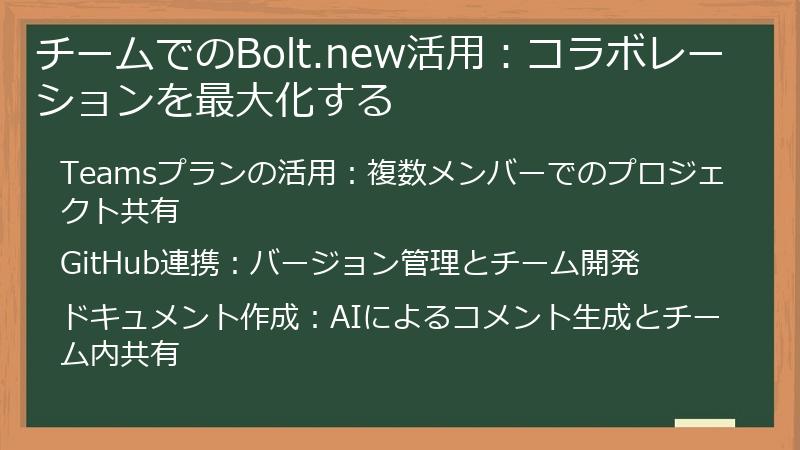
Bolt.newは、個人でのWebアプリ開発だけでなく、チームでのWebアプリ開発にも活用できます。
ここでは、Bolt.newをチームで活用するためのテクニックを解説します。
複数メンバーでのプロジェクト共有、GitHub連携、ドキュメント作成など、チームでのコラボレーションを最大化する方法を学びましょう。
Teamsプランの活用:複数メンバーでのプロジェクト共有
Bolt.newには、複数メンバーでプロジェクトを共有できるTeamsプランが用意されています。
Teamsプランを活用することで、チームでのWebアプリ開発を、より効率的に進めることができます。
Teamsプランでは、以下の機能を利用できます。
- プロジェクトの共有:複数のメンバーで、同じプロジェクトを共有し、編集することができます。
- ロールの割り当て:メンバーに、管理者、編集者、閲覧者などのロールを割り当てることができます。
- 権限管理:プロジェクトへのアクセス権限を、細かく管理することができます。
- コラボレーション:リアルタイムで、コードの共同編集、コメントのやり取りを行うことができます。
Teamsプランを利用することで、Webデザイナー、フロントエンドエンジニア、バックエンドエンジニアなど、異なるスキルを持つメンバーが、それぞれの得意分野を活かして、Webアプリ開発に参加することができます。
また、プロジェクトの進捗状況を、メンバー間で共有しやすくなるため、コミュニケーションコストを削減し、開発効率を向上させることができます。
Teamsプランは、有料プランですが、チームでのWebアプリ開発を検討している場合は、ぜひ、導入を検討してみてください。
Teamsプランの詳細については、Bolt.newの公式サイトをご確認ください。
GitHub連携:バージョン管理とチーム開発
GitHubは、コードのバージョン管理に最適なツールです。
Bolt.newとGitHubを連携させることで、コードの変更履歴を管理したり、チームでコードを共有したりすることができます。
Bolt.newとGitHubを連携させる手順は、以下の通りです。
- GitHubアカウントを作成:GitHubの公式サイトにアクセスし、アカウントを作成します。
- Bolt.newでGitHubアカウントを連携:Bolt.newの設定画面で、GitHubアカウントを連携させます。
- リポジトリを作成:GitHubで、Webアプリのコードを保存するためのリポジトリを作成します。
- Bolt.newからGitHubにコードをプッシュ:Bolt.newから、作成したリポジトリにコードをプッシュします。
GitHubと連携することで、以下のメリットが得られます。
- コードのバージョン管理:コードの変更履歴を管理し、過去のバージョンに戻すことができます。
- チームでのコード共有:複数のメンバーで、コードを共有し、共同で開発することができます。
- プルリクエスト:コードのレビューを依頼し、品質を向上させることができます。
- ブランチ:複数の開発ラインを作成し、機能開発やバグ修正を並行して行うことができます。
GitHubは、チームでのWebアプリ開発において、必要不可欠なツールです。
Bolt.newとGitHubを連携させ、効率的なチーム開発を実現しましょう。
ドキュメント作成:AIによるコメント生成とチーム内共有
チームでWebアプリを開発する際には、ドキュメントの作成が重要です。
ドキュメントは、コードの仕様、使い方、注意点などを記述したもので、チームメンバー間の知識共有や、将来的なメンテナンスに役立ちます。
Bolt.newは、AIの力を借りて、ドキュメントを自動生成することができます。
AIに指示を出すだけで、コードのコメントや、READMEファイルなどを生成してくれるため、ドキュメント作成にかかる時間を大幅に短縮できます。
ドキュメント生成の例
- コードのコメント生成:
- プロンプト:「このコードにコメントを付けてください」
- READMEファイルの生成:
- プロンプト:「このWebアプリのREADMEファイルを作成してください。Webアプリの概要、使い方、必要な環境などを記述してください」
- APIドキュメントの生成:
- プロンプト:「このAPIのドキュメントを作成してください。APIのエンドポイント、リクエストパラメータ、レスポンスなどを記述してください」
生成されたドキュメントは、チーム内で共有し、Webアプリの開発に役立てましょう。
ドキュメントを充実させることで、チームメンバー間の知識共有を促進し、より高品質なWebアプリ開発を実現することができます。
Bolt.newを活用したマネタイズ戦略
Bolt.newは、Webアプリ開発を効率化するだけでなく、収益化にも活用できる強力なツールです。
このセクションでは、Bolt.newを活用した様々なマネタイズ戦略を紹介します。
クライアント向けアプリ開発、SaaSプロダクトの構築、教育コンテンツの提供など、あなたのスキルやアイデアを活かして、Bolt.newで収益を上げる方法を学びましょう。
クライアント向けアプリ開発:短納期・低コストで収益を上げる
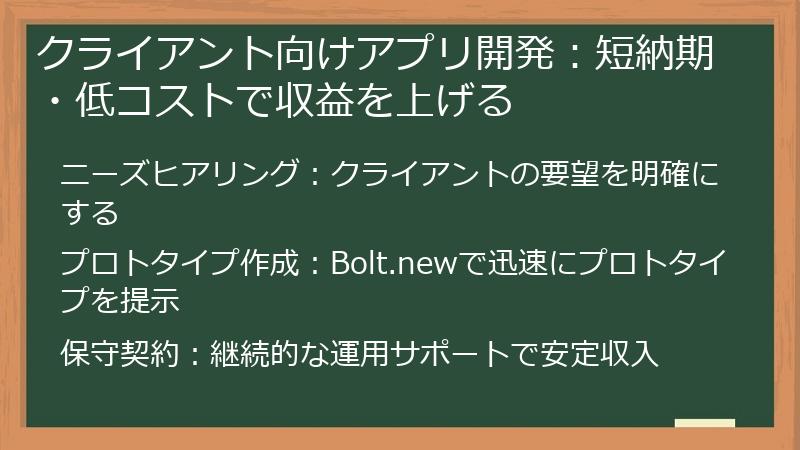
Bolt.newの強みは、短納期・低コストでWebアプリを開発できることです。
この強みを活かして、クライアント向けにWebアプリを開発し、収益を上げる方法を解説します。
ニーズヒアリング:クライアントの要望を明確にする
クライアント向けにWebアプリを開発する場合、最も重要なのが、クライアントの要望を正確に把握することです。
クライアントのニーズを深く理解することで、クライアントが本当に必要としているWebアプリを開発することができます。
ニーズヒアリングを行う際には、以下の点に注意しましょう。
- 目的を明確にする:クライアントがWebアプリを開発する目的を明確にしましょう。
- 例:業務効率化、顧客獲得、売上向上など
- ターゲットユーザーを明確にする:クライアントのWebアプリのターゲットユーザーを明確にしましょう。
- 例:年齢、性別、職業、興味関心など
- 機能を具体的に記述する:クライアントがWebアプリに求める機能を、具体的に記述してもらいましょう。
- 例:ログイン機能、商品検索機能、カート機能、決済機能など
- デザインのイメージを伝える:クライアントに、Webアプリのデザインのイメージを伝えてもらいましょう。
- 例:好きな色、フォント、レイアウト、参考となるWebサイトなど
- 予算と納期を確認する:クライアントの予算と納期を確認しましょう。
これらの情報を基に、クライアントの要望を整理し、要件定義書を作成します。
要件定義書は、クライアントとの認識の齟齬を防ぎ、スムーズなWebアプリ開発を進めるために、非常に重要なドキュメントです。
プロトタイプ作成:Bolt.newで迅速にプロトタイプを提示
クライアントの要望を基に、Bolt.newを使って、Webアプリのプロトタイプを迅速に作成します。
プロトタイプは、クライアントにWebアプリのイメージを具体的に伝えるための、非常に有効な手段です。
プロトタイプを作成する際には、以下の点に注意しましょう。
- 主要な機能を実装する:プロトタイプには、Webアプリの主要な機能を実装しましょう。
- デザインのイメージを伝える:プロトタイプで、Webアプリのデザインのイメージを伝えましょう。(色、フォント、レイアウトなど)
- 操作性を確認する:プロトタイプで、Webアプリの操作性を確認しましょう。
- フィードバックを収集する:プロトタイプをクライアントに提示し、フィードバックを収集しましょう。
Bolt.newを使えば、短時間でWebアプリのプロトタイプを作成することができます。
プロトタイプをクライアントに提示し、フィードバックを収集することで、クライアントの要望との認識の齟齬を防ぎ、よりクライアントの満足度の高いWebアプリを開発することができます。
プロトタイプは、Webアプリ開発の初期段階で作成するだけでなく、機能追加やデザイン変更などの際にも、作成することをおすすめします。
保守契約:継続的な運用サポートで安定収入
Webアプリをクライアントに納品した後も、保守契約を結ぶことで、継続的な収入を得ることができます。
保守契約とは、Webアプリの運用、保守、機能追加などを、継続的にサポートする契約のことです。
保守契約を結ぶことで、クライアントは、Webアプリの運用に関する負担を軽減することができます。
また、あなたは、安定的な収入を得ることができます。
保守契約の内容は、クライアントの要望に合わせて、柔軟に設定することができます。
以下は、保守契約の一般的な内容です。
- Webアプリの運用:Webアプリのサーバーの管理、ドメインの管理などを行います。
- Webアプリの保守:Webアプリのバグ修正、セキュリティ対策などを行います。
- Webアプリの機能追加:クライアントの要望に応じて、Webアプリの機能を追加します。
- Webアプリのアップデート:Webアプリのバージョンアップを行います。
- Webアプリのバックアップ:Webアプリのデータを定期的にバックアップします。
- Webアプリのトラブル対応:Webアプリのトラブルが発生した場合、迅速に対応します。
保守契約の料金は、Webアプリの規模、保守契約の内容、クライアントの予算などによって異なります。
料金を設定する際には、以下の点に注意しましょう。
- 市場価格を調査する:同業他社の保守契約の料金を調査し、相場を把握しましょう。
- コストを計算する:保守契約に必要なコスト(人件費、サーバー費用など)を計算しましょう。
- 利益を確保する:コストに利益を上乗せし、料金を設定しましょう。
保守契約は、クライアントとの長期的な関係を築き、安定的な収入を得るための、有効な手段です。
ぜひ、Bolt.newで開発したWebアプリを、クライアントに納品する際には、保守契約の締結を提案してみましょう。
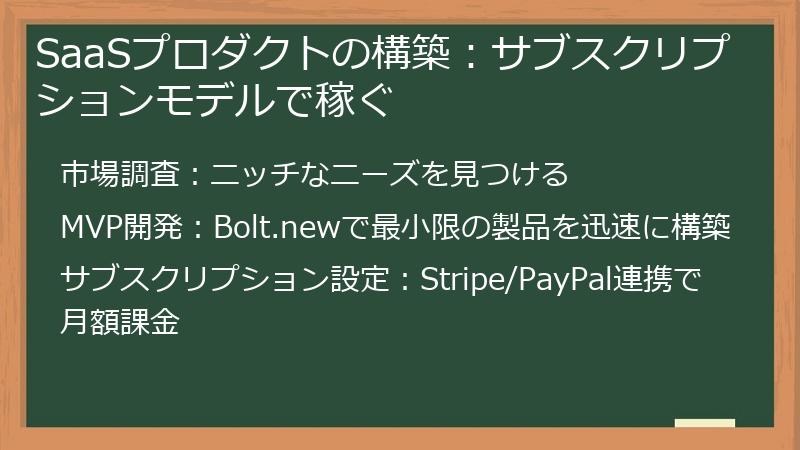
SaaSプロダクトの構築:サブスクリプションモデルで稼ぐ
Bolt.newは、SaaS(Software as a Service)プロダクトを構築するのにも適しています。
SaaSとは、ソフトウェアを、インターネット経由で提供するビジネスモデルのことです。
ここでは、Bolt.newを使ってSaaSプロダクトを構築し、サブスクリプションモデルで収益を上げる方法を解説します。
市場調査:ニッチなニーズを見つける
SaaSプロダクトを成功させるためには、まず、市場調査を行い、ニッチなニーズを見つけることが重要です。
ニッチなニーズとは、特定の分野に特化した、まだ満たされていないニーズのことです。
ニッチなニーズを見つけるためには、以下の方法があります。
- 既存のSaaSプロダクトを調査する:既存のSaaSプロダクトを調査し、不満点や改善点を見つけます。
- ターゲットユーザーにインタビューする:ターゲットユーザーにインタビューし、課題や不便な点をヒアリングします。
- インターネットで情報を収集する:インターネットで情報を収集し、トレンドやニーズを分析します。
- SNSで情報を収集する:SNSで情報を収集し、ユーザーの意見や要望を把握します。
ニッチなニーズを見つける際には、以下の点に注意しましょう。
- 市場規模を考慮する:ニッチなニーズであっても、ある程度の市場規模があることを確認しましょう。
- 競合を調査する:競合となるSaaSプロダクトがないか、調査しましょう。
- 収益性を見込む:ニッチなニーズを満たすSaaSプロダクトが、収益を上げられるかどうかを見込みましょう。
ニッチなニーズを見つけることができれば、競合の少ない市場で、SaaSプロダクトを展開することができます。
また、特定の課題を解決するSaaSプロダクトは、ユーザーからの支持を得やすく、サブスクリプションモデルでの収益化に繋がりやすくなります。
MVP開発:Bolt.newで最小限の製品を迅速に構築
SaaSプロダクトを開発する際には、最初から全ての機能を実装するのではなく、MVP(Minimum Viable Product:実用最小限の製品)を開発することをおすすめします。
MVPとは、必要最小限の機能だけを備えた、初期段階のプロダクトのことです。
MVPを開発するメリットは、以下の通りです。
- 開発コストを抑える:必要最小限の機能だけを実装するため、開発コストを抑えることができます。
- 開発期間を短縮する:開発期間を短縮し、早期に市場に投入することができます。
- ユーザーからのフィードバックを収集する:早期にユーザーからのフィードバックを収集し、プロダクトを改善することができます。
- リスクを軽減する:開発途中でプロダクトの方向性を変更することができます。
Bolt.newを使えば、AIによるコード生成により、MVPを迅速に構築することができます。
Bolt.newを活用して、MVPを開発し、早期に市場に投入することで、ユーザーからのフィードバックを収集し、プロダクトを改善していくことができます。
MVPを開発する際には、以下の点に注意しましょう。
- コア機能を明確にする:SaaSプロダクトのコア機能を明確にしましょう。
- 必要最小限の機能に絞る:コア機能を実現するために、必要最小限の機能に絞りましょう。
- ユーザーに価値を提供する:MVPであっても、ユーザーに価値を提供できることを確認しましょう。
MVPを開発し、ユーザーからのフィードバックを収集しながら、SaaSプロダクトを改善していくことで、よりユーザーに支持されるプロダクトを開発することができます。
サブスクリプション設定:Stripe/PayPal連携で月額課金
SaaSプロダクトで収益を上げるためには、サブスクリプションモデルを導入し、月額課金を行う必要があります。
ここでは、Bolt.newで構築したSaaSプロダクトに、StripeやPayPalを連携させて、月額課金を実現する方法を解説します。
Stripeとの連携
- Stripeのアカウントを作成:Stripeの公式サイトにアクセスし、アカウントを作成します。
- APIキーを取得:Stripeのダッシュボードで、APIキーを取得します。(公開可能キーとシークレットキー)
- Bolt.newでプロンプトを入力:Bolt.newで、Stripeとの連携を指示するプロンプトを入力します。
- 例:「Reactで、Stripeを使ってサブスクリプション機能を実装してください。月額料金は〇〇円です」
- 例:「Stripe Checkoutを使って、決済画面を作成してください」
- APIキーの設定:Bolt.newで、StripeのAPIキーを設定します。
- Webhookの設定:StripeのWebhookを設定し、決済状況の通知を受け取れるようにします。
PayPalとの連携
- PayPal Businessアカウントを作成:PayPalの公式サイトにアクセスし、Businessアカウントを作成します。
- APIキーを取得:PayPal Developer Dashboardで、APIキーを取得します。(クライアントIDとシークレット)
- Bolt.newでプロンプトを入力:Bolt.newで、PayPalとの連携を指示するプロンプトを入力します。
- 例:「Reactで、PayPalを使ってサブスクリプション機能を実装してください。月額料金は〇〇円です」
- 例:「PayPal Payments Standardを使って、決済画面を作成してください」
- APIキーの設定:Bolt.newで、PayPalのAPIキーを設定します。
- Webhookの設定:PayPalのWebhookを設定し、決済状況の通知を受け取れるようにします。
これらの手順に従って、Bolt.newで構築したSaaSプロダクトに、StripeやPayPalを連携させることで、月額課金を実現することができます。
どちらの決済サービスを選ぶかは、あなたのSaaSプロダクトのターゲットユーザーや、あなたの好みに合わせて選びましょう。
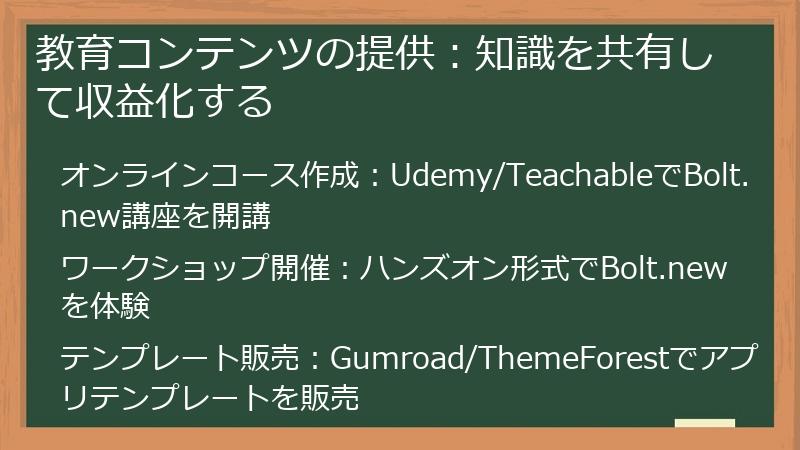
教育コンテンツの提供:知識を共有して収益化する
Bolt.newは、Webアプリ開発を効率化するだけでなく、その知識を共有することで、収益を上げることもできます。
ここでは、Bolt.newの使い方に関する教育コンテンツを提供し、収益化する方法を解説します。
オンラインコース、ワークショップ、教材販売など、様々な方法で知識を共有し、収益化を目指しましょう。
オンラインコース作成:Udemy/TeachableでBolt.new講座を開講
Bolt.newの使い方に関する知識を、オンラインコースとして販売することで、収益を上げることができます。
オンラインコースは、UdemyやTeachableなどのプラットフォームで、簡単に販売することができます。
オンラインコースを作成する際には、以下の点に注意しましょう。
- ターゲットユーザーを明確にする:オンラインコースのターゲットユーザーを明確にしましょう。
- 例:プログラミング初心者、Webアプリ開発者など
- カリキュラムを作成する:オンラインコースのカリキュラムを作成し、学習内容を体系的にまとめましょう。
- 教材を作成する:オンラインコースで使用する教材(動画、テキスト、演習問題など)を作成しましょう。
- 動画を撮影する:オンラインコースで使用する動画を撮影しましょう。
- 価格を設定する:オンラインコースの価格を設定しましょう。
- 宣伝する:オンラインコースを宣伝し、受講生を募集しましょう。
オンラインコースの内容は、Bolt.newの基本的な使い方から、応用テクニック、SaaSプロダクトの構築方法など、幅広くカバーすることができます。
また、UdemyやTeachableなどのプラットフォームは、集客、決済、動画配信などの機能を提供してくれるため、オンラインコースの販売を、簡単に行うことができます。
オンラインコースは、あなたの知識を共有し、収益を上げるための、有効な手段です。
ぜひ、Bolt.newの使い方に関するオンラインコースを作成し、知識を共有してみましょう。
ワークショップ開催:ハンズオン形式でBolt.newを体験
Bolt.newの使い方を、ハンズオン形式で体験できるワークショップを開催することで、収益を上げることができます。
ワークショップは、オンライン、オフラインどちらでも開催することができます。
ワークショップを開催する際には、以下の点に注意しましょう。
- ターゲットユーザーを明確にする:ワークショップのターゲットユーザーを明確にしましょう。
- 例:プログラミング初心者、Webアプリ開発者など
- テーマを設定する:ワークショップのテーマを設定し、学習内容を明確にしましょう。
- 例:Bolt.newでToDoリストアプリを作る、Bolt.newでポートフォリオサイトを作るなど
- 教材を作成する:ワークショップで使用する教材(テキスト、サンプルコードなど)を作成しましょう。
- ハンズオン形式で行う:ワークショップは、参加者が実際に手を動かして、Bolt.newを体験できるように、ハンズオン形式で行いましょう。
- 少人数制で行う:ワークショップは、参加者一人一人に、丁寧な指導ができるように、少人数制で行うことをおすすめします。
- 価格を設定する:ワークショップの価格を設定しましょう。
- 宣伝する:ワークショップを宣伝し、参加者を募集しましょう。
ワークショップでは、参加者が実際に手を動かして、Bolt.newを体験できるため、オンラインコースよりも、より実践的な知識を身につけることができます。
また、参加者からの質問に、直接答えることができるため、より深い理解を促すことができます。
ワークショップは、Bolt.newの使い方を教えるだけでなく、参加者同士の交流の場としても機能します。
ワークショップを通して、Bolt.newのコミュニティを形成し、長期的な関係を築くこともできます。
テンプレート販売:Gumroad/ThemeForestでアプリテンプレートを販売
Bolt.newを使って作成したWebアプリのテンプレートを、GumroadやThemeForestなどのプラットフォームで販売することで、収益を上げることができます。
テンプレートとは、Webアプリの骨組みとなる、デザインや機能が予め用意されたファイルのことです。
テンプレートを販売する際には、以下の点に注意しましょう。
- ターゲットユーザーを明確にする:テンプレートのターゲットユーザーを明確にしましょう。
- 例:個人ブロガー、中小企業、ECサイト運営者など
- ニーズの高いテンプレートを作成する:ターゲットユーザーのニーズを調査し、ニーズの高いテンプレートを作成しましょう。
- 例:シンプルで使いやすいブログテンプレート、おしゃれなポートフォリオサイトテンプレート、高機能なECサイトテンプレートなど
- デザインにこだわる:テンプレートのデザインは、Webアプリの第一印象を左右するため、デザインにこだわりましょう。
- 機能にこだわる:テンプレートには、Webアプリに必要な機能を、しっかりと実装しましょう。
- 使いやすさを重視する:テンプレートは、初心者でも簡単に使えるように、使いやすさを重視しましょう。
- ドキュメントを作成する:テンプレートの使い方を解説したドキュメントを作成しましょう。
- サポートを提供する:テンプレートの購入者に対して、サポートを提供しましょう。
- 価格を設定する:テンプレートの価格を設定しましょう。
- 宣伝する:テンプレートを宣伝し、購入者を募集しましょう。
テンプレートは、一度作成すれば、繰り返し販売することができるため、継続的な収入源となります。
また、テンプレートを販売することで、あなたのWebアプリ開発のスキルをアピールすることもできます。
テンプレートは、GumroadやThemeForestなどのプラットフォームで、簡単に販売することができます。
ぜひ、Bolt.newを使って作成したWebアプリのテンプレートを販売し、収益を上げてみましょう。
Bolt.new 使い方に関するFAQ:初心者から上級者まで、あらゆる疑問を解決!
Bolt.newの使い方について、疑問やお困りごとはありませんか?
このFAQでは、Bolt.newの基本操作から、応用テクニック、料金プラン、トラブルシューティングまで、あらゆる質問に丁寧に回答します。
初心者の方から上級者の方まで、Bolt.newを最大限に活用するための情報が満載です。
ぜひ、このFAQを参考に、Bolt.newに関する疑問を解消し、快適なWebアプリ開発を始めましょう!
Bolt.newの基本操作に関するFAQ
ここでは、Bolt.newを使い始めるにあたって、よく寄せられる質問とその回答をまとめています。
アカウント登録、ログイン、プロンプトの入力、コード生成、プレビュー、デプロイなど、Bolt.newの基本的な操作に関する疑問を解消し、スムーズにWebアプリ開発を始めましょう。
アカウント登録・ログインに関する質問
ここでは、Bolt.newのアカウント登録やログインに関する、よくある質問とその回答をまとめています。
アカウントの作成方法、ログインできない場合の対処法など、アカウントに関する疑問を解消し、スムーズにBolt.newを利用できるようにしましょう。
Bolt.newのアカウント登録は無料ですか?
はい、Bolt.newのアカウント登録は無料です。
無料プランでは、Bolt.newの基本的な機能をご利用いただけます。
無料プランでできること
- Webアプリの作成:AIによるコード生成機能を使って、Webアプリを作成することができます。
- プレビュー:作成したWebアプリをプレビュー画面で確認することができます。
- デプロイ:作成したWebアプリをNetlifyにデプロイすることができます。
- テンプレートの利用:Bolt.newが提供するテンプレートを利用して、Webアプリを作成することができます。
無料プランの制限事項
- トークン制限:無料プランでは、月間で使用できるトークン数に制限があります。トークンは、AIによるコード生成に使用されるポイントのようなものです。
- 商用利用の制限:無料プランで作成したWebアプリは、商用利用することができません。
- サポートの制限:無料プランでは、サポートを受けることができません。(FAQやドキュメントは利用できます。)
より高度な機能を利用したい場合や、商用利用を検討している場合は、有料プランへのアップグレードをご検討ください。
有料プランでは、トークン制限が緩和されたり、商用利用が可能になったり、サポートを受けることができるようになります。
GitHubアカウントを持っていないのですが、Bolt.newを利用できますか?
はい、GitHubアカウントをお持ちでなくても、Bolt.newをご利用いただけます。
Bolt.newのアカウント登録は、GitHubアカウントだけでなく、メールアドレスでも行うことができます。
メールアドレスで登録する手順は、以下の通りです。
- Bolt.newの公式サイトにアクセスします。
- 「Sign up with Email」ボタンをクリックします。
- メールアドレス、パスワード、名前を入力します。
- 「Sign up」ボタンをクリックします。
- 登録したメールアドレスに、確認メールが送信されます。
- 確認メールに記載されているURLをクリックし、アカウントを有効化します。
アカウントを有効化すると、Bolt.newをご利用いただけるようになります。
GitHubアカウントをお持ちでない場合は、メールアドレスで登録して、Bolt.newを始めてみましょう。
ただし、GitHubアカウントをお持ちの場合、GitHub連携でアカウント登録をすると、より簡単にBolt.newを利用開始できます。
また、作成したWebアプリのコードをGitHubにエクスポートする際に、GitHubアカウントが必要になりますので、Bolt.newを本格的に利用する場合は、GitHubアカウントを作成することをおすすめします。
ログインできない場合の対処法を教えてください。
Bolt.newにログインできない場合、いくつかの原因が考えられます。
以下の対処法を試してみてください。
- メールアドレスとパスワードを確認する:メールアドレスとパスワードが正しく入力されているか、再度確認してください。
- CapsLockが有効になっていないか確認する:CapsLockが有効になっていると、パスワードが正しく入力されません。CapsLockが無効になっているか確認してください。
- パスワードをリセットする:パスワードを忘れてしまった場合は、パスワードリセットの手続きを行ってください。
- Bolt.newのログイン画面で、「Forgot password?」リンクをクリックします。
- 登録しているメールアドレスを入力し、「Reset password」ボタンをクリックします。
- 登録したメールアドレスに、パスワードリセットのメールが送信されます。
- メールに記載されているURLをクリックし、新しいパスワードを設定します。
- Cookieとキャッシュを削除する:ブラウザに保存されているCookieやキャッシュが原因で、ログインできない場合があります。ブラウザのCookieとキャッシュを削除してみてください。
- 別のブラウザで試す:使用しているブラウザに問題がある場合、別のブラウザで試してみてください。
- Bolt.newのサーバーがダウンしていないか確認する:Bolt.newのサーバーがダウンしている場合、ログインすることができません。Bolt.newの公式Twitterアカウントなどを確認し、サーバーの状況を確認してください。
- サポートに問い合わせる:上記の方法を試してもログインできない場合は、Bolt.newのサポートに問い合わせてください。
これらの対処法を試してもログインできない場合は、Bolt.newのサポートに問い合わせて、問題を解決してもらいましょう。
プロンプト入力・コード生成に関する質問

ここでは、Bolt.newのプロンプト入力とコード生成に関する、よくある質問とその回答をまとめています。
どのようなプロンプトを入力すれば思い通りのWebアプリが作れるのか、コード生成に時間がかかる場合の対処法、エラーを含むコードの修正方法など、プロンプト入力とコード生成に関する疑問を解消し、よりスムーズにWebアプリ開発を進めましょう。
どのようなプロンプトを入力すれば、思い通りのWebアプリが作れますか?
思い通りのWebアプリを作成するためには、具体的で明確なプロンプトを入力することが重要です。
Bolt.newは自然言語を理解できますが、曖昧な指示ではAIが意図を正確に解釈できず、期待通りのコードが生成されない場合があります。
効果的なプロンプトの書き方
- 具体的な指示:
- 作りたいWebアプリの機能、デザイン、レイアウトなどを具体的に記述します。
- 例:「ToDoリストアプリを作ってください」だけでなく、「タスクの追加、編集、削除ができるToDoリストアプリをReactで作ってください。デザインはシンプルで、青色を基調としてください」のように、具体的な指示を与えます。
- 詳細な指示:
- 色の指定、フォントの指定、レイアウトの指定など、デザインに関する詳細な指示を与えます。
- 例:「フォントはArialを使用してください」「ヘッダーは画面上部に固定してください」のように、具体的な指示を与えます。
- 段階的な指示:
- 複雑なWebアプリを作成する場合は、一度に全ての指示を与えるのではなく、段階的に指示を与えます。
- まず、Webアプリの基本的な機能を作成し、その後、詳細な機能を追加していくように、段階的に指示を与えます。
- キーワードの利用:
- React、Vue、TypeScriptなどのキーワードを利用することで、特定の技術スタックを指定することができます。
- 例:「ReactでToDoリストアプリを作ってください」のように、キーワードを利用して、技術スタックを指定します。
- 参考となるWebサイトのURLの指定:
- 参考となるWebサイトのURLをプロンプトに含めることで、AIはそのWebサイトのデザインを参考に、Webアプリを生成することができます。
- 例:「このWebサイト(URL)のようなデザインでお願いします」のように、参考となるWebサイトのURLを指定します。
これらのポイントを意識してプロンプトを入力することで、AIがあなたの意図を正確に理解し、思い通りのWebアプリを生成してくれる可能性が高まります。
色々なプロンプトを試して、Bolt.newのAIを使いこなしましょう。
コード生成に時間がかかる場合の対処法はありますか?
Bolt.newでコード生成に時間がかかる場合、いくつかの原因が考えられます。
以下の対処法を試してみてください。
- プロンプトを簡潔にする:プロンプトが長すぎると、AIが解釈に時間がかかり、コード生成に時間がかかる場合があります。プロンプトを簡潔にすることで、コード生成時間を短縮できる場合があります。
- 指示を具体的にする:プロンプトが曖昧だと、AIが試行錯誤を繰り返し、コード生成に時間がかかる場合があります。指示を具体的にすることで、コード生成時間を短縮できる場合があります。
- 不要な機能を削除する:作成するWebアプリに不要な機能が含まれていると、コード生成に時間がかかる場合があります。不要な機能を削除することで、コード生成時間を短縮できる場合があります。
- Bolt.newのサーバーの負荷を確認する:Bolt.newのサーバーに負荷がかかっている場合、コード生成に時間がかかることがあります。しばらく時間をおいてから、再度試してみてください。
- 有料プランへのアップグレードを検討する:有料プランでは、無料プランよりも優先的にコード生成が行われるため、コード生成時間を短縮できる場合があります。
これらの対処法を試してもコード生成に時間がかかる場合は、Bolt.newのサポートに問い合わせて、問題を解決してもらいましょう。
生成されたコードがエラーを含む場合の修正方法を教えてください。
Bolt.newで生成されたコードがエラーを含む場合、以下の方法で修正することができます。
- AIによる自動修正:
- Bolt.newには、AIによる自動修正機能が搭載されています。コードエディタの下部に表示される「Fix Errors」ボタンをクリックすると、AIが自動的にコードを修正してくれます。
- プロンプトの修正:
- エラーの原因となっているプロンプトを修正することで、コードが修正される場合があります。
- 例えば、「〇〇機能を追加してください」というプロンプトでエラーが発生した場合、「〇〇機能を追加し、〇〇というエラーを修正してください」のように、エラーの内容を具体的に記述したプロンプトを入力することで、コードが修正される場合があります。
- コードの直接編集:
- Bolt.newのコードエディタを使って、コードを直接編集することができます。
- プログラミングの知識がある場合は、コードを直接編集することで、より詳細な修正を行うことができます。
- コミュニティに質問する:
- Bolt.newのコミュニティフォーラムで、質問を投稿することができます。
- 他のユーザーから、解決策やアドバイスを得られる場合があります。
- サポートに問い合わせる:
- 上記の方法を試してもエラーが解決しない場合は、Bolt.newのサポートに問い合わせてください。
これらの方法を組み合わせて、エラーを修正し、Webアプリを完成させましょう。
特にAIによる自動修正は、手軽に試せるため、まずはこちらを試してみることをおすすめします。
プレビュー・デプロイに関する質問
ここでは、Bolt.newのプレビュー機能とデプロイ機能に関する、よくある質問とその回答をまとめています。
プレビュー画面が正しく表示されない場合の対処法、Webアプリをデプロイする方法、デプロイしたWebアプリが公開URLで表示されない場合の対処法など、プレビューとデプロイに関する疑問を解消し、Webアプリをスムーズに公開できるようにしましょう。
プレビュー画面が正しく表示されない場合の対処法はありますか?
Bolt.newのプレビュー画面が正しく表示されない場合、以下の原因と対処法が考えられます。
- インターネット接続を確認する:
- Bolt.newは、インターネット接続が必須です。インターネットに接続されているか確認してください。
- ブラウザのキャッシュをクリアする:
- ブラウザに古いキャッシュが残っていると、プレビュー画面が正しく表示されない場合があります。ブラウザのキャッシュをクリアしてみてください。
- 別のブラウザで試す:
- 使用しているブラウザに問題がある場合、別のブラウザで試してみてください。
- JavaScriptが無効になっていないか確認する:
- JavaScriptが無効になっていると、プレビュー画面が正しく表示されない場合があります。JavaScriptが有効になっているか確認してください。
- Bolt.newのサーバーの負荷を確認する:
- Bolt.newのサーバーに負荷がかかっている場合、プレビュー画面が正しく表示されないことがあります。しばらく時間をおいてから、再度試してみてください。
- コードにエラーがないか確認する:
- コードにエラーがある場合、プレビュー画面が正しく表示されないことがあります。コードにエラーがないか確認し、修正してください。
これらの対処法を試してもプレビュー画面が正しく表示されない場合は、Bolt.newのサポートに問い合わせて、問題を解決してもらいましょう。
Webアプリをデプロイする方法を教えてください。
Bolt.newで作成したWebアプリは、Netlifyを使って簡単にデプロイすることができます。
デプロイとは、Webアプリをインターネット上に公開し、誰でもアクセスできるようにすることです。
Webアプリをデプロイする手順は、以下の通りです。
- Bolt.newでWebアプリを作成します。
- 画面右上の「Deploy」ボタンをクリックします。
- Netlifyのアカウントをお持ちでない場合は、Netlifyのアカウントを作成します。
- Netlifyのアカウントをお持ちの場合は、Bolt.newとNetlifyのアカウントを連携させます。
- デプロイが完了すると、公開URLが表示されます。
公開URLにアクセスすると、デプロイされたWebアプリが表示されます。
このURLを、友人や家族、同僚などに共有することで、あなたのWebアプリを、世界中の人に見てもらうことができます。
Netlifyは、無料でWebアプリをホスティングできるサービスです。
Bolt.newとNetlifyを連携させることで、Webアプリのデプロイが、非常に簡単に行えるようになりました。
Webアプリ開発の経験がない方でも、安心してデプロイ作業を行うことができます。
ぜひ、Bolt.newで開発したWebアプリを、デプロイして、世界に公開してみてください。
また、Bolt.newではNetlify以外にも、VercelやAWSなどのホスティングサービスを利用することも可能です。
詳細は、Bolt.newのドキュメントをご確認ください。
デプロイしたWebアプリが公開URLで表示されない場合の対処法を教えてください。
Bolt.newでWebアプリをデプロイしたにもかかわらず、公開URLでWebアプリが表示されない場合、以下の原因と対処法が考えられます。
- デプロイが完了していない:
- デプロイには時間がかかる場合があります。Netlifyのダッシュボードで、デプロイが完了しているか確認してください。
- DNS設定が反映されていない:
- 独自のドメインを使用している場合、DNS設定が反映されるまでに時間がかかることがあります。DNS設定が正しく、反映されているか確認してください。
- Netlifyの設定を確認する:
- Netlifyの設定が正しくない場合、Webアプリが表示されないことがあります。Netlifyの設定(ビルド設定、デプロイ設定など)を確認してください。
- SSL証明書が有効になっていない:
- SSL証明書が有効になっていないと、WebブラウザがWebアプリへのアクセスをブロックする場合があります。SSL証明書が有効になっているか確認してください。
- コードにエラーがないか確認する:
- コードにエラーがある場合、Webアプリが表示されないことがあります。コードにエラーがないか確認し、修正してください。
- Bolt.newのサーバーの負荷を確認する:
- Bolt.newのサーバーに負荷がかかっている場合、Webアプリが表示されないことがあります。しばらく時間をおいてから、再度試してみてください。
これらの対処法を試してもWebアプリが公開URLで表示されない場合は、Netlifyのサポートに問い合わせて、問題を解決してもらいましょう。
また、Bolt.newのコミュニティフォーラムで質問を投稿することも有効です。
Bolt.newの応用的な使い方に関するFAQ
ここでは、Bolt.newの基本的な使い方をマスターした方向けに、より高度なWebアプリ開発に挑戦するための、応用的な使い方に関するFAQをまとめました。
プロンプトの高度な記述、外部サービスとの連携、チームでの開発など、Bolt.newの可能性を最大限に引き出すための情報を、Q&A形式で解説します。
プロンプトの高度な記述に関する質問
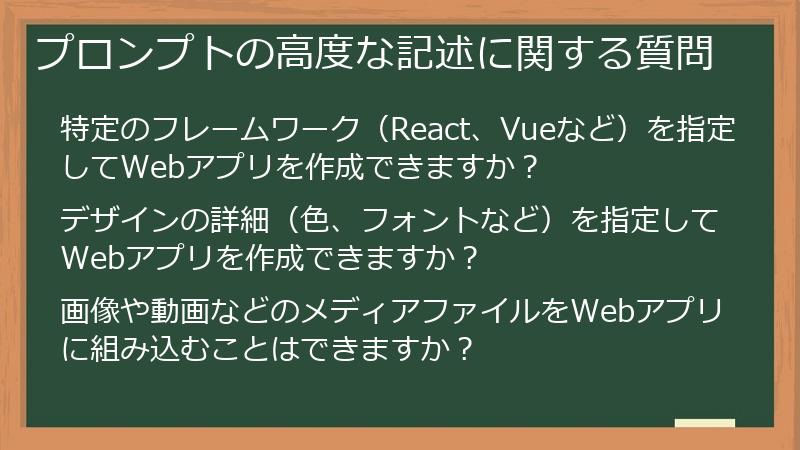
ここでは、Bolt.newのAIを最大限に活用するための、プロンプトの高度な記述方法に関するFAQをまとめました。
特定のフレームワークの指定、デザインの詳細記述、メディアファイルの組み込みなど、より複雑なWebアプリ開発に役立つ情報を提供します。
特定のフレームワーク(React、Vueなど)を指定してWebアプリを作成できますか?
はい、Bolt.newでは、特定のフレームワークを指定してWebアプリを作成することができます。
プロンプトにフレームワークの名前を記述することで、AIが指定されたフレームワークでコードを生成します。
フレームワークを指定するプロンプトの例
- Reactの場合:「ReactでToDoリストアプリを作ってください」
- Vueの場合:「Vue.jsでブログサイトを作ってください」
- Angularの場合:「Angularでタスク管理アプリを作ってください」
- Svelteの場合:「SvelteでシンプルなWebサイトを作ってください」
Bolt.newは、主要なJavaScriptフレームワークに対応しており、これらのフレームワークを組み合わせたWebアプリを簡単に作成することができます。
フレームワークを指定することで、Webアプリの構造、コンポーネント、データバインディングなどを、より細かく制御することができます。
フレームワークを指定しない場合、Bolt.newは、最適なフレームワークを自動的に選択します。
しかし、特定のフレームワークに慣れている場合や、特定の要件がある場合は、フレームワークを指定することをおすすめします。
デザインの詳細(色、フォントなど)を指定してWebアプリを作成できますか?
はい、Bolt.newでは、プロンプトにデザインの詳細を記述することで、Webアプリの色、フォント、レイアウトなどを細かく指定することができます。
デザインの詳細を指定することで、あなたのイメージ通りのUIを持つWebアプリを、Bolt.newで実現することができます。
デザインの詳細を指定するプロンプトの例
- 色の指定:
- 「青色を基調としたデザインにしてください」
- 「ボタンの色は赤色にしてください」
- 「背景色は白、文字色は黒にしてください」
- フォントの指定:
- 「フォントはRobotoを使用してください」
- 「見出しのフォントはNoto Sans JPを使用してください」
- 「本文のフォントサイズは16pxにしてください」
- レイアウトの指定:
- 「ヘッダーは画面上部に固定してください」
- 「サイドバーは画面左側に配置してください」
- 「コンテンツは中央寄せにしてください」
- デザインスタイルを指定:
- 「フラットデザインでお願いします」
- 「マテリアルデザインを意識してください」
- 「ミニマルなデザインにしてください」
これらのデザインの詳細をプロンプトに記述することで、Bolt.newは、よりあなたのイメージに近いWebアプリを生成することができます。
また、参考となるWebサイトのURLをプロンプトに含めることで、Bolt.newは、そのWebサイトのデザインを参考に、Webアプリを生成することもできます。
- 例:「このWebサイト(URL)のようなデザインでお願いします」
ぜひ、これらのテクニックを活用して、あなたの理想のデザインを持つWebアプリを、Bolt.newで実現してみてください。
画像や動画などのメディアファイルをWebアプリに組み込むことはできますか?
はい、Bolt.newでは、画像や動画などのメディアファイルをWebアプリに組み込むことができます。
プロンプトでメディアファイルの組み込みを指示することで、Bolt.newは、適切なコードを生成してくれます。
メディアファイルを組み込むプロンプトの例
- 画像の組み込み:
- 「Reactで、〇〇という名前の画像を表示するWebアプリを作ってください」
- 「〇〇というURLの画像を表示してください」
- 動画の組み込み:
- 「Reactで、〇〇という名前の動画を再生するWebアプリを作ってください」
- 「〇〇というYouTubeの動画を埋め込んでください」
- 音声ファイルの組み込み:
- 「Reactで、〇〇という名前の音声ファイルを再生するWebアプリを作ってください」
画像や動画などのメディアファイルをWebアプリに組み込むことで、Webアプリの表現力を高めることができます。
例えば、ポートフォリオサイトに自分の作品の画像を表示したり、ブログサイトに動画を埋め込んだりすることができます。
Bolt.newは、様々な種類のメディアファイルに対応しています。
プロンプトで指示するだけで、簡単にメディアファイルをWebアプリに組み込むことができますので、ぜひ試してみてください。
外部サービスとの連携に関する質問
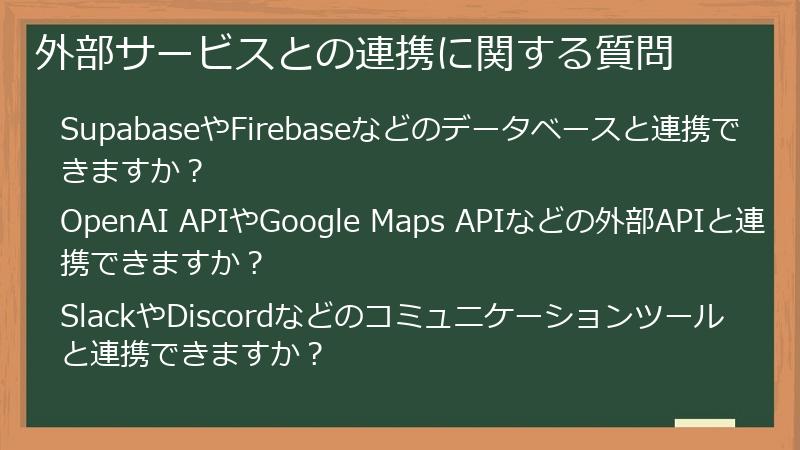
ここでは、Bolt.newと外部サービスを連携させる方法に関するFAQをまとめました。
データベース、API、コミュニケーションツールなど、様々な外部サービスとの連携方法を学ぶことで、Bolt.newで開発できるWebアプリの可能性を大きく広げることができます。
SupabaseやFirebaseなどのデータベースと連携できますか?
はい、Bolt.newでは、SupabaseやFirebaseなどのデータベースと連携することができます。
データベースと連携することで、Webアプリにデータを保存したり、ユーザー認証機能を実装したりすることができます。
Supabaseとの連携方法
- Supabaseのアカウントを作成し、プロジェクトを作成します。
- Supabaseのダッシュボードで、データベースの設定を行います。(テーブルの作成、カラムの定義など)
- Bolt.newで、Supabaseとの連携を指示するプロンプトを入力します。
- 例:「Reactで、Supabaseを使ってToDoリストアプリを作ってください。タスクはデータベースに保存してください。」
- 例:「ユーザー認証機能をSupabaseで実装してください」
- Bolt.newで、SupabaseのAPIキーを設定します。
Firebaseとの連携方法
- Firebaseのアカウントを作成し、プロジェクトを作成します。
- Firebaseのコンソールで、データベースの設定を行います。(Realtime Database、Cloud Firestoreなど)
- Bolt.newで、Firebaseとの連携を指示するプロンプトを入力します。
- 例:「Reactで、Firebaseを使ってチャットアプリを作ってください。メッセージはリアルタイムデータベースに保存してください。」
- 例:「Firebase Authenticationを使って、ログイン機能を実装してください」
- Bolt.newで、FirebaseのAPIキーを設定します。
これらの手順に従って、Bolt.newとSupabaseやFirebaseを連携させることで、Webアプリに、データの保存、ユーザー認証などの機能を追加することができます。
どちらのデータベースを選ぶかは、あなたのWebアプリの要件や、あなたの好みに合わせて選びましょう。
OpenAI APIやGoogle Maps APIなどの外部APIと連携できますか?
はい、Bolt.newでは、OpenAI APIやGoogle Maps APIなどの外部APIと連携することができます。
外部APIと連携することで、Webアプリに、AIの機能や、地図の機能を追加することができます。
OpenAI APIとの連携方法
- OpenAIのアカウントを作成し、APIキーを取得します。
- Bolt.newで、OpenAI APIとの連携を指示するプロンプトを入力します。
- 例:「Reactで、OpenAI APIを使って、文章を要約するWebアプリを作ってください」
- 例:「OpenAI APIを使って、画像生成機能を実装してください」
- Bolt.newで、OpenAIのAPIキーを設定します。
Google Maps APIとの連携方法
- Google Cloud Platformのアカウントを作成し、APIキーを取得します。
- Bolt.newで、Google Maps APIとの連携を指示するプロンプトを入力します。
- 例:「Reactで、Google Maps APIを使って、地図を表示するWebアプリを作ってください」
- 例:「Google Maps APIを使って、現在地を取得する機能を実装してください」
- Bolt.newで、Google Maps APIのAPIキーを設定します。
これらの手順に従って、Bolt.newとOpenAI API/Google Maps APIを連携させることで、Webアプリに、AIの機能や、地図の機能を追加することができます。
これらのAPIを活用して、より高度なWebアプリ開発に挑戦してみてください。
SlackやDiscordなどのコミュニケーションツールと連携できますか?
Bolt.newは、直接SlackやDiscordなどのコミュニケーションツールと連携する機能は、現在のところ提供していません。
しかし、以下の方法で、間接的に連携することができます。
Webhookの利用
Webhookとは、特定のイベントが発生した際に、自動的に他のWebサービスに通知を送る仕組みです。
Bolt.newで作成したWebアプリに、Webhookを実装することで、SlackやDiscordに通知を送ることができます。
例えば、
- Webアプリで新しいタスクが作成された際に、Slackに通知を送る
- Webアプリでエラーが発生した際に、Discordに通知を送る
といったことができます。
Webhookの設定方法は、Bolt.newで利用しているフレームワークやライブラリによって異なります。
詳細は、Bolt.newのドキュメントや、各フレームワーク、ライブラリのドキュメントをご確認ください。
APIの利用
SlackやDiscordは、APIを提供しています。
Bolt.newで作成したWebアプリから、これらのAPIを呼び出すことで、SlackやDiscordにメッセージを投稿したり、チャンネルを作成したりすることができます。
APIの利用方法は、各APIのドキュメントをご確認ください。
これらの方法を利用することで、Bolt.newで作成したWebアプリと、SlackやDiscordなどのコミュニケーションツールを連携させることができます。
連携させることで、Webアプリの利用状況を把握したり、チームメンバーに情報を共有したりすることができます。
チームでの開発に関する質問

ここでは、Bolt.newをチームで利用する際に、よくある質問とその回答をまとめています。
複数人で同じプロジェクトを編集する方法、コードのバージョン管理、共同編集者とのコミュニケーションなど、チームでの開発を円滑に進めるための情報を、Q&A形式で解説します。
複数人で同じプロジェクトを編集できますか?
はい、Bolt.newのTeamsプランを利用することで、複数人で同じプロジェクトを編集することができます。
Teamsプランでは、以下の機能が利用可能です。
- プロジェクトの共有:複数のメンバーで、同じプロジェクトを共有し、編集することができます。
- ロールの割り当て:メンバーに、管理者、編集者、閲覧者などのロールを割り当てることができます。
- 権限管理:プロジェクトへのアクセス権限を、細かく管理することができます。
- コラボレーション:リアルタイムで、コードの共同編集、コメントのやり取りを行うことができます。
Teamsプランを利用することで、Webデザイナー、フロントエンドエンジニア、バックエンドエンジニアなど、異なるスキルを持つメンバーが、それぞれの得意分野を活かして、Webアプリ開発に参加することができます。
また、プロジェクトの進捗状況を、メンバー間で共有しやすくなるため、コミュニケーションコストを削減し、開発効率を向上させることができます。
Teamsプランは、有料プランですが、チームでのWebアプリ開発を検討している場合は、ぜひ、導入を検討してみてください。
Teamsプランの詳細については、Bolt.newの公式サイトをご確認ください。
無料プランでは、複数人での同時編集はできませんのでご注意ください。
コードのバージョン管理はできますか?
はい、Bolt.newでは、GitHubと連携することで、コードのバージョン管理を行うことができます。
GitHubは、コードの変更履歴を管理し、過去のバージョンに戻すことができる、バージョン管理ツールです。
Bolt.newとGitHubを連携させる手順は、以下の通りです。
- GitHubアカウントを作成します。
- Bolt.newでGitHubアカウントを連携させます。
- GitHubで、Webアプリのコードを保存するためのリポジトリを作成します。
- Bolt.newから、作成したリポジトリにコードをプッシュします。
GitHubと連携することで、以下のメリットが得られます。
- コードの変更履歴を管理:コードの変更履歴を管理し、過去のバージョンに戻すことができます。
- チームでのコード共有:複数のメンバーで、コードを共有し、共同で開発することができます。
- プルリクエスト:コードのレビューを依頼し、品質を向上させることができます。
- ブランチ:複数の開発ラインを作成し、機能開発やバグ修正を並行して行うことができます。
GitHubは、チームでのWebアプリ開発において、必要不可欠なツールです。
Bolt.newとGitHubを連携させ、効率的なチーム開発を実現しましょう。
Bolt.new単体ではバージョン管理機能は提供されていないため、GitHubとの連携が必須となります。
共同編集者とコミュニケーションを取る方法はありますか?
Bolt.new自体には、共同編集者と直接コミュニケーションを取る機能は搭載されていません。
しかし、以下の方法で、共同編集者とコミュニケーションを取ることができます。
- コメント機能の利用:
- コードエディタにコメントを記述することで、特定のコードについて、共同編集者と意見交換をすることができます。
- 外部コミュニケーションツールの利用:
- SlackやDiscordなどのコミュニケーションツールを利用して、共同編集者と連絡を取り合うことができます。
- 例えば、Slackチャンネルを作成し、プロジェクトに関する情報共有や、意見交換を行うことができます。
- GitHubのIssue機能の利用:
- GitHubでプロジェクトを管理している場合、Issue機能を利用して、タスクの割り当てや、バグの報告などを行うことができます。
- ビデオ会議の利用:
- ZoomやGoogle Meetなどのビデオ会議ツールを利用して、共同編集者とface-to-faceでコミュニケーションを取ることができます。
これらの方法を組み合わせて、共同編集者とのコミュニケーションを円滑に行い、効率的なチーム開発を実現しましょう。
特に、コードに関する議論は、コメント機能を利用し、プロジェクト全体の進捗状況や、タスクの割り当ては、外部コミュニケーションツールを利用すると効果的です。


コメント