
Amazon Kiroは本当に無料?料金体系と賢い活用術を徹底解説
Amazonが提供するAI統合開発環境「Kiro」は、その革新的な機能で多くの開発者の注目を集めています。
しかし、気になるのはその料金体系ですよね。
この記事では、「Amazon Kiro 料金 無料」というキーワードで検索しているあなたのために、Kiroの料金プランを徹底的に分析し、無料利用の範囲から、賢い活用術まで、詳しく解説します。
Kiroを最大限に活用し、開発効率を格段に向上させるためのヒントが満載です。
さあ、Kiroの世界を一緒に探求しましょう。
Kiroの料金プラン徹底分析:無料利用の範囲と注意点
この章では、Kiroの料金プランを詳細に解説します。
特に、無料プランでどこまで利用できるのか、その制限事項と、どのようにすれば無料プランを最大限に活用できるのかを明らかにします。
Kiroを無料で使い始めるための具体的なステップと、有料プランへの移行を検討する際のポイントも説明します。
Kiroの料金体系を理解し、あなたの開発スタイルに最適なプランを見つけましょう。
Kiroの無料プラン:何ができる?
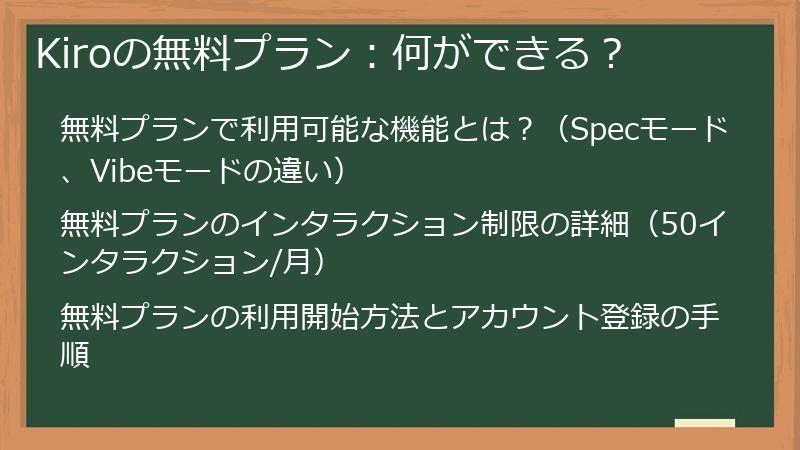
Kiroの無料プランでは、どのような機能が利用できるのでしょうか。
SpecモードとVibeモードの違いを理解し、それぞれの機能と、無料プランで利用できる範囲を具体的に解説します。
無料プランでKiroを使い始めるための第一歩となる情報です。
無料プランのインタラクション制限についても詳しく解説します。
無料プランで利用可能な機能とは?(Specモード、Vibeモードの違い)
Kiroの無料プランで利用できる機能は、大きく分けてSpecモードとVibeモードの二つに分類されます。
Specモードとは
Specモードは、仕様駆動開発に特化したモードです。
要件定義、設計、タスク分解といった、開発初期段階からプロセスを構造化し、詳細な仕様書を自動生成します。
これにより、チーム開発における情報共有の円滑化、コードの可読性向上、保守性の向上といったメリットが得られます。
無料プランでも、このSpecモードの基本的な機能を利用することができますが、インタラクション数には制限があります。
Vibeモードとは
Vibeモードは、より迅速なプロトタイピングや、単発のタスクに適したモードです。
自然言語での指示に基づき、コードを生成します。
コード補完機能も充実しており、コーディングの効率を大幅に向上させることが可能です。
Vibeモードは、Specモードに比べて、より手軽に利用できるのが特徴です。
無料プランでの利用制限
無料プランでは、これらのSpecモードとVibeモードの両方の機能を利用できますが、インタラクション数に制限があります。
インタラクション数を超えると、Kiroの機能を利用できなくなるため、注意が必要です。
無料プランでKiroを最大限に活用するためには、**プロンプトの最適化**や、Hooksの活用といった工夫が求められます。
無料プランのインタラクション制限の詳細(50インタラクション/月)
Kiroの無料プランにおける最大の制約は、月間のインタラクション数が50回に制限されていることです。
このインタラクションとは、KiroのAIエージェントとのやり取りのことで、具体的には、仕様書の生成、コードの生成、タスクの更新、Hooksの実行など、様々な操作で消費されます。
インタラクションの消費例
以下に、インタラクションが消費される主な例を挙げます。
- 自然言語での要件入力による仕様書生成
- 仕様書に基づいたコード生成
- タスクの追加、編集、削除
- Hooksによる自動化タスクの実行(例:テストの生成、ドキュメントの更新)
インタラクション数の確認方法
Kiroのダッシュボードで、現在のインタラクション消費量を確認できます。
これにより、残りのインタラクション数や、インタラクションの消費ペースを把握し、計画的にKiroを利用することが可能になります。
50インタラクションで何ができるのか?
50インタラクションという制限は、一見すると少ないように思えるかもしれません。
しかし、**プロンプトの最適化**や、**Vibeモードの活用**といった工夫次第で、多くの作業をこなすことができます。
例えば、小規模なプロジェクトのプロトタイピングや、コードスニペットの生成などには十分対応できます。
インタラクションを節約するコツ
無料プランでKiroを最大限に活用するためには、インタラクションを節約するための工夫が重要です。
- 明確で具体的なプロンプトの作成:曖昧な指示は、AIが誤解釈し、余計なインタラクションを消費する可能性があります。
- Vibeモードの積極的な活用:Vibeモードは、比較的少ないインタラクションで、迅速なコード生成が可能です。
- Hooksの活用:Hooksを設定することで、自動化されたタスクを実行できます。
無料プランのインタラクション制限を意識し、Kiroを効率的に利用しましょう。
無料プランの利用開始方法とアカウント登録の手順
Kiroの無料プランを利用するためには、まずアカウント登録が必要です。
アカウント登録は、非常に簡単で、数分で完了します。
アカウント登録の手順
- Kiroの公式サイト(https://kiro.dev/)にアクセスします。
- 「Sign up」または「Get started」などのボタンをクリックします。
- 登録方法を選択します。
- Googleアカウントでの登録
- GitHubアカウントでの登録
- AWS IAM Identity Centerでの登録
- Builder IDでの登録
- 選択した方法に従い、アカウント情報を入力します。
- 利用規約に同意し、登録を完了します。
AWSアカウントの必要性
Kiroの利用に、必ずしもAWSアカウントは必要ありません。
GoogleアカウントやGitHubアカウントを利用して登録すれば、すぐにKiroの機能を利用開始できます。
AWS IAM Identity Centerを利用する場合には、AWSアカウントが必要になりますが、企業での利用など、セキュリティやアクセス管理を重視する場合に利用されることが多いです。
初回起動時の設定
アカウント登録後、Kiroを初めて起動する際には、初期設定ウィザードが表示されます。
このウィザードに従い、VS Codeの設定をインポートしたり、テーマを選択したりすることができます。
これにより、既存のVS Code環境をそのままKiroに移行できるため、スムーズに開発を始めることが可能です。
登録後の注意点
登録後、すぐに無料プランが有効になり、Kiroの機能を利用できます。
ただし、前述の通り、インタラクション数には制限があるため、注意して利用するようにしましょう。
無料プランでKiroを使い始め、その機能や使い勝手を試してみてください。
料金プラン別の機能比較:無料、Pro、Pro+
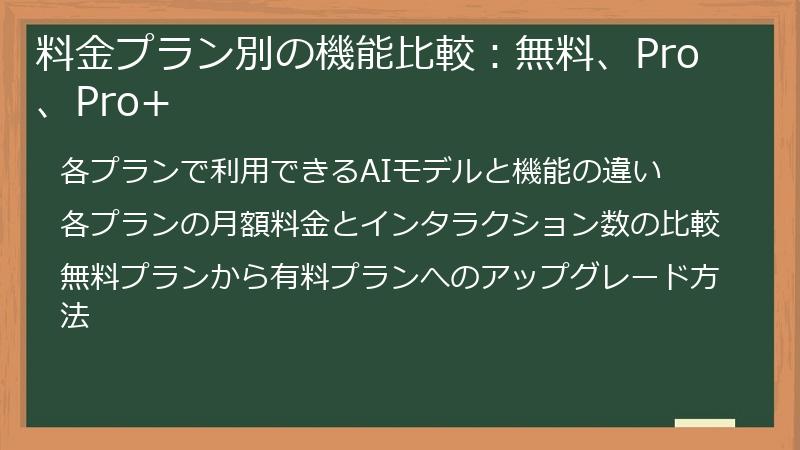
Kiroには、無料プランに加えて、ProプランとPro+プランがあります。
これらの有料プランでは、無料プランにはない、より多くのインタラクション数や、高度な機能を利用できます。
ここでは、各プランの機能の違いを比較し、あなたに最適なプランを選ぶための情報を提供します。
各プランで利用できるAIモデルと機能の違い
Kiroの各プランでは、利用できるAIモデルと機能に違いがあります。
現在、Kiroで利用できるAIモデルは、AnthropicのClaude Sonnet 3.7と4.0ですが、プランによって、利用できる機能に差があります。
無料プランの機能
無料プランでは、Kiroの基本的な機能を利用できます。
- Specモード:仕様書の生成、タスク分解
- Vibeモード:コード生成、コード補完
- VS Code互換性
- Hooksの利用
ただし、インタラクション数には制限があります。
Proプランの機能
Proプランでは、無料プランのすべての機能に加えて、より多くのインタラクション数が利用できます。
これにより、大規模なプロジェクトや、より多くの機能を試したい場合に便利です。
Pro+プランの機能
Pro+プランは、Proプランのすべての機能に加え、さらに高度な機能が利用できる可能性があります。
例えば、より多くのインタラクション数、優先的なサポート、または、将来的に追加される可能性のある高度なAI機能などが含まれる可能性があります。
機能比較表
各プランの機能の違いをまとめた比較表を作成します。
| 機能 | 無料 | Pro | Pro+ |
|---|---|---|---|
| インタラクション数/月 | 50 | 1,000 | 3,000 |
| Specモード | 〇 | 〇 | 〇 |
| Vibeモード | 〇 | 〇 | 〇 |
| VS Code互換性 | 〇 | 〇 | 〇 |
| Hooksの利用 | 〇 | 〇 | 〇 |
| 優先サポート | – | – | 〇 |
※上記の表は、2025年7月19日時点の情報に基づいています。
各プランの詳細は、Kiroの公式サイトでご確認ください。
各プランの月額料金とインタラクション数の比較
Kiroの各プランは、月額料金と利用できるインタラクション数によって区別されます。
無料プランは、月間50インタラクションまで無料で利用できます。
Proプランは、月額19ドルで、1,000インタラクションが利用可能です。
Pro+プランは、月額39ドルで、3,000インタラクションが利用できます。
料金プラン比較表
各プランの月額料金とインタラクション数を比較した表を作成します。
| プラン名 | 月額料金 | インタラクション数/月 |
|---|---|---|
| 無料 | 0ドル | 50 |
| Pro | 19ドル | 1,000 |
| Pro+ | 39ドル | 3,000 |
プラン選択のポイント
プランを選択する際には、以下の点を考慮すると良いでしょう。
- 利用頻度:どれくらいの頻度でKiroを利用するか。
- プロジェクトの規模:開発するプロジェクトの規模はどの程度か。
- 必要な機能:Specモード、Vibeモードなど、どの機能を重視するか。
小規模なプロジェクトや、Kiroの機能を試してみたい場合は、無料プランから始めるのがおすすめです。
より多くのインタラクションが必要な場合は、ProプランまたはPro+プランを検討しましょう。
ProプランとPro+プランのどちらを選ぶかは、開発規模や、必要なインタラクション数に応じて決定してください。
無料プランから始めて、徐々に上位プランに移行することも可能です。
無料プランから有料プランへのアップグレード方法
Kiroの無料プランから有料プランへのアップグレードは、簡単に行うことができます。
アップグレードの手順
- Kiroのダッシュボードにログインします。
- プランの選択画面に進みます。
- ダッシュボード内の「Upgrade」または「Change Plan」などのボタンをクリックします。
- ProプランまたはPro+プランを選択します。
- 支払い方法を選択し、必要情報を入力します。
- クレジットカード、またはその他の支払い方法を選択します。
- アップグレードを完了します。
アップグレード後の注意点
アップグレードが完了すると、すぐに新しいプランの機能が利用可能になります。
残りの無料プランのインタラクション数は、新しいプランのインタラクション数に加算されることはありません。
アップグレードを検討するタイミング
無料プランのインタラクション数が不足してきたと感じたら、有料プランへのアップグレードを検討しましょう。
より多くのインタラクションが必要なプロジェクトや、Kiroの高度な機能を活用したい場合は、ProプランまたはPro+プランが適しています。
アップグレードのタイミングは、あなたの開発スタイルや、プロジェクトの規模に合わせて判断してください。
Kiroの料金プランは、柔軟に選択できるため、あなたのニーズに合わせて最適なプランを選びましょう。
無料プランでKiroを最大限に活用するコツ
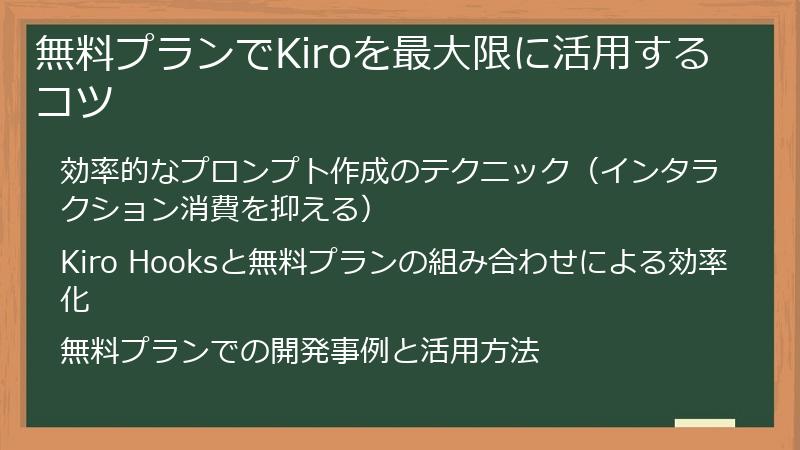
無料プランでKiroを最大限に活用するためには、いくつかの工夫が必要です。
インタラクション数を節約しつつ、Kiroの機能を最大限に引き出すための具体的な方法を紹介します。
これらのコツを実践することで、無料プランでもKiroの恩恵を十分に受けることができます。
効率的なプロンプト作成のテクニック(インタラクション消費を抑える)
無料プランでKiroを最大限に活用するためには、プロンプト作成のテクニックが非常に重要です。
明確で具体的なプロンプトの作成
曖昧なプロンプトは、AIが誤解釈し、意図しない結果を生成する可能性があります。
その結果、修正や再生成が必要となり、インタラクション数を無駄に消費することになります。
より具体的なプロンプトを作成することで、AIの理解度を高め、正確な結果を得やすくなります。
プロンプト作成の具体例
例えば、「Webサイトを作成したい」というプロンプトよりも、「ReactとTailwind CSSを使って、シンプルなブログサイトを作成したい。記事一覧表示、記事詳細表示、コメント機能付き」といったように、具体的な技術スタック、機能、デザイン要件を明記することで、より精度の高いコードを生成できます。
プロンプトの分割
複雑なタスクを一度に指示するのではなく、タスクを細分化し、段階的にプロンプトを作成することも有効です。
これにより、各ステップでのインタラクション消費を抑え、問題が発生した場合でも、原因を特定しやすくなります。
プロンプトのテストと修正
プロンプトを作成したら、まずは少量のインタラクションでテストし、生成されたコードを確認しましょう。
必要に応じて、プロンプトを修正し、より良い結果が得られるように調整します。
これにより、無駄なインタラクション消費を避けることができます。
プロンプト作成のテンプレート化
よく使うプロンプトや、繰り返し利用するプロンプトは、テンプレート化しておくと便利です。
テンプレートをベースに、必要な部分を修正するだけで、効率的にプロンプトを作成できます。
プロンプト作成のテクニックを習得し、Kiroの無料プランを有効活用しましょう。
Kiro Hooksと無料プランの組み合わせによる効率化
Kiro Hooksは、特定のイベントが発生した際に、自動的にタスクを実行する機能です。
無料プランでも、このKiro Hooksを活用することで、開発効率を大幅に向上させることができます。
Kiro Hooksの基本的な活用方法
Kiro Hooksを設定することで、ファイルの保存、コードのコミット、または、特定のコマンドの実行時に、自動的にテストの実行、ドキュメントの生成、コードスタイルのチェックなどを行うことができます。
これにより、手動で行っていた作業を自動化し、開発時間を短縮できます。
無料プランでのHooksの具体的な活用例
無料プランでは、インタラクション数に限りがあるため、Hooksを有効活用することで、インタラクション消費を抑えつつ、開発効率を向上させることが重要です。
例えば、コードを保存するたびに、自動的に単体テストを実行するHookを設定することができます。
これにより、コードの品質を維持しながら、手動でのテスト実行の手間を省くことができます。
また、コードのコミット時に、自動的にコードのスタイルチェックを行うHookを設定することも有効です。
Hooksの設定方法
Kiro Hooksの設定は、比較的簡単です。
Kiroのダッシュボードから、Hooksの設定画面にアクセスし、実行したいタスクと、トリガーとなるイベントを選択します。
Hooksの設定方法に関する詳細は、Kiroの公式ドキュメントを参照してください。
Hooksとインタラクション数の関係
Hooksは、設定されたタスクを実行する際に、インタラクション数を消費します。
しかし、手動で同じタスクを実行する場合に比べて、インタラクション消費を抑えることができます。
Hooksを適切に利用することで、無料プランのインタラクション数を有効活用し、開発効率を最大限に高めることが可能です。
Kiro Hooksを使いこなし、あなたの開発スタイルをさらに進化させましょう。
無料プランでの開発事例と活用方法
Kiroの無料プランは、小規模なプロジェクトや、特定のタスクに非常に有効です。
以下に、無料プランを活用した開発事例と、その活用方法を紹介します。
プロトタイプの作成
無料プランは、プロトタイプの作成に最適です。
例えば、新しいWebアプリケーションのアイデアを試すために、Kiroを使用して、簡単なUIを作成し、基本的な機能を実装することができます。
Vibeモードを活用することで、短時間でプロトタイプを完成させることが可能です。
これにより、アイデアの実現可能性を検証し、投資家へのプレゼンテーションや、顧客へのデモンストレーションに活用できます。
コードスニペットの生成
既存のプロジェクトに、新しい機能を追加したい場合、Kiroを使用して、コードスニペットを生成することができます。
例えば、データベースへの接続、APIリクエストの送信、特定のUIコンポーネントの実装など、さまざまなタスクに対応できます。
具体的なプロンプトを使用することで、より正確なコードスニペットを生成し、開発時間を短縮できます。
学習と実験
Kiroの機能を学ぶため、また、様々なプロンプトを試すために、無料プランを利用することも有効です。
無料プランで、Kiroの基本的な使い方や、Specモード、Vibeモードの使い分けを学ぶことができます。
無料プラン活用のためのヒント
無料プランを有効活用するためには、以下の点を意識しましょう。
- プロジェクトのスコープを限定する:無料プランでは、大規模なプロジェクト全体を開発することは難しいかもしれません。
- プロンプトを最適化する:明確で具体的なプロンプトを作成し、インタラクション消費を抑えましょう。
- Hooksを活用する:コードの品質チェックや、テストの実行を自動化し、効率性を高めましょう。
無料プランを活用し、Kiroの機能を最大限に引き出してください。
Kiroの料金に関するよくある誤解と真実
Kiroの料金体系については、様々な情報が飛び交い、誤解が生じやすい部分もあります。
この章では、Kiroの料金に関するよくある誤解を解き明かし、真実を明らかにします。
無料期間やトライアルの有無、無料プランの制約、料金体系の変更の可能性など、Kiroの料金に関する正確な情報を理解するための情報を提供します。
無料期間やトライアルの有無
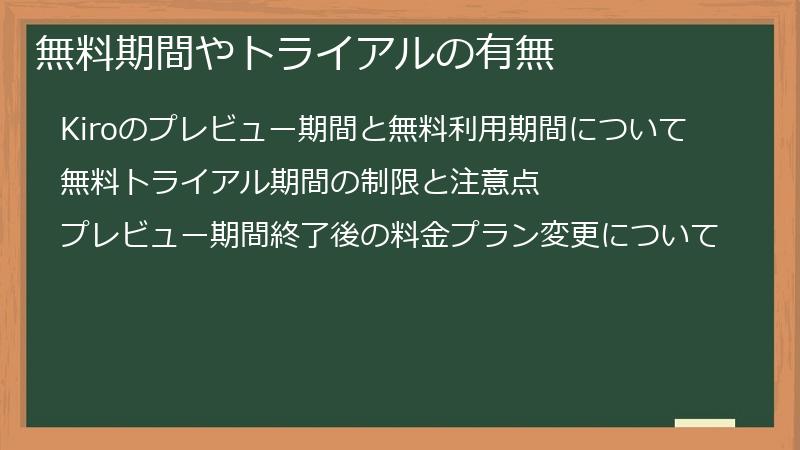
Kiroの料金体系について、よくある誤解の一つに、無料期間やトライアルの有無に関するものがあります。
ここでは、Kiroの無料利用期間、トライアル期間の詳細について解説します。
Kiroのプレビュー期間と無料利用期間について
Kiroは、現在プレビュー期間中です。
プレビュー期間中は、基本的には無料で利用することができます。
プレビュー期間の定義
プレビュー期間とは、製品が正式にリリースされる前の、試用期間のことです。
この期間中、Kiroの機能やパフォーマンスを評価し、フィードバックを収集するために、広く利用者に公開されています。
無料利用の条件
プレビュー期間中は、Kiroのすべての機能を、基本的には無料で利用できます。
ただし、無料プランには、月間のインタラクション数に制限があります。
この制限を超えると、Kiroの機能を利用できなくなるため、注意が必要です。
プレビュー期間のメリット
プレビュー期間中は、Kiroの最新機能をいち早く試すことができます。
また、フィードバックを提供することで、製品の開発に貢献することも可能です。
プレビュー期間の注意点
プレビュー期間中は、製品の安定性やパフォーマンスが、正式リリース版と異なる場合があります。
また、機能が変更されたり、追加されたりする可能性もあります。
Kiroをプレビュー期間中に利用する際は、これらの点を理解しておくことが重要です。
Kiroのプレビュー期間と無料利用期間について理解を深め、Kiroを有効活用しましょう。
無料トライアル期間の制限と注意点
Kiroには、無料トライアル期間というものが、正式に設けられているわけではありません。
プレビュー期間中は、無料プランが提供されており、誰でもKiroの機能を試すことができます。
無料トライアルと無料プランの違い
無料トライアルとは、通常、一定期間、製品のすべての機能を制限なく利用できる期間のことです。
Kiroの無料プランは、機能制限はありませんが、インタラクション数に制限があります。
無料プランの制限事項
無料プランでは、月間のインタラクション数が50回に制限されています。
この制限を超えると、Kiroの機能を利用できなくなるため、注意が必要です。
無料トライアル期間の代替としての無料プラン
Kiroの無料プランは、無料トライアル期間の代替として、Kiroの機能を試すための機会を提供しています。
無料プランを利用することで、Kiroの操作性や、機能、開発ワークフローを体験することができます。
無料トライアル期間に準ずる利用方法
無料プランを利用する際には、以下の点に注意しましょう。
- プロンプトの最適化:明確で具体的なプロンプトを作成し、インタラクション数を節約しましょう。
- Vibeモードの活用:迅速なコード生成が必要な場合は、Vibeモードを利用しましょう。
- Hooksの利用:コードの品質チェックや、テストの実行を自動化しましょう。
Kiroの無料プランを有効活用し、Kiroの機能を十分に体験してください。
プレビュー期間終了後の料金プラン変更について
Kiroは、現在プレビュー期間中であり、正式な料金プランはまだ公開されていません。
プレビュー期間終了後の料金体系
プレビュー期間が終了した後、Kiroの料金体系が正式に発表される予定です。
料金プランは、無料プラン、Proプラン、Pro+プランといったように、複数のプランが用意される可能性があります。
各プランの料金や、利用できる機能、インタラクション数などに違いがあると考えられます。
料金プランの確認方法
正式な料金プランは、Kiroの公式サイト、または、AWSの公式ブログなどで発表される予定です。
最新の情報は、これらの情報源から確認するようにしましょう。
料金プラン変更に対する準備
プレビュー期間中にKiroを利用している場合は、料金プランの変更に備えて、以下の点を確認しておきましょう。
- 現在の利用状況:月間のインタラクション数、利用している機能などを確認します。
- 必要な機能:今後も利用したい機能を確認し、どのプランが適しているかを検討します。
- 予算:利用できる予算を考慮し、どのプランを選択するかを決定します。
料金プランの変更に関する最新情報を確認し、Kiroを継続して利用するための準備を整えましょう。
無料プランの制約と、それらを回避する方法
Kiroの無料プランには、インタラクション数などの制約があります。
ここでは、無料プランの制約について詳しく解説し、それらを回避するための具体的な方法を紹介します。
これらの方法を実践することで、無料プランでも、より長くKiroを利用し、開発効率を高めることが可能です。
インタラクション制限を超えた場合の対処法
Kiroの無料プランの最大の制約は、インタラクション数の制限です。
インタラクション数が上限に達した場合、Kiroの機能を利用できなくなります。
ここでは、インタラクション制限を超えた場合の対処法について解説します。
インタラクション数の確認
Kiroのダッシュボードで、現在のインタラクション消費量を確認することができます。
定期的にインタラクション数を確認し、残りのインタラクション数がどれくらいあるかを把握しておくことが重要です。
プロンプトの最適化による節約
インタラクション数を節約するためには、プロンプトの最適化が不可欠です。
明確で具体的なプロンプトを作成し、AIの誤解釈を防ぎ、必要な結果を一度で得られるように心がけましょう。
Vibeモードの活用
Vibeモードは、比較的少ないインタラクション数で、迅速なコード生成が可能です。
小規模なタスクや、プロトタイプの作成など、Vibeモードが適している場合は、積極的に活用しましょう。
Hooksの設定
Hooksを設定することで、ファイルの保存時や、コードのコミット時に、自動的にテストの実行や、ドキュメントの生成を行うことができます。
これにより、手動での操作を減らし、インタラクション数を節約できます。
有料プランへのアップグレード
インタラクション数が頻繁に上限に達し、Kiroの機能を十分に利用できない場合は、有料プランへのアップグレードを検討しましょう。
ProプランやPro+プランでは、より多くのインタラクション数が利用でき、開発効率を向上させることができます。
インタラクションリセットのタイミング
無料プランのインタラクション数は、毎月リセットされます。
インタラクション数がリセットされるタイミングを把握し、月末にインタラクションが余っている場合は、積極的にKiroを利用して、機能を試してみるのも良いでしょう。
インタラクション制限を超えた場合でも、これらの対処法を実践することで、Kiroを最大限に活用できます。
Kiroの利用におけるAWSアカウントの必要性
Kiroの利用に、必ずしもAWSアカウントは必要ありません。
Kiroは、GoogleアカウントやGitHubアカウントを使用して、サインインすることができます。
AWSアカウントの必要性がない場合
Kiroの基本的な機能を利用するだけならば、AWSアカウントは必要ありません。
GoogleアカウントやGitHubアカウントでサインインすることで、すぐにKiroの機能を利用開始できます。
AWSアカウントが必要となる場合
AWS IAM Identity Centerを利用する場合、または、KiroとAWSの他のサービスを連携させる場合には、AWSアカウントが必要となります。
例えば、エンタープライズ向けのセキュリティ設定や、AWSの他のサービス(例:CodeCatalyst、Cloud9)との連携を検討している場合には、AWSアカウントが必要となる場合があります。
AWSアカウントを利用するメリット
AWSアカウントを利用することで、より高度なセキュリティ設定や、AWSの豊富なサービスとの連携が可能になります。
エンタープライズ向けの利用や、大規模なプロジェクトでの利用を検討している場合は、AWSアカウントの利用を検討すると良いでしょう。
AWSアカウントを利用しない場合の注意点
AWSアカウントを利用しない場合でも、Kiroの基本的な機能は利用できます。
ただし、セキュリティ設定や、AWSの他のサービスとの連携については、制限がある場合があります。
Kiroの利用目的や、プロジェクトの規模に応じて、AWSアカウントの利用を検討してください。
AWSアカウントの必要性を理解し、Kiroを最適な形で利用しましょう。
無料プランでも可能な開発プロジェクトの規模
Kiroの無料プランでも、様々な規模の開発プロジェクトに取り組むことが可能です。
小規模プロジェクト
無料プランは、小規模なプロジェクトに最適です。
例えば、簡単なWebサイトのプロトタイプ作成、APIエンドポイントの実装、UIコンポーネントの作成など、比較的短時間で完了するタスクに適しています。
中規模プロジェクト
無料プランでも、工夫次第で中規模のプロジェクトに取り組むことができます。
インタラクション数を節約するために、明確なプロンプトを作成し、Vibeモードを活用し、Hooksを積極的に利用するなど、効率的な開発手法を採用することで、無料プランでも十分な成果を出すことが可能です。
大規模プロジェクトでの利用
大規模なプロジェクトでは、無料プランのインタラクション数制限が課題となる場合があります。
しかし、無料プランを、プロジェクトの初期段階での仕様策定や、プロトタイプの作成に利用し、その後の開発は、有料プランに移行する、といった使い方も可能です。
プロジェクト規模とプラン選択の関係
プロジェクトの規模に応じて、適切なプランを選択することが重要です。
- 小規模プロジェクト:無料プランで十分対応可能
- 中規模プロジェクト:無料プランと有料プランを組み合わせる、または、Proプランを検討
- 大規模プロジェクト:ProプランまたはPro+プランを検討
Kiroの無料プランは、様々な規模の開発プロジェクトに対応できます。
プロジェクトの規模や、開発スタイルに合わせて、最適なプランを選択し、Kiroを活用しましょう。
Kiroの料金体系が変更される可能性について
Kiroは、まだプレビュー期間中のサービスであり、料金体系が変更される可能性があります。
ここでは、料金体系変更の可能性、その際の注意点、そして、最新情報を入手する方法について解説します。
料金プラン変更に備え、Kiroを継続して利用するための準備をしましょう。
今後の料金プラン変更の可能性と注意点
Kiroは、プレビュー期間中のサービスであり、今後、料金プランが変更される可能性があります。
料金プランが変更される場合、利用料金、インタラクション数、提供される機能などに変更が生じる可能性があります。
料金プラン変更の可能性
Kiroの料金プランは、ユーザーからのフィードバックや、市場の状況に応じて、変更される可能性があります。
例えば、より多くの機能が追加されたり、インタラクション数の上限が変更されたり、新しいプランが追加されたりする可能性があります。
料金プラン変更に対する注意点
料金プランが変更された場合、現在の利用状況によっては、料金が上がったり、利用できる機能が制限されたりする可能性があります。
料金プランの変更に関する情報は、Kiroの公式サイトや、AWSの公式ブログなどで発表されます。
定期的にこれらの情報を確認し、料金プランの変更内容を把握するようにしましょう。
料金プラン変更の影響
料金プランの変更は、Kiroの利用に、様々な影響を与える可能性があります。
- 開発コストへの影響:料金が上がった場合、開発コストが増加する可能性があります。
- プロジェクトの継続への影響:無料プランのインタラクション数が減ったり、利用できる機能が制限されたりした場合、プロジェクトの継続が難しくなる可能性があります。
- プランの見直し:料金プランの変更に合わせて、最適なプランを見直す必要があります。
料金プラン変更に関する情報を常に確認し、Kiroを継続して利用するための対策を講じましょう。
料金に関する最新情報を入手する方法(公式サイト、AWSブログ)
Kiroの料金に関する最新情報を入手するためには、以下の情報源を定期的に確認することが重要です。
Kiroの公式サイト
Kiroの公式サイトは、料金プランや、機能に関する公式な情報を提供する最も重要な情報源です。
公式サイトでは、料金プランの詳細、利用規約、FAQなどが公開されています。
定期的に公式サイトを訪問し、最新情報を確認しましょう。
AWSの公式ブログ
AWSの公式ブログでは、Kiroに関する最新情報が発表されることがあります。
料金プランの変更や、新機能の追加など、重要な情報が、ブログ記事として公開されることがあります。
AWSの公式ブログを購読し、最新情報を入手しましょう。
その他の情報源
Kiroに関する情報は、Twitterや、その他のSNSでも発信されることがあります。
Kiroの公式アカウントや、関連するハッシュタグをフォローすることで、最新情報を入手できます。
また、技術系のニュースサイトや、ブログでも、Kiroに関する情報が掲載されることがあります。
情報収集のコツ
最新情報を効率的に収集するためには、以下の点を意識しましょう。
- 公式サイト、AWSの公式ブログを定期的にチェックする。
- Kiroの公式アカウントや、関連するハッシュタグをフォローする。
- 信頼できる情報源からの情報を参照する。
これらの情報源を活用し、Kiroの料金に関する最新情報を常に把握しておきましょう。
料金変更に対するユーザーへの影響と対策
Kiroの料金プランが変更された場合、ユーザーに様々な影響が生じる可能性があります。
ここでは、料金変更による影響と、それに対する対策について解説します。
料金上昇による影響
料金が上昇した場合、開発コストが増加し、プロジェクトの予算を圧迫する可能性があります。
また、無料プランのインタラクション数が減った場合、今までと同じようにKiroを利用することが難しくなる可能性があります。
機能制限による影響
有料プランで利用できる機能が制限された場合、Kiroの機能を十分に活用できなくなる可能性があります。
また、特定の機能が有料化された場合、今まで利用していた機能が使えなくなる可能性があります。
対策
料金変更による影響を最小限に抑えるためには、以下の対策を講じることが重要です。
- 料金プランの比較検討:新しい料金プランを、現在の利用状況や、今後の開発計画と比較検討し、最適なプランを選択しましょう。
- コスト削減:インタラクション数を節約するために、プロンプトの最適化、Vibeモードの活用、Hooksの積極的な利用などを行いましょう。
- 代替手段の検討:料金が高すぎる場合や、機能が不足している場合は、他のAI開発ツールや、IDEの利用も検討しましょう。
- 長期的な視点:Kiroの料金変更は、AWSの他のサービスと同様に、頻繁に起こる可能性があります。長期的な視点を持って、Kiroの利用を検討しましょう。
料金変更の影響を正しく理解し、適切な対策を講じることで、Kiroを継続して利用し、開発効率を維持することができます。
Amazon Kiro 料金 無料で始めるためのステップ
Kiroを実際に使い始めるための具体的な手順を解説します。
インストールから、初期設定、無料プランでの開発ワークフローまで、Kiroをスムーズに使い始めるためのステップを詳細に説明します。
この章を読めば、あなたもすぐにKiroを使い始めることができるでしょう。
Kiroのインストールと初期設定
Kiroを使い始めるためには、まず、Kiroをインストールし、初期設定を行う必要があります。
ここでは、Kiroのインストール手順、初期設定の方法、そして、VS Codeとの連携について解説します。
これらの手順を踏むことで、すぐにKiroでの開発を始めることができます。
Kiroのダウンロードとインストール手順
Kiroを使い始めるには、まずKiroをダウンロードし、お使いのPCにインストールする必要があります。
ダウンロード手順
- Kiroの公式サイト(https://kiro.dev/)にアクセスします。
- 公式サイトのダウンロードページに移動します。
- お使いのOS(Windows、macOS、Linux)に対応したインストーラーをダウンロードします。
インストール手順
- ダウンロードしたインストーラーを実行します。
- 画面の指示に従い、インストールを進めます。
- インストール先の選択
- ショートカットの作成
- インストールが完了したら、Kiroを起動します。
インストール後の確認
インストールが正常に完了したことを確認するために、Kiroを起動してみましょう。
Kiroが正常に起動すれば、インストールは成功です。
起動時にエラーが発生する場合は、再度インストールを試みるか、公式サイトのFAQを参照してください。
インストールが完了したら、初期設定に進みましょう。
初期設定におけるAWSアカウントとの連携の有無
Kiroの初期設定では、AWSアカウントとの連携を行うかどうかを選択できます。
AWSアカウントとの連携は、必須ではありませんが、連携することで、より高度な機能を利用できるようになります。
AWSアカウントと連携する場合のメリット
AWSアカウントと連携すると、以下のメリットがあります。
- AWSの他のサービスとの連携:AWSの他のサービス(例:CodeCatalyst、Cloud9)との連携が可能になり、より高度な開発ワークフローを構築できます。
- セキュリティの強化:AWS IAM Identity Centerを利用することで、セキュリティ設定を強化できます。
- エンタープライズ向け機能の利用:エンタープライズ向けの機能を利用できるようになります。
AWSアカウントと連携しない場合の注意点
AWSアカウントと連携しない場合でも、Kiroの基本的な機能は利用できます。
ただし、AWSの他のサービスとの連携や、高度なセキュリティ設定は利用できません。
初期設定でのAWSアカウント連携方法
Kiroの初期設定時に、AWSアカウントとの連携を選択することができます。
- Kiroを起動し、初期設定ウィザードを開始します。
- AWSアカウントとの連携を選択します。
- AWS IAM Identity Centerまたは、他の認証方法を使用して、AWSアカウントにサインインします。
- 連携が完了したら、Kiroの利用を開始できます。
初期設定後の連携
初期設定時にAWSアカウントとの連携を行わなかった場合でも、後から連携することができます。
Kiroの設定画面から、AWSアカウントとの連携を行うことができます。
Kiroの利用目的や、プロジェクトの規模に応じて、AWSアカウントとの連携を選択してください。
VS Codeとの連携と設定移行
Kiroは、VS Codeをベースに開発されているため、VS Codeとの連携がスムーズに行えます。
既存のVS Codeの設定をKiroに移行することで、開発環境を効率的に構築できます。
VS Codeの設定項目
VS Codeには、様々な設定項目があります。
- テーマ:エディタの見た目をカスタマイズする設定
- 拡張機能:エディタの機能を拡張する設定
- キーバインディング:キーボードショートカットの設定
- 設定ファイル:言語設定、コードフォーマット、自動保存など、様々なエディタの設定
これらの設定をKiroに移行することで、今まで使い慣れた環境で、Kiroを利用することができます。
設定移行の方法
Kiroでは、VS Codeの設定を簡単に移行することができます。
- Kiroを起動し、初期設定ウィザードを開始します。
- VS Codeの設定をインポートするオプションを選択します。
- VS Codeの設定ファイル(settings.jsonなど)を指定します。
- インポートが完了したら、Kiroを再起動します。
拡張機能の移行
VS Codeで使用していた拡張機能は、Open VSX Registryを通じてKiroでも利用できます。
Kiro内で、拡張機能を検索し、インストールすることで、VS Codeと同様の拡張機能を利用できます。
キーバインディングの移行
VS Codeで使用していたキーバインディングは、Kiroでも利用できます。
設定ファイルをインポートすることで、キーバインディングも移行されます。
移行後の確認
設定の移行が完了したら、Kiroで、テーマ、拡張機能、キーバインディングが正しく反映されているかを確認しましょう。
KiroとVS Codeの連携により、スムーズに開発環境を移行し、Kiroでの開発を始めましょう。
無料プランでの開発ワークフロー
Kiroの無料プランを利用した開発ワークフローについて解説します。
VibeモードとSpecモードの使い分け、プロジェクト管理のヒント、Hooksの活用方法など、無料プランでの開発を効率的に行うための具体的な方法を紹介します。
これらの情報を参考に、Kiroでの開発をスムーズに進めましょう。
VibeモードとSpecモードの使い分け
Kiroには、VibeモードとSpecモードという、2つの開発モードがあります。
それぞれのモードの特徴を理解し、プロジェクトの性質や、開発スタイルに合わせて、使い分けることが重要です。
Vibeモードの特徴
Vibeモードは、迅速なプロトタイピングや、小規模なタスクに特化したモードです。
自然言語での指示に基づいて、コードを生成するため、手軽に利用できます。
Specモードの特徴
Specモードは、仕様駆動開発に特化したモードです。
要件定義、設計、タスク分解といった、開発プロセスを構造化し、詳細な仕様書を自動生成します。
大規模なプロジェクトや、チーム開発に適しています。
モードの使い分け
- プロトタイプの作成や、単発のタスク:Vibeモード
- 大規模プロジェクトや、チーム開発:Specモード
- コードスニペットの生成:Vibeモード
- 詳細な仕様が必要な場合:Specモード
無料プランでの活用
無料プランでは、インタラクション数に制限があるため、VibeモードとSpecモードを、状況に応じて使い分けることが重要です。
Vibeモードで、手軽にコードを生成し、Specモードで、詳細な仕様を定義するなど、それぞれのモードの特性を活かしましょう。
モードの切り替え
Kiroでは、プロジェクト作成時、または、プロジェクト内で、モードを切り替えることができます。
プロジェクトの進捗状況や、開発状況に合わせて、柔軟にモードを切り替えましょう。
VibeモードとSpecモードの使い分けを理解し、Kiroの機能を最大限に活用しましょう。
無料プランにおけるプロジェクト管理のヒント
Kiroの無料プランを利用する場合、プロジェクト管理は、開発効率を左右する重要な要素となります。
無料プランの制約を考慮しつつ、効果的なプロジェクト管理を行うためのヒントを紹介します。
タスクの細分化
大きなタスクを、小さなタスクに細分化することで、インタラクション数の消費を抑えることができます。
小さなタスクであれば、Vibeモードで、迅速にコードを生成し、テストすることができます。
進捗管理
タスクの進捗状況を、Kiroのタスク管理機能で管理しましょう。
各タスクの完了状況を可視化することで、プロジェクト全体の進捗状況を把握しやすくなります。
優先順位付け
タスクの優先順位を明確にすることで、効率的に作業を進めることができます。
最も重要なタスクから取り組むことで、プロジェクトの遅延を防ぎ、より早く成果を出すことができます。
プロンプトの再利用
作成したプロンプトは、再利用できるように、保存しておきましょう。
再利用可能なプロンプトがあれば、同じようなタスクを、より少ないインタラクション数で完了することができます。
レビューとフィードバック
作成したコードや仕様書は、必ずレビューし、フィードバックを得ましょう。
他の開発者からのフィードバックを参考に、コードの品質や、仕様書の正確性を向上させることができます。
無料プランでのプロジェクト管理のポイント
無料プランでは、インタラクション数に限りがあるため、効率的なプロジェクト管理が不可欠です。
タスクの細分化、進捗管理、優先順位付け、プロンプトの再利用、レビューとフィードバックといったポイントを意識し、開発効率を高めましょう。
Kiroの無料プランを活用し、効果的なプロジェクト管理を行うことで、より多くのプロジェクトを成功させることができるでしょう。
Kiro Hooksと自動化機能の活用
Kiro Hooksは、特定のイベントが発生した際に、自動的にタスクを実行する機能です。
無料プランでは、Hooksを活用することで、開発効率を大幅に向上させることができます。
Hooksの種類
Kiro Hooksには、様々な種類があります。
- ファイルの保存:ファイルの保存時に、自動的にテストを実行する
- コードのコミット:コードのコミット時に、自動的にコードのスタイルチェックを行う
- プロジェクトのビルド:プロジェクトのビルド時に、自動的にドキュメントを生成する
Hooksを適切に設定することで、開発プロセスを自動化し、手動で行っていた作業を省くことができます。
無料プランでのHooksの活用例
無料プランでは、インタラクション数に限りがあるため、Hooksを有効活用することで、インタラクション消費を抑えつつ、開発効率を向上させることが重要です。
例えば、コードを保存するたびに、自動的に単体テストを実行するHookを設定することができます。
これにより、コードの品質を維持しながら、手動でのテスト実行の手間を省くことができます。
また、コードのコミット時に、自動的にコードのスタイルチェックを行うHookを設定することも有効です。
Hooksの設定方法
Kiro Hooksの設定は、比較的簡単です。
Kiroのダッシュボードから、Hooksの設定画面にアクセスし、実行したいタスクと、トリガーとなるイベントを選択します。
Hooksの設定方法に関する詳細は、Kiroの公式ドキュメントを参照してください。
自動化機能のメリット
Hooksや、その他の自動化機能を活用することで、開発効率を向上させるだけでなく、コードの品質を維持し、チーム全体の開発標準を統一することができます。
Hooksとインタラクション数の関係
Hooksは、設定されたタスクを実行する際に、インタラクション数を消費します。
しかし、手動で同じタスクを実行する場合に比べて、インタラクション消費を抑えることができます。
Hooksを適切に利用することで、無料プランのインタラクション数を有効活用し、開発効率を最大限に高めることが可能です。
Kiro Hooksと自動化機能を使いこなし、無料プランでの開発をより効率的に行いましょう。


コメント