
- Aqua Voice 音声入力 使い方徹底ガイド:設定から活用、トラブルシューティングまで完全網羅
- Aqua Voice 音声入力 使い方 FAQ:初心者から上級者まで、あらゆる疑問を解決!
Aqua Voice 音声入力 使い方徹底ガイド:設定から活用、トラブルシューティングまで完全網羅
Aqua Voiceは、AIを活用した高精度な音声入力ツールとして、あなたの作業効率を劇的に向上させる可能性を秘めています。
この記事では、Aqua Voiceの基本的な使い方から、さらに進んだ活用方法、そして万が一のトラブルシューティングまで、あらゆる情報を網羅的に解説します。
音声入力をこれから始める初心者の方から、すでに他の音声入力ツールを使っている上級者の方まで、Aqua Voiceを最大限に活用するための知識とノウハウを身につけることができるでしょう。
この記事を読めば、Aqua Voiceをあなたの頼れる相棒として、日々の作業に取り入れることができるはずです。
さあ、音声入力の世界へ飛び込み、あなたの創造性を解き放ちましょう。
Aqua Voice 音声入力の基本:インストールから初期設定まで
このセクションでは、Aqua Voice 音声入力を使い始めるための最初のステップを丁寧に解説します。
公式サイトからのダウンロード方法、アカウント作成、そして初期設定まで、初心者でも迷うことなく進められるように、画像付きで詳しく説明します。
特に、マイク設定は音声認識の精度に大きく影響するため、最適な設定方法を具体的に紹介します。
このセクションを読めば、Aqua Voice 音声入力をスムーズに導入し、快適な音声入力環境を構築できるでしょう。
Aqua Voice 音声入力のインストールとセットアップ

この項目では、Aqua Voice 音声入力をあなたのPCにインストールし、使用できるようにするための手順を詳細に説明します。
公式サイトからのダウンロードから、アカウントの作成、そして基本的なセットアップまで、一つずつ丁寧に解説しますので、初心者の方でも安心して進めることができます。
また、インストール時に注意すべき点や、推奨される環境設定についても詳しく解説します。
公式サイトからのダウンロードと注意点
Aqua Voice を安全にダウンロードし、インストールするための手順を解説します。
まず、Aqua Voice の公式サイト(https://withaqua.com/)にアクセスします。
公式サイト以外からのダウンロードは、セキュリティ上のリスクがあるため、絶対に避けてください。
公式サイトには、Mac 版と Windows 版のダウンロードボタンがありますので、お使いのOSに合ったものを選択します。
ダウンロードボタンをクリックすると、インストーラーがダウンロードされます。
ダウンロードが完了したら、インストーラーを起動します。
インストール時には、使用許諾契約書をよく読み、内容に同意した上でインストールを進めてください。
もし、使用許諾契約の内容に同意できない場合は、インストールを中止してください。
インストール中には、インストール先のフォルダを指定する画面が表示される場合があります。
特にこだわりがなければ、デフォルトのインストール先を選択することをお勧めします。
インストールが完了すると、Aqua Voice が起動します。
初回起動時には、アカウントの作成またはログインが必要になります。
インストールの際には、以下の点に注意してください。
- ダウンロード元は必ず公式サイトであること
- インストール前に、セキュリティソフトが最新の状態であることを確認すること
- インストール中は、他のアプリケーションをすべて閉じておくこと
- インストール後に、Aqua Voice が正常に起動することを確認すること
もし、インストール中にエラーが発生した場合は、公式サイトのFAQやサポートページを参照してください。
また、Aqua Voice のコミュニティフォーラムで質問することもできます。
コミュニティフォーラムでは、他のユーザーからのアドバイスや解決策を得られる場合があります。
インストールが完了したら、次のステップであるアカウント作成に進みましょう。
アカウント作成とプラン選択:無料版とPro版の違い
Aqua Voice を利用するためには、アカウントの作成が必要です。
アカウント作成は非常に簡単で、メールアドレスとパスワードを入力するだけで完了します。
アカウント作成時に、無料プランと Pro プランのどちらかを選択する必要があります。
それぞれのプランには、利用できる機能や利用できる語数に違いがありますので、ご自身の利用状況に合わせて最適なプランを選択してください。
無料プランは、Aqua Voice の基本的な機能を試すことができるプランです。
しかし、利用できる語数に制限があるため、本格的な利用には Pro プランへのアップグレードが必要になる場合があります。
Pro プランは、無料プランに比べて利用できる語数が大幅に増え、さらに便利な機能も利用できるようになります。
Pro プランで利用できる主な機能は以下の通りです。
- 無制限の音声入力
- カスタム辞書の登録
- 自然言語指示
- コンテキスト読み取り
- テンプレート機能
特に、コンテキスト読み取り機能は、Pro プランの目玉機能の一つです。
コンテキスト読み取り機能を使うと、画面上に表示されている情報を読み取り、より正確な音声入力を実現できます。
例えば、プログラミング中に Aqua Voice を使用する場合、コンテキスト読み取り機能が有効になっていると、コードの構文や変数名を正確に認識することができます。
Pro プランの料金は、月額制または年額制で選択できます。
年額制の方が、月額制よりもお得になる場合が多いので、長期的な利用を考えている場合は年額制を選択することをお勧めします。
アカウント作成時に、クレジットカード情報を入力する必要があります。
入力したクレジットカード情報は、安全に保護されますのでご安心ください。
アカウント作成が完了したら、Aqua Voice をすぐに使い始めることができます。
まずは、無料プランで Aqua Voice の基本的な操作を試してみることをお勧めします。
もし、無料プランの機能や利用できる語数に不満がある場合は、いつでも Pro プランにアップグレードすることができます。
アカウント作成時には、以下の点に注意してください。
- メールアドレスは、必ず有効なものを入力すること
- パスワードは、安全なものを設定すること
- プラン選択は、ご自身の利用状況に合わせて慎重に行うこと
- クレジットカード情報は、正確に入力すること
初回起動時のマイク設定:最適な環境設定とは
Aqua Voice の音声認識精度を最大限に引き出すためには、初回起動時のマイク設定が非常に重要です。
この設定を適切に行うことで、ノイズの少ないクリアな音声入力が可能になり、誤認識を減らすことができます。
まず、Aqua Voice を起動すると、マイクへのアクセス許可を求めるダイアログが表示されます。
このダイアログで必ず「許可」を選択してください。
もし「許可」を選択しなかった場合、Aqua Voice はマイクからの音声を受信することができず、音声入力を行うことができません。
次に、Aqua Voice の設定画面を開き、使用するマイクを選択します。
複数のマイクが接続されている場合は、特に注意が必要です。
内蔵マイクを使用する場合は、内蔵マイクを選択し、外部マイクを使用する場合は、外部マイクを選択します。
外部マイクを使用する場合は、ノイズキャンセリング機能が搭載されているマイクを使用することをお勧めします。
ノイズキャンセリング機能は、周囲の雑音を軽減し、クリアな音声入力を行うために非常に有効です。
マイクを選択したら、マイクの音量を調整します。
音量が小さすぎると、Aqua Voice が音声を認識することができません。
逆に、音量が大きすぎると、音が割れてしまい、認識精度が低下する可能性があります。
最適な音量は、マイクの種類や環境によって異なりますので、実際に音声入力を試しながら調整してください。
マイクの設定が終わったら、環境設定も確認しておきましょう。
静かな場所で音声入力を行うことが理想的ですが、どうしても騒音が気になる場合は、ノイズキャンセリングソフトを使用することをお勧めします。
例えば、Krisp などのノイズキャンセリングソフトは、Aqua Voice との相性も良く、非常に効果的です。
また、音声入力を行う際には、マイクと口の距離を一定に保つように心がけてください。
マイクと口の距離が近すぎると、息がマイクにかかってしまい、ノイズが発生する可能性があります。
逆に、マイクと口の距離が遠すぎると、音量が小さくなり、認識精度が低下する可能性があります。
最適な距離は、マイクの種類によって異なりますので、取扱説明書などを参照してください。
最後に、Aqua Voice の設定画面で、音声認識エンジンの設定も確認しておきましょう。
Aqua Voice は、複数の音声認識エンジンを搭載しており、それぞれ認識精度や処理速度が異なります。
もし、特定の音声認識エンジンで認識精度が低い場合は、別の音声認識エンジンを試してみることをお勧めします。
マイク設定を行う際には、以下の点に注意してください。
- マイクへのアクセス許可を必ず許可すること
- 使用するマイクを正しく選択すること
- マイクの音量を適切に調整すること
- 環境設定を確認し、ノイズ対策を行うこと
- マイクと口の距離を一定に保つこと
- 音声認識エンジンの設定を確認すること
Aqua Voice 音声入力の初期設定:使いやすさの向上

Aqua Voice をより快適に、そして効率的に使用するために、初期設定をしっかりと行いましょう。
このセクションでは、カスタム辞書の登録、ホットキーの設定、言語設定の確認など、Aqua Voice の使いやすさを向上させるための具体的な手順を解説します。
これらの設定を適切に行うことで、Aqua Voice をあなた自身のスタイルに合わせてカスタマイズし、より快適な音声入力環境を実現することができます。
カスタム辞書の登録:専門用語をスムーズに入力
Aqua Voice のカスタム辞書機能は、日常的に使用する専門用語や、一般的には認識されにくい固有名詞などを登録することで、音声認識の精度を飛躍的に向上させることができます。
特に、特定の業界や分野で仕事をしている方にとって、この機能は非常に強力なツールとなるでしょう。
カスタム辞書への登録は、Aqua Voice の設定画面から行います。
設定画面を開き、「カスタム辞書」または「単語登録」といった項目を選択してください。
登録画面では、単語とその読み方を入力します。
読み方は、Aqua Voice が単語を正しく認識するために非常に重要です。
もし、単語の読み方が複数ある場合は、最も一般的な読み方を登録することをお勧めします。
カスタム辞書には、最大で 800 語まで登録することができます。
登録する単語は、使用頻度の高いものから優先的に登録することをお勧めします。
例えば、医療関係者であれば、医学用語や薬品名などを登録しておくと、レポート作成やカルテ入力が非常にスムーズになります。
また、IT 関係者であれば、プログラミング用語やソフトウェア名などを登録しておくと、技術文書の作成やコードの記述が効率的に行えます。
カスタム辞書に登録する際には、以下の点に注意してください。
- 単語とその読み方は正確に入力すること
- 使用頻度の高い単語から優先的に登録すること
- 登録する単語のカテゴリを整理しておくこと
- 定期的にカスタム辞書を見直し、不要な単語を削除すること
カスタム辞書は、一度登録すれば、その後は自動的に Aqua Voice に適用されます。
新しい単語を登録した場合は、Aqua Voice を再起動する必要はありません。
また、カスタム辞書は、複数の PC で共有することができます。
クラウドストレージサービスなどを利用して、カスタム辞書を共有することで、どの PC からでも同じ環境で Aqua Voice を使用することができます。
カスタム辞書の登録は、Aqua Voice を使いこなすための第一歩です。
ぜひ、この機能を活用して、あなたの音声入力環境をより快適なものにしてください。
ホットキーの設定:音声入力の開始・停止を効率化
ホットキー(ショートカットキー)の設定は、Aqua Voice をよりスムーズに操作するために非常に有効です。
Aqua Voice では、音声入力の開始・停止だけでなく、様々な機能をホットキーに割り当てることができます。
これにより、マウス操作の回数を減らし、より集中して作業に取り組むことができます。
ホットキーの設定は、Aqua Voice の設定画面から行います。
設定画面を開き、「ホットキー」または「ショートカットキー」といった項目を選択してください。
ホットキーの設定画面では、各機能に対して任意のキーの組み合わせを割り当てることができます。
音声入力の開始・停止には、押しやすいキーの組み合わせを割り当てることをお勧めします。
例えば、Ctrl + Shift + S や Alt + Space など、他のアプリケーションで使用されていないキーの組み合わせを選ぶと良いでしょう。
また、ファンクションキー(F1~F12)も、ホットキーとして非常に使いやすいです。
ホットキーを設定する際には、以下の点に注意してください。
- 他のアプリケーションで使用されていないキーの組み合わせを選ぶこと
- 押しやすいキーの組み合わせを選ぶこと
- 使用頻度の高い機能から優先的にホットキーを割り当てること
- 設定したホットキーを忘れないようにメモしておくこと
Aqua Voice では、音声入力の開始・停止以外にも、以下のような機能をホットキーに割り当てることができます。
- カスタム辞書の呼び出し
- 自然言語指示の実行
- コンテキスト読み取りの開始・停止
- テンプレートの呼び出し
- マイクのミュート・ミュート解除
これらの機能をホットキーに割り当てることで、Aqua Voice をより効率的に操作することができます。
例えば、カスタム辞書をホットキーに割り当てておくと、専門用語を入力する際に、すぐにカスタム辞書を呼び出すことができます。
また、自然言語指示をホットキーに割り当てておくと、「箇条書きにして」や「敬体にして」などの指示を、キーボード操作だけで実行することができます。
ホットキーの設定は、Aqua Voice を使いこなすための重要な要素の一つです。
ぜひ、ご自身の作業スタイルに合わせて、最適なホットキーを設定してみてください。
言語設定の確認:日本語の精度を高めるために
Aqua Voice は多言語に対応していますが、日本語の音声入力を高精度で行うためには、言語設定の確認が不可欠です。
特に、初めて Aqua Voice を使用する場合や、他の言語から日本語に切り替えた場合は、言語設定が正しく日本語になっていることを確認してください。
言語設定は、Aqua Voice の設定画面から行います。
設定画面を開き、「言語」または「Language」といった項目を選択してください。
言語設定の画面では、使用する言語を選択することができます。
日本語を選択する場合は、「日本語」または「Japanese」を選択してください。
言語設定を変更した場合は、Aqua Voice を再起動することをお勧めします。
再起動することで、新しい言語設定が完全に適用され、音声認識の精度が向上する可能性があります。
言語設定を確認する際には、以下の点に注意してください。
- 言語設定が正しく日本語になっていることを確認すること
- 言語設定を変更した場合は、Aqua Voice を再起動すること
- Aqua Voice のアップデート後には、言語設定が初期化されていないか確認すること
Aqua Voice の言語設定以外にも、日本語の音声認識精度に影響を与える要素があります。
例えば、発音の明瞭さや、周囲の騒音などが挙げられます。
発音を明瞭にすることで、Aqua Voice はより正確に音声を認識することができます。
また、静かな場所で音声入力を行うことで、騒音による誤認識を防ぐことができます。
もし、日本語の音声認識精度が低いと感じる場合は、以下の対策を試してみてください。
- 発音を明瞭にすることを心がける
- 静かな場所で音声入力を行う
- カスタム辞書に、認識されにくい単語を登録する
- マイクの設定を見直す
- Aqua Voice を最新バージョンにアップデートする
これらの対策を試しても、音声認識精度が改善されない場合は、Aqua Voice のサポートチームに問い合わせてみてください。
サポートチームは、あなたの問題を解決するために、様々なアドバイスやサポートを提供してくれるでしょう。
Aqua Voice 音声入力の基本操作:音声入力の開始と終了
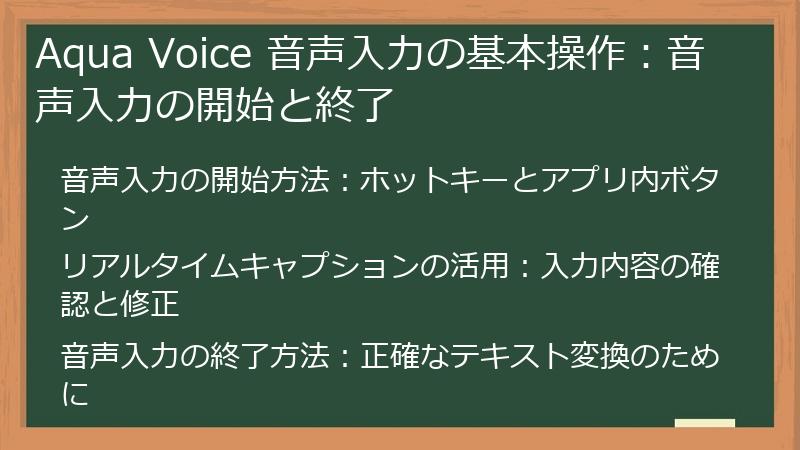
Aqua Voice で音声入力を始めるにあたって、基本的な操作方法を理解することは非常に重要です。
このセクションでは、音声入力の開始方法、リアルタイムキャプションの活用、そして音声入力の終了方法について、詳しく解説します。
これらの基本操作をマスターすることで、Aqua Voice をスムーズに使いこなし、音声入力の効率を最大限に引き出すことができるでしょう。
音声入力の開始方法:ホットキーとアプリ内ボタン
Aqua Voice で音声入力を開始する方法は、主にホットキーを使用する方法と、アプリ内ボタンを使用する方法の2つがあります。
どちらの方法も簡単ですが、ホットキーを使用する方法は、より迅速に音声入力を開始できるため、効率的な作業にはホットキーの使用をお勧めします。
ホットキーを使用して音声入力を開始するには、事前にホットキーの設定を行う必要があります。
ホットキーの設定方法は、「ホットキーの設定:音声入力の開始・停止を効率化」のセクションで詳しく解説していますので、そちらを参照してください。
ホットキーが設定されている場合、設定したキーの組み合わせを押すだけで、Aqua Voice が音声入力を開始します。
アプリ内ボタンを使用して音声入力を開始するには、まず Aqua Voice を起動します。
Aqua Voice のメイン画面には、マイクのアイコンが表示されたボタンがあります。
このボタンをクリックすると、Aqua Voice が音声入力を開始します。
音声入力を開始すると、Aqua Voice はマイクからの音声を受信し、リアルタイムでテキストに変換します。
変換されたテキストは、アクティブなアプリケーションのテキスト入力フィールドに自動的に入力されます。
音声入力を開始する際には、以下の点に注意してください。
- マイクが正しく接続されていることを確認する
- 周囲の騒音が少ない場所で音声入力を行う
- 発音を明瞭にすることを心がける
また、Aqua Voice には、音声入力の開始方法を切り替えることができるオプションがあります。
例えば、音声入力ボタンをクリックするたびに、音声入力の開始と停止を切り替えることができる「トグルモード」や、ボタンを押している間だけ音声入力を行うことができる「プッシュ・トゥ・トークモード」などがあります。
これらのオプションは、Aqua Voice の設定画面から変更することができます。
音声入力の開始方法は、あなたの作業スタイルに合わせて選択することができます。
どちらの方法も試してみて、最も快適な方法を見つけてください。
リアルタイムキャプションの活用:入力内容の確認と修正
Aqua Voice のリアルタイムキャプション機能は、音声入力中に画面上にテキストが表示される機能です。
この機能を利用することで、入力内容をリアルタイムで確認し、誤りをその場で修正することができます。
特に、長文を入力する場合や、専門用語を多用する場合は、リアルタイムキャプション機能を活用することで、入力効率を大幅に向上させることができます。
リアルタイムキャプションは、Aqua Voice の設定画面から有効または無効にすることができます。
設定画面を開き、「リアルタイムキャプション」または「Live Caption」といった項目を選択してください。
リアルタイムキャプションを有効にすると、音声入力中に画面上にテキストが表示されるようになります。
リアルタイムキャプションは、Aqua Voice のウィンドウ内に表示されます。
キャプションの表示位置やフォントサイズは、設定画面から変更することができます。
また、キャプションの色や背景色も変更することができるため、あなたの好みに合わせてカスタマイズすることができます。
リアルタイムキャプションを活用する際には、以下の点に注意してください。
- キャプションの表示位置やフォントサイズを、見やすいように調整する
- キャプションの色や背景色を、目の疲れにくい色に設定する
- 音声入力中は、キャプションを常に確認する
- 誤りを発見したら、すぐに修正する
もし、リアルタイムキャプションが正しく表示されない場合は、以下の点を確認してください。
- リアルタイムキャプション機能が有効になっているか
- Aqua Voice が最新バージョンであるか
- グラフィックドライバが最新であるか
リアルタイムキャプションは、音声入力の精度を高めるだけでなく、入力作業の快適性を向上させる効果もあります。
キャプションを常に確認することで、タイプミスや変換ミスを減らすことができ、より正確なテキストを作成することができます。
また、キャプションを見ながら音声入力を行うことで、思考を整理し、よりスムーズに文章を作成することができます。
Aqua Voice のリアルタイムキャプション機能を活用して、快適な音声入力環境を実現しましょう。
音声入力の終了方法:正確なテキスト変換のために
Aqua Voice で音声入力を終了する方法は、音声入力を開始する方法と同様に、ホットキーを使用する方法と、アプリ内ボタンを使用する方法の2つがあります。
音声入力を正確に終了することは、テキストの正確性を保つ上で非常に重要です。
特に、長文を入力している場合は、意図しないテキストが入力されてしまうことを防ぐために、音声入力を正確に終了することを心がけてください。
ホットキーを使用して音声入力を終了するには、事前にホットキーの設定を行う必要があります。
ホットキーの設定方法は、「ホットキーの設定:音声入力の開始・停止を効率化」のセクションで詳しく解説していますので、そちらを参照してください。
ホットキーが設定されている場合、設定したキーの組み合わせを押すだけで、Aqua Voice が音声入力を終了します。
アプリ内ボタンを使用して音声入力を終了するには、Aqua Voice のメイン画面にあるマイクのアイコンが表示されたボタンをクリックします。
音声入力中は、このボタンが停止ボタンに変わっています。
停止ボタンをクリックすると、Aqua Voice が音声入力を終了します。
音声入力を終了する際には、以下の点に注意してください。
- 言い終わってから、少し間を置いて音声入力を終了する
- 周囲の騒音が少ない状態で音声入力を終了する
- ホットキーを使用する場合は、キーの押し間違いに注意する
また、Aqua Voice には、音声入力を自動的に終了する機能があります。
この機能を有効にすると、一定時間音声が入力されない場合、Aqua Voice が自動的に音声入力を終了します。
自動終了機能は、Aqua Voice の設定画面から有効または無効にすることができます。
音声入力を終了した後は、入力されたテキストを必ず確認してください。
音声認識の精度は向上していますが、それでも誤認識が発生する可能性はあります。
特に、専門用語や固有名詞を使用した場合や、周囲の騒音が大きい場合は、誤認識が発生しやすいため、注意が必要です。
もし、誤認識を発見した場合は、すぐに修正してください。
Aqua Voice には、テキストを修正するための様々なツールが用意されています。
例えば、テキストを選択して修正したり、音声コマンドを使用して修正したりすることができます。
Aqua Voice で音声入力を終了する方法をマスターし、正確なテキスト変換を実現しましょう。
Aqua Voice 音声入力を最大限に活用する:応用テクニックと連携
ここでは、Aqua Voice 音声入力をさらに深く理解し、より効果的に活用するための応用テクニックをご紹介します。
文書作成、コーディング、そして他のアプリケーションとの連携など、具体的な活用事例を通して、Aqua Voice があなたの作業効率をどのように向上させることができるのかを解説します。
これらのテクニックを習得することで、Aqua Voice を単なる音声入力ツールとしてではなく、あなたの創造性を拡張する強力なパートナーとして活用できるようになるでしょう。
Aqua Voice 音声入力を文書作成で活用する:効率的な執筆術
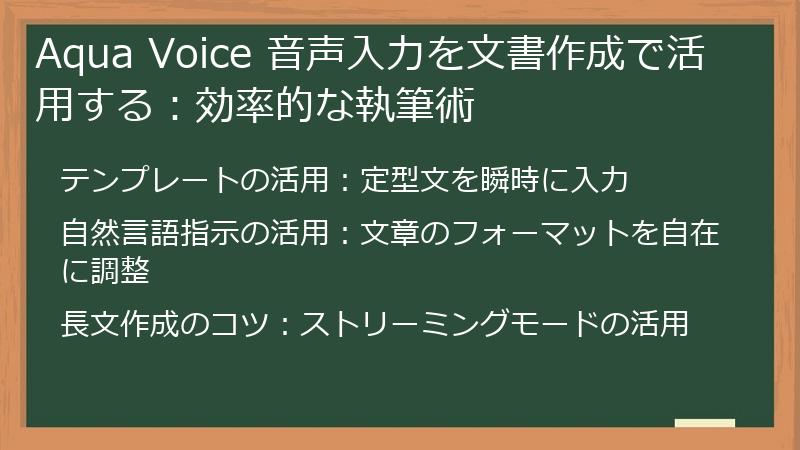
この項目では、Aqua Voice 音声入力を文書作成に活用するための具体的な方法を解説します。
テンプレートの活用、自然言語指示の活用、そして長文作成のコツなど、これらのテクニックを習得することで、執筆作業の効率を飛躍的に向上させることができます。
レポート、ブログ記事、小説など、あらゆる種類の文書作成に Aqua Voice を活用し、あなたの創造性を最大限に引き出しましょう。
テンプレートの活用:定型文を瞬時に入力
Aqua Voice のテンプレート機能は、メールの署名、レポートの冒頭文、ブログ記事の導入など、頻繁に使用する定型文を登録しておくことで、音声入力時に瞬時に呼び出すことができる非常に便利な機能です。
この機能を活用することで、毎回同じ文章を入力する手間を省き、文書作成の効率を大幅に向上させることができます。
テンプレートは、Aqua Voice の設定画面から登録します。
設定画面を開き、「テンプレート」または「Templates」といった項目を選択してください。
テンプレートの登録画面では、テンプレート名とテンプレートの内容を入力します。
テンプレート名は、テンプレートを呼び出す際に使用する名前ですので、分かりやすい名前を付けることをお勧めします。
テンプレートの内容は、テキストだけでなく、画像やHTMLタグなども登録することができます。
例えば、メールの署名に会社のロゴ画像を入れたり、ブログ記事の導入部分にHTMLタグで装飾を加えたりすることができます。
テンプレートを登録する際には、以下の点に注意してください。
- テンプレート名は分かりやすい名前を付けること
- テンプレートの内容は正確に入力すること
- 画像やHTMLタグを使用する場合は、正しく表示されることを確認すること
テンプレートは、音声入力中に、自然言語指示を使用して呼び出すことができます。
例えば、「テンプレート:メール署名」と発話すると、登録したメール署名のテンプレートが瞬時に入力されます。
テンプレート機能を活用することで、以下のようなメリットがあります。
- 定型文を入力する手間を省くことができる
- 入力ミスを減らすことができる
- 文書作成の効率を向上させることができる
- 文書の品質を一定に保つことができる
Aqua Voice のテンプレート機能を活用して、文書作成をより効率的に、そして快適に行いましょう。
自然言語指示の活用:文章のフォーマットを自在に調整
Aqua Voice の自然言語指示機能は、音声で指示を与えるだけで、文章のフォーマットを自在に調整することができる革新的な機能です。
例えば、「箇条書きにして」と指示すれば、選択したテキストを自動的に箇条書きに変換したり、「敬体にして」と指示すれば、文章全体を丁寧な表現に変換したりすることができます。
この機能を活用することで、キーボード操作やマウス操作の回数を大幅に減らし、文書作成の効率を飛躍的に向上させることができます。
自然言語指示は、Aqua Voice の設定画面から有効または無効にすることができます。
設定画面を開き、「自然言語指示」または「Natural Language Instructions」といった項目を選択してください。
自然言語指示を有効にすると、音声入力中に様々な指示を与えることができるようになります。
自然言語指示には、以下のような種類があります。
- フォーマットの変更:箇条書きにする、番号付きリストにする、引用符で囲むなど
- スタイルの変更:敬体にする、常体にする、太字にする、斜体にするなど
- 文章の修正:短くする、長くする、言い換える、要約するなど
- その他の指示:翻訳する、検索する、URLを開くなど
自然言語指示を使用する際には、指示を明確に発音することが重要です。
不明瞭な発音や、指示が Aqua Voice に認識されない場合は、指示を再度発音してください。
また、自然言語指示は、Aqua Voice のバージョンによって利用できる指示の種類が異なる場合があります。
最新の指示一覧は、Aqua Voice の公式サイトやヘルプドキュメントを参照してください。
自然言語指示を活用する際には、以下の点に注意してください。
- 指示を明確に発音すること
- 指示の種類を確認すること
- 指示が Aqua Voice に認識されない場合は、再度発音すること
Aqua Voice の自然言語指示機能を活用して、文書作成をより効率的に、そして快適に行いましょう。
長文作成のコツ:ストリーミングモードの活用
Aqua Voice で長文を作成する場合、ストリーミングモードを活用することで、より快適に、そして効率的に執筆することができます。
ストリーミングモードは、連続して音声入力を続けることができるモードで、途中で音声入力が途切れることを気にせずに、思考を文章に落とし込むことに集中することができます。
ストリーミングモードは、Aqua Voice の設定画面から有効または無効にすることができます。
設定画面を開き、「ストリーミングモード」または「Streaming Mode」といった項目を選択してください。
ストリーミングモードを有効にすると、音声入力中に一定時間無音状態が続いても、自動的に音声入力が終了することがなくなります。
ストリーミングモードを活用する際には、以下の点に注意してください。
- 周囲の騒音が少ない環境で音声入力を行うこと
- 発音を明瞭にすることを心がけること
- マイクと口の距離を一定に保つこと
- リアルタイムキャプションを常に確認すること
また、ストリーミングモードを使用する際には、事前に文章の構成を考えておくことをお勧めします。
文章の構成を事前に考えておくことで、音声入力中に迷うことなく、スムーズに文章を作成することができます。
ストリーミングモードは、以下のような場合に特に有効です。
- レポートや論文などの学術的な文書を作成する場合
- 小説や脚本などの物語を作成する場合
- ブログ記事やコラムなどの記事を作成する場合
- プレゼンテーション資料を作成する場合
Aqua Voice のストリーミングモードを活用して、長文作成をより効率的に、そして快適に行いましょう。
Aqua Voice 音声入力をコーディングで活用する:開発効率の向上
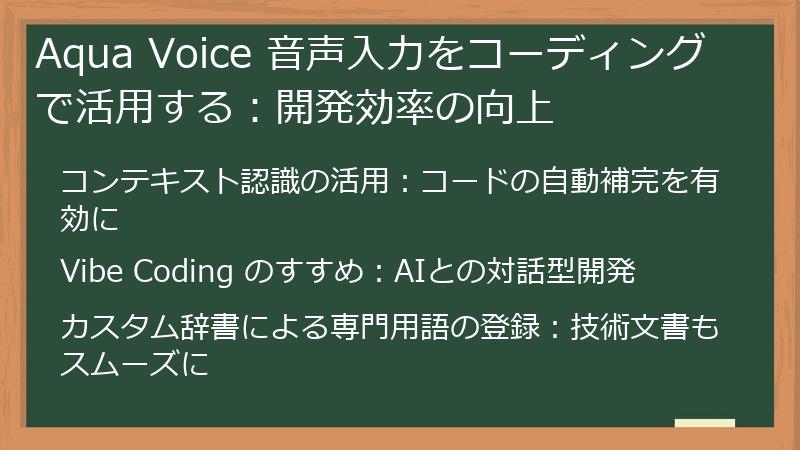
Aqua Voice は、文書作成だけでなく、コーディングにおいても非常に強力なツールとなります。
この項目では、コンテキスト認識の活用、Vibe Coding のすすめ、そしてカスタム辞書による専門用語の登録など、Aqua Voice をコーディングに活用するための具体的な方法を解説します。
これらのテクニックを習得することで、コードの記述速度を向上させ、開発効率を飛躍的に向上させることができます。
コンテキスト認識の活用:コードの自動補完を有効に
Aqua Voice のコンテキスト認識機能は、現在アクティブなアプリケーションの情報を読み取り、音声入力時にその情報を活用する機能です。
コーディングにおいては、この機能を活用することで、コードの自動補完をより効果的に行うことができ、記述速度を大幅に向上させることができます。
コンテキスト認識機能は、Aqua Voice の Pro プランでのみ利用可能です。
無料プランでは利用できませんのでご注意ください。
コンテキスト認識機能を有効にするには、Aqua Voice の設定画面から「コンテキスト認識」または「Context Awareness」といった項目を選択し、機能を有効にしてください。
また、コンテキスト認識機能を使用するアプリケーション(例:Visual Studio Code、IntelliJ IDEAなど)に対して、Aqua Voice がアクセス許可を求める場合があります。
その場合は、必ずアクセスを許可してください。
コンテキスト認識機能を活用する際には、以下の点に注意してください。
- コンテキスト認識機能を有効にする
- 使用するアプリケーションに対して、Aqua Voice のアクセスを許可する
- 音声入力時に、コードの文脈を意識する
例えば、Visual Studio Code で JavaScript のコードを記述している場合、Aqua Voice は JavaScript の構文や変数名を認識し、音声入力時にそれらを自動的に補完することができます。
「console.log」と発話すると、Aqua Voice は「console.log()」と自動的に補完し、さらに引数に必要な変数名を提案してくれることもあります。
また、Aqua Voice は、コメントの記述にも役立ちます。
「この関数は、ユーザーの認証を行う」と発話すると、Aqua Voice は JavaScript のコメント形式(//)で「// この関数は、ユーザーの認証を行う」と自動的に入力してくれます。
Aqua Voice のコンテキスト認識機能を活用して、コーディングをより効率的に、そして快適に行いましょう。
Vibe Coding のすすめ:AIとの対話型開発
Vibe Coding (バイブコーディング)とは、AIツールと対話しながらプログラミングを行う新しい開発スタイルです。
Aqua Voice は、この Vibe Coding を実現するための強力なツールとなります。
Vibe Coding では、Aqua Voice を使用して、コードのアイデアを音声で伝え、AIツールがコードを生成します。
生成されたコードは、Aqua Voice のコンテキスト認識機能を活用して、自動的に補完され、修正されます。
このプロセスを繰り返すことで、まるで AI と会話しているかのように、スムーズにプログラミングを進めることができます。
Vibe Coding を行うためには、以下のツールを準備する必要があります。
- Aqua Voice (Pro プラン)
- AI コーディング支援ツール (例: GitHub Copilot, Tabnine)
- コードエディタ (例: Visual Studio Code, IntelliJ IDEA)
Vibe Coding を行う際には、以下の点に注意してください。
- AI に指示する内容を明確に伝えること
- 生成されたコードを必ず確認し、修正すること
- AI の提案を鵜呑みにせず、自身の知識と経験に基づいて判断すること
Vibe Coding は、従来のプログラミング方法に比べて、以下のようなメリットがあります。
- コードの記述速度が向上する
- 新しいアイデアが生まれやすくなる
- プログラミングがより楽しくなる
Vibe Coding は、まだ新しい開発スタイルですが、今後のプログラミングのあり方を大きく変える可能性を秘めています。
Aqua Voice を活用して、Vibe Coding を体験し、未来のプログラミングを先取りしましょう。
カスタム辞書による専門用語の登録:技術文書もスムーズに
プログラミングや IT 関連の技術文書を作成する際、専門用語の入力は避けて通れません。
Aqua Voice のカスタム辞書機能を活用することで、これらの専門用語をスムーズに入力し、技術文書の作成効率を大幅に向上させることができます。
カスタム辞書には、プログラミング言語のキーワード、フレームワーク名、ライブラリ名、API 名、ソフトウェア名など、あらゆる専門用語を登録することができます。
登録する際には、正確なスペルと読み方を入力することが重要です。
特に、大文字と小文字を区別する用語や、略語などは、正確に入力するように心がけてください。
カスタム辞書に登録する際には、以下の点に注意してください。
- 専門用語のスペルと読み方を正確に入力すること
- 大文字と小文字を区別する用語は、正確に入力すること
- 略語は、正式名称と略語の両方を登録すること
- 類似した用語は、カテゴリ分けして整理すること
カスタム辞書に専門用語を登録することで、以下のようなメリットがあります。
- 専門用語の入力ミスを減らすことができる
- 専門用語の入力時間を短縮することができる
- 技術文書の品質を向上させることができる
また、Aqua Voice のコンテキスト認識機能と組み合わせることで、さらに効果を発揮します。
例えば、HTML ファイルを編集している際に、「div」と発話すると、Aqua Voice は HTML のタグとして認識し、「<div></div>」と自動的に補完してくれます。
Aqua Voice のカスタム辞書機能を活用して、技術文書の作成をより効率的に、そして快適に行いましょう。
Aqua Voice 音声入力を他のアプリと連携する:シームレスな作業環境の構築

Aqua Voice は、単体で使用するだけでなく、他のアプリケーションと連携することで、さらにその力を発揮します。
この項目では、Notion、Slack、VSCode、Gmail、WhatsApp など、様々なアプリケーションとの連携方法を解説し、シームレスな作業環境を構築するためのヒントを提供します。
これらの連携を活用することで、情報共有を効率化し、コミュニケーションを円滑にし、作業効率を飛躍的に向上させることができます。
Notion、Slack、VSCodeとの連携:情報共有を効率化
Aqua Voice は、Notion、Slack、VSCode などの人気アプリケーションと連携することで、情報共有を効率化し、作業効率を飛躍的に向上させることができます。
Notion との連携では、会議の議事録やブレインストーミングの内容を音声入力で直接 Notion のページに書き込むことができます。
これにより、会議後の議事録作成にかかる時間を大幅に短縮し、チーム全体の情報共有をスムーズにすることができます。
また、Notion のデータベース機能と組み合わせることで、タスク管理やプロジェクト管理にも Aqua Voice を活用することができます。
Slack との連携では、メッセージの返信やチームへの情報共有を音声入力で行うことができます。
これにより、外出先や移動中でも、スマートフォンを取り出すことなく、Slack でのコミュニケーションを円滑に行うことができます。
また、Slack のチャンネルに Aqua Voice を連携させることで、特定のテーマに関する情報を自動的に収集し、Slack のチャンネルに投稿することもできます。
VSCode との連携では、コードの記述やコメントの入力を音声入力で行うことができます。
これにより、キーボード操作の回数を減らし、より集中してコーディング作業に取り組むことができます。
また、VSCode の拡張機能と組み合わせることで、Aqua Voice を使用してコードのデバッグやテストを行うこともできます。
Aqua Voice とこれらのアプリケーションを連携させることで、以下のようなメリットがあります。
- 情報共有にかかる時間を短縮できる
- コミュニケーションを円滑に行うことができる
- 作業効率を向上させることができる
- 集中力を高めることができる
Aqua Voice の連携機能を活用して、Notion、Slack、VSCode をさらに効果的に活用しましょう。
Gmail、WhatsAppとの連携:コミュニケーションを円滑に
Aqua Voice は、Gmail や WhatsApp と連携することで、日々のコミュニケーションをより円滑にすることができます。
特に、外出先や移動中にスマートフォンでメッセージをやり取りする際に、Aqua Voice を活用することで、タイピングの手間を省き、迅速かつ正確にメッセージを送信することができます。
Gmail との連携では、メールの作成、返信、転送などを音声入力で行うことができます。
これにより、長文のメールを作成する際や、急ぎの返信が必要な場合に、キーボード操作なしでスムーズにメールを作成・送信することができます。
また、Aqua Voice の自然言語指示機能を活用することで、メールの書式設定や送信先の指定なども音声で行うことができます。
WhatsApp との連携では、メッセージの送信、返信、グループチャットへの参加などを音声入力で行うことができます。
これにより、運転中や作業中など、手が離せない状況でも、WhatsApp でのコミュニケーションを円滑に行うことができます。
また、Aqua Voice のカスタム辞書機能を活用することで、よく使う表現や連絡先などを登録しておき、音声入力時に瞬時に呼び出すことができます。
Aqua Voice とこれらのアプリケーションを連携させることで、以下のようなメリットがあります。
- メールやメッセージの作成時間を短縮できる
- スマートフォンでのタイピングの手間を省くことができる
- 手が離せない状況でも、コミュニケーションを円滑に行うことができる
- よく使う表現や連絡先を瞬時に呼び出すことができる
Aqua Voice の連携機能を活用して、Gmail や WhatsApp をさらに効果的に活用しましょう。
Cursorとの連携:AIエージェントによる入力支援
Aqua Voice は、AI エージェントである Cursor と連携することで、音声入力の精度をさらに高め、より高度なテキスト編集を行うことができます。
Cursor は、Aqua Voice の音声入力を解析し、文脈に応じて適切な候補を提案したり、文法的な誤りを修正したりする機能を提供します。
Cursor と Aqua Voice を連携させることで、以下のようなメリットがあります。
- 音声入力の精度が向上する
- テキスト編集の手間が省ける
- より自然で洗練された文章を作成できる
Cursor と Aqua Voice を連携させるためには、以下の手順が必要です。
- Cursor のアカウントを作成する
- Aqua Voice の設定画面から、Cursor との連携を有効にする
- Cursor の API キーを入力する
連携が完了すると、Aqua Voice で音声入力を行う際に、Cursor が自動的に起動し、入力内容を解析します。
Cursor は、解析結果に基づいて、画面上に候補を表示したり、修正を提案したりします。
Aqua Voice と Cursor を連携させる際には、以下の点に注意してください。
- Cursor の API キーは、安全に管理すること
- Cursor の提案を鵜呑みにせず、自身の判断でテキストを修正すること
- Cursor の使用方法を理解すること
Aqua Voice と Cursor を連携させることで、より高度な音声入力環境を実現し、テキスト作成作業を効率化しましょう。
Aqua Voice 音声入力 トラブルシューティングとFAQ
Aqua Voice を使用する上で、様々な問題に遭遇する可能性があります。
このセクションでは、よくある問題とその解決策、そして Aqua Voice に関するよくある質問とその回答をまとめています。
このセクションを参考にすることで、問題解決にかかる時間を短縮し、スムーズに Aqua Voice を使い続けることができるでしょう。
また、FAQ を読むことで、Aqua Voice の理解を深め、より効果的な活用方法を見つけることができるでしょう。
Aqua Voice 音声入力でよくある問題とその解決策

Aqua Voice を使用している際に遭遇する可能性のある一般的な問題と、それらを解決するための手順を具体的に解説します。
音声認識の精度が低い、マイクが認識されない、文字化けが発生するなどの問題について、原因の特定方法と、解決策を段階的に説明します。
このセクションを参考にすることで、問題に迅速に対応し、Aqua Voice の利用をスムーズに継続することができます。
音声認識の精度が低い場合の対処法
Aqua Voice の音声認識精度が低い場合、いくつかの原因が考えられます。
ここでは、考えられる原因とその対処法を段階的に解説します。
まず、最も一般的な原因として、マイクの設定が適切でない場合があります。
以下の点を確認してください。
- マイクが正しく接続されているか
- マイクの音量が適切に設定されているか
- マイクのミュートが解除されているか
- Aqua Voice が使用するマイクとして、正しいマイクが選択されているか
次に、周囲の騒音が大きい場合も、音声認識精度が低下する原因となります。
静かな場所で音声入力を試してみてください。
また、ノイズキャンセリング機能付きのマイクを使用することも有効です。
発音が不明瞭な場合も、音声認識精度が低下する可能性があります。
以下の点に注意して、発音を明瞭にすることを心がけてください。
- ゆっくりと話す
- はっきりと発音する
- 口を大きく開けて話す
また、Aqua Voice のカスタム辞書機能を活用することも有効です。
カスタム辞書に、認識されにくい単語や専門用語を登録することで、音声認識精度を向上させることができます。
カスタム辞書の登録方法については、「カスタム辞書の登録:専門用語をスムーズに入力」のセクションを参照してください。
Aqua Voice のバージョンが古い場合も、音声認識精度が低い原因となることがあります。
Aqua Voice を最新バージョンにアップデートしてみてください。
アップデートは、Aqua Voice の設定画面から行うことができます。
上記の方法を試しても、音声認識精度が改善されない場合は、Aqua Voice のサポートチームに問い合わせてみてください。
サポートチームは、あなたの問題を解決するために、様々なアドバイスやサポートを提供してくれるでしょう。
マイクが認識されない場合の確認事項
Aqua Voice がマイクを認識しない場合、いくつかの原因が考えられます。
以下の手順に従って、原因を特定し、問題を解決してください。
まず、マイクが PC に正しく接続されているか確認してください。
USB 接続の場合は、USB ケーブルがしっかりと差し込まれているか確認し、別の USB ポートに接続してみることも試してください。
イヤホンジャック接続の場合は、プラグがしっかりと差し込まれているか確認し、別のイヤホンジャックに接続してみることも試してください。
次に、マイクのドライバが正しくインストールされているか確認してください。
デバイスマネージャーを開き、「サウンド、ビデオ、およびゲームコントローラー」の項目を展開し、マイクが表示されているか確認してください。
マイクが表示されていない場合は、ドライバが正しくインストールされていない可能性があります。
その場合は、マイクの製造元の Web サイトから最新のドライバをダウンロードし、インストールしてください。
Aqua Voice がマイクへのアクセスを許可されているか確認してください。
Windows の設定画面を開き、「プライバシー」→「マイク」の順に選択し、Aqua Voice がマイクへのアクセスを許可されているか確認してください。
許可されていない場合は、Aqua Voice のスイッチをオンにしてください。
Aqua Voice の設定画面で、正しいマイクが選択されているか確認してください。
Aqua Voice を起動し、設定画面を開き、「マイク」または「Audio Input」といった項目を選択し、使用するマイクが正しく選択されているか確認してください。
複数のマイクが接続されている場合は、特に注意が必要です。
上記の方法を試しても、Aqua Voice がマイクを認識しない場合は、以下の点も確認してください。
- マイクが物理的に故障していないか
- 他のアプリケーションでマイクが正常に動作するか
- PC を再起動してみる
これらの確認事項をすべて試しても問題が解決しない場合は、Aqua Voice のサポートチームに問い合わせてみてください。
文字化けが発生した場合の対処法
Aqua Voice で文字化けが発生した場合、主に文字コードの設定に問題があると考えられます。
以下の手順に従って、文字コードの設定を確認し、問題を解決してください。
まず、Aqua Voice の設定画面で、文字コードの設定を確認してください。
Aqua Voice を起動し、設定画面を開き、「文字コード」または「Encoding」といった項目を選択し、文字コードが「UTF-8」に設定されているか確認してください。
UTF-8 は、多言語に対応した文字コードであり、日本語の文字を正しく表示するために推奨される設定です。
次に、テキストを入力するアプリケーションの文字コードの設定を確認してください。
例えば、テキストエディタやワープロソフトなどを使用している場合は、それぞれのアプリケーションの設定画面で、文字コードが「UTF-8」に設定されているか確認してください。
もし、Aqua Voice とアプリケーションの文字コードが異なっている場合は、文字化けが発生する可能性があります。
Aqua Voice とアプリケーションの文字コードを「UTF-8」に統一することで、文字化けの問題を解決できる場合があります。
上記の方法を試しても、文字化けが解消されない場合は、以下の点も確認してください。
- フォントの設定が適切であるか
- OS の言語設定が日本語に設定されているか
- Aqua Voice を再起動してみる
これらの確認事項をすべて試しても問題が解決しない場合は、Aqua Voice のサポートチームに問い合わせてみてください。
サポートチームは、あなたの問題を解決するために、様々なアドバイスやサポートを提供してくれるでしょう。
Aqua Voice 音声入力の Pro版に関する疑問と答え
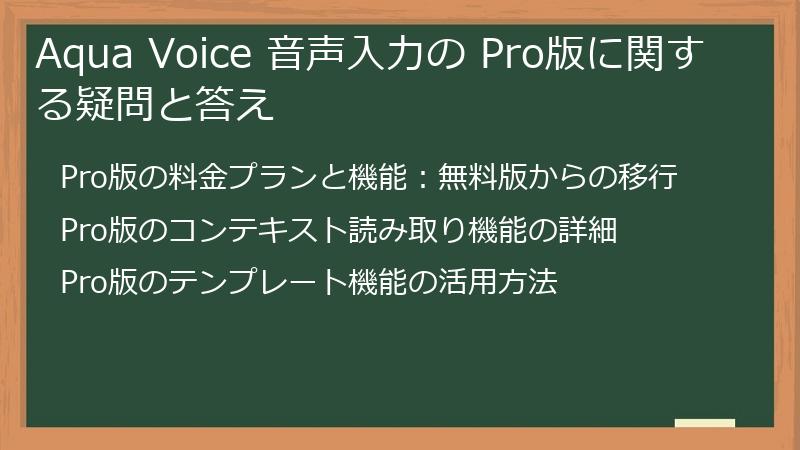
Aqua Voice の Pro 版(有料版)について、多くの方が抱える疑問とその答えをまとめました。
料金プラン、機能、無料版との違いなど、Pro 版に関する情報を網羅的に解説します。
Pro 版へのアップグレードを検討している方はもちろん、Aqua Voice をより深く理解したい方にも役立つ情報が満載です。
Pro版の料金プランと機能:無料版からの移行
Aqua Voice の Pro 版には、月額プランと年額プランの 2 種類の料金プランがあります。
月額プランは、月単位で料金を支払うプランであり、年額プランは、 1 年分の料金をまとめて支払うプランです。
年額プランは、月額プランに比べて割引率が高く、長期的に利用する場合はお得になります。
Pro 版で利用できる主な機能は以下の通りです。
- 無制限の音声入力時間
- カスタム辞書の登録数の上限アップ
- 自然言語指示の利用
- コンテキスト認識機能の利用
- テンプレート機能の利用
- 優先サポート
無料版から Pro 版へ移行するには、Aqua Voice の設定画面からアップグレードの手続きを行う必要があります。
アップグレードの手続きは、数分で完了します。
アップグレードの手続きが完了すると、すぐに Pro 版の機能を利用できるようになります。
無料版から Pro 版へ移行する際には、以下の点に注意してください。
- クレジットカード情報を入力する必要がある
- 自動更新の設定を確認する
- 無料トライアル期間がある場合は、期間内に解約すれば料金は発生しない
Pro 版の機能を利用することで、Aqua Voice をより効果的に活用し、作業効率を大幅に向上させることができます。
特に、無制限の音声入力時間、カスタム辞書の登録数の上限アップ、コンテキスト認識機能の利用は、Pro 版ならではのメリットです。
Pro版のコンテキスト読み取り機能の詳細
Aqua Voice Pro 版の目玉機能の一つであるコンテキスト読み取り機能は、アクティブなアプリケーションの情報を解析し、音声入力時にその情報を活用することで、音声認識の精度を飛躍的に向上させることができます。
コンテキスト読み取り機能は、以下の情報を解析します。
- アプリケーションのタイトル
- アプリケーションのメニュー
- テキスト入力フィールドの内容
- 画面上に表示されているテキスト
例えば、プログラミングエディタを使用している場合、コンテキスト読み取り機能は、現在編集しているファイルのプログラミング言語を認識し、その言語に合わせた音声認識を行います。
また、テキスト入力フィールドの内容を解析することで、変数名や関数名などを正確に認識することができます。
コンテキスト読み取り機能を活用することで、以下のようなメリットがあります。
- 音声認識の精度が向上する
- 専門用語や固有名詞の認識率が向上する
- コードの自動補完がより効果的になる
- テキスト編集の手間が省ける
コンテキスト読み取り機能を使用する際には、以下の点に注意してください。
- コンテキスト読み取り機能を有効にする
- Aqua Voice がアクセスを許可されているアプリケーションを確認する
- 画面上に表示されている情報が正確であることを確認する
コンテキスト読み取り機能は、Aqua Voice Pro 版ならではの機能であり、音声入力をより効率的に、そして快適に行うために欠かせない機能です。
Pro版のテンプレート機能の活用方法
Aqua Voice Pro 版のテンプレート機能は、メールの署名、会議の議事録、レポートの書式など、頻繁に使用する定型文を登録しておくことで、音声入力時に瞬時に呼び出すことができる便利な機能です。
テンプレートを登録することで、毎回同じ文章を入力する手間を省き、入力ミスを減らすことができます。
また、テンプレートを活用することで、文書の品質を一定に保つことができます。
テンプレートを登録するには、Aqua Voice の設定画面から「テンプレート」または「Templates」といった項目を選択し、テンプレート名とテンプレートの内容を入力します。
テンプレートの内容には、テキストだけでなく、画像やHTMLタグなども含めることができます。
テンプレートを呼び出すには、音声入力中に、自然言語指示を使用します。
例えば、「テンプレート:会議議事録」と発話すると、登録した会議議事録のテンプレートが瞬時に入力されます。
テンプレート機能を活用する際には、以下の点に注意してください。
- テンプレート名は分かりやすい名前を付ける
- テンプレートの内容は正確に入力する
- 画像やHTMLタグを使用する場合は、正しく表示されることを確認する
- テンプレートは定期的に見直し、不要なものを削除する
Pro版のテンプレート機能を活用して、文書作成をより効率的に、そして快適に行いましょう。
Aqua Voice 音声入力のセキュリティとプライバシーに関する注意点

Aqua Voice を安心して利用するために、セキュリティとプライバシーに関する注意点を解説します。
ローカル処理モードの活用、データプライバシーポリシーの確認、クラウド機能利用時のセキュリティ対策など、安心して Aqua Voice を利用するための情報を提供します。
個人情報や機密情報を扱う場合は、特に注意して、これらの情報を参考に Aqua Voice を安全に活用してください。
ローカル処理モードの活用:オフラインでの安全な利用
Aqua Voice は、クラウドを利用した音声認識だけでなく、ローカル環境での処理も可能です。
ローカル処理モードを活用することで、インターネット接続がない環境でも Aqua Voice を利用することができます。
また、音声データが外部に送信されないため、セキュリティ面でも安心して利用することができます。
ローカル処理モードを有効にするには、Aqua Voice の設定画面から「ローカル処理」または「Offline Mode」といった項目を選択し、機能を有効にしてください。
ローカル処理モードを有効にすると、音声認識に必要なデータが PC にダウンロードされます。
ダウンロードには、時間がかかる場合がありますので、しばらくお待ちください。
ローカル処理モードを利用する際には、以下の点に注意してください。
- ローカル処理モードを有効にする前に、必要なデータがダウンロードされていることを確認する
- ローカル処理モードでは、クラウドを利用した一部機能が利用できなくなる
- ローカル処理モードでは、音声認識の精度がクラウドを利用した場合に比べて若干低下する可能性がある
ローカル処理モードは、以下のような場合に特に有効です。
- インターネット接続が不安定な環境で Aqua Voice を利用する場合
- 機密性の高い情報を扱うため、音声データを外部に送信したくない場合
- オフライン環境で Aqua Voice を利用したい場合
Aqua Voice のローカル処理モードを活用して、安全かつ快適な音声入力環境を実現しましょう。
データプライバシーポリシーの確認:個人情報保護
Aqua Voice を利用する上で、個人情報の取り扱いについて理解しておくことは非常に重要です。
Aqua Voice は、ユーザーのプライバシーを尊重し、個人情報を適切に保護するための対策を講じています。
しかし、ユーザー自身も、Aqua Voice のプライバシーポリシーを確認し、個人情報の取り扱いについて理解を深めることが重要です。
Aqua Voice のプライバシーポリシーは、公式サイトで公開されています。
プライバシーポリシーには、以下の情報が記載されています。
- どのような個人情報を収集するか
- 個人情報をどのように利用するか
- 個人情報を誰と共有するか
- 個人情報をどのように保護するか
- 個人情報の開示、修正、削除をどのように行うか
プライバシーポリシーを確認する際には、以下の点に注意してください。
- 収集される個人情報の種類を理解する
- 個人情報の利用目的を理解する
- 個人情報が第三者と共有される場合に、どのような情報が共有されるかを理解する
- 個人情報の保護対策について理解する
- 個人情報の開示、修正、削除の手続きについて理解する
Aqua Voice は、ユーザーの同意なしに、個人情報を第三者に提供することはありません。
また、個人情報を適切に保護するために、SSL 暗号化などのセキュリティ対策を講じています。
Aqua Voice のプライバシーポリシーを理解し、安心して Aqua Voice を利用しましょう。
クラウド機能利用時のセキュリティ対策:データ暗号化
Aqua Voice は、クラウドを利用した音声認識機能を提供していますが、クラウド上にデータを送信する際には、セキュリティ対策が重要になります。
Aqua Voice は、クラウド上に送信されるデータを暗号化することで、データの盗聴や改ざんを防いでいます。
Aqua Voice が採用している主な暗号化方式は、SSL (Secure Sockets Layer) 暗号化と AES (Advanced Encryption Standard) 暗号化です。
SSL 暗号化は、インターネット上でデータを安全に送受信するために広く利用されている暗号化方式であり、AES 暗号化は、データを暗号化するための強力な暗号化アルゴリズムです。
クラウド機能を利用する際には、以下の点に注意してください。
- 安全なネットワーク環境で Aqua Voice を利用する
- Aqua Voice のパスワードを定期的に変更する
- 不審なメールやリンクをクリックしない
- Aqua Voice を最新バージョンにアップデートする
また、機密性の高い情報を扱う場合は、ローカル処理モードを利用することをお勧めします。
ローカル処理モードでは、音声データがクラウド上に送信されないため、より安全に Aqua Voice を利用することができます。
Aqua Voice は、ユーザーのデータを保護するために、様々なセキュリティ対策を講じています。
安心して Aqua Voice を利用してください。
Aqua Voice 音声入力 使い方 FAQ:初心者から上級者まで、あらゆる疑問を解決!
Aqua Voice 音声入力を使い始めるにあたって、あるいは使いこなしていく中で、様々な疑問や問題に直面することがあるかもしれません。
この FAQ では、Aqua Voice のインストール、設定、基本的な使い方から、応用的な活用方法、そしてトラブルシューティングまで、あらゆる疑問を網羅的に解決します。
初心者の方から、すでに Aqua Voice を使い慣れている上級者の方まで、この FAQ を読めば、Aqua Voice に関する知識を深め、より快適な音声入力環境を構築することができるでしょう。
さあ、あなたの疑問を解決し、Aqua Voice を最大限に活用しましょう。
Aqua Voice 音声入力のインストールと設定に関するFAQ
このカテゴリーでは、Aqua Voice 音声入力をあなたの PC にインストールし、使用できるようにするための手順に関するよくある質問とその回答をまとめています。
公式サイトからのダウンロード方法、アカウントの作成、プランの選択、初期設定など、Aqua Voice を使い始める上で必要な情報を網羅的に解説します。
このセクションを読むことで、Aqua Voice をスムーズに導入し、快適な音声入力環境を構築するための第一歩を踏み出すことができるでしょう。
インストールに関する質問

この項目では、Aqua Voice 音声入力を PC にインストールする際によくある質問とその回答をまとめています。
ダウンロード方法、システム要件、インストール時のエラーなど、インストールに関する疑問を解決し、スムーズに Aqua Voice を使い始められるようにサポートします。
Aqua Voice はどこからダウンロードできますか?
Aqua Voice は、必ず公式サイト(https://withaqua.com/)からダウンロードしてください。
公式サイト以外からのダウンロードは、セキュリティ上のリスクがあるため、絶対に避けてください。
公式サイトにアクセスすると、Mac 版と Windows 版のダウンロードボタンがありますので、お使いの OS に合ったものを選択してください。
ダウンロードボタンをクリックすると、インストーラーがダウンロードされます。
ダウンロードの際には、以下の点に注意してください。
- ダウンロード元が公式サイトであることを確認してください。
- ダウンロード中は、他のアプリケーションをすべて閉じてください。
- ダウンロードが完了するまで、PC をシャットダウンしたり、再起動したりしないでください。
もし、ダウンロード中にエラーが発生した場合は、公式サイトの FAQ やサポートページを参照してください。
また、Aqua Voice のコミュニティフォーラムで質問することもできます。
コミュニティフォーラムでは、他のユーザーからのアドバイスや解決策を得られる場合があります。
安全な環境で Aqua Voice をダウンロードし、快適な音声入力環境を構築しましょう。
Aqua Voice のシステム要件は何ですか?
Aqua Voice を快適に利用するためには、以下のシステム要件を満たしている必要があります。
- オペレーティングシステム:
- Windows: Windows 10 以降
- Mac: macOS 10.15 Catalina 以降
- プロセッサ: Intel Core i5 以上 (または同等の AMD プロセッサ)
- メモリ: 8GB 以上
- ストレージ: 100MB 以上の空き容量
- マイク: 内蔵マイクまたは外部マイク (ノイズキャンセリング機能付きを推奨)
- インターネット接続: 一部の機能 (クラウドベースの音声認識など) を利用する場合に必要
上記は、Aqua Voice を快適に利用するための推奨環境であり、システム要件を満たしていなくても Aqua Voice を利用できる場合があります。
ただし、システム要件を満たしていない場合は、音声認識の精度が低下したり、アプリケーションの動作が不安定になる可能性があります。
特に、メモリ不足やプロセッサの性能が低い場合は、音声認識の遅延が発生したり、アプリケーションがフリーズしたりする可能性があります。
快適な音声入力環境を構築するためには、できるだけ推奨環境を満たす PC を使用することをお勧めします。
また、Aqua Voice の公式サイトでは、定期的にシステム要件が更新される場合があります。
最新のシステム要件については、公式サイトで確認してください。
インストール時にエラーが発生しました。どうすれば良いですか?
Aqua Voice のインストール時にエラーが発生した場合、いくつかの原因が考えられます。
以下の手順に従って、原因を特定し、問題を解決してください。
1. ダウンロードしたインストーラーが破損していないか確認する。
インストーラーを再度ダウンロードし、再度インストールを試してみてください。
2. PC を再起動する。
PC を再起動することで、インストールに必要なリソースが解放され、インストールが正常に完了する場合があります。
3. セキュリティソフトを一時的に停止する。
セキュリティソフトが Aqua Voice のインストールを妨げている可能性があります。
セキュリティソフトを一時的に停止し、再度インストールを試してみてください。
ただし、セキュリティソフトを停止する場合は、十分な注意が必要です。
インストールが完了したら、必ずセキュリティソフトを再度有効にしてください。
4. 管理者権限でインストーラーを実行する。
インストーラーを右クリックし、「管理者として実行」を選択して、インストールを試してみてください。
5. システム環境変数を確認する。
Aqua Voice のインストールに必要なシステム環境変数が設定されていない可能性があります。
システム環境変数の設定方法については、Aqua Voice の公式サイトやヘルプドキュメントを参照してください。
6. イベントログを確認する。
イベントログには、インストール時に発生したエラーに関する情報が記録されている場合があります。
イベントログを確認し、エラーメッセージを参考に問題を解決してください。
7. Aqua Voice のサポートチームに問い合わせる。
上記の方法を試しても問題が解決しない場合は、Aqua Voice のサポートチームに問い合わせてみてください。
サポートチームは、あなたの問題を解決するために、様々なアドバイスやサポートを提供してくれるでしょう。
これらの手順を試しても問題が解決しない場合は、Aqua Voice の公式サイトやコミュニティフォーラムで情報を検索してみてください。
他のユーザーも同じ問題に遭遇している可能性があり、解決策が見つかるかもしれません。
また、インストールエラーが発生した場合は、エラーメッセージをメモしておくと、サポートチームに問い合わせる際に役立ちます。
初期設定に関する質問
この項目では、Aqua Voice 音声入力をインストールした後に行う初期設定に関するよくある質問とその回答をまとめています。
最適な環境設定、マイクの認識、カスタム辞書の登録など、初期設定に関する疑問を解決し、快適な音声入力環境を構築できるようにサポートします。
Aqua Voice の初期設定で何を設定すれば良いですか?
Aqua Voice をインストールした後、最初に行うべき初期設定は以下の通りです。
- マイクの設定:
- 使用するマイクを選択する
- マイクの音量を調整する
- ノイズキャンセリング機能を有効にする
- 言語設定:
- 使用する言語を選択する (日本語など)
- ホットキーの設定:
- 音声入力の開始/停止、コピー、ペーストなど、よく使う機能にホットキーを割り当てる
- カスタム辞書の設定:
- 専門用語やよく使う単語を登録する
- リアルタイムキャプションの設定:
- リアルタイムキャプションの表示/非表示、フォントサイズ、色などを設定する
- 通知設定:
- 通知の表示/非表示、通知の種類などを設定する
これらの初期設定を行うことで、Aqua Voice をより快適に、そして効率的に使用することができます。
特に、マイクの設定は音声認識の精度に大きく影響するため、必ず適切な設定を行うようにしてください。
また、ホットキーを設定することで、マウス操作の回数を減らし、よりスムーズに音声入力をすることができます。
初期設定は、Aqua Voice の設定画面から行うことができます。
設定画面を開き、「設定」または「Preferences」といった項目を選択してください。
初期設定を完了したら、Aqua Voice を実際に使用してみて、必要に応じて設定を調整してください。
Aqua Voice は、あなたの使い方に合わせて、カスタマイズすることができます。
マイクが認識されません。どうすれば良いですか?
Aqua Voice がマイクを認識しない場合、以下の手順に従ってトラブルシューティングを行ってください。
- マイクが PC に正しく接続されているか確認する。
USB 接続の場合は、USB ケーブルがしっかりと差し込まれているか確認し、別の USB ポートに接続してみることも試してください。
イヤホンジャック接続の場合は、プラグがしっかりと差し込まれているか確認し、別のイヤホンジャックに接続してみることも試してください。 - マイクが有効になっているか確認する。
Windows の場合は、「設定」→「システム」→「サウンド」の順に選択し、入力デバイスとして使用するマイクが選択されていることを確認してください。
Mac の場合は、「システム環境設定」→「サウンド」の順に選択し、入力タブで使用するマイクが選択されていることを確認してください。 - Aqua Voice がマイクへのアクセスを許可されているか確認する。
Windows の場合は、「設定」→「プライバシー」→「マイク」の順に選択し、Aqua Voice がマイクへのアクセスを許可されていることを確認してください。
Mac の場合は、「システム環境設定」→「セキュリティとプライバシー」→「プライバシー」の順に選択し、マイクの項目で Aqua Voice にチェックが入っていることを確認してください。 - Aqua Voice の設定で、正しいマイクが選択されているか確認する。
Aqua Voice を起動し、設定画面を開き、「マイク」または「Audio Input」といった項目を選択し、使用するマイクが正しく選択されているか確認してください。
複数のマイクが接続されている場合は、特に注意が必要です。 - マイクのドライバを更新する。
デバイスマネージャーを開き、「サウンド、ビデオ、およびゲームコントローラー」の項目を展開し、マイクを右クリックして「ドライバの更新」を選択してください。
上記の手順をすべて試しても問題が解決しない場合は、Aqua Voice のサポートチームに問い合わせてみてください。
カスタム辞書はどのように登録すれば良いですか?
Aqua Voice のカスタム辞書は、専門用語やよく使う単語を登録することで、音声認識の精度を向上させるための重要な機能です。
カスタム辞書への登録は、以下の手順で行います。
- Aqua Voice を起動し、設定画面を開きます。
設定画面は、Aqua Voice のメニューバーからアクセスできます。 - 設定画面で、「カスタム辞書」または「単語登録」といった項目を選択します。
項目名は、Aqua Voice のバージョンによって異なる場合があります。 - カスタム辞書の登録画面で、登録する単語とその読み方を入力します。
単語は、Aqua Voice に認識させたい単語を入力します。
読み方は、Aqua Voice が単語を正しく認識するために、ひらがなまたはカタカナで入力します。 - 「登録」または「追加」ボタンをクリックして、単語を登録します。
単語の登録が完了すると、カスタム辞書の一覧に登録した単語が表示されます。
カスタム辞書に登録する際には、以下の点に注意してください。
- 単語とその読み方を正確に入力する。
スペルミスや読み間違いがあると、Aqua Voice が単語を正しく認識できません。 - よく使う単語から優先的に登録する。
使用頻度の高い単語を登録することで、音声認識の精度を効率的に向上させることができます。 - カスタム辞書は定期的に見直し、不要な単語を削除する。
不要な単語が登録されていると、音声認識の精度が低下する可能性があります。
カスタム辞書は、Aqua Voice を使いこなすための重要な要素の一つです。
ぜひ、積極的に活用して、より快適な音声入力環境を構築してください。
また、Aqua Voice のバージョンによっては、カスタム辞書を CSV ファイルなどの形式でインポート/エクスポートできる場合があります。
この機能を利用することで、複数の PC でカスタム辞書を共有したり、バックアップを作成したりすることができます。
アカウントと料金プランに関する質問

この項目では、Aqua Voice のアカウントの作成方法や、料金プランに関するよくある質問とその回答をまとめています。
無料版と Pro 版の違い、Pro 版の料金プラン、アップグレード方法など、アカウントと料金プランに関する疑問を解決し、Aqua Voice を利用開始するための情報を網羅的に提供します。
無料版と Pro 版の違いは何ですか?
Aqua Voice には、無料版と Pro 版の 2 つのバージョンがあります。
それぞれのバージョンには、利用できる機能や利用できる語数に違いがありますので、ご自身の利用状況に合わせて最適なバージョンを選択してください。
無料版は、Aqua Voice の基本的な機能を試すことができるバージョンです。
しかし、利用できる語数に制限があるため、本格的な利用には Pro 版へのアップグレードが必要になる場合があります。
Pro 版は、無料版に比べて利用できる語数が大幅に増え、さらに便利な機能も利用できるようになります。
Pro 版で利用できる主な機能は以下の通りです。
- 無制限の音声入力: 無料版では利用できる語数に制限がありますが、Pro 版では無制限に音声入力を行うことができます。
- カスタム辞書の登録数増加: 無料版ではカスタム辞書に登録できる単語数に制限がありますが、Pro 版ではより多くの単語を登録することができます。
- 自然言語指示: 音声で指示を出すことで、テキストのフォーマットを調整したり、編集したりすることができます。
- コンテキスト読み取り: アクティブなアプリケーションの情報を読み取り、音声認識の精度を向上させることができます。
- テンプレート機能: よく使う定型文を登録しておき、音声入力時に瞬時に呼び出すことができます。
- 優先サポート: Pro 版ユーザーは、サポートチームからの優先的なサポートを受けることができます。
無料版は、Aqua Voice を試してみたい方や、短時間の利用を考えている方におすすめです。
Pro 版は、Aqua Voice を本格的に活用したい方や、長時間の利用を考えている方におすすめです。
Pro 版の料金プランはどのようになっていますか?
Aqua Voice Pro 版の料金プランは、月額プランと年額プランの 2 種類があります。
- 月額プラン: 月単位で料金を支払うプランです。
月額料金は、Aqua Voice の公式サイトで確認してください。 - 年額プラン: 1 年分の料金をまとめて支払うプランです。
年額料金は、月額プランよりも割引率が高く設定されています。
年額料金も、Aqua Voice の公式サイトで確認してください。
料金は、お住まいの地域や為替レートによって変動する場合があります。
最新の料金については、必ず Aqua Voice の公式サイトで確認してください。
また、Aqua Voice は、定期的にキャンペーンを実施しており、Pro 版をお得に利用できる場合があります。
キャンペーン情報も、Aqua Voice の公式サイトで確認してください。
Pro 版の料金プランを選択する際には、ご自身の利用状況や予算に合わせて、最適なプランを選択してください。
長期的に利用する場合は、年額プランの方がお得になる場合があります。
Pro 版へのアップグレード方法を教えてください。
無料版から Pro 版へアップグレードするには、以下の手順に従ってください。
- Aqua Voice を起動します。
- 設定画面を開きます。 設定画面は、Aqua Voice のメニューバーからアクセスできます。
- 設定画面で、「アカウント」または「Account」といった項目を選択します。 項目名は、Aqua Voice のバージョンによって異なる場合があります。
- アカウント画面で、「Pro 版にアップグレード」または「Upgrade to Pro」といったボタンをクリックします。
- Pro 版の料金プランを選択します。 月額プランまたは年額プランを選択できます。
- クレジットカード情報を入力します。
- 「購入」または「Subscribe」といったボタンをクリックして、アップグレードを完了します。
アップグレードが完了すると、Aqua Voice が自動的に再起動し、Pro 版の機能が利用できるようになります。
アップグレードがうまくいかない場合は、以下の点を確認してください。
- クレジットカード情報が正しいか
- クレジットカードが有効期限内であるか
- Aqua Voice が最新バージョンであるか
- インターネット接続が安定しているか
上記の手順を試してもアップグレードがうまくいかない場合は、Aqua Voice のサポートチームに問い合わせてみてください。
Aqua Voice 音声入力の基本的な使い方に関するFAQ
このカテゴリーでは、Aqua Voice 音声入力の基本的な操作方法に関するよくある質問とその回答をまとめています。
音声入力の開始/停止、音声認識の精度向上、リアルタイムキャプションの活用など、Aqua Voice を使いこなす上で必要な基本操作を網羅的に解説します。
このセクションを読むことで、Aqua Voice をスムーズに使いこなし、音声入力の効率を最大限に引き出すことができるでしょう。
音声入力の操作に関する質問

この項目では、Aqua Voice 音声入力を実際に操作する際によくある質問とその回答をまとめています。
音声入力の開始/停止、音声認識の精度向上、リアルタイムキャプションの活用など、音声入力の基本的な操作に関する疑問を解決し、快適な音声入力環境を構築できるようにサポートします。
音声入力はどのように開始/停止しますか?
Aqua Voice で音声入力を開始および停止する方法は、主に 2 つあります。
1. ホットキーを使用する。
– 事前にホットキーを設定しておくことで、キーボード操作だけで簡単に音声入力を開始および停止できます。
– ホットキーの設定は、Aqua Voice の設定画面から行います。
– 推奨されるホットキーは、Ctrl + Shift + S など、普段使用しないキーの組み合わせです。
2. アプリ内ボタンを使用する。
– Aqua Voice のウィンドウに表示されているマイクのアイコンをクリックすることで、音声入力を開始および停止できます。
– マイクのアイコンが、録音中は停止ボタンに、停止中は録音ボタンに変わります。
どちらの方法も簡単ですが、ホットキーを使用する方法は、より迅速に音声入力を開始および停止できるため、効率的な作業にはホットキーの使用をお勧めします。
また、Aqua Voice には、以下の便利な機能があります。
- 自動停止機能: 一定時間音声が入力されない場合、自動的に音声入力を停止します。
- プッシュ・トゥ・トーク機能: 特定のキーを押している間だけ音声入力を有効にします。
これらの機能を活用することで、より快適に音声入力を
音声認識の精度を上げるにはどうすれば良いですか?
Aqua Voice の音声認識精度を上げるためには、以下の対策を試してみてください。
- 高品質なマイクを使用する。
– 内蔵マイクではなく、ノイズキャンセリング機能付きの外部マイクを使用することをおすすめします。
– マイクの品質は、音声認識の精度に大きく影響します。 - 静かな環境で音声入力を行う。
– 周囲の騒音は、音声認識の精度を低下させる原因となります。
– できるだけ静かな場所で音声入力を行うように心がけてください。 - 発音を明瞭にする。
– ゆっくりと、はっきりと発音することを心がけてください。
– 早口で話したり、不明瞭な発音をすると、誤認識の原因となります。 - Aqua Voice の設定を最適化する。
– マイクの音量を適切に調整する。
– ノイズリダクション機能を有効にする。
– 音声認識の感度を調整する。 - カスタム辞書を活用する。
– 専門用語や固有名詞など、Aqua Voice が認識しにくい単語をカスタム辞書に登録することで、認識精度を向上させることができます。 - Aqua Voice を最新バージョンにアップデートする。
– 最新バージョンには、音声認識の精度を向上させるための改善が含まれている場合があります。
これらの対策を試すことで、Aqua Voice の音声認識精度を大幅に向上させることができます。
特に、高品質なマイクを使用し、静かな環境で音声入力を行うことは、非常に効果的です。
リアルタイムキャプションを非表示にできますか?
はい、Aqua Voice のリアルタイムキャプションは、非表示にすることができます。
リアルタイムキャプションを非表示にするには、以下の手順に従ってください。
- Aqua Voice を起動します。
- 設定画面を開きます。 設定画面は、Aqua Voice のメニューバーからアクセスできます。
- 設定画面で、「リアルタイムキャプション」または「Live Caption」といった項目を選択します。 項目名は、Aqua Voice のバージョンによって異なる場合があります。
- 「リアルタイムキャプションを表示」または「Show Live Caption」といったチェックボックスのチェックを外します。
チェックを外すと、リアルタイムキャプションが非表示になります。
リアルタイムキャプションは、音声入力中に画面上にテキストが表示される機能で、入力内容をリアルタイムで確認できる便利な機能です。
しかし、人によっては、リアルタイムキャプションが邪魔に感じられたり、集中力を妨げられたりする場合があります。
そのような場合は、リアルタイムキャプションを非表示にすることで、より快適に Aqua Voice を利用することができます。
リアルタイムキャプションを再度表示するには、上記の手順を再度行い、チェックボックスにチェックを入れれば OK です。
リアルタイムキャプションの表示/非表示は、必要に応じて簡単に切り替えることができます。
自然言語指示に関する質問

この項目では、Aqua Voice の自然言語指示機能に関するよくある質問とその回答をまとめています。
自然言語指示とは何か、どのような指示が使えるか、うまく動作しない場合の対処法など、自然言語指示に関する疑問を解決し、Aqua Voice をより効果的に活用できるようにサポートします。
自然言語指示とは何ですか?
自然言語指示とは、Aqua Voice に音声で指示を出すことで、テキストのフォーマットを調整したり、編集したりすることができる機能です。
例えば、「箇条書きにして」と指示すれば、選択したテキストを自動的に箇条書きに変換したり、「敬体にして」と指示すれば、文章全体を丁寧な表現に変換したりすることができます。
自然言語指示は、Aqua Voice Pro 版でのみ利用可能な機能です。
無料版では利用できませんのでご注意ください。
自然言語指示を利用することで、キーボード操作やマウス操作の回数を大幅に減らし、文書作成の効率を飛躍的に向上させることができます。
特に、長文の編集や、複雑なフォーマット設定を行う場合に、その効果を実感できるでしょう。
自然言語指示は、Aqua Voice の設定画面から有効または無効にすることができます。
設定画面を開き、「自然言語指示」または「Natural Language Instructions」といった項目を選択し、機能を有効にしてください。
自然言語指示を使用する際には、以下の点に注意してください。
- 指示を明確に発音すること。
- 指示の種類を確認すること。
- 指示が Aqua Voice に認識されない場合は、再度発音すること。
Aqua Voice の自然言語指示機能を活用して、文書作成をより効率的に、そして快適に行いましょう。
どのような自然言語指示が使えますか?
Aqua Voice で利用できる自然言語指示は、多岐にわたります。
代表的な自然言語指示の種類と、その使用例を以下に示します。
- フォーマットの変更:
- 「箇条書きにして」: 選択したテキストを箇条書きに変換します。
- 「番号付きリストにして」: 選択したテキストを番号付きリストに変換します。
- 「引用符で囲んで」: 選択したテキストを引用符で囲みます。
- スタイルの変更:
- 「敬体にして」: 文章全体を丁寧な表現に変換します。
- 「常体にして」: 文章全体をくだけた表現に変換します。
- 「太字にして」: 選択したテキストを太字にします。
- 「斜体にして」: 選択したテキストを斜体にします。
- 文章の修正:
- 「短くして」: 文章を短く要約します。
- 「長くして」: 文章を詳しく説明します。
- 「言い換えて」: 表現を別の言葉に言い換えます。
- 「要約して」: 文章全体を要約します。
- その他の指示:
- 「翻訳して」: 選択したテキストを別の言語に翻訳します。
- 「検索して」: 選択したテキストをインターネットで検索します。
- 「URL を開いて」: 選択した URL を Web ブラウザで開きます。
上記以外にも、Aqua Voice は様々な自然言語指示に対応しています。
利用可能な自然言語指示の一覧は、Aqua Voice の公式サイトやヘルプドキュメントを参照してください。
自然言語指示を使用する際には、指示を明確に発音することが重要です。
不明瞭な発音や、指示が Aqua Voice に認識されない場合は、指示を再度発音してください。
また、自然言語指示は、Aqua Voice のバージョンによって利用できる指示の種類が異なる場合があります。
最新の指示一覧は、Aqua Voice の公式サイトやヘルプドキュメントを参照してください。
自然言語指示がうまく動作しません。どうすれば良いですか?
Aqua Voice の自然言語指示がうまく動作しない場合、以下の点を確認してください。
- Aqua Voice Pro 版を利用しているか確認する。
自然言語指示は、Aqua Voice Pro 版でのみ利用可能な機能です。
無料版では利用できませんのでご注意ください。 - 自然言語指示機能が有効になっているか確認する。
Aqua Voice の設定画面を開き、「自然言語指示」または「Natural Language Instructions」といった項目を選択し、機能が有効になっていることを確認してください。 - マイクが正しく認識されているか確認する。
Aqua Voice がマイクを認識していない場合、自然言語指示を使用することができません。
マイクが正しく認識されているか確認し、必要に応じてマイクの設定を見直してください。 - 発音を明瞭にする。
Aqua Voice は、音声認識技術を利用して自然言語指示を解釈します。
発音が不明瞭な場合、指示が正しく認識されない可能性があります。
ゆっくりと、はっきりと発音することを心がけてください。 - 指示の種類を確認する。
Aqua Voice が対応していない自然言語指示を使用している可能性があります。
Aqua Voice の公式サイトやヘルプドキュメントで、利用可能な自然言語指示の一覧を確認してください。 - Aqua Voice を再起動する。
Aqua Voice の一時的な不具合が原因で、自然言語指示がうまく動作しない場合があります。
Aqua Voice を再起動することで、問題が解決する可能性があります。
上記の手順を試しても問題が解決しない場合は、Aqua Voice のサポートチームに問い合わせてみてください。
サポートチームは、あなたの問題を解決するために、様々なアドバイスやサポートを提供してくれるでしょう。
テンプレート機能に関する質問

この項目では、Aqua Voice のテンプレート機能に関するよくある質問とその回答をまとめています。
テンプレート機能とは何か、テンプレートはどのように作成/編集するか、テンプレートを呼び出すにはどうすれば良いかなど、テンプレート機能に関する疑問を解決し、Aqua Voice をより効果的に活用できるようにサポートします。
テンプレート機能とは何ですか?
Aqua Voice のテンプレート機能は、頻繁に使用する定型文を登録しておくことで、音声入力時に瞬時に呼び出すことができる機能です。
例えば、メールの署名、会議の議事録、レポートの書式など、毎回同じ文章を入力する手間を省き、文書作成の効率を大幅に向上させることができます。
テンプレート機能は、Aqua Voice Pro 版でのみ利用可能な機能です。
無料版では利用できませんのでご注意ください。
テンプレートを活用することで、以下のようなメリットがあります。
- 入力時間の短縮: 定型文を毎回入力する手間を省き、時間を節約できます。
- 入力ミスの削減: あらかじめ登録された正確な定型文を使用するため、入力ミスを減らすことができます。
- 文書の品質向上: テンプレートを使用することで、文書のフォーマットや表現を統一し、品質を向上させることができます。
- 作業効率の向上: 定型文の入力に費やす時間を削減し、他の作業に集中することができます。
Aqua Voice のテンプレート機能を活用して、文書作成をより効率的に、そして快適に行いましょう。
テンプレートはどのように作成/編集しますか?
Aqua Voice のテンプレートは、以下の手順で作成および編集できます。
- Aqua Voice を起動し、設定画面を開きます。 設定画面は、Aqua Voice のメニューバーからアクセスできます。
- 設定画面で、「テンプレート」または「Templates」といった項目を選択します。 項目名は、Aqua Voice のバージョンによって異なる場合があります。
- テンプレートの一覧画面で、「新規作成」または「Add Template」といったボタンをクリックします。 新しいテンプレートを作成する場合は、この手順を行います。既存のテンプレートを編集する場合は、編集したいテンプレートを選択します。
- テンプレート名とテンプレートの内容を入力します。 テンプレート名は、テンプレートを呼び出す際に使用する名前ですので、分かりやすい名前を付けることをお勧めします。テンプレートの内容には、テキストだけでなく、画像やHTMLタグなども含めることができます。
- 「保存」または「Save」ボタンをクリックして、テンプレートを保存します。
テンプレートを作成/編集する際には、以下の点に注意してください。
- テンプレート名は分かりやすい名前を付ける。 テンプレートを呼び出す際に、この名前を使用します。
- テンプレートの内容は正確に入力する。 スペルミスや入力ミスがあると、テンプレートを呼び出した際に意図しない文章が表示されてしまいます。
- 画像やHTMLタグを使用する場合は、正しく表示されることを確認する。 画像が表示されなかったり、HTMLタグが正しく解釈されなかったりすると、テンプレートが正しく機能しません。
Aqua Voice のテンプレート機能を活用して、文書作成をより効率的に、そして快適に行いましょう。
テンプレートを呼び出すにはどうすれば良いですか?
Aqua Voice でテンプレートを呼び出すには、以下の手順に従ってください。
- Aqua Voice を起動し、音声入力を開始します。
- テンプレートを挿入したい位置にカーソルを移動します。
- 自然言語指示を使用して、テンプレートを呼び出します。 例えば、「テンプレート:メール署名」と発話すると、登録した「メール署名」という名前のテンプレートが挿入されます。
テンプレートを呼び出す際には、以下の点に注意してください。
- Aqua Voice Pro 版を利用しているか確認する。 テンプレート機能は、Aqua Voice Pro 版でのみ利用可能な機能です。
- 自然言語指示が有効になっているか確認する。 Aqua Voice の設定画面で、自然言語指示機能が有効になっていることを確認してください。
- テンプレート名を正確に発音する。 テンプレート名が正しく認識されないと、テンプレートを呼び出すことができません。
Aqua Voice のテンプレート機能を活用して、文書作成をより効率的に、そして快適に行いましょう。
Aqua Voice 音声入力の応用的な使い方とトラブルシューティングに関するFAQ
このカテゴリーでは、Aqua Voice 音声入力をさらに効果的に活用するための応用的な使い方や、発生しうるトラブルとその解決策に関するよくある質問とその回答をまとめています。
アプリケーション連携、トラブルシューティング、セキュリティとプライバシーなど、Aqua Voice を安心して使いこなすための情報を網羅的に解説します。
このセクションを読むことで、Aqua Voice をあなたの作業環境に最適化し、より快適な音声入力体験を実現できるでしょう。
アプリケーション連携に関する質問
この項目では、Aqua Voice 音声入力を他のアプリケーションと連携させる方法に関するよくある質問とその回答をまとめています。
連携可能なアプリケーションの種類、連携方法、連携時の注意点など、アプリケーション連携に関する疑問を解決し、Aqua Voice をより便利に活用できるようにサポートします。
Aqua Voice はどのアプリケーションと連携できますか?
Aqua Voice は、様々なアプリケーションと連携して使用することができます。
連携可能なアプリケーションは、以下の通りです。
- テキストエディタ:
- Visual Studio Code (VSCode)
- Notepad++
- Sublime Text
- オフィスソフト:
- Microsoft Word
- Microsoft Excel
- Microsoft PowerPoint
- Google Docs
- Google Sheets
- Google Slides
- コミュニケーションツール:
- Slack
- Discord
- Microsoft Teams
- Gmail
- Outlook
- ノートアプリ:
- Notion
- Evernote
- OneNote
- その他:
- Web ブラウザ
- ターミナル
- その他、テキスト入力が可能なアプリケーション
上記以外にも、Aqua Voice は様々なアプリケーションと連携することができます。
Aqua Voice は、システム全体の音声入力をサポートしているため、ほとんどのアプリケーションで音声入力を使用することができます。
特定のアプリケーションとの連携方法については、Aqua Voice の公式サイトやヘルプドキュメントを参照してください。
また、Aqua Voice のコミュニティフォーラムで質問することもできます。
Notion と連携するにはどうすれば良いですか?
Aqua Voice を Notion と連携させるには、以下の手順に従ってください。
- Aqua Voice を起動します。
- Notion を起動します。
- Notion で、Aqua Voice で音声入力をしたいページを開きます。
- Aqua Voice で、音声入力を開始します。 ホットキーを使用するか、Aqua Voice のウィンドウにあるマイクのアイコンをクリックして音声入力を開始します。
- 音声入力をすると、Notion のテキスト入力フィールドに、音声がテキストとして入力されます。
Aqua Voice は、システム全体の音声入力をサポートしているため、Notion との特別な連携設定は必要ありません。
Aqua Voice が起動していれば、Notion のどのテキスト入力フィールドでも音声入力を使用することができます。
もし、Notion で Aqua Voice が正常に動作しない場合は、以下の点を確認してください。
- Aqua Voice がマイクへのアクセスを許可されているか確認する。
- Notion が最新バージョンであるか確認する。
- PC を再起動してみる。
また、Aqua Voice と Notion を組み合わせて使用することで、以下のようなことが可能になります。
- 会議の議事録を音声入力で作成する。 会議中に Aqua Voice を使用して、発言内容をリアルタイムでテキスト化し、議事録を作成することができます。
- ブレインストーミングの内容を音声入力で記録する。 ブレインストーミング中に Aqua Voice を使用して、アイデアを素早く記録することができます。
- タスク管理を音声入力で行う。 タスク名や担当者などを音声入力で入力し、タスク管理を効率化することができます。
Aqua Voice と Notion を連携させて、より効率的な作業環境を構築しましょう。
VSCode でコードを音声入力できますか?
はい、Aqua Voice を使用して、Visual Studio Code (VSCode) でコードを音声入力することができます。
Aqua Voice は、システム全体の音声入力をサポートしているため、VSCode との特別な連携設定は必要ありません。
Aqua Voice が起動していれば、VSCode のどのテキストエディタでも音声入力を使用することができます。
VSCode で Aqua Voice を使用してコードを音声入力する際には、以下の点に注意してください。
- カスタム辞書に、よく使うプログラミング用語や記号を登録する。 これにより、音声認識の精度を向上させることができます。
- Aqua Voice のコンテキスト認識機能を有効にする。 コンテキスト認識機能を有効にすると、Aqua Voice が VSCode で開いているファイルの種類を認識し、コードの自動補完をより効果的に行うことができます。
- コードを音声入力する際には、適切なインデントを保つ。 Aqua Voice は、自然言語指示を使用して、インデントを調整することができます。
また、Aqua Voice と VSCode を組み合わせて使用することで、以下のようなことが可能になります。
- コードの記述を音声入力で行う。 キーボード操作の回数を減らし、より効率的にコーディング作業を行うことができます。
- コメントの記述を音声入力で行う。 コードの意図や処理内容を、分かりやすく記述することができます。
- デバッグ作業を音声入力で行う。 ブレークポイントの設定や、変数の値の確認などを音声入力で行うことができます。
Aqua Voice と VSCode を連携させて、より効率的な開発環境を構築しましょう。
さらに、Aqua Voice Pro 版のユーザーであれば、Vibe Coding を試してみるのもおすすめです。
Vibe Coding とは、AI ツールと対話しながらプログラミングを行う新しい開発スタイルです。
Aqua Voice を使用して、コードのアイデアを音声で伝え、AI ツールがコードを生成します。

コメント