
- 【2024年最新版】Arcブラウザ徹底解説!「Arc Max」で実現する未来のブラウジング体験 – 使い方、設定、そして可能性
- Arcブラウザ「Arc Max」入門:革新的なブラウジング体験への第一歩
- Arc Maxの機能を最大限に活かす:実践的な使い方と活用術
- Arc Maxの未来と可能性:注意点、競合、そして今後の展望
【2024年最新版】Arcブラウザ徹底解説!「Arc Max」で実現する未来のブラウジング体験 – 使い方、設定、そして可能性
この記事では、革新的なブラウザ「Arc」と、そのAI機能「Arc Max」について、徹底的に解説します。
「Arc 使い方 日本語」で検索しているあなたのために、Arcブラウザのインストール方法から、Arc Maxの各機能の詳細な使い方、そして、より高度な活用術まで、わかりやすくご紹介します。
Arcブラウザで、あなたのインターネット体験を劇的に変えてみましょう。
Arcブラウザ「Arc Max」入門:革新的なブラウジング体験への第一歩
この章では、ArcブラウザとArc Maxがどのようなものか、基本的な機能と特徴を解説します。
Arc Maxが提供する革新的なブラウジング体験の入り口となる、その全貌を明らかにします。
Arcブラウザを初めて使う方でも理解できるよう、分かりやすく説明します。
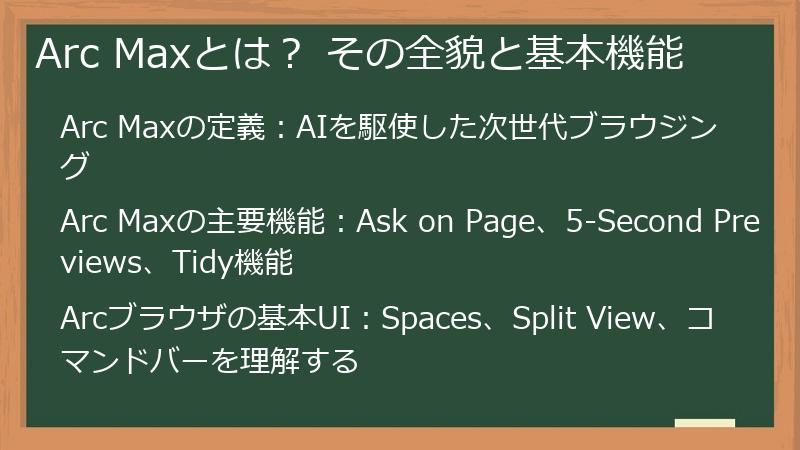
Arc Maxとは? その全貌と基本機能
Arc Maxが一体どのような機能を持っているのかを、分かりやすく解説します。
AIを活用したブラウジング体験とは具体的にどういうものなのか、その核心に迫ります。
Arc Maxの主要機能と、Arcブラウザの基本UIについて紹介します。
Arc Maxの定義:AIを駆使した次世代ブラウジング
Arc Maxは、The Browser Companyが開発したArcブラウザに搭載された、革新的なAI機能群の総称です。
Arc Maxは、従来のブラウジング体験を根本から変革することを目指し、ユーザーの生産性向上、情報収集の効率化、そして、よりパーソナルなインターネット体験の提供を目的としています。
具体的には、Arc Maxは、以下の要素を組み合わせて構成されています。
- AIアシスタント機能:ウェブページの要約、質問応答、タスク自動化
- スマートタブ管理:タブの自動整理、名前の自動変更
- 高度な検索機能:リンクプレビュー、AIを活用した検索結果の整理
Arc Maxの最大の特徴は、これらの機能を単に搭載するだけでなく、シームレスに統合し、直感的な操作性で利用できる点です。
従来のブラウザのように、複数の拡張機能を個別にインストールしたり、複雑な設定を行う必要はありません。
Arc Maxは、まるでブラウザ自体が、あなたのインターネット利用をサポートする、インテリジェントなアシスタントのように機能します。
このため、Arc Maxは、ブラウジング時間を短縮し、より多くの情報を効率的に収集し、最終的に、ユーザーのインターネット体験を豊かにすることに貢献します。
Arc Maxは、単なる機能追加ではなく、ブラウザの未来を体現する、革新的な試みと言えるでしょう。
Arc Maxの主要機能:Ask on Page、5-Second Previews、Tidy機能
Arc Maxの核となるのは、ユーザーのブラウジング体験を劇的に向上させる、3つの主要機能です。
- Ask on Page:ウェブページ上の情報を、AIが瞬時に解析し、質問への回答を生成します。
- 5-Second Previews:リンクにカーソルを合わせるだけで、ページの概要を数秒で表示します。
- Tidy機能:タブやダウンロードファイルの名前を自動的に整理し、使いやすくします。
Ask on Pageの詳細
Ask on Pageは、ウェブページ上で、知りたい情報をすばやく見つけるための強力なツールです。
使い方は簡単で、ページ内で「Command + F」(macOS)または「Control + F」(Windows)を押し、検索バーに質問を入力するだけです。
Arc Maxは、OpenAIのGPT-3.5やAnthropicのClaudeなどのAIモデルを活用し、質問に関連する情報をページ内から抽出し、分かりやすく要約した回答を生成します。
例えば、歴史に関する記事を読んでいるときに、「この出来事の背景は?」と質問すれば、AIがその部分を特定し、簡潔に答えてくれます。
5-Second Previewsの詳細
5-Second Previewsは、リンクをクリックする前に、その内容を素早く確認できる機能です。
リンクにカーソルを合わせ、「Shift」キーを押すことで、ページの概要がポップアップ表示されます。
これにより、興味のないページへの無駄なアクセスを避け、時間を節約できます。
この機能は、Google検索、Twitter(X)、Hacker Newsなど、様々なサイトで利用可能です。
Tidy機能の詳細
Tidy機能は、タブとダウンロードファイルを整理する機能の総称です。
Tidy Tab Titlesは、開いているタブのタイトルを自動的に短縮・整理し、サイドバーでの視認性を向上させます。
例えば、長い商品ページ名が、簡潔な商品名に変わります。
Tidy Downloadsは、ダウンロードしたファイルの名前を、その内容やウェブページのコンテキストに基づいて自動的に整理します。
ファイル名が自動的に変更されるため、後から探す手間が省けます。
これらの主要機能により、Arc Maxは、情報収集、リサーチ、そして、日常的なブラウジングを、より効率的で快適なものへと変革します。
Arcブラウザの基本UI:Spaces、Split View、コマンドバーを理解する
ArcブラウザのUIは、従来のブラウザとは一線を画し、直感的で使いやすい設計となっています。
ここでは、Arcブラウザを使いこなす上で重要な、3つの基本要素について解説します。
- Spaces:複数のプロジェクトやタスクを整理するための、ワークスペース
- Split View:複数のタブを同時に表示し、効率的な作業を可能にする機能
- コマンドバー:ブラウザ内のあらゆる操作を、素早く実行できる検索バー
Spacesの詳細
Spacesは、Arcブラウザにおける、最も重要な機能の一つです。
Spacesは、異なるプロジェクトやタスクを、それぞれ独立した環境で管理するための、ワークスペースです。
仕事、学習、趣味など、用途に応じて、複数のSpacesを作成し、それぞれのSpacesに、関連するタブやブックマークを保存できます。
Spacesを切り替えることで、集中力を維持し、作業効率を格段に向上させることができます。
例えば、仕事用のSpaceでは、業務に必要なウェブサイトやツールを、学習用のSpaceでは、参考資料やオンラインコースを整理できます。
Split Viewの詳細
Split Viewは、複数のタブを、同じウィンドウ内で並べて表示する機能です。
これにより、複数の情報を比較したり、資料を参照しながら作業を進めたりすることが、非常にスムーズに行えます。
Split Viewは、特に、リサーチやライティングなど、複数の情報を同時に参照する必要がある場合に、その真価を発揮します。
タブをドラッグ&ドロップするだけで、簡単にSplit Viewを利用できます。
コマンドバーの詳細
コマンドバーは、Arcブラウザの画面上部に配置された、強力な検索バーです。
このバーから、ウェブ検索、タブの切り替え、AI機能の呼び出しなど、様々な操作を素早く実行できます。
コマンドバーにキーワードを入力するだけで、目的のウェブサイトにアクセスしたり、特定の機能を起動したりできます。
例えば、「Google」と入力すればGoogleの検索結果が表示され、「ChatGPT」と入力すれば、ChatGPTとのチャットを開始できます。
これらの基本UIを理解し、使いこなすことで、Arcブラウザの持つ、高い生産性と、直感的な操作性を最大限に活かすことができます。
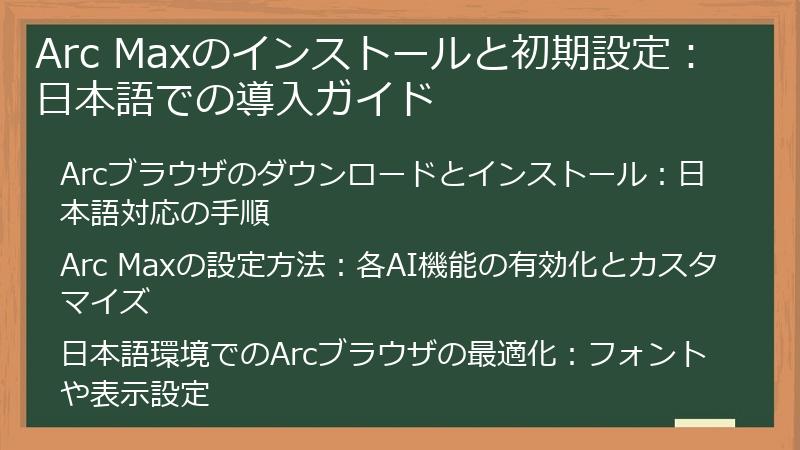
Arc Maxのインストールと初期設定:日本語での導入ガイド
Arc Maxを利用するためには、まずArcブラウザをインストールし、初期設定を行う必要があります。
この章では、Arcブラウザのインストール手順から、Arc Maxの各機能を有効にするための設定方法まで、詳しく解説します。
日本語での導入を、スムーズに進めるためのガイドです。
Arcブラウザのダウンロードとインストール:日本語対応の手順
Arcブラウザのインストールは、非常に簡単です。
Arcブラウザは、macOS、Windows、iOS、Androidに対応しています。
1. 公式サイトへのアクセス
まず、Arcブラウザの公式ウェブサイトにアクセスします。
公式サイトは、最新バージョンをダウンロードするための、最も信頼できる場所です。
2. OSの自動検出とインストーラーの取得
公式サイトにアクセスすると、あなたのOSが自動的に検出され、適切なインストーラーが提供されます。
macOSをお使いの場合は、.dmgファイルが、Windowsをお使いの場合は、.exeファイルがダウンロードされます。
3. インストーラーの実行
ダウンロードしたインストーラーを実行します。
画面の指示に従い、Arcブラウザをインストールします。
macOSの場合、アプリケーションフォルダにドラッグ&ドロップするだけでインストールが完了します。
Windowsの場合、インストーラーの指示に従って、インストールを進めます。
4. 既存のブラウザからの移行
インストール後、既存のブラウザ(Chrome、Safariなど)から、ブックマーク、パスワード、その他のデータを移行できます。
Arcブラウザは、これらのデータのインポート機能を備えており、数分で移行が完了します。
これにより、Arcブラウザをすぐに使い始めることができます。
5. Windows版に関する注意点
Windows版のArcブラウザは、Swiftで構築された、初のWindowsアプリケーションです。
そのため、動作には、特定のシステム要件が必要となる場合があります。
システム要件を満たしていることを確認してから、インストールを行ってください。
もし、動作に問題がある場合は、最新のグラフィックドライバをインストールするなど、環境を整えてください。
これらの手順に従うことで、Arcブラウザをスムーズにインストールし、Arc Maxの利用を開始できます。
Arc Maxの設定方法:各AI機能の有効化とカスタマイズ
Arc Maxの各機能は、デフォルトでは無効になっています。
これらの機能を利用するためには、ユーザーが明示的に有効化する必要があります。
設定は非常に簡単で、数ステップで完了します。
1. 設定パネルの開き方
設定パネルを開く方法は、OSによって異なります。
macOSの場合は、「Command + Comma」キーを同時に押します。
Windowsの場合は、「Control + Comma」キーを同時に押します。
これにより、Arcブラウザの設定画面が表示されます。
2. 「Max」セクションへの移動
設定画面が開いたら、「Max」というセクションを探し、そこへ移動します。
このセクションには、Arc Maxに関連する設定項目がまとめられています。
3. 各機能の有効化
「Max」セクション内では、各AI機能(Ask on Page、5-Second Previews、Tidy Tab Titles、Tidy Downloads、ChatGPT統合)を、個別にオン/オフできます。
これらの機能を有効にするには、それぞれの機能に対応するスイッチを、オンに切り替えます。
無効にする場合は、オフに切り替えます。
4. 詳細設定とカスタマイズ
一部の機能には、詳細設定やカスタマイズオプションが用意されています。
例えば、ChatGPT統合では、利用するChatGPTアカウントのログイン情報を設定する必要があります。
これらの詳細設定を行うことで、Arc Maxを、あなたの利用目的に合わせて、最適化できます。
5. アップデートによる機能追加
Arcブラウザは、定期的にアップデートが行われ、新しい機能が追加されることがあります。
新機能が追加された場合、既存の機能と同様のデータ処理を行う場合は、自動的に有効になる可能性があります。
一方、異なるデータを使用する機能については、デフォルトでオフになっている場合があります。
新しい機能については、設定画面で確認し、必要に応じて有効化してください。
Arc Maxの設定は、非常に柔軟性が高く、ユーザーのニーズに合わせて、自由にカスタマイズできます。
これらの設定を適切に行うことで、Arc Maxの機能を最大限に活用し、ブラウジング体験を向上させることができます。
日本語環境でのArcブラウザの最適化:フォントや表示設定
Arcブラウザを、より快適に利用するために、日本語環境での表示設定を最適化することが重要です。
適切な設定を行うことで、可読性が向上し、長時間のブラウジングでも、疲れにくくなります。
1. フォントの設定
Arcブラウザでは、表示するフォントを、自由に設定できます。
日本語の表示に適したフォントを選択することで、より見やすい表示を実現できます。
- フォントの種類:メイリオ、游ゴシック、游明朝など、日本語フォントの中から、好みのものを選択します。
- フォントサイズ:文字の大きさを調整し、画面の見やすさを調整します。
- フォントの太さ:太字に設定することで、視認性を高めることができます。
設定は、Arcブラウザの設定画面から行います。
設定画面の「外観」または「表示」に関する項目を探し、フォントに関する設定を行います。
2. 表示スケールの調整
表示スケールを調整することで、画面全体の表示サイズを、拡大・縮小できます。
これにより、画面解像度に関わらず、最適な表示サイズに調整できます。
* 設定画面の「表示」に関する項目から、表示スケールを調整します。
3. その他の表示設定
Arcブラウザには、その他にも、様々な表示設定が用意されています。
- テーマの選択:ダークテーマやライトテーマなど、好みのテーマを選択します。
- UIのカスタマイズ:サイドバーやタブの表示方法など、UIをカスタマイズできます。
- ページズーム:個々のウェブページの表示倍率を調整できます。
これらの設定を組み合わせることで、日本語環境でのArcブラウザの表示を、あなたの好みに合わせて、最適化できます。
自分にとって、最も見やすい表示設定を見つけることが、快適なブラウジング体験につながります。
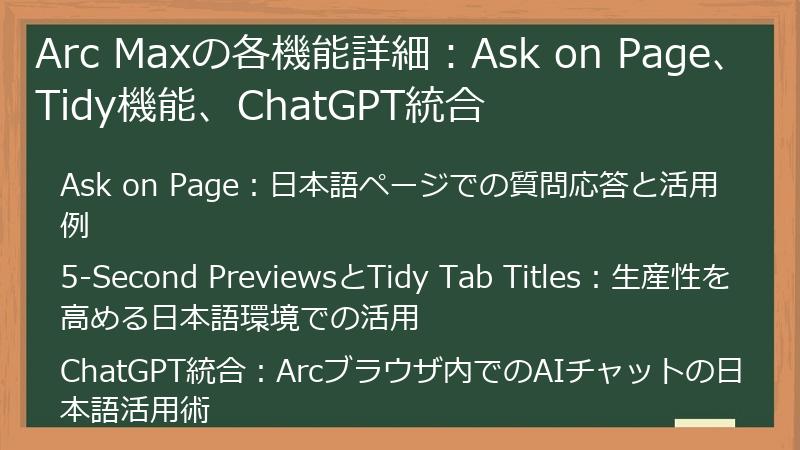
Arc Maxの各機能詳細:Ask on Page、Tidy機能、ChatGPT統合
Arc Maxの各機能について、より詳細に解説します。
それぞれの機能の具体的な使い方、活用例、そして、より効果的に利用するためのヒントをご紹介します。
Ask on Page、Tidy機能、ChatGPT統合を使いこなすための、実践的な情報を提供します。
Ask on Page:日本語ページでの質問応答と活用例
Ask on Pageは、Arc Maxの最も革新的な機能の一つです。
日本語のウェブページでも、その威力を発揮します。
ここでは、Ask on Pageの具体的な使い方と、日本語ページでの活用例について解説します。
1. Ask on Pageの使い方
Ask on Pageを使うには、まず、Arcブラウザで、質問したいウェブページを開きます。
次に、ページ内で「Command + F」(macOS)または「Control + F」(Windows)のショートカットキーを押します。
すると、検索バーが表示されます。
この検索バーに、質問を入力します。
質問は、具体的であればあるほど、より正確な回答が得られます。
2. 日本語ページでの活用例
Ask on Pageは、日本語のウェブページで、様々な場面で活用できます。
- ニュース記事の要約:長文のニュース記事から、重要な情報をすばやく抽出できます。 例えば、「この記事の主な論点は?」と質問すれば、記事の要約が生成されます。
- 論文の理解:専門的な論文の内容を理解するために、Ask on Pageを活用できます。 例えば、「この研究の目的は?」と質問すれば、研究の目的が簡潔に示されます。
- 商品レビューの比較:複数の商品レビューを比較検討する際に、Ask on Pageを活用できます。 例えば、「この商品のメリットとデメリットは?」と質問すれば、レビューの内容を比較できます。
- レシピの確認:料理のレシピを確認する際に、Ask on Pageを活用できます。 例えば、「このレシピの調理時間は?」と質問すれば、調理時間が表示されます。
3. より効果的な質問のためのヒント
Ask on Pageで、より正確な回答を得るためには、以下の点に注意して質問を作成してください。
- 質問を具体的にする:曖昧な表現ではなく、明確なキーワードを使用します。
- 質問の形式を変える:同じ内容でも、質問の表現方法を変えることで、異なる回答が得られる場合があります。
- 複数の質問をする:1つの質問だけではなく、複数の質問を組み合わせることで、より詳細な情報を得ることができます。
Ask on Pageを使いこなすことで、日本語のウェブページから、必要な情報を、効率的に収集できます。
5-Second PreviewsとTidy Tab Titles:生産性を高める日本語環境での活用
5-Second PreviewsとTidy Tab Titlesは、Arc Maxの、生産性を向上させるための、強力な機能です。
日本語環境で、これらの機能を最大限に活用するための、具体的な方法を解説します。
1. 5-Second Previewsの詳細と活用法
5-Second Previewsは、リンクにカーソルを合わせるだけで、そのページの概要を、数秒で表示する機能です。
日本語のウェブページでも、同様に利用できます。
この機能は、検索結果や、他のウェブサイトへのリンクを、クリックする前に内容を確認するのに役立ちます。
- 検索結果の確認:Google検索などで、多くの検索結果が表示された場合に、5-Second Previewsを活用することで、各ページの概要を素早く把握し、必要な情報が掲載されているページを、効率的に選択できます。
- 情報収集の効率化:様々なウェブサイトを閲覧する際に、5-Second Previewsを活用することで、内容を吟味し、必要な情報だけを、効率的に収集できます。
2. Tidy Tab Titlesの詳細と活用法
Tidy Tab Titlesは、開いているタブのタイトルを、自動的に整理する機能です。
日本語のタブタイトルも、自動的に短縮されたり、より分かりやすい名前に変更されたりします。
この機能は、タブを多く開く場合に、特に役立ちます。
- タブ管理の効率化:多くのタブを開いている場合でも、Tidy Tab Titlesによって、各タブの内容を、より簡単に把握できます。
- 視認性の向上:タブタイトルが短縮されることで、サイドバーでのタブの表示がすっきりとし、視認性が向上します。
- プロジェクト管理:プロジェクトごとに、タブを整理する際に、Tidy Tab Titlesを活用することで、タブの整理がスムーズに進みます。
3. 日本語環境でのTidy Tab Titlesの注意点
Tidy Tab Titlesは、日本語のウェブサイトのタブタイトルを、自動的に整理しますが、場合によっては、意図しない結果になることもあります。
例えば、長すぎるタイトルや、意味の分かりにくいタイトルが表示される場合があります。
- 手動での調整:Tidy Tab Titlesによって、タブタイトルが意図したとおりに表示されない場合は、手動でタブタイトルを編集できます。
- カスタマイズ:Arc Maxの設定で、Tidy Tab Titlesに関する詳細設定を行うことができます。
これらの機能を活用することで、日本語環境でのウェブブラウジングを、さらに快適で効率的なものにすることができます。
ChatGPT統合:Arcブラウザ内でのAIチャットの日本語活用術
Arc MaxのChatGPT統合は、ブラウザ内で直接、AIチャットを利用できる、非常に便利な機能です。
この機能を利用することで、情報収集、文章作成、アイデア出しなど、様々なタスクを、効率的に行うことができます。
日本語での活用術を、詳しく解説します。
1. ChatGPT統合の使い方
ChatGPT統合を利用するには、まず、Arcブラウザのコマンドバー(Cmd + T または Ctrl + T)を開きます。
コマンドバーに「ChatGPT」と入力し、Enterキーを押すと、ChatGPTとのチャット画面が開きます。
初めて利用する場合は、ChatGPTのアカウントでログインする必要があります。
ログイン後、ChatGPTとのチャットを開始できます。
2. 日本語での活用例
ChatGPT統合は、日本語での様々な場面で活用できます。
- 情報検索:知りたい情報を、ChatGPTに質問できます。 例えば、「日本の観光名所を教えて」と質問することで、おすすめの観光地に関する情報を得られます。
- 文章作成:メールの文面作成、ブログ記事の下書き作成など、文章作成をサポートしてもらえます。 例えば、「新商品の紹介文を作成して」と依頼することで、効果的な文章を作成できます。
- アイデア出し:新しいプロジェクトのアイデア出しや、問題解決のためのブレインストーミングを、ChatGPTと共に行えます。 例えば、「新しいビジネスアイデアを考えて」と依頼することで、様々なアイデアを得られます。
- 翻訳:日本語の文章を、他の言語に翻訳できます。
3. より効果的なChatGPTの利用方法
ChatGPTを、より効果的に利用するためには、以下の点に注意してください。
- プロンプトの工夫:ChatGPTに、何を求めているかを、明確に指示するプロンプトを作成します。
- 詳細な指示:文章のスタイル、文字数、ターゲット層など、詳細な指示を与えることで、より質の高い結果を得られます。
- 繰り返し利用:一度の回答で満足できない場合は、同じ質問を、異なる表現で繰り返したり、回答を修正するように指示したりすることで、より良い結果を得られます。
ChatGPT統合を活用することで、Arcブラウザ内での作業効率を、大幅に向上させることができます。
Arc Maxの機能を最大限に活かす:実践的な使い方と活用術
この章では、Arc Maxの各機能を、どのように活用すれば、日々の情報収集やタスク管理を効率化できるのか、具体的な活用例を紹介します。
Arc Maxを、あなたのワークフローに統合するための、実践的なヒントとテクニックが満載です。
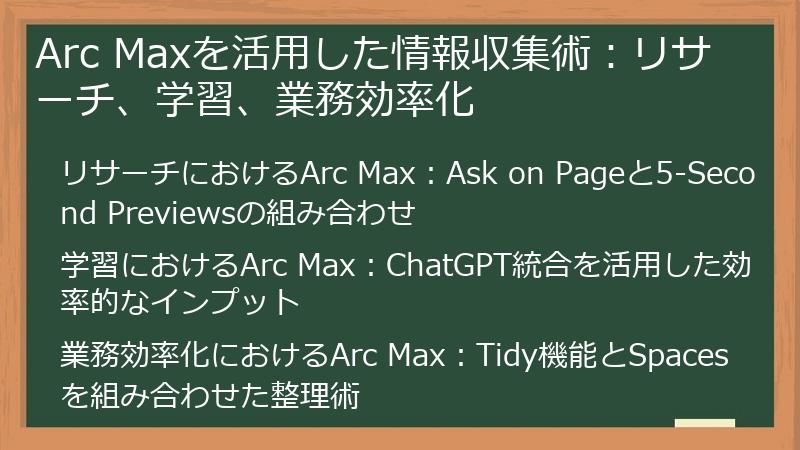
Arc Maxを活用した情報収集術:リサーチ、学習、業務効率化
Arc Maxは、情報収集のプロセスを劇的に効率化する、強力なツールです。
この章では、リサーチ、学習、そして、業務効率化の各場面で、Arc Maxの機能をどのように活用できるか、具体的な方法を紹介します。
時間を節約し、より多くの情報を、効率的に収集するためのヒントが満載です。
リサーチにおけるArc Max:Ask on Pageと5-Second Previewsの組み合わせ
Arc Maxの、Ask on Pageと5-Second Previewsを組み合わせることで、リサーチの効率を、格段に向上させることができます。
この章では、その具体的な活用方法と、より効果的なリサーチを行うためのヒントを紹介します。
1. 効率的な情報収集プロセス
リサーチの初期段階では、多くの情報源から、関連性の高い情報を収集する必要があります。
Ask on Pageと5-Second Previewsを組み合わせることで、このプロセスを、劇的に効率化できます。
- 検索結果のプレビュー:まず、検索エンジンでキーワードを入力し、検索結果を表示します。5-Second Previewsを活用し、各ページの概要を素早く確認します。これにより、時間と労力を節約し、必要な情報が掲載されているページを、効率的に選択できます。
- ページ内情報の抽出:興味のあるページを開いたら、Ask on Pageを活用し、知りたい情報を、すぐに抽出します。例えば、「この研究の結論は?」と質問することで、論文の結論部分を素早く確認できます。
- 情報の比較検討:複数のページで、同様の情報を収集する場合、Ask on Pageで得られた情報を比較検討し、情報の信頼性や、関連性を評価します。
2. Ask on Pageと5-Second Previewsを最大限に活用するためのヒント
Ask on Pageと5-Second Previewsを、最大限に活用するためには、以下の点に注意してください。
- 明確な質問:Ask on Pageで質問する際は、具体的で明確なキーワードを使用します。
- 様々な情報源の活用:複数の情報源を参照することで、情報の信頼性を高めることができます。
- 情報の整理と記録:収集した情報を整理し、記録することで、後からの参照を容易にします。
3. 具体的な活用例
例えば、新しいマーケティング戦略を立案する際に、Arc Maxを活用できます。
- 競合調査:競合企業のウェブサイトを閲覧し、5-Second Previewsで概要を確認します。Ask on Pageで、「競合企業の強みは?」、「ターゲット層は?」などの質問を行い、競合に関する情報を収集します。
- 市場調査:市場調査レポートや、業界ニュースを閲覧し、Ask on Pageで、「市場規模は?」、「今後のトレンドは?」などの質問を行い、市場に関する情報を収集します。
- 戦略立案:収集した情報を基に、ChatGPTを活用して、マーケティング戦略を立案します。
Arc Maxを駆使することで、リサーチにかかる時間を大幅に短縮し、より質の高い情報収集を行うことができます。
学習におけるArc Max:ChatGPT統合を活用した効率的なインプット
Arc MaxのChatGPT統合は、学習プロセスを劇的に変革し、効率的なインプットを可能にします。
この章では、ChatGPT統合を学習に活かす、具体的な方法を紹介します。
1. 学習におけるChatGPTの活用方法
ChatGPTは、学習における、様々な場面で活用できます。
- 要約:長文のテキストを、ChatGPTに要約させ、短時間で、重要な情報を把握できます。例えば、教科書や論文の要約を作成できます。
- 質問応答:学習内容に関する質問をChatGPTに行い、理解度を深めることができます。 例えば、歴史の年号や、科学の法則について質問できます。
- 解説の作成:複雑な概念を、ChatGPTに分かりやすく解説させることができます。 例えば、プログラミングの概念や、経済学の理論について解説を作成できます。
- 練習問題の作成:ChatGPTに、練習問題を作成してもらい、学習内容の定着度を確認できます。 例えば、数学の問題や、英語の文法問題を生成できます。
2. 学習効率を最大化するためのヒント
ChatGPTを、学習に最大限に活用するためには、以下の点に注意してください。
- 明確な指示:ChatGPTに、何を求めているかを、明確に指示するプロンプトを作成します。 例えば、「〇〇について、小学生にも分かるように説明して」というように、対象読者を明確にします。
- 具体例の要求:理解を深めるために、ChatGPTに、具体的な例や、関連情報を提供するよう依頼します。 例えば、「〇〇の具体例を3つ教えて」というように依頼します。
- フィードバックの活用:ChatGPTの回答に対して、積極的にフィードバックを行い、理解を深めます。
3. 学習における具体的な活用例
例えば、新しい科目を学習する際に、Arc MaxのChatGPT統合を活用できます。
- 予習:教科書の章を、ChatGPTに要約してもらい、事前に内容を把握します。
- 授業の復習:授業内容に関する質問を、ChatGPTに行い、理解度を確認します。
- 宿題のサポート:宿題の問題について、ChatGPTにヒントをもらったり、解答をチェックしてもらったりします。
Arc MaxのChatGPT統合を活用することで、学習時間を短縮し、より深い理解を得ることができます。
業務効率化におけるArc Max:Tidy機能とSpacesを組み合わせた整理術
Arc MaxのTidy機能とSpacesを組み合わせることで、業務効率を劇的に向上させることができます。
この章では、その具体的な活用方法と、より効果的な業務管理を行うためのヒントを紹介します。
1. Tidy機能とSpacesの連携
Tidy機能とSpacesは、互いに連携することで、業務効率を最大化します。
Tidy機能は、タブやダウンロードファイルを、自動的に整理し、見やすく管理します。
Spacesは、業務内容ごとに、異なる作業環境を作成し、関連する情報を一元管理します。
- Tidy Tab Titles:開いているタブのタイトルを自動的に短縮・整理し、サイドバーでの視認性を向上させます。
- Tidy Downloads:ダウンロードしたファイルの名前を、その内容や、ウェブページのコンテキストに基づいて自動的に整理します。
- Spaces:業務内容ごとに、異なる作業環境を作成し、関連するタブ、ブックマーク、ファイルを一元管理します。
2. 業務効率化のための具体的な活用例
Tidy機能とSpacesを組み合わせることで、様々な業務シーンで、効率化を実現できます。
- プロジェクト管理:プロジェクトごとに、Spacesを作成し、関連するタブ、資料、ファイルを、一元管理します。Tidy Tab Titlesを活用して、タブタイトルを整理し、作業効率を向上させます。
- タスク管理:タスクごとに、Spacesを作成し、関連するウェブサイト、資料、タスク管理ツールへのリンクをまとめます。Tidy Downloadsを活用して、関連ファイルを整理します。
- 情報収集:テーマごとに、Spacesを作成し、関連する情報を収集します。Ask on Pageを活用して、情報収集を効率化します。
3. 業務効率をさらに高めるためのヒント
Tidy機能とSpacesを、最大限に活用するためには、以下の点に注意してください。
- 定期的な整理:Spaces内のタブ、ブックマーク、ファイルを、定期的に整理します。
- 命名規則の統一:ファイル名や、タブタイトルに、統一された命名規則を適用します。
- ショートカットの活用:コマンドバーや、キーボードショートカットを活用して、操作を効率化します。
Arc MaxのTidy機能とSpacesを組み合わせることで、情報整理にかかる時間を短縮し、業務の生産性を向上させることができます。
クリエイティブな作業に役立つArc Max:アイデア出し、コンテンツ作成
Arc Maxは、クリエイティブな作業においても、強力なツールとなります。
この章では、アイデア出し、コンテンツ作成といった、創造的な活動において、Arc Maxの各機能をどのように活用できるのか、具体的な方法を紹介します。
創造性を刺激し、効率的にアウトプットを生み出すためのヒントが満載です。
アイデア創出:ChatGPTを活用したブレインストーミング
Arc MaxのChatGPT統合は、アイデア創出のプロセスを、劇的に加速させます。
ブレインストーミングを効率化し、新たな発想を生み出すための、具体的な活用方法を紹介します。
1. ブレインストーミングにおけるChatGPTの役割
ChatGPTは、アイデア出しのプロセスにおいて、様々な役割を果たします。
- アイデアの生成:特定のテーマに基づいて、ChatGPTに、アイデアを生成してもらえます。 例えば、「新しい商品のアイデア」について質問することで、様々な提案を得られます。
- アイデアの拡張:既存のアイデアを、ChatGPTに、さらに発展させることができます。 例えば、あるアイデアに対して、「このアイデアのメリットは?」、「デメリットは?」などと質問することで、アイデアを深掘りできます。
- 視点の転換:ChatGPTに、異なる視点からの意見を求められます。 例えば、「この問題を、顧客の視点から見てください」と依頼することで、新たな気づきを得られます。
- 情報の収集:アイデアに関連する情報を、ChatGPTに収集してもらえます。 例えば、「〇〇に関する、最新のトレンドは?」と質問することで、関連情報を効率的に収集できます。
2. 効果的なブレインストーミングのためのヒント
ChatGPTを活用したブレインストーミングを、より効果的に行うためには、以下の点に注意してください。
- 明確なテーマ設定:ブレインストーミングの前に、明確なテーマを設定し、ChatGPTに伝えます。
- 多様な質問:一つの質問だけでなく、様々な角度からの質問を、ChatGPTに行います。
- アイデアの記録:ChatGPTから得られたアイデアを、記録し、整理します。
- アイデアの組み合わせ:ChatGPTから得られた複数のアイデアを組み合わせることで、新たな発想を生み出します。
3. 具体的な活用例
例えば、新しいウェブサイトのコンテンツ戦略を立案する際に、Arc MaxのChatGPT統合を活用できます。
- テーマの決定:ChatGPTに、「〇〇に関するウェブサイトの、コンテンツテーマを考えて」と依頼し、様々なテーマの提案を受けます。
- キーワード選定:ChatGPTに、「〇〇に関する、SEOに強いキーワードを教えて」と依頼し、キーワードを選定します。
- コンテンツ案の作成:ChatGPTに、「〇〇に関する、ブログ記事の構成案を作成して」と依頼し、コンテンツ案を作成します。
Arc MaxのChatGPT統合を活用することで、アイデア出しのプロセスを効率化し、より質の高いコンテンツを、短時間で作成できます。
コンテンツ制作:Ask on PageとChatGPTによる記事作成
Arc MaxのAsk on PageとChatGPT統合を組み合わせることで、記事作成のプロセスを、劇的に効率化できます。
この章では、これらの機能を活用した、効果的な記事作成方法を紹介します。
1. 記事作成ワークフロー
Ask on PageとChatGPT統合を組み合わせることで、記事作成のワークフローを効率化できます。
- 情報収集:まず、Ask on Pageを活用して、記事のテーマに関する情報を収集します。 関連するウェブページを閲覧し、Ask on Pageで質問を行い、必要な情報を抽出します。
- 構成案の作成:収集した情報を基に、ChatGPTを活用して、記事の構成案を作成します。 ChatGPTに、「〇〇に関する記事の構成案を作成して」と依頼し、見出しや小見出しを生成します。
- 下書き作成:ChatGPTに、記事の下書きを作成してもらいます。 構成案をChatGPTに伝え、「〇〇に関する記事の下書きを作成して」と依頼し、文章を生成してもらいます。
- 校正と編集:ChatGPTが生成した下書きを、校正し、編集します。 必要に応じて、情報を追加したり、文章を修正したりします。
- 最終確認と公開:記事の最終確認を行い、公開します。
2. Ask on Pageを活用した情報収集
Ask on Pageは、記事のテーマに関する情報を収集する際に、非常に役立ちます。
- キーワード調査:Ask on Pageを使って、「〇〇に関する、SEOキーワードは?」と質問し、SEOに強いキーワードを抽出します。
- 競合分析:競合の記事を閲覧し、Ask on Pageを使って、「競合記事の強みは?」、「どのような情報が不足しているか?」などと質問し、競合分析を行います。
- データ収集:関連する統計データや、専門家の意見などを、Ask on Pageを使って収集します。
3. ChatGPTを活用した記事作成
ChatGPTは、記事の構成案作成、下書き作成、文章の修正など、記事作成の様々な段階で活用できます。
- 構成案作成:ChatGPTに、「〇〇に関する記事の構成案を作成して」と依頼し、見出し、小見出し、見出しの概要などを生成してもらいます。
- 下書き作成:構成案をChatGPTに伝え、「〇〇に関する記事の下書きを作成して」と依頼し、文章を生成してもらいます。
- 文章の修正:ChatGPTに、文章の表現を改善してもらったり、誤字脱字をチェックしてもらったりします。
- SEO対策:ChatGPTに、「この記事に、SEO対策を施して」と依頼し、SEOに強い文章を作成してもらいます。
Arc Maxを駆使することで、記事作成にかかる時間を大幅に短縮し、より質の高いコンテンツを、効率的に作成できます。
デザイン制作:Tidy機能とSpacesを活用した効率的な管理
Arc MaxのTidy機能とSpacesは、デザイン制作における、ファイル管理と、プロジェクト管理を、劇的に効率化します。
この章では、デザイン制作の現場で、これらの機能をどのように活用できるのか、具体的な方法を紹介します。
1. デザイン制作における課題と、Arc Maxによる解決
デザイン制作では、多くのファイルと、情報が扱われます。
そのため、ファイル管理、情報整理、プロジェクト管理が、効率的な作業を行う上での、大きな課題となります。
Arc MaxのTidy機能とSpacesは、これらの課題を解決し、作業効率を向上させる、強力なツールとなります。
- ファイル管理の課題:デザインファイル、素材ファイル、参考資料など、多くのファイルが、混在しがちです。
- 情報整理の課題:プロジェクトに関する情報が、様々な場所に散らばり、必要な情報を探すのに時間がかかることがあります。
- プロジェクト管理の課題:複数のプロジェクトを、同時に進行する場合、各プロジェクトの進捗状況を把握し、管理することが難しくなります。
- Arc Maxによる解決:Tidy機能とSpacesを活用することで、これらの課題を解決し、デザイン制作を効率化できます。
2. Tidy機能の活用:ファイル整理の効率化
Tidy機能は、デザイン制作における、ファイル整理を効率化します。
- Tidy Downloads:ダウンロードしたデザインファイルや、素材ファイルの名前を自動的に整理し、ファイル管理を効率化します。 ファイル名が分かりやすくなるため、必要なファイルを、素早く見つけられます。
- ファイル名のルール化:ファイル名に、統一されたルールを適用することで、ファイル管理をさらに効率化できます。 例えば、「プロジェクト名_ファイルの種類_バージョン番号」といったルールを適用します。
3. Spacesの活用:プロジェクト管理の効率化
Spacesは、プロジェクトごとに、作業環境を整理し、プロジェクト管理を効率化します。
- プロジェクトごとのSpaces作成:各プロジェクトに、専用のSpacesを作成します。
- 関連情報の集約:プロジェクトに関連するデザインファイル、素材ファイル、参考資料、ウェブサイト、ツールへのリンクを、Spacesに集約します。
- 進捗管理:プロジェクトの進捗状況を、Spaces内で可視化します。 例えば、タスク管理ツールへのリンクをSpacesに配置します。
Arc MaxのTidy機能とSpacesを組み合わせることで、デザイン制作における、ファイル管理と、プロジェクト管理を効率化し、作業時間を短縮できます。
Arc Maxを最大限に活用するためのTips:応用編
Arc Maxの機能を、さらに深く理解し、日々のブラウジングを、より快適にするための、応用的なヒントを紹介します。
Spaces、Split View、コマンドバーを使いこなし、Arc Maxを、あなたのワークフローに、完全に統合するための秘訣を伝授します。
SpacesとSplit Viewの連携:高度なマルチタスク術
ArcブラウザのSpacesとSplit Viewを組み合わせることで、高度なマルチタスクを実現し、作業効率を劇的に向上させることができます。
ここでは、SpacesとSplit Viewの連携による、具体的な活用方法を紹介します。
1. SpacesとSplit Viewの基本
Spacesは、異なる作業環境を、それぞれ独立して管理するための機能です。
Split Viewは、複数のタブを、同じウィンドウ内で並べて表示する機能です。
これらの機能を連携させることで、複数のプロジェクトを同時に進めたり、関連情報を効率的に比較したりすることができます。
2. 連携による具体的な活用例
SpacesとSplit Viewを連携させることで、様々な作業シーンで、効率化を実現できます。
- プロジェクトAとプロジェクトBの同時進行:プロジェクトA用のSpaceと、プロジェクトB用のSpaceを作成します。 各Space内で、関連するタブや資料を開き、Split Viewを活用して、複数の情報を同時に参照しながら、作業を進めます。
- リサーチと執筆:リサーチ用のSpaceを作成し、関連するウェブサイトや論文を開きます。執筆用のSpaceを作成し、執筆ツールを開きます。 リサーチ用のSpaceで情報を収集し、Split Viewで執筆用のSpaceに情報を転記しながら、記事やレポートを作成します。
- 資料作成とプレゼンテーション準備:資料作成用のSpaceを作成し、関連する資料やツールを開きます。 プレゼンテーション準備用のSpaceを作成し、プレゼンテーションツールを開きます。 資料作成用のSpaceで資料を作成し、Split Viewでプレゼンテーションツールに資料を配置しながら、プレゼンテーションの準備を進めます。
3. 連携を最大限に活かすためのヒント
SpacesとSplit Viewを、最大限に活用するためには、以下の点に注意してください。
- Spaceの整理:各Spaceを、分かりやすく整理し、必要な情報に、すぐにアクセスできるようにします。
- タブの整理:Split Viewで表示するタブを、関連性の高いものに限定し、視認性を高めます。
- ショートカットの活用:Spacesの切り替えや、Split Viewの操作に、キーボードショートカットを活用し、作業効率を向上させます。
ArcブラウザのSpacesとSplit Viewを連携させることで、マルチタスク能力を向上させ、より多くのタスクを、効率的にこなすことができます。
コマンドバーのショートカット:生産性を上げるキーボード操作
Arcブラウザのコマンドバーは、様々な操作を、素早く実行できる強力なツールです。
コマンドバーのショートカットを使いこなすことで、マウス操作を減らし、作業効率を大幅に向上させることができます。
ここでは、コマンドバーのショートカットを使いこなすための、具体的な方法を紹介します。
1. コマンドバーの基本操作
コマンドバーは、Arcブラウザの画面上部に配置された、検索バーです。
コマンドバーに、操作したい内容を入力することで、様々な操作を実行できます。
コマンドバーを開くには、「Cmd + T」(macOS)または「Ctrl + T」(Windows)のショートカットキーを使用します。
2. 主要なショートカットとその活用法
コマンドバーには、様々なショートカットが用意されています。
これらのショートカットを使いこなすことで、Arcブラウザの操作を、より効率的に行うことができます。
- ウェブ検索:コマンドバーに、検索キーワードを入力し、Enterキーを押すと、ウェブ検索が実行されます。
- タブの切り替え:コマンドバーに、開いているタブのタイトルを入力し、選択することで、タブを切り替えることができます。
- AI機能の呼び出し:コマンドバーに、「ChatGPT」などのAI機能名を入力し、Enterキーを押すことで、AI機能を呼び出すことができます。
- 設定の変更:コマンドバーに、「設定」と入力し、設定画面を開き、様々な設定を変更できます。
- 履歴へのアクセス:コマンドバーに、「履歴」と入力し、閲覧履歴にアクセスできます。
- ブックマークへのアクセス:コマンドバーに、「ブックマーク」と入力し、ブックマークにアクセスできます。
3. ショートカットを習得するためのヒント
コマンドバーのショートカットを習得し、使いこなすためには、以下の点に注意してください。
- 頻繁に使う操作を把握する:自分が、よく使う操作を把握し、それに対応するショートカットを覚えます。
- ショートカットの一覧を参照する:Arcブラウザのヘルプページなどで、コマンドバーのショートカットの一覧を参照します。
- 練習する:実際に、ショートカットを使いながら、操作に慣れていきます。
- 自分なりの活用方法を見つける:ショートカットを組み合わせるなど、自分なりの活用方法を見つけ、作業効率を向上させます。
コマンドバーのショートカットを使いこなすことで、Arcブラウザの操作を、格段に効率化し、作業時間を短縮できます。
Boosts(拡張機能)の活用:Arcブラウザをさらにカスタマイズ
ArcブラウザのBoosts(拡張機能)を活用することで、ブラウザの機能を、さらに拡張し、自分好みにカスタマイズできます。
この章では、Boostsの活用方法と、Arcブラウザを、よりパーソナルなブラウジング環境にするための、具体的な方法を紹介します。
1. Boostsの基本と、その役割
Boostsは、Arcブラウザの機能を拡張し、外観や動作をカスタマイズするための、拡張機能です。
Boostsをインストールすることで、様々な機能を追加したり、ブラウザのデザインを変更したりできます。
2. Boostsのインストールと管理
Boostsのインストールと管理は、簡単に行えます。
- Boostsの検索:Arcブラウザの設定画面から、Boostsストアにアクセスし、様々なBoostsを検索できます。
- Boostsのインストール:インストールしたいBoostsを選択し、インストールボタンをクリックするだけで、Boostsをインストールできます。
- Boostsの管理:インストールしたBoostsは、Arcブラウザの設定画面で管理できます。 Boostsの有効/無効を切り替えたり、設定を変更したりできます。
3. おすすめのBoostsと、その活用例
様々なBoostsが利用可能で、以下のような用途に活用できます。
- 外観のカスタマイズ:テーマや、デザインを変更するBoostsを使用することで、Arcブラウザの外観を、自分好みにカスタマイズできます。
- 機能の追加:特定サイトの機能を拡張するBoostsや、新しい機能をArcブラウザに追加するBoostsを使用することで、ブラウジング体験を向上させることができます。
- 生産性の向上:タスク管理や、情報整理を支援するBoostsを使用することで、作業効率を向上させることができます。
Boostsを積極的に活用することで、Arcブラウザを、あなたのニーズに合わせて、最大限にカスタマイズできます。
“`html
Arc Maxの未来と可能性:注意点、競合、そして今後の展望
“`
この章では、Arc Maxを利用する上での注意点、競合ブラウザとの比較、そして、今後の展望について解説します。
Arc Maxを、より安全に、そして効果的に利用するための情報を提供し、その将来性についても考察します。
“`html
Arc Max利用上の注意点とリスク:プライバシー、機能制限
“`
Arc Maxを利用する際には、注意すべき点と、潜在的なリスクを理解しておくことが重要です。
この章では、プライバシーに関する懸念、プラットフォームや機能の制限、そして、アップデートに伴うリスクなど、Arc Maxを安全に利用するための重要な情報を提供します。
“`html
プライバシーへの配慮:Arc Max利用時のデータ保護
“`
Arc Maxを利用する際には、プライバシーに関する懸念を、十分に理解しておくことが重要です。
Arcブラウザは、ユーザーのプライバシー保護に配慮した設計となっていますが、Arc Maxの機能を利用する際には、注意すべき点があります。
1. データ送信の仕組み
Arc MaxのAsk on Pageや、ChatGPT統合などの機能は、OpenAIや、Anthropicなどの、AIモデルを利用しています。
これらの機能を利用する際に、ユーザーが入力した情報や、閲覧しているウェブページの情報が、これらのAIモデルを提供する、外部のサービスに送信される場合があります。
Arcブラウザは、データ送信に関する、透明性を確保しており、プライバシーポリシーで、その詳細を公開しています。
2. ゼロデータリテンション(ZDR)ポリシー
Arcブラウザは、OpenAIや、Anthropicが採用している、ゼロデータリテンション(ZDR)ポリシーに準拠しています。
ZDRポリシーは、送信されたデータを、サービスプロバイダーが、保存しないことを保証するものです。
これにより、ユーザーのプライバシーを保護しています。
3. プライバシー保護のための設定
Arc Maxを利用する際には、プライバシー保護のために、いくつかの設定を行うことができます。
- 機能の無効化:機密性の高い情報を扱う場合は、Ask on Pageや、ChatGPT統合などの機能を、無効にすることができます。 設定画面で、各機能を個別に、オフに切り替えることができます。
- プライバシーポリシーの確認:Arcブラウザの、プライバシーポリシーを定期的に確認し、データ処理に関する最新情報を把握します。
- VPNの利用:VPN(Virtual Private Network)を利用することで、データ送信時のセキュリティを強化することができます。
Arc Maxを利用する際には、これらの情報を参考に、プライバシー設定を適切に行い、安全にブラウジングを楽しんでください。
“`html
プラットフォームと機能の制限:macOS/Windows、モバイル版の違い
“`
Arc Maxは、macOS、Windows、iOS、Androidなど、様々なプラットフォームで利用できますが、プラットフォームによって、利用できる機能に違いがあります。
この章では、プラットフォームごとの機能制限について解説します。
1. macOS版の機能制限
macOS版のArcブラウザは、Arc Maxのすべての機能を、利用できます。
Ask on Page、5-Second Previews、Tidy Tab Titles、Tidy Downloads、ChatGPT統合など、全ての機能が利用可能です。
macOS版は、Arcブラウザの、最も完全な体験を提供します。
2. Windows版の機能制限
Windows版のArcブラウザは、macOS版に比べて、一部の機能が制限されています。
具体的には、5-Second Previewsと、Tidy Tab Titlesが、利用できません。
これらの機能は、macOS版限定で提供されています。
Windows版でも、Ask on Page、Tidy Downloads、ChatGPT統合などの、主要な機能は利用できます。
3. モバイル版(iOS)の機能制限
iOS版のArcブラウザは、Arc Searchという名称で提供されています。
Arc Searchでは、AIを活用した「Browse for Me」機能を利用できますが、Arc Maxのその他の機能(Ask on Pageなど)は、現時点では利用できません。
Arc Searchは、モバイルデバイスでの、情報検索を効率化するためのツールです。
4. モバイル版(Android)の機能制限
Android版のArcブラウザは、iOS版と同様に、Arc Searchとして提供されています。
Android版の機能は、iOS版に比べて、さらに限定的である可能性があります。
Android版のArc Searchの、最新の機能については、公式サイトなどで確認してください。
5. クロスプラットフォームでの利用
Arcブラウザは、クロスプラットフォームでの利用を前提としています。
macOS、Windows、iOS、Androidなど、複数のデバイスで、Arcブラウザを利用することができます。
ただし、プラットフォームごとの機能制限があるため、注意が必要です。
例えば、macOSで利用していたタブを、Windowsで開くと、Tidy Tab Titlesなどの機能が、利用できなくなる場合があります。
各プラットフォームの機能制限を理解し、それぞれのデバイスで、最適なブラウジング体験を得てください。
“`html
Arc Maxの不安定性:アップデートとバグへの対処法
“`
Arc Maxは、革新的な機能を多く搭載していますが、その一方で、機能の不安定さや、バグが発生する可能性があります。
この章では、Arc Maxの不安定性に関する情報と、それらに対応するための方法について解説します。
1. アップデートの頻度と、その影響
Arcブラウザは、毎週木曜日に、新機能の追加や、バグ修正を目的とした、アップデートをリリースしています。
この頻繁なアップデートは、Arcブラウザの進化を加速させる一方で、機能の不安定性を招く可能性があります。
アップデート後、特定の機能が正常に動作しなかったり、予期せぬバグが発生したりすることがあります。
2. バグへの対処法
Arc Maxで、バグが発生した場合は、以下の手順で対処してください。
- 再起動:まず、Arcブラウザを再起動し、問題が解決するか確認します。
- 最新版へのアップデート:最新版のArcブラウザにアップデートし、バグが修正されているか確認します。
- 拡張機能の確認:インストールしている拡張機能が、Arcブラウザと互換性があるか確認します。 拡張機能を一時的に無効にし、問題が解決するか確認します。
- キャッシュのクリア:ブラウザのキャッシュをクリアすることで、問題が解決する場合があります。
- サポートへの問い合わせ:問題が解決しない場合は、Arcブラウザのサポートに問い合わせます。
3. 不安定性への対策
Arc Maxの不安定性に対応するためには、以下の対策を講じることが重要です。
- 自動アップデートの無効化:重要な作業を行う際は、自動アップデートを無効にし、安定した状態で、Arcブラウザを利用します。
- アップデート情報の確認:アップデート前に、アップデート内容や、既知の問題に関する情報を確認します。
- 代替ブラウザの準備:万が一、Arcブラウザに問題が発生した場合に備えて、代替のブラウザを準備しておきます。
- フィードバックの提供:バグを発見した場合は、Arcブラウザの開発チームに、フィードバックを提供します。
Arc Maxの不安定性に関する情報を理解し、適切な対策を講じることで、Arcブラウザを、より快適に利用することができます。
“`html
Arc Maxと競合ブラウザ比較:Chrome、Edge、Vivaldiなど
“`
Arc Maxは、独自の機能と、UIデザインで、他のブラウザとの差別化を図っています。
この章では、Arc Maxと、主要な競合ブラウザ(Chrome、Edge、Vivaldiなど)を比較し、それぞれの特徴と、Arc Maxの優位性を明らかにします。
あなたのブラウジングスタイルに、最適なブラウザを見つけるための、情報を提供します。
“`html
Chromeとの比較:Arc Maxの独自性と優位性
“`
Arc Maxは、Chromiumをベースとしたブラウザであり、Google Chromeと、技術的な基盤を共有しています。
しかし、Arc Maxは、Chromeにはない、独自の機能と、UIデザインを備えており、差別化を図っています。
ここでは、ChromeとArc Maxを比較し、Arc Maxの独自性と、優位性について解説します。
1. UIデザインと、ユーザーエクスペリエンス
Arc Maxは、Chromeとは異なり、ミニマルで、直感的なUIデザインを採用しています。
- サイドバー:タブを、画面のサイドバーに表示することで、タブ管理を効率化し、視認性を向上させています。
- Spaces:作業環境を、Spacesで整理することで、集中力を高め、作業効率を向上させます。
- コマンドバー:コマンドバーを、画面上部に配置し、様々な操作を素早く実行できます。
これらのUIデザインは、Chromeよりも、洗練されており、より快適なブラウジング体験を提供します。
2. Arc Maxの主要機能と、Chromeとの違い
Arc Maxは、Chromeにはない、独自のAI機能を搭載しています。
- Ask on Page:ウェブページ上で、質問に回答を得ることができます。
- 5-Second Previews:リンクにカーソルを合わせるだけで、ページの概要を、素早く確認できます。
- Tidy機能:タブや、ダウンロードファイルを自動的に整理し、管理を容易にします。
- ChatGPT統合:ブラウザ内で、ChatGPTを利用できます。
これらのAI機能は、Chromeにはなく、Arc Maxの大きな強みとなっています。
3. Chromeのメリットと、Arc Maxとの使い分け
Chromeは、世界中で最も利用されているブラウザであり、以下のようなメリットがあります。
- 高い互換性:多くのウェブサイトや、ウェブサービスとの互換性が高く、安定して利用できます。
- 豊富な拡張機能:Chrome Web Storeには、非常に多くの拡張機能が用意されており、機能を拡張できます。
- 大規模なコミュニティ:多くのユーザーが利用しているため、問題が発生した場合に、情報を見つけやすいです。
Arc Maxは、Chromeよりも、UIデザインと、AI機能に優れています。
一方、Chromeは、高い互換性と、豊富な拡張機能を備えています。
どちらのブラウザを利用するかは、あなたのブラウジングスタイルや、目的に応じて決定してください。
もし、あなたが、より洗練されたUIと、AI機能を重視するなら、Arc Maxがおすすめです。
もし、高い互換性と、豊富な拡張機能を重視するなら、Chromeがおすすめです。
“`html
Edge(Copilot)との比較:AI機能の違いと使い分け
“`
Microsoft Edgeは、Arc Maxと同様に、AI機能を搭載しています。
EdgeのAI機能は、Copilotと呼ばれています。
ここでは、Edge(Copilot)とArc Maxを比較し、AI機能の違いと、使い分けについて解説します。
1. Copilotの機能と、Arc Maxとの比較
EdgeのCopilotは、様々なAI機能を搭載しています。
- ページの要約:ウェブページの情報を要約し、概要を把握できます。
- チャット機能:AIと、チャット形式で対話できます。
- 文章作成支援:文章作成を支援する機能があります。
Arc MaxのAsk on Pageは、ウェブページ上で、直接質問に回答を得ることができるため、情報収集の効率が、より高いと言えます。
Arc MaxのChatGPT統合は、ブラウザ内で、ChatGPTを直接利用できるため、Copilotよりも、多様な用途に活用できます。
2. Edgeのメリットと、Arc Maxとの使い分け
Edgeは、Microsoftの、エコシステムとの連携に優れています。
- Microsoft 365との連携:Word、Excel、PowerPointなどの、Microsoft 365のサービスと、連携できます。
- Windowsとの統合:Windowsの、様々な機能と、統合されています。
- ビジネス利用への強み:企業向けの、セキュリティ機能や、管理機能が充実しています。
Arc Maxは、UIデザインと、AI機能に優れています。
一方、Edgeは、Microsoftのエコシステムとの連携に、強みがあります。
どちらのブラウザを利用するかは、あなたの利用目的や、環境に応じて決定してください。
もし、あなたが、より洗練されたUIと、AI機能を重視するなら、Arc Maxがおすすめです。
もし、Microsoft 365や、Windowsとの連携を重視するなら、Edgeがおすすめです。
3. 活用のヒント
両方のブラウザを、状況に応じて使い分けることも有効です。
例えば、日常的なウェブブラウジングには、Arc Maxを使用し、Microsoft 365のサービスを利用する際には、Edgeを使用するなど、使い分けが可能です。
それぞれのブラウザの強みを活かすことで、より効率的な作業環境を構築できます。
“`html
その他の競合ブラウザ:Vivaldi、Brave、Firefoxとの比較
“`
Arc Maxは、Chrome、Edge以外にも、様々な競合ブラウザが存在します。
ここでは、Vivaldi、Brave、Firefoxといった、他の競合ブラウザとの比較を行い、それぞれの特徴と、Arc Maxとの違いを解説します。
1. Vivaldiとの比較
Vivaldiは、高度なカスタマイズ性と、プライバシー保護に重点を置いたブラウザです。
- 特徴:タブ管理機能が豊富で、ワークスペースや、縦型タブなど、様々な表示形式をサポートしています。
- Arc Maxとの違い:Vivaldiは、AI機能を、標準で搭載していません。 Arc Maxの、Ask on Pageや、ChatGPT統合といった、AI機能は利用できません。
- 使い分け:Vivaldiは、高度なカスタマイズ性を求めるユーザーや、タブ管理にこだわりたいユーザーにおすすめです。 Arc Maxは、洗練されたUIと、AI機能を重視するユーザーにおすすめです。
2. Braveとの比較
Braveは、プライバシー保護と、高速なブラウジングに特化したブラウザです。
- 特徴:広告ブロッカーを内蔵しており、プライバシー保護機能が充実しています。
- Arc Maxとの違い:Braveは、AI機能を、一部搭載していますが、Arc Maxほどの、多様なAI機能は提供していません。
- 使い分け:Braveは、プライバシー保護を最優先するユーザーや、高速なブラウジングを求めるユーザーにおすすめです。 Arc Maxは、洗練されたUIと、AI機能を重視するユーザーにおすすめです。
3. Firefoxとの比較
Firefoxは、Mozilla Foundationが開発した、オープンソースのブラウザです。
- 特徴:拡張機能が豊富で、カスタマイズ性が高いです。 プライバシー保護にも、力を入れています。
- Arc Maxとの違い:Firefoxは、AI機能を、標準で搭載していません。 Arc Maxの、Ask on Pageや、ChatGPT統合といった、AI機能は利用できません。
- 使い分け:Firefoxは、拡張機能を活用して、カスタマイズしたいユーザーや、オープンソースのブラウザを好むユーザーにおすすめです。 Arc Maxは、洗練されたUIと、AI機能を重視するユーザーにおすすめです。
これらの競合ブラウザは、それぞれ異なる特徴を持っています。
あなたのニーズに合わせて、最適なブラウザを選択してください。
Arc Maxは、洗練されたUIと、AI機能を組み合わせることで、独自のブラウジング体験を提供します。


コメント