
- Arcads 使い方完全ガイド:初心者からプロまで、AI動画広告制作をマスター
- Arcads 導入と基本操作:AI動画広告制作の第一歩
- Arcads 活用術:効果的なAI動画広告制作の秘訣
- Arcads 応用とマネタイズ:プロレベルのAI動画広告活用
- Arcads 使い方に関するFAQ:初心者から上級者まで、AI動画広告制作の疑問を解決!
Arcads 使い方完全ガイド:初心者からプロまで、AI動画広告制作をマスター
AI動画広告制作プラットフォーム、Arcads(アークアッズ)の使い方を徹底解説します。
この記事では、アカウント作成から動画制作、広告運用、収益化まで、Arcadsを使いこなすための全てを網羅しました。
初心者の方でも安心して始められるように、基本操作から応用テクニックまで、ステップバイステップで解説します。
また、経験者の方にも役立つ、Arcadsを最大限に活用するためのヒントや、プロレベルの動画広告制作術もご紹介します。
この記事を読めば、あなたもArcadsをマスターし、AI動画広告制作の可能性を最大限に引き出せるようになるでしょう。
Arcads 導入と基本操作:AI動画広告制作の第一歩
AI動画広告制作を始めるにあたって、Arcadsの導入と基本操作は非常に重要です。
このセクションでは、アカウントの作成から初期設定、プロジェクトの作成、そして基本的な動画生成の手順を丁寧に解説します。
初めてArcadsに触れる方でも迷うことなく、スムーズにAI動画広告制作をスタートできるよう、わかりやすくステップごとにご紹介します。
このセクションを読めば、Arcadsの基本操作をマスターし、AI動画広告制作の第一歩を踏み出すことができるでしょう。
アカウント作成と初期設定:スムーズな Arcads 使い方スタート

Arcadsを使い始めるには、まずアカウントを作成し、初期設定を行う必要があります。
このセクションでは、Arcadsの公式サイトへのアクセス方法、アカウント登録の手順、そして無料トライアルの活用方法について詳しく解説します。
スムーズなスタートを切るために、ダッシュボードの構成や基本機能についても丁寧に説明します。
このセクションを読めば、Arcadsのアカウント作成から初期設定までをスムーズに行い、AI動画広告制作の準備を万全に整えることができるでしょう。
Arcads公式サイトへのアクセスと登録方法
Arcadsを使い始める最初のステップは、公式サイトにアクセスし、アカウントを登録することです。
以下の手順に従って、スムーズに登録を進めましょう。
1. Arcads公式サイトにアクセス:まず、Webブラウザを開き、https://www.arcads.ai/ にアクセスします。
公式サイトは、常に最新の情報が掲載されており、安全な接続が確保されています。
アドレスバーに正しいURLが入力されているか確認してください。
2. 登録ページへの移動:公式サイトのトップページには、通常、「Sign Up」「Get Started」「無料トライアル」などのボタンが表示されています。
これらのボタンをクリックすると、登録ページに移動します。
ボタンのデザインや配置は、サイトのアップデートによって変更される可能性がありますので、表示されているボタンの中から最も適切なものを選択してください。
3. 登録方法の選択:登録ページでは、メールアドレス、Googleアカウント、またはその他のSNSアカウント(例えばFacebookアカウント)を使用して登録する方法が提供されている場合があります。
-
メールアドレスで登録:メールアドレス、ユーザー名、パスワードを入力し、利用規約とプライバシーポリシーに同意します。
入力したメールアドレスに認証メールが送信されますので、メールを開き、認証リンクをクリックしてアカウントを有効化します。
パスワードは、推測されにくい強力なものを設定し、安全な場所に保管してください。 -
Googleアカウントで登録:Googleアカウントでログインするオプションを選択すると、Googleの認証ページにリダイレクトされます。
Googleアカウントを選択し、Arcadsへのアクセスを許可すると、自動的にアカウントが作成されます。
この方法は、パスワードを新たに設定する必要がなく、簡単で便利です。 -
SNSアカウントで登録:FacebookなどのSNSアカウントを使用して登録する場合も、同様に認証ページにリダイレクトされます。
アカウントを選択し、Arcadsへのアクセスを許可すると、自動的にアカウントが作成されます。
SNSアカウントで登録する場合、ArcadsはSNSアカウントに登録されている情報(氏名、メールアドレスなど)にアクセスしますので、プライバシー設定を確認してください。
4. アカウント情報の入力:登録方法を選択した後、必要に応じて追加の情報(氏名、会社名、業種など)を入力します。
これらの情報は、Arcadsがユーザーに最適なサービスを提供するために使用されます。
正確な情報を入力するように心がけましょう。
5. プランの選択:Arcadsは、通常、複数の料金プランを提供しています。
無料トライアル、個人向けプラン、ビジネス向けプランなど、さまざまなプランがありますので、自身のニーズに合ったプランを選択してください。
無料トライアルは、有料プランの機能を一定期間無料で試すことができるため、Arcadsの機能を十分に理解するために活用することをおすすめします。
プランによっては、クレジット制(例えば、10クレジットで$100)を採用している場合があり、動画生成に必要なクレジット数が異なる場合がありますので、プランの詳細をよく確認してください。
6. 利用規約とプライバシーポリシーへの同意:登録を完了する前に、必ず利用規約とプライバシーポリシーをよく読んでください。
これらの規約には、Arcadsの利用に関する重要な情報が記載されています。
内容を理解し、同意した上で登録を進めてください。
7. 登録完了:すべての情報を入力し、利用規約に同意したら、「登録」「アカウント作成」などのボタンをクリックして登録を完了します。
登録が完了すると、Arcadsのダッシュボードにアクセスできるようになります。
登録が完了したら、Arcadsの機能を最大限に活用して、高品質な動画広告を制作しましょう。
次のステップでは、無料トライアルの活用とプラン選択のポイントについて詳しく解説します。
無料トライアルの活用とプラン選択のポイント
Arcadsでは、多くの場合、無料トライアルが提供されています。
この無料トライアルを最大限に活用し、最適なプランを選択するためのポイントを以下に解説します。
1. 無料トライアルで試せる機能の確認:無料トライアルでは、通常、有料プランの一部の機能が制限された状態で提供されます。
無料トライアルで試せる機能(例えば、動画生成時間、利用できるAIアクターの種類、エクスポート可能な動画解像度など)を事前に確認し、自身のニーズに合致しているかを評価しましょう。
特に、生成できる動画の本数や、利用できるテンプレートの種類は重要です。
無料トライアル期間中に、様々な機能を試し、Arcadsの操作性や動画の品質を十分に評価することが重要です。
2. トライアル期間の確認:無料トライアル期間は、通常、数日から数週間程度に設定されています。
トライアル期間を事前に確認し、期間内にArcadsの機能を十分に試せるように計画を立てましょう。
トライアル期間が終了すると、自動的に有料プランに移行する設定になっている場合がありますので、注意が必要です。
トライアル期間中に解約する場合は、解約手続きを忘れずに行ってください。
解約手続きの方法は、Arcadsの公式サイトのFAQやヘルプページに記載されています。
3. 有料プランの料金体系の確認:Arcadsは、通常、複数の料金プランを提供しています。
各プランの料金体系(月額料金、年額料金、クレジット制など)を確認し、自身の予算に合ったプランを選択しましょう。
-
月額料金プラン:毎月定額料金を支払うプランです。
短期間だけ利用したい場合や、毎月の利用頻度が少ない場合に適しています。 -
年額料金プラン:年間料金を一括で支払うプランです。
月額料金プランよりも割安になることが多く、長期間利用する場合に適しています。 -
クレジット制プラン:動画生成に必要なクレジットを購入し、使用した分だけ料金を支払うプランです。
毎月の利用頻度が大きく変動する場合や、特定のプロジェクトでのみ利用する場合に適しています。
クレジットの有効期限や、追加購入の料金についても確認しておきましょう。
プランによっては、利用できる機能やサポート体制が異なる場合がありますので、プランの詳細をよく確認してください。
4. 自動更新の確認と解約手続き:無料トライアルが終了すると、自動的に有料プランに移行する設定になっている場合があります。
自動更新を希望しない場合は、トライアル期間中に解約手続きを行う必要があります。
解約手続きの方法は、Arcadsの公式サイトのFAQやヘルプページに記載されています。
解約手続きを忘れずに行うように注意しましょう。
5. サポート体制の確認:Arcadsのサポート体制(FAQ、ヘルプページ、メールサポート、チャットサポートなど)を確認し、困ったときにすぐにサポートを受けられる体制が整っているかを確認しましょう。
無料トライアル期間中に、サポートに問い合わせて、対応の速さや質を評価することもおすすめです。
サポート体制が充実していることは、Arcadsを安心して利用するために重要な要素です。
無料トライアルを最大限に活用し、自身のニーズに合った最適なプランを選択することで、Arcadsを効果的に活用し、高品質な動画広告を制作することができます。
次のステップでは、ダッシュボードの構成と基本機能の理解について詳しく解説します。
ダッシュボードの構成と基本機能の理解
Arcadsのダッシュボードは、動画広告制作の中心となる場所です。
ダッシュボードの構成を理解し、基本機能を使いこなすことで、効率的に動画広告を制作することができます。
以下に、ダッシュボードの主要な要素と基本機能について解説します。
1. ダッシュボードへのアクセス:アカウント登録とログインが完了すると、自動的にダッシュボードにリダイレクトされます。
ダッシュボードのURLは、通常、`https://www.arcads.ai/dashboard` のようになっていますが、変更される可能性があるので、ログイン後の画面で確認してください。
2. 主要な要素の確認:ダッシュボードには、通常、以下の要素が含まれています。
-
ナビゲーションメニュー:ダッシュボードの主要な機能(プロジェクト管理、テンプレート選択、AIアクター選択、設定など)にアクセスするためのメニューです。
通常、画面の左側または上部に配置されています。 -
プロジェクト一覧:過去に作成したプロジェクトの一覧が表示されます。
プロジェクト名、作成日、最終更新日などの情報が表示され、プロジェクトの検索や編集が可能です。 - 新規プロジェクト作成ボタン:「New Project」「Create Video」などのボタンをクリックすると、新しいプロジェクトを作成するための画面に移動します。
-
アカウント情報:アカウント名、プラン情報、クレジット残高などが表示されます。
アカウント情報の編集や、プランのアップグレード、クレジットの追加購入などが可能です。 - ヘルプとサポート:FAQ、ヘルプページ、サポートへの問い合わせフォームなど、Arcadsの利用に関するサポート情報にアクセスするためのリンクがまとめられています。
3. 基本機能の理解:ダッシュボードからアクセスできる主要な基本機能について説明します。
-
テンプレート選択:動画の目的やスタイルに合わせたテンプレートを選択します。
製品紹介、イベント告知、SNS広告など、様々なテンプレートが用意されています。
テンプレートを選択すると、動画の構成やデザインが自動的に設定され、効率的に動画を制作できます。 -
AIアクター選択:動画に登場するAIアクターを選択します。
性別、年齢、雰囲気など、様々なAIアクターが用意されており、動画のターゲット層に合わせて選択することができます。
AIアクターは、スクリプトに合わせて自動的に表情や動きを生成し、自然な動画を作成します。 -
スクリプト編集:動画に表示するテキスト(スクリプト)を編集します。
ArcadsのAIスクリプトライティング機能を使用すると、キーワードや目的を入力するだけで、魅力的なスクリプトを自動的に生成することができます。 -
動画生成:テンプレート、AIアクター、スクリプトを選択した後、動画を生成します。
動画生成には、通常、数分程度の時間がかかります。
生成された動画は、ダッシュボードでプレビューすることができます。 -
動画編集:生成された動画を編集します。
テキストの修正、AIアクターの表情や動きの調整、音楽や効果音の追加など、様々な編集機能が用意されています。 -
エクスポート:編集が完了した動画をエクスポートします。
動画の解像度、ファイル形式(MP4など)を選択し、ダウンロードすることができます。
エクスポートされた動画は、SNSや広告プラットフォームにアップロードして利用することができます。
ダッシュボードの構成と基本機能を理解することで、Arcadsをスムーズに使いこなし、高品質な動画広告を効率的に制作することができます。
次のセクションでは、プロジェクトの作成について詳しく解説します。
プロジェクト作成:目的に合わせた Arcads 使い方

Arcadsで動画広告を制作するには、まずプロジェクトを作成する必要があります。
このセクションでは、新規プロジェクトの開始方法、目的に合わせたテンプレートの選択、そして動画のメッセージを形作るスクリプトの作成について詳しく解説します。
魅力的なAIアクターの選択方法についても触れ、ブランドイメージに合った動画制作の基盤を築く方法をご紹介します。
このセクションを読めば、Arcadsで効果的な動画広告制作のためのプロジェクトをスムーズに開始できるでしょう。
テンプレートの選択:最適な動画スタイルの見つけ方
Arcadsでの動画制作は、テンプレートの選択から始まります。
テンプレートは、動画の構成、デザイン、アニメーションなどをあらかじめ定義したもので、動画制作の時間を大幅に短縮し、クオリティを一定以上に保つ役割を果たします。
最適なテンプレートを見つけることは、効果的な動画広告を制作するための重要な第一歩です。
1. テンプレート一覧へのアクセス:ダッシュボードのナビゲーションメニューから、「Templates」「テンプレート」などの項目を選択すると、テンプレート一覧画面に移動します。
テンプレート一覧画面では、様々な種類のテンプレートがサムネイル画像とともに表示されます。
2. テンプレートの絞り込み:Arcadsは、通常、業種、目的、スタイルなど、様々なカテゴリでテンプレートを絞り込むことができます。
-
業種:美容、食品、教育、ITなど、特定の業種に特化したテンプレートを選択します。
業種に合わせたテンプレートは、その業種特有のニーズやトレンドを考慮して設計されているため、効果的な動画広告を制作するのに役立ちます。 -
目的:製品紹介、イベント告知、キャンペーン広告など、動画の目的に合わせたテンプレートを選択します。
目的に合わせたテンプレートは、視聴者に伝えたいメッセージを効果的に伝えるように設計されています。 -
スタイル:アニメーション、実写、UGC風など、動画のスタイルに合わせたテンプレートを選択します。
スタイルに合わせたテンプレートは、ブランドイメージやターゲット層に合わせて、最適な動画の雰囲気を演出するのに役立ちます。
キーワード検索を利用して、特定のテンプレートを検索することも可能です。
例えば、「セール」「割引」「新商品」などのキーワードを入力すると、関連するテンプレートが絞り込まれます。
3. テンプレートのプレビュー:気になるテンプレートをクリックすると、詳細なプレビュー画面が表示されます。
プレビュー画面では、動画の全体像、アニメーション、音楽などを確認することができます。
テンプレートによっては、複数のバリエーションが用意されている場合がありますので、様々なバリエーションを試してみることをおすすめします。
4. テンプレートの選択:プレビューを確認し、動画の目的やスタイルに最も合致するテンプレートを選択します。
テンプレートを選択すると、動画編集画面に移動し、スクリプトの編集、AIアクターの選択、背景の設定など、動画の詳細なカスタマイズを行うことができます。
5. テンプレートのカスタマイズ:選択したテンプレートは、自由
スクリプトの作成:魅力的な動画メッセージの書き方
動画広告の成功は、魅力的なスクリプトにかかっています。
スクリプトは、動画のメッセージを伝え、視聴者の感情を揺さぶり、行動を促すための重要な要素です。
このセクションでは、Arcadsで効果的なスクリプトを作成するための具体的な方法について解説します。
1. ターゲットオーディエンスの理解:スクリプトを作成する前に、ターゲットオーディエンス(視聴者層)を明確に定義しましょう。
年齢、性別、興味関心、価値観など、ターゲットオーディエンスに関する情報を収集し、彼らが何を求めているのか、どのようなメッセージに共感するのかを理解することが重要です。
ターゲットオーディエンスを理解することで、彼らに響くスクリプトを作成することができます。
2. 明確な目的の設定:動画広告の目的を明確に設定しましょう。
製品の認知度向上、Webサイトへのトラフィック増加、製品の販売促進など、動画広告の目的によって、スクリプトの内容や構成が異なります。
明確な目的を設定することで、効果的なスクリプトを作成することができます。
3. 魅力的な冒頭:動画の冒頭は、視聴者の注意を引きつけ、最後まで視聴してもらうための重要な部分です。
-
問題提起:視聴者が抱えている問題や課題を提起し、共感を呼び起こします。
例えば、「〇〇でお困りではありませんか?」というように、視聴者の注意を引きつける質問を投げかけます。 -
衝撃的なデータ:視聴者の関心を引くような、衝撃的なデータや統計情報を提示します。
例えば、「〇〇の割合は、〇〇%に達しています!」というように、視聴者の好奇心を刺激する情報を提供します。 -
共感的なストーリー:視聴者の感情に訴えかけるような、共感的なストーリーを展開します。
例えば、「〇〇さんのように、以前は〇〇で悩んでいました…」というように、視聴者が自分事として捉えられるような物語を語ります。
動画の冒頭で視聴者の注意を引きつけ、興味を持ってもらうことが、スクリプトの成功につながります。
4. 簡潔で分かりやすい表現:スクリプトは、簡潔で分かりやすい表現を心がけましょう。
専門用語や難しい言葉は避け、誰でも理解できるような平易な言葉を使用します。
視聴者が容易に理解できるスクリプトは、メッセージを効果的に伝えることができます。
5. 行動喚起(CTA):動画の最後に、視聴者に行動を促すための行動喚起(Call To Action、CTA)を明確に提示しましょう。
- Webサイトへの誘導:「詳細はこちら」「公式サイトへアクセス」などのCTAで、Webサイトへのアクセスを促します。
- 製品購入への誘導:「今すぐ購入」「無料トライアルを申し込む」などのCTAで、製品の購入やサービスの利用を促します。
- SNSへの誘導:「フォローする」「いいね!する」などのCTAで、SNSへのエンゲージメントを促します。
明確なCTAを提示することで、視聴者の行動を誘導し、動画広告の目的を達成することができます。
6. AIスクリプトライティング機能の活用:ArcadsのAIスクリプトライティング機能を活用すると、キーワードや目的を入力するだけで、魅力的なスクリプトを自動的に生成することができます。
AIが生成したスクリプトを参考に、オリジナルのスクリプトを作成したり、既存のスクリプトを改善したりすることができます。
AIスクリプトライティング機能は、スクリプト作成の時間を大幅に短縮し、クオリティを高めるための強力なツールです。
魅力的なスクリプトを作成することで、視聴者の注意を引きつけ、行動を促し、動画広告の効果を最大化することができます。
次のステップでは、AIアクターの選択について詳しく解説します。
AIアクターの選択:ブランドイメージに合わせたキャスティング
Arcadsの大きな特徴の一つは、AIアクターを活用できる点です。
AIアクターは、実在の人物を模倣したバーチャルな存在で、動画に登場させることで、視聴者の感情移入を促し、メッセージを効果的に伝えることができます。
ブランドイメージに合ったAIアクターを選択することは、動画広告の成功に不可欠です。
1. AIアクター一覧へのアクセス:ダッシュボードのナビゲーションメニューから、「AI Actors」「AIアクター」などの項目を選択すると、AIアクター一覧画面に移動します。
AIアクター一覧画面では、様々なAIアクターがサムネイル画像とともに表示されます。
2. AIアクターの絞り込み:Arcadsは、通常、性別、年齢、人種、雰囲気など、様々なカテゴリでAIアクターを絞り込むことができます。
-
性別:男性、女性、または中性的なAIアクターを選択します。
製品やサービスのターゲット層に合わせて、最適な性別のAIアクターを選択しましょう。 -
年齢:若年層、中年層、高齢者など、様々な年齢層のAIアクターを選択します。
ターゲット層の年齢層に合わせたAIアクターを選択することで、視聴者の共感を得やすくなります。 -
人種:様々な人種や民族のAIアクターを選択します。
グローバルなマーケティング戦略を展開する場合は、様々な人種のAIアクターを起用することで、多様な視聴者層にアピールすることができます。 -
雰囲気:親しみやすい、プロフェッショナル、知的、ユーモラスなど、様々な雰囲気のAIアクターを選択します。
ブランドイメージや動画の目的に合わせて、最適な雰囲気のAIアクターを選択しましょう。
キーワード検索を利用して、特定のAIアクターを検索することも可能です。
例えば、「笑顔」「誠実」「信頼感」などのキーワードを入力すると、関連するAIアクターが絞り込まれます。
3. AIアクターのプレビュー:気になるAIアクターをクリックすると、詳細なプレビュー画面が表示されます。
プレビュー画面では、AIアクターの表情、声、動きなどを確認することができます。
AIアクターによっては、複数の衣装やヘアスタイルが用意されている場合がありますので、様々なバリエーションを試してみることをおすすめします。
4. AIアクターの選択:プレビューを確認し、ブランドイメージや動画の目的に最も合致するAIアクターを選択します。
AIアクターを選択すると、動画編集画面に移動し、AIアクターの配置、表情の調整、スクリプトの割り当てなど、AIアクターの詳細なカスタマイズを行うことができます。
5. AIアクターのカスタマイズ:選択したAIアクターは、さらに詳細にカスタマイズすることができます。
-
表情の調整:AIアクターの表情(笑顔、悲しみ、怒りなど)を調整することができます。
スクリプトの内容に合わせて、適切な表情を設定することで、メッセージの効果を高めることができます。 -
動きの調整:AIアクターの動き(ジェスチャー、歩き方、姿勢など)を調整することができます。
動画のシーンに合わせて、適切な動きを設定することで、動画にリアリティを与えることができます。 -
声の調整:AIアクターの声のトーン、スピード、イントネーションなどを調整することができます。
ブランドイメージや動画の目的に合わせて、最適な声を設定することで、メッセージの説得力を高めることができます。
ブランドイメージに合ったAIアクターを選択し、詳細なカスタマイズを行うことで、動画広告の効果を最大化することができます。
次のセクションでは、基本操作と動画生成について詳しく解説します。
基本操作と動画生成:初めての Arcads 使い方体験

テンプレートの選択、スクリプトの作成、そしてAIアクターの選択が完了したら、いよいよ動画生成です。
このセクションでは、AIアクターのカスタマイズ、背景と音楽の設定、そして動画の生成とプレビューについて詳しく解説します。
初めてArcadsで動画を生成する方でも、期待通りの動画を作成できるよう、丁寧に手順を説明します。
このセクションを読めば、Arcadsの基本的な操作をマスターし、AI動画広告制作の楽しさを体験できるでしょう。
AIアクターのカスタマイズ:個性を出す Arcads 使い方
AIアクターを選択したら、さらに細かくカスタマイズすることで、動画に個性を出すことができます。
Arcadsでは、表情、動き、服装、アクセサリーなど、様々な要素をカスタマイズすることができます。
AIアクターをカスタマイズすることで、ブランドイメージに合致した、より魅力的な動画を制作することができます。
1. 表情の調整:AIアクターの表情を調整することで、動画の感情表現を豊かにすることができます。
-
笑顔:視聴者に親近感を与えるために、笑顔の度合いを調整します。
製品やサービスを紹介する動画では、笑顔を多めにすることで、親しみやすい印象を与えることができます。 -
悲しみ:視聴者の共感を呼ぶために、悲しみの度合いを調整します。
社会的な問題や課題を提起する動画では、悲しみを表現することで、視聴者の心に深く響くメッセージを伝えることができます。 -
怒り:視聴者の問題意識を喚起するために、怒りの度合いを調整します。
不正行為や不当な状況を告発する動画では、怒りを表現することで、視聴者の関心を高めることができます。 -
驚き:視聴者の注意を引きつけるために、驚きの度合いを調整します。
新製品や革新的なサービスを紹介する動画では、驚きを表現することで、視聴者の興味を惹きつけることができます。
表情の調整は、スクリプトの内容に合わせて、適切な感情を表現することが重要です。
2. 動きの調整:AIアクターの動きを調整することで、動画に躍動感を与えることができます。
-
ジェスチャー:AIアクターの手や腕の動きを調整します。
重要なポイントを強調したり、視聴者に語りかけたりするなど、ジェスチャーを効果的に活用することで、メッセージの伝達効果を高めることができます。 -
歩き方:AIアクターの歩き方を調整します。
自信に満ちた歩き方、慎重な歩き方など、歩き方によって、AIアクターの印象を大きく変えることができます。 -
姿勢:AIアクターの姿勢を調整します。
背筋を伸ばした姿勢、リラックスした姿勢など、姿勢によって、AIアクターの態度や気持ちを表現することができます。
動きの調整は、動画のシーンに合わせて、自然な動きを表現することが重要です。
3. 服装の変更:AIアクターの服装を変更することで、ブランドイメージに合わせた外見にすることができます。
-
ビジネススーツ:企業やビジネス関連の動画に適しています。
プロフェッショナルで信頼感のある印象を与えることができます。 -
カジュアルウェア:若者や一般消費者向けの動画に適しています。
親しみやすく、リラックスした印象を与えることができます。 -
伝統衣装:特定の国や文化を紹介する動画に適しています。
その国や文化に対する敬意を表し、視聴者の興味を引きつけることができます。
服装の変更は、動画のテーマやターゲット層に合わせて、適切な服装を選択することが重要です。
4. アクセサリーの追加:AIアクターにアクセサリーを追加することで、さらに個性を出すことができます。
- メガネ:知的な印象を与えることができます。
- 帽子:スタイリッシュな印象を与えることができます。
- ネックレス:エレガントな印象を与えることができます。
アクセサリーの追加は、AIアクター
背景と音楽の設定:動画の雰囲気を高める Arcads 使い方
AIアクターのカスタマイズが完了したら、動画の背景と音楽を設定することで、さらに動画の雰囲気を高めることができます。
Arcadsでは、様々な背景画像や音楽素材が用意されており、簡単に動画の雰囲気を変えることができます。
背景と音楽の設定は、動画のメッセージを効果的に伝えるために重要な要素です。
1. 背景画像の選択:動画の背景画像を選択します。
-
オフィス:ビジネス関連の動画に適しています。
プロフェッショナルで信頼感のある印象を与えることができます。 - 街並み:都会的でスタイリッシュな印象を与えることができます。
- 自然:リラックスした、癒やし効果のある印象を与えることができます。
- 抽象的な背景:製品やサービスのイメージを抽象的に表現することができます。
背景画像は、動画のテーマやターゲット層に合わせて、適切な画像を選択することが重要です。
Arcadsでは、用意されている背景画像だけでなく、自分で用意した画像をアップロードして使用することも可能です。
ブランドロゴや製品画像などを背景に使用することで、ブランドイメージをより強くアピールすることができます。
2. 音楽素材の選択:動画の音楽素材を選択します。
-
アップテンポな音楽:活発でエネルギッシュな印象を与えることができます。
アクションシーンやイベント告知などに適しています。 -
スローテンポな音楽:落ち着いた、リラックスした印象を与えることができます。
風景描写や製品の紹介などに適しています。 -
ポップな音楽:明るく、楽しい印象を与えることができます。
若者向けの製品やサービスの紹介などに適しています。 -
クラシック音楽:上品で、洗練された印象を与えることができます。
高級ブランドや伝統的な製品の紹介などに適しています。
音楽素材は、動画の雰囲気や感情に合わせて、適切な楽曲を選択することが重要です。
Arcadsでは、用意されている音楽素材だけでなく、自分で用意した音楽ファイルをアップロードして使用することも可能です。
ただし、著作権に注意し、使用許諾を得ている音楽ファイルを使用するようにしましょう。
3. 音量の調整:背景画像と音楽素材を選択したら、それぞれの音量を調整します。
AIアクターの声が聞こえにくくならないように、音楽の音量を適切に調整することが重要です。
BGMとして音楽を使用する場合は、AIアクターの声よりも小さめの音量に設定するとよいでしょう。
4. 効果音の追加:必要に応じて、効果音を追加します。
クリック音、拍手、笑い声など、効果音を追加することで、動画に臨場感を与えることができます。
効果音は、動画のシーンに合わせて、適切なタイミングで追加することが重要です。
背景と音楽の設定は、動画の雰囲気を大きく左右するため、慎重に行うようにしましょう。
適切な背景と音楽を選択することで、動画の効果を最大限に引き出すことができます。
次のセクションでは、動画の生成とプレビューについて詳しく解説します。
動画の生成とプレビュー:期待通りの動画を作る Arcads 使い方
AIアクターのカスタマイズ、背景と音楽の設定が完了したら、いよいよ動画を生成します。
Arcadsでは、簡単な操作で高品質な動画を生成することができます。
動画生成後には、必ずプレビューを行い、期待通りの動画になっているか確認しましょう。
1. 動画生成の開始:動画編集画面にある「Generate」「生成」などのボタンをクリックすると、動画の生成が開始されます。
動画の生成には、通常、数分程度の時間がかかります。
生成時間は、動画の長さや複雑さによって異なります。
2. 動画生成中の注意点:動画生成中は、ブラウザを閉じたり、他の操作を行ったりしないようにしましょう。
動画生成が中断されると、正常に動画が生成されない場合があります。
動画生成中は、Arcadsのサーバーに負荷がかかるため、他のアプリケーションの利用を控えることをおすすめします。
3. 動画生成完了後のプレビュー:動画の生成が完了すると、自動的にプレビュー画面が表示されます。
プレビュー画面では、生成された動画を再生し、内容を確認することができます。
プレビュー画面では、以下の点に注意して動画を確認しましょう。
-
AIアクターの動き:AIアクターの表情や動きが、スクリプトの内容と一致しているか確認します。
不自然な動きや表情がないか、細かくチェックしましょう。 -
音声:AIアクターの声や音楽素材の音量が適切か確認します。
音声が途切れたり、ノイズが入ったりしていないか、注意して聴きましょう。 -
テキスト:スクリプトの内容が正しく表示されているか確認します。
誤字脱字がないか、フォントや色が見やすいか、チェックしましょう。 -
アニメーション:アニメーションがスムーズに再生されているか確認します。
アニメーションが途中で止まったり、カクカクしたりしていないか、注意して見ましょう。 -
全体的なバランス:動画全体の雰囲気やバランスが、期待通りのものになっているか確認します。
色使い、音楽、AIアクターの動きなどが調和しているか、総合的に判断しましょう。
4. 動画の修正:プレビューの結果、修正が必要な箇所が見つかった場合は、動画編集画面に戻り、修正を行います。
Arcadsでは、動画生成後でも、AIアクターのカスタマイズ、背景と音楽の設定、スクリプトの編集などを自由に行うことができます。
何度でも修正を繰り返
Arcads 活用術:効果的なAI動画広告制作の秘訣
Arcadsを使いこなすためには、単に操作方法を知るだけでなく、効果的な活用術を身につけることが重要です。
このセクションでは、ターゲットオーディエンスに合わせた動画制作、広告プラットフォームとの連携、A/Bテストと動画改善など、Arcadsを最大限に活用するための秘訣をご紹介します。
このセクションを読めば、Arcadsを使ったAI動画広告制作で、より高い成果を上げられるようになるでしょう。
ターゲットに合わせた動画制作:成果を出す Arcads 使い方

動画広告で成果を出すためには、ターゲットオーディエンスに合わせた動画制作が不可欠です。
このセクションでは、ペルソナ設定に基づいたアクター選択、地域と言語に対応したローカライズ戦略、そしてターゲット層に響くスクリプト作成のコツについて詳しく解説します。
ターゲットオーディエンスを深く理解し、彼らに響く動画を制作することで、広告効果を最大化しましょう。
ペルソナ設定に基づいたアクター選択
ターゲットオーディエンスに響く動画を制作するためには、まずペルソナ設定を行い、そのペルソナに合致するAIアクターを選択することが重要です。
ペルソナとは、理想的な顧客像を具体的に表現したもので、年齢、性別、職業、趣味、価値観など、詳細な情報を含みます。
ペルソナ設定に基づいたアクター選択を行うことで、視聴者の共感を呼び、メッセージを効果的に伝えることができます。
1. ペルソナの定義:動画広告のターゲットとなる顧客のペルソナを定義します。
ペルソナを定義する際には、以下の情報を収集し、整理するとよいでしょう。
- 基本情報:年齢、性別、居住地、職業、年収、家族構成など。
- 興味関心:趣味、嗜好、好きなブランド、よく利用するWebサイトやSNSなど。
- 価値観:何を重視しているか(例:価格、品質、デザイン、社会貢献など)。
-
課題や悩み:どのような課題や悩みを抱えているか。
製品やサービスがどのようにその課題や悩みを解決できるか。 - 情報収集方法:どのような情報源から情報を収集しているか(例:Web検索、SNS、口コミ、雑誌など)。
ペルソナを定義する際には、できるだけ多くの情報を収集し、具体的に記述することが重要です。
2. ペルソナに合致するAIアクターの選択:定義したペルソナに合致するAIアクターを選択します。
例えば、20代の女性をターゲットとする場合は、若くて親しみやすい印象のAIアクターを選択します。
ビジネスパーソンをターゲットとする場合は、プロフェッショナルで信頼感のあるAIアクターを選択します。
3. AIアクターのカスタマイズ:選択したAIアクターを、さらにペルソナに合わせてカスタマイズします。
- 服装:ペルソナが好む服装や、職業に合わせた服装を選択します。
- ヘアスタイル:ペルソナの年齢や雰囲気に合わせたヘアスタイルを選択します。
- 表情:ペルソナに共感してもらえるような表情を選択します。
- 声:ペルソナに響く声のトーンや話し方を選択します。
AIアクターをカスタマイズすることで、ペルソナとの親和性を高め、より効果的な動画広告を制作することができます。
4. スクリプトの調整:AIアクターに割り当てるスクリプトも、ペルソナに合わせて調整します。
ペルソナが使う言葉遣いや、興味を持つ話題を取り入れることで、より共感を得やすくなります。
例えば、若者向けの動画では、スラングや流行語を
地域と言語に対応したローカライズ戦略
グローバルな市場をターゲットにする場合、地域と言語に対応したローカライズ戦略は非常に重要です。
Arcadsの多言語対応機能を活用し、各地域の文化や言語に合わせた動画広告を制作することで、より多くの視聴者にアピールすることができます。
ローカライズ戦略を成功させるためには、単に翻訳するだけでなく、文化的ニュアンスや現地のトレンドを考慮することが重要です。
1. ターゲット地域の選定:どの地域をターゲットにするかを明確に選定します。
市場規模、競合状況、自社の強みなどを考慮し、最も有望な地域を選びましょう。
ターゲット地域を選定する際には、以下の情報を収集し、分析するとよいでしょう。
-
市場規模:ターゲット地域の市場規模や成長率を把握します。
市場規模が大きいほど、ビジネスチャンスも大きくなります。 -
競合状況:ターゲット地域における競合他社の状況を把握します。
競合が激しい場合は、差別化戦略を立てる必要があります。 -
文化的背景:ターゲット地域の文化、習慣、価値観などを理解します。
文化的背景を考慮しないと、誤解や反感を買う可能性があります。 -
言語:ターゲット地域で話されている言語を把握します。
多言語対応は、ローカライズ戦略の基本です。 -
法的規制:ターゲット地域における広告規制や消費者保護法などを確認します。
法規制に違反すると、罰則を受ける可能性があります。
2. 多言語対応:Arcadsの多言語対応機能を活用し、ターゲット地域の言語で動画を制作します。
-
スクリプトの翻訳:スクリプトを翻訳する際には、単に言葉を置き換えるだけでなく、文化的ニュアンスや現地の表現に合わせた翻訳を心がけましょう。
ネイティブスピーカーによる翻訳チェックを行うことをおすすめします。 -
AIアクターの選択:ターゲット地域の言語を話せるAIアクターを選択します。
AIアクターの発音やイントネーションが自然であるか確認しましょう。 -
字幕の追加:動画に字幕を追加することで、より多くの視聴者にアピールすることができます。
字幕は、ターゲット地域の言語だけでなく、英語などの共通言語でも追加すると効果的です。
3. 文化的要素の組み込み:ターゲット地域の文化や習慣に合わせた動画を制作します。
- 背景:ターゲット地域の風景や建物を背景に使用することで、親近感を与えることができます。
-
音楽:ターゲット地域の伝統音楽やポピュラー音楽を使用することで、現地の視聴者にアピールすることができます
ターゲット層に響くスクリプト作成のコツ
スクリプトは、動画広告のメッセージを伝え、視聴者の感情を揺さぶり、行動を促すための重要な要素です。
ターゲット層に響くスクリプトを作成するためには、ターゲット層のニーズ、興味、価値観を深く理解し、彼らに共感してもらえるような言葉遣いや表現を用いる必要があります。
また、動画広告の目的を明確にし、視聴者にどのような行動を促したいのかを明確にすることも重要です。
1. ターゲット層のニーズの把握:ターゲット層がどのようなニーズや課題を抱えているかを把握します。
ターゲット層が抱えるニーズや課題を明確にすることで、動画広告でどのような価値を提供できるかを明確にすることができます。
ターゲット層のニーズを把握するためには、以下の情報を収集し、分析するとよいでしょう。- 市場調査データ:市場調査データやアンケート結果などを参考に、ターゲット層のニーズや課題を把握します。
- 顧客の声:顧客からのフィードバックやレビューなどを参考に、ターゲット層のニーズや課題を把握します。
- 競合分析:競合他社の動画広告やランディングページなどを分析し、ターゲット層がどのような価値を求めているかを把握します。
- ソーシャルメディア分析:ソーシャルメディア上の投稿やコメントなどを分析し、ターゲット層がどのような話題に関心を持っているかを把握します。
2. 興味を引くストーリーテリング:ターゲット層の興味を引くようなストーリーテリングを展開します。
- 感情に訴えかける:ターゲット層の感情に訴えかけるような、感動的なストーリーや共感できるエピソードなどを織り交ぜます。
- ユーモアを取り入れる:ユーモアを取り入れることで、視聴者の緊張をほぐし、動画を最後まで見てもらいやすくなります。
- サプライズを提供する:予想外の展開や驚きの事実などを盛り込むことで、視聴者の興味を引きつけます。
- 教訓を与える:視聴者に役立つ情報や知識を提供することで、動画の価値を高めます。
ストーリーテリングは、単に面白い話をするだけでなく、動画広告のメッセージを効果的に伝えるための手段として活用することが重要です。
3. 価値観への訴求:ターゲット層が重視する価値観に訴えかけるメッセージを盛り込みます。- 社会貢献:環境保護、貧困撲滅、人権擁護など、社会的なテーマに関心を持つターゲット層には、社会貢献につながるメッセージを伝えます。
- 自己実現:スキルアップ、キャリアアップ、夢の実現など、自己実現に関心を持つターゲット層には、自己成長を促すメッセージを伝えます。
-
健康:健康維持、美容、ダイエットなど、健康に関心を持つターゲット層には
広告プラットフォーム連携:Arcads 使い方で広告効果を最大化

Arcadsで制作した動画広告は、様々な広告プラットフォームで配信することができます。
このセクションでは、TikTok、Instagram、YouTubeに最適化された動画出力の方法、Facebook広告との連携によるターゲティングの活用、そして広告パフォーマンスの分析に基づいた改善サイクルについて詳しく解説します。
Arcadsと広告プラットフォームを効果的に連携させることで、動画広告の効果を最大化し、ビジネスの成果につなげましょう。TikTok、Instagram、YouTubeに最適化された動画出力
Arcadsで制作した動画広告を、TikTok、Instagram、YouTubeなどのプラットフォームで効果的に配信するためには、それぞれのプラットフォームに最適化された動画を出力する必要があります。
各プラットフォームには、推奨される動画のサイズ、アスペクト比、ファイル形式、長さなどの仕様があり、これらの仕様に合わせて動画を調整することで、より多くの視聴者にリーチし、エンゲージメントを高めることができます。
1. TikTokに最適化された動画出力:TikTokは、短い動画が中心のプラットフォームであり、縦型動画(9:16のアスペクト比)が推奨されています。- アスペクト比:9:16(縦型)
- 動画の長さ:15秒、30秒、60秒など(TikTokの仕様変更により異なる場合があります)
- ファイル形式:MP4
- 解像度:720×1280ピクセル以上
TikTokで効果的な動画広告を制作するためには、短い時間でメッセージを伝えることが重要です。
キャッチーな音楽、目を引くビジュアル、そして明確なCTAを盛り込むことで、視聴者の興味を引きつけ、エンゲージメントを高めましょう。
また、TikTokのトレンドやチャレンジを活用することで、より多くの視聴者にリーチすることができます。
2. Instagramに最適化された動画出力:Instagramには、フィード投稿、ストーリーズ、リールなど、様々な動画フォーマットがあります。
それぞれのフォーマットに合わせた動画を出力することで、より効果的な広告配信が可能です。-
フィード投稿:
- アスペクト比:正方形(1:1)、縦型(4:5)、横型(1.91:1)
- 動画の長さ:最大60秒
- ファイル形式:MP4
- 解像度:1080×1080ピクセル以上
-
ストーリーズ:
- アスペクト比:9:16(縦型)
- 動画の長さ:最大15秒
- ファイル形式:MP4
- 解像度:720×1280ピクセル以上
-
リール:
- アスペクト比:9:16(縦型)
- 動画の長さ:最大90秒
- ファイル形式:MP4
- 解像度:720×1280ピクセル以上
Instagramで効果的な動画広告を制作するためには、高品質なビジュアルと、ブランドイメージに合ったスタイリッシュな動画を制作することが重要です。
インフルエンサーマーケティングを活用したり、UGC(ユーザー生成コンテンツ)風の動画を制作したりするFacebook広告との連携:ターゲティングを活かす Arcads 使い方
Facebook広告は、詳細なターゲティング機能が強みであり、Arcadsで制作した動画広告をFacebook広告と連携させることで、特定のターゲットオーディエンスに絞って広告を配信し、広告効果を最大化することができます。
Facebook広告のターゲティング機能を最大限に活用するためには、ターゲットオーディエンスの属性、興味関心、行動などを詳細に分析し、適切なターゲティング設定を行うことが重要です。
1. Facebook広告アカウントの準備:Facebook広告を利用するためには、Facebookページの作成と、Facebook広告アカウントの開設が必要です。
Facebook広告アカウントを開設する際には、クレジットカード情報やビジネス情報を登録する必要があります。
2. ターゲティング設定:Facebook広告のターゲティング設定では、様々な条件でターゲットオーディエンスを絞り込むことができます。-
地域:特定の地域に居住するユーザーをターゲットにすることができます。
国、都道府県、市区町村、郵便番号などで絞り込むことができます。 - 年齢:特定の年齢層のユーザーをターゲットにすることができます。
- 性別:男性、女性、またはすべての性別のユーザーをターゲットにすることができます。
-
興味関心:特定の興味や関心を持つユーザーをターゲットにすることができます。
Facebookが提供する様々なカテゴリから選択することができます。 -
行動:特定の行動をとったユーザーをターゲットにすることができます。
例えば、特定のWebサイトを訪問したユーザー、特定のアプリを使用したユーザーなどをターゲットにすることができます。 - 学歴:特定の学歴を持つユーザーをターゲットにすることができます。
- 職歴:特定の職歴を持つユーザーをターゲットにすることができます。
- 交際ステータス:既婚、未婚、交際中などの交際ステータスを持つユーザーをターゲットにすることができます。
- カスタムオーディエンス:自社の顧客リストやWebサイト訪問者リストなどをアップロードして、カスタムオーディエンスを作成することができます。
- 類似オーディエンス:カスタムオーディエンスに類似するユーザーを自動的にターゲティングする、類似オーディエンスを作成することができます。
Facebook広告のターゲティング設定は、非常に詳細に設定することができ、ターゲットオーディエンスを絞り込むほど、広告効果が高まる傾向があります。
3. 広告クリエイティブの作成:Arcadsで制作した動画広告を、Facebook広告のクリエイティブとして使用します。
Facebook広告には、画像広告、動画広告、カルーセル広告、コレクション広告など、様々な広告フォーマットがあり広告パフォーマンスの分析:データに基づいた改善サイクル
動画広告の効果を最大化するためには、広告パフォーマンスを継続的に分析し、データに基づいた改善サイクルを回すことが重要です。
広告プラットフォーム(Facebook広告、Google広告など)やArcadsの分析ツールを活用し、様々な指標を分析することで、動画広告の改善点を見つけ出し、より効果的な広告を制作することができます。
1. 主要な指標の確認:広告パフォーマンスを分析する際には、以下の指標を確認しましょう。-
インプレッション数:広告が表示された回数。
インプレッション数が多いほど、多くのユーザーに広告がリーチしていることを意味します。 -
クリック数:広告がクリックされた回数。
クリック数が多いほど、広告に興味を持ったユーザーが多いことを意味します。 -
クリック率(CTR):広告が表示された回数に対するクリック数の割合(クリック数 ÷ インプレッション数)。
クリック率が高いほど、広告の魅力度が高いことを意味します。 -
コンバージョン数:広告をクリックしたユーザーが、設定した目標(例:商品購入、会員登録、資料請求など)を達成した回数。
コンバージョン数が多いほど、広告がビジネスの成果に貢献していることを意味します。 -
コンバージョン率(CVR):広告をクリックしたユーザーのうち、目標を達成したユーザーの割合(コンバージョン数 ÷ クリック数)。
コンバージョン率が高いほど、広告の費用対効果が高いことを意味します。 -
費用対効果(ROAS):広告費用に対する収益の割合。
費用対効果が高いほど、広告が効率的に収益を生み出していることを意味します。 -
視聴完了率:動画広告を最後まで視聴したユーザーの割合。
視聴完了率が高いほど、動画のコンテンツが魅力的であることを意味します。
これらの指標を定期的に確認し、広告のパフォーマンスを把握することが重要です。
2. A/Bテストの実施:複数の動画広告を作成し、A/Bテストを実施することで、どの動画がより効果的かを比較することができます。
A/Bテストでは、以下の要素を比較することが一般的です。- タイトル:異なるタイトルを試して、クリック率を比較します。
- サムネイル:異なるサムネイルを試して、クリック率を比較します。
- スクリプト:異なるスクリプトを試して、コンバージョン率を比較します。
- AIアクター:異なるAIアクターを試して、視聴完了率を比較します。
- ターゲティング:異なるターゲティング設定を試して、広告費用対効果を比較します。
A/Bテストの結果を分析
A/Bテストと動画改善:Arcads 使い方で常に最適な広告を

動画広告の効果を最大限に引き出すためには、A/Bテストを繰り返し行い、常に最適な広告を追求することが重要です。
Arcadsの機能を活用して、複数パターンの動画を簡単に生成し、効果測定に基づいたクリエイティブ改善を繰り返すことで、広告のパフォーマンスを向上させることができます。
PDCAサイクルを回す Arcads 使い方で、常に最適な広告を配信し続けましょう。複数パターンの動画を一括生成する方法
A/Bテストを実施するためには、複数の動画パターンを効率的に生成する必要があります。
Arcadsの一括生成機能を活用することで、異なる要素を組み合わせた複数の動画を簡単に生成し、A/Bテストの準備を効率化することができます。
1. 動画パターンの設計:A/Bテストで比較する要素を明確にし、それぞれの要素のバリエーションを設計します。
例えば、タイトル、サムネイル、スクリプト、AIアクター、ターゲティングなど、様々な要素を比較することができます。
それぞれの要素について、少なくとも2つのバリエーションを用意しましょう。-
タイトル:クリック率を比較するために、異なるタイトルのバリエーションを設計します。
例えば、「〇〇の魅力とは?」と「〇〇のメリットを徹底解説」のような異なるタイトルを用意します。 -
サムネイル:クリック率を比較するために、異なるサムネイルのバリエーションを設計します。
例えば、製品画像を使用したサムネイルと、AIアクターを使用したサムネイルを用意します。 -
スクリプト:コンバージョン率を比較するために、異なるスクリプトのバリエーションを設計します。
例えば、製品の機能を紹介するスクリプトと、顧客の体験談を紹介するスクリプトを用意します。 -
AIアクター:視聴完了率を比較するために、異なるAIアクターのバリエーションを設計します。
例えば、若い女性のAIアクターと、中年男性のAIアクターを用意します。 -
ターゲティング:広告費用対効果を比較するために、異なるターゲティング設定のバリエーションを設計します。
例えば、年齢層が異なるターゲティングと、興味関心が異なるターゲティングを用意します。
2. Arcadsでの設定:Arcadsの動画編集画面で、比較する要素のバリエーションを設定します。
例えば、スクリプトを変更する場合は、異なるスクリプトを用意し、それぞれのスクリプトをAIアクターに割り当てます。
サムネイルを変更する場合は、異なるサムネイル画像を用意し、それぞれのサムネイル画像を動画に設定します。
3. 一括生成機能の利用:Arcadsの一括生成機能を利用して、複数の動画パターンを一度に生成します。
一括生成機能を使用すると、手動で一つずつ動画を生成する手間を省き、効率的にA/Bテストの準備をすることができます。
一括生成機能の設定方法は、Arcadsのヘルプページやチュートリアル動画などを参考にしてください。
4. 生成された動画の確認:一括生成された動画をプレビューで確認し、意図した通りに動画が生成されているか確認します。
誤字脱字や、AIアクターの動きの不自然さなど、細効果測定に基づいたクリエイティブ改善のポイント
A/Bテストを実施したら、その結果を分析し、効果測定に基づいたクリエイティブ改善を行うことが重要です。
データに基づいた改善を行うことで、勘や経験に頼るよりも、より効果的な動画広告を制作することができます。
1. KPI(重要業績評価指標)の設定:クリエイティブ改善の目標となるKPIを設定します。
KPIは、広告の目的や、ビジネスの目標に合わせて設定する必要があります。
例えば、ブランド認知度向上を目的とする場合は、インプレッション数やリーチ数をKPIに設定します。
コンバージョン数増加を目的とする場合は、コンバージョン率や費用対効果をKPIに設定します。
2. データ収集と分析:A/Bテストの結果を収集し、KPIに基づいてデータを分析します。
広告プラットフォーム(Facebook広告、Google広告など)や、Arcadsの分析ツールを活用して、必要なデータを収集しましょう。
データを分析する際には、以下の点に注意するとよいでしょう。-
統計的な有意差:A/Bテストの結果に、統計的な有意差があるか確認します。
統計的な有意差がない場合は、偶然の結果である可能性が高く、クリエイティブ改善の根拠としては不十分です。 -
セグメント分析:全体的なデータだけでなく、特定のセグメント(年齢層、地域、興味関心など)におけるデータも分析します。
特定のセグメントにおいて、パフォーマンスが異なる場合は、そのセグメントに特化したクリエイティブを制作することを検討しましょう。 - データの可視化:収集したデータをグラフや表などを用いて可視化することで、傾向やパターンを把握しやすくなります。
3. 改善点の特定:データ分析の結果に基づいて、クリエイティブの改善点を特定します。
例えば、クリック率が低い場合は、タイトルやサムネイルを変更することを検討します。
視聴完了率が低い場合は、動画の冒頭部分を改善したり、AIアクターの動きを調整したりすることを検討します。
コンバージョン率が低い場合は、スクリプトを改善したり、CTAを明確にしたりすることを検討します。
4. クリエイティブの修正:特定した改善点に基づいて、クリエイティブを修正します。
Arcadsの編集機能を活用して、簡単にクリエイティブを修正することができます。
修正したクリエイティブは、再度A/Bテストを実施して、効果を検証PDCAサイクルを回す Arcads 使い方で効果を最大化
動画広告の効果を継続的に最大化するためには、PDCAサイクル(Plan-Do-Check-Action)を回し続けることが重要です。
Arcadsの機能を活用して、計画(Plan)、実行(Do)、評価(Check)、改善(Action)の各段階を効率的に実施することで、常に最適な動画広告を配信し、ビジネスの成果につなげることができます。
1. 計画(Plan):動画広告の目標、ターゲットオーディエンス、メッセージ、クリエイティブなどを計画します。- 目標設定:動画広告の目的を明確に設定します(例:ブランド認知度向上、Webサイトへのトラフィック増加、製品の販売促進など)。
- ターゲットオーディエンスの定義:動画広告を配信するターゲットオーディエンスを詳細に定義します(例:年齢、性別、居住地、興味関心など)。
- メッセージの作成:ターゲットオーディエンスに響くメッセージを作成します(例:製品のメリット、課題の解決策、共感できるストーリーなど)。
- クリエイティブの設計:動画の構成、AIアクター、背景、音楽など、クリエイティブ要素を設計します。
計画段階では、できるだけ多くの情報を収集し、分析することで、より効果的な動画広告を制作するための基盤を築きましょう。
2. 実行(Do):計画に基づいて、動画広告を制作し、配信します。- Arcadsでの動画制作:Arcadsの機能を活用して、動画広告を制作します。
- 広告プラットフォームへの配信:制作した動画広告を、適切な広告プラットフォーム(TikTok、Instagram、YouTube、Facebookなど)に配信します。
- A/Bテストの実施:必要に応じて、A/Bテストを実施し、複数の動画パターンの効果を比較します。
実行段階では、計画通りに動画広告を制作し、配信することが重要です。
3. 評価(Check):動画広告のパフォーマンスを評価します。- KPIの確認:設定したKPI(インプレッション数、クリック数、コンバージョン率、視聴完了率など)を確認します。
- データ分析:収集したデータを分析し、動画広告の強みと弱みを特定します。
- A/Bテストの結果分析:A/Bテストを実施した場合は、その結果を分析し、最も効果的な動画パターンを特定します。
評価段階では、客観的なデータに基づいて、動画広告のパフォーマンスを評価することが重要です。
4. 改善(Action):評価結果に基づいて、動画広告を改善します。- クリエイティブの修正:動画の構成、AIアクター、背景、音楽など、クリエイティブ要素を修正します。
- メッセージの変更:スクリプトを修正したり、CTAを変更したりするなど、メッセージを改善します。
-
ターゲティングの調整:ターゲティング設定を調整
Arcads 応用とマネタイズ:プロレベルのAI動画広告活用
Arcadsの基本操作と活用術をマスターしたら、さらに応用的な使い方を学ぶことで、プロレベルのAI動画広告活用が可能になります。
このセクションでは、カスタマイズ機能を極める方法、Arcads 使い方で収益を最大化するためのマネタイズ戦略、そして安全に Arcads 使い方をマスターするためのトラブルシューティングと注意点について解説します。
このセクションを読めば、Arcadsをビジネスに活かし、収益を最大化するための知識とスキルを身につけることができるでしょう。カスタマイズ機能を極める:差をつける Arcads 使い方

Arcadsで他のユーザーと差をつけるためには、カスタマイズ機能を極めることが重要です。
このセクションでは、高度なスクリプト編集によるブランドボイスの反映、オリジナルアセットの活用による独自性の創出、そしてAPI連携による高度な自動化の実現について詳しく解説します。
Arcadsのカスタマイズ機能を最大限に活用し、オリジナリティ溢れる動画広告を制作しましょう。高度なスクリプト編集:ブランドボイスを反映させる
スクリプトは、動画広告のメッセージを伝え、視聴者の感情を揺さぶり、行動を促すための重要な要素です。
Arcadsで提供されているAIスクリプトライティング機能は便利ですが、よりブランドの個性を際立たせるためには、高度なスクリプト編集技術を身につけ、ブランドボイスを反映させることが重要です。
ブランドボイスとは、ブランドがコミュニケーションにおいて一貫して使用する言葉遣いやトーンのことです。1. ブランドボイスの定義:スクリプト編集を行う前に、ブランドボイスを明確に定義しましょう。
ブランドボイスを定義する際には、以下の要素を考慮するとよいでしょう。- トーン:ブランドがどのような雰囲気で語りかけるか(例:フレンドリー、プロフェッショナル、ユーモラスなど)。
- 言葉遣い:ブランドがどのような言葉を使用するか(例:専門用語の使用頻度、略語の使用など)。
- 個性:ブランドがどのような個性を持っているか(例:革新的、信頼できる、創造的など)。
- 価値観:ブランドがどのような価値観を重視しているか(例:品質、革新性、顧客満足など)。
ブランドボイスを定義する際には、ブランドのミッション、ビジョン、ターゲットオーディエンスなどを考慮し、一貫性のあるブランドイメージを構築することが重要です。
2. AI生成スクリプトの修正:ArcadsのAIスクリプトライティング機能で生成されたスクリプトを、ブランドボイスに合わせて修正します。
-
トーンの調整:AIが生成したスクリプトのトーンを、ブランドボイスに合わせて調整します。
例えば、フレンドリーなブランドボイスであれば、より親しみやすい言葉遣いや表現に修正します。 -
言葉遣いの調整:AIが生成したスクリプトの言葉遣いを、ブランドボイスに合わせて調整します。
例えば、専門用語の使用を避けたり、ターゲットオーディエンスが理解しやすい言葉に置き換えたりします。 -
個性の反映:AIが生成したスクリプトに、ブランドの個性を反映させます。
例えば、革新的なブランドであれば、最新技術やトレンドに関する情報を盛り込んだり、創造的なブランドであれば、ユニークな視点や表現を取り入れたりします。 -
価値観の表現:AIが生成したスクリプトに、ブランドが重視する価値観を表現します。
例えば、品質を重視するブランドであれば、製品の品質や信頼性に関する情報を強調したり、顧客満足を重視するブランドであれば、顧客の体験談や評価などを盛り込んだりします。
3. ストーリーテリングの活用:ブランドのストーリーを語ることで、視聴者の感情に訴えかけ、ブランドへの共感を高めることができます。
- 創業ストーリー:ブランドがどのようにして生まれたのか、創業者の想いや苦労話などを語ります。
- 製品開発ストーリー:製品がどのようにして開発されたのか、開発者の情熱やこだわりなどを語ります。
- 顧客との出会い:顧客との出会いから生まれた感動的なエピソードや、製品やサービスが顧客の人生にどのように役立っているかなどを語ります。
ストーリーテリングは、単
オリジナルアセットの活用:独自性を出す Arcads 使い方
Arcadsで提供されているテンプレートや素材は便利ですが、真に独自性のある動画広告を制作するためには、オリジナルアセットを活用することが重要です。
オリジナルアセットとは、自社で作成した画像、動画、音楽、ロゴなど、ブランドの個性を表現する素材のことです。
オリジナルアセットを活用することで、Arcadsで制作した動画広告を、競合他社との差別化を図り、ブランド認知度を高めることができます。1. オリジナル素材の準備:動画広告に使用するオリジナル素材を準備します。
-
ロゴ:ブランドのロゴは、動画広告に必ず含めるべき要素です。
ロゴは、動画の冒頭、最後、または随所に配置することで、ブランド認知度を高めることができます。 -
画像:製品画像、サービス紹介画像、ブランドイメージ画像など、動画広告に使用する画像を準備します。
画像は、高解像度で、高品質なものを使用するように心がけましょう。 -
動画:製品デモ動画、顧客インタビュー動画、ブランドストーリー動画など、動画広告に使用する動画素材を準備します。
動画素材は、短く、分かりやすく、魅力的なものを作成するように心がけましょう。 -
音楽:ブランドイメージに合ったオリジナル楽曲や効果音を準備します。
著作権に注意し、使用許諾を得ている音楽素材を使用するようにしましょう。
オリジナル素材を準備する際には、動画広告の目的やターゲットオーディエンスに合わせて、最適な素材を選択することが重要です。
2. Arcadsへのアップロード:準備したオリジナル素材をArcadsにアップロードします。
Arcadsの動画編集画面で、「Upload」「アップロード」などのボタンをクリックすると、オリジナル素材をアップロードすることができます。
アップロードできるファイル形式やサイズには制限がある場合がありますので、Arcadsのヘルプページなどを確認してください。3. オリジナル素材の配置:アップロードしたオリジナル素材を、動画広告の適切な場所に配置します。
-
ロゴの配置:ロゴは、動画の冒頭、最後、または随所に配置します。
ロゴのサイズや位置を調整し、動画全体のバランスを考慮しましょう。 -
画像の配置:画像は、動画のシーンに合わせて、適切なタイミングで表示します。
画像の表示時間やアニメーション効果などを調整し、視覚的な魅力を高めましょう。 -
動画素材の配置:動画素材は、動画広告のメインコンテンツとして使用します。
動画素材の長さを調整したり、トリミングしたりすることで、より効果的にメッセージを伝えることができます。 -
音楽素材の配置:音楽素材は、動画広告全体の雰囲気を盛り上げるために使用します。
音楽素材の音量を調整したり、フェードイン/フェードアウト効果を加えたりすることで、より自然な演出API連携:より高度な自動化を実現する Arcads 使い方
Arcadsは、API(Application Programming Interface)を提供している場合があります。
API連携を活用することで、Arcadsの機能を外部のシステムやツールと連携させ、より高度な自動化を実現することができます。
API連携は、特に大規模な広告キャンペーンを効率的に管理したい場合や、独自のマーケティングシステムを構築したい場合に有効です。1. APIドキュメントの確認:ArcadsがAPIを提供しているかどうか、また、APIの利用方法や機能の詳細については、Arcadsの公式サイトやAPIドキュメントを確認する必要があります。
APIドキュメントには、APIのエンドポイント、リクエストパラメータ、レスポンスフォーマットなど、API連携に必要な情報が記載されています。
APIドキュメントは、通常、Arcadsの開発者向けページやヘルプページなどで公開されています。2. APIキーの取得:APIを利用するためには、APIキーを取得する必要があります。
APIキーは、APIリクエストを認証するための識別子であり、ArcadsのAPIを利用するすべてのリクエストに含める必要があります。
APIキーの取得方法は、Arcadsの公式サイトやAPIドキュメントに記載されています。
通常、APIキーは、Arcadsのアカウント設定画面などで発行することができます。3. APIリクエストの送信:APIドキュメントに記載されているエンドポイント、リクエストパラメータ、リクエストヘッダーなどを参考に、APIリクエストを送信します。
APIリクエストは、プログラムやスクリプトなどを用いて送信する必要があります。
APIリクエストの送信には、様々なプログラミング言語(例:Python、JavaScript、PHPなど)や、APIクライアントツール(例:Postman、Insomniaなど)を使用することができます。4. APIレスポンスの処理:APIリクエストを送信すると、ArcadsのサーバーからAPIレスポンスが返却されます。
APIレスポンスは、通常、JSON形式で返却されます。
APIレスポンスを解析し、必要な情報を抽出したり、処理したりすることで、Arcadsの機能を外部のシステムやツールと連携させることができます。5. API連携の活用例:API連携を活用することで、様々な自動化を実現することができます。
-
動画生成の自動化:プログラムやスクリプトからAPIを呼び出すことで、動画生成を自動化することができます。
例えば、Webサイトやデータベースから取得した情報を基に、自動的に動画を生成するシステムを構築することができます。 -
広告キャンペーン管理の自動化:広告プラットフォーム(Facebook広告、Google広告など)のAPIと連携することで、広告キャンペーンの作成、配信、分析などを自動化することができます。
例えば、A/Bテストの結果に基づいて、自動的に広告クリエイティブを最適化するシステムを構築することができます。 -
顧客管理システム(CRM)との連携:顧客情報をArcadsに連携することで、顧客一人ひとりにパーソナライズされた動画広告を制作することができます。
例えば、顧客の購買履歴や属性情報などを基に、自動的に動画を生成するシステムを構築することができます。
API連携は、高度な知識や技術が必要となるため、プログラミングやAPIに関する知識がない場合は、専門家
マネタイズ戦略:Arcads 使い方で収益を最大化

Arcadsは、動画広告制作を効率化するだけでなく、様々なマネタイズ戦略を通じて収益を最大化するためのツールとしても活用できます。
このセクションでは、動画広告制作代行サービス、アフィリエイトプログラム、オンライン講座の開設など、Arcads 使い方で収益を最大化するための具体的な方法について解説します。
Arcadsをビジネスに活かし、収益源を多様化させましょう。動画広告制作代行サービス:ビジネスとして Arcads 使い方を確立
Arcadsのスキルを活かして、動画広告制作代行サービスを提供することで、ビジネスとして Arcads 使い方を確立することができます。
中小企業や個人事業主など、動画広告制作にリソースを割けないクライアントに対して、Arcadsを活用した高品質な動画広告を制作・提供することで、収益を上げることができます。
動画広告制作代行サービスは、Arcadsのスキルを直接的に収益化するための有効な手段です。1. サービスの準備:動画広告制作代行サービスを提供するにあたり、以下の準備を行いましょう。
-
サービス内容の明確化:どのような動画広告を制作するのか、サービス内容を明確にします。
例えば、製品紹介動画、イベント告知動画、ブランドイメージ動画など、ターゲットとする顧客層やニーズに合わせて、サービス内容を絞り込むことが重要です。 -
料金設定:動画の長さ、制作にかかる時間、使用する素材の数などに応じて、料金を設定します。
競合他社の料金を参考にしたり、独自の料金体系を構築したりすることも可能です。
料金体系は、分かりやすく、顧客にとって魅力的なものにするように心がけましょう。 -
ポートフォリオの作成:過去に制作した動画広告のサンプルを集めたポートフォリオを作成します。
ポートフォリオは、顧客にあなたのスキルや実績をアピールするための重要なツールです。
様々な種類の動画広告を掲載し、あなたの対応力を示すようにしましょう。 -
WebサイトやSNSの開設:サービス内容、料金、ポートフォリオなどを掲載したWebサイトやSNSアカウントを開設します。
WebサイトやSNSは、顧客からの問い合わせを受け付けたり、集客を行ったりするための重要なツールです。
SEO対策やSNSマーケティングなどを活用し、積極的に集客を行いましょう。
2. 顧客獲得:WebサイトやSNS、広告などを活用して、顧客を獲得します。
-
SEO対策:Webサイトやブログ記事などを最適化し、検索エンジンからのアクセスを増やします。
キーワード調査を行い、「動画広告制作代行」「格安動画制作」など、顧客が検索する可能性の高いキーワードをWebサイトやブログ記事に盛り込みましょう。 -
SNSマーケティング:Twitter、Facebook、InstagramなどのSNSを活用して、情報を発信したり、広告を掲載したりします。
SNSでは、動画広告の制作事例や、動画広告に関するノウハウなどを発信することで、顧客の関心を引きつけましょう。 -
リスティング広告:Google広告やYahoo!広告などのリスティング広告を利用して、特定のキーワードを検索したユーザーに広告を表示します。
リスティング広告は、効果的な集客手段の一つですが、費用対効果をしっかりと検証する必要があります。 -
口コミマーケティング:既存の顧客に紹介してもらうことで、新規顧客を獲得します。
顧客満足度を高め、積極的に口コミを促進することが重要です。
3. 動画広告の制作:顧客から依頼を受けたら、ヒアリングを行い、顧客のニーズや要望を詳細に把握
アフィリエイトプログラム:Arcads 使い方を広めて収入を得る
Arcadsがアフィリエイトプログラムを提供している場合、そのプログラムに参加することで、Arcads 使い方を広め、収入を得ることができます。
アフィリエイトプログラムとは、特定の商品やサービスを紹介し、その紹介を通じて商品やサービスが購入された場合に、報酬を受け取ることができる仕組みです。
Arcadsのアフィリエイトプログラムに参加することで、Arcadsの利用を検討している人たちに情報を提供し、Arcadsの普及に貢献しながら、収入を得ることができます。1. アフィリエイトプログラムの確認:Arcadsがアフィリエイトプログラムを提供しているかどうかを確認します。
Arcadsの公式サイトやヘルプページなどを確認するか、Arcadsのサポートに直接問い合わせることで、アフィリエイトプログラムの有無を確認することができます。2. アフィリエイトプログラムへの登録:Arcadsがアフィリエイトプログラムを提供している場合、そのプログラムに登録します。
登録には、氏名、メールアドレス、WebサイトURLなどの情報が必要となる場合があります。
登録が完了すると、アフィリエイトリンクやバナーなどが提供されます。3. アフィリエイトリンクの設置:提供されたアフィリエイトリンクを、自身のWebサイト、ブログ、SNSなどに設置します。
アフィリエイトリンクは、Arcadsの公式サイトや特定のページにリンクするように設定されています。
アフィリエイトリンクを設置する際には、以下の点に注意するとよいでしょう。-
リンクの場所:アフィリエイトリンクは、コンテンツの内容に関連性が高く、クリックされやすい場所に設置します。
例えば、Arcadsのレビュー記事や、動画広告に関するノウハウ記事などに設置すると効果的です。 -
リンクの表示:アフィリエイトリンクは、テキストリンクだけでなく、バナー広告や画像リンクなど、様々な形式で表示することができます。
視覚的にアピールできるバナー広告などを活用することも検討しましょう。 -
リンクの明示:アフィリエイトリンクであることを明示することで、読者の信頼を得ることができます。
例えば、「当サイトでは、Arcadsのアフィリエイトプログラムに参加しており、リンクを経由して商品が購入された場合、報酬を得ることがあります」といった文言を記載します。
4. コンテンツの作成:Arcadsの魅力を伝えるコンテンツを作成し、アフィリエイトリンクへの誘導を促します。
-
レビュー記事:Arcadsのレビュー記事を作成し、Arcadsの機能、メリット、デメリットなどを詳細に解説します。
実際にArcadsを使用オンライン講座の開設:Arcads 使い方を教えるエキスパートになる
Arcadsの使い方に精通している場合、その知識やスキルを活かしてオンライン講座を開設することで、Arcads 使い方を教えるエキスパートとして活躍し、収益を得ることができます。
オンライン講座は、時間や場所にとらわれずに学習できるため、多くの人にArcadsの知識やスキルを伝えることができる有効な手段です。
オンライン講座を開設することで、Arcadsの普及に貢献しながら、自身のスキルアップやブランディングにもつなげることができます。1. 講座内容の企画:どのような内容のオンライン講座を開設するかを企画します。
- 初心者向け講座:Arcadsの基本操作、アカウント作成、動画生成の基本などを解説する講座。
- 中級者向け講座:Arcadsの応用テクニック、ターゲティング、A/Bテストなどを解説する講座。
- 上級者向け講座:ArcadsのAPI連携、オリジナルアセットの活用、高度な動画編集などを解説する講座。
- 特定の業界向け講座:美容業界、食品業界、教育業界など、特定の業界に特化した動画広告制作のノウハウを解説する講座。
講座内容を企画する際には、ターゲットとする受講者のレベルやニーズを明確にすることが重要です。
2. 教材の作成:講座で使用する教材を作成します。
-
動画教材:Arcadsの操作画面を録画したり、AIアクターを使った解説動画を作成したりします。
動画教材は、視覚的に分かりやすく、飽きさせないように工夫することが重要です。 -
テキスト教材:講座の内容をまとめたテキスト教材を作成します。
テキスト教材は、動画教材の内容を補足したり、復習に役立てたりするために活用します。 -
演習問題:受講者の理解度を確認するための演習問題を作成します。
演習問題は、実践的な内容にし、受講者が実際にArcadsを操作しながら学べるようにすることが重要です。 - 資料:参考資料、テンプレート、チェックリストなど、講座に役立つ資料を作成します。
3. プラットフォームの選択:オンライン講座を配信するプラットフォームを選択します。
- Udemy、Courseraなどのプラットフォーム:集客力が高く、手軽に講座を開設できますが、手数料が発生します。
-
自社Webサイト:自由度が高く、手数料もかかりませんが
トラブルシューティングと注意点:安全に Arcads 使い方をマスター

Arcadsを安全かつ効果的に使いこなすためには、トラブルシューティングの方法や、注意点を知っておくことが重要です。
このセクションでは、アカウント関連のトラブルと解決策、動画品質に関する問題と改善方法、そして著作権とプライバシーに関する法的リスクの回避について解説します。
このセクションを読めば、安心してArcadsを使いこなし、AI動画広告制作をマスターできるでしょう。アカウント関連のトラブルと解決策
Arcadsを利用する上で、アカウントに関するトラブルが発生する場合があります。
アカウントへのログイン、パスワードのリセット、プランの変更など、よくあるトラブルとその解決策を以下にまとめます。1. ログインできない:Arcadsのアカウントにログインできない場合は、以下の点を確認してください。
-
メールアドレスとパスワードの確認:メールアドレスとパスワードが正しいか確認します。
大文字小文字の違いや、スペルミスなどがないか注意しましょう。 -
CapsLockの確認:CapsLockキーがオンになっていないか確認します。
CapsLockキーがオンになっていると、入力したパスワードが正しく認識されない場合があります。 -
Cookieの有効化:ブラウザのCookieが有効になっているか確認します。
Cookieが無効になっていると、ログイン情報が保存されず、ログインできない場合があります。 -
キャッシュのクリア:ブラウザのキャッシュをクリアします。
古いキャッシュデータが残っていると、ログインページが正しく表示されない場合があります。 -
パスワードリセット:パスワードを忘れてしまった場合は、パスワードリセットの手続きを行います。
ログインページの「パスワードを忘れた」などのリンクをクリックし、指示に従ってパスワードをリセットしてください。
上記の方法を試してもログインできない場合は、Arcadsのサポートに問い合わせてみましょう。
2. パスワードを忘れた:パスワードを忘れてしまった場合は、パスワードリセットの手続きを行います。
- パスワードリセットページのアクセス:ログインページの「パスワードを忘れた」などのリンクをクリックし、パスワードリセットページにアクセスします。
- メールアドレスの入力:登録したメールアドレスを入力し、送信します。
-
認証メールの確認:入力したメールアドレスに、パスワードリセットのための認証メールが送信されます。
メールが届かない場合は、迷惑メールフォルダなどを確認してください。 -
パスワードの再設定:認証メールに記載されたURLをクリックし、新しいパスワードを設定します。
パスワードは、推測されにくい強力なものを設定し、安全な場所に保管してください。
3. プランを変更したい:Arcadsのプランを変更したい場合は、アカウント設定画面から手続きを行います。
-
アカウント設定画面へのアクセス:ダッシュボードのナビゲーションメニューから、アカウント設定画面にアクセスします
動画品質に関する問題と改善方法
Arcadsで動画を生成する際に、動画の品質に問題が発生する場合があります。
動画がぼやけている、AIアクターの動きが不自然、音声が途切れるなど、よくある問題とその改善方法を以下にまとめます。1. 動画がぼやけている:動画がぼやけている場合は、以下の点を確認してください。
-
解像度設定:動画の解像度設定が適切か確認します。
低い解像度で動画を生成すると、動画がぼやけて表示される場合があります。
Arcadsで動画を生成する際には、できるだけ高い解像度を選択するようにしましょう。 -
オリジナル素材の品質:使用しているオリジナル素材(画像、動画など)の品質が低い場合、動画全体がぼやけて表示されることがあります。
オリジナル素材は、高解像度で高品質なものを使用するように心がけましょう。 -
エンコード設定:動画をエンコードする際の設定が適切か確認します。
低いビットレートでエンコードすると、動画の品質が劣化する場合があります。
エンコード設定は、画質を優先するように設定しましょう。
2. AIアクターの動きが不自然:AIアクターの動きが不自然な場合は、以下の点を確認してください。
-
スクリプトとの整合性:スクリプトの内容と、AIアクターの動きが整合しているか確認します。
スクリプトの内容と合わない動きをAIアクターが行っている場合は、スクリプトを修正したり、AIアクターの動きを調整したりする必要があります。 -
表情の調整:AIアクターの表情が不自然な場合は、表情を調整します。
AIアクターの表情は、怒り、悲しみ、喜びなど、様々な感情を表現することができます。
スクリプトの内容に合わせて、適切な表情を設定するようにしましょう。 -
ジェスチャーの調整:AIアクターのジェスチャーが不自然な場合は、ジェスチャーを調整します。
AIアクターのジェスチャーは、腕の動き、手の動き、体の動きなど、様々な要素を調整することができます。
動画のシーンに合わせて、適切なジェスチャーを設定するようにしましょう。
3. 音声が途切れる:動画の音声が途切れる場合は、以下の点を確認してください。
-
音声ファイルの品質:使用している音声ファイルの品質が低い場合、音声が途切れることがあります。
音声ファイルは、高音質で、ノイズの少ないものを使用するように心がけましょう。 -
音量調整:AIアクターの声や音楽素材の音量が適切に設定されているか確認します。
音量が大きすぎたり、小さすぎたりすると、音声が途切れたり、聞き取りにくくなったりすることがあります。 -
ファイル形式:使用している音声ファイル形式が、Arcadsでサポートされている形式であるか確認します
著作権とプライバシー:法的リスクを回避する Arcads 使い方
Arcadsを利用して動画広告を制作する際には、著作権やプライバシーに関する法的リスクを十分に理解し、適切な対策を講じることが重要です。
著作権侵害やプライバシー侵害は、法的責任を問われるだけでなく、ブランドイメージを損なう可能性もあります。
安全にArcadsを使いこなすために、著作権とプライバシーに関する法的リスクを回避する方法を以下にまとめます。1. 著作権侵害の回避:動画広告に使用する素材(画像、音楽、動画など)について、著作権侵害に該当しないことを確認します。
-
フリー素材の利用:著作権フリーの素材を提供するWebサイトから、画像、音楽、動画などをダウンロードして利用します。
フリー素材を利用する際には、利用規約をよく読み、利用範囲やクレジット表記の必要性などを確認しましょう。 -
有料素材の購入:有料の素材提供サービスから、画像、音楽、動画などを購入して利用します。
有料素材は、利用規約が明確で、安心して利用することができます。 -
オリジナル素材の作成:自分で撮影した写真や動画、自分で作曲した音楽など、オリジナル素材を作成して利用します。
オリジナル素材は、著作権侵害のリスクがなく、安心して利用することができます。 -
著作権表示:動画広告に使用する素材について、著作権者が明示されている場合は、適切な著作権表示を行います。
著作権表示の方法は、著作権者によって異なる場合がありますので、指示に従って正しく表示しましょう。
2. プライバシー侵害の回避:動画広告に人物を登場させる場合は、プライバシー侵害に該当しないように注意します。
-
肖像権の取得:動画広告に登場する人物から、肖像権の使用許諾を得ます。
肖像権の使用許諾は、書面で取得しておくことが望ましいです。 -
個人情報の保護:動画広告に個人情報を掲載する場合は、事前に本人の同意を得ます。
個人情報とは、氏名、住所、電話番号、メールアドレスなど、個人を特定できる情報のことを指します。 -
プライバシーへの配慮:動画広告の内容が、個人のプライバシーを侵害するものでないか確認します。
例えば、個人の秘密や過去の出来事などを暴露するような内容は、プライバシー侵害に該当する可能性があります。
3. AIアクターの利用に関する注意点:ArcadsのAIアクターを利用
Arcads 使い方に関するFAQ:初心者から上級者まで、AI動画広告制作の疑問を解決!
Arcadsの使い方について、よくある質問とその回答をまとめました。
アカウントの作成から動画制作、広告運用まで、Arcadsに関する様々な疑問を解決し、AI動画広告制作をスムーズに進めるための情報を提供します。
初心者の方から上級者の方まで、Arcadsの活用に役立つ情報を網羅的に掲載しています。
ぜひこのFAQを参考にして、Arcadsを最大限に活用してください。Arcads 導入・アカウントに関するFAQ
このセクションでは、Arcadsの導入やアカウント登録に関するよくある質問とその回答を掲載しています。
無料トライアルの有無、料金プランの選択、アカウント情報の変更など、Arcadsを始めるにあたっての疑問を解決し、スムーズなスタートをサポートします。
アカウントに関するトラブルシューティングも掲載していますので、安心してArcadsをご利用ください。アカウント登録に関する質問

このセクションでは、Arcadsのアカウント登録に関するよくある質問とその回答を掲載しています。
無料トライアルの有無、アカウント登録に必要な情報、認証メールが届かない場合の対処法など、アカウント登録に関する疑問を解決し、スムーズな登録をサポートします。Arcadsの無料トライアルはありますか?
はい、Arcadsでは無料トライアルを提供している場合があります。
ただし、無料トライアルの提供状況は時期によって異なるため、最新の情報はArcads公式サイト(https://www.arcads.ai/)で確認することをおすすめします。無料トライアルが提供されている場合、通常、以下の条件が適用されます。
- トライアル期間:無料トライアルを利用できる期間(例:7日間、14日間など)。
- 機能制限:無料トライアルで利用できる機能が一部制限されている場合があります(例:生成できる動画の本数、利用できるAIアクターの種類、エクスポート可能な動画解像度など)。
- 自動課金:無料トライアル期間が終了すると、自動的に有料プランに移行する設定になっている場合があります。
無料トライアルを利用する際には、以下の点に注意しましょう。
- トライアル期間の確認:無料トライアル期間を事前に確認し、期間内にArcadsの機能を十分に試せるように計画を立てましょう。
- 機能制限の確認:無料トライアルで利用できる機能を確認し、自身のニーズに合致しているかを評価しましょう。
-
自動更新の確認と解約手続き:自動更新を希望しない場合は、トライアル期間中に解約手続きを行う必要があります。
解約手続きの方法は、Arcadsの公式サイトのFAQやヘルプページに記載されています。
解約手続きを忘れずに行うように注意しましょう。
Arcadsの無料トライアルを有効に活用し、自身のニーズに合ったプランを選択することで、AI動画広告制作を効果的にスタートさせることができます。
Arcadsのアカウント登録に必要な情報は何ですか?
Arcadsのアカウント登録に必要な情報は、登録方法によって異なります。
1. メールアドレスで登録する場合:以下の情報が必要となります。
-
メールアドレス:有効なメールアドレスを入力します。
登録後、入力したメールアドレスに認証メールが送信されます。 -
ユーザー名:Arcadsで使用するユーザー名を入力します。
他のユーザーと重複しないユニークなユーザー名を設定する必要があります。 -
パスワード:Arcadsのアカウントにログインするためのパスワードを設定します。
推測されにくい強力なパスワードを設定し、安全な場所に保管してください。 - 利用規約とプライバシーポリシーへの同意:Arcadsの利用規約とプライバシーポリシーをよく読み、同意する必要があります。
2. Googleアカウントで登録する場合:Googleアカウントへのアクセス許可が必要となります。
Googleアカウントで登録する場合、以下の情報がArcadsに共有されます。- 氏名:Googleアカウントに登録されている氏名。
- メールアドレス:Googleアカウントに登録されているメールアドレス。
- プロフィール写真:Googleアカウントに登録されているプロフィール写真(設定されている場合)。
Googleアカウントで登録する場合、パスワードを新たに設定する必要はありません。
3. SNSアカウントで登録する場合:SNSアカウントへのアクセス許可が必要となります。
SNSアカウントで登録する場合、以下の情報がArcadsに共有されます。
共有される情報は、SNSの種類や設定によって異なります。- 氏名:SNSアカウントに登録されている氏名。
- メールアドレス:SNSアカウントに登録されているメールアドレス。
- プロフィール写真:SNSアカウントに登録されているプロフィール写真(設定されている場合)。
SNSアカウントで登録する場合、パスワードを新たに設定する必要はありません。
登録方法に関わらず、Arcadsの利用状況やマーケティング情報などを受け取るために、追加の情報の入力が必要となる場合があります。
登録する際には、プライバシーポリシーをよく確認し、個人情報の取り扱いについて理解しておきましょう。登録したメールアドレスに認証メールが届きません。
Arcadsのアカウント登録時に認証メールが届かない場合、以下の原因が考えられます。
1. メールアドレスの入力間違い:登録したメールアドレスに誤りがある場合、認証メールは届きません。
登録したメールアドレスを再度確認し、誤りがないか確認してください。
特に、@マークの前後のスペルミスや、ドメイン名(@gmail.com、@yahoo.co.jpなど)の誤りに注意しましょう。2. 迷惑メールフォルダ:認証メールが迷惑メールフォルダに振り分けられている可能性があります。
迷惑メールフォルダを確認し、Arcadsからの認証メールがないか確認してください。
もし認証メールが見つかった場合は、迷惑メールではないことを設定し、受信トレイに移動しましょう。3. 受信拒否設定:Arcadsからのメールを受信拒否する設定になっている可能性があります。
メールソフトやプロバイダの設定で、Arcadsからのメールアドレス(`@arcads.ai`など)を受信許可するように設定してください。4. メールボックスの容量:メールボックスの容量がいっぱいになっている場合、新しいメールを受信できないことがあります。
不要なメールを削除し、メールボックスの容量を空けてください。5. 登録処理の遅延:登録処理に時間がかかっている可能性があります。
しばらく時間をおいてから、再度受信トレイを確認してみてください。上記の方法を試しても認証メールが届かない場合は、以下の方法を試してみてください。
-
メールアドレスの再登録:登録に使用したメールアドレスを再度登録してみます。
既に登録されているメールアドレスである場合は、登録済みのメールアドレスを使用してログインするか、パスワードリセットの手続きを行ってください。 - 別のメールアドレスで登録:別のメールアドレスを所有している場合は、そのメールアドレスで登録してみます。
-
Arcadsのサポートに問い合わせる:Arcadsのサポートに直接問い合わせ、認証メールが届かない旨を伝えます。
サポートから指示された手順に従って、問題を解決してください。
認証メールが届かない場合は、上記の方法を順番に試し、問題を解決するように努めましょう。
プランと料金に関する質問

このセクションでは、Arcadsの料金プランや支払い方法に関するよくある質問とその回答を掲載しています。
料金プランの選び方、無料トライアルから有料プランへの移行、利用可能な支払い方法など、料金に関する疑問を解決し、スムーズなプラン選択をサポートします。Arcadsの料金プランはどのように選べば良いですか?
Arcadsの料金プランは、主に動画の利用頻度や必要な機能によって選ぶのがおすすめです。
Arcadsは複数の料金プランを提供しており、それぞれのプランで利用できる機能や動画生成に必要なクレジット数などが異なります。
自身の動画広告制作のニーズに合わせて最適なプランを選択することで、コストを抑えつつ、最大限の効果を得ることができます。料金プランを選ぶ際には、以下の点を考慮しましょう。
1. 動画の利用頻度:動画を月に何本程度制作するかを予測します。
-
月に数本程度の場合:クレジット制のプランがおすすめです。
必要な時に必要な分だけクレジットを購入し、動画を生成することができます。 -
月に数十本以上の場合:月額料金プランがおすすめです。
一定の料金で、決められた範囲内で動画を生成することができます。
2. 必要な機能:利用したい機能がどのプランに含まれているか確認します。
-
AIアクターの種類:利用できるAIアクターの種類は、プランによって異なります。
特定のAIアクターを利用したい場合は、そのAIアクターが利用できるプランを選択する必要があります。 -
動画解像度:エクスポートできる動画の解像度は、プランによって異なります。
高品質な動画を制作したい場合は、高い解像度でエクスポートできるプランを選択する必要があります。 -
サポート体制:サポート体制は、プランによって異なる場合があります。
手厚いサポートを受けたい場合は、サポート体制が充実したプランを選択する必要があります。
3. 無料トライアルの活用:無料トライアルを利用して、実際にArcadsの機能を試してみることをおすすめします。
無料トライアル期間中に、様々な機能を試し、自身のニーズに合致しているかを評価しましょう。4. 料金体系の比較:各プランの料金体系(月額料金、年額料金、クレジット制など)を比較し、自身の予算に合ったプランを選択しましょう。
年額料金プランは、月額料金プランよりも割安になることが多いため、長期間利用する予定の場合は、年額料金プランを選択無料トライアルから有料プランへの移行は自動ですか?
Arcadsの無料トライアルから有料プランへの移行は、自動で行われる場合と、手動で行う必要がある場合があります。
無料トライアルの提供状況やプランによって異なるため、登録時に表示される利用規約や注意事項をよく確認することが重要です。1. 自動移行の場合:無料トライアル期間が終了すると、自動的に有料プランに移行する設定になっている場合があります。
この場合、無料トライアル登録時にクレジットカード情報などの支払い情報を登録する必要があります。
自動移行を希望しない場合は、トライアル期間中に解約手続きを行う必要があります。
解約手続きの方法は、Arcadsの公式サイトのFAQやヘルプページに記載されています。
解約手続きを支払い方法は何が利用できますか?
Arcadsで利用できる支払い方法は、プランや地域によって異なる場合があります。
通常、以下の支払い方法が利用できます。- クレジットカード:Visa、MasterCard、American Express、JCBなどの主要なクレジットカードが利用できます。
-
デビットカード:一部のデビットカードが利用できます。
デビットカードの利用可否については、カード発行会社に確認してください。 - PayPal:PayPalアカウントを利用して支払いを行うことができます。
-
銀行振込:一部のプランでは、銀行振込による支払いが可能です。
銀行振込の場合、振込手数料が別途かかる場合があります。
利用可能な支払い方法の詳細については、Arcadsの公式サイトの料金ページや、支払い手続きの画面で確認してください。
また、支払い方法に関する不明な点がある場合は、Arcadsのサポートに問い合わせることをおすすめします。ログインとアカウント管理に関する質問

このセクションでは、Arcadsへのログイン方法やアカウント情報の管理に関するよくある質問とその回答を掲載しています。
ログインできない場合の対処法、パスワードのリセット方法、アカウント情報の変更方法など、アカウント管理に関する疑問を解決し、スムーズな利用をサポートします。Arcadsにログインできません。どうすれば良いですか?
Arcadsにログインできない場合、以下の原因が考えられます。
それぞれの原因に対する対処法を試してみてください。1. メールアドレスまたはパスワードの入力間違い:メールアドレスまたはパスワードが正しく入力されているか確認してください。
- 大文字・小文字が区別されているか確認してください。
- 入力モードが半角英数になっているか確認してください。
- 不要なスペースが含まれていないか確認してください。
もし、パスワードを忘れてしまった場合は、パスワードリセットの手続きを行ってください。
2. アカウントが有効化されていない:アカウント登録後、認証メールに記載されたURLをクリックしてアカウントを有効化する必要があります。
認証メールが届いていない場合は、迷惑メールフォルダを確認するか、Arcadsのサポートに問い合わせてください。3. Cookieが無効になっている:ブラウザのCookieが無効になっていると、ログイン情報を保持できず、ログインできない場合があります。
ブラウザの設定で、Cookieを有効にしてください。4. ブラウザのキャッシュが溜まっている:ブラウザのキャッシュが溜まっていると、ログインページが正しく表示されない場合があります。
ブラウザのキャッシュをクリアしてみてください。5. Arcads側のシステム障害:まれに、Arcads側のシステム障害によりログインできない場合があります。
Arcadsの公式サイトやSNSなどで、システム障害に関する情報が公開されていないか確認してください。
システム障害が原因の場合は、復旧を待つしかありません。上記の方法を試してもログインできない場合は、Arcadsのサポートに問い合わせて、問題を解決してもらいましょう。
パスワードを忘れてしまいました。リセット方法を教えてください。
Arcadsのパスワードを忘れてしまった場合、以下の手順でリセットすることができます。
1. パスワードリセットページへのアクセス:Arcadsのログインページにある「パスワードを忘れた」などのリンクをクリックし、パスワードリセットページにアクセスします。
通常、メールアドレスを入力するフォームが表示されます。2. メールアドレスの入力:Arcadsに登録しているメールアドレスを入力し、「送信」などのボタンをクリックします。
入力したメールアドレス宛に、パスワードリセットの手続きに関するメールが送信されます。3. 認証メールの確認:受信トレイを確認し、Arcadsから送信された認証メールを開きます。
認証メールが届かない場合は、迷惑メールフォルダを確認してみてください。
また、登録したメールアドレスが正しいか再度確認してください。4. パスワードリセットURLへのアクセス:認証メールに記載されているパスワードリセット用のURLをクリックします。
このURLは、一定時間経過すると無効になる場合がありますので、早めにアクセスするようにしてください。5. 新しいパスワードの設定:パスワードリセットページで、新しいパスワードを設定します。
- 推測されにくい、安全性の高いパスワードを設定してください。
- 他のWebサービスで使用しているパスワードの使い回しはやめましょう。
- パスワードは、安全な場所に保管しておきましょう。
6. パスワードの変更完了:新しいパスワードを設定し、「変更」などのボタンをクリックすると、パスワードリセットが完了します。
新しいパスワードでArcadsにログインできるか確認しましょう。上記の手順でパスワードリセットができない場合は、Arcadsのサポートに問い合わせて、問題を解決してもらいましょう。
アカウント情報を変更するにはどうすれば良いですか?
Arcadsのアカウント情報を変更するには、通常、以下の手順で行います。
ただし、変更できる情報や手順は、Arcadsの仕様変更により異なる場合がありますので、最新の情報はArcads公式サイトで確認してください。1. アカウント設定ページへのアクセス:Arcadsにログイン後、ダッシュボードなどからアカウント設定ページにアクセスします。
アカウント設定ページへのリンクは、通常、画面右上にあるプロフィールアイコンやメニューの中にあります。
「設定」「アカウント」「プロフィール」などの名前で表示されていることが多いです。2. 変更可能な情報の確認:アカウント設定ページで、変更可能な情報を確認します。
- 氏名:アカウントに登録されている氏名を変更できます。
-
メールアドレス:アカウントに登録されているメールアドレスを変更できます。
メールアドレスを変更する場合、新しいメールアドレスに認証メールが送信される場合があります。 -
パスワード:アカウントのパスワードを変更できます。
パスワードを変更する場合は、新しいパスワードを入力し、確認のためにもう一度入力する必要があります。 - プロフィール情報:プロフィール写真、自己紹介文、WebサイトURLなどの情報を変更できます。
- 通知設定:メールマガジン、キャンペーン情報など、通知設定を変更できます。
- 支払い情報:クレジットカード情報、請求先住所などの支払い情報を変更できます。
変更できない情報がある場合は、Arcadsのサポートに問い合わせて、変更を依頼する必要があります。
3. 情報の変更と保存:変更したい情報を入力し、「保存」「更新」などのボタンをクリックして、変更を保存します。
変更内容によっては、確認画面が表示されたり、メール認証が必要になったりする場合があります。4. 変更の確認:変更が完了したら、アカウント設定ページで変更された情報が正しく表示されているか確認します。
また、登録しているメールアドレスを変更した場合は、新しいメールアドレスにArcadsからのメールが届くか確認動画制作・編集に関するFAQ
このセクションでは、Arcadsでの動画制作や編集に関するよくある質問とその回答を掲載しています。
動画生成にかかる時間、テンプレートやAIアクターの選び方、スクリプトの編集方法など、動画制作に関する疑問を解決し、スムーズな動画制作をサポートします。動画生成に関する質問

このセクションでは、Arcadsでの動画生成に関するよくある質問とその回答を掲載しています。
動画の生成にかかる時間、生成できる動画の長さ、動画解像度の変更など、動画生成に関する疑問を解決し、スムーズな動画制作をサポートします。動画の生成に時間がかかりすぎます。
Arcadsで動画を生成する際、動画の長さや複雑さによっては、時間がかかる場合があります。
動画の生成時間を短縮するためには、以下の点を確認してみてください。1. インターネット接続環境:インターネット接続が安定しているか確認してください。
不安定なインターネット接続では、動画の生成に時間がかかったり、中断されたりする場合があります。
高速で安定したインターネット接続を利用することをおすすめします。2. ブラウザの最適化:使用しているブラウザが最新バージョンであるか確認し、不要なタブや拡張機能を閉じます。
ブラウザのキャッシュやCookieをクリアすることで、パフォーマンスが改善される場合があります。3. 動画の複雑さの軽減:動画の複雑さを軽減することで、生成時間を短縮することができます。
- 短い動画を作成する:動画の長さを短くすることで、生成時間を短縮できます。
- シンプルなテンプレートを使用する:複雑なアニメーションやエフェクトが含まれていない、シンプルなテンプレートを使用することで、生成時間を短縮できます。
- AIアクターの数を減らす:動画に登場するAIアクターの数を減らすことで、生成時間を短縮できます。
-
高解像度の素材を避ける:高解像度の画像や動画素材を使用すると、生成に時間がかかる場合があります。
できるだけ解像度の低い素材を使用するか、画像を圧縮して使用しましょう。
4. Arcads側のサーバー状況:Arcads側のサーバーに負荷がかかっている場合、動画の生成に時間がかかることがあります。
この場合は、時間を置いてから再度試してみてください。上記の方法を試しても動画の生成時間が改善されない場合は、Arcadsのサポートに問い合わせてみてください。
生成できる動画の長さに制限はありますか?
はい、Arcadsで生成できる動画の長さには、プランによって制限がある場合があります。
無料トライアルや低価格プランでは、生成できる動画の長さに制限が設けられていることが多く、より長い動画を生成するためには、上位プランへのアップグレードが必要となる場合があります。動画の長さ制限を確認するためには、以下の方法があります。
1. 料金プランの比較:Arcadsの公式サイトで料金プランを比較し、それぞれのプランで生成できる動画の長さを確認します。
通常、プランの詳細ページやFAQなどに、動画の長さ制限に関する情報が記載されています。2. アカウント設定画面:Arcadsにログインし、アカウント設定画面で自身のプラン情報を確認します。
プラン情報には、生成できる動画の長さや、利用できる機能などが記載されています。3. サポートへの問い合わせ:Arcadsのサポートに直接問い合わせ、自身のプランで生成できる動画の長さを確認します。
サポートは、プランに関する詳細な情報を提供してくれます。動画の長さ制限は、秒単位で設定されている場合や、クレジット数で制限されている場合があります。
クレジット制のプランでは、動画の長さや解像度によって、消費するクレジット数が異なる場合がありますので注意が必要です。また、動画の長さだけでなく、ファイルサイズにも制限がある場合があります。
生成した動画をダウンロードしたり、広告プラットフォームにアップロードしたりする際には、ファイルサイズ制限にも注意が必要です。生成した動画の解像度を変更できますか?
はい、Arcadsで生成した動画の解像度は、通常、エクスポート時に変更することができます。
ただし、変更できる解像度は、プランによって制限されている場合があります。
高画質の動画を生成・エクスポートするためには、上位プランへのアップグレードが必要となる場合があります。動画の解像度を変更する手順は、以下の通りです。
1. 動画編集画面へのアクセス:解像度を変更したい動画の編集画面にアクセスします。
2. エクスポート設定の選択:動画編集画面にある「エクスポート」「ダウンロード」などのボタンをクリックし、エクスポート設定画面にアクセスします。
3. 解像度の選択:エクスポート設定画面で、解像度を選択します。
一般的に、以下の解像度を選択することができます。- SD (Standard Definition):標準画質。480p(640×480ピクセル)程度の解像度。
- HD (High Definition):高画質。720p(1280×720ピクセル)程度の解像度。
- Full HD (Full High Definition):フルHD。1080p(1920×1080ピクセル)程度の解像度。
- 4K (Ultra High Definition):超高画質。2160p(3840×2160ピクセル)程度の解像度。
選択できる解像度は、プランによって異なります。
4. その他の設定:必要に応じて、ファイル形式、フレームレート、ビットレートなどの設定を行います。
これらの設定は、動画の品質やファイルサイズに影響します。5. エクスポートの実行:解像度などの設定が完了したら、「エクスポート」「ダウンロード」などのボタンをクリックし、動画をエクスポートします。
エクスポートには、動画の長さや解像度によって時間がかかる場合があります。エクスポートされた動画は、選択した解像度で保存されます。
動画の品質を確認し、必要に応じて解像度を調整してください。また、動画を特定のプラットフォーム(YouTube、Facebook、TikTokなど)にアップロードする場合は、そのプラットフォームが推奨する解像度やファイル形式に合わせてエクスポート
テンプレートとAIアクターに関する質問

このセクションでは、Arcadsで利用できるテンプレートやAIアクターに関するよくある質問とその回答を掲載しています。
テンプレートの種類、AIアクターの選び方、カスタマイズ方法など、テンプレートとAIアクターに関する疑問を解決し、魅力的な動画制作をサポートします。テンプレートの種類はどれくらいありますか?
Arcadsで利用できるテンプレートの種類は、Arcadsのバージョンやプラン、時期によって異なりますが、通常、数十種類から数百種類のテンプレートが用意されています。
テンプレートは、業種、目的、スタイルなど、様々なカテゴリに分類されており、動画広告の目的に合わせて最適なテンプレートを選択することができます。テンプレートの種類を調べるには、以下の方法があります。
1. Arcads公式サイト:Arcadsの公式サイトにあるテンプレート紹介ページで、利用できるテンプレートの種類を確認します。
テンプレートのカテゴリや、各テンプレートの特徴などが紹介されています。2. Arcadsダッシュボード:Arcadsにログインし、動画編集画面でテンプレート一覧を確認します。
テンプレート一覧では、各テンプレートのサムネイル画像や簡単な説明が表示されます。
テンプレートを絞り込むための検索機能やフィルタリング機能も用意されています。3. Arcadsのサポート:Arcadsのサポートに問い合わせ、利用できるテンプレートの種類について質問します。
サポートは、プランごとのテンプレートの違いや、特定の業種におすすめのテンプレートなどを教えてくれます。Arcadsでは、定期的に新しいテンプレートが追加されています。
最新のテンプレート情報をチェックして、動画広告のクオリティを向上させましょう。AIアクターはどのように選べば良いですか?
AIアクターを選ぶ際には、以下の点を考慮すると、より効果的な動画広告を制作することができます。
1. ターゲットオーディエンスとの適合性:動画広告のターゲットオーディエンス(視聴者層)の属性(年齢、性別、興味関心など)を考慮し、ターゲットオーディエンスに最も響くAIアクターを選択します。
例えば、若年層向けの製品をPRする場合は、若いAIアクターを起用したり、ビジネスパーソン向けのサービスをPRする場合は、プロフェッショナルな雰囲気のAIアクターを起用したりすると効果的です。2. ブランドイメージとの整合性:ブランドのイメージや、動画広告で伝えたいメッセージに合わせて、AIアクターの雰囲気や個性
AIアクターをカスタマイズできますか?
はい、Arcadsでは、AIアクターのカスタマイズにある程度の制限はありますが、可能です。
カスタマイズできる範囲は、プランやArcadsのバージョンによって異なりますが、通常、以下の要素をカスタマイズすることができます。1. 服装:AIアクターの服装を変更することができます。
ビジネスシーンに合わせたスーツや、カジュアルな服装など、動画の目的に合わせて適切な服装を選択しましょう。2. ヘアスタイル:AIアクターのヘアスタイルを変更することができます。
ショートヘア、ロングヘア、ストレートヘア、ウェーブヘアなど、様々なヘアスタイルを選択することができます。3. アクセサリー:AIアクターにメガネや帽子などのアクセサリーを追加することができます。
アクセサリーを追加することで、AIアクターの個性をより際立たせることができます。4. 表情:AIアクターの表情を調整することができます。
笑顔、悲しみ、怒りなど、動画の内容に合わせて適切な表情を設定しましょう。5. 声:AIアクターの声のトーンや高さを調整することができます。
ブランドイメージやターゲットオーディエンスに合わせて、声のトーンを調整しましょう。ただし、AIアクターの顔の形や体型などを大幅に変更することはできません。
また、利用できる服装やヘアスタイルの種類も、プランによって制限されている場合があります。
より自由度の高いカスタマイズを希望する場合は、上位プランへのアップグレードを検討しましょう。AIアクターのカスタマイズ機能を活用することで、動画広告にオリジナリティを加え、視聴者の印象に残る動画を制作することができます。
スクリプトと編集に関する質問

このセクションでは、Arcadsでのスクリプト作成や動画編集に関するよくある質問とその回答を掲載しています。
AIが生成したスクリプトの編集方法、動画への音楽や効果音の追加方法、動画の不要な部分をカットする方法など、スクリプトと編集に関する疑問を解決し、より魅力的な動画制作をサポートします。AIが生成したスクリプトを編集できますか?
はい、ArcadsでAIが生成したスクリプトは、自由に編集することができます。
AIが生成したスクリプトは、あくまで動画制作の出発点であり、あなたのアイデアやブランドボイスに合わせて修正することで、より効果的な動画広告を制作することができます。スクリプトを編集する際には、以下の点に注意すると良いでしょう。
1. ブランドボイスとの整合性:スクリプトの内容が、ブランドのトーンや価値観と一致しているか確認します。
ブランドイメージに合わない表現や言葉遣いは避け、一貫性のあるメッセージを伝えるように心がけましょう。2. ターゲットオーディエンスへの訴求力:スクリプトが、ターゲットオーディエンスのニーズや興味関心に訴えかける内容になっているか確認します。
ターゲットオーディエンスが理解しやすい言葉遣いや表現を使用し、共感を呼ぶようなストーリーを盛り込むと効果的です。3. 簡潔で分かりやすい表現:スクリプトは、簡潔で分かりやすい表現を心がけましょう。
専門用語や難しい言葉は避け、誰でも理解できるような平易な言葉を使用します。
視聴者が容易に理解できるスクリプトは、メッセージを効果的に伝えることができます。4. 行動喚起(CTA)の明確化:スクリプトの最後に、視聴者に行動を促すための行動喚起(Call To Action、CTA)を明確に提示しましょう。
Webサイトへの誘導、製品購入への誘導、SNSへの誘導など、動画広告の目的に合わせて適切なCTAを設定します。Arcadsのスクリプト編集機能を活用し、AIが生成したスクリプトを磨き上げることで、視聴者の心に響く、記憶に残る動画広告を制作することができます。
動画に音楽や効果音を追加できますか?
はい、Arcadsでは、動画に音楽や効果音を追加することができます。
音楽や効果音は、動画の雰囲気を高めたり、感情を表現したりするために重要な要素です。
Arcadsで提供されている音楽素材や効果音素材を利用したり、自分で用意した音楽ファイルや効果音ファイル動画の不要な部分をカットできますか?
はい、Arcadsには、動画の不要な部分をカットする機能が搭載されている場合があります。
動画のトリミング機能を利用することで、動画の冒頭や末尾の不要な部分を削除したり、特定のシーンを短くしたりすることができます。動画をトリミングする手順は、以下の通りです。
1. 動画編集画面へのアクセス:トリミングしたい動画の編集画面にアクセスします。
2. トリミング機能の選択:動画編集画面にある「トリミング」「カット」などのボタンをクリックし、トリミング機能を有効にします。
3. トリミング範囲の指定:動画のタイムライン上で、トリミングする範囲を指定します。
通常、トリミング範囲の開始点と終了点をドラッグして指定することができます。4. トリミングの実行:トリミング範囲を指定したら、「適用」「カット」などのボタンをクリックして、トリミングを実行します。
トリミングされた動画は、プレビューで確認することができます。5. 保存:トリミング後の動画を保存します。
Arcadsのトリミング機能は、非常にシンプルで使いやすいインターフェースを備えているため、初心者でも簡単に動画編集を行うことができます。
トリミング機能を活用して、より洗練された動画広告を制作しましょう。活用・トラブルシューティングに関するFAQ
このセクションでは、Arcadsを活用して動画広告を配信する方法や、利用中に発生する可能性のあるトラブルシューティングに関するよくある質問とその回答を掲載しています。
動画広告の配信プラットフォーム、動画の品質に関する問題、著作権やプライバシーに関する注意点など、活用とトラブルシューティングに関する疑問を解決し、安全かつ効果的なArcads利用をサポートします。動画広告配信に関する質問
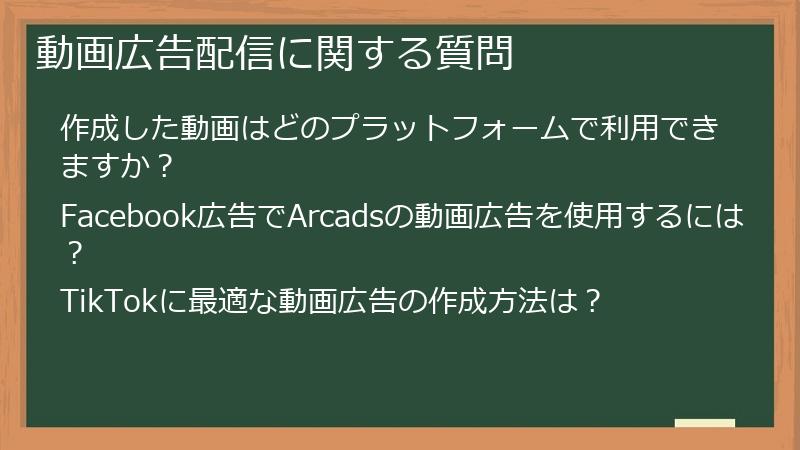
このセクションでは、Arcadsで作成した動画広告を、様々なプラットフォームで配信する方法に関するよくある質問とその回答を掲載しています。
利用可能なプラットフォーム、Facebook広告やTikTokに最適化された動画の作成方法など、動画広告配信に関する疑問を解決し、より効果的な広告キャンペーンの実施をサポートします。作成した動画はどのプラットフォームで利用できますか?
Arcadsで作成した動画は、様々なプラットフォームで利用することができます。
動画のファイル形式や解像度を、各プラットフォームの推奨設定に合わせて調整することで、より効果的な広告配信が可能になります。主要なプラットフォームでの利用例は以下の通りです。
1. SNS (ソーシャルネットワーキングサービス):
-
TikTok:短い動画が中心のプラットフォームです。
縦型動画(9:16)が推奨されており、15秒、30秒、60秒などの短い動画が効果的です。
ハッシュタグを活用し、トレンドに乗った動画を制作することで、より多くのユーザーにリーチすることができます。 -
Instagram:フィード投稿、ストーリーズ、リールなど、様々な動画フォーマットがあります。
フィード投稿には正方形(1:1)、縦型(4:5)、横型(1.91:1)の動画が、ストーリーズやリールには縦型動画(9:16)が推奨されています。
ターゲットオーディエンスに合わせて、適切なフォーマットを選択しましょう。 -
X (旧Twitter):短い動画やGIFアニメーションが効果的です。
視覚的にインパクトのある動画を制作し、ツイートに添付することで、エンゲージメントを高めることができます。 -
Facebook:フィード投稿や動画広告など、様々な形式で動画を配信できます。
詳細なターゲティング機能を活用し、特定のユーザー層に絞って広告を配信することで、広告効果を最大化することができます。
2. 動画共有プラットフォーム:
-
YouTube:長尺の動画を配信するのに適したプラットフォームです。
チャンネルを開設し、定期的に動画を投稿することで、ファンを増やし、広告収入を得ることができます。
SEO対策を施し、検索結果で上位表示されるように工夫しましょう。 -
Vimeo:高品質な動画を配信するのに適したプラットフォームです。
有料プランに加入することで、より多くの機能を利用することができます。
3. 広告プラットフォーム:
-
Google 広告:YouTube広告やディスプレイ広告など、様々な形式で動画広告を配信できます。
キーワードターゲティングやリマーケティングなどの機能を活用し、効果的な広告キャンペーンを実施しましょう。 -
Yahoo!広告:Yahoo! JAPANの各サービス
Facebook広告でArcadsの動画広告を使用するには?
Arcadsで作成した動画広告をFacebook広告で使用するには、以下の手順に従ってください。
1. Facebook広告マネージャへのアクセス:Facebook広告を利用するためには、Facebookページの作成と、Facebook広告アカウントの開設が必要です。
Facebook広告アカウントをお持ちでない場合は、Facebook広告マネージャ(https://www.facebook.com/adsmanager)にアクセスし、アカウントを開設してください。2. キャンペーンの作成:Facebook広告マネージャで、新しいキャンペーンを作成します。
キャンペーンの目的(例:ブランド認知度向上、トラフィック増加、コンバージョン数増加など)を選択し、キャンペーン名などを設定します。3. 広告セットの作成:キャンペーンの中に、広告セットを作成します。
広告セットでは、ターゲットオーディエンス、予算、スケジュール、配置などを設定します。
ターゲットオーディエンスは、年齢、性別、地域、興味関心など、詳細な条件で絞り込むことができます。4. 広告の作成:広告セットの中に、広告を作成します。
広告では、広告クリエイティブ(動画、画像、テキストなど)を設定します。
Arcadsで作成した動画広告を、広告クリエイティブとしてアップロードします。5. 動画広告のアップロード:
- 広告作成画面で、「動画を追加」などのボタンをクリックし、Arcadsで作成した動画ファイルをアップロードします。
- 動画のファイル形式は、MP4またはMOVが推奨されています。
- 動画の解像度は、1080×1080ピクセル以上が推奨されています。
- 動画の長さは、15秒~60秒程度が効果的です。
6. 広告テキストの作成:動画広告と一緒に表示されるテキスト(キャプション)を作成します。
キャプションは、動画の内容を補足したり、視聴者の行動を促したりするために重要な役割を果たします。
ターゲットオーディエンスに響く、魅力的なキャプションを作成しましょう。7. 行動喚起(CTA)ボタンの設置:動画広告に、行動喚起(Call To Action、CTA)ボタンを設置します。
CTAボタンは、視聴者に特定の行動を促すためのボタンであり、「詳しくはこちら」「今すぐ購入」「お申込みはこちら」など、様々な種類があります。
動画広告の目的に合わせて、適切なCTAボタンを選択しましょう。8. 広告のプレビューと確認:広告を作成したら、プレビューで表示を確認し、誤りがないか確認します。
特に、動画の再生、音声、テキストの表示、CTAボタンの動作などを確認しましょう。9. 広告の審査と配信:広告の作成が完了したら、Facebookの審査に提出します。
審査に合格すると、広告が配信されます。Facebook広告では、様々な広告フォーマットやターゲティングオプションが用意されています。
Arcadsで作成した動画広告を、Facebook広告の機能を最大限に活用TikTokに最適な動画広告の作成方法は?
TikTokは、短い動画が中心のプラットフォームであり、特に若年層に人気があります。
TikTokで効果的な動画広告を作成するためには、以下の点を意識することが重要です。1. 縦型動画 (9:16) で作成する:TikTokは、スマートフォンでの視聴を前提としたプラットフォームであり、縦型動画が最適化されています。
Arcadsで動画を生成する際に、アスペクト比を9:16に設定し、縦型動画としてエクスポートしましょう。2. 短い動画を作成する:TikTokユーザーは、短い時間で多くの動画を視聴する傾向があります。
動画の長さを15秒、30秒、または60秒程度に抑え、短い時間でメッセージを伝えるように心がけましょう。3. トレンドに乗る:TikTokでは、特定の音楽やダンス、チャレンジなどがトレンドになることがあります。
トレンドになっている音楽やダンス、チャレンジなどを取り入れた動画を制作することで、より多くのユーザーにリーチすることができます。4. ハッシュタグを活用する:TikTokでは、ハッシュタグを使って動画を検索したり、特定のテーマの動画をまとめたりすることができます。
動画の内容に関連するハッシュタグを適切
-
フリー素材の利用:著作権フリーの素材を提供するWebサイトから、画像、音楽、動画などをダウンロードして利用します。
-
解像度設定:動画の解像度設定が適切か確認します。
-
メールアドレスとパスワードの確認:メールアドレスとパスワードが正しいか確認します。
-
動画生成の自動化:プログラムやスクリプトからAPIを呼び出すことで、動画生成を自動化することができます。

コメント