- Creatify無料トライアル徹底ガイド:AI動画作成ツールを無料で始める方法と活用術
- Creatify無料プランの実力:どこまでできる?
- Creatify無料版からのステップアップ:有料プランの魅力
- Creatify無料情報を活用:成功事例とユーザーの声
- Creatify無料トライアル完全ガイド:初心者から上級者までの疑問を徹底解決!【FAQ】
Creatify無料トライアル徹底ガイド:AI動画作成ツールを無料で始める方法と活用術
AI動画作成ツール「Creatify」を無料で試せるトライアルについて、徹底的に解説します。
この記事では、無料プランでどこまでできるのか、有料プランにアップグレードする価値はあるのかなど、「Creatify 無料」で検索している方が知りたい情報を網羅。
無料トライアルを最大限に活用して、効果的な動画マーケティングを始めるためのステップを、わかりやすくご紹介します。
Creatify無料プランの実力:どこまでできる?
Creatifyの無料プランでは、実際にどこまで動画制作ができるのでしょうか。
このセクションでは、無料トライアルで試せる主要機能、利用制限、そして最大限に活用するためのコツを詳しく解説します。
無料版の範囲内で、効果的な動画を作成し、Creatifyの可能性を実感するための情報をお届けします。
無料トライアルで試せる主要機能
Creatifyの無料トライアルでは、主要な機能を実際に体験できます。
URL-to-Video機能、AIアバター、テキスト・トゥ・スピーチなど、有料版の一部機能を制限付きで利用可能です。
これらの機能を試すことで、Creatifyが自分のニーズに合っているかを判断することができます。
URL-to-Video:商品ページから動画を自動生成
URL-to-Video機能は、Creatifyの無料トライアルで最も魅力的な機能の一つです。
この機能を使用すると、ECサイトの商品ページやブログ記事のURLをCreatifyに入力するだけで、AIが自動的に情報を解析し、動画広告を生成してくれます。
URL入力から動画生成までのステップ
- Creatifyのダッシュボードで「Create Video」を選択します。
- 「URL-to-Video」オプションを選び、動画を生成したいウェブページのURLを入力します。
- AIがウェブページから、商品名、説明文、画像などの情報を自動的に抽出します。
- 抽出された情報をもとに、AIが動画のスクリプト、シーン構成、BGMなどを自動生成します。
無料トライアルでの利用制限
無料トライアルでは、URL-to-Video機能を利用できますが、生成できる動画の本数に制限があります。
具体的には、無料トライアルで提供されるクレジット(通常10クレジット)を消費して動画を生成します。
1本の動画生成に必要なクレジット数は、動画の長さや品質設定によって異なりますが、一般的には5クレジット程度です。
そのため、無料トライアルでは最大2本程度の動画を生成できる計算になります。
活用例
URL-to-Video機能を活用することで、ECサイトの商品紹介動画を簡単に作成できます。
例えば、新商品の販売開始時に、商品ページURLを入力して動画を生成し、SNSで拡散することで、短時間で多くの人に商品をアピールできます。
また、既存の商品ページURLを入力して、過去に販売した商品の動画を作成し、改めてSNSで紹介することで、ロングテール効果を狙うことも可能です。
注意点
URL-to-Video機能を利用する際には、ウェブページの構造や情報量によって、生成される動画の品質に差が出ることがあります。
特に、画像が少ないページや、情報が整理されていないページでは、AIがうまく情報を抽出できない場合があります。
そのため、URLを入力する前に、ウェブページの情報を整理しておくことをおすすめします。
また、生成された動画は、必ずプレビューで確認し、必要に応じてスクリプトやビジュアルを修正するようにしましょう。
AIアバター:無料アバターの種類とカスタマイズ範囲
Creatifyの無料トライアルでは、動画に登場させるAIアバターを利用できます。
AIアバターは、ブランドの顔として、または商品の説明役として動画に登場させることで、視聴者の興味を引きつけ、親近感を与える効果が期待できます。
無料トライアルで利用できるAIアバターの種類
無料トライアルでは、利用できるAIアバターの種類に制限があります。
一般的には、数十種類程度のアバターが利用可能で、様々な人種、年齢、性別のアバターが用意されています。
無料アバターの中には、ビジネスシーンに適したフォーマルな服装のアバターや、カジュアルな服装のアバターなど、様々なシーンに対応できるものが含まれています。
無料アバターのカスタマイズ範囲
無料アバターのカスタマイズ範囲も、有料プランに比べて制限があります。
一般的には、アバターの服装やアクセサリーを変更したり、背景色を変更したりすることはできません。
ただし、アバターの位置やサイズを変更したり、テキストやロゴを superimposed させたりすることは可能です。
無料アバターの活用例
無料アバターを活用することで、商品紹介動画やサービス紹介動画を効果的に作成できます。
例えば、ECサイトの商品紹介動画では、AIアバターが商品の特徴や使い方を説明することで、視聴者の購買意欲を高めることができます。
また、企業のサービス紹介動画では、AIアバターが会社の理念やサービス内容を説明することで、視聴者の信頼感を得ることができます。
無料アバター利用時の注意点
無料アバターを利用する際には、以下の点に注意が必要です。
- アバターの選択:動画の目的やターゲットオーディエンスに合わせて、適切なアバターを選択しましょう。
- アバターの表現:アバターの表情やジェスチャーは、動画の内容に合わせて調整しましょう。
- アバターの著作権:アバターの著作権に注意し、利用規約を遵守しましょう。
無料トライアルで利用できるAIアバターは、種類やカスタマイズ範囲に制限がありますが、動画マーケティングの効果を高めるための有効なツールです。
無料トライアルを活用して、様々なAIアバターを試し、自社のブランドイメージに合ったアバターを見つけましょう。
テキスト・トゥ・スピーチ:利用可能な無料言語と自然さ
Creatifyのテキスト・トゥ・スピーチ(TTS)機能は、入力したテキストをAIが音声に変換する機能です。
無料トライアルでもTTS機能を利用できますが、利用できる言語や音声の自然さに制限がある場合があります。
無料トライアルで利用できる言語
無料トライアルで利用できる言語は、有料プランに比べて少ない場合があります。
一般的には、英語、日本語、中国語、スペイン語など、主要な言語が利用可能ですが、マイナーな言語は利用できないことがあります。
利用できる言語は、Creatifyの公式サイトやダッシュボードで確認できます。
無料音声の自然さ
無料トライアルで利用できる音声の自然さも、有料プランに比べて劣る場合があります。
AI音声は、技術の進歩により、近年非常に自然な発音ができるようになりましたが、無料音声では、まだ機械的なイントネーションや発音の誤りが残ることがあります。
特に、長文や複雑な文章では、不自然さが目立つことがあります。
無料TTS機能の活用例
無料TTS機能は、商品紹介動画やサービス紹介動画のナレーションに利用できます。
例えば、ECサイトの商品紹介動画では、商品の特徴や使い方を説明するナレーションをAI音声で作成し、動画に挿入することで、商品の魅力を効果的に伝えることができます。
また、企業のサービス紹介動画では、会社の理念やサービス内容を説明するナレーションをAI音声で作成し、動画に挿入することで、企業の信頼性を高めることができます。
無料TTS機能利用時の注意点
無料TTS機能を利用する際には、以下の点に注意が必要です。
- 言語の選択:動画のターゲットオーディエンスに合わせて、適切な言語を選択しましょう。
- 音声の選択:動画の内容やブランドイメージに合わせて、適切な音声を選択しましょう。
- スクリプトの確認:AI音声が正しく発音できるように、スクリプトを事前に確認しましょう。
- イントネーションの調整:必要に応じて、AI音声のイントネーションを調整しましょう。
無料トライアルで利用できるTTS機能は、言語や音声の自然さに制限がありますが、動画マーケティングの効果を高めるための有効なツールです。
無料トライアルを活用して、様々な言語や音声を試し、自社のブランドイメージに合った音声を見つけましょう。
無料プランの利用制限と注意点
Creatifyの無料プランは魅力的ですが、いくつかの利用制限と注意点があります。
クレジット制限、ウォーターマーク、サポート範囲など、無料プランを利用する上で知っておくべき情報をまとめました。
これらの制限を理解し、注意することで、無料プランをより有効に活用することができます。
クレジット制限:無料トライアルで作成できる動画の本数
Creatifyの無料トライアルでは、動画を作成するために使用できるクレジットの数に制限があります。
このクレジット制限は、無料トライアルユーザーが利用できるリソースを調整し、有料プランへの移行を促すためのものです。
クレジットとは何か?
Creatifyにおけるクレジットとは、動画生成やその他の機能を使用するために消費されるポイントのようなものです。
無料トライアルに登録すると、一定数のクレジットが付与され、そのクレジットを消費することで動画を作成したり、特定のアセット(例えば、プレミアムなAIアバターやストック素材)を使用したりできます。
無料トライアルで提供されるクレジット数
無料トライアルで提供されるクレジット数は、時期やキャンペーンによって異なる場合がありますが、一般的には10クレジット程度です。
この10クレジットで、どのくらいの動画が作成できるのかを理解することが重要です。
動画生成に必要なクレジット数
動画生成に必要なクレジット数は、動画の長さ、使用する機能、品質設定などによって異なります。
例えば、短い動画であれば3クレジット程度で作成できる場合がありますが、高品質な動画や、多くのアセットを使用する動画では、5クレジット以上必要になることもあります。
クレジットを効率的に使うためのヒント
無料トライアルのクレジットを効率的に使うためには、以下の点に注意すると良いでしょう。
- 動画の長さを短くする:短い動画ほど、消費するクレジット数が少なくなります。
- シンプルな構成にする:複雑な構成や多くのアセットを使用すると、クレジット消費量が増加します。
- プレビュー機能を活用する:動画を生成する前にプレビューで確認し、不要な修正を減らすことで、クレジットの無駄遣いを防ぎます。
- 無料素材を活用する:無料トライアルで利用できる範囲の素材を活用し、クレジット消費を抑えます。
クレジットが足りなくなった場合
無料トライアルのクレジットが足りなくなった場合は、有料プランへの移行を検討する必要があります。
有料プランでは、より多くのクレジットが付与されるだけでなく、利用できる機能やアセットも拡充されます。
無料トライアルでCreatifyの使い勝手を試した上で、有料プランへの移行を検討するのがおすすめです。
クレジット制限は、無料トライアルの範囲内でCreatifyを体験するための重要な要素です。
クレジットを効率的に使い、無料トライアルで最大限の効果を得られるようにしましょう。
ウォーターマーク:無料動画に表示されるロゴについて
Creatifyの無料トライアルで作成した動画には、通常、ウォーターマークが表示されます。
このウォーターマークは、Creatifyのロゴやテキストで、動画の隅に小さく表示されます。
ウォーターマークの有無は、無料プランと有料プランの大きな違いの一つです。
ウォーターマークが表示される理由
ウォーターマークが表示される主な理由は、以下の通りです。
- 無料トライアルユーザーの動画であることを明確にする:ウォーターマークは、視聴者に対して、この動画がCreatifyの無料トライアルで作成されたものであることを示します。
- Creatifyの宣伝:ウォーターマークは、Creatifyのロゴを表示することで、ブランドの認知度を高める効果があります。
- 著作権保護:ウォーターマークは、動画の不正利用を抑制する効果があります。
ウォーターマークの種類と表示位置
ウォーターマークの種類や表示位置は、Creatifyのバージョンや設定によって異なる場合があります。
一般的には、Creatifyのロゴが動画の右下隅に小さく表示されることが多いです。
また、動画の冒頭や末尾に、Creatifyの紹介文が表示されることもあります。
ウォーターマークを削除する方法
無料トライアルで作成した動画からウォーターマークを削除する方法はありません。
ウォーターマークを削除するには、有料プランにアップグレードする必要があります。
有料プランでは、ウォーターマークが表示されない動画を作成することができます。
ウォーターマークが気になる場合
ウォーターマークが動画の印象を損ねると感じる場合は、以下の対策を検討してみましょう。
- 動画のテーマや目的に合わせて、ウォーターマークが目立たないように、背景色やデザインを工夫する。
- 動画編集ソフトを使って、ウォーターマークを隠すように、ロゴやテキストを重ねて表示する。ただし、著作権に注意。
- 有料プランにアップグレードして、ウォーターマークのない動画を作成する。
ウォーターマークの許容範囲
ウォーターマークが動画に与える影響は、動画の目的や配信プラットフォームによって異なります。
例えば、個人的な利用や、テスト動画など、非商用目的の動画であれば、ウォーターマークが表示されていても、それほど問題にならないでしょう。
しかし、企業やブランドの広告動画など、商用目的の動画であれば、ウォーターマークはブランドイメージを損ねる可能性があるため、できる限り削除することが望ましいです。
ウォーターマークは、無料トライアルを利用する上での制限の一つですが、Creatifyの機能を試すためのコストと考えることができます。
ウォーターマークが気になる場合は、有料プランへのアップグレードを検討し、より高品質な動画を作成しましょう。
サポート:無料ユーザーが利用できるサポート範囲
Creatifyの無料トライアルユーザーが利用できるサポート範囲は、有料プランのユーザーに比べて制限される場合があります。
サポート範囲の違いは、無料トライアルユーザーと有料プランユーザーのサービス利用料の違いを反映したものです。
無料ユーザーが利用できるサポートの種類
Creatifyの無料トライアルユーザーが利用できるサポートの種類は、一般的に以下のものが挙げられます。
- オンラインドキュメント:Creatifyの公式サイトやヘルプセンターで提供されている、FAQ、チュートリアル、利用ガイドなどのドキュメント。
- コミュニティフォーラム:Creatifyのユーザー同士が情報交換や質問を行うためのコミュニティフォーラム。
- メールサポート:Creatifyのサポートチームにメールで質問や問題を報告する。ただし、返信に時間がかかる場合や、質問内容によっては回答が得られない場合があります。
有料ユーザーが利用できるサポートの種類
一方、Creatifyの有料プランユーザーは、無料トライアルユーザーよりも充実したサポートを受けることができます。
具体的には、以下のものが挙げられます。
- 優先メールサポート:無料ユーザーよりも優先的にメールサポートを受けることができます。
- チャットサポート:リアルタイムでサポートチームとチャットでやり取りすることができます。
- 電話サポート:電話で直接サポートチームと話すことができます。
- 専任アカウントマネージャー:特定のプランでは、専任のアカウントマネージャーがつき、個別のサポートを受けることができます。
サポート範囲の確認方法
無料トライアルで利用できるサポート範囲は、Creatifyの公式サイトやダッシュボードで確認することができます。
また、Creatifyのサポートチームに直接問い合わせることで、詳細な情報を得ることができます。
無料ユーザーがサポートを最大限に活用するためのヒント
無料トライアルユーザーがサポートを最大限に活用するためには、以下の点に注意すると良いでしょう。
- オンラインドキュメントを熟読する:まずは、Creatifyの公式サイトやヘルプセンターで提供されているドキュメントを熟読し、基本的な操作方法やトラブルシューティングについて理解しましょう。
- コミュニティフォーラムを活用する:コミュニティフォーラムでは、他のユーザーからのアドバイスやヒントを得ることができます。質問をする前に、過去の投稿を検索してみることをおすすめします。
- メールサポートを利用する:メールサポートを利用する際には、質問内容を具体的に記述し、スクリーンショットやエラーメッセージなどの情報を添付すると、スムーズな解決につながります。
無料トライアルユーザーが利用できるサポート範囲は限られていますが、上記の方法を駆使することで、問題を解決し、Creatifyを効果的に活用することができます。
無料トライアルを最大限に活用するための3つのコツ
Creatifyの無料トライアルは、AI動画作成の可能性を体験する絶好の機会です。
しかし、限られたクレジットや機能制限があるため、最大限に活用するにはコツが必要です。
ここでは、無料トライアルを最大限に活用し、Creatifyの真価を理解するための3つの秘訣をご紹介します。
明確な目的を設定:どんな動画を作りたいかを事前に決める
Creatifyの無料トライアルを始める前に、まず明確な目的を設定しましょう。
どんな動画を作りたいのか、どんな効果を期待するのかを事前に決めておくことで、無料トライアルを効率的に活用し、Creatifyのポテンシャルを最大限に引き出すことができます。
目的設定の重要性
目的を設定せずに動画制作を始めると、機能の多さに迷ってしまい、時間が無駄になることがあります。
また、無料トライアルの限られたクレジットを消費してしまう可能性もあります。
明確な目的があれば、どの機能を試すべきか、どんな素材を使うべきかが明確になり、効率的に動画制作を進めることができます。
目的設定のステップ
目的設定は、以下のステップで行うと効果的です。
- ターゲットオーディエンスを明確にする:誰に向けて動画を制作するのかを具体的に考えましょう。年齢、性別、興味関心などを考慮することで、より効果的な動画を制作できます。
- 動画のテーマを決める:どんなメッセージを伝えたいのか、どんな情報を届けたいのかを明確にしましょう。商品紹介、サービス紹介、イベント告知など、具体的なテーマを設定することで、動画の方向性が定まります。
- 期待する効果を定める:動画を制作することで、どんな効果を期待するのかを明確にしましょう。売上向上、認知度向上、顧客獲得など、具体的な効果を設定することで、動画の成果を測定しやすくなります。
- 動画の形式を決める:動画の長さ、アスペクト比、スタイルなどを決めましょう。SNS、YouTube、Webサイトなど、配信プラットフォームに合わせて最適な形式を選ぶことが重要です。
目的設定の具体例
以下に、目的設定の具体例をいくつかご紹介します。
- ECサイトの商品紹介動画:20代女性向け、新商品のワンピースを紹介、売上10%向上、縦型動画
- 企業のサービス紹介動画:30代男性向け、クラウドサービスの導入事例を紹介、問い合わせ数5件増加、横型動画
- イベント告知動画:地域住民向け、夏祭りの情報を告知、来場者数100人増加、SNS向け短尺動画
目的設定の注意点
目的設定をする際には、以下の点に注意しましょう。
- 現実的な目標を設定する:無料トライアルの限られた時間とリソースで達成可能な目標を設定しましょう。
- 具体的な目標を設定する:数値目標を設定することで、動画の成果を測定しやすくなります。
- 柔軟な目標を設定する:動画制作の過程で、目的を修正する必要が出てくる場合もあります。
明確な目的を設定することで、Creatifyの無料トライアルを最大限に活用し、効果的な動画制作を体験することができます。
シンプルな動画からスタート:クレジット消費を抑える
Creatifyの無料トライアルでは、クレジット数が限られているため、最初はシンプルな動画から制作を始めることをおすすめします。
複雑な動画を制作しようとすると、クレジットを無駄に消費してしまう可能性があります。
シンプルな動画とは?
ここで言うシンプルな動画とは、以下のような特徴を持つ動画のことです。
- 短い尺:動画の長さは短ければ短いほど、クレジット消費量を抑えることができます。最初は15秒〜30秒程度の短い動画から始めましょう。
- 少ないアセット:AIアバター、ストック素材、BGMなどのアセットの使用量を最小限に抑えましょう。無料トライアルで提供されている無料素材を活用するのがおすすめです。
- シンプルな構成:複雑なアニメーションやトランジションは避け、シンプルな構成で動画を制作しましょう。
- テロップ中心:AIアバターの動きやナレーションに頼らず、テロップを中心に情報を伝える動画を制作しましょう。
シンプルな動画のメリット
シンプルな動画からスタートすることには、以下のようなメリットがあります。
- クレジット消費を抑える:少ないクレジットで多くの動画を制作できるため、様々な機能を試すことができます。
- 制作時間を短縮する:シンプルな動画は制作時間が短いため、効率的にCreatifyの使い方を学ぶことができます。
- 効果を測定しやすい:シンプルな動画は、改善点が明確になりやすいため、効果測定がしやすいです。
シンプルな動画の制作例
以下に、シンプルな動画の制作例をいくつかご紹介します。
- 商品紹介動画:商品の画像を数枚表示し、テロップで商品の特徴やメリットを説明する。
- サービス紹介動画:サービス内容を箇条書きで表示し、BGMを流す。
- イベント告知動画:イベント情報をテロップで表示し、開催場所の地図を表示する。
注意点
シンプルな動画を制作する際には、以下の点に注意しましょう。
- 必要な情報を絞り込む:動画で伝えたい情報を絞り込み、本当に必要な情報だけを盛り込むようにしましょう。
- 視覚的に分かりやすくする:テロップのフォントや色、配置などを工夫し、視覚的に分かりやすい動画を制作しましょう。
- 飽きさせない工夫をする:短い尺であっても、視聴者を飽きさせないように、BGMや効果音などを効果的に使用しましょう。
最初はシンプルな動画からスタートし、Creatifyの使い方に慣れてきたら、徐々に複雑な動画に挑戦していくのがおすすめです。
ラーニングセンターを活用:公式チュートリアルで使い方をマスター
Creatifyの無料トライアルを最大限に活用するためには、公式が提供しているラーニングセンターを積極的に活用しましょう。
ラーニングセンターには、Creatifyの使い方をマスターするための様々なチュートリアルやガイドが用意されています。
ラーニングセンターとは?
ラーニングセンターとは、Creatifyの公式サイトで提供されている、学習コンテンツが集約された場所です。
動画制作の基礎知識から、Creatifyの具体的な操作方法、応用テクニックまで、幅広い情報が網羅されています。
ラーニングセンターで学べること
ラーニングセンターでは、主に以下の内容を学ぶことができます。
- Creatifyの基本操作:アカウント作成、ダッシュボードの使い方、動画編集画面の操作など、Creatifyの基本操作をステップバイステップで学ぶことができます。
- 各機能の使い方:URL-to-Video機能、AIアバター、テキスト・トゥ・スピーチなど、Creatifyの各機能の使い方を詳しく学ぶことができます。
- 動画制作のテクニック:効果的な動画構成、魅力的なスクリプトの書き方、視聴者の目を引くビジュアルの作り方など、動画制作のテクニックを学ぶことができます。
- 成功事例:Creatifyを活用して成果を上げている企業の事例を紹介。成功のヒントやアイデアを得ることができます。
- トラブルシューティング:Creatifyの利用中に発生する可能性のある問題とその解決策を紹介。問題解決の糸口を見つけることができます。
ラーニングセンターの活用方法
ラーニングセンターを効果的に活用するためには、以下の点に注意しましょう。
- 目的別に学習する:動画制作の目的や課題に合わせて、必要な情報を選択的に学習しましょう。
- 基礎から順番に学習する:まずは、Creatifyの基本操作から学習し、徐々に応用的な内容に進むのがおすすめです。
- 実際に手を動かしながら学習する:チュートリアルを見ながら、実際にCreatifyを操作することで、より理解が深まります。
- 疑問点は積極的に質問する:ラーニングセンターの内容で分からないことがあれば、コミュニティフォーラムやサポートチームに積極的に質問しましょう。
ラーニングセンター活用のメリット
ラーニングセンターを活用することで、以下のようなメリットが得られます。
- Creatifyの操作スキルが向上する:Creatifyの使い方をマスターすることで、より効率的に動画制作ができるようになります。
- 動画制作の知識が深まる:動画制作の基礎知識やテクニックを学ぶことで、より効果的な動画を制作できるようになります。
- 問題解決能力が向上する:トラブルシューティングを学ぶことで、Creatifyの利用中に発生する問題を自分で解決できるようになります。
ラーニングセンターは、Creatifyの無料トライアルを最大限に活用するための強力なツールです。
ラーニングセンターを積極的に活用し、Creatifyの使い方をマスターしましょう。
Creatify無料版からのステップアップ:有料プランの魅力
Creatifyの無料プランを試して、その可能性を感じたら、次は有料プランへのステップアップを検討してみましょう。
このセクションでは、有料プランで解放される機能、コストパフォーマンス、そしてスムーズな移行方法について詳しく解説します。
より高度な動画制作を目指すあなたに、有料プランの魅力を余すところなくお伝えします。
有料プランで解放される機能:表現力と効率を最大化
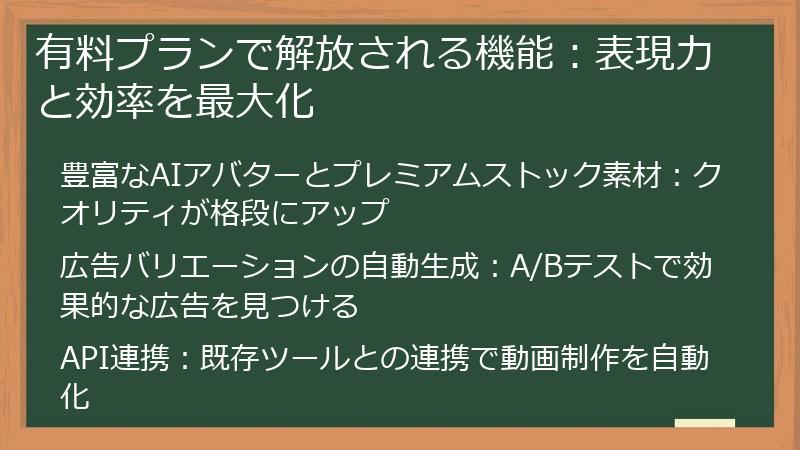
Creatifyの有料プランにアップグレードすると、無料プランでは利用できなかった様々な機能が解放され、動画制作の表現力と効率を大幅に向上させることができます。
ここでは、有料プランで利用できる主要な機能について詳しく解説します。
豊富なAIアバターとプレミアムストック素材:クオリティが格段にアップ
Creatifyの有料プランでは、無料プランでは利用できなかった豊富なAIアバターとプレミアムストック素材が利用可能になります。
これにより、動画のクオリティを格段に向上させ、より魅力的な動画を制作することができます。
利用可能なAIアバターの種類
有料プランでは、無料プランで利用できる数十種類のアバターに加えて、数百種類以上のAIアバターが利用可能になります。
様々な人種、年齢、性別のアバターが用意されているだけでなく、ビジネスシーン、カジュアルシーン、ファンタジーシーンなど、様々なシーンに対応したアバターが用意されています。
また、「Bring Your Own Avatar」機能を利用すれば、自分自身をAIアバター化することも可能です。
プレミアムストック素材のメリット
有料プランでは、高品質なストック動画、ストック画像、BGM、効果音などのプレミアムストック素材が利用可能になります。
これにより、自分で素材を準備する手間を省き、プロレベルの動画を簡単に制作することができます。
プレミアムストック素材は、ロイヤリティフリーで利用できるため、著作権を気にすることなく安心して利用できます。
AIアバターとストック素材の活用例
AIアバターとストック素材を組み合わせることで、以下のような動画を制作できます。
- 商品紹介動画:AIアバターが商品の特徴を説明し、商品の魅力を引き立てるストック動画や画像を表示する。
- サービス紹介動画:AIアバターがサービス内容を説明し、サービスの利用シーンをイメージさせるストック動画を表示する。
- 企業紹介動画:AIアバターが企業の理念やビジョンを語り、企業の信頼性を高めるストック動画を表示する。
高品質な素材を選ぶポイント
高品質な素材を選ぶためには、以下の点に注意しましょう。
- 動画のテーマに合った素材を選ぶ:動画のテーマやメッセージに合った素材を選ぶことで、より効果的な動画を制作できます。
- 解像度の高い素材を選ぶ:解像度の高い素材を選ぶことで、動画の画質を向上させることができます。
- 著作権に注意する:ロイヤリティフリー素材であっても、利用規約をよく確認し、著作権を侵害しないように注意しましょう。
豊富なAIアバターとプレミアムストック素材は、Creatifyの有料プランの大きな魅力の一つです。
これらの素材を活用して、動画のクオリティを格段に向上させましょう。
広告バリエーションの自動生成:A/Bテストで効果的な広告を見つける
Creatifyの有料プランでは、広告バリエーションの自動生成機能が利用可能になります。
この機能は、異なるスクリプト、ビジュアル、AIアバターなどを組み合わせて、複数の広告バリエーションを自動的に生成し、A/Bテストを行うことで、最も効果的な広告を見つけるのに役立ちます。
広告バリエーション自動生成機能とは?
広告バリエーション自動生成機能とは、Creatifyが持つAI技術を活用して、広告の様々な要素(見出し、説明文、画像、動画など)を自動的に変更し、複数の広告バリエーションを生成する機能です。
この機能を利用することで、手間をかけずに多くの広告バリエーションを制作し、A/Bテストを行うことができます。
A/Bテストとは?
A/Bテストとは、複数の広告バリエーションを同時に配信し、それぞれの広告のパフォーマンス(クリック率、コンバージョン率など)を比較することで、最も効果的な広告を見つけるためのテスト手法です。
A/Bテストを行うことで、勘や経験に頼らず、データに基づいて広告を改善することができます。
広告バリエーション自動生成機能の活用例
広告バリエーション自動生成機能は、以下のような場面で活用できます。
- 商品紹介広告:商品の異なる特徴を強調した複数の広告バリエーションを生成し、どの特徴が最も消費者の興味を引くかをテストする。
- ターゲット広告:異なるターゲットオーディエンスに向けた複数の広告バリエーションを生成し、どのターゲットが最もコンバージョンしやすいかをテストする。
- 配信プラットフォーム最適化:異なる配信プラットフォーム(Facebook、Instagram、YouTubeなど)に合わせた複数の広告バリエーションを生成し、どのプラットフォームで最も効果が高いかをテストする。
A/Bテストで効果的な広告を見つけるためのポイント
A/Bテストで効果的な広告を見つけるためには、以下の点に注意しましょう。
- テストする要素を絞る:一度に多くの要素をテストすると、どの要素が効果に影響を与えているのかが分かりにくくなります。テストする要素は、一つまたは二つに絞りましょう。
- 十分な期間テストを行う:A/Bテストは、一定期間(数日間から数週間程度)行う必要があります。十分な期間テストを行うことで、より正確なデータを得ることができます。
- テスト結果を分析する:A/Bテストの結果を分析し、どの広告バリエーションが最も効果的だったかを判断しましょう。得られたデータは、今後の広告戦略に活かすことができます。
広告バリエーション自動生成機能とA/Bテストは、Creatifyの有料プランの強力な機能の一つです。
これらの機能を活用して、より効果的な広告を見つけ、ビジネスの成果を向上させましょう。
API連携:既存ツールとの連携で動画制作を自動化
Creatifyの有料プランでは、API連携機能が利用可能になります。
API(Application Programming Interface)とは、異なるソフトウェア同士が情報をやり取りするためのインターフェースのことです。
CreatifyのAPI連携機能を利用することで、既存のマーケティングツールやEコマースプラットフォームと連携し、動画制作プロセスを自動化することができます。
API連携でできること
CreatifyのAPI連携機能を利用することで、以下のようなことが可能になります。
- 商品情報の自動取り込み:ECサイトの商品情報を自動的にCreatifyに取り込み、商品紹介動画を生成する。
- 顧客データの自動連携:顧客データをCRM(Customer Relationship Management)からCreatifyに連携し、パーソナライズされた動画を生成する。
- 広告配信の自動化:Creatifyで生成した動画を、広告配信プラットフォーム(Facebook、Google Adsなど)に自動的にアップロードする。
- ワークフローの自動化:Zapierなどの連携ツールと組み合わせることで、動画制作に関わる様々なタスクを自動化する。
API連携のメリット
API連携により、以下のようなメリットが得られます。
- 時間とコストの削減:手作業によるデータ入力やアップロード作業を削減し、時間とコストを節約することができます。
- 効率的な動画制作:既存のツールと連携することで、より効率的に動画を制作することができます。
- パーソナライズされた動画制作:顧客データと連携することで、顧客一人ひとりに合わせたパーソナライズされた動画を制作することができます。
- スケーラビリティの向上:API連携により、大量の動画を自動的に生成・配信することができます。
API連携の注意点
API連携を行う際には、以下の点に注意が必要です。
- 技術的な知識が必要:API連携には、プログラミングやAPIに関する知識が必要です。
- セキュリティ対策:APIキーやアクセス情報を安全に管理する必要があります。
- 連携ツールの選定:連携するツールやプラットフォームのAPI仕様をよく理解し、適切なツールを選定する必要があります。
API連携は、Creatifyの有料プランの中でも特に高度な機能の一つです。
API連携を使いこなすことで、動画制作プロセスを大幅に効率化し、ビジネスの成果を向上させることができます。
コストパフォーマンスを徹底比較:無料版 vs 有料版
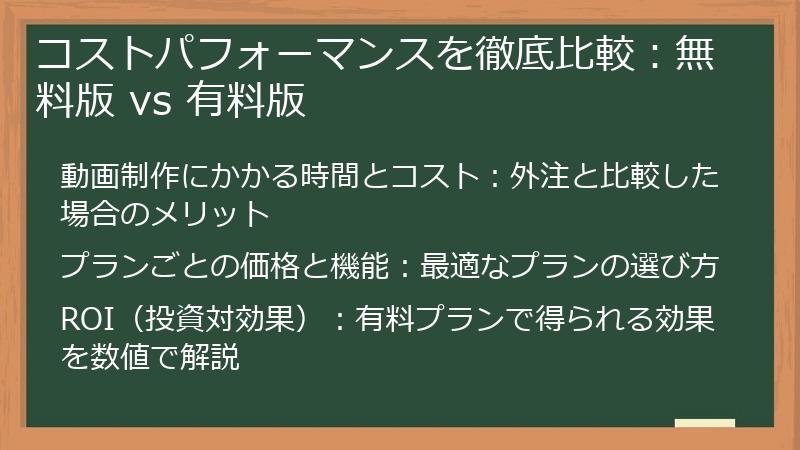
Creatifyの利用を検討する上で、気になるのがコストパフォーマンスです。
無料版と有料版では、機能だけでなく、制作時間や得られる効果にも大きな違いがあります。
ここでは、それぞれのメリット・デメリットを比較し、どちらがあなたにとって最適な選択肢なのかを徹底的に分析します。
動画制作にかかる時間とコスト:外注と比較した場合のメリット
Creatifyを導入することで、動画制作にかかる時間とコストを大幅に削減できる可能性があります。
ここでは、Creatifyを無料版、有料版それぞれ利用した場合と、動画制作を外部に委託した場合の時間とコストを比較し、Creatify導入のメリットを明らかにします。
動画制作にかかる時間
- 無料版Creatify:シンプルな動画であれば数時間程度で制作可能ですが、素材探しや編集に時間がかかる場合があります。
- 有料版Creatify:豊富な素材と高度な編集機能により、より短時間でクオリティの高い動画を制作できます。
- 外部委託:企画、撮影、編集など、全てを外部に委託するため、数日から数週間かかる場合があります。
動画制作にかかるコスト
- 無料版Creatify:初期費用は無料ですが、ウォーターマークが入るため、商用利用には適さない場合があります。
- 有料版Creatify:月額料金が発生しますが、高品質な動画を大量に制作できるため、長期的に見るとコストパフォーマンスが高い場合があります。
- 外部委託:動画のクオリティは高いですが、数十万円以上の費用がかかる場合があります。
Creatify導入のメリット
Creatifyを導入することで、以下のようなメリットが得られます。
- 時間とコストの削減:外注に比べて時間とコストを大幅に削減できます。
- 内製化によるノウハウ蓄積:動画制作を内製化することで、自社にノウハウを蓄積できます。
- 迅速な対応:急な動画制作にも迅速に対応できます。
- 自由な表現:自社のイメージに合わせた自由な表現が可能です。
外注が適しているケース
一方、以下のようなケースでは、外注の方が適している場合があります。
- 高度な技術や特殊な機材が必要な場合
- 高品質な動画を求める場合
- 動画制作に時間をかけられない場合
Creatifyと外注の使い分け
Creatifyと外注をうまく使い分けることで、動画制作の効果を最大化できます。
例えば、簡単な動画はCreatifyで内製化し、高度な技術が必要な動画は外注するといった使い分けが考えられます。
Creatifyの導入は、動画制作にかかる時間とコストを削減し、内製化によるノウハウ蓄積を可能にするというメリットがあります。
自社の状況に合わせて、Creatifyと外注をうまく使い分け、効果的な動画マーケティングを実現しましょう。
プランごとの価格と機能:最適なプランの選び方
Creatifyには、様々なニーズに対応した複数の有料プランが用意されています。
ここでは、各プランの価格と機能を比較し、どのプランがあなたにとって最適な選択肢なのかを解説します。
プランの種類と価格
Creatifyのプランは、大きく分けて以下の3種類があります。
- Creator:個人や小規模ビジネス向けのプラン。基本的な機能が利用できます。
- Business:中小企業向けのプラン。より多くの機能とクレジットが利用できます。
- Enterprise:大企業向けのプラン。API連携や専任サポートなど、高度な機能が利用できます。
各プランの価格は、Creatifyの公式サイトで確認できます。
価格は、月額払いと年額払いがあり、年額払いの方が割引率が高くなっています。
プランごとの機能比較
各プランで利用できる主な機能は以下の通りです。
- クレジット数:動画制作に利用できるクレジット数。プランによって異なります。
- AIアバター:利用できるAIアバターの種類。プランによって異なります。
- ストック素材:利用できるストック素材の種類。プランによって異なります。
- API連携:BusinessプランとEnterpriseプランで利用可能。
- 専任サポート:Enterpriseプランで利用可能。
詳細な機能比較は、Creatifyの公式サイトで確認できます。
最適なプランの選び方
最適なプランを選ぶためには、以下の点を考慮しましょう。
- 動画制作の頻度:月に何本の動画を制作するか。
- 動画のクオリティ:どの程度のクオリティの動画を制作したいか。
- 必要な機能:API連携や専任サポートなど、必要な機能は何か。
- 予算:月にいくらまで動画制作にかけられるか。
これらの点を考慮し、Creatifyの公式サイトで各プランの機能と価格を比較することで、最適なプランを見つけることができます。
無料トライアルの活用
Creatifyには、無料トライアルが用意されています。
無料トライアルを利用することで、Creatifyの使い勝手や機能を実際に試すことができます。
無料トライアルで様々な機能を試した後、有料プランへの移行を検討するのがおすすめです。
Creatifyのプランは、様々なニーズに対応できるように設計されています。
上記の情報を参考に、あなたにとって最適なプランを選び、効果的な動画マーケティングを実現しましょう。
ROI(投資対効果):有料プランで得られる効果を数値で解説
Creatifyの有料プランへの投資は、本当に効果があるのか?
ここでは、有料プランで得られる効果を数値で解説し、ROI(投資対効果)を明確にすることで、有料プランへの移行を後押しします。
ROIとは?
ROI(Return On Investment)とは、投資額に対してどれだけの利益が得られたかを示す指標です。
ROIが高いほど、投資効率が良いと言えます。
有料プランで得られる効果
Creatifyの有料プランでは、以下のような効果が期待できます。
- 動画制作時間の短縮:豊富な素材と高度な編集機能により、動画制作時間を大幅に短縮できます。
- 動画品質の向上:高品質な素材とAIアバターにより、動画のクオリティを向上させることができます。
- コンバージョン率の向上:魅力的な動画を制作することで、広告のコンバージョン率を向上させることができます。
- ブランド認知度の向上:高品質な動画を継続的に配信することで、ブランド認知度を高めることができます。
ROIの計算方法
ROIは、以下の式で計算できます。
ROI = (得られた利益 – 投資額) / 投資額 * 100
具体的な数値例
例えば、月額10,000円の有料プランに加入し、Creatifyを利用して制作した動画広告によって、月間100,000円の売上が増加した場合、ROIは以下のようになります。
ROI = (100,000円 – 10,000円) / 10,000円 * 100 = 900%
この場合、投資額に対して9倍の利益が得られたことになります。
ROIを高めるためのポイント
CreatifyのROIを高めるためには、以下の点に注意しましょう。
- ターゲットを明確にする:動画のターゲットオーディエンスを明確にし、そのニーズに合った動画を制作する。
- 魅力的な動画を制作する:高品質な素材やAIアバターを活用し、視聴者の目を引く魅力的な動画を制作する。
- 効果測定を行う:動画広告の効果を定期的に測定し、改善点を見つける。
- 継続的に改善する:効果測定の結果に基づき、動画の内容や配信方法を継続的に改善する。
Creatifyの有料プランは、初期費用はかかりますが、動画制作にかかる時間とコストを削減し、コンバージョン率やブランド認知度を向上させる効果が期待できます。
ROIを意識した運用を行うことで、有料プランへの投資を十分に回収し、さらなる利益を上げることができるでしょう。
有料プランへの移行:スムーズな移行方法と準備
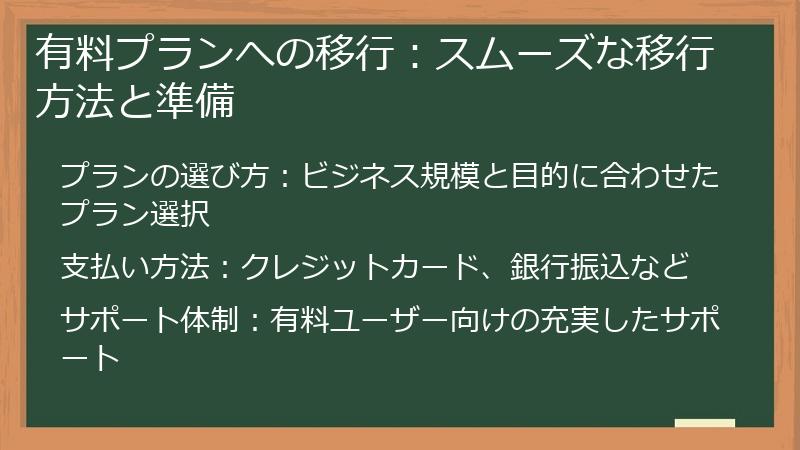
Creatifyの無料トライアルから有料プランへの移行は、簡単に行うことができます。
ここでは、スムーズに移行するための手順と、事前に準備しておくべきことについて解説します。
有料プランへの移行を検討している方は、ぜひ参考にしてください。
プランの選び方:ビジネス規模と目的に合わせたプラン選択
Creatifyの有料プランは、ビジネスの規模や動画制作の目的に合わせて、最適なプランを選ぶことが重要です。
ここでは、ビジネス規模と目的別に、どのプランを選ぶべきかを具体的に解説します。
個人事業主や小規模ビジネスの場合
個人事業主や小規模ビジネスの場合、動画制作の頻度や必要な機能が限られていることが多いため、以下のプランがおすすめです。
- Creatorプラン:基本的な機能が利用でき、クレジット数も比較的少ないため、コストを抑えられます。まずはCreatorプランから始め、必要に応じて上位プランにアップグレードするのがおすすめです。
Creatorプランを選ぶ際には、以下の点に注意しましょう。
- クレジット数:月に制作する動画の本数を考慮し、十分なクレジット数が含まれているか確認しましょう。
- AIアバター:利用できるAIアバターの種類が限られているため、ビジネスのイメージに合ったアバターが利用できるか確認しましょう。
- ストック素材:利用できるストック素材の種類も限られているため、必要な素材が利用できるか確認しましょう。
中小企業の場合
中小企業の場合、動画制作の頻度が高く、複数のプロジェクトでCreatifyを利用する可能性があるため、以下のプランがおすすめです。
- Businessプラン:Creatorプランよりも多くのクレジット数と機能が利用でき、API連携も可能なため、動画制作の効率化を図れます。
Businessプランを選ぶ際には、以下の点に注意しましょう。
- クレジット数:複数のプロジェクトで利用する場合、十分なクレジット数が含まれているか確認しましょう。
- API連携:既存のマーケティングツールやEコマースプラットフォームとの連携を検討している場合は、API連携が可能か確認しましょう。
- サポート体制:サポート体制が充実しているか確認しましょう。
大企業の場合
大企業の場合、動画制作の頻度が非常に高く、高度な機能や専任サポートが必要となるため、以下のプランがおすすめです。
- Enterpriseプラン:Businessプランよりもさらに多くのクレジット数と機能が利用でき、専任サポートも受けられるため、安心して利用できます。
Enterpriseプランを選ぶ際には、以下の点に注意しましょう。
- クレジット数:大量の動画を制作する場合、十分なクレジット数が含まれているか確認しましょう。
- 専任サポート:専任サポートが受けられるか確認しましょう。
- カスタマイズ:ビジネスのニーズに合わせて、プランをカスタマイズできるか確認しましょう。
Creatifyの有料プランは、ビジネスの規模や動画制作の目的に合わせて、最適なプランを選ぶことが重要です。
無料トライアルで様々な機能を試した後、上記の情報を参考に、最適なプランを選びましょう。
支払い方法:クレジットカード、銀行振込など
Creatifyの有料プランへの移行時には、様々な支払い方法が用意されています。
ここでは、利用可能な支払い方法と、支払い時の注意点について詳しく解説します。
利用可能な支払い方法
Creatifyで利用できる支払い方法は、主に以下の通りです。
- クレジットカード:Visa、Mastercard、American Expressなどの主要なクレジットカードが利用できます。
- PayPal:PayPalアカウントをお持ちの方は、PayPalを利用して支払うことができます。
- 銀行振込:企業向けのEnterpriseプランでは、銀行振込による支払いが可能な場合があります。
利用可能な支払い方法は、プランや地域によって異なる場合があります。
Creatifyの公式サイトで最新情報を確認するようにしましょう。
支払い時の注意点
Creatifyで支払いを行う際には、以下の点に注意しましょう。
- クレジットカード情報の入力:クレジットカード情報を入力する際には、入力ミスがないか十分に確認しましょう。
- セキュリティ:クレジットカード情報や個人情報は、暗号化された安全な通信で送信されます。
- 請求サイクル:請求サイクルは、月額払いと年額払いがあります。年額払いの方が割引率が高くなっています。
- 自動更新:有料プランは、自動更新がデフォルト設定になっています。自動更新を停止したい場合は、事前に設定を変更する必要があります。
- 領収書:領収書は、Creatifyのダッシュボードからダウンロードできます。
支払い方法の変更
支払い方法を変更したい場合は、Creatifyのダッシュボードから変更することができます。
変更方法は、Creatifyの公式サイトで確認できます。
支払いに関するトラブル
支払いに関するトラブルが発生した場合は、Creatifyのサポートチームに問い合わせましょう。
サポートチームは、支払いに関する様々な問題に対応してくれます。
Creatifyの有料プランへの移行は、簡単な手続きで行うことができます。
上記の情報を参考に、スムーズな移行を行い、Creatifyの様々な機能を活用して、効果的な動画マーケティングを実現しましょう。
サポート体制:有料ユーザー向けの充実したサポート
Creatifyの有料プランでは、無料プランでは利用できなかった充実したサポート体制が提供されます。
ここでは、有料ユーザー向けのサポート体制について詳しく解説します。
有料ユーザー向けのサポートの種類
Creatifyの有料ユーザーは、以下のサポートを受けることができます。
- 優先メールサポート:無料ユーザーよりも優先的にメールサポートを受けることができます。質問への回答が迅速に行われるため、問題をスムーズに解決できます。
- チャットサポート:リアルタイムでサポートチームとチャットでやり取りすることができます。緊急性の高い問題に迅速に対応できます。
- 電話サポート:電話で直接サポートチームと話すことができます。複雑な問題や操作方法について、直接相談することができます。
- 専任アカウントマネージャー:特定のプランでは、専任のアカウントマネージャーがつき、個別のサポートを受けることができます。アカウントマネージャーは、ビジネスの目標やニーズに合わせて、最適なCreatifyの活用方法を提案してくれます。
サポートを受ける方法
Creatifyのサポートを受ける方法は、以下の通りです。
- メールサポート:Creatifyの公式サイトから、サポートチームにメールで問い合わせることができます。
- チャットサポート:Creatifyのダッシュボードから、チャットサポートを利用することができます。
- 電話サポート:Creatifyの公式サイトに記載されている電話番号に電話することで、電話サポートを受けることができます。
サポート体制の活用例
有料ユーザー向けのサポート体制は、以下のような場面で役立ちます。
- 動画制作の操作方法が分からない場合:サポートチームに質問することで、操作方法を詳しく教えてもらうことができます。
- 技術的な問題が発生した場合:サポートチームに問題を報告することで、迅速な解決策を提供してもらうことができます。
- ビジネスの目標に合わせた活用方法を知りたい場合:専任のアカウントマネージャーに相談することで、最適な活用方法を提案してもらうことができます。
サポート体制の注意点
Creatifyのサポート体制を利用する際には、以下の点に注意しましょう。
- 質問内容を具体的に記述する:サポートチームに質問する際には、質問内容を具体的に記述することで、スムーズな問題解決につながります。
- スクリーンショットやエラーメッセージを添付する:問題が発生した場合は、スクリーンショットやエラーメッセージを添付することで、サポートチームが問題を特定しやすくなります。
- 対応時間を確認する:サポートチームの対応時間は、Creatifyの公式サイトで確認できます。
Creatifyの有料プランでは、充実したサポート体制が提供されるため、安心して利用することができます。
サポート体制を積極的に活用し、動画制作における問題を解決し、ビジネスの目標を達成しましょう。
Creatify無料情報を活用:成功事例とユーザーの声
Creatifyの無料情報を最大限に活用するには、実際に成功している事例やユーザーの声を知ることが重要です。
ここでは、無料トライアルから有料版へ移行し、成果を上げている企業の活用事例や、Creatifyに関する口コミ・レビューを分析し、無料情報を効果的に活用するためのヒントをお届けします。
無料トライアルから有料版へ:成功企業の活用事例
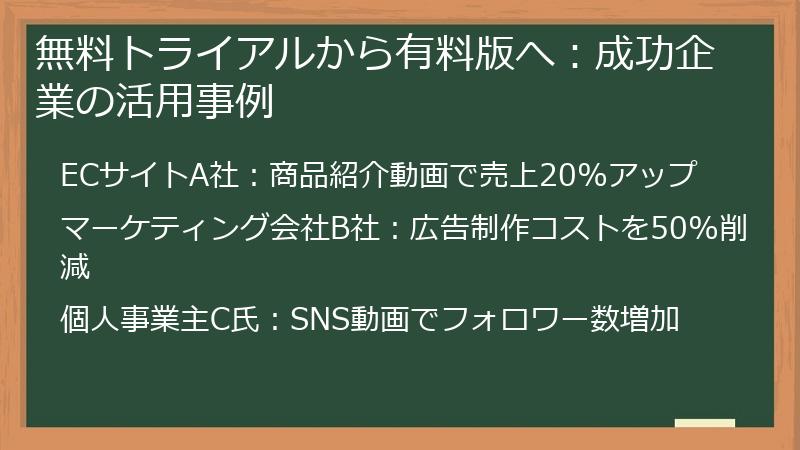
Creatifyの無料トライアルをきっかけに有料版へ移行し、ビジネスに大きな成果を上げている企業は数多く存在します。
ここでは、様々な業界の企業がCreatifyをどのように活用し、成功を収めているのか、具体的な事例をご紹介します。
ECサイトA社:商品紹介動画で売上20%アップ
ECサイトA社は、幅広い商品を販売している中規模のオンラインストアです。
これまで、商品紹介には静止画とテキストを使用していましたが、動画の重要性を認識し、Creatifyの無料トライアルを試すことにしました。
無料トライアルでの発見
無料トライアル期間中、A社はCreatifyのURL-to-Video機能を活用し、いくつかの商品の紹介動画を制作しました。
特に、新商品の紹介動画をSNSに投稿したところ、予想以上の反響があり、ウェブサイトへのアクセス数が増加しました。
有料版への移行と戦略
無料トライアルの結果に満足したA社は、Creatifyの有料版に移行し、本格的な動画マーケティング戦略を展開することにしました。
A社は、以下の戦略を実行しました。
- 全商品の紹介動画を制作:Creatifyを活用して、全商品の紹介動画を制作し、商品ページに掲載しました。
- SNSでの動画広告展開:Creatifyで制作した動画を、Facebook、Instagram、YouTubeなどのSNSで広告として展開しました。
- A/Bテストの実施:Creatifyの広告バリエーション自動生成機能を活用し、複数の広告バリエーションを作成し、A/Bテストを実施することで、効果的な広告を見つけました。
具体的な成果
Creatifyを活用した動画マーケティング戦略の結果、A社は以下の成果を上げました。
- 売上20%アップ:商品紹介動画の効果により、ウェブサイト全体の売上が20%増加しました。
- コンバージョン率15%向上:動画広告のコンバージョン率が15%向上しました。
- 顧客単価10%アップ:動画広告からウェブサイトにアクセスした顧客の単価が10%増加しました。
- ブランド認知度向上:動画広告の配信により、ブランド認知度が向上しました。
成功の要因
A社の成功の要因は、以下の点が挙げられます。
- CreatifyのURL-to-Video機能の活用:商品ページの情報を自動的に動画に変換することで、動画制作の手間を大幅に削減しました。
- A/Bテストの実施:Creatifyの広告バリエーション自動生成機能を活用し、効果的な広告を見つけました。
- ターゲットオーディエンスに合わせた動画制作:ターゲットオーディエンスのニーズに合わせた動画を制作しました。
- 継続的な改善:動画広告の効果を定期的に測定し、改善を繰り返しました。
ECサイトA社の事例は、Creatifyを活用することで、売上アップ、コンバージョン率向上、顧客単価アップ、ブランド認知度向上といった効果が得られることを示しています。
マーケティング会社B社:広告制作コストを50%削減
マーケティング会社B社は、様々な企業の広告制作やマーケティング戦略の立案・実行を支援しています。
これまで、動画広告制作は外部の制作会社に委託していましたが、コストや納期の問題に悩んでいました。
無料トライアルでのテスト
B社は、Creatifyの無料トライアルをテスト導入し、社内で動画広告を制作できるかどうかを検証しました。
無料トライアル期間中、B社はCreatifyの使いやすさや動画のクオリティに驚き、有料版への移行を検討することにしました。
有料版への移行と社内体制の構築
B社は、Creatifyの有料版に移行し、社内に動画制作チームを設立しました。
動画制作チームは、Creatifyを活用して、クライアント企業の動画広告を内製化しました。
具体的な成果
Creatifyを活用した動画広告内製化の結果、B社は以下の成果を上げました。
- 広告制作コスト50%削減:動画広告制作を内製化したことで、外部の制作会社に支払っていた費用を50%削減しました。
- 納期短縮:外部の制作会社に委託していた場合に比べて、納期を大幅に短縮することができました。
- クライアント満足度向上:高品質な動画広告を迅速に提供できるようになったことで、クライアントからの満足度が向上しました。
成功の要因
B社の成功の要因は、以下の点が挙げられます。
- Creatifyの導入:Creatifyを導入することで、動画制作の専門知識がなくても、高品質な動画広告を制作できるようになりました。
- 社内体制の構築:動画制作チームを設立し、Creatifyの操作方法や動画制作のノウハウを共有することで、組織全体のスキルアップを図りました。
- 積極的な活用:Creatifyを活用して、様々な種類の動画広告を制作し、クライアントのニーズに合わせた最適な動画広告を提供しました。
マーケティング会社B社の事例は、Creatifyを活用することで、広告制作コストを削減し、納期を短縮し、クライアント満足度を向上させることができることを示しています。
個人事業主C氏:SNS動画でフォロワー数増加
個人事業主C氏は、地域密着型のエステサロンを経営しています。
これまで、集客は口コミやチラシが中心でしたが、SNSの重要性を認識し、Instagramでの情報発信を始めました。
無料トライアルでの挑戦
C氏は、Creatifyの無料トライアルを利用して、サロンの紹介動画や施術の様子を撮影した動画を制作し、Instagramに投稿しました。
しかし、動画のクオリティが低く、フォロワー数はなかなか増えませんでした。
有料版への移行と戦略の見直し
C氏は、動画のクオリティを向上させるために、Creatifyの有料版に移行し、SNS動画の戦略を見直すことにしました。
C氏は、以下の戦略を実行しました。
- 高品質な動画素材の利用:Creatifyの有料プランで利用できる高品質なストック素材を活用し、動画のクオリティを向上させました。
- AIアバターの活用:AIアバターを活用し、親しみやすい雰囲気の動画を制作しました。
- ターゲットオーディエンスに合わせた動画制作:サロンのターゲット層である20代〜30代の女性に響く動画を制作しました。
- 定期的な投稿:毎日、定期的に動画を投稿することで、フォロワーのエンゲージメントを高めました。
具体的な成果
Creatifyを活用したSNS動画戦略の結果、C氏は以下の成果を上げました。
- フォロワー数3倍増加:フォロワー数が3倍に増加しました。
- 予約数2倍増加:SNS経由での予約数が2倍に増加しました。
- 新規顧客獲得:SNS経由で新規顧客を獲得することができました。
成功の要因
C氏の成功の要因は、以下の点が挙げられます。
- Creatifyの有料プランへの移行:高品質な動画素材やAIアバターを活用することで、動画のクオリティを向上させました。
- ターゲットオーディエンスに合わせた動画制作:ターゲットオーディエンスのニーズに合わせた動画を制作しました。
- 継続的な投稿:毎日、定期的に動画を投稿することで、フォロワーのエンゲージメントを高めました。
個人事業主C氏の事例は、Creatifyを活用することで、フォロワー数増加、予約数増加、新規顧客獲得といった効果が得られることを示しています。
Creatify無料情報を探す:口コミとレビューの徹底分析

Creatifyの無料情報を最大限に活用するためには、実際に利用しているユーザーの口コミやレビューを参考にすることが重要です。
ここでは、様々な情報源からCreatifyに関する口コミやレビューを収集し、徹底的に分析することで、Creatifyのメリット・デメリットを明らかにします。
Trustpilot、G2などのレビューサイト:ユーザーのリアルな評価
Creatifyの客観的な評価を知る上で、TrustpilotやG2などのレビューサイトは貴重な情報源となります。
これらのサイトでは、実際にCreatifyを利用したユーザーが、その使用感や評価をリアルな声で投稿しています。
Trustpilot
Trustpilotは、企業やサービスのレビューを投稿できるプラットフォームです。
Creatifyに関するレビューも多数投稿されており、ユーザーの総合評価やコメントを確認することができます。
- メリット:使いやすさ、動画制作の効率化、AIアバターのクオリティなど、肯定的な意見が多く見られます。
- デメリット:無料プランの制限、生成される動画の品質、サポート体制など、改善を求める意見もあります。
G2
G2は、ソフトウェアやサービスのレビューを投稿できるプラットフォームです。
Creatifyに関するレビューも投稿されており、ユーザーの評価や機能に関する詳細な情報を見ることができます。
- メリット:URL-to-Video機能、AIによる自動生成、テンプレートの豊富さなどが評価されています。
- デメリット:価格設定、カスタマイズ性、日本語対応などが改善点として挙げられています。
レビューサイト活用の注意点
レビューサイトの情報を活用する際には、以下の点に注意しましょう。
- 偏った情報に注意する:レビューは、個人の主観的な意見に基づいているため、偏った情報が含まれている可能性があります。複数のレビューを比較検討し、客観的な視点を持つようにしましょう。
- 情報の鮮度を確認する:レビューは、投稿された時期によって情報が古くなっている可能性があります。最新のレビューを確認し、現在の状況を把握するようにしましょう。
- 批判的な意見も参考にする:メリットだけでなく、デメリットや改善点を把握することで、Creatifyの現状をより深く理解することができます。
TrustpilotやG2などのレビューサイトは、Creatifyのリアルな評価を知る上で役立つ情報源です。
これらのサイトを活用し、多角的な視点からCreatifyを評価することで、最適なプラン選択や効果的な活用方法を見つけることができるでしょう。
SNS(Twitter、Facebook):実際の使用感や疑問点をチェック
Creatifyの無料情報を探す上で、SNSはリアルタイムなユーザーの声を知るための貴重な情報源です。
TwitterやFacebookなどのSNSでは、Creatifyを実際に使用しているユーザーが、その使用感や疑問点を投稿しており、より具体的な情報を得ることができます。
Twitterでは、ハッシュタグ(#Creatify、#AI動画、#動画制作など)を利用して、Creatifyに関するツイートを検索することができます。
ユーザーのリアルな感想や疑問点、活用事例などをチェックすることができます。
- メリット:最新情報やリアルタイムな反応を把握できます。
- デメリット:情報が断片的で、体系的に整理されていない場合があります。
Facebookでは、Creatifyに関するグループやコミュニティに参加することで、ユーザー同士の情報交換や意見交換に参加することができます。
疑問点を質問したり、アドバイスを求めたりすることができます。
- メリット:ユーザー同士の交流を通じて、より深い情報を得ることができます。
- デメリット:情報が特定のグループに偏っている場合があります。
SNS活用の注意点
SNSの情報を活用する際には、以下の点に注意しましょう。
- 情報の信頼性を確認する:SNSの情報は、匿名性が高く、情報の信頼性が低い場合があります。情報の出所や根拠を確認するようにしましょう。
- ポジティブな情報だけでなく、ネガティブな情報も参考にする:SNSでは、ポジティブな情報だけでなく、ネガティブな情報も投稿されています。両方の情報を参考にすることで、Creatifyのメリット・デメリットをバランス良く理解することができます。
- 感情的な表現に惑わされない:SNSでは、感情的な表現が多く見られます。感情的な表現に惑わされず、客観的な視点を持つようにしましょう。
SNSは、Creatifyのリアルな使用感や疑問点を知る上で役立つ情報源です。
これらの情報を活用し、Creatifyの理解を深め、最適なプラン選択や効果的な活用方法を見つけることができるでしょう。
公式サイトの事例紹介:成功のためのヒントを見つける
Creatifyの公式サイトには、実際にCreatifyを活用して成功している企業の事例が多数掲載されています。
これらの事例を参考にすることで、Creatifyをどのように活用すれば、ビジネスに成果をもたらすことができるのか、具体的なヒントを得ることができます。
公式サイトの事例紹介ページ
Creatifyの公式サイトには、事例紹介ページが用意されており、様々な業界の企業がCreatifyをどのように活用しているのか、詳細な情報が掲載されています。
事例紹介ページでは、以下の情報を確認することができます。
- 企業の概要:企業の業種、規模、ビジネスモデルなど。
- 課題:企業が抱えていた課題や目標。
- Creatifyの導入:Creatifyを導入した経緯や目的。
- Creatifyの活用方法:Creatifyの具体的な活用方法や工夫点。
- 成果:Creatifyの導入によって得られた成果(売上アップ、コスト削減、リード獲得など)。
事例紹介から得られるヒント
事例紹介を参考にすることで、以下のようなヒントを得ることができます。
- 自社と同じ業種の企業の活用事例を参考にする:自社と同じ業種の企業がCreatifyをどのように活用しているのかを参考にすることで、具体的な活用方法やアイデアを得ることができます。
- 課題解決のヒントを得る:自社が抱えている課題と同じような課題を抱えていた企業が、Creatifyをどのように活用して課題を解決したのかを参考にすることで、問題解決の糸口を見つけることができます。
- 成果を上げるためのポイントを学ぶ:成功している企業の活用事例を分析することで、Creatifyを効果的に活用するためのポイントを学ぶことができます。
事例紹介活用の注意点
事例紹介を活用する際には、以下の点に注意しましょう。
- 自社の状況に合わせて考える:事例は、あくまで参考情報として捉え、自社のビジネスモデルやターゲットオーディエンスに合わせて、Creatifyの活用方法を検討することが重要です。
- 鵜呑みにしない:事例に書かれている成果は、必ずしも自社でも同じように得られるとは限りません。過度な期待はせず、現実的な目標を設定するようにしましょう。
- 継続的に改善する:Creatifyを導入した後も、効果測定を定期的に行い、改善を繰り返すことで、より大きな成果を得ることができます。
公式サイトの事例紹介は、Creatifyの活用方法や成功のためのヒントを得る上で役立つ情報源です。
これらの事例を参考に、Creatifyの導入を検討し、ビジネスに新たな価値を創造しましょう。
Creatify無料情報を最大限に活かす:注意点とリスク対策
Creatifyの無料情報を活用する際には、注意すべき点やリスクも存在します。
ここでは、無料情報を最大限に活かすために、知っておくべき注意点やリスク、そしてその対策について詳しく解説します。
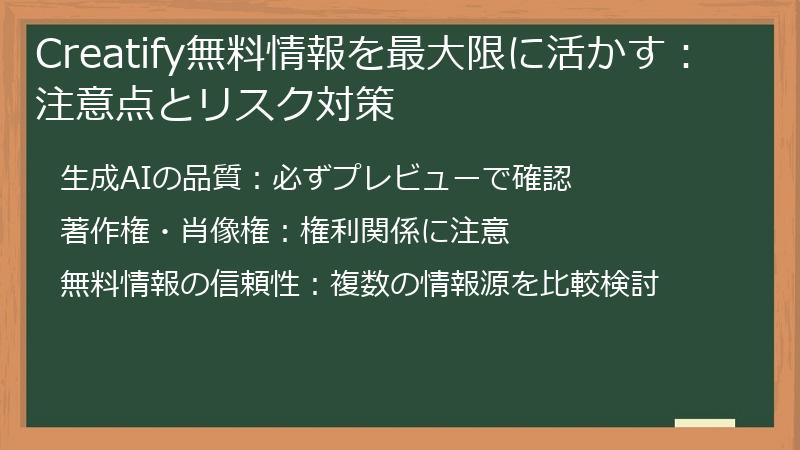
生成AIの品質:必ずプレビューで確認
CreatifyはAIを活用した動画生成ツールですが、生成される動画の品質は常に一定ではありません。
特に無料プランでは、使用できる素材や機能に制限があるため、生成される動画の品質が有料プランに比べて劣る場合があります。
AI生成の品質にバラつきがある理由
AIは、学習データに基づいて動画を生成するため、学習データに偏りがあったり、不足していたりする場合、生成される動画の品質にバラつきが生じる可能性があります。
また、AIは、まだ完璧な技術ではないため、予期せぬエラーが発生する可能性もあります。
プレビュー確認の重要性
生成された動画は、必ずプレビューで確認し、以下の点に注意しましょう。
- 画像の鮮明さ:画像がぼやけていないか、解像度が十分か。
- 音声の明瞭さ:音声が聞き取りやすいか、ノイズが入っていないか。
- テロップの正確さ:テロップの文字に誤りがないか、表示タイミングは適切か。
- 全体的な構成:動画全体の流れはスムーズか、伝えたいメッセージが明確に伝わるか。
品質が低い場合の対策
プレビューで確認した結果、動画の品質が低い場合は、以下の対策を検討しましょう。
- 素材を変更する:別の素材を使用することで、動画の品質が向上する場合があります。
- スクリプトを修正する:スクリプトの内容を修正することで、AIの生成結果が改善される場合があります。
- 有料プランを検討する:有料プランにアップグレードすることで、より高品質な素材や機能を利用できるようになり、動画の品質を向上させることができます。
AI動画生成ツールは、便利なツールですが、生成される動画の品質を常に確認し、必要に応じて修正を行うことが重要です。
著作権・肖像権:権利関係に注意
Creatifyを利用して動画を制作する際には、著作権や肖像権などの権利関係に十分注意する必要があります。
特に無料プランでは、利用できる素材や機能に制限があるため、権利関係に抵触するリスクが高まる可能性があります。
著作権とは?
著作権とは、著作物を保護するための権利です。
著作物には、文章、音楽、絵画、写真、動画など、様々なものが含まれます。
著作権者に無断で著作物を利用すると、著作権侵害となる可能性があります。
肖像権とは?
肖像権とは、自分の容姿を無断で撮影されたり、公開されたりしない権利です。
他人の肖像を無断で使用すると、肖像権侵害となる可能性があります。
Creatify利用時の注意点
Creatifyを利用して動画を制作する際には、以下の点に注意しましょう。
- 利用規約を確認する:Creatifyの利用規約をよく読み、著作権や肖像権に関する規定を確認しましょう。
- 無料素材の利用範囲を確認する:無料素材を利用する際には、利用範囲を確認し、商用利用が許可されているか確認しましょう。
- 他人の著作物や肖像を無断で使用しない:他人の著作物や肖像を無断で使用すると、著作権侵害や肖像権侵害となる可能性があります。
- AIアバターの利用に注意する:AIアバターの利用規約を確認し、商用利用が許可されているか、利用範囲に制限がないか確認しましょう。
権利侵害のリスクを避けるための対策
権利侵害のリスクを避けるためには、以下の対策を講じましょう。
- 自分で素材を制作する:自分で撮影した写真や動画、自分で作成した音楽やイラストなどを使用することで、著作権侵害のリスクを回避できます。
- 著作権フリー素材を利用する:著作権フリー素材を利用することで、著作権侵害のリスクを回避できます。
- 肖像権の許可を得る:他人の肖像を使用する場合には、事前に本人から許可を得るようにしましょう。
- 弁護士に相談する:権利関係について不明な点がある場合は、弁護士に相談することをおすすめします。
Creatifyを利用して動画を制作する際には、著作権や肖像権などの権利関係に十分注意し、権利侵害のリスクを避けるように心がけましょう。
無料情報の信頼性:複数の情報源を比較検討
Creatifyの無料情報を活用する際には、情報の信頼性を確認することが非常に重要です。
インターネット上には、様々な情報源が存在しますが、中には誤った情報や古い情報、偏った情報が含まれている可能性があります。
情報源の種類
Creatifyに関する情報源は、主に以下の種類があります。
- 公式サイト:Creatifyの公式サイトには、製品情報、料金プラン、事例紹介など、公式の情報が掲載されています。
- レビューサイト:TrustpilotやG2などのレビューサイトには、実際にCreatifyを利用したユーザーのレビューが掲載されています。
- SNS:TwitterやFacebookなどのSNSには、Creatifyに関するリアルタイムな情報やユーザーの意見が投稿されています。
- ブログや記事:個人のブログやメディアの記事には、Creatifyの使い方や評価に関する情報が掲載されています。
- YouTube:YouTubeには、Creatifyの使い方やチュートリアル動画が投稿されています。
信頼性を確認するポイント
情報の信頼性を確認する際には、以下の点に注意しましょう。
- 情報の出所を確認する:情報の出所が明確であるか、信頼できる情報源であるかを確認しましょう。
- 情報の鮮度を確認する:情報が古くないか、最新の情報であるかを確認しましょう。
- 情報の客観性を確認する:情報が偏っていないか、客観的な視点で書かれているかを確認しましょう。
- 複数の情報源を比較する:複数の情報源を比較し、矛盾する情報がないか確認しましょう。
- 情報の根拠を確認する:情報に根拠があるか、具体的なデータや事例が示されているかを確認しましょう。
誤った情報を避けるための対策
誤った情報を避けるためには、以下の対策を講じましょう。
- 公式サイトの情報を優先する:公式の情報は、最も信頼性が高い情報源です。
- 複数のレビューサイトを比較する:複数のレビューサイトを比較し、平均的な評価を確認しましょう。
- SNSの情報を鵜呑みにしない:SNSの情報は、信頼性が低い可能性があるため、鵜呑みにせず、他の情報源と照らし合わせて確認しましょう。
- 情報の専門家や経験者に相談する:情報について不明な点がある場合は、専門家や経験者に相談することをおすすめします。
Creatifyの無料情報を活用する際には、情報の信頼性を常に確認し、複数の情報源を比較検討することで、誤った情報を避け、正しい知識に基づいた判断を行うように心がけましょう。
Creatify無料トライアル完全ガイド:初心者から上級者までの疑問を徹底解決!【FAQ】
AI動画作成ツール「Creatify」の無料トライアルに関して、皆様からよくいただくご質問をまとめました。
無料トライアルの登録方法から、機能の活用方法、有料プランへの移行に関する疑問まで、「Creatify 無料」で検索している方が抱える様々な疑問を、このFAQで徹底的に解決します。
初心者の方から、より深く活用したい上級者の方まで、ぜひご活用ください。
Creatify無料トライアルの基本に関するFAQ
ここでは、Creatifyの無料トライアルに関する基本的な疑問を解決します。
登録方法、利用できる機能、有料プランへの移行など、初心者の方が最初に抱く疑問について、詳しく解説します。
無料トライアルを始める前に、ぜひご確認ください。
無料トライアルの登録・開始に関する質問
Creatifyの無料トライアルを始めるにあたって、登録や開始方法に関する疑問をお持ちの方もいるでしょう。
ここでは、登録手順、期間、必要な情報など、無料トライアルの開始に関する疑問を解決します。
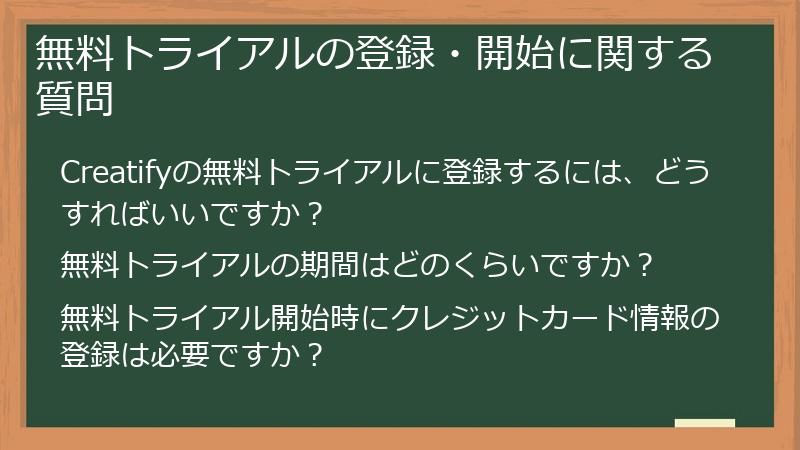
Creatifyの無料トライアルに登録するには、どうすればいいですか?
Creatifyの無料トライアルに登録するには、以下の手順に従ってください。
- Creatifyの公式サイト(https://creatify.ai/)にアクセスします。
- トップページにある「Get Started」または「Try for Free」ボタンをクリックします。
- メールアドレスを入力し、パスワードを設定します。Googleアカウントでのサインアップも可能です。
- 利用規約とプライバシーポリシーを確認し、同意する場合はチェックボックスにチェックを入れます。
- 「Sign Up」ボタンをクリックします。
- 登録したメールアドレスにCreatifyから確認メールが送信されます。メールに記載されている確認リンクをクリックして、アカウントを有効化します。
- アカウントが有効化されると、Creatifyのダッシュボードにログインできます。
- 無料トライアルで使用できるクレジットが付与されます。ダッシュボードでクレジット数を確認し、動画制作を開始できます。
注意点:
- 無料トライアルの登録には、有効なメールアドレスが必要です。
- 登録後、確認メールが届かない場合は、迷惑メールフォルダを確認してください。
- 利用規約とプライバシーポリシーを必ず確認し、同意の上で登録してください。
この手順に従うことで、簡単にCreatifyの無料トライアルを開始し、AI動画作成の可能性を体験できます。
無料トライアルの期間はどのくらいですか?
Creatifyの無料トライアル期間は、通常、登録日から7日間です。
この期間中は、Creatifyの主要な機能を無料で試すことができます。
無料トライアル期間の確認方法
無料トライアル期間は、Creatifyのダッシュボードで確認できます。
ダッシュボードにログインすると、無料トライアルの残り日数や利用可能なクレジット数が表示されます。
無料トライアル期間終了後の扱い
無料トライアル期間が終了すると、アカウントは自動的に無料プランに移行します。
無料プランでは、一部機能が制限され、動画の生成に必要なクレジットも有料で購入する必要があります。
有料プランへの移行を希望する場合は、無料トライアル期間中にプランを選択し、支払い情報を登録する必要があります。
無料トライアル期間延長の可能性
Creatifyでは、特定のキャンペーンやプロモーションで、無料トライアル期間が延長される場合があります。
公式サイトやSNSで最新情報をチェックすることをおすすめします。
無料トライアル期間を最大限に活用するために
7日間の無料トライアル期間を最大限に活用するためには、以下の点に注意しましょう。
- 事前に動画の企画を立てておく:どんな動画を制作したいかを事前に決めておくことで、効率的にトライアルを進めることができます。
- ラーニングセンターを活用する:Creatifyのラーニングセンターには、チュートリアルやガイドが豊富に用意されています。これらを参考に、機能を理解し、操作方法を習得しましょう。
- 積極的にサポートを利用する:疑問点や不明な点があれば、Creatifyのサポートチームに積極的に問い合わせましょう。
無料トライアル期間は限られていますが、計画的に活用することで、Creatifyの魅力を十分に体験することができます。
無料トライアル開始時にクレジットカード情報の登録は必要ですか?
いいえ、Creatifyの無料トライアルを開始する際に、クレジットカード情報の登録は必須ではありません。
Creatifyでは、クレジットカード情報を登録しなくても、無料トライアルを始めることができます。
クレジットカード情報登録のタイミング
クレジットカード情報の登録は、無料トライアル期間が終了した後、有料プランに移行する場合に必要となります。
無料トライアル期間中は、クレジットを使って動画を生成できますが、クレジットが不足した場合、有料プランにアップグレードすることで、追加のクレジットを購入できます。
無料トライアル終了後の扱い
無料トライアル期間が終了すると、アカウントは自動的に無料プランに移行します。
無料プランでは、一部機能が制限され、動画の生成に必要なクレジットも有料で購入する必要があります。
無料トライアル登録の注意点
無料トライアルに登録する際には、以下の点に注意しましょう。
- 利用規約とプライバシーポリシーをよく確認し、同意の上で登録してください。
- 無料トライアル期間は、登録日から7日間です。
- 無料トライアルで使用できるクレジット数には限りがあります。
クレジットカード情報の登録は不要ですので、安心してCreatifyの無料トライアルを始め、AI動画作成の可能性を体験してください。
無料トライアルで利用できる機能に関する質問
Creatifyの無料トライアルでは、実際にどのような機能を試せるのか気になる方もいるでしょう。
ここでは、無料トライアルで利用できる機能、制限、そして活用方法について詳しく解説します。
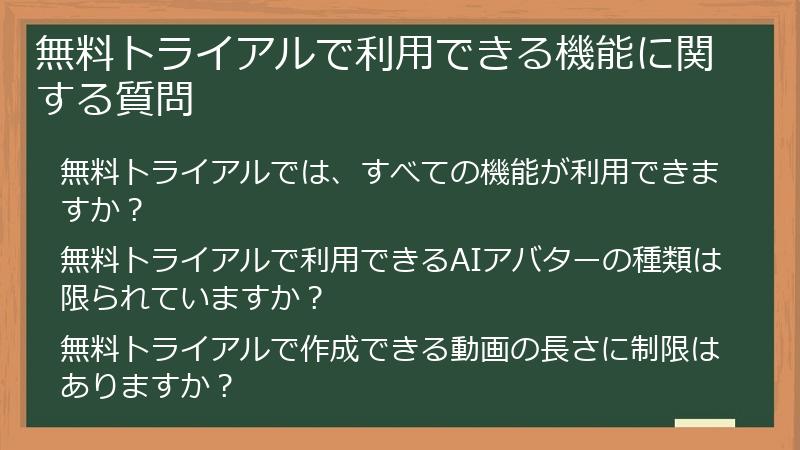
無料トライアルでは、すべての機能が利用できますか?
Creatifyの無料トライアルでは、有料プランのすべての機能を完全に利用できるわけではありません。
無料トライアルは、Creatifyの主要な機能を体験し、その使い勝手や可能性を理解してもらうことを目的としています。
無料トライアルで利用できる主な機能
無料トライアルでは、以下の主要な機能を試すことができます。
- URL-to-Video:ウェブページのURLを入力するだけで、AIが動画を自動生成する機能。
- AIアバター:動画に登場させるAIアバターを選択する機能。
- テキスト・トゥ・スピーチ:入力したテキストをAIが音声に変換する機能。
- テンプレート:様々な用途に合わせた動画テンプレートを利用する機能。
- 編集機能:動画のカット、テロップの追加、BGMの挿入など、基本的な編集機能。
無料トライアルの制限事項
無料トライアルでは、以下の制限事項があります。
- クレジット制限:動画生成に使用できるクレジット数に限りがあります。
- ウォーターマーク:生成された動画には、Creatifyのウォーターマークが表示されます。
- 利用できる素材の制限:利用できるAIアバター、ストック素材、BGMなどに制限があります。
- 一部機能の制限:有料プランでのみ利用できる高度な機能(例:API連携、高度な編集機能)は利用できません。
- サポートの制限:無料トライアルユーザー向けのサポートは、有料プランユーザーに比べて制限される場合があります。
無料トライアルの活用方法
無料トライアルを最大限に活用するためには、以下の点に注意しましょう。
- 明確な目的を持って試す:どんな動画を制作したいかを事前に決めておくことで、効率的に機能を試すことができます。
- ラーニングセンターを活用する:Creatifyのラーニングセンターには、チュートリアルやガイドが豊富に用意されています。これらを参考に、機能を理解し、操作方法を習得しましょう。
- クレジットを有効活用する:クレジット数を意識し、無駄な動画生成は避けましょう。プレビュー機能を活用して、動画の品質を確認してから生成するのがおすすめです。
無料トライアルは、Creatifyの魅力を体験するための絶好の機会です。制限事項を理解した上で、積極的に機能を試してみてください。
無料トライアルで利用できるAIアバターの種類は限られていますか?
はい、Creatifyの無料トライアルで利用できるAIアバターの種類は、有料プランに比べて制限されています。
無料トライアルでは、限られた種類のアバターの中から選択することになりますが、それでも様々な人種、年齢、性別のアバターが用意されています。
無料トライアルで利用できるアバターの種類
無料トライアルで利用できるアバターの種類は、時期やキャンペーンによって異なる場合があります。
一般的には、数十種類程度のアバターが利用可能で、ビジネスシーンに適したフォーマルな服装のアバターや、カジュアルな服装のアバターなど、様々なシーンに対応できるものが含まれています。
有料プランのアバターのメリット
有料プランにアップグレードすると、利用できるアバターの種類が大幅に増えます。
数百種類以上のAIアバターが利用可能になり、より個性的なアバターや、特定の業界やテーマに特化したアバターを選択できるようになります。
また、有料プランでは、「Bring Your Own Avatar」機能を利用して、自分自身をAIアバター化することも可能です。
無料アバターの活用方法
無料アバターの種類が限られている場合でも、以下の工夫をすることで、効果的な動画を制作できます。
- アバターの選択:動画の目的やターゲットオーディエンスに合わせて、適切なアバターを選択しましょう。
- 背景の変更:動画の背景色を変更することで、アバターの印象を変えることができます。
- テロップの追加:テロップでアバターの表情や感情を補完することで、より表現力豊かな動画を制作できます。
- アバターの配置:アバターの位置やサイズを調整することで、動画全体のバランスを整えることができます。
無料トライアルで利用できるアバターは限られていますが、工夫次第で魅力的な動画を制作できます。
より多くのアバターを利用したい場合は、有料プランへのアップグレードを検討してみてください。
無料トライアルで作成できる動画の長さに制限はありますか?
はい、Creatifyの無料トライアルで作成できる動画の長さには制限があります。
無料トライアルで使用できるクレジット数に限りがあるため、生成できる動画の長さも制限されます。
無料トライアルでの動画の長さ制限
無料トライアルで提供されるクレジット数(通常10クレジット)で、どのくらいの長さの動画を作成できるかは、動画の品質設定や使用する機能によって異なります。
一般的には、以下の目安で考えることができます。
- 短い動画(15秒〜30秒):3〜5クレジット程度
- 中程度の動画(30秒〜60秒):5〜7クレジット程度
- 長い動画(60秒以上):7クレジット以上
クレジット消費を抑えるための工夫
無料トライアルでできるだけ多くの動画を制作するためには、クレジット消費を抑える工夫が必要です。
- 動画の長さを短くする:短い動画ほど、消費するクレジット数が少なくなります。
- シンプルな構成にする:複雑な構成や多くのアセットを使用すると、クレジット消費量が増加します。
- 無料素材を活用する:無料トライアルで利用できる範囲の素材を活用し、クレジット消費を抑えます。
- プレビュー機能を活用する:動画を生成する前にプレビューで確認し、不要な修正を減らすことで、クレジットの無駄遣いを防ぎます。
有料プランでの制限
有料プランにアップグレードすると、利用できるクレジット数が増え、より長い動画や高品質な動画を制作できるようになります。
また、一部のプランでは、クレジット無制限で動画を生成できるオプションも提供されています。
無料トライアルでは、動画の長さに制限がありますが、上記のような工夫をすることで、限られたクレジットを有効活用し、Creatifyの機能を体験できます。
無料トライアル後の有料プラン移行に関する質問
Creatifyの無料トライアルを体験した後、有料プランへの移行を検討する方も多いでしょう。
ここでは、無料トライアル期間終了後の扱い、有料プランへの移行方法、データ引き継ぎなど、有料プラン移行に関する疑問を解決します。
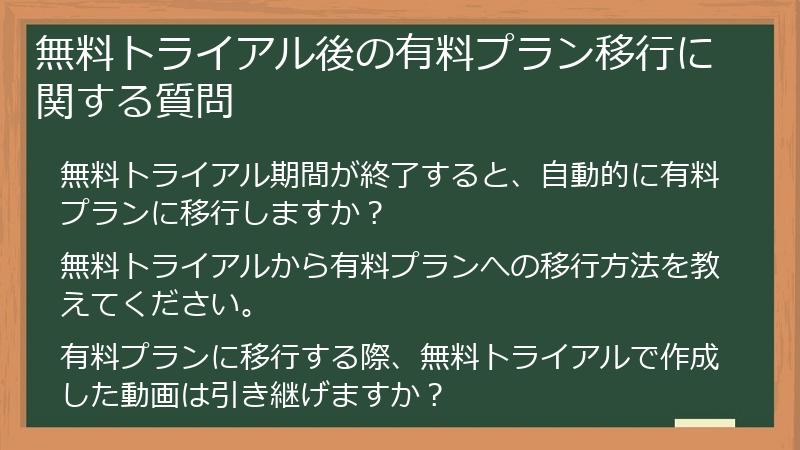
無料トライアル期間が終了すると、自動的に有料プランに移行しますか?
いいえ、Creatifyの無料トライアル期間が終了しても、自動的に有料プランに移行することはありません。
無料トライアル期間が終了すると、アカウントは自動的に無料プランに移行します。
無料プランについて
無料プランでは、有料プランに比べて利用できる機能やクレジット数に制限があります。
例えば、生成できる動画の本数が限られていたり、ウォーターマークが表示されたりする場合があります。
有料プランへの移行手続き
有料プランへの移行を希望する場合は、無料トライアル期間中または無料プラン移行後に、ご自身でプランを選択し、支払い情報を登録する必要があります。
有料プラン移行のメリット
有料プランに移行することで、以下のメリットが得られます。
- 利用できるクレジット数が増加:より多くの動画を制作できるようになります。
- ウォーターマークの削除:ウォーターマークが表示されない動画を制作できるようになります。
- 利用できる素材が増加:利用できるAIアバター、ストック素材、BGMなどが増え、動画の表現力が向上します。
- 高度な機能の利用:API連携や高度な編集機能など、有料プラン限定の機能を利用できるようになります。
- 優先サポート:優先的なサポートを受けられるようになります。
無料トライアル期間が終了しても、自動的に有料プランに移行することはありませんので、安心してCreatifyの無料トライアルをお試しください。
有料プランへの移行は、ご自身のペースで、必要なタイミングで行うことができます。
無料トライアルから有料プランへの移行方法を教えてください。
Creatifyの無料トライアルから有料プランへの移行は、以下の手順で簡単に行うことができます。
- Creatifyのダッシュボードにログインします。
- ダッシュボードの右上にある「Upgrade」または「プランをアップグレード」のようなボタンをクリックします。
- 有料プランの選択画面が表示されます。ご自身のビジネス規模や動画制作の目的に合わせて、最適なプランを選択してください。各プランの詳細な機能や料金は、プラン名をクリックすることで確認できます。
- プランを選択したら、「Select Plan」または「このプランを選択」のようなボタンをクリックします。
- 支払い情報を入力する画面が表示されます。クレジットカード情報またはPayPalアカウント情報を入力してください。
- 支払い情報を入力したら、「Submit」または「購入する」のようなボタンをクリックします。
- 支払いが完了すると、有料プランへの移行が完了します。ダッシュボードにログインし、有料プランの機能が利用できることを確認してください。
注意点:
- プランの選択:有料プランは、クレジット数、利用できるAIアバターの種類、利用できるストック素材の種類、API連携の可否など、機能が異なります。ご自身のニーズに合わせて最適なプランを選択してください。
- 支払い情報:クレジットカード情報またはPayPalアカウント情報を正確に入力してください。
- 自動更新:有料プランは、自動更新がデフォルト設定になっています。自動更新を停止したい場合は、事前に設定を変更してください。
この手順に従うことで、スムーズにCreatifyの有料プランに移行し、より高度な動画制作を始めることができます。
有料プランに移行する際、無料トライアルで作成した動画は引き継げますか?
はい、Creatifyの有料プランに移行する際、無料トライアルで作成した動画は引き継ぐことができます。
無料トライアルで使用したアカウントで有料プランに移行することで、作成した動画、プロジェクト、設定などがすべて引き継がれます。
データ引き継ぎの確認方法
有料プランへの移行後、Creatifyのダッシュボードにログインし、以下の点を確認してください。
- 作成した動画がすべて表示されているか。
- プロジェクトの設定が引き継がれているか。
- アカウント情報が正しいか。
データが引き継がれない場合の対処法
万が一、データが正常に引き継がれない場合は、以下の手順を試してみてください。
- ブラウザのキャッシュをクリアする:ブラウザに保存されている古い情報が原因で、データが正常に表示されない場合があります。
- 別のブラウザで試す:使用しているブラウザに問題がある場合、別のブラウザで試してみてください。
- Creatifyのサポートに連絡する:上記のいずれの方法でも解決しない場合は、Creatifyのサポートチームに連絡し、問題を報告してください。
有料プランに移行する際、無料トライアルで作成した動画はすべて引き継がれますので、ご安心ください。
Creatify無料プランの活用方法に関するFAQ
無料トライアルを終えた後も、Creatifyの無料プランを最大限に活用したいという方もいるでしょう。
ここでは、無料プランでどのような動画を作成できるのか、クレジットを効率的に使う方法、トラブルシューティングなど、無料プランの活用に関する疑問を解決します。
無料プランでの動画作成に関する質問
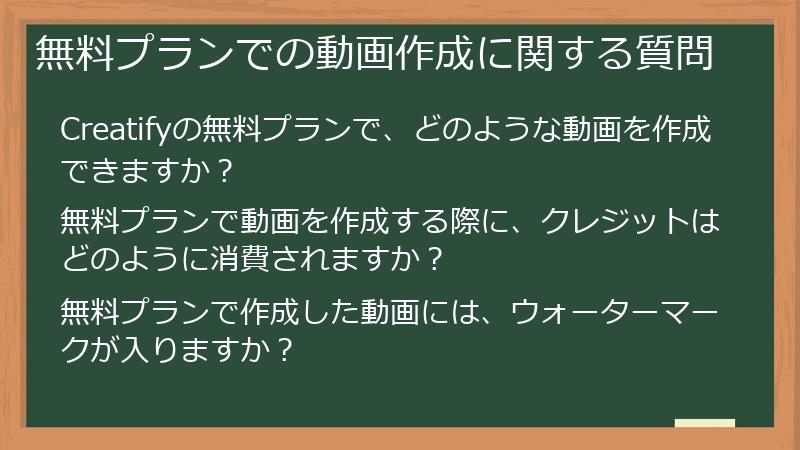
Creatifyの無料プランでは、どのような動画を作成できるのでしょうか?
ここでは、無料プランで制作可能な動画の種類や、制限事項について詳しく解説します。
Creatifyの無料プランで、どのような動画を作成できますか?
Creatifyの無料プランでは、機能や素材に制限があるものの、様々な種類の動画を作成することができます。
無料プランで作成できる動画の例
- SNS投稿用動画:短い尺の動画であれば、SNS(Twitter、Facebook、Instagramなど)に投稿する動画を作成できます。
- 商品紹介動画:自社の商品やサービスを紹介する短い動画を作成できます。
- イベント告知動画:イベントの日時や場所などを告知する動画を作成できます。
- 社内向け動画:社内のお知らせや研修用動画などを作成できます。
- 個人的な動画:誕生日メッセージや旅行の思い出動画など、個人的な動画を作成できます。
無料プランでの制限事項
無料プランでは、以下の制限事項があります。
- 動画の長さ制限:動画の長さに制限があるため、長時間の動画は作成できません。
- クレジット制限:動画生成に使用できるクレジット数に限りがあるため、多くの動画を制作することはできません。
- ウォーターマーク:生成された動画には、Creatifyのウォーターマークが表示されます。
- 利用できる素材の制限:利用できるAIアバター、ストック素材、BGMなどに制限があります。
無料プランの活用方法
無料プランでも、以下の工夫をすることで、効果的な動画を制作できます。
- 目的を明確にする:どんな動画を制作したいか、目的を明確にすることで、必要な素材や機能を絞り込むことができます。
- シンプルな構成にする:複雑な構成や特殊効果は避け、シンプルな構成で動画を制作しましょう。
- テロップを効果的に活用する:テロップを活用することで、AIアバターの表現力を補ったり、動画の内容を分かりやすく伝えたりすることができます。
- 無料素材を活用する:無料トライアルで提供されている素材を活用することで、コストを抑えることができます。
無料プランでも、工夫次第で様々な動画を制作することができます。
制限事項を理解した上で、目的に合わせた動画制作を楽しみましょう。
無料プランで動画を作成する際に、クレジットはどのように消費されますか?
Creatifyの無料プランでは、動画を生成する際にクレジットを消費します。
クレジットは、動画の長さ、品質、使用する素材などによって消費量が異なります。
クレジット消費量の内訳
クレジットは、主に以下の要素によって消費されます。
- 動画の長さ:動画が長くなるほど、消費するクレジット数が増加します。
- 動画の品質:動画の品質設定(解像度など)が高いほど、消費するクレジット数が増加します。
- AIアバターの使用:AIアバターを使用すると、クレジットを消費します。
- ストック素材の使用:ストック動画、ストック画像、BGMなどの素材を使用すると、クレジットを消費します。
- テキスト・トゥ・スピーチの使用:テキスト・トゥ・スピーチ機能を使用すると、クレジットを消費します。
クレジット消費量の目安
クレジット消費量の目安は、以下の通りです。
- 短い動画(15秒〜30秒):3〜5クレジット程度
- 中程度の動画(30秒〜60秒):5〜7クレジット程度
- 長い動画(60秒以上):7クレジット以上
上記はあくまで目安であり、動画の内容によってクレジット消費量は変動します。
クレジット残高の確認方法
クレジット残高は、Creatifyのダッシュボードで確認できます。
ダッシュボードにログインすると、利用可能なクレジット数が表示されます。
クレジット消費量を抑えるためのヒント
クレジット消費量を抑えるためには、以下の点に注意しましょう。
- 動画の長さを短くする:短い動画ほど、消費するクレジット数が少なくなります。
- 動画の品質を下げ
無料プランで作成した動画には、ウォーターマークが入りますか?
はい、Creatifyの無料プランで作成した動画には、ウォーターマークが入ります。
このウォーターマークは、Creatifyのロゴやテキストで、動画の隅に小さく表示されます。ウォーターマークの目的
ウォーターマークが表示される主な目的は、以下の通りです。
- 無料プランで作成された動画であることを示す:視聴者に対して、この動画がCreatifyの無料プランで作成されたものであることを明示します。
- Creatifyのブランド認知度向上:ウォーターマークは、Creatifyのロゴを表示することで、ブランドの認知度を高める効果があります。
- 著作権保護:ウォーターマークは、動画の不正利用を抑制する効果があります。
ウォーターマークの種類と表示位置
ウォーターマークの種類や表示位置は、Creatifyのバージョンや設定によって異なる場合があります。
一般的には、Creatifyのロゴが動画の右下隅に小さく表示されることが多いです。ウォーターマークを削除する方法
無料プランで作成した動画からウォーターマークを削除する方法はありません。
ウォーターマークを削除するには、有料プランにアップグレードする必要があります。
有料プランでは、ウォーターマークが表示されない動画を作成することができます。ウォーターマークが気になる場合の対策
ウォーターマークが動画の印象を損ねると感じる場合は、以下の対策を検討してみましょう。
- 動画のテーマや目的に合わせて、ウォーターマークが目立たないように、背景色やデザインを工夫する。
- 動画編集ソフトを使って、ウォーターマークを隠すように、ロゴやテキストを重ねて表示する。ただし、著作権に注意。
ウォーターマークは、無料プランを利用する上での制限の一つですが、Creatifyの機能を試すためのコストと考えることができます。
ウォーターマークが気になる場合は、有料プランへのアップグレードを検討し、より高品質な動画を作成しましょう。無料プランで動画を効率的に作成するための質問
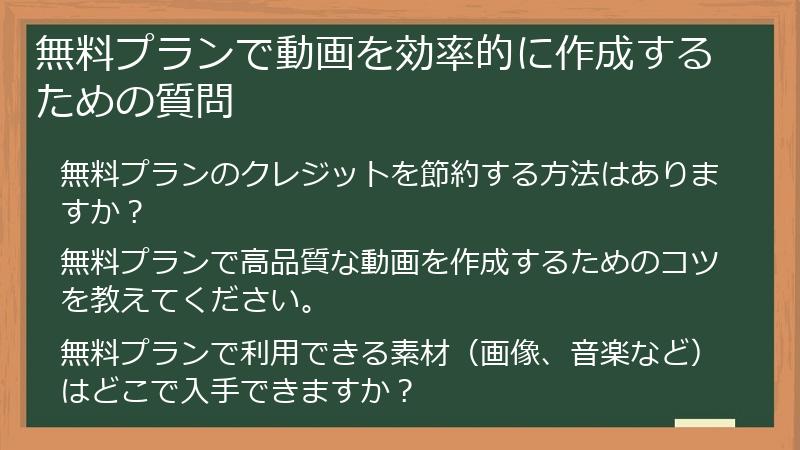
Creatifyの無料プランは、クレジット数や利用できる機能に制限があるため、効率的に動画を作成することが重要です。
ここでは、クレジットを節約する方法、高品質な動画を作成するコツ、利用できる素材の入手先など、無料プランで動画を効率的に作成するための疑問を解決します。無料プランのクレジットを節約する方法はありますか?
はい、Creatifyの無料プランでクレジットを節約する方法はいくつかあります。
限られたクレジットを有効活用し、より多くの動画を作成するために、以下の方法を試してみてください。クレジット節約術
- 動画の長さを短くする:動画の長さは、クレジット消費量に大きく影響します。短い動画ほど、消費するクレジット数が少なくなります。不要なシーンをカットし、動画の尺をできるだけ短くしましょう。
- シンプルな構成にする:複雑なアニメーションやトランジションは避け、シンプルな構成で動画を制作しましょう。シンプルな構成ほど、AIの処理負荷が減り、クレジット消費量を抑えることができます。
- AIアバターの使用を控える:AIアバターを使用すると、クレジットを消費します。テキストや画像で表現できる部分は、AIアバターの使用を控えることで、クレジットを節約できます。
- 無料素材を活用する:Creatifyが提供している無料素材や、著作権フリーの素材を活用しましょう。有料素材を使用すると、追加でクレジットを消費する場合があります。
- プレビュー機能を活用する:動画を生成する前にプレビューで確認し、不要な修正を減らすことで、クレジットの無駄遣いを防ぎます。
- 品質設定を下げる:動画の品質設定(解像度など)を下げることで、クレジット消費量を抑えることができます。ただし、品質を下げすぎると、動画の品質が損なわれる可能性があるため、バランスを考慮しましょう。
- テンプレートを活用する:テンプレートを活用することで、動画の構成やデザインを考える手間を省き、効率的に動画を制作することができます。
これらの方法を実践することで、無料プランの限られたクレジットを有効活用し、より多くの動画を制作することができます。
無料プランで高品質な動画を作成するためのコツを教えてください。
Creatifyの無料プランでは、機能や素材に制限があるものの、工夫次第で高品質な動画を作成することができます。
以下のコツを参考に、無料プランでも魅力的な動画を制作しましょう。高品質動画制作の秘訣
- 目的を明確にする:どんな動画を制作したいか、目的を明確にすることで、必要な素材や機能を絞り込むことができます。ターゲットオーディエンスを意識し、彼らに響く動画を制作しましょう。
- シナリオを練り込む:動画のシナリオを丁寧に作り込むことで、メッセージが伝わりやすく、視聴者を飽きさせない動画を制作できます。
- 高品質な素材を選ぶ:無料プランで利用できる素材の中から、できるだけ高品質な素材を選びましょう。高解像度の画像や動画、クリアな音声素材を使用することが重要です。
- テロップを効果的に活用する:テロップは、動画の内容を分かりやすく伝えるだけでなく、視覚的なアクセントとしても活用できます。フォントや色、配置などを工夫し、見やすいテロップを作成しましょう。
- BGMや効果音を効果的に使用する:BGMや効果音は、動画の雰囲気を高める効果があります。動画のテーマや目的に合ったBGMや効果音を選び、適切な音量で挿入しましょう。
- 編集にこだわる:動画のカット、トランジション、カラーグレーディングなど、細部にまでこだわって編集することで、動画のクオリティを大幅に向上させることができます。
- AIアバターを効果的に使用する:AIアバターを使用する場合は、動画の内容やブランドイメージに合ったアバターを選び、適切な表情やジェスチャーをさせるように心がけましょう。
- プレビューを徹底する:動画を生成する前にプレビューで確認し、不自然な点や修正すべき点がないかチェックしましょう。
これらのコツを実践することで、無料プランでも見ごたえのある高品質な動画を制作することができます。
無料プランで利用できる素材(画像、音楽など)はどこで入手できますか?
Creatifyの無料プランでは、利用できる素材に制限がありますが、いくつかの方法で無料の素材を入手し、動画のクオリティを高めることができます。
無料素材の入手先
- Creatifyが提供する無料素材:Creatifyの無料プランでは、一部の画像、動画、音楽などの素材が無料で利用できます。Creatifyの素材ライブラリを確認し、利用可能な素材を活用しましょう。
- 著作権フリー素材サイト:著作権フリー(ロイヤリティフリー)の素材サイトでは、商用利用可能な画像、動画、音楽などの素材を無料でダウンロードできます。代表的なサイトとしては、Pixabay、Unsplash、Pexelsなどがあります。
- 無料のイラスト素材サイト:イラスト素材サイトでは、動画に利用できるイラスト素材を無料でダウンロードできます。代表的なサイトとしては、イラストAC、icooon-monoなどがあります。
- YouTubeオーディオライブラリ:YouTubeオーディオライブラリでは、YouTube動画に利用できる音楽や効果音を無料でダウンロードできます。
- Canvaなどのデザインツール:Canvaなどのデザインツールを利用して、動画に利用できる画像やイラストを自分で作成することもできます。
無料素材利用時の注意点
無料素材を利用する際には、以下の点に注意しましょう。
- 利用規約を確認する:素材サイトごとに利用規約が異なります。利用規約をよく確認し、商用利用が可能か、クレジット表記が必要かなどを確認しましょう。
- 著作権表示を行う:利用規約でクレジット表記が義務付けられている場合は、必ず著作権表示を行いましょう。
- 加工・改変の可否を確認する:素材を加工・改変することが許可されているか確認しましょう。
- 高画質の素材を選ぶ:できるだけ高画質の素材を選び、動画のクオリティを向上させましょう。
これらの情報源を活用することで、Creatifyの無料プランでも魅力的な動画を制作することができます。
無料プランのトラブルシューティングに関する質問

Creatifyの無料プランを利用中に、動画が正常に生成されない、操作方法が分からないなど、様々なトラブルが発生する可能性があります。
ここでは、よくあるトラブルとその解決策について解説します。無料プランで動画が正常に生成されない場合、どうすればいいですか?
Creatifyの無料プランで動画が正常に生成されない場合、いくつかの原因が考えられます。
以下の手順でトラブルシューティングを行い、問題を解決してみてください。トラブルシューティング手順
- クレジット残高を確認する:動画を生成するには、十分なクレジットが必要です。クレジット残高が不足していないか確認しましょう。
- インターネット接続を確認する:安定したインターネット接続が必要です。Wi-Fiルーターを再起動したり、別のネットワークに接続したりして、インターネット接続が安定しているか確認しましょう。
- ブラウザを再起動する:ブラウザに一時的な問題が発生している可能性があります。ブラウザを再起動し、再度動画生成を試してみてください。
- ブラウザのキャッシュとCookieをクリアする:ブラウザに保存されている古い情報が原因で、問題が発生する場合があります。ブラウザのキャッシュとCookieをクリアし、再度動画生成を試してみてください。
- 別のブラウザで試す:使用しているブラウザに問題がある場合、別のブラウザ(Google Chrome、Mozilla Firefoxなど)で試してみてください。
- Creatifyのサーバー状況を確認する:Creatifyのサーバーに障害が発生している可能性があります。Creatifyの公式サイトやSNSでサーバー状況を確認しましょう。
- サポートに問い合わせる:上記のいずれの方法でも解決しない場合は、Creatifyのサポートに問い合わせましょう。
よくあるエラーメッセージ
以下は、Creatifyでよくあるエラーメッセージとその解決策です。
- 「クレジットが不足しています」:有料プランにアップグレードするか、無料クレジットを獲得してください。
- 「サーバーエラーが発生しました」:しばらく待ってから、再度試してください。
- 「動画の生成に失敗しました」:素材やスクリプトに問題がある可能性があります。内容を見直してください。
これらの手順と解決策を試しても問題が解決しない場合は、Creatifyのサポートに問い合わせることをおすすめします。
無料プランで利用できるサポートはありますか?
Creatifyの無料プランでは、有料プランに比べてサポート範囲が制限されますが、いくつかのサポートを利用することができます。
無料プランで利用できるサポート
- オンラインドキュメント:Creatifyの公式サイトにあるヘルプセンターやFAQには、よくある質問とその回答が掲載されています。まずは、これらのドキュメントを確認してみましょう。
- コミュニティフォーラム:Creatifyのユーザーコミュニティフォーラムでは、他のユーザーと情報交換や意見交換をすることができます。質問を投稿したり、過去の投稿を検索したりして、問題を解決できる場合があります。
- メールサポート:Creatifyのサポートチームにメールで問い合わせることができます。ただし、無料プランユーザーへのメールサポートは、有料プランユーザーに比べて対応が遅れる場合があります。
有料プランで利用できるサポート
有料プランにアップグレードすると、以下のサポートを利用できるようになります。
- 優先メールサポート:無料プランユーザーよりも優先的にメールサポートを受けることができます。
- チャットサポート:リアルタイムでサポートチームとチャットでやり取りすることができます。
- 電話サポート:電話で直接サポートチームと話すことができます。
- 専任アカウントマネージャー:特定のプランでは、専任のアカウントマネージャーがつき、個別のサポートを受けることができます。
サポートへの問い合わせ方法
Creatifyのサポートへの問い合わせ方法は、以下の通りです。
- 公式サイトのヘルプセンター:ヘルプセンターにアクセスし、質問内容を入力して検索します。
- コミュニティフォーラム:コミュニティフォーラムにアクセスし、質問を投稿します。
- メールサポート:公式サイトの「お問い合わせ」ページから、メールで問い合わせます。
無料プランのサポートは限られていますが、オンラインドキュメントやコミュニティフォーラムを活用することで、問題を解決できる場合があります。
より迅速かつ丁寧なサポートが必要な場合は、有料プランへのアップグレードを検討しましょう。無料プランのクレジットが足りなくなった場合、どうすればいいですか?
Creatifyの無料プランで動画を作成していると、クレジットが足りなくなることがあります。
無料プランでは、クレジットの追加購入はできませんが、以下の方法で対処することができます。クレジット不足への対処法
- 動画の長さを短くする:動画の長さを短くすることで、クレジット消費量を抑えることができます。
- シンプルな構成にする:複雑な構成や特殊効果は避け、シンプルな構成で動画を制作しましょう。
- AIアバターの使用を控える:AIアバターの使用はクレジットを消費します。テキストや画像で表現できる部分は、AIアバターの使用を控えましょう。
- 無料素材を活用する:Creatifyが提供している無料素材や、著作権フリーの素材を活用しましょう。
- 既存の動画を再利用する:過去に作成した動画を再利用することで、新たなクレジット消費を抑えることができます。
- 有料プランへのアップグレードを検討する:上記の方法を試してもクレジットが足りない場合は、有料プランへのアップグレードを検討しましょう。有料プランでは、より多くのクレジットが利用でき、高度な機能や素材も利用できるようになります。
クレジットが回復するタイミング
無料プランでは、定期的にクレジットが回復するわけではありません。
無料トライアル期間が終了すると、クレジットはリセットされますが、その後はクレジットを購入するか、有料プランに移行する必要があります。クレジットが足りなくなった場合は、まずは上記の方法を試してみてください。
それでもクレジットが足りない場合は、有料プランへのアップグレードを検討し、より自由な動画制作を楽しみましょう。
コメント