Cursor CLI 初心者向け完全ガイド:ターミナルで始めるAIコーディング革命
この記事では、ターミナルを愛用するあなたが、AIの力を最大限に活かしてコーディングスキルを飛躍的に向上させるための、Cursor CLIの使い方を徹底解説します。
Cursor CLIは、AI搭載コードエディタ「Cursor」のコマンドラインツールであり、ターミナルから直接AIを活用できる革新的なツールです。
コード生成からレビュー、ドキュメント作成まで、あなたの開発ワークフローを劇的に効率化します。
本ガイドでは、Cursor CLIの基本から、実践的な活用方法、そして、より高度なテクニックまで、初心者の方にも分かりやすく丁寧に解説します。
ターミナルでの開発に新たな風を吹き込み、あなたのコーディングライフを劇的に変えるための第一歩を踏み出しましょう。
Cursor CLIとは? 基本概念と導入ステップ
このセクションでは、Cursor CLIの基本的な概念を理解し、実際に使い始めるための導入ステップを解説します。
Cursor CLIがどのようなツールなのか、どのような特徴を持っているのかを具体的に説明します。
また、インストールから初期設定、そして基本的なコマンドの実行方法まで、初心者がつまずきやすいポイントを丁寧に解説します。
Cursor CLIの世界への第一歩を踏み出すための、準備を整えましょう。
1. Cursor CLIの概要と特徴
Cursor CLIの全体像を理解し、その特徴を把握することは、効果的な利用への第一歩です。
このセクションでは、Cursor CLIが提供する機能、他のツールとの違い、そして、開発者がCursor CLIを利用することで得られる具体的なメリットを詳しく解説します。
ターミナル開発におけるCursor CLIの立ち位置と、その可能性を理解しましょう。
Cursor CLIが解決する課題:ターミナル開発者の生産性向上
Cursor CLIは、ターミナル開発者が直面する様々な課題を解決し、開発の生産性を飛躍的に向上させることを目指しています。
- IDE環境からの脱却: 多くの開発者は、コーディング作業にIDE(統合開発環境)を利用していますが、ターミナル開発者は、サーバーへのアクセスや、コンテナ環境での作業など、様々な場面でターミナルを頻繁に利用します。Cursor CLIは、IDEを開くことなく、ターミナル上で直接AIの力を借りることで、開発フローをスムーズにし、コンテキストスイッチにかかる時間を削減します。
- タスクの効率化: コードの生成、レビュー、デバッグ、ドキュメント作成といった、日々の開発作業は、時間がかかるものです。Cursor CLIは、これらのタスクをAIの力で自動化または効率化し、開発者がより重要な業務に集中できるようにします。例えば、コードレビューをAIに任せることで、手作業でのレビューにかかる時間を大幅に削減できます。
- 学習コストの低減: AIを活用したツールは、高度な知識や技術を必要とする場合がありますが、Cursor CLIは、直感的なインターフェースと、シンプルなコマンド体系を採用しています。これにより、初心者の開発者でも、容易にAIの恩恵を受けることができます。
- 柔軟なモデル選択: Cursor CLIは、GPT-5、Claudeなど、複数のAIモデルをサポートしています。これにより、タスクの性質や、目的に合わせて最適なモデルを選択し、利用することができます。
- CI/CDとの連携: 自動化された開発ワークフローを構築することは、現代の開発において不可欠です。Cursor CLIは、CI/CDパイプラインとの連携を容易にし、コードレビューやテストの自動化を実現します。
このように、Cursor CLIは、ターミナル開発者の生産性を向上させるために設計されたツールであり、開発者が抱える様々な課題を解決し、より効率的な開発プロセスを支援します。
生産性向上の具体的な例:
- コード生成時間の短縮
- レビュー時間の短縮
- ドキュメント作成の自動化
ターミナル中心設計のメリット:IDEとの比較
Cursor CLIのターミナル中心設計は、従来のIDE(統合開発環境)を利用した開発とは異なる、多くのメリットをもたらします。
- 軽量性と高速性: IDEは、多機能である反面、リソースを多く消費し、起動や動作に時間がかかる場合があります。Cursor CLIは、ターミナル上で動作するため、軽量であり、高速なレスポンスが期待できます。これにより、開発者は、よりスムーズな作業を行うことができます。
- コンテキストスイッチの削減: IDEを利用する場合、コードの編集、レビュー、テストなど、様々な作業をIDE内で切り替える必要があります。ターミナル中心のCursor CLIは、これらの作業をターミナル上で行うため、IDEとの切り替えにかかる時間を削減し、開発者の集中力を維持することができます。
- サーバー環境との親和性: 多くの開発者は、リモートサーバー上で開発作業を行うことがあります。Cursor CLIは、ターミナル上で動作するため、リモートサーバーとの連携が容易であり、サーバー環境での開発を効率化します。
- バージョン管理との連携: ターミナルは、Gitなどのバージョン管理システムとの相性が良く、Cursor CLIも同様に、Gitとの連携を容易に行うことができます。これにより、開発者は、コードの変更履歴を管理しやすくなります。
- 自動化の容易性: ターミナルは、スクリプトによる自動化に適しています。Cursor CLIは、非対話モード(printモード)を利用することで、CI/CDパイプラインなど、様々な自動化システムとの連携を容易に行うことができます。
| 特徴 | Cursor CLI | IDE |
|---|---|---|
| 環境 | ターミナル | GUI |
| リソース消費 | 軽量 | 高負荷 |
| 起動速度 | 高速 | 低速 |
| 連携 | Git, CI/CD | Git, 拡張機能 |
| 柔軟性 | 高い | 高い |
Cursor CLIは、IDEとは異なるアプローチで、開発者の生産性を向上させることを目指しており、ターミナルを使い慣れた開発者にとって、非常に強力なツールとなります。
Cursor CLIでできること:コード生成、レビュー、ドキュメント化
Cursor CLIは、開発者が日常的に行う様々な作業をAIの力で支援します。
- コード生成: 自然言語での指示に基づいて、コードの生成を支援します。例えば、「Pythonで、Web APIを実装するコードを生成して」といった指示を出すことで、APIのエンドポイント、ルーティング、データ処理などのコードを自動的に生成できます。
- コードレビュー: コードの品質を向上させるために、AIによるコードレビューを支援します。例えば、セキュリティ上の脆弱性、パフォーマンスの問題、コードの可読性など、様々な観点からコードをレビューし、改善点を提案します。
- リファクタリング: コードの可読性や保守性を向上させるために、AIによるリファクタリングを支援します。例えば、コードの重複部分を削除したり、より良い命名規則を提案したりすることで、コードの品質を向上させます。
- ドキュメント化: コードのドキュメント作成を支援します。例えば、関数の説明や、APIのドキュメントなどを自動的に生成することで、開発者は、ドキュメント作成にかかる時間を短縮できます。
- テストコードの生成: テストコードの作成を支援します。例えば、特定の関数やクラスのテストコードを自動的に生成することで、テストカバレッジを向上させ、コードの品質を保証します。
これらの機能により、開発者は、より高品質なコードを、より短い時間で開発できるようになります。
Cursor CLIは、開発者の生産性を向上させるだけでなく、コードの品質を向上させるための強力なツールです。
具体的な活用例:
- 新規機能の実装を効率化
- 既存コードの品質改善
- チーム内でのコード品質の統一
2. インストールと初期設定:最初の第一歩
Cursor CLIを使い始めるためには、まずインストールと初期設定を行う必要があります。
このセクションでは、Cursor CLIのインストール方法、アカウントの設定、そして、最初のコマンドを実行するまでの手順を、ステップバイステップで解説します。
初心者でも迷うことなく、Cursor CLIの利用を開始できるように、わかりやすく説明します。
インストール方法:コマンド一発で簡単セットアップ
Cursor CLIのインストールは、非常に簡単です。
- ターミナルの起動: まず、お使いのオペレーティングシステム(macOS、Linux、Windowsなど)で、ターミナルまたはコマンドプロンプトを開きます。
- インストールコマンドの実行: 以下のコマンドをターミナルに入力し、実行します。このコマンドは、Cursor CLIの公式スクリプトをダウンロードし、自動的にインストールを行います。
curl https://cursor.com/install -fsS | bash - インストール完了の確認: コマンドの実行が完了したら、Cursor CLIが正しくインストールされたかを確認します。ターミナルで、`cursor-agent –version`というコマンドを実行し、Cursor CLIのバージョン情報が表示されれば、インストールは成功です。
この手順で、Cursor CLIのインストールは完了です。
インストール後、すぐにCursor CLIを利用することができます。
もしインストール中に問題が発生した場合は、公式ドキュメントや、コミュニティの情報を参照し、問題解決に努めてください。
補足事項:
- curlコマンドについて: `curl`コマンドは、Webサイトからデータをダウンロードするためのツールです。上記のコマンドでは、Cursor CLIのインストールスクリプトをダウンロードし、`bash`コマンドで実行しています。
- 権限について: インストールには、適切な権限が必要となる場合があります。もし権限に関するエラーが発生した場合は、管理者権限でターミナルを起動するか、`sudo`コマンドを利用して、再度インストールを試してください。
アカウント連携:ログインと認証の手順
Cursor CLIを利用するためには、Cursorアカウントとの連携が必要です。
- `cursor-agent`コマンドの実行: ターミナルで、`cursor-agent`コマンドを実行します。このコマンドは、Cursor CLIのエージェントを起動し、アカウント連携のプロセスを開始します。
- ブラウザの起動: `cursor-agent`コマンドを実行すると、自動的にWebブラウザが開き、Cursorのアカウント認証ページが表示されます。
- ログイン: Cursorアカウントを持っていない場合は、アカウントを作成する必要があります。GoogleアカウントやGitHubアカウントを使用して、簡単にアカウントを作成することもできます。既存のアカウントがある場合は、そのアカウントでログインします。
- 認証: ログイン後、Cursor CLIが、あなたのCursorアカウントにアクセスするための権限を付与する必要があります。画面の指示に従い、権限を承認します。
- ターミナルでの確認: 認証が完了すると、ターミナルに「認証が完了しました」といったメッセージが表示されます。これで、アカウント連携は完了です。
アカウント連携が完了すると、Cursor CLIは、あなたのCursorアカウントに紐づいた設定や、情報にアクセスできるようになります。
これにより、AIモデルの利用や、過去のセッションの履歴などを管理することができます。
アカウント連携の注意点:
- セキュリティ: アカウント情報を安全に管理することが重要です。
ログイン情報や、パスワードは、他の人に知られないように注意してください。 - 複数アカウントの利用: 複数のCursorアカウントを持っている場合は、`cursor-agent`コマンドを実行する前に、適切なアカウントでログインしていることを確認してください。
基本操作の確認:最初のコマンド実行と応答確認
Cursor CLIのインストールとアカウント連携が完了したら、実際にコマンドを実行して、動作を確認してみましょう。
- `cursor-agent`コマンドの再実行: ターミナルで、`cursor-agent`コマンドを再度実行します。
このコマンドは、Cursor CLIのエージェントを起動し、対話モードを開始します。 - 指示の入力: ターミナルに表示されるプロンプトに対して、AIに実行させたいタスクを指示します。
例えば、「Hello Worldを出力するPythonコードを書いて」と入力します。 - AIからの応答確認: 指示を入力すると、Cursor CLIは、AIモデルにその指示を送信し、結果をターミナルに表示します。
AIからの応答(コードやテキストなど)が表示されれば、Cursor CLIの基本的な動作は確認できたことになります。 - 他のコマンドの実行: 他のコマンドを試して、Cursor CLIの様々な機能を試してみましょう。
例えば、「このコードをリファクタリングして」といった指示を出すことで、コードのリファクタリングを試すことができます。
この手順により、Cursor CLIの基本的な操作を確認し、AIとの対話を開始することができます。
コマンド実行のヒント:
- プロンプトの改善: AIの応答品質は、プロンプトの明確さに大きく依存します。
より具体的な指示を出すことで、より良い結果を得ることができます。 - エラーへの対応: もしエラーが発生した場合は、エラーメッセージをよく読み、問題を特定してください。
公式ドキュメントや、コミュニティの情報を参照することで、問題解決に役立つ場合があります。
3. 基本的なコマンドと操作方法
Cursor CLIの基本的な操作方法を習得することは、効率的な利用への第一歩です。
このセクションでは、対話モード、非対話モード、セッション管理、そしてスラッシュコマンドなど、Cursor CLIの主要な操作方法を詳しく解説します。
これらの操作方法を理解することで、Cursor CLIを自在に操り、開発作業を加速させることができます。
対話モードの使い方:自然言語での指示と応答
Cursor CLIの対話モードは、自然言語でAIと対話しながら、様々なタスクを実行できる、非常に便利な機能です。
- 対話モードの開始: `cursor-agent`コマンドを実行することで、対話モードが開始されます。
プロンプトが表示され、AIとの対話が開始できる状態になります。 - 指示の入力: プロンプトに対して、実行したいタスクを自然言語で指示します。
例えば、「Pythonで、Web APIを実装するコードを書いて」と入力します。 - AIからの応答: 指示を入力すると、AIは、その指示に基づいて、コードやテキストを生成し、ターミナルに表示します。
AIからの応答を確認し、必要に応じて、さらに指示を出すことで、対話を継続できます。 - 対話の継続: AIからの応答に対して、さらに詳細な指示や、修正の指示を出すことで、対話を継続できます。
例えば、「このコードに、エラー処理を追加して」といった指示を出すことができます。 - 対話の終了: 対話が終了したら、特別なコマンドを入力するか、ターミナルを終了することで、対話モードを終了できます。
対話モードでは、AIとの対話を通じて、コードの生成、レビュー、デバッグなど、様々なタスクを実行することができます。
このモードの最大の利点は、自然言語で指示を出すことができるため、プログラミングの知識が少ない人でも、容易にAIの恩恵を受けることができる点です。
対話モードの活用例:
- コードの生成: Pythonで、簡単なWebアプリケーションを作成するコードを生成
- コードのレビュー: 既存のコードのセキュリティ上の問題を指摘
- リファクタリング: 既存のコードの可読性を向上
非対話モード(printモード)の活用:CI/CDへの統合
Cursor CLIの非対話モード(printモード)は、CI/CDパイプラインやスクリプトでの利用に最適化された機能です。
- `cursor-agent -p`コマンド: 非対話モードでは、`cursor-agent`コマンドに`-p`オプションを付与して実行します。
例えば、`cursor-agent -p “コードのセキュリティ脆弱性をチェックして” –output-format text`と入力します。 - 出力形式の指定: `–output-format`オプションを使用することで、出力を様々な形式に整形できます。
例えば、`–output-format json`と指定することで、JSON形式で出力を得ることができます。 - CI/CDパイプラインへの統合: 非対話モードは、CI/CDパイプラインに容易に統合できます。
例えば、Gitのリポジトリにプッシュされたコードに対して、自動的にコードレビューを実行し、結果をレポートするような処理を自動化できます。 - スクリプトの利用: 非対話モードは、スクリプトからも利用できます。
例えば、定期的にコードの品質をチェックするスクリプトを作成し、自動実行することができます。 - 結果の活用: 非対話モードの出力結果は、様々な用途に利用できます。
例えば、テストの自動化、ドキュメントの生成、アラート通知など、様々な処理に活用できます。
非対話モードは、開発プロセスを自動化し、効率化するための強力なツールです。
CI/CDパイプラインとの連携により、コードの品質向上、開発速度の加速、そして、人的ミスの削減に貢献します。
非対話モードの活用例:
- コードの自動レビュー
- テストの自動実行
- ドキュメントの自動生成
セッション管理:履歴の確認、再開、削除方法
Cursor CLIでは、過去の対話履歴を管理し、効率的に作業を進めるためのセッション管理機能が提供されています。
- セッションの確認: 過去の対話履歴を確認するには、`cursor-agent ls`コマンドを実行します。
これにより、過去のセッションの一覧が表示され、各セッションのIDや、作成日時などを確認できます。 - セッションの再開: 過去のセッションを再開するには、`cursor-agent resume [セッションID]`コマンドを実行します。
ここで、`[セッションID]`は、`cursor-agent ls`コマンドで表示されたセッションIDを指定します。 - セッションの削除: 不要になったセッションを削除するには、`cursor-agent delete [セッションID]`コマンドを実行します。
これにより、指定したセッションの履歴が削除されます。 - セッションの命名: セッションに名前を付けることで、セッション管理をより効率的に行うことができます。
セッションを開始する際に、`-n`オプションを使用して、セッション名を指定します。
例:`cursor-agent -n “Web API開発” “このコードをリファクタリングして”` - セッションの検索: 特定のキーワードでセッションを検索することができます。
`cursor-agent ls –search “キーワード”`コマンドを実行することで、キーワードを含むセッションを検索できます。
セッション管理機能を利用することで、過去の作業を容易に振り返り、再利用することができます。
また、セッションを整理することで、作業効率を向上させることができます。
セッション管理の活用例:
- プロジェクトごとのセッション管理
- タスクごとのセッション管理
- 実験的な試みの記録
Cursor CLIを使いこなす:実践的な活用法とプロンプト設計
このセクションでは、Cursor CLIを最大限に活用するための、実践的な活用法と、効果的なプロンプト設計について詳しく解説します。
コードレビュー、リファクタリング、CI/CDとの連携など、具体的な利用シーンに合わせた活用方法を提示します。
また、AIの性能を最大限に引き出すための、プロンプト設計のコツを紹介します。
Cursor CLIを使いこなし、開発効率を劇的に向上させるための、実践的な知識を習得しましょう。
1. コード生成とリファクタリング:効率的な開発フロー
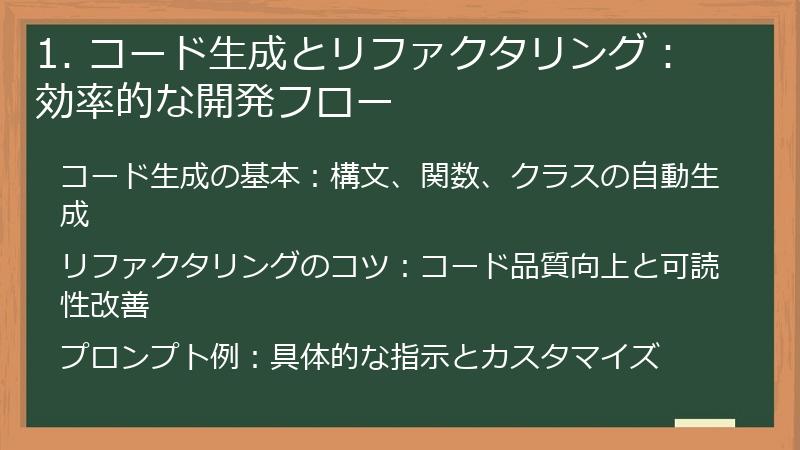
コード生成とリファクタリングは、開発の初期段階から、保守段階まで、あらゆる場面で必要となる重要な作業です。
このセクションでは、Cursor CLIを利用して、これらの作業を効率的に行うための具体的な方法を解説します。
コード生成の基本的な使い方から、コードの品質を向上させるためのリファクタリングのコツまで、実践的なテクニックを紹介します。
Cursor CLIを活用して、より高品質なコードを、より迅速に開発するためのスキルを習得しましょう。
コード生成の基本:構文、関数、クラスの自動生成
Cursor CLIは、自然言語の指示に基づいて、コードを自動生成する機能を備えています。
- 基本的なコード生成: 例えば、「Pythonで、FizzBuzz問題を解くコードを書いて」という指示を出すと、FizzBuzz問題を解くPythonコードが自動的に生成されます。
- 構文の生成: プログラミング言語の構文を理解していなくても、Cursor CLIを利用すれば、構文に基づいたコードを生成できます。
例えば、「JavaScriptで、配列内の要素をループ処理するコードを書いて」といった指示を出すと、forループや、forEachメソッドなどを用いた、様々な方法でのコード生成が可能です。 - 関数の生成: 特定の機能を実装する関数を生成できます。
例えば、「Pythonで、文字列を反転する関数を書いて」という指示を出すと、文字列を反転する関数が生成されます。 - クラスの生成: オブジェクト指向プログラミングにおける、クラスの定義を支援します。
例えば、「Javaで、Personクラスを定義して、名前と年齢の属性を持つようにして」という指示を出すと、Personクラスの定義が生成されます。 - ライブラリの利用: 特定のライブラリを利用するコードを生成できます。
例えば、「Pythonで、requestsライブラリを使って、Web APIからデータを取得するコードを書いて」という指示を出すと、requestsライブラリを利用した、Web APIからのデータ取得コードが生成されます。
コード生成機能を利用することで、開発者は、コードの記述にかかる時間を大幅に短縮し、より重要な業務に集中することができます。
また、プログラミングの知識が浅い人でも、容易にコードを生成し、開発作業に参加することができます。
コード生成のヒント:
- 具体的な指示を出す: 生成したいコードの目的や、機能を具体的に指示することで、より適切なコードを生成できます。
- プログラミング言語の指定: 利用するプログラミング言語を明確に指定することで、意図した言語でのコードを生成できます。
- ライブラリの指定: 特定のライブラリを利用したい場合は、そのライブラリ名を指示に含めることで、ライブラリを利用したコードを生成できます。
リファクタリングのコツ:コード品質向上と可読性改善
リファクタリングは、既存のコードの構造を改善し、可読性や保守性を向上させるための重要な作業です。
- コードの可読性向上: Cursor CLIを利用して、コードの可読性を向上させることができます。
例えば、「このコードを、より読みやすくリファクタリングして」といった指示を出すことで、変数名や、関数名の変更、コードの構造の変更など、様々なリファクタリングが行われます。 - コードの重複排除: コードの重複は、保守性を低下させる大きな要因です。
Cursor CLIは、コードの重複部分を検出し、自動的に削除する機能を備えています。 - 不要なコードの削除: 不要なコードは、コードの可読性を低下させるだけでなく、バグの原因になることもあります。
Cursor CLIは、不要なコードを検出し、自動的に削除する機能を備えています。 - パフォーマンスの改善: Cursor CLIは、コードのパフォーマンスを改善するためのリファクタリングも支援します。
例えば、アルゴリズムの最適化や、不要な処理の削除などを行うことで、コードの実行速度を向上させます。 - テストの追加: リファクタリングを行う際には、テストを追加することが重要です。
Cursor CLIは、テストコードの生成を支援し、リファクタリング後のコードが、正しく動作することを確認することができます。
リファクタリングを行うことで、コードの品質を向上させ、保守性を高めることができます。
Cursor CLIは、リファクタリングを効率的に行うための、強力なツールとなります。
リファクタリングの注意点:
- 変更の範囲: リファクタリングを行う際には、変更の範囲を明確に定義することが重要です。
広範囲な変更を行うと、予期しないバグが発生する可能性があります。 - テストの実行: リファクタリングを行った後は、必ずテストを実行し、コードが正しく動作することを確認してください。
- コミットの分割: リファクタリングの変更は、小さなコミットに分割することで、変更履歴を管理しやすくなります。
プロンプト例:具体的な指示とカスタマイズ
効果的なプロンプトを作成することは、Cursor CLIの性能を最大限に引き出すための重要な要素です。
- 基本的なプロンプト: 目的を明確に伝えることから始めます。
例えば、「Pythonで、与えられた文字列が回文かどうかを判定する関数を書いて」といった指示を出すことができます。 - 詳細な指示: より具体的な指示を与えることで、AIの精度を高めることができます。
例えば、「Pythonで、与えられた文字列が回文かどうかを判定する関数を書いて、大文字と小文字を区別しないようにし、空白文字を無視するようにしてください」といった指示を出すことができます。 - コードの形式: 出力されるコードの形式を指定することができます。
例えば、「JavaScriptで、FizzBuzz問題を解くコードを書いて。コードには、コメントを入れて、関数の説明を記述してください」といった指示を出すことができます。 - ライブラリの利用: 特定のライブラリを利用するよう指示することもできます。
例えば、「Pythonで、requestsライブラリを使って、Web APIからデータを取得するコードを書いて」といった指示を出すことができます。 - リファクタリングの指示: コードのリファクタリングを行うための指示を出すこともできます。
例えば、「このコードを、より読みやすくリファクタリングして、変数名をわかりやすく変更してください」といった指示を出すことができます。
効果的なプロンプトを作成するためには、目的を明確に伝え、必要な情報を具体的に指示することが重要です。
また、コードの形式や、利用するライブラリなどを指定することで、より適切なコードを生成することができます。
プロンプト作成のヒント:
- 簡潔で明確な言葉遣い: 簡潔で、明確な言葉遣いを心がけましょう。
- 具体例の提示: 具体的な例を示すことで、AIが求める結果を理解しやすくなります。
- 反復的な改善: 最初のプロンプトで、完璧な結果が得られるとは限りません。
必要に応じて、プロンプトを修正し、改善を繰り返しましょう。
2. コードレビューとバグ修正:品質保証と効率化
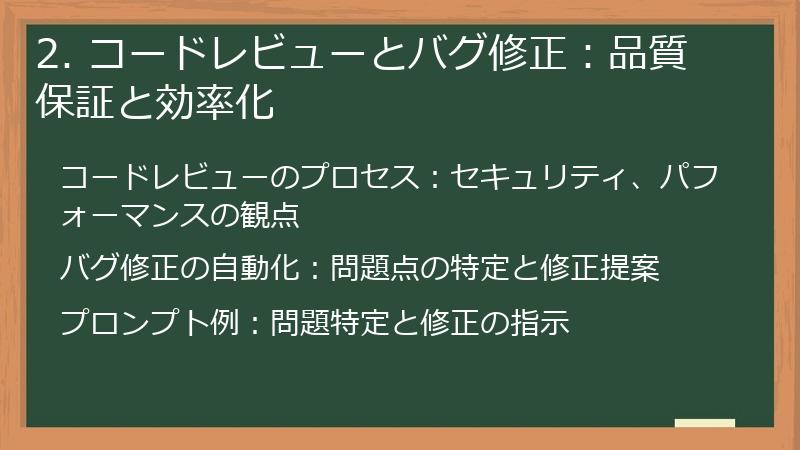
コードレビューとバグ修正は、ソフトウェア開発の品質を確保するための重要なプロセスです。
このセクションでは、Cursor CLIを活用して、コードレビューとバグ修正を効率的に行うための方法を解説します。
AIによるコードレビューの実施、バグの自動検出と修正、そして、そのための効果的なプロンプトの設計について詳しく見ていきましょう。
Cursor CLIを最大限に活用し、高品質なコードを迅速に開発するための、実践的な知識を習得しましょう。
コードレビューのプロセス:セキュリティ、パフォーマンスの観点
Cursor CLIは、コードレビューを自動化し、効率化するための機能を提供します。
- セキュリティレビュー: コードのセキュリティ上の脆弱性を検出します。
例えば、入力値の検証不足、SQLインジェクション、クロスサイトスクリプティング(XSS)などの問題を検出します。 - パフォーマンスレビュー: コードのパフォーマンスに関する問題を検出します。
例えば、不要な処理、メモリリーク、非効率なアルゴリズムなどを検出します。 - コードスタイルのチェック: コードのスタイルに関する問題を検出します。
例えば、インデントのずれ、命名規則の違反、冗長なコードなどを検出します。 - ベストプラクティスの遵守: コードが、ベストプラクティスに従っているかをチェックします。
例えば、エラーハンドリング、コメントの記述、ドキュメントの作成などに関するベストプラクティスをチェックします。 - レビュー結果の出力: レビューの結果を、分かりやすく表示します。
例えば、問題点、修正提案、そして、修正後のコード例などを提示します。
AIによるコードレビューは、開発者が手作業で行うコードレビューと比較して、時間と労力を大幅に削減できます。
また、AIは、人間が見落としがちな、潜在的な問題点を発見できる可能性があります。
コードレビューのヒント:
- レビュー範囲の明確化: レビューの対象となるコード範囲を明確にすることで、レビューの精度を高めることができます。
- レビューの目的の明確化: レビューの目的を明確にすることで、レビューの効率を向上させることができます。
- レビュー結果の活用: レビューの結果を、コードの改善に役立てることが重要です。
バグ修正の自動化:問題点の特定と修正提案
Cursor CLIは、コード内のバグを自動的に検出し、修正を提案する機能を備えています。
- バグの検出: コード内のバグを自動的に検出します。
例えば、文法エラー、論理エラー、ランタイムエラーなどを検出します。 - 問題点の特定: バグの原因となっているコードの箇所を特定します。
例えば、エラーメッセージや、スタックトレースなどを分析し、問題のあるコードを特定します。 - 修正提案: バグを修正するための、コードの修正提案を行います。
例えば、修正後のコード例や、修正方法の説明などを提示します。 - 修正の適用: 提案された修正を、自動的に適用することができます。
これにより、開発者は、手動でコードを修正する手間を省くことができます。 - テストの実行: 修正を適用した後に、テストを実行し、修正が正しく行われたことを確認します。
もしテストに失敗した場合は、修正をやり直すことができます。
バグ修正の自動化は、開発者の負担を軽減し、コードの品質を向上させるための、強力なツールです。
Cursor CLIを利用することで、バグ修正にかかる時間を短縮し、より多くの時間を、新しい機能の開発に費やすことができます。
バグ修正のヒント:
- エラーメッセージの理解: エラーメッセージをよく読み、バグの原因を特定することが重要です。
- 修正提案の確認: 提案された修正が、本当に正しいかどうかを確認することが重要です。
- テストの実施: 修正を適用した後は、必ずテストを実施し、バグが修正されたことを確認してください。
プロンプト例:問題特定と修正の指示
Cursor CLIでバグ修正を行うためには、適切なプロンプトを作成することが重要です。
- バグの特定: まず、バグの内容を具体的に説明します。
例えば、「このコードは、入力値が負の場合に、正しく動作しません」といった指示を出すことができます。 - 問題箇所の指定: 問題が発生しているコードの箇所を指定します。
例えば、「この関数の、この行目に、バグがあります」といった指示を出すことができます。 - 修正方法の指示: バグを修正するための、具体的な方法を指示します。
例えば、「入力値が負の場合に、例外をスローするように修正してください」といった指示を出すことができます。 - テストの指示: 修正後のコードが、正しく動作することを確認するための、テストの指示を出します。
例えば、「修正後のコードに対して、テストケースを実行して、すべてのテストがパスすることを確認してください」といった指示を出すことができます。 - 具体的な例: より具体的な指示を与えることで、AIの精度を高めることができます。
例えば、「このコードは、ユーザーが、不正な文字を入力した場合に、クラッシュします。この問題を修正し、入力値を検証するコードを追加してください。」といった指示を出すことができます。
効果的なプロンプトを作成することで、Cursor CLIは、バグの特定、修正提案、そして、テストの実行を、自動的に行うことができます。
これにより、開発者は、バグ修正にかかる時間を短縮し、より多くの時間を、新しい機能の開発に費やすことができます。
プロンプト作成のヒント:
- 問題の詳細な説明: バグの内容を、詳細に説明することが重要です。
- 問題箇所の正確な指定: 問題が発生しているコードの箇所を、正確に指定することが重要です。
- 具体的な修正方法の指示: バグを修正するための、具体的な方法を指示することが重要です。
3. CI/CDとの連携:自動化された開発ワークフロー
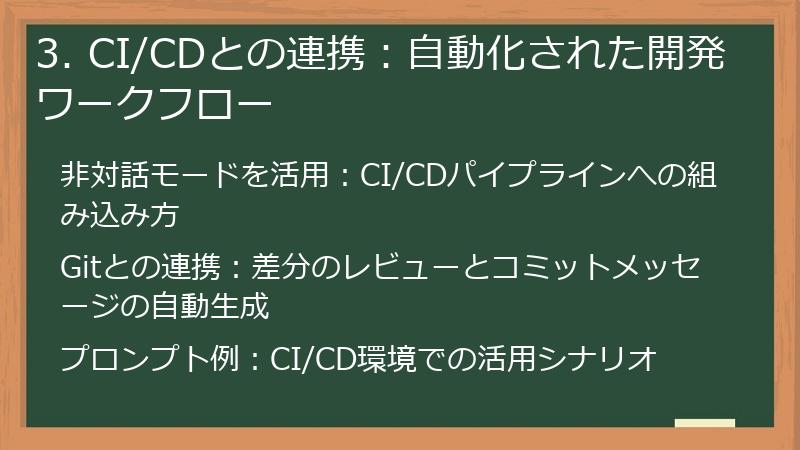
CI/CD(継続的インテグレーション/継続的デリバリー)は、現代のソフトウェア開発において不可欠なプラクティスです。
このセクションでは、Cursor CLIをCI/CDパイプラインに統合し、コードレビュー、テスト、ドキュメント生成などを自動化する方法を解説します。
CI/CDパイプラインへの統合により、開発者は、手作業で行っていた、様々なタスクを自動化し、開発効率を大幅に向上させることができます。
Cursor CLIを活用し、効率的で、高品質な開発ワークフローを構築するための、実践的な知識を習得しましょう。
非対話モードを活用:CI/CDパイプラインへの組み込み方
Cursor CLIの非対話モードは、CI/CDパイプラインへの統合に最適化されています。
- 非対話モードの利点: 非対話モードでは、`cursor-agent`コマンドに、`-p`オプションを指定することで、AIからの出力を、標準出力に出力することができます。
これにより、CI/CDツールが、その出力を取得し、様々な処理を行うことができます。 - CI/CDツールの連携: 多くのCI/CDツール(例:Jenkins、GitHub Actions、GitLab CIなど)は、標準入力を利用して、様々なタスクを実行することができます。
Cursor CLIの非対話モードの出力を、これらのツールに渡すことで、コードレビュー、テスト、ドキュメント生成などを自動化できます。 - パイプラインの構成: CI/CDパイプラインでは、通常、複数のステージが定義されています。
例えば、コードのビルド、テストの実行、コードレビュー、デプロイなどです。
Cursor CLIは、これらの各ステージで利用することができます。 - コードレビューの自動化: コードがリポジトリにプッシュされた際に、自動的にコードレビューを実行することができます。
Cursor CLIを使用して、コードの品質をチェックし、問題点があれば、開発者に通知することができます。 - テストの自動実行: テストの実行を自動化することで、コードの品質を保証することができます。
Cursor CLIを使用して、テストコードを生成し、テストを実行することができます。
非対話モードを活用することで、CI/CDパイプラインを構築し、開発プロセスを自動化することができます。
これにより、開発者は、手作業で行っていた、様々なタスクを自動化し、開発効率を大幅に向上させることができます。
CI/CDパイプラインへの統合のステップ:
- CI/CDツールの設定: CI/CDツールを導入し、リポジトリとの連携を設定します。
- ビルドスクリプトの作成: コードのビルドを行うための、スクリプトを作成します。
- テストスクリプトの作成: テストを実行するための、スクリプトを作成します。
- コードレビューの自動化: Cursor CLIの非対話モードを利用して、コードレビューを自動化するスクリプトを作成します。
- デプロイの自動化: コードをデプロイするための、スクリプトを作成します。
Gitとの連携:差分のレビューとコミットメッセージの自動生成
Cursor CLIは、Gitとの連携により、コードのレビューや、コミットメッセージの自動生成を支援します。
- 差分のレビュー: Gitの差分(変更された部分)に対して、コードレビューを実行することができます。
これにより、変更されたコードだけをレビューすることができ、レビューにかかる時間を短縮できます。 - コミットメッセージの自動生成: コミットメッセージを自動的に生成することができます。
Cursor CLIは、変更されたコードの内容を分析し、適切なコミットメッセージを提案します。 - PR(Pull Request)の説明の自動生成: PRの説明文を自動的に生成することができます。
Cursor CLIは、変更されたコードの内容を分析し、PRの説明文を提案します。 - 変更点の要約: 変更点の要約を生成することができます。
Cursor CLIは、変更されたコードの内容を分析し、変更点の要約を生成します。 - Gitフックとの連携: Gitフックを利用して、コードレビューや、コミットメッセージの自動生成を、自動的に実行することができます。
これにより、開発者は、Gitの操作を行うだけで、コードレビューや、コミットメッセージの自動生成を行うことができます。
Gitとの連携により、開発者は、コードの品質を向上させ、開発効率を向上させることができます。
Cursor CLIは、Gitとの連携を容易にし、開発者の負担を軽減します。
Git連携の具体的な手順:
- Gitリポジトリの準備: Gitリポジトリを準備し、Cursor CLIをインストールします。
- 変更のコミット: 変更をコミットします。
- コードレビューの実行: `cursor-agent -p “この変更をレビューして” –output-format text`といったコマンドを実行し、コードレビューを行います。
- コミットメッセージの生成: `cursor-agent -p “この変更のコミットメッセージを生成して” –output-format text`といったコマンドを実行し、コミットメッセージを生成します。
- PRの説明の生成: `cursor-agent -p “このPRの説明を生成して” –output-format text`といったコマンドを実行し、PRの説明を生成します。
プロンプト例:CI/CD環境での活用シナリオ
CI/CD環境でCursor CLIを最大限に活用するためには、適切なプロンプトを作成することが重要です。
- コードレビュー: PR(Pull Request)に対して、コードレビューを実行するプロンプトを作成します。
例えば、「このPRの変更点について、セキュリティ上の問題と、パフォーマンス上の問題がないか、レビューしてください」といった指示を出すことができます。 - テストの自動実行: テストの実行を自動化するためのプロンプトを作成します。
例えば、「このコードに対して、すべてのテストケースを実行し、結果を表示してください」といった指示を出すことができます。 - ドキュメントの生成: ドキュメントの生成を自動化するためのプロンプトを作成します。
例えば、「このコードのドキュメントを生成し、APIリファレンスを作成してください」といった指示を出すことができます。 - コミットメッセージの生成: コミットメッセージを自動生成するためのプロンプトを作成します。
例えば、「この変更点について、簡潔で、わかりやすいコミットメッセージを生成してください」といった指示を出すことができます。 - 自動化の組み合わせ: これらのタスクを組み合わせることで、より高度なCI/CDパイプラインを構築できます。
例えば、コードがリポジトリにプッシュされた際に、コードレビュー、テストの実行、そして、ドキュメントの生成を、すべて自動的に行うことができます。
CI/CD環境での活用は、開発プロセスを大幅に効率化し、コードの品質を向上させるための、強力な手段となります。
CI/CD環境でのプロンプトのポイント:
- 環境変数の利用: CI/CD環境で利用できる環境変数を、プロンプトに含めることで、より動的な指示を出すことができます。
- 出力形式の指定: 出力形式を指定することで、CI/CDツールが、出力を容易に処理できるようになります。
- エラーハンドリング: エラーが発生した場合の、対応をプロンプトに含めることで、より堅牢なCI/CDパイプラインを構築できます.
Cursor CLIを最大限に活用するためのヒントと注意点
このセクションでは、Cursor CLIを最大限に活用するための、具体的なヒントと、注意点について解説します。
効果的なプロンプトの作成方法、セキュリティに関する考慮事項、そして、コスト管理の重要性について詳しく説明します。
Cursor CLIを安全かつ効率的に利用するための、知識を習得し、あなたの開発スキルをさらに高めましょう。
1. 効果的なプロンプト設計:AIとの対話術
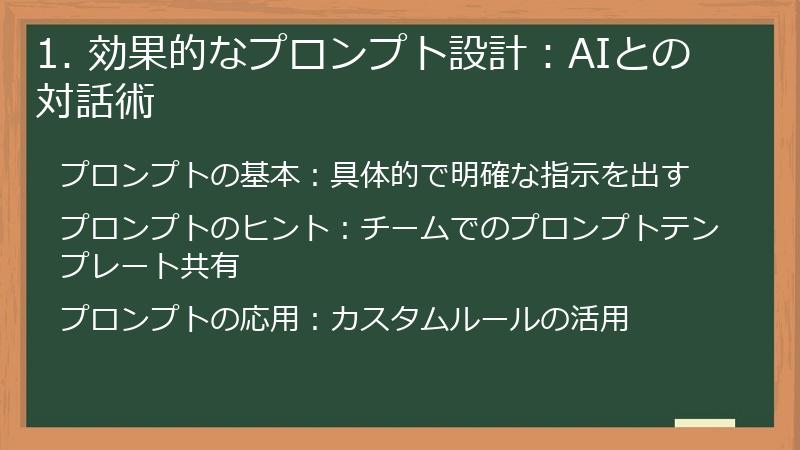
効果的なプロンプト設計は、Cursor CLIの性能を最大限に引き出すための、最も重要な要素の一つです。
このセクションでは、AIとの対話を成功させるための、プロンプト設計の基本原則、そして、より高度なテクニックについて解説します。
具体的な例を交えながら、あなたのプロンプトスキルを向上させ、Cursor CLIを使いこなすための、ノウハウを伝授します。
プロンプトの基本:具体的で明確な指示を出す
効果的なプロンプトを作成するための基本は、具体的で明確な指示を出すことです。
- 目的の明確化: まず、プロンプトの目的を明確にしましょう。
何を達成したいのかを具体的に記述することで、AIが、適切な応答を生成しやすくなります。 - タスクの具体化: タスクを具体的に記述しましょう。
例えば、「コードを書いて」という指示ではなく、「Pythonで、FizzBuzz問題を解くコードを書いて」といった、具体的な指示を出します。 - 制約の明示: 必要な制約を明示しましょう。
例えば、「この関数は、既存のAPIを変更することなく、実装する必要があります」といった、制約を明示することで、AIが、要件に沿ったコードを生成しやすくなります。 - 入力と出力の指定: 入力と出力の形式を指定しましょう。
例えば、「入力は、整数のリスト、出力は、文字列のリスト」といった、入力と出力の形式を指定することで、AIが、適切なデータ形式でコードを生成しやすくなります。 - 文法の正確性: プロンプトの文法は、正確に記述しましょう。
誤字脱字があると、AIが、指示を正しく理解できない可能性があります。
具体的で明確な指示を出すことで、AIは、より正確で、有用な応答を生成することができます。
プロンプト作成の例:
- 悪い例:「コードを良くして」
- 良い例:「Pythonで、与えられた文字列が回文かどうかを判定する関数を書いて。大文字と小文字を区別せず、空白文字を無視してください。」
プロンプトのヒント:チームでのプロンプトテンプレート共有
チームでCursor CLIを利用する場合、プロンプトテンプレートを共有し、活用することで、効率性と、品質を向上させることができます。
- プロンプトテンプレートの作成: チーム内で共通して利用するプロンプトテンプレートを作成します。
例えば、コードレビュー、リファクタリング、テストコードの生成など、様々なタスクに対応するテンプレートを作成します。 - テンプレートの共有: 作成したプロンプトテンプレートを、チーム内で共有します。
共有方法としては、ドキュメント、Wiki、チャットツールなどが考えられます。 - テンプレートの活用: チームメンバーは、共有されたテンプレートを参考に、プロンプトを作成します。
これにより、プロンプトの品質を統一し、AIの性能を最大限に引き出すことができます。 - テンプレートのカスタマイズ: テンプレートを、個々のタスクに合わせてカスタマイズすることができます。
例えば、コードレビューのテンプレートに、特定のセキュリティチェックを追加したり、特定のライブラリの利用を指示したりすることができます。 - フィードバックと改善: テンプレートを利用した結果について、フィードバックを行い、継続的に改善します。
より効果的なプロンプトを作成するために、チーム内で、情報交換を行い、知識を共有することが重要です。
プロンプトテンプレートの活用は、チーム全体の、Cursor CLI利用スキルの向上、そして、開発プロセスの効率化に貢献します。
プロンプトテンプレートの例:
- コードレビュー: 「このコードについて、セキュリティ上の問題と、パフォーマンス上の問題がないか、レビューしてください。
特に、以下の点に注意して下さい:- 入力値の検証
- SQLインジェクション
- クロスサイトスクリプティング(XSS)
- パフォーマンスの問題
」
- リファクタリング: 「このコードを、より読みやすくリファクタリングしてください。
以下の点に注意して下さい:- 変数名の変更
- 関数の分割
- コードの重複の排除
」
プロンプトの応用:カスタムルールの活用
Cursor CLIでは、カスタムルールを設定することで、プロンプトをより効果的に活用できます。
- カスタムルールの定義: チーム独自のコーディング規約や、特定のプロジェクトの要件などを、カスタムルールとして定義します。
カスタムルールは、`.cursorrules`ファイルに記述します。 - ルールファイルの配置: `.cursorrules`ファイルを、プロジェクトのルートディレクトリに配置します。
これにより、Cursor CLIは、そのルールファイルを自動的に読み込み、適用します。 - プロンプトでの利用: プロンプト内で、カスタムルールを参照します。
例えば、「このコードは、チームのコーディング規約に従って、リファクタリングしてください」といった指示を出すことができます。 - ルールの適用: Cursor CLIは、カスタムルールに基づいて、コードのレビュー、リファクタリング、そして、コード生成を行います。
これにより、チーム全体の、コーディング規約の遵守を徹底し、コードの品質を向上させることができます。 - ルールの更新: カスタムルールは、必要に応じて、更新することができます。
コーディング規約の変更や、新たな要件の追加などに対応するために、ルールファイルを更新し、再適用します。
カスタムルールの活用により、Cursor CLIを、よりチームに最適化されたツールとして利用することができます。
カスタムルールの例:
- コーディング規約:
- 変数名は、キャメルケースで記述する
- 関数の引数の数は、3つ以下とする
- コメントは、必ず記述する
- プロジェクトの要件:
- 特定のライブラリを使用する
- 特定のAPIを使用する
- 特定のデザインパターンを適用する
2. 注意すべきポイント:セキュリティとコスト
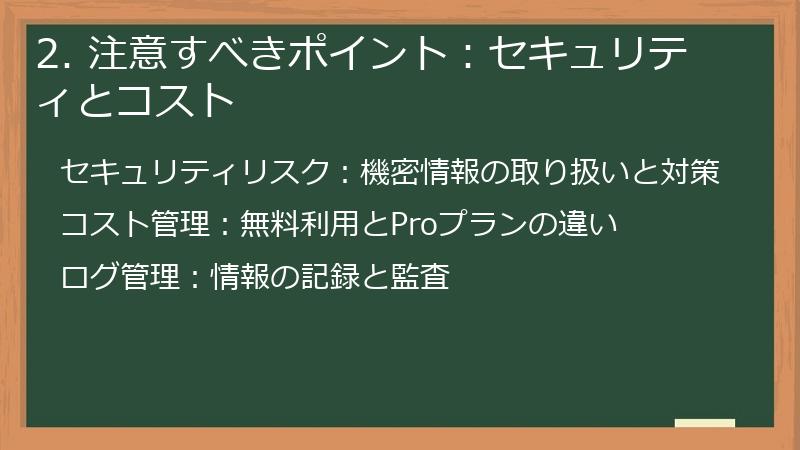
Cursor CLIを利用する際には、セキュリティとコストについて、十分に注意を払う必要があります。
このセクションでは、セキュリティリスクと、コスト管理の重要性について解説します。
安全に、そして、効率的にCursor CLIを利用するための、具体的な対策を紹介します。
開発プロジェクトを成功させるために、これらの注意点をしっかりと理解しておきましょう。
セキュリティリスク:機密情報の取り扱いと対策
Cursor CLIを利用する際には、セキュリティに関するリスクを理解し、適切な対策を講じる必要があります。
- 機密情報の漏洩: コードの中に、パスワード、APIキー、秘密鍵などの、機密情報が含まれている場合、それらがAIに送信されることで、情報漏洩のリスクが生じます。
このリスクを軽減するためには、機密情報が、AIに送信されないように、対策を講じる必要があります。 - `.cursorignore`ファイルの活用: `.cursorignore`ファイルを作成し、AIに送信したくないファイルや、ディレクトリを指定します。
このファイルに記述されたファイルや、ディレクトリは、AIへの送信から除外されます。 - Privacyモードの利用: Cursor CLIには、Privacyモードという機能があります。
この機能を有効にすることで、機密情報を含む可能性のあるコードが、AIに送信されるのを防ぐことができます。 - ログの確認: AIに送信された情報を、ログとして記録し、定期的に確認します。
これにより、意図しない情報が送信されていないか、確認することができます。 - ローカルモデルの利用: 可能であれば、ローカルで動作するAIモデルを利用することを検討します。
ローカルモデルを利用することで、外部へのデータ送信を最小限に抑え、セキュリティリスクを低減することができます。
セキュリティリスクを理解し、適切な対策を講じることで、Cursor CLIを、安全に利用することができます。
セキュリティ対策のポイント:
- 機密情報の特定: コード内に含まれる、機密情報を特定します。
- 送信データの管理: AIに送信されるデータを、適切に管理します。
- 定期的な見直し: セキュリティ対策は、定期的に見直し、最新の脅威に対応する必要があります。
コスト管理:無料利用とProプランの違い
Cursor CLIを利用する際には、コスト管理も重要な要素です。
- 無料プランの利用: Cursor CLIは、無料プランを提供しており、基本的な機能を、無料で利用することができます。
無料プランでは、利用回数や、利用時間に制限がある場合があります。 - Proプランの利用: より高度な機能や、制限の緩和を求める場合は、Proプランへの加入を検討します。
Proプランでは、無制限の利用や、高速なレスポンスなどが提供される場合があります。 - 利用状況の確認: Cursor CLIの利用状況を、定期的に確認します。
利用回数、利用時間、そして、利用料金などを確認し、コストを適切に管理します。 - モデルの選択: 利用するAIモデルによって、コストが異なります。
高価なAIモデルを利用すると、コストが高くなる可能性があります。
タスクの性質に応じて、適切なAIモデルを選択するようにしましょう。 - 利用の最適化: 無駄な利用を避け、効率的に利用することで、コストを抑えることができます。
例えば、必要のないコード生成を避け、必要なタスクに集中する、などです。
コスト管理を適切に行うことで、Cursor CLIを、最大限に活用し、開発コストを最適化することができます。
コスト管理のポイント:
- 無料プランの範囲内での利用: まずは、無料プランで、Cursor CLIの機能を試してみましょう。
- 料金プランの比較: Proプランに加入する前に、料金プランの詳細を確認し、自分のニーズに合ったプランを選択しましょう。
- 利用状況のモニタリング: 定期的に、利用状況を確認し、コストを管理しましょう。
ログ管理:情報の記録と監査
Cursor CLIを利用する際には、ログ管理を行い、情報の記録と監査を行うことが重要です。
- ログの取得: Cursor CLIの利用状況を、ログとして記録します。
ログには、プロンプトの内容、AIからの応答、そして、エラー情報などが含まれます。 - ログの保存: 取得したログを、安全な場所に保存します。
ログの保存場所としては、ローカルファイル、クラウドストレージ、そして、ログ管理システムなどが考えられます。 - ログの分析: ログを分析し、Cursor CLIの利用状況を把握します。
ログの分析により、問題点の特定、そして、改善点の発見に役立ちます。 - 監査: ログを定期的に監査します。
監査により、セキュリティ上の問題や、コンプライアンス違反などを発見することができます。 - ログの保護: ログへの不正アクセスや、改ざんを防止するために、ログの保護対策を講じます。
例えば、ログへのアクセス権限を制限する、ログの暗号化を行う、そして、ログの改ざん検知を行う、などです。
ログ管理を行うことで、Cursor CLIの利用状況を把握し、セキュリティリスクを低減することができます。
また、監査を行うことで、コンプライアンスを遵守し、組織としての信頼性を向上させることができます。
ログ管理のポイント:
- ログの目的の明確化: ログ管理の目的を明確にすることで、適切なログを取得し、効果的な分析を行うことができます。
- ログのローテーション: ログファイルのサイズが大きくなりすぎないように、ログのローテーションを設定します。
- ログの保管期間: ログの保管期間を決定し、適切な期間、ログを保管します。


コメント