- Luma AI 徹底ガイド:初心者からプロまで、3Dモデル&動画生成のすべて
- Luma AI 基本操作:初心者向けステップバイステップガイド
- Luma AI 応用テクニック:プロレベルの活用術
- Luma AI 活用事例とマネタイズ戦略:ビジネスへの展開
- Luma AI 使い方 FAQ:3Dモデル&動画生成に関する疑問を徹底解決!
- Luma AI 基本操作に関するFAQ
- Luma AI 応用テクニックに関するFAQ
- Luma AI 活用事例とビジネス利用に関するFAQ
Luma AI 徹底ガイド:初心者からプロまで、3Dモデル&動画生成のすべて
Luma AIは、革新的なAI技術で高品質な3Dモデルと動画を生成できる、今注目のプラットフォームです。
この記事では、Luma AIの使い方を徹底的に解説します。
初心者の方でも安心して始められるように、アカウント作成から基本操作、応用テクニックまで、ステップバイステップで詳しく説明します。
さらに、Luma AIをビジネスに活用するための事例や、収益化戦略についてもご紹介します。
この記事を読めば、Luma AIの可能性を最大限に引き出し、あなたのクリエイティブな活動やビジネスを加速させることができるでしょう。
さあ、Luma AIの世界へ飛び込みましょう。
Luma AI 基本操作:初心者向けステップバイステップガイド
Luma AIを使い始めるにあたって、まず基本をしっかりと押さえることが重要です。
このセクションでは、アカウント作成から初期設定、そして3Dモデル生成と動画生成の基本的な使い方を、ステップバイステップで解説します。
初心者の方でも迷うことなく操作できるよう、画面キャプチャを交えながら、丁寧に説明していきます。
Luma AIの第一歩を、ここから踏み出しましょう。
Luma AI アカウント作成と初期設定
Luma AIを始めるには、まずアカウントを作成し、初期設定を行う必要があります。
このセクションでは、アカウントの登録方法から、無料プランと有料プランの違い、そしてインターフェースの確認と基本操作の把握まで、スムーズなスタートを切るための手順を詳しく解説します。
初めてLuma AIに触れる方でも、安心して進めることができるように、分かりやすく説明していきます。
アカウント登録方法:メールアドレス、Google、Appleアカウント
Luma AIのアカウント登録は非常に簡単で、いくつかの方法から選択できます。
ここでは、メールアドレス、Googleアカウント、そしてAppleアカウントを使った登録方法を、それぞれの手順に沿って詳しく解説します。
まずは、Luma AIの公式サイト(https://lumalabs.ai/)にアクセスします。
画面右上にある「Sign Up」または「Get Started」のようなボタンをクリックしてください。
すると、アカウント登録画面が表示されます。
メールアドレスで登録する場合:
- アカウント登録画面で、「Email」と表示された入力欄に、普段お使いのメールアドレスを入力します。
- 次に、アカウントのパスワードを設定します。セキュリティのため、できるだけ複雑なパスワードを設定してください。
- 「利用規約」と「プライバシーポリシー」への同意を求められますので、内容をよく確認し、チェックボックスにチェックを入れてください。
- 最後に、「Sign Up」ボタンをクリックすると、入力したメールアドレス宛に確認メールが送信されます。
- メールに記載された確認リンクをクリックすると、アカウントが有効化され、Luma AIの利用を開始できます。
Googleアカウントで登録する場合:
- アカウント登録画面で、「Continue with Google」または同様のボタンをクリックします。
- Googleアカウントへのログイン画面が表示されるので、使用したいアカウントを選択し、パスワードを入力してログインします。
- Luma AIがGoogleアカウントの情報(名前、メールアドレスなど)へのアクセス許可を求めてきますので、内容を確認し、「許可」ボタンをクリックします。
- アカウントが自動的に連携され、Luma AIの利用を開始できます。
Appleアカウントで登録する場合:
- アカウント登録画面で、「Continue with Apple」または同様のボタンをクリックします。
- Apple IDへのログイン画面が表示されるので、Apple IDとパスワードを入力してログインします。
- Apple IDに登録されたメールアドレスをLuma AIと共有するかどうかを選択できます。プライバシーを重視する場合は、メールアドレスを非公開にすることも可能です。
- Luma AIがAppleアカウントの情報(名前、メールアドレスなど)へのアクセス許可を求めてきますので、内容を確認し、「許可」ボタンをクリックします。
- アカウントが自動的に連携され、Luma AIの利用を開始できます。
アカウント登録が完了すると、Luma AIのダッシュボードにアクセスできるようになります。
お好みの方法でアカウント登録を行い、Luma AIの世界を体験しましょう。
プラン選択:無料プランと有料プランの違い
Luma AIでは、無料プランと有料プランの2種類のプランが用意されています。
それぞれのプランには異なる特徴があり、用途や目的に応じて最適なプランを選択することが重要です。
ここでは、無料プランと有料プランの違いを詳しく解説し、どちらのプランがあなたに適しているかを判断するお手伝いをします。
無料プラン:
-
主な特徴:
- Luma AIの基本的な機能を無料で利用できます。
- 3D Capture、Dream Machine、Genieなどの主要ツールを試すことができます。
- Dream Machineでは、月に30本の動画を生成できます。
- 商用利用は制限されており、生成物にはLuma AIのロゴが表示される場合があります。
-
おすすめユーザー:
- Luma AIを初めて使う方。
- 個人的な趣味や学習目的で利用する方。
- Luma AIの機能を試してみたい方。
-
注意点:
- 商用利用は制限されているため、ビジネスでの利用には向きません。
- 生成できるコンテンツの量に制限があります。
- サポート体制が限られています。
有料プラン:
-
主な特徴:
- 無料プランのすべての機能に加え、より高度な機能を利用できます。
- 商用利用が可能になり、生成物からLuma AIのロゴを削除できます。
- 生成できるコンテンツの量が増加します。
- 優先的なサポートを受けられます。
- より高画質な3Dモデルや動画を生成できます。
-
おすすめユーザー:
- ビジネスでLuma AIを利用する方。
- 高品質な3Dモデルや動画を大量に生成したい方。
- Luma AIの機能を最大限に活用したい方。
- 手厚いサポートを求める方。
-
プランの種類:
- 個人向けプラン:個人での利用に適したプランです。
- ビジネス向けプラン:中小企業での利用に適したプランです。
- エンタープライズ向けプラン:大企業での利用に適したプランです。
どのプランを選ぶべきかは、あなたのニーズと予算によって異なります。
まずは無料プランを試してみて、Luma AIの機能を体験してから、有料プランへのアップグレードを検討するのがおすすめです。
各プランの詳細な料金や機能については、Luma AIの公式サイト(https://lumalabs.ai/)でご確認ください。
初期設定:インターフェースの確認と基本操作の把握
アカウントの登録とプランの選択が完了したら、いよいよLuma AIの初期設定です。
ここでは、Luma AIのインターフェースの構成と、基本的な操作方法について詳しく解説します。
Luma AIをスムーズに使いこなすためには、まずインターフェースに慣れ、基本的な操作をマスターすることが重要です。
インターフェースの確認:
-
ダッシュボード:
- Luma AIにログインすると、まずダッシュボードが表示されます。
- ダッシュボードには、最近生成したプロジェクトや、利用可能なツールへのショートカットが表示されます。
- また、アカウント情報やプランの確認、設定変更などもダッシュボードから行えます。
-
ツールバー:
- 画面上部には、主要なツールへのアクセスボタンが配置されたツールバーがあります。
- 3D Capture、Dream Machine、Genieなど、利用したいツールをツールバーから選択できます。
-
設定メニュー:
- 画面右上のアカウントアイコンをクリックすると、設定メニューが表示されます。
- 設定メニューから、アカウント情報、プラン、支払い情報などを確認・変更できます。
- また、Luma AIの利用に関するヘルプやサポートを受けることもできます。
基本的な操作方法:
-
3D Capture:
- 3D Captureツールを選択すると、撮影画面が表示されます。
- 画面の指示に従って、対象物を撮影します。
- 撮影が完了したら、アップロードボタンをクリックして、3Dモデルの生成を開始します。
-
Dream Machine:
- Dream Machineツールを選択すると、プロンプト入力画面が表示されます。
- 生成したい動画の内容を、テキストで入力します。
- 必要に応じて、画像をアップロードすることもできます。
- 「Generate」ボタンをクリックすると、動画の生成が開始されます。
-
Genie:
- Genieツールを選択すると、プロンプト入力画面が表示されます。
- 生成したい3Dモデルの内容を、テキストで入力します。
- 「Generate」ボタンをクリックすると、3Dモデルの生成が開始されます。
Luma AIのインターフェースは直感的で使いやすく設計されています。
まずは様々なツールを試してみて、Luma AIの基本操作をマスターしましょう。
公式サイトやヘルプドキュメントも活用して、Luma AIをさらに深く理解することをおすすめします。
3D Capture の使い方:高品質3Dモデル生成の基本
Luma AIの3D Captureは、お手持ちのスマートフォンを使って、誰でも簡単に高品質な3Dモデルを生成できる強力なツールです。
このセクションでは、3D Captureの使い方を詳しく解説します。
撮影のコツからアプリの操作、そしてモデルの編集まで、3Dモデル生成の基本をステップごとにご紹介します。
これらの基本をマスターすれば、Luma AIの3D Captureを最大限に活用し、あなたのクリエイティブな表現をさらに広げることができるでしょう。
撮影のコツ:照明、背景、アングルを最適化
Luma AIの3D Captureで高品質な3Dモデルを生成するためには、撮影時の環境設定が非常に重要です。
ここでは、照明、背景、そしてアングルの最適化という3つの要素に焦点を当て、高品質な3Dモデルを生成するための具体的な撮影のコツを詳しく解説します。
照明の最適化:
-
均一な照明を確保する:
- 3Dモデルの精度を高めるためには、対象物全体に均一な光を当てることが重要です。
- 直接的な強い光は避け、柔らかい間接光を利用するようにしましょう。
- 自然光が理想的ですが、室内で撮影する場合は、複数のライトを使い、影ができないように調整してください。
-
色温度を一定にする:
- 複数の光源を使用する場合は、すべての光源の色温度を統一してください。
- 色温度が異なると、3Dモデルの色味が不自然になることがあります。
- 可能であれば、色温度調整機能のある照明器具を使用することをおすすめします。
-
反射を抑える:
- 光沢のある対象物を撮影する場合は、反射を抑える工夫が必要です。
- ディフューザー(光拡散板)を使用したり、対象物の角度を調整したりすることで、反射を軽減できます。
- 偏光フィルターを使用すると、特定の方向からの反射を効果的に除去できます。
背景の最適化:
-
シンプルな背景を選ぶ:
- 3Dモデルの生成精度を高めるためには、できるだけシンプルな背景を選ぶことが重要です。
- 複雑な模様や色の多い背景は避け、単色の背景を使用するようにしましょう。
- 白い背景が一般的ですが、対象物の色に合わせて最適な背景色を選択してください。
-
背景との距離を確保する:
- 対象物と背景との距離を十分に確保することで、背景が3Dモデルに影響を与えるのを防ぎます。
- 特に、背景に影が映り込まないように注意してください。
-
均一な背景色を保つ:
- 背景にムラがあると、3Dモデルの生成精度が低下する可能性があります。
- 背景紙や布を使用する場合は、シワやたるみができないように注意してください。
アングルの最適化:
-
様々な角度から撮影する:
- 対象物の全体像を捉えるためには、様々な角度から撮影することが重要です。
- 特に、複雑な形状の対象物や、隠れた部分がある場合は、入念に撮影してください。
- 対象物の周りを一周しながら、均等な間隔で撮影することをおすすめします。
-
適切な距離を保つ:
- 対象物との距離が近すぎると、全体像を捉えきれず、3Dモデルが歪む可能性があります。
- 逆に、距離が遠すぎると、細部の情報が失われ、3Dモデルの精度が低下します。
- 適切な距離を保ち、対象物の全体像と細部の情報をバランス良く捉えるようにしましょう。
-
手ブレを防ぐ:
- 手ブレは、3Dモデルの精度を低下させる大きな原因となります。
- スマートフォンをしっかりと固定し、手ブレを防ぐようにしましょう。
- 三脚を使用したり、壁やテーブルに寄りかかったりするのも有効な手段です。
これらの撮影のコツを実践することで、Luma AIの3D Captureで生成される3Dモデルの品質を飛躍的に向上させることができます。
ぜひ、様々な対象物で試してみて、最適な撮影方法を見つけてください。
アプリ操作:撮影からアップロードまでの流れ
高品質な3Dモデルを生成するためには、撮影のコツを抑えるだけでなく、Luma AIアプリの操作をスムーズに行うことも重要です。
ここでは、Luma AIアプリを使った撮影からアップロードまでの流れを、手順ごとに詳しく解説します。
アプリの基本操作をマスターし、3Dモデル生成のプロセスを効率化しましょう。
アプリ起動と撮影準備:
-
アプリを起動する:
- Luma AIアプリを起動します。
- 初回起動時には、カメラへのアクセス許可を求められる場合がありますので、「許可」を選択してください。
-
撮影モードを選択する:
- Luma AIアプリには、写真モードとビデオモードの2つの撮影モードがあります。
- 写真モードは、複数枚の写真を撮影して3Dモデルを生成する場合に使用します。
- ビデオモードは、ビデオを撮影して3Dモデルを生成する場合に使用します。
- 用途に合わせて適切な撮影モードを選択してください。
-
設定を確認する:
- 画面右上の設定アイコンをタップし、設定を確認します。
- 解像度や画質、フレームレートなどを調整できます。
- 高画質で撮影するほど、3Dモデルの精度は向上しますが、ファイルサイズも大きくなります。
- スマートフォンのストレージ容量や通信環境に合わせて適切な設定を選択してください。
撮影:
-
対象物を中心に捉える:
- 画面中央に対象物が常に表示されるように、スマートフォンを動かします。
- 対象物がフレームアウトしないように注意してください。
-
様々な角度から撮影する:
- 対象物の全体像を捉えるために、様々な角度から撮影します。
- 特に、複雑な形状の対象物や、隠れた部分がある場合は、入念に撮影してください。
- 対象物の周りを一周しながら、均等な間隔で撮影することをおすすめします。
-
手ブレに注意する:
- 手ブレは、3Dモデルの精度を低下させる大きな原因となります。
- スマートフォンをしっかりと固定し、手ブレを防ぐようにしましょう。
- 三脚を使用したり、壁やテーブルに寄りかかったりするのも有効な手段です。
アップロード:
-
撮影を終了する:
- 撮影が完了したら、画面下部の停止ボタンをタップして撮影を終了します。
-
プレビューを確認する:
- 撮影した写真やビデオのプレビューが表示されます。
- 不要な写真やビデオは削除することができます。
-
アップロードを開始する:
- 画面右上のアップロードボタンをタップして、アップロードを開始します。
- アップロードには、時間がかかる場合がありますので、Wi-Fi環境での接続をおすすめします。
アップロードが完了すると、Luma AIのサーバーで3Dモデルの生成処理が行われます。
生成処理には、数分から数十分かかる場合があります。
生成が完了すると、Luma AIアプリに通知が届きますので、3Dモデルを確認してみましょう。
モデル編集:テクスチャ、照明、エクスポート設定
Luma AIで生成された3Dモデルは、テクスチャの調整や照明の調整、そして用途に合わせたエクスポート設定を行うことで、さらにクオリティを高めることができます。
ここでは、3Dモデルの編集方法について詳しく解説します。
これらの編集機能を活用することで、あなたの3Dモデルをより魅力的に、そして実用的にすることができます。
テクスチャの調整:
-
テクスチャの確認:
- 3Dモデルのテクスチャを確認します。
- テクスチャが粗い場合は、より高解像度のテクスチャに置き換えることを検討してください。
-
テクスチャの編集:
- Luma AIアプリには、簡単なテクスチャ編集機能が搭載されています。
- 明るさやコントラスト、彩度などを調整することができます。
- より高度な編集を行いたい場合は、Photoshopなどの画像編集ソフトを使用してください。
-
テクスチャの適用:
- 編集したテクスチャを3Dモデルに適用します。
- テクスチャの配置やスケールなどを調整し、3Dモデルに最適化してください。
照明の調整:
-
照明の確認:
- 3Dモデルの照明を確認します。
- 照明が暗すぎる場合は、明るさを調整してください。
- 照明が不自然な場合は、光源の位置や色温度などを調整してください。
-
環境光の調整:
- Luma AIアプリには、環境光を調整する機能が搭載されています。
- 環境光の色や強さを調整し、3Dモデルの雰囲気を変えることができます。
-
影の調整:
- 影の濃さや方向を調整し、3Dモデルの立体感を強調することができます。
- 影が不自然な場合は、光源の位置を調整してください。
エクスポート設定:
-
ファイル形式の選択:
- Luma AIアプリでは、様々なファイル形式で3Dモデルをエクスポートできます。
- OBJ、FBX、GLTFなど、用途に合わせて適切なファイル形式を選択してください。
-
ポリゴン数の調整:
- 3Dモデルのポリゴン数を調整することができます。
- ポリゴン数を減らすと、ファイルサイズが小さくなりますが、3Dモデルの精度が低下する場合があります。
- 用途に合わせて適切なポリゴン数を選択してください。
-
テクスチャの最適化:
- テクスチャのサイズを調整することができます。
- テクスチャサイズを小さくすると、ファイルサイズが小さくなりますが、3Dモデルのテクスチャが粗くなる場合があります。
- 用途に合わせて適切なテクスチャサイズを選択してください。
これらの編集機能を活用することで、Luma AIで生成された3Dモデルのクオリティを大幅に向上させることができます。
様々な設定を試してみて、あなただけの最適な3Dモデルを作り上げましょう。
Dream Machine の使い方:テキスト&画像から動画生成
Luma AIのDream Machineは、テキストや画像から高品質な動画を生成できる革新的なツールです。
このセクションでは、Dream Machineの使い方を詳しく解説します。
プロンプトの作成から生成設定の調整まで、Dream Machineの基本操作をステップごとにご紹介します。
これらの基本をマスターすれば、Dream Machineを最大限に活用し、あなたの創造性を映像として表現することができるでしょう。
プロンプト作成:効果的な指示で理想の動画を生成
Dream Machineで理想の動画を生成するためには、プロンプトの作成が非常に重要です。
プロンプトとは、AIに対してどのような動画を生成してほしいかを指示するテキストのことです。
ここでは、効果的なプロンプトを作成するための具体的なテクニックを詳しく解説します。
これらのテクニックをマスターすることで、Dream Machineの可能性を最大限に引き出し、あなたのイメージ通りの動画を生成することができるでしょう。
プロンプトの構成要素:
-
主要な要素:
- プロンプトには、以下の要素を含めることをおすすめします。
- 被写体:動画の中心となる人物、動物、物体など。
- 場所:動画の舞台となる場所、風景など。
- アクション:被写体が行う動作、イベントなど。
- スタイル:動画の雰囲気、画風、表現方法など。
-
詳細な説明:
- プロンプトは、できるだけ詳細に記述することが重要です。
- 例えば、「犬」とだけ記述するよりも、「夕暮れのビーチでボールを追いかけるゴールデンレトリバー」と記述する方が、より具体的な動画を生成できます。
-
具体的な例:
-
悪い例:「未来都市」
- これだけでは、AIはどのような未来都市を生成すればよいか判断できません。
-
良い例:「ネオンライトが輝く未来都市の夜景。高層ビルが立ち並び、空には無数のドローンが飛び交う。サイバーパンク風の雰囲気で。」
- これなら、AIは具体的なイメージを持って動画を生成できます。
-
悪い例:「未来都市」
プロンプト作成のテクニック:
-
キーワードの選定:
- プロンプトに使用するキーワードは、動画の品質に大きく影響します。
- できるだけ具体的で、イメージしやすいキーワードを選びましょう。
- 類義語や関連語を組み合わせることで、表現の幅を広げることができます。
-
スタイルの指定:
- 動画のスタイルを指定することで、よりイメージに近い動画を生成できます。
- 例えば、「アニメ風」、「実写風」、「水彩画風」など、様々なスタイルを指定できます。
- 具体的なアーティストの名前や作品名を指定することも可能です。
-
カメラワークの指定:
- カメラワークを指定することで、よりダイナミックな動画を生成できます。
- 例えば、「ドローン視点」、「ズームイン」、「パン」など、様々なカメラワークを指定できます。
-
雰囲気の指定:
- 動画の雰囲気を指定することで、感情豊かな動画を生成できます。
- 例えば、「幸せ」、「悲しい」、「希望に満ちた」など、様々な雰囲気を指定できます。
-
試行錯誤:
- 最初はうまくいかなくても、諦めずに試行錯誤を繰り返しましょう。
- プロンプトを少しずつ修正したり、キーワードを入れ替えたりすることで、理想の動画に近づけることができます。
効果的なプロンプトを作成するためには、創造力と根気が必要です。
様々なプロンプトを試してみて、Dream Machineの可能性を最大限に引き出しましょう。
画像活用:イメージ通りの動画を作るコツ
Dream Machineでは、テキストプロンプトだけでなく、画像を参考にして動画を生成することも可能です。
画像を活用することで、よりイメージに近い動画を生成したり、動画のスタイルをコントロールしたりすることができます。
ここでは、Dream Machineで画像を効果的に活用するためのコツを詳しく解説します。
画像の役割:
-
スタイルの指定:
- 画像をアップロードすることで、動画のスタイルをAIに指示することができます。
- 例えば、特定のアーティストの絵画をアップロードすると、そのアーティストの画風を模倣した動画を生成できます。
-
構図の指定:
- 画像をアップロードすることで、動画の構図をAIに指示することができます。
- 例えば、特定の風景写真をアップロードすると、その風景写真に似た構図の動画を生成できます。
-
オブジェクトの指定:
- 画像をアップロードすることで、動画に登場するオブジェクトをAIに指示することができます。
- 例えば、特定のキャラクターの画像をアップロードすると、そのキャラクターが登場する動画を生成できます。
画像の選び方:
-
高解像度の画像を選ぶ:
- 高解像度の画像を使用することで、より鮮明で詳細な動画を生成できます。
- 低解像度の画像を使用すると、動画がぼやけたり、ノイズが多くなったりする場合があります。
-
イメージに近い画像を選ぶ:
- 生成したい動画のイメージに近い画像を選ぶことが重要です。
- 抽象的な画像よりも、具体的な画像を選ぶ方が、AIはより正確に動画を生成できます。
-
著作権に注意する:
- 他人が著作権を持つ画像を無断で使用することは、著作権侵害にあたる可能性があります。
- 著作権フリーの画像を使用するか、著作権者から使用許諾を得るようにしましょう。
画像とプロンプトの組み合わせ:
-
画像を補完するプロンプト:
- 画像をアップロードするだけでなく、プロンプトも記述することで、より詳細な指示をAIに伝えることができます。
- 例えば、特定の風景写真をアップロードし、「夕焼け空が広がる」というプロンプトを記述すると、夕焼け空が広がる風景の動画を生成できます。
-
プロンプトでスタイルを調整する:
- 画像をアップロードし、プロンプトでスタイルの調整を行うことも可能です。
- 例えば、人物の写真をアップロードし、「アニメ風」というプロンプトを記述すると、アニメ風の人物動画を生成できます。
画像とプロンプトを組み合わせることで、Dream Machineはさらに強力なツールとなります。
様々な画像を試して、あなただけのユニークな動画を生成しましょう。
生成設定:解像度、フレームレート、スタイルの調整
Dream Machineでは、生成する動画の解像度やフレームレート、そしてスタイルを調整することができます。
これらの設定を調整することで、用途に合わせた最適な動画を生成したり、表現の幅を広げたりすることができます。
ここでは、Dream Machineの生成設定について詳しく解説します。
解像度の設定:
-
解像度とは:
- 解像度とは、動画の精細さを表す指標です。
- 解像度が高いほど、動画は鮮明で詳細になりますが、ファイルサイズも大きくなります。
-
解像度の種類:
- Dream Machineでは、様々な解像度を選択できます。
- 代表的な解像度としては、以下のようなものがあります。
- SD (Standard Definition):標準画質
- HD (High Definition):高画質
- 4K (Ultra High Definition):超高画質
-
用途に合わせた解像度:
- 解像度は、用途に合わせて適切に選択することが重要です。
- 例えば、スマートフォンで視聴する動画であれば、HD程度の解像度で十分です。
- 大画面テレビで視聴する動画や、商用利用する動画であれば、4Kなどの高解像度を選択することをおすすめします。
フレームレートの設定:
-
フレームレートとは:
- フレームレートとは、1秒間に表示される画像の枚数を表す指標です。
- フレームレートが高いほど、動画は滑らかになりますが、ファイルサイズも大きくなります。
-
フレームレートの種類:
- Dream Machineでは、様々なフレームレートを選択できます。
- 代表的なフレームレートとしては、以下のようなものがあります。
- 24fps:映画のような表現に適しています。
- 30fps:一般的なテレビ番組に適しています。
- 60fps:ゲームやスポーツなど、動きの速い映像に適しています。
-
用途に合わせたフレームレート:
- フレームレートは、用途に合わせて適切に選択することが重要です。
- 例えば、映画のような雰囲気を出したい場合は、24fpsを選択します。
- 動きの速い映像を滑らかに表現したい場合は、60fpsを選択します。
スタイルの調整:
-
スタイルの種類:
- Dream Machineでは、様々なスタイルを選択できます。
- 例えば、「アニメ風」、「実写風」、「水彩画風」など、様々なスタイルを指定できます。
-
スタイルのカスタマイズ:
- スタイルをカスタマイズすることで、よりユニークな動画を生成できます。
- 例えば、特定のアーティストの名前や作品名を指定したり、具体的なキーワードを追加したりすることで、スタイルの調整が可能です。
-
試行錯誤:
- 様々なスタイルを試してみて、自分のイメージに最も近いスタイルを見つけましょう。
- スタイルは、プロンプトの内容や使用する画像によっても変化します。
これらの生成設定を調整することで、Dream Machineはあなたの創造性を最大限に引き出す強力なツールとなります。
様々な設定を試して、あなただけのオリジナル動画を制作しましょう。
Luma AI 応用テクニック:プロレベルの活用術
Luma AIの基本操作をマスターしたなら、次は応用テクニックを学び、プロレベルの活用術を身につけましょう。
このセクションでは、3D Captureの高度な撮影テクニック、Dream Machineのプロンプトエンジニアリング、そしてLuma AIを活用した効率的なワークフロー構築について、詳しく解説します。
これらの応用テクニックを習得することで、Luma AIをより深く理解し、あなたのクリエイティブな表現をさらにレベルアップさせることができるでしょう。
3D Capture 高度な撮影テクニック
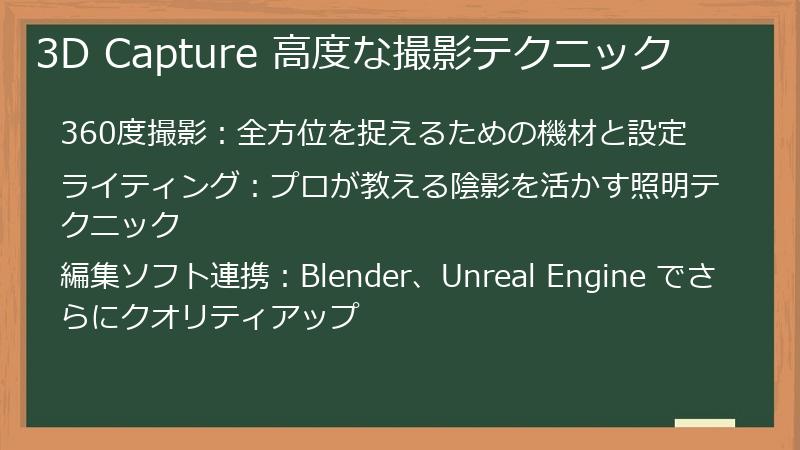
Luma AIの3D Captureをさらに使いこなすためには、高度な撮影テクニックを習得することが不可欠です。
このセクションでは、360度撮影のための機材と設定、プロが教える陰影を活かすライティングテクニック、そしてBlenderやUnreal Engineとの連携によるクオリティアップについて、詳しく解説します。
これらの高度な撮影テクニックを駆使することで、Luma AIの3D Captureで生成される3Dモデルの品質を、プロレベルに引き上げることが可能になります。
360度撮影:全方位を捉えるための機材と設定
Luma AIの3D Captureで高品質な3Dモデルを生成するためには、対象物を360度全方位から正確に捉えることが重要です。
そのためには、適切な機材と設定を準備する必要があります。
ここでは、360度撮影に必要な機材とその設定について詳しく解説します。
必要な機材:
-
スマートフォン:
- Luma AIアプリに対応したスマートフォンが必要です。
- iPhone 12 Pro以降のLiDAR搭載モデルが推奨されます。
- LiDARセンサーは、3Dモデルの精度を向上させる効果があります。
-
360度回転台:
- 対象物を360度回転させるための回転台が必要です。
- 手動回転台でも構いませんが、電動回転台を使用すると、よりスムーズで安定した撮影が可能です。
- 回転台のサイズは、撮影する対象物の大きさに合わせて選択してください。
-
三脚:
- スマートフォンを固定するための三脚が必要です。
- 高さ調整が可能な三脚を使用すると、様々な角度から撮影できます。
- スマートフォンホルダー付きの三脚を使用すると、スマートフォンを簡単に固定できます。
-
照明:
- 均一な照明を確保するための照明が必要です。
- リングライトやソフトボックスなどを使用すると、影の少ない均一な照明を実現できます。
- 照明の色温度を調整できる照明を使用すると、より自然な色味で撮影できます。
-
背景:
- シンプルな背景が必要です。
- 白い背景紙や布を使用すると、対象物が際立ちます。
- 背景と対象物の色を分けることで、3Dモデルの精度を向上させることができます。
撮影設定:
-
解像度の設定:
- スマートフォンのカメラ設定で、解像度を最大に設定します。
- 高解像度で撮影するほど、3Dモデルの精度は向上します。
-
フレームレートの設定:
- ビデオモードで撮影する場合は、フレームレートを30fpsに設定します。
- フレームレートが高すぎると、ファイルサイズが大きくなり、処理に時間がかかる場合があります。
-
ホワイトバランスの設定:
- ホワイトバランスを調整し、自然な色味で撮影します。
- オートホワイトバランスでも構いませんが、マニュアルで調整すると、より正確な色味で撮影できます。
-
露出の設定:
- 露出を調整し、明るすぎず暗すぎない適切な明るさで撮影します。
- 露出オーバーや露出アンダーになると、3Dモデルの精度が低下する場合があります。
-
フォーカスの設定:
- フォーカスを対象物に合わせ、ピントの合った状態で撮影します。
- オートフォーカスでも構いませんが、マニュアルで調整すると、より正確なピント合わせが可能です。
これらの機材と設定を準備することで、Luma AIの3D Captureで高品質な3Dモデルを生成するための準備が整います。
次のステップでは、実際に360度撮影を行い、3Dモデルを生成してみましょう。
ライティング:プロが教える陰影を活かす照明テクニック
3Dモデルのリアリティを高めるためには、適切なライティングが不可欠です。
特に陰影を効果的に活用することで、立体感や質感を強調し、より魅力的な3Dモデルを生成することができます。
ここでは、プロが実践するライティングテクニックを詳しく解説します。
基本的なライティング:
-
3点照明:
- 3点照明は、映画や写真撮影で広く用いられる基本的なライティングテクニックです。
- キーライト、フィルライト、バックライトの3つの光源を配置し、対象物を立体的に照らします。
- キーライトは、最も明るい光源で、対象物を照らすメインのライトです。
- フィルライトは、キーライトによってできた影を弱めるためのライトです。
- バックライトは、対象物の輪郭を強調するためのライトです。
-
ワンライト:
- ワンライトは、1つの光源のみを使用するシンプルなライティングテクニックです。
- 影が強調され、ドラマチックな雰囲気を演出できます。
- 光源の位置や角度を調整することで、様々な表現が可能です。
高度なライティング:
-
ソフトライト:
- ソフトライトは、影が柔らかく、自然な雰囲気を演出できるライティングテクニックです。
- ソフトボックスやディフューザーを使用することで、光源を拡散し、ソフトな光を作り出すことができます。
-
ハードライト:
- ハードライトは、影がくっきりとして、コントラストの強い雰囲気を演出できるライティングテクニックです。
- 光源を直接当てることで、ハードな光を作り出すことができます。
-
リムライト:
- リムライトは、対象物の輪郭を強調するためのライティングテクニックです。
- 対象物の背後から光を当てることで、輪郭が光り輝き、立体感が強調されます。
-
カラーライト:
- カラーライトは、色付きの光を使用するライティングテクニックです。
- 特定の雰囲気を演出したり、感情を表現したりすることができます。
- カラーフィルターを使用したり、色温度調整機能のある照明を使用したりすることで、カラーライトを実現できます。
ライティングのポイント:
-
光源の位置:
- 光源の位置によって、影の方向や濃さが変化します。
- 光源の位置を調整することで、対象物の立体感や質感を強調したり、特定の雰囲気を演出したりすることができます。
-
光の強さ:
- 光の強さによって、対象物の明るさやコントラストが変化します。
- 光の強さを調整することで、対象物のディテールを強調したり、特定の雰囲気を演出したりすることができます。
-
光の色:
- 光の色によって、対象物の色味や雰囲気が変化します。
- 光の色を調整することで、対象物のリアリティを高めたり、特定の感情を表現したりすることができます。
これらのライティングテクニックを駆使することで、Luma AIの3D Captureで生成される3Dモデルの品質を飛躍的に向上させることができます。
様々なライティングを試してみて、あなただけのオリジナリティあふれる3Dモデルを作り上げましょう。
編集ソフト連携:Blender、Unreal Engine でさらにクオリティアップ
Luma AIで生成した3Dモデルは、BlenderやUnreal Engineなどの編集ソフトと連携することで、さらにクオリティアップを図ることができます。
これらの編集ソフトは、高度なモデリング機能やテクスチャ編集機能、ライティング機能などを搭載しており、Luma AIだけでは実現できない表現を可能にします。
ここでは、BlenderとUnreal Engineとの連携方法について詳しく解説します。
Blenderとの連携:
-
Blenderとは:
- Blenderは、オープンソースの3Dモデリングソフトウェアです。
- 高度なモデリング機能やテクスチャ編集機能、アニメーション機能などを搭載しており、プロのクリエイターにも広く利用されています。
-
Luma AIからBlenderへのインポート:
- Luma AIで生成した3DモデルをOBJ形式またはFBX形式でエクスポートします。
- Blenderを起動し、「ファイル」メニューから「インポート」を選択し、エクスポートした3Dモデルをインポートします。
-
Blenderでの編集:
- Blenderで3Dモデルの形状を修正したり、テクスチャを編集したり、マテリアルを設定したりすることができます。
- Blenderの高度なモデリング機能やテクスチャ編集機能を活用することで、Luma AIだけでは実現できない表現が可能になります。
-
BlenderからLuma AIへのエクスポート:
- Blenderで編集した3DモデルをGLTF形式でエクスポートします。
- Luma AIにGLTF形式の3Dモデルをインポートすることで、Luma AIで編集した3Dモデルを共有したり、Dream Machineで使用したりすることができます。
Unreal Engineとの連携:
-
Unreal Engineとは:
- Unreal Engineは、Epic Gamesが開発したゲームエンジンです。
- 高品質なグラフィックや物理演算、AI機能などを搭載しており、AAAタイトルのゲーム開発にも広く利用されています。
-
Luma AIからUnreal Engineへのインポート:
- Luma AIで生成した3DモデルをFBX形式でエクスポートします。
- Unreal Engineを起動し、コンテンツブラウザで「インポート」ボタンをクリックし、エクスポートした3Dモデルをインポートします。
-
Unreal Engineでの編集:
- Unreal Engineで3Dモデルにマテリアルを設定したり、ライトを配置したり、アニメーションを追加したりすることができます。
- Unreal Engineの高品質なグラフィックや物理演算、AI機能を活用することで、Luma AIで生成した3Dモデルを、よりリアルでインタラクティブなゲームコンテンツとして活用することができます。
BlenderやUnreal Engineと連携することで、Luma AIで生成した3Dモデルの可能性はさらに広がります。
これらの編集ソフトの機能を習得し、あなただけのオリジナルの3Dコンテンツを制作しましょう。
Dream Machine プロンプトエンジニアリング

Dream Machineで高品質な動画を生成するためには、プロンプトエンジニアリングのスキルが不可欠です。
プロンプトエンジニアリングとは、AIに対して効果的な指示を与えるためのテクニックのことで、Dream Machineの性能を最大限に引き出すためには、プロンプトエンジニアリングの知識が必要となります。
このセクションでは、詳細なプロンプトの記述方法、ネガティブプロンプトの活用、そしてシード値の利用について詳しく解説します。
これらのプロンプトエンジニアリングのテクニックを習得することで、Dream Machineで生成される動画のクオリティを飛躍的に向上させることができるでしょう。
詳細なプロンプト:カメラワーク、構図、スタイルの指定
Dream Machineで高品質な動画を生成するためには、プロンプトを詳細に記述し、カメラワーク、構図、そしてスタイルを明確に指定することが重要です。
ここでは、これらの要素を効果的に指定するためのテクニックを詳しく解説します。
カメラワークの指定:
-
カメラワークとは:
- カメラワークとは、カメラの動きや視点のことを指します。
- カメラワークを指示することで、動画に動きやダイナミズムを与えることができます。
-
代表的なカメラワーク:
- パン:カメラを水平方向に動かす動きです。
- ティルト:カメラを垂直方向に動かす動きです。
- ズーム:カメラの焦点距離を変えて、被写体を拡大または縮小する動きです。
- ドリー:カメラを被写体に近づけたり、遠ざけたりする動きです。
- トラック:カメラを被写体と平行に移動させる動きです。
-
カメラワークの指示方法:
- プロンプトに「パン」、「ティルト」、「ズーム」、「ドリー」、「トラック」などのキーワードを記述することで、カメラワークを指示できます。
- 例えば、「夕焼け空をパンする」や「主人公にズームインする」のように記述します。
構図の指定:
-
構図とは:
- 構図とは、画面の中に要素をどのように配置するかということです。
- 構図を工夫することで、動画の印象を大きく変えることができます。
-
代表的な構図:
- 三分割法:画面を縦横に3分割し、分割線や交点に重要な要素を配置する構図です。
- 黄金比:画面の縦横比を黄金比(1:1.618)にすることで、美しい構図を実現できます。
- 対角線構図:対角線上に要素を配置することで、奥行きや広がりを表現できます。
- 日の丸構図:画面中央に被写体を配置する構図です。
-
構図の指示方法:
- プロンプトに「三分割法」、「黄金比」、「対角線構図」、「日の丸構図」などのキーワードを記述することで、構図を指示できます。
- 例えば、「三分割法で海と空を配置する」や「黄金比で人物を配置する」のように記述します。
スタイルの指定:
-
スタイルとは:
- スタイルとは、動画の雰囲気や画風、表現方法のことです。
- スタイルを指示することで、動画の印象を大きく変えることができます。
-
代表的なスタイル:
- 実写風:現実世界をそのまま再現したようなスタイルです。
- アニメ風:アニメのようなキャラクターや背景で構成されたスタイルです。
- 水彩画風:水彩画のような淡い色使いやにじみが特徴的なスタイルです。
- サイバーパンク:近未来的な都市を舞台にした、退廃的でダークな雰囲気のスタイルです。
-
スタイルの指示方法:
- プロンプトに「実写風」、「アニメ風」、「水彩画風」、「サイバーパンク」などのキーワードを記述することで、スタイルを指示できます。
- 具体的なアーティストの名前や作品名を指定することも可能です。
- 例えば、「ゴッホの絵画のようなスタイルで星空を描く」のように記述します。
これらのテクニックを駆使することで、Dream Machineで生成される動画のクオリティを飛躍的に向上させることができます。
様々なプロンプトを試してみて、あなただけのオリジナリティあふれる動画を制作しましょう。
ネガティブプロンプト:不要な要素を取り除くテクニック
Dream Machineで理想の動画を生成するためには、プロンプトに含めるべき要素だけでなく、含めるべきでない要素を指定することも重要です。
ネガティブプロンプトとは、生成してほしくない要素をAIに指示するためのテクニックです。
ここでは、ネガティブプロンプトを活用することで、よりイメージ通りの動画を生成するためのテクニックを詳しく解説します。
ネガティブプロンプトとは:
-
ネガティブプロンプトの定義:
- ネガティブプロンプトとは、プロンプトに含めるべきでない要素を指示するためのテクニックです。
- 例えば、「人物」というプロンプトで動画を生成した場合、AIは様々な人物を生成する可能性があります。
- しかし、「人物、ただし子供は除く」というようにネガティブプロンプトを追加することで、子供が登場する動画を生成しないように指示できます。
-
ネガティブプロンプトのメリット:
- 生成される動画の品質を向上させることができます。
- 特定の要素を排除することで、よりイメージに近い動画を生成できます。
- 試行錯誤の回数を減らすことができます。
ネガティブプロンプトの書き方:
-
キーワードの選定:
- ネガティブプロンプトに使用するキーワードは、排除したい要素を正確に表
シード値:同じプロンプトで異なるバリエーションを生成
Dream Machineで動画を生成する際、シード値と呼ばれる数値を指定することで、同じプロンプトを使用しても異なるバリエーションの動画を生成することができます。
シード値を活用することで、より多様な表現を試したり、理想の動画に近づけるための試行錯誤を効率的に行うことができます。
ここでは、シード値の活用方法について詳しく解説します。シード値とは:
-
シード値の役割:
- シード値とは、乱数を生成するための種となる数値のことです。
- Dream Machineでは、シード値を指定することで、動画生成の初期状態を制御することができます。
- 同じプロンプトを使用しても、シード値が異なれば、生成される動画は異なります。
-
シード値の効果:
- 同じプロンプトで様々なバリエーションを試したい場合に便利です。
- 特定の部分だけを変更したい場合に、シード値を固定して他の要素を調整することができます。
- お気に入りの動画のシード値を保存しておけば、いつでも同じ動画を再現できます。
シード値の使い方:
-
シード値の指定方法:
- Dream Machineのインターフェースで、シード値を入力する欄があります。
- ここに任意の数値を入力することで、シード値を指定できます。
- シード値を指定しない場合は、自動的にランダムなシード値が使用されます。
-
シード値の活用例:
- 例1:「夕焼けのビーチ」というプロンプトで動画を生成し、波の形が気に入らなかった場合、シード値を固定したままプロンプトに「穏やかな波」というキーワードを追加して再生成します。
- 例2:「未来都市」というプロンプトで様々なバリエーションの動画を生成し、特に気に入った動画のシード値を保存しておきます。
シード値利用のヒント:
-
シード値の管理:
- 生成した動画とシード値を紐付けて管理しておくと、後で同じ動画を再現したり、特定のバリエーションを試したりする際に便利です。
- スプレッドシートやメモ帳などに、動画とシード値を記録しておきましょう。
-
シード値の共有:
- 他のユーザーとシード値を共有することで、同じ動画を生成したり、互いのプロンプトを参考にしたりすることができます。
- Dream Machineのコミュニティなどで、シード値を共有してみましょう。
シード値を活用することで、Dream Machineでの動画制作はさらに奥深いものになります。
様々なシード値を試して、あなただけのオリジナル動画を制作しましょう。Luma AI を活用したワークフロー構築
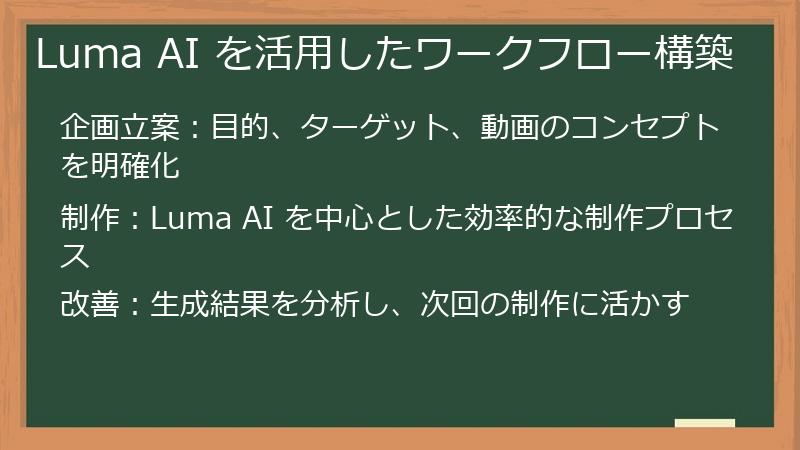
Luma AIを最大限に活用するためには、ワークフローを構築し、制作プロセスを効率化することが重要です。
ワークフローとは、企画立案から制作、そして改善までの、一連の作業の流れのことです。
ここでは、企画立案、制作、そして改善という3つの段階に分け、Luma AIを活用したワークフロー構築の方法について詳しく解説します。
効率的なワークフローを構築することで、Luma AIをより効果的に活用し、あなたのクリエイティブな活動を加速させることができるでしょう。企画立案:目的、ターゲット、動画のコンセプトを明確化
Luma AIを活用した動画制作を成功させるためには、まず企画立案の段階で、目的、ターゲット、そして動画のコンセプトを明確化することが重要です。
企画立案を丁寧に行うことで、制作プロセスがスムーズに進み、より効果的な動画を制作することができます。
ここでは、企画立案のポイントについて詳しく解説します。目的の明確化:
-
目的とは:
- 動画を制作する目的とは、動画を通して何を達成したいかということです。
- 目的を明確にすることで、動画の内容や構成を決定することができます。
-
目的の例:
- 商品やサービス
制作:Luma AI を中心とした効率的な制作プロセス
企画立案で明確化した目的、ターゲット、そしてコンセプトに基づいて、実際に動画を制作します。
Luma AIを中心とした効率的な制作プロセスを構築することで、高品質な動画を短時間で制作することができます。
ここでは、Luma AIを活用した効率的な制作プロセスについて詳しく解説します。制作プロセスの概要:
-
プロンプト作成:
- Dream Machineで動画を生成するためのプロンプトを作成します。
- 目的、ターゲット、コンセプトに合致するプロンプトを作成することが重要です。
- 詳細なプロンプトを作成することで、AIはより正確に動画を生成できます。
-
画像準備:
- 必要に応じて、Dream Machineにアップロードする画像を準備します。
- 高解像度の画像を使用することで、より鮮明な動画を生成できます。
- 著作権に注意し、適切な画像を使用するようにしましょう。
-
動画生成:
- Dream Machineにプロンプトと画像をアップロードし、動画を生成します。
- 生成設定(解像度、フレームレート、スタイルなど)を調整することで、よりイメージに近い動画を生成できます。
- 生成には時間がかかる場合がありますので、時間に余裕を持って行いましょう。
-
編集:
- 生成された動画を編集し、不要な部分をカットしたり、テキストやBGMを追加したりします。
- Luma AIだけでは編集できない部分については、他の動画編集ソフトを使用します。
-
書き出し:
- 編集が完了したら、動画を書き出します。
- 用途に合わせて適切なファイル形式(MP4など)を選択し、書き出しましょう。
Luma AI 活用のポイント:
-
Dream Machine を最大限に活用する:
- Dream Machineの機能を最大限に活用することで、動画制作の効率を大幅に向上させることができます。
- プロンプトエンジニアリングや画像活用などのテクニックを習得し、Dream Machineを使いこなしましょう。
-
他のツールとの連携:
- Luma AIだけでは完結できない作業については、他のツールとの連携を検討しましょう。
- 例えば、高度な動画編集を行いたい場合は、Adobe Premiere ProやFinal Cut Proなどの動画編集ソフトを使用します。
-
テンプレートの活用:
- Dream Machineで生成できる動画のテンプレートを活用することで、制作時間を短縮することができます。
- Luma AIのコミュニティなどで公開されているテンプレートを探してみましょう。
Luma AIを中心とした効率的な制作プロセスを構築することで、高品質な動画を短時間で制作することができます。
様々なツールを組み合わせ改善:生成結果を分析し、次回の制作に活かす
Luma AIを活用した動画制作を継続的に改善するためには、生成結果を分析し、次回の制作に活かすPDCAサイクルを回すことが重要です。
PDCAサイクルとは、Plan(計画)、Do(実行)、Check(評価)、Action(改善)の4つの段階を繰り返すことで、継続的な改善を実現するフレームワークです。
ここでは、Luma AIを活用した動画制作におけるPDCAサイクルの回し方について詳しく解説します。Plan(計画):
-
目的の再確認:
- 動画制作の目的を再確認します。
- 目的が不明確な場合は、再度明確化する必要があります。
-
ターゲットの再確認:
- 動画のターゲットを再確認します。
- ターゲットに合致した動画を制作する必要があります。
-
コンセプトの再確認:
- 動画のコンセプトを再確認します。
- コンセプトが曖昧な場合は、再度具体化する必要があります。
-
プロンプトの改善:
- 既存のプロンプトを分析し、改善点を見つけます。
- より詳細なプロンプトを記述したり、ネガティブプロンプトを追加したりすることを検討します。
-
画像選定の改善:
- 既存の画像
Luma AI 活用事例とマネタイズ戦略:ビジネスへの展開
Luma AIは、クリエイティブな用途だけでなく、ビジネスにおいても大きな可能性を秘めています。
このセクションでは、Luma AIの業界別活用事例を紹介し、Luma AIを活用したマネタイズ戦略について詳しく解説します。
また、Luma AIを利用する際の注意点とリスク対策についても解説します。
Luma AIをビジネスに展開し、収益を最大化するためのヒントを、ここで掴んでください。Luma AI 活用事例:業界別活用事例紹介
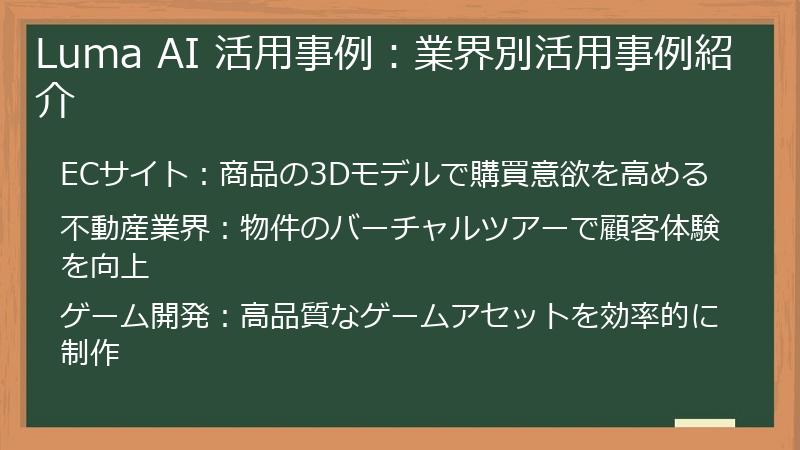
Luma AIは、その汎用性の高さから、様々な業界で活用されています。
ここでは、Luma AIが実際にどのように活用されているのか、業界別の事例を紹介します。
これらの事例を参考に、あなたのビジネスにLuma AIをどのように活用できるか、考えてみましょう。ECサイト:商品の3Dモデルで購買意欲を高める
ECサイトにおいて、商品の3Dモデルを掲載することは、顧客の購買意欲を高める効果的な手段となります。
Luma AIを活用することで、高品質な3Dモデルを簡単に作成し、ECサイトに掲載することができます。
ここでは、ECサイトにおけるLuma AIの活用事例について詳しく解説します。3Dモデル掲載のメリット:
-
視覚的な訴求力:
- 商品の3Dモデルを掲載することで、顧客は商品の形状や質感をよりリアルに把握することができます。
- 平面的な写真だけでは伝わりにくい情報を、3Dモデルを通して効果的に伝えることができます。
-
インタラクティブな体験:
- 顧客は、3Dモデルを自由に回転させたり、拡大縮小したりすることができます。
- これにより、商品の隅々まで確認することができ、安心して購入することができます。
-
購買意欲の向上:
- 商品の詳細な情報を視覚的に伝えることで、顧客の購買意欲を高めることができます。
- 特に、高価格帯の商品や、デザイン性の高い商品においては、3Dモデルの効果が期待できます。
-
コンバージョン率の向上:
- 3Dモデルを掲載することで、コンバージョン率(購入率)が向上する可能性があります。
- 顧客は、商品の詳細な情報を確認した上で購入を決断するため、購入後の満足度も高まります。
Luma AI の活用方法:
-
3D Capture で商品撮影:
- Luma AIの3D Captureを使用し、商品を様々な角度から撮影します。
- 高品質な3Dモデルを生成するためには、適切な照明と背景を用意することが重要です。
-
3D モデルの編集:
- 生成された3Dモデルを編集し、不要な部分をカットしたり、テクスチャやマテリアルを調整したりします。
- Blenderなどの3Dモデリングソフトを使用することで、より高度な編集が可能です。
-
EC サイトへの掲載:
- 編集した3Dモデルを、ECサイトに掲載します。
- ECサイトの仕様に合わせて、適切なファイル形式(GLTFなど)でエクスポートします。
具体的な事例:
-
家具販売:
- 家具の3Dモデルを掲載することで、顧客は自宅に家具を配置
不動産業界:物件のバーチャルツアーで顧客体験を向上
不動産業界において、物件のバーチャルツアーを導入することは、顧客体験を向上させ、成約率を高める有効な手段となります。
Luma AIを活用することで、手軽に高品質なバーチャルツアーを作成し、顧客に提供することができます。
ここでは、不動産業界におけるLuma AIの活用事例について詳しく解説します。バーチャルツアー導入のメリット:
-
時間と場所の制約を解消:
- 顧客は、自宅にいながら、24時間いつでも物件の内覧をすることができます。
- 遠方に住んでいる顧客や、忙しくて内覧に行く時間がない顧客にも、物件をアピールすることができます。
-
内覧希望者の絞り込み:
- バーチャルツアーを通して、顧客は事前に物件の詳細を確認することができます。
- これにより、実際に内覧を希望する顧客を絞り込むことができ、営業効率を向上させることができます。
-
顧客エンゲージメントの向上:
- インタラクティブなバーチャルツアーは、顧客の興味を引きつけ、物件への関心を高めます。
- バーチャルツアーを通して、顧客は物件の魅力をより深く理解することができます。
-
成約率の向上:
- バーチャルツアーを導入することで、成約率が向上する可能性があります。
- 顧客は、事前に物件の詳細を確認した上で購入を決断するため、購入後の満足度も高まります。
Luma AI の活用方法:
-
3D Capture で物件撮影:
- Luma AIの3D Captureを使用し、物件の室内を様々な角度から撮影します。
- 高品質な3Dモデルを生成するためには、適切な照明と、広角レンズを使用することが重要です。
-
3D モデルの編集:
- 生成された3Dモデルを編集し、不要な部分をカットしたり、注釈を追加したりします。
- 物件の魅力を最大限に引き出すために、適切な編集を行うことが重要です。
-
バーチャルツアーの作成:
- 編集した3Dモデルを、バーチャルツアー作成ツールに取り込み、バーチャルツアーを作成します。
- Matterportなどの専用ツールを使用することで、より高度なバーチャルツアーを作成することができます。
-
バーチャルツアーの公開:
- 作成したバーチャルツアーを、Webサイトや不動産ポータルサイトに公開します。
- 顧客が手軽にバーチャルツアーを体験できるよう、QRコードなどを活用することも有効です。
具体的な事例:
-
マンション販売:</h6 ゲーム開発:高品質なゲームアセットを効率的に制作
ゲーム開発において、高品質なゲームアセットを効率的に制作することは、ゲームのクオリティを向上させ、開発期間を短縮するために非常に重要です。
Luma AIを活用することで、現実世界のオブジェクトを簡単に3Dモデル化し、ゲームアセットとして利用することができます。
ここでは、ゲーム開発におけるLuma AIの活用事例について詳しく解説します。ゲームアセット制作における課題:
-
制作コスト:
- ゲームアセットの制作には、高度な技術と時間が必要であり、制作コストが高くなる傾向があります。
- 特に、3Dモデルの制作には、専門的な知識とスキルを持つ人材が必要となります。
-
制作期間:
- ゲームアセットの制作には、時間がかかるため、開発期間が長期化する傾向があります。
- 特に、大規模なゲームでは、大量のゲームアセットが必要となるため、制作期間が大きな課題となります。
-
品質のばらつき:
- 制作担当者によって、ゲームアセットの品質にばらつきが生じる場合があります。
- ゲーム全体の統一感を保つためには、品質管理を徹底する必要があります。
Luma AI の活用方法:
-
3D Capture で現実世界をスキャン:
- Luma AIの3D Captureを使用し、現実世界のオブジェクトをスキャンします。
- 樹木や岩、建物など、ゲームに必要な様々なオブジェクトを3Dモデル化することができます。
-
3D モデルの編集と最適化:
- 生成された3Dモデルを編集し、ゲームエンジンで使用できる形式に最適化します。
- ポリゴン数を削減したり、テクスチャを調整したりすることで、ゲームのパフォーマンスを向上させることができます。
-
ゲームエンジンへの組み込み:
- 最適化された3Dモデルを、UnityやUnreal Engineなどのゲームエンジンに組み込みます。
- 組み込んだ3Dモデルに、マテリアルやアニメーションを設定することで、ゲームアセットとして利用することができます。
具体的な事例:
-
背景アセットの制作:
- Luma AIを使用して、森林や都市などの背景アセットを制作
Luma AI を活用したマネタイズ戦略
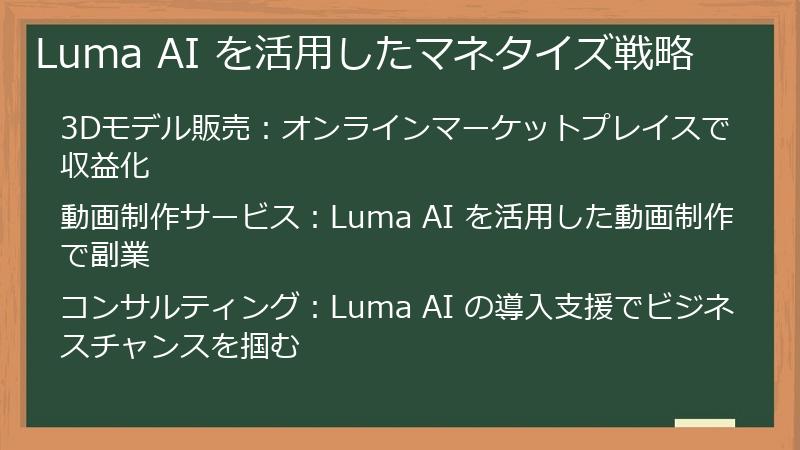
Luma AIは、様々な方法でマネタイズすることが可能です。
ここでは、3Dモデル販売、動画制作サービス、そしてコンサルティングという3つの軸で、Luma AIを活用したマネタイズ戦略について詳しく解説します。
これらの戦略を参考に、あなたのスキルやリソースを活かして、Luma AIで収益を上げていきましょう。3Dモデル販売:オンラインマーケットプレイスで収益化
Luma AIで生成した3Dモデルは、オンラインマーケットプレイスで販売することで収益化することができます。
ここでは、3Dモデル販売の具体的な方法と、収益を最大化するためのヒントについて詳しく解説します。オンラインマーケットプレイスの選定:
-
マーケットプレイスの種類:
- 3Dモデルを販売できるオンラインマーケットプレイスは、数多く存在します。
- 代表的なマーケットプレイスとしては、以下のようなものがあります。
- TurboSquid
- CGTrader
- Sketchfab
- Unity Asset Store
- Unreal Engine Marketplace
-
マーケットプレイスの比較:
- 各マーケットプレイスは、手数料や利用規約、ターゲットとする顧客層などが異なります。
- 販売する3Dモデルの種類や、ターゲットとする顧客層に合わせて、最適なマーケットプレイスを選択することが重要です。
-
手数料:
- 各マーケットプレイスは、販売価格に対して一定の手数料を徴収します。
- 手数料は、マーケットプレイスによって大きく異なるため、事前に確認しておくことが重要です。
-
利用規約:
- 各マーケットプレイスは、利用規約を定めています。
- 利用規約に違反すると、アカウントが停止されたり、販売が停止されたりする
動画制作サービス:Luma AI を活用した動画制作で副業
Luma AIを活用することで、動画制作スキルがない人でも高品質な動画を制作することが可能になり、動画制作サービスを提供することで副業収入を得ることができます。
ここでは、Luma AIを活用した動画制作サービスで副業を始める方法と、成功するためのヒントについて詳しく解説します。サービス内容の選定:
-
得意分野を活かす:
- 自分の得意な分野や興味のある分野の動画制作サービスを提供することが、成功への近道です。
- 例えば、ゲームが好きならゲーム紹介動画、旅行が好きなら旅行Vlog、料理が好きなら料理レシピ動画など、自分の得意分野を活かしましょう。
-
ターゲット顧客の明確化:
- どのような顧客をターゲットとするかを明確にすることで、効果的なサービス展開が可能です。
- 例えば、中小企業向けの商品紹介動画、個人クリエイター向けのオープニング動画、YouTubeチャンネル運営者向けの動画編集サービスなど、ターゲット顧客を絞り込みましょう。
-
サービス内容の具体化:
- 提供するサービス内容を具体的に記述し、顧客に分かりやすく伝えることが重要です。
- 例えば、「商品紹介動画制作:30秒〜1分程度の動画を制作します。企画、撮影、編集、BGM選定、テロップ挿入など全て込みで〇〇円〜」のように、具体的なサービス内容を提示しましょう。
集客方法:
-
スキルマーケットプレイスの活用:
- ココナラやランサーズなどのスキルマーケットプレイスに登録し、動画制作サービスを出品します。
- スキルマーケットプレイスは、集客力が高く、初心者でも比較的簡単に顧客を獲得することができます。
-
SNS の活用:
- TwitterやInstagramなどのSNSを活用し、自分の動画制作スキルをアピールします。
- 過去の制作実績を公開したり、動画制作に関するノウハウを発信したりすることで、フォロワーを増やし、顧客を獲得することができます。
-
ポートフォリオの作成:
- 自分の制作実績をまとめたポートフォリオを作成し、顧客に提示します。
- ポートフォリオは、自分のスキルを証明するための重要なツールです。
成功のヒント:
-
高品質な動画制作:
- 高品質な動画を制作し、顧客満足度を高めることが、リピート顧客獲得に繋がります。
- 常に最新のトレンドを把握し、クオリティの高い動画を制作
コンサルティング:Luma AI の導入支援でビジネスチャンスを掴む
Luma AIの知識やスキルを活かして、企業や個人に対してLuma AIの導入支援や活用方法をコンサルティングすることで、ビジネスチャンスを掴むことができます。
ここでは、Luma AIコンサルティングで収益を上げる方法と、成功するためのヒントについて詳しく解説します。コンサルティング内容の選定:
-
得意分野を活かす:
- 自分の得意な分野や経験を活かしたコンサルティングサービスを提供することが、顧客満足度を高め、リピートに繋がります。
- 例えば、ECサイト運営者向けに3Dモデル導入コンサルティング、不動産業者向けにバーチャルツアー導入コンサルティング、ゲーム開発者向けにアセット制作効率化コンサルティングなど、専門性を活かしましょう。
-
ターゲット顧客の明確化:
- どのような顧客をターゲットとするかを明確にすることで、効果的な集客や提案が可能です。
- 中小企業、大企業、個人事業主など、ターゲット顧客を絞り込み、それぞれのニーズに合わせたコンサルティングプランを用意しましょう。
-
サービス内容の具体化:
- 提供するコンサルティングサービスの内容を具体的に記述し、顧客に分かりやすく伝えることが重要です。
- 例えば、「3Dモデル導入コンサルティング:現状分析、課題特定、Luma AI導入支援、3Dモデル制作支援、効果測定までトータルサポート」のように、具体的なサービス内容を提示しましょう。
集客方法:
-
Webサイトやブログの開設:
- 自分のWebサイトやブログを開設し、Luma AIに関する知識やノウハウを発信します。
- SEO対策を行い、検索エンジンからのアクセス数を増やすことが重要です。
-
SNS の活用:
- TwitterやLinkedInなどのSNSを活用し、Luma AIに関する情報を発信したり、他のユーザーと交流したりします。
- 自分の専門性をアピールし、顧客候補との関係構築を図りましょう。
-
セミナーやワークショップの開催:
- Luma AIに関するセミナーやワークショップを開催し、潜在顧客を集客します。
- 参加者との交流を通して、コンサルティングの機会を創出することができます。
-
紹介制度の導入:
- 既存顧客からの紹介で新規顧客を獲得するための紹介制度を導入します。
- 紹介者と新規顧客の両方に特典
Luma AI 利用時の注意点とリスク対策
Luma AIは非常に便利なツールですが、利用する際には注意すべき点やリスクも存在します。
ここでは、Luma AIを利用する際の注意点と、リスクを最小限に抑えるための対策について詳しく解説します。
これらの注意点とリスク対策を理解することで、Luma AIを安全かつ効果的に活用することができます。商用利用:ライセンス契約と利用規約の確認
Luma AIを商用利用する際には、ライセンス契約と利用規約を必ず確認し、遵守することが重要です。
Luma AIのライセンス契約と利用規約は、商用利用に関する制限や条件を定めており、これらに違反すると、法的責任を問われる可能性があります。
ここでは、Luma AIを商用利用する際に確認すべきライセンス契約と利用規約のポイントについて詳しく解説します。ライセンス契約の確認:
-
プランの確認:
- Luma AIには、無料プランと有料プランがあり、それぞれ利用できる機能や商用利用の範囲が異なります。
- 商用利用を検討している場合は、必ず有料プランに加入する必要があります。
- 有料プランには、個人向け、ビジネス向け、エンタープライズ向けなど、様々なプランがあり、利用規模や目的に合わせて最適なプランを選択することが重要です。
-
ライセンスの種類:
- 有料プランに加入した場合でも、ライセンスの種類によっては、商用利用に制限がある場合があります。
- 例えば、特定の地域でのみ商用利用が許可されていたり、特定の業種での商用利用が禁止されていたりする場合があります。
- ライセンスの種類と商用利用の範囲をしっかりと確認し、違反しないように注意しましょう。
-
ロイヤリティ:
- Luma AIで生成した3Dモデルや動画を販売する場合、ロイヤリティが発生する場合があります。
- ロイヤリティの有無や金額は、ライセンスの種類によって異なります。
- ロイヤリティについて事前に確認し、収益計画に織り込んでおくことが重要です。
利用規約の確認:
-
禁止事項:
- Luma AIの利用規約には、禁止事項が定められています。
- 例えば、違法なコンテンツや、わいせつなコンテンツ、暴力的なコンテンツの生成は禁止されています。
- 利用規約に違反すると、アカウントが停止されたり、法的措置が取られたりする可能性があります。
-
知的財産権:
- Luma AIで生成した3Dモデルや動画の知的財産権は、Luma AIに帰属する
著作権:生成物の著作権に関する注意点
Luma AIで生成した3Dモデルや動画の著作権は、誰に帰属するのでしょうか?
また、生成物を利用する際には、どのような点に注意する必要があるのでしょうか?
ここでは、Luma AIで生成した著作権に関する注意点について詳しく解説します。著作権の帰属:
-
Luma AI の利用規約:
- Luma AIの利用規約には、生成物の著作権に関する規定が記載されています。
- 利用規約をよく確認し、著作権の帰属について理解しておくことが重要です。
-
生成物の著作権:
- 一般的に、AIが生成した著作物の著作権は、AIの作成者(Luma AI)に帰属すると考えられています。
- ただし、Luma AIの利用規約によっては、生成物の著作権がユーザーに移転される場合もあります。
-
第三者の権利:
- Luma AIで生成した3Dモデルや動画に、第三者の著作物(キャラクター、音楽など)が含まれている場合、その部分については第三者に著作権が帰属します。
- 第三者の著作物を利用する際には、著作権者の許諾を得る必要があります。
利用時の注意点:
-
著作権侵害の回避:
- Luma AIで生成した3Dモデルや動画を利用する際には、著作権侵害に注意する必要があります。
- 第三者の著作物を無断で使用したり、既存の著作物を模倣したりすることは、著作権侵害にあたります。
-
利用許諾の取得:
- 第三者の著作物を利用する際には、著作権者の許諾を得る必要があります。
- 利用許諾を得ずに著作物を利用すると、著作権侵害で訴えられる可能性があります。
-
免責事項:
- Luma AIは、生成物の著作権侵害について一切責任を負いません。
- 生成物の利用に関しては、ユーザー自身の責任において行う必要があります。
著作権侵害のリスクを避けるために:
-
オリジナル作品を作成する:
- できる限り、既存の著作物を参考にせず、オリジナルの3Dモデルや動画を作成
プライバシー:個人情報の取り扱いとデータ管理
Luma AIを利用する際には、個人情報の取り扱いとデータ管理についても注意が必要です。
Luma AIは、ユーザーの個人情報や生成データを収集・利用することがあります。
ここでは、Luma AIにおける個人情報の取り扱いと、ユーザー自身がデータを管理するための方法について詳しく解説します。個人情報の取り扱い:
-
収集される個人情報:
- Luma AIは、アカウント登録時に氏名、メールアドレス、パスワードなどの個人情報を収集します。
- また、Luma AIの利用状況(生成した3Dモデルや動画、利用時間、アクセスログなど)も収集される場合があります。
-
個人情報の利用目的:
- 収集された個人情報は、Luma AIのサービス提供、改善、顧客サポート、マーケティングなどに利用されます。
- 個人情報の利用目的は、Luma AIのプライバシーポリシーに詳細に記載されています。
-
第三者への提供:
- Luma AIは、原則としてユーザーの同意なく、個人情報を第三者に提供することはありません。
- ただし、法令に基づく場合や、Luma AIのサービス提供に必要な範囲で、第三者に個人情報を提供する場合があります。
データ管理:
-
データ削除の権利:
- ユーザーは、Luma AIに提供した個人情報や生成データを削除する権利を有します。
- データ削除を希望する場合は、Luma AIのサポートに問い合わせる必要があります。
-
データダウンロードの権利:
- ユーザーは、Luma AIに保存されている自分のデータをダウンロードする権利を有します。
- データダウンロードの方法は、Luma AIのFAQやヘルプドキュメントに記載されています。
-
データセキュリティ:
- Luma AIは、ユーザーの個人情報や生成データを保護するために、適切なセキュリティ対策を講じています。
- ただし、インターネット上でのデータ送信は、常にセキュリティリスクが伴うことを理解しておく必要
Luma AI 使い方 FAQ:3Dモデル&動画生成に関する疑問を徹底解決!
Luma AIの使い方について、様々な疑問をお持ちではありませんか?
このFAQでは、Luma AIの基本操作から応用テクニック、ビジネス利用に関する注意点まで、よくある質問とその回答をまとめています。
Luma AIを使い始めるにあたっての疑問や、より深く活用するためのヒントがきっと見つかるはずです。
この記事を読めば、Luma AIに関するあなたの疑問はきっと解消されるでしょう。
さあ、Luma AIのFAQで、あなたの疑問を解決しましょう。Luma AI 基本操作に関するFAQ
Luma AIを使い始めるにあたって、まず基本操作に関する疑問を解決しましょう。
このセクションでは、アカウント登録からプランの選択、そして3D CaptureやDream Machineといった主要ツールの基本的な使い方に関するFAQをまとめています。
Luma AIの第一歩をスムーズに踏み出すために、まずは基本操作に関する疑問を解消しましょう。アカウント登録・プランに関する質問
Luma AIを始めるには、まずアカウント登録とプランの選択が必要です。
ここでは、アカウント登録の方法や、無料プランと有料プランの違い、そして料金体系に関するFAQをまとめています。
自分に合ったプランを選ぶための参考にしてください。Luma AIのアカウント登録は無料ですか?
はい、Luma AIのアカウント登録は無料です。
Luma AIの公式サイト(https://lumalabs.ai/)にアクセスし、メールアドレス、Googleアカウント、またはAppleアカウントを使って簡単に登録できます。
無料アカウントを作成することで、Luma AIの主要な機能を試すことができます。
ただし、無料プランにはいくつかの制限がありますので、ご注意ください。無料アカウントでできること:
-
3D Capture:
- Luma AIの3D Captureアプリを使用して、3Dモデルを生成することができます。
- ただし、生成できる3Dモデルの数や、エクスポートできるファイル形式に制限がある場合があります。
-
Dream Machine:
- Luma AIのDream Machineを使用して、テキストや画像から動画を生成することができます。
- ただし、生成できる動画の数に制限があり、生成された動画にはLuma AIのロゴが表示される場合があります。
-
Genie:
- テキストから3Dモデルを生成するGenieを試用できます。
-
コミュニティへの参加:
- Luma AIのコミュニティに参加し、他のユーザーと交流したり、情報を共有したりすることができます。
無料アカウントの注意点:
-
商用利用の制限:
- 無料アカウントでは、Luma AIで生成した3Dモデルや動画を商用利用することはできません。
- 商用利用を希望する場合は、有料プランに加入する必要があります。
-
生成制限:
- 無料アカウントでは、生成できる3Dモデルや動画の数に制限があります。
- より多くの3Dモデルや動画を生成したい場合は、有料プランに加入する必要があります。
-
ロゴ表示:
- 無料アカウントで生成された動画には、Luma AIのロゴが表示されます。
- ロゴを非表示にしたい場合は、有料プランに加入する必要があります。
Luma AIを本格的に利用したい場合は、有料プランへの加入を検討することをおすすめします。
有料プランでは、より多くの機能を利用でき、商用利用も可能になります。無料プランと有料プランの違いは何ですか?
Luma AIには、無料プランと複数の有料プランが用意されており、それぞれ利用できる機能や制限が異なります。
どちらのプランを選ぶべきかは、Luma AIをどのような目的で、どの程度利用したいかによって異なります。
ここでは、無料プランと有料プランの違いについて詳しく解説します。無料プラン:
-
特徴:
- Luma AIの基本的な機能を無料で利用できます。
- 3D Capture、Dream Machine、Genieなどの主要ツールを試すことができます。
- Dream Machineでは、月に30本の動画を生成できます。
-
制限:
- 商用利用は制限されており、生成物にはLuma AIのロゴが表示される場合があります。
- 生成できるコンテンツの量に制限があります。
- サポート体制が限られています。
-
おすすめユーザー:
- Luma AIを初めて使う方。
- 個人的な趣味や学習目的で利用する方。
- Luma AIの機能を試してみたい方。
有料プラン:
-
特徴:
- 無料プランのすべての機能に加え、より高度な機能を利用できます。
- 商用利用が可能になり、生成物からLuma AIのロゴを削除できます。
- 生成できるコンテンツの量が増加します。
- 優先的なサポートを受けられます。
- より高画質な3Dモデルや動画を生成できます。
-
プランの種類:
- Luma AIの有料プランには、個人向け、ビジネス向け、エンタープライズ向けなど、様々なプランがあります。
- それぞれのプランによって料金や利用できる機能が異なります。
-
プランごとの違い(一例):
- 生成数:有料プランでは、無料プランよりも多くの3Dモデルや動画を生成できます。
- 解像度:有料プランでは、より高解像度の3Dモデルや動画を生成できます。
- 商用利用:有料プランでは、生成した3Dモデルや動画を商用利用できます。
- ロゴ:有料プランでは、生成された動画からLuma AIのロゴを削除できます。
- サポート:有料プランでは、優先的なサポートを受けられます。
-
おすすめユーザー:
- ビジネスでLuma AIを利用する方。
- 高品質な3Dモデルや動画を大量に生成したい方。
- Luma AIの機能を最大限に活用したい方。
- 手厚いサポートを求める方。
どのプランを選ぶべきかは、あなたのニーズと予算によって異なります。
まずは無料プランを試してみて、Luma AIの機能を体験してから、有料プランへのアップグレードを検討有料プランの料金体系について教えてください。
Luma AIの有料プランは、個人、ビジネス、エンタープライズといった用途に合わせて複数のプランが用意されており、料金体系はプランによって異なります。
具体的な料金は、Luma AIの公式サイト(https://lumalabs.ai/)で確認することができます。
ここでは、有料プランの料金体系について詳しく解説します。料金プランの種類:
-
個人向けプラン:
- 個人での利用に適したプランです。
- 月額料金で、一定数の3Dモデルや動画を生成できます。
- 商用利用も可能ですが、利用範囲に制限がある場合があります。
-
ビジネス向けプラン:
- 中小企業での利用に適したプランです。
- 個人向けプランよりも多くの3Dモデルや動画を生成できます。
- チームでの共同作業をサポートする機能が搭載されている場合があります。
- 商用利用に関する制限が緩和されている場合があります。
-
エンタープライズ向けプラン:
- 大企業での利用に適したプランです。
- 無制限に3Dモデルや動画を生成できます。
- 高度なカスタマイズやサポートが提供される場合があります。
- 大規模なチームでの共同作業をサポートする機能が搭載されている場合があります。
料金の支払い方法:
-
クレジットカード:
- ほとんどのプランで、クレジットカードによる支払いが可能です。
- 対応しているクレジットカードの種類は、Visa、MasterCard、American Expressなどがあります。
-
銀行振込:
- ビジネス向けプランやエンタープライズ向けプランでは、銀行振込による支払いも可能な場合があります。
- 詳細については、Luma AIのサポートに問い合わせる必要があります。
-
その他:
- プランによっては、PayPalなどの決済サービスを利用できる場合があります。
- 詳細については、Luma AIの公式サイトで確認してください。
注意点:</h6 3D Capture の撮影に関する質問
Luma AIの3D Captureは、手軽に高品質な3Dモデルを生成できる便利なツールですが、撮影方法によっては期待通りの結果が得られないこともあります。
ここでは、3D Captureで高品質な3Dモデルを生成するための撮影方法に関するFAQをまとめています。
撮影時の照明や背景、アングルなど、3Dモデルの品質に影響を与える要素について理解し、より高品質な3Dモデルを生成しましょう。3D Captureで高品質な3Dモデルを生成するためのコツは?
Luma AIの3D Captureで高品質な3Dモデルを生成するためには、いくつかのコツがあります。
これらのコツを実践することで、よりリアルで詳細な3Dモデルを生成することができます。
ここでは、3D Captureで高品質な3Dモデルを生成するためのコツについて詳しく解説します。撮影時のポイント:
-
均一な照明:
- 対象物全体に均一な光を当てることが重要です。
- 直接的な強い光は避け、柔らかい間接光を利用するようにしましょう。
- 複数の光源を使用する場合は、すべての光源の色温度を統一してください。
-
シンプルな背景:
- 3Dモデルの生成精度を高めるためには、できるだけシンプルな背景を選ぶことが重要です。
- 複雑な模様や色の多い背景は避け、単色の背景を使用するようにしましょう。
-
様々な角度からの撮影:
- 対象物の全体像を捉えるためには、様々な角度から撮影することが重要です。
- 対象物の周りを一周しながら、均等な間隔で撮影することをおすすめします。
- 特に、複雑な形状の対象物や、隠れた部分がある場合は、入念に撮影してください。
-
手ブレの防止:
- 手ブレは、3Dモデルの精度を低下させる大きな原因となります。
- スマートフォンをしっかりと固定し、手ブレを防ぐようにしましょう。
- 三脚を使用したり、壁やテーブルに寄りかかったりするのも有効な手段です。
-
適切な距離の確保:
- 被写体との距離が近すぎたり遠すぎたりすると、正確な3Dモデルを生成できません。
- 被写体全体がフレームに収まるように、適切な距離を保ちましょう。
アプリの設定:
-
高解像度での撮影:
- 3D Captureアプリの設定で、解像度を最大に設定します。
- 高解像度で撮影するほど、3Dモデルの精度は向上します。
-
適切なフレームレート:</h6 撮影時の照明や背景はどのようにすれば良いですか?
Luma AIの3D Captureで高品質な3Dモデルを生成するためには、適切な照明と背景を用意することが非常に重要です。
ここでは、撮影時の照明と背景について、具体的な方法を詳しく解説します。照明:
-
均一な光を確保する:
- 対象物全体に均一な光を当てることが重要です。
- 影が強く出ると、3Dモデルの精度が低下する可能性があります。
- 自然光が理想的ですが、室内で撮影する場合は、複数のライトを使用し、影ができないように調整してください。
-
拡散光を利用する:
- 直接的な強い光は避け、柔らかい拡散光を利用するようにしましょう。
- ソフトボックスやトレーシングペーパーなどを使用すると、光を拡散させることができます。
- 逆光にならないように注意してください。
-
色温度を一定にする:
- 複数の光源を使用する場合は、すべての光源の色温度を統一してください。
- 色温度が異なると、3Dモデルの色味が不自然になることがあります。
- 可能であれば、色温度調整機能のある照明器具を使用することをおすすめします。
背景:
-
シンプルな背景を選ぶ:
- 3Dモデルの生成精度を高めるためには、できるだけシンプルな背景を選ぶことが重要です。
- 複雑な模様や色の多い背景は避け、単色の背景を使用するようにしましょう。
-
背景色:
- 背景色は、対象物の色と反対の色を選ぶと、対象物が際立ちます。
- 例えば、白い対象物を撮影する場合は、黒い背景を使用し、黒い対象物を撮影する場合は、白い背景を使用します。
- 白い背景紙や布を使用すると、簡単にシンプルな背景を用意することができます。
-
背景と対象物の距離:
- 対象物と背景との距離を十分に確保することで、背景が3Dモデルに影響を与えるのを防ぎます。
- 特に、背景に影が映り込まないように注意してください。
これらの照明と背景のポイントを実践
3D CaptureはAndroidでも使えますか?
残念ながら、現時点(2025年5月17日)では、Luma AIの3D CaptureアプリはAndroidに対応していません。
3D Captureアプリは、iOS(iPhone)のみで利用可能です。
Androidユーザーの方は、Web版のLuma AIをご利用いただくか、iOSデバイスをご用意いただく必要があります。Web版 Luma AI:
-
機能制限:
- Web版のLuma AIでは、3D Captureのすべての機能を利用できるわけではありません。
- 一部の機能や、3Dモデルの生成精度がiOSアプリ版よりも劣る場合があります。
-
Dream Machine:
- Web版のLuma AIでは、Dream Machineを利用して動画を生成することができます。
- Dream Machineは、Web版でもiOSアプリ版とほぼ同等の機能を利用できます。
-
Genie:
- Web版のLuma AIでは、Genieを利用してテキストから3Dモデルを生成することができます。
今後の対応予定:
-
Android版アプリの開発:
- Luma AIは、Android版の3D Captureアプリの開発を検討している可能性があります。
- しかし、現時点では、具体的なリリース時期は未定です。
-
公式情報の確認:
- Luma AIの公式サイトやSNSで、最新情報を確認するようにしましょう。
- Android版アプリに関する情報が公開される可能性があります。
Androidユーザーの方は、今後のLuma AIのアップデート情報に注目しつつ、Web版のLuma AIや、Dream Machineなどの他の機能をご利用ください。
Luma AIがAndroidに対応することで、より多くのユーザーが手軽に3Dモデルや動画を生成できるようになることが期待されます。Dream Machine の動画生成に関する質問
Luma AIのDream Machineは、テキストや画像から高品質な動画を生成できる革新的なツールです。
ここでは、Dream Machineの使い方に関するFAQをまとめます。
生成できる動画の長さやプロンプトの書き方、そして解像度の変更など、Dream Machineに関する疑問を解消し、動画生成を楽しみましょう。Dream Machineで生成できる動画の長さは?
Dream Machineで生成できる動画の長さは、プランによって異なります。
無料プランでは、生成できる動画の長さに制限がありますが、有料プランでは、より長い動画を生成することができます。
ここでは、Dream Machineで生成できる動画の長さについて詳しく解説します。無料プラン:
-
動画の長さ制限:
- 無料プランでは、生成できる動画の長さに制限があります。
- 具体的な長さは、Luma AIの公式サイトで確認してください。
-
短い動画の生成:
- 無料プランでは、短い動画を生成するのに適しています。
- 例えば、SNS用の短い動画や、プレゼンテーション用の短いアニメーションなどを生成することができます。
有料プラン:
-
動画の長さ制限の緩和:
- 有料プランでは、無料プランよりも長い動画を生成することができます。
- プランによっては、数分程度の動画を生成することも可能です。
-
長尺動画の生成:
- 有料プランでは、長尺の動画を生成するのに適しています。
- 例えば、映画のような長編動画や、教育用の長時間の動画などを生成することができます。
動画の長さとクオリティ:
-
動画の長さと生成時間:
- 動画の長さが長くなるほど、生成に時間がかかります。
- 特に、高画質な動画を生成する場合は、時間がかかることを考慮してください。
-
動画の長さとクオリティ:
- 動画の長さが長くなるほど、クオリティが低下する場合があります。
- 特に、無料プランでは、クオリティが低下しやすい傾向があります。
Dream Machineで動画を生成する際には、プランと動画の長さを考慮して、最適な設定を選択するようにしましょう。
Luma AIの公式サイトで、各プランで生成できる動画の長さとクオリティを確認しプロンプトは日本語でも使えますか?
Dream Machineは、基本的に英語でのプロンプト入力を推奨しています。
日本語のプロンプトでも動画生成は可能ですが、英語に比べて品質が低下する可能性があるため、注意が必要です。
ここでは、Dream Machineで日本語のプロンプトを使用する際の注意点と、より高品質な動画を生成するためのヒントについて解説します。日本語プロンプトの注意点:
-
品質の低下:
- Dream Machineは、英語でトレーニングされたAIモデルを使用しているため、日本語のプロンプトでは、英語ほど高品質な動画を生成できない場合があります。
- 特に、複雑な表現やニュアンスを伝えたい場合は、英語でのプロンプトの方が、より正確にAIに意図を伝えることができます。
-
誤認識:
- 日本語のプロンプトに含まれる単語やフレーズが、AIに誤認識される場合があります。
- これにより、意図しない動画が生成されたり、動画生成に失敗したりする可能性があります。
-
文字化け:
- Dream Machineのインターフェースや生成された動画で、日本語の文字が文字化けする場合があります。
- 特に、特殊な文字や記号を使用すると、文字化けが発生しやすくなります。
日本語プロンプトを使用する際のヒント:
-
簡単な表現を使う:
- できるだけ簡単な表現を使い、複雑な言い回しは避けるようにしましょう。
- AIが理解しやすいように、明確で具体的な単語を使用するように心がけましょう。
-
翻訳ツールを活用する:
- 日本語でプロンプトを作成した後、Google翻訳などの翻訳ツールで英語に翻訳し、その英語のプロンプトを使用
生成された動画の解像度を変更できますか?
Dream Machineで生成された動画の解像度は、生成時に選択できる場合があります。
しかし、生成後に解像度を自由に変更できる機能は、現時点(2025年5月17日)では提供されていません。
ここでは、Dream Machineで動画の解像度を調整する方法と、生成後の解像度変更に関する情報について詳しく解説します。生成時に解像度を選択する場合:
-
解像度設定の確認:
- Dream Machineのインターフェースで、動画生成前に解像度を設定できるオプションがあるか確認してください。
- 一部のプランや設定によっては、複数の解像度から選択できる場合があります。
-
高解像度の選択:
- より高画質な動画を生成したい場合は、可能な限り高い解像度を選択してください。
- ただし、解像度が高いほど、生成に時間がかかる場合や、プランによっては制限がある場合があります。
生成後に解像度を変更する場合:
-
動画編集ソフトの利用:
- Dream Machineで生成された動画を、動画編集ソフト(例:Adobe Premiere Pro、Final Cut Pro)に取り込み、解像度を変更することができます。
- 動画編集ソフトを使用すると、解像度だけでなく、画質やフレームレートなども調整できます。
-
オンライン動画編集サービスの利用:
- オンラインの動画編集サービス(例:Kapwing、Clipchamp)を利用して、解像度を変更することも可能です。
- オンライン動画編集サービスは、手軽に利用できるものが多く、動画編集ソフトを持っていない場合でも便利です。
注意点:
-
解像度を上げる場合:
- 生成された動画の解像度を上げる場合、画質が劣化する可能性があります。
- 特に、大幅に解像度を上げる場合は、注意が必要です。
-
解像度を下げる場合:
- 生成された動画の解像度を下げる場合、ファイルサイズを小さくすることができます。
- ただし、解像度を下げすぎると、画質が劣化する可能性があります。
Dream Machineで動画を生成する際には、あらかじめ必要な解像度を
Luma AI 応用テクニックに関するFAQ
Luma AIの基本操作をマスターしたなら、次は応用テクニックを学び、より高度な表現に挑戦しましょう。
このセクションでは、3Dモデル編集、Dream Machineのプロンプト、そして効率的なワークフロー構築に関するFAQをまとめています。
Luma AIの可能性を最大限に引き出すためのヒントがきっと見つかるはずです。3Dモデル編集に関する質問
Luma AIで生成した3Dモデルは、様々な編集ツールを使ってさらにクオリティを高めることができます。
ここでは、3Dモデルのテクスチャ編集、Blenderなどの外部ソフトとの連携、そしてポリゴン数の削減に関するFAQをまとめています。
3Dモデル編集の知識を深め、Luma AIで生成した3Dモデルをさらに魅力的にしましょう。3Dモデルのテクスチャを編集する方法は?
Luma AIで生成した3Dモデルのテクスチャを編集する方法は、いくつかの方法があります。
Luma AIアプリ内で簡単な編集を行う方法と、Photoshopなどの画像編集ソフトを使用する方法、そしてBlenderなどの3Dモデリングソフトを使用する方法があります。
ここでは、それぞれの方法について詳しく解説します。Luma AIアプリ内での編集:
-
テクスチャの確認:
- Luma AIアプリで3Dモデルを開き、テクスチャを確認します。
- テクスチャが粗い場合は、より高解像度のテクスチャに置き換えることを検討してください。
-
簡単な編集:
- Luma AIアプリには、簡単なテクスチャ編集機能が搭載されています。
- 明るさやコントラスト、彩度などを調整することができます。
- ただし、高度な編集はできません。
-
テクスチャの適用:
- 編集したテクスチャを3Dモデルに適用します。
- テクスチャの配置やスケールなどを調整し、3Dモデルに最適化してください。
Photoshopなどの画像編集ソフトでの編集:
-
テクスチャのエクスポート:
- Luma AIアプリから3Dモデルのテクスチャをエクスポートします。
- テクスチャは、PNGやJPEGなどの画像形式でエクスポートされます。
-
テクスチャの編集:
- Photoshopなどの画像編集ソフトでテクスチャを編集します。
- 色調補正や、不要な部分の削除、模様の追加など、様々な編集が可能です。
-
テクスチャのインポート:
- 編集したテクスチャをLuma AIアプリにインポートします。
- テクスチャの配置やスケールなどを調整し、3Dモデルに適用します。
Blenderなどの3Dモデリングソフトでの編集:
-
3Dモデルのエクスポート:
- Luma AIアプリから3DモデルをOBJ形式またはFBX形式でエクスポートします。
-
3Dモデルのインポート:
- Blenderなどの3Dモデリングソフトで3Dモデルをインポートします。
-
テクスチャの編集:
- 3Dモデリングソフトでテクスチャを編集
Blenderなどの外部ソフトで編集した3DモデルをLuma AIにインポートできますか?
はい、Blenderなどの外部ソフトで編集した3DモデルをLuma AIにインポートすることができます。
ただし、Luma AIが対応しているファイル形式でエクスポートする必要があります。
ここでは、Blenderで編集した3DモデルをLuma AIにインポートする方法について詳しく解説します。対応ファイル形式:
-
GLTF:
- Luma AIは、GLTF形式の3Dモデルをインポートすることができます。
- GLTF形式は、3Dモデルの情報を効率的に表現できるファイル形式であり、Web上での利用に適しています。
-
その他の形式:
- Luma AIは、その他のファイル形式(例:OBJ、FBX)にも対応している可能性があります。
- Luma AIの公式サイトやヘルプドキュメントで、対応ファイル形式を確認してください。
Blenderでのエクスポート:
-
GLTF形式でのエクスポート:
- Blenderで3Dモデルを開き、「ファイル」メニューから「エクスポート」を選択し、GLTF形式を選択します。
- エクスポート設定で、テクスチャやマテリアルを含めるように設定します。
-
設定の確認:
- エクスポート設定を確認し、Luma AIが対応している設定になっていることを確認してください。
- 特に、テクスチャのサイズや、ポリゴン数などに注意してください。
Luma AIへのインポート:
-
3Dモデルのアップロード:
- Luma AIのインターフェースで、3Dモデルをアップロードする機能を探します。
- アップロード機能を使って、エクスポートしたGLTF形式の3Dモデルをアップロードします。
-
3Dモデルの確認:
- アップロードされた3DモデルをLuma AIのインターフェースで確認します。
- テクスチャやマテリアルが正しく表示されているか、形状が崩れていないかなどを確認してください。
Blenderで編集した3DモデルをLuma AIにインポートすることで、Luma AIの機能を活用したり、他のユーザーと3Dモデルを共有したりすることができます。
様々な3Dモデルをインポートして、Luma AIの可能性をさらに広げましょう。3Dモデルのポリゴン数を減らす方法は?
3Dモデルのポリゴン数を減らすことは、ファイルサイズを小さくしたり、処理速度を向上させたりするために重要です。
Luma AIで生成した3Dモデルのポリゴン数を減らす方法はいくつかありますが、ここでは代表的な方法を詳しく解説します。ポリゴン削減ツール:
-
Blender:
- Blenderは、無料で使用できる高機能な3Dモデリングソフトウェアです。
- Blenderには、ポリゴン数を削減するための機能が搭載されています。
- 詳細な手順については、Blenderの公式ドキュメントを参照してください。
-
MeshLab:
- MeshLabは、3Dモデルの処理に特化したソフトウェアです。
- MeshLabにも、ポリゴン数を削減するための機能が搭載されています。
- MeshLabは、Blenderよりも簡単にポリゴン数を削減できる場合があります。
-
オンラインポリゴン削減ツール:
- オンラインで利用できるポリゴン削減ツールも存在します。
- これらのツールは、手軽に利用できますが、セキュリティには注意が必要です。
ポリゴン削減の手順:
-
3Dモデルのエクスポート:
- Luma AIで生成した3DモデルをOBJ形式またはFBX形式でエクスポートします。
-
ポリゴン削減ツールの起動:
- 選択したポリゴン削減ツールを起動し、エクスポートした3Dモデルをインポートします。
-
ポリゴン数の設定:
- 削減後のポリゴン数を設定します。
- ポリゴン数を減らしすぎると、3Dモデルの品質が低下する可能性があるため、注意が必要です。
-
ポリゴン削減の実行:
- ポリゴン削減を実行します。
- 処理には時間がかかる場合があります。
-
3Dモデルの確認:
- ポリゴン削減後の3Dモデルを確認し、品質が低下していないことを確認します。
-
3Dモデルのエクスポート:</h Dream Machine のプロンプトに関する質問
Dream Machineで高品質な動画を生成するためには、プロンプトの作成が非常に重要です。
ここでは、効果的なプロンプトを作成するためのコツや、ネガティブプロンプトの活用方法、そしてシード値の利用に関するFAQをまとめています。
プロンプトエンジニアリングの知識を深め、Dream Machineを最大限に活用しましょう。効果的なプロンプトを作成するためのコツは?
Dream Machineで高品質な動画を生成するためには、AIに明確かつ詳細な指示を与えるプロンプトを作成することが重要です。
ここでは、効果的なプロンプトを作成するためのコツを詳しく解説します。プロンプトの構成要素:
-
主要な要素:
- プロンプトには、以下の要素を含めることをおすすめします。
- 被写体:動画の中心となる人物、動物、物体など。
- 場所:動画の舞台となる場所、風景など。
- アクション:被写体が行う動作、イベントなど。
- スタイル:動画の雰囲気、画風、表現方法など。
-
詳細な説明:
- プロンプトは、できるだけ詳細に記述することが重要です。
- 例えば、「犬」とだけ記述するよりも、「夕暮れのビーチでボールを追いかけるゴールデンレトリバー」と記述する方が、より具体的な動画を生成できます。
プロンプト作成のテクニック:
-
キーワードの選定:
- プロンプトに使用するキーワードは、動画の品質に大きく影響します。
- できるだけ具体的で、イメージしやすいキーワードを選びましょう。
- 類義語や関連語を組み合わせることで、表現の幅を広げることができます。
-
スタイルの指定:
- 動画のスタイルを指定することで、よりイメージに近い動画を生成できます。
- 例えば、「アニメ風」、「実写風」、「水彩画風」など、希望のスタイルを明記します。
- 具体的なアーティストの名前や作品名を指定することも可能です。
-
カメラワークの指定:
- カメラワークを指定することで、よりダイナミックな動画を生成できます。
- 例えば、「スローモーションでズームイン」、「ドローン視点」など、動きを詳細に指定します。
-
雰囲気の指定:
- 動画の雰囲気を指定することで、感情豊かな動画を生成できます。
- 例えば、「幸せ」、「悲しい」、「希望に満ちた」など、様々な雰囲気を指定します。
プロンプト例:
-
良い例:</h ネガティブプロンプトとは何ですか?どのように使うのですか?
ネガティブプロンプトとは、Dream Machineで動画を生成する際に、生成してほしくない要素をAIに指示するためのテクニックです。
通常、プロンプトは生成したい要素を記述しますが、ネガティブプロンプトは、逆に生成したくない要素を記述することで、より意図通りの動画を生成することができます。
ここでは、ネガティブプロンプトの使い方について詳しく解説します。ネガティブプロンプトの書き方:
-
記述方法:
- ネガティブプロンプトは、通常のプロンプトと同様にテキストで記述します。
- 生成したくない要素を、カンマで区切って記述します。
- 例:「猫、犬、鳥」のように記述すると、猫、犬、鳥が登場しない動画を生成するように指示できます。
-
キーワードの選定:
- ネガティブプロンプトに使用するキーワードは、排除したい要素を正確に表
シード値とは何ですか?どのように活用すれば良いですか?
Dream Machineで動画を生成する際、シード値と呼ばれる数値を指定することで、同じプロンプトを使用しても異なるバリエーションの動画を生成することができます。
シード値は、乱数を生成するための種となる数値であり、Dream Machineの動画生成プロセスにおいて、初期状態を制御するために使用されます。
ここでは、シード値の活用方法について詳しく解説します。シード値の基本的な使い方:
-
シード値の指定:
- Dream Machineのインターフェースで、プロンプトを入力する際に、シード値を指定できる欄がある場合があります。
- ここに任意の数値を入力することで、シード値を指定できます。
- シード値を指定しない場合は、自動的にランダムなシード値が使用されます。
-
同じプロンプトで異なる動画を生成:
- 同じプロンプトを使用しても、シード値を変更することで、異なるバリエーションの動画を生成できます。
- 様々なシード値を試してみて、自分のイメージに最も近い動画を見つけましょう。
シード値の応用的な使い方:
-
特定の部分だけを変更する:
- シード値を固定したまま、プロンプトの一部を変更することで、特定の要素だけを変更した動画を生成できます。
- 例えば、「夕焼けのビーチ」というプロンプトで動画を生成し、波の形が気に入らなかった場合、シード値を固定したままプロンプトに「穏やかな波」というキーワードを追加して再生成します。
-
気に入った動画を再現する:
- 生成された動画の中で、特に気に入ったものがあった場合、その動画のシード値を記録しておきましょう。
- 同じシード値を使えば、いつでも同じ動画を再現することができます。
-
シード値を共有する:
- 他のユーザーとシード値を共有することで、同じ動画を生成したり、互いのプロンプトを参考にしたりすることができます。
- Dream Machineのコミュニティなどで、シード値を共有してみましょう。
シード値を活用することで、Dream Machineでの動画制作はさらに奥深いものになります。
様々なシード値を試して、あなただけのオリジナル動画を制作ワークフロー構築に関する質問
Luma AIを効率的に活用するためには、ワークフローを構築し、制作プロセスを最適化することが重要です。
ここでは、Luma AIを活用したワークフロー構築に関するFAQをまとめます。
企画立案、制作、そして改善という3つの段階に分け、効率的なワークフロー構築の方法について解説します。Luma AIを活用した効率的なワークフローを構築するには?
Luma AIを活用した効率的なワークフローを構築するためには、制作プロセスを明確化し、各段階でLuma AIをどのように活用するかを検討することが重要です。
ここでは、企画、制作、そして改善という3つの段階に分け、Luma AIを活用した効率的なワークフロー構築の方法について解説します。企画段階:
-
目的の明確化:
- まず、動画制作の目的を明確にします。
- 商品紹介、ブランディング、教育など、目的に応じて動画の内容や構成を検討します。
-
ターゲットの設定:
- 動画を視聴するターゲット層を設定します。
- ターゲット層の年齢、性別、興味関心などを考慮し、動画のスタイルや表現方法を決定します。
-
コンセプトの決定:
- 動画のコンセプトを決定します。
- コンセプトは、動画全体のテーマやメッセージを表現するものであり、視聴者にどのような印象を与えたいかを考慮して決定します。
-
プロンプトの準備:
- Dream Machineで使用するプロンプトを準備します。
- 目的、ターゲット、コンセプトに合致するプロンプトを作成することが重要です。
-
素材の準備:
- プロンプト以外に必要な素材(画像、動画、音楽など)を準備します。
- 著作権に注意し、適切な素材を使用するようにしましょう。
制作段階:
-
Dream Machineでの動画生成:
- Dream Machineにプロンプトと素材をアップロードし、動画を生成します。
- 生成設定(解像度、フレームレート、スタイルなど)を調整することで、よりイメージに近い動画を生成できます。
-
動画編集:
- Dream Machineで生成された動画を編集し、不要な部分をカットしたり、テロップや効果音を追加したりします。
- Luma AIだけでは編集できない部分については、他の動画編集ソフトを使用します。
改善段階:
-
効果測定:</h6 動画制作の企画段階で重要なことは?
動画制作の企画段階で重要なことは、動画の目的、ターゲット、そしてコンセプトを明確にすることです。
これらの要素を明確にすることで、動画の内容や構成を決定し、制作プロセスをスムーズに進めることができます。
ここでは、動画制作の企画段階で特に重要な3つの要素について詳しく解説します。動画の目的:
-
目的の明確化:
- 動画を制作する目的を明確にすることが最も重要です。
- 目的によって、動画の内容や構成、表現方法などが大きく異なります。
- 目的の例としては、以下のようなものがあります。
- 商品やサービスの認知度向上
- ブランドイメージの向上
- 顧客への情報提供
- 売上向上
-
目的の具体化:
- 目的を具体的に記述することで、動画制作の方向性を明確にすることができます。
- 例えば、「商品Aの認知度を向上させ、Webサイトへのアクセス数を10%増加させる」のように記述します。
ターゲット:
-
ターゲットの明確化:
- 動画を視聴するターゲット層を明確にすることが重要です。
- ターゲット層の年齢、性別、興味関心などを考慮し、動画のスタイルや表現方法を決定します。
-
ターゲットの絞り込み:
- ターゲット層を絞り込むことで、より効果的な動画を制作することができます。
- 例えば、「20代女性、ファッションに興味がある、SNSをよく利用する」のようにターゲット層を具体的に記述します。
コンセプト:
-
コンセプトの明確化:
- 動画のコンセプトを明確にすることが重要です。
- コンセプトは、動画全体のテーマやメッセージを表現するものであり、視聴者にどのような印象を与えたいかを考慮して決定します。
-
コンセプトの具体化:
- コンセプトを具体的に記述することで、動画の方向性を明確にすることができます。
- 例えば、「商品Aの魅力を最大限に引き出し、スタイリッシュで洗練されたイメージを与える」のように記述します。
これらの要素を明確にすることで、動画制作の企画段階
生成結果を分析し、次回の制作に活かすには?
Luma AIを活用した動画制作を継続的に改善するためには、生成結果を分析し、次回の制作に活かすことが重要です。
ここでは、生成結果を分析し、次回の制作に活かすための具体的な方法について解説します。効果測定:
-
KPI の設定:
- 動画制作の目的を達成できたかどうかを評価するために、KPI(重要業績評価指標)を設定します。
- KPIの例としては、以下のようなものがあります。
- 動画の再生回数
- 動画の視聴時間
- Webサイトへのアクセス数
- 商品の売上数
-
データ収集:
- 設定したKPIに関するデータを収集します。
- YouTube AnalyticsやGoogle Analyticsなどのツールを活用して、データを収集することができます。
-
データ分析:
- 収集したデータを分析し、動画の効果を評価します。
- どのような要素が効果的だったか、どのような要素が改善の余地があるかを分析します。
改善点の特定:
-
プロンプトの改善:
- プロンプトの内容を分析し、改善点を見つけます。
- より具体的で明確なプロンプトを作成したり、ネガティブプロンプトを追加したりすることを検討します。
-
素材の改善:
- 使用した素材を分析し、改善点を見つけます。
- より高品質な画像や動画を使用したり、適切な音楽を選択したりすることを検討します。
-
構成の改善:
- 動画の構成を分析し、改善点を見つけます。
- より分かりやすく、魅力的な構成に変更することを検討します。
次回の制作への活用:
-
改善点の反映:
- 特定した改善点を、次回の動画制作に反映します。
- 改善点
Luma AI 活用事例とビジネス利用に関するFAQ
Luma AIは、ビジネスにおいても様々な活用方法があります。
このセクションでは、Luma AIの商用利用に関する注意点、マネタイズ戦略、そしてプライバシーや著作権に関するリスク対策について、FAQ形式で詳しく解説します。
Luma AIをビジネスに活用する際の疑問を解消し、安全かつ効果的に利用しましょう。商用利用に関する質問
Luma AIを商用利用する際には、ライセンス契約や利用規約を遵守する必要があります。
ここでは、Luma AIを商用利用する際に注意すべき点や、生成物の著作権に関するFAQをまとめます。
Luma AIをビジネスに活用する前に、商用利用に関するルールをしっかりと確認しておきましょう。Luma AIを商用利用する場合、どのような点に注意する必要がありますか?
Luma AIを商用利用する際には、以下の点に注意する必要があります。
ライセンス契約の確認:
-
有料プランの加入:
- Luma AIを商用利用するためには、必ず有料プランに加入する必要があります。
- 無料プランでは、商用利用が制限されています。
- 有料プランには、個人向け、ビジネス向け、エンタープライズ向けなど、様々なプランがありますので、利用規模や目的に合わせて最適なプランを選択してください。
-
ライセンス範囲の確認:
- 有料プランに加入した場合でも、ライセンスの種類によっては、商用利用に制限がある場合があります。
- 例えば、特定の地域でのみ商用利用が許可されていたり、特定の業種での商用利用が禁止されていたりする場合があります。
- ライセンスの種類と商用利用の範囲をしっかりと確認し、違反しないように注意しましょう。
-
ロイヤリティの確認:
- Luma AIで生成した3Dモデルや動画を販売する場合、ロイヤリティが発生する場合があります。
- ロイヤリティの有無や金額は、ライセンスの種類によって異なります。
- ロイヤリティについて事前に確認し、収益計画に織り込んでおくことが重要です。
利用規約の遵守:
-
禁止事項の確認:
- Luma AIの利用規約には、禁止事項が定められています。
- 例えば、違法なコンテンツや、わいせつなコンテンツ、暴力的なコンテンツの生成は禁止されています。
- 利用規約に違反すると、アカウントが停止されたり、法的措置が取られたりする可能性があります。
-
知的財産権の尊重:
- Luma AIで生成した3Dモデルや動画を利用する際には、第三者の知的財産権を尊重する必要があります。
- 第三者の著作物を無断で使用したり、既存の著作物を模倣したりすることは、著作権侵害にあたります。
-
プライバシーの保護:
- Luma AIを利用する際には、個人情報の取り扱いにも注意する必要があります。
- 個人情報を収集
生成物の著作権は誰に帰属しますか?
Luma AIで生成された3Dモデルや動画の著作権の帰属は、Luma AIの利用規約によって定められています。
一般的に、AIが生成したコンテンツの著作権は、AIの開発者または提供者に帰属することが多いですが、Luma AIの場合は、利用規約において、生成物の利用に関する権利がユーザーに与えられている場合があります。
ここでは、Luma AIの利用規約に基づき、生成物の著作権に関する注意点について解説します。Luma AI の利用規約:
-
利用規約の確認:
- Luma AIの利用規約を必ず確認し、生成物の著作権に関する規定を理解しておくことが重要です。
- 利用規約は、Luma AIの公式サイト(https://lumalabs.ai/)で確認できます。
-
著作権に関する条項:
- 利用規約には、生成物の著作権の帰属、利用範囲、免責事項などが記載されています。
- これらの条項をよく読み、理解した上でLuma AIを利用するようにしましょう。
生成物の利用に関する権利:
-
商用利用:
- 有料プランに加入している場合、Luma AIで生成した3Dモデルや動画を商用利用することができます。
- ただし、利用規約に定められた範囲内での利用に限られます。
-
改変:
- Luma AIで生成した3Dモデルや動画を改変することができます。
- ただし、改変後のコンテンツについても、利用規約を遵守する必要があります。
-
配布:
- Luma AIで生成した3Dモデルや動画を配布することができます。
- ただし、配布する際には、Luma AIのクレジットを表示する必要がある場合があります。
第三者の権利:
-
著作権:
- Luma AIで生成した3Dモデルや動画に、第三者の著作物(キャラクター、音楽など)が含まれている場合、その部分については第三者に著作権が帰属します。
- 第三者の著作物を利用する際には、著作権者の許諾を得る必要があります。
-
肖像権:</h Luma AIのロゴを削除するには?
Luma AIの無料プランで生成した動画には、通常、Luma AIのロゴが表示されます。
商用利用などでロゴを非表示にしたい場合は、有料プランに加入する必要があります。
ここでは、Luma AIのロゴを削除する方法について詳しく解説します。有料プランへの加入:
-
有料プランの選択:
- Luma AIの公式サイトで、有料プランの料金や機能を確認します。
- ロゴを削除するためには、商用利用が可能なプランを選択する必要があります。
- 個人向けプラン、ビジネス向けプラン、エンタープライズ向けプランなど、様々なプランがありますので、利用規模や目的に合わせて最適なプランを選択してください。
-
プランのアップグレード:
- Luma AIのアカウントにログインし、有料プランにアップグレードします。
- 支払い方法(クレジットカードなど)を入力し、プランの契約を完了させます。
ロゴ削除の設定:
-
設定画面の確認:
- 有料プランに加入後、Luma AIの設定画面で、ロゴの表示/非表示を切り替えるオプションがあるか確認してください。
- 一部のプランでは、ロゴを削除するための特別な設定が必要となる場合があります。
-
ロゴの非表示:
- ロゴを非表示にするオプションを選択し、設定を保存します。
- これにより、以降に生成される動画には、Luma AIのロゴが表示されなくなります。
注意点:
-
プランの確認:
- 有料プランに加入している場合でも、プランによってはロゴを削除できない場合があります。
- ロゴを削除できるプランであるかどうかを事前に確認してください。
-
過去の動画:
- 有料プランに加入する前に生成した動画には、Luma AIのロゴが表示されたままになります。
- 過去の動画からロゴを削除するためには、再度動画を生成する必要があります。
有料プランに加入することで、Luma AIのロゴを削除し、より自由
-
-
-
-
-
- ネガティブプロンプトに使用するキーワードは、排除したい要素を正確に表
-
-
-
- 3Dモデリングソフトでテクスチャを編集
-
- 日本語でプロンプトを作成した後、Google翻訳などの翻訳ツールで英語に翻訳し、その英語のプロンプトを使用
-
-
-
- できる限り、既存の著作物を参考にせず、オリジナルの3Dモデルや動画を作成
-
- Luma AIで生成した3Dモデルや動画の知的財産権は、Luma AIに帰属する
-
-
-
-
- Luma AIを使用して、森林や都市などの背景アセットを制作
-
-
- 家具の3Dモデルを掲載することで、顧客は自宅に家具を配置
-
- 既存の画像
-
- 商品やサービス
-
- ネガティブプロンプトに使用するキーワードは、排除したい要素を正確に表

コメント