
MANUS 始め方完全ガイド:初心者でも迷わない導入から活用、マネタイズまで
MANUSは、AIエージェントとして注目を集める革新的なツールです。
この記事では、「MANUS 始め方」というキーワードで検索しているあなたが、MANUSをスムーズに使い始め、そのポテンシャルを最大限に引き出せるように、徹底的に解説します。
初心者でも迷わないように、導入から活用、さらにはマネタイズまで、ステップバイステップで詳しく説明します。
この記事を読めば、あなたもMANUSを使いこなし、日々の業務効率を飛躍的に向上させることができるでしょう。
さあ、MANUSの世界へ飛び込みましょう!
MANUSを始める前に知っておくべきこと
MANUSを始める前に、その基本を理解することは非常に重要です。
ここでは、MANUSがどのようなツールなのか、どのようなことができるのか、そして利用料金はどのようになっているのかを詳しく解説します。
また、利用時の注意点や潜在的なリスクについても触れ、安全にMANUSを活用するための知識を身につけることができます。
この記事を読めば、MANUSを始めるにあたって必要な情報を網羅的に把握し、自信を持ってスタートを切れるでしょう。
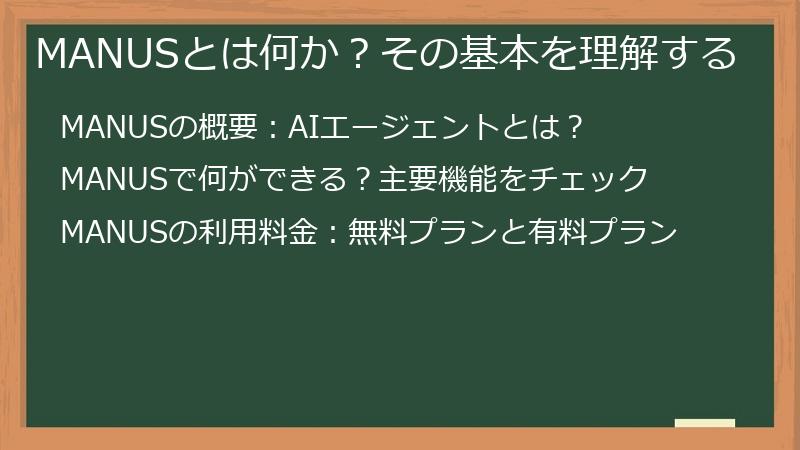
MANUSとは何か?その基本を理解する
MANUSを使い始めるにあたって、まずはその基本を理解することが重要です。
このセクションでは、MANUSがどのようなAIエージェントなのか、その概要を解説します。
また、MANUSで何ができるのか、主要な機能を具体的に紹介し、利用料金についても詳しく説明します。
MANUSの基本を理解することで、より効果的に活用するための土台を築くことができるでしょう。
MANUSの概要:AIエージェントとは?
MANUSは、単なるAIアシスタントではなく、複雑なタスクを自律的に実行する汎用AIエージェントです。
従来のAIツールは、特定のタスクに特化していることが多いですが、MANUSは、例えば、市場調査、コンテンツ作成、データ分析、ウェブサイト構築など、多岐にわたる業務を、ユーザーの指示に基づいて自動で行うことができます。
MANUSは、複数のAIモデルを統合しており、例えば、AnthropicのClaude 3.5 Sonnetや、中国製のQwenといった高性能なAIモデルを、タスクに応じて使い分けることで、高品質な結果を提供します。
従来のAIアシスタントが、ユーザーの指示を逐一必要とするのに対し、MANUSは、最初に目的を指示するだけで、後は自律的にタスクを分解し、実行、そして結果の提示までを行います。
この自律性が、MANUSの最大の特徴であり、ユーザーは、より戦略的な業務に集中することができます。
例えば、SEO分析を依頼する場合、MANUSは、関連キーワードの調査、競合サイトの分析、コンテンツの評価、改善提案の作成などを、すべて自動で行います。
ユーザーは、これらの結果を基に、コンテンツ戦略を練り、実行するだけで、SEO対策を効率的に進めることができます。
MANUSは、AI技術の進化を体現するツールであり、今後、ビジネスや個人の生産性を大きく向上させることが期待されています。
MANUSで何ができる?主要機能をチェック
MANUSは、その汎用性から非常に多くのタスクをこなすことができます。
ここでは、MANUSの主要な機能をチェックし、その可能性を探ります。
- リサーチ機能:MANUSは、高度なリサーチ能力を備えており、ウェブ上の情報を収集・分析し、レポートを作成することができます。
例えば、競合他社の分析、市場動向の調査、特定のテーマに関する論文検索などを自動で行うことができます。 - コンテンツ生成機能:ブログ記事、ウェブサイトのコンテンツ、SNSの投稿など、様々な種類のコンテンツを自動で生成することができます。
SEO対策を施したコンテンツを作成することも可能です。 - データ分析機能:スプレッドシートやデータベースからデータを抽出し、分析することができます。
データの可視化やレポート作成も自動で行うことができます。 - ウェブサイト構築機能:プロンプトに基づいて、ウェブサイトのデザイン、コーディング、コンテンツ作成を自動で行うことができます。
例えば、ランディングページやポートフォリオサイトなどを簡単に作成することができます。 - 自動化機能:繰り返しのタスクを自動化することができます。
例えば、メールの自動送信、SNSの自動投稿、データ入力などを自動化することができます。
これらの機能は、ビジネス、教育、研究など、様々な分野で活用することができます。
例えば、マーケティング担当者は、MANUSを使って、市場調査、コンテンツ作成、SNSの自動投稿などを自動化することで、より戦略的な業務に集中することができます。
教育者は、MANUSを使って、学習教材の作成、生徒の進捗管理、テストの自動採点などを自動化することで、授業の準備時間を短縮することができます。
研究者は、MANUSを使って、論文検索、データ分析、レポート作成などを自動化することで、研究活動を効率化することができます。
MANUSは、あなたのアイデア次第で、無限の可能性を秘めたツールです。
MANUSの利用料金:無料プランと有料プラン
MANUSを始めるにあたって、気になるのが利用料金です。
MANUSには、無料プランと有料プランがあり、それぞれ利用できる機能やクレジット数が異なります。
ここでは、それぞれのプランの詳細を解説し、あなたに最適なプランを選ぶための情報を提供します。
- 無料プラン:MANUSの無料プランでは、1日に1つのタスクを実行することができます。
また、初回登録時に1000クレジットが付与され、その後は毎日300クレジットが付与されます。
このクレジットは、タスクの実行に必要な計算資源の量に応じて消費されます。
例えば、簡単なテキスト生成タスクであれば、消費クレジットは少なく済みますが、複雑なデータ分析やウェブサイト構築タスクでは、より多くのクレジットを消費します。
無料プランは、MANUSの機能を試したり、簡単なタスクを実行したりするのに適しています。 - 有料プラン:MANUSの有料プランは、無料プランよりも多くのタスクを実行でき、より多くのクレジットを利用することができます。
また、有料プランでは、より高度な機能や、優先的なサポートを利用することができます。
例えば、大規模なデータ分析、複雑なウェブサイト構築、複数のタスクの同時実行などを行う場合は、有料プランが適しています。
しかし、具体的な料金体系は、残念ながら、記事執筆時点では公開されていません。
公式サイトで最新情報を確認するか、直接問い合わせることを推奨します。
どのプランを選ぶべきかは、あなたの利用目的やタスクの規模によって異なります。
まずは、無料プランを試してみて、MANUSの機能を体験し、必要なクレジット数を見積もることをお勧めします。
その後、有料プランの情報を収集し、あなたに最適なプランを選択してください。
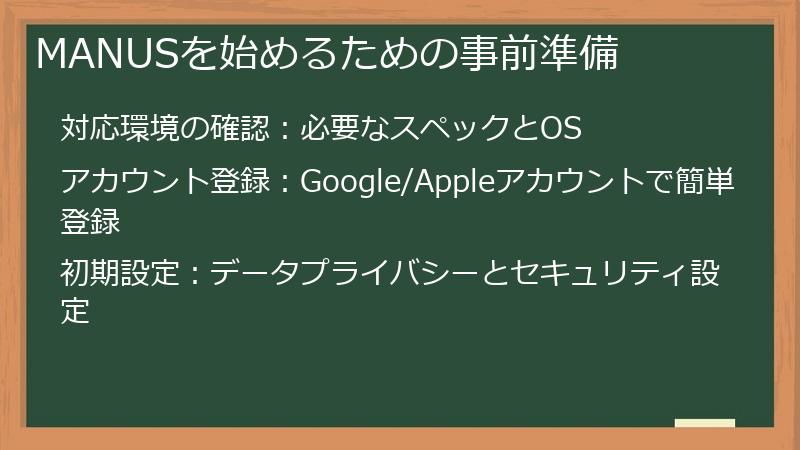
MANUSを始めるための事前準備
MANUSをスムーズに始めるためには、いくつかの事前準備が必要です。
このセクションでは、MANUSを利用するための対応環境の確認、アカウント登録の手順、そして初期設定について詳しく解説します。
これらの準備をしっかりと行うことで、MANUSをより快適に、そして安全に利用することができます。
対応環境の確認:必要なスペックとOS
MANUSを利用するためには、いくつかのシステム要件を満たす必要があります。
ここでは、MANUSが動作するのに必要なスペックとOSについて詳しく解説します。
事前に対応環境を確認することで、MANUSをスムーズに利用開始し、快適な作業環境を整えることができます。
- オペレーティングシステム(OS):
MANUSは、ウェブブラウザ上で動作するサービスであるため、特定のOSに依存することはありません。
Windows、macOS、Linuxなど、主要なOSであれば問題なく利用できます。
ただし、最新バージョンのOSを使用することを推奨します。
古いバージョンのOSでは、ブラウザの機能が制限され、MANUSのパフォーマンスが低下する可能性があります。 - ウェブブラウザ:
MANUSは、主要なウェブブラウザ(Google Chrome、Mozilla Firefox、Safari、Microsoft Edgeなど)に対応しています。
ただし、最新バージョンのブラウザを使用することを推奨します。
古いバージョンのブラウザでは、MANUSの機能が正常に動作しない可能性があります。
また、ブラウザの設定で、JavaScriptが有効になっていることを確認してください。
JavaScriptが無効になっていると、MANUSのインターフェースが正常に表示されません。 - ハードウェアスペック:
MANUSは、クラウド上で動作するサービスであるため、高度なハードウェアスペックは必要ありません。
ただし、快適な作業を行うためには、ある程度のスペックが必要です。- CPU:Intel Core i3以上のプロセッサを推奨します。
- メモリ:4GB以上のRAMを推奨します。
- ストレージ:MANUSのデータを保存するために、十分な空き容量が必要です。
- ネットワーク環境:
MANUSは、インターネット接続が必要です。
安定したネットワーク環境で利用することを推奨します。
不安定なネットワーク環境では、MANUSの動作が遅延したり、中断したりする可能性があります。
これらの要件を満たしていることを確認し、MANUSを快適に利用できる環境を整えましょう。
もし、これらの要件を満たしていない場合は、OSやブラウザのアップデート、ハードウェアのアップグレードなどを検討してください。
アカウント登録:Google/Appleアカウントで簡単登録
MANUSのアカウント登録は、非常に簡単に行うことができます。
ここでは、GoogleアカウントまたはAppleアカウントを利用した、MANUSのアカウント登録手順を詳しく解説します。
これらのアカウントをお持ちであれば、数クリックで登録が完了し、すぐにMANUSを使い始めることができます。
- 公式サイトへのアクセス:
まず、MANUSの公式サイト((https://manus.im/))にアクセスします。 ManusManus is a general AI agent that turns your thoughts into actions. It excels at various tasks in work and life, getting ...manus.im
公式サイトのトップページには、登録ボタンが表示されています。 - 登録方法の選択:
登録ボタンをクリックすると、登録方法を選択する画面が表示されます。
ここでは、GoogleアカウントまたはAppleアカウントのいずれかを選択します。- Googleアカウントで登録する場合:
Googleアカウントのアイコンをクリックします。
Googleのログイン画面が表示されるので、Googleアカウントのメールアドレスとパスワードを入力してログインします。
MANUSがGoogleアカウントの情報(名前、メールアドレスなど)にアクセスすることを許可するかどうかを確認する画面が表示されるので、許可します。 - Appleアカウントで登録する場合:
Appleアカウントのアイコンをクリックします。
Appleのログイン画面が表示されるので、Apple IDとパスワードを入力してログインします。
2ファクタ認証を設定している場合は、認証コードを入力します。
MANUSがAppleアカウントの情報(名前、メールアドレスなど)にアクセスすることを許可するかどうかを確認する画面が表示されるので、許可します。
- Googleアカウントで登録する場合:
- 登録完了:
GoogleアカウントまたはAppleアカウントでの認証が完了すると、MANUSのアカウント登録が完了します。
MANUSのダッシュボードが表示され、すぐにMANUSを使い始めることができます。
もし、GoogleアカウントまたはAppleアカウントをお持ちでない場合は、これらのアカウントを事前に作成しておく必要があります。
Googleアカウントは、Gmail、YouTube、Google Driveなどのサービスを利用するために必要なアカウントです。
Appleアカウントは、iCloud、App Store、Apple Musicなどのサービスを利用するために必要なアカウントです。
どちらのアカウントも無料で作成することができます。
初期設定:データプライバシーとセキュリティ設定
MANUSを安全かつ安心して利用するためには、初期設定が非常に重要です。
特に、データプライバシーとセキュリティに関する設定は、慎重に行う必要があります。
ここでは、MANUSの初期設定で確認すべきポイントを詳しく解説します。
- データプライバシー設定:
MANUSは、あなたのプロンプトや生成されたコンテンツなどのデータを収集します。
これらのデータは、MANUSの機能改善やAIモデルの学習に利用される可能性があります。
データプライバシーを重視する場合は、以下の設定を確認してください。- データ利用に関する同意:
MANUSは、データ利用に関する同意を求める画面を表示する場合があります。
内容をよく確認し、同意するかどうかを選択してください。
同意しない場合でも、MANUSの基本的な機能は利用できますが、一部の機能が制限される可能性があります。 - データ削除:
MANUSは、あなたが生成したコンテンツを削除する機能を提供している場合があります。
不要になったコンテンツは、定期的に削除することを推奨します。
また、アカウントを削除すると、あなたのデータはすべて削除されます。
- データ利用に関する同意:
- セキュリティ設定:
MANUSのアカウントを保護するために、以下のセキュリティ設定を確認してください。- パスワード:
MANUSのパスワードは、他のサービスで使用していない、強力なパスワードを設定してください。
推測されやすいパスワード(誕生日、電話番号など)は避けてください。
定期的にパスワードを変更することを推奨します。 - 二段階認証:
MANUSが二段階認証をサポートしている場合は、有効にすることを強く推奨します。
二段階認証を有効にすると、パスワードに加えて、スマートフォンに送信される認証コードを入力する必要があるため、セキュリティが大幅に向上します。 - 不審なアクティビティの監視:
MANUSのアカウントで不審なアクティビティ(身に覚えのないログインなど)が発生した場合は、すぐにパスワードを変更し、MANUSのサポートに連絡してください。
- パスワード:
- その他:
- 利用規約とプライバシーポリシー:
MANUSの利用規約とプライバシーポリシーをよく読んで、内容を理解してください。
これらのドキュメントには、MANUSの利用に関する重要な情報が記載されています。 - 最新情報の確認:
MANUSは、頻繁にアップデートされます。
最新情報を公式サイトや公式ブログで確認し、常に最新の状態に保つようにしてください。
- 利用規約とプライバシーポリシー:
これらの設定を適切に行うことで、MANUSを安全かつ安心して利用することができます。
特に、データプライバシーとセキュリティに関する設定は、あなたの情報が不正に利用されることを防ぐために、非常に重要です。
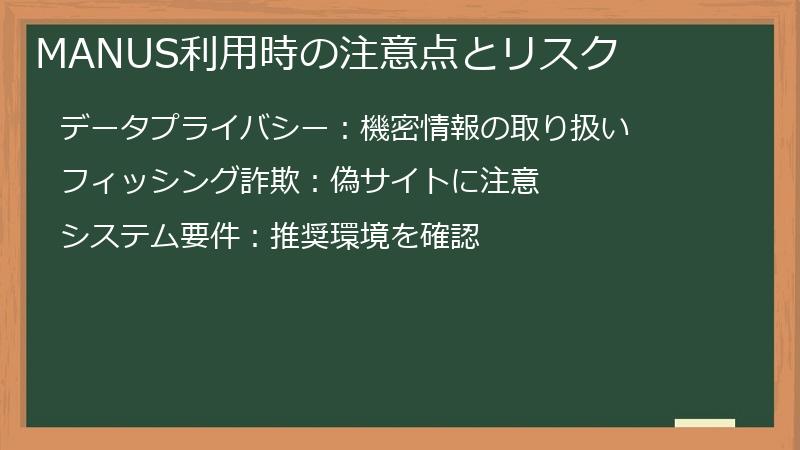
MANUS利用時の注意点とリスク
MANUSは強力なツールですが、利用にあたっては注意すべき点とリスクが存在します。
このセクションでは、データプライバシー、フィッシング詐欺、そしてシステム要件といった側面から、MANUS利用時の注意点とリスクを詳しく解説します。
これらの情報を理解することで、MANUSを安全かつ適切に活用し、潜在的な問題を回避することができます。
データプライバシー:機密情報の取り扱い
MANUSを利用する上で、最も重要な注意点の一つがデータプライバシーです。
MANUSは、あなたが入力したプロンプトや生成されたコンテンツをクラウド上に保存するため、機密情報の取り扱いには細心の注意が必要です。
特に、個人情報、企業の秘密情報、財務情報など、外部に漏洩すると損害が発生する可能性のある情報は、MANUSに入力することを避けるべきです。
- データ暗号化:
MANUSがデータを暗号化しているかどうかを確認してください。
暗号化されていない場合、通信経路やサーバーに保存されたデータが第三者に傍受される可能性があります。
MANUSの公式サイトや利用規約で、暗号化に関する情報を確認するか、サポートに問い合わせてください。 - データ所在地:
MANUSのサーバーがどこにあるかを確認してください。
あなたの国の法律や規制によっては、海外のサーバーにデータを保存することが禁止されている場合があります。
MANUSの公式サイトやプライバシーポリシーで、サーバー所在地に関する情報を確認するか、サポートに問い合わせてください。 - データ利用目的:
MANUSがあなたのデータをどのような目的で利用するかを確認してください。
MANUSは、あなたのデータをAIモデルの学習や機能改善に利用する可能性があります。
データ利用目的について納得できない場合は、MANUSの利用を控えるか、データの利用を停止する設定がないか確認してください。 - 匿名化:
どうしてもMANUSに機密情報を入力する必要がある場合は、事前にデータを匿名化することを検討してください。
例えば、個人情報をIDやニックネームに置き換える、企業名を伏字にするなどの方法があります。 - 代替手段:
MANUSに機密情報を入力せずに目的を達成できる場合は、代替手段を検討してください。
例えば、手作業で情報を収集・分析する、別のAIツールを利用するなどの方法があります。
これらの注意点を守り、機密情報の取り扱いには十分に注意してください。
MANUSを利用することで業務効率が向上する一方で、データ漏洩のリスクも存在することを認識し、慎重な判断と対策を行うことが重要です。
フィッシング詐欺:偽サイトに注意
MANUSの人気が高まるにつれて、MANUSを騙るフィッシング詐欺サイトや詐欺メールが増加する可能性があります。
これらの偽サイトやメールは、あなたの個人情報やクレジットカード情報を盗み取ることを目的としています。
ここでは、フィッシング詐欺に遭わないための注意点と対策を詳しく解説します。
- 公式サイトの確認:
MANUSの公式サイトを常にブックマークしておき、アクセスする際は必ずブックマークからアクセスするようにしてください。
検索エンジンで「MANUS」と検索して表示されるサイトは、偽サイトである可能性があります。
公式サイトのURLは、(https://manus.im/)です。ManusManus is a general AI agent that turns your thoughts into actions. It excels at various tasks in work and life, getting ...manus.im - メールの送信元:
MANUSからのメールを受信した場合は、送信元のアドレスを確認してください。
不審なアドレスからのメールは、開かずに削除してください。
MANUSの公式サイトで、公式のメールアドレスが公開されている場合があります。
公開されているメールアドレスと異なる場合は、偽メールである可能性が高いです。 - リンクの確認:
メールやSNSなどに記載されているリンクをクリックする際は、リンク先のアドレスを確認してください。
不審なアドレスや短縮URLは、クリックしないようにしてください。
リンク先のアドレスがMANUSの公式サイトと異なる場合は、偽サイトである可能性が高いです。 - 個人情報の入力:
MANUSの公式サイトやアプリ以外で、個人情報やクレジットカード情報の入力を求められた場合は、絶対に入力しないでください。
MANUSが個人情報やクレジットカード情報を求めるのは、公式サイトやアプリでの登録時や有料プランの購入時のみです。 - セキュリティソフト:
セキュリティソフトを導入し、常に最新の状態に保ってください。
セキュリティソフトは、偽サイトや詐欺メールを検知し、警告を表示してくれます。 - 注意喚起:
MANUSに関する情報を発信する際は、フィッシング詐欺への注意を促してください。
特に、初心者やITリテラシーの低いユーザーは、詐欺に遭いやすい傾向があります。
これらの注意点を守り、フィッシング詐欺に遭わないように十分注意してください。
もし、不審なサイトやメールを見つけた場合は、MANUSのサポートに報告してください。
システム要件:推奨環境を確認
MANUSを快適に利用するためには、推奨されるシステム要件を満たしているか確認することが重要です。
ここでは、MANUSの動作に必要なハードウェアとソフトウェアの要件について詳しく解説します。
- ハードウェア要件:
MANUSは、クラウド上で動作するサービスであるため、高度なハードウェアスペックは必要ありません。
しかし、快適な作業を行うためには、以下の要件を満たしていることが望ましいです。- プロセッサ:
Intel Core i5以上のプロセッサを推奨します。
より高性能なプロセッサを使用すると、タスクの処理速度が向上し、よりスムーズに作業を行うことができます。 - メモリ:
8GB以上のRAMを推奨します。
より多くのメモリを搭載すると、複数のタスクを同時に実行したり、大規模なデータを処理したりする際に、パフォーマンスが向上します。 - ストレージ:
十分な空き容量のあるSSD(ソリッドステートドライブ)を推奨します。
SSDは、HDD(ハードディスクドライブ)よりも高速なデータアクセスが可能であり、MANUSの起動やタスクの処理速度を向上させます。 - ディスプレイ:
フルHD(1920×1080)以上の解像度を持つディスプレイを推奨します。
より高解像度のディスプレイを使用すると、より多くの情報を表示でき、作業効率が向上します。
- プロセッサ:
- ソフトウェア要件:
MANUSは、ウェブブラウザ上で動作するサービスであるため、特定のソフトウェアをインストールする必要はありません。
しかし、以下のソフトウェアが最新の状態になっていることを確認してください。- ウェブブラウザ:
Google Chrome、Mozilla Firefox、Safari、Microsoft Edgeなど、主要なウェブブラウザの最新バージョンを推奨します。
最新バージョンのブラウザは、セキュリティが強化され、MANUSの機能が正常に動作する可能性が高くなります。 - オペレーティングシステム:
Windows 10以降、macOS 10.15以降など、最新のオペレーティングシステムを推奨します。
最新のオペレーティングシステムは、セキュリティが強化され、MANUSの互換性が向上します。 - グラフィックドライバ:
グラフィックドライバを最新の状態に保つことを推奨します。
最新のグラフィックドライバは、MANUSのグラフィック処理を最適化し、パフォーマンスを向上させます。
- ウェブブラウザ:
- ネットワーク環境:
MANUSは、インターネット接続が必要です。
安定した高速なネットワーク環境で利用することを推奨します。
不安定なネットワーク環境では、MANUSの動作が遅延したり、中断したりする可能性があります。
これらのシステム要件を満たしていることを確認し、MANUSを快適に利用できる環境を整えましょう。
もし、これらの要件を満たしていない場合は、ハードウェアのアップグレードやソフトウェアのアップデートを検討してください。
MANUSの具体的な始め方:ステップバイステップ
MANUSを始めるための準備が整ったら、いよいよ具体的な操作手順を見ていきましょう。
ここでは、MANUSへのアクセス方法、アカウント登録の手順、そして最初のタスクを実行するまでのステップを、初心者でもわかりやすく解説します。
このセクションを読めば、MANUSの基本操作をマスターし、すぐに実践的なタスクに挑戦できるようになります。
MANUSへのアクセスと登録方法

MANUSを利用するためには、まず公式サイトにアクセスし、アカウントを登録する必要があります。
ここでは、MANUSの公式サイトへのアクセス方法、Google/Appleアカウントを利用した簡単な登録手順、そして無料プランの開始方法について詳しく解説します。
このセクションを読めば、迷うことなくMANUSへの登録を完了し、すぐに使い始めることができるでしょう。
公式サイトへのアクセス:最新情報をチェック
MANUSを始める第一歩は、公式サイトへのアクセスです。
公式サイトは、MANUSに関する最新情報、利用規約、料金プラン、FAQなどが掲載されている、信頼できる情報源です。
また、公式サイトからアカウント登録やログインを行うことができます。
ここでは、MANUS公式サイトへのアクセス方法と、公式サイトで確認すべきポイントを詳しく解説します。
- URLの確認:
MANUSの公式サイトのURLは、(https://manus.im/)です。ManusManus is a general AI agent that turns your thoughts into actions. It excels at various tasks in work and life, getting ...manus.im
アドレスバーにURLを直接入力するか、信頼できる検索エンジンで「MANUS AI」と検索し、公式サイトへのリンクをクリックしてください。
フィッシング詐欺サイトに誘導されないように、URLが正しいことを必ず確認してください。 - 公式サイトで確認すべきポイント:
- 最新情報:
公式サイトのトップページやブログセクションでは、MANUSに関する最新情報が掲載されています。
新機能の追加、料金プランの変更、メンテナンス情報などを確認し、常に最新の情報を把握するようにしてください。 - 利用規約:
MANUSを利用する前に、利用規約をよく読んで、内容を理解してください。
利用規約には、MANUSの利用に関するルール、責任範囲、プライバシーポリシーなどが記載されています。 - 料金プラン:
MANUSの料金プラン(無料プランと有料プラン)の詳細を確認してください。
各プランで利用できる機能、クレジット数、サポートなどを比較し、自分に最適なプランを選択してください。 - FAQ:
MANUSに関するよくある質問とその回答がFAQセクションに掲載されています。
疑問点がある場合は、まずFAQを確認してみてください。
解決しない場合は、サポートに問い合わせてください。 - サポート:
MANUSのサポートへの問い合わせ方法を確認してください。
サポートには、メール、チャット、電話などの方法で問い合わせることができます。
- 最新情報:
- ニュースレター登録:
MANUSのニュースレターに登録すると、最新情報やお得な情報がメールで配信されます。
ニュースレター登録を検討してみてください。
公式サイトを定期的にチェックすることで、MANUSに関する最新情報を常に把握し、より効果的に活用することができます。
アカウント登録:Google/Appleアカウント連携
MANUSのアカウント登録は、GoogleアカウントまたはAppleアカウントを利用して簡単に行うことができます。
ここでは、それぞれの方法での登録手順を詳しく解説します。
- Googleアカウントで登録する場合:
- 公式サイトにアクセスし、「Get Started」または「Sign Up」ボタンをクリックします。
- 登録画面で「Googleで登録」ボタンをクリックします。
- Googleのログイン画面が表示されるので、Googleアカウントのメールアドレスとパスワードを入力してログインします。
- MANUSがGoogleアカウントの情報(名前、メールアドレス、プロフィール写真など)にアクセスすることを許可するかどうかを確認する画面が表示されるので、内容を確認し、許可します。
- MANUSの利用規約とプライバシーポリシーが表示されるので、内容をよく読んで、同意する場合はチェックボックスにチェックを入れ、「登録」ボタンをクリックします。
- 登録が完了し、MANUSのダッシュボードが表示されます。
- Appleアカウントで登録する場合:
- 公式サイトにアクセスし、「Get Started」または「Sign Up」ボタンをクリックします。
- 登録画面で「Appleで登録」ボタンをクリックします。
- Appleのログイン画面が表示されるので、Apple IDとパスワードを入力してログインします。
- 2ファクタ認証を設定している場合は、認証コードを入力します。
- MANUSがAppleアカウントの情報(名前、メールアドレスなど)にアクセスすることを許可するかどうかを確認する画面が表示されるので、内容を確認し、許可します。
- MANUSの利用規約とプライバシーポリシーが表示されるので、内容をよく読んで、同意する場合はチェックボックスにチェックを入れ、「登録」ボタンをクリックします。
- 登録が完了し、MANUSのダッシュボードが表示されます。
- メールアドレスの確認:
登録後、MANUSからメールアドレスの確認メールが送信される場合があります。
メール本文に記載されているリンクをクリックして、メールアドレスを確認してください。
メールアドレスを確認することで、MANUSからの重要な通知を受け取ることができます。
GoogleアカウントまたはAppleアカウントを利用することで、パスワードを覚える必要がなく、簡単にMANUSのアカウント登録を行うことができます。
どちらのアカウントも持っていない場合は、無料で作成することができます。
無料プランの開始:初回クレジットボーナス活用
MANUSを始めるにあたって、まずは無料プランから試してみるのがおすすめです。
無料プランでは、MANUSの基本的な機能を体験することができ、初回登録時にはクレジットボーナスが付与されます。
ここでは、無料プランの開始方法と、初回クレジットボーナスを最大限に活用するためのヒントを詳しく解説します。
- 無料プランへの登録:
- MANUSの公式サイトにアクセスし、アカウント登録を完了します。
- アカウント登録後、自動的に無料プランが開始されます。
- 無料プランでは、1日に1つのタスクを実行することができます。
- 初回登録時に1000クレジットのボーナスが付与されます。
- クレジットの確認:
- MANUSのダッシュボードで、利用可能なクレジット数を確認することができます。
- クレジット数は、タスクを実行するたびに消費されます。
- クレジット数が少なくなると、タスクを実行できなくなります。
- 初回クレジットボーナスの活用:
- 初回に付与される1000クレジットは、MANUSの様々な機能を試すために活用しましょう。
- 簡単なタスク(例:ブログ記事のタイトル生成、SNS投稿文の作成)から始めて、徐々に複雑なタスクに挑戦してみましょう。
- MANUSの機能を理解し、自分にとってどのようなタスクが効率化できるかを検討しましょう。
- クレジット消費量を意識しながら、色々なタスクを試してみてください。
- クレジットが足りなくなった場合:
- 無料プランでは、毎日300クレジットが付与されます。
- クレジットが足りなくなった場合は、翌日まで待つか、有料プランへのアップグレードを検討してください。
- 有料プランへのアップグレード:
- MANUSの有料プランは、より多くのタスクを実行でき、より多くのクレジットを利用することができます。
- また、有料プランでは、より高度な機能や、優先的なサポートを利用することができます。
- 有料プランへのアップグレードを検討する場合は、MANUSの公式サイトで料金プランを確認し、自分に最適なプランを選択してください。
無料プランを有効活用し、MANUSのポテンシャルを最大限に引き出しましょう。
初回クレジットボーナスを賢く使うことで、MANUSの様々な機能を体験し、自分に最適な活用方法を見つけることができます。
最初のタスク実行:基本操作をマスターする

MANUSのアカウント登録が完了したら、いよいよ最初のタスクを実行してみましょう。
ここでは、MANUSの基本的な操作方法、効果的なプロンプトの入力方法、タスクの実行手順、そして結果の確認方法について詳しく解説します。
このセクションを読めば、MANUSの基本操作をマスターし、すぐに実践的なタスクに挑戦できるようになります。
プロンプトの入力:明確な指示が重要
MANUSでタスクを実行する上で、最も重要な要素の一つがプロンプトです。
プロンプトとは、MANUSに対してどのようなタスクを実行してほしいのかを指示するテキストのことです。
MANUSは、プロンプトの内容に基づいてタスクを実行するため、プロンプトが明確でなければ、期待通りの結果を得ることができません。
ここでは、効果的なプロンプトを入力するためのヒントを詳しく解説します。
- 具体的であること:
プロンプトは、具体的であればあるほど、MANUSは正確なタスクを実行することができます。
例えば、「ブログ記事を書いて」というプロンプトよりも、「SEO対策を施した、MANUSの始め方に関するブログ記事を4000字で書いて」というプロンプトの方が、より具体的な指示であり、MANUSはより高品質な記事を生成することができます。 - 明確な指示であること:
プロンプトは、MANUSに対して何を求めているのかを明確に指示する必要があります。
例えば、「MANUSについて調べて」というプロンプトよりも、「MANUSの概要、機能、料金プラン、利用方法について調べて、レポートを作成して」というプロンプトの方が、より明確な指示であり、MANUSはより的確なレポートを作成することができます。 - 文体を指定すること:
生成されるコンテンツの文体を指定することで、より自分のイメージに近い結果を得ることができます。
例えば、「丁寧な口調で」「専門家のような口調で」「ユーモアを交えて」など、具体的な文体を指定してください。 - キーワードを含めること:
SEO対策を意識する場合は、プロンプトにキーワードを含めることが重要です。
例えば、「MANUS 始め方」というキーワードをターゲットにする場合は、「MANUS 始め方に関するブログ記事を書いて」というプロンプトを入力してください。 - 制約条件を加えること:
プロンプトに制約条件を加えることで、より目的に沿った結果を得ることができます。
例えば、「小学生にもわかりやすい言葉で」「5分で読めるように」「箇条書きでまとめて」など、具体的な制約条件を指定してください。 - 参考資料を提示すること:
参考資料となるウェブサイトやドキュメントがある場合は、プロンプトにURLを記載して、MANUSに参照させることで、より精度の高い結果を得ることができます。 - 繰り返し試すこと:
MANUSは、同じプロンプトでも、実行するたびに異なる結果を生成する場合があります。
期待通りの結果が得られない場合は、プロンプトを少し修正して、何度か試してみてください。
効果的なプロンプトを入力することで、MANUSのポテンシャルを最大限に引き出すことができます。
色々なプロンプトを試してみて、自分にとって最適なプロンプトを見つけてください。
タスクの実行:クラウドでの非同期処理
MANUSの大きな特徴の一つが、クラウド上での非同期処理です。
これは、タスクの実行をMANUSのサーバーに委ね、自分のデバイスの電源を切ったり、別の作業をしたりしても、タスクがバックグラウンドで進行し続けることを意味します。
ここでは、MANUSでタスクを実行する手順と、非同期処理のメリットについて詳しく解説します。
- プロンプトの入力:
- MANUSのダッシュボードで、プロンプトを入力するテキストボックスを探します。
- テキストボックスに、実行したいタスクの内容を明確に記述したプロンプトを入力します。
- プロンプトの入力方法については、前のセクション「プロンプトの入力:明確な指示が重要」を参照してください。
- タスクの実行:
- プロンプトを入力したら、「実行」または「送信」ボタンをクリックします。
- MANUSがプロンプトを解析し、タスクの実行を開始します。
- タスクの実行には、数秒から数時間かかる場合があります。
- タスクの実行時間は、タスクの複雑さ、データ量、サーバーの負荷などによって異なります。
- 非同期処理のメリット:
- デバイスを占有しない:
タスクの実行をMANUSのサーバーに委ねるため、自分のデバイスのCPUやメモリを消費しません。
そのため、タスクの実行中にデバイスが重くなったり、動作が遅くなったりすることはありません。 - 時間を有効活用できる:
タスクの実行中に、別の作業をしたり、デバイスの電源を切ったりすることができます。
タスクの完了を待つ必要がないため、時間を有効活用することができます。 - 大規模なタスクにも対応できる:
MANUSのサーバーは、大規模なタスクを実行するために最適化されています。
そのため、自分のデバイスでは処理できないような、大規模なデータ分析やウェブサイト構築などのタスクも、MANUSで実行することができます。
- デバイスを占有しない:
- タスクの進捗状況の確認:
- MANUSのダッシュボードで、タスクの進捗状況を確認することができます。
- タスクの進捗状況は、パーセンテージで表示されたり、タスクの実行ログが表示されたりするなど、MANUSのバージョンによって異なります。
- タスクが完了すると、メールやアプリ内通知で通知される場合があります。
MANUSの非同期処理を活用することで、時間を有効活用し、大規模なタスクにも挑戦することができます。
タスクの進捗状況を定期的に確認し、完了を待ちましょう。
結果の確認:指定形式でダウンロード
MANUSで実行したタスクが完了すると、結果を確認することができます。
MANUSは、テキスト、表、画像、コードなど、様々な形式で結果を出力することができます。
また、生成されたコンテンツをダウンロードしたり、他のアプリケーションに共有したりすることも可能です。
ここでは、MANUSでタスクの結果を確認する方法と、指定形式でダウンロードする手順について詳しく解説します。
- タスク完了の通知:
- タスクが完了すると、MANUSからメールやアプリ内通知で通知される場合があります。
- 通知設定を有効にしておくと、タスクの完了を見逃すことがありません。
- 結果の確認:
- MANUSのダッシュボードで、完了したタスクをクリックすると、結果を確認することができます。
- 結果は、テキスト、表、画像、コードなど、タスクの内容に応じて様々な形式で表示されます。
- 結果が期待通りでない場合は、プロンプトを修正して再度タスクを実行するか、MANUSのサポートに問い合わせてください。
- 指定形式でのダウンロード:
- MANUSは、生成されたコンテンツを様々な形式でダウンロードすることができます。
- ダウンロード可能な形式は、タスクの内容によって異なります。
- 例えば、テキストファイル(.txt)、CSVファイル(.csv)、Excelファイル(.xlsx)、画像ファイル(.jpg、.png)、HTMLファイル(.html)などがダウンロード可能です。
- ダウンロードする場合は、結果表示画面にある「ダウンロード」ボタンをクリックし、希望する形式を選択してください。
- 他のアプリケーションへの共有:
- MANUSは、生成されたコンテンツを他のアプリケーションに共有することができます。
- 共有可能なアプリケーションは、MANUSのバージョンや設定によって異なります。
- 例えば、メール、SNS、クラウドストレージ、ドキュメント作成ツールなどに共有することができます。
- 共有する場合は、結果表示画面にある「共有」ボタンをクリックし、希望するアプリケーションを選択してください。
MANUSで生成されたコンテンツは、様々な形式で利用することができます。
ダウンロードしたり、他のアプリケーションに共有したりして、MANUSの成果を最大限に活用しましょう。
MANUSの設定とカスタマイズ

MANUSは、デフォルトの設定でも十分に利用できますが、自分の好みに合わせて設定をカスタマイズすることで、より快適に利用することができます。
ここでは、MANUSのインターフェースの活用方法、表示設定の変更方法、そして通知設定について詳しく解説します。
このセクションを読めば、MANUSを自分にとって最適な環境にカスタマイズし、より効率的に作業を進めることができるようになります。
インターフェースの活用:主要機能の場所
MANUSのインターフェースは、直感的で使いやすいように設計されていますが、主要な機能の場所を把握しておくことで、よりスムーズに作業を進めることができます。
ここでは、MANUSのインターフェースの主要な要素と、それぞれの機能について詳しく解説します。
- ダッシュボード:
- MANUSにログインすると、最初にダッシュボードが表示されます。
- ダッシュボードには、以下の要素が含まれています。
- プロンプト入力欄:タスクを実行するためのプロンプトを入力するテキストボックスです。
- タスク履歴:過去に実行したタスクの一覧が表示されます。
- クレジット残高:利用可能なクレジット数が表示されます。
- 設定:MANUSの設定を変更することができます。
- サポート:MANUSのサポートに問い合わせることができます。
- タスク履歴:
- タスク履歴には、過去に実行したタスクの一覧が表示されます。
- タスクをクリックすると、結果を確認したり、ダウンロードしたりすることができます。
- タスクを削除したり、複製したりすることも可能です。
- 設定:
- 設定画面では、以下の設定を変更することができます。
- アカウント情報:名前、メールアドレス、パスワードなどを変更することができます。
- 表示設定:インターフェースの表示方法を変更することができます(例:ダークモード、フォントサイズ)。
- 通知設定:タスクの完了通知などを設定することができます。
- APIキー:APIキーを生成・管理することができます(APIを利用する場合)。
- 支払い情報:有料プランに登録している場合、支払い情報を確認・変更することができます。
- サポート:
- サポート画面では、MANUSに関するFAQを検索したり、サポートに問い合わせたりすることができます。
- FAQは、よくある質問とその回答がまとめられたものです。
- サポートに問い合わせる場合は、具体的な問題内容を記述し、スクリーンショットなどを添付すると、スムーズな解決につながります。
MANUSのインターフェースを理解し、主要な機能の場所を把握することで、より効率的に作業を進めることができます。
表示設定の変更:見やすい画面にカスタマイズ
MANUSの表示設定を変更することで、インターフェースを見やすくカスタマイズし、より快適な作業環境を構築することができます。
ここでは、ダークモード、フォントサイズ、言語設定など、主要な表示設定の変更方法について詳しく解説します。
- ダークモード:
- ダークモードは、背景色を黒基調にすることで、目の負担を軽減する効果があります。
- 特に、夜間や暗い場所で作業する場合は、ダークモードに切り替えることを推奨します。
- MANUSの設定画面で、「表示設定」または「テーマ」などの項目を探し、ダークモードを有効にしてください。
- フォントサイズ:
- フォントサイズを変更することで、テキストの読みやすさを調整することができます。
- 画面サイズや視力に合わせて、適切なフォントサイズを選択してください。
- MANUSの設定画面で、「表示設定」または「フォント」などの項目を探し、フォントサイズを調整してください。
- 言語設定:
- MANUSは、複数の言語に対応している場合があります。
- 自分の使いやすい言語を選択することで、インターフェースの表示や生成されるコンテンツの言語を切り替えることができます。
- MANUSの設定画面で、「言語設定」または「Language」などの項目を探し、希望する言語を選択してください。
- その他:
- MANUSには、上記以外にも様々な表示設定が用意されている場合があります。
- 例えば、コントラスト、アニメーションの有無、キーボードショートカットなどが設定可能な場合があります。
- MANUSの設定画面を隅々まで確認し、自分にとって最適な表示設定を見つけてください。
表示設定をカスタマイズすることで、MANUSをより快適に利用することができます。
色々な設定を試してみて、自分にとって最適な環境を構築しましょう。
通知設定:タスク完了を見逃さない
MANUSでタスクを実行すると、完了までに時間がかかる場合があります。
タスク完了の通知設定を有効にしておくことで、タスクの完了を見逃すことなく、すぐに結果を確認することができます。
ここでは、通知設定の種類と、設定方法について詳しく解説します。
- 通知設定の種類:
MANUSでは、以下の種類の通知を設定できる場合があります。- メール通知:
タスクが完了すると、登録しているメールアドレスに通知メールが送信されます。
メール通知は、MANUSを頻繁に利用しない場合に便利です。 - アプリ内通知:
MANUSのアプリをインストールしている場合、タスクが完了すると、アプリ内通知が送信されます。
アプリ内通知は、MANUSを頻繁に利用する場合に便利です。 - プッシュ通知:
MANUSのアプリをインストールしている場合、タスクが完了すると、プッシュ通知が送信されます。
プッシュ通知は、スマートフォンやタブレットの画面に直接通知が表示されるため、最も確実に通知を受け取ることができます。
- メール通知:
- 通知設定の方法:
- MANUSの設定画面で、「通知設定」または「Notifications」などの項目を探します。
- 通知を受け取りたい種類の通知を有効にします。
- メール通知の場合は、メールアドレスが正しいことを確認してください。
- プッシュ通知の場合は、MANUSアプリにプッシュ通知を許可する必要があります。
- 通知タイミング:
- MANUSでは、タスクの開始、完了、エラー発生など、様々なタイミングで通知を受け取ることができます。
- 自分にとって必要な通知のみを選択し、不要な通知はオフにすることをおすすめします。
- 通知音:
- プッシュ通知やアプリ内通知の場合、通知音を設定することができます。
- 聞き慣れた通知音を設定することで、他の通知と区別しやすくなります。
通知設定を適切に行うことで、タスクの完了を見逃すことなく、MANUSをより効果的に活用することができます。
MANUSの効果的な使い方とマネタイズ戦略
MANUSは、単なるタスク自動化ツールとしてだけでなく、創造的な使い方やマネタイズの可能性を秘めています。
ここでは、MANUSを最大限に活用して業務効率を向上させる方法と、MANUSの機能を活かして新たな収入源を創出するための戦略を詳しく解説します。
このセクションを読めば、MANUSをあなたのビジネスやキャリアに役立てるための具体的なアイデアを得ることができるでしょう。
MANUSの効果的な使い方:業務効率を最大化する

MANUSは、様々な業務を自動化し、効率化することができます。
ここでは、プロンプト設計のコツ、タスク分解の活用、そして多様な出力形式の活用といった、MANUSの効果的な使い方について詳しく解説します。
これらのテクニックを習得することで、MANUSを最大限に活用し、日々の業務をよりスムーズに進めることができるようになります。
プロンプト設計のコツ:具体的指示で高品質な結果
MANUSの効果を最大限に引き出すためには、プロンプト設計が非常に重要です。
あいまいな指示では、期待通りの結果を得ることができません。
ここでは、具体的で明確な指示を与え、高品質な結果を得るためのプロンプト設計のコツを詳しく解説します。
- 明確な目的を定める:
- まず、MANUSに何をさせたいのか、目的を明確に定義しましょう。
- 目的が明確であればあるほど、プロンプトを具体的に記述することができます。
- 例えば、「ブログ記事を書いて」ではなく、「読者のMANUSの始め方を支援するブログ記事を書いて」のように、目的を具体的に記述します。
- 具体的な指示を与える:
- MANUSに、どのようなタスクを実行してほしいのか、具体的な指示を与えましょう。
- 例えば、「キーワードを調査して」「競合サイトを分析して」「記事の構成を作成して」「記事を執筆して」のように、具体的なタスクを指示します。
- 指示があいまいだと、MANUSはどのようにタスクを実行すればよいかわからず、期待通りの結果を得ることができません。
- 制約条件を加える:
- プロンプトに制約条件を加えることで、より目的に沿った結果を得ることができます。
- 例えば、「4000字で」「SEO対策を施して」「初心者にもわかりやすく」「箇条書きを多用して」のように、制約条件を加えます。
- 制約条件を加えることで、MANUSはより具体的な方向性を持ってタスクを実行することができます。
- 文体やトーンを指定する:
- 生成されるコンテンツの文体やトーンを指定することで、より自分のイメージに近い結果を得ることができます。
- 例えば、「丁寧な口調で」「専門家のような口調で」「ユーモアを交えて」のように、文体やトーンを指定します。
- 文体やトーンを指定しない場合、MANUSは一般的な文体でコンテンツを生成します。
- キーワードを盛り込む:
- SEO対策を意識する場合は、プロンプトにキーワードを盛り込むことが重要です。
- 例えば、「MANUS 始め方」というキーワードをターゲットにする場合は、「MANUS 始め方に関するブログ記事を書いて」というプロンプトを入力します。
- キーワードを盛り込むことで、検索エンジンでの表示順位を上げることができます。
- 繰り返し試行錯誤する:
- MANUSは、同じプロンプトでも、実行するたびに異なる結果を生成する場合があります。
- 期待通りの結果が得られない場合は、プロンプトを少し修正して、何度か試してみてください。
- 様々なプロンプトを試すことで、より効果的なプロンプト設計のコツを掴むことができます。
これらのコツを実践することで、MANUSから高品質な結果を引き出すことができます。
プロンプト設計は、MANUS活用のための重要なスキルですので、積極的に習得しましょう。
タスク分解の活用:複雑な業務を自動化
MANUSは、複雑な業務を自動的にサブタスクに分解し、それぞれを実行することができます。
このタスク分解の機能を活用することで、大規模なプロジェクトや複雑なタスクを効率的に自動化することができます。
ここでは、タスク分解の仕組みと、その活用方法について詳しく解説します。
- タスク分解の仕組み:
- MANUSは、プロンプトの内容を解析し、タスクを実行するために必要なサブタスクを自動的に洗い出します。
- 洗い出されたサブタスクは、依存関係に基づいて順番に実行されます。
- 例えば、「ウェブサイトを構築する」というプロンプトを入力した場合、MANUSは、以下のサブタスクを自動的に実行します。
- ウェブサイトの目的と要件を定義する
- ウェブサイトのデザインを考案する
- ウェブサイトのコンテンツを作成する
- HTML、CSS、JavaScriptなどのコードを記述する
- ウェブサイトをテストする
- ウェブサイトを公開する
- タスク分解のメリット:
- 複雑な業務をシンプルに:
複雑な業務をサブタスクに分解することで、タスク全体の把握が容易になり、管理がしやすくなります。 - 効率的な自動化:
サブタスクごとに実行することで、タスク全体を効率的に自動化することができます。 - エラーの早期発見:
サブタスクごとに結果を確認することで、エラーを早期に発見し、修正することができます。 - 柔軟な対応:
サブタスクの実行順序を変更したり、特定のサブタスクのみを再実行したりすることで、状況に応じて柔軟に対応することができます。
- 複雑な業務をシンプルに:
- タスク分解の活用例:
- マーケティング:
市場調査、競合分析、コンテンツ企画、SEO対策、広告運用などを自動化します。 - 営業:
リード獲得、顧客分析、営業資料作成、メールマーケティングなどを自動化します。 - カスタマーサポート:
FAQ作成、問い合わせ対応、顧客満足度調査などを自動化します。 - 開発:
要件定義、設計、コーディング、テスト、デプロイなどを自動化します。
- マーケティング:
- プロンプトの工夫:
- タスク分解を効果的に活用するためには、プロンプトに「~してください」のような指示語を多用するのではなく、「~を実現してください」のように、目的を明確に指示する方が効果的な場合があります。
- また、具体的な手順や参考資料をプロンプトに記載することで、より精度の高いタスク分解を促すことができます。
タスク分解の機能を活用することで、これまで時間と手間がかかっていた複雑な業務を、効率的に自動化することができます。
あなたのビジネスやキャリアに、MANUSのタスク分解機能を積極的に活用しましょう。
多様な出力形式の活用:用途に合わせた形式を選択
MANUSは、タスクの結果を様々な形式で出力することができます。
テキスト、表、画像、コードなど、用途に合わせた形式を選択することで、MANUSの成果を最大限に活用することができます。
ここでは、MANUSが出力可能な形式の種類と、それぞれの形式の活用例について詳しく解説します。
- テキスト形式:
- MANUSは、ブログ記事、レポート、メール、SNS投稿など、様々な種類のテキストコンテンツを生成することができます。
- テキスト形式で出力されたコンテンツは、コピー&ペーストして、他のアプリケーションで利用したり、ウェブサイトに投稿したりすることができます。
- 表形式:
- MANUSは、データ分析の結果、価格比較、製品仕様一覧など、表形式で情報を整理することができます。
- 表形式で出力されたコンテンツは、CSVファイルやExcelファイルとしてダウンロードすることができます。
- ダウンロードしたファイルは、スプレッドシートソフトで編集したり、データベースにインポートしたりすることができます。
- 画像形式:
- MANUSは、グラフ、図解、イラストなど、画像形式でコンテンツを生成することができます。
- 画像形式で出力されたコンテンツは、PNGファイルやJPGファイルとしてダウンロードすることができます。
- ダウンロードしたファイルは、プレゼンテーション資料に挿入したり、ウェブサイトに掲載したりすることができます。
- コード形式:
- MANUSは、HTML、CSS、JavaScript、Pythonなど、様々なプログラミング言語のコードを生成することができます。
- コード形式で出力されたコンテンツは、テキストファイルとしてダウンロードすることができます。
- ダウンロードしたファイルは、テキストエディタで編集したり、開発環境にインポートしたりすることができます。
- その他:
- MANUSのバージョンによっては、上記以外にも、PDFファイル、JSONファイル、XMLファイルなど、様々な形式で出力できる場合があります。
- また、特定のアプリケーションに最適化された形式で出力できる場合もあります。
- プロンプトでの指定:
- プロンプトに「~で出力してください」「~形式で作成してください」のように指示することで、出力形式を指定できる場合があります。
- 例えば、「SEO対策を施したブログ記事をHTML形式で出力してください」のように指示することで、ウェブサイトにそのまま掲載できる形式でコンテンツを生成することができます。
多様な出力形式を理解し、用途に合わせた形式を選択することで、MANUSの成果を最大限に活用することができます。
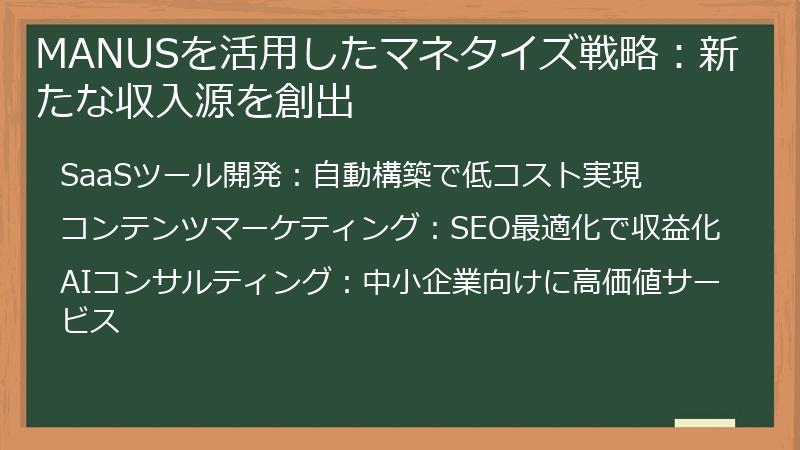
MANUSを活用したマネタイズ戦略:新たな収入源を創出
MANUSは、単なる業務効率化ツールとしてだけでなく、新たな収入源を創出するための強力な武器にもなり得ます。
ここでは、MANUSの機能を活かして、SaaSツール開発、コンテンツマーケティング、AIコンサルティングなど、様々なマネタイズ戦略について詳しく解説します。
これらの戦略を参考に、あなたのスキルやアイデアを活かして、MANUSで新たなビジネスを始めましょう。
SaaSツール開発:自動構築で低コスト実現
MANUSは、SaaS(Software as a Service)ツールを開発するための強力なプラットフォームとなり得ます。
MANUSの自動化機能を活用することで、開発コストを大幅に削減し、ニッチなニーズに対応した独自のSaaSツールを、低コストで実現することができます。
ここでは、MANUSを活用したSaaSツール開発のアイデアと、具体的な手順について詳しく解説します。
- SaaSツール開発のアイデア:
- SEO分析ツール:
MANUSを使って、キーワード調査、競合サイト分析、SEO診断レポート作成などを自動化するSaaSツールを開発します。
中小企業や個人ブロガー向けに、低価格で提供することができます。 - コンテンツマーケティングツール:
MANUSを使って、ブログ記事のアイデア出し、記事構成作成、記事執筆、校正などを自動化するSaaSツールを開発します。
コンテンツマーケティングを効率化したい企業向けに、提供することができます。 - SNS管理ツール:
MANUSを使って、SNS投稿のスケジュール管理、効果測定、フォロワー分析などを自動化するSaaSツールを開発します。
SNS運用担当者の業務を効率化することができます。 - データ分析ツール:
MANUSを使って、様々なデータソースからデータを収集し、分析、可視化するSaaSツールを開発します。
データ分析の専門知識がない人でも、簡単にデータに基づいた意思決定を行うことができます。 - その他:
上記以外にも、MANUSの機能を活かして、様々なSaaSツールを開発することができます。
自分の得意分野や興味のある分野で、SaaSツールのアイデアを考えてみましょう。
- SEO分析ツール:
- SaaSツール開発の手順:
- アイデア出し:
SaaSツールのアイデアを考えます。
市場のニーズや競合状況などを考慮し、実現可能性の高いアイデアを選択しましょう。 - 要件定義:
SaaSツールの機能、性能、セキュリティなどを明確に定義します。
要件定義が曖昧だと、開発がスムーズに進まず、手戻りが多くなる可能性があります。 - プロトタイプ開発:
MANUSを使って、SaaSツールのプロトタイプを開発します。
プロトタイプは、SaaSツールの動作を確認するためのものであり、すべての機能を実装する必要はありません。 - テスト:
プロトタイプをテストし、問題点や改善点を見つけます。
テストは、開発者だけでなく、ユーザーにも協力してもらうと、より多くの問題点を発見することができます。 - 本開発:
プロトタイプを元に、SaaSツールの本開発を行います。
プログラミング、デザイン、インフラ構築など、必要な作業を行います。 - リリース:
SaaSツールをリリースします。
リリース後も、継続的に改善を行い、ユーザーのニーズに応えていくことが重要です。
- アイデア出し:
- MANUSを活用するメリット:
- 開発コスト削減:
MANUSの自動化機能を活用することで、プログラミングなどの専門知識がなくても、SaaSツールを開発することができます。
これにより、開発コストを大幅に削減することができます。 - 開発期間短縮:
MANUSの自動化機能を活用することで、SaaSツールの開発期間を大幅に短縮することができます。 - 高品質なツール開発:
MANUSは、高品質なコンテンツやコードを生成することができます。
これにより、高品質なSaaSツールを開発することができます。
- 開発コスト削減:
MANUSをSaaSツール開発に活用することで、低コストで高品質なSaaSツールを実現し、新たな収入源を創出することができます。
コンテンツマーケティング:SEO最適化で収益化
MANUSは、SEO(Search Engine Optimization)対策を施した高品質なコンテンツを効率的に生成することができます。
この機能を活用して、ブログ記事、ウェブサイトコンテンツ、SNS投稿などを量産し、コンテンツマーケティングを成功させることで、広告収入やアフィリエイト収入を得ることができます。
ここでは、MANUSを活用したコンテンツマーケティングの戦略と、具体的な手順について詳しく解説します。
- コンテンツマーケティングの戦略:
- キーワード選定:
ターゲットとするキーワードを明確にしましょう。
キーワード選定ツールなどを使って、検索ボリュームが多く、競合性の低いキーワードを見つけることが重要です。
MANUSを使って、キーワード候補を洗い出すことも可能です。 - ペルソナ設定:
どのようなユーザーにコンテンツを届けたいのか、ペルソナを設定しましょう。
ペルソナとは、年齢、性別、職業、興味関心など、具体的な属性を持つ架空の人物像のことです。
ペルソナを設定することで、コンテンツの方向性やトーンを定めることができます。 - コンテンツ企画:
ペルソナが求める情報、興味を持つであろうテーマを企画しましょう。
キーワードとペルソナを組み合わせることで、魅力的なコンテンツのアイデアが生まれます。
MANUSを使って、コンテンツのアイデアを生成することも可能です。 - コンテンツ作成:
企画したテーマに基づいて、コンテンツを作成します。
MANUSを使って、記事の構成案を作成したり、記事の執筆を支援してもらうことができます。
高品質でオリジナルのコンテンツを作成することが重要です。 - SEO対策:
作成したコンテンツに、SEO対策を施しましょう。
キーワードを適切に配置したり、メタディスクリプションを記述したり、内部リンクを設置したりすることが重要です。
MANUSを使って、SEO対策を施すことも可能です。 - 効果測定:
コンテンツを公開した後、効果測定を行いましょう。
アクセス数、検索順位、コンバージョン率などを測定し、改善点を見つけます。
効果測定の結果に基づいて、コンテンツを修正したり、新たなコンテンツを企画したりします。
- キーワード選定:
- MANUSを活用するメリット:
- コンテンツ作成の効率化:
MANUSを使って、コンテンツのアイデア出し、構成作成、執筆などを自動化することで、コンテンツ作成にかかる時間を大幅に短縮することができます。 - 高品質なコンテンツ生成:
MANUSは、高品質でオリジナルのコンテンツを生成することができます。
SEO対策を施したコンテンツを生成することも可能です。 - 多言語対応:
MANUSは、多言語に対応しているため、様々な言語でコンテンツを生成することができます。
グローバルな展開を視野に入れている場合に有効です。 - 24時間365日稼働:
MANUSは、24時間365日稼働するため、いつでもコンテンツを生成することができます。
人的リソースに依存せずに、継続的にコンテンツを生成することができます。
- コンテンツ作成の効率化:
- 収益化の方法:
- 広告収入:
生成したコンテンツに広告を掲載し、広告収入を得ます。
Google AdSenseなどが利用できます。 - アフィリエイト収入:
生成したコンテンツで商品やサービスを紹介し、アフィリエイト収入を得ます。
Amazonアソシエイトなどが利用できます。 - 有料コンテンツ販売:
高品質なコンテンツを有料で販売します。
会員制サイトやオンラインサロンなどで、限定コンテンツを提供することができます。 - リード獲得:
生成したコンテンツでリード(見込み客)を獲得し、自社の商品やサービスを販売します。
メールマガジン登録や資料請求などを促すことで、リードを獲得することができます。
- 広告収入:
MANUSを活用してコンテンツマーケティングを成功させることで、継続的な収益源を構築することができます。
SEO対策を施した高品質なコンテンツを量産し、読者のニーズに応えることで、あなたのビジネスを大きく成長させましょう。
AIコンサルティング:中小企業向けに高価値サービス
MANUSは、中小企業向けにAIコンサルティングサービスを提供する上で、非常に強力なツールとなります。
MANUSのデータ分析、コンテンツ生成、自動化機能などを活用することで、中小企業が抱える様々な課題を解決し、ビジネスの成長を支援することができます。
ここでは、MANUSを活用したAIコンサルティングサービスの提供方法と、具体的な事例について詳しく解説します。
- AIコンサルティングサービスの提供方法:
- 課題の特定:
まず、中小企業が抱える課題を特定します。
売上低迷、顧客獲得難、業務効率の悪さなど、様々な課題が考えられます。
ヒアリングやデータ分析などを通じて、課題を明確にしましょう。 - 解決策の提案:
特定した課題に対して、MANUSを活用した解決策を提案します。
例えば、SEO対策を施したブログ記事を生成し、ウェブサイトへのアクセス数を増やしたり、顧客データを分析して、ターゲット顧客を特定したりすることができます。 - 実行支援:
提案した解決策を実行するために、中小企業を支援します。
MANUSの設定、プロンプト作成、データ分析など、必要な作業をサポートします。
必要に応じて、研修やワークショップなどを開催することも有効です。 - 効果測定:
解決策の実行後、効果測定を行い、成果を評価します。
アクセス数、売上、顧客満足度など、事前に定めた指標に基づいて、効果測定を行いましょう。
効果測定の結果に基づいて、改善点を見つけ、さらなる成果を目指します。
- 課題の特定:
- MANUSを活用するメリット:
- 低コストでのサービス提供:
MANUSを活用することで、人的コストを削減し、低コストでAIコンサルティングサービスを提供することができます。
中小企業は、高額なコンサルティング費用を支払うことなく、AIの恩恵を受けることができます。 - 迅速な問題解決:
MANUSのデータ分析や自動化機能を活用することで、迅速に問題を解決することができます。
機会損失を最小限に抑え、ビジネスの成長を加速することができます。 - データに基づいた意思決定:
MANUSのデータ分析機能を活用することで、客観的なデータに基づいて意思決定を行うことができます。
勘や経験に頼るのではなく、データに基づいた戦略を立案することができます。 - 継続的な改善:
効果測定の結果に基づいて、MANUSの活用方法を継続的に改善することで、より高い効果を得ることができます。
AIコンサルティングサービスを長期的に提供することで、中小企業との信頼関係を構築し、安定的な収益源を確保することができます。
- 低コストでのサービス提供:
- 具体的な事例:
- ウェブサイトへのアクセス数増加:
MANUSを使って、SEO対策を施したブログ記事を生成し、ウェブサイトへのアクセス数を増加させます。
ターゲットキーワードの選定、記事構成の作成、記事執筆などを自動化することができます。 - 顧客獲得コスト削減:
MANUSを使って、顧客データを分析し、ターゲット顧客を特定します。
特定したターゲット顧客に対して、効果的な広告を配信することで、顧客獲得コストを削減することができます。 - 業務効率の改善:
MANUSを使って、経理、人事、営業など、様々な業務を自動化します。
定型的な作業を自動化することで、従業員はより創造的な業務に集中することができます。 - 顧客満足度向上:
MANUSを使って、顧客からの問い合わせに自動対応します。
24時間365日対応可能なチャットボットを構築することで、顧客満足度を向上させることができます。
- ウェブサイトへのアクセス数増加:
MANUSを活用したAIコンサルティングサービスは、中小企業にとって非常に価値のあるサービスとなり得ます。
あなたのスキルとアイデアを活かして、MANUSで新たなコンサルティングビジネスを始めましょう。
MANUS活用事例:成功のヒント
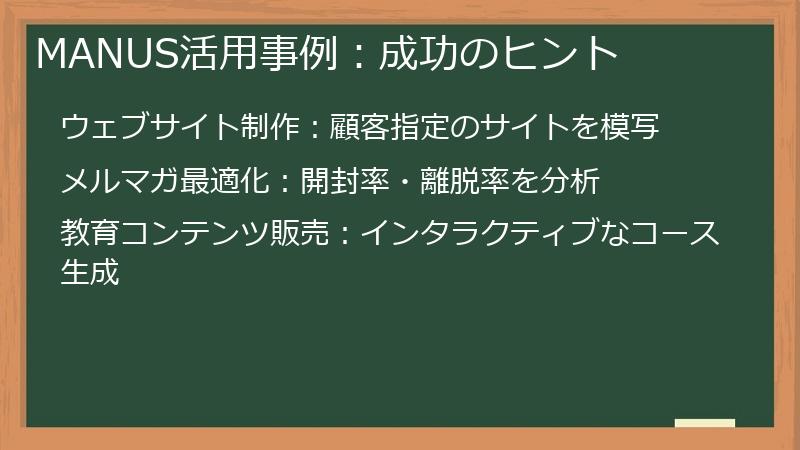
MANUSは、様々な分野で活用され、既に多くの成功事例が生まれています。
ここでは、ウェブサイト制作、メルマガ最適化、教育コンテンツ販売など、具体的な活用事例を紹介し、MANUSを効果的に活用するためのヒントを提供します。
これらの事例を参考に、あなたのビジネスやアイデアにMANUSを取り入れ、成功への道を切り開きましょう。
ウェブサイト制作:顧客指定のサイトを模写
MANUSは、既存のウェブサイトを模写する能力に長けています。
この機能を活用することで、顧客が指定したウェブサイトのデザインやレイアウトを再現し、短時間で高品質なウェブサイトを制作することができます。
ここでは、MANUSを使ったウェブサイト制作の事例と、成功のヒントについて詳しく解説します。
- ウェブサイト制作の事例:
- 企業コーポレートサイトの模写:
顧客が気に入っている競合企業のコーポレートサイトをMANUSに模写させ、自社のウェブサイトのベースとします。
デザインの参考にしたり、コンテンツの構成を参考にしたりすることができます。 - ランディングページの作成:
特定の製品やサービスを宣伝するためのランディングページをMANUSに作成させます。
効果的なコピーライティングやデザインを自動生成し、コンバージョン率の向上を目指します。 - ポートフォリオサイトの作成:
自分のスキルや実績をアピールするためのポートフォリオサイトをMANUSに作成させます。
デザインテンプレートを選択したり、コンテンツを自動生成したりすることができます。
- 企業コーポレートサイトの模写:
- MANUSを活用するメリット:
- 短納期:
MANUSは、短時間でウェブサイトを制作することができます。
従来のウェブサイト制作会社に依頼するよりも、大幅な時間短縮が可能です。 - 低コスト:
MANUSは、人件費を削減することができるため、低コストでウェブサイトを制作することができます。
中小企業や個人事業主にとって、非常に魅力的な選択肢となります。 - 高品質:
MANUSは、高品質なウェブサイトを制作することができます。
最新のデザインや技術を取り入れ、ユーザーエクスペリエンスを向上させることができます。 - カスタマイズ性:
MANUSで生成したウェブサイトは、自由にカスタマイズすることができます。
自分の好みに合わせて、デザインやコンテンツを調整することができます。
- 短納期:
- 成功のヒント:
- 明確な指示を与える:
MANUSにどのようなウェブサイトを制作してほしいのか、明確な指示を与えましょう。
参考となるウェブサイトのURLを提示したり、デザインのイメージを伝えたりすることが有効です。 - 細部まで指示する:
ウェブサイトの細部まで指示することで、よりイメージに近いウェブサイトを制作することができます。
色、フォント、画像の配置など、細部にまでこだわりましょう。 - テストを繰り返す:
MANUSで生成したウェブサイトは、必ずテストを行いましょう。
表示崩れ、リンク切れ、誤字脱字などがないか、確認することが重要です。 - 著作権に注意する:
既存のウェブサイトを模写する場合、著作権に注意する必要があります。
著作権侵害にならないように、オリジナルの要素を加えたり、ライセンスを確認したりすることが重要です。
- 明確な指示を与える:
MANUSを活用することで、ウェブサイト制作のハードルを下げ、誰でも簡単に高品質なウェブサイトを制作することができます。
顧客のニーズに応じたウェブサイトを短納期・低コストで提供することで、新たなビジネスチャンスを掴みましょう。
メルマガ最適化:開封率・離脱率を分析
MANUSは、メールマガジン(メルマガ)の開封率や離脱率を分析し、効果的なメルマガを作成するための強力なツールとなります。
MANUSのデータ分析機能を活用することで、読者の興味関心を把握し、パーソナライズされたコンテンツを提供することで、開封率やクリック率を向上させることができます。
ここでは、MANUSを使ったメルマガ最適化の事例と、成功のヒントについて詳しく解説します。
- メルマガ最適化の事例:
- 読者属性分析:
MANUSを使って、メルマガ登録者の属性(年齢、性別、職業、興味関心など)を分析します。
分析結果に基づいて、ターゲット顧客を特定し、セグメント分けを行います。 - 開封率・クリック率分析:
MANUSを使って、過去のメルマガの開封率やクリック率を分析します。
曜日、時間帯、件名、コンテンツなど、様々な要素と開封率・クリック率との関係性を分析します。 - コンテンツ最適化:
分析結果に基づいて、メルマガのコンテンツを最適化します。
読者の興味関心に合わせた情報を配信したり、効果的な件名を付けたり、クリックしやすいボタンを配置したりします。 - ABテスト:
MANUSを使って、異なるバージョンのメルマガを作成し、ABテストを行います。
異なる件名、異なるコンテンツ、異なるデザインなどを比較し、最も効果的なパターンを見つけます。 - 配信頻度最適化:
MANUSを使って、メルマガの配信頻度を最適化します。
配信頻度が高すぎると、読者は離脱する可能性が高くなります。
配信頻度が低すぎると、読者の関心を維持することが難しくなります。
- 読者属性分析:
- MANUSを活用するメリット:
- データに基づいた改善:
MANUSのデータ分析機能を活用することで、勘や経験に頼るのではなく、客観的なデータに基づいてメルマガを改善することができます。 - 効率的な作業:
MANUSの自動化機能を活用することで、メルマガの分析、コンテンツ作成、配信などを効率化することができます。 - パーソナライズされたコンテンツ:
MANUSを使って、読者の属性や行動履歴に基づいて、パーソナライズされたコンテンツを配信することができます。 - 効果測定の自動化:
MANUSを使って、メルマガの効果測定を自動化することができます。
開封率、クリック率、コンバージョン率などをリアルタイムで把握することができます。
- データに基づいた改善:
- 成功のヒント:
- 明確な目標設定:
メルマガで何を達成したいのか、明確な目標を設定しましょう。
売上向上、リード獲得、ブランド認知度向上など、具体的な目標を設定することが重要です。 - 読者視点の重視:
読者の視点に立ち、本当に価値のある情報を提供することを心がけましょう。
一方的な宣伝や押し付けがましい内容は避け、読者の役に立つ情報を提供することが重要です。 - 継続的な改善:
効果測定の結果に基づいて、メルマガを継続的に改善していくことが重要です。
ABテストを繰り返し行い、常に最適な状態を追求しましょう。 - 関係構築:
メルマガを通じて、読者との関係を構築することを意識しましょう。
読者からのフィードバックを受け付けたり、質問に答えたりすることで、信頼関係を築くことができます。
- 明確な目標設定:
MANUSを活用してメルマガを最適化することで、読者のエンゲージメントを高め、ビジネスの成果を向上させることができます。
データに基づいた戦略を立案し、継続的に改善を行うことで、効果的なメルマガマーケティングを実現しましょう。
教育コンテンツ販売:インタラクティブなコース生成
MANUSは、インタラクティブで魅力的な教育コンテンツを生成する上で、非常に役立つツールです。
MANUSのテキスト生成、画像生成、コード生成などの機能を組み合わせることで、オンラインコース、学習教材、プレゼンテーション資料などを効率的に作成し、販売することができます。
ここでは、MANUSを使った教育コンテンツ販売の事例と、成功のヒントについて詳しく解説します。
- 教育コンテンツ販売の事例:
- オンラインコース:
MANUSを使って、特定のスキルや知識を習得するためのオンラインコースを作成します。
動画、テキスト、クイズ、課題など、様々な要素を組み合わせて、学習効果を高めます。 - 学習教材:
MANUSを使って、学校や塾で使用する学習教材を作成します。
教科書、問題集、参考書など、様々な形式の教材を作成することができます。 - プレゼンテーション資料:
MANUSを使って、セミナー、研修、講演などで使用するプレゼンテーション資料を作成します。
図解、グラフ、アニメーションなどを効果的に使用して、聴衆の理解を深めます。 - eBook:
MANUSを使って、特定のテーマに関する電子書籍(eBook)を作成します。
専門知識、ノウハウ、体験談などをまとめ、読者に役立つ情報を提供します。 - 学習ゲーム:
MANUSを使って、楽しみながら学べる学習ゲームを作成します。
クイズ形式、パズル形式、シミュレーション形式など、様々な形式のゲームを作成することができます。
- オンラインコース:
- MANUSを活用するメリット:
- コンテンツ作成の効率化:
MANUSを使って、教育コンテンツの作成プロセスを自動化することで、大幅な時間短縮を実現できます。 - 魅力的なコンテンツ生成:
MANUSは、高品質なテキスト、画像、コードを生成することができ、視覚的にも魅力的なコンテンツを作成できます。 - インタラクティブ性の向上:
MANUSを使って、クイズ、アンケート、シミュレーションなど、インタラクティブな要素をコンテンツに組み込むことができます。 - 多言語対応:
MANUSは、多言語に対応しているため、様々な言語で教育コンテンツを生成することができます。 - パーソナライズされた学習体験:
MANUSを使って、学習者のレベルや進捗状況に合わせて、コンテンツをパーソナライズすることができます。
- コンテンツ作成の効率化:
- 成功のヒント:
- ターゲット層の明確化:
誰にどのような知識やスキルを教えたいのか、ターゲット層を明確にしましょう。
ターゲット層のニーズやレベルに合わせて、コンテンツを設計することが重要です。 - 学習目標の設定:
学習者が何を習得できるのか、具体的な学習目標を設定しましょう。
学習目標を明確にすることで、学習者のモチベーションを高めることができます。 - 実践的な内容:
理論だけでなく、実践的な内容を盛り込むことで、学習者がすぐにスキルを活用できるようにしましょう。 - 飽きさせない工夫:
テキストだけでなく、動画、音声、画像、アニメーションなどを活用して、学習者が飽きないように工夫しましょう。 - フィードバックの活用:
学習者からのフィードバックを積極的に収集し、コンテンツを改善していきましょう。 - プラットフォームの選定:
Udemy、Coursera、Skillshareなど、教育コンテンツを販売するための適切なプラットフォームを選定しましょう。
自社サイトで販売する場合は、決済システムや会員管理システムなどを導入する必要があります。
- ターゲット層の明確化:
MANUSを活用して、革新的な教育コンテンツを創造し、知識を共有することで、新たな収益源を確立しましょう。
教育コンテンツ販売は、社会貢献にもつながる、やりがいのあるビジネスです。
MANUS 始め方:初心者向けFAQ – 導入から活用、トラブルシューティングまで
MANUSを始めたいけれど、色々な疑問や不安がある…
そんなあなたのために、MANUSの導入から活用、そしてトラブルシューティングまで、よくある質問とその回答をまとめました。
この記事を読めば、MANUSに関するあらゆる疑問が解消され、安心してMANUSを使い始めることができるでしょう。
さあ、MANUSに関するFAQをチェックして、スムーズなスタートを切りましょう!
MANUSの基本に関するFAQ
MANUSを使い始める前に、その基本的な情報を知っておくことは非常に大切です。
ここでは、MANUSとは何か、どのような機能があるのか、料金プランはどうなっているのか、そして対応環境について、よくある質問とその回答をまとめました。
MANUSの基本を理解することで、より効果的に活用するための土台を築き、疑問や不安を解消して、安心してMANUSを使い始めることができるでしょう。
MANUSの概要に関する質問

MANUSとは一体どのようなAIエージェントなのか、その概要について様々な疑問をお持ちの方もいるでしょう。
ここでは、MANUSの基本的な概念、具体的な機能、そして他のAIツールとの違いについて、よくある質問とその回答をまとめました。
MANUSの概要を理解することで、その可能性を感じ、どのように活用できるかを具体的にイメージできるようになるでしょう。
MANUSとはどのようなAIエージェントですか?
MANUSは、従来のAIアシスタントとは一線を画す、汎用AIエージェントです。
従来のAIアシスタントは、特定のタスクに特化していることが多く、例えば、文章作成や画像生成などに限定される場合があります。
一方、MANUSは、自律的にタスクを分解し、複数のAIモデルを連携させながら、様々な業務を遂行することができます。
例えるなら、従来のAIアシスタントが特定のスキルを持つアシスタントであるのに対し、MANUSは、プロジェクト全体を管理し、様々なスキルを持つ専門家を指揮するプロジェクトマネージャーのような存在です。
MANUSは、ユーザーが最初に目的を指示するだけで、その後のタスクの実行、進捗管理、結果の提示などを自動で行います。
この自律性こそが、MANUSの最大の特徴であり、ユーザーは、より戦略的な業務に集中することができます。
MANUSは、ビジネス、教育、研究、クリエイティブなど、様々な分野で活用されており、その応用範囲は非常に広いです。
AI技術の進化を体現するツールとして、今後、私たちの働き方や学び方を大きく変えていく可能性を秘めています。
MANUSで具体的にどのようなタスクを実行できますか?
MANUSは、その汎用性から非常に多くのタスクを実行することができます。
以下に、MANUSで実行可能なタスクの例をいくつかご紹介します。
- リサーチ:
- 競合他社の分析
- 市場動向の調査
- 特定のテーマに関する論文検索
- 業界レポートの作成
- コンテンツ生成:
- ブログ記事の作成
- ウェブサイトのコンテンツ作成
- SNS投稿文の作成
- プレゼンテーション資料の作成
- メールマガジンの作成
- データ分析:
- 売上データの分析
- 顧客データの分析
- 市場データの分析
- アンケートデータの分析
- ウェブサイト構築:
- ランディングページの作成
- ポートフォリオサイトの作成
- ECサイトの作成
- ブログサイトの作成
- 自動化:
- メールの自動送信
- SNSの自動投稿
- データ入力の自動化
- ファイル整理の自動化
- その他:
- 翻訳
- 要約
- 校正
- プログラミング
- デザイン
これらのタスクは、あくまで一例であり、MANUSは、あなたのアイデア次第で、無限の可能性を秘めています。
例えば、あなたがマーケティング担当者であれば、MANUSを使って、市場調査、競合分析、コンテンツ作成、広告運用などを自動化することで、より戦略的な業務に集中することができます。
また、あなたが教育者であれば、MANUSを使って、学習教材の作成、生徒の進捗管理、テストの自動採点などを自動化することで、授業の準備時間を短縮することができます。
MANUSは、あなたの創造性を刺激し、生産性を飛躍的に向上させる強力なツールとなるでしょう。
MANUSは他のAIツールと何が違うのですか?
MANUSは、従来のAIツールとは異なる、いくつかの重要な特徴を持っています。
これらの違いを理解することで、MANUSがあなたのニーズに合ったツールかどうかを判断するのに役立ちます。
- 汎用性:
- 従来のAIツールは、特定のタスクに特化していることが多く、例えば、文章作成、画像生成、翻訳などに限定される場合があります。
- MANUSは、様々なタスクを実行できる汎用AIエージェントであり、1つのツールで様々な業務をこなすことができます。
- この汎用性により、複数のAIツールを使い分ける手間を省き、MANUSだけで様々なニーズに対応することができます。
- 自律性:
- 従来のAIツールは、ユーザーからの指示を逐一必要とするのに対し、MANUSは、最初に目的を指示するだけで、後は自律的にタスクを分解し、実行、そして結果の提示までを行います。
- この自律性により、ユーザーは、より戦略的な業務に集中することができ、MANUSに単純作業を任せることができます。
- 連携性:
- MANUSは、複数のAIモデルを統合しており、例えば、自然言語処理、画像認識、音声認識など、異なるAIモデルを連携させて、複雑なタスクを実行することができます。
- この連携性により、1つのAIモデルだけでは実現できない、高度なタスクを実行することができます。
- 学習能力:
- MANUSは、ユーザーとのインタラクションを通じて学習し、自身のパフォーマンスを向上させることができます。
- 例えば、ユーザーからのフィードバックに基づいて、より適切なプロンプトを生成したり、より高品質なコンテンツを生成したりすることができます。
- 価格:
- MANUSは、無料プランと有料プランを提供しており、無料プランでも基本的な機能を利用することができます。
- 有料プランは、より多くのタスクを実行できたり、より高度な機能を利用できたりするなど、様々なメリットがあります。
これらの違いを踏まえると、MANUSは、特定のタスクだけでなく、様々な業務を効率化したいと考えている方、AIの専門知識がない方、そして低コストでAIツールを導入したいと考えている方に特におすすめできるツールと言えるでしょう。
MANUSの料金プランに関する質問

MANUSを利用するにあたって、料金プランは重要な検討事項です。
ここでは、無料プランでどこまで利用できるのか、有料プランの料金体系はどうなっているのか、アップグレード方法はどうなっているのかなど、MANUSの料金プランに関するよくある質問とその回答をまとめました。
料金プランを理解することで、あなたのニーズに合ったプランを選択し、MANUSをより効果的に活用できるようになるでしょう。
MANUSの無料プランではどこまで利用できますか?
MANUSの無料プランは、AIエージェントの機能を試してみたいという方に最適なプランです。
無料プランでは、以下の機能を利用することができます。
- タスク実行:
- 1日に1つのタスクを実行することができます。
- タスクの種類に制限はなく、リサーチ、コンテンツ生成、データ分析など、様々なタスクを実行することができます。
- ただし、タスクの複雑さやデータ量によっては、実行に時間がかかる場合があります。
- クレジット:
- 初回登録時に1000クレジットが付与されます。
- 毎日300クレジットが付与されます。
- タスクを実行する際に、クレジットが消費されます。
- クレジットの消費量は、タスクの複雑さやデータ量によって異なります。
- クレジットが不足すると、タスクを実行できなくなります。
- 基本的な機能:
- テキスト生成、画像生成、データ分析など、MANUSの基本的な機能を利用することができます。
- ただし、有料プランでのみ利用可能な高度な機能は、無料プランでは利用できません。
- コミュニティサポート:
- MANUSのコミュニティフォーラムで、他のユーザーと情報交換したり、質問したりすることができます。
- MANUSの公式ドキュメントやFAQも参照することができます。
無料プランは、MANUSの機能を体験し、自分にとってどのようなタスクが効率化できるかを検討するために、非常に有用です。
まずは、無料プランを試してみて、MANUSの可能性を探ってみましょう。
クレジットが不足したり、より高度な機能が必要になった場合は、有料プランへのアップグレードを検討してください。
有料プランの料金体系はどのようになっていますか?
MANUSの有料プランは、無料プランよりも多くのタスクを実行でき、より高度な機能を利用できるため、MANUSを本格的に活用したいという方におすすめです。
しかしながら、記事執筆時点では、MANUSの有料プランの料金体系は、公式サイトで**明確に公開されていません**。
料金体系に関する情報が見当たらない理由としては、以下のような可能性が考えられます。
- 料金体系がまだ確定していない:MANUSは比較的新しいサービスであり、料金体系がまだ最終決定されていない可能性があります。
- 個別見積もり制:利用者のニーズに合わせて、個別に料金を見積もる方式を採用している可能性があります。
- 企業秘密:競合他社との競争を避けるため、料金体系を公開していない可能性があります。
有料プランの料金体系に関する情報を得るためには、以下の方法を試してみてください。
- 公式サイトの確認:MANUSの公式サイト(
(https://manus.im/))を定期的にチェックし、料金プランに関する情報が公開されていないか確認してください。ManusManus is a general AI agent that turns your thoughts into actions. It excels at various tasks in work and life, getting ...manus.im
- サポートへの問い合わせ:MANUSのサポートに直接問い合わせて、料金プランに関する情報を尋ねてみてください。
- レビューサイトやSNSの確認:MANUSに関するレビューサイトやSNSで、料金プランに関する情報が共有されていないか確認してみてください。
有料プランの料金体系が明確に公開されていない現状では、上記の情報を参考に、ご自身で情報収集を行う必要があります。
料金体系が判明し次第、このFAQの内容も更新していく予定です。
無料プランから有料プランへのアップグレード方法を教えてください。
MANUSの無料プランから有料プランへのアップグレード方法は、MANUSの公式サイトまたはアプリ内で簡単に行うことができます。
ただし、具体的な手順は、MANUSのバージョンや提供状況によって異なる場合があります。
ここでは、一般的なアップグレードの手順と、注意点について解説します。
- 公式サイトまたはアプリへのアクセス:
- MANUSの公式サイト(
(https://manus.im/))にアクセスするか、MANUSのアプリを起動します。ManusManus is a general AI agent that turns your thoughts into actions. It excels at various tasks in work and life, getting ...manus.im
- アカウントにログインしていることを確認してください。
- MANUSの公式サイト(
- アップグレード画面への移動:
- ダッシュボード、設定画面、または料金プランに関するページなどから、アップグレード画面に移動します。
- 「アップグレード」「有料プランに登録」「Get Premium」などのボタンが表示されているはずです。
- プランの選択:
- 有料プランの一覧が表示されるので、自分に合ったプランを選択します。
- 各プランの料金、利用可能な機能、クレジット数などを比較検討し、最適なプランを選びましょう。
- 支払い情報の入力:
- クレジットカード情報、PayPalアカウントなどの支払い情報を入力します。
- 入力する情報は、正確であることを確認してください。
- 購入の確定:
- 入力した支払い情報を確認し、購入を確定します。
- 購入が完了すると、確認メールが送信される場合があります。
- アップグレード完了:
- MANUSのダッシュボードで、有料プランの機能が利用可能になっていることを確認してください。
- クレジット数が増加しているか、有料プラン限定の機能が利用できるかなどを確認しましょう。
**注意点**:
- 自動更新:
有料プランは、多くの場合、自動更新されます。
自動更新を停止したい場合は、事前にMANUSの設定画面で手続きを行う必要があります。 - 解約:
有料プランを解約したい場合は、MANUSの設定画面で解約手続きを行う必要があります。
解約手続きを行うタイミングによっては、料金が発生する場合がありますので、注意が必要です。 - 返金:
解約した場合、返金を受けられるかどうかは、MANUSの利用規約や料金プランによって異なります。
事前に確認しておくことをおすすめします。
上記の手順は一般的なものであり、MANUSのバージョンや提供状況によって異なる場合があります。
詳細な手順については、MANUSの公式サイトまたはサポートページをご確認ください。
MANUSの対応環境に関する質問

MANUSを快適に利用するためには、対応環境を確認しておくことが重要です。
ここでは、MANUSを利用するために必要なPCのスペック、対応ブラウザ、そしてスマートフォンやタブレットでの利用について、よくある質問とその回答をまとめました。
対応環境を理解することで、MANUSをスムーズに利用開始し、最高のパフォーマンスを発揮させることができるでしょう。
MANUSを利用するために必要なPCのスペックを教えてください。
MANUSは、クラウド上で動作するサービスであるため、それほど高いPCスペックは必要ありません。
しかし、快適に利用するためには、以下の要件を満たしていることが推奨されます。
- オペレーティングシステム(OS):
- Windows 10以降
- macOS 10.15以降
- Linux(主要なディストリビューション)
- ウェブブラウザ:
- Google Chrome(最新バージョン)
- Mozilla Firefox(最新バージョン)
- Safari(最新バージョン)
- Microsoft Edge(最新バージョン)
- プロセッサ(CPU):
- Intel Core i3以上
- AMD Ryzen 3以上
- メモリ(RAM):
- 4GB以上
- 8GB以上を推奨
- インターネット接続:
- ブロードバンド回線
- 安定した接続
これらの要件を満たしていれば、MANUSの基本的な機能を利用することができます。
ただし、より複雑なタスクを実行したり、大量のデータを処理したりする場合は、より高いスペックのPCが必要になる場合があります。
例えば、画像生成や動画編集などのタスクを実行する場合は、高性能なグラフィックボード(GPU)を搭載したPCを使用することをおすすめします。
また、複数のタスクを同時に実行する場合は、より多くのメモリ(RAM)を搭載したPCを使用することをおすすめします。
MANUSの無料プランを利用して、自分のPC環境でMANUSが快適に動作するかどうかを試してみるのが良いでしょう。
もし動作が遅いと感じる場合は、PCのスペックアップを検討してみてください。
MANUSはどのブラウザに対応していますか?
MANUSは、主要なウェブブラウザに対応しており、ほとんどの環境で快適に利用することができます。
具体的には、以下のブラウザが推奨されています。
- Google Chrome:
- 最新バージョンを推奨
- 最も推奨されるブラウザの一つです。
- Chromeは、MANUSの機能を最大限に活用するために必要な最新技術をサポートしています。
- Mozilla Firefox:
- 最新バージョンを推奨
- Chromeと同様に、MANUSの機能を十分に活用できます。
- Firefoxは、プライバシー保護機能が充実しているため、セキュリティを重視する方におすすめです。
- Safari:
- 最新バージョンを推奨
- macOS環境でMANUSを利用する場合に最適なブラウザです。
- Safariは、Apple製品との親和性が高く、スムーズな動作が期待できます。
- Microsoft Edge:
- 最新バージョンを推奨
- Windows 10以降の環境でMANUSを利用する場合に利用できます。
- Edgeは、Chromeをベースに開発されているため、互換性が高く、快適に利用できます。
**注意点**:
- ブラウザのバージョン:
古いバージョンのブラウザでは、MANUSの機能が正常に動作しない場合があります。
常に最新バージョンのブラウザを使用するようにしてください。 - JavaScript:
MANUSは、JavaScriptを使用して動作します。
ブラウザの設定で、JavaScriptが有効になっていることを確認してください。 - Cookie:
MANUSは、Cookieを使用して認証情報を保存します。
ブラウザの設定で、Cookieが有効になっていることを確認してください。 - 拡張機能:
ブラウザの拡張機能が、MANUSの動作に影響を与える場合があります。
MANUSの動作が不安定な場合は、拡張機能を一時的に無効にして、改善されるかどうか試してみてください。
これらの点に注意すれば、どのブラウザでもMANUSを快適に利用することができます。
特にこだわりがない場合は、Google Chromeを使用することをおすすめします。
スマートフォンやタブレットでもMANUSを利用できますか?
MANUSは、スマートフォンやタブレットでも利用することができます。
MANUSのウェブサイトは、レスポンシブデザインに対応しており、画面サイズに合わせてレイアウトが自動的に調整されるため、スマートフォンやタブレットでも快適に閲覧することができます。
ただし、スマートフォンやタブレットでMANUSを利用する場合は、以下の点に注意する必要があります。
- 画面サイズ:
スマートフォンやタブレットの画面サイズは、PCに比べて小さいため、MANUSのインターフェースが見づらい場合があります。
特に、多くの情報が表示されるタスク履歴や設定画面などは、PCで閲覧する方が快適かもしれません。 - タッチ操作:
スマートフォンやタブレットは、タッチ操作を前提としているため、PCとは操作感が異なる場合があります。
特に、テキスト入力や細かい操作は、PCの方がやりやすいかもしれません。 - ネットワーク環境:
スマートフォンやタブレットは、Wi-Fiやモバイルデータ通信を利用するため、ネットワーク環境が不安定な場合があります。
MANUSを利用する際は、安定したネットワーク環境で接続することをおすすめします。 - アプリ:
MANUSがスマートフォンやタブレット向けのアプリを提供している場合は、アプリを利用する方がより快適に利用できる可能性があります。
アプリは、ウェブサイトよりも動作が高速で、オフラインでも一部機能を利用できる場合があります。
MANUSの公式サイトで、アプリの提供状況を確認してみてください。
これらの点に注意すれば、スマートフォンやタブレットでもMANUSを十分に活用することができます。
移動中や外出先など、PCが利用できない状況でも、MANUSを使ってタスクを実行したり、情報を確認したりすることができます。
MANUSの無料プランを利用して、自分のスマートフォンやタブレットでMANUSが快適に動作するかどうかを試してみるのが良いでしょう。
MANUSの始め方に関するFAQ
MANUSの利用準備が整ったら、いよいよ実際にMANUSを始めてみましょう。
ここでは、アカウント登録の手順、初期設定の方法、そして最初のタスクを実行するまでのステップについて、よくある質問とその回答をまとめました。
MANUSをスムーズに開始するための具体的な手順を理解し、最初の一歩を踏み出しましょう。
アカウント登録に関する質問
MANUSを利用するためには、まずアカウントを登録する必要があります。
ここでは、アカウント登録の方法、必要な情報、そして登録時の注意点について、よくある質問とその回答をまとめました。
アカウント登録をスムーズに進め、MANUSの利用を開始しましょう。
MANUSのアカウント登録はどのように行いますか?
現在、MANUSでは、GoogleアカウントまたはAppleアカウントを利用した登録方法が提供されています。
具体的な手順は以下の通りです。
- 公式サイトへのアクセス:
- まず、MANUSの公式サイトにアクセスします。
- トップページにある「Get Started」または「Sign Up」ボタンをクリックします。
- 登録方法の選択:
- 登録画面が表示されたら、GoogleアカウントまたはAppleアカウントのいずれかを選択します。
- それぞれのアイコンをクリックすると、各アカウントのログイン画面にリダイレクトされます。
- アカウント情報の認証:
- GoogleアカウントまたはAppleアカウントのメールアドレスとパスワードを入力し、ログインします。
- MANUSがアカウント情報(名前、メールアドレスなど)へのアクセス許可を求めてくるので、内容を確認し、許可します。
- 利用規約への同意:
- MANUSの利用規約とプライバシーポリシーが表示されるので、内容をよく読み、同意する場合はチェックボックスにチェックを入れます。
- 登録完了:
- 「登録」ボタンをクリックすると、アカウント登録が完了し、MANUSのダッシュボードにアクセスできるようになります。
**補足**:
- 招待コード:
以前は招待コードが必要な時期もありましたが、現在は不要で、誰でも簡単に登録できるようになっています。 - メールアドレスの確認:
登録後、MANUSからメールアドレスの確認メールが送信される場合があります。
メール本文に記載されたリンクをクリックして、メールアドレスを認証してください。
これらの手順に従うことで、簡単にMANUSのアカウント登録を行うことができます。
アカウント登録が完了したら、早速MANUSの機能を試してみましょう。
GoogleアカウントやAppleアカウントを持っていない場合でも登録できますか?
MANUSのアカウント登録は、GoogleアカウントまたはAppleアカウントを利用することが推奨されていますが、これらのアカウントを持っていない場合でも、登録できる可能性があります。
ただし、利用できるかどうかは、MANUSの提供状況によって異なる場合があります。
**確認方法**:
- 公式サイトの確認:
- MANUSの公式サイト(
(https://manus.im/))にアクセスし、アカウント登録画面を確認してください。ManusManus is a general AI agent that turns your thoughts into actions. It excels at various tasks in work and life, getting ...manus.im
- GoogleアカウントまたはAppleアカウント以外の登録方法(例:メールアドレスとパスワードによる登録)が提供されているかどうかを確認します。
- MANUSの公式サイト(
- サポートへの問い合わせ:
- MANUSのサポートに直接問い合わせて、GoogleアカウントやAppleアカウントを持っていない場合の登録方法について質問してみてください。
- サポートへの問い合わせは、公式サイトの「Contact」または「Help」などのセクションから行うことができます。
**代替手段**:
もし、GoogleアカウントやAppleアカウント以外の登録方法が提供されていない場合は、以下の代替手段を検討してください。
- GoogleアカウントまたはAppleアカウントの作成:
- GoogleアカウントまたはAppleアカウントは、無料で簡単に作成することができます。
- これらのアカウントを作成することで、MANUSだけでなく、様々なサービスを利用できるようになります。
- 別のAIツールの利用:
- MANUS以外にも、GoogleアカウントやAppleアカウントを必要としないAIツールは多数存在します。
- 自分のニーズに合った別のAIツールを探してみるのも良いでしょう。
MANUSは、GoogleアカウントまたはAppleアカウントを利用することで、簡単に登録できるメリットがありますが、これらのアカウントを持っていない場合は、上記の方法を試してみてください。
登録に必要な情報はありますか?
MANUSのアカウント登録に必要な情報は、GoogleアカウントまたはAppleアカウントを利用する場合と、その他の方法で登録する場合で異なります。
**GoogleアカウントまたはAppleアカウントを利用する場合**:
- GoogleアカウントまたはAppleアカウント:
- MANUSのアカウント登録には、有効なGoogleアカウントまたはAppleアカウントが必要です。
- これらのアカウントを持っていない場合は、無料で作成することができます。
- MANUSへのアクセス許可:
- MANUSがGoogleアカウントまたはAppleアカウントの情報(名前、メールアドレスなど)にアクセスすることを許可する必要があります。
- アクセス許可を求める画面が表示されるので、内容を確認し、許可してください。
**GoogleアカウントまたはAppleアカウント以外を利用する場合(提供されている場合)**:
- メールアドレス:
- 有効なメールアドレスが必要です。
- 登録後、メールアドレスの確認メールが送信される場合があります。
- パスワード:
- MANUSのアカウントに使用するパスワードを設定する必要があります。
- 安全なパスワードを設定し、忘れないように管理してください。
- 個人情報:
- 名前、住所、電話番号などの個人情報の入力を求められる場合があります。
- 入力する情報は、正確であることを確認してください。
**その他**:
- 利用規約への同意:
- MANUSの利用規約とプライバシーポリシーをよく読み、同意する必要があります。
- 利用規約とプライバシーポリシーは、公式サイトで確認することができます。
MANUSのアカウント登録に必要な情報は、上記以外にも、MANUSの提供状況によって異なる場合があります。
登録画面の指示に従って、必要な情報を入力してください。
初期設定に関する質問

MANUSのアカウント登録が完了したら、MANUSを使い始める前に、初期設定を行うことをおすすめします。
ここでは、最初に設定すべき項目、データプライバシーに関する設定、そして二段階認証の設定について、よくある質問とその回答をまとめました。
初期設定を適切に行うことで、MANUSをより安全かつ快適に利用することができます。
MANUSを使い始めるにあたって、最初に設定すべき項目はありますか?
MANUSを使い始めるにあたって、最初に設定すべき項目は、以下の通りです。
- プロフィールの設定:
- MANUSのアカウントに、自分のプロフィール情報を登録しましょう。
- 名前、メールアドレス、プロフィール写真などを設定することで、MANUSの利用体験がよりパーソナライズされます。
- 言語設定:
- MANUSのインターフェースで使用する言語を選択しましょう。
- 日本語で利用したい場合は、言語設定を日本語に設定してください。
- タイムゾーン設定:
- 自分のタイムゾーンを設定することで、タスクのスケジュール管理や通知が正確に行われるようになります。
- 通知設定:
- MANUSからの通知を受け取る方法を設定しましょう。
- メール、プッシュ通知など、自分にとって都合の良い方法を選択してください。
- タスクの完了通知やエラー通知など、必要な通知の種類を設定することもできます。
- APIキーの発行(必要な場合):
- MANUSのAPIを利用する場合は、APIキーを発行する必要があります。
- APIキーは、MANUSのAPIを利用するための認証情報です。
- APIキーの発行方法については、MANUSのドキュメントを参照してください。
- 支払い方法の設定(有料プランの場合):
- 有料プランを利用する場合は、支払い方法を設定する必要があります。
- クレジットカード情報などを登録し、支払い手続きを行ってください。
- データプライバシー設定:
- MANUSのデータプライバシーポリシーを確認し、自分のデータがどのように利用されるかを確認しましょう。
- 必要に応じて、データ利用に関する設定を変更することもできます。
これらの項目を設定することで、MANUSをより快適かつ安全に利用することができます。
初期設定は、MANUSの利用体験を大きく左右するため、必ず行っておくことをおすすめします。
データプライバシーに関する設定はどこで変更できますか?
MANUSのデータプライバシーに関する設定は、MANUSの設定画面から変更することができます。
設定画面へのアクセス方法は、MANUSのバージョンやインターフェースによって異なる場合がありますが、一般的には、以下の手順でアクセスできます。
- MANUSにログイン:
- まず、MANUSの公式サイトまたはアプリから、アカウントにログインします。
- 設定画面への移動:
- ダッシュボードのメニュー、またはプロフィールアイコンなどをクリックし、表示されるメニューから「設定」「Settings」「アカウント設定」などの項目を選択します。
- 設定画面の場所がわからない場合は、画面右上にある検索バーに「設定」と入力して検索してみてください。
- データプライバシー設定の確認と変更:
- 設定画面に、「プライバシー」「データプライバシー」「Privacy Settings」などの項目があるはずです。
- この項目をクリックすると、データプライバシーに関する設定を確認・変更することができます。
**データプライバシー設定で確認・変更できる項目**:
- データ収集の同意:
- MANUSがあなたのデータを収集することに同意するかどうかを選択できます。
- データ収集に同意しない場合でも、MANUSの基本的な機能は利用できますが、一部機能が制限される場合があります。
- データ利用目的:
- MANUSがあなたのデータをどのような目的で利用するかを確認できます。
- データは、MANUSの機能改善、AIモデルの学習、パーソナライズされたコンテンツの提供などに利用される場合があります。
- データ共有:
- あなたのデータが第三者と共有されるかどうかを確認できます。
- データが共有される場合、どのような目的で、どのような情報が共有されるのかを確認してください。
- データ削除:
- MANUSに保存されている自分のデータを削除することができます。
- データ削除の方法については、MANUSのドキュメントを参照してください。
MANUSのデータプライバシー設定を定期的に確認し、自分のプライバシーを守るように心がけましょう。
二段階認証は設定できますか?
MANUSで二段階認証を設定できるかどうかは、MANUSのバージョンや提供状況によって異なります。
二段階認証は、アカウントのセキュリティを強化するための重要な機能であり、設定できる場合は、有効にすることを強くおすすめします。
**確認方法**:
- 設定画面の確認:
- MANUSの設定画面に、「セキュリティ」「アカウントセキュリティ」「Two-Factor Authentication」などの項目があるかどうかを確認してください。
- これらの項目がある場合は、二段階認証を設定することができます。
- ヘルプドキュメントの確認:
- MANUSのヘルプドキュメントやFAQで、二段階認証に関する情報が記載されているかどうかを確認してください。
- ヘルプドキュメントには、二段階認証の設定方法やトラブルシューティングなどが記載されている場合があります。
- サポートへの問い合わせ:
- MANUSのサポートに直接問い合わせて、二段階認証の設定方法について質問してみてください。
**二段階認証の設定方法(一般的な手順)**:
二段階認証を設定できる場合は、以下の手順で設定を行います。
- 二段階認証の有効化:
- 設定画面で、二段階認証を有効にします。
- 認証方法の選択:
- 認証コードの受け取り方法を選択します。
- 一般的には、以下の方法が利用可能です。
- 認証アプリ:
Google Authenticator、Microsoft Authenticatorなどの認証アプリを利用します。
認証アプリは、一定時間ごとに新しい認証コードを生成します。 - SMS:
登録している電話番号にSMSで認証コードが送信されます。 - メール:
登録しているメールアドレスに認証コードが送信されます。
- 認証コードの入力:
- 選択した認証方法で受け取った認証コードを入力します。
- バックアップコードの保存:
- 万が一、認証コードを受け取れなくなった場合に備えて、バックアップコードを保存します。
- バックアップコードは、安全な場所に保管してください。
二段階認証を設定することで、パスワードが漏洩した場合でも、不正ログインを防ぐことができます。
MANUSを利用する際は、二段階認証を設定することを強くおすすめします。
最初のタスク実行に関する質問

MANUSのアカウント登録と初期設定が完了したら、いよいよ最初のタスクを実行してみましょう。
ここでは、タスクを実行する方法、プロンプトの入力方法、そしてタスクの実行時間について、よくある質問とその回答をまとめました。
MANUSを初めて利用する方が、スムーズに最初のタスクを実行できるように、具体的な手順を解説します。
MANUSで最初のタスクを実行するにはどうすれば良いですか?
MANUSで最初のタスクを実行する手順は、以下の通りです。
- MANUSにログイン:
- まず、MANUSの公式サイト(
(https://manus.im/))にアクセスするか、MANUSのアプリを起動し、アカウントにログインします。ManusManus is a general AI agent that turns your thoughts into actions. It excels at various tasks in work and life, getting ...manus.im
- まず、MANUSの公式サイト(
- ダッシュボードへの移動:
- ログイン後、自動的にダッシュボードが表示されます。
- ダッシュボードには、プロンプトを入力するためのテキストボックスがあります。
- プロンプトの入力:
- テキストボックスに、実行したいタスクの内容を記述したプロンプトを入力します。
- プロンプトの書き方については、後述の「プロンプトはどのように入力すれば良いですか?」を参照してください。
- タスクの実行:
- プロンプトを入力したら、テキストボックスの近くにある「実行」「送信」「Run」などのボタンをクリックします。
- MANUSがプロンプトを解析し、タスクの実行を開始します。
- タスクの進捗状況の確認:
- タスクの実行中には、進捗状況が表示される場合があります。
- タスクの実行が完了するまで、しばらくお待ちください。
- 結果の確認:
- タスクの実行が完了すると、結果が表示されます。
- 結果は、テキスト、表、画像、コードなど、タスクの内容に応じて様々な形式で表示されます。
- 結果をダウンロードしたり、他のアプリケーションに共有したりすることも可能です。
**初めてのタスクにおすすめのプロンプト例**:
- 「日本の有名な観光地を5つ教えてください」
- 「猫の写真を生成してください」
- 「自己紹介文を50文字で作成してください」
これらの簡単なプロンプトから始め、MANUSの動作に慣れていくことをおすすめします。
プロンプトはどのように入力すれば良いですか?
MANUSにタスクを実行させるためには、プロンプトを適切に入力する必要があります。
効果的なプロンプトを入力することで、MANUSはあなたの意図を正確に理解し、期待通りの結果を生成することができます。
**プロンプト入力のポイント**:
- 具体的に記述する:
- MANUSに何をさせたいのか、具体的に記述しましょう。
- 例えば、「記事を書いて」ではなく、「MANUSの始め方に関するSEO対策された4000字の記事を書いて」のように、詳細な指示を与えます。
- 明確な指示を与える:
- MANUSに対して、何を求めているのかを明確に指示する必要があります。
- 「MANUSについて調べて」というプロンプトよりも、「MANUSの概要、機能、料金プラン、利用方法について調べて、レポートを作成して」というプロンプトの方が、より明確な指示となります。
- 文体を指定する:
- 生成されるコンテンツの文体を指定することで、より自分のイメージに近い結果を得ることができます。
- 例えば、「丁寧な口調で」「専門家のような口調で」「ユーモアを交えて」など、具体的な文体を指定します。
- キーワードを含める:
- SEO対策を意識する場合は、プロンプトにキーワードを含めることが重要です。
- 例えば、「MANUS 始め方」というキーワードをターゲットにする場合は、「MANUS 始め方に関するブログ記事を書いて」というプロンプトを入力します。
- 制約条件を加える:
- プロンプトに制約条件を加えることで、より目的に沿った結果を得ることができます。
- 例えば、「小学生にもわかりやすい言葉で」「5分で読めるように」「箇条書きでまとめて」など、具体的な制約条件を指定します。
- 繰り返し試行錯誤する:
- MANUSは、同じプロンプトでも、実行するたびに異なる結果を生成する場合があります。
- 期待通りの結果が得られない場合は、プロンプトを少し修正して、何度か試してみてください。
**プロンプトの例**:
- 「[キーワード:MANUS 始め方]について、初心者向けにわかりやすく解説する4000字の記事を、SEO対策を施して作成してください。記事の構成は、1. MANUSとは?、2. 始め方、3. 効果的な使い方、4. 注意点の4つのセクションで構成し、各セクションには見出しを付けてください。文体は丁寧語で、読者にとって親しみやすいものにしてください。」
効果的なプロンプトを作成し、MANUSの能力を最大限に引き出しましょう。
タスクの実行にはどれくらいの時間がかかりますか?
MANUSでタスクを実行するのにかかる時間は、タスクの複雑さ、データ量、そしてMANUSのサーバーの負荷状況など、様々な要因によって大きく異なります。
そのため、一概に「〇〇分で完了します」とお答えすることは難しいですが、目安となる情報を提供させていただきます。
**タスク実行時間の目安**:
- 簡単なタスク:
- 短いテキストの生成(例:自己紹介文の作成、SNS投稿文の作成)
- 簡単なデータ分析(例:平均値の計算、グラフの作成)
- これらのタスクは、数秒から数分程度で完了することがあります。
- 複雑なタスク:
- 長文のコンテンツ生成(例:ブログ記事の作成、レポートの作成)
- 詳細なデータ分析(例:市場調査、競合分析)
- ウェブサイトの構築
- これらのタスクは、数分から数時間かかることがあります。
- 大規模なタスク:
- 大量のデータ処理
- 複数のタスクの同時実行
- これらのタスクは、数時間から数日かかることがあります。
**タスク実行時間を短縮するためのヒント**:
- プロンプトを最適化する:
- MANUSがタスクを効率的に実行できるように、プロンプトを具体的に記述し、明確な指示を与えましょう。
- データ量を減らす:
- 分析するデータの量を減らすことで、タスクの実行時間を短縮することができます。
- タスクを分割する:
- 複雑なタスクは、複数のサブタスクに分割して実行することで、タスク全体の実行時間を短縮することができます。
- サーバーの負荷が低い時間帯に実行する:
- MANUSのサーバーの負荷状況は、時間帯によって変動します。
- サーバーの負荷が低い時間帯(例:深夜、早朝)にタスクを実行することで、タスクの実行時間を短縮できる可能性があります。
- 有料プランを検討する:
- 有料プランでは、無料プランよりも高速な処理能力を利用できる場合があります。
- 頻繁にMANUSを利用する場合は、有料プランへのアップグレードを検討してみてください。
MANUSはクラウド上でタスクを実行するため、タスクの実行時間は、インターネット接続速度にも影響されます。
安定したネットワーク環境でMANUSを利用することをおすすめします。

コメント