- n8n 使い方徹底ガイド:初心者から上級者まで、AIワークフロー自動化をマスター
- n8nを始めるためのステップ:環境構築から最初のワークフロー作成まで
- n8n効果的な使い方:AI統合、テンプレート、カスタムコード
- n8nを安全かつ最適に利用するために:リスク管理とトラブルシューティング
n8n 使い方徹底ガイド:初心者から上級者まで、AIワークフロー自動化をマスター
n8nは、AIを活用したワークフロー自動化ツールとして、近年注目を集めています。
この記事では、n8nの使い方を初心者から上級者まで、ステップバイステップで徹底解説します。
環境構築から最初のワークフロー作成、AI統合、テンプレート活用、そしてセキュリティ対策まで、n8nを使いこなすための全てを網羅しています。
この記事を読めば、あなたもn8nをマスターし、ビジネスやプロジェクトの効率化を実現できるでしょう。
ぜひ、このガイドを参考にして、n8nの世界へ飛び込んでみてください。
n8nを始めるためのステップ:環境構築から最初のワークフロー作成まで
n8nを使い始める上で、最初のステップは環境構築です。
クラウド版とセルフホスト版、どちらを選ぶかによって手順は異なります。
この大見出しでは、それぞれの環境構築方法を詳細に解説し、最初のワークフローを作成するまでの手順を丁寧にガイドします。
初心者の方でも迷うことなく、n8nをスタートできるでしょう。
n8nの環境構築:クラウド版とセルフホスト版の選択
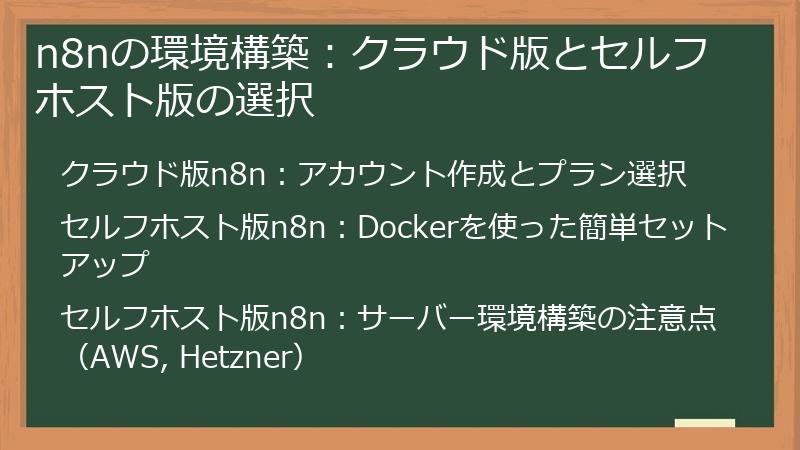
n8nの利用を開始するにあたり、クラウド版とセルフホスト版のどちらを選択するかは重要な決定です。
クラウド版は手軽に始められますが、セルフホスト版はより高い自由度とセキュリティを提供します。
この中見出しでは、それぞれのメリット・デメリットを比較検討し、あなたのニーズに合った環境構築方法を選ぶための情報を提供します。
クラウド版n8n:アカウント作成とプラン選択
アカウント作成は非常に簡単で、数分で完了します。
まず、n8n公式サイト(
画面右上にある「Sign up」ボタンをクリックし、アカウント作成画面に進みます。
アカウント作成には、以下の3つの方法があります。
- メールアドレス:メールアドレスとパスワードを入力してアカウントを作成します。
- Googleアカウント:Googleアカウントを使ってログインします。
- GitHubアカウント:GitHubアカウントを使ってログインします。
いずれかの方法でアカウントを作成し、利用規約に同意すると、n8nのダッシュボードにアクセスできるようになります。
次に、プランを選択します。
クラウド版n8nには、以下のプランがあります。
- Free:無料プランです。機能制限があり、実行数に上限があります。n8nの基本的な機能を試したい方におすすめです。
- Starter:小規模な自動化に適したプランです。無料プランよりも多くの実行数が利用でき、より多くの機能が利用できます。
- Pro:本格的な自動化に必要な機能が揃ったプランです。チームでの利用や、複雑なワークフローの実行に適しています。
- Enterprise:大規模な自動化や、高度なセキュリティ要件に対応したプランです。専任のサポートが提供され、柔軟なカスタマイズが可能です。
無料プランから始めて、必要に応じてアップグレードすることも可能です。
各プランの詳細は、n8n公式サイトの料金ページ(
プランを選択したら、支払い情報を入力し、サブスクリプションを開始します。
これで、クラウド版n8nの環境構築は完了です。
すぐにワークフローの作成を開始できます。
注意点
- 無料プランは、実行数に上限があるため、高頻度でワークフローを実行する場合は、有料プランへのアップグレードを検討してください。
- プランの選択に迷う場合は、n8nのサポートチームに相談することをおすすめします。
セルフホスト版n8n:Dockerを使った簡単セットアップ
Dockerを使用することで、非常に簡単にセットアップできます。
Dockerがまだインストールされていない場合は、まずDockerをインストールする必要があります。
Dockerのインストール方法は、お使いのOSによって異なりますので、Docker公式サイト(

Dockerがインストールされたら、以下のコマンドを実行するだけで、n8nを起動できます。
bash
docker run -it –rm –name n8n -p 5678:5678 -v ~/.n8n:/home/node/.n8n n8nio/n8n
このコマンドは、以下の意味を持ちます。
docker run:Dockerコンテナを起動するコマンドです。-it:インタラクティブモードでコンテナを起動します。--rm:コンテナ停止時に自動的に削除します。--name n8n:コンテナに”n8n”という名前を付けます。-p 5678:5678:ホストマシンの5678ポートをコンテナの5678ポートにマップします。n8nはデフォルトで5678ポートで起動します。-v ~/.n8n:/home/node/.n8n:ホストマシンの~/.n8nディレクトリをコンテナの/home/node/.n8nディレクトリにマウントします。これにより、n8nの設定やワークフローが永続化されます。n8nio/n8n:使用するDockerイメージを指定します。n8nio/n8nは、n8n公式のDockerイメージです。
コマンドを実行すると、n8nが起動し、ブラウザで`http://localhost:5678`にアクセスできるようになります。
初回アクセス時には、adminユーザーの作成を求められますので、指示に従って作成してください。
補足
より高度な設定を行う場合は、Docker Composeを使用することをおすすめします。
Docker Composeを使用すると、複数のコンテナをまとめて管理したり、環境変数を設定したりすることができます。
Docker Composeの設定例は、n8n公式サイトのドキュメント(

注意点
- Dockerを使用するには、ある程度のDockerに関する知識が必要です。Dockerに慣れていない場合は、まずDockerの基本的な使い方を学ぶことをおすすめします。
- セルフホスト版n8nは、セキュリティ対策をしっかりと行う必要があります。ファイアウォールの設定や、SSL証明書の導入などを忘れずに行ってください。
セルフホスト版n8n:サーバー環境構築の注意点(AWS, Hetzner)
セルフホスト版n8nを運用する場合、適切なサーバー環境を構築することが重要です。
ここでは、代表的なクラウドプロバイダーであるAWS(Amazon Web Services)とHetznerを例に、サーバー環境構築の注意点を解説します。
AWSでのn8n構築
AWSでn8nを構築する場合、以下のサービスを利用することが一般的です。
- EC2 (Elastic Compute Cloud):仮想サーバーを提供します。
- RDS (Relational Database Service):データベースを提供します。PostgreSQLを推奨します。
- S3 (Simple Storage Service):ファイルの保存場所として利用します。
- ELB (Elastic Load Balancing):ロードバランサーとして、複数のn8nインスタンスを分散します。
- CloudFront:コンテンツ配信ネットワーク(CDN)として、n8nのパフォーマンスを向上させます。
AWSでn8nを構築する際の注意点は以下の通りです。
- EC2インスタンスの選択:n8nのワークロードに合わせて適切なインスタンスタイプを選択します。CPU、メモリ、ネットワーク帯域などを考慮してください。
- RDSの設定:データベースは、PostgreSQLを推奨します。RDSの設定時には、セキュリティグループ、パラメータグループ、バックアップ設定などを適切に行う必要があります。
- セキュリティグループの設定:必要なポートのみを許可するように設定します。不要なポートは閉じておくことで、セキュリティリスクを低減できます。
- IAMロールの設定:EC2インスタンスに適切なIAMロールを付与することで、AWSリソースへのアクセスを制限できます。
- SSL証明書の導入:HTTPSでn8nにアクセスできるように、SSL証明書を導入します。AWS Certificate Managerを利用すると、無料でSSL証明書を取得できます。
Hetznerでのn8n構築
Hetznerは、低価格で高性能なサーバーを提供することで知られています。
Hetznerでn8nを構築する場合、以下のサービスを利用することが一般的です。
- Cloud Server:仮想サーバーを提供します。
- Managed Database:マネージドデータベースを提供します。PostgreSQLを推奨します。
- Storage Box:ファイルの保存場所として利用します。
Hetznerでn8nを構築する際の注意点は以下の通りです。
- Cloud Serverの選択:n8nのワークロードに合わせて適切なサーバータイプを選択します。CPU、メモリ、ディスク容量などを考慮してください。
- Managed Databaseの設定:データベースは、PostgreSQLを推奨します。Managed Databaseの設定時には、バックアップ設定などを適切に行う必要があります。
- ファイアウォールの設定:必要なポートのみを許可するように設定します。Hetznerのファイアウォールを利用すると、簡単に設定できます。
- SSL証明書の導入:HTTPSでn8nにアクセスできるように、SSL証明書を導入します。Let’s Encryptを利用すると、無料でSSL証明書を取得できます。
AWSとHetznerの比較
AWSとHetznerは、それぞれメリット・デメリットがあります。
- AWS:高機能で柔軟なサービスを提供しますが、料金は高めです。
- Hetzner:低価格で高性能なサーバーを提供しますが、機能はAWSに比べて限定的です。
n8nの用途や予算に合わせて、最適なサーバー環境を選択してください。
補足
- サーバー環境構築には、ある程度のサーバーに関する知識が必要です。サーバーに慣れていない場合は、専門家のサポートを受けることをおすすめします。
- セキュリティ対策をしっかりと行う必要があります。定期的なセキュリティアップデートや、バックアップの取得などを忘れずに行ってください。
最初のワークフロー作成:基本操作とノードの設定
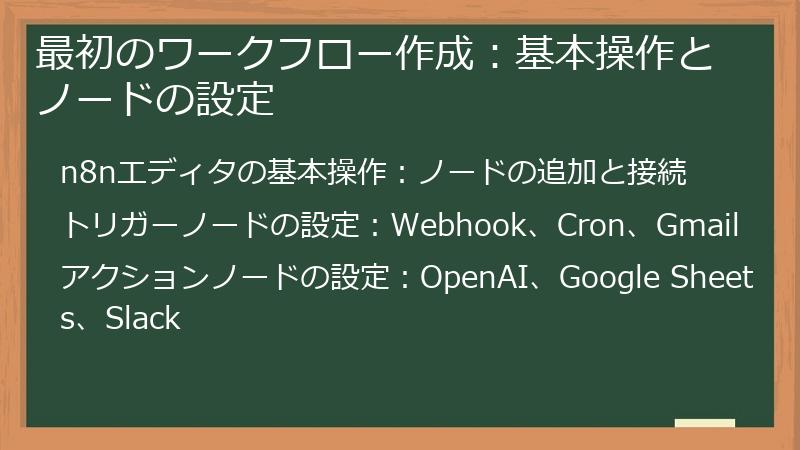
n8nの環境構築が完了したら、いよいよ最初のワークフローを作成します。
この中見出しでは、n8nエディタの基本的な操作方法から、ワークフローの起点となるトリガーノード、様々な処理を実行するアクションノードの設定方法まで、丁寧に解説します。
実際に手を動かしながら、n8nのワークフロー作成の基本をマスターしましょう。
n8nエディタの基本操作:ノードの追加と接続
n8nエディタは、ワークフローを視覚的に作成するためのインターフェースです。
ノードを追加し、それらを接続することで、自動化されたプロセスを定義します。
ここでは、n8nエディタの基本的な操作方法を解説します。
ノードの追加
ワークフローにノードを追加するには、以下の手順を実行します。
- エディタ画面の左側にあるノードパレットを開きます。
- ノードパレットから、目的のノード(例:Webhook、Cron、Google Sheets)を選択します。
- 選択したノードを、エディタ画面のワークフローキャンバスにドラッグ&ドロップします。
ノードパレットには、様々な種類のノードが用意されています。
トリガーノードは、ワークフローの開始条件を定義します。
アクションノードは、データの処理、APIの呼び出し、外部サービスとの連携など、様々なタスクを実行します。
ノードの接続
追加したノードを接続するには、以下の手順を実行します。
- 最初のノード(通常はトリガーノード)の右側にある小さな丸いアイコンをクリックします。
- クリックしたまま、接続先のノードまでドラッグします。
- マウスボタンを離すと、ノードが接続されます。
ノードは、データの流れに沿って接続します。
通常、トリガーノードから始まり、複数のアクションノードを経て、最終的な結果を出力します。
ノードの設定
ノードを追加し、接続したら、それぞれのノードを設定する必要があります。
ノードの設定画面を開くには、ノードをダブルクリックします。
設定画面では、APIキー、OAuth認証情報、パラメータなどを入力します。
設定項目は、ノードの種類によって異なります。
補足
- ノードの配置や接続は、ドラッグ&ドロップで自由に変更できます。
- ノードを削除するには、ノードを選択し、Deleteキーを押します。
- ワークフロー全体を保存するには、画面右上にある「Save」ボタンをクリックします。
ヒント
- ワークフローを整理するために、ノードにコメントを追加することができます。ノードを右クリックし、「Add Comment」を選択します。
- 複数のノードをグループ化することができます。ノードを選択し、右クリックし、「Group」を選択します。
トリガーノードの設定:Webhook、Cron、Gmail
トリガーノードは、ワークフローを開始するイベントを定義します。
n8nには、様々な種類のトリガーノードが用意されていますが、ここでは代表的なWebhook、Cron、Gmailトリガーノードの設定方法を解説します。
Webhookトリガー
Webhookトリガーは、外部サービスからのHTTPリクエストを受信したときにワークフローを開始します。
- 設定方法
- Webhookノードをワークフローに追加します。
- ノードの設定画面で、Webhook URLを確認します。このURLは、外部サービスからHTTPリクエストを送信する際に使用します。
- HTTP Method(GET、POST、PUTなど)を選択します。
- データ形式(JSON、Form Dataなど)を選択します。
- 使用例
- GitHubでpushイベントが発生したときにワークフローを開始する。
- Stripeで支払いが行われたときにワークフローを開始する。
Cronトリガー
Cronトリガーは、指定したスケジュールに基づいてワークフローを開始します。
- 設定方法
- Cronノードをワークフローに追加します。
- ノードの設定画面で、Cron式を入力します。Cron式は、ワークフローを実行する頻度を定義します。
- Cron式の例
0 0 * * *:毎日午前0時に実行0 * * * *:毎時0分に実行* * * * *:毎分実行
- 使用例
- 毎朝9時に、その日のタスクをまとめたメールを送信する。
- 毎週末に、ブログのアクセス状況を分析する。
Gmailトリガー
Gmailトリガーは、指定したGmailアカウントに新しいメールが届いたときにワークフローを開始します。
- 設定方法
- Gmailノードをワークフローに追加します。
- ノードの設定画面で、Gmailアカウントとの連携を設定します。
- 監視するラベル(受信トレイ、スター付きなど)を選択します。
- 監視するメールアドレス、件名、キーワードなどを指定します。
- 使用例
- 特定のメールアドレスからのメールを受信したら、Slackに通知する。
- 請求書メールを受信したら、Google Driveに保存する。
補足
- トリガーノードは、ワークフローに1つだけ追加できます。
- トリガーノードは、ワークフローの起点となるため、必ず最初に設定する必要があります。
アクションノードの設定:OpenAI、Google Sheets、Slack
アクションノードは、ワークフロー内で実行される具体的なタスクを定義します。
n8nには、様々な種類のアクションノードが用意されていますが、ここでは代表的なOpenAI、Google Sheets、Slackアクションノードの設定方法を解説します。
OpenAIアクションノード
OpenAIアクションノードは、OpenAI APIを利用して、テキスト生成、翻訳、要約などのAI関連タスクを実行します。
- 設定方法
- OpenAIノードをワークフローに追加します。
- ノードの設定画面で、OpenAI APIキーを入力します。
- モデル(例:gpt-3.5-turbo、gpt-4)を選択します。
- プロンプトを入力します。プロンプトは、AIに実行させたいタスクを指示するテキストです。
- その他のパラメータ(例:temperature、max_tokens)を設定します。
- 使用例
- ブログ記事のタイトルを生成する。
- 顧客からの問い合わせメールを要約する。
- 異なる言語に翻訳する。
- プロンプトの例
- 「SEOに効果的なブログ記事のタイトルを5つ生成してください。」
- 「以下のメールを100文字以内で要約してください。nn(メール本文)」
Google Sheetsアクションノード
Google Sheetsアクションノードは、Google Sheetsのスプレッドシートを操作します。
データの読み込み、書き込み、更新、削除などが可能です。
- 設定方法
- Google Sheetsノードをワークフローに追加します。
- ノードの設定画面で、Googleアカウントとの連携を設定します。
- 操作(例:Read、Write、Update、Delete)を選択します。
- スプレッドシートIDを入力します。
- シート名を入力します。
- その他のパラメータ(例:Range、Values)を設定します。
- 使用例
- 顧客情報をスプレッドシートから読み込む。
- 売上データをスプレッドシートに書き込む。
- 在庫状況をスプレッドシートで更新する。
Slackアクションノード
Slackアクションノードは、Slackにメッセージを送信します。
通知、アラート、リマインダーなどを送信できます。
- 設定方法
- Slackノードをワークフローに追加します。
- ノードの設定画面で、Slack APIキーまたはOAuth認証情報を入力します。
- チャンネルIDを入力します。
- メッセージを入力します。
- その他のパラメータ(例:Username、Icon Emoji)を設定します。
- 使用例
- サーバーのエラーが発生したときに、Slackに通知する。
- 新しい顧客が登録されたときに、Slackに通知する。
- 毎朝、チームにその日のタスクをリマインドする。
補足
- アクションノードは、ワークフローに複数追加できます。
- アクションノードは、トリガーノードの後に接続する必要があります。
ワークフローのテストとアクティブ化:自動実行の確認
ワークフローを作成したら、実際に動作するかどうかをテストし、問題がなければ自動実行を有効化します。
この中見出しでは、ワークフローのテスト方法、エラーの確認と修正、そして自動実行の有効化について解説します。
正しく設定することで、n8nの自動化機能を最大限に活用できます。
ワークフローのテスト実行:エラーの確認と修正
ワークフローを作成したら、本格的な自動実行の前に、必ずテスト実行を行い、意図した通りに動作するか確認することが重要です。
テスト実行は、ワークフローの潜在的な問題を早期に発見し、修正するために不可欠なステップです。
テスト実行の手順
- n8nエディタの右上にある「Execute Workflow」ボタンをクリックします。
- ワークフローがトリガーされ、各ノードが順番に実行されます。
- 実行結果は、各ノードの下に表示されます。成功した場合は緑色のチェックマーク、エラーが発生した場合は赤色のエクスクラメーションマークが表示されます。
エラーの確認方法
エラーが発生した場合、以下の手順でエラーの詳細を確認します。
- エラーが発生したノードをクリックします。
- ノードの下に表示されるエラーメッセージを確認します。
- エラーメッセージには、エラーの原因や場所に関する情報が含まれています。
- 必要に応じて、ノードの設定を見直したり、ワークフローのロジックを修正したりします。
一般的なエラーとその修正方法
- APIキーの誤り:APIキーが正しく入力されているか確認します。コピー&ペーストの際に、余分なスペースが入っていないか注意してください。
- 権限不足:必要な権限が設定されているか確認します。例えば、Google Sheetsノードを使用する場合、Googleアカウントに適切な権限が付与されている必要があります。
- データ形式の不一致:ノード間で受け渡されるデータの形式が一致しているか確認します。JSON形式が期待される場合に、テキスト形式のデータが渡されていないか確認してください。
- ネットワーク接続の問題:ネットワーク接続が安定しているか確認します。プロキシサーバーを使用している場合は、設定が正しいか確認してください。
- ノードの設定ミス:ノードの設定が正しいか確認します。例えば、Webhookノードを使用する場合、Webhook URLが正しいか確認してください。
デバッグのヒント
- console.logの活用:Functionノードで
console.log()を使用すると、実行中のワークフローの変数やデータをログに出力できます。デバッグに役立ちます。 - ブレークポイントの設定:エディタ上でノードを右クリックし、「Set Breakpoint」を選択すると、そのノードでワークフローの実行を一時停止できます。変数の値を確認したり、ステップごとに実行したりするのに便利です。
- テストデータの活用:テスト実行時に、特定のノードにテストデータを入力することができます。これにより、ワークフローの一部だけをテストしたり、様々な入力パターンを試したりすることができます。
エラー修正後の再テスト
エラーを修正したら、再度テスト実行を行い、問題が解決したことを確認します。
必要に応じて、上記のステップを繰り返し、完全にエラーがなくなるまで修正を続けます。
ワークフローのアクティブ化:自動実行の有効化
ワークフローのテスト実行が完了し、エラーが全て解消されたら、いよいよワークフローをアクティブ化して、自動実行を有効にします。
アクティブ化することで、トリガーノードで定義された条件が満たされるたびに、ワークフローが自動的に実行されるようになります。
アクティブ化の手順
- n8nエディタの右上にある「Inactive」と表示されたスイッチをクリックします。
- スイッチが「Active」に変わり、ワークフローがアクティブ化されます。
- アクティブ化されると、ワークフローはトリガーノードで定義された条件を監視し始め、条件が満たされると自動的に実行されます。
アクティブ化後の注意点
- 実行履歴の確認:ワークフローがアクティブ化された後も、定期的に実行履歴を確認し、正常に動作しているか監視することが重要です。実行履歴は、エディタ画面の下部にある「Executions」タブで確認できます。
- エラー通知の設定:ワークフローでエラーが発生した場合に、自動的に通知を受け取れるように設定することをおすすめします。例えば、Slackやメールにエラー通知を送信するワークフローを作成することができます。
- リソースの監視:セルフホスト版のn8nを使用している場合は、サーバーのリソース(CPU、メモリ、ディスク容量など)を監視し、ワークフローの実行によってリソースが逼迫していないか確認することが重要です。
- バージョン管理:ワークフローに変更を加える場合は、必ず事前にバックアップを作成するか、Gitなどのバージョン管理システムを利用することをおすすめします。これにより、万が一問題が発生した場合でも、以前の状態に簡単に戻すことができます。
ワークフローのアクティブ/非アクティブの切り替え
ワークフローを一時的に停止したい場合は、アクティブ化の手順と同様に、エディタ画面右上のスイッチをクリックすることで、ワークフローを非アクティブ化できます。
非アクティブ化されたワークフローは、トリガーノードで定義された条件を監視しなくなり、自動実行されません。
補足
- ワークフローをアクティブ化するには、n8nのユーザーアカウントに適切な権限が付与されている必要があります。
- ワークフローがアクティブ化されている間は、サーバーのリソースを消費します。不要なワークフローは非アクティブ化することをおすすめします。
実行履歴の確認とモニタリング:「n8n 使い方」で重要になるポイント
ワークフローをアクティブ化した後は、定期的に実行履歴を確認し、ワークフローが正常に動作していることをモニタリングすることが非常に重要です。
実行履歴は、ワークフローのパフォーマンスを把握し、問題が発生した場合に迅速に対応するための貴重な情報源となります。
「n8n 使い方」をマスターする上で、このモニタリングの習慣を身につけることは不可欠です。
実行履歴の確認手順
- n8nエディタ画面の下部にある「Executions」タブをクリックします。
- 実行履歴の一覧が表示されます。各実行には、開始時刻、ステータス(成功、失敗)、実行時間などの情報が含まれています。
- 特定の実行の詳細を確認するには、その実行をクリックします。
- 実行の詳細画面では、各ノードの入力と出力データ、エラーメッセージなどを確認できます。
モニタリングのポイント
- 成功率の確認:ワークフローの実行が成功しているか、失敗しているかの割合を確認します。失敗率が高い場合は、ワークフローに問題がある可能性があります。
- 実行時間の監視:ワークフローの実行時間を確認します。実行時間が長すぎる場合は、ワークフローの効率を改善する必要があります。
- エラーの早期発見:エラーが発生した場合は、すぐにエラーメッセージを確認し、原因を特定して修正します。
- リソース使用量の監視:セルフホスト版のn8nを使用している場合は、サーバーのリソース使用量(CPU、メモリ、ディスク容量など)を監視し、ワークフローの実行によってリソースが逼迫していないか確認します。
エラー通知の設定
ワークフローでエラーが発生した場合に、自動的に通知を受け取れるように設定することをおすすめします。
n8nには、Slackやメールなどの外部サービスにエラー通知を送信する機能が備わっています。
実行履歴の活用例
- API連携のデバッグ:API連携がうまくいかない場合、実行履歴を確認することで、APIリクエストの内容やレスポンスを確認し、問題の原因を特定できます。
- データ変換の検証:データ変換が正しく行われているか、実行履歴を確認することで、各ノードの入出力データを比較し、検証できます。
- パフォーマンス改善:実行履歴を確認することで、実行時間が長いノードを特定し、そのノードの処理を最適化することで、ワークフロー全体のパフォーマンスを改善できます。
補足
- 実行履歴は、一定期間経過すると自動的に削除されます。重要な実行履歴は、外部ストレージに保存することをおすすめします。
- 実行履歴は、CSV形式でエクスポートできます。エクスポートしたデータは、Excelなどで分析できます。
「n8n 使い方」を習得し、n8nを最大限に活用するためには、実行履歴の確認とモニタリングを習慣化し、ワークフローの改善に役立てることが重要です。
n8n効果的な使い方:AI統合、テンプレート、カスタムコード
n8nの真価を発揮するには、その豊富な機能を効果的に活用することが重要です。
特に、AI統合、テンプレートの利用、カスタムコードの記述は、n8nの可能性を大きく広げます。
この大見出しでは、これらの機能を活用して、より高度で効率的なワークフローを構築する方法を解説します。
AIエージェントノードの活用:LLM連携でワークフローを強化

n8nのAIエージェントノードは、OpenAI GPT、Google Geminiなどの大規模言語モデル(LLM)をワークフローに統合し、テキスト生成、データ分析、意思決定などを自動化する強力なツールです。
この中見出しでは、AIエージェントノードを活用して、ワークフローをよりスマートに、より効率的にする方法を解説します。
AIエージェントノードの設定:LLMの選択とプロンプト設計
AIエージェントノードを活用する上で、適切なLLM(大規模言語モデル)を選択し、効果的なプロンプトを設計することが非常に重要です。
この小見出しでは、LLMの選択肢と、AIの能力を最大限に引き出すプロンプトの設計方法について詳しく解説します。
LLMの選択
n8nのAIエージェントノードでは、様々なLLMを利用できます。
代表的なLLMとその特徴は以下の通りです。
- OpenAI GPTシリーズ:GPT-3.5 Turbo、GPT-4など、高性能で汎用的なLLMです。テキスト生成、翻訳、要約、質疑応答など、幅広いタスクに対応できます。
- Google Gemini:Googleが開発した最新のLLMです。特に画像認識やマルチモーダルなタスクに優れています。
- Hugging Faceモデル:Hugging Face Hubには、様々な種類のLLMが公開されています。特定のタスクに特化したモデルや、軽量で高速なモデルなど、目的に合わせて選択できます。
LLMを選択する際には、以下の点を考慮してください。
- タスクの種類:実行したいタスクに適したLLMを選択します。例えば、クリエイティブな文章を生成したい場合は、GPT-4が適しています。
- 性能とコスト:LLMの性能とコストはトレードオフの関係にあります。高性能なLLMは、APIの利用料金が高くなる傾向があります。
- 言語サポート:使用する言語をサポートしているか確認します。
- 利用制限:APIの利用制限(リクエスト数、トークン数など)を確認します。
プロンプト設計
プロンプトとは、AIに実行させたいタスクを指示するテキストです。
効果的なプロンプトを設計することで、AIの性能を最大限に引き出すことができます。
- 明確な指示:AIに何をさせたいかを明確に指示します。例えば、「〇〇について、500文字以内で説明してください」のように、具体的な指示を与えます。
- 文脈の提供:AIにタスクを実行するために必要な情報を提供します。例えば、「あなたは〇〇の専門家です。〇〇について、分かりやすく説明してください」のように、AIの役割や背景知識を与えます。
- 出力形式の指定:AIに出力させたい形式を指定します。例えば、「〇〇について、箇条書きで3つ挙げてください」のように、出力形式を具体的に指示します。
- 制約条件の付与:AIの行動範囲を制限するために、制約条件を付与します。例えば、「〇〇について、ネガティブな表現を使わずに説明してください」のように、AIの行動を制限します。
- 具体的な例の提示:AIにタスクのイメージを掴ませるために、具体的な例を提示します。例えば、「〇〇のような文章を生成してください」のように、具体的な例を示すことで、AIはより適切な出力を生成できます。
プロンプトエンジニアリングのヒント
- 反復的な改善:プロンプトを一度に完璧に設計することは難しいので、テスト実行を繰り返しながら、少しずつ改善していくことが重要です。
- 多様なプロンプトの試用:同じタスクでも、様々なプロンプトを試すことで、より良い結果が得られることがあります。
- プロンプトテンプレートの活用:汎用的なプロンプトのテンプレートを作成しておくと、効率的にプロンプトを設計できます。
- コミュニティの活用:n8nのコミュニティや、プロンプトエンジニアリングに関する情報を共有するコミュニティに参加し、知識やノウハウを共有しましょう。
適切なLLMを選択し、効果的なプロンプトを設計することで、n8nのAIエージェントノードを最大限に活用し、ワークフローを大幅に強化することができます。
メモリ管理の重要性:コンテキストを保持する方法
AIエージェントノードにおいて、**メモリ管理**は、AIが過去の会話や情報を記憶し、それを後のタスクに活用するために非常に重要な要素です。
特に、連続的な対話や、過去のデータに基づいて判断を行う必要があるワークフローでは、メモリ管理を適切に行うことで、AIの性能を大幅に向上させることができます。
メモリとは
メモリとは、AIエージェントが過去に処理した情報や会話の内容を一時的に保存しておく場所です。
メモリに保存された情報は、後のタスクでAIが参照し、活用することができます。
n8nのAIエージェントノードでは、様々な種類のメモリを利用できます。
メモリの種類
- バッファメモリ:過去の会話履歴をテキストとして保存します。最もシンプルなメモリで、会話の文脈を理解するのに役立ちます。
- ベクトルストア:テキストをベクトル化して保存します。ベクトル化されたテキストは、意味的に近いテキストを検索するのに適しています。社内ドキュメントや顧客データを検索し、コンテキストに基づく応答を生成するRAG(Retrieval-Augmented Generation)ワークフローでよく使用されます。
- エンティティメモリ:特定のエンティティ(人、場所、組織など)に関する情報を抽出して保存します。エンティティに関する情報を追跡し、活用するのに役立ちます。
メモリの設定方法
n8nのAIエージェントノードでメモリを設定するには、以下の手順を実行します。
- AIエージェントノードの設定画面を開きます。
- 「Memory」セクションで、使用するメモリの種類を選択します。
- メモリの種類に応じて、必要な設定を行います。例えば、バッファメモリを使用する場合は、保存する会話履歴の長さを指定します。
メモリ管理のポイント
- タスクに合わせたメモリの選択:タスクの種類に応じて、適切なメモリを選択します。例えば、会話の文脈を理解したい場合はバッファメモリ、意味的に近いテキストを検索したい場合はベクトルストアを使用します。
- メモリサイズの調整:メモリサイズを適切に調整します。メモリサイズが小さすぎると、必要な情報が保存されず、AIの性能が低下する可能性があります。一方、メモリサイズが大きすぎると、リソースを無駄に消費する可能性があります。
- メモリのクリア:不要になったメモリは、定期的にクリアします。メモリをクリアすることで、リソースの消費を抑え、AIの性能を維持することができます。
メモリを活用したワークフローの例
- 顧客サポートチャットボット:顧客との過去の会話履歴をメモリに保存し、顧客の状況を理解した上で、適切な回答を生成します。
- 社内ナレッジ検索システム:社内ドキュメントをベクトルストアに保存し、ユーザーからの質問に対して、最も関連性の高いドキュメントを検索して回答します。
- タスク管理システム:タスクに関する情報をエンティティメモリに保存し、タスクの進捗状況を追跡し、必要な情報をユーザーに提供します。
メモリ管理を適切に行うことで、n8nのAIエージェントノードを最大限に活用し、より高度でインテリジェントなワークフローを構築することができます。
ツール統合:HTTPリクエストノードと外部API連携
AIエージェントノードの真価を最大限に引き出すためには、外部APIとの連携が不可欠です。
特に、HTTPリクエストノードは、様々な外部APIと連携するための強力なツールとなり、AIエージェントノードの可能性を大きく広げます。
この小見出しでは、HTTPリクエストノードと外部APIを連携させる方法について、具体的に解説します。
HTTPリクエストノードとは
HTTPリクエストノードは、指定されたURLに対してHTTPリクエストを送信し、そのレスポンスを受け取るためのノードです。
GET、POST、PUT、DELETEなどの様々なHTTPメソッドをサポートしており、ほとんど全てのAPIと連携することができます。
HTTPリクエストノードの設定
HTTPリクエストノードを設定するには、以下の情報を指定する必要があります。
- URL:APIのエンドポイントURLを指定します。
- Method:HTTPメソッド(GET、POST、PUT、DELETEなど)を選択します。
- Headers:HTTPリクエストヘッダーを指定します。APIキーや認証情報などを指定するために使用します。
- Body:HTTPリクエストボディを指定します。POSTやPUTリクエストで、データを送信するために使用します。
- Authentication:APIの認証方式を選択します。APIキー、OAuth 2.0など、様々な認証方式をサポートしています。
外部API連携の例:DALL-E 3で画像を生成し、Telegramに送信する
ここでは、OpenAIのDALL-E 3 APIを利用して画像を生成し、Telegram APIを利用してTelegramに送信するワークフローを例に、HTTPリクエストノードと外部APIの連携方法を解説します。
- DALL-E 3 APIの準備:OpenAIのAPIキーを取得し、DALL-E 3 APIを利用できるように設定します。
- Telegram Bot APIの準備:TelegramでBotを作成し、Bot APIトークンを取得します。
- n8nでワークフローを作成:
- HTTPリクエストノードを追加し、DALL-E 3 APIのエンドポイントURL(`https://api.openai.com/v1/images/generations`)を指定します。
- HTTPメソッドをPOSTに設定します。
- Headersに、以下の情報を追加します。
Content-Type: application/jsonAuthorization: Bearer YOUR_OPENAI_API_KEY
- Bodyに、以下のJSONデータを追加します。
json
{
“prompt”: “A futuristic cityscape with flying cars”,
“n”: 1,
“size”: “1024×1024”
} - HTTPリクエストノードを追加し、Telegram Bot APIのエンドポイントURL(`https://api.telegram.org/botYOUR_TELEGRAM_BOT_TOKEN/sendPhoto`)を指定します。
- HTTPメソッドをPOSTに設定します。
- Headersに、`Content-Type: application/json`を追加します。
- Bodyに、以下のJSONデータを追加します。
json
{
“chat_id”: “YOUR_TELEGRAM_CHAT_ID”,
“photo”: “{{$json.data[0].url}}”
}
- ワークフローを実行:ワークフローを実行すると、DALL-E 3 APIから生成された画像が、Telegramに送信されます。
外部API連携のヒント
- APIドキュメントの確認:APIを利用する前に、必ずAPIのドキュメントを確認し、エンドポイントURL、HTTPメソッド、リクエストパラメータ、レスポンス形式などを理解することが重要です。
- エラーハンドリング:APIリクエストが失敗した場合に、適切なエラーハンドリングを行うようにワークフローを設計します。
- レート制限の考慮:APIには、リクエスト数に制限がある場合があります。レート制限を超えないように、ワークフローを設計します。
- 認証情報の管理:APIキーや認証情報などの機密情報は、安全に管理するように注意します。n8nのCredential機能を利用すると、安全に認証情報を管理することができます。
HTTPリクエストノードと外部APIを連携させることで、AIエージェントノードの可能性は無限に広がります。
様々なAPIを組み合わせて、より高度で複雑なワークフローを構築し、「n8n 使い方」を極めましょう。
n8nテンプレートの活用:効率的なワークフロー構築
n8nには、様々な用途に合わせたワークフローテンプレートが豊富に用意されています。
テンプレートを活用することで、ワークフローをゼロから構築する手間を省き、効率的にワークフローを構築することができます。
この中見出しでは、n8nテンプレートの活用方法について詳しく解説します。
テンプレートライブラリの探索:最適なテンプレートを見つける
n8nには、公式のテンプレートライブラリとコミュニティが提供するテンプレートライブラリの2種類があります。
これらのライブラリを探索し、自分のニーズに合った最適なテンプレートを見つけることが、効率的なワークフロー構築の第一歩です。
公式テンプレートライブラリ
n8nの公式テンプレートライブラリは、n8nチームが作成した高品質なテンプレートが豊富に用意されています。
様々な用途に合わせたテンプレートが用意されており、初心者から上級者まで、幅広いユーザーに役立ちます。
- アクセス方法:n8nエディタの左側にあるノードパレットの「Templates」タブをクリックすると、公式テンプレートライブラリにアクセスできます。
- テンプレートの種類:
- 基本的な自動化:Webhookトリガー、Cronトリガー、メール送信、ファイル操作など、基本的な自動化処理を行うテンプレート。
- アプリ連携:Google Sheets、Slack、Twitterなど、様々なアプリと連携するテンプレート。
- AI連携:OpenAI GPTシリーズ、Google Geminiなど、AIサービスと連携するテンプレート。
- データベース連携:MySQL、PostgreSQLなど、データベースと連携するテンプレート。
- 検索機能:キーワード検索やカテゴリ絞り込み機能を利用して、目的のテンプレートを簡単に見つけることができます。
コミュニティテンプレートライブラリ
n8nのコミュニティテンプレートライブラリは、世界中のn8nユーザーが作成したテンプレートが公開されています。
公式テンプレートライブラリにはないニッチな用途のテンプレートや、最新の技術を活用したテンプレートなど、個性的なテンプレートを見つけることができます。
- アクセス方法:n8nのコミュニティフォーラム(
(https://community.n8n.io/))にある「Share your n8n workflows」カテゴリで、コミュニティメンバーが共有しているテンプレートを探すことができます。
 n8n CommunityJoin the n8n Community to connect with other users, learn from detailed discussions, and share your automation insights....community.n8n.io
 - 利用上の注意:コミュニティテンプレートは、公式テンプレートに比べて品質が保証されていない場合があります。利用する際は、テンプレートの作成者や評価を確認し、自己責任で使用してください。
テンプレートの探し方:具体的な例
- 「n8n 使い方 Slack 通知」:Slackに通知を送信するワークフローを探している場合、このキーワードで検索すると、Slackにメッセージを送信するテンプレートや、Slackで特定のイベントをトリガーにするテンプレートなどが見つかります。
- 「n8n 使い方 Google Sheets データ連携」:Google Sheetsとデータを連携するワークフローを探している場合、このキーワードで検索すると、Google Sheetsからデータを読み込むテンプレートや、Google Sheetsにデータを書き込むテンプレートなどが見つかります。
- 「n8n 使い方 OpenAI テキスト生成」:OpenAIを利用してテキストを生成するワークフローを探している場合、このキーワードで検索すると、ブログ記事のタイトルを生成するテンプレートや、顧客からの問い合わせメールを要約するテンプレートなどが見つかります。
ヒント
- テンプレートを選択する際には、以下の点を考慮してください。
- 目的:自分の実現したいことに合致しているか。
- 必要なノード:必要なノードがすべて含まれているか。
- 設定の容易さ:設定が簡単に行えるか。
- 評価:他のユーザーからの評価はどうか。
- テンプレートをそのまま利用するだけでなく、自分のニーズに合わせてカスタマイズすることも可能です。
テンプレートライブラリを積極的に探索し、最適なテンプレートを見つけることで、n8nのワークフロー構築を大幅に効率化することができます。
テンプレートのインポートと設定:認証情報の入力
テンプレートを見つけたら、次はテンプレートをn8nにインポートし、自分の環境に合わせて設定を行う必要があります。
特に、APIキーやOAuth認証情報などの認証情報の入力は、ワークフローを正しく動作させるために非常に重要です。
テンプレートのインポート手順
- n8nエディタで、画面左上のハンバーガーメニュー(三本線のアイコン)をクリックします。
- メニューから「Import」を選択します。
- インポート方法を選択します。
- From URL:テンプレートのURLを入力します。
- From File:テンプレートのJSONファイルをアップロードします。
- テンプレートがn8nエディタにインポートされます。
認証情報の入力
インポートしたテンプレートには、APIキーやOAuth認証情報などの認証情報が設定されていない場合があります。
認証情報が設定されていない場合、ワークフローは正しく動作しません。
認証情報を入力するには、以下の手順を実行します。
- 認証情報が必要なノードをダブルクリックします。
- ノードの設定画面で、「Credential」または「Authentication」という項目を探します。
- 「Credential」または「Authentication」の横にある「+」ボタンをクリックします。
- 認証情報の種類を選択します(例:OpenAI API Key、Google Sheets OAuth2)。
- 必要な情報を入力します(例:APIキー、クライアントID、クライアントシークレット)。
- 「Create」ボタンをクリックします。
OAuth認証の設定
OAuth認証を設定する場合、以下の手順を実行します。
- 認証情報の設定画面で、「Connect my account」ボタンをクリックします。
- 連携するサービス(例:Google Sheets)の認証画面が表示されます。
- アカウントを選択し、n8nにアクセス許可を与えます。
- 認証が完了すると、n8nにリダイレクトされます。
認証情報の管理
n8nでは、認証情報を安全に管理するために、Credential機能が提供されています。
Credential機能を利用することで、認証情報を暗号化して保存したり、複数のワークフローで認証情報を共有したりすることができます。
ヒント
- テンプレートをインポートする前に、必要な認証情報が何かを確認しておきましょう。
- 認証情報の設定に失敗する場合は、APIキーやOAuth認証情報が正しいか確認してください。
- OAuth認証を設定する際は、ブラウザのポップアップブロックを解除してください。
テンプレートをインポートし、必要な認証情報を入力することで、ワークフローを正しく動作させることができます。
テンプレートのカスタマイズ:ニーズに合わせた調整
テンプレートは、あくまで出発点に過ぎません。
自分のニーズに合わせてテンプレートをカスタマイズすることで、より効果的なワークフローを構築することができます。
この小見出しでは、テンプレートをカスタマイズする際のポイントについて詳しく解説します。
ノードの追加と削除
テンプレートには、不要なノードが含まれている場合があります。
また、自分のワークフローに必要なノードが不足している場合もあります。
ノードを追加または削除することで、テンプレートを自分のニーズに合わせることができます。
- ノードの追加:ノードパレットから、必要なノードをワークフローに追加します。
- ノードの削除:不要なノードを選択し、Deleteキーを押します。
ノードの設定変更
テンプレートのノードは、デフォルトの設定になっています。
ノードの設定を変更することで、ワークフローの動作を調整することができます。
- パラメータの変更:ノードの設定画面で、パラメータの値を変更します。
- 条件分岐の追加:IFノードやSwitchノードを利用して、条件分岐を追加します。
- データ変換の追加:FunctionノードやSetノードを利用して、データ変換を追加します。
JavaScriptコードの修正
テンプレートには、JavaScriptコードが含まれている場合があります。
JavaScriptコードを修正することで、より高度なカスタマイズを行うことができます。
- Functionノード:FunctionノードのJavaScriptコードを修正します。
- HTTP Requestノード:HTTP RequestノードのJavaScriptコードを修正します。
ワークフローの最適化
テンプレートをカスタマイズするだけでなく、ワークフロー全体を最適化することで、より効率的なワークフローを構築することができます。
- 不要な処理の削除:ワークフローに不要な処理が含まれていないか確認します。
- 処理の並列化:複数の処理を並列化することで、ワークフローの実行時間を短縮できます。
- エラーハンドリングの追加:エラーが発生した場合に、適切な処理を行うようにワークフローを設計します。
カスタマイズのヒント
- テンプレートをカスタマイズする前に、ワークフローの全体像を把握しておきましょう。
- 小さな変更から始め、徐々にカスタマイズを進めていきましょう。
- カスタマイズに失敗した場合は、元のテンプレートに戻せるように、バックアップを作成しておきましょう。
テンプレートをカスタマイズすることで、自分のニーズに合った最適なワークフローを構築し、「n8n 使い方」のスキルを向上させることができます。
JavaScriptを使ったカスタムコード:高度なワークフローの実現

n8nは、GUIベースのノーコード/ローコードツールですが、JavaScriptを使ってカスタムコードを記述することで、GUIだけでは実現できない高度なワークフローを構築することができます。
この中見出しでは、JavaScriptを使ったカスタムコードの記述方法について詳しく解説します。
JavaScriptノードの追加:コードエディタの使い方
n8nでJavaScriptコードを記述するには、Functionノードを使用します。
Functionノードは、JavaScriptコードを実行するための専用のノードであり、ワークフローに自由なロジックを追加することができます。
Functionノードの追加手順
- n8nエディタで、ノードパレットを開きます。
- ノードパレットから「Function」ノードを選択し、ワークフローに追加します。
コードエディタの使い方
Functionノードを追加すると、コードエディタが表示されます。
コードエディタは、JavaScriptコードを記述するためのテキストエディタであり、シンタックスハイライト、コード補完、エラーチェックなどの機能が提供されています。
- シンタックスハイライト:JavaScriptコードの構文を色分けして表示することで、コードの可読性を高めます。
- コード補完:コードの入力を補助するために、変数名、関数名、キーワードなどを自動的に補完します。
- エラーチェック:コードに構文エラーや論理エラーがないかチェックし、エラーメッセージを表示します。
コードの記述
コードエディタにJavaScriptコードを記述します。
Functionノードでは、returnステートメントを使用して、次のノードに渡すデータを返す必要があります。
javascript
// 入力データを取得
const items = $input.all();
// 処理
const result = items.map(item => {
return {
…item.json,
newProperty: “Hello, world!”
};
});
// 出力データを返す
return result;
上記のコードは、入力データを受け取り、各アイテムにnewPropertyという新しいプロパティを追加して、結果を出力データとして返します。
補足
- コードエディタには、JavaScriptの標準ライブラリに加えて、n8n固有のオブジェクトや関数が用意されています。
$inputオブジェクト:前のノードからの入力データにアクセスするために使用します。$nodeオブジェクト:ノードの設定にアクセスするために使用します。$executionオブジェクト:ワークフローの実行に関する情報にアクセスするために使用します。
ヒント
- コードエディタでコードを記述する際は、インデントを正しく行うことで、コードの可読性を高めることができます。
- コードエディタでコードを保存するには、Ctrl + SキーまたはCmd + Sキーを押します。
- コードエディタでコードを実行するには、Functionノードの下にある「Execute Node」ボタンをクリックします。
JavaScriptノードを追加し、コードエディタの使い方をマスターすることで、n8nのワークフローに自由なロジックを追加し、高度なカスタマイズを行うことができます。
HTTPリクエストのレスポンス処理:データ抽出と変換
HTTPリクエストノードを使用してAPIからデータを取得した場合、そのレスポンスを適切に処理する必要があります。
レスポンスデータから必要な情報を抽出し、n8nのワークフローで扱いやすい形式に変換することが、高度な自動化を実現するための重要なステップです。
レスポンスデータの確認
まず、HTTPリクエストノードからどのようなデータが返ってきているかを確認します。
HTTPリクエストノードを実行し、ノードの下に表示される実行結果を確認します。
実行結果には、HTTPステータスコード、ヘッダー、ボディなどの情報が含まれています。
ボディには、JSON、XML、テキストなど、様々な形式のデータが含まれている場合があります。
JSONデータの抽出
APIからのレスポンスがJSON形式の場合、JavaScriptを使って簡単にデータを抽出することができます。
Functionノードを追加し、以下のコードを記述します。
javascript
const response = $input.first().json.body;
// 例:レスポンスデータが以下のようなJSONの場合
// {
// “name”: “John Doe”,
// “age”: 30,
// “email”: “john.doe@example.com”
// }
const name = response.name;
const age = response.age;
const email = response.email;
return {
name: name,
age: age,
email: email
};
上記のコードは、HTTPリクエストノードからのレスポンスデータ(JSON形式)を取得し、name、age、emailプロパティを抽出して、新しいオブジェクトとして返します。
XMLデータの抽出
APIからのレスポンスがXML形式の場合、JavaScriptのライブラリ(例:xml2js)を使ってXMLデータを解析し、必要な情報を抽出することができます。
まず、xml2jsライブラリをインストールします。
bash
npm install xml2js
次に、Functionノードを追加し、以下のコードを記述します。
javascript
const xml2js = require(‘xml2js’);
const parser = new xml2js.Parser();
const xml = $input.first().json.body;
parser.parseStringPromise(xml)
.then(function (result) {
// 例:XMLデータが以下のようなXMLの場合
//
// John Doe
// 30
// john.doe@example.com
//
const name = result.user.name[0];
const age = result.user.age[0];
const email = result.user.email[0];
return {
name: name,
age: age,
email: email
};
})
.catch(function (err) {
// エラー処理
console.error(err);
return {};
});
上記のコードは、HTTPリクエストノードからのレスポンスデータ(XML形式)を取得し、xml2jsライブラリを使ってXMLデータを解析し、name、age、email要素を抽出して、新しいオブジェクトとして返します。
データ変換
APIから取得したデータは、そのままではn8nのワークフローで扱いづらい場合があります。
JavaScriptを使ってデータを変換することで、ワークフローをより柔軟に、より効率的にすることができます。
- データ型の変換:文字列を数値に変換したり、日付をフォーマットしたりします。
- データの加工:文字列を分割したり、結合したり、置換したりします。
- データの集計:複数のデータを集計して、統計情報を算出します。
ヒント
- HTTPリクエストノードから返ってくるデータの形式は、APIによって異なります。APIのドキュメントをよく確認し、適切な処理を行うようにしてください。
- JavaScriptのライブラリを活用することで、複雑なデータ処理を簡単に行うことができます。
HTTPリクエストのレスポンス処理をマスターすることで、様々なAPIから取得したデータをn8nのワークフローで柔軟に活用し、高度な自動化を実現することができます。
エラーハンドリング:例外処理とロギング
JavaScriptコードでカスタムロジックを記述する場合、エラーハンドリングは非常に重要な要素です。
予期せぬエラーが発生した場合に、ワークフローが中断してしまうことを防ぎ、エラーの原因を特定しやすくするために、適切なエラーハンドリングを行う必要があります。
また、エラー発生時の状況を記録するために、ロギングも重要な役割を果たします。
try…catchステートメント
JavaScriptでエラーハンドリングを行うための基本的な構文は、try...catchステートメントです。
tryブロックに、エラーが発生する可能性のあるコードを記述し、catchブロックに、エラーが発生した場合に実行するコードを記述します。
javascript
try {
// エラーが発生する可能性のあるコード
const result = someFunction();
return result;
} catch (error) {
// エラーが発生した場合に実行するコード
console.error(“エラーが発生しました:”, error);
return {}; // または、エラーを処理するための適切な値を返す
}
上記のコードでは、someFunction()でエラーが発生した場合、catchブロックが実行され、エラーメッセージがコンソールに出力されます。
また、エラーが発生した場合でも、ワークフローが中断しないように、空のオブジェクト({})を返しています。
エラーオブジェクト
catchブロックで受け取るerrorオブジェクトには、エラーに関する様々な情報が含まれています。
- message:エラーメッセージ
- name:エラーの種類(例:TypeError、ReferenceError)
- stack:エラーが発生した場所を示すスタックトレース
これらの情報を活用することで、エラーの原因を特定しやすくなります。
ロギング
エラーが発生した場合、エラーメッセージやスタックトレースをログに記録することで、後でエラーの原因を調査することができます。
JavaScriptでは、console.log()、console.warn()、console.error()などの関数を使って、ログを出力することができます。
- console.log():一般的な情報をログに出力します。
- console.warn():警告メッセージをログに出力します。
- console.error():エラーメッセージをログに出力します。
n8nでは、これらの関数を使って、Functionノードのログを出力することができます。
ログは、n8nエディタの実行履歴で確認することができます。
エラー処理のベストプラクティス
- 具体的なエラーメッセージ:エラーメッセージは、具体的に何が問題だったのかを説明するように記述します。
- 適切なフォールバック:エラーが発生した場合でも、ワークフローが中断しないように、適切なフォールバック処理を行います。
- ログレベルの活用:ログの重要度に応じて、適切なログレベル(log、warn、error)を使用します。
- 例外の再スロー:処理できない例外は、再スローして、上位のノードで処理するようにします。
javascript
try {
// エラーが発生する可能性のあるコード
const result = await someAsyncFunction();
return result;
} catch (error) {
console.error(“エラーが発生しました:”, error);
// 特定のエラーの場合、特別な処理を行う
if (error instanceof MyCustomError) {
// …
} else {
// 処理できない例外は、再スローする
throw error;
}
return {};
}
ヒント
- エラーハンドリングとロギングは、開発段階だけでなく、本番環境でも重要です。
- エラーが発生した場合に、自動的に通知を受け取れるように設定することをおすすめします。
エラーハンドリングとロギングを適切に行うことで、n8nのワークフローの信頼性を高め、運用時のトラブルシューティングを容易にすることができます。
n8nを安全かつ最適に利用するために:リスク管理とトラブルシューティング
n8nは強力な自動化ツールですが、利用にあたってはセキュリティ、信頼性、コストなど、様々なリスクを考慮する必要があります。
また、ワークフローが予期せぬ動作をした場合のトラブルシューティングも重要なスキルです。
この大見出しでは、n8nを安全かつ最適に利用するためのリスク管理とトラブルシューティングについて詳しく解説します。
セキュリティリスクの理解と対策:「n8n 使い方」で考慮すべき点
n8nは様々なシステムと連携するため、セキュリティリスクを常に意識し、適切な対策を講じることが重要です。
特に、セルフホスト版のn8nを使用する場合は、自身でセキュリティ対策を行う必要があります。
この中見出しでは、「n8n 使い方」を安全に実践するために考慮すべきセキュリティリスクと対策について詳しく解説します。
セルフホスト版のセキュリティ:サーバー設定とファイアウォール
セルフホスト版のn8nは、クラウド版に比べて自由度が高い反面、セキュリティ対策を自身で行う必要があります。
特に、サーバー設定とファイアウォールの設定は、基本的ながら非常に重要なセキュリティ対策です。
サーバー設定
- OSのアップデート:OSを常に最新の状態に保ち、セキュリティパッチを適用することで、脆弱性を悪用されるリスクを低減できます。
- 不要なサービスの停止:不要なサービスを停止することで、攻撃対象となる範囲を狭めることができます。
- rootユーザーの利用制限:rootユーザーの利用を制限し、sudoコマンドを使って必要な操作のみを行うようにすることで、誤操作によるシステム破壊のリスクを低減できます。
- SSHのセキュリティ強化:SSHのポート番号を変更したり、パスワード認証を禁止して公開鍵認証のみを許可したりすることで、不正アクセスを防止できます。
- ログイン試行回数制限:ログイン試行回数を制限することで、ブルートフォースアタック(総当たり攻撃)を防止できます。
ファイアウォール
ファイアウォールは、不正なアクセスを遮断するための重要なセキュリティ対策です。
ファイアウォールを設定することで、許可されたポート以外からのアクセスを拒否し、不正なアクセスを防止できます。
- 基本的な設定:必要なポート(例:HTTP(80番)、HTTPS(443番)、n8nのポート(5678番))のみを許可し、不要なポートは全て拒否するように設定します。
- 特定のIPアドレスからのアクセス制限:特定のIPアドレスからのアクセスのみを許可するように設定することで、より厳格なアクセス制御を行うことができます。
- 侵入検知システム(IDS)/侵入防止システム(IPS)の導入:IDS/IPSを導入することで、不正なアクセスや攻撃を検知し、自動的に防御することができます。
ファイアウォールの種類
- ソフトウェアファイアウォール:OSに組み込まれているファイアウォール(例:iptables、firewalld)です。
- ハードウェアファイアウォール:専用のハードウェアで動作するファイアウォールです。より高度なセキュリティ機能を提供します。
クラウドプロバイダーのファイアウォール
AWSやGoogle Cloudなどのクラウドプロバイダーは、独自のファイアウォールサービスを提供しています。
これらのファイアウォールサービスを利用することで、簡単にセキュリティ対策を行うことができます。
- AWS Security Groups:EC2インスタンスへのインバウンド/アウトバウンドトラフィックを制御します。
- Google Cloud Firewall Rules:VPCネットワークへのトラフィックを制御します。
ヒント
- ファイアウォールの設定は、慎重に行う必要があります。誤った設定を行うと、必要なサービスにアクセスできなくなる可能性があります。
- ファイアウォールの設定を変更する前に、必ずバックアップを作成しておきましょう。
- 定期的にファイアウォールのログを確認し、不正なアクセスがないか監視しましょう。
サーバー設定とファイアウォールの設定を適切に行うことで、セルフホスト版n8nのセキュリティを大幅に向上させることができます。
クラウド版のセキュリティ:アクセス制御とRBAC
クラウド版n8nは、n8nチームがセキュリティ対策を行っていますが、ユーザー自身もアクセス制御やRBAC(ロールベースアクセス制御)などの機能を利用して、セキュリティを強化することができます。
アクセス制御
アクセス制御は、n8nのワークフローや設定に対するアクセス権を制限する機能です。
アクセス制御を設定することで、許可されたユーザーのみが特定のワークフローや設定にアクセスできるようにすることができます。
- ワークフローの共有:特定のユーザーまたはグループに対して、ワークフローの閲覧、編集、実行などの権限を付与することができます。
- 認証情報の管理:認証情報へのアクセス権を制限することで、認証情報が不正に利用されるリスクを低減できます。
- 環境変数の管理:環境変数へのアクセス権を制限することで、機密情報が漏洩するリスクを低減できます。
RBAC(ロールベースアクセス制御)
RBACは、ユーザーにロール(役割)を割り当て、ロールに基づいてアクセス権を制御する機能です。
RBACを利用することで、ユーザーの役割に応じて適切なアクセス権を付与し、セキュリティを強化することができます。
- ロールの定義:管理者、編集者、閲覧者など、ユーザーの役割を定義します。
- 権限の割り当て:各ロールに対して、アクセス可能なリソースや操作を定義します。
- ユーザーへのロールの割り当て:ユーザーに適切なロールを割り当てます。
RBACの例
- 管理者:全てのワークフローや設定に対するアクセス権を持ちます。
- 編集者:特定のワークフローの編集権限を持ちますが、ワークフローの削除やアクティブ化はできません。
- 閲覧者:特定のワークフローの閲覧権限のみを持ち、編集や実行はできません。
アクセス制御とRBACの設定方法

ヒント
- アクセス制御とRBACは、組織のセキュリティポリシーに基づいて適切に設定する必要があります。
- 定期的にアクセス権の見直しを行い、不要なアクセス権を削除しましょう。
- ユーザーアカウントの管理を徹底し、退職したユーザーのアカウントは速やかに削除しましょう。
アクセス制御とRBACを適切に設定することで、クラウド版n8nのセキュリティを大幅に向上させることができます。
APIキーの管理:暗号化と定期的な更新
n8nは様々なAPIと連携するため、APIキーの管理は非常に重要なセキュリティ対策です。
APIキーが漏洩した場合、不正なアクセスや情報漏洩につながる可能性があります。
APIキーを安全に管理するために、暗号化と定期的な更新を徹底しましょう。
APIキーの暗号化
n8nでは、Credential機能を利用して、APIキーを暗号化して保存することができます。
Credential機能は、AES-256暗号化アルゴリズムを使用して、APIキーを安全に保護します。
- n8nエディタで、Credentialを設定したいノードをダブルクリックします。
- ノードの設定画面で、「Credential」または「Authentication」という項目を探します。
- 「Credential」または「Authentication」の横にある「+」ボタンをクリックします。
- 認証情報の種類を選択します(例:OpenAI API Key、Google Sheets OAuth2)。
- 必要な情報を入力します(例:APIキー、クライアントID、クライアントシークレット)。
- 「Create」ボタンをクリックします。
Credential機能を利用することで、APIキーを平文で保存することなく、安全に管理することができます。
APIキーのローテーション
APIキーは、定期的に更新することをおすすめします。
APIキーが漏洩した場合でも、古いAPIキーが無効になっていれば、被害を最小限に抑えることができます。
- 定期的な更新:APIキーを定期的に(例:3ヶ月ごと、6ヶ月ごと)更新する。
- 漏洩時の速やかな更新:APIキーが漏洩した疑いがある場合は、速やかにAPIキーを更新する。
APIキーの権限制限
APIキーには、必要な権限のみを付与するように設定します。
APIキーが悪用された場合でも、権限が制限されていれば、被害を最小限に抑えることができます。
- 読み取り専用権限:データの読み取りのみを許可し、書き込みや削除を禁止する。
- 特定のAPIへのアクセス制限:特定のAPIへのアクセスのみを許可し、他のAPIへのアクセスを禁止する。
- IPアドレス制限:特定のIPアドレスからのアクセスのみを許可する。
APIキー管理のベストプラクティス
- APIキーをコードに埋め込まない:APIキーをコードに直接埋め込むことは絶対に避けてください。
- APIキーをバージョン管理システムにコミットしない:APIキーをバージョン管理システム(例:Git)にコミットすることは絶対に避けてください。
- APIキーを安全な場所に保管する:APIキーは、暗号化されたファイルや、ハードウェアセキュリティモジュール(HSM)などの安全な場所に保管してください。
ヒント
- APIキーの管理には、LastPassや1Passwordなどのパスワード管理ツールを利用することもできます。
- APIキーの漏洩を検知するためのツールやサービスを利用することもできます。
APIキーの暗号化と定期的な更新を徹底することで、n8nのセキュリティを大幅に向上させることができます。
ワークフローの信頼性:エラー管理とフォールバック
n8nのワークフローは、様々な外部システムと連携するため、エラーが発生する可能性は常に存在します。
ワークフローの信頼性を高めるためには、エラーが発生した場合でもワークフローが中断しないように、適切なエラー管理とフォールバック処理を実装することが重要です。
この中見出しでは、ワークフローの信頼性を高めるためのエラー管理とフォールバックについて詳しく解説します。
エラートリガーノードの設定:エラー発生時の処理
n8nには、ワークフローでエラーが発生した場合に、特定のアクションを実行するためのエラートリガーノードが用意されています。
エラートリガーノードを設定することで、エラー発生時に自動的に通知を送信したり、エラーログを記録したりすることができます。
エラートリガーノードの追加
- n8nエディタで、ノードパレットを開きます。
- ノードパレットから「Error Trigger」ノードを選択し、ワークフローに追加します。
エラートリガーノードの設定
エラートリガーノードを設定するには、以下の情報を指定する必要があります。
- Trigger On:エラーをトリガーする条件を選択します。
- All Errors:全てのノードで発生したエラーをトリガーします。
- Specific Node:特定のノードで発生したエラーのみをトリガーします。
- Node:エラーをトリガーするノードを選択します(Trigger OnがSpecific Nodeの場合)。
エラー発生時のアクション
エラートリガーノードに接続されたノードは、エラーが発生した場合に実行されます。
例えば、以下のようなアクションを実行することができます。
- 通知の送信:Slack、Email、SMSなどのサービスを利用して、エラーが発生したことを通知します。
- ログの記録:エラーメッセージ、発生日時、ノード名などの情報をログファイルやデータベースに記録します。
- ワークフローの停止:ワークフローの実行を停止します。
- フォールバック処理の実行:エラーが発生した場合に、代替処理を実行します。
エラー通知の例:Slackにエラー通知を送信する
“`json
{
“text”: “n8nワークフローでエラーが発生しました!”,
“blocks”: [
{
“type”: “section”,
“text”: {
“type”: “mrkdwn”,
“text”: “*n8nワークフローでエラーが発生しました!*”
}
},
{
“type”: “section”,
“fields”: [
{
“type”: “mrkdwn”,
“text”: “*ワークフロー名:*n{{$workflow.name}}”
},
{
“type”: “mrkdwn”,
“text”: “*ノード名:*n{{$node.name}}”
},
{
“type”: “mrkdwn”,
“text”: “*エラーメッセージ:*n{{$json.message}}”
}
]
}
]
}
“`
上記のJSONは、Slackに送信するメッセージの例です。
ワークフロー名、ノード名、エラーメッセージなどの情報をSlackに通知することができます。
ヒント
- エラートリガーノードは、ワークフローに複数追加することができます。
- エラートリガーノードは、必ずワークフローの最後に接続するようにしてください。
エラートリガーノードを設定することで、ワークフローでエラーが発生した場合に、迅速に対応することができます。
リトライロジックの実装:APIエラー時の再試行
API連携を行うワークフローでは、API側の問題やネットワークの問題などにより、APIリクエストが失敗する場合があります。
このような場合に、自動的にリトライ(再試行)を行うようにワークフローを設計することで、ワークフローの信頼性を高めることができます。
リトライの基本的な考え方
リトライロジックは、以下の要素を考慮して設計する必要があります。
- 最大試行回数:リトライを試みる最大回数を設定します。無限にリトライを繰り返すと、システムに負荷がかかる可能性があります。
- リトライ間隔:リトライの間隔を設定します。短すぎる間隔でリトライを繰り返すと、APIに負荷がかかる可能性があります。
- エラーの種類:特定のエラー(例:429 Too Many Requests)の場合のみリトライを行うように設定します。
n8nでのリトライ実装方法
n8nでリトライロジックを実装するには、主に以下の2つの方法があります。
- WaitノードとIFノードを使用する方法:
- HTTP RequestノードでAPIリクエストを送信します。
- IFノードで、APIリクエストが成功したかどうかを判定します。
- APIリクエストが失敗した場合、Waitノードで一定時間待機します。
- Waitノードの後に、再度HTTP Requestノードを接続し、APIリクエストを再試行します。
- この処理を、最大試行回数に達するまで繰り返します。
- Functionノードを使用する方法:
- Functionノードで、APIリクエストを送信するJavaScriptコードを記述します。
- try…catchステートメントで、APIリクエストが失敗した場合のエラーハンドリングを行います。
- エラーが発生した場合、setTimeout関数で一定時間待機し、APIリクエストを再試行します。
- この処理を、最大試行回数に達するまで繰り返します。
実装例:WaitノードとIFノードを使用する方法
“`json
[
{
“parameters”: {},
“name”: “Start”,
“type”: “n8n-nodes-base.start”,
“typeVersion”: 1,
“position”: [
100,
200
]
},
{
“parameters”: {
“url”: “https://api.example.com/data”,
“method”: “GET”
},
“name”: “HTTP Request”,
“type”: “n8n-nodes-base.httpRequest”,
“typeVersion”: 1,
“position”: [
300,
200
]
},
{
“parameters”: {
“conditions”: {
“string”: [
{
“value1”: “={{$node[“HTTP Request”].json.statusCode}}”,
“operation”: “==”,
“value2”: “200”
}
]
}
},
“name”: “IF”,
“type”: “n8n-nodes-base.if”,
“typeVersion”: 1,
“position”: [
500,
200
]
},
{
“parameters”: {
“ms”: “5000”
},
“name”: “Wait”,
“type”: “n8n-nodes-base.wait”,
“typeVersion”: 1,
“position”: [
500,
400
]
},
{
“parameters”: {
“keepOnlySet”: true,
“values”: [
{
“name”: “retryCount”,
“value”: “={{$item.json.retryCount + 1}}”,
“valueType”: “number”
}
],
“options”: {}
},
“name”: “Set”,
“type”: “n8n-nodes-base.set”,
“typeVersion”: 1,
“position”: [
700,
400
]
},
{
“parameters”: {
“conditions”: {
“number”: [
{
“value1”: “={{$item.json.retryCount}}”,
“operation”: “<",
"value2": "3"
}
]
}
},
"name": "IF1",
"type": "n8n-nodes-base.if",
"typeVersion": 1,
"position": [
900,
400
],
"notes": "最大リトライ回数"
}
]
“`
上記のJSONは、WaitノードとIFノードを使用してリトライロジックを実装したワークフローの例です。
このワークフローでは、APIリクエストが失敗した場合、5秒待機してからリトライを試みます。
最大3回までリトライを試みます。
ヒント
- リトライロジックを実装する際は、APIのドキュメントを確認し、推奨されるリトライ戦略に従ってください。
- APIに負荷をかけすぎないように、リトライ間隔を適切に設定してください。
- リトライが失敗した場合に、適切なエラー処理を行うようにワークフローを設計してください。
リトライロジックを実装することで、API連携を行うワークフローの信頼性を大幅に高めることができます。
実行履歴の確認:ボトルネックの特定と改善
ワークフローの実行履歴を定期的に確認することは、ワークフローのパフォーマンスを最適化し、潜在的な問題を特定するために非常に重要です。
実行履歴を確認することで、どのノードで時間がかかっているか、どのノードでエラーが発生しているかなどを把握し、ワークフローのボトルネックを特定することができます。
実行履歴の確認方法
- n8nエディタ画面の下部にある「Executions」タブをクリックします。
- 実行履歴の一覧が表示されます。各実行には、開始時刻、ステータス(成功、失敗)、実行時間などの情報が含まれています。
- 特定の実行の詳細を確認するには、その実行をクリックします。
- 実行の詳細画面では、各ノードの入力と出力データ、実行時間、エラーメッセージなどを確認できます。
ボトルネックの特定
実行履歴を確認することで、ワークフローのボトルネックを特定することができます。
ボトルネックとは、ワークフロー全体のパフォーマンスを制限している箇所のことです。
- 実行時間の長いノード:実行時間が長いノードは、ワークフローのボトルネックとなっている可能性があります。
- エラーの多いノード:エラーが多いノードは、ワークフローの信頼性を低下させている可能性があります。
- リソース消費量の多いノード:CPUやメモリなどのリソースを大量に消費しているノードは、サーバーのパフォーマンスに影響を与えている可能性があります。
ボトルネックの改善
ボトルネックを特定したら、改善策を検討し、ワークフローを最適化します。
- ノードの最適化:実行時間の長いノードは、処理ロジックを見直したり、より効率的なノードに置き換えたりすることで、実行時間を短縮することができます。
- エラー処理の改善:エラーが多いノードは、エラーハンドリングを強化したり、エラーの原因を特定して修正したりすることで、信頼性を向上させることができます。
- リソースの最適化:リソース消費量の多いノードは、処理方法を見直したり、よりリソース消費量の少ないノードに置き換えたりすることで、サーバーのパフォーマンスを改善することができます。
- ワークフローの分割:ワークフローが複雑すぎる場合は、複数のワークフローに分割することで、管理しやすく、パフォーマンスも向上させることができます。
- 非同期処理の導入:処理に時間がかかる箇所は、非同期処理を導入することで、ワークフロー全体の処理時間を短縮することができます。
実行履歴を活用した改善例
- APIリクエストの最適化:APIリクエストの実行時間が長い場合、APIのドキュメントを確認し、リクエストパラメータを最適化したり、キャッシュを利用したりすることで、実行時間を短縮することができます。
- データ変換処理の効率化:データ変換処理の実行時間が長い場合、JavaScriptコードを見直したり、より効率的なノード(例:Function Itemノード)に置き換えたりすることで、実行時間を短縮することができます。
- データベースクエリの最適化:データベースクエリの実行時間が長い場合、クエリを最適化したり、インデックスを作成したりすることで、実行時間を短縮することができます。
ヒント
- ワークフローの実行履歴は、定期的に確認し、継続的に改善していくことが重要です。
- ワークフローに変更を加える場合は、必ず事前にバックアップを作成しておきましょう。
実行履歴を確認し、ボトルネックを特定して改善することで、n8nのワークフローをより効率的に、より信頼性の高いものにすることができます。
ワークフローの信頼性:エラー管理とフォールバック
n8nのワークフローは、様々な外部システムと連携するため、エラーが発生する可能性は常に存在します。
ワークフローの信頼性を高めるためには、エラーが発生した場合でもワークフローが中断しないように、適切なエラー管理とフォールバック処理を実装することが重要です。
この中見出しでは、ワークフローの信頼性を高めるためのエラー管理とフォールバックについて詳しく解説します。
エラートリガーノードの設定:エラー発生時の処理
n8nには、ワークフローでエラーが発生した場合に、特定のアクションを実行するためのエラートリガーノードが用意されています。
エラートリガーノードを設定することで、エラー発生時に自動的に通知を送信したり、エラーログを記録したりすることができます。
エラートリガーノードの追加
- n8nエディタで、ノードパレットを開きます。
- ノードパレットから「Error Trigger」ノードを選択し、ワークフローに追加します。
エラートリガーノードの設定
エラートリガーノードを設定するには、以下の情報を指定する必要があります。
- Trigger On:エラーをトリガーする条件を選択します。
- All Errors:全てのノードで発生したエラーをトリガーします。
- Specific Node:特定のノードで発生したエラーのみをトリガーします。
- Node:エラーをトリガーするノードを選択します(Trigger OnがSpecific Nodeの場合)。
エラー発生時のアクション
エラートリガーノードに接続されたノードは、エラーが発生した場合に実行されます。
例えば、以下のようなアクションを実行することができます。
- 通知の送信:Slack、Email、SMSなどのサービスを利用して、エラーが発生したことを通知します。
- ログの記録:エラーメッセージ、発生日時、ノード名などの情報をログファイルやデータベースに記録します。
- ワークフローの停止:ワークフローの実行を停止します。
- フォールバック処理の実行:エラーが発生した場合に、代替処理を実行します。
エラー通知の例:Slackにエラー通知を送信する
“`json
{
“text”: “n8nワークフローでエラーが発生しました!”,
“blocks”: [
{
“type”: “section”,
“text”: {
“type”: “mrkdwn”,
“text”: “*n8nワークフローでエラーが発生しました!*”
}
},
{
“type”: “section”,
“fields”: [
{
“type”: “mrkdwn”,
“text”: “*ワークフロー名:*n{{$workflow.name}}”
},
{
“type”: “mrkdwn”,
“text”: “*ノード名:*n{{$node.name}}”
},
{
“type”: “mrkdwn”,
“text”: “*エラーメッセージ:*n{{$json.message}}”
}
]
}
]
}
“`
上記のJSONは、Slackに送信するメッセージの例です。
ワークフロー名、ノード名、エラーメッセージなどの情報をSlackに通知することができます。
ヒント
- エラートリガーノードは、ワークフローに複数追加することができます。
- エラートリガーノードは、必ずワークフローの最後に接続するようにしてください。
エラートリガーノードを設定することで、ワークフローでエラーが発生した場合に、迅速に対応することができます。
リトライロジックの実装:APIエラー時の再試行
API連携を行うワークフローでは、API側の問題やネットワークの問題などにより、APIリクエストが失敗する場合があります。
このような場合に、自動的にリトライ(再試行)を行うようにワークフローを設計することで、ワークフローの信頼性を高めることができます。
リトライの基本的な考え方
リトライロジックは、以下の要素を考慮して設計する必要があります。
- 最大試行回数:リトライを試みる最大回数を設定します。無限にリトライを繰り返すと、システムに負荷がかかる可能性があります。
- リトライ間隔:リトライの間隔を設定します。短すぎる間隔でリトライを繰り返すと、APIに負荷がかかる可能性があります。
- エラーの種類:特定のエラー(例:429 Too Many Requests)の場合のみリトライを行うように設定します。
n8nでのリトライ実装方法
n8nでリトライロジックを実装するには、主に以下の2つの方法があります。
- WaitノードとIFノードを使用する方法:
- HTTP RequestノードでAPIリクエストを送信します。
- IFノードで、APIリクエストが成功したかどうかを判定します。
- APIリクエストが失敗した場合、Waitノードで一定時間待機します。
- Waitノードの後に、再度HTTP Requestノードを接続し、APIリクエストを再試行します。
- この処理を、最大試行回数に達するまで繰り返します。
- Functionノードを使用する方法:
- Functionノードで、APIリクエストを送信するJavaScriptコードを記述します。
- try…catchステートメントで、APIリクエストが失敗した場合のエラーハンドリングを行います。
- エラーが発生した場合、setTimeout関数で一定時間待機し、APIリクエストを再試行します。
- この処理を、最大試行回数に達するまで繰り返します。
実装例:WaitノードとIFノードを使用する方法
“`json
[
{
“parameters”: {},
“name”: “Start”,
“type”: “n8n-nodes-base.start”,
“typeVersion”: 1,
“position”: [
100,
200
]
},
{
“parameters”: {
“url”: “https://api.example.com/data”,
“method”: “GET”
},
“name”: “HTTP Request”,
“type”: “n8n-nodes-base.httpRequest”,
“typeVersion”: 1,
“position”: [
300,
200
]
},
{
“parameters”: {
“conditions”: {
“string”: [
{
“value1”: “={{$node[“HTTP Request”].json.statusCode}}”,
“operation”: “==”,
“value2”: “200”
}
]
}
},
“name”: “IF”,
“type”: “n8n-nodes-base.if”,
“typeVersion”: 1,
“position”: [
500,
200
]
},
{
“parameters”: {
“ms”: “5000”
},
“name”: “Wait”,
“type”: “n8n-nodes-base.wait”,
“typeVersion”: 1,
“position”: [
500,
400
]
},
{
“parameters”: {
“keepOnlySet”: true,
“values”: [
{
“name”: “retryCount”,
“value”: “={{$item.json.retryCount + 1}}”,
“valueType”: “number”
}
],
“options”: {}
},
“name”: “Set”,
“type”: “n8n-nodes-base.set”,
“typeVersion”: 1,
“position”: [
700,
400
]
},
{
“parameters”: {
“conditions”: {
“number”: [
{
“value1”: “={{$item.json.retryCount}}”,
“operation”: “<",
"value2": "3"
}
]
}
},
"name": "IF1",
"type": "n8n-nodes-base.if",
"typeVersion": 1,
"position": [
900,
400
],
"notes": "最大リトライ回数"
}
]
“`
上記のJSONは、WaitノードとIFノードを使用してリトライロジックを実装したワークフローの例です。
このワークフローでは、APIリクエストが失敗した場合、5秒待機してからリトライを試みます。
最大3回までリトライを試みます。
ヒント
- リトライロジックを実装する際は、APIのドキュメントを確認し、推奨されるリトライ戦略に従ってください。
- APIに負荷をかけすぎないように、リトライ間隔を適切に設定してください。
- リトライが失敗した場合に、適切なエラー処理を行うようにワークフローを設計してください。
リトライロジックを実装することで、API連携を行うワークフローの信頼性を大幅に高めることができます。
実行履歴の確認:ボトルネックの特定と改善
ワークフローの実行履歴を定期的に確認することは、ワークフローのパフォーマンスを最適化し、潜在的な問題を特定するために非常に重要です。
実行履歴を確認することで、どのノードで時間がかかっているか、どのノードでエラーが発生しているかなどを把握し、ワークフローのボトルネックを特定することができます。
実行履歴の確認方法
- n8nエディタ画面の下部にある「Executions」タブをクリックします。
- 実行履歴の一覧が表示されます。各実行には、開始時刻、ステータス(成功、失敗)、実行時間などの情報が含まれています。
- 特定の実行の詳細を確認するには、その実行をクリックします。
- 実行の詳細画面では、各ノードの入力と出力データ、実行時間、エラーメッセージなどを確認できます。
ボトルネックの特定
実行履歴を確認することで、ワークフローのボトルネックを特定することができます。
ボトルネックとは、ワークフロー全体のパフォーマンスを制限している箇所のことです。
- 実行時間の長いノード:実行時間が長いノードは、ワークフローのボトルネックとなっている可能性があります。
- エラーの多いノード:エラーが多いノードは、ワークフローの信頼性を低下させている可能性があります。
- リソース消費量の多いノード:CPUやメモリなどのリソースを大量に消費しているノードは、サーバーのパフォーマンスに影響を与えている可能性があります。
ボトルネックの改善
ボトルネックを特定したら、改善策を検討し、ワークフローを最適化します。
- ノードの最適化:実行時間の長いノードは、処理ロジックを見直したり、より効率的なノードに置き換えたりすることで、実行時間を短縮することができます。
- エラー処理の改善:エラーが多いノードは、エラーハンドリングを強化したり、エラーの原因を特定して修正したりすることで、信頼性を向上させることができます。
- リソースの最適化:リソース消費量の多いノードは、処理方法を見直したり、よりリソース消費量の少ないノードに置き換えたりすることで、サーバーのパフォーマンスを改善することができます。
- ワークフローの分割:ワークフローが複雑すぎる場合は、複数のワークフローに分割することで、管理しやすく、パフォーマンスも向上させることができます。
- 非同期処理の導入:処理に時間がかかる箇所は、非同期処理を導入することで、ワークフロー全体の処理時間を短縮することができます。
実行履歴を活用した改善例
- APIリクエストの最適化:APIリクエストの実行時間が長い場合、APIのドキュメントを確認し、リクエストパラメータを最適化したり、キャッシュを利用したりすることで、実行時間を短縮することができます。
- データ変換処理の効率化:データ変換処理の実行時間が長い場合、JavaScriptコードを見直したり、より効率的なノード(例:Function Itemノード)に置き換えたりすることで、実行時間を短縮することができます。
- データベースクエリの最適化:データベースクエリの実行時間が長い場合、クエリを最適化したり、インデックスを作成したりすることで、実行時間を短縮することができます。
ヒント
- ワークフローの実行履歴は、定期的に確認し、継続的に改善していくことが重要です。
- ワークフローに変更を加える場合は、必ず事前にバックアップを作成しておきましょう。
実行履歴を確認し、ボトルネックを特定して改善することで、n8nのワークフローをより効率的に、より信頼性の高いものにすることができます。
ワークフローの信頼性:エラー管理とフォールバック
n8nのワークフローは、様々な外部システムと連携するため、エラーが発生する可能性は常に存在します。
ワークフローの信頼性を高めるためには、エラーが発生した場合でもワークフローが中断しないように、適切なエラー管理とフォールバック処理を実装することが重要です。
この中見出しでは、ワークフローの信頼性を高めるためのエラー管理とフォールバックについて詳しく解説します。
エラートリガーノードの設定:エラー発生時の処理
n8nには、ワークフローでエラーが発生した場合に、特定のアクションを実行するためのエラートリガーノードが用意されています。
エラートリガーノードを設定することで、エラー発生時に自動的に通知を送信したり、エラーログを記録したりすることができます。
エラートリガーノードの追加
- n8nエディタで、ノードパレットを開きます。
- ノードパレットから「Error Trigger」ノードを選択し、ワークフローに追加します。
エラートリガーノードの設定
エラートリガーノードを設定するには、以下の情報を指定する必要があります。
- Trigger On:エラーをトリガーする条件を選択します。
- All Errors:全てのノードで発生したエラーをトリガーします。
- Specific Node:特定のノードで発生したエラーのみをトリガーします。
- Node:エラーをトリガーするノードを選択します(Trigger OnがSpecific Nodeの場合)。
エラー発生時のアクション
エラートリガーノードに接続されたノードは、エラーが発生した場合に実行されます。
例えば、以下のようなアクションを実行することができます。
- 通知の送信:Slack、Email、SMSなどのサービスを利用して、エラーが発生したことを通知します。
- ログの記録:エラーメッセージ、発生日時、ノード名などの情報をログファイルやデータベースに記録します。
- ワークフローの停止:ワークフローの実行を停止します。
- フォールバック処理の実行:エラーが発生した場合に、代替処理を実行します。
エラー通知の例:Slackにエラー通知を送信する
“`json
{
“text”: “n8nワークフローでエラーが発生しました!”,
“blocks”: [
{
“type”: “section”,
“text”: {
“type”: “mrkdwn”,
“text”: “*n8nワークフローでエラーが発生しました!*”
}
},
{
“type”: “section”,
“fields”: [
{
“type”: “mrkdwn”,
“text”: “*ワークフロー名:*n{{$workflow.name}}”
},
{
“type”: “mrkdwn”,
“text”: “*ノード名:*n{{$node.name}}”
},
{
“type”: “mrkdwn”,
“text”: “*エラーメッセージ:*n{{$json.message}}”
}
]
}
]
}
“`
上記のJSONは、Slackに送信するメッセージの例です。
ワークフロー名、ノード名、エラーメッセージなどの情報をSlackに通知することができます。
ヒント
- エラートリガーノードは、ワークフローに複数追加することができます。
- エラートリガーノードは、必ずワークフローの最後に接続するようにしてください。
エラートリガーノードを設定することで、ワークフローでエラーが発生した場合に、迅速に対応することができます。
リトライロジックの実装:APIエラー時の再試行
API連携を行うワークフローでは、API側の問題やネットワークの問題などにより、APIリクエストが失敗する場合があります。
このような場合に、自動的にリトライ(再試行)を行うようにワークフローを設計することで、ワークフローの信頼性を高めることができます。
リトライの基本的な考え方
リトライロジックは、以下の要素を考慮して設計する必要があります。
- 最大試行回数:リトライを試みる最大回数を設定します。無限にリトライを繰り返すと、システムに負荷がかかる可能性があります。
- リトライ間隔:リトライの間隔を設定します。短すぎる間隔でリトライを繰り返すと、APIに負荷がかかる可能性があります。
- エラーの種類:特定のエラー(例:429 Too Many Requests)の場合のみリトライを行うように設定します。
n8nでのリトライ実装方法
n8nでリトライロジックを実装するには、主に以下の2つの方法があります。
- WaitノードとIFノードを使用する方法:
- HTTP RequestノードでAPIリクエストを送信します。
- IFノードで、APIリクエストが成功したかどうかを判定します。
- APIリクエストが失敗した場合、Waitノードで一定時間待機します。
- Waitノードの後に、再度HTTP Requestノードを接続し、APIリクエストを再試行します。
- この処理を、最大試行回数に達するまで繰り返します。
- Functionノードを使用する方法:
- Functionノードで、APIリクエストを送信するJavaScriptコードを記述します。
- try…catchステートメントで、APIリクエストが失敗した場合のエラーハンドリングを行います。
- エラーが発生した場合、setTimeout関数で一定時間待機し、APIリクエストを再試行します。
- この処理を、最大試行回数に達するまで繰り返します。
実装例:WaitノードとIFノードを使用する方法
“`json
[
{
“parameters”: {},
“name”: “Start”,
“type”: “n8n-nodes-base.start”,
“typeVersion”: 1,
“position”: [
100,
200
]
},
{
“parameters”: {
“url”: “https://api.example.com/data”,
“method”: “GET”
},
“name”: “HTTP Request”,
“type”: “n8n-nodes-base.httpRequest”,
“typeVersion”: 1,
“position”: [
300,
200
]
},
{
“parameters”: {
“conditions”: {
“string”: [
{
“value1”: “={{$node[“HTTP Request”].json.statusCode}}”,
“operation”: “==”,
“value2”: “200”
}
]
}
},
“name”: “IF”,
“type”: “n8n-nodes-base.if”,
“typeVersion”: 1,
“position”: [
500,
200
]
},
{
“parameters”: {
“ms”: “5000”
},
“name”: “Wait”,
“type”: “n8n-nodes-base.wait”,
“typeVersion”: 1,
“position”: [
500,
400
]
},
{
“parameters”: {
“keepOnlySet”: true,
“values”: [
{
“name”: “retryCount”,
“value”: “={{$item.json.retryCount + 1}}”,
“valueType”: “number”
}
],
“options”: {}
},
“name”: “Set”,
“type”: “n8n-nodes-base.set”,
“typeVersion”: 1,
“position”: [
700,
400
]
},
{
“parameters”: {
“conditions”: {
“number”: [
{
“value1”: “={{$item.json.retryCount}}”,
“operation”: “<",
"value2": "3"
}
]
}
},
"name": "IF1",
"type": "n8n-nodes-base.if",
"typeVersion": 1,
"position": [
900,
400
],
"notes": "最大リトライ回数"
}
]
“`
上記のJSONは、WaitノードとIFノードを使用してリトライロジックを実装したワークフローの例です。
このワークフローでは、APIリクエストが失敗した場合、5秒待機してからリトライを試みます。
最大3回までリトライを試みます。
ヒント
- リトライロジックを実装する際は、APIのドキュメントを確認し、推奨されるリトライ戦略に従ってください。
- APIに負荷をかけすぎないように、リトライ間隔を適切に設定してください。
- リトライが失敗した場合に、適切なエラー処理を行うようにワークフローを設計してください。
リトライロジックを実装することで、API連携を行うワークフローの信頼性を大幅に高めることができます。
実行履歴の確認:ボトルネックの特定と改善
ワークフローの実行履歴を定期的に確認することは、ワークフローのパフォーマンスを最適化し、潜在的な問題を特定するために非常に重要です。
実行履歴を確認することで、どのノードで時間がかかっているか、どのノードでエラーが発生しているかなどを把握し、ワークフローのボトルネックを特定することができます。
実行履歴の確認方法
- n8nエディタ画面の下部にある「Executions」タブをクリックします。
- 実行履歴の一覧が表示されます。各実行には、開始時刻、ステータス(成功、失敗)、実行時間などの情報が含まれています。
- 特定の実行の詳細を確認するには、その実行をクリックします。
- 実行の詳細画面では、各ノードの入力と出力データ、実行時間、エラーメッセージなどを確認できます。
ボトルネックの特定
実行履歴を確認することで、ワークフローのボトルネックを特定することができます。
ボトルネックとは、ワークフロー全体のパフォーマンスを制限している箇所のことです。
- 実行時間の長いノード:実行時間が長いノードは、ワークフローのボトルネックとなっている可能性があります。
- エラーの多いノード:エラーが多いノードは、ワークフローの信頼性を低下させている可能性があります。
- リソース消費量の多いノード:CPUやメモリなどのリソースを大量に消費しているノードは、サーバーのパフォーマンスに影響を与えている可能性があります。
ボトルネックの改善
ボトルネックを特定したら、改善策を検討し、ワークフローを最適化します。
- ノードの最適化:実行時間の長いノードは、処理ロジックを見直したり、より効率的なノードに置き換えたりすることで、実行時間を短縮することができます。
- エラー処理の改善:エラーが多いノードは、エラーハンドリングを強化したり、エラーの原因を特定して修正したりすることで、信頼性を向上させることができます。
- リソースの最適化:リソース消費量の多いノードは、処理方法を見直したり、よりリソース消費量の少ないノードに置き換えたりすることで、サーバーのパフォーマンスを改善することができます。
- ワークフローの分割:ワークフローが複雑すぎる場合は、複数のワークフローに分割することで、管理しやすく、パフォーマンスも向上させることができます。
- 非同期処理の導入:処理に時間がかかる箇所は、非同期処理を導入することで、ワークフロー全体の処理時間を短縮することができます。
実行履歴を活用した改善例
- APIリクエストの最適化:APIリクエストの実行時間が長い場合、APIのドキュメントを確認し、リクエストパラメータを最適化したり、キャッシュを利用したりすることで、実行時間を短縮することができます。
- データ変換処理の効率化:データ変換処理の実行時間が長い場合、JavaScriptコードを見直したり、より効率的なノード(例:Function Itemノード)に置き換えたりすることで、実行時間を短縮することができます。
- データベースクエリの最適化:データベースクエリの実行時間が長い場合、クエリを最適化したり、インデックスを作成したりすることで、実行時間を短縮することができます。
ヒント
- ワークフローの実行履歴は、定期的に確認し、継続的に改善していくことが重要です。
- ワークフローに変更を加える場合は、必ず事前にバックアップを作成しておきましょう。
実行履歴を確認し、ボトルネックを特定して改善することで、n8nのワークフローをより効率的に、より信頼性の高いものにすることができます。
ワークフローの信頼性:エラー管理とフォールバック
n8nのワークフローは、様々な外部システムと連携するため、エラーが発生する可能性は常に存在します。
ワークフローの信頼性を高めるためには、エラーが発生した場合でもワークフローが中断しないように、適切なエラー管理とフォールバック処理を実装することが重要です。
この中見出しでは、ワークフローの信頼性を高めるためのエラー管理とフォールバックについて詳しく解説します。
エラートリガーノードの設定:エラー発生時の処理
n8nには、ワークフローでエラーが発生した場合に、特定のアクションを実行するためのエラートリガーノードが用意されています。
エラートリガーノードを設定することで、エラー発生時に自動的に通知を送信したり、エラーログを記録したりすることができます。
エラートリガーノードの追加
- n8nエディタで、ノードパレットを開きます。
- ノードパレットから「Error Trigger」ノードを選択し、ワークフローに追加します。
エラートリガーノードの設定
エラートリガーノードを設定するには、以下の情報を指定する必要があります。
- Trigger On:エラーをトリガーする条件を選択します。
- All Errors:全てのノードで発生したエラーをトリガーします。
- Specific Node:特定のノードで発生したエラーのみをトリガーします。
- Node:エラーをトリガーするノードを選択します(Trigger OnがSpecific Nodeの場合)。
エラー発生時のアクション
エラートリガーノードに接続されたノードは、エラーが発生した場合に実行されます。
例えば、以下のようなアクションを実行することができます。
- 通知の送信:Slack、Email、SMSなどのサービスを利用して、エラーが発生したことを通知します。
- ログの記録:エラーメッセージ、発生日時、ノード名などの情報をログファイルやデータベースに記録します。
- ワークフローの停止:ワークフローの実行を停止します。
- フォールバック処理の実行:エラーが発生した場合に、代替処理を実行します。
エラー通知の例:Slackにエラー通知を送信する
“`json
{
“text”: “n8nワークフローでエラーが発生しました!”,
“blocks”: [
{
“type”: “section”,
“text”: {
“type”: “mrkdwn”,
“text”: “*n8nワークフローでエラーが発生しました!*”
}
},
{
“type”: “section”,
“fields”: [
{
“type”: “mrkdwn”,
“text”: “*ワークフロー名:*n{{$workflow.name}}”
},
{
“type”: “mrkdwn”,
“text”: “*ノード名:*n{{$node.name}}”
},
{
“type”: “mrkdwn”,
“text”: “*エラーメッセージ:*n{{$json.message}}”
}
]
}
]
}
“`
上記のJSONは、Slackに送信するメッセージの例です。
ワークフロー名、ノード名、エラーメッセージなどの情報をSlackに通知することができます。
ヒント
- エラートリガーノードは、ワークフローに複数追加することができます。
- エラートリガーノードは、必ずワークフローの最後に接続するようにしてください。
エラートリガーノードを設定することで、ワークフローでエラーが発生した場合に、迅速に対応することができます。
リトライロジックの実装:APIエラー時の再試行
API連携を行うワークフローでは、API側の問題やネットワークの問題などにより、APIリクエストが失敗する場合があります。
このような場合に、自動的にリトライ(再試行)を行うようにワークフローを設計することで、ワークフローの信頼性を高めることができます。
リトライの基本的な考え方
リトライロジックは、以下の要素を考慮して設計する必要があります。
- 最大試行回数:リトライを試みる最大回数を設定します。無限にリトライを繰り返すと、システムに負荷がかかる可能性があります。
- リトライ間隔:リトライの間隔を設定します。短すぎる間隔でリトライを繰り返すと、APIに負荷がかかる可能性があります。
- エラーの種類:特定のエラー(例:429 Too Many Requests)の場合のみリトライを行うように設定します。
n8nでのリトライ実装方法
n8nでリトライロジックを実装するには、主に以下の2つの方法があります。
- WaitノードとIFノードを使用する方法:
- HTTP RequestノードでAPIリクエストを送信します。
- IFノードで、APIリクエストが成功したかどうかを判定します。
- APIリクエストが失敗した場合、Waitノードで一定時間待機します。
- Waitノードの後に、再度HTTP Requestノードを接続し、APIリクエストを再試行します。
- この処理を、最大試行回数に達するまで繰り返します。
- Functionノードを使用する方法:
- Functionノードで、APIリクエストを送信するJavaScriptコードを記述します。
- try…catchステートメントで、APIリクエストが失敗した場合のエラーハンドリングを行います。
- エラーが発生した場合、setTimeout関数で一定時間待機し、APIリクエストを再試行します。
- この処理を、最大試行回数に達するまで繰り返します。
実装例:WaitノードとIFノードを使用する方法
“`json
[
{
“parameters”: {},
“name”: “Start”,
“type”: “n8n-nodes-base.start”,
“typeVersion”: 1,
“position”: [
100,
200
]
},
{
“parameters”: {
“url”: “https://api.example.com/data”,
“method”: “GET”
},
“name”: “HTTP Request”,
“type”: “n8n-nodes-base.httpRequest”,
“typeVersion”: 1,
“position”: [
300,
200
]
},
{
“parameters”: {
“conditions”: {
“string”: [
{
“value1”: “={{$node[“HTTP Request”].json.statusCode}}”,
“operation”: “==”,
“value2”: “200”
}
]
}
},
“name”: “IF”,
“type”: “n8n-nodes-base.if”,
“typeVersion”: 1,
“position”: [
500,
200
]
},
{
“parameters”: {
“ms”: “5000”
},
“name”: “Wait”,
“type”: “n8n-nodes-base.wait”,
“typeVersion”: 1,
“position”: [
500,
400
]
},
{
“parameters”: {
“keepOnlySet”: true,
“values”: [
{
“name”: “retryCount”,
“value”: “={{$item.json.retryCount + 1}}”,
“valueType”: “number”
}
],
“options”: {}
},
“name”: “Set”,
“type”: “n8n-nodes-base.set”,
“typeVersion”: 1,
“position”: [
700,
400
]
},
{
“parameters”: {
“conditions”: {
“number”: [
{
“value1”: “={{$item.json.retryCount}}”,
“operation”: “<",
"value2": "3"
}
]
}
},
"name": "IF1",
"type": "n8n-nodes-base.if",
"typeVersion": 1,
"position": [
900,
400
],
"notes": "最大リトライ回数"
}
]
“`
上記のJSONは、WaitノードとIFノードを使用してリトライロジックを実装したワークフローの例です。
このワークフローでは、APIリクエストが失敗した場合、5秒待機してからリトライを試みます。
最大3回までリトライを試みます。
ヒント
- リトライロジックを実装する際は、APIのドキュメントを確認し、推奨されるリトライ戦略に従ってください。
- APIに負荷をかけすぎないように、リトライ間隔を適切に設定してください。
- リトライが失敗した場合に、適切なエラー処理を行うようにワークフローを設計してください。
リトライロジックを実装することで、API連携を行うワークフローの信頼性を大幅に高めることができます。
実行履歴の確認:ボトルネックの特定と改善
ワークフローの実行履歴を定期的に確認することは、ワークフローのパフォーマンスを最適化し、潜在的な問題を特定するために非常に重要です。
実行履歴を確認することで、どのノードで時間がかかっているか、どのノードでエラーが発生しているかなどを把握し、ワークフローのボトルネックを特定することができます。
実行履歴の確認方法
- n8nエディタ画面の下部にある「Executions」タブをクリックします。
- 実行履歴の一覧が表示されます。各実行には、開始時刻、ステータス(成功、失敗)、実行時間などの情報が含まれています。
- 特定の実行の詳細を確認するには、その実行をクリックします。
- 実行の詳細画面では、各ノードの入力と出力データ、実行時間、エラーメッセージなどを確認できます。
ボトルネックの特定
実行履歴を確認することで、ワークフローのボトルネックを特定することができます。
ボトルネックとは、ワークフロー全体のパフォーマンスを制限している箇所のことです。
- 実行時間の長いノード:実行時間が長いノードは、ワークフローのボトルネックとなっている可能性があります。
- エラーの多いノード:エラーが多いノードは、ワークフローの信頼性を低下させている可能性があります。
- リソース消費量の多いノード:CPUやメモリなどのリソースを大量に消費しているノードは、サーバーのパフォーマンスに影響を与えている可能性があります。
ボトルネックの改善
ボトルネックを特定したら、改善策を検討し、ワークフローを最適化します。
- ノードの最適化:実行時間の長いノードは、処理ロジックを見直したり、より効率的なノードに置き換えたりすることで、実行時間を短縮することができます。
- エラー処理の改善:エラーが多いノードは、エラーハンドリングを強化したり、エラーの原因を特定して修正したりすることで、信頼性を向上させることができます。
- リソースの最適化:リソース消費量の多いノードは、処理方法を見直したり、よりリソース消費量の少ないノードに置き換えたりすることで、サーバーのパフォーマンスを改善することができます。
- ワークフローの分割:ワークフローが複雑すぎる場合は、複数のワークフローに分割することで、管理しやすく、パフォーマンスも向上させることができます。
- 非同期処理の導入:処理に時間がかかる箇所は、非同期処理を導入することで、ワークフロー全体の処理時間を短縮することができます。
実行履歴を活用した改善例
- APIリクエストの最適化:APIリクエストの実行時間が長い場合、APIのドキュメントを確認し、リクエストパラメータを最適化したり、キャッシュを利用したりすることで、実行時間を短縮することができます。
- データ変換処理の効率化:データ変換処理の実行時間が長い場合、JavaScriptコードを見直したり、より効率的なノード(例:Function Itemノード)に置き換えたりすることで、実行時間を短縮することができます。
- データベースクエリの最適化:データベースクエリの実行時間が長い場合、クエリを最適化したり、インデックスを作成したりすることで、実行時間を短縮することができます。
ヒント
- ワークフローの実行履歴は、定期的に確認し、継続的に改善していくことが重要です。
- ワークフローに変更を加える場合は、必ず事前にバックアップを作成しておきましょう。
実行履歴を確認し、ボトルネックを特定して改善することで、n8nのワークフローをより効率的に、より信頼性の高いものにすることができます。
ワークフローの信頼性:エラー管理とフォールバック
n8nのワークフローは、様々な外部システムと連携するため、エラーが発生する可能性は常に存在します。
ワークフローの信頼性を高めるためには、エラーが発生した場合でもワークフローが中断しないように、適切なエラー管理とフォールバック処理を実装することが重要です。
この中見出しでは、ワークフローの信頼性を高めるためのエラー管理とフォールバックについて詳しく解説します。
エラートリガーノードの設定:エラー発生時の処理
n8nには、ワークフローでエラーが発生した場合に、特定のアクションを実行するためのエラートリガーノードが用意されています。
エラートリガーノードを設定することで、エラー発生時に自動的に通知を送信したり、エラーログを記録したりすることができます。
エラートリガーノードの追加
- n8nエディタで、ノードパレットを開きます。
- ノードパレットから「Error Trigger」ノードを選択し、ワークフローに追加します。
エラートリガーノードの設定
エラートリガーノードを設定するには、以下の情報を指定する必要があります。
- Trigger On:エラーをトリガーする条件を選択します。
- All Errors:全てのノードで発生したエラーをトリガーします。
- Specific Node:特定のノードで発生したエラーのみをトリガーします。
- Node:エラーをトリガーするノードを選択します(Trigger OnがSpecific Nodeの場合)。
エラー発生時のアクション
エラートリガーノードに接続されたノードは、エラーが発生した場合に実行されます。
例えば、以下のようなアクションを実行することができます。
- 通知の送信:Slack、Email、SMSなどのサービスを利用して、エラーが発生したことを通知します。
- ログの記録:エラーメッセージ、発生日時、ノード名などの情報をログファイルやデータベースに記録します。
- ワークフローの停止:ワークフローの実行を停止します。
- フォールバック処理の実行:エラーが発生した場合に、代替処理を実行します。
エラー通知の例:Slackにエラー通知を送信する
“`json
{
“text”: “n8nワークフローでエラーが発生しました!”,
“blocks”: [
{
“type”: “section”,
“text”: {
“type”: “mrkdwn”,
“text”: “*n8nワークフローでエラーが発生しました!*”
}
},
{
“type”: “section”,
“fields”: [
{
“type”: “mrkdwn”,
“text”: “*ワークフロー名:*n{{$workflow.name}}”
},
{
“type”: “mrkdwn”,
“text”: “*ノード名:*n{{$node.name}}”
},
{
“type”: “mrkdwn”,
“text”: “*エラーメッセージ:*n{{$json.message}}”
}
]
}
]
}
“`
上記のJSONは、Slackに送信するメッセージの例です。
ワークフロー名、ノード名、エラーメッセージなどの情報をSlackに通知することができます。
ヒント
- エラートリガーノードは、ワークフローに複数追加することができます。
- エラートリガーノードは、必ずワークフローの最後に接続するようにしてください。
エラートリガーノードを設定することで、ワークフローでエラーが発生した場合に、迅速に対応することができます。
リトライロジックの実装:APIエラー時の再試行
API連携を行うワークフローでは、API側の問題やネットワークの問題などにより、APIリクエストが失敗する場合があります。
このような場合に、自動的にリトライ(再試行)を行うようにワークフローを設計することで、ワークフローの信頼性を高めることができます。
リトライの基本的な考え方
リトライロジックは、以下の要素を考慮して設計する必要があります。
- 最大試行回数:リトライを試みる最大回数を設定します。無限にリトライを繰り返すと、システムに負荷がかかる可能性があります。
- リトライ間隔:リトライの間隔を設定します。短すぎる間隔でリトライを繰り返すと、APIに負荷がかかる可能性があります。
- エラーの種類:特定のエラー(例:429 Too Many Requests)の場合のみリトライを行うように設定します。
n8nでのリトライ実装方法
n8nでリトライロジックを実装するには、主に以下の2つの方法があります。
- WaitノードとIFノードを使用する方法:
- HTTP RequestノードでAPIリクエストを送信します。
- IFノードで、APIリクエストが成功したかどうかを判定します。
- APIリクエストが失敗した場合、Waitノードで一定時間待機します。
- Waitノードの後に、再度HTTP Requestノードを接続し、APIリクエストを再試行します。
- この処理を、最大試行回数に達するまで繰り返します。
- Functionノードを使用する方法:
- Functionノードで、APIリクエストを送信するJavaScriptコードを記述します。
- try…catchステートメントで、APIリクエストが失敗した場合のエラーハンドリングを行います。
- エラーが発生した場合、setTimeout関数で一定時間待機し、APIリクエストを再試行します。
- この処理を、最大試行回数に達するまで繰り返します。
実装例:WaitノードとIFノードを使用する方法
“`json
[
{
“parameters”: {},
“name”: “Start”,
“type”: “n8n-nodes-base.start”,
“typeVersion”: 1,
“position”: [
100,
200
]
},
{
“parameters”: {
“url”: “https://api.example.com/data”,
“method”: “GET”
},
“name”: “HTTP Request”,
“type”: “n8n-nodes-base.httpRequest”,
“typeVersion”: 1,
“position”: [
300,
200
]
},
{
“parameters”: {
“conditions”: {
“string”: [
{
“value1”: “={{$node[“HTTP Request”].json.statusCode}}”,
“operation”: “==”,
“value2”: “200”
}
]
}
},
“name”: “IF”,
“type”: “n8n-nodes-base.if”,
“typeVersion”: 1,
“position”: [
500,
200
]
},
{
“parameters”: {
“ms”: “5000”
},
“name”: “Wait”,
“type”: “n8n-nodes-base.wait”,
“typeVersion”: 1,
“position”: [
500,
400
]
},
{
“parameters”: {
“keepOnlySet”: true,
“values”: [
{
“name”: “retryCount”,
“value”: “={{$item.json.retryCount + 1}}”,
“valueType”: “number”
}
],
“options”: {}
},
“name”: “Set”,
“type”: “n8n-nodes-base.set”,
“typeVersion”: 1,
“position”: [
700,
400
]
},
{
“parameters”: {
“conditions”: {
“number”: [
{
“value1”: “={{$item.json.retryCount}}”,
“operation”: “<",
"value2": "3"
}
]
}
},
"name": "IF1",
"type": "n8n-nodes-base.if",
"typeVersion": 1,
"position": [
900,
400
],
"notes": "最大リトライ回数"
}
]
“`
上記のJSONは、WaitノードとIFノードを使用してリトライロジックを実装したワークフローの例です。
このワークフローでは、APIリクエストが失敗した場合、5秒待機してからリトライを試みます。
最大3回までリトライを試みます。
ヒント
- リトライロジックを実装する際は、APIのドキュメントを確認し、推奨されるリトライ戦略に従ってください。
- APIに負荷をかけすぎないように、リトライ間隔を適切に設定してください。
- リトライが失敗した場合に、適切なエラー処理を行うようにワークフローを設計してください。
リトライロジックを実装することで、API連携を行うワークフローの信頼性を大幅に高めることができます。
実行履歴の確認:ボトルネックの特定と改善
ワークフローの実行履歴を定期的に確認することは、ワークフローのパフォーマンスを最適化し、潜在的な問題を特定するために非常に重要です。
実行履歴を確認することで、どのノードで時間がかかっているか、どのノードでエラーが発生しているかなどを把握し、ワークフローのボトルネックを特定することができます。
実行履歴の確認方法
- n8nエディタ画面の下部にある「Executions」タブをクリックします。
- 実行履歴の一覧が表示されます。各実行には、開始時刻、ステータス(成功、失敗)、実行時間などの情報が含まれています。
- 特定の実行の詳細を確認するには、その実行をクリックします。
- 実行の詳細画面では、各ノードの入力と出力データ、実行時間、エラーメッセージなどを確認できます。
ボトルネックの特定
実行履歴を確認することで、ワークフローのボトルネックを特定することができます。
ボトルネックとは、ワークフロー全体のパフォーマンスを制限している箇所のことです。
- 実行時間の長いノード:実行時間が長いノードは、ワークフローのボトルネックとなっている可能性があります。
- エラーの多いノード:エラーが多いノードは、ワークフローの信頼性を低下させている可能性があります。
- リソース消費量の多いノード:CPUやメモリなどのリソースを大量に消費しているノードは、サーバーのパフォーマンスに影響を与えている可能性があります。
ボトルネックの改善
ボトルネックを特定したら、改善策を検討し、ワークフローを最適化します。
- ノードの最適化:実行時間の長いノードは、処理ロジックを見直したり、より効率的なノードに置き換えたりすることで、実行時間を短縮することができます。
- エラー処理の改善:エラーが多いノードは、エラーハンドリングを強化したり、エラーの原因を特定して修正したりすることで、信頼性を向上させることができます。
- リソースの最適化:リソース消費量の多いノードは、処理方法を見直したり、よりリソース消費量の少ないノードに置き換えたりすることで、サーバーのパフォーマンスを改善することができます。
- ワークフローの分割:ワークフローが複雑すぎる場合は、複数のワークフローに分割することで、管理しやすく、パフォーマンスも向上させることができます。
- 非同期処理の導入:処理に時間がかかる箇所は、非同期処理を導入することで、ワークフロー全体の処理時間を短縮することができます。
実行履歴を活用した改善例
- APIリクエストの最適化:APIリクエストの実行時間が長い場合、APIのドキュメントを確認し、リクエストパラメータを最適化したり、キャッシュを利用したりすることで、実行時間を短縮することができます。
- データ変換処理の効率化:データ変換処理の実行時間が長い場合、JavaScriptコードを見直したり、より効率的なノード(例:Function Itemノード)に置き換えたりすることで、実行時間を短縮することができます。
- データベースクエリの最適化:データベースクエリの実行時間が長い場合、クエリを最適化したり、インデックスを作成したりすることで、実行時間を短縮することができます。
ヒント
- ワークフローの実行履歴は、定期的に確認し、継続的に改善していくことが重要です。
- ワークフローに変更を加える場合は、必ず事前にバックアップを作成しておきましょう。
実行履歴を確認し、ボトルネックを特定して改善することで、n8nのワークフローをより効率的に、より信頼性の高いものにすることができます。
ワークフローの信頼性:エラー管理とフォールバック
n8nのワークフローは、様々な外部システムと連携するため、エラーが発生する可能性は常に存在します。
ワークフローの信頼性を高めるためには、エラーが発生した場合でもワークフローが中断しないように、適切なエラー管理とフォールバック処理を実装することが重要です。
この中見出しでは、ワークフローの信頼性を高めるためのエラー管理とフォールバックについて詳しく解説します。
エラートリガーノードの設定:エラー発生時の処理
n8nには、ワークフローでエラーが発生した場合に、特定のアクションを実行するためのエラートリガーノードが用意されています。
エラートリガーノードを設定することで、エラー発生時に自動的に通知を送信したり、エラーログを記録したりすることができます。
エラートリガーノードの追加
- n8nエディタで、ノードパレットを開きます。
- ノードパレットから「Error Trigger」ノードを選択し、ワークフローに追加します。
エラートリガーノードの設定
エラートリガーノードを設定するには、以下の情報を指定する必要があります。
- Trigger On:エラーをトリガーする条件を選択します。
- All Errors:全てのノードで発生したエラーをトリガーします。
- Specific Node:特定のノードで発生したエラーのみをトリガーします。
- Node:エラーをトリガーするノードを選択します(Trigger OnがSpecific Nodeの場合)。
エラー発生時のアクション
エラートリガーノードに接続されたノードは、エラーが発生した場合に実行されます。
例えば、以下のようなアクションを実行することができます。
- 通知の送信:Slack、Email、SMSなどのサービスを利用して、エラーが発生したことを通知します。
- ログの記録:エラーメッセージ、発生日時、ノード名などの情報をログファイルやデータベースに記録します。
- ワークフローの停止:ワークフローの実行を停止します。
- フォールバック処理の実行:エラーが発生した場合に、代替処理を実行します。
エラー通知の例:Slackにエラー通知を送信する
“`json
{
“text”: “n8nワークフローでエラーが発生しました!”,
“blocks”: [
{
“type”: “section”,
“text”: {
“type”: “mrkdwn”,
“text”: “*n8nワークフローでエラーが発生しました!*”
}
},
{
“type”: “section”,
“fields”: [
{
“type”: “mrkdwn”,
“text”: “*ワークフロー名:*n{{$workflow.name}}”
},
{
“type”: “mrkdwn”,
“text”: “*ノード名:*n{{$node.name}}”
},
{
“type”: “mrkdwn”,
“text”: “*エラーメッセージ:*n{{$json.message}}”
}
]
}
]
}
“`
上記のJSONは、Slackに送信するメッセージの例です。
ワークフロー名、ノード名、エラーメッセージなどの情報をSlackに通知することができます。
ヒント
- エラートリガーノードは、ワークフローに複数追加することができます。
- エラートリガーノードは、必ずワークフローの最後に接続するようにしてください。
エラートリガーノードを設定することで、ワークフローでエラーが発生した場合に、迅速に対応することができます。
リトライロジックの実装:APIエラー時の再試行
API連携を行うワークフローでは、API側の問題やネットワークの問題などにより、APIリクエストが失敗する場合があります。
このような場合に、自動的にリトライ(再試行)を行うようにワークフローを設計することで、ワークフローの信頼性を高めることができます。
リトライの基本的な考え方
リトライロジックは、以下の要素を考慮して設計する必要があります。
- 最大試行回数:リトライを試みる最大回数を設定します。無限にリトライを繰り返すと、システムに負荷がかかる可能性があります。
- リトライ間隔:リトライの間隔を設定します。短すぎる間隔でリトライを繰り返すと、APIに負荷がかかる可能性があります。
- エラーの種類:特定のエラー(例:429 Too Many Requests)の場合のみリトライを行うように設定します。
n8nでのリトライ実装方法
n8nでリトライロジックを実装するには、主に以下の2つの方法があります。
- WaitノードとIFノードを使用する方法:
- HTTP RequestノードでAPIリクエストを送信します。
- IFノードで、APIリクエストが成功したかどうかを判定します。
- APIリクエストが失敗した場合、Waitノードで一定時間待機します。
- Waitノードの後に、再度HTTP Requestノードを接続し、APIリクエストを再試行します。
- この処理を、最大試行回数に達するまで繰り返します。
- Functionノードを使用する方法:
- Functionノードで、APIリクエストを送信するJavaScriptコードを記述します。
- try…catchステートメントで、APIリクエストが失敗した場合のエラーハンドリングを行います。
- エラーが発生した場合、setTimeout関数で一定時間待機し、APIリクエストを再試行します。
- この処理を、最大試行回数に達するまで繰り返します。
実装例:WaitノードとIFノードを使用する方法
“`json
[
{
“parameters”: {},
“name”: “Start”,
“type”: “n8n-nodes-base.start”,
“typeVersion”: 1,
“position”: [
100,
200
]
},
{
“parameters”: {
“url”: “https://api.example.com/data”,
“method”: “GET”
},
“name”: “HTTP Request”,
“type”: “n8n-nodes-base.httpRequest”,
“typeVersion”: 1,
“position”: [
300,
200
]
},
{
“parameters”: {
“conditions”: {
“string”: [
{
“value1”: “={{$node[“HTTP Request”].json.statusCode}}”,
“operation”: “==”,
“value2”: “200”
}
]
}
},
“name”: “IF”,
“type”: “n8n-nodes-base.if”,
“typeVersion”: 1,
“position”: [
500,
200
]
},
{
“parameters”: {
“ms”: “5000”
},
“name”: “Wait”,
“type”: “n8n-nodes-base.wait”,
“typeVersion”: 1,
“position”: [
500,
400
]
},
{
“parameters”: {
“keepOnlySet”: true,
“values”: [
{
“name”: “retryCount”,
“value”: “={{$item.json.retryCount + 1}}”,
“valueType”: “number”
}
],
“options”: {}
},
“name”: “Set”,
“type”: “n8n-nodes-base.set”,
“typeVersion”: 1,
“position”: [
700,
400
]
},
{
“parameters”: {
“conditions”: {
“number”: [
{
“value1”: “={{$item.json.retryCount}}”,
“operation”: “<",
"value2": "3"
}
]
}
},
"name": "IF1",
"type": "n8n-nodes-base.if",
"typeVersion": 1,
"position": [
900,
400
],
"notes": "最大リトライ回数"
}
]
“`
上記のJSONは、WaitノードとIFノードを使用してリトライロジックを実装したワークフローの例です。
このワークフローでは、APIリクエストが失敗した場合、5秒待機してからリトライを試みます。
最大3回までリトライを試みます。
ヒント
- リトライロジックを実装する際は、APIのドキュメントを確認し、推奨されるリトライ戦略に従ってください。
- APIに負荷をかけすぎないように、リトライ間隔を適切に設定してください。
- リトライが失敗した場合に、適切なエラー処理を行うようにワークフローを設計してください。
リトライロジックを実装することで、API連携を行うワークフローの信頼性を大幅に高めることができます。
実行履歴の確認:ボトルネックの特定と改善
ワークフローの実行履歴を定期的に確認することは、ワークフローのパフォーマンスを最適化し、潜在的な問題を特定するために非常に重要です。
実行履歴を確認することで、どのノードで時間がかかっているか、どのノードでエラーが発生しているかなどを把握し、ワークフローのボトルネックを特定することができます。
実行履歴の確認方法
- n8nエディタ画面の下部にある「Executions」タブをクリックします。
- 実行履歴の一覧が表示されます。各実行には、開始時刻、ステータス(成功、失敗)、実行時間などの情報が含まれています。
- 特定の実行の詳細を確認するには、その実行をクリックします。
- 実行の詳細画面では、各ノードの入力と出力データ、実行時間、エラーメッセージなどを確認できます。
ボトルネックの特定
実行履歴を確認することで、ワークフローのボトルネックを特定することができます。
ボトルネックとは、ワークフロー全体のパフォーマンスを制限している箇所のことです。
- 実行時間の長いノード:実行時間が長いノードは、ワークフローのボトルネックとなっている可能性があります。
- エラーの多いノード:エラーが多いノードは、ワークフローの信頼性を低下させている可能性があります。
- リソース消費量の多いノード:CPUやメモリなどのリソースを大量に消費しているノードは、サーバーのパフォーマンスに影響を与えている可能性があります。
ボトルネックの改善
ボトルネックを特定したら、改善策を検討し、ワークフローを最適化します。
- ノードの最適化:実行時間の長いノードは、処理ロジックを見直したり、より効率的なノードに置き換えたりすることで、実行時間を短縮することができます。
- エラー処理の改善:エラーが多いノードは、エラーハンドリングを強化したり、エラーの原因を特定して修正したりすることで、信頼性を向上させることができます。
- リソースの最適化:リソース消費量の多いノードは、処理方法を見直したり、よりリソース消費量の少ないノードに置き換えたりすることで、サーバーのパフォーマンスを改善することができます。
- ワークフローの分割:ワークフローが複雑すぎる場合は、複数のワークフローに分割することで、管理しやすく、パフォーマンスも向上させることができます。
- 非同期処理の導入:処理に時間がかかる箇所は、非同期処理を導入することで、ワークフロー全体の処理時間を短縮することができます。
実行履歴を活用した改善例
- APIリクエストの最適化:APIリクエストの実行時間が長い場合、APIのドキュメントを確認し、リクエストパラメータを最適化したり、キャッシュを利用したりすることで、実行時間を短縮することができます。
- データ変換処理の効率化:データ変換処理の実行時間が長い場合、JavaScriptコードを見直したり、より効率的なノード(例:Function Itemノード)に置き換えたりすることで、実行時間を短縮することができます。
- データベースクエリの最適化:データベースクエリの実行時間が長い場合、クエリを最適化したり、インデックスを作成したりすることで、実行時間を短縮することができます。
ヒント
- ワークフローの実行履歴は、定期的に確認し、継続的に改善していくことが重要です。
- ワークフローに変更を加える場合は、必ず事前にバックアップを作成しておきましょう。
実行履歴を確認し、ボトルネックを特定して改善することで、n8nのワークフローをより効率的に、より信頼性の高いものにすることができます。
ワークフローの信頼性:エラー管理とフォールバック
n8nのワークフローは、様々な外部システムと連携するため、エラーが発生する可能性は常に存在します。
ワークフローの信頼性を高めるためには、エラーが発生した場合でもワークフローが中断しないように、適切なエラー管理とフォールバック処理を実装することが重要です。
この中見出しでは、ワークフローの信頼性を高めるためのエラー管理とフォールバックについて詳しく解説します。
エラートリガーノードの設定:エラー発生時の処理
n8nには、ワークフローでエラーが発生した場合に、特定のアクションを実行するためのエラートリガーノードが用意されています。
エラートリガーノードを設定することで、エラー発生時に自動的に通知を送信したり、エラーログを記録したりすることができます。
エラートリガーノードの追加
- n8nエディタで、ノードパレットを開きます。
- ノードパレットから「Error Trigger」ノードを選択し、ワークフローに追加します。
エラートリガーノードの設定
エラートリガーノードを設定するには、以下の情報を指定する必要があります。
- Trigger On:エラーをトリガーする条件を選択します。
- All Errors:全てのノードで発生したエラーをトリガーします。
- Specific Node:特定のノードで発生したエラーのみをトリガーします。
- Node:エラーをトリガーするノードを選択します(Trigger OnがSpecific Nodeの場合)。
エラー発生時のアクション
エラートリガーノードに接続されたノードは、エラーが発生した場合に実行されます。
例えば、以下のようなアクションを実行することができます。
- 通知の送信:Slack、Email、SMSなどのサービスを利用して、エラーが発生したことを通知します。
- ログの記録:エラーメッセージ、発生日時、ノード名などの情報をログファイルやデータベースに記録します。
- ワークフローの停止:ワークフローの実行を停止します。
- フォールバック処理の実行:エラーが発生した場合に、代替処理を実行します。
エラー通知の例:Slackにエラー通知を送信する
“`json
{
“text”: “n8nワークフローでエラーが発生しました!”,
“blocks”: [
{
“type”: “section”,
“text”: {
“type”: “mrkdwn”,
“text”: “*n8nワークフローでエラーが発生しました!*”
}
},
{
“type”: “section”,
“fields”: [
{
“type”: “mrkdwn”,
“text”: “*ワークフロー名:*n{{$workflow.name}}”
},
{
“type”: “mrkdwn”,
“text”: “*ノード名:*n{{$node.name}}”
},
{
“type”: “mrkdwn”,
“text”: “*エラーメッセージ:*n{{$json.message}}”
}
]
}
]
}
“`
上記のJSONは、Slackに送信するメッセージの例です。
ワークフロー名、ノード名、エラーメッセージなどの情報をSlackに通知することができます。
ヒント
- エラートリガーノードは、ワークフローに複数追加することができます。
- エラートリガーノードは、必ずワークフローの最後に接続するようにしてください。
エラートリガーノードを設定することで、ワークフローでエラーが発生した場合に、迅速に対応することができます。
リトライロジックの実装:APIエラー時の再試行
API連携を行うワークフローでは、API側の問題やネットワークの問題などにより、APIリクエストが失敗する場合があります。
このような場合に、自動的にリトライ(再試行)を行うようにワークフローを設計することで、ワークフローの信頼性を高めることができます。
リトライの基本的な考え方
リトライロジックは、以下の要素を考慮して設計する必要があります。
- 最大試行回数:リトライを試みる最大回数を設定します。無限にリトライを繰り返すと、システムに負荷がかかる可能性があります。
- リトライ間隔:リトライの間隔を設定します。短すぎる間隔でリトライを繰り返すと、APIに負荷がかかる可能性があります。
- エラーの種類:特定のエラー(例:429 Too Many Requests)の場合のみリトライを行うように設定します。
n8nでのリトライ実装方法
n8nでリトライロジックを実装するには、主に以下の2つの方法があります。
- WaitノードとIFノードを使用する方法:
- HTTP RequestノードでAPIリクエストを送信します。
- IFノードで、APIリクエストが成功したかどうかを判定します。
- APIリクエストが失敗した場合、Waitノードで一定時間待機します。
- Waitノードの後に、再度HTTP Requestノードを接続し、APIリクエストを再試行します。
- この処理を、最大試行回数に達するまで繰り返します。
- Functionノードを使用する方法:
- Functionノードで、APIリクエストを送信するJavaScriptコードを記述します。
- try…catchステートメントで、APIリクエストが失敗した場合のエラーハンドリングを行います。
- エラーが発生した場合、setTimeout関数で一定時間待機し、APIリクエストを再試行します。
- この処理を、最大試行回数に達するまで繰り返します。
実装例:WaitノードとIFノードを使用する方法
“`json
[
{
“parameters”: {},
“name”: “Start”,
“type”: “n8n-nodes-base.start”,
“typeVersion”: 1,
“position”: [
100,
200
]
},
{
“parameters”: {
“url”: “https://api.example.com/data”,
“method”: “GET”
},
“name”: “HTTP Request”,
“type”: “n8n-nodes-base.httpRequest”,
“typeVersion”: 1,
“position”: [
300,
200
]
},
{
“parameters”: {
“conditions”: {
“string”: [
{
“value1”: “={{$node[“HTTP Request”].json.statusCode}}”,
“operation”: “==”,
“value2”: “200”
}
]
}
},
“name”: “IF”,
“type”: “n8n-nodes-base.if”,
“typeVersion”: 1,
“position”: [
500,
200
]
},
{
“parameters”: {
“ms”: “5000”
},
“name”: “Wait”,
“type”: “n8n-nodes-base.wait”,
“typeVersion”: 1,
“position”: [
500,
400
]
},
{
“parameters”: {
“keepOnlySet”: true,
“values”: [
{
“name”: “retryCount”,
“value”: “={{$item.json.retryCount + 1}}”,
“valueType”: “number”
}
],
“options”: {}
},
“name”: “Set”,
“type”: “n8n-nodes-base.set”,
“typeVersion”: 1,
“position”: [
700,
400
]
},
{
“parameters”: {
“conditions”: {
“number”: [
{
“value1”: “={{$item.json.retryCount}}”,
“operation”: “<",
"value2": "3"
}
]
}
},
"name": "IF1",
"type": "n8n-nodes-base.if",
"typeVersion": 1,
"position": [
900,
400
],
"notes": "最大リトライ回数"
}
]
“`
上記のJSONは、WaitノードとIFノードを使用してリトライロジックを実装したワークフローの例です。
このワークフローでは、APIリクエストが失敗した場合、5秒待機してからリトライを試みます。
最大3回までリトライを試みます。
ヒント
- リトライロジックを実装する際は、APIのドキュメントを確認し、推奨されるリトライ戦略に従ってください。
- APIに負荷をかけすぎないように、リトライ間隔を適切に設定してください。
- リトライが失敗した場合に、適切なエラー処理を行うようにワークフローを設計してください。
リトライロジックを実装することで、API連携を行うワークフローの信頼性を大幅に高めることができます。
実行履歴の確認:ボトルネックの特定と改善
ワークフローの実行履歴を定期的に確認することは、ワークフローのパフォーマンスを最適化し、潜在的な問題を特定するために非常に重要です。
実行履歴を確認することで、どのノードで時間がかかっているか、どのノードでエラーが発生しているかなどを把握し、ワークフローのボトルネックを特定することができます。
実行履歴の確認方法
- n8nエディタ画面の下部にある「Executions」タブをクリックします。
- 実行履歴の一覧が表示されます。各実行には、開始時刻、ステータス(成功、失敗)、実行時間などの情報が含まれています。
- 特定の実行の詳細を確認するには、その実行をクリックします。
- 実行の詳細画面では、各ノードの入力と出力データ、実行時間、エラーメッセージなどを確認できます。
ボトルネックの特定
実行履歴を確認することで、ワークフローのボトルネックを特定することができます。
ボトルネックとは、ワークフロー全体のパフォーマンスを制限している箇所のことです。
- 実行時間の長いノード:実行時間が長いノードは、ワークフローのボトルネックとなっている可能性があります。
- エラーの多いノード:エラーが多いノードは、ワークフローの信頼性を低下させている可能性があります。
- リソース消費量の多いノード:CPUやメモリなどのリソースを大量に消費しているノードは、サーバーのパフォーマンスに影響を与えている可能性があります。
ボトルネックの改善
ボトルネックを特定したら、改善策を検討し、ワークフローを最適化します。
- ノードの最適化:実行時間の長いノードは、処理ロジックを見直したり、より効率的なノードに置き換えたりすることで、実行時間を短縮することができます。
- エラー処理の改善:エラーが多いノードは、エラーハンドリングを強化したり、エラーの原因を特定して修正したりすることで、信頼性を向上させることができます。
- リソースの最適化:リソース消費量の多いノードは、処理方法を見直したり、よりリソース消費量の少ないノードに置き換えたりすることで、サーバーのパフォーマンスを改善することができます。
- ワークフローの分割:ワークフローが複雑すぎる場合は、複数のワークフローに分割することで、管理しやすく、パフォーマンスも向上させることができます。
- 非同期処理の導入:処理に時間がかかる箇所は、非同期処理を導入することで、ワークフロー全体の処理時間を短縮することができます。
実行履歴を活用した改善例
- APIリクエストの最適化:APIリクエストの実行時間が長い場合、APIのドキュメントを確認し、リクエストパラメータを最適化したり、キャッシュを利用したりすることで、実行時間を短縮することができます。
- データ変換処理の効率化:データ変換処理の実行時間が長い場合、JavaScriptコードを見直したり、より効率的なノード(例:Function Itemノード)に置き換えたりすることで、実行時間を短縮することができます。
- データベースクエリの最適化:データベースクエリの実行時間が長い場合、クエリを最適化したり、インデックスを作成したりすることで、実行時間を短縮することができます。
ヒント
- ワークフローの実行履歴は、定期的に確認し、継続的に改善していくことが重要です。
- ワークフローに変更を加える場合は、必ず事前にバックアップを作成しておきましょう。
実行履歴を確認し、ボトルネックを特定して改善することで、n8nのワークフローをより効率的に、より信頼性の高いものにすることができます。
ワークフローの信頼性:エラー管理とフォールバック
n8nのワークフローは、様々な外部システムと連携するため、エラーが発生する可能性は常に存在します。
ワークフローの信頼性を高めるためには、エラーが発生した場合でもワークフローが中断しないように、適切なエラー管理とフォールバック処理を実装することが重要です。
この中見出しでは、ワークフローの信頼性を高めるためのエラー管理とフォールバックについて詳しく解説します。
エラートリガーノードの設定:エラー発生時の処理
n8nには、ワークフローでエラーが発生した場合に、特定のアクションを実行するためのエラートリガーノードが用意されています。
エラートリガーノードを設定することで、エラー発生時に自動的に通知を送信したり、エラーログを記録したりすることができます。
エラートリガーノードの追加
- n8nエディタで、ノードパレットを開きます。
- ノードパレットから「Error Trigger」ノードを選択し、ワークフローに追加します。
エラートリガーノードの設定
エラートリガーノードを設定するには、以下の情報を指定する必要があります。
- Trigger On:エラーをトリガーする条件を選択します。
- All Errors:全てのノードで発生したエラーをトリガーします。
- Specific Node:特定のノードで発生したエラーのみをトリガーします。
- Node:エラーをトリガーするノードを選択します(Trigger OnがSpecific Nodeの場合)。
エラー発生時のアクション
エラートリガーノードに接続されたノードは、エラーが発生した場合に実行されます。
例えば、以下のようなアクションを実行することができます。
- 通知の送信:Slack、Email、SMSなどのサービスを利用して、エラーが発生したことを通知します。
- ログの記録:エラーメッセージ、発生日時、ノード名などの情報をログファイルやデータベースに記録します。
- ワークフローの停止:ワークフローの実行を停止します。
- フォールバック処理の実行:エラーが発生した場合に、代替処理を実行します。
エラー通知の例:Slackにエラー通知を送信する
“`json
{
“text”: “n8nワークフローでエラーが発生しました!”,
“blocks”: [
{
“type”: “section”,
“text”: {
“type”: “mrkdwn”,
“text”: “*n8nワークフローでエラーが発生しました!*”
}
},
{
“type”: “section”,
“fields”: [
{
“type”: “mrkdwn”,
“text”: “*ワークフロー名:*n{{$workflow.name}}”
},
{
“type”: “mrkdwn”,
“text”: “*ノード名:*n{{$node.name}}”
},
{
“type”: “mrkdwn”,
“text”: “*エラーメッセージ:*n{{$json.message}}”
}
]
}
]
}
“`
上記のJSONは、Slackに送信するメッセージの例です。
ワークフロー名、ノード名、エラーメッセージなどの情報をSlackに通知することができます。
ヒント
- エラートリガーノードは、ワークフローに複数追加することができます。
- エラートリガーノードは、必ずワークフローの最後に接続するようにしてください。
エラートリガーノードを設定することで、ワークフローでエラーが発生した場合に、迅速に対応することができます。
リトライロジックの実装:APIエラー時の再試行
API連携を行うワークフローでは、API側の問題やネットワークの問題などにより、APIリクエストが失敗する場合があります。
このような場合に、自動的にリトライ(再試行)を行うようにワークフローを設計することで、ワークフローの信頼性を高めることができます。
リトライの基本的な考え方
リトライロジックは、以下の要素を考慮して設計する必要があります。
- 最大試行回数:リトライを試みる最大回数を設定します。無限にリトライを繰り返すと、システムに負荷がかかる可能性があります。
- リトライ間隔:リトライの間隔を設定します。短すぎる間隔でリトライを繰り返すと、APIに負荷がかかる可能性があります。
- エラーの種類:特定のエラー(例:429 Too Many Requests)の場合のみリトライを行うように設定します。
n8nでのリトライ実装方法
n8nでリトライロジックを実装するには、主に以下の2つの方法があります。
- WaitノードとIFノードを使用する方法:
- HTTP RequestノードでAPIリクエストを送信します。
- IFノードで、APIリクエストが成功したかどうかを判定します。
- APIリクエストが失敗した場合、Waitノードで一定時間待機します。
- Waitノードの後に、再度HTTP Requestノードを接続し、APIリクエストを再試行します。
- この処理を、最大試行回数に達するまで繰り返します。
- Functionノードを使用する方法:
- Functionノードで、APIリクエストを送信するJavaScriptコードを記述します。
- try…catchステートメントで、APIリクエストが失敗した場合のエラーハンドリングを行います。
- エラーが発生した場合、setTimeout関数で一定時間待機し、APIリクエストを再試行します。
- この処理を、最大試行回数に達するまで繰り返します。
実装例:WaitノードとIFノードを使用する方法
“`json
[
{
“parameters”: {},
“name”: “Start”,
“type”: “n8n-nodes-base.start”,
“typeVersion”: 1,
“position”: [
100,
200
]
},
{
“parameters”: {
“url”: “https://api.example.com/data”,
“method”: “GET”
},
“name”: “HTTP Request”,
“type”: “n8n-nodes-base.httpRequest”,
“typeVersion”: 1,
“position”: [
300,
200
]
},
{
“parameters”: {
“conditions”: {
“string”: [
{
“value1”: “={{$node[“HTTP Request”].json.statusCode}}”,
“operation”: “==”,
“value2”: “200”
}
]
}
},
“name”: “IF”,
“type”: “n8n-nodes-base.if”,
“typeVersion”: 1,
“position”: [
500,
200
]
},
{
“parameters”: {
“ms”: “5000”
},
“name”: “Wait”,
“type”: “n8n-nodes-base.wait”,
“typeVersion”: 1,
“position”: [
500,
400
]
},
{
“parameters”: {
“keepOnlySet”: true,
“values”: [
{
“name”: “retryCount”,
“value”: “={{$item.json.retryCount + 1}}”,
“valueType”: “number”
}
],
“options”: {}
},
“name”: “Set”,
“type”: “n8n-nodes-base.set”,
“typeVersion”: 1,
“position”: [
700,
400
]
},
{
“parameters”: {
“conditions”: {
“number”: [
{
“value1”: “={{$item.json.retryCount}}”,
“operation”: “<",
"value2": "3"
}
]
}
},
"name": "IF1",
"type": "n8n-nodes-base.if",
"typeVersion": 1,
"position": [
900,
400
],
"notes": "最大リトライ回数"
}
]
“`
上記のJSONは、WaitノードとIFノードを使用してリトライロジックを実装したワークフローの例です。
このワークフローでは、APIリクエストが失敗した場合、5秒待機してからリトライを試みます。
最大3回までリトライを試みます。
ヒント
- リトライロジックを実装する際は、APIのドキュメントを確認し、推奨されるリトライ戦略に従ってください。
- APIに負荷をかけすぎないように、リトライ間隔を適切に設定してください。
- リトライが失敗した場合に、適切なエラー処理を行うようにワークフローを設計してください。
リトライロジックを実装することで、API連携を行うワークフローの信頼性を大幅に高めることができます。
実行履歴の確認:ボトルネックの特定と改善
ワークフローの実行履歴を定期的に確認することは、ワークフローのパフォーマンスを最適化し、潜在的な問題を特定するために非常に重要です。
実行履歴を確認することで、どのノードで時間がかかっているか、どのノードでエラーが発生しているかなどを把握し、ワークフローのボトルネックを特定することができます。
実行履歴の確認方法
- n8nエディタ画面の下部にある「Executions」タブをクリックします。
- 実行履歴の一覧が表示されます。各実行には、開始時刻、ステータス(成功、失敗)、実行時間などの情報が含まれています。
- 特定の実行の詳細を確認するには、その実行をクリックします。
- 実行の詳細画面では、各ノードの入力と出力データ、実行時間、エラーメッセージなどを確認できます。
ボトルネックの特定
実行履歴を確認することで、ワークフローのボトルネックを特定することができます。
ボトルネックとは、ワークフロー全体のパフォーマンスを制限している箇所のことです。
- 実行時間の長いノード:実行時間が長いノードは、ワークフローのボトルネックとなっている可能性があります。
- エラーの多いノード:エラーが多いノードは、ワークフローの信頼性を低下させている可能性があります。
- リソース消費量の多いノード:CPUやメモリなどのリソースを大量に消費しているノードは、サーバーのパフォーマンスに影響を与えている可能性があります。
ボトルネックの改善
ボトルネックを特定したら、改善策を検討し、ワークフローを最適化します。
- ノードの最適化:実行時間の長いノードは、処理ロジックを見直したり、より効率的なノードに置き換えたりすることで、実行時間を短縮することができます。
- エラー処理の改善:エラーが多いノードは、エラーハンドリングを強化したり、エラーの原因を特定して修正したりすることで、信頼性を向上させることができます。
- リソースの最適化:リソース消費量の多いノードは、処理方法を見直したり、よりリソース消費量の少ないノードに置き換えたりすることで、サーバーのパフォーマンスを改善することができます。
- ワークフローの分割:ワークフローが複雑すぎる場合は、複数のワークフローに分割することで、管理しやすく、パフォーマンスも向上させることができます。
- 非同期処理の導入:処理に時間がかかる箇所は、非同期処理を導入することで、ワークフロー全体の処理時間を短縮することができます。
実行履歴を活用した改善例
- APIリクエストの最適化:APIリクエストの実行時間が長い場合、APIのドキュメントを確認し、リクエストパラメータを最適化したり、キャッシュを利用したりすることで、実行時間を短縮することができます。
- データ変換処理の効率化:データ変換処理の実行時間が長い場合、JavaScriptコードを見直したり、より効率的なノード(例:Function Itemノード)に置き換えたりすることで、実行時間を短縮することができます。
- データベースクエリの最適化:データベースクエリの実行時間が長い場合、クエリを最適化したり、インデックスを作成したりすることで、実行時間を短縮することができます。
ヒント
- ワークフローの実行履歴は、定期的に確認し、継続的に改善していくことが重要です。
- ワークフローに変更を加える場合は、必ず事前にバックアップを作成しておきましょう。
実行履歴を確認し、ボトルネックを特定して改善することで、n8nのワークフローをより効率的に、より信頼性の高いものにすることができます。


コメント