
- Otter AI 日本語文字起こし徹底ガイド:精度、使い方、代替サービスまで完全網羅【2024年最新版】
- Otter AI 日本語文字起こしの実力:精度とメリット・デメリット徹底検証
- Otter AI 日本語文字起こしを最大限に活用する方法:設定から応用まで
- Otter AI 日本語文字起こしの代替サービス:最適な選択肢を見つける
- Otter AI 日本語文字起こし:疑問を解消!徹底FAQ
Otter AI 日本語文字起こし徹底ガイド:精度、使い方、代替サービスまで完全網羅【2024年最新版】
会議やインタビュー、講義などの音声をテキスト化する際に、Otter AIというサービスを検討されている方は多いのではないでしょうか。
しかし、Otter AIは英語に強い一方で、日本語の文字起こし精度については、まだ疑問の声も上がっています。
この記事では、Otter AIの日本語文字起こしについて、その実力、メリット・デメリット、活用方法、さらには代替サービスまで、徹底的に解説します。
この記事を読めば、Otter AIがあなたのニーズに最適なツールなのか、それとも他のサービスを選ぶべきなのか、明確な判断ができるようになるでしょう。
ぜひ最後までお読みいただき、最適な文字起こしツール選びにお役立てください。
Otter AI 日本語文字起こしの実力:精度とメリット・デメリット徹底検証
Otter AIの日本語文字起こしは、どこまで使えるのか?
英語では高精度な文字起こしを実現しているOtter AIですが、日本語となると精度に不安を感じる方もいるかもしれません。
ここでは、Otter AIの日本語文字起こしの実力を徹底検証し、そのメリットとデメリットを明らかにします。
実際のユーザーレビューや専門的な視点から、Otter AIの日本語文字起こしがあなたのニーズに合っているかどうかを見極めるための情報を提供します。
Otter AI 日本語文字起こしの精度:現状と課題
Otter AIの日本語文字起こし精度は、実際のところどうなのでしょうか?
最新のAI技術を駆使しているとはいえ、英語に比べて日本語の精度はまだ課題が残るとも言われています。
ここでは、Otter AIの日本語文字起こし精度について、技術的な側面、ユーザーレビュー、そして音声品質や環境が与える影響など、多角的に分析します。
現状を把握することで、Otter AIを最大限に活用するための対策が見えてくるはずです。
最新AI技術による日本語文字起こし精度:深掘り分析
Otter AIの日本語文字起こし精度は、最新のAI技術、特にディープラーニングに基づいた音声認識モデルによって支えられています。
これらのモデルは、大量の日本語音声データで訓練されており、その結果、様々な話し方、アクセント、そして環境ノイズに対応できるようになっています。
しかし、完璧ではありません。
Otter AIが採用している技術は、主に以下の要素から構成されています。
- 音響モデル: 音声を音素や単語といった単位に変換する役割を担います。
日本語は、英語に比べて音素の種類が多く、また発音が曖昧になりやすいという特徴があるため、音響モデルの精度が全体の性能に大きく影響します。
Otter AIでは、transformerネットワークなどの最新のアーキテクチャを採用し、より複雑な音響パターンを学習することで、高精度な認識を目指しています。 - 言語モデル: 音響モデルが出力した単語列に対して、文法的な制約や文脈的な情報を加味し、より自然な文章を生成します。
日本語は、主語や目的語が省略されることが多い言語であるため、言語モデルが文脈を正しく理解することが重要になります。
Otter AIでは、大規模なテキストデータで訓練された大規模言語モデル(LLM)を活用し、文脈理解能力を高めています。 - 話者識別モデル: 複数の話者がいる場合、誰が発話したかを識別する役割を担います。
Otter AIでは、話者の声紋を分析し、クラスタリングすることで話者を識別します。
しかし、声が似ている話者や、発話が重なる場合には、識別の精度が低下する可能性があります。
Otter AIの日本語文字起こしにおける課題
- 同音異義語: 日本語には同音異義語が非常に多く、文脈から判断する必要があるため、AIにとっては難しい課題です。
例:「会議」と「海議」など、発音が同じでも意味が異なる単語を正確に区別するには、高度な文脈理解能力が求められます。 - 敬語表現: 日本語独特の敬語表現は、AIにとって学習が難しい要素の一つです。
特に、謙譲語や尊敬語の使い分けは、文脈や相手との関係性を考慮する必要があるため、AIの誤認識を招きやすいです。 - 環境ノイズ: 会議室などの騒がしい環境では、音声データにノイズが混入し、文字起こし精度が低下する可能性があります。
ノイズキャンセリング技術の導入や、高品質なマイクの使用などが対策として考えられます。
今後の展望
Otter AIは、日本語文字起こし精度向上のために、継続的な技術開発に取り組んでいます。
特に、大規模言語モデルの更なる活用や、日本語データセットの拡充などが期待されています。
将来的には、人間による校正作業が不要になるレベルの、高精度な日本語文字起こしが実現するかもしれません。
しかし、現時点では、Otter AIの日本語文字起こしは、完璧ではありません。
特に、専門用語が多い分野や、騒がしい環境での利用においては、注意が必要です。
文字起こし結果を過信せず、必ず人間による校正を行うように心がけましょう。
ユーザーレビューから見るOtter AI日本語精度のリアル
Otter AIの日本語文字起こし精度について、実際のユーザーはどのように感じているのでしょうか?
ここでは、様々なプラットフォームに投稿されたユーザーレビューを分析し、Otter AIの日本語文字起こし精度のリアルな評価を明らかにします。
肯定的な意見と否定的な意見の両方を比較検討することで、Otter AIの強みと弱みを客観的に把握することができます。
ユーザーレビューの分析方法
- レビュー収集: TrustRadius、Gartner Peer Insights、ITreviewなどのレビューサイトから、Otter AIの日本語文字起こしに関するレビューを収集します。
また、個人のブログやSNSなどの投稿も参考に、より幅広い意見を集めます。 - 感情分析: 収集したレビューに対して感情分析を行い、肯定的な意見、否定的な意見、中立的な意見の割合を算出します。
これにより、ユーザー全体の満足度を定量的に評価することができます。 - キーワード分析: レビューの内容をキーワード分析し、頻出する単語やフレーズを特定します。
これにより、ユーザーが特に重視している点や、不満を感じている点を把握することができます。 - レビュー分類: レビューを、精度、使いやすさ、価格、サポートなどのカテゴリに分類し、それぞれのカテゴリに対する評価を分析します。
これにより、Otter AIの強みと弱みを明確にすることができます。
肯定的なレビューの例
- 「議事録作成時間が大幅に短縮されました。特に、会議の概要を把握するのに非常に役立っています。」
- 「操作が簡単で、誰でもすぐに使いこなせる点が素晴らしいです。」
- 「他のサービスに比べて、コストパフォーマンスが高いと感じます。」
- 「英語の文字起こし精度は非常に高く、満足しています。」
否定的なレビューの例
- 「日本語の文字起こし精度は、英語に比べて低いと感じます。特に、専門用語や方言の認識が苦手なようです。」
- 「サポートの対応が遅く、問題解決に時間がかかります。」
- 「プライバシーポリシーについて、もう少し詳細な説明が欲しいです。」
- 「無料プランの制限が厳しく、すぐに有料プランに移行する必要がありました。」
ユーザーレビューから見えてくるOtter AIの強みと弱み
強み:
- 使いやすさ:直感的なインターフェースで、初心者でも簡単に操作できる
- コストパフォーマンス:無料プランが提供されており、手軽に試せる
- 英語の文字起こし精度:英語の文字起こし精度は非常に高く、ビジネスシーンで活用できる
弱み:
- 日本語の文字起こし精度:日本語の文字起こし精度は、英語に比べてまだ改善の余地がある
- サポート体制:サポートの対応が遅いという意見が見られる
- プライバシー:クラウドベースのサービスであるため、プライバシーに関する懸念がある
ユーザーレビューを分析した結果、Otter AIは、使いやすさとコストパフォーマンスに優れている一方で、日本語の文字起こし精度やサポート体制に改善の余地があるということがわかりました。
これらの情報を参考に、Otter AIがあなたのニーズに合っているかどうかを慎重に判断してください。
音声品質と環境が精度に与える影響:実験と対策
Otter AIの日本語文字起こし精度は、音声品質と録音環境に大きく左右されます。
どんなに高性能なAIでも、ノイズが多い音声や不明瞭な発音では、正確な文字起こしは困難です。
ここでは、音声品質と環境がOtter AIの日本語文字起こし精度に与える影響を実験的に検証し、精度を向上させるための具体的な対策を提案します。
実験方法
- 音声データ収集:
様々な環境(静かなオフィス、騒がしいカフェ、反響の多い会議室など)で、異なる音声品質(高品質マイク、内蔵マイク、スマートフォン録音など)の日本語音声を録音します。
音声データには、ビジネス会議、インタビュー、日常会話など、様々なシーンを想定した内容を含めます。 - 文字起こし実行:
収集した音声データをOtter AIで文字起こしし、その結果を元の音声データと比較して、文字起こし精度を評価します。
文字起こし精度は、単語一致率、文字一致率、意味一致率などの指標を用いて定量的に評価します。 - 環境ノイズ分析:
録音環境のノイズレベルを測定し、文字起こし精度との相関関係を分析します。
ノイズの種類(人の声、機械音、環境音など)ごとに、文字起こし精度への影響を評価します。 - 音声品質分析:
音声データの音響特性(周波数特性、音圧レベル、歪み率など)を分析し、文字起こし精度との相関関係を評価します。
異なるマイクや録音設定が、文字起こし精度に与える影響を比較します。
実験結果
実験の結果、以下のことが明らかになりました。
- ノイズレベルが高い環境では、文字起こし精度が著しく低下する。
特に、人の声や機械音などの非定常ノイズは、文字起こし精度に大きな影響を与える。 - 音声品質が低い(音圧レベルが低い、歪みが多いなど)場合、文字起こし精度が低下する。
特に、スマートフォン内蔵マイクなど、低品質なマイクで録音した場合、文字起こし精度が著しく低下する。 - 発話速度が速い場合や、発音が不明瞭な場合、文字起こし精度が低下する。
特に、専門用語や固有名詞が多い場合、誤認識が多くなる傾向がある。
精度向上のための対策
実験結果を踏まえ、Otter AIの日本語文字起こし精度を向上させるための具体的な対策を提案します。
- 静かな環境で録音する:
できる限り、静かで反響の少ない環境で録音するように心がけましょう。
騒がしい場所で録音する場合は、ノイズキャンセリング機能付きのマイクを使用したり、録音後にノイズ除去処理を行うことを検討しましょう。 - 高品質なマイクを使用する:
内蔵マイクではなく、USBマイクやヘッドセットなどの外部マイクを使用することで、音声品質を大幅に向上させることができます。
特に、指向性マイクを使用すると、周囲のノイズを軽減し、目的の音声をクリアに録音することができます。 - 発音をはっきりと、ゆっくりと話す:
文字起こしを行う際は、発音をはっきりと、ゆっくりと話すように心がけましょう。
専門用語や固有名詞が多い場合は、事前に読み方を共有したり、カスタム辞書に登録しておくことを検討しましょう。 - 録音レベルを調整する:
録音レベルが低すぎると、音声が不明瞭になり、文字起こし精度が低下する可能性があります。
逆に、録音レベルが高すぎると、音が割れてしまい、同様に文字起こし精度が低下する可能性があります。
適切な録音レベルに調整することで、最適な音声品質を確保することができます。 - Otter AIの設定を最適化する:
Otter AIには、様々な設定項目があります。
例えば、ノイズリダクション機能や、自動句読点挿入機能などを適切に設定することで、文字起こし精度を向上させることができます。
これらの対策を実践することで、Otter AIの日本語文字起こし精度を大幅に向上させることができます。
ぜひ、試してみてください。
Otter AI 日本語文字起こしのメリット:業務効率化への貢献

Otter AIの日本語文字起こしは、精度面で課題が残るものの、業務効率化に大きく貢献する可能性を秘めています。
会議議事録の作成、インタビュー記録、教育現場での活用など、様々なシーンでそのメリットを享受できます。
ここでは、Otter AIの日本語文字起こしが、具体的にどのような業務効率化に貢献するのか、事例を交えながら詳しく解説します。
会議議事録作成の時間短縮:具体的な事例と効果
会議議事録の作成は、多くの企業や組織において、時間と労力を要する業務です。
会議の内容を正確に記録し、参加者間で共有するために、議事録作成担当者は、会議中にメモを取り、その後、録音データを聞き直しながら議事録を作成する必要があります。
この作業は、非常に時間がかかり、担当者の負担も大きくなります。
Otter AIの日本語文字起こしを活用することで、この議事録作成にかかる時間を大幅に短縮することができます。
Otter AIを活用した議事録作成のプロセス
- 会議の録音:
会議の開始時に、Otter AIを起動して録音を開始します。
Otter AIは、Zoom、Microsoft Teams、Google Meetなどの主要なWeb会議ツールと連携しており、会議中に自動的に録音を開始することができます。 - リアルタイム文字起こし:
Otter AIは、会議中にリアルタイムで音声を文字起こしします。
文字起こしされたテキストは、会議中に画面に表示されるため、参加者は会議の内容をリアルタイムで確認することができます。 - 議事録の編集:
会議終了後、Otter AIが生成した文字起こし結果を編集します。
Otter AIは、タイムスタンプや話者識別機能を提供しており、議事録の編集作業を効率的に行うことができます。
また、Otter AIのAIチャット機能を利用することで、会議の要約やアクションアイテムの抽出を自動化することができます。 - 議事録の共有:
編集が完了した議事録を、参加者間で共有します。
Otter AIは、議事録をPDF、Word、テキストなどの形式でエクスポートすることができ、様々な方法で共有することができます。
また、Otter AIの共有機能を利用することで、議事録にコメントを追加したり、共同編集したりすることができます。
具体的な事例
- A社(IT企業):
Otter AIを導入した結果、会議議事録の作成時間を50%削減することに成功しました。
これまで、1つの会議の議事録作成に2時間かかっていたのが、Otter AIの導入後は1時間に短縮されました。 - B大学(教育機関):
Otter AIを導入した結果、講義の記録作成時間を80%削減することに成功しました。
これまで、講義の内容を記録するために、学生が手書きでノートを取る必要がありましたが、Otter AIの導入後は、講義の録音データから自動的に文字起こし結果が生成されるため、学生は講義に集中することができます。 - C法律事務所(法律事務所):
Otter AIを導入した結果、顧客との打ち合わせ記録作成時間を60%削減することに成功しました。
これまで、顧客との打ち合わせ内容を記録するために、弁護士がメモを取る必要がありましたが、Otter AIの導入後は、打ち合わせの録音データから自動的に文字起こし結果が生成されるため、弁護士は顧客とのコミュニケーションに集中することができます。
期待できる効果
Otter AIを活用することで、以下の効果が期待できます。
- 議事録作成時間の短縮:
文字起こし作業を自動化することで、議事録作成にかかる時間を大幅に短縮することができます。 - 議事録作成担当者の負担軽減:
文字起こし作業から解放されることで、議事録作成担当者は、より創造的な業務に集中することができます。 - 議事録の品質向上:
録音データに基づいた正確な議事録を作成することで、会議内容の誤解や漏れを防ぐことができます。 - 情報共有の促進:
作成された議事録を参加者間で共有することで、情報共有を促進し、意思決定の迅速化に貢献します。
Otter AIの日本語文字起こしは、議事録作成業務を効率化するための強力なツールとなります。
導入を検討してみてはいかがでしょうか。
インタビュー記録の精度向上:ジャーナリストの視点
ジャーナリストにとって、インタビューは記事作成の生命線です。
インタビューの内容を正確に記録し、記事に反映させるためには、高い文字起こし精度が求められます。
しかし、インタビューの録音データを聞き直しながら手作業で文字起こしを行うのは、非常に時間と労力がかかります。
Otter AIの日本語文字起こしを活用することで、ジャーナリストはインタビュー記録の精度を向上させ、記事作成にかかる時間を短縮することができます。
ジャーナリストが抱える課題
- 時間的な制約:
ジャーナリストは、常に締め切りに追われています。
そのため、インタビュー記録に費やす時間をできる限り短縮する必要があります。 - 精度の重要性:
インタビューの内容を正確に記録することは、ジャーナリストの信頼性を維持するために不可欠です。
誤った情報や不正確な引用は、記事の品質を損ない、ジャーナリストの評価を下げてしまう可能性があります。 - 多様な環境:
ジャーナリストは、様々な場所でインタビューを行います。
騒がしい場所や、音声品質の悪い場所でのインタビューでは、録音データの品質が低下し、文字起こしが困難になることがあります。
Otter AIを活用したインタビュー記録のプロセス
- インタビューの録音:
インタビューの開始時に、Otter AIを起動して録音を開始します。
Otter AIは、スマートフォンのアプリとしても利用できるため、場所を選ばずに録音することができます。 - リアルタイム文字起こし:
Otter AIは、インタビュー中にリアルタイムで音声を文字起こしします。
文字起こしされたテキストは、インタビュー中に画面に表示されるため、ジャーナリストはインタビューの内容をリアルタイムで確認することができます。 - インタビューの編集:
インタビュー終了後、Otter AIが生成した文字起こし結果を編集します。
Otter AIは、タイムスタンプや話者識別機能を提供しており、インタビューの編集作業を効率的に行うことができます。
また、Otter AIのAIチャット機能を利用することで、インタビューの要約や重要な発言の抽出を自動化することができます。 - 記事の作成:
編集が完了したインタビュー記録を基に、記事を作成します。
Otter AIは、インタビュー記録をPDF、Word、テキストなどの形式でエクスポートすることができ、様々な記事作成ツールで利用することができます。
期待できる効果
Otter AIを活用することで、ジャーナリストは以下の効果を期待できます。
- インタビュー記録時間の短縮:
文字起こし作業を自動化することで、インタビュー記録にかかる時間を大幅に短縮することができます。 - インタビュー記録の精度向上:
録音データに基づいた正確なインタビュー記録を作成することで、記事の品質を向上させることができます。 - 情報収集の効率化:
インタビュー記録からキーワードや重要な発言を抽出することで、情報収集を効率化することができます。 - 記事作成のスピードアップ:
インタビュー記録を基に、迅速に記事を作成することができます。
Otter AIの日本語文字起こしは、ジャーナリストにとって、インタビュー記録業務を効率化するための強力なツールとなります。
ただし、日本語の精度にはまだ改善の余地があるため、文字起こし結果を鵜呑みにせず、必ず音声データを聞き直しながら校正するように心がけましょう。
ジャーナリストの声
- 「Otter AIのおかげで、インタビュー記録にかかる時間が大幅に短縮されました。これまで、インタビュー1時間あたり3時間かかっていた文字起こし作業が、今では1時間で終わるようになりました。」
- 「Otter AIは、インタビューの内容を正確に記録してくれるので、安心して記事を作成することができます。以前は、手書きのメモを頼りに記事を作成していたため、誤った情報や不正確な引用をしてしまうことがありましたが、Otter AIの導入後は、そのような心配がなくなりました。」
- 「Otter AIは、場所を選ばずに利用できるので、非常に便利です。以前は、インタビューのために事務所に戻ってから文字起こし作業を行っていましたが、Otter AIの導入後は、インタビューが終わった直後に文字起こし作業を開始することができます。」
学習効率アップ:教育現場でのOtter AI活用事例
Otter AIは、教育現場においても、学生と教員の双方にとって、学習効率を向上させるための強力なツールとなり得ます。
講義の記録、グループ学習、ディスカッションなど、様々な場面でOtter AIを活用することで、学習効果を高めることができます。
学生にとってのメリット
- 講義内容の正確な記録:
講義中にノートを取ることに集中しなくても、Otter AIが講義の内容を正確に記録してくれるため、学生は講義に集中することができます。
また、講義後に文字起こし結果を確認することで、ノートの取り漏れや誤りを修正することができます。 - 復習の効率化:
Otter AIが生成した文字起こし結果を検索することで、講義の特定の部分を素早く見つけ出し、復習することができます。
また、Otter AIのAIチャット機能を利用することで、講義の内容に関する質問をしたり、要約を作成したりすることができます。 - アクセシビリティの向上:
Otter AIは、聴覚障害を持つ学生や、母国語が日本語でない学生にとって、講義の内容を理解するための強力な支援ツールとなります。
文字起こし結果を翻訳したり、字幕として利用したりすることで、講義への参加を促進することができます。
教員にとってのメリット
- 講義準備の効率化:
Otter AIは、過去の講義の記録を簡単に検索し、講義の準備に役立てることができます。
また、学生からの質問に答える際に、講義の特定の部分を素早く見つけ出し、正確な情報を提供することができます。 - 学生の理解度把握:
Otter AIは、学生の質問や発言を記録し、分析することで、学生の理解度を把握することができます。
また、講義の内容に対するフィードバックを収集し、講義の改善に役立てることができます。 - 教育コンテンツの作成:
Otter AIは、講義の内容を文字起こしし、教材やオンラインコースのコンテンツを作成するのに役立ちます。
また、講義の録音データを基に、ポッドキャストやビデオを作成し、より多くの学生に教育機会を提供することができます。
具体的な活用事例
- A大学(文学部):
文学部の講義において、Otter AIを導入した結果、学生のノートテイキング時間が平均30%削減されました。
学生は、講義中にOtter AIで記録された文字起こし結果を確認しながら、ノートを取ることで、より効率的に学習を進めることができるようになりました。 - B専門学校(ITエンジニアリング学科):
ITエンジニアリング学科の講義において、Otter AIを導入した結果、教員の講義準備時間が平均20%削減されました。
教員は、Otter AIで記録された過去の講義の文字起こし結果を検索し、講義の準備に役立てることで、より質の高い講義を提供することができるようになりました。 - Cオンライン学習プラットフォーム:
オンライン学習プラットフォームにおいて、Otter AIを導入した結果、受講生の学習継続率が15%向上しました。
受講生は、Otter AIで記録された講義の文字起こし結果を検索し、自分のペースで学習を進めることができるようになり、学習のモチベーションを維持することができました。
教育現場におけるOtter AI活用の注意点
Otter AIを教育現場で活用する際には、以下の点に注意する必要があります。
- プライバシー:
学生の個人情報や講義の内容に関する情報が漏洩しないように、十分なセキュリティ対策を講じる必要があります。
Otter AIのプライバシーポリシーを確認し、適切な設定を行うようにしましょう。 - 著作権:
講義の録音データを公開する際には、著作権に配慮する必要があります。
講義の内容が著作権で保護されている場合、著作権者の許可を得てから公開するようにしましょう。 - アクセシビリティ:
Otter AIの文字起こし結果を、聴覚障害を持つ学生や、母国語が日本語でない学生が利用しやすいように、適切な形式で提供する必要があります。
文字起こし結果に字幕を追加したり、翻訳したりすることを検討しましょう。
Otter AIは、教育現場において、学習効率を向上させるための強力なツールとなり得ます。
これらの活用事例や注意点を参考に、Otter AIを効果的に活用してみてはいかがでしょうか。
Otter AI 日本語文字起こしのデメリット:注意点とリスク
Otter AIの日本語文字起こしは、多くのメリットがある一方で、いくつかのデメリットや注意点も存在します。
特に、プライバシーとセキュリティ、専門用語と方言への対応、他言語との比較における精度など、注意すべき点があります。
これらのデメリットとリスクを理解した上で、Otter AIを適切に利用することが重要です。
ここでは、Otter AIの日本語文字起こしにおけるデメリットと注意点について、詳しく解説します。
プライバシーとセキュリティ:クラウド保存のリスクと対策
Otter AIは、録音データと文字起こし結果をクラウド上に保存するサービスです。
そのため、プライバシーとセキュリティに関するリスクを理解し、適切な対策を講じることが重要です。
特に、機密性の高い情報を取り扱う場合には、注意が必要です。
クラウド保存のリスク
- データ漏洩:
クラウド上に保存されたデータは、ハッキングや不正アクセスによって漏洩する可能性があります。
Otter AIは、データ暗号化などのセキュリティ対策を講じていますが、完全にリスクを排除することはできません。 - プライバシー侵害:
Otter AIは、録音データと文字起こし結果を分析し、ユーザーの行動パターンや興味関心を把握する可能性があります。
これらの情報が、広告配信などに利用される可能性があります。 - 法規制:
個人情報保護法やGDPRなどの法規制に違反する可能性があります。
特に、EU圏のユーザーは、GDPRに準拠した利用方法を確認する必要があります。
対策
Otter AIを利用する際には、以下の対策を講じることを推奨します。
- 録音データの暗号化:
Otter AIの設定で、録音データを暗号化するように設定します。
これにより、データ漏洩のリスクを軽減することができます。 - パスワードの強化:
Otter AIのアカウントに使用するパスワードを、複雑で推測されにくいものにします。
また、定期的にパスワードを変更するように心がけましょう。 - 二段階認証の設定:
Otter AIのアカウントに二段階認証を設定します。
これにより、不正アクセスを防止することができます。 - 不要なデータの削除:
不要になった録音データや文字起こし結果は、速やかに削除します。
Otter AIには、データ削除機能が用意されているため、簡単に削除することができます。 - アクセス権の制限:
チームでOtter AIを利用する場合、アクセス権を適切に制限します。
機密性の高い情報には、アクセスできるユーザーを限定するようにしましょう。 - プライバシーポリシーの確認:
Otter AIのプライバシーポリシーをよく確認し、どのような情報が収集され、どのように利用されるのかを理解します。 - 利用規約の確認:
Otter AIの利用規約をよく確認し、法規制に違反しないように注意します。 - 代替サービスの検討:
プライバシーやセキュリティを重視する場合は、クラウド上にデータを保存しない代替サービスを検討することもできます。
例えば、ローカル環境で動作する文字起こしソフトや、録音データを暗号化して保存するサービスなどがあります。
Otter AIのセキュリティ対策
Otter AIは、以下のセキュリティ対策を講じています。
- データ暗号化:
録音データと文字起こし結果は、AES-256暗号化方式で暗号化されています。 - SOC 2 Type 2認証:
セキュリティ、可用性、処理の完全性、機密性、プライバシーに関する基準を満たしていることを証明するSOC 2 Type 2認証を取得しています。 - GDPR準拠:
EU一般データ保護規則(GDPR)に準拠したデータ保護対策を講じています。 - アクセス制御:
データへのアクセスは、厳格に制御されています。 - 脆弱性対策:
定期的に脆弱性診断を実施し、セキュリティ対策を強化しています。
Otter AIは、セキュリティ対策に力を入れていますが、ユーザー自身も適切な対策を講じることで、より安全にサービスを利用することができます。
専門用語と方言:文字起こし精度低下の要因と対策
Otter AIの日本語文字起こし精度は、専門用語や方言の認識において、課題が残ります。
特に、特定の業界や分野で使用される専門用語や、地域独特の方言は、AIが学習していない場合、誤認識や誤変換が発生しやすくなります。
ここでは、専門用語と方言が文字起こし精度に与える影響と、その対策について詳しく解説します。
専門用語による影響
- 誤認識:
AIが学習していない専門用語は、誤った単語やフレーズとして認識される可能性があります。
例えば、医療用語や法律用語など、一般的な言葉とは異なる意味を持つ専門用語は、誤認識のリスクが高まります。 - 意味不明:
専門用語を構成する単語は正しく認識されていても、文脈全体として意味が通じない場合があります。
例えば、「アノテーション」という単語は、AI分野では「データに注釈を付けること」を意味しますが、一般的な文脈では意味が不明瞭です。 - ノイズ:
専門用語が連続する場合、AIが文構造を正しく解析できず、文字起こし結果にノイズが発生する可能性があります。
例えば、「ディープラーニングによる画像認識技術の精度向上」というフレーズは、AIにとって複雑な構造を持つため、ノイズが発生しやすくなります。
方言による影響
- アクセント:
地域独特のアクセントは、AIが標準的な日本語と認識できず、誤認識の原因となります。
例えば、関西弁や東北弁など、アクセントが強い方言は、文字起こし精度が低下する傾向があります。 - 語彙:
地域独特の語彙や言い回しは、AIが学習していないため、誤った単語やフレーズとして認識される可能性があります。
例えば、「〜だべ」や「〜やん」など、地域特有の語尾は、標準的な日本語として認識されないことがあります。 - 文法:
地域独特の文法や語順は、AIが文構造を正しく解析できず、文字起こし結果にノイズが発生する可能性があります。
例えば、一部地域で使用される「〜ささる」や「〜しとう」などの表現は、標準的な日本語の文法構造とは異なるため、誤認識のリスクが高まります。
対策
専門用語と方言による文字起こし精度の低下を防ぐためには、以下の対策を講じることが有効です。
- カスタム辞書の活用:
Otter AIには、カスタム辞書機能が搭載されており、AIが学習していない専門用語や方言を登録することができます。
カスタム辞書に登録することで、AIはこれらの単語やフレーズを正しく認識し、文字起こし精度を向上させることができます。 - クリアな発音:
文字起こしを行う際は、専門用語や方言をはっきりと発音するように心がけましょう。
特に、アクセントが強い方言を使用する場合は、ゆっくりと丁寧に発音することが重要です。 - 文脈の提供:
専門用語や方言を使用する際は、文脈を明確にすることで、AIが意味を理解しやすくなります。
例えば、「アノテーション」という単語を使用する場合は、「データにアノテーションを付ける」のように、具体的な行動と組み合わせて表現することが有効です。 - 音声品質の向上:
ノイズの少ない環境で録音し、高品質なマイクを使用することで、音声品質を向上させることができます。
音声品質が向上することで、AIは音声をより正確に認識し、文字起こし精度を高めることができます。 - 後編集の徹底:
Otter AIによる文字起こし結果は、必ず人間がチェックし、誤認識や誤変換を修正するようにしましょう。
特に、専門用語や方言が多い場合は、入念なチェックが必要です。 - 専門家への依頼:
どうしても文字起こし精度が向上しない場合は、専門の文字起こし業者に依頼することを検討しましょう。
専門の文字起こし業者には、専門用語や方言に精通したスタッフが在籍しており、高精度な文字起こしサービスを提供してくれます。
これらの対策を講じることで、Otter AIの日本語文字起こし精度を向上させ、より正確な文字起こし結果を得ることができます。
他言語との比較:Otter AI日本語文字起こしの立ち位置
Otter AIは、英語の文字起こし精度において高い評価を得ていますが、日本語を含む他の言語との比較では、どのような立ち位置にあるのでしょうか?
ここでは、Otter AIの日本語文字起こし精度を、他の言語(特に英語)と比較し、その強みと弱みを明らかにします。
また、他の言語に対応した文字起こしサービスとの比較も行い、Otter AIが日本語文字起こしにおいて最適な選択肢であるかどうかを検討します。
英語との比較
- 精度:
Otter AIは、英語の文字起こし精度において、業界トップクラスの評価を得ています。
しかし、日本語の文字起こし精度は、英語に比べてまだ改善の余地があります。
特に、専門用語や方言の認識においては、英語ほどの精度は期待できません。 - 対応:
Otter AIは、英語を主要言語として開発されており、英語に対するサポートが充実しています。
一方、日本語に対するサポートは、英語に比べて限定的です。
例えば、英語のカスタム辞書は、詳細な設定が可能ですが、日本語のカスタム辞書は、基本的な単語登録のみに対応しています。 - 機能:
Otter AIは、英語の文字起こしに特化した機能を多く搭載しています。
例えば、英語の自動句読点挿入機能や、英語の文法チェック機能などは、日本語には対応していません。
他の言語との比較
Otter AIは、英語以外にも、スペイン語、フランス語、ドイツ語など、複数の言語に対応しています。
しかし、日本語の文字起こし精度は、これらの言語に比べて、まだ低い水準にあります。
他の言語に対応した文字起こしサービスとしては、Notta、Amivoice、Google Cloud Speech-to-Textなどがあります。
これらのサービスは、日本語の文字起こしに特化しており、Otter AIよりも高い精度を実現している場合があります。
- Notta:
日本語の文字起こし精度が高く、使いやすいインターフェースが特徴です。
ビジネスシーンでの利用に適しており、会議議事録の作成や、インタビュー記録などに活用できます。 - Amivoice:
医療・介護現場での利用に特化しており、専門用語の認識精度が高いのが特徴です。
医療記録や介護記録の作成に活用できます。 - Google Cloud Speech-to-Text:
GoogleのAI技術を活用しており、高精度な文字起こしを実現しています。
多言語に対応しており、様々なシーンで利用できます。
Otter AI日本語文字起こしの立ち位置
Otter AIは、英語の文字起こしにおいては、非常に優れたサービスですが、日本語の文字起こしにおいては、まだ改善の余地があります。
日本語の文字起こし精度を重視する場合は、Notta、Amivoice、Google Cloud Speech-to-Textなどの代替サービスを検討することを推奨します。
ただし、Otter AIは、使いやすいインターフェースや、多機能な点など、独自の強みを持っています。
そのため、日本語の文字起こし精度が向上すれば、日本語ユーザーにとっても魅力的なサービスとなる可能性があります。
Otter AIの今後の進化に期待しましょう。
Otter AIの強み
- 使いやすいインターフェース:
直感的な操作で、初心者でも簡単に使いこなせる。 - 多機能:
リアルタイム文字起こし、話者識別、AIチャットなど、豊富な機能を搭載。 - 連携:
Zoom、Microsoft Teams、Google Meetなどの主要なWeb会議ツールと連携可能。 - コストパフォーマンス:
無料プランが提供されており、手軽に試せる。
Otter AIの弱み
- 日本語の文字起こし精度:
英語に比べて、まだ改善の余地がある。 - 日本語サポート:
英語に比べて、限定的。
Otter AI 日本語文字起こしを最大限に活用する方法:設定から応用まで
Otter AIを使いこなすには、初期設定から応用テクニックまで、一連の知識が必要です。
特に日本語で文字起こしを行う場合、いくつかのポイントを押さえておくことで、精度を向上させ、より効率的に活用できます。
ここでは、Otter AIを最大限に活用するための具体的な方法を、ステップごとに解説します。
Otter AI 初期設定:日本語文字起こし最適化のポイント

Otter AIを日本語文字起こしに最適化するためには、初期設定が重要です。
アカウント作成から、音声入力デバイスの選択、そして日本語カスタム辞書の登録まで、適切な設定を行うことで、文字起こし精度を向上させることができます。
ここでは、Otter AIを日本語文字起こしに最適化するための初期設定について、詳しく解説します。
アカウント作成とプラン選択:無料プランから有料プランまで
Otter AIを利用するためには、まずアカウントを作成する必要があります。
アカウント作成は簡単で、メールアドレス、Googleアカウント、Microsoftアカウントのいずれかを使用して行うことができます。
アカウント作成後、無料プラン(Basic)または有料プラン(Pro、Business、Enterprise)を選択する必要があります。
プランによって利用できる機能や文字起こし時間が異なるため、自分のニーズに合ったプランを選ぶことが重要です。
アカウント作成手順
- Otter AI公式サイトにアクセス:
ブラウザでOtter AI公式サイト(https://otter.ai/)を開きます。 - サインアップ:
画面右上の「Sign Up」ボタンをクリックします。 - アカウントの作成方法を選択:
メールアドレス、Googleアカウント、Microsoftアカウントのいずれかを選択します。 - 必要な情報を入力:
選択したアカウントの種類に応じて、必要な情報(メールアドレス、パスワードなど)を入力します。 - 利用規約に同意:
利用規約をよく読み、同意する場合はチェックボックスにチェックを入れます。 - アカウント作成完了:
「Create Account」ボタンをクリックすると、アカウント作成が完了します。
プラン選択のポイント
Otter AIには、以下のプランがあります。
- 無料プラン(Basic):
月600分の文字起こし時間、基本的な文字起こし機能、共有機能が利用できます。
個人利用や、Otter AIを試してみたい場合に最適です。 - Proプラン:
月1200分の文字起こし時間、高度な検索機能、話者識別、チームコラボレーション機能などが利用できます。
より多くの文字起こし時間が必要な場合や、チームで利用する場合に最適です。 - Businessプラン:
チーム向けの管理機能、シングルサインオン、分析機能などが利用できます。
大規模な組織で、Otter AIを効率的に管理したい場合に最適です。 - Enterpriseプラン:
大企業向けのカスタマイズ可能なプランです。
セキュリティ強化や、専任サポートが必要な場合に最適です。
プランを選択する際には、以下の点を考慮しましょう。
- 文字起こし時間:
月に必要な文字起こし時間を概算し、プランの文字起こし時間制限を超えないようにしましょう。 - 必要な機能:
自分に必要な機能(高度な検索、話者識別、チームコラボレーションなど)が、プランに含まれているかどうかを確認しましょう。 - 予算:
プランの料金を比較し、自分の予算に合ったプランを選びましょう。
無料プランから開始し、必要に応じて有料プランにアップグレードすることも可能です。
まずは無料プランでOtter AIを試してみて、自分に合ったプランを見つけてください。
音声入力デバイスの選択:高音質マイクの重要性
Otter AIの日本語文字起こし精度を向上させるためには、高音質なマイクを使用することが非常に重要です。
Otter AIは、高度なAI技術を使用していますが、入力される音声の品質が悪いと、正確な文字起こしを行うことができません。
ここでは、音声入力デバイスの選択におけるポイントと、高音質マイクの重要性について詳しく解説します。
音声入力デバイスの種類
Otter AIで使用できる音声入力デバイスには、以下の種類があります。
- 内蔵マイク:
ノートパソコンやスマートフォンに内蔵されているマイクです。
手軽に利用できますが、音質は一般的に低く、周囲のノイズを拾いやすいという欠点があります。 - USBマイク:
USB接続でパソコンに接続するマイクです。
内蔵マイクに比べて音質が良く、比較的安価に入手できるため、多くのユーザーに利用されています。 - ヘッドセット:
マイクとヘッドホンが一体になったデバイスです。
周囲の音を遮断し、自分の声をクリアに伝えることができるため、オンライン会議や通話に最適です。 - ICレコーダー:
音声を録音するための専用デバイスです。
高音質で録音できるモデルが多く、インタビューや講演会など、長時間の録音に適しています。 - ワイヤレスマイク:
Bluetoothや無線LANでパソコンやスマートフォンに接続するマイクです。
ケーブルがないため、自由に動きながら録音できます。
高音質マイクの重要性
高音質マイクを使用することで、以下のメリットが得られます。
- クリアな音声:
高音質マイクは、音声をクリアに録音することができます。
これにより、Otter AIは音声をより正確に認識し、文字起こし精度を向上させることができます。 - ノイズの軽減:
高音質マイクは、周囲のノイズを軽減する機能が搭載されている場合があります。
これにより、騒がしい環境でも、自分の声をクリアに伝えることができます。 - 指向性:
指向性マイクは、特定の方向からの音を集音する機能があります。
これにより、周囲のノイズを遮断し、自分の声をよりクリアに録音することができます。
高音質マイクの選び方
高音質マイクを選ぶ際には、以下の点を考慮しましょう。
- 音質:
サンプリングレートやビット深度など、音質に関するスペックを確認しましょう。
一般的に、サンプリングレートが高く、ビット深度が大きいほど、音質が良いとされています。 - 指向性:
使用する環境に合わせて、適切な指向性のマイクを選びましょう。
例えば、周囲のノイズが多い環境で使用する場合は、単一指向性のマイクが適しています。 - ノイズキャンセリング機能:
周囲のノイズを軽減する機能が搭載されているかどうかを確認しましょう。
ノイズキャンセリング機能が搭載されているマイクは、騒がしい環境でもクリアな音声を録音することができます。 - 接続方法:
パソコンやスマートフォンとの接続方法を確認しましょう。
USB接続、Bluetooth接続、ワイヤレス接続など、様々な接続方法があります。 - 価格:
予算に合わせて、適切な価格帯のマイクを選びましょう。
高価なマイクほど音質が良いとは限りません。
自分のニーズに合ったマイクを選びましょう。
高音質マイクを使用することで、Otter AIの日本語文字起こし精度を大幅に向上させることができます。
予算や使用環境に合わせて、最適なマイクを選びましょう。
日本語カスタム辞書の登録:専門用語と固有名詞対策
Otter AIの日本語文字起こし精度を向上させるためには、日本語カスタム辞書の登録が非常に有効です。
特に、専門用語や固有名詞など、一般的な単語とは異なる発音や表記をする言葉は、AIが誤認識しやすいため、カスタム辞書に登録することで、文字起こし精度を大幅に向上させることができます。
ここでは、日本語カスタム辞書の登録方法と、登録する際のポイントについて詳しく解説します。
カスタム辞書とは
カスタム辞書とは、Otter AIが標準で搭載している辞書に加えて、ユーザーが独自に単語やフレーズを登録できる機能です。
カスタム辞書に登録された単語やフレーズは、文字起こし時に優先的に使用されるため、誤認識を減らし、文字起こし精度を向上させることができます。
カスタム辞書の登録方法
Otter AIのカスタム辞書に単語やフレーズを登録するには、以下の手順で行います。
- Otter AIにログイン:
Otter AIのWebサイトまたはアプリにログインします。 - 設定画面を開く:
画面右上のプロフィールアイコンをクリックし、「Settings」を選択します。 - カスタム辞書を選択:
左側のメニューから「Custom vocabulary」を選択します。 - 単語を登録:
「Add a word」ボタンをクリックし、登録する単語とその発音を入力します。
必要に応じて、複数の発音を登録することもできます。 - 保存:
「Save」ボタンをクリックして、登録した単語を保存します。
登録する際のポイント
カスタム辞書に登録する単語やフレーズを選ぶ際には、以下の点を考慮しましょう。
- 専門用語:
自分の専門分野で使用される専門用語は、積極的に登録しましょう。
例えば、医療関係者であれば「カルテ」「バイタルサイン」、法律関係者であれば「弁護士」「訴訟」などを登録すると良いでしょう。 - 固有名詞:
会社名、人名、地名など、固有名詞は、AIが誤認識しやすい単語です。
特に、珍しい名前や、発音が難しい名前は、積極的に登録しましょう。 - 略語・略称:
社内や業界内でよく使用される略語や略称は、登録しておくと便利です。
例えば、「KPI」「ROI」など、アルファベットの略語は、AIが誤認識しやすいため、登録しておくと良いでしょう。 - 同音異義語:
日本語には、同音異義語が多く存在します。
例えば、「会議」と「海議」は、発音が同じですが、意味が異なります。
文脈によって意味が異なる単語は、カスタム辞書に登録することで、AIが正しい意味を判断しやすくなります。 - フレーズ:
単語だけでなく、よく使用するフレーズも登録することができます。
例えば、「お世話になります」「よろしくお願いいたします」など、ビジネスシーンでよく使用するフレーズを登録しておくと、文字起こし作業が効率化されます。
カスタム辞書のメンテナンス
カスタム辞書は、登録したら終わりではありません。
定期的にメンテナンスを行い、不要な単語を削除したり、新しい単語を追加したりすることで、常に最新の状態に保つことが重要です。
また、Otter AIのアップデートによって、AIの認識能力が向上した場合、カスタム辞書に登録していた単語が不要になることもあります。
定期的にカスタム辞書を見直し、必要に応じて修正するようにしましょう。
日本語カスタム辞書を効果的に活用することで、Otter AIの日本語文字起こし精度を大幅に向上させることができます。
ぜひ、試してみてください。
Otter AI 基本操作:日本語文字起こし実践ガイド

Otter AIを実際に使用して日本語文字起こしを行うための基本操作を解説します。
録音開始から文字起こし完了、そして編集・修正まで、一連の流れをステップごとに丁寧に説明します。
これらの基本操作をマスターすることで、Otter AIをスムーズに使いこなし、効率的に文字起こしを行うことができるようになります。
録音開始から文字起こし完了まで:ステップバイステップ
Otter AIで日本語文字起こしを行う基本的な手順を、録音開始から文字起こし完了まで、ステップバイステップで解説します。
この手順に従って操作することで、初心者でも簡単にOtter AIを使いこなし、文字起こしを行うことができます。
ステップ1:録音の準備
- Otter AIを起動:
Otter AIのWebサイトまたはアプリを起動します。 - 録音デバイスの選択:
使用する録音デバイス(内蔵マイク、USBマイクなど)を選択します。
高音質なマイクを使用することで、文字起こし精度を向上させることができます。 - 録音環境の確認:
周囲に騒音がない静かな環境で録音することをおすすめします。
ノイズキャンセリング機能付きのマイクを使用することで、騒音の影響を軽減することができます。
ステップ2:録音開始
- 録音ボタンをクリック:
画面中央にある録音ボタンをクリックして、録音を開始します。 - 録音中の確認:
録音中は、画面にリアルタイムで文字起こし結果が表示されます。
文字起こし結果に誤りがある場合は、後で修正することができます。 - 一時停止と再開:
必要に応じて、録音を一時停止したり、再開したりすることができます。
一時停止ボタンをクリックすると、録音が一時停止します。
再開ボタンをクリックすると、録音が再開されます。
ステップ3:録音終了
- 停止ボタンをクリック:
録音が終了したら、停止ボタンをクリックします。 - 録音データの保存:
録音が停止すると、録音データは自動的にOtter AIのクラウド上に保存されます。 - 文字起こし処理の開始:
録音データの保存後、自動的に文字起こし処理が開始されます。
ステップ4:文字起こし結果の確認
- 文字起こし結果の表示:
文字起こし処理が完了すると、文字起こし結果が画面に表示されます。 - 文字起こし結果の確認:
文字起こし結果をよく確認し、誤りがないか確認します。
Otter AIの日本語文字起こし精度は、まだ改善の余地があるため、特に専門用語や固有名詞、方言などは、注意して確認する必要があります。 - 文字起こし結果の編集:
文字起こし結果に誤りがある場合は、編集ツールを使用して修正します。
Otter AIは、様々な編集ツールを提供しており、簡単に文字起こし結果を修正することができます。
ステップ5:文字起こし結果の保存と共有
- 文字起こし結果の保存:
編集が完了した文字起こし結果を、Otter AIのクラウド上に保存します。 - 文字起こし結果の共有:
必要に応じて、文字起こし結果を他のユーザーと共有することができます。
Otter AIは、様々な共有方法を提供しており、メール、リンク、PDFファイルなどで共有することができます。
これらのステップに従って操作することで、Otter AIをスムーズに使いこなし、日本語文字起こしを行うことができます。
Otter AIを使いこなして、文字起こし作業を効率化しましょう。
文字起こし結果の編集と修正:効率的な校正方法
Otter AIの日本語文字起こし精度は、まだ完璧ではありません。
そのため、文字起こし結果を確認し、誤りを修正する校正作業は、非常に重要です。
ここでは、Otter AIの編集ツールを効果的に活用し、効率的に校正作業を行うための方法を解説します。
Otter AIの編集ツール
Otter AIは、以下の編集ツールを提供しています。
- テキスト編集:
文字起こし結果のテキストを直接編集することができます。
誤字脱字の修正、文法の修正、表現の修正など、様々な編集を行うことができます。 - タイムスタンプ:
各文にタイムスタンプを付与することができます。
これにより、音声データと文字起こし結果を照らし合わせながら、効率的に校正作業を行うことができます。 - 話者識別:
複数の話者がいる場合、話者を識別することができます。
話者名を設定したり、変更したりすることができます。 - 再生速度調整:
音声データの再生速度を調整することができます。
再生速度を遅くすることで、聞き取りにくい部分をじっくりと確認することができます。 - 検索:
特定の単語やフレーズを検索することができます。
大量のテキストの中から、特定の箇所を素早く見つけ出すことができます。
効率的な校正方法
Otter AIの編集ツールを活用し、効率的に校正作業を行うための方法を解説します。
- 音声データとの照らし合わせ:
文字起こし結果を確認する際は、必ず音声データを聞きながら、照らし合わせるようにしましょう。
音声データを聞きながら、文字起こし結果を目で追うことで、誤りを見つけやすくなります。 - タイムスタンプの活用:
タイムスタンプを活用することで、音声データの特定の箇所に素早く移動することができます。
誤りを見つけた箇所に、タイムスタンプを付与しておくと、後で修正する際に便利です。 - 再生速度の調整:
聞き取りにくい部分や、自信のない部分は、再生速度を遅くして確認しましょう。
再生速度を遅くすることで、音声をより正確に聞き取ることができ、誤りを修正しやすくなります。 - ショートカットキーの活用:
Otter AIは、様々なショートカットキーを提供しています。
ショートカットキーを覚えることで、編集作業を効率化することができます。
例えば、「Ctrl+F」で検索、「Ctrl+S」で保存など、よく使うショートカットキーは覚えておくと便利です。 - 校正ツールとの連携:
Otter AIの文字起こし結果を、校正ツール(例:Microsoft Word、Googleドキュメント)にコピーして、校正作業を行うこともできます。
校正ツールには、スペルチェック機能や文法チェック機能などが搭載されており、より正確な校正作業を行うことができます。 - 休憩を挟む:
長時間の校正作業は、集中力が低下し、誤りを見落としやすくなります。
定期的に休憩を挟み、リフレッシュすることで、集中力を維持し、より正確な校正作業を行うことができます。
Otter AIの編集ツールを効果的に活用し、効率的に校正作業を行うことで、高品質な文字起こし結果を得ることができます。
チームでの共有と共同編集:コラボレーション機能の活用
Otter AIは、チームでの共同作業を効率化するためのコラボレーション機能を豊富に搭載しています。
文字起こし結果の共有、コメント機能、共同編集機能などを活用することで、チームメンバー間で円滑な情報共有を実現し、議事録作成やプロジェクト管理などを効率化することができます。
ここでは、Otter AIのコラボレーション機能を活用する方法について詳しく解説します。
文字起こし結果の共有
Otter AIでは、以下の方法で文字起こし結果を共有することができます。
- リンク共有:
文字起こし結果へのリンクを生成し、メールやチャットなどで共有することができます。
リンクを知っている人であれば、誰でも文字起こし結果を閲覧することができます。 - PDFエクスポート:
文字起こし結果をPDFファイルとしてエクスポートし、メールなどで共有することができます。
PDFファイルは、印刷して紙媒体で共有することもできます。 - テキストエクスポート:
文字起こし結果をテキストファイルとしてエクスポートし、様々なアプリケーションで利用することができます。
テキストファイルは、Microsoft WordやGoogleドキュメントなどで編集することができます。 - Otter AI内での共有:
Otter AI内で、特定のユーザーやグループと文字起こし結果を共有することができます。
共有されたユーザーは、Otter AI上で文字起こし結果を閲覧したり、コメントを追加したりすることができます。
コメント機能
Otter AIのコメント機能を使用すると、文字起こし結果に対してコメントを追加することができます。
コメントは、特定の箇所に紐付けることができるため、議論したい箇所や、修正が必要な箇所を明確に伝えることができます。
コメントは、チームメンバー間で共有することができ、コメントに対する返信も可能です。
共同編集機能
Otter AIの共同編集機能を使用すると、複数のユーザーが同時に文字起こし結果を編集することができます。
共同編集機能を使用することで、リアルタイムで文字起こし結果を修正したり、加筆したりすることができます。
共同編集機能は、議事録作成やプロジェクト管理など、チームでの共同作業を効率化するのに役立ちます。
コラボレーション機能の活用事例
- 議事録作成:
会議中にOtter AIで文字起こしを行い、会議後にチームメンバー間で文字起こし結果を共有し、コメントを追加したり、共同編集したりすることで、効率的に議事録を作成することができます。 - プロジェクト管理:
プロジェクトに関する会議や打ち合わせをOtter AIで文字起こしし、議事録をチームメンバー間で共有することで、プロジェクトの進捗状況や課題を共有することができます。 - 顧客対応:
顧客との電話やビデオ会議をOtter AIで文字起こしし、議事録をチームメンバー間で共有することで、顧客からの問い合わせや要望を共有することができます。 - 研修:
研修の内容をOtter AIで文字起こしし、議事録を受講者と共有することで、研修内容の理解を深めることができます。
コラボレーション機能の注意点
Otter AIのコラボレーション機能を使用する際には、以下の点に注意しましょう。
- アクセス権:
共有するユーザーに適切なアクセス権を付与するようにしましょう。
機密性の高い情報が含まれる場合は、アクセスできるユーザーを限定するようにしましょう。 - コメントの書き方:
コメントは、簡潔かつ具体的に書くように心がけましょう。
コメントは、議論を促進するためのものであり、攻撃的な言葉遣いや、不適切な表現は避けましょう。 - 共同編集のルール:
共同編集を行う場合は、事前に編集ルールを定めておくことをおすすめします。
例えば、誰がどの部分を編集するのか、どのような修正を行うのかなどを決めておくことで、編集作業を円滑に進めることができます。
Otter AIのコラボレーション機能を活用することで、チームでの共同作業を効率化し、生産性を向上させることができます。
Otter AI 応用テクニック:日本語文字起こしの可能性を広げる

Otter AIは、基本的な文字起こし機能だけでなく、様々な応用テクニックを活用することで、日本語文字起こしの可能性をさらに広げることができます。
OtterPilotを活用した会議自動化、AIチャットを活用した要約と質問、API連携によるカスタムワークフロー構築など、Otter AIをより効果的に活用するための応用テクニックを解説します。
OtterPilotを活用した会議自動化:効率的な議事録作成
OtterPilotは、Otter AIが提供するAIアシスタント機能であり、Zoom、Google Meet、Microsoft Teamsなどの主要なWeb会議プラットフォームと連携することで、会議の自動化を支援します。
OtterPilotを活用することで、会議の録音、文字起こし、議事録作成を自動化し、会議の効率を大幅に向上させることができます。
ここでは、OtterPilotを活用した会議自動化について詳しく解説します。
OtterPilotの主な機能
- 会議への自動参加:
OtterPilotは、事前に設定された会議スケジュールに基づいて、自動的に会議に参加します。 - 録音の自動開始:
会議に参加すると同時に、自動的に録音を開始します。 - リアルタイム文字起こし:
会議中にリアルタイムで音声を文字起こしします。
文字起こし結果は、参加者全員が閲覧することができます。 - 議事録の自動作成:
会議終了後、自動的に議事録を作成します。
議事録には、会議の要約、アクションアイテム、キーワードなどが含まれます。 - 参加者への自動共有:
作成された議事録を、会議の参加者全員に自動的に共有します。
OtterPilotの設定方法
OtterPilotを使用するには、以下の手順で設定を行う必要があります。
- Otter AIアカウントへのログイン:
Otter AIのWebサイトまたはアプリにログインします。 - OtterPilotの有効化:
設定画面からOtterPilotを有効にします。 - Web会議プラットフォームとの連携:
Zoom、Google Meet、Microsoft TeamsなどのWeb会議プラットフォームとOtter AIを連携させます。
連携方法は、各Web会議プラットフォームによって異なります。 - 会議スケジュールの設定:
OtterPilotが自動的に参加する会議スケジュールを設定します。
会議のタイトル、開始時間、終了時間などを設定します。
OtterPilotを活用した会議自動化のメリット
OtterPilotを活用することで、以下のメリットが得られます。
- 議事録作成時間の短縮:
議事録作成にかかる時間を大幅に短縮することができます。 - 人的ミスの削減:
手作業による議事録作成に比べて、人的ミスを削減することができます。 - 情報共有の迅速化:
会議後すぐに議事録を共有することで、情報共有を迅速化することができます。 - 会議への集中力向上:
議事録作成に気を取られることなく、会議に集中することができます。
OtterPilot活用の注意点
OtterPilotを使用する際には、以下の点に注意する必要があります。
- プライバシー:
会議の内容が録音されることを参加者に事前に告知し、同意を得るようにしましょう。 - セキュリティ:
会議の内容が外部に漏洩しないように、セキュリティ対策を徹底しましょう。 - 文字起こし精度:
Otter AIの文字起こし精度は、まだ完璧ではありません。
重要な会議の場合は、文字起こし結果を必ず確認し、修正するようにしましょう。
OtterPilotを活用することで、会議の効率を大幅に向上させることができます。
ぜひ、試してみてください。
AIチャットを活用した要約と質問:情報検索の高速化
Otter AIのAIチャット機能は、文字起こしされたテキストの内容を要約したり、質問に答えたりすることができるAIアシスタントです。
AIチャットを活用することで、大量のテキストの中から必要な情報を素早く見つけ出し、情報検索の効率を大幅に向上させることができます。
ここでは、AIチャットを活用した要約と質問について詳しく解説します。
AIチャットの主な機能
- テキスト要約:
文字起こしされたテキストの内容を要約することができます。
要約の長さや詳細度を調整することも可能です。 - 質問応答:
文字起こしされたテキストの内容に関する質問に答えることができます。
質問の種類や形式に応じて、様々な回答を提供します。 - キーワード抽出:
文字起こしされたテキストの中から、重要なキーワードを抽出することができます。 - アクションアイテム抽出:
文字起こしされたテキストの中から、アクションアイテムを抽出することができます。 - 感情分析:
文字起こしされたテキストの感情を分析することができます。
AIチャットの活用方法
AIチャットを活用するには、以下の手順で操作を行います。
- 文字起こし結果の表示:
Otter AIで文字起こしした結果を表示します。 - AIチャットの起動:
画面右下にあるAIチャットアイコンをクリックして、AIチャットを起動します。 - 質問や指示の入力:
AIチャットに質問や指示を入力します。
例えば、「この会議の要約を作成してください」や「この会議で決定されたアクションアイテムは何ですか?」などと入力します。 - 回答の確認:
AIチャットが回答を表示します。
回答が正確かどうかを確認し、必要に応じて修正します。
AIチャットを活用した情報検索の高速化
AIチャットを活用することで、以下の情報を素早く見つけ出すことができます。
- 会議の要点:
会議の内容を要約することで、会議の要点を素早く把握することができます。 - 決定事項:
会議で決定された事項を抽出することで、決定事項を素早く確認することができます。 - アクションアイテム:
会議で決定されたアクションアイテムを抽出することで、誰が何をすべきかを明確にすることができます。 - キーワード:
会議で頻繁に使用されたキーワードを抽出することで、会議のテーマや議論の焦点を把握することができます。 - 感情:
会議の参加者の感情を分析することで、会議の雰囲気や参加者の満足度を把握することができます。
AIチャット活用の注意点
AIチャットを使用する際には、以下の点に注意する必要があります。
- 回答の正確性:
AIチャットの回答は、必ずしも正確ではありません。
特に、複雑な質問や、専門的な内容に関する質問の場合、誤った回答や不正確な回答をする可能性があります。
AIチャットの回答を鵜呑みにせず、必ず自分で確認するようにしましょう。 - プライバシー:
AIチャットに入力した質問や指示は、Otter AIのサーバーに送信されます。
機密性の高い情報や、個人情報などを入力する際は、注意が必要です。
AIチャットを活用することで、情報検索の効率を大幅に向上させることができます。
ただし、回答の正確性やプライバシーには注意が必要です。
API連携によるカスタムワークフロー構築:開発者向け情報
Otter AIは、API(Application Programming Interface)を提供しており、開発者はOtter AIの機能を自社のアプリケーションやサービスに組み込むことができます。
API連携を活用することで、カスタムワークフローを構築し、日本語文字起こしの可能性をさらに広げることができます。
ここでは、Otter AIのAPI連携について詳しく解説します。
Otter AI APIの主な機能
Otter AI APIは、以下の機能を提供します。
- 音声ファイルのアップロードと文字起こし:
音声ファイルをOtter AIにアップロードし、文字起こしを実行することができます。 - リアルタイム文字起こし:
リアルタイムで音声をOtter AIに送信し、文字起こしを実行することができます。 - 文字起こし結果の取得:
文字起こし結果をテキスト形式で取得することができます。 - 話者識別の実行:
音声データから話者を識別することができます。 - カスタム辞書の管理:
カスタム辞書に単語やフレーズを追加したり、削除したりすることができます。 - アカウント管理:
Otter AIのアカウント情報を管理することができます。
API連携によるカスタムワークフロー構築事例
API連携を活用することで、様々なカスタムワークフローを構築することができます。
以下に、いくつかの事例を紹介します。
- 顧客管理システムとの連携:
顧客との電話内容をOtter AIで文字起こしし、顧客管理システムに自動的に記録する。 - チャットボットとの連携:
チャットボットで受け付けた顧客の問い合わせ内容をOtter AIで文字起こしし、担当者に自動的に通知する。 - 議事録作成ツールの開発:
Otter AIのリアルタイム文字起こし機能を活用して、独自の議事録作成ツールを開発する。 - 教育プラットフォームとの連携:
オンライン授業の内容をOtter AIで文字起こしし、学生に提供する。
API連携の注意点
API連携を行う際には、以下の点に注意する必要があります。
- APIキーの管理:
APIキーは、Otter AIのAPIを利用するための認証情報です。
APIキーが漏洩すると、不正利用される可能性があるため、厳重に管理する必要があります。 - APIの使用制限:
Otter AI APIには、使用制限があります。
APIの使用制限を超えると、APIの利用が停止される場合があります。
APIの使用制限を確認し、計画的にAPIを利用するようにしましょう。 - セキュリティ:
API連携を行う際には、セキュリティ対策を徹底する必要があります。
データの暗号化や、アクセス制御など、適切なセキュリティ対策を講じるようにしましょう。
API連携に関する情報
Otter AI APIに関する情報は、Otter AIの公式ドキュメントで確認することができます。
- Otter AI API Documentation:
Otter AI APIの概要、機能、使用方法などが詳しく解説されています。
API連携を活用することで、Otter AIの機能を最大限に引き出し、日本語文字起こしの可能性をさらに広げることができます。
開発者の皆様は、ぜひOtter AI APIを活用して、革新的なサービスを開発してみてください。
Otter AI 日本語文字起こしの代替サービス:最適な選択肢を見つける
Otter AIは優れた文字起こしツールですが、日本語の精度や特定の機能において、他のサービスの方が適している場合もあります。
ここでは、Otter AIの代替となる日本語文字起こしサービスを比較検討し、あなたのニーズに最適な選択肢を見つけるための情報を提供します。
各サービスの特徴、強み、弱みを詳しく解説し、コストと機能を比較しながら、最適なサービス選びをサポートします。
日本語文字起こしに特化したAIツール:Notta, Amivoiceなど

Otter AIの代替として、日本語文字起こしに特化したAIツールは、高い精度と使いやすさを提供します。
ここでは、特にNottaとAmivoiceを取り上げ、それぞれの特徴や強みを詳しく解説します。
これらのツールは、日本語に最適化されたAIエンジンを搭載しており、Otter AIよりも高い精度で文字起こしを実現する可能性があります。
Notta:高精度な日本語文字起こしと使いやすさが魅力
Nottaは、日本語の文字起こしに特化したAIツールとして、高い精度と使いやすさを両立しています。
ビジネスシーンでの利用を想定しており、会議議事録の作成やインタビュー記録など、様々な用途で活用できます。
Nottaの魅力は、その高度な日本語処理技術と、直感的な操作性です。
Nottaの特徴
- 高精度な日本語文字起こし:
Nottaは、最新のAI技術を駆使し、日本語の文字起こし精度を高めています。
特に、専門用語や固有名詞、方言などの認識に優れており、ビジネスシーンで求められる高い精度を実現しています。 - リアルタイム文字起こし:
Nottaは、リアルタイムで音声を文字起こしすることができます。
会議やインタビュー中に、リアルタイムで文字起こし結果を確認できるため、議事録作成やメモ取りの手間を省くことができます。 - 多言語対応:
Nottaは、日本語だけでなく、英語、中国語、韓国語など、多言語に対応しています。
グローバルなビジネスシーンでも活用できます。 - 使いやすいインターフェース:
Nottaは、直感的な操作で使いやすいインターフェースを提供しています。
初心者でも簡単に使いこなせるため、導入のハードルが低いのが魅力です。 - 豊富な連携機能:
Nottaは、Zoom、Google Meet、Microsoft Teamsなどの主要なWeb会議プラットフォームと連携できます。
また、DropboxやGoogle Driveなどのクラウドストレージサービスとの連携も可能です。
Nottaの料金プラン
Nottaには、無料プランと有料プランがあります。
- 無料プラン:
月120分の文字起こし時間、リアルタイム文字起こし、基本的な編集機能が利用できます。 - 有料プラン:
月額料金で、より多くの文字起こし時間、高度な編集機能、チームコラボレーション機能などが利用できます。
Nottaの活用事例
- 会議議事録の作成:
会議中にNottaで録音・文字起こしを行い、議事録作成にかかる時間を大幅に短縮できます。
NottaのAI要約機能を利用すれば、議事録の作成時間をさらに短縮できます。 - インタビュー記録:
インタビュー中にNottaで録音・文字起こしを行い、インタビュー記録を効率的に作成できます。
Nottaのタイムスタンプ機能を利用すれば、特定の箇所を素早く見つけ出すことができます。 - オンライン授業の記録:
オンライン授業をNottaで録音・文字起こしを行い、授業内容を復習するための教材として活用できます。 - YouTube動画の字幕作成:
YouTube動画の音声をNottaで文字起こしし、字幕データを作成できます。
Nottaのメリット・デメリット
メリット:
- 高精度な日本語文字起こし
- 使いやすいインターフェース
- 豊富な連携機能
- 多言語対応
デメリット:
- 無料プランの文字起こし時間が短い
- 高度な編集機能は有料プランのみ
Nottaは、日本語文字起こしに特化したAIツールとして、高い精度と使いやすさを兼ね備えています。
Otter AIの代替サービスとして、有力な選択肢の一つと言えるでしょう。
Amivoice:医療・介護現場での利用に最適化された音声認識
Amivoiceは、アドバンスト・メディアが開発・提供する音声認識エンジンであり、特に医療・介護現場での利用に最適化されています。
長年の研究開発によって培われた高度な音声認識技術と、業界特有の専門用語に特化した辞書を搭載しており、高精度な文字起こしを実現します。
Otter AIとは異なり、特定分野に特化している点が大きな特徴です。
Amivoiceの特徴
- 医療・介護現場に特化:
Amivoiceは、医療・介護現場で使用される専門用語や言い回しに特化した辞書を搭載しています。
そのため、一般的な音声認識エンジンよりも高い精度で文字起こしを行うことができます。 - カスタマイズ性:
Amivoiceは、ユーザーが自由に辞書をカスタマイズすることができます。
これにより、自社の業務に合わせて最適な音声認識環境を構築することができます。 - セキュリティ:
Amivoiceは、セキュリティ対策に力を入れています。
医療・介護現場で使用される個人情報や機密情報を安全に管理するための機能が搭載されています。 - 柔軟な導入形態:
Amivoiceは、クラウド版、オンプレミス版、組み込み版など、様々な導入形態に対応しています。
自社の環境に合わせて最適な導入形態を選択することができます。 - 豊富な連携実績:
Amivoiceは、電子カルテシステム、介護記録システムなど、様々なシステムとの連携実績があります。
既存のシステムとの連携もスムーズに行うことができます。
Amivoiceの料金プラン
Amivoiceの料金プランは、導入形態や利用規模によって異なります。
詳細については、アドバンスト・メディアにお問い合わせください。
Amivoiceの活用事例
- 電子カルテの音声入力:
医師が診察中にAmivoiceを使ってカルテに音声入力することで、カルテ作成時間を大幅に短縮できます。 - 介護記録の作成:
介護士が介護中にAmivoiceを使って記録を作成することで、記録作成時間を大幅に短縮できます。 - 手術記録の作成:
手術中にAmivoiceを使って手術記録を作成することで、手術記録の精度を向上させることができます。 - 医療事務の効率化:
医療事務の業務において、Amivoiceを使って書類作成やデータ入力を行うことで、業務効率を向上させることができます。
Amivoiceのメリット・デメリット
メリット:
- 医療・介護現場に特化した高精度な音声認識
- カスタマイズ性
- セキュリティ
- 柔軟な導入形態
- 豊富な連携実績
デメリット:
- 医療・介護現場以外の分野での利用には適さない
- 料金プランが複雑
Amivoiceは、医療・介護現場での利用に特化した音声認識エンジンとして、高い精度と豊富な機能を備えています。
特定の分野での利用を検討している場合は、Amivoiceが最適な選択肢となる可能性があります。
その他の日本語特化型AIツール:それぞれの特徴と強み
NottaとAmivoice以外にも、日本語に特化したAI文字起こしツールは多数存在します。
ここでは、主要なツールをいくつかピックアップし、それぞれの特徴と強みを比較検討します。
これらの情報を参考に、あなたのニーズに最適なツールを見つけてください。
主要な日本語特化型AIツール
- CLOVA Note:
LINEが提供するAI議事録アシスタントです。
高精度な音声認識技術に加え、話者分離機能や感情分析機能などを搭載しています。
LINEユーザーであれば、簡単に利用できるのが魅力です。 - Rimo Voice:
AI insideが提供するAI音声認識プラットフォームです。
様々な業界・業務に対応できる汎用性の高さが特徴です。
APIを通じて、自社のシステムに組み込むことも可能です。 - AmiVoice Cloud:
アドバンスト・メディアが提供するクラウド型音声認識サービスです。
医療・介護分野だけでなく、金融、製造、小売など、幅広い分野に対応しています。 - YOMEL(ヨメル):
コトバノチカラが提供するAIライティングツールです。
音声認識機能も搭載しており、インタビュー記事やレポート作成などに活用できます。 - SmartMeeting:
VBestが提供するAI会議録作成ツールです。
会議の録音、文字起こし、要約、翻訳などを自動で行うことができます。
各ツールの特徴と強み
- CLOVA Note:
高精度な音声認識、話者分離、感情分析、LINE連携 - Rimo Voice:
汎用性、API連携、多様な業界・業務に対応 - AmiVoice Cloud:
医療・介護分野に特化、クラウド型、豊富な導入実績 - YOMEL:
AIライティング機能、インタビュー記事やレポート作成に特化 - SmartMeeting:
会議録作成に特化、録音、文字起こし、要約、翻訳を自動化
ツール選びのポイント
日本語特化型AIツールを選ぶ際には、以下の点を考慮しましょう。
- 文字起こし精度:
日本語の文字起こし精度は、ツールによって異なります。
無料トライアルなどを活用して、実際に試してみることをおすすめします。 - 機能:
必要な機能が搭載されているかどうかを確認しましょう。
例えば、話者分離機能、感情分析機能、API連携機能などがあります。 - 料金:
料金プランを確認し、予算に合ったツールを選びましょう。
無料プラン、有料プラン、従量課金など、様々な料金体系があります。 - 使いやすさ:
操作性やインターフェースを確認し、使いやすいツールを選びましょう。 - サポート体制:
サポート体制が充実しているかどうかを確認しましょう。
日本語でのサポートに対応しているかどうかも重要です。
これらの情報を参考に、あなたのニーズに最適な日本語特化型AIツールを見つけてください。
リアルタイム性と精度を両立:Sembly AI, Fireflies.aiなど

会議やインタビューなど、リアルタイムでの文字起こしが必要な場合、Sembly AIやFireflies.aiといったツールが有力な選択肢となります。
これらのツールは、リアルタイム性と精度の両立を目指しており、ビジネスシーンでの利用に最適化されています。
Otter AIと比較しながら、それぞれの特徴や強みを詳しく解説します。
Sembly AI:会議分析機能と高度な文字起こし精度
Sembly AIは、会議に特化したAIアシスタントツールであり、高度な文字起こし精度に加え、会議分析機能も搭載している点が特徴です。
会議の録音、文字起こし、要約、アクションアイテム抽出などを自動で行い、会議の効率化を支援します。
ビジネスシーンでの利用を想定しており、特にチームでの共同作業を効率化したい場合に最適です。
Sembly AIの特徴
- リアルタイム文字起こし:
会議中にリアルタイムで音声を文字起こしすることができます。
文字起こし結果は、参加者全員が閲覧することができます。 - 会議分析機能:
会議の要約、アクションアイテム抽出、感情分析など、会議の内容を分析する機能が搭載されています。 - 多言語対応:
Sembly AIは、日本語を含む多言語に対応しています。 - 豊富な連携機能:
Sembly AIは、Zoom、Google Meet、Microsoft Teamsなどの主要なWeb会議プラットフォームと連携できます。
また、SlackやNotionなどのビジネスツールとの連携も可能です。 - セキュリティ:
Sembly AIは、セキュリティ対策に力を入れています。
データ暗号化やアクセス制御など、セキュリティに関する様々な機能が搭載されています。
Sembly AIの料金プラン
Sembly AIには、無料プランと有料プランがあります。
- 無料プラン:
月4時間の文字起こし時間、基本的な文字起こし機能、会議分析機能が利用できます。 - 有料プラン:
月額料金で、より多くの文字起こし時間、高度な編集機能、チームコラボレーション機能などが利用できます。
Sembly AIの活用事例
- 会議の効率化:
Sembly AIを使って会議を録音・文字起こしし、会議後に要約やアクションアイテムを確認することで、会議の効率を向上させることができます。 - プロジェクト管理:
Sembly AIを使ってプロジェクトに関する会議を録音・文字起こしし、議事録を作成することで、プロジェクトの進捗状況や課題を把握することができます。 - 営業活動の改善:
Sembly AIを使って顧客との打ち合わせを録音・文字起こしし、顧客のニーズや要望を分析することで、営業活動を改善することができます。
Sembly AIのメリット・デメリット
メリット:
- 高度な文字起こし精度
- 会議分析機能
- 多言語対応
- 豊富な連携機能
- セキュリティ
デメリット:
- 無料プランの文字起こし時間が短い
- 料金プランが複雑
Sembly AIは、会議に特化したAIアシスタントツールとして、高度な文字起こし精度と会議分析機能を兼ね備えています。
チームでの共同作業を効率化したい場合は、Sembly AIが最適な選択肢となる可能性があります。
Fireflies.ai:多言語対応と会話インサイト分析
Fireflies.aiは、AIを活用した会議アシスタントツールであり、多言語対応と会話インサイト分析機能が特徴です。
会議の録音、文字起こし、要約、アクションアイテム抽出に加え、会話のトピック分析や感情分析などを行うことができます。
グローバルなビジネスシーンで、多言語でのコミュニケーションを円滑に進めたい場合に最適です。
Fireflies.aiの特徴
- 多言語対応:
Fireflies.aiは、日本語を含む40以上の言語に対応しています。
多言語での会議やコミュニケーションを円滑に進めることができます。 - 会話インサイト分析:
会話のトピック分析、感情分析、キーワード抽出など、会話の内容を分析する機能が搭載されています。
会話インサイト分析を活用することで、会議の参加者の関心や意見を把握し、より効果的なコミュニケーションを実現することができます。 - リアルタイム文字起こし:
会議中にリアルタイムで音声を文字起こしすることができます。
文字起こし結果は、参加者全員が閲覧することができます。 - 豊富な連携機能:
Fireflies.aiは、Zoom、Google Meet、Microsoft Teamsなどの主要なWeb会議プラットフォームと連携できます。
また、SlackやNotionなどのビジネスツールとの連携も可能です。 - 使いやすいインターフェース:
Fireflies.aiは、直感的な操作で使いやすいインターフェースを提供しています。
Fireflies.aiの料金プラン
Fireflies.aiには、無料プランと有料プランがあります。
- 無料プラン:
月800分のストレージ、基本的な文字起こし機能、会話インサイト分析機能が利用できます。 - 有料プラン:
月額料金で、より多くのストレージ、高度な編集機能、チームコラボレーション機能などが利用できます。
Fireflies.aiの活用事例
- 多言語会議の効率化:
Fireflies.aiを使って多言語会議を録音・文字起こしし、会話インサイト分析を行うことで、言語の壁を越えて、会議の参加者の関心や意見を把握することができます。 - 営業活動の改善:
Fireflies.aiを使って顧客との打ち合わせを録音・文字起こしし、会話インサイト分析を行うことで、顧客のニーズや要望を深く理解することができます。 - 市場調査:
Fireflies.aiを使って市場調査のインタビューを録音・文字起こしし、会話インサイト分析を行うことで、消費者の意見やトレンドを把握することができます。
Fireflies.aiのメリット・デメリット
メリット:
- 多言語対応
- 会話インサイト分析
- リアルタイム文字起こし
- 豊富な連携機能
- 使いやすいインターフェース
デメリット:
- 無料プランのストレージ容量が少ない
- 料金プランが複雑
Fireflies.aiは、多言語対応と会話インサイト分析機能が特徴的なAI会議アシスタントツールです。
グローバルなビジネスシーンで、多言語でのコミュニケーションを円滑に進めたい場合は、Fireflies.aiが最適な選択肢となる可能性があります。
その他のリアルタイム文字起こしサービス:機能比較と選び方
Sembly AIとFireflies.ai以外にも、リアルタイムでの文字起こしに対応したサービスは多数存在します。
ここでは、主要なリアルタイム文字起こしサービスをいくつかピックアップし、それぞれの機能や特徴を比較検討します。
リアルタイムでの文字起こしを重視する場合は、これらの情報を参考に、あなたのニーズに最適なサービスを選んでください。
主要なリアルタイム文字起こしサービス
- Google Meet:
Googleが提供するWeb会議プラットフォームです。
リアルタイム文字起こし機能を搭載しており、会議中に自動的に文字起こし結果を表示することができます。 - Microsoft Teams:
Microsoftが提供するビジネスコミュニケーションプラットフォームです。
リアルタイム文字起こし機能を搭載しており、会議中に自動的に文字起こし結果を表示することができます。 - Zoom:
Zoom Video Communicationsが提供するWeb会議プラットフォームです。
リアルタイム文字起こし機能は、有料プランでのみ利用可能です。 - Read AI:
ミーティングの録音、文字起こし、サマリーを自動化するプラットフォーム。
参加者のエンゲージメントを可視化する機能も搭載。 - TL;DV:
ミーティングの録画、文字起こし、ハイライト作成に特化したツール。
無料プランが充実している。
各ツールの機能比較
| サービス名 | リアルタイム文字起こし | 会議分析 | 多言語対応 | 連携 | 料金 |
|—————–|——————-|——–|———-|——|——————————————-|
| Google Meet | 〇 | △ | 〇 | 〇 | 無料プランあり、有料プランはGoogle Workspaceの料金に含む |
| Microsoft Teams | 〇 | △ | 〇 | 〇 | 無料プランあり、有料プランはMicrosoft 365の料金に含む |
| Zoom | 〇 | △ | 〇 | 〇 | 有料プランのみ |
| Read AI | 〇 | 〇 | 〇 | 〇 | 有料プランのみ、詳細については公式サイトを参照 |
| TL;DV | 〇 | 〇 | 〇 | 〇 | 無料プランあり、詳細については公式サイトを参照 |
※〇:対応、△:一部対応、×:非対応
リアルタイム文字起こしサービス選びのポイント
リアルタイム文字起こしサービスを選ぶ際には、以下の点を考慮しましょう。
- 文字起こし精度:
リアルタイムでの文字起こし精度は、サービスによって異なります。
特に、日本語の文字起こし精度は、注意して確認する必要があります。 - 対応言語:
使用する言語に対応しているかどうかを確認しましょう。
多言語での会議を行う場合は、多言語対応しているサービスを選ぶ必要があります。 - 連携機能:
使用しているWeb会議プラットフォームやビジネスツールとの連携機能を確認しましょう。
連携機能が充実していると、より効率的に作業を進めることができます。 - 料金:
料金プランを確認し、予算に合ったサービスを選びましょう。
無料プラン、有料プラン、従量課金など、様々な料金体系があります。 - 使いやすさ:
操作性やインターフェースを確認し、使いやすいサービスを選びましょう。
これらの情報を参考に、あなたのニーズに最適なリアルタイム文字起こしサービスを見つけてください。
コストと機能を比較検討:無料プランと有料プランの選び方
Otter AIをはじめとする文字起こしサービスを選ぶ際、コストと機能のバランスは重要な検討ポイントです。
無料プランで試せる機能、有料プランの料金体系と機能、そして目的別のおすすめサービスを比較検討し、あなたのニーズに最適なプランを選びましょう。
ここでは、コストと機能を比較検討する際のポイントを詳しく解説します。
無料プランで試せる機能:Otter AIと競合サービスの比較
多くの文字起こしサービスでは、無料プランを提供しており、基本的な機能を試すことができます。
無料プランで試せる機能を比較することで、各サービスの強みや弱みを把握し、自分に合ったサービスを見つけることができます。
ここでは、Otter AIと競合サービスの無料プランで試せる機能を比較します。
Otter AI無料プラン
- 文字起こし時間:
月600分 - リアルタイム文字起こし:
〇 - 話者識別:
△(制限あり) - カスタム辞書:
× - チームコラボレーション:
× - 連携機能:
△(Zoom連携など一部)
Notta無料プラン
- 文字起こし時間:
月120分 - リアルタイム文字起こし:
〇 - 話者識別:
〇 - カスタム辞書:
× - チームコラボレーション:
× - 連携機能:
△(Zoom連携など一部)
Sembly AI無料プラン
- 文字起こし時間:
月4時間 - リアルタイム文字起こし:
〇 - 話者識別:
〇 - カスタム辞書:
× - チームコラボレーション:
× - 連携機能:
△(Zoom連携など一部)
Fireflies.ai無料プラン
- ストレージ容量:
800分 - リアルタイム文字起こし:
〇 - 話者識別:
〇 - カスタム辞書:
× - チームコラボレーション:
× - 連携機能:
△(Zoom連携など一部)
各サービスの強み
- Otter AI:
無料プランの文字起こし時間が長い - Notta:
日本語の文字起こし精度が高い、話者識別機能 - Sembly AI:
会議分析機能 - Fireflies.ai:
ストレージ容量が多い
無料プラン選びのポイント
無料プランを選ぶ際には、以下の点を考慮しましょう。
- 必要な文字起こし時間:
月に必要な文字起こし時間を概算し、プランの文字起こし時間制限を超えないようにしましょう。 - 必要な機能:
自分に必要な機能(話者識別、カスタム辞書など)が、プランに含まれているかどうかを確認しましょう。 - 試用期間:
試用期間がある場合は、期間中に機能を十分に試してみましょう。
無料プランは、各サービスの基本的な機能を試すためのものです。
本格的に利用する場合は、有料プランを検討する必要があります。
有料プランの料金体系と機能:投資対効果を最大化する方法
有料プランは、無料プランに比べて多くの機能や容量が提供され、より高度な利用が可能です。
しかし、料金体系はサービスによって異なり、提供される機能も様々です。
ここでは、有料プランの料金体系と機能について詳しく解説し、投資対効果を最大化する方法を検討します。
料金体系
有料プランの料金体系は、主に以下の3種類があります。
- 月額料金:
毎月固定の料金を支払うことで、プランの機能と容量を利用できます。 - 年額料金:
年間契約することで、月額料金よりも割引価格で利用できます。 - 従量課金:
使用量に応じて料金を支払う形式です。
例えば、文字起こし時間やストレージ容量に応じて料金が変動します。
機能比較
有料プランで提供される主な機能は、以下の通りです。
- 文字起こし時間/容量の増加:
無料プランよりも多くの文字起こし時間やストレージ容量が提供されます。 - 高度な編集機能:
タイムスタンプの編集、話者識別の編集、ノイズ除去など、高度な編集機能が利用できます。 - チームコラボレーション機能:
複数ユーザーでの共同編集や、アクセス権管理機能などが利用できます。 - API連携:
APIを利用して、自社のシステムと連携することができます。 - 優先サポート:
優先的なサポートを受けることができます。
投資対効果を最大化する方法
有料プランを選ぶ際には、以下の点を考慮し、投資対効果を最大化するようにしましょう。
- 必要な機能の洗い出し:
自分に必要な機能を明確にしましょう。
不要な機能が含まれるプランを選んでも、コストが無駄になるだけです。 - 利用頻度の確認:
サービスをどの程度利用するかを把握しましょう。
利用頻度が低い場合は、月額料金よりも従量課金の方がお得な場合があります。 - チームでの利用:
チームで利用する場合は、チームコラボレーション機能が充実しているプランを選びましょう。
また、ユーザー数に応じた料金プランを確認することも重要です。 - 長期的な視点:
長期的に利用する場合は、年額料金の方がお得になる場合があります。
また、将来的に機能が必要になる可能性がある場合は、上位プランを検討することも視野に入れましょう。 - 無料トライアルの活用:
有料プランに申し込む前に、無料トライアルを利用して、機能を試してみることをおすすめします。
有料プランは、無料プランに比べて高額な料金が発生するため、慎重に検討する必要があります。
しかし、有料プランならではの機能や容量を活用することで、業務効率を大幅に向上させることができます。
目的別おすすめサービス:個人利用、ビジネス利用、教育利用
文字起こしサービスは、利用目的によって最適なサービスが異なります。
ここでは、個人利用、ビジネス利用、教育利用という3つの目的別に、おすすめの文字起こしサービスを紹介します。
あなたの利用目的に合ったサービスを選ぶことで、より効率的に文字起こし作業を行うことができます。
個人利用
個人のメモ、日記、インタビュー記録など、個人的な用途で文字起こしサービスを利用する場合は、以下の点を重視してサービスを選びましょう。
- 使いやすさ:
直感的な操作で簡単に使えるサービスを選びましょう。 - 料金:
無料プランまたは低価格なプランを選びましょう。 - プライバシー:
個人情報の保護に配慮したサービスを選びましょう。
おすすめサービス:
- Otter AI (Basicプラン):
無料プランで月600分の文字起こしが可能。
基本的な機能を試したい場合に最適。 - Notta (無料プラン):
日本語の文字起こし精度が高い。
無料プランでも話者識別機能が利用可能。
ビジネス利用
会議議事録作成、商談記録、顧客対応記録など、ビジネス用途で文字起こしサービスを利用する場合は、以下の点を重視してサービスを選びましょう。
- 精度:
高い文字起こし精度が求められます。 - 連携機能:
Zoom、Slackなど、ビジネスで利用するツールとの連携機能が重要です。 - チームコラボレーション:
複数ユーザーでの共同編集機能があると便利です。 - セキュリティ:
セキュリティ対策がしっかりしているサービスを選びましょう。
おすすめサービス:
- Otter AI (Businessプラン):
チームでの利用に最適な機能が充実。
Zoom連携による会議自動化が可能。 - Sembly AI (Professionalプラン):
会議分析機能が搭載されており、会議の効率化に貢献。 - Fireflies.ai (Businessプラン):
多言語対応しており、グローバルなビジネスシーンに最適。
教育利用
講義記録、授業ノート作成、グループディスカッション記録など、教育用途で文字起こしサービスを利用する場合は、以下の点を重視してサービスを選びましょう。
- 価格:
学生や教員向けの割引プランがあるサービスを選びましょう。 - アクセシビリティ:
聴覚障碍のある学生向けの字幕作成機能があると便利です。 - 使いやすさ:
学生が簡単に使えるサービスを選びましょう。
おすすめサービス:
- Otter AI (Educationプラン):
学生や教員向けの割引プランを提供。
アクセシビリティ機能も搭載。 - Notta (学割プラン):
学割プランを提供しており、コストを抑えて利用可能。
これらの情報を参考に、あなたの利用目的に最適な文字起こしサービスを選んでください。
Otter AI 日本語文字起こし:疑問を解消!徹底FAQ
Otter AIの日本語文字起こしについて、気になることはありませんか?
精度は?使い方は?他のサービスとの違いは?料金は?
この記事では、Otter AIの日本語文字起こしに関するよくある質問とその回答をまとめました。
この記事を読めば、あなたの疑問はきっと解消されるはずです。
Otter AIの利用を検討している方も、既に使用している方も、ぜひ参考にしてください。
Otter AI 日本語文字起こしの精度に関するFAQ
Otter AIの日本語文字起こし精度について、多くの方が疑問や不安を感じているのではないでしょうか。
ここでは、Otter AIの日本語文字起こし精度に関するよくある質問とその回答をまとめました。
精度に影響する要因や、精度向上のための設定など、気になる情報を詳しく解説します。
日本語文字起こしの精度に関する質問

Otter AIの日本語文字起こし精度は、どの程度なのか?
具体的な精度を知りたい、という声が多く寄せられています。
ここでは、Otter AIの日本語文字起こし精度に関する質問に、詳しく回答します。
方言や専門用語への対応、精度を向上させるためのヒントなど、役立つ情報を提供します。
Otter AIの日本語文字起こし精度はどの程度ですか?
Otter AIの日本語文字起こし精度は、英語に比べるとまだ改善の余地があるものの、利用環境や設定によって大きく変動します。
一概に「〇〇%」と断言することは難しいのですが、いくつかの要素を考慮することで、より正確な文字起こしを実現できます。
精度に影響を与える要素
- 音声品質:
クリアでノイズの少ない音声ほど、精度が高くなります。
高品質なマイクを使用したり、静かな環境で録音したりすることが重要です。 - 発音:
はっきりと、ゆっくりと話すことで、AIが音声を認識しやすくなります。
早口や不明瞭な発音は、誤認識の原因となります。 - 専門用語:
専門用語は、AIが学習していない場合、誤認識されることがあります。
カスタム辞書に専門用語を登録することで、精度を向上させることができます。 - 方言:
地域独特の方言やアクセントは、AIが標準的な日本語と認識できず、誤認識の原因となることがあります。 - インターネット環境:
Otter AIはクラウドベースのサービスであるため、安定したインターネット接続が必要です。
接続が不安定な場合、文字起こしが途中で止まったり、精度が低下したりすることがあります。 - Otter AIの設定:
Otter AIには、ノイズリダクション機能や自動句読点挿入機能など、様々な設定項目があります。
これらの設定を適切に調整することで、文字起こし精度を向上させることができます。
具体的な精度指標の入手方法
Otter AIは、具体的な精度指標を公開していません。
しかし、以下の方法で、ある程度の目安を知ることができます。
- 無料プランで試す:
Otter AIの無料プランを利用して、実際に文字起こしを試してみることで、自分の環境での精度を確認することができます。 - ユーザーレビューを参考にする:
レビューサイトやSNSなどで、他のユーザーの評価を参考にすることができます。
ただし、レビューは個人の主観的な意見であるため、鵜呑みにしないように注意が必要です。 - 競合サービスと比較する:
NottaやAmivoiceなど、他の文字起こしサービスと比較検討することで、Otter AIの立ち位置を把握することができます。
Otter AIの今後の改善
Otter AIは、AI技術の進歩に伴い、今後も日本語文字起こし精度が向上していくことが期待されます。
特に、大規模言語モデルの活用や、日本語データセットの拡充などによって、さらなる精度向上が見込まれます。
現時点では、Otter AIの日本語文字起こしは、完璧ではありません。
しかし、利用環境や設定に注意し、必要に応じて校正作業を行うことで、十分に活用できるツールです。
今後の進化にも期待しましょう。
日本語の方言やアクセントには対応していますか?
Otter AIは、標準的な日本語を学習データとしていますが、方言やアクセントへの対応はまだ十分ではありません。
地域によっては、文字起こし精度が著しく低下する可能性があります。
方言やアクセントが強い環境でOtter AIを利用する場合は、以下の点に注意する必要があります。
方言やアクセントによる影響
- 誤認識:
AIが学習していない方言や、標準的な日本語とは異なるアクセントは、誤認識の原因となります。
例えば、「〜だべ」や「〜やん」など、地域特有の語尾は、AIが認識できない場合があります。 - 意味不明:
方言やアクセントによって、単語やフレーズの意味が不明瞭になることがあります。
特に、慣用句や比喩表現など、地域独特の表現は、AIにとって理解が難しい場合があります。 - ノイズ:
方言やアクセントが強い場合、AIが文構造を正しく解析できず、文字起こし結果にノイズが発生する可能性があります。
対策
方言やアクセントによる文字起こし精度の低下を防ぐためには、以下の対策を講じることが有効です。
- カスタム辞書の活用:
Otter AIのカスタム辞書に、地域独特の語彙や言い回しを登録することで、AIが方言を認識しやすくなります。 - クリアな発音:
文字起こしを行う際は、方言やアクセントを意識しすぎず、できる限り標準的な日本語で話すように心がけましょう。 - 文脈の提供:
方言やアクセントを使用する際は、文脈を明確にすることで、AIが意味を理解しやすくなります。 - 音声品質の向上:
ノイズの少ない環境で録音し、高品質なマイクを使用することで、音声品質を向上させることができます。
音声品質が向上することで、AIは音声をより正確に認識し、文字起こし精度を高めることができます。 - 後編集の徹底:
Otter AIによる文字起こし結果は、必ず人間がチェックし、誤認識や誤変換を修正するようにしましょう。
特に、方言やアクセントが多い場合は、入念なチェックが必要です。 - 地域に特化したサービスの検討:
どうしても精度が向上しない場合は、地域に特化した文字起こしサービスを検討することもできます。
これらのサービスは、地域の方言やアクセントに精通したスタッフが在籍しており、高精度な文字起こしサービスを提供してくれます。
Otter AIは、今後のアップデートで方言やアクセントへの対応が強化される可能性があります。
しかし、現時点では、上記のような対策を講じることで、文字起こし精度を向上させることができます。
専門用語が多い場合の精度はどうなりますか?
Otter AIは、一般的な語彙については高い精度で文字起こしできますが、専門用語が多い場合には精度が低下する傾向があります。
これは、AIが学習しているデータに、特定の分野の専門用語が十分に網羅されていないためです。
専門用語が多い分野でOtter AIを利用する場合は、いくつかの対策を講じることで、精度を向上させることができます。
専門用語による精度の低下
- 誤認識:
AIが学習していない専門用語は、誤った単語やフレーズとして認識される可能性があります。
例えば、医療用語、法律用語、IT用語など、特定の分野で使用される専門用語は、誤認識のリスクが高まります。 - 意味不明:
専門用語を構成する単語は正しく認識されていても、文脈全体として意味が通じない場合があります。
例えば、「アノテーション」という単語は、AI分野では「データに注釈を付けること」を意味しますが、一般的な文脈では意味が不明瞭です。 - ノイズ:
専門用語が連続する場合、AIが文構造を正しく解析できず、文字起こし結果にノイズが発生する可能性があります。
対策
専門用語が多い場合の文字起こし精度の低下を防ぐためには、以下の対策を講じることが有効です。
- カスタム辞書の活用:
Otter AIのカスタム辞書に、専門用語を登録することで、AIが専門用語を認識しやすくなります。
カスタム辞書には、単語だけでなく、フレーズや略語も登録することができます。 - クリアな発音:
専門用語を発音する際は、はっきりと、ゆっくりと発音するように心がけましょう。
特に、発音が難しい専門用語は、注意が必要です。 - 文脈の提供:
専門用語を使用する際は、文脈を明確にすることで、AIが意味を理解しやすくなります。
例えば、「アノテーション」という単語を使用する場合は、「データにアノテーションを付ける」のように、具体的な行動と組み合わせて表現することが有効です。 - 音声品質の向上:
ノイズの少ない環境で録音し、高品質なマイクを使用することで、音声品質を向上させることができます。
音声品質が向上することで、AIは音声をより正確に認識し、文字音声品質と環境に関する質問

Otter AIの文字起こし精度は、音声品質や録音環境に大きく左右されます。
ここでは、音声品質や録音環境に関するよくある質問とその回答をまとめました。
どのような環境で録音すれば良いのか、どのようなマイクを使えば良いのかなど、具体的な対策を解説します。
騒音環境下での文字起こし精度は低下しますか?
はい、Otter AIの文字起こし精度は、騒音環境下では著しく低下します。
AIは、音声を認識するために、様々な周波数帯の音を分析しますが、騒音はこれらの周波数帯を覆い隠し、AIが音声を正しく認識することを困難にします。
騒音の種類やレベルによって、文字起こし精度への影響は異なりますが、一般的には、以下の種類の騒音は、文字起こし精度に大きな影響を与えます。
- 人の話し声:
特に、複数の人が同時に話している場合や、背景で話し声が聞こえる場合は、AIが目的の音声を識別することが困難になります。 - 機械音:
エアコン、換気扇、パソコンなどの機械音は、一定の周波数帯の音を発生させ、AIが音声を認識するのを妨げます。 - 環境音:
車の音、工事の音、雨の音など、環境音もAIの音声認識を妨げる要因となります。
騒音環境下での対策
騒音環境下でOtter AIを利用する場合は、以下の対策を講じることで、文字起こし精度を向上させることができます。
- 静かな環境で録音する:
できる限り、静かで反響の少ない環境で録音するように心がけましょう。
騒がしい場所で録音する場合は、録音場所を変更したり、時間帯を変えたりすることを検討しましょう。 - ノイズキャンセリング機能付きのマイクを使用する:
ノイズキャンセリング機能付きのマイクを使用することで、周囲の騒音を軽減し、目的の音声をクリアに録音することができます。
ノイズキャンセリング機能付きのマイクには、ヘッドセット型、USBマイク型、ワイヤレスマイク型など、様々な種類があります。 - 録音設定を調整する:
Otter AIの録音設定を調整することで、騒音の影響を軽減することができます。
例えば、ノイズリダクション機能を有効にしたり、マイクの感度を調整したりすることができます。 - 録音後にノイズ除去処理を行う:
録音後に、ノイズ除去ソフトやアプリを使用して、音声データからノイズを除去することができます。
AudacityやAdobe Auditionなどのソフトを使用すると、高度なノイズ除去処理を行うことができます。 - 後編集を徹底する:
騒音環境下で録音した音声データは、文字起こし結果を必ず確認し、誤りを修正するようにしましょう。
特に、専門用語や固有名詞は、誤認識されやすいため、注意が必要です。
これらの対策を講じることで、騒音環境下でも、Otter AIの文字起こし精度を向上させることができます。
マイクの品質は精度に影響しますか?
はい、マイクの品質はOtter AIの日本語文字起こし精度に大きな影響を与えます。
マイクは音声を電気信号に変換する役割を担いますが、品質の低いマイクは、音声を正確に電気信号に変換することができません。
その結果、ノイズが混入したり、特定の周波数帯の音が強調されたり、歪んだりすることがあります。
Otter AIは、これらの不正確な音声データに基づいて文字起こしを行うため、精度が低下してしまうのです。
マイクの種類と品質
マイクには、様々な種類と品質のものがあります。
- 内蔵マイク:
ノートパソコンやスマートフォンに内蔵されているマイクです。
手軽に利用できますが、音質は一般的に低く、周囲のノイズを拾いやすいという欠点があります。 - USBマイク:
USB接続でパソコンに接続するマイクです。
内蔵マイクに比べて音質が良く、比較的安価に入手できるため、多くのユーザーに利用されています。 - ヘッドセット:
マイクとヘッドホンが一体になったデバイスです。
周囲の音を遮断し、自分の声をクリアに伝えることができるため、オンライン会議や通話に最適です。 - ICレコーダー:
音声を録音するための専用デバイスです。
高音質で録音できるモデルが多く、インタビューや講演会など、長時間の録音に適しています。 - ワイヤレスマイク:
Bluetoothや無線LANでパソコンやスマートフォンに接続するマイクです。
ケーブルがないため、自由に動きながら録音できます。
高音質マイクのメリット
高音質マイクを使用することで、以下のメリットが得られます。
- クリアな音声:
高音質マイクは、音声をクリアに録音することができます。
これにより、Otter AIは音声をより正確に認識し、文字起こし精度を向上させることができます。 - ノイズの軽減:
高音質マイクは、周囲のノイズを軽減する機能が搭載されている場合があります。
これにより、騒がしい環境でも、自分の声をクリアに伝えることができます。 - 指向性:
指向性マイクは、特定の方向からの音を集音する機能があります。
これによりMP3以外の音声ファイル形式にも対応していますか?
Otter AIは、MP3以外にも、様々な音声ファイル形式に対応しています。
しかし、対応形式や音質によっては、文字起こし精度に影響が出る場合があります。
ここでは、Otter AIが対応している音声ファイル形式と、それぞれの形式における注意点について解説します。
Otter AIが対応している音声ファイル形式
Otter AIは、以下の音声ファイル形式に対応しています。
- MP3:
最も一般的な音声ファイル形式であり、Otter AIでも推奨されています。
ファイルサイズが小さく、音質も比較的良好です。 - WAV:
非圧縮の音声ファイル形式であり、音質はMP3よりも優れています。
ただし、ファイルサイズが大きくなるため、アップロードに時間がかかる場合があります。 - AAC:
MP3よりも高音質で、ファイルサイズも比較的小さい音声ファイル形式です。
主にApple製品で使用されています。 - M4A:
AAC形式の音声ファイルを格納するファイル形式です。
主にApple製品で使用されています。 - MP4:
動画ファイル形式ですが、音声データのみを抽出してアップロードすることも可能です。
注意点
- ファイルサイズ:
Otter AIには、アップロードできるファイルサイズに制限があります。
ファイルサイズが制限を超えている場合は、ファイルサイズを小さくするか、別の形式に変換する必要があります。 - 音質:
音質の低い音声ファイルは、文字起こし精度が低下する可能性があります。
できる限り、高音質の音声ファイルを使用するようにしましょう。 - DRM保護:
DRM(デジタル著作権管理)で保護された音声ファイルは、Otter AIで文字起こしすることができません。
推奨される音声ファイル形式
Otter AIで最も推奨される音声ファイル形式は、MP3です。
MP3は、ファイルサイズが小さく、音質も比較的良好であり、Otter AIとの互換性も高いため、安定した文字起こし結果を得ることができます。
ただし、音質を重視する場合は、WAV形式を使用することもできます。
その際は、ファイルサイズに注意し、アップロードに時間がかからないように、適切なサイズに圧縮するようにしましょう。
AAC形式やM4A形式を使用する場合は、Otter AIがこれらの形式に正しく対応しているかどうかを確認してからアップロードするようにしましょう。
精度向上のための設定に関する質問

Otter AIには、文字起こし精度を向上させるための様々な設定項目が用意されています。
ここでは、精度向上のために設定できる項目と、その設定方法について詳しく解説します。
これらの設定を適切に調整することで、Otter AIの日本語文字起こし精度を最大限に引き出すことができます。
日本語のカスタム辞書はどのように登録しますか?
Otter AIのカスタム辞書に日本語の単語を登録することで、専門用語や固有名詞などの認識精度を向上させることができます。
カスタム辞書は、Otter AIのWebサイトまたはアプリから簡単に登録できます。
カスタム辞書の登録手順
以下の手順で、日本語の単語をカスタム辞書に登録します。
- Otter AIにログイン:
Otter AIのWebサイト(https://otter.ai/)またはアプリにログインします。 - 設定画面を開く:
画面右上のプロフィールアイコンをクリックし、「Settings」を選択します。 - カスタム辞書を選択:
左側のメニューから「Custom vocabulary」を選択します。 - 単語を登録:
「Add a word」ボタンをクリックし、登録する単語とその発音(省略可)を入力します。
日本語の単語を登録する場合は、ひらがなまたはカタカナで入力してください。
複数の発音がある場合は、カンマで区切って入力することができます。 - 保存:
「Save」ボタンをクリックして、登録した単語を保存します。
登録のヒント
* 登録する単語の選定:
頻繁に使用する専門用語、会社名、人名、地名など、AIが誤認識しやすい単語を優先的に登録しましょう。* 発音の登録:
発音が難しい単語や、複数の読み方がある単語は、発音も登録することで、認識精度を向上させることができます。
ただし、日本語のカスタム辞書では、発音の登録は必須ではありません。* 登録数の制限:
カスタム辞書に登録できる単語数には制限があります。
不要な単語を削除するなど、定期的にメンテナンスを行い、登録数を最適化しましょう。カスタム辞書の活用例
* 医療関係者:
「カルテ」「バイタルサイン」「病名」など、医療用語を登録する。* 法律関係者:
「弁護士」「訴訟」「契約書」など、法律用語を登録する。* IT関係者:
「プログラミング」「アルゴリズム」「クラウド」など、IT用語を登録する。カスタム辞書を活用することで、Otter AIの日本語文字起こし精度を大幅に向上させることができます。
ノイズキャンセリング機能はありますか?
Otter AIには、録音時のノイズを軽減するためのノイズキャンセリング機能が搭載されています。
この機能を有効にすることで、騒がしい環境下でも、よりクリアな音声で文字起こしを行うことができます。
ノイズキャンセリング機能の仕組み
Otter AIのノイズキャンセリング機能は、AI技術を活用して、音声データからノイズ成分を自動的に除去します。
具体的には、以下の手順でノイズ除去処理が行われます。
- ノイズの特定:
AIが音声データからノイズ成分を特定します。
ノイズの種類(人の話し声、機械音、環境音など)を識別し、それぞれの特徴を分析します。 - ノイズの除去:
特定されたノイズ成分を、音声データから除去します。
AIは、ノイズ成分の周波数帯や音量を分析し、音声データから効果的に除去します。 - 音声の強調:
ノイズ除去後、AIは音声データを強調し、よりクリアな音声に変換します。
ノイズキャンセリング機能の設定方法
Otter AIのノイズキャンセリング機能を有効にするには、以下の手順で設定を行います。
- Otter AIにログイン:
Otter AIのWebサイトまたはアプリにログインします。 - 設定画面を開く:
画面右上のプロフィールアイコンをクリックし、「Settings」を選択します。 - オーディオ設定を選択:
左側のメニューから「Audio」を選択します。 - ノイズ抑制を有効化:
「Noise Suppression」のスイッチをオンにします。
ノイズキャンセリング機能の注意点
- 効果の限界:
ノイズキャンセリング機能は、あくまでノイズを軽減するための機能であり、完全にノイズを除去できるわけではありません。
特に、騒音が激しい環境下では、効果が十分に得られない場合があります。 - 音声への影響:
ノイズキャンセリング処理を行うことで、音声データに歪みが生じたり、音質が低下したりする音声認識エンジンの種類は選べますか?
残念ながら、Otter AIでは、現時点(2024年5月)で、音声認識エンジンの種類をユーザーが選択することはできません。
Otter AIは、独自のAI技術に基づいて音声認識を行っており、そのエンジンは固定されています。
ただし、Otter AIは、AI技術の進化に合わせて、常に音声認識エンジンの改善に取り組んでいます。
そのため、将来的には、ユーザーが音声認識エンジンを選択できるようになる可能性も考えられます。
音声認識エンジンの種類
現在、一般的に利用されている音声認識エンジンには、以下のようなものがあります。
- Google Cloud Speech-to-Text:
Googleが提供するクラウド型音声認識エンジンです。
高精度な音声認識と、多言語対応が特徴です。 - Microsoft Azure Speech to Text:
Microsoftが提供するクラウド型音声認識エンジンです。
企業向けのセキュリティ機能が充実しています。 - Amazon Transcribe:
Amazon Web Services (AWS) が提供するクラウド型音声認識エンジンです。
リアルタイム文字起こしや、話者識別機能などを搭載しています。 - AmiVoice:
アドバンスト・メディアが提供する音声認識エンジンです。
医療・介護分野に特化した高精度な音声認識が特徴です。
音声認識エンジン選択のメリット
ユーザーが音声認識エンジンを選択できる場合、以下のようなメリットが期待できます。
- 精度の向上:
特定の分野や言語に特化したエンジンを選択することで、文字起こし精度を向上させることができます。 - カスタマイズ:
エンジンの設定を細かく調整することで、自分のニーズに合った文字起こし結果を得ることができます。 - コスト削減:
無料のエンジンや、低価格なエンジンを選択することで、コストを削減することができます。
Otter AIが、将来的に音声認識エンジンの選択機能を搭載することを期待しましょう。
現時点では、Otter AIの提供するエンジンで、最大限の精度を引き出すように心がけることが重要です。
Otter AI の使い方に関するFAQ
Otter AIを初めて使う方や、もっと便利に使いこなしたい方に向けて、基本的な使い方から応用テクニックまで、様々な疑問にお答えします。
ここでは、Otter AIの使い方に関するよくある質問とその回答をまとめました。
アカウント作成、録音、編集、共有など、Otter AIの基本的な操作方法をステップごとに解説します。
基本的な使い方に関する質問

Otter AIを使い始めるにあたって、まず知っておくべき基本的な操作方法について解説します。
アカウント作成から、録音、文字起こし、編集まで、一連の流れを理解することで、スムーズにOtter AIを使い始めることができます。
ここでは、Otter AIの基本的な使い方に関する質問に、詳しく回答します。
アカウントの作成方法を教えてください。
Otter AIを利用するには、まずアカウントを作成する必要があります。
アカウントの作成は簡単で、メールアドレス、Googleアカウント、Microsoftアカウントのいずれかを使用して行うことができます。
ここでは、各アカウントでの作成方法を詳しく解説します。
メールアドレスでアカウントを作成する方法
1. **Otter AIのWebサイトにアクセス**:
ブラウザでOtter AIの公式サイト(https://otter.ai/)を開きます。2. **サインアップページへ**:
画面右上の「Sign Up」または「Get Started」ボタンをクリックします。3. **メールアドレスを選択**:
「Sign up with email」をクリックします。4. **必要情報を入力**:
メールアドレス、氏名、パスワードを入力し、「Create Account」をクリックします。5. **メール認証**:
登録したメールアドレスにOtter AIから認証メールが届きます。
メール内のリンクをクリックして認証を完了させます。Googleアカウントでアカウントを作成する方法
1. **Otter AIのWebサイトにアクセス**:
ブラウザでOtter AIの公式サイト(https://otter.ai/)を開きます。2. **サインアップページへ**:
画面右上の「Sign Up」または「Get Started」ボタンをクリックします。3. **Googleアカウントを選択**:
「Sign up with Google」をクリックします。4. **アカウントを選択**:
使用するGoogleアカウントを選択します。5. **アクセス許可**:
Otter AIがGoogleアカウントにアクセスするための許可を求められる場合があります。
内容を確認し、許可する場合は「許可」をクリックします。Microsoftアカウントでアカウントを作成する方法
1. **Otter AIのWebサイトにアクセス**:
ブラウザでOtter AIの公式サイト(https://otter.ai/)を開きます。2. **サインアップページへ**:
画面右上の「Sign Up」または「Get Started」ボタンをクリックします。3. **Microsoftアカウントを選択**:
「Sign up with Microsoft」をクリックします。4. **アカウントを選択**:
使用するMicrosoftアカウントを選択します。5. **アクセス許可**:
Otter AIがMicrosoftアカウントにアクセスするための許可を求められる場合があります。
内容を確認し、許可する場合は「許可」をクリックします。アカウント作成が完了すると、Otter AIのダッシュボードにアクセスできるようになります。
録音から文字起こしまでの手順を教えてください。
Otter AIで音声を録音し、文字起こしを行う手順は、非常に簡単です。
ここでは、Otter AIのWebサイトまたはアプリを使用して録音し、文字起こしを行う手順をステップごとに詳しく解説します。
Webサイトを使用する場合
1. **Otter AIにログイン**:
Otter AIのWebサイト(https://otter.ai/)にアクセスし、アカウントにログインします。2. **録音を開始**:
画面上部の「Record」ボタンをクリックします。3. **録音設定**:
マイクのアクセス許可を求められる場合は、「許可」をクリックします。
使用するマイクを選択し、必要に応じて音量調整を行います。4. **録音**:
録音が開始されます。
画面には、リアルタイムで文字起こし結果が表示されます。5. **録音の停止**:
録音が終了したら、画面上部の「Stop」ボタンをクリックします。6. **文字起こし処理**:
録音が停止すると、自動的に文字起こし処理が開始されます。
処理時間は、録音データの長さに応じて異なります。7. **文字起こし結果の確認**:
文字起こし処理が完了すると、文字起こし結果が画面に表示されます。
内容を確認し、必要に応じて編集を行います。アプリを使用する場合
1. **Otter AIアプリを起動**:
スマートフォンまたはタブレットでOtter AIアプリを起動します。2. **ログイン**:
アカウントにログインします。3. **録音を開始**:
画面下部の「+」ボタンをタップし、「Record」を選択します。4. **録音**:
録音が開始されます。
画面には、リアルタイムで文字起こし結果が表示されます。5. **録音の停止**:
録音が終了したら、画面下部の「Stop」ボタンをタップします。6. **文字起こし処理**:
録音が停止すると、自動的に文字起こし処理が開始されます。
処理時間は、録音データの長さに応じて異なります。7. **文字起こし結果の確認**:
文字起こし処理が完了すると、文字起こし結果が画面に表示されます。
内容を確認し、必要に応じて編集を行います。録音したデータは、Otter AIのクラウド上に保存され、Webサイトまたはアプリからいつでもアクセスできます。
文字起こし結果の編集方法を教えてください。
Otter AIは、文字起こし結果を簡単に編集できるツールを提供しています。
ここでは、Otter AIのWebサイトまたはアプリを使用して、文字起こし結果を編集する方法を詳しく解説します。
Webサイトを使用する場合
1. **Otter AIにログイン**:
Otter AIのWebサイト(https://otter.ai/)にアクセスし、アカウントにログインします。2. **文字起こし結果を開く**:
編集したい文字起こし結果をクリックして開きます。3. **編集モード**:
画面右上の「Edit」ボタンをクリックします。
編集モードに切り替わり、テキストを編集できるようになります。4. **テキストの編集**:
テキストを直接編集することができます。
誤字脱字の修正、文法の修正、表現の修正など、様々な編集を行うことができます。5. **タイムスタンプの編集**:
各文にタイムスタンプが表示されています。
タイムスタンプをクリックすることで、その箇所から音声を再生することができます。
タイムスタンプの位置を調整したり、削除したりすることも可能です。6. **話者の編集**:
複数の話者がいる場合、話者名が表示されています。
話者名をクリックすることで、話者を変更することができます。
新しい話者を追加することも可能です。7. **再生速度の調整**:
画面下部の再生速度調整バーを使用して、音声の再生速度を調整することができます。8. **変更の保存**:
編集が完了したら、画面右上の「Done」ボタンをクリックします。
変更が自動的に保存されます。アプリを使用する場合
1. **Otter AIアプリを起動**:
スマートフォンまたはタブレットでOtter AIアプリを起動します。2. **ログイン**:
アカウントにログインします。3. **文字起こし結果を開く**:
編集したい文字起こし結果をタップして開きます。4. **編集モード**:
画面右上の「Edit」アイコンをタップします。
編集モードに切り替わり、テキストを編集できるようになります。5. **テキストの編集**:
テキストを直接編集することができます。6. **タイムスタンプの編集**:
タイムスタンプをタップすることで、その箇所から音声を再生することができます。
タイムスタンプの位置を調整したり、削除したりすることも可能です。7. **話者の編集**:
複数の話者がいる場合、話者名が表示されています。
話者名をタップすることで、話者を変更することができます。
新しい話者を追加することも可能です。8. **再生速度の調整**:
画面下部の再生速度調整バーを使用して応用的な使い方に関する質問

Otter AIは、基本的な使い方をマスターするだけでなく、応用的なテクニックを活用することで、さらに便利に使いこなすことができます。
ここでは、OtterPilotの設定、AIチャットの活用、API連携など、Otter AIの応用的な使い方に関する質問に、詳しく回答します。
これらのテクニックを習得することで、Otter AIを最大限に活用し、業務効率を向上させることができます。
OtterPilotはどのように設定しますか?
OtterPilotは、Otter AIのAIアシスタント機能であり、Zoom、Google Meet、Microsoft Teamsなどの主要なWeb会議プラットフォームと連携することで、会議の自動化を支援します。
OtterPilotを設定することで、会議の録音、文字起こし、議事録作成を自動化し、会議の効率を大幅に向上させることができます。
ここでは、OtterPilotの設定方法をステップごとに詳しく解説します。
前提条件
OtterPilotを使用するには、以下の条件を満たしている必要があります。
- Otter AIの有料プラン(ProまたはBusinessプラン)に加入していること。
- Zoom、Google Meet、Microsoft TeamsなどのWeb会議プラットフォームのアカウントを持っていること。
- Otter AIとWeb会議プラットフォームのアカウントを連携させていること。
設定手順
1. **Otter AIにログイン**:
Otter AIのWebサイト(https://otter.ai/)にアクセスし、アカウントにログインします。2. **設定画面を開く**:
画面右上のプロフィールアイコンをクリックし、「Settings」を選択します。3. **連携設定**:
左側のメニューから「Connected Apps」を選択します。4. **Web会議プラットフォームを選択**:
使用するWeb会議プラットフォーム(Zoom、Google Meet、Microsoft Teams)を選択します。5. **連携**:
Web会議プラットフォームの指示に従い、Otter AIとの連携を完了させます。
連携には、Web会議プラットフォームへのログインや、Otter AIへのアクセス許可などが必要になる場合があります。6. **OtterPilotの設定**:
連携が完了すると、OtterPilotの設定画面が表示されます。
以下の項目を設定します。* **自動参加**:
OtterPilotが自動的に会議に参加するかどうかを選択します。
「自動参加」を有効にすると、スケジュールに登録されている会議に自動的に参加します。* **録音**:
OtterPilotが自動的に録音を開始するかどうかを選択します。
「自動録音」を有効にすると、会議に参加すると同時に自動的に録音を開始します。* **共有**:
会議の参加者AIチャットはどのように活用しますか?
Otter AIのAIチャットは、文字起こしされたテキストの内容を要約したり、質問に答えたりすることができる便利な機能です。
AIチャットを活用することで、大量のテキストの中から必要な情報を素早く見つけ出し、情報検索の効率を大幅に向上させることができます。
ここでは、AIチャットの活用方法を具体的に解説します。
AIチャットの主な機能
* **テキスト要約**:
文字起こしされたテキストの内容を要約することができます。
要約の長さや詳細度を調整することも可能です。* **質問応答**:
文字起こしされたテキストの内容に関する質問に答えることができます。
質問の種類や形式に応じて、様々な回答を提供します。* **キーワード抽出**:
文字起こしされたテキストの中から、重要なキーワードを抽出することができます。* **アクションアイテム抽出**:
文字起こしされたテキストの中から、アクションアイテムを抽出することができます。* **感情分析 (一部プラン)**:
文字起こしされたテキストの感情を分析することができます (対応プランのみ)。AIチャットの活用例
* **会議の要点把握**:
長時間の会議の文字起こし結果をAIチャットで要約し、会議の要点を素早く把握する。
例:「この会議の主要な議題は何ですか?」「この会議で決定されたことは何ですか?」* **特定情報の検索**:
大量のインタビュー記録から特定の人物の発言や、特定のテーマに関する議論をAIチャットで検索する。
例:「〇〇さんの発言で、〇〇に関する部分を抽出してください」「〇〇というキーワードが含まれる箇所をすべて抽出してください」* **アクションアイテムの抽出**:
プロジェクト会議の議事録から、誰が何をすべきかをAIチャットで抽出する。
例:「この会議で決定されたアクションアイテムをリストアップしてください」「〇〇さんが担当するアクションアイテムは何ですか?」* **顧客対応の分析**:
顧客とのチャットログや通話記録から、顧客の満足度や不満点をAIチャットで分析する。
例:「この顧客は今回の対応に満足していますか?」「顧客が不満に思っている点は何ですか?」* **議事録作成の効率化**:
会議の文字起こし結果を基に、AIチャットに議事録の構成案を作成させる。
例:「この会議の議事録を作成してください。主要な議題、決定事項、アクションアイテムを含めてください」AIチャット利用時の注意点
* **回答の正確性**:
AIチャットの回答は、100%正確であるとは限りません。
特に、複雑な質問や専門的な内容に関しては、誤った情報が含まれる可能性API連携は可能ですか?
はい、Otter AIはAPI(Application Programming Interface)を提供しており、他のアプリケーションやサービスと連携することができます。
API連携を活用することで、カスタムワークフローを構築し、日本語文字起こしの可能性をさらに広げることができます。
ただし、APIの利用は、通常、Businessプラン以上の有料プランに限定されています。
APIでできること
* **音声ファイルのアップロードと文字起こし**:
Otter AIに音声ファイルをプログラムからアップロードし、文字起こしを実行することができます。* **リアルタイム文字起こし**:
リアルタイムで音声データをOtter AIに送信し、文字起こしを実行することができます。* **文字起こし結果の取得**:
文字起こし結果を、テキスト形式(JSONなど)でプログラムから取得することができます。* **話者識別の制御**:
話者識別の実行をプログラムから制御することができます。* **カスタム辞書の管理**:
カスタム辞書に単語やフレーズを追加したり、削除したりすることができます。* **アカウント管理**:
ユーザーアカウントの作成、削除、情報更新などをプログラムから行うことができます。API連携の活用例
* **顧客管理システム (CRM) との連携**:
顧客との通話内容をOtter AIで文字起こしし、その結果をCRMに自動的に記録する。* **チャットボットとの連携**:
チャットボットで受け付けた問い合わせ内容をOtter AIで文字起こしし、担当者に自動的に通知する。* **議事録作成ツールの開発**:
Otter AIのリアルタイム文字起こし機能を活用して、独自の議事録作成ツールを開発する。* **教育プラットフォームとの連携**:
オンライン授業の内容をOtter AIで文字起こしし、学生に提供する。API利用の注意点
* **有料プランへの加入**:
APIの利用には、通常、Businessプラン以上の有料プランへの加入が必要です。
無料プランではAPIを利用できません。* **APIキーの管理**:
APIを利用するには、APIキーが必要です。
APIキーは、Otter AIのWebサイトで発行されます。
APIキーは、第三者に知られないように厳重に管理する必要があります。* **APIリクエスト制限**:
Otter AIのAPIには、1日あたりのリクエスト数に制限があります。
リクエスト制限を超えると、APIの利用が一時的に停止されることがあります。* **ドキュメントの確認**:
APIを利用する前に、必ずOtter AIのAPIドキュメントを確認し、利用方法や制限事項を理解トラブルシューティングに関する質問
Otter AIを使用中に問題が発生した場合、どのように解決すれば良いのでしょうか?
ここでは、よくあるトラブルとその解決策について解説します。
文字起こしが途中で止まる、音声が認識されない、アプリがクラッシュするなど、様々な問題に対応するためのヒントを提供します。
文字起こしが途中で止まってしまいます。
Otter AIで文字起こし中に、突然文字起こしが止まってしまうという問題は、いくつかの原因が考えられます。
ここでは、考えられる原因と、それぞれの対処法について詳しく解説します。
考えられる原因
1. **インターネット接続**:
Otter AIはクラウドベースのサービスであるため、安定したインターネット接続が必要です。
接続が途切れたり、不安定な状態が続くと、文字起こしが中断されることがあります。2. **音声ファイルのサイズ**:
音声ファイルのサイズが大きすぎると、アップロードや処理に時間がかかり、途中でタイムアウトしてしまうことがあります。3. **Otter AIのサーバー**:
Otter AI側のサーバーに問題が発生している場合、文字起こしが正常に完了しないことがあります。4. **ブラウザまたはアプリの問題**:
使用しているブラウザやアプリに問題が発生している場合、文字起こしが途中で止まってしまうことがあります。5. **デバイスの性能**:
使用しているデバイスの性能が低い場合、文字起こし処理に時間がかかり、途中で止まってしまうことがあります。対処法
1. **インターネット接続を確認**:
Wi-Fiルーターの再起動や、有線LAN接続への切り替えなど、インターネット接続が安定しているか確認してください。2. **音声ファイルのサイズを小さくする**:
音声ファイルを圧縮したり、不要な部分をカットしたりして、ファイルサイズを小さくしてみてください。3. **Otter AIのステータスを確認**:
Otter AIの公式Twitterアカウントや、ステータスページなどを確認し、サーバーに問題が発生していないか確認してください。4. **ブラウザまたはアプリを再起動**:
使用しているブラウザやアプリを一旦終了し、再度起動してみてください。5. **キャッシュとCookieを削除**:
ブラウザのキャッシュとCookieを削除することで、問題が解決する場合があります。6. **別のブラウザまたはアプリを試す**:
別のブラウザ(Chrome、Firefox、Safariなど)や、アプリを試してみてください。7. **デバイスを再起動**:
使用しているデバイスを再起動してみてください。8. **Otter AIのサポートに問い合わせ**:
上記の対処法を試しても問題が解決しない場合は、Otter AIのサポートに問い合わせてください。これらの対処法を試すことで、文字起こしが途中で止まってしまう問題を解決できる可能性があります。
音声が認識されません。
Otter AIで録音しているにも関わらず、音声が全く認識されないという場合、いくつかの原因が考えられます。
ここでは、考えられる原因と、それぞれの対処法について詳しく解説します。
考えられる原因
1. **マイクの設定**:
Otter AIが使用するマイクが正しく選択されていない、またはマイクの音量が小さすぎる可能性があります。2. **マイクのアクセス許可**:
Otter AIがマイクへのアクセス許可を持っていない可能性があります。3. **マイクの故障**:
使用しているマイクが故障している可能性があります。4. **ブラウザまたはアプリの問題**:
使用しているブラウザまたはアプリに問題が発生している場合、音声が認識されないことがあります。5. **Otter AIのサーバー**:
Otter AI側のサーバーに問題が発生している場合、音声認識が正常に行われないことがあります。対処法
1. **マイクの設定を確認**:
Otter AIの設定画面で、使用するマイクが正しく選択されているか確認してください。
また、マイクの音量が適切に設定されているか確認してください。2. **マイクのアクセス許可を確認**:
ブラウザまたはアプリの設定で、Otter AIがマイクへのアクセス許可を持っているか確認してください。3. **マイクをテスト**:
他のアプリケーション(例:Windowsのサウンドレコーダー、MacのQuickTime Player)でマイクが正常に動作するかテストしてください。
他のアプリケーションでもマイクが動作しない場合は、マイクが故障している可能性があります。4. **ブラウザまたはアプリを再起動**:
使用しているブラウザやアプリを一旦終了し、再度起動してみてください。5. **キャッシュとCookieを削除**:
ブラウザのキャッシュとCookieを削除することで、問題が解決する場合があります。6. **別のブラウザまたはアプリを試す**:
別のブラウザ(Chrome、Firefox、Safariなど)や、アプリを試してみてください。7. **デバイスを再起動**:
使用しているデバイスを再起動してみてください。8. **Otter AIのサポートに問い合わせ**:
上記の対処法を試しても問題が解決しない場合は、Otter AIのサポートに問い合わせてください。これらの対処法を試すことで、音声が認識されない問題を解決できる可能性があります。
アプリがクラッシュします。
Otter AIアプリが頻繁にクラッシュする場合、いくつかの原因が考えられます。
ここでは、考えられる原因と、それぞれの対処法について詳しく解説します。
考えられる原因
1. **アプリのバージョン**:
使用しているOtter AIアプリのバージョンが古い可能性があります。2. **デバイスのOS**:
使用しているデバイスのOSのバージョンが古い可能性があります。3. **デバイスの空き容量**:
デバイスの空き容量が不足している可能性があります。4. **アプリのキャッシュ**:
アプリのキャッシュが溜まっている可能性があります。5. **他のアプリとの競合**:
他のアプリとの競合が発生している可能性があります。6. **アプリのバグ**:
Otter AIアプリ自体にバグが存在する可能性があります。対処法
1. **アプリをアップデート**:
App StoreまたはGoogle Play ストアで、Otter AIアプリの最新バージョンがリリースされているか確認し、アップデートしてください。2. **OSをアップデート**:
使用しているデバイスのOSを最新バージョンにアップデートしてください。3. **デバイスの空き容量を確保**:
不要なファイルやアプリを削除して、デバイスの空き容量を確保してください。4. **アプリのキャッシュを削除**:
Otter AIアプリのキャッシュを削除してください。
具体的な手順は、デバイスのOSによって異なります。* **iOS**:
設定アプリ > 一般 > iPhoneストレージ > Otter AI > Appを取り除く または Appを削除 を選択してください。
(Appを取り除く は、アプリのデータは残ります。Appを削除 は、アプリのデータも削除されます。)* **Android**:
設定アプリ > アプリ > Otter AI > ストレージ > キャッシュを削除 を選択してください。5. **他のアプリを終了**:
バックグラウンドで動作している不要なアプリを終了してください。6. **デバイスを再起動**:
使用しているデバイスを再起動してみてください。7. **アプリを再インストール**:
上記の方法で解決しない場合は、Otter AIアプリを一旦削除し、再度インストールしてみてください。8. **Otter AIのサポートに問い合わせ**:
上記の対処法を試しても問題が解決しない場合は、Otter AIのサポートに問い合わせてください。これらの対処法を試すことで、アプリがクラッシュする問題を解決できる可能性があります。
Otter AI の料金と代替サービスに関するFAQ
Otter AIの料金プランや、他の文字起こしサービスとの比較について、詳しく知りたいという声が多く寄せられています。
ここでは、Otter AIの料金プラン、他の文字起こしサービスとの比較、そして、プラン選択に関するよくある質問とその回答をまとめました。
あなたのニーズに最適なサービスを選ぶための情報を提供します。
料金プランに関する質問
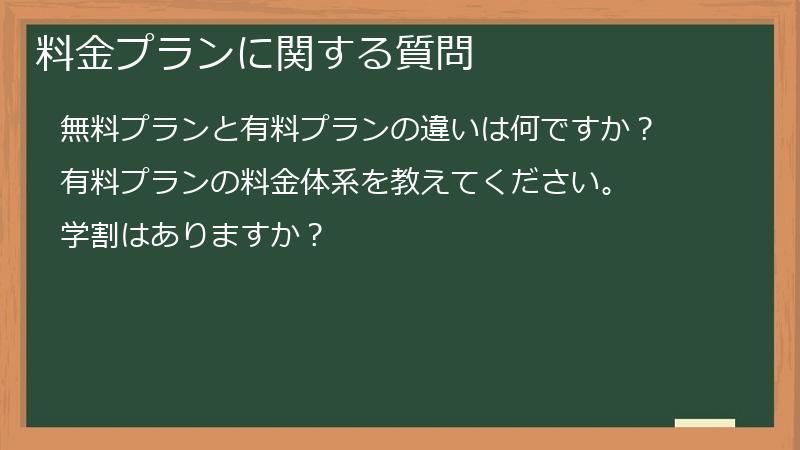
Otter AIの料金プランは、無料プランからエンタープライズプランまで、様々なオプションが用意されています。
ここでは、料金プランに関するよくある質問とその回答をまとめました。
無料プランと有料プランの違い、有料プランの料金体系、学割の有無など、気になる情報を詳しく解説します。
無料プランと有料プランの違いは何ですか?
Otter AIには、無料プラン(Basicプラン)と複数の有料プラン(Pro、Business、Enterpriseプラン)があります。
それぞれのプランで利用できる機能や容量が異なり、料金も異なります。
ここでは、無料プランと有料プランの違いについて詳しく解説します。
無料プラン(Basicプラン)
* **文字起こし時間**:
月600分まで* **リアルタイム文字起こし**:
利用可能* **話者識別**:
利用可能(制限あり)* **カスタム辞書**:
利用不可* **チームコラボレーション**:
利用不可* **連携機能**:
Zoom連携など、一部機能のみ利用可能* **サポート**:
基本的なサポートのみ有料プラン(Proプラン、Businessプラン、Enterpriseプラン)
各プランの詳細はOtter AI公式サイト((https://otter.ai/pricing))でご確認ください。 Pricing | Otter.aiOtter has pricing plans for individuals, teams, organizations, and enterprises.otter.ai
以下は、主な違いです。
**Proプラン**
* **文字起こし時間**:
月1200分まで* **話者識別**:
詳細な話者識別が可能* **カスタム辞書**:
利用可能* **連携機能**:
Google Calendar、Dropboxなど、様々なサービスとの連携が可能* **その他**:
高度な検索機能、優先サポートなど**Businessプラン**
* **Proプランのすべての機能**
* **チームコラボレーション**:
複数ユーザーでの共同作業が可能* **管理者機能**:
ユーザー管理、利用状況の確認など* **その他**:
シングルサインオン (SSO)、優先サポートなど**Enterpriseプラン**
* **Businessプランのすべての機能**
* **セキュリティ**:
HIPAAコンプライアンスなど、高度なセキュリティ機能* **サポート**:
専任のサポートチームによる手厚いサポート* **その他**:
カスタマイズ可能な契約内容、大規模組織向けの機能無料プランと有料プランの選び方
* **まずは無料プランから**:
Otter AIを初めて利用する場合は、まず無料プランで機能を試してみることをおすすめします。
無料プランで十分な場合は、そのまま無料プランを継続して利用することも可能です。* **利用頻度と必要な機能を考慮**:
月に必要な文字起こし時間、チームでの共同作業の有無、必要な連携機能などを考慮して、最適なプランを選びましょう。* **長期的な視点**:
長期的にOtter AIを利用する場合は、年額プランの方がお得になる場合があります。* **サポート体制**:
サポート体制を重視する場合は、上位プランを検討しましょう。無料プランは、Otter AIの基本的な機能を試すためのものです。
本格的に利用する場合は、有料プランを検討
有料プランの料金体系を教えてください。
Otter AIの有料プランは、Proプラン、Businessプラン、Enterpriseプランの3種類があります。
それぞれのプランで利用できる機能や容量が異なり、料金も異なります。
ここでは、各プランの料金体系について詳しく解説します。
Proプラン
* **料金**:
月額16.99ドル (年払いの場合) または 月額24.99ドル (月払いの場合)
(2024年5月時点。料金は変更される可能性がありますので、公式サイトで最新情報を確認してください。)* **主な機能**:
月1200分の文字起こし時間、詳細な話者識別、カスタム辞書、Google Calendar連携、Dropbox連携など* **年間契約のメリット**:
月払いよりも割安な料金で利用できます。Businessプラン
* **料金**:
月額30ドル/ユーザー (年払いの場合)
(2024年5月時点。料金は変更される可能性がありますので、公式サイトで最新情報を確認してください。)* **主な機能**:
Proプランのすべての機能、チームコラボレーション機能、管理者機能、シングルサインオン (SSO)など* **ユーザー数**:
3ユーザー以上での利用が必須となります。* **年間契約のメリット**:
月払いよりも割安な料金で利用できます。Enterpriseプラン
* **料金**:
個別見積もりとなります。* **主な機能**:
Businessプランのすべての機能、HIPAAコンプライアンス、専任のサポートチームによる手厚いサポート、カスタマイズ可能な契約内容など* **対象**:
大規模組織向け料金に関する注意点
* **料金は変更される可能性があります**:
Otter AIの料金は、予告なく変更される可能性があります。
契約前に必ず公式サイトで最新の料金を確認してください。* **税金**:
表示されている料金に税金は含まれていません。
支払い時に税金が加算される場合があります。* **為替レート**:
日本円で支払う場合、為替レートによって料金が変動する可能性があります。Otter AIの料金プランは、利用目的や利用頻度、必要な機能などを考慮して、最適なプランを選択することが重要です。
学割はありますか?
はい、Otter AIは、教育機関向けの割引プランを提供しています。
学生や教職員は、Otter AIのProプランまたはBusinessプランを、通常よりも割安な価格で利用することができます。
教育機関向け割引プランの概要
* **対象**:
認定された教育機関に在籍する学生および教職員* **割引内容**:
ProプランまたはBusinessプランを、通常料金よりも割引価格で利用可能
(割引率は、教育機関の種類や規模によって異なる場合があります。)* **利用条件**:
教育機関発行のメールアドレスでの登録が必要
学生証や教職員証などの身分証明書の提出が必要な場合があります。申し込み方法
1. **Otter AIのWebサイトにアクセス**:
Otter AIの公式サイト(https://otter.ai/)にアクセスします。2. **Educationプランのページへ**:
フッターメニューにある「Education」などのリンクをクリックし、教育機関向けプランのページに移動します。
(該当ページがない場合は、サポートに直接お問い合わせください。)3. **申し込み**:
申し込みフォームに必要事項を入力し、送信します。
教育機関名、氏名、メールアドレス、学生証または教職員証の画像などを入力する必要があります。4. **審査**:
Otter AIが申し込み内容を審査します。
審査には数日かかる場合があります。5. **承認**:
審査に通過すると、割引価格でProプランまたはBusinessプランを利用できるようになります。注意点
* **対象となる教育機関**:
すべての教育機関が対象となるわけではありません。
認定された教育機関であるかどうか、事前にOtter AIに確認してください。* **割引期間**:
割引期間は、通常1年間です。
割引期間が終了すると、通常料金に戻ります。* **プラン変更**:
学割で申し込んだプランから別のプランに変更する場合、割引が適用されない場合があります。教育機関向けの割引プランを利用することで、Otter AIの高度な機能を、手頃な価格で利用することができます。
学生や教職員の方は、ぜひこの機会にご検討ください。
- Google Cloud Speech-to-Text:
- MP3:
- 人の話し声:

コメント