PixVerseは無料でどこまで使える?徹底解説!料金プランと無料活用の秘訣
PixVerseの利用を検討しているけれど、無料プランでどこまでできるのか、料金プランはどうなっているのか、気になりますよね。
この記事では、「PixVerse 料金 無料」というキーワードで検索しているあなたのために、PixVerseの無料プランの詳細、料金プランの比較、そして無料プランを最大限に活用するための秘訣を徹底解説します。
PixVerseを賢く使いこなして、あなたの動画制作をさらにレベルアップさせましょう。
PixVerse無料プランの全貌:料金、機能、利用制限
PixVerseの無料プランは、多くのユーザーにとって魅力的な選択肢です。
このセクションでは、無料プランで利用できる機能、クレジットシステムの詳細、そして利用する上での注意点について詳しく解説します。
PixVerseを無料で始めるにあたって、知っておくべき情報を網羅しています。
無料プランで利用できる機能とは?
PixVerseの無料プランで実際にどのような機能が使えるのか、具体的に見ていきましょう。
Text-to-Video、Image-to-Videoといった基本機能に加え、利用できるスタイルの種類や、生成できる動画の最大時間と解像度についても解説します。
無料プランでどこまでできるのかを把握し、あなたの動画制作プランを立てる参考にしてください。
PixVerse無料プランの基本機能:Text-to-Video, Image-to-Video
PixVerseの無料プランでは、主に二つの基本的な動画生成機能を利用できます。
- Text-to-Video(テキストから動画生成):テキストプロンプトを入力するだけで、AIがその内容に基づいた動画を生成します。これにより、アイデアをすぐに形にすることができます。
- Image-to-Video(画像から動画生成):既存の画像に動きを加え、動画を作成できます。静止画に命を吹き込み、表現の幅を広げることが可能です。
これらの機能は、PixVerseの基本的な機能を体験し、動画生成の可能性を探る上で非常に重要です。
無料プランでこれらの機能を試すことで、有料プランへのアップグレードを検討する際の判断材料にもなります。
Text-to-Videoの活用法
Text-to-Video機能は、あなたの想像力を動画にする強力なツールです。
例えば、「夕焼けの海でサーフィンをする女性」というプロンプトを入力すると、その情景をAIが動画として表現します。
より具体的なプロンプトを入力することで、動画のクオリティを向上させることが可能です。
Image-to-Videoの活用法
Image-to-Video機能は、思い出の写真を動画として蘇らせるのに役立ちます。
例えば、風景写真に動きを加えたり、ポートレート写真にわずかなアニメーションを加えたりすることで、写真に新たな命を吹き込むことができます。
無料プランでの注意点
無料プランでは、これらの機能の利用回数や生成できる動画の長さに制限があります。
しかし、PixVerseの基本的な機能を試すには十分な機会が提供されており、動画生成の楽しさを体験できます。
無料プランで使えるスタイルの種類:アニメ、リアルなど
PixVerseの無料プランでは、様々な動画スタイルを選択できます。
これにより、あなたの創造性を最大限に引き出し、多様な表現が可能になります。
利用可能なスタイルを理解し、あなたの目的に最適な動画を作成しましょう。
スタイルの種類と特徴
PixVerseでは、以下のようなスタイルを選択できます。
- アニメスタイル:アニメーション風の動画を作成できます。SNS向けの短い動画や、キャラクターを使った表現に最適です。
- リアルスタイル:実写に近いリアルな動画を作成できます。広告やプロモーション、風景の表現などに適しています。
- 3Dスタイル:3Dグラフィック風の動画を作成できます。ユニークな表現や、近未来的なイメージを表現したい場合に有効です。
- クレイ(粘土)スタイル:粘土アニメのような温かみのある動画を作成できます。子供向けのコンテンツや、手作り感のある表現に最適です。
無料プランでのスタイルの選択
無料プランでは、これらのスタイルの全てを利用できます。
ただし、無料プランでは生成回数に制限があるため、様々なスタイルを試すには、計画的な利用が求められます。
スタイルの使い分けのヒント
動画の目的に合わせてスタイルを選択することが重要です。
例えば、商品のプロモーション動画にはリアルスタイル、SNS向けの短い動画にはアニメスタイル、教育用の動画には3Dスタイルといった使い分けが考えられます。
複数のスタイルを試してみて、あなたの表現したいものに最適なスタイルを見つけましょう。
無料プランにおける動画の最大生成時間と解像度
PixVerseの無料プランでは、動画の最大生成時間と解像度にも制限があります。
これらの制限を理解し、無料プランで効果的に動画を生成するための戦略を立てましょう。
最大生成時間
無料プランで生成できる動画の最大時間は限られています。
通常、短い動画を作成することになります。
正確な時間は、PixVerseのアップデートやバージョンによって変動する可能性があります。
解像度
無料プランでは、生成される動画の解像度にも制限があります。
一般的に、無料プランでは標準的な解像度で動画が生成されます。
高解像度の動画を生成したい場合は、有料プランへの加入が必要になる場合があります。
無料プランでの戦略
無料プランで最大限の効果を得るためには、動画のテーマや内容を短時間で表現できるように工夫することが重要です。
短い時間で効果的にメッセージを伝えるための工夫を凝らし、解像度の制限内で高品質な動画を作成しましょう。
また、無料プランで作成した動画を、他の動画編集ソフトで編集し、表現の幅を広げることも可能です。
無料プランのクレジットシステムと注意点
PixVerseの無料プランでは、クレジットシステムが採用されています。
このシステムを理解し、効率的に動画を生成するためのポイントを解説します。
クレジットの付与方法、消費量、そしてクレジットが不足した場合の対応策について詳しく見ていきましょう。
無料クレジットの付与方法と頻度:毎日or初回のみ?
PixVerseの無料プランでは、クレジットがどのように付与されるのかを知っておくことが重要です。
クレジットの付与方法と頻度を理解することで、無料プランを最大限に活用できます。
クレジットの付与方法
無料プランのクレジットは、通常、登録時に付与される初期クレジットと、毎日または定期的に付与される追加クレジットの二種類があります。
初期クレジット
新規登録時に、ある程度のクレジットが付与されます。
このクレジットを使って、PixVerseの機能を試すことができます。
追加クレジットの頻度
追加クレジットは、毎日、または特定の時間間隔で付与される場合があります。
付与されるクレジットの数は、PixVerseのバージョンやキャンペーンによって異なることがあります。
クレジットの確認方法
PixVerseのダッシュボードやアカウントページで、現在のクレジット数を確認できます。
クレジットの残高を常に把握し、効率的に動画を生成しましょう。
最新情報の確認
PixVerseの公式ウェブサイトや、SNS(例:Twitter、Discord)で、クレジットに関する最新情報を確認するようにしましょう。
キャンペーンなどでクレジット付与の条件が変わる場合があります。
動画生成に必要なクレジット数:解像度やスタイルによる違い
PixVerseで動画を生成する際に、どれだけのクレジットが必要になるのかを理解することは、無料プランを効率的に利用するために不可欠です。
クレジットの消費量は、動画の解像度や選択したスタイルによって異なります。
解像度による違い
動画の解像度が高いほど、より多くのクレジットが消費されます。
無料プランでは、標準的な解像度での生成が基本となります。
高解像度の動画を生成したい場合は、より多くのクレジットが必要になる、または有料プランへの加入を検討する必要があります。
スタイルによる違い
動画のスタイルによっても、消費されるクレジット数が異なる場合があります。
複雑な表現や、高度な処理が必要なスタイルほど、多くのクレジットを消費する傾向があります。
クレジット消費量の目安
PixVerseのアップデートやバージョンによって、クレジット消費量は変動する可能性があります。
生成前に、どの程度のクレジットが消費されるのかを確認することをお勧めします。
効率的な利用のヒント
無料プランでは、まず、標準的な解像度とシンプルなスタイルで動画を生成し、PixVerseの基本的な機能を試すのが良いでしょう。
生成する動画の目的に合わせて、解像度やスタイルを調整し、クレジットを有効活用しましょう。
クレジット不足時の対応:有料プランへの誘導、追加購入の可否
PixVerseの無料プランを利用していると、クレジットが不足することがあります。
その際の対応策について解説します。
クレジット不足のアラート
PixVerseでは、クレジットが不足すると、生成を試みた際にアラートが表示されます。
このアラートに従って、対応方法を選択する必要があります。
有料プランへのアップグレード
クレジットが不足した場合、最も一般的な対応策は、有料プランへのアップグレードです。
有料プランに加入することで、より多くのクレジットを獲得し、様々な機能を利用できるようになります。
追加クレジットの購入
PixVerseでは、有料プランへの加入以外に、追加のクレジットを購入できる場合があります。
ただし、このオプションが常に利用可能であるとは限りません。
無料プランでの継続利用
クレジットが不足した場合でも、無料プランで利用できる範囲内で動画を生成し続けることは可能です。
例えば、解像度を下げたり、シンプルなスタイルを選択することで、クレジットの消費を抑えることができます。
賢い選択をするために
有料プランへのアップグレードや追加クレジットの購入を検討する前に、本当にその機能が必要かどうかを慎重に判断しましょう。
無料プランでできる範囲で動画を生成し、必要に応じて有料プランを検討することが、賢い選択です。
PixVerseの利用規約を確認し、ご自身の利用目的に最適な方法を選びましょう。
無料プラン利用時の制限と注意点
PixVerseの無料プランを利用する際には、いくつかの制限や注意点があります。
これらの点を理解しておくことで、より快適にPixVerseを利用し、トラブルを回避できます。
無料プランでの動画透かしの有無と表示場所
PixVerseの無料プランで生成された動画には、透かしが入ることがあります。
透かしの有無と表示場所について解説します。
透かしの有無
PixVerseの無料プランで生成された動画には、一般的に透かしが入ります。
この透かしは、PixVerseのロゴや、サービス名が表示されることが多いです。
透かしの表示場所
透かしは、動画の隅や中央部分など、様々な場所に表示されることがあります。
透かしの位置は、PixVerseのバージョンや、生成する動画のスタイルによって異なる場合があります。
商用利用への影響
無料プランで生成された動画を商用利用する場合、透かしが問題となる可能性があります。
クライアントへの納品や、広告利用など、商用利用の際には、透かしの有無を確認し、必要に応じて有料プランへの加入を検討しましょう。
透かしの除去
透かしを除去するには、有料プランへの加入が必要です。
有料プランに加入することで、透かしなしの動画を生成できます。
無料プランで動画を生成し、後から編集ソフトで透かしをトリミングするという方法もありますが、規約で許可されている範囲内で行う必要があります。
PixVerseの利用規約をよく確認しましょう。
無料プランで生成できる動画の商用利用可否
PixVerseの無料プランで生成した動画を商用利用できるかどうかは、多くのユーザーにとって重要なポイントです。
商用利用の可否と、その際の注意点について解説します。
商用利用の定義
商用利用とは、営利目的で動画を使用することです。
例えば、広告、販売促進、企業PR、商品紹介などが該当します。
個人の趣味の範囲を超えて、収入を得るために動画を利用する場合は、商用利用とみなされます。
無料プランでの商用利用の可否
PixVerseの利用規約は、変更される可能性があります。
そのため、常に最新の利用規約を確認することが重要です。
一般的に、無料プランでも商用利用が可能な場合が多いですが、いくつか注意点があります。
商用利用の際の注意点
- 透かしの有無:無料プランでは、動画に透かしが入る場合があります。商用利用する際には、透かしが問題にならないか確認しましょう。必要に応じて、有料プランへの加入を検討してください。
- 著作権:PixVerseで生成した動画の著作権は、原則としてユーザーに帰属します。しかし、動画に使用する素材(画像、音楽など)については、著作権に注意が必要です。著作権フリーの素材を利用するか、著作権者の許可を得てから使用しましょう。
- 利用規約の遵守:PixVerseの利用規約を必ず確認し、遵守しましょう。商用利用に関する規定も含まれていますので、よく読んで理解しておく必要があります。
- 第三者の権利侵害:動画の利用によって、第三者の権利(肖像権、プライバシー権など)を侵害しないように注意しましょう。
商用利用の判断
商用利用が可能かどうか判断に迷う場合は、PixVerseの公式サポートに問い合わせることをお勧めします。
また、利用規約を熟読し、ご自身の利用目的に合致しているか確認しましょう。
無料プランの利用規約における禁止事項:性的コンテンツなど
PixVerseの無料プランを利用する際には、利用規約に定められた禁止事項を遵守する必要があります。
禁止事項を理解し、PixVerseを安全に利用しましょう。
禁止されているコンテンツの例
PixVerseの利用規約では、以下のようなコンテンツの生成を禁止しています。
- 性的コンテンツ:露骨な性的表現、性的暴行、児童ポルノなど、性的な内容を含む動画の生成は禁止されています。
- 暴力的コンテンツ:暴力的な表現、流血表現、攻撃的な内容を含む動画の生成も禁止されています。
- 差別的コンテンツ:人種、性別、宗教などに基づく差別的な表現を含む動画の生成は禁止されています。
- 違法行為を助長するコンテンツ:違法行為を助長する内容を含む動画の生成も禁止されています。
- 著作権侵害:他者の著作権を侵害するような動画の生成も禁止されています。
利用規約違反のリスク
利用規約に違反した場合、以下のようなリスクがあります。
- アカウントの停止:アカウントが停止され、PixVerseを利用できなくなる可能性があります。
- 法的責任:生成した動画の内容によっては、法的責任を問われる可能性があります。
利用規約の確認方法
PixVerseの利用規約は、PixVerseの公式サイトやアプリ内で確認できます。
利用前に必ず利用規約を読み、内容を理解しておきましょう。
安全な利用のために
PixVerseを利用する際には、常に利用規約を遵守し、倫理的かつ安全な方法で動画を生成するように心がけましょう。
問題のあるコンテンツを生成しないよう、注意が必要です。
もし、どのような動画が禁止されているか判断に迷う場合は、PixVerseの公式サポートに問い合わせることをお勧めします。
PixVerse無料プランを最大限に活用する方法:効果的な使い方
PixVerseの無料プランを最大限に活用するための、具体的な方法を紹介します。
プロンプトの最適化、スタイルの使い分け、コミュニティとリソースの活用など、あなたの動画制作をワンランクアップさせるためのヒントが満載です。
プロンプトの最適化と高品質動画の作成
高品質な動画を生成するためには、プロンプトの書き方が非常に重要です。
ここでは、プロンプトを最適化し、あなたのイメージ通りの動画を作成するための具体的な方法を解説します。
日本語プロンプトと英語プロンプトの比較:どちらが有利?
PixVerseでは日本語プロンプトも利用できますが、英語プロンプトの方がより高品質な動画を生成できる場合があります。
日本語と英語のプロンプトの違いと、それぞれの利点について解説します。
日本語プロンプトの利点と注意点
日本語プロンプトは、直感的に動画の内容を記述できるという利点があります。
しかし、AIが日本語を正しく解釈できない場合があり、意図した通りの動画が生成されないことがあります。
英語プロンプトの利点
英語プロンプトは、AIがより正確に内容を理解し、高品質な動画を生成しやすいという利点があります。
英語で詳細な指示を与えることで、動画のクオリティを格段に向上させることができます。
プロンプト作成のコツ
英語プロンプトを作成する際には、Google翻訳やDeepLなどの翻訳ツールを活用することをお勧めします。
また、様々なプロンプトの例を参考に、自分なりのプロンプトを作成してみましょう。
日本語と英語の使い分け
最初は日本語プロンプトで試してみて、結果が満足できない場合は、英語プロンプトに切り替えることをお勧めします。
日本語と英語を組み合わせることで、より柔軟な動画制作が可能になります。
PixVerseのアップデートにより、日本語プロンプトの精度も向上する可能性があります。
最新情報をチェックし、試行錯誤しながら、最適なプロンプト作成方法を見つけましょう。
詳細なプロンプトの書き方:カメラアングル、ライティングの指定
高品質な動画を生成するためには、詳細なプロンプトを書くことが不可欠です。
ここでは、カメラアングルやライティングなど、動画の表現力を高めるためのプロンプトの書き方を解説します。
シーンの記述
動画のシーンを具体的に記述することで、AIがより正確に内容を理解し、意図した通りの動画を生成できます。
例えば、「夕焼けのビーチ」や「都会の夜景」など、場所や時間帯を具体的に記述しましょう。
スタイルの指定
生成したい動画のスタイルを明確に指定しましょう。
アニメ、リアル、3Dなど、PixVerseで利用可能なスタイルの中から、あなたのイメージに合ったものを選択します。
カメラアングルの指定
カメラアングルを指定することで、動画の表現力を高めることができます。
例えば、「ローアングル」「ハイアングル」「パノラマ」など、様々なカメラアングルを試してみましょう。
ライティングの指定
ライティングを指定することで、動画の雰囲気を大きく変えることができます。
例えば、「夕日の光」「ネオンライト」など、具体的なライティングを記述しましょう。
その他の要素の指定
動画に登場するキャラクターやオブジェクト、動きなどを詳細に記述することで、よりイメージ通りの動画を生成できます。
例えば、「赤いドレスを着た女性」「車が高速で走る」など、具体的な情報を盛り込みましょう。
プロンプト作成の例
例えば、「夕焼けのビーチでサーフィンをする女性、リアルスタイル、4K、ローアングル、夕日の光」というプロンプトを入力することで、高品質な動画を生成できます。
試行錯誤の重要性
プロンプトの書き方は、試行錯誤を重ねることで上達します。
様々なプロンプトを試してみて、あなたのイメージ通りの動画を作成するためのコツを掴みましょう。
ネガティブプロンプトの活用:不要な要素を排除するコツ
PixVerseでは、ネガティブプロンプトを使用することで、意図しない要素を動画から排除し、より洗練された動画を生成することができます。
ネガティブプロンプトの活用方法を解説します。
ネガティブプロンプトとは
ネガティブプロンプトとは、生成したくない要素を記述するプロンプトのことです。
これにより、動画のクオリティを調整し、イメージ通りの動画に近づけることができます。
ネガティブプロンプトの例
例えば、生成された動画に不要なノイズや歪みがある場合、「blur, distortion」といったネガティブプロンプトを使用することで、それらの要素を排除できます。
ネガティブプロンプトの書き方
ネガティブプロンプトは、プロンプトと同様に、具体的な単語やフレーズで記述します。
例えば、「ugly, bad anatomy, blurry」など、具体的なキーワードを使用します。
ネガティブプロンプトの活用例
- 不要なオブジェクトの排除:背景に不要なオブジェクトが含まれている場合に、「extra objects」といったネガティブプロンプトを使用します。
- 不自然な表現の修正:キャラクターの顔が不自然な場合に、「deformed face」といったネガティブプロンプトを使用します。
- クオリティの向上:「low quality, blurry」といったネガティブプロンプトを使用することで、動画全体のクオリティを向上させることができます。
試行錯誤の重要性
ネガティブプロンプトの効果は、動画の生成内容や、使用するプロンプトによって異なります。
様々なネガティブプロンプトを試してみて、あなたのイメージ通りの動画を作成するための最適な組み合わせを見つけましょう。
PixVerseのアップデートにより、ネガティブプロンプトの機能が向上することも期待できます。
最新情報をチェックし、効果的なネガティブプロンプトの使い方を習得しましょう。
スタイルと機能の使い分け:無料プランでの表現力
PixVerseの無料プランでは、様々なスタイルや機能を使い分けることで、表現の幅を広げることができます。
ここでは、無料プランで利用できるスタイルと機能の活用方法を紹介します。
無料プランで利用できるスタイルの特徴と使い分け
PixVerseの無料プランでは、様々なスタイルを選択できます。
それぞれのスタイルの特徴を理解し、動画の目的に最適なスタイルを選びましょう。
アニメスタイル
アニメスタイルは、アニメーション風の動画を作成するのに適しています。
- 特徴:鮮やかな色彩、デフォルメされたキャラクター、ダイナミックな動きが特徴です。
- 活用例:SNS向けの短い動画や、キャラクターを使ったプロモーション動画に最適です。
リアルスタイル
リアルスタイルは、実写に近い表現の動画を作成できます。
- 特徴:現実世界の風景や人物を忠実に再現します。
- 活用例:商品の紹介動画や、企業のPR動画、風景動画など、幅広い用途に利用できます。
3Dスタイル
3Dスタイルは、3Dグラフィック風の動画を作成できます。
- 特徴:立体的な表現、近未来的なイメージ、抽象的な表現に適しています。
- 活用例:ゲームのプロモーション、製品の3Dモデル紹介、教育コンテンツなどに活用できます。
クレイ(粘土)スタイル
クレイ(粘土)スタイルは、粘土アニメのような温かみのある動画を作成できます。
- 特徴:手作り感のある表現、可愛らしいキャラクター、ノスタルジックな雰囲気。
- 活用例:子供向けのコンテンツ、個性的でクリエイティブな表現をしたい場合に最適です。
スタイルの使い分けのポイント
動画の目的やターゲット層に合わせて、最適なスタイルを選択しましょう。
例えば、若者向けのSNS動画にはアニメスタイル、企業向けの製品紹介にはリアルスタイルといったように、使い分けることで、より効果的な動画を作成できます。
複数のスタイルを試してみて、あなたの表現したいものに最適なスタイルを見つけることが重要です。
Image-to-Video機能の活用:既存の画像に動きを
Image-to-Video機能は、静止画に動きを加えて、動画を作成できる便利な機能です。
この機能を活用することで、表現の幅が格段に広がります。
Image-to-Video機能の概要
Image-to-Video機能は、既存の画像に、AIが動きを加えることで動画を作成する機能です。
静止画にアニメーション効果を付与し、より魅力的なコンテンツに仕上げることができます。
活用例
- 風景写真の動画化:風景写真に、雲の流れや、太陽の光の表現などを加えることで、より臨場感のある動画を作成できます。
- ポートレート写真の動画化:人物の写真に、わずかな動き(例:髪の揺れ、目の瞬き)を加えることで、写真に命を吹き込むことができます。
- イラストの動画化:イラストに、様々なアニメーション効果を加えることで、動きのあるイラスト動画を作成できます。
Magic Brush機能の活用
PixVerseのImage-to-Video機能には、Magic Brushという機能があります。
Magic Brushを使うことで、画像内のどの部分に動きを加えるかを指定できます。
Magic Brushの使い方の例
- 髪の揺れ:人物の髪の部分を選択し、風になびくような動きを加えます。
- 水の流れ:川や海の画像で、水の部分を選択し、波の動きを表現します。
- 物体の移動:車や飛行機の画像で、移動する様子を表現します。
Image-to-Video機能の注意点
無料プランでは、Image-to-Video機能の利用回数や、生成できる動画の長さに制限がある場合があります。
プロンプトを工夫することで、より高品質な動画を作成できます。
Character-to-Video機能の活用:無料プランでのリップシンク
Character-to-Video機能は、キャラクター画像を動画として動かすことができる、非常に魅力的な機能です。
無料プランでも、この機能を使って、魅力的な動画を作成できます。
Character-to-Video機能の概要
Character-to-Video機能は、キャラクターの画像をアップロードし、そのキャラクターを動かすことができる機能です。
この機能により、バーチャルYouTuber(VTuber)のような動画や、アニメーション動画を簡単に作成できます。
リップシンク機能
Character-to-Video機能には、リップシンク機能が搭載されています。
リップシンク機能とは、キャラクターの口の動きを、音声に合わせて自動的に調整する機能です。
リップシンク機能の活用
リップシンク機能を利用することで、キャラクターがまるで話しているかのような自然な動画を作成できます。
これにより、キャラクター動画の表現力が格段に向上します。
無料プランでの利用
無料プランでも、Character-to-Video機能とリップシンク機能を利用できます。
ただし、生成回数や動画の長さに制限がある場合があります。
Character-to-Video機能の活用例
- VTuber動画:自分のキャラクターを作成し、そのキャラクターを動かして、動画を作成できます。
- アニメーション動画:オリジナルのキャラクターや、既存のアニメキャラクターを使って、動画を作成できます。
- 教育コンテンツ:キャラクターを使って、分かりやすく、楽しい教育コンテンツを作成できます。
プロンプトの工夫
Character-to-Video機能を利用する際には、プロンプトを工夫することで、より高品質な動画を作成できます。
例えば、キャラクターの表情や、動き、背景などを具体的に記述することで、イメージ通りの動画に近づけることができます。
注意点
無料プランでは、生成回数に制限があるため、計画的に利用する必要があります。
また、PixVerseの利用規約に則り、不適切なコンテンツの生成は避けてください。
生成結果の改善

PixVerseで動画を生成した際に、より良い結果を得るための方法を紹介します。
複数回の生成、パラメータ調整、そして外部ツールによる編集について解説します。
複数生成
PixVerseでは、同じプロンプトを入力しても、生成される動画の結果が異なる場合があります。
複数回生成し、最適な結果を選ぶことで、より高品質な動画を作成できます。
生成結果のばらつき
AIが動画を生成する際、確率的な要素が影響するため、同じプロンプトを入力しても、生成される動画の結果は必ずしも同じではありません。
このため、生成結果にばらつきが生じることがあります。
複数生成のメリット
複数回生成することで、様々なバリエーションの動画を得ることができます。
その中から、あなたのイメージに最も近い、または最適な結果を選択することが可能です。
無料プランでの複数生成
無料プランでも、クレジットが許す限り、複数回の生成を試すことができます。
同じプロンプトで複数回生成し、結果を比較検討することで、より質の高い動画を作成できます。
効率的な複数生成
生成回数を増やす前に、プロンプトを微調整し、ある程度、イメージに近い結果が得られるように調整することをお勧めします。
プロンプトを調整しつつ、複数回生成を繰り返すことで、効率的に高品質な動画を作成できます。
生成結果の比較
生成された動画を比較検討し、最もクオリティの高い動画や、あなたの目的に合った動画を選択しましょう。
動画の細部(例:構図、色合い、動きなど)を比較し、最適なものを選びましょう。
必要に応じて、複数の動画を組み合わせることで、さらに表現の幅を広げることも可能です。
パラメータ調整
PixVerseでは、様々なパラメータを調整することで、生成される動画の品質をコントロールできます。
ここでは、主要なパラメータの調整方法について解説します。
CFG Scale(プロンプトの忠実度)
CFG Scaleは、プロンプトに対する忠実度を調整するパラメータです。
値が高いほど、プロンプトに忠実な動画が生成されます。
値が低いと、より創造的な表現が可能になりますが、プロンプトから逸脱する可能性があります。
ステップ数
ステップ数は、動画生成の計算回数を調整するパラメータです。
ステップ数を増やすほど、より高品質な動画が生成されますが、生成時間も長くなります。
その他のパラメータ
PixVerseのバージョンや、選択したスタイルによっては、その他のパラメータも調整できます。
例えば、ノイズ除去や、画像の補正など、様々なパラメータがあります。
パラメータ調整のヒント
最初は、CFG Scaleとステップ数を調整することから始めましょう。
CFG Scaleを高く設定し、ステップ数を増やしてみることで、より高品質な動画を生成できる可能性があります。
試行錯誤の重要性
パラメータの最適な設定は、プロンプトや、生成したい動画の内容によって異なります。
様々なパラメータを試してみて、あなたのイメージ通りの動画を作成するための最適な組み合わせを見つけましょう。
PixVerseのアップデートにより、パラメータの種類や設定方法が変更される可能性があります。
最新情報をチェックし、常に最適な設定方法を探求しましょう。
後編集
PixVerseで生成した動画は、外部の動画編集ツールでさらに編集することで、表現の幅を広げることができます。
後編集の活用方法について解説します。
後編集のメリット
PixVerseで生成した動画は、そのまま利用することもできますが、後編集を行うことで、より高品質な動画に仕上げることができます。
後編集では、トリミング、BGMの追加、テキストの挿入、エフェクトの追加など、様々な編集が可能です。
利用可能な動画編集ツール
様々な動画編集ツールを利用できます。
無料の動画編集ツール
- CapCut:初心者でも使いやすいインターフェースで、豊富な編集機能を提供しています。
- DaVinci Resolve:高度な編集機能を備えたプロフェッショナル向けのツールですが、無料版でも十分な機能を利用できます。
- Shotcut:無料で、オープンソースの動画編集ソフトです。
有料の動画編集ツール
- Adobe Premiere Pro:プロの動画編集者も使用する、高性能なツールです。
- Final Cut Pro:Macユーザー向けの動画編集ソフトです。
後編集の手順
PixVerseで動画を生成した後、動画編集ツールにその動画をインポートします。
必要に応じて、トリミング、BGMの追加、テキストの挿入、エフェクトの追加などの編集を行います。
編集が完了したら、動画を書き出して、完成です。
後編集のヒント
後編集では、動画のテーマや目的に合わせて、最適な編集を行いましょう。
例えば、商品のプロモーション動画であれば、商品の魅力を最大限に引き出すような編集を心がけましょう。
PixVerseの二次編集機能
PixVerse自体にも、簡単な二次編集機能が搭載されています。
動画のトリミングや、簡単なエフェクトの追加などが可能です。
PixVerse料金プラン徹底比較:無料から有料へのステップアップ
PixVerseには、無料プランに加えて、様々な有料プランが用意されています。
ここでは、各料金プランの特徴、無料プランとの違い、そしてあなたのニーズに最適なプランの選び方について解説します。
有料プランの料金体系と機能の違い
PixVerseの有料プランは、無料プランよりも多くの機能と利便性を提供します。
各プランの料金体系と、主な機能の違いについて詳しく見ていきましょう。
Standard、Pro、Premiumプランの料金と特徴
PixVerseの有料プランには、Standard、Pro、Premiumなど、複数のプランがあります。
それぞれの料金と、主な特徴について解説します。
料金体系
PixVerseの有料プランの料金は、プランの種類や、支払い方法(月払い、年払いなど)によって異なります。
公式サイトで、最新の料金体系を確認しましょう。
各プランの特徴
| プラン名 | 月額料金(例) | 主な特徴 |
|---|---|---|
| Standard | 約10ドル~ | より多くのクレジット、透かしの除去、高速生成 |
| Pro | 約30ドル~ | 無制限クレジット、高解像度、優先サポート |
| Premium | 詳細はお問い合わせ | 最優先サポート、追加機能への早期アクセス |
上記の料金はあくまで一例であり、PixVerseの公式サイトで最新の情報を確認してください。
プランごとの詳細
各プランの詳細については、PixVerseの公式サイトで確認できます。
プランごとの、利用可能な機能、生成できる動画の長さ、解像度、クレジット数などを比較検討しましょう。
注意点
PixVerseの料金プランは、予告なく変更される場合があります。
常に最新の情報を確認し、ご自身の利用目的に最適なプランを選びましょう。
また、支払い方法や、解約に関する規約なども、事前に確認しておくことが重要です。
無料プランとの機能の違い:クレジット、透かし、解像度
有料プランと無料プランの間には、様々な機能の違いがあります。
ここでは、主な違いである、クレジット、透かし、解像度について詳しく解説します。
クレジットの違い
有料プランでは、無料プランよりも多くのクレジットが付与されます。
また、無制限にクレジットを利用できるプランもあります。
これにより、より多くの動画を生成し、様々な機能を試すことができます。
透かしの有無
無料プランで生成された動画には、PixVerseの透かしが入ります。
有料プランに加入することで、透かしなしの動画を生成できます。
商用利用や、プロフェッショナルな動画制作には、透かしの除去が必須となる場合があります。
解像度の違い
無料プランでは、生成できる動画の解像度に制限がある場合があります。
有料プランに加入することで、より高解像度の動画を生成できるようになります。
高解像度の動画は、より高品質で、細部まで鮮明な表現が可能になります。
その他の機能
有料プランでは、高速生成、優先サポート、追加機能への早期アクセスなど、様々な特典が提供される場合があります。
これらの特典を利用することで、より効率的に、そして高度な動画制作が可能になります。
プラン選びのポイント
無料プランでPixVerseの機能を試した後、ご自身の利用目的に合わせて、有料プランへのアップグレードを検討しましょう。
クレジット数、透かしの有無、解像度、その他の機能などを比較し、最適なプランを選びましょう。
PixVerseの公式サイトで、各プランの詳細をよく確認することをお勧めします。
API利用やカスタムプランの可能性
PixVerseでは、APIを利用したり、カスタムプランを検討したりすることも可能です。
これらの選択肢について解説します。
API利用の概要
PixVerseのAPIを利用することで、あなたのアプリやサービスに、PixVerseの動画生成機能を組み込むことができます。
これにより、独自の動画制作プラットフォームを構築したり、既存のサービスに動画生成機能を統合したりすることが可能になります。
API利用のメリット
APIを利用することで、動画制作プロセスを自動化し、効率化することができます。
また、PixVerseの機能を、あなたのサービスにシームレスに統合することで、ユーザーエクスペリエンスを向上させることも可能です。
API利用の注意点
APIの利用には、技術的な知識が必要となる場合があります。
また、APIの利用料金や、利用規約については、PixVerseの公式ウェブサイトで確認する必要があります。
カスタムプランの可能性
PixVerseでは、企業のニーズに合わせて、カスタムプランを提供している場合があります。
カスタムプランでは、特定の機能に特化したプランや、大量の動画生成に対応したプランなどを利用できます。
カスタムプランの検討
カスタムプランを検討する際には、PixVerseの公式サポートに問い合わせることをお勧めします。
あなたのニーズに合わせた、最適なプランを提案してもらうことができます。
APIとカスタムプランの選択
あなたのビジネスやプロジェクトの規模、ニーズに合わせて、API利用、カスタムプラン、または標準的な有料プランを選択しましょう。
APIを利用することで、より高度な動画制作が可能になり、カスタムプランを利用することで、あなたのニーズに特化したサービスを利用できます。
PixVerseの公式サイトや、公式サポートに問い合わせることで、最適な選択肢を見つけることができます。
料金プランの選び方:あなたの目的に合わせて
PixVerseの料金プランは、あなたの利用目的によって最適なものが異なります。
ここでは、あなたの目的に合わせたプランの選び方を解説します。
趣味での利用に最適なプラン:無料or Standard?
PixVerseを趣味で利用する場合、無料プランまたはStandardプランが適していることが多いです。
それぞれのプランのメリットと、あなたに合ったプランの選び方を解説します。
無料プランのメリット
無料プランは、初期費用がかからず、手軽にPixVerseを試すことができます。
PixVerseの基本的な機能を体験し、動画生成の楽しさを味わうには十分です。
無料プランのデメリット
無料プランでは、生成回数や、利用できる機能に制限があります。
また、生成された動画には、PixVerseの透かしが入ります。
Standardプランのメリット
Standardプランは、無料プランよりも多くのクレジットが付与され、動画生成の制限が緩和されます。
透かしの除去も可能になり、より高品質な動画を作成できます。
Standardプランのデメリット
Standardプランは、月額料金が発生します。
趣味で利用する場合、コストに見合うかどうかを慎重に検討する必要があります。
プラン選びのポイント
あなたの利用頻度や、動画のクオリティへのこだわりによって、最適なプランは異なります。
もし、PixVerseを頻繁に利用し、より多くの動画を生成したい場合は、Standardプランへの加入を検討しましょう。
動画のクオリティにこだわり、透かしなしの動画を作成したい場合も、Standardプランがおすすめです。
試してみよう
まずは、無料プランでPixVerseの機能を試してみて、あなたのニーズに合ったプランを選びましょう。
PixVerseの公式サイトで、各プランの詳細を確認し、あなたの利用目的に最適なプランを選びましょう。
もし、予算に余裕があれば、Standardプランを試してみるのも良いでしょう。
商用利用や高クオリティを求める場合のプラン選択
商用利用や、より高いクオリティの動画を求める場合は、Standardプラン以上のプランを検討する必要があります。
あなたの目的に最適なプランを選ぶためのポイントを解説します。
商用利用の重要性
商用利用とは、企業PR、広告、販売促進など、営利目的で動画を使用することです。
商用利用をする場合、無料プランの制限や、透かしの有無などが問題となる場合があります。
高クオリティ動画の必要性
高品質な動画は、視聴者の印象を大きく左右します。
プロモーション動画や、広告動画など、動画のクオリティが重要な場合は、高解像度での生成や、高度な編集機能が必要となる場合があります。
Standardプランの選択
Standardプランは、無料プランよりも多くのクレジットが付与され、動画の透かしが除去されます。
商用利用をする上で、最低限必要な機能を備えています。
Proプランの選択
Proプランは、Standardプランよりもさらに多くのクレジットが付与され、高速生成が可能になります。
また、優先的なサポートも受けられます。
より多くの動画を生成し、効率的に作業を進めたい場合に最適です。
Premiumプランの選択
Premiumプランは、最優先のサポートと、追加機能への早期アクセスが可能です。
高品質な動画を、短時間で大量に生成したい場合に最適です。
プラン選びのポイント
あなたの動画の利用目的、予算、そして動画のクオリティへのこだわりを考慮して、最適なプランを選びましょう。
商用利用をする場合は、必ず、透かしの有無を確認し、透かしの除去ができるプランを選択しましょう。
高品質な動画を生成したい場合は、高解像度での生成や、高速生成が可能なプランを選択しましょう。
PixVerseの公式サイトで、各プランの詳細を確認し、あなたのニーズに最適なプランを選びましょう。
PixVerse以外の選択肢:競合サービスの料金と機能比較
PixVerse以外にも、様々なAI動画生成ツールが存在します。
競合サービスと比較することで、あなたのニーズに最適なツールを見つけることができます。
競合サービスの例
PixVerseの主な競合サービスとしては、以下のようなものがあります。
- Pika Labs
- RunwayML
- Synthesia
- D-ID
料金プランの比較
各サービスには、無料プランと有料プランがあり、料金体系や機能が異なります。
PixVerseの料金プランと比較して、あなたの予算やニーズに合ったプランを選びましょう。
機能の比較
各サービスが提供する機能も異なります。
動画生成機能、編集機能、スタイル、テンプレートなどを比較し、あなたの目的に合ったツールを選びましょう。
PixVerseの強みと弱み
PixVerseの強みは、アニメーションに強いこと、使いやすさ、無料プランの充実です。
弱みは、生成される動画のクオリティにばらつきがあること、日本語プロンプトの精度が英語に劣る場合があることです。
競合サービスの選択
あなたのニーズに合わせて、PixVerseと競合サービスを比較検討しましょう。
SNS向けの短い動画を作成したい場合は、Pika Labsがおすすめです。
プロフェッショナルな動画を作成したい場合は、RunwayMLがおすすめです。
アバターを使った動画を作成したい場合は、SynthesiaやD-IDがおすすめです。
無料プランの比較
各サービスの無料プランを比較し、あなたのニーズに合ったプランを選びましょう。
無料プランで利用できる機能、生成回数、透かしの有無などを比較検討しましょう。
コスパ重視のあなたへ
無料プランでPixVerseを試してみて、あなたのニーズに合うようであれば、有料プランへのアップグレードを検討しましょう。
もし、他のサービスの方が、あなたのニーズに合っていると感じた場合は、そちらのサービスを検討するのも良いでしょう。
PixVerseと競合サービスを比較し、あなたの目的に最適なツールを見つけましょう。
PixVerse vs 他のAI動画生成ツール:料金と機能の比較
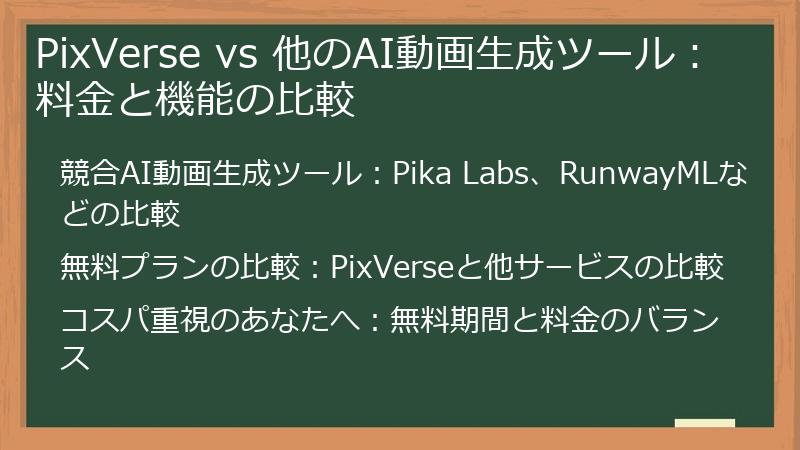
PixVerseと、競合のAI動画生成ツールを比較し、それぞれの強みと弱みを分析します。
この比較を通じて、あなたのニーズに最適なツールを見つけましょう。
競合AI動画生成ツール:Pika Labs、RunwayMLなどの比較
PixVerseの競合となるAI動画生成ツールを比較検討し、それぞれの特徴を詳しく見ていきます。
Pika Labs
Pika Labsは、SNS向けの短編動画に特化したAI動画生成ツールです。
テンプレートが豊富で、手軽に動画を作成できます。
無料プランでも、ある程度の動画生成が可能ですが、透かしが入ります。
RunwayML
RunwayMLは、プロ向けのAI動画編集・生成プラットフォームです。
高度な編集機能や、高品質な動画生成が可能です。
無料プランでは、生成回数に制限があります。
Synthesia
Synthesiaは、アバターを使った動画作成に特化したツールです。
プレゼンテーション動画や、教育コンテンツの作成に適しています。
無料プランでは、一部機能が制限されています。
D-ID
D-IDも、アバターを使った動画作成に特化したツールです。
Synthesiaと同様に、プレゼンテーション動画や、教育コンテンツの作成に適しています。
無料プランでは、一部機能が制限されています。
各ツールの比較
各ツールの料金体系、機能、強み、弱みを比較検討し、あなたのニーズに最適なツールを選びましょう。
PixVerseは、アニメーションに強く、手軽に動画を作成できる点が魅力です。
Pika Labsは、SNS向けの短編動画に特化しており、RunwayMLは、高度な編集機能と高品質な動画生成が可能です。
SynthesiaとD-IDは、アバターを使った動画作成に特化しています。
あなたの利用目的や、予算に合わせて、最適なツールを選びましょう。
比較表の例
| ツール名 | 主な特徴 | 強み | 弱み | 料金プラン(例) |
|---|---|---|---|---|
| PixVerse | アニメーション、使いやすさ | 手軽さ、アニメーションの表現力 | 生成結果のばらつき、日本語プロンプトの精度 | 無料、Standard: 〇〇ドル/月 |
| Pika Labs | SNS向け、テンプレート豊富 | 手軽さ、SNSへの最適化 | 細かい制御が難しい | 無料、Standard: 〇〇ドル/月 |
| RunwayML | 高度な編集機能、高品質 | プロ向けの機能、高品質な動画 | 学習コストが高い | 無料、Standard: 〇〇ドル/月 |
| Synthesia | アバター動画 | プレゼンテーション動画の作成 | 無料プランの機能制限 | 無料、〇〇ドル/月 |
| D-ID | アバター動画 | プレゼンテーション動画の作成 | 無料プランの機能制限 | 無料、〇〇ドル/月 |
上記の表はあくまで一例であり、各ツールの料金プランや機能は、変更される可能性があります。
公式サイトで最新の情報を確認するようにしましょう。
無料プランの比較:PixVerseと他サービスの比較
PixVerseと、他のAI動画生成ツールの無料プランを比較し、それぞれのメリット・デメリットを分析します。
無料プランを比較検討することで、あなたのニーズに最適なツールを見つけることができます。
無料プランで利用できる機能の比較
各サービスの無料プランで、利用できる機能を比較します。
例えば、生成できる動画の長さ、解像度、利用できるスタイル、透かしの有無などを比較検討しましょう。
PixVerseの無料プランの強み
PixVerseの無料プランは、アニメーションに強く、幅広いスタイルを利用できる点が魅力です。
また、手軽に動画を作成できる点も、初心者にとって大きなメリットです。
PixVerseの無料プランの弱み
PixVerseの無料プランでは、生成回数や、動画の長さに制限があります。
また、生成された動画には、透かしが入ります。
他サービスの無料プランの強み
他のAI動画生成ツールの中には、PixVerseよりも長い動画を生成できたり、より多くのクレジットが付与されるものもあります。
また、一部のツールでは、無料プランでも透かしなしの動画を生成できる場合があります。
他サービスの無料プランの弱み
他のAI動画生成ツールの中には、PixVerseよりも利用できるスタイルが少なかったり、機能が限定されているものもあります。
また、操作性が難しく、初心者には使いにくい場合もあります。
比較表の作成
PixVerseと、他のAI動画生成ツールの無料プランを比較した表を作成し、それぞれの特徴をまとめます。
この表を参考に、あなたのニーズに最適なツールを選びましょう。
| ツール名 | 生成できる動画の長さ | 利用できるスタイル | 透かし | その他 |
|---|---|---|---|---|
| PixVerse | 〇秒 | アニメ、リアル、3Dなど | あり | テキストから動画、画像から動画 |
| Pika Labs | 〇秒 | 〇〇 | あり/なし | テンプレートが豊富 |
| RunwayML | 〇秒 | 〇〇 | あり | 高度な編集機能 |
無料プランの比較ポイント
無料プランを選ぶ際には、以下の点を比較検討しましょう。
- あなたの利用頻度
- 動画の長さ
- 利用したいスタイル
- 動画のクオリティ
- 操作性
あなたのニーズに最適なツールを選び、動画制作を楽しみましょう。
PixVerseの公式サイトや、各サービスの比較記事を参考に、情報収集を行いましょう。
コスパ重視のあなたへ:無料期間と料金のバランス
PixVerseをコスパ良く利用したいと考えているあなたへ、無料プランと有料プランのバランスを考慮した選び方を提案します。
無料プランの活用
無料プランは、PixVerseの機能を試すための最適な方法です。
まずは、無料プランで様々な機能を試してみて、あなたのニーズに合うかどうかを確認しましょう。
無料プランで、あなたの作りたい動画が十分に生成できる場合は、そのまま無料プランを継続利用することをお勧めします。
無料期間の活用
多くの有料プランには、無料トライアル期間が設けられています。
無料トライアル期間を利用して、有料プランの機能を試してみましょう。
無料トライアル期間中に、あなたの目的に合った機能があるかどうかを判断し、有料プランへの加入を検討しましょう。
料金と機能のバランス
有料プランを選ぶ際には、料金と機能のバランスを考慮することが重要です。
あなたの利用頻度、動画のクオリティへのこだわり、予算などを考慮し、最適なプランを選びましょう。
高額なプランに加入しても、使いこなせなければ、コスパが良いとは言えません。
あなたのニーズに合った機能が、適切な料金で提供されているプランを選びましょう。
長期的な利用を考慮する
長期的にPixVerseを利用する予定がある場合は、年払いプランなどを検討することも、コスパを良くする一つの方法です。
年払いプランは、月払いプランよりも割引価格で利用できる場合があります。
PixVerse以外の選択肢も検討する
PixVerse以外のAI動画生成ツールも検討してみましょう。
他のツールの方が、あなたのニーズに合った機能を提供している場合や、よりコスパの良いプランを提供している場合があります。
各ツールの無料プランを比較検討し、最適なツールを選びましょう。
PixVerseの公式サイトや、各サービスの比較記事を参考に、情報収集を行いましょう。
あなたのニーズに最適なプランを選び、PixVerseを最大限に活用しましょう。
コメント