- Replit Agent 始め方完全ガイド:日本語でAIプログラミングをマスターしよう
- Replit Agent 始め方 日本語FAQ:初心者から上級者まで、AIプログラミングの疑問を解決!
Replit Agent 始め方完全ガイド:日本語でAIプログラミングをマスターしよう
AIプログラミングの世界へようこそ!
この記事では、クラウドIDE「Replit」の強力なAI機能であるReplit Agentの始め方を、日本語で徹底解説します。
Replit Agentを使えば、環境構築の手間なく、ブラウザ上でAIの力を借りながらプログラミングを始められます。
初心者の方でも、AIアシスタントを活用してスムーズに学習を進められるよう、導入から実践、応用までわかりやすくご紹介します。
Replit Agentを使いこなして、あなたのプログラミングスキルを飛躍的に向上させましょう!
Replit Agentとは?日本語ユーザーのための概要と魅力
Replit Agentは、AIの力を借りてプログラミングをより身近にする革新的なツールです。
このセクションでは、Replit Agentの基本的な機能から、日本語ユーザーにとってのメリットまでを詳しく解説します。
クラウドベースで動作するため、面倒な環境構築は一切不要。
日本語での指示にも対応し、初心者でも手軽にAIプログラミングを体験できます。
Replit Agentを使って、プログラミングの世界を広げましょう!
Replit Agentの基本:日本語環境での導入
Replit Agentを日本語環境でスムーズに使い始めるためのステップを解説します。
インストールから初期設定、最初のプロジェクト作成まで、初心者でも迷わないように丁寧に説明します。
日本語インターフェースの活用や、日本語でのプロンプト入力のコツもご紹介。
Replit Agentを日本語環境に最適化して、快適なプログラミング体験を始めましょう。
Replit Agentのインストールと初期設定(日本語対応)
Replit Agentを使い始めるための最初のステップは、インストールと初期設定です。
ここでは、日本語環境での設定に焦点を当て、初心者でもスムーズに進められるように詳しく解説します。
まず、Replitの公式サイト(https://replit.com/)にアクセスします。
アカウントを持っていない場合は、**「Sign Up」**ボタンをクリックして、メールアドレス、Googleアカウント、GitHubアカウント、またはApple IDを使って登録を行います。
登録後、Replitのダッシュボードにアクセスできるようになります。
次に、Replit Agentを利用するためには、有料プランへの加入が必要です。
無料プランでは、Replit Agentの機能をフルに活用することはできません。
**「Replit Core」**プラン(月額約25ドル、年払いで約15ドル/月)に加入することで、Replit Agentを含むすべてのAI機能にアクセスできるようになります。
プランのアップグレードは、ダッシュボードの**「Pricing」**セクションから行えます。
プラン加入後、Replit Agentの初期設定を行います。
ダッシュボードから**「Create Repl」**をクリックし、プロジェクトの作成画面に進みます。
ここで、**「Create with Replit Agent」**を選択します。
これにより、Replit Agentが有効になった状態で新しいプロジェクトが開始されます。
Replit Agentのインターフェースは、基本的に英語で表示されますが、日本語でのプロンプト入力は可能です。
ただし、より高い精度でコードを生成するためには、英語での指示が推奨される場合があります。
日本語で指示を行う場合は、できるだけ具体的な内容を記述するように心がけましょう。
初期設定が完了したら、Replit Agentを使って最初のプロジェクトを作成してみましょう。
例えば、「Pythonで簡単な電卓アプリを作って」といった指示を日本語で入力し、Replit Agentが生成するコードを確認します。
必要に応じてコードを修正し、実行することで、Replit Agentの基本的な動作を確認することができます。
Replit Agentの初期設定は、以下の手順で進めることができます。
- Replit公式サイトにアクセスし、アカウントを作成する。
- 有料プラン(Replit Core)に加入する。
- ダッシュボードから「Create Repl」をクリックし、「Create with Replit Agent」を選択する。
- プロジェクト名を入力し、初期設定を完了する。
- 日本語で指示を入力し、Replit Agentが生成するコードを確認する。
これらの手順に従うことで、Replit Agentを日本語環境でスムーズに使い始めることができます。
もし初期設定で問題が発生した場合は、Replitのドキュメントやコミュニティフォーラムを参照するか、Replitのサポートチームに問い合わせてみましょう。
日本語インターフェースの確認とカスタマイズ
Replit Agentのインターフェースは、デフォルトでは英語で表示されますが、日本語でのプログラミングを快適に行うために、いくつかのカスタマイズが可能です。
ここでは、日本語インターフェースの確認方法と、カスタマイズのポイントについて詳しく解説します。
Replit自体は、インターフェースの言語設定を直接変更する機能を提供していません。
しかし、ブラウザの翻訳機能を利用することで、Replitのインターフェースを日本語で表示することができます。
Google ChromeやMicrosoft Edgeなどの主要なブラウザには、ページ全体の翻訳機能が搭載されており、右クリックメニューから**「翻訳」**を選択することで、簡単に日本語に変換できます。
ただし、ブラウザの翻訳機能は機械翻訳であるため、翻訳の精度には限界があります。
特に、専門用語や技術的な内容を含む箇所では、翻訳が不自然になることがあります。
そのため、Replit Agentの利用に慣れてきたら、英語インターフェースでの利用も検討してみることをお勧めします。
Replit Agentでのプログラミングにおいて、日本語を効果的に活用するためのカスタマイズとして、以下の点が挙げられます。
- 日本語入力の設定:
- Replitのエディタは、日本語入力をサポートしています。
- OSの入力メソッド(IME)を適切に設定することで、日本語をスムーズに入力することができます。
- コメントの日本語化:
- コード中に日本語でコメントを記述することで、コードの意図や処理内容をより明確にすることができます。
- 特にチーム開発においては、日本語でのコメントがコードの理解を助ける上で非常に有効です。
- 日本語ドキュメントの活用:
- Replitの公式ドキュメントは英語で提供されていますが、コミュニティが作成した日本語のドキュメントやチュートリアルを活用することで、学習効率を高めることができます。
- Replitに関する情報を日本語で共有するブログやフォーラムも存在するため、積極的に活用しましょう。
また、Replitのエディタには、テーマやフォントなどのカスタマイズ機能が用意されています。
これらの機能を活用することで、日本語のコードが見やすいようにエディタの外観を調整することができます。
例えば、日本語フォントに対応したフォントを選択したり、目に優しいテーマを選択したりすることで、長時間のプログラミング作業でも疲れにくくなります。
Replit Agentの日本語インターフェースの確認とカスタマイズは、以下の手順で進めることができます。
- ブラウザの翻訳機能を利用して、Replitのインターフェースを日本語に翻訳する。
- OSの入力メソッド(IME)を適切に設定し、Replitのエディタで日本語を入力できるようにする。
- コード中に日本語でコメントを記述し、コードの意図や処理内容を明確にする。
- Replitのエディタのテーマやフォントをカスタマイズし、日本語のコードが見やすいように調整する。
- コミュニティが作成した日本語のドキュメントやチュートリアルを活用し、Replitに関する知識を深める。
これらの手順に従うことで、Replit Agentを日本語環境に最適化し、より快適なプログラミング体験を実現することができます。
もしカスタマイズで問題が発生した場合は、Replitのドキュメントやコミュニティフォーラムを参照するか、Replitのサポートチームに問い合わせてみましょう。
最初のプロジェクト作成:日本語での指示
Replit Agentを使って最初のプロジェクトを作成する際には、日本語での指示がどの程度有効かを理解し、効果的なプロンプトを作成することが重要です。
このセクションでは、日本語での指示によるプロジェクト作成の具体的な手順と、より良い結果を得るためのポイントを詳しく解説します。
Replit Agentは、自然言語による指示を解釈してコードを生成するAIツールですが、現時点では英語での指示の方が、より高い精度でコードを生成できる傾向があります。
しかし、日本語での指示も十分に活用できます。
特に、簡単なアプリケーションやスクリプトを作成する場合には、日本語での指示でも問題なく動作するコードを生成することが可能です。
日本語で指示を行う際には、以下の点に注意すると、より良い結果が得られます。
- 具体的な指示:
- 曖昧な表現を避け、具体的な指示を与えるように心がけましょう。
- 例えば、「簡単なアプリを作って」ではなく、「Pythonで、ユーザーの名前を入力させて、挨拶を表示するアプリを作って」のように、具体的な要件を記述します。
- 明確な用語:
- 専門用語や技術的な用語を正確に使用しましょう。
- 例えば、「変数」や「関数」などの用語を正しく使うことで、Replit Agentが意図を正確に理解しやすくなります。
- 段階的な指示:
- 複雑なプロジェクトの場合、一度にすべての指示を与えるのではなく、段階的に指示を与えることをお勧めします。
- 例えば、まず基本的な機能を作成し、その後に追加機能を指示することで、Replit Agentがより効率的にコードを生成できます。
最初のプロジェクトとして、簡単な「Hello, World!」プログラムを作成してみましょう。
Replit Agentの指示入力欄に、**「Pythonで、Hello, World! と表示するプログラムを作って」**と入力し、**「実行」**ボタンをクリックします。
Replit AgentがPythonコードを生成し、エディタに表示します。
python
print(“Hello, World!”)
このコードを実行すると、コンソールに「Hello, World!」と表示されます。
このように、簡単なプログラムであれば、日本語での指示でも問題なく作成できます。
次に、少し複雑なプロジェクトとして、**「Pythonで、ユーザーの名前を入力させて、挨拶を表示するプログラムを作って」**と指示してみましょう。
Replit Agentが以下のコードを生成する可能性があります。
python
name = input(“あなたの名前を入力してください: “)
print(“こんにちは, ” + name + “!”)
このコードを実行すると、コンソールに名前の入力を促すメッセージが表示されます。
名前を入力してEnterキーを押すと、「こんにちは, [入力した名前]!」と表示されます。
もしReplit Agentが意図したコードを生成しなかった場合は、指示を修正したり、より具体的な指示を追加したりすることで、コードの生成を改善することができます。
また、英語での指示を試してみることも有効です。
最初のプロジェクト作成は、以下の手順で進めることができます。
- Replit Agentの指示入力欄に、具体的な内容の日本語の指示を入力する。
- 「実行」ボタンをクリックし、Replit Agentが生成するコードを確認する。
- 必要に応じてコードを修正し、実行する。
- 指示を修正したり、より具体的な指示を追加したりして、コードの生成を改善する。
- 英語での指示を試してみる。
これらの手順に従うことで、Replit Agentを使った最初のプロジェクトを成功させることができます。
最初のプロジェクトを完了したら、さらに複雑なプロジェクトに挑戦してみましょう。
Replit AgentのAIパワー:日本語プロンプトでの活用
Replit Agentの核心は、そのAIによるコード生成能力です。
ここでは、日本語プロンプトを最大限に活用し、効率的に開発を進めるためのテクニックを解説します。
AIが得意とする分野や、プロンプトの書き方のコツ、エラー解決におけるAIの活用方法など、実践的な情報をお届けします。
Replit AgentのAIパワーを使いこなし、開発のスピードと品質を向上させましょう。
Replit Agentの得意分野:日本語でのアプリ開発例
Replit Agentは、AIを活用して様々な種類のアプリケーションを開発できる強力なツールですが、特に得意とする分野が存在します。
ここでは、日本語での指示による開発事例を交えながら、Replit Agentが得意とする分野について詳しく解説します。
Replit Agentは、以下の分野において特に高いパフォーマンスを発揮します。
- Webアプリケーション開発:
- Replit Agentは、HTML、CSS、JavaScriptなどのWeb標準技術を用いたWebアプリケーションの開発に非常に適しています。
- 例えば、「シンプルなTo-Doリストアプリを作って」や「天気予報を表示するWebサイトを作って」といった指示を与えることで、Replit Agentは、必要なコードを自動的に生成してくれます。
- ReactやVue.jsなどのJavaScriptフレームワークを用いたWebアプリケーションの開発も可能です。
- API開発:
- Replit Agentは、RESTful APIやGraphQL APIなどのAPI開発にも活用できます。
- 例えば、「ユーザー情報を管理するRESTful APIを作って」や「商品の情報を取得するGraphQL APIを作って」といった指示を与えることで、Replit Agentは、APIのエンドポイントやリクエスト/レスポンスの構造を定義したコードを生成してくれます。
- FlaskやFastAPIなどのPythonのWebフレームワークを用いたAPI開発もサポートしています。
- データ分析・可視化:
- Replit Agentは、Pythonのデータ分析ライブラリであるPandasやNumPy、データ可視化ライブラリであるMatplotlibやSeabornを用いたデータ分析や可視化にも活用できます。
- 例えば、「CSVファイルからデータを読み込んで、グラフで可視化して」や「統計量を計算して」といった指示を与えることで、Replit Agentは、必要なコードを生成してくれます。
- 自動化スクリプト開発:
- Replit Agentは、PythonやBashなどのスクリプト言語を用いた自動化スクリプトの開発にも適しています。
- 例えば、「指定したディレクトリにあるファイルをバックアップして」や「Webサイトから特定の情報をスクレイピングして」といった指示を与えることで、Replit Agentは、必要なコードを生成してくれます。
日本語での指示による開発事例をいくつか紹介します。
- To-Doリストアプリ:
- 「シンプルなTo-Doリストアプリを作って」という指示で、Replit Agentは、タスクの追加、削除、完了などの機能を備えたWebアプリケーションを生成しました。
- HTML、CSS、JavaScriptで構成されており、シンプルなUIで使いやすいアプリです。
- 天気予報を表示するWebサイト:
- 「天気予報を表示するWebサイトを作って」という指示で、Replit Agentは、OpenWeatherMap APIから天気予報データを取得し、Webサイトに表示するコードを生成しました。
- APIキーの設定やデータの表示形式など、いくつかのカスタマイズが必要でしたが、基本的なコードはReplit Agentが自動的に生成してくれました。
- CSVファイルからデータを読み込んでグラフで可視化するスクリプト:
- 「CSVファイルからデータを読み込んで、グラフで可視化して」という指示で、Replit Agentは、PandasとMatplotlibを用いて、CSVファイルからデータを読み込み、折れ線グラフや棒グラフなどのグラフを作成するPythonスクリプトを生成しました。
- グラフの種類や表示形式など、いくつかのカスタマイズが必要でしたが、基本的なコードはReplit Agentが自動的に生成してくれました。
これらの事例からわかるように、Replit Agentは、Webアプリケーション開発、API開発、データ分析・可視化、自動化スクリプト開発など、様々な分野で活用できる強力なツールです。
日本語での指示にも対応しており、初心者でも手軽にAIプログラミングを体験できます。
AIによるコード生成:日本語プロンプトのコツ
Replit AgentのAIによるコード生成能力を最大限に引き出すためには、効果的な日本語プロンプトを作成することが重要です。
このセクションでは、Replit Agentが理解しやすい日本語プロンプトの書き方、具体的な指示の与え方、そして、より高度なコードを生成するためのテクニックについて詳しく解説します。
Replit Agentは、自然言語による指示を解釈してコードを生成するAIツールですが、プロンプトの書き方によって、生成されるコードの品質が大きく左右されます。
より高品質なコードを生成するためには、以下のポイントを意識しましょう。
- 明確かつ具体的な指示:
- Replit Agentに指示を与える際には、曖昧な表現を避け、具体的で明確な指示を与えるように心がけましょう。
- 例えば、「何か面白いプログラムを作って」ではなく、「Pythonで、ユーザーが数値を入力して、その数値が素数かどうかを判定するプログラムを作って」のように、具体的な要件を記述します。
- 指示があいまいだと、Replit Agentは意図を正確に理解できず、期待通りのコードを生成できない可能性があります。
- 役割と目的の明示:
- Replit Agentに、どのような役割を担ってほしいのか、どのような目的を達成したいのかを明確に伝えることが重要です。
- 例えば、「あなたは、優秀なプログラマーです。ユーザーの指示に従って、高品質なコードを生成してください。」のように、役割を与えることで、Replit Agentはより適切なコードを生成しようとします。
- また、「ユーザーがWebサイトにアクセスした際に、ランダムな名言を表示するJavaScriptコードを生成してください。」のように、目的を明確にすることで、Replit Agentは目的に沿ったコードを生成することができます。
- 制約条件の指定:
- Replit Agentに指示を与える際に、制約条件を指定することで、生成されるコードの範囲を絞り込み、より意図に近いコードを生成することができます。
- 例えば、「生成するコードは、100行以内にしてください。」や「使用するライブラリは、標準ライブラリのみに限定してください。」のように、制約条件を指定することで、Replit Agentは制約条件を満たすコードを生成しようとします。
- 出力形式の指定:
- Replit Agentに指示を与える際に、生成するコードの出力形式を指定することで、生成されるコードの構造を制御することができます。
- 例えば、「生成するコードは、関数として定義してください。」や「生成するコードは、コメントを詳細に記述してください。」のように、出力形式を指定することで、Replit Agentは指定された形式でコードを生成しようとします。
- サンプルコードの提供:
- Replit Agentに指示を与える際に、サンプルコードを提供することで、Replit Agentはサンプルコードのスタイルや構造を学習し、より高品質なコードを生成することができます。
- 例えば、既存のコードの一部を提供したり、参考になるWebサイトのURLを提供したりすることで、Replit Agentはそれらを参考にコードを生成しようとします。
より高度なコードを生成するためのテクニックとして、以下の点が挙げられます。
- プロンプトエンジニアリング:
- プロンプトエンジニアリングとは、Replit AgentなどのAIツールに対して、より効果的な指示を与えるための技術です。
- プロンプトエンジニアリングの知識を習得することで、Replit Agentの能力を最大限に引き出すことができます。
- メタプログラミング:
- メタプログラミングとは、プログラム自身を生成したり、操作したりする技術です。
- Replit Agentを使ってメタプログラミングを行うことで、より高度なコードを自動生成することができます。
- AIモデルの選択:
- Replit Agentは、複数のAIモデルを搭載しています。
- 指示の内容に応じて、適切なAIモデルを選択することで、より高品質なコードを生成することができます。
これらのテクニックを組み合わせることで、Replit AgentのAIによるコード生成能力を最大限に引き出し、より効率的に開発を進めることができます。
エラー解決:日本語でのデバッグとAIサポート
Replit Agentを使ってコードを生成する過程で、エラーが発生することは避けられません。
しかし、Replit Agentは、AIを活用した強力なデバッグ機能を提供しており、エラー解決を効率的に行うことができます。
このセクションでは、日本語でのデバッグ方法、AIサポートの活用方法、そして、エラーを未然に防ぐためのテクニックについて詳しく解説します。
Replit Agentでエラーが発生した場合、まず最初に行うべきことは、エラーメッセージを注意深く読むことです。
エラーメッセージには、エラーが発生した箇所、エラーの種類、そして、エラーの原因に関する情報が含まれています。
エラーメッセージを理解することで、問題の特定と解決への糸口を見つけることができます。
Replit Agentは、エラーメッセージの解釈を支援するAI機能を提供しています。
エラーメッセージをReplit Agentにコピー&ペーストすると、AIがエラーの原因を分析し、解決策を提案してくれます。
この機能は、特に初心者にとって非常に有用です。
Replit AgentのAIサポートを活用する際には、以下の点に注意すると、より効果的なサポートを受けることができます。
- エラーメッセージの正確な提供:
- Replit Agentにエラーメッセージを提供する際には、正確な内容をコピー&ペーストするように心がけましょう。
- タイプミスや省略などがあると、AIがエラーを正確に分析できず、適切な解決策を提案できない可能性があります。
- エラー発生時の状況説明:
- Replit Agentにエラーメッセージを提供する際に、エラーが発生した時の状況を説明することで、AIはより的確な分析を行うことができます。
- 例えば、「このコードを実行した際に、〇〇の処理でエラーが発生しました。」のように、状況を説明することで、AIは原因を特定しやすくなります。
- 試した解決策の共有:
- Replit Agentにエラーメッセージを提供する際に、既に試した解決策を共有することで、AIは無駄な提案を避け、より効率的な解決策を提案することができます。
- 例えば、「〇〇という方法を試しましたが、解決しませんでした。」のように、試した解決策を共有することで、AIは別の解決策を検討することができます。
Replit Agentは、コードの自動修正機能も提供しています。
エラーが発生した箇所をReplit Agentに指示すると、AIがコードを自動的に修正し、エラーを解消してくれます。
この機能は、特に構文エラーやタイプミスなどの単純なエラーに対して非常に有効です。
エラーを未然に防ぐためのテクニックとして、以下の点が挙げられます。
- こまめな実行とテスト:
- コードを少しずつ記述するたびに、こまめに実行し、動作を確認することで、エラーを早期に発見し、解決することができます。
- テストコードを作成し、自動テストを行うことで、潜在的なエラーを検出することも可能です。
- コードレビューの実施:
- 他の開発者にコードをレビューしてもらうことで、自分では気づかなかったエラーや改善点を発見することができます。
- Replitのリアルタイム共同編集機能を利用して、コードレビューを効率的に行うことができます。
- デバッグツールの活用:
- Replitは、ブレークポイントの設定、変数の監視、ステップ実行などのデバッグ機能を提供しています。
- これらのデバッグツールを活用することで、コードの動作を詳細に分析し、エラーの原因を特定することができます。
これらのテクニックを組み合わせることで、Replit Agentを使った開発において、エラー解決を効率的に行うことができます。
エラーが発生しても、諦めずに、Replit AgentのAIサポートを活用しながら、粘り強くデバッグに取り組むことが重要です。
Replit Agentの魅力:日本語ユーザーへのメリット
Replit Agentは、単なるコード生成ツールではありません。
日本語ユーザーにとって、学習、開発、コラボレーションのあらゆる面で恩恵をもたらす、強力な味方です。
このセクションでは、Replit Agentが日本語ユーザーにもたらす具体的なメリットを、環境構築の手軽さ、リアルタイム共同編集、AIによる学習サポートという3つの側面から詳しく解説します。
Replit Agentの魅力を最大限に引き出し、あなたのプログラミング体験をより豊かなものにしましょう。
環境構築不要:ブラウザだけで日本語プログラミング
Replit Agentの最大の魅力の一つは、環境構築が不要であることです。
従来のプログラミングでは、開発環境を整えるために、様々なソフトウェアをインストールしたり、複雑な設定を行ったりする必要がありました。
しかし、Replit Agentはブラウザ上で動作するため、これらの手間を一切省くことができます。
ここでは、環境構築不要であることの具体的なメリットと、Replit Agentを使った日本語プログラミングの始め方を詳しく解説します。
Replit Agentが環境構築を不要にすることで、以下のメリットが生まれます。
- 手軽に始められる:
- Replit Agentは、ブラウザさえあれば、すぐにプログラミングを始めることができます。
- OSの種類やバージョン、使用するプログラミング言語に関係なく、同じ環境で開発を行うことができます。
- これにより、プログラミング初心者でも、環境構築でつまずくことなく、スムーズに学習を始めることができます。
- 時間と労力の節約:
- 従来のプログラミングでは、環境構築に多くの時間と労力を費やす必要がありました。
- Replit Agentを使えば、これらの時間と労力を、本来の開発作業に集中させることができます。
- 特に、複数のプログラミング言語を使用する場合や、チームで開発を行う場合には、環境構築の手間が大幅に削減されます。
- 場所を選ばない:
- Replit Agentは、インターネットに接続された環境であれば、どこでも利用することができます。
- 自宅、学校、カフェなど、場所を選ばずにプログラミングを行うことができます。
- これにより、学習や開発の自由度が向上し、より柔軟な働き方を実現することができます。
- 常に最新の環境:
- Replit Agentは、常に最新の開発環境を提供しています。
- 使用するプログラミング言語やライブラリのバージョンを気にする必要はありません。
- これにより、常に最新の技術を学ぶことができ、セキュリティ上のリスクも低減されます。
Replit Agentを使って日本語プログラミングを始める手順は非常に簡単です。
- Replitの公式サイト(https://replit.com/)にアクセスし、アカウントを作成します。
- Replit Agentが利用可能な有料プランに加入します。
- ダッシュボードから「Create Repl」をクリックし、「Create with Replit Agent」を選択します。
- プログラミング言語を選択し、プロジェクト名を入力します。
- エディタにコードを記述し、実行します。
Replit Agentのエディタは、日本語入力をサポートしています。
OSの入力メソッド(IME)を適切に設定することで、日本語をスムーズに入力することができます。
また、コード中に日本語でコメントを記述することも可能です。
Replit Agentは、日本語でのプログラミング学習を支援する様々な機能を提供しています。
例えば、AIアシスタントに日本語で質問したり、コードの解説を日本語で表示させたりすることができます。
これらの機能を活用することで、初心者でも安心して学習を進めることができます。
環境構築不要なReplit Agentは、日本語ユーザーにとって、プログラミングを始めるための最適なツールです。
手軽に始められ、時間と労力を節約でき、場所を選ばずに利用でき、常に最新の環境で開発を行うことができます。
Replit Agentを使って、あなたも日本語プログラミングの世界に飛び込んでみましょう。
リアルタイム共同編集:日本語でのチーム開発
Replit Agentは、リアルタイム共同編集機能を搭載しており、チームでの開発を円滑に進めることができます。
離れた場所にいるメンバーとも、まるで同じ場所にいるかのように、リアルタイムでコードを編集したり、コメントを交換したりすることができます。
ここでは、リアルタイム共同編集機能の具体的な使い方と、日本語でのチーム開発におけるメリットを詳しく解説します。
Replit Agentのリアルタイム共同編集機能を使うことで、以下のメリットが生まれます。
- 効率的な共同作業:
- 複数のメンバーが同時にコードを編集できるため、作業効率が大幅に向上します。
- 変更内容がリアルタイムで反映されるため、コミュニケーションコストを削減し、スムーズな意思疎通を実現できます。
- 特に、複雑なプロジェクトや、時間的な制約がある場合には、リアルタイム共同編集が非常に有効です。
- 知識の共有と学習:
- 他のメンバーのコードをリアルタイムで確認できるため、知識の共有や学習を促進することができます。
- ベテランの開発者が、初心者に対して、直接コードを修正したり、アドバイスを与えたりすることも可能です。
- これにより、チーム全体のスキルアップを図ることができます。
- 場所を選ばないチーム開発:
- Replit Agentは、インターネットに接続された環境であれば、どこからでもアクセスできます。
- リモートワークや分散型チーム開発にも柔軟に対応できます。
- 地理的な制約を受けずに、優秀な人材を集め、グローバルなチームを構築することも可能です。
- バージョン管理との連携:
- Replit Agentは、Gitと連携することで、バージョン管理を容易に行うことができます。
- コードの変更履歴を管理し、過去のバージョンに簡単にロールバックすることができます。
- これにより、チーム開発におけるコードの衝突や、データの損失を防ぐことができます。
Replit Agentでリアルタイム共同編集を行う手順は以下の通りです。
- Replit Agentでプロジェクトを作成し、チームメンバーを招待します。
- 招待されたメンバーは、プロジェクトにアクセスし、コードを編集します。
- コードの変更は、リアルタイムで他のメンバーに反映されます。
- チャット機能を使って、メンバー間でコミュニケーションをとることができます。
日本語でのチーム開発においては、以下の点に注意すると、より円滑なコミュニケーションを実現できます。
- コードコメントの日本語化:
- コード中に日本語でコメントを記述することで、コードの意図や処理内容を明確にすることができます。
- 特に、複雑な処理や、他のメンバーが理解しにくい箇所には、詳細なコメントを記述するように心がけましょう。
- コミュニケーションツールの活用:
- Replit Agentのチャット機能だけでなく、SlackやDiscordなどのコミュニケーションツールを併用することで、よりスムーズな意思疎通を実現できます。
- プロジェクトの進捗状況や、問題点などを共有し、チーム全体で解決に取り組むことが重要です。
- 用語の統一:
- チーム内で使用する用語を統一することで、コミュニケーションの誤解を防ぐことができます。
- 特に、技術的な用語や、プロジェクト固有の用語については、事前に定義し、共有するように心がけましょう。
リアルタイム共同編集機能を活用することで、Replit Agentは、日本語ユーザーにとって、チーム開発を円滑に進めるための強力なツールとなります。
効率的な共同作業、知識の共有と学習、場所を選ばないチーム開発、バージョン管理との連携など、様々なメリットを享受することができます。
Replit Agentを使って、あなたのチーム開発をより成功に導きましょう。
AIによる学習サポート:日本語での疑問解決
Replit Agentは、AIを活用した学習サポート機能を搭載しており、プログラミング初心者でも安心して学習を進めることができます。
AIアシスタントに日本語で質問したり、コードの解説を日本語で表示させたりすることで、疑問をすぐに解決し、理解を深めることができます。
ここでは、AIによる学習サポート機能の具体的な使い方と、日本語でのプログラミング学習におけるメリットを詳しく解説します。
Replit AgentのAIによる学習サポート機能を使うことで、以下のメリットが生まれます。
- 疑問の即時解決:
- プログラミング学習中に疑問が生じた場合、AIアシスタントに日本語で質問することで、すぐに回答を得ることができます。
- 従来の学習方法では、書籍やWebサイトを調べたり、他の学習者に質問したりする必要があり、時間がかかっていました。
- Replit Agentを使えば、疑問をすぐに解決し、学習をスムーズに進めることができます。
- コードの理解促進:
- Replit Agentは、コードの解説を日本語で表示する機能を提供しています。
- コードの各行がどのような処理を行っているのか、どのような意味を持っているのかを、AIがわかりやすく解説してくれます。
- これにより、コードの理解を深め、プログラミングのスキルアップにつなげることができます。
- 個別の学習ニーズへの対応:
- AIアシスタントは、個々の学習者のレベルや学習ニーズに合わせて、回答を調整することができます。
- 初心者には、基礎的な内容から丁寧に解説し、経験者には、より高度な情報を提供することができます。
- これにより、すべての学習者が、自分に最適な学習体験を得ることができます。
- 日本語での学習リソースの提供:
- Replit Agentは、日本語での学習リソース(ドキュメント、チュートリアル、サンプルコードなど)を提案することができます。
- これにより、英語が苦手な学習者でも、日本語で安心してプログラミングを学ぶことができます。
Replit AgentでAIによる学習サポートを受ける手順は以下の通りです。
- Replit Agentのエディタでコードを記述します。
- 疑問が生じた箇所を選択し、AIアシスタントに質問します。
- AIアシスタントが、質問に対する回答や、コードの解説を表示します。
- 必要に応じて、AIアシスタントとの対話を繰り返し、理解を深めます。
Replit AgentのAIアシスタントを活用する際には、以下の点に注意すると、より効果的なサポートを受けることができます。
- 具体的な質問をする:
- 質問をする際には、曖昧な表現を避け、具体的な質問をするように心がけましょう。
- 例えば、「このコードは何をしていますか?」ではなく、「このコードの3行目の意味は何ですか?」のように、具体的な箇所を特定して質問します。
- 質問の意図を明確にする:
- 質問をする際には、質問の意図を明確に伝えるように心がけましょう。
- 例えば、「このコードをどのように改善できますか?」ではなく、「このコードをより効率的に実行するために、どのような変更を加えることができますか?」のように、質問の目的を明確にします。
- 質問の範囲を限定する:
- 質問をする際には、質問の範囲を限定することで、AIアシスタントがより的確な回答を返すことができます。
- 例えば、「この関数について教えてください」ではなく、「この関数の引数について教えてください」のように、質問の範囲を絞り込みます。
AIによる学習サポート機能を活用することで、Replit Agentは、日本語ユーザーにとって、プログラミング学習を支援する強力なツールとなります。
疑問の即時解決、コードの理解促進、個別の学習ニーズへの対応、日本語での学習リソースの提供など、様々なメリットを享受することができます。
Replit Agentを使って、あなたもプログラミングのスキルを向上させましょう。
Replit Agentステップバイステップ:日本語での実践ガイド
Replit Agentを実際に使い始めるための実践的なガイドです。
アカウント作成から最初のプロジェクトの作成、AIアシスタントとの連携、そしてプロジェクトのデプロイと共有まで、具体的な手順をステップバイステップで解説します。
このガイドに従うことで、Replit Agentの基本操作をマスターし、AIプログラミングの第一歩を踏み出すことができるでしょう。
アカウント作成から最初のプロジェクト:日本語チュートリアル
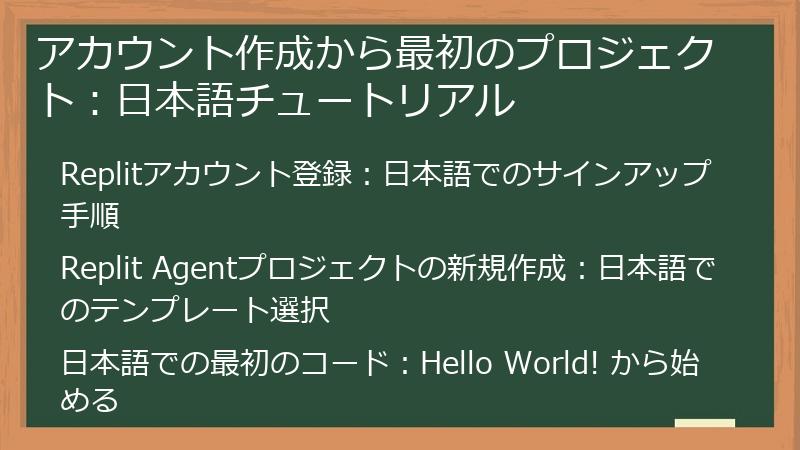
Replit Agentを始めるための最初のステップは、アカウントの作成と最初のプロジェクトの作成です。
このセクションでは、Replitアカウントの登録方法、Replit Agentプロジェクトの新規作成手順、そして、最初のコード「Hello World!」を作成する方法を、日本語でわかりやすく解説します。
初心者の方でも安心して進められるように、丁寧にステップバイステップで説明します。
Replitアカウント登録:日本語でのサインアップ手順
Replit Agentを使い始めるには、まずReplitのアカウント登録が必要です。
ここでは、日本語でReplitアカウントにサインアップする手順を、スクリーンショット付きで丁寧に解説します。
難しい操作は一切ありませんので、安心して進めてください。
-
Replit公式サイトへのアクセス:
- まず、ブラウザでReplitの公式サイト(https://replit.com/)にアクセスします。
-
サインアップページの表示:
-
Replitのトップページが表示されたら、右上の「Sign Up」ボタンをクリックします。

(ここにサインアップボタンのスクリーンショットを挿入)
-
Replitのトップページが表示されたら、右上の「Sign Up」ボタンをクリックします。
-
サインアップ方法の選択:
-
サインアップ方法を選択する画面が表示されます。
以下のいずれかの方法でサインアップできます。 - メールアドレスでサインアップ:
- メールアドレス、ユーザー名、パスワードを入力してサインアップします。
- Googleアカウントでサインアップ:
- Googleアカウントで簡単にサインアップできます。
- GitHubアカウントでサインアップ:
- GitHubアカウントで簡単にサインアップできます。
- Apple IDでサインアップ:
- Apple IDで簡単にサインアップできます。
-
サインアップ方法を選択する画面が表示されます。
-
ここでは、例として「メールアドレスでサインアップ」を選択した場合の手順を解説します。
メールアドレス、ユーザー名、パスワードを入力し、「Create Account」ボタンをクリックします。

(ここにメールアドレス入力フォームのスクリーンショットを挿入) -
メールアドレスの確認:
-
登録したメールアドレスに、Replitから確認メールが送信されます。
メールを開き、記載されているリンクをクリックして、メールアドレスの確認を完了させます。

(ここに確認メールのスクリーンショットを挿入)
-
登録したメールアドレスに、Replitから確認メールが送信されます。
-
初期設定:
-
メールアドレスの確認が完了すると、Replitのダッシュボードが表示されます。
初期設定として、興味のあるプログラミング言語などを選択する画面が表示される場合があります。
必要に応じて設定を行い、「Get Started」ボタンをクリックします。
-
メールアドレスの確認が完了すると、Replitのダッシュボードが表示されます。
-
Replitアカウント登録完了:
-
これでReplitアカウントの登録は完了です。
Replit Agentを利用するためには、有料プランへの加入が必要になります。
-
これでReplitアカウントの登録は完了です。
Replitアカウントの登録は、非常に簡単に行うことができます。
上記の手順に従って、Replitアカウントを作成し、Replit Agentを使ったプログラミングの世界へ飛び込みましょう。
アカウント登録で問題が発生した場合は、Replitのヘルプセンター(https://docs.replit.com/)を参照するか、Replitのサポートチームに問い合わせてみましょう。
Replit Agentプロジェクトの新規作成:日本語でのテンプレート選択
Replitアカウントの登録が完了したら、いよいよReplit Agentを使ったプロジェクトの作成です。
ここでは、Replit Agentプロジェクトを新規作成する手順と、日本語プログラミングに適したテンプレートの選び方を詳しく解説します。
Replit Agentプロジェクトを作成する手順は以下の通りです。
-
ダッシュボードへのアクセス:
- Replitアカウントにログインし、ダッシュボードにアクセスします。
-
新規Replの作成:
- ダッシュボードの左側にある「+ Create Repl」ボタンをクリックします。

(ここにCreate Replボタンのスクリーンショットを挿入) -
Replit Agentテンプレートの選択:
-
「Choose a template」と表示された画面で、「Create with Replit Agent」を選択します。

(ここにCreate with Replit Agentのスクリーンショットを挿入) - Replit Agentは、自然言語で指示を与えることで、様々な種類のプロジェクトを作成できるAIアシスタントです。
-
「Choose a template」と表示された画面で、「Create with Replit Agent」を選択します。
-
プログラミング言語の選択:
-
Replit Agentプロジェクトで使用するプログラミング言語を選択します。

(ここにプログラミング言語選択画面のスクリーンショットを挿入) -
日本語プログラミングを始める場合、初心者にはPythonがおすすめです。
Pythonは、文法がシンプルで、日本語での情報も豊富です。
-
Replit Agentプロジェクトで使用するプログラミング言語を選択します。
-
プロジェクト名の設定:
-
プロジェクト名を入力します。

(ここにプロジェクト名入力欄のスクリーンショットを挿入) -
プロジェクト名は、日本語でも英語でも構いません。
ただし、プロジェクトの内容がわかりやすい名前をつけるように心がけましょう。
-
プロジェクト名を入力します。
-
Replの作成:
-
最後に、「Create Repl」ボタンをクリックします。
Replit Agentプロジェクトが作成され、エディタ画面が表示されます。
-
最後に、「Create Repl」ボタンをクリックします。
Replit Agentには、様々なテンプレートが用意されています。
日本語プログラミングに適したテンプレートとしては、以下のようなものが挙げられます。
- Python:
- Pythonは、文法がシンプルで、初心者にも学びやすいプログラミング言語です。
- Replit Agentは、Pythonのコード生成にも対応しており、日本語での指示に基づいて、様々なスクリプトやアプリケーションを作成できます。
- HTML, CSS, JS:
- WebサイトやWebアプリケーションの開発に役立つテンプレートです。
- Replit Agentは、日本語での指示に基づいて、Webページのレイアウトやデザイン、インタラクティブな機能などを実装できます。
- Node.js:
- JavaScriptをサーバーサイドで実行するためのテンプレートです。
- Replit Agentは、日本語での指示に基づいて、APIサーバーやWebアプリケーションのバックエンドを構築できます。
これらのテンプレートを選択することで、日本語でのプログラミング学習や開発をスムーズに進めることができます。
Replit Agentのテンプレートを活用して、あなたもAIプログラミングの世界へ飛び込んでみましょう。
Replit Agentプロジェクトの作成で問題が発生した場合は、Replitのヘルプセンター(https://docs.replit.com/)を参照するか、Replitのサポートチームに問い合わせてみましょう。
日本語での最初のコード:Hello World! から始める
Replit Agentプロジェクトの作成が完了したら、いよいよ最初のコードを記述してみましょう。
ここでは、プログラミングの基本である「Hello, World!」プログラムを、日本語でReplit Agentを使って作成する手順を詳しく解説します。
「Hello, World!」プログラムとは、画面に「Hello, World!」という文字列を表示するだけの、最もシンプルなプログラムです。
プログラミング言語の基本的な構文や、開発環境の動作確認を行うために、よく用いられます。
Replit Agentを使って「Hello, World!」プログラムを作成する手順は以下の通りです。
-
Replit Agentエディタの表示:
-
Replit Agentプロジェクトを作成すると、エディタ画面が表示されます。

(ここにReplit Agentエディタのスクリーンショットを挿入) -
エディタには、デフォルトでいくつかのファイルが表示されている場合があります。
「main.py」(Pythonの場合)や「index.html」(HTML, CSS, JSの場合)などのファイルが、コードを記述するメインのファイルとなります。
-
Replit Agentプロジェクトを作成すると、エディタ画面が表示されます。
-
コードの記述:
- エディタに、以下のコードを記述します。
- Pythonの場合:
-
python
print(“こんにちは、世界!”) - HTML, CSS, JSの場合:
-
Hello, World! こんにちは、世界!
-
コードは、日本語で記述しても、英語で記述しても構いません。
ただし、日本語で記述する場合は、文字コードがUTF-8であることを確認してください。 -
コードの実行:
-
エディタの右上にある「Run」ボタンをクリックします。

(ここにRunボタンのスクリーンショットを挿入) - コードが実行され、画面下部に結果が表示されます。
- Pythonの場合:
- 「こんにちは、世界!」と表示されます。
- HTML, CSS, JSの場合:
- Webページが表示され、「こんにちは、世界!」という見出しが表示されます。
-
エディタの右上にある「Run」ボタンをクリックします。
おめでとうございます!
これで、Replit Agentを使って最初のコードを実行することができました。
Replit Agentは、様々なプログラミング言語に対応しており、日本語でのプログラミング学習を支援する様々な機能を提供しています。
「Hello, World!」プログラムを足がかりに、Replit Agentを使って、様々なプログラミングの世界を探求してみましょう。
Replit Agentでのコード実行で問題が発生した場合は、Replitのヘルプセンター(https://docs.replit.com/)を参照するか、Replitのサポートチームに問い合わせてみましょう。
Replit AgentとAIアシスタント:日本語での効率的なコーディング
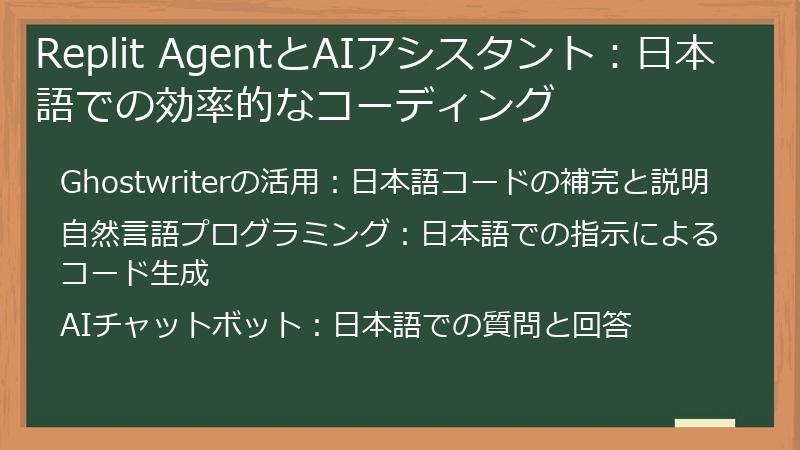
Replit Agentの真価は、AIアシスタントとの連携によって発揮されます。
このセクションでは、Replit AgentのAIアシスタントであるGhostwriterを活用して、日本語でのコーディングを効率化する方法を解説します。
コードの補完、自然言語によるコード生成、AIチャットボットによる疑問解決など、AIの力を最大限に活用して、開発スピードを向上させましょう。
Ghostwriterの活用:日本語コードの補完と説明
Replit AgentのAIアシスタントであるGhostwriterは、コードの補完と説明という強力な機能を提供し、日本語でのコーディングを効率化することができます。
ここでは、Ghostwriterを活用して、コードの記述速度を向上させ、コードの理解を深める方法を詳しく解説します。
Ghostwriterは、コードのコンテキストを理解し、適切なコード候補を提示するコード補完機能を搭載しています。
この機能を使うことで、コードの記述量を減らし、タイプミスを減らすことができます。
特に、長い関数名や変数名を入力する際に、Ghostwriterのコード補完機能は非常に役立ちます。
Ghostwriterのコード補完機能は、日本語のコードに対しても有効です。
例えば、日本語の関数名や変数名を入力する際に、Ghostwriterは適切な候補を提示してくれます。
ただし、日本語のコードに対する補完精度は、英語のコードに比べて低い場合があります。
Ghostwriterのコード補完機能を使う手順は以下の通りです。
-
コードの記述開始:
- Replit Agentのエディタでコードの記述を開始します。
-
コード候補の表示:
-
コードを入力するにつれて、Ghostwriterがコード候補を自動的に表示します。

(ここにGhostwriterのコード補完のスクリーンショットを挿入) - 表示された候補の中から、適切なものを選択します。
-
コードを入力するにつれて、Ghostwriterがコード候補を自動的に表示します。
-
候補の選択:
- TabキーまたはEnterキーを押すことで、選択した候補をコードに挿入できます。
Ghostwriterは、選択したコードの動作やロジックを自然言語で説明する機能も提供しています。
この機能を使うことで、コードの理解を深め、複雑なコードや、他の人が書いたコードを理解するのに役立ちます。
特に、プログラミング初心者や、新しい言語を学ぶ際に、Ghostwriterのコード説明機能は非常に有用です。
Ghostwriterのコード説明機能を使う手順は以下の通りです。
-
コードの選択:
- Replit Agentのエディタで、説明を読みたいコードを選択します。
-
説明の表示:
-
選択したコードを右クリックし、「Explain Code」を選択します。

(ここにGhostwriterのコード説明のスクリーンショットを挿入) - Ghostwriterが、選択したコードの説明を、自然言語で表示します。
-
選択したコードを右クリックし、「Explain Code」を選択します。
Ghostwriterを活用することで、日本語でのコーディングを効率化し、コードの理解を深めることができます。
コード補完機能を活用して、コードの記述速度を向上させ、コード説明機能を活用して、コードの理解を深めましょう。
Ghostwriterは、日本語でのプログラミング学習を強力にサポートするツールです。
Ghostwriterの利用で問題が発生した場合は、Replitのヘルプセンター(https://docs.replit.com/)を参照するか、Replitのサポートチームに問い合わせてみましょう。
自然言語プログラミング:日本語での指示によるコード生成
Replit Agentの最も革新的な機能の一つは、自然言語プログラミングです。
これは、プログラミング言語のコードを直接書く代わりに、日本語で指示を与えることで、AIが自動的にコードを生成してくれる機能です。
ここでは、自然言語プログラミングの基本的な使い方と、日本語での指示によるコード生成のコツを詳しく解説します。
Replit Agentの自然言語プログラミングを使うことで、以下のメリットが生まれます。
- プログラミング知識がなくてもコードが書ける:
- プログラミング言語の文法や構文を知らなくても、日本語で指示を与えるだけで、AIがコードを生成してくれます。
- これにより、プログラミング初心者でも、手軽にWebアプリケーションやスクリプトを作成することができます。
- 開発スピードの向上:
- コードを一行ずつ手書きする必要がないため、開発スピードが大幅に向上します。
- 特に、Webページのレイアウトやデザイン、簡単なスクリプトの作成など、定型的な作業を効率化することができます。
- アイデアの具現化の加速:
- 頭の中に描いたアイデアを、すぐにコードとして具現化することができます。
- プログラミングの知識に制約されることなく、自由な発想でアプリケーションを開発することができます。
Replit Agentで自然言語プログラミングを行う手順は以下の通りです。
-
Replit Agentエディタの表示:
- Replit Agentプロジェクトを作成すると、エディタ画面が表示されます。
-
指示の入力:
-
エディタの下部にある指示入力欄に、日本語で指示を入力します。

(ここに自然言語指示入力欄のスクリーンショットを挿入) - 指示は、具体的で明確な表現を心がけましょう。
-
エディタの下部にある指示入力欄に、日本語で指示を入力します。
-
コードの生成:
-
Enterキーを押すと、Replit Agentが指示に基づいてコードを生成します。
生成されたコードは、エディタに表示されます。
-
Enterキーを押すと、Replit Agentが指示に基づいてコードを生成します。
-
コードの確認と修正:
-
生成されたコードを確認し、必要に応じて修正を加えます。
Replit Agentは、生成されたコードを修正する機能も提供しています。
-
生成されたコードを確認し、必要に応じて修正を加えます。
-
コードの実行:
- 修正が完了したら、コードを実行し、動作を確認します。
日本語での指示によるコード生成を成功させるためのコツは以下の通りです。
- 指示は具体的に記述する:
- 「Webページを作って」のようなあいまいな指示ではなく、「ボタンが3つあり、それぞれ色とテキストが異なるWebページを作って」のように、具体的な内容を記述します。
- 指示の順序を意識する:
- Replit Agentは、指示された順序でコードを生成します。
- 複数の処理を行う場合は、適切な順序で指示を与えるように心がけましょう。
- 制約条件を明確にする:
- 使用するプログラミング言語やライブラリ、コードのスタイルなど、制約条件を明確に指示することで、Replit Agentは、より意図に近いコードを生成することができます。
- 生成されたコードを参考に学習する:
- Replit Agentが生成したコードは、プログラミング学習の教材としても活用できます。
- コードを読んで、どのような処理が行われているのかを理解することで、プログラミングの知識を深めることができます。
自然言語プログラミングを活用することで、Replit Agentは、日本語ユーザーにとって、プログラミングのハードルを下げる画期的なツールとなります。
プログラミング知識がなくてもコードが書け、開発スピードが向上し、アイデアの具現化が加速します。
Replit Agentを使って、あなたも自然言語プログラミングの世界を体験してみましょう。
自然言語プログラミングの利用で問題が発生した場合は、Replitのヘルプセンター(https://docs.replit.com/)を参照するか、Replitのサポートチームに問い合わせてみましょう。
AIチャットボット:日本語での質問と回答
Replit Agentには、AIチャットボットが搭載されており、プログラミングに関する質問や疑問を日本語で解決することができます。
このチャットボットは、Replit Agentの使い方、プログラミング言語の構文、エラーの解決方法など、様々な質問に対応しており、初心者から上級者まで、あらゆるレベルの開発者をサポートします。
ここでは、AIチャットボットの活用方法と、効果的な質問の仕方について詳しく解説します。
Replit AgentのAIチャットボットを使うことで、以下のメリットが生まれます。
- 24時間365日利用可能:
- AIチャットボットは、いつでも利用することができます。
- 時間や場所を気にすることなく、疑問をすぐに解決することができます。
- 日本語での質問に対応:
- AIチャットボットは、日本語での質問に対応しています。
- 英語が苦手な開発者でも、安心して質問することができます。
- 幅広い質問に対応:
- AIチャットボットは、Replit Agentの使い方から、プログラミング言語の構文、エラーの解決方法など、幅広い質問に対応しています。
- 初心者から上級者まで、あらゆるレベルの開発者をサポートすることができます。
- 迅速な回答:
- AIチャットボットは、質問に対して迅速に回答します。
- 質問を入力すると、数秒以内に回答が表示されます。
Replit AgentでAIチャットボットを利用する手順は以下の通りです。
-
Replit Agentエディタの表示:
- Replit Agentプロジェクトを作成すると、エディタ画面が表示されます。
-
チャットボットの起動:
-
エディタの右側にあるチャットアイコンをクリックします。

(ここにチャットアイコンのスクリーンショットを挿入) - AIチャットボットが起動し、チャット画面が表示されます。
-
エディタの右側にあるチャットアイコンをクリックします。
-
質問の入力:
-
チャット画面に、質問を日本語で入力します。

(ここにチャットボット入力欄のスクリーンショットを挿入) - 質問は、具体的で明確な表現を心がけましょう。
-
チャット画面に、質問を日本語で入力します。
-
回答の確認:
-
Enterキーを押すと、AIチャットボットが質問に回答します。
回答は、チャット画面に表示されます。
-
Enterキーを押すと、AIチャットボットが質問に回答します。
AIチャットボットから効果的な回答を得るためのコツは以下の通りです。
- 質問は具体的にする:
- 「〇〇について教えて」のようなあいまいな質問ではなく、「〇〇関数の使い方を教えて」のように、質問の対象を明確にします。
- 質問の意図を伝える:
- 「〇〇が動かない」のような質問ではなく、「〇〇が動かない。エラーメッセージは〇〇。どうすれば良いか?」のように、何を知りたいのかを具体的に伝えます。
- 情報を整理して伝える:
- 質問に必要な情報を整理して伝えることで、AIチャットボットは、より正確な回答を返すことができます。
- 試したことを伝える:
- すでに試した解決策とその結果を伝えることで、AIチャットボットは、重複した回答を避け、より適切な解決策を提案することができます。
AIチャットボットを活用することで、Replit Agentは、日本語ユーザーにとって、プログラミング学習と開発を強力にサポートするツールとなります。
24時間365日利用可能、日本語での質問に対応、幅広い質問に対応、迅速な回答など、様々なメリットを享受することができます。
Replit Agentを使って、あなたもプログラミングのスキルを向上させましょう。
AIチャットボットの利用で問題が発生した場合は、Replitのヘルプセンター(https://docs.replit.com/)を参照するか、Replitのサポートチームに問い合わせてみましょう。
プロジェクトのデプロイと共有:日本語での公開設定
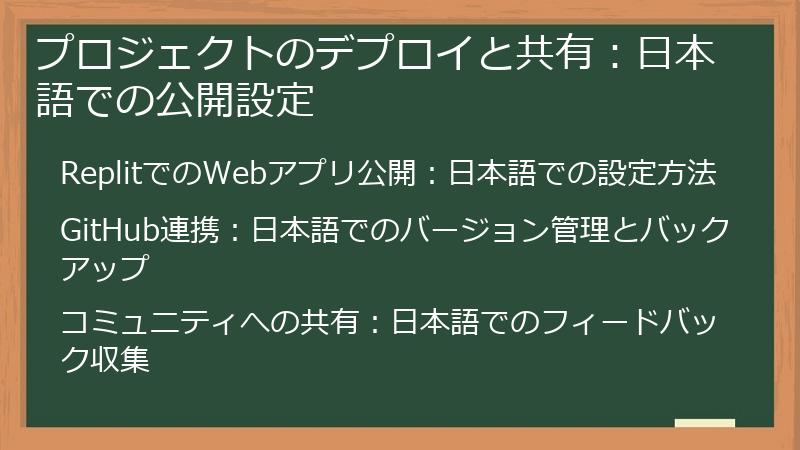
Replit Agentで作成したプロジェクトは、簡単にデプロイ(公開)したり、他のユーザーと共有したりすることができます。
このセクションでは、ReplitでのWebアプリ公開方法、GitHub連携によるバージョン管理とバックアップ、そしてコミュニティへの共有によるフィードバック収集について、日本語で詳しく解説します。
Replit Agentで作成した作品を、世界に公開してみましょう!
ReplitでのWebアプリ公開:日本語での設定方法
Replit Agentで作成したWebアプリケーションは、Replitのデプロイ機能を使って簡単に公開することができます。
ここでは、ReplitでWebアプリケーションを公開するための手順と、日本語での設定方法を詳しく解説します。
Replitでは、以下の2種類のデプロイ方法が提供されています。
- Static Deployment:
- HTML、CSS、JavaScriptなどの静的なファイルで構成されたWebアプリケーションを公開するのに適しています。
- Replitの無料プランでも利用できます。
- Autoscale Deployment:
- Node.js、Python、Goなどのサーバーサイドのコードを含むWebアプリケーションを公開するのに適しています。
- Replitの有料プランでのみ利用できます。
ここでは、Replitの無料プランでも利用できるStatic Deploymentを使ってWebアプリケーションを公開する手順を解説します。
-
Replit Agentプロジェクトの準備:
- Webアプリケーションを構成するHTML、CSS、JavaScriptなどのファイルを、Replit Agentプロジェクトにアップロードします。
- 「index.html」ファイルが、Webアプリケーションのエントリーポイントとなるように設定します。
-
デプロイ設定の確認:
-
Replit Agentエディタの左側にあるサイドバーから、「Deployments」アイコンをクリックします。

(ここにDeploymentsアイコンのスクリーンショットを挿入) - 「Deployments」画面が表示されたら、「Static Deployment」が選択されていることを確認します。
-
Replit Agentエディタの左側にあるサイドバーから、「Deployments」アイコンをクリックします。
-
デプロイの実行:
-
「Deploy」ボタンをクリックします。

(ここにDeployボタンのスクリーンショットを挿入) - ReplitがWebアプリケーションをデプロイし、公開URLを生成します。
-
「Deploy」ボタンをクリックします。
-
公開URLの確認:
-
デプロイが完了すると、「Deployments」画面に公開URLが表示されます。

(ここに公開URLのスクリーンショットを挿入) - このURLをクリックすると、公開されたWebアプリケーションにアクセスできます。
-
デプロイが完了すると、「Deployments」画面に公開URLが表示されます。
ReplitでWebアプリケーションを公開する際には、以下の点に注意すると、よりスムーズに公開することができます。
- 日本語ファイルの文字コード:
- 日本語を含むHTMLファイルやCSSファイルは、文字コードがUTF-8であることを確認してください。
- 文字コードが正しくないと、Webページが文字化けする可能性があります。
- 相対パスの確認:
- HTMLファイルからCSSファイルやJavaScriptファイルを参照する際には、相対パスが正しく設定されていることを確認してください。
- 相対パスが間違っていると、Webページのスタイルが適用されなかったり、JavaScriptが動作しなかったりする可能性があります。
- HTTPSの設定:
- Replitは、HTTPSを自動的にサポートしています。
- WebアプリケーションをHTTPSで公開することで、セキュリティを向上させることができます。
Replitのデプロイ機能を使えば、Replit Agentで作成したWebアプリケーションを、簡単に世界に公開することができます。
ぜひ、ReplitでWebアプリケーションを公開し、あなたの作品を世界中の人々に共有してみましょう。
Webアプリケーションの公開で問題が発生した場合は、Replitのヘルプセンター(https://docs.replit.com/)を参照するか、Replitのサポートチームに問い合わせてみましょう。
GitHub連携:日本語でのバージョン管理とバックアップ
Replit Agentで作成したプロジェクトは、GitHubと連携することで、バージョン管理とバックアップを容易に行うことができます。
ここでは、ReplitとGitHubを連携させる手順と、日本語でのバージョン管理とバックアップのコツを詳しく解説します。
GitHubとは、世界中の開発者が利用する、コードの共有とバージョン管理のためのプラットフォームです。
GitHubを使うことで、コードの変更履歴を管理したり、他の開発者と共同で開発を行ったりすることができます。
ReplitとGitHubを連携させることで、以下のメリットが生まれます。
- コードのバックアップ:
- Replit AgentプロジェクトのコードをGitHubにバックアップすることで、万が一Replitで問題が発生した場合でも、コードを失う心配がありません。
- バージョン管理:
- GitHubを使うことで、コードの変更履歴を管理することができます。
- 過去のバージョンに簡単にロールバックしたり、変更内容を比較したりすることができます。
- 共同開発:
- GitHubを使うことで、他の開発者と共同で開発を行うことができます。
- コードのレビューや、マージリクエストなど、共同開発に必要な機能が提供されています。
ReplitとGitHubを連携させる手順は以下の通りです。
-
GitHubアカウントの作成:
- GitHubアカウントを持っていない場合は、GitHubの公式サイト(https://github.com/)にアクセスし、アカウントを作成します。
-
ReplitとGitHubの連携:
-
Replit Agentエディタの左側にあるサイドバーから、「Version Control」アイコンをクリックします。

(ここにVersion Controlアイコンのスクリーンショットを挿入) - 「Version Control」画面が表示されたら、「Connect to GitHub」ボタンをクリックします。
- GitHubの認証画面が表示されるので、ReplitにGitHubアカウントへのアクセスを許可します。
-
Replit Agentエディタの左側にあるサイドバーから、「Version Control」アイコンをクリックします。
-
リポジトリの作成:
- 「Create a new GitHub repository」を選択し、リポジトリ名を入力します。
-
リポジトリは、公開リポジトリまたは非公開リポジトリを選択できます。
非公開リポジトリは、Replitの有料プランでのみ利用できます。 - 「Create and Push」ボタンをクリックします。
これで、Replit AgentプロジェクトがGitHubリポジトリに接続されました。
Replitでコードを変更したら、「Version Control」画面で変更内容を確認し、「Commit」ボタンをクリックして、変更内容をGitHubリポジトリにコミットします。
コミットメッセージは、変更内容をわかりやすく記述するように心がけましょう。
また、定期的にGitHubリポジトリにコードをプッシュすることで、コードのバックアップを確実に行うことができます。
GitHub連携をより効果的に活用するためのコツは以下の通りです。
- コミットメッセージは丁寧に書く:
- コミットメッセージには、どのような変更を行ったのかを具体的に記述しましょう。
- これにより、後から変更履歴を確認する際に、変更内容を容易に理解することができます。
- ブランチを活用する:
- 新しい機能を追加したり、バグを修正したりする際には、ブランチを作成し、メインブランチ(通常は「main」ブランチ)とは別に作業を行うことをお勧めします。
- ブランチを使うことで、メインブランチのコードを安定させることができます。
- Pull Requestを活用する:
- ブランチで作業が完了したら、Pull Requestを作成し、他の開発者にコードレビューを依頼しましょう。
- コードレビューを受けることで、コードの品質を向上させることができます。
GitHub連携を活用することで、Replit Agentは、日本語ユーザーにとって、コードの管理と共同開発を支援する強力なツールとなります。
コードのバックアップ、バージョン管理、共同開発など、様々なメリットを享受することができます。
Replit AgentとGitHubを連携させて、より安全で効率的な開発を行いましょう。
GitHub連携で問題が発生した場合は、Replitのヘルプセンター(https://docs.replit.com/)を参照するか、Replitのサポートチームに問い合わせてみましょう。
コミュニティへの共有:日本語でのフィードバック収集
Replit Agentで作成したプロジェクトは、Replitのコミュニティに共有することで、他の開発者からフィードバックを得ることができます。
ここでは、Replitコミュニティにプロジェクトを共有する手順と、日本語での効果的なフィードバックの収集方法を詳しく解説します。
Replitコミュニティとは、Replitを利用する開発者たちが集まるオンラインコミュニティです。
コミュニティでは、プロジェクトの共有、質問、ディスカッションなどが行われており、他の開発者と交流することができます。
Replitコミュニティにプロジェクトを共有することで、以下のメリットが生まれます。
- コードレビュー:
- 他の開発者からコードレビューを受けることで、コードの品質を向上させることができます。
- 自分では気づかなかったバグや改善点を発見することができます。
- アイデアの収集:
- 他の開発者からアイデアや提案を受けることで、プロジェクトの改善や発展につなげることができます。
- モチベーションの向上:
- 他の開発者からの肯定的なフィードバックは、モチベーションの向上につながります。
- 他の開発者との交流:
- コミュニティに参加することで、他の開発者と交流することができます。
- 新しい知識やスキルを習得したり、共同でプロジェクトを開発したりすることができます。
Replitコミュニティにプロジェクトを共有する手順は以下の通りです。
-
プロジェクトの準備:
- プロジェクトを共有する前に、コードを整理し、コメントを記述するなど、他の開発者が理解しやすいように準備しましょう。
-
プロジェクトの公開設定:
-
Replit Agentエディタの右上にある「Share」ボタンをクリックします。

(ここにShareボタンのスクリーンショットを挿入) -
「Share」画面が表示されたら、「Public」を選択します。
Replitの無料プランでは、プロジェクトは自動的に公開されます。
-
Replit Agentエディタの右上にある「Share」ボタンをクリックします。
-
コミュニティへの投稿:
- Replitコミュニティ(https://replit.com/community)にアクセスし、プロジェクトに関する投稿を作成します。
- プロジェクトの概要、使用した技術、どのようなフィードバックを求めているのかなどを記述します。
- プロジェクトのURLを投稿に含めます。
Replitコミュニティで効果的にフィードバックを収集するためのコツは以下の通りです。
- 具体的な質問をする:
- どのようなフィードバックを求めているのかを具体的に記述しましょう。
- 例えば、「コードの可読性についてフィードバックをください」や「パフォーマンス改善のための提案をお願いします」のように、質問を具体的にすることで、より的確なフィードバックを得ることができます。
- 積極的にコメントに返信する:
- 他の開発者からコメントが寄せられたら、積極的に返信しましょう。
- 質問に答えたり、提案に感謝したりすることで、コミュニティとの交流を深めることができます。
- 建設的な姿勢でフィードバックを受け入れる:
- 批判的なフィードバックを受けた場合でも、感情的にならず、建設的な姿勢で受け入れましょう。
- フィードバックを参考に、プロジェクトを改善していくことが重要です。
- 日本語でコミュニケーションを取る:
- Replitコミュニティはグローバルなコミュニティですが、日本語でコミュニケーションを取ることで、より多くの日本人開発者からフィードバックを得ることができます。
- 必要に応じて、翻訳ツールを活用しましょう。
Replitコミュニティへの共有を活用することで、Replit Agentは、日本語ユーザーにとって、コードの品質向上と学習を促進する強力なツールとなります。
コードレビュー、アイデアの収集、モチベーションの向上、他の開発者との交流など、様々なメリットを享受することができます。
Replit Agentで
Replit Agentをもっと活用:日本語ユーザー向け応用テクニック
Replit Agentを使いこなすための、さらに高度なテクニックを紹介します。
パフォーマンスの最適化、外部ツールとの連携、トラブルシューティングなど、より実践的な内容を網羅。
これらのテクニックを習得することで、Replit Agentを最大限に活用し、開発効率を飛躍的に向上させることができるでしょう。
日本語ユーザーが直面しやすい課題への対策もご紹介します。
Replit Agentのパフォーマンス最適化:日本語での設定調整
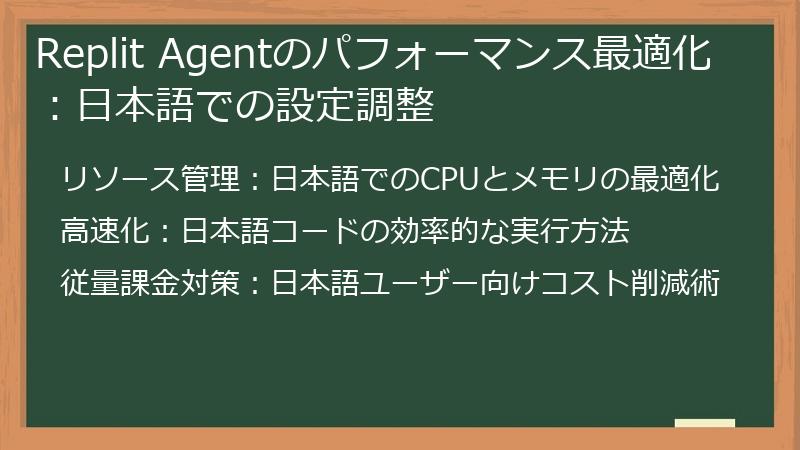
Replit Agentをより快適に利用するためには、パフォーマンスの最適化が重要です。
このセクションでは、リソース管理、コードの高速化、従量課金対策など、Replit Agentのパフォーマンスを最大限に引き出すための設定調整方法を、日本語で詳しく解説します。
Replit Agentを使いこなし、より快適なプログラミング体験を実現しましょう。
リソース管理:日本語でのCPUとメモリの最適化
Replit Agentのパフォーマンスを最適化するためには、リソース管理が非常に重要です。
特に、CPUとメモリの使用量を適切に管理することで、プログラムの実行速度を向上させ、Replit Agentをより快適に利用することができます。
ここでは、日本語でのCPUとメモリの最適化方法を詳しく解説します。
Replit Agentのリソース制限について理解しましょう。
Replit Agentでは、プランによって利用できるCPUとメモリの量が制限されています。
無料プランでは、利用できるリソースが非常に限られており、大規模なプログラムや、処理負荷の高いプログラムを実行すると、パフォーマンスが著しく低下する可能性があります。
有料プランでは、利用できるリソースが増加し、より快適にプログラムを実行することができます。
CPUの使用量を最適化するためには、以下の点に注意しましょう。
- 効率的なコードの記述:
- 無駄な処理を避け、効率的なコードを記述することで、CPUの使用量を削減することができます。
- 例えば、不要なループ処理を避けたり、複雑な計算を簡単な計算に置き換えたりすることができます。
- 適切なデータ構造の選択:
- データの格納や検索に最適なデータ構造を選択することで、CPUの使用量を削減することができます。
- 例えば、リストの代わりに辞書を使ったり、セットの代わりにリストを使ったりすることができます。
- アルゴリズムの改善:
- より効率的なアルゴリズムを選択することで、CPUの使用量を削減することができます。
- 例えば、ソートアルゴリズムを改善したり、検索アルゴリズムを改善したりすることができます。
メモリの使用量を最適化するためには、以下の点に注意しましょう。
- 不要なオブジェクトの削除:
- 不要になったオブジェクトは、del文を使って削除することで、メモリの使用量を削減することができます。
- 大きなファイルの分割:
- 大きなファイルを一度に読み込むのではなく、分割して読み込むことで、メモリの使用量を削減することができます。
- ジェネレータの利用:
- リストの代わりにジェネレータを使うことで、メモリの使用量を削減することができます。
- ジェネレータは、要素を必要になったときに生成するため、リストのようにすべての要素をメモリに格納する必要がありません。
Replit Agentには、CPUとメモリの使用量を監視するためのツールが用意されています。
これらのツールを活用することで、プログラムのリソース使用状況を把握し、ボトルネックとなっている箇所を特定することができます。
リソース使用状況を把握したら、上記のテクニックを参考に、コードを修正し、CPUとメモリの使用量を最適化しましょう。
日本語でコメントを記述することも、リソース管理に役立ちます。
コードの意図や処理内容を日本語でコメントすることで、コードの可読性を高め、後からコードを修正する際に、より効率的に作業を進めることができます。
特に、チームで開発を行う場合には、日本語でのコメントが非常に重要になります。
これらのテクニックを実践することで、Replit AgentのCPUとメモリの使用量を最適化し、より快適なプログラミング体験を実現することができます。
リソース管理を徹底し、Replit Agentを最大限に活用しましょう。
リソース管理で問題が発生した場合は、Replitのヘルプセンター(https://docs.replit.com/)を参照するか、Replitのサポートチームに問い合わせてみましょう。
高速化:日本語コードの効率的な実行方法
Replit Agentで作成した日本語コードを効率的に実行するためには、いくつかの高速化テクニックを知っておくことが重要です。
ここでは、コードの最適化、ライブラリの選択、非同期処理の活用など、日本語コードの実行速度を向上させるための方法を詳しく解説します。
まず、コードの最適化についてです。
効率的なコードを記述することで、プログラムの実行速度を大幅に向上させることができます。
以下の点に注意して、コードを最適化しましょう。
- ループ処理の最適化:
- ループ処理は、プログラムの実行時間のかなりの部分を占めることがあります。
- ループ処理を最適化することで、プログラム全体の実行速度を向上させることができます。
- 例えば、不要なループ処理を避けたり、ループの回数を減らしたり、ループ内で同じ処理を繰り返さないようにしたりすることができます。
- 条件分岐の最適化:
- 条件分岐も、プログラムの実行時間に影響を与えることがあります。
- 条件分岐を最適化することで、プログラム全体の実行速度を向上させることができます。
- 例えば、条件の判定順序を最適化したり、複雑な条件式を簡単な条件式に置き換えたりすることができます。
- 関数呼び出しの最適化:
- 関数呼び出しは、オーバーヘッドが発生するため、頻繁に呼び出す関数は、できる限りインライン展開することをお勧めします。
- また、不要な関数呼び出しを避けたり、関数内で同じ処理を繰り返さないようにしたりすることも重要です。
次に、ライブラリの選択についてです。
Replit Agentでは、様々なライブラリを利用することができますが、ライブラリの選択によって、プログラムの実行速度が大きく異なることがあります。
以下の点に注意して、ライブラリを選択しましょう。
- 処理速度の速いライブラリを選択:
- 同じ機能を提供するライブラリでも、処理速度が異なる場合があります。
- できる限り、処理速度の速いライブラリを選択するようにしましょう。
- 必要な機能だけを提供するライブラリを選択:
- すべての機能を提供するライブラリよりも、必要な機能だけを提供するライブラリを選択することで、プログラムのサイズを小さくし、実行速度を向上させることができます。
- 最適化されたライブラリを選択:
- 特定の処理に特化した、最適化されたライブラリを選択することで、プログラムの実行速度を大幅に向上させることができます。
最後に、非同期処理の活用についてです。
Replit Agentでは、非同期処理を活用することで、プログラムの応答性を高め、より快適なユーザーエクスペリエンスを提供することができます。
以下の点に注意して、非同期処理を活用しましょう。
- 時間のかかる処理を非同期化:
- ネットワークアクセスやファイルI/Oなど、時間のかかる処理は、非同期化することで、メインスレッドの処理をブロックせずに、プログラムを実行することができます。
- 適切な非同期処理モデルの選択:
- Replit Agentでは、Promise、async/await、コールバックなど、様々な非同期処理モデルを利用することができます。
- それぞれのモデルには、メリットとデメリットがあるため、適切なモデルを選択するようにしましょう。
- エラーハンドリングの徹底:
- 非同期処理では、エラーが発生した場合の処理が重要になります。
- エラーハンドリングを徹底することで、プログラムの安定性を高めることができます。
これらの高速化テクニックを実践することで、Replit Agentで作成した日本語コードの実行速度を向上させ、より快適なプログラミング体験を実現することができます。
高速化テクニックを活用し、Replit Agentを最大限に活用しましょう。
コードの高速化で問題が発生した場合は、Replitのヘルプセンター(https://docs.replit.com/)を参照するか、Replitのサポートチームに問い合わせてみましょう。
従量課金対策:日本語ユーザー向けコスト削減術
Replit Agentの有料プランでは、リソースの使用量に応じて料金が発生する従量課金制が導入されています。
そのため、Replit Agentを使い続けるためには、従量課金を意識し、コストを削減するための対策を講じることが重要です。
ここでは、日本語ユーザー向けに、Replit Agentの従量課金を理解し、コストを削減するための具体的な方法を詳しく解説します。
まず、Replit Agentの従量課金について理解しましょう。
Replit Agentの有料プランでは、CPU時間、メモリ使用量、ストレージ使用量、ネットワークトラフィックなどのリソースの使用量に応じて、料金が発生します。
無料プランでは、利用できるリソースが非常に限られており、一定量を超えると利用できなくなりますが、有料プランでは、リソースの使用量に応じて料金が発生するため、使いすぎると高額な請求が発生する可能性があります。
従量課金を削減するためには、以下の点に注意しましょう。
- 不要なReplの停止:
- 使用していないReplは、停止することで、CPU時間やメモリ使用量を削減することができます。
- Replを停止するには、Replit Agentエディタの右上にある「Stop」ボタンをクリックします。
- Always On機能の制限:
- Always On機能を有効にすると、Replが常に起動状態になり、CPU時間が発生します。
- Always On機能は、必要なReplのみに限定し、不要なReplでは無効にすることで、CPU時間を削減することができます。
- リソース使用量の監視:
- Replit Agentのダッシュボードでは、リソースの使用量を監視することができます。
- 定期的にリソースの使用状況を確認し、使いすぎている場合は、コードを修正したり、設定を見直したりすることで、コストを削減することができます。
- コードの最適化:
- 効率的なコードを記述することで、CPU時間やメモリ使用量を削減することができます。
- 例えば、不要な処理を避けたり、複雑な処理を簡単な処理に置き換えたりすることができます。
- データベースの最適化:
- データベースを使用している場合、データベースのクエリを最適化することで、CPU時間やメモリ使用量を削減することができます。
- 例えば、インデックスを作成したり、不要なデータを削除したりすることができます。
- ファイルストレージの最適化:
- プロジェクトで使用するファイルのサイズを小さくすることで、ストレージ使用量を削減することができます。
- 例えば、画像の圧縮や、不要なファイルの削除などを行うことができます。
日本語ユーザーが従量課金対策を行う上で注意すべき点は、以下の通りです。
- 日本語でのコードコメントは、ファイルサイズを大きくする可能性がある:
- 日本語は、英語に比べて文字コードのサイズが大きいため、日本語でのコメントを多く記述すると、ファイルサイズが大きくなり、ストレージ使用量が増加する可能性があります。
- 不要なコメントは削除したり、簡潔なコメントを心がけたりすることで、ファイルサイズを小さくすることができます。
- 日本語の文字コードによるパフォーマンスへの影響:
- 日本語の文字コードは、英語に比べて処理に時間がかかる場合があります。
- 特に、文字列処理を行う場合
Replit Agentと外部ツール連携:日本語APIの活用
Replit Agentの可能性をさらに広げるためには、外部ツールとの連携が不可欠です。
このセクションでは、APIキーの設定、データベース連携、外部ライブラリの導入など、Replit Agentと外部ツールを連携させるための具体的な手順を、日本語APIの活用例を交えながら詳しく解説します。
Replit Agentをより強力な開発環境へと進化させましょう。APIキーの設定:日本語でのセキュリティ対策
Replit Agentで外部APIを利用する際には、APIキーの設定が不可欠です。
しかし、APIキーは機密情報であるため、適切なセキュリティ対策を講じることが非常に重要です。
ここでは、Replit AgentでAPIキーを設定する手順と、日本語ユーザーが特に注意すべきセキュリティ対策について詳しく解説します。APIキーとは、APIを利用する際に、APIの提供元に認証を求めるために使用される文字列です。
APIキーを正しく設定することで、APIを利用することができますが、APIキーが漏洩すると、第三者にAPIを不正利用される可能性があります。Replit Agentでは、APIキーを安全に管理するために、**Secrets**という機能が提供されています。
Secretsを使うことで、APIキーをコードに直接記述することなく、環境変数として設定することができます。Replit AgentでAPIキーを設定する手順は以下の通りです。
-
Secretsへのアクセス:
- Replit Agentエディタの左側にあるサイドバーから、「Secrets」アイコンをクリックします。

(ここにSecretsアイコンのスクリーンショットを挿入) -
APIキーの設定:
- 「Secrets」画面が表示されたら、「Add secret」ボタンをクリックします。
- キー名と値を入力し、「Add secret」ボタンをクリックします。
- キー名には、APIキーの種類をわかりやすく示す名前をつけましょう(例:OPENAI_API_KEY)。
- 値には、APIキーそのものを入力します。

(ここにAdd secretのスクリーンショットを挿入)
APIキーを設定したら、コードでAPIキーを利用します。
APIキーは、環境変数としてアクセスすることができます。
例えば、Pythonの場合、`os.environ`を使って、APIキーにアクセスすることができます。“`python
import osopenai_api_key = os.environ[“OPENAI_API_KEY”]
“`日本語ユーザーがAPIキーを設定する際に、特に注意すべきセキュリティ対策は以下の通りです。
- APIキーをコードに直接記述しない:
- APIキーをコードに直接記述すると、コードをGitHubなどの公開リポジトリにアップロードした場合、APIキーが漏洩する可能性があります。
- 必ずSecretsを使って、APIキーを環境変数として設定しましょう。
- APIキーをコミットしない:
- Secretsに設定したAPIキーは、Replit Agentプロジェクトのファイルには保存されません。
- しかし、誤ってAPIキーをコードに記述してしまい、GitHubにコミットしてしまう可能性があります。
- コミットする前に、APIキーがコードに含まれていないことを確認しましょう。
- APIキーのローテーション:
- 定期的にAPIキーを更新することで、APIキーが漏洩した場合のリスクを軽減することができます。
- APIキーのローテーションは、APIの提供元が提供している機能を利用して行います。
- APIキーの使用制限:
- APIの提供元が提供しているAPIキーの使用制限機能を活用することで、APIキーの不正利用を防ぐことができます。
- 例えば、APIキーを使えるIPアドレスや、APIキーを使えるドメインを制限することができます。
- APIキーのログ監視:
- APIキーの使用状況をログ監視することで、APIキーの不正利用を早期に発見することができます。
- APIの提供元が提供しているログ監視機能を活用したり、自分でログ監視システムを構築したりすることができます。
これらのセキュリティ対策を講じることで、Replit AgentでAPIキーを安全に管理し、APIを安心して利用することができます。
APIキーの管理は、セキュリティの基本です。
適切な対策を講じ、APIキーを安全に管理しましょう。APIキーの設定
データベース連携:日本語でのデータ管理
Replit AgentでWebアプリケーションを開発する際に、データベース連携は非常に重要な要素です。
データベースを使うことで、ユーザー情報やコンテンツなどのデータを永続的に保存し、効率的に管理することができます。
ここでは、Replit Agentでデータベースと連携する手順と、日本語でのデータ管理における注意点について詳しく解説します。Replit Agentでは、様々な種類のデータベースを利用することができます。
- Replit Database:
- Replitが提供するKey-Value型のデータベースです。
- 簡単に利用できるため、小規模なプロジェクトや、データの永続化が必要ない場合に適しています。
- 外部データベース:
- MySQL、PostgreSQL、MongoDBなどの外部データベースを利用することもできます。
- 大規模なプロジェクトや、複雑なデータ構造を扱う場合に適しています。
- Replitから外部データベースに接続するためには、別途設定が必要になります。
ここでは、Replit Databaseを使ってデータを管理する手順を解説します。
-
Replit Databaseの利用準備:
- Replit AgentプロジェクトでReplit Databaseを利用するためには、特別な設定は必要ありません。
-
データの保存:
- Replit Databaseにデータを保存するには、以下のコードを使用します(Pythonの場合)。
-
“`python
from replit import dbdb[“key”] = “value”
“` - `key`には、データの識別子となる文字列を、`value`には、保存するデータを指定します。
-
データの取得:
- Replit Databaseからデータを取得するには、以下のコードを使用します(Pythonの場合)。
-
“`python
from replit import dbvalue = db[“key”]
print(value)
“` - `key`には、取得するデータの識別子を指定します。
-
データの削除:
- Replit Databaseからデータを削除するには、以下のコードを使用します(Pythonの場合)。
-
“`python
from replit import dbdel db[“key”]
“` - `key`には、削除するデータの識別子を指定します。
日本語でのデータ管理における注意点は以下の通りです。
- 文字コード:
- Replit Databaseに日本語のデータを保存する場合は、文字コードがUTF-8であることを確認してください。
- 文字コードが正しくないと、データが文字化けする可能性があります。
- データ量:
- Replit Databaseは、Key-Value型のデータベースであるため、大量のデータを扱うのには適していません。
- 大規模なデータを扱う場合は、外部データベースの利用を検討しましょう。
- セキュリティ:
- Replit Databaseに保存するデータは、暗号化されません。
- 個人情報などの機密性の高いデータは、Replit Databaseに保存しないようにしましょう。
Replit AgentとReplit Databaseを連携させることで、簡単にデータを永続化することができます。
しかし、Replit Databaseには、いくつかの制限があるため、プロジェクトの規模や要件に応じて、適切なデータベースを選択することが重要です。
日本語でのデータ管理においては、文字コード、データ量、セキュリティに注意し外部ライブラリの導入:日本語環境でのトラブルシューティング
Replit Agentで外部ライブラリを導入することで、様々な機能を追加し、開発効率を向上させることができます。
しかし、外部ライブラリの導入は、時にトラブルが発生することがあります。
ここでは、Replit Agentに外部ライブラリを導入する手順と、日本語環境で発生しやすいトラブルのシューティング方法を詳しく解説します。Replit Agentに外部ライブラリを導入する手順は以下の通りです。
-
パッケージマネージャーの利用:
- Replit Agentでは、プログラミング言語に応じて、様々なパッケージマネージャーを利用することができます。
- Pythonの場合は、pip、JavaScriptの場合は、npmやyarnなどがあります。
-
ライブラリの検索:
- 導入したいライブラリを、パッケージマネージャーの検索機能を使って検索します。
- ライブラリ名がわかっている場合は、直接ライブラリ名を指定することもできます。
-
ライブラリのインストール:
- ライブラリが見つかったら、インストールコマンドを実行します。
- Pythonの場合は、`pip install ライブラリ名`、JavaScriptの場合は、`npm install ライブラリ名`などがあります。
- Replit Agentエディタの下部にあるコンソールで、コマンドを実行します。

(ここにコンソールのスクリーンショットを挿入) -
ライブラリのインポート:
- ライブラリのインストールが完了したら、コードでライブラリをインポートします。
- Pythonの場合は、`import ライブラリ名`、JavaScriptの場合は、`require(‘ライブラリ名’)`などがあります。
日本語環境で外部ライブラリを導入する際に発生しやすいトラブルと、そのシューティング方法は以下の通りです。
- 文字コードの問題:
- 日本語を含むライブラリをインストールした場合、文字コードが原因でエラーが発生することがあります。
- この場合
Replit Agentのトラブルシューティング:日本語でのFAQ
Replit Agentを使っていると、予期せぬエラーや問題に遭遇することがあります。
このセクションでは、日本語ユーザーがReplit Agentを使う上でよくあるトラブルと、その解決策をFAQ形式でまとめました。
エラーメッセージの解読から日本語入力の問題、コミュニティサポートの活用まで、困ったときの頼りになる情報を提供します。よくあるエラー:日本語での解決策
Replit Agentを使用している際に遭遇する可能性のある一般的なエラーと、それらを日本語で解決するための手順をまとめました。
これらの解決策を参考に、スムーズな開発を継続してください。**Q: 「ModuleNotFoundError: No module named ‘モジュール名’」というエラーが発生しました。**
A: このエラーは、必要なPythonモジュールがインストールされていない場合に発生します。
Replit Agentでモジュールをインストールするには、以下の手順を実行してください。-
コンソールを開く:
- Replit Agentエディタの下部にあるコンソールを開きます。
-
pipコマンドの実行:
- コンソールに「pip install [モジュール名]」と入力し、Enterキーを押します。
- 例:pip install requests
-
インストール完了の確認:
- インストールが完了すると、コンソールに「Successfully installed [モジュール名]」のようなメッセージが表示されます。
**Q: 「SyntaxError: invalid syntax」というエラーが発生しました。**
A: このエラーは、コードの構文に誤りがある場合に発生します。
以下の点を確認してください。- スペルミス:
- 関数名、変数名、キーワードなどにスペルミスがないか確認してください。
- コロン(:)の忘れ:
- if文、for文、while文、関数定義などのブロックの最後にコロン(:)が正しく記述されているか確認してください。
- インデントの誤り:
- Pythonでは、インデントがコードの構造を決定します。
- インデントが正しく揃っているか確認してください。
- 括弧の閉じ忘れ:
- 括弧(()、[]、{})が正しく閉じられているか確認してください。
**Q: 「TypeError: ‘str’ object cannot be interpreted as an integer」というエラーが発生しました。**
A: このエラーは、文字列を整数として扱おうとした場合に発生します。
以下の点を確認してください。- 入力値の型:
- `input()`関数で入力された値は、文字列として扱われます。
- 整数として使用する場合は、`int()`関数を使って型変換する必要があります。
- 計算処理:
- 文字列と数値を計算しようとしていないか確認してください。
**Q: プログラムが正しく動作しません。**
A: プログラムが正しく動作しない場合は、以下の手順でデバッグを行ってください。
-
エラーメッセージの確認:
- エラーメッセージが表示されている場合は、エラーメッセージの内容を理解し、原因を特定します。
-
print文の挿入:
- コードの要所要所に`print()`文を挿入し、変数の値や処理の流れを確認します。
-
デバッガの利用:
- Replit Agentには、デバッガが搭載されています。
- デバッガを使って、コードを一行ずつ実行し、変数の値を確認したり、処理の流れを追跡したりすることができます。
これらの解決策を参考に、Replit Agentで発生したエラーを解決し、スムーズな開発を継続してください。
もし解決できない場合は、次の「日本語入力の問題:文字化けや変換の対処法」や「コミュニティサポート:日本語フォーラムと情報交換」を参考にしてください。日本語入力の問題:文字化けや変換の対処法
Replit Agentで日本語を入力する際に、文字化けや変換の問題が発生することがあります。
ここでは、これらの問題を解決するための対処法を詳しく解説します。**Q: Replit Agentエディタで日本語を入力すると文字化けします。**
A: 文字化けの原因は、文字コードの設定が正しくないことが考えられます。
以下の点を確認してください。- 文字コードの設定:
- Replit Agentエディタで使用する文字コードが、UTF-8に設定されているか確認してください。
- エディタの設定画面で、文字コードを変更することができます。
- ファイルの文字コード:
- 編集しているファイルの文字コードが、UTF-8になっているか確認してください。
- ファイルの文字コードは、エディタで確認・変更することができます。
- ブラウザの文字コード設定:
- ブラウザの文字コード設定が、UTF-8になっているか確認してください。
- ブラウザの設定画面で、文字コードを変更することができます。
**Q: 日本語を入力する際に、意図しない変換が行われます。**
A: 意図しない変換が行われる場合、以下の点を確認してください。
- IMEの設定:
- 使用しているIME(Input Method Editor)の設定が、Replit Agentエディタに適しているか確認してください。
- IMEの設定によっては、特定のキー操作で意図しない変換が行われることがあります。
- IMEの設定を変更したり、別のIMEを試したりすることで、改善されることがあります。
- Replit Agentエディタの日本語入力モード:
- Replit Agentエディタには、日本語入力モードが用意されている場合があります。
- 日本語入力モードが有効になっているか確認してください。
**Q: 日本語を入力できません。**
A: 日本語が入力できない場合、以下の点を確認してください。
- IMEの有効化:
- 使用しているIMEが有効になっているか確認してください。
- IMEが無効になっている場合、タスクバーのIMEアイコンをクリックして有効にします。
- Replit Agentエディタとの互換性:
- 使用しているIMEが、Replit Agentエディタと互換性があるか確認してください。
- 一部のIMEは、Replit Agentエディタで正常に動作しないことがあります。
- 別のIMEを試してみることをお勧めします。
- ブラウザの拡張機能:
- ブラウザの拡張機能が、日本語入力を妨げている可能性があります。
- 不要な拡張機能を無効にして、Replit Agentエディタで日本語入力ができるか試してください。
**Q: 日本語のコメントが正しく表示されません。**
A: 日本語のコメントが正しく表示されない場合、以下の点を確認してください。
- フォントの設定:
- Replit Agentエディタで使用しているフォントが、日本語の文字を正しく表示できるフォント
コミュニティサポート:日本語フォーラムと情報交換
Replit Agentを使用する上で問題が発生した場合、Replitのコミュニティサポートを活用することで、解決策を見つけたり、他のユーザーと情報交換をしたりすることができます。
ここでは、日本語ユーザー向けのReplitコミュニティサポートの活用方法を詳しく解説します。Replitのコミュニティサポートは、主に以下の2つの方法で利用することができます。
- Replit Discuss:
- Replit Discussは、Replitの公式フォーラムです。
- Replitに関する質問やディスカッションを行うことができます。
- 英語での投稿が中心ですが、日本語での投稿も可能です。
- Replit Discuss:https://ask.replit.com/
- Replit Discord:
- Replit Discordは、Replitの公式Discordサーバーです。
- リアルタイムでのコミュニケーションが可能です。
- 英語でのコミュニケーションが中心ですが、翻訳ツールなどを活用することで、日本語でのコミュニケーションも可能です。
- Replit Discord:https://replit.com/discord
Replitのコミュニティサポートを活用する際には、以下の点に注意すると、より効果的に利用することができます。
- 質問の前に検索する:
- 質問をする前に、過去の投稿を検索し、同様の質問がないか確認しましょう。
- 同様の質問が見つかった場合は、回答を参考に問題を解決することができます。
- 質問は具体的にする:
- 質問をする際には、具体的な内容を記述し、どのような問題が発生しているのか、どのような解決策を試したのかなどを明確に伝えましょう。
- 質問が具体的であればあるほど、回答を得やすくなります。
- コードを共有する:
- コードに関する質問をする場合は、コード全体または問題が発生している箇所を共有しましょう。
- コードを共有することで、他のユーザーが問題を特定しやすくなります。
- 礼儀正しくする:
- コミュニティのメンバーは、ボランティアで回答してくれています。
- 礼儀正しく、感謝の気持ちを伝えるようにしましょう。
日本語ユーザー向けのReplitコミュニティサポートとして、以下のようなリソースがあります。
- 日本語でのReplitに関する情報サイト:
- Replitの使い方や、Replitで発生する可能性のある問題とその解決策などを解説している日本語のWebサイトやブログがあります。
- これらのWebサイトやブログを参考にすることで、Replitに関する知識を深めたり、問題を解決したりすることができます。
- 日本語でのReplitコミュニティ:
- Replitに関する情報を共有したり、質問したりすることができる日本語のコミュニティが存在します。
- これらのコミュニティに参加することで、他の日本語ユーザーと交流し、情報交換を行うことができます。
Replitのコミュニティサポートを活用することで、Replit Agentに関する様々な問題を解決したり、他のユーザーと交流したりすることができます。
コミュニティサポートをReplit Agent 始め方 日本語FAQ:初心者から上級者まで、AIプログラミングの疑問を解決!
Replit Agentを使い始めるにあたって、疑問や不安はありませんか?
このFAQでは、Replit Agentの基本的な使い方から、AI機能の活用、トラブルシューティングまで、日本語ユーザーが直面する可能性のある様々な疑問を網羅的に解説します。
初心者の方も、すでにReplit Agentを使っている方も、このFAQを読めば、AIプログラミングに関する知識を深め、Replit Agentをより効果的に活用できるようになるでしょう。
さあ、Replit AgentでAIプログラミングの可能性を広げましょう!Replit Agentの基本操作に関するFAQ
このセクションでは、Replit Agentのインストール、セットアップ、プロジェクト作成、インターフェースなど、基本操作に関するよくある質問とその回答をまとめています。
Replit Agentを使い始める上で必要な知識を習得し、スムーズなスタートを切りましょう。Replit Agentのインストールとセットアップに関する質問
ここでは、Replit Agentを利用するために必要なプラン、インストール方法、日本語設定など、インストールとセットアップに関するよくある質問とその回答をまとめています。
Replit Agentの利用準備を万全にしましょう。Replit Agentを使うには、どのプランに加入する必要がありますか?
Replit Agentを利用するためには、Replit CoreプランまたはReplit Teamsプランへの加入が必要です。
Replitには、無料のStarterプランと、有料のCoreプラン、Teamsプランがあります。
Replit Agentは、AIを活用した高度な機能であるため、有料プランでのみ利用可能です。- Replit Coreプラン:
-
Replit Agentを含むすべてのAI機能、プライベートRepl、高速なReplなどを利用できます。
個人での利用に適しています。 -
月額料金は約25ドルですが、年払いを選択すると約15ドル/月で利用できます。
Replitの料金ページで最新の料金を確認してください。 - Replit Teamsプラン:
-
チームでの共同作業に特化したプランです。
複数のメンバーでプロジェクトを共有し、共同編集やレビューを行うことができます。 -
Replit Agentも利用できます。
料金は、チームの規模や利用状況によって異なります。
Replitの料金ページで詳細を確認してください。
無料のStarterプランでは、Replit Agentを利用することはできませんが、基本的なコーディング機能や、限定的なAI機能(コード補完など)を利用することができます。
まずはStarterプランでReplitを試してみて、Replit Agentの利用が必要になったら、有料プランへのアップグレードを検討することをお勧めします。Replit Agentの利用を検討している場合は、まずReplitの料金ページ(https://replit.com/pricing)で最新の料金とプラン内容を確認し、ご自身のニーズに合ったプランを選択してください。
Replit Agentのプランについてさらに詳しく知りたい場合は、Replitのヘルプセンター(https://docs.replit.com/)を参照するか、Replitのサポートチームに問い合わせてみましょう。
Replit Agentのインストール方法がわかりません。
Replit Agent自体は、個別のソフトウェアとしてインストールする必要はありません。
Replit Agentは、Replitの有料プラン(Replit CoreまたはReplit Teams)に加入することで、ReplitのWebエディタ上で利用できるようになります。つまり、Replit Agentを利用するためには、以下の手順が必要となります。
-
Replitアカウントの作成:
- Replitの公式サイト(https://replit.com/)にアクセスし、アカウントを作成します。
- アカウントをお持ちの場合は、ログインします。
-
有料プランへの加入:
- Replitの料金ページ(https://replit.com/pricing)にアクセスし、Replit CoreプランまたはReplit Teamsプランに加入します。
- プランの選択後、支払い情報を入力し、購読を開始します。
-
Replit Agentの利用開始:
- 有料プランへの加入が完了すると、ReplitのWebエディタでReplit Agentを利用できるようになります。
- Replitエディタで新しいReplを作成する際に、「Create with Replit Agent」を選択することで、Replit Agentを有効にしたプロジェクトを作成できます。
Replit Agentは、ReplitのWebエディタに統合された機能であるため、個別のインストール作業は不要です。
Replitの有料プランに加入し、「Create with Replit Agent」を選択することで、すぐにReplit Agentを使った開発を始めることができます。Replit Agentの利用手順についてさらに詳しく知りたい場合は、Replitのヘルプセンター(https://docs.replit.com/)を参照するか、Replitのサポートチームに問い合わせてみましょう。
Replit Agentを日本語で使うための初期設定はありますか?
Replit Agent自体に、日本語表示を有効にするような特別な初期設定は必要ありません。
Replit Agentは、ReplitのWebエディタ上で動作し、Webエディタは、基本的にブラウザの言語設定に従って表示されます。しかし、Replit Agentを日本語でより快適に利用するために、以下の点を確認・設定することをお勧めします。
-
ブラウザの言語設定:
-
ブラウザの言語設定で、日本語が優先言語として設定されていることを確認してください。
Google Chromeの場合は、「設定」→「言語」で確認・変更できます。
Microsoft Edgeの場合は、「設定」→「言語」で確認・変更できます。 -
ブラウザの言語設定が日本語になっていれば、ReplitのWebエディタのインターフェースも、可能な限り日本語で表示されます。
ただし、Replit AgentのAIによるコード生成機能や、ドキュメントなどは、英語が中心となります。
-
ブラウザの言語設定で、日本語が優先言語として設定されていることを確認してください。
-
日本語入力の設定:
-
Replitエディタで日本語を入力できるように、OSのIME(Input Method Editor)が正しく設定されていることを確認してください。
Windowsの場合は、「設定」→「時刻と言語」→「言語」で確認・設定できます。
macOSの場合は、「システム環境設定」→「キーボード」→「入力ソース」で確認・設定できます。 -
IMEが正しく設定されていれば、Replitエディタで日本語を入力することができます。
ただし、フォントによっては、日本語の文字が正しく表示されない場合があります。
その場合は、Replitエディタで使用するフォントを変更してみてください。
-
Replitエディタで日本語を入力できるように、OSのIME(Input Method Editor)が正しく設定されていることを確認してください。
-
APIキーの設定:
-
Replit Agentで外部APIを利用する場合は、APIキーをSecretsに設定する必要があります。
Secretsに設定するAPIキーは、漏洩しないように厳重に管理してください。
また、APIの利用規約を遵守し、不正な利用は絶対に避けてください。
-
Replit Agentで外部APIを利用する場合は、APIキーをSecretsに設定する必要があります。
これらの設定を行うことで、Replit Agentを日本語でより快適に利用することができます。
Replit Agentを使い始める前に、これらの設定を確認しておくことをお勧めします。Replit Agentの初期設定についてさらに詳しく知りたい場合は、Replitのヘルプセンター(https://docs.replit.com/)を参照するか、Replitのサポートチームに問い合わせてみましょう。
Replit Agentでのプロジェクト作成に関する質問
ここでは、Replit Agentを使って新しいプロジェクトを作成する方法、日本語プログラミングに適したテンプレートの選び方、作成できるプロジェクトの種類など、プロジェクト作成に関するよくある質問とその回答をまとめています。
Replit Agentで創造的なプロジェクトを始めましょう。Replit Agentで新しいプロジェクトを作成するにはどうすれば良いですか?
Replit Agentで新しいプロジェクトを作成する手順は非常に簡単です。
以下の手順に従って、新しいプロジェクトを作成してください。-
Replitアカウントへのログイン:
- Replitの公式サイト(https://replit.com/)にアクセスし、アカウントにログインします。
- Replit Agentを利用できる有料プラン(Replit CoreまたはReplit Teams)に加入していることを確認してください。
-
「Create Repl」ボタンのクリック:
- Replitのダッシュボードにアクセスし、画面左側にある「+ Create Repl」ボタンをクリックします。
(ここにCreate Replボタンのスクリーンショットを挿入) -
「Create with Replit Agent」の選択:
- 「Choose a template」と表示された画面で、「Create with Replit Agent」を選択します。
(ここにCreate with Replit Agentのスクリーンショットを挿入) -
プログラミング言語の選択:
- プロジェクトで使用するプログラミング言語を選択します。
- Replit Agentは、Python、JavaScript、HTML/CSSなど、様々なプログラミング言語に対応しています。
- 日本語プログラミングを始める場合は、Pythonがおすすめです。
-
プロジェクト名の設定:
- プロジェクト名を入力します。
- プロジェクト名は、日本語でも英語でも構いませんが、プロジェクトの内容がわかりやすい名前をつけることをお勧めします。
-
Replの作成:
- 最後に、「Create Repl」ボタンをクリックします。
- Replit Agentプロジェクトが作成され、エディタ画面が表示されます。
これで、Replit Agentで新しいプロジェクトを作成することができました。
エディタ画面でコードを記述したり、Replit Agentに指示を与えたりして、プログラミングを始めましょう。Replit Agentプロジェクトの作成で問題が発生した場合は、Replitのヘルプセンター(https://docs.replit.com/)を参照するか、Replitのサポートチームに問い合わせてみましょう。
Replit Agentで日本語プログラミングを始める場合、どのテンプレートを選べば良いですか?
Replit Agentで日本語プログラミングを始める場合、特にどのテンプレートを選ぶ必要があるということはありません。
Replit Agentは、様々なプログラミング言語に対応しており、どのテンプレートを選択しても、日本語でのプログラミングが可能です。ただし、初心者の方には、以下のテンプレートがおすすめです。
- Python:
- Pythonは、文法がシンプルで、初心者にも学びやすいプログラミング言語です。
- Replit Agentは、Pythonのコード生成にも対応しており、日本語での指示に基づいて、様々なスクリプトやアプリケーションを作成できます。
- HTML, CSS, JS:
- WebサイトやWebアプリケーションの開発に役立つテンプレートです。
- Replit Agentは、日本語での指示に基づいて、Webページのレイアウトやデザイン、インタラクティブな機能などを実装できます。
これらのテンプレートを選択することで、日本語でのプログラミング学習や開発をスムーズに進めることができます。
Pythonテンプレートを選択した場合、Replit Agentに以下のような指示を与えることで、様々なプログラムを作成できます。
- 「Hello, World!と表示するプログラムを作って」
- 画面に「こんにちは、世界!」と表示するプログラムを生成します。
- 「ユーザーの名前を入力させて、挨拶を表示するプログラムを作って」
- ユーザーに名前を入力させ、その名前を使って挨拶を表示するプログラムを生成します。
- 「簡単な計算機を作って」
- 四則演算を行うことができる計算機プログラムを生成します。
HTML, CSS, JSテンプレートを選択した場合、Replit Agentに以下のような指示を与えることで、様々なWebページを作成できます。
- 「シンプルな自己紹介ページを作って」
- 名前、写真、自己紹介文などを表示する自己紹介ページを生成します。
- 「To-Doリストアプリを作って」
- タスクの追加、削除、完了などの機能を備えたTo-Doリストアプリを生成します。
- 「簡単なゲームを作って」
- 簡単なパズルゲームやアクションゲームなどを生成します。
Replit Agentのテンプレートは、あくまで出発点です。
テンプレートをReplit Agentで作成できるプロジェクトの種類にはどのようなものがありますか?
Replit Agentは、AIの力を借りて様々な種類のプロジェクトを作成できる強力なツールです。
以下に、Replit Agentで作成できるプロジェクトの例をいくつかご紹介します。- Webアプリケーション:
- Replit Agentは、HTML、CSS、JavaScriptなどのWeb標準技術を用いたWebアプリケーションの開発に非常に適しています。
- シンプルなWebサイトから、データベースと連携した動的なWebアプリケーションまで、様々なWebアプリケーションを作成できます。
- 例:To-Doリストアプリ、ブログ、ECサイト、SNSなど
- API:
- Replit Agentは、RESTful APIやGraphQL APIなどのAPI開発にも活用できます。
- Webアプリケーションやモバイルアプリケーションのバックエンドとして機能するAPIを作成できます。
- 例:ユーザー管理API、商品情報API、決済APIなど
- スクリプト:
- Replit Agentは、PythonやBashなどのスクリプト言語を用いた自動化スクリプトの開発にも適しています。
- 日常的なタスクを自動化したり、Webサイトから情報を収集したりすることができます。
- 例:ファイルバックアップスクリプト、Webスクレイピングスクリプト、データ変換スクリプトなど
- ゲーム:
- Replit Agentは、簡単なゲームの開発にも利用できます。
- JavaScriptやPythonなどのプログラミング言語を使って、パズルゲームやアクションゲームなどを作成できます。
- 例:数当てゲーム、テトリス、迷路ゲームなど
- AIアプリケーション:
- Replit Agentは、AIモデルを活用したアプリケーションの開発にも利用できます。
- 自然言語処理、画像認識、音声認識などのAI技術を組み込んだアプリケーションを作成できます。
- 例:チャットボット、画像分類アプリ、音声テキスト変換アプリなど
これらの例はほんの一部です。
Replit Agentは、あなたのアイデア次第で、無限の可能性を秘めています。
ぜひ、Replit Agentを使って、創造的なプロジェクトに挑戦してみてください。Replit Agentで作成できるプロジェクトの種類についてさらに詳しく知りたい場合は、Replitのヘルプセンター(https://docs.replit.com/)を参照するか、Replitのサポートチームに問い合わせてみましょう。
また、Replitコミュニティ(https://replit.com/community)で他のユーザーのプロジェクトを参考にすることもおすすめです。Replit Agentのインターフェースに関する質問
ここでは、Replit Agentのインターフェースの日本語表示、エディタのテーマ変更、ファイル管理など、インターフェースに関するよくある質問とその回答をまとめています。
Replit Agentのインターフェースを使いやすくカスタマイズし、快適な開発環境を構築しましょう。Replit Agentのインターフェースを日本語表示にできますか?
Replit Agent自体のインターフェースを完全に日本語表示にすることはできません。
Replit Agentの主要な機能(AIによるコード生成、AIアシスタントなど)は、英語で動作するように設計されています。ただし、以下の方法を組み合わせることで、Replit Agentを日本語である程度快適に利用することができます。
-
ブラウザの翻訳機能の利用:
-
ブラウザの翻訳機能(例:Google Chromeの翻訳機能)を利用することで、Replit Agentのインターフェースの一部を日本語に翻訳することができます。
翻訳精度は完璧ではありませんが、ある程度の理解を助けることができます。
-
ブラウザの翻訳機能(例:Google Chromeの翻訳機能)を利用することで、Replit Agentのインターフェースの一部を日本語に翻訳することができます。
-
日本語でのコメント記述:
-
コード中に日本語でコメントを記述することで、コードの意図や処理内容を明確にすることができます。
特に、複数人で開発を行う場合には、日本語でのコメントが非常に役立ちます。
-
コード中に日本語でコメントを記述することで、コードの意図や処理内容を明確にすることができます。
-
日本語での指示:
-
Replit Agentに指示を出す際に、日本語で指示を出すことができます。
Replit Agentは、日本語の指示を理解し、適切なコードを生成することができます。
ただし、英語で指示を出した方が、より正確なコードが生成される場合があります。
-
Replit Agentに指示を出す際に、日本語で指示を出すことができます。
-
日本語ドキュメントの参照:
-
Replit Agentに関する日本語のドキュメントやチュートリアルを参照することで、Replit Agentの使い方を学ぶことができます。
Replitの公式ドキュメントは英語で提供されていますが、Replitコミュニティや、個人のブログなどで、日本語の情報が公開されています。
-
Replit Agentに関する日本語のドキュメントやチュートリアルを参照することで、Replit Agentの使い方を学ぶことができます。
将来的には、Replit Agentがより高度な日本語対応を行う可能性もあります。
Replitの最新情報をチェックするように心がけましょう。Replit Agentの日本語対応についてさらに詳しく知りたい場合は、Replitのヘルプセンター(https://docs.replit.com/)を参照するか、Replitのサポートチームに問い合わせてみましょう。
Replit Agentのエディタのテーマを変更するにはどうすれば良いですか?
Replit Agentのエディタのテーマを変更することで、コードの見やすさを向上させ、より快適なプログラミング環境を構築することができます。
Replitのエディタでは、様々なテーマが用意されており、好みに合わせて自由に選択することができます。Replit Agentのエディタのテーマを変更する手順は以下の通りです。
-
設定画面へのアクセス:
-
Replit Agentエディタの左下にある歯車アイコンをクリックします。

(ここに設定アイコンのスクリーンショットを挿入) - 設定画面が表示されます。
-
Replit Agentエディタの左下にある歯車アイコンをクリックします。
-
テーマの選択:
- 設定画面の「Appearance」セクションにある「Theme」ドロップダウンメニューをクリックします。
-
様々なテーマが表示されるので、好みのテーマを選択します。
テーマをクリックすると、エディタのテーマがリアルタイムで変更されます。

(ここにテーマ選択画面のスクリーンショットを挿入)
-
設定の保存:
- テーマを選択すると、設定が自動的に保存されます。
Replitのエディタには、様々なテーマが用意されています。
明るいテーマ、暗いテーマ、カラフルなテーマなど、好みに合わせて自由に選択することができます。
また、フォントやフォントサイズ、インデント幅などもカスタマイズすることができます。
これらの設定を組み合わせることで、自分にとって最も見やすく、使いやすいプログラミング環境を構築することができます。Replit Agentのテーマ変更で問題が発生した場合は、Replitのヘルプセンター(https://docs.replit.com/)を参照するか、Replitのサポートチームに問い合わせてみましょう。
Replit Agentのファイル管理はどのように行いますか?
Replit Agentでは、プロジェクトで使用するファイルを効率的に管理するための機能が提供されています。
ここでは、ファイルやフォルダの作成、ファイルのアップロード、ファイルの編集など、Replit Agentでのファイル管理方法を詳しく解説します。Replit Agentでのファイル管理は、主にReplitエディタの左側にあるファイルツリーを使って行います。
- ファイルツリー:
- ファイルツリーには、プロジェクトに含まれるすべてのファイルとフォルダが表示されます。
- ファイルやフォルダを簡単に参照したり、選択したりすることができます。
Replit Agentでファイルやフォルダを作成する手順は以下の通りです。
-
ファイルまたはフォルダの作成場所の選択:
- ファイルツリーで、ファイルまたはフォルダを作成したい場所(フォルダ)を選択します。
-
メニューの表示:
- 選択した場所を右クリックします。
- メニューが表示されます。
-
作成オプションの選択:
-
メニューから「New file」または「New folder」を選択します。

(ここにファイルまたはフォルダの作成メニューのスクリーンショットを挿入)
-
メニューから「New file」または「New folder」を選択します。
-
名前の入力:
- ファイルまたはフォルダの名前を入力し、Enterキーを押します。
- ファイルを作成する場合は、拡張子(例:.py、.html、.js)も入力する必要があります。
Replit Agentにファイルをアップロードする手順は以下の通りです。
-
アップロード場所の選択:
- ファイルツリーで、ファイルをアップロードしたい場所(フォルダ)を選択します。
-
アップロードメニューの表示:
- 選択した場所を右クリックします。
- メニューが表示されます。
-
アップロードオプションの選択:
-
メニューから「Upload file」を選択します。

(ここにファイルのアップロードメニューのスクリーンショットを挿入)
-
メニューから「Upload file」を選択します。
-
ファイルの選択:
- ファイル選択ダイアログが表示されるので、アップロードしたいファイルを選択し、「開く」ボタンをクリックします。
Replit Agentでファイルを編集するには、ファイルツリーで編集したいファイルを選択し、ファイルの内容をエディタで編集します。
Replit Agentのエディタは、様々なプログラミング言語に対応しており、シンタックスハイライトやコード補完などの機能を提供しています。Replit Agentのファイル管理
Replit AgentのAI機能活用に関するFAQ
このセクションでは、Replit AgentのAIアシスタントであるGhostwriterの活用方法、自然言語プログラミング、エラー解決とデバッグなど、Replit AgentのAI機能を最大限に活用するためのよくある質問とその回答をまとめています。
AIの力を借りて、プログラミングスキルを向上させましょう。Replit AgentのAIアシスタントに関する質問
ここでは、Replit AgentのAIアシスタントであるGhostwriterのコード補完機能、コード説明機能、AIチャットボットなど、AIアシスタントに関するよくある質問とその回答をまとめています。
Ghostwriterを使いこなし、より効率的なコーディングを実現しましょう。Ghostwriterのコード補完機能は日本語に対応していますか?
Ghostwriterのコード補完機能は、ある程度日本語にも対応していますが、現時点では英語に比べて精度が低い場合があります。
Ghostwriterは、AIを活用してコードを予測し、自動的に補完する機能です。
Replit Agentの有料プランに加入することで利用できます。
Ghostwriterは、コードのコンテキストを理解し、変数名、関数名、メソッド名などを提案してくれます。日本語のコードに対しても、Ghostwriterは一定のコード補完を提供します。
例えば、以下のようなケースでは、Ghostwriterがコードを補完してくれる可能性があります。- 日本語の変数名や関数名:
- すでに定義されている日本語の変数名や関数名を入力している場合、Ghostwriterは候補を提示してくれることがあります。
- コメント:
- 日本語でコメントを記述している場合、Ghostwriterはコメントの内容に基づいてコードを補完してくれることがあります。
しかし、Ghostwriterは、英語のコードを学習データとして多く利用しているため、日本語のコードに対する補完精度は、英語に比べて低い場合があります。
特に、複雑な処理や、専門用語を含むコードでは、Ghostwriterが適切な候補を提示できないことがあります。より正確なコード補完を期待する場合は、以下の方法を試してみてください。
- 英語でコードを記述する:
- 可能な限り、コードを英語で記述することで、Ghostwriterのコード補完精度を向上させることができます。
- コメントを詳細に記述する:
- コードの意図や処理内容を、詳細なコメントとして記述することで、Ghostwriterはコードのコンテキストを理解しやすくなり、より適切な候補を提示してくれることがあります。
- Ghostwriterにフィードバックを提供する:
- Ghostwriterが提示したコード候補が不適切だった場合は、Ghostwriterにフィードバックを提供することで、Ghostwriterの学習を助け、コード補完精度を向上させることができます。
Ghostwriterのコード補完機能は、日本語プログラミングを支援する便利なツールですが、現時点では英語に比べて精度が低いということを理解しておく必要があります。
上記のGhostwriterを使ってコードの説明を表示させるにはどうすれば良いですか?
Ghostwriterのコード説明機能を使うと、選択したコードの動作やロジックを自然言語で解説してくれます。
この機能は、特に初心者の方や、他の人が書いたコードを理解する際に非常に役立ちます。Ghostwriterを使ってコードの説明を表示させる手順は以下の通りです。
-
コードの選択:
- Replit Agentのエディタで、説明を読みたいコードを選択します。
- コード全体を選択することも、一部のコードのみを選択することもできます。
-
「Explain Code」の選択:
-
選択したコードを右クリックし、表示されたメニューから「Explain Code」を選択します。
(ここにGhostwriterのコード説明メニューのスクリーンショットを挿入) - あるいは、コードを選択した状態で、キーボードショートカット(Ctrl+Shift+EまたはCmd+Shift+E)を使用することもできます。
-
選択したコードを右クリックし、表示されたメニューから「Explain Code」を選択します。
-
説明の表示:
-
Ghostwriterが、選択したコードの説明を、自然言語で表示します。
説明は、エディタの右側に表示されるGhostwriterのパネルに表示されます。 - 説明は、コードの動作、ロジック、使用されている変数や関数などについて記述されています。
-
Ghostwriterが、選択したコードの説明を、自然言語で表示します。
Ghostwriterのコード説明機能は、英語で動作するように設計されています。
そのため、コードが英語で記述されている場合は、英語で説明が表示されます。
コードが日本語で記述されている場合でも、英語で説明が表示されることがあります。Ghostwriterが表示する説明は、必ずしも完璧ではありません。
説明が不正確だったり、理解しにくい場合は、以下の方法を試してみてください。- コードを分割して説明を求める:
- 複雑なコードの場合、一度にすべてのコードを選択するのではなく、コードを小さな部分に分割し、それぞれについて説明を求めることで、より理解しやすい説明が得られることがあります。
- 質問をする:
- Ghostwriterに質問をすることで、より詳細な説明や、特定の箇所に関する情報を得ることができます。
- 他の資料を参照する:
- Ghostwriterが表示する説明だけでなく、公式ドキュメントや、インターネット上の情報を参照することで、コードの理解を深めることができます。
Ghostwriterのコード説明機能は、コードの学習と理解を支援する強力なツールです。
AIチャットボットは日本語で質問できますか?
はい、Replit Agentに搭載されているAIチャットボットは、日本語で質問することができます。
AIチャットボットは、プログラミングに関する質問や、Replit Agentの使い方に関する質問など、様々な質問に対応しています。
日本語で質問することで、英語が苦手な方でも、気軽にAIのサポートを受けることができます。AIチャットボットに質問する手順は以下の通りです。
-
チャットボットの起動:
- Replit Agentエディタの右側にあるチャットアイコンをクリックします。
- AIチャットボットが起動し、チャット画面が表示されます。
(ここにチャットアイコンのスクリーンショットを挿入) -
質問の入力:
- チャット画面に、質問を日本語で入力します。
- 質問は、具体的で明確な表現を心がけましょう。
-
回答の確認:
- Enterキーを押すと、AIチャットボットが質問に回答します。
- 回答は、チャット画面に表示されます。
AIチャットボットは、日本語での質問に対応していますが、英語で質問した方が、より正確な回答が得られる場合があります。
特に、専門用語や、複雑な内容を含む質問の場合は、英語での質問も試してみることをお勧めします。AIチャットボットから効果的な回答を得るためのコツは以下の通りです。
- 質問は具体的にする:
- 「〇〇について教えて」のようなあいまいな質問ではなく、「〇〇関数の使い方を教えて」のように、質問の対象を明確にします。
- 質問の意図を伝える:
- 「〇〇が動かない」のような質問ではなく、「〇〇が動かない。エラーメッセージは〇〇。どうすれば良いか?」のように、何を知りたいのかを具体的に伝えます。
- 情報を整理して伝える:
- 質問に必要な情報を整理して伝えることで、AIチャットボットは、より正確な回答を返すことができます。
- 試したことを伝える:
- すでに試した解決策とその結果を伝えることで、AIチャットボットは、重複した回答を避け、より適切な解決策を提案することができます。
AIチャットボットを活用することで、Replit Agentに関する疑問をすぐに解決し、スムーズなプログラミング学習と開発を進めることができます。
AIチャットボットの利用で問題が発生した場合は、Replitのヘルプセンター(https://docs.replit.com/)を参照するか、Replitのサポートチームに問い合わせてみましょう。
自然言語プログラミングに関する質問
ここでは、Replit Agentの自然言語プログラミングの使い方、日本語プロンプトの書き方、生成されるコードの品質向上方法など、自然言語プログラミングに関するよくある質問とその回答をまとめています。
AIに指示を出すことでコードを自動生成する、新しいプログラミング体験を始めましょう。Replit Agentに日本語で指示を出す際のコツはありますか?
Replit Agentに日本語で指示を出す際には、以下の点を意識すると、より意図した通りのコードを生成してもらいやすくなります。
-
指示を具体的に記述する:
-
あいまいな表現を避け、具体的な指示を与えるように心がけましょう。
例:「Webページを作って」ではなく、「ボタンが3つあり、それぞれ色とテキストが異なるWebページを作って」のように具体的な内容を記述します。
-
あいまいな表現を避け、具体的な指示を与えるように心がけましょう。
-
指示の順序を意識する:
-
Replit Agentは、指示された順序でコードを生成します。
複数の処理を行う場合は、適切な順序で指示を与えるように心がけましょう。
例:「〇〇をして、次に〇〇をして、最後に〇〇をする」のように、処理の順序を明確に指示します。
-
Replit Agentは、指示された順序でコードを生成します。
-
制約条件を明確にする:
-
使用するプログラミング言語やライブラリ、コードのスタイルなど、制約条件を明確に指示することで、Replit Agentは、より意図に近いコードを生成することができます。
例:「Pythonで、Flaskを使ってWebアプリケーションを作って」のように、使用する技術を限定します。
-
使用するプログラミング言語やライブラリ、コードのスタイルなど、制約条件を明確に指示することで、Replit Agentは、より意図に近いコードを生成することができます。
-
役割を与える:
-
Replit Agentに役割を与えることで、より適切なコードを生成してもらうことができます。
例:「あなたは優秀なプログラマーです。以下の指示に従ってコードを生成してください。」のように、役割を付与します。
-
Replit Agentに役割を与えることで、より適切なコードを生成してもらうことができます。
-
出力形式を指定する:
-
生成するコードの出力形式を指定することで、コードの構造を制御することができます。
例:「関数として定義してください」や「コメントを詳細に記述してください」のように、出力形式を指定します。
-
生成するコードの出力形式を指定することで、コードの構造を制御することができます。
-
サンプルコードを提供する:
-
Replit Agentに指示を与える際に、サンプルコードを提供することで、Replit Agentはサンプルコードのスタイルや構造を学習し、より高品質なコードを生成することができます。
例:既存のコードの一部を提供したり、参考になるWebサイトのURLを提供したりします。
-
Replit Agentに指示を与える際に、サンプルコードを提供することで、Replit Agentはサンプルコードのスタイルや構造を学習し、より高品質なコードを生成することができます。
- 英語での指示も試す:
- Replit AgentのAIモデルは、英語での学習データが多いため、英語で指示を出した方が、より正確なコードが生成される場合があります。
- 日本語での指示でうまくいかない場合は、英語での指示も試してみてください。
これらのコツを参考に、Replit Agentに日本語で指示を出し、効率的なプログラミングを実現してください。
Replit Agentの日本語での指示についてさらに詳しく知りたい場合は、Replitのヘルプセンター(https://docs.replit.com/)を参照するか、Replitのサポートチームに問い合わせてみましょう。
また、Replitコミュニティ(https://replit.com/community)で他のユーザーの投稿を参考にすることもおすすめです。Replit Agentはどのような種類の日本語プロンプトを理解できますか?
Replit Agentは、自然言語処理技術を用いて、様々な種類の日本語プロンプトを理解することができます。
しかし、Replit Agentが理解できるプロンプトの種類には、得意なものと不得意なものがあります。Replit Agentが比較的得意とするプロンプトは、以下の通りです。
- 具体的なタスクの指示:
-
Replit Agentは、具体的なタスクの指示を理解し、それに対応するコードを生成することができます。
例:「Webページにボタンを追加して、クリックされたらアラートを表示する」 - コードの生成要求:
-
Replit Agentは、特定の機能を実現するコードの生成要求を理解し、コードを生成することができます。
例:「Pythonで、リストの要素を合計する関数を書いて」 - 既存コードの修正要求:
-
Replit Agentは、既存のコードを修正する要求を理解し、コードを修正することができます。
例:「このコードのバグを修正して」 - コードの説明要求:
-
Replit Agentは、コードの説明要求を理解し、コードの動作やロジックを説明することができます。
例:「このコードは何をしているか説明して」
一方、Replit Agentが比較的不得意とするプロンプトは、以下の通りです。
- 抽象的な指示:
-
Replit Agentは、抽象的な指示を理解することが苦手です。
例:「何か面白いプログラムを作って」 - 複雑なタスクの指示:
-
Replit Agentは、複雑なタスクの指示を理解することが難しい場合があります。
例:「人工知能を使って、自動運転車を制御するプログラムを作って」 - 曖昧な表現:
-
Replit Agentは、曖昧な表現を理解することが苦手です。
例:「適当にWebページを作って」
Replit Agentに指示を出す際には、できる限り具体的で明確な表現を心がけましょう。
また、タスクが複雑な場合は、タスクを小さな部分に分割し、それぞれについて指示を与えることで、Replit Agentはより正確Replit Agentで生成されたコードの品質を向上させるにはどうすれば良いですか?
Replit Agentで生成されたコードの品質は、指示の与え方や、Replit Agentの設定によって大きく左右されます。
以下の方法を試すことで、生成されるコードの品質を向上させることができます。-
具体的な指示を出す:
-
指示は、具体的であればあるほど、Replit Agentは意図を正確に理解し、高品質なコードを生成することができます。
例:「Webページを作って」ではなく、「ヘッダー、コンテンツ、フッターを持つWebページを作って、ヘッダーにはロゴを表示して、コンテンツにはテキストを表示して、フッターにはコピーライトを表示して」のように、詳細な指示を与えます。
-
指示は、具体的であればあるほど、Replit Agentは意図を正確に理解し、高品質なコードを生成することができます。
-
制約条件を明確にする:
-
使用するプログラミング言語やライブラリ、コードのスタイルなど、制約条件を明確に指示することで、Replit Agentは、より意図に近いコードを生成することができます。
例:「Pythonで、Flaskを使ってWebアプリケーションを作って」のように、使用する技術を限定します。
-
使用するプログラミング言語やライブラリ、コードのスタイルなど、制約条件を明確に指示することで、Replit Agentは、より意図に近いコードを生成することができます。
-
役割を与える:
-
Replit Agentに役割を与えることで、より適切なコードを生成してもらうことができます。
例:「あなたは優秀なプログラマーです。以下の指示に従ってコードを生成してください。」のように、役割を付与します。
-
Replit Agentに役割を与えることで、より適切なコードを生成してもらうことができます。
-
出力形式を指定する:
-
生成するコードの出力形式を指定することで、コードの構造を制御することができます。
例:「関数として定義してください」や「コメントを詳細に記述してください」のように、出力形式を指定します。
-
生成するコードの出力形式を指定することで、コードの構造を制御することができます。
-
サンプルコードを提供する:
-
Replit Agentに指示を与える際に、サンプルコードを提供することで、Replit Agentはサンプルコードのスタイルや構造を学習し、より高品質なコードを生成することができます。
例:既存のコードの一部を提供したり、参考になるWebサイトのURLを提供したりします。
-
Replit Agentに指示を与える際に、サンプルコードを提供することで、Replit Agentはサンプルコードのスタイルや構造を学習し、より高品質なコードを生成することができます。
-
コード生成後に修正する:
-
Replit Agentが生成したコードは、必ずしも完璧ではありません。
生成されたコードをよく確認し、必要に応じて修正を加えることで、コードの品質を向上させることができます。
-
Replit Agentが生成したコードは、必ずしも完璧ではありません。
-
AIアシスタントを活用する:
-
Replit Agentには、AIアシスタントが搭載されています。
AIアシスタントに質問したり、コードのレビューを依頼したりすることで、コードの品質を向上させることができます。
-
Replit Agentには、AIアシスタントが搭載されています。
これらの方法を実践することで、Replit Agentで生成
-
コンソールを開く:
-
Secretsへのアクセス:


コメント