Speechify 使い方 日本語:初心者向け完全ガイド!基本から応用、日本語音声の活用まで
Speechifyは、テキストを音声に変換する画期的なツールです。
日本語での利用に焦点を当て、その使い方を徹底解説します。
初心者の方でも、Speechifyの基本操作から応用まで、理解できるように構成しました。
日本語学習、情報収集、ビジネス利用など、様々なシーンで役立つ情報をお届けします。
Speechifyを使いこなし、あなたの生活や学習をより豊かにしましょう。
Speechify 日本語版の基本操作と始め方
Speechifyの日本語版を始めるための、基本的な操作方法を解説します。
インストール、初期設定から、日本語のテキストを読み上げるまでの手順を、ステップごとに分かりやすく説明します。
Speechifyを初めて使う方でも、スムーズに使い始められるよう、丁寧なガイダンスを提供します。
設定方法、音声選択、ファイルのインポートなど、Speechifyの基本機能を網羅しています。
Speechifyのインストールと初期設定 (日本語)
Speechifyを使い始めるための、インストールと初期設定の手順を詳しく解説します。
対応しているプラットフォーム、日本語版の入手方法、アカウント作成の方法を説明します。
初めてSpeechifyを使う方でも、スムーズに設定を完了できるよう、具体的な手順を示します。
インターフェースの日本語解説も行い、各機能がどのように使えるのか、分かりやすく説明します。
Speechifyの対応プラットフォームと日本語版の入手方法
Speechifyを利用できるプラットフォームは多岐にわたります。
対応プラットフォームを知ることで、ご自身のデバイスでSpeechifyを使用できるかを確認できます。
日本語版の入手方法を理解することで、スムーズにSpeechifyを使い始めることができます。
- 対応プラットフォーム
- iOS: iPhone、iPadで利用可能
- Android: Androidスマートフォン、タブレットで利用可能
- Chrome拡張機能: Google Chromeブラウザで利用可能
- デスクトップアプリ: Windows、macOSで利用可能
それぞれのプラットフォームで、Speechifyの機能が最大限に活用できるよう設計されています。
例えば、Chrome拡張機能を使えば、ウェブページ上のテキストを簡単に読み上げることができます。
モバイルアプリでは、場所を選ばず、いつでもどこでも音声を聞くことができます。
- 日本語版の入手方法
- 公式ウェブサイト: Speechifyの公式サイトから、各プラットフォーム用のアプリまたは拡張機能をダウンロードできます。
- App Store/Google Play: iOS、Androidデバイスをお使いの場合は、App StoreまたはGoogle PlayストアからSpeechifyアプリをダウンロードできます。
- Chrome Web Store: Chrome拡張機能をご利用の場合は、Chrome Web StoreからSpeechify拡張機能をインストールできます。
日本語版は、インストール時に自動的に言語設定が行われるため、特別な操作は必要ありません。
ただし、ご使用のデバイスやブラウザの言語設定が日本語になっていることを確認してください。
もし、言語設定が異なる場合は、Speechifyの設定画面から日本語を選択してください。
日本語版の確認方法
- アプリまたは拡張機能を起動します。
- 設定メニューを開きます。
- 言語設定を確認し、日本語が選択されていることを確認します。
もし、日本語が選択肢にない場合は、アプリを再起動するか、最新バージョンにアップデートしてみてください。
Speechifyの日本語版を入手し、ご自身のデバイスで快適な音声体験を始めてください。
アカウント作成とログイン – 日本語での設定手順
Speechifyのアカウント作成とログインは、日本語で簡単に設定できます。
アカウントを作成することで、Speechifyの機能をフルに利用できるようになります。
ログイン手順を理解することで、いつでもどこでも自分のアカウントにアクセスできます。
- アカウント作成手順
- 公式ウェブサイトまたはアプリを開きます。
- 「無料で試す」または「サインアップ」ボタンをクリックします。
- メールアドレス、パスワードを入力し、アカウントを作成します。
- Googleアカウント、Apple IDでのサインアップも可能です。
- 利用規約とプライバシーポリシーに同意します。
- 登録したメールアドレスに確認メールが送信されますので、メール内のリンクをクリックしてアカウントを有効化します。
アカウント作成後、Speechifyの様々な機能を利用できるようになります。
- ログイン手順
- アプリまたはウェブサイトを開きます。
- 登録したメールアドレスとパスワードを入力します。
- 「ログイン」ボタンをクリックします。
- Googleアカウント、Apple IDでサインアップした場合は、それぞれのボタンをクリックしてログインします。
ログイン後、Speechifyの全機能にアクセスできます。
- 日本語での設定
- アカウント作成またはログイン後、設定メニューを開きます。
- 言語設定を選択し、「日本語」を選びます。
- 音声設定で、日本語の音声を選択します。
これらの手順に従うことで、Speechifyのアカウント作成とログインをスムーズに行い、日本語でSpeechifyを利用するための設定を完了できます。
インターフェースの日本語解説:各機能の役割と使い方
Speechifyのインターフェースは直感的で、初めて使う方でも分かりやすい設計になっています。
各機能の役割と使い方を理解することで、Speechifyを最大限に活用できます。
日本語での解説により、スムーズに操作できます。
- 主要な機能と役割
- テキスト入力エリア: テキストを直接入力したり、コピー&ペーストで貼り付けたりする場所です。
- ファイルアップロードボタン: PDFやWordファイルなどをアップロードし、読み上げさせることができます。
- 音声設定: 音声の種類、速度、ピッチなどを調整できます。
- 再生・停止ボタン: 音声の再生と停止をコントロールします。
- 早送り・巻き戻しボタン: 音声の再生位置を調整します。
これらの機能を使うことで、テキストを音声に変換し、効率的に情報を取得できます。
- 音声設定の詳細
- 音声の種類: 様々な言語とアクセントの音声を選択できます。
- 読み上げ速度: 0.5倍速から最大9倍速まで調整できます。
- ピッチ: 音声の高さを調整できます。
- 音量: 音量を調整できます。
これらの設定を調整することで、自分の好みに合った音声でテキストを聞くことができます。
- その他の便利な機能
- ハイライト表示: 読み上げ中の単語がハイライト表示されるため、テキストと音声を同時に追うことができます。
- ブックマーク機能: 重要な箇所にブックマークを設定し、後から簡単にアクセスできます。
- オフライン再生: プレミアムプランでは、テキストをダウンロードしてオフラインで再生できます。
Speechifyのインターフェースを理解し、各機能を使いこなすことで、学習効率や情報収集の質を格段に向上させることができます。
日本語テキストの読み上げ設定と音声選択
Speechifyで日本語のテキストを読み上げるための設定方法について解説します。
日本語音声の選択肢、発音の調整、テキストのインポート方法について詳しく説明します。
これらの設定を行うことで、自然で聞き取りやすい日本語音声でコンテンツを楽しめます。
日本語音声の選択肢とおすすめの声:自然な発音を選ぶ
Speechifyで日本語のテキストを読み上げる際に、最適な音声を選択することは、快適なリスニング体験に不可欠です。
様々な音声の中から、自然で聞き取りやすい音声を選ぶためのポイントを紹介します。
音声の選択肢、各音声の特徴、おすすめの音声などを詳しく解説します。
- 日本語音声の選択肢
- Speechifyでは、複数の日本語音声が提供されています。
- これらの音声は、性別や声のトーンが異なります。
- 音声の種類は、プレミアムプランでより多く利用可能になる場合があります。
様々な音声を聞き比べることで、自分の好みに合った声を見つけることができます。
- 音声の特徴と選び方
- 音声の自然さ: 発音の明瞭さ、イントネーションの自然さが重要です。
- 声のトーン: 落ち着いた声、明るい声など、コンテンツの内容に合った声を選びましょう。
- アクセント: 標準的な日本語、特定の地域の方言など、アクセントの違いも確認しましょう。
無料トライアルなどを利用して、実際に音声を聞いて、比較検討することをおすすめします。
- おすすめの音声
- 一般的に、評価の高い音声から試してみるのが良いでしょう。
- レビューや評価を参考に、自分に合った音声を見つけることができます。
- コンテンツの内容に合わせて、最適な音声を選択することが重要です。
例えば、ビジネス関連のテキストには、落ち着いた声の音声が適しています。
一方、エンターテインメント性の高いコンテンツには、明るい声の音声を選ぶと良いでしょう。
Speechifyで提供されている様々な日本語音声の中から、最適なものを選び、快適なリスニング体験をお楽しみください。
読み上げ速度の調整:最適な速度を見つける
Speechifyでは、読み上げ速度を調整することで、情報収集の効率を格段に向上させることができます。
自分にとって最適な速度を見つけるための方法を解説します。
速度調整の重要性、調整方法、最適な速度を見つけるためのヒントを紹介します。
- 読み上げ速度調整の重要性
- 情報処理能力の向上: 適切な速度で聞くことで、情報の理解度が深まります。
- 時間の有効活用: 速度を速めることで、短時間で多くの情報を得られます。
- 集中力の維持: 飽きない速度で聞くことで、集中力を維持できます。
自分の理解度や目的に合わせて、読み上げ速度を調整することが重要です。
- 読み上げ速度の調整方法
- 設定画面: Speechifyの設定画面から、読み上げ速度を調整できます。
- 速度調整バー: スライダーを使って、0.5倍速から最大9倍速まで調整できます。
- ショートカットキー: 特定のキー操作で、速度を調整することも可能です(アプリやデバイスによります)。
自分にとって使いやすい方法で、速度を調整しましょう。
- 最適な速度を見つけるためのヒント
- 最初はゆっくり: 初めてSpeechifyを使う場合は、ゆっくりとした速度から始めるのがおすすめです。
- 徐々に速度を上げる: 慣れてきたら、少しずつ速度を上げていきましょう。
- 理解度を確認: 理解度が低下しない範囲で、速度を調整しましょう。
- コンテンツの種類に合わせる: 複雑な内容の場合は、ゆっくりとした速度が適しています。
色々な速度を試して、自分にとって最も快適で、情報が頭に入りやすい速度を見つけてください。
最適な速度を見つけることで、Speechifyの利用効果を最大限に引き出すことができます。
テキストのインポート方法:PDF、Webページ、ファイル形式への対応 (日本語)
Speechifyは、様々な形式のテキストに対応しており、様々な方法でインポートできます。
PDFファイル、ウェブページ、その他のファイル形式に対応したインポート方法を詳しく解説します。
テキストのインポート方法を理解することで、Speechifyをさらに便利に活用できます。
- PDFファイルのインポート方法
- ファイルアップロード: Speechifyのインターフェースにある「ファイルアップロード」ボタンをクリックし、PDFファイルを選択します。
- OCR機能: PDFファイルが画像ベースの場合、OCR(光学文字認識)機能を使ってテキストを抽出します。
- 注意点: OCRの精度は、PDFファイルの品質によって異なります。
PDFファイルをインポートすることで、論文、レポート、書籍などを音声で楽しむことができます。
- ウェブページのインポート方法
- Chrome拡張機能: SpeechifyのChrome拡張機能をインストールすると、ウェブページ上のテキストを簡単に読み上げることができます。
- 拡張機能のアイコンをクリック: ウェブページを開き、Speechify拡張機能のアイコンをクリックします。
- 自動検出: ページ内のテキストが自動的に検出され、読み上げが開始されます。
ウェブページのインポートにより、ニュース記事、ブログ記事などを手軽に音声で聞くことができます。
- その他のファイル形式のインポート方法
- 対応ファイル形式: Wordファイル (.doc, .docx), テキストファイル (.txt), EPUBファイルなどに対応しています。
- ファイルアップロード: PDFファイルと同様に、ファイルアップロードボタンから対応ファイルを選択します。
- 注意点: ファイル形式によっては、レイアウトが崩れる場合があります。
Speechifyは、様々なファイル形式に対応しているため、多くの種類のテキストを音声化できます。
これらのインポート方法をマスターして、Speechifyを最大限に活用しましょう。
音声再生と基本操作:日本語コンテンツの聞き方
Speechifyで日本語のテキストを音声で再生するための基本操作を解説します。
再生・一時停止、早送り・巻き戻しといった基本的な操作方法を説明します。
再生リストの作成や、重要な箇所を記録する機能についても触れます。
これらの操作をマスターすることで、Speechifyを快適に利用できます。
再生・一時停止、早送り・巻き戻し操作 (日本語)
Speechifyの基本的な再生操作について説明します。
再生、一時停止、早送り、巻き戻しの操作方法を理解することで、快適に音声コンテンツを楽しむことができます。
これらの操作は、音声を聞く上で非常に重要です。
- 再生と一時停止
- 再生ボタン: 音声の再生を開始します。
- 一時停止ボタン: 音声の再生を一時停止します。
- 操作方法: 画面上の再生/一時停止ボタンをクリックまたはタップします。
これらの操作は、音声を聞く際に基本となる操作です。
- 早送り・巻き戻し
- 早送りボタン: 音声を早送りします。
- 巻き戻しボタン: 音声を巻き戻します。
- 操作方法: 画面上の早送り/巻き戻しボタンをクリックまたはタップします。
- スキップ機能: 15秒、30秒など、あらかじめ設定された時間だけスキップすることも可能です。
早送り、巻き戻し機能を使うことで、聞きたい箇所に素早く移動できます。
- キーボードショートカット(PC版)
- 再生/一時停止: スペースキー
- 早送り: 右矢印キー
- 巻き戻し: 左矢印キー
キーボードショートカットを使うと、よりスムーズに操作できます。
モバイル版では、画面上のボタンをタップして操作します。
これらの基本操作をマスターして、Speechifyの日本語音声コンテンツを最大限に活用しましょう。
再生リストの作成と管理:複数のテキストを連続再生する
Speechifyで、複数のテキストを連続して再生するための、再生リストの作成と管理方法を解説します。
再生リストを作成することで、複数のコンテンツをスムーズに楽しむことができます。
再生リストの作成方法、編集方法、活用方法を説明します。
- 再生リストの作成方法
- 新しい再生リストの作成: 画面上の「再生リスト」アイコンをクリックし、「新しい再生リストを作成」を選択します。
- 再生リスト名の入力: 再生リストの名前を入力します。
- テキストの追加: 読み上げたいテキストを、ファイルからインポートするか、テキスト入力エリアにコピー&ペーストします。
- 再生リストへの追加: テキストを読み込んだ後、再生リストに追加します。
これらの手順で、簡単に再生リストを作成できます。
- 再生リストの編集方法
- テキストの並び替え: 再生リスト内のテキストの順番を、ドラッグ&ドロップで変更できます。
- テキストの削除: 不要なテキストを、削除ボタンで削除できます。
- 再生リスト名の変更: 再生リストの名前を、編集アイコンから変更できます。
再生リストを編集することで、自分の好みに合わせてコンテンツを整理できます。
- 再生リストの活用方法
- 学習: 複数の章からなる教科書や参考書を、順番に再生できます。
- 情報収集: 複数のニュース記事やブログ記事を、連続して聞くことができます。
- エンターテイメント: 複数のオーディオブックやポッドキャストを、連続して楽しめます。
再生リストを活用することで、Speechifyの利用がさらに便利になります。
- 再生リストの管理
- 保存: 作成した再生リストは自動的に保存されます。
- 呼び出し: 画面上の「再生リスト」アイコンから、作成した再生リストを選択し、呼び出すことができます。
再生リストの作成と管理機能を活用して、Speechifyでの音声コンテンツの利用を最大限に楽しんでください。
ハイライト表示とノート機能:重要な箇所を記録する
Speechifyのハイライト表示とノート機能は、重要な箇所を記録し、効率的に学習や情報収集を行うために役立ちます。
これらの機能の使い方と、その利点について解説します。
ハイライト表示とノート機能の利用方法、活用例、注意点などを説明します。
- ハイライト表示の使い方
- ハイライト機能の有効化: 読み上げ中に、現在読み上げられている単語がハイライト表示されます。
- 色分け: 重要な箇所を、色分けして表示することができます。
- 操作方法: 画面上のハイライト設定から、色を選択して、テキストをハイライトします。
ハイライト表示を活用することで、重要な箇所が一目で分かりやすくなります。
- ノート機能の使い方
- ノートの追加: 重要な箇所に、ノートを追加できます。
- ノートの入力: ノートに、コメントやメモを入力できます。
- 操作方法: ハイライトされたテキストまたは特定の箇所を選択し、ノートアイコンをクリックしてノートを追加します。
ノート機能を使うことで、自分の考えや情報を記録できます。
- 活用例
- 学習: 教科書や参考書で、重要な箇所をハイライトし、ノートに補足情報を加えます。
- 情報収集: ニュース記事やブログ記事で、重要なポイントをハイライトし、自分の意見をノートに記録します。
- ビジネス: 議事録やレポートで、重要な部分をハイライトし、後で確認するためのメモを記録します。
ハイライト表示とノート機能を組み合わせることで、情報の整理と記憶を効率的に行えます。
- 注意点
- ハイライトとノートの保存: ハイライトとノートは、自動的に保存されます。
- 編集と削除: 後から、ハイライトの色を変更したり、ノートを編集したり、削除したりすることができます。
これらの機能を活用して、Speechifyでの学習や情報収集の効率をさらに高めましょう。
Speechify を使った日本語学習と効率的な情報収集
Speechifyを日本語学習や情報収集に活用する方法を紹介します。
リスニング力の向上、ニュースや書籍からの効率的な情報取得に役立つ方法を解説します。
日本語学習におけるSpeechifyの活用法、情報収集における活用法など、具体的な利用シーンを提示します。
Speechifyを使って、より効果的に学習し、多くの情報を手に入れましょう。
日本語学習への活用:リスニング力向上と発音練習
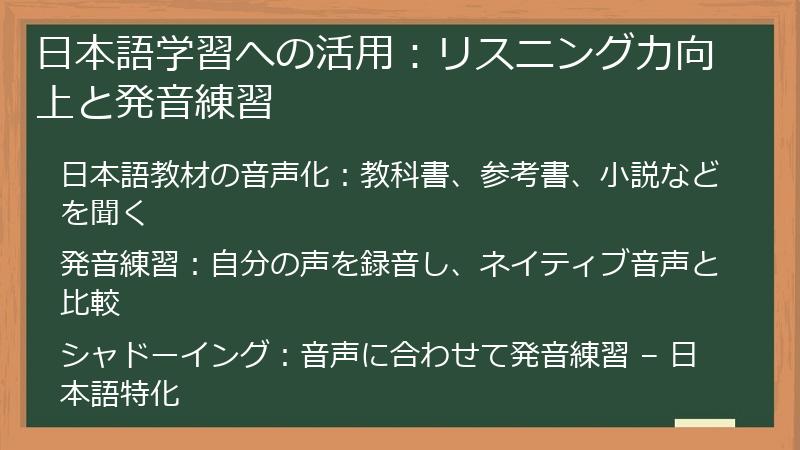
Speechifyを活用して、日本語のリスニング力と発音練習を行う方法について解説します。
Speechifyを使った効果的な学習方法、発音練習のコツを紹介します。
リスニング力、発音能力を向上させるための具体的な活用例を提示します。
Speechifyを使って、楽しみながら日本語を学びましょう。
日本語教材の音声化:教科書、参考書、小説などを聞く
Speechifyを使って、日本語の教科書、参考書、小説などを音声化し、リスニング学習に活用する方法を紹介します。
教材の音声化のメリット、具体的な手順、効果的な学習方法を解説します。
教材を音声化し、効率的に日本語を学習するためのヒントを提供します。
- 教材の音声化のメリット
- リスニング力向上: 音声を聞くことで、日本語のリスニング力を高めることができます。
- 時間の有効活用: 移動中や家事をしながら、教材を聞くことができます。
- アクセシビリティの向上: 視覚的な負担を軽減し、学習しやすくなります。
音声化することで、学習の効率と質を向上させることができます。
- 具体的な手順
- テキストの準備: 教科書、参考書、小説などを、PDFまたはテキストファイルとして用意します。
- Speechifyへのインポート: Speechifyにテキストファイルをインポートします。
- 音声の設定: 日本語の音声を選択し、読み上げ速度を調整します。
- 再生とリスニング: 音声を聞きながら、テキストを読んで理解を深めます。
これらの手順で、簡単に教材を音声化できます。
- 効果的な学習方法
- シャドーイング: 音声に合わせて、テキストを声に出して読んでみましょう。
- リピーティング: 音声を聞いた後、すぐに同じフレーズを繰り返します。
- ノートの活用: 重要語句や表現をノートにまとめ、復習に役立てましょう。
Speechifyを活用して、効果的に日本語学習を進めてください。
発音練習:自分の声を録音し、ネイティブ音声と比較
Speechifyを使って発音練習を行う方法について解説します。
自分の発音を録音し、Speechifyの音声と比較することで、発音の改善に役立てることができます。
発音練習の手順、録音方法、比較方法などを説明します。
- 発音練習の手順
- テキストの準備: 発音練習用のテキスト(単語、フレーズ、文章など)を用意します。
- Speechifyでの音声再生: Speechifyでテキストを読み上げさせ、ネイティブの発音を聞きます。
- 自分の発音の録音: スマートフォンのボイスレコーダーなどを使って、自分の発音を録音します。
- 比較と分析: 自分の発音とSpeechifyの音声を比較し、発音の違いや改善点を見つけます。
これらの手順で、効果的に発音練習ができます。
- 録音方法
- 適切な録音環境: 静かな場所で録音を行いましょう。
- 録音デバイス: スマートフォンのボイスレコーダー、または外部のマイクを使用します。
- 録音のポイント: 正確な発音を心がけ、ゆっくりと、はっきりと発音しましょう。
クリアな音声で録音することが重要です。
- 比較と分析のポイント
- 発音の違い: 音の高さ、イントネーション、アクセントの違いに注目します。
- 改善点: 間違えやすい発音、苦手な発音を特定します。
- 繰り返し練習: 発音練習テキストを繰り返し練習し、改善を目指します。
Speechifyの音声と自分の声を比較することで、発音の改善点を見つけやすくなります。
発音練習を継続することで、より自然な日本語の発音を身につけることができます。
シャドーイング:音声に合わせて発音練習 – 日本語特化
シャドーイングは、リスニング力と発音能力を同時に向上させる効果的な学習方法です。
Speechifyを活用して、シャドーイングを行う方法について解説します。
シャドーイングの具体的な手順、効果、練習のコツを紹介します。
- シャドーイングの手順
- 音声の準備: Speechifyで日本語のテキストを読み上げさせます。
- 音声を聞く: 最初は、音声を聞き、内容を理解します。
- シャドーイング開始: 音声の直後、または少し遅れて、同じように発音します。
- 繰り返し練習: 何度も繰り返し練習し、発音とイントネーションをマスターします。
シャドーイングは、聞くことと話すことを同時に行う学習法です。
- シャドーイングの効果
- リスニング力の向上: 音声を聞き取る能力が向上します。
- 発音能力の向上: ネイティブの発音を真似ることで、発音の改善に繋がります。
- スピーキング力の向上: イントネーションやリズムを身につけることができます。
シャドーイングは、総合的な語学力の向上に役立ちます。
- 練習のコツ
- 最初はゆっくり: 焦らず、ゆっくりとした速度から始めます。
- オーバーラッピング: 音声と同時に発音する「オーバーラッピング」も試してみましょう。
- 発音の正確さ: 発音記号などを参考に、正確な発音を心がけましょう。
- 継続が重要: 毎日継続して練習することで、効果を実感できます。
Speechifyを使ってシャドーイングを行うことで、楽しみながら日本語を学ぶことができます。
シャドーイングを継続し、日本語のスキルアップを目指しましょう。
日本語ニュース、ブログ、書籍の効率的な情報収集
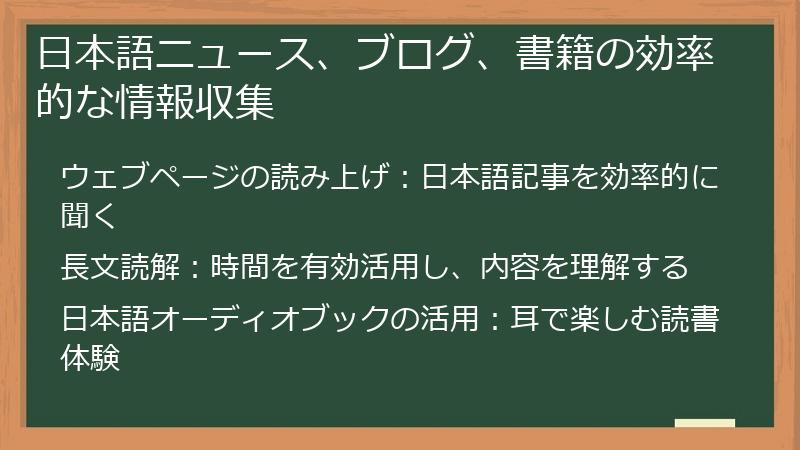
Speechifyを使って、日本語のニュース記事、ブログ記事、書籍から効率的に情報を収集する方法を紹介します。
移動時間や作業中など、様々なシーンで活用できます。
情報収集の効率化、理解力向上、時間の有効活用について解説します。
Speechifyを使い、質の高い情報収集を行いましょう。
ウェブページの読み上げ:日本語記事を効率的に聞く
Speechifyを使って、ウェブページの日本語記事を効率的に読み上げる方法について解説します。
移動時間や作業中に、ニュースやブログ記事を聞くことができます。
Chrome拡張機能の使い方、設定方法、効率的な情報収集のコツを説明します。
Speechifyを活用して、情報収集をスムーズに行いましょう。
- Chrome拡張機能のインストールと設定
- 拡張機能のインストール: Chromeウェブストアから、Speechify拡張機能をインストールします。
- 拡張機能の有効化: Chromeブラウザで、Speechify拡張機能を有効にします。
- 設定: 言語を日本語に設定し、好みの音声を選択します。
これらの手順で、Speechify拡張機能を設定できます。
- ウェブページの読み上げ方法
- ウェブページの選択: 読み上げたい日本語記事を含むウェブページを開きます。
- 拡張機能の起動: Speechify拡張機能のアイコンをクリックします。
- 読み上げ開始: ページ内のテキストが自動的に認識され、読み上げが開始されます。
数回のクリックで、ウェブページの読み上げが始まります。
- 効率的な情報収集のコツ
- 読み上げ速度の調整: 自分の理解度に合わせて、読み上げ速度を調整します。
- スキップ機能の活用: 重要でない部分は、早送り機能を使ってスキップします。
- ハイライト表示: 読み上げ中の単語がハイライト表示されるので、内容を追いやすくなります。
- バックグラウンド再生: 他の作業をしながら、情報を聞くことができます。
これらのコツを実践することで、効率的に情報収集できます。
Speechifyを使って、ウェブページの日本語記事を最大限に活用しましょう。
長文読解:時間を有効活用し、内容を理解する
Speechifyを使って長文の日本語テキストを読み、効率的に内容を理解する方法について解説します。
時間を有効活用しながら、長文の内容を理解するためのテクニックを紹介します。
読み上げ速度の調整、ハイライト表示の活用、ノート機能の使い方などを説明します。
Speechifyを使って、長文読解のスキルを向上させましょう。
- 長文読解の課題とSpeechifyの利点
- 時間的制約: 長文を読むには、多くの時間が必要です。
- 集中力の維持: 長時間集中することは、難しい場合があります。
- Speechifyの利点: 時間を有効活用し、集中力を維持しながら、長文の内容を理解できます。
Speechifyは、これらの課題を解決するのに役立ちます。
- 時間を有効活用するためのテクニック
- 読み上げ速度の調整: 自分にとって最適な速度に調整し、効率的に情報を得ます。
- バックグラウンド再生: 他の作業をしながら、音声を聞くことで、時間を有効活用します。
- 分割: 長文をいくつかのセクションに分割し、集中力を維持します。
時間を有効活用することで、多くの情報を効率的に処理できます。
- 内容理解を深めるためのテクニック
- ハイライト表示: 重要箇所をハイライト表示し、内容を整理します。
- ノート機能: ノート機能を使って、要点や自分の考えを記録します。
- 繰り返し再生: 難しい箇所は、繰り返し再生して理解を深めます。
内容理解を深めることで、より質の高い情報収集ができます。
これらのテクニックを実践し、Speechifyで長文読解のスキルを向上させましょう。
日本語オーディオブックの活用:耳で楽しむ読書体験
Speechifyを使って、日本語のオーディオブックを楽しむ方法について解説します。
様々なジャンルのオーディオブックをSpeechifyで聞き、読書体験を豊かにする方法を紹介します。
オーディオブックの入手方法、Speechifyでの再生方法、効果的な活用方法を説明します。
Speechifyで、新しい読書体験を始めましょう。
- オーディオブックの入手方法
- Amazon Audible: 様々なジャンルのオーディオブックが揃っています。
- audiobook.jp: 日本語のオーディオブックが豊富にあります。
- 青空文庫: 著作権が消滅した作品を、無料で利用できます。
これらのサービスを利用して、様々なオーディオブックを入手できます。
- Speechifyでの再生方法
- ファイルのインポート: ダウンロードしたオーディオブックファイルを、Speechifyにインポートします。
- テキスト変換: PDFやテキストファイルとして提供されているオーディオブックは、Speechifyでテキストに変換して再生します。
- 再生と操作: 再生ボタンをクリックして、オーディオブックを楽しみます。
Speechifyを使えば、簡単にオーディオブックを楽しめます。
- 効果的な活用方法
- 移動時間: 電車の中や、車での移動中にオーディオブックを聞きます。
- 家事の時間: 家事をしながら、オーディオブックを聞きます。
- リラックスタイム: 就寝前に、オーディオブックを聞いてリラックスします。
Speechifyでオーディオブックを聞くことで、時間を有効活用し、読書体験を豊かにできます。
様々なジャンルのオーディオブックを試し、新しい読書の世界を体験してください。
日本語音声の活用:ビジネス、研究、日常生活での利用
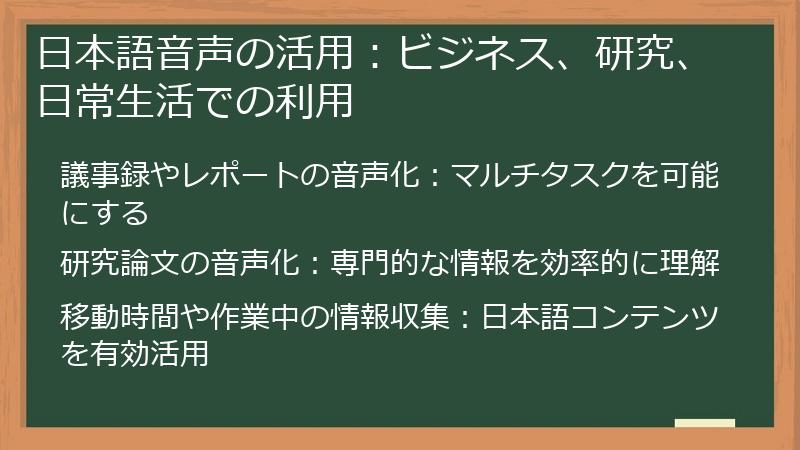
Speechifyを、ビジネス、研究、日常生活でどのように活用できるかを紹介します。
議事録の音声化、研究論文の効率的な理解、移動時間や作業中の情報収集など、具体的な活用例を提示します。
Speechifyを様々なシーンで活用し、生産性を向上させましょう。
議事録やレポートの音声化:マルチタスクを可能にする
Speechifyを使って、議事録やレポートを音声化し、マルチタスクを可能にする方法について解説します。
議事録やレポートの音声化のメリット、具体的な手順、活用例を紹介します。
Speechifyをビジネスシーンで活用し、業務効率を向上させるためのヒントを提供します。
- 議事録の音声化のメリット
- 時間の有効活用: 会議中や移動中に、議事録を聞くことができます。
- 情報整理: 音声で聞くことで、重要な情報を再確認できます。
- マルチタスクの実現: 他の作業をしながら、議事録を聞くことができます。
音声化することで、業務効率を向上させることができます。
- レポートの音声化の手順
- テキストの準備: 議事録やレポートを、PDFまたはテキストファイルとして用意します。
- Speechifyへのインポート: Speechifyにテキストファイルをインポートします。
- 音声の設定: 日本語の音声を選択し、読み上げ速度を調整します。
- 再生とリスニング: 音声を聞きながら、内容を確認します。
これらの手順で、簡単に議事録やレポートを音声化できます。
- ビジネスでの活用例
- 会議の議事録: 会議後に、議事録を音声化し、移動中に確認します。
- レポートの確認: レポートを音声化し、通勤中に内容を把握します。
- 資料作成: 他の作業をしながら、資料作成に必要な情報を音声で確認します。
Speechifyを活用して、ビジネスシーンでの生産性を向上させましょう。
研究論文の音声化:専門的な情報を効率的に理解
Speechifyを使って、研究論文を音声化し、専門的な情報を効率的に理解する方法について解説します。
論文の音声化のメリット、具体的な手順、効果的な活用方法を紹介します。
Speechifyを研究に活用し、効率的に情報を収集しましょう。
- 研究論文の音声化のメリット
- 情報収集の効率化: 論文を音声で聞くことで、時間を有効活用できます。
- 理解度の向上: 音声で聞くことで、専門的な情報をより深く理解できます。
- アクセシビリティの向上: 視覚的な負担を軽減し、集中力を維持できます。
音声化することで、研究活動の効率と質を向上させることができます。
- 具体的な手順
- テキストの準備: 研究論文を、PDFまたはテキストファイルとして用意します。
- Speechifyへのインポート: Speechifyにテキストファイルをインポートします。
- 音声の設定: 日本語の音声を選択し、読み上げ速度を調整します。
- 再生とリスニング: 音声を聞きながら、内容を確認します。
これらの手順で、簡単に研究論文を音声化できます。
- 効果的な活用方法
- 読み上げ速度の調整: 論文の内容に合わせて、読み上げ速度を調整します。
- ハイライト表示: 重要な箇所をハイライト表示し、内容を整理します。
- ノート機能: ノート機能を使って、自分の考えや疑問点を記録します。
- 繰り返し再生: 難しい箇所は、繰り返し再生して理解を深めます。
Speechifyを活用して、研究論文を効率的に理解し、研究活動を円滑に進めましょう。
移動時間や作業中の情報収集:日本語コンテンツを有効活用
Speechifyを使って、移動時間や作業中に日本語コンテンツを有効活用する方法について解説します。
移動時間、作業時間での情報収集のメリット、具体的な活用例を紹介します。
Speechifyを活用し、時間を有効活用し、効率的に情報収集するためのヒントを提供します。
- 移動時間での情報収集のメリット
- 時間の有効活用: 移動時間を、情報収集に活用できます。
- 知識の習得: ニュース記事やブログ記事を聞くことで、知識を深めることができます。
- 生産性の向上: 移動時間を有効活用することで、日々の生産性を高めることができます。
移動時間を有効活用することで、自己啓発や情報収集に役立てることができます。
- 作業時間での情報収集のメリット
- マルチタスク: 他の作業をしながら、情報を聞くことができます。
- 効率的な学習: 長文の資料やレポートを、効率的に理解できます。
- 集中力の維持: 飽きない速度で聞くことで、集中力を維持できます。
作業時間での情報収集は、業務効率の向上に貢献します。
- 具体的な活用例
- 通勤・通学: 電車やバスでの移動中に、ニュース記事やブログ記事を聞きます。
- 家事: 家事をしながら、オーディオブックやポッドキャストを聞きます。
- デスクワーク: 資料作成やデータ入力などの作業をしながら、レポートや議事録を聞きます。
Speechifyを活用して、移動時間や作業時間を有効活用し、情報収集を効率的に行いましょう。
様々な日本語コンテンツをSpeechifyで聞き、知識やスキルを向上させましょう。
Speechify 日本語版の応用:上級者向け活用術と注意点
Speechify日本語版をさらに使いこなすための応用的な活用術と、利用する上での注意点について解説します。
音声のカスタマイズ、高度な機能の活用方法、注意点とトラブルシューティングなどを紹介します。
Speechifyをより深く理解し、効果的に利用するための情報を提供します。
Speechifyを使いこなし、より高度な利用を目指しましょう。
日本語音声のカスタマイズと高度な機能
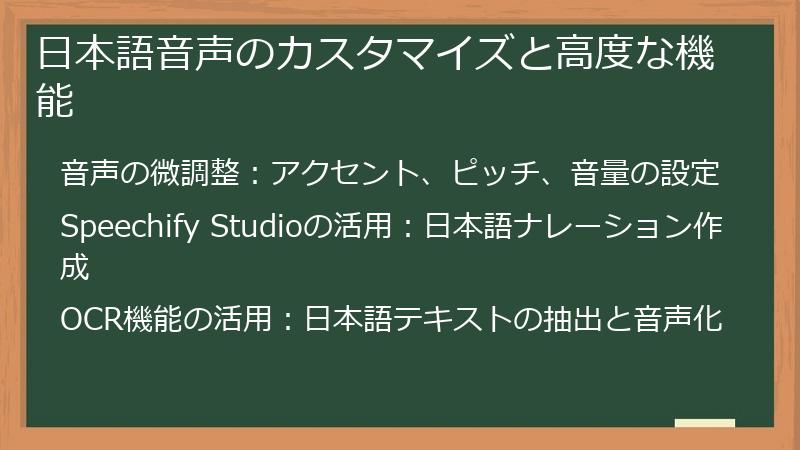
Speechifyの日本語音声のカスタマイズ方法と、高度な機能について解説します。
音声の微調整、Speechify Studioの活用、OCR機能の活用方法などを紹介します。
Speechifyをより自分好みに使いこなし、高度な機能を活用するための情報を提供します。
Speechifyを最大限に活用しましょう。
音声の微調整:アクセント、ピッチ、音量の設定
Speechifyの音声設定を微調整し、自分にとって最適な音声を作り出す方法について解説します。
アクセント、ピッチ、音量などの調整方法を説明します。
音声の微調整を行うことで、さらに快適なリスニング体験を得ることができます。
- 音声設定の概要
- 音声の種類: 様々な日本語音声を選択できます。
- 読み上げ速度: 0.5倍速から9倍速まで調整できます。
- ピッチ: 音声の高さを調整できます。
- 音量: 音量を調整できます。
- アクセント: 一部の音声では、アクセントの設定が可能です。
これらの設定を調整することで、自分好みの音声を作り出すことができます。
- アクセントの調整
- アクセントの選択: 特定の音声では、標準的な日本語アクセントや、特定の地域の方言を選択できます。
- 使い分け: コンテンツの内容や、自分の好みに合わせて、アクセントを使い分けることができます。
アクセントを調整することで、より自然な発音を聞くことができます。
- ピッチと音量の調整
- ピッチの調整: 音声の高さを微調整できます。
- 音量の調整: 音量を調整し、聞きやすい音量に設定します。
- 設定方法: 設定画面で、スライダーを動かすことで調整できます。
ピッチと音量を調整することで、聞き疲れしにくく、より快適に音声を聞くことができます。
これらの設定を調整して、自分にとって最適な音声を作り出し、Speechifyを最大限に活用しましょう。
Speechify Studioの活用:日本語ナレーション作成
Speechify Studioを活用して、日本語のナレーションを作成する方法について解説します。
高品質なナレーションを作成するための、Speechify Studioの機能と活用方法を説明します。
Speechify Studioを使いこなし、プロレベルのナレーションを作成しましょう。
- Speechify Studioの概要
- 高度な音声生成プラットフォーム: プロ向けの高度な機能を提供します。
- 音声のカスタマイズ: 音声のトーン、イントネーション、感情表現を調整できます。
- 用途: プレゼンテーション、動画、オーディオブックなど、様々な用途に利用できます。
Speechify Studioは、高品質なナレーションを作成するための強力なツールです。
- 日本語ナレーション作成の手順
- テキストの準備: ナレーションに使用するテキストを準備します。
- 音声の選択: 日本語の音声を選択し、調整します。
- 感情表現の調整: 音声の感情表現を調整します。
- プレビューと編集: 音声を聞き、必要に応じて編集します。
- エクスポート: 作成したナレーションを、ファイルとしてエクスポートします。
これらの手順で、簡単に高品質なナレーションを作成できます。
- Speechify Studioの活用例
- プレゼンテーション動画: 製品紹介や、会社紹介の動画に、ナレーションを追加します。
- eラーニング教材: eラーニング教材に、分かりやすいナレーションを追加します。
- オーディオブック: 自分の著作を、オーディオブック化します。
Speechify Studioを使いこなし、プロレベルのナレーションを作成し、様々なコンテンツに活用しましょう。
OCR機能の活用:日本語テキストの抽出と音声化
SpeechifyのOCR(光学文字認識)機能を使って、日本語のテキストを抽出し、音声化する方法について解説します。
OCR機能の仕組み、活用方法、注意点などを説明します。
SpeechifyのOCR機能を活用し、様々な情報を効率的に音声化しましょう。
- OCR機能の概要
- 光学文字認識: 画像内の文字を認識し、テキストデータに変換する技術です。
- SpeechifyのOCR機能: 写真やスキャンした文書から、テキストを抽出できます。
- 用途: 紙媒体の文書や、画像形式のテキストを音声化するのに役立ちます。
OCR機能は、様々な情報を音声化するための重要な機能です。
- OCR機能の活用方法
- 画像の準備: 読み上げたいテキストが写っている画像を用意します。
- Speechifyへのインポート: Speechifyに画像をインポートします。
- OCR処理: OCR機能を使って、画像内のテキストを抽出します。
- 音声化: 抽出されたテキストを、音声で読み上げます。
これらの手順で、簡単にOCR機能を利用できます。
- OCR機能の注意点
- 画像の品質: 画像の解像度が高く、文字が鮮明であるほど、精度が向上します。
- 文字の向き: 文字の向きが正しいことを確認してください。
- 手書き文字: 手書き文字の認識は、難しい場合があります。
- 言語設定: 日本語に設定されていることを確認してください。
OCR機能を活用することで、紙媒体の文書や、画像形式のテキストを音声化し、Speechifyの利用範囲を広げることができます。
Speechifyの注意点とトラブルシューティング(日本語)
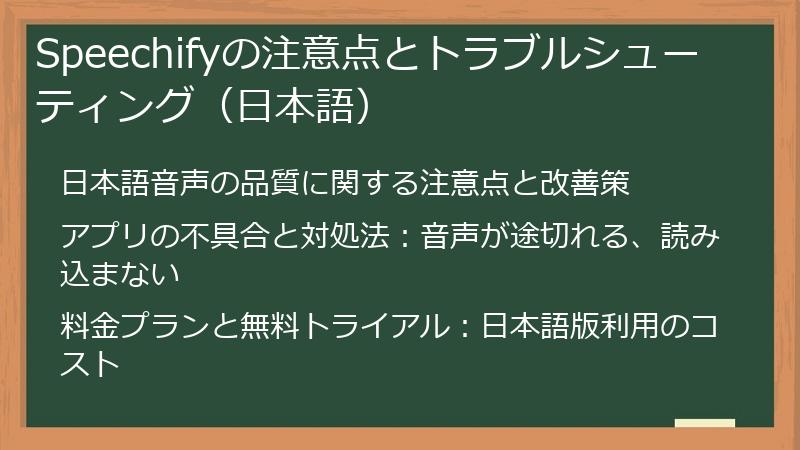
Speechifyを利用する上での注意点と、発生しやすいトラブルとその対処法について解説します。
自動課金、日本語音声の品質、アプリの不具合など、注意すべき点と、トラブルが発生した場合の解決策を紹介します。
Speechifyを安全かつ快適に利用するための情報を提供します。
日本語音声の品質に関する注意点と改善策
Speechifyの日本語音声の品質に関する注意点と、より良い音声で利用するための改善策を紹介します。
日本語音声の現状、発音の課題、改善のためのヒントなどを解説します。
日本語音声の品質を理解し、より快適にSpeechifyを利用するための情報を提供します。
- 日本語音声の現状
- 自然さの課題: 英語に比べて、日本語音声の自然さには、まだ改善の余地があります。
- イントネーション: イントネーションが不自然に聞こえる場合があります。
- 感情表現: 感情表現が、十分に再現されない場合があります。
Speechifyの日本語音声は、日々改善されています。
- 発音の課題
- アクセント: 標準語と異なるアクセントで発音される場合があります。
- 句読点: 句読点の解釈が、正しくない場合があります。
- 外来語: 外来語の発音が、不自然になる場合があります。
これらの課題に対処するために、様々な改善策が講じられています。
- 改善のためのヒント
- 読み上げ速度の調整: 読み上げ速度を調整することで、聞きやすさが向上することがあります。
- 音声の選択: 様々な日本語音声を試して、自分にとって聞きやすい音声を選びましょう。
- テキストの修正: テキストを修正することで、発音の改善に繋がる場合があります。
- アップデート: Speechifyのアップデートで、音声品質が向上することがあります。
これらのヒントを参考に、Speechifyの日本語音声をより快適に利用してください。
アプリの不具合と対処法:音声が途切れる、読み込まない
Speechifyアプリで発生する可能性のある不具合と、その対処法について解説します。
音声が途切れる、テキストが読み込まれないといった問題への対処法を紹介します。
トラブルシューティングの方法を理解し、快適な利用を維持しましょう。
- 一般的な不具合とその原因
- 音声の途切れ: インターネット接続の不安定さ、またはデバイスの処理能力不足が原因である場合があります。
- テキストの読み込みエラー: ファイル形式の互換性がない、またはファイルが破損している可能性があります。
- アプリのクラッシュ: アプリのバグ、またはデバイスのメモリ不足が原因である場合があります。
これらの不具合は、様々な要因で発生する可能性があります。
- 対処法
- インターネット接続の確認: インターネット接続が安定しているかを確認します。
- アプリの再起動: アプリを再起動してみます。
- デバイスの再起動: デバイスを再起動してみます。
- アプリのアップデート: アプリを最新バージョンにアップデートします。
- ファイルの確認: インポートするファイル形式がSpeechifyに対応しているかを確認します。
- キャッシュのクリア: アプリのキャッシュをクリアします(デバイスの設定から)。
- サポートへの問い合わせ: 問題が解決しない場合は、Speechifyのサポートに問い合わせます。
これらの対処法を試すことで、多くの問題を解決できます。
- その他のヒント
- デバイスの空き容量の確保: デバイスの空き容量を十分に確保します。
- バックグラウンドアプリの停止: バックグラウンドで動作しているアプリを停止します。
- 省電力モードの解除: 省電力モードを解除します。
これらのヒントも、不具合の改善に役立つ場合があります。
Speechifyを快適に利用するために、これらの対処法を覚えておきましょう。
料金プランと無料トライアル:日本語版利用のコスト
Speechifyの料金プランと無料トライアルについて解説します。
料金プランの種類、無料トライアルの詳細、日本語版利用のコストについて説明します。
Speechifyを始める前に、料金プランを理解しておくことは重要です。
- 料金プランの種類
- 無料プラン: 基本的な機能を利用できますが、一部機能が制限されます。
- プレミアムプラン: より多くの音声、高度な機能を利用できます。
- Speechify Studio: プロ向けの機能を利用できます(詳細な料金は別途確認が必要です)。
それぞれのプランで、利用できる機能が異なります。
- 無料トライアルの詳細
- 期間: 通常、3日間の無料トライアルが提供されます。
- 利用できる機能: プレミアムプランの機能を試すことができます。
- 注意点: 無料トライアル期間終了後に、自動的に課金される場合があります。
無料トライアルを利用して、Speechifyの機能を試すことができます。
無料トライアルの利用には、注意点があります。
- 日本語版利用のコスト
- プレミアムプランの料金: 月額料金または、年額料金で利用できます(料金は変動する可能性があります)。
- 支払い方法: クレジットカード、または、その他の支払い方法が利用できます。
- コストパフォーマンス: Speechifyの利用目的や、利用頻度に応じて、コストパフォーマンスを検討しましょう。
自分に合ったプランを選択し、Speechifyを効果的に活用しましょう。
最新の料金プランは、公式サイトで確認してください。


コメント