
- Whisk Animate 使い方徹底ガイド:初心者から上級者まで、生成AI動画をマスター!
- Whisk Animateとは?基本機能と利用準備
- Whisk Animate 使い方実践編:プロンプトの工夫と応用
- Whisk Animateの可能性:未来と活用事例
- Whisk Animate 使い方徹底ガイド:よくある質問と解決策
Whisk Animate 使い方徹底ガイド:初心者から上級者まで、生成AI動画をマスター!
最新のAI技術を活用して、静止画から簡単に動画を作成できるWhisk Animateをご存知ですか?
この記事では、Whisk Animateの基本的な使い方から、プロンプトのコツ、応用事例まで、初心者の方にもわかりやすく徹底解説します。
Whisk Animateを使いこなして、あなたのクリエイティビティを解き放ち、魅力的な動画コンテンツを制作しましょう。
さあ、生成AI動画の世界へ飛び込んでみませんか?
Whisk Animateとは?基本機能と利用準備
この章では、Whisk Animateの概要、特徴、そして利用開始前に必要な準備について解説します。
Whisk Animateがどのようなツールなのか、どのような機能を持っているのかを知り、スムーズに動画制作を始められるように、必要な手順を丁寧に説明していきます。
Google One AIプレミアムへの登録方法や、Whiskへのアクセス方法など、初期設定でつまずきやすいポイントもカバーしているので、安心して読み進めてください。
Whisk Animateの概要と特徴

ここでは、Whisk Animateがどのようなツールであるのか、その基本的な機能と特徴について解説します。
画像生成AIとの連携、Veo 2による動画生成、そしてGoogle One AIプレミアムとの関係性など、Whisk Animateを理解するための重要なポイントをわかりやすく説明します。
この概要を把握することで、Whisk Animateがあなたの動画制作にどのように役立つのか、具体的なイメージが湧いてくるでしょう。
Whisk Animateとは?画像生成AIとの連携
Whisk Animateは、Googleが提供する実験的なAIプラットフォームであるGoogle Labsで提供されている、画像生成AIツール「Whisk」を拡張する機能です。
Whisk自体は、テキストプロンプトやアップロードされた画像に基づいて、新しい画像を生成・編集できるツールであり、このWhiskと連携することで、Whisk Animateは静止画像を短い動画へと変換する力を発揮します。
つまり、Whiskで生成された画像に対して、簡単な指示(プロンプト)を与えるだけで、その画像に動きが加わり、アニメーションとして表現されるのです。
この連携が、Whisk Animateの最大の特徴であり、他の動画生成AIツールとは一線を画すポイントです。
従来の動画編集ソフトのように複雑な操作や専門知識は一切不要で、誰でも手軽に、アイデアを視覚的に表現できるため、クリエイターだけでなく、ビジネスシーンでも活用できる可能性を秘めています。
例えば、
- 商品のイメージ画像をWhiskで生成し、その画像をWhisk Animateでアニメーション化することで、目を引く広告動画を制作できます。
- プレゼンテーション資料にアニメーションを取り入れることで、聴衆の関心を高め、メッセージをより効果的に伝えることができます。
- SNSでシェアするGIFアニメーションを簡単に作成し、フォロワーとのエンゲージメントを深めることができます。
Whisk Animateの画像生成AIとの連携は、動画制作のハードルを大きく下げ、より多くの人々が創造性を発揮できる環境を提供していると言えるでしょう。
WhiskとWhisk Animateの関係
- Whisk
- テキストや画像から新しい画像を生成・編集するツール。
- Whisk Animate
- Whiskで生成した画像を動画に変換する機能。
この後の見出しでは、Veo 2搭載!動画生成AIモデルの進化、Google One AIプレミアムの特典について、さらに詳しく解説していきます。
Veo 2搭載!動画生成AIモデルの進化
Whisk Animateの動画生成を支えるのは、Googleが開発した最先端の動画生成AIモデル「Veo 2」です。
Veo 2は、従来の動画生成AIモデルと比較して、格段にリアルで自然な動画を生成できる能力を備えています。
その進化のポイントは、
- 現実世界の物理法則と人間の動きの理解:Veo 2は、物理法則や人の動きをより深く理解しているため、キャラクターの動きやシーンの展開が非常に自然です。例えば、キャラクターが歩くときには、重心移動や関節の動きなどがリアルに表現され、風が吹けば、髪や服が自然に揺れる様子が再現されます。
- 高解像度・高画質:Veo 2は、高解像度で詳細な動画を生成できるため、細部まで鮮明で美しい映像表現が可能です。これにより、生成される動画のクオリティが大幅に向上し、視聴者により強い印象を与えることができます。
- 多様なスタイルへの対応:Veo 2は、映画のようなリアルな映像から、アニメーション、イラストなど、多様なスタイルに対応できます。そのため、ユーザーは自分のアイデアや目的に合わせて、最適な表現方法を選択することができます。
Veo 2の搭載により、Whisk Animateは、単なる静止画のアニメーション化ツールではなく、高品質な動画コンテンツを制作できる強力なツールへと進化しました。
Veo 2が実現する表現力
- リアルな物理表現
- 重力、慣性、風などの影響を考慮した自然な動き。
- 高解像度・高画質
- 細部まで鮮明で美しい映像表現。
- 多様なスタイル
- 映画、アニメ、イラストなど、幅広い表現に対応。
この後の見出しでは、Google One AIプレミアムの特典について、さらに詳しく解説していきます。
Google One AIプレミアムの特典
Whisk Animateを利用するためには、Google One AIプレミアムへの加入が必須となります。
Google One AIプレミアムは、単なるストレージサービスではなく、Googleが提供する最新のAI機能をフル活用できる、お得なサブスクリプションサービスです。
Whisk Animateの利用だけでなく、
- Gemini Advancedへのアクセス:Googleの最先端AIモデルであるGemini Advancedを利用できます。テキストによる高度な質問応答、コンテンツ作成、プログラミング支援など、様々なAI機能を活用できます。
- Google Oneストレージの増量:Googleドライブ、Gmail、Googleフォトで利用できるストレージ容量が増量されます。写真や動画、ドキュメントなどを安心して保存できます。
- その他の特典:Gmailのスマート機能、Googleフォトの編集機能、Google Workspaceの機能拡張など、様々な特典が利用できます。
特に注目すべきは、Gemini Advancedへのアクセスです。
Whisk Animateで生成する動画のアイデア出しやプロンプト作成にGemini Advancedを活用することで、よりクリエイティブで質の高い動画を制作できるでしょう。
例えば、
- Gemini Advancedに「商品のターゲット層に響くキャッチーな動画プロンプトを考えて」と依頼すれば、魅力的なプロンプトのアイデアを簡単に入手できます。
- 「〇〇風の動画を作成したい」と指示すれば、具体的なスタイルや表現方法を提案してくれます。
- 動画の構成やストーリー展開について相談すれば、改善点や新たな視点を提供してくれます。
Google One AIプレミアムは、Whisk Animateの利用だけでなく、GoogleのAI技術を最大限に活用するための、強力なパートナーと言えるでしょう。
Google One AIプレミアムの主な特典
- Gemini Advanced
- 最先端AIモデルによる高度な機能。
- ストレージ増量
- Googleドライブ、Gmail、Googleフォトの容量UP。
- その他の特典
- Gmail、Googleフォト、Workspaceの機能拡張。
この後の見出しでは、利用開始前の準備:必要なものと手順について、さらに詳しく解説していきます。
利用開始前の準備:必要なものと手順

Whisk Animateを実際に使い始める前に、必要なものを準備し、手順を確認しておきましょう。
このセクションでは、Googleアカウントの確認、Google One AIプレミアムへの加入方法、そしてWhiskへのアクセス方法を、ステップごとに丁寧に解説します。
これらの準備をスムーズに行うことで、Whisk Animateをすぐに使い始め、創造的な動画制作の世界に飛び込むことができます。
Googleアカウントの準備:18歳以上限定?
Whisk Animateを利用するためには、まずGoogleアカウントが必要です。
しかし、Whisk AnimateはGoogle Labsの実験的なツールであるため、利用には年齢制限が設けられています。
Googleの利用規約では、13歳未満のユーザーはGoogleアカウントを作成することができません。
そして、Whisk Animateを含むGoogle Labsのサービスは、18歳以上のユーザーを対象としています。
これは、Google Labsのサービスが、まだ実験段階であり、予期せぬ問題が発生する可能性があるため、責任能力のある成人のみを対象としていると考えられます。
したがって、Whisk Animateを利用するためには、
- 18歳以上であること。
- Googleアカウントを持っていること。
この2つの条件を満たす必要があります。
もし、Googleアカウントを持っていない場合は、Googleの公式サイトでアカウントを作成する必要があります。
アカウント作成時に年齢確認が行われるため、正確な生年月日を入力するようにしましょう。
もし、18歳未満の方がWhisk Animateを利用したい場合は、残念ながら現時点では利用することができません。
しかし、Google Labsは、常に新しいサービスや機能を開発しており、将来的には年齢制限が緩和される可能性もあります。
今後の情報に期待しましょう。
年齢制限に関する注意点
- 13歳未満
- Googleアカウントの作成不可。
- 13歳以上18歳未満
- Whisk Animateの利用不可。
- 18歳以上
- Whisk Animateの利用可能。
この後の見出しでは、Google One AIプレミアム登録:料金プランと注意点について、さらに詳しく解説していきます。
Google One AIプレミアム登録:料金プランと注意点
Whisk Animateを利用するためには、Google One AIプレミアムへの登録が必須です。
Google One AIプレミアムは、Google Oneの有料プランの一つで、AI機能に特化した特典が追加されたプランです。
登録にあたっては、料金プランの確認と注意点を知っておくことが重要です。
料金プラン
Google One AIプレミアムの料金プランは、地域によって異なります。
最新の料金は、Google Oneの公式サイトで確認してください。
一般的には、月額プランと年間プランがあり、年間プランの方が割安になることが多いです。
また、初回登録時には、無料トライアル期間が設けられている場合があります。
無料トライアル期間中に、Whisk Animateを試してみて、自分に合うかどうかを判断するのも良いでしょう。
登録手順
Google One AIプレミアムへの登録手順は以下の通りです。
- Google Oneの公式サイトにアクセスします。
- Googleアカウントでログインします。
- AIプレミアムプランを選択します。
- 料金プランを選択します。
- 支払い方法を選択し、登録を完了します。
登録時の注意点
- 自動更新:Google One AIプレミアムは、自動更新されるため、解約しない限り、毎月または毎年料金が発生します。
- 解約方法:Google One AIプレミアムを解約する場合は、Google Oneの公式サイトで解約手続きを行う必要があります。解約手続きを忘れると、料金が発生し続けるため注意が必要です。
- 地域制限:Google One AIプレミアムは、一部の地域では提供されていない場合があります。お住まいの地域で利用可能かどうかを確認してください。
- 利用規約:Google One AIプレミアムを利用する際には、Googleの利用規約に同意する必要があります。利用規約をよく読んで、内容を理解してから登録するようにしましょう。
Google One AIプレミアムは、Whisk Animateを利用するために必要なだけでなく、Gemini Advancedなど、他のAI機能も利用できるお得なプランです。
料金プランや注意点をよく確認し、自分に合ったプランを選択して、Whisk Animateを最大限に活用しましょう。
Google One AIプレミアムの料金プラン
- 月額プラン
- 毎月料金が発生。
- 年間プラン
- 年間の料金を一括で支払い、月額プランより割安。
この後の見出しでは、Whiskへのアクセス方法:Labs.google/fxへGO!について、さらに詳しく解説していきます。
Whiskへのアクセス方法:Labs.google/fxへGO!
Google One AIプレミアムへの登録が完了したら、いよいよWhiskにアクセスしてWhisk Animateを使ってみましょう。
Whiskは、Google Labsの実験的なツールであるため、専用のアプリやソフトウェアをインストールする必要はありません。
Webブラウザから簡単にアクセスできます。
Whiskへのアクセス手順
- Webブラウザ(Chrome、Safari、Edgeなど)を開きます。
- アドレスバーに
labs.google/fxと入力し、Enterキーを押します。 - Google Labsの公式サイトにアクセスします。
- 「Whisk」のアイコンをクリックします。
- Googleアカウントでログインします。(Google One AIプレミアムに登録しているアカウント)
- Whiskの画面が表示されれば、アクセス完了です。
Whiskの画面が表示されない場合は、以下の点を確認してください。
- Googleアカウント:Google One AIプレミアムに登録しているGoogleアカウントでログインしているか確認してください。
- 地域制限:Whiskが利用可能な地域に住んでいるか確認してください。(日本を含む多くの国で利用可能です)
- 年齢制限:18歳以上であるか確認してください。
- Webブラウザ:最新バージョンのWebブラウザを使用しているか確認してください。
Whiskにアクセスできたら、いよいよWhisk Animateを使って動画を作成できます。
Whiskの画面には、画像の生成、編集、そしてアニメーション化の機能が備わっています。
Whisk Animateを利用するには、まずWhiskで画像を生成するか、既存の画像をアップロードする必要があります。
Whiskへのアクセス方法まとめ
- URL
labs.google/fx- 必要なもの
- Googleアカウント(Google One AIプレミアム登録済み)、Webブラウザ
この後の見出しでは、Whisk Animateの基本操作:動画生成の流れについて、さらに詳しく解説していきます。
Whisk Animateの基本操作:動画生成の流れ

Whisk Animateへのアクセスが完了したら、いよいよ動画生成です。
このセクションでは、Whisk Animateを使った動画生成の基本的な流れを、ステップごとに詳しく解説します。
画像の準備、プロンプトの入力、生成された動画の確認とダウンロードなど、一連の操作をマスターすることで、あなたもすぐにWhisk Animateを使った動画制作を始めることができるでしょう。
画像の準備:Whiskで生成orアップロード?
Whisk Animateで動画を生成するためには、まず動画の元となる画像を準備する必要があります。
画像の準備方法には、大きく分けて2つの方法があります。
- Whiskで画像を生成する:Whiskの画像生成機能を使って、テキストプロンプトやアップロードした画像を元に、新しい画像を生成する方法です。
- 既存の画像をアップロードする:自分で用意した画像や、他の画像生成AIツールで生成した画像をWhiskにアップロードする方法です。
どちらの方法を選択するかは、作りたい動画のイメージや、手持ちの素材によって異なります。
Whiskで画像を生成する場合
Whiskの画面で、
- モデル:動画に登場させたい人物やキャラクター、物体などを指定します。
- 背景:動画の背景となる場所や風景を指定します。
- スタイル:動画のスタイル(アニメ、イラスト、写真など)を指定します。
これらの要素を組み合わせて、テキストプロンプトを入力するか、参考となる画像をアップロードすることで、Whiskが自動的に画像を生成してくれます。
Whiskの画像生成機能は、様々なスタイルに対応しており、手軽に高品質な画像を生成できるのが魅力です。
既存の画像をアップロードする場合
自分で撮影した写真や、他の画像生成AIツールで生成した画像をWhiskにアップロードすることも可能です。
アップロードできる画像の形式は、JPEG、PNG、GIFなど、一般的な画像形式に対応しています。
ただし、アップロードする画像のサイズには制限があり、10MB以下の画像である必要があります。
また、アップロードする画像は、著作権に配慮し、権利者の許可を得ているか、商用利用可能な画像を使用するようにしましょう。
画像の準備方法の選択
どちらの方法を選択するかは、作りたい動画のイメージや、手持ちの素材によって異なります。
もし、具体的なイメージがない場合は、Whiskの画像生成機能を使って、様々な画像を試してみるのがおすすめです。
また、特定のイメージがある場合は、既存の画像をアップロードして、それを元に動画を生成するのも良いでしょう。
画像の準備方法まとめ
- Whiskで生成
- テキストプロンプトや画像から画像を生成。様々なスタイルに対応。
- 既存の画像をアップロード
- 自分で用意した画像を使用。著作権に注意。
この後の見出しでは、プロンプト入力のコツ:動画に動きを指示しようについて、さらに詳しく解説していきます。
プロンプト入力のコツ:動画に動きを指示しよう
Whisk Animateで動画を生成する際に、最も重要な要素の一つが**プロンプト**です。
プロンプトとは、Whisk Animateに対して、どのような動きをさせたいのかを指示するためのテキストのことです。
プロンプトの質によって、生成される動画のクオリティが大きく左右されるため、プロンプト入力のコツを掴むことが、Whisk Animateを使いこなすための鍵となります。
プロンプトの書き方
プロンプトは、できるだけ具体的に記述することが重要です。
例えば、「キャラクターを動かして」という曖昧な指示ではなく、「キャラクターが笑顔で手を振る」というように、具体的な動きを指定することで、Whisk Animateはより意図に近い動画を生成してくれます。
プロンプトの書き方のポイントは以下の通りです。
- 主語を明確にする:誰(または何)を動かしたいのかを明確に記述します。(例:猫が、女性が、車が)
- 動きを具体的に記述する:どのような動きをさせたいのかを具体的に記述します。(例:歩く、走る、ジャンプする、踊る、話す)
- 感情や表情を記述する:キャラクターの感情や表情を記述することで、より表現豊かな動画を生成できます。(例:笑顔で、悲しそうに、怒って)
- 背景や環境の変化を記述する:背景や環境に変化を加えることで、よりダイナミックな動画を生成できます。(例:風が吹く、雨が降る、夕日が沈む)
プロンプトの例
- 例1:「犬が公園を走り回って、ボールを追いかける。」
- 例2:「女性がカフェでコーヒーを飲みながら、笑顔で話している。」
- 例3:「車が夕焼けの中、海岸線を走る。」
プロンプト入力の注意点
- 文字数制限:プロンプトには文字数制限があるため、簡潔に記述する必要があります。
- 日本語と英語:Whisk Animateは日本語にも対応していますが、英語でプロンプトを入力した方が、より正確な結果が得られる場合があります。
- 倫理的な配慮:暴力的な表現や差別的な表現など、倫理的に問題のあるプロンプトの入力は避けましょう。
プロンプト入力のコツまとめ
- 具体的に記述
- 主語、動き、感情、背景を明確に記述。
- 文字数制限
- 簡潔に記述。
- 言語
- 英語がおすすめ。
この後の見出しでは、生成動画の確認とダウンロード:MP4形式で保存について、さらに詳しく解説していきます。
生成動画の確認とダウンロード:MP4形式で保存
プロンプトを入力して動画を生成したら、まずは生成された動画を確認しましょう。
Whisk Animateで生成される動画は、**8秒間のMP4形式**の動画です。
生成された動画は、Whiskの画面上でプレビュー再生することができます。
動画の確認
動画を再生して、
- 意図した動きになっているか
- 画質に問題はないか
- 不自然な点はないか
などを確認しましょう。
もし、意図した動きになっていない場合は、プロンプトを修正して、再度動画を生成することができます。
Whisk Animateでは、**月に100本まで**動画を生成できるため、納得のいく動画が完成するまで、何度でも試行錯誤することができます。
動画のダウンロード
動画の確認が完了し、問題がなければ、動画をダウンロードしましょう。
Whisk Animateで生成された動画は、MP4形式でダウンロードできます。
MP4形式は、汎用性が高く、様々なデバイスやプラットフォームで再生できるため、非常に便利です。
動画をダウンロードする手順は以下の通りです。
- 動画のプレビュー画面の右下にある、ダウンロードアイコンをクリックします。
- ダウンロード先を選択し、「保存」ボタンをクリックします。
ダウンロードが完了すると、選択した場所にMP4形式の動画ファイルが保存されます。
保存された動画は、
- SNSにアップロードする
- プレゼンテーション資料に挿入する
- 動画編集ソフトで編集する
など、様々な用途に活用することができます。
ダウンロード時の注意点
- ファイル名:ダウンロードされる動画ファイルのファイル名は、自動的に生成されます。必要に応じて、ファイル名を変更しましょう。
- 保存場所:ダウンロード先の場所を間違えないように注意しましょう。
- 著作権:Whisk Animateで生成した動画の著作権は、Googleに帰属します。商用利用する場合は、Googleの利用規約を確認しましょう。
生成動画の確認とダウンロードまとめ
- 形式
- 8秒間のMP4形式。
- 確認
- 意図した動き、画質、不自然な点を確認。
- ダウンロード
- ダウンロードアイコンをクリックして保存。
この記事では、Whisk Animateの基本的な使い方について解説しました。
次の章では、プロンプトの工夫と応用について、さらに詳しく解説していきます。
Whisk Animate 使い方実践編:プロンプトの工夫と応用
基本操作をマスターしたら、次はプロンプトを工夫して、より高品質でユニークな動画を生成してみましょう。
この章では、プロンプト作成の秘訣、Whisk Animateの応用例、そしてよくあるトラブルシューティングについて解説します。
プロンプトの書き方を工夫することで、Whisk Animateの可能性を最大限に引き出し、あなたのアイデアをより自由に表現できるようになるでしょう。
プロンプト作成の秘訣:高品質な動画を生成するために

Whisk Animateで高品質な動画を生成するためには、プロンプトの作成が非常に重要です。
ここでは、より良いプロンプトを作成するための秘訣を伝授します。
具体的で分かりやすい指示を出すことで、Whisk Animateはあなたのイメージ通りの動画を生成してくれるでしょう。
プロンプト作成のコツをマスターして、一歩進んだ動画制作を目指しましょう。
具体的に指示する:曖昧な表現はNG?
Whisk Animateに指示を与えるプロンプトを作成する際、最も重要なことの一つは、**具体的に指示する**ことです。
曖昧な表現や抽象的な言葉では、Whisk Animateはあなたの意図を正確に理解することができず、期待通りの動画を生成することが難しくなります。
例えば、「キャラクターを動かして」というプロンプトでは、どのような動きをさせたいのかが不明確です。
これでは、キャラクターがただ単に画面上を動き回るだけの動画が生成されるかもしれません。
しかし、「キャラクターが嬉しそうにジャンプして、手を振る」という具体的なプロンプトであれば、Whisk Animateはキャラクターの表情や動きを細かく表現し、より生き生きとした動画を生成することができます。
具体的に指示するためには、以下の点を意識しましょう。
- どのような動きをさせたいのか:動きの種類(歩く、走る、ジャンプするなど)や方向(右、左、上など)を具体的に記述します。
- どのような表情をさせたいのか:表情の種類(笑顔、悲しみ、怒りなど)を具体的に記述します。
- どのような状況で動かしたいのか:背景や環境(晴れ、雨、夜など)を具体的に記述します。
- どのような感情を表現させたいのか:感情の種類(喜び、悲しみ、怒りなど)を具体的に記述します。
また、具体的な指示に加えて、**否定的な表現を避ける**ことも重要です。
例えば、「〇〇しないで」という指示よりも、「〇〇して」という肯定的な指示の方が、Whisk Animateは意図を理解しやすくなります。
具体的に指示するプロンプトの例
- 悪い例:「何か面白いことをして」
- 良い例:「猫がキーボードの上で踊って、最後にカメラに向かってウィンクする」
- 悪い例:「悲しい顔をしないで」
- 良い例:「笑顔で空を見上げる」
Whisk Animateは、あなたの指示を忠実に実行する優秀なアシスタントです。
具体的で分かりやすい指示を与えることで、Whisk Animateはあなたの創造性を最大限に引き出し、素晴らしい動画を生成してくれるでしょう。
曖昧な表現と具体的な表現
- 曖昧な表現
- キャラクターを動かして、何か面白いことをして、悲しい顔をしないで
- 具体的な表現
- 猫がキーボードの上で踊って、最後にカメラに向かってウィンクする、笑顔で空を見上げる
この後の見出しでは、英語プロンプトのすすめ:日本語でもOK?について、さらに詳しく解説していきます。
英語プロンプトのすすめ:日本語でもOK?
Whisk Animateは、日本語にも対応していますが、より高品質な動画を生成するためには、英語でプロンプトを入力することをおすすめします。
その理由は、Whisk Animateの基盤となっているAIモデル(Veo 2など)が、英語で学習されているため、英語のプロンプトの方が、より正確に意図を理解し、期待通りの動画を生成しやすいからです。
もちろん、日本語でプロンプトを入力しても動画を生成することはできます。
しかし、英語のプロンプトと比較すると、
- 動きが不自然になる
- 表情が乏しくなる
- 背景がぼやける
- 指示と異なる動きをする
などの問題が発生する可能性があります。
英語に自信がない場合は、
- 翻訳ツール(Google翻訳など)を活用する。
- AIツール(Geminiなど)に英語のプロンプトを生成してもらう。
- Whisk Animateの使い方を紹介している英語のサイトを参考にする。
などの方法を試してみましょう。
例えば、Geminiに「〇〇が〇〇する動画のプロンプトを英語で作成してください」と指示すれば、簡単に英語のプロンプトを入手することができます。
プロンプト例:日本語 vs 英語
- 日本語
- 猫がピアノを弾いて歌う。
- 英語
- A cat plays the piano and sings a song.
英語のプロンプトに慣れていない場合は、最初は翻訳ツールなどを活用しながら、徐々に英語のプロンプトに慣れていくと良いでしょう。
英語のプロンプトを使いこなすことで、Whisk Animateはあなたの想像を超える、高品質な動画を生成してくれるはずです。
プロンプトの言語
- 日本語
- 手軽に使えるが、精度が低い場合がある。
- 英語
- 精度が高いが、翻訳ツールなどの補助が必要な場合がある。
この後の見出しでは、創造性を刺激する:アイデアを生み出すヒントについて、さらに詳しく解説していきます。
創造性を刺激する:アイデアを生み出すヒント
Whisk Animateを使いこなす上で、プロンプトの書き方だけでなく、**創造的なアイデアを生み出す**ことも重要です。
ここでは、あなたの創造性を刺激し、Whisk Animateを使った動画制作のアイデアを生み出すためのヒントを紹介します。
アイデアを生み出すヒント
- 身の回りのものからインスピレーションを得る:普段見慣れている風景や物、出来事などから、インスピレーションを得てみましょう。例えば、飼っているペットの面白い行動、通勤途中に見かける風景、ニュースで話題になっている出来事など、様々なものがアイデアの源泉となり得ます。
- 他のクリエイターの作品を参考にする:他のクリエイターが制作した動画やイラスト、写真などを参考にしてみましょう。ただし、完全に模倣するのではなく、あくまで参考として、自分のアイデアにアレンジを加えることが重要です。
- AIツールを活用する:GeminiなどのAIツールを活用して、アイデア出しをしてみましょう。例えば、「〇〇をテーマにした面白い動画のアイデアを5つ提案してください」と指示すれば、AIが様々なアイデアを提案してくれます。
- ブレインストーミングをする:友人や同僚などと一緒に、ブレインストーミングをしてみましょう。複数人でアイデアを出し合うことで、自分だけでは思いつかないような、斬新なアイデアが生まれることがあります。
- 制約を設ける:あえて制約を設けることで、創造性が刺激されることがあります。例えば、「使用できる色を3色に限定する」「動画の長さを5秒以内にする」などの制約を設けることで、アイデアがより具体的になり、面白い動画が生まれることがあります。
Whisk Animateの活用例
- 子供向けの教育動画:動物や植物の生態をアニメーションで分かりやすく解説する。
- 旅行の思い出動画:旅行先で撮影した写真や動画をWhisk Animateで編集して、オリジナルの旅行動画を作成する。
- 商品のプロモーション動画:商品の特徴や魅力をアニメーションで分かりやすく伝える。
- SNSでシェアするGIFアニメ:自分の感情や状況を表現する面白いGIFアニメを作成する。
創造性を刺激するヒントを活用して、Whisk Animateを使った動画制作を楽しみましょう。
Whisk Animateは、あなたのアイデアを形にするための強力なツールです。
アイデアを生み出すためのステップ
- インスピレーション
- 身の回りから、他の作品から、AIツールから。
- ブレインストーミング
- 複数人でアイデアを出し合う。
- 制約
- あえて制約を設けて、創造性を刺激する。
この後の見出しでは、Whisk Animateの応用:こんな動画が作れる!について、さらに詳しく解説していきます。
Whisk Animateの応用:こんな動画が作れる!
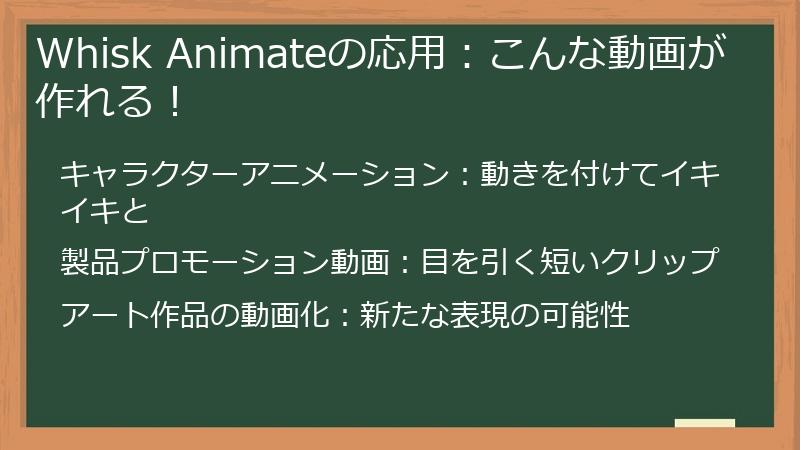
Whisk Animateは、アイデア次第で様々な動画を作成することができます。
このセクションでは、Whisk Animateの応用例として、キャラクターアニメーション、商品プロモーション動画、アート作品の動画化など、具体的な動画の作り方を紹介します。
これらの応用例を参考に、あなたの創造性を刺激し、Whisk Animateを使った動画制作の可能性を広げてみましょう。
キャラクターアニメーション:動きを付けてイキイキと
Whisk Animateは、静止画のキャラクターに動きを付け、いきいきとしたアニメーションを作成するのに最適です。
自作のキャラクターイラストや、Whiskで生成したキャラクター画像を使って、オリジナルのアニメーション動画を作成してみましょう。
キャラクターアニメーションの作り方
- Whiskでキャラクター画像を生成またはアップロードします。
- 「アニメーション化」ボタンをクリックし、プロンプトを入力します。
- キャラクターにさせたい動きを具体的に記述します。
- 生成された動画を確認し、必要に応じてプロンプトを修正します。
プロンプトの例
- 「キャラクターが笑顔で手を振る」
- 「キャラクターが嬉しそうにジャンプする」
- 「キャラクターが恥ずかしそうに顔を赤らめる」
- 「キャラクターが怒って机を叩く」
キャラクターアニメーションのポイント
- キャラクターの性格に合った動きをさせる:キャラクターの性格や特徴を考慮して、適切な動きを選びましょう。例えば、元気なキャラクターには活発な動きを、クールなキャラクターには落ち着いた動きをさせるなど、キャラクターの個性を引き出すことが重要です。
- 背景との組み合わせを考える:キャラクターの動きだけでなく、背景との組み合わせも考慮しましょう。例えば、キャラクターが公園を歩くアニメーションを作成する場合は、背景に木々や花々を配置することで、より自然な雰囲気になります。
- 効果音やBGMを加える:アニメーションに効果音やBGMを加えることで、より臨場感あふれる動画にすることができます。効果音やBGMは、フリー素材サイトなどを活用して入手しましょう。
キャラクターアニメーションの活用例
- SNSのプロフィール動画:自分のオリジナルキャラクターを使った自己紹介動画を作成する。
- LINEスタンプ風アニメーション:自分の感情や状況を表現するGIFアニメを作成して、LINEスタンプのように使用する。
- 子供向けの教育動画:子供向けの教育動画に、オリジナルキャラクターを登場させて、学習意欲を高める。
キャラクターアニメーション制作のヒント
- 動きの選択
- キャラクターの性格に合わせる。
- 背景との組み合わせ
- 自然な雰囲気を作る。
- 効果音・BGM
- 臨場感を加える。
この後の見出しでは、製品プロモーション動画:目を引く短いクリップについて、さらに詳しく解説していきます。
製品プロモーション動画:目を引く短いクリップ
Whisk Animateは、製品の魅力を伝える、目を引く短いプロモーション動画を作成するのにも役立ちます。
静止画の商品画像や、Whiskで生成した商品イメージ画像を使って、商品の特徴やメリットを効果的にアピールしましょう。
製品プロモーション動画の作り方
- Whiskで商品画像
アート作品の動画化:新たな表現の可能性
Whisk Animateは、静止画のアート作品に動きを与え、新たな表現の可能性を広げるツールとしても活用できます。
自作のイラストや絵画、写真などをWhisk Animateで動画化することで、作品に新たな命を吹き込み、より多くの人に感動を与えることができるでしょう。アート作品の動画化の作り方
- Whiskにアート作品の画像をアップロードします。
- 「アニメーション化」ボタンをクリックし、プロンプトを入力します。
- 作品の雰囲気に合った動きやエフェクトを指示します。
- 生成された動画を確認し、必要に応じてプロンプトを修正します。
プロンプトの例
- 「絵画の風景がゆっくりと変化していく」
- 「イラストのキャラクターが動き出す」
- 「写真に光が差し込み、影が動く」
- 「水彩画のインクが滲み出す」
アート作品の動画化のポイント
- 作品の雰囲気を壊さないようにする:動画化する際に、作品本来の雰囲気を損なわないように注意しましょう。過剰なエフェクトや動きを加えるのではなく、作品の魅力を引き出すような、控えめな演出を心がけることが大切です。
- 音楽との組み合わせを考える:作品の雰囲気に合った音楽を組み合わせることで、より感動的な動画にすることができます。音楽は、フリー素材サイトなどを活用して入手しましょう。
- ストーリー性を加える:単に絵を動かすだけでなく、ストーリー性を加えることで、より見応えのある動画にすることができます。例えば、絵の中に隠された物語を想像し、それをアニメーションで表現するなどの工夫を凝らしてみましょう。
アート作品の動画化の活用例
- SNSで作品を発表する:自分の作品を動画化して、より多くの人にアピールする。
- 個展や展示会で上映する:動画作品を展示することで、来場者に新たな感動を与える。
- デジタルアート作品として販売する:動画作品をNFTとして販売するなど、新たな収益源を確保する。
アート作品の動画化の可能性
- 新たな表現
- 静止画に動きを与え、作品の魅力を引き出す。
- 音楽との融合
- 作品の雰囲気に合った音楽を組み合わせる。
- ストーリー性
- 物語を加えることで、より見応えのある動画に。
この後の見出しでは、トラブルシューティング:よくある問題と解決策について、さらに詳しく解説していきます。
トラブルシューティング:よくある問題と解決策
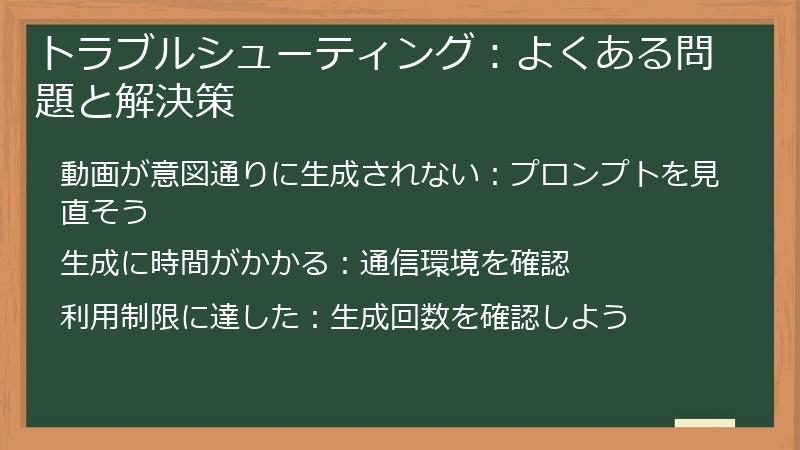
Whisk Animateを使って動画を生成する際に、予期せぬ問題が発生することがあります。
このセクションでは、よくある問題とその解決策を紹介します。
これらの解決策を参考に、問題が発生した場合でもスムーズに解決し、動画制作を続けられるようにしましょう。動画が意図通りに生成されない:プロンプトを見直そう
Whisk Animateで動画を生成した際に、意図した動きや表現と異なる動画が生成されることはよくあります。
このような場合、まず最初に見直すべきなのは**プロンプト**です。
Whisk Animateは、プロンプトに基づいて動画を生成するため、プロンプトの記述が曖昧だったり、指示が不足していると、意図通りの動画を生成することができません。プロンプトの見直しポイント
- 具体的に指示しているか:動きの種類、表情、背景などを具体的に記述しているか確認しましょう。
- 英語で記述しているか:日本語で記述している場合は、英語に翻訳して試してみましょう。
- 否定的な表現を避けているか:「〇〇しないで」という指示ではなく、「〇〇して」という肯定的な指示を心がけましょう。
- 指示が矛盾していないか:複数の指示を出している場合、指示同士が矛盾していないか確認しましょう。
プロンプト修正の例
- 修正前
- キャラクターを動かして
- 修正後
- キャラクターが笑顔で手を振りながら、右方向に歩く
また、プロンプトだけでなく、Whiskで生成またはアップロードした**画像**に問題がある場合もあります。
- 画像の解像度が低い:画像の解像度が低いと、動画の画質も悪くなります。できるだけ高解像度の画像を使用しましょう。
- 画像の内容がプロンプトと合っていない:画像の内容とプロンプトが矛盾していると、意図通りの動画を生成することができません。画像とプロンプトの内容を一致させましょう。
プロンプトと画像を見直しても、意図通りの動画が生成されない場合は、Whisk Animateの**バグ**である可能性も考えられます。
Whisk Animateは、まだ実験的なツールであるため、バグが発生する可能性も否定できません。
その場合は、しばらく時間をおいてから再度試してみるか、他のツールを試してみるのも良いでしょう。動画生成がうまくいかない時のチェックリスト
- プロンプト:具体性、言語、肯定的な表現、矛盾
- 画像:解像度、内容とプロンプトの一致
- Whisk Animate:バグの可能性
この後の見出しでは、生成に時間がかかる:通信環境を確認について、さらに詳しく解説していきます。
生成に時間がかかる:通信環境を確認
Whisk Animateで動画を生成する際、生成に時間がかかる場合があります。
動画の生成時間は、プロンプトの内容や画像の解像度、サーバーの混雑状況などによって異なりますが、通常は**数分程度**で完了します。
もし、10分以上待っても動画が生成されない場合は、**通信環境**に問題がある可能性があります。通信環境の確認ポイント
- Wi-Fiの接続状況:Wi-Fiの電波が弱かったり、接続が不安定だったりすると、動画の生成に時間がかかることがあります。Wi-Fiルーターに近づいたり、有線LANで接続するなど、より安定した通信環境で試してみましょう。
- インターネット回線の速度:インターネット回線の速度が遅いと、動画の生成に時間がかかるだけでなく、エラーが発生する可能性もあります。回線速度を計測し、十分な速度が出ているか確認しましょう。
- 他のデバイスの通信状況:同じネットワークに接続している他のデバイスが、大量のデータ通信を行っている場合、Whisk Animateの動画生成に影響を与えることがあります。他のデバイスの通信を一時的に停止してみましょう。
通信環境以外に考えられる原因
- Whisk Animate側の問題:Whisk Animateのサーバーが混雑していたり、メンテナンス中だったりすると、動画の生成に時間がかかることがあります。しばらく時間をおいてから再度試してみましょう。
- ブラウザの問題:使用しているブラウザに問題がある場合、動画の生成に時間がかかることがあります。別のブラウザで試してみるか、ブラウザのキャッシュやCookieを削除してみましょう。
動画生成が遅い時のチェックリスト
- Wi-Fi:接続状況、電波強度
- 回線速度:インターネット回線の速度
- 他のデバイス:ネットワークの使用状況
- Whisk Animate:サーバー状況、メンテナンス情報
- ブラウザ:キャッシュ、Cookie、バージョン
この後の見出しでは、利用制限に達した:生成回数を確認しようについて、さらに詳しく解説していきます。
利用制限に達した:生成回数を確認しよう
Whisk Animateは、Google One AIプレミアムの特典として利用できますが、**月に100本**までという生成回数制限があります。
もし、動画を生成しようとした際に、「利用制限に達しました」というメッセージが表示された場合は、その月の動画生成回数が上限に達している可能性があります。生成回数の確認方法
Whisk Animateの画面上で、現在の動画生成回数を確認する方法はありません。
そのため、自分で生成した動画の本数を記録しておくか、Google Oneの管理画面で利用状況を確認する必要があります。
Google Oneの管理画面で利用状況を確認する手順は以下の通りです。- Google Oneの公式サイトにアクセスします。
- Googleアカウントでログインします。
- 「特典」または「AIプレミアム」などの項目を確認します。
- Whisk Animateの利用状況(生成回数)が表示されているか確認します。
もし、Google Oneの管理画面でWhisk Animateの利用状況が表示されない場合は、Google Oneのサポートに問い合わせてみましょう。
利用制限に達した場合の対処法
- 翌月まで待つ:Whisk Animateの動画生成回数は、毎月リセットされます。翌月になるまで待って、再度動画を生成してみましょう。
- Google Oneのプランをアップグレードする:もし、頻繁に100本の制限に達してしまう場合は、より多くのストレージ容量や特典が含まれる、上位のGoogle Oneプランへのアップグレードを検討してみましょう。ただし、Google One AIプレミアムの上位プランがあるかどうかは、地域や時期によって異なるため、Google Oneの公式サイトで確認してください。
- 他の動画生成ツールを利用する:Whisk Animate以外の動画生成ツールを利用することも検討してみましょう。ただし、他のツールを利用する場合は、料金や機能、使いやすさなどを比較検討し、自分に合ったツールを選ぶようにしましょう。
動画生成回数制限のまとめ
- 制限回数
- 月100本
- 確認方法
- Google One管理画面(表示されない場合あり)
- 対処法
- 翌月まで待つ、プランアップグレード、他のツールを利用
この記事では、Whisk Animateでよくある問題とその解決策について解説しました。
次の章では、Whisk Animateの可能性:未来と活用事例について、さらに詳しく解説していきます。Whisk Animateの可能性:未来と活用事例
Whisk Animateは、まだ発展途上のツールですが、その可能性は無限大です。
この章では、Whisk Animateの未来、他のAI動画生成ツールとの比較、そして具体的な活用事例について解説します。Whisk Animateの進化を予測し、様々な活用事例を知ることで、あなたの動画制作スキルをさらに向上させ、新たなビジネスチャンスを掴むことができるでしょう。
他のAI動画生成ツールとの比較:Whisk Animateの強み

AI動画生成ツールは、Whisk Animate以外にも数多く存在します。
ここでは、代表的なAI動画生成ツールであるRunway Gen-2、Midjourney + Luma AI、Stable Diffusion(動画拡張)と比較し、Whisk Animateの強みと弱みを明確にしていきます。それぞれのツールの特徴を理解することで、Whisk Animateが自分に最適なツールなのかどうかを判断する材料となるでしょう。
Runway Gen-2、Midjourney、Stable Diffusionとの違い
Whisk Animateと他のAI動画生成ツールとの違いを、具体的に見ていきましょう。
ここでは、Runway Gen-2、Midjourney + Luma AI、Stable Diffusion(動画拡張)の3つのツールを例に、それぞれの特徴、強み、弱みを比較します。Runway Gen-2
Runway Gen-2は、**テキストや画像から動画を生成できる**、高性能なAI動画生成ツールです。
テキストプロンプトによる動画生成、画像からの動画生成、スタイル変換、マスク機能など、多彩な機能を搭載しており、プロのクリエイターにも利用されています。* **強み:** 高度な動画生成機能、多彩な編集機能
* **弱み:** 操作が複雑、料金が高いMidjourney + Luma AI
Midjourneyは、**高品質な画像を生成できる**AI画像生成ツールです。
生成された画像をLuma AIなどのツールと組み合わせることで、動画を生成することができます。* **強み:** 高品質な画像生成、比較的簡単な操作
* **弱み:** 動画生成には別のツールが必要、Midjourneyは有料Stable Diffusion(動画拡張)
Stable Diffusionは、**オープンソース**のAI画像生成ツールです。
様々な拡張機能を利用することで、動画を生成することもできます。* **強み:** 無料で利用可能、カスタマイズ性が高い
* **弱み:** 設定が複雑、技術的な知識が必要Whisk Animate
Whisk Animateは、**画像生成AIとの連携**に特化したAI動画生成ツールです。
Whiskで生成した画像に、簡単な指示(プロンプト)を与えるだけで、手軽に動画を生成することができます。* **強み:** 簡単な操作、画像生成AIとの連携、Google One AIプレミアムの特典
* **弱み:** 生成できる動画の種類が限られる、カスタマイズ性が低い各ツールの比較表
“`html
ツール名 特徴 強み 弱み Runway Gen-2 テキストや画像から動画を生成 高度な動画生成機能、多彩な編集機能 操作が複雑、料金が高い Midjourney + Luma AI 高品質な画像を生成し、動画を生成 高品質な画像生成、比較的簡単な操作 動画生成には別のツールが必要、Midjourneyは有料 Stable Diffusion(動画拡張) オープンソースで動画を生成 無料で利用可能、カスタマイズ性が高い 設定が複雑、技術的な知識が必要 Whisk Animate 画像生成AIとの連携に特化 簡単な操作、画像生成AIとの連携、Google One AIプレミアムの特典 生成できる動画の種類が限られる、カスタマイズ性が低い “`
各ツールの特徴を比較することで、Whisk Animateがどのような場合に適しているのか、どのような目的で利用するべきなのかが見えてくるはずです。
各ツールの特徴まとめ
- Runway Gen-2
- プロ向け、高度な機能
- Midjourney + Luma AI
- 高品質な画像、比較的簡単
- Stable Diffusion
- 無料、カスタマイズ性高
- Whisk Animate
- 初心者向け、画像生成連携
この後の見出しでは、画像起点で簡単操作!初心者にもおすすめについて、さらに詳しく解説していきます。
画像起点で簡単操作!初心者にもおすすめ
Whisk Animateの最大の特徴は、**画像起点で簡単に動画を生成できる**ことです。
他のAI動画生成ツールは、テキストプロンプトを主体としているものが多く、動画のイメージを具体的に伝えるためには、高度なプロンプト作成スキルが必要となる場合があります。しかし、Whisk Animateは、まずWhiskで画像を生成またはアップロードし、その画像に簡単な動きの指示(プロンプト)を与えるだけで、手軽に動画を生成することができます。
そのため、**動画制作の経験がない初心者**でも、簡単に高品質な動画を作成することができます。Whisk Animateが初心者におすすめな理由
- 直感的な操作:Whisk Animateの操作画面はシンプルで分かりやすく、直感的に操作することができます。
- プロンプトが簡単:複雑なプロンプトを作成する必要はなく、簡単な指示を与えるだけで動画を生成できます。
- 画像生成AIとの連携:Whiskで高品質な画像を簡単に生成できるため、動画の素材に困ることがありません。
- Google One AIプレミアムの特典:Google One AIプレミアムに加入していれば、追加料金なしでWhisk Animateを利用できます。
Whisk Animateの使い方(初心者向け)
- Whiskにアクセスし、Googleアカウントでログインします。
- Whiskで画像を生成またはアップロードします。
- 「アニメーション化」ボタンをクリックします。
- 動きの指示(プロンプト)を入力します。(例:「キャラクターが歩く」「猫が笑う」など)
- 生成された動画を確認し、ダウンロードします。
Whisk Animateは、動画制作初心者にとって、**最初のステップ**として最適なツールと言えるでしょう。
手軽に動画制作の楽しさを体験し、創造性を発揮してみましょう。初心者でも安心なWhisk Animate
- 直感的な操作
- シンプルで分かりやすい画面
- 簡単なプロンプト
- 複雑な指示は不要
- 画像生成連携
- 高品質な素材を簡単に用意
この後の見出しでは、Google AI技術の統合:高品質な動画生成について、さらに詳しく解説していきます。
Google AI技術の統合:高品質な動画生成
Whisk Animateは、Googleが開発した最先端のAI技術を統合することで、**高品質な動画生成**を実現しています。
特に、Whiskで画像を生成する際に活用される**Imagen 3**、そして動画を生成する際に活用される**Veo 2**は、Whisk Animateの動画生成において、重要な役割を果たしています。Imagen 3
Imagen 3は、Googleが開発した**最新の画像生成AIモデル**です。
テキストプロンプトに基づいて、高品質でリアルな画像を生成することができます。
Imagen 3は、Whiskの画像生成機能に搭載されており、高品質な動画素材を簡単に用意することができます。Veo 2
Veo 2は、Googleが開発した**最新の動画生成AIモデル**です。
テキストプロンプトに基づいて、リアルで自然な動きの動画を生成することができます。
Veo 2は、Whisk Animateの動画生成エンジンとして活用されており、静止画に命を吹き込み、高品質なアニメーション動画を生成します。Google AI技術の統合によるメリット
- 高品質な画像と動画:Imagen 3とVeo 2の組み合わせにより、高品質な画像と動画を生成できます。
- 自然な動き:Veo 2は、現実世界の物理法則と人間の動きを理解しているため、自然な動きの動画を生成できます。
- 多様なスタイル:Imagen 3とVeo 2は、多様なスタイルに対応しており、様々な表現の動画を生成できます。
- 簡単な操作:Google AI技術が自動的に処理を行うため、複雑な設定や操作は不要です。
Whisk Animateは、Googleの最先端AI技術を統合することで、動画制作のハードルを下げ、誰でも手軽に高品質な動画を生成できる環境を提供しています。
今後もGoogleのAI技術の進化とともに、Whisk Animateの動画生成能力はさらに向上していくことが期待されます。Whisk Animateを支えるGoogle AI技術
- Imagen 3
- 高品質な画像生成
- Veo 2
- リアルで自然な動画生成
この後の見出しでは、Whisk Animateの未来:進化の方向性と展望について、さらに詳しく解説していきます。
Whisk Animateの未来:進化の方向性と展望

Whisk Animateは、まだリリースされて間もないツールであり、今後の進化が非常に楽しみなツールです。
このセクションでは、Whisk Animateが今後どのような方向に進化していくのか、そしてどのような展望が期待できるのかを予測していきます。Whisk Animateの未来を知ることで、今後の動画制作戦略を立てる上で役立つ情報を得ることができるでしょう。
高度な動きの制御:複数キャラの同時動作は可能?
現在のWhisk Animateでは、プロンプトで指示できる動きの種類や、キャラクターの数に制限があります。
例えば、複数のキャラクターを同時に動かしたり、複雑なカメラワークを指示したりすることはできません。
しかし、今後のWhisk Animateの進化において、**高度な動きの制御**が可能になることが期待されます。高度な動きの制御が実現すると
- 複数のキャラクターを同時に動かす:複数のキャラクターを登場させ、それぞれに異なる動きを指示することで、より複雑なアニメーションを作成できるようになります。
- 複雑なカメラワーク:カメラの位置や角度、ズームなどを細かく制御することで、映画のような表現力豊かな動画を生成できるようになります。
- 物理演算の導入:物理演算を導入することで、よりリアルな動きを表現できるようになります。例えば、キャラクターが物を落とした際に、自然な落下運動を再現したり、液体がこぼれる様子をリアルに表現したりすることが可能になります。
- モーションキャプチャとの連携:モーションキャプチャデータを取り込むことで、人間の動きを忠実に再現したアニメーションを作成できるようになります。
高度な動きの制御の実現に向けた課題
- AIモデルの進化:より高度な動きを理解し、生成できるAIモデルの開発が必要です。
- プロンプトの複雑化:高度な動きを指示するためには、より複雑なプロンプトを作成する必要があります。
- 計算処理能力の向上:複雑な動きを生成するためには、より高い計算処理能力が必要になります。
高度な動きの制御が実現すれば、Whisk Animateは、よりプロフェッショナルな動画制作ツールとして進化し、表現の幅が格段に広がるでしょう。
高度な動きの制御で実現できること
- 複数キャラの同時動作
- 複雑なアニメーション
- 複雑なカメラワーク
- 映画のような表現力
- 物理演算
- リアルな動き
この後の見出しでは、無料プランへの期待:部分的な機能開放はある?について、さらに詳しく解説していきます。
無料プランへの期待:部分的な機能開放はある?
現在のWhisk Animateは、Google One AIプレミアムの加入者のみが利用できるサービスです。
しかし、より多くの人にWhisk Animateを体験してもらうために、**無料プラン**が提供されることを期待する声も多くあります。無料プランが提供されるメリット
- 利用者の増加:無料プランを提供することで、より多くの人にWhisk Animateを体験してもらい、利用者数を増やすことができます。
- 認知度の向上:無料プランを通じて、Whisk Animateの認知度を高め、有料プランへの移行を促進することができます。
- フィードバックの収集:無料プランの利用者からフィードバックを収集することで、Whisk Animateの改善に役立てることができます。
無料プランで提供される機能の予測
- 動画生成回数の制限:無料プランでは、動画の生成回数に制限が設けられる可能性があります。
- 機能制限:一部の高度な機能(高解像度出力、特定のスタイルなど)が制限される可能性があります。
- 広告表示:無料プランでは、広告が表示される可能性があります。
- 生成動画へのウォーターマーク:生成された動画に、Whisk Animateのウォーターマークが付与される可能性があります。
無料プラン提供の可能性
現時点では、GoogleからWhisk Animateの無料プランに関する公式な発表はありません。
しかし、Googleは、様々なサービスで無料プランを提供しており、Whisk Animateでも無料プランが提供される可能性は十分にあります。無料プランが提供されれば、Whisk Animateは、より多くの人に愛される動画制作ツールとなり、動画コンテンツ制作の民主化をさらに進めることができるでしょう。
無料プランへの期待と予測
- 提供メリット
- 利用者増加、認知度向上、フィードバック収集
- 機能制限予測
- 生成回数制限、機能制限、広告表示、ウォーターマーク
この後の見出しでは、3D生成や長尺動画対応:Link AIの予測を検証について、さらに詳しく解説していきます。
3D生成や長尺動画対応:Link AIの予測を検証
AI関連のニュースサイトであるLink AIは、Whisk Animateの今後の進化について、**3D生成**や**長尺動画対応**の可能性を予測しています。
これらの予測は、Whisk Animateの可能性を広げる上で非常に興味深いものです。
ここでは、これらの予測を検証し、その実現可能性について考察します。3D生成
現在のWhisk Animateは、2Dの画像から動画を生成することに特化しています。
しかし、今後は3Dモデルを生成し、それをアニメーション化する機能が追加される可能性があります。3D生成が実現すると、
- より立体感のある動画:2D画像では表現できない、立体感のある動画を生成できるようになります。
- 自由な視点:3Dモデルを自由に回転させたり、視点を変更したりすることで、よりダイナミックな動画を生成できるようになります。
- インタラクティブなコンテンツ:生成された3Dモデルを、ゲームやAR/VRコンテンツに活用できるようになります。
長尺動画対応
現在のWhisk Animateで生成できる動画は、8秒間という短い動画に限られています。
しかし、今後はより長い時間の動画を生成できるようになることが期待されます。長尺動画に対応すると、
- よりストーリー性のある動画:短い動画では表現できない、よりストーリー性のある動画を生成できるようになります。
- 広告やプロモーション動画への活用:商品の魅力をより詳しく伝えられる、広告やプロモーション動画を生成できるようになります。
- 教育コンテンツへの活用:授業や研修などで利用できる、より詳細な教育コンテンツを制作できるようになります。
Link AIの予測の実現可能性
3D生成や長尺動画対応は、技術的な課題も多く、すぐに実現するとは限りません。
しかし、GoogleはAI技術の開発に力を入れており、Imagen 3やVeo 2などの最新AIモデルも常に進化を続けています。
そのため、将来的にはこれらの予測が現実となる可能性も十分にあります。Whisk Animateの今後の進化に注目し、新たな動画制作の可能性を探っていきましょう。
Link AIの予測と今後の展望
- 3D生成
- 立体感のある動画、自由な視点、インタラクティブコンテンツ
- 長尺動画対応
- ストーリー性のある動画、広告・プロモーション、教育コンテンツ
この後の見出しでは、クリエイター必見!Whisk Animate 使い方活用事例集について、さらに詳しく解説していきます。
クリエイター必見!Whisk Animate 使い方活用事例集

Whisk Animateは、様々な分野のクリエイターにとって、強力なツールとなり得ます。
このセクションでは、Whisk Animateの具体的な活用事例を、SNSでの拡散、プレゼンテーション資料、教育コンテンツという3つの視点から紹介します。これらの活用事例を参考に、あなたの創造性を刺激し、Whisk Animateを使った新たな表現方法を見つけてみましょう。
SNSでの拡散:バズる動画作成のヒント
Whisk Animateは、SNSで注目を集める、**バズる動画**を作成するための強力なツールとなり得ます。
短い動画は、SNSユーザーのタイムラインに流れやすく、視覚的なインパクトを与えることで、多くの人に拡散される可能性が高まります。バズる動画作成のヒント
- 最初の3秒で惹きつける:SNSユーザーは、タイムラインを高速でスクロールするため、最初の3秒で興味を惹きつけなければ、動画を見てもらえません。インパクトのある映像や、目を引く動きを取り入れるなど、冒頭部分を工夫しましょう。
- 共感や感動を呼ぶ:SNSで拡散されやすい動画は、ユーザーの共感や感動を呼ぶものです。日常の些細な出来事を面白おかしく表現したり、心温まるストーリーをアニメーションで表現するなど、感情に訴えかける動画を作成しましょう。
- トレンドを取り入れる:SNSで流行している音楽やダンス、ミームなどを取り入れることで、より多くのユーザーにアピールすることができます。
- ハッシュタグを活用する:動画の内容に合ったハッシュタグを適切に活用することで、より多くのユーザーに動画を見てもらうことができます。
- シェアしやすい動画にする:動画をシェアしやすいように、URLを記載したり、SNSのシェアボタンを設置したりするなどの工夫をしましょう。
Whisk Animateを活用したSNS動画の例
- 日常の面白い出来事をアニメーションで表現:飼っているペットの面白い行動や、子供のユニークな発言などをアニメーションで表現する。
- 旅行の思い出をGIFアニメにする:旅行先で撮影した写真や動画をWhisk Animateで編集して、オリジナルのGIFアニメを作成する。
- 商品の使い方を分かりやすく解説:商品の使い方をアニメーションで分かりやすく解説する。
- 応援メッセージを届ける:頑張っている人への応援メッセージを、オリジナルキャラクターのアニメーションで届ける。
Whisk Animateを活用して、SNSで話題になる、バズる動画を作成し、あなたの情報やアイデアを広めていきましょう。
SNSでバズる動画のポイント
- 最初の3秒
- 視聴者の心を掴む
- 共感・感動
- 感情に訴えかける
- トレンド
- 流行を取り入れる
この後の見出しでは、プレゼンテーション資料:視覚的な訴求力UPについて、さらに詳しく解説していきます。
プレゼンテーション資料:視覚的な訴求力UP
Whisk Animateは、プレゼンテーション資料に動画を取り入れることで、**視覚的な訴求力を高め、聴衆の関心を惹きつける**ことができます。
文字やグラフだけでは伝わりにくい情報を、アニメーションで分かりやすく表現したり、データや情報を視覚的に魅力的に表現することで、プレゼンテーションの効果を最大化することができます。プレゼンテーション資料への活用例
- データの可視化:グラフや表などのデータをアニメーションで分かりやすく表現することで、聴衆の理解を深める。
- コンセプトの説明:抽象的なコンセプトやアイデアをアニメーションで視覚的に表現することで、聴衆の理解を助ける。
- 事例紹介:成功事例や導入事例をアニメーションで紹介することで、聴衆の興味を引きつける。
- 製品デモンストレーション:製品の使い方や機能をアニメーションで分かりやすく解説する。
- メッセージの強調:伝えたいメッセージを強調するために、短いアニメーションを挿入する。
Whisk Animateを活用したプレゼンテーション資料の作り方
- プレゼンテーション資料の内容に合わせて、Whiskで画像を生成またはアップロードします。
- 「アニメーション化」ボタンをクリックし、プロンプトを入力します。
- 伝えたいメッセージや表現したい内容に合わせて、適切な動きやエフェクトを指示します。
- 生成された動画を確認し、プレゼンテーション資料に挿入します。
プレゼンテーション資料作成のポイント
- 動画の長さを短くする:プレゼンテーション資料に挿入する動画は、短くまとめることが重要です。8秒というWhisk Animateの制限時間を有効活用し、要点を絞った動画を作成しましょう。
- デザインに統一感を出す:プレゼンテーション資料全体のデザインと、動画のデザインに統一感を出すことで、資料全体のクオリティを高めることができます。
- 効果音やBGMを適切に使う:動画に効果音やBGMを加えることで、より臨場感あふれるプレゼンテーションにすることができます。ただし、音量が大きすぎたり、雰囲気に合わない音楽を使用すると、逆効果になるため注意が必要です。
Whisk Animateを活用して、視覚的に魅力的で、記憶に残るプレゼンテーション資料を作成し、聴衆を魅了しましょう。
プレゼン資料で動画を活用するメリット
- 視覚的な訴求力
- 聴衆の関心を引きつける
- 理解促進
- 複雑な情報を分かりやすく伝える
- 記憶に残る
- 印象的なプレゼンを実現
この後の見出しでは、教育コンテンツ:分かりやすい教材作りに活用について、さらに詳しく解説していきます。
教育コンテンツ:分かりやすい教材作りに活用
Whisk Animateは、教育コンテンツに動画を取り入れることで、**学習意欲を高め、理解を深める**効果が期待できます。
静止画だけでは分かりにくい概念やプロセスを、アニメーションで視覚的に表現することで、学習者の興味を引きつけ、記憶に残りやすい教材を作ることができます。教育コンテンツへの活用例
- 科学の実験:科学の実験プロセスをアニメーションで分かりやすく解説する。
- 歴史的な出来事:歴史的な出来事をアニメーションで再現し、臨場感あふれる授業を展開する。
- 言語学習:単語やフレーズの意味をアニメーションで視覚的に表現し、記憶を定着させる。
- プログラミング:プログラミングのコードの動きをアニメーションで可視化し、理解を深める。
- 数学の公式:数学の公式を図形やアニメーションを使って説明し、理解を助ける。
Whisk Animateを活用した教育コンテンツの作り方
- 教材の内容に合わせて、Whiskで画像を生成またはアップロードします。
- 「アニメーション化」ボタンをクリックし、プロンプトを入力します。
- 学習者が理解しやすいように、分かりやすい動きやエフェクトを指示します。
- 生成された動画を確認し、教材に挿入します。
教育コンテンツ作成のポイント
- 対象年齢に合わせる:教材の対象年齢に合わせて、動画のスタイルや内容を調整しましょう。
- 専門用語を避ける:専門用語を多用すると、学習者の理解を妨げてしまう可能性があります。できるだけ分かりやすい言葉で説明するように心がけましょう。
- 視覚的な要素を重視する:図解やイラスト、アニメーションなどを効果的に活用し、視覚的な要素を重視することで、学習効果を高めることができます。
- インタラクティブな要素を取り入れる:クイズや質問などを動画に盛り込むことで、学習者の参加意欲を高めることができます。
Whisk Animateを活用して、楽しくて分かりやすい教育コンテンツを作成し、学習者の知識欲を刺激しましょう。
教育コンテンツで動画を活用するメリット
- 学習意欲向上
- 興味を引く教材
- 理解促進
- 視覚的に分かりやすい
- 記憶定着
- 記憶に残る教材
この記事では、Whisk Animateの活用事例について解説しました。
Whisk Animateは、あなたの創造性を活かせる、可能性に満ちたツールです。ぜひ、様々な使い方を試して、Whisk Animateの可能性を最大限に引き出してください。Whisk Animate 使い方徹底ガイド:よくある質問と解決策
Whisk Animateの使い方について、疑問やお困りごとはありませんか?
このFAQでは、Whisk Animateの基本操作から、トラブルシューティング、活用事例まで、よくある質問とその解決策をまとめてご紹介します。
初心者の方から上級者の方まで、Whisk Animateをより深く理解し、使いこなすための情報が満載です。
ぜひ、このFAQを参考にして、Whisk Animateを最大限に活用し、創造的な動画制作を楽しんでください。
Whisk Animateの基本に関するFAQ
Whisk Animateをこれから使い始める方、あるいはまだ使い始めて間もない方向けに、基本機能、利用条件、料金プランなど、Whisk Animateの概要に関するよくある質問をまとめました。
Whisk Animateとはどんなツールなのか、利用にあたって必要なものは何か、料金プランはどうなっているのかといった基本的な疑問を解消し、Whisk Animateの世界へスムーズに足を踏み入れましょう。
Whisk Animateの概要に関する質問

Whisk Animateとはどんなツールなのか、何ができるのか、無料で使用できるのかといった、Whisk Animateの基本的な概要に関する質問をまとめました。
これらの質問に答えることで、Whisk Animateがどのようなツールで、何ができるのかを理解し、自分に合ったツールなのかどうかを判断するのに役立つでしょう。
Whisk Animateとはどのようなツールですか?
Whisk Animateは、Googleが提供する画像生成AIツール「Whisk」の拡張機能として提供されている、**静止画像を短い動画に変換するアニメーション生成ツール**です。
Whiskで生成した画像や、ご自身で用意した画像をアップロードし、簡単な指示(プロンプト)を入力するだけで、**最大8秒間のアニメーション動画**を生成することができます。Whisk Animateは、Googleの最先端AI技術である**Veo 2**を活用しており、高品質で自然な動きの動画を簡単に作成できるのが特徴です。
Whisk Animateの特徴
- 画像生成AIとの連携:Whiskで生成した画像をそのままアニメーション化できます。
- 簡単な操作:複雑な操作は不要で、初心者でも簡単に動画を生成できます。
- 高品質な動画:Veo 2の高度な動画生成技術により、高品質で自然な動きの動画を生成できます。
- SNSでのシェアに最適:生成される動画は8秒間の短い動画なので、SNSでのシェアに最適です。
Whisk Animateの活用例
- SNSのプロフィール動画
- 商品のプロモーション動画
- アート作品の動画化
- 教育コンテンツ
Whisk Animateは、**動画編集の知識やスキルがなくても、手軽に動画コンテンツを作成したい**という方におすすめのツールです。
Whisk Animateを活用して、あなたの創造性を表現し、魅力的な動画コンテンツを制作してみましょう。Whisk Animateの技術的な仕組み
“`html
- Whisk
- 画像生成AIツール
- Veo 2
- 動画生成AIモデル
- プロンプト
- 動きの指示
“`
この後のFAQでは、Whisk Animateで何ができますか?について、さらに詳しく解説していきます。
Whisk Animateで何ができますか?
Whisk Animateを使うことで、主に以下のことができます。
- 静止画をアニメーション化する:Whiskで生成した画像や、自分で用意した画像に動きを加えて、アニメーション動画を作成できます。
- SNSで共有する:生成した動画は、MP4形式でダウンロードできるため、SNSで簡単に共有できます。
- プロフィール動画を作成する:オリジナルのキャラクターやアイコンを使って、自己紹介動画を作成できます。
- 商品プロモーション動画を作成する:商品のイメージ画像に動きを加えて、魅力的なプロモーション動画を作成できます。
- アート作品を動画化する:イラストや写真などのアート作品に動きを加え、新たな表現方法を生み出すことができます。
- 教育コンテンツを作成する:難しい概念やプロセスをアニメーションで分かりやすく説明する教育コンテンツを作成できます。
Whisk Animateでできることの詳細
- アニメーション化
- 静止画に動きを加える
- SNS共有
- MP4形式で簡単アップロード
- 動画作成
- プロフィール、プロモーション、アート、教育
Whisk Animateで作成できる動画の例
- キャラクターが歩いたり、話したりする動画
- 商品が回転したり、変形したりする動画
- 風景が時間経過とともに変化する動画
- 手書きの文字が書かれていく動画
Whisk Animateは、アイデア次第で様々な動画を作成できる、**クリエイティブな可能性を秘めたツール**です。
ぜひ、色々な使い方を試して、Whisk Animateの可能性を最大限に引き出してください。この後のFAQでは、Whisk Animateは無料で使用できますか?について、さらに詳しく解説していきます。
Whisk Animateは無料で使用できますか?
いいえ、Whisk Animateは、**無料で使用することはできません**。
Whisk Animateを利用するためには、**Google One AIプレミアム**への加入が必要です。Google One AIプレミアムは、Google Oneの有料プランの一つで、AI機能に特化した特典が追加されたプランです。
Whisk Animateの利用だけでなく、Googleの最先端AIモデルである**Gemini Advanced**や、**Google Oneストレージの増量**などの特典も利用できます。Google One AIプレミアムの料金プラン
Google One AIプレミアムの料金プランは、地域によって異なります。
最新の料金は、Google Oneの公式サイトで確認してください。
一般的には、**月額プラン**と**年間プラン**があり、年間プランの方が割安になることが多いです。無料トライアル
Google One AIプレミアムには、**無料トライアル期間**が設けられている場合があります。
無料トライアル期間中に、Whisk Animateを試してみて、自分に合うかどうかを判断するのも良いでしょう。Whisk (画像生成AI) 自体は無料
Whisk Animateを利用するためにはGoogle One AIプレミアムへの加入が必要ですが、Whisk自体は、Googleアカウントがあれば誰でも無料で利用できる画像生成AIツールです。
Whiskを使って画像を生成し、その画像をWhisk Animateでアニメーション化するという流れになります。Whisk Animateの利用に必要なもの
“`html
- Googleアカウント
- Google One AIプレミアムへの加入
“`
Whisk Animateは、有料のサービスではありますが、Googleの最先端AI技術を活用した、高品質な動画を簡単に作成できる、非常に魅力的なツールです。
無料トライアル期間などを活用して、ぜひ一度試してみてはいかがでしょうか。この後のFAQでは、Whisk Animateを利用するには何が必要ですか?について、さらに詳しく解説していきます。
Whisk Animateの利用条件に関する質問
Whisk Animateを利用するために必要なもの、年齢制限、利用可能な国など、Whisk Animateの利用条件に関する質問をまとめました。
これらの質問に答えることで、Whisk Animateを利用する前に、必要な条件を満たしているかどうかを確認し、スムーズに利用を開始することができるでしょう。
Whisk Animateを利用するには何が必要ですか?
Whisk Animateを利用するためには、以下のものが必要です。
- Googleアカウント:Whisk Animateを利用するためには、Googleアカウントが必要です。まだお持ちでない場合は、無料で作成できます。
- Google One AIプレミアムへの加入:Whisk Animateは、Google One AIプレミアムの加入者のみが利用できるサービスです。Google One AIプレミアムは、有料のサブスクリプションサービスで、Whisk Animateの利用だけでなく、様々な特典が利用できます。
- インターネット環境:Whisk Animateは、Webブラウザ上で動作するサービスであるため、インターネットに接続できる環境が必要です。
- 対応ブラウザ:Whisk Animateは、最新バージョンのChrome、Safari、FirefoxなどのWebブラウザで利用できます。
- 対応デバイス:Whisk Animateは、パソコンやスマートフォン、タブレットなどの様々なデバイスで利用できます。
Whisk Animate利用に必要なものまとめ
“`html
- Googleアカウント
- Google One AIプレミアム
- インターネット環境
- 対応ブラウザ
- 対応デバイス
“`
これらのものが揃っていれば、すぐにWhisk Animateを利用開始し、動画制作を楽しむことができます。
もし、必要なものが不足している場合は、Whisk Animateを利用する前に準備しておきましょう。この後のFAQでは、Whisk Animateの年齢制限はありますか?について、さらに詳しく解説していきます。
Whisk Animateの年齢制限はありますか?
はい、Whisk Animateには**年齢制限**があります。
Whisk Animateを含むGoogle Labsのサービスは、**18歳以上のユーザー**を対象としています。これは、Google Labsのサービスが、まだ実験段階であり、予期せぬ問題が発生する可能性があるため、責任能力のある成人のみを対象としていると考えられます。
18歳未満は利用できない
18歳未満の方は、Whisk Animateを利用することができません。
Googleアカウントの作成時に年齢確認が行われるため、正確な生年月日を入力するようにしましょう。保護者の同意は必要?
18歳以上であれば、Whisk Animateの利用に保護者の同意は必要ありません。
年齢制限に関する注意点
- 13歳未満の方は、Googleアカウントを作成することができません。
- 13歳以上18歳未満の方は、Whisk Animateを利用することができません。
- 18歳以上の方は、Whisk Animateを利用することができます。
年齢制限に違反した場合
もし、年齢を偽ってWhisk Animateを利用した場合、Googleアカウントが停止される可能性があります。
年齢制限を守って、正しくWhisk Animateを利用するようにしましょう。Whisk Animateの年齢制限
- 利用可能年齢
- 18歳以上
この後のFAQでは、Whisk Animateはどの国で利用できますか?について、さらに詳しく解説していきます。
Whisk Animateはどの国で利用できますか?
Whisk Animateは、**Google One AIプレミアムが提供されている国**で利用できます。
Whisk Animateは、Google One AIプレミアムの特典の一つとして提供されているため、Google One AIプレミアムが利用できない国では、Whisk Animateも利用することができません。Google One AIプレミアムが利用可能な国
Google One AIプレミアムが利用可能な国は、Google Oneの公式サイトで確認することができます。
ただし、Google One AIプレミアムの提供状況は、**予告なく変更される**可能性があるため、最新の情報を確認するようにしましょう。2025年4月現在、Google One AIプレミアムは、以下の国で利用可能です。
米領サモア、アンゴラ、アンティグア・バーブーダ、アルゼンチン、オーストラリア、バハマ、ベリーズ、ベナン、ボリビア、ボツワナ、ブラジル、ブルキナファソ、カーボベルデ、カンボジア、カメルーン、カナダ、チリ、コートジボワール、コロンビア、コスタリカ、ドミニカ共和国、エクアドル、エルサルバドル、フィジー、ガボン、ガーナ、グアム、グアテマラ、ホンジュラス、ジャマイカ、日本、ケニア、ラオス、マレーシア、マリ、モーリシャス、メキシコ、モザンビーク、ナミビア、ネパール、ニュージーランド、ニカラグア、ニジェール、ナイジェリア、北マリアナ諸島、パキスタン、パラオ、パナマ、パプアニューギニア、パラグアイ、ペルー、フィリピン、プエルトリコ、ルワンダ、セネガル、セーシェル、シエラレオネ、シンガポール、南アフリカ、韓国、スリランカ、タンザニア、トンガ、トリニダード・トバゴ、トルコ、米領バージン諸島、ウガンダ、アメリカ合衆国、ウルグアイ、ベネズエラ、ザンビア、ジンバブエ
自分の国で利用できるか確認する方法
Google Oneの公式サイトにアクセスし、Googleアカウントでログインすることで、自分の国でGoogle One AIプレミアムが利用可能かどうかを確認することができます。
Whisk Animateの提供地域
- 利用可能地域
- Google One AIプレミアム提供地域
この後のFAQでは、Whisk Animateの料金プランに関する質問について、さらに詳しく解説していきます。
Whisk Animateの料金プランに関する質問

Whisk Animateの利用に必要なGoogle One AIプレミアムの料金プラン、Google One AIプレミアムの内容、無料トライアルの有無など、料金プランに関する質問をまとめました。
これらの質問に答えることで、Whisk Animateを利用するために必要な費用を把握し、自分に合ったプランを選択するための判断材料となるでしょう。
Whisk Animateの料金プランを教えてください。
Whisk Animateは、Google One AIプレミアムの特典として提供されており、**Whisk Animate単独の料金プランはありません**。
Whisk Animateを利用するためには、Google One AIプレミアムに加入する必要があります。Google One AIプレミアムの料金プラン
Google One AIプレミアムの料金プランは、**地域によって異なり**、また**Googleの判断で変更される可能性**があります。
最新の料金プランについては、必ずGoogle Oneの公式サイトで確認してください。一般的に提供されている料金プランは以下の通りです。
- 月額プラン:毎月料金が発生するプラン
- 年間プラン:年間の料金を一括で支払い、月額プランよりも割安になるプラン
料金プランの確認方法
Google Oneの公式サイトにアクセスし、Googleアカウントでログインすることで、利用可能な料金プランを確認することができます。
Google One AIプレミアムの料金プラン(例)
“`html
プラン名 ストレージ容量 料金(月額) 料金(年額) Google One AIプレミアム 2TB 〇〇円 〇〇円 “`
※料金は地域によって異なります。
Whisk Animateを利用するためには、Google One AIプレミアムへの加入が必要であり、その料金プランは地域によって異なるため、必ず公式サイトで確認するようにしましょう。
この後のFAQでは、Google One AIプレミアムとは何ですか?について、さらに詳しく解説していきます。
Google One AIプレミアムとは何ですか?
Google One AIプレミアムは、Google Oneの有料プランの一つで、**AI機能に特化した特典**が追加されたプランです。
単なるストレージサービスではなく、Googleが提供する最新のAI機能をフル活用できる、お得なサブスクリプションサービスです。Google One AIプレミアムの主な特典
- Whisk Animateの利用:静止画からアニメーション動画を生成できるWhisk Animateを利用できます。
- Gemini Advancedへのアクセス:Googleの最先端AIモデルであるGemini Advancedを利用できます。テキストによる高度な質問応答、コンテンツ作成、プログラミング支援など、様々なAI機能を活用できます。
- Google Oneストレージの増量:Googleドライブ、Gmail、Googleフォトで利用できるストレージ容量が増量されます。写真や動画、ドキュメントなどを安心して保存できます。
- その他の特典:Gmailのスマート機能、Googleフォトの編集機能、Google Workspaceの機能拡張など、様々な特典が利用できます。
Google One AIプレミアムでできること
“`html
- AIを活用した動画制作
- 高度なAIアシスタント機能の利用
- 大容量ストレージの利用
- Googleサービスの機能拡張
“`
Google One AIプレミアムはこんな人におすすめ
- 動画制作に興味がある
- AI機能を活用したい
- Googleサービスをよく利用する
- 大容量ストレージが必要
Google One AIプレミアムは、Whisk Animateの利用だけでなく、GoogleのAI技術を最大限に活用したい方にとって、非常にお得なプランと言えるでしょう。
この後のFAQでは、無料トライアルはありますか?について、さらに詳しく解説していきます。
無料トライアルはありますか?
はい、Google One AIプレミアムには、**無料トライアル期間**が設けられている場合があります。
無料トライアル期間は、通常**1ヶ月間**で、Google One AIプレミアムの全ての機能を無料で試すことができます。無料トライアルの利用方法
Google Oneの公式サイトにアクセスし、Googleアカウントでログインすることで、無料トライアルの利用資格があるかどうかを確認できます。
無料トライアルの利用資格がある場合は、画面の指示に従って登録手続きを進めることで、無料トライアルを開始することができます。無料トライアルの注意点
- 自動更新:無料トライアル期間が終了すると、自動的に有料プランに移行します。無料トライアル期間中に解約しない限り、料金が発生するため注意が必要です。
- 解約方法:無料トライアル期間中に解約する場合は、Google Oneの公式サイトで解約手続きを行う必要があります。
- 利用資格:過去にGoogle Oneの無料トライアルを利用したことがある場合は、再度無料トライアルを利用できない場合があります。
無料トライアルを活用しよう
無料トライアル期間を利用して、Whisk AnimateやGemini Advancedなどの機能を実際に試してみて、自分に合うかどうかを判断することをおすすめします。
もし、自分に合わないと感じた場合は、無料トライアル期間中に解約すれば、料金は一切発生しません。無料トライアルに関する情報
“`html
- 期間
- 通常1ヶ月間
- 注意点
- 自動更新、解約方法、利用資格
“`
この後のFAQでは、Whisk Animateの使い方に関する質問について、さらに詳しく解説していきます。
Whisk Animateの操作方法に関するFAQ
Whisk Animateで動画を生成する際の手順、プロンプトの書き方、画像に関する注意点など、Whisk Animateの操作方法に関する質問をまとめました。
これらの質問に答えることで、Whisk Animateの基本的な操作をマスターし、スムーズに動画制作を進めることができるでしょう。
動画生成に関する質問

Whisk Animateで動画を生成する際の手順、動画の生成時間を短縮する方法、生成できる動画の長さなど、動画生成に関する質問をまとめました。
これらの質問に答えることで、Whisk Animateでスムーズに動画を生成し、効率的に動画制作を進めることができるでしょう。
Whisk Animateで動画を生成するにはどうすればいいですか?
Whisk Animateで動画を生成する手順は、以下の通りです。
- Whiskにアクセスする:Webブラウザで
labs.google/fxにアクセスし、Googleアカウントでログインします。 - 画像を準備する:Whiskで画像を生成するか、自分で用意した画像をアップロードします。
- 「アニメーション化」ボタンをクリックする:生成またはアップロードした画像に表示される「アニメーション化」ボタンをクリックします。
- プロンプトを入力する:どのような動きをさせたいかを指示するプロンプトを入力します。例えば、「キャラクターが歩く」「猫が笑う」などと記述します。
- 生成ボタンをクリックする:プロンプトを入力したら、生成ボタンをクリックします。
- 動画を確認する:数分待つと、動画が生成されます。生成された動画を確認し、必要に応じてプロンプトを修正して再度生成します。
- 動画をダウンロードする:生成された動画に問題がなければ、ダウンロードボタンをクリックしてMP4形式で保存します。
動画生成のポイント
- プロンプトは具体的に:より詳細なプロンプトを入力することで、より意図通りの動画を生成することができます。
- 英語でのプロンプトがおすすめ:Whisk Animateは日本語にも対応していますが、英語でプロンプトを入力する方が、より正確な結果が得られる場合があります。
- 生成回数に注意:Whisk Animateは、月に100本までしか動画を生成できません。生成回数を超えないように注意しましょう。
これらの手順とポイントを参考に、Whisk Animateで魅力的な動画を制作してみてください。
動画生成手順まとめ
“`html
- Whiskにアクセス
- 画像を準備
- 「アニメーション化」クリック
- プロンプトを入力
- 生成ボタンクリック
- 動画を確認
- 動画をダウンロード
“`
この後のFAQでは、動画の生成時間を短縮する方法はありますか?について、さらに詳しく解説していきます。
動画の生成時間を短縮する方法はありますか?
Whisk Animateの動画生成時間は、**プロンプトの複雑さ、画像の解像度、サーバーの混雑状況**などによって変動するため、完全にコントロールすることはできません。
しかし、以下の方法を試すことで、動画の生成時間を短縮できる可能性があります。- プロンプトを簡潔にする:複雑なプロンプトは、AIによる解析に時間がかかるため、できるだけ簡潔に記述するようにしましょう。
- 画像の解像度を下げる:高解像度の画像は、処理に時間がかかるため、必要以上に高解像度でない画像を使用するようにしましょう。
- ピーク時を避ける:Whisk Animateのサーバーが混雑している時間帯は、動画の生成に時間がかかることがあります。できるだけ利用者が少ない時間帯に利用するようにしましょう。
- ブラウザのキャッシュをクリアする:ブラウザに蓄積されたキャッシュデータが、Whisk Animateの動作を遅くしている可能性があります。ブラウザのキャッシュを定期的にクリアするようにしましょう。
- 不要なタブを閉じる:Webブラウザで多くのタブを開いていると、Whisk Animateの動作が遅くなることがあります。不要なタブは閉じるようにしましょう。
- PCのスペックを確認する:PCのスペックが低い場合、Whisk Animateの動作が遅くなることがあります。よりスペックの高いPCで試してみましょう。
動画生成時間を短縮するためのTIPS
“`html
- プロンプトを簡潔に
- 画像の解像度を下げる
- ピーク時を避ける
- キャッシュをクリア
- 不要なタブを閉じる
- PCスペックを確認
“`
これらの方法を試しても、動画の生成時間が大幅に改善されない場合は、Whisk Animate側の問題である可能性も考えられます。
その場合は、しばらく時間をおいてから再度試してみるか、Googleのサポートに問い合わせてみましょう。この後のFAQでは、生成できる動画の長さに制限はありますか?について、さらに詳しく解説していきます。
生成できる動画の長さに制限はありますか?
はい、Whisk Animateで生成できる動画の長さには**制限**があります。
Whisk Animateで生成できる動画の長さは、**最大8秒**です。これは、Whisk Animateが、SNSでのシェアを前提とした短い動画の生成に特化しているためです。
8秒という短い時間の中で、いかにインパクトのある動画を制作するかが、Whisk Animateを使いこなす上でのポイントとなります。8秒という時間制限
8秒という時間制限は、短いと感じるかもしれませんが、SNSでは短い動画の方が視聴されやすく、拡散されやすいというメリットがあります。
また、短い動画は制作時間も短縮できるため、より多くの動画を制作することができます。8秒を有効活用するTIPS
- 冒頭3秒に注目:最初の3秒で視聴者の興味を惹きつけるように、インパクトのある映像や動きを取り入れましょう。
- ストーリーを意識する:短い時間でも、起承転結を意識したストーリーを構成することで、視聴者の心に残る動画を制作できます。
- テキストを活用する:テキストやテロップを効果的に活用することで、視覚的な情報を補完し、メッセージをより分かりやすく伝えることができます。
- 音楽を活用する:音楽を効果的に使用することで、動画の雰囲気を高め、感情を揺さぶることができます。
長尺動画を制作したい場合
もし、8秒以上の長尺動画を制作したい場合は、Whisk Animate以外の動画編集ツールを利用する必要があります。
Whisk Animateの動画長
- 動画の長さ
- 最大8秒
この後のFAQでは、プロンプトに関する質問について、さらに詳しく解説していきます。
プロンプトに関する質問

Whisk Animateでどのようなプロンプトを入力すれば良い動画が生成されるのか、日本語でプロンプトを入力できるのか、英語でプロンプトを入力するコツはあるのかなど、プロンプトに関する質問をまとめました。
これらの質問に答えることで、Whisk Animateで高品質な動画を生成するためのプロンプト作成スキルを向上させることができるでしょう。
どのようなプロンプトを入力すれば良い動画が生成されますか?
Whisk Animateで良い動画を生成するためには、**具体的で明確なプロンプト**を入力することが重要です。
Whisk Animateは、プロンプトに基づいて動画を生成するため、プロンプトの内容が曖昧だと、意図した通りの動画を生成することができません。良いプロンプトの例
- 「猫がピアノを弾いて歌う」
- 「女性が笑顔で手を振りながら、右方向に歩く」
- 「夕焼けの海岸線を車が走る」
悪いプロンプトの例
- 「何か面白いことをして」
- 「キャラクターを動かして」
- 「良い感じにして」
良いプロンプトを作成するためのポイント
- 具体的に記述する:動き、表情、背景などを具体的に記述しましょう。
- 英語で記述する:Whisk Animateは日本語にも対応していますが、英語で記述する方が、より正確な結果が得られる場合があります。
- 肯定的な表現を使う:否定的な表現よりも、肯定的な表現を使う方が、Whisk Animateは意図を理解しやすくなります。
- 感情を込める:感情を表現する言葉を加えることで、より表現豊かな動画を生成することができます。
- 具体的な指示を出す:カメラワークや照明など、具体的な指示を出すことで、より意図通りの動画を生成することができます。
プロンプトの例(詳細版)
「A cute kitten wearing a tiny hat is playing the piano and singing a cheerful song in a cozy living room with warm lighting. The camera focuses on the kitten’s paws as they tap the keys.」
良いプロンプトを入力することで、Whisk Animateはあなたの創造性を最大限に引き出し、素晴らしい動画を生成してくれるでしょう。
良いプロンプトの条件
“`html
- 具体的
- 明確
- 肯定的
- 感情的
- 詳細
“`
この後のFAQでは、日本語でプロンプトを入力できますか?について、さらに詳しく解説していきます。
日本語でプロンプトを入力できますか?
はい、Whisk Animateは**日本語でのプロンプト入力に対応**しています。
しかし、より高品質な動画を生成するためには、**英語でプロンプトを入力することをおすすめ**します。その理由は、Whisk Animateの基盤となっているAIモデル(Veo 2など)が、英語で学習されているため、英語のプロンプトの方が、より正確に意図を理解し、期待通りの動画を生成しやすいからです。
日本語でプロンプトを入力した場合、以下のような問題が発生する可能性があります。
- 意図した動きと異なる動きをする
- 表現が曖昧になる
- 画質が低下する
日本語でプロンプトを入力する場合は、できるだけ**具体的で明確な表現**を心がけましょう。
また、翻訳ツールなどを使用して、日本語プロンプトを英語に翻訳し、その英語プロンプトを入力することも有効です。日本語プロンプトの例
「猫がピアノを弾いて歌う」
英語プロンプトの例(翻訳ツール使用)
“A cat plays the piano and sings.”
英語に自信がない場合は、翻訳ツールなどを活用しながら、徐々に英語でのプロンプト入力に慣れていくと良いでしょう。
プロンプトの言語選択
- 日本語
- 手軽だが精度に課題
- 英語
- 精度が高い、翻訳ツール活用
この後のFAQでは、英語でプロンプトを入力するコツはありますか?について、さらに詳しく解説していきます。
英語でプロンプトを入力するコツはありますか?
Whisk Animateでより高品質な動画を生成するために、英語でプロンプトを入力する際のコツを紹介します。
- 簡潔な英語を使う:複雑な文法や難しい単語を使う必要はありません。簡潔で分かりやすい英語を使いましょう。
- 具体的な単語を選ぶ:曖昧な単語ではなく、具体的な単語を選ぶことで、Whisk Animateはより正確に意図を理解することができます。
- 動作を明確にする動詞を選ぶ:動きを表現する動詞は、具体的で明確なものを選びましょう。例:「walk」よりも「stride」、「smile」よりも「grin」など。
- 修飾語を効果的に使う:形容詞や副詞などの修飾語を効果的に使うことで、動画の雰囲気をより細かく表現することができます。例:「a beautiful sunset」よりも「a vibrant, golden sunset」など。
- AI翻訳ツールを活用する:英語に自信がない場合は、AI翻訳ツールを活用して、日本語のプロンプトを英語に翻訳しましょう。翻訳された英語をそのまま使うのではなく、必要に応じて修正を加えることで、より自然な英語にすることができます。
- 英語のプロンプト集を参考にする:Whisk Animateや他のAI動画生成ツールの英語プロンプト集を参考にすることで、効果的なプロンプトの書き方を学ぶことができます。
英語プロンプト作成のヒント
“`html
- 簡潔な英語
- 具体的な単語
- 明確な動詞
- 効果的な修飾語
- AI翻訳ツール
- プロンプト集参考
“`
英語プロンプトの例
“A majestic lion strides proudly through the African savanna during a vibrant, golden sunset.”
これらのコツを参考に、英語でのプロンプト入力をマスターし、Whisk Animateでより高品質な動画を生成しましょう。
この後のFAQでは、画像に関する質問について、さらに詳しく解説していきます。
画像に関する質問
Whisk Animateで利用できる画像の形式、自分で用意した画像の利用、画像サイズ制限の有無など、画像に関する質問をまとめました。
これらの質問に答えることで、Whisk Animateでより高品質な動画を生成するための画像準備の知識を深めることができるでしょう。
Whisk Animateで利用できる画像の形式は何ですか?
Whisk Animateで利用できる画像の形式は、**JPEG、PNG、GIF**です。
これらの形式の画像であれば、Whisk Animateにアップロードして、アニメーション動画を生成することができます。推奨される画像形式
特に推奨される画像形式は、**PNG**です。
PNG形式は、JPEG形式に比べて、**画質の劣化が少なく**、Whisk Animateでより高品質な動画を生成することができます。
また、PNG形式は、**透明な背景**を扱うことができるため、より自由度の高い動画制作が可能です。GIF形式は、アニメーションGIFをアップロードすることもできますが、Whisk AnimateでアニメーションGIFを生成することはできません。
利用可能な画像形式
“`html
- JPEG
- PNG(推奨)
- GIF(アップロードのみ)
“`
画像形式を選ぶ際の注意点
- 著作権に注意する:Whisk Animateにアップロードする画像は、著作権に配慮し、自身で作成した画像や、著作権フリーの画像を使用するようにしましょう。
- 画像サイズに注意する:Whisk Animateにアップロードできる画像のサイズには制限があります。詳しくは、次のFAQ「画像サイズに制限はありますか?」をご覧ください。
この後のFAQでは、自分で用意した画像をWhisk Animateで利用できますか?について、さらに詳しく解説していきます。
自分で用意した画像をWhisk Animateで利用できますか?
はい、**自分で用意した画像**もWhisk Animateで利用できます。
Whisk Animateは、Whiskで生成した画像だけでなく、JPEG、PNG、GIF形式の画像をアップロードして、アニメーション動画を生成することができます。画像アップロードの方法
Whisk Animateの画面にある、画像アップロードボタンをクリックし、パソコンやスマートフォンに保存されている画像を選択します。
アップロードが完了すると、選択した画像がWhisk Animateの画面に表示され、アニメーション化の準備が整います。自分で用意した画像を使うメリット
- オリジナルの素材を使える:自分で撮影した写真や、自作のイラストなど、オリジナルの素材を使って動画を制作することができます。
- Whiskの生成AIに頼らない:Whiskの生成AIに頼らず、自分のイメージ通りの動画を制作することができます。
画像アップロード時の注意点
- 著作権に注意する:アップロードする画像は、著作権に配慮し、自身で作成した画像や、著作権フリーの画像を使用するようにしましょう。
- 画像サイズに注意する:Whisk Animateにアップロードできる画像のサイズには制限があります。詳しくは、次のFAQ「画像サイズに制限はありますか?」をご覧ください。
画像アップロードの手順
“`html
- 画像アップロードボタンをクリック
- 画像を選択
- アップロード完了
“`
Whisk Animateは、自分で用意した画像と、Whiskで生成した画像を組み合わせて、より自由度の高い動画制作を楽しむことができます。
この後のFAQでは、画像サイズに制限はありますか?について、さらに詳しく解説していきます。
画像サイズに制限はありますか?
はい、Whisk Animateにアップロードできる画像サイズには**制限**があります。
Whisk Animateにアップロードできる画像の**最大ファイルサイズは10MB**です。
また、画像の**解像度**にも推奨される範囲があります。ファイルサイズ
ファイルサイズが10MBを超える画像は、Whisk Animateにアップロードすることができません。
ファイルサイズを小さくするには、画像編集ソフトなどで画像を圧縮したり、解像度を下げたりする必要があります。解像度
Whisk Animateで生成される動画の解像度は**720p**(1280×720ピクセル)です。
そのため、アップロードする画像の解像度が高すぎても、動画の画質は向上しません。
逆に、解像度が低すぎると、動画の画質が粗くなってしまう可能性があります。Whisk Animateにアップロードする画像の解像度は、**1280×720ピクセル程度**に調整することをおすすめします。
画像サイズの確認方法
Windowsの場合は、画像ファイルを右クリックし、「プロパティ」を選択することで、ファイルサイズと解像度を確認することができます。
Macの場合は、画像ファイルを選択し、「情報を見る」を選択することで、ファイルサイズと解像度を確認することができます。画像サイズに関する注意点
- ファイルサイズが大きすぎると、アップロードに時間がかかる場合があります。
- 解像度が低すぎると、動画の画質が粗くなる場合があります。
Whisk Animateの画像サイズ制限
“`html
- 最大ファイルサイズ
- 10MB
- 推奨解像度
- 1280×720ピクセル程度
“`
この後のFAQでは、Whisk Animateのトラブルシューティングに関する質問について、さらに詳しく解説していきます。


コメント