- DogeWalk(ドージウォーク)不具合徹底解説:原因、対処法、そして今後の対策
- DogeWalk(ドージウォーク)不具合に関するよくある質問と回答集
DogeWalk(ドージウォーク)不具合徹底解説:原因、対処法、そして今後の対策
歩くだけでドージコインが貯まる魅力的なアプリ「DogeWalk」ですが、利用者からは様々な不具合報告が寄せられています。
Google Fitとの連携トラブル、歩数計測の不正確さ、アプリの強制終了など、利用者の皆様がスムーズにアプリを利用する上で大きな障害となっています。
本記事では、これらの不具合を徹底的に解説し、具体的な原因究明、効果的な対処法、そして今後の対策までを網羅的にご紹介します。
この記事を読めば、現在抱えているDogeWalkの不具合に対する理解が深まり、解決への糸口を見つけることができるでしょう。
多くのユーザーが経験する問題から、あまり知られていない隠れたバグまで、様々な情報を掲載しています。
安心してDogeWalkを利用し、ドージコインを獲得するための、確実なガイドとして活用してください。
Google Fit連携トラブルと解決策
DogeWalkアプリを利用する上で、多くのユーザーが問題となっているのがGoogle Fitとの連携です。
本セクションでは、Google Fitとの連携がうまくいかない、エラーが表示されるといったトラブルの原因を徹底的に分析します。
Googleアカウントへのアクセス権限、アプリのバグ、Google Fitアプリ自体の問題など、様々な可能性を検証し、それぞれに対する効果的な対処法を具体的に解説します。
さらに、今後の再発防止策や、連携トラブルが発生した際の適切な対応についても触れ、よりスムーズなアプリ利用を支援します。
連携エラーの原因究明
Google Fitとの連携エラーは、様々な要因が考えられます。
このセクションでは、連携エラーが発生する主な原因を3つの観点から分析します。
まず、Googleアカウントへのアクセス権限の問題について、必要な権限がアプリに付与されているか、アクセス拒否の設定がないかなどを詳細に解説します。
次に、アプリ自体に存在するバグが原因で連携に失敗する場合について、具体的な症状や発生頻度などを踏まえた上で考察します。
最後に、Google Fitアプリ自身の不具合が影響している可能性についても検討し、アプリのバージョンや端末の状態との関連性などを検証します。
Googleアカウントへのアクセス権限問題
Google Fitとの連携エラーで最も頻繁に発生するのが、Googleアカウントへのアクセス権限に関する問題です。
DogeWalkは、歩数データを取得するためにGoogle Fitへのアクセスを要求します。
このアクセスを許可しないと、アプリは歩数を計測できず、ドージコインの獲得に繋がらないため、連携エラーが発生します。
- アクセス権限の確認方法
- Google Fitと連携する際、DogeWalkアプリからGoogleアカウントへのアクセスを許可する必要があります。
この際に、必要な権限が正しく付与されているかを確認することが重要です。 - 具体的には、アプリが「アクティビティデータの読み取り」や「位置情報へのアクセス」といった権限を要求していることを確認し、それらを許可しているかどうかを確認してください。
もし、これらの権限が拒否されている場合、連携はできません。 - 権限の確認方法は、お使いのAndroid端末によって異なりますが、一般的には、アプリの設定画面や、Googleアカウントの設定画面から確認できます。
不明な点は、お使いの端末のマニュアルを参照するか、Googleのヘルプページなどを確認しましょう。
- アクセス権限の付与方法
- DogeWalkアプリを起動し、Google Fitとの連携機能を起動します。
通常は、アプリの初期設定時や、Google Fitとの連携設定を行う際に、アクセス権限の許可を求めるダイアログが表示されます。 - このダイアログで、必要な権限をすべて許可するように設定してください。
もし、既にアプリをインストール済みの場合は、アプリの設定画面からGoogle Fitとの連携設定を見直し、必要な権限が付与されているか確認し、必要に応じて設定を変更しましょう。 - アクセス権限を許可しても連携できない場合は、一度Google FitアプリとDogeWalkアプリを再起動し、再度連携を試みてください。
それでも改善しない場合は、後述する他の原因も検討する必要があります。
重要な注意点として、Googleはユーザーのプライバシー保護に力を入れています。
そのため、アプリが不正に個人情報にアクセスしようとしたり、不必要な権限を要求した場合、Google Fitは連携をブロックします。
DogeWalkがGoogle Fitにアクセスする際に、本当に必要な権限のみを要求しているかを確認することが、スムーズな連携を実現するための鍵となります。
関連する可能性のある問題
- Googleアカウントの複数アカウント利用による混乱
- Googleアカウントのセキュリティ設定による制限
- Googleアカウントのログイン状態の異常
これらの点をよく確認し、それでも解決しない場合は、アプリの不具合やGoogle Fit側の問題の可能性も考慮する必要があります。
アプリ側のバグによる連携失敗
Google Fitとの連携エラーの原因として、DogeWalkアプリ自体に存在するバグが挙げられます。
アプリの開発段階における不備や、アップデートによる予期せぬ影響などが、連携エラーを引き起こす可能性があります。
- アプリのバグによる連携失敗の特徴
- アプリ側のバグによる連携失敗は、特定の状況下で発生したり、特定の端末で発生しやすいといった傾向が見られる場合があります。
- 例えば、特定のAndroidバージョンで発生する、特定の機種で発生しやすい、アプリのアップデート直後に発生しやすいなど、共通点が見つかる可能性があります。
- また、エラーメッセージの内容も、原因特定の重要な手がかりとなります。
エラーメッセージを注意深く確認し、記録しておきましょう。
アプリのバグによる連携失敗の解決策としては、以下の方法が有効です。
- アプリのアップデートを確認する:最新バージョンにアップデートすることで、バグが修正されている可能性があります。
アプリストアで最新バージョンを確認し、アップデートしましょう。 - アプリの再インストール:アプリのデータが破損している可能性もあります。
アプリを一度アンインストールし、再度インストールすることで、正常に動作するようになる場合があります。 - キャッシュデータの削除:アプリのキャッシュデータが破損している場合もあります。
端末の設定から、DogeWalkアプリのキャッシュデータとデータ(アプリデータ)を削除し、再度起動してみましょう。
再インストールやキャッシュデータ削除を行う際は、事前にアプリのデータがバックアップされていることを確認しましょう。
重要な注意点として、アプリの再インストールやキャッシュデータの削除を行っても問題が解決しない場合は、アプリ開発元に問い合わせることを検討しましょう。
開発元は、ユーザーからのフィードバックを基にアプリの改善を行っています。
不具合の内容や発生状況などを詳細に報告することで、アプリの品質向上に貢献できます。
アプリバグの報告方法
- アプリ内の問い合わせフォームを利用する
- アプリ開発元のウェブサイトから問い合わせる
- アプリストアのレビュー欄に報告する
これらの方法で開発元に報告することで、より迅速なバグ修正に繋がる可能性があります。
Google Fitアプリ自体の不具合との関連性
Google Fitとの連携エラーの原因として、Google Fitアプリ自体に問題がある可能性も考慮する必要があります。
Google Fitは、多くのフィットネスアプリと連携しており、アプリ側の問題だけでなく、Google Fit側の不具合が原因で連携エラーが発生することもあります。
- Google Fitアプリの不具合を確認する方法
- Google Fitアプリのバージョンを確認し、最新バージョンにアップデートされているか確認します。
最新バージョンにアップデートすることで、既知のバグが修正されている可能性があります。 - Google Fitアプリのデータ(アプリデータ)を削除し、再起動を試してみます。
これにより、Google Fitアプリのデータ破損が原因で発生しているエラーが解決する可能性があります。 - 他のフィットネスアプリとの連携を確認します。
他のフィットネスアプリとGoogle Fitの連携が正常に動作する場合は、DogeWalkアプリ側の問題の可能性が高くなります。
逆に、他のアプリとの連携もできない場合は、Google Fitアプリ自体に問題がある可能性が高いです。
Google Fitアプリの不具合は、Google社が対応する必要があるため、ユーザー自身で直接解決することは困難です。
Google Fitアプリに不具合があると思われる場合は、以下の方法でGoogle社に報告することを推奨します。
- Google Playストアのレビュー欄で不具合を報告する。
- Googleのヘルプページから問い合わせる。
- Googleの公式フォーラムなどで情報を検索し、同様の不具合を報告しているユーザーがいないかを確認する。
重要な注意点として、Google Fitアプリの不具合は、Google社が修正する必要があります。
ユーザー側でできることは限られていますが、不具合を報告することで、Google社による迅速な対応を促すことができます。
Google Fitのアップデート情報や、公式からの発表などに注意を払い、状況を把握するようにしましょう。
Google Fitに関する追加情報
- Google Fitのシステムメンテナンス情報
- Google Fitの利用規約の確認
- Google Fitに関するヘルプ記事の参照
これらの情報を参照することで、より正確な状況把握と問題解決に役立ちます。
具体的な対処方法
Google Fit連携エラーが発生した場合、いくつかの対処法を試すことができます。
このセクションでは、エラーを解決するための具体的な手順を、段階的に解説します。
まず、基本的なトラブルシューティングとして、アプリの再インストールやキャッシュクリアの方法を説明します。
次に、Google Fitアプリ自体の設定を確認し、再起動を試みる方法を解説します。
最後に、端末の再起動やOSアップデートといった、より広範囲な対処法についても触れます。
アプリの再インストールとキャッシュクリア
Google Fitとの連携がうまくいかない場合、アプリの再インストールやキャッシュクリアを試すことで解決できることがあります。
これは、アプリのデータが破損している場合や、一時的なエラーが発生している場合に有効な方法です。
- アプリの再インストール手順
- まず、DogeWalkアプリを完全にアンインストールします。
- お使いのスマートフォンやタブレットのアプリ管理画面から、DogeWalkアプリを選択し、アンインストールを実行してください。
- アンインストールが完了したら、Google PlayストアまたはApp Storeから、DogeWalkアプリを再度ダウンロードしてインストールします。
- キャッシュクリア手順
- スマートフォンの設定アプリを開き、「アプリ」または「アプリケーション」を選択します。
- インストールされているアプリの一覧からDogeWalkアプリを選択し、「ストレージ」または「データ」を選択します。
- 「キャッシュを消去」ボタンをタップします。「データの消去」ボタンがある場合は、こちらもタップしてデータを削除します。
注意:データの消去は、アプリの設定やゲームの進行状況などをリセットしてしまう可能性があります。
必要に応じてバックアップを取っておきましょう。
再インストールとキャッシュクリアを実施した後、再度Google Fitとの連携を試みてください。
多くの場合、これによって一時的なエラーが解消され、連携が正常に動作するようになります。
重要な注意点として、再インストールを行う前に、アカウント情報や設定などをメモしておくと便利です。
また、データの消去は、アプリのデータがすべて削除されることを意味します。
重要なデータがある場合は、必ずバックアップを取ってから実施してください。
キャッシュクリアに関する補足情報
- キャッシュクリア後のアプリ動作確認
- キャッシュクリアによるデータ損失の有無
- キャッシュクリアの効果がない場合の対処法
これらの点を事前に理解しておくことで、よりスムーズなトラブルシューティングを行うことができます。
Google Fitアプリの設定確認と再起動
Google Fitアプリの設定に問題があったり、アプリが一時的に不具合を起こしている場合も、DogeWalkとの連携エラーにつながります。
この小見出しでは、Google Fitアプリの設定を確認し、再起動することでエラーを解消する方法を解説します。
- Google Fitアプリの設定確認
- Google Fitアプリを開き、設定画面を確認します。
- アカウント情報や、接続されているアプリ、パーミッション(許可)などが正しく設定されているか確認します。
- 特に、DogeWalkアプリへのアクセス許可が適切に設定されているかを確認します。
必要に応じて、アクセス許可の設定を見直してください。
- Google Fitアプリの再起動手順
- Google Fitアプリを完全に終了します。
多くのスマートフォンでは、アプリを一旦ホーム画面から外して、再度開くことでアプリを再起動できます。 - スマートフォンのタスクマネージャーなどを用いて、Google Fitアプリがバックグラウンドで動作していないことを確認します。
- Google Fitアプリを再起動した後、DogeWalkアプリを開き、Google Fitとの連携を再度試みます。
Google Fitアプリの設定確認と再起動は、比較的簡単な手順ですが、多くの場合で効果があります。
設定に問題があれば修正し、アプリを再起動することで、一時的な不具合が解消される可能性が高いです。
重要な注意点として、Google Fitアプリの設定は、ユーザーのプライバシー設定に大きく影響します。
設定を変更する際は、注意深く確認し、不必要なアクセス許可を与えないようにしましょう。
Google Fitアプリに関する追加情報
- Google Fitアプリのヘルプページの確認
- Google Fitアプリのよくある質問集の参照
- Google Fitアプリのアップデート履歴の確認
これらの情報を確認することで、Google Fitアプリに関する理解を深め、より効果的なトラブルシューティングを行うことができます。
端末の再起動とOSアップデート
Google Fit連携エラーが解決しない場合、スマートフォンの再起動やOSのアップデートを試みるのも有効な手段です。
再起動によって、一時的なシステムエラーが解消される可能性があります。
OSのアップデートでは、バグ修正やシステムの最適化が行われるため、連携エラーの原因となるシステム上の問題が解決される可能性があります。
- 端末の再起動手順
- スマートフォンの電源ボタンを長押しします。
- 表示されるメニューから「再起動」または「電源オフ」を選択し、スマートフォンを再起動します。
- 再起動後、DogeWalkアプリとGoogle Fitアプリを起動し、連携を試みてください。
- OSアップデート手順
- スマートフォンの設定アプリを開き、「システム」または「ソフトウェアアップデート」を選択します。
- 利用可能なアップデートがあるかどうかを確認します。
- アップデートがある場合は、指示に従ってアップデートを実行します。
アップデート中は、スマートフォンを操作しないでください。アップデートが完了したら、スマートフォンを再起動し、DogeWalkアプリとGoogle Fitアプリを起動して連携を試みてください。
再起動やアップデートは、一見すると連携エラーとは関係ないように思えますが、システム全体のリフレッシュ効果が期待できます。
多くの場合、簡単な操作でエラーが解消されるため、最初に試してみることをお勧めします。
重要な注意点として、OSアップデートは、データのバックアップを取ってから実行することを強く推奨します。
アップデート中に予期せぬ問題が発生し、データが失われる可能性があるためです。
端末とOSに関する追加情報
- お使いの端末の機種名とOSバージョン
- 最新のOSアップデートに関する情報
- 端末の製造元によるサポート情報
これらの情報は、トラブルシューティングの際に役立ちます。
再発防止策と今後の対応
Google Fit連携トラブルを二度と経験しないための再発防止策と、今後の対応について解説します。
このセクションでは、アプリ開発元の対応状況の確認方法や、代替アプリ・歩数計測方法の検討、そして個人情報保護の観点からの対策を詳しく説明します。
これらの情報を参考に、より安全かつ効率的にDogeWalkアプリを利用するための方法を習得してください。
アプリ開発元の対応状況の確認
Google Fit連携のトラブルが発生した場合、アプリ開発元がどのような対応を取っているかを確認することは非常に重要です。
開発元は、ユーザーからの報告に基づいてアプリの改善やアップデートを行っています。
開発元の対応状況を確認することで、問題解決への見込みや、今後のアプリ利用におけるリスクを適切に評価することができます。
- 開発元の公式ウェブサイトを確認する
- 開発元の公式ウェブサイトで、アプリに関するお知らせや、よくある質問集などを確認します。
- 多くの場合、アプリのアップデート情報や、既知のバグに関する情報などが公開されています。
- 公式ウェブサイトに情報がない場合は、問い合わせフォームなどを利用して、直接問い合わせることも検討しましょう。
- アプリストアのレビューを確認する
- Google PlayストアやApp Storeで、DogeWalkアプリのレビューを確認します。
- 他のユーザーが同様の不具合を報告していないか、また、開発元がそれらに対してどのような対応をしているかを調べることができます。
- 多くのユーザーが同様の不具合を報告している場合は、開発元が早急に修正に取り組む可能性が高いです。
- 開発元に直接問い合わせる
- 公式ウェブサイトに問い合わせフォームがある場合は、そこで不具合の内容を詳細に報告します。
- 問い合わせをする際には、発生日時、端末の機種名とOSバージョン、アプリのバージョンなど、可能な限り詳細な情報を提供することが重要です。
- 問い合わせへの対応が遅かったり、不十分な場合は、他のユーザーにも情報共有し、より多くのユーザーからのフィードバックが開発元に届くように促しましょう。
重要な注意点として、開発元の対応は、必ずしも迅速とは限りません。
しかし、ユーザーからのフィードバックが開発元の改善活動に大きく貢献することを理解し、積極的に情報提供を行うことが大切です。
開発元への連絡先情報
- 開発元の公式ウェブサイトの連絡先
- 開発元の公式メールアドレス
- 開発元の公式SNSアカウント(もしあれば)
これらの情報を事前に確認しておくと、スムーズな連絡に繋がります。
代替アプリや歩数計測方法の検討
Google Fit連携に問題がある場合、あるいはDogeWalkアプリ自体に不具合が頻発する場合は、代替アプリの利用や、別の歩数計測方法を検討することも有効な手段です。
この小見出しでは、DogeWalkに代わるアプリや、歩数を計測する代替手段について解説します。
- 代替アプリの検討
- Google Fitと連携する他の歩数計アプリを探してみましょう。
- 多くの歩数計アプリが、Google Fitとの連携機能を提供しています。
DogeWalkと同様の機能を持つアプリで、安定して動作するものを選ぶことが重要です。 - 代替アプリを選ぶ際には、アプリの評価やレビューなどを参考に、信頼できるアプリを選ぶようにしましょう。
- 別の歩数計測方法の検討
- スマートウォッチやフィットネストラッカーなどを利用して、歩数を計測する方法があります。
- これらのデバイスは、高精度な歩数計測機能を備えているものが多く、DogeWalkアプリに依存することなく、歩数を記録することができます。
- 記録した歩数データを、スプレッドシートなどに取り込み、管理することも可能です。
重要な注意点として、代替アプリやデバイスを使用する際には、プライバシーポリシーなどを確認し、個人情報の取り扱いに注意を払う必要があります。
また、代替アプリやデバイスを使うことで、DogeWalkアプリと比較して、機能や使い勝手が異なる可能性があります。
事前にアプリの機能や仕様などを確認し、自分に合ったものか検討しましょう。
代替アプリ・デバイスを選ぶ際のポイント
- アプリの信頼性とセキュリティ
- アプリの機能と使いやすさ
- デバイスの精度とバッテリー寿命
これらの点を考慮することで、より満足度の高い代替手段を選択できます。
個人情報の取り扱いに関する懸念と対策
DogeWalkアプリは、Google Fitとの連携を通じて、ユーザーの歩数データなどの個人情報にアクセスします。
このため、個人情報の取り扱いに関する懸念を持つユーザーもいると考えられます。
この小見出しでは、個人情報の取り扱いに関する懸念点と、それに対する対策について解説します。
- 個人情報保護に関する懸念点
- アプリが収集する個人情報の範囲と、その利用目的について、明確に理解しておくことが重要です。
- アプリのプライバシーポリシーを注意深く読み、どのような情報が収集され、どのように利用されるのかを確認しましょう。
- 不明な点があれば、アプリ開発元に問い合わせることを検討しましょう。
- 個人情報保護のための対策
- アプリへのアクセス許可は、本当に必要なものだけを許可するようにしましょう。
- 不要なアクセス許可を与えると、アプリが不正に個人情報を利用するリスクが高まります。
- アプリの利用を停止する際は、アプリからGoogle Fitとの連携を解除し、アプリ自体もアンインストールしましょう。
これにより、アプリによる個人情報へのアクセスを完全に停止できます。
重要な注意点として、アプリ開発元の信頼性も重要な要素です。
信頼できる開発元であれば、個人情報の取り扱いについても適切な対策を取っている可能性が高いです。
アプリを利用する際には、必ずプライバシーポリシーをよく読んで、個人情報の取り扱いについて理解した上で利用することが大切です。
個人情報保護に関する追加情報
- アプリのプライバシーポリシーの確認方法
- 個人情報の適切な管理方法
- 個人情報保護に関する法律やガイドライン
これらの情報を理解することで、より安全にアプリを利用できます。
歩数計測に関する不具合と改善策
DogeWalkアプリの主要な機能である歩数計測においても、様々な不具合が報告されています。
このセクションでは、歩数カウントされない、歩数が正確に計測されないといった問題の原因を分析し、正確な歩数計測を実現するための設定方法や、不具合発生時の対処法を詳しく解説します。
歩数計測の精度向上を目指し、位置情報サービスの最適化、バッテリーセーバーモードの影響、そして歩数計アプリとの連携方法まで、多角的な視点から改善策をご提示します。
歩数カウントされない原因分析
DogeWalkアプリで歩数がカウントされないという問題は、様々な要因が考えられます。
このセクションでは、歩数カウントされない原因を3つの観点から分析します。
まず、位置情報の設定が適切に行われているかを確認し、必要に応じて設定の変更方法を説明します。
次に、アプリのバックグラウンド処理が正常に機能しているかを確認し、その確認方法と対処法を提示します。
最後に、GPS信号の受信状況や、端末の使用環境が歩数計測に与える影響について解説します。
位置情報設定の確認と調整
DogeWalkアプリは、歩数を計測するために、端末の位置情報データを利用します。
位置情報の設定が適切に行われていない場合、アプリは歩数を正確に計測することができず、カウントされない、または不正確なカウントになる可能性があります。
この小見出しでは、位置情報の設定を確認し、必要に応じて調整する方法を詳しく解説します。
- 位置情報サービスの確認
- スマートフォンの設定アプリを開き、「位置情報」または「ロケーション」を選択します。
- 位置情報サービスが有効になっていることを確認します。
無効になっている場合は、有効化してください。 - 位置情報サービスの精度を確認します。
高精度モードやバッテリー節約モードが有効になっている場合は、必要に応じて設定を変更します。
高精度モードは、GPS、Wi-Fi、モバイルネットワークを使用して位置情報を取得するため、最も正確な位置情報を取得できますが、バッテリー消費が大きくなります。
バッテリー節約モードは、バッテリー消費を抑えるために位置情報の精度を下げるため、歩数計測の精度が低下する可能性があります。
- DogeWalkアプリへの位置情報アクセス許可の確認
- スマートフォンの設定アプリを開き、「アプリ」または「アプリケーション」を選択します。
- DogeWalkアプリを選択し、「権限」または「アクセス許可」を選択します。
- 位置情報へのアクセス許可が有効になっていることを確認します。
無効になっている場合は、有効化してください。
重要な注意点として、位置情報サービスを有効にすることで、バッテリー消費量が増加する可能性があります。
また、プライバシー保護の観点からも、位置情報サービスの利用には注意が必要です。
必要に応じて、位置情報の精度や利用範囲などを調整しましょう。
位置情報設定に関する追加情報
- 位置情報設定に関するスマートフォンのマニュアル
- 位置情報設定に関するセキュリティ対策
- 位置情報データの利用に関するアプリのプライバシーポリシー
これらの情報を参照することで、より正確な位置情報設定を行うことができます。
アプリのバックグラウンド処理の確認
DogeWalkアプリは、バックグラウンドで位置情報データを取得し続けることで、歩数を継続的に計測します。
このバックグラウンド処理が何らかの原因で中断されると、歩数が正しくカウントされなくなる可能性があります。
この小見出しでは、アプリのバックグラウンド処理を確認し、問題があれば解決する方法を解説します。
- バックグラウンド処理の確認方法
- スマートフォンの設定アプリで、アプリのバックグラウンド処理に関する設定を確認します。
- 設定項目名は、機種によって異なりますが、「バッテリー」や「アプリ管理」、「バックグラウンドプロセス」などです。
- DogeWalkアプリの設定を確認し、バックグラウンドでの実行が許可されていることを確認します。
許可されていない場合、または制限されている場合は、許可するように設定を変更します。
- バッテリー最適化設定の確認
- 多くのスマートフォンには、バッテリー消費を抑えるための「バッテリー最適化」または同様の設定があります。
- この設定がDogeWalkアプリに適用されている場合、バックグラウンド処理が制限され、歩数計測に影響を与える可能性があります。
- バッテリー最適化設定で、DogeWalkアプリが「最適化しない」または「制限しない」に設定されているか確認します。
必要に応じて設定を変更します。
重要な注意点として、バックグラウンド処理を許可すると、バッテリー消費量が増加する可能性があります。
バッテリーの残量に注意しながら、適切な設定を見つけることが重要です。
また、機種によっては、バックグラウンド処理に関する設定が複雑になっている場合があります。
お使いのスマートフォンのマニュアルなどを参照しながら、設定を確認・変更しましょう。
バックグラウンド処理に関する追加情報
- スマートフォンのバッテリー消費を抑えるための設定
- アプリのバックグラウンド処理に関するAndroid/iOSのシステム情報
- バックグラウンド処理と位置情報取得の関係性
これらの情報を理解することで、より適切なバックグラウンド処理の設定を行うことができます。
GPS信号の受信状況と環境要因
DogeWalkアプリは、GPS信号を受信して位置情報を取得することで歩数を計測しています。
GPS信号の受信状況が悪かったり、周囲の環境要因によってGPS信号が遮蔽されたりすると、歩数が正しくカウントされない、または計測精度が低下する可能性があります。
この小見出しでは、GPS信号の受信状況と、歩数計測に影響を与える可能性のある環境要因について解説します。
- GPS信号の受信状況の確認
- GPS信号の受信状況を確認するには、スマートフォンの設定アプリで「位置情報」を確認します。
- GPS信号が弱かったり、受信できていない場合は、屋内から屋外へ移動したり、周囲の障害物を除去したりすることで、受信状況が改善する可能性があります。
- 複数のGPS衛星からの信号を受信することで、位置情報の精度が向上します。
そのため、なるべく開けた場所でアプリを使用するように心がけましょう。
- 環境要因による影響
- 高層ビルや山など、周囲に高い建物や地形がある環境では、GPS信号が遮蔽され、受信状況が悪くなる可能性があります。
- トンネルや地下街などの屋内では、GPS信号を受信できない可能性が高いため、歩数計測が困難です。
- 天候もGPS信号の受信状況に影響します。
雨や雪、霧などの悪天候時は、GPS信号が弱くなる可能性があるため、歩数計測の精度が低下する可能性があります。
重要な注意点として、GPS信号の受信状況は、場所や時間、天候などによって大きく変動します。
そのため、常に正確な歩数計測が保証されるわけではありません。
正確な歩数計測を行うためには、GPS信号の受信状況が良い場所を選び、天候にも配慮してアプリを使用することが重要です。
GPS信号に関する追加情報
- GPS信号の受信状況を確認するためのアプリ
- GPS信号の強度を向上させるための方法
- GPS信号に関する技術的な情報
これらの情報を活用することで、より正確な歩数計測を行うことができます。
正確な歩数計測のための設定
DogeWalkアプリで正確な歩数計測を行うためには、適切な設定を行うことが重要です。
このセクションでは、歩数計測の精度を向上させるための設定方法について解説します。
位置情報サービスの精度向上、バッテリーセーバーモードの影響と解除方法、そして歩数計アプリとの連携設定の最適化について、具体的な手順と注意点を含めて説明します。
位置情報サービスの精度向上
DogeWalkアプリは、位置情報サービスを利用して歩数を計測しています。
位置情報サービスの精度が高いほど、歩数計測の精度も向上します。
この小見出しでは、位置情報サービスの精度を向上させるための設定方法について解説します。
- 高精度モードの使用
- スマートフォンの位置情報設定で、「高精度モード」または同様の設定が選択できる場合があります。
- 高精度モードは、GPS、Wi-Fi、モバイルネットワークの3つの情報源を組み合わせて位置情報を取得するため、最も正確な位置情報を取得できます。
- ただし、高精度モードを使用すると、バッテリー消費量が増加する可能性があります。
バッテリー残量に余裕がある場合に利用することをお勧めします。
- GPS信号の受信状況の改善
- GPS信号の受信状況が悪いと、位置情報の精度が低下します。
- GPS信号の受信状況を改善するには、周囲に高い建物や地形がない開けた場所を選び、アプリを使用するようにしましょう。
- また、悪天候時や屋内など、GPS信号が遮蔽されやすい環境では、歩数計測の精度が低下する可能性があるため注意が必要です。
重要な注意点として、位置情報サービスの精度を高めるためには、バッテリー消費量の増加を許容する必要があります。
バッテリー残量と歩数計測の精度のバランスを考慮して、適切な設定を選択することが重要です。
また、位置情報サービスの精度向上は、必ずしも歩数計測の精度向上に直結するとは限りません。
他の要因も考慮した上で、総合的な改善策を検討しましょう。
位置情報サービスに関する追加情報
- スマートフォンの位置情報サービスの種類と特徴
- 位置情報サービスの精度に影響を与える要因
- 位置情報サービスのプライバシー設定
これらの情報を理解することで、より効果的な設定を行うことができます。
バッテリーセーバーモードの影響と解除方法
スマートフォンのバッテリーセーバーモードは、バッテリー消費を抑えるために、様々な機能を制限します。
DogeWalkアプリの位置情報取得機能も、バッテリーセーバーモードの影響を受け、歩数計測の精度が低下したり、計測が完全に停止したりする可能性があります。
この小見出しでは、バッテリーセーバーモードがDogeWalkアプリに与える影響と、バッテリーセーバーモードを解除する方法を解説します。
- バッテリーセーバーモードの影響
- バッテリーセーバーモードが有効になっていると、位置情報サービスの精度が低下したり、バックグラウンドアプリの動作が制限されたりする可能性があります。
- そのため、DogeWalkアプリが正確な位置情報を取得できず、歩数が正しくカウントされない、または計測精度が低下する可能性があります。
- 極端なケースでは、バッテリーセーバーモードによって位置情報取得機能が完全に停止し、歩数が全くカウントされないという状況も起こり得ます。
- バッテリーセーバーモードの解除方法
- スマートフォンの設定アプリを開き、「バッテリー」または「電源」を選択します。
- バッテリーセーバーモードが有効になっている場合は、それを無効化します。
- バッテリーセーバーモードを無効化したら、DogeWalkアプリを再起動し、歩数計測が正常に動作するかどうかを確認します。
重要な注意点として、バッテリーセーバーモードを無効化すると、バッテリー消費量が増加します。
バッテリー残量と歩数計測の精度のバランスを考慮して、適切な設定を選択することが重要です。
常にバッテリーセーバーモードを無効にする必要はなく、歩数計測を行う時間帯のみ無効化するという方法もあります。
バッテリーセーバーモードに関する追加情報
- スマートフォンのバッテリーセーバーモードの種類と機能
- バッテリーセーバーモードによるアプリへの影響
- バッテリー消費量を抑えるための他の方法
これらの情報を活用することで、バッテリー消費量を抑えながら、歩数計測の精度を維持することができます。
歩数計アプリとの連携設定の最適化
スマートウォッチやフィットネストラッカーなどの歩数計アプリとDogeWalkアプリを連携させることで、歩数計測の精度を向上させることができます。
この小見出しでは、歩数計アプリとの連携設定を最適化する方法について解説します。
- 連携可能な歩数計アプリの確認
- DogeWalkアプリが連携できる歩数計アプリの種類を確認します。
- 連携可能なアプリの一覧は、DogeWalkアプリの設定画面などで確認できます。
- お使いのスマートウォッチやフィットネストラッカーに対応したアプリを選択しましょう。
- 歩数計アプリとの連携設定手順
- DogeWalkアプリの設定画面で、歩数計アプリとの連携機能を探します。
- 連携機能を有効にし、指示に従って連携設定を行います。
- 連携設定が完了したら、DogeWalkアプリと歩数計アプリの両方で、歩数が正しく記録されていることを確認します。
もし、歩数が正しく記録されていない場合は、連携設定を見直すか、アプリ開発元に問い合わせましょう。
重要な注意点として、歩数計アプリとの連携は、必ずしも歩数計測の精度を向上させるわけではありません。
アプリによっては、互換性の問題や、データの同期に時間がかかるなどの問題が発生する可能性があります。
複数の歩数計アプリと連携を試みたり、連携設定を見直したりすることで、最適な設定を見つけることができます。
また、連携アプリのレビューなども参考にすると良いでしょう。
歩数計アプリ連携に関する追加情報
- 連携可能な歩数計アプリの一覧
- 各歩数計アプリの精度と特徴
- 歩数計アプリとの連携に関するトラブルシューティング
これらの情報を参考に、最適な連携設定を行いましょう。
歩数計測不具合発生時の対処法
DogeWalkアプリで歩数計測に不具合が発生した場合、いくつかの対処法を試すことができます。
このセクションでは、歩数計測に問題が発生した際の具体的な対処法を3つの観点から解説します。
アプリの再起動や強制終了、端末の再起動と日付・時刻の確認、そしてアプリ開発元への問い合わせ方法について、それぞれ詳細な手順と注意点を含めて説明します。
アプリの再起動と強制終了
歩数計測に不具合が発生した場合、最も簡単な対処法として、アプリの再起動または強制終了を試すことができます。
再起動によって、アプリの一時的なエラーが解消される可能性があります。
強制終了は、アプリが応答しなくなった場合に有効な手段です。
- アプリの再起動手順
- DogeWalkアプリを完全に終了します。
- 多くのスマートフォンでは、アプリをホーム画面から一度完全に消去し、再度アプリを起動することで再起動できます。
- 再起動後、アプリが正常に動作するか確認します。
もし、問題が解決しない場合は、強制終了を試してみましょう。
- アプリの強制終了手順
- スマートフォンの設定アプリを開き、「アプリ」または「アプリケーション」を選択します。
- DogeWalkアプリを選択し、「強制終了」または「停止」を選択します。
- 強制終了後、アプリを再度起動し、正常に動作するか確認します。
重要な注意点として、強制終了は、アプリの動作中に保存されていないデータが失われる可能性があります。
頻繁に強制終了を行う必要がないよう、アプリの動作状況に注意し、必要に応じてアプリのアップデートを行うことをお勧めします。
再起動や強制終了を行っても問題が解決しない場合は、以下の他の対処法を試すか、アプリ開発元に問い合わせることを検討しましょう。
アプリの再起動と強制終了に関する追加情報
- アプリの強制終了によるデータ損失の可能性
- アプリの再起動と強制終了の違い
- 様々なスマートフォンの強制終了方法
これらの情報を理解することで、より効果的にアプリのトラブルシューティングを行うことができます。
端末の再起動と日付・時刻の確認
アプリの再起動や強制終了で問題が解決しない場合、スマートフォンの再起動と、日付・時刻の設定を確認することで、歩数計測の不具合が解消されることがあります。
再起動によって、システム全体がリフレッシュされ、一時的なエラーが解消される可能性があります。
日付・時刻の設定が間違っていると、位置情報データの処理に影響し、歩数計測に不具合が生じる可能性があります。
- 端末の再起動手順
- スマートフォンの電源ボタンを長押しします。
- 表示されるメニューから「再起動」または「電源オフ」を選択し、スマートフォンを再起動します。
- 再起動後、DogeWalkアプリを起動し、歩数計測が正常に動作するか確認します。
- 日付・時刻の設定確認手順
- スマートフォンの設定アプリを開き、「日付と時刻」または同様の設定項目を選択します。
- 日付と時刻が正しく設定されていることを確認します。
- 設定が間違っている場合は、正しく修正します。
多くのスマートフォンでは、「自動設定」を有効にすることで、自動的に正しい日付と時刻が設定されます。
重要な注意点として、日付・時刻の設定は、位置情報サービスの精度にも影響を与えます。
日付・時刻の設定が間違っていると、位置情報データの処理に不具合が生じ、歩数計測にエラーが発生する可能性があります。
常に正しい日付と時刻が設定されていることを確認しましょう。
再起動と日付・時刻の設定確認を行っても問題が解決しない場合は、さらに詳しい調査が必要となる可能性があります。
アプリのログを確認したり、アプリ開発元に問い合わせるなど、より詳細な調査が必要となる場合があります。
端末の再起動と日付・時刻設定に関する追加情報
- スマートフォンの再起動方法
- 日付と時刻の自動設定の方法
- 日付と時刻の設定と位置情報サービスの関係性
これらの情報を参考に、より正確な設定を行いましょう。
アプリ開発元への問い合わせ方法
アプリの再起動や端末の再起動など、一般的な対処法を試しても歩数計測の不具合が解決しない場合は、アプリ開発元に問い合わせることが重要です。
開発元は、ユーザーからのフィードバックを元にアプリの改善を行っています。
この小見出しでは、アプリ開発元に効果的に問い合わせる方法を解説します。
- 問い合わせ方法の確認
- DogeWalkアプリの公式ウェブサイト、アプリ内ヘルプ、またはアプリストアのページなどを確認し、問い合わせ方法を確認します。
- 多くのアプリでは、公式ウェブサイトに問い合わせフォームが用意されているか、メールアドレスが公開されている場合があります。
- 問い合わせフォームやメール以外にも、公式SNSアカウントなどを通じて問い合わせできる場合もあります。
- 問い合わせ内容の作成
- 問い合わせを行う際には、問題を明確に説明し、発生状況をできるだけ詳細に記述します。
- 具体的には、不具合が発生した日時、端末の機種名とOSバージョン、DogeWalkアプリのバージョン、発生状況の詳細などを記述します。
- スクリーンショットや動画などを添付することで、より分かりやすく説明することができます。
重要な注意点として、問い合わせをする際には、個人情報や機密情報などを不用意に送信しないように注意しましょう。
必要最低限の情報のみを伝え、プライバシー保護に配慮することが重要です。
また、問い合わせへの返信には時間がかかる場合もあります。
すぐに返信がない場合でも、焦らずに待ちましょう。
返信がない場合は、再度問い合わせを行うか、他の連絡手段を試すことも検討しましょう。
アプリ開発元への問い合わせに関する追加情報
- アプリ開発元の連絡先情報
- 問い合わせを行う際の注意点
- 問い合わせに対する返信がない場合の対処法
これらの情報を参考に、効果的な問い合わせを行いましょう。
その他発生している不具合と対応
Google Fit連携や歩数計測に関する問題以外にも、DogeWalkアプリでは様々な不具合が報告されています。
このセクションでは、アプリの強制終了やフリーズ、広告表示に関する問題、そして出金に関するトラブルなど、幅広い不具合について解説します。
それぞれの不具合の原因を分析し、具体的な対処法や、再発防止策を提示します。
DogeWalkアプリをより快適に利用するための情報を網羅的に提供します。
アプリの強制終了やフリーズ
DogeWalkアプリが突然強制終了したり、フリーズしたりするといった問題は、多くのユーザーが経験している不具合です。
このセクションでは、アプリの強制終了やフリーズの原因を分析し、それに対する具体的な対処法を解説します。
アプリのバージョン、端末のメモリ容量、そしてアプリデータの破損など、様々な可能性を検証し、それぞれに対する解決策を提示します。
アプリのバージョン確認とアップデート
アプリの強制終了やフリーズは、アプリのバグが原因で発生している可能性があります。
多くの場合、アプリのアップデートによってバグが修正されるため、まずはアプリのバージョンを確認し、アップデートが利用可能であれば実施することが重要です。
- アプリバージョンの確認方法
- お使いのスマートフォンのアプリ一覧からDogeWalkアプリを選択し、アプリの情報画面を開きます。
- 情報画面には、アプリのバージョン番号が表示されています。
- アプリのバージョン番号を確認後、Google PlayストアまたはApp Storeで、最新バージョンが公開されていないか確認します。
- アプリのアップデート手順
- Google PlayストアまたはApp Storeで、DogeWalkアプリを探します。
- アプリの情報画面にアップデートボタンが表示されている場合は、それをタップしてアップデートを実行します。
- アップデートが完了したら、スマートフォンを再起動し、DogeWalkアプリを起動して正常に動作するか確認します。
重要な注意点として、アップデートを行う前に、アプリのデータのバックアップを取っておくことをお勧めします。
アップデート中に予期せぬ問題が発生し、データが失われる可能性があるためです。
また、アップデート後も問題が解決しない場合は、他の原因を検討する必要があります。
アップデートは、アプリの安定性と機能性を向上させるために非常に重要です。
定期的にアップデートを確認し、最新バージョンを使用するようにしましょう。
アプリアップデートに関する追加情報
- アプリのアップデート履歴の確認方法
- アップデート後のアプリ動作確認方法
- アップデートに関するよくある質問
これらの情報を参考に、安全にアップデートを行いましょう。
端末のメモリ不足と解消方法
スマートフォンのメモリ容量が不足していると、DogeWalkアプリを含む、様々なアプリの動作に支障をきたす可能性があります。
メモリ不足は、アプリの強制終了やフリーズの原因となるため、メモリ容量を確認し、必要に応じて解消策を講じる必要があります。
- メモリ容量の確認方法
- スマートフォンの設定アプリを開き、「ストレージ」または「メモリ」を選択します。
- 使用可能なメモリ容量と、使用済みメモリ容量を確認します。
- 使用済みメモリ容量が非常に多い場合は、メモリ不足の可能性があります。
- メモリ不足の解消方法
- 不要なアプリをアンインストールします。
- 使用頻度の低いアプリや、不要になったアプリをアンインストールすることで、使用可能なメモリ容量を増やすことができます。
- キャッシュデータや一時ファイルを削除します。
スマートフォンの設定アプリから、キャッシュデータや一時ファイルを削除することで、使用可能なメモリ容量を増やすことができます。 - 不要な写真や動画を削除します。
- スマートフォンに保存されている写真や動画は、多くのメモリ容量を消費します。
不要なファイルは削除することで、使用可能なメモリ容量を増やすことができます。
重要な注意点として、メモリ不足を解消するために、重要なデータまで削除しないように注意しましょう。
削除する前に、必ずバックアップを取っておくことをお勧めします。
メモリ不足が解消されない場合は、より大容量のストレージを持つスマートフォンへの買い替えを検討する必要があるかもしれません。
メモリ管理に関する追加情報
- スマートフォンのメモリ管理機能
- メモリ容量を増やすためのアプリ
- スマートフォンのストレージ容量の確認方法
これらの情報を活用することで、より効果的なメモリ管理を行うことができます。
アプリのデータ破損と復旧策
DogeWalkアプリのデータが破損すると、アプリの強制終了やフリーズ、予期せぬ動作などが発生する可能性があります。
この小見出しでは、アプリのデータ破損の原因と、その復旧策について解説します。
- アプリデータ破損の原因
- アプリのアップデートが途中で中断された場合、アプリデータが破損する可能性があります。
- スマートフォンの不意の電源切れや、ストレージのエラーなども、アプリデータの破損原因となります。
- アプリ自体にバグがあり、それがアプリデータの破損を引き起こすケースもあります。
- アプリデータ破損の復旧策
- アプリの再インストールを試みます。
- アプリをアンインストールし、再度インストールすることで、破損したデータが新しいデータで上書きされ、問題が解決する場合があります。
- アプリのデータをクリアします。
- スマートフォンの設定アプリから、DogeWalkアプリのデータを削除します。
これにより、アプリデータが完全に削除され、再インストール時に新しいデータが作成されます。
ただし、アプリの設定やゲームの進行状況などはリセットされるため、注意が必要です。 - 端末の再起動を行います。
- スマートフォンの再起動によって、システム全体がリフレッシュされ、一時的なエラーが解消される可能性があります。
重要な注意点として、アプリデータの削除は、アプリの設定やゲームの進行状況などをすべてリセットするため、事前にバックアップを取っておくことを強く推奨します。
バックアップがない状態でデータを削除してしまうと、復旧が不可能になる可能性があります。
上記の方法を試しても問題が解決しない場合は、アプリの開発元に問い合わせるか、アプリの利用を諦める必要があるかもしれません。
アプリデータ破損に関する追加情報
- アプリデータのバックアップ方法
- アプリデータの破損を検知する方法
- アプリデータの復旧に関する専門サービス
これらの情報を参考に、アプリデータの管理を行いましょう。
広告表示に関する問題点
DogeWalkアプリでは、広告の表示に関する問題も報告されています。
このセクションでは、広告の再生時間の長さ、広告視聴後のポイント加算されない問題、そして不適切な広告表示について解説します。
それぞれの問題点の原因を分析し、ユーザーが快適にアプリを利用できるための改善策や、対処法を提示します。
快適なアプリ利用のために、ぜひご参照ください。
広告の再生時間の長さと改善要望
DogeWalkアプリでは、広告の再生時間が長いという報告が多数寄せられています。
長い広告を視聴しなければならないことは、ユーザーにとって大きな負担となり、アプリの利用意欲を低下させる可能性があります。
この小見出しでは、広告の長さに関する問題点と、ユーザーからの改善要望について解説します。
- 広告の長さに関する問題点
- 長い広告を視聴しなければならないことは、ユーザー体験を著しく悪化させる可能性があります。
- 特に、短い時間で多くの広告を視聴しなければならない場合、ユーザーはストレスを感じ、アプリの利用を継続しなくなる可能性があります。
- 広告の長さは、アプリの利用頻度や、ユーザーの満足度に大きく影響する重要な要素です。
- ユーザーからの改善要望
- 広告の長さを短縮する、もしくはスキップ機能を追加するといった要望が多数寄せられています。
- 短い広告であれば、ユーザーは比較的ストレスを感じることなく視聴できるため、アプリの利用意欲を維持することに繋がります。
- スキップ機能があれば、ユーザーは自分のペースで広告を視聴できるため、より快適なアプリ利用が可能となります。
重要な注意点として、広告はアプリの運営を維持するための重要な収入源です。
そのため、広告の長さを短縮したり、スキップ機能を追加したりするには、アプリの運営モデルの見直しが必要となる可能性があります。
ユーザーは、アプリ開発元に対して、広告の長さに関するフィードバックを積極的に行うことで、より快適なアプリ環境の実現に貢献できます。
広告の長さに関する追加情報
- 広告の長さとユーザー体験の関係性に関する調査データ
- 他のアプリにおける広告の長さとスキップ機能の有無
- 広告の長さに関するユーザーレビューの分析
これらの情報を参考に、アプリ開発元は、ユーザーにとって最適な広告表示方法を検討する必要があります。
広告視聴後のポイント加算されない問題
DogeWalkアプリでは、広告を視聴することで獲得できるポイントが、正しく加算されないという報告が寄せられています。
この問題は、ユーザーにとって大きな不満であり、アプリの利用意欲を低下させる可能性があります。
この小見出しでは、広告視聴後のポイント加算されない問題の原因と、その対処法について解説します。
- ポイント加算されない原因
- ネットワーク接続の問題により、広告視聴完了の情報がサーバーに送信されず、ポイントが加算されない場合があります。
- アプリのバグにより、広告視聴完了の情報が正しく処理されず、ポイントが加算されない場合があります。
- 広告配信側の問題により、広告視聴が正しく記録されず、ポイントが加算されない場合があります。
- 対処法
- ネットワーク接続を確認します。
Wi-Fiまたはモバイルデータ通信が安定して接続されていることを確認します。
接続が不安定な場合は、安定したネットワーク環境で再度広告を視聴してみましょう。 - アプリを再起動します。
アプリの一時的なエラーが原因でポイントが加算されない場合、再起動によって問題が解決することがあります。 - アプリのデータをクリアします。
アプリのデータが破損している場合、データをクリアすることで問題が解決する可能性があります。
ただし、アプリの設定やゲームの進行状況などがリセットされるため、注意が必要です。 - アプリ開発元に問い合わせます。
- 上記の方法を試しても問題が解決しない場合は、アプリ開発元に問い合わせを行いましょう。
問い合わせを行う際には、問題が発生した日時、広告の種類、そして発生状況の詳細を伝えましょう。
重要な注意点として、広告視聴後のポイント加算は、ネットワーク環境やアプリの状態に大きく依存します。
安定したネットワーク環境でアプリを使用し、定期的にアプリをアップデートすることで、問題を回避することができます。
広告視聴に関する追加情報
- 広告視聴に関するアプリの設定
- 広告の種類とポイント付与率
- 広告配信プラットフォームに関する情報
これらの情報を参考に、より快適に広告を視聴しましょう。
不適切な広告表示と報告方法
DogeWalkアプリで、不適切な広告が表示されるという報告もあります。
不適切な広告とは、違法性のある広告、誤解を招く広告、またはユーザーにとって不快な広告などを指します。
この小見出しでは、不適切な広告の具体的な例と、それに対する対処法、そして開発元への報告方法について解説します。
- 不適切な広告の例
- ギャンブルサイトや出会い系サイトなどの違法または違法性の疑いのあるサイトへの誘導広告。
- 効果効能が誇大表現されている健康食品やダイエットサプリメントなどの広告。
- 過激な表現や性的表現を含む広告。
- 差別的な表現を含む広告。
- 不適切な広告への対処法と報告方法
- 不適切な広告が表示された場合は、速やかに広告を閉じ、アプリを再起動することをお勧めします。
- 広告を閉じても問題が解決しない場合、または同様の広告が繰り返し表示される場合は、アプリ開発元に報告しましょう。
- アプリ開発元への報告方法としては、アプリ内の問い合わせフォームや、公式ウェブサイトの問い合わせ窓口などを利用できます。
報告する際には、広告の内容、表示日時、そしてスクリーンショットなどを添付すると、より効果的です。 - アプリ開発元への報告に加えて、広告配信プラットフォームにも報告することを検討しましょう。
多くの広告配信プラットフォームには、不適切な広告を報告するための仕組みが設けられています。
重要な注意点として、不適切な広告を放置すると、ユーザーの安全やプライバシーが脅かされる可能性があります。
不適切な広告を発見した場合は、速やかに報告し、問題の解決に協力しましょう。
不適切な広告に関する追加情報
- 広告に関する法律や規制
- 広告配信プラットフォームへの報告方法
- 不適切な広告に関する相談窓口
これらの情報を参考に、安全なアプリ利用環境を維持しましょう。
出金に関するトラブルと注意点
DogeWalkアプリで獲得したドージコインを出金する際にも、様々なトラブルが発生する可能性があります。
このセクションでは、出金手続きにおける問題点、ウォレットアドレス入力ミスへの対策、そして最低出金額到達後の具体的な手順を解説します。
スムーズな出金手続きを行うために、ぜひご参照ください。
ウォレットアドレス入力ミスと対策
DogeWalkアプリからドージコインを出金する際に、ウォレットアドレスの入力ミスは、取り返しのつかない事態を招く可能性があります。
誤ったアドレスに入金してしまうと、ドージコインは永久に失われる可能性があるため、細心の注意が必要です。
この小見出しでは、ウォレットアドレス入力ミスを防ぐための具体的な対策を解説します。
- ウォレットアドレスの確認方法
- 出金前に、必ずウォレットアドレスを複数回確認しましょう。
- アドレスをコピーする際は、手打ち入力ではなく、必ずウォレットアプリなどから直接コピーすることを推奨します。
- コピーしたアドレスは、メモ帳などに貼り付けて、再度確認することも有効です。
複数回確認することで、入力ミスを見つける確率を大幅に向上させることができます。
- 入力ミスを防ぐための対策
- ウォレットアドレスは、大文字と小文字を区別します。
コピーしたアドレスと、入力欄に貼り付けたアドレスを、大文字と小文字も含めて完全に一致しているか確認しましょう。 - アドレスの文字数や、特殊文字なども、正確に入力されているかを確認しましょう。
小さなミスが、取り返しのつかない事態を招く可能性があります。 - 可能であれば、QRコードを読み取る機能を利用しましょう。
QRコードを読み取ることで、手打ち入力によるミスを完全に防ぐことができます。
重要な注意点として、一度誤ったアドレスに入金してしまうと、ドージコインを取り戻すことは非常に困難です。
ウォレットアドレスの入力には、細心の注意を払い、複数回確認することを強く推奨します。
また、複数の取引所でウォレットアドレスを管理している場合は、アドレスの管理方法を見直すことも重要です。
ウォレットアドレス管理に関する追加情報
- ウォレットアドレスのセキュリティ対策
- 複数のウォレットアドレスを管理するためのツール
- ウォレットアドレスの紛失時の対処法
これらの情報を参考に、安全なウォレットアドレス管理を行いましょう。
最低出金額到達後の出金手続き手順
DogeWalkアプリで獲得したドージコインを出金するには、最低出金額に達している必要があります。
最低出金額に達した後、出金手続きを行う手順を、この小見出しで詳しく解説します。
手順を正しく踏むことで、スムーズに出金手続きを行うことができます。
- 出金手続き開始
- DogeWalkアプリを開き、出金に関する画面を探します。
- 通常、メニュー画面やマイページなどに、出金に関するボタンや項目があります。
- 出金ボタンまたは項目をタップして、出金手続きを開始します。
- ウォレットアドレスの入力
- 出金先のウォレットアドレスを入力します。
- アドレスを入力する際は、必ず正確なアドレスを入力するように注意しましょう。
入力ミスがあると、ドージコインが失われる可能性があります。 - 手打ち入力ではなく、ウォレットアプリからアドレスをコピーして貼り付けることを強く推奨します。
- 出金金額の確認と送信
- 出金する金額を確認します。
最低出金額以上の金額になっていることを確認しましょう。 - 金額に間違いがないことを確認したら、出金依頼を送信します。
- 出金依頼を送信した後、アプリ上に処理状況が表示されます。
処理状況を確認し、問題なく処理が完了したことを確認しましょう。
重要な注意点として、出金手続きには、数日〜数週間かかる場合があります。
また、ネットワーク状況によっては、処理に時間がかかる場合もあります。
急いでいる場合は、事前にアプリの説明をよく読んで確認しておきましょう。
出金手続きに関する追加情報
- DogeWalkアプリの出金に関するよくある質問
- 出金手数料に関する情報
- 出金に関するトラブルシューティング
これらの情報を参考に、スムーズに出金手続きを行いましょう。
出金遅延やエラー発生時の対処法
DogeWalkアプリからドージコインを出金する際に、出金が遅延したり、エラーが発生したりすることがあります。
この小見出しでは、出金遅延やエラー発生時の対処法を詳しく解説します。
- 出金遅延時の対処法
- まず、DogeWalkアプリ上で出金依頼のステータスを確認します。
- ステータスが「処理中」となっている場合は、しばらく時間を置いてから再度確認しましょう。
通常、出金処理には数日〜数週間かかります。 - 長時間ステータスが変化しない場合、またはエラーメッセージが表示される場合は、アプリ開発元に問い合わせて状況を確認しましょう。
問い合わせ時には、出金依頼日時、出金金額、ウォレットアドレスなどの情報を正確に伝えましょう。
- 出金エラー時の対処法
- エラーメッセージの内容を注意深く確認します。
- エラーメッセージには、エラーの原因に関する情報が含まれている場合があります。
エラーメッセージの内容を基に、問題を解決するための対処法を検討しましょう。 - ウォレットアドレスに間違いがないか確認します。
- ウォレットアドレスの入力ミスは、出金エラーのよくある原因です。
入力したウォレットアドレスが正しいことを、複数回確認しましょう。 - アプリの再起動や、端末の再起動を試みます。
- アプリや端末の再起動によって、一時的なエラーが解消される場合があります。
- アプリ開発元に問い合わせます。
- 上記の方法を試しても問題が解決しない場合は、アプリ開発元に問い合わせを行いましょう。
重要な注意点として、出金に関するトラブルは、多くの場合、ユーザー側の操作ミスが原因で発生します。
出金手続きを行う際には、手順を正確に確認し、慎重に操作を行うようにしましょう。
出金トラブルに関する追加情報
- DogeWalkアプリの出金ポリシー
- よくある出金エラーとその解決策
- ドージコインの送金に関する注意点
これらの情報を参考に、安全に出金手続きを行いましょう。
DogeWalk(ドージウォーク)不具合に関するよくある質問と回答集
「ドージウォーク」を利用していて、様々な不具合や疑問を感じている方も多いのではないでしょうか。
Google Fitとの連携がうまくいかない、歩数が正しくカウントされない、アプリがフリーズする、といった問題を抱えている方もいるかもしれません。
このFAQでは、ドージウォーク利用者から寄せられるよくある質問をまとめ、一つずつ丁寧に回答しています。
アプリの不具合でお困りの方はもちろん、ドージウォークをこれから始める方も、ぜひこのFAQをご活用いただき、快適なアプリ利用を実現してください。
本FAQが、皆様のドージウォーク体験をより良いものにする一助となれば幸いです。
Google Fit連携に関するFAQ
ドージウォークアプリは、歩数計測にGoogle Fitと連携する機能を備えています。
しかし、この連携機能において、様々な問題が発生しているという報告が多数寄せられています。
このセクションでは、Google Fitとの連携に関するよくある質問をまとめ、具体的な解決策や対処法を解説します。
連携エラー、歩数の反映問題、連携の解除と再接続など、Google Fit連携に関するお困りの方は、ぜひこのセクションをご確認ください。
連携エラーに関する質問
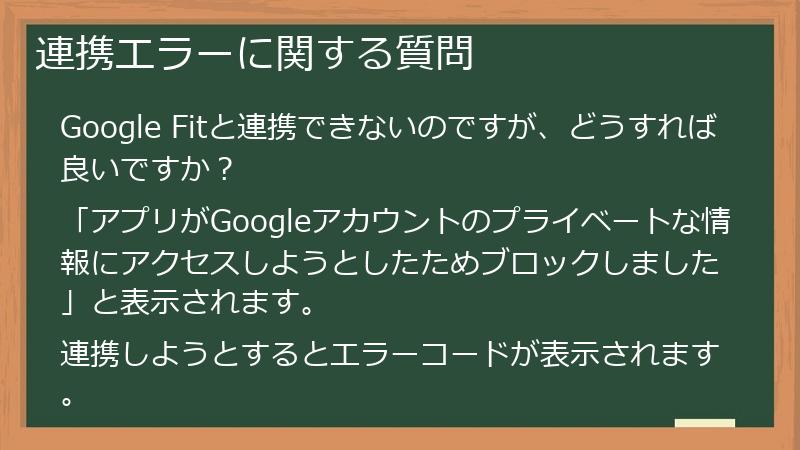
ドージウォークアプリとGoogle Fitを連携させる際に、様々なエラーが発生することがあります。
このセクションでは、Google Fit連携時に発生する代表的なエラーとその対処法について解説します。
「連携できない」「エラーコードが表示される」など、具体的なエラーメッセージ例を挙げ、それぞれの解決策を提示します。
連携エラーでお困りの方は、ぜひこのセクションをご確認ください。
Google Fitと連携できないのですが、どうすれば良いですか?
Google Fitとドージウォークアプリの連携ができない場合、いくつかの原因が考えられます。
まずは以下の手順で問題解決を試みてください。
- Google Fitアプリとドージウォークアプリのバージョンを確認し、最新版にアップデートします。
多くの場合、古いバージョンのアプリにはバグが含まれている可能性があり、それが連携できない原因となっていることがあります。最新版へのアップデートは、多くの問題を解決する第一歩です。 - スマートフォンの位置情報サービスが有効になっているか確認します。
ドージウォークは、位置情報サービスを利用して歩数を計測するため、位置情報サービスが無効になっていると連携できません。スマートフォンの設定で位置情報サービスが有効になっていることを確認し、必要であれば有効化してください。高精度モードに設定することで、より正確な位置情報が取得できる可能性があります。 - Google Fitアプリとドージウォークアプリの両方で、必要なアクセス許可が設定されていることを確認します。
ドージウォークアプリがGoogle Fitのデータにアクセスするために必要な許可が、Google Fitアプリ側で付与されていない可能性があります。また、ドージウォークアプリ側でも、Google Fitへのアクセス許可が設定されていることを確認してください。設定を見直し、必要なアクセス許可を付与しましょう。 - スマートフォンの再起動を試みます。
再起動によって、一時的なシステムエラーが解消される可能性があります。再起動後、Google Fitアプリとドージウォークアプリを再起動して、再度連携を試みてください。 - Google Fitアプリとドージウォークアプリのキャッシュデータとアプリデータを削除します。
アプリデータの破損が原因で連携できない可能性があります。アプリデータを削除することで、アプリが再インストールされた状態となり、問題が解決する場合があります。ただし、アプリデータの削除は、アプリの設定やゲームの進行状況などがリセットされるため、注意が必要です。事前にバックアップを取っておくことをお勧めします。 - それでも解決しない場合は、アプリを再インストールします。
アプリのデータが完全に破損している可能性があります。アプリをアンインストールし、再度インストールすることで、正常な状態に戻せる可能性があります。 - 上記の方法を試しても解決しない場合は、アプリ開発元に問い合わせてみましょう。
開発元は、ユーザーからのフィードバックを元にアプリの改善を行っています。問題の詳細を伝えることで、より迅速な解決に繋がる可能性があります。
これらの手順を踏むことで、多くの場合、Google Fitとの連携問題は解決できるはずです。
その他参考情報
- Google Fitのヘルプページ
- ドージウォークの公式ヘルプページ
- Android/iOSのシステムヘルプ
これらの情報を参照して、問題解決に臨みましょう。
「アプリがGoogleアカウントのプライベートな情報にアクセスしようとしたためブロックしました」と表示されます。
このエラーメッセージは、ドージウォークアプリがGoogleアカウントのプライバシーポリシーに違反するアクセスを試みたとGoogleが判断したことを示しています。
これは、アプリに不具合があり、本来アクセスすべきではない情報にアクセスしようとした、またはアクセス許可以上の権限を要求した可能性が考えられます。
- 考えられる原因と対処法
- アプリのバグ: アプリ自体にバグがあり、Google Fitへのアクセス権限の要求が正しくない方法で行われている可能性があります。この場合、アプリのアップデートが最も効果的です。最新版にアップデートすることで、バグが修正されている可能性が高いです。アップデート後も問題が解決しない場合は、アプリの再インストールを試みてください。
- アプリの不正なアクセス: アプリが意図的に、または誤って、ユーザーのプライバシーを侵害する可能性のある情報にアクセスしようとした可能性があります。このような事態を防ぐためには、アプリの利用を停止し、Google Fitとの連携を解除することを強く推奨します。アプリの開発元が信頼できるかどうかを再確認し、安全性が確認できるまでアプリの利用は控えましょう。
- Google Fit側の問題: 稀ではありますが、Google Fit側の問題でエラーが表示される場合があります。Google Fitアプリのキャッシュデータやデータを削除し、再起動を試してみてください。それでも解決しない場合は、Google Fitのヘルプページを参照するか、Googleに直接問い合わせてみましょう。
このエラーメッセージが表示された場合は、アプリの安全性について改めて検討する必要があることを強く認識してください。
アプリの開発元が信頼できるか、プライバシーポリシーを十分に確認し、安心して利用できるアプリか見極めることが重要です。
追加情報
- Googleアカウントのセキュリティ設定の見直し
- アプリのプライバシーポリシーの確認
- 類似のエラーメッセージに関する情報検索
これらの情報を確認し、適切な対処を行いましょう。
連携しようとするとエラーコードが表示されます。
Google Fitとの連携を試みた際にエラーコードが表示される場合、問題の特定と解決にエラーコードの情報が役立ちます。
エラーコードの種類によって、原因と対処法が異なります。
- エラーコードの確認方法
- エラーメッセージをよく確認し、表示されているエラーコードをメモしてください。
- エラーコードは、数字や英文字の組み合わせで表示されます。
- エラーコードをメモしたら、インターネットで検索し、同様のエラーを経験したユーザーの情報を探してみましょう。
多くの場合、エラーコードを検索することで、問題の原因と解決策に関する情報を見つけることができます。
- エラーコード別の対処法
- エラーコードが分かれば、より具体的な対処法を検討することができます。
例えば、特定のエラーコードはネットワーク接続の問題を示している場合があり、その場合はWi-Fiやモバイルデータ通信の接続状態を確認する必要があります。 - 他のエラーコードは、アプリのバグを示している可能性があり、その場合はアプリのアップデートや再インストールを試みる必要があります。
- エラーコードによっては、Google Fitアプリの設定を見直す必要がある場合もあります。
重要な注意点として、エラーコードはアプリやシステムによって異なるため、正確なエラーコードを把握することが重要です。
エラーコードを正確に伝えられるように、スクリーンショットなどを撮影し記録しておきましょう。
エラーコードを元にインターネットで検索しても解決策が見つからない場合は、アプリの開発元に問い合わせるか、Google Fitのヘルプページを参照してみましょう。
エラーコードに関する追加情報
- よくあるエラーコードとその原因
- エラーコードに関する公式な情報源
- エラーコードの報告方法
これらの情報を参考に、問題解決に臨みましょう。
歩数反映に関する質問
ドージウォークアプリとGoogle Fitを連携していても、歩数がアプリに正しく反映されない、という問題が発生することがあります。
このセクションでは、歩数がアプリに反映されない、または正しく反映されないといった問題の原因と解決策を解説します。
「全くカウントされない」「正しくカウントされない」「連携後も反映されない」といった具体的な状況別の対処法を提示します。
歩数が全くカウントされません。
ドージウォークで全く歩数がカウントされない場合、いくつかの原因が考えられます。
まず、以下の点をチェックしてみましょう。
- Google Fitとの連携が正常に行われているか確認します。 アプリがGoogle Fitと正しく連携していないと、歩数が記録されません。Google Fitアプリとドージウォークアプリの両方で、連携設定が正しく行われていることを確認し、必要であれば設定を見直してください。 連携エラーが発生している場合は、先に連携エラーに関するFAQを参照してください。
- スマートフォンの位置情報サービスが有効になっているか確認します。 ドージウォークは位置情報サービスを利用して歩数を計測するため、位置情報サービスが無効になっていると歩数は記録されません。スマートフォンの設定で位置情報サービスが有効になっていることを確認し、必要であれば有効化してください。 高精度モードに設定することで、より正確な位置情報が取得できる可能性があります。
- バッテリーセーバーモードが有効になっていないか確認します。 バッテリーセーバーモードが有効になっていると、位置情報サービスの精度が低下したり、アプリのバックグラウンド処理が制限されたりする可能性があります。バッテリーセーバーモードを無効化することで、歩数計測の精度が向上する可能性があります。ただし、バッテリー消費量が増加することに注意してください。
- アプリのバックグラウンド処理が許可されているか確認します。 アプリがバックグラウンドで動作していないと、歩数は記録されません。スマートフォンの設定で、ドージウォークアプリがバックグラウンドで動作できるよう許可されていることを確認してください。機種によっては、バッテリー最適化設定でアプリが制限されている場合がありますので、確認が必要です。
- GPS信号の受信状況を確認します。 建物の中や地下など、GPS信号が弱くなる環境では歩数計測が困難になります。屋外で、周囲に高い建物などが少ない開けた場所で試してみてください。
- アプリの再起動または再インストールを試みます。 アプリの一時的な不具合が原因で歩数がカウントされない場合があります。アプリを再起動したり、それでも改善しない場合は再インストールを試みてください。再インストールを行う前には、アカウント情報などの必要な情報を控えておきましょう。
上記を試しても改善しない場合は、アプリの不具合の可能性があります。アプリのバージョンを確認し、アップデートできる場合はアップデートを実施してみてください。それでも解決しない場合は、アプリ開発元に問い合わせることを検討しましょう。
その他参考情報
- Google Fitヘルプ
- 端末の取扱説明書
これらの情報も合わせてご確認ください。
歩数が正しくカウントされないことがあります。
歩数が実際よりも少なくカウントされる、または時々カウントされないといった問題は、様々な要因が考えられます。
正確な歩数計測のためには、以下の点を確認し、必要に応じて調整しましょう。
- 位置情報の設定を確認します。
- 位置情報サービスが有効になっているか、そして高精度モードが設定されているかを確認します。
高精度モードでは、GPS、Wi-Fi、モバイルネットワークの3つの情報源を組み合わせて位置情報を取得するため、より正確な位置情報が取得できますが、バッテリー消費量が増加します。 - GPS信号の受信状況も確認しましょう。
建物の中や、GPS信号が遮蔽されやすい環境では、歩数計測の精度が低下する可能性があります。可能であれば、屋外で、周囲に高い建物などが少ない開けた場所でアプリを使用してみましょう。
- アプリの設定を確認します。
- バッテリーセーバーモードが有効になっていないか確認しましょう。
バッテリーセーバーモードは、バッテリー消費を抑えるために、アプリのバックグラウンド処理を制限することがあります。
そのため、歩数計測に影響を与える可能性があります。バッテリーセーバーモードを無効化することで、歩数計測の精度が向上する可能性があります。 - アプリのバックグラウンド処理が許可されているか確認しましょう。
アプリがバックグラウンドで動作していないと、歩数が正しくカウントされない場合があります。
スマートフォンの設定で、ドージウォークアプリがバックグラウンドで動作できるよう許可されていることを確認してください。
- その他の要因を確認します。
- 歩行スタイルによっては、歩数が正しくカウントされない場合があります。
例えば、自転車に乗ったり、車に乗ったりしている状態では、歩数としてカウントされません。 - アプリのバグの可能性もあります。
アプリのアップデートや、再インストールを試してみてください。それでも解決しない場合は、アプリ開発元に問い合わせを検討しましょう。
重要な注意点として、完全に正確な歩数計測は難しい場合もあります。
様々な要因が歩数計測の精度に影響を与えるため、多少の誤差は許容範囲として捉えることも重要です。
歩数計測の精度向上に関する追加情報
- 歩数計アプリとの連携
- スマートウォッチ等の歩数計測デバイスの活用
これらの方法も検討してみましょう。
Google Fit連携後も歩数が反映されません。
Google Fitと連携した後も歩数がドージウォークアプリに反映されない場合、以下の点を順に確認・対処してください。
- Google Fitへのデータの反映を確認します。 まず、Google Fitアプリ自体に歩数が正しく記録されているか確認してください。ドージウォークアプリに反映されない原因が、Google Fit側にある可能性があります。Google Fitアプリに歩数が記録されていない場合は、Google Fitアプリの設定や、スマートフォンの位置情報設定、バッテリーセーバーモードなどを確認し、必要に応じて修正してください。
- ドージウォークアプリとGoogle Fitアプリの両方で、必要なアクセス許可が設定されていることを確認します。 ドージウォークアプリがGoogle Fitのデータにアクセスするために必要な許可が、Google Fitアプリ側またはドージウォークアプリ側で設定されていない可能性があります。設定を見直し、必要なアクセス許可を付与してください。特に、「アクティビティデータへのアクセス」は必須です。
- ドージウォークアプリとGoogle Fitアプリを再起動します。 アプリの一時的な不具合が原因で歩数が反映されない場合があります。アプリを再起動することで、問題が解決する可能性があります。それでも解決しない場合は、スマートフォンの再起動も試してみましょう。
- ドージウォークアプリのキャッシュデータとアプリデータを削除します。 アプリのデータが破損している可能性があります。アプリのデータを削除することで、アプリが再インストールされた状態となり、問題が解決する場合があります。ただし、アプリデータの削除は、アプリの設定やゲームの進行状況などがリセットされるため、注意が必要です。事前にバックアップを取っておくことをお勧めします。
- ドージウォークアプリを再インストールします。 アプリのデータが完全に破損している可能性があります。アプリをアンインストールし、再度インストールすることで、正常な状態に戻せる可能性があります。再インストール後、再度Google Fitとの連携設定を行いましょう。
- それでも解決しない場合は、アプリ開発元に問い合わせます。 開発元は、ユーザーからのフィードバックを元にアプリの改善を行っています。問題の詳細を伝えることで、より迅速な解決に繋がる可能性があります。具体的なエラーメッセージがあれば、それも一緒に伝えましょう。
これらのステップを踏むことで、Google Fit連携後も歩数が反映されない問題の解決に繋がる可能性が高まります。
関連情報
- Google Fitのトラブルシューティング
- ドージウォークの公式FAQ
これらの情報も合わせて確認してみましょう。
連携解除・再接続に関する質問
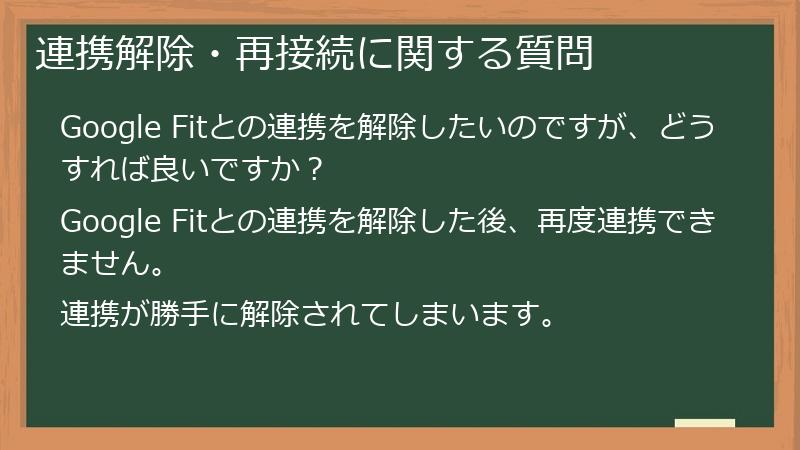
Google Fitとの連携を解除したい場合、または解除後に再度連携できない場合の対処法について解説します。
このセクションでは、連携の解除方法、再接続できない場合のトラブルシューティング、そして連携が勝手に解除されてしまう問題について解説します。
Google Fitとの連携に問題を抱えている方は、ぜひこのセクションをご確認ください。
Google Fitとの連携を解除したいのですが、どうすれば良いですか?
Google Fitとの連携を解除する手順は以下のとおりです。 手順は、アプリのバージョンによって多少異なる可能性がありますので、アプリ内の表示をよく確認しながら進めてください。
- ドージウォークアプリを開きます。 アプリを起動し、設定画面に移動します。 設定画面へのアクセス方法は、アプリのバージョンによって異なりますので、アプリ内を注意深く確認してください。
- Google Fit連携設定を探します。 設定画面内で、「Google Fit連携」や「アカウント連携」、「接続アプリ」といった項目を探します。 項目名はアプリのバージョンによって異なる場合があります。
- 連携を解除します。 見つけた項目を選択すると、Google Fitとの連携を解除するオプションが表示されます。「連携解除」や「接続解除」、「削除」といったボタンをタップします。 確認画面が表示される場合もありますので、指示に従って操作を進めてください。
- 連携解除の確認をします。 連携が解除されたことを確認します。 アプリの設定画面で、Google Fitとの連携が解除されていることを確認してください。
重要な注意点として、Google Fitとの連携を解除すると、Google Fitに記録されている歩数データは、ドージウォークアプリに反映されなくなります。
連携を解除する前に、必要なデータのバックアップを取っておくことをお勧めします。
また、連携解除後、再度連携したい場合は、アプリの設定画面から再度連携手続きを行う必要があります。
連携解除に関する追加情報
- 連携解除後のデータの取り扱いについて
- 再度連携する場合の手順
これらの情報も合わせてご確認ください。
Google Fitとの連携を解除した後、再度連携できません。
Google Fitとの連携を解除した後、再度連携できない場合は、以下の点を順に確認してください。
- Google Fitアプリとドージウォークアプリのバージョンを確認し、最新版にアップデートします。 古いバージョンのアプリには、連携に関するバグが含まれている可能性があります。最新版へのアップデートが、問題解決に繋がる可能性があります。
- スマートフォンの再起動を試みます。 スマートフォンの再起動によって、一時的なシステムエラーが解消され、連携できるようになる場合があります。
- Google Fitアプリとドージウォークアプリのキャッシュデータとアプリデータを削除します。 アプリのデータが破損している可能性があります。アプリデータを削除することで、アプリが再インストールされた状態となり、問題が解決する場合があります。ただし、アプリデータの削除は、アプリの設定やゲームの進行状況などがリセットされるため、注意が必要です。事前にバックアップを取っておくことをお勧めします。
- Google Fitアプリとドージウォークアプリを再インストールします。 アプリのデータが完全に破損している可能性があります。アプリをアンインストールし、再度インストールすることで、正常な状態に戻せる可能性があります。再インストール後、再度Google Fitとの連携設定を行いましょう。
- スマートフォンの位置情報サービスが有効になっていることを確認します。 位置情報サービスが無効になっていると、連携できません。スマートフォンの設定で位置情報サービスが有効になっていることを確認し、必要であれば有効化してください。 高精度モードに設定することで、より正確な位置情報が取得できる可能性があります。
- Googleアカウントに問題がないか確認します。 Googleアカウントにログインできない、または別の問題が発生している場合は、Googleアカウントのヘルプページを参照するか、Googleに直接問い合わせてください。
- それでも解決しない場合は、アプリ開発元に問い合わせてみましょう。 開発元は、ユーザーからのフィードバックを元にアプリの改善を行っています。問題の詳細を伝えることで、より迅速な解決に繋がる可能性があります。
これらの手順を踏んでも問題が解決しない場合は、より詳細な調査が必要となる可能性があります。
その際は、アプリのログを確認したり、専門家のサポートを受けることも検討しましょう。
関連情報
- Googleアカウントのトラブルシューティング
- ドージウォークアプリのヘルプページ
これらの情報も参照してみましょう。
連携が勝手に解除されてしまいます。
Google Fitとの連携が勝手に解除されてしまう場合、いくつかの原因が考えられます。
以下の点をチェックし、問題解決を試みてください。
- スマートフォンのバッテリーセーバー機能または省電力設定
- スマートフォンのバッテリーセーバー機能や省電力設定が、ドージウォークアプリのバックグラウンド処理を停止させている可能性があります。
バッテリーセーバー機能や省電力設定を一時的に無効化し、連携が継続されるか確認してみましょう。
ただし、バッテリー消費量が増加することにご注意ください。
- スマートフォンのOSやアプリのアップデート
- スマートフォンのOSアップデートまたはドージウォークアプリのアップデートによって、予期せぬ不具合が発生し、連携が解除される場合があります。
アップデート後に連携が解除された場合は、アプリ開発元に問題を報告しましょう。
- Googleアカウントのセキュリティ設定
- Googleアカウントのセキュリティ設定が厳しく設定されている場合、ドージウォークアプリとの連携が自動的に解除される場合があります。
Googleアカウントのセキュリティ設定を確認し、必要に応じて設定を変更してみましょう。
- アプリの不具合
- ドージウォークアプリ自体に不具合があり、連携が不安定になっている可能性があります。
アプリのキャッシュデータの削除、再起動、再インストールなどを試してみてください。
それでも解決しない場合は、最新バージョンにアップデートされているか確認し、それでも改善が見られない場合は、アプリ開発元に問い合わせましょう。
重要な注意点として、連携が繰り返し解除される場合は、アプリの信頼性について再検討する必要があるかもしれません。
アプリ開発元の対応状況なども確認し、安全なアプリかどうかを判断しましょう。
連携解除に関する追加情報
- スマートフォンの省電力設定の見直し方法
- Googleアカウントのセキュリティ設定の見直し方法
- アプリ開発元への問い合わせ方法
これらの情報を参考に、問題解決に努めましょう。
歩数計測に関するFAQ
ドージウォークアプリのメイン機能である歩数計測について、様々な疑問やトラブルが発生する可能性があります。
このセクションでは、歩数カウントに関する問題、計測精度に関する問題、そしてその他歩数計測に関する様々な質問をまとめ、詳細な回答と解決策を提供します。
歩数計測でお困りの方は、ぜひこのセクションをご確認ください。
歩数カウントに関する質問
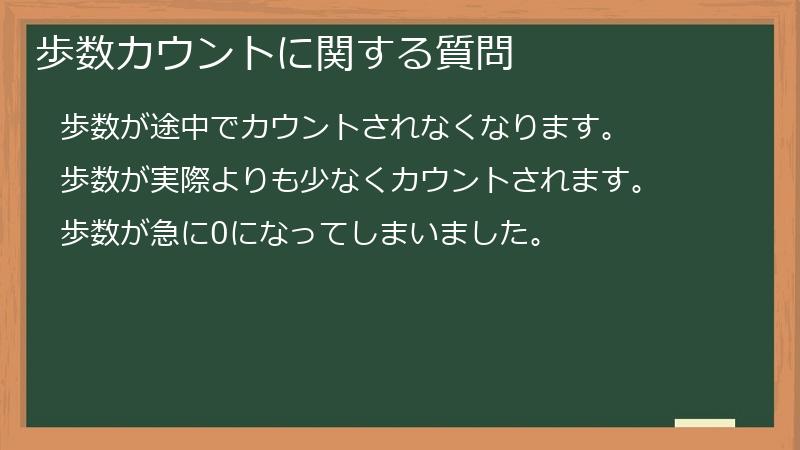
ドージウォークアプリで歩数が正しくカウントされない、またはカウントが途中で止まってしまうといった問題について解説します。
このセクションでは、歩数が途中でカウントされなくなる、実際よりも少なくカウントされる、そして歩数が急に0になるといった問題について、原因と解決策を提示します。
歩数カウントでお困りの方は、ぜひこのセクションをご確認ください。
歩数が途中でカウントされなくなります。
ドージウォークアプリで歩数が途中でカウントされなくなる場合、いくつかの原因が考えられます。
まず、以下の点をチェックしてみましょう。
- アプリがバックグラウンドで動作し続けているか確認します。 アプリがバックグラウンドで動作していないと、歩数を継続的に計測できません。スマートフォンの設定で、ドージウォークアプリがバックグラウンドで動作できるよう許可されていることを確認してください。機種によっては、バッテリー最適化設定でアプリが制限されている場合がありますので、確認が必要です。
- スマートフォンの位置情報サービスが有効になっているか、そして高精度モードが設定されているか確認します。 位置情報サービスが無効になっていると、歩数は記録されません。スマートフォンの設定で位置情報サービスが有効になっていることを確認し、必要であれば有効化してください。 高精度モードに設定することで、より正確な位置情報が取得できる可能性があります。ただし、バッテリー消費量が増加することに注意してください。
- バッテリーセーバーモードが有効になっていないか確認します。 バッテリーセーバーモードが有効になっていると、位置情報サービスの精度が低下したり、アプリのバックグラウンド処理が制限されたりする可能性があります。バッテリーセーバーモードを一時的に無効化することで、歩数計測が再開する可能性があります。ただし、バッテリー消費量が増加することに注意してください。
- GPS信号の受信状況を確認します。 建物の中や地下など、GPS信号が弱くなる環境では歩数計測が困難になります。屋外で、周囲に高い建物などが少ない開けた場所で試してみてください。また、悪天候時なども影響を受ける可能性があります。
- アプリの再起動または再インストールを試みます。 アプリの一時的な不具合が原因で歩数がカウントされなくなる場合があります。アプリを再起動したり、それでも改善しない場合は再インストールを試みてください。再インストールを行う前には、アカウント情報などの必要な情報を控えておきましょう。
上記の方法を試しても改善が見られない場合は、アプリの不具合の可能性があります。アプリのバージョンを確認し、アップデートできる場合はアップデートを実施してみてください。それでも解決しない場合は、アプリ開発元に問い合わせることを検討しましょう。
参考情報
- スマートフォンのバッテリーセーバー設定
- スマートフォンの位置情報設定
- ドージウォークアプリのヘルプ
これらの情報も合わせてご確認ください。
歩数が実際よりも少なくカウントされます。
ドージウォークアプリで歩数が実際よりも少なくカウントされる場合、いくつかの原因が考えられます。
まず、以下の点をチェックしてみましょう。
- 計測方法と環境
- ドージウォークはGPSを利用して歩数を計測しているため、GPS信号の受信状況が悪いと、歩数が正確にカウントされない可能性があります。
高層ビル群や山間部など、GPS信号の受信が不安定になりやすい場所では、歩数が実際よりも少なくカウントされる可能性があります。
また、屋内などGPS信号が受信できない場所では、歩数はカウントされません。 - 激しい動きや、一定以上の速度での移動の場合、歩数が正確にカウントされないことがあります。
例えば、自転車や車に乗っている状態では、歩数はカウントされません。
- アプリの設定
- バッテリーセーバーモードが有効になっていると、位置情報サービスの精度が低下し、歩数が少なくカウントされる場合があります。
バッテリーセーバーモードを一時的に無効化して、歩数計測の精度が向上するか確認してみましょう。 - アプリのバックグラウンド処理が制限されていると、歩数が正確にカウントされない可能性があります。
スマートフォンの設定で、ドージウォークアプリがバックグラウンドで動作できるよう許可されていることを確認してください。
- アプリの不具合
- アプリのバグが原因で、歩数が正しくカウントされない場合があります。
アプリのアップデートや、再インストールを試してみてください。それでも解決しない場合は、アプリ開発元に問い合わせを検討しましょう。
重要な注意点として、完全に正確な歩数計測は困難です。
様々な要因が歩数計測の精度に影響を与えるため、多少の誤差は許容範囲として捉えることも重要です。
しかし、明らかに少ないと感じる場合は、上記の原因を一つずつ確認し、対処していきましょう。
歩数計測精度向上のための追加情報
- 高精度なGPS受信環境での計測
- 歩数計アプリとの連携
- スマートウォッチ等の歩数計測デバイスの活用
歩数が急に0になってしまいました。
ドージウォークアプリで歩数が突然0になった場合、いくつかの原因が考えられます。
以下の点を順に確認し、対処してみましょう。
- アプリのデータ破損
- アプリのデータが何らかの原因で破損している可能性があります。
アプリのキャッシュデータとアプリデータを削除し、再起動することで解決する場合があります。
それでも改善しない場合は、アプリを再インストールしてみましょう。
再インストールする際は、事前にアカウント情報などの必要なデータを控えておきましょう。
- スマートフォンの再起動
- スマートフォンの再起動によって、一時的なシステムエラーが解消される可能性があります。
再起動後、ドージウォークアプリを起動し、歩数が正常にカウントされるか確認しましょう。
- Google Fitとの連携状態の確認
- Google Fitと連携している場合、Google Fit側でデータが消去されている、または連携が解除されている可能性があります。
Google Fitアプリを開き、歩数が記録されていることを確認しましょう。
連携が解除されている場合は、再度連携設定を行いましょう。
それでも問題が解決しない場合は、Google Fitアプリのキャッシュデータとアプリデータを削除し、再起動を試みてください。
- 日付と時刻の設定の確認
- スマートフォンの日付と時刻の設定が間違っていると、位置情報データの処理に影響し、歩数が正しくカウントされない、または0になる可能性があります。
スマートフォンの設定で日付と時刻が正しく設定されていることを確認し、必要に応じて修正しましょう。
多くのスマートフォンでは、「自動設定」を有効にすることで、自動的に正しい日付と時刻が設定されます。
重要な注意点として、歩数が0になった原因が特定できない場合は、アプリ開発元に問い合わせることを検討しましょう。
問い合わせ時には、問題が発生した日時、状況の詳細、そしてスマートフォンの機種名やOSバージョンなどの情報を伝えることで、より迅速な解決に繋がる可能性があります。
関連情報
- アプリデータのバックアップ方法
- Google Fitのデータ復旧方法
これらの情報も確認してみましょう。
計測精度に関する質問
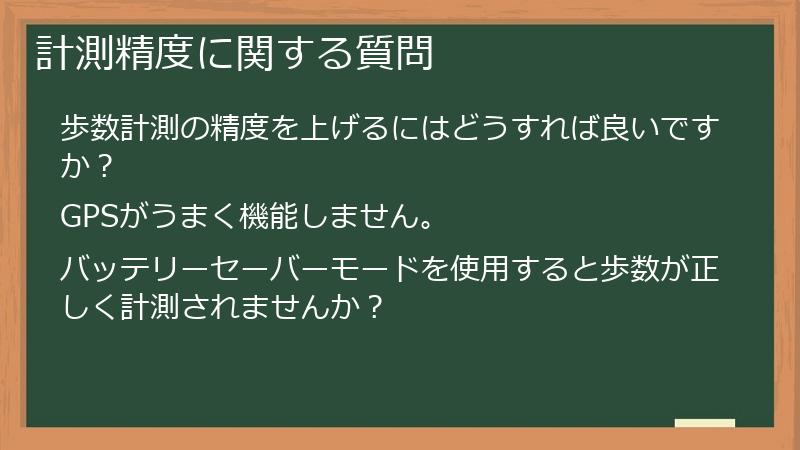
ドージウォークアプリの歩数計測精度について、様々な疑問や問題が発生する可能性があります。
このセクションでは、歩数計測の精度を向上させる方法、GPSに関する問題、そしてバッテリーセーバーモードが計測精度に与える影響について解説します。
より正確な歩数計測を目指したい方は、このセクションをご確認ください。
歩数計測の精度を上げるにはどうすれば良いですか?
ドージウォークアプリの歩数計測精度を向上させるためには、いくつかの方法があります。
この回答では、より正確な歩数計測を実現するための様々なテクニックと設定について解説します。
- 位置情報サービスの設定を確認・最適化します。
- スマートフォンの位置情報サービスが有効になっていることを確認します。
さらに、位置情報の精度を上げるために、「高精度モード」が選択できる場合は、それを選択してみましょう。
高精度モードでは、GPS、Wi-Fi、モバイルネットワークの3つの情報源を組み合わせて位置情報を取得するため、より正確な位置情報が取得できます。ただし、バッテリー消費量が増加することに注意してください。
- GPS信号の受信状況の良い場所で計測します。
- GPS信号は、建物や山などによって遮蔽されるため、正確な計測が困難になります。
できるだけ開けた場所で、周囲に高い建物などが少ない環境で計測を行うようにしましょう。
また、悪天候時などもGPS信号の受信状況が悪くなる可能性がありますので、天候にも注意が必要です。
- バッテリーセーバーモードを無効化します。
- バッテリーセーバーモードは、バッテリー消費を抑えるために、アプリのバックグラウンド処理を制限することがあります。
そのため、歩数計測に影響を与える可能性があります。
歩数計測を行う際は、バッテリーセーバーモードを一時的に無効化することで、計測精度が向上する可能性があります。ただし、バッテリー消費量が増加することに注意してください。
- 歩数計アプリとの連携を検討します。
- スマートウォッチやフィットネストラッカーなどの歩数計アプリとドージウォークアプリを連携させることで、計測精度を向上できる可能性があります。
連携可能な歩数計アプリを調べて、連携設定を行いましょう。
ただし、すべての歩数計アプリがドージウォークアプリと完全に互換性を持つとは限りません。
重要な注意点として、完全に正確な歩数計測は困難な場合があります。
様々な要因が歩数計測の精度に影響を与えるため、多少の誤差は許容範囲として捉えることも重要です。
歩数計測精度向上のための追加情報
- スマートフォンの機種とOSバージョン
- 使用している歩数計アプリの情報
- GPSの精度に関する情報
これらの情報は、より正確な歩数計測に役立ちます。
GPSがうまく機能しません。
ドージウォークアプリでGPSがうまく機能せず、歩数が正しくカウントされない、または全くカウントされないという場合、以下の点を順番に確認してみましょう。
- スマートフォンの位置情報サービスが有効になっているか確認します。
- スマートフォンの設定で位置情報サービスが有効になっていることを確認してください。
無効になっている場合は、有効化し、再度アプリを起動してみましょう。
高精度モードに設定することで、より正確な位置情報が取得できる可能性があります。ただし、バッテリー消費量が増加することに注意が必要です。
- GPS信号の受信状況を確認します。
- GPS信号は、建物や山などによって遮蔽されやすく、屋内や高層ビル街などでは受信しにくい場合があります。
GPS信号の受信状況が良い場所(開けた場所)でアプリを起動し、歩数を計測してみましょう。
また、悪天候時などもGPS信号の受信状況が悪くなる可能性があります。
- バッテリーセーバーモードが有効になっていないか確認します。
- バッテリーセーバーモードは、バッテリー消費を抑えるために、位置情報サービスの精度を低下させる場合があります。
バッテリーセーバーモードを一時的に無効化して、GPS機能が改善するかどうかを確認してみましょう。
- アプリの再起動または再インストールを試みます。
- アプリの一時的な不具合が原因でGPSがうまく機能しない場合があります。
アプリを再起動したり、それでも改善しない場合は再インストールを試みてください。
再インストールを行う前には、アカウント情報などの必要な情報を控えておきましょう。
- スマートフォンの再起動を試みます。
- スマートフォンの再起動によって、一時的なシステムエラーが解消される可能性があります。
再起動後、ドージウォークアプリを起動し、GPSが正常に機能するかどうか確認してみましょう。
重要な注意点として、GPSは様々な要因によって影響を受けるため、常に正確な位置情報を取得できるとは限りません。
上記の対処法を試しても改善が見られない場合は、アプリ開発元に問い合わせてみましょう。
GPSに関する追加情報
- スマートフォンのGPS設定の詳細
- GPSの精度に影響を与える要因
- GPSに関するよくあるトラブルシューティング
バッテリーセーバーモードを使用すると歩数が正しく計測されませんか?
スマートフォンのバッテリーセーバーモードは、バッテリー消費を抑えるために、アプリのバックグラウンド処理を制限することがあります。
ドージウォークアプリは、位置情報サービスを継続的に使用して歩数を計測するため、バッテリーセーバーモードが有効になっていると、位置情報取得の精度が低下したり、計測が中断されたりする可能性があります。
- バッテリーセーバーモードの影響
- バッテリーセーバーモードが有効になっていると、GPSの精度が低下し、歩数が実際よりも少なくカウントされる、または全くカウントされない場合があります。
- また、バックグラウンドでの位置情報取得が制限されるため、アプリを常時起動していても歩数が正しく計測されない可能性があります。
- バッテリーセーバーモードによって、歩数計測機能が完全に停止してしまうケースもあります。
- 対処法
- 歩数計測中はバッテリーセーバーモードを一時的に無効化します。
スマートフォンの設定からバッテリーセーバーモードを無効化し、アプリを再起動してみましょう。
これにより、位置情報サービスが通常通り動作し、歩数が正しく計測されるようになる可能性があります。
ただし、バッテリーセーバーモードを無効化するとバッテリー消費量が増加することにご注意ください。 - ドージウォークアプリをバッテリーセーバーモードの例外に追加します。
一部のスマートフォンでは、特定のアプリをバッテリーセーバーモードの例外として設定することができます。
ドージウォークアプリを例外に追加することで、バッテリーセーバーモードが有効な状態でも、アプリがバックグラウンドで動作し続けることが可能になります。 - 上記の方法でも改善が見られない場合は、アプリの不具合の可能性があります。
アプリのアップデートや、再インストールを試みてください。それでも解決しない場合は、アプリ開発元に問い合わせを検討しましょう。
重要な注意点として、バッテリーセーバーモードは、バッテリー残量を節約するための機能です。
常に無効化しておくことは、バッテリーの寿命を縮める可能性があります。
歩数計測が必要な時間帯のみ無効化し、計測後は再度有効化するなど、適切な運用を心がけましょう。
バッテリーセーバーモードに関する追加情報
- スマートフォンのバッテリーセーバーモードの設定方法
- バッテリーセーバーモードとアプリの動作に関する情報
これらの情報を参考にしてください。
その他歩数計測に関する質問
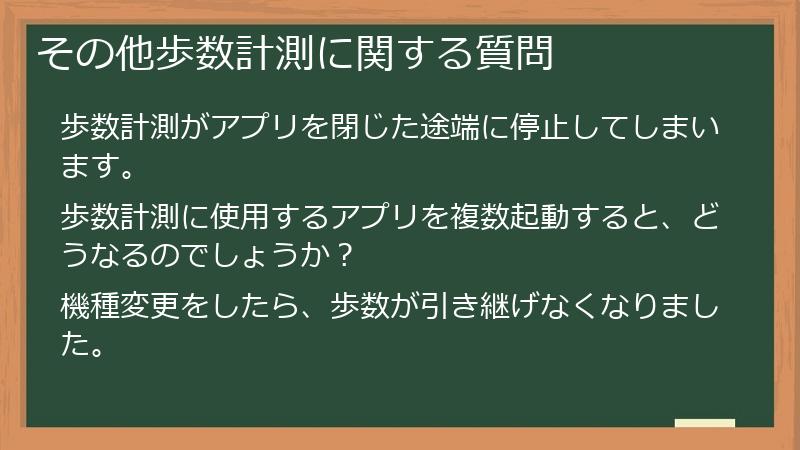
歩数計測に関する、上記以外の様々な疑問や問題について解説します。
このセクションでは、アプリを閉じた途端に歩数計測が停止する問題、複数の歩数計測アプリを同時に使用する際の注意点、そして機種変更時のデータ移行に関する問題について解説します。
歩数計測に関するその他のお困りの方は、このセクションをご確認ください。
歩数計測がアプリを閉じた途端に停止してしまいます。
ドージウォークアプリをバックグラウンドで実行していないと、歩数計測が停止してしまう可能性があります。
アプリがバックグラウンドで動作し続けるためには、以下の点を確認・設定する必要があります。
- スマートフォンのバックグラウンドアプリ制限の設定を確認します。
- 多くのスマートフォンでは、バッテリー消費を抑えるために、バックグラウンドで動作するアプリを制限する設定があります。
この設定によって、ドージウォークアプリのバックグラウンド処理が停止し、歩数計測が中断される場合があります。
スマートフォンの設定アプリで、「バッテリー」や「アプリ管理」などの項目を確認し、ドージウォークアプリがバックグラウンドで動作できるよう設定されているか確認してください。
- バッテリーセーバーモードが有効になっていないか確認します。
- バッテリーセーバーモードが有効になっていると、アプリのバックグラウンド処理が制限される場合があります。
歩数計測中は、バッテリーセーバーモードを一時的に無効化することで、歩数計測が継続される可能性があります。
ただし、バッテリー消費量が増加することに注意が必要です。
- アプリの権限設定を確認します。
- ドージウォークアプリが、位置情報へのアクセス権限を持っているか確認します。
権限が設定されていない場合、アプリはバックグラウンドで位置情報を取得できず、歩数計測が停止してしまいます。
重要な注意点として、上記の設定を変更しても問題が解決しない場合は、アプリの不具合の可能性があります。
アプリのアップデートや再インストールを試してみるか、アプリ開発元に問い合わせてみましょう。
また、常にアプリをバックグラウンドで実行し続けると、バッテリー消費量が増加します。
バッテリー残量に注意しながら、適切な設定を見つけることが重要です。
バックグラウンド処理に関する追加情報
- スマートフォンのバックグラウンド処理に関する設定
- バッテリーセーバーモードとバックグラウンド処理の関係性
- アプリの権限設定に関する情報
これらの情報も参考にしてください。
歩数計測に使用するアプリを複数起動すると、どうなるのでしょうか?
複数の歩数計測アプリを同時に使用すると、ドージウォークアプリを含む、アプリ間の競合や干渉が発生する可能性があります。
これにより、歩数の重複カウント、または歩数の欠損が発生する可能性があります。
- アプリ間の競合
- 複数の歩数計測アプリが同時に位置情報サービスにアクセスしようとすると、アプリ間で競合が発生し、いずれかのアプリが正しく動作しない場合があります。
特に、同じ位置情報サービスを利用するアプリを複数起動すると、競合が発生しやすくなります。 - 競合が発生すると、歩数の重複カウントや、歩数の欠損が発生する可能性があります。
正確な歩数を計測するためには、可能な限り、一つの歩数計測アプリのみを使用することを推奨します。
- バッテリー消費量の増加
- 複数のアプリを同時に使用すると、バッテリー消費量が増加します。
特に、位置情報サービスを使用するアプリを複数起動すると、バッテリー消費量が大きくなります。
バッテリー残量に余裕がない場合は、アプリの使用を控えましょう。
- 推奨される使用方法
- 正確な歩数計測のためには、一つの歩数計測アプリのみを使用することをお勧めします。
複数のアプリを使用する必要がある場合は、アプリ間の互換性や、動作状況をよく確認した上で使用しましょう。
重要な注意点として、複数のアプリを同時に使用することで、予期せぬ問題が発生する可能性があります。
問題が発生した場合は、アプリを一つずつ停止させて確認し、原因となっているアプリを特定しましょう。
複数のアプリ使用に関する追加情報
- アプリ間の互換性に関する情報
- バッテリー消費量を抑えるための方法
- 複数のアプリを使用する際の注意点
これらの情報を参考に、アプリを使用しましょう。
機種変更をしたら、歩数が引き継げなくなりました。
機種変更後にドージウォークアプリの歩数が引き継げない場合、いくつかの原因が考えられます。
まず、以下の点をチェックしてみましょう。
- アカウント情報の引き継ぎ
- 新しいスマートフォンで、以前と同じGoogleアカウントにログインできているか確認してください。
ドージウォークアプリは、Googleアカウントと連携してデータの保存・引き継ぎを行っているため、アカウント情報が異なると、データが引き継げません。
- アプリのデータのバックアップ
- 機種変更前に、ドージウォークアプリのデータをバックアップできていたか確認してください。
機種変更前にデータのバックアップを取っていれば、新しいスマートフォンにアプリをインストールした後、バックアップデータから復元することで、歩数データを引き継ぐことができます。
バックアップ方法については、ドージウォークアプリのヘルプまたは公式ウェブサイトを参照してください。
- アプリの再インストール
- 新しいスマートフォンにドージウォークアプリをインストールした後、アプリが正しく動作しているか確認してください。
アプリに不具合がある場合、データが正しく読み込まれない可能性があります。
アプリを再インストールすることで、問題が解決する場合があります。
- Google Fitとの連携
- Google Fitと連携している場合は、Google Fitアプリ側でデータが正しく保存・同期されているか確認してください。
Google Fitアプリにデータが保存されていない場合、ドージウォークアプリにもデータが引き継がれません。
重要な注意点として、データのバックアップは、機種変更前に必ず行うようにしましょう。
バックアップを取っていなかった場合、データの復旧は非常に困難になります。
上記の方法を試しても問題が解決しない場合は、アプリ開発元に問い合わせてみましょう。
機種変更とデータ移行に関する追加情報
- ドージウォークアプリのデータバックアップ方法
- Googleアカウントデータの移行方法
- アプリ開発元への問い合わせ方法
その他不具合・出金に関するFAQ
Google Fit連携や歩数計測に関する問題以外にも、ドージウォークアプリでは様々な不具合や、出金に関する質問が寄せられています。
このセクションでは、アプリの動作に関する問題、広告表示に関する問題、そして出金に関する問題について、よくある質問とその回答をまとめました。
アプリの利用全般に関するお困りの方は、このセクションをご確認ください。
アプリ動作に関する質問
ドージウォークアプリの動作全般に関する、よくある質問と回答をまとめました。
このセクションでは、アプリのクラッシュ、フリーズ、アップデートに関する問題などについて解説します。
アプリが正常に動作しない場合、このセクションを参考にして問題解決を試みてください。
アプリが頻繁にクラッシュします。
ドージウォークアプリが頻繁にクラッシュする場合は、以下の原因が考えられます。
- アプリの不具合
- アプリ自体にバグが存在し、それがクラッシュの原因となっている可能性があります。
まずは、アプリのアップデートを確認し、最新バージョンにアップデートしましょう。
最新バージョンでもクラッシュが続く場合は、アプリの再インストールを試みてください。
再インストールの前に、アカウント情報などの必要なデータは必ずバックアップを取っておきましょう。
- 端末のメモリ不足
- スマートフォンのメモリ容量が不足している場合、アプリが正常に動作せず、クラッシュする可能性があります。
不要なアプリをアンインストールしたり、キャッシュデータを削除したりすることで、メモリ容量を確保しましょう。
それでも改善しない場合は、スマートフォン自体に問題がある可能性があります。
- OSのバージョン
- スマートフォンのOSバージョンが古すぎる場合、アプリが正常に動作しない可能性があります。
スマートフォンのOSを最新バージョンにアップデートすることで、クラッシュが解消される場合があります。
- 端末の不具合
- スマートフォン自体に何らかの問題が発生している可能性があります。
他のアプリでも同様のクラッシュが発生する場合は、スマートフォンの修理または交換を検討する必要があるかもしれません。
重要な注意点として、クラッシュが発生する際には、エラーメッセージが表示される場合があります。
エラーメッセージの内容をメモしておくと、問題解決に役立ちます。
上記の方法を試しても改善が見られない場合は、アプリの開発元に問い合わせてみましょう。
クラッシュに関する追加情報
- アプリのアップデート履歴
- スマートフォンのメモリ管理方法
- スマートフォンのOSアップデート方法
これらの情報も参考にしてください。
アプリがフリーズしてしまいます。
ドージウォークアプリがフリーズしてしまう場合、以下の原因が考えられます。
- アプリの不具合
- アプリ自体にバグがあり、フリーズの原因となっている可能性があります。
まずは、アプリのアップデートを確認し、最新バージョンにアップデートしましょう。
最新バージョンでもフリーズが続く場合は、アプリの再インストールを試みてください。
再インストールの前に、アカウント情報などの必要なデータは必ずバックアップを取っておきましょう。
- 端末の処理能力不足
- スマートフォンの処理能力が不足している、またはメモリ容量が不足している場合、アプリが正常に動作せず、フリーズする可能性があります。
他のアプリを終了させたり、キャッシュデータを削除したりすることで、スマートフォンの処理能力に余裕を持たせましょう。
それでも改善が見られない場合は、より高性能なスマートフォンへの機種変更も検討する必要があります。
- OSの不具合
- スマートフォンのOSに不具合がある場合、アプリがフリーズする可能性があります。
スマートフォンのOSを最新バージョンにアップデートすることで、フリーズが解消される場合があります。
アップデート前に、データのバックアップを取っておくことをお勧めします。
- 端末の故障
- スマートフォン自体に何らかの故障が発生している可能性があります。
他のアプリでも同様のフリーズが発生する場合は、スマートフォンの修理または交換を検討する必要があるかもしれません。
重要な注意点として、フリーズが発生した際に、エラーメッセージが表示される場合があります。
エラーメッセージの内容をメモしておくと、問題解決に役立つことがあります。
上記の方法を試しても改善が見られない場合は、アプリの開発元に問い合わせてみましょう。
フリーズに関する追加情報
- スマートフォンの性能確認方法
- スマートフォンのOSアップデート方法
- スマートフォンの修理・交換に関する情報
これらの情報も参考にしてください。
アプリがアップデートできません。
ドージウォークアプリのアップデートができない場合、以下の原因が考えられます。
- ネットワーク接続の問題
- インターネット接続が不安定である、または接続されていない可能性があります。
Wi-Fiまたはモバイルデータ通信が安定して接続されていることを確認してください。
接続が不安定な場合は、安定したネットワーク環境で再度アップデートを試みてください。
- ストレージ容量の不足
- スマートフォンのストレージ容量が不足している場合、アプリのアップデートができない場合があります。
不要なアプリをアンインストールしたり、写真や動画を削除したりして、ストレージ容量を確保しましょう。
- アプリストア側の問題
- Google PlayストアまたはApp Store側に何らかの問題が発生している可能性があります。
しばらく時間をおいてから再度アップデートを試みるか、アプリストアのヘルプページを参照してください。
- アプリの不具合
- アプリ自体に不具合があり、アップデートができない場合があります。
この場合は、アプリのキャッシュデータを削除し、再起動を試してみましょう。
それでも改善しない場合は、アプリを再インストールすることを検討してください。
再インストールの前に、アカウント情報などの必要なデータは必ずバックアップを取っておきましょう。
重要な注意点として、アップデートができない原因を特定できない場合は、アプリの開発元に問い合わせてみましょう。
問い合わせる際には、発生している問題の詳細、スマートフォンの機種名とOSバージョン、そしてアプリのバージョンなどを伝えましょう。
アップデートに関する追加情報
- スマートフォンのストレージ容量の確認方法
- Google PlayストアまたはApp Storeのヘルプページ
- アプリ開発元への問い合わせ方法
これらの情報も参考にしてください。
広告表示に関する質問
ドージウォークアプリ内で表示される広告に関する、よくある質問と回答をまとめました。
このセクションでは、広告の長さ、ポイントの加算、そして不適切な広告の表示について解説します。
広告表示に関する問題でお困りの方は、このセクションをご確認ください。
広告が長すぎて困っています。
ドージウォークアプリでは、広告視聴によって獲得できるドージコインの量が増加する仕組みになっていますが、広告の長さが長いと感じるユーザーも多いようです。
この問題に対する対処法、そして改善要望について説明します。
- 現状と問題点
- アプリ内広告の長さは、ユーザーのアプリ利用体験に大きく影響します。
長すぎる広告は、ユーザーのストレスとなり、アプリ離れにつながる可能性があります。 - 特に、広告を視聴しないと報酬が得られない仕組みの場合、広告の長さはアプリ継続利用の大きな障壁となりえます。
- 広告の長さ以外にも、広告の内容がユーザーの興味を引かない場合も、ストレス要因となります。
興味のない広告を長時間視聴しなければならない状況は、ユーザーにとって大きな負担です。
- 対処法と改善要望
- 残念ながら、アプリ側で広告の長さを調整することはできません。
しかし、広告視聴による報酬増加分と、広告視聴にかかる時間を比較検討し、自分にとって最適な広告視聴戦略を立てることが重要です。 - アプリ開発元に対して、広告の長さに関するフィードバックを行うことで、改善に繋がる可能性があります。
アプリレビューサイトやアプリ内の問い合わせ窓口などを利用して、改善要望を伝えましょう。 - 多くのユーザーが同様の意見を持っている場合は、アプリ開発元も改善を検討する可能性が高まります。
他のユーザーの意見も参考に、改善要望を伝えましょう。具体的な改善案として、広告の長さを短縮すること、広告をスキップできる機能を追加することなどを提案できます。
重要な注意点として、広告はアプリの運営を維持するための重要な収入源です。
広告の長さに関する改善要望は、アプリ開発元の収益モデルに影響を与える可能性があります。
そのため、改善要望を行う際には、アプリ開発元の事情も理解した上で、建設的な意見を伝えることが重要です。
広告表示に関する追加情報
- 広告の長さに関するユーザーレビューの分析
- 他のアプリにおける広告の長さとスキップ機能の有無
- 広告表示に関するアプリ開発元のポリシー
広告を見てもポイントが加算されません。
ドージウォークアプリで広告を視聴してもポイントが加算されない場合は、以下の原因が考えられます。
- ネットワーク接続の問題
- インターネット接続が不安定、または接続されていない可能性があります。
Wi-Fiまたはモバイルデータ通信が安定して接続されていることを確認してください。
接続が不安定な場合は、安定したネットワーク環境で再度広告を視聴してみましょう。
- アプリの不具合
- アプリのバグによって、広告視聴が正しく記録されない、またはポイントが加算されない場合があります。
アプリを再起動したり、それでも改善しない場合は再インストールを試みてください。
再インストールの前に、アカウント情報などの必要な情報を控えておきましょう。
また、アプリのアップデートも確認し、最新バージョンにアップデートしましょう。
- 広告配信側の問題
- 広告配信元側の問題で、広告視聴が正しく記録されていない可能性があります。
この場合は、アプリ開発元に問い合わせるか、広告配信プラットフォームに報告してみましょう。
- 広告の視聴完了の確認
- 広告の最後まで正しく視聴しているか確認しましょう。
途中で広告を閉じたり、別のアプリに切り替えたりすると、ポイントが加算されない場合があります。
広告が完全に終了し、アプリに視聴完了が反映されたことを確認してから、次の操作に進みましょう。
重要な注意点として、ポイントの加算は、ネットワーク環境やアプリの状態に依存します。
安定したネットワーク環境でアプリを使用し、定期的にアプリをアップデートすることで、問題を回避することができます。
広告視聴に関する追加情報
- アプリ開発元への問い合わせ方法
- 広告配信プラットフォームへの報告方法
- 広告視聴に関するアプリの設定
不適切な広告が表示されます。
ドージウォークアプリで、不適切な広告が表示されることがあります。
不適切な広告とは、例えば以下のような広告を指します。
- 違法または違法性の疑いのあるサイトへの誘導広告 (ギャンブルサイト、出会い系サイトなど)
- 効果効能が誇大表現されている広告 (健康食品、ダイエットサプリメントなど)
- 過激な表現や性的表現を含む広告
- 差別的な表現を含む広告
- 誤解を招く表現や、事実と異なる内容を含む広告
このような広告が表示された場合は、以下の対処法と報告方法をご確認ください。
- 対処法
- まずは、その広告をすぐに閉じましょう。
むやみにタップしたり、リンクを開いたりしないように注意してください。 - アプリを再起動することで、表示が改善される可能性があります。
- 報告方法
- アプリ内に不適切な広告を報告する機能があれば、それを利用して報告しましょう。
具体的な報告方法は、アプリ内のヘルプなどを確認してください。 - アプリ内に報告機能がない場合は、アプリの開発元に直接連絡しましょう。
その際、広告の内容、表示日時、そして可能であればスクリーンショットなどを添付すると、より効果的です。 - 広告配信プラットフォームにも報告できます。
広告配信プラットフォームにも、不適切な広告を報告する仕組みが設けられている場合があります。
広告に表示されている情報などを元に、該当するプラットフォームを探し、報告しましょう。
重要な注意点として、不適切な広告を放置すると、ユーザーの安全やプライバシーが脅かされる可能性があります。
不適切な広告を発見した場合は、速やかに報告し、問題の解決に協力しましょう。
不適切な広告に関する追加情報
- アプリ開発元への連絡先
- 広告配信プラットフォームへの報告方法
- 関連する法令やガイドライン
これらの情報も参照してください。
出金に関する質問
ドージウォークアプリで獲得したドージコインの出金に関するよくある質問をまとめました。
このセクションでは、出金手続きの方法、出金に関するエラー、そして出金遅延などについて解説します。
スムーズな出金手続きを行うために、このセクションをご確認ください。
出金が遅延しています。
ドージウォークアプリからドージコインの入金が遅延している場合、いくつかの原因が考えられます。
- ネットワーク状況
- インターネット接続が不安定な場合、出金処理が遅延する可能性があります。
Wi-Fiまたはモバイルデータ通信が安定して接続されていることを確認してください。
接続が不安定な場合は、安定したネットワーク環境で再度出金処理を試してみましょう。
- アプリ側の処理状況
- アプリ側で出金処理に時間がかかっている可能性があります。
アプリのヘルプページなどで、通常の出金にかかる時間を確認し、その時間内に処理が完了するかどうか待ちましょう。
もし、想定される時間内に出金処理が完了しない場合は、アプリを再起動してみましょう。
それでも改善しない場合は、アプリの再インストールも検討してみましょう。
- ウォレット側の処理状況
- 出金先のウォレット側で、何らかの処理遅延が発生している可能性があります。
使用しているウォレットの状況を確認し、問題がないか確認しましょう。
ウォレット側に問題がある場合は、ウォレット側のサポートに問い合わせる必要があるかもしれません。
- その他
- メンテナンスなど、アプリ側で特別な処理が行われている可能性もあります。
アプリの公式ウェブサイトや、アプリ内の通知などで、メンテナンス情報などを確認しましょう。
重要な注意点として、出金処理には通常数日〜数週間かかる場合があります。
アプリの説明をよく確認し、想定される処理時間内に完了するかどうかを確認しましょう。
それでも出金が遅延する場合は、アプリ開発元に問い合わせて、状況を確認することをお勧めします。
出金遅延に関する追加情報
- ドージウォークアプリの公式な出金ポリシー
- 使用しているウォレットのヘルプ情報
- アプリ開発元への問い合わせ方法
出金申請ができません。
ドージウォークアプリから出金申請ができない場合、以下の原因が考えられます。
- 最低出金額に達していない
- ドージウォークアプリでは、出金申請を行うためには、最低限のドージコインの保有量(最低出金額)が必要です。
現在保有しているドージコインの残高が、最低出金額に達していない場合は、出金申請を行うことができません。
アプリ内で、現在の保有量と最低出金額を確認し、最低出金額に達するまでドージコインを獲得しましょう。
- ウォレットアドレスが正しく入力されていない
- 出金先のウォレットアドレスに誤りがあると、出金申請を行うことができません。
入力したウォレットアドレスが正しいことを、複数回確認しましょう。
手打ち入力ではなく、ウォレットアプリからアドレスをコピーして貼り付けることを強く推奨します。
大文字と小文字を間違えないよう注意しましょう。
- アプリの不具合
- アプリ自体に不具合が発生している可能性があります。
アプリを再起動してみるか、アプリのアップデートを確認し、最新バージョンにアップデートしましょう。
それでも問題が解決しない場合は、アプリのキャッシュデータとアプリデータを削除し、再起動してみましょう。
それでも改善が見られない場合は、アプリを再インストールすることを検討してください。
再インストールの前に、アカウント情報などの必要なデータは必ずバックアップを取っておきましょう。
- ネットワーク接続の問題
- インターネット接続が不安定な場合、出金申請ができない場合があります。
Wi-Fiまたはモバイルデータ通信が安定して接続されていることを確認してください。
接続が不安定な場合は、安定したネットワーク環境で再度出金申請を試してみましょう。
重要な注意点として、上記の方法を試しても問題が解決しない場合は、アプリ開発元に問い合わせてみましょう。
問い合わせる際には、発生している問題の詳細、スマートフォンの機種名とOSバージョン、そしてアプリのバージョンなどを伝えましょう。
出金申請に関する追加情報
- ドージウォークアプリの最低出金額
- ウォレットアドレスの確認方法
- アプリ開発元への問い合わせ方法
ウォレットアドレスの入力が間違っているようで出金できません。
ウォレットアドレスの入力ミスは、出金できない原因として最も多く挙げられます。
ドージコインは、一度誤ったアドレスに送金してしまうと、取り戻すことが非常に困難です。
そのため、ウォレットアドレスの入力には、細心の注意を払う必要があります。
- ウォレットアドレスの確認方法
- 出金申請前に、必ずウォレットアドレスを複数回確認しましょう。
手打ち入力はミスを招きやすいので、ウォレットアプリなどからアドレスをコピーして貼り付けることを強く推奨します。
コピーしたアドレスは、メモ帳などに貼り付けて、再度確認することも有効です。
- 入力ミスを避けるための対策
- ウォレットアドレスは、大文字と小文字を区別します。
コピーしたアドレスと、入力欄に貼り付けたアドレスを、大文字と小文字も含めて完全に一致しているか、慎重に確認しましょう。 - アドレスの文字数や、特殊文字なども、正確に入力されているかを確認しましょう。
小さなミスが、取り返しのつかない事態を招く可能性があります。 - 可能であれば、QRコードを読み取る機能を利用しましょう。
QRコードを読み取ることで、手打ち入力によるミスを完全に防ぐことができます。
- エラーメッセージの確認
- 出金申請時にエラーメッセージが表示される場合があります。
エラーメッセージの内容をよく確認し、エラーの原因を特定しましょう。
エラーメッセージの内容によっては、ウォレットアドレス以外にも、問題の原因が特定できる可能性があります。
重要な注意点として、誤ったアドレスへの送金は取り消すことができません。
出金処理を行う前には、必ずウォレットアドレスを慎重に確認し、間違いがないことを確認しましょう。
ウォレットアドレスに関する追加情報
- ウォレットアドレスの確認方法に関する詳細
- 様々なウォレットアプリにおけるアドレスコピー方法
- ウォレットアドレスのセキュリティに関する情報


コメント