“`html
- DogeWalkとGoogle Fit連携トラブル完全解決ガイド!歩数カウントされない問題を徹底解説
- DogeWalkとGoogle Fit連携トラブルに関するよくある質問と回答集
DogeWalkとGoogle Fit連携トラブル完全解決ガイド!歩数カウントされない問題を徹底解説
“`
この記事では、人気の歩数計アプリ「DogeWalk」とGoogle Fitの連携ができない、歩数カウントされないといったトラブルに遭遇した方を対象に、その原因究明から具体的な解決策、そして再発防止策までを網羅的に解説します。
多くのユーザーが抱えるこの問題に対し、Google Fit側、DogeWalkアプリ側、そして端末環境側のそれぞれに潜む可能性を丁寧に検証し、分かりやすい手順で解決に導きます。
解決策を見つけるためのヒントとなる情報、そしてトラブル発生時の適切な対処法についても詳しく説明しているので、安心して最後までお読みください。
本記事を読み終える頃には、DogeWalkとGoogle Fitの連携問題を克服し、スムーズにドージコインを獲得できるようになっているでしょう。
“`html
連携できない原因を徹底調査!
“`
DogeWalkとGoogle Fitの連携がうまくいかない原因は、様々な要因が考えられます。
本セクションでは、Google Fitアプリ自体に問題がある場合、DogeWalkアプリに不具合がある場合、そしてスマートフォンのOSや設定、他のアプリとの干渉など、可能性のある原因を一つずつ詳しく見ていきます。
それぞれの原因について、確認すべき点や具体的な対処法を提示することで、問題解決への糸口を見つけるお手伝いをいたします。
原因を特定することで、より効果的な解決策を選択できるようになります。
“`html
Google Fit側の問題の可能性
“`
DogeWalkと連携できない原因がGoogle Fitアプリ自身にある可能性も考慮しなければなりません。
Google Fitアプリは、スマートフォンの位置情報や運動データを管理する重要なアプリです。
このアプリに不具合や設定ミスがあると、DogeWalkが正確な歩数データを取得できず、連携に失敗する可能性があります。
このセクションでは、Google Fitアプリのアップデート状況、権限設定、そしてGoogleアカウント自体の問題などをチェックする方法を解説します。
“`html
Google Fitアプリのアップデート状況の確認
“`
Google Fitアプリが最新バージョンにアップデートされていない場合、DogeWalkとの連携に不具合が生じる可能性があります。
最新バージョンでは、バグ修正や機能改善が施されていることが多く、古いバージョンを使用していると、DogeWalkとの互換性が失われている可能性があります。
そのため、まず最初に確認すべきはGoogle Fitアプリのアップデート状況です。
アップデート方法は、お使いのスマートフォンの機種やOSによって異なりますが、基本的な手順は以下の通りです。
- Google Playストア(Android)またはApp Store(iOS)を開きます。
- 検索バーに「Google Fit」と入力し、検索します。
- Google Fitアプリのページが表示されます。もしアップデート可能な場合、「更新」ボタンが表示されているはずです。そのボタンをタップしてアップデートを実行してください。
- アップデートが完了したら、Google Fitアプリを再起動し、DogeWalkとの連携を再度試してみてください。
アップデートが完了しても問題が解決しない場合は、残念ながらGoogle Fitアプリのバージョンが原因ではない可能性があります。
その際は、次のステップとして、Google Fitアプリの設定を確認する必要があります。
アップデート手順の詳細
- Androidの場合
- Google Playストアを開き、「Google Fit」を検索、アプリページで「更新」ボタンを押下します。更新が完了したらアプリを再起動します。
- iOSの場合
- App Storeを開き、「Google Fit」を検索、アプリページで「更新」ボタンを押下します。更新が完了したらアプリを再起動します。
- アップデートできない場合
- 端末のインターネット接続を確認してください。それでもできない場合は、Google PlayストアもしくはApp Storeのヘルプページを参照するか、Googleサポートへお問い合わせください。端末のストレージ容量が不足している場合もアップデートができないため、容量を確保する必要があります。
上記の手順を踏まえても問題が解決しない場合は、次の項目「Google Fitの権限設定の確認と修正方法」をご確認ください。
“`html
Google Fitの権限設定の確認と修正方法
“`
Google Fitは、プライバシー保護のため、アプリへのアクセス権限を個別に設定できます。
DogeWalkがGoogle Fitのデータにアクセスできない場合、必要な権限がDogeWalkに付与されていない可能性があります。
この設定を確認し、必要に応じて権限を付与する手順は以下の通りです。
- スマートフォンの設定アプリを開きます。
- アプリと通知、またはアプリ管理といった項目を探し、タップします。
- インストールされているアプリの一覧が表示されますので、「Google Fit」を探してタップします。
- 権限または許可といった項目をタップします。
- 「位置情報」「活動」「ボディセンサー」などの項目があり、それぞれにアクセス許可が設定されていることを確認してください。許可されていない項目があれば、許可するように設定を変更します。
- 設定を変更後、Google FitアプリとDogeWalkアプリをそれぞれ再起動し、連携を試みてください。
権限設定を確認する際の注意点
- 位置情報へのアクセス
- DogeWalkは、歩数を計測するために位置情報へのアクセスを必要とします。位置情報へのアクセスが許可されていないと、歩数が正しく記録されません。位置情報の精度を高めるために、GPS機能を有効にすることをお勧めします。
- 活動データへのアクセス
- Google Fitは、歩数や距離などの活動データを記録しています。DogeWalkは、これらのデータを使用して歩数をカウントします。活動データへのアクセスが許可されていないと、歩数が正しく記録されません。
- ボディセンサーデータへのアクセス
- 一部の端末では、心拍数などのボディセンサーデータもGoogle Fitで記録されます。DogeWalkがこれらのデータにアクセスする必要はない場合が多いですが、アクセスを許可することでより正確なデータを取得できる可能性もあります。
上記の手順を実行しても連携できない場合は、次の項目「Googleアカウントの不具合の可能性と対処法」をご確認ください。
“`html
Googleアカウントの不具合の可能性と対処法
“`
Google FitはGoogleアカウントと連携して動作します。
そのため、Googleアカウント自体に問題があると、Google Fitが正常に機能せず、DogeWalkとの連携に影響が出る可能性があります。
Googleアカウントに問題がないか確認し、必要に応じて対処する手順を以下に示します。
- Googleアカウントにログインできるか確認します。ログインできない、またはエラーメッセージが表示される場合は、Googleアカウントに問題がある可能性があります。
- Googleアカウントのパスワードを再設定します。パスワードを忘れた場合は、Googleアカウントのパスワード再設定手順に従って新しいパスワードを設定してください。
- Googleアカウントのセキュリティ設定を確認します。アカウントに不正なログインが行われたり、セキュリティ上のリスクが検知されたりすると、Googleアカウントが一時的にロックされる場合があります。Googleアカウントのセキュリティ設定を確認し、必要に応じて設定を変更してください。
- Googleアカウントのデータに問題がないか確認します。Googleアカウントのデータが破損している場合、Google Fitが正常に機能しない可能性があります。Googleアカウントのデータに問題がないか確認し、必要に応じてGoogleサポートへお問い合わせください。
- 複数のGoogleアカウントを使用している場合は、DogeWalkと連携するGoogleアカウントを正しく選択していることを確認してください。
Googleアカウントに関するトラブルシューティング
- ログインできない場合
- パスワードを忘れてしまった場合、Googleアカウントのヘルプページでパスワードの再設定手順を確認してください。アカウントがロックされている場合は、アカウント復旧手順に従ってください。 不正アクセスを疑う場合は、Googleサポートに速やかに連絡し、アカウントのセキュリティを強化することが重要です。
- セキュリティ警告が表示される場合
- Googleは、アカウントのセキュリティを維持するために、不正なログイン試行や疑わしいアクティビティを検知すると警告を表示します。警告に従って、パスワードの変更やセキュリティ設定の確認を行いましょう。
- Googleサポートへの問い合わせ
- 上記の手順を試しても問題が解決しない場合は、Googleサポートへお問い合わせください。アカウントに関する問題を解決するために、Googleサポートは必要な情報を提供し、サポートしてくれます。
上記の手順を実行しても解決しない場合は、DogeWalkアプリ側の問題を疑い、次のセクション「DogeWalkアプリ側の問題の可能性」をご確認ください。
“`html
DogeWalkアプリ側の問題の可能性

“`
Google Fit側の問題がない場合、次はDogeWalkアプリ自身に問題がある可能性を検討する必要があります。
アプリのバグや設定ミス、データの破損などが原因で、Google Fitとの連携がうまくいかない場合があります。
このセクションでは、DogeWalkアプリのアップデート状況の確認、アプリのキャッシュクリアと再起動、そしてアプリの再インストールといった、アプリ自体に焦点を当てた解決策を解説します。
アプリを再インストールする際には、データのバックアップと復元方法についても説明しますので、大切なデータの消失を防ぎながら問題解決に取り組めます。
“`html
DogeWalkアプリのアップデート状況の確認
“`
Google Fit側の問題がないと確認できた場合、次にDogeWalkアプリ自体のアップデート状況を確認しましょう。
アプリのアップデートには、バグ修正や機能改善が含まれていることが多く、古いバージョンのアプリを使用していることで、Google Fitとの連携に不具合が生じている可能性があります。
最新バージョンへのアップデートは、アプリの安定性を高め、Google Fitとの連携をスムーズに行う上で非常に重要です。
- お使いのスマートフォンで、アプリストア(Google PlayストアまたはApp Store)を開きます。
- アプリストアの検索バーに「DogeWalk」と入力して検索します。
- 検索結果から「DogeWalk」アプリを見つけ、アプリの詳細ページを開きます。
- アプリの詳細ページに「更新」または「アップデート」ボタンが表示されているか確認します。表示されている場合は、そのボタンをタップしてアップデートを開始してください。
- アップデートが完了したら、アプリを再起動してGoogle Fitとの連携を再度試みます。
アップデート後も問題が解決しない場合は、アプリのキャッシュクリアや再インストールなどの、より踏み込んだ対処法を試す必要があります。
アップデートに関するよくある問題と対処法
- アップデートボタンが表示されない場合
- すでに最新バージョンである可能性があります。もしくは、インターネット接続に問題がある可能性があります。インターネット接続を確認し、それでも解決しない場合は、アプリストアのヘルプを参照するか、開発元に問い合わせてください。
- アップデート中にエラーが発生した場合
- 端末のストレージ容量が不足している、または、端末自体に問題がある可能性があります。ストレージ容量を確認し、十分な容量を確保してください。それでもエラーが続く場合は、端末の再起動を試みるか、開発元に問い合わせてください。
- アップデート後も問題が解決しない場合
- アップデートによるバグの可能性や、根本的な原因がアプリのアップデートとは別の箇所に存在する可能性があります。この場合は、次のステップとしてアプリのキャッシュクリアを試みることをお勧めします。
次の項目では、アプリのキャッシュクリアと再起動について詳しく解説します。
“`html
アプリのキャッシュクリアと再起動手順
“`
アプリのキャッシュデータは、アプリが一時的に保存するデータです。
このキャッシュデータが破損したり、古くなったりすると、アプリの動作に不具合が生じることがあります。
DogeWalkアプリのキャッシュをクリアして再起動することで、Google Fitとの連携に関する問題が解決する可能性があります。
- スマートフォンの設定アプリを開きます。
- アプリと通知、またはアプリ管理といった項目を探し、タップします。
- インストールされているアプリの一覧が表示されますので、「DogeWalk」を探してタップします。
- ストレージ、またはデータの項目をタップします。
- キャッシュをクリアするオプションがあれば、それをタップしてキャッシュデータを削除します。 一部の端末では、データのクリアオプションも存在しますが、データのクリアはアプリの設定やデータをリセットするため、慎重に行ってください。
- キャッシュクリア後、DogeWalkアプリを再起動し、Google Fitとの連携を再度試みます。
キャッシュクリアの方法や、データクリアオプションの存在は、お使いのスマートフォン機種やAndroidのバージョンによって異なります。
不明な点があれば、スマートフォンのマニュアルを参照するか、インターネットで検索して手順を確認することをお勧めします。
キャッシュクリアと再起動に関する注意点
- データのクリアについて
- データのクリアは、アプリの設定や保存データなどを全て削除します。アプリを初期状態に戻すことになるため、重要なデータは事前にバックアップを取っておくことを強く推奨します。データのクリアは、他の方法で問題が解決しない場合に、最後の手段として検討してください。
- キャッシュクリア後の動作
- キャッシュクリア後、アプリが初めて起動したときのように、初期設定を行う必要がある場合があります。また、アプリ内で購入したアイテムや、獲得したポイントなどが消えてしまう可能性がありますので、ご注意ください。
- 再起動の重要性
- キャッシュクリア後に必ずアプリを再起動してください。再起動することで、クリアされたキャッシュデータが反映され、アプリが正常に動作するようになります。
それでも問題が解決しない場合は、次の項目「アプリの再インストールとデータ復元方法」をご確認ください。
“`html
アプリの再インストールとデータ復元方法
“`
ここまで試しても問題が解決しない場合は、DogeWalkアプリを完全に削除し、再インストールしてみましょう。
再インストールによって、アプリに存在する可能性のある深刻なバグや破損したデータが解消されることがあります。
再インストールする前に、重要なデータのバックアップを取っておくことを強くお勧めします。 DogeWalkアプリでは、アカウントにログインすることで、データがクラウド上に保存されている可能性があります。
- スマートフォンからDogeWalkアプリをアンインストールします。方法は、お使いのスマートフォンによって異なりますが、一般的にはアプリのアイコンを長押しし、表示されるメニューからアンインストールを選択する手順になります。
- アプリストア(Google PlayストアまたはApp Store)からDogeWalkアプリを再度ダウンロードし、インストールします。
- アプリを起動し、アカウントにログインします。アカウントにログインすることで、以前のデータが復元される可能性が高いです。
- ログイン後、Google Fitとの連携を再度設定し、問題が解決したか確認します。
もし、アカウントにログインしてもデータが復元されない場合は、残念ながらデータの復元は難しい可能性があります。
アプリ開発元へ問い合わせることで、データ復元に関するサポートを受けられる可能性もありますので、検討してみてください。
アプリ再インストールとデータ復元に関する補足
- バックアップの重要性
- 再インストール前に、アプリの設定やデータなどをバックアップしておくと、再インストール後も以前の状態を復元できる可能性があります。DogeWalkアプリがバックアップ機能を提供しているか確認し、バックアップが可能な場合は必ずバックアップを取っておきましょう。
- アカウントの重要性
- DogeWalkアプリにログインしているアカウント情報(メールアドレスとパスワード)を必ず控えておきましょう。再インストール後、この情報を使用してログインすることで、保存済みのデータ(歩数データなど)が復元できる可能性があります。
- 開発元への問い合わせ
- 再インストール後も問題が解決しない場合、またはデータが復元できない場合は、DogeWalkアプリの開発元へ問い合わせてみましょう。開発元は、問題解決のための手助けや、データ復元に関するサポートを提供してくれる可能性があります。
それでも解決しない場合は、次のセクション「端末やOS環境の問題の可能性」に進んでください。
“`html
端末やOS環境の問題の可能性
“`
Google FitとDogeWalkアプリの両方に問題がない場合、原因はスマートフォンのOSや端末環境にある可能性があります。
Androidのバージョンが古すぎる、ストレージ容量が不足している、あるいは他のアプリと干渉しているなどが考えられます。
このセクションでは、Android OSのバージョンとDogeWalkアプリの互換性、端末のストレージ容量、そして他のアプリとの干渉について確認する方法と対処法を解説します。
これらの確認を通して、端末側の問題を解決し、DogeWalkとGoogle Fitの連携を復旧させましょう。
“`html
Android OSのバージョンと互換性の確認
“`
DogeWalkアプリは、特定のバージョンのAndroid OSとしか互換性がない可能性があります。
古いバージョンのAndroid OSを使用していると、アプリが正しく動作せず、Google Fitとの連携に失敗することがあります。
現在のAndroid OSのバージョンを確認し、DogeWalkアプリの推奨バージョンと比較することで、互換性の問題がないか確認できます。
- スマートフォンの設定アプリを開きます。
- 「端末情報」または「システム」といった項目を探し、タップします。
- 「ソフトウェア情報」または「システムアップデート」といった項目をタップします。
- 「Androidバージョン」または同様の項目を確認し、現在のAndroid OSのバージョンをメモします。
- DogeWalkアプリの公式ウェブサイトやアプリストアの説明ページで、アプリの推奨Android OSバージョンを確認します。
- 現在のAndroidバージョンが推奨バージョンを満たしているか確認します。満たしていない場合は、OSのアップデートを行う必要があります。
OSのアップデートは、セキュリティ上の脆弱性を修正したり、パフォーマンスを向上させたりする上で非常に重要です。
Android OSバージョンと互換性に関する注意点
- OSアップデートの方法
- Android OSのアップデート方法は、機種やキャリアによって異なります。通常は、設定アプリの「システムアップデート」などの項目からアップデートできます。アップデート前に、データのバックアップを取っておくことをお勧めします。
- アップデートできない場合
- 端末のストレージ容量が不足している可能性があります。十分な容量を確保してから、再度アップデートを試みてください。それでもアップデートできない場合は、端末の製造元またはキャリアに問い合わせてください。端末が古すぎてアップデートできない場合、DogeWalkアプリの利用は難しい可能性があります。
- 互換性がない場合の対処法
- DogeWalkアプリが現在のAndroid OSバージョンと互換性がない場合は、OSをアップデートするか、互換性のある他の歩数計アプリを利用することを検討してください。 DogeWalkアプリの公式ウェブサイトで、対応OSバージョンを確認することをお勧めします。
次の項目では、端末のストレージ容量不足について解説します。
“`html
端末のストレージ容量不足の確認と対処法
“`
スマートフォンのストレージ容量が不足していると、アプリが正常に動作せず、Google Fitとの連携に失敗することがあります。
特に、写真や動画などの大容量のファイルが多く保存されている場合、ストレージ容量不足になりやすいです。
ストレージ容量を確認し、必要に応じて容量を確保する手順は以下の通りです。
- スマートフォンの設定アプリを開きます。
- 「ストレージ」または「メモリ」といった項目を探し、タップします。
- 使用済みストレージ容量と空き容量が表示されます。空き容量が少ない場合は、ストレージ容量不足の可能性があります。
- 使用済みストレージ容量を削減するために、不要なアプリをアンインストールします。アプリをアンインストールするには、アプリのアイコンを長押しし、表示されるメニューからアンインストールを選択します。
- 不要な写真や動画を削除します。写真や動画は多くのストレージ容量を消費するため、定期的に不要なデータを削除することをお勧めします。クラウドサービスを利用して写真や動画を保存しておくのも有効です。
- キャッシュデータや一時ファイルを削除します。多くのアプリは、一時的にデータを保存するキャッシュデータや一時ファイルを作成します。これらのデータを削除することで、ストレージ容量を確保できます。設定アプリ内にあるストレージ管理機能で、キャッシュデータや一時ファイルを削除できる場合があります。
- ストレージ容量を確保した後、DogeWalkアプリとGoogle Fitアプリを再起動し、連携を試みます。
ストレージ容量不足の解消方法
- 不要なアプリのアンインストール
- 使用頻度の低いアプリや、不要になったアプリをアンインストールすることで、多くのストレージ容量を確保できます。アプリをアンインストールする前に、重要なデータのバックアップを取っておくことをお勧めします。
- 写真や動画の削除・クラウド保存
- 写真や動画は特にストレージ容量を多く消費します。不要な写真や動画を削除するか、Googleフォトなどのクラウドサービスを利用して、端末のストレージ容量を空けることをお勧めします。クラウドサービスを利用する場合は、インターネット接続が安定していることを確認してください。
- SDカードの使用(対応機種のみ)
- SDカードに対応した機種であれば、アプリやデータの一部をSDカードに移動することで、端末のストレージ容量を確保できます。設定アプリ内にあるストレージ管理機能で、SDカードへの移動が可能かどうかを確認してください。
次の項目では、他のアプリとの干渉について解説します。
“`html
他のアプリとの干渉の可能性と確認方法
“`
スマートフォンには多くのアプリがインストールされているため、それらのアプリ同士が干渉し、DogeWalkアプリやGoogle Fitアプリの動作に影響を与える可能性があります。
特に、位置情報や運動データにアクセスするアプリは、DogeWalkアプリと競合し、連携に失敗する原因となる可能性があります。
- 現在インストールされているアプリを確認します。スマートフォンの設定アプリから、インストールされているアプリの一覧を確認できます。
- 位置情報や運動データにアクセスするアプリを特定します。位置情報や運動データにアクセスするアプリは、DogeWalkアプリと競合する可能性があります。これらのアプリを特定するために、設定アプリで各アプリの権限を確認すると便利です。
- 競合する可能性のあるアプリを一時的に無効化またはアンインストールします。特定したアプリを一時的に無効化またはアンインストールし、DogeWalkアプリとGoogle Fitアプリの連携を試みます。アプリを無効化またはアンインストールする前に、重要なデータのバックアップを取っておくことをお勧めします。
- 連携が正常に動作するようになったら、干渉していたアプリを特定できました。そのアプリの設定を確認し、必要に応じて設定を変更するか、アンインストールを検討してください。
- 連携が依然として正常に動作しない場合、他のアプリが原因ではない可能性があります。
複数のアプリが同時に位置情報や運動データにアクセスしようとすると、競合が発生し、データの取得に失敗する可能性があります。
他のアプリとの干渉に関する詳細
- 競合アプリの特定
- 位置情報や運動データにアクセスするアプリを特定するには、スマートフォンの設定アプリで各アプリの権限を確認します。多くの場合、「位置情報」「活動」「ボディセンサー」などの権限が設定されています。これらの権限が設定されているアプリは、DogeWalkアプリと競合する可能性があります。
- 一時的な無効化とアンインストール
- 競合アプリを特定したら、一時的に無効化またはアンインストールしてDogeWalkアプリとGoogle Fitアプリの連携を試してみましょう。アプリを無効化してもデータは削除されませんが、アンインストールするとデータが削除される可能性があります。重要なデータは事前にバックアップを取っておきましょう。
- 干渉アプリの特定後の対処法
- 干渉アプリを特定したら、そのアプリの設定を見直すか、アンインストールすることを検討しましょう。必要に応じて、他の歩数計アプリを試すのも一つの解決策です。複数の歩数計アプリを同時に使用すると、データの重複や競合が発生する可能性があるので、一つに絞り込むことをお勧めします。
これらの手順を踏んでも解決しない場合は、次のセクション以降で紹介する、より詳細なトラブルシューティング手順を検討してください。
“`html
Google Fit連携を復旧させるための具体的な対処法
“`
前セクションでは、DogeWalkとGoogle Fit連携ができない原因を様々な角度から調査しました。
このセクションでは、それらの原因を踏まえ、Google Fit連携を復旧させるための具体的な対処法を、手順ごとに詳しく説明します。
Google Fitアプリの設定の見直し、DogeWalkアプリの操作方法の確認、そして端末環境の最適化など、実践的なステップバイステップガイドを提供します。
それぞれのステップでは、トラブルシューティングに役立つ詳細な情報と、よりスムーズな操作のためのヒントも掲載しています。
“`html
Google Fitアプリの設定確認と修正
“`
Google Fitアプリの設定が適切に行われていないと、DogeWalkとの連携に失敗する可能性があります。
このセクションでは、Google Fitアプリの位置情報サービス、DogeWalkへのアクセス権限、バックグラウンドでのアプリ実行許可といった重要な設定項目を確認し、修正する方法を詳細に解説します。
これらの設定が正しく行われているかを確認することで、連携問題の解決に繋がる可能性があります。 設定を確認する際には、スマートフォンの機種やAndroidのバージョンによって手順が異なる場合があるため、注意深く確認を行いましょう。
“`html
位置情報サービスの有効化と確認
“`
DogeWalkは、Google Fitを通じて歩数を計測するために、スマートフォンの位置情報サービスを利用します。
位置情報サービスが無効になっていると、正確な歩数データを取得できず、Google Fitとの連携に失敗する可能性があります。
位置情報サービスが有効になっているか確認し、必要に応じて有効化する手順は以下の通りです。
- スマートフォンの設定アプリを開きます。
- 「位置情報」または「ロケーション」といった項目を探し、タップします。
- 位置情報サービスが有効になっているか確認します。無効になっている場合は、有効化するように設定を変更します。位置情報サービスを有効にするには、通常、スイッチをオンにする操作が必要です。
- 位置情報サービスの精度を確認します。高精度モードに設定することで、より正確な位置情報が取得できますが、バッテリー消費が大きくなる可能性があります。必要に応じて、位置情報の精度設定を変更します。
- 位置情報サービスの許可状況を確認します。Google Fitアプリが位置情報サービスにアクセスできるよう、必要な許可が与えられていることを確認します。許可が与えられていない場合は、許可するように設定を変更します。
- 設定を変更後、Google FitアプリとDogeWalkアプリを再起動して、連携を試みてください。
位置情報設定に関する補足情報
- 位置情報精度の設定
- 位置情報精度の設定は、バッテリー消費量と位置情報の正確性のバランスを考慮して決定する必要があります。高精度モードは、GPS、Wi-Fi、モバイルネットワークを使用して位置情報を取得するため、最も正確な位置情報を取得できますが、バッテリー消費が大きくなります。バッテリー消費を抑えたい場合は、バッテリーセーバーモードや低電力モードを選択することもできます。
- バックグラウンドでの位置情報取得
- DogeWalkアプリがバックグラウンドで位置情報サービスを利用できるように設定されていることを確認しましょう。設定方法は機種によって異なりますが、通常は位置情報の設定画面で、アプリ毎の位置情報へのアクセス許可を設定できます。DogeWalkアプリにバックグラウンドでの位置情報取得を許可するように設定してください。
- 位置情報に関するトラブルシューティング
- 上記の手順を行っても位置情報が取得できない場合は、スマートフォンのGPS機能が正常に動作しているか確認しましょう。GPS機能が正常に動作していない場合は、スマートフォンの再起動や、端末の製造元への問い合わせが必要となる場合があります。また、まれに、Google FitアプリとDogeWalkアプリの両方で位置情報へのアクセス許可を与えていないと動作しない場合があるため、両アプリで確認しましょう。
次の項目では、Google Fitへのアクセス権限の再付与について解説します。
“`html
Google Fitへのアクセス権限の再付与
“`
DogeWalkアプリがGoogle Fitのデータにアクセスする権限が適切に付与されていない場合、連携に失敗する可能性があります。
既にGoogle Fitへのアクセス権限を付与していても、何らかの原因で権限が失われている可能性があります。
このセクションでは、Google Fitへのアクセス権限を再付与する方法を説明します。 手順は、Androidのバージョンや機種によって多少異なる場合がありますので、注意深く確認してください。
- スマートフォンの設定アプリを開きます。
- 「アプリと通知」または「アプリ」といった項目を探し、タップします。
- インストールされているアプリの一覧が表示されますので、「DogeWalk」を探し、タップします。
- 「権限」または「許可」といった項目をタップします。
- 「Google Fit」へのアクセス権限が許可されていることを確認します。許可されていない場合、または権限が不明確な場合は、許可するように設定を変更します。必要な権限は「位置情報」「活動」「ボディセンサー」などです。
- 設定を変更後、Google FitアプリとDogeWalkアプリを再起動し、連携を試みてください。
場合によっては、Google Fitアプリ自体でも、DogeWalkへのアクセス許可を確認する必要があるかもしれません。
Google Fitアプリの設定画面で、アプリごとのアクセス許可を確認し、必要に応じてDogeWalkアプリへのアクセスを許可するように設定変更してください。
Google Fitへのアクセス権限に関する詳細
- 権限の種類
- Google Fitへのアクセス権限には、位置情報、活動データ、ボディセンサーデータなど、様々な種類があります。DogeWalkアプリは、歩数を計測するために位置情報へのアクセス権限を必要とします。その他の権限は、アプリの機能によっては必要となる場合があります。
- 権限の確認方法
- 権限の確認方法は、Androidのバージョンや機種によって異なります。通常は、設定アプリの「アプリ」または「アプリと通知」といった項目から、個々のアプリの権限を確認できます。DogeWalkアプリを選択し、権限の項目を確認してください。
- 権限の再付与手順
- 権限が拒否されている場合、または権限が不明確な場合は、権限を許可するように設定を変更します。権限の許可後、Google FitアプリとDogeWalkアプリを再起動し、連携を試みてください。権限の再付与後も問題が解決しない場合は、次のステップとして、バックグラウンドでのアプリ実行許可を確認することをお勧めします。
次の項目では、バックグラウンドでのアプリ実行許可について解説します。
“`html
バックグラウンドでのアプリ実行許可の設定
“`
スマートフォンは、バッテリー消費を抑えるために、バックグラウンドで動作しているアプリを制限することがあります。
この制限によって、DogeWalkアプリがバックグラウンドで位置情報を取得できなくなり、Google Fitとの連携に失敗する可能性があります。
このセクションでは、DogeWalkアプリがバックグラウンドで動作できるよう許可する方法を説明します。 設定方法は、Androidのバージョンや機種、さらには搭載されているバッテリー最適化機能によって大きく異なるため、注意深く確認する必要があります。
- スマートフォンの設定アプリを開きます。
- 「バッテリー」または「電力」といった項目を探し、タップします。
- バッテリー最適化、またはバッテリー節約設定といった項目を探します。 この項目名は、機種やAndroidバージョンによって異なります。
- バッテリー最適化の設定画面で、「DogeWalk」アプリを探します。
- DogeWalkアプリがバッテリー最適化の対象になっていないか確認します。対象になっている場合は、対象から除外するように設定を変更します。対象から除外することで、DogeWalkアプリがバックグラウンドで動作できるようになります。
- 設定を変更後、Google FitアプリとDogeWalkアプリを再起動し、連携を試みてください。
機種によっては、個々のアプリのバックグラウンド実行許可を設定できる場合があります。
設定アプリの「アプリと通知」や「アプリ」といった項目から、DogeWalkアプリを選択し、バックグラウンド実行許可の設定を確認してみましょう。
バックグラウンド実行許可に関する詳細情報
- バッテリー最適化機能
- バッテリー最適化機能は、バッテリー消費を抑えるために、バックグラウンドで動作しているアプリを制限する機能です。この機能が有効になっていると、DogeWalkアプリがバックグラウンドで位置情報を取得できなくなり、Google Fitとの連携に影響を与える可能性があります。
- バックグラウンド実行許可の設定方法
- バックグラウンド実行許可の設定方法は、機種やAndroidバージョンによって異なります。設定アプリの「バッテリー」または「電力」などの項目を確認し、バッテリー最適化の設定画面でDogeWalkアプリを探して、最適化の対象から除外するように設定を変更します。機種によっては、アプリ毎にバックグラウンド実行許可を設定できる場合があります。
- 設定変更後の確認
- 設定を変更後、必ずGoogle FitアプリとDogeWalkアプリを再起動し、連携を試みてください。連携が正常に動作するようになったら、設定変更が有効であったことを確認できます。それでも問題が解決しない場合は、他のアプリとの干渉や、端末の再起動なども検討してみましょう。
次の項目では、DogeWalkアプリの操作確認と修正について解説します。
“`html
DogeWalkアプリの操作確認と修正
“`
Google Fitアプリの設定を確認しても問題が解決しない場合、DogeWalkアプリ自体の操作方法や設定に問題がないか確認しましょう。
このセクションでは、アプリデータの初期化、アプリの強制終了と再起動、そしてGoogle Fit連携機能の再設定といった、DogeWalkアプリに特化した対処法について解説します。
これらの手順を踏むことで、アプリ内部の問題が原因で発生している連携トラブルを解決できる可能性があります。 手順を実行する際には、アプリのデータが消去される可能性もあるため、事前にデータのバックアップを取っておくことを推奨します。
“`html
アプリのデータの初期化手順
“`
アプリのデータが破損している場合、Google Fitとの連携に支障をきたす可能性があります。
アプリデータの初期化は、アプリの設定や保存データをリセットする操作です。
この操作によって、アプリの動作が改善し、Google Fitとの連携が復旧する可能性があります。
ただし、アプリデータの初期化を行うと、アプリの設定や保存データが全て消去されます。
そのため、初期化を行う前に、必ず重要なデータのバックアップを取っておくようにしてください。
- スマートフォンの設定アプリを開きます。
- 「アプリ」または「アプリと通知」を探し、タップします。
- インストール済みのアプリ一覧から「DogeWalk」を選択し、タップします。
- 「ストレージ」または「データ」の項目をタップします。
- 「データをクリア」または「ストレージをクリア」といったボタンを探します。このボタンの名称は、Androidのバージョンや機種によって異なります。この操作は、アプリの設定や保存データを全て削除しますので、十分に注意してください。
- 該当するボタンをタップし、データのクリアを実行します。確認を求めるダイアログが表示される場合があるので、注意深く指示に従って操作を進めます。
- データのクリアが完了したら、DogeWalkアプリを再起動し、Google Fitとの連携を再度試みます。
アプリデータの初期化は、他の方法で問題が解決しない場合の最終手段として検討してください。
初期化によって、アプリの設定や保存データが失われる可能性があることを、改めて認識しておきましょう。
アプリデータ初期化に関する注意点
- データバックアップの重要性
- アプリデータの初期化を行う前に、必ず重要なデータのバックアップを取ってください。DogeWalkアプリがバックアップ機能を提供しているか確認し、バックアップが可能な場合は必ずバックアップを取っておきましょう。バックアップがない場合、初期化後にデータが復元できなくなる可能性があります。
- 初期化後のアプリ状態
- アプリデータの初期化後、アプリは初期状態に戻ります。アプリの設定や、アプリ内で獲得したポイントなどが全て消去される可能性があるため、注意が必要です。初期化後にアプリを再起動すると、初期設定画面が表示される場合があります。
- 初期化ができない場合
- データのクリアボタンが表示されない、または初期化ができない場合は、アプリの強制終了と再起動を試みるか、アプリの再インストールを検討しましょう。それでも解決しない場合は、アプリ開発元へ問い合わせて問題解決のためのサポートを求めることをお勧めします。
次の項目では、アプリの強制終了と再起動について説明します。
“`html
アプリの強制終了と再起動手順
“`
アプリがフリーズしたり、正常に動作しなくなったりしている場合、強制終了と再起動によって問題が解決する可能性があります。
強制終了は、アプリを完全に終了させる操作です。再起動は、アプリを終了させた後に再度起動させる操作です。
- DogeWalkアプリを強制終了します。強制終了の方法は、Androidのバージョンや機種によって異なりますが、一般的には、最近使用したアプリの一覧を表示し、DogeWalkアプリを上にスワイプして閉じる操作です。 多くの機種では、設定アプリからアプリの一覧を表示し、個別に強制終了させることもできます。
- スマートフォンのホーム画面に戻ります。
- DogeWalkアプリを再度起動します。
- Google Fitとの連携を再度確認します。
強制終了と再起動は、比較的簡単な操作ですが、アプリの動作をリフレッシュする効果があります。
アプリが応答しなくなったり、フリーズしたりしている場合に有効な手段です。
アプリの強制終了と再起動に関する詳細
- 強制終了の方法
- 強制終了の方法は、Androidのバージョンや機種によって異なります。多くの機種では、画面下部にある最近のアプリボタンをタップし、DogeWalkアプリを選択して上にスワイプすることで強制終了できます。設定アプリからアプリの一覧を表示し、個別に強制終了できる機種もあります。
- 再起動のタイミング
- 強制終了後に必ずDogeWalkアプリを再起動してください。再起動することで、アプリの状態がリフレッシュされ、Google Fitとの連携が正常に動作するようになる可能性があります。再起動後も問題が解決しない場合は、Google Fitアプリも再起動することをお勧めします。
- それでも解決しない場合
- 強制終了と再起動を行っても問題が解決しない場合は、次のステップとしてGoogle Fit連携機能の再設定、もしくはアプリデータの初期化、アプリの再インストールなどを検討してください。これらの操作を行う前に、重要なデータのバックアップを取っておくことを強くお勧めします。
次の項目では、Google Fit連携機能の再設定について説明します。
“`html
Google Fit連携機能の再設定手順
“`
これまで行った手順でも問題が解決しない場合は、DogeWalkアプリ内のGoogle Fit連携設定を一度解除し、再度設定し直してみましょう。
この再設定によって、連携設定に発生している可能性のある小さな不具合が解消される場合があります。
- DogeWalkアプリを開きます。
- アプリ内の設定画面を開きます。設定画面へのアクセス方法は、アプリによって異なりますが、通常はアプリのメニュー画面やプロフィール画面などからアクセスできます。
- Google Fitとの連携設定を探します。設定項目名はアプリによって異なりますが、「Google Fit連携」「ヘルスケア連携」などといった名称になっていることが多いです。
- Google Fitとの連携を解除します。連携を解除するボタンが表示されているので、それをタップして連携を解除します。連携を解除すると、DogeWalkアプリはGoogle Fitのデータにアクセスできなくなります。
- 連携を解除後、再度Google Fitとの連携を行います。連携手順は、アプリの指示に従って行います。通常は、Googleアカウントへのログインを求められ、許可を求めるダイアログが表示されます。
- 連携が完了したら、アプリを再起動し、Google Fitとの連携が正常に動作するか確認します。
連携設定の再設定は、比較的簡単な操作ですが、連携に問題が発生している場合に有効な手段です。
再設定を行う前に、Google FitアプリとDogeWalkアプリの両方で、位置情報サービスやアクセス権限などの設定が正しく行われていることを再度確認しておきましょう。
Google Fit連携機能再設定の補足
- 連携解除後の注意点
- Google Fitとの連携を解除すると、DogeWalkアプリはGoogle Fitのデータにアクセスできなくなります。連携を解除する前に、必要なデータのバックアップを取っておくことをお勧めします。連携解除後、再度連携を行う際には、Googleアカウントへのログインが必要となる場合があります。
- 連携手順の確認
- Google Fitとの連携手順は、DogeWalkアプリのバージョンや設定によって異なる場合があります。アプリ内のヘルプページや、アプリストアの説明ページなどで、連携手順を確認することができます。不明な点があれば、アプリ開発元へ問い合わせることも可能です。
- 連携失敗時の対処法
- 連携設定の再設定後も連携が失敗する場合は、Google FitアプリとDogeWalkアプリの両方で、位置情報サービスやアクセス権限などの設定が正しく行われているかを確認しましょう。また、アプリのキャッシュクリアや再起動、端末の再起動なども試してみてください。それでも解決しない場合は、端末やOS環境の問題、またはアプリの不具合の可能性があります。
次の項目では、端末とOS環境の確認と最適化について説明します。
“`html
端末とOS環境の確認と最適化
“`
ここまで試しても解決しない場合は、スマートフォンの動作環境自体に問題がある可能性があります。
このセクションでは、端末の再起動、OSのアップデート状況の確認、そして不要なアプリのアンインストールによるストレージ容量の確保といった、端末環境の最適化について解説します。
これらの手順は、スマートフォン全体の動作を安定させる効果があり、アプリの連携トラブル解決に繋がる可能性があります。 特に、OSのアップデートはセキュリティの観点からも重要です。
“`html
端末の再起動手順
“`
スマートフォンの再起動は、一時的なソフトウェアエラーを解消する効果的な手段です。
再起動によって、メモリに蓄積された不要なデータがクリアされ、アプリやOSが正常に動作するようになる場合があります。
DogeWalkとGoogle Fitの連携がうまくいかない場合も、再起動を試みることで問題が解決する可能性があります。
- スマートフォンの電源ボタンを長押しします。
- 表示されるメニューから「再起動」または「電源オフ」を選択します。
- 「電源オフ」を選択した場合は、数秒後に電源ボタンを長押しして再度電源を入れます。
- スマートフォンが再起動したら、DogeWalkアプリとGoogle Fitアプリを起動し、連携が正常に動作するか確認します。
再起動は、比較的簡単な操作ですが、多くの場合、スマートフォン全体の動作を安定させる効果があります。
スマートフォンの再起動に関する補足
- 再起動にかかる時間
- スマートフォンの再起動にかかる時間は、機種や状況によって異なります。通常は数秒から数十秒で再起動が完了します。再起動が完了するまで、しばらくお待ちください。
- 強制再起動
- スマートフォンがフリーズして正常に再起動できない場合は、強制再起動を試みてください。強制再起動の方法は機種によって異なります。機種のマニュアルを参照するか、インターネットで検索して確認してください。強制再起動は、通常操作では再起動できない場合にのみ使用してください。
- 再起動後の確認事項
- 再起動後、DogeWalkアプリとGoogle Fitアプリの連携が正常に動作するか確認します。連携が正常に動作するようになった場合は、再起動によって一時的なエラーが解消された可能性があります。それでも問題が解決しない場合は、次のステップとしてOSのアップデート状況の確認を行うことをお勧めします。
次の項目では、OSのアップデート状況の確認について説明します。
“`html
OSのアップデート状況の確認
“`
古いバージョンのOSを使用していると、アプリの動作に不具合が生じたり、セキュリティ上のリスクが高まったりすることがあります。
OSを最新バージョンにアップデートすることで、アプリの安定性向上や、セキュリティ強化が期待できます。
- スマートフォンの設定アプリを開きます。
- 「システム」または「端末情報」を探し、タップします。
- 「システムアップデート」または「ソフトウェアアップデート」を探し、タップします。
- 最新のOSアップデートがあるか確認します。アップデートがある場合は、画面の指示に従ってアップデートを実行します。アップデートには、多くの場合、数十分から数時間かかるため、十分な時間を取ってから実行してください。
- アップデートが完了したら、スマートフォンを再起動します。
- 再起動後、DogeWalkアプリとGoogle Fitアプリを起動し、連携が正常に動作するか確認します。
OSのアップデートは、セキュリティパッチの適用や、パフォーマンスの改善にも繋がるため、定期的に行うことをお勧めします。
OSアップデートに関する注意点
- アップデート前のバックアップ
- OSのアップデートを行う前に、スマートフォンのデータをバックアップすることを強くお勧めします。アップデート中に予期せぬエラーが発生し、データが失われる可能性があるためです。Googleアカウントやクラウドサービスを利用して、データのバックアップを行いましょう。
- アップデート時間
- OSのアップデートには、多くの場合、数十分から数時間かかります。アップデート中はスマートフォンが使用できないため、時間のある時にアップデートを実行するようにしてください。アップデート中は、スマートフォンを充電器に接続しておくことをお勧めします。
- アップデート後の動作確認
- OSのアップデートが完了したら、必ずスマートフォンを再起動してください。再起動後、DogeWalkアプリとGoogle Fitアプリが正常に動作するか確認します。問題が解決しない場合は、他の原因を検討する必要があります。
次の項目では、不要なアプリのアンインストールによるストレージ容量の確保について説明します。
“`html
不要なアプリのアンインストールによるストレージ容量確保
“`
スマートフォンのストレージ容量が不足していると、アプリの動作が不安定になり、Google Fitとの連携に悪影響を及ぼす可能性があります。
不要なアプリをアンインストールすることで、ストレージ容量を確保し、スマートフォンの動作を安定させることができます。
- スマートフォンの設定アプリを開きます。
- 「アプリ」または「アプリと通知」を探し、タップします。
- インストール済みのアプリの一覧が表示されます。
- 使用頻度の低いアプリや、不要になったアプリを特定します。 アプリの使用頻度を確認し、長期間使用していないアプリや、今後使用しない可能性が高いアプリをリストアップします。
- 特定したアプリをアンインストールします。アプリをアンインストールするには、アプリのアイコンを長押しし、表示されるメニューから「アンインストール」を選択します。アンインストールする前に、重要なデータのバックアップを取っておくことを強くお勧めします。
- アンインストール後、スマートフォンのストレージ容量を確認します。ストレージ容量が増加していることを確認してください。
- DogeWalkアプリとGoogle Fitアプリを再起動し、連携が正常に動作するか確認します。
アプリのアンインストールは、ストレージ容量を確保する有効な手段ですが、同時にアプリの機能も失うことになるため、本当に不要なアプリのみをアンインストールするようにしてください。
アプリアンインストールに関する注意点
- アプリのデータ
- アプリをアンインストールすると、アプリのデータも削除されます。重要なデータは、事前にバックアップを取っておきましょう。アプリによっては、クラウド上にデータを保存している場合があるので、クラウド上のデータの確認も合わせて行いましょう。
- システムアプリのアンインストール
- システムアプリは、スマートフォンの基本的な機能に必要なアプリです。システムアプリをアンインストールすると、スマートフォンの動作に問題が発生する可能性があるため、アンインストールは避けてください。
- アンインストール後の確認
- アプリをアンインストールした後、必ずスマートフォンのストレージ容量を確認し、容量が増加していることを確認してください。ストレージ容量が増加していることを確認してから、DogeWalkアプリとGoogle Fitアプリを再起動し、連携が正常に動作するか確認します。
これらの手順を実行しても問題が解決しない場合は、次のセクション以降で紹介する、より詳細なトラブルシューティング手順を検討してください。
“`html
連携トラブル発生時の対処法と予防策
“`
ここまで様々な解決策を試しても、DogeWalkとGoogle Fitの連携ができない場合は、より高度な対処法や、再発防止策を検討する必要があります。
このセクションでは、DogeWalkのサポートへの問い合わせ方法、そして今後のトラブルを未然に防ぐための予防策について解説します。
具体的な問い合わせ手順、問い合わせ内容の例、そして再発防止のための具体的な対策を学ぶことで、安心してDogeWalkアプリを利用し続けられるようにします。
“`html
DogeWalkサポートへの問い合わせ方法
“`
ここまで様々なトラブルシューティングを試しても解決しない場合は、アプリ開発元のサポートに問い合わせてみましょう。
開発元は、アプリに関する専門的な知識を持っており、より高度な問題解決に役立つ情報やサポートを提供できる可能性があります。
このセクションでは、DogeWalkサポートへの問い合わせ方法、問い合わせメールの書き方、そして問い合わせ時に必要な情報を具体的に解説します。 スムーズな問い合わせを行うための手順を踏むことで、迅速な問題解決に繋がり、DogeWalkの利用を継続できます。
“`html
問い合わせフォームの利用方法
“`
多くのアプリは、アプリ内または公式ウェブサイトに問い合わせフォームを用意しています。
DogeWalkアプリにも、問い合わせフォームが存在する可能性が高いです。
問い合わせフォームを利用する方法は、通常、アプリ内の設定画面や、公式ウェブサイトのサポートページからアクセスできます。
- DogeWalkアプリを開き、設定画面を探します。設定画面へのアクセス方法は、アプリのバージョンやデザインによって異なりますが、多くの場合、プロフィール画面やメニュー画面などに設定アイコンがあります。
- 設定画面内で「お問い合わせ」「サポート」「ヘルプ」といった項目を探します。これらの項目の中に、問い合わせフォームへのリンクがあるはずです。
- 問い合わせフォームへのリンクをタップします。
- 問い合わせフォームが表示されます。必要事項を入力します。氏名、メールアドレス、問い合わせ内容などは必ず正確に入力しましょう。問い合わせ内容には、発生している問題を具体的に説明し、既に試した対処法も記載すると、より迅速な対応が期待できます。
- 入力内容を確認し、「送信」ボタンを押下します。
問い合わせフォームは、簡潔に問題を説明し、必要な情報を提供することで、より効率的にサポートを受けることができます。
問い合わせフォーム利用時の注意点
- 問い合わせ内容の具体性
- 問い合わせフォームには、発生している問題をできるだけ具体的に記述してください。いつから問題が発生したのか、どのような状況で問題が発生するのか、既に試した対処法などは、問題解決に役立つ重要な情報です。曖昧な表現は避け、具体的な状況を説明しましょう。
- 必要な情報の提供
- 問い合わせフォームでは、氏名、メールアドレス、スマートフォンの機種名、OSバージョン、DogeWalkアプリのバージョンなど、必要な情報を正確に入力する必要があります。これらの情報が不足していると、サポート担当者が問題を正確に把握することができず、対応が遅れる可能性があります。
- 返信がない場合
- 問い合わせフォームから問い合わせを送信しても、返信がない場合があります。数日待っても返信がない場合は、改めて問い合わせるか、DogeWalkのサポート窓口に別の方法で問い合わせてみましょう。問い合わせが重複しないように、問い合わせ番号などをメモしておくと便利です。
次の項目では、問い合わせメールの適切な書き方について説明します。
“`html
問い合わせメールの適切な書き方
“`
DogeWalkアプリに問い合わせフォームがない場合、または問い合わせフォームから連絡しても返信がない場合は、メールで問い合わせる必要があるかもしれません。
効果的な問い合わせメールを作成し、迅速な対応を得るためには、以下の点に注意してメールを作成しましょう。
- 件名に具体的な問題を記述します。件名には、簡潔に問題の内容を記述します。「DogeWalkとGoogle Fit連携不可」や「歩数カウントされない」など、問題を具体的に示す件名にすると、サポート担当者が迅速に問題を把握し、対応しやすくなります。
- 本文には問題の詳細を記述します。本文には、問題の詳細を具体的に記述します。いつから問題が発生したのか、どのような状況で問題が発生するのか、既に試した対処法なども含め、詳細に記述することで、サポート担当者が問題を正確に把握し、適切な対応を取ることができます。スクリーンショットなどを添付すると、より理解が深まります。
- 必要な情報を記載します。スマートフォンの機種名、OSバージョン、DogeWalkアプリのバージョン、Google Fitアプリのバージョンなどを記載します。これらの情報は、問題解決に必要となる重要な情報です。出来る限り正確な情報を提供することで、より迅速な対応が期待できます。
- 丁寧な言葉遣いを心がけます。問い合わせメールは、丁寧な言葉遣いを心がけましょう。失礼な言葉遣いは、サポート担当者の対応に悪影響を与える可能性があります。敬語を用い、礼儀正しい言葉遣いを心がけてください。
- メールアドレスを正確に記載します。返信を受け取るために、メールアドレスを正確に記載しましょう。誤ったメールアドレスを記載すると、返信を受け取ることができません。
問い合わせメールを送信する際には、返信が届くまで数日かかる可能性があることを考慮し、余裕を持って送信するようにしましょう。
効果的な問い合わせメール作成のポイント
- 簡潔で分かりやすい文章
- 問い合わせメールは、簡潔で分かりやすい文章で記述しましょう。長文で複雑な文章は、サポート担当者の理解を妨げる可能性があります。箇条書きなどを活用して、要点が明確に伝わるように記述すると効果的です。
- 具体的な情報
- 発生している問題、スマートフォンの機種名、OSバージョン、アプリのバージョンなど、具体的な情報をできるだけ多く記載しましょう。これらの情報は、サポート担当者が問題を正確に把握し、適切な解決策を提供する上で非常に重要です。
- 添付ファイルの活用
- エラーメッセージのスクリーンショット、アプリの設定画面のスクリーンショットなど、画像ファイルを添付すると、サポート担当者は問題をより深く理解することができます。添付ファイルは、JPEGやPNGなどの一般的な画像フォーマットを使用しましょう。
次の項目では、問い合わせ時に必要な情報の準備について説明します。
“`html
問い合わせ時の必要な情報の準備
“`
DogeWalkサポートへ問い合わせる際には、問題解決に必要な情報を事前に準備しておきましょう。
準備しておくと、問い合わせがスムーズに進み、迅速な対応が期待できます。
- 発生している問題の詳細:いつから問題が発生したのか、どのような状況で問題が発生するのか、エラーメッセージの内容など、問題の詳細を具体的に記述しましょう。可能な限り詳細な情報を提供することで、サポート担当者は問題を正確に把握し、適切な対応を取ることができます。
- スマートフォンの機種名とOSバージョン:スマートフォンの機種名とOSバージョンは、問題解決に必要となる重要な情報です。機種名とOSバージョンを事前に確認しておきましょう。設定アプリから確認できます。
- DogeWalkアプリのバージョン:DogeWalkアプリのバージョンも、問題解決に必要となる重要な情報です。アプリ内の設定画面などで確認できます。
- Google Fitアプリのバージョン:Google Fitアプリのバージョンも、問題解決に必要となる重要な情報です。アプリ内の設定画面などで確認できます。
- 既に試した対処法:問題解決のために既に試した対処法をリストアップしておきましょう。これまでに試した対処法を伝えることで、サポート担当者は重複した作業を避け、より効率的に問題解決に取り組むことができます。
- スクリーンショット:エラーメッセージや設定画面などのスクリーンショットを準備しておくと、状況を正確に伝えることができます。スクリーンショットは、JPEGやPNGなどの一般的な画像フォーマットで保存しておきましょう。
これらの情報を事前に準備しておくことで、問い合わせがスムーズに進み、より迅速な問題解決に繋がります。
問い合わせに必要な情報の詳細
- 問題の詳細
- いつから問題が発生したのか、どのような状況で問題が発生するのか、エラーメッセージの内容、発生頻度などを具体的に記述しましょう。曖昧な表現は避け、具体的な状況を説明することが重要です。例えば、「昨日からGoogle Fitとの連携ができなくなり、歩数が記録されなくなりました。エラーメッセージには『アプリがGoogleアカウントのプライベートな情報にアクセスしようとしたためブロックした』と表示されます。」といったように記述します。
- 端末情報
- スマートフォンの機種名(例:Galaxy S23)、OSバージョン(例:Android 13)、DogeWalkアプリのバージョン、Google Fitアプリのバージョンなどを正確に記載しましょう。これらの情報は、問題解決に必要不可欠な情報です。設定アプリから確認できます。
- 試した対処法
- これまでに行った対処法を全てリストアップしましょう。例えば、「アプリの再起動」「キャッシュクリア」「Google Fitの権限確認」「端末の再起動」「OSのアップデート」など、行った対処法を具体的に記述します。これにより、サポート担当者は重複した作業を避け、効率的に問題解決に取り組むことができます。
次の項目では、再発防止のための予防策について説明します。
“`html
再発防止のための予防策
“`
DogeWalkとGoogle Fitの連携トラブルを二度と経験しないために、いくつかの予防策を講じておくことが重要です。
このセクションでは、アプリの定期的なアップデート、Google Fitアプリとの連携状態の定期チェック、端末のソフトウェアアップデートの実施といった、具体的な予防策を解説します。
これらの予防策を事前に実行することで、連携トラブルのリスクを大幅に軽減し、快適にDogeWalkアプリを利用し続けることができます。
“`html
アプリの定期的なアップデートの実施
“`
アプリのアップデートには、バグ修正や機能改善、セキュリティ強化が含まれていることが多く、定期的にアップデートを行うことで、アプリの安定性向上や、セキュリティリスクの軽減が期待できます。
DogeWalkアプリとGoogle Fitアプリの両方について、最新バージョンにアップデートしておくことが、連携トラブルを防ぐ上で非常に重要です。
- お使いのスマートフォンで、アプリストア(Google PlayストアまたはApp Store)を開きます。
- アプリストアの検索バーに「DogeWalk」と入力し、検索します。
- 検索結果から「DogeWalk」アプリを見つけ、アプリの詳細ページを開きます。
- アプリの詳細ページに「更新」または「アップデート」ボタンが表示されているか確認します。表示されている場合は、そのボタンをタップしてアップデートを実行します。
- アップデートが完了したら、アプリを再起動します。
- 同様に、Google PlayストアまたはApp Storeで「Google Fit」を検索し、アップデートを実行します。
- Google Fitのアップデートが完了したら、アプリを再起動します。
- DogeWalkアプリとGoogle Fitアプリの連携が正常に動作するか確認します。
アプリのアップデートは、数分程度の作業で済む場合が多いですが、アプリの安定性やセキュリティを維持するために非常に重要な作業です。
アプリアップデートに関する詳細
- アップデート通知の設定
- アプリストアの設定で、アプリのアップデート通知を有効にしておくと、新しいアップデートがリリースされた際に通知を受け取ることができます。通知を受け取ることで、最新バージョンへのアップデートを忘れずに済みます。アプリストアの設定を確認し、アップデート通知を有効にしましょう。
- 自動アップデート機能
- アプリストアによっては、アプリの自動アップデート機能が提供されています。自動アップデート機能を有効にすると、新しいアップデートがリリースされた際に自動的にアップデートが実行されます。自動アップデート機能を有効にすることで、最新バージョンへのアップデートを忘れずに済みます。アプリストアの設定を確認し、自動アップデート機能を有効にしましょう。ただし、自動アップデートはデータ通信量を消費するため、Wi-Fi環境下で有効にすることをお勧めします。
- アップデート後の動作確認
- アプリのアップデート後、必ずアプリを再起動し、正常に動作するか確認しましょう。アップデートによって不具合が発生する場合もあるため、動作確認は必須です。問題が発生した場合は、アプリ開発元へ問い合わせるか、前のバージョンに戻すなどの対処が必要となる場合があります。
次の項目では、Google Fitアプリとの連携状態の定期チェックについて説明します。
“`html
Google Fitアプリとの連携状態の定期チェック
“`
DogeWalkアプリとGoogle Fitアプリの連携状態を定期的に確認することで、問題の早期発見と迅速な対応が可能になります。
連携状態の確認は、数分程度の簡単な作業ですが、トラブルを未然に防ぐ上で非常に有効です。
- Google Fitアプリを開きます。
- アプリ内の設定画面またはメニュー画面を開きます。
- 「アプリとデバイス」または同様の項目を探し、タップします。
- 接続されているアプリの一覧が表示されます。この一覧の中に「DogeWalk」が表示されていることを確認します。「DogeWalk」が表示されていない、または接続状態が不安定な場合は、連携に問題が発生している可能性があります。
- 「DogeWalk」が表示されている場合、接続状態を確認します。「接続済み」と表示されていれば正常に連携されています。接続が切れている場合は、再度連携を試みてください。
- 定期的に(例:週に一度)このチェックを行いましょう。
連携状態の確認は、日常的なスマートフォン操作の一部として行うことで、連携トラブルの早期発見に繋がります。
連携状態チェックに関する詳細
- チェック頻度
- 連携状態のチェック頻度は、使用頻度や、これまで連携トラブルが発生した頻度などを考慮して決定すると良いでしょう。頻繁にトラブルが発生する場合は、毎日チェックすることをお勧めします。トラブルがほとんど発生しない場合は、週に一度程度のチェックで十分でしょう。
- 接続が切れている場合の対処法
- 連携が切れている場合は、DogeWalkアプリとGoogle Fitアプリを再起動し、再度連携を試みてください。それでも連携できない場合は、本記事で紹介したトラブルシューティングの手順に従って問題解決を試みてください。問題が解決しない場合は、アプリ開発元へ問い合わせることも検討しましょう。
- エラーメッセージの記録
- 連携確認中にエラーメッセージが表示された場合は、その内容をメモしておきましょう。エラーメッセージの内容は、問題解決のヒントとなる重要な情報です。エラーメッセージの内容を記録することで、サポート担当者への問い合わせがスムーズになります。スクリーンショットを撮影しておくと、より正確に情報を伝えることができます。
次の項目では、端末のソフトウェアアップデートの実施について説明します。
“`html
端末のソフトウェアアップデートの実施
“`
スマートフォンのOSや、Google Fitアプリ、DogeWalkアプリといったソフトウェアを最新の状態に保つことは、連携トラブルを回避するために非常に重要です。
ソフトウェアのアップデートには、バグ修正やセキュリティ強化、パフォーマンス向上などが含まれているため、定期的にアップデートを行うことで、安定した動作とセキュリティの確保が期待できます。
- スマートフォンの設定アプリを開きます。
- 「システム」または「端末情報」を探し、タップします。
- 「システムアップデート」または「ソフトウェアアップデート」を探し、タップします。
- 最新のOSアップデートがあるか確認します。アップデートがあれば、画面の指示に従ってアップデートを実行します。アップデートには、多くの場合、数十分から数時間かかるため、十分な時間を取ってから実行してください。アップデート中は、スマートフォンを充電器に接続しておくことをお勧めします。
- OSのアップデートが完了したら、スマートフォンを再起動します。
- Google PlayストアまたはApp Storeで、Google FitアプリとDogeWalkアプリのアップデートがないか確認し、アップデートがあれば実行します。
- アプリのアップデートが完了したら、それぞれのアプリを再起動します。
- DogeWalkアプリとGoogle Fitアプリの連携が正常に動作するか確認します。
定期的なソフトウェアアップデートは、スマートフォンのセキュリティと安定性を維持するために不可欠な作業です。
ソフトウェアアップデートに関する詳細情報
- アップデート通知の設定
- スマートフォンの設定で、OSアップデートやアプリアップデートの通知を有効にしておくと、新しいアップデートがリリースされた際に通知を受け取ることができます。これにより、最新バージョンへのアップデートを忘れずに済みます。
- 自動アップデート機能
- OSやアプリによっては、自動アップデート機能が提供されている場合があります。自動アップデート機能を有効にすると、新しいアップデートがリリースされた際に自動的にアップデートが実行されます。自動アップデート機能を有効にすることで、最新バージョンへのアップデートを忘れずに済みます。ただし、自動アップデートはデータ通信量を消費するため、Wi-Fi環境下で有効にすることをお勧めします。
- アップデート後の動作確認
- OSやアプリのアップデート後、必ず再起動を行い、正常に動作するか確認しましょう。アップデートによって予期せぬ問題が発生する場合もあるため、動作確認は非常に重要です。問題が発生した場合は、開発元へ問い合わせるなど、適切な対処を行う必要があります。
次の項目では、他の歩数計アプリとの併用について説明します。
“`html
他の歩数計アプリとの併用
“`
DogeWalkとGoogle Fitの連携にどうしても問題が解決しない場合、他の歩数計アプリを併用するという選択肢も考えられます。
このセクションでは、代替アプリの選定基準、複数のアプリを併用する際の注意点、そしてアプリを切り替える際のデータの整合性確保について解説します。
複数のアプリを併用することで、歩数データの取得を継続し、DogeWalkアプリ単体では得られないメリットを得られる可能性があります。 ただし、複数のアプリを併用する際には、データの重複や不整合に注意する必要があります。
“`html
代替アプリの選定基準
“`
DogeWalkとGoogle Fitの連携に問題がある場合、他の歩数計アプリへの移行も検討する価値があります。
代替アプリを選ぶ際には、以下の点を考慮して選定しましょう。
- 機能性:歩数計測の基本機能に加え、必要な機能(距離計測、消費カロリー計算、目標設定など)が備わっているか確認します。DogeWalkで利用していた機能と同等の機能を持つアプリを選ぶことが重要です。
- 精度:歩数計測の精度が高いアプリを選びましょう。GPSを利用した計測、加速度センサーを利用した計測など、精度の高い計測方法を採用しているアプリが望ましいです。レビューサイトなどで、アプリの精度に関する情報を確認すると良いでしょう。
- ユーザーインターフェース:使いやすさ、直感的な操作性も重要な選定基準です。複雑な操作が必要なアプリは、継続して利用することが難しくなる可能性があります。アプリストアのスクリーンショットや動画などで、ユーザーインターフェースを確認しましょう。
- プライバシーポリシー:個人情報の取り扱いについても確認しましょう。個人情報の保護に配慮したアプリを選ぶことが重要です。アプリのプライバシーポリシーをよく読んで、個人情報の取り扱い方法を確認しましょう。
- 互換性:Google Fitとの連携機能があるか確認します。Google Fitとの連携機能がないと、Google Fitのデータと連携することができません。アプリの説明をよく読んで、Google Fitとの連携機能があるかどうかを確認しましょう。
- レビュー評価:アプリストアのレビュー評価を確認します。多くのユーザーからの評価が高いアプリは、安定性や使いやすさが高い傾向があります。レビュー評価を確認することで、アプリの品質や信頼性を判断する材料になります。
これらの点を考慮して、自分に最適な代替アプリを選びましょう。
代替アプリ選定時の詳細な検討事項
- 機能性の比較
- 複数のアプリを比較検討し、DogeWalkと同様の機能、もしくはそれ以上の機能を持つアプリを選びましょう。アプリストアの商品説明やレビューなどを参考に、機能を比較検討します。特に、歩数計測の精度、距離計測機能、消費カロリー計算機能、目標設定機能などは、重要な比較ポイントとなります。
- 精度の検証
- アプリの精度を確認するには、実際にアプリを使って歩数計測を行い、計測結果の正確性を検証します。他の歩数計と比較したり、一定の距離を実際に歩いて計測結果を確認したりすることで、精度の高さを確認できます。アプリストアのレビューなども参考になります。
- ユーザーインターフェースの確認
- アプリの使いやすさ、直感的な操作性は、継続利用に大きく影響します。アプリストアのスクリーンショットや動画などを確認し、ユーザーインターフェースが分かりやすく、使いやすいデザインかどうかを確認しましょう。複雑な操作が必要なアプリは、継続利用が難しくなる可能性があります。
次の項目では、複数のアプリを併用する際の注意点について説明します。
“`html
複数のアプリの併用による歩数データの比較方法
“`
複数の歩数計アプリを併用する場合、アプリによって計測結果が異なる可能性があります。
そのため、複数のアプリで計測した歩数データを比較し、より正確な歩数を把握することが重要です。
- 複数の歩数計アプリをインストールします。DogeWalkアプリに加え、別の歩数計アプリをインストールします。複数のアプリをインストールすることで、計測結果を比較することができます。
- 同じ期間の歩数データを記録します。複数の歩数計アプリで、同じ期間の歩数データを記録します。比較を行うためには、同じ期間のデータが必要です。
- 各アプリの計測結果を比較します。複数のアプリで記録された歩数データを比較します。アプリによって計測結果が異なる場合があります。計測結果に大きな差異がある場合は、アプリの精度や設定を見直す必要があるかもしれません。
- 平均値を算出します。複数のアプリで計測された歩数データの平均値を算出します。平均値を算出することで、より正確な歩数を推定することができます。単純平均だけでなく、アプリごとの精度を考慮した加重平均なども検討してみましょう。
- 計測結果の差異の原因を分析します。アプリごとの計測結果に差異がある場合、その原因を分析します。GPSの精度、加速度センサーの精度、アプリの設定など、様々な要因が考えられます。原因を分析することで、より正確な歩数計測を行うことができます。
複数のアプリのデータ比較は、正確な歩数を把握し、アプリの精度を評価する上で非常に有効です。
複数のアプリ併用時の注意点
- アプリの消費電力
- 複数の歩数計アプリを同時に実行すると、スマートフォンのバッテリー消費量が増加する可能性があります。バッテリー消費量を考慮し、必要なアプリのみを実行するようにしましょう。バッテリーの節約モードなどを活用するのも有効です。
- データの同期タイミング
- 複数のアプリでデータの同期タイミングが異なる場合があります。アプリごとの同期タイミングを確認し、データの整合性を保つように注意しましょう。データの同期がうまくいかない場合は、アプリの設定を見直す必要があるかもしれません。
- データの重複
- 複数のアプリで同じ歩数を重複してカウントしてしまう可能性があります。アプリの設定を確認し、重複カウントを防ぐように設定しましょう。重複カウントを避けるために、特定のアプリのみを利用するように切り替えるのも有効な手段です。
次の項目では、アプリの切り替えによるデータの整合性確保について説明します。
“`html
アプリの切り替えによるデータの整合性確保
“`
複数の歩数計アプリを併用する場合、アプリ間のデータの整合性を保つことが重要です。
アプリを切り替える際には、データの移行や、重複カウントの防止に注意する必要があります。
- 新しいアプリにデータ移行が可能かどうかを確認します。新しいアプリに、古いアプリのデータを移行できる機能があるかどうかを確認します。多くのアプリは、データのインポート機能を提供していますが、全てのアプリが対応しているわけではありません。アプリの説明をよく読んで、データ移行機能を確認しましょう。
- データ移行が不可能な場合は、データを手動で記録します。データ移行機能がない場合、古いアプリから手動でデータを記録する必要があります。エクセルシートなどに、日付と歩数を記録し、新しいアプリに手動で入力します。この方法は手間がかかりますが、データの整合性を保つために非常に有効な手段です。
- 複数のアプリを同時に使用する場合、重複カウントを防止する設定を確認します。複数のアプリを同時に使用すると、歩数が重複してカウントされる可能性があります。アプリの設定を確認し、重複カウントを防止する設定があるかどうかを確認し、必要に応じて設定を変更します。
- データの整合性を定期的に確認します。複数のアプリを使用している場合は、定期的にデータの整合性を確認することをお勧めします。各アプリのデータに大きな差異がある場合は、原因を調査し、適切な対処を行う必要があります。
アプリを切り替える際には、データの整合性を保つための対策を事前に講じることで、トラブルを回避することができます。
アプリ切り替え時のデータ管理方法
- データ移行機能の活用
- 新しいアプリにデータ移行機能がある場合は、この機能を積極的に活用しましょう。データ移行機能を利用することで、手動でのデータ入力の手間を省くことができます。データ移行機能の使い方については、アプリの説明書やヘルプページを参照してください。
- 手動でのデータ入力
- データ移行機能がない場合は、手動でデータを記録する必要があります。エクセルシートやメモ帳などに、日付と歩数を記録し、新しいアプリに手動で入力します。この方法は手間がかかりますが、データの整合性を確実に保つことができます。手動入力の際には、入力ミスがないように注意しましょう。
- 重複カウントの防止
- 複数のアプリを同時に使用する場合、歩数が重複してカウントされる可能性があります。アプリの設定を確認し、重複カウントを防止する設定があるかどうかを確認しましょう。多くのアプリでは、GPSデータや加速度センサーデータを利用して歩数を計測するため、複数のアプリが同時にこれらのデータにアクセスすると、重複カウントが発生する可能性があります。
“`html
DogeWalkとGoogle Fit連携トラブルに関するよくある質問と回答集
“`
DogeWalkとGoogle Fitの連携がうまくいかず、困っているユーザーの皆様、この記事がきっとお役に立ちます。
この記事では、「DogeWalkとGoogle Fitが連携できない」という問題について、多くのユーザーから寄せられる質問をFAQ形式でまとめました。
Google Fit側の問題、DogeWalkアプリ側の問題、端末環境の問題など、様々な原因と、それぞれの解決策を具体的に解説しています。
よくある質問とその回答を網羅的に掲載しているので、原因を特定し、問題を解決するためのヒントが見つかるはずです。
ぜひ、この記事を参考に、DogeWalkとGoogle Fitの連携トラブルを解決し、快適なアプリ体験を取り戻してください。
“`html
連携できない原因に関するFAQ
“`
このセクションでは、DogeWalkとGoogle Fitの連携ができない原因について、よくある質問をまとめました。
Google Fitアプリ、DogeWalkアプリ、そしてスマートフォンのOSや設定、他のアプリとの干渉など、様々な可能性を網羅的に解説しています。
それぞれの質問に対して、具体的な原因と解決策を分かりやすく説明しているので、問題解決の糸口を見つけることができるでしょう。
原因を特定することで、より効果的な対処法を選択できます。 ぜひ、該当する質問を探して、問題解決にお役立てください。
“`html
Google Fitアプリに関する質問
“`
このセクションでは、Google Fitアプリに関するよくある質問をまとめました。
Google Fitアプリのアップデート、権限設定、そしてGoogleアカウント自体の問題が、DogeWalkとの連携に影響している可能性について解説しています。
Google Fitアプリの設定を確認し、必要に応じて修正することで、問題が解決する可能性があります。 具体的な手順と、確認すべきポイントを分かりやすく説明しています。
“`html
Google FitアプリをアップデートしてもDogeWalkと連携できないのですが、どうすれば良いですか?
“`
Google Fitアプリのアップデート後もDogeWalkと連携できない場合、いくつかの原因が考えられます。
まず、Google FitアプリとDogeWalkアプリの両方を再起動してみましょう。
それでも連携できない場合は、以下の点を順に確認してください。
- Google Fitの権限設定を確認する:スマートフォンの設定アプリからGoogle Fitのアプリ情報を開き、「権限」または「許可」を確認します。「位置情報」「活動」「ボディセンサー」などの必要な権限がDogeWalkに付与されていることを確認し、必要に応じて許可を再設定します。特に「位置情報」の権限は、歩数計測に必須です。
- Googleアカウントの不具合を確認する:Googleアカウントにログインできない、またはエラーが発生する場合は、アカウントに問題がある可能性があります。パスワードの再設定や、アカウントのセキュリティ設定の確認などを行いましょう。Googleアカウントに問題がある場合は、Googleのサポートに問い合わせる必要があります。
- 他のアプリとの競合を確認する:他のフィットネスアプリや位置情報サービスを利用している場合、それらのアプリがDogeWalkとGoogle Fitの連携を妨げている可能性があります。他のアプリを一時的に無効化またはアンインストールして、連携を試してみましょう。
- スマートフォンの再起動を行う:スマートフォンの再起動は、一時的なソフトウェアエラーを解消する効果があります。再起動後、Google FitとDogeWalkの連携が正常に動作するか確認してみましょう。
- OSのアップデートを確認する:古いバージョンのOSを使用している場合、アプリの互換性に問題がある可能性があります。スマートフォンのOSが最新バージョンにアップデートされていることを確認し、必要に応じてアップデートを行いましょう。
- DogeWalkアプリの再インストールを試みる:それでも解決しない場合は、DogeWalkアプリをアンインストールして再インストールしてみましょう。アプリデータの破損が原因の可能性があります。再インストールする前に、アカウント情報などをメモしておきましょう。
- DogeWalkサポートへ問い合わせる:上記の方法を試しても解決しない場合は、DogeWalkのサポートに問い合わせてみましょう。問題の詳細を説明し、サポート担当者の指示に従って対応しましょう。
上記の手順を参考に、問題解決に取り組んでみてください。
Google Fitアップデート後の連携トラブルシューティング
- 再起動の重要性
- アプリのアップデート後、必ずアプリを再起動しましょう。再起動することで、アップデート内容が反映され、アプリが正常に動作するようになります。Google FitとDogeWalkの両方を再起動することが重要です。
- 権限設定の確認
- Google FitアプリがDogeWalkアプリに適切な権限を与えられているかを確認しましょう。設定アプリからGoogle Fitのアプリ情報を開き、必要な権限(位置情報、活動、ボディセンサーなど)がDogeWalkに付与されているか確認し、必要であれば再設定してください。
- サポートへの問い合わせ
- 上記の方法を試しても問題が解決しない場合は、DogeWalkのサポートに問い合わせましょう。問題の詳細を伝え、スクリーンショットなどを添付することで、よりスムーズなサポートを受けられます。
“`html
Google Fitの権限設定を確認しましたが、DogeWalkへのアクセス許可は全て与えているのに連携できません。何が原因ですか?
“`
Google FitでDogeWalkへのアクセス許可を全て与えているにも関わらず連携できない場合、以下の原因が考えられます。
- Google FitとDogeWalkアプリの再起動:まずは、Google FitアプリとDogeWalkアプリの両方を完全に終了させてから、再起動してみましょう。この簡単な操作で、一時的なソフトウェアエラーが解消される場合があります。
- 権限設定の再確認:Google Fitの権限設定で、DogeWalkへのアクセス許可が正しく設定されているか、再度慎重に確認しましょう。 「位置情報」「活動」「ボディセンサー」などの必要な権限が全て許可されていることを確認し、もし許可がされていない項目があれば、許可するように設定を変更します。 設定を変更したら、両アプリを再起動して連携を試みてください。 権限の設定は、スマートフォン機種やAndroidバージョンによって、若干操作方法が異なる場合があります。
- バックグラウンドでのアプリ実行許可の確認:スマートフォンのバッテリー最適化設定で、DogeWalkアプリがバックグラウンドで実行できるよう許可されているか確認します。 バッテリーセーバーモードなどが有効になっていると、バックグラウンドでのアプリ動作が制限され、連携に影響を与える可能性があります。
- Googleアカウントの確認:Googleアカウントに問題がないか確認します。 アカウントのパスワードを再設定したり、セキュリティ設定を確認したりしましょう。 Googleアカウントに問題がある場合は、Googleのサポートに問い合わせる必要があります。
- 他のアプリとの競合:他のフィットネスアプリや位置情報サービスが、DogeWalkとGoogle Fitの連携を妨げている可能性があります。他のアプリを一時的に無効化またはアンインストールして、連携を試してみましょう。
- スマートフォンの再起動:スマートフォンの再起動も試してみましょう。再起動によって、一時的なソフトウェアエラーが解消される場合があります。
- OSのアップデート確認:スマートフォンのOSが最新バージョンであることを確認します。古いバージョンのOSでは、アプリの互換性に問題がある可能性があります。
- DogeWalkアプリの再インストール:それでも問題が解決しない場合は、DogeWalkアプリをアンインストールして再インストールしてみましょう。アプリデータの破損が原因の可能性があります。
- サポートへの問い合わせ:上記のすべての方法を試しても解決しない場合は、DogeWalkのサポートに問い合わせて、専門家のアドバイスを求めましょう。
上記の手順を参考に、一つずつ確認し、問題解決に取り組んでみてください。
権限設定に関する追加情報
- 権限の種類と重要性
- Google Fitは、位置情報、活動記録、ボディセンサーデータなど、複数の種類のデータへのアクセスを許可する必要があります。DogeWalkが正常に動作するには、これらの権限全てが必要となる可能性があります。特に「位置情報」の権限は、歩数計測に必須です。
- 権限設定画面の場所
- 権限設定画面の場所は、Androidのバージョンや機種によって異なります。通常は、スマートフォンの設定アプリから、「アプリと通知」や「アプリ」といった項目を選択し、DogeWalkアプリを選択することで、権限設定画面にアクセスできます。機種によっては、アプリ一覧からDogeWalkアプリを選択し、詳細情報を開くことでアクセスできる場合があります。
- サポートへの連絡方法
- 上記の方法を試しても問題が解決しない場合は、DogeWalkのサポートチームに問い合わせて、より詳細なサポートを受けましょう。問い合わせ時には、問題の詳細、スマートフォンの機種、OSバージョン、アプリのバージョンなどを具体的に伝えましょう。スクリーンショットなどを添付すると、よりスムーズに問題解決できます。
“`html
Googleアカウントに問題がある場合、DogeWalkとの連携にどのような影響がありますか?具体的な対処法を教えてください。
“`
Googleアカウントに問題があると、Google Fitが正常に動作せず、DogeWalkとの連携に影響が出ることがあります。
具体的には、以下の様な影響が考えられます。
- Google Fitへのログインができない
- Google FitがDogeWalkへのデータアクセスを許可しない
- Google Fitが正確な歩数データをDogeWalkに送信できない
- Google Fitアプリがクラッシュする
Googleアカウントに問題があると思われる場合は、以下の対処法を試してみましょう。
- アカウントへのログインを試みる:まず、Googleアカウントに問題なくログインできるか確認します。ログインできない場合は、パスワードを忘れてしまったか、アカウントがロックされている可能性があります。Googleアカウントのヘルプページを参照して、パスワードの再設定やアカウント復旧の手続きを行いましょう。
- アカウントのセキュリティ設定を確認する:アカウントが不正アクセスを受けていないか、セキュリティ設定を確認します。最近、覚えのないログインがあったり、セキュリティ警告が表示されたりする場合は、不正アクセスを疑い、パスワードの変更や2段階認証の設定など、セキュリティ対策を強化しましょう。
- Googleアカウントのデータの整合性を確認する:Googleアカウントのデータに問題がある場合、Google Fitの動作に影響を与える可能性があります。Googleアカウントに関連する他のサービス(Googleカレンダー、Gmailなど)に問題がないか確認します。問題があれば、Googleのサポートに問い合わせる必要があるかもしれません。
- ブラウザのキャッシュとCookieをクリアする:Googleアカウントにログインする際に問題が発生する場合は、使用しているブラウザのキャッシュとCookieをクリアしてみてください。キャッシュやCookieの破損が原因で、ログインできない場合があります。
- 別のデバイスでGoogle Fitにログインしてみる:問題が特定のデバイスに限定される場合は、別のデバイスでGoogle Fitにログインして動作を確認しましょう。特定のデバイスに問題がある可能性があります。
- Googleサポートに問い合わせる:上記の対処法を試しても問題が解決しない場合は、Googleサポートに問い合わせて専門家のアドバイスを求めましょう。Googleサポートでは、アカウントに関する問題の解決に役立つ情報を提供してくれます。
Googleアカウントの問題は、Google Fit、ひいてはDogeWalkとの連携に深刻な影響を与える可能性があります。
問題解決には、Googleアカウントのセキュリティとデータの整合性を確保することが非常に重要です。
Googleアカウントトラブルシューティング詳細
- パスワードの再設定
- Googleアカウントのパスワードを忘れてしまった場合は、Googleアカウントのヘルプページからパスワードの再設定手続きを行います。メールアドレスや電話番号など、アカウントに関する情報を求められますので、事前に準備しておきましょう。
- 2段階認証の設定
- アカウントのセキュリティを強化するために、2段階認証の設定をしましょう。2段階認証を設定すると、パスワードに加えて、スマートフォンなど別のデバイスに送信される認証コードを入力する必要があり、不正アクセスを防ぐ効果があります。
- Googleサポートへの連絡
- 上記の対処法を試しても問題が解決しない場合は、Googleサポートに問い合わせましょう。問い合わせ時には、発生している問題、試した対処法、アカウント情報などを具体的に説明しましょう。問題解決のためには、Googleサポートの協力を得ることが重要です。
“`html
DogeWalkアプリに関する質問
“`
このセクションでは、DogeWalkアプリ自体に起因する、Google Fit連携に関するよくある質問をまとめました。
アプリのアップデート、キャッシュクリア、再インストールといった、アプリに直接的な対処を行うことで解決できる可能性のある問題について解説しています。
アプリの操作方法や設定に関する疑問点についても、分かりやすく解説していますので、ぜひご確認ください。 アプリの再インストールを行う際には、データのバックアップを忘れずに行いましょう。
“`html
DogeWalkアプリをアップデートしてもGoogle Fitと連携できません。どうすれば良いですか?
“`
DogeWalkアプリのアップデート後もGoogle Fitと連携できない場合は、以下の手順でトラブルシューティングを行いましょう。
まず、アプリの再起動を試みてください。 それでも解決しない場合は、より詳細な手順を実行する必要があります。
- アプリの再起動:DogeWalkアプリとGoogle Fitアプリの両方を完全に終了させ、再起動します。 この簡単な操作で、一時的なエラーが解消される場合があります。
- アプリのキャッシュクリア:スマートフォンの設定からDogeWalkアプリのキャッシュデータをクリアします。 キャッシュデータの破損が原因で連携できない場合があります。キャッシュクリアの方法については、スマートフォンのマニュアルを参照するか、インターネットで検索してください。 キャッシュクリア後も改善が見られない場合は、アプリのデータの初期化も検討してみましょう。 ただし、データ初期化を行うとアプリの設定やデータが消去されるため、事前にバックアップを取っておく必要があります。
- Google Fit側の設定確認:Google Fitアプリの設定で、DogeWalkへのアクセス権限が適切に設定されているかを確認します。「位置情報」「活動」「ボディセンサー」などの必要な権限がDogeWalkに付与されていることを確認してください。 権限の設定が正しくない場合、連携に失敗する可能性があります。
- 他のアプリとの競合の確認:他のフィットネスアプリや位置情報アプリが、DogeWalkとGoogle Fitの連携を妨げている可能性があります。 他のアプリを一時的に無効化またはアンインストールして、連携を試してみましょう。 競合アプリが特定できれば、そのアプリの設定を見直すか、アンインストールすることを検討してください。
- 端末の再起動:スマートフォンの再起動も試してみましょう。 再起動によって、一時的なシステムエラーが解消される場合があります。
- アプリの再インストール:上記の方法を試しても解決しない場合は、DogeWalkアプリをアンインストールして、再度インストールしてみましょう。アプリのデータが破損している可能性があります。 再インストールする前に、アカウント情報などをメモしておきましょう。
- サポートへの問い合わせ:それでも解決しない場合は、DogeWalkのサポートチームへ問い合わせて、専門家のアドバイスを求めましょう。 問題の詳細を伝え、スクリーンショットなどを添付することで、よりスムーズに問題解決できます。
上記の手順で問題が解決しない場合は、次の項目以降も参照して、原因究明を進めてください。
DogeWalkアプリアップデート後のトラブルシューティング詳細
- 再起動の重要性
- アプリのアップデート後、必ずアプリを再起動しましょう。再起動することで、アップデート内容が正しく反映されます。Google FitとDogeWalkの両方を再起動することが重要です。
- 権限の再確認
- Google Fitアプリの設定で、DogeWalkアプリへのアクセス権限が適切に設定されているかを確認しましょう。必要な権限がDogeWalkに付与されていないと、連携に失敗します。権限の設定方法は、Androidのバージョンや機種によって異なります。
- サポートへの連絡
- 上記の方法を試しても解決しない場合は、DogeWalkのサポートに問い合わせて、専門家のアドバイスを求めましょう。問い合わせ時には、発生している問題、試した対処法、スマートフォンの機種名、OSバージョン、アプリのバージョンなどを具体的に伝えましょう。スクリーンショットなどを添付すると、よりスムーズなサポートが受けられます。
“`html
DogeWalkアプリのキャッシュをクリアしても、Google Fitと連携できません。他に試せる方法を教えてください。
“`
DogeWalkアプリのキャッシュクリア後もGoogle Fitと連携できない場合、いくつかの追加のトラブルシューティング手順を試すことができます。
キャッシュクリアだけでは解決しない、より複雑な問題の可能性も考慮する必要があります。
- アプリのデータ初期化:キャッシュクリアだけでは不十分な場合、アプリのデータ自体に問題がある可能性があります。アプリデータの初期化を試してみましょう。 この操作を行うと、アプリの設定や保存データが全て消去されますので、事前に重要なデータのバックアップを取っておくことを強くお勧めします。データ初期化の手順は、スマートフォンの機種やAndroidのバージョンによって異なります。スマートフォンのマニュアルを参照するか、インターネットで検索して手順を確認してください。
- Google Fitアプリの再確認:Google Fitアプリの設定で、DogeWalkへのアクセス許可が正しく設定されているか、再度確認しましょう。 「位置情報」「活動」「ボディセンサー」などの必要な権限がDogeWalkに付与されているかを確認し、必要に応じて許可を再設定してください。
- 他のアプリとの競合の確認:他のフィットネスアプリや位置情報アプリが、DogeWalkとGoogle Fitの連携を妨げている可能性があります。 他のアプリを一時的に無効化またはアンインストールして、連携を試してみましょう。 競合アプリが特定できれば、そのアプリの設定を見直すか、アンインストールすることを検討してください。
- スマートフォンの再起動:スマートフォンの再起動も試してみましょう。再起動によって、一時的なシステムエラーが解消される場合があります。
- OSのアップデート確認:スマートフォンのOSが最新バージョンであることを確認します。古いバージョンのOSでは、アプリの互換性に問題がある可能性があります。
- DogeWalkアプリの再インストール:それでも問題が解決しない場合は、DogeWalkアプリを完全にアンインストールし、再度インストールしてみましょう。 アプリのデータが破損している可能性があります。 再インストールする前に、アカウント情報などをメモしておきましょう。
- サポートへの問い合わせ:上記の方法を試しても解決しない場合は、DogeWalkのサポートチームへ問い合わせて、専門家のアドバイスを求めましょう。 問題の詳細を伝え、スクリーンショットなどを添付することで、よりスムーズに問題解決できます。
これらの手順を踏まえても改善が見られない場合は、より深刻な問題の可能性があります。 サポートへの問い合わせを検討しましょう。
キャッシュクリア後のトラブルシューティング詳細
- データ初期化の注意点
- アプリデータの初期化は、アプリの設定や保存データなどを全て削除します。アプリを初期状態に戻すことになるため、重要なデータは事前にバックアップを取っておく必要があります。バックアップの方法については、スマートフォンのマニュアルや、アプリ開発元のウェブサイトを参照してください。
- 再インストールの手順
- アプリを再インストールする際は、アプリを完全にアンインストールしてから、アプリストアから再度ダウンロードしてインストールする必要があります。再インストール後、アプリの設定などを再度行う必要がある場合があります。アカウント情報などを事前に控えておくと便利です。
- サポートへの問い合わせ方法
- アプリ開発元への問い合わせは、アプリ内のヘルプセクションや、公式ウェブサイトのサポートページから行うことができます。問い合わせ時には、発生している問題、試した対処法、スマートフォンの機種、OSバージョン、アプリのバージョンなどを具体的に伝えましょう。スクリーンショットなどを添付すると、よりスムーズに問題解決できます。
“`html
DogeWalkアプリを再インストールしましたが、Google Fitとの連携が復旧しません。データは復元できますか?
“`
DogeWalkアプリの再インストール後もGoogle Fitとの連携が復旧しない場合、いくつかの可能性が考えられます。
まず、アカウント情報を使ってログインし、データの復元を試みてください。
- アカウント情報でのログイン:アプリを再インストールした後、必ずGoogleアカウントでログインしましょう。 多くの場合、アカウントに紐づいたデータ(歩数データなど)は、クラウド上に保存されているため、ログインすることで復元できます。 ログイン時に問題が発生する場合は、アカウント情報(メールアドレスとパスワード)に誤りがないか確認してください。
- Google Fit側の設定確認:Google Fitアプリの設定で、DogeWalkへのアクセス権限が正しく設定されているか、再度確認しましょう。 「位置情報」「活動」「ボディセンサー」などの必要な権限がDogeWalkに付与されていることを確認し、必要に応じて許可を再設定してください。
- 他のアプリとの競合の確認:他のフィットネスアプリや位置情報アプリが、DogeWalkとGoogle Fitの連携を妨げている可能性があります。 他のアプリを一時的に無効化またはアンインストールして、連携を試してみましょう。
- 端末の再起動:スマートフォンの再起動も試してみましょう。再起動によって、一時的なシステムエラーが解消される場合があります。
- データのバックアップの確認:もし、再インストール前にアプリ内でデータのバックアップを取っていた場合は、そのバックアップデータから復元を試みましょう。バックアップの方法や復元方法は、アプリの設定画面などで確認できます。
- サポートへの問い合わせ:上記の方法を試してもデータが復元できない場合は、DogeWalkのサポートチームに問い合わせて、専門家のアドバイスを求めましょう。 問題の詳細を伝え、スクリーンショットなどを添付することで、よりスムーズに問題解決できます。
データの復元は、アプリの設定や、使用状況によって異なる場合があります。 可能な限り詳細な情報をサポートチームに提供することで、より的確なサポートを受けられるでしょう。
データ復元に関する詳細情報
- アカウント連携の重要性
- DogeWalkアプリは、Googleアカウントとの連携によって、ユーザーの歩数データなどを保存・管理しています。再インストール後、同じGoogleアカウントでログインすることで、以前のデータが復元できる可能性があります。アカウント情報は、大切に保管しましょう。
- バックアップデータの確認
- DogeWalkアプリがバックアップ機能を提供している場合、再インストール前にバックアップを取っていたかどうかを確認しましょう。バックアップデータがあれば、それを利用してデータを復元することができます。バックアップデータの場所や復元方法は、アプリの設定画面などを参照してください。
- サポートへの問い合わせ手順
- サポートへの問い合わせは、アプリ内のヘルプセクションや、公式ウェブサイトのサポートページから行うことができます。問い合わせ時には、問題の詳細、試した対処法、スマートフォンの機種、OSバージョン、アプリのバージョンなどを具体的に伝えましょう。スクリーンショットなどを添付すると、よりスムーズに問題解決できます。
“`html
端末・OS環境に関する質問
“`
このセクションでは、スマートフォンのOSや端末環境が原因で発生する、DogeWalkとGoogle Fit連携に関するよくある質問をまとめました。
Android OSのバージョン、ストレージ容量、そして他のアプリとの干渉などが、連携に影響を与える可能性について解説しています。
端末側の問題を解決することで、DogeWalkとGoogle Fitの連携が復旧する可能性があります。 具体的な確認方法と対処法を分かりやすく説明しています。
“`html
Androidのバージョンが古すぎると、DogeWalkとGoogle Fitの連携に影響しますか?
“`
はい、影響する可能性があります。
DogeWalkアプリは、特定のバージョンのAndroid OSとしか互換性がない可能性があります。
古いバージョンのAndroid OSでは、アプリが正しく動作せず、Google Fitとの連携に失敗する可能性があります。
- 現在使用しているAndroidバージョンの確認:スマートフォンの設定アプリから、「システム」「端末情報」「ソフトウェア情報」などの項目を開き、Androidのバージョンを確認します。
- DogeWalkアプリの推奨OSバージョンの確認:DogeWalkアプリの公式ウェブサイトやアプリストアの説明ページで、アプリの推奨Android OSバージョンを確認します。多くの場合、最小限の対応OSバージョンが記載されています。
- バージョン比較とアップデート:現在使用しているAndroidバージョンが、DogeWalkアプリの推奨バージョンを満たしているか確認します。満たしていない場合は、OSのアップデートが必要です。 設定アプリから「システムアップデート」などを探し、アップデートを実行しましょう。 アップデートには、多くの場合、数十分から数時間かかるため、十分な時間を取ってから実行してください。 アップデート前には、必ずデータのバックアップを取っておきましょう。
- アップデート後の動作確認:OSのアップデート後、スマートフォンを再起動し、DogeWalkアプリとGoogle Fitアプリを起動して、連携が正常に動作するか確認します。
古いOSバージョンでは、セキュリティ上の脆弱性や、アプリとの互換性の問題が発生する可能性があるため、常に最新バージョンにアップデートしておくことをお勧めします。
Android OSバージョンと互換性に関する詳細
- 推奨バージョンと最小バージョン
- アプリの説明には、推奨バージョンと最小バージョンが記載されている場合があります。推奨バージョンは、アプリが最適に動作するOSバージョンを示し、最小バージョンはアプリが動作する最低限のOSバージョンを示します。最小バージョンを満たしていても、推奨バージョンを満たしていない場合、アプリの動作が不安定になる可能性があります。
- アップデートできない場合
- 端末のストレージ容量が不足している、または、端末自体が古すぎてアップデートできない可能性があります。ストレージ容量が不足している場合は、不要なアプリをアンインストールしたり、データを削除したりして容量を確保しましょう。端末が古すぎてアップデートできない場合は、新しいスマートフォンへの買い替えを検討する必要があるかもしれません。
- アップデート後の注意点
- OSのアップデート後、アプリの動作に問題が発生する場合があります。アップデート後に問題が発生した場合は、アプリを再インストールしたり、開発元へ問い合わせたりするなどの対処が必要となる場合があります。
“`html
スマートフォンのストレージ容量が不足していると、連携に影響しますか?具体的な対処法を教えてください。
“`
はい、影響する可能性があります。
スマートフォンのストレージ容量が不足していると、アプリが正常に動作せず、Google Fitとの連携に失敗することがあります。
特に、写真や動画などの大容量ファイルが多く保存されている場合、ストレージ容量不足になりやすいです。
- ストレージ容量の確認:スマートフォンの設定アプリから、「ストレージ」または「メモリ」といった項目を開き、使用済みストレージ容量と空き容量を確認します。空き容量が少ない場合は、ストレージ容量不足の可能性があります。
- 不要なアプリのアンインストール:使用頻度の低いアプリや、不要になったアプリをアンインストールすることで、多くのストレージ容量を確保できます。アプリをアンインストールする前に、重要なデータのバックアップを取っておくことをお勧めします。
- 不要なファイルの削除:写真や動画などの大容量ファイルは、多くのストレージ容量を消費します。不要な写真や動画を削除することで、ストレージ容量を確保できます。クラウドサービスを利用して写真や動画を保存しておくのも有効な手段です。
- キャッシュデータと一時ファイルの削除:多くのアプリは、一時的にデータを保存するキャッシュデータや一時ファイルを作成します。これらのデータを削除することで、ストレージ容量を確保できます。設定アプリ内にあるストレージ管理機能で、キャッシュデータや一時ファイルを削除できる場合があります。
- SDカードの使用(対応機種のみ):SDカードに対応した機種であれば、アプリやデータの一部をSDカードに移動することで、端末のストレージ容量を確保できます。設定アプリ内にあるストレージ管理機能で、SDカードへの移動が可能かどうかを確認してください。
- ストレージ容量の確保後の動作確認:ストレージ容量を確保した後、DogeWalkアプリとGoogle Fitアプリを再起動し、連携が正常に動作するか確認します。
ストレージ容量不足は、アプリの動作不良や、連携トラブルの原因となる可能性があります。
定期的にストレージ容量を確認し、必要に応じて容量を確保するようにしましょう。
ストレージ容量不足解消のための詳細な手順
- アプリのアンインストール手順
- アプリをアンインストールするには、通常、アプリのアイコンを長押しし、表示されるメニューから「アンインストール」を選択します。アンインストールする前に、重要なデータのバックアップを取っておくことをお勧めします。バックアップ方法については、アプリの説明書や、スマートフォンのマニュアルを参照してください。
- ファイルの削除手順
- 写真や動画などの不要なファイルを削除するには、ギャラリーアプリやファイルマネージャーアプリを使用します。削除する前に、本当に不要なファイルかどうかを確認し、誤って重要なファイルを削除しないように注意しましょう。クラウドサービスを利用して、重要なファイルはクラウド上にバックアップしておくと安心です。
- キャッシュデータの削除手順
- キャッシュデータの削除方法は、Androidのバージョンや機種によって異なります。通常は、設定アプリから「ストレージ」または「メモリ」といった項目を開き、各アプリのキャッシュデータを確認し、削除することができます。キャッシュデータを削除しても、アプリの動作にはほとんど影響ありません。
“`html
他のアプリとDogeWalkが干渉して、Google Fitと連携できない可能性はありますか?どうすれば確認できますか?
“`
はい、可能性があります。
複数のアプリが同時に位置情報や運動データにアクセスしようとすると、競合が発生し、DogeWalkがGoogle Fitと連携できない原因となる場合があります。
- 競合アプリの特定:スマートフォンの設定アプリから、インストールされているアプリの一覧を確認します。 位置情報や活動データ、ボディセンサーデータへのアクセス権限を持っているアプリをリストアップします。これらのアプリが、DogeWalkとGoogle Fitの連携を妨げている可能性があります。
- 競合アプリの一時的な無効化またはアンインストール:リストアップしたアプリを、一つずつ一時的に無効化またはアンインストールします。 アプリを無効化またはアンインストールする前に、重要なデータのバックアップを取っておくことをお勧めします。 アプリを無効化またはアンインストールした後、DogeWalkとGoogle Fitの連携を試みます。 連携が正常に動作するようになった場合は、そのアプリが連携を妨げていたことが分かります。
- 問題アプリの特定後の対処:問題のアプリが特定できたら、そのアプリの設定を見直すか、アンインストールすることを検討しましょう。 特定のアプリがどうしても必要で、アンインストールできない場合は、アプリの設定で、位置情報や活動データへのアクセス権限を調整してみてください。 複数の歩数計アプリを同時に使用すると、データの重複や競合が発生する可能性があるため、一つに絞り込むことをお勧めします。
- 競合アプリがない場合:上記の手順で競合アプリが特定できない場合は、他の原因を検討する必要があります。 端末の再起動、OSのアップデート、DogeWalkアプリの再インストールなども試してみましょう。
複数のアプリが同時に同じリソース(位置情報やセンサーデータなど)にアクセスしようとすると、干渉が発生する可能性があります。
問題の特定には、一つずつアプリを無効化またはアンインストールして確認していく地道な作業が必要です。
アプリの干渉に関する詳細情報
- アクセス権限の確認方法
- スマートフォンの設定アプリから、「アプリ」または「アプリと通知」を選択し、個々のアプリの権限を確認できます。 アプリを選択すると、位置情報、活動、ボディセンサーなどのアクセス権限が設定されていることが確認できます。 これらの権限が、DogeWalkとGoogle Fitの連携に影響を与える可能性があります。
- アプリの一時的な無効化
- アプリを一時的に無効化することで、アプリの動作を停止させることができます。 アプリを無効化しても、アプリのデータは削除されません。 無効化の方法については、スマートフォンのマニュアルを参照するか、インターネットで検索してください。
- アプリのアンインストールと再インストール
- アプリのアンインストールは、アプリとアプリのデータを完全に削除します。 アンインストールする前に、重要なデータのバックアップを取っておきましょう。 アンインストール後、再度アプリストアからアプリをダウンロードしてインストールします。 再インストールによって、アプリに存在する可能性のあるバグやエラーが解消される場合があります。
“`html
連携トラブルの解決策に関するFAQ
“`
このセクションでは、DogeWalkとGoogle Fitの連携トラブルに対する具体的な解決策について、よくある質問をまとめました。
Google Fitの設定、DogeWalkアプリの操作、そして端末環境の最適化といった、実践的な対処法について、詳細な手順と解説を提供しています。
それぞれの質問に対する回答では、トラブルシューティングに役立つヒントや、より効果的な解決策を見つけるための情報を掲載していますので、ぜひ、該当する質問を探して、問題解決にお役立てください。
“`html
Google Fitの設定に関する質問
“`
このセクションでは、Google Fitアプリの設定に関連する、DogeWalk連携トラブルに関するよくある質問をまとめました。
位置情報サービスの有効化、DogeWalkへのアクセス権限の付与、バックグラウンドでのアプリ実行許可など、Google Fitの設定項目を一つずつ確認し、修正する方法を解説しています。
Google Fitの設定が適切に行われていないと、DogeWalkが正確な歩数データを取得できず、連携に失敗する可能性があります。 設定を確認し、必要に応じて修正することで、問題が解決する可能性があります。
“`html
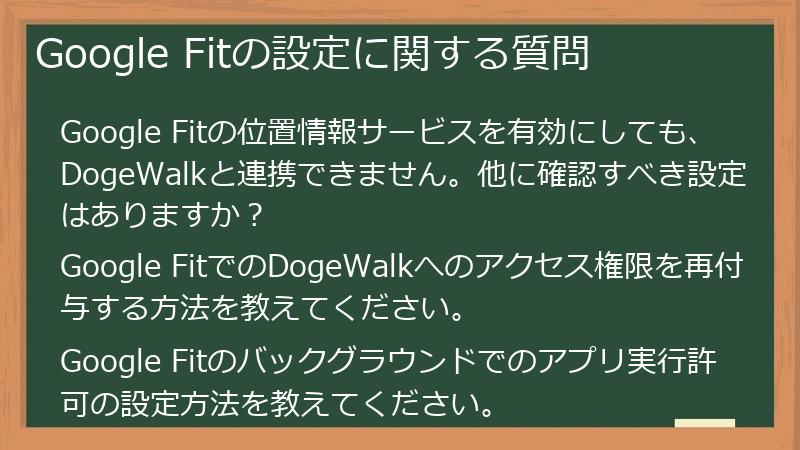
Google Fitの位置情報サービスを有効にしても、DogeWalkと連携できません。他に確認すべき設定はありますか?
“`
Google Fitの位置情報サービスを有効にしてもDogeWalkと連携できない場合、他にも確認すべき設定がいくつかあります。
位置情報サービスが有効になっているだけでは不十分で、DogeWalkアプリが位置情報にアクセスできるよう適切な権限が設定されている必要があります。
- Google Fitアプリでの位置情報アクセス許可:Google Fitアプリ自体が位置情報にアクセスできるようになっているか確認します。スマートフォンの設定アプリでGoogle Fitのアプリ情報を開き、「位置情報」へのアクセス権限が許可されていることを確認します。許可されていない場合は、許可するように設定を変更します。 高精度モードに設定することで、より正確な位置情報が取得できますが、バッテリー消費が大きくなる可能性があります。
- DogeWalkアプリでの位置情報アクセス許可:スマートフォンの設定アプリでDogeWalkアプリのアプリ情報を開き、「位置情報」へのアクセス権限が許可されていることを確認します。 Google Fitへのアクセス許可に加え、DogeWalkアプリにも直接位置情報へのアクセス許可を与えている必要があります。許可されていない場合は、許可するように設定を変更します。
- バックグラウンドでの位置情報アクセス許可:スマートフォンのバッテリー設定で、バックグラウンドでの位置情報取得が許可されているか確認します。 バッテリー節約機能が有効になっていると、バックグラウンドでの位置情報取得が制限される場合があります。 DogeWalkアプリがバックグラウンドで位置情報にアクセスできるよう設定を変更します。 機種によっては、アプリごとにバックグラウンドでの位置情報取得を許可する設定があるため、確認が必要です。
- 位置情報サービスの種類:スマートフォンの位置情報サービスには、高精度モード、省電力モードなど、複数のモードがあります。 高精度モードは最も正確な位置情報を取得できますが、バッテリー消費が大きくなります。 省電力モードはバッテリー消費を抑えられますが、位置情報の精度が低くなる可能性があります。 状況に応じて適切なモードを選択しましょう。
- GPSの有効化:スマートフォンのGPS機能が有効になっていることを確認します。 GPS機能が有効になっていないと、正確な位置情報が取得できません。スマートフォンの設定アプリでGPS機能を有効化してください。
- 再起動:設定を変更したら、Google FitアプリとDogeWalkアプリを再起動し、連携が正常に動作するか確認します。
これらの点を全て確認し、それでも問題が解決しない場合は、他の原因を検討する必要があります。
位置情報設定に関する詳細な説明
- 高精度モードと省電力モード
- 位置情報サービスには、高精度モードと省電力モードがあります。高精度モードは、GPS、Wi-Fi、モバイルネットワークを使用して位置情報を取得するため、最も正確な位置情報を取得できますが、バッテリー消費が大きくなります。省電力モードは、Wi-Fiとモバイルネットワークのみを使用して位置情報を取得するため、バッテリー消費を抑えられますが、位置情報の精度が低くなる可能性があります。
- バックグラウンドでの位置情報アクセス
- 一部のスマートフォンでは、バッテリー消費を抑えるために、バックグラウンドで動作するアプリの位置情報アクセスを制限する場合があります。DogeWalkアプリがバックグラウンドで位置情報にアクセスできるように、バッテリー設定を確認し、必要であれば設定を変更してください。機種やOSバージョンによって設定方法は異なります。
- GPS機能の確認
- スマートフォンのGPS機能が正しく動作しているかを確認します。GPS機能がオフになっている、またはGPS信号を受信できない場合は、正確な位置情報が取得できません。スマートフォンの設定アプリでGPS機能をオンにし、GPS信号を受信できる場所にいることを確認してください。
“`html
Google FitでのDogeWalkへのアクセス権限を再付与する方法を教えてください。
“`
Google FitがDogeWalkにアクセスできない場合、Google FitでDogeWalkへのアクセス権限を再付与する必要があります。
手順は、Androidのバージョンや機種によって若干異なる可能性がありますが、基本的な流れは以下の通りです。
- スマートフォンの設定アプリを開きます。 通常、ホーム画面やアプリドロワーに設定アプリのアイコンがあります。アイコンをタップして設定アプリを開きましょう。
- アプリと通知、またはアプリ管理を探します。 設定アプリ内をスクロールし、「アプリと通知」または「アプリ管理」といった項目を探します。この項目名は、Androidのバージョンや機種によって異なる場合があります。
- DogeWalkアプリを選択します。 インストール済みのアプリの一覧が表示されるので、「DogeWalk」アプリを探し、タップします。
- 権限または許可を選択します。 DogeWalkアプリの詳細画面が表示されます。「権限」または「許可」といった項目を探し、タップします。
- 必要な権限を確認します。 位置情報、活動、ボディセンサーなどの項目が表示されます。これらの項目で、DogeWalkアプリへのアクセス権限が許可されていることを確認します。 「許可」または「許可する」といったボタンが表示されていない場合は、既に許可されている状態です。
- 権限を許可します。 アクセス権限が拒否されている項目があれば、「許可」または「許可する」ボタンをタップして、DogeWalkアプリへのアクセスを許可します。
- アプリの再起動:設定を変更後、Google FitアプリとDogeWalkアプリを再起動し、連携が正常に動作するか確認します。
権限の再付与後も問題が解決しない場合は、他の原因を検討する必要があります。
Google Fitアクセス権限再付与に関する詳細
- 権限の種類
- Google Fitは、位置情報、活動データ、ボディセンサーデータなど、複数の種類のデータへのアクセスを許可する必要があります。DogeWalkアプリに必要な権限は、アプリの機能によって異なりますが、位置情報へのアクセスは必須です。
- 権限設定画面の場所
- 権限設定画面の場所は、Androidのバージョンや機種によって異なります。通常は、設定アプリの「アプリ」または「アプリと通知」といった項目から、個々のアプリの権限を確認できます。DogeWalkアプリを選択し、権限の項目を確認してください。
- 権限の再付与後の確認
- 権限の再付与後、必ずGoogle FitアプリとDogeWalkアプリを再起動して、連携が正常に動作するか確認します。それでも問題が解決しない場合は、他の原因(例:アプリのキャッシュデータの破損、他のアプリとの競合など)を検討する必要があります。
“`html
Google Fitのバックグラウンドでのアプリ実行許可の設定方法を教えてください。
“`
スマートフォンのバッテリーセーバー機能や、アプリのバックグラウンド制限機能によって、DogeWalkアプリがバックグラウンドで位置情報を取得できなくなり、Google Fitとの連携に失敗することがあります。
DogeWalkアプリがバックグラウンドで動作できるよう許可するには、スマートフォンのバッテリー設定を確認し、必要に応じて設定を変更する必要があります。
- スマートフォンの設定アプリを開きます。 通常、ホーム画面やアプリドロワーに設定アプリのアイコンがあります。アイコンをタップして設定アプリを開きましょう。
- バッテリー設定を探します。 設定アプリ内をスクロールし、「バッテリー」「バッテリー使用状況」「電力」などといった項目を探します。この項目名は、Androidのバージョンや機種によって異なります。
- バッテリー最適化またはバックグラウンドプロセス制限の設定を確認します。 バッテリー設定画面で、「バッテリー最適化」「バックグラウンドプロセス制限」「アプリのバッテリー使用量」などといった項目を探します。この項目名は、機種やAndroidバージョンによって大きく異なります。
- DogeWalkアプリの設定を確認します。 バッテリー最適化の設定画面で、「DogeWalk」アプリを探します。 DogeWalkアプリがバッテリー最適化の対象になっている(制限されている)場合は、対象から除外するように設定を変更します。対象から除外することで、DogeWalkアプリがバックグラウンドで動作できるようになります。
- アプリごとのバックグラウンド実行許可を確認します。(機種依存) 一部の機種では、バッテリー最適化設定とは別に、アプリごとのバックグラウンド実行許可を設定できる場合があります。「アプリと通知」や「アプリ」といった項目から、DogeWalkアプリを選択し、バックグラウンド実行許可の設定を確認します。
- 設定を変更後、再起動します。 設定を変更後、Google FitアプリとDogeWalkアプリを再起動し、連携が正常に動作するか確認します。
バックグラウンド実行許可の設定方法は、Androidのバージョンや機種によって大きく異なります。
バックグラウンド実行許可に関する詳細情報
- バッテリー最適化機能
- Androidのバッテリー最適化機能は、バッテリー消費を抑えるために、バックグラウンドで動作するアプリを制限する機能です。この機能が有効になっていると、DogeWalkアプリがバックグラウンドで位置情報を取得できなくなり、Google Fitとの連携に影響を与える可能性があります。設定アプリでバッテリー最適化機能を確認し、DogeWalkアプリを最適化対象から除外しましょう。
- バックグラウンドプロセス制限
- 一部のAndroid機種では、バックグラウンドで動作するプロセスを制限する機能があります。この機能が有効になっていると、DogeWalkアプリがバックグラウンドで位置情報を取得できなくなる可能性があります。設定アプリでバックグラウンドプロセス制限の設定を確認し、DogeWalkアプリを制限対象から除外しましょう。
- アプリごとの設定
- 機種によっては、アプリごとにバックグラウンドでの動作許可を設定できる場合があります。設定アプリでDogeWalkアプリを選択し、バックグラウンドでの動作許可を確認してください。許可されていない場合は、許可するように設定を変更しましょう。この設定方法は、機種やAndroidバージョンによって異なります。
“`html
DogeWalkアプリの設定に関する質問
“`
このセクションでは、DogeWalkアプリの設定に関連する、Google Fit連携トラブルに関するよくある質問をまとめました。
アプリデータの初期化、アプリの強制終了と再起動、Google Fit連携機能の再設定など、DogeWalkアプリの設定や操作方法に関する疑問点について、具体的な手順と解説を提供します。
アプリの設定や操作に問題があると、Google Fitとの連携に失敗する可能性があります。 アプリの設定を確認し、必要に応じて修正することで、問題が解決する可能性があります。
“`html
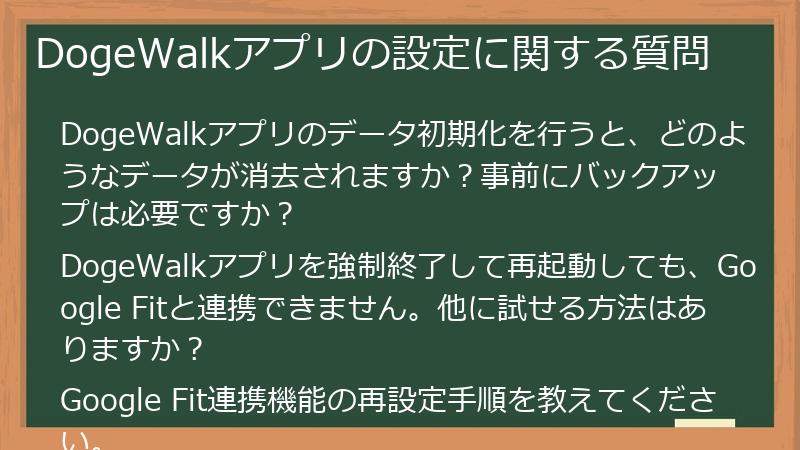
DogeWalkアプリのデータ初期化を行うと、どのようなデータが消去されますか?事前にバックアップは必要ですか?
“`
DogeWalkアプリのデータ初期化を行うと、アプリの設定データ、保存データ、キャッシュデータなどが全て削除されます。
具体的には、以下のデータが消去される可能性があります。
- アプリの設定(歩数目標、通知設定など)
- 獲得したドージコインの履歴
- アプリ内での購入履歴
- その他、アプリ内で保存されているデータ
そのため、データ初期化を行う前には、必ず重要なデータのバックアップを取っておくことを強く推奨します。
- アカウント情報を確認する:DogeWalkアプリにログインしているアカウント情報(メールアドレスとパスワード)を必ず控えておきましょう。再インストール後、この情報を使用してログインすることで、保存済みのデータ(歩数データなど)が復元できる可能性があります。
- アプリ内バックアップ機能を確認する:DogeWalkアプリがバックアップ機能を提供しているか確認します。もし提供している場合は、必ずバックアップを取ってからデータ初期化を実行してください。バックアップの手順は、アプリ内のヘルプを確認するか、アプリ開発元のウェブサイトを参照してください。
- スクリーンショットの保存:重要な設定画面やデータは、スクリーンショットを撮影して保存しておくと、後から復元する際に役立ちます。特に、獲得したドージコインの履歴などは、スクリーンショットで記録しておくと安心です。
- メモへの記録:重要な設定値やデータなどを、メモ帳などに記録しておくと、データ初期化後も設定を復元する際に役立ちます。
データ初期化は、他の方法で問題が解決しない場合の最終手段として検討してください。
データ初期化に関する詳細な注意点
- バックアップ方法
- DogeWalkアプリが提供するバックアップ機能があれば、それを利用してバックアップを行いましょう。もしバックアップ機能がない場合は、スクリーンショットを撮ったり、メモに記録したりするなど、別の方法で重要なデータを保存しておきましょう。
- 初期化後の手順
- データ初期化後、アプリを再起動すると、初期設定画面が表示される場合があります。初期設定画面では、アカウントへのログイン、各種設定項目の入力などが必要になります。事前にアカウント情報などを控えておくと、スムーズに初期設定を行うことができます。
- データ復旧の可能性
- データ初期化後、一部のデータは復元できない可能性があります。特に、アプリ内で購入したアイテムや、アプリのアップデートによって追加された機能などは、復元できない可能性が高いです。そのため、重要なデータは、事前にバックアップを取っておくことを強くお勧めします。
“`html
DogeWalkアプリを強制終了して再起動しても、Google Fitと連携できません。他に試せる方法はありますか?
“`
DogeWalkアプリの強制終了と再起動後もGoogle Fitと連携できない場合、より踏み込んだ対処法を試す必要があります。
強制終了と再起動は、一時的なエラーを解消する効果がありますが、根本的な問題が解決しないケースもあります。
- アプリのキャッシュクリア:アプリのキャッシュデータが破損している可能性があります。スマートフォンの設定からDogeWalkアプリのキャッシュデータをクリアしてみましょう。 キャッシュクリアの手順は、スマートフォンの機種やAndroidのバージョンによって異なります。 スマートフォンのマニュアルを参照するか、インターネットで検索して手順を確認してください。
- アプリデータの初期化:キャッシュクリアでも改善が見られない場合は、アプリのデータ自体に問題がある可能性があります。アプリデータの初期化を試してみましょう。この操作を行うと、アプリの設定や保存データが全て消去されますので、事前に重要なデータのバックアップを取っておくことを強くお勧めします。データ初期化の手順は、スマートフォンの機種やAndroidのバージョンによって異なります。スマートフォンのマニュアルを参照するか、インターネットで検索して手順を確認してください。
- Google Fit側の設定確認:Google Fitアプリの設定で、DogeWalkへのアクセス権限が適切に設定されているか、再度確認します。「位置情報」「活動」「ボディセンサー」などの必要な権限がDogeWalkに付与されていることを確認し、必要に応じて許可を再設定してください。
- 他のアプリとの競合の確認:他のフィットネスアプリや位置情報アプリが、DogeWalkとGoogle Fitの連携を妨げている可能性があります。他のアプリを一時的に無効化またはアンインストールして、連携を試してみましょう。
- スマートフォンの再起動:スマートフォンの再起動も試してみましょう。再起動によって、一時的なシステムエラーが解消される場合があります。
- OSのアップデート確認:スマートフォンのOSが最新バージョンであることを確認します。古いバージョンのOSでは、アプリの互換性に問題がある可能性があります。
- DogeWalkアプリの再インストール:それでも問題が解決しない場合は、DogeWalkアプリを完全にアンインストールし、再度インストールしてみましょう。アプリのデータが破損している可能性があります。再インストールする前に、アカウント情報などをメモしておきましょう。
- サポートへの問い合わせ:上記の方法を試しても解決しない場合は、DogeWalkのサポートチームへ問い合わせて、専門家のアドバイスを求めましょう。問題の詳細を伝え、スクリーンショットなどを添付することで、よりスムーズに問題解決できます。
これらの手順で問題を解決できない場合は、より高度なトラブルシューティングが必要となる可能性があります。
強制終了と再起動以外の対処法
- キャッシュクリアの手順
- キャッシュクリアの手順は、Androidのバージョンや機種によって異なりますが、通常は、設定アプリから「アプリ」を選択し、DogeWalkアプリを選択、ストレージまたはデータを選択することでキャッシュクリアのオプションが表示されます。
- データ初期化の注意点
- アプリデータの初期化は、アプリの全てのデータが消去されるため、事前にバックアップを取ることを強く推奨します。初期化後、アプリを再起動すると、初期設定画面が表示される場合があります。
- サポートへの連絡方法
- アプリ開発元への問い合わせは、アプリ内のヘルプセクションや、公式ウェブサイトのサポートページから行うことができます。問い合わせ時には、発生している問題、試した対処法、スマートフォンの機種、OSバージョン、アプリのバージョンなどを具体的に伝えましょう。スクリーンショットなどを添付すると、よりスムーズなサポートが受けられます。
“`html
Google Fit連携機能の再設定手順を教えてください。
“`
DogeWalkアプリとGoogle Fitの連携に問題がある場合、連携機能を一度解除して再設定することで、問題が解決する可能性があります。
この再設定によって、連携設定に発生している可能性のある小さな不具合が解消される場合があります。 再設定の手順は、DogeWalkアプリのバージョンによって若干異なる可能性があります。
- DogeWalkアプリを開きます。 スマートフォンにインストールされているDogeWalkアプリを起動します。
- 設定画面にアクセスします。 アプリ内の設定画面にアクセスします。設定画面へのアクセス方法は、アプリのバージョンやデザインによって異なりますが、多くの場合、アプリのメニュー画面やプロフィール画面などに設定アイコンがあります。
- Google Fit連携設定を探します。 設定画面内で「Google Fit連携」「ヘルスケア連携」などといった項目を探します。この項目名はアプリによって異なります。
- Google Fitとの連携を解除します。 連携を解除するボタン(例:「連携解除」「接続解除」)が表示されているので、それをタップして連携を解除します。連携を解除すると、DogeWalkアプリはGoogle Fitのデータにアクセスできなくなります。
連携設定の再設定は、比較的簡単な操作ですが、連携に問題が発生している場合に有効な手段です。
Google Fit連携機能再設定に関する詳細情報
- 連携解除前の確認事項
- Google Fitとの連携を解除する前に、必要なデータのバックアップを取っておくことをお勧めします。連携を解除すると、DogeWalkアプリはGoogle Fitのデータにアクセスできなくなります。バックアップの方法については、アプリの設定画面などを参照してください。
- 連携手順の確認方法
- Google Fitとの連携手順は、アプリのバージョンや設定によって異なる場合があります。アプリ内のヘルプページや、アプリストアの説明ページなどで、連携手順を確認することができます。不明な点があれば、アプリ開発元へ問い合わせることも可能です。
- 再設定後の確認事項
- 連携設定の再設定後、必ずGoogle FitアプリとDogeWalkアプリを再起動し、連携が正常に動作するか確認します。連携が正常に動作するようになったら、再設定が成功したことを確認できます。それでも問題が解決しない場合は、他の原因(例:Google Fitの設定、端末の設定、他のアプリとの競合など)を検討する必要があります。
“`html
端末環境に関する質問
“`
このセクションでは、スマートフォンの端末環境、つまり、スマートフォンの動作状況や設定が原因で発生する、DogeWalkとGoogle Fit連携に関するよくある質問をまとめました。
端末の再起動、OSのアップデート、そして不要なアプリのアンインストールによるストレージ容量の確保といった、端末環境の最適化によって解決できる可能性のある問題について解説しています。
端末側の問題を解決することで、DogeWalkとGoogle Fitの連携が復旧する可能性があります。 具体的な確認方法と対処法を分かりやすく説明しています。
“`html
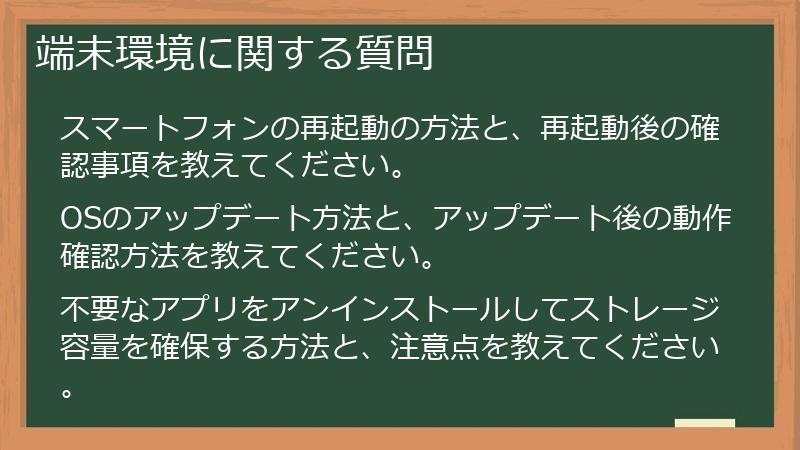
スマートフォンの再起動の方法と、再起動後の確認事項を教えてください。
“`
スマートフォンの再起動は、一時的なソフトウェアエラーを解消する効果的な手段です。
再起動によって、メモリに蓄積された不要なデータがクリアされ、アプリやOSが正常に動作するようになる場合があります。
DogeWalkとGoogle Fitの連携がうまくいかない場合も、再起動を試みることで問題が解決する可能性があります。
- 電源ボタンの長押し:スマートフォンの電源ボタンを長押しします。長押しする時間は、機種によって異なりますが、通常は数秒間です。
- メニューの表示:電源ボタンを長押しすると、電源オプションメニューが表示されます。「再起動」「電源オフ」「緊急モード」など、複数のオプションが表示される場合があります。
- 再起動または電源オフを選択:「再起動」を選択すると、スマートフォンが自動的に再起動します。「電源オフ」を選択した場合は、数秒後に電源ボタンを長押しして再度電源を入れます。
- 再起動完了の待ち:スマートフォンが再起動するまで待ちます。再起動にかかる時間は、機種や状況によって異なりますが、通常は数秒から数十秒です。
- アプリの起動と連携確認:スマートフォンが再起動したら、DogeWalkアプリとGoogle Fitアプリを起動し、連携が正常に動作するか確認します。連携が正常に動作するようになった場合は、再起動によって一時的なエラーが解消された可能性があります。
再起動は、比較的簡単な操作ですが、多くの場合、スマートフォン全体の動作を安定させる効果があります。
スマートフォンの再起動に関する詳細情報
- 強制再起動の方法
- スマートフォンがフリーズして正常に再起動できない場合は、強制再起動を試みてください。強制再起動の方法は機種によって異なります。機種のマニュアルを参照するか、インターネットで検索して確認してください。強制再起動は、通常操作では再起動できない場合にのみ使用してください。
- 再起動後の動作確認
- 再起動後、必ずDogeWalkアプリとGoogle Fitアプリの連携が正常に動作するか確認します。連携が正常に動作するようになった場合は、再起動によって一時的なエラーが解消された可能性があります。それでも問題が解決しない場合は、他の原因(例:アプリの設定、端末の設定、他のアプリとの競合など)を検討する必要があります。
- 緊急モード
- 一部の機種では、電源オプションメニューに「緊急モード」といった項目があります。緊急モードは、バッテリー消費を抑え、重要な機能のみを動作させるモードです。緊急モードは、バッテリー残量が少なく、スマートフォンが動作しなくなってしまった場合に使用するモードです。緊急モードでは、一部のアプリが動作しない場合があります。
“`html
OSのアップデート方法と、アップデート後の動作確認方法を教えてください。
“`
OSのアップデートは、セキュリティ上の脆弱性を修正したり、パフォーマンスを向上させたりする上で非常に重要です。
古いバージョンのOSを使用していると、アプリの動作に不具合が生じたり、セキュリティ上のリスクが高まったりする可能性があります。
- アップデートの確認:スマートフォンの設定アプリを開き、「システム」または「端末情報」を探します。 次に「システムアップデート」または「ソフトウェアアップデート」を探し、タップします。 利用可能なアップデートがあるかどうかを確認します。
- アップデートの実行:アップデートが利用可能な場合、画面の指示に従ってアップデートを実行します。 アップデートには、多くの場合、数十分から数時間かかるため、十分な時間を取ってから実行してください。 アップデート中は、スマートフォンを充電器に接続しておくことをお勧めします。
- 再起動:アップデートが完了したら、スマートフォンを必ず再起動します。 再起動することで、アップデート内容が正しく反映されます。
- 動作確認:再起動後、DogeWalkアプリとGoogle Fitアプリが正常に動作するか確認します。特に、Google Fitとの連携が正常に動作するか確認します。 問題なく連携できることを確認してください。
- 問題発生時の対応:アップデート後に問題が発生した場合は、まずスマートフォンを再起動してみましょう。 それでも問題が解決しない場合は、アプリのキャッシュクリア、アプリの再インストール、または、Google Fitとの再連携などを試みてください。 それでも解決しない場合は、アプリの開発元や、スマートフォンのメーカーに問い合わせてください。
OSのアップデートは、スマートフォン全体の安定性とセキュリティに大きく影響します。
定期的にアップデートを行うことで、アプリの動作不良やセキュリティリスクを最小限に抑えることができます。
OSアップデートに関する詳細な情報
- アップデート前のデータバックアップ
- OSのアップデートを行う前に、スマートフォンのデータを必ずバックアップしておきましょう。アップデート中に予期せぬエラーが発生し、データが失われる可能性があるためです。Googleアカウントやクラウドサービスを利用して、写真、動画、連絡先などのデータをバックアップすることをお勧めします。
- アップデート時間
- OSのアップデートには、多くの場合、数十分から数時間かかります。アップデート中はスマートフォンを使用できないため、時間のある時にアップデートを実行するようにしてください。アップデート中は、スマートフォンを充電器に接続しておくことで、バッテリー切れを防ぐことができます。
- アップデート後のトラブルシューティング
- アップデート後に問題が発生した場合、まずはスマートフォンの再起動を試みましょう。再起動後も問題が解決しない場合は、アプリの再インストール、キャッシュのクリア、または、Google Fitとの再連携などを試してみてください。それでも問題が解決しない場合は、アプリの開発元またはスマートフォンのメーカーに問い合わせて、サポートを受けましょう。
“`html
不要なアプリをアンインストールしてストレージ容量を確保する方法と、注意点を教えてください。
“`
スマートフォンのストレージ容量が不足していると、アプリの動作が不安定になり、Google Fitとの連携に悪影響を与える可能性があります。
不要なアプリをアンインストールすることで、ストレージ容量を確保し、スマートフォンの動作を安定させることができます。
- インストール済みアプリの一覧表示:スマートフォンの設定アプリを開き、「アプリ」または「アプリと通知」を探してタップします。インストール済みのアプリの一覧が表示されます。
- 不要なアプリの特定:一覧から、使用頻度の低いアプリ、または不要になったアプリを特定します。アプリの使用頻度や、アプリのサイズなどを参考に、不要なアプリを選びましょう。 アプリのサイズを確認するには、アプリ一覧でアプリ名を選択し、詳細情報を確認します。
- アプリのアンインストール:特定したアプリをアンインストールします。アプリをアンインストールするには、アプリのアイコンを長押しし、表示されるメニューから「アンインストール」を選択します。アンインストールする前に、重要なデータのバックアップを取っておくことを強くお勧めします。
- ストレージ容量の確認:アンインストール後、スマートフォンのストレージ容量を確認します。設定アプリの「ストレージ」または「メモリ」で確認できます。ストレージ容量が増加していることを確認してください。
- DogeWalkとGoogle Fitの再起動と連携確認:ストレージ容量を確保した後、DogeWalkアプリとGoogle Fitアプリを再起動し、連携が正常に動作するか確認します。連携が復旧した場合は、ストレージ容量不足が原因だった可能性が高いです。
アプリのアンインストールは、ストレージ容量を確保する有効な手段ですが、同時にアプリの機能も失うことになるため、本当に不要なアプリのみをアンインストールするようにしてください。
アプリアンインストールに関する詳細な注意点
- データのバックアップ
- アプリをアンインストールする前に、アプリに保存されている重要なデータ(設定データ、アカウント情報など)をバックアップしておきましょう。バックアップ方法は、アプリによって異なります。アプリの設定画面などでバックアップ機能を確認するか、アプリ開発元のウェブサイトを参照してください。バックアップがない場合、アンインストール後にデータが復元できなくなる可能性があります。
- システムアプリのアンインストール
- システムアプリは、スマートフォンの基本的な機能に必要なアプリです。システムアプリをアンインストールすると、スマートフォンの動作に問題が発生する可能性があるため、アンインストールは避けてください。システムアプリとユーザーがインストールしたアプリを区別しましょう。
- ストレージ容量の確認方法
- ストレージ容量の確認方法は、Androidのバージョンや機種によって異なりますが、通常は、設定アプリから「ストレージ」または「メモリ」といった項目を開くことで確認できます。使用済み容量と空き容量が表示されます。空き容量が少ない場合は、ストレージ容量不足の可能性があります。
“`html
その他、連携トラブルに関するFAQ
“`
このセクションでは、これまで説明した内容以外で、DogeWalkとGoogle Fitの連携トラブルに関するよくある質問をまとめました。
サポートへの問い合わせ方法、トラブルを未然に防ぐための予防策、そして他の歩数計アプリとの併用について解説しています。
これらの情報が、DogeWalkアプリを快適に利用し続けるために役立つことを願っています。 より高度な問題や、特殊な状況に直面している場合にも、役立つ情報が掲載されているはずです。
“`html
サポートへの問い合わせに関する質問
“`
このセクションでは、DogeWalkアプリのサポートへ問い合わせる方法に関するよくある質問をまとめました。
問い合わせフォームの利用方法、問い合わせメールの適切な書き方、そして問い合わせ時に必要な情報の準備について、具体的な手順と注意点などを解説しています。
サポートへの問い合わせは、問題解決の重要なステップです。 効率的な問い合わせを行うことで、迅速な対応が期待できます。
“`html
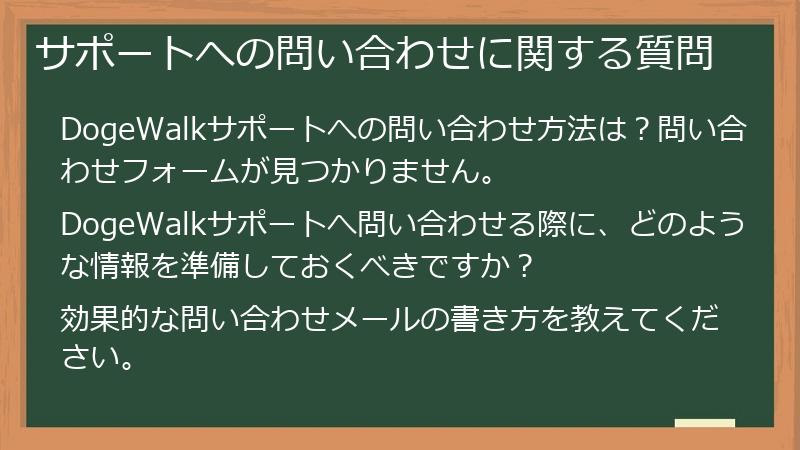
DogeWalkサポートへの問い合わせ方法は?問い合わせフォームが見つかりません。
“`
DogeWalkアプリのサポートへの問い合わせ方法は、アプリ内、または公式ウェブサイトに問い合わせ窓口が用意されているのが一般的です。
まず、アプリ内を確認してみましょう。
- アプリ内での確認:DogeWalkアプリを開き、設定画面を探します。設定画面へのアクセス方法は、アプリのバージョンやデザインによって異なりますが、多くの場合、プロフィール画面やメニュー画面などに設定アイコンがあります。設定画面内で「お問い合わせ」「サポート」「ヘルプ」といった項目を探し、タップして問い合わせ窓口にアクセスできるか確認します。
- 公式ウェブサイトの確認:アプリ内に問い合わせ窓口が見つからない場合は、DogeWalkアプリの公式ウェブサイトを確認しましょう。「サポート」「ヘルプ」「お問い合わせ」といったページを探します。ウェブサイトには、よくある質問集や、問い合わせフォーム、メールアドレスなどが掲載されている場合があります。
- アプリストアの確認:アプリストア(Google PlayストアまたはApp Store)のDogeWalkアプリページを確認してみましょう。アプリの説明欄やレビュー欄などに、問い合わせ先に関する情報が記載されている場合があります。
- メールによる問い合わせ:公式ウェブサイトなどに問い合わせ先(メールアドレスなど)が明示的に記載されている場合は、メールで問い合わせてみましょう。メールの件名には、問題を簡潔に記述し、本文には問題の詳細、スマートフォンの機種名、OSバージョン、アプリのバージョンなどを記載します。スクリーンショットなどを添付すると、よりスムーズに問題解決できます。
問い合わせ方法が不明な場合は、インターネットで「DogeWalk お問い合わせ」などで検索してみるのも有効です。
サポート窓口への問い合わせに関する詳細情報
- 問い合わせフォームの利用
- 問い合わせフォームがある場合は、必要事項を正確に入力し、問題を具体的に説明しましょう。曖昧な表現は避け、具体的な状況を記述することで、サポート担当者は問題を正確に把握し、迅速に対応することができます。スクリーンショットなどを添付すると、より理解を深めることができます。
- メールで問い合わせる際の注意点
- メールで問い合わせる際は、件名に問題を簡潔に記述し、本文には問題の詳細、スマートフォンの機種名、OSバージョン、アプリのバージョンなどを記載しましょう。丁寧な言葉遣いを心がけ、敬語を使用すると好印象を与えます。スクリーンショットなどを添付すると、よりスムーズな対応が期待できます。返信がない場合は、数日後に再度問い合わせてみましょう。
- 問い合わせ時の情報準備
- 問い合わせをする前に、発生している問題の詳細、スマートフォンの機種名、OSバージョン、アプリのバージョン、既に試した対処法などをメモしておきましょう。これらの情報を準備しておくことで、問い合わせがスムーズに進み、迅速な対応が期待できます。スクリーンショットなどを準備しておくと、よりスムーズな対応が期待できます。
“`html
DogeWalkサポートへ問い合わせる際に、どのような情報を準備しておくべきですか?
“`
DogeWalkサポートへ問い合わせる際には、問題解決に必要な情報を事前に準備しておきましょう。
準備しておくと、問い合わせがスムーズに進み、迅速な対応が期待できます。
- 発生している問題の詳細:いつから問題が発生したのか、どのような状況で問題が発生するのか、エラーメッセージの内容、発生頻度などを具体的に記述しましょう。曖昧な表現は避け、具体的な状況を説明することが重要です。 例えば、「昨日からGoogle Fitとの連携ができなくなり、歩数が記録されなくなりました。エラーメッセージには『アプリがGoogleアカウントのプライベートな情報にアクセスしようとしたためブロックした』と表示されます。」といったように記述します。
- スマートフォンの機種名とOSバージョン:スマートフォンの機種名とOSバージョンは、問題解決に必要となる重要な情報です。機種名とOSバージョンを事前に確認しておきましょう。設定アプリから確認できます。
- DogeWalkアプリのバージョン:DogeWalkアプリのバージョンも、問題解決に必要となる重要な情報です。アプリ内の設定画面などで確認できます。
- Google Fitアプリのバージョン:Google Fitアプリのバージョンも、問題解決に必要となる重要な情報です。アプリ内の設定画面などで確認できます。
- 既に試した対処法:問題解決のために既に試した対処法をリストアップしておきましょう。これまでに試した対処法を伝えることで、サポート担当者は重複した作業を避け、より効率的に問題解決に取り組むことができます。 例えば、「アプリの再起動」「キャッシュクリア」「Google Fitの権限確認」「端末の再起動」「OSのアップデート」など、行った対処法を具体的に記述します。
- スクリーンショット:エラーメッセージや設定画面などのスクリーンショットを準備しておくと、状況を正確に伝えることができます。スクリーンショットは、JPEGやPNGなどの一般的な画像フォーマットで保存しておきましょう。スクリーンショットは、問題を説明する際に非常に役立ちます。
これらの情報を事前に準備しておくことで、問い合わせがスムーズに進み、より迅速な問題解決に繋がります。
問い合わせに必要な情報の詳細
- 問題の詳細な説明
- 発生している問題を、できるだけ詳細に説明しましょう。いつから問題が発生したのか、どのような状況で問題が発生するのか、エラーメッセージの内容、発生頻度などを具体的に記述します。曖昧な表現は避け、具体的な状況を説明することが重要です。
- 端末情報の確認方法
- スマートフォンの機種名とOSバージョンは、設定アプリから確認できます。「端末情報」や「システム」といった項目を探し、機種名とOSバージョンを確認しましょう。DogeWalkアプリとGoogle Fitアプリのバージョンは、それぞれのアプリの設定画面などで確認できます。
- スクリーンショットの撮影方法
- スクリーンショットは、電源ボタンと音量ボタンを同時に押すことで撮影できます。機種によっては、異なる操作方法となる場合がありますので、スマートフォンのマニュアルを参照してください。撮影したスクリーンショットは、JPEGやPNGなどの一般的な画像フォーマットで保存しましょう。
“`html
効果的な問い合わせメールの書き方を教えてください。
“`
DogeWalkサポートへの問い合わせメールは、簡潔で分かりやすく、必要な情報が全て含まれていることが重要です。
以下に、効果的な問い合わせメールの書き方を示します。
- 件名に問題を簡潔に記述する:件名には、問題を簡潔に記述します。「DogeWalkとGoogle Fit連携不可」や「歩数カウントされない」など、問題を具体的に示す件名にすると、サポート担当者が迅速に問題を把握し、対応しやすくなります。 件名は、サポート担当者がメールを分類する際に利用されるため、重要です。
- 本文には問題の詳細を記述する:本文には、問題の詳細を具体的に記述します。いつから問題が発生したのか、どのような状況で問題が発生するのか、既に試した対処法なども含め、詳細に記述することで、サポート担当者は問題を正確に把握し、適切な対応を取ることができます。 箇条書きや番号付きリストを使うと、読みやすくなります。
- 必要な情報を記載する:スマートフォンの機種名、OSバージョン、DogeWalkアプリのバージョン、Google Fitアプリのバージョンなどを記載します。これらの情報は、問題解決に必要となる重要な情報です。 出来る限り正確な情報を提供することで、より迅速な対応が期待できます。
- 丁寧な言葉遣いを心がける:問い合わせメールは、丁寧な言葉遣いを心がけましょう。失礼な言葉遣いは、サポート担当者の対応に悪影響を与える可能性があります。敬語を用い、礼儀正しい言葉遣いを心がけてください。
- スクリーンショットなどを添付する:エラーメッセージや設定画面などのスクリーンショットを添付すると、状況を正確に伝えることができます。添付ファイルは、JPEGやPNGなどの一般的な画像フォーマットを使用しましょう。 スクリーンショットは、文章だけでは伝えにくい情報を視覚的に伝えるのに非常に有効です。
- 返信用メールアドレスを正確に記載する:返信を受け取るために、メールアドレスを正確に記載しましょう。誤ったメールアドレスを記載すると、返信を受け取ることができません。
問い合わせメールを送信する際には、返信が届くまで数日かかる可能性があることを考慮し、余裕を持って送信するようにしましょう。
効果的な問い合わせメール作成に関する詳細
- 件名の重要性
- 件名は、サポート担当者がメールを分類する際に利用されます。簡潔で具体的な件名にすることで、サポート担当者はメールを迅速に処理し、適切な対応を取ることができます。例:「DogeWalkとGoogle Fit連携不可」「歩数カウントされない」など、問題を具体的に示す件名にしましょう。
- 本文の構成
- 本文は、箇条書きや番号付きリストなどを活用して、読みやすく整理しましょう。いつから問題が発生したのか、どのような状況で問題が発生するのか、既に試した対処法などを具体的に説明します。曖昧な表現は避け、事実関係を明確に記述することが重要です。
- 添付ファイルの活用
- エラーメッセージや設定画面などのスクリーンショットを添付すると、サポート担当者が問題をより深く理解することができます。添付ファイルは、JPEGやPNGなどの一般的な画像フォーマットを使用し、ファイルサイズが大きくなりすぎないように注意しましょう。
“`html
予防策に関する質問
“`
このセクションでは、DogeWalkとGoogle Fitの連携トラブルを未然に防ぐための予防策に関するよくある質問をまとめました。
アプリの定期的なアップデート、連携状態のチェック、端末のソフトウェアアップデートなど、日頃から行える簡単な対策について解説しています。
これらの予防策を事前に実行することで、連携トラブルのリスクを軽減し、快適にDogeWalkアプリを利用し続けることができるでしょう。
“`html
DogeWalkとGoogle Fitの連携トラブルを未然に防ぐための具体的な予防策を教えてください。
“`
DogeWalkとGoogle Fitの連携トラブルを未然に防ぐためには、以下の予防策を講じることをお勧めします。
- アプリの定期的なアップデート:DogeWalkアプリとGoogle Fitアプリの両方を常に最新バージョンにアップデートしておきましょう。アップデートには、バグ修正や機能改善、セキュリティ強化が含まれていることが多いため、定期的なアップデートは、アプリの安定性向上とセキュリティ確保に繋がります。アプリストアからアップデートを確認し、最新バージョンにアップデートしましょう。
- 連携状態の定期的なチェック:Google Fitアプリで、DogeWalkアプリとの連携状態を定期的に確認しましょう。連携が切れている場合、早期に発見することで、迅速な対応が可能になります。連携状態の確認は、数分程度の簡単な作業ですが、トラブルを未然に防ぐ上で非常に有効です。週に一度程度のチェックを習慣づけることをお勧めします。
- 端末のソフトウェアアップデート:スマートフォンのOSを常に最新バージョンにアップデートしておきましょう。古いバージョンのOSでは、アプリの動作に不具合が生じたり、セキュリティ上のリスクが高まったりする可能性があります。OSのアップデートは、設定アプリから確認し、アップデートを実行しましょう。アップデート前には、必ずデータのバックアップを取っておきましょう。
- ストレージ容量の確保:スマートフォンのストレージ容量が不足すると、アプリの動作が不安定になる可能性があります。定期的にストレージ容量を確認し、不要なアプリやファイルを削除して、十分な空き容量を確保しましょう。写真や動画などの大容量ファイルは、クラウドサービスなどを利用して、端末のストレージ容量を空けるのも有効です。
- 他のアプリとの競合に注意:複数のフィットネスアプリや位置情報アプリを同時に使用すると、アプリ間の競合が発生し、DogeWalkとGoogle Fitの連携に影響を与える可能性があります。本当に必要なアプリのみを使用し、不要なアプリはアンインストールすることを検討しましょう。
これらの予防策を定期的に行うことで、連携トラブルのリスクを大幅に軽減し、快適なアプリ体験を維持することができます。
予防策に関する詳細な説明
- アプリのアップデート頻度
- アプリのアップデートは、新しい機能が追加された時や、バグ修正が行われた時に行われます。アプリストアから定期的にアップデートがないか確認し、新しいバージョンがリリースされた場合は、できるだけ早くアップデートを行いましょう。自動アップデート機能を有効にすると、新しいアップデートがリリースされた際に自動的にアップデートが実行されます。
- 連携状態のチェック方法
- Google Fitアプリで、DogeWalkアプリとの連携状態を確認するには、アプリ内の設定画面またはメニュー画面から、「アプリとデバイス」または同様の項目を選択します。接続されているアプリの一覧が表示され、DogeWalkアプリとの連携状態を確認できます。
- OSアップデートの重要性
- OSのアップデートは、セキュリティパッチの適用や、パフォーマンスの改善にも繋がるため、定期的に行うことをお勧めします。アップデートには、多くの場合、数十分から数時間かかるため、時間のある時にアップデートを実行するようにしてください。アップデート中は、スマートフォンを充電器に接続しておくことをお勧めします。
“`html
アプリのアップデートはどのくらいの頻度で行うべきですか?自動アップデート機能は利用した方が良いですか?
“`
アプリのアップデートは、新しい機能が追加されたり、バグが修正されたりする際にリリースされます。
そのため、アプリの安定性やセキュリティを維持するためには、定期的にアップデートを行うことが重要です。
- アップデート頻度:アプリのアップデート頻度は、アプリによって異なります。頻繁にアップデートされるアプリもあれば、そうではないアプリもあります。アプリストア(Google PlayストアまたはApp Store)で、定期的にアップデートがないか確認することをお勧めします。新しいバージョンがリリースされた場合は、できるだけ早くアップデートを行いましょう。
- 自動アップデート機能の利用:アプリストアによっては、アプリの自動アップデート機能が提供されています。自動アップデート機能を有効にすると、新しいアップデートがリリースされた際に自動的にアップデートが実行されます。自動アップデート機能は便利ですが、データ通信量を消費するため、Wi-Fi環境下で有効にすることをお勧めします。 また、自動アップデートが原因で、予期せぬ問題が発生する可能性も考慮する必要があります。
- アップデート後の動作確認:アプリのアップデート後、必ずアプリを再起動し、正常に動作するか確認しましょう。アップデートによって不具合が発生する場合もあるため、動作確認は必須です。問題が発生した場合は、アプリ開発元へ問い合わせるか、前のバージョンに戻すなどの対処が必要となる場合があります。
アップデートは、アプリの安定性とセキュリティを維持するために非常に重要です。
アプリアップデートに関する詳細情報
- アップデート通知
- アプリストアの設定で、アプリのアップデート通知を有効にすると、新しいアップデートがリリースされた際に通知を受け取ることができます。通知を受け取ることで、最新バージョンへのアップデートを忘れずに済みます。アプリストアの設定を確認し、アップデート通知を有効にしましょう。
- 自動アップデートのメリット・デメリット
- 自動アップデートのメリットは、最新バージョンを常に維持できることです。デメリットは、データ通信量を消費すること、そして、アップデートによる不具合が発生する可能性があることです。自動アップデートを利用する場合は、Wi-Fi環境下で利用し、アップデート後の動作確認を必ず行いましょう。
- アップデートに失敗した場合
- アップデートに失敗した場合は、まずスマートフォンの再起動を試みましょう。それでも失敗する場合は、端末のストレージ容量が不足している可能性があります。ストレージ容量を確保してから、再度アップデートを試みてください。それでも失敗する場合は、アプリ開発元へ問い合わせることをお勧めします。
“`html
Google Fitとの連携状態は、どのくらいの頻度でチェックするべきですか?チェック方法を教えてください。
“`
Google Fitとの連携状態は、定期的にチェックすることで、問題の早期発見と迅速な対応が可能になります。
チェック頻度は、使用頻度や、これまで連携トラブルが発生した頻度などを考慮して決定すると良いでしょう。
- チェック頻度:頻繁にトラブルが発生する場合は、毎日チェックすることをお勧めします。トラブルがほとんど発生しない場合は、週に一度程度のチェックで十分かもしれません。 自分の利用状況に合わせて、適切な頻度を設定しましょう。
- チェック方法:Google Fitアプリを開き、アプリ内の設定画面またはメニュー画面を開きます。「アプリとデバイス」または同様の項目を探し、タップします。接続されているアプリの一覧が表示されます。この一覧の中に「DogeWalk」が表示されていることを確認します。「DogeWalk」が表示されていない、または接続状態が不安定な場合は、連携に問題が発生している可能性があります。「DogeWalk」が表示されている場合、接続状態を確認します。「接続済み」と表示されていれば正常に連携されています。接続が切れている場合は、再度連携を試みてください。
- エラーメッセージの記録:連携確認中にエラーメッセージが表示された場合は、その内容をメモしておきましょう。エラーメッセージの内容は、問題解決のヒントとなる重要な情報です。エラーメッセージの内容を記録することで、サポート担当者への問い合わせがスムーズになります。スクリーンショットを撮影しておくと、より正確に情報を伝えることができます。
連携状態の確認は、日常的なスマートフォン操作の一部として行うことで、連携トラブルの早期発見に繋がります。
連携状態チェックに関する詳細情報
- チェック頻度とリスク
- チェック頻度が高すぎると、かえって時間の無駄になる可能性があります。逆にチェック頻度が低すぎると、問題発生に気付くのが遅れ、問題解決に時間がかかってしまう可能性があります。自分の利用状況や、過去のトラブル発生頻度などを考慮して、適切なチェック頻度を設定しましょう。
- 接続が切れている場合の対処法
- 連携が切れている場合は、まずDogeWalkアプリとGoogle Fitアプリを再起動してみましょう。それでも連携できない場合は、本記事で紹介したトラブルシューティングの手順に従って問題解決を試みてください。問題が解決しない場合は、アプリ開発元へ問い合わせることも検討しましょう。
- エラーメッセージの重要性
- エラーメッセージは、問題解決のための重要な手がかりとなります。エラーメッセージの内容を正確に記録し、必要に応じてスクリーンショットを撮影しておきましょう。エラーメッセージの内容を記録することで、サポート担当者への問い合わせがスムーズになります。エラーメッセージには、問題の原因や解決策に関する情報が含まれている場合があります。
“`html
代替アプリに関する質問
“`
このセクションでは、DogeWalkとGoogle Fitの連携に問題がある場合に、代替アプリを検討する際のよくある質問をまとめました。
代替アプリの選定基準、複数のアプリの併用方法、そしてアプリを切り替える際のデータ移行方法について解説しています。
DogeWalkに代わるアプリを選ぶ際のポイントや、複数のアプリを効果的に利用するための方法について、具体的な情報を提供します。
“`html
代替アプリを選ぶ際の基準は何ですか?具体的な例を挙げて説明してください。
“`
DogeWalkに代わる歩数計アプリを選ぶ際には、いくつかの重要な基準があります。
単に歩数を計測するだけでなく、個々のニーズに合ったアプリを選ぶことが重要です。
- 機能性:基本的な歩数計測機能に加え、距離計測、消費カロリー計算、目標設定、GPSによるルート記録、アクティビティの種類の自動判別、ソーシャル機能(友達との比較、ランキングなど)、様々な運動種別のサポートなど、どのような機能が必要なのかを事前にリストアップしましょう。 DogeWalkで利用していた機能と同等の機能を持つアプリ、またはそれ以上の機能を持つアプリを選ぶことが重要です。
- 精度:歩数計測の精度は非常に重要です。GPSを利用した計測、加速度センサーを利用した計測など、精度の高い計測方法を採用しているアプリを選びましょう。 アプリストアのレビューや、専門サイトのレビューなどを参考に、アプリの精度に関する情報を確認すると良いでしょう。 複数のアプリで計測結果を比較してみるのも有効です。
- 使いやすさ(UI/UX):アプリの操作性やデザインも重要な要素です。直感的に操作できる分かりやすいインターフェースを持つアプリを選びましょう。 アプリストアのスクリーンショットや動画などを参考に、ユーザーインターフェースを確認し、使いやすさを評価しましょう。 複雑な操作が必要なアプリは、継続して利用することが難しくなる可能性があります。
- プライバシーポリシー:個人情報の取り扱いについても確認しましょう。個人情報の保護に配慮したアプリを選ぶことが重要です。アプリのプライバシーポリシーをよく読んで、個人情報の取り扱い方法を確認しましょう。 データの安全性を重視するユーザーは、プライバシーポリシーを特に注意深く確認する必要があります。
- 互換性:他のアプリやサービスとの連携機能も考慮しましょう。Google Fitとの連携機能があるか、また、他のヘルスケアアプリやフィットネスアプリとの連携が可能かどうかを確認します。 既に利用しているサービスとの連携を重視する場合は、互換性を特に重要視しましょう。
- レビューと評価:アプリストアのレビューや評価を確認しましょう。多くのユーザーからの評価が高いアプリは、安定性や使いやすさが高い傾向があります。 レビュー評価は、アプリの品質や信頼性を判断する上で役立ちます。 ただし、レビューは主観的な意見を含むため、複数のレビューを確認し、総合的に判断することが重要です。
これらの点を考慮して、自分に最適な代替アプリを選定しましょう。
代替アプリ選定基準の詳細
- 機能性の比較方法
- 複数のアプリを比較検討する場合、それぞれのアプリが提供する機能を一覧表にまとめて比較すると便利です。 機能一覧を作成し、必要な機能が備わっているアプリを選びましょう。 アプリストアの商品説明や、レビューサイトなどを参考に、機能を比較検討します。
- 精度の検証方法
- アプリの精度を検証するには、実際にアプリを使って歩数計測を行い、計測結果の正確性を確認します。 一定の距離を実際に歩いて計測結果を確認したり、他の歩数計アプリと計測結果を比較したりすることで、精度の高さを確認できます。
- プライバシーポリシーの確認方法
- アプリのプライバシーポリシーは、アプリストアのアプリ詳細ページや、アプリ開発元のウェブサイトで確認できます。プライバシーポリシーでは、アプリがどのような個人情報を収集し、どのように利用するかが記載されています。 個人情報の取り扱いに不安がある場合は、プライバシーポリシーを注意深く確認し、納得できるアプリを選びましょう。
“`html
複数の歩数計アプリを併用する際の注意点と、データの比較方法を教えてください。
“`
複数の歩数計アプリを併用する場合、アプリによって計測結果が異なる可能性があり、データの重複や不整合に注意が必要です。
- アプリごとの計測方法の確認:各アプリがどのような方法で歩数を計測しているかを確認します。GPSを利用した計測、加速度センサーを利用した計測など、計測方法によって精度は異なります。アプリの説明をよく読み、計測方法を確認しましょう。 計測方法の違いによって、計測結果に差異が生じる可能性があります。
- データの重複に注意:複数のアプリを同時に使用すると、歩数が重複してカウントされる可能性があります。アプリの設定で、重複カウントを防ぐ設定がないか確認しましょう。 重複カウントを防ぐためには、特定のアプリのみを利用するように切り替えるのも有効な手段です。
- 同じ期間のデータ比較:複数のアプリで計測した歩数データを比較する場合、同じ期間のデータを使用することが重要です。比較対象となる期間を明確にすることで、より正確な比較結果を得ることができます。
- 計測結果の差異の原因を分析:アプリによって計測結果に差異がある場合、その原因を分析します。GPSの精度、加速度センサーの精度、アプリの設定、スマートフォンの機種、OSバージョン、その他のアプリとの干渉など、様々な要因が考えられます。 原因を分析することで、より正確な歩数計測を行うことができます。
- 平均値の算出:複数のアプリで計測された歩数データの平均値を算出することで、より正確な歩数を推定することができます。 単純平均だけでなく、アプリごとの精度を考慮した加重平均なども検討してみましょう。 平均値は、複数のアプリの計測結果を総合的に判断する上で役立ちます。
複数のアプリを併用する際は、それぞれのアプリの特徴を理解し、データの整合性を保つための工夫が必要です。
複数のアプリ併用時の詳細な注意点
- バッテリー消費
- 複数のアプリを同時に実行すると、スマートフォンのバッテリー消費量が増加します。バッテリー残量に注意し、必要なアプリのみを実行するようにしましょう。バッテリーセーバーモードなどを活用するのも有効です。
- データの同期タイミング
- 複数のアプリでデータの同期タイミングが異なる場合があります。アプリごとの同期タイミングを確認し、データの整合性を保つように注意しましょう。データの同期がうまくいかない場合は、アプリの設定を見直す必要があるかもしれません。 同期タイミングのずれによって、データに不整合が生じる可能性があります。
- アプリの精度
- アプリによって、歩数計測の精度が異なる場合があります。アプリの精度を比較検討し、より精度の高いアプリを選択しましょう。アプリストアのレビューや、専門サイトのレビューなどを参考に、アプリの精度に関する情報を確認すると良いでしょう。 複数のアプリで計測結果を比較することで、アプリの精度を評価することができます。
“`html
複数の歩数計アプリを切り替える際のデータの整合性を保つための方法を教えてください。
“`
複数の歩数計アプリを切り替える際には、データの整合性を保つための対策が重要です。
データの損失や、重複カウントを防ぐための具体的な方法を以下に示します。
- データ移行機能の確認:新しいアプリに、古いアプリのデータを移行できる機能がないか確認します。多くのアプリは、データのインポート機能を提供していますが、全てのアプリが対応しているわけではありません。アプリの説明をよく読んで、データ移行機能を確認しましょう。 データ移行機能があれば、手動でのデータ入力の手間を省くことができます。
- データのバックアップ:データ移行機能がない場合、またはデータ移行に不安がある場合は、古いアプリのデータをバックアップしましょう。スクリーンショットを撮ったり、エクセルシートなどに手動でデータを記録したりするなどの方法があります。 バックアップデータは、新しいアプリへのデータ移行に活用できます。
- 手動でのデータ入力:データ移行機能がない場合、古いアプリから手動でデータを新しいアプリに入力する必要があります。エクセルシートなどに、日付と歩数を記録し、新しいアプリに手動で入力します。この方法は手間がかかりますが、データの整合性を確実に保つことができます。 手動入力の際には、入力ミスがないように注意しましょう。
- 重複カウントの防止:複数のアプリを同時に使用すると、歩数が重複してカウントされる可能性があります。アプリの設定を確認し、重複カウントを防止する設定がないか確認しましょう。 多くのアプリでは、GPSデータや加速度センサーデータを利用して歩数を計測するため、複数のアプリが同時にこれらのデータにアクセスすると、重複カウントが発生する可能性があります。
- データの定期的な確認:複数のアプリを使用している場合、定期的にデータの整合性を確認することをお勧めします。 各アプリのデータに大きな差異がある場合は、原因を調査し、適切な対処を行う必要があります。 データの整合性を確認することで、データの不備を早期に発見し、対処することができます。
アプリを切り替える際には、データの整合性を保つための対策を事前に講じることで、トラブルを回避することができます。
アプリ切り替え時のデータ整合性確保に関する詳細情報
- データ移行機能の利用方法
- データ移行機能の利用方法は、アプリによって異なります。アプリの説明書やヘルプページを参照して、データ移行機能の使い方を確認しましょう。データ移行機能を利用することで、手動でのデータ入力の手間を省くことができます。データ移行が完了したら、必ずデータの整合性を確認しましょう。
- 手動データ入力時の注意点
- 手動でデータを入力する際には、入力ミスがないように注意しましょう。日付や歩数を正確に入力することで、データの整合性を保つことができます。エクセルシートなどを使用し、入力ミスを防ぐ工夫をしましょう。 入力したデータは、定期的に確認し、誤りがないかチェックすることをお勧めします。
- 重複カウント防止設定
- 複数のアプリを同時に使用する場合、重複カウントを防止するために、アプリの設定を確認しましょう。多くのアプリでは、GPSデータや加速度センサーデータを利用して歩数を計測するため、複数のアプリが同時にこれらのデータにアクセスすると、重複カウントが発生する可能性があります。アプリの設定で、重複カウントを防止する設定がないか確認し、必要に応じて設定を変更しましょう。


コメント