恋みくじサイトが開かない!原因を徹底究明し、解決策を伝授!
恋みくじサイトが開かずにお困りのあなたへ、この記事では、その原因を徹底的に分析し、具体的な解決策を提示します。
ブラウザ、インターネット接続、サイト側の問題など、考えられる原因を一つ一つ丁寧に解説します。
さらに、具体的な解決策と、問題を未然に防ぐための予防策もご紹介します。
これで、もう恋みくじサイトが開かなくて悩むことはありません。
さあ、あなたの恋の運勢を占うために、一緒に解決策を探求しましょう。
恋みくじサイトが開かない!考えられる原因を徹底分析
恋みくじサイトが開かない場合、さまざまな原因が考えられます。
このセクションでは、ブラウザ環境、インターネット接続、そしてサイト側の問題という3つの主要な原因を深く掘り下げて分析します。
それぞれの問題点について具体的な例を挙げながら、あなたの状況に合った原因を特定するための手がかりを提供します。
原因を正確に理解することで、効果的な解決策を見つける第一歩となります。
1. ブラウザ環境の問題をチェック!
ブラウザ環境が原因で、恋みくじサイトが開かない場合があります。
このセクションでは、ブラウザの種類とバージョン、キャッシュとCookie、そして拡張機能に焦点を当てて、具体的な問題点と確認方法を解説します。
あなたのブラウザの設定を見直し、サイト表示を妨げている要因を特定しましょう。
1-1. ブラウザの種類とバージョンを確認!古いブラウザは非対応?
恋みくじサイトが開かない原因として、ご使用のブラウザの種類とバージョンが、サイトの推奨環境を満たしていない可能性が考えられます。
まず、現在お使いのブラウザが、Internet Explorer、Microsoft Edge、Google Chrome、Mozilla Firefox、Safariなど、どの種類であるかを確認してください。
次に、ブラウザのバージョンを確認します。
ブラウザのバージョン情報は、通常、ブラウザの設定メニューの「ヘルプ」または「バージョン情報」から確認できます。
- Google Chromeの場合: 右上の縦に3つの点(メニューアイコン)をクリックし、「ヘルプ」→「Google Chromeについて」を選択します。
- Mozilla Firefoxの場合: 右上の横に3本線(メニューアイコン)をクリックし、「ヘルプ」→「Firefoxについて」を選択します。
- Microsoft Edgeの場合: 右上の横に3つの点(メニューアイコン)をクリックし、「ヘルプと設定」→「Microsoft Edgeについて」を選択します。
- Safariの場合: メニューバーの「Safari」→「Safariについて」を選択します。
古いバージョンのブラウザでは、最新のウェブ技術に対応しておらず、恋みくじサイトの表示が崩れたり、正常に動作しないことがあります。
特に、セキュリティ面においても、古いブラウザは脆弱性が多く、推奨されません。
恋みくじサイトが推奨するブラウザのバージョンを確認し、もし古いバージョンのブラウザを使用している場合は、最新版へのアップデートを検討してください。
ブラウザのアップデートは、セキュリティ対策としても非常に重要です。
もし、お使いのブラウザがサポートを終了している場合、他のブラウザへの乗り換えも視野に入れると良いでしょう。
1-2. キャッシュとCookieのクリアでサイト表示を改善!
ブラウザのキャッシュとCookieが原因で、恋みくじサイトが開かない、または正常に表示されない場合があります。
キャッシュとは、一度アクセスしたウェブサイトのデータを一時的に保存する機能です。
これにより、次回以降のアクセスを高速化しますが、古いデータが残っていると、サイトの表示に問題が生じることがあります。
Cookieは、ウェブサイトがユーザーの情報を保存するために使用する小さなテキストファイルです。
ログイン情報やサイトの表示設定などが保存されますが、Cookieが破損していると、サイトに正しくログインできなかったり、表示が崩れたりする可能性があります。
これらの問題を解決するためには、キャッシュとCookieをクリアする必要があります。
具体的な手順は、ブラウザの種類によって異なります。
- Google Chromeの場合: 右上の縦に3つの点(メニューアイコン)をクリックし、「その他のツール」→「閲覧履歴を消去」を選択します。
- Mozilla Firefoxの場合: 右上の横に3本線(メニューアイコン)をクリックし、「履歴」→「最近の履歴を消去」を選択します。
- Microsoft Edgeの場合: 右上の横に3つの点(メニューアイコン)をクリックし、「設定」→「プライバシー、検索、サービス」→「閲覧データのクリア」を選択します。
- Safariの場合: メニューバーの「Safari」→「履歴を消去」を選択します。
「閲覧履歴の消去」画面では、削除するデータの種類を選択できます。
「Cookieと他のサイトデータ」と「キャッシュされた画像とファイル」にチェックを入れ、期間を選択して「データを消去」をクリックします。
これにより、キャッシュとCookieがクリアされ、恋みくじサイトが正常に表示されるようになる可能性があります。
ただし、キャッシュとCookieをクリアすると、一度ログインしたサイトに再度ログインする必要があるなど、一部の操作がやり直しになる場合があります。
問題が解決しない場合は、キャッシュとCookieのクリアに加えて、ブラウザの再起動も試してみてください。
1-3. ブラウザの拡張機能が邪魔をしている可能性!
ブラウザの拡張機能が、恋みくじサイトの表示を妨げている場合があります。
拡張機能とは、ブラウザの機能を拡張するもので、広告ブロック、パスワード管理、セキュリティ強化など、様々な目的で使用されます。
しかし、一部の拡張機能は、ウェブサイトの表示を阻害したり、正常な動作を妨げたりすることがあります。
例えば、広告ブロックの拡張機能は、サイトの表示に必要なスクリプトをブロックしてしまうことがあります。
また、セキュリティ関連の拡張機能が、サイトへのアクセスを誤って制限してしまう可能性も考えられます。
拡張機能が原因かどうかを特定するには、以下の手順で確認します。
- ブラウザの設定画面から、拡張機能の一覧を表示します。
- すべての拡張機能を一時的に無効にします。
- 無効にした状態で、恋みくじサイトにアクセスし、表示されるかどうかを確認します。
もし、拡張機能を無効にすることでサイトが表示されるようになった場合、どの拡張機能が問題を引き起こしているかを特定する必要があります。
- 拡張機能を一つずつ有効にし、恋みくじサイトにアクセスして、表示を確認します。
- サイトの表示を妨げている拡張機能が見つかった場合は、その拡張機能を無効にするか、アンインストールします。
- 必要に応じて、拡張機能の設定を変更して、サイトへの影響を調整することもできます。
拡張機能は、ブラウザの機能を便利にする一方で、サイトの表示に問題を引き起こす可能性もあります。
問題が発生した場合は、拡張機能が原因である可能性を疑い、上記の手順で確認することを推奨します。
セキュリティ上の理由から、信頼できる拡張機能のみをインストールし、定期的に拡張機能のアップデートを行うことも重要です。
2. インターネット接続の状態を確認!
インターネット接続の状態が悪いと、恋みくじサイトにアクセスできない、または表示が非常に遅くなることがあります。
このセクションでは、ネット回線、Wi-Fi環境、モバイルデータ通信の3つの側面から、インターネット接続の問題点とその確認方法について解説します。
あなたのインターネット環境が、恋みくじサイトへのアクセスを妨げていないか、詳しく調べてみましょう。
2-1. ネット回線は正常に接続されているか?速度は十分か?
恋みくじサイトが開かない場合、まず最初に確認すべきは、インターネット回線が正常に接続されているかどうかです。
回線が接続されていないと、当然ながらウェブサイトにアクセスすることはできません。
回線が接続されているかどうかは、以下の方法で確認できます。
- パソコンの場合: タスクバーのネットワークアイコンを確認し、インターネットに接続されていることを確認します。接続されていない場合は、Wi-Fiまたは有線LANケーブルが正しく接続されているか確認します。
- スマートフォンの場合: 画面上部のステータスバーに、Wi-Fiアイコンまたはモバイルデータ通信のアイコンが表示されていることを確認します。表示されていない場合は、Wi-Fiを有効にするか、モバイルデータ通信の設定を確認します。
回線が接続されていることを確認したら、次にインターネットの速度が十分であるかを確認します。
回線速度が遅い場合、ウェブサイトの表示に時間がかかったり、途中でタイムアウトになったりすることがあります。
回線速度を測定するには、インターネット速度測定サイトを利用します。
Googleで「速度測定」と検索すると、速度測定ツールが表示されます。
また、speedtest.netなどの専門的なサイトも利用できます。
速度測定の結果、ダウンロード速度とアップロード速度が表示されます。
恋みくじサイトに必要な速度はそれほど高くありませんが、回線速度が極端に遅い場合は、回線業者に問い合わせて、回線の状況を確認することをお勧めします。
一般的に、ウェブサイトの閲覧には、数Mbps程度の速度があれば十分です。
もし、他のウェブサイトの閲覧も遅いと感じる場合は、回線業者との契約内容を見直すことも検討してください。
また、同時に多くのデバイスがインターネットを利用している場合、回線速度が低下することがあります。
ご家族と同居している場合は、他のデバイスの使用状況も確認し、時間帯によっては利用を控えるなどの工夫も有効です。
2-2. Wi-Fi環境の問題点!電波状況とルーターの設定を再確認!
Wi-Fi環境で恋みくじサイトが開かない場合、電波状況とルーターの設定に問題がある可能性があります。
まず、電波状況を確認しましょう。
Wi-Fiの電波強度は、パソコンやスマートフォンの画面上に表示されます。
電波強度が弱い場合は、ルーターとの距離が遠い、または障害物(壁など)によって電波が遮られている可能性があります。
ルーターの近くに移動するか、障害物を取り除くことで、電波状況が改善されることがあります。
次に、ルーターの設定を確認します。
ルーターの設定に問題があると、インターネットに接続できなくなることがあります。
ルーターの設定画面にアクセスするには、ブラウザのアドレスバーにルーターのIPアドレスを入力します。
ルーターのIPアドレスは、ルーターの取扱説明書や、ルーター本体に記載されています。
設定画面にログインするためのユーザー名とパスワードも必要です。
初期設定では、ユーザー名とパスワードが設定されている場合がありますので、取扱説明書で確認してください。
ルーターの設定画面では、以下の点を確認します。
- インターネット接続設定: インターネット回線との接続設定が正しく行われているかを確認します。プロバイダーから提供された情報(ユーザー名、パスワードなど)が正しく入力されているか確認します。
- Wi-Fi設定: Wi-FiのSSID(ネットワーク名)とパスワードが正しく設定されているかを確認します。SSIDが非表示になっている場合は、接続したいデバイスでSSIDを手動で入力する必要があります。
- MACアドレスフィルタリング: MACアドレスフィルタリングが有効になっている場合、特定のデバイスしかインターネットに接続できなくなります。接続したいデバイスのMACアドレスが登録されているかを確認します。
- ファームウェアのアップデート: ルーターのファームウェアが最新の状態になっているかを確認します。古いファームウェアは、セキュリティ上の脆弱性や、接続の問題を引き起こす可能性があります。
ルーターの設定を変更した場合は、ルーターを再起動する必要があります。
ルーターの電源を切り、数秒後に再度電源を入れることで再起動できます。
それでも問題が解決しない場合は、ルーターのメーカーに問い合わせるか、インターネット回線業者に相談することをお勧めします。
また、ルーターの設置場所も重要です。
電波が広範囲に届くように、できるだけ高い場所に設置し、金属製の物や電子レンジなどの電波を発する機器から離して設置してください。
2-3. モバイルデータ通信での接続状況!通信制限に引っかかっていないか?
スマートフォンなどのモバイルデータ通信を利用して恋みくじサイトにアクセスする場合、通信制限に引っかかっている可能性を考慮する必要があります。
通信制限には、主に以下の2種類があります。
- データ容量制限: 契約しているデータ容量を超過した場合、通信速度が制限されることがあります。
- 速度制限(3日間制限など): 短期間に大量のデータ通信を行った場合、通信速度が制限されることがあります。
これらの通信制限に引っかかると、ウェブサイトの表示が遅くなったり、最悪の場合、サイトに全くアクセスできなくなることがあります。
通信制限の状態を確認するには、以下の方法があります。
- スマートフォンの設定画面で、データ使用量を確認します。設定画面の場所は、機種によって異なりますが、「モバイルデータ通信」または「データ使用量」などの項目を探してください。
- 契約している携帯電話会社のウェブサイトまたはアプリで、データ使用量を確認します。
- 契約内容を確認し、現在のデータ容量や速度制限について理解しておきましょう。
もし、データ容量を超過している場合や、速度制限に引っかかっている場合は、以下の対策を講じることができます。
- データ容量を追加購入する: 携帯電話会社によっては、追加のデータ容量を購入することができます。
- Wi-Fi環境を利用する: Wi-Fiに接続することで、データ容量を消費せずにインターネットを利用できます。
- データ使用量を節約する: バックグラウンドでのアプリのデータ通信を制限したり、動画の視聴を控えたりすることで、データ使用量を節約できます。
また、通信制限が解除されるまでの期間を確認し、その期間中は、Wi-Fi環境を利用するなど、工夫して恋みくじサイトへのアクセスを試みましょう。
通信制限は、契約内容や利用状況によって異なりますので、ご自身の契約内容をよく理解しておくことが重要です。
もし、データ使用量や速度制限について不明な点がある場合は、携帯電話会社に問い合わせて確認することをお勧めします。
3. サイト側の問題点を考察!
恋みくじサイトが開かない原因として、サイト側の問題も考えられます。
このセクションでは、サイトのメンテナンス、アクセス集中によるサーバー負荷、そしてURLの入力ミスという3つの可能性について解説します。
サイト側の問題は、ユーザー側では対処できない場合もありますが、状況を把握することで、適切な対応を取ることが可能です。
3-1. サイトのメンテナンスや障害情報をチェック!公式情報を確認!
恋みくじサイトが開かない場合、サイトがメンテナンス中であるか、何らかの障害が発生している可能性があります。
サイトのメンテナンスは、システムの更新や改善のために行われ、その間はサイトにアクセスできなくなります。
また、サーバーのトラブルや、プログラムの不具合などにより、サイトが一時的に利用できなくなることもあります。
このような情報を確認するには、以下の方法があります。
- 公式サイトを確認する: 恋みくじサイトの公式サイトにアクセスし、メンテナンスや障害に関する情報が掲載されていないかを確認します。通常、公式サイトのトップページや、お知らせ欄に情報が掲載されます。
- 公式SNSアカウントを確認する: 恋みくじサイトが、TwitterやFacebookなどのSNSアカウントを運用している場合、そちらでメンテナンスや障害に関する情報が発信されることがあります。
- 検索エンジンで検索する: Googleなどの検索エンジンで、「恋みくじ サイト 障害」などのキーワードで検索し、関連情報がないか確認します。
これらの情報を確認することで、サイトが開かない原因が、サイト側の問題であるかどうかを判断できます。
もし、メンテナンスや障害の情報が見つかった場合は、その期間中はサイトにアクセスすることができません。
メンテナンスが終了するまで待つか、障害が復旧するのを待ちましょう。
公式サイトやSNSアカウントでは、メンテナンスの予定時間や、障害の状況について、より詳細な情報が提供される場合があります。
定期的に情報を確認することで、状況を把握し、無駄な時間を過ごすことを避けることができます。
また、メンテナンスや障害に関する情報は、多くの場合、事前に告知されます。
事前に告知されている場合は、その情報を確認し、サイトが利用可能になる時間帯を把握しておきましょう。
3-2. アクセス集中によるサーバー負荷!時間帯を変えてアクセス!
恋みくじサイトが開かない原因として、アクセス集中によるサーバー負荷が考えられます。
特に、アクセスが集中しやすい時間帯(例えば、週末や特定のイベント開催時など)には、サーバーが処理しきれなくなり、サイトにアクセスできなくなることがあります。
このような場合、ユーザー側でできる対策として、時間帯を変えてアクセスするという方法があります。
アクセスが集中しやすい時間帯を避けて、比較的アクセスが少ない時間帯にアクセスを試すことで、サイトに繋がる可能性が高まります。
-
アクセスが集中しやすい時間帯:
- 週末や祝日
- イベント開催中
- 夜間や深夜
-
比較的アクセスが少ない時間帯:
- 平日の日中
- 早朝
上記を参考に、アクセスする時間帯を調整してみましょう。
また、アクセスが集中しているかどうかは、他のユーザーの状況からも推測できます。
SNSなどで「恋みくじ 繋がらない」などのキーワードで検索し、他のユーザーも同様の状況であるかを確認することができます。
もし、多くのユーザーが同様の状況である場合、サーバー負荷が原因である可能性が高まります。
時間をおいて再度アクセスするか、別の時間帯にアクセスを試すことをお勧めします。
サイト運営側も、サーバーの増強や、アクセス負荷を分散させるための対策を行っている場合があります。
しかし、ユーザー側でできることは限られていますので、時間帯を変えてアクセスするという方法は、有効な対策の一つです。
辛抱強く、試してみてください。
3-3. サイトURLの入力ミス!正確なURLを再入力!
恋みくじサイトが開かない場合、URLの入力ミスが原因である可能性も考慮する必要があります。
URL(Uniform Resource Locator)は、ウェブサイトの住所のようなもので、正確に入力しないと、サイトにアクセスすることはできません。
URLの入力ミスには、以下のようなものが考えられます。
- スペルの誤り: サイト名やドメイン名、パス部分のスペルを間違えている。
- 文字の打ち間違い: 全角文字で入力してしまったり、余計なスペースが入ってしまっている。
- 大文字と小文字の間違い: URLは、大文字と小文字を区別する場合がある。
- スラッシュの入力ミス: スラッシュ(/)の数が間違っていたり、位置が間違っている。
URLの入力ミスを確認するには、以下の手順を行います。
- 入力したURLを注意深く確認し、スペルや文字の打ち間違いがないかを確認します。
- 公式サイトや、信頼できる情報源から、正確なURLを入手します。
- 入手したURLをコピー&ペーストして、ブラウザのアドレスバーに貼り付けます。
- それでも開かない場合は、URLの先頭部分(https://など)が正しいか、確認します。
URLが正しく入力されているにも関わらず、サイトが開かない場合は、他の原因(ブラウザの設定、インターネット接続、サイト側の問題など)を疑う必要があります。
しかし、URLの入力ミスは、意外とよくある原因です。
入力ミスがないか、今一度、確認してみましょう。
特に、手入力でURLを入力する場合は、注意深く確認するように心がけましょう。
また、URLをブックマークしておけば、入力ミスのリスクを減らすことができます。
恋みくじサイトが開かない場合の具体的な解決策と手順
恋みくじサイトが開かない場合、原因を特定した上で、具体的な解決策を試すことが重要です。
このセクションでは、ブラウザの設定変更、別のデバイスやブラウザでのアクセス、それでも解決しない場合の最終手段という3つの段階に分けて、具体的な解決策と手順を詳しく解説します。
それぞれの方法を試すことで、問題解決の可能性を高め、あなたの恋の運勢を占う手助けとなるでしょう。
1. ブラウザの設定変更でサイト表示を試みる!
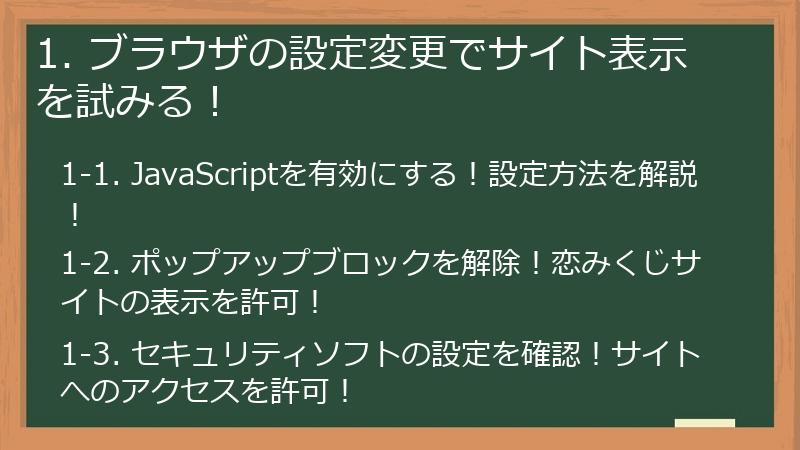
ブラウザの設定を変更することで、恋みくじサイトが表示されるようになる場合があります。
このセクションでは、JavaScriptの有効化、ポップアップブロックの解除、セキュリティソフトの設定確認という3つのステップに分けて、具体的な設定変更の手順を解説します。
これらの設定を見直すことで、ブラウザがサイトの表示をブロックしている問題を解決し、スムーズなアクセスを実現できる可能性があります。
1-1. JavaScriptを有効にする!設定方法を解説!
JavaScriptが無効になっていると、恋みくじサイトが正常に動作しないことがあります。
JavaScriptは、ウェブサイトに動的な要素を追加するために使用されるプログラミング言語です。
アニメーション、インタラクティブなコンテンツ、フォームの入力チェックなど、多くの機能がJavaScriptによって実現されています。
JavaScriptが無効になっていると、これらの機能が利用できなくなり、サイトの表示が崩れたり、一部の機能が利用できなくなったりすることがあります。
JavaScriptを有効にする方法は、ブラウザによって異なります。
-
Google Chromeの場合:
- 右上の縦に3つの点(メニューアイコン)をクリックし、「設定」を選択します。
- 「プライバシーとセキュリティ」→「サイトの設定」を選択します。
- 「JavaScript」を選択し、「許可(推奨)」が選択されていることを確認します。
-
Mozilla Firefoxの場合:
- アドレスバーに「about:config」と入力し、Enterキーを押します。
- 警告が表示されたら、「危険性を承知の上で同意する」をクリックします。
- 検索バーに「javascript.enabled」と入力します。
- 「javascript.enabled」の設定が「true」になっていることを確認します。「false」になっている場合は、ダブルクリックして「true」に変更します。
-
Microsoft Edgeの場合:
- 右上の横に3つの点(メニューアイコン)をクリックし、「設定」を選択します。
- 「Cookieとサイトのアクセス許可」→「JavaScript」を選択します。
- 「許可(推奨)」がオンになっていることを確認します。
-
Safariの場合:
- メニューバーの「Safari」→「環境設定」を選択します。
- 「セキュリティ」タブを選択し、「JavaScriptを有効にする」にチェックが入っていることを確認します。
上記の手順で、JavaScriptが有効になっていることを確認し、恋みくじサイトに再度アクセスしてみてください。
もし、JavaScriptを有効にすることでサイトが表示されるようになった場合、JavaScriptが無効になっていたことが原因だったと考えられます。
JavaScriptを有効にした後は、ブラウザを再起動することをお勧めします。
また、JavaScriptの設定を変更した後は、他のウェブサイトの表示にも影響が出る場合があります。
問題が発生した場合は、設定を元に戻すことも検討してください。
1-2. ポップアップブロックを解除!恋みくじサイトの表示を許可!
ポップアップブロックが有効になっていると、恋みくじサイトの表示が妨げられることがあります。
ポップアップとは、ウェブサイトが表示する小さなウィンドウのことで、広告や、サイトの重要な情報を表示するために使用されます。
ブラウザのポップアップブロック機能は、これらのポップアップを自動的にブロックすることで、ユーザーの利便性を向上させることを目的としています。
しかし、恋みくじサイトでは、ポップアップを利用して、おみくじの結果を表示したり、その他の機能を提供したりしている場合があります。
そのため、ポップアップブロックが有効になっていると、サイトの表示が正しく行われないことがあります。
ポップアップブロックを解除する方法は、ブラウザによって異なります。
-
Google Chromeの場合:
- 右上の縦に3つの点(メニューアイコン)をクリックし、「設定」を選択します。
- 「プライバシーとセキュリティ」→「サイトの設定」を選択します。
- 「ポップアップとリダイレクト」を選択します。
- 「サイトはポップアップの表示とリダイレクトの使用を許可できます」の項目で、恋みくじサイトのURLを追加します。
-
Mozilla Firefoxの場合:
- アドレスバーの右側にあるポップアップブロックのアイコンをクリックし、「[サイト名]のポップアップを許可」を選択します。
- または、右上の横に3本線(メニューアイコン)をクリックし、「設定」→「プライバシーとセキュリティ」を選択します。
- 「許可」セクションで、「例外サイト」をクリックし、恋みくじサイトのURLを追加します。
-
Microsoft Edgeの場合:
- 右上の横に3つの点(メニューアイコン)をクリックし、「設定」を選択します。
- 「Cookieとサイトのアクセス許可」→「ポップアップとリダイレクト」を選択します。
- 「許可」セクションで、「追加」をクリックし、恋みくじサイトのURLを追加します。
-
Safariの場合:
- メニューバーの「Safari」→「環境設定」を選択します。
- 「Webサイト」タブを選択します。
- 「ポップアップウインドウ」を選択し、恋みくじサイトのURLのポップアップを許可するように設定します。
上記の手順で、ポップアップブロックを解除し、恋みくじサイトの表示を許可します。
ポップアップブロックを解除した後、ブラウザを再起動し、恋みくじサイトに再度アクセスしてみてください。
もし、ポップアップブロックを解除することでサイトが表示されるようになった場合、ポップアップブロックが原因だったと考えられます。
ただし、ポップアップブロックを解除すると、他のウェブサイトで不要なポップアップが表示される可能性もあります。
必要に応じて、ポップアップブロックの設定を調整し、セキュリティと利便性のバランスを取りましょう。
また、ポップアップブロックの設定を変更した後は、ブラウザの再起動を推奨します。
1-3. セキュリティソフトの設定を確認!サイトへのアクセスを許可!
セキュリティソフトの設定によっては、恋みくじサイトへのアクセスがブロックされることがあります。
セキュリティソフトは、コンピューターをマルウェアや不正アクセスから保護するために重要な役割を果たしますが、誤って安全なサイトへのアクセスを制限してしまうことがあります。
特に、セキュリティレベルが高い設定になっている場合や、特定のウェブサイトへのアクセスをブロックする設定になっている場合に、問題が発生する可能性があります。
セキュリティソフトの設定を確認するには、以下の手順を行います。
- セキュリティソフトを起動し、設定画面を開きます。
- 「ウェブ保護」や「インターネットセキュリティ」などの項目を探し、設定内容を確認します。
- 恋みくじサイトへのアクセスがブロックされていないかを確認します。
- ブロックされている場合は、例外設定に追加するか、アクセスを許可するように設定を変更します。
セキュリティソフトの設定は、ソフトの種類によって異なります。
具体的な設定方法については、セキュリティソフトの取扱説明書を参照するか、メーカーのウェブサイトで確認してください。
また、セキュリティソフトの設定を変更する際には、注意が必要です。
セキュリティレベルを下げすぎると、コンピューターが危険にさらされる可能性があります。
セキュリティと利便性のバランスを考慮し、適切な設定を行いましょう。
もし、セキュリティソフトの設定を変更しても問題が解決しない場合は、セキュリティソフトを一時的に無効にして、恋みくじサイトにアクセスできるかどうかを試すこともできます。
ただし、セキュリティソフトを無効にする際には、マルウェアなどのリスクが高まるため、注意が必要です。
セキュリティソフトを無効にした後は、必ず再度有効にしてください。
セキュリティソフトの設定を変更した後、ブラウザを再起動し、恋みくじサイトに再度アクセスしてみてください。
もし、セキュリティソフトの設定を変更することでサイトが表示されるようになった場合、セキュリティソフトが原因だったと考えられます。
2. 別のデバイスやブラウザで試す!
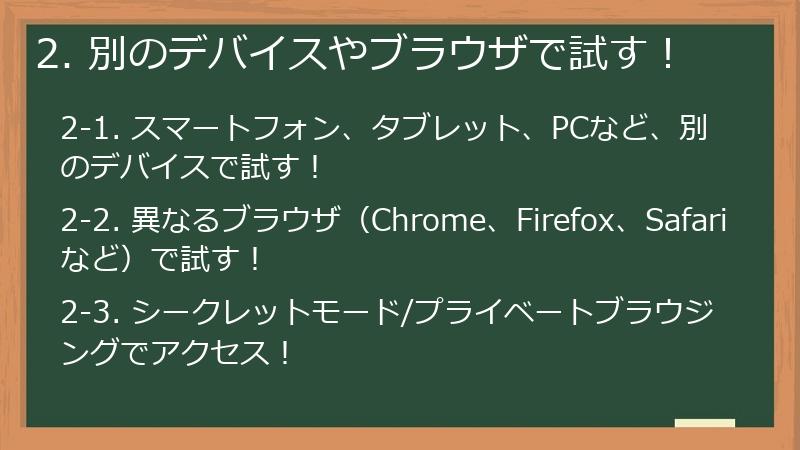
問題がブラウザやデバイスに起因している可能性も考慮し、別のデバイスやブラウザで恋みくじサイトにアクセスしてみることも有効な解決策です。
このセクションでは、スマートフォン、タブレット、PCなど、異なるデバイスでのアクセス、および、Chrome、Firefox、Safariなどの異なるブラウザでのアクセスについて解説します。
さらに、シークレットモード/プライベートブラウジングを利用したアクセスも試すことで、問題の原因を特定できる場合があります。
2-1. スマートフォン、タブレット、PCなど、別のデバイスで試す!
恋みくじサイトが開かない場合、利用しているデバイスに問題がある可能性も考えられます。
例えば、特定のデバイスのハードウェアやソフトウェアに互換性の問題が生じている場合、サイトが表示されないことがあります。
別のデバイスでアクセスを試すことで、問題がデバイスに起因しているのか、それとも他の要因によるものなのかを特定できます。
- スマートフォンでアクセスしている場合: タブレットやPCでアクセスを試します。
- タブレットでアクセスしている場合: スマートフォンやPCでアクセスを試します。
- PCでアクセスしている場合: スマートフォンやタブレットでアクセスを試します。
異なるデバイスでアクセスを試すことで、問題が特定のデバイスに依存しているのか、それとも他の要因(インターネット接続、サイト側の問題など)によるものなのかを切り分けることができます。
もし、別のデバイスでは問題なくサイトが表示される場合、元のデバイスに問題がある可能性が高くなります。
この場合、デバイスの再起動、ソフトウェアのアップデート、または初期化などの対応を検討する必要があります。
デバイスの再起動は、一時的な不具合を解消する有効な手段です。
ソフトウェアのアップデートは、セキュリティや互換性の問題を解決するために重要です。
デバイスの初期化は、デバイスの設定を工場出荷時の状態に戻すことで、問題を根本的に解決できる可能性がありますが、データのバックアップを忘れずに行うようにしましょう。
一方、すべてのデバイスでサイトが開かない場合、問題はデバイスに依存しない要因(インターネット接続、サイト側の問題など)である可能性が高くなります。
このような場合は、他の解決策を試す必要があります。
異なるデバイスでアクセスを試すことは、問題の原因を特定し、適切な解決策を見つけるための重要なステップです。
2-2. 異なるブラウザ(Chrome、Firefox、Safariなど)で試す!
利用しているブラウザに問題がある場合、他のブラウザで恋みくじサイトにアクセスすることで、問題が解決することがあります。
ブラウザの種類によって、レンダリングエンジンやJavaScriptの解釈方法が異なるため、特定のブラウザでのみサイトが表示されない、または正常に動作しないという場合があります。
- 現在、Google Chromeを使用している場合: Mozilla Firefox、Safari、Microsoft Edgeなどの他のブラウザでアクセスを試します。
- 現在、Mozilla Firefoxを使用している場合: Google Chrome、Safari、Microsoft Edgeなどの他のブラウザでアクセスを試します。
- 現在、Safariを使用している場合: Google Chrome、Mozilla Firefox、Microsoft Edgeなどの他のブラウザでアクセスを試します。
- 現在、Microsoft Edgeを使用している場合: Google Chrome、Mozilla Firefox、Safariなどの他のブラウザでアクセスを試します。
異なるブラウザでアクセスを試すことで、問題が特定のブラウザに起因しているのか、それとも他の要因によるものなのかを特定できます。
もし、他のブラウザでは問題なくサイトが表示される場合、元のブラウザに問題がある可能性が高くなります。
この場合、ブラウザの再起動、キャッシュとCookieのクリア、拡張機能の無効化、またはブラウザの再インストールなどの対応を検討する必要があります。
ブラウザの再起動は、一時的な不具合を解消する有効な手段です。
キャッシュとCookieのクリアは、サイトの表示に関する問題を解決するために重要です。
拡張機能の無効化は、拡張機能が原因でサイトが表示されない場合に有効です。
ブラウザの再インストールは、ブラウザ自体に問題がある場合に、問題を根本的に解決できる可能性がありますが、設定やブックマークのバックアップを忘れずに行うようにしましょう。
一方、すべてのブラウザでサイトが開かない場合、問題はブラウザに依存しない要因(インターネット接続、サイト側の問題など)である可能性が高くなります。
このような場合は、他の解決策を試す必要があります。
異なるブラウザでアクセスを試すことは、問題の原因を特定し、適切な解決策を見つけるための重要なステップです。
2-3. シークレットモード/プライベートブラウジングでアクセス!
ブラウザのシークレットモード(Chrome)またはプライベートブラウジング(Firefox、Safari、Edgeなど)を利用して、恋みくじサイトにアクセスすることで、問題の原因を特定できる場合があります。
シークレットモード/プライベートブラウジングは、ブラウザが履歴やCookieを保存しないモードです。
このモードでアクセスした場合、ブラウザに保存されているキャッシュやCookie、拡張機能の影響を受けずにサイトを表示することができます。
- シークレットモード(Google Chrome): 右上の縦に3つの点(メニューアイコン)をクリックし、「新しいシークレットウィンドウ」を選択します。
- プライベートブラウジング(Mozilla Firefox): 右上の横に3本線(メニューアイコン)をクリックし、「新しいプライベートウィンドウ」を選択します。
- プライベートブラウジング(Safari): メニューバーの「ファイル」→「新規プライベートウインドウ」を選択します。
- InPrivateブラウズ(Microsoft Edge): 右上の横に3つの点(メニューアイコン)をクリックし、「新しいInPrivateウィンドウ」を選択します。
シークレットモード/プライベートブラウジングで恋みくじサイトにアクセスし、問題が解決するかどうかを確認します。
もし、シークレットモード/プライベートブラウジングではサイトが表示される場合、ブラウザに保存されているキャッシュやCookie、または拡張機能が原因で、サイトが表示されなくなっている可能性があります。
この場合、以下の手順で問題を解決できる可能性があります。
- ブラウザのキャッシュとCookieをクリアする: ブラウザの設定から、キャッシュとCookieをクリアします。
- 拡張機能を無効にする: 拡張機能を無効にし、サイトが表示されるかどうかを確認します。
一方、シークレットモード/プライベートブラウジングでもサイトが表示されない場合、問題はキャッシュやCookie、拡張機能以外の要因である可能性が高くなります。
この場合、他の解決策(インターネット接続の確認、サイト側の問題の確認など)を試す必要があります。
シークレットモード/プライベートブラウジングでアクセスすることは、問題の原因を特定するための重要な手段の一つです。
3. それでも開かない場合の最終手段
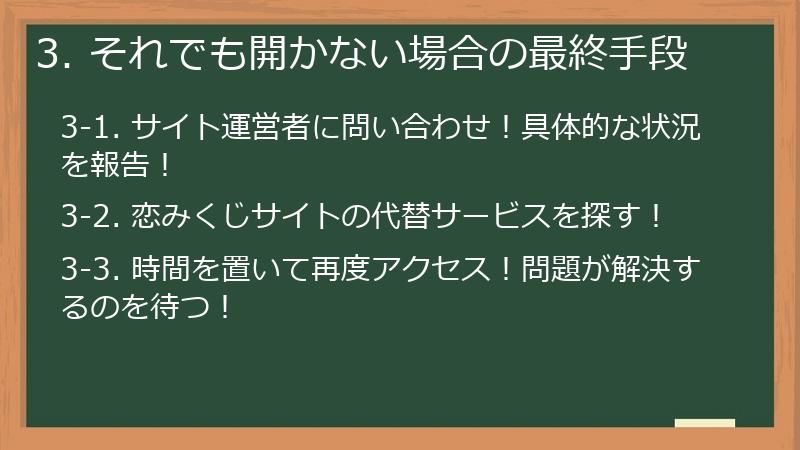
上記の方法を試しても恋みくじサイトが開かない場合、他の要因が考えられます。
このセクションでは、サイト運営者への問い合わせ、代替サービスの検討、そして、時間を置いての再アクセスという3つの最終手段を解説します。
これらの手段を試すことで、問題解決の可能性をさらに高め、最終的に恋みくじを楽しめるようにするためのヒントを提供します。
3-1. サイト運営者に問い合わせ!具体的な状況を報告!
上記の方法を試しても恋みくじサイトが開かない場合、サイト運営者に直接問い合わせることを検討しましょう。
サイト運営者は、サイトに関する専門的な知識を持っており、問題の原因を特定し、解決するための情報を提供してくれる可能性があります。
問い合わせる際には、以下の情報を伝えると、スムーズに解決が進む可能性が高まります。
-
発生している問題の詳細: 具体的にどのような問題が発生しているのかを説明します。
例: 「サイトにアクセスできません」「エラーメッセージが表示される」「特定のページが表示されない」など。 -
問題が発生した日時: 問題が発生した正確な日時を伝えます。
例: 「2024年5月15日午後3時頃から」 -
利用しているデバイスとブラウザの情報: 利用しているデバイス(スマートフォン、PCなど)とブラウザの種類とバージョンを伝えます。
例: 「iPhone 13、Safariバージョン16.4」「Windows 11、Google Chromeバージョン113.0」 -
行った対処法: 試した対処法を具体的に伝えます。
例: 「ブラウザのキャッシュをクリアしました」「別のデバイスで試しましたが、同様の問題が発生しました」 - エラーメッセージが表示される場合は、その内容: エラーメッセージが表示される場合は、その全文を正確に伝えます。
サイト運営者への問い合わせ方法は、通常、以下のいずれかです。
-
公式サイトのお問い合わせフォーム: 多くのサイトでは、公式サイトにお問い合わせフォームが用意されています。
必要事項を入力し、上記の情報を伝えます。 -
メール: サイトの連絡先として、メールアドレスが公開されている場合があります。
メールで、上記の情報を送信します。 - SNSのダイレクトメッセージ: サイトがSNSアカウントを運用している場合、ダイレクトメッセージで問い合わせることができる場合があります。
問い合わせの際は、丁寧な言葉遣いを心がけ、状況を正確に伝えるようにしましょう。
また、返信には時間がかかる場合があることを念頭に置き、気長に待ちましょう。
サイト運営者からの回答に従って、さらなる対応を試みることで、問題解決につながる可能性が高まります。
3-2. 恋みくじサイトの代替サービスを探す!
恋みくじサイトが開かない場合、他の代替サービスを探すことも一つの選択肢です。
類似のサービスを利用することで、あなたの運勢を占うという目的を達成することができます。
代替サービスを探すには、以下の方法があります。
- 検索エンジンで検索する: Googleなどの検索エンジンで、「恋みくじ 類似サービス」などのキーワードで検索します。
-
SNSで情報収集する: TwitterやInstagramなどのSNSで、他のユーザーが利用している類似サービスを探します。
ハッシュタグ検索などを活用すると効果的です。 - アプリストアで検索する: スマートフォンのアプリストアで、「占い」「恋愛占い」などのキーワードで検索し、恋みくじに似たアプリを探します。
- 他のウェブサイトで情報を得る: 占いに関する情報サイトや、レビューサイトなどを参考に、代替サービスを探します。
代替サービスを探す際には、以下の点に注意しましょう。
- サービスの信頼性: サービスの運営元や、口コミなどを確認し、信頼できるサービスを選びましょう。
- プライバシーポリシー: 個人情報の取り扱いについて、プライバシーポリシーをよく確認しましょう。
-
利用料金: 無料のサービスもあれば、有料のサービスもあります。
料金体系を確認し、自分の予算に合ったサービスを選びましょう。 - 占いの内容: 占いの種類や、結果の表示方法など、自分の好みに合ったサービスを選びましょう。
代替サービスを利用することで、恋みくじサイトが開かないという問題を一時的に回避し、運勢を占うことができます。
ただし、代替サービスは、恋みくじサイトとは異なるサービスであるため、占い結果の内容や、利用方法などが異なる場合があります。
それぞれのサービスの特性を理解し、自分に合ったサービスを選択するようにしましょう。
また、代替サービスを利用する際には、個人情報の保護にも十分注意してください。
3-3. 時間を置いて再度アクセス!問題が解決するのを待つ!
上記の方法を試しても問題が解決しない場合、しばらく時間を置いてから再度アクセスしてみることも有効な手段です。
サイト側の問題(メンテナンス、サーバーの障害など)が原因でサイトが開かない場合、時間が経過することで問題が解決することがあります。
-
数時間後: まずは、数時間置いてから再度アクセスを試みます。
これは、メンテナンスや、一時的なサーバーの不具合などが解消されるのを待つためです。 -
数日後: 数時間経過しても問題が解決しない場合は、数日置いてから再度アクセスを試みます。
これは、より大規模な障害や、長期的なメンテナンスなどが完了するのを待つためです。
時間を置いて再度アクセスする際には、以下の点に注意しましょう。
-
サイトの公式情報を確認する: サイトの公式サイトやSNSアカウントなどで、最新の状況を確認します。
メンテナンスや障害に関する情報が公開されている場合があります。 - キャッシュをクリアする: 再度アクセスする前に、ブラウザのキャッシュをクリアしておくと、サイトが正しく表示される可能性が高まります。
時間を置いて再度アクセスすることは、ユーザー側でできる最も簡単な対策の一つです。
焦らずに、状況を見守り、問題が解決するのを待ちましょう。
また、時間を置いて再度アクセスする間に、他の解決策を試したり、代替サービスを探したりすることも有効です。
辛抱強く、問題解決に取り組みましょう。
“`html
恋みくじサイトが開かない問題を防ぐための予防策
“`
恋みくじサイトが開かないという問題を未然に防ぐためには、日頃からの予防策が重要です。
このセクションでは、ブラウザの定期的なメンテナンス、安全なインターネット環境の構築、そして、恋みくじサイトの情報収集という3つの柱に焦点を当て、具体的な予防策を紹介します。
これらの対策を講じることで、スムーズに恋みくじサイトを利用し、あなたの運勢をいつでも確認できるようになるでしょう。
“`html
1. 定期的なブラウザのメンテナンス!
“`
ブラウザを常に最適な状態に保つことは、恋みくじサイトに限らず、ウェブサイトを快適に利用するために不可欠です。
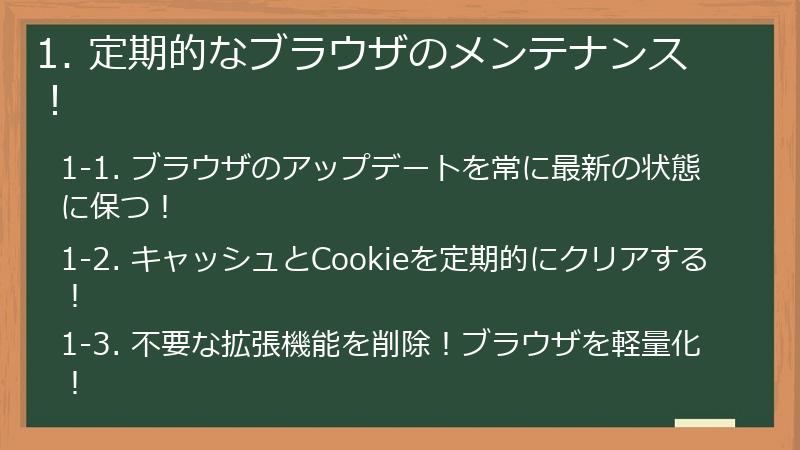
このセクションでは、ブラウザのアップデート、キャッシュとCookieのクリア、そして不要な拡張機能の削除という3つの項目に焦点を当て、具体的なメンテナンス方法を解説します。
定期的なメンテナンスを行うことで、ブラウザの動作がスムーズになり、サイトの表示に関するトラブルを未然に防ぐことができます。
“`html
1-1. ブラウザのアップデートを常に最新の状態に保つ!
“`
ブラウザのアップデートは、セキュリティ対策と、ウェブサイトの互換性を保つために非常に重要です。
ブラウザのバージョンが古いと、最新のウェブ技術に対応できず、恋みくじサイトの表示が崩れたり、正常に動作しなくなる可能性があります。
また、古いバージョンのブラウザには、セキュリティ上の脆弱性が多く存在し、マルウェア感染のリスクを高めることにもつながります。
ブラウザのアップデートは、通常、以下の手順で行います。
- ブラウザの設定メニューを開きます。
- 「ヘルプ」または「バージョン情報」などの項目を選択します。
- 自動的にアップデートが開始されるか、アップデートの確認ボタンが表示されます。
- アップデートが利用可能な場合は、指示に従ってアップデートを実行します。
- アップデート後、ブラウザを再起動します。
ブラウザのアップデートは、定期的に行うように心がけましょう。
多くのブラウザでは、自動的にアップデートを行う機能が備わっていますが、手動で確認することも重要です。
ブラウザのアップデートに関する情報は、公式サイトや、ブラウザのヘルプページで確認できます。
また、セキュリティに関するニュースサイトなどでも、ブラウザの脆弱性に関する情報が発信されていますので、定期的にチェックすることをお勧めします。
ブラウザを常に最新の状態に保つことで、恋みくじサイトを快適に利用し、セキュリティリスクを軽減することができます。
“`html
1-2. キャッシュとCookieを定期的にクリアする!
“`
キャッシュとCookieを定期的にクリアすることで、ブラウザの動作をスムーズにし、サイト表示に関する問題を未然に防ぐことができます。
キャッシュは、ウェブサイトのデータを一時的に保存する機能であり、Cookieは、ウェブサイトがユーザーの情報を保存するために使用する小さなテキストファイルです。
これらのデータは、ブラウジングを高速化するために役立ちますが、古いデータが残っていると、サイトの表示に問題が生じることがあります。
キャッシュとCookieをクリアする頻度には、特に決まりはありませんが、月に一度程度、または、サイトの表示に問題が発生した場合は、クリアすることをお勧めします。
キャッシュとCookieをクリアする手順は、ブラウザの種類によって異なります。
-
Google Chromeの場合:
- 右上の縦に3つの点(メニューアイコン)をクリックし、「その他のツール」→「閲覧履歴を消去」を選択します。
- 「Cookieと他のサイトデータ」と「キャッシュされた画像とファイル」にチェックを入れ、期間を選択して「データを消去」をクリックします。
-
Mozilla Firefoxの場合:
- 右上の横に3本線(メニューアイコン)をクリックし、「履歴」→「最近の履歴を消去」を選択します。
- 消去する期間を選択し、「Cookie」と「キャッシュ」にチェックを入れて「OK」をクリックします。
-
Microsoft Edgeの場合:
- 右上の横に3つの点(メニューアイコン)をクリックし、「設定」→「プライバシー、検索、サービス」→「閲覧データのクリア」を選択します。
- 「Cookieと他のサイトデータ」と「キャッシュされた画像とファイル」にチェックを入れ、「今すぐクリア」をクリックします。
-
Safariの場合:
- メニューバーの「Safari」→「履歴を消去」を選択します。
- 消去する期間を選択し、「履歴」と「Cookie」にチェックを入れて「履歴を消去」をクリックします。
キャッシュとCookieをクリアすると、一度ログインしたサイトに再度ログインする必要があるなど、一部の操作がやり直しになる場合があります。
しかし、サイト表示に関する問題を解決するためには、必要な措置です。
定期的にキャッシュとCookieをクリアすることで、ブラウザの動作を快適に保ち、スムーズなウェブ体験を実現できます。
“`html
1-3. 不要な拡張機能を削除!ブラウザを軽量化!
“`
不要な拡張機能を削除することで、ブラウザの動作を軽くし、サイト表示に関する問題を未然に防ぐことができます。
拡張機能は、ブラウザの機能を拡張する便利なツールですが、数が多くなると、ブラウザの起動が遅くなったり、サイトの表示に悪影響を及ぼしたりすることがあります。
特に、使用頻度の低い拡張機能や、信頼性の低い拡張機能は、削除することをお勧めします。
不要な拡張機能を削除する手順は、ブラウザによって異なります。
-
Google Chromeの場合:
- 右上の縦に3つの点(メニューアイコン)をクリックし、「その他のツール」→「拡張機能」を選択します。
- 不要な拡張機能の「削除」ボタンをクリックします。
-
Mozilla Firefoxの場合:
- 右上の横に3本線(メニューアイコン)をクリックし、「拡張機能とテーマ」を選択します。
- 不要な拡張機能の右側にある3つの点(メニューアイコン)をクリックし、「削除」を選択します。
-
Microsoft Edgeの場合:
- 右上の横に3つの点(メニューアイコン)をクリックし、「拡張機能」を選択します。
- 不要な拡張機能の「削除」ボタンをクリックします。
-
Safariの場合:
- メニューバーの「Safari」→「Safari拡張機能」を選択します。
- 不要な拡張機能の「アンインストール」ボタンをクリックします。
拡張機能を削除する際には、以下の点に注意しましょう。
- 拡張機能の役割を確認する: 拡張機能がどのような機能を提供しているのかを理解してから、削除するかどうかを判断しましょう。
- 代替機能を探す: 削除したい拡張機能の代替となる機能がないか、他の拡張機能やブラウザの標準機能などを探してみましょう。
- 削除後の影響を確認する: 拡張機能を削除した後、ブラウザの動作や、他のウェブサイトの表示に影響がないかを確認しましょう。
不要な拡張機能を削除することで、ブラウザの動作が軽くなり、ウェブサイトの表示速度が向上する可能性があります。
定期的に拡張機能を見直し、不要なものは削除するように心がけましょう。
また、信頼できる拡張機能のみをインストールし、セキュリティを確保することも重要です。
コメント