“`html
- マイクロソフトリワードでポイントを効率的に貯めるための完全ガイド
- Microsoft Rewards ポイント獲得と交換に関するよくある質問集
マイクロソフトリワードでポイントを効率的に貯めるための完全ガイド
“`
マイクロソフトリワードでポイントを貯めたいけど、どうすれば効率的に貯められるのか悩んでいませんか?
この記事では、Microsoft Rewardsプログラムを最大限に活用するための方法を、初心者の方にも分かりやすく解説します。
ポイント獲得の基本的な方法から、高度なテクニック、そしてポイントの利用方法まで、網羅的にご紹介します。
効率的にポイントを貯めて、お得なギフトカードをゲットしましょう。
この記事を読めば、あなたもマイクロソフトリワードの達人になれるはずです。
ぜひ最後まで読んで、ポイント獲得の戦略を立ててみてください。
“`html
Microsoft Rewardsプログラムの基本と理解
“`
Microsoft Rewardsプログラムを始める前に、まずはプログラムの概要をしっかりと理解することが重要です。
この章では、アカウント作成からポイント獲得可能なアクティビティ、そして効率的なポイント獲得のコツまで、プログラムの基本的な仕組みを丁寧に解説します。
Microsoft Rewardsプログラムをスムーズに利用するための基礎知識を身につけて、ポイント獲得への第一歩を踏み出しましょう。
効率的なポイント貯蓄の土台を築くため、この章の内容をしっかり理解することが大切です。
“`html
アカウントの作成と設定方法

“`
Microsoft Rewardsプログラムを利用するには、まずMicrosoftアカウントの作成または既存アカウントの確認が必要です。
このセクションでは、アカウントの作成からRewardsプログラムへの登録、そしてプロフィール情報の入力方法まで、分かりやすくステップバイステップで解説します。
アカウント設定が正しく行われているか確認することで、ポイント獲得や交換といった後々のトラブルを未然に防ぐことができます。
スムーズなプログラム利用のために、この章を参考に正確な設定を行いましょう。
“`html
Microsoftアカウントの確認と準備
“`
Microsoft Rewardsプログラムを利用するには、まず有効なMicrosoftアカウントが必要です。 既にMicrosoftアカウントをお持ちの方は、アカウント情報を確認し、プログラムへの登録準備を行いましょう。 アカウントがない場合は、新規作成する必要があります。
アカウント確認では、以下の点をチェックしてください。
- メールアドレスの確認: 登録されているメールアドレスが現在使用しているアドレスであることを確認します。 変更が必要な場合は、早めに変更しておきましょう。 スパムメールフォルダなどもチェックしてください。 Rewardsプログラムからの重要なメールが届かない可能性があります。
- パスワードの確認: 安全なパスワードを使用していることを確認します。 複雑で推測されにくいパスワードを使用し、定期的に変更することをお勧めします。 パスワードを忘れた場合の対処法も事前に確認しておきましょう。
- セキュリティ情報の確認: 電話番号やセキュリティ情報などの追加情報を設定しておくことで、アカウントのセキュリティを強化できます。 アカウントの乗っ取りを防ぐためにも、設定することを強くお勧めします。
- Microsoftアカウントの新規作成
- アカウントがない場合は、Microsoftの公式ウェブサイトから新規アカウントを作成できます。 必要事項を入力し、指示に従って手順を進めましょう。 メールアドレス、パスワード、氏名などの情報が必要となります。 入力情報には正確性が必要です。
- 既存アカウントの確認
- 既にMicrosoftアカウントをお持ちの方は、ログインしてアカウントの状態を確認してください。 ログインできない場合は、パスワードのリセット手順に従いましょう。 Microsoftアカウントのヘルプページを参照すると、詳しい手順を確認できます。
- 2段階認証の有効化
- アカウントのセキュリティをさらに強化するために、2段階認証を有効化することを強くお勧めします。 2段階認証を有効化することで、不正アクセスからアカウントを保護できます。 設定方法は、Microsoftアカウントの設定画面で確認できます。
アカウントの準備が整ったら、次のステップとして、Microsoft Rewardsプログラムへの登録に進みましょう。 準備が不十分なまま登録を進めると、後々問題が発生する可能性がありますので、上記項目をしっかり確認してください。 アカウントのセキュリティは、ポイント獲得と同じくらい重要です。
“`html
Rewardsプログラムへの登録手順
“`
Microsoftアカウントの準備が整ったら、いよいよMicrosoft Rewardsプログラムへの登録です。 登録手順は非常にシンプルですが、手順を間違えると登録できない場合もありますので、注意深く進めましょう。
- Rewardsプログラムのウェブサイトにアクセス: ブラウザで「Microsoft Rewards」と検索し、公式ウェブサイトにアクセスします。 公式ウェブサイト以外から登録しようとすると、詐欺サイトに引っかかる可能性があるので注意しましょう。
- Microsoftアカウントでサインイン: Microsoftアカウントでサインインします。 アカウントのユーザー名とパスワードを入力し、ログインボタンをクリックします。 正しくサインインできない場合は、前のセクションで説明したアカウント確認の手順を再度確認してください。
- 利用規約への同意: プログラムの利用規約が表示されます。 内容をよく読んでから、同意する旨にチェックを入れましょう。 規約に同意しないと、プログラムに参加できません。
- プロフィール情報の入力(必要に応じて): いくつかの質問に答えることで、よりパーソナライズされたRewardsエクスペリエンスを得ることができます。 この情報は、あなたの興味や好みに基づいて、ポイント獲得機会の提案を行うために使用されます。 任意項目なので、スキップしてもプログラムに参加できます。
- 登録完了: すべてのステップを完了すると、Rewardsプログラムへの登録が完了します。 登録後、すぐにポイント獲得を始められます。 ダッシュボードでポイント残高を確認できます。
- 登録できない場合の対処法
- 登録できない場合は、以下の点をチェックしてみましょう。
- インターネット接続の確認
- ブラウザのキャッシュとクッキーのクリア
- 別のブラウザでのアクセス
- Microsoftサポートへの問い合わせ
- 注意点
- 登録時に不正な情報を入力すると、アカウント停止などのペナルティを受ける可能性があります。 正確な情報を入力し、規約を遵守してプログラムに参加しましょう。
- 登録後の確認事項
- 登録後、メールで確認メールが届く場合があります。 メールが届かない場合は、迷惑メールフォルダを確認してください。 また、プログラムのダッシュボードにアクセスして、ポイント獲得状況を確認しましょう。
登録完了後も、プログラムの利用方法やポイント獲得方法に関する情報は、公式ウェブサイトやヘルプページで確認することができます。 不明な点があれば、積極的に情報を収集し、疑問を解消しながらプログラムを活用しましょう。
“`html
プロフィール情報の正確な入力と確認
“`
Microsoft Rewardsプログラムへの登録が完了したら、プロフィール情報の入力と確認を行いましょう。 正確な情報を入力することで、よりパーソナライズされたRewardsエクスペリエンスを得ることができ、ポイント獲得の機会も増える可能性があります。
- 基本情報の入力: 氏名、生年月日、国/地域などの基本情報を正確に入力します。 入力ミスがあると、ポイント付与に支障をきたす可能性があります。
- 興味関心の登録: 好きなカテゴリやトピックなどを登録することで、あなたに合ったポイント獲得機会が表示されるようになります。 より多くのポイントを獲得するためにも、正確に登録しましょう。 登録内容は後から変更することも可能です。
- 連絡先情報の確認: メールアドレス、電話番号などの連絡先情報が正しく登録されていることを確認します。 重要な情報やキャンペーンのお知らせなどが届くため、正確な情報の登録が重要です。
- 入力情報の重要性
- プロフィール情報は、Microsoftがあなたに関連性の高い情報を提供するために使用されます。 正確な情報を入力することで、より多くのポイント獲得機会を得ることができ、プログラムをより効果的に利用できます。 誤った情報を入力すると、ポイント獲得に影響が出ることがあります。
- 情報の更新
- 個人情報は変更されることがあります。 住所や電話番号などが変更された場合は、速やかにプロフィール情報を更新しましょう。 常に最新の情報を維持することで、プログラムを円滑に利用できます。
- プライバシーポリシーの確認
- Microsoft Rewardsプログラムでは、個人情報の取り扱いについてプライバシーポリシーが定められています。 プログラムに参加する前に、プライバシーポリシーをよく読んで理解しておきましょう。 個人情報の保護は非常に重要です。
個人情報の取り扱いに関する注意点
個人情報の入力は、プログラム利用上必須ではありませんが、よりパーソナライズされたエクスペリエンスを得るためには、正確な情報の入力が推奨されます。 また、個人情報の入力は、Microsoftのプライバシーポリシーに従って行われます。 プライバシーポリシーの内容をよく確認し、同意した上で情報を入力してください。
プロフィール情報の入力と確認は、Rewardsプログラムを円滑に利用するための重要なステップです。 正確な情報を入力し、常に最新の状態を維持することで、プログラムを最大限に活用しましょう。 不明な点があれば、Microsoftのヘルプページを参照するか、カスタマーサポートに問い合わせることをお勧めします。
“`html
ポイント獲得可能なアクティビティの種類

“`
Microsoft Rewardsプログラムでは、様々なアクティビティを通じてポイントを獲得できます。
このセクションでは、Bing検索、Microsoft Edgeブラウザの利用、Windowsアプリの利用など、ポイント獲得可能な主なアクティビティの種類を解説します。
各アクティビティの特徴やポイント獲得方法、効率的なポイント獲得のコツなどを具体的に説明しますので、自分に合った方法を見つけて、積極的にポイントを貯めていきましょう。
それぞれの方法のメリット・デメリットも理解することで、より効率的なポイント獲得戦略を立てることができます。
“`html
Bing検索によるポイント獲得の最適化
“`
Bing検索は、Microsoft Rewardsプログラムでポイントを獲得するための最も基本的な方法の1つです。 毎日行う検索をBingで行うだけで、簡単にポイントを貯めることができます。 しかし、ただ検索するだけでなく、いくつかのポイントを意識することで、より効率的にポイントを獲得できます。
- Bingをデフォルト検索エンジンに設定: パソコンやスマートフォンのブラウザで、Bingをデフォルトの検索エンジンに設定しましょう。 そうすることで、日々の検索が自然とBingを通して行われ、ポイント獲得につながります。
- キーワードを工夫する: 検索するキーワードを工夫することで、より多くのポイントを獲得できる場合があります。 短すぎるキーワードや、あまりにも一般的すぎるキーワードは避けて、具体的なキーワードを使用することをお勧めします。 検索クエリを最適化することで、より多くのポイントを獲得できる可能性があります。
- 検索結果をクリックする: 検索結果の上位だけでなく、関連性の高い複数の結果をクリックすることで、より多くのポイントを獲得できる場合があります。 ただし、関連性の低いサイトを無闇にクリックするのは避けましょう。
- ポイント獲得数の変動
- 1回の検索で獲得できるポイント数は、検索クエリや、検索結果のクリック数によって変動します。 必ずしも毎回同じポイント数が獲得できるとは限りません。
- 不正行為の禁止
- プログラムの規約に違反するような不正行為(例えば、自動化ツールによる検索など)は厳禁です。 不正行為が発見された場合、アカウント停止などのペナルティを受ける可能性があります。 常に規約を遵守してプログラムに参加しましょう。
- デイリーチャレンジの活用
- Bing検索以外にも、デイリーチャレンジに参加することで、追加でポイントを獲得することができます。 デイリーチャレンジの内容は毎日変わるので、毎日チェックして参加しましょう。 デイリーチャレンジは、Bing検索以外の方法でもポイントを獲得できる機会を提供します。
Bing検索以外のポイント獲得方法
Bing検索以外にも、Microsoft Rewardsプログラムでは、様々な方法でポイントを獲得することができます。 例えば、Microsoft Edgeブラウザの使用、Windowsアプリの使用、特定のゲームのプレイなどです。 これらの方法も積極的に活用することで、より多くのポイントを獲得できるでしょう。
Bing検索によるポイント獲得は、継続することで着実にポイントを貯めることができる方法です。 検索する際には、上記のポイントを意識し、効率的にポイントを獲得していきましょう。 また、Bing以外のポイント獲得方法も併用することで、より多くのポイントを貯めることができます。
“`html
Microsoft Edgeブラウザの活用方法
“`
Microsoft Edgeブラウザは、Microsoft Rewardsプログラムと密接に連携しており、Bing検索に加えて、Edgeを使用することでさらに多くのポイントを獲得できます。 Edgeをデフォルトブラウザに設定し、積極的に活用することで、ポイント獲得効率を上げましょう。
- Edgeをデフォルトブラウザに設定: パソコンやスマートフォンのブラウザで、Microsoft Edgeをデフォルトブラウザに設定しましょう。 そうすることで、Webサイト閲覧がEdgeを通して行われ、ポイント獲得につながります。 設定方法は、各デバイスのブラウザ設定で確認できます。
- EdgeのRewards機能を確認: Edgeには、Rewardsプログラム専用の機能が搭載されている場合があります。 この機能を有効化することで、ポイント獲得状況の確認や、特別なキャンペーンへの参加などが容易になります。 設定方法は、EdgeのメニューからRewards関連の設定を確認してください。
- Edgeの拡張機能を活用: Edgeで利用できる拡張機能の中には、Rewardsプログラムと連携してポイント獲得をサポートするものがあります。 これらの拡張機能を有効活用することで、ポイント獲得効率を向上させることができます。 ただし、信頼できる拡張機能のみを使用し、安全性にも注意しましょう。
- EdgeのRewards機能の確認方法
- Edgeのメニューを開き、「拡張機能」や「設定」などを確認することで、Rewards関連の機能を見つけることができます。 具体的な手順は、Edgeのバージョンによって異なる場合がありますので、必要に応じてオンラインヘルプなどを参照してください。
- 推奨される拡張機能
- Edgeの拡張機能ストアで、Rewardsプログラムと連携した拡張機能を探してみましょう。 ただし、拡張機能のインストールは自己責任で行ってください。 信頼できない拡張機能をインストールすると、セキュリティ上のリスクが発生する可能性があります。
- EdgeとBingの連携
- EdgeとBingは密接に連携しています。 EdgeでBing検索を行うことで、より効率的にポイントを獲得できます。 Edgeの設定でBingをデフォルト検索エンジンに設定しておくことをお勧めします。
Edgeのアップデート
最新バージョンのEdgeを使用することで、最新のRewards機能や、パフォーマンスの向上、セキュリティの強化などを享受できます。 定期的にEdgeをアップデートすることをお勧めします。
Microsoft Edgeブラウザを効果的に活用することで、Bing検索だけでは得られない追加のポイントを獲得できる可能性があります。 Edgeの機能を理解し、積極的に活用することで、ポイント獲得を最大化しましょう。 不明な点があれば、公式ウェブサイトのヘルプページを参照することをお勧めします。
“`html
Windowsアプリ利用によるポイント獲得
“`
Microsoft Rewardsプログラムでは、Windowsアプリの利用でもポイントを獲得できます。 普段から利用しているアプリや、新しく試してみたいアプリを通じて、手軽にポイントを貯めることができます。 ポイント獲得対象のアプリは定期的に更新されるため、常に最新の情報をチェックすることが重要です。
- 対象アプリの確認: Microsoft Rewardsプログラムのウェブサイトやアプリで、ポイント獲得対象のアプリを確認しましょう。 対象アプリは定期的に変更されるため、常に最新の情報をチェックすることが重要です。 新しいアプリを試してみるのも良い機会です。
- アプリのインストールと利用: ポイント獲得対象のアプリをインストールし、実際に使用することでポイントを獲得できます。 アプリの使用頻度や利用時間によって、獲得できるポイント数が異なります。 普段から使用しているアプリが対象であれば、積極的に利用しましょう。
- アプリ内でのアクション: 一部のアプリでは、アプリ内での特定のアクション(ゲームのプレイ、特定の機能の使用など)を行うことで、追加のポイントを獲得できる場合があります。 アプリの説明をよく読んで、ポイント獲得条件を確認しましょう。
- ポイント付与のタイミング
- ポイントの付与タイミングは、アプリによって異なります。 アプリの使用直後にポイントが付与される場合もあれば、数日後に付与される場合もあります。 ポイント付与状況は、Microsoft Rewardsのダッシュボードで確認できます。
- アプリのアンインストール
- ポイントを獲得したアプリをアンインストールしても、既に獲得したポイントは失われません。 ただし、アプリをアンインストールすると、それ以降はポイントを獲得できなくなります。
- 複数アプリの活用
- 複数のアプリを利用することで、より多くのポイントを獲得できます。 様々なアプリを試して、自分に合ったアプリを見つけるのも良いでしょう。 アプリのレビューなどを参考に、興味のあるアプリを選んでみましょう。
アプリ利用における注意点
アプリの利用は、Microsoft Rewardsプログラムの規約に従って行いましょう。 不正な方法でポイントを獲得しようとすると、アカウント停止などのペナルティを受ける可能性があります。 常に規約を遵守して、プログラムに参加しましょう。
Windowsアプリを利用したポイント獲得は、日々の生活に密着した方法です。 普段から利用しているアプリや、新たに試したいアプリを通じて、手軽にポイントを貯めていきましょう。 対象アプリは頻繁に変更されるため、定期的に確認して、より多くのポイントを獲得しましょう。
“`html
ポイント獲得効率を高めるためのコツ

“`
ここまで、Microsoft Rewardsプログラムの基本的なポイント獲得方法をご紹介しました。 このセクションでは、それらの方法をさらに効率的に活用するためのコツや、ポイント獲得を最大化するための戦略について解説します。
日々の小さな工夫を積み重ねることで、より多くのポイントを獲得し、目標達成を早めることができます。
効率的なポイント獲得のための具体的なテクニックや、モチベーション維持の秘訣なども紹介しますので、ぜひ参考にしてください。 より効果的にRewardsプログラムを活用し、お得な特典をゲットしましょう。
“`html
毎日コツコツ貯めるための習慣化
“`
Microsoft Rewardsプログラムで効率的にポイントを貯めるためには、継続的な取り組みが不可欠です。 毎日コツコツとポイントを獲得していく習慣を身につけることで、着実にポイントを貯めていくことができます。
- 毎日のルーティンに組み込む: 朝の通勤時間や、寝る前のちょっとした時間に、Bing検索やEdgeブラウザの利用などを日々のルーティンに組み込みましょう。 そうすることで、意識せずに自然とポイントを獲得できます。 例えば、毎朝ニュースをチェックする際にBingを使う、など。
- 目標を設定する: 具体的な目標を設定することで、モチベーションを維持しやすくなります。 例えば、「1ヶ月で○○ポイント貯める」といった目標を設定し、日々の進捗状況を確認することで、継続的な努力を促します。 目標達成シートなどを活用するのも良いでしょう。
- リマインダーを設定する: スマートフォンやパソコンにリマインダーを設定することで、ポイント獲得のための行動を忘れずに済ませます。 例えば、「毎日午後3時にBing検索をする」といったリマインダーを設定するのも効果的です。
- 習慣化のための工夫
- ポイント獲得のための行動を、他の習慣と組み合わせることで、より継続しやすくなります。 例えば、コーヒーを飲む時などにBing検索をする、など。 自分にとって無理なく続けられる方法を見つけることが重要です。
- モチベーション維持
- モチベーションが下がってきたと感じたら、一度休憩を取るのも良いでしょう。 無理なく継続していくことが、長期的なポイント獲得には重要です。 目標達成シートなどで、自分の頑張りを可視化することでモチベーションを維持できます。
- 記録をつける
- 日々のポイント獲得状況を記録することで、自分の頑張りを客観的に評価し、モチベーションを維持することができます。 スプレッドシートやノートなどに記録を付けてみましょう。 視覚的に進捗を確認することで、モチベーションを高められます。
モチベーションを維持するためのヒント
ポイント獲得が目標達成に近づくと、モチベーションが自然と高まります。 そのため、無理のない目標設定と、日々の小さな積み重ねを意識することが重要です。 また、貯まったポイントで交換できるアイテムを事前に決めておくことで、目標達成へのモチベーションを高めることができます。
毎日コツコツとポイントを貯める習慣は、長期的に見て非常に効果的です。 小さな努力の積み重ねが、大きな成果につながります。 上記のポイントを参考に、自分自身のライフスタイルに合わせた習慣化を目指しましょう。
“`html
効率的な検索方法とキーワード選定
“`
Bing検索によるポイント獲得を最大化するためには、検索方法とキーワードの選定が非常に重要です。 適切なキーワードを選択し、効果的な検索を行うことで、より多くのポイントを獲得できます。
- 具体的なキーワードを使用する: 曖昧なキーワードではなく、具体的なキーワードを使用することで、より関連性の高い検索結果が表示され、ポイント獲得の可能性が高まります。 例えば、「映画」ではなく「おすすめのSF映画」のように、具体的なキーワードを使用しましょう。
- 複数のキーワードを組み合わせる: 複数のキーワードを組み合わせることで、より絞り込んだ検索を行うことができます。 検索結果の質を高めることで、ポイント獲得効率を向上させられます。 例えば、「旅行 北海道 温泉」のように、複数のキーワードを組み合わせましょう。
- 長めのキーワードを使用する: 短すぎるキーワードよりも、長めのキーワードを使用する方が、より具体的な検索結果が得られやすくなります。 検索意図を明確にすることで、より多くのポイントを獲得できる可能性があります。 例えば、「東京で美味しいラーメン屋」のように、長めのキーワードを使用しましょう。
- キーワードリサーチツール
- より効果的なキーワードを見つけるために、キーワードリサーチツールを利用するのも有効です。 これらのツールは、検索ボリュームや競合状況などを分析し、最適なキーワードを提案してくれます。 ただし、これらのツールは、Bing検索のポイント獲得に直接的な影響を与えるものではありません。
- 検索結果の質
- キーワードを選定する際には、検索結果の質も考慮しましょう。 関連性の低いサイトばかりが表示されるキーワードは、ポイント獲得効率が悪いため避けるべきです。 検索結果の上位に表示されるサイトは、一般的に質の高い情報を含んでいることが多いです。
- 検索履歴の活用
- 過去の検索履歴を参考に、キーワードを選定するのも有効です。 自分の検索履歴を分析することで、自分がどのようなキーワードで検索しているのかを把握し、より効率的なキーワード選定を行うことができます。 ただし、プライバシーにも配慮しましょう。
キーワード選定における注意点
キーワード選定を行う際には、常にMicrosoft Rewardsプログラムの利用規約を遵守しましょう。 不正な方法でポイントを獲得しようとする行為は厳禁です。 常に規約を遵守してプログラムに参加しましょう。
効率的な検索方法とキーワード選定は、Bing検索によるポイント獲得を最大化するための重要な要素です。 上記のポイントを参考に、効果的なキーワードを選定し、より多くのポイントを獲得しましょう。 継続的な試行錯誤を通して、自分にとって最適な検索方法を見つけることが重要です。
“`html
ポイント獲得イベントの活用
“`
Microsoft Rewardsプログラムでは、定期的にポイント獲得イベントが開催されています。 これらのイベントに参加することで、通常時よりも多くのポイントを獲得できるチャンスがあります。 イベント情報をこまめにチェックし、積極的に参加することで、効率的にポイントを貯めましょう。
- イベント情報の入手方法: Microsoft Rewardsプログラムのウェブサイトやアプリ、メールなどで、イベント情報が告知されます。 定期的にチェックすることで、開催中のイベントを見逃すことなく参加できます。 メール通知の設定を有効にしておくことをお勧めします。
- イベント参加方法: イベントの種類によって参加方法は異なります。 Bing検索で特定のキーワードを検索する、特定のアプリを使用する、アンケートに回答するなど、様々な参加方法があります。 イベントページで参加方法をよく確認しましょう。
- イベントの条件と報酬: 各イベントには、参加条件や獲得できるポイント数が設定されています。 イベントに参加する前に、条件と報酬をよく確認し、参加するかどうかを判断しましょう。 効率的にポイントを獲得するためには、参加条件を満たせるイベントを選択することが重要です。
- イベントの種類
- 開催されるイベントの種類は様々です。 Bing検索に関するイベント、アプリ利用に関するイベント、アンケート回答に関するイベントなど、様々な種類があります。 自分の興味や関心に合ったイベントに参加しましょう。
- イベント期間
- イベントには、必ず期間が設定されています。 イベント期間内に参加条件を満たさないと、ポイントを獲得できません。 イベント期間をしっかり確認し、期限内に参加しましょう。
- 複数イベントへの参加
- 複数のイベントが同時に開催されている場合もあります。 時間や状況に応じて、複数のイベントに参加することで、より多くのポイントを獲得できます。 ただし、参加条件を満たせるイベントを選択することが重要です。
イベント参加のメリット
イベントに参加することで、通常時よりも多くのポイントを獲得できるだけでなく、限定アイテムや特別な特典が獲得できる場合があります。 イベント情報は、Microsoft Rewardsプログラムのウェブサイトやアプリ、メールなどで確認できますので、こまめにチェックしましょう。
ポイント獲得イベントは、効率的にポイントを貯めるための絶好の機会です。 イベント情報をこまめにチェックし、積極的に参加することで、目標達成を早めましょう。 イベントの条件をよく理解した上で参加することで、より多くのポイントを獲得できます。
“`html
ポイント獲得を最大化する高度なテクニック
“`
ここまでで、Microsoft Rewardsプログラムの基本的なポイント獲得方法と、効率化のための様々なコツをご紹介しました。
この章では、さらに一歩踏み込んだ高度なテクニックを紹介し、ポイント獲得を最大限に効率化する方法を解説します。
Bing検索やEdgeブラウザの活用方法をさらに深掘りし、上級者向けのテクニックや、効率的なポイント獲得戦略を学ぶことができます。
これらのテクニックを活用することで、より多くのポイントを獲得し、目標達成を加速させましょう。
“`html
Bing検索の高度な活用法

“`
Bing検索は、Microsoft Rewardsプログラムでポイントを獲得するための主要な方法です。 このセクションでは、基本的な検索方法にとどまらず、より高度なテクニックを用いて、Bing検索によるポイント獲得を最大限に効率化する戦略を解説します。
検索クエリを最適化する方法や、関連性の高い検索結果を選択する方法などを学ぶことで、より多くのポイントを獲得できるようになります。
高度な検索テクニックを習得し、ポイント獲得の効率を劇的に向上させましょう。
“`html
検索クエリ最適化によるポイント最大化
“`
Bing検索でより多くのポイントを獲得するには、検索クエリ(検索キーワード)の最適化が重要です。 単にキーワードを入力するだけでなく、検索意図を明確に伝え、関連性の高い結果を得るための工夫が必要です。
- キーワードの組み合わせ: 単一のキーワードではなく、複数の関連性の高いキーワードを組み合わせることで、より具体的な検索結果を得ることができます。 例えば、「旅行」ではなく「北海道 旅行 おすすめ」のように、複数のキーワードを組み合わせて検索してみましょう。
- ロングテールキーワードの活用: 具体的なニーズを表す長めのキーワード(ロングテールキーワード)を使用することで、よりニッチな検索結果を得ることができ、ポイント獲得の可能性が高まります。 例えば、「東京 美味しい ラーメン屋 口コミ」のように、具体的な情報を加えたキーワードを使用してみましょう。
- 句読点や記号の活用: 適切な句読点や記号を使用することで、検索クエリをより明確に表現できます。 例えば、「東京で美味しいラーメン屋」と「東京で美味しいラーメン屋?」では、検索結果が異なる場合があります。
- 検索エンジンのアルゴリズム
- 検索エンジンのアルゴリズムは常に進化しており、最適なキーワードは時代とともに変化します。 最新の検索トレンドを把握し、常に最適なキーワードを探求することが重要です。 検索トレンドの分析ツールなどを活用するのも有効です。
- 検索結果の分析
- 検索結果を分析することで、自分の検索クエリが適切かどうかを判断することができます。 関連性の低い結果ばかりが表示される場合は、キーワードを見直す必要があるかもしれません。 検索結果のタイトルや概要をよく読んで、関連性を確認しましょう。
- テストと改善
- 様々なキーワードを試して、結果を分析し、改善を繰り返すことで、最適な検索クエリを見つけることができます。 継続的なテストと改善を通じて、ポイント獲得効率を最大化しましょう。 A/Bテストのような手法も有効です。
キーワード選定ツールの活用
キーワード選定を効率化するために、キーワードリサーチツールなどを活用することも検討してみましょう。 これらのツールは、検索ボリュームや競合状況などを分析し、最適なキーワードを提案してくれます。 ただし、これらのツールはBing検索のポイント獲得に直接的な影響を与えるものではありません。
検索クエリ最適化は、Bing検索によるポイント獲得を最大化するための重要なテクニックです。 効果的なキーワード選定と検索方法を習得し、より多くのポイントを獲得しましょう。 継続的な試行錯誤を通して、自分にとって最適な検索方法を見つけることが重要です。
“`html
関連性の高い検索結果の選択方法
“`
Bing検索でポイントを獲得する際に重要なのは、検索クエリだけでなく、検索結果の選択方法です。 関連性の高い検索結果をクリックすることで、より多くのポイントを獲得できる可能性が高まります。 単純に上位の検索結果をクリックするだけでなく、検索意図に合致する結果を選択することが重要です。
- タイトルと概要を確認する: 検索結果のタイトルと概要を注意深く読み、検索クエリと関連性が高いかどうかを確認します。 関連性の低い結果をクリックしても、ポイント獲得に繋がらない場合があります。 タイトルや概要にキーワードが含まれているか確認しましょう。
- URLを確認する: URLを確認することで、サイトの信頼性や関連性をある程度判断できます。 信頼性の低いサイトや、検索クエリと関係のないサイトは避けるべきです。 ドメイン名やURLの構成を確認しましょう。
- 複数ページを参照する: 1ページ目だけでなく、2ページ目以降の検索結果も確認してみましょう。 上位に表示されない関連性の高い情報が、下位に表示されている場合があります。 ただし、関連性の低いサイトを無闇にクリックするのは避けましょう。
- 検索結果の偏り
- 検索結果の偏りには注意が必要です。 常に同じ種類のサイトばかりをクリックしていると、アルゴリズムによってポイント獲得効率が低下する可能性があります。 様々な種類のサイトを参照することで、偏りを防ぎましょう。
- サイトの信頼性
- 信頼性の低いサイトをクリックすると、セキュリティリスクが発生する可能性があります。 URLやサイトのデザイン、情報の内容などを注意深く確認し、信頼できるサイトのみをクリックしましょう。 不明な点は、検索クエリを修正して再検索してみましょう。
- クリック数の目安
- クリック数が多いほどポイント獲得に繋がるというわけではありません。 関連性の高い結果を適切に選択することが重要です。 無闇にクリック数を増やすよりも、質の高いクリックを心がけましょう。
検索結果の質の評価
検索結果の質を評価する際には、サイトのデザインや情報の内容だけでなく、サイトの更新頻度や、他のユーザーからの評価なども参考にすることができます。 質の高い情報を提供しているサイトは、一般的に信頼性も高いです。
関連性の高い検索結果を選択することは、Bing検索によるポイント獲得効率を向上させるための重要な要素です。 検索結果を注意深く確認し、適切なサイトを選択することで、より多くのポイントを獲得しましょう。 常に検索結果の質を意識したクリックを心がけましょう。
“`html
検索履歴とプライバシーのバランス
“`
Bing検索を効果的に活用してポイントを獲得するためには、検索履歴を分析することも有効な手段です。 しかし、検索履歴には個人情報が含まれているため、プライバシー保護とのバランスを考慮する必要があります。
- 検索履歴の確認と分析: Bingの検索履歴を確認し、自分がどのようなキーワードで検索しているのかを分析することで、より効率的なキーワード選定を行うことができます。 自分の検索傾向を把握することで、より関連性の高い検索結果をクリックできるようになります。
- 不要な履歴の削除: プライバシー保護のため、不要な検索履歴は定期的に削除しましょう。 特に、個人情報を含む検索履歴は、削除することをお勧めします。 Bingの設定画面から、検索履歴を削除できます。
- プライバシー設定の確認: Bingのプライバシー設定を確認し、必要に応じて設定を変更しましょう。 検索履歴の保存期間や、個人情報の取り扱いに関する設定などを確認し、適切な設定を行いましょう。
- 履歴データの活用
- 検索履歴データは、過去の検索傾向を分析し、今後の検索戦略を立てるために活用できます。 ただし、履歴データはあくまで参考として利用し、個人情報保護には十分に配慮しましょう。
- 匿名化されたデータの利用
- プライバシー保護を重視する場合は、匿名化されたデータを利用しましょう。 匿名化されたデータは、個人を特定できないように処理されたデータであり、プライバシーリスクを軽減することができます。
- セキュリティソフトの利用
- セキュリティソフトを導入することで、プライバシー侵害やマルウェア感染などのリスクから身を守ることができます。 常に最新のセキュリティソフトを導入し、定期的なアップデートを行うことをお勧めします。
プライバシーポリシーの確認
Bingのプライバシーポリシーをよく読み、個人情報の取り扱いについて理解しておきましょう。 プライバシーポリシーは、Bingのウェブサイトで確認できます。
検索履歴の活用は、ポイント獲得効率の向上に役立ちますが、プライバシー保護とのバランスを常に考慮することが重要です。 適切なプライバシー設定を行い、個人情報を保護しながら、効果的に検索履歴を活用しましょう。 セキュリティソフトの導入なども検討すると良いでしょう。
“`html
Microsoft Edgeブラウザの高度な設定

“`
Microsoft Edgeブラウザは、Microsoft Rewardsプログラムと密接に連携しています。 このセクションでは、Edgeブラウザの基本的な活用方法にとどまらず、高度な設定やテクニックを用いて、ポイント獲得効率をさらに向上させる方法を解説します。
拡張機能の活用方法や、Rewards関連の設定最適化など、より高度な知識を習得することで、ポイント獲得を最大化できます。
Edgeブラウザの潜在能力を最大限に引き出し、効率的なポイント獲得を目指しましょう。
“`html
拡張機能の活用とパフォーマンス向上
“`
Microsoft Edgeブラウザのパフォーマンスを向上させ、Rewardsプログラムとの連携を強化するために、拡張機能の活用は有効な手段です。 適切な拡張機能を選択することで、ブラウジング体験を向上させながら、ポイント獲得効率を高めることができます。 ただし、すべての拡張機能がRewardsプログラムと連携しているわけではありませんし、悪質な拡張機能も存在するため、注意が必要です。
- 信頼できる拡張機能を選択する: Microsoft Edgeアドオンストアから、信頼できる開発者によって提供されている拡張機能を選択しましょう。 レビューや評価をよく確認し、セキュリティ上のリスクがないかを確認することが重要です。 不明な点は、開発者情報をよく確認しましょう。
- 不要な拡張機能を無効化する: インストールした拡張機能の中には、使用頻度が低く、パフォーマンスに悪影響を与えているものもあるかもしれません。 不要な拡張機能は、無効化するかアンインストールしましょう。 定期的に拡張機能を見直すことで、ブラウザのパフォーマンスを維持できます。
- Rewards関連の拡張機能を探す: Microsoft Edgeアドオンストアで、「Rewards」関連の拡張機能を探してみましょう。 これらの拡張機能は、ポイント獲得状況の確認や、特別なキャンペーンへの参加を容易にする機能を提供している場合があります。 ただし、常に最新の情報を確認し、安全な拡張機能のみを使用しましょう。
- 拡張機能のインストール方法
- Microsoft Edgeアドオンストアにアクセスし、目的の拡張機能を選択してインストールします。 インストール手順は、拡張機能によって異なる場合がありますので、必要に応じてヘルプを参照してください。 インストール後にブラウザを再起動する必要がある場合があります。
- 拡張機能の管理方法
- インストール済みの拡張機能は、Edgeの設定画面から管理できます。 拡張機能を有効化・無効化したり、アンインストールしたりすることができます。 定期的に拡張機能を見直すことで、ブラウザのパフォーマンスを維持できます。
- セキュリティに関する注意点
- 信頼できない拡張機能をインストールすると、セキュリティ上のリスクが発生する可能性があります。 必ず公式ストアから拡張機能をインストールし、レビューや評価をよく確認してから使用しましょう。 不明な点があれば、インストールを控えましょう。
拡張機能の利用上の注意
拡張機能は、ブラウザのパフォーマンスに影響を与える可能性があります。 多くの拡張機能を同時に使用すると、ブラウザの動作が遅くなる場合があります。 必要な拡張機能のみを使用し、定期的に不要な拡張機能を削除することで、パフォーマンスを維持しましょう。
適切な拡張機能を活用することで、Microsoft Edgeブラウザのパフォーマンス向上と、Rewardsプログラムとの連携強化を図ることができます。 しかし、拡張機能の利用にはリスクも伴うため、信頼できる拡張機能を選択し、慎重に利用することが重要です。 常に最新の情報を確認し、安全な使用方法を心がけましょう。
“`html
Rewards関連のブラウザ設定の最適化
“`
Microsoft Edgeブラウザの設定を最適化することで、Rewardsプログラムとの連携を強化し、ポイント獲得効率を向上させることができます。 適切な設定を行うことで、よりスムーズにポイントを獲得し、プログラムを最大限に活用できます。
- Bingをデフォルト検索エンジンに設定する: EdgeブラウザでBingをデフォルト検索エンジンに設定することで、全ての検索が自動的にBingを通して行われ、ポイント獲得につながります。 設定方法は、Edgeの設定画面から検索エンジン設定を変更することで行えます。
- プライバシー設定を確認する: プライバシー設定によっては、Rewardsプログラムの機能が正常に動作しない場合があります。 Rewardsプログラムに必要な機能が有効になっていることを確認しましょう。 必要に応じてプライバシー設定を調整しましょう。
- 通知設定を確認する: Rewardsプログラムからの重要な通知(イベント情報やポイント付与状況など)を受け取るためには、通知設定が適切に設定されている必要があります。 設定方法は、Edgeの設定画面から通知設定を確認・変更できます。
- 設定変更後の動作確認
- 設定を変更した後は、必ず動作確認を行いましょう。 設定が正しく反映されているか、Rewardsプログラムが正常に動作しているかを確認することで、トラブルを未然に防ぐことができます。 ポイント獲得状況などを確認しましょう。
- 自動更新の設定
- Edgeブラウザの自動更新機能を有効にしておくことで、常に最新の状態を維持できます。 最新バージョンでは、パフォーマンス向上やセキュリティ強化、新しい機能追加などが行われている可能性があります。 自動更新の設定方法は、Edgeの設定画面で確認できます。
- Cookieとデータの管理
- Cookieや閲覧データの管理も重要です。 不要なCookieやデータを削除することで、ブラウザのパフォーマンスを向上させることができます。 ただし、Rewardsプログラムに必要なCookieは削除しないように注意しましょう。 Cookieとデータの管理方法は、Edgeの設定画面で確認できます。
設定変更時の注意点
設定を変更する際には、必ずバックアップを取っておきましょう。 設定ミスによって問題が発生した場合でも、バックアップがあれば簡単に復元できます。 設定変更を行う前に、現在の設定をメモしておくと安心です。
Rewards関連のブラウザ設定を最適化することで、より効率的にポイントを獲得することができます。 上記の設定項目を確認し、必要に応じて変更することで、プログラムを最大限に活用しましょう。 常に最新の情報を把握し、最適な設定を維持することで、ポイント獲得効率を向上させましょう。
“`html
Edgeのポイント獲得機能の最大限活用
“`
Microsoft Edgeブラウザには、Rewardsプログラムと連携したポイント獲得機能が搭載されています。 この機能を最大限に活用することで、効率的にポイントを貯めることができます。 このセクションでは、Edgeブラウザのポイント獲得機能を効果的に利用するための具体的な方法を解説します。
- ポイント獲得状況の確認: Edgeブラウザから直接、Rewardsプログラムのポイント獲得状況を確認できます。 ブラウザのメニューからRewardsダッシュボードにアクセスし、ポイント残高や獲得履歴などを確認しましょう。 定期的に確認することで、ポイント獲得状況を把握できます。
- デイリーチャレンジの確認: Edgeブラウザから、デイリーチャレンジに参加することができます。 デイリーチャレンジは、毎日更新されるため、毎日チェックして参加しましょう。 デイリーチャレンジをこなすことで、追加のポイントを獲得できます。
- EdgeからのBing検索: EdgeブラウザからBing検索を行うことで、効率的にポイントを獲得できます。 EdgeはBingと密接に連携しているため、検索を通じてより多くのポイントを獲得できます。 検索する際は、関連性の高いキーワードを選択しましょう。
- Edgeのアップデート
- Edgeブラウザを常に最新の状態に保つことで、最新のポイント獲得機能や、パフォーマンス向上、セキュリティ強化などを享受できます。 定期的なアップデートを行いましょう。 アップデートは自動で行われる場合もありますが、手動でアップデートすることも可能です。
- EdgeのRewards機能の確認
- Edgeブラウザの設定画面で、Rewardsプログラム関連の設定を確認しましょう。 必要な機能が有効になっているか、設定に問題がないかを確認することで、ポイント獲得のトラブルを未然に防ぐことができます。
- ヘルプ情報の確認
- Edgeブラウザのヘルプ情報を確認することで、Rewardsプログラムの利用方法や、ポイント獲得方法に関する不明点を解消できます。 ヘルプ情報は、Edgeのメニューからアクセスできます。 不明な点があれば、積極的にヘルプ情報を確認しましょう。
Edgeと他のMicrosoftサービスとの連携
Edgeブラウザは、他のMicrosoftサービス(例えば、OutlookやOneDriveなど)と連携することで、より多くのポイントを獲得できる場合があります。 これらのサービスを積極的に活用することで、ポイント獲得効率を高めましょう。
Edgeブラウザのポイント獲得機能を最大限に活用することで、より効率的にポイントを貯めることができます。 Edgeの機能を理解し、積極的に活用することで、Rewardsプログラムを最大限に活用しましょう。 常に最新の状態を維持し、機能を理解することで、より多くのポイントを獲得できます。
“`html
ポイント獲得イベント攻略法

“`
Microsoft Rewardsプログラムでは、定期的に様々なポイント獲得イベントが開催されます。 このセクションでは、これらのイベントを効果的に攻略し、より多くのポイントを獲得するための戦略を解説します。
イベント情報の入手方法から、効率的な参加方法、そしてイベント攻略における注意点まで、具体的なテクニックを紹介します。
イベントを最大限に活用し、ポイント獲得を加速させましょう。
“`html
イベント情報の入手方法と確認
“`
Microsoft Rewardsプログラムのポイント獲得イベントを最大限に活用するには、イベント情報の迅速な入手と正確な確認が不可欠です。 イベント情報は様々なチャネルを通じて提供されるため、効率的な情報収集方法を確立することが重要になります。
- Microsoft Rewards公式ウェブサイト: 最も信頼できる情報源は、Microsoft Rewardsプログラムの公式ウェブサイトです。 定期的にウェブサイトをチェックし、最新のイベント情報を確認しましょう。 新着情報やキャンペーンページなどを確認しましょう。
- Microsoft Rewardsアプリ: スマートフォンアプリを利用している場合は、アプリを通じてイベント情報を受け取ることができます。 プッシュ通知などを有効化しておけば、新しいイベント開始をすぐに知ることができます。 アプリの設定を確認しましょう。
- メール通知: Microsoftアカウントに登録されているメールアドレスに、イベントに関するメール通知が届きます。 メールの設定で通知を有効化しておきましょう。 迷惑メールフォルダにも確認しましょう。
- 情報収集ツールの活用
- RSSリーダーなどの情報収集ツールを活用することで、複数の情報源を効率的に監視できます。 これにより、イベント開始の情報をいち早くキャッチし、迅速に対応できます。 RSSフィードの設定方法を理解しましょう。
- ソーシャルメディアの活用
- Microsoft Rewards公式アカウントが、ソーシャルメディア(Twitter、Facebookなど)でイベント情報を発信している場合があります。 公式アカウントをフォローすることで、最新情報をいち早く入手できます。 公式アカウントをフォローしましょう。
- 情報精度の確認
- イベント情報を確認する際は、必ず公式ウェブサイトやアプリの情報と照らし合わせ、情報の正確性を確認しましょう。 非公式の情報源からの情報は、誤情報や詐欺情報が含まれている可能性があるため注意が必要です。 情報の信憑性を確認しましょう。
イベント情報の詳細確認
イベント情報を入手したら、イベントの期間、参加条件、獲得できるポイント数などを詳細に確認しましょう。 これらの情報を正確に把握することで、効率的にイベントに参加し、ポイントを獲得できます。 イベントページをよく読みましょう。
イベント情報の入手と確認は、ポイント獲得イベント攻略の第一歩です。 様々な情報源を有効活用し、正確な情報を迅速に把握することで、イベントを最大限に活用しましょう。 常に最新の情報をチェックし、見逃すことのないように心がけましょう。
“`html
イベント参加における注意点と戦略
“`
Microsoft Rewardsのポイント獲得イベントに参加する際には、いくつかの注意点と戦略を理解しておくことが重要です。 これらの点を踏まえることで、より効率的にポイントを獲得し、イベントを最大限に活用できます。
- 参加条件の確認: イベントに参加する前に、必ず参加条件をしっかりと確認しましょう。 条件を満たしていない状態で参加しても、ポイントは獲得できません。 条件をよく理解し、満たせるように準備しましょう。
- 時間制限の確認: 多くのイベントには時間制限があります。 期限内に参加条件を満たせるように、スケジュールを調整しましょう。 イベント期間と時間制限をしっかり確認しましょう。
- 不正行為の禁止: プログラムの規約に違反するような不正行為(例えば、自動化ツールによる参加など)は厳禁です。 不正行為が発見された場合、アカウント停止などのペナルティを受ける可能性があります。 常に規約を遵守しましょう。
- 効率的な参加戦略
- 複数のイベントが同時開催されている場合は、獲得できるポイント数や、参加にかかる時間などを考慮し、効率的に参加するイベントを選択しましょう。 優先順位をつけて参加計画を立てましょう。
- イベント内容の理解
- イベントの内容をよく理解し、参加方法を事前に確認しましょう。 イベントによっては、特別な操作や手順が必要な場合があります。 事前に練習しておくとスムーズに参加できます。
- 複数デバイスの活用
- 複数のデバイス(パソコン、スマートフォンなど)を駆使することで、イベントへの参加効率を向上できる場合があります。 状況に応じて、最適なデバイスを使い分けましょう。
イベント参加記録の管理
参加したイベントや、獲得したポイント数を記録しておくことで、自身の進捗状況を把握し、今後のイベント参加戦略に役立てることができます。 スプレッドシートやノートなどに記録しておきましょう。
ポイント獲得イベントを効果的に攻略するためには、注意点を理解し、適切な戦略を立てることが重要です。 上記の点を踏まえ、効率的にポイントを獲得しましょう。 常に規約を遵守し、安全にイベントに参加することが大切です。
“`html
限定イベントへの効率的な参加方法
“`
Microsoft Rewardsプログラムでは、期間限定の特別なイベントが開催されることがあります。 これらの限定イベントは、通常時よりも多くのポイントを獲得できる、または特別な報酬を得られる絶好のチャンスです。 このセクションでは、限定イベントへの効率的な参加方法について解説します。
- イベント情報の早期入手: 限定イベントの情報は、通常イベントよりも早く入手することが重要です。 公式ウェブサイトやアプリ、メールなどをこまめにチェックし、情報を逃さないようにしましょう。 プッシュ通知などを有効活用しましょう。
- 参加条件の事前確認: 限定イベントは、参加条件が複雑な場合もあります。 イベント開始前に、参加条件をしっかりと確認し、必要な準備を行いましょう。 必要なアプリのインストールやアカウントの準備などを済ませておきましょう。
- 時間制限への対応: 限定イベントは、時間制限が短い場合が多いです。 イベント開始時刻を把握し、すぐに参加できるように準備しておきましょう。 予定を調整し、イベント開始時刻に確実に参加できるように準備しましょう。
- 複数デバイスの活用
- 複数のデバイス(パソコン、スマートフォンなど)を駆使することで、イベントへの参加効率を向上できる場合があります。 イベントの内容によっては、複数のデバイスを同時利用することで、より多くのポイントを獲得できる可能性があります。
- 参加状況の確認
- イベントに参加したら、ポイント獲得状況をこまめに確認しましょう。 ポイントが付与されていない場合は、参加条件を再度確認し、必要に応じて問い合わせを行いましょう。
- 参加後の振り返り
- イベント終了後、自身の参加状況や結果を振り返り、今後のイベント参加に役立てましょう。 改善点などを分析することで、次回のイベントではより効率的にポイントを獲得できるようになります。
限定イベント情報の収集方法
限定イベントの情報は、公式ウェブサイトのニュースセクションや、アプリのトップページなどに掲載されることが多いです。 また、メールやプッシュ通知などで告知される場合もありますので、こまめにチェックしましょう。
限定イベントは、通常イベントよりも多くのポイントを獲得できる絶好の機会です。 イベント情報をいち早く入手し、効率的に参加することで、多くのポイントを獲得しましょう。 常に最新情報にアンテナを張り、チャンスを逃さないように心がけましょう。
“`html
ポイントの利用と交換方法、注意点
“`
ここまで、Microsoft Rewardsプログラムでポイントを効率的に貯める方法について解説してきました。
この章では、貯めたポイントをどのように利用し、交換するか、そしてその際に注意すべき点について解説します。
ポイントの確認方法、交換可能なギフトカードの種類、交換手続きの方法、そしてトラブルシューティングなど、ポイント利用に関する情報を網羅的にご紹介します。
貯めたポイントを無駄なく活用し、お得にショッピングやエンターテインメントを楽しめるようにしましょう。
“`html
貯まったポイントの確認と換算

“`
Microsoft Rewardsプログラムで貯めたポイントは、様々なギフトカードなどに交換できます。
このセクションでは、貯まったポイントの確認方法、ポイントの換算レート、そしてレートの変動に関する情報などを解説します。
ポイント残高の確認方法から、換算レートの理解、そしてお得に交換するためのポイントまでを詳しく説明します。
“`html
ポイント残高の確認方法
“`
貯まったポイントの残高を確認する方法はいくつかあります。 常に最新のポイント残高を把握することで、交換時期の判断や、目標達成状況の確認などに役立ちます。
- Microsoft Rewardsウェブサイト: 最も正確な情報を得るには、Microsoft Rewardsの公式ウェブサイトにアクセスし、アカウントにログインします。 ダッシュボード上に、現在のポイント残高が表示されています。 定期的に確認しましょう。
- Microsoft Rewardsアプリ: スマートフォンアプリを利用している場合は、アプリを開くとすぐにポイント残高を確認できます。 アプリは、ウェブサイトと同様に、最新のポイント残高を反映しています。 アプリを開くたびに確認しましょう。
- メール通知: ポイントを獲得したり、交換したりした際に、メールで通知が届く場合があります。 メールを確認することで、ポイント残高の変化を把握できます。 迷惑メールフォルダなども確認しましょう。
- 確認頻度
- ポイント残高は、頻繁に確認することをお勧めします。 これにより、ポイントの獲得状況や、交換可能なギフトカードの状況などを把握し、より効率的にポイントを利用できます。 毎日確認することを習慣化しましょう。
- 表示単位
- ポイント残高は、通常はポイント数で表示されますが、場合によっては、交換可能なギフトカードの種類や金額で表示されることもあります。 表示単位をよく確認しましょう。
- 表示上の不具合
- 稀に、表示上の不具合でポイント残高が正しく表示されない場合があります。 そのような場合は、一度ウェブサイトやアプリを再起動してみるか、ブラウザのキャッシュとクッキーをクリアしてみてください。 それでも解決しない場合は、Microsoftサポートに問い合わせましょう。
ポイント残高の確認に関する注意点
ポイント残高は、リアルタイムで更新されるわけではありません。 ポイント獲得や交換処理後、反映されるまでには少し時間がかかる場合があります。 すぐに反映されない場合でも、慌てずにしばらく待ってから再度確認しましょう。
ポイント残高の正確な把握は、Rewardsプログラムを効果的に利用するために非常に重要です。 上記の方法を参考に、こまめな確認を習慣化し、常に最新のポイント残高を把握しましょう。 不明な点があれば、Microsoftのヘルプページを参照するか、カスタマーサポートに問い合わせることをお勧めします。
“`html
ポイント換算レートの確認と理解
“`
Microsoft Rewardsプログラムでは、貯めたポイントを様々なギフトカードなどに交換できますが、その際に重要なのがポイント換算レートです。 換算レートを正しく理解することで、よりお得に交換することができます。
- レートの確認方法: ポイント換算レートは、Microsoft Rewardsの公式ウェブサイトやアプリで確認できます。 交換可能なギフトカードごとにレートが異なるため、目的のギフトカードのレートを確認しましょう。 定期的に確認することで、レートの変動を把握できます。
- レートの変動: ポイント換算レートは、常に一定ではありません。 時期やキャンペーンによって変動するため、常に最新のレートを確認することが重要です。 お得なレートの時期を見逃さないようにしましょう。
- レート比較: 複数のギフトカードを比較することで、よりお得な交換方法を見つけることができます。 同じポイント数でも、交換できるギフトカードの種類によって、実質的な価値が異なる場合があります。 複数のギフトカードを比較検討しましょう。
- レート表示の確認
- レートは、ポイント数と交換できるギフトカードの金額の比率で表示されます。 例えば、「100ポイントで100円分のギフトカード」のように表示されます。 表示単位をよく確認しましょう。
- キャンペーンの影響
- 期間限定のキャンペーンによって、ポイント換算レートが変更される場合があります。 キャンペーン情報をこまめにチェックすることで、よりお得なレートで交換できるチャンスを見逃しません。 キャンペーン情報をチェックしましょう。
- 換算レートと実質価値
- 換算レートだけでなく、ギフトカードの実質的な価値も考慮することが重要です。 同じ金額のギフトカードでも、利用できる店舗やサービスによって価値が異なる場合があります。 自分のニーズに合ったギフトカードを選択しましょう。
レート変動への対応
レートは変動するため、ポイントを貯めすぎず、適宜交換することで、レートの変動リスクを軽減できます。 目標金額を設定し、その金額に達したら交換する、といった戦略も有効です。
ポイント換算レートを正しく理解し、比較検討することで、よりお得にポイントを交換できます。 常に最新のレートを確認し、最適なタイミングで交換しましょう。 キャンペーン情報なども活用し、賢くポイントを利用しましょう。
“`html
換算レートの変動と情報収集方法
“`
Microsoft Rewardsプログラムのポイント換算レートは、常に一定ではありません。 キャンペーンや時期によって変動するため、常に最新の情報を把握し、お得なタイミングでポイントを交換することが重要です。
- 公式ウェブサイト・アプリの確認: 最も正確な情報は、Microsoft Rewardsの公式ウェブサイトやアプリで確認できます。 定期的にチェックし、レートの変動を把握しましょう。 特に、キャンペーン期間中はこまめに確認しましょう。
- メール通知の確認: レートの変更や、お得なキャンペーン情報がメールで通知される場合があります。 メール通知の設定を有効にして、重要な情報を逃さないようにしましょう。 迷惑メールフォルダなども確認しましょう。
- ブログやニュースサイトの情報収集: Microsoft Rewardsに関する情報を発信しているブログやニュースサイトなども、レート変動の情報源として役立ちます。 複数の情報源を確認することで、より正確な情報を把握できます。 ただし、情報の信憑性を確認しましょう。
- レート変動予測
- レートの変動を予測することは困難ですが、過去のデータやキャンペーン情報を分析することで、ある程度の傾向を把握できる場合があります。 過去のレート変動を参考に、今後の変動を予測してみましょう。
- 情報源の信頼性
- 情報収集にあたっては、情報の信頼性を確認することが重要です。 公式ウェブサイトやアプリの情報が最も信頼できますが、ブログやニュースサイトの情報は、必ずしも正確とは限りません。 複数の情報源を確認し、情報の正確性を確認しましょう。
- 交換タイミングの判断
- レートの変動を踏まえ、交換タイミングを判断することが重要です。 レートが上昇傾向にある場合は、交換を遅らせることでより多くのギフトカードを受け取ることができます。 逆に、レートが下降傾向にある場合は、早めに交換することを検討しましょう。
レート変動への対応戦略
レート変動のリスクを軽減するためには、ポイントを貯めすぎずに、ある程度のポイントが貯まったら定期的に交換する戦略が有効です。 目標金額を設定し、その金額に達したら交換する、といった方法も有効です。
換算レートの変動を常に把握し、最適なタイミングでポイントを交換することで、よりお得に利用できます。 複数の情報源から情報を収集し、常に最新のレート情報をチェックしましょう。 情報を分析し、自分にとって最適な交換タイミングを見極めることが重要です。
“`html
ポイント交換可能なギフトカードの種類

“`
Microsoft Rewardsプログラムでは、貯めたポイントを様々なギフトカードと交換できます。
このセクションでは、交換可能なギフトカードの種類、それぞれのギフトカードの特徴、そして交換レートについて解説します。
利用可能なギフトカードの種類を理解し、自分のニーズに合ったギフトカードを選択することで、ポイントを最大限に活用できます。
“`html
ギフトカードの種類と交換レート
“`
Microsoft Rewardsプログラムでは、様々な企業のギフトカードとポイントを交換できます。 交換可能なギフトカードの種類は、地域や時期によって異なる場合があります。 また、同じポイント数でも、ギフトカードの種類によって交換できる金額が異なります。 そのため、自分のニーズに合ったギフトカードを選ぶことが重要です。
- 主要なオンラインストア: Amazonギフト券、楽天ギフトカードなど、多くのユーザーが利用する主要なオンラインストアのギフトカードが用意されていることが多いです。 これらのギフトカードは、幅広い商品やサービスの購入に利用できます。
- コーヒーショップやレストラン: Starbucks、ドミノ・ピザなどのギフトカードも用意されている場合があります。 これらのギフトカードは、日常的な利用に便利です。
- エンターテイメント系: Netflix、Spotifyなどのエンターテイメント系のサービスを利用できるギフトカードも用意されている場合があります。 これらのギフトカードは、映画鑑賞や音楽鑑賞などを楽しむ際に利用できます。
- レートの確認方法
- 各ギフトカードの交換レートは、Microsoft Rewardsのウェブサイトやアプリで確認できます。 ポイント数と交換できるギフトカードの金額の比率で表示されます。 交換前に必ずレートを確認しましょう。
- レートの変動
- 交換レートは、時期やキャンペーンによって変動する場合があります。 お得なレートで交換できるチャンスを見逃さないように、定期的にレートを確認しましょう。
- ギフトカードの利用可能範囲
- ギフトカードは、利用できる店舗やサービスが限定されている場合があります。 ギフトカードを利用する前に、利用可能範囲を確認しましょう。 ギフトカードの利用規約をよく確認しましょう。
ギフトカードの選択基準
ギフトカードを選択する際には、交換レートだけでなく、自分のニーズや利用頻度なども考慮しましょう。 普段から利用しているサービスのギフトカードを選択することで、より効率的にポイントを利用できます。
Microsoft Rewardsプログラムでは、様々な種類のギフトカードが用意されています。 自分のニーズや予算に合わせて、最適なギフトカードを選択し、ポイントを有効活用しましょう。 常に最新の情報をチェックし、お得なキャンペーンなどを活用しましょう。
“`html
ギフトカードの利用方法と注意点
“`
Microsoft Rewardsプログラムで獲得したギフトカードは、各発行元の利用規約に従って利用します。 ギフトカードの利用方法や注意点について理解することで、スムーズに、そして安全にギフトカードを利用できます。
- 利用可能な店舗・サービスの確認: ギフトカードは、特定の店舗やオンラインサービスでのみ利用できる場合があります。 利用前に、ギフトカードの裏面やウェブサイトで利用可能な店舗やサービスを確認しましょう。 利用できる店舗やサービスを事前に確認しましょう。
- 有効期限の確認: 多くのギフトカードには有効期限があります。 有効期限内に利用しないと、残高が失効してしまう可能性があります。 ギフトカードの有効期限を確認し、期限内に使い切りましょう。 有効期限を過ぎると使用できなくなる場合があります。
- 残高の確認: ギフトカードの残高を確認するには、各発行元のウェブサイトやアプリを利用します。 残高を確認することで、残りの金額を把握し、計画的に利用できます。 残高不足によるトラブルを防ぎましょう。
- オンラインでの利用
- オンラインストアで利用する場合は、決済画面でギフトカード番号とセキュリティコードを入力します。 入力ミスに注意し、正確に入力しましょう。 入力ミスによるトラブルを防ぐため、注意深く入力しましょう。
- 実店舗での利用
- 実店舗で利用する場合は、レジでギフトカードを提示します。 店員にギフトカードの利用を伝え、指示に従いましょう。 店員に確認してもらいましょう。
- 紛失・盗難時の対応
- ギフトカードを紛失または盗難された場合は、速やかに各発行元に連絡しましょう。 発行元によっては、残高の返金や再発行などの対応をしてくれる場合があります。 すぐに発行元に連絡しましょう。
ギフトカードの不正利用防止
ギフトカードの不正利用を防ぐためにも、ギフトカード番号とセキュリティコードは、他人に知られないように大切に保管しましょう。 また、怪しいウェブサイトやメールには注意し、個人情報を安易に入力しないようにしましょう。
ギフトカードは、Microsoft Rewardsプログラムのポイントを有効活用するための重要な手段です。 利用方法や注意点を理解し、安全かつ効率的に利用しましょう。 常に最新の情報を把握し、トラブルを未然に防ぎましょう。
“`html
交換手続きの方法と手順
“`
Microsoft Rewardsプログラムで貯めたポイントをギフトカードに交換する手順は、比較的シンプルですが、手順を間違えると交換できない場合があります。 スムーズに交換手続きを行うために、手順を理解しておきましょう。
- ポイント残高の確認: まず、交換する前にポイント残高を確認しましょう。 交換に必要なポイント数が足りていない場合は、追加でポイントを獲得する必要があります。 ポイント残高を確認しましょう。
- 交換可能なギフトカードの選択: 交換可能なギフトカードの中から、希望のギフトカードを選びます。 交換レートや利用可能な店舗などを考慮して、最適なギフトカードを選びましょう。 ギフトカードの種類とレートを確認しましょう。
- 交換手続きの実行: 希望のギフトカードを選択したら、交換手続きを実行します。 必要な情報を入力し、指示に従って手続きを進めましょう。 入力情報に間違いがないかを確認しましょう。
- 交換完了メールの確認: 交換手続きが完了すると、メールで確認メールが届きます。 メールが届かない場合は、迷惑メールフォルダなども確認しましょう。 メールが届かない場合は問い合わせを行いましょう。
- ギフトカード情報の確認: メールに記載されているギフトカード番号とセキュリティコードを確認し、大切に保管しましょう。 これらの情報は、ギフトカードを利用する際に必要となります。 ギフトカードの情報を大切に保管しましょう。
- 手続き時間
- 交換手続きの完了には、数時間から数日かかる場合があります。 すぐにギフトカードが利用できるわけではないことを理解しておきましょう。 完了まで時間を要する場合があります。
- エラー発生時の対処法
- 交換手続き中にエラーが発生した場合は、エラーメッセージをよく確認し、指示に従って対処しましょう。 それでも解決しない場合は、Microsoftサポートに問い合わせましょう。 エラーメッセージをよく確認しましょう。
- 複数ギフトカードへの交換
- 一度に複数のギフトカードに交換できる場合があります。 ただし、交換できるギフトカードの数や金額には制限がある場合がありますので、確認しましょう。
交換手続きに関する注意点
交換手続きを行う際には、常にMicrosoft Rewardsプログラムの利用規約を遵守しましょう。 不正な方法で交換しようとすると、アカウント停止などのペナルティを受ける可能性があります。
ポイント交換手続きは、貯めたポイントを実際に利用するための重要なステップです。 上記の手順と注意点を理解し、スムーズに交換手続きを行いましょう。 不明な点があれば、Microsoftのヘルプページを参照するか、カスタマーサポートに問い合わせることをお勧めします。
“`html
ポイント交換におけるトラブルシューティング

“`
Microsoft Rewardsプログラムのポイント交換において、予期せぬトラブルが発生する可能性があります。
このセクションでは、ポイント交換ができない場合の対処法、アカウントに関する問題の解決方法、そしてカスタマーサポートへの問い合わせ方法など、トラブルシューティングに関する情報を網羅的にご紹介します。
万が一トラブルが発生した場合でも、落ち着いて対処することで問題を解決できるよう、具体的な手順を解説します。
“`html
ポイント交換ができない場合の対処法
“`
Microsoft Rewardsプログラムでポイント交換ができない場合、いくつかの原因が考えられます。 落ち着いて原因を特定し、適切な対処法を試みましょう。
- ポイント残高の確認: まず、ポイント残高が交換に必要なポイント数以上あることを確認しましょう。 残高が不足している場合は、追加でポイントを獲得する必要があります。 ポイント残高を確認しましょう。
- インターネット接続の確認: インターネット接続が不安定な場合、交換手続きが正常に完了しない可能性があります。 インターネット接続を確認し、安定した接続環境で手続きを行いましょう。 インターネット接続を確認しましょう。
- ブラウザのキャッシュとCookieのクリア: ブラウザのキャッシュやCookieが原因で、交換手続きが正常に動作しない場合があります。 ブラウザのキャッシュとCookieをクリアしてから、再度手続きを試みましょう。 ブラウザのキャッシュとCookieをクリアしましょう。
- エラーメッセージの確認
- 交換手続き中にエラーメッセージが表示された場合は、メッセージの内容をよく読み、指示に従って対処しましょう。 エラーメッセージに解決策が記載されている場合があります。 エラーメッセージの内容をよく確認しましょう。
- アカウント情報の確認
- アカウント情報(メールアドレス、パスワードなど)に誤りがないかを確認しましょう。 誤った情報を入力していると、交換手続きが正常に完了しない可能性があります。 アカウント情報を確認しましょう。
- Microsoft Rewardsサポートへの問い合わせ
- 上記の方法を試しても問題が解決しない場合は、Microsoft Rewardsのサポートに問い合わせましょう。 サポート窓口の連絡先情報は、Microsoft Rewardsのウェブサイトで確認できます。 Microsoft Rewardsサポートに問い合わせましょう。
よくある原因と対処法
ポイント交換ができない原因として、アカウントの認証エラー、一時的なサーバー障害、ギフトカードの在庫不足などが考えられます。 これらの原因を特定し、適切な対処法を試すことが重要です。
ポイント交換ができない場合は、落ち着いて原因を特定し、適切な対処法を試みましょう。 上記の対処法を試しても問題が解決しない場合は、Microsoft Rewardsサポートに問い合わせて、専門家のサポートを受けましょう。 問題解決に向けて積極的に対応しましょう。
“`html
アカウントに関する問題の解決方法
“`
Microsoft Rewardsプログラムにおけるポイント交換で問題が発生した場合、アカウント自体に問題がある可能性があります。 アカウントに関する問題を解決することで、ポイント交換をスムーズに行えるようになります。
- アカウント情報の確認: 登録されているメールアドレス、パスワード、氏名などの情報が正確であることを確認しましょう。 情報に不備があると、アカウントへのアクセスやポイント交換に問題が発生する可能性があります。 アカウント情報に誤りがないか確認しましょう。
- パスワードのリセット: パスワードを忘れてしまった場合、またはセキュリティ上の懸念がある場合は、パスワードをリセットしましょう。 パスワードリセットの手順は、Microsoftアカウントのヘルプページで確認できます。 パスワードをリセットしましょう。
- セキュリティ情報の確認: 電話番号やセキュリティ情報などの追加情報を設定することで、アカウントのセキュリティを強化できます。 セキュリティ情報の確認・設定を行いましょう。
- 2段階認証の確認
- 2段階認証が有効になっていることを確認しましょう。 2段階認証は、アカウントのセキュリティを強化するための重要な機能です。 2段階認証が有効になっていない場合は、有効化しましょう。
- アカウントの凍結・停止
- アカウントが凍結または停止されている場合、ポイント交換を行うことができません。 アカウントが凍結または停止されている場合は、Microsoftサポートに問い合わせて、原因を特定し、アカウントの復旧を行いましょう。
- アカウントの乗っ取り被害
- アカウントが乗っ取られている可能性がある場合は、すぐにMicrosoftサポートに連絡し、アカウントの復旧を行いましょう。 アカウントの乗っ取り被害に遭っている可能性がある場合は、速やかに対応しましょう。
アカウントに関するヘルプ情報
アカウントに関する問題が発生した場合は、Microsoftアカウントのヘルプページを参照するか、Microsoftサポートに問い合わせて、適切なサポートを受けましょう。 ヘルプページには、よくある問題とその解決策が記載されています。
アカウントに関する問題を解決することで、ポイント交換を含むRewardsプログラムの利用を円滑に進めることができます。 アカウントのセキュリティを常に意識し、適切な設定を行うことで、トラブルを未然に防ぎましょう。 問題が発生した場合は、速やかに対応することが重要です。
“`html
カスタマーサポートへの問い合わせ方法
“`
Microsoft Rewardsプログラムを利用中に問題が発生した場合、カスタマーサポートに問い合わせることで解決策を得ることができます。 スムーズな問い合わせを行うために、適切な連絡方法と必要な情報を事前に準備しておきましょう。
- ヘルプページの確認: まず、Microsoft Rewardsの公式ウェブサイトにあるヘルプページを確認しましょう。 よくある質問とその回答が掲載されているため、問題解決のヒントが見つかる可能性があります。 ヘルプページで解決策を探しましょう。
- 問い合わせフォームの利用: ヘルプページで解決策が見つからない場合は、ウェブサイト上の問い合わせフォームを利用しましょう。 必要事項を入力し、問題の内容を具体的に説明することで、より的確なサポートを受けることができます。 問い合わせフォームに必要な情報を入力しましょう。
- 電話サポートの利用: 緊急性の高い問題や、複雑な問題の場合は、電話サポートを利用しましょう。 電話サポートの電話番号は、Microsoft Rewardsのウェブサイトで確認できます。 電話サポートは緊急時などに利用しましょう。
- 問い合わせ時の注意点
- 問い合わせを行う際には、アカウント情報、問題が発生した日時、具体的な状況などを明確に伝えましょう。 スクリーンショットなどを添付することで、よりスムーズに問題解決できます。 必要な情報を準備しましょう。
- 問い合わせ対応時間
- カスタマーサポートの対応時間は、地域や時間帯によって異なります。 対応時間などを確認し、適切なタイミングで問い合わせを行いましょう。 対応時間などを確認しましょう。
- 問い合わせ履歴の保存
- 問い合わせ内容や、サポートからの回答は、記録として保存しておきましょう。 今後のトラブル発生時の参考になります。 問い合わせ履歴を保存しましょう。
問い合わせに必要な情報
問い合わせを行う際には、Microsoftアカウントのメールアドレス、問題の詳細な説明、発生日時、エラーメッセージ(あれば)、スクリーンショットなどを準備しておくとスムーズに解決できます。
Microsoft Rewardsプログラムのカスタマーサポートは、プログラム利用に関する様々な問題解決に役立ちます。 適切な方法で問い合わせを行い、迅速なサポートを受けましょう。 問題解決に向けて積極的に対応することで、プログラムをより快適に利用できます。
“`html
Microsoft Rewards ポイント獲得と交換に関するよくある質問集
“`
Microsoft Rewardsプログラムでポイントを貯めて、お得なギフトカードをゲットしたいけれど、疑問点や不明な点も多いのではないでしょうか?
このFAQでは、Microsoft Rewardsでポイントを貯める方法、効率的な貯め方、そしてポイントの交換方法について、よくある質問をまとめて回答しています。
アカウント登録からポイント獲得、交換手続き、トラブルシューティングまで、幅広くカバーしていますので、ぜひご活用ください。
この記事を読めば、Microsoft Rewardsプログラムをより深く理解し、効率的にポイントを貯めて、お得にギフトカードと交換できるようになるでしょう。
“`html
アカウントと登録に関するFAQ
“`
Microsoft Rewardsプログラムを利用する前に、アカウント作成や登録に関する疑問をお持ちではないでしょうか?
このセクションでは、Microsoftアカウントの有無に関わらず、Rewardsプログラムへの登録方法、必要な情報、登録時の注意点などを解説します。
スムーズなプログラム利用開始のため、アカウントに関するよくある質問とその回答を分かりやすくまとめました。 登録前にぜひご確認ください。
“`html
アカウント登録に関する質問

“`
Microsoft Rewardsプログラムへの参加には、Microsoftアカウントが必要です。
このセクションでは、Microsoftアカウントの登録方法、既存アカウントの利用方法、そして登録に必要な情報について、よくある質問と回答を掲載しています。
初めてMicrosoftアカウントを作成する方、既にアカウントをお持ちの方、それぞれに役立つ情報を提供します。
“`html
Microsoftアカウントを持っていない場合、どのように登録すれば良いですか?
“`
Microsoftアカウントをお持ちでない場合は、新規にアカウントを作成する必要があります。 Microsoftアカウントは、Microsoftの各種サービス(Windows、Xbox、Officeなど)を利用するために必要なアカウントです。 Microsoft Rewardsプログラムに参加するためにも、Microsoftアカウントの取得が必須となります。
アカウント作成の手順は以下のとおりです。
- Microsoftアカウント作成ページへのアクセス: ブラウザで「Microsoft アカウント作成」と検索し、Microsoftの公式ウェブサイトにあるアカウント作成ページにアクセスします。 公式ウェブサイト以外からのアクセスは避けてください。不正なサイトに誘導される可能性があります。
- 必要情報の入力: 氏名、メールアドレス、パスワードなどの必要情報を入力します。 メールアドレスは、今後Microsoftからの重要な連絡を受け取るために使用されますので、正確なアドレスを入力してください。 パスワードは、安全なパスワードを作成し、忘れないようにメモしておくことをお勧めします。
- セキュリティ情報の追加(推奨): 電話番号やセキュリティ質問などの追加情報を設定することで、アカウントのセキュリティを強化できます。 アカウント乗っ取りなどのリスクを低減するため、設定することを強くお勧めします。
- 利用規約への同意: Microsoftの利用規約とプライバシーポリシーをよく読んで、同意する旨にチェックを入れましょう。 規約に同意しない限り、アカウントを作成できません。
- アカウント作成完了: 上記の手順を完了すると、Microsoftアカウントの作成が完了します。 登録したメールアドレス宛に確認メールが届く場合がありますので、確認してください。
- メールアドレスの確認
- 登録したメールアドレスに確認メールが届きます。 メール内のリンクをクリックして、アカウントを有効化してください。 迷惑メールフォルダなども確認してください。
- パスワードの強度
- パスワードは、推測されにくい複雑な文字列を使用してください。 数字、英字(大文字と小文字)、記号などを組み合わせることをお勧めします。 パスワード管理ツールなどを活用するのも有効です。
- アカウント情報の管理
- 作成したアカウント情報は、大切に保管してください。 パスワードを忘れた場合は、パスワードのリセット機能を使用できますが、セキュリティ情報の登録が推奨されます。
アカウント作成後の手順
Microsoftアカウントの作成が完了したら、次にMicrosoft Rewardsプログラムへの登録手続きに進みます。 アカウント作成ページからRewardsプログラムへの登録ページへのリンクが提供されている場合もあります。
Microsoftアカウントは、Microsoft Rewardsプログラムを利用する上で必要不可欠なものです。 上記の手順に従って、安全で信頼性の高いアカウントを作成してください。 不明な点があれば、Microsoftのヘルプページを参照することをお勧めします。
“`html
既にMicrosoftアカウントを持っています。Rewardsプログラムに登録するにはどうすれば良いですか?
“`
既にMicrosoftアカウントをお持ちの場合は、そのアカウントを使用してMicrosoft Rewardsプログラムに簡単に登録できます。 登録手順は以下のとおりです。
- Microsoft Rewardsウェブサイトへのアクセス: ウェブブラウザで「Microsoft Rewards」と検索し、公式ウェブサイトにアクセスします。 公式ウェブサイト以外からのアクセスは避けましょう。偽サイトに誘導される可能性があります。
- Microsoftアカウントへのサインイン: Microsoft Rewardsウェブサイトの画面に表示されている「サインイン」ボタンをクリックし、お持ちのMicrosoftアカウントでサインインします。 メールアドレスとパスワードを入力してログインします。
- 利用規約への同意: Rewardsプログラムの利用規約が表示されます。 内容をよく読んでから、同意する旨にチェックを入れましょう。 利用規約に同意しないと、プログラムに参加できません。
- プロフィール情報の入力: いくつかの質問に答えることで、よりパーソナライズされたRewardsエクスペリエンスを得ることができます。 これは任意の項目ですので、スキップしてもプログラムに参加できます。 正確な情報を入力することで、より関連性の高い情報を受け取れます。
- 登録完了: 上記の手順を完了すると、Rewardsプログラムへの登録が完了します。 ダッシュボードでポイント残高や獲得可能なアクティビティを確認できます。
- サインインできない場合
- サインインできない場合は、パスワードをリセットするか、アカウント情報に誤りがないかを確認してください。 それでも解決しない場合は、Microsoftアカウントのサポートページを参照するか、カスタマーサポートに問い合わせましょう。
- 利用規約の確認
- 利用規約をよく読んでから同意するようにしてください。 規約に同意することで、プログラムの利用に関するルールに同意したことになります。
- プロフィール情報の重要性
- プロフィール情報を入力することで、よりパーソナライズされたRewardsエクスペリエンスが得られます。 興味や関心に基づいたポイント獲得機会の提案を受け取ることができます。
登録後の確認事項
登録後、メールで確認メールが届く場合があります。 また、プログラムのダッシュボードにアクセスして、ポイント獲得状況を確認しましょう。 不明な点があれば、公式ウェブサイトのヘルプページを参照することをお勧めします。
既にMicrosoftアカウントをお持ちの方は、上記の手順で簡単にRewardsプログラムに登録できます。 登録後も、プログラムの利用方法やポイント獲得方法に関する情報は、公式ウェブサイトやヘルプページで確認できますので、活用しましょう。
“`html
登録時に必要な情報は何ですか?
“`
Microsoft Rewardsプログラムに登録する際に必要な情報は、主に以下のとおりです。 正確な情報を入力することで、プログラムを円滑に利用できます。 不正な情報を入力すると、アカウント停止などのペナルティを受ける可能性がありますので、ご注意ください。
- 有効なMicrosoftアカウント: Microsoft Rewardsプログラムに参加するには、有効なMicrosoftアカウントが必要です。 既にアカウントをお持ちの方は、そのアカウントでログインします。 アカウントをお持ちでない場合は、新規に作成する必要があります。
- メールアドレス: Microsoftアカウントに登録されているメールアドレスは、重要な通知を受け取るために使用されます。 正確なメールアドレスを入力し、スパムフォルダなども確認するようにしましょう。
- パスワード: Microsoftアカウントのパスワードが必要です。 パスワードを忘れた場合は、パスワードのリセット手順に従って新しいパスワードを設定する必要があります。
- 追加情報
- 登録時に、氏名、生年月日、国/地域などの追加情報を入力するよう求められる場合があります。 これらの情報は、プログラムのパーソナライズや、地域に合わせた情報提供のために使用されます。 入力は任意の場合が多いですが、入力することでより多くの情報を受け取れる可能性があります。
- 個人情報の保護
- Microsoftは、プライバシーポリシーに従って個人情報を保護します。 個人情報の取り扱いについては、プライバシーポリシーをよく読んで理解しておきましょう。 プライバシーポリシーはMicrosoftのウェブサイトで確認できます。
- 情報の正確性
- 登録情報の正確性は非常に重要です。 誤った情報を入力すると、ポイント付与や交換などに支障をきたす可能性があります。 正確な情報を入力しましょう。
その他必要な情報
地域によっては、住所や電話番号などの追加情報が必要となる場合があります。 また、特定のイベントに参加する場合には、追加の情報が必要となるケースもあります。 イベント参加時には、必要な情報を入力するようにしましょう。
登録に必要な情報は、Microsoft Rewardsプログラムのウェブサイトやアプリで確認できます。 不明な点があれば、ヘルプページを参照するか、カスタマーサポートに問い合わせましょう。 正確な情報を入力し、プログラムの利用規約を遵守して登録を進めましょう。
“`html
ポイント獲得方法に関する質問

“`
Microsoft Rewardsプログラムでは、Bing検索、Microsoft Edgeブラウザの利用、Windowsアプリの使用など、様々な方法でポイントを獲得できます。
このセクションでは、これらのポイント獲得方法に関するよくある質問とその回答をまとめています。
それぞれの方法の特徴や注意点、効率的なポイント獲得のコツなどを解説しますので、ぜひご活用ください。
“`html
Bing検索でポイントを獲得するには、どのような点に注意すれば良いですか?
“`
Bing検索でポイントを獲得するには、いくつかの点に注意する必要があります。 単純に検索するだけでなく、いくつかの工夫をすることで、より効率的にポイントを貯めることができます。
- Bingをデフォルト検索エンジンに設定する: パソコンやスマートフォンのブラウザで、Bingをデフォルトの検索エンジンに設定しましょう。 そうすることで、日々の検索が自然とBingを通して行われ、ポイントを獲得しやすくなります。 設定方法は、各ブラウザの設定画面で確認できます。
- 関連性の高いキーワードを使用する: 検索するキーワードは、できるだけ具体的なキーワードを使用しましょう。 あいまいなキーワードでは、関連性の低い検索結果が表示され、ポイント獲得効率が低下する可能性があります。 具体的なキーワードを使うことで、関連性の高い検索結果が表示されやすくなります。
- 検索結果をクリックする: 検索結果の上位だけでなく、関連性の高い複数の結果をクリックすることで、より多くのポイントを獲得できる可能性があります。 ただし、関連性の低いサイトを無闇にクリックするのは避けましょう。 検索結果のタイトルや概要をよく確認してからクリックしましょう。
- 検索クエリの長さ
- キーワードは、短すぎるキーワードよりも、長めのキーワード(ロングテールキーワード)を使用する方が、より関連性の高い検索結果が得られやすくなります。 具体的なニーズを表すキーワードを使用しましょう。
- 検索頻度
- 頻繁に検索を行うことで、より多くのポイントを獲得できますが、短時間での大量の検索は、システムに検知され、ポイント付与が制限される可能性があります。 自然な検索頻度を心がけましょう。
- 不正行為の禁止
- 自動化ツールなどを使用して、不正にポイントを獲得しようとする行為は、アカウント停止などのペナルティにつながります。 常に規約を遵守して利用しましょう。
デイリーチャレンジの活用
Bing検索以外にも、デイリーチャレンジに参加することで、追加でポイントを獲得できます。 デイリーチャレンジは毎日更新されるので、毎日チェックして参加しましょう。
Bing検索でポイントを獲得する際には、上記の点に注意して、効率的にポイントを貯めましょう。 常にMicrosoft Rewardsプログラムの利用規約を遵守し、安全に利用することが大切です。
“`html
Microsoft Edgeブラウザを使うことで、ポイント獲得にどのようなメリットがありますか?
“`
Microsoft Edgeブラウザは、Microsoft Rewardsプログラムと密接に連携しており、Bing検索に加えて、Edgeを使用することで、より多くのポイントを獲得できる可能性があります。 Edgeをデフォルトブラウザに設定し、積極的に活用することで、ポイント獲得効率を上げましょう。
- Bingとのシームレスな連携: EdgeはBingと深く統合されているため、EdgeでBing検索を行うと、より効率的にポイントを獲得できます。 他のブラウザと比較して、ポイント獲得の機会が増える可能性があります。
- Rewards関連機能の搭載: Edgeには、Rewardsプログラム専用の機能が搭載されている場合があります。 この機能を有効化することで、ポイント獲得状況の確認や、特別なキャンペーンへの参加などが容易になります。 設定方法は、EdgeのメニューからRewards関連の設定を確認してください。
- 拡張機能の活用: Edgeで利用できる拡張機能の中には、Rewardsプログラムと連携してポイント獲得をサポートするものがあります。 これらの拡張機能を有効活用することで、ポイント獲得効率を向上させることができます。 ただし、信頼できる拡張機能のみを使用し、安全性にも注意しましょう。
- デフォルトブラウザの設定
- Edgeをデフォルトブラウザに設定することで、Web閲覧がEdgeを通して行われ、ポイント獲得につながります。 設定方法は、各デバイスのブラウザ設定で確認できます。 設定変更後は、必ず動作確認を行いましょう。
- 拡張機能の選定
- Edgeで利用できる拡張機能は数多くありますが、Rewardsプログラムと連携した信頼できる拡張機能を選択することが重要です。 拡張機能ストアでレビューなどを参考に、慎重に選びましょう。 セキュリティ上のリスクがないか注意深く確認しましょう。
- ブラウザのアップデート
- 最新バージョンのEdgeを使用することで、最新のRewards機能や、パフォーマンスの向上、セキュリティの強化などを享受できます。 定期的にEdgeをアップデートすることをお勧めします。 アップデートは自動で行われる場合もありますが、手動でアップデートすることも可能です。
EdgeとBingの連携強化
EdgeとBingの連携を強化することで、より多くのポイントを獲得できる可能性があります。 Edgeの設定でBingをデフォルト検索エンジンに設定し、Bing検索を積極的に利用しましょう。
Microsoft Edgeブラウザは、Microsoft Rewardsプログラムを最大限に活用するための重要なツールです。 Edgeの機能を理解し、適切な設定を行うことで、ポイント獲得効率を大幅に向上させることができます。
“`html
Windowsアプリでポイントを獲得するには、どのようなアプリを利用すれば良いですか?
“`
Microsoft Rewardsプログラムでは、特定のWindowsアプリを利用することでポイントを獲得できます。 獲得できるアプリは、時期や地域によって異なりますので、常にMicrosoft Rewardsの公式ウェブサイトやアプリで最新情報を確認することが重要です。
ポイント獲得対象のアプリは、ゲームアプリやユーティリティアプリなど、様々な種類があります。 アプリによって獲得できるポイント数や、利用条件が異なりますので、注意が必要です。
- 公式ウェブサイト・アプリでの確認: ポイント獲得対象のアプリは、Microsoft Rewardsの公式ウェブサイトやアプリで確認できます。 定期的にチェックして、新しいアプリやキャンペーンを確認しましょう。 アプリのリストは随時更新されます。
- アプリのインストールと利用: ポイント獲得対象のアプリをMicrosoft Storeからインストールし、実際にアプリを使用することでポイントを獲得できます。 アプリの使用頻度や利用時間によって、獲得できるポイント数が変わる場合があります。 アプリの説明をよく読んで利用条件を確認しましょう。
- アプリ内アクション: 一部のアプリでは、アプリ内での特定のアクション(ゲームのプレイ、特定の機能の使用など)を行うことで、追加のポイントを獲得できる場合があります。 アプリの説明をよく読んで、追加ポイント獲得条件を確認しましょう。
- ポイント付与タイミング
- ポイントの付与タイミングは、アプリによって異なります。 アプリの使用直後にポイントが付与される場合もあれば、数日後に付与される場合もあります。 ポイント付与状況は、Microsoft Rewardsのダッシュボードで確認できます。
- アプリのアンインストール
- ポイントを獲得したアプリをアンインストールしても、既に獲得したポイントは失われません。 ただし、アプリをアンインストールすると、それ以降はポイントを獲得できなくなります。
- 利用規約の遵守
- アプリを利用する際には、Microsoft Rewardsプログラムの利用規約を遵守しましょう。 不正な方法でポイントを獲得しようとすると、アカウント停止などのペナルティを受ける可能性があります。
アプリ選択のポイント
自分の興味や普段から使っているアプリの中から、ポイント獲得対象のアプリを選択すると、継続してポイントを獲得しやすくなります。 アプリのレビューなどを参考に、自分に合ったアプリを選んでみましょう。
Windowsアプリを利用したポイント獲得は、日々の生活に密着した方法です。 公式ウェブサイトやアプリで最新情報を確認し、積極的に活用してポイントを貯めましょう。
“`html
アカウントに関する問題の質問

“`
Microsoft Rewardsプログラムの利用中に、アカウントに関する問題が発生することがあります。
このセクションでは、ポイントが反映されない場合の対処法、アカウント情報の修正方法、アカウントロックや停止時の対処法などについて、よくある質問と回答を掲載しています。
アカウントに関するトラブルでお困りの際は、このセクションをご参照ください。
“`html
ポイントが反映されない場合、どうすれば良いですか?
“`
Microsoft Rewardsプログラムで、ポイントが反映されない場合、いくつかの原因が考えられます。 まず、以下の手順で問題解決を試みてください。
- ポイント獲得アクティビティの確認: ポイントを獲得したアクティビティ(Bing検索、Edgeブラウジング、アプリ利用など)が、正しく記録されているかを確認しましょう。 アクティビティが正しく記録されていない場合は、再度実行するか、Microsoft Rewardsのサポートに問い合わせる必要があります。
- 時間経過の確認: ポイントの反映には、数時間から数日かかる場合があります。 すぐに反映されない場合でも、慌てずに時間を置いてから再度確認しましょう。 数日たっても反映されない場合は、サポートに問い合わせてください。
- インターネット接続の確認: インターネット接続が不安定な場合、ポイントの反映が遅れる、または正しく反映されない可能性があります。 安定したインターネット接続環境で確認しましょう。
- ブラウザのキャッシュとCookieのクリア
- ブラウザのキャッシュとCookieをクリアすることで、問題が解決する場合があります。 キャッシュやCookieのデータが古いと、正しくポイントが反映されないことがあります。
- Microsoft Rewardsアプリの再起動
- Microsoft Rewardsアプリを使用している場合は、アプリを一度閉じてから再起動してみてください。 アプリの再起動で問題が解決する場合があります。
- Microsoft Rewardsサポートへの問い合わせ
- 上記の方法を試しても問題が解決しない場合は、Microsoft Rewardsのサポートに問い合わせましょう。 サポート窓口の連絡先情報は、Microsoft Rewardsのウェブサイトで確認できます。 問い合わせ時には、問題の詳細、発生日時、スクリーンショットなどを準備しておきましょう。
ポイント反映に関する注意点
ポイントの反映には、通常数時間から数日かかります。 すぐに反映されない場合でも、慌てず、しばらく時間をおいてから確認しましょう。 また、ポイント獲得に不正な行為がないか確認しましょう。
ポイントが反映されない場合は、落ち着いて原因を特定し、適切な対処法を試みてください。 上記の手順で解決しない場合は、Microsoft Rewardsサポートに連絡して問題を解決しましょう。
“`html
アカウントを間違えて登録してしまいました。どうすれば修正できますか?
“`
Microsoft Rewardsプログラムに間違ったアカウントで登録してしまった場合、適切なアカウントで利用するには、いくつかの手順が必要です。 既にポイントを獲得している場合は、ポイントが失われる可能性がありますので、注意が必要です。
- 現在の登録を解除する: まず、間違って登録したアカウントでMicrosoft Rewardsプログラムの登録を解除します。 登録解除の手順は、Microsoft Rewardsのウェブサイトまたはアプリで確認できます。 登録解除後、ポイントの取り扱いについては、Microsoftサポートに問い合わせる必要があります。
- 正しいアカウントで登録し直す: 登録を解除後、正しいMicrosoftアカウントでMicrosoft Rewardsプログラムに再度登録します。 登録手順については、Microsoft Rewardsのウェブサイトまたはアプリを参照してください。
- Microsoftサポートへの問い合わせ: ポイントの移行や、アカウントに関する問題が発生した場合は、Microsoft Rewardsサポートに問い合わせて、適切なサポートを受けましょう。 サポートに問い合わせる際には、アカウント情報、問題の詳細などを明確に伝えましょう。
- ポイントの取り扱い
- 間違ったアカウントで獲得したポイントは、正しいアカウントに移行できない可能性があります。 ポイントの取り扱いについては、Microsoftサポートに問い合わせて確認しましょう。
- 登録情報の変更
- 登録済みのアカウント情報の変更は、Microsoftアカウントの設定画面から行うことができます。 メールアドレスやパスワードなどの変更は、セキュリティを強化するためにも定期的に行うことをお勧めします。
- 複数アカウントの利用
- Microsoft Rewardsプログラムでは、1人1アカウントの利用が原則です。 複数アカウントを利用すると、アカウント停止などのペナルティを受ける可能性がありますので、注意しましょう。
アカウント登録の重要性
Microsoft Rewardsプログラムへの登録は、正確な情報で行うことが重要です。 間違ったアカウントで登録すると、ポイントの獲得や交換に支障をきたす可能性があります。 登録時には、十分に注意して情報を入力しましょう。
間違ったアカウントで登録してしまった場合は、上記の手順に従って修正を行いましょう。 不明な点や問題が発生した場合は、Microsoftサポートに問い合わせて、適切なサポートを受けましょう。 迅速な対応が重要です。
“`html
アカウントがロックされたり、停止されたりした場合、どうすれば良いですか?
“`
Microsoft Rewardsプログラムのアカウントがロックまたは停止された場合、ポイントの獲得や交換ができなくなります。 アカウントのロックや停止は、不正なアクティビティや利用規約違反が疑われた場合に発生する可能性があります。 アカウントの復旧のためには、以下の手順に従いましょう。
- ロックまたは停止の理由を確認する: まず、アカウントがロックまたは停止された理由を確認しましょう。 Microsoft Rewardsからのメール通知を確認するか、Microsoftアカウントのセキュリティ情報を確認することで、理由を特定できる場合があります。 メールやアカウント設定を確認しましょう。
- 指示に従ってアカウントを復旧する: アカウントがロックされている場合は、指示に従ってパスワードをリセットしたり、セキュリティ情報を確認したりすることで、アカウントを復旧できる場合があります。 アカウント停止の場合は、Microsoftサポートに問い合わせる必要があります。
- Microsoftサポートへの問い合わせ: アカウントのロックや停止が解除できない場合は、Microsoft Rewardsのカスタマーサポートに問い合わせましょう。 問い合わせ時には、アカウント情報、問題の詳細、発生日時などを明確に伝えましょう。 必要に応じてスクリーンショットなどを添付するとスムーズに対応してもらえます。
- 問い合わせ方法
- Microsoft Rewardsのウェブサイトやアプリから、カスタマーサポートへの問い合わせフォームにアクセスできます。 電話サポートが利用可能な場合もあります。 問い合わせ方法はMicrosoft Rewardsのウェブサイトで確認できます。
- 必要な情報
- 問い合わせを行う際には、Microsoftアカウントのメールアドレス、問題の詳細な説明、発生日時、エラーメッセージ(あれば)、スクリーンショットなどを準備しておきましょう。 これにより、サポート担当者は問題を迅速に解決できます。
- 不正行為への注意
- アカウントのロックや停止は、不正なアクティビティや利用規約違反が原因である可能性があります。 プログラムの利用規約を遵守し、不正な行為を行わないように注意しましょう。
アカウント復旧までの期間
アカウントの復旧には、数時間から数日かかる場合があります。 迅速な対応を心がけ、Microsoftサポートからの指示に従いましょう。
アカウントがロックまたは停止された場合は、落ち着いて対応し、Microsoftサポートに連絡して問題を解決しましょう。 不正行為を行わないよう注意し、プログラムの利用規約を遵守することで、アカウント停止を防ぐことができます。
“`html
ポイント獲得方法の効率化に関するFAQ
“`
Microsoft Rewardsプログラムでポイントを効率的に貯めるためには、いくつかのコツがあります。
このセクションでは、Bing検索、Microsoft Edgeブラウザ、そしてポイント獲得イベントを効果的に活用するための、よくある質問とその回答をまとめました。
より多くのポイントを獲得するためのヒントやテクニックを学ぶことで、目標達成を加速させましょう。
“`html
Bing検索の効率化に関する質問

“`
Bing検索は、Microsoft Rewardsプログラムでポイントを獲得するための主要な方法です。
このセクションでは、Bing検索をより効率的に活用し、多くのポイントを獲得するためのコツやテクニックについて、よくある質問と回答をまとめました。
効果的なキーワードの選び方、検索方法、そして高度なテクニックまで、網羅的に解説します。
“`html
Bing検索でポイントを効率的に獲得するためのコツはありますか?
“`
Bing検索でポイントを効率的に獲得するためには、単に検索するだけでなく、いくつかのコツを意識することが重要です。 日々の検索をBingで行うだけで簡単にポイントを貯められますが、より多くのポイントを獲得するには、戦略的な検索が必要です。
- Bingをデフォルト検索エンジンに設定する: パソコンやスマートフォンのブラウザでBingをデフォルト検索エンジンに設定しましょう。 これにより、普段のWeb検索が自動的にBingで行われ、ポイント獲得機会が増えます。
- 具体的なキーワードを使用する: あいまいなキーワードではなく、具体的なキーワードを使用することで、より関連性の高い検索結果が表示され、ポイント獲得の可能性が高まります。 例えば、「映画」ではなく「おすすめのSF映画」のように、具体的なキーワードを使用しましょう。
- 検索結果を複数クリックする: 検索結果の上位だけでなく、関連性の高い複数の結果をクリックすることで、より多くのポイントを獲得できる場合があります。 ただし、関連性の低いサイトを無闇にクリックするのは避けましょう。
- ロングテールキーワードの活用
- より具体的な検索を行うために、複数のキーワードを組み合わせたロングテールキーワードを使用してみましょう。 例えば、「東京で美味しいラーメン屋」のように、具体的な情報を加えたキーワードを使用すると効果的です。
- デイリーチャレンジの活用
- Bingでは、デイリーチャレンジという特別な課題が用意されている場合があります。 デイリーチャレンジをクリアすることで、追加のポイントを獲得できますので、毎日チェックしましょう。
- 検索履歴の分析
- 自分のBing検索履歴を分析することで、どのようなキーワードで検索しているのかを把握し、より効率的なキーワード選定に役立てることができます。 ただし、プライバシーにも配慮しましょう。
ポイント獲得数の変動
1回の検索で獲得できるポイント数は、検索クエリや、検索結果のクリック数、そして検索結果の質によって変動します。 必ずしも毎回同じポイント数が獲得できるとは限りません。
Bing検索でポイントを獲得する際には、これらのコツを意識することで、より効率的にポイントを貯めることができます。 継続的な努力が、大きな成果につながります。
“`html
Bing検索で効果的なキーワードの選び方、検索方法を教えてください。
“`
Bing検索でポイントを効率的に獲得するためには、効果的なキーワードの選び方と検索方法が重要になります。 単にキーワードを入力するだけでなく、検索意図を明確に伝え、関連性の高い結果を得るための工夫が必要です。
- 具体的なキーワードを使用する: 曖昧なキーワードではなく、具体的なキーワードを使用することで、より関連性の高い検索結果が表示され、ポイント獲得の可能性が高まります。 例えば、「旅行」ではなく「北海道旅行おすすめ」のように、具体的なキーワードを使用しましょう。
- 複数のキーワードを組み合わせる: 複数のキーワードを組み合わせることで、より絞り込んだ検索を行うことができます。 検索結果の質を高めることで、ポイント獲得効率を向上させられます。 例えば、「旅行 北海道 温泉」のように、複数のキーワードを組み合わせましょう。
- ロングテールキーワードの活用: 具体的なニーズを表す長めのキーワード(ロングテールキーワード)を使用することで、よりニッチな検索結果を得られ、ポイント獲得の可能性が高まります。 例えば、「北海道でおすすめの温泉旅館口コミ」のように、具体的な情報を加えたキーワードを使用しましょう。
- キーワードの関連性
- 検索するキーワードは、検索意図と関連性の高いものを選びましょう。 関連性の低いキーワードを使用すると、ポイント獲得効率が悪くなる可能性があります。
- 検索結果の分析
- 検索結果を分析することで、自分の検索クエリが適切かどうかを判断できます。 関連性の低い結果ばかりが表示される場合は、キーワードを見直す必要があるかもしれません。
- 検索エンジンのアルゴリズム
- 検索エンジンのアルゴリズムは常に進化しています。 効果的なキーワードは時代とともに変化するため、最新の検索トレンドを把握することが重要です。 検索トレンドの分析ツールなどを活用するのも有効です。
句読点や記号の活用
適切な句読点や記号を使用することで、検索クエリをより明確に表現できます。 例えば、「美味しいラーメン屋 東京」と「美味しいラーメン屋? 東京」では、検索結果が異なる場合があります。
効果的なキーワード選びと検索方法を習得することで、Bing検索からのポイント獲得効率を大幅に向上させることができます。 継続的な試行錯誤を通じて、最適な検索方法を見つけることが重要です。
“`html
Bing検索でポイント獲得数を増やすためのテクニックはありますか?
“`
Bing検索でポイント獲得数を増やすためには、単に検索する回数だけでなく、検索の質を高めることが重要です。 いくつかの高度なテクニックを組み合わせることで、より効率的にポイントを獲得できます。
- 検索クエリを最適化する: キーワードの組み合わせ、ロングテールキーワードの活用、句読点や記号の適切な使用など、検索クエリを最適化することで、より関連性の高い検索結果が表示されやすくなります。 検索結果の質を高めることが重要です。
- 検索結果を深く掘り下げる: 検索結果の上位だけでなく、関連性の高い複数の結果を深く掘り下げて閲覧することで、より多くのポイントを獲得できる可能性があります。 複数のページを参照し、関連性の高い情報をしっかり確認しましょう。
- デイリーチャレンジを積極的に活用する: Bingでは、デイリーチャレンジという特別な課題が用意されている場合があります。 これらのチャレンジをクリアすることで、追加のポイントを獲得できますので、毎日チェックしましょう。
- 関連性の高いサイトの選択
- 検索結果から、検索クエリと関連性の高いサイトを選択することが重要です。 信頼性の高いサイト、そして質の高い情報を提供しているサイトを選択するように心がけましょう。
- 検索履歴の分析と改善
- 過去の検索履歴を分析することで、自分の検索傾向を把握し、より効果的なキーワード選定に役立てることができます。 検索履歴を分析し、改善点を洗い出しましょう。
- 不正行為の厳禁
- 自動化ツールなどを使用して、不正にポイントを獲得しようとする行為は、アカウント停止などのペナルティにつながります。 常に規約を遵守して利用しましょう。
高度な検索テクニックの活用
高度な検索演算子などを活用することで、より精密な検索を行うことができ、関連性の高い検索結果を得やすくなります。 高度な検索テクニックを習得することで、ポイント獲得効率をさらに高めることができます。
Bing検索でポイント獲得数を増やすためには、検索回数だけでなく、検索の質を高めることが重要です。 これらのテクニックを駆使し、効率的にポイントを貯めましょう。 常にMicrosoft Rewardsプログラムの利用規約を遵守し、安全に利用することが大切です。
“`html
Microsoft Edgeの活用に関する質問

“`
Microsoft Edgeブラウザは、Microsoft Rewardsプログラムと密接に連携しており、ポイント獲得に大きなメリットをもたらします。
このセクションでは、Edgeブラウザの設定最適化、拡張機能の活用、そしてRewards機能の最大限の活用方法について、よくある質問と回答をまとめました。
Edgeを効果的に活用して、ポイント獲得効率を向上させましょう。
“`html
Microsoft Edgeでポイント獲得を最大化するための設定方法は?
“`
Microsoft Edgeブラウザの設定を最適化することで、Microsoft Rewardsプログラムからのポイント獲得を最大化できます。 いくつかの重要な設定項目を確認し、必要に応じて変更しましょう。
- Bingをデフォルト検索エンジンに設定する: EdgeでBingをデフォルト検索エンジンに設定することで、全ての検索が自動的にBingを通して行われ、ポイントを獲得しやすくなります。 設定方法は、Edgeの設定画面から検索エンジン設定を変更することで行えます。
- Rewards関連の設定を確認する: Edgeの設定には、Rewardsプログラムに関連した設定項目があります。 これらの設定が有効になっていることを確認し、必要に応じて有効化しましょう。 設定方法は、Edgeの設定画面で「Rewards」関連の項目を探してください。
- 通知設定を確認する: Rewardsプログラムからの重要な通知(イベント情報やポイント付与状況など)を受け取るためには、通知設定が適切に設定されている必要があります。 設定方法は、Edgeの設定画面から通知設定を確認・変更できます。 重要な情報を逃さないように設定しましょう。
- プライバシー設定
- プライバシー設定によっては、Rewardsプログラムの機能が正常に動作しない場合があります。 Rewardsプログラムに必要な機能が有効になっていることを確認し、必要に応じてプライバシー設定を調整しましょう。 プライバシー設定とRewards機能の両立を考慮しましょう。
- 拡張機能の管理
- Rewardsプログラムと連携する拡張機能がある場合は、有効化することでポイント獲得効率を向上できる可能性があります。 ただし、信頼できる拡張機能のみを使用し、セキュリティにも注意しましょう。 拡張機能は慎重に選びましょう。
- 自動更新の設定
- Edgeブラウザの自動更新機能を有効にしておくことで、常に最新の状態を維持できます。 最新バージョンでは、パフォーマンス向上やセキュリティ強化、新しい機能追加などが行われている可能性があります。
Cookieとデータの管理
Cookieや閲覧データの管理も重要です。 不要なCookieやデータを削除することで、ブラウザのパフォーマンスを向上させることができます。 ただし、Rewardsプログラムに必要なCookieは削除しないように注意しましょう。
Edgeブラウザの設定を最適化することで、Rewardsプログラムからのポイント獲得を最大限に効率化できます。 これらの設定項目を確認し、必要に応じて変更することで、より多くのポイントを獲得できるようになります。 常に最新の状態を維持し、最適な設定を心がけましょう。
“`html
Edgeで利用できるRewards関連の拡張機能はありますか?
“`
Microsoft Edgeには、Microsoft Rewardsプログラムと連携してポイント獲得をサポートする拡張機能がいくつか存在します。 ただし、全ての拡張機能が安全で信頼できるわけではありませんし、Rewardsプログラムと連携している拡張機能も常に変化しますので、注意が必要です。
- 公式ストアからのインストール: 拡張機能は、Microsoft Edgeの公式アドオンストアからインストールしましょう。 公式ストア以外からインストールすると、悪意のある拡張機能をインストールしてしまう可能性があり、セキュリティリスクが高まります。
- 拡張機能のレビューを確認する: インストールする前に、拡張機能のレビューや評価をよく確認しましょう。 ユーザーの評価やコメントを参考に、安全で信頼できる拡張機能を選びましょう。 低評価の拡張機能は避けるべきです。
- 必要な機能のみインストールする: 多くの拡張機能をインストールすると、ブラウザのパフォーマンスが低下する可能性があります。 本当に必要な機能を持つ拡張機能のみをインストールしましょう。 不要な拡張機能は削除しましょう。
- 拡張機能の更新
- インストールした拡張機能は、定期的に更新しましょう。 更新することで、セキュリティ上の脆弱性の修正や、機能の改善などが行われます。 自動更新機能が有効になっていることを確認しましょう。
- 拡張機能の削除
- 不要になった拡張機能は、削除しましょう。 不要な拡張機能は、セキュリティリスクやパフォーマンス低下につながる可能性があります。 定期的に不要な拡張機能を削除しましょう。
- 公式からの情報確認
- Rewardsプログラムと連携した拡張機能に関する情報は、Microsoft Rewardsの公式ウェブサイトやブログなどで確認できます。 公式情報を確認することで、誤った情報によるトラブルを防ぐことができます。
セキュリティに関する注意点
悪意のある拡張機能をインストールすると、個人情報の流出や、マルウェア感染などの深刻な問題が発生する可能性があります。 公式ストアからのインストールを心がけ、レビューなどを参考に慎重に拡張機能を選びましょう。
Rewards関連の拡張機能は、ポイント獲得を効率化するためのツールとして有効ですが、その利用には常に注意が必要です。 信頼できる拡張機能のみを使用し、セキュリティに配慮しながら活用しましょう。
“`html
Edgeの利用でポイント獲得効率を上げるための具体的な方法を教えてください。
“`
Microsoft Edgeブラウザを効果的に活用することで、Bing検索だけでは得られない追加のポイントを獲得できます。 Edgeを単なるブラウザとして使うだけでなく、Rewardsプログラムとの連携を意識した利用方法を心がけましょう。
- Edgeをデフォルトブラウザに設定する: 全てのWeb閲覧をEdgeで行うことで、ポイント獲得機会を増やすことができます。 他のブラウザと併用するのではなく、Edgeをメインブラウザとして利用しましょう。
- Bingをデフォルト検索エンジンに設定する: Edgeの設定でBingをデフォルト検索エンジンに設定しましょう。 これにより、Edgeでの検索が全てBing経由で行われ、ポイント獲得に繋がります。 検索エンジン設定を確認しましょう。
- Rewards関連機能を有効化する: Edgeには、Rewardsプログラム専用の機能が搭載されている場合があります。 この機能を有効化することで、ポイント獲得状況の確認や、特別なキャンペーンへの参加などが容易になります。 Edgeの設定でRewards関連の機能を確認しましょう。
- 拡張機能の有効活用
- 信頼できるRewards関連の拡張機能をインストールすることで、ポイント獲得をサポートする機能を利用できます。 ただし、拡張機能のインストールは自己責任で行ってください。 信頼できる拡張機能のみをインストールしましょう。
- タブの整理
- 多くのタブを開きっぱなしにすると、ブラウザのパフォーマンスが低下する可能性があります。 不要なタブは定期的に閉じ、ブラウザを最適な状態に保ちましょう。
- 定期的なアップデート
- Edgeブラウザを最新の状態に保つことで、パフォーマンスの向上や、セキュリティの強化、そして新しいRewards関連機能の利用が可能になります。 定期的なアップデートを行いましょう。
Edgeと他のMicrosoftサービスとの連携
Edgeは、他のMicrosoftサービス(Outlook、OneDriveなど)と連携することで、より多くのポイントを獲得できる可能性があります。 これらのサービスを積極的に活用しましょう。
Edgeを単なるブラウザとしてではなく、Rewardsプログラムと連携したツールとして活用することで、ポイント獲得効率を大幅に向上させることができます。 上記の方法を参考に、Edgeを最大限に活用しましょう。
“`html
イベント活用に関する質問

“`
Microsoft Rewardsプログラムでは、定期的にポイント獲得イベントが開催されます。
このセクションでは、イベント情報の入手方法、効率的な参加方法、そしてイベント攻略のポイントについて、よくある質問と回答をまとめています。
イベントを最大限に活用して、効率的にポイントを貯めましょう。
“`html
ポイント獲得イベントの情報をどのように入手すれば良いですか?
“`
Microsoft Rewardsプログラムでは、様々なポイント獲得イベントが開催されます。 これらのイベントは、通常時よりも多くのポイントを獲得できる絶好のチャンスです。 イベント情報を逃さず、効率的に参加するために、以下の方法で情報を収集しましょう。
- Microsoft Rewards公式ウェブサイト: 最も信頼できる情報源は、Microsoft Rewardsの公式ウェブサイトです。 定期的にウェブサイトをチェックし、新着情報やキャンペーンページなどを確認しましょう。 公式ウェブサイトは常に最新情報が掲載されています。
- Microsoft Rewardsアプリ: スマートフォンアプリを利用している場合は、アプリを通じてイベント情報を受け取ることができます。 プッシュ通知などを有効化しておけば、新しいイベント開始をすぐに知ることができます。 アプリの設定を確認しましょう。
- メール通知: Microsoftアカウントに登録されているメールアドレスに、イベントに関するメール通知が届きます。 メールの設定で通知を有効化しておきましょう。 迷惑メールフォルダにも確認しましょう。
- ソーシャルメディア
- Microsoft Rewards公式アカウントが、ソーシャルメディア(Twitter、Facebookなど)でイベント情報を発信している場合があります。 公式アカウントをフォローすることで、最新情報をいち早く入手できます。
- ブログやニュースサイト
- Microsoft Rewardsに関する情報を発信しているブログやニュースサイトなども、情報源として役立ちます。 ただし、情報の信憑性を必ず確認しましょう。 非公式な情報源は、誤情報が含まれている可能性があります。
- RSSリーダーの活用
- RSSリーダーなどの情報収集ツールを活用することで、複数の情報源を効率的に監視できます。 これにより、イベント開始の情報をいち早くキャッチし、迅速に対応できます。
情報精度の確認
入手した情報は、必ず公式ウェブサイトやアプリの情報と照らし合わせて、情報の正確性を確認しましょう。 誤った情報に基づいてイベントに参加すると、ポイントを獲得できないなどのトラブルにつながる可能性があります。
様々な情報源を駆使し、イベント情報を効率的に収集することで、多くのポイントを獲得できるチャンスを逃しません。 常に最新の情報をチェックし、見逃しのないように心がけましょう。
“`html
限定イベントに参加するにはどうすれば良いですか?
“`
Microsoft Rewardsプログラムでは、期間限定の特別なイベントが開催されることがあります。 これらの限定イベントは、通常時よりも多くのポイントを獲得できる、または特別な報酬を得られる絶好のチャンスです。 限定イベントへの参加方法は、イベントによって異なりますが、基本的な手順は共通しています。
- イベント情報の確認: まず、Microsoft Rewardsの公式ウェブサイト、アプリ、またはメール通知で、限定イベントの情報を確認します。 イベント内容、参加条件、期間、そして報酬などをしっかり確認しましょう。 イベントの詳細は必ず確認しましょう。
- 参加条件の確認: 限定イベントには、参加条件が設定されている場合があります。 例えば、Bingで特定のキーワードを検索する、特定のアプリを使用する、アンケートに回答するなどです。 イベントページで参加条件をよく確認しましょう。 条件を満たしていないとポイントは獲得できません。
- イベントへの参加: 参加条件を確認したら、指示に従ってイベントに参加します。 Bing検索を行う場合、指定されたキーワードで検索を行い、検索結果を閲覧します。 アプリを使用する場合、アプリを起動し、指定された操作を行います。
- ポイント獲得の確認: イベント参加後、ポイントが正しく付与されていることを確認しましょう。 ポイントの反映には、数時間から数日かかる場合があります。 ポイントの反映状況は、Microsoft Rewardsのダッシュボードで確認できます。
- 複数デバイスの活用
- イベントによっては、複数のデバイス(パソコン、スマートフォンなど)を利用することで、効率的に参加できる場合があります。 状況に応じて、最適なデバイスを使い分けましょう。
- 時間制限への注意
- 限定イベントには、時間制限が設定されている場合があります。 期限内に参加条件を満たせるように、スケジュールを調整しましょう。 イベント期間をしっかり確認しましょう。
- 不正行為の禁止
- プログラムの規約に違反するような不正行為(例えば、自動化ツールによる参加など)は厳禁です。 不正行為が発見された場合、アカウント停止などのペナルティを受ける可能性があります。 常に規約を遵守しましょう。
限定イベントへの参加戦略
限定イベントでは、通常よりも多くのポイントを獲得できる可能性があります。 イベント情報をいち早く入手し、参加条件を満たせるように準備することで、効率的にポイントを獲得できます。
限定イベントは、ポイント獲得の大きなチャンスです。 イベント情報をしっかり確認し、適切な手順で参加することで、多くのポイントを獲得しましょう。
“`html
イベントに参加する際の注意点や戦略はありますか?
“`
Microsoft Rewardsのポイント獲得イベントに参加する際には、いくつかの注意点と戦略を理解しておくことで、より効率的にポイントを獲得できます。
- 参加条件の確認: イベントに参加する前に、必ず参加条件をしっかりと確認しましょう。 条件を満たしていない状態で参加しても、ポイントは獲得できません。 条件をよく理解し、満たせるように準備しましょう。
- 時間制限の確認: 多くのイベントには時間制限があります。 期限内に参加条件を満たせるように、スケジュールを調整しましょう。 イベント期間と時間制限をしっかり確認しましょう。
- 不正行為の禁止: プログラムの規約に違反するような不正行為(例えば、自動化ツールによる参加など)は厳禁です。 不正行為が発見された場合、アカウント停止などのペナルティを受ける可能性があります。 常に規約を遵守しましょう。
- 効率的な参加戦略
- 複数のイベントが同時開催されている場合は、獲得できるポイント数や、参加にかかる時間などを考慮し、効率的に参加するイベントを選択しましょう。 優先順位をつけて参加計画を立てましょう。
- イベント内容の理解
- イベントの内容をよく理解し、参加方法を事前に確認しましょう。 イベントによっては、特別な操作や手順が必要な場合があります。 事前に練習しておくとスムーズに参加できます。
- 複数デバイスの活用
- 複数のデバイス(パソコン、スマートフォンなど)を駆使することで、イベントへの参加効率を向上できる場合があります。 イベントの内容によっては、複数のデバイスを同時利用することで、より多くのポイントを獲得できる可能性があります。
イベント参加記録の管理
参加したイベントや、獲得したポイント数を記録しておくことで、自身の進捗状況を把握し、今後のイベント参加戦略に役立てることができます。 スプレッドシートやノートなどに記録しておきましょう。
ポイント獲得イベントを効果的に攻略するためには、注意点を理解し、適切な戦略を立てることが重要です。 上記の点を踏まえ、効率的にポイントを獲得しましょう。 常に規約を遵守し、安全にイベントに参加することが大切です。
“`html
ポイント交換と利用に関するFAQ
“`
Microsoft Rewardsプログラムで貯めたポイントは、様々なギフトカードなどに交換できます。
このセクションでは、ポイントの交換方法、交換可能なギフトカードの種類、ギフトカードの利用方法、そして交換時や利用時の注意点などを解説します。
貯めたポイントを無駄なく活用するための情報を網羅的にまとめましたので、ぜひご参照ください。
“`html
ポイント交換に関する質問

“`
貯めたポイントをギフトカードなどに交換する際、どのような手順を踏めば良いのか、また、交換時に注意すべき点などを解説します。
このセクションでは、ポイント交換の手順、交換レート、エラー発生時の対処法など、ポイント交換に関するよくある質問と回答を掲載しています。
スムーズなポイント交換を行うための情報を網羅的にまとめました。
“`html
ポイントをギフトカードに交換するには、どのような手順を踏めば良いですか?
“`
Microsoft Rewardsプログラムで貯めたポイントは、様々なギフトカードに交換できます。 交換手順は以下のとおりです。 手順をよく確認し、間違いのないように進めましょう。
- Microsoft Rewardsウェブサイトまたはアプリにアクセスする: まず、Microsoft Rewardsの公式ウェブサイトまたはアプリにアクセスし、Microsoftアカウントでサインインします。 公式ウェブサイトまたはアプリ以外からのアクセスは避けてください。
- ポイント残高を確認する: 交換前に、現在のポイント残高を確認します。 交換に必要なポイント数が十分にあることを確認しましょう。 ポイント残高が不足している場合は、追加でポイントを獲得する必要があります。
- 交換可能なギフトカードを選択する: 交換可能なギフトカードの一覧が表示されます。 希望のギフトカードを選びます。 ギフトカードの種類によって、交換レートが異なりますので、注意深く確認しましょう。
- 交換レートを確認する: 選択したギフトカードの交換レートを確認します。 ポイント数と交換できるギフトカードの金額の比率を確認しましょう。 レートは、時期やキャンペーンによって変動することがあります。
- 交換手続きを実行する: 交換レートを確認し、問題なければ交換手続きを実行します。 必要事項を入力し、指示に従って手続きを進めましょう。 入力情報に間違いがないか、十分に確認しましょう。
- 交換完了メールを確認する: 交換手続きが完了すると、メールで確認メールが届きます。 メールが届かない場合は、迷惑メールフォルダなども確認しましょう。 メールに記載されているギフトカード情報を確認し、大切に保管しましょう。
- 交換にかかる時間
- 交換手続きの完了には、数時間から数日かかる場合があります。 すぐにギフトカードが利用できるわけではないことを理解しておきましょう。
- エラー発生時の対処法
- 交換手続き中にエラーが発生した場合は、エラーメッセージをよく確認し、指示に従って対処しましょう。 それでも解決しない場合は、Microsoftサポートに問い合わせましょう。
- 複数ギフトカードへの交換
- 一度に複数のギフトカードに交換できる場合があります。 ただし、交換できるギフトカードの数や金額には制限がある場合がありますので、確認しましょう。
交換手続きに関する注意点
交換手続きを行う際には、常にMicrosoft Rewardsプログラムの利用規約を遵守しましょう。 不正な方法で交換しようとすると、アカウント停止などのペナルティを受ける可能性があります。
上記の手順に従って、ポイントをギフトカードに交換しましょう。 不明な点があれば、Microsoft Rewardsのヘルプページを参照するか、カスタマーサポートに問い合わせてください。
“`html
交換可能なギフトカードの種類と、それぞれの換算レートを教えてください。
“`
Microsoft Rewardsプログラムで交換可能なギフトカードの種類と換算レートは、地域や時期によって異なります。 常に最新の情報をMicrosoft Rewardsの公式ウェブサイトやアプリで確認することが重要です。 一般的に、Amazonギフト券や、主要なオンラインストア、または小売店のギフトカードが用意されています。
- Amazonギフト券: 多くのユーザーが利用するAmazonギフト券は、幅広い商品を購入できるため人気があります。 換算レートは、ポイント数とギフト券の金額の比率で表示されます。 レートは変動しますので、交換前に必ず確認しましょう。
- 主要オンラインストアのギフトカード: 楽天市場、Yahoo!ショッピングなどの主要なオンラインストアのギフトカードも交換可能です。 これらのギフトカードは、それぞれのオンラインストアで利用できます。 レートはストアによって異なります。
- 小売店のギフトカード: Starbucks、iTunesなど、様々な小売店のギフトカードが用意されている場合があります。 利用頻度の高い小売店のギフトカードを選択すると、より効率的にポイントを活用できます。 レートは小売店によって異なります。
- レートの変動
- 交換レートは、時期やキャンペーンによって変動します。 お得なレートで交換できる機会を見逃さないために、定期的にレートを確認しましょう。 キャンペーン情報は公式ウェブサイトやアプリで確認できます。
- ギフトカードの有効期限
- 多くのギフトカードには有効期限があります。 有効期限内に利用しないと、残高が失効してしまう可能性がありますので、ご注意ください。 ギフトカードの裏面などに記載されている有効期限を確認しましょう。
- 利用可能範囲の確認
- ギフトカードは、利用できる店舗やサービスが限定されている場合があります。 ギフトカードを利用する前に、利用可能範囲を確認しましょう。 ギフトカードの利用規約をよく確認しましょう。
レート比較の重要性
複数のギフトカードを比較することで、よりお得な交換方法を見つけることができます。 同じポイント数でも、交換できるギフトカードの種類によって、実質的な価値が異なる場合があります。
交換可能なギフトカードの種類とレートは、常に変動する可能性があります。 交換前に必ず公式ウェブサイトやアプリで最新の情報を確認し、最適なギフトカードを選択しましょう。
“`html
ポイント交換時にエラーが発生した場合、どうすれば良いですか?
“`
Microsoft Rewardsプログラムでポイント交換時にエラーが発生した場合、いくつかの対処法があります。 エラーメッセージの内容をよく確認し、以下の手順に従って問題解決を試みましょう。
- エラーメッセージを確認する: エラーメッセージには、問題の原因や対処法に関する情報が記載されている場合があります。 エラーメッセージをよく読み、指示に従って対処しましょう。 メッセージをよく読んでください。
- インターネット接続を確認する: インターネット接続が不安定な場合、交換手続きが正常に完了しない可能性があります。 安定したインターネット接続環境で再度試してみましょう。 回線速度なども確認しましょう。
- ブラウザのキャッシュとCookieをクリアする: ブラウザのキャッシュやCookieが原因で、交換手続きが正常に動作しない場合があります。 ブラウザのキャッシュとCookieをクリアしてから、再度手続きを試みましょう。
- アカウント情報の確認
- アカウント情報(メールアドレス、パスワードなど)に誤りがないかを確認しましょう。 誤った情報を入力していると、交換手続きが正常に完了しない可能性があります。
- ポイント残高の確認
- 交換に必要なポイント数が残高に足りているかを確認しましょう。 ポイント残高が不足している場合は、追加でポイントを獲得する必要があります。
- Microsoft Rewardsサポートへの問い合わせ
- 上記の方法を試しても問題が解決しない場合は、Microsoft Rewardsのサポートに問い合わせましょう。 サポート窓口の連絡先情報は、Microsoft Rewardsのウェブサイトで確認できます。 問い合わせ時には、発生したエラーメッセージ、日時、スクリーンショットなどを提示するとスムーズに対応してもらえます。
よくあるエラーとその対処法
よくあるエラーとしては、ポイント残高不足、サーバーエラー、ギフトカード在庫切れなどが挙げられます。 エラーメッセージの内容をよく確認し、適切な対処法を試みてください。
ポイント交換時にエラーが発生した場合は、落ち着いて原因を特定し、適切な対処法を試みましょう。 上記の手順で解決しない場合は、Microsoft Rewardsサポートに問い合わせて問題を解決しましょう。 必要に応じてスクリーンショットなどを準備しておくとスムーズです。
“`html
ギフトカードの利用に関する質問

“`
Microsoft Rewardsプログラムで獲得したギフトカードを実際に利用する際に、疑問点や不明な点があるかもしれません。
このセクションでは、ギフトカードの有効期限の確認方法、残高の確認方法、そしてオンライン・実店舗での利用方法、さらに紛失・盗難時の対応などについて、よくある質問と回答をまとめました。
ギフトカードを安全かつスムーズに利用するための情報を網羅的にご紹介します。
“`html
交換したギフトカードの有効期限はどこで確認できますか?
“`
Microsoft Rewardsプログラムで交換したギフトカードの有効期限は、ギフトカードの種類によって確認方法が異なります。 有効期限内に使用しないと、残高が失効してしまう可能性がありますので、必ず確認しましょう。
- ギフトカードの表面または裏面: 多くのギフトカードには、表面または裏面に有効期限が記載されています。 カードをよく確認し、有効期限を確認しましょう。 有効期限は、通常、年月日で表示されます。
- ギフトカード発行元のウェブサイト: ギフトカード発行元のウェブサイトで、ギフトカード番号を入力することで、有効期限を確認できる場合があります。 発行元のウェブサイトを確認しましょう。
- ギフトカード発行元のアプリ: ギフトカード発行元にアプリがある場合は、アプリでギフトカードの残高や有効期限を確認できる場合があります。 アプリをダウンロードして確認しましょう。
- 有効期限切れのギフトカード
- 有効期限が切れたギフトカードは、通常、使用できません。 残高が残っていても、期限切れ後は利用できません。 有効期限内に使い切るように計画しましょう。
- 有効期限切れの問い合わせ
- 有効期限切れのギフトカードについて、発行元に問い合わせることは可能です。 ただし、期限切れ後の残高の返金などは、発行元のポリシーによって異なります。 問い合わせる前に、発行元の利用規約をよく確認しましょう。
- 複数のギフトカードの管理
- 複数のギフトカードを管理する際は、有効期限を管理するためのツール(スプレッドシートなど)を使用すると便利です。 有効期限が近いギフトカードをリスト化し、優先的に利用するようにしましょう。
有効期限切れを防ぐために
有効期限切れを防ぐために、ギフトカードを受け取ったらすぐに有効期限を確認し、メモしておきましょう。 また、有効期限が近いギフトカードは、優先的に利用するようにしましょう。
ギフトカードの有効期限を確認し、期限内に利用しましょう。 不明な点があれば、ギフトカード発行元に問い合わせることをお勧めします。
“`html
ギフトカードの残高を確認する方法を教えてください。
“`
Microsoft Rewardsプログラムで入手したギフトカードの残高確認方法は、ギフトカードの種類によって異なります。 一般的には、ギフトカードに記載されているウェブサイトや電話番号、または専用のアプリを使用します。
- ギフトカードに記載されているウェブサイトを確認する: 多くのギフトカードには、ウェブサイトのURLが記載されています。 このURLにアクセスし、ギフトカード番号とセキュリティコードを入力することで、残高を確認できます。 ウェブサイトへのアクセス方法は、ギフトカードによって異なります。
- ギフトカードに記載されている電話番号に電話する: 一部のギフトカードには、電話番号が記載されており、電話で残高を確認できる場合があります。 音声ガイダンスに従って、ギフトカード番号とセキュリティコードを入力します。 電話番号は、ギフトカードによって異なります。
- 専用のアプリを使用する: ギフトカード発行元にアプリがある場合は、アプリで残高を確認できる場合があります。 アプリをダウンロードして、ギフトカード番号とセキュリティコードを入力しましょう。 アプリの使い方は、アプリによって異なります。
- ウェブサイトでの確認
- ウェブサイトでの残高確認は、多くの場合、24時間いつでも行うことができます。 ただし、ウェブサイトのメンテナンスなどで一時的に利用できない場合があります。
- 電話での確認
- 電話での残高確認は、営業時間内に限られる場合があります。 また、混雑時は繋がりにくい場合がありますので、時間をずらして電話してみましょう。
- アプリでの確認
- アプリでの残高確認は、多くの場合、24時間いつでも行うことができます。 ただし、アプリの不具合などで一時的に利用できない場合があります。
残高確認時の注意点
残高を確認する際には、ギフトカード番号とセキュリティコードを正確に入力しましょう。 誤った情報を入力すると、残高を確認できない場合があります。 また、これらの情報は、他人に知られないように大切に保管しましょう。
ギフトカードの残高確認方法は、ギフトカードの種類によって異なります。 上記の方法を参考に、適切な方法で残高を確認しましょう。 不明な点があれば、ギフトカード発行元に問い合わせてください。
“`html
ギフトカードの利用方法、注意点などを教えてください。
“`
Microsoft Rewardsプログラムで入手したギフトカードは、各発行元の利用規約に従って利用します。 オンラインストアでの利用方法と、実店舗での利用方法、そして注意点について解説します。
- オンラインストアでの利用: オンラインストアで利用する場合は、通常、決済画面でギフトカード番号とセキュリティコードを入力します。 入力ミスに注意し、正確に入力しましょう。 入力後、残高が正しく反映されていることを確認しましょう。
- 実店舗での利用: 実店舗で利用する場合は、レジでギフトカードを提示します。 店員にギフトカードの利用を伝え、指示に従いましょう。 残高を確認してもらいましょう。
- 有効期限と残高の確認: ギフトカードを使用する前に、有効期限と残高を確認しましょう。 有効期限が切れている場合、または残高が不足している場合は、利用できません。 有効期限と残高を確認しましょう。
- セキュリティコードの保護
- セキュリティコードは、ギフトカードの裏面などに記載されています。 このコードは、ギフトカードを利用する際に必要となりますが、他人に見られないように大切に保管しましょう。 セキュリティコードは秘密にしておきましょう。
- 不正利用への注意
- ギフトカード番号とセキュリティコードを、他人に知られないように注意しましょう。 不正利用を避けるため、これらの情報は、安全な場所に保管しましょう。
- 紛失・盗難時の対応
- ギフトカードを紛失または盗難された場合は、速やかに各発行元に連絡しましょう。 発行元によっては、残高の返金や再発行などの対応をしてくれる場合があります。 すぐに発行元に連絡しましょう。
ギフトカードの種類による違い
ギフトカードの種類によって、利用方法や注意点が異なる場合があります。 利用する前に、ギフトカードの裏面や発行元のウェブサイトで利用規約をよく確認しましょう。
ギフトカードを安全かつスムーズに利用するために、上記に注意しましょう。 不明な点があれば、ギフトカード発行元に問い合わせることをお勧めします。 常に最新の情報を把握し、トラブルを未然に防ぎましょう。
“`html
トラブルシューティングに関する質問
“`
Microsoft Rewardsプログラムの利用中に、様々な問題が発生する可能性があります。
このセクションでは、ポイントの加算エラー、アカウントに関する問題、そしてカスタマーサポートへの連絡方法など、よくあるトラブルとその解決策について解説します。
問題が発生した際に、落ち着いて対処できるよう、具体的な手順をまとめました。
“`html
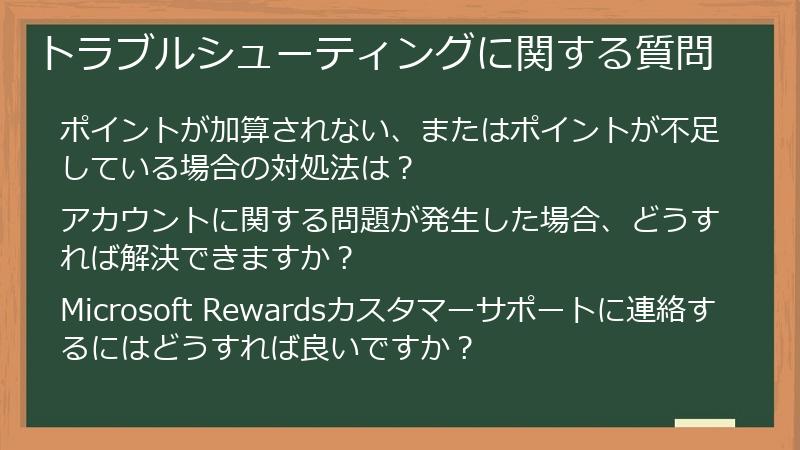
ポイントが加算されない、またはポイントが不足している場合の対処法は?
“`
Microsoft Rewardsプログラムでポイントが加算されない、またはポイントが不足していると感じた場合、いくつかの原因が考えられます。 まず、以下の点を確認してみましょう。
- ポイント獲得アクティビティの確認: ポイントを獲得したはずのアクティビティ(Bing検索、Edgeブラウジング、アプリ利用など)が、正しく記録されているかを確認しましょう。 記録に不備がある場合は、再度アクティビティを実行するか、Microsoft Rewardsサポートに問い合わせる必要があります。
- 時間経過の確認: ポイントの反映には、数時間から数日かかる場合があります。 すぐに反映されない場合でも、慌てずに時間を置いてから再度確認しましょう。 数日たっても反映されない場合は、サポートに問い合わせましょう。
- インターネット接続の確認: インターネット接続が不安定な場合、ポイントの反映が遅れる、または正しく反映されない可能性があります。 安定したインターネット接続環境で確認しましょう。
- アカウント情報の確認
- アカウント情報(メールアドレス、パスワードなど)に誤りがないかを確認しましょう。 誤った情報を入力していると、ポイントが正しく反映されない可能性があります。
- Microsoft Rewardsアプリの再起動
- Microsoft Rewardsアプリを使用している場合は、アプリを一度閉じてから再起動してみてください。 アプリの再起動で問題が解決する場合があります。
- ブラウザのキャッシュとCookieのクリア
- ブラウザのキャッシュとCookieをクリアすることで、問題が解決する場合があります。 古いデータが原因で、正しくポイントが反映されない場合があります。
Microsoft Rewardsサポートへの問い合わせ
上記の方法を試しても問題が解決しない場合は、Microsoft Rewardsのサポートに問い合わせましょう。 問い合わせ時には、問題の詳細、発生日時、スクリーンショットなどを準備しておくとスムーズです。
ポイントが加算されない、または不足している場合は、落ち着いて原因を特定し、適切な対処法を試みてください。 Microsoft Rewardsサポートは、問題解決に役立つ情報を提供してくれますので、積極的に活用しましょう。
“`html
アカウントに関する問題が発生した場合、どうすれば解決できますか?
“`
Microsoft Rewardsプログラムの利用中に、アカウントに関する問題が発生することがあります。 アカウントにアクセスできない、ポイントが反映されない、アカウントがロックされているなど、様々な問題が発生する可能性があります。 問題解決のためには、まず落ち着いて、以下の手順を試してみましょう。
- アカウント情報の確認: 登録されているメールアドレス、パスワード、氏名などの情報が正確であることを確認しましょう。 情報に不備があると、アカウントへのアクセスやポイント関連の操作に問題が発生する可能性があります。 アカウント情報に誤りがないか確認しましょう。
- パスワードのリセット: パスワードを忘れてしまった場合、またはセキュリティ上の懸念がある場合は、パスワードをリセットしましょう。 パスワードリセットの手順は、Microsoftアカウントのヘルプページで確認できます。 パスワードをリセットしましょう。
- セキュリティ情報の確認: 電話番号やセキュリティ情報などの追加情報を設定することで、アカウントのセキュリティを強化できます。 また、アカウントの復旧にも役立ちます。 セキュリティ情報の確認・設定を行いましょう。
- 2段階認証の確認
- 2段階認証が有効になっていることを確認しましょう。 2段階認証は、アカウントのセキュリティを強化するための重要な機能です。 2段階認証が有効になっていない場合は、有効化しましょう。
- アカウントの凍結・停止の確認
- アカウントが凍結または停止されている場合、ポイント交換や、その他の操作を行うことができません。 アカウントが凍結または停止されている場合は、Microsoftサポートに問い合わせて、原因を特定し、アカウントの復旧を行いましょう。
- Microsoftサポートへの問い合わせ
- 上記の方法を試しても問題が解決しない場合は、Microsoft Rewardsのカスタマーサポートに問い合わせましょう。 問い合わせ時には、アカウント情報、問題の詳細、発生日時などを明確に伝えましょう。 必要に応じてスクリーンショットなどを添付するとスムーズに対応してもらえます。
アカウントのセキュリティ強化
アカウントのセキュリティを強化することで、アカウントに関する問題を未然に防ぐことができます。 定期的にパスワードを変更し、2段階認証を有効化することをお勧めします。
アカウントに関する問題が発生した場合は、落ち着いて原因を特定し、適切な対処法を試みましょう。 Microsoftサポートは、アカウントに関する様々な問題解決に役立ちますので、積極的に活用しましょう。
“`html
Microsoft Rewardsカスタマーサポートに連絡するにはどうすれば良いですか?
“`
Microsoft Rewardsプログラムを利用中に問題が発生した場合、カスタマーサポートに問い合わせることで解決策を得ることができます。 問い合わせ方法はいくつかありますが、状況に応じて最適な方法を選びましょう。
- ヘルプページの確認: まず、Microsoft Rewardsの公式ウェブサイトにあるヘルプページを確認しましょう。 よくある質問とその回答が掲載されているため、問題解決のヒントが見つかる可能性があります。 多くの問題は、ヘルプページで解決できる可能性があります。
- オンライン問い合わせフォーム: ヘルプページで解決策が見つからない場合は、ウェブサイト上のオンライン問い合わせフォームを利用しましょう。 必要事項を入力し、問題の内容を具体的に説明することで、より的確なサポートを受けることができます。 問い合わせフォームは、ウェブサイトのサポートセクションにあります。
- 電話サポート(該当する場合): 緊急性の高い問題や、複雑な問題の場合は、電話サポートを利用できる場合があります。 電話サポートの電話番号は、Microsoft Rewardsのウェブサイトで確認できます。 電話番号は、地域によって異なる場合があります。
- 問い合わせ時の注意点
- 問い合わせを行う際には、アカウント情報、問題が発生した日時、具体的な状況などを明確に伝えましょう。 スクリーンショットなどを添付することで、よりスムーズに問題解決できます。 必要な情報を準備しておきましょう。
- 問い合わせ対応時間
- カスタマーサポートの対応時間は、地域や時間帯によって異なります。 対応時間などを確認し、適切なタイミングで問い合わせを行いましょう。 対応時間などを事前に確認しましょう。
- 問い合わせ履歴の保存
- 問い合わせ内容や、サポートからの回答は、記録として保存しておきましょう。 今後のトラブル発生時の参考になります。 メールなどでやり取りを保存しましょう。
問い合わせに必要な情報
問い合わせを行う際には、Microsoftアカウントのメールアドレス、問題の詳細な説明、発生日時、エラーメッセージ(あれば)、スクリーンショットなどを準備しておくとスムーズに解決できます。
Microsoft Rewardsプログラムのカスタマーサポートは、プログラム利用に関する様々な問題解決に役立ちます。 適切な方法で問い合わせを行い、迅速なサポートを受けましょう。


コメント