- なまポの歩数反映されない問題を徹底解説!原因と解決策、そして注意点
- 歩数が反映されない? なまポの歩数計測の仕組みと確認ポイント
- 歩数反映されない問題の深掘り:環境要因と利用状況
- 歩数反映されない問題の予防と、なまポを最大限に活用するヒント
なまポの歩数反映されない問題を徹底解説!原因と解決策、そして注意点
「なまポ」アプリを利用していて、歩数が正しく反映されないという問題に直面していませんか?
せっかく歩いたのにポイントが加算されない、原因が分からず困っている、そんなあなたのために、この記事では「なまポ」の歩数反映に関する問題を徹底的に解説します。
歩数計測の仕組みから、考えられる原因、具体的な解決策、そして予防策まで、詳しく掘り下げていきます。
この記事を読めば、歩数が反映されない問題を解決し、快適に「なまポ」を利用できるようになるでしょう。
歩数が反映されない? なまポの歩数計測の仕組みと確認ポイント
この章では、「なまポ」における歩数計測の基本的な仕組みと、歩数が反映されない場合にまず確認すべきポイントについて解説します。
歩数計測がどのように行われているのか、どのような設定が必要なのかを理解することで、問題解決の糸口を見つけることができます。
また、歩数が反映されない場合に、どこをチェックすれば良いのか、具体的な手順も紹介します。
初心者の方でも分かりやすく、丁寧に解説しますので、安心して読み進めてください。
1. なまポの歩数計測の基本:仕組みと連携方法
「なまポ」アプリで歩数をカウントする仕組みと、iPhoneのヘルスケアアプリとの連携方法について解説します。
歩数計測はどのように行われるのか、バックグラウンドでどのように動作しているのかを理解することで、問題解決に役立ちます。
また、iPhoneの設定でどのような許可が必要なのか、確認ポイントを詳しく見ていきましょう。
歩数カウントの仕組み:ヘルスケア連携とバックグラウンド動作
「なまポ」の歩数カウントは、iPhoneに標準搭載されている「ヘルスケア」アプリとの連携によって行われます。
ヘルスケアアプリは、iPhoneに内蔵されたモーションセンサーや、GPS情報などをもとに、歩数や移動距離といったデータを収集します。
「なまポ」は、このヘルスケアアプリから歩数データを読み込み、ポイントに換算する仕組みです。
この連携をスムーズに行うためには、いくつかの重要なポイントがあります。
- ヘルスケアアプリのアクセス許可: 「なまポ」がヘルスケアアプリの歩数データにアクセスすることを許可する必要があります。iPhoneの設定アプリを開き、「ヘルスケア」を選択、次に「データアクセスとデバイス」から「なまポ」を選択し、「歩数」の項目をオンにしてください。
- バックグラウンド動作: アプリがバックグラウンドで動作している間も、歩数データが計測される必要があります。これは、アプリを完全に終了させない限り、自動的に行われます。しかし、省電力モードや、他のアプリとの兼ね合いで、計測が中断される可能性もあります。
- 省電力モードの影響: iPhoneの省電力モードをオンにすると、バックグラウンドでのデータ取得が制限される場合があります。歩数カウントが不安定になる場合は、省電力モードの設定を確認してください。
このように、「なまポ」の歩数カウントは、ヘルスケアアプリとの密接な連携によって実現されています。そのため、ヘルスケアアプリの設定が正しく行われていない場合、歩数が反映されないという問題が発生する可能性があります。
ヘルスケアアプリの設定を確認し、必要に応じて修正することで、歩数カウントの問題を解決できる場合があります。
歩数データ取得の仕組みと注意点:GPSとセンサーの関係
「なまポ」が取得する歩数データは、主にiPhoneに搭載されているモーションセンサーによって計測されます。
モーションセンサーは、加速度センサーやジャイロセンサーなどを含み、歩行時の体の動きを検知することで、歩数をカウントします。
GPSは、歩数計測そのものには直接的に関与しませんが、移動距離や移動速度を計測するために利用されることがあります。
歩数データ取得の精度を左右する要素として、以下の点が挙げられます。
- センサーの感度: センサーの感度は、機種やOSのバージョンによって異なる場合があります。古い機種や、OSのアップデートが不十分な場合は、歩数計測の精度が低下する可能性があります。
- 歩行時の姿勢: 歩行時の姿勢も、歩数計測の精度に影響を与えます。例えば、スマートフォンをポケットに入れた状態での歩行は、センサーが体の動きを正確に捉えにくく、歩数が少なくカウントされる可能性があります。
- GPSの利用状況: GPSは、屋外での歩行においては、移動距離の計測に役立ちますが、屋内の場合は、GPS信号が届きにくいため、精度が低下する可能性があります。
歩数データが正確に取得されない場合、以下の点を確認してください。
- iPhoneの再起動: iPhoneを再起動することで、センサーの動作がリフレッシュされ、精度が改善される場合があります。
- ヘルスケアアプリの確認: ヘルスケアアプリで、歩数データが正しく記録されているか確認してください。もし、ヘルスケアアプリでも歩数データが正しく記録されていない場合は、iPhone本体やセンサーに問題がある可能性があります。
- アプリのアップデート: 「なまポ」アプリが最新バージョンにアップデートされていることを確認してください。アプリのアップデートによって、歩数計測の精度が改善される場合があります。
これらの注意点と確認事項を踏まえ、歩数データが正しく取得されるように、設定や利用状況を見直すことが重要です。
歩数反映までのタイムラグと、反映されない場合のチェック項目
「なまポ」の歩数データは、即時に反映されるわけではありません。
歩数計測には、ある程度のタイムラグが発生する可能性があります。
このタイムラグは、数分から数十分程度であることが一般的ですが、スマートフォンの状況や、アプリのバージョン、サーバーの負荷などによって、変動することがあります。
歩数が反映されない場合に、まず確認すべき項目は以下の通りです。
- 最終同期時刻の確認: 「なまポ」アプリ内で、最終同期時刻を確認してください。最終同期時刻が古い場合、歩数データがまだ反映されていない可能性があります。
- アプリの再起動: アプリを再起動することで、データの同期が促され、歩数が反映される場合があります。
- インターネット接続の確認: インターネット接続が不安定な場合、データの同期に失敗し、歩数が反映されないことがあります。Wi-Fiまたはモバイルデータ通信が正常に動作しているか確認してください。
- ヘルスケアアプリとの連携状況の確認: ヘルスケアアプリとの連携が正常に行われているか確認してください。ヘルスケアアプリで歩数データが記録されているのに、なまポアプリに反映されない場合は、連携に問題がある可能性があります。この場合、ヘルスケアアプリとの連携設定を見直す必要があります。
- サーバー側の問題: 稀に、サーバー側の問題で、歩数データの反映が遅延することがあります。アプリの公式Twitterや、Webサイトなどで、サーバーに関する情報が発信されていないか確認してください。
これらのチェック項目を確認しても、歩数が反映されない場合は、アプリのサポートに問い合わせることを検討してください。
問い合わせる際には、以下の情報を伝えると、スムーズに問題解決が進む可能性があります。
- 利用しているiPhoneの機種名とOSのバージョン: iPhoneの機種名とOSのバージョンを伝えることで、開発者は、あなたの環境に特化した情報を把握しやすくなります。
- 「なまポ」アプリのバージョン: アプリのバージョンを伝えることで、開発者は、あなたの利用しているアプリの状況を把握できます。
- 問題が発生した日時と状況: いつ、どのような状況で、歩数が反映されなくなったのかを具体的に伝えてください。
- 行った操作: 問題が発生する前に、どのような操作を行ったのかを伝えてください。
これらの情報を伝えることで、開発者は、問題の原因を特定しやすくなり、より適切なアドバイスを提供してくれるでしょう。
2. 歩数反映されない原因を探る:考えられる問題点
歩数が反映されない場合、様々な原因が考えられます。
この章では、歩数反映がうまくいかない場合に考えられる、具体的な問題点について詳しく解説します。
原因を特定し、適切な対策を講じるために、一つずつ確認していきましょう。
iPhoneのヘルスケア設定の確認:連携許可とデータアクセスの確認
歩数が反映されない場合、まず確認すべきは、iPhoneのヘルスケアアプリの設定です。
「なまポ」アプリがヘルスケアアプリの歩数データにアクセスする許可が、正しく与えられているかを確認しましょう。
設定方法は以下の通りです。
- iPhoneの設定アプリを開く: ホーム画面から設定アプリをタップして開きます。
- 「ヘルスケア」を選択: 設定画面を下にスクロールし、「ヘルスケア」をタップします。
- 「データアクセスとデバイス」を選択: ヘルスケアの設定画面で、「データアクセスとデバイス」をタップします。
- 「なまポ」を選択: アプリの一覧から「なまポ」を探し、タップします。
- 「歩数」の項目を確認: 「歩数」の項目がオンになっていることを確認します。もしオフになっている場合は、タップしてオンにしてください。
- その他のデータの許可: 必要に応じて、移動距離などの他のデータのアクセスも許可しておくと、より正確なデータが反映される可能性があります。
上記の操作で、歩数データのアクセス許可を確認し、必要に応じて設定を修正してください。
また、ヘルスケアアプリ自体の設定も重要です。
- ヘルスケアアプリのデータソース: ヘルスケアアプリが、どのデータソースから歩数データを取得しているか確認してください。iPhone本体のモーションセンサーが正しく選択されていることを確認しましょう。
- データの記録期間: ヘルスケアアプリで、歩数データが正しく記録されているか確認してください。記録期間が正しく設定されているか、過去のデータも確認してみましょう。
これらの設定を確認し、必要に応じて修正することで、歩数反映の問題が解決する場合があります。
アプリ側の問題:バージョン、バグ、不具合の可能性
歩数反映がうまくいかない場合、アプリ側の問題も原因として考えられます。
「なまポ」アプリ自体のバージョンが古い場合、または、アプリにバグや不具合が発生している場合、歩数データが正しく反映されないことがあります。
以下の点を確認してください。
- アプリのバージョン: App Storeで「なまポ」アプリの最新バージョンを確認してください。古いバージョンのアプリを使用している場合、最新の機能が利用できなかったり、バグ修正が適用されていない可能性があります。
- アプリのアップデート: 最新バージョンがリリースされている場合は、必ずアプリをアップデートしてください。アップデートによって、バグが修正され、歩数計測の精度が改善されることがあります。
- アプリの一時的な不具合: 稀に、アプリに一時的な不具合が発生し、歩数データが正しく反映されないことがあります。この場合、アプリの再起動や、スマートフォンの再起動を試してみてください。
- アプリのサポート情報: アプリの公式Twitterや、Webサイトなどで、不具合に関する情報が発信されていないか確認してください。他のユーザーからも同様の問題が報告されている場合、アプリ側の問題である可能性が高くなります。
もし、アプリのバージョンが最新であり、再起動を試しても問題が解決しない場合は、アプリ側の問題である可能性が高いです。
その場合は、アプリのサポートに問い合わせるか、アプリのレビューで同様の報告がないか確認してみてください。
また、アプリのアップデートを待つことも、解決策の一つです。
端末側の問題:省電力設定、GPSオフ、センサー故障の可能性
歩数反映がされない原因として、利用しているiPhone端末側の問題も考えられます。
具体的には、省電力設定、GPSオフ、センサーの故障などが挙げられます。
それぞれの問題について、詳しく見ていきましょう。
- 省電力モード: iPhoneの省電力モードをオンにしている場合、バックグラウンドでのアプリの動作が制限されることがあります。
歩数計測もバックグラウンドで行われるため、省電力モードがオンになっていると、歩数が正しくカウントされない可能性があります。
設定アプリを開き、「バッテリー」を選択して、省電力モードがオンになっていないか確認してください。
- GPSの設定: 歩数計測にはGPSが直接的に必要ではありませんが、移動距離などを計測する際に、GPS情報が利用される場合があります。
GPSがオフになっていると、移動距離の計測が正しく行われず、歩数が正確にカウントされない可能性があります。
設定アプリを開き、「プライバシーとセキュリティ」を選択、次に「位置情報サービス」をタップし、位置情報サービスがオンになっているか確認してください。
また、「なまポ」アプリの位置情報サービスの設定も確認し、「使用中のみ」または「常に」に設定されていることを確認してください。
- センサーの故障: iPhoneに搭載されているモーションセンサーが故障している場合、歩数計測が正しく行われません。
他のアプリで歩数計測を試したり、Appleのサポートに問い合わせて、センサーの状態を確認することをお勧めします。
これらの問題を確認し、必要に応じて設定を変更したり、修理を依頼したりすることで、歩数反映の問題を解決できる場合があります。
3. 歩数反映されない場合の具体的な対策と解決策
歩数が反映されない場合、様々な原因が考えられますが、それぞれの原因に応じた具体的な対策を講じることで、問題を解決できる可能性があります。
この章では、歩数反映されない場合の具体的な対策と、問題解決に役立つ解決策について詳しく解説します。
問題の原因を特定し、適切な対策を講じることで、快適に「なまポ」を利用できるようになりましょう。
ヘルスケアアプリの設定変更:アクセス許可の再確認と修正
歩数が反映されない場合、まず試すべき対策の一つは、iPhoneのヘルスケアアプリの設定を見直し、アクセス許可を再確認することです。
「なまポ」アプリがヘルスケアアプリの歩数データにアクセスする許可が、何らかの原因で無効になっている可能性があります。
以下の手順で、アクセス許可を確認し、必要に応じて修正してください。
- 設定アプリを開く: iPhoneの設定アプリを開きます。
- 「ヘルスケア」を選択: 設定画面を下にスクロールし、「ヘルスケア」をタップします。
- 「データアクセスとデバイス」を選択: ヘルスケアの設定画面で、「データアクセスとデバイス」をタップします。
- 「なまポ」を選択: アプリの一覧から「なまポ」を探し、タップします。
- 「歩数」の項目を確認: 「歩数」の項目がオンになっていることを確認します。もしオフになっている場合は、タップしてオンにしてください。
- その他のデータの許可: 必要に応じて、移動距離などの他のデータのアクセスも許可しておくと、より正確なデータが反映される可能性があります。
上記の手順でアクセス許可を確認し、問題があれば修正してください。
また、ヘルスケアアプリ自体が、歩数データの記録を正しく行っているか確認することも重要です。
- ヘルスケアアプリを開く: ヘルスケアアプリを開き、「ブラウズ」タブを選択します。
- 「歩数」を選択: 「アクティビティ」の項目から「歩数」を選択します。
- データの確認: 過去の歩数データが正しく記録されているか確認してください。もし、歩数データが記録されていない場合は、iPhone本体や、ヘルスケアアプリに問題がある可能性があります。
アクセス許可の確認と、ヘルスケアアプリでのデータ記録の確認を組み合わせることで、歩数反映の問題を解決できる可能性が高まります。
なまポアプリの再起動と再インストール:キャッシュクリアと最新版の確認
歩数が反映されない場合、アプリの再起動や再インストールも有効な対策です。
これらの操作を行うことで、アプリの一時的な不具合を解消したり、キャッシュをクリアにしたりすることができます。
まず、アプリの再起動から試してみましょう。
- アプリを完全に終了: ホームボタンを2回素早く押す(または、画面下部から上にスワイプ)して、アプリスイッチャーを開きます。
- 「なまポ」アプリを上にスワイプ: 「なまポ」アプリのプレビューを上にスワイプして、アプリを完全に終了させます。
- アプリを起動: ホーム画面から「なまポ」アプリをタップして起動します。
アプリの再起動で問題が解決しない場合は、アプリの再インストールを試してください。
- アプリの削除: ホーム画面から「なまポ」アプリのアイコンを長押しし、「アプリを削除」を選択します。
- App Storeから再インストール: App Storeを開き、「なまポ」を検索して、再インストールします。
- アプリの起動と設定: 再インストール後、アプリを起動し、初期設定を行います。ヘルスケアとの連携設定も、改めて確認してください。
アプリの再インストールを行うことで、アプリ内のキャッシュがクリアになり、不具合が解消されることがあります。
また、再インストール時に、最新バージョンのアプリがインストールされるため、古いバージョンのアプリを使用していることが原因で歩数が反映されなかった場合にも、問題が解決される可能性があります。
再インストール後も問題が解決しない場合は、他の原因を疑う必要があります。
アプリの再起動と再インストールは、比較的簡単に試せる対策ですので、歩数反映の問題が発生した場合は、まず試してみることをお勧めします。
iPhone本体の再起動と設定確認:省電力モード、GPS設定の見直し
「なまポ」アプリで歩数が反映されない場合、iPhone本体の再起動も有効な対策の一つです。
iPhone本体を再起動することで、システムの一時的な問題を解消し、歩数計測が正常に動作するようになることがあります。
また、iPhoneの設定を見直し、省電力モードやGPS設定が正しく設定されているか確認することも重要です。
まず、iPhone本体の再起動の手順です。
- 電源オフ: 電源ボタンと音量調節ボタン(どちらか一方)を同時に長押しし、電源オフのスライダーが表示されたら、スライダーをドラッグして電源をオフにします。
- 再起動: 電源がオフになったら、再び電源ボタンを長押しして、iPhoneを起動します。
iPhoneを再起動したら、「なまポ」アプリを起動し、歩数が正しく反映されるか確認してください。
次に、iPhoneの設定を確認します。
- 省電力モードの確認: 設定アプリを開き、「バッテリー」を選択し、省電力モードがオンになっていないか確認します。省電力モードがオンになっていると、バックグラウンドでのアプリの動作が制限され、歩数計測に影響を与える可能性があります。
- 位置情報サービスの設定確認: 設定アプリを開き、「プライバシーとセキュリティ」を選択し、「位置情報サービス」をタップします。「位置情報サービス」がオンになっているか、また、「なまポ」アプリの位置情報サービスの設定が「使用中のみ」または「常に」に設定されているか確認します。
これらの設定を確認し、必要に応じて修正することで、歩数反映の問題が解決する場合があります。
iPhone本体の再起動と設定確認は、比較的簡単に試せる対策です。
歩数反映の問題が発生した場合は、これらの手順を試してみてください。
歩数反映されない問題の深掘り:環境要因と利用状況
歩数が反映されない問題は、様々な環境要因や利用状況によって発生する可能性があります。
この章では、屋外と屋内での歩数計測の精度、具体的な利用状況、そしてトラブルシューティングについて詳しく解説します。
これらの情報を理解することで、ご自身の状況に合わせた対策を見つけることができます。
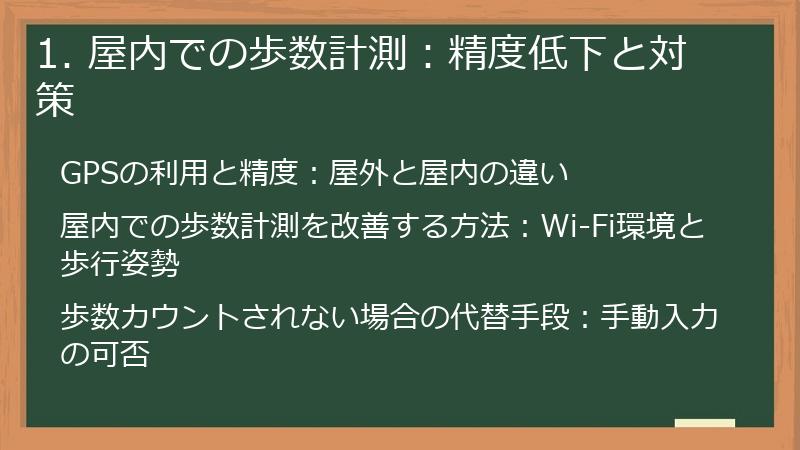
1. 屋内での歩数計測:精度低下と対策
「なまポ」アプリにおける歩数計測は、屋外と屋内とで、精度に差が生じることがあります。
この章では、屋内での歩数計測の精度が低下する原因と、その対策について詳しく解説します。
特に、GPSの利用状況と、歩行時の姿勢に注目し、具体的な改善策を提示します。
GPSの利用と精度:屋外と屋内の違い
「なまポ」アプリは、歩数計測にGPSを直接的に利用するわけではありませんが、移動距離や移動速度の計測にGPSが利用される場合があります。
GPSは、屋外での利用においては、高精度な位置情報を取得できますが、屋内では、GPS信号が遮断されやすいため、精度が低下する傾向があります。
GPS信号が届きにくい場所では、歩数計測の精度も影響を受ける可能性があります。
- 屋外でのGPS利用: 屋外では、GPS衛星からの信号を安定的に受信できるため、移動距離や速度の計測が正確に行われ、歩数計測の精度も高くなります。
- 屋内でのGPS利用: 屋内では、建物の壁や天井によってGPS信号が遮断され、GPSの精度が低下します。その結果、移動距離の計測が正確に行われず、歩数計測の精度が低下する可能性があります。
- GPSとモーションセンサーの連携: iPhoneは、GPSとモーションセンサー(加速度センサーやジャイロセンサー)を組み合わせて、より精度の高い歩数計測を行っています。しかし、GPSの精度が低下すると、モーションセンサーのみでの計測となり、精度が低くなる可能性があります。
したがって、屋内での歩数計測は、屋外と比較して、精度が低くなる傾向があることを理解しておく必要があります。
特に、GPS信号が届きにくい場所(地下街、高層ビルの内部など)では、歩数がカウントされにくい、または、実際の歩数と大きく異なる可能性があります。
屋内での歩数計測を改善する方法:Wi-Fi環境と歩行姿勢
屋内での歩数計測の精度を改善するためには、いくつかの工夫が考えられます。
Wi-Fi環境の活用と、歩行時の姿勢に注意することで、より正確な歩数計測が可能になる場合があります。
- Wi-Fi環境の活用: Wi-Fi環境下では、GPSの精度が向上することがあります。
これは、Wi-Fiアクセスポイントの情報とGPS情報を組み合わせることで、位置情報の精度を高める技術が利用されるためです。
屋内での歩数計測を行う際は、Wi-Fiに接続した状態で利用することを推奨します。
- 歩行姿勢の改善: 歩行時の姿勢も、歩数計測の精度に影響を与えます。
スマートフォンをポケットに入れた状態での歩行は、体の揺れがセンサーに伝わりにくく、歩数が正確にカウントされない可能性があります。
歩数計測を行う際は、スマートフォンを手に持ったり、体に密着させたりするなど、センサーが体の動きをより正確に捉えられるように工夫してください。
- 歩幅と速度の意識: 歩幅を大きくしたり、歩く速度を速くしたりすることで、歩数計測の精度が向上する可能性があります。
ただし、不自然な歩き方は、センサーの誤作動を招く可能性もあるため、自然な歩行を心がけましょう。
これらの工夫を実践することで、屋内での歩数計測の精度を向上させ、より多くのポイントを獲得できる可能性が高まります。
ご自身の環境や歩行スタイルに合わせて、これらの方法を試してみてください。
歩数カウントされない場合の代替手段:手動入力の可否
「なまポ」アプリにおいて、歩数がカウントされない場合、手動で歩数を入力できる機能があるかどうかは、重要なポイントです。
もし手動入力機能があれば、歩数計や、他のアプリで計測した歩数を、手動で入力することで、ポイントを獲得できる可能性があります。
残念ながら、2024年10月時点では、「なまポ」アプリに手動で歩数を入力する機能は搭載されていません。
歩数カウントがうまくいかない場合は、以下の方法を試すことになります。
- アプリの設定確認と調整: 前述した、ヘルスケアアプリとの連携設定や、iPhone本体の設定を確認し、調整します。
- アプリの再起動や再インストール: アプリの一時的な不具合を解消するために、アプリの再起動や再インストールを試します。
- サポートへの問い合わせ: それでも問題が解決しない場合は、アプリのサポートに問い合わせ、具体的なアドバイスを求めることになります。
「なまポ」アプリでは、手動入力機能がないため、歩数カウントが正常に行われない場合、獲得できるポイントが限られてしまう可能性があります。
今後のアップデートで、手動入力機能が追加される可能性もありますので、アプリの情報をこまめにチェックすることをお勧めします。
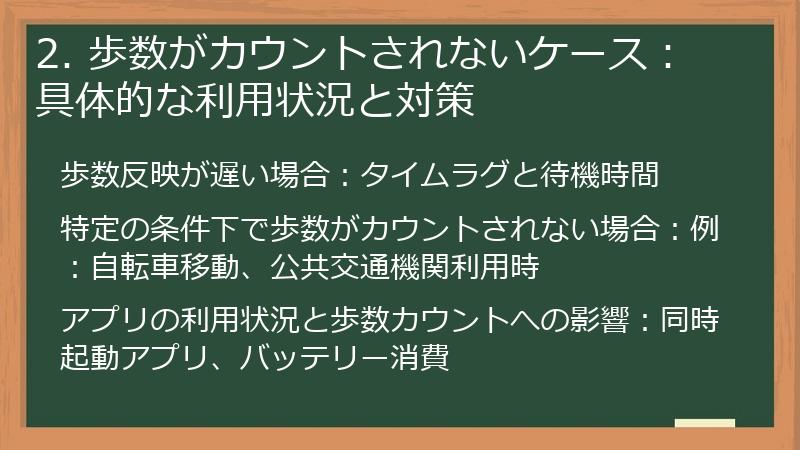
2. 歩数がカウントされないケース:具体的な利用状況と対策
歩数がカウントされない問題は、特定の利用状況下で発生しやすい傾向があります。
この章では、具体的な利用状況別に、歩数がカウントされない原因と、その対策について解説します。
ご自身の利用状況に照らし合わせ、適切な対策を講じましょう。
歩数反映が遅い場合:タイムラグと待機時間
「なまポ」アプリにおいて、歩数が即時に反映されない場合があります。
歩数データが反映されるまでには、タイムラグが発生することがあり、このタイムラグの長さは、様々な要因によって変動します。
歩数反映が遅い場合の、考えられる原因と対策について見ていきましょう。
- データの同期処理: 「なまポ」アプリは、iPhoneのヘルスケアアプリから歩数データを取得し、サーバーに送信し、ポイントとして反映する処理を行います。
この一連の処理に、時間がかかる場合があります。
- ネットワーク環境: インターネット接続が不安定な場合、データの同期に時間がかかったり、失敗したりすることがあります。
Wi-Fi環境下での利用を推奨しますが、モバイルデータ通信を利用する場合は、電波状況の良い場所で利用してください。
- サーバー側の負荷: サーバー側の負荷が高い場合、データの処理に時間がかかり、歩数反映が遅れることがあります。
アプリの公式Twitterや、Webサイトなどで、サーバーに関する情報が発信されていないか確認してください。
歩数反映が遅い場合の対策としては、以下の点が挙げられます。
- アプリの再起動: アプリを再起動することで、データの同期処理が促され、歩数が反映される場合があります。
- インターネット接続の確認: インターネット接続が安定しているか確認し、必要であれば、Wi-Fi環境に切り替えてください。
- 待機時間の確保: しばらく時間を置いてから、アプリを確認し、歩数が反映されているか確認してください。
- 公式アナウンスの確認: サーバーに関する情報が発信されていないか、アプリの公式情報を確認してください。
歩数反映のタイムラグは、避けられない場合がありますが、上記のような対策を講じることで、状況を改善できる可能性があります。
特定の条件下で歩数がカウントされない場合:例:自転車移動、公共交通機関利用時
「なまポ」アプリは、歩行を前提とした歩数計測を行っているため、特定の条件下では、歩数がカウントされない、または、正確にカウントされない場合があります。
主な例として、自転車移動や、公共交通機関の利用が挙げられます。
それぞれのケースについて、詳しく見ていきましょう。
- 自転車移動: 自転車に乗っている間は、歩行とは異なる体の動きをするため、歩数としてカウントされにくい傾向があります。
また、自転車の振動によって、誤って歩数がカウントされる可能性もあります。
自転車移動中は、歩数カウントを期待するのではなく、移動手段として割り切ることをお勧めします。
- 公共交通機関の利用: 電車、バス、飛行機などの公共交通機関を利用している場合も、歩数カウントが正確に行われないことがあります。
これらの乗り物に乗っている間は、歩行とは異なる体の動きをするため、モーションセンサーが正しく歩行と認識しない場合があります。
また、GPSの精度も、車内や機内では低下するため、移動距離の計測も正確に行われない可能性があります。
- その他の移動手段: 車での移動や、エレベーター、エスカレーターの利用なども、歩数カウントが正確に行われない可能性があります。
これらの条件下では、歩数カウントが正しく行われないことを理解しておきましょう。
歩数カウントを目的とする場合は、徒歩での移動を心がけることが重要です。
アプリの利用状況と歩数カウントへの影響:同時起動アプリ、バッテリー消費
「なまポ」アプリの利用状況も、歩数カウントに影響を与えることがあります。
特に、他のアプリとの同時起動や、バッテリー消費に関連する設定などが、歩数計測に影響を与える可能性があります。
具体的な影響と、対策について見ていきましょう。
- 他のアプリとの同時起動: 他のアプリを同時に起動している場合、「なまポ」アプリの動作が制限され、歩数計測が正しく行われないことがあります。
これは、iPhoneのメモリやCPUのリソースが、他のアプリに割り当てられるためです。
歩数計測が不安定な場合は、他のアプリを終了させてから、「なまポ」アプリを起動してみてください。
- バッテリー消費とバックグラウンド動作: 「なまポ」アプリは、バックグラウンドで歩数データを計測するため、バッテリーを消費します。
iPhoneの省電力モードをオンにすると、バックグラウンドでのアプリの動作が制限され、歩数計測に影響を与える可能性があります。
省電力モードをオフにするか、または、「なまポ」アプリのバックグラウンド動作を許可するように設定することで、歩数計測の精度を向上させることができます。
- バックグラウンド更新の設定: 設定アプリの「一般」>「Appのバックグラウンド更新」で、「なまポ」アプリのバックグラウンド更新が有効になっているか確認してください。
バックグラウンド更新がオフになっていると、アプリがバックグラウンドでデータを更新できず、歩数計測が正常に行われない可能性があります。
- 通知設定: 通知設定も、歩数計測に間接的に影響を与えることがあります。
通知が多すぎると、iPhoneのバッテリー消費が増加し、省電力モードが作動しやすくなる可能性があります。
通知設定を見直し、不要な通知をオフにすることで、バッテリー消費を抑え、歩数計測の精度を維持することができます。
これらの点を考慮し、アプリの利用状況を見直すことで、歩数カウントの問題を改善できる可能性があります。
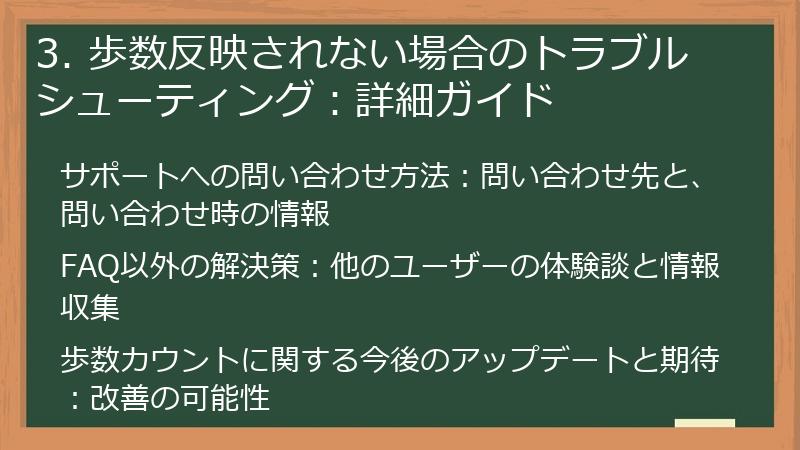
3. 歩数反映されない場合のトラブルシューティング:詳細ガイド
歩数が反映されない場合、様々な原因が考えられますが、問題解決のためには、原因を特定し、適切な対処法を試すことが重要です。
この章では、歩数反映に関するトラブルシューティングの、詳細なガイドを提供します。
問題解決のための、具体的な手順や、役立つ情報を紹介します。
サポートへの問い合わせ方法:問い合わせ先と、問い合わせ時の情報
歩数反映に関する問題が解決しない場合、アプリのサポートに問い合わせることも、一つの有効な手段です。
「なまポ」アプリのサポートに問い合わせる際には、問題の内容を正確に伝え、スムーズな問題解決に繋げましょう。
問い合わせ方法と、伝えるべき情報について、詳しく解説します。
- 問い合わせ先の確認: まずは、アプリ内のヘルプや、公式Webサイトなどで、サポートへの問い合わせ先を確認します。
問い合わせ方法は、メール、問い合わせフォーム、または、アプリ内のお問い合わせ機能など、様々な方法があります。
もし、問い合わせ先が不明な場合は、App Storeのレビュー欄や、SNSなどで情報を探してみるのも良いでしょう。
- 問い合わせ時の情報: 問い合わせる際には、以下の情報を伝えると、スムーズに問題解決が進む可能性が高まります。
- 利用しているiPhoneの機種名とOSのバージョン: iPhoneの機種名とOSのバージョンを伝えることで、サポート担当者は、あなたの環境に特化した情報を把握しやすくなります。
- 「なまポ」アプリのバージョン: アプリのバージョンを伝えることで、サポート担当者は、あなたの利用しているアプリの状況を把握できます。
- 問題が発生した日時と状況: いつ、どのような状況で、歩数が反映されなくなったのかを具体的に伝えてください。例えば、「〇月〇日、〇時に、〇〇を歩いた際に、歩数が反映されなかった」など、詳細に伝えると、原因の特定に役立ちます。
- 行った操作: 問題が発生する前に、どのような操作を行ったのかを伝えてください。例えば、「アプリを再起動した」「設定を変更した」など、行った操作を具体的に伝えることで、原因の特定に役立ちます。
- エラーメッセージ: エラーメッセージが表示された場合は、その内容を正確に伝えてください。
- スクリーンショット: 問題が発生している画面のスクリーンショットを添付すると、状況をより正確に伝えることができます。
- 丁寧なコミュニケーション: サポート担当者とのコミュニケーションは、丁寧に行うように心がけましょう。
問題の内容を正確に伝え、相手の指示に従うことで、スムーズに問題解決が進む可能性が高まります。
これらの情報を伝えることで、サポート担当者は、問題の原因を特定しやすくなり、より適切なアドバイスや、解決策を提供してくれるでしょう。
FAQ以外の解決策:他のユーザーの体験談と情報収集
歩数反映に関する問題が解決しない場合、FAQ(よくある質問)に記載されている内容以外にも、様々な解決策を探すことができます。
他のユーザーの体験談を参考にしたり、情報収集を行うことで、問題解決のヒントが得られる場合があります。
具体的な方法を見ていきましょう。
- App Storeのレビューの確認: App Storeのレビュー欄には、他のユーザーからの意見や、問題解決のヒントが記載されている場合があります。
同様の問題に直面しているユーザーのコメントや、開発者からの返信などを確認することで、解決策が見つかることがあります。
- SNSでの情報収集: Twitterや、InstagramなどのSNSで、「なまポ」アプリに関する情報を検索してみましょう。
他のユーザーが、歩数反映に関する問題をどのように解決したのか、参考にすることができます。
ハッシュタグ(例:#なまポ)を活用して、関連情報を検索するのも効果的です。
- Web検索: Googleなどの検索エンジンで、「なまポ 歩数 反映されない」などのキーワードで検索し、関連情報を収集しましょう。
ブログ記事や、Q&Aサイトなど、様々な情報源から、問題解決のヒントが得られる可能性があります。
- ポイ活コミュニティへの参加: ポイ活に関する情報交換ができる、オンラインコミュニティや、フォーラムに参加してみましょう。
他のユーザーと情報交換することで、問題解決のヒントが得られるだけでなく、新たな発見があるかもしれません。
- YouTube動画の確認: YouTubeで、「なまポ」アプリに関する動画を検索してみましょう。
アプリの使い方や、歩数反映に関する問題の解決策を紹介している動画が見つかるかもしれません。
これらの方法で、他のユーザーの体験談や、様々な情報を収集することで、問題解決のヒントが得られる可能性があります。
積極的に情報収集を行い、ご自身の状況に合った解決策を見つけましょう。
歩数カウントに関する今後のアップデートと期待:改善の可能性
「なまポ」アプリは、今後のアップデートによって、歩数カウントに関する問題が改善される可能性があります。
開発者は、ユーザーからのフィードバックを参考に、アプリの機能改善や、バグ修正を行っています。
今後のアップデートに期待できる点と、注意点について見ていきましょう。
- 歩数計測精度の向上: 今後のアップデートで、歩数計測のアルゴリズムが改善され、より正確な歩数カウントが可能になる可能性があります。
モーションセンサーの性能向上や、GPSとの連携強化などによって、計測精度が向上する可能性があります。
- 手動入力機能の追加: ユーザーからの要望が多い、手動で歩数を入力できる機能が追加される可能性があります。
手動入力機能が追加されれば、歩数カウントがうまくいかない場合でも、ポイントを獲得できる機会が増えます。
- サポート体制の強化: 問い合わせへの対応を迅速化したり、FAQを充実させたりするなど、サポート体制が強化される可能性があります。
サポート体制が強化されれば、問題が発生した場合でも、スムーズに解決できるようになります。
- アプリの情報収集: アップデートに関する情報は、App Storeのアプリ情報ページや、公式Webサイト、SNSなどで公開されます。
これらの情報を定期的に確認することで、最新の情報を入手し、アップデートに対応することができます。
- アップデートの注意点: アップデートを行う際は、以下の点に注意してください。
- バックアップ: アップデート前に、アプリのデータをバックアップしておくことをお勧めします。
- 安定した通信環境: アップデート中は、安定したインターネット接続が必要です。
- アップデート後の動作確認: アップデート後、歩数カウントが正常に行われるか確認してください。
「なまポ」アプリは、今後も進化していくことが期待されます。
アップデート情報を確認し、最新の状態を保つことで、より快適にアプリを利用し、ポイントを獲得できるようになるでしょう。
“`html
歩数反映されない問題の予防と、なまポを最大限に活用するヒント
歩数反映されない問題を未然に防ぎ、そして、「なまポ」アプリを最大限に活用するためのヒントについて解説します。
この章では、日常的な設定や習慣、そして、他のポイント獲得方法を組み合わせることで、より効率的にポイントを貯めるための戦略を提案します。
これらの情報を参考に、快適なポイ活ライフを送りましょう。
“`
“`html
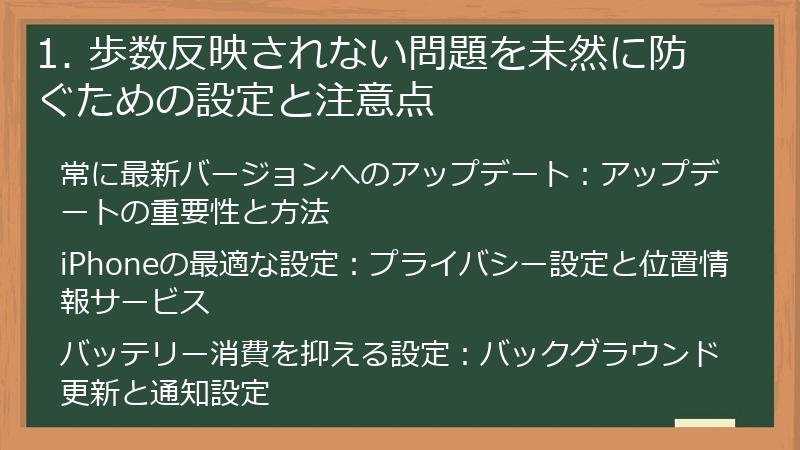
1. 歩数反映されない問題を未然に防ぐための設定と注意点
歩数反映されない問題を未然に防ぐためには、事前の設定と、日々の利用における注意点があります。
この章では、歩数計測を安定させるための設定方法と、注意すべき点について詳しく解説します。
これらの対策を講じることで、歩数反映に関するトラブルを減らし、快適に「なまポ」を利用できるようになります。
“`
“`html
常に最新バージョンへのアップデート:アップデートの重要性と方法
「なまポ」アプリを快適に利用するためには、常に最新バージョンにアップデートすることが重要です。
最新バージョンには、バグ修正や、機能改善が含まれており、歩数計測の精度向上にも繋がる可能性があります。
アップデートの重要性と、その方法について解説します。
- アップデートの重要性: アップデートを行うことで、以下のメリットがあります。
- バグ修正: アプリに存在するバグが修正され、安定した動作が期待できます。
- 機能改善: 新しい機能が追加されたり、既存の機能が改善されたりすることで、より便利にアプリを利用できるようになります。
- セキュリティ対策: セキュリティに関する脆弱性が修正され、安全にアプリを利用できるようになります。
- 歩数計測精度の向上: 歩数計測のアルゴリズムが改善され、より正確な歩数カウントが可能になる可能性があります。
- アップデートの方法: App Storeで「なまポ」アプリの最新バージョンを、確認し、アップデートを行います。
- App Storeを開く: iPhoneのApp Storeアプリを開きます。
- 「アップデート」タブを選択: 画面右下の「アップデート」タブをタップします。
- 「なまポ」アプリを探す: アップデート可能なアプリの一覧から、「なまポ」アプリを探します。
- 「アップデート」をタップ: 「なまポ」アプリの横に「アップデート」ボタンがあれば、タップしてアップデートを開始します。
- アップデート完了: アップデートが完了したら、アプリを起動し、歩数カウントが正常に行われるか確認してください。
- 自動アップデートの設定: App Storeで自動アップデートを有効に設定しておくと、新しいバージョンがリリースされた際に、自動的にアップデートが行われるようになります。
設定アプリの「App Store」から、「Appの自動ダウンロード」をオンにすることで、自動アップデートを有効にできます。
常に最新バージョンにアップデートすることで、「なまポ」アプリをより快適に利用し、歩数カウントに関するトラブルを未然に防ぐことができます。
定期的にApp Storeを確認し、アップデートを行うように心がけましょう。
“`
“`html
iPhoneの最適な設定:プライバシー設定と位置情報サービス
「なまポ」アプリを快適に利用するためには、iPhone本体の設定も重要です。
特に、プライバシー設定と、位置情報サービスの設定が、歩数計測の精度に影響を与える場合があります。
最適な設定方法について、詳しく解説します。
- プライバシー設定の確認: 設定アプリの「プライバシーとセキュリティ」から、以下の項目を確認してください。
- 位置情報サービス: 「位置情報サービス」がオンになっていることを確認します。
「なまポ」アプリの位置情報サービスの設定が、「使用中のみ」または「常に」になっていることを確認します。
- ヘルスケア: 「ヘルスケア」で、「なまポ」アプリが、歩数データへのアクセスを許可されていることを確認します。
- 位置情報サービス: 「位置情報サービス」がオンになっていることを確認します。
- 位置情報サービスの利用: 「なまポ」アプリは、歩数計測にGPSを直接利用するわけではありませんが、移動距離などを計測する際に、位置情報サービスが利用される場合があります。
位置情報サービスを有効にすることで、より正確なデータ計測が可能になります。
ただし、位置情報サービスを「常に」許可すると、バッテリー消費が増加する可能性があります。
バッテリー消費を抑えたい場合は、「使用中のみ」に設定することも可能です。
- 省電力モードの確認: 設定アプリの「バッテリー」から、省電力モードがオフになっていることを確認します。
省電力モードがオンになっていると、バックグラウンドでのアプリの動作が制限され、歩数計測に影響を与える可能性があります。
これらの設定を適切に行うことで、「なまポ」アプリの歩数計測を安定させ、快適に利用することができます。
ご自身の利用状況に合わせて、最適な設定を選択してください。
“`
“`html
バッテリー消費を抑える設定:バックグラウンド更新と通知設定
「なまポ」アプリを快適に利用するためには、バッテリー消費を抑えるための設定も重要です。
特に、バックグラウンド更新と通知設定を見直すことで、バッテリー消費を抑えつつ、歩数計測の精度を維持することができます。
具体的な設定方法について解説します。
- バックグラウンド更新の設定: 設定アプリの「一般」>「Appのバックグラウンド更新」で、「なまポ」アプリのバックグラウンド更新をオフにすることができます。
バックグラウンド更新をオフにすると、アプリがバックグラウンドでデータを更新しなくなり、バッテリー消費を抑えることができます。
ただし、歩数データの同期が遅れる可能性があるため、必要に応じて設定を調整してください。
- 通知設定: 設定アプリの「通知」>「なまポ」で、通知設定を調整することができます。
不要な通知をオフにすることで、バッテリー消費を抑えることができます。
通知の頻度や、内容を調整し、自分にとって必要な通知のみを受け取るように設定しましょう。
- 省電力モードの活用: iPhoneの省電力モードを活用することも、バッテリー消費を抑える有効な手段です。
省電力モードをオンにすると、バックグラウンドでのアプリの動作が制限され、バッテリー消費を抑えることができます。
ただし、歩数計測の精度に影響を与える可能性があるため、必要に応じて、オフにしてください。
- その他の設定: その他にも、以下の設定を見直すことで、バッテリー消費を抑えることができます。
- 画面の明るさ: 画面の明るさを調整し、明るすぎないように設定することで、バッテリー消費を抑えることができます。
- Wi-Fiの活用: Wi-Fiに接続している場合は、モバイルデータ通信よりもバッテリー消費を抑えることができます。
- 不要なアプリの終了: 使用していないアプリを終了することで、バッテリー消費を抑えることができます。
これらの設定を適切に行うことで、バッテリー消費を抑えつつ、「なまポ」アプリを快適に利用し、歩数計測の精度を維持することができます。
ご自身の利用状況に合わせて、最適な設定を選択してください。
“`
“`html
2. 歩数計測を安定させるための日常的な習慣と工夫
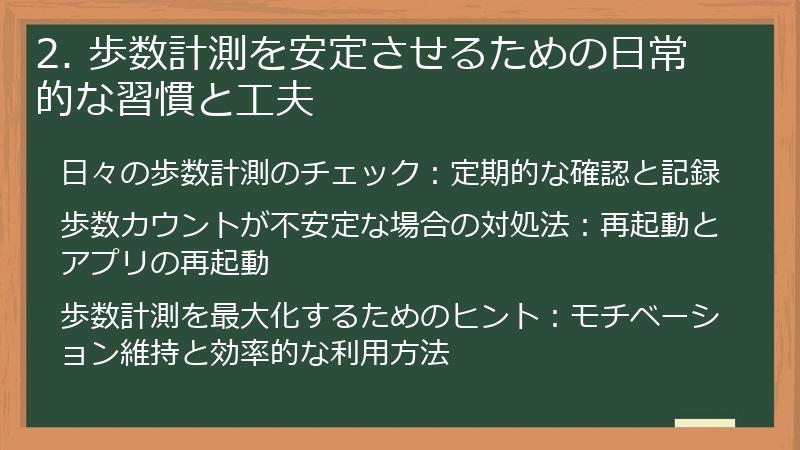
「なまポ」アプリで歩数計測を安定させるためには、日々の利用における習慣と工夫が重要です。
この章では、歩数計測を安定させるための、日常的な習慣と、ちょっとした工夫について解説します。
これらの習慣を身につけることで、歩数カウントに関するトラブルを減らし、より多くのポイントを獲得できる可能性が高まります。
“`
“`html
日々の歩数計測のチェック:定期的な確認と記録
「なまポ」アプリで歩数計測を安定させるためには、日々の歩数計測状況を定期的に確認し、記録することが重要です。
定期的なチェックと記録を行うことで、歩数カウントに関する異常にいち早く気づき、問題が発生した場合にも、原因を特定しやすくなります。
具体的な方法を見ていきましょう。
- 歩数データの確認: 毎日、または、定期的に、「なまポ」アプリで、歩数データが正しく記録されているか確認します。
歩数データが、実際の歩数と大きく異なっている場合は、問題が発生している可能性があります。
- 記録: 歩数データを記録することで、歩数カウントの傾向を把握し、異常にいち早く気づくことができます。
記録には、ノートや、スプレッドシート、または、歩数記録アプリなどを活用できます。
記録する項目としては、歩数、日時、場所、移動手段、その他(体調など)が挙げられます。
- 問題発生時の記録: 歩数カウントがうまくいかない場合は、その状況を詳細に記録しておきましょう。
記録する項目としては、日時、場所、状況(例:電車に乗っていた、屋内を歩いていたなど)、エラーメッセージ(表示された場合)などが挙げられます。
これらの記録は、サポートへの問い合わせや、問題解決に役立ちます。
- ヘルスケアアプリとの比較: ヘルスケアアプリの歩数データと、「なまポ」アプリの歩数データを比較することで、歩数計測の精度を評価し、問題点を特定することができます。
ヘルスケアアプリで歩数が正しく記録されているのに、「なまポ」アプリに反映されない場合は、「なまポ」アプリの設定や、連携に問題がある可能性があります。
日々の歩数計測のチェックと記録を行うことで、歩数計測に関する問題を早期に発見し、適切な対策を講じることができます。
習慣化することで、より快適に「なまポ」アプリを利用し、ポイントを獲得できる可能性が高まります。
“`
“`html
歩数カウントが不安定な場合の対処法:再起動とアプリの再起動
歩数カウントが不安定な場合、まずは、iPhone本体と、「なまポ」アプリの再起動を試してみましょう。
再起動を行うことで、システムの一時的な問題を解消し、歩数計測が正常に動作するようになることがあります。
再起動の手順と、その他の対処法について解説します。
- iPhone本体の再起動: iPhone本体を再起動することで、システムの一時的な問題を解消できます。
- 電源オフ: 電源ボタンと、音量調節ボタン(どちらか一方)を同時に長押しし、電源オフのスライダーが表示されたら、スライダーをドラッグして電源をオフにします。
- 再起動: 電源がオフになったら、再び電源ボタンを長押しして、iPhoneを起動します。
- 「なまポ」アプリの再起動: 「なまポ」アプリを再起動することで、アプリの一時的な問題を解消できます。
- アプリを完全に終了: ホームボタンを2回素早く押す(または、画面下部から上にスワイプ)して、アプリスイッチャーを開きます。
- 「なまポ」アプリを上にスワイプ: 「なまポ」アプリのプレビューを上にスワイプして、アプリを完全に終了させます。
- アプリを起動: ホーム画面から「なまポ」アプリをタップして起動します。
- ヘルスケアアプリとの連携確認: iPhone本体と、アプリの再起動に加えて、ヘルスケアアプリとの連携状況を確認しましょう。
ヘルスケアアプリで、歩数データが正しく記録されているか確認してください。
もし、ヘルスケアアプリでも歩数データが正しく記録されていない場合は、iPhone本体や、ヘルスケアアプリに問題がある可能性があります。
- その他の対処法: 上記の対処法で問題が解決しない場合は、以下の対処法を試してみてください。
- 「なまポ」アプリの再インストール: アプリを削除し、再インストールすることで、アプリ内のキャッシュがクリアになり、不具合が解消されることがあります。
- iPhoneのソフトウェアアップデート: iPhoneのOSを最新バージョンにアップデートすることで、システムの安定性が向上し、問題が解決することがあります。
- サポートへの問い合わせ: 上記の対処法を試しても問題が解決しない場合は、アプリのサポートに問い合わせ、具体的なアドバイスを求めてください。
これらの対処法を試すことで、歩数カウントが不安定な問題を解決し、快適に「なまポ」アプリを利用できるようになる可能性があります。
“`
“`html
歩数計測を最大化するためのヒント:モチベーション維持と効率的な利用方法
「なまポ」アプリで、歩数計測を最大限に活用し、効率的にポイントを貯めるためには、モチベーションを維持し、効率的な利用方法を実践することが重要です。
この章では、モチベーションを維持するためのヒントと、効率的な利用方法について解説します。
これらのヒントを参考に、楽しくポイ活を行い、目標達成を目指しましょう。
- 目標設定: まずは、具体的な目標を設定しましょう。
例えば、「1ヶ月で〇〇ポイント貯める」「1日に〇〇歩以上歩く」など、数値目標を設定することで、モチベーションを維持しやすくなります。
目標達成に向けて、日々の歩数データを記録し、進捗状況を把握しましょう。
- ご褒美の設定: 目標を達成した際に、自分にご褒美を与えることで、モチベーションを維持することができます。
例えば、「〇〇ポイント貯めたら、好きなものを買う」「1週間連続で目標を達成したら、美味しいものを食べる」など、自分にとって魅力的なご褒美を設定しましょう。
- 歩きやすい環境作り: 快適に歩ける環境を整えることも、モチベーション維持に繋がります。
歩きやすい靴を選んだり、音楽を聴いたり、景色が良い場所を歩いたりするなど、歩くこと自体を楽しめる工夫をしましょう。
- 友達との共有: 友達や家族と「なまポ」アプリを利用し、歩数や、獲得ポイントを共有することで、モチベーションを高め合うことができます。
競争心を刺激し、楽しくポイ活を行いましょう。
- 他のポイ活との組み合わせ: 「なまポ」アプリと、他のポイ活アプリや、サービスを組み合わせることで、より効率的にポイントを貯めることができます。
例えば、移動中に、他のポイ活アプリのミッションをこなしたり、買い物の際に、ポイントサイトを経由したりするなど、工夫してみましょう。
- 定期的な見直し: 定期的に、これまでの歩数や、獲得ポイントを見直し、目標達成度を評価しましょう。
目標達成に向けて、計画を修正したり、新たな目標を設定したりすることで、モチベーションを維持することができます。
これらのヒントを参考に、モチベーションを維持し、効率的に「なまポ」アプリを利用することで、より多くのポイントを獲得し、ポイ活を最大限に楽しむことができます。
“`
“`html
3. なまポを最大限に活用するための戦略と、歩数反映以外のポイント獲得方法
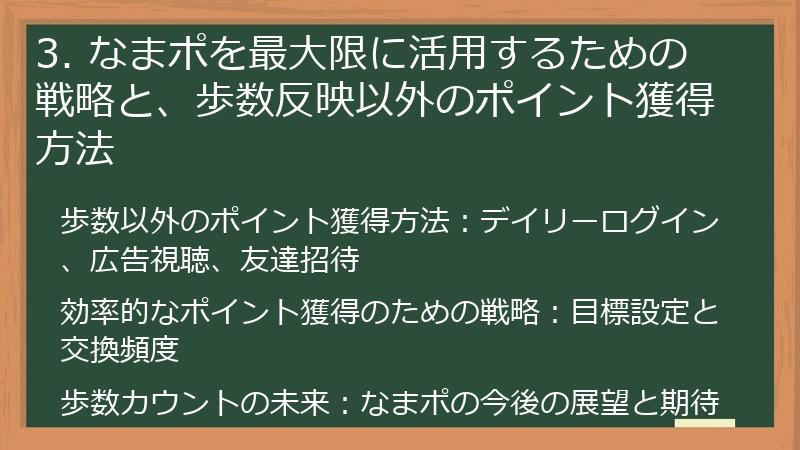
「なまポ」アプリを最大限に活用し、効率的にポイントを貯めるためには、歩数計測に加えて、その他のポイント獲得方法も積極的に活用することが重要です。
この章では、歩数計測以外のポイント獲得方法と、それらを組み合わせた効率的な利用戦略について解説します。
これらの情報を参考に、より多くのポイントを獲得し、ポイ活を最大限に楽しみましょう。
“`
“`html
歩数以外のポイント獲得方法:デイリーログイン、広告視聴、友達招待
「なまポ」アプリでは、歩数計測以外にも、様々な方法でポイントを獲得することができます。
歩数計測と、これらのポイント獲得方法を組み合わせることで、より効率的にポイントを貯めることができます。
主なポイント獲得方法について、詳しく見ていきましょう。
- デイリーログイン: 毎日アプリにログインすることで、ポイントを獲得できます。
ログインするだけでポイントがもらえるため、手軽にポイントを貯めることができます。
毎日ログインする習慣をつけ、コツコツとポイントを貯めましょう。
- 広告視聴: 広告を視聴することでも、ポイントを獲得できます。
動画広告や、バナー広告など、様々な形式の広告が用意されています。
広告視聴は、隙間時間を活用して行い、効率的にポイントを貯めましょう。
- 友達招待: 友達を招待することで、ポイントを獲得できます。
招待コードを共有し、友達がアプリをダウンロードして利用を開始すると、あなたと、友達の両方にポイントが付与されます。
積極的に友達を招待し、ポイントを獲得しましょう。
これらのポイント獲得方法を、バランスよく活用することで、より多くのポイントを獲得し、ポイ活を最大限に楽しむことができます。
“`
“`html
効率的なポイント獲得のための戦略:目標設定と交換頻度
「なまポ」アプリで、効率的にポイントを獲得するためには、目標設定と、交換頻度に関する戦略が重要です。
目標を設定することで、モチベーションを維持しやすくなり、交換頻度を適切に設定することで、ポイントの無駄をなくすことができます。
具体的な戦略について、見ていきましょう。
- 目標設定: まずは、具体的な目標を設定しましょう。
例えば、「1ヶ月で〇〇ポイント貯める」「1週間で〇〇円分のAmazonギフト券に交換する」など、数値目標を設定することで、モチベーションを維持しやすくなります。
目標達成に向けて、日々の歩数データや、獲得ポイントを記録し、進捗状況を把握しましょう。
- ポイント獲得の優先順位: 効率的にポイントを獲得するためには、ポイント獲得の優先順位を考えることも重要です。
歩数計測、デイリーログイン、広告視聴、友達招待など、それぞれのポイント獲得方法の効率を比較し、自分にとって最適な方法を優先的に活用しましょう。
- 交換頻度: ポイントの交換頻度も、重要なポイントです。
ポイントを貯めすぎると、アプリのサービス終了や、ポイントの有効期限切れなどにより、ポイントが無効になるリスクがあります。
定期的に、ポイントを交換することで、リスクを軽減し、確実にポイントを利用することができます。
「なまポ」アプリでは、Amazonギフト券に交換できますので、交換に必要なポイント数を確認し、定期的に交換するようにしましょう。
- 他のポイ活との組み合わせ: 他のポイ活アプリや、サービスと組み合わせることで、より効率的にポイントを貯めることができます。
例えば、移動中に、他のポイ活アプリのミッションをこなしたり、買い物の際に、ポイントサイトを経由したりするなど、工夫してみましょう。
これらの戦略を実践することで、より効率的にポイントを獲得し、「なまポ」アプリを最大限に活用することができます。
ご自身の状況に合わせて、最適な戦略を立て、楽しくポイ活を行いましょう。
“`
“`html
歩数カウントの未来:なまポの今後の展望と期待
「なまポ」アプリは、リリースされたばかりの新しいアプリであり、今後のアップデートによって、更なる進化が期待されます。
歩数カウントに関する機能改善や、ポイント獲得方法の多様化など、今後の展望について、見ていきましょう。
- 歩数計測精度の向上: 今後のアップデートで、歩数計測のアルゴリズムが改善され、より正確な歩数カウントが可能になることが期待されます。
モーションセンサーの性能向上や、GPSとの連携強化などによって、計測精度が向上する可能性があります。
- 手動入力機能の追加: ユーザーからの要望が多い、手動で歩数を入力できる機能が追加される可能性があります。
手動入力機能が追加されれば、歩数カウントがうまくいかない場合でも、ポイントを獲得できる機会が増えます。
- ポイント獲得方法の多様化: 歩数計測、広告視聴、友達招待に加えて、新しいポイント獲得方法が追加される可能性があります。
例えば、アンケートへの回答や、特定の商品の購入など、様々な方法でポイントを獲得できるようになるかもしれません。
- 交換先の拡大: 現状では、Amazonギフト券のみが交換先ですが、今後は、他の電子マネーや、ギフト券など、交換先が拡大される可能性があります。
交換先の選択肢が増えることで、より多くのユーザーが、「なまポ」アプリを利用しやすくなります。
- アプリのデザイン改善: アプリのデザインが改善され、より使いやすく、見やすくなることが期待されます。
デザインが洗練されることで、アプリへの愛着が湧き、モチベーションを維持しやすくなります。
「なまポ」アプリは、今後も、ユーザーからのフィードバックを参考に、様々な改善が行われることが期待されます。
今後のアップデート情報をチェックし、より快適に「なまポ」アプリを利用し、ポイ活を最大限に楽しみましょう。
“`


コメント