
キャッシュマートにログインできない!原因と解決策を徹底解説
キャッシュマートにログインできず、困っていませんか?。
この記事では、キャッシュマートにログインできない原因を徹底的に分析し、具体的な解決策を分かりやすくご紹介します。。
多くのユーザーが経験する様々なトラブルを網羅し、解決への道筋を示します。。
スマホの操作に不慣れな方でも、スムーズに解決できるよう、図解や手順を丁寧に解説しますので、ご安心ください。。
この記事を読み終える頃には、きっとログインできるようになり、ためていたポイントを有効活用できるようになっているはずです。。
さあ、一緒に問題を解決していきましょう!
ログインできない!その原因を探る
キャッシュマートにログインできない場合、その原因は様々です。アカウント情報に問題があるのか、アプリや端末の不具合なのか、あるいはネットワーク環境に原因があるのかを、一つずつ確認していく必要があります。本セクションでは、ログインできない原因を3つの観点から徹底的に分析し、それぞれの原因に合わせた具体的な解決策を提示します。 スムーズなログインへの第一歩として、まずは原因究明から始めましょう。
アカウント情報に関する問題

キャッシュマートへのログインができない原因として、まず最初に疑うべきはアカウント情報です。 正しくメールアドレスとパスワードを入力しているか、パスワードを忘れてしまっていないか、といった基本的な点を確認する必要があります。また、アカウント自体が正常に登録されているのかも確認する必要があります。このセクションでは、アカウント情報に起因するログイン障害とその解決策を詳しく解説します。
メールアドレス・パスワードの入力ミス
キャッシュマートにログインできない最もよくある原因は、単純な入力ミスです。メールアドレスやパスワードの入力欄をよく確認し、誤字脱字がないか注意深く確認しましょう。特にパスワードは、大文字と小文字、数字、記号などを組み合わせている場合、間違えやすいものです。
- 入力内容の確認: メールアドレスとパスワードを入力した後、もう一度入力内容を確認します。半角/全角、大文字/小文字に注意してください。
- Caps Lockキーの確認: パスワードを入力する際にCaps Lockキーがオンになっていると、大文字で入力されてしまい、ログインに失敗することがあります。Caps Lockキーの状態を確認しましょう。
- 入力補助ツールの活用: スマートフォンによっては、パスワードの自動入力機能が搭載されています。この機能を利用することで、入力ミスを減らすことができます。ただし、セキュリティには十分に注意し、信頼できるツールだけを使用しましょう。
- 入力ミスによるログイン失敗を防ぐためのヒント
- パスワードは、メモ帳などに書き留めておくのではなく、パスワード管理アプリなどを利用して安全に管理しましょう。
- 入力欄に表示されるパスワードの表示・非表示を切り替える機能を活用し、入力ミスを防ぎましょう。
- 入力する際は、ゆっくりと、一つずつ丁寧に文字を入力するように心がけましょう。焦らず、落ち着いて入力することが重要です。
入力補助ツールを利用する際の注意点
入力補助ツールは便利ですが、公共のWi-Fiなど、セキュリティが不安な環境で使用するのは避けましょう。また、怪しいアプリやサイトから提供されているツールは、ウイルス感染のリスクがあるため、絶対に使用しないようにしてください。
パスワードの忘れ方・変更方法
キャッシュマートのパスワードを忘れてしまった場合でも、慌てずに以下の手順に従って対処しましょう。
- パスワードを忘れた場合の対処: キャッシュマートのログイン画面に、「パスワードを忘れた場合はこちら」といったリンクがあるはずです。このリンクをクリックして、パスワード再設定の手順に進みましょう。
- メールアドレスによるパスワード再設定: 登録済みのメールアドレスを入力し、送信ボタンを押すと、パスワード再設定用のメールが送信されます。メールに記載されたURLにアクセスして、新しいパスワードを設定します。この際、以前とは異なる、安全性の高いパスワードを設定することが重要です。
- 電話番号によるパスワード再設定: 一部のケースでは、電話番号による認証を用いたパスワード再設定が可能な場合があります。登録時に電話番号を登録している場合は、この方法を試してみましょう。手順はメールアドレスによる再設定とほぼ同様です。
- 安全なパスワードの設定方法
- 最低8文字以上にする
- 大文字、小文字、数字、記号を組み合わせる
- 個人情報や辞書にある単語を避ける
パスワード再設定時の注意点
再設定メールが届かない場合は、迷惑メールフォルダなども確認してみましょう。それでも届かない場合は、キャッシュマートのカスタマーサポートに連絡して、状況を説明しましょう。新しいパスワードは、他サービスと重複させず、推測されにくい複雑なパスワードを設定してください。 また、パスワードをメモなどに書き留めておく場合は、安全な場所に保管し、第三者に知られないように十分注意しましょう。
アカウントの登録状況確認方法
ログインできない原因がアカウント情報にある場合、アカウント自体が正しく登録されているか確認することも重要です。 登録時に誤った情報を入力していたり、何らかの問題でアカウントが一時的に停止されている可能性があります。
- 登録情報の確認: キャッシュマートに登録した際のメールアドレスや電話番号を、改めて確認してみましょう。 登録情報に誤りがないか、正確に記憶しているかを確認します。もし、記憶が曖昧な場合は、登録時のメールやSMSを確認してみましょう。
- アカウントの有効性確認: キャッシュマートのアプリまたはウェブサイトに、アカウントの状態を確認できる機能があるかもしれません。もしあれば、自分のアカウントがアクティブな状態かどうかを確認してみましょう。アカウントが一時的に停止されている場合は、その理由を確認し、必要に応じて対処しましょう。
- カスタマーサポートへの問い合わせ: 上記の方法で問題が解決しない場合は、キャッシュマートのカスタマーサポートに連絡して、アカウントの登録状況を確認してもらいましょう。 サポートへは、メール、アプリ内問い合わせ、または公式サイトに記載されている連絡先から連絡できます。この際、アカウントに関連する情報を正確に伝えることが重要です。
- カスタマーサポートに連絡する際の注意点
- 問い合わせの前に、アカウント登録時に使用したメールアドレス、電話番号、利用開始日などをメモしておきましょう。
- 問い合わせの際には、簡潔で正確な情報(ログインできない旨、発生日時、エラーメッセージなど)を伝えましょう。
- 返信がない場合、数日後に再度問い合わせるのも有効です。問い合わせ履歴は、スクリーンショットなどで保存しておくと便利です。
アカウント登録情報の重要性
アカウント登録情報は、キャッシュマートのサービスを利用する上で非常に重要なものです。 正確な情報を登録し、安全に管理しましょう。 特にパスワードは定期的に変更し、第三者に知られないよう厳重に保管してください。
アプリ・端末側の問題

キャッシュマートへのログインができない原因として、アプリや利用している端末自体に問題がある可能性も考えられます。アプリのバグや、端末のストレージ不足、OSのバージョンなどが原因でログインできない場合があります。このセクションでは、アプリと端末に関するトラブルシューティングと、具体的な解決策について解説します。 アプリや端末の状況を確認し、適切な対処法を試してみましょう。
アプリの不具合とアップデート
キャッシュマートアプリ自体に不具合が発生している可能性があります。アプリの不具合は、アプリのアップデートによって修正されることが多いです。
- アプリのアップデート: まずは、アプリストア(App StoreまたはGoogle Playストア)を開き、「キャッシュマート」アプリのページにアクセスします。アップデート可能な状態であれば、「アップデート」ボタンが表示されているはずです。このボタンをタップして、アプリを最新バージョンにアップデートしましょう。アップデート後、アプリを再起動してログインを試みてください。
- アップデートがない場合: アプリストアにアップデートが表示されない場合は、アプリに根本的な不具合が発生している可能性があります。この場合は、アプリの再インストールを試してみることをお勧めします。再インストール前に、大切なデータはバックアップを取っておきましょう。
- アプリの強制終了: アップデートや再インストールの前に、アプリを強制終了してみましょう。アプリがバックグラウンドで動作し続けていると、不具合の原因となる可能性があります。端末の設定からアプリを強制終了し、その後、アプリを再起動してログインを試みてください。
- アプリのアップデート・再インストール手順
- App StoreまたはGoogle Playストアを開きます。
- 「キャッシュマート」を検索し、アプリのページを開きます。
- アップデートボタンがあればタップしてアップデートします。なければ、アンインストールして再度インストールします。
アップデート後の確認事項
アップデート後もログインできない場合は、キャッシュマートのカスタマーサポートに問い合わせてみましょう。 問い合わせ時には、端末の種類、OSのバージョン、アプリのバージョンなどを伝えることで、よりスムーズなサポートを受けることができます。
キャッシュ・データの削除方法
アプリのキャッシュやデータが破損していることで、ログインできない場合もあります。キャッシュとデータを削除することで、アプリの動作をリセットし、問題が解決する可能性があります。ただし、キャッシュとデータを削除すると、アプリの設定などが初期化されるため、注意が必要です。
- キャッシュの削除方法: キャッシュの削除方法は、端末の種類やOSによって異なります。Android端末の場合は、設定アプリから「アプリ」を選択し、キャッシュマートアプリを選択して、「ストレージ」または「データ」を選択し、「キャッシュをクリア」をタップします。 iPhone端末の場合は、キャッシュを個別に削除する機能はありませんが、アプリの再起動や再インストールによって同様の効果を得ることができます。
- データの削除方法: データの削除は、キャッシュの削除よりも踏み込んだ操作です。 アプリの設定やログイン情報なども削除されるため、データの削除は、本当に必要な場合のみ行ってください。 データの削除方法は、キャッシュの削除方法とほぼ同じです。Android端末の場合は、「データのクリア」をタップします。iPhoneの場合は、アプリを削除して再インストールする必要があります。
- 削除後の確認: キャッシュまたはデータを削除した後、アプリを再起動してログインを試みてください。問題が解決したかどうかを確認します。問題が解決しない場合は、次の対処法を試してみましょう。
- キャッシュとデータの削除に関する注意点
- キャッシュとデータの削除は、アプリの設定やログイン情報などを削除するため、事前に重要なデータのバックアップを取っておくことを強くお勧めします。
- 削除後にアプリを再起動する際、アプリの再ダウンロードが必要になる場合があります。
- データ削除後も問題が解決しない場合は、アプリの再インストールを試してみましょう。
データバックアップの重要性
キャッシュマートの利用状況や設定などを復元するには、データのバックアップが不可欠です。定期的なバックアップを習慣づけることで、予期せぬトラブル発生時のリスクを軽減できます。
端末の再起動・再インストール
アプリの再起動や、場合によっては端末自体の再起動、さらにはアプリの再インストールを行うことで、ログインできない問題が解決する場合があります。 これらの方法は、アプリやOSに一時的な不具合が発生している場合に有効です。
- アプリの再起動: まずは、キャッシュマートアプリを一度完全に終了させ、再度起動してみましょう。多くの場合、これで問題は解決します。アプリを終了させる方法は、端末によって異なりますが、通常はアプリのアイコンを長押しするか、タスクマネージャーでアプリを強制終了させることで可能です。
- 端末の再起動: アプリの再起動で解決しない場合は、端末自体を再起動してみましょう。再起動によって、端末のメモリがクリアされ、アプリの動作が安定することがあります。電源ボタンを長押しして、再起動メニューを選択してください。
- アプリの再インストール: アプリの再起動や端末の再起動でも解決しない場合は、アプリをアンインストールして、再度インストールしてみましょう。この操作によって、アプリのデータが完全に削除され、新しい状態からアプリが起動するため、不具合が解消される可能性があります。再インストールする前に、アプリのデータが必要な場合は必ずバックアップを取ってください。
- 再インストール手順
- 端末の設定アプリからキャッシュマートアプリをアンインストールします。
- App StoreまたはGoogle Playストアからキャッシュマートアプリを再インストールします。
- 再度ログインを試みます。
再インストール後のデータについて
アプリの再インストールを行うと、アプリ内のデータは全て消去されます。 重要なデータは事前にバックアップを取っておくことを強く推奨します。 また、再インストール後もログインできない場合は、カスタマーサポートに連絡して、状況を説明しましょう。
ネットワーク環境の問題

キャッシュマートへのログインに失敗する原因として、インターネット接続環境の問題も考えられます。 Wi-Fiやモバイルデータ通信の接続状態、通信速度、ネットワーク設定などがログインに影響を与える可能性があります。このセクションでは、ネットワーク環境に起因するログイン障害とその解決策について解説します。 安定したインターネット接続を確保することで、スムーズなログインを実現しましょう。
Wi-Fi・モバイルデータ通信の確認
キャッシュマートにログインできない原因として、インターネット接続が不安定であることが考えられます。 Wi-Fiやモバイルデータ通信が正しく接続されているか、接続が安定しているかをまず確認しましょう。
- Wi-Fi接続の確認: Wi-Fiに接続している場合は、Wi-Fiルーターが正常に動作しているか確認します。 ルーターの電源を一度切り、再起動してみましょう。 また、他のデバイスでWi-Fi接続が正常に動作するか確認することで、Wi-Fiルーター自体の問題を特定できます。 接続が不安定な場合は、ルーターの位置を変更したり、接続先を変更したりすることで改善される可能性があります。
- モバイルデータ通信の確認: モバイルデータ通信を利用している場合は、データ通信が有効になっているか確認します。 スマートフォンの設定アプリでモバイルデータ通信がオンになっていることを確認し、データ通信量の上限に達していないか確認しましょう。 通信制限がかかっている場合は、一時的にWi-Fi接続に切り替えることでログインを試みることができます。
- ネットワークの切断と再接続: Wi-Fiまたはモバイルデータ通信に接続している場合、一度接続を切断し、再度接続してみましょう。 これによって、一時的な接続エラーが解消される可能性があります。 接続を切断する方法は、端末によって異なりますが、通常は設定アプリのネットワーク設定から行うことができます。
- インターネット接続を確認する手順
- スマートフォンの設定アプリを開きます。
- Wi-Fiまたはモバイルデータ通信の設定を確認します。
- 他のアプリでインターネット接続が正常に動作するか確認します。
接続状態の確認方法
スマートフォンの設定アプリで、Wi-Fiやモバイルデータ通信の接続状態を確認できます。 接続アイコンが表示されていれば接続されていますが、アイコンが点滅している場合や、表示されていない場合は、接続に問題がある可能性があります。 また、ブラウザを開いてウェブサイトにアクセスすることで、インターネット接続の有無を簡単に確認できます。
通信制限・接続不良の対処法
モバイルデータ通信を利用していて、データ通信量の上限に達している、いわゆる通信制限がかかっている場合、キャッシュマートへのログインが遅くなったり、不可能になったりする可能性があります。また、電波状況が悪い場所にいる場合も、ログインできない原因となります。
- 通信制限の確認: モバイル通信事業者から提供されているアプリやウェブサイトで、データ通信量を確認しましょう。 通信制限がかかっている場合は、通信制限が解除されるまで待つ必要があります。もしくは、Wi-Fi接続に切り替えることで、通信制限の影響を受けずにキャッシュマートにアクセスできます。
- 電波状況の確認: 電波状況が悪い場所にいると、インターネット接続が不安定になり、ログインできない場合があります。電波状況の良い場所へ移動して、再度ログインを試みてください。 建物の中や地下など、電波の届きにくい場所では、モバイルデータ通信ではなく、Wi-Fi接続を利用することをお勧めします。
- 接続不良の対処: ネットワーク接続に問題がある場合は、モバイルルーターの再起動、SIMカードの抜き差し、または端末の再起動を試してみましょう。これらの操作によって、一時的な接続エラーが解消される場合があります。それでも改善されない場合は、モバイル通信事業者またはインターネットサービスプロバイダーに連絡して、技術的なサポートを求めましょう。
- 通信制限・接続不良時の対処法
- 通信事業者から提供されているアプリやウェブサイトで、データ通信量を確認します。
- 電波状況の良い場所に移動するか、Wi-Fi接続に切り替えます。
- モバイルルーターや端末を再起動します。それでも改善しない場合は、通信事業者またはプロバイダーに連絡します。
通信状況の改善策
通信状況の改善には、Wi-Fiルーターの配置換え、アンテナの増設、インターネット回線の速度変更なども有効です。 状況に応じて、最適な解決策を選択しましょう。
ネットワーク設定の確認方法
スマートフォンのネットワーク設定に問題があると、キャッシュマートに接続できない場合があります。 プロキシサーバーの設定やVPNの使用、ファイアウォールの設定などがログインに影響している可能性があります。
- プロキシサーバー設定の確認: プロキシサーバーを使用している場合、プロキシサーバーの設定が正しく行われているか確認しましょう。 プロキシサーバーの設定が間違っている場合、インターネット接続が遮断される可能性があり、キャッシュマートへのアクセスができなくなります。 プロキシサーバーを使用していない場合は、プロキシサーバーの設定を無効にしてみましょう。
- VPN接続の確認: VPNを使用している場合、VPN接続が原因でログインできない場合があります。 VPNを一時的に切断して、キャッシュマートへのアクセスを試してみてください。 VPN接続が原因だった場合は、VPNの設定を見直すか、別のVPNサービスを利用してみましょう。
- ファイアウォール設定の確認: ファイアウォールがキャッシュマートへの接続をブロックしている可能性があります。 ファイアウォール設定でキャッシュマートアプリへのアクセスを許可するように設定を変更しましょう。 ファイアウォールの設定方法は、端末の種類やOSによって異なります。 設定方法がわからない場合は、端末の取扱説明書を参照するか、インターネットで検索してみましょう。
- ネットワーク設定の確認手順
- スマートフォンの設定アプリを開き、ネットワーク設定を選択します。
- プロキシサーバー、VPN、ファイアウォールなどの設定を確認します。
- 必要に応じて、設定を変更し、キャッシュマートへの接続を試みます。
ネットワーク設定変更の注意点
ネットワーク設定を変更する際は、設定内容を正確に理解した上で操作を行うことが重要です。 誤った設定を行うと、端末がインターネットに接続できなくなる可能性があります。 設定を変更する前に、現在の設定をメモしておくと、元の設定に戻す際に役立ちます。 もし設定変更に不安がある場合は、専門家のサポートを受けることをお勧めします。
キャッシュマートログイン障害への対処法
ログインできない原因を特定した上で、具体的な解決策を試すためのセクションです。 アカウントの復旧方法、アプリのトラブルシューティング、そしてその他の解決策について、ステップバイステップで解説します。 ここで紹介する手順に従うことで、多くのログイン障害を解決できるはずです。 諦めずに、一つずつ試行錯誤を行いましょう。
アカウント復旧の手順

キャッシュマートのアカウントにアクセスできない場合、アカウントを復旧する必要があります。 このセクションでは、アカウント復旧のための具体的な手順を解説します。 カスタマーサポートへの問い合わせ方法、パスワードの再設定、アカウント復旧における注意点などを網羅しています。 アカウント復旧のプロセスを理解することで、スムーズに問題を解決し、キャッシュマートのサービスを再開できるでしょう。
キャッシュマートカスタマーサポートへの問い合わせ
先に述べた方法で解決しない場合、キャッシュマートのカスタマーサポートに連絡することが重要です。 サポートへは、アプリ内、メール、または公式サイトに記載されている連絡方法を利用できます。
- 問い合わせ方法の確認: まず、キャッシュマートの公式アプリやウェブサイトで、カスタマーサポートへの問い合わせ方法を確認しましょう。 メールアドレス、問い合わせフォーム、電話番号など、様々な連絡方法が用意されている可能性があります。 連絡方法によって、対応時間や回答までの時間が異なる場合があるので、状況に応じて最適な方法を選びましょう。
- 問い合わせ内容の準備: カスタマーサポートに連絡する前に、問い合わせ内容を事前に準備しておきましょう。 具体的には、ログインできない状況の詳細(発生日時、エラーメッセージなど)、使用している端末の種類とOSのバージョン、アプリのバージョンなどをメモしておきます。 これにより、サポート担当者へ正確な情報を伝え、迅速な対応を期待できます。
- 問い合わせの実行: 準備した情報を元に、カスタマーサポートへ連絡しましょう。 問い合わせフォームを使用する場合は、正確な情報を入力し、送信ボタンを押します。 メールで連絡する場合は、件名に「ログインできない」などの分かりやすいタイトルを付け、本文に詳細な状況を記載します。 電話で連絡する場合は、オペレーターの指示に従って、状況を説明しましょう。
- 効果的な問い合わせのためのポイント
- 簡潔で分かりやすい言葉を使用しましょう。
- 状況を正確に、具体的に説明しましょう。
- 問い合わせ前に、スクリーンショットなどを用意しておくと便利です。
問い合わせ時の注意点
個人情報は適切に伏せ、必要以上の情報を提供しないように注意しましょう。 また、問い合わせへの返信がない場合、数日後に再度連絡を取るのも有効です。 問い合わせ履歴は、スクリーンショットなどで記録しておきましょう。
メールアドレス・パスワード再設定の方法
キャッシュマートのカスタマーサポートに連絡する前に、自分でパスワードを再設定できる場合があります。 キャッシュマートのログイン画面に「パスワードを忘れた場合」などのリンクがあるはずです。このリンクをクリックして、手順に従いましょう。
- パスワード再設定ページへのアクセス: キャッシュマートのログイン画面で、「パスワードを忘れた場合」または同様のリンクを探します。 このリンクをクリックすると、パスワード再設定のためのページが表示されます。
- 登録情報の入力: パスワード再設定ページでは、登録済みのメールアドレスまたは電話番号を入力する必要があります。 正確な情報を入力し、指示に従って進みましょう。 入力した情報に基づいて、パスワード再設定のためのメールまたはSMSが送信されます。
- 新しいパスワードの設定: 送信されたメールまたはSMSに記載されているURLにアクセスします。 新しいパスワードを設定するためのフォームが表示されるので、強固なパスワードを設定します。 パスワードは、大文字、小文字、数字、記号を組み合わせ、推測されにくいものにすることが重要です。 また、他のサービスで使用しているパスワードと重複させないように注意しましょう。
- 強固なパスワードを作成する際のポイント
- 8文字以上にする
- 大文字、小文字、数字、記号を組み合わせる
- 辞書にある単語や、個人情報に関連する言葉は使用しない
パスワード再設定メールが届かない場合
パスワード再設定メールが届かない場合は、迷惑メールフォルダを確認してみましょう。それでも見つからない場合は、キャッシュマートのカスタマーサポートに連絡して、状況を説明しましょう。
アカウント復旧における注意点
アカウントを復旧する際には、いくつかの点に注意する必要があります。 これらの点に注意することで、スムーズな復旧、そして今後の安全な利用につながります。
- 個人情報の保護: アカウント復旧のためには、個人情報の入力が必要となる場合があります。 入力する際には、安全な環境で、第三者に情報を見られないように注意しましょう。 公共のWi-Fiなど、セキュリティが不十分な環境での操作は避け、パスワードはしっかり管理しましょう。
- 不正アクセスへの注意: フィッシング詐欺やなりすましに注意しましょう。 キャッシュマートを装った偽のウェブサイトやメールにアクセスしたり、不審なメールに返信したりしないように注意が必要です。 キャッシュマートからの公式な連絡は、必ず公式アプリやウェブサイトから確認するようにしましょう。
- サポートへの連絡: 自分でアカウントを復旧できない場合は、必ずキャッシュマートのカスタマーサポートに連絡しましょう。 サポートに連絡する際には、落ち着いて状況を説明し、指示に従って操作を行いましょう。 必要であれば、スクリーンショットなどを用意して、サポートに提供することで、より迅速な対応が期待できます。
- アカウント復旧後のセキュリティ対策
- パスワードを定期的に変更しましょう。
- 複雑で推測されにくいパスワードを使用しましょう。
- 二段階認証などを設定して、アカウントのセキュリティを強化しましょう。
アカウントセキュリティの重要性
アカウントセキュリティを強化することで、不正アクセスによる被害を防ぐことができます。 定期的なパスワード変更、複雑なパスワードの使用、二段階認証の設定などは、アカウントを守る上で非常に重要な対策です。
アプリのトラブルシューティング

キャッシュマートアプリ自体に問題がある場合、アプリの強制終了、キャッシュのクリア、そして再インストールを試みることで解決できる可能性があります。 このセクションでは、アプリに関連するトラブルシューティングの手順と、それぞれの方法における注意点について解説します。 アプリの動作を安定させるための具体的な方法を理解することで、ログイン障害の解決に繋げましょう。
アプリの強制終了と再起動
アプリが正常に動作していない場合、アプリを強制終了して再起動することで、問題が解決する場合があります。 強制終了は、アプリを単に閉じるだけでなく、アプリの動作を完全に停止させる操作です。
- 強制終了方法の確認: まず、使用しているスマートフォンの機種とOSによって、アプリの強制終了方法を確認します。 多くのAndroid端末では、最近使用したアプリの一覧を表示し、キャッシュマートアプリを長押しして強制終了できます。 iPhoneの場合、ホームボタン(またはジェスチャー)をダブルタップしてアプリ一覧を表示し、キャッシュマートアプリを上にスワイプすることで強制終了できます。
- 強制終了の実行: 確認した方法でキャッシュマートアプリを強制終了します。 アプリが完全に終了したことを確認するために、アプリ一覧からキャッシュマートアプリが消えていることを確認しましょう。
- 再起動とログイン: アプリを強制終了した後、再度キャッシュマートアプリを起動し、ログインを試みます。 ログインが成功すれば、問題が解決しています。 しかし、それでもログインできない場合は、次のトラブルシューティング手順に進みましょう。
- 強制終了と再起動に関する注意点
- 強制終了は、アプリの動作を完全に停止させる操作です。 重要なデータの編集中などは、データの消失を防ぐため、必ず保存してから強制終了しましょう。
- 強制終了しても問題が解決しない場合は、他のトラブルシューティング手順(キャッシュクリア、再インストールなど)も試してみましょう。
- 再起動後も問題が続く場合は、端末の再起動も試してみてください。
強制終了できない場合
アプリを強制終了できない場合は、端末の再起動を試してみましょう。 それでも解決しない場合は、アプリの再インストールも検討してみてください。
アプリのキャッシュクリア方法
アプリのキャッシュは、アプリの動作を高速化するために一時的に保存されるデータです。 このキャッシュデータが破損したり、容量が大きくなりすぎたりすると、アプリの動作に不具合が生じ、ログインできない原因となる場合があります。 キャッシュをクリアすることで、アプリをクリーンな状態にリセットできます。
- キャッシュクリア方法の確認: まず、使用しているスマートフォンの機種とOSを確認し、キャッシュクリアの方法を確認します。 Android端末とiPhone端末では、キャッシュクリアの方法が異なります。 Android端末では、通常、設定アプリから「アプリ」を選択し、キャッシュマートアプリを選択することでキャッシュをクリアできます。 iPhone端末では、アプリ自体にキャッシュクリア機能はありませんが、アプリの削除と再インストールで同様の効果を得られます。
- キャッシュクリアの実行: 確認した方法で、キャッシュマートアプリのキャッシュをクリアします。 Android端末の場合、「キャッシュをクリア」ボタンをタップします。 iPhone端末の場合は、アプリを削除し、App Storeから再度ダウンロードします。
- 再起動とログイン: キャッシュをクリアした後、アプリを再起動し、ログインを試みます。 ログインに成功すれば、キャッシュデータの破損が原因だったと考えられます。 しかし、ログインできない場合は、次のトラブルシューティング手順(アプリの再インストールなど)を試してみましょう。
- キャッシュクリアに関する注意点
- キャッシュクリアは、アプリの設定などは保持したまま、一時的なデータを削除する操作です。
- キャッシュクリア後、アプリの初回起動には通常より時間がかかる場合があります。
- キャッシュクリア後も問題が解決しない場合は、アプリの再インストールも検討しましょう。
キャッシュクリアとデータ削除の違い
キャッシュクリアは一時的なデータを削除するのに対し、データ削除はアプリの設定や保存データも含めて全て削除します。 ログインできない原因がキャッシュにあるか不明な場合は、まずはキャッシュクリアから試すのが良いでしょう。
アプリの再インストール手順
アプリの強制終了やキャッシュクリアでもログインできない場合は、アプリの再インストールを試みましょう。 再インストールは、アプリを完全に削除し、再度ダウンロードすることで、アプリを初期状態に戻す操作です。 これにより、アプリ内部のデータの破損などが原因で発生しているログイン障害を解決できる可能性があります。
- アプリのアンインストール: まず、スマートフォンの設定アプリからキャッシュマートアプリをアンインストールします。 アンインストール方法は、端末の種類やOSによって異なりますが、通常はアプリのアイコンを長押しするか、アプリ一覧からキャッシュマートアプリを選択してアンインストールを選択することで行えます。 アンインストールする前に、重要なデータのバックアップを取っておくことを強くお勧めします。
- アプリのダウンロード: キャッシュマートアプリをアンインストールしたら、App StoreまたはGoogle Playストアから再度キャッシュマートアプリをダウンロードします。 アプリストアで「キャッシュマート」を検索し、公式アプリをダウンロードします。 ダウンロードにはインターネット接続が必要です。
- アプリの起動とログイン: アプリのダウンロードが完了したら、アプリを起動し、ログインを試みます。 ログインに成功すれば、再インストールによって問題が解決したということです。 しかし、それでもログインできない場合は、端末の再起動や、カスタマーサポートへの問い合わせを検討しましょう。
- アプリ再インストールに関する注意点
- 再インストール前に、アプリのデータが必要な場合は、必ずバックアップを取ってください。
- 再インストールには、インターネット接続が必要です。
- 再インストール後も問題が解決しない場合は、他のトラブルシューティング手順や、カスタマーサポートへの問い合わせを検討しましょう。
再インストール後のデータ復元
アプリの再インストールによって、アプリ内のデータは全て消去されます。 データの復元には、事前にバックアップを取っておく必要があります。 バックアップ方法については、キャッシュマートのヘルプページなどを参照してください。
その他の解決策

ここまで試してもログインできない場合は、いくつかの追加の解決策を試してみましょう。 異なるデバイスからのログイン、ブラウザからのログイン、そしてアプリの互換性確認など、様々なアプローチを試みることで、問題の解決に繋がる可能性があります。 このセクションでは、これらの解決策について詳しく解説します。
異なるデバイスからのログインを試す
これまで使用していたスマートフォンやタブレット以外で、キャッシュマートにログインできるか試してみましょう。 別のデバイスでログインできる場合は、問題が特定のデバイスに限定されている可能性があります。
- 別のデバイスの準備: スマートフォン、タブレット、パソコンなど、別のデバイスを用意します。 このデバイスは、インターネットに接続できる必要があります。
- キャッシュマートアプリのインストール: 別のデバイスに、キャッシュマートアプリをインストールします。 App StoreまたはGoogle Playストアからアプリをダウンロードします。 パソコンの場合は、キャッシュマートのウェブサイトからログインを試みることができます。
- ログインの実行: インストール後、キャッシュマートアプリを起動し、メールアドレスとパスワードを入力してログインを試みます。 ログインに成功した場合、問題は最初に使用していたデバイスのアプリ、またはその設定に原因がある可能性が高いです。 ログインに失敗した場合は、次の解決策を試してみましょう。
- 異なるデバイスでのログインテスト
- 異なるデバイスでログインできる場合、最初のデバイスのアプリ、OS、設定に問題がある可能性があります。
- 異なるデバイスでもログインできない場合、アカウント情報、ネットワーク環境などに問題がある可能性があります。
- 複数のデバイスでテストを行うことで、問題の原因を特定しやすくなります。
デバイス固有の問題点
特定のデバイスでのみログインできない場合は、そのデバイスのOSのバージョン、アプリのキャッシュ、ストレージ容量、あるいはデバイス固有の設定などが原因となっている可能性があります。 これらの要素を一つずつ確認し、問題を解決していきましょう。
ブラウザからのログインを試す
スマートフォンアプリからのログインができない場合、パソコンのウェブブラウザからキャッシュマートにアクセスしてログインを試みることができます。 ブラウザからログインできる場合は、アプリ側に問題がある可能性が高いです。
- キャッシュマートウェブサイトへのアクセス: パソコンでウェブブラウザを開き、キャッシュマートの公式ウェブサイトにアクセスします。 公式ウェブサイトのURLは、キャッシュマートのアプリや、公式の案内などに記載されているはずです。
- ログイン情報の入力: ウェブサイトのログインページで、登録済みのメールアドレスとパスワードを入力します。 入力欄をよく確認し、誤字脱字がないように注意してください。 パスワードを忘れた場合は、ウェブサイト上にパスワード再設定のためのリンクがあるはずです。
- ログインの実行: 入力内容を確認したら、ログインボタンをクリックします。 ログインに成功すれば、アプリ側に問題がある可能性が高いです。 ログインに失敗した場合は、アカウント情報、ネットワーク環境、またはウェブサイト自体に問題がある可能性があります。
- ブラウザからのログインテスト
- ブラウザからログインできる場合は、アプリ側に問題がある可能性が高いです。
- ブラウザからログインできない場合は、アカウント情報、ネットワーク環境、またはウェブサイト自体に問題がある可能性があります。
- ブラウザのキャッシュやCookieをクリアして試すことも有効です。
ブラウザとアプリの違い
キャッシュマートのアプリとウェブサイトでは、それぞれ異なる環境で動作しているため、アプリでログインできない場合でも、ウェブサイトからログインできる場合があります。 このテストによって、問題の原因を特定しやすくなります。
アプリの互換性確認
キャッシュマートアプリが、あなたのスマートフォンのOSバージョンと互換性がないことが原因でログインできない可能性も考えられます。
- OSバージョンの確認: まず、お使いのスマートフォンのOSバージョンを確認します。 設定アプリで確認できます。 AndroidとiOSでは確認方法が異なりますので、各OSのマニュアルを参照するか、インターネットで検索してください。
- キャッシュマートの推奨環境の確認: キャッシュマートの公式ウェブサイトやアプリストアの説明ページで、推奨されるOSバージョンを確認します。 お使いのOSバージョンが推奨環境を満たしていない場合、アプリが正常に動作しない可能性があります。 推奨環境を満たすようOSのアップデートを行うか、互換性のあるデバイスを使用する必要があります。
- アプリの再インストール: OSバージョンが推奨環境を満たしている場合でも、アプリの再インストールを試してみましょう。 再インストールによって、アプリのデータが初期化され、問題が解決する可能性があります。 再インストールする前に、重要なデータのバックアップを取っておくことをお勧めします。
- 互換性問題への対処法
- OSを最新バージョンにアップデートする
- 互換性のあるデバイスを使用する
- アプリの再インストールを行う
互換性に関する情報収集
キャッシュマートの公式ウェブサイトやアプリストアの説明ページ、よくある質問(FAQ)などを確認することで、推奨環境に関する情報や、互換性に関するトラブルシューティングの情報を得ることができます。 不明な点があれば、カスタマーサポートに問い合わせるのも有効です。
ログインできない時の予防策と対策
ログイン障害を未然に防ぐための予防策と、万が一ログインできない場合に備えた対策について解説します。 アカウント情報の適切な管理、アプリの安定稼働のための工夫、そしてトラブル発生時の備えを学ぶことで、キャッシュマートを安心して利用できるようになります。 本セクションで紹介する対策を事前に講じることで、ストレスなくキャッシュマートを利用し続けられるでしょう。
アカウント情報の管理

キャッシュマートへのログインをスムーズに行い、不正アクセスを防ぐためには、アカウント情報の適切な管理が不可欠です。 このセクションでは、パスワードの管理、セキュリティツールの活用、そして二段階認証の設定など、アカウントを守るための具体的な方法を解説します。 安全なアカウント運用を心がけることで、安心してキャッシュマートを利用できるようになります。
パスワードの定期的な変更
パスワードは、定期的に変更することで、セキュリティリスクを低減できます。 パスワードを長く使いすぎると、情報漏洩のリスクが高まるため、推奨されている期間や頻度で変更することが重要です。
- 変更頻度の設定: キャッシュマートのサービス利用規約やヘルプページに、パスワードの変更頻度に関する記載があるか確認しましょう。 具体的な期間が示されていない場合でも、最低でも3ヶ月に1回は変更することをお勧めします。
- 変更手順の確認: キャッシュマートのアプリまたはウェブサイトで、パスワード変更の手順を確認します。 通常は、設定画面やアカウント管理画面からパスワードを変更できます。 手順は、新しいパスワードを入力し、確認のためにもう一度入力するといった流れになります。
- 新しいパスワードの設定: 新しいパスワードを設定する際には、複雑で推測されにくいパスワードを使用することが重要です。 大文字、小文字、数字、記号を組み合わせて、8文字以上のパスワードを作成しましょう。 また、他のサービスで使用しているパスワードと重複させないように注意してください。
- 安全なパスワードの条件
- 8文字以上であること
- 大文字と小文字を組み合わせる
- 数字と記号を組み合わせる
- 辞書にある単語や、個人情報に関連する言葉は使用しない
パスワード管理ツール
複数のサービスのパスワードを安全に管理するために、パスワード管理ツールを利用することを検討しましょう。 パスワード管理ツールは、パスワードを生成・保管・管理するツールで、セキュリティ強化に役立ちます。
パスワード管理ツールの活用
複数のオンラインサービスを利用している場合、それぞれのサービスで異なるパスワードを設定するのは大変な作業です。 また、パスワードをメモなどに書き留めて管理するのは、セキュリティリスクが高いため推奨できません。 そこで、パスワード管理ツールを活用することをお勧めします。
- パスワード管理ツールの種類: 様々なパスワード管理ツールが提供されています。 スマートフォンアプリとして提供されているもの、パソコンソフトとして提供されているもの、そしてクラウドサービスとして提供されているものなどがあります。 それぞれのツールによって機能や料金体系が異なるため、自分のニーズに合ったツールを選びましょう。
- ツールの選び方: ツールを選ぶ際には、セキュリティ機能の充実度、使いやすさ、プラットフォームの対応状況などを考慮しましょう。 信頼できるセキュリティ企業が提供しているツールを選ぶことが重要です。 無料版と有料版が用意されているツールも多いので、予算に合わせて選択できます。
- ツールの使用方法: パスワード管理ツールは、パスワードの生成、保存、管理を行うことができます。 ツールにパスワードを登録することで、それぞれのサービスにログインする際に、パスワードを覚える必要がなくなります。 多くのツールは、マスターパスワードと呼ばれる一つのパスワードで管理されているため、マスターパスワードを安全に管理することが重要です。
- パスワード管理ツールのメリット
- 複雑で安全なパスワードを簡単に生成できる
- 複数のサービスのパスワードを安全に管理できる
- パスワードを覚える必要がないため、入力ミスが減る
パスワード管理ツールの注意点
マスターパスワードを紛失すると、全てのパスワードにアクセスできなくなるため、マスターパスワードは安全な場所に保管し、決して忘れないようにしましょう。 また、無料のツールは機能が限定されている場合があるため、有料版との比較検討も必要です。
二段階認証の有効化
二段階認証とは、パスワードに加えて、スマートフォンなどに届く認証コードを入力することでログインを認証するセキュリティ機能です。 二段階認証を有効化することで、たとえパスワードが漏洩しても、不正アクセスを防ぐことができます。
- 二段階認証の設定方法: キャッシュマートのアプリまたはウェブサイトで、二段階認証の設定方法を確認しましょう。 設定方法は、アカウント設定画面などに記載されているはずです。 通常、メールアドレスまたはSMSによる認証コードの送信を設定できます。
- 認証方法の選択: メールアドレスとSMSのどちらか、または両方を選択して二段階認証を有効化できます。 どちらの方法がより安全かは、利用状況によって異なります。 メールアドレスが容易にアクセスできない状況ではSMS認証が、SMSへのアクセスが難しい場合はメール認証が有効です。
- 認証コードの取得と入力: 二段階認証を有効化すると、ログイン時にパスワードに加えて、メールアドレスまたはSMSで送られてくる認証コードの入力が求められます。 認証コードは、通常数分間有効です。 コードを取得し、入力欄に入力してログインを完了させましょう。
- 二段階認証のメリット
- パスワードが漏洩した場合でも、不正アクセスを防ぐことができる
- アカウントのセキュリティを大幅に強化できる
- より安全にキャッシュマートを利用できる
二段階認証の解除方法
二段階認証を解除する場合は、キャッシュマートのヘルプページなどを参照してください。 解除する際には、パスワードなど、アカウント情報を求められる場合があります。 セキュリティを考慮し、慎重に操作を行いましょう。
アプリの安定稼働のための工夫

キャッシュマートアプリを安定して稼働させるための工夫を学ぶことで、ログイン障害のリスクを軽減できます。 このセクションでは、アプリの最新版へのアップデート、キャッシュクリアの習慣化、そして端末の定期的なメンテナンスなど、アプリを安定稼働させるための具体的な方法を解説します。 これらの対策を行うことで、快適で安全なキャッシュマート利用を実現しましょう。
アプリの最新版へのアップデート
アプリの最新バージョンには、バグ修正やパフォーマンス向上のためのアップデートが含まれていることが多いため、常に最新版を使用することが推奨されます。 最新版にアップデートすることで、ログインできないといった問題の発生リスクを軽減できます。
- アップデートの確認: まず、お使いのスマートフォンにインストールされているキャッシュマートアプリが最新バージョンであることを確認します。 App StoreまたはGoogle Playストアで「キャッシュマート」を検索し、インストール済みのアプリページを開きましょう。 アップデート可能な状態であれば、「アップデート」ボタンが表示されます。
- アップデートの実行: アップデートボタンが表示されている場合は、それをタップしてアップデートを実行します。 アップデートには、インターネット接続が必要です。 アップデート中は、他のアプリを使用したり、端末を再起動したりしないように注意しましょう。 アップデートが完了したら、キャッシュマートアプリを再起動して、問題が解決したか確認します。
- アップデートがない場合: アップデートボタンが表示されない場合は、既に最新バージョンがインストールされているか、またはアップデートに問題がある可能性があります。 アプリストアの説明欄などを確認して、最新バージョンであることを確認しましょう。 それでも問題が解決しない場合は、アプリの再インストールを試すか、カスタマーサポートに問い合わせてみましょう。
- アップデートの実行手順
- App StoreまたはGoogle Playストアを開く
- キャッシュマートアプリのページを開く
- アップデートボタンをタップしてアップデートを実行する
- アップデート後、アプリを再起動する
自動アップデートの設定
多くのアプリストアでは、アプリの自動アップデート設定ができます。 自動アップデートを有効化しておけば、最新バージョンを常に維持でき、セキュリティ面でも安心です。
キャッシュクリアの習慣化
アプリのキャッシュは、時間の経過とともに蓄積され、容量が大きくなるとアプリの動作に悪影響を及ぼすことがあります。 定期的にキャッシュをクリアする習慣をつけることで、アプリの動作を安定させ、ログイン障害などのトラブルを予防できます。
- キャッシュクリアの頻度: キャッシュクリアの頻度については、アプリの使用頻度や端末の性能によって異なります。 毎日アプリを頻繁に使用する場合は、週に1回程度キャッシュをクリアすることをお勧めします。 使用頻度が少ない場合は、月に1回程度でも十分です。
- キャッシュクリアの手順: キャッシュクリアの手順は、使用する端末のOSによって異なります。 Android端末とiPhone端末では手順が異なるため、それぞれのOSのマニュアルを参照するか、インターネットで検索して確認しましょう。 キャッシュクリアの方法がわからない場合は、キャッシュマートのカスタマーサポートに問い合わせるのも有効です。
- キャッシュクリア後の確認: キャッシュクリア後、アプリを再起動して、問題が解決したか確認します。 ログインがスムーズに行えるようになれば、キャッシュクリアが効果的だったと言えるでしょう。 しかし、問題が解決しない場合は、他の対策(アプリのアップデート、再インストールなど)も検討する必要があります。
- キャッシュクリアのメリット
- アプリの動作速度が向上する
- アプリの安定性が向上する
- アプリの不具合を予防できる
キャッシュクリアとデータ削除の違い
キャッシュクリアはアプリの動作に必要なデータは残したまま、一時的なデータを削除する操作です。 一方、データ削除はアプリの全てのデータを削除する操作となるため、キャッシュクリアとは区別して行いましょう。
端末の定期的なメンテナンス
スマートフォンの動作が遅くなったり、アプリが不安定に動作したりする原因として、端末自体のメンテナンス不足が考えられます。 定期的なメンテナンスを行うことで、キャッシュマートアプリを含む、全てのアプリの動作を安定させることができます。
- ストレージ容量の確認: スマートフォンのストレージ容量を確認し、空き容量が少ない場合は、不要なアプリやファイルを削除しましょう。 ストレージ容量が不足すると、アプリの動作が遅くなったり、クラッシュしたりすることがあります。 写真や動画などの大容量ファイルは、クラウドサービスなどに保存することを検討しましょう。
- OSのアップデート: スマートフォンのOSを最新バージョンにアップデートしましょう。 OSのアップデートには、セキュリティ強化やパフォーマンス向上のための機能が含まれていることが多いため、定期的にアップデートを行うことで、端末全体の動作を安定させることができます。 アップデートには、十分なバッテリー残量とインターネット接続が必要です。
- 端末の再起動: 定期的に端末を再起動することで、メモリをクリアし、動作を安定させることができます。 再起動は、端末の電源を一度完全に切り、数分後に再度電源を入れる操作です。 再起動は、週に一度程度行うことをお勧めします。
- 端末メンテナンスのメリット
- スマートフォンの動作速度が向上する
- アプリの安定性が向上する
- セキュリティリスクを軽減できる
端末のクリーニング
端末の動作をさらに安定させるために、端末本体のクリーニングも定期的に行いましょう。 画面や本体に付着した汚れを、柔らかい布で優しく拭き取ります。 ただし、水や洗剤を使用するのは避けましょう。
トラブル発生時の備え

ログインできないなどのトラブルが発生した場合に備えて、事前に準備しておくべき事項について解説します。 問い合わせ先情報の確認、スクリーンショットの保存、そしてポイント履歴の確認など、トラブル発生時の対応をスムーズに行うための具体的な方法を学びましょう。 これらの対策を事前に講じることで、トラブル発生時の混乱を最小限に抑え、迅速な解決に繋げることができます。
問い合わせ先情報の確認
トラブルが発生した際に、スムーズにカスタマーサポートに連絡できるように、問い合わせ先情報を事前に確認しておきましょう。 問い合わせ方法は、メール、アプリ内問い合わせ、電話など、複数の方法が用意されている可能性があります。
- 公式ウェブサイトの確認: キャッシュマートの公式ウェブサイトにアクセスし、カスタマーサポートに関する情報を検索します。 ウェブサイトには、問い合わせフォーム、メールアドレス、電話番号などの連絡先情報が記載されている可能性があります。 記載されている情報を確認し、必要に応じてメモしておきましょう。
- アプリ内ヘルプの確認: キャッシュマートアプリ内に、ヘルプやFAQなどのセクションがあるか確認します。 ヘルプセクションには、問い合わせ方法に関する情報や、よくある質問への回答が記載されている場合があります。 アプリ内のヘルプをよく読んで、問い合わせ方法を確認しましょう。
- 連絡方法の比較: 複数の問い合わせ方法がある場合は、それぞれの特徴を比較検討し、状況に応じて最適な方法を選びましょう。 メールは、状況を詳細に説明できるため、複雑な問題の場合に有効です。 電話は、迅速な対応が期待できますが、混雑時などは繋がりにくい可能性があります。 アプリ内問い合わせは、アプリに関連する問題の場合に便利です。
- 問い合わせ先情報の保存方法
- スマートフォンのメモアプリなどに保存する
- スクリーンショットを撮影して保存する
- ウェブサイトのお気に入りに登録する
問い合わせ対応時間
カスタマーサポートの対応時間は、公式ウェブサイトやアプリ内のヘルプページに記載されている場合があります。 問い合わせをする前に、対応時間を確認しておくとスムーズです。
スクリーンショットの保存
トラブル発生時に、カスタマーサポートへ状況を正確に伝えるために、スクリーンショットを保存しておきましょう。 スクリーンショットは、画面表示を画像として保存する機能で、エラーメッセージや設定画面などを記録する際に役立ちます。
- スクリーンショット撮影方法の確認: まず、お使いのスマートフォンの機種とOSを確認し、スクリーンショットの撮影方法を確認します。 多くのAndroid端末では、電源ボタンと音量ボタンを同時に押すことでスクリーンショットを撮影できます。 iPhoneでは、電源ボタンと音量ボタンを同時に押すか、特定のジェスチャー操作で撮影できます。 撮影方法は、端末のマニュアルやインターネットで検索して確認できます。
- 重要な画面の撮影: ログインできない場合、エラーメッセージが表示されている画面、ログイン画面、アプリの設定画面などを撮影します。 これらのスクリーンショットは、カスタマーサポートへの問い合わせ時に役立ちます。 可能な限り、エラーメッセージなどが全て写るように、画面全体を撮影しましょう。
- スクリーンショットの保存と管理: 撮影したスクリーンショットは、端末のストレージに保存されます。 スクリーンショットを整理して管理するために、フォルダを作成し、日付などをファイル名に含めて保存すると便利です。 重要なスクリーンショットは、クラウドサービスなどにバックアップを取っておくことをお勧めします。
- スクリーンショットの活用方法
- カスタマーサポートへの問い合わせ時に状況を説明する際に使用できる
- トラブル発生時の記録として使用できる
- 問題解決後の検証に利用できる
スクリーンショットの共有方法
撮影したスクリーンショットは、メールに添付したり、クラウドサービスで共有したりして、カスタマーサポートに送信できます。 共有する際は、個人情報などが写り込んでいないか確認しましょう。
ポイント履歴の確認方法
ログインできないトラブルが発生した場合、既に獲得済みのポイントが消失していないか確認することが重要です。 キャッシュマートでは、ポイント履歴を確認できる機能が提供されているはずです。
- ポイント履歴確認方法の確認: キャッシュマートアプリまたはウェブサイトで、ポイント履歴を確認する方法を確認します。 多くの場合、アプリやウェブサイトのメニューに「ポイント履歴」や「取引履歴」といった項目があるはずです。 履歴を確認する手順は、アプリやウェブサイトによって異なる場合がありますので、ヘルプページなどを参照しましょう。
- 履歴データの確認: ポイント履歴画面にアクセスしたら、獲得したポイント、ポイント交換履歴、残高などを確認します。 獲得したポイントが正しく記録されているか、ポイント交換に問題がないかなどを確認し、スクリーンショットなどで記録しておくと安心です。 不審な点があれば、カスタマーサポートに問い合わせる前に、履歴内容をメモしておきましょう。
- 履歴データの保存: ポイント履歴のスクリーンショットを撮影し、安全な場所に保存しましょう。 スクリーンショットは、トラブル発生時の証拠として、カスタマーサポートへの問い合わせ時に役立ちます。 スクリーンショットを保存する際は、日付や時刻などの情報をファイル名に含めると、後で確認しやすくなります。 重要なデータは、クラウドサービスなどにもバックアップを取っておくと安心です。
- ポイント履歴確認の重要性
- ポイントの不正な減算などを早期に発見できる
- トラブル発生時の証拠として利用できる
- カスタマーサポートへの問い合わせをスムーズに行うことができる
ポイント履歴データの管理
ポイント履歴データは、定期的に確認し、必要に応じてバックアップを取っておくことが重要です。 万が一、データが消失した場合でも、履歴データがあれば、ポイントの復旧に繋がる可能性があります。
キャッシュマートログインできない時の対処法FAQ
キャッシュマートにログインできないとお困りのあなたへ、この記事ではよくある質問とその回答をまとめたFAQをご用意しました。 ログインできない原因は様々です。アカウント情報、アプリや端末、そしてネットワーク環境など、様々な可能性を想定し、それぞれの状況に合わせた解決策をご提案します。 このFAQを参考に、問題を解決し、キャッシュマートのサービスを快適にご利用ください。 スムーズなログインと、ポイント獲得への近道として、ぜひご活用ください。
アカウント情報に関するFAQ
キャッシュマートへのログインに失敗する原因として、アカウント情報に問題があるケースが最も多くあります。 このセクションでは、パスワードの紛失、入力ミス、メールアドレスに関する問題、そしてアカウントのロックや削除など、アカウント情報に関連するよくある質問とその解決策を詳しく解説します。 まずは、自分の状況に当てはまる質問を探し、解決策を試してみてください。
パスワードに関する質問

キャッシュマートのログインで最も多い問題は、パスワードに関するものです。 パスワードを忘れてしまった場合の対処法、パスワードの入力ミスによるログイン失敗、そしてパスワード変更に関する質問とその回答を、このセクションで詳しく解説します。 パスワードのセキュリティを強化するためのヒントなども含めてご紹介しますので、ぜひご確認ください。
パスワードを忘れてしまいました。どうすれば再設定できますか?
パスワードを忘れてしまった場合は、キャッシュマートのログイン画面にある「パスワードをお忘れですか?」または同様のリンクをクリックしてください。
- パスワード再設定ページへのアクセス: ログイン画面に表示されている「パスワードをお忘れですか?」などのリンクをクリックします。 これにより、パスワード再設定のためのページに移動します。
- メールアドレスまたは電話番号の入力: パスワード再設定ページで、キャッシュマートのアカウント登録時に使用したメールアドレスまたは電話番号を入力します。 入力内容に間違いがないか、よく確認してから「次へ」または同様のボタンをクリックします。
- 認証コードの確認と入力: 入力したメールアドレスまたは電話番号宛に、パスワード再設定のための認証コードが送信されます。 メールまたはSMSで届いた認証コードを確認し、再設定ページに入力します。 認証コードの有効期限がある場合があるので、注意深く確認し、期限内に操作を終えましょう。
- 新しいパスワードの設定: 認証コードが正しければ、新しいパスワードを設定するための画面が表示されます。 この際、複雑で推測されにくいパスワードを設定することが非常に重要です。 大文字、小文字、数字、記号を組み合わせ、8文字以上のパスワードを作成しましょう。 また、他のサービスで使用しているパスワードと重複させないように注意してください。
- パスワードの保存: 新しいパスワードを設定したら、安全な場所に記録するか、パスワード管理ツールなどを利用して管理しましょう。 パスワードをメモに書き留める場合は、第三者に知られないよう、厳重に保管してください。
- パスワード再設定に関する注意点
- 認証コードがメールまたはSMSで届かない場合は、迷惑メールフォルダを確認するか、カスタマーサポートに連絡しましょう。
- 新しいパスワードは、定期的に変更することをお勧めします。
- パスワードのセキュリティを強化するために、二段階認証の設定も検討しましょう。
パスワード再設定メールが届かない場合の対処法
もし、パスワード再設定メールが数時間たっても届かない場合は、迷惑メールフォルダを確認するか、キャッシュマートのカスタマーサポートに連絡して状況を説明しましょう。 その際、アカウント登録に使用したメールアドレスまたは電話番号を伝えることが重要です。
パスワードを入力してもログインできません。何が原因ですか?
パスワードを入力してもログインできない原因として、いくつかの可能性が考えられます。 まず確認すべきは、パスワードの入力ミス、アカウントのロック、そしてアカウント情報そのものの問題です。
- パスワードの入力ミス: パスワードは、大文字と小文字、数字、記号などを組み合わせている場合、入力ミスが起こりやすいです。 Caps Lockキーがオンになっていないか、半角/全角が正しいかなどを確認し、再度パスワードを入力してみましょう。 パスワードの表示/非表示機能を利用して、入力ミスがないか確認するのも有効です。
- アカウントのロック: パスワードを間違えて複数回入力すると、アカウントがロックされる可能性があります。 アカウントがロックされている場合は、アカウントロック解除の手順に従ってロックを解除する必要があります。 解除方法は、キャッシュマートのヘルプページや、カスタマーサポートに問い合わせて確認しましょう。
- アカウント情報に問題: パスワード以外に、メールアドレスや電話番号などの登録情報に誤りがある、またはアカウント自体に問題がある可能性も考えられます。 登録情報を確認し、問題があれば修正しましょう。 それでも解決しない場合は、カスタマーサポートに問い合わせて、アカウントの状態を確認してもらいましょう。
- ログインできない原因の特定方法
- パスワードの入力ミスを徹底的に確認する
- アカウントがロックされていないか確認する
- 登録情報に誤りがないか確認する
- カスタマーサポートに問い合わせる
ログインできない場合の対処法
ログインできない場合は、落ち着いて、一つずつ原因を特定していくことが重要です。 パスワードの入力ミス、アカウントロック、アカウント情報の問題、そしてネットワーク環境の問題などを確認し、必要であればカスタマーサポートに連絡しましょう。
以前と違うパスワードを入力したらログインできなくなりました。どうすれば良いですか?
以前使用していたパスワードと異なるパスワードを入力したことでログインできなくなった場合、いくつかの可能性が考えられます。
- パスワードの入力ミス: まずは、新しいパスワードを正しく入力できているか確認しましょう。 大文字小文字、数字、記号などを間違えずに入力できているか、再度確認してみましょう。 パスワードの表示/非表示機能などを利用して、入力ミスがないか確認することも有効です。
- パスワードの変更履歴: キャッシュマートでパスワードを変更した履歴を確認してみましょう。 アプリやウェブサイトの設定画面などで、パスワード変更履歴を確認できる機能がある場合があります。 履歴を確認することで、いつ、どのようなパスワードに変更したのかを把握することができます。 間違ってパスワードを変更してしまった可能性がある場合は、パスワードを再設定する必要があるかもしれません。
- アカウントのロック: 誤ったパスワードを複数回入力すると、アカウントがロックされる可能性があります。 アカウントがロックされている場合は、ロック解除の手順に従ってロックを解除する必要があります。 手順はキャッシュマートのヘルプページなどで確認できます。 ロック解除できない場合は、カスタマーサポートに問い合わせる必要があります。
- 対処方法
- パスワードの入力ミスを再度確認する
- パスワード変更履歴を確認する
- アカウントがロックされていないか確認する
- パスワードを再設定する
- カスタマーサポートに問い合わせる
パスワード変更後の注意点
パスワードを変更した後は、新しいパスワードを安全な場所に記録するか、パスワード管理ツールなどを利用して管理しましょう。 新しいパスワードは、他のサービスで使用しているパスワードと重複させないように注意し、定期的に変更することをお勧めします。
メールアドレスに関する質問

キャッシュマートへのログインに際して、メールアドレスに関連する問題が発生することもあります。 登録メールアドレスの紛失、メールアドレスの変更方法、そして誤ったメールアドレスでの登録など、メールアドレスに関するよくある質問とその解決策をこのセクションで解説します。 アカウントのセキュリティと、スムーズなログインのためにも、ぜひご確認ください。
登録したメールアドレスを忘れてしまいました。どうすればログインできますか?
登録したメールアドレスを忘れてしまった場合、ログインは困難になります。 キャッシュマートのアカウントにアクセスするための手段として、以下の方法を試すことができます。
- アカウント登録時のメールの確認: キャッシュマートへの登録時に使用したメールアドレスを特定するために、登録手続きを行った際のメールを探してみましょう。 メールの受信ボックス、または迷惑メールフォルダなどを確認してみてください。 メールが見つかった場合は、メール本文に登録に使用したメールアドレスが記載されている可能性があります。
- キャッシュマートカスタマーサポートへの問い合わせ: 登録メールアドレスがどうしても分からない場合は、キャッシュマートのカスタマーサポートに連絡しましょう。 カスタマーサポートでは、アカウントの登録情報を確認し、メールアドレスの特定に協力してくれる可能性があります。 問い合わせの際には、アカウントに関連する情報(登録時の氏名、電話番号、登録日など)を出来る限り正確に伝えましょう。 スムーズな対応のため、スクリーンショットなどの証拠となる画像データがあると便利です。
- その他の登録情報からの特定: メールアドレス以外に、アカウント登録時に電話番号やユーザーIDなどを登録している場合、それらの情報を使ってアカウントを特定できる可能性があります。 登録情報を確認し、カスタマーサポートへ問い合わせる際にこれらの情報を伝えることで、アカウント特定の手助けになるかもしれません。
- メールアドレスを特定するためのヒント
- 普段よく利用するメールアドレスを思い出す
- 登録時に使用したデバイスのメールアプリを確認する
- メールの受信履歴を検索する
アカウントセキュリティの重要性
アカウントのセキュリティを維持するためには、登録情報、特にメールアドレスとパスワードを安全に管理することが重要です。 重要な情報をメモなどに書き留める場合は、紛失や盗難に遭わないよう、安全な場所に保管しましょう。 また、パスワードは定期的に変更し、複雑で推測されにくいパスワードを使用するように心がけましょう。
メールアドレスを変更したいのですが、どのようにすれば変更できますか?
キャッシュマートの登録メールアドレスを変更するには、通常、アプリまたはウェブサイトの設定画面から変更手続きを行うことができます。 具体的な手順は、キャッシュマートのアプリバージョンやウェブサイトのデザインによって異なる可能性があるので、注意が必要です。
- 変更手順の確認: まず、キャッシュマートアプリまたはウェブサイトで、メールアドレス変更の手順を確認します。 ヘルプページやFAQ、または設定画面などに、変更手順が記載されている可能性があります。 手順が不明な場合は、カスタマーサポートに問い合わせて確認しましょう。
- ログイン状態の確認: メールアドレスの変更手続きを行う前に、キャッシュマートにログインしていることを確認します。 ログインしていない場合は、まずログインを行いましょう。
- 新しいメールアドレスの入力: 設定画面で、新しいメールアドレスを入力します。 入力したメールアドレスに誤りがないか、十分に確認しましょう。 新しいメールアドレスは、普段から使用している、安全にアクセスできるメールアドレスを使用することをお勧めします。
- 認証コードの確認: 新しいメールアドレスを入力すると、そのアドレス宛に認証コードが送信されます。 メールに記載された認証コードを確認し、設定画面に入力します。 認証コードは、通常数分間有効です。
- 変更内容の確認: 認証コードを入力後、変更内容を確認し、変更を確定するボタンをクリックします。 変更が完了すると、キャッシュマートからの確認メールが届く場合があります。
- メールアドレス変更に関する注意点
- 新しいメールアドレスは、安全にアクセスできるメールアドレスを使用しましょう。
- 変更手続き後、新しいメールアドレスでログインできることを確認しましょう。
- 変更手続きに問題が発生した場合は、カスタマーサポートに問い合わせましょう。
変更後の確認事項
メールアドレスの変更が完了したら、新しいメールアドレスでログインできることを確認しましょう。 また、変更後にキャッシュマートから重要なメールが届く可能性がありますので、新しいメールアドレスの受信ボックスを定期的に確認するようにしてください。
誤ったメールアドレスで登録してしまいました。どうすれば修正できますか?
アカウント登録時に誤ったメールアドレスを入力してしまった場合、そのメールアドレス宛に認証メールが届かないため、ログインに支障をきたします。 この問題を解決するには、キャッシュマートのカスタマーサポートに連絡し、登録情報の修正を依頼する必要があります。
- カスタマーサポートへの連絡: キャッシュマートの公式ウェブサイトやアプリから、カスタマーサポートへ連絡しましょう。 連絡方法は、メール、アプリ内問い合わせ、電話など、複数の方法が用意されている可能性があります。 状況を正確に伝えられるよう、問い合わせる前に、アカウント登録時に使用した情報(氏名、電話番号、登録日など)をメモしておくとスムーズです。
- 状況の説明: カスタマーサポートへ連絡したら、アカウント登録時に誤ったメールアドレスを入力してしまったこと、そして正しいメールアドレスを伝えましょう。 誤ったメールアドレスと正しいメールアドレスを明確に区別して伝えることが重要です。 スムーズな対応のため、アカウント登録時のスクリーンショットなどがあれば、それを添付すると便利です。
- 本人確認: カスタマーサポートでは、本人確認のため、いくつかの質問を受ける可能性があります。 アカウント登録時に入力した情報や、アカウントに関する情報を正確に伝えましょう。 本人確認が完了すれば、カスタマーサポートが登録メールアドレスの修正手続きを行ってくれます。
- 修正後の確認: 登録メールアドレスの修正が完了したら、新しいメールアドレスでログインできることを確認しましょう。 ログインに成功したら、修正が完了しています。 問題が解決しない場合、または修正に時間がかかる場合は、カスタマーサポートに再度連絡しましょう。
- 登録情報修正依頼時の注意点
- 正確な情報を伝えましょう。
- 必要に応じてスクリーンショットなどを添付しましょう。
- カスタマーサポートからの指示に従いましょう。
登録情報の重要性
アカウント登録情報は、キャッシュマートのサービスを利用する上で非常に重要です。 登録情報に誤りがないか、定期的に確認し、必要に応じて修正しましょう。 また、登録情報は、第三者に知られないよう、安全に管理することが重要です。
アカウントに関する質問

アカウントのロック、アカウントの削除、複数のアカウントに関する問題など、アカウントに関する様々な質問とその解決策について解説します。 アカウントの管理方法、セキュリティ対策、そしてトラブル発生時の対処法を理解することで、より安全にキャッシュマートを利用できるようになります。
アカウントがロックされてしまいました。どうすればロックを解除できますか?
キャッシュマートのアカウントがロックされた場合、パスワードを間違えて複数回入力したことが原因である可能性が高いです。 アカウントのロックを解除するには、以下の手順に従ってください。
- ロック解除手順の確認: キャッシュマートのログイン画面、またはヘルプページなどで、アカウントロック解除の手順を確認します。 手順は、アプリのバージョンやウェブサイトのデザインによって異なる可能性があるので、注意深く確認しましょう。 手順が不明な場合は、カスタマーサポートに問い合わせて確認することをお勧めします。
- メールアドレスまたは電話番号の入力: ロック解除手順に従い、アカウント登録時に使用したメールアドレスまたは電話番号を入力します。 入力内容に間違いがないか、十分に確認してから「次へ」または同様のボタンをクリックします。
- 認証コードの入力: 入力したメールアドレスまたは電話番号宛に、アカウントロック解除のための認証コードが送信されます。 メールまたはSMSで届いた認証コードを確認し、ロック解除ページに入力します。 認証コードには有効期限がある場合があるので、注意深く確認し、期限内に操作を終えましょう。
- 新しいパスワードの設定: 認証コードが正しければ、新しいパスワードを設定するための画面が表示されます。 この際、複雑で推測されにくいパスワードを設定することが重要です。 大文字、小文字、数字、記号を組み合わせ、8文字以上のパスワードを作成し、他のサービスで使用しているパスワードと重複させないように注意してください。
- ログイン: 新しいパスワードを設定後、再度ログインを試みます。 ログインに成功すれば、アカウントロックが解除されています。
- アカウントロック解除に関する注意点
- 認証コードがメールまたはSMSで届かない場合は、迷惑メールフォルダを確認するか、カスタマーサポートに連絡しましょう。
- 新しいパスワードは、安全な場所に記録するか、パスワード管理ツールなどを利用して管理しましょう。
- パスワードは定期的に変更し、セキュリティを強化しましょう。
アカウントロックを繰り返す場合
アカウントロックが頻繁に発生する場合は、パスワードの強度や、アカウントへの不正アクセスなどを疑い、カスタマーサポートへの連絡を検討しましょう。
アカウントを削除したいのですが、どのようにすれば削除できますか?
キャッシュマートのアカウントを削除する場合は、以下の手順に従ってください。 アカウントを削除すると、アカウントに紐づいている全てのデータが削除され、復元することはできません。 削除する前に、重要なデータのバックアップを取っておくことを強く推奨します。
- アカウント削除手順の確認: キャッシュマートのアプリまたはウェブサイトで、アカウント削除の手順を確認します。 手順は、アプリのバージョンやウェブサイトのデザインによって異なる可能性があります。 手順が不明な場合は、カスタマーサポートに問い合わせて確認しましょう。
- ログイン状態の確認: アカウント削除の手続きを行う前に、キャッシュマートにログインしていることを確認します。 ログインしていない場合は、まずログインを行いましょう。
- 削除手続きの実行: アカウント削除の手順に従い、削除手続きを実行します。 多くの場合、確認画面が表示されますので、内容をよく確認し、間違いがないことを確認してから削除を確定するボタンをクリックします。 削除手続きには、パスワードの入力が求められる場合があります。
- 削除完了の確認: 削除手続きが完了すると、アカウントにアクセスできなくなります。 削除が完了したことを確認するために、再度ログインを試みてください。 ログインできないことを確認することで、アカウント削除が完了したことを確認できます。
- アカウント削除に関する注意点
- アカウントを削除すると、アカウントに紐づいている全てのデータが削除されます。 復元はできませんので、削除する前に重要なデータのバックアップを取っておきましょう。
- アカウント削除の手順がわからない場合は、カスタマーサポートに問い合わせましょう。
- アカウント削除は、慎重に行ってください。
アカウント削除後の復元
アカウントを削除した後は、データの復元はできません。 削除前に、必要なデータは必ずバックアップを取っておきましょう。 万が一、誤ってアカウントを削除してしまった場合は、カスタマーサポートに連絡して相談してみましょう。 しかし、復元できる保証はないことをご理解ください。
複数のアカウントを持っているのですが、どれを使えば良いですか?
複数のキャッシュマートアカウントを保有している場合、どのアカウントを使用するかは、ご自身の状況によって異なります。 複数のアカウントを同時に使用することは、キャッシュマートの利用規約に違反する可能性があるため、注意が必要です。
- アカウントの確認: まず、保有している全てのキャッシュマートアカウントを確認します。 それぞれのアカウントのメールアドレス、登録日、ログイン状況などを確認し、リスト化しておきましょう。 アカウントごとにポイントの残高が異なる可能性がありますので、残高も確認しておくと良いでしょう。
- 主要アカウントの選定: 複数のアカウントの中から、主要なアカウントを一つ選びます。 ポイントの残高が多いアカウント、頻繁に使用しているアカウントなどを主要アカウントとして選択するのが良いでしょう。 主要アカウントを選定したら、それ以外のアカウントは不要であれば削除することを検討しましょう。
- 不要なアカウントの削除: 不要なアカウントを削除する場合は、キャッシュマートのアカウント削除手順に従って削除手続きを行いましょう。 アカウントを削除すると、アカウントに紐づいている全てのデータが削除されますので、削除する前に、必要なデータのバックアップを取っておくことを強くお勧めします。 削除するアカウントにポイントが残っている場合は、事前にポイントを交換するか、カスタマーサポートに連絡して問い合わせることを検討しましょう。
- 複数アカウントに関する注意点
- キャッシュマートの利用規約を確認し、複数アカウントの利用に関する規約に違反していないか確認しましょう。
- 複数アカウントを保有することは、規約違反となる可能性があります。
- 不要なアカウントは、速やかに削除しましょう。
アカウント統合について
キャッシュマートでは、複数のアカウントを一つのアカウントに統合する機能は提供されていない可能性が高いです。 複数のアカウントを保有している場合は、不要なアカウントを削除し、主要なアカウントを一つだけ使用しましょう。
アプリ・端末に関するFAQ
キャッシュマートにログインできない原因として、アプリの不具合や、利用しているスマートフォンの状態が考えられます。 このセクションでは、アプリのクラッシュ、アップデート、再インストール、そして機種変更や端末のストレージ容量、OSバージョンなど、アプリと端末に関するよくある質問とその解決策について解説します。 アプリや端末の状態を確認し、適切な対処法を試してみましょう。
アプリの不具合に関する質問

キャッシュマートアプリの不具合が原因でログインできない場合があります。 このセクションでは、アプリのクラッシュ、アップデートに関する問題、そしてアプリの再インストールに関する質問とその解決策について説明します。 アプリの動作が不安定な場合、これらの対処法を試すことで問題が解決する可能性があります。
アプリがクラッシュしてログインできません。どうすれば良いですか?
キャッシュマートアプリがクラッシュしてログインできない場合は、以下の対処法を試してみてください。
- アプリの強制終了と再起動: まずは、キャッシュマートアプリを強制終了し、再度起動してみましょう。 強制終了方法は、お使いのスマートフォンの機種やOSによって異なります。 アプリを完全に終了させることで、一時的なエラーが解消される可能性があります。 強制終了後、再度アプリを起動してログインを試みてください。
- 端末の再起動: アプリの強制終了後もクラッシュが続く場合は、端末自体を再起動してみましょう。 再起動によって、端末のメモリがクリアされ、アプリの動作が安定することがあります。 電源ボタンを長押しして、再起動メニューを選択してください。
- キャッシュのクリア: アプリのキャッシュが原因でクラッシュしている可能性があります。 キャッシュをクリアすることで、アプリをクリーンな状態にリセットできます。 キャッシュクリアの手順は、お使いのスマートフォンの機種やOSによって異なります。 手順が不明な場合は、端末のマニュアルやインターネットで検索して確認してください。
- アプリのアップデート: アプリのバージョンが古いと、クラッシュの原因となる場合があります。 アプリストア(App StoreまたはGoogle Playストア)でアプリのアップデートを確認し、最新バージョンにアップデートしましょう。 アップデート後、アプリを再起動してログインを試みてください。
- アプリの再インストール: 上記の方法を試してもクラッシュが解決しない場合は、アプリをアンインストールして、再度インストールしてみましょう。 再インストールによって、アプリのデータが完全に削除され、新しい状態からアプリが起動するため、不具合が解消される可能性があります。 再インストールする前に、重要なデータのバックアップを取っておくことを強くお勧めします。
- クラッシュに関する注意点
- クラッシュが頻繁に発生する場合は、端末のメモリ不足や、アプリと端末の互換性の問題が考えられます。
- それでも解決しない場合は、カスタマーサポートに問い合わせてみましょう。
- アプリのレビューなども参考にすると、原因特定に役立つ場合があります。
クラッシュ時のデータ保存
アプリがクラッシュする前に、編集中のデータなどを必ず保存するように心がけましょう。 頻繁にクラッシュする場合は、端末の再起動や、アプリの再インストールなどを検討する必要があるかもしれません。
アプリがアップデートできません。どうすればアップデートできますか?
キャッシュマートアプリがアップデートできない場合、いくつかの原因が考えられます。 まず、インターネット接続の状態、端末のストレージ容量、そしてアプリストア自体の問題などを確認しましょう。
- インターネット接続の確認: アプリのアップデートには、安定したインターネット接続が必要です。 Wi-Fiまたはモバイルデータ通信が有効になっていることを確認し、接続状態が安定しているかを確認しましょう。 接続が不安定な場合は、Wi-Fiルーターの再起動や、モバイルデータ通信の再接続などを試してみてください。 インターネット接続に問題がある場合は、接続環境を改善する必要があります。
- ストレージ容量の確認: 端末のストレージ容量が不足している場合、アプリのアップデートができない場合があります。 ストレージ容量を確認し、空き容量が少ない場合は、不要なアプリやファイルを削除して、空き容量を確保しましょう。 写真や動画などの大容量ファイルは、クラウドサービスなどに保存することを検討しましょう。
- アプリストアの確認: アプリストア(App StoreまたはGoogle Playストア)自体に問題が発生している可能性もあります。 アプリストアを再起動してみるか、または別のデバイスからアプリストアにアクセスしてアップデートを試してみましょう。 それでもアップデートできない場合は、アプリストアのカスタマーサポートに問い合わせる必要があるかもしれません。
- アプリの再インストール: 上記の方法を試してもアップデートできない場合は、アプリをアンインストールして、再度インストールしてみましょう。 これにより、アプリのデータが完全に削除され、新しい状態からアプリが起動するため、アップデートが正常に行えるようになる可能性があります。 再インストールする前に、重要なデータのバックアップを取っておくことを強くお勧めします。
- アップデートできない場合の対処法
- インターネット接続を確認する
- ストレージ容量を確認し、空き容量を確保する
- アプリストアを再起動する
- 別のデバイスからアップデートを試みる
- アプリを再インストールする
- カスタマーサポートに問い合わせる
アップデートの重要性
アプリのアップデートには、バグ修正やセキュリティ強化、そして新機能の追加などが含まれています。 最新版を使用することで、アプリを安全かつ安定して利用することができます。 自動アップデート機能を有効化しておくことをお勧めします。
アプリをアンインストールして再インストールしたら、データが消えてしまいました。復旧できますか?
キャッシュマートアプリをアンインストールして再インストールした結果、データが消えてしまった場合、残念ながらアプリ側でデータの復元機能が提供されていない限り、データの復旧は困難です。
- データのバックアップ: アプリを再インストールする前に、重要なデータのバックアップを取っておくべきでした。 アプリによっては、データのクラウドバックアップ機能が提供されている場合があります。 事前にバックアップを取っていれば、バックアップデータからデータを復元できる可能性があります。 バックアップの方法については、キャッシュマートのヘルプページなどを参照してください。
- カスタマーサポートへの問い合わせ: もし、データのバックアップを取っていなかったとしても、カスタマーサポートに問い合わせてみましょう。 カスタマーサポートがデータ復旧に対応してくれる可能性は低いですが、状況を説明することで、何らかのサポートを受けられる可能性があります。 問い合わせの際には、アカウント情報、アプリのバージョン、そしてデータ消失の状況などを詳細に説明しましょう。
- 今後の対策: 今後のトラブルを避けるために、アプリのデータを定期的にバックアップすることを習慣づける必要があります。 アプリによっては、クラウドサービスへの自動バックアップ機能が用意されている場合もありますので、活用しましょう。 また、重要なデータは、アプリだけでなく、端末のストレージにも保存しておくとより安全です。
- データ消失を防ぐための対策
- アプリのデータの定期的なバックアップ
- 重要なデータは複数箇所に保存する
- クラウドサービスの活用
データバックアップ方法の確認
キャッシュマートアプリでデータのバックアップ機能が提供されているか、そしてその使用方法を、アプリ内のヘルプページや公式ウェブサイトで確認しましょう。 不明な点があれば、カスタマーサポートに問い合わせてください。
端末に関する質問

キャッシュマートへのログインに影響を与える可能性のある、スマートフォンの状態や設定に関する質問とその回答をまとめました。 機種変更後のデータ移行、端末のストレージ容量不足、そしてOSバージョンに関する問題など、端末に関連するよくある質問とその解決策について解説します。 スマートフォンの状態を確認し、適切な対処法を試すことで、ログインの問題を解決できる可能性があります。
機種変更後にログインできません。データを引き継ぐ方法はありますか?
機種変更後にキャッシュマートにログインできない場合、データの引き継ぎ方法を確認する必要があります。 キャッシュマートでは、アカウント情報を使用してデータを引き継ぐことができるはずです。
- アカウント情報の確認: まず、機種変更前の端末で、キャッシュマートにログインし、アカウント情報(メールアドレス、パスワードなど)を確認しましょう。 アカウント情報に間違いがないか、改めて確認してください。 パスワードを忘れてしまった場合は、パスワード再設定の手順に従って新しいパスワードを設定する必要があります。
- 新しい端末へのアプリインストール: 新しい端末に、キャッシュマートアプリをインストールします。 App StoreまたはGoogle Playストアからアプリをダウンロードし、インストールしましょう。 インストールにはインターネット接続が必要です。
- ログインの実行: アプリのインストールが完了したら、アプリを起動し、機種変更前の端末で確認したアカウント情報(メールアドレスとパスワード)を入力してログインを試みます。 ログインに成功すれば、データの引き継ぎが完了しています。 ログインに失敗した場合は、以下の点を改めて確認しましょう。
- ログインできない場合の確認事項
- 入力したメールアドレスとパスワードが正しいか
- 新しい端末のインターネット接続が正常か
- 新しい端末のOSバージョンがキャッシュマートの推奨環境を満たしているか
- それでもログインできない場合: 上記を確認してもログインできない場合は、キャッシュマートのカスタマーサポートに問い合わせて、状況を説明しましょう。 カスタマーサポートでは、アカウント情報の確認や、データの復旧などのサポートをしてくれる可能性があります。
データ引き継ぎに関する注意点
機種変更前に、重要なデータのバックアップを取っておくことを強くお勧めします。 万が一、データの引き継ぎに失敗した場合でも、バックアップがあれば、データを復元できます。 バックアップ方法は、キャッシュマートのヘルプページなどで確認できます。
端末のストレージ容量が不足しています。どうすればログインできますか?
スマートフォンのストレージ容量が不足していると、キャッシュマートアプリが正常に動作せず、ログインできない場合があります。 ストレージ容量を確保することで、アプリの動作が安定し、ログインできるようになる可能性があります。
- ストレージ容量の確認: まず、スマートフォンのストレージ容量を確認します。 設定アプリでストレージの使用状況を確認できます。 使用可能なストレージ容量が少ない場合は、アプリの動作に影響を与える可能性があります。
- 不要なアプリの削除: ストレージ容量が不足している場合は、不要なアプリを削除して空き容量を確保しましょう。 使用頻度の低いアプリや、不要になったアプリを削除することで、ストレージ容量を確保できます。 アプリの削除方法は、端末の種類やOSによって異なります。 手順が不明な場合は、端末のマニュアルを参照するか、インターネットで検索してください。
- ファイルの削除: 写真、動画、音楽ファイルなどの大容量ファイルは、ストレージ容量を多く消費します。 不要なファイルは削除するか、クラウドサービスなどに保存して、端末のストレージから削除しましょう。 クラウドサービスを利用することで、端末のストレージ容量を節約し、データのバックアップも同時に取ることができます。
- キャッシュクリア: アプリのキャッシュデータもストレージ容量を消費します。 キャッシュマートアプリのキャッシュをクリアすることで、ストレージ容量を確保できます。 キャッシュクリアの手順は、端末の種類やOSによって異なります。 手順が不明な場合は、端末のマニュアルやインターネットで検索して確認してください。
- 端末の再起動: ストレージ容量を確保した後、端末を再起動してみましょう。 再起動によって、端末のメモリがクリアされ、アプリの動作が安定することがあります。 再起動後、キャッシュマートアプリを起動し、ログインを試みてください。
- ストレージ容量不足への対処法
- 不要なアプリを削除する
- 不要なファイルを削除する
- キャッシュをクリアする
- クラウドサービスを利用する
- 外部ストレージを使用する
ストレージ容量の監視
ストレージ容量は、定期的に確認し、空き容量が少ない場合は、こまめに不要なアプリやファイルを削除するように心がけましょう。 ストレージ容量不足は、アプリの動作に様々な悪影響を及ぼすため、注意が必要です。
OSのバージョンが古いです。ログインできないのはなぜですか?
スマートフォンのOS(オペレーティングシステム)のバージョンが古いと、キャッシュマートアプリが正常に動作しない場合があります。 アプリが正しく動作するには、特定のOSバージョン以上が求められることが多く、古いOSバージョンではアプリと端末の互換性が取れず、ログインできないなどの問題が発生する可能性があります。
- OSバージョンの確認: まず、お使いのスマートフォンのOSバージョンを確認します。 設定アプリで確認できます。 AndroidとiOSでは確認方法が異なりますので、各OSのマニュアルを参照するか、インターネットで検索してください。
- キャッシュマートの推奨環境の確認: キャッシュマートの公式ウェブサイトやアプリストアの説明ページで、推奨されるOSバージョンを確認します。 推奨環境は、アプリが安定して動作するために必要なOSの最低バージョンを示しています。 お使いのOSバージョンが推奨環境を下回っている場合は、アプリが正常に動作しない可能性があります。
- OSのアップデート: OSバージョンが推奨環境を満たしていない場合は、OSをアップデートしましょう。 OSのアップデートには、セキュリティ強化やパフォーマンス向上、そしてアプリとの互換性向上などが含まれています。 アップデートの手順は、端末の種類やOSによって異なります。 手順が不明な場合は、端末のマニュアルを参照するか、インターネットで検索してください。 アップデートには、十分なバッテリー残量とインターネット接続が必要です。
- それでもログインできない場合: OSをアップデートしてもログインできない場合は、アプリの再インストール、またはキャッシュマートのカスタマーサポートへの問い合わせを検討しましょう。
- OSアップデートに関する注意点
- OSのアップデートには、十分な時間とバッテリー残量が必要です。
- アップデート前に、重要なデータのバックアップを取っておきましょう。
- アップデート後、端末を再起動することをお勧めします。
OSアップデートとセキュリティ
OSのアップデートには、セキュリティパッチが含まれていることが多いため、定期的にアップデートを行うことで、セキュリティリスクを低減することができます。 セキュリティを確保するためにも、OSは常に最新の状態に保つように心がけましょう。
その他アプリに関する質問

アプリの起動に関する問題、ログイン画面の表示に関する問題、そしてログイン時のエラーメッセージなど、アプリの動作全般に関するよくある質問とその解決策をまとめました。 アプリが正常に動作しない場合、これらの対処法を試すことで問題が解決する可能性があります。
アプリが起動しません。どうすれば起動できますか?
キャッシュマートアプリが起動しない場合、以下の対処法を試してみましょう。
- 端末の再起動: まずは、スマートフォンまたはタブレットを再起動してみましょう。 再起動によって、端末のメモリが解放され、アプリの起動がスムーズになる場合があります。 電源ボタンを長押しし、再起動メニューを選択します。
- アプリの強制終了: キャッシュマートアプリがバックグラウンドで動作し続けていると、起動に失敗することがあります。 アプリを強制終了し、再度起動してみましょう。 強制終了の方法は、端末の機種やOSによって異なります。 手順が不明な場合は、端末のマニュアルを参照するか、インターネットで検索してください。
- キャッシュのクリア: アプリのキャッシュデータが破損している可能性があります。 キャッシュをクリアすることで、アプリの動作をリセットし、起動できるようになる場合があります。 キャッシュクリアの手順は、端末の種類やOSによって異なります。 手順が不明な場合は、端末のマニュアルやインターネットで検索してください。
- アプリのアップデート: アプリのバージョンが古いと、起動に失敗することがあります。 アプリストアでアップデートを確認し、最新バージョンにアップデートしましょう。
- アプリの再インストール: 上記の方法を試してもアプリが起動しない場合は、アプリをアンインストールして、再度インストールしてみましょう。 これにより、アプリのデータが完全に削除され、新しい状態からアプリが起動するため、不具合が解消される可能性があります。 再インストールする前に、重要なデータのバックアップを取っておくことを強くお勧めします。
- アプリ起動に関する注意点
- アプリが全く起動しない場合は、端末のストレージ容量不足、またはアプリと端末の互換性の問題が考えられます。
- それでも解決しない場合は、カスタマーサポートに問い合わせてみましょう。
- アプリのレビューなども参考にすると、原因特定に役立つ場合があります。
アプリの互換性
キャッシュマートアプリは、特定のOSバージョン以上で動作するように設計されている可能性があります。 お使いの端末のOSバージョンが古い場合は、アップデートが必要となる場合があります。 最新OSバージョンでも問題が解決しない場合は、端末の機種との互換性も確認しましょう。
ログイン画面が表示されません。どうすればログイン画面を表示できますか?
キャッシュマートのログイン画面が表示されない場合、いくつかの原因が考えられます。 まず、アプリの不具合、端末の設定、そしてネットワーク環境などを確認しましょう。
- アプリの再起動: アプリが正常に動作していない可能性があります。 アプリを強制終了し、再度起動してみましょう。 強制終了方法は、端末の機種やOSによって異なります。 手順が不明な場合は、端末のマニュアルを参照するか、インターネットで検索してください。
- 端末の再起動: 端末を再起動することで、メモリが解放され、アプリの動作が安定することがあります。 電源ボタンを長押しして、再起動メニューを選択します。
- インターネット接続の確認: ログイン画面が表示されない原因として、インターネット接続の問題が考えられます。 Wi-Fiまたはモバイルデータ通信が有効になっていることを確認し、接続状態が安定しているかを確認しましょう。 他のアプリでインターネット接続が正常に動作するか確認し、問題があれば接続環境を改善しましょう。
- アプリのアップデート: アプリが最新バージョンにアップデートされていないと、ログイン画面が表示されない場合があります。 アプリストアでアップデートを確認し、最新バージョンにアップデートしましょう。
- アプリの再インストール: 上記の方法を試してもログイン画面が表示されない場合は、アプリをアンインストールして、再度インストールしてみましょう。 再インストールの前に、重要なデータのバックアップを取っておくことを強くお勧めします。
- ログイン画面が表示されない場合の対処法
- アプリを再起動する
- 端末を再起動する
- インターネット接続を確認する
- アプリをアップデートする
- アプリを再インストールする
- カスタマーサポートに問い合わせる
キャッシュクリアを試す
アプリのキャッシュが原因でログイン画面が表示されない場合もあります。 キャッシュクリアの手順は、端末の機種やOSによって異なります。 手順が不明な場合は、端末のマニュアルやインターネットで検索してください。
ログイン時にエラーメッセージが表示されます。エラーコード〇〇が表示されました。どうすれば良いですか?
キャッシュマートにログインしようとすると、エラーメッセージが表示されることがあります。 エラーメッセージには、エラーコードが表示されている場合があり、エラーコードによって対処法が異なります。
- エラーメッセージの確認: まず、表示されているエラーメッセージとエラーコードを正確にメモしましょう。 エラーメッセージには、問題の原因に関する手がかりが含まれている場合があります。 スクリーンショットを撮影して保存しておくと、後から確認する際に便利です。
- エラーコードの検索: メモしたエラーコードをインターネットで検索してみましょう。 同じエラーコードに関する情報や、解決策が公開されている可能性があります。 キャッシュマートの公式ウェブサイトやヘルプページにも、エラーコードに関する情報が記載されている場合があります。
- 基本的な対処法: エラーコードに関わらず、まず試すべきは、アプリの再起動、端末の再起動、インターネット接続の確認、そしてアプリのアップデートです。 これらの基本的な対処法を試しても解決しない場合は、次のステップに進みましょう。
- カスタマーサポートへの問い合わせ: 上記の方法を試してもエラーが解決しない場合は、キャッシュマートのカスタマーサポートに問い合わせましょう。 問い合わせの際には、エラーメッセージ、エラーコード、そして発生日時、端末の情報、アプリのバージョンなどを伝えましょう。 スクリーンショットなどを添付すると、よりスムーズな対応が期待できます。
- エラーメッセージへの対処法
- エラーメッセージとエラーコードをメモする
- エラーコードをインターネットで検索する
- 基本的な対処法を試す(再起動、接続確認、アップデートなど)
- カスタマーサポートに問い合わせる
エラーメッセージの種類
エラーメッセージには様々な種類があり、それぞれ原因が異なります。 エラーメッセージをよく読んで、原因を特定し、適切な対処法を選びましょう。 不明な点があれば、カスタマーサポートに問い合わせてください。
ネットワーク環境に関するFAQ
キャッシュマートへのログインに失敗する原因として、インターネット接続環境の問題が考えられます。 このセクションでは、Wi-Fi接続、モバイルデータ通信、そしてその他のネットワーク設定に関するよくある質問とその解決策について解説します。 ネットワーク環境を確認し、適切な対処法を試すことで、ログインの問題を解決できる可能性があります。
Wi-Fiに関する質問

Wi-Fi環境下でキャッシュマートにログインできない場合、Wi-Fiの接続状態や設定に問題がある可能性があります。 このセクションでは、Wi-Fi接続に関するよくある質問とその解決策について解説します。 Wi-Fiの接続状況を確認し、適切な対処法を試すことで、ログインの問題を解決できる可能性があります。
Wi-Fiに接続していますが、ログインできません。どうすれば良いですか?
Wi-Fiに接続していてもキャッシュマートにログインできない場合、いくつかの原因が考えられます。
- Wi-Fi接続の確認: まず、Wi-Fiが正しく接続されていることを確認しましょう。 スマートフォンやタブレットの設定で、Wi-Fi接続が確立されていることを確認し、インターネット接続が正常に動作しているか確認します。 他のアプリでインターネット接続が正常に動作するか確認することで、Wi-Fi接続自体に問題がないかを確認できます。
- ルーターの再起動: Wi-Fiルーターの再起動を試してみましょう。 ルーターの電源を一度切り、数分後に再度電源を入れることで、一時的な不具合が解消される場合があります。
- Wi-Fi接続の切断と再接続: スマートフォンまたはタブレットからWi-Fi接続を切断し、再度接続してみましょう。 これにより、一時的な接続エラーが解消される可能性があります。
- ネットワーク設定の確認: スマートフォンのネットワーク設定に問題がある可能性があります。 プロキシサーバーの設定やVPNの使用などが、キャッシュマートへの接続を妨げている可能性があります。 プロキシサーバーやVPNの設定を確認し、必要に応じて無効にしてみましょう。
- モバイルデータ通信への切り替え: Wi-Fi接続に問題がある場合は、モバイルデータ通信に切り替えてログインを試してみましょう。 モバイルデータ通信でログインできる場合は、Wi-Fi接続に問題があることが分かります。
- Wi-Fi接続トラブルシューティング
- Wi-Fiルーターの再起動
- Wi-Fi接続の切断と再接続
- ネットワーク設定の確認
- モバイルデータ通信への切り替え
- カスタマーサポートへの問い合わせ
Wi-Fi接続の安定性
Wi-Fi接続は、場所や時間帯によって接続状態が不安定になる場合があります。 接続が不安定な場合は、Wi-Fiルーターの配置換え、または他のWi-Fiスポットへの接続などを検討しましょう。 それでも問題が解決しない場合は、インターネットサービスプロバイダーに連絡して、技術的なサポートを求めることをお勧めします。
Wi-Fiの接続が不安定です。ログインできないのはなぜですか?
Wi-Fiの接続が不安定な場合、キャッシュマートへのログインに失敗したり、接続が途切れたりする可能性があります。 安定したインターネット接続は、キャッシュマートのサービスを快適に利用するために不可欠です。
- Wi-Fiルーターの確認: まず、Wi-Fiルーターの設置場所や状態を確認しましょう。 ルーターが他の電子機器からの電波干渉を受けていないか、電源が安定供給されているかなどを確認します。 ルーターの電源を一度切り、再起動することで、一時的な不具合が解消される場合があります。
- 電波干渉の確認: 電子レンジやBluetooth機器など、Wi-Fiの電波に干渉する可能性のある機器が近くにある場合は、それらの機器を一時的にオフにしてみましょう。 干渉によってWi-Fi接続が不安定になる場合があります。
- 接続先の確認: 複数のWi-Fiネットワークに接続できる場合は、接続先を確認しましょう。 接続しているネットワークが、安定した接続を提供できるネットワークであることを確認してください。 公開されている無料Wi-Fiなど、セキュリティが不十分なネットワークは、接続が不安定になる可能性が高いため、利用を避けることをお勧めします。
- インターネット回線の確認: インターネット回線自体に問題がある可能性もあります。 他のデバイスでインターネット接続が正常に動作するか確認し、問題があればインターネットサービスプロバイダーに連絡しましょう。
- モバイルデータ通信への切り替え: Wi-Fi接続が不安定な場合は、モバイルデータ通信に切り替えてログインを試してみましょう。 モバイルデータ通信でログインできる場合は、Wi-Fi接続に問題があることが分かります。
- Wi-Fi接続の安定化策
- Wi-Fiルーターの再起動
- 電波干渉する機器の確認と対処
- 安定したWi-Fiネットワークへの接続
- インターネット回線の確認
- モバイルデータ通信への切り替え
Wi-Fi接続に関するトラブルシューティング
Wi-Fi接続に問題が発生した場合は、ルーターの再起動、接続機器の再起動、そしてネットワーク設定の確認などを試してみましょう。 それでも解決しない場合は、インターネットサービスプロバイダーに問い合わせて、技術的なサポートを受けることを検討しましょう。
Wi-Fiパスワードを忘れてしまいました。どうすればログインできますか?
Wi-Fiパスワードを忘れてしまった場合、Wi-Fiルーターの設定画面にアクセスしてパスワードを確認する必要があります。 Wi-Fiルーターの設定画面へのアクセス方法は、ルーターの機種によって異なります。
- ルーターの設定画面へのアクセス: まず、お使いのWi-FiルーターのIPアドレスを確認します。 IPアドレスは、ルーター本体や、インターネット接続設定などから確認できます。 IPアドレスが確認できたら、ウェブブラウザを開き、アドレスバーにIPアドレスを入力してアクセスします。 これにより、Wi-Fiルーターの設定画面にアクセスできます。
- ログイン情報の入力: Wi-Fiルーターの設定画面にアクセスするには、通常、ユーザー名とパスワードの入力が求められます。 デフォルトのユーザー名とパスワードは、ルーターの取扱説明書に記載されています。 ユーザー名とパスワードを入力し、ログインします。
- Wi-Fiパスワードの確認: ルーターの設定画面にログインしたら、Wi-Fi設定を確認します。 Wi-Fiの設定画面には、SSID(ネットワーク名)とパスワードが表示されています。 パスワードを確認し、メモなどに書き留めておきましょう。
- パスワードの変更: セキュリティを強化するために、Wi-Fiパスワードを変更することをお勧めします。 設定画面でパスワードを変更する手順に従い、複雑で推測されにくいパスワードを設定しましょう。
- スマートフォンへの接続: 新しいパスワードを設定したら、スマートフォンをWi-Fiに接続し直します。 設定画面でWi-Fiネットワークを選択し、パスワードを入力して接続します。
- Wi-Fiパスワードに関する注意点
- Wi-Fiパスワードは、定期的に変更することをお勧めします。
- 複雑で推測されにくいパスワードを使用しましょう。
- パスワードは安全な場所に保管しましょう。
ルーターの取扱説明書
Wi-Fiルーターの設定方法が分からない場合は、ルーターの取扱説明書を参照してください。 取扱説明書には、設定画面へのアクセス方法、パスワードの確認方法、そしてパスワード変更方法などが記載されています。 取扱説明書が見つからない場合は、ルーターのメーカーのウェブサイトで、マニュアルをダウンロードできる場合があります。
モバイルデータ通信に関する質問

モバイルデータ通信を利用してキャッシュマートにログインできない場合、モバイルデータ通信の接続状態や設定、そしてデータ通信量などに問題がある可能性があります。 このセクションでは、モバイルデータ通信に関するよくある質問とその解決策について解説します。 モバイルデータ通信の接続状況を確認し、適切な対処法を試すことで、ログインの問題を解決できる可能性があります。
モバイルデータ通信を利用していますが、ログインできません。どうすれば良いですか?
モバイルデータ通信を利用してキャッシュマートにログインできない場合、以下の点を確認しましょう。
- モバイルデータ通信の有効化: まず、スマートフォンの設定でモバイルデータ通信が有効になっていることを確認します。 設定アプリでモバイルデータ通信のスイッチがオンになっていることを確認してください。 オフになっている場合は、オンにして再度ログインを試みてください。
- データ通信量の確認: モバイルデータ通信で利用できるデータ通信量の上限に達していないか確認しましょう。 通信制限がかかっている場合は、データ通信量が回復するまで待つ必要があります。 または、Wi-Fi接続に切り替えてログインを試すこともできます。
- 電波状況の確認: 電波状況が悪い場所にいると、モバイルデータ通信が不安定になり、ログインできない場合があります。 電波状況の良い場所に移動して、再度ログインを試みてください。 建物の中や地下など、電波の届きにくい場所では、ログインに失敗する可能性が高くなります。
- SIMカードの確認: SIMカードが正しく挿入されていることを確認し、必要であればSIMカードの抜き差しを試してみましょう。 SIMカードに問題がある場合、モバイルデータ通信が利用できないため、ログインできません。
- 端末の再起動: 端末を再起動することで、モバイルデータ通信の接続が改善される場合があります。 電源ボタンを長押しして、再起動メニューを選択してください。
- モバイルデータ通信トラブルシューティング
- モバイルデータ通信の有効化を確認する
- データ通信量を確認する
- 電波状況を確認する
- SIMカードを確認する
- 端末を再起動する
- 通信事業者へ問い合わせる
モバイルデータ通信事業者への問い合わせ
上記の対処法を試しても問題が解決しない場合は、モバイルデータ通信事業者(例:docomo、au、SoftBankなど)に問い合わせて、技術的なサポートを受けることを検討しましょう。 通信障害が発生している可能性もあります。
モバイルデータ通信の速度が遅いです。ログインできないのはなぜですか?
モバイルデータ通信の速度が遅い場合、キャッシュマートへのログインに時間がかかったり、ログインできない場合があります。 モバイルデータ通信の速度が遅い原因としては、以下の点が考えられます。
- ネットワーク混雑: 多くのユーザーがモバイルデータ通信を利用している時間帯や場所では、ネットワークが混雑し、通信速度が低下することがあります。 時間帯や場所を変えて、再度ログインを試みてください。
- 電波状況: 建物の中や地下など、電波の届きにくい場所では、通信速度が遅くなる場合があります。 電波状況の良い場所に移動して、再度ログインを試みてください。
- 通信制限: モバイルデータ通信で利用できるデータ通信量の上限に達している、いわゆる通信制限がかかっている可能性があります。 通信制限がかかっている場合は、通信速度が制限されるため、ログインできない場合があります。 データ通信量を確認し、通信制限が解除されるまで待ちましょう。 または、Wi-Fi接続に切り替えてログインを試すこともできます。
- 端末の問題: スマートフォンまたはタブレット自体に問題がある可能性もあります。 端末の再起動、またはキャッシュクリアを試してみましょう。 それでも改善しない場合は、端末の故障が考えられるため、修理または交換を検討する必要があるかもしれません。
- 通信事業者の問題: モバイルデータ通信事業者側に問題が発生している可能性もあります。 他のアプリやウェブサイトでインターネット接続が正常に動作するか確認し、問題がある場合は、通信事業者へ問い合わせてみましょう。
- 通信速度低下の対処法
- 時間帯や場所を変えて接続を試みる
- 電波状況の良い場所に移動する
- 通信制限を確認する
- 端末を再起動する
- キャッシュをクリアする
- 通信事業者へ問い合わせる
通信速度の測定
スマートフォンの設定、または速度測定アプリなどを用いて、モバイルデータ通信の速度を測定することができます。 速度が遅い場合は、上記の対処法を試してみましょう。 それでも改善しない場合は、通信事業者へ連絡して、原因究明とサポートを依頼しましょう。
データ通信量の上限に達してしまいました。どうすればログインできますか?
モバイルデータ通信で利用できるデータ通信量の上限に達すると、通信速度が制限されたり、インターネットへの接続が制限されたりする「通信制限」がかかります。 通信制限がかかると、キャッシュマートへのログインが困難になる、または不可能になる場合があります。
- データ通信量の確認: まず、お使いのスマートフォンの設定で、モバイルデータ通信の利用状況を確認しましょう。 多くのスマートフォンでは、設定アプリからデータ通信量の確認ができます。 利用可能なデータ通信量の上限に達している場合は、通信制限がかかっていることを意味します。
- 通信制限の解除方法: 通信制限を解除するには、次の月のデータ通信量が始まるまで待つ必要があります。 または、追加でデータ通信量を購入することで、通信制限を解除できます。 通信事業者(例:docomo、au、SoftBankなど)のウェブサイトやアプリから、追加データ容量の購入手続きを行うことができます。
- Wi-Fiへの切り替え: 通信制限がかかっている間は、Wi-Fi接続に切り替えることで、キャッシュマートにアクセスできます。 自宅や職場、カフェなど、Wi-Fiが利用できる環境に移動して、Wi-Fiに接続しましょう。 Wi-Fi接続の設定方法がわからない場合は、端末のマニュアルを参照するか、インターネットで検索してください。
- データ通信量の節約: 今後のデータ通信量の上限超過を防ぐために、データ通信量の節約を心がけましょう。 高画質動画の視聴、大容量アプリのダウンロードなどを控えることで、データ通信量を節約できます。 また、不要なアプリの通知をオフにすることで、データ通信量を節約できる場合があります。
- 通信制限時の対処法
- データ通信量の上限に達していないか確認する
- 次の月のデータ通信量が始まるまで待つ
- 追加データ容量を購入する
- Wi-Fiに接続する
- データ通信量を節約する
データ通信量のプランの見直し
頻繁にデータ通信量の上限に達してしまう場合は、モバイルデータ通信のプランを見直すことを検討しましょう。 より多くのデータ通信量を利用できるプランに変更することで、通信制限を回避できます。 通信事業者のウェブサイトやアプリで、利用可能なプランを確認し、自分に合ったプランを選びましょう。
その他ネットワークに関する質問
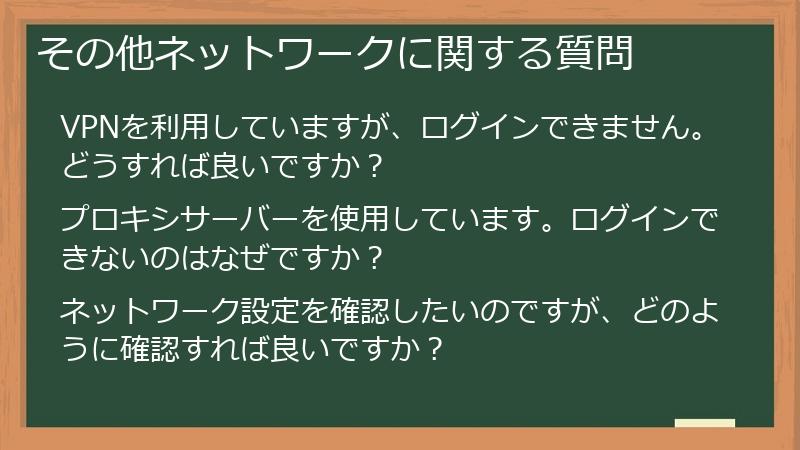
VPNやプロキシサーバーを使用している場合、またはネットワーク設定に問題がある場合に発生する、キャッシュマートログインに関する問題とその解決策について解説します。 これらの設定は、インターネット接続に影響を与えるため、ログインに失敗する原因となる可能性があります。 ネットワーク設定を確認し、適切な対処法を試してみましょう。
VPNを利用していますが、ログインできません。どうすれば良いですか?
VPN(Virtual Private Network)を使用している場合、VPNの設定がキャッシュマートへの接続を妨げている可能性があります。
- VPNの一時的な無効化: まず、VPNを一時的に無効化して、キャッシュマートへのログインを試してみましょう。 VPNを無効化しても、インターネットへの接続自体は維持されます。 VPNの無効化方法は、使用しているVPNアプリによって異なります。 アプリの設定を確認するか、インターネットで検索して確認してください。
- VPN接続の再確立: VPNを一時的に無効化してログインに成功した場合、VPNの設定に問題がある可能性があります。 VPN接続を再確立し、再度ログインを試みてください。 VPNの設定に誤りがないか、接続先のサーバーが正常に動作しているかなどを確認しましょう。
- 異なるVPNサーバーへの接続: VPNに複数のサーバーがある場合、異なるサーバーに接続してログインを試してみましょう。 接続しているサーバーに問題がある可能性があります。
- VPNプロバイダーへの問い合わせ: 上記の方法を試してもログインできない場合は、使用しているVPNプロバイダーに問い合わせてみましょう。 VPNプロバイダーは、VPN接続に関する専門的な知識を持っているため、問題解決に役立つ情報やサポートを提供してくれる可能性があります。
- VPNを介さず直接接続: VPNを使用せずに、直接インターネットに接続してログインを試してみましょう。 VPNが原因でログインできないことを確認できます。
- VPNとキャッシュマートの接続に関する注意点
- 一部のVPNサービスは、キャッシュマートのサーバーへの接続をブロックしている場合があります。
- VPNを使用する場合は、信頼できるVPNプロバイダーを選択しましょう。
- VPNの設定は、慎重に行いましょう。
VPNサービスの選択
VPNサービスを選択する際には、セキュリティ機能の充実度、サーバーの速度、そしてカスタマーサポート体制などを考慮しましょう。 信頼できるVPNプロバイダーを選択することで、安全かつ安定したVPN接続を実現できます。
プロキシサーバーを使用しています。ログインできないのはなぜですか?
プロキシサーバーを使用している場合、プロキシサーバーの設定がキャッシュマートへの接続を妨げている可能性があります。プロキシサーバーは、インターネットへのアクセスを仲介するサーバーで、セキュリティ強化や匿名性の確保などを目的として利用されますが、正しく設定されていないと、ウェブサイトへの接続がブロックされる場合があります。
- プロキシサーバー設定の確認: まず、プロキシサーバーの設定を確認します。 プロキシサーバーを使用している場合は、プロキシサーバーのアドレスとポート番号が正しく設定されていることを確認しましょう。 設定が間違っている場合、キャッシュマートに接続できない原因となります。 設定方法が不明な場合は、プロキシサーバーを提供している企業やサービスのウェブサイトを参照するか、インターネットで検索して確認してください。
- プロキシサーバーの一時的な無効化: プロキシサーバーの設定に問題がないかを確認するために、プロキシサーバーを一時的に無効化して、キャッシュマートにログインできるか試してみましょう。 プロキシサーバーを無効化しても、インターネットへの接続自体は維持されます。 プロキシサーバーの無効化方法は、スマートフォンの設定や、使用しているブラウザの設定などで確認できます。
- 異なるプロキシサーバーの使用: 複数のプロキシサーバーを利用できる場合は、異なるプロキシサーバーに接続してログインを試してみましょう。 使用しているプロキシサーバー自体に問題がある可能性があります。
- プロキシサーバー提供元への問い合わせ: 上記の方法を試してもログインできない場合は、プロキシサーバーを提供している企業やサービスに問い合わせてみましょう。 プロキシサーバーに関する専門的な知識を持っているため、問題解決に役立つ情報やサポートを提供してくれる可能性があります。
- プロキシサーバーを使用せずに直接接続: プロキシサーバーを介さずに、直接インターネットに接続してログインを試してみましょう。 プロキシサーバーが原因でログインできないことを確認できます。
- プロキシサーバーとキャッシュマートの接続に関する注意点
- プロキシサーバーの設定は、慎重に行いましょう。 誤った設定を行うと、インターネット接続が遮断される可能性があります。
- 信頼できるプロキシサーバープロバイダーを選択しましょう。
- プロキシサーバーを使用する場合は、キャッシュマートの利用規約を確認しましょう。
プロキシサーバーの設定方法
プロキシサーバーの設定方法は、使用するデバイスやOS、そしてプロキシサーバーの種類によって異なります。 設定方法が不明な場合は、プロキシサーバーを提供している企業やサービスのウェブサイト、またはインターネットで検索して確認しましょう。
ネットワーク設定を確認したいのですが、どのように確認すれば良いですか?
スマートフォンのネットワーク設定に問題があると、キャッシュマートに接続できない場合があります。 ネットワーク設定を確認するには、以下の手順に従ってください。
- 設定アプリを開く: スマートフォンの設定アプリを開きます。 設定アプリのアイコンは、通常、歯車またはギアのようなアイコンです。
- ネットワーク設定を確認する: 設定アプリで、「Wi-Fi」、「モバイルネットワーク」、「VPN」、「プロキシ」などの項目を探します。 これらの項目には、ネットワークに関する設定が記載されています。
- Wi-Fi設定: Wi-Fiを使用している場合は、「Wi-Fi」の設定を確認します。 接続しているWi-Fiネットワークが正しいことを確認し、接続が安定していることを確認します。 接続が不安定な場合は、ルーターの再起動などを試してみましょう。
- モバイルネットワーク設定: モバイルデータ通信を使用している場合は、「モバイルネットワーク」の設定を確認します。 モバイルデータ通信が有効になっていることを確認し、データ通信量の上限に達していないことを確認します。 通信制限がかかっている場合は、通信制限が解除されるまで待つ必要があります。
- VPN設定: VPNを使用している場合は、「VPN」の設定を確認します。 VPNが正しく接続されていることを確認し、必要に応じてVPNを一時的に無効化して、キャッシュマートへの接続を試してみましょう。
- プロキシ設定: プロキシサーバーを使用している場合は、「プロキシ」の設定を確認します。 プロキシサーバーのアドレスとポート番号が正しく設定されていることを確認します。 設定が間違っている場合、キャッシュマートに接続できない原因となります。
- ネットワーク設定に関する注意点
- ネットワーク設定を変更する際は、慎重に行いましょう。 誤った設定を行うと、インターネット接続が遮断される可能性があります。
- 設定を変更する前に、現在の設定をメモしておくと、元の設定に戻す際に役立ちます。
- 設定方法がわからない場合は、端末のマニュアルを参照するか、インターネットで検索してみましょう。
ネットワーク設定の変更
ネットワーク設定を変更する際は、必ず変更内容を理解した上で操作を行いましょう。 変更後、インターネット接続が正常に動作するか確認し、問題があれば元の状態に戻してください。 不明な点があれば、端末の取扱説明書を参照するか、インターネットで検索してみるか、通信事業者またはインターネットサービスプロバイダーに問い合わせることをお勧めします。


コメント