
- 【完全ガイド】ドライバーAI クラウドダッシュカム 始め方:ポイ活で賢く安全運転!
- 「ドライバーAI クラウドダッシュカム 始め方」に関するFAQ:安全運転とポイ活に関する疑問を解決!
【完全ガイド】ドライバーAI クラウドダッシュカム 始め方:ポイ活で賢く安全運転!
この記事では、スマートフォンアプリ「ドライバーAI クラウドダッシュカム」の始め方を徹底解説します。
ドライブレコーダーとしての機能はもちろん、AIによる安全運転支援、そしてポイ活で報酬まで得られる、このアプリの魅力を余すところなくお伝えします。
初期設定から、運転中の使い方、ポイ活で稼ぐためのテクニックまで、初心者でも安心して始められるよう、ステップごとに詳しく解説していきます。
この記事を読めば、あなたも「ドライバーAI クラウドダッシュカム」を使いこなし、安全運転と賢いポイ活を両立できるはずです。
ドライバーAI クラウドダッシュカムを始める前に知っておくべきこと
このセクションでは、「ドライバーAI クラウドダッシュカム」を始める前に理解しておくべき基本的な情報をご紹介します。
アプリの概要、メリット、必要な準備、そしてインストールからアカウント登録までの手順を詳しく解説します。
この記事を読み進めることで、スムーズにアプリを使い始められるだけでなく、ポイ活で効率的に稼ぐための基礎知識も身につけることができます。
ドライバーAI クラウドダッシュカムの概要とメリット

このセクションでは、「ドライバーAI クラウドダッシュカム」の基本的な機能と、利用することで得られる様々なメリットについて解説します。
従来のドライブレコーダーとの違い、ポイ活による報酬、安全運転支援機能など、このアプリならではの魅力を詳しくご紹介します。
この記事を読めば、「ドライバーAI クラウドダッシュカム」があなたのカーライフをどのように変えることができるのか理解できるはずです。
ドライバーAI クラウドダッシュカムとは?:基本機能を解説
「ドライバーAI クラウドダッシュカム」は、Driver Technologies Inc.が提供する、スマートフォンを利用したAI搭載のクラウドベースドライブレコーダーアプリです。
従来のドライブレコーダーのように専用の機器を購入する必要がなく、お手持ちのスマートフォンにアプリをインストールするだけで、高度なドライブレコーダー機能を利用できます。
このアプリの最も重要な基本機能は、運転中の映像を録画・保存することです。
スマートフォンのカメラを利用して、HDまたは4K(デバイスの性能に依存)の高画質で映像を記録し、万が一の事故やトラブル発生時の証拠として活用できます。
さらに、事故発生時の映像を自動的にクラウドへアップロードする機能も搭載しており、スマートフォンのストレージ容量を気にすることなく、長時間の録画が可能です。
AIによる安全運転支援
「ドライバーAI クラウドダッシュカム」は、単なるドライブレコーダー機能だけではありません。
AI技術を活用した安全運転支援機能が充実していることも特徴です。
具体的には、以下の機能が搭載されています。
- 車線逸脱警告:走行中に車線を逸脱した場合に、警告音や画面表示でドライバーに注意を促します。
- 前方衝突警告:前方の車両との距離が接近しすぎた場合に、衝突の危険性を警告します。
- 急ブレーキ・急加速の検知:急ブレーキや急加速を検知し、運転行動を分析、安全運転スコアとして評価します。
これらの機能は、ドライバーの安全運転をサポートし、事故のリスクを軽減するのに役立ちます。
クラウド連携による利便性向上
「ドライバーAI クラウドダッシュカム」は、クラウドと連携することで、利便性を大幅に向上させています。
録画された映像や運転データは、自動的にクラウドにアップロードされ、スマートフォンだけでなく、PCやタブレットなど、様々なデバイスからアクセスできます。
万が一、スマートフォンが故障したり、紛失した場合でも、クラウドにデータが保存されているため、映像を失う心配はありません。
さらに、事故発生時の映像を保険会社や警察などの関係機関に簡単に共有できる機能も搭載されており、事故処理をスムーズに進めることができます。
その他の便利な機能
「ドライバーAI クラウドダッシュカム」には、上記以外にも、以下のような便利な機能が搭載されています。
- 賠償責任保護:事故発生時の映像や運転データを活用して、責任の明確化をサポートします。
- ロードサイドサービス:提携業者によるロードサービスを手配することができます(別途契約が必要な場合があります)。
- ドライバー教育:運転データを分析し、安全運転のためのアドバイスやトレーニングプログラムを提供します。
これらの機能は、ドライバーの安全と安心をサポートし、快適なカーライフを支援します。
他社製ドライブレコーダーとの違い:スマホアプリ型のメリット
「ドライバーAI クラウドダッシュカム」のようなスマホアプリ型ドライブレコーダーは、従来の車載専用ドライブレコーダーと比較して、多くの点で優位性を持っています。
このセクションでは、他社製のドライブレコーダーと比較しながら、スマホアプリ型ドライブレコーダーならではのメリットを詳しく解説します。
初期費用を大幅に削減
車載専用ドライブレコーダーを購入する場合、機種によって価格は異なりますが、一般的に数千円から数万円程度の初期費用がかかります。
さらに、取り付け作業を業者に依頼する場合は、別途工賃が発生することもあります。
一方、「ドライバーAI クラウドダッシュカム」は、お手持ちのスマートフォンにアプリをインストールするだけで利用できるため、初期費用を大幅に削減できます。
必要なのは、スマートフォンを固定するためのスマホホルダー程度で、数百円から数千円程度で購入可能です。
すでにスマートフォンをお持ちの方であれば、追加の費用はほとんどかかりません。
手軽に導入・設置が可能
車載専用ドライブレコーダーの設置は、配線作業や取り付け位置の調整など、ある程度の知識や手間が必要です。
専門業者に依頼することもできますが、費用がかかります。
一方、「ドライバーAI クラウドダッシュカム」は、スマホホルダーにスマートフォンを取り付けるだけで設置が完了するため、非常に手軽です。
配線作業も不要で、誰でも簡単に設置できます。
取り付け位置も、スマホホルダーの種類によって自由に調整できるため、視界を妨げない最適な位置に設置することが可能です。
常に最新の機能を利用可能
車載専用ドライブレコーダーの場合、購入後のソフトウェアアップデートは限定的であることが多く、新しい機能や改善が反映されるまでに時間がかかる場合があります。
一方、「ドライバーAI クラウドダッシュカム」のようなスマホアプリ型ドライブレコーダーは、定期的にアプリがアップデートされるため、常に最新の機能を利用できます。
開発元が継続的にアプリの改善を行っているため、バグ修正や機能追加、セキュリティ対策などが迅速に反映されます。
また、新しいスマートフォン機種に対応するためのアップデートも行われるため、常に最適な環境で利用できます。
他のアプリとの連携
スマホアプリ型ドライブレコーダーは、スマートフォンの他のアプリと連携できるというメリットもあります。
例えば、ナビゲーションアプリと連携して、走行ルートや速度などの情報を同時に記録したり、音楽アプリと連携して、運転中に音楽を聴きながら録画したりすることができます。
また、SNSアプリと連携して、事故発生時の映像を家族や友人にすぐに共有したり、保険会社に送信したりすることも可能です。
スマートフォンならではの多機能性
「ドライバーAI クラウドダッシュカム」は、ドライブレコーダーとしての機能だけでなく、スマートフォンならではの多機能性を活用できます。
例えば、運転中に電話がかかってきた場合でも、ハンズフリー通話機能を利用して安全に通話することができます。
また、運転中にスマートフォンのナビゲーションアプリを利用したり、音楽を聴いたりすることも可能です。
さらに、スマートフォンに搭載されている様々なセンサー(GPS、加速度センサー、ジャイロセンサーなど)を活用して、より詳細な運転データを記録することもできます。
ポイ活で得られる報酬:どれくらい稼げるのか?
「ドライバーAI クラウドダッシュカム」の大きな魅力の一つが、ポイ活を通じて報酬を得られることです。
このセクションでは、ポイ活でどれくらいの報酬が得られるのか、具体的な金額や条件、効率的な稼ぎ方について詳しく解説します。
ポイ活を最大限に活用し、安全運転をしながらお小遣いを稼ぐ方法をマスターしましょう。
ポイ活の仕組み
「ドライバーAI クラウドダッシュカム」のポイ活は、特定のポイントサイトを経由してアプリをインストールし、指定された条件を達成することでポイントを獲得できる仕組みです。
獲得したポイントは、現金、Amazonギフト券、その他のギフト券などに交換することができます。
主なポイントサイトとしては、Powl、ECナビ、モッピーなどが挙げられます。
各ポイントサイトによって、報酬額や条件が異なるため、事前に比較検討することが重要です。
報酬額の目安
ポイ活で得られる報酬額は、ポイントサイトやキャンペーンによって変動しますが、一般的な目安は以下の通りです。
- 新規インストール報酬:アプリを初めてインストールし、アカウント登録を完了することで、数百円から数千円相当のポイントを獲得できます。
- 運転時間報酬:アプリを起動して一定時間(通常2時間)運転することで、追加のポイントを獲得できます。
- キャンペーン報酬:特定の期間中にアプリを利用したり、特定の条件を達成することで、ボーナスポイントを獲得できます。
2025年5月時点の例
- Powl: 980円相当のポイント(新規インストール+2時間運転)
- ECナビ: 6,864円相当のポイント(新規インストール+2時間運転)
- モッピー: 900円相当のポイント(新規インストール+2時間運転)
これらの報酬は、あくまで目安であり、時期やキャンペーンによって変動する可能性があります。
各ポイントサイトの案件ページで最新の情報を確認するようにしましょう。
追加報酬の可能性
「ドライバーAI クラウドダッシュカム」では、アプリ独自のキャンペーンとして、長時間運転を行うことで追加報酬を得られる場合があります。
例えば、10時間以上の運転で5,000円分のAmazonギフト券、130時間以上の運転で42,500円分のAmazonギフト券がプレゼントされるキャンペーンが過去に実施されたことがあります。
これらのキャンペーンは、期間限定で実施されることが多く、参加条件や報酬額も変動する可能性があります。
アプリ内のキャンペーンページや公式SNSなどで最新情報を確認するようにしましょう。
効率的な稼ぎ方
ポイ活で効率的に稼ぐためには、以下のポイントを意識することが重要です。
- 複数のポイントサイトに登録する:各ポイントサイトで報酬額やキャンペーンが異なるため、複数のサイトに登録しておくことで、より多くの報酬を獲得できる可能性があります。
- キャンペーン情報をこまめにチェックする:期間限定のキャンペーンや高額報酬の案件を見逃さないように、各ポイントサイトやアプリの情報をこまめにチェックしましょう。
- 運転時間を効率的に確保する:通勤や買い物など、日常的な運転をポイ活に活用することで、効率的に運転時間を確保できます。
- 安全運転を心がける:ポイ活に夢中になるあまり、安全運転を怠らないように注意しましょう。
注意点
ポイ活で報酬を得るためには、いくつかの注意点があります。
- ポイントサイトの利用規約を遵守する:不正な方法でポイントを獲得しようとすると、アカウントが停止される可能性があります。
- 個人情報の管理に注意する:ポイントサイトに登録する際には、個人情報の漏洩に注意しましょう。
- 運転中の操作は避ける:運転中にスマートフォンを操作することは、道路交通法で禁止されています。安全運転を最優先にしましょう。
これらの注意点を守りながら、ポイ活を安全に楽しみましょう。
初期設定に必要なものと準備
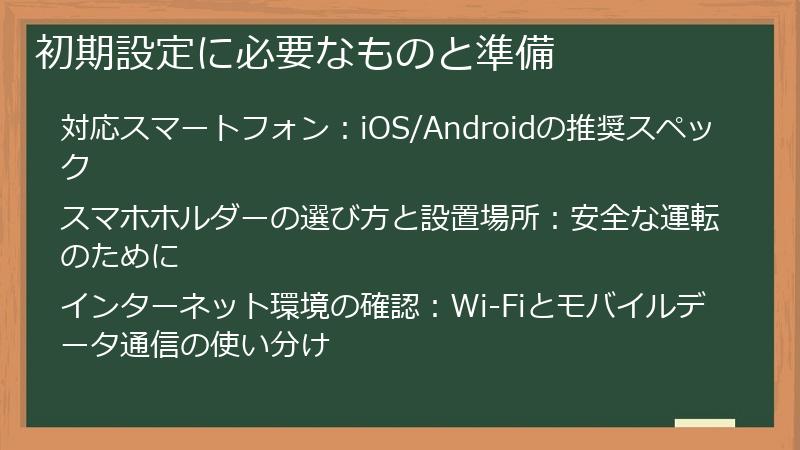
「ドライバーAI クラウドダッシュカム」を快適に利用するためには、初期設定に必要なものを準備し、適切に設定することが重要です。
このセクションでは、対応スマートフォン、スマホホルダー、インターネット環境など、初期設定に必要なものを詳しく解説します。
スムーズなスタートを切るために、事前に必要なものを揃えておきましょう。
対応スマートフォン:iOS/Androidの推奨スペック
「ドライバーAI クラウドダッシュカム」を快適に利用するためには、アプリに対応したスマートフォンが必要です。
このセクションでは、iOSとAndroidそれぞれの推奨スペックについて詳しく解説します。
お手持ちのスマートフォンが対応しているか確認し、より快適なドライブレコーダー体験を実現しましょう。
iOSデバイスの推奨スペック
「ドライバーAI クラウドダッシュカム」は、iOSデバイス(iPhone、iPad)で利用できます。
iOSデバイスの推奨スペックは以下の通りです。
- OSバージョン:iOS 13以上
- iPhone:iPhone 7以降
- iPad:iPad Air 2以降、iPad mini 4以降、iPad Pro全モデル
- RAM:2GB以上
- ストレージ:アプリ本体のインストールに必要な空き容量(約200MB)に加え、録画データの一時保存に必要な空き容量(数GB以上)
- カメラ:8MP以上のカメラ(12MP以上を推奨)
- GPS:GPS機能
- ネットワーク:4G/LTE以上の通信環境
より高画質で録画したい場合は、最新のiPhone(iPhone 12以降)を推奨します。
Androidデバイスの推奨スペック
「ドライバーAI クラウドダッシュカム」は、Androidデバイスでも利用できます。
Androidデバイスの推奨スペックは以下の通りです。
- OSバージョン:Android 7.0 Nougat以上
- RAM:3GB以上
- ストレージ:アプリ本体のインストールに必要な空き容量(約200MB)に加え、録画データの一時保存に必要な空き容量(数GB以上)
- カメラ:8MP以上のカメラ(12MP以上を推奨)
- GPS:GPS機能
- ネットワーク:4G/LTE以上の通信環境
Androidデバイスは機種が多いため、動作確認済みの機種リストを公式サイトで確認することをおすすめします。
スペックが満たない場合の影響
推奨スペックを満たしていないスマートフォンで「ドライバーAI クラウドダッシュカム」を利用した場合、以下のような問題が発生する可能性があります。
- アプリの動作が不安定になる:アプリがクラッシュしたり、フリーズしたりすることがあります。
- 録画品質が低下する:映像がカクついたり、コマ落ちしたりすることがあります。
- AI機能が正常に動作しない:車線逸脱警告や前方衝突警告が遅れたり、誤検知したりすることがあります。
- バッテリー消費が激しくなる:アプリの処理負荷が高まり、バッテリーの消耗が早くなることがあります。
これらの問題を回避するためにも、推奨スペックを満たしたスマートフォンを使用するようにしましょう。
スマートフォンの設定
「ドライバーAI クラウドダッシュカム」を利用する際には、スマートフォンの設定も重要です。
- 位置情報サービスを有効にする:GPS機能を利用するために、位置情報サービスを有効にしてください。
- カメラへのアクセスを許可する:アプリがカメラにアクセスできるように、権限を許可してください。
- バッテリーセーバーをオフにする:バッテリーセーバーがオンになっていると、アプリの動作が制限される場合があります。
- 通知を許可する:AI警告やイベント通知を受け取るために、通知を許可してください。
これらの設定を行うことで、「ドライバーAI クラウドダッシュカム」をより快適に利用することができます。
スマホホルダーの選び方と設置場所:安全な運転のために
「ドライバーAI クラウドダッシュカム」を使用する上で、スマートフォンを固定するためのスマホホルダーは必須アイテムです。
しかし、種類が多くてどれを選べば良いか迷ってしまう方もいるでしょう。
このセクションでは、安全な運転を確保するためのスマホホルダーの選び方と、適切な設置場所について詳しく解説します。
スマホホルダーの種類
スマホホルダーには、様々な種類があります。
主な種類としては、以下のものが挙げられます。
- 吸盤式:ダッシュボードやフロントガラスに吸盤で固定するタイプ。
- クリップ式:エアコンの吹き出し口にクリップで固定するタイプ。
- 粘着式:ダッシュボードに粘着テープで固定するタイプ。
- マグネット式:マグネットの力でスマートフォンを固定するタイプ。
- アーム式:アームを伸ばして、好きな角度に調整できるタイプ。
それぞれの種類には、メリットとデメリットがあります。
スマホホルダーの選び方
スマホホルダーを選ぶ際には、以下のポイントを考慮しましょう。
- 安定性:運転中にスマートフォンが落下しないように、安定性の高いものを選びましょう。
- 取り付けやすさ:簡単に取り付け・取り外しができるものを選びましょう。
- 角度調整:スマートフォンの画面が見やすいように、角度調整ができるものを選びましょう。
- 耐久性:長期間使用できるように、耐久性の高いものを選びましょう。
- スマートフォンのサイズ:お手持ちのスマートフォンのサイズに対応しているか確認しましょう。
また、安全運転を妨げないように、視界を遮らないものを選ぶことも重要です。
スマホホルダーの設置場所
スマホホルダーの設置場所は、安全運転に大きく影響します。
以下の点に注意して、適切な場所に設置しましょう。
- 視界を遮らない:運転中に視界を遮らない場所に設置しましょう。フロントガラスの中央や運転席の目の前は避けましょう。
- 操作しやすい:運転中でも安全に操作できる場所に設置しましょう。
- エアバッグの作動を妨げない:エアバッグの作動を妨げる場所に設置するのは避けましょう。
- 道路交通法を遵守する:道路交通法で定められた場所に設置しましょう。
一般的には、ダッシュボードの端や、助手席側のフロントガラスなどが推奨される設置場所です。
おすすめのスマホホルダー
以下に、おすすめのスマホホルダーをいくつかご紹介します。
* **吸盤式アームホルダー**:安定性が高く、角度調整も自由自在です。
* **クリップ式ホルダー**:取り付けが簡単で、エアコンの風でスマートフォンを冷却できます。
* **マグネット式ホルダー**:片手で簡単にスマートフォンを着脱できます。
ご自身の車の形状や、運転スタイルに合わせて、最適なスマホホルダーを選びましょう。
注意点
スマホホルダーを使用する際には、以下の点に注意しましょう。
- 運転中のスマートフォンの操作は避ける:運転中のスマートフォンの操作は、道路交通法で禁止されています。安全運転を最優先にしましょう。
- 定期的にスマホホルダーの状態を確認する:吸盤が外れていないか、クリップが緩んでいないかなど、定期的にスマホホルダーの状態を確認しましょう。
これらの注意点を守りながら、安全に「ドライバーAI クラウドダッシュカム」を利用しましょう。
インターネット環境の確認:Wi-Fiとモバイルデータ通信の使い分け
「ドライバーAI クラウドダッシュカム」を利用する上で、インターネット環境は非常に重要です。
録画した映像をクラウドにアップロードしたり、リアルタイムでAIによる安全運転支援機能を利用したりするためには、安定したインターネット接続が不可欠です。
このセクションでは、Wi-Fiとモバイルデータ通信の使い分けについて詳しく解説します。
Wi-Fiの利用
Wi-Fiは、無線LANを利用してインターネットに接続する方法です。
Wi-Fiのメリットは、以下の通りです。
- データ通信量を抑えられる:Wi-Fiに接続すれば、モバイルデータ通信量を消費せずに、録画データをクラウドにアップロードできます。
- 高速なデータ通信:Wi-Fi環境によっては、モバイルデータ通信よりも高速なデータ通信が可能です。
Wi-Fiを利用する際の注意点
- セキュリティ:公共のWi-Fiスポットを利用する際には、セキュリティに注意しましょう。VPNを利用するなどの対策を行うことをおすすめします。
- 接続状況:Wi-Fiの電波状況が悪いと、データアップロードに時間がかかったり、失敗したりすることがあります。
モバイルデータ通信の利用
モバイルデータ通信は、携帯電話会社の回線を利用してインターネットに接続する方法です。
モバイルデータ通信のメリットは、以下の通りです。
- 場所を選ばない:Wi-Fi環境がない場所でも、インターネットに接続できます。
- 常に接続されている:Wi-Fiのように、接続設定を行う必要がなく、常にインターネットに接続されています。
モバイルデータ通信を利用する際の注意点
- データ通信量:モバイルデータ通信を利用すると、データ通信量を消費します。データ通信量の上限を超えると、通信速度が制限されることがあります。
- バッテリー消費:モバイルデータ通信は、Wi-Fiよりもバッテリー消費が激しい場合があります。
Wi-Fiとモバイルデータ通信の使い分け
Wi-Fiとモバイルデータ通信は、利用シーンに応じて使い分けることが重要です。
- 自宅や職場など、Wi-Fi環境がある場所:Wi-Fiに接続して、録画データをクラウドにアップロードしたり、アプリの設定を変更したりしましょう。
- 外出先など、Wi-Fi環境がない場所:モバイルデータ通信を利用して、リアルタイムでAIによる安全運転支援機能を利用したり、緊急時に録画データをクラウドにアップロードしたりしましょう。
データ通信量の節約方法
モバイルデータ通信を利用する際には、データ通信量を節約することが重要です。
以下の方法を試してみましょう。
- 録画品質を下げる:高画質で録画すると、データ通信量が増加します。録画品質を下げて、データ通信量を節約しましょう。
- アップロード設定を変更する:録画データをクラウドにアップロードするタイミングを、Wi-Fi接続時のみに設定しましょう。
- 不要なデータの削除:不要な録画データを削除して、データ通信量を節約しましょう。
これらの方法を実践することで、モバイルデータ通信量を抑えながら、「ドライバーAI クラウドダッシュカム」を快適に利用できます。
アプリのインストールとアカウント登録

「ドライバーAI クラウドダッシュカム」を利用するためには、アプリをインストールし、アカウントを登録する必要があります。
このセクションでは、ポイントサイト経由でのインストール、公式ストアからのインストール、アカウント登録の手順について詳しく解説します。
スムーズな利用開始のために、手順を確認し、アカウント登録を完了させましょう。
ポイントサイト経由のインストール:ポイ活案件を活用
「ドライバーAI クラウドダッシュカム」をお得に始める方法として、ポイントサイト経由でのインストールがあります。
ポイントサイトを経由してアプリをインストールし、指定された条件を達成することで、報酬としてポイントを獲得できます。
このセクションでは、ポイントサイト経由でインストールする手順と、ポイ活案件を活用する際の注意点について詳しく解説します。
ポイントサイトの選び方
「ドライバーAI クラウドダッシュカム」のポイ活案件を取り扱っているポイントサイトは複数あります。
主なポイントサイトとしては、Powl、ECナビ、モッピーなどが挙げられます。
各ポイントサイトによって、報酬額や条件、ポイントの交換レートが異なるため、事前に比較検討することが重要です。
報酬額の比較
ポイントサイトを選ぶ際には、報酬額を比較しましょう。
「どこ得?」などのポイントサイト比較サイトを利用すると、各サイトの報酬額を簡単に比較できます。
また、期間限定で報酬額がアップするキャンペーンが実施されることもあるため、こまめに情報をチェックしましょう。
ポイントの交換レート
ポイントサイトによって、ポイントの交換レートが異なります。
例えば、100ポイント=1円のサイトもあれば、10ポイント=1円のサイトもあります。
ポイントを現金やギフト券に交換する際に、手数料が発生する場合もあるため、事前に確認しておきましょう。
ポイントサイト経由のインストール手順
ポイントサイト経由で「ドライバーAI クラウドダッシュカム」をインストールする手順は以下の通りです。
- ポイントサイトに登録する。
- 「ドライバーAI クラウドダッシュカム」の案件を探す。
- 案件詳細ページで、報酬額や条件を確認する。
- 「ポイントGET」などのボタンをクリックして、App StoreまたはGoogle Playに移動する。
- アプリをインストールする。
- アプリを起動し、アカウント登録を行う。
ポイ活案件を活用する際の注意点
ポイ活案件を活用する際には、以下の点に注意しましょう。
- 条件をよく確認する:ポイント獲得の条件(運転時間、録画設定など)をよく確認し、確実に達成できるようにしましょう。
- Cookieを有効にする:Cookieが無効になっていると、ポイントが正常に付与されない場合があります。
- シークレットモードをオフにする:シークレットモードでインストールすると、ポイントが付与されない場合があります。
- 広告ブロックをオフにする:広告ブロック機能がオンになっていると、ポイントが付与されない場合があります。
- 複数端末での利用は避ける:複数端末で同じアカウントを利用すると、ポイントが無効になる場合があります。
- ポイントサイトの利用規約を遵守する:ポイントサイトの利用規約に違反する行為は、アカウント停止につながる可能性があります。
これらの注意点を守りながら、ポイ活案件を活用して「ドライバーAI クラウドダッシュカム」をお得に始めましょう。
公式ストアからのインストール:直接アプリをダウンロード
ポイントサイトを経由せずに、「ドライバーAI クラウドダッシュカム」を直接インストールすることも可能です。
このセクションでは、App StoreまたはGoogle Playから直接アプリをダウンロードしてインストールする手順について詳しく解説します。
ポイ活に興味がない方や、すぐにアプリを使い始めたい方は、こちらの方法でインストールしましょう。
App Storeからのインストール(iOS)
iPhoneやiPadなどのiOSデバイスをお使いの場合は、App Storeから「ドライバーAI クラウドダッシュカム」をインストールします。
- App Storeアプリを開きます。
- 検索バーに「ドライバーAI クラウドダッシュカム」と入力します。
- 検索結果から、「ドライバーAI クラウドダッシュカム」アプリを見つけます。
- アプリの詳細ページで、「入手」ボタンをタップします。
- Apple IDのパスワードを入力するか、Touch ID/Face IDで認証します。
- アプリのダウンロードとインストールが開始されます。
Google Playからのインストール(Android)
Androidスマートフォンやタブレットをお使いの場合は、Google Playから「ドライバーAI クラウドダッシュカム」をインストールします。
- Google Playアプリを開きます。
- 検索バーに「ドライバーAI クラウドダッシュカム」と入力します。
- 検索結果から、「ドライバーAI クラウドダッシュカム」アプリを見つけます。
- アプリの詳細ページで、「インストール」ボタンをタップします。
- アプリに必要な権限を確認し、「同意する」をタップします。
- アプリのダウンロードとインストールが開始されます。
偽アプリに注意
App StoreやGoogle Playには、本物そっくりの偽アプリが出回っていることがあります。
アプリをインストールする際には、以下の点に注意して、偽アプリをダウンロードしないようにしましょう。
- 開発元を確認する:アプリの詳細ページで、開発元が「Driver Technologies Inc.」であることを確認しましょう。
- レビューを確認する:他のユーザーのレビューを参考に、アプリの信頼性を判断しましょう。
- アイコンやスクリーンショットをよく確認する:アイコンやスクリーンショットが公式サイトのものと異なっている場合は、偽アプリの可能性があります。
インストール後の確認
アプリのインストールが完了したら、以下の点を確認しましょう。
- アプリが正常に起動するか:アプリを起動して、正常に動作することを確認しましょう。
- 必要な権限が付与されているか:アプリがカメラや位置情報などにアクセスできるように、必要な権限が付与されているか確認しましょう。
これらの確認を行うことで、安心して「ドライバーAI クラウドダッシュカム」を利用することができます。
アカウント登録の手順と注意点:必須項目の入力と権限設定
「ドライバーAI クラウドダッシュカム」をインストールしたら、次はアカウント登録です。
アカウント登録を行うことで、クラウドへのデータ保存や、ポイ活での報酬獲得が可能になります。
このセクションでは、アカウント登録の手順と、注意すべき点について詳しく解説します。
アカウント登録の手順
「ドライバーAI クラウドダッシュカム」のアカウント登録は、以下の手順で行います。
- アプリを起動します。
- 「アカウント登録」または「新規登録」ボタンをタップします。
- メールアドレスまたは電話番号を入力します。
- パスワードを設定します。
- 利用規約とプライバシーポリシーに同意します。
- 認証コードを入力します(メールアドレスまたは電話番号に送信されます)。
- 必要に応じて、氏名、年齢、性別などの情報を入力します。
- 登録完了です。
メールアドレスまたは電話番号の選択
アカウント登録には、メールアドレスまたは電話番号を使用できます。
- メールアドレス:GmailやYahoo!メールなどのフリーメールアドレスでも登録可能です。
- 電話番号:SMS認証が必要になります。
どちらを選択しても、利用できる機能に違いはありません。
普段使い慣れている方を選択すると良いでしょう。
パスワード設定の注意点
パスワードは、アカウントのセキュリティを保つ上で非常に重要です。
以下の点に注意して、安全なパスワードを設定しましょう。
- 推測されやすいパスワードは避ける:誕生日、電話番号、名前など、他人から推測されやすいパスワードは避けましょう。
- 複雑なパスワードを設定する:英数字、記号を組み合わせた、できるだけ複雑なパスワードを設定しましょう。
- 他のサイトと使い回さない:他のサイトで使用しているパスワードを使い回すのは避けましょう。
- 定期的にパスワードを変更する:定期的にパスワードを変更することで、セキュリティリスクを軽減できます。
必須項目の入力
アカウント登録時には、氏名、年齢、性別などの情報の入力が求められる場合があります。
これらの情報は、アプリの機能改善や、ユーザーへのサービス提供のために利用されます。
個人情報の取り扱いについては、プライバシーポリシーをよく確認し、同意した上で入力するようにしましょう。
権限設定
アカウント登録後、アプリがスマートフォンの一部の機能にアクセスするための権限設定を求められる場合があります。
主な権限としては、以下のものが挙げられます。
- カメラ:ドライブレコーダーとして映像を録画するために必要です。
- マイク:音声認識機能や、録画映像に音声を記録するために必要です。
- 位置情報:走行ルートや速度を記録するために必要です。
- ストレージ:録画データを保存するために必要です。
- 通知:AI警告やイベント通知を受け取るために必要です。
これらの権限は、アプリの機能を最大限に活用するために必要なものです。
しかし、個人情報に関わる権限もあるため、アプリのプライバシーポリシーをよく確認し、必要な権限のみを許可するようにしましょう。
登録完了後の確認
アカウント登録が完了したら、以下の点を確認しましょう。
- 登録したメールアドレスまたは電話番号に認証メールが届いているか:認証メールが届いていない場合は、迷惑メールフォルダを確認するか、再度認証メールを送信してください。
- アプリが正常に動作するか:アプリを起動して、正常に動作することを確認しましょう。
- 設定画面でアカウント情報が正しく表示されているか:設定画面で、登録した氏名、メールアドレス、電話番号などの情報が正しく表示されているか確認しましょう。
これらの確認を行うことで、安心して「ドライバーAI クラウドダッシュカム」を利用することができます。
ドライバーAI クラウドダッシュカムの初期設定と使い方
このセクションでは、「ドライバーAI クラウドダッシュカム」の初期設定から、実際の運転中の使い方について詳しく解説します。
アプリの設定方法、運転中の注意点、録画データの確認方法などを理解することで、より安全で快適なドライブレコーダー体験を実現できます。
この記事を参考に、「ドライバーAI クラウドダッシュカム」を使いこなしましょう。
アプリの設定と調整

「ドライバーAI クラウドダッシュカム」をより効果的に利用するためには、アプリの設定を適切に調整することが重要です。
このセクションでは、録画モードの選択、AI警告の設定、録画品質とデータ通信量の設定について詳しく解説します。
ご自身の運転スタイルやスマートフォンの性能に合わせて、最適な設定を見つけましょう。
録画モードの選択:ドライブレコーダーモード vs. ポケットドライブモード
「ドライバーAI クラウドダッシュカム」には、主に2つの録画モードが用意されています。
- ドライブレコーダーモード:運転中の映像を録画し、事故やトラブル発生時の証拠として活用するためのモードです。
- ポケットドライブモード:映像は録画せずに、運転データ(速度、Gフォース、位置情報など)のみを記録するモードです。
それぞれのモードの特性を理解し、利用シーンに合わせて適切なモードを選択しましょう。
ドライブレコーダーモード
ドライブレコーダーモードは、「ドライバーAI クラウドダッシュカム」の最も基本的な機能です。
スマートフォンのカメラを利用して、運転中の映像を録画し、クラウドに保存します。
このモードで録画された映像は、万が一の事故やトラブル発生時の証拠として活用できます。
また、AIによる安全運転支援機能(車線逸脱警告、前方衝突アラートなど)も利用可能です。
ドライブレコーダーモードの設定項目
- 録画品質:HD(720p)、Full HD(1080p)、4K(2160p)から選択できます。
- 録画方向:前方、車内、または両方から選択できます。
- 音声録音:音声の録音をオン/オフできます。
- タイムスタンプ:映像に日時情報を表示するかどうかを選択できます。
ポケットドライブモード
ポケットドライブモードは、映像を録画せずに、運転データ(速度、Gフォース、位置情報など)のみを記録するモードです。
このモードは、以下のような場合に便利です。
- ポイ活案件に参加する場合:ポイ活案件によっては、映像の録画が必須ではない場合があります。
- データ通信量を節約したい場合:映像を録画しないため、データ通信量を大幅に節約できます。
- プライバシーを重視する場合:映像を録画しないため、プライバシーへの配慮が必要な場合に適しています。
ポケットドライブモードの設定項目
- データ記録間隔:運転データを記録する間隔を設定できます。
- GPSの利用:位置情報を記録するかどうかを選択できます。
モードの使い分け
ドライブレコーダーモードとポケットドライブモードは、利用シーンに合わせて使い分けることが重要です。
- 安全運転を重視する場合:ドライブレコーダーモードを選択し、万が一の事故やトラブルに備えましょう。
- ポイ活案件に参加する場合:ポイ活案件の条件を確認し、適切なモードを選択しましょう。
- データ通信量を節約したい場合:ポケットドライブモードを選択し、Wi-Fi環境でのみ録画データをアップロードするように設定しましょう。
- プライバシーを重視する場合:ポケットドライブモードを選択し、映像の録画を控えましょう。
注意点
- ポイ活案件によっては、ドライブレコーダーモードでの録画が必須となる場合があります。
- ポケットドライブモードでは、AIによる安全運転支援機能は利用できません。
これらの点に注意して、適切なモードを選択し、「ドライバーAI クラウドダッシュカム」を効果的に活用しましょう。
AI警告の設定:車線逸脱警告や前方衝突アラートの調整
「ドライバーAI クラウドダッシュカム」の大きな特徴の一つが、AIによる安全運転支援機能です。
この機能は、運転中の危険を検知し、ドライバーに警告を発することで、事故を未然に防ぐことを目的としています。
このセクションでは、AI警告の種類と、設定を調整する方法について詳しく解説します。
AI警告の種類
「ドライバーAI クラウドダッシュカム」には、主に以下のAI警告機能が搭載されています。
- 車線逸脱警告(LDW):走行中に車線を逸脱した場合に、警告音や画面表示でドライバーに注意を促します。
- 前方衝突警告(FCW):前方の車両との距離が接近しすぎた場合に、衝突の危険性を警告します。
- 発進遅延警告(SDW):信号待ちなどで停車中に、前方の車両が発進したにもかかわらず、自車が発進しない場合に警告します。
- 歩行者検知警告(PDW):走行中に歩行者を検知した場合に、衝突の危険性を警告します。
これらの機能は、ドライバーの安全運転をサポートし、事故のリスクを軽減するのに役立ちます。
AI警告の設定
AI警告の設定は、アプリの設定画面から行います。
各警告機能の有効/無効を切り替えたり、警告の感度を調整したりすることができます。
警告の感度を調整することで、誤検知を減らし、より快適な運転を実現できます。
AI警告設定の項目
- 警告音:警告音の種類を選択できます。
- 警告音量:警告音の音量を調整できます。
- 感度:警告の感度を調整できます(高/中/低)。
感度調整の目安
AI警告の感度は、運転環境や運転スタイルに合わせて調整することが重要です。
以下は、感度調整の目安です。
- 市街地:交通量が多く、車線変更が多い場所では、感度を低めに設定すると、誤検知を減らすことができます。
- 高速道路:車間距離が短くなりやすい場所では、感度を高めに設定すると、追突事故のリスクを軽減できます。
- 夜間:視界が悪くなるため、感度を高めに設定すると、歩行者や自転車の早期発見につながります。
注意点
- AI警告は、あくまで運転をサポートする機能であり、完全に事故を防ぐものではありません。
- AI警告に頼りすぎず、常に周囲の状況に注意し、安全運転を心がけましょう。
- AI警告の感度を低く設定しすぎると、危険を検知できなくなる可能性があります。
これらの点に注意して、AI警告機能を適切に設定し、「ドライバーAI クラウドダッシュカム」を安全に活用しましょう。
録画品質とデータ通信量の設定:スマホの性能と通信環境に合わせて最適化
「ドライバーAI クラウドダッシュカム」では、録画品質を設定することで、映像の鮮明さとデータ通信量を調整することができます。
録画品質が高いほど映像は鮮明になりますが、データ通信量も増加します。
このセクションでは、録画品質とデータ通信量の関係、および、スマートフォン性能や通信環境に合わせて最適な設定を見つける方法を解説します。
録画品質の設定
「ドライバーAI クラウドダッシュカム」では、通常、以下の録画品質を選択できます。
- 低画質(SD):データ通信量を最も節約できますが、映像の鮮明さは低くなります。
- 標準画質(HD):データ通信量と映像の鮮明さのバランスが取れています。
- 高画質(Full HD):鮮明な映像を記録できますが、データ通信量も増加します。
- 最高画質(4K):最も鮮明な映像を記録できますが、データ通信量も大幅に増加し、スマートフォンへの負荷も高まります。
選択できる録画品質は、スマートフォンのカメラ性能によって異なる場合があります。
データ通信量の目安
録画品質ごとのデータ通信量の目安は以下の通りです(1時間あたり)。
- 低画質(SD):約500MB
- 標準画質(HD):約1GB
- 高画質(Full HD):約2GB
- 最高画質(4K):約4GB
これらの数値はあくまで目安であり、実際のデータ通信量は、映像の内容やフレームレートによって変動します。
スマートフォン性能との関係
録画品質は、スマートフォンの性能にも大きく影響されます。
- CPU:処理能力が低いスマートフォンでは、高画質で録画すると、映像がカクついたり、コマ落ちしたりすることがあります。
- メモリ:メモリ容量が少ないスマートフォンでは、高画質で録画すると、アプリがクラッシュしたり、フリーズしたりすることがあります。
- ストレージ:ストレージ容量が少ないスマートフォンでは、高画質で録画すると、すぐに容量がいっぱいになってしまいます。
お使いのスマートフォンの性能に合わせて、適切な録画品質を選択しましょう。
通信環境との関係
録画品質は、通信環境にも影響されます。
- Wi-Fi:高速なWi-Fi環境であれば、高画質で録画しても、スムーズにクラウドへアップロードできます。
- モバイルデータ通信:モバイルデータ通信を利用する場合は、データ通信量の上限に注意し、適切な録画品質を選択しましょう。
データ通信量を節約したい場合は、Wi-Fi環境でのみ録画データをアップロードするように設定することをおすすめします。
最適な設定を見つける
最適な録画品質は、スマートフォンの性能、通信環境、そして個人の好みに応じて異なります。
以下の手順で、最適な設定を見つけてみましょう。
- お使いのスマートフォンの性能を確認する。
- 利用可能な通信環境を確認する。
- テスト録画を行い、映像の鮮明さとデータ通信量を確認する。
- 上記の結果を参考に、録画品質を調整する。
注意点
- ポイ活案件に参加する場合は、録画品質の条件が指定されている場合があります。
- 録画品質を低く設定しすぎると、事故やトラブル発生時の証拠として十分な映像を記録できない可能性があります。
これらの点に注意して、最適な録画品質を設定し、「ドライバーAI クラウドダッシュカム」を快適に利用しましょう。
運転中の使い方と注意点

「ドライバーAI クラウドダッシュカム」を安全に、そして効果的に利用するためには、運転中の使い方と注意点を守ることが重要です。
このセクションでは、スマホホルダーへの固定方法、録画開始と終了の手順、そして運転中のアプリ操作に関する注意点について詳しく解説します。
安全運転を最優先に、「ドライバーAI クラウドダッシュカム」を活用しましょう。
スマホホルダーへの固定:安全な場所に確実に取り付け
「ドライバーAI クラウドダッシュカム」を使用する際、スマートフォンを安全な場所に固定するために、スマホホルダーは必要不可欠なアイテムです。
スマホホルダーへの固定が不適切だと、運転中にスマートフォンが落下したり、視界を妨げたりする危険性があります。
このセクションでは、安全な運転を確保するために、スマホホルダーへの固定方法と注意点について詳しく解説します。
固定場所の選定
スマホホルダーを取り付ける場所は、以下の点を考慮して選びましょう。
- 視界の確保:運転中に視界を遮らない場所を選びましょう。フロントガラスの中央や運転席の目の前は避けてください。
- 操作性:運転中でも無理なく操作できる場所を選びましょう。
- エアバッグの妨げにならない:エアバッグの作動を妨げる場所に設置するのは絶対に避けてください。
- 道路交通法を遵守:道路交通法で定められた場所に設置しましょう。
一般的には、ダッシュボードの端や、助手席側のフロントガラスなどが推奨される設置場所です。
固定方法の種類
スマホホルダーの種類によって、固定方法が異なります。
主な固定方法としては、以下のものがあります。
- 吸盤式:ダッシュボードやフロントガラスに吸盤で固定します。
- クリップ式:エアコンの吹き出し口にクリップで固定します。
- 粘着式:ダッシュボードに粘着テープで固定します。
それぞれの固定方法には、メリットとデメリットがあります。
吸盤式の注意点
吸盤式スマホホルダーを使用する際には、以下の点に注意しましょう。
- 吸盤の状態を確認:吸盤が汚れていたり、劣化していたりすると、吸着力が低下する可能性があります。定期的に吸盤の状態を確認し、必要であれば清掃や交換を行いましょう。
- ダッシュボードの素材:ダッシュボードの素材によっては、吸盤が吸着しにくい場合があります。その場合は、吸盤補助シートを使用することをおすすめします。
- 気温:気温が高いと吸盤が剥がれやすくなることがあります。直射日光が当たる場所は避けましょう。
クリップ式の注意点
クリップ式スマホホルダーを使用する際には、以下の点に注意しましょう。
- 吹き出し口の強度:エアコンの吹き出し口の強度が低いと、クリップが破損する可能性があります。
- 角度調整:クリップ式のスマホホルダーは、角度調整の自由度が低い場合があります。
- 風向き:エアコンの風向きによっては、スマートフォンが冷却されすぎる場合があります。
粘着式の注意点
粘着式スマホホルダーを使用する際には、以下の点に注意しましょう。
- 粘着テープの強度:粘着テープの強度が低いと、走行中にスマホホルダーが剥がれてしまう可能性があります。
- ダッシュボードの素材:ダッシュボードの素材によっては、粘着テープが剥がれにくい場合があります。
- 跡残り:粘着テープを剥がす際に、ダッシュボードに跡が残る可能性があります。
固定後の確認
スマホホルダーにスマートフォンを固定したら、以下の点を確認しましょう。
- ぐらつきがないか:スマートフォンがぐらついていないか確認しましょう。
- 視界を妨げていないか:スマートフォンが視界を妨げていないか確認しましょう。
- 操作しやすい位置にあるか:スマートフォンが操作しやすい位置にあるか確認しましょう。
これらの点を確認し、安全な場所にスマートフォンを固定してから運転を開始しましょう。
録画開始と終了:自動録画設定の確認
「ドライバーAI クラウドダッシュカム」で運転中の映像を記録するには、録画を開始する必要があります。
このセクションでは、録画を開始および終了する手順と、自動録画設定の確認について詳しく解説します。
録画開始の手順
録画を開始するには、以下の手順に従ってください。
- スマートフォンをスマホホルダーに固定します。
- 「ドライバーAI クラウドダッシュカム」アプリを起動します。
- 録画モードを選択します(ドライブレコーダーモードまたはポケットドライブモード)。
- 録画開始ボタン(通常は赤い丸いボタン)をタップします。
録画が開始されると、画面に録画中のマークが表示されます。
録画終了の手順
録画を終了するには、以下の手順に従ってください。
- 「ドライバーAI クラウドダッシュカム」アプリを開きます。
- 録画停止ボタン(通常は赤い四角いボタン)をタップします。
録画が終了すると、録画された映像は自動的にスマートフォンに保存され、その後クラウドにアップロードされます(設定によります)。
自動録画設定の確認
「ドライバーAI クラウドダッシュカム」には、エンジン始動時などに自動的に録画を開始する機能があります。
自動録画設定が有効になっていると、録画開始操作を毎回行う必要がなくなり、非常に便利です。
自動録画設定の確認手順
- 「ドライバーAI クラウドダッシュカム」アプリを開きます。
- 設定画面を開きます(通常は歯車のアイコンをタップします)。
- 「自動録画」または「自動起動」などの項目を探します。
- 自動録画設定が有効になっているか確認します(スイッチがオンになっているか確認します)。
- 必要に応じて、自動録画設定を有効または無効にします。
自動録画設定が有効になっている場合でも、以下の点に注意が必要です。
- スマートフォンのバッテリー残量:自動録画機能は、常にスマートフォンを起動しておく必要があるため、バッテリーを消耗しやすくなります。長時間の運転をする場合は、車載充電器を使用することをおすすめします。
- スマートフォンの空き容量:録画された映像は、一時的にスマートフォンに保存されるため、空き容量が少ない場合は、録画が停止してしまうことがあります。定期的に不要なファイルを削除し、空き容量を確保するようにしましょう。
手動録画と自動録画の使い分け
自動録画設定は非常に便利ですが、状況によっては手動で録画を開始・終了する方が良い場合があります。
以下は、手動録画と自動録画の使い分けの例です。
- 短時間の運転:手動で録画を開始し、運転終了後に録画を停止する。
- 長時間の運転:自動録画設定を有効にし、運転開始時に自動的に録画を開始する。
- 特定の場所を記録したい:手動で録画を開始し、特定の場所を通過する際に記録する。
ご自身の運転スタイルや目的に合わせて、録画方法を使い分けましょう。
運転中のアプリ操作:安全運転を最優先に
「ドライバーAI クラウドダッシュカム」は、運転中に様々な情報を提供してくれる便利なアプリですが、運転中のアプリ操作は、安全運転を妨げる原因となります。
このセクションでは、運転中にアプリを操作する際の注意点と、安全運転を最優先にするための心構えについて詳しく解説します。
運転中のアプリ操作は極力避ける
運転中にスマートフォンを操作することは、道路交通法で禁止されている行為です。
また、スマートフォンを操作することで、前方不注意になり、事故を引き起こす可能性が高まります。
運転中は、アプリの操作は極力避け、安全運転に集中しましょう。
停車中に操作を行う
やむを得ず運転中にアプリを操作する必要がある場合は、安全な場所に停車してから操作を行うようにしましょう。
- 駐車場
- サービスエリア
- 路肩
ハザードランプを点灯させるなど、周囲の車両に注意を促すことも重要です。
音声操作の活用
「ドライバーAI クラウドダッシュカム」には、音声操作機能が搭載されている場合があります。
音声操作機能を活用することで、運転中に画面を注視する必要がなくなり、安全性を高めることができます。
音声操作でできることの例
- 録画開始
- 録画停止
- 写真撮影
安全運転支援機能の活用
「ドライバーAI クラウドダッシュカム」には、車線逸脱警告や前方衝突警告などの安全運転支援機能が搭載されています。
これらの機能を活用することで、危険な状況を早期に察知し、事故を未然に防ぐことができます。
ただし、安全運転支援機能は、あくまで運転をサポートする機能であり、完全に事故を防ぐものではありません。
常に周囲の状況に注意し、安全運転を心がけましょう。
スマートフォンの設定
運転中は、スマートフォンからの通知をオフにすることをおすすめします。
通知音が鳴ることで、運転に集中できなくなる可能性があります。
また、着信があった場合でも、安全な場所に停車してから対応するようにしましょう。
安全運転を最優先に
「ドライバーAI クラウドダッシュカム」は、安全運転をサポートするためのツールですが、最も重要なのは、ドライバー自身の安全意識です。
以下の点を常に意識し、安全運転を心がけましょう。
- 速度を守る
- 車間距離を十分にとる
- わき見運転をしない
- 疲労を感じたら休憩をとる
これらの点に注意して、「ドライバーAI クラウドダッシュカム」を安全に活用し、快適なカーライフを送りましょう。
録画データの確認と管理

「ドライバーAI クラウドダッシュカム」で録画したデータは、万が一の事故やトラブル発生時に重要な証拠となります。
このセクションでは、録画データの確認方法、クラウドへのアップロード方法、データの共有と削除方法について詳しく解説します。
録画データを適切に管理し、必要な時にすぐに活用できるようにしましょう。
トリップ履歴の確認方法:走行距離、時間、イベントの確認
「ドライバーAI クラウドダッシュカム」では、録画された映像だけでなく、走行距離や時間、急ブレーキなどのイベントも記録されています。
これらの情報は、トリップ履歴としてアプリ内で確認することができます。
このセクションでは、トリップ履歴の確認方法と、各項目の意味について詳しく解説します。
トリップ履歴の確認手順
トリップ履歴を確認するには、以下の手順に従ってください。
- 「ドライバーAI クラウドダッシュカム」アプリを起動します。
- アプリのトップ画面またはメニュー画面から、「トリップ履歴」または「走行履歴」などの項目を探します。
- トリップ履歴画面が表示されます。
トリップ履歴画面には、過去の運転記録が一覧表示されます。
各トリップの概要を確認するには、リストから該当するトリップを選択します。
トリップ詳細画面の項目
トリップ詳細画面には、以下の項目が表示されます。
- 日付と時間:トリップが開始および終了した日時が表示されます。
- 走行距離:トリップの総走行距離が表示されます。
- 運転時間:トリップの総運転時間が表示されます。
- 平均速度:トリップの平均速度が表示されます。
- 最高速度:トリップ中の最高速度が表示されます。
- 急ブレーキ:トリップ中に発生した急ブレーキの回数が表示されます。
- 急加速:トリップ中に発生した急加速の回数が表示されます。
- イベント:トリップ中に発生したイベント(衝突、車線逸脱など)が表示されます。
- 地図:トリップの走行ルートが地図上に表示されます。
これらの情報を確認することで、ご自身の運転傾向を把握し、安全運転に役立てることができます。
イベントの詳細確認
トリップ中に発生したイベント(衝突、車線逸脱など)の詳細を確認するには、トリップ詳細画面のイベント一覧から、該当するイベントを選択します。
イベントの詳細画面には、以下の情報が表示されます。
- イベントの種類:衝突、車線逸脱など、イベントの種類が表示されます。
- 発生日時:イベントが発生した日時が表示されます。
- 場所:イベントが発生した場所が地図上に表示されます。
- 映像:イベント発生時の映像が再生されます(ドライブレコーダーモードで録画した場合)。
これらの情報を確認することで、事故やトラブル発生時の状況を詳細に把握することができます。
注意点
- トリップ履歴は、アプリの設定やスマートフォンの状態によって、正確に記録されない場合があります。
- トリップ履歴の情報は、あくまで参考として利用し、過信しないようにしましょう。
これらの点に注意して、トリップ履歴を安全運転に役立てましょう。
クラウドへのデータアップロード:Wi-Fi環境でのアップロード推奨
「ドライバーAI クラウドダッシュカム」の大きなメリットの一つが、録画された映像や運転データをクラウドに自動でアップロードできることです。
クラウドにデータをアップロードすることで、スマートフォンのストレージ容量を節約できるだけでなく、万が一の事故やトラブル発生時に、データを失うリスクを軽減できます。
このセクションでは、クラウドへのデータアップロード方法と、Wi-Fi環境でのアップロードを推奨する理由について詳しく解説します。
クラウドへのアップロード方法
「ドライバーAI クラウドダッシュカム」では、通常、以下のいずれかの方法でクラウドへデータをアップロードできます。
- 自動アップロード:録画が終了すると、自動的にクラウドへデータがアップロードされます。
- 手動アップロード:トリップ履歴画面から、個別にデータを選択してアップロードします。
自動アップロード設定は、アプリの設定画面で有効または無効にすることができます。
Wi-Fi環境でのアップロード推奨
クラウドへのデータアップロードは、Wi-Fi環境で行うことを強く推奨します。
Wi-Fi環境でのアップロードを推奨する理由は以下の通りです。
- データ通信量の節約:録画データはファイルサイズが大きいため、モバイルデータ通信でアップロードすると、データ通信量を大量に消費してしまいます。Wi-Fi環境を利用することで、データ通信量を気にせずにアップロードできます。
- 高速なアップロード:Wi-Fi環境によっては、モバイルデータ通信よりも高速な通信速度でアップロードできます。
- バッテリー消費の抑制:Wi-Fi通信は、モバイルデータ通信よりもバッテリー消費を抑えることができます。
アップロード設定の確認
「ドライバーAI クラウドダッシュカム」には、通常、以下のアップロード設定があります。
- Wi-Fi接続時のみアップロード:Wi-Fiに接続されている場合のみ、自動的にアップロードを行います。
- モバイルデータ通信でもアップロード:モバイルデータ通信を利用していても、自動的にアップロードを行います。
- アップロードしない:自動アップロードを行わず、手動でアップロードする場合に選択します。
データ通信量を節約するためには、「Wi-Fi接続時のみアップロード」を選択することをおすすめします。
アップロード状況の確認
クラウドへのデータアップロード状況は、アプリ内で確認することができます。
アップロードが完了すると、トリップ履歴画面にアップロード済みのマークが表示されます。
アップロードが完了するまで、トリップ履歴画面を閉じたり、アプリを終了したりしないようにしましょう。
注意点
- クラウドへのデータアップロードには、時間がかかる場合があります。
- クラウドのストレージ容量には上限があります。容量がいっぱいになると、新しいデータをアップロードできなくなるため、不要なデータを定期的に削除するようにしましょう。
- クラウドサービスは、予告なく変更または終了する場合があります。
これらの点に注意して、クラウドへのデータアップロード機能を効果的に活用しましょう。
データの共有と削除:必要な映像を共有し、不要なデータを削除
「ドライバーAI クラウドダッシュカム」で録画したデータは、必要に応じて家族や友人、保険会社などに共有したり、不要になったデータを削除したりすることができます。
このセクションでは、データの共有方法と削除方法について詳しく解説します。
データの共有方法
「ドライバーAI クラウドダッシュカム」では、通常、以下の方法でデータを共有できます。
- SNSでの共有:FacebookやTwitterなどのSNSに、録画データへのリンクを投稿して共有します。
- メールでの送信:メールに録画データを添付して送信します。
- URLの共有:録画データへのURLを生成し、メッセージアプリなどで共有します。
- クラウドストレージサービスとの連携:Google DriveやDropboxなどのクラウドストレージサービスと連携し、録画データを共有します。
共有方法は、アプリの設定や利用しているSNS、メールアプリによって異なる場合があります。
データの共有手順
録画データを共有するには、以下の手順に従ってください。
- 「ドライバーAI クラウドダッシュカム」アプリを起動します。
- トリップ履歴画面から、共有したいデータを選択します。
- 共有ボタン(通常は共有アイコン)をタップします。
- 共有方法を選択します(SNS、メール、URLなど)。
- 選択した共有方法に応じて、必要な情報を入力します(メッセージ、宛先など)。
- 共有を実行します。
データの削除方法
不要になった録画データは、スマートフォンまたはクラウドから削除することができます。
データの削除は、以下の手順で行います。
- 「ドライバーAI クラウドダッシュカム」アプリを起動します。
- トリップ履歴画面から、削除したいデータを選択します。
- 削除ボタン(通常はゴミ箱のアイコン)をタップします。
- 確認画面が表示されるので、削除を実行します。
削除したデータは、復元できない場合がありますので、削除する前に本当に不要なデータかどうかをよく確認しましょう。
注意点
- 録画データを共有する際には、個人情報やプライバシーに配慮しましょう。ナンバープレートや顔が映っている映像を共有する場合は、ぼかし処理を行うなど、適切な対策を講じることが重要です。
- 削除したデータは、復元できない場合があります。誤って削除してしまわないように、注意して操作しましょう。
- クラウドストレージの容量には上限があります。不要なデータを定期的に削除することで、ストレージ容量を有効活用しましょう。
これらの点に注意して、データの共有と削除機能を適切に活用しましょう。
ドライバーAI クラウドダッシュカム 始め方:ポイ活で稼ぐためのテクニック
このセクションでは、「ドライバーAI クラウドダッシュカム」をポイ活で活用し、効率的に稼ぐためのテクニックを解説します。
ポイントサイトの選び方から、運転方法、トラブルシューティングまで、ポイ活で最大限の報酬を得るためのノウハウを伝授します。
この記事を参考に、安全運転をしながら、賢くお小遣いを稼ぎましょう。
ポイ活案件の攻略法

「ドライバーAI クラウドダッシュカム」でポイ活を始めるにあたり、案件を効率的に攻略するためのポイントを解説します。
ポイントサイトの選び方から案件達成の条件、万が一ポイントが付与されない場合の対処法まで、ポイ活を成功させるためのノウハウをまとめました。
この記事を参考に、確実に報酬をゲットしましょう。
ポイントサイトの選び方:報酬額、信頼性、交換先の比較
「ドライバーAI クラウドダッシュカム」のポイ活案件は、複数のポイントサイトで提供されています。
しかし、各サイトによって報酬額、信頼性、ポイントの交換先などが異なるため、自分に合ったサイトを選ぶことが重要です。
このセクションでは、ポイントサイトを選ぶ際のポイントを詳しく解説します。
報酬額の比較
ポイントサイトを選ぶ上で、最も重要な要素の一つが報酬額です。
「ドライバーAI クラウドダッシュカム」の案件は、時期やキャンペーンによって報酬額が変動するため、複数のサイトを比較して、最も高い報酬額のサイトを選ぶようにしましょう。
ポイントサイト比較サイトを利用すると、簡単に報酬額を比較することができます。
信頼性の確認
ポイントサイトは、個人情報を扱うため、信頼性の高いサイトを選ぶことが重要です。
以下の点を確認して、信頼性を判断しましょう。
- 運営会社の情報:運営会社の情報が明確に記載されているか、実績のある会社かを確認しましょう。
- プライバシーマークの取得:プライバシーマークを取得しているサイトは、個人情報の取り扱いについて一定の基準を満たしていると判断できます。
- SSL暗号化の導入:SSL暗号化が導入されているサイトは、通信内容が暗号化されるため、安全性が高まります。
- 口コミや評判:他のユーザーの口コミや評判を参考に、サイトの信頼性を判断しましょう。
ポイント交換先の確認
ポイントサイトで貯めたポイントは、現金やギフト券などに交換できます。
しかし、交換先はサイトによって異なるため、自分が利用したい交換先があるか確認しておきましょう。
主な交換先
- 現金:銀行振込で現金を受け取ることができます。
- ギフト券:Amazonギフト券、iTunesギフトコードなど、様々なギフト券に交換できます。
- 電子マネー:nanacoポイント、WAONポイントなど、電子マネーに交換できます。
- 提携ポイント:Tポイント、dポイントなど、提携ポイントに交換できます。
手数料の確認
ポイントを交換する際に、手数料が発生する場合があります。
手数料はサイトによって異なるため、事前に確認しておきましょう。
また、手数料が無料になる条件(例:特定の銀行口座への振込、特定の交換先への交換)がある場合もあります。
おすすめのポイントサイト
以下に、「ドライバーAI クラウドダッシュカム」のポイ活案件におすすめのポイントサイトをいくつかご紹介します。
- Powl:手軽に始められる案件が多く、初心者におすすめです。招待コードを利用すると、ボーナスポイントを獲得できます。
- ECナビ:高額報酬の案件が多く、ポイ活に慣れた方におすすめです。
- モッピー:交換先が豊富で、ポイントを様々な用途に利用できます。
これらのサイト以外にも、様々なポイントサイトがありますので、自分に合ったサイトを探してみましょう。
登録時の注意点
ポイントサイトに登録する際には、以下の点に注意しましょう。
- メールアドレス:フリーメールアドレスを利用することをおすすめします。
- パスワード:他のサイトと使い回さない、安全なパスワードを設定しましょう。
- 利用規約:利用規約をよく読んで、内容を理解した上で登録しましょう。
これらのポイントを参考に、自分に合ったポイントサイトを選び、「ドライバーAI クラウドダッシュカム」のポイ活を始めましょう。
案件達成の条件:運転時間、位置情報、Cookie設定の確認
「ドライバーAI クラウドダッシュカム」のポイ活案件で報酬を得るためには、各ポイントサイトが定める条件を達成する必要があります。
条件を一つでも満たしていない場合、報酬を受け取ることができないため、事前にしっかりと確認しておくことが重要です。
このセクションでは、案件達成のために確認すべき主な条件について詳しく解説します。
運転時間の確認
ほとんどのポイントサイトでは、「ドライバーAI クラウドダッシュカム」のアプリを起動して、一定時間(通常2時間)運転することが条件となっています。
運転時間は、アプリ内で確認できるトリップ履歴を参考にしましょう。
運転時間を確認する際の注意点
- 累計運転時間:複数の運転の合計時間が、条件を満たしているか確認しましょう。
- 正常な記録:GPSが正常に機能し、運転データが正しく記録されているか確認しましょう。
- 対象期間:ポイントサイトによっては、特定の期間内に条件を達成する必要がある場合があります。期限切れにならないように注意しましょう。
位置情報の設定
「ドライバーAI クラウドダッシュカム」は、位置情報を利用して運転データを記録します。
そのため、ポイントサイトの案件では、位置情報サービスを有効にすることが条件となっている場合があります。
位置情報の設定を確認する手順
- スマートフォンの設定アプリを開きます。
- 「位置情報」または「プライバシー」などの項目を選択します。
- 「位置情報サービス」がオンになっているか確認します。
- 「ドライバーAI クラウドダッシュカム」アプリの位置情報利用許可を、「常に許可」または「アプリ使用中のみ許可」に設定します。
Cookieの設定
ポイントサイトは、Cookieを利用してユーザーの行動を追跡し、ポイントを付与しています。
そのため、Cookieの設定が適切でない場合、ポイントが付与されないことがあります。
Cookieの設定を確認する手順(Safariの場合)
- スマートフォンの設定アプリを開きます。
- 「Safari」を選択します。
- 「サイト越えトラッキングを防ぐ」がオフになっているか確認します。
- 「すべてのCookieをブロック」がオフになっているか確認します。
Cookieの設定を確認する手順(Chromeの場合)
- Chromeアプリを開きます。
- 右上のメニューボタン(縦に3つの点)をタップします。
- 「設定」を選択します。
- 「サイトの設定」を選択します。
- 「Cookie」を選択します。
- 「Cookieを許可する」がオンになっているか確認します。
その他の条件
上記以外にも、ポイントサイトによっては、以下のような条件が設定されている場合があります。
- 新規インストール:過去に「ドライバーAI クラウドダッシュカム」をインストールしたことがある場合は、対象外となる場合があります。
- 特定の録画設定:特定の録画品質や録画モードでの運転が条件となる場合があります。
- 年齢制限:18歳以上など、年齢制限が設けられている場合があります。
必ず、各ポイントサイトの案件詳細ページで、すべての条件を確認するようにしましょう。
確認ツール
ポイントサイトによっては、案件達成状況を確認できるツールを提供している場合があります。
ツールを利用することで、条件達成状況をリアルタイムで確認し、確実に報酬を得ることができます。
これらの点に注意して、案件達成の条件をしっかりと確認し、「ドライバーAI クラウドダッシュカム」のポイ活を成功させましょう。
ポイント未付与時の対処法:問い合わせ手順と必要情報
「ドライバーAI クラウドダッシュカム」のポイ活案件に参加し、条件を達成したにもかかわらず、ポイントが付与されない場合があります。
そのような場合でも、諦めずにポイントサイトに問い合わせることで、ポイントが付与される可能性があります。
このセクションでは、ポイント未付与時の対処法と、問い合わせに必要な情報について詳しく解説します。
ポイント未付与の原因
ポイントが付与されない原因は、様々考えられます。
主な原因としては、以下のようなものが挙げられます。
- 条件未達成:運転時間、位置情報の設定など、案件の条件を完全に満たしていない。
- Cookieの設定:Cookieが無効になっているため、ポイントサイトがユーザーの行動を追跡できていない。
- 広告ブロック:広告ブロック機能がオンになっているため、ポイントサイトの広告が表示されていない。
- 複数端末での利用:複数端末で同じアカウントを利用したため、ポイントが無効になった。
- ポイントサイト側のエラー:ポイントサイト側のシステムエラーにより、ポイントが付与されなかった。
ポイント未付与時の確認事項
ポイント未付与の場合、まず以下の点を確認しましょう。
- 案件詳細ページ:ポイントサイトの案件詳細ページで、付与条件や注意事項を再度確認しましょう。
- トリップ履歴:「ドライバーAI クラウドダッシュカム」アプリのトリップ履歴で、運転時間や走行距離が正しく記録されているか確認しましょう。
- Cookieの設定:スマートフォンのブラウザ設定で、Cookieが有効になっているか確認しましょう。
- 広告ブロック:広告ブロック機能がオフになっているか確認しましょう。
問い合わせ手順
上記を確認しても問題が見つからない場合は、ポイントサイトに問い合わせましょう。
問い合わせ手順は、ポイントサイトによって異なりますが、一般的には以下の手順で行います。
- ポイントサイトにログインします。
- お問い合わせフォームまたはヘルプセンターを探します。
- 「ポイントが付与されない」などの項目を選択します。
- 必要事項(案件名、利用日時、状況など)を記入し、送信します。
問い合わせに必要な情報
ポイントサイトに問い合わせる際には、以下の情報が必要になります。
- 案件名:「ドライバーAI クラウドダッシュカム」のポイ活案件であることを明記しましょう。
- 利用日時:アプリをインストールした日時、運転を開始および終了した日時を正確に記載しましょう。
- トリップ履歴:トリップ履歴のスクリーンショットを添付すると、状況をより詳細に伝えることができます。
- 広告クリック日時:ポイントサイトを経由してアプリをインストールした日時を記載しましょう(ポイントサイトの履歴から確認できる場合があります)。
- 成果受付番号:ポイントサイトから付与されている成果受付番号を記載しましょう(ポイントサイトの履歴から確認できる場合があります)。
- 利用状況:運転時間、走行距離、位置情報の設定状況、Cookieの設定状況など、案件の条件を達成するために行ったことを具体的に記載しましょう。
問い合わせ時の注意点
ポイントサイトに問い合わせる際には、以下の点に注意しましょう。
- 丁寧な言葉遣い:丁寧な言葉遣いを心がけ、感情的な表現は避けましょう。
- 正確な情報:正確な情報を提供することで、スムーズな解決につながります。
- 証拠の提示:トリップ履歴のスクリーンショットなど、証拠となる情報を提供しましょう。
- 返信を待つ:問い合わせ後、ポイントサイトからの返信を待ちましょう。通常、数日から数週間程度かかる場合があります。
ポイントサイトからの回答
ポイントサイトから回答が届いたら、内容をよく確認しましょう。
ポイントが付与される場合は、付与予定日などが記載されているはずです。
もし、ポイントが付与されない場合は、その理由が記載されているはずです。
理由に納得できない場合は、再度問い合わせることも可能です。
これらの手順を踏むことで、ポイント未付与の問題を解決し、「ドライバーAI クラウドダッシュカム」のポイ活を成功させましょう。
効率的な運転方法

「ドライバーAI クラウドダッシュカム」のポイ活案件で報酬を得るためには、条件となる運転時間を効率的に確保する必要があります。
このセクションでは、日常の運転をポイ活に活用する方法や、長距離運転で追加報酬を狙う方法など、効率的な運転方法について解説します。
運転時間を有効活用して、ポイ活で賢く稼ぎましょう。
日常の運転で条件達成:通勤や買い物で自然に稼ぐ
「ドライバーAI クラウドダッシュカム」のポイ活案件で設定されている運転時間(通常2時間)は、日常の運転を少し意識するだけで、無理なく達成することが可能です。
このセクションでは、通勤や買い物など、日常的な運転をポイ活に活用する方法について詳しく解説します。
通勤での活用
通勤で車を利用している方は、通勤時間をポイ活に活用しましょう。
例えば、片道30分の通勤であれば、往復で1時間の運転時間を確保できます。
数日通勤するだけで、2時間の運転時間を達成することが可能です。
通勤で活用する際の注意点
- 安全運転:ポイ活に気を取られすぎて、安全運転を怠らないようにしましょう。
- スマートフォンの設定:運転前に、スマートフォンの充電、ホルダーへの固定、アプリの起動などを済ませておきましょう。
- 交通状況:交通渋滞などで運転時間が長くなる場合もあります。時間に余裕を持って出発するようにしましょう。
買い物での活用
週末にまとめて買い物をする方は、買い物での運転をポイ活に活用しましょう。
普段利用しない遠くのスーパーやショッピングモールに行くことで、運転時間を稼ぐことができます。
買い物で活用する際の注意点
- 買い物の計画:ポイ活のために無駄な買い物をしないように、事前に必要なものをリストアップしておきましょう。
- 駐車場の混雑:週末は駐車場が混雑する場合があります。時間に余裕を持って出かけるようにしましょう。
- 運転ルート:安全で走りやすい運転ルートを選びましょう。
その他の活用方法
上記以外にも、以下のような日常的な運転をポイ活に活用できます。
- 子供の送迎:子供の習い事や塾への送迎。
- 病院への通院:病院への定期的な通院。
- 友人との食事:友人との食事や遊びに行く際の運転。
- 旅行やレジャー:旅行やレジャーでの長距離運転。
意識すること
日常の運転をポイ活に活用する際には、以下の点を意識しましょう。
- 安全運転:ポイ活はあくまでおまけであり、安全運転が最優先です。
- 無理のない計画:無理な運転計画を立てず、自分のペースでポイ活に取り組みましょう。
- 楽しみながら:ポイ活を楽しみながら行うことで、継続しやすくなります。
これらの点に注意して、日常の運転をポイ活に活用し、「ドライバーAI クラウドダッシュカム」で賢く稼ぎましょう。
長距離運転で追加報酬を狙う:旅行や帰省を活用
「ドライバーAI クラウドダッシュカム」では、ポイントサイトの案件とは別に、アプリ独自のキャンペーンとして、長時間運転をすることで追加報酬を得られる場合があります。
旅行や帰省などの長距離運転は、追加報酬を効率的に稼ぐチャンスです。
このセクションでは、長距離運転で追加報酬を狙うための戦略について詳しく解説します。
キャンペーン情報の確認
まずは、「ドライバーAI クラウドダッシュカム」アプリ内で、キャンペーン情報を確認しましょう。
キャンペーン情報は、通常、アプリのトップ画面やメニュー画面に掲載されています。
キャンペーン情報を確認する際のポイント
- 開催期間:キャンペーンの開催期間を確認し、期間内に条件を達成できるように計画しましょう。
- 報酬額:運転時間に応じて、どれくらいの報酬が得られるか確認しましょう。
- 参加条件:参加条件(特定の車種での運転、特定の地域での運転など)を確認しましょう。
- 注意事項:注意事項をよく読み、違反行為がないように注意しましょう。
長距離運転の計画
長距離運転をする際には、安全な運転計画を立てることが重要です。
以下の点を考慮して、無理のない計画を立てましょう。
- 運転時間:1日の運転時間を制限し、疲労運転にならないようにしましょう。
- 休憩場所:適切な場所に休憩を挟み、疲労を回復させましょう。
- 運転ルート:安全で走りやすい運転ルートを選びましょう。
- 天候:天候が悪化する可能性がある場合は、運転を控えましょう。
- 同乗者:同乗者がいる場合は、交代で運転するなど、協力して安全運転に努めましょう。
活用できる機会
長距離運転は、以下のような機会に活用できます。
- 旅行:国内旅行や海外旅行での移動。
- 帰省:実家への帰省。
- 出張:遠方への出張。
- レジャー:キャンプ、釣り、スキーなど、アウトドアレジャーでの移動。
安全対策
長距離運転をする際には、以下の安全対策を徹底しましょう。
- 車両点検:出発前に、タイヤ、エンジンオイル、バッテリーなどを点検しましょう。
- 非常用グッズ:懐中電灯、三角表示板、ブースターケーブルなど、非常用グッズを積んでおきましょう。
- 保険:自動車保険の内容を確認し、万が一の事故に備えましょう。
注意点
- 長距離運転は、疲労運転のリスクが高まります。無理な運転は避け、安全を最優先にしましょう。
- キャンペーン情報は、予告なく変更または終了する場合があります。
これらの点に注意して、長距離運転を安全に楽しみながら、「ドライバーAI クラウドダッシュカム」で追加報酬をゲットしましょう。
運転時間の記録と確認:アプリのトリップ履歴を活用
「ドライバーAI クラウドダッシュカム」でポイ活を行う上で、運転時間を正確に記録し、確認することは非常に重要です。
運転時間が条件に満たない場合、報酬を受け取ることができません。
このセクションでは、アプリのトリップ履歴を活用して、運転時間を正確に記録し、確認する方法について詳しく解説します。
トリップ履歴の確認方法
「ドライバーAI クラウドダッシュカム」アプリでは、トリップ履歴として、過去の運転記録を詳細に確認できます。
トリップ履歴を確認する手順は以下の通りです。
- 「ドライバーAI クラウドダッシュカム」アプリを起動します。
- 画面下部のメニューから、「トリップ」または「履歴」などのアイコンをタップします。
- トリップ履歴画面が表示されます。
トリップ履歴画面には、過去の運転記録が一覧表示されます。
各トリップの概要を確認するには、リストから該当するトリップを選択します。
トリップ詳細画面の項目
トリップ詳細画面には、以下の項目が表示されます。
- 日付:運転を行った日付が表示されます。
- 開始時間:運転を開始した時間が表示されます。
- 終了時間:運転を終了した時間が表示されます。
- 運転時間:運転時間が表示されます。
- 走行距離:走行距離が表示されます。
- 地図:走行ルートが地図上に表示されます。
- イベント:急ブレーキ、急加速などのイベントが発生した場合、その情報が表示されます。
運転時間の確認
ポイ活の条件となっている運転時間は、トリップ詳細画面の「運転時間」の項目で確認できます。
複数のトリップを合算して運転時間を計算する必要がある場合は、各トリップの運転時間を合計しましょう。
記録されない場合の対処法
トリップ履歴に運転記録が正しく記録されない場合があります。
その場合は、以下の点を確認してみましょう。
- GPSの設定:スマートフォンのGPSが有効になっているか確認しましょう。
- アプリの権限:アプリが位置情報へのアクセス許可を持っているか確認しましょう。
- 通信環境:通信環境が悪いと、運転データが正しく記録されない場合があります。
- アプリの再起動:アプリを再起動することで、問題が解決する場合があります。
スクリーンショットの保存
万が一、ポイントサイトに問い合わせる必要が生じた場合に備えて、トリップ履歴のスクリーンショットを保存しておくことをおすすめします。
スクリーンショットを保存しておけば、運転時間の証拠として提示することができます。
注意点
- トリップ履歴に表示される運転時間は、あくまで目安です。ポイントサイトに提出する際には、正確な時間を確認するようにしましょう。
- ポイントサイトによっては、運転時間の集計方法が異なる場合があります。事前に確認しておきましょう。
これらの点に注意して、トリップ履歴を活用し、「ドライバーAI クラウドダッシュカム」のポイ活を成功させましょう。
トラブルシューティングと対策

「ドライバーAI クラウドダッシュカム」をポイ活で利用する際、様々なトラブルが発生する可能性があります。
このセクションでは、よくあるトラブルとその対策について詳しく解説します。
トラブル発生時の対応方法を知っておくことで、スムーズにポイ活を継続することができます。
スマホの過熱対策:冷却グッズや休憩の活用
「ドライバーAI クラウドダッシュカム」を長時間利用すると、スマートフォンが過熱してしまうことがあります。
スマートフォンの過熱は、アプリの動作不良やバッテリーの消耗を早める原因となるだけでなく、最悪の場合、故障につながる可能性もあります。
このセクションでは、スマートフォンの過熱を防ぐための対策について詳しく解説します。
冷却グッズの活用
スマートフォン用の冷却グッズを活用することで、スマートフォンの温度上昇を抑えることができます。
主な冷却グッズとしては、以下のようなものがあります。
- 冷却シート:スマートフォンの背面に貼り付けるタイプの冷却シートです。手軽に利用できますが、冷却効果は限定的です。
- 冷却ファン:スマートフォンの背面に装着するタイプの冷却ファンです。冷却効果が高く、長時間の利用におすすめです。
- 冷却ホルダー:エアコンの風を利用してスマートフォンを冷却するタイプのホルダーです。手軽に利用でき、効果も期待できます。
休憩の活用
長時間の運転をする場合は、こまめに休憩を挟むことで、スマートフォンの過熱を防ぐことができます。
休憩中は、アプリを停止させたり、スマートフォンを日陰に置いたりするなど、温度を下げる工夫をしましょう。
設定の見直し
以下の設定を見直すことで、スマートフォンの発熱を抑えることができます。
- 録画品質を下げる:録画品質が高いほど、スマートフォンの処理負荷が高まり、発熱しやすくなります。
- AI警告をオフにする:AI警告機能は、常にスマートフォンを監視する必要があるため、発熱しやすくなります。
- 画面の明るさを下げる:画面の明るさを下げることで、バッテリー消費を抑え、発熱を抑制することができます。
夏場の対策
夏場は、特にスマートフォンが過熱しやすいため、以下の対策を徹底しましょう。
- 直射日光を避ける:ダッシュボードなど、直射日光が当たる場所にスマートフォンを置かないようにしましょう。
- 車内温度を下げる:エアコンを利用して、車内温度を下げましょう。
- 保冷剤:保冷剤をタオルで包み、スマートフォンの近くに置くことで、冷却効果を高めることができます。
注意点
- 冷却グッズを使用する際は、スマートフォンの種類やサイズに合ったものを選びましょう。
- 冷却グッズを使用しても、スマートフォンが過熱する場合は、無理に使用を継続しないようにしましょう。
これらの対策を実践することで、スマートフォンの過熱を防ぎ、「ドライバーAI クラウドダッシュカム」を快適に利用することができます。
バッテリー消費対策:車載充電器の利用
「ドライバーAI クラウドダッシュカム」は、録画やAI処理など、多くの処理を行うため、バッテリー消費が激しいアプリです。
長時間の運転をする場合は、バッテリー切れを起こさないように、対策を講じる必要があります。
このセクションでは、バッテリー消費を抑えるための対策について詳しく解説します。
車載充電器の利用
車載充電器は、運転中にスマートフォンを充電するための必須アイテムです。
USB充電ポート付きのカーチャージャーや、シガーソケットに差し込むタイプの充電器など、様々な種類があります。
お使いのスマートフォンの充電規格(USB Type-C、Lightningなど)に対応した充電器を選びましょう。
車載充電器を選ぶ際のポイント
- 出力:出力が高い充電器ほど、充電速度が速くなります。
- ポート数:複数のポートがある充電器は、スマートフォン以外にも、タブレットやモバイルバッテリーなどを同時に充電できます。
- 安全性:過電流保護機能や過電圧保護機能など、安全機能が搭載されている充電器を選びましょう。
モバイルバッテリーの利用
車載充電器に加えて、モバイルバッテリーも用意しておくと、さらに安心です。
万が一、車のバッテリーが上がってしまった場合や、車を離れて充電できない状況でも、モバイルバッテリーがあれば、スマートフォンを充電することができます。
モバイルバッテリーを選ぶ際のポイント
- 容量:容量が大きいほど、充電できる回数が増えます。
- 出力:出力が高いほど、充電速度が速くなります。
- 安全性:過充電保護機能や過放電保護機能など、安全機能が搭載されているモバイルバッテリーを選びましょう。
アプリの設定
以下の設定を見直すことで、バッテリー消費を抑えることができます。
- 画面の明るさを下げる:画面の明るさを下げることで、バッテリー消費を抑えることができます。
- 位置情報サービスの設定:位置情報サービスを「アプリ使用中のみ許可」に設定することで、バッテリー消費を抑えることができます。
- 通知をオフにする:通知をオフにすることで、バッテリー消費を抑えることができます。
機内モードの活用
電波状況が悪い場所では、スマートフォンが電波を探し続けるため、バッテリー消費が激しくなります。
そのような場合は、機内モードをオンにすることで、バッテリー消費を抑えることができます。
ただし、機内モードをオンにすると、電話やメールなどの通信機能が利用できなくなるため、注意が必要です。
予備のスマートフォン
長時間の運転をする場合は、予備のスマートフォンを用意しておくことをおすすめします。
万が一、メインのスマートフォンのバッテリーが切れてしまった場合でも、予備のスマートフォンがあれば、ポイ活を継続することができます。
注意点
- 充電しながら「ドライバーAI クラウドダッシュカム」を利用すると、スマートフォンが過熱しやすくなるため、注意が必要です。
- バッテリーの劣化を防ぐために、充電しすぎや過放電に注意しましょう。
これらの対策を実践することで、バッテリー切れの心配なく、「ドライバーAI クラウドダッシュカム」をポイ活で活用することができます。
プライバシー対策:データ共有設定の見直しと定期的なデータ削除
「ドライバーAI クラウドダッシュカム」は、運転中の映像や位置情報などのデータを収集するため、プライバシーに関する懸念を持つ方もいるかもしれません。
このセクションでは、プライバシーリスクを軽減するための対策について詳しく解説します。
データ共有設定の見直し
「ドライバーAI クラウドダッシュカム」アプリでは、収集したデータを第三者と共有するかどうかを設定することができます。
プライバシーを重視する場合は、データ共有設定を見直し、不要なデータ共有を停止しましょう。
データ共有設定の確認手順
- 「ドライバーAI クラウドダッシュカム」アプリを起動します。
- 設定画面を開きます(通常は歯車のアイコンをタップします)。
- 「プライバシー」または「データ共有」などの項目を探します。
- データ共有設定を確認し、不要な項目のチェックを外します。
データ共有設定の主な項目
- 広告目的でのデータ利用:広告配信のために、個人情報や利用履歴を広告事業者に提供するかどうかを設定します。
- 分析目的でのデータ利用:アプリの改善のために、利用状況や統計データを収集するかどうかを設定します。
- 提携サービスとのデータ連携:提携しているサービス(例:保険会社)とデータを連携するかどうかを設定します。
位置情報の設定
「ドライバーAI クラウドダッシュカム」は、位置情報を利用して運転データを記録しますが、位置情報の利用を制限することで、プライバシーを保護することができます。
位置情報の設定は、以下のいずれかに設定することをおすすめします。
- アプリ使用中のみ許可:アプリを使用している間のみ、位置情報へのアクセスを許可します。
- 許可しない:位置情報へのアクセスを完全に禁止します。ただし、この設定にすると、トリップ履歴などの機能が利用できなくなります。
定期的なデータ削除
「ドライバーAI クラウドダッシュカム」に記録されたデータは、定期的に削除することをおすすめします。
不要になったデータを削除することで、個人情報が漏洩するリスクを軽減することができます。
データ削除の手順
- 「ドライバーAI クラウドダッシュカム」アプリを起動します。
- トリップ履歴画面を開きます。
- 削除したいトリップを選択します。
- 削除ボタンをタップします。
クラウドストレージの確認
「ドライバーAI クラウドダッシュカム」で録画したデータは、クラウドストレージに保存されます。
クラウドストレージのセキュリティ設定を確認し、不正アクセスを防ぐための対策を講じましょう。
- パスワード:強力なパスワードを設定し、定期的に変更しましょう。
- 2段階認証:2段階認証を設定することで、セキュリティをさらに高めることができます。
プライバシーポリシーの確認
「ドライバーAI クラウドダッシュカム」のプライバシーポリシーを定期的に確認し、データの収集、利用、共有方法について理解しておきましょう。
プライバシーポリシーは、アプリの公式サイトまたは設定画面から確認できます。
注意点
- データ共有設定を変更すると、一部の機能が利用できなくなる場合があります。
- データを削除しても、完全に消去されるわけではありません。復元される可能性もあります。
これらの対策を実践することで、プライバシーリスクを軽減しながら、「ドライバーAI クラウドダッシュカム」を安全に利用することができます。
「ドライバーAI クラウドダッシュカム 始め方」に関するFAQ:安全運転とポイ活に関する疑問を解決!
「ドライバーAI クラウドダッシュカム」を始めるにあたって、疑問や不安をお持ちではありませんか?
このFAQでは、アプリの概要、初期設定、使い方、ポイ活、トラブルシューティングなど、よくある質問とその回答をまとめてご紹介します。
この記事を読めば、「ドライバーAI クラウドダッシュカム」に関する疑問を解消し、安心してアプリを使い始めることができるはずです。
安全運転と賢いポイ活のために、ぜひご活用ください。
サービス概要に関するFAQ
このセクションでは、「ドライバーAI クラウドダッシュカム」の基本的な機能や特徴、ポイ活の仕組み、プライバシーとセキュリティに関するよくある質問とその回答をまとめました。
アプリの概要を理解することで、より安心して利用できるようになります。
基本機能に関する質問

このセクションでは、「ドライバーAI クラウドダッシュカム」の基本的な機能に関するよくある質問とその回答をまとめました。
アプリの概要、利用料金、対応機種など、基本的な情報を確認できます。
ドライバーAI クラウドダッシュカムとはどのようなアプリですか?
「ドライバーAI クラウドダッシュカム」は、スマートフォンをAI搭載のドライブレコーダーとして活用できるアプリケーションです。
専用のドライブレコーダー機器を購入することなく、お手持ちのスマートフォンにアプリをインストールするだけで、高度な運転支援機能とクラウド連携による利便性を実現します。
主な機能は以下の通りです。
- ドライブレコーダー機能:HDまたは4K(スマートフォンの性能に依存)の高画質で運転中の映像を記録し、事故やトラブル発生時の証拠として活用できます。
- AIによる運転支援:リアルタイムで車線逸脱、前方車両との接近、急ブレーキなどの危険を検知し、音声や視覚的な警告でドライバーに注意を促します。これにより、安全運転をサポートし、事故のリスクを軽減することが可能です。
- クラウド連携:録画された映像や運転データ(位置情報、速度、Gフォースなど)は自動的にクラウドにアップロードされ、スマートフォンだけでなく、PCやタブレットなど、様々なデバイスからいつでもアクセスできます。また、万が一の事故発生時には、映像データを保険会社や警察などの関係機関に簡単に共有できる機能も搭載されています。
さらに、日本国内では、このアプリを特定のポイントサイト経由で利用することで、運転時間に応じてポイントを獲得できる「ポイ活」案件としても注目されています。
日常的に車を運転するユーザーにとって、安全運転をサポートしながら、お小遣い稼ぎもできる一石二鳥のアプリと言えるでしょう。
無料で利用できる機能はありますか?
はい、「ドライバーAI クラウドダッシュカム」には、無料で利用できる機能があります。
無料で利用できる主な機能は以下の通りです。
- 基本的なドライブレコーダー機能:スマートフォンのカメラを使用して、運転中の映像を録画・保存することができます。
- AIによる運転支援:車線逸脱警告や前方衝突警告など、AIによる安全運転支援機能を利用できます。
- トリップ履歴の確認:走行時間、走行距離、平均速度などの運転データを記録し、トリップ履歴として確認できます。
- クラウドへのデータアップロード:録画された映像や運転データをクラウドにアップロードし、スマートフォン以外のデバイスからアクセスできます(無料のストレージ容量には制限があります)。
ただし、上記機能の一部や、より高度な機能(例えば、クラウドストレージ容量の拡張、特定のAI警告機能など)は、有料プランへの加入が必要となる場合があります。
有料プランに加入することで利用できる機能の例
- クラウドストレージ容量の拡張:より多くの映像データをクラウドに保存できます。
- 高度なAI警告機能:ドライバーモニタリングシステム(DMS)による居眠り運転警告など、より高度なAI警告機能を利用できます。
- 優先的なサポート:サポートへの問い合わせ時に、優先的に対応を受けられます。
無料版と有料版の違いについては、アプリ内の説明や公式サイトで詳細を確認することをおすすめします。
ポイ活目的で利用する場合、無料版の機能だけでも十分に条件を達成できる場合が多いですが、より快適にアプリを利用したい場合は、有料プランへの加入も検討してみると良いでしょう。
どのような車種に対応していますか?
「ドライバーAI クラウドダッシュカム」は、基本的にどのような車種にも対応しています。
なぜなら、このアプリはスマートフォンを利用してドライブレコーダー機能を実現するため、車両自体に特別な装備や条件は必要ないからです。
ただし、以下の点については、注意が必要です。
- スマートフォンの設置場所:スマートフォンを安全な場所に固定するためのスマホホルダーが必要になります。スマホホルダーは、視界を遮らない場所、運転操作の妨げにならない場所、エアバッグの作動を妨げない場所などに設置する必要があります。これらの条件を満たす場所に設置できるスマホホルダーであれば、どのような車種でも問題ありません。
- 電源の確保:長時間の録画を行う場合は、スマートフォンのバッテリーを消耗するため、車載充電器(シガーソケット充電器など)が必要です。ほとんどの車種にはシガーソケットが搭載されていますが、古い車種や特殊な車種では搭載されていない場合があります。シガーソケットがない場合は、別途、USB電源ポートなどを設置する必要があります。
- 車種によるAI機能の制限:一部のAI機能(例えば、高度な運転支援機能など)は、スマートフォンの性能や車種によっては利用できない場合があります。これは、アプリ側の問題ではなく、スマートフォンのセンサーやカメラの性能に依存するものです。
上記を考慮すると、「ドライバーAI クラウドダッシュカム」は、軽自動車から大型トラックまで、幅広い車種で利用できると言えるでしょう。
特に、以下のようなケースで便利です。
- 社用車やレンタカー:複数の車両を運転する際に、手軽にドライブレコーダー機能を追加できます。
- 古い車:最新のドライブレコーダーを搭載していない車両でも、手軽に安全性を向上できます。
- 費用を抑えたい:専用のドライブレコーダーを購入するよりも、初期費用を大幅に抑えることができます。
これらの点を踏まえ、「ドライバーAI クラウドダッシュカム」を様々な車種で活用し、安全運転とポイ活の両立を目指しましょう。
ポイ活に関する質問

このセクションでは、「ドライバーAI クラウドダッシュカム」を利用したポイ活に関するよくある質問とその回答をまとめました。
ポイントの貯め方、報酬の受け取り方、注意点など、ポイ活で稼ぐために必要な情報を確認できます。
ポイントはどのように貯まりますか?
「ドライバーAI クラウドダッシュカム」のポイ活では、主に以下の方法でポイントが貯まります。
- 新規インストール:特定のポイントサイトを経由して「ドライバーAI クラウドダッシュカム」を初めてインストールし、所定の条件(例:アカウント登録)を達成すると、初回報酬としてポイントが付与されます。この報酬は、比較的簡単に獲得できるため、ポイ活の第一歩としておすすめです。
- 運転時間の達成:アプリを起動し、実際に運転した時間に応じてポイントが付与されます。ポイントサイトによって、必要な運転時間や付与されるポイント数が異なりますが、一般的には、2時間程度の運転で数百円から数千円相当のポイントを獲得できます。
- キャンペーンへの参加:ポイントサイトやアプリ内で開催されるキャンペーンに参加することで、ボーナスポイントを獲得できる場合があります。キャンペーンの内容は様々で、特定の期間中にアプリを利用したり、特定の条件を達成したりすることで、追加のポイントが付与されます。
具体的なポイントの貯め方
- ポイントサイトに登録:Powl、ECナビ、モッピーなど、複数のポイントサイトに登録し、それぞれのサイトで「ドライバーAI クラウドダッシュカム」の案件を探します。
- 案件詳細を確認:各案件の詳細ページで、報酬額、達成条件、注意事項などをよく確認します。特に、運転時間や録画設定、位置情報の設定など、細かな条件を見落とさないように注意しましょう。
- アプリをインストール:ポイントサイト経由でアプリをインストールします。必ず、ポイントサイトのリンクからApp StoreまたはGoogle Playにアクセスし、アプリをダウンロードしてください。
- 条件を達成:アプリを起動し、運転を開始します。運転時間や走行距離など、案件で指定された条件を達成するように意識しましょう。
- ポイントを確認:条件を達成後、ポイントサイトのマイページでポイントが付与されているか確認します。ポイントの付与には、数日〜数週間程度かかる場合があります。
これらの方法を組み合わせることで、「ドライバーAI クラウドダッシュカム」を安全に利用しながら、効率的にポイントを貯めることができます。
報酬を受け取るための条件は何ですか?
「ドライバーAI クラウドダッシュカム」のポイ活案件で報酬を受け取るためには、ポイントサイトごとに定められた条件をすべて満たす必要があります。
条件は、ポイントサイトやキャンペーンによって異なりますが、一般的には以下のようなものが挙げられます。
- 新規インストール:過去に「ドライバーAI クラウドダッシュカム」をインストールしたことがないユーザーであることが条件となります。過去にインストールしたことがある場合は、ポイ活の対象外となる場合があります。
- 指定期間内の運転:アプリをインストールしてから、一定期間内(例:30日以内)に、所定の運転時間(例:2時間)を達成する必要があります。期間を過ぎてしまうと、報酬を受け取ることができなくなるため注意が必要です。
- 運転時間の達成:アプリを起動し、実際に運転した時間が、指定された時間以上である必要があります。運転時間は、アプリ内のトリップ履歴で確認できます。
- 位置情報の利用許可:アプリが位置情報にアクセスすることを許可する必要があります。位置情報がオフになっていると、運転データが正しく記録されず、報酬を受け取ることができません。
- 録画設定:ポイントサイトによっては、録画設定(録画品質、録画モードなど)が指定されている場合があります。指定された設定で運転しないと、報酬を受け取ることができないため注意が必要です。
- Cookieの設定:ポイントサイトのCookieが有効になっている必要があります。Cookieが無効になっていると、ポイントサイトがユーザーの行動を追跡できず、報酬が付与されない場合があります。
- シークレットモードのオフ:シークレットモード(プライベートブラウズ)でアプリをインストールした場合、ポイントが付与されないことがあります。
- 広告ブロックのオフ:広告ブロック機能をオンにしている場合、ポイントサイトの広告が表示されず、ポイントが付与されないことがあります。
- 同一IPからの複数申込みの禁止:同一IPアドレスから複数のアカウントで申し込むと、不正行為とみなされ、ポイントが無効になる場合があります。
- ポイントサイトの利用規約の遵守:ポイントサイトの利用規約に違反する行為(例:虚偽の情報の登録、不正な方法でのポイント獲得)を行った場合、ポイントが無効になるだけでなく、アカウントが停止される可能性もあります。
これらの条件をすべて満たしていることを確認し、確実に報酬を受け取れるようにしましょう。
ポイントサイトによっては、上記以外にも、細かな条件が設定されている場合があります。
必ず、各ポイントサイトの案件詳細ページで、最新の情報を確認するようにしてください。
ポイ活の報酬はいつもらえますか?
「ドライバーAI クラウドダッシュカム」のポイ活案件で獲得した報酬は、ポイントサイトによって付与されるタイミングが異なります。
一般的には、条件達成後すぐにポイントが付与されるわけではなく、一定期間の審査期間を経てから付与されます。
ポイントが付与されるまでの期間は、ポイントサイトごとに異なり、数日から数ヶ月程度かかる場合があります。
具体的な付与時期を確認する方法
- 案件詳細ページ:ポイントサイトの案件詳細ページに、ポイント付与の目安時期が記載されている場合があります。
- 利用履歴:ポイントサイトのマイページにある利用履歴で、ポイントの獲得状況や付与予定日を確認できます。
- 問い合わせ:ポイントが付与されない場合は、ポイントサイトに問い合わせて、状況を確認することができます。
ポイントサイトへの問い合わせ方法
- ポイントサイトにログインします。
- お問い合わせフォームまたはヘルプセンターを探します。
- 「ポイントが付与されない」などの項目を選択し、必要事項(案件名、利用日時など)を記入して送信します。
ポイントが付与されるまでの期間は、ポイントサイトや案件の種類、審査状況などによって変動するため、一概に「いつ」とは言えません。
しかし、上記の情報を確認することで、おおよその目安を知ることができます。
注意点
- ポイントが付与されるまで、案件を完了したことを証明できる情報(例:トリップ履歴のスクリーンショット)を保管しておきましょう。
- ポイントサイトによっては、ポイントの有効期限が設定されている場合があります。期限切れにならないように、定期的にポイントを交換するようにしましょう。
- 長期間ポイントが付与されない場合は、ポイントサイトに問い合わせて、状況を確認しましょう。
これらの情報を参考に、ポイ活の報酬をいつ受け取れるか確認し、計画的にポイントを貯めていきましょう。
プライバシーとセキュリティに関する質問

「ドライバーAI クラウドダッシュカム」は、運転中の映像や位置情報などの個人情報を扱うため、プライバシーやセキュリティに関する懸念を持つ方もいるかもしれません。
このセクションでは、個人情報の取り扱い、データセキュリティ対策、プライバシー設定などに関するよくある質問とその回答をまとめました。
安心してアプリを利用するために、プライバシーとセキュリティに関する情報を確認しましょう。
個人情報はどのように保護されますか?
「ドライバーAI クラウドダッシュカム」を提供するDriver Technologies Inc.は、ユーザーの個人情報保護を非常に重要な責務と認識しており、適切な管理体制を構築し、以下のような対策を講じています。
- 個人情報の取得:氏名、メールアドレス、電話番号、車両情報など、個人情報を取得する際には、利用目的を明確にし、必要な範囲内で取得します。
- 個人情報の利用:取得した個人情報は、利用目的の範囲内で利用し、目的外の利用は行いません。主な利用目的としては、以下のものが挙げられます。
- アプリの機能提供、改善
- サポート対応
- キャンペーン情報、重要なお知らせの配信
- 統計データの作成、分析(個人を特定できない形式)
- 個人情報の管理:取得した個人情報は、厳重に管理し、不正アクセス、紛失、破壊、改ざん、漏洩などを防止するための適切なセキュリティ対策を講じます。
- 個人情報の第三者提供:法令に基づく場合や、ユーザーの同意がある場合を除き、個人情報を第三者に提供することはありません。
- 委託先の管理:個人情報の処理を外部に委託する場合には、適切な委託先を選定し、委託先に対して、適切な管理監督を行います。
- 法令遵守:個人情報の保護に関する法律、その他関係法令を遵守し、個人情報の適切な取り扱いを行います。
さらに、ユーザー自身がプライバシー設定を管理できる機能も提供しています。
例えば、以下のような設定が可能です。
- 位置情報利用の制限:アプリが位置情報にアクセスできる範囲を制限することができます(常に許可、アプリ使用中のみ許可、許可しない)。
- データ共有設定の変更:広告目的でのデータ利用、分析目的でのデータ利用など、データ共有に関する設定を変更することができます。
- アカウントの削除:アカウントを削除することで、Driver Technologies Inc.が保有する個人情報を消去することができます。
より詳細な情報については、「ドライバーAI クラウドダッシュカム」のプライバシーポリシーをご確認ください。
プライバシーポリシーは、アプリの公式サイトまたは設定画面からアクセスできます。
これらの対策により、Driver Technologies Inc.はユーザーの個人情報を適切に保護し、安心してアプリを利用できる環境を提供しています。
録画されたデータは安全ですか?
「ドライバーAI クラウドダッシュカム」で録画されたデータは、安全に保護されるよう、様々な対策が講じられています。
- データの暗号化:録画された映像データは、アップロード時およびクラウドストレージに保存される際に暗号化されます。これにより、第三者が不正にデータにアクセスすることを防ぎます。
- 安全なクラウドストレージ:録画データは、Amazon Web Services (AWS) や Google Cloud Platform (GCP) などの、信頼性の高いクラウドストレージサービスに保存されます。これらのサービスは、高度なセキュリティ対策を施しており、データの保護に万全を期しています。
- アクセス制限:録画データへのアクセスは、許可されたユーザーのみに制限されています。不正なアクセスを検知し、防止するためのシステムも導入されています。
- 定期的なセキュリティ監査:セキュリティ対策の有効性を評価するため、定期的に第三者機関によるセキュリティ監査を実施しています。
- プライバシーポリシーの遵守:Driver Technologies Inc.は、プライバシーポリシーを遵守し、ユーザーの個人情報を適切に管理します。
しかし、どのようなシステムでも、完全にセキュリティリスクを排除することはできません。
そのため、ユーザー自身も以下の点に注意し、セキュリティ意識を高めることが重要です。
- 強力なパスワードの設定:推測されやすいパスワードは避け、英数字、記号を組み合わせた複雑なパスワードを設定しましょう。
- パスワードの定期的な変更:定期的にパスワードを変更することで、セキュリティリスクを軽減できます。
- 不審なメールやリンクに注意:フィッシング詐欺などの被害に遭わないよう、不審なメールやリンクには注意しましょう。
- アプリのアップデート:常に最新バージョンのアプリを使用することで、セキュリティ上の脆弱性を解消できます。
これらの対策を講じることで、録画データの安全性をさらに高めることができます。
データの保存期間はどのくらいですか?
「ドライバーAI クラウドダッシュカム」で録画されたデータの保存期間は、契約しているプランによって異なります。
無料プランの場合、データの保存期間は比較的短く設定されていることが多く、一定期間が経過すると自動的に削除される場合があります。
有料プランに加入すると、より長期間データを保存できる場合があります。
具体的な保存期間を確認する方法
- アプリ内の設定画面:アプリの設定画面に、データの保存期間に関する情報が記載されている場合があります。
- 公式サイト:Driver Technologies Inc.の公式サイトで、プランごとのデータ保存期間を確認できます。
- カスタマーサポート:カスタマーサポートに問い合わせることで、正確な情報を得ることができます。
データの保存期間を過ぎると、録画データは自動的に削除され、復元することはできません。
重要な映像は、あらかじめスマートフォンにダウンロードしたり、別のクラウドストレージサービスにバックアップしたりするなど、適切な対策を講じておくことをおすすめします。
データ保存期間に関する注意点
- プラン変更:プランを変更した場合、データ保存期間が変更されることがあります。プラン変更時には、必ずデータ保存期間を確認しましょう。
- 契約解除:契約を解除した場合、録画データは削除される場合があります。契約解除前に、必要なデータをダウンロードしておくようにしましょう。
- 規約変更:サービス提供会社の規約変更により、データ保存期間が変更される場合があります。定期的に規約を確認するようにしましょう。
これらの情報を参考に、ご自身の利用状況に合わせて適切なプランを選択し、大切なデータを安全に管理しましょう。
初期設定に関するFAQ
このセクションでは、「ドライバーAI クラウドダッシュカム」を使い始めるにあたって必要な初期設定に関するよくある質問とその回答をまとめました。
対応機種、インストール、アカウント登録、各種設定など、スムーズにアプリを利用開始するために必要な情報を確認できます。
対応機種に関する質問

このセクションでは、「ドライバーAI クラウドダッシュカム」を利用できるスマートフォンの機種に関するよくある質問とその回答をまとめました。
お手持ちのスマートフォンが対応しているか、タブレットでも利用できるかなど、疑問を解消できます。
自分のスマートフォンは対応していますか?
「ドライバーAI クラウドダッシュカム」を利用できるかどうかは、スマートフォンのOSバージョンと機種によって異なります。
まず、お使いのスマートフォンのOSが、iOSまたはAndroidであることを確認してください。
次に、以下の情報を参考に、対応状況をご確認ください。
iOSデバイスの場合
- OSバージョン:iOS 13以上
- iPhone:iPhone 7以降
- iPad:iPad Air 2以降、iPad mini 4以降、iPad Pro全モデル
これらの条件を満たしていれば、基本的に「ドライバーAI クラウドダッシュカム」を利用できます。
ただし、より快適に利用するためには、最新のiPhone(iPhone 12以降)を推奨します。
Androidデバイスの場合
- OSバージョン:Android 7.0 Nougat以上
- RAM:3GB以上
Androidデバイスは機種が非常に多いため、上記の条件を満たしていても、一部機種では正常に動作しない可能性があります。
以下の方法で、より詳細な情報を確認することをおすすめします。
- 公式サイトの確認:「ドライバーAI クラウドダッシュカム」の公式サイトで、動作確認済みの機種リストが公開されている場合があります。お使いの機種がリストに掲載されているか確認してください。
- アプリストアのレビュー:App StoreやGoogle Playのレビューを参考に、他のユーザーの動作状況を確認してください。
- 無料版での試用:有料プランに加入する前に、無料版をインストールして、動作確認を行うことをおすすめします。
もし、お使いのスマートフォンが対応機種でない場合でも、以下の方法で利用できる可能性があります。
- OSのアップデート:スマートフォンのOSを最新バージョンにアップデートすることで、対応する場合があります。
- 機種変更:対応機種への機種変更を検討する。
これらの情報を参考に、お使いのスマートフォンが「ドライバーAI クラウドダッシュカム」に対応しているか確認し、快適なドライブレコーダー体験を実現してください。
タブレットでも利用できますか?
「ドライバーAI クラウドダッシュカム」は、タブレットでも利用可能です。
ただし、タブレットで利用する際には、以下の点に注意が必要です。
- 対応OS:タブレットのOSが、iOSまたはAndroidであることを確認してください。
- GPS機能:走行ルートや速度などの情報を記録するためには、GPS機能が搭載されている必要があります。一部のWi-Fi専用モデルのタブレットには、GPS機能が搭載されていない場合があります。
- カメラ性能:録画品質は、タブレットのカメラ性能に依存します。高画質で録画したい場合は、カメラ性能の高いタブレットを選びましょう。
- バッテリー:長時間の録画を行う場合は、バッテリーの消耗が激しくなるため、充電しながら利用することをおすすめします。
- ホルダー:タブレットを車内に固定するための専用ホルダーが必要になります。タブレットのサイズに合ったホルダーを選びましょう。
これらの点に注意すれば、スマートフォンと同様に、「ドライバーAI クラウドダッシュカム」をタブレットで利用することができます。
タブレットならではのメリット
- 画面の大きさ:スマートフォンの画面よりも大きく、映像や地図が見やすい。
- 設置場所:助手席に設置することで、同乗者も映像を確認しやすい。
タブレットを「ドライバーAI クラウドダッシュカム」として活用する際の注意点
- 運転中の操作:運転中のタブレット操作は、非常に危険です。安全な場所に停車してから操作するようにしましょう。
- 落下防止:タブレットが落下しないように、しっかりと固定しましょう。
- 盗難防止:車から離れる際には、タブレットを車内に放置しないようにしましょう。
これらの点に注意して、「ドライバーAI クラウドダッシュカム」をタブレットで安全に活用し、快適なドライブを楽しみましょう。
必要なスマートフォンのスペックは?
「ドライバーAI クラウドダッシュカム」を快適に利用するためには、ある程度のスペックを備えたスマートフォンが必要です。
必要なスペックは、iOSデバイスとAndroidデバイスで異なります。
以下に、それぞれの推奨スペックと、スペックが満たない場合に起こりうる問題について詳しく解説します。
iOSデバイス(iPhone、iPad)
- OSバージョン:iOS 13以上
- プロセッサ:A9チップ以上(iPhone 6s以降に搭載)
- RAM:2GB以上
- ストレージ:アプリ本体のインストールに必要な空き容量(約200MB)に加え、録画データの一時保存に必要な空き容量(数GB以上)
- カメラ:8MP以上のカメラ(12MP以上を推奨)
- GPS:GPS機能
- ネットワーク:4G/LTE以上の通信環境
Androidデバイス
- OSバージョン:Android 7.0 Nougat以上
- プロセッサ:Snapdragon 600シリーズ以上または同等の性能を持つプロセッサ
- RAM:3GB以上
- ストレージ:アプリ本体のインストールに必要な空き容量(約200MB)に加え、録画データの一時保存に必要な空き容量(数GB以上)
- カメラ:8MP以上のカメラ(12MP以上を推奨)
- GPS:GPS機能
- ネットワーク:4G/LTE以上の通信環境
スペックが満たない場合に起こりうる問題
- アプリの動作が不安定になる:アプリがクラッシュしたり、フリーズしたりすることがあります。
- 録画品質が低下する:映像がカクついたり、コマ落ちしたりすることがあります。
- AI機能が正常に動作しない:車線逸脱警告や前方衝突アラートなどのAI機能が正常に動作しないことがあります。
- バッテリー消費が激しくなる:アプリの処理負荷が高まり、バッテリーの消耗が早くなることがあります。
- ストレージ容量不足:録画データが保存できなくなることがあります。
快適な利用のために
これらの問題を回避するためにも、推奨スペックを満たしたスマートフォンを使用することをおすすめします。
特に、ポイ活で長時間運転する場合は、バッテリー容量やストレージ容量にも余裕がある機種を選ぶと良いでしょう。
インストールとアカウント登録に関する質問

このセクションでは、「ドライバーAI クラウドダッシュカム」のインストールとアカウント登録に関するよくある質問とその回答をまとめました。
アプリのダウンロード方法、アカウント登録の手順、登録時の注意点など、インストールからアカウント登録までスムーズに進めるための情報を確認できます。
アプリはどこからダウンロードできますか?
「ドライバーAI クラウドダッシュカム」は、以下の場所からダウンロードできます。
- App Store(iOSデバイスの場合):iPhoneやiPadなどのiOSデバイスをお使いの場合は、App Storeからダウンロードできます。App Storeで「ドライバーAI クラウドダッシュカム」と検索し、表示されたアプリをダウンロードしてください。
- Google Play(Androidデバイスの場合):Androidスマートフォンやタブレットをお使いの場合は、Google Playからダウンロードできます。Google Playで「ドライバーAI クラウドダッシュカム」と検索し、表示されたアプリをダウンロードしてください。
ダウンロードする際の注意点
- 開発元を確認する:ダウンロードする前に、開発元が「Driver Technologies Inc.」であることを確認してください。偽アプリをダウンロードしてしまうリスクを避けるためです。
- レビューを確認する:他のユーザーのレビューを参考に、アプリの評価や信頼性を確認してください。
- 権限を確認する:アプリが要求する権限を確認し、個人情報やプライバシーに関わる権限に注意してください。
ポイントサイト経由でインストールする場合
ポイ活目的で「ドライバーAI クラウドダッシュカム」を利用する場合は、必ずポイントサイトを経由してインストールする必要があります。
ポイントサイト経由でインストールする手順は以下の通りです。
- ポイントサイトにログインします。
- 「ドライバーAI クラウドダッシュカム」の案件を探します。
- 案件詳細ページで、報酬額や達成条件などを確認します。
- 「ポイントGET」などのボタンをクリックし、App StoreまたはGoogle Playに移動します。
- アプリをインストールします。
必ず、ポイントサイトのリンクからApp StoreまたはGoogle Playにアクセスし、アプリをダウンロードするようにしてください。
そうしないと、ポイ活の報酬を受け取ることができなくなります。
これらの情報を参考に、安全に「ドライバーAI クラウドダッシュカム」をダウンロードし、インストールしてください。
アカウント登録に必要なものは何ですか?
「ドライバーAI クラウドダッシュカム」のアカウント登録に必要なものは、以下の通りです。
- メールアドレスまたは電話番号:アカウントを作成するために、有効なメールアドレスまたは電話番号が必要です。
- パスワード:アカウントを保護するために、安全なパスワードを設定する必要があります。
- 利用規約への同意:アカウント登録時に、利用規約とプライバシーポリシーに同意する必要があります。
アカウント登録の手順
- 「ドライバーAI クラウドダッシュカム」アプリを起動します。
- 「アカウント登録」または「新規登録」などのボタンをタップします。
- メールアドレスまたは電話番号を入力します。
- パスワードを入力します。
- 利用規約とプライバシーポリシーを確認し、同意するチェックボックスにチェックを入れます。
- 「登録」または「送信」などのボタンをタップします。
- 認証コードが記載されたメールまたはSMSが届きます。認証コードを入力し、アカウントを認証します。
アカウント登録時の注意点
- メールアドレスまたは電話番号の確認:入力したメールアドレスまたは電話番号が正しいことを確認してください。誤った情報を入力すると、認証コードを受け取ることができず、アカウント登録が完了できません。
- パスワードの管理:設定したパスワードは、忘れないように大切に保管してください。パスワードを忘れてしまった場合は、パスワード再設定の手続きを行う必要があります。
- 利用規約の確認:利用規約をよく読んで、内容を理解した上で登録するようにしてください。利用規約に違反する行為を行うと、アカウントが停止される可能性があります。
- 個人情報の取り扱い:登録した個人情報は、プライバシーポリシーに従って適切に管理されます。プライバシーポリシーの内容を確認し、個人情報の取り扱いについて理解しておきましょう。
これらの情報を用意し、手順に従ってアカウント登録を行うことで、「ドライバーAI クラウドダッシュカム」をスムーズに使い始めることができます。
登録できない場合はどうすればいいですか?
「ドライバーAI クラウドダッシュカム」のアカウント登録がうまくいかない場合、いくつかの原因が考えられます。
まずは、以下の点を確認してみましょう。
- 入力情報の誤り:メールアドレスや電話番号、パスワードなど、入力した情報に誤りがないか確認してください。特に、メールアドレスのスペルミスや、電話番号の入力形式に注意しましょう。
- 利用規約への同意:利用規約とプライバシーポリシーに同意するチェックボックスにチェックが入っているか確認してください。
- 通信環境:インターネット接続が安定しているか確認してください。Wi-Fi接続が不安定な場合は、モバイルデータ通信に切り替えて試してみてください。
- 認証コードの確認:認証コードが記載されたメールまたはSMSが届いているか確認してください。届いていない場合は、迷惑メールフォルダを確認するか、再度認証コードを送信してください。
- アプリの再起動:アプリを一度終了し、再度起動して登録を試してみてください。
- 端末の再起動:スマートフォンを再起動することで、問題が解決する場合があります。
上記のいずれの方法でも解決しない場合は、以下の原因が考えられます。
- 登録制限:過去に規約違反などでアカウントを停止されたことがある場合、再度登録することができない場合があります。
- システムエラー:アプリ側のシステムエラーにより、登録ができない場合があります。時間をおいて再度試してみてください。
上記を確認しても登録できない場合は、以下の方法でサポートに問い合わせてみましょう。
- アプリ内のヘルプ:アプリ内にあるヘルプセクションを確認し、FAQやトラブルシューティングを参考にしてください。
- 公式サイト:Driver Technologies Inc.の公式サイトにアクセスし、お問い合わせフォームから問い合わせてください。
お問い合わせの際には、以下の情報を提供すると、スムーズな対応が期待できます。
- 利用しているスマートフォンの機種名、OSのバージョン
- 登録しようとしたメールアドレスまたは電話番号
- エラーメッセージ(表示された場合)
- 試したこととその結果
これらの情報を参考に、アカウント登録の問題を解決し、「ドライバーAI クラウドダッシュカム」を使い始めましょう。
設定に関する質問

このセクションでは、「ドライバーAI クラウドダッシュカム」の設定に関するよくある質問とその回答をまとめました。
録画品質、AI警告、データ通信量など、アプリの各種設定を最適化するための情報を確認できます。
最適な録画品質は?
「ドライバーAI クラウドダッシュカム」で最適な録画品質は、スマートフォンの性能、ストレージ容量、データ通信量、そして個人の好みに応じて異なります。
一般的に、録画品質が高いほど映像は鮮明になりますが、データ通信量も増加し、スマートフォンの負荷も高まります。
以下の情報を参考に、ご自身に合った録画品質を選択してください。
録画品質の種類
「ドライバーAI クラウドダッシュカム」では、通常、以下の録画品質を選択できます。
- 低画質(SD):データ通信量を最も節約できますが、映像の鮮明さは低くなります。証拠映像としては、やや不十分な場合があります。
- 標準画質(HD):データ通信量と映像の鮮明さのバランスが取れています。日常的な利用には十分な画質です。
- 高画質(Full HD):鮮明な映像を記録できますが、データ通信量も増加します。
- 最高画質(4K):最も鮮明な映像を記録できますが、データ通信量も大幅に増加し、スマートフォンへの負荷も高まります。ハイスペックなスマートフォンでの利用を推奨します。
録画品質を選ぶ際のポイント
- スマートフォンの性能:古い機種やスペックの低い機種では、高画質で録画すると、映像がカクついたり、コマ落ちしたりする場合があります。
- ストレージ容量:スマートフォンのストレージ容量が少ない場合は、低画質で録画するようにしましょう。
- データ通信量:モバイルデータ通信でアップロードする場合は、データ通信量の上限に注意し、適切な画質を選択しましょう。Wi-Fi環境でのみアップロードする場合は、高画質でも問題ありません。
- 目的:事故やトラブル発生時の証拠映像として利用する場合は、できるだけ高画質で録画することをおすすめします。
録画品質の目安
- 日常的な運転記録:標準画質(HD)
- 事故やトラブル発生時の証拠:高画質(Full HD)または最高画質(4K)
- データ通信量を節約したい:低画質(SD)
設定方法
録画品質は、アプリの設定画面から変更できます。
設定画面を開き、「録画品質」または「ビデオ設定」などの項目を選択し、希望する画質を選択してください。
これらの情報を参考に、ご自身の環境や目的に合わせて、最適な録画品質を設定してください。
AI警告の感度調整はどのようにすればいいですか?
「ドライバーAI クラウドダッシュカム」のAI警告機能は、車線逸脱警告や前方衝突警告など、安全運転をサポートするための重要な機能です。
しかし、警告の感度が高すぎると、誤検知が多くなり、かえって運転の妨げになることがあります。
逆に、感度が低すぎると、危険な状況を検知できなくなる可能性があります。
このセクションでは、AI警告の感度を適切に調整する方法について詳しく解説します。
感度調整の手順
「ドライバーAI クラウドダッシュカム」アプリでは、以下の手順でAI警告の感度を調整できます。
- アプリを起動し、設定画面を開きます。
- 「AI警告」または「運転支援」などの項目を選択します。
- 各警告機能(車線逸脱警告、前方衝突警告など)ごとに、感度を調整できるスライダーまたは選択肢が表示されます。
- スライダーを動かすか、選択肢を選ぶことで、感度を調整します(例:高、中、低)。
感度調整のポイント
AI警告の感度は、以下の点を考慮して調整しましょう。
- 運転環境:市街地、高速道路、郊外など、運転する場所によって、適切な感度は異なります。市街地では、交通量が多く、車線変更が頻繁に行われるため、感度を低めに設定すると、誤検知を減らすことができます。高速道路では、車間距離が短くなりやすいため、感度を高めに設定すると、追突事故のリスクを軽減できます。
- 運転スタイル:運転に慣れている方は、ある程度危険を予測できるため、感度を低めに設定しても良いかもしれません。運転に自信がない方は、感度を高めに設定することで、より安全に運転することができます。
- 警告の種類:車線逸脱警告、前方衝突警告など、警告の種類によって、適切な感度は異なります。例えば、車線逸脱警告は、高速道路では高めに、市街地では低めに設定すると良いでしょう。
テスト走行で確認
感度調整後、実際に走行してみて、警告が適切に作動するかどうかを確認することをおすすめします。
誤検知が多い場合は感度を下げ、警告が遅すぎる場合は感度を上げるなど、微調整を繰り返して、最適な感度を見つけましょう。
注意点
- AI警告は、あくまで運転をサポートする機能であり、完全に事故を防ぐものではありません。AI警告に頼りすぎず、常に周囲の状況に注意し、安全運転を心がけましょう。
- AI警告の感度を低く設定しすぎると、危険を検知できなくなる可能性があります。
これらの情報を参考に、AI警告の感度を適切に調整し、「ドライバーAI クラウドダッシュカム」を安全に活用しましょう。
データ通信量を抑える設定はありますか?
「ドライバーAI クラウドダッシュカム」は、運転中の映像を録画し、クラウドにアップロードするため、データ通信量を消費しやすいアプリです。
特に、モバイルデータ通信を利用している場合は、データ通信量の上限を超えてしまう可能性があります。
このセクションでは、データ通信量を抑えるための設定について詳しく解説します。
データ通信量を抑えるための設定
- 録画品質を下げる:録画品質が高いほど、データ通信量も増加します。録画品質を「標準」または「低」に設定することで、データ通信量を節約できます。
- アップロード設定を変更する:録画データをクラウドにアップロードするタイミングを、「Wi-Fi接続時のみ」に設定することで、モバイルデータ通信でのアップロードを避けることができます。
- 自動アップロードをオフにする:自動アップロードをオフにし、必要なデータのみを手動でアップロードすることで、データ通信量を節約できます。
- 不要なデータの削除:不要な録画データを定期的に削除することで、クラウドストレージの容量を節約できるだけでなく、データ通信量も抑えることができます。
- アプリのバックグラウンド更新をオフにする:アプリがバックグラウンドで動作していると、データ通信を消費する場合があります。アプリのバックグラウンド更新をオフにすることで、データ通信量を節約できます。
設定手順(iOSの場合)
- 「設定」アプリを開きます。
- 「一般」を選択します。
- 「Appのバックグラウンド更新」を選択します。
- 「ドライバーAI クラウドダッシュカム」アプリのスイッチをオフにします。
設定手順(Androidの場合)
Androidのバージョンや機種によって操作が異なります。
例:
- 「設定」アプリを開きます。
- 「アプリ」または「アプリと通知」を選択します。
- 「ドライバーAI クラウドダッシュカム」アプリを選択します。
- 「モバイルデータ」または「データ使用量」を選択します。
- 「バックグラウンドデータ」をオフにします。
Wi-Fi環境での利用を推奨
可能な限り、Wi-Fi環境で「ドライバーAI クラウドダッシュカム」を利用することをおすすめします。
自宅や職場のWi-Fiを利用することで、モバイルデータ通信量を気にせずに、アプリを利用することができます。
これらの設定を行うことで、データ通信量を抑えながら、「ドライバーAI クラウドダッシュカム」を快適に利用することができます。
利用方法に関するFAQ
このセクションでは、「ドライバーAI クラウドダッシュカム」の運転中の操作、トラブル発生時の対処法、その他利用に関するよくある質問とその回答をまとめました。
アプリを安全かつ効果的に活用するための情報を確認できます。
運転中の操作に関する質問

このセクションでは、「ドライバーAI クラウドダッシュカム」を運転中に使用する際の操作や注意点に関するよくある質問とその回答をまとめました。
安全にアプリを利用するために、運転中の操作方法やスマホホルダーの設置場所などを確認しましょう。
運転中にアプリを操作してもいいですか?
**原則として、運転中のスマートフォンの操作は道路交通法で禁止されています。**
「ドライバーAI クラウドダッシュカム」の操作も例外ではありません。運転中にアプリを操作することは、前方不注意となり、重大な事故を引き起こす可能性があります。
そのため、運転中は、アプリの操作は極力避け、安全運転に集中するようにしてください。
運転中に操作が必要な場合
やむを得ず運転中にアプリを操作する必要がある場合は、必ず安全な場所に停車してから操作を行うようにしてください。
- 信号待ちでの操作は、道路交通法違反となる可能性があります。
- 路肩に停車する場合は、ハザードランプを点灯させ、後続車に注意を促してください。
運転中に利用できる機能
「ドライバーAI クラウドダッシュカム」には、運転中でも安全に利用できる機能がいくつかあります。
- AI警告:車線逸脱警告や前方衝突警告などのAI警告機能は、自動的に作動し、運転中にドライバーに危険を知らせてくれます。
- 自動録画:自動録画設定を有効にしておけば、運転開始時に自動的に録画を開始し、運転終了時に自動的に録画を停止します。
これらの機能は、運転中に操作する必要がないため、安全に利用することができます。
音声操作の活用
一部のスマートフォンやカーナビでは、音声操作機能を利用することができます。
「ドライバーAI クラウドダッシュカム」にも、音声操作機能が搭載されている場合がありますので、活用してみることをおすすめします。
音声操作を利用することで、運転中に画面を注視する必要がなくなり、安全性を高めることができます。
スマートフォンの設定
運転中は、スマートフォンからの通知をオフにすることをおすすめします。
通知音が鳴ることで、運転に集中できなくなる可能性があります。
また、着信があった場合でも、安全な場所に停車してから対応するようにしましょう。
安全運転を最優先に
「ドライバーAI クラウドダッシュカム」は、安全運転をサポートするためのツールですが、最も重要なのは、ドライバー自身の安全意識です。
運転中は、常に周囲の状況に注意し、安全運転を心がけましょう。
安全なスマホホルダーの設置場所は?
「ドライバーAI クラウドダッシュカム」を使用する際に、スマートフォンを固定するためのスマホホルダーは必須アイテムです。
しかし、設置場所を間違えると、運転中の視界を遮ったり、操作の妨げになったりする可能性があり、安全運転に支障をきたす恐れがあります。
安全なスマホホルダーの設置場所を選ぶためには、以下の点を考慮する必要があります。
- 視界の確保:運転中に視界を遮らない場所を選ぶことが最も重要です。フロントガラスの中央や運転席の目の前は避けるようにしましょう。
- 操作性:運転中でも無理なく操作できる場所に設置しましょう。ただし、運転中の操作は極力避け、安全な場所に停車してから行うようにしてください。
- エアバッグの作動:エアバッグの作動を妨げる場所に設置するのは絶対に避けてください。万が一の事故の際に、エアバッグが正常に作動しなくなる可能性があります。
- 道路交通法:道路交通法で定められた場所に設置しましょう。法律で禁止されている場所に設置すると、罰則を受ける可能性があります。
一般的な推奨設置場所
- ダッシュボードの端:ダッシュボードの端に吸盤または粘着テープで固定するタイプのホルダーがおすすめです。視界を遮りにくく、操作もしやすい場所です。
- 助手席側のフロントガラス:助手席側のフロントガラスに吸盤で固定するタイプのホルダーも、視界を遮りにくい場所です。ただし、運転席から少し遠くなるため、操作性はやや劣ります。
- エアコンの吹き出し口:エアコンの吹き出し口にクリップで固定するタイプのホルダーは、手軽に取り付けられますが、吹き出し口の形状によっては安定しない場合があります。
車種別の注意点
- 軽自動車:車内空間が狭いため、特に視界の確保には注意が必要です。
- トラック:ダッシュボードが遠いため、アームが長いホルダーを選ぶと良いでしょう。
ホルダーの選び方
安全な設置場所を確保するためには、ホルダー選びも重要です。
以下の点を考慮して、適切なホルダーを選びましょう。
- 安定性:運転中にスマートフォンが落下しないように、安定性の高いものを選びましょう。
- 角度調整:スマートフォンの画面が見やすいように、角度調整ができるものを選びましょう。
- 耐久性:長期間使用できるように、耐久性の高いものを選びましょう。
- スマートフォンのサイズ:お手持ちのスマートフォンのサイズに対応しているか確認しましょう。
これらの情報を参考に、安全なスマホホルダーの設置場所を選び、「ドライバーAI クラウドダッシュカム」を安全に活用しましょう。
自動録画設定はどのようにすればいいですか?
「ドライバーAI クラウドダッシュカム」には、エンジン始動時などに自動的に録画を開始する便利な機能があります。
自動録画設定を有効にすることで、運転のたびに録画開始ボタンを押す手間を省き、録画忘れを防ぐことができます。
自動録画設定の手順
自動録画設定の手順は、スマートフォンで使用しているOS(iOSまたはAndroid)によって異なります。
ここでは、一般的な手順を説明します。
詳細な手順については、アプリのヘルプまたは公式サイトをご確認ください。
iOSの場合
- 「設定」アプリを開きます。
- 下にスクロールして、インストールされているアプリの一覧から「ドライバーAI クラウドダッシュカム」を探して選択します。
- 「位置情報」のアクセス許可が「常に許可」になっていることを確認します。自動録画機能を使用するには、位置情報のアクセス許可を「常に許可」に設定する必要があります。
- 「バックグラウンドAppのリフレッシュ」がオンになっていることを確認します。
Androidの場合
- 「設定」アプリを開きます。
- 「アプリ」または「アプリと通知」などの項目を選択します。
- インストールされているアプリの一覧から「ドライバーAI クラウドダッシュカム」を探して選択します。
- 「権限」を選択し、位置情報へのアクセス許可が有効になっていることを確認します。
- 「バッテリー」または「省電力設定」などの項目を選択し、「バッテリー最適化」から「最適化しない」に設定します(機種によって表現が異なります)。
アプリ内の設定
上記の設定に加えて、アプリ内でも自動録画に関する設定が必要となる場合があります。
アプリを起動し、設定メニューから自動録画に関する項目を探し、以下の点を確認してください。
- 自動録画機能が有効になっているか
- 録画開始のトリガー(例:Bluetooth接続、充電開始)が設定されているか
自動録画設定に関する注意点
- バッテリー消費:自動録画機能を有効にすると、常にGPSなどを利用するため、バッテリー消費が早くなる可能性があります。長時間の運転をする場合は、車載充電器を利用することをおすすめします。
- ストレージ容量:録画された映像は、一時的にスマートフォンに保存されるため、ストレージ容量が不足すると、録画が停止してしまうことがあります。不要なデータを削除するなど、ストレージ容量を確保するようにしましょう。
- プライバシー:自動録画機能は、常に映像を記録するため、プライバシーに関する懸念が生じる可能性があります。プライバシーポリシーをよく確認し、利用目的に合った設定で使用するようにしましょう。
これらの情報を参考に、自動録画設定を行い、「ドライバーAI クラウドダッシュカム」をより便利に活用しましょう。
トラブルシューティングに関する質問

このセクションでは、「ドライバーAI クラウドダッシュカム」の使用中に発生する可能性のあるトラブルと、その対処法に関するよくある質問とその回答をまとめました。
アプリが起動しない、録画がうまくいかない、ポイントが付与されないなど、様々なトラブルに対処するための情報を確認できます。
アプリが起動しない場合は?
「ドライバーAI クラウドダッシュカム」アプリが起動しない場合、いくつかの原因が考えられます。
まずは、以下の点を確認し、対処を試みてください。
1. **スマートフォンの再起動**:
まずは、スマートフォン自体を再起動してみてください。
多くの軽微な問題は、再起動だけで解決することがあります。
2. **アプリの再インストール**:
アプリに何らかの不具合が発生している可能性があるため、一度アンインストールしてから、再度インストールしてみてください。
- アンインストール方法:スマートフォンの設定からアプリを選択し、アンインストールを実行します。
- 再インストール方法:App StoreまたはGoogle Playから、再度アプリをダウンロードしてインストールします。
3. **OSのバージョン確認**:
「ドライバーAI クラウドダッシュカム」が対応しているOSのバージョンを確認し、お使いのスマートフォンのOSが対応しているか確認してください。
- iOSの場合:iOS 13以上
- Androidの場合:Android 7.0 Nougat以上
OSのバージョンが古い場合は、OSをアップデートすることで、問題が解決する可能性があります。
4. **ストレージ容量の確認**:
スマートフォンのストレージ容量が不足していると、アプリが正常に起動しない場合があります。
不要なファイルやアプリを削除し、十分な空き容量を確保してください。
5. **通信環境の確認**:
アプリの起動時に、インターネット接続が必要な場合があります。
Wi-Fiまたはモバイルデータ通信が正常に接続されているか確認してください。
6. **キャッシュの削除**:
アプリのキャッシュが溜まっていると、動作が不安定になることがあります。
キャッシュを削除することで、問題が解決する可能性があります。
- Androidの場合:「設定」>「アプリ」>「ドライバーAI クラウドダッシュカム」>「ストレージ」>「キャッシュを削除」
7. **アプリの権限確認**:
アプリに必要な権限(位置情報、カメラ、ストレージなど)が付与されているか確認してください。
権限が付与されていない場合は、設定を変更する必要があります。
8. **競合アプリの停止**:
他のアプリが「ドライバーAI クラウドダッシュカム」の動作を妨げている可能性があります。
他のアプリを停止してから、再度起動を試してみてください。
9. **開発元への問い合わせ**:
上記の方法を試しても解決しない場合は、開発元であるDriver Technologies Inc.に問い合わせてみてください。
- 公式サイト:Driver Technologies Inc.の公式サイトから、お問い合わせフォームまたはサポートページにアクセスできます。
問い合わせの際には、以下の情報を提供すると、スムーズな解決につながります。
- 利用しているスマートフォンの機種名とOSのバージョン
- アプリのバージョン
- エラーメッセージ(表示された場合)
- 試したこととその結果
これらの情報を参考に、アプリの起動問題を解決し、「ドライバーAI クラウドダッシュカム」を快適に利用しましょう。
録画がうまくいかない場合は?
「ドライバーAI クラウドダッシュカム」で録画がうまくいかない場合、いくつかの原因が考えられます。
まずは、以下の点を確認し、対処を試みてください。
1. **ストレージ容量の確認**:
スマートフォンのストレージ容量が不足していると、録画が正常にできない場合があります。
不要なファイルやアプリを削除し、十分な空き容量を確保してください。
2. **アプリの権限確認**:
アプリに必要な権限(カメラ、マイク、ストレージなど)が付与されているか確認してください。
権限が付与されていない場合は、設定を変更する必要があります。
3. **録画設定の確認**:
アプリの設定で、録画品質や録画モードが正しく設定されているか確認してください。
例えば、録画品質が高すぎると、スマートフォンの性能によっては録画がうまくいかない場合があります。
4. **カメラの確認**:
スマートフォンのカメラが正常に動作しているか確認してください。
他のアプリでカメラが正常に動作するか試してみるのも良いでしょう。
カメラレンズが汚れている場合は、きれいに拭いてください。
5. **GPSの確認**:
位置情報が有効になっているか確認してください。
GPSが利用できないと、走行ルートが記録されなかったり、録画が停止したりする場合があります。
6. **バッテリー残量の確認**:
バッテリー残量が少ないと、録画が途中で停止してしまうことがあります。
運転前に十分な充電を行い、必要に応じて車載充電器を使用してください。
7. **SDカードの確認(Androidの場合)**:
Androidスマートフォンで、録画データをSDカードに保存している場合は、SDカードが正しく挿入されているか、または、SDカードに問題がないか確認してください。
8. **自動録画設定の確認**:
自動録画設定が有効になっている場合、設定が正しく行われているか確認してください。
9. **競合アプリの停止**:
他のアプリが「ドライバーAI クラウドダッシュカム」の動作を妨げている可能性があります。
他のアプリを停止してから、再度録画を試してみてください。
10. **アプリの再起動**:
アプリを一度終了し、再度起動して録画を試してみてください。
11. **端末の再起動**:
スマートフォンを再起動することで、問題が解決する場合があります。
12. **開発元への問い合わせ**:
上記の方法を試しても解決しない場合は、開発元であるDriver Technologies Inc.に問い合わせてみてください。
- 公式サイト:Driver Technologies Inc.の公式サイトから、お問い合わせフォームまたはサポートページにアクセスできます。
問い合わせの際には、以下の情報を提供すると、スムーズな解決につながります。
- 利用しているスマートフォンの機種名とOSのバージョン
- アプリのバージョン
- 録画しようとした時間帯
- 録画設定(録画品質、録画モードなど)
- エラーメッセージ(表示された場合)
- 試したこととその結果
これらの情報を参考に、録画問題を解決し、「ドライバーAI クラウドダッシュカム」を快適に利用しましょう。
ポイントが付与されない場合は?
「ドライバーAI クラウドダッシュカム」のポイ活案件に参加し、条件を達成したにもかかわらず、ポイントが付与されない場合は、以下の点を確認し、適切な対処を行ってください。
1. **条件の再確認**:
まずは、ポイントサイトの案件詳細ページで、ポイント付与の条件を再度確認してください。
見落としがちな細かい条件が設定されている場合もあります。
2. **達成状況の確認**:
「ドライバーAI クラウドダッシュカム」アプリ内で、運転時間、走行距離、録画品質など、条件達成に必要な情報が正しく記録されているか確認してください。
トリップ履歴などを参考に、正確な情報を把握しましょう。
3. **Cookieの設定確認**:
ポイントサイトのCookieが有効になっているか確認してください。
Cookieが無効になっていると、ポイントサイトがユーザーの行動を追跡できず、ポイントが付与されない場合があります。
Cookieの設定方法は、ご利用のブラウザによって異なります。
4. **広告ブロック設定の確認**:
広告ブロック機能をオンにしている場合、ポイントサイトの広告が表示されず、ポイントが付与されないことがあります。
広告ブロック機能を一時的にオフにして、再度試してみてください。
5. **経由忘れの確認**:
ポイントサイトを経由せずに、直接「ドライバーAI クラウドダッシュカム」をインストールした場合、ポイントは付与されません。
必ず、ポイントサイトの案件ページからアプリをインストールするようにしてください。
6. **複数端末での利用**:
複数の端末で同じアカウントを利用すると、ポイントが無効になる場合があります。
ポイ活を行う際は、単一の端末でのみ利用するようにしてください。
7. **ポイントサイトへの問い合わせ**:
上記を確認しても問題が解決しない場合は、ポイントサイトに問い合わせて、状況を確認してください。
- 問い合わせの際には、案件名、利用日時、利用状況などの詳細な情報を提供してください。
- トリップ履歴のスクリーンショットなど、証拠となる情報があれば、合わせて提供すると、よりスムーズな解決につながります。
8. **ポイント付与時期の確認**:
ポイントが付与されるまでには、時間がかかる場合があります。
ポイントサイトの利用履歴などを確認し、ポイント付与予定日を過ぎても付与されない場合は、問い合わせてみましょう。
9. **ポイントサイトの利用規約確認**:
ポイントサイトの利用規約に違反する行為(例:虚偽の申告、不正なツール利用)を行った場合、ポイントが無効になることがあります。
利用規約を遵守し、正当な方法でポイ活を行うようにしましょう。
これらの対処法を試してもポイントが付与されない場合は、ポイントサイト側のシステムエラーや、広告主側の都合など、様々な原因が考えられます。
その場合は、ポイントサイトの指示に従い、適切な対応を行ってください。


コメント