
マイクロソフトリワードは安全?懸念点と対策、賢く利用するための完全ガイド
マイクロソフトリワードでポイントを貯めて、ギフト券などに交換しようと考えている方も多いのではないでしょうか?
しかし、中には「本当に安全なのだろうか?」「個人情報が漏洩するリスクはないのか?」といった不安を抱えている方もいるかもしれません。
本記事では、マイクロソフトリワードの安全性に関する疑問を解消し、安心して利用するための情報を提供します。
個人情報の取り扱い、ポイント獲得方法の安全性、ポイント交換における信頼性など、様々な角度から徹底的に検証していきます。
さらに、アカウントの乗っ取り対策やトラブル発生時の対処法なども解説しますので、マイクロソフトリワードを安全かつ効果的に利用したいと考えている方は、ぜひ最後まで読んでみてください。
この記事を読めば、マイクロソフトリワードへの不安が解消され、安心してポイントを貯めることができるようになるでしょう。
そして、賢くリワードプログラムを活用する方法も学ぶことができるはずです。
さあ、一緒にマイクロソフトリワードの世界を安全に探求していきましょう。
マイクロソフトリワードの安全性に関する徹底検証
マイクロソフトリワードは魅力的なプログラムですが、個人情報の取り扱い、ポイント獲得方法、交換手続きなど、安全性に関する懸念がないわけではありません。
この章では、マイクロソフトリワードを利用する上で生じる可能性のあるリスクを具体的に解説し、それらへの対策を詳しく説明します。
個人情報の保護、不正アクセス対策、安全なポイント獲得方法、信頼できるポイント交換先の見分け方など、安心してリワードプログラムを利用するための情報を網羅的に提供します。
マイクロソフトのプライバシーポリシーやセキュリティ対策についても深く掘り下げ、利用者自身の安全確保に役立つ具体的なステップを提示します。
本稿を読み終える頃には、マイクロソフトリワードの安全性についてより深く理解し、安全な利用方法を習得できるでしょう。
個人情報の取り扱いとセキュリティ対策

マイクロソフトリワードを利用する上で最も重要なのは、個人情報の安全です。
この節では、マイクロソフトがどのように個人情報を扱っているのか、そのプライバシーポリシーの内容を分かりやすく解説します。
さらに、アカウントのセキュリティを強化するための具体的な設定方法、例えばパスワードの変更や二段階認証の設定などについて、ステップバイステップで説明します。
データ漏洩のリスクとその軽減策についても触れ、Microsoftがどのような対策を取っているのか、そして利用者自身は何をすべきなのかを明確にします。
個人情報保護に関する最新の情報を踏まえ、安心してマイクロソフトリワードを利用するための具体的な対策を提示します。
本節を読み終えることで、個人情報漏洩のリスクを最小限に抑え、安全にリワードプログラムを利用するための知識とスキルを習得できます。
マイクロソフトのプライバシーポリシーの内容と理解
マイクロソフトリワードを利用する上で、まず確認すべきはマイクロソフトのプライバシーポリシーです。
このポリシーは、マイクロソフトがユーザーの個人情報をどのように収集、利用、保護するかを定めています。
マイクロソフトのプライバシーポリシーは、公式サイトで公開されており、誰でも閲覧可能です。
ただし、その内容は非常に長く、専門用語も多く含まれているため、全てを理解するのは容易ではありません。
そこで、本節では、マイクロソフトリワード利用者にとって特に重要な点を分かりやすく解説します。
- 個人情報の収集について
- マイクロソフトリワードでは、ユーザー名、メールアドレス、住所などの個人情報が収集されます。
これらの情報は、アカウントの管理、ポイント付与、リワードの提供などに利用されます。 - 個人情報の利用目的について
- 収集された個人情報は、マイクロソフトのプライバシーポリシーに記載されている目的の範囲内で利用されます。
目的外利用は行われませんが、法令に基づく開示要請など、特別な事情がある場合は例外となります。 - 個人情報の保護について
- マイクロソフトは、個人情報の保護に万全の対策を講じています。
具体的には、セキュリティシステムの導入、従業員の教育、定期的なセキュリティ監査など、多角的な対策を実施しています。
しかしながら、絶対的な安全性を保証することは不可能です。ユーザー自身も、強固なパスワードの設定や、フィッシング詐欺への注意など、セキュリティ対策に積極的に取り組むことが重要です。
マイクロソフトのプライバシーポリシーは定期的に更新される可能性があるため、最新版を必ず確認するようにしてください。
不明な点があれば、マイクロソフトのサポートに問い合わせることをお勧めします。
プライバシーポリシーを理解することは、安全なマイクロソフトリワード利用の第一歩です。
ポリシーをよく読み、自分の個人情報がどのように扱われているのかを把握することで、より安心してサービスを利用できるようになります。
アカウントセキュリティ強化のための具体的な設定方法
マイクロソフトリワードのアカウントを安全に保つためには、適切なセキュリティ対策が不可欠です。
この節では、アカウントセキュリティを強化するための具体的な設定方法を解説します。
- パスワードの強化: パスワードは、推測されにくい複雑な文字列にする必要があります。
英大文字、英小文字、数字、記号を組み合わせ、8文字以上にすることを推奨します。
定期的なパスワード変更も有効な対策です。 - 二段階認証の導入: 二段階認証(2FA)は、パスワードに加えて、スマートフォンなどのデバイスに送られる認証コードを入力することでログインを認証する仕組みです。
仮にパスワードが漏洩しても、二段階認証が有効であれば、アカウントへの不正アクセスを防ぐことができます。
マイクロソフトアカウントの設定で、二段階認証を有効化できます。 - セキュリティ情報の更新: 連絡先メールアドレスや電話番号などのセキュリティ情報は、常に最新の状態に保つ必要があります。
変更があった場合は、速やかにマイクロソフトアカウントの設定で更新を行いましょう。 - 不審なメールへの注意: フィッシング詐欺メールに注意しましょう。
マイクロソフトを装ったメールで、パスワードの変更を促したり、個人情報の入力を要求したりするものが存在します。
不審なメールは、決してクリックしたり、返信したりしないでください。 - ログイン場所の確認: マイクロソフトアカウントのセキュリティ情報ページで、最近行われたログイン履歴を確認できます。
自分が行った覚えのないログインがあれば、すぐにパスワードを変更し、二段階認証を有効化するなど、適切な対策を講じましょう。
上記の設定以外にも、定期的にセキュリティに関するマイクロソフトからの通知を確認する、怪しいウェブサイトへのアクセスを避けるなど、日頃からセキュリティ意識を高めることが重要です。
これらの対策を講じることで、アカウントの乗っ取りや不正アクセスを効果的に防ぎ、安全にマイクロソフトリワードを利用できます。
セキュリティ対策は、手間がかかる場合もありますが、あなたの大切なアカウントを守るために不可欠なプロセスです。
データ漏洩リスクとその軽減策、Microsoftによる対応
マイクロソフトリワードを利用する上で、完全にデータ漏洩リスクを排除することはできません。
しかし、Microsoftは、データ漏洩リスクを最小限に抑えるための様々な対策を講じており、万が一データ漏洩が発生した場合にも、迅速かつ適切な対応を行う体制を整えています。
- データ漏洩リスクの種類
- 考えられるデータ漏洩リスクとしては、サイバー攻撃によるデータ流出、内部不正、人為的ミスなどが挙げられます。
これらのリスクに対して、Microsoftは多層的なセキュリティ対策を導入しています。 - Microsoftによる軽減策
- Microsoftは、高度なセキュリティ技術を用いて、データセンターのセキュリティ強化、ネットワークの監視、不正アクセス検知システムの導入など、多様な対策を実施しています。
また、従業員へのセキュリティ教育や、定期的なセキュリティ監査なども行われています。
さらに、最新のセキュリティ技術や脅威情報の分析に基づき、継続的にセキュリティ対策を強化しています。 - データ漏洩発生時の対応
- 万が一、データ漏洩が発生した場合、Microsoftは、迅速に事態を把握し、被害の拡大防止に努めます。
関係当局への報告、ユーザーへの情報提供、被害回復のための措置など、適切な対応を行います。
また、再発防止策についても検討し、より強固なセキュリティ体制の構築を目指します。
ユーザー自身も、安全なインターネット利用習慣を身につけることが重要です。
- 怪しいウェブサイトへのアクセスを避ける
- 不審なメールやSMSに注意する
- ソフトウェアを最新の状態に保つ
- 強力なパスワードを設定する
これらの対策を講じることで、データ漏洩リスクをさらに軽減できます。
Microsoftは、ユーザーの個人情報保護に最大限の努力を払っていますが、ユーザー自身のセキュリティ意識も非常に重要です。
常に最新の情報を入手し、安全なインターネット利用を心がけることで、より安心してマイクロソフトリワードを利用できます。
ポイント獲得方法の安全性とリスク

マイクロソフトリワードのポイントは、様々な方法で獲得できますが、その中には安全性の低い方法や、不正行為につながるリスクのある方法も含まれています。
この章では、安全なポイント獲得方法と、リスクの高いポイント獲得方法を明確に区別し、安全にポイントを貯めるための具体的な方法を解説します。
具体的には、安全なポイント獲得サイトの見分け方、不正なポイント獲得行為とそのペナルティ、怪しいサイトやアプリへの参加リスクとその回避方法などについて、詳細な情報と対策を提供します。
本節を読み終えることで、マイクロソフトリワードのポイントを安全に、そして効率的に獲得するための知識を習得することができます。
安心してポイントを貯め、リワードプログラムを最大限に活用するためのガイドとして役立ててください。
安全なポイント獲得サイトの見分け方と注意点
マイクロソフトリワードでは、様々な方法でポイントを獲得できますが、すべての方法が安全とは限りません。
特に、インターネット上には、不正なポイント獲得を謳う怪しいサイトやアプリが存在します。
このようなサイトやアプリを利用すると、個人情報が漏洩したり、アカウントが停止されたりするリスクがあります。
そこで、安全なポイント獲得サイトを見分けるためのポイントと、利用する際の注意点を解説します。
- 公式ウェブサイトの確認
- ポイント獲得方法として紹介されているサイトが、本当に公式に認められたサイトかどうかを確認しましょう。
マイクロソフトの公式ウェブサイトで、ポイント獲得方法の一覧を確認し、紹介されているサイトかどうかを照合することで、安全性を確認できます。 - URLの確認
- 怪しいサイトは、URLに誤字脱字があったり、ドメイン名が本物と似ていたりすることがあります。
URLをよく確認し、怪しい点があれば利用を控えるべきです。
特に、httpsで始まる安全な接続かどうかを確認しましょう。 - 口コミや評判の確認
- 利用者の口コミや評判をインターネットで検索し、そのサイトやアプリの安全性や信頼性を確認しましょう。
多くのネガティブな口コミや評判がある場合は、利用を避けるべきです。 - 過剰な報酬への注意
- あまりにも高額な報酬を提示しているサイトは、詐欺の可能性が高いです。
常識的な範囲を超えた報酬を提示しているサイトは、利用を避けるべきです。 - 個人情報の入力への注意
- ポイントを獲得するために、必要以上の個人情報を入力するよう求められた場合は、利用を控えるべきです。
本当に必要な情報のみを入力し、過剰な個人情報の入力は避けましょう。
安全なポイント獲得サイトを利用し、不正な方法でポイントを獲得しようとする行為は、アカウント停止などのペナルティにつながる可能性があります。
常に安全性を意識し、慎重にサイトを選択することが大切です。
不正なポイント獲得行為とペナルティ
マイクロソフトリワードの利用規約に違反する不正なポイント獲得行為は、アカウント停止などのペナルティが科せられる可能性があります。
不正行為は、マイクロソフトのリワードプログラムの健全性を損ない、他のユーザーにも悪影響を及ぼすため、厳しく取り締まられています。
具体的に、どのような行為が不正行為に該当するのか、そして、不正行為が発見された場合にどのようなペナルティが科せられるのかを説明します。
- 不正行為の例
-
- 自動化ツールやスクリプトの使用によるポイント獲得
- 偽のアカウントの作成
- 不正な方法によるポイントの獲得(例:バグの悪用)
- 複数のアカウントの不正利用
- ポイントの不正売買
- 他者のアカウントへの不正アクセス
- 利用規約に反する行為
- ペナルティの種類
-
- ポイントの没収
- アカウントの一時停止
- アカウントの永久停止
- 法的措置
不正行為の程度や悪質性によって、ペナルティの内容は異なります。
軽微な違反の場合は警告で済む場合もありますが、悪質な場合はアカウントの永久停止や法的措置が取られる可能性があります。 - 不正行為を避けるための対策
-
- 利用規約を必ず確認する
- 公式ウェブサイトからのみポイントを獲得する
- 怪しいサイトやアプリを利用しない
- 不正なツールやスクリプトを使用しない
- 複数のアカウントを使用しない
マイクロソフトリワードは、正しく利用することで多くのメリットを得られるプログラムです。
しかし、不正な行為は決して許されません。
利用規約を遵守し、正しくポイントを獲得することで、安心してプログラムを利用しましょう。
怪しいサイトやアプリへの参加リスクとその回避方法
インターネット上には、マイクロソフトリワードと関係のない、またはマイクロソフトを装った怪しいサイトやアプリが数多く存在します。
これらのサイトやアプリに参加すると、様々なリスクにさらされる可能性があります。
本節では、それらのリスクと、それらを回避するための具体的な方法について解説します。
- リスクの種類
-
- 個人情報漏洩: 怪しいサイトやアプリでは、ユーザーの個人情報を不正に収集し、悪用する可能性があります。
クレジットカード情報や住所、パスワードなどが漏洩するリスクがあります。 - マルウェア感染: 怪しいサイトやアプリは、マルウェア(悪意のあるソフトウェア)に感染している可能性があります。
マルウェアに感染すると、コンピュータがハッキングされたり、個人情報が盗まれたりする可能性があります。 - アカウント停止: マイクロソフトリワードの利用規約に違反する行為を行うと、アカウントが停止される可能性があります。
怪しいサイトやアプリは、そのような規約違反につながる行為を促す場合もあります。 - 金銭的被害: 場合によっては、金銭を要求されたり、不正に課金されたりする可能性もあります。
- 詐欺被害: 偽のポイント獲得プログラムを装って、金銭をだまし取る詐欺が行われる可能性があります。
- 個人情報漏洩: 怪しいサイトやアプリでは、ユーザーの個人情報を不正に収集し、悪用する可能性があります。
- リスク回避のための対策
-
- 公式ウェブサイトを確認する: ポイント獲得方法に関する情報は、マイクロソフトの公式ウェブサイトで確認しましょう。
公式ウェブサイトに掲載されていない方法には、参加しない方が安全です。 - URLを確認する: 怪しいウェブサイトは、URLに誤字脱字があったり、ドメイン名が本物と似ていたりすることがあります。
URLをよく確認し、怪しい点があれば利用を控えましょう。 - セキュリティソフトを導入する: ウイルス対策ソフトやファイアウォールなどのセキュリティソフトを導入し、定期的に更新しましょう。
これにより、マルウェア感染のリスクを低減できます。 - 口コミや評判を確認する: 利用者の口コミや評判を確認し、そのサイトやアプリの安全性や信頼性を確認しましょう。
- 過剰な報酬に注意する: あまりにも高額な報酬を提示しているサイトは、詐欺の可能性が高いです。
常識的な範囲を超えた報酬を提示しているサイトは、利用を避けましょう。
- 公式ウェブサイトを確認する: ポイント獲得方法に関する情報は、マイクロソフトの公式ウェブサイトで確認しましょう。
怪しいサイトやアプリへの参加は、様々なリスクを伴います。
安全なインターネット利用を心がけ、常に注意深く行動することが重要です。
ポイント交換における安全性と信頼性

マイクロソフトリワードで貯めたポイントは、様々なギフト券や商品券などに交換できますが、ポイント交換先を選ぶ際には、安全性と信頼性をしっかり確認することが重要です。
この章では、ポイント交換における安全性と信頼性を高めるための具体的な方法を解説します。
ポイント交換先の信頼性確認方法、交換手続きにおけるセキュリティ対策、交換後のトラブル発生時の対応と連絡窓口などについて、詳細な情報を提供します。
安全でスムーズなポイント交換を実現するための知識とスキルを身につけることで、マイクロソフトリワードプログラムをより安心して、そして効果的に活用できるようになります。
ポイント交換先の信頼性確認方法
マイクロソフトリワードで貯めたポイントを交換する際には、交換先の信頼性をしっかり確認することが重要です。
信頼性の低い交換先を利用すると、ポイントが不正に利用されたり、交換が完了しなかったりする可能性があります。
そこで、ポイント交換先の信頼性を確認するための具体的な方法をいくつかご紹介します。
- 公式サイトの確認
- マイクロソフトリワードの公式ウェブサイトで、ポイント交換可能な提携先の一覧を確認しましょう。
公式ウェブサイトに掲載されていない交換先は、信頼性に欠ける可能性があります。 - 企業情報の確認
- 交換先の企業情報(所在地、連絡先、会社概要など)を確認しましょう。
企業情報が公開されていない、または不自然な点がある場合は、信頼性に欠ける可能性があります。 - 口コミ・評判の調査
- インターネット上で、その交換先の口コミや評判を検索してみましょう。
多くのネガティブな口コミや評判がある場合は、利用を避けるべきです。
特に、「ポイントが交換できなかった」「交換に時間がかかりすぎる」といった口コミには注意が必要です。 - セキュリティ対策の確認
- 交換先のウェブサイトが、セキュリティ対策を適切に行っているか確認しましょう。
URLが「https」で始まっているか、SSL/TLS暗号化が利用されているかを確認します。
これらの対策がされていない場合は、個人情報が漏洩するリスクがあります。 - 利用規約の確認
- 交換先の利用規約をよく読んで、ポイント交換に関するルールや注意事項を確認しましょう。
不明な点があれば、交換先に問い合わせることをお勧めします。
上記の方法を用いて、ポイント交換先の信頼性を十分に確認してから交換手続きを進めることが重要です。
信頼できる交換先を選ぶことで、安全かつスムーズにポイント交換を行うことができます。
交換手続きにおけるセキュリティ対策
マイクロソフトリワードのポイント交換手続きにおいては、個人情報やクレジットカード情報などの機密情報を扱うため、セキュリティ対策を十分に行うことが重要です。
この節では、ポイント交換手続きにおけるセキュリティ対策について、具体的な方法を解説します。
- 安全なインターネット接続環境
- ポイント交換手続きを行う際には、安全なインターネット接続環境を利用しましょう。
公共のWi-Fiなど、セキュリティが脆弱なネットワーク環境では、個人情報が盗まれるリスクが高まります。
自宅のWi-Fiや信頼できるネットワーク環境を利用することをお勧めします。 - 公式ウェブサイトからの手続き
- ポイント交換は、必ずマイクロソフトリワードの公式ウェブサイトから行いましょう。
偽のウェブサイトを利用すると、個人情報やポイントが盗まれる可能性があります。 - URLの確認
- ポイント交換ページへのアクセス前に、URLを確認しましょう。
URLに誤字脱字があったり、怪しい点があれば、アクセスしないように注意してください。 - 個人情報の適切な入力
- ポイント交換に必要な個人情報を入力する際には、正確な情報を入力しましょう。
誤った情報を入力すると、交換手続きが完了しない可能性があります。
また、必要以上の個人情報は入力しないように注意してください。 - ブラウザのセキュリティ設定
- ブラウザのセキュリティ設定を確認し、必要に応じて設定を変更しましょう。
CookieやJavaScriptの設定を見直したり、セキュリティ拡張機能を導入したりすることで、セキュリティレベルを向上させることができます。 - 不正なメールやウェブサイトへの注意
- ポイント交換に関する不審なメールやウェブサイトにアクセスしないように注意しましょう。
フィッシング詐欺など、悪意のある攻撃に巻き込まれる可能性があります。 - 交換後の確認
- ポイント交換が完了したら、交換状況を確認しましょう。
交換が完了していない場合、または不審な点がある場合は、マイクロソフトリワードのサポートに問い合わせることをお勧めします。
これらのセキュリティ対策を講じることで、安全にポイント交換を行うことができます。
常にセキュリティ意識を高め、慎重に手続きを進めることが重要です。
交換後のトラブル発生時の対応と連絡窓口
ポイント交換後、予期せぬトラブルが発生する可能性もゼロではありません。
例えば、ポイントが反映されない、交換がキャンセルされた、商品が届かないといったトラブルです。
このようなトラブルが発生した場合、迅速かつ適切な対応を行うことが重要です。
この節では、ポイント交換後のトラブル発生時の対応と、マイクロソフトリワードへの連絡方法について解説します。
- トラブル発生時の対応手順
-
- まず、落ち着いて状況を把握します。
具体的にどのようなトラブルが発生したのか、いつ発生したのかなどをメモしておきましょう。 - 次に、マイクロソフトリワードの公式ウェブサイトで、よくある質問(FAQ)を確認してみましょう。
解決策が記載されている可能性があります。 - FAQで解決策が見つからない場合は、マイクロソフトリワードのサポートに連絡しましょう。
問い合わせ方法は、公式ウェブサイトに記載されています。
問い合わせを行う際には、発生したトラブルの内容、発生日時、交換先の名称などを具体的に説明しましょう。 - サポートからの返信を待ちましょう。
返信が遅れる場合もあるため、根気強く対応しましょう。 - サポートからの指示に従い、問題解決に取り組みましょう。
- まず、落ち着いて状況を把握します。
- 連絡窓口
- マイクロソフトリワードのサポートへの連絡方法は、公式ウェブサイトに記載されています。
一般的には、メールフォームや電話、チャットなど複数の方法が用意されていることが多いです。
問い合わせを行う前に、公式ウェブサイトで最新の連絡方法を確認しましょう。 - 必要な情報
- サポートに問い合わせる際には、以下の情報があるとスムーズな対応が期待できます。
- アカウント情報(ユーザー名、メールアドレスなど)
- ポイント交換日時
- 交換先の名称
- 交換したポイント数
- トラブルの内容
- 発生日時
- 証拠となるスクリーンショットやメールの記録
トラブル発生時には、慌てず冷静に対応し、必要な情報を準備してサポートに連絡しましょう。
迅速な対応を行うことで、問題解決をスムーズに進めることができます。
マイクロソフトリワード利用におけるよくある問題点と解決策
マイクロソフトリワードを利用する際に、様々な問題に遭遇する可能性があります。
この章では、マイクロソフトリワード利用で発生しやすい問題点とその解決策を具体的に解説します。
ポイント加算に関するトラブル、アカウントの乗っ取りや不正アクセスへの対策、そしてマイクロソフトリワードの利用規約に関する注意点など、ユーザーが直面しやすい問題を網羅的に取り上げます。
それぞれの問題に対して、具体的な解決策や予防策を提示することで、ユーザーが安心してマイクロソフトリワードを利用できるようサポートします。
本稿を通して、よりスムーズで快適なリワードプログラムの利用を実現しましょう。
ポイント加算されない、または反映されない場合の対処法

マイクロソフトリワードでポイントを獲得しても、アカウントに反映されない、または加算されないといったトラブルが発生することがあります。
この節では、そのような場合の具体的な対処法を解説します。
ポイント加算の遅延に関する原因、ポイント加算されない際の問い合わせ先と手順、そして不正な操作によるポイント剥奪を防ぐための対策などを網羅的に説明します。
本節で紹介する対処法を参考に、スムーズにポイントを獲得し、リワードプログラムを有効活用しましょう。
ポイント加算の遅延に関する原因と解決策
マイクロソフトリワードでは、ポイントの加算に時間がかかる場合があります。
これは、ポイント加算処理のシステム的な要因や、ユーザー側の操作ミスなどが原因で発生することがあります。
この節では、ポイント加算の遅延に関する原因と、その解決策について詳しく解説します。
- ポイント加算の遅延原因
- ポイント加算の遅延には、様々な原因が考えられます。
- システムメンテナンス: マイクロソフトリワードのシステムメンテナンスが行われている場合、ポイント加算が遅れる可能性があります。
メンテナンス期間は、マイクロソフトリワードの公式ウェブサイトで事前に告知されることが多いです。 - ネットワーク障害: ネットワーク障害が発生している場合、ポイント加算が遅れる、もしくは失敗する可能性があります。
インターネット接続環境を確認し、必要に応じて再接続を試みてください。 - データ処理の遅延: ポイント加算処理には、一定の時間がかかります。
特に、大量のポイントを獲得した場合などは、加算に時間がかかる場合があります。
数日待ってから、改めて確認してみましょう。 - ユーザー側の操作ミス: ポイント獲得活動において、ユーザー側の操作ミスによりポイントが正しく記録されない場合があります。
例えば、獲得したポイントを記録する際に、入力ミスなどが考えられます。
獲得したポイントが正しく記録されているかを確認しましょう。 - 不正な操作の疑い: 不正な操作が疑われる場合、ポイント加算が遅延したり、そもそも加算されなかったりする可能性があります。
この場合は、マイクロソフトリワードのサポートに問い合わせることをお勧めします。
- システムメンテナンス: マイクロソフトリワードのシステムメンテナンスが行われている場合、ポイント加算が遅れる可能性があります。
- 解決策
- ポイント加算が遅れている場合は、まず上記の遅延原因を確認し、考えられる原因を一つずつ排除していく必要があります。
- システムメンテナンスが行われている場合は、メンテナンス終了後に再度確認してみましょう。
- ネットワーク障害の場合は、インターネット接続環境を確認し、再接続を試みましょう。
- ユーザー側の操作ミスが考えられる場合は、獲得したポイントが正しく記録されているかを確認し、必要に応じて修正しましょう。
- 上記の方法で解決しない場合は、マイクロソフトリワードのサポートに問い合わせることをお勧めします。
ポイント加算の遅延は、様々な要因が考えられますが、落ち着いて原因を特定し、適切な対応を行うことで解決できるケースが多いです。
ポイント加算されない際の問い合わせ先と手順
マイクロソフトリワードでポイント加算されない場合、マイクロソフトのサポートに問い合わせる必要があります。
この節では、問い合わせ先と手順を詳しく解説します。
- 問い合わせ先
- マイクロソフトリワードのサポート問い合わせ先は、公式ウェブサイトに記載されています。
通常、メールフォーム、電話、チャットサポートなど複数の方法が用意されていることが多いです。
問い合わせ方法や連絡先情報は、定期的に変更される可能性があるため、必ず公式ウェブサイトで最新の情報を確認してください。
公式ウェブサイト以外からの情報に基づいて問い合わせを行うと、詐欺や偽情報の被害に遭う可能性があるため、注意が必要です。 - 問い合わせ手順
-
- マイクロソフトリワードの公式ウェブサイトにアクセスし、サポートページを探します。
- 適切な問い合わせ方法を選択します。
メールフォームの場合は、必要事項を正確に入力し、ポイント加算されない状況を詳細に説明します。
電話やチャットサポートの場合は、オペレーターの指示に従い、状況を説明します。 - 問い合わせを行う前に、以下の情報を準備しておきましょう。
- マイクロソフトアカウントのユーザー名またはメールアドレス
- ポイントを獲得しようとした日時
- ポイントを獲得しようとした方法(例:特定のアプリの利用、検索エンジンの利用など)
- 獲得ポイント数
- 発生している問題の詳細な説明
- スクリーンショットなどの証拠資料(ある場合)
- サポートからの返信を待ちます。
返信には数日かかる場合があります。
返信がない場合は、再度問い合わせてみましょう。 - サポートからの指示に従い、問題解決に取り組みます。
- 問い合わせ時の注意点
- 問い合わせを行う際には、冷静かつ丁寧に説明することが重要です。
感情的な言葉遣いは避け、事実を正確に伝えましょう。
また、個人情報については、必要な情報のみを伝え、不必要な情報の開示は避けましょう。
サポートへの問い合わせは、問題解決の重要なステップです。
上記の手順に従って、的確な情報を提供することで、スムーズな対応が期待できます。
不正な操作によるポイント剥奪を防ぐための対策
マイクロソフトリワードでは、利用規約に違反する不正な操作によってポイントが剥奪される可能性があります。
不正な操作は、アカウントの停止にもつながるため、細心の注意が必要です。
この節では、不正な操作によるポイント剥奪を防ぐための具体的な対策を解説します。
- 不正行為に該当する行為
- マイクロソフトリワードの利用規約では、不正なポイント獲得行為を厳しく禁止しています。
具体的には、以下の行為が不正行為に該当します。- 自動化ツールやスクリプトなどを用いたポイントの不正取得
- 複数のアカウントを使用してポイントを獲得する行為
- 偽のアカウントを作成してポイントを獲得する行為
- バグやシステムの脆弱性を悪用してポイントを獲得する行為
- ポイントの売買
- 不正な手段でポイントを獲得しようとする行為
- 他人のアカウントに不正アクセスしてポイントを獲得する行為
これらの行為は、マイクロソフトリワードの利用規約に明確に違反しており、ポイント剥奪だけでなく、アカウントの停止、法的措置などのペナルティが科せられる可能性があります。
- 不正な操作を避けるための対策
- 不正な操作を避けるためには、以下の対策が有効です。
- マイクロソフトリワードの利用規約を必ず確認する: 利用規約をよく読んで、不正行為に該当する行為を理解しましょう。
- 公式ウェブサイトからのみポイントを獲得する: 公式ウェブサイト以外からの情報に基づいてポイントを獲得しようとする行為は、危険が伴います。
公式ウェブサイト以外のポイント獲得方法には、絶対に手を出さないようにしましょう。 - 怪しいサイトやアプリを利用しない: 不審なサイトやアプリは、マルウェアに感染している可能性があります。
また、個人情報が盗まれる危険性もあります。
怪しいサイトやアプリは絶対に利用しないようにしましょう。 - 自動化ツールやスクリプトを使用しない: 自動化ツールやスクリプトを使用すると、マイクロソフトリワードのシステムに負荷がかかり、不正行為とみなされる可能性があります。
- 複数のアカウントを使用しない: 複数のアカウントを使用してポイントを獲得しようとする行為は、不正行為に該当します。
- 常に最新の情報を入手する: マイクロソフトリワードの利用規約やシステムは、変更される可能性があります。
常に最新の情報を入手し、最新のルールに従って利用しましょう。
不正な操作は、アカウントの停止や法的措置につながるため、絶対に避けなければなりません。
常に利用規約を遵守し、安全な方法でポイントを獲得するようにしましょう。
アカウントの乗っ取りや不正アクセスへの対策

マイクロソフトリワードのアカウントは、個人情報や貯めたポイントを守る上で非常に重要です。
この節では、アカウントの乗っ取りや不正アクセスを防ぐための具体的な対策を解説します。
パスワード管理の重要性、二段階認証の設定方法、不審なアクティビティへの対応など、アカウントを守るための具体的なステップを説明します。
本節で紹介する対策を講じることで、アカウントの安全性を高め、安心してマイクロソフトリワードを利用することができます。
パスワード管理の重要性と適切な設定方法
マイクロソフトリワードのアカウントを守る上で、パスワード管理は非常に重要です。
弱いパスワードを設定すると、アカウントが乗っ取られるリスクが高まります。
この節では、安全なパスワードを設定し、管理するための具体的な方法を解説します。
- パスワードの重要性
- パスワードは、あなたのアカウントを守るための最初の防御線です。
弱いパスワードを設定すると、簡単にアカウントが乗っ取られてしまう可能性があります。
そのため、強力で安全なパスワードを設定し、適切に管理することが不可欠です。 - 適切なパスワードの設定方法
- 安全なパスワードを作成するには、以下の点を考慮しましょう。
- パスワードの長さ: 12文字以上にすることを推奨します。
文字数が多いほど、推測されにくくなります。 - 文字種の組み合わせ: 英大文字、英小文字、数字、記号を組み合わせることで、パスワードの強度を高めることができます。
- 予測困難な文字列: 生年月日、ペットの名前、住所など、容易に推測できる情報は使用しないようにしましょう。
- 定期的な変更: 定期的にパスワードを変更することで、パスワードが漏洩した場合のリスクを軽減できます。
目安として、少なくとも3ヶ月に1回は変更することをお勧めします。 - パスワードマネージャーの利用: 複数のアカウントで異なるパスワードを管理するのは困難です。
パスワードマネージャーを利用することで、安全にパスワードを管理することができます。
ただし、パスワードマネージャー自体のセキュリティ対策にも注意が必要です。
- パスワードの長さ: 12文字以上にすることを推奨します。
- パスワードの保管方法
- パスワードは、安全な場所に保管しましょう。
紙に書いて保管する場合は、紛失しないよう注意が必要です。
パスワードを記憶する自信がない場合は、パスワードマネージャーの利用がおすすめです。
しかし、パスワードマネージャーのマスターパスワードを紛失すると、すべてのパスワードにアクセスできなくなるため、マスターパスワードの管理も非常に重要です。
適切なパスワード管理は、アカウントを守るための重要な対策です。
これらの点を意識して、安全なパスワードを設定し、管理しましょう。
二段階認証の設定方法とメリット
二段階認証(2FA)は、アカウントのセキュリティを大幅に向上させるための効果的な方法です。
パスワードに加えて、スマートフォンやメールアドレスなどに送られる認証コードを入力することで、不正アクセスを防止します。
この節では、マイクロソフトリワードアカウントで二段階認証を設定する方法と、そのメリットについて詳しく解説します。
- 二段階認証の設定方法
- マイクロソフトアカウントのセキュリティ設定から、二段階認証を有効化できます。
具体的な手順は、マイクロソフトの公式ウェブサイトで確認できますが、一般的には以下のステップを踏みます。- マイクロソフトアカウントにログインします。
- セキュリティ設定ページを開きます。
- 二段階認証の項目を探し、「追加する」または「有効にする」といったボタンをクリックします。
- 認証方法を選択します。
一般的には、スマートフォンへの認証アプリ、SMSによる認証、メールによる認証などが選択できます。 - 指示に従って設定を完了します。
設定方法は、選択した認証方法によって多少異なります。
不明な点があれば、マイクロソフトのヘルプドキュメントを参照するか、サポートに問い合わせましょう。 - 二段階認証のメリット
- 二段階認証を有効にすることで、以下のメリットが得られます。
- パスワードが漏洩した場合でも、アカウントへの不正アクセスを防ぐことができる: パスワードが何らかの方法で盗まれたとしても、二段階認証が有効であれば、認証コードなしでアカウントにログインすることはできません。
- アカウントのセキュリティレベルが向上する: パスワードのみの認証よりも、はるかに安全な認証方法です。
- フィッシング詐欺などの被害を防ぐことができる: フィッシング詐欺メールなどによってパスワードを盗まれても、二段階認証が有効であれば、アカウントへの不正アクセスを防ぐことができます。
二段階認証は、アカウントのセキュリティを強化するための非常に有効な手段です。
まだ設定していない方は、今すぐ設定することを強くお勧めします。
不審なアクティビティへの対応と報告手順
マイクロソフトリワードアカウントで、不審なアクティビティ(例:知らない場所からのログイン、普段とは異なる操作など)を発見した場合、迅速な対応が必要です。
この節では、不審なアクティビティを発見した場合の対応と、マイクロソフトへの報告手順を詳しく解説します。
- 不審なアクティビティの例
-
- 自分が行った覚えのない場所からのログイン
- パスワードの変更通知メールが届いたが、自分が変更していない
- アカウント情報が変更されている
- ポイントが不正に利用されている
- 身に覚えのないメールが届いている
- 身に覚えのない取引履歴がある
これらの不審なアクティビティを発見した場合、すぐに対応することが重要です。
放置すると、アカウント乗っ取りや個人情報漏洩につながる可能性があります。 - 対応手順
-
- 直ちにパスワードを変更する: 不審なアクティビティを発見したら、まず最初にパスワードを変更しましょう。
複雑で推測されにくいパスワードを設定することを心がけましょう。 - 二段階認証を設定する(設定していない場合): 二段階認証は、アカウントのセキュリティを強化するための非常に有効な手段です。
まだ設定していない場合は、すぐに設定しましょう。 - マイクロソフトアカウントのセキュリティ情報を確認する: ログイン履歴やセキュリティ情報の変更履歴を確認し、不審な点がないか確認しましょう。
- マイクロソフトのサポートに連絡する: 不審なアクティビティの詳細をマイクロソフトのサポートに報告しましょう。
具体的な報告手順は、マイクロソフトの公式ウェブサイトに記載されています。 - コンピュータやスマートフォンのウイルススキャンを行う: 不正アクセスが原因で、コンピュータやスマートフォンにマルウェアが感染している可能性があります。
ウイルススキャンを行い、マルウェアを駆除しましょう。
- 直ちにパスワードを変更する: 不審なアクティビティを発見したら、まず最初にパスワードを変更しましょう。
- マイクロソフトへの報告方法
- マイクロソフトへの報告方法は、公式ウェブサイトで確認できます。
一般的に、メールフォーム、電話、チャットサポートなど複数の方法が用意されています。
報告を行う際には、不審なアクティビティの詳細を可能な限り正確に伝えましょう。
証拠となるスクリーンショットなどがあれば、一緒に提出すると、調査がスムーズに進みます。
不審なアクティビティを発見した場合、迅速な対応が重要です。
上記の手順に従い、適切な対策を講じることで、被害を最小限に抑えることができます。
マイクロソフトリワードの利用規約に関する注意点

マイクロソフトリワードを安全かつ円滑に利用するためには、利用規約を理解し、遵守することが非常に重要です。
この章では、マイクロソフトリワードの利用規約に関する重要な点を解説します。
利用規約の確認と理解、規約違反によるアカウント停止の可能性、規約変更に関する通知と対応方法などについて、詳細な情報を提供します。
本節で解説する内容を理解することで、トラブルを回避し、安心してマイクロソフトリワードプログラムを利用できるようになります。
利用規約の確認と理解の重要性
マイクロソフトリワードを利用する上で、利用規約の確認と理解は非常に重要です。
利用規約には、ポイントの獲得方法、交換方法、アカウントの利用に関するルール、そして重要な注意点などが記載されています。
利用規約を理解せずに利用すると、意図せず規約に違反し、アカウント停止などのペナルティを受ける可能性があります。
この節では、マイクロソフトリワードの利用規約を確認し、理解するための具体的な方法と、特に注意すべき点を解説します。
- 利用規約の確認方法
- マイクロソフトリワードの利用規約は、通常、マイクロソフトの公式ウェブサイトで確認できます。
ウェブサイトのフッター部分や、アカウント設定ページなどにリンクが掲載されていることが多いです。
利用規約は、定期的に更新される可能性があるため、最新版を確認するようにしましょう。
最新版の利用規約を確認することで、常に最新のルールに基づいてマイクロソフトリワードを利用することができます。 - 利用規約の理解
- 利用規約は、専門用語が多く、内容も複雑なため、全てを理解するのは容易ではありません。
しかし、特に重要な項目は、必ず理解するようにしましょう。
例えば、ポイントの獲得方法に関するルール、ポイントの有効期限、アカウントの利用制限、不正行為に関する規定、個人情報の取り扱いに関する規定などは、必ず理解する必要があります。
これらの規定を理解することで、アカウント停止などのトラブルを回避できます。
不明な点があれば、マイクロソフトのサポートに問い合わせることをお勧めします。 - 重要な項目
- マイクロソフトリワードの利用規約で、特に注意すべき項目として、以下が挙げられます。
- ポイントの獲得方法に関するルール
- ポイントの有効期限
- アカウントの利用制限
- 不正行為に関する規定
- 個人情報の取り扱いに関する規定
- 規約変更に関する通知方法
これらの項目をよく理解し、遵守することで、安全かつ円滑にマイクロソフトリワードを利用することができます。
利用規約は、マイクロソフトリワードを利用する上で不可欠な情報です。
必ず確認し、理解するようにしましょう。
規約違反によるアカウント停止の可能性
マイクロソフトリワードの利用規約に違反した場合、アカウントの一時停止または永久停止といったペナルティが科せられる可能性があります。
この節では、どのような行為が規約違反に該当し、アカウント停止につながる可能性があるのかを詳しく解説します。 また、アカウント停止を回避するための対策についても説明します。
- 規約違反の例
- マイクロソフトリワードの利用規約には、様々なルールが記載されています。
それらのルールに違反した場合、アカウント停止の対象となる可能性があります。
具体的には、以下の行為が規約違反に該当する可能性があります。- 不正なポイント獲得: 自動化ツールやスクリプトの使用、偽アカウントの作成、バグの悪用など、不正な手段でポイントを獲得しようとする行為は、厳しく取り締まられています。
- 利用規約の違反: ポイントの売買、他人のアカウントの不正利用、マイクロソフトのシステムへの不正アクセスなども、規約違反に該当します。
- スパム行為: マイクロソフトリワード関連のサービスで、スパムメールを送信したり、迷惑行為を行う行為は禁止されています。
- 不正なアカウント作成: 同一人物が複数のアカウントを作成して利用することは、一般的に禁止されています。
- 個人情報の不正利用: 他のユーザーの個人情報を不正に取得、利用、開示する行為は、厳しく罰せられます。
これらの行為以外にも、マイクロソフトが不適切と判断した行為は、規約違反に該当する可能性があります。
- アカウント停止を回避するための対策
- アカウント停止を回避するためには、以下の対策を講じることが重要です。
- 利用規約をよく読む: 利用規約をきちんと理解し、遵守するようにしましょう。
不明な点があれば、マイクロソフトのサポートに問い合わせましょう。 - 不正な行為をしない: ポイントの不正取得や、その他の不正行為は絶対にやめましょう。
- アカウントセキュリティを強化する: 強力なパスワードを設定し、二段階認証を有効化することで、アカウント乗っ取りのリスクを低減しましょう。
- 不審なメールやウェブサイトに注意する: フィッシング詐欺やマルウェアに注意し、不審なメールやウェブサイトにはアクセスしないようにしましょう。
- マイクロソフトからの通知をよく確認する: マイクロソフトから利用規約の変更や、アカウントに関する重要な通知が届く場合があります。
これらの通知は必ず確認しましょう。
- 利用規約をよく読む: 利用規約をきちんと理解し、遵守するようにしましょう。
アカウント停止は、マイクロソフトリワードの利用をできなくなり、大きな損失につながる可能性があります。
利用規約を遵守し、適切なセキュリティ対策を行うことで、アカウント停止を回避しましょう。
規約変更に関する通知と対応方法
マイクロソフトリワードの利用規約は、必要に応じて変更される場合があります。
規約が変更された場合、ユーザーは変更内容を理解し、それに対応する必要があります。
この節では、規約変更に関する通知方法と、ユーザーが取るべき対応について詳しく解説します。
- 規約変更の通知方法
- マイクロソフトは、利用規約に変更があった場合、ユーザーに通知を行います。
通知方法は、メール、ウェブサイトへの掲載など、複数の方法が用いられる可能性があります。
重要な変更事項については、メールで個別に通知される場合もあります。
そのため、マイクロソフトからのメールを定期的に確認することが重要です。
また、マイクロソフトリワードの公式ウェブサイトにも、最新の利用規約が掲載されています。
定期的にウェブサイトを確認し、利用規約に変更がないか確認するようにしましょう。 - 規約変更への対応
- 利用規約に変更があった場合、ユーザーは以下の対応を行う必要があります。
- 変更内容をよく確認する: 変更内容をよく読み、理解するようにしましょう。
特に、ポイント獲得方法、ポイントの有効期限、アカウントの利用制限などに変更がないか、注意深く確認しましょう。 - 変更内容に同意する: 変更された利用規約に同意しない場合は、マイクロソフトリワードの利用を継続することができない場合があります。
同意する場合は、ウェブサイト上で同意の手続きを行う必要がある場合もあります。 - 変更内容に従って利用する: 利用規約が変更された後は、変更された内容に従ってマイクロソフトリワードを利用しましょう。
変更内容に従わずに利用を続けると、アカウント停止などのペナルティを受ける可能性があります。 - 不明な点があれば問い合わせる: 変更内容に不明な点がある場合は、マイクロソフトのサポートに問い合わせましょう。
- 変更内容をよく確認する: 変更内容をよく読み、理解するようにしましょう。
- 変更内容の確認ができない場合
- 万が一、変更内容を確認できない、または理解できない場合は、マイクロソフトのサポートに問い合わせることをお勧めします。
サポートに問い合わせる際には、アカウント情報、変更内容に関する質問などを明確に伝えましょう。
サポートから適切な回答を得ることで、安心してマイクロソフトリワードを利用し続けることができます。
規約変更に関する通知をきちんと確認し、適切に対応することで、トラブルを回避し、マイクロソフトリワードを安全に利用し続けることができます。
マイクロソフトリワードを安全に利用するための実践的なアドバイス
マイクロソフトリワードを安全かつ効果的に利用するための、実践的なアドバイスを提供します。
この章では、信頼できる情報源からの情報収集方法、安全な利用環境の構築方法、そしてトラブル発生時の適切な対応について解説します。
これまで解説してきた内容を踏まえ、より具体的な対策や対処法を示すことで、読者が安心してマイクロソフトリワードを利用し、ポイント獲得を最大限に活用できるようサポートします。
本稿で紹介するアドバイスを実践することで、より安全で快適なマイクロソフトリワード体験を実現しましょう。
信頼できる情報源からの情報収集の重要性

マイクロソフトリワードに関する情報は、様々な場所で入手できますが、その情報の信頼性を確認することが非常に重要です。
間違った情報や、悪意のある情報に基づいて行動すると、アカウントの乗っ取りや個人情報漏洩、さらには金銭的な損失につながる可能性があります。
この節では、信頼できる情報源を見つけるための方法と、信頼できない情報源を見分けるためのポイントを解説します。
信頼できる情報に基づいてマイクロソフトリワードを利用することで、安全性を確保し、より効果的にポイントを貯めることができます。
公式ウェブサイトの情報確認
マイクロソフトリワードに関する最も信頼できる情報源は、マイクロソフトの公式ウェブサイトです。
公式ウェブサイトでは、プログラムのルール、ポイント獲得方法、ポイント交換方法、セキュリティに関する情報など、正確で最新の情報が公開されています。
この節では、公式ウェブサイトで情報を効率的に確認する方法と、特に注意すべき点を解説します。
- 公式ウェブサイトへのアクセス方法
- マイクロソフトリワードの公式ウェブサイトへのアクセス方法は、検索エンジンで「マイクロソフトリワード」と検索するのが最も簡単です。
検索結果の上位に表示される、マイクロソフト公式のウェブサイトにアクセスしましょう。
URLを確認し、怪しい点がないか注意深く確認することも重要です。
公式ウェブサイト以外のウェブサイトの情報は、必ずしも正確とは限らないため、公式ウェブサイトの情報と照らし合わせることをお勧めします。 - 公式ウェブサイトの情報確認方法
- 公式ウェブサイトでは、様々な情報が掲載されています。
必要な情報を見つけるためには、ウェブサイトの検索機能を利用したり、サイトマップを確認したりするのも有効です。
また、よくある質問(FAQ)セクションを確認することで、多くの疑問を解消できる可能性があります。
FAQセクションには、ユーザーから寄せられた質問と、それに対する回答が掲載されているため、疑問解決に役立ちます。
さらに、利用規約やプライバシーポリシーなども公式ウェブサイトで確認できます。
これらの情報をしっかりと確認することで、安心してマイクロソフトリワードを利用できます。 - 注意すべき点
- 公式ウェブサイトの情報を確認する際には、以下の点に注意しましょう。
- URLを確認する: 偽のウェブサイトにアクセスしないように、URLを注意深く確認しましょう。
- 情報の出所を確認する: 情報の出所がマイクロソフトであることを確認しましょう。
公式ウェブサイト以外からの情報には、注意が必要です。 - 最新の情報を確認する: 利用規約やポイント獲得方法などは、変更される場合があります。
常に最新の情報を確認するようにしましょう。
公式ウェブサイトは、マイクロソフトリワードに関する情報を正しく理解するための最も信頼できる情報源です。
必ず公式ウェブサイトの情報を確認し、安全で効果的なポイント獲得を目指しましょう。
ユーザーレビューや口コミの参考
マイクロソフトリワードに関する情報収集において、ユーザーレビューや口コミは、公式ウェブサイトの情報だけでは得られない貴重な知見を提供してくれます。
多くのユーザーの体験に基づいた情報から、プログラムの利点や欠点、潜在的な問題点などを把握することができます。
しかし、ユーザーレビューや口コミは、必ずしも客観的な情報とは限らないため、注意深く精査する必要があります。
この節では、ユーザーレビューや口コミを効果的に活用するための方法と、注意すべき点について解説します。
- ユーザーレビューや口コミの探し方
- ユーザーレビューや口コミは、様々なウェブサイトやアプリで見つけることができます。
例えば、マイクロソフトリワードに関するブログ記事、フォーラム、レビューサイト、ソーシャルメディアなどです。
検索エンジンを利用して、「マイクロソフトリワード 口コミ」や「マイクロソフトリワード レビュー」といったキーワードで検索すると、多くの情報を得ることができます。
また、アプリストアのレビュー欄を確認するのも有効です。アプリストアのレビューは、実際にアプリを利用したユーザーからの生の声が反映されているため、参考になります。 - ユーザーレビューや口コミの精査方法
- ユーザーレビューや口コミは、必ずしも客観的な情報とは限らないため、注意深く精査する必要があります。
- 複数の情報源を確認する: 一つの情報源だけに頼らず、複数の情報源を確認することで、より正確な情報を把握できます。
- レビューの投稿日時を確認する: 古いレビューは、プログラムの変更によって、現在とは異なる状況を反映している可能性があります。
- レビューの内容を詳細に読む: レビューの内容を注意深く読み、具体的な事例や根拠に基づいた意見かどうかを確認しましょう。
- レビューの偏りを意識する: 特定の意見に偏っているレビューは、客観性に欠ける可能性があります。
- 感情的な表現に惑わされない: 感情的な表現や、事実と異なる記述が含まれているレビューには注意しましょう。
- ユーザーレビューや口コミの活用方法
- ユーザーレビューや口コミは、公式ウェブサイトの情報だけでは得られない、生の情報を提供してくれます。
これらの情報を参考に、マイクロソフトリワードをより安全に、そして効果的に利用しましょう。
ただし、あくまで参考情報として活用し、最終的な判断は自身で行うようにしましょう。
ユーザーレビューや口コミは、マイクロソフトリワードに関する理解を深める上で役立ちますが、情報の正確性には注意が必要です。
複数の情報源を参考に、批判的に情報を吟味することが重要です。
不確かな情報への注意喚起
インターネット上には、マイクロソフトリワードに関する不確かな情報や、誤った情報が数多く流れています。
このような情報に基づいて行動すると、アカウントの乗っ取りや個人情報漏洩、金銭的な損失など、深刻な被害を受ける可能性があります。
この節では、不確かな情報を見抜くためのポイントと、そのような情報に遭遇した場合の対処法を解説します。
- 不確かな情報の見分け方
- インターネット上の情報が本当に信頼できるものかどうかを見極めるためには、以下の点を注意深く確認する必要があります。
- 情報の出所を確認する: 情報の出所が明確に示されているかを確認しましょう。
匿名の情報や、出所不明の情報は、信頼性が低い可能性があります。 - 情報の根拠を確認する: 情報に具体的な根拠や証拠が示されているかを確認しましょう。
根拠のない情報や、憶測に基づいた情報は、信頼性が低い可能性があります。 - 複数の情報源を確認する: 一つの情報源だけに頼らず、複数の情報源を確認することで、情報の正確性を確認できます。
複数の情報源で同じ情報が確認できれば、その情報の信頼性が高まります。 - 情報の更新日時を確認する: 情報がいつ更新されたのかを確認しましょう。
古い情報は、現在の状況と異なる可能性があります。 - 専門家の意見を確認する: マイクロソフトリワードに関する専門家の意見を参照することで、情報の正確性を確認できます。
- 極端な表現や煽情的な表現に注意する: 極端な表現や煽情的な表現を用いた情報は、信憑性が低い可能性があります。
- 情報の出所を確認する: 情報の出所が明確に示されているかを確認しましょう。
- 不確かな情報への対処法
- 不確かな情報に遭遇した場合、以下の対処法を検討しましょう。
- 情報の真偽を確認する: 複数の情報源を確認し、情報の真偽を確認しましょう。
- マイクロソフトの公式ウェブサイトを確認する: 公式ウェブサイトの情報と照らし合わせ、情報の正確性を確認しましょう。
- 専門家に相談する: 不明な点がある場合は、専門家に相談しましょう。
- 情報拡散をしない: 不確かな情報を拡散しないようにしましょう。
誤った情報の拡散は、大きな被害につながる可能性があります。
インターネット上には、様々な情報が溢れていますが、その全てが正確とは限りません。
常に批判的な視点を持って情報収集を行い、不確かな情報には惑わされないようにしましょう。
安全な利用環境の構築

マイクロソフトリワードを安全に利用するためには、安全な利用環境を構築することが不可欠です。
この節では、安全なインターネット接続環境の確保、ウイルス対策ソフトの導入と定期的な更新、そして怪しいメールやリンクへの注意など、安全な利用環境を構築するための具体的な対策を解説します。
これらの対策を講じることで、アカウントの乗っ取りや、個人情報漏洩などのリスクを軽減し、安心してマイクロソフトリワードを利用することができます。
安全なインターネット接続環境の確保
安全なインターネット接続環境は、マイクロソフトリワードを安全に利用するために不可欠です。
公開されていない、またはセキュリティが不十分なWi-Fiネットワークに接続すると、個人情報が盗まれたり、マルウェアに感染したりするリスクが高まります。
この節では、安全なインターネット接続環境を確保するための具体的な方法を解説します。
- 自宅のWi-Fiネットワークの利用
- 自宅のWi-Fiネットワークは、一般的に安全な接続環境です。
パスワードを設定し、定期的にパスワードを変更することで、セキュリティを強化できます。
ルーターのファームウェアを最新の状態に保つことも、セキュリティ対策として重要です。
ルーターのセキュリティ設定を確認し、必要に応じて設定を変更しましょう。
例えば、WPA2/WPA3などの最新のセキュリティプロトコルを使用しているかを確認しましょう。 - 信頼できる公共Wi-Fiネットワークの利用
- どうしても公共Wi-Fiネットワークを利用しなければならない場合は、信頼できるネットワークを選びましょう。
例えば、カフェやホテルなど、セキュリティ対策がしっかり行われている施設のWi-Fiネットワークを利用することをお勧めします。
無料の公共Wi-Fiネットワークは、セキュリティが脆弱な場合が多く、利用を避けるべきです。
また、公共Wi-Fiネットワークを利用する際には、VPN(仮想プライベートネットワーク)を使用することをお勧めします。
VPNを使用することで、インターネット上の通信を暗号化し、個人情報が盗まれるリスクを軽減できます。 - モバイルデータ通信の利用
- モバイルデータ通信は、一般的に安全な接続環境です。
公共Wi-Fiネットワークを利用するよりも、モバイルデータ通信を利用することをお勧めします。
ただし、モバイルデータ通信の利用料金が高額になる可能性があるため、注意が必要です。
データ通信量を節約するために、必要なデータ通信量だけを利用するように設定しましょう。 - VPNの利用
- VPNは、インターネット上の通信を暗号化し、個人情報が盗まれるリスクを軽減するツールです。
公共Wi-Fiネットワークを利用する際には、VPNを使用することを強くお勧めします。
信頼できるVPNサービスを選び、適切に設定しましょう。
VPNサービスを利用する際は、サービスのセキュリティレベルやプライバシーポリシーをよく確認し、信頼できるサービスを選びましょう。
安全なインターネット接続環境を確保することは、マイクロソフトリワードを安全に利用するための基礎となります。
上記の方法を参考に、安全な接続環境を選んで利用しましょう。
ウイルス対策ソフトの導入と定期的な更新
ウイルス対策ソフトは、コンピュータやスマートフォンをマルウェアから保護するための必須ツールです。
マルウェアに感染すると、個人情報が盗まれたり、アカウントが乗っ取られたりする可能性があります。
この節では、効果的なウイルス対策ソフトの選び方と、定期的な更新の重要性について解説します。
- ウイルス対策ソフトの選び方
- ウイルス対策ソフトを選ぶ際には、以下の点を考慮しましょう。
- 信頼できるメーカーを選ぶ: 実績のある、信頼できるメーカーの製品を選びましょう。
多くのユーザーに利用され、高い評価を得ている製品を選ぶことが重要です。 - リアルタイムスキャン機能があるか: リアルタイムスキャン機能は、常にコンピュータを監視し、マルウェアの侵入を検知する機能です。
リアルタイムスキャン機能がないと、マルウェアに感染するリスクが高まります。 - 定期的なアップデート機能があるか: ウイルス対策ソフトは、定期的にアップデートを行う必要があります。
アップデートによって、最新のウイルス定義ファイルがインストールされ、最新の脅威に対応できるようになります。 - OSとの互換性があるか: 利用しているOSと互換性のあるウイルス対策ソフトを選びましょう。
- 機能と価格のバランス: 機能と価格のバランスが良い製品を選びましょう。
高機能な製品は、価格が高くなる傾向があります。
- 信頼できるメーカーを選ぶ: 実績のある、信頼できるメーカーの製品を選びましょう。
- 定期的な更新の重要性
- ウイルス対策ソフトは、定期的に更新を行う必要があります。
更新によって、最新のウイルス定義ファイルがインストールされ、最新の脅威に対応できるようになります。
更新を怠ると、新しいマルウェアに感染するリスクが高まります。
多くのウイルス対策ソフトは、自動更新機能を搭載しています。
自動更新機能を有効にして、常に最新の状態に保つようにしましょう。
自動更新機能が有効になっていない場合は、手動で更新を行うようにしましょう。
更新頻度は、メーカーの推奨に従いましょう。 - その他対策
- ウイルス対策ソフト以外にも、以下の対策を行うことで、セキュリティを強化できます。
- ファイアウォールの有効化: ファイアウォールは、コンピュータへの不正アクセスを防ぐための機能です。
ファイアウォールを有効化することで、セキュリティレベルを高めることができます。 - ソフトウェアのアップデート: OSやアプリケーションソフトウェアを最新の状態に保つことで、セキュリティ上の脆弱性を解消できます。
- 怪しいメールやウェブサイトへのアクセスを避ける: 怪しいメールやウェブサイトへのアクセスは、マルウェア感染のリスクを高めます。
不審なメールやウェブサイトには、アクセスしないようにしましょう。
- ファイアウォールの有効化: ファイアウォールは、コンピュータへの不正アクセスを防ぐための機能です。
ウイルス対策ソフトの導入と定期的な更新は、安全なコンピュータ利用に不可欠です。
これらの対策を講じることで、マイクロソフトリワードを含む、オンラインサービスを安全に利用できます。
怪しいメールやリンクへの注意
マイクロソフトリワードを装ったフィッシング詐欺メールや、悪意のあるウェブサイトへのリンクが、メールやメッセージを通じて送られてくる場合があります。
これらのメールやリンクをクリックすると、個人情報が盗まれたり、マルウェアに感染したりする可能性があります。
この節では、怪しいメールやリンクを見分けるためのポイントと、それらに遭遇した場合の対処法を解説します。
- 怪しいメールの見分け方
- 怪しいメールを見分けるには、以下の点を注意深く確認しましょう。
- 差出人アドレスを確認する: 差出人アドレスが、マイクロソフトの公式アドレスと一致しているかを確認しましょう。
公式アドレスと異なる場合、フィッシング詐欺メールの可能性が高いです。 - メールの文面に不自然な点がないかを確認する: 文法がおかしい、日本語が不自然、スペルミスが多いなど、不自然な点がないかを確認しましょう。
- 緊急性を煽る表現に注意する: 緊急性を煽る表現を用いたメールは、フィッシング詐欺メールの可能性が高いです。
落ち着いて、メールの内容をよく確認しましょう。 - リンクをクリックしない: メールに記載されているリンクは、絶対にクリックしないようにしましょう。
リンクをクリックすると、悪意のあるウェブサイトにアクセスする可能性があります。 - 添付ファイルを開封しない: メールに添付されているファイルは、絶対に開封しないようにしましょう。
添付ファイルを開封すると、マルウェアに感染する可能性があります。 - 受信トレイを確認する: 受信トレイに、身に覚えのないメールが届いていないか、定期的に確認しましょう。
- 差出人アドレスを確認する: 差出人アドレスが、マイクロソフトの公式アドレスと一致しているかを確認しましょう。
- 怪しいリンクへの対処法
- 怪しいリンクをクリックしてしまった場合は、以下の対処法を検討しましょう。
- すぐにブラウザを閉じる: 悪意のあるウェブサイトにアクセスしている可能性があるため、すぐにブラウザを閉じましょう。
- ウイルススキャンを行う: コンピュータやスマートフォンにマルウェアが感染している可能性があるため、ウイルススキャンを行いましょう。
- パスワードを変更する: アカウントが乗っ取られている可能性があるため、パスワードを変更しましょう。
- マイクロソフトのサポートに連絡する: マイクロソフトのサポートに連絡し、状況を説明しましょう。
怪しいメールやリンクは、非常に危険です。
常に注意深く、慎重に対応しましょう。
トラブル発生時の適切な対応

マイクロソフトリワードを利用中に、様々なトラブルが発生する可能性があります。
この節では、トラブル発生時の適切な対応方法について解説します。
マイクロソフトカスタマーサポートへの問い合わせ方法、問題解決までの手順、そして法的措置を検討する場合の対応などについて、具体的なステップを提示します。
トラブル発生時は、慌てずに、適切な手順を踏むことで、問題解決をスムーズに進めることができます。
マイクロソフトカスタマーサポートへの問い合わせ方法
マイクロソフトリワードを利用中にトラブルが発生した場合、マイクロソフトのカスタマーサポートに問い合わせる必要があります。
この節では、マイクロソフトカスタマーサポートへの問い合わせ方法について、詳しく解説します。
- 問い合わせ方法の種類
- マイクロソフトのカスタマーサポートへの問い合わせ方法は、複数用意されています。
一般的には、以下の方法が利用可能です。- ウェブサイトからの問い合わせ: マイクロソフトのサポートウェブサイトから、問い合わせフォームを利用して問い合わせることができます。
問い合わせフォームには、問題の内容、アカウント情報、連絡先などを記入する必要があります。 - 電話による問い合わせ: 電話で問い合わせることもできます。
電話番号は、マイクロソフトのサポートウェブサイトに記載されています。
電話で問い合わせる際には、オペレーターの指示に従い、問題の内容を詳しく説明しましょう。 - チャットによる問い合わせ: チャットで問い合わせることもできます。
チャットによる問い合わせは、リアルタイムでサポートを受けることができるため、迅速な対応が期待できます。
どの問い合わせ方法を選択するかは、問題の内容や、あなたの状況によって適切な方法を選択しましょう。
緊急性の高い問題の場合は、電話やチャットによる問い合わせがおすすめです。 - ウェブサイトからの問い合わせ: マイクロソフトのサポートウェブサイトから、問い合わせフォームを利用して問い合わせることができます。
- 問い合わせに必要な情報
- マイクロソフトのカスタマーサポートに問い合わせる際には、以下の情報を準備しておきましょう。
- マイクロソフトアカウントの情報: ユーザー名、メールアドレスなど、アカウントに関する情報を準備しましょう。
- 問題の内容: 発生している問題を具体的に説明しましょう。
いつ、どのような状況で、どのような問題が発生したのかを詳細に説明することが重要です。 - 発生日時: 問題が発生した日時を正確に伝えましょう。
- 関連情報: 問題に関連するスクリーンショット、エラーメッセージなどがあれば、一緒に提出しましょう。
これらの情報を準備することで、スムーズな問い合わせを行うことができます。
- 問い合わせ時の注意点
- 問い合わせを行う際には、以下の点に注意しましょう。
- 冷静に状況を説明する: 感情的な言葉遣いは避け、冷静に状況を説明しましょう。
- 正確な情報を伝える: 誤った情報や不正確な情報は、問題解決を遅らせる可能性があります。
正確な情報を伝えましょう。 - サポート担当者の指示に従う: サポート担当者の指示に従い、問題解決に協力しましょう。
マイクロソフトのカスタマーサポートは、問題解決に役立つ貴重なリソースです。
適切な方法で問い合わせることで、迅速なサポートを受けることができます。
問題解決までの手順と必要な情報
マイクロソフトカスタマーサポートに問い合わせた後、問題解決に向けて、サポート担当者と協力して手順を踏む必要があります。
この節では、問題解決までの手順と、その際に必要な情報を詳しく解説します。
- 問題解決までの手順
- 問題解決までの手順は、発生している問題によって異なりますが、一般的には以下のステップを踏むことになります。
- 問題の詳細な説明: サポート担当者に対して、発生している問題を出来る限り詳細に説明します。
いつ、どのような状況で、どのような問題が発生したのかを具体的に説明することが重要です。
曖昧な説明は、問題解決を遅らせる可能性があります。 - サポート担当者の指示に従う: サポート担当者から指示があった場合は、指示に従いましょう。
指示に従うことで、問題解決をスムーズに進めることができます。
指示内容が理解できない場合は、遠慮なく質問しましょう。 - 必要な情報の提供: サポート担当者から、アカウント情報や、問題に関連する情報などの提供を求められる場合があります。
求められた情報は、速やかに正確に提供しましょう。 - 問題解決の確認: 問題が解決したら、サポート担当者と解決を確認しましょう。
問題が完全に解決していない場合は、再度サポートに連絡しましょう。 - 記録を残す: 問い合わせ内容、サポート担当者とのやり取り、問題解決までの手順などを記録しておきましょう。
万が一、同じ問題が再発した場合などに役立ちます。
- 問題の詳細な説明: サポート担当者に対して、発生している問題を出来る限り詳細に説明します。
- 必要な情報
- 問題解決のためには、以下の情報が必要となる可能性があります。
- マイクロソフトアカウントの情報: ユーザー名、メールアドレス、パスワードなど。
- 問題が発生した日時: 問題が発生した正確な日時。
- 問題の詳細な説明: 問題が発生した状況、エラーメッセージなど。
- 関連するスクリーンショットやログファイル: 問題解決に役立つ証拠となる情報。
- 既に試した解決策: 自分で試した解決策とその結果。
これらの情報を事前に準備しておくと、サポート担当者とのやり取りをスムーズに進めることができます。
- 対応が遅い場合
- サポートからの対応が遅い場合、または満足のいく解決が得られない場合は、再度連絡を取り、状況を説明しましょう。
必要に応じて、より上位のサポート担当者へのエスカレーションを依頼することもできます。
問題解決のためには、根気強く対応することが重要です。
問題解決には、時間と忍耐が必要です。
落ち着いて手順を踏むことで、効率的に問題解決を進めることができます。
法的措置を検討する場合の対応
マイクロソフトリワードを利用中に、どうしても解決できない深刻な問題が発生し、法的措置を検討する必要がある場合もあるかもしれません。
例えば、個人情報の重大な漏洩、重大な金銭的損失、あるいはマイクロソフト側の明らかな契約違反などが考えられます。
この節では、法的措置を検討する場合の対応について、一般的な注意点と、取るべき手順について解説します。
- 法的措置を検討する際の注意点
- 法的措置は、時間と費用がかかるため、安易に検討すべきではありません。
まずは、マイクロソフトのカスタマーサポートに連絡し、問題解決に向けて最大限の努力をすることが重要です。
法的措置を検討する前に、以下の点をよく検討する必要があります。- 問題の深刻さ: 問題の深刻さを客観的に評価し、法的措置が必要なレベルかどうかを判断する必要があります。
軽微な問題は、法的措置を取るほどのものではありません。 - 証拠の確保: 法的措置を取るためには、問題を証明する証拠を確保する必要があります。
メール、チャットログ、取引履歴などの記録をしっかりと保管しておきましょう。 - 費用と時間: 法的措置には、弁護士費用や訴訟費用など、多額の費用と時間がかかります。
費用と時間を十分に考慮する必要があります。 - 解決の可能性: 法的措置によって、本当に問題が解決する見込みがあるのかを慎重に検討する必要があります。
- 問題の深刻さ: 問題の深刻さを客観的に評価し、法的措置が必要なレベルかどうかを判断する必要があります。
- 法的措置の手順
- 法的措置を検討する際には、まず弁護士に相談することが重要です。
弁護士に相談することで、問題点の整理、証拠の収集、解決策の検討などを適切に行うことができます。
弁護士は、あなたの状況を詳しく聞き取り、最適な解決策を提案してくれます。
弁護士への相談は、早期に行うことで、より効果的な対応が可能となります。 - 弁護士への相談方法
- 弁護士への相談方法は、以下の方法があります。
- 弁護士会への相談: 各地の弁護士会では、法律相談窓口を設けています。
弁護士会に相談することで、弁護士を紹介してもらえます。 - インターネットでの検索: インターネットを利用して、弁護士を探し、相談することができます。
弁護士の専門分野や得意分野などを確認し、自分に合った弁護士を選びましょう。 - 知人・友人からの紹介: 知人や友人から、弁護士を紹介してもらうこともできます。
- 弁護士会への相談: 各地の弁護士会では、法律相談窓口を設けています。
法的措置は、最後の手段として検討するべきです。
まずは、マイクロソフトのカスタマーサポートに連絡し、問題解決に向けて努力しましょう。
それでも解決しない場合、弁護士に相談し、適切な対応を検討することが重要です。
マイクロソフトリワードは安全?安心利用のための徹底解説FAQ
マイクロソフトリワードは、手軽にポイントを貯めてギフト券などに交換できる魅力的なプログラムですが、「本当に安全なのだろうか?」「個人情報は大丈夫だろうか?」と不安に思っている方もいるかもしれません。
このFAQでは、マイクロソフトリワードの安全性に関する疑問を解消し、安心して利用するための情報をQ&A形式で分かりやすくまとめました。
アカウントのセキュリティ、ポイントの獲得と交換、トラブル発生時の対応など、よくある質問とその回答を網羅的に掲載しています。
マイクロソフトリワードを安全に利用したいと考えている方は、ぜひこのFAQをご活用ください。
疑問点を解消し、安心してポイントを貯めて、リワードプログラムを最大限に活用しましょう。
アカウントセキュリティに関するFAQ
マイクロソフトリワードを利用する上で最も重要なのは、アカウントのセキュリティです。
この章では、アカウント登録からログイン、セキュリティ設定、個人情報保護に至るまで、アカウントセキュリティに関するよくある質問とその回答をまとめました。
アカウント乗っ取りや不正アクセスを防ぎ、個人情報の漏洩リスクを最小限に抑えるための情報を網羅的に提供します。
安全なアカウント運用を実現し、安心してマイクロソフトリワードを利用するための知識を習得しましょう。
アカウント登録とログインに関する質問

マイクロソフトリワードを利用するには、まずアカウントの登録とログインが必要です。
この節では、アカウント登録やログインに関するよくある質問とその回答をまとめました。
マイクロソフトアカウントの有無、パスワードを忘れた場合の対処法、アカウント乗っ取りの疑いがある場合の対応など、アカウント登録・ログインに関する疑問を解消します。
スムーズなアカウント運用を実現するための情報を提供しますので、安心してマイクロソフトリワードを始めましょう。
マイクロソフトアカウント以外でも登録できますか?
マイクロソフトリワードへの登録には、マイクロソフトアカウントが必要です。
マイクロソフトアカウントをお持ちでない場合は、まずマイクロソフトアカウントを作成する必要があります。
マイクロソフトアカウントは、Outlook.com、Hotmail.com、Live.comなどのメールアドレスと連携して作成されますが、既にGoogleアカウントやYahoo!メールなど、他のメールサービスをご利用であっても、マイクロソフトアカウントを新たに作成することは可能です。
ただし、マイクロソフトリワードのポイント獲得や管理、そして各種サービスの利用には、マイクロソフトアカウントが必須となりますので、新規作成される場合は、パスワードの管理を厳重に行い、セキュリティ対策を万全にするよう心がけてください。
マイクロソフトアカウントの作成方法は、マイクロソフトの公式ウェブサイトで確認できます。
手順に従って、メールアドレス、パスワード、個人情報などを登録することで、アカウントを作成できます。
アカウント作成後、マイクロソフトリワードにアクセスし、アカウントにログインすることで、プログラムに参加できます。
アカウントの作成には、年齢制限が設定されている場合もありますので、ご注意ください。
- マイクロソフトアカウントの作成手順
- マイクロソフトアカウントの作成方法は、マイクロソフトの公式ウェブサイトで詳細な手順が公開されています。
一般的には、以下の手順でアカウントを作成できます。- マイクロソフトアカウントの公式ウェブサイトにアクセスします。
- 「アカウントを作成する」などのボタンをクリックします。
- 必要事項を入力します。メールアドレス、パスワード、氏名、生年月日などを入力する必要があります。
- 登録内容を確認し、アカウントを作成します。
アカウントの作成後、メールアドレスに確認メールが送られてくる場合があります。
確認メールの指示に従って、アカウントの有効化を行ってください。
マイクロソフトアカウントは、マイクロソフトの各種サービスを利用する際に必要なアカウントです。
マイクロソフトリワードを利用するには、このアカウントが必須となりますので、安全なパスワード設定と、アカウント管理の徹底をお願いします。
パスワードを忘れてしまった場合、どうすれば良いですか?
マイクロソフトリワードのアカウントにログインする際に、パスワードを忘れてしまった場合は、マイクロソフトアカウントのパスワードをリセットする必要があります。
パスワードのリセット方法は、マイクロソフトの公式ウェブサイトから行えます。
具体的な手順は以下の通りです。
- マイクロソフトのサインインページにアクセスします。
- 「パスワードを忘れましたか?」または同様のリンクをクリックします。
- 表示される手順に従って、アカウントに関連付けられたメールアドレス、電話番号、またはセキュリティ情報を入力します。
- マイクロソフトから、パスワードのリセット用リンクまたはコードが送信されます。
- 送信されたリンクをクリックするか、コードを入力して、新しいパスワードを設定します。
- 新しいパスワードを設定したら、マイクロソフトリワードにログインし、正常に動作することを確認します。
パスワードのリセットには、アカウントに登録されているメールアドレス、電話番号、またはセキュリティ情報が必要です。
これらの情報が不明な場合は、マイクロソフトのカスタマーサポートに連絡する必要があります。
セキュリティ情報の重要性
パスワードを忘れてしまった場合、セキュリティ情報が非常に重要になります。
セキュリティ情報は、アカウントの不正アクセスを防ぐための重要な役割を果たします。
そのため、セキュリティ情報は正確に登録し、定期的に確認・更新することが重要です。
セキュリティ情報に不備があると、パスワードのリセットが困難になる可能性があります。
- セキュリティ情報の確認・更新方法
- セキュリティ情報は、マイクロソフトアカウントの設定画面から確認・更新できます。
定期的に確認し、電話番号やメールアドレスなどに変更があった場合は、すぐに更新するようにしましょう。
セキュリティ情報として、連絡先メールアドレス、電話番号、セキュリティ質問などを登録できます。
これらの情報は、パスワードを忘れた場合のアカウント復旧に利用されますので、正確な情報を入力し、定期的に確認・更新することが重要です。
パスワードの管理には十分に注意し、安全なパスワードを設定し、定期的に変更することをお勧めします。
また、パスワードマネージャーなどを利用して、安全にパスワードを管理する方法も検討してみてください。
アカウントが乗っ取られた疑いがあります。どうすれば良いですか?
マイクロソフトリワードのアカウントが乗っ取られた疑いがある場合、迅速な対応が非常に重要です。
アカウントの乗っ取りは、個人情報やポイントの不正利用につながる可能性があるため、すぐに以下の手順に従って対処しましょう。
- 緊急時の対応
- まず、アカウントへのアクセスを遮断するために、直ちに以下の措置を取ってください。
- パスワードを変更する: 新しい、安全なパスワードをすぐに設定します。
複雑で推測されにくいパスワードを使用し、これまで使用したパスワードとは異なるものにすることを推奨します。 - 二段階認証を設定する: もしまだ設定していない場合は、すぐに二段階認証を設定しましょう。
これにより、たとえパスワードが漏洩していても、アカウントへの不正アクセスを防ぐことができます。 - すべてのデバイスからログアウトする: マイクロソフトアカウントから、使用しているすべてのデバイス(パソコン、スマートフォン、タブレットなど)からログアウトします。
これらの措置は、アカウントへの不正アクセスを阻止する上で非常に重要です。
迅速に行うことで、被害を最小限に抑えることができます。 - パスワードを変更する: 新しい、安全なパスワードをすぐに設定します。
- マイクロソフトへの連絡
- 緊急措置の後、マイクロソフトのカスタマーサポートに連絡し、アカウントが乗っ取られた疑いがあることを報告しましょう。
サポートへの連絡方法は、マイクロソフトの公式ウェブサイトで確認できます。
電話、メール、チャットなど、複数の方法が用意されていることが多いです。
連絡する際には、アカウント情報、乗っ取られたと思われる日時、不審なアクティビティの詳細などを具体的に説明しましょう。
可能な限り、証拠となる情報(例:不審なメール、不正な取引履歴など)を準備しておくと、調査がスムーズに進みます。 - アカウント復旧の手順
- マイクロソフトのサポートチームは、アカウントの復旧にあたり、いくつかの手順を案内する可能性があります。
これには、本人確認のための追加情報提供、セキュリティ質問への回答、または本人確認のための書類の提出などが含まれる場合があります。
指示に従い、必要な情報を正確に提供することで、アカウントの復旧をスムーズに進めることができます。
アカウント復旧には時間がかかる場合がありますので、根気強く対応しましょう。 - 今後の対策
- アカウントが乗っ取られた経験を踏まえ、今後の対策を講じることが重要です。
- 強力なパスワードの使用: 複雑で推測されにくいパスワードを使用しましょう。
- 二段階認証の有効化: 二段階認証を必ず有効化しましょう。
- 定期的なパスワード変更: 定期的にパスワードを変更しましょう。
- 不審なメールやリンクへの注意: 不審なメールやリンクには絶対に触れないようにしましょう。
- セキュリティソフトの導入: コンピューターやスマートフォンにセキュリティソフトを導入し、定期的に更新しましょう。
アカウントの乗っ取りは、深刻な問題です。
迅速な対応と、今後の対策を講じることで、被害を最小限に抑えましょう。
セキュリティ設定に関する質問

マイクロソフトリワードのアカウントセキュリティを強化するための設定方法について、よくある質問とその回答をまとめました。
二段階認証の設定方法、パスワードの強化方法、不審なログインアクティビティへの対処法など、アカウントセキュリティを向上させるための具体的な情報を提供します。
これらの設定を行うことで、アカウント乗っ取りや不正アクセスといったリスクを軽減し、より安全にマイクロソフトリワードを利用することができます。
二段階認証とは何ですか?設定方法は?
二段階認証(2FA: Two-Factor Authentication)とは、アカウントへのログイン時に、パスワードに加えて、別の認証方法を用いるセキュリティ強化機能です。
パスワードだけだと、万が一パスワードが漏洩した場合、アカウントが乗っ取られるリスクがありますが、二段階認証を有効化することで、たとえパスワードが漏洩しても、追加の認証をクリアしなければログインできないため、セキュリティが大幅に向上します。
マイクロソフトリワードでも二段階認証が利用可能です。
設定方法は、マイクロソフトアカウントの設定画面から行えます。
- 二段階認証の設定方法
- 具体的な手順は、マイクロソフトの公式ウェブサイトで公開されているヘルプドキュメントを参照することをお勧めしますが、一般的には以下のステップで設定できます。
- マイクロソフトアカウントにログインします。
- セキュリティ設定ページを開きます。通常、「セキュリティ」や「アカウントのセキュリティ」といった項目からアクセスできます。
- 二段階認証の設定項目を探します。通常、「二段階認証」「追加のセキュリティ対策」などといった名称で記載されています。
- 二段階認証を有効化します。「有効にする」「追加する」といったボタンをクリックします。
- 認証方法を選択します。一般的に、以下の認証方法が選択できます。
- 認証アプリを使用する(Google Authenticatorなど): スマートフォンに認証アプリをインストールし、表示されるコードを入力します。最も安全な方法です。
- SMSによる認証: 登録済みの電話番号にSMSで送信されたコードを入力します。
- メールによる認証: 登録済みのメールアドレスに送信されたコードを入力します。比較的セキュリティレベルは低めです。
- 指示に従って設定を完了します。認証アプリを使用する場合は、表示されたQRコードをアプリで読み取ります。
設定が完了したら、次回以降のログイン時に、パスワードに加えて、選択した認証方法による追加の認証が必要になります。
- 二段階認証のメリット
- 二段階認証は、アカウントのセキュリティを大幅に向上させる有効な手段です。
パスワードのみの認証と比較して、不正アクセスを大幅に抑制する効果が期待できます。
特に、フィッシング詐欺やパスワードの窃取といったリスクに対して効果的です。
マイクロソフトリワードのアカウントを守るために、二段階認証の設定を強くお勧めします。
二段階認証の設定は、数分程度の作業で完了します。
アカウントのセキュリティを強化するために、ぜひ設定してください。
パスワードをより安全にするための設定はありますか?
マイクロソフトリワードのアカウントを守るためには、強力なパスワードを設定し、適切に管理することが非常に重要です。
この節では、パスワードをより安全にするための具体的な設定方法と、パスワード管理のベストプラクティスについて解説します。
- 強力なパスワードの条件
- 強力なパスワードとは、推測されにくく、不正に解読されにくいパスワードのことです。
強力なパスワードを作成するには、以下の点を考慮しましょう。- パスワードの長さ: 12文字以上にすることを推奨します。文字数が多いほど、総当たり攻撃などによる解読が困難になります。
- 文字種の組み合わせ: 英大文字、英小文字、数字、記号を組み合わせることで、パスワードの強度を高めることができます。
ランダムな文字列を生成するパスワードジェネレーターを利用するのも有効です。 - 個人情報を含めない: 生年月日、住所、ペットの名前など、容易に推測できる情報は使用しないようにしましょう。
- 同じパスワードの使い回しをしない: 複数のサービスで同じパスワードを使用するのは非常に危険です。
各サービスごとに異なるパスワードを使用するようにしましょう。 - 定期的な変更: 定期的にパスワードを変更することで、パスワードが漏洩した場合のリスクを軽減できます。
少なくとも3ヶ月に1回は変更することをお勧めします。
- パスワードマネージャーの利用
- 複数のアカウントで異なるパスワードを管理するのは困難です。
パスワードマネージャーは、複数のアカウントのパスワードを安全に管理するためのツールです。
信頼できるパスワードマネージャーを使用することで、パスワード管理の負担を軽減し、セキュリティを強化することができます。
ただし、パスワードマネージャー自体のセキュリティ対策にも注意が必要です。
マスターパスワードの管理を徹底し、強力なマスターパスワードを設定しましょう。 - その他対策
- パスワード以外のセキュリティ対策として、以下の対策も有効です。
- 二段階認証の有効化: 二段階認証を有効化することで、パスワードが漏洩した場合でも、アカウントへの不正アクセスを防ぐことができます。
- セキュリティ情報の登録・更新: セキュリティ情報(電話番号、メールアドレスなど)を登録し、定期的に更新しましょう。
これにより、パスワードを忘れた場合でも、アカウントを復旧しやすくなります。 - フィッシング詐欺への注意: フィッシング詐欺メールに注意し、怪しいメールは決して開かないようにしましょう。
強力なパスワードを設定し、適切に管理することで、マイクロソフトリワードのアカウントを安全に保護しましょう。
不審なログインを検知した場合、どうすれば良いですか?
マイクロソフトアカウントに不審なログインを検知した場合は、アカウントが不正アクセスされた可能性があります。
直ちに以下の手順で対応し、被害を最小限に抑えましょう。
- 緊急時の対応
- まず、アカウントへのアクセスを遮断するために、以下の措置を講じます。
- パスワードの即時変更: 直ちにパスワードを変更します。
複雑で推測されにくいパスワードを設定し、これまで使用したパスワードとは異なるものにすることが重要です。 - 二段階認証の有効化: もし有効化していない場合は、すぐに二段階認証を設定しましょう。
これにより、パスワードが漏洩した場合でも、アカウントへの不正アクセスを防ぐことができます。 - すべてのデバイスからのログアウト: マイクロソフトアカウントから、使用しているすべてのデバイス(パソコン、スマートフォン、タブレットなど)をログアウトします。
- ブラウザの履歴とCookieの削除: 使用しているブラウザの履歴とCookieを削除します。
これにより、悪意のあるソフトウェアが残っている可能性を低減できます。
これらの措置は、アカウントへの不正アクセスを阻止し、被害を最小限に抑える上で非常に重要です。
迅速に行うことが重要です。 - パスワードの即時変更: 直ちにパスワードを変更します。
- マイクロソフトへの報告
- 緊急措置の後、マイクロソフトのカスタマーサポートに連絡し、不審なログインアクティビティを報告します。
サポートへの連絡方法は、マイクロソフトの公式ウェブサイトで確認できます。
電話、メール、チャットなど、複数の方法が用意されていることが多いです。
連絡する際には、不審なログイン日時、ログインされた場所、デバイス情報、その他不審なアクティビティの詳細などを具体的に説明しましょう。
証拠となる情報(例:不審なメール、不正な取引履歴など)があれば、一緒に提出すると、調査がスムーズに進みます。 - アカウントのセキュリティ強化
- 不審なログインアクティビティへの対応後、アカウントのセキュリティを強化するために、以下の対策を講じましょう。
- 強力なパスワードの使用: 複雑で推測されにくいパスワードを使用します。パスワードマネージャーの活用も有効です。
- 二段階認証の有効化: 二段階認証を必ず有効化します。これはアカウントセキュリティの重要な要素です。
- セキュリティ情報の更新: 連絡先メールアドレス、電話番号などのセキュリティ情報を最新の状態に保ちます。
- 定期的なパスワード変更: 定期的にパスワードを変更します。
- 怪しいメールやリンクへの注意: 不審なメールやリンクには絶対に触れないようにします。
- セキュリティソフトの導入と更新: コンピュータやスマートフォンにセキュリティソフトを導入し、常に最新の状態に保ちます。
不審なログインアクティビティは、アカウント乗っ取りの兆候である可能性があります。
迅速な対応と、継続的なセキュリティ対策が不可欠です。
個人情報保護に関する質問

マイクロソフトリワードの利用にあたって、個人情報の取り扱いに関する懸念を持つ方もいるかもしれません。
この節では、マイクロソフトがどのように個人情報を保護しているのか、個人情報の漏洩リスク、そしてユーザー自身でできる個人情報保護対策について、よくある質問とその回答をまとめました。
マイクロソフトのプライバシーポリシーに基づいた情報と、具体的な対策を提示することで、安心してマイクロソフトリワードを利用できるようサポートします。
マイクロソフトリワードは個人情報をどのように扱っていますか?
マイクロソフトリワードは、ユーザーの個人情報を適切に保護するために、マイクロソフトのプライバシーポリシーに従って運営されています。
このプライバシーポリシーでは、個人情報の収集方法、利用目的、保存期間、そしてユーザーの権利などが詳細に説明されています。
- 個人情報の収集
- マイクロソフトリワードは、サービスの提供に必要な範囲内で、ユーザーの個人情報を収集します。
収集される情報は、ユーザー名、メールアドレス、住所、電話番号などです。
これらの情報は、アカウントの管理、ポイントの付与、リワードの提供、カスタマーサポートの提供などに利用されます。
マイクロソフトは、ユーザーの同意なしに、サービス提供に必要な範囲を超えて個人情報を収集することはありません。 - 個人情報の利用目的
- 収集された個人情報は、以下の目的のために利用されます。
- アカウントの管理
- ポイントの付与と管理
- リワードの提供
- カスタマーサポートの提供
- サービスの改善
- 不正行為の防止
マイクロソフトは、ユーザーの同意なしに、これらの目的以外に個人情報を利用することはありません。
ただし、法令に基づく開示要請など、特別な事情がある場合は例外となります。 - 個人情報の保護
- マイクロソフトは、個人情報の保護に最大限の注意を払っています。
具体的には、以下の対策を実施しています。- セキュリティシステムの導入: 最新のセキュリティ技術を用いたセキュリティシステムを導入し、不正アクセスを防止しています。
- 従業員の教育: 従業員に対して、個人情報保護に関する教育を実施しています。
- 定期的なセキュリティ監査: 定期的にセキュリティ監査を実施し、セキュリティレベルの維持に努めています。
- プライバシーポリシーの遵守: マイクロソフトのプライバシーポリシーを遵守し、個人情報の適切な取り扱いを実現しています。
- ユーザーの権利
- ユーザーには、以下の権利があります。
- 個人情報の開示請求
- 個人情報の訂正請求
- 個人情報の削除請求
これらの権利を行使したい場合は、マイクロソフトのカスタマーサポートに連絡してください。
マイクロソフトリワードは、ユーザーの個人情報を適切に保護するために、様々な対策を講じています。
プライバシーポリシーをよく読み、安心してサービスを利用しましょう。
個人情報の漏洩リスクはありますか?
マイクロソフトリワードでは、個人情報の漏洩リスクを完全に排除することはできません。
しかし、マイクロソフトは、個人情報の漏洩リスクを最小限に抑えるために、様々なセキュリティ対策を実施しています。
この節では、考えられる個人情報の漏洩リスクと、マイクロソフトによる対策について解説します。
- 考えられる個人情報の漏洩リスク
- マイクロソフトリワードにおいて、個人情報の漏洩リスクとしては、以下のものが考えられます。
- サイバー攻撃: 外部からのサイバー攻撃により、個人情報が不正にアクセスされる可能性があります。
高度なセキュリティ技術を用いたシステムを構築することで、このリスクを最小限に抑える努力をしていますが、絶対的な安全性を保証することはできません。 - 内部不正: 内部関係者による不正なアクセスや情報漏洩のリスクも存在します。
従業員へのセキュリティ教育や、アクセス権限管理の徹底などにより、このリスクを軽減しています。 - 人為的ミス: ユーザー自身、あるいはマイクロソフトの担当者による人為的ミスにより、個人情報が漏洩する可能性があります。
適切な手順書の作成と、従業員への教育により、このリスクを軽減しています。 - 第三者サービスとの連携: ポイント交換などに関連して、第三者サービスと連携する場合、そのサービスにおけるセキュリティ対策も重要になります。
マイクロソフトは、信頼できる第三者サービスとのみ連携しており、セキュリティ対策を十分に確認しています。
- サイバー攻撃: 外部からのサイバー攻撃により、個人情報が不正にアクセスされる可能性があります。
- マイクロソフトによる対策
- マイクロソフトは、個人情報の漏洩リスクを最小限に抑えるために、以下の対策を実施しています。
- 高度なセキュリティシステムの導入: 最新のセキュリティ技術を用いたセキュリティシステムを導入し、不正アクセスを防止しています。
- 従業員へのセキュリティ教育: 従業員に対して、個人情報保護に関する教育を実施し、セキュリティ意識の向上を図っています。
- 定期的なセキュリティ監査: 定期的にセキュリティ監査を実施し、セキュリティシステムの脆弱性を発見し、改善しています。
- データ暗号化: 個人情報は暗号化されて保存されるため、たとえ不正アクセスを受けても、データが容易に読み取られることはありません。
- アクセス権限管理: 個人情報へのアクセス権限を厳格に管理することで、不正アクセスを防いでいます。
- ユーザー自身でできる対策
- ユーザー自身も、以下の対策を行うことで、個人情報の漏洩リスクを軽減することができます。
- 強力なパスワードの使用
- 二段階認証の有効化
- フィッシング詐欺への注意
- 怪しいウェブサイトへのアクセスを避ける
- セキュリティソフトの導入と更新
完全にリスクをゼロにすることは困難ですが、マイクロソフトは、そしてユーザー自身も、セキュリティ対策を講じることで、個人情報の漏洩リスクを最小限に抑えることができます。
データの安全性を高めるために、自分でできることはありますか?
マイクロソフトは、マイクロソフトリワードにおけるデータの安全性を確保するために、様々な対策を講じていますが、ユーザー自身も、いくつかの対策を行うことで、安全性をさらに高めることができます。
この節では、ユーザー自身でできるデータの安全性を高めるための具体的な対策について解説します。
- 強力なパスワードの使用と管理
- アカウントへの不正アクセスを防ぐために、強力なパスワードを使用することが重要です。
推測されにくい複雑なパスワードを設定し、定期的にパスワードを変更しましょう。
パスワードを複数のサービスで使い回すことは非常に危険です。
各サービスごとに異なるパスワードを使用し、パスワードマネージャーなどを活用して安全に管理することをお勧めします。 - 二段階認証の有効化
- 二段階認証は、パスワードに加えて、スマートフォンやメールアドレスなどに送られる認証コードを入力することでログインを認証する仕組みです。
二段階認証を有効化することで、たとえパスワードが漏洩しても、アカウントへの不正アクセスを防ぐことができます。
マイクロソフトアカウントの設定で、二段階認証を有効化しましょう。
認証方法は、スマートフォンアプリ、SMS、メールなどから選択できます。
セキュリティレベルを重視するなら、認証アプリの使用を推奨します。 - フィッシング詐欺への注意
- フィッシング詐欺メールは、マイクロソフトを装って、個人情報やパスワードの入力を要求してきます。
不審なメールは、決してクリックしたり、返信したりしないでください。
メールの差出人アドレス、メールの文面、記載されているURLなどを注意深く確認し、不審な点があれば、マイクロソフトの公式ウェブサイトで情報を確認しましょう。
マイクロソフトからの公式な連絡は、通常、公式ウェブサイトを通じて行われます。 - ソフトウェアのアップデート
- OSやアプリケーションソフトウェアを常に最新の状態に保つことで、セキュリティ上の脆弱性を解消できます。
自動アップデート機能を有効にして、定期的にアップデートを実施しましょう。
最新の状態に保つことで、セキュリティリスクを最小限に抑えることができます。 - セキュリティソフトの導入
- ウイルス対策ソフトやファイアウォールなどのセキュリティソフトを導入し、定期的に更新しましょう。
これにより、マルウェア感染のリスクを低減できます。
信頼できるメーカーの製品を選び、常に最新の状態に保つことが重要です。 - 不審なウェブサイトへのアクセスを避ける
- 信頼できないウェブサイトにアクセスすると、マルウェアに感染したり、個人情報が盗まれたりする可能性があります。
怪しいウェブサイトにはアクセスしないように注意しましょう。
URLを確認し、怪しい点があれば、アクセスしないようにしましょう。
これらの対策は、マイクロソフトのセキュリティ対策と併せて、より安全なマイクロソフトリワードの利用に役立ちます。
ポイント獲得と交換に関するFAQ
マイクロソフトリワードのポイント獲得方法、ポイント交換方法、そしてポイントに関するよくあるトラブルとその解決策について、この章では解説します。
ポイント獲得方法の安全性、ポイント交換先の信頼性、ポイントの有効期限など、ポイントに関する様々な疑問を解消します。
安全で効率的なポイント獲得、そしてスムーズなポイント交換を実現するための情報を網羅的に提供しますので、マイクロソフトリワードを最大限に活用しましょう。
ポイント獲得方法に関する質問

マイクロソフトリワードでは、様々な方法でポイントを獲得できます。
この節では、ポイント獲得方法に関するよくある質問とその回答をまとめました。
ポイントを獲得できない場合の対処法、不正なポイント獲得方法、そして安全なポイント獲得方法について解説します。
効率的で安全なポイント獲得方法を理解し、マイクロソフトリワードを最大限に活用しましょう。
ポイントを獲得できない、または加算されない場合はどうすれば良いですか?
マイクロソフトリワードでポイントを獲得しようとしたにも関わらず、ポイントが付与されない、またはアカウントに反映されないといったケースが発生することがあります。
このような場合、まず落ち着いて、以下の手順で問題解決を試みましょう。
- ポイント獲得方法の確認
- まず、ポイントを獲得しようとした方法が、マイクロソフトリワードの利用規約に沿っているかを確認します。
利用規約に違反する行為(例:不正なツールや自動化ツールの使用、規約に違反するアプリやウェブサイトの利用など)を行った場合は、ポイントが付与されない可能性があります。
マイクロソフトリワードの公式ウェブサイトで、最新の利用規約を確認しましょう。
また、ポイントを獲得しようとしたアプリやウェブサイトが、マイクロソフトリワードの提携先であることを確認してください。
提携先でないアプリやウェブサイトを利用してポイントを獲得しようとした場合も、ポイントが付与されない可能性があります。 - ポイント加算の遅延
- ポイントの加算には、数時間から数日かかる場合があります。
すぐにポイントが反映されない場合でも、すぐに諦めずに、数日後に再度確認してみましょう。
それでもポイントが反映されない場合は、以下の手順に進みます。 - トラブルシューティング
- ポイントが反映されない場合、以下の手順でトラブルシューティングを試みてください。
- インターネット接続の確認: インターネット接続が安定しているか確認します。接続が不安定な場合、ポイントの記録が失敗する可能性があります。
- ブラウザのキャッシュとCookieのクリア: ブラウザのキャッシュとCookieをクリアすることで、問題が解決する場合があります。
- マイクロソフトアカウントへのログイン状態の確認: マイクロソフトリワードにアクセスする際に、正しくマイクロソフトアカウントにログインできているか確認します。
- 他のデバイスでの確認: 別のデバイス(パソコン、スマートフォンなど)で、ポイント残高を確認してみましょう。
デバイス固有の問題でポイントが表示されない可能性があります。
- マイクロソフトサポートへの連絡
- 上記の手順を試しても問題が解決しない場合は、マイクロソフトのリワードサポートに連絡しましょう。
サポートへの連絡方法は、マイクロソフトリワードの公式ウェブサイトで確認できます。
連絡する際には、アカウント情報、ポイントを獲得しようとした日時、方法、そして発生している問題の詳細を正確に伝えましょう。
スクリーンショットなどの証拠となる情報があると、問題解決に役立ちます。
ポイントが付与されない場合は、落ち着いて原因を特定し、適切な対処を行うことが重要です。
ポイント獲得に不正な方法はありますか?
マイクロソフトリワードでは、不正な方法でポイントを獲得することは、利用規約で厳しく禁止されています。
不正なポイント獲得行為は、プログラム全体の公平性を損なうだけでなく、アカウントの停止、さらには法的措置につながる可能性があります。
この節では、不正なポイント獲得行為の例と、それらによって発生するリスクについて解説します。
- 不正なポイント獲得行為の例
- 以下の行為は、マイクロソフトリワードの利用規約に違反する不正なポイント獲得行為に該当します。
- 自動化ツールやスクリプトの使用: ポイント獲得を自動化するツールやスクリプトを使用することは、明確な規約違反です。
これらは、プログラムの正常な動作を妨げる可能性があり、アカウント停止の対象となります。 - 複数のアカウントの使用: 同一人物が複数のアカウントを作成してポイントを獲得する行為も、不正行為に該当します。
これは、プログラムの公平性を損なうため、厳しく取り締まられています。 - 偽のアカウントの作成: 架空の個人情報を使用してアカウントを作成することは、不正行為であり、アカウント停止につながります。
- バグの悪用: マイクロソフトリワードのシステムのバグを悪用してポイントを獲得する行為は、不正行為に該当します。
- ポイントの不正購入・売買: ポイントを不正に購入したり、売買したりすることは、厳しく禁止されています。
- 規約に違反するアプリやウェブサイトの利用: マイクロソフトが認可していないアプリやウェブサイトを利用してポイントを獲得しようとする行為は、不正行為に該当します。
- 自動化ツールやスクリプトの使用: ポイント獲得を自動化するツールやスクリプトを使用することは、明確な規約違反です。
- 不正なポイント獲得行為によるリスク
- 不正なポイント獲得行為は、以下のリスクを伴います。
- アカウントの停止: 不正行為が検知された場合、アカウントが一時停止または永久停止される可能性があります。
- ポイントの没収: 不正に獲得したポイントは、没収されます。
- 法的措置: 悪質な不正行為を行った場合は、法的措置が取られる可能性があります。
- 個人情報の漏洩: 不正なウェブサイトやアプリを利用することで、個人情報が漏洩するリスクがあります。
- 安全なポイント獲得方法
- 安全なポイント獲得方法については、マイクロソフトリワードの公式ウェブサイトで確認してください。
公式ウェブサイトで推奨されている方法のみを利用することで、不正行為のリスクを最小限に抑えることができます。
不正なポイント獲得は、決して行わないようにしましょう。
利用規約を遵守し、安全な方法でポイントを獲得しましょう。
安全なポイント獲得方法を教えてください。
マイクロソフトリワードでポイントを獲得する方法はいくつかありますが、安全性を考慮すると、マイクロソフトが公式に提供している方法を利用することが重要です。
この節では、安全なポイント獲得方法と、安全な方法を選ぶ際のポイントを解説します。
- マイクロソフトが提供する安全なポイント獲得方法
- マイクロソフトリワードの公式ウェブサイトで確認できる、マイクロソフトが公式に提供しているポイント獲得方法は、一般的に安全です。
これらの方法は、マイクロソフトによって管理・監視されているため、不正な操作や、個人情報の漏洩といったリスクが低く抑えられています。
具体的には、Microsoft Edgeブラウザの使用、Bing検索エンジンの利用、指定されたアプリの利用などが挙げられます。
これらの方法でポイントを獲得する際には、公式ウェブサイトに記載されている手順に従い、不正な操作は行わないように注意しましょう。 - 安全なポイント獲得方法を選ぶ際のポイント
- 安全なポイント獲得方法を選ぶ際には、以下の点を考慮しましょう。
- 公式ウェブサイトで確認する: ポイント獲得方法が、マイクロソフトリワードの公式ウェブサイトで紹介されているかを確認しましょう。
公式ウェブサイトで紹介されていない方法は、安全ではない可能性があります。 - 利用規約を確認する: ポイント獲得方法を利用する前に、マイクロソフトリワードの利用規約を確認しましょう。
利用規約に違反する行為は、アカウント停止などのペナルティにつながる可能性があります。 - 過剰な報酬に注意する: あまりにも高額な報酬を提示している方法は、詐欺の可能性があります。
常識的な範囲を超えた報酬を提示している方法は、利用を避けましょう。 - 個人情報の入力に注意する: ポイント獲得のために、必要以上の個人情報を入力するよう求められた場合は、利用を控えましょう。
本当に必要な情報のみを入力し、過剰な個人情報の入力は避けましょう。 - 口コミや評判を確認する: 利用者の口コミや評判を確認し、その方法の安全性や信頼性を確認しましょう。
多くのネガティブな口コミや評判がある場合は、利用を避けるべきです。
- 公式ウェブサイトで確認する: ポイント獲得方法が、マイクロソフトリワードの公式ウェブサイトで紹介されているかを確認しましょう。
- 安全なポイント獲得のための注意点
- 安全なポイント獲得方法を利用していても、以下の点に注意することで、さらに安全性を高めることができます。
- 安全なインターネット接続環境を利用する: 公共Wi-Fiなど、セキュリティが脆弱なネットワーク環境でのポイント獲得は避けましょう。
- ウイルス対策ソフトを導入する: ウイルス対策ソフトを導入し、定期的に更新することで、マルウェア感染のリスクを低減できます。
- 不審なメールやリンクに注意する: ポイント獲得に関する不審なメールやリンクは、絶対にクリックしないようにしましょう。
安全なポイント獲得方法を選択し、適切な対策を講じることで、安心してマイクロソフトリワードを利用できます。
ポイント交換に関する質問

マイクロソフトリワードで貯めたポイントを、ギフト券や商品券などに交換する方法、交換に関するトラブル、そして交換先の信頼性について、よくある質問とその回答をまとめました。
ポイント交換の手順、交換先の選び方、交換に関するトラブルへの対処法などを網羅的に解説します。
安全かつスムーズなポイント交換を実現するための情報を提供しますので、貯めたポイントを有効活用しましょう。
ポイント交換で利用できるサービスは?
マイクロソフトリワードで貯めたポイントは、様々なサービスで利用できます。
利用可能なサービスは、時期や地域によって変更される可能性があるため、常に最新の情報をマイクロソフトリワードの公式ウェブサイトで確認することをお勧めします。
一般的には、以下の様なサービスでポイント交換が可能です。
- ギフト券
- Amazonギフト券、iTunesギフトコード、Google Playギフトコードなど、様々なオンラインストアやサービスのギフト券と交換できます。
ギフト券は、オンラインショッピングやアプリの購入などに利用できます。
交換できるギフト券の種類や、交換レートは、時期や地域によって異なる場合がありますので、マイクロソフトリワードの公式ウェブサイトで最新の情報を必ずご確認ください。 - 商品券
- 特定の店舗で使用できる商品券と交換できる場合があります。
交換できる商品券の種類は、時期や地域によって異なります。
利用可能な商品券の情報は、マイクロソフトリワードの公式ウェブサイトで確認しましょう。 - 寄付
- ポイントを慈善団体などに寄付することも可能です。
寄付先を選択できる場合があります。
寄付可能な団体や、手続き方法などの詳細は、マイクロソフトリワードの公式ウェブサイトで確認してください。 - その他
- 上記以外にも、キャンペーンなどによって、様々なサービスでポイント交換が可能な場合があります。
最新の交換可能サービスの情報は、マイクロソフトリワードの公式ウェブサイトの「ポイント交換」セクションなどを確認してください。
キャンペーン情報などは、公式ウェブサイトやメールで確認できますので、こまめな確認をおすすめします。
ポイント交換可能なサービスは、常に更新される可能性があります。
最新の情報をマイクロソフトリワードの公式ウェブサイトで確認し、自分に合ったサービスを選んでポイントを交換しましょう。
ポイント交換に失敗した場合、どうすれば良いですか?
マイクロソフトリワードでポイント交換を試みた際に、何らかの理由で交換に失敗することがあります。
交換に失敗した場合、まず落ち着いて、以下の手順で対処しましょう。
- 交換失敗の原因の確認
- ポイント交換が失敗した原因を特定するために、まず以下の点をチェックしましょう。
- ポイント残高の確認: 交換に必要なポイント残高が十分にあるか確認します。
ポイントが不足している場合は、追加でポイントを獲得する必要があります。 - 入力情報の確認: メールアドレス、住所などの入力情報に誤りがないか確認します。
誤った情報を入力すると、交換が失敗する可能性があります。 - インターネット接続環境の確認: インターネット接続が不安定な場合、交換が失敗する可能性があります。
安定したインターネット接続環境で再度試してみましょう。 - 交換先のサービスの確認: 交換先のサービスに問題がないか確認します。
サービス側で一時的な障害が発生している可能性もあります。 - 交換履歴の確認: マイクロソフトリワードのウェブサイトで、交換履歴を確認します。
交換が完了しているのに、反映されていないだけの場合もあります。
上記を確認しても原因が分からない場合は、次の手順に進みます。
- ポイント残高の確認: 交換に必要なポイント残高が十分にあるか確認します。
- マイクロソフトサポートへの連絡
- 原因が特定できない場合は、マイクロソフトリワードのサポートに連絡しましょう。
サポートに連絡する際には、以下の情報を準備しておきましょう。- マイクロソフトアカウントの情報
- ポイント交換を試みた日時
- 交換しようとしたギフト券や商品券の種類
- 交換しようとしたポイント数
- エラーメッセージなど、発生した問題の詳細
これらの情報を伝えることで、サポートが原因を特定し、適切な対応を取ることができます。
- サポートからの対応
- サポートから、交換のやり直し、ポイントの返還などの対応がなされる可能性があります。
サポート担当者の指示に従い、問題解決に協力しましょう。
問題解決には時間がかかる場合があるため、根気強く対応することが重要です。
ポイント交換に失敗した場合でも、慌てずに適切な手順を踏むことで、問題を解決できます。
ポイント交換の手数料はかかりますか?
マイクロソフトリワードのポイント交換において、手数料の有無は、交換先のサービスや、キャンペーンなどによって異なります。
多くの場合、ポイントをギフト券や商品券などに交換する際の手数料はかかりませんが、一部のサービスでは手数料が発生する場合があります。
この節では、ポイント交換手数料に関する注意点と、手数料が発生する場合の例、そして手数料に関する情報の確認方法について解説します。
- 手数料が発生しない場合が多い
- 多くのポイント交換先では、手数料はかかりません。
マイクロソフトリワードの公式ウェブサイトで提供されている、一般的なギフト券や商品券への交換では、手数料は無料であることが多いです。
しかし、キャンペーンなどで特別な交換レートが適用される場合などは、手数料が発生する可能性もあるため注意が必要です。
キャンペーンの内容をよく確認してからポイント交換を行うようにしましょう。 - 手数料が発生する場合の例
- 手数料が発生するケースとしては、以下の様な場合があります。
- 特定の交換先: 一部の交換先では、手数料が発生する場合があります。
交換先のウェブサイトで手数料に関する情報を必ず確認しましょう。 - 特別なキャンペーン: 特別なキャンペーンなどで、手数料が発生する場合があります。
キャンペーンの内容をよく確認してからポイント交換を行うようにしましょう。 - 海外への送金など: ポイントを海外のサービスで利用する場合など、手数料が発生する可能性があります。
- 特定の交換先: 一部の交換先では、手数料が発生する場合があります。
- 手数料に関する情報の確認方法
- ポイント交換手数料の有無や金額を確認するには、以下の方法があります。
- マイクロソフトリワードの公式ウェブサイトを確認する: ポイント交換先のサービスごとに、手数料に関する情報が記載されている場合があります。
公式ウェブサイトで、交換先の詳細情報を必ず確認しましょう。 - 交換先のウェブサイトを確認する: ポイント交換先のウェブサイトにも、手数料に関する情報が記載されている場合があります。
交換先のウェブサイトで、手数料に関する情報を必ず確認しましょう。 - マイクロソフトリワードのサポートに問い合わせる: 手数料について不明な点がある場合は、マイクロソフトリワードのサポートに問い合わせましょう。
- マイクロソフトリワードの公式ウェブサイトを確認する: ポイント交換先のサービスごとに、手数料に関する情報が記載されている場合があります。
ポイント交換手数料については、常に最新の情報を確認することが重要です。
不明な点があれば、マイクロソフトリワードの公式ウェブサイトを確認するか、サポートに問い合わせるようにしましょう。
ポイントの有効期限と管理に関する質問

マイクロソフトリワードで獲得したポイントは、有効期限があります。
この節では、ポイントの有効期限、有効期限が切れそうになった場合の対処法、そしてポイント残高の確認方法について、よくある質問とその回答をまとめました。
ポイントの有効期限を理解し、適切に管理することで、せっかく貯めたポイントを無駄にすることなく、有効活用しましょう。
ポイントの有効期限はどのくらいですか?
マイクロソフトリワードで獲得したポイントには、有効期限があります。
有効期限は、ポイントを獲得した時点から一定期間です。
正確な有効期限は、マイクロソフトリワードの利用規約、またはアカウント情報ページで確認できます。
有効期限は、プログラムの変更などによって変わる可能性があるため、定期的に確認することをお勧めします。
- 有効期限の確認方法
- ポイントの有効期限を確認するには、以下の方法があります。
- マイクロソフトリワードのウェブサイトを確認する: マイクロソフトリワードのウェブサイトにログインし、アカウント情報ページを確認します。
ポイント残高と共に、有効期限が表示されているはずです。
ウェブサイトの情報は常に最新の状態に更新されているため、最も信頼性の高い情報源です。 - 利用規約を確認する: マイクロソフトリワードの利用規約にも、ポイントの有効期限に関する情報が記載されています。
ただし、利用規約は変更される可能性があるため、ウェブサイトで確認する方が確実です。 - メールを確認する: マイクロソフトから、ポイントの有効期限に関するメールが届いている場合があります。
メールボックスを確認し、有効期限に関する情報がないか確認してみましょう。
有効期限に関する情報は、上記のいずれかの方法で確認できます。
定期的に確認することで、ポイントの有効期限切れを防ぎ、無駄なくポイントを利用することができます。 - マイクロソフトリワードのウェブサイトを確認する: マイクロソフトリワードのウェブサイトにログインし、アカウント情報ページを確認します。
- 有効期限切れのポイント
- ポイントの有効期限が切れると、それらのポイントは利用できなくなります。
有効期限が切れる前に、ポイントを利用するか、交換するようにしましょう。
有効期限が近づいている場合は、マイクロソフトリワードのウェブサイトで、ポイントの交換や利用を検討してください。
有効期限切れのポイントの復旧は、通常できませんのでご注意ください。 - 有効期限に関する重要な情報
- ポイントの有効期限は、プログラムの変更などによって変更される可能性があります。
そのため、常に最新の情報をマイクロソフトリワードのウェブサイトで確認することをお勧めします。
有効期限に関する最新情報を確認することで、ポイントの有効期限切れを防ぎ、無駄なくポイントを利用することができます。
ポイントの有効期限を把握し、適切に管理することで、無駄なくポイントを利用できます。
定期的な確認を心がけましょう。
ポイントの有効期限が切れそうになったらどうすれば良いですか?
マイクロソフトリワードのポイントには有効期限があり、期限切れになるとポイントは利用できなくなります。
有効期限が近づいていることに気づいたら、慌てず以下の手順で対応しましょう。
- ポイント残高と有効期限の確認
- まず、マイクロソフトリワードのウェブサイトにログインし、現在のポイント残高と有効期限を確認します。
正確な残高と期限を確認することで、必要なアクションを適切に計画できます。
有効期限がいつなのかを正確に把握することは、適切な対応をする上で非常に重要です。 - ポイントの利用または交換
- 有効期限が迫っている場合は、ポイントを消費する必要があります。
ポイントの利用方法はいくつかあります。- ギフト券への交換: Amazonギフト券などのギフト券と交換できます。
交換レートや、交換可能なギフト券の種類は、時期によって異なる可能性があります。 - 商品券への交換: 特定の店舗で使用できる商品券と交換できる場合があります。
交換可能な商品券の種類は、時期や地域によって異なります。 - 寄付: ポイントを慈善団体などに寄付することもできます。
どの方法を選ぶかは、あなたのニーズによって異なります。
有効期限が迫っている場合は、迅速に交換または利用手続きを行いましょう。 - ギフト券への交換: Amazonギフト券などのギフト券と交換できます。
- 交換または利用の手続き
- ポイントの交換または利用手続きは、マイクロソフトリワードのウェブサイトから行えます。
手順は、交換先や利用方法によって異なりますが、一般的には、ウェブサイトの指示に従って操作すれば問題なく完了します。
手続きを行う前に、必要な情報(例:交換先の情報、利用するサービスの情報など)を確認し、正確に入力するようにしましょう。
手続きが完了したら、交換または利用状況を確認しましょう。 - 期限切れ後の対応
- 残念ながら、ポイントの有効期限が切れてしまった場合は、通常、ポイントを復活させることはできません。
有効期限切れを防ぐためには、ポイントの有効期限を常に確認し、期限が近づいたら早めに利用または交換するように心がけましょう。
ポイントの有効期限切れを防ぐためには、定期的な確認と、早めの対応が重要です。
ポイント残高の確認方法は?
マイクロソフトリワードのポイント残高は、いくつかの方法で確認できます。
この節では、ポイント残高を確認するための様々な方法と、それぞれの方法の特徴について解説します。
- マイクロソフトリワードウェブサイトからの確認
- 最も正確で信頼できる方法は、マイクロソフトリワードの公式ウェブサイトにログインして確認することです。
ウェブサイトにログインすると、ダッシュボードやアカウント情報ページに、現在のポイント残高が表示されます。
この方法は、常に最新の情報が反映されているため、最も正確なポイント残高を確認できます。
ウェブサイトにアクセスするには、マイクロソフトアカウントでログインする必要があります。 - Microsoft Edgeブラウザからの確認
- Microsoft Edgeブラウザを使用している場合、ブラウザ上で直接ポイント残高を確認できる場合があります。
Edgeブラウザのメニューから、マイクロソフトリワードに関連する設定や情報にアクセスし、ポイント残高を確認できる場合があります。
ただし、この方法は、ウェブサイトからの確認と比べて情報がリアルタイムに更新されない可能性があるため、正確な残高を確認したい場合は、ウェブサイトからの確認をおすすめします。 - メールによる確認
- マイクロソフトリワードから、ポイント獲得や交換に関するメールが届く場合があります。
これらのメールには、ポイント残高に関する情報が含まれていることがあります。
ただし、この方法は、最新のポイント残高が反映されていない可能性があるため、正確な残高を確認したい場合は、ウェブサイトからの確認をおすすめします。
また、メールの受信設定によっては、メールが届いていない可能性もありますのでご注意ください。 - アプリからの確認(該当する場合)
- マイクロソフトリワードと連携しているアプリがある場合、アプリからポイント残高を確認できる場合があります。
アプリによって機能が異なるため、アプリ内のヘルプ情報などを参照してください。
アプリから確認する場合は、アプリが最新バージョンに更新されていることを確認してください。
古いバージョンのアプリでは、ポイント残高が表示されない、もしくは不正確な情報が表示される可能性があります。
ポイント残高を確認する方法は複数ありますが、最も正確な情報は公式ウェブサイトで確認できます。
定期的に確認し、ポイントの有効期限にも注意しましょう。
トラブルシューティングとサポートに関するFAQ
マイクロソフトリワードを利用中に発生する可能性のあるトラブルとその解決策、そしてマイクロソフトのカスタマーサポートへの問い合わせ方法について、この章では解説します。
アカウントに関するトラブル、ポイントに関するトラブル、そしてサポートへの連絡方法など、よくある問題とその対処法を網羅的に説明します。
トラブル発生時には、このFAQを参考に、適切な対応を行い、問題解決を目指しましょう。
アカウントに関するトラブルに関する質問

マイクロソフトリワードのアカウント利用中に発生する可能性のあるトラブル、例えばアカウントロック、アカウント削除、利用規約違反などに関するよくある質問とその回答をまとめました。
アカウントに関する問題が発生した場合の対処法、そして問題解決のための具体的な手順を解説します。
アカウントに関するトラブルをスムーズに解決するための情報を提供します。
アカウントがロックされました。どうすれば良いですか?
マイクロソフトリワードのアカウントがロックされた場合、アカウントへのアクセスができなくなります。
アカウントロックは、不正なログイン試行が繰り返された場合や、セキュリティ上の問題が検知された場合などに発生します。
アカウントロックが解除できない場合は、マイクロソフトのカスタマーサポートに連絡する必要があります。
- アカウントロックの原因
- アカウントがロックされる主な原因として、以下のものが考えられます。
- 不正なログイン試行の繰り返し: 誤ったパスワードを何度も入力すると、アカウントがロックされることがあります。
- セキュリティ上の問題の検知: マイクロソフトのシステムが、アカウントのセキュリティに問題があると判断した場合、アカウントがロックされることがあります。
これは、不正なアクセスや、悪意のあるソフトウェアの検知などが原因である可能性があります。 - 利用規約違反: マイクロソフトリワードの利用規約に違反した場合、アカウントがロックされる可能性があります。
アカウントロックの原因を特定することで、再発防止策を講じることができます。
- アカウントロックの解除方法
- アカウントロックを解除するには、マイクロソフトアカウントのロック解除ページで手順に従って操作します。
通常、登録済みのメールアドレスや電話番号を使用して、アカウントの所有者を認証する必要があります。
認証が完了すると、パスワードの変更を求められる場合があります。
この機会に、より安全なパスワードに変更しましょう。
アカウントロック解除ページへのアクセス方法、手順などは、マイクロソフトのサポートウェブサイトで確認できます。
どうしてもロックを解除できない場合は、マイクロソフトのカスタマーサポートに連絡しましょう。 - マイクロソフトカスタマーサポートへの連絡
- アカウントロックを自分で解除できない場合は、マイクロソフトのカスタマーサポートに連絡して、アカウントのロック解除を依頼しましょう。
連絡する際には、アカウント情報、ロックされた日時、ロックされた理由に関する推測などを伝えましょう。
サポート担当者は、本人確認を行い、アカウントロックを解除するお手伝いをしてくれます。
連絡方法は、マイクロソフトの公式ウェブサイトで確認できます。
電話、メール、チャットなど、複数の方法が用意されていることが多いです。
アカウントロックは、アカウントを守るためのセキュリティ対策の一環です。
ロックを解除できない場合は、マイクロソフトのサポートに連絡しましょう。
アカウントを削除したいのですが、どうすれば良いですか?
マイクロソフトリワードのアカウントを削除したい場合は、マイクロソフトアカウント自体を削除する必要があります。
マイクロソフトアカウントを削除すると、マイクロソフトリワードのアカウントも同時に削除されます。
アカウントを削除する前に、ポイントの利用または交換を済ませることを強くお勧めします。
アカウント削除後は、ポイントの復旧はできません。
- アカウント削除の手順
- マイクロソフトアカウントの削除手順は、マイクロソフトの公式ウェブサイトで確認できます。
手順は変更される可能性があるため、必ず公式ウェブサイトで最新の手順を確認してください。
一般的には、以下の手順でアカウントを削除できます。- マイクロソフトアカウントにログインします。
- アカウント設定ページを開きます。
- アカウントの削除に関する項目を探します。通常、「アカウントの削除」「アカウントの閉鎖」といった名称で記載されています。
- 指示に従ってアカウント削除の手続きを進めます。
アカウント削除には、本人確認のための追加情報提供や、確認メールへの返信などが求められる場合があります。 - アカウント削除が完了すると、マイクロソフトアカウント、およびマイクロソフトリワードアカウントは削除されます。
アカウント削除の手続きには、一定の時間がかかる場合があります。
削除完了までには、数日かかる場合もありますので、ご了承ください。 - アカウント削除前の注意点
- アカウントを削除する前に、以下の点に注意しましょう。
- ポイントの利用または交換: アカウントを削除する前に、貯まっているポイントをすべて利用または交換しましょう。
アカウント削除後は、ポイントの復旧はできません。 - 関連サービスの確認: マイクロソフトアカウントは、他のマイクロソフトサービス(例:OneDrive、Outlook.comなど)とも連携している可能性があります。
アカウントを削除する前に、これらのサービスへの影響を確認しましょう。 - データのバックアップ: 必要であれば、アカウントに関連付けられているデータをバックアップしましょう。
- ポイントの利用または交換: アカウントを削除する前に、貯まっているポイントをすべて利用または交換しましょう。
- アカウント削除後の復旧
- マイクロソフトアカウントを削除した後は、通常、復旧することはできません。
アカウントを削除する際には、十分に検討し、慎重に進めてください。
アカウントを削除する際は、上記の手順と注意点をよく確認し、慎重に進めてください。
マイクロソフトリワードの利用規約に違反した場合、どうなるのですか?
マイクロソフトリワードの利用規約に違反した場合、アカウントへのペナルティが科せられる可能性があります。
ペナルティの内容は、違反の重大性や、違反の回数などによって異なります。
この節では、利用規約違反によって発生する可能性のあるペナルティについて、詳しく解説します。
- 利用規約違反の例
- マイクロソフトリワードの利用規約には、様々なルールが定められています。
それらのルールに違反した場合、ペナルティが科せられる可能性があります。
具体的には、以下の様な行為が利用規約違反に該当します。- 不正なポイント獲得: 自動化ツールやスクリプトの使用、偽アカウントの作成、バグの悪用など、不正な手段でポイントを獲得しようとする行為は、厳しく禁止されています。
- ポイントの不正利用・売買: ポイントを不正に利用したり、売買したりする行為は、禁止されています。
- 他人のアカウントの不正利用: 他人のアカウントに不正アクセスしたり、利用したりする行為は、厳しく禁止されています。
- スパム行為: マイクロソフトリワード関連のサービスで、スパムメールを送信したり、迷惑行為を行う行為は禁止されています。
- 利用規約の改ざん: 利用規約を改ざんしたり、変更したりする行為は、禁止されています。
- マイクロソフトのシステムへの不正アクセス: マイクロソフトのシステムに不正アクセスしようとする行為は、厳しく禁止されています。
これらの行為以外にも、マイクロソフトが不適切と判断した行為は、利用規約違反に該当する可能性があります。
- 利用規約違反によるペナルティ
- 利用規約に違反した場合、以下の様なペナルティが科せられる可能性があります。
- 警告: 軽微な違反の場合は、警告で済む場合があります。
- ポイントの没収: 不正に獲得したポイント、または不正に利用したポイントは、没収されます。
- アカウントの一時停止: アカウントが一時的に停止される場合があります。
停止期間は、違反の重大性によって異なります。 - アカウントの永久停止: 重大な違反の場合は、アカウントが永久的に停止される場合があります。
- 法的措置: 特に悪質な違反の場合は、法的措置が取られる可能性があります。
ペナルティの内容は、違反の重大性や、違反の回数などによって異なります。
- 利用規約の遵守
- 利用規約違反によるペナルティを回避するためには、マイクロソフトリワードの利用規約をしっかりと理解し、遵守することが非常に重要です。
利用規約をよく読み、不明な点があれば、マイクロソフトのカスタマーサポートに問い合わせるようにしましょう。
利用規約は、マイクロソフトリワードを安全かつ円滑に利用するためのルールです。
必ず遵守し、安心してプログラムを利用しましょう。
ポイントに関するトラブルに関する質問

マイクロソフトリワードのポイント獲得や管理において発生する可能性のあるトラブルとその解決策について、よくある質問とその回答をまとめました。
ポイントが不足している場合、ポイントが反映されない場合、ポイントを誤って使用してしまった場合など、ポイントに関する様々な問題とその対処法を解説します。
ポイントに関するトラブルをスムーズに解決するための情報を提供します。
ポイントが不足しています。なぜですか?
マイクロソフトリワードのポイントが不足している場合、いくつかの原因が考えられます。
この節では、ポイント不足の原因と、その対処法について解説します。
- ポイントの有効期限切れ
- マイクロソフトリワードのポイントは、獲得した時点から一定期間が有効期限です。
有効期限が過ぎると、ポイントは利用できなくなります。
ポイント残高を確認し、有効期限が近づいている場合は、早めにポイントを利用または交換しましょう。
有効期限切れのポイントの復旧は、通常できません。 - ポイントの交換または利用
- ポイントをギフト券などに交換したり、マイクロソフトのサービスで利用したりした場合、ポイント残高が減少します。
ポイント交換や利用履歴を確認し、ポイントがどのように使用されたかを確認しましょう。
交換や利用履歴は、マイクロソフトリワードのウェブサイトで確認できます。 - ポイント加算の遅延
- ポイントを獲得したにも関わらず、アカウントに反映されていない場合があります。
ポイントの加算には、数時間から数日かかる場合があります。
すぐにポイントが反映されない場合でも、すぐに諦めずに、数日後に再度確認してみましょう。
それでもポイントが反映されない場合は、マイクロソフトのリワードサポートに問い合わせてみましょう。 - ポイントの不正な利用または没収
- 利用規約に違反する行為を行った場合、ポイントが不正に利用されたと判断され、ポイントが没収される可能性があります。
利用規約をよく読み、不正な行為を行っていないか確認しましょう。
不正な行為が疑われる場合は、マイクロソフトのリワードサポートに問い合わせてみましょう。 - アカウントの誤り
- 複数のマイクロソフトアカウントを使用している場合、ポイントが間違ったアカウントに付与されている可能性があります。
使用しているすべてのマイクロソフトアカウントを確認し、ポイント残高を確認してみましょう。
ポイントが不足している原因を特定し、適切な対処を行うことで、問題を解決できる可能性があります。
ポイントが反映されません。どうすれば良いですか?
マイクロソフトリワードでポイントを獲得したにも関わらず、アカウントに反映されない場合、いくつかの原因が考えられます。
この節では、ポイントが反映されない場合の対処法を、具体的な手順と共に解説します。
- ポイント加算の遅延
- ポイントの加算には、数時間から数日かかる場合があります。
ポイントを獲得した直後に反映されない場合でも、すぐに諦めずに、数日後に再度確認してみましょう。
多くの場合、数日待つことでポイントが反映されます。
ポイント加算の遅延は、システムの処理状況や、ネットワーク環境など様々な要因によって発生する可能性があります。 - ポイント獲得方法の確認
- ポイントを獲得した方法が、マイクロソフトリワードの利用規約に沿っているかを確認しましょう。
利用規約に違反する行為(例:不正なツールや自動化ツールの使用、規約に違反するアプリやウェブサイトの利用など)を行った場合は、ポイントが付与されない、もしくは反映されない可能性があります。
マイクロソフトリワードの公式ウェブサイトで、最新の利用規約を確認しましょう。 - アカウント情報の確認
- ポイントが正しくアカウントに紐づいているか確認しましょう。
複数のマイクロソフトアカウントをお持ちの方は、ポイントが間違ったアカウントに付与されている可能性があります。
すべてのアカウントを確認し、ポイント残高を確認してください。 - トラブルシューティング
- 以下の手順でトラブルシューティングを試してみましょう。
- インターネット接続の確認: インターネット接続が安定しているか確認します。接続が不安定な場合、ポイントの記録が失敗する可能性があります。
- ブラウザのキャッシュとCookieのクリア: ブラウザのキャッシュとCookieをクリアすることで、問題が解決する場合があります。
- マイクロソフトアカウントへのログイン状態の確認: マイクロソフトリワードにアクセスする際に、正しくマイクロソフトアカウントにログインできているか確認します。
- 他のデバイスでの確認: 別のデバイス(パソコン、スマートフォンなど)で、ポイント残高を確認してみましょう。
デバイス固有の問題でポイントが表示されない可能性があります。
それでも問題が解決しない場合は、次の手順に進みます。
- マイクロソフトサポートへの連絡
- 上記の手順を試しても問題が解決しない場合は、マイクロソフトのリワードサポートに連絡しましょう。
サポートへの連絡方法は、マイクロソフトリワードの公式ウェブサイトで確認できます。
連絡する際には、アカウント情報、ポイントを獲得しようとした日時、方法、そして発生している問題の詳細を正確に伝えましょう。
スクリーンショットなどの証拠となる情報があると、問題解決に役立ちます。
ポイントが反映されない場合、慌てず、手順を踏んで原因を特定し、対応しましょう。
ポイントを誤って使用してしまいました。どうすれば良いですか?
マイクロソフトリワードのポイントを誤って使用してしまった場合、状況によってはポイントの返還または修正が可能な場合があります。
しかし、すべてのケースでポイントの返還が保証されるわけではありません。
この節では、ポイントを誤って使用してしまった場合の対処法と、ポイント返還の可能性について解説します。
- ポイントの誤使用の種類
- ポイントの誤使用には、様々なケースが考えられます。
例えば、間違ったギフト券を選択して交換してしまった、意図せずポイントを消費してしまった、などです。
誤使用の種類によって、ポイントの返還可能性が変わる場合があります。 - ポイント返還の可能性
- ポイントの返還は、マイクロソフトの判断によります。
誤使用の種類、状況、そしてユーザーの対応など、様々な要素が考慮されます。
例えば、ユーザー側の明らかなミスによる誤使用であれば、返還が難しい場合があります。
一方、マイクロソフト側のシステムエラーや、不適切なインターフェースなどが原因で発生した誤使用であれば、返還の可能性が高まります。
返還を希望する場合は、速やかにマイクロソフトのカスタマーサポートに連絡し、状況を説明する必要があります。 - マイクロソフトサポートへの連絡
- ポイントを誤って使用してしまった場合は、速やかにマイクロソフトのカスタマーサポートに連絡しましょう。
連絡する際には、以下の情報を準備しておきましょう。- マイクロソフトアカウントの情報
- ポイントを誤って使用した日時
- 誤って使用したポイント数
- 誤使用の内容の詳細な説明
- スクリーンショットなどの証拠資料(もしあれば)
これらの情報を伝えることで、サポートが状況を正確に把握し、適切な対応を取ることができます。
サポートへの連絡方法は、マイクロソフトリワードの公式ウェブサイトで確認できます。 - サポートからの対応
- サポートからの対応は、ケースバイケースです。
ポイントの返還、修正、またはその他の対応がなされる可能性があります。
サポート担当者の指示に従い、問題解決に協力しましょう。
問題解決には時間がかかる場合があるため、根気強く対応することが重要です。
ポイントを誤って使用してしまった場合は、すぐにマイクロソフトのカスタマーサポートに連絡しましょう。
サポートに関する質問
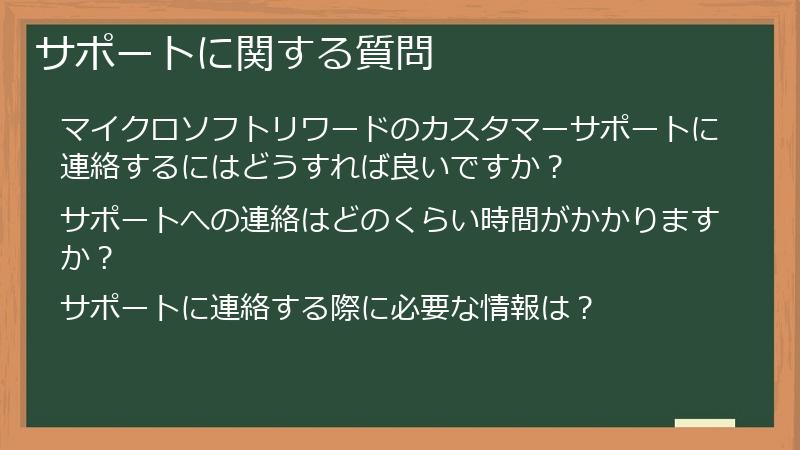
マイクロソフトリワードを利用中に発生した問題について、サポートに問い合わせる方法や、サポートに関するよくある質問とその回答をまとめました。
問い合わせ方法、連絡にかかる時間、必要な情報などについて解説します。
スムーズなサポートを受けるための情報を提供することで、問題解決を支援します。
マイクロソフトリワードのカスタマーサポートに連絡するにはどうすれば良いですか?
マイクロソフトリワードで問題が発生した場合、マイクロソフトのカスタマーサポートに連絡して解決策を得ることができます。
連絡方法はいくつかあり、状況に応じて最適な方法を選択することが重要です。
この節では、マイクロソフトリワードのカスタマーサポートへの連絡方法について、詳しく解説します。
- 連絡方法
- マイクロソフトリワードのカスタマーサポートには、一般的に以下の方法で連絡できます。
- ウェブサイトからの問い合わせフォーム: マイクロソフトリワードの公式ウェブサイトには、問い合わせフォームが用意されています。
このフォームを使用して、問題の詳細を記述し、問い合わせることができます。
必要な情報を入力し、問題を正確に説明することで、迅速な対応が期待できます。 - 電話による問い合わせ: 電話番号が公開されている場合は、電話で問い合わせることができます。
電話による問い合わせは、リアルタイムで担当者とやり取りできるため、迅速な解決が期待できます。
ただし、混雑状況によっては、繋がりにくい場合があります。 - チャットサポート: ウェブサイト上にチャットサポートが用意されている場合があります。
チャットサポートは、リアルタイムで担当者とやり取りできるため、迅速な対応が期待できます。 - メールによる問い合わせ: メールアドレスが公開されている場合は、メールで問い合わせることができます。
メールによる問い合わせは、比較的時間に余裕を持って問い合わせができるため、詳細な情報を伝えたい場合に適しています。
ただし、返信には時間がかかる場合があります。
どの方法を選択するかは、問題の緊急度や、あなたの状況に応じて適切な方法を選びましょう。
緊急性の高い問題の場合は、電話またはチャットサポートがおすすめです。 - ウェブサイトからの問い合わせフォーム: マイクロソフトリワードの公式ウェブサイトには、問い合わせフォームが用意されています。
- 問い合わせに必要な情報
- サポートに問い合わせる際には、以下の情報を準備しておきましょう。
- マイクロソフトアカウントの情報: ユーザー名、メールアドレスなど。
- 問題の詳細な説明: 問題が発生した状況、日時、エラーメッセージなど。
- 既に試した解決策: 自分で試した解決策とその結果。
- 関連するスクリーンショットやログファイル: 問題解決に役立つ証拠となる情報。
これらの情報を準備することで、サポート担当者への説明がスムーズになり、迅速な対応が期待できます。
- サポートへの連絡先
- マイクロソフトリワードのサポートへの連絡先は、公式ウェブサイトで確認できます。
連絡先情報は変更される可能性があるため、必ず公式ウェブサイトで最新の情報をチェックしてください。
公式ウェブサイト以外からの情報は、偽情報である可能性があるため注意が必要です。
マイクロソフトリワードのサポートは、問題解決に役立つ貴重なリソースです。
適切な方法で連絡し、問題解決を目指しましょう。
サポートへの連絡はどのくらい時間がかかりますか?
マイクロソフトリワードのカスタマーサポートへの連絡にかかる時間は、連絡方法、問い合わせの内容、サポートの混雑状況などによって大きく異なります。
この節では、連絡にかかる時間に関する注意点と、迅速な対応を得るためのポイントを解説します。
- 連絡方法による時間の違い
- サポートへの連絡方法は、大きく分けて電話、メール、チャット、問い合わせフォームなどがあります。
それぞれの方法で、連絡にかかる時間は異なります。- 電話: 最も迅速な連絡方法ですが、混雑時は繋がりにくい場合があります。繋がったとしても、待ち時間が発生する可能性があります。
- チャット: リアルタイムでやり取りできるため、比較的迅速な対応が期待できますが、混雑時は待ち時間が発生する可能性があります。
- メール: 返信に時間がかかる場合があります。緊急度の低い問い合わせに適しています。
- 問い合わせフォーム: 返信に時間がかかる場合があります。詳細な情報を伝えられるため、複雑な問題の問い合わせに適しています。
- 問い合わせ内容による時間の違い
- 問い合わせの内容によっても、対応にかかる時間は異なります。
簡単な質問であれば、すぐに回答が得られる場合もありますが、複雑な問題や、調査が必要な問題の場合は、回答を得るまでに時間がかかる場合があります。
問題を簡潔に、そして正確に説明することで、対応時間を短縮できます。 - サポートの混雑状況
- サポートへの問い合わせは、時間帯や曜日によって混雑状況が異なります。
混雑時は、対応に時間がかかる場合があります。
混雑を避けるために、時間帯を工夫するのも有効です。
例えば、平日の午前中など、比較的空いている時間帯に問い合わせると、迅速な対応が期待できます。 - 迅速な対応を得るためのポイント
- 迅速な対応を得るためには、以下の点を心がけましょう。
- 問題を簡潔に説明する: 問題を簡潔に、そして正確に説明することで、サポート担当者の理解を促進し、対応時間を短縮できます。
- 必要な情報を事前に準備する: アカウント情報、エラーメッセージ、スクリーンショットなどの必要な情報を事前に準備しておきましょう。
- 公式ウェブサイトを確認する: 問い合わせる前に、公式ウェブサイトでよくある質問(FAQ)を確認してみましょう。
既に解決策が掲載されている可能性があります。
サポートへの連絡にかかる時間は、様々な要因によって異なります。
しかし、上記を参考に効率的な対応を心がけることで、迅速な問題解決が期待できます。
サポートに連絡する際に必要な情報は?
マイクロソフトリワードのカスタマーサポートに問い合わせる際には、必要な情報を事前に準備しておくことで、迅速かつ的確なサポートを受けることができます。
この節では、サポートへの問い合わせ時に必要な情報を具体的に説明します。
- 必須の情報
- サポートへの問い合わせには、以下の情報が必須です。これらの情報は、問題の特定と解決に不可欠なため、必ず準備しておきましょう。
- マイクロソフトアカウント情報: ユーザー名またはメールアドレス、アカウントに関連付けられた電話番号など。アカウントの特定に必要です。
- 問題の詳細な説明: 問題が発生した日時、状況、エラーメッセージなど。問題を正確に伝えられるように、詳細に記述しましょう。スクリーンショットなどを添付できる場合は、添付するとより正確な情報伝達に役立ちます。
- 既に試した対処法: 問題解決のために、自分で既に試みた対処法とその結果を伝えましょう。
これにより、サポート担当者は重複した作業を避け、効率的に問題解決を進めることができます。
- あると便利な情報
- 上記以外にも、以下の情報があると、よりスムーズなサポートを受けることができます。
- デバイス情報: 問題が発生したデバイスの種類(パソコン、スマートフォンなど)、OSのバージョン、ブラウザの種類とバージョンなど。デバイス固有の問題を特定するのに役立ちます。
- 関連する取引履歴: ポイントの獲得や交換に関する取引履歴の情報です。問題に関連する取引履歴があれば、提示しましょう。
- エラーコード: エラーメッセージに表示されているエラーコードがあれば、正確に伝えましょう。エラーコードは、問題の特定に非常に役立ちます。
- スクリーンショットなど証拠資料: 問題状況を視覚的に伝えるために、スクリーンショットなどを用意しましょう。
これらの情報は、サポート担当者が問題を迅速かつ正確に把握するのに役立ちます。
- 情報の提供方法
- 情報の提供方法は、問い合わせ方法によって異なります。
電話の場合は、口頭で伝え、メールや問い合わせフォームの場合は、テキストで記述します。
チャットの場合は、テキストで伝え、必要に応じてファイルを添付することもできます。
いずれの場合も、正確で分かりやすい説明を心がけましょう。
必要な情報を事前に準備することで、サポート担当者とのやり取りがスムーズになり、迅速な問題解決に繋がります。


コメント