“`html
- Vヘルスナビのバッテリー消費を徹底解説!節約術と原因究明ガイド
- Vヘルスナビ バッテリー消費に関するよくある質問と回答集
- アプリの設定とバッテリー消費に関するFAQ
- 端末の設定とバッテリー消費に関するFAQ
- トラブルシューティングに関するFAQ
Vヘルスナビのバッテリー消費を徹底解説!節約術と原因究明ガイド
“`
Vヘルスナビは、歩数やチェックインでポイントが貯まる便利なアプリですが、バッテリー消費が気になるという方もいるのではないでしょうか。
本記事では、Vヘルスナビのバッテリー消費に関する様々な情報を網羅的に解説します。
アプリの設定や端末の状態、そして具体的な対処法まで、分かりやすく丁寧に説明していきます。
バッテリー消費を抑えて、快適にVヘルスナビを使い続けられるよう、ぜひ最後まで読んでみてください。
Vヘルスナビのバッテリー問題、もう心配いりません。
この記事が、あなたのお役に立てれば幸いです。
“`html
Vヘルスナビのバッテリー消費量とその原因
“`
Vヘルスナビのバッテリー消費は、アプリの機能や設定、そして利用しているスマートフォンの性能など、複数の要因が複雑に絡み合って発生します。
本セクションでは、Vヘルスナビのバッテリー消費量に影響を与える主な原因を具体的に解説します。
GPS機能やバックグラウンド処理、アプリの通知設定などがバッテリー消費にどのように関与しているのかを分析し、消費量を把握するための具体的な指標を示します。
これにより、自身のバッテリー消費状況を理解し、適切な対策を講じるための第一歩となるでしょう。
“`html
アプリ動作によるバッテリー消費

“`
Vヘルスナビは、位置情報を利用して歩数を計測したり、近隣の店舗をチェックインしたりする機能があります。
これらの機能は、アプリがバックグラウンドで動作し続けることで実現されているため、バッテリーへの負荷が大きくなります。
このセクションでは、アプリの動作そのものがバッテリー消費に与える影響について、GPS機能やバックグラウンド処理、歩数計測機能などを中心に詳しく解説します。
それぞれの機能がバッテリーをどの程度消費するのか、そして消費量を軽減するための具体的な設定方法についても紹介します。
“`html
GPS機能の消費量と設定方法
“`
Vヘルスナビは、歩数計測や近隣店舗のチェックイン機能において、GPS機能を頻繁に利用します。GPSは位置情報を取得するために常に衛星からの信号を受信する必要があるため、バッテリー消費が非常に大きくなります。特に、高精度な位置情報が必要な場合は、消費量が顕著に増加します。
- GPS機能によるバッテリー消費のメカニズム
- Vヘルスナビは、正確な歩数を計測するために、一定間隔でGPS情報を取得しています。この情報取得の頻度が高いほど、バッテリー消費量も比例して増加します。
- また、建物内や地下など、衛星からの信号が弱くなる場所では、より多くの電力を消費して位置情報を取得しようとします。そのため、屋内での利用はバッテリーへの負荷が大きくなります。
- さらに、GPSは常に動作している必要はなく、歩数計測やチェックインが必要な時のみ動作すれば十分です。しかし、アプリによっては、バックグラウンドで常にGPSが動作し続ける設定になっている場合があります。
GPS機能によるバッテリー消費を軽減するには、以下の設定を見直すことをおすすめします。
- GPSの精度設定: 高精度モードは、位置情報を正確に取得しますが、バッテリー消費も大きくなります。必要に応じて、「高精度」「バッテリー節約」「デバイスのみ」のいずれかのモードを選択しましょう。通常時は「バッテリー節約」モードで十分な精度が得られることが多いです。「デバイスのみ」モードは、Wi-Fiやモバイルデータ通信も利用して位置情報を取得するため、GPS単独よりも消費電力が少なくなります。
- 位置情報サービスのオンオフ: Vヘルスナビを使用していない時は、位置情報サービスをオフにすることで、不要なバッテリー消費を抑えることができます。アプリの使用が終わった後、忘れずにオフにする習慣をつけましょう。
- アプリのバックグラウンド制限: スマートフォンに搭載されているバッテリー最適化機能を利用して、Vヘルスナビのバックグラウンドでの動作を制限できます。これにより、アプリがバックグラウンドでGPSを使用し続けるのを防ぎ、バッテリー消費を抑制できます。ただし、バックグラウンド制限を行うと、プッシュ通知などが正常に機能しなくなる可能性があるので、注意が必要です。
適切な設定を行うことで、GPS機能によるバッテリー消費を大幅に削減することが可能です。上記の設定項目を一つずつ確認し、自身の使用状況に合わせた最適な設定を見つけることをおすすめします。
より詳細な設定方法については、スマートフォンのマニュアルを参照ください
設定変更が難しい場合は、Vヘルスナビのサポートに問い合わせることも検討しましょう。
“`html
バックグラウンドでの位置情報取得の影響
“`
Vヘルスナビは、歩数計測のため、バックグラウンドで位置情報を継続的に取得している可能性があります。アプリがバックグラウンドで動作している間も、位置情報サービスがオンになっていると、バッテリー消費が継続的に発生します。これは、アプリが常に位置情報を監視し続け、変化を検知する必要があるためです。
- バックグラウンド位置情報取得の仕組み
- 多くのスマートフォンアプリは、ユーザーがアプリを閉じても、バックグラウンドで動作し続けることができます。これは、プッシュ通知の受信やデータの同期など、様々な機能を実現するために必要です。
- Vヘルスナビも、歩数計測やチェックイン機能を継続的に提供するために、バックグラウンドで位置情報サービスを利用している可能性があります。この場合、たとえアプリを起動していなくても、バッテリーは消費され続けます。
- バックグラウンドでの位置情報取得は、GPSだけでなく、Wi-Fiやモバイルデータ通信も併用することがあり、これらもバッテリー消費に影響を与えます。特にモバイルデータ通信は消費電力が大きいため、注意が必要です。
バックグラウンドでの位置情報取得によるバッテリー消費を抑えるためには、以下の対策が有効です。
- アプリのバックグラウンド制限: スマートフォンの設定で、Vヘルスナビのバックグラウンド動作を制限することができます。これにより、アプリがバックグラウンドで位置情報を取得し続けるのを防ぎ、バッテリー消費を抑制することができます。ただし、この設定を行うと、プッシュ通知などの機能が制限される可能性があるため、注意が必要です。
- 位置情報サービスの制限: スマートフォンの設定で、Vヘルスナビへの位置情報へのアクセスを「使用中は許可する」に設定することで、アプリがアクティブな時のみ位置情報を使用することを許可し、バックグラウンドでの位置情報取得を抑制します。これにより、バッテリー消費を最小限に抑えることができます。
- アプリの再起動: アプリを一度終了してから再度起動することで、バックグラウンドで動作している不要なプロセスを終了させ、バッテリー消費を抑えることができます。特に、アプリがフリーズしたり、異常なバッテリー消費が観測された場合は、再起動を試みることをおすすめします。
バックグラウンドでの位置情報取得は、バッテリー消費の大きな原因となる可能性があります。これらの対策を適切に組み合わせることで、バッテリーの寿命を延ばし、Vヘルスナビをより快適に利用できるようになります。
バックグラウンド制限の設定方法は、機種によって異なります。お使いのスマートフォンのマニュアルを参照してください。
それでもバッテリー消費が改善しない場合は、Vヘルスナビの開発元に問い合わせることを検討しましょう。
“`html
歩数計測機能の電力消費と省電力化設定
“`
Vヘルスナビの主要機能である歩数計測は、加速度センサーやGPSなど、複数のセンサーを組み合わせることで実現されています。これらのセンサーは常に動作しているわけではありませんが、歩数を正確に計測するためには、一定間隔でセンサーデータを取得する必要があります。このデータ取得が、バッテリー消費につながります。 加速度センサーはGPSに比べて消費電力は低いですが、高精度な歩数計測を行うためには、より頻繁なデータ取得が必要となるため、消費電力に影響します。
- 歩数計測機能のバッテリー消費メカニズム
- Vヘルスナビは、スマートフォンの加速度センサーを用いて歩数を計測しています。加速度センサーは、デバイスの動きを検知し、そのデータから歩数を算出します。
- 正確な歩数計測を行うには、加速度センサーを一定間隔で頻繁に読み取る必要があります。この読み取り頻度が高くなればなるほど、バッテリー消費も増加します。
- 一部の機種では、GPSと加速度センサーを併用して歩数を計測する仕組みを採用している場合があります。GPSを利用した歩数計測は、加速度センサーのみの場合よりも正確な歩数計測が可能です。しかし、GPSは加速度センサーに比べて消費電力が非常に大きいため、バッテリー消費への影響が大きくなります。
歩数計測機能によるバッテリー消費を抑えるために、以下の設定や工夫を検討しましょう。
- 歩数計測精度の調整: アプリの設定で、歩数計測の精度を調整できる場合があります。高精度な計測を必要としない場合は、精度を下げることでバッテリー消費を抑えることができます。正確性をある程度犠牲にしても、バッテリー消費を軽減したい場合は、この設定を検討してみましょう。
- アプリの使用時間: アプリを長時間使用し続けると、バッテリー消費が大きくなります。こまめにアプリを閉じたり、使用しない時間帯はバックグラウンド動作を制限したりすることで、バッテリー消費を抑えることができます。アプリの使用頻度や時間帯を把握し、賢くアプリを利用しましょう。
- 定期的なアプリのアップデート: アプリのアップデートによって、バッテリー消費量の改善が図られる場合があります。定期的にアプリのアップデートを行うことで、最新の省電力化機能を利用することができ、バッテリー消費を抑えることができます。アプリストアから最新のバージョンに更新しましょう。
歩数計測機能はVヘルスナビの重要な機能ですが、適切な設定と使用法によってバッテリー消費を抑制することが可能です。上記の方法を参考に、自身の使用状況に合わせた最適な設定を見つけることをおすすめします。
歩数計測の精度とバッテリー消費量のバランスを考慮して、最適な設定を見つけることが重要です。
アプリの設定が複雑な場合は、Vヘルスナビのサポートに問い合わせるのも良いでしょう。
“`html
アプリの機能とバッテリー消費の関係

“`
Vヘルスナビは、歩数計測以外にも、ログインボーナス、クイズ、チェックイン、プッシュ通知など、様々な機能を提供しています。これらの機能は、それぞれがバッテリー消費に影響を与えます。
本セクションでは、Vヘルスナビの各機能とバッテリー消費の関係について解説します。
特に、通知設定やプッシュ通知の頻度、そして不要な機能のオンオフがバッテリー消費にどう影響するかを具体的に説明します。
これらの情報を活用することで、バッテリー消費を最小限に抑えながら、Vヘルスナビを快適に使い続けるための最適な設定を見つけることができるでしょう。
“`html
通知設定とバッテリー消費量の関連性
“`
Vヘルスナビは、歩数達成通知やキャンペーン情報などのプッシュ通知機能を備えています。これらの通知は、アプリがバックグラウンドで動作し続ける必要があり、バッテリー消費に影響を与えます。通知の頻度や種類によって消費量は変化するため、適切な設定が重要です。
- 通知機能とバッテリー消費の仕組み
- プッシュ通知は、アプリがバックグラウンドで動作し、サーバーから新しい情報を受信した際に、ユーザーに通知を表示する機能です。この機能は、ユーザーに情報をリアルタイムで伝えるために便利ですが、常にサーバーとの通信を維持する必要があるため、バッテリーを消費します。
- 通知の種類や頻度が多いほど、サーバーとの通信回数が増加し、バッテリー消費量も大きくなります。例えば、歩数達成通知を頻繁に受け取る設定にしている場合、バッテリー消費が大きくなる可能性があります。
- 通知を受け取る度に、スマートフォンのCPUやディスプレイが動作するため、これらのハードウェアの消費電力もバッテリー消費量に影響します。特に、ディスプレイの明るさや通知の表示方法によって、消費電力は大きく変動します。
通知設定によるバッテリー消費を抑えるには、以下の設定を見直すことをおすすめします。
- 通知の種類の選択: 本当に必要な通知だけを選択的にON/OFFしましょう。例えば、歩数達成通知は必要ない場合はOFFにする、キャンペーン情報はメールで受け取るように設定するなど、通知の種類を絞り込むことで消費電力を削減できます。
- 通知頻度の調整: 通知の頻度を調整することで、バッテリー消費を抑えることができます。例えば、歩数達成通知を毎時間ではなく、1日に数回に減らすことで消費電力を削減できます。アプリの設定画面で、通知頻度を確認し、調整してみましょう。
- 通知方法の変更: プッシュ通知だけでなく、メール通知やアプリ内のお知らせなど、他の通知方法を利用することで、バッテリー消費を抑えることができます。アプリの設定で、通知方法を変更できるか確認してみましょう。例えば、重要な情報のみプッシュ通知で受け取り、それ以外の情報はアプリ内のお知らせで確認するように設定するなど、適切な方法を選択しましょう。
通知設定を最適化することで、バッテリー消費を大幅に削減することが期待できます。ご自身の使用状況に合わせて、最適な通知設定を見つけることをおすすめします。
通知設定は、アプリの設定画面から変更できます。詳細な手順は、アプリ内ヘルプや公式ウェブサイトをご確認ください。
それでもバッテリー消費が改善しない場合は、Vヘルスナビのサポートに問い合わせてみましょう。
“`html
プッシュ通知の頻度とバッテリーへの影響
“`
プッシュ通知の頻度は、バッテリー消費量に大きな影響を与えます。通知頻度が高いほど、アプリは頻繁にサーバーと通信を行うため、バッテリーの消費が大きくなります。特に、位置情報を利用した通知や、画像を含む通知は、消費電力が大きくなる傾向があります。
- プッシュ通知頻度とバッテリー消費の関係
- プッシュ通知は、アプリがバックグラウンドで動作し、サーバーから新しい情報を受信した際に、ユーザーに通知を表示する機能です。この機能は、ユーザーに情報をリアルタイムで伝えるために便利ですが、常にサーバーとの通信を維持する必要があるため、バッテリーを消費します。
- 通知頻度が高い場合、サーバーとの通信が頻繁に行われるため、バッテリー消費が大きくなります。例えば、歩数更新通知を毎分受信するように設定している場合、バッテリーの消費が大きくなる可能性があります。逆に、通知頻度を低く設定すれば、バッテリー消費を抑制できます。
- プッシュ通知の内容も、バッテリー消費に影響します。画像や動画などのリッチコンテンツを含む通知は、データ容量が大きいため、バッテリー消費が大きくなります。テキストのみのシンプルな通知にすれば、バッテリー消費を抑えることができます。
プッシュ通知によるバッテリー消費を抑えるためには、以下の点に注意しましょう。
- 通知頻度の調整: アプリの設定で、プッシュ通知の頻度を調整できる場合があります。必要最低限の頻度に設定することで、バッテリー消費を抑えることができます。アプリの設定画面で、通知頻度を確認し、適切な頻度に設定しましょう。
- 不要な通知のオフ: すべてのプッシュ通知をONにする必要はありません。重要度の低い通知はOFFにすることで、バッテリー消費を抑えられます。アプリの設定画面で、通知の種類ごとにON/OFFを切り替えられます。
- 通知方法の見直し: プッシュ通知以外に、アプリ内のお知らせやメール通知など、他の通知方法を利用できます。バッテリー消費を抑制したい場合は、これらの代替手段も検討してみましょう。例えば、重要な通知のみプッシュ通知で受け取り、それ以外の情報はアプリ内のお知らせで確認するように設定するなど、適切な方法を選択しましょう。
プッシュ通知は便利な機能ですが、バッテリー消費とのバランスを考慮して設定することが重要です。上記の方法を試して、最適な通知頻度とバッテリー消費量のバランスを見つけることをおすすめします。
プッシュ通知の設定方法は、アプリによって異なります。アプリの設定画面を確認するか、アプリのヘルプを参照してください。
それでもバッテリー消費が改善しない場合は、Vヘルスナビのサポートに問い合わせることも検討しましょう。
“`html
不要な機能のオフによる消費量削減
“`
Vヘルスナビには、歩数計測や位置情報サービス以外にも、様々な機能が搭載されている可能性があります。これらの機能の中には、普段使用しないにも関わらず、バックグラウンドで動作し続けてバッテリーを消費しているものもあるかもしれません。不要な機能をオフにすることで、バッテリー消費量を削減できます。
- 不要な機能とバッテリー消費の関係
- Vヘルスナビには、歩数計測、位置情報サービス、プッシュ通知、地図表示、広告表示など、様々な機能が搭載されています。これらの機能は、それぞれがバッテリーを消費します。
- しかし、全ての機能を常に有効にする必要はありません。例えば、地図表示機能は、位置情報を確認する時だけ必要であれば、普段はオフにしておきましょう。広告表示機能も、バッテリー消費の要因となりますので、オフにできる場合はオフに設定することを推奨します。
- また、アプリによっては、バックグラウンドで動作し続ける機能もあります。これらの機能は、ユーザーにとって便利ではありますが、バッテリー消費の大きな原因となる可能性があります。不要なバックグラウンド機能をオフにすることで、バッテリー消費を削減できます。
バッテリー消費を削減するために、不要な機能をオフにする方法を以下に示します。
- アプリの設定画面を確認する: Vヘルスナビのアプリ設定画面には、各機能のオンオフを切り替える設定項目があります。一つずつ確認し、使用しない機能はオフにしましょう。特に、位置情報サービス、プッシュ通知、バックグラウンド更新などは、バッテリー消費に大きな影響を与えるため、慎重に設定を見直しましょう。
- 不要な機能を特定する: 普段使わない機能を特定するために、バッテリー消費状況をモニタリングするツールを利用することも有効です。多くのスマートフォンには、バッテリー消費状況をアプリごとに確認できる機能が搭載されています。この機能を使って、バッテリーを多く消費しているアプリを特定し、不要な機能をオフにしましょう。
- アプリの再起動: アプリを再起動することで、バックグラウンドで動作している不要なプロセスを終了させ、バッテリー消費を抑えることができます。特に、アプリがフリーズしたり、異常なバッテリー消費が観測された場合は、再起動を試みることをおすすめします。
不要な機能をオフにすることで、バッテリーの消費量を削減し、より長くVヘルスナビを利用できるようになります。アプリの設定画面を丁寧に確認し、不要な機能をオフにすることで、バッテリーの節約に貢献しましょう。
機能のオンオフの設定方法は、アプリのバージョンや機種によって異なる場合があります。アプリ内のヘルプや、スマートフォンのマニュアルを参照ください。
不明な点がある場合は、Vヘルスナビのサポートに問い合わせることも有効な手段です。
“`html
端末スペックとバッテリー持ちの関係

“`
Vヘルスナビのバッテリー消費量は、アプリの設定や機能だけでなく、利用しているスマートフォンの性能にも大きく影響されます。
このセクションでは、スマートフォンの機種、OSバージョン、メモリ容量といったスペックが、Vヘルスナビのバッテリー持ちにどう影響するかを解説します。
機種間の性能差やOSのバージョンアップによる変化、そしてメモリ容量の不足がアプリの動作効率に及ぼす影響について、具体的な例を挙げて説明します。
これにより、自身のスマートフォンがVヘルスナビの動作に適しているか、あるいはバッテリー消費を改善できる余地があるのかを判断する上で役立つ情報が得られるでしょう。
“`html
機種によるバッテリー消費量の差
“`
スマートフォンの機種によって、バッテリー消費量は大きく異なります。これは、CPUの性能、メモリ容量、ディスプレイの消費電力、バッテリー容量など、様々な要因が複雑に絡み合っているためです。同じアプリを使用しても、機種によってバッテリーの減り方が異なるのは、これらのハードウェアスペックの違いが影響しています。高性能なCPUを搭載したスマートフォンは、アプリの処理速度が速いため、バッテリー消費が少なく済む傾向があります。逆に、低性能なCPUを搭載したスマートフォンでは、アプリの処理に時間がかかり、バッテリー消費が大きくなる可能性があります。
- 機種によるバッテリー消費量の違い
- 同じアプリを使用した場合でも、スマートフォンの機種によってバッテリー消費量は大きく異なります。これは、CPUの性能、メモリ容量、ディスプレイの消費電力、バッテリー容量などの違いが影響しています。
- 高性能なスマートフォンは、アプリの処理を高速に行うことができるため、バッテリー消費を抑えることができます。一方、低性能なスマートフォンでは、アプリの処理に時間がかかり、バッテリー消費が大きくなる可能性があります。
- ディスプレイの消費電力も、バッテリー消費に影響を与えます。高精細で明るいディスプレイを搭載したスマートフォンは、バッテリー消費が大きくなります。省電力設計のディスプレイを搭載したスマートフォンであれば、バッテリー消費を抑えることができます。
機種によるバッテリー消費量の差を理解するために、以下の点を考慮しましょう。
- CPUの性能: CPUの性能が高いほど、アプリの処理速度が速くなり、バッテリー消費を抑えることができます。CPUのクロック数やコア数などを確認することで、性能の高低を比較できます。
- メモリ容量: メモリ容量が大きいほど、アプリがスムーズに動作し、バッテリー消費を抑えることができます。メモリ容量が不足すると、アプリが頻繁にデータを書き換え、バッテリー消費が大きくなる可能性があります。
- ディスプレイの消費電力: ディスプレイの消費電力は、画面の解像度や明るさによって異なります。高精細で明るいディスプレイは、消費電力が大きくなります。省電力設計のディスプレイを搭載したスマートフォンを選ぶことで、バッテリー消費を抑えることができます。
機種選定においては、バッテリー消費量だけでなく、総合的な性能バランスを考慮することが重要です。自身の利用状況やニーズに合わせた機種選びを行うことで、Vヘルスナビを快適に、そしてバッテリー消費を抑えて利用することができるでしょう。
スマートフォンのスペック比較サイトなどを利用して、機種間の性能差を比較検討することをお勧めします。
バッテリーの持ちが悪くなった場合は、スマートフォンの設定を見直したり、アプリのアップデートを確認したりすることも有効です。
“`html
OSバージョンとバッテリー消費量の関連性
“`
スマートフォンのOSバージョンは、バッテリー消費量に影響を与える可能性があります。古いOSバージョンでは、省電力機能が十分に搭載されていない場合があり、バッテリー消費が大きくなることがあります。また、OSのアップデートによって、バグ修正やパフォーマンス改善が行われるため、アップデート後にバッテリー消費量が改善されるケースもあります。逆に、アップデート後にバッテリー消費が増加するケースもあります。これは、新しい機能の追加や、システムの変更によって、アプリの動作効率が変化することが原因です。
- OSバージョンとバッテリー消費の関係
- スマートフォンのOSは、定期的にアップデートが行われます。アップデートによって、バグ修正やパフォーマンス改善が行われることが多く、バッテリー消費量が改善される場合があります。逆に、新しい機能が追加されたり、システムに変更が加えられたりすることで、バッテリー消費が増加することもあります。
- 古いOSバージョンでは、省電力機能が十分に搭載されていない可能性があります。そのため、新しいOSバージョンにアップデートすることで、バッテリー消費を抑えることができる場合があります。ただし、アップデートによって、新しい機能が追加されたり、システムに変更が加えられたりすることで、バッテリー消費が増加することもありますので、注意が必要です。
- OSのアップデートは、セキュリティパッチの適用や、新しい機能の追加など、多くのメリットがあります。しかし、アップデートによってバッテリー消費が増加するケースも存在します。アップデートを行う際には、バッテリー消費量の変化に注意し、必要に応じて対応することが重要です。
OSバージョンとバッテリー消費量の関連性を理解するために、以下の点を考慮しましょう。
- OSバージョンの確認: スマートフォンの設定から、現在のOSバージョンを確認できます。最新のOSバージョンにアップデートすることで、省電力機能の改善やバグ修正によるバッテリー消費量の減少が期待できます。ただし、アップデート後にバッテリー消費が増加するケースもあるので、アップデート前後でバッテリー消費量の変化を確認することをお勧めします。
- アップデート前後のバッテリー消費量の比較: OSのアップデート前と後で、バッテリー消費量を比較することで、アップデートによる影響を確認できます。アップデート後にバッテリー消費が増加した場合は、設定を見直したり、アプリを再インストールしたりするなどの対処法を試してみましょう。
- アップデートによる機能変更への対応: OSのアップデートによって、一部の機能が変更される場合があります。アップデート後にバッテリー消費が増加した場合は、変更された機能の設定を見直すことで、バッテリー消費を抑制できる可能性があります。
OSバージョンは、バッテリー消費に大きな影響を与える可能性があります。最新バージョンへのアップデートは推奨されますが、アップデート前後のバッテリー消費量を注意深く確認し、必要に応じて対策を講じることが重要です。
OSのアップデート方法や、アップデート後の対処法については、スマートフォンのマニュアルを参照してください。
問題が解決しない場合は、スマートフォンのメーカーまたはキャリアに問い合わせることを検討しましょう。
“`html
メモリ容量とアプリ動作の効率性
“`
スマートフォンのメモリ容量は、アプリの動作効率に大きく影響し、ひいてはバッテリー消費量にも関与します。メモリ容量が不足すると、アプリはデータの読み込みや書き込みを頻繁に行う必要が生じ、CPUに負荷がかかり、バッテリー消費が増加します。また、メモリ不足によりアプリが不安定になり、強制終了や再起動を繰り返すことになり、さらなるバッテリー消費につながる可能性もあります。
- メモリ容量とバッテリー消費の関係
- スマートフォンは、アプリを実行する際にメモリを使用します。メモリ容量が大きいほど、多くのアプリを同時に実行でき、動作もスムーズになります。メモリ容量が不足すると、アプリが頻繁にデータをやり取りする必要が生じ、CPUに負荷がかかり、バッテリー消費が大きくなります。
- メモリ不足の状態が続くと、アプリが不安定になり、強制終了や再起動を繰り返す可能性があります。強制終了や再起動は、アプリを再起動するための処理が必要となるため、バッテリー消費を増加させます。
- また、メモリ不足は、OS全体の動作にも影響を与えます。OSがメモリ不足に陥ると、システム全体の動作速度が低下し、バッテリー消費が増加する原因となります。そのため、スマートフォンのメモリ容量は、バッテリー消費量に大きく影響します。
メモリ容量不足によるバッテリー消費を軽減するために、以下の対策が有効です。
- 不要なアプリの削除: 使用していないアプリを削除することで、メモリ容量を解放できます。アプリを削除する際には、重要なデータのバックアップを忘れずに行いましょう。
- アプリのキャッシュデータの削除: アプリは、使用中にキャッシュデータと呼ばれる一時ファイルを保存します。キャッシュデータは、アプリの動作を高速化するために役立ちますが、容量が大きくなるとメモリを圧迫します。定期的にキャッシュデータを削除することで、メモリ容量を解放し、バッテリー消費を抑制することができます。
- スマートフォンの再起動: スマートフォンを再起動することで、メモリ上に残っている不要なプロセスを終了させ、メモリ容量を解放することができます。再起動は、メモリ不足によるアプリの不安定化を防ぎ、バッテリー消費を抑制する効果があります。
メモリ容量は、スマートフォンのパフォーマンスとバッテリー消費に大きな影響を与えます。メモリ容量が不足している場合は、上記の方法を試してメモリを解放し、バッテリー消費を抑制しましょう。
スマートフォンのメモリ容量を確認するには、スマートフォンの設定画面を参照してください。
それでもバッテリー消費が改善しない場合は、スマートフォンの機種変更も検討する必要があるかもしれません。
“`html
Vヘルスナビのバッテリー消費を抑えるための対策
“`
Vヘルスナビのバッテリー消費を軽減するためには、アプリの設定を見直したり、スマートフォンの設定を変更したり、その他様々な対策を講じることが効果的です。
このセクションでは、Vヘルスナビのバッテリー消費を抑えるための具体的な対策を、段階的に解説します。
アプリの設定変更から、端末側の設定、そしてアプリや端末のメンテナンスまで、実践的な解決策を多数提示します。
これらの対策を実践することで、バッテリー消費を抑制し、Vヘルスナビをより快適に、そして長く使い続けることができるでしょう。
“`html
アプリの設定を見直して節約

“`
Vヘルスナビのバッテリー消費を抑制する上で、アプリ自身の設定を見直すことは非常に重要です。
このセクションでは、Vヘルスナビのアプリ設定において、バッテリー消費に大きく影響を与える項目を具体的に解説し、消費量を削減するための具体的な設定方法を提示します。
GPSの高精度モードの使用頻度、位置情報サービスの精度調整、バックグラウンドでのアプリ動作の制限など、具体的な設定項目を一つずつ解説することで、読者が自身の状況に最適な設定を見つけることができるよう支援します。
“`html
GPSの高精度モードの利用頻度を下げる
“`
Vヘルスナビは、歩数計測や位置情報に基づく機能のためにGPSを使用します。GPSの高精度モードは、非常に正確な位置情報を取得できる反面、バッテリー消費が非常に大きくなります。常に高精度モードを有効にする必要はなく、必要な時だけ有効にすることでバッテリー消費を大幅に削減できます。
- 高精度モードとバッテリー消費の関係
- GPSの高精度モードは、複数の衛星からの信号を受信し、より正確な位置情報を取得します。そのため、消費電力は大きくなります。
- 高精度モードは、歩数計測の精度を高めるために有効ですが、常に有効にする必要はありません。歩数計測機能を使用する時のみ高精度モードを有効にし、それ以外の時は低精度モードに切り替えることで、バッテリー消費を抑制できます。
- 高精度モードと低精度モードの切り替えは、スマートフォンの設定や、Vヘルスナビアプリの設定から行うことができます。アプリの設定画面で、GPSの精度設定を確認し、状況に応じて切り替えを行うことで、バッテリーの節約に繋がります。
GPSの高精度モードの利用頻度を下げるための具体的な方法を以下に示します。
- 必要な時だけ高精度モードを使用する: 歩数計測機能を使用する時や、チェックイン機能を使用する時など、正確な位置情報が必要な時だけ高精度モードを有効にし、それ以外の時は低精度モードまたはGPSをオフにすることで、バッテリー消費を抑えることができます。アプリの使用状況を把握し、状況に応じてモードを切り替える習慣をつけましょう。
- 低精度モードの使用を検討する: 低精度モードは、高精度モードに比べて位置情報の精度が低くなりますが、バッテリー消費量は大幅に削減できます。歩数計測の精度が多少低下しても問題ない場合は、低精度モードの使用を検討してみましょう。アプリの設定画面で、GPSの精度設定を確認し、低精度モードに変更してみましょう。
- GPSを完全にオフにする: Vヘルスナビを使用しない時は、GPSを完全にオフにすることで、バッテリー消費を完全に抑えることができます。アプリの使用が終わった後は、必ずGPSをオフにする習慣を身に着けましょう。スマートフォンの設定画面から、位置情報サービスをオフにすることで、GPSを完全にオフにすることができます。
GPSの高精度モードは便利な機能ですが、バッテリー消費とのバランスを考慮して使用することが重要です。上記の対策を実践することで、バッテリー消費を抑えながら、Vヘルスナビを快適に利用できます。
GPSの設定方法は、スマートフォン機種によって異なります。お使いのスマートフォンのマニュアルを参照するか、必要であれば、Vヘルスナビのサポートに問い合わせてください。
それでもバッテリー消費が改善しない場合は、他の設定項目も確認してみましょう。
“`html
位置情報サービスの精度調整
“`
Vヘルスナビは、位置情報サービスを利用して歩数計測やチェックイン機能を提供しています。位置情報サービスの精度は、バッテリー消費量に影響します。高精度な位置情報が必要な場合は、消費電力が大きくなりますが、精度を下げることで消費電力を抑えることが可能です。
- 位置情報サービスの精度とバッテリー消費の関係
- 位置情報サービスは、GPS、Wi-Fi、モバイルネットワークなど複数の技術を組み合わせて位置情報を取得します。高精度な位置情報を得るには、これらの技術を全て活用する必要があり、消費電力が大きくなります。
- 位置情報サービスの精度を調整することで、バッテリー消費量をコントロールできます。例えば、歩数計測に必要な精度は、地図アプリで正確な位置を表示するのに必要な精度よりも低いことが多いです。そのため、歩数計測だけに位置情報サービスを使用する場合は、精度を下げることでバッテリー消費を抑制できます。
- 位置情報サービスの精度設定は、スマートフォンの設定アプリで行うことができます。設定アプリを開き、「位置情報」または「ロケーション」を探して、精度設定を確認しましょう。多くのスマートフォンでは、「高精度」「バッテリー節約」「デバイスのみ」といったモードを選択できます。
位置情報サービスの精度を調整するための具体的な方法を以下に示します。
- 「バッテリー節約」モードの使用: 高精度モードに比べて位置情報の精度は多少低下しますが、バッテリー消費を大幅に削減できます。「バッテリー節約」モードは、GPSに加えてWi-Fiやモバイルネットワークを利用して位置情報を取得するため、GPS単独よりも消費電力が少なくなります。
- 「デバイスのみ」モードの使用: 「デバイスのみ」モードは、GPSのみを用いて位置情報を取得します。「バッテリー節約」モードよりも精度は低くなりますが、さらにバッテリー消費を抑えることができます。このモードは、正確な位置情報がそれほど重要でない場合に有効です。
- 位置情報サービスの一時的なオフ: Vヘルスナビを使用しない間は、位置情報サービスを一時的にオフにすることで、バッテリー消費を完全に抑えることができます。アプリの使用が終わった後は、忘れずに位置情報サービスをオフにする習慣を身に着けましょう。スマートフォンの設定画面から、位置情報サービスをオフにすることで、バッテリー消費を抑制できます。
位置情報サービスの精度は、バッテリー消費量とトレードオフの関係にあります。用途に応じて適切な精度を選択することで、バッテリー消費を抑えながらVヘルスナビを快適に利用できます。
位置情報サービスの設定方法は、スマートフォン機種によって異なります。お使いのスマートフォンのマニュアルを参照するか、必要であればVヘルスナビのサポートに問い合わせてください。
それでもバッテリー消費が改善しない場合は、他の設定項目も確認してみましょう。
“`html
バックグラウンドでのアプリ動作を制限する
“`
多くのスマートフォンアプリは、ユーザーがアプリを閉じても、バックグラウンドで動作し続けることがあります。これは、プッシュ通知の受信やデータの同期など、様々な機能を実現するためです。しかし、バックグラウンドで動作し続けるアプリは、バッテリーを消費します。Vヘルスナビも例外ではなく、バックグラウンドで動作し続けることでバッテリーを消費している可能性があります。
- バックグラウンド動作とバッテリー消費の関係
- アプリがバックグラウンドで動作している間は、CPUやメモリ、ネットワーク接続などが使用され、バッテリーが消費されます。特に、位置情報サービスやネットワーク通信を必要とするアプリは、バックグラウンドでの動作によってバッテリー消費が大きくなります。
- Vヘルスナビは、歩数計測やプッシュ通知などの機能を提供するために、バックグラウンドで動作している可能性があります。バックグラウンドでの動作を制限することで、バッテリー消費を抑えることができます。
- バックグラウンド動作の制限は、スマートフォンの設定アプリから行うことができます。設定アプリを開き、「バッテリー」または「電源」を探し、バックグラウンド動作の制限設定を確認しましょう。多くのスマートフォンでは、アプリごとにバックグラウンド動作を制限する設定が可能です。
バックグラウンドでのアプリ動作を制限するための具体的な方法を以下に示します。
- スマートフォンのバッテリー最適化機能を利用する: 多くのスマートフォンには、バッテリー消費を最適化する機能が搭載されています。この機能を利用して、Vヘルスナビのバックグラウンド動作を制限することができます。設定アプリで「バッテリー」または「電源」を探し、バッテリー最適化機能の設定を確認しましょう。Vヘルスナビを選択し、バックグラウンドでの動作を制限する設定に変更します。
- アプリの強制終了: Vヘルスナビを使用していない時は、アプリを強制終了することで、バックグラウンドでの動作を停止させることができます。アプリを強制終了するには、スマートフォンのタスクマネージャーを使用します。タスクマネージャーでVヘルスナビを探し、強制終了を実行します。
- アプリのアップデートを確認する: アプリのアップデートによって、バックグラウンド動作の最適化が行われている場合があります。定期的にアプリのアップデートを確認し、アップデートがあれば適用しましょう。最新バージョンでは、バッテリー消費を抑制するための改善が実装されている可能性があります。
バックグラウンド動作は、バッテリー消費の大きな原因となる可能性があります。上記の方法を実践することで、バッテリー消費を抑え、Vヘルスナビをより長く使用することができます。
バックグラウンド動作の制限方法は、スマートフォン機種やOSバージョンによって異なります。お使いのスマートフォンのマニュアルを参照してください。
それでもバッテリー消費が改善しない場合は、他の設定項目も確認してみましょう。
“`html
端末側の設定でバッテリーを長持ちさせる

“`
スマートフォンのOSレベルでの設定変更は、Vヘルスナビに限らず、全てのアプリのバッテリー消費に影響を与えます。
このセクションでは、スマートフォンの省電力モードの活用、画面の明るさ調整、不要なアプリの削除や停止など、端末側の設定を変更することでバッテリー消費を抑える方法を解説します。
これらの設定は、Vヘルスナビだけでなく、スマートフォン全体のパフォーマンスとバッテリー寿命の改善にも繋がります。
“`html
省電力モードの活用
“`
多くのスマートフォンには、バッテリー消費を抑えるための省電力モードが搭載されています。省電力モードを有効にすると、画面の明るさやCPUの動作周波数などが制限され、バッテリーの消費を抑えることができます。省電力モードには、通常モードと比較してパフォーマンスが低下する可能性があるため、Vヘルスナビの使用状況に合わせて適切に活用することが重要です。
- 省電力モードの種類と特徴
- 省電力モードには、いくつかの種類があり、それぞれ制限の度合いが異なります。低電力モードでは、アプリのバックグラウンド処理が制限されたり、画面の更新頻度が低下したりします。高電力モードでは、より多くの機能が制限されますが、バッテリー消費をより効果的に抑えることができます。
- 省電力モードを有効にすると、アプリの動作速度が低下したり、一部の機能が制限されたりする可能性があります。Vヘルスナビを使用する際には、省電力モードの影響を考慮して、適切なモードを選択する必要があります。例えば、歩数計測機能は、省電力モードでは精度が低下する可能性があります。
- 省電力モードは、バッテリー残量が少なくなった時や、長時間スマートフォンを使用する際に有効です。省電力モードを常時有効にする必要はなく、状況に応じてオンオフを切り替えることで、バッテリーの節約とパフォーマンスのバランスを取ることができます。
省電力モードを活用するための具体的な方法を以下に示します。
- 省電力モードの種類: スマートフォンによっては、複数の省電力モードが用意されている場合があります。それぞれのモードの特徴を理解し、Vヘルスナビの使用状況に合わせて適切なモードを選択しましょう。例えば、軽い省電力モードでは、パフォーマンスへの影響が少ないため、普段使いに適しています。より強い省電力モードは、バッテリー残量が極端に少ない時などに使用すると効果的です。
- 省電力モードのオンオフ: 省電力モードは、常に有効にする必要はありません。Vヘルスナビを使用する際だけ有効にし、使用後はオフにすることで、バッテリー消費を抑えつつ、パフォーマンスを維持することができます。アプリの使用が終わった後は、必ず省電力モードをオフにする習慣を身に着けましょう。
- 省電力モードの設定: 省電力モードの設定は、スマートフォン機種によって異なります。スマートフォンの設定アプリで「バッテリー」または「電源」を探し、省電力モードの設定を確認しましょう。多くのスマートフォンでは、省電力モードのレベルを調整したり、特定のアプリを除外したりする設定が可能です。
省電力モードは、バッテリー消費を抑えるための有効な手段です。しかし、パフォーマンスへの影響も考慮する必要があります。自身の使用状況に合わせて、適切な省電力モードを選択し、活用しましょう。
省電力モードの設定方法は、スマートフォン機種によって異なります。お使いのスマートフォンのマニュアルを参照してください。
それでもバッテリー消費が改善しない場合は、他の設定項目も確認してみましょう。
“`html
画面の明るさ調整
“`
スマートフォンのディスプレイは、バッテリー消費の大きな要因の一つです。画面の明るさを高く設定すると、消費電力が大きくなります。画面の明るさを適切に調整することで、バッテリー消費を抑えることができます。特に、屋外でスマートフォンを使用する際には、画面の明るさを高く設定する傾向がありますが、バッテリー消費に大きく影響します。
- 画面の明るさとバッテリー消費の関係
- ディスプレイは、スマートフォンのバッテリー消費において最も大きな割合を占める要素の一つです。画面の明るさを高く設定すると、バックライトの消費電力が大きくなり、バッテリーの消費が速くなります。
- 画面の明るさは、周囲の明るさに合わせて自動調整する機能が多くのスマートフォンに搭載されています。この機能を有効にすることで、バッテリー消費を抑えることができます。自動調整機能は、周囲の明るさセンサーを利用して、画面の明るさを最適に調整します。
- 画面の明るさを手動で調整する場合は、必要最低限の明るさに設定しましょう。特に、暗い場所では、画面の明るさを低く設定することで、バッテリー消費を大幅に削減することができます。画面の明るさを調整するには、スマートフォンの設定アプリから行います。
画面の明るさを調整するための具体的な方法を以下に示します。
- 自動明るさ調整機能の有効化: スマートフォンの設定アプリで、「ディスプレイ」または「画面」を探し、「自動明るさ」または「明るさ自動調整」という設定項目を探します。この機能を有効にすることで、周囲の明るさに合わせて画面の明るさが自動的に調整され、バッテリー消費を抑えることができます。
- 明るさのレベル調整: 自動明るさ調整機能を有効にしても、明るさのレベルを手動で調整できます。明るさのレベルを下げることで、バッテリー消費をさらに抑えることができます。設定アプリで、明るさのレベルを調整するスライダーを探し、適切な明るさに調整します。暗い場所では、明るさを最低レベルに設定することをお勧めします。
- 使用時間に応じて調整: 屋外など明るい場所では明るさを高く、室内など暗い場所では明るさを低くするなど、使用状況に応じて明るさを調整することで、バッテリー消費を抑えることができます。状況に応じて明るさを調整することで、バッテリー消費を抑制できます。
画面の明るさは、バッテリー消費に大きな影響を与えます。適切な明るさに調整することで、バッテリー消費を抑えながら、Vヘルスナビを快適に利用できます。
画面の明るさの設定方法は、スマートフォン機種によって異なります。お使いのスマートフォンのマニュアルを参照してください。
それでもバッテリー消費が改善しない場合は、他の設定項目も確認してみましょう。
“`html
不要なアプリを削除または停止する
“`
スマートフォンにインストールされているアプリは、バックグラウンドで動作している場合があり、バッテリーを消費します。Vヘルスナビ以外のアプリ、特に使用頻度の低いアプリや、不要なアプリを削除または停止することで、スマートフォンの全体的なバッテリー消費を削減し、Vヘルスナビのバッテリー持ちを間接的に改善することができます。
- 不要なアプリとバッテリー消費の関係
- スマートフォンにインストールされているアプリの中には、バックグラウンドで常駐し、定期的にデータの同期や更新を行うものがあります。これらのアプリは、たとえ使用していなくても、バッテリーを消費し続けます。
- 不要なアプリを削除することで、バックグラウンドで動作するアプリの数を減らし、バッテリー消費を抑えることができます。また、アプリが使用するメモリやストレージ容量を削減することで、スマートフォンの動作効率を向上させ、バッテリー消費を間接的に改善することも期待できます。
- アプリを削除する際には、重要なデータのバックアップを忘れずに行いましょう。また、アプリを完全に削除するのではなく、一時的に停止させることで、後で再度利用したい場合でも容易に再開できます。
不要なアプリを削除または停止するための具体的な方法を以下に示します。
- 使用頻度の低いアプリを確認する: スマートフォンにインストールされているアプリの中で、使用頻度の低いアプリを特定します。アプリの使用頻度を確認するには、スマートフォンの設定アプリからアプリの使用状況を確認することができます。使用頻度の低いアプリは、削除または停止を検討しましょう。
- アプリの削除: 不要なアプリを削除するには、スマートフォンのホーム画面からアプリを長押しし、削除またはアンインストールを選択します。削除する前に、重要なデータのバックアップを行っておきましょう。
- アプリの一時停止: アプリを完全に削除するのではなく、一時的に停止させることで、後で再度利用したい場合でも容易に再開できます。アプリを停止させるには、スマートフォンの設定アプリからアプリを選択し、停止を選択します。停止したアプリは、ホーム画面には表示されませんが、データは保持されます。
不要なアプリの削除や停止は、バッテリー消費を抑えるための効果的な方法です。ただし、重要なアプリを誤って削除しないよう注意が必要です。アプリの使用状況を把握し、慎重に判断してアプリの削除または停止を行いましょう。
アプリの削除や停止方法は、スマートフォン機種やOSバージョンによって異なります。お使いのスマートフォンのマニュアルを参照してください。
それでもバッテリー消費が改善しない場合は、他の設定項目や、スマートフォンの状態を確認してみましょう。
“`html
その他のバッテリー消費対策

“`
アプリの設定や端末の設定以外にも、バッテリー消費を抑制するための様々な対策があります。
このセクションでは、アプリのアップデートによる改善、再起動による動作の最適化、端末のクリーニングによるパフォーマンス向上など、これまでとは異なるアプローチによるバッテリー消費対策を解説します。
これらの対策は、アプリや端末の状態を最適化することで、バッテリー消費を間接的に抑制する効果が期待できます。
“`html
アプリのアップデートによる改善
“`
アプリのアップデートによって、バグ修正やパフォーマンス改善が行われ、バッテリー消費量が改善される場合があります。開発元は、ユーザーからのフィードバックを元に、アプリの改善を継続的に行っています。アップデートには、バッテリー消費量を削減するための最適化が含まれていることが多く、アップデートすることでバッテリー持ちが改善されるケースが頻繁に見られます。
- アプリアップデートとバッテリー消費の関係
- アプリのアップデートによって、バグ修正やパフォーマンス改善が行われることで、バッテリー消費量が改善される場合があります。特に、バッテリー消費に関するバグ修正は、アップデートによって解決される可能性が高いです。
- アップデートによって、アプリのコードが最適化され、より効率的に動作するようになることで、バッテリー消費を抑えることができます。また、新しい省電力機能が追加される場合もあります。
- アプリのアップデートは、セキュリティ上の脆弱性を修正するためにも重要です。セキュリティ上の脆弱性を修正することで、アプリが不正に動作し、バッテリーを消費するのを防ぐことができます。
アプリのアップデートによるバッテリー消費改善を行うための具体的な方法を以下に示します。
- アップデートの確認: スマートフォンのアプリストアで、Vヘルスナビのアップデートを確認します。アップデートが利用可能な場合は、アプリストアの指示に従ってアップデートを実行しましょう。アップデートの有無を確認するには、アプリストアを開き、Vヘルスナビのアプリページを開きます。アップデートがある場合は、更新ボタンが表示されます。
- アップデート後のバッテリー消費量の確認: アップデート後、バッテリー消費量が改善されたかどうかを確認します。アップデートによってバッテリー消費が改善されない、あるいは悪化する場合は、他の原因を検討する必要があります。
- アップデート内容の確認: アップデート内容を確認することで、バッテリー消費に関する改善が含まれているかどうかを確認できます。アップデート内容には、バグ修正やパフォーマンス改善の情報が含まれているため、バッテリー消費に関する記述を探してみましょう。
アプリのアップデートは、バッテリー消費を改善する効果的な方法の一つです。定期的にアップデートを確認し、最新バージョンを使用することで、より快適に、そしてバッテリー消費を抑えてVヘルスナビを利用しましょう。
アプリのアップデート方法は、スマートフォン機種やOSバージョンによって異なります。お使いのスマートフォンのマニュアルを参照してください。
それでもバッテリー消費が改善しない場合は、他の原因を検討する必要があります。
“`html
再起動による動作の最適化
“`
スマートフォンの再起動は、メモリ上に蓄積された不要なプロセスやキャッシュデータをクリアし、システム全体のパフォーマンスを最適化します。これにより、アプリの動作がスムーズになり、バッテリー消費量を間接的に削減する効果が期待できます。特に、アプリがフリーズしたり、動作が不安定になったりしている場合、再起動によって改善される可能性があります。
- 再起動とバッテリー消費の関係
- スマートフォンを再起動すると、メモリ上に蓄積された不要なプロセスやキャッシュデータがクリアされます。これにより、スマートフォンの動作がスムーズになり、バッテリー消費を抑えることができます。
- アプリがフリーズしたり、動作が不安定になったりしている場合、再起動によって問題が解決し、バッテリー消費が改善される場合があります。アプリの動作が不安定な状態が続くと、バッテリー消費が大きくなる可能性があります。
- 再起動は、システム全体の動作をリフレッシュする効果があります。再起動によって、システムエラーなどが解消され、バッテリー消費量が改善される場合があります。再起動は、スマートフォンをメンテナンスする上で有効な手段です。
再起動による動作最適化を行うための具体的な方法を以下に示します。
- 再起動の方法: スマートフォンの電源ボタンを長押しし、表示されるメニューから「再起動」を選択します。再起動には、数分程度の時間がかかります。再起動中は、スマートフォンを使用することができません。
- 再起動後のバッテリー消費量の確認: 再起動後、バッテリー消費量が改善されたかどうかを確認します。再起動後もバッテリー消費が改善されない場合は、他の原因を検討する必要があります。
- 定期的な再起動: 定期的にスマートフォンを再起動することで、不要なプロセスやキャッシュデータの蓄積を防ぎ、バッテリー消費を抑えることができます。週に一度程度、再起動を行うことをお勧めします。
再起動は、スマートフォンを最適化するための簡単な方法です。定期的に再起動を行うことで、バッテリー消費を抑え、スマートフォンのパフォーマンスを維持することができます。
再起動の方法や手順は、スマートフォン機種によって異なります。お使いのスマートフォンのマニュアルを参照してください。
それでもバッテリー消費が改善しない場合は、他の原因を検討する必要があります。
“`html
端末のクリーニングによるパフォーマンス向上
“`
スマートフォンの内部ストレージやメモリに不要なデータが蓄積されると、システムのパフォーマンスが低下し、バッテリー消費量が増加することがあります。不要なデータの削除や、キャッシュのクリア、不要なアプリの削除などを行うことで、スマートフォンの動作効率を向上させ、バッテリー消費を抑制できます。
- 端末クリーニングとバッテリー消費の関係
- スマートフォンの内部ストレージやメモリには、アプリのキャッシュデータ、一時ファイル、不要なログデータなどが蓄積されます。これらのデータは、スマートフォンの動作を遅くし、バッテリー消費を増加させる原因となります。
- 不要なデータを削除することで、ストレージ容量を解放し、スマートフォンの動作効率を向上させることができます。これにより、アプリの動作がスムーズになり、バッテリー消費を抑えることができます。
- キャッシュデータのクリアは、アプリの動作速度を向上させる効果もあります。キャッシュデータは、アプリが頻繁にアクセスするデータを一時的に保存しておくためのデータです。キャッシュデータが古くなったり、容量が大きくなったりすると、アプリの動作が遅くなるだけでなく、バッテリー消費も大きくなります。
端末クリーニングによるパフォーマンス向上を行うための具体的な方法を以下に示します。
- 不要なファイルの削除: スマートフォンのストレージに保存されている不要なファイル(写真、動画、音楽など)を削除します。不要なファイルの削除は、ストレージ容量を解放し、スマートフォンの動作効率を向上させる効果があります。削除する前に、重要なデータはバックアップしておきましょう。
- キャッシュデータのクリア: アプリのキャッシュデータは、アプリの設定からクリアできます。各アプリの設定画面を確認し、キャッシュデータのクリア機能を探して実行します。キャッシュデータをクリアすることで、アプリの動作速度が向上し、バッテリー消費が抑えられる可能性があります。
- システムキャッシュのクリア: スマートフォンによっては、システムキャッシュをクリアできる機能が用意されている場合があります。システムキャッシュをクリアすることで、システム全体の動作がスムーズになり、バッテリー消費を抑えることができます。システムキャッシュのクリア方法は、機種によって異なりますので、マニュアルを参照してください。
端末のクリーニングは、バッテリー消費を抑えるための効果的な方法の一つです。定期的にクリーニングを行うことで、スマートフォンのパフォーマンスを維持し、バッテリー寿命を延ばすことができます。
端末のクリーニング方法は、スマートフォン機種やOSバージョンによって異なります。お使いのスマートフォンのマニュアルを参照してください。
それでもバッテリー消費が改善しない場合は、専門家への相談も検討しましょう。
“`html
Vヘルスナビバッテリー消費に関するよくあるケースと解決策
“`
Vヘルスナビを利用中に、アプリが頻繁にクラッシュしたり、バッテリー残量が急激に減少したりするといったトラブルに見舞われる場合があります。
このセクションでは、Vヘルスナビのバッテリー消費に関するよくある問題と、それに対する具体的な解決策を解説します。
アプリのクラッシュ、バッテリー残量の急激な減少といった問題が発生した際に、原因を特定し、適切な対処を行うための情報を提供します。
また、問題解決が困難な場合は、どこに問い合わせれば良いのかについても解説します。
“`html
アプリが頻繁にクラッシュする

“`
Vヘルスナビが頻繁にクラッシュする場合は、アプリ自体の問題、スマートフォンの状態、あるいは両者の組み合わせが原因として考えられます。
このセクションでは、アプリが頻繁にクラッシュする原因と、その解決策について解説します。
キャッシュデータの削除、アプリの再インストール、スマートフォンのソフトウェアアップデートなど、具体的な解決策を提示します。
“`html
キャッシュデータの削除
“`
アプリが頻繁にクラッシュする原因の一つとして、アプリのキャッシュデータの蓄積が考えられます。キャッシュデータは、アプリが一時的にデータを保存しておく領域で、容量が大きくなるとアプリの動作に悪影響を与え、クラッシュの原因となる可能性があります。キャッシュデータを削除することで、アプリの動作が安定し、クラッシュが減少する可能性があります。
- キャッシュデータとアプリクラッシュの関係
- アプリは、動作を高速化するために、データの一時的な保存領域としてキャッシュを使用します。しかし、このキャッシュデータが破損したり、容量が大きくなりすぎたりすると、アプリの動作に支障をきたし、クラッシュを引き起こす可能性があります。
- キャッシュデータは、アプリが使用しているデータとは別に保存されているため、削除してもアプリのデータ自体は消えません。そのため、キャッシュデータの削除は、アプリの動作を安定させるための有効な手段です。
- キャッシュデータの削除方法は、スマートフォン機種やOS、アプリによって異なります。通常は、スマートフォンの設定アプリから、アプリを選択し、ストレージまたはデータの項目でキャッシュデータを削除することができます。
キャッシュデータ削除の手順は以下の通りです。
- スマートフォンの設定アプリを開きます。
- 「アプリ」または「アプリケーション」を選択します。
- Vヘルスナビを選択します。
- 「ストレージ」または「データ」を選択します。
- 「キャッシュのクリア」または同様のボタンを選択します。
キャッシュデータの削除後、Vヘルスナビを再起動して、クラッシュが改善されたかどうかを確認します。
キャッシュデータの削除方法は、機種によって異なる場合があります。お使いの機種のマニュアルを参照するか、インターネットで検索して確認してください。
キャッシュデータの削除後もクラッシュが続く場合は、他の原因を検討する必要があります。
“`html
アプリの再インストール
“`
キャッシュデータの削除でもアプリのクラッシュが改善しない場合は、アプリの再インストールを試してみましょう。再インストールによって、アプリのデータが完全に削除され、新しい状態でアプリがインストールされるため、破損したデータや設定によって発生していたクラッシュが解決される可能性があります。
- アプリの再インストールとクラッシュの関係
- アプリの再インストールは、アプリのデータを完全に削除し、新しい状態からアプリをインストールする方法です。これにより、アプリのデータや設定ファイルの破損によって発生していたクラッシュを解決できる可能性があります。
- アプリの再インストールは、アプリの動作を安定させるための有効な手段です。特に、アプリが頻繁にクラッシュする場合は、再インストールを試してみることをお勧めします。
- アプリを再インストールする前に、アプリに保存されている重要なデータ(設定データなど)をバックアップしておきましょう。アプリによっては、クラウドサービスにデータが自動的に保存されている場合があります。事前にバックアップ方法を確認しておくと安心です。
アプリの再インストール手順は以下の通りです。
- スマートフォンのホーム画面から、Vヘルスナビのアプリアイコンを長押しします。
- 表示されるメニューから「アンインストール」または「削除」を選択します。
- アプリストア(Google PlayストアまたはApp Store)からVヘルスナビを検索します。
- Vヘルスナビのアプリページを開き、「インストール」ボタンを押します。
- インストールが完了したら、アプリを起動し、クラッシュが改善されたかどうかを確認します。
アプリの再インストール後、クラッシュが改善されたかどうかを確認します。改善されない場合は、スマートフォンの状態や、他のアプリとの競合なども原因として考えられます。
アプリの再インストール方法は、機種によって異なる場合があります。お使いの機種のマニュアルを参照するか、インターネットで検索して確認してください。
再インストール後もクラッシュが続く場合は、スマートフォンのOSのアップデートや、スマートフォンの不具合も疑う必要があります。
“`html
端末のソフトウェアアップデート
“`
スマートフォンのOSやアプリにバグが存在する場合、Vヘルスナビがクラッシュする原因となる可能性があります。OSやアプリのアップデートによって、これらのバグが修正されることで、クラッシュが解消される場合があります。特に、OSのアップデートは、システム全体の安定性を向上させるため、アプリのクラッシュ問題の解決に繋がる可能性があります。
- ソフトウェアアップデートとアプリクラッシュの関係
- スマートフォンのOSや、Vヘルスナビアプリ自身にバグが含まれていると、アプリがクラッシュする原因となります。OSやアプリのアップデートによって、これらのバグが修正されることで、クラッシュが解消される可能性があります。
- OSのアップデートでは、システム全体の安定性向上や、セキュリティ強化が行われます。これにより、アプリの動作が安定し、クラッシュが減少することが期待できます。また、アプリのアップデートでは、アプリ固有のバグ修正やパフォーマンス向上などが行われるため、クラッシュが減少する可能性があります。
- アップデートには、新しい機能の追加や、UIの変更なども含まれる場合があります。これらの変更によって、予期せぬ不具合が発生する可能性もありますが、多くの場合、アップデートによって安定性が向上します。
端末のソフトウェアアップデート手順は以下の通りです。
- スマートフォンの設定アプリを開きます。
- 「システム」または「端末情報」を選択します。
- 「ソフトウェアアップデート」または同様の項目を選択します。
- アップデートの確認を行い、アップデート可能な場合は指示に従ってアップデートを実行します。
- アップデートが完了したら、スマートフォンを再起動します。
- Vヘルスナビを起動し、クラッシュが改善されたかどうかを確認します。
ソフトウェアアップデートの実行後もクラッシュが続く場合は、他の原因、例えばアプリとスマートフォンの互換性の問題なども考えられます。
ソフトウェアアップデートの手順は、機種やOSバージョンによって異なります。お使いの機種のマニュアルを参照するか、インターネットで検索して確認してください。
アップデート後も改善が見られない場合は、他の原因を検討するか、メーカーまたはアプリのサポートに問い合わせることをお勧めします。
“`html
バッテリー残量が急激に減少する

“`
Vヘルスナビを使用中に、バッテリー残量が異常に早く減少する場合、アプリ自体、または他のアプリとの競合、あるいはスマートフォンのハードウェア的な問題が原因として考えられます。
このセクションでは、バッテリー残量が急激に減少する原因と、その解決策について解説します。
バックグラウンドアプリの確認、バッテリー消費量の多いアプリの特定、そして異常なバッテリー消費の原因究明といったステップを通して、問題解決に繋がる情報を提供します。
“`html
バックグラウンドアプリの確認
“`
バッテリー残量が急激に減少する原因として、Vヘルスナビ以外のアプリがバックグラウンドで動作し続けていることが考えられます。多くのスマートフォンアプリは、ユーザーがアプリを閉じても、バックグラウンドで動作し続け、位置情報取得やデータ同期などを行うことがあります。これらのバックグラウンドアプリは、バッテリーを消費します。Vヘルスナビを使用している際にバッテリー残量が急激に減少する場合は、同時に他のアプリがバックグラウンドで動作している可能性を疑い、それらを一時的に停止または終了させることでバッテリー消費を抑制できる可能性があります。
- バックグラウンドアプリとバッテリー消費の関係
- スマートフォンでは、複数のアプリが同時にバックグラウンドで動作することがあります。これらのアプリは、それぞれがバッテリーを消費します。バックグラウンドで動作するアプリの数が多いほど、バッテリー消費量は大きくなります。
- バックグラウンドアプリの中には、位置情報サービスやネットワーク接続を常時使用するアプリもあり、これらは特にバッテリー消費が大きくなります。Vヘルスナビを使用中にバッテリー残量が急激に減少する場合は、これらのアプリが動作している可能性があります。
- バックグラウンドアプリを特定し、停止または終了させることで、バッテリー消費を抑えることができます。多くのスマートフォンでは、バックグラウンドで動作しているアプリを確認し、強制終了できる機能が搭載されています。
バックグラウンドアプリを確認し、停止または終了させる手順は以下の通りです。
- スマートフォンのホーム画面で、最近使ったアプリを表示します。(多くの機種では、画面下部にあるアプリ一覧ボタンを押すことで表示できます)
- バックグラウンドで動作しているアプリを確認します。
- 不要なアプリを、画面をスワイプしたり、アプリを長押ししたりすることで終了させます。(機種によって操作方法は異なります)
- Vヘルスナビを再起動し、バッテリー消費量の変化を確認します。
バックグラウンドアプリの確認と終了は、バッテリー消費を抑えるための有効な手段です。しかし、重要なアプリを誤って終了させないように注意しましょう。
バックグラウンドアプリの確認と終了方法は、スマートフォン機種によって異なります。お使いの機種のマニュアルを参照してください。
それでもバッテリー消費が改善しない場合は、他の原因を検討する必要があります。
“`html
バッテリー消費量の多いアプリの特定
“`
スマートフォンのバッテリー残量が急激に減少する原因として、特定のアプリが大量のバッテリーを消費していることが考えられます。多くのスマートフォンには、バッテリー消費状況をアプリごとに確認できる機能が搭載されています。この機能を利用して、バッテリー消費量の多いアプリを特定し、そのアプリの設定を見直したり、使用頻度を減らしたりすることで、バッテリー消費を抑えることができます。
- バッテリー消費量の多いアプリの特定方法
- 多くのスマートフォンには、バッテリー消費状況をアプリごとに確認できる機能が搭載されています。この機能を利用することで、どのアプリがどの程度のバッテリーを消費しているのかを詳細に把握することができます。
- バッテリー消費状況を確認するには、スマートフォンの設定アプリを開き、「バッテリー」または「電源」を選択します。多くの機種では、アプリごとのバッテリー消費量をグラフやリストで確認できます。消費量の多いアプリを特定し、そのアプリの設定を見直すことで、バッテリー消費を抑制できる可能性があります。
- バッテリー消費量の多いアプリが特定できたら、そのアプリの設定を見直したり、使用頻度を減らしたりすることで、バッテリー消費を抑制することができます。アプリの設定によっては、バックグラウンドでの動作を制限したり、プッシュ通知をオフにしたりすることで、バッテリー消費を抑えることができます。
バッテリー消費量の多いアプリを特定し、バッテリー消費を抑えるための具体的な方法を以下に示します。
- スマートフォンの設定アプリを開き、「バッテリー」または「電源」を選択します。
- アプリごとのバッテリー消費量を確認します。グラフやリストで表示されるため、消費量の多いアプリを容易に特定できます。
- 消費量の多いアプリを特定したら、そのアプリの設定を見直します。バックグラウンドでの動作を制限したり、位置情報サービスへのアクセスを制限したり、プッシュ通知をオフにしたりすることで、バッテリー消費を抑えることができます。
- それでもバッテリー消費が改善しない場合は、アプリの使用頻度を減らすことを検討します。どうしてもバッテリー消費が多いアプリを使用する必要がある場合は、使用時間を短くしたり、使用頻度を減らすことで、バッテリー消費を抑えることができます。
バッテリー消費量の多いアプリを特定し、適切な対策を行うことで、バッテリーの寿命を延ばし、スマートフォンの利用時間を長くすることができます。
バッテリー消費状況の確認方法は、スマートフォン機種やOSバージョンによって異なります。お使いのスマートフォンのマニュアルを参照してください。
それでもバッテリー消費が改善しない場合は、他の原因を検討する必要があります。
“`html
異常なバッテリー消費の原因究明
“`
上記の方法を試してもバッテリー残量が急激に減少する場合は、スマートフォンのハードウェア的な問題、またはソフトウェア上の深刻な問題が原因である可能性があります。この場合、自己解決は困難なため、専門家による診断が必要です。
- 異常なバッテリー消費の原因
- バッテリー自体の劣化:長期間使用したバッテリーは、性能が低下し、バッテリー消費が大きくなることがあります。バッテリーの交換が必要となる場合があります。
- ソフトウェアのバグ:スマートフォンのOSや、アプリに深刻なバグが存在し、バッテリーを大量に消費している可能性があります。OSやアプリのアップデート、または再インストールが必要となる場合があります。
- ハードウェアの故障:スマートフォンの内部部品(CPU、メモリなど)に故障が発生し、バッテリーを大量に消費している可能性があります。修理または交換が必要となる場合があります。
異常なバッテリー消費の原因を究明するために、以下の手順を試すことができます。
- スマートフォンの再起動: まずは、スマートフォンの再起動を試してみましょう。再起動によって、一時的なソフトウェアエラーが解消される可能性があります。
- セーフモードで起動: セーフモードでスマートフォンを起動することで、サードパーティ製のアプリの影響を排除し、問題の原因を特定できます。セーフモードでは、基本的なシステムアプリのみが動作するため、特定のアプリがバッテリー消費の大きな原因となっているかどうかを確認できます。
- バッテリー消費状況の記録: 複数の日にわたって、バッテリー消費状況を記録します。どのアプリが特にバッテリーを消費しているのか、時間帯によって消費量が変化するのかなどを詳細に記録することで、原因特定の助けとなります。記録には、スマートフォンの内蔵機能や、サードパーティ製のアプリなどを活用できます。
- 専門家への相談: 上記の方法を試してもバッテリー消費が改善しない場合は、スマートフォンの修理業者やキャリアショップなどに相談しましょう。専門家による診断によって、原因を特定し、適切な修理または交換を行うことができます。
バッテリーの異常な消費は、深刻な問題につながる可能性があります。早急に原因を特定し、適切な対処を行うことが重要です。
スマートフォンのセーフモードの起動方法や、バッテリー消費状況の確認方法は、機種によって異なります。お使いの機種のマニュアルを参照するか、インターネットで検索して確認してください。
自己解決が困難な場合は、専門家への相談を検討しましょう。
“`html
バッテリー消費に関する問い合わせ先

“`
Vヘルスナビのバッテリー消費に関する問題を解決できない場合、または原因が特定できない場合は、開発元であるCCCマーケティング株式会社への問い合わせが有効です。
このセクションでは、Vヘルスナビのバッテリー消費に関する問い合わせを行うための適切な方法、問い合わせ時に必要な情報、そしてサポート窓口へのアクセス方法を解説します。
スムーズな問い合わせと迅速な問題解決のため、本セクションで示す情報を参考に、問い合わせを行ってください。
“`html
Vヘルスナビ公式ヘルプデスクへの連絡方法
“`
Vヘルスナビのバッテリー消費に関する問題が発生し、自己解決が困難な場合は、公式ヘルプデスクに問い合わせることが有効です。公式ヘルプデスクでは、専門のスタッフが問題解決に向けてサポートを行います。問い合わせ方法は、一般的に、アプリ内のお問い合わせフォーム、メール、電話など複数の方法が用意されています。
- 問い合わせ方法の確認
- まず、Vヘルスナビアプリ内、または公式ウェブサイトにヘルプやFAQセクションがないか確認しましょう。多くの場合、問い合わせ方法に関する情報が掲載されています。アプリ内には、問い合わせフォームが設置されていることが一般的です。ウェブサイトには、メールアドレスや電話番号が公開されている可能性があります。
- アプリ内のお問い合わせフォームからの問い合わせが最も手軽な方法です。アプリ内の設定画面などを確認し、お問い合わせフォームへのアクセス方法を確認してください。フォームには、必要事項を入力する必要があります。問題を正確に伝えるために、具体的な状況や発生頻度などを記述しましょう。
- メールまたは電話による問い合わせの場合は、公式ウェブサイトに記載されている連絡先情報を使用します。メールで問い合わせる場合は、問題の内容を簡潔に記述し、スクリーンショットなどを添付すると、よりスムーズな対応が期待できます。電話で問い合わせる場合は、オペレーターの指示に従って、問題の内容を説明しましょう。
問い合わせを行う際の注意点として、以下の点を考慮しましょう。
- 問題の詳細な説明: 問題が発生した状況、頻度、発生時のアプリの状態などを具体的に記述します。スクリーンショットや動画などを添付すると、より正確な情報伝達が可能です。
- スマートフォンの情報: スマートフォンの機種名、OSバージョン、アプリのバージョンなどを伝えます。これにより、サポートスタッフは問題をより正確に特定し、解決策を提案することができます。
- 問い合わせ先の確認: 公式ウェブサイトで、問い合わせ先の電話番号やメールアドレスなどを事前に確認しておきましょう。問い合わせ先を間違えると、対応に時間がかかったり、適切なサポートを受けられない可能性があります。
公式ヘルプデスクへの問い合わせは、問題解決への近道です。上記の方法を参考に、問題を的確に伝え、迅速なサポートを受けましょう。
Vヘルスナビの公式ウェブサイトを確認し、最新の問い合わせ方法を確認することをお勧めします。問い合わせ先の情報は、変更される可能性があります。
問い合わせを行う前に、このドキュメントで紹介されている解決策を試してみて、それでも問題が解決しない場合に問い合わせることをお勧めします。
“`html
問い合わせ時の必要な情報
“`
Vヘルスナビの公式ヘルプデスクに問い合わせる際には、問題解決をスムーズに進めるために、いくつかの情報を準備しておくことが重要です。正確な情報を提供することで、サポートスタッフは問題を迅速かつ的確に特定し、適切な解決策を提案することができます。
- 問い合わせに必要な情報
- 発生している問題の詳細:バッテリー消費が大きい、アプリがクラッシュする、特定の機能が動作しないなど、具体的にどのような問題が発生しているのかを説明します。いつ頃から問題が発生し始めたのか、問題が発生する頻度なども含めて記述しましょう。
- スマートフォンの情報:スマートフォン機種名、OSバージョン、アプリのバージョンなど、スマートフォンの情報を正確に伝えます。これにより、サポートスタッフは、問題の原因を特定する上で役立つ情報を取得できます。機種名、OSバージョン、アプリのバージョンなどは、スマートフォンの設定画面から確認できます。
- 発生時の状況:問題が発生した時の状況を具体的に説明します。例えば、アプリを使用している時か、バックグラウンドで動作している時か、特定の機能を使用している時かなどを記述します。また、問題発生前にどのような操作を行っていたのかも重要な情報です。
- 既に試した対処法:問題解決のために、既にどのような対処法を試したのかを説明します。例えば、アプリの再起動、キャッシュデータの削除、スマートフォンの再起動などを試した場合は、その旨を伝えましょう。これにより、サポートスタッフは、既に試された方法を重複して提案するのを避け、効率的なサポートを行うことができます。
問い合わせを行う前に、以下の情報を準備しておきましょう。
- スクリーンショット: 問題が発生している画面のスクリーンショットを準備します。スクリーンショットは、問題の内容を正確に伝えるために非常に有効です。スクリーンショットを添付することで、サポートスタッフは問題をより正確に理解することができます。
- 動画: 問題が発生している様子を動画で記録します。動画を添付することで、問題の内容をより詳細に伝えることができます。動画は、静止画では伝えきれない状況を正確に伝えるために非常に有効な手段となります。
- エラーメッセージ: アプリがクラッシュした際に表示されるエラーメッセージを記録します。エラーメッセージには、問題の原因に関する手がかりが含まれている可能性があります。エラーメッセージを記録しておけば、サポートスタッフが問題を迅速に解決する上で非常に役立ちます。
これらの情報を準備することで、よりスムーズな問い合わせと迅速な問題解決が期待できます。
これらの情報は、問い合わせフォームやメールに添付するか、電話で説明します。
事前に情報を整理することで、問い合わせ時間を短縮し、より効率的に問題解決を行うことができます。
“`html
サポート窓口へのアクセス方法
“`
Vヘルスナビの公式サポート窓口へのアクセス方法は、公式ウェブサイトに記載されていることが多いです。ウェブサイトには、問い合わせフォーム、メールアドレス、電話番号などが掲載されており、利用者はこれらの連絡先を通じて問い合わせを行うことができます。 ウェブサイトに記載されている情報以外にも、アプリ内にも問い合わせ窓口へのリンクが設置されている場合があります。アプリの設定画面やヘルプセクションなどを確認してみましょう。
- サポート窓口へのアクセス方法
- 公式ウェブサイトを確認する:Vヘルスナビの公式ウェブサイトを開き、「サポート」「お問い合わせ」「ヘルプ」などのページを探します。多くの場合、これらのページに問い合わせ方法に関する情報が掲載されています。電話番号、メールアドレス、問い合わせフォームなどが記載されている可能性があります。
- アプリ内を確認する:Vヘルスナビアプリ内に、サポート窓口へのリンクが設置されている場合があります。アプリの設定画面や、ヘルプセクションなどを確認しましょう。アプリ内には、お問い合わせフォームが設置されていることが一般的です。フォームから問い合わせを行うことで、スムーズにサポートを受けることができます。
- よくある質問(FAQ)を確認する:公式ウェブサイトやアプリ内に、よくある質問(FAQ)のページが用意されている場合があります。FAQを確認することで、自身の抱える問題が既に解決済みの問題であるかを確認できます。FAQで解決策が見つからない場合は、問い合わせフォームまたはメールで問い合わせを行うようにしましょう。
サポート窓口へアクセスする際の注意点として、以下の点を考慮しましょう。
- 公式ウェブサイトの確認: 第三者サイトの情報ではなく、必ずVヘルスナビの公式ウェブサイトからサポート窓口へのアクセスを行いましょう。公式ウェブサイト以外からのアクセスは、不正なサイトへの誘導につながる可能性があります。
- 連絡先の確認: 電話番号やメールアドレスなどの連絡先は、公式ウェブサイトに記載されているものを使用しましょう。間違った連絡先に問い合わせると、適切なサポートを受けられない可能性があります。
- 問い合わせ時間: サポート窓口の営業時間などを確認し、営業時間内に問い合わせを行うようにしましょう。営業時間外に問い合わせを行うと、対応に時間がかかったり、適切なサポートを受けられない可能性があります。
サポート窓口へのアクセス方法を事前に確認することで、迅速かつスムーズな問い合わせが可能です。公式ウェブサイトの情報を確認し、適切な方法で問い合わせを行いましょう。
公式ウェブサイトのURLは、アプリ内や、アプリストアのアプリ情報ページにも記載されていることが多いです。
問い合わせの前に、このドキュメントで紹介されている解決策を試してみて、それでも問題が解決しない場合に問い合わせることをお勧めします。
“`html
Vヘルスナビ バッテリー消費に関するよくある質問と回答集
“`
Vヘルスナビは便利なアプリですが、バッテリー消費が気になる方もいるかもしれません。
このFAQでは、Vヘルスナビのバッテリー消費に関するよくある質問をまとめ、分かりやすく解説しています。
アプリの設定、端末の設定、トラブルシューティング、そしてサポート窓口への連絡方法まで、幅広く網羅しています。
バッテリー消費に関するお悩みを解決し、Vヘルスナビを快適にご利用いただくための情報を提供しますので、ぜひご活用ください。
“`html
アプリの設定とバッテリー消費に関するFAQ
“`
Vヘルスナビのバッテリー消費は、アプリの設定によって大きく左右されます。
このセクションでは、GPS設定、通知設定、その他アプリ設定に関するよくある質問とその回答を掲載しています。
アプリの設定を見直すことで、バッテリー消費量を効果的に削減できる可能性があります。
設定項目ごとのバッテリー消費への影響や、最適な設定方法について詳しく解説しますので、ぜひご確認ください。
“`html
GPS設定に関する質問

“`
Vヘルスナビは、歩数計測や位置情報に基づく機能のためにGPSを使用します。
このセクションでは、GPS設定に関するよくある質問とその回答を掲載しています。
GPS設定はバッテリー消費に大きく影響するため、適切な設定を行うことが重要です。
GPSの常時ONによるバッテリー消費、精度と歩数計測精度の関係、バックグラウンドでの位置情報取得の影響などについて解説します。
“`html
VヘルスナビでGPSを常にONにしておくと、どれくらいバッテリーを消費しますか?
“`
VヘルスナビでGPSを常にONにしておく場合のバッテリー消費量は、スマートフォンの機種、OSバージョン、電波状況、その他バックグラウンドで動作しているアプリなど、様々な要因によって大きく変動します。そのため、正確な消費量を数値で示すことは困難です。しかし、GPSは非常に多くのバッテリーを消費する機能であるため、常にONにしていると、バッテリーの減りが非常に早くなることは間違いありません。
GPSを常にONにすると、Vヘルスナビは常に現在位置を取得しようと試みます。この位置情報の取得には、継続的な電波受信が必要となるため、バッテリーへの負荷が非常に高くなります。特に、建物内や地下など、GPS信号の受信状態が悪い場所では、より多くの電力を消費し、バッテリーの消耗が加速します。
- バッテリー消費量に影響を与える要素
- スマートフォンの機種:機種によって、バッテリー容量やCPUの処理能力が異なるため、バッテリー消費量も異なります。高性能なスマートフォンは、GPSの処理を効率的に行うことができるため、バッテリー消費を抑えられる可能性があります。
- OSバージョン:OSバージョンによっては、GPSの電力管理機能が異なるため、バッテリー消費量も異なります。新しいOSバージョンでは、省電力化技術が向上している可能性があります。
- 電波状況:GPS信号の受信状態が悪い場所では、位置情報の取得に多くの電力を消費します。ビル街や山間部などでは、バッテリー消費が大きくなる傾向があります。
- バックグラウンドアプリ:Vヘルスナビ以外にも、バックグラウンドで動作しているアプリがあると、バッテリー消費量が増加します。不要なアプリは終了させておくことで、バッテリー消費を抑えることができます。
バッテリー消費を抑えるためには、GPSは必要な時だけONにすることを強く推奨します。Vヘルスナビを使用しない時間帯は、必ずGPSをオフにする習慣を身につけましょう。スマートフォンの設定から、GPSを簡単にON/OFFすることができます。
GPSを常にONにする必要がない場合は、必ずOFFにすることをお勧めします。
具体的なバッテリー消費量を知りたい場合は、GPSをONにした状態とOFFにした状態でのバッテリー残量の変化を比較してみましょう。
“`html
GPSの精度を低く設定すると、歩数計測の精度は落ちますか?
“`
GPSの精度を低く設定すると、歩数計測の精度は低下する可能性があります。GPSは、現在位置を特定するために衛星からの信号を受信します。高精度モードでは、多くの衛星からの信号を受信して位置を特定するため、精度は高くなりますが、バッテリー消費も大きくなります。一方、低精度モードでは、受信する衛星の数が少なくなるため、位置特定の精度が低下し、歩数計測の精度にも影響が出ることがあります。
GPSの精度と歩数計測精度の関係は、必ずしも比例するわけではありません。歩数計測は、GPSだけでなく、スマートフォンの加速度センサーなども利用して行われているため、GPSの精度が多少低下しても、歩数計測の精度は大きく影響を受けない可能性があります。しかし、GPSの精度が極端に低い場合、歩数計測に誤差が生じる可能性があります。
- 精度設定と歩数計測精度の関係
- 高精度モード:多くの衛星からの信号を受信するため、位置特定の精度が高く、歩数計測の精度も高くなります。ただし、バッテリー消費が大きくなります。
- 低精度モード:受信する衛星の数が少なくなるため、位置特定の精度が低くなります。歩数計測にも誤差が生じる可能性がありますが、バッテリー消費を抑えることができます。
- バッテリー節約モード:GPSに加え、Wi-Fiやモバイルネットワークも使用して位置を特定します。高精度モードと比較して精度は劣りますが、バッテリー消費を抑えられます。歩数計測への影響は、環境によって変動します。
GPSの精度設定は、バッテリー消費量と歩数計測精度のトレードオフの関係にあります。バッテリー消費を抑えたい場合は、低精度モードやバッテリー節約モードを選択するのも有効な手段です。しかし、歩数計測の精度を重視する場合は、高精度モードを選択する必要があります。ご自身の優先順位に合わせて、最適な精度設定を選択しましょう。
GPSの精度設定は、Vヘルスナビアプリの設定画面、またはスマートフォンの設定アプリから変更できます。
最適な設定を見つけるには、それぞれのモードで歩数計測を行い、結果を比較してみることをお勧めします。
“`html
バックグラウンドでの位置情報取得をオフにすると、アプリの機能に影響はありますか?
“`
バックグラウンドでの位置情報取得をオフにすると、Vヘルスナビの一部の機能に影響が出る可能性があります。具体的には、歩数計測機能や、近隣店舗のチェックイン機能などが正しく動作しなくなる可能性があります。
Vヘルスナビの歩数計測機能は、通常、スマートフォンの加速度センサーとGPSを併用して歩数を計測します。加速度センサーは、スマートフォンの動きを検知して歩数を計測しますが、GPSはより正確な位置情報を取得するために使用されます。バックグラウンドでの位置情報取得をオフにすると、GPSによる位置情報の取得ができなくなるため、歩数計測の精度が低下したり、計測が完全に停止したりする可能性があります。
- 機能への影響
- 歩数計測機能:バックグラウンドでの位置情報取得をオフにすると、歩数計測の精度が低下する可能性があります。正確な歩数を計測するためには、GPSによる位置情報の取得が不可欠なためです。ただし、加速度センサーのみで歩数を計測する設定に切り替えることで、位置情報取得をオフにしても歩数計測機能自体は使用できる可能性があります。
- 近隣店舗のチェックイン機能:この機能は、スマートフォンの位置情報を使用して、ユーザーの現在地付近にある提携店舗を検知します。バックグラウンドでの位置情報取得をオフにすると、現在地を特定できなくなるため、チェックイン機能は使用できなくなります。
- その他機能:Vヘルスナビの他の機能への影響は、アプリのバージョンや設定によって異なります。アプリの設定画面で、バックグラウンドでの位置情報取得をオフにした場合の影響について、詳細な情報を確認することをお勧めします。
バックグラウンドでの位置情報取得をオフにするかどうかは、バッテリー消費量とアプリの機能性のバランスを考慮して決定する必要があります。バッテリー消費を優先する場合はオフに、歩数計測の精度やチェックイン機能の利用を優先する場合はオンにしておくことをお勧めします。
バックグラウンドでの位置情報取得の設定は、Vヘルスナビアプリの設定画面から変更できます。
設定を変更する際は、それぞれの機能への影響をよく理解した上で、最適な設定を選択するようにしましょう。
“`html
通知設定に関する質問

“`
Vヘルスナビでは、歩数達成やキャンペーン情報などを通知するプッシュ通知機能が利用できます。
このセクションでは、プッシュ通知設定に関するよくある質問とその回答を掲載しています。
プッシュ通知は便利な機能ですが、通知頻度によってはバッテリー消費に影響を与えるため、適切な設定が重要になります。
プッシュ通知のオフの方法、歩数達成通知の頻度変更、通知オフと情報取得の関係性について解説します。
“`html
プッシュ通知をすべてオフにできますか?
“`
はい、Vヘルスナビのプッシュ通知は、すべてオフにすることができます。プッシュ通知は、アプリがバックグラウンドで動作し続け、サーバーと通信を行う必要があるため、バッテリー消費に影響を与えます。そのため、バッテリー消費を抑えたい場合は、プッシュ通知をオフにすることをお勧めします。
プッシュ通知をオフにする方法は、アプリの設定画面から行うことができます。設定画面を開き、「通知」または「プッシュ通知」といった項目を探します。多くの場合、すべての通知を一括でオフにできる設定と、通知の種類ごとに個別でオンオフを切り替える設定が用意されています。すべての通知をオフにしたい場合は、一括でオフにする設定を選択しましょう。特定の通知のみを受け取りたい場合は、通知の種類ごとに個別で設定を変更できます。
- プッシュ通知の種類とバッテリー消費
- 歩数達成通知:歩数が目標値に達した際に通知されます。頻度によってバッテリー消費に影響します。
- キャンペーン情報通知:新しいキャンペーン情報が開始された際に通知されます。バッテリー消費への影響は比較的少ないです。
- その他通知:アプリのアップデート情報や、メンテナンス情報などが通知されます。バッテリー消費への影響は少ないです。
プッシュ通知をすべてオフにしても、アプリの主要機能である歩数計測やチェックイン機能は問題なく使用できます。ただし、キャンペーン情報などの重要な情報を見逃す可能性があるため、必要な通知のみをオンにしておくことをお勧めします。重要な情報を確実に取得したい場合は、アプリを定期的に起動して、アプリ内のお知らせを確認するようにしましょう。
プッシュ通知の設定方法は、アプリのバージョンによって異なる場合があります。アプリ内のヘルプまたは設定画面をご確認ください。
バッテリー消費を抑えたい場合は、プッシュ通知をオフにする、または通知頻度を減らすことを検討しましょう。
“`html
歩数達成通知の頻度を変更できますか?
“`
はい、Vヘルスナビの歩数達成通知の頻度は、変更することができます。歩数達成通知は、設定した歩数に到達する度に通知が送られてきますが、通知頻度が高いと、アプリが頻繁にバックグラウンドで動作し、バッテリー消費に影響します。
歩数達成通知の頻度設定は、アプリの設定画面から変更可能です。「通知設定」または「プッシュ通知」といった項目を探し、歩数達成通知に関する設定項目を探してください。多くの場合、通知頻度を「常に」「1時間ごと」「1日1回」などから選択できます。バッテリー消費を抑えたい場合は、「1日1回」を選択することをお勧めします。頻繁な通知は、バッテリー消費だけでなく、ユーザーの利便性にも悪影響を与える可能性があります。
- 歩数達成通知頻度とバッテリー消費
- 常に:歩数達成ごとに通知が送られるため、バッテリー消費が大きくなります。常に通知を受け取る必要がない場合は、この設定は避けましょう。
- 1時間ごと:1時間に1回、歩数達成状況が通知されます。常に通知を受け取る必要はないものの、通知頻度が高いので、バッテリー消費に影響します。
- 1日1回:1日に1回のみ、歩数達成状況が通知されます。バッテリーへの影響は最小限に抑えられます。バッテリー消費を抑えたい場合は、この設定が最も効果的です。
歩数達成通知の頻度設定は、ユーザーの使用方法や、バッテリー残量とのバランスを考慮して決定する必要があります。バッテリー消費を抑えたい場合は、通知頻度を低く設定することをお勧めします。通知頻度を低く設定しても、アプリの主要機能である歩数計測機能は問題なく使用できます。
歩数達成通知の頻度設定方法は、アプリのバージョンによって異なる場合があります。アプリ内のヘルプまたは設定画面をご確認ください。
バッテリー残量と通知頻度のバランスを考慮して、最適な設定を見つけることをお勧めします。
“`html
通知をオフにすると、キャンペーン情報などは見逃してしまいますか?
“`
通知をオフにしても、キャンペーン情報などの重要な情報は、アプリ内のお知らせやメールなどで確認できる場合があります。Vヘルスナビでは、プッシュ通知だけでなく、アプリ内のお知らせやメールを通じて、キャンペーン情報などをユーザーに伝達する仕組みが構築されています。
プッシュ通知をオフにしても、アプリを起動することで、アプリ内のお知らせを確認できます。アプリ内のお知らせには、キャンペーン情報やアプリのアップデート情報などが表示されます。プッシュ通知をオフにしている場合でも、定期的にアプリを起動して、アプリ内のお知らせを確認する習慣を身につけましょう。これにより、重要な情報を逃すことなく、バッテリー消費を抑えることができます。
- 情報取得方法とバッテリー消費
- プッシュ通知:リアルタイムで情報を取得できますが、バッテリー消費が大きくなります。バッテリー消費を抑えたい場合は、通知頻度を調整するか、オフにすることを検討しましょう。
- アプリ内のお知らせ:アプリを起動することで確認できます。バッテリー消費はほとんどありません。プッシュ通知をオフにしている場合でも、アプリを定期的に起動して確認することで、重要な情報を取得できます。
- メール通知:メールアドレスを登録していれば、メールで情報を受け取ることができます。バッテリー消費はほとんどありません。重要な情報については、メール通知を設定しておくと安心です。
プッシュ通知をオフにすることで、バッテリー消費を抑えることができますが、重要な情報を逃してしまう可能性もあります。そのため、アプリ内のお知らせやメール通知などを活用し、重要な情報を確実に取得する仕組みを構築することが重要です。プッシュ通知とアプリ内のお知らせ、メール通知などを適切に組み合わせることで、バッテリー消費を抑えながら、必要な情報を取得することができます。
アプリ内のお知らせやメール通知の設定方法は、アプリのバージョンによって異なる場合があります。アプリ内のヘルプまたは設定画面をご確認ください。
バッテリー消費と情報取得のバランスを考慮して、最適な情報取得方法を選択しましょう。
“`html
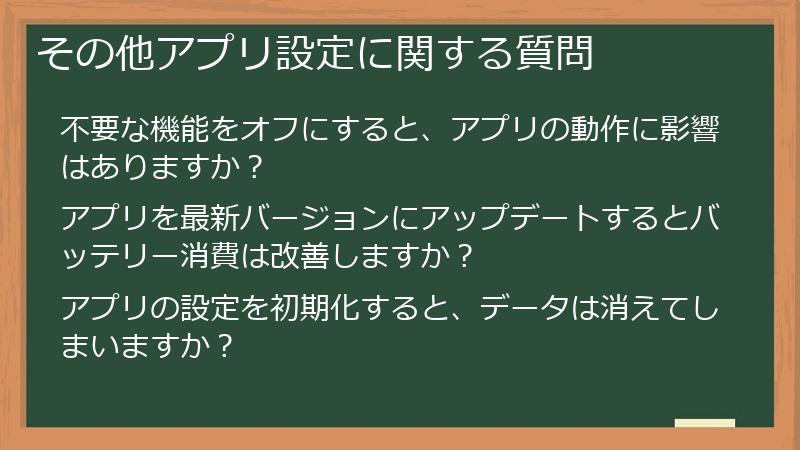
その他アプリ設定に関する質問
“`
Vヘルスナビには、歩数計測や位置情報サービス以外にも様々な機能があります。
このセクションでは、それらの機能に関する設定とバッテリー消費の関係について、よくある質問とその回答を掲載しています。
不要な機能のオフによるバッテリー節約、アプリアップデートによる改善、アプリデータ初期化について解説します。
“`html
不要な機能をオフにすると、アプリの動作に影響はありますか?
“`
不要な機能をオフにしても、Vヘルスナビの主要機能である歩数計測機能には影響しません。ただし、オフにした機能によっては、一部の機能が利用できなくなる場合があります。
Vヘルスナビには、歩数計測の他に、地図表示機能、プッシュ通知機能、その他付加的な機能などが搭載されている可能性があります。これらの機能は、ユーザーにとって便利な機能ではありますが、バックグラウンドで動作し続けることでバッテリーを消費します。バッテリー消費を抑えるために、普段使用しない機能をオフにすることをお勧めします。具体的には、地図表示機能、プッシュ通知機能などをオフにすることで、バッテリー消費を抑制できます。
- 機能とバッテリー消費への影響
- 地図表示機能:地図を表示する機能です。常に表示する必要がない場合はオフにしましょう。オフにしても歩数計測には影響しません。
- プッシュ通知機能:歩数達成やキャンペーン情報などを通知する機能です。通知頻度が多いとバッテリー消費が大きくなります。必要最小限の通知に絞り込みましょう。
- その他付加機能:アプリのバージョンによって、様々な付加機能が搭載されている場合があります。使用しない機能はオフにすることでバッテリー消費を抑制できます。アプリの設定画面を確認し、不要な機能をオフにしましょう。
不要な機能をオフにすることで、バッテリー消費を抑え、より長くVヘルスナビを利用できるようになります。ただし、オフにした機能によっては、アプリの使い勝手が多少悪くなる可能性があります。ご自身の使用状況や優先順位に合わせて、適切な設定を選択してください。
各機能のオンオフの設定方法は、アプリのバージョンによって異なる場合があります。アプリ内のヘルプまたは設定画面をご確認ください。
バッテリー消費と機能性のバランスを考慮し、最適な設定を見つけることをお勧めします。
“`html
アプリを最新バージョンにアップデートするとバッテリー消費は改善しますか?
“`
アプリを最新バージョンにアップデートすることで、バッテリー消費が改善される可能性があります。開発元は、ユーザーからのフィードバックや、アプリの動作状況を分析し、継続的にアプリの改善を行っています。アップデートには、バッテリー消費量の削減のための最適化が含まれていることが多く、アップデートすることでバッテリー持ちが改善されるケースが頻繁に見られます。
アップデートには、バグ修正やパフォーマンス改善が含まれていることが多いため、アップデートによってバッテリー消費量が改善される可能性があります。特に、バッテリー消費に関するバグ修正は、アップデートによって解決される可能性が高いです。また、アップデートによって、アプリのコードが最適化され、より効率的に動作するようになり、バッテリー消費を抑えることができる場合があります。さらに、新しい省電力機能が追加される場合もあります。
- アップデートによるバッテリー消費への影響
- バグ修正:アプリのバグによってバッテリー消費が大きくなっている場合、アップデートによってバグが修正され、消費量が改善されます。
- パフォーマンス向上:アプリのパフォーマンスが向上すると、処理にかかる時間が短縮され、バッテリー消費が減少します。アップデートによって処理効率が向上する場合があります。
- 省電力機能の追加:アップデートによって、新しい省電力機能が追加される場合があります。これにより、アプリのバッテリー消費量が大幅に削減される可能性があります。
アプリのアップデートは、バッテリー消費を改善する効果的な方法の一つです。定期的にアップデートを確認し、最新バージョンを使用することで、より快適に、そしてバッテリー消費を抑えてVヘルスナビを利用できます。アップデートを行う際には、事前にデータのバックアップを取っておくことをお勧めします。
アップデートの方法は、お使いのスマートフォンの機種やOSによって異なります。アプリストア(Google PlayストアまたはApp Store)からアップデートを行うことができます。
アップデート後もバッテリー消費が改善されない場合は、他の原因を検討する必要があるかもしれません。
“`html
アプリの設定を初期化すると、データは消えてしまいますか?
“`
アプリの設定を初期化しても、歩数データなどの重要なデータは、通常は消えません。初期化によって削除されるのは、アプリの設定情報(例:通知設定、GPS設定など)のみです。 ユーザーの歩数データ、チェックイン履歴などは、通常、アプリの設定初期化とは別に保存されているため、初期化後も残ります。
アプリの設定初期化は、アプリの設定が原因で発生している問題を解決するために有効な手段です。アプリの設定が原因でバッテリー消費が大きくなっていたり、アプリが正常に動作していなかったりする場合は、設定を初期化することで問題が解決する可能性があります。しかし、初期化を行う前に、必ずバックアップを取っておくことをお勧めします。万が一、データが失われた場合でも、バックアップがあれば復元することができます。
- 初期化による影響
- 設定データ:初期化によって、アプリの設定データはすべて削除されます。これには、通知設定、GPS設定、その他アプリ固有の設定などが含まれます。初期化後、アプリを再度起動すると、設定はデフォルトの状態に戻ります。
- ユーザーデータ:歩数データ、チェックイン履歴、ユーザーアカウント情報などは、通常、初期化の影響を受けません。これらのデータは、アプリの設定データとは別に保存されているため、初期化を行ってもデータは保持されます。
- アカウント情報:ユーザーアカウント情報(ユーザー名、パスワードなど)は、初期化によって削除されることはありません。初期化後も、同じアカウントでアプリにログインできます。
アプリの設定を初期化するには、アプリの設定画面から「初期化」または「リセット」といった項目を探してください。初期化を実行する前に、必ずデータのバックアップを取っておきましょう。初期化によって、アプリの設定がデフォルトの状態に戻りますが、ユーザーデータは保持されます。
アプリの設定初期化の手順は、アプリのバージョンによって異なる場合があります。アプリ内のヘルプまたは設定画面をご確認ください。
初期化後も問題が解決しない場合は、他の原因を検討する必要があります。
“`html
端末の設定とバッテリー消費に関するFAQ
“`
Vヘルスナビのバッテリー消費は、スマートフォンの設定や状態にも大きく影響されます。
このセクションでは、スマートフォンの省電力設定、端末メンテナンス、そして端末のスペックがバッテリー消費にどう影響するかについて、よくある質問とその回答を掲載しています。
端末側の設定を見直すことで、バッテリー消費量を効果的に削減できる可能性があります。
“`html
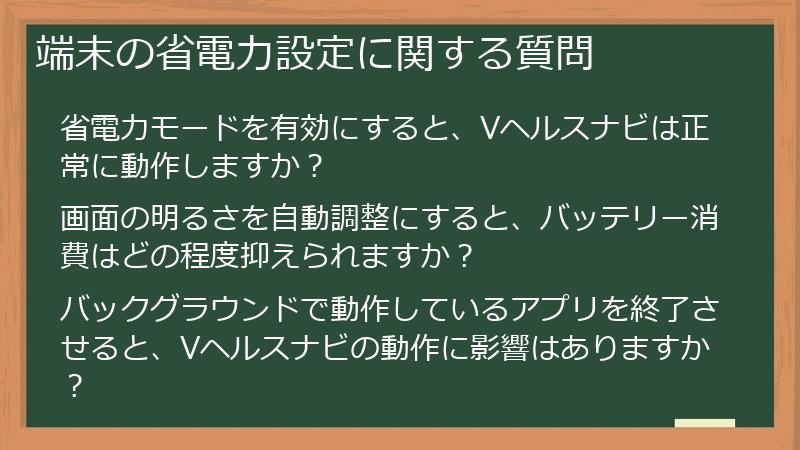
端末の省電力設定に関する質問
“`
スマートフォンの省電力設定は、バッテリー消費に大きく影響します。
このセクションでは、省電力モードの有効化、画面の明るさ調整、バックグラウンドアプリの制御など、省電力設定に関するよくある質問とその回答を掲載しています。
適切な省電力設定を行うことで、Vヘルスナビのバッテリー消費を効果的に抑えることができます。
“`html
省電力モードを有効にすると、Vヘルスナビは正常に動作しますか?
“`
多くの場合、省電力モードを有効にしてもVヘルスナビは正常に動作しますが、一部の機能の動作が制限されたり、動作速度が低下したりする可能性があります。
省電力モードは、スマートフォンのバッテリー消費を抑えるための機能です。省電力モードを有効にすると、CPUの動作周波数や画面の明るさなどが制限され、バッテリー消費が抑えられます。しかし、これらの制限によって、アプリの動作速度が低下したり、一部の機能が制限されたりする可能性があります。Vヘルスナビの場合、GPS機能やプッシュ通知機能などが影響を受ける可能性があります。GPS機能は位置情報を取得するために多くの電力を消費するため、省電力モードでは精度が低下したり、位置情報が取得できなくなったりする可能性があります。プッシュ通知機能も、省電力モードでは通知頻度が制限されたり、通知が遅延したりする可能性があります。
- 省電力モードによる影響
- 動作速度:省電力モードを有効にすると、アプリの動作速度が低下することがあります。これは、CPUの動作周波数が制限されるためです。動作速度の低下は、アプリの使い勝手を悪化させる可能性があります。
- 機能制限:省電力モードでは、一部の機能が制限される場合があります。GPS機能やプッシュ通知機能などは、省電力モードの影響を受けやすく、機能が制限される、または動作が不安定になる可能性があります。
- 歩数計測精度:省電力モードでは、GPS機能の精度が低下するため、歩数計測の精度にも影響を与える可能性があります。正確な歩数計測が重要な場合は、省電力モードをオフにするか、低電力モードを選択することをお勧めします。
省電力モードは、バッテリー残量が少なくなった時や、長時間スマートフォンを使用する際に有効な機能です。省電力モードを有効にするかどうかは、バッテリー消費量とアプリの動作速度や機能性のバランスを考慮して決定する必要があります。Vヘルスナビを快適に使用したい場合は、省電力モードをオフにする、または低電力モードを選択することをお勧めします。
省電力モードの設定方法は、スマートフォン機種によって異なります。お使いのスマートフォンのマニュアルを参照してください。
省電力モードとアプリ動作のバランスを考慮して、最適な設定を選択しましょう。
“`html
画面の明るさを自動調整にすると、バッテリー消費はどの程度抑えられますか?
“`
画面の明るさを自動調整にすると、バッテリー消費をある程度抑えることができます。ただし、抑えられる程度は、周囲の明るさや、自動調整機能の精度、スマートフォンの機種などによって大きく変動します。
自動調整機能は、スマートフォンの明るさセンサーを利用して、周囲の明るさに応じて画面の明るさを自動的に調整する機能です。周囲が明るい時は明るさを上げ、周囲が暗い時は明るさを下げることで、ユーザーの目の負担を軽減すると同時に、バッテリー消費を抑える効果があります。自動調整機能を有効にすることで、ユーザーが手動で明るさを調整するよりも、バッテリー消費を抑えられる可能性が高いです。しかし、自動調整機能の精度が低い場合や、周囲の明るさが頻繁に変化する環境では、バッテリー消費抑制効果は限定的となる場合があります。
- 自動調整とバッテリー消費の関係
- 周囲の明るさ:周囲が明るいほど、画面の明るさは高くなり、バッテリー消費も大きくなります。逆に、周囲が暗いほど、画面の明るさは低くなり、バッテリー消費も小さくなります。自動調整機能は、周囲の明るさを検知して画面の明るさを調整するため、バッテリー消費を抑制する効果があります。
- センサー精度:明るさセンサーの精度が高いほど、周囲の明るさに応じた適切な明るさが設定され、バッテリー消費を効果的に抑えることができます。センサーの精度が低いと、適切な明るさが設定されないため、バッテリー消費抑制効果は低くなります。
- スマートフォン機種:スマートフォン機種によって、ディスプレイの消費電力や、明るさセンサーの精度が異なります。高性能なディスプレイを搭載したスマートフォンは、消費電力が大きくなる傾向があります。省電力設計のディスプレイを搭載したスマートフォンでは、自動調整機能によるバッテリー消費抑制効果が高くなります。
自動調整機能は、バッテリー消費を抑えるための有効な手段の一つですが、必ずしも全ての状況で効果的とは限りません。バッテリー消費をより効果的に抑えたい場合は、自動調整機能に加えて、明るさのレベルを手動で調整する、または省電力モードを有効にするなどの対策を併用することを検討しましょう。
自動明るさ調整機能の設定方法は、スマートフォン機種によって異なります。お使いのスマートフォンのマニュアルを参照してください。
自動調整機能と手動調整機能を併用することで、より最適なバッテリー消費を実現できる可能性があります。
“`html
バックグラウンドで動作しているアプリを終了させると、Vヘルスナビの動作に影響はありますか?
“`
バックグラウンドで動作しているアプリを終了させると、Vヘルスナビの動作に影響が出る可能性があります。特に、Vヘルスナビと関連性の高いアプリを終了させた場合、データの同期が遅延したり、プッシュ通知が受信できなくなったりする可能性があります。
バックグラウンドで動作しているアプリを終了させることで、スマートフォンのリソース(メモリやCPU)を解放し、バッテリー消費を抑えることができます。しかし、Vヘルスナビと関連性の高いアプリを終了させると、Vヘルスナビの動作に影響が出る可能性があります。例えば、Vヘルスナビと連携しているヘルスケアアプリを終了させると、歩数データの同期が遅延したり、正確な歩数が計測できなくなったりする可能性があります。また、プッシュ通知を受け取るために必要なアプリを終了させると、キャンペーン情報などの重要な通知を見逃す可能性があります。
- バックグラウンドアプリ終了による影響
- データ同期:Vヘルスナビと連携しているアプリを終了させると、データの同期に遅延が生じることがあります。歩数データなどが正しく記録されない可能性があります。
- プッシュ通知:プッシュ通知を受け取るために必要なアプリを終了させると、通知が受信できなくなる可能性があります。キャンペーン情報など、重要な情報を見逃す可能性があります。
- アプリの安定性:Vヘルスナビと関連性の高いアプリを終了させると、Vヘルスナビの動作が不安定になる場合があります。アプリがクラッシュしたり、強制終了されたりする可能性があります。
バックグラウンドで動作しているアプリを終了させる際には、Vヘルスナビの動作への影響を考慮する必要があります。不要なアプリを終了させることでバッテリー消費を抑えることができますが、重要なアプリを終了させると、Vヘルスナビの機能に支障をきたす可能性があります。必要に応じて、アプリを終了させるかどうかを慎重に判断しましょう。
バックグラウンドアプリの確認と終了方法は、スマートフォン機種によって異なります。お使いのスマートフォンのマニュアルを参照してください。
アプリの動作とバッテリー消費のバランスを考慮して、最適なアプリ管理を行いましょう。
“`html
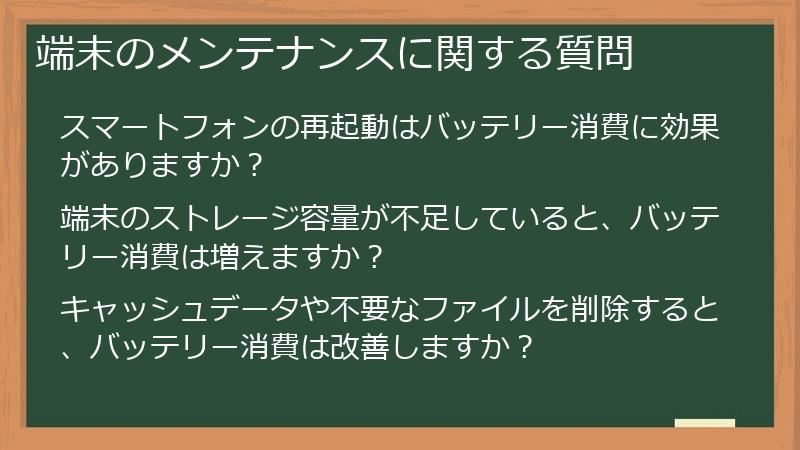
端末のメンテナンスに関する質問
“`
スマートフォンの状態は、バッテリー消費量に影響を与えます。
このセクションでは、スマートフォンの再起動、ストレージ容量、キャッシュデータの削除など、端末メンテナンスに関するよくある質問とその回答を掲載しています。
定期的なメンテナンスを行うことで、バッテリー消費量を抑制し、スマートフォンのパフォーマンスを維持することができます。
“`html
スマートフォンの再起動はバッテリー消費に効果がありますか?
“`
はい、スマートフォンの再起動は、バッテリー消費に間接的に効果があります。再起動によって、メモリ上に蓄積された不要なプロセスやキャッシュデータがクリアされ、システム全体のパフォーマンスが最適化されます。これにより、アプリの動作がスムーズになり、バッテリー消費量を削減できる可能性があります。
スマートフォンを長時間使用していると、メモリ上に多くのプロセスが蓄積され、システムに負荷がかかります。この状態が続くと、アプリの動作が遅くなったり、バッテリー消費が大きくなったりする可能性があります。再起動を行うことで、これらの不要なプロセスやキャッシュデータがクリアされ、システムがリフレッシュされるため、アプリの動作がスムーズになり、バッテリー消費が抑えられる効果が期待できます。特に、アプリがフリーズしたり、動作が不安定になったりしている場合は、再起動によって問題が解決し、バッテリー消費が改善される可能性があります。
- 再起動の効果
- 不要なプロセスの終了:再起動によって、バックグラウンドで動作している不要なアプリやプロセスが終了し、メモリが解放されます。これにより、スマートフォンの動作がスムーズになり、バッテリー消費が抑えられます。
- キャッシュデータのクリア:再起動によって、アプリが使用しているキャッシュデータがクリアされます。キャッシュデータが破損していたり、容量が大きくなりすぎたりすると、アプリの動作が遅くなったり、バッテリー消費が大きくなったりする可能性があります。
- システムエラーの解消:再起動によって、システムエラーなどが解消される場合があります。システムエラーは、バッテリー消費量を増加させる原因となる可能性があります。
再起動は、スマートフォンをメンテナンスする上で有効な手段です。定期的に再起動を行うことで、不要なプロセスやキャッシュデータの蓄積を防ぎ、バッテリー消費を抑え、スマートフォンのパフォーマンスを維持することができます。ただし、再起動には数分程度の時間がかかるため、使用中に再起動を行うと、作業が中断される可能性があることに注意しましょう。
スマートフォンの再起動方法は、機種によって異なります。お使いのスマートフォンのマニュアルを参照してください。
週に一度程度の再起動を習慣づけることをお勧めします。
“`html
端末のストレージ容量が不足していると、バッテリー消費は増えますか?
“`
はい、端末のストレージ容量が不足していると、バッテリー消費が増える可能性があります。ストレージ容量が不足すると、スマートフォンはデータを一時的にメモリに保存する必要が生じ、メモリへの負荷が増加します。メモリへの負荷が増加すると、CPUの処理速度が低下し、バッテリー消費が増加します。
ストレージ容量が不足すると、スマートフォンはデータを一時的にメモリに保存する必要があります。このため、メモリへの負荷が高まり、システム全体のパフォーマンスが低下します。パフォーマンスの低下は、アプリの動作速度の低下や、バッテリー消費量の増加につながります。特に、多くのアプリを同時に使用している場合や、大容量のアプリを使用している場合は、ストレージ容量の不足がバッテリー消費に大きく影響する可能性があります。また、ストレージ容量が不足すると、システムの動作が不安定になり、アプリのクラッシュや強制終了などが発生しやすくなります。これらもバッテリー消費の増加につながる要因となります。
- ストレージ容量不足による影響
- パフォーマンス低下:ストレージ容量が不足すると、スマートフォンの動作速度が低下します。これは、データの読み書きに時間がかかるためです。パフォーマンスの低下は、バッテリー消費量の増加につながります。
- アプリの不安定化:ストレージ容量不足により、アプリの動作が不安定になる可能性があります。アプリがクラッシュしたり、強制終了したりすることが多くなります。アプリの強制終了や再起動は、バッテリー消費の増加につながります。
- システムエラー:ストレージ容量が極端に不足すると、システムエラーが発生する可能性があります。システムエラーは、バッテリー消費の増加や、スマートフォンの動作不良につながる可能性があります。
ストレージ容量が不足している場合は、不要なアプリやファイルを削除することで、ストレージ容量を解放し、バッテリー消費を抑制することができます。また、クラウドサービスなどを利用して、データをスマートフォンから外部ストレージに移動させることも有効です。ストレージ容量を十分に確保することで、スマートフォンのパフォーマンスを向上させ、バッテリー消費を抑えることができます。
スマートフォンのストレージ容量は、設定アプリから確認できます。
ストレージ容量の不足は、バッテリー消費だけでなく、スマートフォンの動作全体に悪影響を及ぼすため、定期的なチェックとメンテナンスが重要です。
“`html
キャッシュデータや不要なファイルを削除すると、バッテリー消費は改善しますか?
“`
はい、キャッシュデータや不要なファイルを削除すると、バッテリー消費が改善する可能性があります。キャッシュデータや不要なファイルは、スマートフォンのストレージ容量を圧迫し、システムのパフォーマンスを低下させる原因となります。パフォーマンスの低下は、アプリの動作速度の低下や、バッテリー消費量の増加につながります。
キャッシュデータは、アプリが一時的にデータを保存しておく領域です。キャッシュデータが破損したり、容量が大きくなりすぎたりすると、アプリの動作に支障をきたし、バッテリー消費が大きくなる可能性があります。不要なファイルは、スマートフォンに保存されている写真、動画、音楽などのデータで、使用頻度の低いファイルや、不要になったファイルなどが該当します。これらのファイルは、ストレージ容量を圧迫し、スマートフォンの動作を遅くする原因となります。また、ファイルの読み込みや書き込みに時間がかかるようになり、バッテリー消費も大きくなります。
- データ削除による効果
- ストレージ容量の解放:不要なファイルやキャッシュデータを削除することで、ストレージ容量を解放できます。これにより、スマートフォンの動作がスムーズになり、バッテリー消費が抑えられます。
- パフォーマンス向上:ストレージ容量の解放によって、スマートフォンのパフォーマンスが向上します。アプリの動作速度が速くなり、バッテリー消費が減少します。システム全体の動作も安定します。
- システムエラーの減少:ストレージ容量が極端に不足すると、システムエラーが発生する可能性があります。不要なデータを削除することで、システムエラーの発生率を下げ、バッテリー消費の増加を防ぐことができます。
キャッシュデータや不要なファイルを削除する方法は、スマートフォン機種によって異なります。通常は、設定アプリからストレージの使用状況を確認し、不要なファイルを選択して削除できます。アプリによっては、アプリの設定からキャッシュデータを個別に削除できる機能が用意されている場合もあります。定期的にキャッシュデータや不要なファイルを削除することで、バッテリー消費を抑制し、スマートフォンのパフォーマンスを維持しましょう。
キャッシュデータや不要なファイルの削除方法は、機種によって異なる場合があります。お使いの機種のマニュアルを参照してください。
削除する前に、重要なデータはバックアップを取っておくことをお勧めします。
“`html
端末のスペックに関する質問
“`
スマートフォンのハードウェアスペックは、Vヘルスナビの動作効率やバッテリー消費に影響します。
このセクションでは、機種によるバッテリー消費量の差、OSバージョンとバッテリー消費の関係、メモリ容量とバッテリー消費の関係について、よくある質問とその回答を掲載しています。
スマートフォンのスペックとバッテリー消費の関係性を理解することで、より効率的なVヘルスナビ利用につながります。
“`html
機種によってバッテリー消費量が異なるのはなぜですか?
“`
スマートフォンの機種によってバッテリー消費量が異なるのは、CPUの性能、メモリ容量、ディスプレイの消費電力、バッテリー容量、そしてOSの最適化など、複数の要因が複雑に絡み合っているためです。同じアプリを使用しても、機種によってバッテリーの減り方が異なるのは、これらのハードウェアスペックやソフトウェアの違いが影響しています。
高性能なCPUを搭載したスマートフォンは、アプリの処理速度が速いため、バッテリー消費が少なく済む傾向があります。逆に、低性能なCPUを搭載したスマートフォンでは、アプリの処理に時間がかかり、バッテリー消費が大きくなる可能性があります。メモリ容量が大きいスマートフォンは、多くのアプリを同時に実行でき、動作もスムーズになるため、バッテリー消費を抑えることができます。メモリ容量が不足すると、アプリが頻繁にデータを書き換え、バッテリー消費が大きくなる可能性があります。ディスプレイの消費電力も、バッテリー消費に影響を与えます。高精細で明るいディスプレイを搭載したスマートフォンは、バッテリー消費が大きくなります。バッテリー容量が大きいスマートフォンは、当然ながら、バッテリー持ちが良い傾向があります。OSの最適化もバッテリー消費に影響を与えます。OSのバージョンや、メーカーによる最適化によって、バッテリー消費量は大きく変化します。
- バッテリー消費量に影響する要素
- CPU性能:処理速度が速いCPUはバッテリー消費を抑えられます。
- メモリ容量:容量が大きいとアプリ動作がスムーズになり、消費を抑えられます。
- ディスプレイ:高精細・高輝度ディスプレイは消費電力が大きくなります。
- バッテリー容量:容量が大きいほどバッテリー持ちが良くなります。
- OS最適化:OSバージョンやメーカーによる最適化によって消費量が変化します。
機種を選ぶ際には、バッテリー消費量だけでなく、総合的な性能バランスを考慮することが重要です。ベンチマークテストの結果や、ユーザーレビューなどを参考に、ご自身の使用状況に最適な機種を選択しましょう。また、省電力設定などを活用することで、バッテリー消費を抑えることができます。
スマートフォンのスペック比較サイトなどを利用して、機種間の性能差を比較検討することをお勧めします。
バッテリーの持ちが悪くなった場合は、スマートフォンの設定を見直したり、アプリのアップデートを確認したりすることも有効です。
“`html
OSバージョンが古いと、バッテリー消費は大きくなりますか?
“`
はい、OSバージョンが古いと、バッテリー消費が大きくなる可能性があります。古いOSバージョンでは、省電力機能が十分に搭載されていない場合があり、バッテリー消費が大きくなることがあります。また、セキュリティ上の脆弱性も存在する可能性があり、それらが原因でバッテリー消費が増加することもあります。
新しいOSバージョンでは、省電力機能が強化されている場合があり、バッテリー消費を抑えることができます。また、新しいOSバージョンでは、セキュリティ上の脆弱性が修正されているため、それらが原因でバッテリー消費が増加するのを防ぐことができます。さらに、新しいOSバージョンでは、アプリの動作効率が向上している場合があり、これによりバッテリー消費が抑えられる場合があります。古いOSバージョンでは、バグや不具合によってバッテリー消費が大きくなる可能性もあります。これらのバグや不具合は、アップデートによって修正される可能性があります。
- OSバージョンとバッテリー消費の関係
- 省電力機能:新しいOSバージョンでは、省電力機能が強化されていることが多いため、バッテリー消費を抑えることができます。
- セキュリティ:古いOSバージョンには、セキュリティ上の脆弱性がある可能性があります。これらの脆弱性を悪用されると、バッテリーを大量に消費するマルウェアなどが侵入する可能性があります。
- アプリの動作効率:新しいOSバージョンでは、アプリの動作効率が向上している場合があります。これにより、アプリの処理にかかる時間が短縮され、バッテリー消費が減少します。
- バグ修正:古いOSバージョンには、バグや不具合が含まれている可能性があります。これらのバグや不具合は、バッテリー消費を増加させる原因となります。新しいOSバージョンでは、これらのバグや不具合が修正されている可能性があります。
OSを最新バージョンにアップデートすることで、バッテリー消費を抑制し、スマートフォンのパフォーマンスを向上させることができます。ただし、アップデートによって、予期せぬ問題が発生する可能性もあるため、アップデートを行う際には、事前にデータのバックアップを取っておくことをお勧めします。アップデート後、問題が発生した場合は、スマートフォンのメーカーまたはキャリアに問い合わせることを検討しましょう。
OSのアップデート方法は、スマートフォン機種によって異なります。お使いのスマートフォンのマニュアルを参照してください。
最新OSへのアップデートは、セキュリティの観点からも強く推奨されます。
“`html
メモリ容量が少ないと、Vヘルスナビのバッテリー消費は増えますか?
“`
はい、メモリ容量が少ないと、Vヘルスナビのバッテリー消費が増える可能性があります。メモリは、アプリが動作するために必要な一時的な記憶領域です。メモリ容量が不足すると、アプリはデータを頻繁に読み書きする必要が生じ、CPUに負荷がかかり、バッテリー消費が増加します。
メモリ容量が不足すると、アプリはデータを頻繁に読み書きする必要が生じ、CPUに大きな負荷がかかります。CPUの負荷が高い状態が続くと、バッテリー消費が大きくなります。また、メモリ不足によりアプリが不安定になり、強制終了や再起動を繰り返すことになり、さらなるバッテリー消費につながる可能性があります。メモリ不足は、OS全体の動作にも影響を与えます。OSがメモリ不足に陥ると、システム全体の動作速度が低下し、バッテリー消費が増加する原因となります。そのため、スマートフォンのメモリ容量は、バッテリー消費量に大きく影響します。特に、複数のアプリを同時に使用している場合や、高機能なアプリを使用している場合は、メモリ容量の不足がバッテリー消費に大きく影響する可能性があります。
- メモリ容量不足による影響
- CPU負荷の増加:メモリ不足により、CPUはデータを頻繁に読み書きする必要があり、負荷が増加します。CPU負荷が高いとバッテリー消費が増加します。
- アプリの不安定化:メモリ不足により、アプリが強制終了したり、再起動を繰り返したりする可能性があります。これらはバッテリー消費を増加させます。
- システムパフォーマンスの低下:メモリ不足は、OS全体の動作にも影響を与え、システムのパフォーマンスが低下します。これにより、バッテリー消費が増加します。
メモリ容量が少ない場合は、不要なアプリを削除したり、キャッシュデータをクリアしたりすることで、メモリ容量を解放し、バッテリー消費を抑制することができます。また、スマートフォンの再起動も効果的な手段です。再起動によって、メモリ上に残っている不要なプロセスが終了し、メモリ容量が解放されます。メモリ容量を増やすためには、より多くのメモリを搭載したスマートフォンへの機種変更も検討する必要があるかもしれません。
スマートフォンのメモリ容量は、設定アプリから確認できます。
メモリ容量の不足は、バッテリー消費だけでなく、スマートフォンの動作全体に悪影響を及ぼすため、定期的なチェックとメンテナンスが重要です。
“`html
トラブルシューティングに関するFAQ
“`
Vヘルスナビを利用中に、アプリがクラッシュしたり、バッテリー残量が急激に減少したりするといったトラブルが発生することがあります。
このセクションでは、Vヘルスナビの利用中に発生する可能性のあるトラブルとその解決策について、よくある質問とその回答を掲載しています。
アプリのクラッシュやバッテリー消費の増加といった問題が発生した際に、原因を特定し、適切な対処を行うための情報を提供します。
“`html
アプリのクラッシュに関する質問
“`
Vヘルスナビが頻繁にクラッシュする場合は、いくつかの原因が考えられます。
このセクションでは、アプリのクラッシュに関するよくある質問とその解決策を掲載しています。
アプリのクラッシュを防ぐための具体的な対策や、再インストールによるデータの消失について解説します。
“`html
Vヘルスナビが頻繁にクラッシュするのはなぜですか?
“`
Vヘルスナビが頻繁にクラッシュする原因は様々です。アプリの不具合、スマートフォンのメモリ不足、OSのバグ、アプリと他のアプリの競合などが考えられます。
アプリ自体にバグが含まれていると、アプリがクラッシュする原因となります。アプリのアップデートによって、これらのバグが修正されることで、クラッシュが解消される場合があります。スマートフォンのメモリ容量が不足している場合も、アプリがクラッシュする原因となります。メモリ容量が不足すると、アプリがデータを頻繁に読み書きする必要が生じ、システムに大きな負荷がかかり、クラッシュを引き起こす可能性があります。スマートフォンのOSにバグが含まれている場合も、アプリがクラッシュする原因となります。OSのバグは、システム全体の動作に影響を与えるため、アプリのクラッシュにつながる場合があります。Vヘルスナビと他のアプリが競合している場合も、クラッシュの原因となる場合があります。互換性のないアプリを同時に実行すると、リソースの競合が発生し、クラッシュにつながる可能性があります。
- クラッシュの原因
- アプリの不具合:アプリのアップデートで改善される可能性があります。
- メモリ不足:不要なアプリを終了させたり、再起動することで改善される可能性があります。
- OSのバグ:OSのアップデートで改善される可能性があります。
- アプリの競合:競合アプリを終了させて改善される可能性があります。
アプリが頻繁にクラッシュする場合は、まずアプリのアップデートを確認し、最新バージョンにアップデートしましょう。それでも改善しない場合は、スマートフォンの再起動や、メモリを消費しているアプリの終了を試してみましょう。それでも改善が見られない場合は、OSのアップデートや、アプリの再インストールなどを検討しましょう。それでも解決しない場合は、アプリの開発元に問い合わせることをお勧めします。
アプリのアップデート方法は、お使いのスマートフォンの機種やOSによって異なります。アプリストア(Google PlayストアまたはApp Store)からアップデートを行うことができます。
クラッシュの原因特定には、状況の記録が重要です。いつ、どのような状況でクラッシュが発生するのかをメモしておきましょう。
“`html
アプリのクラッシュを防ぐために、どのような対策がありますか?
“`
アプリのクラッシュを防ぐためには、いくつかの対策が有効です。アプリのアップデート、スマートフォンの再起動、メモリ消費量の多いアプリの終了、キャッシュデータの削除、OSのアップデートなど、様々な対策を試すことで、クラッシュを抑制できる可能性があります。
まず、アプリのアップデートを確認し、最新バージョンにアップデートしましょう。最新バージョンでは、バグ修正やパフォーマンス改善が行われている可能性があり、クラッシュが減少する可能性があります。次に、スマートフォンの再起動を試してみましょう。再起動によって、メモリ上に蓄積された不要なプロセスやキャッシュデータがクリアされ、システム全体のパフォーマンスが最適化されます。これにより、アプリの動作がスムーズになり、クラッシュが減少する可能性があります。メモリ消費量の多いアプリを終了させることで、スマートフォンのメモリを解放し、アプリのクラッシュを防ぐことができます。多くのアプリを同時に実行すると、メモリ不足になりやすく、クラッシュの原因となる可能性があります。アプリのキャッシュデータを削除することで、アプリの動作が安定し、クラッシュが減少する可能性があります。キャッシュデータは、アプリが一時的にデータを保存しておく領域で、容量が大きくなるとアプリの動作に悪影響を与え、クラッシュの原因となる可能性があります。スマートフォンのOSにバグが含まれている場合も、アプリがクラッシュする原因となります。OSのアップデートによって、これらのバグが修正されることで、クラッシュが解消される場合があります。
- クラッシュ対策
- アプリのアップデート:最新バージョンにアップデートすることで、バグ修正によるクラッシュの減少が期待できます。
- スマートフォンの再起動:不要なプロセスを終了させ、システムをリフレッシュすることでクラッシュを防ぎます。
- メモリ消費アプリの終了:メモリ不足によるクラッシュを防ぐために、不要なアプリを終了させましょう。
- キャッシュデータの削除:アプリのキャッシュデータを削除することで、アプリの動作を安定させ、クラッシュを減らすことができます。
- OSのアップデート:OSのバグがクラッシュの原因となっている場合、アップデートで解決できる可能性があります。
これらの対策を組み合わせることで、アプリのクラッシュを効果的に防ぐことができます。それでもクラッシュが続く場合は、アプリの開発元に問い合わせることをお勧めします。
それぞれの対策方法は、機種やOSのバージョンによって異なる場合があります。お使いの機種のマニュアルを参照するか、インターネットで検索して確認してください。
対策を行う際には、重要なデータのバックアップを忘れずに行いましょう。
“`html
アプリの再インストールでデータは消えますか?
“`
アプリの再インストールによって、アプリの設定データは削除されますが、ユーザーデータ(歩数データなど)は、多くの場合、削除されません。
アプリの再インストールを行うと、アプリの設定データは初期化されます。これには、通知設定、GPS設定、その他アプリ固有の設定などが含まれます。再インストール後、アプリを起動すると、設定はデフォルトの状態に戻ります。しかし、ユーザーデータ(歩数データ、チェックイン履歴など)は、通常、アプリの設定データとは別に保存されているため、再インストールによって削除されることはありません。ユーザーアカウント情報も保持されます。ただし、アプリによっては、ユーザーデータがクラウド上に保存されていない場合があり、その場合は再インストールによってユーザーデータが失われる可能性があります。アプリの再インストール前に、重要なデータのバックアップを取っておくことを強く推奨します。
- 再インストールによる影響
- 設定データ:アプリの設定データはすべて削除され、デフォルトの設定に戻ります。
- ユーザーデータ:歩数データ、チェックイン履歴などは、多くの場合、削除されません。ただし、クラウドへの保存設定がない場合は、データが失われる可能性があります。
- アカウント情報:ユーザーアカウント情報は削除されません。再インストール後も、同じアカウントでログインできます。
アプリの再インストールによってデータが失われるのを防ぐためには、事前にデータのバックアップを取っておくことが重要です。アプリによっては、クラウドサービスへの自動バックアップ機能が搭載されている場合もあります。設定を確認し、必要であれば、手動でバックアップを取っておきましょう。再インストールを行う前に、必ずバックアップを取ってから実行するようにしましょう。
アプリの再インストール方法は、スマートフォン機種によって異なります。お使いのスマートフォンのマニュアルを参照してください。
再インストールの前に必ずバックアップを取ること、そして再インストール後も問題が解決しない場合は、他の原因を検討する必要があることを忘れないでください。
“`html
バッテリー消費量の増加に関する質問
“`
Vヘルスナビを使用中に、バッテリーの減りが急に早くなったと感じる場合があります。
このセクションでは、バッテリー消費量の増加に関するよくある質問とその解決策を掲載しています。
バッテリー消費量の増加を防ぐための具体的な対策や、バッテリーの劣化について解説します。
“`html
Vヘルスナビを使用すると、バッテリー残量が異常に減るのはなぜですか?
“`
Vヘルスナビを使用中にバッテリー残量が異常に減る原因は複数考えられます。アプリの設定、スマートフォンの状態、そしてアプリとスマートフォンの相性などが考えられます。
まず考えられるのは、アプリの設定です。GPSの高精度モードを常時有効にしている、プッシュ通知を頻繁に受信する設定にしている、バックグラウンドでの位置情報取得を許可しているなど、アプリの設定によっては、バッテリー消費が大きくなる場合があります。次に考えられるのは、スマートフォンの状態です。スマートフォンのメモリ容量が不足していたり、多くのアプリがバックグラウンドで動作していたり、OSのバージョンが古かったりすると、バッテリー消費が大きくなる場合があります。また、スマートフォンのバッテリー自体が劣化している場合も、バッテリー残量が異常に減る原因となります。さらに、Vヘルスナビとスマートフォンの相性が悪い場合も考えられます。特定の機種やOSバージョンでは、アプリの動作が不安定になり、バッテリー消費が大きくなる場合があります。
- バッテリー消費増加の原因
- アプリの設定:GPS設定、通知設定、バックグラウンド処理設定などが影響します。
- スマートフォンの状態:メモリ不足、バックグラウンドアプリの多さ、OSバージョンなどが影響します。
- バッテリーの劣化:バッテリーの寿命が近づくと、消費が大きくなります。
- アプリとスマートフォンの相性:機種やOSバージョンによっては、バッテリー消費が大きくなる場合があります。
バッテリー残量が異常に減る場合は、まずアプリの設定を見直してみましょう。GPS設定や通知設定などを調整することで、バッテリー消費を抑えることができます。次に、スマートフォンの状態を確認します。メモリ容量が不足している場合は、不要なアプリを削除したり、キャッシュデータをクリアしたりしましょう。OSが古い場合は、アップデートしましょう。それでも改善しない場合は、バッテリーの劣化や、アプリとスマートフォンの相性の問題も考慮する必要があります。バッテリーの劣化が疑われる場合は、バッテリー交換を検討しましょう。アプリとスマートフォンの相性の問題が疑われる場合は、アプリの開発元に問い合わせてみましょう。
問題解決には、状況の記録が重要です。いつ、どのような状況でバッテリー消費が大きくなるのかをメモしておきましょう。
様々な要因が考えられるため、一つずつ確認していくことが重要です。
“`html
バッテリー消費量の増加を防ぐために、どのような対策がありますか?
“`
バッテリー消費量の増加を防ぐためには、アプリの設定を見直し、スマートフォンの状態を最適化し、必要に応じてハードウェア的な対策を行うことが重要です。
まず、アプリの設定を見直しましょう。GPSの高精度モードの使用頻度を減らし、プッシュ通知の頻度を調整し、バックグラウンドでのアプリ動作を制限することで、バッテリー消費を抑えることができます。次に、スマートフォンの状態を最適化します。メモリ容量が不足している場合は、不要なアプリを削除したり、キャッシュデータをクリアしたりしましょう。多くのアプリがバックグラウンドで動作している場合は、不要なアプリを終了させましょう。OSが古い場合は、アップデートを行いましょう。バッテリー自体が劣化している可能性も考慮する必要があります。バッテリーの劣化が疑われる場合は、バッテリー交換を検討しましょう。それでもバッテリー消費が改善しない場合は、ハードウェア的な問題が考えられます。この場合は、スマートフォンの修理業者などに相談することをお勧めします。また、アプリとスマートフォンの相性が悪い場合も考えられます。特定の機種やOSバージョンでは、アプリの動作が不安定になり、バッテリー消費が大きくなる場合があります。この場合は、アプリの開発元に問い合わせてみましょう。
- バッテリー消費抑制対策
- アプリ設定の見直し:GPS設定、通知設定、バックグラウンド処理などを最適化します。
- スマートフォンの最適化:メモリ解放、バックグラウンドアプリの終了、OSアップデートなどを行います。
- バッテリーの点検・交換:バッテリーの劣化が疑われる場合は、交換を検討します。
- ハードウェアの点検:それでも改善しない場合は、スマートフォンのハードウェアに問題がないか確認します。
- アプリ開発元への問い合わせ:アプリとスマートフォンの相性の問題が疑われる場合に相談します。
バッテリー消費量の増加を防ぐためには、継続的なメンテナンスと、状況に応じた適切な対策が重要です。定期的にスマートフォンの状態をチェックし、必要に応じて対策を行うことで、バッテリー消費を抑え、Vヘルスナビを快適に利用することができます。
それぞれの対策方法は、機種やOSのバージョンによって異なる場合があります。お使いの機種のマニュアルを参照するか、インターネットで検索して確認してください。
複数の対策を組み合わせることで、より効果的なバッテリー消費抑制が期待できます。
“`html
バッテリーの劣化が原因でバッテリー消費が大きくなっている可能性はありますか?
“`
はい、バッテリーの劣化が原因でバッテリー消費が大きくなっている可能性があります。リチウムイオンバッテリーは、繰り返し充放電を行うことで、徐々に性能が低下していきます。バッテリーの劣化によって、充電容量が減少したり、充電速度が遅くなったり、バッテリーの持ちが悪くなったりします。
バッテリーの劣化は、時間の経過とともに自然に発生する現象です。バッテリーの使用頻度や、使用環境(高温環境など)によっても、劣化の速度は変化します。バッテリーが劣化すると、充電容量が減少するため、バッテリーの持ちが悪くなります。また、バッテリーの劣化によって、充電速度が遅くなる場合があります。さらに、バッテリーの劣化によって、バッテリーの寿命が短くなる場合があります。バッテリーの寿命が短くなると、バッテリーを頻繁に交換する必要が生じ、コスト増加につながります。バッテリーの劣化によって、バッテリーの膨張が発生する場合もあります。バッテリーが膨張すると、スマートフォンが破損する可能性があります。
- バッテリー劣化による影響
- 充電容量の減少:バッテリーの持ちが悪くなります。
- 充電速度の低下:充電時間が長くなります。
- バッテリー寿命の短縮:バッテリーを頻繁に交換する必要があります。
- バッテリーの膨張:スマートフォンが破損する可能性があります。
バッテリーの劣化が疑われる場合は、バッテリーの交換を検討しましょう。バッテリーの交換は、スマートフォンの修理業者やキャリアショップなどで行うことができます。バッテリー交換を行うことで、バッテリーの持ちが改善され、スマートフォンを快適に使用できるようになります。バッテリーの交換費用は、機種や業者によって異なります。また、自分でバッテリーを交換しようとすると、スマートフォンを破損する可能性があるため、専門業者に依頼することをお勧めします。
バッテリーの劣化状況は、スマートフォンの設定画面から確認できる場合があります。
バッテリーの寿命を延ばすためには、高温環境での使用を避け、適切な充電方法を行うことが重要です。
“`html
サポートに関する質問
“`
Vヘルスナビのバッテリー消費に関する問題を解決できない場合、公式サポートへの問い合わせが必要となる場合があります。
このセクションでは、サポートへの問い合わせ方法、必要な情報、問い合わせ先について、よくある質問とその回答を掲載しています。
スムーズな問い合わせと迅速な問題解決のため、本セクションで示す情報を参考に、問い合わせを行ってください。
“`html
Vヘルスナビのバッテリー消費について問い合わせるにはどうすれば良いですか?
“`
Vヘルスナビのバッテリー消費について問い合わせるには、まず公式ウェブサイトを確認することをお勧めします。公式ウェブサイトには、お問い合わせフォーム、メールアドレス、電話番号などが掲載されている可能性があります。
公式ウェブサイトに問い合わせ方法に関する情報がない場合、またはウェブサイトにアクセスできない場合は、アプリ内のお問い合わせ機能を利用してみましょう。アプリ内のお問い合わせ機能は、アプリの設定画面などからアクセスできる場合があります。お問い合わせフォームが表示されるので、必要事項を入力して送信します。問題を正確に伝えるために、具体的な状況や発生頻度などを記述し、スクリーンショットなどを添付すると、よりスムーズな対応が期待できます。
- 問い合わせ方法
- 公式ウェブサイト:ウェブサイトのお問い合わせフォーム、メールアドレス、電話番号などを利用します。ウェブサイトの情報は最新の情報であるとは限らないため、注意が必要です。
- アプリ内のお問い合わせ機能:アプリの設定画面などからアクセスできるお問い合わせフォームなどを利用します。最も手軽な方法です。
- メール:公式ウェブサイトにメールアドレスが公開されている場合は、メールで問い合わせることができます。問い合わせ内容を簡潔に記述し、スクリーンショットなどを添付すると、よりスムーズな対応が期待できます。
- 電話:公式ウェブサイトに電話番号が公開されている場合は、電話で問い合わせることができます。オペレーターの指示に従って、問題の内容を説明しましょう。
問い合わせを行う際には、発生している問題の詳細、スマートフォンの情報(機種名、OSバージョン、アプリバージョンなど)、発生時の状況、既に試した対処法などを具体的に記述しましょう。スクリーンショットや動画などを添付すると、より正確な情報伝達が可能です。問い合わせ先を間違えると、対応に時間がかかったり、適切なサポートを受けられない可能性がありますので、公式ウェブサイトの情報などを必ず確認しましょう。
公式ウェブサイトのURLは、アプリ内や、アプリストアのアプリ情報ページにも記載されていることが多いです。
問い合わせの前に、このFAQで紹介されている解決策を試してみて、それでも問題が解決しない場合に問い合わせることをお勧めします。
“`html
問い合わせをする際に必要な情報はありますか?
“`
Vヘルスナビのバッテリー消費について問い合わせる際には、問題をスムーズに解決するために、以下の情報を準備しておきましょう。
まず、発生している問題の詳細を具体的に説明します。バッテリー消費が大きい、アプリがクラッシュする、特定の機能が動作しないなど、具体的にどのような問題が発生しているのかを記述します。いつ頃から問題が発生し始めたのか、問題が発生する頻度なども含めて記述しましょう。次に、スマートフォンの情報を正確に伝えます。スマートフォン機種名、OSバージョン、アプリのバージョンなど、スマートフォンの情報を正確に伝えることで、サポートスタッフは問題の原因を特定する上で役立つ情報を取得できます。機種名、OSバージョン、アプリのバージョンなどは、スマートフォンの設定画面から確認できます。さらに、発生時の状況を具体的に説明します。問題が発生した時の状況を具体的に説明することで、サポートスタッフは問題の原因を特定しやすくなります。例えば、アプリを使用している時か、バックグラウンドで動作している時か、特定の機能を使用している時かなどを記述します。また、問題発生前にどのような操作を行っていたのかも重要な情報です。
- 問い合わせに必要な情報
- 問題の詳細:発生している問題を具体的に説明します。
- スマートフォンの情報:機種名、OSバージョン、アプリバージョンなどを記載します。
- 発生時の状況:問題が発生した時の状況を具体的に説明します。
- 既に試した対処法:既に試した対処法を記載します。
これらの情報に加えて、既に試した対処法を説明することで、サポートスタッフは、既に試された方法を重複して提案するのを避け、効率的なサポートを行うことができます。 可能であれば、スクリーンショットや動画などを添付すると、よりスムーズな対応が期待できます。スクリーンショットや動画は、問題の内容を正確に伝えるために非常に有効です。これらの情報を事前に準備することで、問い合わせ時間を短縮し、より効率的に問題解決を行うことができます。
これらの情報は、問い合わせフォームやメールに添付するか、電話で説明します。
事前に情報を整理することで、よりスムーズなサポートを受けることができます。
“`html
問い合わせはどこにすれば良いですか?
“`
Vヘルスナビのバッテリー消費に関するお問い合わせは、原則としてVヘルスナビ公式のサポート窓口に連絡する必要があります。
公式サポート窓口への連絡方法は、通常、Vヘルスナビの公式ウェブサイト、またはアプリ内に記載されています。ウェブサイトを確認し、お問い合わせフォーム、メールアドレス、電話番号など、利用可能な連絡方法を確認しましょう。アプリ内にも、ヘルプやFAQ、お問い合わせといったセクションがあり、そこからサポート窓口にアクセスできる場合があります。アプリの設定画面などを確認してみてください。 多くの場合、アプリ内のお問い合わせフォームが最も手軽な連絡方法です。必要事項を入力して送信することで、スムーズにサポートを受けることができます。
- 問い合わせ先
- 公式ウェブサイト:ウェブサイトのお問い合わせフォーム、メールアドレス、電話番号などを利用します。ウェブサイトの情報は最新の情報であるとは限らないため、注意が必要です。最新の連絡先情報は、必ず公式ウェブサイトでご確認ください。
- アプリ内のお問い合わせ機能:アプリの設定画面などからアクセスできるお問い合わせフォームなどを利用します。最も手軽な方法です。アプリのバージョンによっては、お問い合わせ機能が搭載されていない場合があります。
- メールまたは電話:公式ウェブサイトにメールアドレスや電話番号が公開されている場合は、メールまたは電話で問い合わせることができます。メールで問い合わせる場合は、問題の内容を簡潔に記述し、スクリーンショットなどを添付すると、よりスムーズな対応が期待できます。電話で問い合わせる場合は、オペレーターの指示に従って、問題の内容を説明しましょう。
問い合わせを行う際には、正確な情報を提供することが重要です。発生している問題の詳細、スマートフォンの情報(機種名、OSバージョン、アプリバージョンなど)、発生時の状況、既に試した対処法などを具体的に記述しましょう。スクリーンショットや動画などを添付すると、よりスムーズな対応が期待できます。 第三者サイトの情報ではなく、必ず公式ウェブサイトで確認した情報に基づいて問い合わせるようにしてください。間違った連絡先に問い合わせると、適切なサポートを受けられない可能性があります。
公式ウェブサイトのURLは、アプリ内や、アプリストアのアプリ情報ページにも記載されていることが多いです。
問い合わせの前に、このFAQで紹介されている解決策を試してみて、それでも問題が解決しない場合に問い合わせることをお勧めします。


コメント