- ヤフーショッピング経由LINE連携:賢く活用するための完全ガイド
- ヤフーショッピング経由LINE連携に関するよくある質問
ヤフーショッピング経由LINE連携:賢く活用するための完全ガイド
ヤフーショッピングでのお買い物を、もっと便利に、もっと楽しくしたいと思っていませんか?。
実は、ヤフーショッピングとLINEを連携させることで、驚くほど快適なショッピング体験が実現するんです。。
このガイドでは、ヤフーショッピングとLINEの連携方法から、活用術、そして注意点までを網羅的に解説します。。
LINE連携によって何が変わるのか、具体的に見ていきましょう。。
お得な情報を見逃さず、スムーズに買い物ができるようになる秘訣を、ぜひこの機会にマスターしてください。。
LINE連携で変わる!ヤフーショッピングの利便性向上
ヤフーショッピングとLINEを連携させることで、ショッピング体験が劇的に変化します。。
LINEアプリを通じて、商品検索から注文確認、クーポン情報受信まで、あらゆる操作がスムーズに行えるようになります。。
これにより、時間短縮はもちろん、お得な情報を見逃すリスクも減少し、より賢くお買い物ができるようになります。。
本セクションでは、LINE連携によって実現する利便性向上について、具体的な機能やメリットを詳しく解説します。。
スムーズな購入体験を実現するLINE連携機能

ヤフーショッピングとLINEを連携させると、日々の買い物が驚くほどスムーズになります。。
LINEアプリ一つで、商品検索から注文、配送状況の確認まで完結できるため、アプリの切り替えの手間が省け、ストレスフリーなショッピング体験を実現します。。
本項では、LINE連携によって実現するスムーズな購入体験について、具体的な機能と使用方法を解説します。。 ショッピングの効率化を図りたい方にとって、必見の内容です。。
LINEで商品検索:簡単検索で欲しい商品を素早く発見
ヤフーショッピングとLINEを連携させると、LINEアプリから直接ヤフーショッピングの商品検索を行うことができます。従来のように、ブラウザを開いてヤフーショッピングのサイトにアクセスし、検索窓にキーワードを入力するといった手順は不要です。LINEの検索バーに商品名やキーワードを入力するだけで、ヤフーショッピングの商品検索結果を閲覧できます。これは、非常に効率的な検索方法であり、時間節約に大きく貢献します。
例えば、「コーヒー豆 ブラジル」といったキーワードで検索したい場合、従来の方法では、ヤフーショッピングのサイトを開き、検索窓にキーワードを入力する必要がありました。しかし、LINE連携後であれば、LINEアプリを開き、検索バーに同じキーワードを入力するだけで、ヤフーショッピングの商品検索結果がLINEアプリ内に表示されます。
このLINEからの検索機能は、以下の利点を提供します。
- 操作の簡素化:複数のアプリを切り替える必要がなく、ワンアクションで検索できます。
- 時間節約:検索にかかる時間を大幅に短縮できます。
- 利便性向上:普段使い慣れたLINEアプリから検索できるため、ストレスなく検索できます。
さらに、検索結果には、価格、レビュー、画像などが表示され、商品選びをスムーズに行うことができます。検索結果から直接商品ページに遷移することも可能です。
- LINE検索機能の活用ポイント
- キーワードを正確に入力することで、より精度の高い検索結果を得られます。
- 絞り込み検索機能を利用することで、目的の商品を効率的に見つけ出すことができます。
- 類似商品も検索結果に表示されるため、より多くの選択肢から商品を選ぶことができます。
このように、LINEで商品検索を行うことで、ヤフーショッピングでのショッピング体験がより快適になります。ぜひ、この便利な機能を活用して、お買い物をお楽しみください。
関連機能:LINEでのお気に入り登録機能
検索で見つけたお気に入りの商品は、LINE上で「お気に入り」に登録することも可能です。これにより、後から簡単に商品を確認したり、比較検討したりすることができます。
LINEで注文状況確認:リアルタイムで配送状況をチェック
ヤフーショッピングで商品を注文した後、配送状況が気になりますよね。LINE連携を利用すれば、ヤフーショッピングアプリを開かなくても、LINE上でリアルタイムに配送状況を確認できます。これにより、商品の到着予定を把握しやすく、安心して待つことができます。
LINE通知機能によって、注文確定、出荷準備完了、出荷済み、配達予定日といった重要なステータス変更が、LINEに通知として届きます。通知には、配送状況の確認リンクが記載されており、タップするだけで配送状況の詳細ページにアクセスできます。
この機能は、以下の点で優れています。
- リアルタイム性:配送状況の変更をすぐに確認できます。
- 簡便性:ヤフーショッピングアプリを開かなくても確認できます。
- 安心感:商品の配送状況を常に把握することで、安心して待つことができます。
- LINE通知設定の確認と変更方法
- LINEアプリでヤフーショッピングアカウントと連携後、通知設定を確認・変更できます。
- 設定画面では、通知の種類(注文確定、出荷通知など)や通知頻度を調整できます。
- 必要に応じて、通知をオン/オフに切り替えることができます。
配送状況の確認ページでは、配達予定日、配送業者、追跡番号などを確認できます。また、配送状況に関する問い合わせも、ページ内から簡単にできます。
配送状況に関する問い合わせ
万が一、配送に遅延が発生した場合や、配送状況に不明な点がある場合は、LINEの通知から直接問い合わせを行うことができます。問い合わせは、チャット形式で行うことも可能で、スムーズな対応が期待できます。
このように、LINEで注文状況を確認することで、よりスムーズで安心感のあるショッピング体験が得られます。
LINEでポイント確認:貯まったポイントを簡単に確認
ヤフーショッピングで買い物をすると、TポイントやPayPayポイントなどが貯まりますが、これらのポイント残高の確認は、これまでヤフーショッピングアプリやウェブサイトを開いて確認する必要がありました。しかし、LINE連携を利用すれば、LINEアプリ上で簡単にポイント残高を確認できます。
LINEのヤフーショッピング公式アカウントと連携することで、ポイント残高の確認が非常に簡単になります。LINEアプリを開き、ヤフーショッピングの公式アカウントとチャットを開始するか、もしくは、公式アカウントから送られてくる定期的なポイント残高通知を確認することで、簡単にポイント残高を確認できます。
この機能のメリットは以下の通りです。
- 手軽さ:いつでもどこでも簡単にポイント残高を確認できます。
- 時間節約:アプリやウェブサイトを開く必要がないため、時間を節約できます。
- 視認性の良さ:LINEの通知やチャットで、ポイント残高をすぐに確認できます。
- ポイント確認方法
- ヤフーショッピング公式アカウントと友だち登録をする。
- 公式アカウントにメッセージを送信し、ポイント残高の確認を依頼する。
- 公式アカウントから定期的に送られるポイント残高通知を確認する。
ポイント残高の確認以外にも、LINEを通してポイント利用に関する情報や、ポイントに関するキャンペーン情報などを受信できる場合があります。これにより、ポイントをより効率的に活用することができます。
ポイント利用に関する注意点
ポイントの有効期限や利用条件など、ポイントに関する重要な情報を、LINE通知で確認しましょう。有効期限間近のポイントがあれば、忘れずに利用しましょう。
LINEでポイント残高を確認することで、ポイント管理がよりスムーズになり、お得な情報を逃さずに済むようになります。
クーポンやキャンペーン情報の受信で賢くお買い物を

ヤフーショッピングとLINEを連携することで、お得なクーポン情報やキャンペーン情報を逃さずに済みます。LINEを通じて、お得な情報をいち早く入手し、賢くお買い物を楽しみましょう。このセクションでは、LINE連携によって受け取れる様々な特典や、それらを利用してよりお得に買い物をするための方法を解説します。 LINE通知を活用することで、お得な情報を逃さず、賢く節約できるショッピングライフを実現しましょう。
LINE限定クーポン:お得な情報を逃さずゲット
ヤフーショッピングでは、LINE公式アカウントを友だち追加することで、LINE限定クーポンを受け取れる場合があります。これらのクーポンは、ウェブサイトやアプリでは配布されていない特別なもので、LINEユーザーだけが利用できる特別な特典です。 クーポン内容は、割引率や割引額、利用可能な商品などが様々で、時期やキャンペーンによって異なります。
LINE限定クーポンは、通常、公式アカウントからのメッセージで配布されます。メッセージには、クーポンの詳細情報(利用期間、利用条件、割引率など)と、クーポンコードが記載されています。クーポンコードをヤフーショッピングの決済画面で入力することで、割引が適用されます。
- 入手方法の容易さ:LINEの友だち追加だけで簡単にクーポンを入手できます。
- 特別な割引:ウェブサイトやアプリでは入手できない特別な割引が適用される場合があります。
- プッシュ通知:クーポン配布時には、プッシュ通知で知らせてくれるため、お得な情報を逃しません。
- LINE限定クーポンの利用方法
- ヤフーショッピング公式アカウントをLINEで友だち追加する。
- 公式アカウントから配信されるクーポンメッセージを確認する。
- メッセージに記載されているクーポンコードをヤフーショッピングの決済画面で入力する。
LINE限定クーポンは、定期的に配信される場合と、特定のキャンペーン期間中のみ配信される場合があります。そのため、定期的にLINEのメッセージをチェックしたり、プッシュ通知を有効にしておくことが重要です。
クーポン情報の確認方法
クーポンコードの有効期限や利用条件は、クーポンメッセージに記載されています。利用前に必ず確認しましょう。また、利用できる商品やサービスが限定されている場合もありますので、事前に確認することをお勧めします。
LINE限定クーポンを有効活用して、賢くお買い物を楽しみましょう。
タイムセールのお知らせ:チャンスを逃さずに賢く購入
ヤフーショッピングでは、頻繁にタイムセールが開催されていますが、その情報を逃してしまうと、お得な商品を買い逃してしまう可能性があります。しかし、LINE連携を利用すれば、タイムセールの開始時刻や終了時刻、対象商品などの情報を、LINE通知でリアルタイムに受け取ることができます。これにより、タイムセールを逃さず、賢くお買い物を進めることができます。
LINEからのタイムセール情報は、通常、プッシュ通知で届きます。通知には、セール対象商品、セール期間、割引率などが記載されており、通知から直接セール対象商品ページにアクセスできます。
- リアルタイム情報:タイムセールの開始・終了時刻などの情報をリアルタイムで受信できます。
- 効率的な買い物:欲しい商品がセール対象になっているか、すぐに確認できます。
- お得な買い物:タイムセールで商品を購入することで、通常価格よりも安く購入できます。
- タイムセール情報の確認方法
- ヤフーショッピング公式アカウントをLINEで友だち追加する。
- プッシュ通知の設定で、「タイムセールのお知らせ」を有効にする。
- LINEアプリでタイムセールに関する通知を確認する。
タイムセールは、短い時間で終了する場合が多いため、プッシュ通知を有効にしておくことが重要です。また、興味のあるカテゴリの商品を事前にチェックし、セールが始まったらすぐに購入できるように準備しておくと、より効果的です。
タイムセールでの賢い買い方
タイムセールでは、欲しい商品がセール対象になっているか、事前に確認しておくことが重要です。また、セール開始直後はアクセスが集中するため、スムーズに購入できるように、事前に会員登録や支払い方法の設定などを済ませておきましょう。
LINE通知を活用することで、タイムセールを逃さず、お得に買い物をすることができます。
ポイントアップキャンペーン:お得な情報をいち早く入手
ヤフーショッピングでは、定期的にポイントアップキャンペーンが開催されています。このキャンペーンを利用することで、通常よりも多くのポイントを獲得し、よりお得にお買い物をできます。LINE連携を利用すれば、これらのキャンペーン情報をいち早く入手し、お得な機会を逃すことなく、賢くポイントを貯めることができます。
LINEを通じて、ポイントアップキャンペーンの開始日時、終了日時、対象商品、獲得できるポイント数などの情報を、プッシュ通知やメッセージで受け取ることができます。 これにより、キャンペーン期間中に積極的に買い物をし、ポイントを効率的に貯めることができます。
- 早期情報入手:キャンペーン開始前に情報を取得できるため、準備万端で臨めます。
- ポイント最大化:キャンペーンを利用することで、通常よりも多くのポイントを獲得できます。
- 購買行動の促進:キャンペーン情報を把握することで、購買意欲を高める効果があります。
- ポイントアップキャンペーンの活用方法
- ヤフーショッピング公式アカウントをLINEで友だち追加する。
- プッシュ通知の設定で、「ポイントアップキャンペーンのお知らせ」を有効にする。
- LINEアプリでキャンペーンに関する通知を確認し、対象商品を購入する。
ポイントアップキャンペーンは、期間が限定されていることが多いため、プッシュ通知を有効にしておくことで、キャンペーン情報を逃さずに済むようにしましょう。 また、キャンペーン対象商品を事前にチェックし、欲しい商品があれば、キャンペーン期間中に購入することで、よりお得に買い物ができます。
ポイント獲得状況の確認方法
キャンペーン終了後、獲得したポイント数は、ヤフーショッピングのウェブサイトやアプリで確認できます。 LINEの通知だけではポイント付与状況が不明確な場合もありますので、必ずヤフーショッピングサイトでの確認も行ってください。
LINEを活用してポイントアップキャンペーンの情報を入手し、ポイントを最大限に活用しましょう。
LINEカスタマーサポートによる迅速な対応

ヤフーショッピングで商品を購入する際に、何か問題が発生した場合、迅速かつ丁寧なサポートを受けることが重要です。LINE連携を利用することで、注文に関する問い合わせや配送に関する問い合わせ、返品・交換に関する問い合わせなどを、LINEを通じてスムーズに行うことができます。このセクションでは、LINEカスタマーサポートを利用した効率的な問題解決方法について解説します。迅速な対応でストレスフリーなショッピング体験を実現しましょう。
注文に関する問い合わせ:スムーズな解決で安心
ヤフーショッピングで商品を注文した後、注文内容の確認や変更、注文状況の問い合わせなどを行う必要がある場合があります。LINEカスタマーサポートを利用することで、これらの問い合わせをスムーズに行うことができます。 LINEチャットを通じて問い合わせを行うことで、電話をかけるよりも手軽に、そして迅速にサポートを受けることが可能です。
LINEカスタマーサポートでは、注文に関する様々な問い合わせに対応しています。例えば、以下の様な問い合わせが可能です。
- 注文内容の確認
- 注文内容の変更
- 注文キャンセル
- 注文状況の確認
- 支払い方法の変更
- 問い合わせ方法
- ヤフーショッピング公式アカウントをLINEで友だち追加する。
- 公式アカウントにメッセージを送信し、問い合わせ内容を伝える。
- 必要に応じて、注文番号や商品名などの情報を提供する。
LINEチャットによる問い合わせは、電話と比較して、時間や場所を選ばずに問い合わせができるというメリットがあります。また、チャット形式のため、やり取りの内容を記録として残しておくことも可能です。
問い合わせ対応時間
LINEカスタマーサポートの対応時間は、ヤフーショッピングのウェブサイトやアプリで確認できます。対応時間外に問い合わせた場合は、翌営業日以降に返信されることが多いです。急ぎの場合は、電話で問い合わせることを検討しましょう。
LINEカスタマーサポートを活用して、注文に関する問題をスムーズに解決しましょう。
配送に関する問い合わせ:迅速な対応でストレス軽減
ヤフーショッピングで購入した商品が、予定通りに届かない、または配送状況に不明な点がある場合、迅速な対応が求められます。LINEカスタマーサポートを利用することで、配送に関する問い合わせをスムーズに行い、ストレスを軽減できます。LINEチャットを通じて問い合わせることで、電話をかけるよりも手軽に、そして迅速に状況を確認することができます。
LINEカスタマーサポートでは、配送に関する様々な問い合わせに対応しています。例えば、以下の様な問い合わせが可能です。
- 配送状況の確認
- 配達日時の変更
- 配送先の変更
- 配送遅延に関する問い合わせ
- 商品未着に関する問い合わせ
- 問い合わせに必要な情報
- 注文番号
- 商品名
- 配送状況に関する具体的な情報(例:追跡番号、配達予定日など)
配送に関する問い合わせを行う際には、上記の情報を事前に準備しておくと、よりスムーズな対応が期待できます。 LINEチャットでは、画像や動画を送信することも可能ですので、配送状況に関する写真などを送付することで、より的確なサポートを受けることができる場合があります。
配送業者への直接連絡
配送業者に直接問い合わせる必要がある場合は、LINEカスタマーサポートから配送業者の連絡先などの情報を提供してもらうことができます。配送業者への連絡方法や問い合わせ先がわからない場合は、LINEカスタマーサポートに問い合わせてみましょう。
LINEカスタマーサポートを活用して、配送に関する問題を迅速に解決し、ストレスフリーなショッピング体験を実現しましょう。
返品・交換に関する問い合わせ:簡単な手続きで安心
ヤフーショッピングで購入した商品に不備があった場合、またはイメージと異なる場合など、返品・交換が必要になることがあります。LINEカスタマーサポートを利用することで、返品・交換の手続きに関する問い合わせをスムーズに行い、安心して手続きを進めることができます。
LINEカスタマーサポートでは、返品・交換に関する様々な問い合わせに対応しています。例えば、以下の様な問い合わせが可能です。
- 返品・交換の手続き方法
- 返品・交換に必要な書類
- 返品・交換にかかる送料
- 返品・交換期限
- 返品・交換後の返金方法
- 返品・交換の手続きをスムーズに進めるためのポイント
- 商品到着後、速やかに商品の状態を確認し、問題があればすぐに問い合わせを行う。
- 問い合わせ時には、注文番号、商品名、不備の内容などを具体的に伝える。
- 指示された手順に従い、返品・交換に必要な書類や商品を準備する。
LINEチャットを通じて問い合わせを行うことで、返品・交換の手続きに関する不明点を解消し、安心して手続きを進めることができます。 また、必要に応じて写真や動画を送信することで、よりスムーズな対応が期待できます。
返品・交換に関する規定
返品・交換に関する規定は、ヤフーショッピングのウェブサイトやアプリで確認できます。返品・交換が可能な期間や条件、送料負担など、事前に確認しておきましょう。 LINEカスタマーサポートでは、これらの規定に関する質問にも対応しています。
LINEカスタマーサポートを活用して、返品・交換の手続きをスムーズに進め、安心してお買い物を楽しみましょう。
ヤフーショッピングとLINE連携:設定方法と注意点
ヤフーショッピングとLINEの連携設定は、非常に簡単に行えます。しかし、設定方法を間違えると連携がうまくいかない場合もあります。 このセクションでは、スムーズな連携設定を実現するための手順、そして連携設定における注意点やトラブルシューティングについて解説します。 安心してLINE連携を利用できるように、詳細な情報を提供します。
LINEアカウントとの連携設定方法

ヤフーショッピングとLINEを連携させるには、いくつかの手順を踏む必要があります。このセクションでは、ヤフーショッピングアプリとLINEアプリの両方での設定手順を、分かりやすく解説します。 図解などを用いた説明はできませんが、できるだけ詳細な手順を説明することで、スムーズな連携設定をサポートします。 初めての方でも安心して設定を進められるように、丁寧に解説します。
ヤフーショッピングアプリの設定手順
ヤフーショッピングアプリとLINEアカウントを連携させるには、まずヤフーショッピングアプリの設定を確認する必要があります。 具体的には、アプリ内でLINE連携を有効にする設定項目を探します。 この設定項目は、アプリのバージョンやアップデート状況によって位置が異なる可能性がありますので、アプリ内の設定メニューを丁寧に確認してください。
通常、設定メニューはアプリのトップ画面からアクセスできるようになっています。 設定メニューを開いたら、「アカウント設定」や「通知設定」、「連携サービス」といった項目を探します。 その中に、「LINE連携」や「LINEアカウント連携」といった項目があるはずです。 もし見当たらない場合は、アプリ内検索機能を利用して「LINE」と検索してみるのも有効です。
設定項目が見つかったら、タップしてLINE連携を有効にします。 多くの場合、この操作を行うと、LINEアプリに接続するための指示が表示されます。 この指示に従って、LINEアプリ側での設定に進みます。
- 設定手順でよくある問題点
- アプリのバージョンが古すぎる場合、LINE連携機能が利用できない場合があります。最新バージョンにアップデートしましょう。
- インターネット接続が不安定な場合、連携に失敗する可能性があります。安定したWi-Fi環境で設定を行うことをお勧めします。
- ヤフーショッピングアカウントにログインしていないと、連携設定ができない場合があります。必ずログインした状態で設定を進めてください。
設定が完了したら、必ず連携が成功したことを確認してください。 ヤフーショッピングアプリのトップ画面などに、LINE連携が有効になっていることを示す表示があるはずです。
連携設定完了後の確認
連携設定が完了した後、LINEアプリでヤフーショッピングからの通知が受信できることを確認しましょう。 通知が届かない場合は、LINEアプリの設定で通知が有効になっているか確認してください。
LINEアプリとの連携方法
ヤフーショッピングアプリ側でLINE連携を有効にすると、LINEアプリに接続するための指示が表示されます。 この指示に従って、LINEアプリ側で連携設定を行います。 多くの場合、ヤフーショッピングアプリからLINEアプリへ自動的に遷移するか、またはQRコードが表示され、そのQRコードをLINEアプリで読み込むことで連携が行われます。
LINEアプリに遷移したら、連携を許可する操作を行います。 画面の指示に従って、「許可」や「同意」などのボタンをタップします。 この際に、ヤフーショッピングがLINEを通じてどのような情報を取得するかについて、プライバシーポリシーを確認する必要があります。 内容をよく理解した上で、同意するようにしましょう。
連携が完了すると、LINEアプリ上にヤフーショッピングからの通知が届くようになります。 通知の種類や頻度は、LINEアプリの設定で変更できますので、必要に応じて調整してください。
- LINEアプリでの連携設定でよくある問題点
- LINEアプリが最新バージョンでない場合、連携に失敗する可能性があります。最新バージョンにアップデートしましょう。
- LINEアカウントにログインしていない場合、連携できません。必ずログインした状態で設定を進めてください。
- インターネット接続が不安定な場合、連携に失敗する可能性があります。安定したWi-Fi環境で設定を行うことをお勧めします。
LINEアプリでの設定が完了したら、ヤフーショッピングアプリに戻り、連携が正常に完了していることを確認しましょう。 通知が正しく届いているかどうかを確認することで、連携設定が成功したことを確認できます。
連携許可の取り消し方法
必要に応じて、LINEアプリでの連携許可を取り消すことができます。 LINEアプリの設定から、ヤフーショッピングとの連携を解除することができます。 解除方法は、LINEアプリのヘルプページなどを参照してください。
連携設定後の確認事項
ヤフーショッピングアプリとLINEアプリの連携設定が完了した後、必ず連携が正常に動作しているかを確認する必要があります。 連携設定がうまくいっていないと、LINEを通じてヤフーショッピングからの通知を受け取ることができず、様々な機能が利用できません。
まず確認すべきは、LINEアプリにヤフーショッピングからの通知が正しく届いているかどうかです。 連携設定後、すぐにヤフーショッピングアプリで何か操作(例えば、商品をカートに追加するなど)を行い、LINEアプリに通知が送信されるかを確認してみましょう。 通知が届かない場合は、LINEアプリの設定で通知が有効になっているか、そしてヤフーショッピングからの通知が許可されているかを確認する必要があります。
次に確認すべきは、LINEアプリからヤフーショッピングの商品検索や注文状況確認などが正常に動作するかです。 LINEアプリの検索機能を使ってヤフーショッピングの商品を検索し、正常に検索結果が表示されるか確認しましょう。 また、以前に注文した商品があれば、LINEアプリから注文状況を確認できるか試してみましょう。
- 連携確認で確認すべき項目
- LINEアプリへの通知が正常に届くか
- LINEアプリからの商品検索が正常に動作するか
- LINEアプリからの注文状況確認が正常に動作するか
もし、これらの確認項目で問題が発生した場合、LINEアプリとヤフーショッピングアプリの両方で設定を見直し、必要であれば連携設定をやり直す必要があります。 それでも問題が解決しない場合は、ヤフーショッピングのカスタマーサポートに問い合わせてみましょう。
トラブルシューティング
連携設定に失敗したり、通知が届かなかったりする場合は、まずインターネット接続を確認してください。 また、LINEアプリとヤフーショッピングアプリが最新バージョンであることを確認し、必要に応じてアップデートを行いましょう。
連携設定における注意点とトラブルシューティング

ヤフーショッピングとLINEの連携設定は比較的簡単ですが、いくつかの注意点と、起こりうるトラブルとその対処法を理解しておくことは重要です。このセクションでは、スムーズな連携運用と、問題発生時の対処法について解説します。 事前に注意点を確認し、トラブル発生時の対応策を理解することで、快適なショッピング体験を維持しましょう。
連携できない場合の対処法
ヤフーショッピングとLINEの連携設定がうまくいかない場合、いくつかの原因が考えられます。 まず、確認すべきは、インターネット接続の状態です。 インターネット接続が不安定な場合、連携に失敗する可能性があります。 Wi-Fi環境で接続し、安定したインターネット接続を確認してください。 それでも連携できない場合は、以下の点をチェックしてみましょう。
- ヤフーショッピングアプリとLINEアプリが最新バージョンであるか:古いバージョンのアプリでは、連携機能が利用できない場合があります。 それぞれのアプリストアで最新バージョンにアップデートしましょう。
- ヤフーショッピングアカウントとLINEアカウントに正しくログインしているか:アカウントにログインしていないと、連携設定を行うことができません。 両方とも正しくログインしていることを確認しましょう。
- 端末のOSバージョンが推奨されているか:端末のOSバージョンが古すぎる場合、連携できない場合があります。 端末のOSバージョンがヤフーショッピングとLINEの推奨するバージョンを満たしているか確認し、必要であればアップデートしましょう。
- 端末のストレージ容量が十分にあるか:端末のストレージ容量が不足している場合、アプリの動作に支障をきたし、連携に失敗する可能性があります。 ストレージ容量に余裕があるか確認し、必要であれば不要なファイルを削除しましょう。
- それでも連携できない場合
- ヤフーショッピングのカスタマーサポートに問い合わせる。
- LINEアプリの設定で、ヤフーショッピングからの通知許可を確認する。
- 端末を再起動してみる。
上記の方法を試しても解決しない場合は、ヤフーショッピングのカスタマーサポートに問い合わせて、詳しい状況を説明しましょう。 カスタマーサポートは、連携に関する問題解決に役立つ情報を提供してくれるはずです。
エラーメッセージの確認
連携設定中にエラーメッセージが表示された場合は、そのメッセージの内容をよく確認しましょう。 エラーメッセージには、問題解決のためのヒントが記載されている場合があります。
通知設定のカスタマイズ方法
ヤフーショッピングとLINEを連携させると、様々な通知がLINEアプリに届きます。 これらの通知は、必要に応じてカスタマイズすることができます。 通知の種類や頻度を調整することで、LINEアプリの通知を適切に管理し、情報を見逃すことなく、快適に利用することができます。
通知設定のカスタマイズ方法は、ヤフーショッピングアプリとLINEアプリの両方で行うことができます。 ヤフーショッピングアプリでは、通知の種類(注文確定、配送状況変更、キャンペーン情報など)を選択的に有効化・無効化できます。 例えば、配送状況の変更通知は受け取りたいが、キャンペーン情報の通知は不要であれば、キャンペーン情報の通知を無効にすることができます。
LINEアプリ側でも、通知設定のカスタマイズが可能です。 LINEアプリの設定メニューを開き、「通知」や「設定」といった項目を探します。 そこでは、ヤフーショッピングからの通知に関する設定項目があります。 例えば、通知音を変更したり、通知をミュートしたり、バッジ表示を有効/無効にしたりできます。
- 通知設定のカスタマイズ例
- 注文確定通知:必ず受信したいので、有効にする。
- 配送状況変更通知:こまめに確認したいので、有効にする。
- キャンペーン情報通知:必要な情報のみ受信したいので、選択的に有効/無効を切り替える。
通知設定を適切にカスタマイズすることで、LINEアプリの通知を整理し、必要な情報だけを効率的に受け取ることができます。 通知が多すぎると見逃す可能性も高まりますので、自分に最適な設定を見つけることが重要です。
通知設定の確認方法
定期的に通知設定を確認し、不要な通知をオフにすることで、LINEアプリを快適に利用できます。 また、通知が届かない場合は、設定を見直して、通知が有効になっているか確認しましょう。
プライバシー設定の確認と変更方法
ヤフーショッピングとLINEを連携させる際には、プライバシー設定について十分に理解し、適切な設定を行うことが重要です。 連携設定を行うと、ヤフーショッピングはLINEを通じて、ユーザーの注文情報や配送情報、ポイント情報などの個人情報を取得します。 これらの情報の取り扱いについては、ヤフーショッピングのプライバシーポリシーに記載されていますので、必ず確認するようにしましょう。
プライバシー設定は、ヤフーショッピングアプリとLINEアプリの両方で確認・変更できます。 ヤフーショッピングアプリの設定メニューでは、「プライバシー設定」や「個人情報設定」といった項目があり、そこでLINE連携に関するプライバシー設定を確認・変更できます。 例えば、LINEへの通知内容を調整したり、LINE連携を完全に解除したりすることができます。
LINEアプリ側でも、プライバシー設定を確認・変更できます。 LINEアプリの設定メニューを開き、「プライバシー」や「アカウント」といった項目を探します。 そこで、ヤフーショッピングとの連携に関するプライバシー設定を確認できます。 必要に応じて、連携を解除したり、通知設定を変更したりすることができます。
- プライバシー設定を確認・変更する際の注意点
- ヤフーショッピングのプライバシーポリシーをよく読んでから設定を変更しましょう。
- 設定を変更する際には、意図しない情報が公開されないように注意しましょう。
- 設定を変更した後、変更内容が正しく反映されていることを確認しましょう。
プライバシー設定は、定期的に見直し、適切な設定を維持することが重要です。 不必要な情報が公開されないように、常に注意を払い、安心してお買い物ができるように設定を調整しましょう。
個人情報の保護
ヤフーショッピングでは、ユーザーの個人情報を厳重に管理しています。 プライバシーポリシーをよく読んで、個人情報の取り扱いについて理解しておきましょう。 不明な点があれば、ヤフーショッピングのカスタマーサポートに問い合わせることをお勧めします。
連携解除方法とデータ管理

ヤフーショッピングとLINEの連携を解除する場合、または連携解除後のデータ管理について知りたい場合は、このセクションをご確認ください。 連携解除の手順、解除後のデータの扱い方、そして個人情報の保護について、詳しく解説します。 安心して連携を解除し、データ管理を行えるように、詳細な情報を提供します。
LINE連携の解除手順
ヤフーショッピングとLINEの連携を解除する手順は、比較的簡単です。 しかし、手順を間違えると、完全に連携が解除されない場合もありますので、以下の手順を丁寧に確認しながら行ってください。
まず、ヤフーショッピングアプリを開き、設定メニューにアクセスします。 設定メニュー内には、「アカウント設定」や「LINE連携設定」、「連携サービス」といった項目がありますので、それらの中から「LINE連携」または同様の項目を探してください。 項目が見つかったらタップします。
多くの場合、「LINE連携を解除する」といったボタンが表示されます。 このボタンをタップすると、LINE連携の解除確認画面が表示されます。 画面の指示に従って、連携解除の手続きを進めます。 解除確認画面では、連携解除後の影響について改めて確認を求められる場合もありますので、内容をよく読んでから手続きを進めてください。
連携が解除されると、ヤフーショッピングアプリからLINEアプリへの通知が停止します。 また、LINEアプリからヤフーショッピングの商品検索や注文状況確認などができなくなります。 解除後、LINEアプリでヤフーショッピングからの通知が届かなくなったことを確認して、解除が完了したことを確認しましょう。
- 連携解除後の注意点
- 連携解除後、LINEアプリからヤフーショッピングにアクセスできなくなります。
- 連携解除後も、ヤフーショッピングアプリやウェブサイトから通常通り買い物ができます。
- LINEを通じて受信していたクーポン情報やキャンペーン情報などは、受信できなくなります。
解除手順に関する問い合わせ
連携解除の手順で不明な点がある場合、または問題が発生した場合は、ヤフーショッピングのカスタマーサポートに問い合わせてください。
連携解除後のデータについて
ヤフーショッピングとLINEの連携を解除しても、ヤフーショッピングに登録されている個人情報や、これまでの購買履歴などは削除されません。 連携解除によって削除されるのは、LINEアプリとヤフーショッピングアプリ間のデータ連携のみです。 つまり、LINEアプリを通じてヤフーショッピングにアクセスしたり、通知を受け取ったりすることはできなくなりますが、ヤフーショッピングアカウント自体や、アカウントに紐づいているデータはそのまま残ります。
連携解除後も、ヤフーショッピングのウェブサイトやアプリから、注文履歴を確認したり、ポイントを確認したりすることができます。 また、アカウント情報や個人情報の変更も可能です。 これらの操作は、LINEアプリを経由することなく、ヤフーショッピングアプリまたはウェブサイトから直接行うことができます。
個人情報の取り扱いについては、ヤフーショッピングのプライバシーポリシーに詳細が記載されています。 プライバシーポリシーをよく読んで、個人情報の取り扱いについて理解しておきましょう。 不明な点があれば、ヤフーショッピングのカスタマーサポートに問い合わせることをお勧めします。
- 連携解除後のデータに関する注意点
- 連携解除後も、ヤフーショッピングアカウントに登録されている個人情報は削除されません。
- ヤフーショッピングアカウントの管理は、引き続きユーザー自身が行う必要があります。
- 個人情報の取り扱いについては、ヤフーショッピングのプライバシーポリシーを確認してください。
データのバックアップ
重要なデータがある場合は、連携解除前にバックアップを取っておくことをお勧めします。 スクリーンショットなどを利用して、必要な情報を保存しておきましょう。
個人情報の保護に関する注意
ヤフーショッピングとLINEの連携を解除する際、または連携している状態においても、個人情報の保護には十分な注意が必要です。 ヤフーショッピングでは、ユーザーの個人情報を厳重に管理していますが、ユーザー自身も個人情報の保護に責任を持つ必要があります。
連携解除後も、ヤフーショッピングアカウントに登録されている個人情報は削除されません。 アカウント情報の管理、パスワードの定期的な変更、不正アクセスへの警戒など、ユーザー自身の責任において適切なセキュリティ対策を行うことが重要です。 また、ヤフーショッピングのプライバシーポリシーを定期的に確認し、個人情報の取り扱いについて理解を深めておきましょう。
LINEアプリについても同様です。 LINEアプリの設定で、プライバシー設定を確認し、必要に応じて変更しましょう。 不要な情報が公開されないように、適切な設定を維持することが重要です。 また、LINEアプリ自体も、常に最新バージョンにアップデートし、セキュリティ対策を万全にしておくことをお勧めします。
- 個人情報保護のための具体的な対策
- パスワードは定期的に変更し、複雑なパスワードを使用する。
- 不審なメールやSMSに注意し、リンクをクリックしたり、個人情報を送信したりしない。
- 公共のWi-Fiを使用する際には、セキュリティ対策ソフトなどを利用する。
個人情報の保護は、ユーザー自身の責任において行う必要があります。 ヤフーショッピングとLINEのサービスを安全に利用するために、これらの点を常に意識し、適切な対策を行いましょう。
セキュリティに関する問い合わせ
セキュリティに関する不明な点や、不審な点に気づいた場合は、速やかにヤフーショッピングのカスタマーサポートまたはLINEのヘルプセンターに問い合わせましょう。
“`html
ヤフーショッピング×LINE連携:活用事例とメリット
“`
ヤフーショッピングとLINEの連携は、単なる機能追加ではありません。 日々のショッピングをより便利で快適にするための強力なツールです。このセクションでは、具体的な活用事例を通じて、LINE連携のメリットを改めて確認します。 既に連携している方も、これから連携しようと考えている方も、ぜひ参考にしてください。 より効果的にLINE連携を活用するためのヒントも紹介します。
“`
“`html
スムーズな買い物体験の実例紹介

“`
ヤフーショッピングとLINEの連携は、様々な場面でスムーズな買い物体験を実現します。このセクションでは、具体的な活用事例を通して、日々のショッピングにおける利便性向上を実感していただけるよう、様々なシーンでの活用方法を紹介します。 LINE連携によって、どれほどショッピングが効率化されるのか、具体的な例を通して理解を深めてください。
“`
“`html
急ぎの買い物での活用事例
“`
急いで必要なものを購入しなければならない時、ヤフーショッピングとLINEの連携は非常に役立ちます。 例えば、夕食の食材が足りなくなった時、子供が急に必要な文房具を欲しがった時など、すぐに商品を探して購入する必要があります。
従来の方法だと、ブラウザを開き、ヤフーショッピングのサイトにアクセスし、商品を探し、カートに入れ、注文するという一連の手続きに時間がかかります。 しかし、LINE連携を利用すれば、LINEアプリから直接ヤフーショッピングの商品検索を行うことができます。 LINEの検索バーに商品名を入力するだけで、欲しい商品を素早く見つけることができます。
さらに、LINEで注文状況を確認できるため、商品の到着予定をリアルタイムで把握することができます。 急ぎの買い物では、商品の到着予定が非常に重要です。 LINE連携によって、商品の到着予定を簡単に確認できるため、安心して待つことができます。
- 急ぎの買い物で役立つLINE連携機能
- LINEアプリからの商品検索機能:素早く商品を探せます。
- LINEアプリからの注文機能:スムーズに注文手続きを進められます。
- LINEアプリからの注文状況確認機能:リアルタイムで配送状況を確認できます。
急ぎの買い物では、時間短縮が非常に重要です。LINE連携によって、時間短縮を実現し、スムーズな買い物体験を手に入れることができます。
時間節約のポイント
事前にヤフーショッピングにログインしておいたり、クレジットカードなどの支払方法を登録しておけば、さらに注文手続きを迅速化できます。
“`
“`html
複数商品の購入と管理の効率化
“`
一度に複数の商品を購入する場合、LINE連携によって、注文管理が格段に効率化されます。 例えば、日用品のまとめ買い、プレゼントの複数個購入など、複数の商品を同時に購入するシーンでは、注文状況の把握が重要になります。
従来の方法では、それぞれの商品について注文状況を個別に確認する必要がありましたが、LINE連携を利用すれば、LINEアプリ上で全ての注文状況を一括で確認できます。 LINEの通知機能により、それぞれの商品の配送状況がリアルタイムで通知されるため、商品ごとの到着予定を把握しやすくなります。 また、LINEアプリから注文履歴をまとめて確認することも可能です。
- 複数商品購入時のLINE連携のメリット
- 注文状況を一括で確認できるため、管理が容易になります。
- 各商品の配送状況がリアルタイムで通知されるため、到着予定を把握しやすいです。
- 注文履歴をまとめて確認できるため、過去の購入履歴を簡単に振り返ることができます。
複数の商品を購入する際は、注文状況の把握が非常に重要になります。LINE連携によって、複数商品の注文状況を効率的に管理することで、買い物全体のストレスを軽減し、安心してショッピングを楽しむことができます。
複数注文の管理方法
LINEアプリで注文状況を確認する際には、注文番号をメモしておくと便利です。 複数の注文を管理する際には、スプレッドシートなどに注文番号、商品名、到着予定日をまとめて記録しておくと、より効率的に管理できます。
“`
“`html
ポイント管理の簡素化と活用
“`
ヤフーショッピングでは、買い物をすることでTポイントやPayPayポイントなどのポイントが貯まります。 これらのポイントは、次回の買い物で利用したり、他のサービスで利用したりすることができます。 LINE連携を利用することで、ポイント管理がより簡素化され、ポイントを効率的に活用できるようになります。
LINEアプリを通じて、ポイント残高の確認や、ポイントの利用状況の確認が簡単にできます。 また、LINEでポイントアップキャンペーンの情報を受け取れるため、より多くのポイントを獲得する機会が増えます。 これにより、ポイントを無駄にすることなく、賢く活用することができます。
- ポイント管理におけるLINE連携のメリット
- ポイント残高を簡単に確認できます。
- ポイントアップキャンペーンの情報をいち早く入手できます。
- ポイントの利用状況を簡単に確認できます。
ポイントを有効活用することで、節約につながります。 LINE連携によってポイント管理が簡素化され、ポイントをより意識的に活用できるようになることで、賢い消費行動につながります。
ポイント有効活用術
ポイントの有効期限に注意し、期限が迫っているポイントは早めに利用しましょう。 また、ポイント利用可能な商品を事前にチェックすることで、より効率的にポイントを活用できます。
“`
“`html
LINE連携による顧客体験向上

“`
ヤフーショッピングとLINEの連携は、顧客体験の向上に大きく貢献します。 このセクションでは、パーソナライズされた情報提供、迅速な顧客サポート体制、購買意欲の向上とリピート促進といった観点から、LINE連携が顧客体験をどのように向上させるのかを解説します。 より良いショッピング体験を提供することで、顧客満足度を高め、リピーター獲得に繋がることを目指します。
“`
“`html
パーソナライズされた情報提供
“`
ヤフーショッピングとLINE連携では、ユーザーの購買履歴や閲覧履歴に基づいたパーソナライズされた情報提供が期待できます。 LINEを通じて、ユーザーの興味関心に合わせた商品情報やキャンペーン情報が配信されることで、より魅力的なショッピング体験を提供します。
例えば、過去に特定のブランドの洋服をよく購入していたユーザーには、そのブランドの新商品情報やセール情報が優先的に配信されます。 また、特定のカテゴリの商品を頻繁に閲覧していたユーザーには、そのカテゴリに関連する商品のおすすめ情報が配信されます。 これにより、ユーザーは、自分の興味関心に合った商品を効率的に探し出すことができ、購買意欲を高めることができます。
パーソナライズされた情報提供は、ユーザーにとってより便利で快適なショッピング体験を提供するだけでなく、購買率の向上にも繋がります。 ユーザーは、自分のニーズに合致した情報を効率的に得られるため、購買行動へのハードルが低くなります。
- パーソナライズされた情報提供のメリット
- ユーザーの興味関心に合致した情報が提供されるため、購買意欲が高まります。
- 欲しい商品を見つけやすくなり、時間と労力の節約になります。
- 無駄な情報に邪魔されることなく、必要な情報だけを入手できます。
ヤフーショッピングは、ユーザーのデータに基づいて最適化された情報提供を行うことで、よりパーソナルで満足度の高いショッピング体験を実現しています。
データの取り扱いについて
パーソナライズされた情報提供には、ユーザーのデータが利用されます。 ヤフーショッピングのプライバシーポリシーをよく読んで、データの取り扱いについて理解しておきましょう。
“`
“`html
迅速な顧客サポート体制
“`
ヤフーショッピングとLINEを連携させることで、顧客サポート体制が強化され、迅速な対応が可能になります。 LINEチャットを通じて問い合わせを行うことで、電話をかけるよりも手軽に、そして迅速にサポートを受けることができます。 また、チャット形式のため、やり取りの内容を記録として残しておくことも可能です。
LINEチャットによる問い合わせは、時間や場所を選ばずに問い合わせができるというメリットがあります。 急ぎの問い合わせにも迅速に対応できるため、顧客のストレスを軽減することができます。 例えば、注文内容の確認、配送状況の問い合わせ、返品・交換に関する問い合わせなど、様々な問い合わせにLINEチャットを通じて対応できます。
さらに、LINEカスタマーサポートでは、AIによる自動応答システムが導入されている場合があり、簡単な問い合わせであれば、すぐに回答を得ることができます。 複雑な問い合わせの場合でも、担当者へスムーズに繋ぐことができます。
- 迅速な顧客サポート体制のメリット
- 時間や場所を選ばずに問い合わせができます。
- 迅速な対応により、顧客のストレスを軽減できます。
- やり取りの内容を記録として残せるため、後から確認することができます。
迅速で丁寧な顧客サポートは、顧客満足度を高める上で非常に重要です。 LINE連携による迅速な顧客サポート体制は、顧客体験を向上させる上で大きな役割を果たしています。
問い合わせ対応時間
LINEカスタマーサポートの対応時間は、ヤフーショッピングのウェブサイトやアプリで確認できます。 対応時間外に問い合わせた場合は、翌営業日以降に返信されることが多いです。
“`
“`html
購買意欲の向上とリピート促進
“`
ヤフーショッピングとLINEの連携は、購買意欲の向上とリピート促進にも大きく貢献します。 LINEを通じて、ユーザーにとって魅力的な情報をタイムリーに提供することで、購買意欲を高め、リピーターとなる可能性を高めます。
例えば、LINE限定クーポンやポイントアップキャンペーンの情報は、ユーザーの購買意欲を高める強力なツールとなります。 これらの情報をLINEを通じて配信することで、ユーザーは通常よりもお得に商品を購入できるため、購買意欲が高まります。 また、タイムセールのお知らせなども、ユーザーに購買の機会を提供し、購買意欲を高める効果があります。
さらに、LINEカスタマーサポートによる迅速かつ丁寧な対応は、ユーザーの満足度を高め、リピート率の向上に繋がります。 問題発生時にも迅速な対応を受けることができるという安心感は、ユーザーの購買行動に大きな影響を与えます。
- リピート促進のための施策
- LINE限定クーポンやポイントアップキャンペーンなどを定期的に実施する。
- LINEを通じて、ユーザーの興味関心に合わせた商品情報を配信する。
- 迅速かつ丁寧な顧客サポートを提供する。
これらの施策を通じて、ユーザーはヤフーショッピングでのショッピング体験に高い満足度を持ち、リピーターとなる可能性が高まります。 LINE連携は、顧客とのエンゲージメントを高め、長期的な顧客関係を構築するための重要なツールとなっています。
顧客ロイヤルティプログラム
ヤフーショッピングでは、顧客ロイヤルティプログラムなども展開している場合があります。 LINE連携と組み合わせることで、より効果的な顧客ロイヤルティプログラムを実現できる可能性があります。
“`
“`html
ヤフーショッピングとLINE連携の未来展望
“`
ヤフーショッピングとLINEの連携は、今後ますます進化していくことが予想されます。 このセクションでは、今後の機能拡張、他サービスとの連携の可能性、そしてユーザー体験の更なる向上について展望を述べます。 今後の展開に期待しながら、より便利で快適なショッピング体験の実現を目指しましょう。
“`
“`html
今後の機能拡張と期待されるサービス
“`
ヤフーショッピングとLINEの連携は、今後ますます機能が拡張していくと予想されます。 現状の機能に加え、より高度なパーソナライズ機能や、より便利なショッピング体験を実現する機能が追加される可能性があります。
例えば、AIを活用したパーソナライズされた商品推薦機能が強化されることで、ユーザーはより自分のニーズに合った商品を効率的に発見できるようになるでしょう。 また、音声認識技術を活用した、音声による商品検索や注文機能が追加される可能性もあります。 これにより、より手軽に、そして直感的にヤフーショッピングを利用できるようになります。
さらに、AR(拡張現実)技術との連携も期待できます。 AR技術を活用することで、自宅にいながら商品を3Dで確認したり、家具などを配置した様子をシミュレーションしたりすることができるようになるかもしれません。 これにより、オンラインショッピングにおける購入決定のハードルが低くなり、購買意欲を高める効果が期待できます。
- 期待される機能拡張
- AIによる高度なパーソナライズ機能
- 音声認識技術による商品検索・注文機能
- AR技術を活用した商品プレビュー機能
これらの機能拡張により、ユーザーはより快適で、そして充実したショッピング体験を送ることが可能になります。 ヤフーショッピングとLINEの連携は、今後も進化を続け、ユーザーニーズに応じたサービスを提供していくでしょう。
開発状況の確認
ヤフーショッピングの公式ウェブサイトやアプリ、またはニュースリリースなどで、今後の機能拡張に関する情報をチェックすることができます。
“`
“`html
他サービスとの連携による可能性
“`
ヤフーショッピングとLINEの連携は、今後、他のサービスとの連携も進展していく可能性があります。 例えば、決済サービスやポイントサービス、配送サービスなどとの連携によって、よりシームレスで便利なショッピング体験が実現するでしょう。
決済サービスとの連携では、LINE Payなどの決済サービスと直接連携することで、LINEアプリ内でスムーズに決済手続きを進めることができるようになります。 これにより、アプリの切り替えの手間が省け、より快適な買い物体験を提供できます。
ポイントサービスとの連携では、複数のポイントサービスを統合的に管理できるような機能が追加される可能性があります。 これにより、ユーザーは複数のポイントサービスを個別に管理する必要がなくなり、ポイント管理の負担を軽減することができます。
配送サービスとの連携では、リアルタイムな配送状況の追跡や、配達日時の変更などが、LINEアプリを通じてより簡単にできるようになる可能性があります。 これにより、ユーザーは配送に関する情報を手軽に確認でき、安心して買い物ができます。
- 期待される他サービスとの連携
- LINE Payなどの決済サービスとの連携
- 複数のポイントサービスを統合的に管理する機能
- 配送サービスとの連携によるリアルタイムな配送状況追跡
これらの連携によって、ヤフーショッピングとLINEの連携は、単なるショッピングアプリの機能拡張にとどまらず、より広範なサービスを網羅したプラットフォームへと進化していくことが期待されます。
連携サービスの確認方法
ヤフーショッピングの公式ウェブサイトやアプリで、連携可能なサービスの情報を確認することができます。 今後、連携サービスが増えていく可能性がありますので、定期的に確認することをお勧めします。
“`
“`html
ユーザー体験の更なる向上への取り組み
“`
ヤフーショッピングは、ユーザー体験の更なる向上を目指し、LINE連携機能の改善や新機能の開発に継続的に取り組んでいます。 ユーザーからのフィードバックを積極的に取り入れ、より便利で使いやすいサービスを提供するために、常に進化を続けています。
ユーザー体験向上のための取り組みとしては、例えば、LINEアプリ上でのUI/UXの改善が挙げられます。 より直感的に操作できるインターフェースや、視認性の高いデザインにすることで、ユーザーはストレスなくサービスを利用できます。 また、ユーザーからの問い合わせに迅速かつ丁寧に回答することで、ユーザーの満足度を高め、信頼関係を構築することに繋げています。
さらに、ユーザーデータの分析に基づいた機能改善も進められています。 ユーザーの行動パターンを分析することで、サービスの使い勝手を改善したり、新たな機能開発のヒントを得たりしています。 これにより、ユーザーのニーズに的確に応えるサービスを提供することが可能になります。
- ユーザー体験向上のための取り組み
- LINEアプリ上でのUI/UXの改善
- 迅速かつ丁寧な顧客サポートの提供
- ユーザーデータ分析に基づいた機能改善
ヤフーショッピングは、ユーザーの意見を真摯に受け止め、継続的な改善を通じて、より快適なショッピング体験を提供することに尽力しています。 ユーザーにとって使いやすいサービスを提供することで、顧客満足度を高め、リピーター獲得に繋げていく戦略を取っています。
フィードバックの方法
ヤフーショッピングでは、ユーザーからのフィードバックを積極的に受け付けています。 アプリ内から意見を送信したり、カスタマーサポートに連絡したりすることで、サービス向上に貢献することができます。
“`
“`html
ヤフーショッピング経由LINE連携に関するよくある質問
“`
ヤフーショッピングとLINEを連携させて、より便利にショッピングを楽しみたいけど、設定方法や使い方がよくわからない…そんな疑問をお持ちではありませんか?。
このFAQでは、「ヤフーショッピング 経由 LINE」で検索されたあなたのために、LINE連携に関するよくある質問とその回答を分かりやすくまとめています。。
設定方法、通知設定、カスタマーサポートへの問い合わせ方法など、疑問を解消し、快適なショッピング体験を実現するための情報を網羅しました。。
ぜひ、ご活用ください。。
“`html
LINE連携の設定に関するFAQ
“`
ヤフーショッピングとLINEの連携設定でつまづいている方へ、このセクションでは設定方法に関するよくある質問をまとめました。初めての方でも安心して設定を進められるよう、具体的な手順や、トラブルシューティングの方法を分かりやすく解説しています。 スムーズな連携設定を実現するためのヒントも掲載しているので、ぜひご活用ください。 設定に関する疑問点を解消し、快適なLINE連携ショッピングをスタートしましょう。
“`
“`html
連携設定方法に関する質問
“`
ヤフーショッピングアプリとLINEアプリの連携設定方法について、具体的な手順や、設定時に発生する可能性のある問題とその解決策について解説します。 初めてLINE連携を設定する方にとって、このセクションの情報は非常に役立ちます。 スムーズな連携設定を行うためのヒントもご紹介しますので、ぜひ最後まで読んで、快適なショッピング体験を実現してください。
“`
“`html
ヤフーショッピングアプリとLINEアプリを連携させる手順を教えてください。
“`
ヤフーショッピングアプリとLINEアプリを連携させる手順は以下のとおりです。 ただし、アプリのバージョンやアップデート状況によって、手順や画面表示が異なる場合がありますので、ご了承ください。
- まず、お使いのスマートフォンにヤフーショッピングアプリとLINEアプリがインストールされていることを確認し、最新版にアップデートしてください。
- ヤフーショッピングアプリを開き、ログインします。 アカウントをお持ちでない場合は、事前にアカウントを作成してください。
- ヤフーショッピングアプリの設定画面を開きます。 通常は、アプリのトップ画面からアクセスできます。設定画面の場所については、アプリのバージョンによって異なる場合がありますので、アプリ内を「設定」や「アカウント」といったキーワードで検索してみてください。
- 設定画面内から「LINE連携」または同様の項目を探します。 項目名や位置はアプリのバージョンによって異なる可能性があります。
- 「LINE連携」をタップします。 すると、LINEアプリに接続するための指示が表示されます。 多くの場合、LINEアプリへの自動遷移、またはQRコードが表示されます。
- LINEアプリに遷移したら、ヤフーショッピングアプリとの連携を許可します。画面の指示に従い、「許可」や「同意」などのボタンをタップします。 この際に、ヤフーショッピングがLINEを通じて取得する情報について、プライバシーポリシーをよく読んでから同意するようにしてください。
- 連携が完了すると、LINEアプリ上にヤフーショッピングからの通知が届くようになります。 通知設定は、LINEアプリの設定から変更できます。
上記の手順で連携が完了しない場合は、インターネット接続の状態を確認し、必要であればアプリを再起動してみてください。 それでも連携できない場合は、ヤフーショッピングのカスタマーサポートにお問い合わせください。
- 連携設定に関する注意点
- インターネット接続が安定していないと、連携に失敗する可能性があります。Wi-Fi環境での接続をおすすめします。
- アプリが最新バージョンでない場合、連携できないことがあります。アプリを最新バージョンにアップデートしてください。
- ヤフーショッピングアカウントにログインしていないと連携できません。必ずログインしてから設定を進めてください。
連携確認
連携後、LINEアプリでヤフーショッピングからの通知が受信できることを確認しましょう。 通知が届かない場合は、LINEアプリの設定で通知が有効になっているか確認してください。
“`
“`html
LINEアカウントで既にログインしている状態で、ヤフーショッピングアプリと連携するにはどうすれば良いですか?
“`
LINEアカウントで既にログインしている状態でも、ヤフーショッピングアプリとの連携は可能です。 連携手順は、LINEアカウントにログインしていない状態とほぼ同じです。
まず、ヤフーショッピングアプリを開き、ログインしていることを確認してください。 ログインしていない場合は、先にヤフーショッピングアカウントにログインする必要があります。 ログイン後、アプリの設定画面を開き、「LINE連携」または同様の項目を探します。
「LINE連携」をタップすると、LINEアプリへの接続指示が表示されます。 この指示に従って、LINEアプリ側で連携を許可する操作を行います。 既にLINEにログインしている状態であれば、ヤフーショッピングアプリからLINEアプリへの遷移後、すぐに連携許可の画面が表示されるはずです。 画面の指示に従って、「許可」や「同意」などのボタンをタップします。
この際、ヤフーショッピングがLINEを通じて取得する情報について、プライバシーポリシーをよく読んでから同意するようにしてください。 同意後、連携が完了します。 LINEアプリでヤフーショッピングからの通知が受信できることを確認し、連携が正常に完了していることを確認してください。
- 既にLINEにログインしている状態での連携に関する注意点
- 複数のLINEアカウントを使用している場合は、連携したいLINEアカウントにログインしていることを確認してください。
- LINEアプリの通知設定で、ヤフーショッピングからの通知が許可されていることを確認してください。
- インターネット接続が不安定な場合は、連携に失敗する可能性があります。安定したWi-Fi環境で連携を行うことをお勧めします。
連携失敗時の対処法
連携に失敗した場合は、一度LINEアプリとヤフーショッピングアプリを終了し、再起動してから再度連携を試みてください。それでも解決しない場合は、ヤフーショッピングのカスタマーサポートに問い合わせてください。
“`
“`html
連携設定中にエラーが発生しました。どうすれば解決できますか?
“`
ヤフーショッピングアプリとLINEアプリの連携設定中にエラーが発生した場合、いくつかの原因が考えられます。 まず、インターネット接続の状態を確認しましょう。 インターネット接続が不安定な場合、連携に失敗する可能性があります。 Wi-Fi環境で接続し、安定したインターネット接続を確認してください。
それでもエラーが解決しない場合は、以下の点を順に確認し、対処してみてください。
- アプリのバージョンを確認する:ヤフーショッピングアプリとLINEアプリが最新バージョンであることを確認してください。古いバージョンのアプリでは、連携機能が正常に動作しない場合があります。 それぞれのアプリストアで最新バージョンにアップデートしてください。
- アカウントのログイン状態を確認する:ヤフーショッピングアプリとLINEアプリの両方に正しくログインしていることを確認してください。 ログアウトしている場合は、ログインしてから再度連携を試みてください。
- 端末の再起動を試みる:スマートフォンの再起動によって、一時的なエラーが解消される場合があります。 端末を再起動し、その後再度連携を試みてください。
- キャッシュとデータをクリアする:ヤフーショッピングアプリとLINEアプリのキャッシュとデータをクリアすることで、エラーの原因となるデータが削除され、問題が解決する場合があります。 アプリの設定からキャッシュとデータのクリアを行う方法を確認してください。
- 端末のストレージ容量を確認する:端末のストレージ容量が不足している場合、アプリが正常に動作せず、エラーが発生することがあります。 ストレージ容量に十分な空きがあることを確認し、必要に応じて不要なファイルを削除してください。
上記の方法を試してもエラーが解決しない場合は、エラーメッセージの内容をメモし、ヤフーショッピングのカスタマーサポートに問い合わせてください。 エラーメッセージには、問題解決のためのヒントが記載されている可能性があります。
- エラーメッセージの例と対処法
- 「ネットワークエラー」:インターネット接続を確認し、Wi-Fi環境で接続してみてください。
- 「タイムアウトエラー」:しばらく待ってから再度連携を試みてください。
- 「不明なエラー」:ヤフーショッピングのカスタマーサポートに問い合わせてください。
カスタマーサポートへの連絡方法
ヤフーショッピングのカスタマーサポートへの連絡方法は、ヤフーショッピングのウェブサイトまたはアプリでご確認ください。
“`
“`html
連携設定後の確認方法に関する質問
“`
ヤフーショッピングとLINEの連携設定が完了した後、正しく連携できているかを確認する方法について解説します。 通知の受信確認や、LINEアプリからの各種機能の動作確認など、連携設定が成功したかどうかを確認するための具体的な手順と、問題が発生した場合の対処法をまとめました。 スムーズな連携運用を実現するために、このセクションの内容を必ず確認してください。
“`
“`html
LINEでヤフーショッピングからの通知が来ません。どうすれば通知を受け取れますか?
“`
LINEでヤフーショッピングからの通知が届かない場合、以下の点を順に確認してください。
- LINEアプリの通知設定を確認する:LINEアプリの設定で、ヤフーショッピングからの通知が許可されていることを確認してください。 LINEアプリを開き、設定画面にアクセスし、「通知」または同様の項目を探します。 ヤフーショッピングの通知がオフになっている場合は、オンにしてください。 また、通知の音量やバイブレーションの設定も確認しましょう。
- ヤフーショッピングアプリの通知設定を確認する:ヤフーショッピングアプリの設定で、LINEへの通知が有効になっていることを確認します。 ヤフーショッピングアプリの設定画面を開き、「通知設定」または同様の項目を探します。 LINEへの通知がオフになっている場合は、オンにしてください。 通知する内容(注文確定、配送状況変更など)も確認し、必要な通知が有効になっているか確認しましょう。
- スマートフォンの通知設定を確認する:スマートフォンの設定で、アプリからの通知が許可されていることを確認します。 スマートフォンの設定画面を開き、「アプリ」または「通知」といった項目を探します。 ヤフーショッピングアプリとLINEアプリの通知がオフになっている場合は、オンにしてください。
- インターネット接続を確認する:インターネット接続が不安定な場合、通知が届かないことがあります。 Wi-Fi環境で接続し、安定したインターネット接続を確認してください。
- LINEアプリとヤフーショッピングアプリの再起動を試みる:アプリの一時的なエラーが原因で通知が届かない場合があります。 LINEアプリとヤフーショッピングアプリを終了し、再起動してみてください。
- 端末の再起動を試みる:スマートフォンの再起動によって、一時的なシステムエラーが解消される可能性があります。 端末を再起動して、その後通知が来るか確認してください。
上記の方法を試しても通知が届かない場合は、ヤフーショッピングのカスタマーサポートに問い合わせてください。 問い合わせの際には、発生している問題と、既に試した対処法を具体的に説明するとスムーズに対応してもらえます。
- 通知が届かない場合の追加確認事項
- 迷惑メールフォルダに通知が振り分けられていないか確認する。
- LINEアプリとヤフーショッピングアプリが最新バージョンであることを確認する。
- 端末のストレージ容量に余裕があることを確認する。
プッシュ通知の確認
スマートフォンの設定で、プッシュ通知が有効になっていることを確認しましょう。 機種によって設定方法は異なりますので、お使いの機種のマニュアルなどを参照してください。
“`
“`html
LINEアプリからヤフーショッピングの商品検索ができません。原因は何ですか?
“`
LINEアプリからヤフーショッピングの商品検索ができない場合、いくつかの原因が考えられます。 まず、ヤフーショッピングアプリとLINEアプリの連携が正しく行われているか確認しましょう。 連携がされていない場合、LINEアプリからヤフーショッピングの商品検索はできません。
連携が確認できている場合は、以下の点をチェックしてみましょう。
- インターネット接続を確認する:インターネット接続が不安定な場合、商品検索ができないことがあります。 Wi-Fi環境で接続し、安定したインターネット接続を確認してください。
- LINEアプリとヤフーショッピングアプリの再起動を試みる:アプリの一時的なエラーが原因で検索できない場合があります。 LINEアプリとヤフーショッピングアプリを終了し、再起動してみてください。
- LINEアプリのキャッシュとデータをクリアする:LINEアプリのキャッシュとデータをクリアすることで、エラーの原因となるデータが削除され、問題が解決する場合があります。 LINEアプリの設定からキャッシュとデータのクリアを行う方法を確認してください。 ただし、キャッシュとデータをクリアすると、LINEアプリの設定などが初期化される場合がありますので、ご注意ください。
- ヤフーショッピングアプリの不具合を確認する:ヤフーショッピングアプリ自体に不具合が発生している可能性もあります。 ヤフーショッピングアプリを一度アンインストールし、再インストールしてみてください。 ただし、再インストールする前に、重要なデータはバックアップを取っておきましょう。
- スマートフォンの再起動を試みる:スマートフォンのシステムエラーが原因で検索できない場合があります。 端末を再起動し、その後再度検索を試みてください。
上記の方法を試しても解決しない場合は、ヤフーショッピングのカスタマーサポートに問い合わせてください。 問い合わせる際には、発生している問題と、既に試した対処法を具体的に説明するとスムーズに対応してもらえます。
- 検索できない場合の追加確認事項
- 検索キーワードに誤りがないか確認する。
- ヤフーショッピングアプリとLINEアプリが最新バージョンであることを確認する。
- 端末のストレージ容量に余裕があることを確認する。
検索キーワードの確認
検索キーワードに誤字脱字がないか、また、キーワードが適切であるかを確認しましょう。 より具体的なキーワードを使用することで、検索結果の精度が向上します。
“`
“`html
LINEで注文状況を確認したいのですが、どのように確認すれば良いですか?
“`
ヤフーショッピングで注文した商品の配送状況は、LINEアプリを通じて確認できます。 ただし、LINEで注文状況を確認するには、ヤフーショッピングアプリとLINEアプリが連携されている必要があります。 連携がされていない場合は、まず連携設定を行う必要があります。
連携設定が完了している場合は、以下の方法で注文状況を確認できます。
- LINEアプリを開き、ヤフーショッピング公式アカウントとチャットを開始します。
- 注文番号または商品名を入力し、注文状況を確認したい旨を伝えましょう。
- ヤフーショッピングから、注文状況に関する情報が返信されます。 多くの場合、配送状況、配達予定日、追跡番号などが記載されています。
- 返信されたメッセージに、配送状況の詳細を確認できるリンクが含まれている場合があります。 リンクをタップすることで、配送業者のウェブサイトで詳細な配送状況を確認することができます。
上記の方法以外にも、ヤフーショッピングからLINEへのプッシュ通知で、注文状況の変更(注文確定、出荷準備完了、出荷済みなど)をリアルタイムで知らせる設定にしている場合、自動的に通知を受け取ることができます。 このプッシュ通知は、LINEアプリの設定で有効/無効を切り替えることができます。
- 注文状況確認に関する注意点
- 注文状況の確認には、インターネット接続が必要です。
- プッシュ通知の設定を有効にしている場合でも、ネットワーク環境によっては通知が遅れる場合があります。
- 配送状況の詳細を確認したい場合は、配送業者に直接問い合わせることもできます。
配送業者への問い合わせ
配送状況に関する問い合わせは、配送業者に直接問い合わせることも可能です。 ヤフーショッピングからの返信メッセージに配送業者の連絡先が記載されている場合があります。 記載がない場合は、ヤフーショッピングのカスタマーサポートにお問い合わせください。
“`
“`html
連携解除方法に関する質問
“`
ヤフーショッピングとLINEの連携を解除する方法、解除後のデータの扱い方、そして再度連携する場合の手順について解説します。 連携解除を行う前に、このセクションの内容をよく読んで、必要な情報を事前に確認しておきましょう。 安全に、そしてスムーズに連携を解除するための手順を、分かりやすく説明します。
“`
“`html
ヤフーショッピングとLINEの連携を解除したいのですが、どのように解除すれば良いですか?
“`
ヤフーショッピングとLINEの連携を解除する手順は以下のとおりです。 手順は、アプリのバージョンやアップデート状況によって多少異なる場合がありますので、ご了承ください。
- まず、ヤフーショッピングアプリを開き、ログインします。 アカウントにログインしていないと、連携解除を行うことができません。
- アプリの設定画面を開きます。 通常は、アプリのトップ画面からアクセスできます。「設定」や「アカウント」といったキーワードでアプリ内を検索すると、見つけやすくなります。
- 設定画面内から「LINE連携」または同様の項目を探します。 項目名や位置はアプリのバージョンによって異なる可能性があります。
- 「LINE連携」をタップします。 すると、LINE連携を解除するための画面が表示されます。
- 画面の指示に従って、連携解除の手続きを進めます。「連携解除」または同様のボタンをタップします。
- 連携解除の確認画面が表示される場合があります。 内容をよく確認し、問題なければ解除を確定します。
- 連携が解除されると、ヤフーショッピングアプリからLINEアプリへの通知が停止します。 また、LINEアプリからヤフーショッピングの商品検索や注文状況確認などができなくなります。
連携解除後、LINEアプリでヤフーショッピングからの通知が届かなくなったことを確認してください。 もし、解除に失敗した場合は、再度手順を確認するか、ヤフーショッピングのカスタマーサポートにお問い合わせください。
- 連携解除に関する注意点
- 連携解除後も、ヤフーショッピングアカウントの情報や購入履歴は削除されません。
- LINE連携を解除しても、ヤフーショッピングアプリやウェブサイトは通常通り利用できます。
- 再度LINE連携を行う場合は、手順に従って再度設定を行う必要があります。
解除後の確認
連携解除後、LINEアプリでヤフーショッピングからの通知が来なくなったことを確認し、連携が完全に解除されていることを確認しましょう。
“`
“`html
LINE連携を解除すると、ヤフーショッピングのアカウント情報や購入履歴は消えますか?
“`
いいえ、ヤフーショッピングとLINEの連携を解除しても、ヤフーショッピングのアカウント情報や購入履歴は削除されません。 LINE連携は、ヤフーショッピングのアカウントとLINEアカウントを紐づける機能であり、アカウント自体やアカウントに紐づいたデータとは直接的な関連はありません。
連携解除によって削除されるのは、LINEアプリとヤフーショッピングアプリ間のデータ連携のみです。 つまり、LINEアプリを通じてヤフーショッピングにアクセスしたり、通知を受け取ったりすることはできなくなりますが、ヤフーショッピングアカウント自体や、アカウントに紐づいている個人情報、注文履歴、ポイント情報などは一切削除されません。
連携解除後も、ヤフーショッピングのウェブサイトやアプリから、これらの情報を確認したり、アカウント情報の変更を行ったりすることができます。 これらの操作は、LINEアプリを経由することなく、ヤフーショッピングのウェブサイトやアプリから直接行うことができます。
- データの扱いに関する注意点
- ヤフーショッピングアカウントのセキュリティは、LINE連携の有無に関わらず、ユーザー自身の責任において管理する必要があります。
- パスワードは定期的に変更し、複雑なパスワードを使用することを推奨します。
- 個人情報の取り扱いについては、ヤフーショッピングのプライバシーポリシーをよく読んで理解しておきましょう。
個人情報の管理
ヤフーショッピングアカウントのセキュリティを維持するために、パスワードを定期的に変更したり、不審なメールに注意したりするなど、適切なセキュリティ対策を継続的に行うことが重要です。
“`
“`html
再度連携したい場合、どのような手順を踏めば良いですか?
“`
ヤフーショッピングとLINEの連携を解除した後、再度連携したい場合は、初回の連携設定時と同様の手順で設定を行うことができます。 既にアカウントを作成済みで、LINEアカウントも同一であれば、比較的簡単に再連携できます。
- まず、お使いのスマートフォンにヤフーショッピングアプリとLINEアプリがインストールされていることを確認し、必要であれば最新版にアップデートしてください。
- ヤフーショッピングアプリを開き、ヤフーショッピングアカウントにログインします。
- ヤフーショッピングアプリの設定画面を開き、「LINE連携」または同様の項目を探します。 アプリのバージョンによって、項目名や位置が異なる場合がありますので、注意してください。
- 「LINE連携」をタップします。 LINEアプリとの連携設定画面が表示されます。
- 画面の指示に従って、LINEアプリと連携します。 多くの場合、LINEアプリに自動的に遷移するか、またはQRコードが表示されます。 QRコードが表示された場合は、LINEアプリでQRコードを読み取ってください。
- LINEアプリで連携を許可します。 画面の指示に従って「許可」または「同意」をタップします。 プライバシーポリシーをよく読んでから同意するようにしてください。
- 連携が完了したら、LINEアプリでヤフーショッピングからの通知が受信できることを確認してください。
上記の手順で連携できない場合は、インターネット接続の状態や、アプリのバージョン、アカウントのログイン状態などを確認し、必要に応じてアプリを再起動したり、端末を再起動したりしてみてください。それでも解決しない場合は、ヤフーショッピングのカスタマーサポートにお問い合わせください。
- 再連携に関する注意点
- インターネット接続が安定していないと、連携に失敗する可能性があります。
- アプリが最新バージョンでない場合、連携できない可能性があります。
- ヤフーショッピングアカウントにログインしていないと連携できません。
連携設定の確認
連携設定が完了したら、LINEアプリでヤフーショッピングからの通知が受信できることを確認しましょう。 通知が届かない場合は、LINEアプリとヤフーショッピングアプリの両方で通知設定を確認してください。
“`
“`html
ヤフーショッピング経由LINE通知に関するFAQ
“`
ヤフーショッピングからLINEへの通知に関するよくある質問をまとめました。 通知の設定方法、通知が届かない場合の対処法、通知内容についてなど、LINE通知に関する疑問を解消します。 スムーズな情報受信を実現し、お得な情報を見逃さないためのヒントも掲載していますので、ぜひご活用ください。
“`
“`html
通知設定に関する質問
“`
ヤフーショッピングからLINEへの通知設定方法、通知の種類、通知のオンオフ、通知頻度の変更方法などについて解説します。 LINE通知を最適化して、必要な情報だけを効率的に受け取るための設定方法を分かりやすく説明します。 不要な通知をオフにすることで、LINEアプリの通知を整理し、快適な利用を実現しましょう。
“`
“`html
LINEで受け取るヤフーショッピングの通知の種類を変更することはできますか?
“`
はい、LINEで受け取るヤフーショッピングの通知の種類は変更できます。 どの種類の通知を受け取るかは、ヤフーショッピングアプリの設定でカスタマイズ可能です。
通常、ヤフーショッピングアプリの設定画面には「通知設定」または同様の項目があります。 この項目を開くと、様々な通知の種類(例:注文確定、出荷通知、配送状況変更通知、キャンペーン情報通知など)が表示されます。 それぞれの通知について、オン/オフを切り替えることができます。
例えば、注文確定通知と配送状況変更通知は必ず受け取りたいが、キャンペーン情報通知はあまり必要ないという場合は、キャンペーン情報通知をオフにすることができます。 これにより、LINEへの通知数を減らし、必要な情報だけを効率的に受け取ることができます。
- 通知の種類変更手順
- ヤフーショッピングアプリを開き、設定画面にアクセスします。
- 「通知設定」または同様の項目を選択します。
- 各通知の種類について、オン/オフを切り替えます。
通知の種類を変更する際には、どの通知が重要で、どの通知が不要なのかを事前に検討し、自分に最適な設定を見つけることが重要です。 通知が多すぎると見逃してしまう可能性もありますので、必要な情報だけを受け取れるように設定しましょう。
通知設定の確認
設定を変更したら、必ず設定が反映されていることを確認しましょう。 テストとして、商品を注文したり、キャンペーンに参加したりすることで、設定変更が正しく反映されているかを確認できます。
“`
“`html
LINEの通知をオフにしたいのですが、どのように設定を変更すれば良いですか?
“`
ヤフーショッピングからのLINE通知を完全にオフにしたい場合は、以下の手順で設定を変更してください。 ただし、通知を完全にオフにすると、注文確定や配送状況変更などの重要な情報を受け取れなくなる可能性があるため、注意が必要です。
- まず、ヤフーショッピングアプリを開き、ログインします。
- アプリの設定画面を開きます。「設定」または「アカウント設定」といった項目からアクセスできることが多いです。
- 設定画面内から「通知設定」または同様の項目を探します。アプリのバージョンによって、項目名や位置が異なる場合があります。
- 「通知設定」画面で、LINEへの通知に関する設定項目を探します。「LINE通知」や「LINEへの通知」といった項目名になっていることが多いです。
- LINEへの通知をオフにするための設定項目を探し、オフに切り替えます。 多くの場合、トグルスイッチやチェックボックスで設定を変更できます。
- 設定を変更したら、必ず設定が反映されていることを確認しましょう。 テストとして、商品を注文したり、キャンペーンに参加したりすることで、設定変更が正しく反映されているかを確認できます。
上記の手順でLINE通知をオフにしても、ヤフーショッピングアプリ自体からの通知は届く場合があります。 ヤフーショッピングアプリからの通知もオフにしたい場合は、アプリの設定でアプリからの通知自体をオフにする必要があります。
- 通知をオフにする際の注意点
- LINE通知をオフにすると、注文状況の変更やキャンペーン情報など、重要な情報を受け取れなくなります。
- 重要な情報を逃したくない場合は、通知を完全にオフにするのではなく、必要な通知だけを選択的に受信するように設定しましょう。
- 設定を変更した後、必ず設定が正しく反映されていることを確認してください。
通知設定の再有効化
再度LINE通知を受け取りたい場合は、上記の手順で通知をオンに切り替えることができます。 設定を変更したら、必ず設定が反映されていることを確認しましょう。
“`
“`html
LINEの通知が頻繁に届いて困っています。通知頻度を調整することはできますか?
“`
ヤフーショッピングからのLINE通知が頻繁に届き、困っている場合、通知頻度を調整することができます。 通知頻度の調整方法は、ヤフーショッピングアプリの設定で行います。 ただし、通知頻度を調整すると、重要な情報を受け取るのが遅れる可能性があるため、注意が必要です。
通知頻度の調整方法は、アプリのバージョンやアップデート状況によって異なる可能性がありますが、一般的には以下の手順で行います。
- ヤフーショッピングアプリを開き、ログインします。
- アプリの設定画面を開きます。「設定」または「アカウント設定」からアクセスできることが多いです。
- 設定画面内から「通知設定」または同様の項目を探します。 アプリのバージョンによって、項目名や位置が異なる場合があります。
- 「通知設定」画面で、LINEへの通知に関する設定項目を探します。 「通知頻度」や「通知間隔」といった項目名になっていることが多いです。
- 通知頻度を調整します。 設定項目では、通知の間隔(例:30分ごと、1時間ごと、など)や、通知する条件などを設定できる場合があります。 ご自身の状況に合わせて、適切な頻度を設定してください。
- 設定を変更したら、必ず設定が反映されていることを確認しましょう。 テストとして、商品を注文したり、キャンペーンに参加したりすることで、設定変更が正しく反映されているかを確認できます。
通知頻度を調整することで、LINEへの通知数を減らし、必要な情報だけを効率的に受け取ることができます。 しかし、通知頻度を低く設定しすぎると、重要な情報を見逃してしまう可能性があるため、注意が必要です。
- 通知頻度調整に関する注意点
- 通知頻度を低く設定しすぎると、注文状況の変更やキャンペーン情報など、重要な情報を受け取るのが遅れる可能性があります。
- 通知頻度を変更した後、必ず設定が正しく反映されていることを確認してください。
- 通知の種類と頻度を適切に設定することで、LINEアプリをより快適に利用できます。
通知設定の見直し
定期的に通知設定を見直し、不要な通知をオフにしたり、通知頻度を調整したりすることで、LINEアプリを快適に利用できます。
“`
“`html
通知が届かない場合の対処法に関する質問
“`
ヤフーショッピングからのLINE通知が届かない場合の、具体的な対処法について解説します。 様々な原因が考えられますので、順を追って原因を特定し、適切な対処法を試行錯誤する必要があります。 解決策が見つからない場合は、カスタマーサポートへの問い合わせ方法についてもご紹介します。
“`
“`html
LINEでヤフーショッピングからの通知が届きません。原因は何ですか?
“`
LINEでヤフーショッピングからの通知が届かない原因はいくつか考えられます。 まず、ヤフーショッピングアプリとLINEアプリの連携が正しく行われているか確認しましょう。 連携がされていないと、LINEアプリに通知が届きません。 連携が確認できている場合は、以下の項目を一つずつ確認し、問題を解決していきましょう。
- インターネット接続:インターネット接続が不安定だと通知が届かないことがあります。Wi-Fi環境で接続し、安定したインターネット接続を確認してください。
- LINEアプリの通知設定:LINEアプリの設定で、ヤフーショッピングからの通知が許可されているか確認します。「設定」→「通知」で、ヤフーショッピングの通知がオンになっているか確認してください。 通知をブロックしている場合も確認しましょう。
- ヤフーショッピングアプリの通知設定:ヤフーショッピングアプリの設定で、LINEへの通知が有効になっているか確認します。アプリの設定で「LINE通知」または同様の項目を探し、オンになっているかを確認してください。
- スマートフォンの通知設定:スマートフォンの設定で、ヤフーショッピングアプリとLINEアプリからの通知が許可されているか確認します。機種によって設定方法は異なりますが、「アプリ」または「通知」といった項目から設定を確認できます。
- 迷惑メールフォルダ:LINEの通知が迷惑メールフォルダなどに振り分けられている可能性があります。迷惑メールフォルダを確認してみましょう。
- アプリのバージョン:LINEアプリとヤフーショッピングアプリが最新バージョンであることを確認し、必要であればアップデートしてください。
- 端末の再起動:端末を再起動することで、一時的なエラーが解消される場合があります。
上記を確認しても解決しない場合は、ヤフーショッピングのカスタマーサポートへお問い合わせください。 問い合わせの際には、発生している問題と、すでに試した対処法を具体的に説明すると、よりスムーズに対応してもらえます。
- 追加確認事項
- 端末のストレージ容量に十分な空きがあるか確認する。
- ファイアウォール等のセキュリティソフトが通知をブロックしていないか確認する。
ヤフーショッピングカスタマーサポートへの連絡
ヤフーショッピングのカスタマーサポートへの連絡方法は、ヤフーショッピングのウェブサイトやアプリでご確認ください。
“`
“`html
LINEの通知設定を確認しましたが、それでも通知が届きません。どうすれば良いですか?
“`
LINEの通知設定を確認してもヤフーショッピングからの通知が届かない場合、いくつかの可能性が考えられます。 既に確認済みの項目に加え、以下の点も確認してみましょう。
- ヤフーショッピングアプリの通知設定の再確認:ヤフーショッピングアプリの設定で、LINEへの通知が本当に有効になっているか、再度念入りに確認してください。 設定項目が複数ある場合、全てが正しく設定されているか確認しましょう。
- LINEアプリの通知設定の再確認:LINEアプリの設定で、ヤフーショッピングからの通知が許可されているだけでなく、通知音がONになっていること、そして、通知がブロックされていないことを確認しましょう。 特に、特定のアプリからの通知をブロックする設定が有効になっている可能性があります。
- スマートフォンのバッテリーセーバー機能の確認:スマートフォンのバッテリーセーバー機能が有効になっていると、アプリの通知機能が制限される場合があります。 バッテリーセーバー機能を一時的にオフにして、通知が届くか確認してみましょう。 バッテリーセーバー機能は、機種やOSバージョンによって設定場所が異なります。
- スマートフォンの通知設定(アプリ個別設定)の確認:スマートフォンの通知設定で、アプリごとに通知を許可する設定になっている場合があります。 ヤフーショッピングアプリとLINEアプリについて、通知が許可されていることを確認してください。
- ネットワーク環境の確認:Wi-Fi環境やモバイルデータ通信の状況を確認します。 ネットワーク接続が不安定な場合、通知が届かないことがあります。 別のWi-Fiスポットに接続したり、モバイルデータ通信を利用したりして、状況が改善するか確認しましょう。
- アプリの再インストール:それでも通知が届かない場合は、ヤフーショッピングアプリとLINEアプリをアンインストールし、再度インストールしてみましょう。 ただし、再インストールする前に、重要なデータはバックアップを取っておくことをお勧めします。
上記の方法を試しても解決しない場合は、ヤフーショッピングのカスタマーサポートへお問い合わせください。 その際、発生している問題と、既に試した対処法を詳しく説明すると、よりスムーズな対応が期待できます。
- カスタマーサポートへの問い合わせ
- ヤフーショッピングのウェブサイトやアプリから、カスタマーサポートへの連絡方法を確認できます。
- 問い合わせを行う際には、発生している問題と、既に試した対処法を具体的に説明しましょう。
- スクリーンショットなどを添付すると、よりスムーズな対応が期待できます。
端末の再起動
上記のすべての方法を試しても解決しない場合は、最後に端末の再起動を試みてください。 再起動後、アプリを再起動し、通知が届くか確認しましょう。
“`
“`html
プッシュ通知を有効にしているのに、通知が来ません。考えられる原因と対処法を教えてください。
“`
LINEのプッシュ通知を有効にしているにも関わらず、ヤフーショッピングからの通知が届かない場合、以下の原因が考えられます。 一つずつ確認し、問題を解決していきましょう。
まず、ヤフーショッピングアプリとLINEアプリの連携が正しく行われていることを確認してください。 連携されていないと、プッシュ通知は機能しません。
連携が確認できている場合は、以下の点をチェックしてみましょう。
- スマートフォンのプッシュ通知設定:スマートフォンの設定で、プッシュ通知が有効になっていることを確認してください。 機種やOSによって設定方法は異なりますが、「設定」→「通知」または同様の項目から設定を確認できます。 ヤフーショッピングアプリとLINEアプリのプッシュ通知がオフになっている場合は、オンに切り替えてください。
- LINEアプリのプッシュ通知設定:LINEアプリの設定で、ヤフーショッピングからのプッシュ通知が許可されていることを確認してください。 LINEアプリの設定で「通知」を確認し、ヤフーショッピングからの通知がオンになっているかを確認しましょう。 また、通知をブロックしている設定がないか確認してください。
- ヤフーショッピングアプリのプッシュ通知設定:ヤフーショッピングアプリの設定で、LINEへのプッシュ通知が有効になっていることを確認してください。「通知設定」でLINEへのプッシュ通知が有効になっていることを確認しましょう。
- ネットワーク接続:インターネット接続が不安定な場合、プッシュ通知が届かないことがあります。安定したWi-Fi環境で接続するか、モバイルデータ通信を利用して確認しましょう。
- バッテリーセーバー機能:スマートフォンのバッテリーセーバー機能が有効になっていると、アプリのプッシュ通知機能が制限される場合があります。バッテリーセーバー機能を一時的にオフにして、通知が届くか確認してみましょう。
- アプリの再インストール:それでもプッシュ通知が届かない場合は、ヤフーショッピングアプリとLINEアプリをアンインストールし、再度インストールしてみましょう。 再インストールする前に、重要なデータはバックアップを取っておくことをお勧めします。
上記の確認でも解決しない場合は、ヤフーショッピングのカスタマーサポートへお問い合わせください。 その際、発生している問題と、既に試した対処法を詳しく説明すると、よりスムーズな対応が期待できます。
- プッシュ通知に関する追加確認事項
- 端末のストレージ容量に十分な空きがあるか確認する。
- ファイアウォール等のセキュリティソフトがプッシュ通知をブロックしていないか確認する。
アプリのキャッシュクリア
LINEアプリとヤフーショッピングアプリのキャッシュをクリアすることで、問題が解決する場合があります。 ただし、キャッシュクリアによってアプリの設定などが初期化される可能性があるため、注意が必要です。
“`
“`html
通知内容に関する質問
“`
ヤフーショッピングからLINEに届く通知の内容、具体的にはどのような情報が含まれているのか、そして、クーポン情報やキャンペーン情報などの取得方法について解説します。 LINE通知を最大限に活用し、お得な情報を見逃さないための情報を提供します。
“`
“`html
LINEの通知で表示される情報の種類を教えてください。
“`
ヤフーショッピングからLINEに届く通知には、様々な情報が含まれています。 主な情報は以下の通りです。 通知の種類や内容は、ヤフーショッピングアプリの設定でカスタマイズできますので、必要に応じて変更しましょう。
- 注文に関する通知:注文確定通知、出荷通知、配送状況変更通知など。 注文状況の変化をリアルタイムで把握することができます。
- キャンペーン情報:ポイントアップキャンペーン、セール情報、クーポン情報など。 お得なキャンペーン情報をいち早く入手できます。
- ポイントに関する通知:ポイント付与通知、ポイント残高通知など。 ポイントの獲得状況や残高を確認できます。
- その他のお知らせ:その他、ヤフーショッピングからのお知らせ、重要なお知らせなどが含まれる場合があります。
上記以外にも、ユーザーの利用状況や設定によって、異なる情報が含まれる場合があります。 例えば、お気に入り登録した商品に値下げがあった場合などに、その情報を通知する機能も搭載されている可能性があります。
通知に含まれる情報は、通常、テキストメッセージとして表示されますが、画像やリンクが含まれる場合もあります。 リンクをタップすることで、ヤフーショッピングアプリやウェブサイトにアクセスし、詳細な情報を確認できます。
- 通知内容のカスタマイズ
- ヤフーショッピングアプリの設定で、通知の種類や頻度などを変更できます。
- 不要な通知をオフにすることで、通知数を減らし、必要な情報だけを受け取ることができます。
- 通知設定は、定期的に見直すことをお勧めします。
プッシュ通知とメッセージの違い
プッシュ通知は、リアルタイムで重要な情報を知らせるために利用されます。一方、メッセージは、より詳細な情報を伝えるために利用されます。 通知の種類によって、表示される情報や形式が異なる場合があります。
“`
“`html
LINE通知にクーポン情報が表示されません。どのようにクーポン情報を取得できますか?
“`
LINE通知にクーポン情報が表示されない場合、いくつかの原因が考えられます。 まず、ヤフーショッピングアプリとLINEアプリの連携が正しく行われていることを確認してください。 連携がされていないと、クーポン情報を含む通知は受信できません。
連携が確認できている場合は、以下の点をチェックしてみましょう。
- ヤフーショッピングアプリの通知設定:ヤフーショッピングアプリの設定で、クーポン情報に関する通知が有効になっているかを確認してください。 設定画面で「キャンペーン情報通知」や「クーポン情報通知」といった項目を探し、有効になっていることを確認しましょう。
- LINEアプリの通知設定:LINEアプリの設定で、ヤフーショッピングからの通知が許可されていることを確認し、通知がブロックされていないかを確認してください。 通知がオフになっている、または、ヤフーショッピングからの通知がブロックされている可能性があります。
- クーポン配布時期:クーポンは、特定の期間や条件下でのみ配布される場合があります。 ヤフーショッピングのウェブサイトやアプリで、現在配布されているクーポンを確認し、LINE通知で配信されているかどうかを確認してみましょう。
- 迷惑メールフォルダ:LINEの通知が迷惑メールフォルダなどに振り分けられている可能性があります。迷惑メールフォルダを確認してみましょう。
- ヤフーショッピングアカウント情報:ヤフーショッピングアカウントに登録されている情報(メールアドレス、電話番号など)が正しく入力されているか確認しましょう。 情報が正しく入力されていないと、クーポン情報が正しく配信されない場合があります。
上記を確認してもクーポン情報が表示されない場合は、ヤフーショッピングのカスタマーサポートにお問い合わせください。 その際、発生している問題と、既に試した対処法を詳しく説明すると、よりスムーズな対応が期待できます。
- クーポン情報に関する注意点
- クーポンには有効期限がある場合が多いので、必ず期限内に利用しましょう。
- クーポンには利用条件がある場合がありますので、利用前に必ず確認しましょう。
- クーポンは、予告なく終了する場合があります。
ヤフーショッピングウェブサイトでのクーポン確認
ヤフーショッピングのウェブサイトで、現在配布されているクーポン情報を直接確認することもできます。 LINE通知以外にも、ウェブサイトでクーポン情報をチェックするようにしましょう。
“`
“`html
LINE通知で、注文状況以外の情報も受信できますか?
“`
はい、LINE通知では、注文状況に関する情報以外にも、様々な情報を受信できます。 具体的には、以下の様な情報が通知される場合があります。 ただし、通知される情報は、ユーザーの設定や、ヤフーショッピング側で配信されるキャンペーンなどによって異なります。
- キャンペーン情報:ポイントアップキャンペーン、セール情報、クーポン情報など、お得な情報をいち早く入手できます。
- ポイントに関する情報:ポイント付与通知、ポイント残高通知など、ポイントの獲得状況や残高を確認できます。
- お気に入り商品に関する情報:お気に入り登録した商品に値下げがあった場合などの通知を受け取ることができます。
- その他のお知らせ:ヤフーショッピングからのお知らせ、重要なお知らせなどが含まれる場合があります。
これらの情報は、プッシュ通知としてリアルタイムで配信される場合と、メッセージとして配信される場合があります。 プッシュ通知は、重要な情報を迅速に知らせるために利用され、メッセージは、より詳細な情報を伝えるために利用されます。
通知の種類や頻度は、ヤフーショッピングアプリの設定で変更できます。 不要な通知をオフにすることで、通知数を減らし、必要な情報だけを効率的に受け取ることができます。
- 通知内容の確認方法
- LINEアプリで、ヤフーショッピングからの通知を確認します。
- 通知に含まれるリンクをタップすることで、ヤフーショッピングアプリやウェブサイトで詳細な情報を確認できます。
- 通知設定で、受け取る情報の種類を変更できます。
通知設定の確認と変更
ヤフーショッピングアプリの設定で、通知の種類や頻度などを確認し、必要に応じて変更しましょう。 定期的に設定を見直すことで、より効率的な情報受信を実現できます。
“`
“`html
ヤフーショッピング経由LINEカスタマーサポートに関するFAQ
“`
ヤフーショッピングのLINEカスタマーサポートに関するよくある質問をまとめました。 LINEを使った問い合わせ方法、問い合わせ対応時間、その他問い合わせに関する疑問を解消します。 スムーズな問題解決を実現するための情報を網羅していますので、ぜひご活用ください。
“`
“`html
問い合わせ方法に関する質問
“`
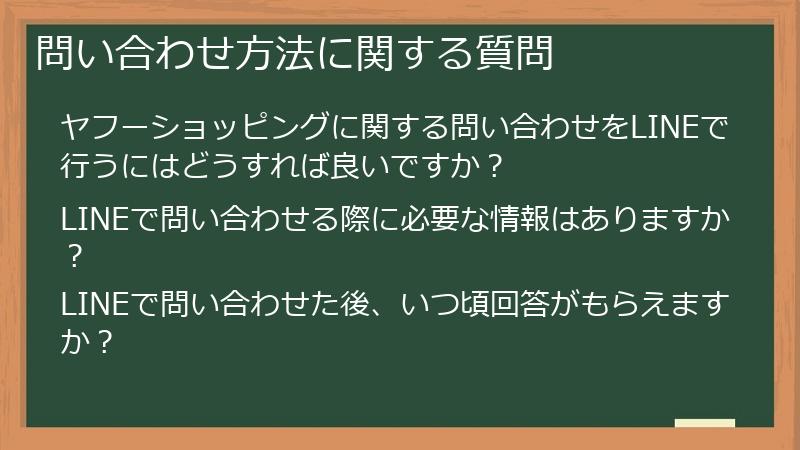
ヤフーショッピングのカスタマーサポートへの問い合わせをLINEで行う方法について、具体的な手順や、問い合わせ時に必要な情報などを解説します。 スムーズな問い合わせを実現するためのヒントもご紹介します。 LINEを使った問い合わせが初めての方でも安心してご利用いただけるよう、丁寧に解説します。
“`
“`html
ヤフーショッピングに関する問い合わせをLINEで行うにはどうすれば良いですか?
“`
ヤフーショッピングに関する問い合わせをLINEで行うには、ヤフーショッピングの公式LINEアカウントと友だちになる必要があります。 友だち追加方法は、ヤフーショッピングアプリやウェブサイトに記載されているQRコードを読み込む方法、またはLINEアプリの検索機能で「ヤフーショッピング」と検索する方法があります。
公式アカウントと友だちになると、LINEアプリ上でヤフーショッピングのカスタマーサポートに問い合わせることができます。 問い合わせを行うには、公式アカウントにメッセージを送信します。 メッセージには、問い合わせ内容を具体的に記述してください。 問い合わせ内容がスムーズに伝わるように、以下の情報を出来る限り含めるようにしましょう。
- 注文番号
- 商品名
- 問い合わせ内容
- 発生日時
- その他、関連する情報
メッセージを送信後、ヤフーショッピングのカスタマーサポートから返信が届きます。 返信には、数時間から数日かかる場合がありますので、時間に余裕を持って問い合わせるようにしましょう。 急ぎの場合は、電話やメールで問い合わせることを検討してください。
- LINEでの問い合わせに関する注意点
- LINEでの問い合わせは、24時間対応ではありません。 対応時間については、ヤフーショッピングのウェブサイトでご確認ください。
- 問い合わせ内容が複雑な場合は、電話やメールでの問い合わせの方がスムーズに対応できる場合があります。
- 個人情報は、必要最低限の情報のみを記載するようにしましょう。
問い合わせ内容の具体化
問い合わせ内容を具体的に記述することで、迅速かつ的確な回答を得やすくなります。 曖昧な表現を避け、具体的な状況を説明するようにしましょう。
“`
“`html
LINEで問い合わせる際に必要な情報はありますか?
“`
ヤフーショッピングのカスタマーサポートにLINEで問い合わせる際には、以下の情報があるとスムーズに対応してもらえます。 これらの情報を事前に準備しておくと、問い合わせ時間を短縮し、より迅速な解決に繋がります。
- 注文番号:注文番号は、問い合わせ内容を特定する上で最も重要な情報です。 注文番号が分からない場合は、ヤフーショッピングアプリやウェブサイトで注文履歴を確認し、注文番号を探してください。
- 商品名:問い合わせ内容に関連する商品名を記載しましょう。 商品名と注文番号を両方記載することで、より正確に問い合わせ内容を特定できます。
- 問い合わせ内容:問い合わせ内容を具体的に、そして簡潔に記述しましょう。 曖昧な表現は避け、具体的な状況を説明するようにしてください。 発生日時や状況なども含めると、より的確な回答を得やすくなります。
- 関連する情報:問い合わせ内容に関連する情報があれば、一緒に送信しましょう。 例えば、商品の写真や動画、エラーメッセージのスクリーンショットなどです。 関連情報を添付することで、よりスムーズな対応が期待できます。
- 連絡可能な電話番号:緊急性の高い問い合わせや、LINEでのやり取りが難しい場合に備えて、連絡可能な電話番号を記載しておくと安心です。
これらの情報をまとめて、LINEメッセージで送信しましょう。 情報が整理されていれば、カスタマーサポート担当者も迅速に対応しやすくなります。 ただし、個人情報は必要最低限の情報のみを記載するように注意してください。
- 問い合わせ効率化のためのポイント
- 問い合わせ内容を箇条書きで記述すると、より分かりやすくなります。
- スクリーンショットなどを添付する際は、画像が鮮明であることを確認しましょう。
- 問い合わせ前に、ヤフーショッピングのヘルプページなどを確認し、既に回答されている内容がないか確認しましょう。
問い合わせ前の準備
問い合わせ前に、必要な情報を準備しておくことで、問い合わせ時間を短縮し、スムーズな対応が期待できます。
“`
“`html
LINEで問い合わせた後、いつ頃回答がもらえますか?
“`
ヤフーショッピングのカスタマーサポートへのLINE問い合わせに対する回答時間は、問い合わせ内容の複雑さや、問い合わせの混雑状況によって異なります。 簡単な問い合わせであれば、数時間以内に回答が返ってくる場合もありますが、複雑な問い合わせや、多くの問い合わせが集中している場合は、回答に数日かかる場合があります。
迅速な回答を期待する場合は、問い合わせ内容をできるだけ具体的に、そして簡潔に記述しましょう。 必要な情報を全て記載することで、カスタマーサポート担当者はより迅速に回答を作成することができます。 また、問い合わせ内容に関連する写真や動画、スクリーンショットなどを添付することで、よりスムーズな対応が期待できます。
緊急性の高い問い合わせの場合は、LINEではなく、電話やメールで問い合わせることを検討しましょう。 電話やメールでは、リアルタイムで担当者とやり取りができるため、より迅速な対応が期待できます。 ヤフーショッピングのウェブサイトには、電話やメールで問い合わせるための連絡先が掲載されています。
- 回答時間に関する注意点
- 問い合わせ内容が複雑な場合、回答に時間がかかる場合があります。
- 問い合わせが集中している時間帯は、回答に時間がかかる場合があります。
- 緊急性の高い問い合わせは、電話やメールで行うことをお勧めします。
問い合わせ状況の確認
問い合わせ状況を確認したい場合は、ヤフーショッピングのカスタマーサポートに改めて連絡を取り、問い合わせ状況を確認してみましょう。 問い合わせ番号などを伝えると、よりスムーズに対応してもらえます。
“`
“`html
問い合わせ対応に関する質問
“`
ヤフーショッピングのカスタマーサポートの対応時間、問い合わせ対応に関する注意点、その他問い合わせに関するよくある質問をまとめました。 スムーズな問い合わせを実現するためのヒントや、問題が発生した場合の対処法を解説します。 快適なカスタマーサポート体験を得るための情報を網羅していますので、ぜひご活用ください。
“`
“`html
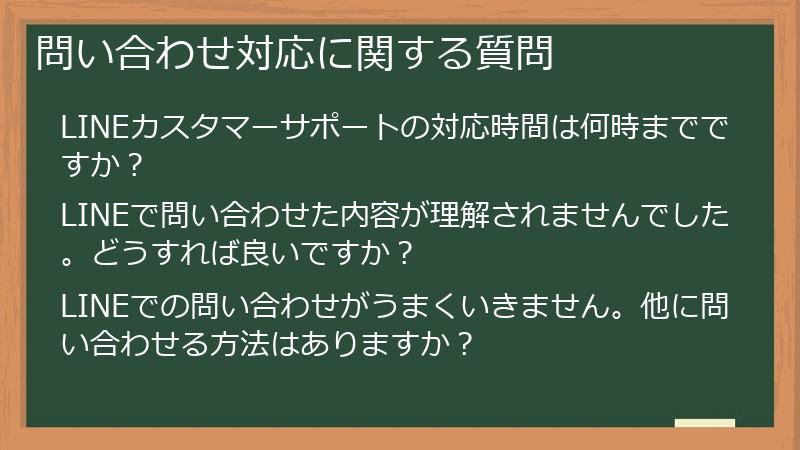
LINEカスタマーサポートの対応時間は何時までですか?
“`
ヤフーショッピングのカスタマーサポートのLINE対応時間は、24時間対応ではありません。 具体的な対応時間は、ヤフーショッピングのウェブサイトやアプリで確認できます。 対応時間外に問い合わせた場合は、翌営業日以降に返信されるのが一般的です。
対応時間は、季節やキャンペーン期間などによって変更される可能性がありますので、必ずヤフーショッピング公式ウェブサイトで最新情報を確認するようにしてください。 ウェブサイトには、電話やメールでの問い合わせ先も掲載されていますので、緊急性の高い問い合わせや、迅速な対応が必要な場合は、電話またはメールで問い合わせることを検討しましょう。
LINEでの問い合わせは、時間や場所を選ばずに問い合わせができるというメリットがありますが、対応時間外は返信が遅れることを考慮し、時間に余裕を持って問い合わせるようにしましょう。 また、対応時間内であっても、問い合わせが集中している時間帯は、返信が遅れる可能性があります。
- 問い合わせ方法の選択
- 緊急度の高い問い合わせには、電話が最適です。
- 詳細な説明が必要な問い合わせには、メールが適しています。
- 手軽に問い合わせたい場合は、LINEが便利です。
対応時間外の問い合わせ
対応時間外に問い合わせた場合は、翌営業日以降に返信されることが一般的です。 急ぎの場合は、対応時間内に問い合わせるか、電話またはメールで問い合わせることをお勧めします。
“`
“`html
LINEで問い合わせた内容が理解されませんでした。どうすれば良いですか?
“`
LINEで問い合わせた内容がカスタマーサポート担当者によって正しく理解されなかった場合、以下の対処法を試してみてください。
まず、返信内容をよく確認し、誤解や聞き違いがないかを確認しましょう。 返信内容に不明な点がある場合は、その旨を具体的に伝え、再度問い合わせてみましょう。 その際、最初の問い合わせ内容を再送し、誤解がないように、より明確な表現で問い合わせ内容を説明しましょう。 可能であれば、スクリーンショットなどを添付して、状況をより詳細に説明すると、よりスムーズな対応が期待できます。
それでも問題が解決しない場合は、別の表現で問い合わせ内容を伝えたり、問い合わせ内容をより具体的に説明したりしてみましょう。 例えば、箇条書きで要点を示したり、図解などを用いて説明したりするのも有効です。
どうしても誤解が解けない場合は、電話またはメールで問い合わせることを検討しましょう。 電話やメールでは、リアルタイムで担当者とやり取りができるため、よりスムーズに問題を解決できる可能性があります。 ヤフーショッピングのウェブサイトには、電話やメールで問い合わせるための連絡先が掲載されています。
- 問い合わせ内容の明確化
- 簡潔で分かりやすい文章で問い合わせ内容を記述する。
- 専門用語は避け、分かりやすい言葉を使う。
- 必要な情報を全て記載する。
言葉遣いへの配慮
丁寧な言葉遣いを心がけ、感情的な表現は避けましょう。 冷静に、そして具体的に問題点を説明することで、よりスムーズな対応が期待できます。
“`
“`html
LINEでの問い合わせがうまくいきません。他に問い合わせる方法はありますか?
“`
LINEでの問い合わせがうまくいかない場合、電話やメールなど、他の方法でヤフーショッピングのカスタマーサポートに問い合わせることも可能です。 ヤフーショッピングのウェブサイトには、電話やメールで問い合わせるための連絡先が掲載されています。
LINEでの問い合わせがうまくいかない原因としては、以下の点が考えられます。
- インターネット接続の不安定さ:インターネット接続が不安定な場合、LINEでの問い合わせがうまくいかないことがあります。 Wi-Fi環境で接続するか、モバイルデータ通信を利用して問い合わせてみてください。
- LINEアプリの不具合:LINEアプリ自体に不具合が発生している可能性があります。 LINEアプリを再起動したり、キャッシュをクリアしたり、アプリを再インストールしたりしてみてください。
- ヤフーショッピング公式アカウントとの連携状況:ヤフーショッピング公式アカウントと友だちになっていないと、問い合わせができません。 公式アカウントを友だちに追加していることを確認してください。
- 対応時間外:LINEカスタマーサポートの対応時間外に問い合わせている可能性があります。 対応時間については、ヤフーショッピングのウェブサイトでご確認ください。
上記の方法を試しても解決しない場合は、電話またはメールで問い合わせることを検討しましょう。 電話やメールでは、リアルタイムで担当者とやり取りができるため、よりスムーズに問題を解決できる可能性があります。
- 問い合わせ方法の選択
- 緊急度の高い問い合わせには、電話が最適です。
- 詳細な説明が必要な問い合わせには、メールが適しています。
- 手軽に問い合わせたい場合は、LINEが便利です(ただし、対応時間外は不可)。
問い合わせ先情報の確認
ヤフーショッピングのウェブサイトで、電話やメールでの問い合わせ先を確認できます。 電話番号やメールアドレスなどを事前に確認しておくと、スムーズに問い合わせができます。
“`
“`html
その他質問
“`
LINE連携に関するセキュリティ、費用、利用規約など、その他よくある質問をまとめました。 安心してヤフーショッピングとLINE連携を利用していただくために、重要な情報を網羅しています。 不明な点があれば、このセクションで確認し、安全かつ快適なショッピング体験を実現しましょう。
“`
“`html
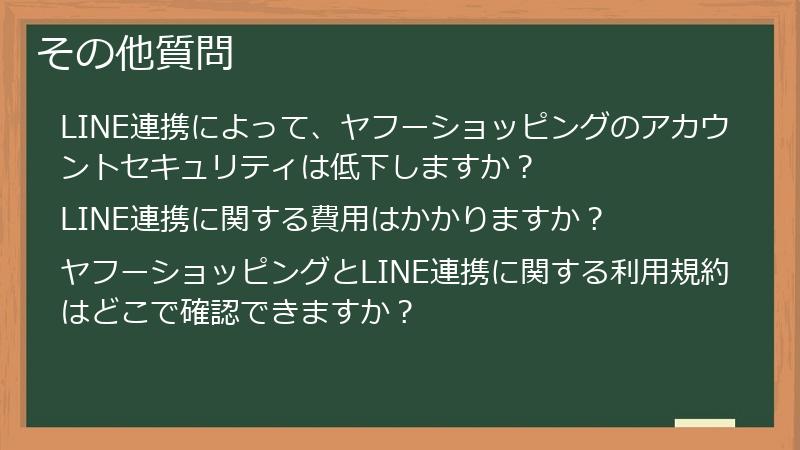
LINE連携によって、ヤフーショッピングのアカウントセキュリティは低下しますか?
“`
ヤフーショッピングとLINEの連携によって、ヤフーショッピングアカウントのセキュリティが低下するということはありません。 LINE連携は、ヤフーショッピングアカウントとLINEアカウントを紐付ける機能であり、アカウントのセキュリティ自体に直接的な影響を与えるものではありません。
ただし、LINEアカウントが不正アクセスされた場合、ヤフーショッピングアカウントへのアクセスを試みられる可能性は否定できません。 そのため、LINEアカウントのセキュリティ対策を強化することは重要です。 複雑なパスワードを設定し、定期的にパスワードを変更しましょう。 また、不審なメールやSMSに注意し、リンクをクリックしたり、個人情報を送信したりしないように注意が必要です。
ヤフーショッピングアカウントのセキュリティを維持するためには、LINEアカウントのセキュリティ対策だけでなく、ヤフーショッピングアカウント自体のセキュリティ対策も重要です。 パスワードを定期的に変更し、複雑なパスワードを設定しましょう。 また、アカウントへの不正アクセスを検知するためのセキュリティ設定なども確認し、有効化しておきましょう。
- アカウントセキュリティ対策
- 複雑で推測されにくいパスワードを設定する。
- パスワードを定期的に変更する。
- 二段階認証などを有効化する。
セキュリティに関する情報
ヤフーショッピングのウェブサイトには、アカウントセキュリティに関する情報が掲載されています。 定期的に確認し、適切なセキュリティ対策を実施しましょう。
“`
“`html
LINE連携に関する費用はかかりますか?
“`
ヤフーショッピングとLINEの連携機能を利用するのに、特別な費用はかかりません。 ヤフーショッピングアプリとLINEアプリは無料で利用できますし、両者を連携させるための手続きにも費用は発生しません。
ただし、ヤフーショッピングでの買い物や、LINEアプリの利用によって、通信料が発生する場合があります。 Wi-Fi環境での利用を推奨しますが、モバイルデータ通信を利用する場合は、通信量にご注意ください。 大量のデータ通信を行うと、高額な通信料金が発生する可能性があります。
また、ヤフーショッピングで商品を購入する際には、商品代金や送料などの費用が発生します。 LINE連携は、これらの費用とは一切関係ありません。 LINE連携はあくまでも、ヤフーショッピングのサービスをより便利に利用するための機能であり、追加料金は一切かかりません。
- 費用に関する注意点
- モバイルデータ通信を利用する場合は、通信料金にご注意ください。
- ヤフーショッピングでの買い物には、商品代金や送料などの費用が発生します。
- LINE連携自体には費用はかかりません。
通信料金の節約
通信料金を節約するために、Wi-Fi環境での利用を推奨します。 また、不要なデータ通信を避けるために、アプリの自動アップデート機能などをオフにすることも有効です。
“`
“`html
ヤフーショッピングとLINE連携に関する利用規約はどこで確認できますか?
“`
ヤフーショッピングとLINE連携に関する利用規約は、ヤフーショッピングのウェブサイトで確認できます。 具体的には、ヤフーショッピングのウェブサイトのフッター部分などに記載されている「利用規約」や「プライバシーポリシー」といったリンクをクリックすることで、利用規約を確認することができます。
利用規約には、LINE連携に関する事項、個人情報の取り扱いに関する事項、その他サービス利用に関する重要な事項などが記載されています。 LINE連携を利用する前に、必ず利用規約をよく読んで内容を理解するようにしましょう。 特に、個人情報の取り扱いに関する事項については、注意深く確認することが重要です。
利用規約は、ヤフー株式会社が定めるものであり、サービス利用の際に遵守する必要がある事項が記載されています。 利用規約に同意しない場合は、ヤフーショッピングのサービス、そしてLINE連携機能を利用することはできません。
- 利用規約を確認する際のポイント
- 重要な事項は、特に注意深く読みましょう。
- 不明な点があれば、ヤフーショッピングのカスタマーサポートに問い合わせましょう。
- 定期的に利用規約を確認し、変更点などをチェックしましょう。
プライバシーポリシーの確認
利用規約と合わせて、プライバシーポリシーも必ず確認しましょう。 プライバシーポリシーには、個人情報の収集方法、利用目的、管理方法などが記載されています。
“`
コメント