Trymataで始める!Webサイト・アプリテスト参加の完全ガイド
副業を探している方、UXリサーチに興味がある方、はたまた手軽に稼ぎたい方にとって、Trymataは魅力的な選択肢となるでしょう。
しかし、Trymataを始めるにあたっては、登録方法からテスト実施、報酬受け取りまで、いくつかの手順を踏む必要があります。
本記事では、Trymataを始めるための具体的なステップを、初心者の方にも分かりやすく解説します。
Trymataの登録方法からテスト参加、そして報酬受け取りまでの全過程を網羅し、効率的にTrymataを活用するためのヒントもご紹介します。
さらに、Trymataを最大限に活用するためのコツや、他のユーザーテストプラットフォームとの比較についても触れていきます。
Trymataで快適なテスト体験を送り、収益を上げるための情報を、余すことなくお届けします。
Trymataアカウント登録とプロフィール設定
Trymataでユーザーテストに参加するには、まずアカウント登録とプロフィール設定が必須です。
このセクションでは、Trymataへの登録方法から、正確なプロフィール情報の入力、そして資格審査テストの受験方法まで、ステップバイステップで解説します。
スムーズなテスト参加と高報酬獲得のためには、正確な情報と適切な環境設定が重要です。
本セクションで解説する手順を参考に、Trymataでのテスト参加への準備を整えましょう。
Trymataへの登録方法
Trymataへの登録は、公式サイトから簡単に行えます。
本項では、公式サイトへのアクセス方法から、登録フォームへの必要事項入力、そしてアカウント有効化までの手順を、図解などを用いて分かりやすく説明します。
初めてTrymataを利用する方は、このセクションを参考に、スムーズなアカウント作成を目指しましょう。
登録時の注意点についても解説しますので、安心してTrymataの世界へ足を踏み入れてください。
公式サイトへのアクセス方法
Trymataの公式サイトへのアクセスは、インターネットブラウザを使用します。
検索エンジン(Google、Bingなど)で「Trymata」と検索すると、Trymataの公式サイトが検索結果の上位に表示されます。
公式サイトのURLは、通常`trymata.com`です。
- 公式サイトへのアクセス方法
- 1. インターネットに接続されたパソコンまたはスマートフォンをご用意ください。
- 2. お使いのブラウザを起動し、アドレスバーに「trymata.com」と入力するか、検索エンジンで「Trymata」と検索してください。
- 3. 検索結果の上位に表示されるTrymata公式サイトをクリックします。
アクセス時に注意すべき点として、公式URL以外からのアクセスは、セキュリティの観点から避けるべきです。
フィッシングサイトなどに誘導される可能性がありますので、URLをよく確認し、怪しいと感じたらアクセスしないようにしましょう。
公式サイトにアクセスしたら、トップページには「Get paid to test」のような、テスト参加を促すボタンやリンクが大きく表示されているはずです。
このボタンをクリックすることで、ユーザー登録の手続きに進めます。
アクセスできない場合の対処法
万が一、公式サイトにアクセスできない場合は、以下の点を確認してみましょう。
- インターネット接続を確認する
- ブラウザのキャッシュと履歴をクリアする
- 別のブラウザを使用してみる
- Trymataの公式SNSアカウントを確認する(メンテナンス情報などが掲載されている可能性があります)
それでもアクセスできない場合は、Trymataのサポート窓口に問い合わせることを検討しましょう。
登録フォームの入力項目と注意点
Trymataへの登録には、登録フォームへの情報入力が必要です。
正確な情報を入力することで、スムーズなアカウント作成と、後々のテスト参加に繋がります。
- 一般的な入力項目
- 氏名(フルネーム)
- メールアドレス
- パスワード
- パスワード確認
上記以外にも、国籍、年齢層、使用デバイスなどの項目がある場合があります。
これらの項目は、Trymataがユーザーの属性を把握し、適切なテスト案件を割り当てるために必要です。
- メールアドレスの正確性:登録に使用したメールアドレスには、Trymataからの重要な通知が届きます。入力ミスがないよう、十分に注意しましょう。誤入力した場合、アカウント認証メールが届かず、登録が完了しません。
- パスワードの強度:パスワードは、英数字、記号などを組み合わせた、複雑で推測されにくいものを使用しましょう。セキュリティを確保するため、最低8文字以上が推奨されます。また、他のサービスで利用しているパスワードと重複しないようにしましょう。
- 個人情報の取り扱い:Trymataは、入力された個人情報をプライバシーポリシーに従って適切に管理します。プライバシーポリシーをよく読んでから、登録を進めましょう。不明な点があれば、Trymataへ直接問い合わせて確認することをお勧めします。
スパム対策
登録フォームに入力する際に、自動登録プログラムによるスパム対策が行われている場合があります。
例えば、画像認証やCAPTCHA(Completely Automated Public Turing test to tell Computers and Humans Apart)と呼ばれる、人間か機械かを識別するためのテストが表示されることがあります。
これらのテストは、不正な登録を防止するためのものですので、指示に従って正しく回答しましょう。
登録フォームの入力項目は、Trymataのサービスによって変更される可能性があります。
最新の情報は、Trymataの公式サイトで確認してください。
メールアドレス確認とアカウント有効化
登録フォームに入力した情報が送信されると、登録に使用したメールアドレス宛に、アカウント有効化のためのメールが届きます。
このメールには、アカウントを有効化するリンクが含まれています。
このリンクをクリックすることで、アカウントが有効化され、Trymataのサービスを利用できるようになります。
- メールが届かない場合の対処法
- 1.迷惑メールフォルダを確認する
- 2.メールアドレスの入力ミスがないか確認する
- 3.Trymataのサポートへ問い合わせる
メールが届かない場合は、まず迷惑メールフォルダを確認しましょう。
Trymataからのメールが迷惑メールとして分類されている可能性があります。
迷惑メールフォルダにもメールがない場合は、登録フォームにメールアドレスを正しく入力したか確認してください。
入力ミスがあった場合は、再度登録フォームに入力し直す必要があります。
それでもメールが届かない場合は、Trymataのサポートへ問い合わせてみましょう。
サポート窓口に状況を説明することで、アカウント有効化の手助けを受けることができます。
アカウント有効化リンクの有効期限
アカウント有効化リンクには、有効期限が設定されている場合があります。
期限内にリンクをクリックしないと、アカウントが有効化されません。
メールを確認したら、できるだけ早くリンクをクリックしてアカウントを有効化しましょう。
有効期限が過ぎた場合は、Trymataのサポートに連絡して、再発行を依頼する必要があります。
- リンクのクリック:メールに記載されているリンクをクリックすると、Trymataのウェブサイトが開き、アカウントが自動的に有効化されます。
- アカウントへのログイン:アカウントが有効化されると、登録したメールアドレスとパスワードを使ってTrymataにログインできるようになります。
- プロフィール設定:ログイン後、必要に応じてプロフィール情報をより詳細に設定します。正確な情報は、適切なテスト案件へのマッチングに役立ちます。
アカウント有効化が完了したら、いよいよTrymataでのユーザーテスト参加に向けた準備が整います。
プロフィール情報の正確な入力
Trymataでは、正確なプロフィール情報を入力することが、適切なテスト案件へのマッチングと、円滑なテスト実施に繋がります。
このセクションでは、プロフィール情報の入力項目とその重要性、デバイス情報の登録方法、そしてテスト参加に最適な環境設定について解説します。
正確な情報と適切な環境設定は、高評価獲得と継続的なテスト参加の鍵となります。
正確な個人情報の入力の重要性
Trymataにおける正確な個人情報の入力は、非常に重要です。
なぜなら、正確な情報に基づいて、あなたに最適なテスト案件が割り当てられるからです。
例えば、年齢や性別、居住地といった情報は、テスト対象の製品やサービスとあなたの属性とのマッチングに利用されます。
- 適切なテスト案件へのマッチング:正確な情報は、あなたの属性に合致したテスト案件を優先的に提供することに繋がります。これにより、より多くのテスト参加機会を得ることが期待できます。
- 報酬の受領:正確な個人情報は、報酬の支払いの際にも必要となります。誤った情報を入力していると、報酬を受け取れない可能性があります。
- アカウントのセキュリティ:個人情報の正確性は、アカウントのセキュリティにも影響します。不正アクセスを防ぐためにも、正確な情報を入力することが重要です。
- 個人情報の入力項目例
- 氏名
- メールアドレス
- 年齢
- 性別
- 国籍
- 居住地
- 職業
- 使用デバイス
これらの情報は、プライバシーポリシーに則って厳重に管理されますが、虚偽の情報を入力することは、サービスの利用規約違反となる可能性があります。
そのため、常に正確な情報を入力し、必要に応じて情報の更新を行うようにしましょう。
個人情報の修正方法
入力した個人情報に誤りがあった場合、または変更があった場合は、Trymataのプロフィール設定画面から修正できます。
修正方法は、TrymataのヘルプページやFAQなどを参照するか、サポートに問い合わせることで確認できます。
個人情報の取り扱いについては、Trymataのプライバシーポリシーをよく確認しておきましょう。
デバイス情報の登録方法
Trymataでは、テストを実施する際に使用するデバイス情報を登録する必要があります。
これは、テスト対象の製品やサービスが、パソコン、スマートフォン、タブレットなど、どのデバイスで利用されるかをTrymataが把握し、適切なテスト案件を提供するためです。
登録するデバイス情報は、主に以下の情報を含みます。
- デバイス情報の例
- デバイスの種類(例:デスクトップPC、ノートPC、スマートフォン、タブレット)
- OSの種類とバージョン(例:Windows 10、macOS Ventura、iOS 16、Android 13)
- ブラウザの種類とバージョン(例:Google Chrome 114、Safari 16、Firefox 114)
これらの情報は、プロフィール設定画面で登録・編集できます。
- デバイスの追加:現在使用しているデバイスを全て登録することで、より多くのテスト案件に参加できる可能性が高まります。新しいデバイスを使用するようになった場合も、忘れずに情報を更新しましょう。
- OSとブラウザのバージョン:OSやブラウザのバージョンは、定期的にアップデートされます。最新バージョンへのアップデートは、セキュリティ面だけでなく、テストの安定性向上にも繋がるため、推奨されます。常に最新の情報を登録するように心がけましょう。
- 正確な情報の入力:デバイスの種類、OS、ブラウザの種類とバージョンなどを正確に入力することで、あなたに最適なテスト案件が割り当てられやすくなります。入力内容に不備があると、適切なテスト案件が提供されない可能性があります。
デバイス情報の重要性
デバイス情報は、テストの質を左右する重要な要素です。
テスト対象のウェブサイトやアプリケーションが、特定のデバイスやOS、ブラウザでしか正しく動作しない場合もあります。
そのため、あなたが使用できるデバイス情報を正確に登録しておくことで、あなたに最適なテスト案件が提供され、より多くのテストに参加できる機会が増えます。
また、デバイス情報の正確性は、テスト結果の信頼性にも影響します。
正確なデバイス情報を登録することで、より信頼性の高いテスト結果を提供でき、結果的に高評価を得やすくなります。
テスト参加に最適な環境設定
Trymataで円滑にテストに参加するためには、テスト実施環境の設定が重要です。
安定したインターネット接続、動作の軽いパソコン、そして高音質のマイクなど、快適なテスト環境を整えることで、テストの精度向上、ひいては高評価につながります。
- テスト環境のポイント
- 安定したインターネット接続
- 動作の軽いパソコン
- 高音質のマイク
- 静かな環境
- インターネット接続:安定した高速インターネット接続は必須です。通信速度が遅いと、テスト中に動画が途切れたり、データのアップロードに時間がかかったりする可能性があります。Wi-Fiではなく、有線LAN接続を推奨します。
- パソコンの性能:動作が重いパソコンを使用すると、テスト中にフリーズしたり、操作に支障をきたす可能性があります。できるだけスペックの高いパソコン、または動作の軽いOSを使用することをお勧めします。また、不要なアプリケーションは終了させて、パソコンの負荷を軽減しましょう。
- マイクの品質:クリアな音声でフィードバックを送信するためには、高音質のマイクが必要です。ノイズの多い環境では、聞き取りにくい音声となってしまうため、静かな環境でテストを実施するようにしましょう。内蔵マイクではなく、ヘッドセットマイクの使用を推奨します。
その他環境設定
テストを実施する前に、以下の点も確認しておきましょう。
- 周囲の騒音:テスト中は、周囲に人がいない静かな環境で実施しましょう。騒音があると、音声にノイズが混入したり、聞き取りにくくなったりします。
- バッテリー残量:モバイルデバイスを使用する場合は、バッテリー残量に十分注意しましょう。テスト中にバッテリーが切れてしまうと、テストが中断される可能性があります。
- ソフトウェアのアップデート:使用するブラウザやレコーダーなどのソフトウェアは、最新バージョンにアップデートしておきましょう。古いバージョンを使用すると、テスト中に不具合が発生する可能性があります。
快適なテスト環境を整えることで、よりスムーズに、そしてより質の高いテストを実施することができます。
資格審査テストへの挑戦
Trymataでは、登録後、資格審査テストを受験する必要があります。
このテストに合格することで、初めて有料のユーザーテストに参加できるようになります。
本セクションでは、資格審査テストの目的、内容、実施手順、そして合格後の流れについて解説します。
このテストは難しくありませんが、合格することで、本格的なユーザーテストへの参加が可能になります。
資格審査テストの目的と内容
Trymataの資格審査テストは、ユーザーテスト参加者のスキルや能力を評価するために行われます。
このテストに合格することで、クライアントから依頼された高品質なフィードバックを提供できる能力があると判断され、有料のテスト案件に参加できるようになります。
テストの内容は、主に以下の項目で構成されています。
- テスト項目例
- 指示に従ってウェブサイトを操作できるか
- 操作手順を正確に説明できるか
- 自身の感想や意見を明確に表現できるか
- テスト用レコーダーの操作に習熟しているか
テストは、実際に行われるユーザーテストを模倣した形式で行われることが多いです。
テスト対象のウェブサイトやアプリが提示され、その操作方法や機能性について、画面と音声を使って詳しく説明する必要があります。
テストの難易度
テストの難易度は、それほど高くありません。
Trymataは、専門的な知識やスキルを必要とするテストではありません。
重要なのは、指示通りに操作を行い、自身の感想や意見を明確に伝えられることです。
普段からウェブサイトやアプリをよく利用している方であれば、問題なく合格できるでしょう。
テストに合格することで、あなたはTrymataの公式ユーザーテスターとして認められ、様々なテスト案件に参加できるようになります。
- テストの目的:クライアントに質の高いフィードバックを提供できる能力を有するテスターを選抜することです。
- テストの内容:実際のユーザーテストを簡略化した内容となっており、ウェブサイトやアプリの操作性、使いやすさなどを評価する問題が出題されます。
- 合格基準:明確な合格基準は公開されていない場合が多いですが、指示に従って正確に操作し、自身の考えを明確に説明できれば、合格できる可能性が高いです。
テストは、Trymataがユーザーテストの品質を確保するための重要なステップです。
テスト実施手順と注意点
Trymataの資格審査テストは、通常、Trymataが提供する専用のレコーダーを使用して実施します。
このレコーダーは、あなたの画面操作と音声、そしてそれに対するコメントを記録するソフトウェアです。
テスト開始前に、レコーダーの使用方法を十分に理解しておくことが重要です。
- テスト開始前に、レコーダーのダウンロードとインストールを行います。
- 指示に従って、テスト対象のウェブサイトやアプリケーションを操作します。
- 操作中、画面と音声を使って、思ったことや感じたことを正直に説明します。
- テストが終了したら、レコーダーで記録したデータをTrymataにアップロードします。
- テスト実施における注意点
- 事前にテスト環境を確認する:安定したインターネット接続と動作の軽いPC環境でテストを実施しましょう。テスト中に不具合が発生すると、テスト結果に影響する可能性があります。
- 指示をよく読む:テストの指示をよく読み、正確に操作を行うことが重要です。指示に従わないと、テストが不合格になる可能性があります。
- 正直な意見を伝える:テストでは、正直な意見を伝えることが重要です。良い点だけでなく、悪い点についても、具体的に説明しましょう。クライアントは、あなたの意見を参考にウェブサイトやアプリケーションを改善します。
レコーダーの使い方
Trymataのレコーダーは、比較的簡単に操作できます。
しかし、初めて使用する場合は、事前に使用方法をよく理解しておきましょう。
Trymataのヘルプページやチュートリアル動画などを参考に、レコーダーの使い方を練習しておくと、テスト本番でスムーズに操作できます。
テスト実施中に問題が発生した場合、Trymataのサポートに問い合わせることも可能です。
サポートページを確認するか、直接問い合わせて、的確なアドバイスを受けましょう。
- 音声のクリアさ:周囲の音が入らない静かな場所でテストを行い、クリアな音声でコメントするようにしましょう。
- 操作の正確さ:指示された操作を正確に行い、誤操作がないように注意しましょう。
- 時間管理:テストには時間制限がある場合があります。時間内にテストを完了できるよう、効率的に作業を進めましょう。
テスト実施手順と注意点をしっかり理解し、準備万端でテストに臨みましょう。
合格後の流れと次のステップ
資格審査テストに合格すると、Trymataから合格通知が送られます。
通知は通常、メールで行われます。
合格後は、いよいよ有料のユーザーテストに参加できるようになります。
- 合格通知:メールで合格通知が届きます。通知には、今後の流れや、テスト案件の探し方などが記載されている場合があります。
- ダッシュボードの確認:Trymataのダッシュボードにログインし、利用可能なテスト案件を確認しましょう。案件一覧には、テスト内容、報酬額、所要時間などが表示されます。
- テスト案件への応募:参加したいテスト案件を見つけたら、応募しましょう。応募方法は、案件ごとに異なりますが、通常はボタンをクリックするだけの簡単な操作です。
合格後、すぐにテスト案件が提供されるとは限りません。
あなたのプロフィール情報やスキル、そして募集されているテスト案件の数など、様々な要因によって、テストへの招待がいつ届くかは異なります。
テスト案件の探し方
テスト案件は、Trymataのダッシュボードで確認できます。
ダッシュボードには、利用可能なテスト案件の一覧が表示され、それぞれにテスト内容、報酬額、所要時間などが記載されています。
自分のスキルや興味に合う案件を選んで応募しましょう。
多くの案件は、先着順で募集されているため、気になる案件を見つけたら、すぐに応募することをお勧めします。
- テスト案件の選定ポイント
- 自分のスキルや経験に合致する案件を選ぶ
- 報酬額とテスト時間のバランスを考える
- 興味のある分野の案件を選ぶ
合格後の流れを理解し、効率的にテスト案件を探して、ユーザーテストに参加していきましょう。
テスト参加から報酬受け取りまでの流れ
Trymataでユーザーテストに参加し、報酬を受け取るまでの流れを、ステップごとに詳しく解説します。
テスト案件の探し方から、テスト実施、報酬の受け取り方まで、スムーズに進むための手順と重要なポイントを説明します。
本セクションでは、テスト参加における注意点や、報酬に関する情報を網羅し、疑問点を解消します。
テスト案件の探し方と応募方法

Trymataでは、様々な企業や開発者から、ユーザーテストの依頼が寄せられます。
このセクションでは、自分に合ったテスト案件を見つけるための方法、そして応募手順を具体的に説明します。
効率的にテスト案件を探し、応募することで、より多くのテスト参加機会を得ることができます。
利用可能なデバイスの選択
Trymataでは、テスト対象のウェブサイトやアプリによって、使用可能なデバイスが異なります。
パソコン、スマートフォン、タブレットなど、複数のデバイスを持っている場合は、テスト案件に応じたデバイスを選択することが重要です。
適切なデバイスを選択することで、よりスムーズにテストを進めることができます。
- デバイス選択のポイント
- テスト対象のウェブサイトやアプリが、どのデバイスで利用されることを想定しているかを確認する。
- 自分のスキルや経験に合ったデバイスを選択する。
- デバイスのスペック(画面サイズ、解像度、OSバージョンなど)を確認する。
例えば、モバイルアプリのテストであれば、スマートフォンまたはタブレットを選択する必要があります。
パソコンのみでテストを行うことはできません。
テスト案件の詳細をよく確認し、使用可能なデバイスを確認してから応募しましょう。
デバイスごとのテスト環境
デバイスごとにテスト環境は異なります。
パソコンであれば、安定したインターネット接続と、動作がスムーズなパソコンを用意する必要があります。
スマートフォンやタブレットの場合は、バッテリー残量に注意し、テスト中にバッテリー切れを起こさないように充電しておきましょう。
- パソコン:高性能なPCと安定したインターネット接続(できれば有線LAN)を用意しましょう。画面の解像度やブラウザの種類もテストに影響するため、事前に確認しておきましょう。
- スマートフォン:最新のOSバージョンにアップデートしておきましょう。バッテリー残量にも注意し、テスト中は充電器を接続しておくことをお勧めします。
- タブレット:スマートフォンと同様に、最新のOSバージョンにアップデートし、バッテリー残量に注意しましょう。画面サイズや解像度も確認しておきましょう。
テスト前に、各デバイスの環境設定を確認し、問題なくテストを実施できる状態にしておきましょう。
適切なデバイスを選択し、快適なテスト環境を準備することで、より質の高いテスト結果を提供することができます。
テスト案件の詳細確認と応募条件
テスト案件に応募する前に、必ず詳細な情報を確認しましょう。
テスト内容、報酬額、所要時間、そして応募条件などをしっかり確認することで、自分に適したテスト案件かどうかを判断できます。
応募条件を満たしていない状態で応募しても、受理されません。
- 確認すべき項目
- テスト対象のウェブサイトやアプリの種類
- テストの目的と内容
- 報酬額
- 所要時間
- 応募条件(年齢、性別、居住地、使用デバイスなど)
- テスト実施期間
- 応募締め切り
特に、年齢や性別、居住地、使用デバイスなどの応募条件は、必ず確認しましょう。
これらの条件を満たしていないと、応募が受け付けられない場合があります。
応募条件の確認方法
応募条件は、通常、テスト案件の詳細ページに記載されています。
ページをよく読み、すべての条件を満たしていることを確認してから応募しましょう。
不明な点があれば、Trymataのサポートに問い合わせて確認することもできます。
- 報酬額:テスト案件ごとに報酬額は異なります。報酬額だけでなく、テストに必要な時間なども考慮して、自分に適した案件を選びましょう。
- 所要時間:テストにかかる時間は、案件によって大きく異なります。自分のスケジュールと照らし合わせて、余裕を持って参加できる案件を選びましょう。
- 応募条件の厳守:応募条件を満たしていない場合、応募は無効となります。応募前に、必ず応募条件を確認しましょう。
テスト案件の詳細をしっかり確認し、応募条件を満たしていることを確認してから応募することで、無駄な時間を省き、効率的にテストに参加できます。
応募条件を満たした上で応募することで、テスト参加のチャンスを確実に掴みましょう。
応募締め切りと参加方法
テスト案件には、それぞれ応募締め切りが設定されています。
締め切りまでに応募しないと、テストに参加できません。
そのため、応募締め切り日を必ず確認し、余裕を持って応募するようにしましょう。
- 締め切り日時の確認:テスト案件の詳細ページには、応募締め切り日時が記載されています。この日時を必ず確認し、余裕を持って応募しましょう。締め切り間際に応募しようとすると、システムが混雑している場合があり、応募できない可能性があります。
- 応募方法:応募方法は、案件によって異なります。多くの場合、応募ボタンをクリックするだけで応募できますが、場合によっては、簡単なアンケートに回答する必要がある場合があります。応募方法をよく確認してから応募しましょう。
- 応募後の確認:応募が完了したら、応募状況を確認しましょう。Trymataのダッシュボードで、応募状況を確認することができます。応募が完了していれば、テスト開始日時などが表示されます。
応募締め切りを過ぎると、たとえ条件を満たしていても、テストに参加することはできません。
そのため、応募締め切り日時は必ず確認し、余裕を持って応募しましょう。
テストへの参加方法
応募が承認されると、テスト開始日時が通知されます。
通知は通常、メールで行われます。
テスト開始時間までに、テストに必要な準備を行い、指示に従ってテストを実施しましょう。
- テスト参加に必要なもの
- インターネットに接続されたパソコンまたはスマートフォン
- 動作確認済みのTrymataレコーダー
- 静かな環境
テストへの参加方法は、案件によって多少異なる場合があります。
具体的な参加方法は、応募完了後に送られてくるメールに記載されている場合が多いです。
不明な点があれば、Trymataのサポートに問い合わせて確認しましょう。
テストへの参加方法を事前に確認しておき、スムーズにテストに参加できるように準備しておきましょう。
テスト実施手順と注意点
ユーザーテストの実施手順と、テスト中に注意すべき点について解説します。
Trymataのレコーダーの使い方、画面と音声の記録方法、そしてテスト中の禁止事項などを詳しく説明します。
高品質なテスト結果を提供し、高評価を得るためのポイントを解説します。
テスト用レコーダーの使い方
Trymataのユーザーテストでは、専用のレコーダーを使用して、画面の操作と音声、そしてそれに対するコメントを記録します。
このレコーダーは、テスト参加者にとって非常に重要なツールです。
このセクションでは、Trymataレコーダーの使用方法について、詳細に解説します。
- レコーダーの主な機能
- 画面の録画機能
- 音声の録音機能
- 録画データの保存機能
- 録画データのアップロード機能
レコーダーのダウンロードとインストール方法は、Trymataのヘルプページに記載されています。
通常、テスト開始前に、レコーダーをダウンロード・インストールする必要があります。
レコーダーの操作方法
レコーダーの操作方法は、非常にシンプルです。
画面上の指示に従って操作すれば、簡単に画面と音声を記録できます。
しかし、初めて使用する場合は、事前に練習しておくことをお勧めします。
- 録画開始:テスト開始前に、レコーダーの録画ボタンを押して録画を開始します。
- 操作と音声:テスト対象のウェブサイトやアプリを操作しながら、自分の考えや感想を声に出して説明します。操作内容と音声は同時に記録されます。
- 録画停止:テスト終了後、レコーダーの録画ボタンを押して録画を停止します。停止後、記録されたデータをTrymataにアップロードします。
レコーダーを使用する際には、以下の点に注意しましょう。
- 安定したインターネット接続:テスト中は、安定したインターネット接続が必要です。接続が不安定な場合、録画データが破損する可能性があります。
- 音声のクリアさ:周囲の音が少ない静かな環境でテストを行い、クリアな音声でコメントするようにしましょう。
- 操作の正確さ:指示された操作を正確に行い、誤操作がないように注意しましょう。誤操作があると、テスト結果の信頼性が低下する可能性があります。
レコーダーの使い方をマスターすることで、よりスムーズに、そしてより質の高いテストを実施することができます。
画面と音声の記録方法
Trymataのユーザーテストでは、画面操作と音声、そしてそれに対するコメントを同時に記録する必要があります。
そのため、テスト開始前に、パソコンまたはスマートフォンのマイクとカメラが正しく機能していることを確認しましょう。
- 記録方法のポイント
- 画面全体を記録する
- クリアな音声でコメントする
- 操作をスムーズに行う
画面の記録は、通常、Trymataが提供するレコーダーで行われます。
レコーダーの設定で、画面全体の録画が選択されていることを確認しましょう。
一部の画面のみを記録すると、重要な情報が抜けてしまう可能性があります。
音声の録音とコメント
音声は、パソコンまたはスマートフォンのマイクを使用して録音されます。
テスト中は、操作内容や感想などを、クリアな音声で説明することが重要です。
音声にノイズが入ったり、声が小さすぎると、クライアントに正確な情報を伝えることができません。
- マイクの確認:テスト前に、マイクが正しく動作していることを確認しましょう。ノイズが少なく、クリアな音声が録音できるマイクを使用しましょう。
- 音量調整:マイクの音量が小さすぎると、コメントが聞き取れなくなる可能性があります。テスト前に、適切な音量に調整しておきましょう。
- 周囲の音:周囲に騒音がない静かな環境でテストを実施しましょう。騒音があると、音声にノイズが入り、コメントが聞き取りにくくなってしまいます。
画面と音声の両方をクリアに記録することで、クライアントはあなたの体験を正確に理解し、より質の高いフィードバックを得ることができます。
テスト前に、マイクとカメラ、そしてレコーダーの設定を十分に確認しておきましょう。
テスト中の注意点と禁止事項
Trymataのユーザーテストでは、いくつかの注意点と禁止事項があります。
これらの点を遵守することで、テストがスムーズに進み、高品質なフィードバックを提供できます。
また、規約違反を犯すと、アカウント停止などのペナルティを受ける可能性があるため、十分に注意しましょう。
- テスト中の注意点
- テストの指示を正確に理解し、従うこと。
- 操作中に問題が発生した場合は、すぐに報告すること。
- 個人的な意見や感想を正直に伝えること。
- テスト中は、他の作業を行わないこと。
- 禁止事項
- テスト対象のウェブサイトやアプリを操作する際に、不正な行為を行わないこと(例:不正アクセス、データ改ざんなど)。
- テスト中に得た情報を、許可なく外部に漏洩しないこと。
- テストの結果に影響を与えるような行為を行わないこと(例:他者との協力、事前にテスト内容を調査するなど)。
不正行為への対応
Trymataは、不正行為を厳しく取り締まっています。
不正行為が認められた場合、アカウント停止などのペナルティが科される可能性があります。
テスト参加者として、倫理的な行動を心がけ、誠実にテストに参加しましょう。
- テスト指示の遵守:テスト指示は厳守しましょう。指示にない操作を行ったり、指示と異なる行動をとったりすると、テスト結果が無効になる可能性があります。
- 情報漏洩の禁止:テスト中に得た情報は、許可なく外部に漏洩してはいけません。機密情報を取り扱う際には、特に注意が必要です。
- 不正行為の通報:不正行為を発見した場合、Trymataのサポートに報告しましょう。不正行為の通報は、Trymataのサービス品質維持に貢献します。
これらの注意点と禁止事項を遵守し、責任あるテスト参加者として行動しましょう。
報酬受け取りと支払い方法
Trymataでのユーザーテスト完了後、報酬を受け取るまでの流れを解説します。
テスト完了後の手続き、報酬額の確認方法、支払いスケジュール、そしてPayPalアカウントとの連携方法について、詳しく説明します。
スムーズな報酬受け取りのために、このセクションで解説する手順を参考に、最後まで問題なく手続きを進めましょう。
テスト完了後の手続き
ユーザーテストが完了したら、記録したデータをTrymataにアップロードする必要があります。
アップロード方法は、通常、テスト終了後に表示される画面の指示に従って行います。
アップロードが完了すると、Trymata側でテスト結果の審査が行われます。
- データのアップロード:テスト終了後、画面の指示に従って、レコーダーで記録したデータをTrymataにアップロードします。アップロードには、インターネット接続が必要です。接続が不安定な場合は、アップロードに失敗する可能性があるため、安定した接続環境で作業を行いましょう。
- 審査期間:アップロードされたデータは、Trymata側で審査されます。審査期間は、案件によって異なりますが、数日から数週間かかる場合があります。審査期間中は、テスト結果の確認はできません。
- 結果の通知:審査が完了すると、テスト結果が通知されます。合格の場合は、報酬が支払われます。不合格の場合は、不合格の理由が通知される場合があります。
アップロード時の注意点
データのアップロードが完了するまで、ブラウザを閉じたり、パソコンをシャットダウンしたりしないでください。
アップロードが途中で中断されると、データが破損する可能性があります。
アップロードが完了するまで、しばらくお待ちください。
- アップロードに失敗した場合
- インターネット接続を確認する
- Trymataのサポートに問い合わせる
アップロードに失敗した場合は、まずインターネット接続を確認しましょう。
それでも解決しない場合は、Trymataのサポートに問い合わせて、適切な対応を受けましょう。
テスト完了後の手続きを正しく行うことで、スムーズに報酬を受け取ることができます。
テスト完了後の手続きは、報酬を受け取るための重要なステップです。
報酬額の確認と支払いスケジュール
Trymataでは、テスト案件ごとに報酬額が異なります。
報酬額は、テスト案件の詳細ページで確認できます。
支払いスケジュールは、通常、テスト完了後、数日~数週間以内です。
- 報酬額の確認方法
- Trymataのダッシュボードで確認する。
- テスト完了後に送られてくるメールで確認する。
Trymataのダッシュボードには、過去のテスト履歴と、それぞれのテストに対する報酬額が記録されています。
テスト完了後、報酬額が確定すると、その情報がダッシュボードに反映されます。
また、テスト完了後に送られてくるメールにも、報酬額に関する情報が記載されています。
支払いスケジュールと支払い方法
Trymataの支払いスケジュールは、案件によって異なりますが、通常、テスト完了後、数日~数週間以内です。
支払い方法は、主にPayPalを使用します。
そのため、事前にPayPalアカウントを作成し、Trymataのアカウントと連携させておく必要があります。
- PayPalアカウント:報酬を受け取るには、PayPalアカウントが必要です。事前にPayPalアカウントを作成し、Trymataのアカウントと連携させておきましょう。
- 支払いタイミング:支払いは、テスト完了後、審査が完了した時点で実行されます。審査期間は、案件によって異なりますが、通常数日~数週間かかります。
- 支払い額の確認:支払いが完了すると、PayPalアカウントに通知が届きます。通知を確認し、支払われた金額が正しいかを確認しましょう。
支払いに関する不明な点があれば、Trymataのサポートに問い合わせて確認しましょう。
支払いスケジュールと支払い方法をよく確認し、スムーズに報酬を受け取れるように準備しておきましょう。
PayPalアカウントの登録と連携
Trymataでは、報酬の受け取りにPayPalを使用します。
そのため、Trymataに登録する前に、PayPalアカウントを作成し、Trymataと連携させる必要があります。
PayPalアカウントを持っていない場合は、事前に作成しておきましょう。
- PayPalアカウントの作成:PayPalのウェブサイトにアクセスし、アカウントを作成します。メールアドレス、パスワード、氏名などの情報を入力する必要があります。 PayPalの利用規約をよく読んでからアカウントを作成しましょう。
- TrymataへのPayPalアドレス登録:Trymataのプロフィール設定画面で、作成したPayPalアカウントに登録されているメールアドレスを入力します。このメールアドレスは、報酬を受け取る際に使用されますので、正確に入力することが重要です。
- 連携確認:PayPalアドレスを正しく登録したら、連携が正しく行われていることを確認しましょう。Trymataのダッシュボードで、登録されたPayPalアドレスを確認することができます。
PayPalアカウントの作成方法
PayPalアカウントの作成は、PayPalのウェブサイトから簡単に行えます。
ウェブサイトにアクセスし、画面の指示に従って情報を入力していくことで、アカウントを作成できます。
アカウント作成には、メールアドレス、パスワード、氏名などの情報が必要となります。
- PayPalアカウント作成時の注意点
- メールアドレスの正確性:PayPalからの重要な通知が届きますので、正確なメールアドレスを入力しましょう。誤入力すると、アカウント認証メールが届かなかったり、報酬の支払いが遅延したりする可能性があります。
- パスワードのセキュリティ:安全なパスワードを設定しましょう。英数字と記号を組み合わせた、複雑で推測されにくいパスワードを使用することをお勧めします。
- 個人情報の保護:入力した個人情報は、PayPalのプライバシーポリシーに従って管理されます。プライバシーポリシーをよく読んでから、アカウントを作成しましょう。
PayPalアカウントの作成とTrymataへの連携を完了することで、報酬受け取りの準備が整います。
PayPalアカウントの登録と連携は、スムーズな報酬受け取りのために非常に重要です。
Trymataを効果的に活用するためのTips
Trymataを効果的に活用し、より多くのテスト案件に参加し、高評価を得るためのヒントを紹介します。
テスト参加頻度を高める戦略、高評価を獲得するためのポイント、そしてTrymata以外のユーザーテストプラットフォームについても触れ、Trymataを最大限に活用するための情報を提供します。
本セクションで紹介するTipsを参考に、Trymataでのユーザーテストをより成功させましょう。
テスト参加頻度を高めるための戦略

Trymataでより多くのテスト案件に参加し、収入を増やすための戦略を解説します。
希望するテスト案件の選定方法、テスト参加のための時間管理術、そしてテストへの積極的な参加姿勢について、具体的な方法を提示します。
これらの戦略を実践することで、Trymataをより効果的に活用し、継続的にテストに参加することができます。
希望するテスト案件の選定方法
Trymataでは、様々な種類のテスト案件が提供されています。
効率的にテストに参加し、より多くの報酬を得るためには、自分のスキルや経験、そして興味に合ったテスト案件を選定することが重要です。
このセクションでは、テスト案件を選定するためのポイントを解説します。
- テスト案件選定のポイント
- テスト対象のウェブサイトやアプリの種類
- テストの目的と内容
- 報酬額
- 所要時間
- 自分のスキルや経験
- 興味のある分野
テスト対象の確認
まず、テスト対象のウェブサイトやアプリの種類を確認しましょう。
自分が普段からよく利用しているサービスや、興味のある分野の案件を選ぶことで、テストへのモチベーションを高く保ち、より質の高いフィードバックを提供できます。
- 興味のある分野:自分が普段から興味を持っている分野のテスト案件を選ぶことで、テストへのモチベーションを高めることができます。モチベーションが高いと、より集中してテストに取り組むことができ、質の高いフィードバックを提供できます。
- 得意な分野:自分のスキルや経験を活かせる分野のテスト案件を選ぶことで、テストをスムーズに進めることができます。得意な分野であれば、より正確なフィードバックを提供できる可能性が高まります。
- 時間配分:テストにかかる時間を確認し、自分のスケジュールに余裕を持って参加できる案件を選びましょう。時間制限のあるテストに参加する場合、時間配分をしっかり計画し、余裕を持ってテストに取り組むことが重要です。
自分に合ったテスト案件を選定することで、より多くのテストに参加し、報酬を得る可能性が高まります。
効率的なテスト案件の選定は、Trymataを効果的に活用するための重要な要素です。
テスト参加のための時間管理術
Trymataのユーザーテストは、自分の都合の良い時間に行うことができますが、それでも時間管理は重要です。
テスト時間は案件によって異なりますが、事前にテスト時間を把握し、スケジュールに余裕を持って参加するようにしましょう。
適切な時間管理を行うことで、テストをスムーズに進めることができ、高品質なフィードバックを提供することができます。
- 時間管理のポイント
- テスト時間を事前に確認する
- テストに集中できる環境を作る
- 余裕を持ったスケジュールを組む
テスト時間の見積もり
テスト時間は、案件によって異なります。
テスト案件の詳細ページには、テストにかかるおおよその時間が記載されていることが多いです。
この時間を参考に、自分のスケジュールに余裕を持ってテストに参加するようにしましょう。
テスト中に急な予定が入ったり、時間制限に追われたりすると、テストの質が低下する可能性があります。
- 予定との調整:テスト時間帯に他の予定が入らないように、事前にスケジュールを確認しましょう。テスト時間は、案件によって異なりますが、通常は数十分から数時間程度です。テスト時間に合わせて、他の予定を調整しましょう。
- 集中できる環境:テスト中は、周囲の騒音や邪魔が入らない静かな環境でテストを実施しましょう。集中できる環境を作ることで、より質の高いフィードバックを提供できます。
- 休憩時間:長時間テストを行う場合は、適度に休憩を取りましょう。休憩を取ることで、集中力を維持し、テストの質を落とさずに済ませることができます。
時間管理を適切に行うことで、テストをスムーズに進めることができ、高品質なフィードバックを提供することができます。
時間管理は、効率的なテスト参加に不可欠です。
テストへの積極的な参加姿勢
Trymataで成功を収めるためには、テストへの積極的な参加姿勢が不可欠です。
単に指示された作業を行うだけでなく、積極的にフィードバックを提供し、改善点などを提案することで、クライアントからの評価を高めることができます。
積極的な姿勢は、より多くのテスト案件への招待に繋がり、収入増加にも繋がります。
- 積極的な参加姿勢のポイント
- テスト前に十分な準備を行う。
- テスト中は集中して取り組む。
- 正直で具体的なフィードバックを提供する。
- 不明な点は積極的に質問する。
質の高いフィードバックの提供
クライアントは、あなたのフィードバックを参考にウェブサイトやアプリを改善します。
そのため、正確で具体的なフィードバックを提供することが重要です。
単に「使いにくい」と言うのではなく、「このボタンの位置が分かりにくいので、別の場所に移動した方が良い」など、具体的な改善案を提案することで、クライアントからの評価を高めることができます。
- 具体的なフィードバック:抽象的な意見ではなく、具体的な例を挙げてフィードバックを提供しましょう。例えば、「このページのデザインが分かりにくい」と言うのではなく、「このページの文字サイズが小さすぎるため、読みづらい」のように具体的な点を指摘することで、より効果的なフィードバックとなります。
- 客観的な視点:自分の主観だけでなく、客観的な視点も交えてフィードバックを提供しましょう。例えば、「この機能は使いにくい」と言うのではなく、「この機能は、初めて利用するユーザーにとって分かりにくい可能性があります」のように、ユーザーの立場に立ってフィードバックを提供することが重要です。
- 改善提案:具体的な改善案を提案することで、クライアントはより具体的な改善を行うことができます。改善提案は、クライアントからの評価を高めることに繋がります。
積極的な姿勢と質の高いフィードバックを提供することで、クライアントからの信頼を獲得し、より多くのテスト案件に参加できる機会を得ることができます。
積極的な姿勢は、Trymataでの成功の鍵となります。
高評価を獲得するためのポイント
Trymataでは、テスト参加者への評価によって、今後のテスト案件への参加機会が大きく左右されます。
このセクションでは、クライアントから高評価を得るための具体的な方法を解説します。
丁寧なテスト実施、クリアな音声と正確な操作、そして的確なレポート作成を通じて、高い評価を獲得するためのポイントを理解しましょう。
丁寧なテスト実施とフィードバックの提供
クライアントは、テスト参加者による丁寧なテスト実施と、具体的で分かりやすいフィードバックを期待しています。
このセクションでは、高評価を得るための、丁寧なテスト実施とフィードバック提供の方法について解説します。
- 丁寧なテスト実施とフィードバックのためのポイント
- テスト指示を正確に理解し、従うこと
- 操作手順を丁寧に説明すること
- 発見した問題点や改善点を具体的に記述すること
- 感情的な表現を避け、客観的な視点でフィードバックすること
テスト指示の確認
テストを開始する前に、必ずテストの指示を丁寧に確認しましょう。
指示内容を理解せずにテストを進めると、誤った操作をしてしまったり、重要な情報を伝え損ねたりする可能性があります。
テスト指示をよく理解した上で、テストを進めることが大切です。
- 指示の再確認:テスト開始前に、もう一度テストの指示内容を確認しましょう。指示内容が曖昧な場合は、クライアントに質問して確認しましょう。
- 手順の明確化:操作手順を丁寧に説明しましょう。画面の操作だけでなく、自分の考えや感想も言葉で説明することで、クライアントはより理解しやすくなります。
- 問題点の明確化:問題点や改善点を発見した場合は、具体的に記述しましょう。単に「使いにくい」とだけ言うのではなく、「このボタンの位置が分かりにくいので、別の場所に移動した方が良い」など、具体的な改善策を提案することで、クライアントからの評価が高まります。
丁寧なテスト実施と、具体的で分かりやすいフィードバックを提供することで、クライアントからの信頼を得ることができ、結果として高評価に繋がります。
丁寧なテスト実施とフィードバックは、高評価獲得の基礎となります。
クリアな音声と正確な操作
Trymataのユーザーテストでは、クリアな音声と正確な操作が、高評価獲得に大きく影響します。
このセクションでは、クリアな音声と正確な操作を実現するためのポイントを解説します。
- クリアな音声と正確な操作のためのポイント
- 静かな環境でテストを行うこと
- マイクの位置や音量を調整すること
- 操作をスムーズに行い、誤操作を減らすこと
- 操作内容を正確に説明すること
音声のクリアさ
クリアな音声でコメントすることで、クライアントはあなたのフィードバックをより正確に理解することができます。
そのため、テスト中は、周囲に騒音がない静かな環境でテストを行い、クリアな音声でコメントするように心がけましょう。
- マイクの位置:マイクの位置を適切に調整することで、クリアな音声を録音することができます。マイクが遠すぎると、声が小さくなってしまい、聞き取りにくくなる可能性があります。逆に、近すぎると、息遣いや雑音が入りやすくなってしまいます。
- 音量調整:マイクの音量を適切に調整することで、クリアな音声を録音することができます。音量が小さすぎると、コメントが聞き取れなくなる可能性があります。逆に、大きすぎると、音が割れてしまう可能性があります。
- ノイズ対策:周囲の騒音やノイズを減らすために、ヘッドセットマイクを使用したり、テストを行う部屋の窓を閉めたりするなどの対策を行いましょう。ノイズの少ない環境でテストを行うことで、クリアな音声を録音することができます。
クリアな音声は、高評価獲得に繋がる重要な要素です。
音声のクリアさは、フィードバックの理解度を大きく左右します。
的確なレポート作成と提出方法
ユーザーテストが完了したら、テスト結果をまとめたレポートを作成し、Trymataに提出する必要があります。
このレポートは、テスト結果をクライアントに伝えるための重要なツールです。
このセクションでは、的確なレポート作成と提出方法について解説します。
- レポート作成のポイント
- テストの目的と内容を簡潔に記述する。
- 発見した問題点や改善点を具体的に記述する。
- 客観的な視点で記述する。
- 分かりやすい文章で記述する。
レポート作成のステップ
レポートを作成する際には、以下のステップに従って作成しましょう。
- テストの目的と内容を簡潔に記述します。テストの目的や内容が曖昧だと、クライアントはあなたのフィードバックを正しく理解できません。
- 発見した問題点や改善点を具体的に記述します。単に「使いにくい」とだけ言うのではなく、「このボタンの位置が分かりにくいので、別の場所に移動した方が良い」など、具体的な改善策を提案しましょう。
- 客観的な視点で記述します。自分の主観だけでなく、客観的な視点も交えて記述することで、クライアントはより正確なフィードバックを得ることができます。
- 分かりやすい文章で記述します。専門用語を避け、誰でも理解できるような分かりやすい文章で記述しましょう。クライアントは、あなたのレポートを参考にウェブサイトやアプリを改善します。
- 提出期限:レポートの提出期限を守りましょう。提出期限を過ぎると、報酬を受け取れない可能性があります。
- ファイル形式:Trymataが指定するファイル形式でレポートを提出しましょう。ファイル形式が間違っていると、レポートが受け付けられない可能性があります。
- 確認事項:提出する前に、レポートに誤りがないか確認しましょう。誤字脱字や内容の矛盾があると、クライアントからの評価が下がる可能性があります。
的確なレポート作成と提出は、高評価獲得に繋がります。
レポートは、テスト結果をクライアントに伝える重要なツールです。
Trymata以外のユーザーテストプラットフォーム
Trymata以外にも、多くのユーザーテストプラットフォームが存在します。
このセクションでは、Trymataと比較検討すべきプラットフォームを紹介し、複数のプラットフォームに登録するメリットについて解説します。
複数のプラットフォームを活用することで、より多くのテスト参加機会を得ることができ、収入を増やすことが期待できます。
Trymataと比較検討すべきプラットフォーム
Trymata以外にも、多くのユーザーテストプラットフォームが存在します。
それぞれのプラットフォームには、特徴や報酬体系、テスト案件の種類などが異なっています。
Trymataと比較検討することで、自分に最適なプラットフォームを選択することができます。
- Trymataと比較検討すべきプラットフォーム例
- UserTesting
- Userlytics
- Validately
- uTest
これらのプラットフォームは、Trymataと同様に、ユーザーテストを通じて報酬を得ることができるサービスです。
しかし、テスト案件の種類、報酬額、支払い方法などは、プラットフォームによって異なります。
プラットフォーム比較のポイント
プラットフォームを選ぶ際には、以下の点を比較検討することが重要です。
- 報酬額:各プラットフォームのテスト案件ごとの報酬額を比較しましょう。報酬額は、プラットフォームやテストの種類によって大きく異なります。
- テスト案件の種類:各プラットフォームで提供されているテスト案件の種類を比較しましょう。自分が得意とする分野や興味のある分野のテスト案件が多いプラットフォームを選ぶことが重要です。
- 支払い方法:各プラットフォームの支払い方法を確認しましょう。PayPal、銀行振込など、様々な支払い方法が提供されています。自分に合った支払い方法を選択しましょう。
- テストの難易度:各プラットフォームのテストの難易度を比較しましょう。初心者向けの簡単なテストから、高度なスキルを必要とするテストまで、難易度は様々です。自分のスキルレベルに合ったプラットフォームを選びましょう。
複数のプラットフォームを比較検討することで、自分に最適なプラットフォームを見つけることができます。
複数のプラットフォームを比較検討し、最適なプラットフォームを選びましょう。
複数のプラットフォームへの登録メリット
複数のユーザーテストプラットフォームに登録することで、様々なメリットが得られます。
このセクションでは、複数のプラットフォームに登録することによるメリットを解説します。
複数のプラットフォームを活用することで、テスト参加機会を増やし、収入の安定化を図ることができます。
- 複数のプラットフォーム登録のメリット
- テスト参加機会の増加
- 収入の安定化
- 様々なテスト案件への参加
- スキルアップ
テスト参加機会の増加
一つのプラットフォームだけに登録していると、テスト案件が少なかったり、自分に合った案件がなかったりする場合があります。
複数のプラットフォームに登録することで、より多くのテスト案件に参加する機会を得ることができます。
これにより、収入を増やすことが期待できます。
- 案件数の増加:複数のプラットフォームに登録することで、利用可能なテスト案件の数が大幅に増加します。これにより、自分のスキルや興味に合ったテスト案件を見つけやすくなります。
- 案件の多様化:複数のプラットフォームでは、様々な種類のテスト案件が提供されています。これにより、自分のスキルを幅広く活用することができます。
- 収入の安定化:複数のプラットフォームに登録することで、収入が一つのプラットフォームに依存しなくなるため、収入の安定化を図ることができます。
複数のプラットフォームへの登録は、ユーザーテストで安定した収入を得るための有効な手段です。
複数のプラットフォームを活用することで、より多くの収入を得ることができます。
それぞれのプラットフォームの特徴と比較
Trymata以外のユーザーテストプラットフォームには、それぞれ異なる特徴があります。
このセクションでは、いくつかのプラットフォームの特徴を比較し、それぞれのプラットフォームが得意とする分野や、報酬体系、テスト案件の規模などを解説します。
プラットフォームごとの違いを理解することで、自分に最適なプラットフォームを選択することができます。
- プラットフォーム比較項目
- テスト案件の種類
- 報酬体系
- 支払い方法
- テストプラットフォームのインターフェース
- サポート体制
- 利用可能なデバイス
- テスト参加者の募集基準
プラットフォームごとの特徴
例えば、UserTestingは、比較的短時間で高額な報酬を得られるテスト案件が多いことが特徴です。
一方、Userlyticsは、より詳細な分析を必要とする複雑なテスト案件が多い傾向があります。
uTestは、ソフトウェアのバグ発見に特化したテスト案件が多く、高度なスキルを持つテスターが求められる傾向があります。
- UserTesting:比較的短時間(15~20分程度)で高額な報酬を得られるテストが多い一方、テスト案件の数はTrymataに比べて少ない可能性があります。
- Userlytics:多様なテスト案件があり、報酬額もUserTestingと比較して高額なケースが多いです。テスト自体も複雑なものが多く、高度なスキルが求められる可能性があります。
- Validately:様々なテスト方法に対応しており、多様なニーズに対応可能です。報酬額はプラットフォームやテストの種類によって大きく異なります。
- uTest:ソフトウェアのバグ発見に特化しており、高度な技術スキルを持つテスターが求められます。報酬額は、バグの重大度などによって大きく異なります。
それぞれのプラットフォームの特徴を理解し、自分のスキルや経験、そして目標に合ったプラットフォームを選択することが重要です。
プラットフォームの特徴を比較検討し、自分に最適なプラットフォームを選びましょう。
Trymataを始めよう!よくある質問と回答集
Trymataに興味を持っていただき、ありがとうございます。
このFAQでは、Trymataの利用開始に関するよくある質問とその回答をまとめています。
アカウント登録からテスト参加、報酬受け取りまで、Trymataの利用に関する疑問を解消し、スムーズなスタートを切れるようサポートします。
本FAQが、あなたがTrymataで快適にユーザーテストに参加し、報酬を得るための助けになれば幸いです。
アカウント登録・プロフィール設定に関するFAQ
Trymataを利用するには、まずアカウント登録とプロフィール設定が必要です。
このセクションでは、アカウント登録やプロフィール設定に関するよくある質問と、その回答をまとめました。
登録方法、必要な情報、プロフィール設定の重要性など、Trymataを始める上で重要な情報を網羅しています。
スムーズなアカウント作成と、効率的なテスト参加のため、ぜひご確認ください。
登録方法に関する質問
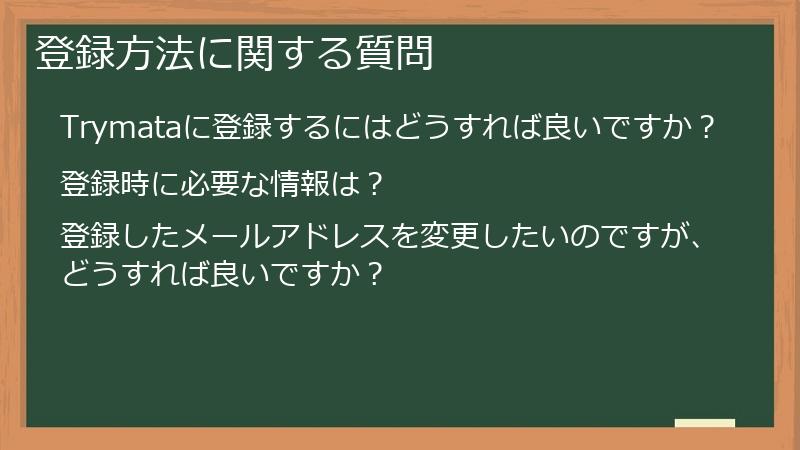
Trymataへの登録方法について、よくある質問をまとめました。
公式サイトへのアクセス方法、登録フォームへの入力内容、アカウント有効化の手順など、登録に関する疑問点を解消します。
初めてTrymataを利用する方は、このセクションをよく読んでから登録を進めてください。
Trymataに登録するにはどうすれば良いですか?
Trymataへの登録は、公式サイトから簡単に行えます。
まず、インターネットブラウザでTrymataの公式サイト(trymata.com)にアクセスします。
トップページには、「Get started」や「Get paid to test」といったボタンやリンクがあるので、それをクリックします。
- 登録フォームへのアクセス:ボタンをクリックすると、登録フォームが表示されます。 このフォームには、氏名、メールアドレス、パスワードなどを入力する項目があります。
- 情報の入力:各項目に必要事項を正確に入力します。特にメールアドレスは、Trymataからの重要な連絡が届くため、正確なアドレスを入力する必要があります。パスワードは、セキュリティを考慮し、複雑なものを設定しましょう。
- アカウント作成:入力内容を確認後、「登録」または同様のボタンをクリックします。これでアカウント作成の手続きが完了します。登録完了後、登録に使用したメールアドレス宛に、アカウント有効化のためのメールが送信されます。
- アカウント有効化:メールに記載されているURLをクリックしてアカウントを有効化します。有効化が完了すると、Trymataにログインできるようになります。
登録時の注意点
登録フォームへの入力は正確に行いましょう。
誤った情報を入力すると、アカウント認証に失敗したり、後々のテスト参加に支障をきたしたりする可能性があります。
また、パスワードは複雑なものを設定し、セキュリティを確保しましょう。
登録が完了したら、メールアドレスの確認を忘れずに行いましょう。
メールが届かない場合は、迷惑メールフォルダを確認するか、Trymataのサポートに問い合わせてください。
登録完了後、プロフィール設定を行うことで、より多くのテスト案件に参加できる可能性が高まります。
登録時に必要な情報は?
Trymataへの登録には、いくつかの情報を入力する必要があります。
必要な情報は、氏名、メールアドレス、パスワードなどです。
正確な情報を入力することで、スムーズなアカウント作成と、後々のテスト参加に繋がります。
- 必須項目
- 氏名(フルネーム):正確な氏名を入力しましょう。誤った情報を入力すると、アカウント認証に失敗したり、報酬の支払いに支障をきたしたりする可能性があります。
- メールアドレス:Trymataからの重要な連絡が届くため、正確なメールアドレスを入力しましょう。誤ったメールアドレスを入力すると、アカウント有効化メールが届かず、アカウントを利用することができません。
- パスワード:セキュリティを考慮し、複雑なパスワードを設定しましょう。英数字と記号を組み合わせ、推測されにくいパスワードを使用することをお勧めします。パスワードは、他のサービスと重複しないように設定しましょう。
任意項目
氏名、メールアドレス、パスワード以外にも、国籍、年齢層、使用デバイスなどの項目がある場合があります。
これらの項目は、Trymataがユーザーの属性を把握し、適切なテスト案件を割り当てるために必要となる情報です。
これらの情報は、すべて必須ではありませんが、できるだけ正確な情報を入力することで、より多くのテスト案件に参加できる可能性が高まります。
- 国籍:居住国と国籍を入力します。これは、テスト案件の選定に利用される場合があります。
- 年齢層:年齢層を入力します。これも、テスト案件の選定に利用される場合があります。正確な年齢層を入力することで、より多くのテスト案件に参加できる可能性が高まります。
- 使用デバイス:パソコン、スマートフォン、タブレットなど、普段利用しているデバイスを登録します。これにより、あなたに最適なテスト案件が提供されやすくなります。
正確な情報を入力することで、スムーズにTrymataを利用し、より多くのテスト案件に参加することができます。
正確な情報は、スムーズな登録とテスト参加に不可欠です。
登録したメールアドレスを変更したいのですが、どうすれば良いですか?
Trymataに登録したメールアドレスを変更するには、Trymataのプロフィール設定画面から変更できます。
新しいメールアドレスを入力し、変更を保存することで、メールアドレスを変更できます。
- Trymataへのログイン:まず、Trymataのウェブサイトにアクセスし、登録済みのメールアドレスとパスワードを使用してログインします。
- プロフィール設定画面へのアクセス:ログイン後、プロフィール設定画面にアクセスします。画面の構成は、Trymataのアップデートによって変更される可能性がありますので、必要であればヘルプページなどを参照してください。
- メールアドレスの変更:プロフィール設定画面で、現在のメールアドレスを確認し、新しいメールアドレスを入力します。新しいメールアドレスは、正確に入力する必要があります。誤ったメールアドレスを入力すると、確認メールが届かず、変更が完了しません。
- 変更の保存:新しいメールアドレスを入力後、「保存」または同様のボタンをクリックして変更を保存します。
- 確認メール:新しいメールアドレスに確認メールが送信されます。このメールに記載されているリンクをクリックして、メールアドレスの変更を完了します。この確認メールが届かない場合は、迷惑メールフォルダを確認するか、Trymataのサポートに問い合わせてください。
変更後の注意点
メールアドレスを変更した後、Trymataからの重要な通知が新しいメールアドレスに送信されるようになります。
そのため、新しいメールアドレスをよく確認し、迷惑メールフォルダなどもチェックするようにしましょう。
変更手続きに不明な点がある場合は、Trymataのサポートに問い合わせて確認することをお勧めします。
- 問い合わせ先
- Trymataのウェブサイトに記載されているサポート窓口
メールアドレスの変更は、アカウントセキュリティの観点からも重要です。
プロフィール設定に関する質問
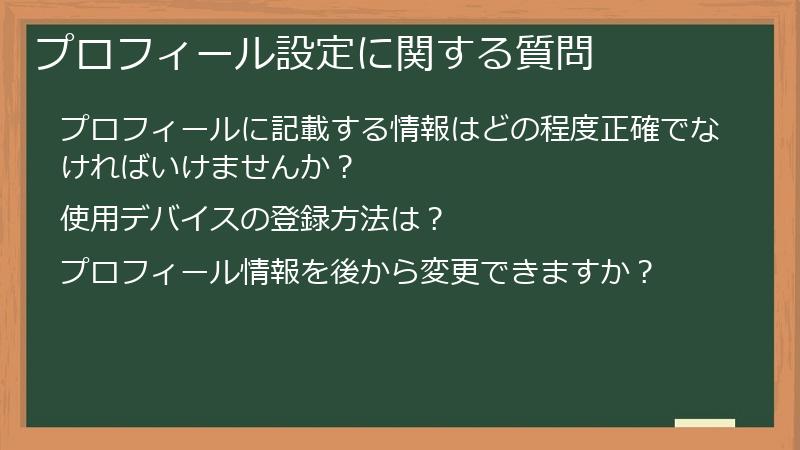
Trymataのプロフィール設定に関するよくある質問をまとめました。
プロフィール情報の正確性、デバイス情報の登録方法、そしてプロフィール情報の変更方法などについて解説します。
正確なプロフィール情報は、適切なテスト案件へのマッチングに繋がり、より多くのテスト参加機会を得るために重要です。
プロフィールに記載する情報はどの程度正確でなければいけませんか?
Trymataのプロフィール情報は、可能な限り正確に入力することが推奨されます。
正確な情報は、あなたに最適なテスト案件をマッチングする上で非常に重要です。
不正確な情報や、虚偽の情報を入力すると、適切なテスト案件への参加機会を逃したり、最悪の場合アカウント停止に繋がる可能性もあります。
- 正確な情報入力の重要性
- 適切なテスト案件へのマッチング:クライアントは、特定の属性を持つユーザーからのフィードバックを求める場合があります。年齢、性別、居住地、使用デバイスなどの情報は、テスト対象の製品やサービスとユーザー属性をマッチングするために使用されます。正確な情報を入力することで、あなたに最適なテスト案件が提供されやすくなります。
- 報酬の受領:報酬の支払いの際にも、正確な個人情報が必要となります。誤った情報を入力していると、報酬を受け取れない可能性があります。
- アカウントのセキュリティ:個人情報の正確性は、アカウントのセキュリティにも影響します。不正アクセスを防ぐためにも、正確な情報を入力することが重要です。
具体的な例
例えば、高齢者向けのサービスのテストであれば、高齢者の属性に合致するユーザーからのフィードバックが求められます。
この場合、年齢層を正確に設定することで、そのテスト案件への参加機会が増える可能性があります。
同様に、特定の地域で利用されるサービスのテストであれば、その地域に居住するユーザーからのフィードバックが求められるため、居住地の情報が正確であることが重要です。
また、スマートフォンアプリのテストであれば、スマートフォンを所有し、日常的に使用していることを正確に伝える必要があります。
可能な限り正確な情報を入力することで、Trymataを最大限に活用し、より多くのテスト参加機会を得ることができるでしょう。
正確な情報は、より多くのテスト参加機会と報酬に繋がります。
使用デバイスの登録方法は?
Trymataでは、テストを実施する際に使用するデバイス情報を登録する必要があります。
これは、テスト対象の製品やサービスが、パソコン、スマートフォン、タブレットなど、どのデバイスで利用されるかをTrymataが把握し、適切なテスト案件を提供するためです。
デバイス情報の登録方法は、Trymataのプロフィール設定画面で行います。
- Trymataへのログイン:まず、Trymataのウェブサイトにアクセスし、登録済みのメールアドレスとパスワードでログインします。
- プロフィール設定画面を開く:ログイン後、プロフィール設定画面を開きます。画面の構成はTrymataのアップデートによって変わる可能性がありますので、必要であればヘルプページなどを参照してください。
- デバイス情報の入力:プロフィール設定画面には、デバイスに関する入力欄があります。そこで、使用しているデバイスの種類、OSの種類とバージョン、ブラウザの種類とバージョンなどを正確に入力します。複数のデバイスを使用している場合は、それぞれについて情報を登録します。
- 情報の保存:入力内容を確認し、問題がなければ保存ボタンをクリックします。これでデバイス情報の登録が完了します。
デバイス情報の重要性
デバイス情報は、テスト案件の選定に大きく影響します。
クライアントによっては、特定のデバイスやOS、ブラウザでのテストを希望する場合があります。
そのため、正確なデバイス情報を登録しておくことで、あなたに適したテスト案件が提供されやすくなります。
- 登録すべきデバイス情報
- デバイスの種類(例:デスクトップPC、ノートPC、スマートフォン、タブレット)
- OSの種類とバージョン(例:Windows 11、macOS Ventura、iOS 16、Android 13)
- ブラウザの種類とバージョン(例:Google Chrome、Safari、Firefox)
新しいデバイスを使用するようになった場合や、OSやブラウザをアップデートした場合は、忘れずに情報を更新しましょう。
正確なデバイス情報は、より多くのテスト参加機会と高評価に繋がります。
プロフィール情報を後から変更できますか?
はい、Trymataのプロフィール情報は、後から変更できます。
プロフィール設定画面から、必要に応じて情報を修正・追加することができます。
- Trymataへのログイン:まず、Trymataのウェブサイトにアクセスし、登録済みのメールアドレスとパスワードでログインします。
- プロフィール設定画面を開く:ログイン後、プロフィール設定画面を開きます。通常、アカウント設定やマイページのようなメニューからアクセスできます。画面の構成はTrymataのアップデートによって変わる可能性がありますので、必要であればヘルプページなどを参照してください。
- 情報の修正・追加:変更したい項目を選択し、新しい情報を入力します。変更可能な項目は、氏名、メールアドレス、年齢、性別、居住地、使用デバイスなどです。正確な情報を入力するように注意しましょう。
- 変更の保存:変更内容を確認後、「保存」または同様のボタンをクリックして変更を保存します。変更が保存されると、プロフィール情報が更新されます。
変更する際の注意点
変更する際には、以下の点に注意しましょう。
- 正確な情報:常に正確な情報を入力するように心がけましょう。不正確な情報を入力すると、適切なテスト案件への参加機会を逃したり、報酬の支払いに支障をきたしたりする可能性があります。
- 変更後の確認:変更が完了したら、プロフィール情報が正しく更新されていることを確認しましょう。変更内容に誤りがあった場合は、再度修正を行いましょう。
- サポートへの問い合わせ:変更方法がわからない場合や、問題が発生した場合は、Trymataのサポートに問い合わせましょう。サポート窓口の連絡先は、Trymataのウェブサイトに記載されています。
プロフィール情報は、テスト案件の選定に影響するため、常に正確な情報を維持することが重要です。
必要に応じて定期的にプロフィール情報を更新しましょう。
資格審査テストに関する質問
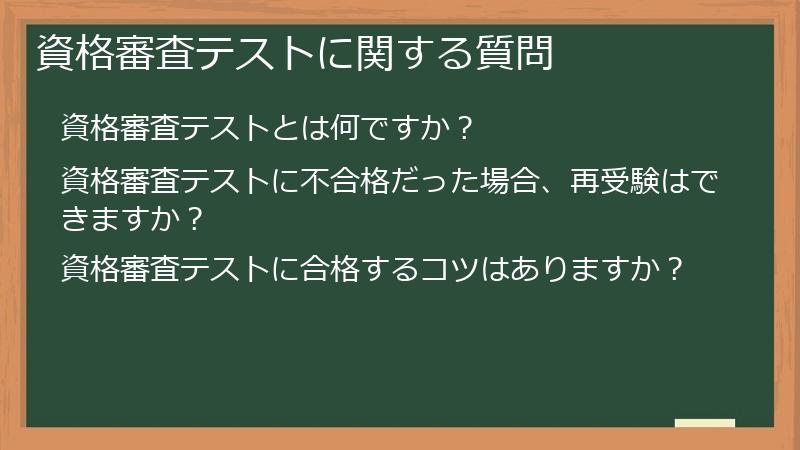
Trymataでは、登録後に資格審査テストを受験する必要があります。
このセクションでは、資格審査テストに関するよくある質問とその回答をまとめました。
テストの内容、合格基準、再受験の可否などについて解説します。
このテストに合格することで、初めて有料のユーザーテストに参加できるようになります。
資格審査テストとは何ですか?
Trymataの資格審査テストは、ユーザーテスト参加者のスキルや能力を評価するためのテストです。
このテストは、登録後、Trymataのサービスを利用する前に必ず受験する必要があります。
テストに合格することで、初めて有料のユーザーテストに参加できるようになります。
- テストの目的
- クライアントに質の高いフィードバックを提供できる能力を有するテスターを選抜することです。
テストの内容は、主にウェブサイトやアプリの操作性、使いやすさなどを評価する問題で構成されています。
具体的には、指示されたタスクを正確に実行し、その過程や結果について、音声と画面の録画を通して詳細に説明する必要があります。
テストの難易度
テストの難易度は、それほど高くありません。
特別な知識やスキルは必要なく、普段からWebサイトやアプリを頻繁に利用している方であれば、問題なく合格できるレベルです。
重要なのは、指示されたタスクを正確に実行し、自分の考えや感想を明確に表現することです。
- テスト環境:安定したインターネット接続と動作の軽いパソコン、そして高音質のマイクをご用意ください。
- 操作手順:指示された操作手順を正確に実行し、迷うことなくスムーズに操作を進めましょう。
- 音声解説:操作内容だけでなく、自身の考えや感想を言葉で丁寧に説明しましょう。クリアで聞き取りやすい音声で説明することが重要です。
テストに合格することで、あなたはTrymataの公式ユーザーテスターとして認められ、様々なテスト案件に参加できるようになります。
このテストは、Trymataがユーザーテストの品質を維持するために実施しています。
資格審査テストに不合格だった場合、再受験はできますか?
はい、Trymataの資格審査テストに不合格だった場合でも、再受験が可能です。
再受験に関する具体的な手順は、Trymataのヘルプページやサポート窓口で確認できます。
通常、不合格通知と共に、再受験に関する情報が提供されます。
再受験には、一定期間の猶予期間が設けられている場合が多いです。
再受験のための準備
再受験に備え、前回のテスト結果を分析し、改善点を洗い出すことが重要です。
前回のテストで不合格となった原因を分析し、その点を重点的に復習しましょう。
例えば、操作手順が曖昧だった、音声解説が不十分だった、など、具体的な原因を特定し、改善策を立ててから再受験に臨みましょう。
- 前回のテスト結果の確認:不合格通知をよく読み、不合格となった理由を把握しましょう。フィードバックがあれば、それを参考に改善点を洗い出しましょう。
- 操作練習:テストで使用するソフトウェアやウェブサイトの操作に慣れていない場合は、事前に十分に練習しましょう。スムーズな操作は、テスト合格に大きく影響します。
- 音声練習:クリアで聞き取りやすい音声で説明できるように、事前に音声練習を行いましょう。必要であれば、録音して自分の声を客観的に評価してみるのも良い方法です。
- 再受験に関する問い合わせ
- 不明な点がある場合は、Trymataのサポート窓口に問い合わせてください。サポート窓口の連絡先は、Trymataのウェブサイトに記載されています。
再受験は、Trymataのユーザーテストに参加するための重要なステップです。
しっかりと準備をして、再チャレンジしましょう。
資格審査テストに合格するコツはありますか?
Trymataの資格審査テストは、特別なスキルや知識を必要とするものではありませんが、合格率を高めるためのいくつかのコツがあります。
このセクションでは、資格審査テストに合格するためのコツをいくつかご紹介します。
- 合格するためのコツ
- テスト前に十分な準備をすること
- 指示されたタスクを正確に実行すること
- 操作内容を丁寧に説明すること
- 正直で具体的なフィードバックを提供すること
テスト環境の整備
テストは、安定したインターネット接続環境下で、動作の軽いパソコンを使用し、高音質のマイクを用いて実施しましょう。
テスト前に、パソコンやマイクの動作確認を行い、問題がないことを確認してからテストを開始します。
- インターネット接続の確認:安定したインターネット接続環境下でテストを実施しましょう。回線が不安定だと、テストが中断したり、データが破損したりする可能性があります。
- パソコンの動作確認:動作が重いパソコンを使用すると、テスト中にフリーズしたり、操作に支障をきたしたりする可能性があります。動作の軽いパソコンを使用し、不要なアプリケーションは終了させておきましょう。
- マイクの確認:クリアな音声でコメントするためには、高音質のマイクが必要です。ノイズの少ない環境でテストを行い、クリアな音声でコメントするようにしましょう。
これらの準備を万全に行うことで、テストに集中でき、合格率を高めることができます。
テストに臨む前に、これらのポイントをしっかり確認しておきましょう。
テスト参加・報酬に関するFAQ
Trymataでのユーザーテスト参加方法、テスト実施手順、そして報酬に関するよくある質問をまとめました。
テスト案件の探し方、テスト実施時の注意点、報酬の支払い方法など、テスト参加から報酬受け取りまでの流れに関する疑問点を解消します。
スムーズなテスト参加と報酬受け取りのため、このセクションをよく読んでからテストに参加しましょう。
テスト案件の探し方に関する質問

Trymataで自分に合ったテスト案件を見つける方法について、よくある質問をまとめました。
テスト案件の探し方、案件情報の確認方法、そして応募方法について解説します。
効率的にテスト案件を見つけ、応募することで、より多くのテスト参加機会を得ることができます。
テスト案件はどこで探せますか?
Trymataのテスト案件は、主にTrymataのダッシュボードで確認できます。
ログイン後、ダッシュボードにアクセスすると、現在募集中のテスト案件の一覧が表示されます。
各案件には、テスト対象、報酬額、所要時間、応募資格などが記載されているので、確認してから応募しましょう。
- Trymataへのログイン: まず、Trymataのウェブサイトにアクセスし、登録済みのメールアドレスとパスワードを使ってログインします。
- ダッシュボードへのアクセス: ログイン後、ダッシュボードが表示されます。ダッシュボードには、利用可能なテスト案件の一覧が表示されます。表示されない場合は、アカウント設定や通知設定を確認してみてください。
- 案件情報の確認: 各案件には、テスト対象、報酬額、所要時間、応募資格などが記載されています。これらの情報をよく確認し、自分に合った案件を選びましょう。不明な点があれば、サポートに問い合わせることもできます。
- メール通知: 登録したメールアドレスに、新しいテスト案件の通知が届くように設定できます。設定方法は、Trymataのアカウント設定を確認してください。メール通知を有効化しておくと、新しい案件を見逃すリスクを減らすことができます。
案件情報の確認ポイント
案件を選ぶ際には、以下の点を特に注意して確認しましょう。
- 報酬額:テスト時間と報酬額のバランスを考えて、自分に合った案件を選びましょう。
- 所要時間:自分のスケジュールに余裕を持って参加できる案件を選びましょう。時間制限のあるテストでは、時間配分をしっかり計画することが重要です。
- 応募資格:年齢、性別、居住地、使用デバイスなどの応募資格を必ず確認しましょう。資格を満たしていないと、応募が受け付けられません。
常にダッシュボードをチェックし、自分に最適な案件を見つけて応募しましょう。
ダッシュボードは、テスト案件を探すための重要なツールです。
自分に合ったテスト案件を見つけるにはどうすれば良いですか?
Trymataでは様々なテスト案件が提供されていますが、全てが自分に適しているとは限りません。
効率的にテストに参加し、より多くの報酬を得るためには、自分のスキルや経験、そして興味に合ったテスト案件を選定することが重要です。
- テスト案件選定のポイント
- 自分のスキルや経験: 過去にどのような経験があるか、得意な分野は何かを考慮しましょう。Webサイトやアプリの利用経験、デザインやプログラミングの知識など、自身のスキルを活かせる案件を選びましょう。
- 興味のある分野: 自分が興味のある分野のテスト案件を選ぶことで、テストへのモチベーションを高めることができます。モチベーションが高いと、より集中してテストに取り組むことができ、質の高いフィードバックを提供できます。興味のある分野の案件は、より楽しく取り組むことができるため、おすすめです。
- 時間配分: テストにかかる時間を確認し、自分のスケジュールに余裕を持って参加できる案件を選びましょう。時間制限のあるテストでは、時間配分をしっかり計画し、余裕を持ってテストに取り組むことが重要です。テスト時間と自分の予定を比較検討し、余裕を持って参加できる時間帯のテストを選びましょう。
- 報酬額: テスト時間と報酬額のバランスを考えて、自分に適した案件を選びましょう。高額な報酬が提示されている案件は、テスト時間が長かったり、難易度が高かったりする可能性があります。時間と報酬のバランスを考慮し、最適な案件を選びましょう。
効率的な検索方法
Trymataのダッシュボードでは、様々な条件でテスト案件を絞り込むことができます。
例えば、「テスト対象」、「報酬額」、「所要時間」、「デバイス」などの条件を指定して検索することで、自分に合った案件を効率的に見つけることができます。
これらのポイントを参考に、自分に最適なテスト案件を見つけ、積極的に参加しましょう。
効率的な案件選定は、Trymataでの成功の鍵となります。
テスト案件の応募方法は?
Trymataのテスト案件への応募方法は、通常、ダッシュボード上で該当する案件ページにアクセスし、「応募する」もしくは同様のボタンをクリックするだけです。
しかし、応募前に必ず、その案件の詳細をよく確認する必要があります。
- 案件情報の確認:応募する前に、テスト対象、報酬額、所要時間、応募資格などを必ず確認しましょう。応募資格を満たしていない場合、応募は無効となります。
- 応募ボタンのクリック:応募資格を満たしていることを確認したら、「応募する」もしくは同様のボタンをクリックします。ボタンの位置は案件によって異なる場合があるので、注意深く確認しましょう。
- 応募完了の確認:応募が完了すると、通常、応募完了のメッセージが表示されます。また、メールで応募状況の通知が届く場合もあります。応募状況をしっかり確認しましょう。
- 追加情報:場合によっては、応募時に追加情報を入力する必要がある場合があります。例えば、簡単なアンケートに回答したり、プロフィール情報を更新したりする必要がある場合もあります。指示に従って正確に入力しましょう。
応募後の流れ
応募が承認されると、テスト実施に関する詳細な情報がメールで送られてきます。
テスト開始日時、テスト手順、必要なソフトウェアなどの情報が記載されているので、必ず確認しましょう。
- 応募が承認されない場合
- 応募資格を満たしていない可能性があります。
- 既に定員に達している可能性があります。
- システムエラーの可能性があります。
応募が承認されない場合は、応募資格を満たしているか再度確認し、それでも問題がない場合はTrymataのサポートに問い合わせてみましょう。
応募は、テスト参加への第一歩です。 正確な情報と手順で応募を行いましょう。
テスト実施に関する質問
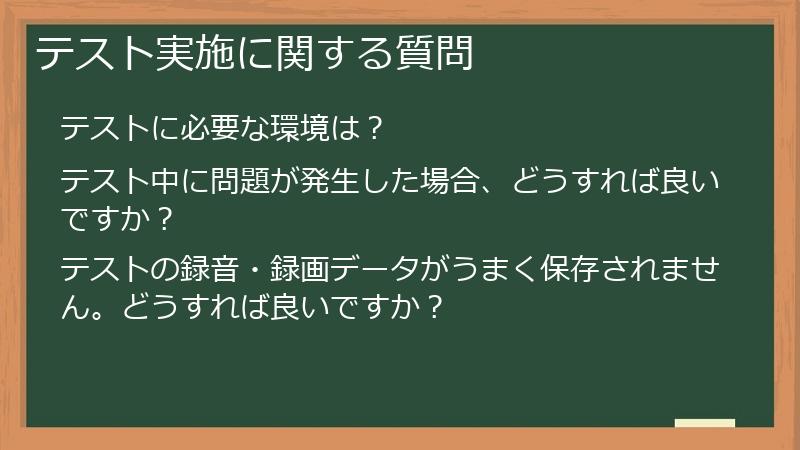
Trymataのユーザーテスト実施に関するよくある質問をまとめました。
テストに必要な環境、テスト中の注意点、そしてテスト中に発生する可能性のある問題とその対処法について解説します。
スムーズなテスト実施と、高品質なフィードバック提供のために、このセクションをよく読んでからテストに参加しましょう。
テストに必要な環境は?
Trymataのユーザーテストを円滑に実施するためには、適切なテスト環境が必要です。
主に、安定したインターネット接続、動作の軽いパソコン、そして高音質のマイクが重要になります。
これらの環境が整っていないと、テストが中断されたり、データが破損したり、音声にノイズが入ったりするなど、テスト結果に悪影響を及ぼす可能性があります。
- テストに必要な環境
- 安定したインターネット接続: 高速で安定したインターネット接続が必要です。通信速度が遅いと、テストが中断されたり、データのアップロードに時間がかかったりする可能性があります。Wi-Fiではなく、有線LAN接続を推奨します。
- 動作の軽いパソコン: 動作が重いパソコンを使用すると、テスト中にフリーズしたり、操作に支障をきたす可能性があります。できるだけスペックの高いパソコン、または動作の軽いOSを使用することをお勧めします。不要なアプリケーションは終了させて、パソコンの負荷を軽減しましょう。
- 高音質のマイク: クリアな音声でフィードバックを送信するためには、高音質のマイクが必要です。ノイズの多い環境では、聞き取りにくい音声となってしまうため、静かな環境でテストを実施し、ヘッドセットマイクの使用を推奨します。
- 静かな環境: 周囲の騒音は、音声にノイズとして混入してしまいます。周囲に人がいない静かな環境でテストを実施しましょう。
その他の推奨事項
上記以外にも、以下の点を考慮すると、よりスムーズなテスト実施が期待できます。
- 最新のブラウザ: 最新バージョンのブラウザを使用しましょう。古いバージョンのブラウザでは、正しく動作しない可能性があります。
- ポップアップブロックの無効化: テスト対象のウェブサイトによっては、ポップアップが表示される場合があります。ポップアップブロッカーを無効化しておきましょう。
- バッテリー残量: モバイルデバイスを使用する場合は、バッテリー残量に十分注意しましょう。テスト中にバッテリーが切れてしまうと、テストが中断される可能性があります。
これらの点を事前に確認し、快適なテスト環境を整えてからテストを開始しましょう。
適切なテスト環境は、高品質なテスト結果に繋がります。
テスト中に問題が発生した場合、どうすれば良いですか?
Trymataのユーザーテスト中に、予期せぬ問題が発生することがあります。
例えば、インターネット接続が不安定になったり、ソフトウェアに不具合が発生したり、操作手順が分からなくなったりといった問題です。
このような問題が発生した場合には、落ち着いて対応しましょう。
- 問題発生時の対処法
- インターネット接続の問題: インターネット接続が不安定になった場合は、まずルーターの再起動を試してみましょう。それでも改善しない場合は、Trymataのサポートに連絡し、状況を説明しましょう。
- ソフトウェアの不具合: レコーダーなどのソフトウェアに不具合が発生した場合は、まずソフトウェアを再起動してみましょう。それでも改善しない場合は、Trymataのサポートに連絡し、状況を説明しましょう。
- 操作手順がわからない場合: 操作手順がわからない場合は、テストの指示をよく読み直してみましょう。それでもわからない場合は、Trymataのサポートに連絡し、状況を説明しましょう。
サポートへの連絡方法
Trymataのサポートへの連絡方法は、Trymataのウェブサイトに記載されています。
メール、チャット、電話など、複数の連絡方法が用意されている場合があります。
問題が発生した際には、できるだけ早くサポートに連絡し、状況を説明しましょう。
- 問題の詳細:どのような問題が発生したかを具体的に説明しましょう。スクリーンショットなどを添付すると、より迅速な対応が期待できます。
- 発生日時:問題が発生した日時を正確に伝えましょう。
- テストID:テストIDを伝えましょう。テストIDは、テスト開始時に表示される場合があります。
迅速な対応のためにも、上記の情報は予め準備しておきましょう。
落ち着いて対応し、必要に応じてサポートに連絡しましょう。
テストの録音・録画データがうまく保存されません。どうすれば良いですか?
Trymataのユーザーテストでは、画面の操作と音声の両方を記録する必要があります。
しかし、何らかの原因で録音・録画データがうまく保存されない場合があります。
このような問題が発生した場合は、まず以下の点を確認しましょう。
- 原因と対処法
- ハードディスクの空き容量不足: ハードディスクの空き容量が不足していると、データの保存に失敗することがあります。ハードディスクの空き容量を確認し、十分な空き容量を確保しましょう。必要であれば、不要なファイルを削除して空き容量を増やしてください。
- レコーダーの不具合: レコーダーに不具合が発生している可能性があります。レコーダーを再起動してみましょう。それでも改善しない場合は、Trymataのサポートに連絡し、状況を説明しましょう。
- インターネット接続の不安定さ: インターネット接続が不安定な場合、データの保存に失敗することがあります。安定したインターネット接続環境を確認しましょう。Wi-Fiではなく、有線LAN接続を推奨します。
- ファイルアクセス権限: レコーダーがデータ保存に必要なファイルアクセス権限を持っていない可能性があります。レコーダーに必要なアクセス権限を付与しましょう。設定方法は、ご利用のOSによって異なります。
サポートへの問い合わせ
上記の方法を試しても解決しない場合は、Trymataのサポートに問い合わせてみましょう。
サポートに連絡する際には、以下の情報を準備しておくとスムーズに対応してもらえます。
- 発生日時:いつ問題が発生したのかを具体的に伝えましょう。
- エラーメッセージ:エラーメッセージが表示されている場合は、その内容を正確に伝えましょう。
- 使用環境:パソコンのOS、ブラウザの種類とバージョン、レコーダーのバージョンなどを伝えましょう。
これらの情報を伝えることで、サポート担当者は問題の原因を特定し、より迅速に解決策を提供できます。
問題解決のため、落ち着いて原因を特定し、適切な対処を行いましょう。
報酬に関する質問
Trymataでのユーザーテストの報酬に関するよくある質問をまとめました。
報酬額、支払い時期、支払い方法などについて、詳しく解説します。
スムーズな報酬受け取りのため、このセクションをよく読んでからテストに参加しましょう。
報酬はいくらくらいもらえますか?
Trymataのテスト案件における報酬額は、テストのタイプ、時間、難易度によって大きく異なります。
そのため、一概にいくらとは言えません。
しかし、一般的には、数ドルから数十ドルの範囲で設定されていることが多いです。
- 報酬額に影響する要素
- テストの種類:短時間のアンケート形式のテストと、長時間かけて詳細な操作を行うテストでは、報酬額が異なります。
- テスト時間:テストにかかる時間の長さが、報酬額に大きく影響します。長時間かかるテストほど、報酬額が高くなる傾向があります。
- テストの難易度:複雑な操作を必要とするテストや、専門知識を必要とするテストは、報酬額が高くなる傾向があります。
報酬額の確認方法
各テスト案件の報酬額は、テスト案件の詳細ページに明記されています。
テストに参加する前に、必ず報酬額を確認するようにしましょう。
また、テスト完了後、報酬額が確定した時点で、Trymataのダッシュボードに反映されます。
- ダッシュボードの確認:Trymataのダッシュボードにログインすると、完了したテストの報酬額を確認することができます。
- メールでの通知:テスト完了後、報酬額が確定すると、メールで通知が届く場合があります。メールを確認し、報酬額が正しいことを確認しましょう。
報酬額は、案件によって大きく異なるため、事前に確認するようにしましょう。
報酬額は、テスト案件によって異なりますので、必ず事前にご確認ください。
報酬の支払いはいつ頃になりますか?
Trymataでの報酬支払いは、テスト完了後、通常数日〜数週間以内に行われます。
ただし、支払いのタイミングは、テスト案件や、Trymata側の審査状況によって変動する可能性があります。
- 報酬支払いのタイミングに影響する要素
- テスト完了後の審査期間:テスト完了後、Trymata側でテスト結果の審査が行われます。審査期間は、テスト案件によって異なりますが、数日から数週間かかる場合があります。審査が完了した後に、報酬が支払われます。
- 支払い方法:支払い方法は、通常PayPalです。PayPalへの送金には、数日かかる場合があります。
- Trymata側のシステム状況:Trymata側のシステム状況によっては、支払いが遅延する場合があります。
支払い時期の確認方法
報酬の支払いは、通常、Trymataのダッシュボードで確認できます。
ダッシュボードには、過去のテスト履歴と、それぞれのテストに対する報酬額、そして支払い状況が表示されます。
テスト完了後、しばらく経っても支払いが反映されない場合は、Trymataのサポートに問い合わせて確認しましょう。
- ダッシュボードでの確認:Trymataのダッシュボードにログインし、支払い状況を確認しましょう。支払い状況は、「未払い」、「審査中」、「支払済み」など、ステータスで表示されているはずです。
- メールでの確認:支払いが完了すると、メールで通知が届く場合があります。メールを確認し、支払い状況を確認しましょう。メールが届かない場合は、迷惑メールフォルダなどを確認しましょう。
- サポートへの問い合わせ:上記の方法で支払い状況を確認してもわからない場合は、Trymataのサポートに問い合わせてみましょう。サポートに問い合わせる際には、テストIDなどを伝えると、スムーズに対応してもらえます。
Trymataのシステム状況によっては、支払いが遅れる場合もありますので、予めご了承ください。
支払い時期は、テスト案件やシステム状況によって変動しますので、余裕を持って待ちましょう。
報酬の受け取り方法は?
Trymataでは、報酬の受け取りにPayPalを利用します。
そのため、事前にPayPalアカウントを作成し、Trymataのアカウントと連携させておく必要があります。
PayPalアカウントを持っていない方は、事前に作成しておきましょう。
- PayPalアカウントの作成: PayPalのウェブサイト(www.paypal.com)にアクセスし、アカウントを作成します。メールアドレス、パスワード、氏名などの情報を入力する必要があります。PayPalの利用規約をよく読んでからアカウントを作成しましょう。
- TrymataへのPayPalアドレスの登録:Trymataのプロフィール設定画面で、作成したPayPalアカウントに登録されているメールアドレスを入力します。このメールアドレスは、報酬を受け取る際に使用されますので、正確に入力することが非常に重要です。
- 報酬の確認:テストが完了し、審査が承認されると、登録済みのPayPalアカウントに報酬が送金されます。PayPalアカウントにログインして、報酬の入金を確認しましょう。入金確認には、通常数日かかる場合があります。
PayPalアカウントの連携方法
TrymataとPayPalアカウントを連携させるには、Trymataのプロフィール設定画面でPayPalメールアドレスを入力する必要があります。
この際、誤ったメールアドレスを入力すると、報酬を受け取ることができなくなるため、十分に注意しましょう。
- PayPalアカウント連携時の注意点
- メールアドレスの確認: PayPalに登録されているメールアドレスと、Trymataに登録されているメールアドレスが一致していることを確認しましょう。不一致の場合、報酬を受け取ることができません。
- アカウントのセキュリティ: PayPalアカウントのセキュリティを確保するために、強力なパスワードを設定し、定期的にパスワードを変更しましょう。
- 不明点の問い合わせ: PayPalアカウントの連携方法や、報酬に関する不明点があれば、Trymataのサポートに問い合わせましょう。
PayPalアカウントの連携は、スムーズな報酬受け取りのために不可欠です。
その他、Trymataに関するFAQ
Trymataのサービス内容、サポート体制、そしてその他、Trymataの利用に関するよくある質問をまとめました。
Trymataのサービス概要、利用上の注意点、そしてサポート窓口への問い合わせ方法など、幅広い疑問にお答えします。
Trymataの利用を検討されている方は、ぜひこのセクションをご確認ください。
Trymataのサービスに関する質問
Trymataが提供するサービス内容、そのメリット、そしてTrymataの安全性に関するよくある質問をまとめました。
Trymataの概要、ユーザーテスト参加によるメリット、そしてデータセキュリティに関する懸念点などについて解説します。
Trymataを利用する前に、ぜひこのセクションをご確認ください。
Trymataとはどのようなサービスですか?
Trymataは、企業や開発者向けにユーザーテストを提供するプラットフォームです。
ユーザーテストとは、実際のユーザーに製品やサービスを使ってもらい、その使い勝手や使いやすさなどを評価するテストのことです。
Trymataは、世界中のユーザーと企業を繋ぎ、企業はユーザーからのフィードバックをもとに製品やサービスの改善を行い、ユーザーはテストへの参加によって報酬を得ることができます。
- Trymataの主なサービス内容
- ユーザーテスト: ウェブサイト、モバイルアプリ、ソフトウェアなどのユーザーテストを実施できます。テスト参加者は、実際に製品やサービスを使用し、その使い勝手についてフィードバックを提供します。
- 製品分析: ユーザーテストの結果を分析し、製品やサービスの改善点などを特定します。この分析結果を基に、企業は製品やサービスの改善を行うことができます。
- テスター募集: 世界中のユーザーをテスターとして募集し、企業に提供しています。多様なユーザーからのフィードバックを得ることができるため、より多くのユーザーニーズに対応した製品やサービス開発が期待できます。
Trymataの利用方法
Trymataを利用するには、まずアカウントを作成し、プロフィールを設定する必要があります。
その後、利用可能なテスト案件を検索し、参加したいテストに応募します。
テストに参加するには、Trymataが提供するレコーダーを使用して、画面の操作と音声、そしてそれに対するコメントを記録します。
テストが完了したら、記録したデータをTrymataに提出します。
テスト結果が承認されると、報酬が支払われます。
Trymataは、企業とユーザー双方にとって有益なサービスを提供しています。
Trymataでテストに参加するメリットは?
Trymataでユーザーテストに参加するメリットは、大きく分けて以下の3点に挙げられます。
- Trymataでテストに参加するメリット
- 手軽に副収入を得られる: スキマ時間を利用して手軽に収入を得ることができます。特別なスキルや経験は必要なく、自分の率直な意見を伝えるだけで報酬を得ることができます。
- 貴重なUX/UIデザイン経験を積める: ユーザーテストを通して、UX/UIデザインの現場を間近で知ることができます。ユーザーの視点から製品やサービスを評価する経験は、今後のキャリアアップにも繋がる貴重な経験となります。
- 製品開発に貢献できる: あなたのフィードバックは、企業がより良い製品やサービスを開発するために役立ちます。ユーザーの視点から貴重な意見を提供することで、製品開発に貢献することができます。
具体的なメリット
より具体的にメリットを説明します。
- 柔軟な時間管理:自分の都合の良い時間、好きな場所でテストに参加できます。空いた時間を有効活用して、副収入を得ることができます。
- スキルアップ:ユーザーテストを通じて、ユーザーインターフェースやユーザーエクスペリエンスについて学ぶことができます。これは、今後のキャリアアップに役立つ貴重な経験となります。
- 多様な案件:様々な企業の製品やサービスのテストに参加できるため、幅広い経験を積むことができます。これにより、スキルアップやキャリアアップに繋がる可能性が高まります。
- 報酬の迅速な支払:テスト完了後、迅速に報酬が支払われます。PayPalを利用することで、スムーズに報酬を受け取ることができます。
これらのメリットを活かし、Trymataでユーザーテストに参加することで、副収入の獲得、スキルアップ、そして社会貢献を実現することができます。
Trymataは、ユーザーにとっても企業にとっても、メリットの多いプラットフォームです。
Trymataは安全ですか?
Trymataは、ユーザーの個人情報保護に配慮したセキュリティ対策を講じています。
しかし、インターネット上での活動には、必ずリスクが伴います。
Trymataを利用する際には、以下の点に注意し、安全な利用を心がけましょう。
- 安全な利用のための注意点
- 公式ウェブサイトからのアクセス: 常にTrymataの公式ウェブサイトからアクセスするようにしましょう。不正なウェブサイトにアクセスすると、個人情報が盗まれたりする可能性があります。
- パスワードの管理: 強力なパスワードを設定し、定期的に変更しましょう。パスワードを他人に知られないように注意しましょう。また、Trymata以外のサービスとパスワードを共有しないようにしましょう。
- フィッシング詐欺への注意: Trymataを装ったフィッシング詐欺メールに注意しましょう。不審なメールは、絶対に開いたり、リンクをクリックしたりしないようにしましょう。
- 個人情報の保護: Trymataのプライバシーポリシーをよく読み、個人情報の取り扱いについて理解しましょう。不明な点があれば、Trymataのサポートに問い合わせましょう。
Trymataのセキュリティ対策
Trymataは、ユーザーの個人情報保護のため、様々なセキュリティ対策を講じています。
具体的には、データ暗号化、不正アクセス対策、定期的なセキュリティ監査などを行っています。
しかし、これらの対策は、絶対的な安全性を保証するものではありません。
ユーザー自身も、安全な利用を心がけることが重要です。
- 最新情報の確認:Trymataのウェブサイトで、セキュリティに関する最新情報を定期的に確認しましょう。
- 不審なメールへの注意:Trymataを装った不審なメールが届いた場合は、すぐにTrymataのサポートに連絡しましょう。
- ソフトウェアのアップデート:使用しているソフトウェアは、常に最新バージョンにアップデートしましょう。古いバージョンのソフトウェアには、セキュリティ上の脆弱性が存在する可能性があります。
安全な利用を心がけ、Trymataのサービスを有効活用しましょう。
サポートに関する質問
Trymataの利用中に問題が発生した場合、または不明な点が生じた場合のサポート体制について、よくある質問をまとめました。
サポート窓口への連絡方法、問い合わせ方法、そして問い合わせへの対応時間などについて解説します。
スムーズな問題解決のため、このセクションをよく読んでからテストに参加しましょう。
Trymataのサポート窓口はどこにありますか?
Trymataのサポート窓口は、通常、Trymataのウェブサイトに記載されています。
ウェブサイトのヘルプセクションやFAQページ、お問い合わせページなどを確認することで、サポート窓口への連絡方法を見つけることができます。
- サポート窓口へのアクセス方法
- Trymataの公式ウェブサイトにアクセスします。
- ヘルプセクション、FAQ、お問い合わせといったページを探します。これらのページには、通常、サポート窓口への連絡方法が記載されています。
- サポート窓口への連絡方法を確認します。メール、チャット、電話など、複数の連絡方法が用意されている場合があります。自分に合った方法を選びましょう。
サポート窓口への連絡方法
サポート窓口への連絡方法は、プラットフォームによって異なりますが、一般的には以下の方法が用意されています。
- メール: メールアドレス宛てに、問題の内容を詳しく説明して問い合わせます。スクリーンショットなどを添付すると、よりスムーズな対応が期待できます。
- チャット: ウェブサイト上にチャット機能が用意されている場合があります。リアルタイムで質問し、回答を得ることができます。
- 電話: 電話番号が公開されている場合は、電話で問い合わせることができます。緊急性の高い問題や、複雑な問題については、電話で問い合わせる方が効率的です。
サポート窓口に問い合わせる際には、問題が発生した日時、状況、そしてテストIDなどの情報を伝えることで、より迅速な対応が期待できます。
サポート窓口は、Trymataの利用に関する疑問や問題を解決するための重要な窓口です。
問い合わせ方法は?
Trymataへの問い合わせ方法は、プラットフォームによって異なりますが、一般的にはメール、チャット、ヘルプデスクへの電話の3種類が用意されています。
どの方法が最適かは、問題の緊急性や複雑さ、そしてあなたの好みによって異なります。
- 問い合わせ方法の選択
- 緊急性の高い問題: すぐに解決が必要な緊急性の高い問題の場合は、電話での問い合わせが最も効率的です。電話であれば、リアルタイムで状況を説明し、迅速な対応を期待できます。
- 複雑な問題: 問題の内容が複雑で、詳細な説明が必要な場合は、メールでの問い合わせが適しています。メールであれば、スクリーンショットなどの証拠資料を添付することができ、より詳細な情報を伝えることができます。
- 簡単な質問: 簡単な質問や、すぐに回答を得たい場合は、チャットでの問い合わせが便利です。チャットであれば、リアルタイムで質問し、回答を得ることができます。
問い合わせ時の注意点
どの方法を選択する場合でも、以下の点に注意して問い合わせを行いましょう。
- 問題の詳細な説明: 問題が発生した日時、状況、そして発生したエラーメッセージなどを具体的に説明しましょう。曖昧な説明では、適切な対応が受けられない可能性があります。
- 関連情報の提示: 問題解決に役立つ情報があれば、一緒に提示しましょう。例えば、スクリーンショットやエラーログなどです。これらの情報があると、サポート担当者は問題の原因を特定しやすくなります。
- 丁寧な言葉遣い: 丁寧な言葉遣いを心がけましょう。丁寧な言葉遣いは、スムーズなコミュニケーションに繋がります。
Trymataのサポートは、あなたのTrymata利用を円滑に進めるための重要な窓口です。 適切な方法で問い合わせを行いましょう。
問い合わせへの回答はどのくらいで来ますか?
Trymataへの問い合わせに対する回答時間は、問い合わせ方法、問い合わせ内容の複雑さ、そしてTrymata側の状況によって異なります。
一般的には、メールでの問い合わせは数時間から数日、チャットでの問い合わせは数分から数十分、電話での問い合わせは数分から数十分で回答が得られることが多いです。
- 回答時間への影響要素
- 問い合わせ方法: メールは、比較的回答に時間がかかります。チャットや電話はリアルタイムで対応してもらえるため、迅速な回答が期待できます。
- 問い合わせ内容の複雑さ: 単純な質問であれば、すぐに回答が得られる可能性が高いです。複雑な問題や、調査を要する問題の場合は、回答に時間がかかる場合があります。
- Trymata側の状況: Trymata側のシステム状況や担当者の状況によっては、回答が遅れる場合があります。週末や祝日なども、回答が遅れる可能性があります。
迅速な回答を得るためのポイント
問い合わせを行う際には、以下の点を意識することで、より迅速な回答を得ることができます。
- 問い合わせ内容の明確化: 問い合わせ内容を具体的に、そして簡潔に記述しましょう。曖昧な表現や、長文の問い合わせは、回答に時間がかかってしまう可能性があります。
- 関連情報の提示: 問題解決に役立つ情報があれば、一緒に提示しましょう。例えば、スクリーンショットやエラーメッセージ、そしてテストIDなどです。これらの情報があると、サポート担当者は問題の原因を特定しやすくなります。
- 緊急性の明示: 緊急性の高い問題の場合は、その旨を問い合わせ内容に明記しましょう。緊急性の高い問題については、優先的に対応してもらえる可能性があります。
回答を待つ間は、TrymataのヘルプページやFAQなどを参照し、自分で解決できる問題がないか確認してみましょう。
回答時間には、様々な要因が影響しますので、余裕を持って待ちましょう。
その他、Trymata利用に関する質問
Trymataの利用に関するその他のよくある質問をまとめました。
Trymataの利用地域、料金体系、年齢制限などについて解説します。
Trymataの利用を始める前に、ぜひこのセクションをご確認ください。
Trymataはどの国からでも利用できますか?
Trymataは、世界中のユーザーが利用できるグローバルなプラットフォームです。
ただし、利用可能な国や地域、そして提供されるテスト案件の種類は、地理的な要因や、クライアントのニーズによって異なる場合があります。
- 利用可能な地域
- Trymataは、世界中の多くの国と地域で利用可能です。ただし、すべての国と地域で、同じ種類のテスト案件が提供されるとは限りません。居住国によっては、利用可能なテスト案件数が少ない場合があります。
テスト案件の地域制限
テスト案件の中には、特定の地域に居住するユーザーのみを対象としたものがあります。
これは、クライアントが、特定の地域におけるユーザーの反応を調査したい場合などに起こります。
そのため、居住国によっては、参加できるテスト案件の種類や数が制限される可能性があります。
- 居住国の確認:Trymataへの登録時に、正確な居住国を登録しましょう。居住国が不正確だと、適切なテスト案件が提供されない可能性があります。
- 利用可能な案件の確認:定期的にTrymataのダッシュボードを確認し、自分の居住国で利用可能なテスト案件を探しましょう。居住国によって、利用可能な案件の種類や数は異なります。
- サポートへの問い合わせ:居住国での利用に関して不明な点があれば、Trymataのサポートに問い合わせてみましょう。サポートは、あなたの質問に答えてくれます。
Trymataはグローバルなプラットフォームですが、テスト案件には地域的な制限がある場合がありますので、予めご了承ください。
居住国によっては、利用可能なテスト案件が限定される可能性があります。
Trymataの利用料金は?
Trymataのユーザーテスト参加者としての利用は無料です。
アカウント登録、プロフィール設定、資格審査テストの受験、そしてユーザーテストへの参加、全て無料で行うことができます。
報酬は、テスト完了後に、登録済みのPayPalアカウントに支払われます。
Trymataは、ユーザーテストを依頼する企業や開発者から料金を徴収することで運営されています。
ユーザーテスト参加者であるあなたは、テストに参加することで報酬を得ることができ、その過程で、企業は製品やサービスの改善に役立つ貴重なフィードバックを得ることができます。
料金体系について
Trymataの料金体系は、ユーザーテストを依頼する企業や開発者向けに設定されています。
ユーザーテスト参加者であるあなたは、テストに参加することで報酬を得ることができますが、Trymata自体に料金を支払う必要はありません。
- 料金体系に関する問い合わせ
- Trymataの料金体系について詳しく知りたい場合は、Trymataのウェブサイトに掲載されている料金プランに関する情報を参照するか、サポートに問い合わせてください。
Trymataは、ユーザーと企業の双方にとって、メリットのあるプラットフォームです。
ユーザーテスト参加者として、Trymataのサービスを無料で利用できます。
Trymataでテストに参加する際の年齢制限はありますか?
Trymataでユーザーテストに参加するには、通常、18歳以上である必要があります。
これは、Trymataが取り扱う個人情報の保護、そしてテスト参加者への適切な報酬の支払いなどを考慮した上で設定されている制限です。
- 年齢制限に関する詳細
- 18歳未満の方は、Trymataのユーザーテストに参加できません。これは、法律上の規制や、個人情報の保護に関する規定に基づいています。
- 18歳以上の方であれば、原則として誰でもユーザーテストに参加できます。ただし、特定のテスト案件によっては、年齢層に関する制限が設けられている場合があります。
- 年齢制限に関する詳細は、Trymataの利用規約に記載されています。利用規約をよく読んでから、テストに参加しましょう。
年齢確認について
Trymataでは、テスト参加者登録時に年齢を確認する手続きがあります。
この手続きは、虚偽の年齢を登録してテストに参加することを防ぐために行われています。
年齢確認の手続きは、Trymataの利用規約に準拠して行われます。
- 正確な年齢の登録: 登録時には、正確な年齢を登録しましょう。虚偽の年齢を登録すると、アカウントが停止される可能性があります。
- 本人確認書類:場合によっては、本人確認書類の提示を求められる場合があります。これは、年齢確認のために行われます。
- 利用規約の確認:Trymataの利用規約をよく読み、年齢制限に関する規定を理解しましょう。
年齢制限は、個人情報の保護と適切なサービス提供のため、必ず遵守しましょう。
年齢制限は、Trymataの利用規約に準拠して設定されています。


コメント