
Scribieで音声や動画をテキスト化!効率的な使い方と活用事例を紹介
音声や動画をテキストに変換したいけど、時間がかかるし、面倒だな…と感じていませんか?
Scribieは、そんな悩みを解決してくれる、高機能な音声文字起こしサービスです。
この記事では、Scribieの基本的な使い方から、様々な活用シーン、料金プランまで詳しく解説します。
Scribieをまだ使ったことがない方も、使いこなせていない方も、ぜひ参考にしてみてください。
Scribieの基本機能と使い方
Scribieの基本機能や操作方法を解説します。
アカウント登録から音声や動画のアップロード、テキストデータの確認・編集まで、初めての方でもわかりやすく説明します。
Scribieの基本的な操作をマスターすれば、音声や動画を簡単にテキストに変換できるようになります。
アカウント登録と基本操作
Scribieを使い始めるために必要な、アカウント登録と基本的な操作方法を解説します。
無料トライアルでScribieを試せるので、まずはアカウントを作成して、実際に使ってみてください。
無料トライアルでScribieを試す
Scribieは、無料トライアルを利用することで、サービスを実際に試すことができます。
無料トライアルでは、音声や動画を最大10分まで無料で文字起こしできます。
無料トライアルでScribieの機能や精度を確かめ、自分に合ったサービスかどうか判断することができます。
無料トライアルを利用するには、Scribieのウェブサイトにアクセスし、メールアドレスとパスワードを登録するだけです。
登録が完了したら、すぐに無料トライアルを開始できます。
無料トライアルでは、以下の機能を利用できます。
- 音声や動画のアップロード
- 文字起こし
- テキストデータの確認と編集
- テキストファイルのダウンロード
無料トライアルは、Scribieの機能を理解し、実際に使ってみてから有料プランに移行するか判断するのに最適な機会です。
無料トライアル期間中に、Scribieの使い心地や機能に満足できれば、有料プランへの移行を検討してみましょう。
アカウント登録の手順
Scribieのアカウント登録は、以下の手順で行います。
1. **Scribieのウェブサイトにアクセスする**
Scribieのウェブサイトは、以下のURLからアクセスできます。
https://www.scribie.com/
2. **「無料トライアル」または「サインアップ」ボタンをクリックする**
Scribieのウェブサイトのトップページには、「無料トライアル」または「サインアップ」ボタンが表示されています。
このボタンをクリックすると、アカウント登録画面が表示されます。
3. **メールアドレスとパスワードを入力する**
アカウント登録画面では、メールアドレスとパスワードを入力する必要があります。
メールアドレスは、Scribieからのお知らせや請求書などが送られてくるため、正確に入力してください。
パスワードは、英数字を組み合わせた8文字以上のものを使用することをおすすめします。
4. **利用規約に同意する**
アカウント登録画面には、Scribieの利用規約が表示されています。
利用規約をよく読んで、同意する場合はチェックボックスにチェックを入れてください。
5. **「登録」ボタンをクリックする**
利用規約に同意したら、「登録」ボタンをクリックします。
これで、Scribieのアカウント登録が完了します。
アカウント登録が完了したら、Scribieのダッシュボードにアクセスできます。
ダッシュボードでは、音声や動画のアップロード、文字起こしの依頼、テキストデータの確認・編集など、Scribieの各種機能を利用できます。
ダッシュボードの使い方
Scribieのダッシュボードは、Scribieの各種機能を利用するためのメイン画面です。
ダッシュボードでは、以下の操作ができます。
- 音声や動画のアップロード
- ダッシュボードから、音声や動画ファイルをアップロードできます。
アップロードできるファイル形式は、mp3、wav、m4a、mp4などです。
ファイルサイズは、最大10GBまでです。 - 文字起こしの依頼
- アップロードした音声や動画ファイルを文字起こしできます。
文字起こしのオプションで、話者の区別、タイムスタンプの表示、翻訳など、様々な設定ができます。 - テキストデータの確認と編集
- 文字起こし完了後、テキストデータを確認・編集できます。
テキストデータは、Word、PDF、テキストファイルなど、様々な形式でダウンロードできます。 - 料金の管理
- 有料プランを利用している場合は、ダッシュボードから料金の管理ができます。
プランの変更、請求書の確認、支払い情報の変更などを行うことができます。 - アカウント情報の管理
- ダッシュボードから、アカウント情報の管理ができます。
メールアドレスやパスワードの変更、アカウントの削除などを行うことができます。
ダッシュボードは、Scribieを利用する上で最も重要な画面です。
ダッシュボードを使いこなすことで、Scribieの機能を最大限に活用できます。
音声・動画のアップロードと変換
Scribieを使って音声や動画をテキストに変換するには、まず、音声や動画ファイルをScribieにアップロードする必要があります。
この章では、対応ファイル形式やサイズ、アップロード方法、変換時間などの情報を詳しく解説します。
対応ファイル形式とサイズ
Scribieでは、様々な音声や動画ファイルをアップロードして文字起こしできます。
対応ファイル形式は以下のとおりです。
- 音声ファイル
- mp3, wav, m4a, flac, aac, ogg
- 動画ファイル
- mp4, mov, avi, wmv, flv
対応ファイルサイズは以下のとおりです。
- 無料トライアル
- 最大10分
- 有料プラン
- 最大10GB
ファイルサイズが大きい場合は、分割してアップロードする必要があります。
また、Scribieでは、ファイル形式やサイズによっては変換に時間がかかる場合があります。
変換時間の目安については、次の項目で詳しく説明します。
アップロード方法と設定
Scribieへの音声や動画ファイルのアップロード方法は、以下のとおりです。
1. **Scribieのダッシュボードにログインする**
Scribieのアカウントにログインします。
2. **「新しい文字起こし」ボタンをクリックする**
ダッシュボードの画面上部にある「新しい文字起こし」ボタンをクリックします。
3. **アップロードするファイルを選択する**
「新しい文字起こし」ボタンをクリックすると、ファイル選択画面が表示されます。
アップロードする音声や動画ファイルを選択し、「開く」ボタンをクリックします。
4. **文字起こしのオプションを設定する**
ファイルを選択すると、文字起こしのオプション設定画面が表示されます。
ここでは、以下の設定ができます。
- 言語
- 音声や動画の言語を選択できます。
Scribieは、日本語を含む様々な言語に対応しています。 - 話者の区別
- 音声や動画に複数の話者がいる場合は、話者を区別することができます。
話者を区別することで、誰がどの発言をしたのかが明確になります。 - タイムスタンプ
- テキストデータにタイムスタンプを表示することができます。
タイムスタンプは、発言の時間を確認する際に役立ちます。 - 翻訳
- 音声や動画を別の言語に翻訳することができます。
翻訳は、有料オプションとなります。
5. **「開始」ボタンをクリックする**
オプション設定が完了したら、「開始」ボタンをクリックします。
これで、音声や動画ファイルのアップロードと文字起こしが開始されます。
アップロードしたファイルは、ダッシュボードの「進行中の文字起こし」タブで確認できます。
文字起こしが完了すると、「完了した文字起こし」タブに移動します。
変換時間の目安
Scribieでの変換時間は、ファイルのサイズや複雑さによって異なります。
一般的には、1時間の音声ファイルの変換時間は、以下のとおりです。
- 無料プラン
- 約3時間
- 有料プラン
- 約1時間
無料プランでは、変換時間が長くなります。
これは、無料プランでは変換処理の優先順位が低いためです。
より早く変換したい場合は、有料プランの利用をおすすめします。
有料プランでは、変換処理が優先されるため、変換時間が短縮されます。
また、有料プランでは、音声認識の精度も向上します。
より正確な文字起こしが必要な場合は、有料プランの利用を検討しましょう。
なお、変換時間は、ファイルの内容によっても異なります。
例えば、ノイズの多いファイルや、複数の話者がいるファイルは、変換に時間がかかる場合があります。
テキストデータの確認と編集
音声や動画をテキストに変換した後は、テキストデータを確認し、必要に応じて編集することができます。
Scribieでは、テキストデータをダウンロードしたり、オンライン上で編集したりできます。
この章では、テキストデータの確認方法や編集機能、翻訳機能について解説します。
テキストファイルのダウンロード
Scribieで文字起こししたテキストデータは、様々な形式でダウンロードできます。
ダウンロードできるファイル形式は以下のとおりです。
- テキストファイル(.txt)
- Wordファイル(.docx)
- PDFファイル(.pdf)
- HTMLファイル(.html)
- CSVファイル(.csv)
テキストファイルのダウンロードは、ダッシュボードの「完了した文字起こし」タブから行います。
ダウンロードしたいテキストデータの横にある「ダウンロード」ボタンをクリックすると、ダウンロードが開始されます。
編集機能の使い方
Scribieでは、文字起こしされたテキストデータをオンライン上で編集することができます。
編集機能は、ダッシュボードの「完了した文字起こし」タブからアクセスできます。
編集機能では、以下の操作ができます。
- テキストの修正
- テキストの追加
- テキストの削除
- フォントの変更
- 文字サイズの変更
- 文字色の変更
- 太字、斜体、下線などの書式設定
編集が完了したら、「保存」ボタンをクリックします。
編集内容は、自動的に保存されます。
翻訳機能の活用
Scribieでは、文字起こしされたテキストデータを他の言語に翻訳することができます。
翻訳機能は、有料オプションとなります。
翻訳機能を利用するには、ダッシュボードの「完了した文字起こし」タブから、翻訳したいテキストデータを選択し、「翻訳」ボタンをクリックします。
翻訳可能な言語は、英語、フランス語、ドイツ語、スペイン語、ポルトガル語、イタリア語、ロシア語、中国語、韓国語など、多数あります。
翻訳の精度は、言語や内容によって異なります。
より正確な翻訳が必要な場合は、専門の翻訳サービスを利用することをおすすめします。
Scribieの活用シーンとメリット
Scribieは、様々なシーンで活用できる便利なサービスです。
ビジネスシーンでは、会議議事録の作成やインタビューの文字起こし、プレゼン資料の作成などに利用できます。
学習シーンでは、講義音声のテキスト化やオンライン学習教材の作成、読書の効率化などに利用できます。
Scribieを活用することで、作業効率を大幅に向上させることができます。
ビジネスシーンでの活用
Scribieは、ビジネスシーンにおいて様々な場面で活用できます。
会議議事録の作成やインタビューの文字起こし、プレゼン資料の作成など、時間のかかる作業を効率化し、ビジネスの生産性向上に役立ちます。
会議議事録の作成
会議議事録の作成は、時間のかかる作業の一つです。
特に、参加者が多い会議や、専門用語が多い会議では、議事録作成に多くの時間を要する場合があります。
Scribieを利用すれば、会議の音声をテキスト化することで、議事録作成の時間を大幅に短縮できます。
また、Scribieは、話者の区別機能も備えているため、誰がどの発言をしたのかを明確に記録することができます。
会議議事録作成の効率化だけでなく、議事録の正確性も向上させることができます。
インタビューの文字起こし
インタビューの文字起こしは、記事作成や資料作成などに必要な作業です。
しかし、インタビューの音声をテキスト化するのは、時間のかかる作業です。
Scribieを利用すれば、インタビューの音声を簡単にテキスト化できます。
また、Scribieは、話者の区別機能も備えているため、インタビューの内容を正確に把握することができます。
インタビューの文字起こしを効率化することで、記事作成や資料作成にかかる時間を短縮できます。
プレゼン資料の作成
プレゼン資料を作成する際、内容をまとめたり、資料に画像やグラフを挿入したりする作業は、時間のかかる作業です。
Scribieを利用すれば、プレゼンの音声や動画をテキスト化することで、プレゼン資料の作成を効率化できます。
Scribieで文字起こししたテキストを基に、プレゼン資料を作成すれば、内容を正確に伝えられるだけでなく、資料作成にかかる時間も短縮できます。
また、プレゼン資料に音声や動画を埋め込むことで、より魅力的な資料を作成することも可能です。
学習シーンでの活用
Scribieは、学習シーンでも様々な場面で役立ちます。
講義音声のテキスト化やオンライン学習教材の作成、読書の効率化など、学習の質を高め、効率的に学習を進めるためのツールとして活用できます。
講義音声のテキスト化
講義の音声をテキスト化することで、復習や理解が深まります。
特に、聞き取りにくい教授の講義や、聞き逃した部分がある場合に有効です。
Scribieを使えば、講義の音声を簡単にテキスト化できます。
テキスト化された講義内容は、後でじっくりと確認したり、重要な部分をメモしたり、検索したりできます。
講義の音声をテキスト化することで、学習効率が向上します。
オンライン学習教材の作成
オンライン学習教材を作成する際、音声や動画をテキスト化することは非常に有効です。
Scribieを利用することで、音声や動画を簡単にテキスト化できます。
テキスト化された音声や動画は、教材としてそのまま利用したり、資料としてまとめたりできます。
また、テキスト化された内容を基に、より理解しやすい教材を作成することも可能です。
オンライン学習教材の作成を効率化し、より質の高い教材を作成することができます。
読書の効率化
読書の効率化にも、Scribieを活用できます。
聴覚で読書をする「オーディブル」など、音声で書籍を読むサービスは増えています。
しかし、音声だけでは、重要な箇所をメモしたり、後で振り返ったりすることが難しい場合があります。
Scribieを利用することで、音声書籍の内容をテキスト化できます。
テキスト化された内容を基に、重要な箇所をメモしたり、後で復習したりできます。
読書の効率化だけでなく、理解度も向上させることができます。
その他活用シーン
Scribieは、ビジネスシーンや学習シーン以外にも、様々な場面で活用できます。
字幕制作やブログ記事作成、音声データの分析など、様々な用途でScribieを活用することで、作業効率を向上させることができます。
字幕制作
動画に字幕をつけることで、視聴者は音声を聞き取れない場合でも内容を理解することができます。
また、字幕をつけることで、動画の内容がよりわかりやすくなるだけでなく、動画の検索ランキングも向上する効果があります。
Scribieを利用することで、動画の音声をテキスト化し、字幕を作成することができます。
Scribieの字幕作成機能は、動画に合わせて字幕のタイミングを調整できるため、より自然な字幕を作成できます。
ブログ記事作成
ブログ記事を作成する際、インタビューや音声データなどを参考にしたい場合があると思います。
Scribieを利用することで、インタビューや音声データなどを簡単にテキスト化できます。
テキスト化された内容を基に、ブログ記事を作成すれば、内容がより充実し、読み手の理解度も深まります。
また、音声データなどをテキスト化することで、文章のアイデアが生まれやすくなることもあります。
音声データの分析
音声データの分析は、様々な分野で活用されています。
例えば、マーケティング分野では、顧客の声を分析することで、商品やサービスの改善に役立てられます。
また、教育分野では、生徒の学習状況を分析することで、より効果的な学習方法を開発することができます。
Scribieを利用することで、音声データを簡単にテキスト化できます。
テキスト化された音声データは、分析ツールを用いて、様々な角度から分析できます。
音声データの分析を効率化することで、より深い分析結果を得ることができます。
Scribieの料金プランと比較
Scribieには、無料プランと有料プランがあります。
それぞれのプランで利用できる機能や価格が異なります。
この章では、Scribieの料金プランの種類や価格、他の音声文字起こしサービスとの比較、メリット・デメリットについて解説します。
料金プランの種類と価格
Scribieには、無料プランと有料プランがあります。
無料プランは、文字起こし機能を無料で利用できますが、機能が制限されています。
有料プランは、無料プランよりも多くの機能を利用できます。
また、有料プランでは、無料プランよりも文字起こしの精度が高くなります。
無料プラン
Scribieの無料プランは、文字起こし機能を無料で利用できるプランです。
無料プランでは、以下の機能を利用できます。
- 音声や動画のアップロード(最大10分)
- 文字起こし
- テキストデータの確認と編集
- テキストファイルのダウンロード
無料プランでは、文字起こしできるファイルサイズが最大10分に制限されています。
また、無料プランでは、文字起こしの精度が有料プランに比べて低くなる場合があります。
そのため、無料プランは、Scribieの機能を試したり、短い音声や動画をテキスト化したい場合に適しています。
有料プラン
Scribieの有料プランは、無料プランよりも多くの機能を利用できるプランです。
有料プランには、以下のプランがあります。
- Basicプラン
- 月額15ドル
- Standardプラン
- 月額30ドル
- Premiumプラン
- 月額60ドル
有料プランでは、無料プランよりも多くの機能を利用できます。
また、有料プランでは、無料プランよりも文字起こしの精度が高くなります。
有料プランは、頻繁に音声や動画をテキスト化する場合や、高精度な文字起こしが必要な場合に適しています。
- Basicプラン
- 1時間あたり10分の文字起こし
- Standardプラン
- 1時間あたり30分の文字起こし
- Premiumプラン
- 1時間あたり60分の文字起こし
有料プランは、無料トライアルで試すことができます。
無料トライアルでは、有料プランの機能を1週間無料で利用できます。
無料トライアルを利用して、自分に合ったプランを選択しましょう。
追加オプション
Scribieでは、有料プランに加えて、以下の追加オプションが用意されています。
- 翻訳
- 文字起こしされたテキストデータを他の言語に翻訳できます。
翻訳可能な言語は、英語、フランス語、ドイツ語、スペイン語、ポルトガル語、イタリア語、ロシア語、中国語、韓国語など、多数あります。 - 話者の区別
- 音声や動画に複数の話者がいる場合、話者を区別して文字起こしできます。
話者の区別は、会議議事録の作成やインタビューの文字起こしなどに役立ちます。 - タイムスタンプ
- テキストデータにタイムスタンプを表示できます。
タイムスタンプは、発言の時間を確認する際に役立ちます。 - 優先処理
- 文字起こし処理を優先的に行うことができます。
優先処理を利用すれば、文字起こしの完了時間を短縮できます。
追加オプションは、必要に応じて利用できます。
他の音声文字起こしサービスとの比較
Scribie以外にも、様々な音声文字起こしサービスがあります。
Scribieと他のサービスを比較することで、それぞれのサービスの特徴やメリット・デメリットを理解することができます。
Scribieが他のサービスと比べて優れている点や劣っている点などを理解することで、自分に最適なサービスを選択できます。
機能比較
Scribieと他の音声文字起こしサービスの機能を比較してみましょう。
主な機能としては、以下の点が挙げられます。
- 対応ファイル形式
- Scribieは、mp3、wav、m4a、mp4など、様々なファイル形式に対応しています。
他のサービスでは、対応ファイル形式が限られている場合もあります。 - ファイルサイズ制限
- Scribieは、無料プランでは最大10分、有料プランでは最大10GBのファイルをアップロードできます。
他のサービスでは、ファイルサイズ制限が厳しく、大きなファイルをアップロードできない場合もあります。 - 文字起こしの精度
- Scribieは、人工知能を活用することで、高精度な文字起こしを実現しています。
他のサービスでは、文字起こしの精度が低い場合もあります。 - 話者の区別機能
- Scribieは、複数の話者を区別して文字起こしできる機能があります。
他のサービスでは、話者の区別機能がない場合もあります。 - 翻訳機能
- Scribieは、文字起こしされたテキストデータを他の言語に翻訳できる機能があります。
他のサービスでは、翻訳機能がない場合もあります。 - 編集機能
- Scribieは、文字起こしされたテキストデータをオンライン上で編集できる機能があります。
他のサービスでは、編集機能がない場合もあります。 - ダウンロード形式
- Scribieは、テキストデータ、Wordファイル、PDFファイルなど、様々な形式でダウンロードできます。
他のサービスでは、ダウンロードできる形式が限られている場合もあります。
これらの機能を比較することで、自分のニーズに合ったサービスを選択することができます。
価格比較
Scribieと他の音声文字起こしサービスの価格を比較してみましょう。
Scribieは、無料プランと有料プランがあり、有料プランは月額15ドルから利用できます。
他のサービスでは、無料プランがない場合や、有料プランの価格がScribieよりも高い場合があります。
- Otter.ai
- 無料プランあり、有料プランは月額10ドルから
- Trint
- 無料トライアルあり、有料プランは月額30ドルから
- Descript
- 無料プランあり、有料プランは月額12ドルから
- Happy Scribe
- 無料トライアルあり、有料プランは月額12ドルから
価格以外にも、機能や精度、サポート体制などを考慮して、自分に合ったサービスを選びましょう。
おすすめサービス
様々な音声文字起こしサービスがありますが、おすすめは、以下のサービスです。
- Scribie
- Scribieは、高精度な文字起こし機能と豊富な機能を備えています。
無料プランも用意されているので、まずは無料トライアルで試してみることをおすすめします。 - Otter.ai
- Otter.aiは、リアルタイムで文字起こしできる機能が魅力です。
会議やインタビューなどを録音しながら、リアルタイムで文字起こし結果を確認できます。 - Trint
- Trintは、文字起こしだけでなく、編集機能や翻訳機能も充実しています。
動画編集ソフトと連携して、字幕制作にも利用できます。
これらのサービスを比較して、自分のニーズに合ったサービスを選びましょう。
Scribieのメリット・デメリット
Scribieは、高精度な文字起こし機能と豊富な機能を備えたサービスですが、一方で、デメリットも存在します。
Scribieのメリットとデメリットを理解することで、Scribieが自分に適したサービスかどうか判断できます。
メリット
Scribieのメリットは、以下のとおりです。
- 高精度な文字起こし
- Scribieは、人工知能を活用することで、高精度な文字起こしを実現しています。
特に、英語や日本語など、主要な言語での文字起こしの精度は高いです。 - 豊富な機能
- Scribieは、文字起こし以外にも、翻訳、話者の区別、タイムスタンプなどの機能を備えています。
これらの機能は、音声や動画をテキスト化し、分析したり、活用したりする際に役立ちます。 - 使いやすいインターフェース
- Scribieは、シンプルで使いやすいインターフェースを採用しています。
初めて利用するユーザーでも、簡単に操作できます。 - 無料プランあり
- Scribieは、無料プランを提供しているため、無料で文字起こしを試すことができます。
無料プランでScribieの機能を試してみて、自分に合ったサービスかどうか判断できます。 - 日本語対応
- Scribieは、日本語に対応しています。
日本語の音声や動画をテキスト化することができます。 - サポート体制が充実
- Scribieは、メールやチャットでサポートを受けられます。
利用中に困ったことがあれば、サポートに問い合わせることができます。
Scribieは、高精度な文字起こし機能と豊富な機能を備えた、使い勝手の良いサービスです。
デメリット
Scribieのデメリットは、以下のとおりです。
- 無料プランの機能制限
- 無料プランでは、文字起こしできるファイルサイズが最大10分に制限されています。
また、無料プランでは、文字起こしの精度が有料プランに比べて低くなる場合があります。
そのため、無料プランは、Scribieの機能を試したり、短い音声や動画をテキスト化したい場合に適しています。
頻繁に音声や動画をテキスト化する場合や、高精度な文字起こしが必要な場合は、有料プランの利用を検討する必要があります。 - 有料プランの価格が高い
- Scribieの有料プランは、他の音声文字起こしサービスと比べて、価格が高い場合があります。
特に、長時間の音声や動画をテキスト化する場合、料金が割高になる可能性があります。 - 翻訳機能は有料オプション
- Scribieの翻訳機能は、有料オプションです。
翻訳機能を利用するには、追加料金が発生します。 - リアルタイム文字起こし機能がない
- Scribieは、リアルタイムで文字起こしする機能はありません。
そのため、会議やインタビューなどを録音しながら、リアルタイムで文字起こし結果を確認することはできません。
Scribieは、高機能なサービスですが、無料プランの機能制限や価格の高さなど、デメリットも存在します。
これらのデメリットを考慮して、Scribieが自分に適したサービスかどうか判断しましょう。
Scribieが向いている人
Scribieは、以下のような人におすすめです。
- 高精度な文字起こしが必要な人
- 会議議事録の作成やインタビューの文字起こしなど、正確な文字起こしが求められる場合に適しています。
- 様々な機能を利用したい人
- 翻訳機能、話者の区別機能、タイムスタンプ機能など、様々な機能を利用したい場合に適しています。
- 日本語に対応したサービスを探している人
- Scribieは、日本語に対応しています。
日本語の音声や動画をテキスト化することができます。 - 無料トライアルで試したい人
- Scribieは、無料トライアルを提供しています。
無料トライアルで、Scribieの機能を試すことができます。
Scribieは、高精度な文字起こし機能と豊富な機能を備えた、使い勝手の良いサービスです。
Scribieの使い方に関するよくある質問集
Scribieは、音声や動画をテキストに変換できる便利なサービスです。
しかし、初めてScribieを利用する場合、様々な疑問が湧くのではないでしょうか?
この記事では、Scribieの使い方に関するよくある質問をまとめました。
アカウント登録から文字起こし、編集、料金プランまで、様々な質問に答えています。
Scribieをこれから使ってみようと思っている方は、ぜひ参考にしてください。
アカウント登録・基本操作に関するFAQ
Scribieを初めて利用する際に、多くの人が疑問に思うアカウント登録や基本操作に関する質問をまとめました。
アカウント登録の方法、無料トライアルの利用方法、ダッシュボードの使い方など、Scribieの基本的な操作方法について解説しています。
アカウント登録に関する質問
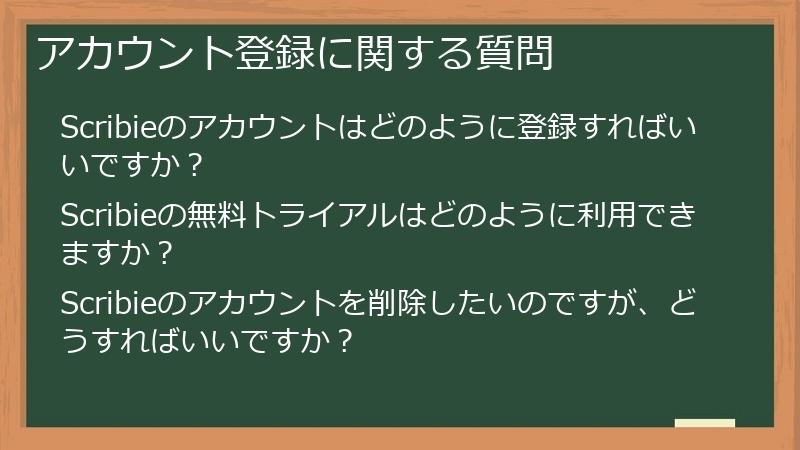
Scribieのアカウント登録方法や無料トライアルの利用方法、アカウント削除方法など、アカウント登録に関するよくある質問をまとめました。
Scribieを使い始める前に、ぜひ確認してください。
Scribieのアカウントはどのように登録すればいいですか?
Scribieのアカウント登録は、以下の手順で行います。
1. **Scribieのウェブサイトにアクセスする**
Scribieのウェブサイトは、以下のURLからアクセスできます。
https://www.scribie.com/
2. **「無料トライアル」または「サインアップ」ボタンをクリックする**
Scribieのウェブサイトのトップページには、「無料トライアル」または「サインアップ」ボタンが表示されています。
このボタンをクリックすると、アカウント登録画面が表示されます。
3. **メールアドレスとパスワードを入力する**
アカウント登録画面では、メールアドレスとパスワードを入力する必要があります。
メールアドレスは、Scribieからのお知らせや請求書などが送られてくるため、正確に入力してください。
パスワードは、英数字を組み合わせた8文字以上のものを使用することをおすすめします。
4. **利用規約に同意する**
アカウント登録画面には、Scribieの利用規約が表示されています。
利用規約をよく読んで、同意する場合はチェックボックスにチェックを入れてください。
5. **「登録」ボタンをクリックする**
利用規約に同意したら、「登録」ボタンをクリックします。
これで、Scribieのアカウント登録が完了します。
アカウント登録が完了したら、Scribieのダッシュボードにアクセスできます。
ダッシュボードでは、音声や動画のアップロード、文字起こしの依頼、テキストデータの確認・編集など、Scribieの各種機能を利用できます。
Scribieの無料トライアルはどのように利用できますか?
Scribieは、無料トライアルを利用することで、サービスを実際に試すことができます。
無料トライアルでは、音声や動画を最大10分まで無料で文字起こしできます。
無料トライアルでScribieの機能や精度を確かめ、自分に合ったサービスかどうか判断することができます。
無料トライアルを利用するには、Scribieのウェブサイトにアクセスし、メールアドレスとパスワードを登録するだけです。
登録が完了したら、すぐに無料トライアルを開始できます。
無料トライアルでは、以下の機能を利用できます。
- 音声や動画のアップロード
- 文字起こし
- テキストデータの確認と編集
- テキストファイルのダウンロード
無料トライアルは、Scribieの機能を理解し、実際に使ってみてから有料プランに移行するか判断するのに最適な機会です。
無料トライアル期間中に、Scribieの使い心地や機能に満足できれば、有料プランへの移行を検討してみましょう。
Scribieのアカウントを削除したいのですが、どうすればいいですか?
Scribieのアカウントを削除するには、以下の手順で操作します。
1. **Scribieのウェブサイトにログインする**
Scribieのウェブサイトにアクセスし、アカウントにログインします。
2. **「アカウント設定」ページにアクセスする**
ダッシュボードの画面右上にあるプロフィールアイコンをクリックし、「アカウント設定」を選択します。
3. **「アカウントを削除する」をクリックする**
アカウント設定ページの下部にある「アカウントを削除する」をクリックします。
4. **確認メッセージを確認し、「アカウントを削除する」をクリックする**
アカウント削除の確認メッセージが表示されますので、内容を確認し、「アカウントを削除する」をクリックします。
アカウント削除が完了すると、Scribieのアカウントが削除されます。
アカウント削除後、登録したメールアドレスとパスワードは、再利用できません。
音声・動画のアップロードに関する質問
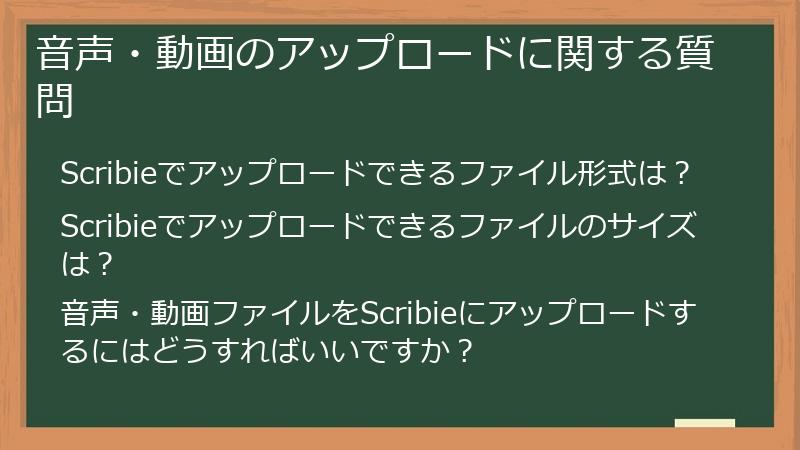
Scribieに音声や動画ファイルをアップロードする際に、多くの人が疑問に思う、対応ファイル形式やサイズ、アップロード方法に関する質問をまとめました。
Scribieにファイルをアップロードする前に、ぜひ確認してください。
Scribieでアップロードできるファイル形式は?
Scribieでは、様々な音声や動画ファイルをアップロードして文字起こしできます。
対応ファイル形式は以下のとおりです。
- 音声ファイル
- mp3, wav, m4a, flac, aac, ogg
- 動画ファイル
- mp4, mov, avi, wmv, flv
これらの形式以外の場合、変換ツールなどを利用して、対応形式に変換してからアップロードしてください。
Scribieでアップロードできるファイルのサイズは?
Scribieでアップロードできるファイルサイズは、プランによって異なります。
- 無料トライアル
- 最大10分
- 有料プラン
- 最大10GB
ファイルサイズが大きい場合は、分割してアップロードする必要があります。
また、Scribieでは、ファイル形式やサイズによっては変換に時間がかかる場合があります。
変換時間の目安については、別の質問で詳しく説明します。
音声・動画ファイルをScribieにアップロードするにはどうすればいいですか?
Scribieへの音声や動画ファイルのアップロード方法は、以下のとおりです。
1. **Scribieのダッシュボードにログインする**
Scribieのアカウントにログインします。
2. **「新しい文字起こし」ボタンをクリックする**
ダッシュボードの画面上部にある「新しい文字起こし」ボタンをクリックします。
3. **アップロードするファイルを選択する**
「新しい文字起こし」ボタンをクリックすると、ファイル選択画面が表示されます。
アップロードする音声や動画ファイルを選択し、「開く」ボタンをクリックします。
4. **文字起こしのオプションを設定する**
ファイルを選択すると、文字起こしのオプション設定画面が表示されます。
ここでは、以下の設定ができます。
- 言語
- 音声や動画の言語を選択できます。
Scribieは、日本語を含む様々な言語に対応しています。 - 話者の区別
- 音声や動画に複数の話者がいる場合は、話者を区別することができます。
話者を区別することで、誰がどの発言をしたのかが明確になります。 - タイムスタンプ
- テキストデータにタイムスタンプを表示することができます。
タイムスタンプは、発言の時間を確認する際に役立ちます。 - 翻訳
- 音声や動画を別の言語に翻訳することができます。
翻訳は、有料オプションとなります。
5. **「開始」ボタンをクリックする**
オプション設定が完了したら、「開始」ボタンをクリックします。
これで、音声や動画ファイルのアップロードと文字起こしが開始されます。
アップロードしたファイルは、ダッシュボードの「進行中の文字起こし」タブで確認できます。
文字起こしが完了すると、「完了した文字起こし」タブに移動します。
文字起こしに関する質問
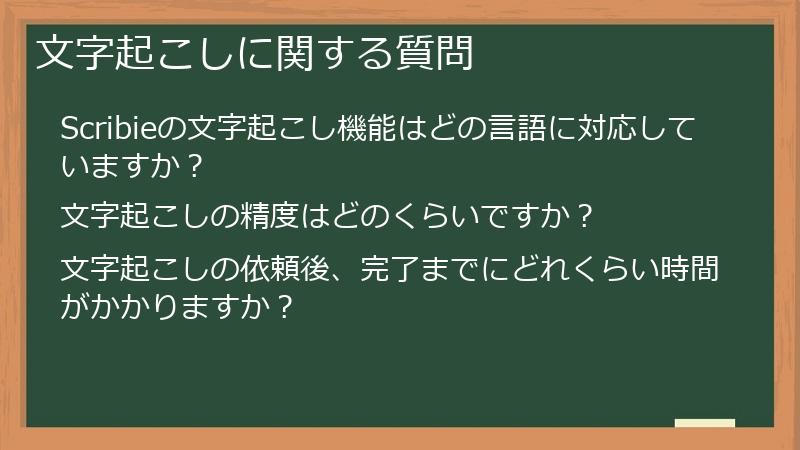
Scribieの文字起こし機能に関するよくある質問をまとめました。
Scribieの文字起こし機能は、どの言語に対応しているのか、文字起こしの精度はどのくらいなのか、文字起こしの完了までにどれくらい時間がかかるのかなど、気になる疑問を解決します。
Scribieの文字起こし機能はどの言語に対応していますか?
Scribieの文字起こし機能は、日本語を含む様々な言語に対応しています。
対応言語は、以下のとおりです。
- 英語
- 日本語
- フランス語
- ドイツ語
- スペイン語
- ポルトガル語
- イタリア語
- ロシア語
- 中国語
- 韓国語
- その他多数
対応言語は、随時更新されています。
最新の対応言語については、Scribieのウェブサイトをご確認ください。
文字起こしの精度はどのくらいですか?
Scribieの文字起こしの精度は、高いと言えます。
Scribieは、人工知能を活用することで、高精度な文字起こしを実現しています。
特に、英語や日本語など、主要な言語での文字起こしの精度は高いです。
しかし、音声の質や話し方、背景ノイズなどによって、精度は影響を受ける場合があります。
ノイズが多い音声や、聞き取りにくい話し方の場合、文字起こしの精度が低下する可能性があります。
文字起こしの依頼後、完了までにどれくらい時間がかかりますか?
Scribieでの変換時間は、ファイルのサイズや複雑さによって異なります。
一般的には、1時間の音声ファイルの変換時間は、以下のとおりです。
- 無料プラン
- 約3時間
- 有料プラン
- 約1時間
無料プランでは、変換時間が長くなります。
これは、無料プランでは変換処理の優先順位が低いためです。
より早く変換したい場合は、有料プランの利用をおすすめします。
有料プランでは、変換処理が優先されるため、変換時間が短縮されます。
また、有料プランでは、音声認識の精度も向上します。
より正確な文字起こしが必要な場合は、有料プランの利用を検討しましょう。
なお、変換時間は、ファイルの内容によっても異なります。
例えば、ノイズの多いファイルや、複数の話者がいるファイルは、変換に時間がかかる場合があります。
機能・オプションに関するFAQ
Scribieには、文字起こし以外にも、様々な機能やオプションがあります。
編集機能や翻訳機能、話者の区別機能など、Scribieの機能をより深く理解するために、よくある質問をまとめました。
編集機能に関する質問
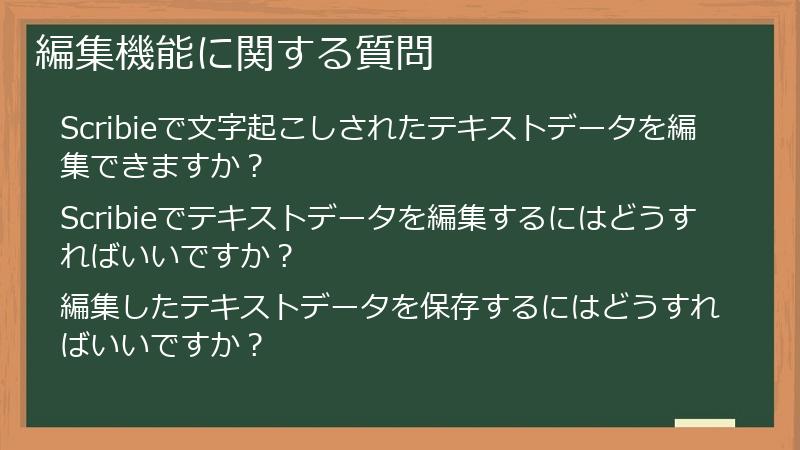
Scribieの編集機能は、文字起こしされたテキストデータを修正したり、追加したり、削除したりできます。
編集機能を利用することで、より正確なテキストデータを作成できます。
Scribieで文字起こしされたテキストデータを編集できますか?
はい、Scribieでは、文字起こしされたテキストデータをオンライン上で編集することができます。
編集機能は、ダッシュボードの「完了した文字起こし」タブからアクセスできます。
編集機能では、以下の操作ができます。
- テキストの修正
- テキストの追加
- テキストの削除
- フォントの変更
- 文字サイズの変更
- 文字色の変更
- 太字、斜体、下線などの書式設定
編集が完了したら、「保存」ボタンをクリックします。
編集内容は、自動的に保存されます。
Scribieでテキストデータを編集するにはどうすればいいですか?
Scribieでテキストデータを編集するには、以下の手順で操作します。
1. **Scribieのダッシュボードにログインする**
Scribieのアカウントにログインします。
2. **「完了した文字起こし」タブを開く**
ダッシュボードの画面上部にある「完了した文字起こし」タブをクリックします。
3. **編集したいテキストデータを選択する**
編集したいテキストデータの横にある「編集」ボタンをクリックします。
4. **テキストデータを編集する**
テキストデータが表示されますので、必要に応じて修正、追加、削除を行います。
5. **「保存」ボタンをクリックする**
編集が完了したら、「保存」ボタンをクリックします。
編集内容は、自動的に保存されます。
編集したテキストデータを保存するにはどうすればいいですか?
Scribieでテキストデータを編集した後、編集内容を保存するには、「保存」ボタンをクリックします。
編集内容は、自動的に保存されます。
翻訳機能に関する質問
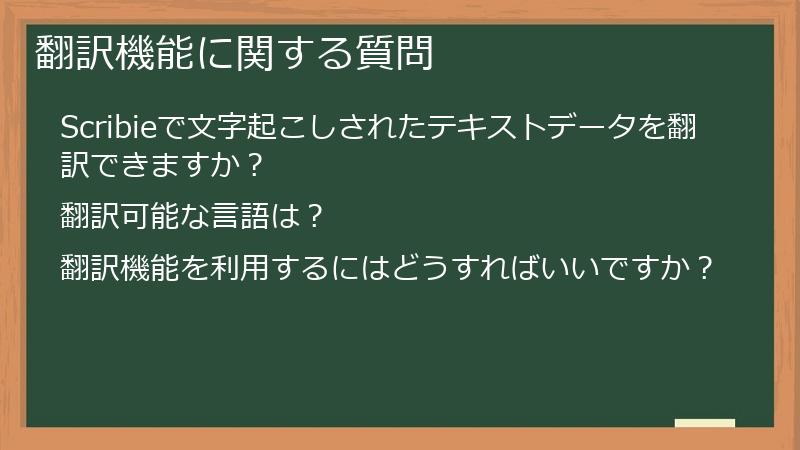
Scribieの翻訳機能は、文字起こしされたテキストデータを他の言語に翻訳できます。
翻訳機能を利用することで、様々な言語のテキストデータを活用できます。
Scribieで文字起こしされたテキストデータを翻訳できますか?
はい、Scribieでは、文字起こしされたテキストデータを他の言語に翻訳することができます。
翻訳機能は、有料オプションとなります。
翻訳機能を利用するには、ダッシュボードの「完了した文字起こし」タブから、翻訳したいテキストデータを選択し、「翻訳」ボタンをクリックします。
翻訳可能な言語は、英語、フランス語、ドイツ語、スペイン語、ポルトガル語、イタリア語、ロシア語、中国語、韓国語など、多数あります。
翻訳の精度は、言語や内容によって異なります。
より正確な翻訳が必要な場合は、専門の翻訳サービスを利用することをおすすめします。
翻訳可能な言語は?
Scribieで翻訳可能な言語は、英語、フランス語、ドイツ語、スペイン語、ポルトガル語、イタリア語、ロシア語、中国語、韓国語など、多数あります。
翻訳可能な言語は、随時更新されています。
最新の対応言語については、Scribieのウェブサイトをご確認ください。
翻訳機能を利用するにはどうすればいいですか?
Scribieで翻訳機能を利用するには、以下の手順で操作します。
1. **Scribieのダッシュボードにログインする**
Scribieのアカウントにログインします。
2. **「完了した文字起こし」タブを開く**
ダッシュボードの画面上部にある「完了した文字起こし」タブをクリックします。
3. **翻訳したいテキストデータを選択する**
翻訳したいテキストデータの横にある「翻訳」ボタンをクリックします。
4. **翻訳先の言語を選択する**
翻訳先の言語を選択します。
5. **「翻訳」ボタンをクリックする**
翻訳先の言語を選択したら、「翻訳」ボタンをクリックします。
翻訳が完了すると、翻訳されたテキストデータが表示されます。
翻訳されたテキストデータは、ダウンロードできます。
その他機能に関する質問
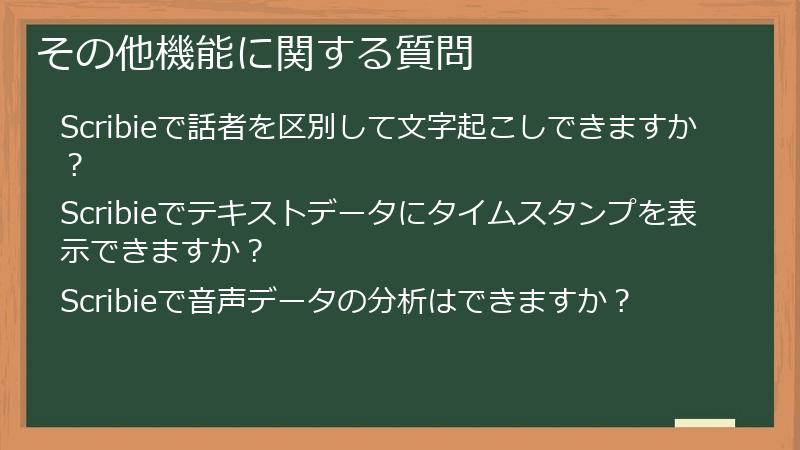
Scribieには、文字起こし、編集、翻訳以外にも、便利な機能があります。
話者の区別機能やタイムスタンプ表示機能など、Scribieの様々な機能に関するよくある質問をまとめました。
Scribieで話者を区別して文字起こしできますか?
はい、Scribieでは、複数の話者を区別して文字起こしできます。
話者の区別機能は、会議議事録の作成やインタビューの文字起こしなどに役立ちます。
話者の区別機能を利用するには、音声や動画をアップロードする際に、話者の名前や特徴などを登録します。
Scribieは、登録された情報に基づいて、話者を区別して文字起こしを行います。
Scribieでテキストデータにタイムスタンプを表示できますか?
はい、Scribieでは、テキストデータにタイムスタンプを表示できます。
タイムスタンプは、発言の時間を確認する際に役立ちます。
タイムスタンプを表示するには、音声や動画をアップロードする際に、オプション設定で「タイムスタンプを表示する」を選択します。
Scribieで音声データの分析はできますか?
Scribie単体では、音声データの分析機能はありません。
しかし、Scribieで文字起こししたテキストデータを、様々な分析ツールに活用できます。
例えば、テキストマイニングツールを利用すれば、テキストデータからキーワードやテーマを抽出したり、感情分析を行ったりできます。
料金・プランに関するFAQ
Scribieの料金プランや支払い方法、無料トライアルについて、よくある質問をまとめました。
Scribieの料金プランは、無料プランと有料プランの2種類があります。
無料プランでは、基本的な機能を無料で利用できますが、機能が制限されています。
有料プランでは、より多くの機能を利用できます。
また、有料プランでは、無料プランよりも文字起こしの精度が高くなります。
料金プランに関する質問
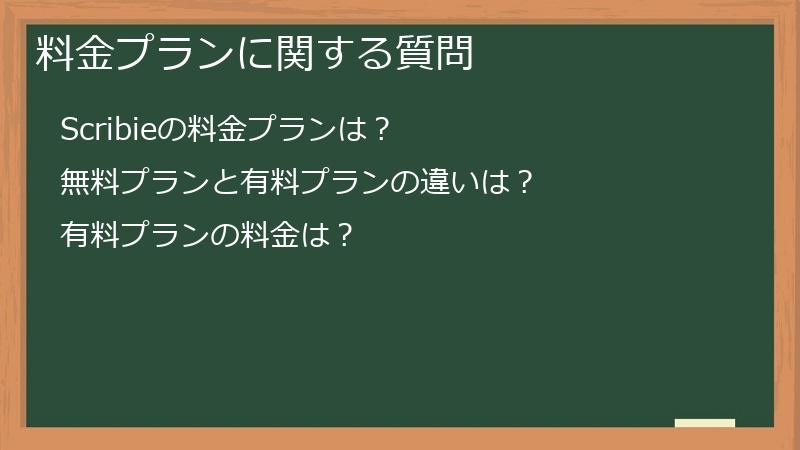
Scribieの料金プランについて、多くの人が疑問に思う質問をまとめました。
Scribieの料金プランは、無料プランと有料プランの2種類があります。
それぞれのプランで利用できる機能や価格が異なります。
Scribieの料金プランは?
Scribieには、無料プランと有料プランがあります。
無料プランは、文字起こし機能を無料で利用できますが、機能が制限されています。
有料プランは、無料プランよりも多くの機能を利用できます。
また、有料プランでは、無料プランよりも文字起こしの精度が高くなります。
- 無料プラン
- 最大10分までの音声や動画を無料で文字起こしできます。
- Basicプラン
- 月額15ドル。1時間あたり10分の文字起こし
- Standardプラン
- 月額30ドル。1時間あたり30分の文字起こし
- Premiumプラン
- 月額60ドル。1時間あたり60分の文字起こし
有料プランは、無料トライアルで試すことができます。
無料トライアルでは、有料プランの機能を1週間無料で利用できます。
無料トライアルを利用して、自分に合ったプランを選択しましょう。
無料プランと有料プランの違いは?
Scribieの無料プランと有料プランの違いは、以下のとおりです。
- 無料プラン
- 最大10分までの音声や動画を無料で文字起こしできます。
- 有料プラン
- 文字起こしできる時間や機能が制限なく利用できます。
無料プランは、Scribieの機能を試したり、短い音声や動画をテキスト化したい場合に適しています。
頻繁に音声や動画をテキスト化する場合や、高精度な文字起こしが必要な場合は、有料プランの利用を検討する必要があります。
有料プランの料金は?
Scribieの有料プランは、以下の3つのプランがあります。
- Basicプラン
- 月額15ドル。1時間あたり10分の文字起こし
- Standardプラン
- 月額30ドル。1時間あたり30分の文字起こし
- Premiumプラン
- 月額60ドル。1時間あたり60分の文字起こし
有料プランの料金は、プランによって異なります。
より多くの機能を利用したい場合や、高精度な文字起こしが必要な場合は、より高額なプランを選択する必要があります。
支払い方法に関する質問
Scribieの支払い方法について、多くの人が疑問に思う質問をまとめました。
Scribieでは、クレジットカードなど、様々な支払い方法に対応しています。
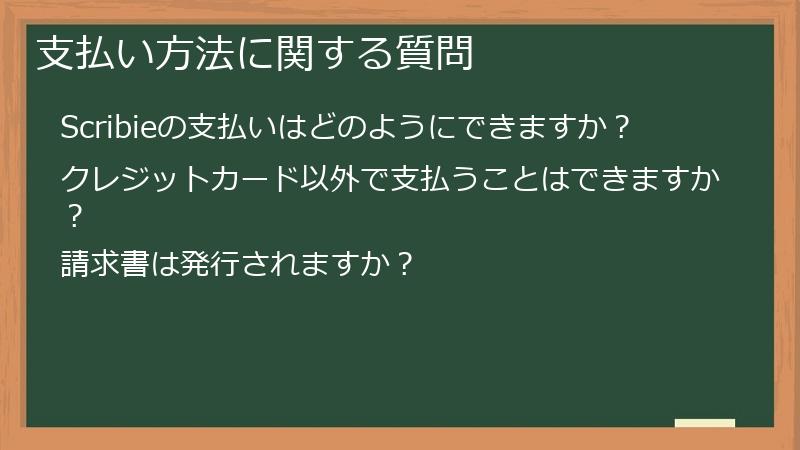
Scribieの支払いはどのようにできますか?
Scribieでは、以下の支払い方法に対応しています。
- クレジットカード(Visa、Mastercard、American Express、Discover)
- PayPal
お好みの支払い方法を選択して、ご利用ください。
クレジットカード以外で支払うことはできますか?
はい、クレジットカード以外に、PayPalでの支払いも可能です。
お好みの支払い方法を選択してご利用ください。
請求書は発行されますか?
はい、Scribieでは、請求書を発行できます。
請求書を発行するには、Scribieのウェブサイトにログインし、「アカウント設定」ページから請求書の発行を依頼してください。
その他料金に関する質問
Scribieの料金プランや支払い方法以外に、多くの人が疑問に思う、追加オプションの料金や文字起こし料金に関する質問をまとめました。
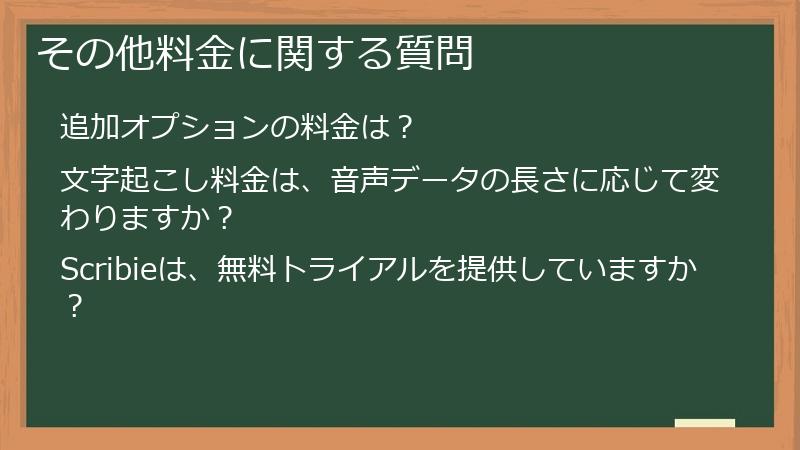
追加オプションの料金は?
Scribieでは、有料プランに加えて、以下の追加オプションが用意されています。
- 翻訳
- 文字起こしされたテキストデータを他の言語に翻訳できます。
翻訳可能な言語は、英語、フランス語、ドイツ語、スペイン語、ポルトガル語、イタリア語、ロシア語、中国語、韓国語など、多数あります。
翻訳料金は、言語や文字数によって異なります。 - 話者の区別
- 音声や動画に複数の話者がいる場合、話者を区別して文字起こしできます。
話者の区別は、会議議事録の作成やインタビューの文字起こしなどに役立ちます。
話者の区別料金は、音声データの長さによって異なります。 - タイムスタンプ
- テキストデータにタイムスタンプを表示できます。
タイムスタンプは、発言の時間を確認する際に役立ちます。
タイムスタンプの料金は、音声データの長さによって異なります。 - 優先処理
- 文字起こし処理を優先的に行うことができます。
優先処理を利用すれば、文字起こしの完了時間を短縮できます。
優先処理料金は、音声データの長さによって異なります。
追加オプションは、必要に応じて利用できます。
文字起こし料金は、音声データの長さに応じて変わりますか?
はい、Scribieの文字起こし料金は、音声データの長さに応じて変わります。
無料プランでは、最大10分までの音声や動画を無料で文字起こしできます。
有料プランでは、文字起こしできる時間がプランによって異なります。
また、追加オプションの料金も、音声データの長さによって異なります。
Scribieは、無料トライアルを提供していますか?
はい、Scribieは、無料トライアルを提供しています。
無料トライアルでは、有料プランの機能を1週間無料で利用できます。
無料トライアルを利用して、Scribieの機能を試してから、有料プランに登録するか判断することができます。
コメント