- Scribie完全マスターガイド:効率的な音声文字起こしを実現する実践テクニック
- アカウント作成から初期設定まで:Scribieを始めるための準備
- Scribieによる音声文字起こしの実践:高精度文字起こしを実現するためのテクニック
- Scribie活用術:上級者テクニックとトラブルシューティング
- Scribieの使い方に関するよくある質問集
Scribie完全マスターガイド:効率的な音声文字起こしを実現する実践テクニック
この記事では、音声文字起こしサービス「Scribie」を徹底的に解説します。
アカウント作成から高度な機能の使い方、そしてトラブルシューティングまで、Scribieを使いこなすための全てを網羅しました。
初心者の方でも、この記事を読み終える頃には、Scribieを使って効率的に、そして高精度な文字起こしができるようになっているでしょう。
音声文字起こしに悩んでいる方、より効率的な作業方法を探している方、ぜひ最後まで読んで、Scribieの可能性を最大限に引き出してください。
Scribieをマスターして、時間を節約し、生産性を向上させましょう。
アカウント作成から初期設定まで:Scribieを始めるための準備
この章では、Scribieを使い始めるための最初のステップを詳しく解説します。
アカウント登録方法から、最適なプランの選び方、そして初期設定まで、スムーズにScribieを始めるために必要な情報を網羅しています。
初めてScribieを利用する方でも、この章を参考にすれば、簡単にアカウントを作成し、サービスを使い始めることができるでしょう。
効率的な音声文字起こしを実現するために、まずは適切な準備から始めましょう。
アカウント登録とプラン選択:最適なプラン選びで費用を抑える方法
このセクションでは、Scribieのアカウント登録手順と、利用プランの選び方を解説します。
無料トライアルの活用方法や、各プランの特徴、料金体系を比較することで、ご自身のニーズに最適なプランを選択し、費用を抑えるためのノウハウを伝授します。
どのプランを選べば良いか迷っている方、費用を抑えつつ効率的に利用したい方は、ぜひこのセクションをご確認ください。
無料トライアルの活用方法と注意点
Scribieでは、無料トライアルを利用してサービスを体験することができます。
これは、実際にScribieの機能を試してみたい、自分に合っているか確認したいという方にとって非常に有益な機会です。
無料トライアルを活用することで、有料プランへの登録前にサービスの使い勝手や精度を確かめ、安心してサービスを利用開始できます。
- 無料トライアル期間: 無料トライアルの期間は、通常数日間~1週間程度です。正確な期間はScribieの公式ウェブサイトをご確認ください。期間内にサービスを十分に試用し、自分に合っているか判断しましょう。
- 登録方法: Scribieのウェブサイトにアクセスし、登録画面に従って必要事項を入力します。メールアドレスとパスワードが必要になります。クレジットカード情報の入力は、無料トライアル開始時には不要な場合が多いですが、サービスによっては必要となる場合もありますので、公式ウェブサイトの情報を確認してください。
- トライアル期間中の機能制限: 無料トライアル期間中には、有料プランと比較して機能制限がある場合があります。例えば、文字起こし可能なファイル数やファイルサイズ、文字起こしの精度などに制限が設けられている可能性があります。公式ウェブサイトで、無料トライアルにおける機能制限について必ず確認しましょう。
- 無料トライアルにおける注意点
- 無料トライアル期間終了後、自動的に有料プランへ移行される場合があります。無料トライアル期間終了前に、プランの変更またはアカウントの削除を行う必要があります。キャンセル方法や手続きについては、Scribieのウェブサイトで事前に確認しておきましょう。そうすることで、意図せず有料プランに登録されてしまうのを防ぐことができます。
- 無料トライアルでは、すべての機能を完全にテストできない可能性があります。無料トライアルで得られた印象だけで判断せず、公式ウェブサイトやレビューサイトなどを参考に、さらに詳細な情報を収集することも有効です。複数の情報源から情報を集めることで、より正確な判断ができます。
- 無料トライアル期間中に問題が発生した場合、Scribieのカスタマーサポートに連絡して解決策を求めることができます。サポート窓口の情報は、Scribieのウェブサイトに記載されています。スムーズな対応のために、問題発生時の状況を詳細に記録しておくことをお勧めします。
無料トライアルを最大限に活用して、Scribieがあなたのニーズに合っているか、しっかりと確認しましょう。
各プランの特徴と料金体系の比較
Scribieでは、利用頻度やニーズに合わせて選べる複数のプランが用意されています。
それぞれのプランには、文字起こし可能なファイル数、ファイルサイズ、精度、納期など、さまざまな違いがあります。
最適なプランを選ぶことで、コストパフォーマンスを最大限に高め、効率的な作業を実現できます。
プランを選ぶ際には、以下の点を考慮しましょう。
- 月にどのくらいの音声ファイルを文字起こしする予定か: 頻繁に利用する場合は、ファイル数制限の少ないプランがおすすめです。逆に、月に数回程度の利用であれば、ファイル数制限が比較的少ないプランでも十分でしょう。
- 音声ファイルの平均的な長さ: 長い音声ファイルが多い場合は、ファイルサイズ制限に注意が必要です。ファイルサイズ制限を超えるファイルは、分割してアップロードする必要があるかもしれません。
- 必要な文字起こしの精度: 高い精度を求める場合は、より高価格なプランを選択する方が良いでしょう。高精度な文字起こしには、高度な技術と人的リソースが必要となるため、価格が高くなる傾向があります。
- 納期: 迅速な文字起こしが必要な場合は、納期が短いプランを選択しましょう。ただし、納期が短いプランは、価格が高くなる傾向があります。
- プラン比較のポイント
- Scribieの公式ウェブサイトでは、各プランの特徴や料金体系が詳細に記載されています。それぞれのプランを比較検討し、ご自身のニーズに最適なプランを選びましょう。比較表を作成すると、より分かりやすくなります。
- 無料トライアルを利用して、実際に各プランを試してみるのも有効です。無料トライアルで各プランの機能を比較することで、より具体的なイメージを持つことができます。
- 不明な点があれば、Scribieのカスタマーサポートに問い合わせましょう。サポートチームは、プラン選びに関するご質問にも丁寧に答えてくれます。
料金体系は、Scribieの公式ウェブサイトで最新の情報をご確認ください。価格やプラン内容は予告なく変更される可能性があります。
より詳細なプラン比較表
Scribieの公式ウェブサイトにアクセスして、最新のプラン比較表をご確認ください。表には、各プランの機能、制限、料金などが一覧で表示されています。
クレジットカード登録と支払い方法の確認
Scribieの有料プランを利用するには、クレジットカード情報の登録が必要です。
このセクションでは、クレジットカードの登録方法と、支払い方法に関する詳細な情報を提供します。
安全に、そしてスムーズに支払い手続きを行うための手順を、分かりやすく解説します。
クレジットカードの登録方法は、以下の手順で行います。
- Scribieのウェブサイトにログインします。
- アカウント設定画面を開きます。メニューバーやプロフィールアイコンからアクセスできる場合があります。
- 支払い情報の設定画面を探します。「請求情報」や「支払い方法」といった名称になっていることが多いです。
- クレジットカード情報を登録します。カード番号、有効期限、セキュリティコードなどを入力します。入力する情報は、クレジットカード表面に記載されている情報です。
- 入力した情報を確認し、登録ボタンをクリックします。
- 支払い方法に関する注意点
- 利用可能なクレジットカードの種類は、Scribieの公式ウェブサイトで確認できます。Visa、Mastercard、American Expressなど、主要なクレジットカードは通常利用可能です。
- 支払いは、通常自動的に行われます。請求日は、選択したプランによって異なります。請求日や請求金額は、アカウント設定画面やメールで確認できます。定期的に請求状況を確認し、不正な請求がないか確認しましょう。
- 支払いに関する問題が発生した場合、Scribieのカスタマーサポートに連絡しましょう。サポートチームは、支払いに関する問題解決をサポートします。問題発生時は、できるだけ詳細な情報を伝えましょう。そうすることで、迅速な対応が期待できます。
セキュリティについて: Scribieは、安全な支払いシステムを採用しています。お客様のクレジットカード情報は、最新のセキュリティ技術によって保護されています。安心してクレジットカード情報を登録し、利用することができます。
支払いの際に不明な点や問題が発生した場合は、Scribieの公式ウェブサイトのヘルプセクションや、カスタマーサポートに問い合わせてください。
ダッシュボードの操作と基本機能:直感的なインターフェースを使いこなす
このセクションでは、Scribieのダッシュボードの使い方と、基本的な機能について解説します。
Scribieのインターフェースは直感的に設計されているため、初心者の方でも簡単に使い始めることができます。
この章では、ファイルのアップロード方法、音声ファイルの確認方法、設定変更方法など、Scribieの基本的な操作をステップバイステップで丁寧に解説します。
ファイルアップロードの方法と対応ファイル形式
Scribieでは、様々な形式の音声ファイルをアップロードして文字起こしを行うことができます。
このセクションでは、ファイルのアップロード方法と、Scribieがサポートするファイル形式について詳しく説明します。
対応していないファイル形式でアップロードを試みた場合に発生するエラーや、その対処法についても解説します。
ファイルアップロードの手順は以下の通りです。
- Scribieのダッシュボードにログインします。
- 新しい文字起こしタスクを作成します。「新規作成」や「ファイルアップロード」といったボタンをクリックします。
- コンピュータから音声ファイルを選択します。ファイル選択ダイアログが表示されるので、文字起こししたい音声ファイルを選択します。複数のファイルを一度に選択できる場合もあります。
- アップロードボタンをクリックします。ファイルのサイズによっては、アップロードに時間がかかる場合があります。アップロードの進捗状況は、画面上に表示されます。
- アップロード完了後、ファイルの確認画面が表示されます。ファイル名、ファイルサイズ、再生時間などを確認します。問題なければ、文字起こしを開始します。
- 対応ファイル形式
- Scribieは、MP3、WAV、M4Aなど、一般的な音声ファイル形式をサポートしています。詳細な対応ファイル形式リストは、Scribieの公式ウェブサイトをご確認ください。ウェブサイトの情報が最新の情報です。
- 対応していないファイル形式をアップロードしようとすると、エラーメッセージが表示されます。エラーメッセージに従って、対応するファイル形式に変換してから、再度アップロードを試みてください。ファイル形式の変換には、様々なソフトウェアやオンラインサービスが利用できます。
- ファイルサイズの上限にも注意が必要です。ファイルサイズが大きすぎる場合、アップロードに失敗したり、文字起こしに時間がかかったりすることがあります。必要に応じて、ファイルを分割してアップロードすることをお勧めします。ファイル分割の方法も、公式ウェブサイトに記載されている可能性があります。
ファイルアップロード時の注意点: ファイル名に特殊文字を使用しない、ファイルサイズを確認する、アップロード前にファイルをバックアップしておくなど、注意点をしっかり確認してからアップロードしましょう。そうすることで、作業効率を高めることができます。
ファイルのアップロードができない場合の対処法
ファイルのアップロードに失敗した場合、まずScribieの公式ウェブサイトのヘルプセクションを確認してみましょう。よくある問題とその解決策が記載されている可能性があります。それでも解決しない場合は、カスタマーサポートに問い合わせてみてください。
音声ファイルのプレビュー機能と確認方法
Scribieでは、アップロードした音声ファイルの内容をプレビューすることができます。
この機能は、アップロードしたファイルが正しいものかどうか、また、文字起こしの前に音声の品質を確認するために非常に役立ちます。
このセクションでは、音声ファイルのプレビュー機能の使い方と、プレビューを確認する際のポイントを解説します。
音声ファイルのプレビュー方法は以下の手順で行います。
- Scribieのダッシュボードにログインします。
- アップロード済みのファイル一覧から、プレビューしたいファイルを選択します。
- ファイルを選択すると、再生ボタンが表示されます。再生ボタンをクリックして音声ファイルの再生を開始します。
- 音声ファイルの再生中に、音量調整や再生速度の変更を行うことができます。必要に応じて調整を行い、音声を確認します。
- 音声ファイル全体を再生して確認した後、問題がなければ文字起こしを依頼します。問題がある場合は、ファイルの再アップロードや修正を行います。
- プレビュー確認のポイント
- 音声ファイルの音質を確認します。ノイズが多い、聞き取りにくい箇所がないかを確認します。ノイズが多い場合は、ノイズ除去ツールなどで処理してからアップロードし直すことを検討しましょう。
- 音声ファイルに不必要な部分(無音部分など)が含まれていないか確認します。不要な部分は、編集ソフトなどで削除してからアップロードし直すことで、文字起こしの精度を向上させることができます。
- 複数のスピーカーの音声が混ざっていないか確認します。スピーカーの音声が混ざっている場合は、文字起こしの精度が低下する可能性があります。必要であれば、音声ファイルを分割してアップロードします。
プレビュー機能を活用することで、文字起こしの精度向上と時間短縮に繋がります。 アップロード前に必ずプレビュー機能を使って音声ファイルを確認することをお勧めします。
プレビュー機能に関するよくある質問
プレビュー機能に関するご質問は、Scribieの公式ウェブサイトのヘルプセクションをご確認ください。よくある質問とその回答が掲載されている可能性があります。
設定変更とプロフィール情報の管理
Scribieでは、アカウントの設定変更やプロフィール情報の管理を行うことができます。
このセクションでは、設定変更の方法、プロフィール情報の変更方法、そしてセキュリティ設定について解説します。
これらの設定を適切に行うことで、より快適にScribieを利用し、アカウントのセキュリティを向上させることができます。
設定変更を行うには、以下の手順に従います。
- Scribieのダッシュボードにログインします。
- アカウント設定画面を開きます。通常は、メニューバーやプロフィールアイコンからアクセスできます。
- 変更したい設定項目を選択します。例えば、メールアドレスの変更、パスワードの変更、言語の設定変更などがあります。
- 必要事項を入力し、変更を保存します。「保存」や「更新」といったボタンをクリックします。
- 設定項目と変更方法
- メールアドレスの変更:新しいメールアドレスを入力し、確認メールを受け取ります。確認メールに記載されたリンクをクリックして変更を完了させます。古いメールアドレスへのアクセスが困難になった場合、この変更は非常に重要になります。
- パスワードの変更:セキュリティ強化のため、定期的にパスワードを変更することをお勧めします。複雑なパスワードを設定することで、アカウントの不正アクセスを防ぐことができます。パスワードは定期的に変更し、他の人と共有しないようにしましょう。
- 言語の設定変更:Scribieのインターフェース言語を変更することができます。ご自身の母国語に設定することで、より快適にScribieを利用できます。言語の設定を変更すると、インターフェース全体が選択した言語に切り替わります。
- 通知設定の変更:メールやプッシュ通知などの通知設定を変更できます。通知を受け取る頻度や内容を調整することで、作業効率を向上させることができます。重要な通知を見逃さないように、適切な設定を行うことが大切です。
セキュリティ設定について: パスワードを定期的に変更し、複雑なパスワードを設定することで、アカウントのセキュリティを強化できます。二要素認証を設定することも検討しましょう。二要素認証を設定することで、不正アクセスをより効果的に防ぐことができます。
設定変更やプロフィール情報の管理に関する不明点があれば、Scribieのヘルプセクションやカスタマーサポートに問い合わせましょう。サポートチームが丁寧に案内してくれます。
音声ファイルの効率的な準備:高精度文字起こしのための事前準備
このセクションでは、Scribieで高精度な文字起こしを行うための、音声ファイルの準備方法について解説します。
音声ファイルの準備を適切に行うことで、文字起こしの精度を向上させ、結果として作業時間とコストを削減することができます。
ノイズ除去や音声調整、ファイルの分割など、高精度な文字起こしを実現するための具体的な手順を説明します。
ノイズ除去や音声調整ツールの活用
高精度な文字起こしを行うためには、音声ファイルの品質が非常に重要です。
このセクションでは、音声ファイルに含まれるノイズを除去し、音質を調整するためのツールや方法について解説します。
ノイズの少ない、クリアな音声ファイルを用意することで、Scribieによる文字起こしの精度を大幅に向上させることができます。
ノイズ除去や音声調整には、様々なツールを利用できます。
- Audacity: フリーで利用できる、多機能な音声編集ソフトウェアです。ノイズ除去、音量調整、音質改善など、様々な機能を備えています。初心者でも使いやすいインターフェースが特徴です。
- Adobe Audition: 高機能な音声編集ソフトウェアです。プロフェッショナルな音声編集にも対応しており、高度なノイズ除去や音質調整が可能です。高度な機能を使うにはある程度の知識が必要となります。
- オンライン音声編集ツール: インターネット上で利用できる、様々なオンライン音声編集ツールがあります。多くのツールが無料で利用でき、手軽にノイズ除去や音量調整を行うことができます。ただし、機能に制限がある場合もあります。
- ノイズ除去の方法
- ノイズ除去を行う際には、音声ファイル全体の音量を均一にすることが重要です。音量が不均一だと、一部の音声が聞き取りにくくなり、文字起こしの精度が低下する可能性があります。音量レベルメーターを使って音量を調整しましょう。
- ノイズの種類によって、適切なノイズ除去方法を選択する必要があります。例えば、背景に一定のノイズがある場合は、ノイズリダクション機能を使用します。特定のノイズ(咳やくしゃみなど)がある場合は、該当箇所を編集で削除するか、別の音で置き換えるなどの方法が有効です。
- ノイズ除去を行う際は、元の音声ファイルのコピーを作成してから作業を行うことをお勧めします。万が一、ノイズ除去処理に失敗した場合でも、元のファイルが失われるのを防ぐことができます。作業前に必ずバックアップを取っておきましょう。
適切なノイズ除去と音声調整を行うことで、Scribieによる文字起こしの精度を大幅に向上させることができます。 より正確な文字起こしを得るためには、音声ファイルの準備をしっかりと行いましょう。
ノイズ除去ツールの選び方
ノイズ除去ツールを選ぶ際には、機能性、使いやすさ、価格などを考慮しましょう。無料ツールと有料ツールがあり、それぞれに特徴があります。ご自身のスキルや予算に合わせて最適なツールを選択してください。
音声ファイルの分割方法とメリット・デメリット
長い音声ファイルをそのままScribieにアップロードすると、処理に時間がかかったり、エラーが発生したりする可能性があります。
このセクションでは、音声ファイルを分割する方法と、分割することによるメリット・デメリットについて詳しく解説します。
適切なファイルサイズに分割することで、文字起こしの精度向上や処理時間の短縮を実現できます。
音声ファイルの分割には、様々な方法があります。
- 音声編集ソフトの使用: AudacityやAdobe Auditionなどの音声編集ソフトを使用すると、正確な時間指定で音声ファイルを分割することができます。また、分割と同時にノイズ除去などの編集を行うことも可能です。
- オンライン音声分割ツール: インターネット上に多くのオンライン音声分割ツールが存在します。手軽に利用できる一方、機能が限定的な場合もあります。無料ツールと有料ツールが存在し、機能や制限が異なります。
- スクリプト言語の使用: Pythonなどのスクリプト言語を用いて、プログラムで音声ファイルを自動分割することも可能です。大量の音声ファイルを扱う場合に有効です。プログラミングの知識が必要です。
- 音声ファイル分割のメリット
- 処理時間の短縮: ファイルを分割することで、Scribieの処理時間が短縮されます。特に長い音声ファイルの場合、分割することで処理が格段に速くなります。
- エラー発生率の低減: 長いファイルはエラーが発生するリスクが高くなります。ファイルを分割することで、エラー発生率を低減することができます。
- 作業効率の向上: 複数のファイルに分割することで、並行して処理を進めることが可能となり、作業効率を向上させることができます。複数のファイルに分割し、それぞれを同時に処理することで、全体的な作業時間を短縮できます。
- 音声ファイル分割のデメリット
- 作業の手間増加: ファイルを分割する作業自体に時間がかかります。特に、大量の音声ファイルを扱う場合、分割作業にかなりの時間を要する可能性があります。
- ファイル管理の複雑化: 複数のファイルに分割すると、ファイルの管理が複雑になります。ファイル名を分かりやすく付け、整理整頓することが重要です。
音声ファイルの分割は、ファイルの長さや内容によって検討する必要があります。 メリットとデメリットを比較検討し、最適な分割方法を選択しましょう。
音声ファイルの適切な分割サイズ
音声ファイルの適切な分割サイズは、Scribieの公式ウェブサイトやヘルプドキュメントを確認するか、カスタマーサポートに問い合わせることをお勧めします。最適なサイズは、ファイルの種類や内容によっても異なります。
複数ファイルの一括アップロード方法
Scribieでは、複数の音声ファイルを一度にアップロードすることができます。
この機能を利用することで、大量の音声ファイルを効率的に処理し、作業時間を大幅に削減できます。
このセクションでは、複数ファイルの一括アップロード方法と、その際の注意点について解説します。
複数ファイルの一括アップロードは、通常以下の手順で行います。
- Scribieのダッシュボードにログインします。
- 新しい文字起こしタスクを作成します。「新規作成」や「ファイルアップロード」といったボタンをクリックします。
- 複数ファイルを選択する機能がある場合、複数の音声ファイルを選択してアップロードします。多くの場合、ファイル選択ダイアログで、Ctrlキー(Windows)またはCommandキー(Mac)を押しながら複数のファイルを選択できます。
- アップロードボタンをクリックして、アップロードを開始します。ファイル数が多い場合、アップロードに時間がかかることがあります。進捗状況は画面上に表示されます。
- アップロード完了後、ファイル一覧が表示されます。すべてのファイルが正しくアップロードされていることを確認します。
- 複数ファイル一括アップロード時の注意点
- アップロード可能なファイル数の制限がある場合があります。Scribieの公式ウェブサイトで、一括アップロードにおけるファイル数の上限を確認しましょう。上限を超えるファイル数をアップロードしようとすると、エラーが発生する可能性があります。
- アップロードするファイルの合計サイズにも制限がある場合があります。合計サイズが制限を超える場合は、ファイルを分割してアップロードする必要があります。ファイルサイズの上限は、利用しているプランによっても異なります。
- ファイル名が重複している場合、エラーが発生したり、ファイルが正しく処理されなかったりする可能性があります。ファイル名に重複がないかを確認し、必要であればファイル名を変更してからアップロードしましょう。ファイル名に特殊文字が含まれていないかも確認しましょう。
複数ファイルの一括アップロード機能は、作業効率を大幅に高める強力な機能です。 しかし、注意点を守って適切に利用することが重要です。大量の音声ファイルを扱う際は、必ず制限事項を確認してから利用しましょう。
一括アップロードができない場合の対処法
一括アップロードに失敗した場合、まずScribieの公式ウェブサイトのヘルプセクションを確認してみましょう。それでも解決しない場合は、カスタマーサポートに問い合わせてみてください。
Scribieによる音声文字起こしの実践:高精度文字起こしを実現するためのテクニック
この章では、Scribieを使って実際に音声文字起こしを行う際の具体的な手順と、高精度な文字起こしを実現するためのテクニックを解説します。
初心者の方でも実践しやすいよう、ステップバイステップで丁寧に説明します。
効率的なワークフロー構築から、文字起こし後の確認方法まで、質の高い文字起こしを実現するためのノウハウを余すことなくお届けします。
文字起こし精度の向上:聞き取りにくい音声への対処法
このセクションでは、音声の聞き取りにくさによって文字起こしの精度が低下するのを防ぐための様々なテクニックを解説します。
専門用語や固有名詞、方言や訛り、雑音など、文字起こしを困難にする様々な要因と、それらへの対処法を具体的に説明します。
これらのテクニックを習得することで、より正確で信頼性の高い文字起こし結果を得ることができます。
専門用語や固有名詞の正確な書き起こし
専門用語や固有名詞は、聞き取りにくく、誤って書き起こされる可能性が高い要素です。
このセクションでは、専門用語や固有名詞を正確に書き起こすためのテクニックを解説します。
事前に資料を集めたり、確認ツールを活用したりすることで、精度の高い文字起こしを実現できます。
専門用語や固有名詞を正確に書き起こすための具体的な方法を以下に示します。
- 事前に資料を確認する: 音声の内容に関する資料(プレゼンテーション資料、論文、ウェブサイトなど)があれば、事前に確認しておきましょう。専門用語や固有名詞を事前に把握することで、聞き取りにくくても正確に書き起こすことができます。
- 発音を確認する: 専門用語や固有名詞の発音が不明な場合は、辞書やオンライン辞書で確認しましょう。正確な発音を知ることで、聞き取りやすさが向上します。
- スペルチェッカーや辞書を活用する: 書き起こした後に、スペルチェッカーや辞書を使って、専門用語や固有名詞のスペルを確認しましょう。スペルミスを防ぐことで、文字起こしの信頼性を高めることができます。
- 音声認識ソフトの辞書機能を使う: 一部の音声認識ソフトには、カスタム辞書機能があります。専門用語や固有名詞を登録することで、音声認識の精度を向上させることができます。事前に登録することで、認識率を上げることができます。
- 正確な書き起こしの重要性
- 専門用語や固有名詞の誤りは、文字起こしの全体的な信頼性を損なう可能性があります。特に、専門的な内容の音声ファイルの場合、正確な書き起こしが求められます。正確な情報を伝えるために、細心の注意を払いましょう。
- 専門用語や固有名詞の書き起こしミスは、修正に多くの時間を要する可能性があります。事前に準備を行い、ミスを減らすことで、作業時間を短縮することができます。準備を怠ると、修正に余計な時間を取られてしまう可能性があります。
- 専門用語や固有名詞の書き起こしにおいては、自信がない場合は、複数の情報源を参照して確認することをお勧めします。複数の情報源から情報を集めることで、より正確な判断ができます。特に、重要な固有名詞に関しては、正確な情報を伝えることが重要です。
専門用語や固有名詞の正確な書き起こしは、高品質な文字起こしを実現するために不可欠です。 これらのテクニックを駆使して、正確な情報を伝えられるよう心がけましょう。
専門用語リストの作成
音声の内容に関連する専門用語を事前にリスト化しておくと、書き起こしの作業効率を向上させることができます。リストを作成することで、聞き取りにくい専門用語をスムーズに書き起こせるようになります。
方言や訛りの対応方法と工夫
話し手の方言や訛りは、文字起こしの精度を低下させる要因の一つです。
このセクションでは、方言や訛りのある音声データに対して、正確な文字起こしを行うための効果的な方法を解説します。
音声認識ソフトの設定変更や、聞き取りにくい部分を丁寧に確認するなど、いくつかの工夫によって、より正確な文字起こし結果を得ることができます。
方言や訛りのある音声データに対応するための具体的な方法を以下に示します。
- 音声認識ソフトの設定を確認する: 一部の音声認識ソフトでは、方言や訛りの設定を変更できます。利用している音声認識ソフトのマニュアルを確認し、方言や訛りの設定があるか確認しましょう。設定を変更することで、認識精度が向上する場合があります。
- 話し手の出身地を特定する: 話し手の出身地を特定することで、どのような方言や訛りが含まれているのかを予測できます。出身地を把握することで、聞き取りにくい部分を理解しやすくなります。
- 聞き取りにくい部分を繰り返し確認する: 方言や訛りによって聞き取りにくい部分は、何度も繰り返し聞いて確認しましょう。音声データの再生速度を調整することで、聞き取りやすさが向上する場合があります。必要であれば、音声データの一部を拡大して確認します。
- 辞書や方言辞典などを活用する: 聞き取れない単語や表現があれば、辞書や方言辞典などを活用しましょう。方言辞典などを活用することで、聞き取れなかった単語の意味を理解し、正確な表記をすることができます。
- 地域特有の言い回しを理解する: 地域特有の言い回しや表現を理解することで、より正確な文字起こしを行うことができます。地域特有の言い回しを事前に調べておくことで、聞き取りやすさが向上し、精度の高い文字起こしを行うことができます。
- 方言や訛りへの対応の重要性
- 方言や訛りのある音声データの文字起こしは、正確な情報伝達のために非常に重要です。方言や訛りを無視した文字起こしは、誤解を招く可能性があります。正確な情報を伝えられるよう、細心の注意を払いましょう。
- 方言や訛りのある音声データの文字起こしは、時間と労力を要する作業です。しかし、正確な文字起こしを行うことで、聴取者にとって理解しやすい資料を作成することができます。時間をかけて丁寧に作業を行うことで、より質の高い文字起こしを実現できます。
- 方言や訛りの対応には、話し手への配慮も必要です。話し手の言葉遣いを尊重し、正確に表現することで、より良いコミュニケーションにつながります。話し手の言葉遣いを尊重することで、より信頼性の高い文字起こし結果を得ることができます。
方言や訛りのある音声データは、注意深く丁寧に処理する必要があります。 これらの工夫を駆使して、正確な文字起こしを行いましょう。
方言辞典や地域情報サイトの活用
話し手の出身地が特定できれば、方言辞典や地域情報サイトなどを活用して、方言や訛りの特徴を調べることができます。これらの情報源を活用することで、より正確な文字起こしを行うことができます。
雑音の多い音声データへの対処法
雑音の多い音声データは、文字起こしの精度を著しく低下させます。
このセクションでは、雑音の多い音声データに対して、より正確な文字起こしを行うための対処法を解説します。
ノイズ除去ツールを使用したり、音声編集ソフトで雑音部分を削除したりすることで、文字起こしの精度を向上させることができます。
雑音の多い音声データへの対処法を以下に示します。
- ノイズ除去ツールを使用する: Audacityなどの音声編集ソフトには、ノイズ除去機能が搭載されています。この機能を使用することで、音声データから不要な雑音を効果的に除去できます。ノイズ除去機能を使う前に、必ず音声データのバックアップを取っておきましょう。
- 雑音部分を削除する: 音声編集ソフトを使用して、雑音部分だけを削除することも可能です。雑音部分が短く、明確に特定できる場合は、この方法が効果的です。ただし、重要な音声データが削除されないよう、細心の注意を払いましょう。
- 音声データの録音環境を見直す: 今後の音声データ作成において、雑音の少ない環境で録音を行うようにしましょう。静かな場所で録音を行う、マイクの配置を工夫するなど、録音環境を見直すことで、雑音の少ない高品質な音声データを作成できます。録音前に、テスト録音を行い、音質を確認しましょう。
- 複数の音声データを用いて補完する: 同じ内容の音声データが複数存在する場合は、雑音の少ない部分の音声データを利用して、雑音の多い部分の音声データを補完できます。複数のデータから補完することで、欠損している情報を補い、より正確な文字起こし結果を得ることができます。
- 雑音の種類別の対処法
- 定常的なノイズ: エアコンや冷蔵庫などから発生する一定のノイズは、ノイズリダクション機能で効果的に除去できます。ノイズリダクション機能を使用する際は、設定値を調整しながら、最適な設定を見つけることが重要です。
- 突発的なノイズ: 咳やくしゃみなどの突発的なノイズは、音声編集ソフトで該当部分を削除するか、別の音で置き換えるなどの方法が有効です。突発的なノイズは、周囲の状況によっては、完全に除去できない場合もあります。
- 背景ノイズ: 話し手の声と背景ノイズが混ざり合っている場合は、ノイズ除去機能だけでは完全に除去できない場合があります。そのような場合は、録音環境の改善や、複数の音声データを用いて補完するなどの方法を検討する必要があります。
雑音の多い音声データは、文字起こしの精度に大きく影響します。 これらの対処法を適切に活用し、高品質な文字起こし結果を目指しましょう。
ノイズ除去ソフトの比較
様々なノイズ除去ソフトが存在します。それぞれのソフトの特徴を比較し、ご自身のニーズに合ったソフトを選択しましょう。無料のソフトと有料のソフトがあり、機能や使いやすさが異なります。
効率的な文字起こしワークフロー:時間を節約するコツ
このセクションでは、Scribieを使った音声文字起こしの作業効率を最大限に高めるためのワークフロー構築について解説します。
ショートカットキーの活用や、ファイルの整理方法、時間管理術など、実践的なテクニックを紹介することで、よりスピーディーで正確な文字起こしを実現します。
時間を節約し、生産性を向上させるための具体的な方法を学ぶことができます。
ショートカットキーと便利な機能の活用
Scribieでは、作業効率を向上させるための様々なショートカットキーと便利な機能が用意されています。
このセクションでは、これらのショートカットキーと機能の使い方を具体的に解説します。
ショートカットキーを効果的に活用することで、マウス操作の手間を省き、作業時間を大幅に短縮できます。
いくつかの代表的なショートカットキーと便利な機能を紹介します。
- 再生/一時停止: 音声ファイルの再生と一時停止を素早く切り替えるショートカットキーです。多くの場合、スペースキーが割り当てられています。再生と一時停止の切り替えを頻繁に行うため、このショートカットキーは非常に便利です。
- 早送り/巻き戻し: 音声ファイルの早送りや巻き戻しを行うショートカットキーです。再生速度を調整することで、聞き取りにくい部分を何度も繰り返し聴くことができます。通常、矢印キーの左右が割り当てられています。
- 音量調整: 音声ファイルの音量を調整するショートカットキーです。音量を調整することで、聞き取りやすさを改善できます。具体的なキーの組み合わせは、Scribieのヘルプドキュメントなどを参照してください。
- ズーム機能: 音声波形を拡大・縮小表示する機能です。細かい部分を確認したい場合に非常に有効です。ズーム機能を利用することで、音声波形の細部を確認し、正確な文字起こしを行うことができます。
- 自動保存機能: 作業内容を自動的に保存する機能です。作業中に予期せぬエラーが発生した場合でも、データの損失を防ぐことができます。自動保存機能は、作業の途中でシステムエラーが発生した場合に非常に役立ちます。
- ショートカットキーの効果的な活用
- ショートカットキーは、頻繁に使用する操作に割り当てられていることが多いです。これらのショートカットキーを覚えることで、マウス操作の手間を大幅に削減し、作業効率を向上させることができます。キーボード操作に慣れることで、作業スピードが格段にアップします。
- Scribieのヘルプドキュメントやチュートリアルビデオなどを参照して、利用可能なショートカットキーをすべて確認しましょう。ショートカットキーを一覧化しておくと、作業中にすぐに参照することができます。効率的な作業を行うために、ショートカットキーをマスターしましょう。
- ショートカットキーを覚えるのに苦労する場合は、最初はよく使うショートカットキーから覚え始めましょう。徐々に慣れていくことで、全てのショートカットキーを習得できます。焦らず、少しずつ覚えていくことが重要です。
ショートカットキーと便利な機能を効果的に活用することで、文字起こしの作業時間を大幅に短縮できます。 これらの機能を習得し、作業効率を向上させましょう。
ショートカットキー一覧表
Scribieの公式ウェブサイトで、利用可能なショートカットキーの一覧表を確認できます。一覧表を印刷して手元に置いておくと、作業中に簡単に参照できます。
複数スピーカーの音声の判別と整理方法
複数人が会話する音声データでは、誰が発言しているかを判別し、整理することが重要です。
このセクションでは、複数スピーカーの音声を正確に判別し、整理するための具体的な方法を解説します。
音声データの特徴を捉え、適切な方法で整理することで、より分かりやすく、正確な文字起こし結果を得ることができます。
複数スピーカーの音声データに対応するための具体的な方法を以下に示します。
- スピーカーの識別: 音声データの特徴(声質、話し方など)を捉え、誰が発言しているかを判別します。話し手の声質や話し方の違いを注意深く聞き分けることが重要です。可能であれば、事前にスピーカーの情報を把握しておきましょう。
- 音声ファイルの分割: 複数のスピーカーが交互に発言している場合は、音声ファイルをスピーカーごとに分割すると、文字起こしがしやすくなります。音声編集ソフトなどを使って、スピーカーごとにファイルを分割します。分割することで、各スピーカーの発言を明確に区別することができます。
- 発言者の名前を付記する: 文字起こしの際に、各発言者の名前を付記することで、誰が発言しているかを明確に示すことができます。発言者の名前を付記することで、読みやすさが向上し、内容の理解が容易になります。テキストエディタなどで、発言者の名前を付け加えることができます。
- 色分けやフォーマット設定: テキストエディタなどで、各スピーカーの発言を異なる色で色分けしたり、独自のフォーマットを設定したりすることで、視覚的に分かりやすく整理することができます。色分けやフォーマット設定を行うことで、複数スピーカーの音声データの整理が容易になります。
- 複数スピーカー音声データ整理の重要性
- 複数スピーカーの音声データは、整理せずにそのまま文字起こしすると、誰が発言しているのかが分かりにくくなり、内容の理解が困難になります。明確に整理することで、読みやすく、理解しやすい文字起こし結果を作成できます。
- 複数スピーカーの音声データを適切に整理することで、後から内容を確認する際にも非常に便利です。適切に整理されたデータは、検索や参照が容易であり、作業効率を向上させることができます。
- 複数スピーカーの音声データの整理方法は、音声データの内容や用途によって異なります。適切な方法を選択することで、より効率的で正確な文字起こしを行うことができます。様々な方法を試してみて、最適な方法を見つけることが大切です。
複数スピーカーの音声データは、適切な判別と整理が正確な文字起こし結果を得るために不可欠です。 これらの方法を参考に、分かりやすく、正確な文字起こしを行いましょう。
話し手の声質を事前に確認する
事前に話し手の声質を確認しておくことで、音声データの判別が容易になります。可能であれば、事前にサンプル音声などを聞いておくと、文字起こしの作業がスムーズに進みます。
修正作業の効率化と時間管理
Scribieで文字起こしを行った後、修正作業が必要となる場合があります。
このセクションでは、修正作業を効率化し、作業時間を短縮するためのテクニックを紹介します。
時間管理を意識した作業方法を学ぶことで、よりスムーズに文字起こし作業を完了させることができます。
修正作業を効率化するための具体的な方法を以下に示します。
- 修正ツールの活用: Scribieが提供する修正ツールや、テキストエディタの機能を積極的に活用しましょう。スペルチェック機能や文法チェック機能などを利用することで、効率的に修正作業を進めることができます。修正ツールは、ミスを見つけるだけでなく、修正も支援してくれます。
- タイムスタンプを活用する: Scribieでは、通常タイムスタンプが生成されます。タイムスタンプを活用することで、音声データ上の該当箇所をすぐに確認することができ、修正作業がスムーズに進みます。タイムスタンプは、修正箇所を特定する際に非常に役立ちます。
- 一度に全てを修正しようとしない: 修正作業は、一度に全てを修正しようとせず、段階的に行うのが効率的です。まずは、大きなミスを修正し、その後、小さなミスを修正していくことで、作業の負担を軽減することができます。優先順位を付けて修正を行うことで、効率的な作業を行うことができます。
- 休憩を挟む: 長時間集中して修正作業を行うと、ミスが増えたり、作業効率が悪くなったりすることがあります。適度に休憩を挟むことで、集中力を維持し、より正確な修正作業を行うことができます。休憩は、作業効率を維持するために非常に重要です。
- 作業時間を設定する: 修正作業に掛ける時間をあらかじめ設定することで、時間管理がしやすくなります。作業時間を設定することで、作業のペースを管理し、計画的に作業を進めることができます。目標時間内に作業を終えるよう意識しましょう。
- 修正作業の効率化の重要性
- 修正作業は、文字起こしの精度を左右する重要な工程です。効率的な修正作業を行うことで、高品質な文字起こし結果を作成することができます。修正作業を効率化することで、作業時間を短縮し、生産性を向上させることができます。
- 修正作業に時間をかけすぎることは、生産性を低下させます。効率的な作業方法を習得することで、より多くの作業をこなすことができます。効率的な作業は、時間管理のスキルを高めることにも繋がります。
- 修正作業は、単なるミス修正だけでなく、文章全体の構成や表現を見直す機会にもなります。修正作業を通して、文章全体の質を高めることができます。文章全体の質を高めることで、より分かりやすく、読みやすい文字起こし結果を作成できます。
効率的な修正作業は、高品質な文字起こし結果と作業時間の短縮に繋がります。 これらのテクニックを駆使して、効率的な修正作業を行いましょう。
集中力を維持するための工夫
作業中に集中力が途切れてしまう場合は、短い休憩を挟んだり、軽い運動をしたりするなど、集中力を維持するための工夫をしましょう。集中力を維持することで、ミスを減らし、作業効率を向上させることができます。
文字起こし後の確認と修正:完璧な原稿を作成するためのステップ
このセクションでは、Scribieで文字起こしされた原稿を確認し、修正を行うためのステップを詳細に解説します。
スペルチェックや文法チェック、タイムスタンプの確認など、正確で読みやすい原稿を作成するための具体的な手順と、重要なポイントを紹介します。
このステップを踏むことで、最終的な文字起こし結果の精度とクオリティをさらに高めることができます。
スペルチェックと文法チェックツールの活用
Scribieで文字起こしされた原稿には、スペルミスや文法ミスが含まれている可能性があります。
このセクションでは、これらのミスを効率的に検出し、修正するためのツールと方法を解説します。
スペルチェックツールや文法チェックツールを効果的に活用することで、より正確で読みやすい原稿を作成することができます。
スペルミスや文法ミスをチェックするためのツールとして、以下のものが挙げられます。
- Microsoft Wordなどのワープロソフト: 多くのワープロソフトには、スペルチェックと文法チェック機能が搭載されています。これらの機能を利用することで、簡単にスペルミスや文法ミスをチェックすることができます。ワープロソフトは、多くのユーザーが利用しているため、使い慣れている人も多いでしょう。
- Grammarlyなどのオンライン文法チェックツール: Grammarlyなどのオンライン文法チェックツールは、高度な文法チェック機能を提供し、より詳細なミスを発見することができます。オンライン文法チェックツールは、より高度なチェック機能を求める場合に最適です。多くのツールが無料プランを提供しています。
- ProWritingAidなどの専門的な文法チェックツール: ProWritingAidなどの専門的な文法チェックツールは、より詳細な文法チェックやスタイルチェックを行うことができます。より高度なチェック機能が必要な場合に最適です。有料のツールがほとんどですが、高度な機能を提供しています。
- ツール選択のポイント
- ツールを選択する際には、チェック機能の精度、使いやすさ、価格などを考慮しましょう。無料ツールと有料ツールがあり、それぞれに特徴があります。ご自身のニーズや予算に合わせて最適なツールを選択することが重要です。
- 複数のツールを併用することで、より多くのミスを発見できる可能性があります。異なるツールを使用することで、それぞれのツールの長所を生かし、より正確なチェックを行うことができます。複数ツールを使うことで、より高精度なチェックを行うことが可能になります。
- ツールが指摘する全ての修正を盲目的に実行するのではなく、文脈を理解した上で、適切な修正を行うことが重要です。ツールはあくまで補助ツールであり、最終的な判断は人間が行うべきです。文脈を理解した上で修正を行うことで、より自然で正確な文章を作成できます。
スペルチェックと文法チェックツールは、正確な文字起こしを行う上で非常に重要な役割を果たします。 これらのツールを効果的に活用して、より質の高い原稿を作成しましょう。
ツールごとの特徴比較
様々なスペルチェックツールや文法チェックツールが存在します。それぞれのツールの特徴を比較検討し、ご自身のニーズに最適なツールを選びましょう。比較表を作成することで、より分かりやすく比較できます。
タイムスタンプの確認と修正方法
Scribieで生成された文字起こし結果には、通常タイムスタンプが付与されています。
このセクションでは、タイムスタンプを確認し、必要に応じて修正する方法を解説します。
タイムスタンプの確認と修正は、音声データと文字起こし結果の整合性を確認し、精度を高めるために重要です。
タイムスタンプを確認し、修正する方法を以下に示します。
- タイムスタンプの確認: 文字起こし結果を確認し、タイムスタンプが正しく付与されているかを確認します。タイムスタンプがずれていたり、欠落していたりする場合は、修正が必要です。タイムスタンプの確認は、音声データと文字起こし結果の整合性を確認する上で非常に重要です。
- タイムスタンプのずれの修正: タイムスタンプにずれがある場合は、修正が必要となります。ずれの程度が小さい場合は、手動でタイムスタンプを修正できます。ずれが大きい場合は、文字起こし結果全体を見直す必要があるかもしれません。タイムスタンプのずれは、音声データと文字起こし結果の不一致を示しています。
- タイムスタンプの欠落の修正: タイムスタンプが欠落している場合は、手動でタイムスタンプを追加する必要があります。タイムスタンプを追加する際は、音声データと文字起こし結果を照らし合わせながら、正確なタイムスタンプを付与することが重要です。タイムスタンプの欠落は、データの信頼性を低下させる可能性があります。
- タイムスタンプの活用: タイムスタンプは、音声データ上の特定の箇所を迅速に特定するために役立ちます。タイムスタンプを利用することで、修正作業を効率的に行うことができます。タイムスタンプは、音声データと文字起こし結果を関連付ける重要な要素です。
- タイムスタンプ確認と修正の重要性
- タイムスタンプの確認と修正は、文字起こし結果の精度を確保するために不可欠な作業です。正確なタイムスタンプが記載されていないと、音声データと文字起こし結果の整合性が取れず、情報伝達に支障をきたす可能性があります。タイムスタンプは、正確な情報を伝える上で非常に重要な役割を果たします。
- タイムスタンプを確認することで、文字起こしの精度を客観的に評価することができます。タイムスタンプを確認することで、文字起こしの精度を検証し、改善点を見つけることができます。タイムスタンプは、文字起こし作業の品質管理に役立ちます。
- タイムスタンプの確認と修正には、時間と注意が必要です。しかし、正確なタイムスタンプを付与することで、文字起こし結果の信頼性を高めることができます。正確なタイムスタンプは、文字起こし結果の信頼性を高め、利用者の満足度を向上させます。
正確なタイムスタンプは、文字起こし結果の信頼性を高める上で非常に重要です。 これらの手順を参考に、正確なタイムスタンプを確認し、修正を行いましょう。
タイムスタンプのフォーマット
タイムスタンプのフォーマットは、hh:mm:ss などの形式で表示されることが多いです。フォーマットを確認し、統一された形式でタイムスタンプを記載しましょう。フォーマットを統一することで、読みやすさが向上します。
完成した原稿のダウンロードとファイル形式の選択
Scribieでの文字起こし作業が完了したら、完成した原稿をダウンロードする必要があります。
このセクションでは、完成した原稿をダウンロードする方法と、利用可能なファイル形式について詳しく解説します。
適切なファイル形式を選択することで、後処理の効率化やデータの共有をスムーズに行うことができます。
完成した原稿のダウンロード方法は、通常以下の手順で行います。
- Scribieのダッシュボードにログインします。
- 文字起こしが完了したファイルを選択します。
- ダウンロードボタンをクリックします。多くの場合、「ダウンロード」や「エクスポート」といったボタンが表示されます。
- ダウンロードするファイル形式を選択します。Scribieでは、一般的にテキストファイル(.txt)、Microsoft Wordファイル(.docx)、またはプレーンテキストファイル(.txt)などの形式を選択できます。
- ダウンロードが開始されます。ダウンロードが完了したら、ファイルを確認します。
- ファイル形式の選択について
- テキストファイル(.txt): プレーンテキスト形式で、シンプルなテキストエディタで開くことができます。他のアプリケーションへのインポートも容易です。シンプルなテキストデータとして利用したい場合に最適です。
- Microsoft Wordファイル(.docx): Microsoft Wordで開くことができるファイル形式です。書式設定や編集が容易です。Wordで編集や校正を行う場合に最適な選択肢です。編集機能を利用したい場合に最適です。
- その他のファイル形式: Scribieが提供するファイル形式は、サービスのバージョンやプランによって異なる場合があります。提供されているファイル形式一覧は、Scribieの公式ウェブサイトやヘルプドキュメントをご確認ください。必要に応じて、適切なファイル形式を選択しましょう。
ダウンロードするファイル形式は、後処理の方法や利用用途によって選択することが重要です。 それぞれのファイル形式の特徴を理解し、最適な形式を選択しましょう。
ファイル形式の変換
ダウンロードしたファイル形式が、必要とする形式と異なる場合は、ファイル形式を変換する必要があります。様々なファイル変換ツールやソフトウェアを利用することで、ファイル形式を変換できます。変換ツールを利用する際は、セキュリティにも注意しましょう。
Scribie活用術:上級者テクニックとトラブルシューティング
この章では、Scribieをより深く理解し、高度な機能を活用するためのテクニックや、トラブルシューティングの方法を解説します。
これまで説明した基本的な使用方法に加え、上級者向けのテクニックや、エラー発生時の対処法などを網羅しています。
より効率的にScribieを活用し、文字起こしの専門家を目指したい方は、ぜひこの章をご確認ください。
高度な機能の活用:Scribieの隠れた機能を最大限に活用する
このセクションでは、Scribieが提供する高度な機能について解説します。
基本的な機能に加えて、より高度な機能を習得することで、作業効率をさらに向上させることができます。
カスタム辞書の作成やAPI連携など、上級者向けの機能を学ぶことで、Scribieの可能性を最大限に引き出しましょう。
カスタム辞書の作成と活用方法
Scribieでは、カスタム辞書を作成し、音声認識の精度を向上させることができます。
このセクションでは、カスタム辞書の作成方法と、その活用方法について詳しく解説します。
カスタム辞書を作成することで、専門用語や固有名詞、頻繁に使用する単語などを正確に認識させることができます。
カスタム辞書を作成する手順は以下の通りです。
- Scribieのアカウントにログインします。
- 設定画面を開きます。設定画面へのアクセス方法は、Scribieのバージョンによって異なります。通常は、メニューバーやプロフィールアイコンからアクセスできます。
- カスタム辞書の設定画面を探します。「辞書」や「カスタム辞書」といった名称になっていることが多いです。
- 新しいカスタム辞書を作成します。「新規作成」や「追加」といったボタンをクリックします。
- 辞書名を入力します。分かりやすい名前を付けましょう。
- 単語と読み方を登録します。単語とその読み方を正確に入力します。誤った情報を入力すると、音声認識の精度が低下する可能性があります。
- 登録した内容を確認し、保存します。
- カスタム辞書の活用方法
- カスタム辞書を作成したら、音声ファイルのアップロード時に適用します。アップロード画面で、使用するカスタム辞書を選択できます。カスタム辞書を適用することで、登録した単語がより正確に認識されます。
- カスタム辞書には、専門用語や固有名詞、頻繁に使用する略語などを登録しましょう。これらの単語を登録することで、音声認識の精度が向上し、文字起こしの作業効率が向上します。頻繁に使用する単語を登録することで、作業時間を短縮できます。
- カスタム辞書は、必要に応じて更新しましょう。新しい専門用語や固有名詞などが登場した場合は、カスタム辞書に登録することで、常に最新の情報を反映できます。定期的に更新することで、音声認識の精度を維持することができます。
カスタム辞書は、Scribieの高度な機能の一つであり、音声認識の精度を大幅に向上させることができます。 この機能を効果的に活用して、より正確な文字起こしを行いましょう。
カスタム辞書の注意点
カスタム辞書に登録する単語や読み方には、正確性が必要です。誤った情報を入力すると、かえって音声認識の精度が低下する可能性があります。正確な情報を登録しましょう。
API連携による自動化ワークフローの構築
ScribieのAPIを利用することで、他のアプリケーションやシステムと連携し、文字起こしワークフローを自動化することができます。
このセクションでは、Scribie APIを活用した自動化ワークフローの構築方法について解説します。
API連携により、大量の音声ファイルの処理や、文字起こし結果の自動取り込みなどを効率的に行うことができます。
Scribie APIを活用した自動化ワークフロー構築には、プログラミングスキルが必要です。
API連携を行うには、まずScribieの開発者向けドキュメントを参照し、APIキーを取得する必要があります。
APIキーを取得したら、以下の手順で自動化ワークフローを構築できます。
- APIドキュメントの確認: Scribieの公式ウェブサイトにある開発者向けドキュメントを確認し、APIの使用方法を理解します。APIドキュメントには、APIのエンドポイント、リクエストパラメータ、レスポンスフォーマットなどが記載されています。
- プログラミング言語の選択: Python、JavaScript、PHPなど、お好みのプログラミング言語を選択します。どの言語を使用するかは、開発環境や開発者のスキルによって異なります。
- APIクライアントライブラリの選択(任意): APIクライアントライブラリを使用することで、APIとの連携が容易になります。多くのプログラミング言語向けに、APIクライアントライブラリが提供されています。
- コードの作成: 選択したプログラミング言語とAPIクライアントライブラリを使用して、音声ファイルのアップロード、文字起こし結果の取得、データの処理を行うコードを作成します。コード作成には、プログラミングスキルが必要です。
- テストとデバッグ: 作成したコードをテストし、バグがないかを確認します。テストを通して、コードの動作を確認し、必要に応じて修正を行います。テスト環境を用意してテストを行うことが重要です。
- システムへの統合: 作成したコードを、既存のシステムやアプリケーションに統合します。統合することで、自動化されたワークフローが完成します。
- API連携によるメリット
- 作業効率の向上: API連携により、大量の音声ファイルの処理を自動化できます。自動化することで、作業時間を大幅に削減し、生産性を向上させることができます。
- エラーの低減: 手動操作によるミスを減らすことができます。自動化することで、ヒューマンエラーを減らし、より正確な結果を得ることができます。
- コスト削減: 自動化によって、作業時間を削減することで、人件費などのコストを削減できます。自動化は、長期的にはコスト削減に繋がります。
Scribie APIを活用した自動化ワークフローは、高度な技術を要しますが、業務効率の大幅な向上に繋がります。 プログラミングスキルのある方は、ぜひ挑戦してみてください。
APIキーの管理
APIキーは、適切に管理することが重要です。APIキーを第三者に漏洩させないよう、厳重に管理しましょう。APIキーの漏洩は、セキュリティ上の大きなリスクとなります。
チーム機能を活用した共同作業の方法
Scribieでは、チーム機能を利用して複数人で共同作業を行うことができます。
このセクションでは、チーム機能の使い方と、チームで効率的に作業を進めるためのコツを解説します。
チーム機能を活用することで、大規模なプロジェクトや、複数人で協力して行う必要がある作業を円滑に進めることができます。
チーム機能を利用するには、まずチームを作成する必要があります。
- Scribieのアカウントにログインします。
- チーム管理画面を開きます。メニューバーやプロフィールアイコンからアクセスできる場合があります。
- 新しいチームを作成します。「新規チーム作成」や「チーム追加」といったボタンをクリックします。
- チーム名とメンバーを追加します。チーム名を入力し、チームに参加させるメンバーのメールアドレスを追加します。メンバーには、Scribieのアカウントが必要です。
- チームの設定を行います。必要に応じて、チームの権限や設定を変更します。権限設定では、各メンバーの役割を明確に定義します。
チームを作成したら、共同作業を開始できます。
- タスクの割り当て: チームメンバーにタスクを割り当てます。各メンバーの得意分野やスキルを考慮して、適切なタスクを割り当てましょう。タスク管理ツールなどを併用することで、作業の進捗状況を把握しやすくなります。
- ファイルの共有: チームメンバー間でファイルを共有します。Scribieの共有機能を利用するか、クラウドストレージなどを活用して、ファイルの共有を行いましょう。共有方法をチーム内で統一することで、混乱を避けることができます。
- 進捗状況の確認: 定期的にチームメンバー間の進捗状況を確認し、問題が発生していないかを確認します。進捗状況を確認し、問題があれば迅速に対応することで、プロジェクトの遅延を防ぐことができます。コミュニケーションツールなどを活用することで、効率的に進捗状況を確認できます。
- コミュニケーション: チームメンバー間で円滑なコミュニケーションを図ることは非常に重要です。チャットツールやメールなどを活用して、情報共有や問題解決を行いましょう。円滑なコミュニケーションは、チームワークの向上に繋がります。
- チーム機能を活用するメリット
- 作業分担: チーム機能を使うことで、作業を複数人で分担し、効率的に進めることができます。作業分担により、個々の負担を軽減し、全体的な作業時間を短縮できます。
- 複数人のチェック: 複数人でチェックを行うことで、ミスを減らし、より高精度な文字起こし結果を得ることができます。複数人でチェックすることで、見落としを減らし、品質を向上させることができます。
- スキルアップ: チームで作業することで、メンバー同士が互いに学び合い、スキルアップを図ることができます。チームでの作業は、スキル向上にも繋がります。
Scribieのチーム機能は、複数人での共同作業を効率化するための強力なツールです。 これらの方法を参考に、チームで協力して、より質の高い文字起こしを行いましょう。
チームコミュニケーションツールの活用
チームコミュニケーションツールを効果的に活用することで、チームメンバー間の情報共有や連携がスムーズになります。様々なコミュニケーションツールが存在しますので、チームのニーズに合ったツールを選択しましょう。
よくあるエラーとその解決策:トラブルをスムーズに解決するためのガイド
このセクションでは、Scribieを利用中に発生する可能性のあるエラーとその解決策について解説します。
ファイルアップロードエラーや、文字起こし精度の低さ、支払いに関する問題など、よくあるトラブルとその対処法を具体的に説明します。
これらの情報を事前に知っておくことで、トラブル発生時の対応をスムーズに行い、作業の中断を最小限に抑えることができます。
ファイルアップロードエラーとその対処法
Scribieで音声ファイルをアップロードする際に、エラーが発生することがあります。
このセクションでは、ファイルアップロードエラーのよくある原因と、その対処法を解説します。
エラーメッセージの内容を注意深く確認し、適切な対処を行うことで、問題を解決できます。
ファイルアップロードエラーの主な原因と対処法を以下に示します。
- ファイル形式の不対応
- Scribieがサポートしていないファイル形式をアップロードしようとすると、エラーが発生します。Scribieがサポートしているファイル形式を確認し、必要であればファイル形式を変換してから再度アップロードを試みてください。サポートされているファイル形式は、Scribieの公式ウェブサイトで確認できます。
- ファイルサイズの上限超過
- ファイルサイズがScribieが許容する上限を超えている場合、アップロードに失敗します。ファイルサイズの上限は、利用しているプランによって異なります。ファイルサイズを確認し、必要であればファイルを分割してから再度アップロードを試みてください。ファイルサイズの上限は、Scribieの公式ウェブサイトで確認できます。
- ネットワーク接続の問題
- ネットワーク接続が不安定な場合、ファイルアップロードに失敗する可能性があります。ネットワーク接続の状態を確認し、安定したネットワーク環境で再度アップロードを試みてください。Wi-Fi接続が不安定な場合は、有線LAN接続を試すのも有効です。
- サーバー側の問題
- Scribieのサーバーに問題が発生している場合、一時的にファイルアップロードができないことがあります。Scribieの公式ウェブサイトやSNSなどで、サーバー状況を確認しましょう。サーバーに問題がないか確認し、問題がある場合は、しばらく時間を置いてから再度アップロードを試みてください。
- ファイルの破損
- アップロードしようとしているファイルが破損している場合、エラーが発生します。ファイルが破損していないか確認し、必要であればファイルを修復してから再度アップロードを試みてください。ファイルの破損は、様々な要因で発生する可能性があります。
ファイルアップロードエラーが発生した場合は、エラーメッセージを注意深く読み、原因を特定することが重要です。 上記に対処法がない場合は、Scribieのカスタマーサポートに問い合わせることをお勧めします。
エラーメッセージの確認
エラーメッセージには、エラーの原因に関する情報が含まれている場合があります。エラーメッセージをよく読んで、原因を特定し、適切な対処を行いましょう。エラーメッセージの内容を記録しておくと、サポートへの問い合わせがスムーズになります。
文字起こし精度の低さの原因と改善策
Scribieの文字起こし結果の精度が低い場合、いくつかの原因が考えられます。
このセクションでは、文字起こし精度の低さの原因と、その改善策について解説します。
原因を特定し、適切な対策を行うことで、より高精度な文字起こし結果を得ることができます。
文字起こし精度の低さの原因と、その改善策を以下に示します。
- 音声データの品質
- 音声データの品質が低いと、文字起こしの精度が低下します。ノイズが多い、音量が小さい、聞き取りにくい話し方をしているなど、音声データの品質に問題がある場合は、ノイズ除去ツールなどを用いて音質を改善するか、より高品質な音声データで再試行しましょう。高品質な音声データは、高精度な文字起こし結果に繋がります。
- 音声認識ソフトの設定
- 音声認識ソフトの設定が適切でない場合、文字起こしの精度が低下する可能性があります。音声認識ソフトの設定を確認し、必要に応じて調整しましょう。特に、言語設定やアクセント設定などが適切に設定されているか確認しましょう。設定を適切に行うことで、認識精度が向上します。
- 専門用語や固有名詞
- 専門用語や固有名詞は、音声認識ソフトが正しく認識できない場合があります。カスタム辞書を作成し、専門用語や固有名詞を登録することで、認識精度を向上させることができます。カスタム辞書を作成することで、音声認識ソフトが専門用語を正しく認識できるようになります。
- 話し方の癖や訛り
- 話し方の癖や訛りが強い場合、音声認識ソフトが正しく認識できない場合があります。話し方の癖や訛りを考慮した設定を行うか、聞き取りにくい部分を手動で修正しましょう。話し方の癖や訛りを理解することで、より正確な文字起こしを行うことができます。
- ネットワーク環境
- ネットワーク環境が不安定な場合、音声認識ソフトが正常に動作せず、文字起こしの精度が低下する可能性があります。安定したネットワーク環境で作業を行いましょう。安定したネットワーク環境は、音声認識ソフトの正常な動作に不可欠です。
文字起こし精度の低さは、様々な要因が複雑に絡み合って発生することがあります。 原因を一つずつ確認し、適切な対策を行うことで、より高精度な文字起こし結果を得ることができるでしょう。
精度の低い部分の特定方法
文字起こし結果の中で、特に精度の低い部分を特定し、重点的に修正することで、作業効率を向上させることができます。タイムスタンプを活用して、精度の低い部分を特定しましょう。
支払いに関するトラブルシューティング
Scribieの支払いに関するトラブルは、迅速な対応が重要です。
このセクションでは、支払いに関するよくある問題とその解決策について解説します。
問題が発生した場合は、落ち着いて原因を特定し、適切な対処を行うことで、スムーズに解決できます。
支払いに関するトラブルとその解決策を以下に示します。
- 請求金額の不明瞭さ
- 請求金額が不明瞭な場合は、Scribieのアカウント設定画面で請求明細を確認しましょう。明細には、各請求項目の詳細が記載されています。不明な点がある場合は、カスタマーサポートに問い合わせて、詳細な説明を求めましょう。請求明細をよく確認することで、請求金額の不明瞭さを解消できます。
- 支払い方法のエラー
- クレジットカード情報など、支払い方法にエラーがある場合、支払いが失敗します。アカウント設定画面で支払い方法を確認し、必要に応じて修正しましょう。クレジットカードの有効期限やセキュリティコードなどを確認しましょう。支払い方法の設定が間違っている場合は、修正することで問題を解決できます。
- 支払いの遅延
- 支払いが遅延している場合は、すぐにScribieのカスタマーサポートに連絡しましょう。支払いの遅延は、サービス利用停止につながる可能性があります。連絡することで、状況を説明し、適切な対応をしてもらえます。迅速な対応が重要です。
- 二重請求
- 二重請求と思われる場合は、請求明細を注意深く確認し、Scribieのカスタマーサポートに連絡しましょう。二重請求は、システムエラーなどが原因で発生する可能性があります。カスタマーサポートに連絡することで、問題を解決し、返金を受けることができます。
- その他不明な点
- 支払いに関して不明な点がある場合は、Scribieのカスタマーサポートに問い合わせましょう。カスタマーサポートは、支払いに関するご質問にも丁寧に対応してくれます。問い合わせる際は、発生している問題を具体的に説明しましょう。具体的な情報があると、スムーズに解決できます。
支払いに関するトラブルは、放置せずに、早急に解決することが重要です。 上記の方法を試しても解決しない場合は、迷わずScribieのカスタマーサポートに連絡しましょう。
カスタマーサポートへの問い合わせ方法
Scribieのカスタマーサポートへの問い合わせ方法は、Scribieの公式ウェブサイトで確認できます。問い合わせ方法を事前に確認しておくと、トラブル発生時にスムーズに対応できます。問い合わせ方法は、メール、チャットなど様々です。
Scribieをさらに活用するためのヒント:生産性を向上させるためのテクニック
このセクションでは、Scribieの機能を最大限に活用し、生産性をさらに向上させるための様々なヒントを紹介します。
時間管理術や音声データの最適な録音方法、そしてScribie以外のツールとの連携方法など、実践的なテクニックを学ぶことで、文字起こし作業の効率化を図り、よりスムーズなワークフローを実現することができます。
時間管理術と効率的な作業方法
Scribieを使った文字起こし作業を効率的に行うためには、適切な時間管理が不可欠です。
このセクションでは、時間管理術と効率的な作業方法について解説します。
作業時間を見積もる方法、作業の優先順位付け、休憩の取り方などを学ぶことで、より生産性の高い文字起こし作業を実現できます。
効率的な時間管理と作業方法のヒントを以下に示します。
- 作業時間の見積もり: 音声ファイルの長さや内容、自身の作業スピードなどを考慮して、作業時間を見積もりましょう。作業時間を見積もることで、作業計画を立てることができます。過去の実績データなどを参考に、作業時間を見積もりましょう。
- タスクの優先順位付け: 複数のタスクを抱えている場合は、優先順位を付けて作業を進めましょう。優先順位の高いタスクから取り組むことで、重要なタスクを確実に完了させることができます。緊急度と重要度を考慮して、優先順位を決めましょう。
- 作業時間の区切り: 長時間連続して作業するのではなく、適度に休憩を挟みながら作業を進めましょう。休憩を挟むことで、集中力を維持し、作業効率を向上させることができます。集中力が途切れたら、休憩を取りましょう。
- 作業環境の整備: 作業に集中できる環境を整えましょう。静かな場所で作業を行う、必要なツールを準備しておくなど、作業環境を整えることで、作業効率を向上させることができます。作業環境は、作業効率に大きく影響します。
- 作業ログの記録: 作業時間や作業内容などを記録することで、自身の作業効率を客観的に把握することができます。作業ログを記録することで、改善すべき点を発見し、より効率的な作業方法を確立することができます。記録は、改善のための重要なデータとなります。
- 時間管理の重要性
- 適切な時間管理は、文字起こし作業の効率化に大きく貢献します。時間管理をすることで、納期に間に合わせることができ、ストレスを軽減することができます。時間管理は、生産性を向上させる上で非常に重要です。
- 時間管理は、作業計画を立てる上で不可欠です。計画的に作業を進めることで、作業の遅延を防ぐことができます。計画的な作業は、効率的な作業を行うために非常に重要です。
- 時間管理スキルを高めることで、より多くの作業をこなすことができます。時間管理スキルは、生産性を向上させる上で重要なスキルです。時間管理スキルを高めることで、キャリアアップにも繋がります。
時間管理と効率的な作業方法は、文字起こし作業の生産性を高める上で非常に重要です。 これらのヒントを参考に、より効率的な作業を目指しましょう。
時間管理アプリの活用
時間管理アプリを活用することで、より効果的な時間管理を行うことができます。様々な時間管理アプリが存在しますので、ご自身のニーズに合ったアプリを選択しましょう。アプリを活用することで、作業効率を向上させることができます。
音声データの最適な録音方法
高品質な音声データは、正確な文字起こし結果を得るために不可欠です。
このセクションでは、Scribieで文字起こしを行う際に最適な音声データを作成するための録音方法について解説します。
録音環境、マイクの種類、録音時の注意点などを理解することで、より精度の高い文字起こしを実現できます。
高品質な音声データを得るための録音方法のポイントを以下に示します。
- 録音環境: 静かな環境で録音を行うことが重要です。周囲の音(ノイズ)が少ない場所を選びましょう。ノイズの少ない環境で録音することで、音声データの品質が向上し、文字起こしの精度が向上します。録音場所の選定は非常に重要です。
- マイクの種類: 高品質なマイクを使用することで、よりクリアな音声データを録音できます。コンデンサーマイクやダイナミックマイクなど、様々なマイクがあります。使用するマイクは、録音環境や予算などを考慮して選びましょう。マイクの種類によって、音質が大きく異なります。
- マイクの配置: マイクと話し手の距離、マイクの角度などを調整することで、最適な音質を得ることができます。話し手から適切な距離にマイクを設置し、適切な角度に調整しましょう。マイクの配置は、音質に大きく影響します。
- 録音レベル: 録音レベルが適切であることも重要です。録音レベルが低すぎると、ノイズが目立ち、音声認識精度が低下します。逆に、高すぎると、音声が歪んでしまい、精度が低下します。適切な録音レベルは、使用するマイクや録音環境によって異なります。
- 録音ソフトウェア: 録音ソフトウェアも音質に影響します。高品質な録音ソフトウェアを使用することで、よりクリアな音声データを録音できます。録音ソフトウェアを選ぶ際は、機能性や使いやすさなどを考慮しましょう。様々な録音ソフトウェアが存在します。
- 録音時の注意点
- 録音前に、テスト録音を行い、音質を確認しましょう。テスト録音を行うことで、録音環境やマイクの設定に問題がないかを確認できます。問題があれば、修正してから本番の録音を始めましょう。
- 録音中は、話し手はできるだけ同じ位置で、同じ音量で話すようにしましょう。話し手が移動したり、音量が変化したりすると、音声データの品質が低下する可能性があります。一定の音量で話すように心がけましょう。
- 録音後、音声データにノイズが含まれていないか確認しましょう。ノイズが含まれている場合は、ノイズ除去ツールなどで処理してから、Scribieにアップロードしましょう。ノイズの少ない音声データは、高精度な文字起こし結果に繋がります。
高品質な音声データは、正確な文字起こし結果を得るために不可欠です。 これらのポイントを踏まえ、最適な録音方法を実践しましょう。
録音環境の改善
録音環境を改善することで、より高品質な音声データを得ることができます。例えば、防音室を使用したり、吸音材を設置したりすることで、ノイズを低減できます。録音環境の改善は、高品質な音声データを得る上で非常に重要です。
Scribie以外のツールとの連携と活用方法
Scribieを他のツールと連携させることで、ワークフローをさらに効率化し、生産性を向上させることができます。
このセクションでは、Scribieと連携できる代表的なツールと、それらの活用方法について解説します。
適切なツールを選択し、連携することで、文字起こし作業をよりスムーズに進めることができます。
Scribieと連携できる代表的なツールと、その活用方法を以下に示します。
- 音声編集ソフト (Audacity, Adobe Auditionなど): 音声編集ソフトでノイズ除去や音声調整を行った後、Scribieで文字起こしを行うことで、精度の高い結果を得ることができます。音声編集ソフトで事前に音質を改善することで、文字起こしの精度が向上します。多くの音声編集ソフトは、Scribieと連携して使用できます。
- クラウドストレージ (Google Drive, Dropboxなど): クラウドストレージサービスと連携することで、音声ファイルの保存や共有を効率化できます。クラウドストレージに音声ファイルを保存しておけば、様々なデバイスからアクセスできます。クラウドストレージは、ファイルの管理に非常に役立ちます。
- プロジェクト管理ツール (Asana, Trelloなど): プロジェクト管理ツールと連携することで、文字起こしプロジェクトの進捗管理をスムーズに行うことができます。プロジェクト管理ツールを利用することで、タスクの割り当てや進捗状況の確認などを効率的に行うことができます。プロジェクト管理ツールは、チームでの作業に非常に役立ちます。
- テキストエディタ (Microsoft Word, Google Docsなど): Scribieで出力された文字起こし結果を、テキストエディタで編集することができます。テキストエディタには、スペルチェックや文法チェックなどの機能が搭載されている場合があり、修正作業を効率化できます。テキストエディタは、文字起こし結果の修正に非常に役立ちます。
- 翻訳ツール (Google翻訳など): 外国語の音声データを文字起こしした後、翻訳ツールを利用して日本語に翻訳することができます。翻訳ツールを利用することで、外国語の音声データもスムーズに処理できます。翻訳ツールは、多言語対応が必要な場合に非常に役立ちます。
- ツール連携のメリット
- 作業効率の向上: ツール連携によって、作業プロセス全体を効率化できます。複数のツールを連携させることで、作業時間を大幅に短縮することができます。
- 精度の向上: 適切なツールを連携させることで、文字起こし結果の精度を向上させることができます。ツール連携は、高精度な文字起こしを行う上で非常に有効です。
- ワークフローの最適化: ツール連携によって、自身のワークフローを最適化できます。最適化されたワークフローは、作業効率の向上に繋がります。
Scribieと他のツールを連携させることで、作業効率を大幅に改善できます。 これらのツールを効果的に活用して、よりスムーズなワークフローを実現しましょう。
ツール連携方法の確認
各ツールとScribieの連携方法については、各ツールの公式ウェブサイトやヘルプドキュメントを確認してください。連携方法は、ツールによって異なる場合があります。事前に連携方法を確認することで、スムーズに連携できます。
Scribieの使い方に関するよくある質問集
この記事では、音声文字起こしサービス「Scribie」の使い方に関するよくある質問をまとめています。
アカウント作成からファイルアップロード、文字起こし、高度な機能の使い方、そしてトラブルシューティングまで、Scribieを利用する上で疑問に思われる可能性のある点を網羅しました。
この記事を読むことで、Scribieをよりスムーズに使いこなせるようになり、効率的な音声文字起こしを実現できるようになるでしょう。
ご不明な点がありましたら、ぜひこの記事をご活用ください。
アカウント作成とプラン選択に関するFAQ
このセクションでは、Scribieのアカウント作成とプラン選択に関するよくある質問と回答をまとめました。
アカウント登録方法、無料トライアルの利用方法、プランの種類と料金、支払い方法など、Scribieを使い始める際に必要となる基本的な情報を網羅しています。
初めてScribieを利用する方や、プラン選びに迷っている方は、ぜひこのセクションをご参照ください。
スムーズなサービス開始と、費用対効果の高いプラン選択の助けとなる情報を提供します。
アカウント登録に関する質問
このセクションでは、Scribieへのアカウント登録に関するよくある質問と回答をまとめました。
アカウント登録の手順、無料トライアルの開始方法、登録に必要な情報など、アカウント作成に関する疑問を解消します。
スムーズなアカウント登録を行い、Scribieのサービスをすぐに利用開始したい方は、ぜひご確認ください。
Scribieのアカウント登録方法は?
Scribieのアカウント登録は、Scribie公式ウェブサイトから簡単に行うことができます。
まず、Scribieの公式ウェブサイトにアクセスし、登録ページを探します。
通常は、トップページなどに目立つように「登録」「サインアップ」「無料トライアル」などのボタンが表示されています。そのボタンをクリックして登録ページに進みます。
登録ページでは、以下の情報を入力する必要があります。
- メールアドレス: 有効なメールアドレスを入力します。登録完了後、確認メールが送信されますので、正しく入力しましょう。このメールアドレスは、アカウントの管理や重要な通知を受け取るために使用されます。
- パスワード: 安全性の高いパスワードを設定します。英数字と記号を組み合わせた、8文字以上のパスワードが推奨されます。パスワードは、アカウントを保護するために非常に重要です。複雑で覚えやすいパスワードを設定しましょう。
- 氏名: 正確な氏名を入力します。請求書を発行する場合など、正確な氏名が必要となる場合があります。正確な氏名を入力することで、後々のトラブルを避けることができます。
上記の情報を入力後、登録ボタンをクリックします。
登録が完了すると、確認メールが登録したメールアドレスに送信されます。
確認メール内のリンクをクリックすることで、アカウント登録が完了します。
- 登録完了後の手順
- 登録が完了したら、ダッシュボードにログインし、必要に応じてプロフィール情報を設定しましょう。プロフィール情報の設定は、後からでも変更できます。
- 次に、利用するプランを選択します。無料トライアルから始めることも可能です。無料トライアルを利用することで、サービスを実際に試してから有料プランに登録できます。
- プランを選択したら、支払い情報を設定します。支払い情報の設定が完了すると、Scribieのサービスを利用開始できます。
アカウント登録に関する不明な点があれば、Scribieのヘルプセクションやカスタマーサポートに問い合わせてください。 サポートページには、よくある質問とその回答が掲載されている可能性があります。
登録ページの場所
登録ページが見つからない場合は、Scribieの公式ウェブサイトのヘルプセクションを参照するか、カスタマーサポートに問い合わせてください。サポートチームが登録方法について丁寧に案内してくれます。
無料トライアルを利用するにはどうすればいいですか?
Scribieでは、多くの場合、無料トライアルを提供しています。
無料トライアルを利用することで、Scribieの機能を実際に試すことができ、自分に合っているかどうかを確認できます。
有料プランに申し込む前に、サービスの使い勝手や精度を確認できるため、安心してサービスを利用開始できます。
無料トライアルの利用方法は、Scribieの公式ウェブサイトによって異なりますが、一般的には以下の手順で行います。
- Scribieの公式ウェブサイトにアクセスします。
- トップページや料金プランページなどに、「無料トライアル」「無料体験」といったボタンが表示されているはずです。そのボタンをクリックします。
- 必要事項を入力します。通常はメールアドレスとパスワードの入力が必要になります。場合によっては、クレジットカード情報を入力する必要がある場合もあります。クレジットカード情報が必要な場合でも、トライアル期間中は料金は発生しません。
- トライアル開始ボタンをクリックします。これで無料トライアルが開始されます。トライアル期間中は、Scribieの機能を制限付きで利用できます。
- 無料トライアルの注意点
- 無料トライアル期間は、通常数日間から1週間程度です。正確な期間は、Scribieの公式ウェブサイトでご確認ください。トライアル期間内に、サービスを十分に試用し、自分に合っているか判断しましょう。
- 無料トライアル期間終了後、自動的に有料プランに移行される場合があります。無料トライアル期間終了前に、プランの変更またはアカウントの削除を行う必要があります。トライアル期間終了後の自動課金設定を確認し、必要であればキャンセル手続きを行いましょう。
- 無料トライアルでは、有料プランと比較して機能制限がある場合があります。無料トライアルで利用できる機能と、有料プランで利用できる機能の違いを、Scribieの公式ウェブサイトで確認しておきましょう。無料トライアルでは、すべての機能が利用できない場合があります。
無料トライアルは、Scribieのサービスを実際に体験するのに最適な方法です。 迷っている方は、ぜひ無料トライアルを利用して、サービスを体感してみてください。
無料トライアル期間中のサポート
無料トライアル期間中も、Scribieのカスタマーサポートを利用できます。何か問題が発生した場合は、遠慮なくカスタマーサポートに問い合わせましょう。サポートチームは、無料トライアル期間中も丁寧にサポートしてくれます。
登録時に必要な情報は?
Scribieへのアカウント登録には、いくつかの情報が必要です。
必要な情報は、Scribieの公式ウェブサイトの登録ページにも記載されていますが、ここでは改めて、必要な情報と、それぞれの重要性について説明します。
登録時に必要な情報は、主に以下の通りです。
- メールアドレス: アカウントの確認や、重要な情報(請求情報など)の通知に利用されます。正確なメールアドレスを入力し、スパムフォルダなどをチェックしましょう。メールアドレスの入力ミスは、アカウント作成を妨げる可能性があります。
- パスワード: アカウントへの不正アクセスを防ぐために、安全性の高いパスワードを設定する必要があります。英数字と記号を組み合わせた、8文字以上の複雑なパスワードを設定することを強く推奨します。パスワードの管理は、セキュリティの観点から非常に重要です。
- 氏名: 請求書などの発行に必要な情報です。正確な氏名を入力しましょう。氏名に誤りがあると、請求書発行に支障をきたす可能性があります。正確な氏名を入力することで、スムーズなサービス利用に繋がります。
- 国名: サービス提供における地域設定に使用されます。正確な国名を入力することで、適切なサービスを受けることができます。国名は、サービス利用における地域設定に必要です。
上記以外にも、オプションとして、電話番号や会社名などを登録できる場合があります。
これらの情報は、すべて正確に入力することが重要です。
誤った情報を入力すると、アカウント登録に失敗したり、サービス利用に支障をきたしたりする可能性があります。
- 個人情報の取り扱い
- Scribieでは、登録された個人情報はプライバシーポリシーに従って厳重に管理されます。プライバシーポリシーは、Scribieの公式ウェブサイトで確認できます。個人情報の取り扱いについては、プライバシーポリシーをよく読んでから登録しましょう。
- 個人情報の入力に不安がある場合は、Scribieのカスタマーサポートに問い合わせてください。サポートチームは、個人情報の取り扱いについて丁寧に説明してくれます。不明な点があれば、遠慮なく問い合わせましょう。
正確な情報を入力することで、スムーズなアカウント登録とサービス利用が可能になります。 登録情報の入力には、十分注意しましょう。
パスワードの強度
パスワードの強度を高めるためには、英大文字、英小文字、数字、記号を組み合わせることが推奨されます。また、定期的にパスワードを変更することで、セキュリティを強化できます。安全なパスワード設定を心がけましょう。
プラン選択に関する質問
このセクションでは、Scribieの料金プランに関するよくある質問と回答をまとめました。
Scribieでは、利用頻度やニーズに合わせて複数のプランが用意されています。
どのプランが自分に最適なのか迷っている方のために、各プランの特徴や料金体系、プラン変更の方法などを分かりやすく解説します。
最適なプランを選択し、コストパフォーマンスの高いサービス利用を実現するための情報を提供します。
どのプランを選べば良いかわかりません。
Scribieのプラン選択に迷うのは、利用頻度や必要な機能によって最適なプランが異なるためです。
Scribieでは、無料トライアルを含む複数のプランが提供されており、それぞれにファイル数制限、ファイルサイズ制限、精度、納期などが異なります。
最適なプランを選ぶためには、まず自身の利用状況を把握することが重要です。
プラン選択の際に考慮すべき点を以下に示します。
- 毎月の音声ファイル数: 月にどの程度の数の音声ファイルを文字起こしする予定ですか?頻繁に利用する場合は、ファイル数制限の少ないプランを選択することをお勧めします。逆に、月に数回程度の利用であれば、ファイル数制限が比較的多いプランでも問題ありません。
- 音声ファイルの平均長さ: 音声ファイルの平均的な長さはどのくらいですか?長い音声ファイルが多い場合は、ファイルサイズ制限に注意が必要です。ファイルサイズ制限を超えるファイルは、分割してアップロードする必要があるかもしれません。
- 必要な文字起こしの精度: 文字起こしの精度にどの程度を求めますか?高い精度が必要な場合は、より高価格なプランを選択する方が良いでしょう。高精度な文字起こしには、高度な技術と人的リソースが必要となるため、価格が高くなる傾向があります。
- 納期: 文字起こし結果の納期はどの程度必要ですか?迅速な納期が必要な場合は、納期が短いプランを選択しましょう。ただし、納期が短いプランは、価格が高くなる傾向があります。
- 予算: 文字起こしにどの程度の予算を割くことができますか?予算に合わせて、最適なプランを選択しましょう。Scribieの料金プランは、公式ウェブサイトで確認できます。
これらの点を考慮して、ご自身のニーズに最適なプランを選択してください。
迷った場合は、Scribieの無料トライアルを利用して、実際に各プランを試してみるのも有効です。
それでも迷う場合は、Scribieのカスタマーサポートに相談してみましょう。
プラン比較表の活用
Scribieの公式ウェブサイトには、各プランの特徴を比較できる表が掲載されている場合があります。この比較表を活用することで、プラン選びが容易になります。比較表をよく確認して、最適なプランを選びましょう。
プランの料金体系はどうなっていますか?
Scribieの料金体系は、選択したプランによって異なります。
基本的には、アップロードする音声ファイルの長さや数、そして文字起こしの精度によって料金が変動します。
また、月額制プランと、単発で利用できるプランなど、いくつかの料金プランが用意されている場合が多いです。
料金体系を理解するために、以下の点を考慮しましょう。
- プランの種類: Scribieでは、通常、複数のプランが用意されています。それぞれのプランで、ファイル数制限、ファイルサイズ制限、精度、納期などが異なります。料金プランは、Scribieの公式ウェブサイトで確認できます。最新情報は公式ウェブサイトでご確認ください。
- ファイルの長さ: 音声ファイルの長さによって料金が変動します。長い音声ファイルほど、料金が高くなる傾向があります。音声ファイルの長さを事前に把握することで、料金を予測できます。
- ファイルの数: アップロードするファイルの数によっても料金が変動します。多くのファイルを処理するほど、料金が高くなる傾向があります。ファイルの数を事前に把握することで、料金を予測できます。
- 精度のレベル: 文字起こしの精度レベルによって料金が変動します。より高い精度を求める場合は、料金が高くなる傾向があります。必要な精度レベルを事前に検討することで、料金を予測できます。
- 追加オプション: タイムスタンプの追加や、特定のファイル形式での出力など、追加オプションを選択すると、料金が加算される場合があります。追加オプションが必要かどうかを事前に検討することで、料金を予測できます。
正確な料金体系は、Scribieの公式ウェブサイトの料金ページで確認してください。
料金プランは変更される可能性があるため、常に最新の情報を確認することをお勧めします。
不明な点があれば、Scribieのカスタマーサポートに問い合わせることをお勧めします。
料金計算ツールの活用
Scribieのウェブサイトには、料金を事前に計算できるツールが用意されている場合があります。このツールを使用することで、どのプランが最も費用対効果が高いかを簡単に確認できます。料金計算ツールを活用することで、予算に合わせて最適なプランを選択できます。
プラン変更は可能ですか?
Scribieのプラン変更は、多くの場合可能です。
ただし、変更方法やタイミング、それに伴う料金の発生については、Scribieの利用規約や、公式ウェブサイトで確認する必要があります。
変更方法や料金体系は、Scribieのサービス内容の改定などによって変更される可能性があるため、最新の情報を確認することが重要です。
プラン変更の手順は、一般的に以下のとおりです。
- Scribieのウェブサイトにログインします。
- アカウント設定画面を開きます。メニューバーやプロフィールアイコンなどからアクセスできることが多いです。
- プラン設定または請求情報画面を探します。「プラン」「サブスクリプション」「請求情報」といった名称になっていることが多いです。
- 変更したいプランを選択します。利用可能なプランの一覧が表示されますので、希望するプランを選びます。
- 変更内容を確認します。変更内容、料金、有効期限などが表示されますので、内容をよく確認します。
- 変更を確定します。「変更を保存」「プランを変更する」といったボタンをクリックして変更を確定します。
- プラン変更に関する注意点
- プラン変更によって、料金が発生する場合があります。変更後の料金体系を事前に確認し、自身の予算と照らし合わせて判断しましょう。料金体系は、Scribieの公式ウェブサイトで確認できます。
- プラン変更のタイミングによっては、既に支払済みの料金が返金されない場合があります。プラン変更を行う前に、現在のプランの契約状況をしっかり確認しましょう。契約状況は、アカウント設定画面で確認できます。
- プラン変更に関する不明点や問題が発生した場合は、Scribieのカスタマーサポートに問い合わせましょう。サポートチームは、プラン変更に関するご質問にも丁寧に答えてくれます。問い合わせる際は、発生している問題を具体的に説明しましょう。
プラン変更は、自身の利用状況に合わせて柔軟に行うことが可能です。 ただし、変更前に必ず料金や契約条件を確認し、不明な点があればカスタマーサポートに問い合わせることをお勧めします。
プラン変更のタイミング
プラン変更のタイミングは、利用状況に合わせて柔軟に選択できます。例えば、繁忙期には高機能なプランに変更し、閑散期には低価格なプランに変更するといった使い方が可能です。自身の利用状況に合わせて、最適なタイミングでプランを変更しましょう。
支払いに関する質問
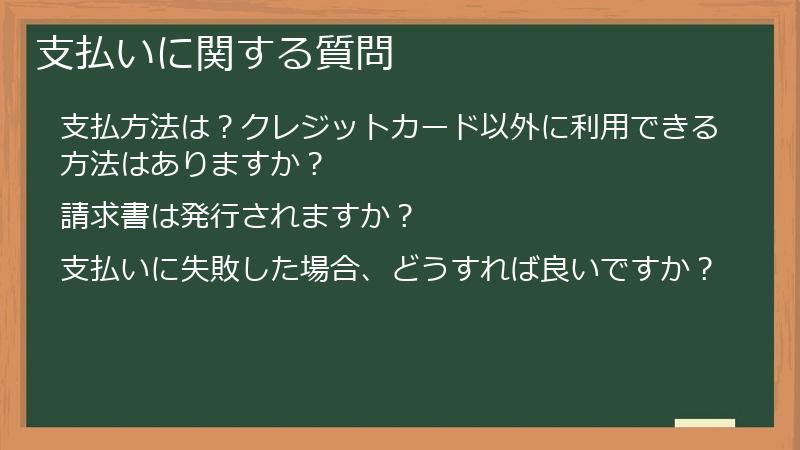
このセクションでは、Scribieの料金支払いに関するよくある質問と回答をまとめました。
支払方法、請求書、支払い失敗時の対処法など、支払いに関する疑問を解消します。
スムーズな支払い手続きを行い、安心してScribieのサービスを利用できるよう、必要な情報を網羅しています。
支払方法は?クレジットカード以外に利用できる方法はありますか?
Scribieの支払い方法は、主にクレジットカード決済が利用できます。
クレジットカード決済以外にも、支払い方法が提供されている場合がありますが、これはScribieのサービス提供状況や地域によって異なります。
最新の支払い方法については、Scribieの公式ウェブサイトの料金ページやヘルプセクションで確認することをお勧めします。
一般的に利用可能なクレジットカードの種類は、Visa、Mastercard、American Expressなどです。
具体的な利用可能なクレジットカードの種類は、Scribieの公式ウェブサイトで確認してください。
クレジットカード以外に利用できる支払い方法として、PayPalなどのオンライン決済サービスが提供されている場合があります。
また、企業利用など特別なケースでは、請求書払いなどが可能な場合もあります。
請求書払いを利用できるかどうかは、Scribieのカスタマーサポートにお問い合わせください。
- 支払い方法に関する注意点
- 利用可能な支払い方法は、予告なく変更される可能性があります。常にScribieの公式ウェブサイトで最新の情報を確認しましょう。最新情報は、公式ウェブサイトでご確認ください。
- 支払い方法を選択する際は、セキュリティにも十分注意しましょう。安全な支払い方法を選択することで、個人情報の漏洩を防ぐことができます。安全な支払い方法を選択することが重要です。
- 支払い方法に関する問題が発生した場合は、Scribieのカスタマーサポートに連絡しましょう。サポートチームは、支払いに関する問題解決をサポートします。問題が発生した場合は、すぐにカスタマーサポートに連絡しましょう。
Scribieの支払い方法は、公式ウェブサイトで最新情報を確認することが重要です。 不明な点があれば、カスタマーサポートにお問い合わせください。
支払いに関するヘルプ情報
支払いに関する詳しい情報は、Scribieの公式ウェブサイトのヘルプセクションやFAQに掲載されている可能性があります。ヘルプセクションやFAQをよく確認することで、多くの疑問を解決できる可能性があります。
請求書は発行されますか?
Scribieでの請求書の発行可否は、利用プランや契約形態によって異なります。
多くの場合、個人利用者向けの月額プランなどでは、オンラインでの支払い明細が提供され、個別の請求書は発行されないケースが多いです。
一方、企業利用や大口契約など、特別な契約を結んでいる場合は、請求書の発行に対応している可能性があります。
請求書発行の可否を確認するには、以下の方法があります。
- Scribieの公式ウェブサイトを確認する: 公式ウェブサイトの料金プランページやヘルプセクションに、請求書発行に関する情報が記載されている場合があります。公式ウェブサイトをよく確認しましょう。最新の情報が掲載されています。
- カスタマーサポートに問い合わせる: 公式ウェブサイトで情報が見つからない場合は、Scribieのカスタマーサポートに問い合わせてみましょう。サポートチームが、請求書発行に関する詳しい情報を提供してくれます。不明な点は、すぐにカスタマーサポートに問い合わせましょう。
- 契約内容を確認する: 企業利用などで特別な契約を結んでいる場合は、契約内容に請求書発行に関する記載があるはずです。契約内容をよく確認しましょう。契約書に記載されている情報が、最も正確な情報です。
- 請求書発行に関する注意点
- 請求書発行には、追加料金が発生する場合があります。請求書発行にかかる費用は、事前に確認しておきましょう。費用が発生する場合は、事前に確認することで予算管理に役立ちます。
- 請求書発行の手続きには、一定の時間がかかる場合があります。請求書が必要な場合は、余裕を持って手続きを行いましょう。手続きに時間がかかる場合もありますので、余裕を持ったスケジュールを立てましょう。
- 請求書の宛名や住所などの情報は、正確に入力することが重要です。誤った情報を入力すると、請求書の再発行が必要となる場合があります。正確な情報を入力することで、スムーズな請求書発行に繋がります。
請求書の発行可否は、利用状況や契約内容によって異なります。 不明な点があれば、Scribieのカスタマーサポートに問い合わせてください。
請求書発行に必要な情報
請求書を発行してもらう際には、正確な請求先情報(会社名、住所、担当者名など)が必要になります。事前に必要な情報を準備しておきましょう。正確な情報を提供することで、スムーズな請求書発行に繋がります。
支払いに失敗した場合、どうすれば良いですか?
Scribieでの支払い処理中にエラーが発生した場合、原因を特定し、適切な対処を行う必要があります。
支払い失敗の原因は様々ですので、まずはエラーメッセージの内容を注意深く確認しましょう。
エラーメッセージに具体的な原因が記載されている場合もあります。
支払い失敗のよくある原因と対処法を以下に示します。
- クレジットカード情報の誤入力
- クレジットカード番号、有効期限、セキュリティコードなどを正しく入力しているか確認しましょう。入力ミスがあると、支払いが失敗します。入力内容をよく確認し、誤りがあれば修正して再度試みてください。入力ミスは、よくある原因の一つです。
- クレジットカードの有効期限切れ
- クレジットカードの有効期限が切れていないか確認しましょう。有効期限が切れていると、支払いが失敗します。有効期限を確認し、必要であれば新しいクレジットカードを登録しましょう。有効期限切れは、支払い失敗の大きな原因となります。
- クレジットカードの利用限度額超過
- クレジットカードの利用限度額を超えている場合、支払いが失敗することがあります。クレジットカードの利用限度額を確認し、必要であれば限度額を増額するか、別の支払い方法を利用しましょう。利用限度額を超えていると、支払いが失敗します。
- ネットワーク接続の問題
- ネットワーク接続が不安定な場合、支払いが失敗することがあります。ネットワーク接続の状態を確認し、安定したネットワーク環境で再度試みてください。ネットワーク接続の問題は、様々なオンラインサービスで問題を引き起こします。
- Scribie側の問題
- Scribie側のシステムエラーなどで、一時的に支払いができない場合があります。Scribieの公式ウェブサイトで、システム状況を確認しましょう。システムに問題がある場合は、しばらく時間を置いてから再度試みてください。
上記の方法を試しても解決しない場合は、Scribieのカスタマーサポートに連絡しましょう。
サポートに連絡する際は、エラーメッセージの内容や、発生した状況を出来るだけ詳細に説明することで、よりスムーズな解決が期待できます。
支払いに関する問い合わせ先
Scribieのカスタマーサポートの連絡先は、Scribieの公式ウェブサイトで確認できます。問い合わせ方法を事前に確認しておくと、トラブル発生時にスムーズに対応できます。問い合わせ方法は、メール、チャットなど様々です。
音声ファイルのアップロードと文字起こしに関するFAQ
このセクションでは、Scribieへの音声ファイルのアップロード方法と、文字起こしに関するよくある質問と回答をまとめました。
対応ファイル形式、ファイルサイズ制限、複数ファイルの一括アップロード、文字起こしの精度や時間、エラーへの対処法など、音声ファイルの取り扱いから文字起こし完了までの疑問を解消します。
スムーズなファイルアップロードと、効率的な文字起こしを実現するための情報を提供します。
ファイルアップロードに関する質問
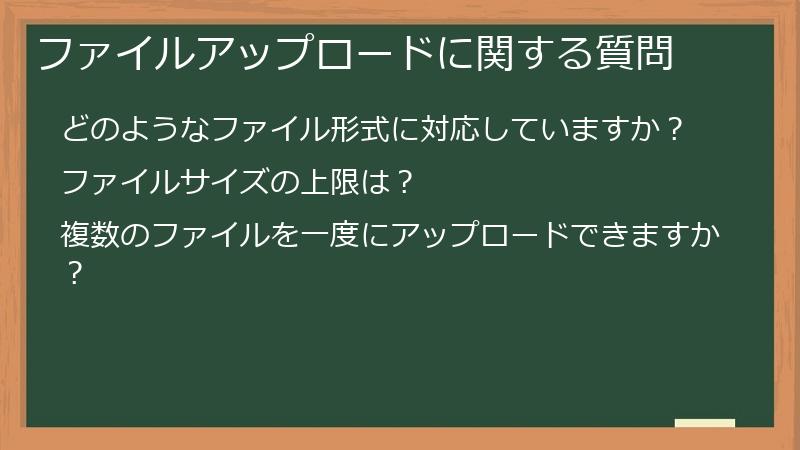
このセクションでは、Scribieへの音声ファイルのアップロードに関するよくある質問と回答をまとめました。
対応ファイル形式、ファイルサイズ制限、複数ファイルの一括アップロード方法、アップロード失敗時の対処法など、ファイルアップロードに関する疑問を解消します。
スムーズなファイルアップロードを実現するための情報を網羅しています。
どのようなファイル形式に対応していますか?
Scribieは、様々な音声ファイル形式に対応しています。
しかし、対応しているファイル形式は、Scribieのバージョンやサービスプランによって異なる可能性があります。
そのため、利用する前に、公式ウェブサイトで最新の対応ファイル形式を確認することを強くお勧めします。
一般的に、Scribieは以下のようなファイル形式に対応していることが多いです。
- MP3
- WAV
- M4A
これらのファイル形式以外にも、対応している可能性があります。
対応しているファイル形式の最新情報については、Scribieの公式ウェブサイトのヘルプセクションやFAQを参照してください。
対応していないファイル形式をアップロードしようとすると、エラーメッセージが表示される場合があります。
エラーメッセージが表示された場合は、対応しているファイル形式に変換してから、再度アップロードを試みてください。
- ファイル形式変換について
- 音声ファイルの形式を変換するには、様々なソフトウェアやオンラインサービスを利用できます。Audacityなどのフリーソフトや、オンラインのファイル変換サービスなどを活用することができます。変換方法については、それぞれのソフトウェアやサービスのマニュアルを参照してください。
- ファイル形式を変換する際には、データの損失がないように注意しましょう。変換方法によっては、音質が低下したり、データが失われたりする可能性があります。変換前に必ずバックアップを取り、変換後のファイルの音質を確認しましょう。
対応ファイル形式は、Scribieのサービスによって変更される可能性がありますので、常に最新の情報を確認することが重要です。
ファイル形式に関するヘルプ情報
ファイル形式に関する詳しい情報は、Scribieの公式ウェブサイトのヘルプセクションやFAQで確認できます。ヘルプセクションには、ファイル形式に関するよくある質問とその回答が掲載されている可能性があります。
ファイルサイズの上限は?
Scribieでアップロードできる音声ファイルのサイズには上限があります。
この上限は、利用しているプランによって異なります。
また、Scribieのサービス更新などによって変更される可能性もあるため、常に最新情報を公式ウェブサイトで確認することをお勧めします。
ファイルサイズの上限を超えるファイルをアップロードしようとすると、エラーが発生し、アップロードに失敗します。
ファイルサイズの上限を確認するには、以下の方法があります。
- Scribieの公式ウェブサイトを確認する: 公式ウェブサイトの料金プランページやヘルプセクションに、ファイルサイズの上限に関する情報が記載されている場合があります。公式ウェブサイトの情報は最新の情報です。
- 利用規約を確認する: 利用規約にも、ファイルサイズの上限に関する記述がある場合があります。利用規約をよく確認しましょう。
- カスタマーサポートに問い合わせる: 公式ウェブサイトや利用規約で情報が確認できない場合は、Scribieのカスタマーサポートに問い合わせてみましょう。サポートチームが、ファイルサイズの上限について丁寧に説明してくれます。
ファイルサイズの上限を超える音声ファイルをアップロードする必要がある場合は、ファイルを分割してアップロードする必要があります。
音声ファイルの分割には、Audacityなどの音声編集ソフトウェアを使用することができます。
- ファイル分割に関する注意点
- ファイルを分割する際は、ファイル名に番号を付けるなどして、管理しやすいようにしましょう。ファイル名を工夫することで、ファイルの管理が容易になります。
- 分割したファイルは、順番にアップロードする必要があります。順番にアップロードすることで、文字起こし結果をスムーズに統合できます。
ファイルサイズの上限は、利用するプランやScribieのサービス状況によって変わる可能性がありますので、常に最新の情報を確認することが重要です。
ファイルサイズ制限を超えた場合の対処法
ファイルサイズ制限を超えた場合は、ファイルを分割してアップロードするか、より高機能なプランに変更することを検討しましょう。高機能なプランでは、ファイルサイズ制限が緩和されている場合があります。
複数のファイルを一度にアップロードできますか?
Scribieでは、多くの場合、複数ファイルの一括アップロードに対応しています。
一度に複数のファイルをアップロードすることで、作業効率を大幅に向上させることができます。
ただし、アップロードできるファイル数や合計サイズには制限がある場合があり、これは利用しているプランによって異なります。
複数ファイルの一括アップロードを行う手順は、通常以下のようになります。
- Scribieのダッシュボードにログインします。
- ファイルアップロード画面を開きます。「新規作成」や「ファイルアップロード」といったボタンをクリックします。
- 複数のファイルを選択してアップロードします。多くの場合、Ctrlキー(Windows)またはCommandキー(Mac)を押しながら複数のファイルを選択できます。一度に選択できるファイル数には制限がある場合があるので、注意が必要です。
- アップロードボタンをクリックします。ファイル数が多い場合、アップロードに時間がかかることがあります。
- アップロードが完了したら、アップロードされたファイルを確認します。すべてのファイルが正しくアップロードされていることを確認しましょう。
- 複数ファイルアップロードに関する注意点
- アップロードできるファイル数には制限があります。制限を超えてアップロードしようとするとエラーが発生します。アップロード可能なファイル数の制限は、利用しているプランによって異なります。Scribieの公式ウェブサイトで、利用可能なプランの制限を確認しましょう。
- アップロードできるファイルの合計サイズにも制限があります。合計サイズが制限を超えるとエラーが発生します。合計サイズの上限も、利用しているプランによって異なります。公式ウェブサイトで、利用可能なプランの制限を確認しましょう。
- ファイル名に重複があると、アップロードに失敗したり、正しく処理されなかったりする可能性があります。ファイル名に重複がないことを確認し、必要に応じてファイル名を変更してからアップロードしましょう。ファイル名に特殊文字が含まれていないかも確認しましょう。
複数ファイルの一括アップロード機能を有効活用することで、作業時間を大幅に短縮できます。 しかし、ファイル数やサイズの上限に注意し、エラーが発生しないように適切な操作を行いましょう。
一括アップロード時のエラー対処法
一括アップロード中にエラーが発生した場合は、エラーメッセージをよく確認し、原因を特定しましょう。原因が特定できない場合は、Scribieのカスタマーサポートに問い合わせてみてください。
文字起こしに関する質問
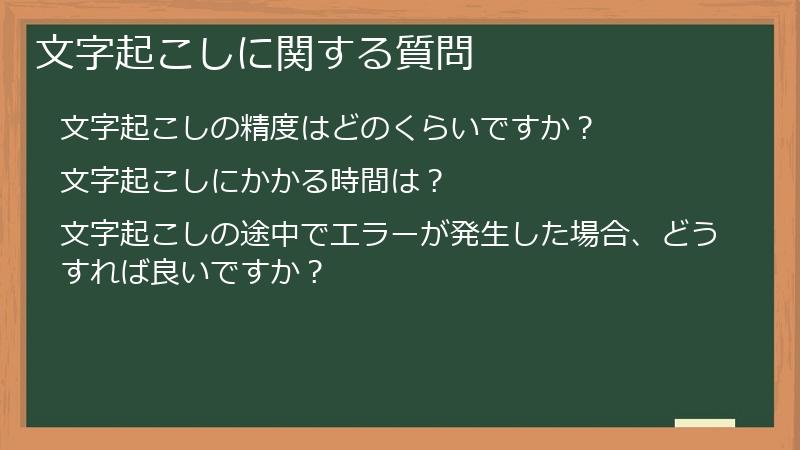
このセクションでは、Scribieの文字起こし機能に関するよくある質問と回答をまとめました。
文字起こしの精度、所要時間、エラー発生時の対処法など、文字起こしプロセスに関する疑問を解消します。
高品質な文字起こし結果を得るための情報を提供します。
文字起こしの精度はどのくらいですか?
Scribieの文字起こし精度は、音声データの品質、話し手の発音の明瞭さ、背景ノイズの有無など、様々な要因に影響を受けます。
一般的に、高品質な音声データであれば、高い精度で文字起こしを行うことができます。
しかし、雑音の多い音声データや、聞き取りにくい話し方の場合、精度は低下する可能性があります。
Scribieの文字起こし精度は、いくつかの要素によって左右されます。
- 音声データの品質: 高音質でクリアな音声データほど、精度は高くなります。ノイズが少ない、音量が適切、話し方が明瞭であることが重要です。音声データの品質向上には、高性能なマイクの使用や、静かな録音環境の確保が効果的です。
- 話し手の発音: 話し手の発音が明瞭であれば、精度は高くなります。早口言葉や、不明瞭な発音は、精度の低下につながる可能性があります。話し手は、ゆっくりと、はっきりと話すことを心がけましょう。
- 背景ノイズ: 背景ノイズが多いと、精度は低下します。ノイズの少ない環境で録音することが重要です。ノイズ除去ソフトなどを利用して、ノイズを軽減することも効果的です。録音環境の改善は、精度の向上に大きく貢献します。
- 専門用語や固有名詞: 専門用語や固有名詞は、音声認識ソフトが正しく認識できない場合があります。カスタム辞書機能などを利用して、専門用語や固有名詞を登録することで、精度を向上させることができます。カスタム辞書は、精度の向上に役立つ高度な機能です。
- 選択したプラン: Scribieでは、複数のプランが提供されており、プランによって精度のレベルが異なります。より高精度な文字起こしが必要な場合は、高価格なプランを選択することを検討しましょう。高価格なプランでは、より高度な技術が用いられています。
Scribieの文字起こし精度は、これらの要素を総合的に考慮して判断する必要があります。
より高い精度を求める場合は、音声データの品質向上に努めたり、適切なプランを選択したりすることが重要です。
精度の確認方法
文字起こし結果の精度を確認するには、音声データと文字起こし結果を照らし合わせて、内容を確認することが重要です。特に重要な箇所は、慎重に確認しましょう。タイムスタンプを活用することで、確認作業を効率化できます。
文字起こしにかかる時間は?
Scribieでの文字起こしにかかる時間は、音声ファイルの長さ、音声データの品質、選択したプランによって大きく異なります。
短い音声ファイルで、音質が良く、話し方が明瞭な場合は、比較的短時間で文字起こしが完了します。
逆に、長い音声ファイルで、音質が悪く、話し方が不明瞭な場合は、文字起こしにかかる時間が長くなります。
文字起こしにかかる時間に影響する要素を以下に示します。
- 音声ファイルの長さ: 音声ファイルが長ければ長いほど、文字起こしにかかる時間は長くなります。これは、文字起こし作業自体に時間がかかるためです。音声ファイルの長さは、文字起こしにかかる時間に比例します。
- 音声データの品質: 音声データの品質が高いほど、文字起こしにかかる時間は短くなります。ノイズが少なく、音量が適切で、話し方が明瞭な音声データは、効率的に文字起こしを行うことができます。高品質な音声データは、作業時間を短縮します。
- 選択したプラン: Scribieでは、複数のプランが用意されており、プランによって文字起こしの速度が異なります。高価格なプランでは、より迅速な文字起こしが可能です。プランによって、文字起こしにかかる時間が異なります。
- 話し手の発音: 話し手の発音によっては、音声認識ソフトが認識しにくい場合があります。早口言葉や、不明瞭な発音は、文字起こしにかかる時間を長くします。話し手は、ゆっくりと、はっきりと話すことを心がけましょう。
- 専門用語や固有名詞: 専門用語や固有名詞が多い場合、音声認識ソフトが認識しにくく、文字起こしにかかる時間が長くなります。カスタム辞書機能などを利用して、専門用語や固有名詞を登録することで、作業時間を短縮できます。
正確な文字起こしにかかる時間は、事前に予測することが困難な場合もあります。
Scribieでは、通常、文字起こし完了後にメールで通知が届きます。
お急ぎの場合は、より高速な処理が可能なプランを選択することを検討してください。
納期に関する問い合わせ
納期に関するご質問や、納期が遅れている場合は、Scribieのカスタマーサポートに問い合わせてください。サポートチームは、納期に関するご質問にも丁寧に答えてくれます。
文字起こしの途中でエラーが発生した場合、どうすれば良いですか?
Scribieで文字起こし作業中にエラーが発生した場合、まずは落ち着いてエラーメッセージを確認しましょう。
エラーメッセージには、エラーの原因や対処法に関する情報が記載されている場合があります。
エラーメッセージの内容をよく読み、指示に従って対処してみてください。
エラーの種類によって、対処法は異なりますが、一般的な対処法を以下に示します。
- エラーメッセージの確認: エラーメッセージをよく読み、原因を特定しましょう。エラーメッセージには、問題解決のためのヒントが含まれている可能性があります。エラーメッセージをメモしておくと、サポートへの問い合わせがスムーズになります。
- ページの再読み込み: 一時的なエラーの場合、ページを再読み込みすることで解決することがあります。ブラウザの更新ボタンをクリックして、ページを再読み込みしてみましょう。再読み込みで解決しない場合は、他の対処法を試してみましょう。
- ブラウザのキャッシュとCookieのクリア: ブラウザのキャッシュやCookieが原因でエラーが発生している場合があります。ブラウザの設定から、キャッシュとCookieをクリアしてみましょう。キャッシュとCookieをクリアすることで、ブラウザの動作が改善される場合があります。
- ネットワーク接続の確認: インターネット接続が不安定な場合、エラーが発生することがあります。ネットワーク接続を確認し、安定した接続環境で再度試してみましょう。安定したネットワーク環境は、オンラインサービスを利用する上で重要です。
- Scribieのサーバー状況の確認: Scribieのサーバーに問題が発生している場合、エラーが発生することがあります。Scribieの公式ウェブサイトなどで、サーバーの状況を確認してみましょう。サーバーに問題がある場合は、しばらく時間を置いてから再度試してみましょう。
- カスタマーサポートへの問い合わせ: 上記の方法を試しても解決しない場合は、Scribieのカスタマーサポートに問い合わせましょう。サポートチームが、問題解決をサポートします。問い合わせる際は、エラーメッセージの内容や、発生した状況を出来るだけ詳細に説明しましょう。
エラーが発生した際は、慌てず、落ち着いて対応することが重要です。 エラーメッセージを参考に、適切な対処法を選び、問題解決に努めましょう。
エラー発生時の記録
エラーが発生した日時、エラーメッセージの内容、発生時の状況などを記録しておくと、サポートへの問い合わせがスムーズになります。記録を残すことで、問題解決がより効率的に行えます。
文字起こし結果に関する質問
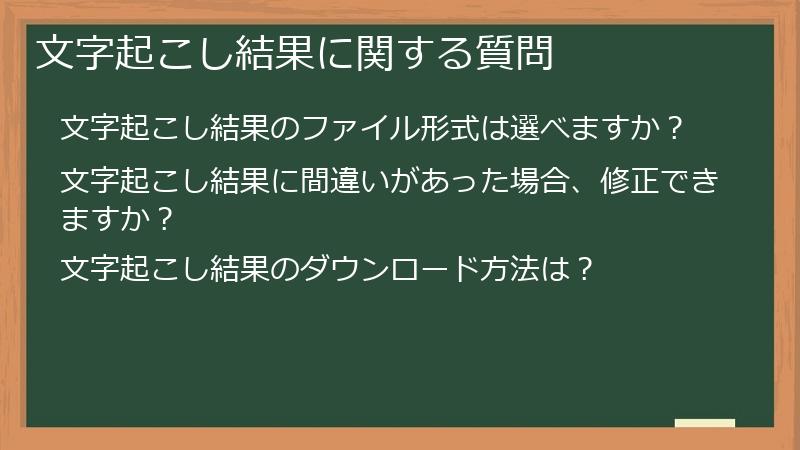
このセクションでは、Scribieで生成された文字起こし結果に関するよくある質問と回答をまとめました。
ファイル形式、修正方法、ダウンロード方法など、文字起こし結果に関する疑問を解消します。
正確で使いやすい文字起こし結果を得るための情報を提供します。
文字起こし結果のファイル形式は選べますか?
Scribieで出力される文字起こし結果のファイル形式は、通常、いくつかの選択肢から選ぶことができます。
選択できるファイル形式は、利用しているプランやScribieのバージョンによって異なる場合があります。
一般的には、テキストファイル(.txt)、Microsoft Wordファイル(.docx)、プレーンテキストファイルなどから選択できます。
ファイル形式を選択する際には、以下の点を考慮しましょう。
- テキストファイル(.txt): プレーンテキスト形式で、シンプルなテキストエディタで開くことができます。他のアプリケーションへのインポートも容易です。シンプルなテキストデータとして利用したい場合に最適です。
- Microsoft Wordファイル(.docx): Microsoft Wordで開くことができるファイル形式です。書式設定や編集が容易です。Wordで編集や校正を行う場合に最適な選択肢です。編集機能を利用したい場合に最適です。
- その他のファイル形式: Scribieでは、上記以外にも、CSVファイルや、字幕ファイル形式など、様々なファイル形式が提供されている場合があります。利用可能なファイル形式は、Scribieの公式ウェブサイトやヘルプドキュメントをご確認ください。必要に応じて、適切なファイル形式を選択しましょう。
ファイル形式は、文字起こし結果のダウンロード時に選択できることが多いです。
ダウンロード画面で、希望するファイル形式を選択し、ダウンロードボタンをクリックすることで、選択した形式でファイルをダウンロードできます。
- ファイル形式選択の重要性
- ファイル形式を適切に選択することで、後処理の効率化を図ることができます。例えば、Wordファイルを選択すれば、Wordの機能を使って、編集や校正を容易に行うことができます。
- ファイル形式によっては、他のアプリケーションとの互換性に問題がある場合があります。使用するアプリケーションとの互換性を確認してから、ファイル形式を選択しましょう。互換性のないファイル形式を選択すると、後から編集に手間取る可能性があります。
利用可能なファイル形式は、Scribieのバージョンやプランによって異なる場合がありますので、常に最新の情報を確認することをお勧めします。
ファイル形式変換ツール
ダウンロードしたファイル形式が、必要とする形式と異なる場合は、ファイル形式を変換する必要があります。様々なファイル変換ツールやソフトウェアを利用することで、ファイル形式を変換できます。変換ツールを利用する際は、セキュリティにも注意しましょう。
文字起こし結果に間違いがあった場合、修正できますか?
Scribieの文字起こし結果に間違いがあった場合、自分で修正することができます。
Scribieは、通常、自動で生成された文字起こし結果を提供しますが、完璧な精度を保証するものではありません。
そのため、結果を確認し、必要に応じて修正作業を行うことが重要です。
文字起こし結果の修正方法を以下に示します。
- 文字起こし結果を確認する: Scribieからダウンロードした文字起こし結果を、丁寧に確認します。スペルミス、文法ミス、事実上の誤りなどをチェックしましょう。音声データと照らし合わせて確認すると、より正確な修正ができます。
- 修正を行う: 間違いを発見したら、修正を行います。テキストエディタなどのソフトウェアを利用して、直接文字起こし結果を修正できます。修正する際は、音声データと照らし合わせながら、正確な修正を行うように心がけましょう。修正作業には、細心の注意が必要です。
- 保存する: 修正が完了したら、ファイルを保存します。修正したファイルを、適切なファイル名で保存しましょう。ファイル名を工夫することで、ファイルの管理が容易になります。
- 修正作業に関する注意点
- 修正作業を行う際には、必ず元のファイルのコピーを作成してから作業を行いましょう。元のファイルが破損したり、誤って上書き保存したりするのを防ぐことができます。バックアップを取ってから作業を行うことが重要です。
- 修正作業には、ある程度の時間と労力がかかります。時間に余裕を持って作業を行いましょう。時間がないと、ミスが増える可能性があります。
- 修正が難しい場合は、Scribieのカスタマーサポートに問い合わせることも可能です。サポートチームが、問題解決をサポートしてくれます。サポートに問い合わせる際は、問題が発生している箇所を具体的に説明しましょう。
正確な文字起こし結果を得るためには、自分で修正作業を行うことが重要です。 時間をかけて丁寧に修正することで、より質の高い文字起こし結果を得ることができます。
修正ツールの活用
Microsoft Wordなどのテキストエディタには、スペルチェックや文法チェックなどの機能があります。これらの機能を活用することで、修正作業の効率を上げることができます。ツールを効果的に活用することで、作業時間を短縮できます。
文字起こし結果のダウンロード方法は?
Scribieで文字起こしが完了した後は、完成した文字起こし結果をダウンロードする必要があります。
ダウンロード方法は、Scribieのインターフェースによって多少異なる場合がありますが、基本的な手順は共通しています。
ダウンロードする際には、ファイル形式も選択できる場合が多いので、用途に合わせて適切な形式を選択しましょう。
文字起こし結果をダウンロードする一般的な手順は以下の通りです。
- Scribieにログインする: まず、Scribieのウェブサイトにアクセスし、アカウントにログインします。
- 文字起こし結果を確認する: ダッシュボードで、ダウンロードしたい文字起こし結果のファイルを選択します。ファイル一覧から、ダウンロードしたいファイルを見つけます。
- ダウンロードボタンをクリックする: ファイルを選択すると、「ダウンロード」や「エクスポート」といったボタンが表示されます。そのボタンをクリックします。
- ファイル形式を選択する(場合によっては): ダウンロード前に、ファイル形式を選択できる場合があります。テキストファイル(.txt)、Microsoft Wordファイル(.docx)、CSVファイルなど、複数の形式から選択できる場合があります。必要に応じて、適切なファイル形式を選択します。
- ダウンロードが開始される: ダウンロードボタンをクリックすると、ファイルのダウンロードが開始されます。ダウンロードの進捗状況は、ブラウザ上に表示されます。
- ダウンロードしたファイルを確認する: ダウンロードが完了したら、ダウンロードしたファイルを確認します。ファイル名、ファイルサイズ、内容などを確認し、問題がなければ作業完了です。
- ダウンロードに関する注意点
- ダウンロードするファイルのサイズが大きい場合、ダウンロードに時間がかかる場合があります。時間に余裕を持ってダウンロードを行いましょう。大きなファイルのダウンロードには時間がかかります。
- ダウンロードしたファイルは、大切に保管しましょう。誤って削除したり、破損したりしないように注意しましょう。重要なデータなので、バックアップを取っておくことをお勧めします。
- ダウンロードできない場合や、問題が発生した場合は、Scribieのカスタマーサポートに問い合わせてください。サポートチームは、ダウンロードに関する問題にも対応します。問い合わせる際は、発生している問題を具体的に説明しましょう。
文字起こし結果のダウンロードは、文字起こし作業の最終ステップです。 手順を間違えずに、正しくダウンロードを行いましょう。
ダウンロードフォルダの確認
ダウンロードしたファイルが保存されているフォルダを確認しましょう。ダウンロードフォルダは、ブラウザの設定やOSの設定によって異なります。ダウンロードフォルダを確認し、ダウンロードしたファイルを見つけてください。
高度な機能とトラブルシューティングに関するFAQ
このセクションでは、Scribieの高度な機能の使い方と、利用中に発生する可能性のあるトラブルとその解決策について、よくある質問と回答をまとめました。
カスタム辞書の作成方法、API連携、チーム機能の使い方、そしてファイルアップロードエラーや文字起こし精度の低さ、支払いに関する問題などのトラブルシューティングについて解説します。
Scribieをより深く理解し、効果的に活用したい方は、ぜひご参照ください。
より高度な利用方法や、問題解決のヒントを提供します。
高度な機能に関する質問
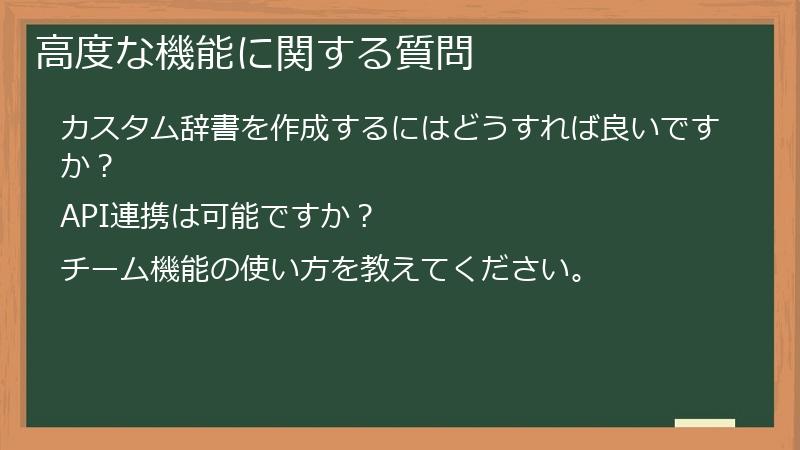
このセクションでは、Scribieの高度な機能、具体的にはカスタム辞書、API連携、チーム機能の使い方に関するよくある質問と回答をまとめました。
これらの機能を効果的に活用することで、文字起こしの精度向上、作業効率の改善、チームでの共同作業の円滑化を図ることができます。
Scribieをより高度に使いこなしたい方は、ぜひこのセクションをご参照ください。
カスタム辞書を作成するにはどうすれば良いですか?
Scribieのカスタム辞書機能は、音声認識の精度を向上させるために非常に役立ちます。
特に、専門用語や固有名詞、頻繁に使用する略語などを含む音声データの場合、カスタム辞書を作成することで、文字起こしの精度が大幅に向上します。
カスタム辞書の作成は、比較的簡単な手順で行うことができます。
カスタム辞書を作成する手順は以下のとおりです。
- Scribieにログインする: まず、Scribieのウェブサイトにアクセスして、アカウントにログインします。
- 設定画面を開く: アカウント設定画面を開きます。メニューバーやプロフィールアイコンなどからアクセスできることが多いです。「設定」「アカウント設定」といった名称のメニューを探しましょう。
- カスタム辞書の設定画面を開く: 設定画面内から、カスタム辞書の設定画面を探します。「辞書」「カスタム辞書」といった名称の項目を探してください。
- 新しい辞書を作成する: 新しいカスタム辞書を作成します。「新規作成」「追加」などのボタンをクリックします。
- 辞書名を入力する: 作成するカスタム辞書の名前を入力します。分かりやすい名前を付けることをお勧めします。例えば、「専門用語辞書」「プロジェクトA用辞書」などです。
- 単語と読み方を登録する: 登録したい単語とその読み方を正確に入力します。単語と読み方の組み合わせを正確に登録することで、音声認識の精度が向上します。単語と読み方の組み合わせを一つずつ登録していきます。
- 辞書を保存する: 登録が完了したら、辞書を保存します。「保存」ボタンをクリックします。保存が完了すると、作成したカスタム辞書が利用できるようになります。
- カスタム辞書作成時の注意点
- 単語と読み方は、正確に入力することが重要です。誤った情報を入力すると、音声認識の精度が低下する可能性があります。正確な情報を入力するように心がけましょう。
- カスタム辞書は、必要に応じて更新しましょう。新しい専門用語や固有名詞などが登場した場合は、カスタム辞書に登録することで、常に最新の情報を反映できます。定期的に更新することで、音声認識の精度を維持することができます。
カスタム辞書機能を有効活用することで、文字起こしの精度と効率を大幅に改善できます。 ぜひ、積極的に活用してみてください。
カスタム辞書の適用方法
作成したカスタム辞書は、音声ファイルをアップロードする際に適用することができます。アップロード画面で、使用するカスタム辞書を選択しましょう。カスタム辞書を選択することで、登録した単語が優先的に認識されます。
API連携は可能ですか?
はい、ScribieはAPI連携をサポートしています。
ScribieのAPIを利用することで、他のアプリケーションやシステムとScribieを連携させ、自動化されたワークフローを構築できます。
ただし、API連携にはプログラミングスキルが必要となるため、開発者向けの機能と言えます。
ScribieのAPIを利用することで、以下のようなことが可能になります。
- 音声ファイルの自動アップロード: 他のシステムから音声ファイルを自動的にScribieにアップロードできます。大量の音声ファイルを処理する場合に非常に有効です。自動化によって、作業時間を大幅に削減できます。
- 文字起こし結果の自動取得: 文字起こし完了後に、結果を自動的に取得できます。取得した文字起こし結果を、他のシステムで利用することができます。自動取得によって、データの入力作業などを省力化できます。
- ワークフローの自動化: 音声ファイルのアップロードから文字起こし、結果の保存、そしてデータの分析まで、一連のワークフローを自動化できます。自動化によって、作業効率を大幅に改善できます。
ScribieのAPIを利用するには、まずScribieの開発者向けドキュメントを参照する必要があります。
ドキュメントには、APIキーの取得方法、APIエンドポイント、リクエストパラメータ、レスポンスフォーマットなどが詳細に説明されています。
APIを利用するには、プログラミングスキルと、APIに関する知識が必要です。
- API連携に関する注意点
- APIキーは、適切に管理することが重要です。APIキーを第三者に漏洩させないよう、厳重に管理しましょう。APIキーの漏洩は、セキュリティ上の大きなリスクとなります。
- APIの仕様は、予告なく変更される可能性があります。常にScribieの開発者向けドキュメントを確認し、最新の仕様を把握しておきましょう。最新情報を把握することで、スムーズなAPI連携を行うことができます。
- API連携に関する不明点や問題が発生した場合は、Scribieのカスタマーサポートに問い合わせましょう。サポートチームは、API連携に関するご質問にも対応します。問い合わせる際は、発生している問題を具体的に説明しましょう。
ScribieのAPIは、高度な利用者向けの機能です。 プログラミングスキルをお持ちの方にとって、非常に強力なツールとなります。
APIドキュメントの確認
ScribieのAPIを利用する前に、必ず開発者向けドキュメントをよく読み、APIの仕様を理解しましょう。ドキュメントには、APIの使い方に関する詳細な情報が記載されています。ドキュメントをよく読むことで、スムーズなAPI連携を行うことができます。
チーム機能の使い方を教えてください。
Scribieのチーム機能を利用することで、複数人で共同で文字起こし作業を行うことができます。
チーム機能を使用するには、まずチームを作成し、メンバーを追加する必要があります。
チームを作成したら、タスクの割り当てやファイルの共有などを行い、共同作業を進めます。
チーム機能の使い方を以下に説明します。
- チームの作成: Scribieの管理画面から、チームを作成します。チーム名やメンバーを追加します。メンバーを追加する際には、メンバーのメールアドレスが必要です。メンバーは、Scribieのアカウントを持っている必要があります。
- メンバーの追加: チームを作成したら、メンバーを追加します。メンバーには、役割を割り当てることができます。役割によって、アクセスできる機能が異なります。役割を明確に定義することで、作業の混乱を防ぐことができます。
- 権限の設定: 各メンバーの権限を設定します。メンバーごとに、ファイルへのアクセス権限や、タスクへの割り当て権限などを設定できます。権限を適切に設定することで、セキュリティを確保することができます。
- タスクの割り当て: チームメンバーに、文字起こしのタスクを割り当てます。タスクを割り当てる際には、音声ファイルの種類や長さ、メンバーのスキルなどを考慮しましょう。タスク管理ツールと併用することで、より効率的にタスクを管理できます。
- ファイルの共有: チームメンバー間で、音声ファイルや文字起こし結果を共有します。Scribieが提供する共有機能や、クラウドストレージなどを活用しましょう。ファイル共有方法は、チーム内で事前に統一しておくと、混乱を防ぐことができます。
- 進捗状況の確認: チームメンバーの作業進捗状況を定期的に確認します。進捗状況を確認することで、問題が発生していないか把握し、迅速に対応することができます。コミュニケーションツールなどを活用することで、効率的に進捗状況を確認できます。
- チーム機能を活用するメリット
- 作業分担: チーム機能により、作業を複数人で分担できます。分担することで、個々の負担を軽減し、全体的な作業時間を短縮できます。
- 複数人のチェック: 複数人でチェックを行うことで、ミスを減らし、より高精度な文字起こし結果を得ることができます。複数人のチェックは、品質向上に繋がります。
- 効率的なコミュニケーション: チーム内での円滑なコミュニケーションにより、作業をスムーズに進めることができます。コミュニケーションツールなどを活用することで、効率的な情報共有を行うことができます。
チーム機能は、複数人での共同作業を効率化するための重要な機能です。 これらの手順に従って、チーム機能を効果的に活用しましょう。
チームコミュニケーションツールとの連携
チームコミュニケーションツール(Slack、Microsoft Teamsなど)と連携することで、チームメンバー間の情報共有や連絡をより効率的に行うことができます。適切なコミュニケーションツールを選択することで、チームワークを向上させることができます。
トラブルシューティングに関する質問
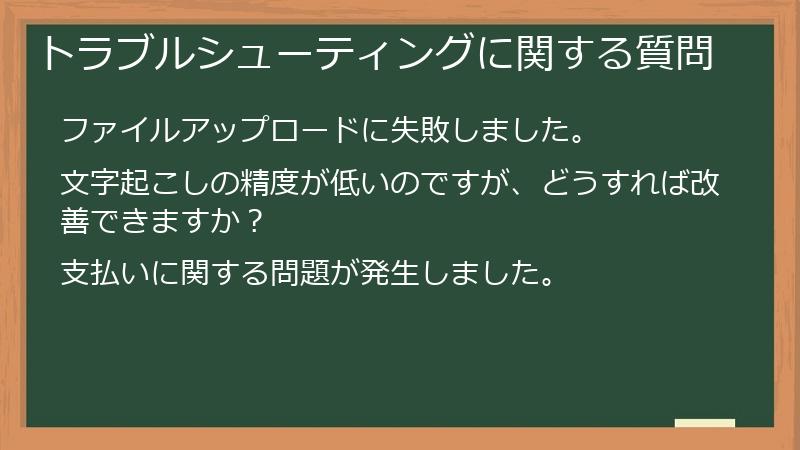
このセクションでは、Scribieの利用中に発生する可能性のあるトラブルとその解決策について、よくある質問と回答をまとめました。
ファイルアップロードエラー、文字起こし精度の低さ、支払いに関する問題など、様々なトラブルとその対処法について解説します。
これらの情報を事前に知っておくことで、トラブル発生時の対応をスムーズに行い、作業の中断を最小限に抑えることができます。
ファイルアップロードに失敗しました。
Scribieへのファイルアップロードに失敗する原因はいくつか考えられます。
まずは、エラーメッセージを確認し、原因を特定することが重要です。
エラーメッセージがない場合でも、以下の点をチェックすることで、問題解決の糸口が見つかる可能性があります。
ファイルアップロード失敗の主な原因と対処法を以下に示します。
- ファイル形式が対応していない
- Scribieがサポートしていないファイル形式のファイルをアップロードしようとした可能性があります。Scribieでサポートされているファイル形式を確認し、必要であればファイル形式を変換してから、再度アップロードを試みてください。サポートされているファイル形式は、Scribieの公式ウェブサイトで確認できます。
- ファイルサイズが大きすぎる
- アップロードしようとしたファイルのサイズが、Scribieが許容する上限を超えている可能性があります。ファイルサイズの上限は、利用しているプランによって異なります。ファイルサイズを確認し、必要であればファイルを分割してから再度アップロードを試みてください。ファイルサイズの上限は、Scribieの公式ウェブサイトで確認できます。
- ネットワーク接続の問題
- インターネット接続が不安定な状態だと、ファイルのアップロードに失敗する可能性があります。インターネット接続を確認し、安定したネットワーク環境で再度アップロードを試みてください。Wi-Fi接続が不安定な場合は、有線LAN接続を試すのも有効です。
- ファイルの破損
- アップロードしようとしたファイルが破損している可能性があります。ファイルが破損していないか確認し、必要であれば修復してから再度アップロードを試みてください。ファイルの破損は、様々な要因で発生する可能性があります。
- Scribie側の問題
- Scribie側のサーバーに問題が発生している可能性があります。Scribieのステータスページなどで、サーバーの状況を確認してみましょう。サーバーに問題がある場合は、しばらく時間を置いてから再度アップロードを試みてください。
上記の方法を試しても解決しない場合は、Scribieのカスタマーサポートに問い合わせてください。
問い合わせる際には、エラーメッセージの内容、発生した日時、使用しているブラウザ、OSなどの情報を伝えることで、より迅速な対応が期待できます。
サポートへの問い合わせ方法
Scribieのカスタマーサポートへの問い合わせ方法は、Scribieの公式ウェブサイトで確認できます。問い合わせ方法を事前に確認しておくと、トラブル発生時にスムーズに対応できます。
文字起こしの精度が低いのですが、どうすれば改善できますか?
Scribieの文字起こし精度は、音声データの品質、話し方、背景ノイズ、そして選択したプランなど、様々な要因に影響されます。
精度が低いと感じた場合は、これらの要因を一つずつ確認し、改善策を講じることで、より正確な文字起こし結果を得られる可能性があります。
文字起こし精度の低さの原因と、その改善策を以下に示します。
- 音声データの品質が低い
- ノイズが多い、音量が小さい、話し方が不明瞭など、音声データの品質に問題があると、文字起こしの精度が低下します。高音質のマイクを使用し、静かな環境で録音しましょう。必要であれば、ノイズ除去ソフトなどを利用して、音声データの音質を改善してください。
- 話し方が早すぎる、または不明瞭である
- 話し方が早すぎたり、不明瞭であったりすると、音声認識ソフトが正しく認識できず、精度が低下します。ゆっくりとした、クリアな話し方を心がけましょう。音声データ作成前に、話し方の練習をするのも有効です。
- 背景ノイズが多い
- 背景ノイズが多いと、音声認識ソフトが音声の内容を正しく認識することが難しくなります。静かな環境で録音するか、ノイズ除去ソフトなどを利用して、背景ノイズを軽減しましょう。録音環境の改善は、文字起こし精度の向上に大きく貢献します。
- 専門用語や固有名詞が多い
- 専門用語や固有名詞は、音声認識ソフトが正しく認識できない場合があります。Scribieのカスタム辞書機能を使用して、専門用語や固有名詞を登録しましょう。カスタム辞書に登録することで、音声認識ソフトがこれらの単語を正しく認識する確率が高まります。
- 選択したプランの精度が低い
- Scribieでは、複数のプランが提供されており、プランによって文字起こしの精度が異なります。より高い精度が必要な場合は、高価格なプランを選択することを検討しましょう。高価格なプランでは、より高度な技術が用いられ、精度の高い文字起こし結果を得ることができます。
上記以外にも、音声データに方言や訛りが含まれている場合も、精度が低下する可能性があります。
これらの点を改善することで、より高精度な文字起こし結果が得られる可能性があります。
それでも精度が低い場合は、Scribieのカスタマーサポートに問い合わせてみましょう。
音声データの改善方法
音声データの品質を向上させるためには、高性能なマイクを使用し、静かな環境で録音することが重要です。また、録音前に、テスト録音を行い、音質を確認しましょう。録音環境の改善は、精度の向上に大きく貢献します。
支払いに関する問題が発生しました。
Scribieの支払い処理で問題が発生した場合、まずは落ち着いて状況を確認し、適切な対処を行いましょう。
問題の原因を特定し、解決策を探ることで、スムーズに問題を解決することができます。
支払いに関する問題と、その対処法を以下に示します。
- クレジットカードのエラー
- クレジットカード情報に誤りがある、またはカードの有効期限が切れている可能性があります。クレジットカードの情報を確認し、必要であれば修正するか、新しいカードを登録しましょう。有効期限切れや、カード情報の誤入力はよくある原因です。
- 利用限度額超過
- クレジットカードの利用限度額を超えている可能性があります。クレジットカード会社に連絡して、利用限度額を確認しましょう。必要であれば、限度額を増額するか、別の支払い方法を選択してください。
- ネットワーク接続の問題
- ネットワーク接続が不安定な場合、支払いが正常に処理されない可能性があります。ネットワーク接続を確認し、安定したネットワーク環境で再度試みてください。Wi-Fi接続が不安定な場合は、有線LAN接続を試すのも有効です。
- Scribie側のシステムエラー
- Scribie側のシステムエラーにより、支払いが失敗している可能性があります。Scribieの公式ウェブサイトなどで、システム状況を確認しましょう。システムに問題がある場合は、しばらく時間を置いてから再度試みてください。
- 不正な請求
- 不正な請求と思われる場合は、すぐにScribieのカスタマーサポートに連絡しましょう。不正な請求は、システムエラーや不正アクセスなどが原因で発生する可能性があります。不正な請求を発見したら、すぐにカスタマーサポートに連絡しましょう。
上記の方法を試しても問題が解決しない場合は、Scribieのカスタマーサポートに連絡することをお勧めします。
問い合わせる際には、発生した問題の詳細、エラーメッセージ(もしあれば)、日時などを具体的に説明しましょう。
カスタマーサポートへの連絡方法
Scribieのカスタマーサポートへの連絡方法は、Scribieのウェブサイトで確認できます。連絡方法は、メール、チャット、電話など、複数ある場合があります。サポートページをよく確認し、適切な連絡方法を選びましょう。
その他に関する質問
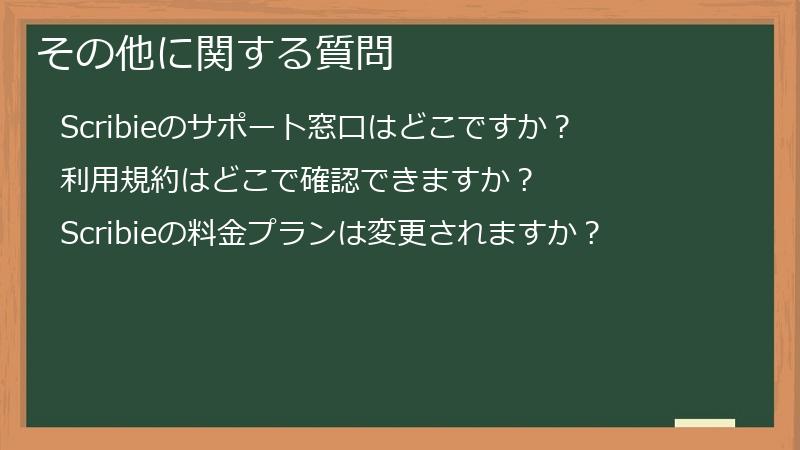
このセクションでは、アカウント、プラン、支払い、文字起こし以外の、Scribie全般に関するよくある質問と回答をまとめました。
サポート窓口、利用規約、料金プランの変更など、Scribieのサービス全般に関する疑問を解消します。
Scribieの利用にあたって、その他気になる点があれば、ぜひこのセクションをご確認ください。
より円滑なサービス利用のための情報を提供します。
Scribieのサポート窓口はどこですか?
Scribieには、利用者からの問い合わせに対応するカスタマーサポート窓口が用意されています。
サポート窓口への連絡方法は、Scribieの公式ウェブサイトで確認できます。
通常、メール、チャット、電話など、複数の連絡方法が用意されていることが多いです。
サポート窓口への問い合わせ方法を確認するには、Scribieの公式ウェブサイトのヘルプセクションやFAQページを参照してください。
これらのページには、サポート窓口への連絡方法だけでなく、よくある質問とその回答も掲載されていることが多いです。
サポート窓口に問い合わせる際には、以下の情報を準備しておくとスムーズです。
- アカウント情報: メールアドレスやユーザーIDなど、アカウントに関する情報です。アカウント情報があると、サポートがスムーズに進みます。
- 発生している問題の詳細: どのような問題が発生しているのかを、できるだけ具体的に説明しましょう。具体的な情報があると、サポートが問題を理解しやすくなります。
- 発生日時: 問題が発生した日時を記録しておきましょう。日時を記録することで、サポートが問題の特定に役立ちます。
- エラーメッセージ(もしあれば): エラーメッセージが表示されている場合は、その内容を記録しておきましょう。エラーメッセージは、問題解決に役立つ重要な情報です。
- スクリーンショット(もしあれば): 問題に関するスクリーンショットがあれば、それを添付しましょう。スクリーンショットは、状況を説明するのに非常に有効です。
- サポート窓口への問い合わせの際の注意点
- 問い合わせの前に、ScribieのヘルプセクションやFAQを調べてみましょう。既に回答が掲載されている可能性があります。ヘルプセクションやFAQをよく確認してから問い合わせることで、よりスムーズに解決できます。
- 問い合わせる際には、丁寧な言葉遣いを心がけましょう。丁寧な言葉遣いは、スムーズなコミュニケーションに繋がります。
- 問い合わせへの回答には、多少時間がかかる場合があります。時間に余裕を持って問い合わせましょう。回答には時間がかかる場合もありますので、余裕を持って問い合わせるようにしましょう。
Scribieのカスタマーサポートは、サービス利用に関する様々な問題を解決する上で重要な役割を果たします。 困ったことがあれば、積極的に活用しましょう。
サポート対応時間
サポート対応時間は、Scribieの公式ウェブサイトで確認できます。対応時間は、曜日や時間帯によって異なる場合があります。対応時間内に問い合わせるようにしましょう。
利用規約はどこで確認できますか?
Scribieの利用規約は、Scribieの公式ウェブサイトで確認できます。
利用規約には、サービスの利用条件、個人情報の取り扱い、著作権、免責事項など、重要な情報が記載されています。
Scribieのサービスを利用する前に、必ず利用規約をよく読んで、内容を理解するようにしましょう。
利用規約を確認するには、Scribieの公式ウェブサイトにアクセスし、通常はフッター部分などに記載されている「利用規約」「Terms of Service」「プライバシーポリシー」といったリンクをクリックします。
利用規約は、通常、ウェブサイト上にPDFファイルやHTMLファイルとして公開されています。
利用規約は、法律的な拘束力を持つ文書です。
利用規約をよく読んで、内容を理解した上でScribieのサービスを利用しましょう。
- 利用規約を確認する際のポイント
- 利用規約は、専門用語や法律用語が多く含まれている場合があります。理解できない部分があれば、辞書などを活用して確認しましょう。専門用語などが理解できない場合は、調べてから読み進めるようにしましょう。
- 特に、個人情報の取り扱い、著作権、支払いに関する条項などは、注意深く確認しましょう。個人情報の取り扱いについては、特に注意深く確認しましょう。
- 利用規約の内容が理解できない場合、または疑問点がある場合は、Scribieのカスタマーサポートに問い合わせてみましょう。サポートチームが、利用規約に関するご質問にも丁寧に答えてくれます。
Scribieのサービスを利用する前に、必ず利用規約をよく読んで、内容を理解するようにしましょう。 利用規約をよく読むことで、トラブルを未然に防ぐことができます。
利用規約の更新
Scribieの利用規約は、必要に応じて更新される可能性があります。定期的に利用規約を確認し、最新の規約の内容を把握するようにしましょう。最新の情報を確認することで、常に適切なサービス利用を行うことができます。
Scribieの料金プランは変更されますか?
はい、Scribieの料金プランは変更される可能性があります。
料金プランの変更は、サービス内容の改善、市場状況の変化などを考慮して行われることがあります。
そのため、常に最新の料金プランを確認するようにしましょう。
料金プランに変更があった場合、Scribieからユーザーに通知が行われるのが一般的です。
通知方法は、メール、ウェブサイト上のお知らせなど、様々な方法が考えられます。
料金プランに変更があった場合、既存のユーザーへの影響も考慮されます。
例えば、既存のユーザーが契約しているプランは、一定期間は変更前の料金が適用されるなどの対応がなされる可能性があります。
具体的な対応については、Scribieからの公式なアナウンスを確認するようにしましょう。
- 料金プラン変更への対応
- 料金プランに変更があった場合、自身の利用状況や予算と照らし合わせて、プランの変更を検討しましょう。変更が必要な場合は、速やかにプランを変更することで、コストを最適化できます。
- 料金プランの変更に関する不明点があれば、Scribieのカスタマーサポートに問い合わせてみましょう。サポートチームは、料金プランに関するご質問にも丁寧に回答してくれます。
Scribieの料金プランは、予告なく変更される可能性がありますので、定期的に公式ウェブサイトで最新の情報を確認することをお勧めします。
料金プランの確認方法
Scribieの最新の料金プランは、公式ウェブサイトの料金ページで確認できます。料金ページには、各プランの特徴や料金体系が詳細に記載されています。料金ページをよく確認し、最適なプランを選びましょう。


コメント