“`html
Scribie徹底活用ガイド:初心者からプロまで満足できる音声文字起こし体験
“`
音声文字起こしツールを探しているあなた、きっと「Scribie」という名前を耳にしたことがあるのではないでしょうか。
このブログ記事では、Scribieを実際に使用した体験に基づき、その機能や使い勝手、そして活用方法を徹底的に解説します。
初心者の方でも安心して使えるよう、登録方法から基本操作、そして高度な機能まで、分かりやすく丁寧に説明していきます。
すでにScribieを使っている方も、新たな発見があるかもしれません。
より効率的な音声文字起こしを実現し、作業時間を大幅に削減する方法も紹介します。
この記事を読めば、Scribieを最大限に活用するための知識とスキルが身につきます。
ぜひ、最後まで読んで、あなたの音声文字起こしをレベルアップさせましょう。
“`html
Scribieの登録から最初の文字起こしまで:スムーズな導入ガイド
“`
この記事の最初のセクションでは、Scribieを初めて使う方がスムーズに文字起こしを始められるよう、詳細な手順を解説します。
アカウント登録方法から、最適なプラン選び、そして音声ファイルのアップロード、最初の文字起こし結果の確認と修正方法まで、具体的なステップを丁寧に追っていきます。
初めてScribieを使う方にとって、戸惑うポイントを事前に解消し、安心して利用開始できるようにサポートします。
スムーズな導入で、Scribieの便利な機能をすぐに体験できるよう、分かりやすい図解やスクリーンショットも交えながら解説します。
“`html
アカウント作成とプラン選択:自分に最適なプランを見つけよう
“`
Scribieを使い始める第一歩は、アカウント作成とプラン選択です。
本セクションでは、無料トライアルの活用方法から、各プランの料金体系、機能の違いを明確に解説します。
それぞれのプランがどのようなユーザーに適しているのか、具体的な例を挙げて分かりやすく説明することで、最適なプラン選びをサポートします。
さらに、アカウント設定や支払い方法についても詳細に解説し、スムーズな利用開始を支援します。
迷うことなく、あなたにぴったりのプランを選べるよう、丁寧にガイドします。
“`html
無料トライアルの活用方法
“`
Scribieでは、無料トライアルを利用して、サービスを実際に体験することができます。これは、サービスに申し込む前に、機能や使い勝手を確認できる絶好の機会です。無料トライアルでは、通常プランの一部機能を利用できる場合が多く、自分の音声データを使って文字起こしを試すことができます。
無料トライアルの期間は、通常は数日間~数週間と限定されています。 開始前に、トライアル期間を必ず確認しましょう。期間内にサービスを十分に理解し、自分に合っているか判断することが重要です。
無料トライアルを開始する手順は、Scribieの公式サイトにアクセスし、アカウントを作成するところから始まります。 アカウント作成後、トライアルプランを選択し、指示に従って進めていけば完了です。多くの場合、クレジットカード情報の入力は求められませんが、一部のサービスでは必要となる場合もあります。必ず、利用規約とプライバシーポリシーをよく読んでから開始してください。
無料トライアルでは、以下の点を重点的に確認することをお勧めします。
- 音声認識の精度:自分の声や、使用頻度の高い専門用語がどの程度正確に認識されるかを確認します。サンプル音声として、普段自分が話すような音声、専門用語を含む音声、背景ノイズを含む音声などを準備すると、より正確な評価ができます。
- インターフェースの使いやすさ:アップロードから文字起こし、編集、ダウンロードまでの流れがスムーズにできるかを確認します。直感的に操作できるか、迷うことなく作業を進められるかをチェックしましょう。 もし操作に迷う箇所があれば、ヘルプページなどを参照して解決策を探してみましょう。
- サポート体制:何か問題が発生した場合、サポート体制が充実しているか確認します。 問い合わせ窓口の有無、対応時間、対応の迅速さなどを事前に確認しておくと安心です。無料トライアル期間中に問い合わせを行い、そのレスポンスの質を確認してみるのも有効です。
無料トライアル期間中は、積極的に機能を試して、サービスの特性を理解しましょう。 無料トライアルで得た経験は、有料プランへの移行を決定する上で重要な判断材料となります。 無料トライアルを有効活用し、Scribieがあなたのニーズに合致するかどうか、しっかりと確認してください。 そして、有料プランへの移行を検討する際には、無料トライアルで得た経験に基づき、最適なプランを選択するようにしましょう。
“`html
各プランの違いと料金体系の比較
“`
Scribieでは、無料トライアル以外にも、複数の有料プランが用意されています。 それぞれのプランは、文字起こしの精度、速度、機能、価格などが異なります。 最適なプランを選ぶためには、それぞれのプランの違いと料金体系をしっかりと理解することが重要です。
プランの比較検討においては、以下の点を特に考慮しましょう。
- 文字起こしの精度: 高精度な文字起こしが必要な場合は、より高価格なプランを選択する必要があるかもしれません。 一方、精度が多少低くても問題ない場合は、コストを抑えたプランを選ぶことができます。 どの程度の精度が必要なのかを事前に明確にしておくことが重要です。
- 処理速度: 音声ファイルのサイズや内容によって処理時間は異なりますが、より高速な処理を希望する場合は、高価格なプランを選択する方が有利です。 時間的な制約がある場合は、処理速度を重視してプランを選びましょう。
- 機能: 各プランで利用できる機能が異なります。 例えば、専門用語辞書の登録、複数スピーカーの識別、コラボレーション機能など、必要な機能がどのプランで提供されているかを確認しましょう。 自分が使用する上で必須の機能がどのプランに含まれているか、確認することが重要です。 不要な機能はコスト増加につながるので、自分のニーズに合った機能のプランを選ぶべきです。
- 料金体系: 各プランの料金体系は、月額制、もしくはファイル数ベースなど、様々です。 自分の利用頻度や音声ファイルの量を考慮して、最もコストパフォーマンスの良いプランを選びましょう。 月間の音声文字起こしの量を見積もり、それに応じてプランを選択することが重要です。 長期利用を想定する場合は、年間契約など、よりお得なプランがあるかを確認しましょう。
各プランの詳細な料金や機能は、Scribieの公式ウェブサイトで確認できます。 複数のプランを比較検討し、自分のニーズや予算に最も適したプランを選択することが重要です。 不明な点があれば、Scribieのカスタマーサポートに問い合わせて、丁寧に説明を受けることも可能です。 価格だけでなく、機能やサポート体制も考慮して、最適なプランを選びましょう。 無料トライアルを利用して、実際に各プランを試してみるのも有効な手段です。
- プラン比較のポイント
- 料金
- 機能
- 処理速度
これらの点を踏まえて、慎重にプランを選択することで、Scribieをより効果的に利用し、作業効率を最大限に高めることができるでしょう。
“`html
支払方法とアカウント設定の確認
“`
Scribieのプランを選択したら、次は支払方法とアカウント設定の確認です。 安全かつスムーズに支払いを済ませ、アカウントを適切に設定することで、Scribieを快適に利用できます。
支払方法は、クレジットカードが一般的です。 Visa、Mastercard、American Expressなど、主要なクレジットカードが利用できることが多いですが、サービスによって対応しているクレジットカードの種類は異なる場合があります。 事前にScribieの公式サイトで確認しておきましょう。 また、一部のサービスでは、PayPalなどのオンライン決済サービスも利用できる場合があります。
アカウント設定では、以下の点に注意しましょう。
- メールアドレスの確認: 登録したメールアドレスに、Scribieからの重要な通知が届きます。 メールアドレスが間違っていると、アカウントに関する情報を受け取れなくなったり、サービスの利用に支障をきたす可能性があります。 登録メールアドレスに誤りがないか、再度確認しましょう。
- パスワードの設定: 安全なパスワードを設定することは、アカウントのセキュリティを確保するために非常に重要です。 推測されにくい、複雑なパスワードを設定し、定期的にパスワードを変更することをお勧めします。 パスワード管理ツールを利用することで、安全なパスワード管理を支援できます。
- プロフィール情報の入力: 必要に応じて、氏名、住所などのプロフィール情報を入力します。 正確な情報を入力することで、請求処理やサポート対応をスムーズに行うことができます。 また、サービスによっては、利用状況の分析などに役立つ場合があります。 個人情報の取り扱いについては、Scribieのプライバシーポリシーを必ず確認しましょう。
- 通知設定: Scribieからのメール通知の設定を確認しましょう。 文字起こしの完了通知や、重要なサービスに関するアナウンスなど、必要な情報を受け取れるように設定してください。 不要なメール通知はオフにすることで、メールボックスの整理にも役立ちます。
アカウント設定が完了したら、支払いを済ませます。 支払いが完了すると、選択したプランが有効になり、Scribieのサービスを利用できるようになります。 支払いが完了した後も、アカウント設定を確認し、必要に応じて修正することが重要です。 不明な点があれば、Scribieのカスタマーサポートに問い合わせて確認しましょう。 適切なアカウント設定と支払いの完了で、Scribieを安心して利用できます。
- アカウント設定項目
- メールアドレス
- パスワード
- プロフィール情報
- 通知設定
これらの手順を踏むことで、Scribieの利用を開始できます。 安心してサービスを使い始められるよう、細心の注意を払って設定を進めましょう。
“`html
音声ファイルのアップロードと基本操作:直感的なインターフェースを使いこなす
“`
このセクションでは、Scribieへの音声ファイルのアップロード方法と、基本的な操作方法を解説します。
Scribieのインターフェースは直感的で、初心者の方でも簡単に操作できますが、より効率的に利用するためのコツをいくつかご紹介します。
対応ファイル形式やアップロード時の注意点、よくあるエラーとその対処法などを具体例を交えて説明することで、スムーズな文字起こし作業をサポートします。
また、インターフェースの各機能を丁寧に解説し、操作方法を習得することで、より快適なScribie体験を提供します。
“`html
対応ファイル形式と変換方法
“`
Scribieで文字起こしできる音声ファイルの形式は、サービスによって異なりますが、一般的にはMP3、WAV、M4Aなどの一般的なオーディオファイル形式に対応していることが多いです。 しかし、対応していないファイル形式もありますので、アップロード前に必ずScribieの公式サイトで確認しましょう。 対応していない形式の音声ファイルを使用しようとすると、エラーが発生したり、文字起こしができない場合があります。
もし、Scribieが対応していないファイル形式の音声ファイルを持っている場合は、事前に変換する必要があります。 変換には、様々なオーディオ変換ソフトを使用できます。 多くの無料ソフトやオンラインツールが利用可能です。 これらのツールを使用することで、対応しているファイル形式に変換し、Scribieで文字起こしを行うことができます。
- 一般的な変換ソフト: Audacity(無料オープンソースソフト)、ffmpeg(コマンドラインツール)など、様々なオーディオ変換ソフトがあります。 これらのソフトは、多くのファイル形式に対応しており、高機能な編集機能も備えているものもあります。 機能の多さに戸惑う場合もあるため、最初に簡単な操作方法から始めることをお勧めします。
- オンライン変換ツール: オンラインで利用できる変換ツールも多数存在します。 これらのツールは、パソコンにソフトをインストールする必要がないため、手軽に利用できます。 しかし、ファイルのアップロードやダウンロードに時間がかかる場合もあります。 セキュリティ面も考慮し、信頼できるサイトを選びましょう。
- デバイスの機能: スマートフォンやタブレットなど、一部のデバイスには、音声ファイルの変換機能が搭載されている場合があります。 デバイスの機能を確認し、変換できる場合は、デバイスの機能を利用することで簡単に変換作業を行うことができます。
変換する際には、音声データの品質が劣化しないように、適切な設定を選択することが重要です。 変換後のファイルサイズや音質を確認し、問題がないことを確認してから、Scribieにアップロードしましょう。 変換ソフトやオンラインツールによっては、変換後のファイルにノイズが混入したり、音質が劣化することがあります。 変換後の音質をチェックし、必要に応じて再変換を行うと、より正確な文字起こし結果が得られる可能性があります。
- ファイル形式変換時の注意点
- 音声データの品質劣化を防ぐ
- 変換後のファイルサイズを確認する
- 信頼できるツールを使用する
変換作業は、文字起こしを行う上で重要な前処理ステップです。 適切なツールを選択し、注意深く変換することで、Scribieをより効果的に活用できます。
“`html
アップロード時の注意点とエラー対処法
“`
Scribieに音声ファイルをアップロードする際には、いくつかの点に注意が必要です。 適切な手順でアップロードを行うことで、エラーを避け、スムーズに文字起こし作業を進めることができます。
まず、ファイルサイズに注意しましょう。 Scribieでは、アップロードできるファイルサイズの上限が設定されている場合があります。 ファイルサイズが大きすぎる場合は、分割してアップロードする必要があります。 事前にファイルサイズを確認し、必要に応じて分割してからアップロードしましょう。 分割方法については、音声編集ソフトなどを使用すると効率的に行えます。
また、ファイル名にも注意が必要です。 ファイル名に特殊文字を使用したり、空白を多く含むファイル名は、アップロードエラーの原因となる場合があります。 ファイル名には、英数字とアンダーバー(_)のみを使用することをお勧めします。 ファイル名に日本語を使用する場合は、事前にエンコードを確認し、問題がないことを確認しましょう。
アップロード中にエラーが発生した場合、原因を特定し、適切な対処を行うことが重要です。 よくあるエラーとしては、ファイル形式の不対応、ファイルサイズの上限超過、ネットワーク接続の問題などがあります。
- ファイル形式の不対応: 対応しているファイル形式を確認し、必要であれば変換しましょう。
- ファイルサイズの上限超過: ファイルを分割してアップロードしましょう。
- ネットワーク接続の問題: ネットワーク環境を確認し、安定した接続状態を確保しましょう。
エラーメッセージの内容をよく読み、指示に従って対処しましょう。 それでも解決しない場合は、Scribieのカスタマーサポートに問い合わせることをお勧めします。 問い合わせ時には、エラーメッセージの内容や、発生状況などを詳しく説明しましょう。
- アップロードエラーの対処法
- エラーメッセージをよく読む
- ファイル形式を確認する
- ネットワーク環境を確認する
- カスタマーサポートに問い合わせる
これらの注意点と対処法を理解することで、アップロード時のトラブルを最小限に抑え、効率的に文字起こし作業を進めることができます。 スムーズな作業を心がけましょう。
“`html
インターフェースの解説と操作方法の習得
“`
Scribieのインターフェースは、シンプルで直感的に設計されているため、初心者でも比較的容易に操作できます。しかし、機能を理解し、効率的に活用するためには、インターフェースの各要素と操作方法を習得することが重要です。
まず、アップロードした音声ファイルが表示されるメイン画面を確認しましょう。 多くの場合、音声波形が表示され、再生ボタン、一時停止ボタン、音量調整スライダーなどが配置されています。 これらの基本的な操作方法を理解することで、音声の確認や再生をスムーズに行うことができます。
次に、文字起こし結果が表示されるエリアを確認します。 文字起こし結果は、リアルタイムで表示される場合と、処理完了後に表示される場合があります。 表示された文字起こし結果を編集する機能も備わっていることが多いので、その使用方法も理解しておきましょう。 編集機能には、文字の修正、追加、削除などが含まれます。 必要に応じて、編集機能を使用して、文字起こし結果の精度を高めることができます。
さらに、多くのScribieサービスでは、設定メニューが用意されています。 設定メニューでは、文字起こしの精度、言語、フォーマットなどを変更できます。 自分のニーズに合わせて設定を変更することで、より正確で使いやすい文字起こし結果を得ることができます。
- 音声再生機能: 音声ファイルの再生、一時停止、早送り、巻き戻しなどの操作方法を習得しましょう。 再生速度の変更機能がある場合、その使用方法も確認しておくと便利です。
- 文字起こし結果の編集機能: 文字の修正、追加、削除、単語の分割、句読点の追加など、編集機能を熟知することで、より正確な文字起こし結果を作成できます。 ショートカットキーなど、効率的な編集方法があれば活用しましょう。
- 設定メニュー: 言語設定、音声認識モデルの選択、出力ファイル形式、タイムスタンプの表示/非表示など、様々な設定項目があります。 各設定項目の意味を理解し、自分のニーズに合わせて適切に設定しましょう。
これらの操作方法を習得することで、Scribieをより効果的に活用し、作業効率を大幅に向上させることができます。 最初は戸惑うかもしれませんが、何度か使用していくうちに自然と慣れてくるはずです。 不明な点があれば、ヘルプページやFAQを参照したり、カスタマーサポートに問い合わせることをお勧めします。 効率的な操作方法を習得し、Scribieをマスターしましょう。
- インターフェースの主要機能
- 音声再生コントロール
- 文字起こし結果編集機能
- 設定メニュー
Scribieのインターフェースを理解し、操作に慣れることで、音声文字起こし作業がよりスムーズになります。
“`html
最初の文字起こし結果の確認と修正:高精度な文字起こしを実現する
“`
このセクションでは、Scribieで生成された最初の文字起こし結果を確認し、必要に応じて修正する方法を解説します。
Scribieは高い精度を誇りますが、音声の質や話し方によっては、誤認識が含まれる場合があります。
このセクションでは、精度と速度のバランス、効率的な修正方法、そして完成度の高い文字起こしを実現するための様々なTipsを紹介します。
初心者の方でも、高品質な文字起こし結果を得られるよう、具体的な手順と注意点について詳しく説明します。
“`html
精度と速度のバランス:期待値と現実のギャップ
“`
Scribieを含む音声認識技術は、日々進化していますが、完璧な精度を保証するものではありません。 特に、音声の質が悪い場合、話し方が速い場合、背景ノイズが多い場合などは、認識精度が低下し、誤認識が発生する可能性があります。 そのため、文字起こし結果を確認する際には、期待値と現実のギャップを理解しておくことが重要です。
完璧な文字起こしを期待するのは難しいですが、Scribieは、比較的高い精度で文字起こしを行うことができます。しかし、完全に正確な結果を期待しすぎると、修正作業に多くの時間を費やすことになりかねません。 事前に、ある程度の誤認識は発生する可能性があることを受け入れた上で、文字起こしを行うと、精神的な負担を軽減できます。
- 音声の質: 音声の質が悪いと、認識精度が著しく低下します。 ノイズが多い、音量が小さい、音声が途切れているなどの場合は、事前に音声編集ソフトなどで改善することをお勧めします。 クリアな音声で録音することで、大幅に精度を向上させることが可能です。
- 話し方: 話し方が速すぎると、認識が追いつかず、誤認識が発生する可能性があります。 ゆっくりと、はっきりと話すことを心がけましょう。 また、専門用語や独特の言い回しが多い場合も、誤認識の可能性が高まります。 事前に、専門用語などを明確に説明したり、話し方を工夫することで、精度向上に繋げることができます。
- 背景ノイズ: 背景ノイズが多い場合も、認識精度が低下します。 静かな環境で録音を行うか、ノイズ除去ソフトなどを利用して、ノイズを軽減しましょう。 ノイズが多い環境では、事前にノイズ除去処理を行うことで、大幅に認識精度を向上させることが可能です。
期待値と現実のギャップを理解することで、修正作業にかかる時間や労力を適切に予測し、スケジュール管理を行うことができます。 完璧な結果を求めるのではなく、ある程度の修正を前提に作業を進めることが、効率的な文字起こしにつながります。 認識精度の向上には、音声の質、話し方、録音環境といった様々な要因が関わってきます。 これらの要因を理解し、改善することで、より正確な文字起こし結果を得ることができます。
- 精度向上のためのポイント
- クリアな音声で録音する
- ゆっくりとはっきり話す
- 静かな環境で録音する
これらの点を意識することで、より正確な文字起こしを実現し、修正作業の時間を短縮できます。
“`html
修正機能の使い方と効率的な修正方法
“`
Scribieで生成された文字起こし結果には、誤認識が含まれている可能性があります。 これらの誤認識を修正するために、Scribieは様々な修正機能を提供しています。 これらの機能を効果的に活用することで、効率的に修正作業を進めることができます。
多くのScribieサービスでは、直接テキストを編集できるインターフェースが提供されています。 誤認識された箇所を直接修正し、正しいテキストを入力することができます。 また、単語単位や句読点単位での修正も可能です。 必要に応じて、単語を分割したり、句読点を追加・削除したりすることで、より正確なテキストを作成できます。
効率的な修正を行うためには、以下の点を意識しましょう。
- 全体像の把握: まず、全体を通して文字起こし結果を確認し、誤認識の多い箇所や、修正が必要な箇所を特定します。 一度に全てを修正しようとせず、全体像を把握してから修正作業に取り掛かることで、効率が向上します。
- ショートカットキーの活用: Scribieが提供するショートカットキーを活用することで、修正作業のスピードを大幅に向上させることができます。 例えば、コピー&ペースト、アンドゥ/リドゥなどの機能をショートカットキーで操作することで、作業効率が向上します。 ショートカットキーを覚えて活用することで、作業時間を大幅に短縮できる可能性があります。
- スペルチェック機能の活用: スペルチェック機能を利用することで、誤字脱字を発見し、修正することができます。 スペルチェック機能は、多くのテキストエディタに搭載されている基本的な機能ですが、Scribieのインターフェースでどのように活用できるかを確認しましょう。
- 複数回確認: 修正作業が完了したら、再度全体を通して確認し、誤認識や誤字脱字が残っていないかを確認します。 一度確認しただけでは、見落としがある可能性があります。 複数回確認することで、より正確な文字起こし結果を作成することができます。
効率的な修正方法を習得することで、修正にかかる時間を大幅に削減し、作業全体の効率を向上させることができます。 Scribieの修正機能を最大限に活用し、高精度な文字起こし結果を作成しましょう。
- 効率的な修正のためのTips
- 全体像の把握
- ショートカットキーの活用
- スペルチェック機能の活用
- 複数回確認
これらの点を意識することで、より効率的に修正作業を進めることができます。
“`html
完成度の高い文字起こしのためのTips
“`
Scribieで高精度な文字起こしを実現するためには、いくつかのTipsがあります。 これらのTipsを参考に、より質の高い文字起こし結果を得ましょう。
まず、音声の質を向上させることが重要です。 録音する際には、静かな環境を選び、クリアな音声で録音するように心がけましょう。 ノイズが多い環境では、ノイズキャンセリング機能付きのマイクを使用する、または録音後にノイズ除去ソフトでノイズを軽減するなどの工夫が必要です。 音声の質が悪いと、認識精度が低下し、誤認識が多くなるため、高品質な音声データを提供することが、正確な文字起こしの第一歩となります。
次に、話し方を工夫することも効果的です。 早口で話すのではなく、ゆっくりとはっきりと話すことで、認識精度を向上させることができます。 また、専門用語や固有名詞を使用する場合は、事前に説明を加えることで、認識精度を向上させることができます。 話し方の工夫は、音声認識技術の精度を高める上で非常に重要です。 聞き取りやすい話し方を心がけることで、より正確な文字起こし結果が得られます。
さらに、Scribieの機能を効果的に活用することも重要です。 例えば、専門用語辞書機能を利用することで、専門用語の認識精度を向上させることができます。 また、複数のスピーカーがいる場合は、スピーカーラベル機能を有効にすることで、各スピーカーの発言を明確に区別することができます。 Scribieが提供する機能を理解し、効果的に活用することで、文字起こしの精度と効率を向上させることができます。
- 音声編集ソフトの活用: 録音後に音声編集ソフトでノイズ除去や音量調整を行うことで、音声の質を向上させることができます。
- 専門用語辞書の活用: 専門用語を辞書に登録することで、専門用語の認識精度を向上させることができます。
- 複数スピーカーの識別: 複数スピーカーがいる場合は、スピーカーラベル機能を活用することで、各スピーカーの発言を明確に区別できます。
これらのTipsを参考に、より高品質な文字起こし結果を目指しましょう。 これらのポイントを意識することで、Scribieの機能を最大限に活用し、高精度な文字起こしを実現することが可能です。
- 高精度文字起こしのためのキーポイント
- 高音質の音声データ
- 明確な話し方
- Scribie機能の有効活用
これらの点を意識することで、より質の高い文字起こし結果を得ることができます。
“`html
Scribieの高度な機能と活用テクニック:プロレベルの音声文字起こし
“`
この記事の第2部では、Scribieの高度な機能を深く掘り下げ、プロレベルの音声文字起こしを実現するためのテクニックを紹介します。
基本的な操作をマスターしたユーザーが、さらに作業効率を向上させ、高品質な文字起こしを実現するためのヒントや戦略を解説します。
カスタマイズオプション、コラボレーション機能、高度な編集機能などを詳しく解説し、Scribieを本格的に活用するための知識とスキルを身につけることができます。
より高度な機能を活用することで、作業時間を大幅に削減し、精度の高い文字起こしを効率的に行う方法を学びましょう。
“`html
カスタマイズオプション:詳細設定で精度向上を目指せ
“`
Scribieでは、文字起こしの精度や出力形式などを細かくカスタマイズできるオプションが用意されています。
このセクションでは、それらの高度な設定項目を一つずつ解説し、状況に応じて最適な設定を行うことで、文字起こしの精度を飛躍的に向上させる方法を説明します。
音声認識エンジンの選択方法、タイムスタンプやスピーカーラベルの活用法、専門用語辞書の登録方法など、具体的な設定例を交えながら解説します。
より高度なカスタマイズを通して、あなたのニーズに最適化された文字起こしを実現するための知識とスキルを身につけることができます。
“`html
音声認識エンジンの選択と比較
“`
Scribieでは、複数の音声認識エンジンが利用できる場合があり、それぞれに特徴があります。 最適なエンジンを選択することで、文字起こしの精度を向上させることができます。 どのエンジンを選ぶべきかは、音声データの内容や特性によって異なります。 例えば、専門用語が多い音声データの場合、専門用語に特化したエンジンを選択することで、より正確な文字起こし結果を得られる可能性があります。 一方、話し言葉が多い音声データの場合は、話し言葉に強いエンジンを選択する方が効果的です。
多くの場合、Scribieのインターフェースで、利用可能な音声認識エンジンの一覧が表示されます。 各エンジンの説明をよく読んで、自分の音声データに最適なエンジンを選択しましょう。 エンジンによって、認識精度、処理速度、対応言語などが異なります。 これらの違いを理解し、自分のニーズに合ったエンジンを選択することが重要です。
いくつかのエンジンを比較検討し、実際に試してみることをお勧めします。 同じ音声データに対して、複数のエンジンで文字起こしを行い、結果を比較することで、どのエンジンが自分の音声データに最適なのかを判断できます。 この比較実験を通して、最適なエンジンを見つけることが、高精度な文字起こしを実現する上で重要となります。
- 認識精度: 各エンジンの認識精度を比較します。 サンプル音声データを使用して、どのエンジンが最も高い精度で文字起こしを行うかを確認しましょう。
- 処理速度: 各エンジンの処理速度を比較します。 処理速度が速いエンジンを選択することで、文字起こしにかかる時間を短縮できます。
- 対応言語: 各エンジンの対応言語を確認します。 自分の音声データの言語に対応しているエンジンを選択しましょう。
Scribieが提供する音声認識エンジンの特徴を理解し、最適なエンジンを選択することで、より正確で効率的な文字起こしを実現することができます。 複数のエンジンを試して比較検討することで、最適なエンジンを見つけることができるでしょう。
- 音声認識エンジンの選択基準
- 認識精度
- 処理速度
- 対応言語
- 費用(プランによって異なる場合がある)
これらの点を考慮して、最適なエンジンを選択しましょう。
“`html
タイムスタンプとスピーカーラベルの活用
“`
Scribieの高度な機能として、タイムスタンプとスピーカーラベルの活用が挙げられます。これらを効果的に使用することで、文字起こし結果の精度向上だけでなく、後々のデータ活用においても大きなメリットを得ることができます。
タイムスタンプとは、発言内容の横に時間情報が付加される機能です。 これにより、音声ファイル内のどの時間帯に、どの発言があったのかを正確に把握することができます。 会議の議事録作成や、インタビューの分析など、時間軸に沿った情報が必要となる場面で非常に役立ちます。 特に、長い音声ファイルの場合、タイムスタンプによって特定の発言を迅速に探し出すことが可能になり、作業効率が大幅に向上します。
スピーカーラベルは、複数の発言者がいる場合に、それぞれの発言者にラベルを付ける機能です。 これにより、誰がどの発言をしたのかを明確に区別することができます。 会議やディスカッションなど、複数人が参加する音声データの文字起こしにおいては、スピーカーラベルの活用が不可欠です。 発言者を明確に区別することで、内容の理解度が向上し、データの分析も容易になります。
これらの機能は、設定メニューで有効化・無効化、またはカスタマイズできることが多いです。 必要に応じて設定を変更し、最適な状態で使用しましょう。 タイムスタンプの精度や表示形式、スピーカーラベルの表示方法などは、サービスによって異なる場合がありますので、事前に確認することをお勧めします。
- タイムスタンプの精度: タイムスタンプの精度は、音声ファイルの再生速度や、サービスの設定によって影響を受ける場合があります。 必要に応じて、タイムスタンプの精度を高める設定を確認しましょう。
- スピーカーラベルのカスタマイズ: スピーカーラベルは、事前に設定したり、文字起こし後に編集したりできる場合があります。 複数の発言者名を登録し、効率的にラベル付けを行う方法を習得しましょう。
- データの活用: タイムスタンプとスピーカーラベルを活用することで、文字起こし結果を様々な形で活用できます。 例えば、特定の発言を検索したり、発言時間などを分析したりする際に役立ちます。
タイムスタンプとスピーカーラベルを効果的に活用することで、文字起こし結果の利便性と正確性が大幅に向上します。 これらの機能を理解し、適切に活用することで、作業効率を向上させ、より高度なデータ分析を行うことができます。
- タイムスタンプとスピーカーラベルのメリット
- 正確な時間情報
- 発言者の明確化
- データ分析の容易化
これらの機能を最大限に活用しましょう。
“`html
専門用語辞書の登録と効果的な使用方法
“`
専門用語が多い音声データの場合、音声認識エンジンが専門用語を正しく認識できない可能性があります。 そのような場合、専門用語辞書に専門用語を登録することで、認識精度を大幅に向上させることができます。 専門用語辞書に登録された単語は、音声認識エンジンが優先的に認識するため、誤認識を減らし、より正確な文字起こし結果を得ることが期待できます。
専門用語辞書の登録方法は、Scribieのサービスによって異なりますが、一般的には、テキストファイルで専門用語とその発音などを登録し、それをScribieにアップロードする形をとることが多いです。 登録する際には、専門用語と、その正しい表記を正確に記述する必要があります。 表記に誤りがあると、逆に認識精度が低下する可能性がありますので、注意が必要です。 また、発音の表記方法もサービスによって異なる場合がありますので、マニュアルなどを確認しながら正確に登録しましょう。
専門用語辞書の効果を最大限に発揮するためには、以下の点に注意しましょう。
- 正確な登録: 専門用語とその正しい表記を正確に登録します。 誤った登録は、かえって認識精度を低下させる可能性があります。
- 網羅性: 音声データで使用されている可能性のある専門用語をできるだけ網羅的に登録します。 重要な専門用語を見逃さないように注意しましょう。
- 定期的な更新: 専門用語辞書は、必要に応じて定期的に更新しましょう。 新しい専門用語が追加されたり、既存の専門用語の表記が変更されたりする可能性があります。
専門用語辞書の活用は、専門性の高い音声データの文字起こしにおいて非常に効果的です。 適切な専門用語辞書の登録と使用方法を理解することで、高精度な文字起こし結果を得ることができます。 登録する専門用語が多すぎる場合、処理速度が低下する可能性があるため、必要な専門用語を厳選して登録することも重要です。
- 専門用語辞書の活用における注意点
- 正確な用語と表記
- 網羅的な登録
- 定期的な更新
これらの点を注意して、専門用語辞書を効果的に活用しましょう。
“`html
コラボレーション機能とチームでの活用:効率的な作業フローを構築
“`
このセクションでは、Scribieのコラボレーション機能を活用し、チームで効率的に音声文字起こしを行うための方法を解説します。
複数人で作業を行う際のファイル共有方法、アクセス権限の設定方法、そしてチームワークを最大限に活かすための戦略について、具体的な手順とノウハウを提示します。
チームでの作業効率を最大限に高め、高品質な文字起こしを迅速に完了するための実践的なテクニックを紹介します。
よりスムーズなチームワークを実現し、作業時間を大幅に削減するための戦略を学びましょう。
“`html
複数ユーザーでの共同作業の方法
“`
Scribieでチームとして効率的に作業を行うためには、複数ユーザーでの共同作業方法を理解することが重要です。 Scribieが提供するコラボレーション機能を活用することで、複数人で一つの音声ファイルを同時に編集したり、異なる部分を担当して作業を進めたりすることが可能になります。 これにより、作業時間を大幅に短縮し、より迅速に文字起こしを完了することができます。
具体的な共同作業方法は、Scribieのサービスによって異なりますが、多くの場合、ファイルへのアクセス権限を共有することで共同作業を実現します。 まず、プロジェクトリーダーがファイルをアップロードし、チームメンバーにアクセス権限を付与します。 アクセス権限には、閲覧権限のみ、編集権限、管理者権限など、いくつかのレベルが存在することがあります。 各メンバーの役割や責任に応じて、適切なアクセス権限を設定することが重要です。
共同作業を行う際には、役割分担を明確にすることが重要です。 例えば、一人は音声の確認と全体的な修正を担当し、他の人は特定のセクションの文字起こしを担当するなど、役割を分担することで、重複作業を防ぎ、効率的に作業を進めることができます。 作業の進捗状況を共有する仕組みも必要です。 チャットツールやプロジェクト管理ツールなどを活用することで、メンバー間の連携を強化し、円滑な共同作業を実現することができます。
- アクセス権限の設定: 各メンバーに適切なアクセス権限を設定します。 閲覧のみ、編集可能、管理者権限など、役割に応じて権限を調整します。
- 役割分担: チームメンバーそれぞれに役割を割り当て、重複作業を防ぎます。 例えば、一人をリーダーとして、進捗管理や最終チェックを担当させるなど。
- コミュニケーションツール: チームメンバー間の円滑なコミュニケーションを促進するために、チャットツールやプロジェクト管理ツールなどを活用します。 進捗状況や課題などを共有することで、より効率的な共同作業が実現します。
複数ユーザーでの共同作業は、単独作業に比べて効率性が高まりますが、適切なコミュニケーションと役割分担が不可欠です。 これらの点を注意することで、チームとして効率的に作業を進めることができます。
- 複数ユーザーでの共同作業のポイント
- アクセス権限の適切な設定
- 明確な役割分担
- コミュニケーションツールの活用
これらの点を意識して、チームでの作業を円滑に進めましょう。
“`html
ファイル共有とアクセス権限の設定
“`
チームでScribieを使用する場合、音声ファイルや文字起こし結果の共有とアクセス権限の設定が非常に重要になります。 適切な共有設定とアクセス権限の設定を行うことで、チームメンバー間の連携を強化し、セキュリティを確保することができます。 不適切な設定は、データの漏洩や、作業の混乱につながる可能性があるため、細心の注意を払って設定を行う必要があります。
ファイル共有方法は、Scribieが提供する機能や、外部のファイル共有サービスなどを活用することができます。 Scribie自体がファイル共有機能を提供している場合は、その機能を利用するのが最も簡単です。 多くの場合、ファイルのアップロード時に、共有設定を行うことができます。 共有相手を選択し、アクセス権限(閲覧のみ、編集可能など)を設定することで、ファイルの共有を実現します。
外部のファイル共有サービスを利用する場合、Dropbox、Google Drive、OneDriveなど、セキュリティが確保されたサービスを選択することが重要です。 これらのサービスを利用することで、大容量ファイルの共有も容易になり、チームメンバー間でのファイルのやり取りをスムーズに行うことができます。 ただし、外部サービスとScribieとの連携方法によっては、作業効率が低下する可能性もありますので、事前に確認することをお勧めします。
アクセス権限の設定は、セキュリティの観点からも非常に重要です。 編集権限を持つメンバーを限定することで、データの改ざんを防ぐことができます。 また、不要なメンバーへのアクセスを制限することで、データの漏洩リスクを軽減できます。 アクセス権限の設定は、ファイルの種類や、チームメンバーの役割に応じて適切に行いましょう。
- 共有方法の選択: Scribieの機能、または外部サービスを活用して、ファイル共有方法を選択します。
- アクセス権限の設定: 各メンバーの役割に応じて、閲覧権限、編集権限などを設定します。 不要なメンバーへのアクセスは制限しましょう。
- セキュリティの確保: セキュリティが確保されたファイル共有サービスを選び、パスワードなどを設定して、データの安全性を確保します。
ファイル共有とアクセス権限の設定は、チームでの作業効率とセキュリティの両面において非常に重要な要素です。 適切な設定を行うことで、スムーズな共同作業とデータの安全性を確保できます。
- ファイル共有とアクセス権限設定のポイント
- 安全な共有方法の選択
- 役割に応じたアクセス権限の設定
- セキュリティ対策の徹底
これらの点を意識して、安全で効率的なファイル共有を実現しましょう。
“`html
チームワークを最大限に活かすための戦略
“`
Scribie をチームで活用し、最大限の成果を得るためには、効率的なワークフローと、チームメンバー間の連携が不可欠です。 単にファイルを共有するだけでなく、効果的なコミュニケーションと役割分担、そして明確な目標設定によって、チームワークを最大限に活かす戦略が必要です。
まず、明確な役割分担を設けましょう。 例えば、音声ファイルのアップロードと初期チェック、文字起こしの作業、修正作業、最終チェックなど、それぞれのメンバーに明確な役割を割り当てることで、重複作業を防ぎ、作業効率を向上させることができます。 役割分担は、チームメンバーのスキルや経験を考慮して、最適な配置を行うことが重要です。
次に、効果的なコミュニケーションを促進するための仕組みを構築しましょう。 チャットツールやプロジェクト管理ツールなどを活用し、作業の進捗状況や課題などを共有することで、メンバー間の連携を強化し、問題発生時の迅速な対応を実現できます。 定期的なミーティングを設定し、進捗状況の確認や課題の共有を行うことも効果的です。 これにより、チーム全体で同じ方向を向いて作業を進めることができます。
さらに、明確な目標設定も重要です。 チーム全体で達成すべき目標を明確に設定することで、メンバーのモチベーションを維持し、作業への集中力を高めることができます。 目標設定は、具体的な数値目標を設定するだけでなく、品質目標なども設定することで、より効果的です。 目標達成に向けて、チーム全体で協力し、モチベーションを高く保ち続けることが重要です。
- 定期的な進捗報告: 定期的に進捗状況を報告し、問題があれば迅速に対応します。
- 明確な目標設定: チーム全体で達成すべき目標を明確に設定し、モチベーションの維持を図ります。
- フィードバックの共有: メンバー間のフィードバックを共有し、互いに学び合い、スキル向上を目指します。
これらの戦略を効果的に活用することで、チームワークを最大限に活かし、高品質な文字起こしを迅速かつ効率的に完了させることができます。
- チームワーク最大化のための戦略
- 明確な役割分担
- 効果的なコミュニケーション
- 明確な目標設定
これらの要素をバランスよく取り入れることで、チームの生産性を最大限に引き出すことができます。
“`html
高度な編集機能:プロフェッショナルな仕上がりを実現する
“`
このセクションでは、Scribieが提供する高度な編集機能について解説します。
これらの機能を活用することで、文字起こし結果の精度をさらに高め、プロフェッショナルな仕上がりを実現することができます。
誤認識の修正方法、フォーマット設定、出力形式の選択方法など、具体的な操作方法とテクニックを丁寧に解説します。
高度な編集機能をマスターすることで、より洗練された、そしてクライアントや自身のニーズを満たす高品質な文字起こしデータを作成することが可能になります。
“`html
誤認識の修正と効率的な編集テクニック
“`
Scribieは高度な音声認識技術を用いていますが、音声の質や話し方、背景ノイズなどによっては、誤認識が発生する可能性があります。 これらの誤認識を効率的に修正し、正確な文字起こし結果を得るためのテクニックを解説します。
単純な誤字脱字であれば、直接テキストを修正することで簡単に解決できます。 しかし、文脈を理解した上で修正する必要がある場合や、複数の単語が誤認識されている場合は、より高度な編集テクニックが必要です。 例えば、音声ファイルを再生しながら確認することで、誤認識箇所の特定が容易になります。 音声とテキストを照らし合わせることで、より正確な修正を行うことができます。
効率的な修正作業には、以下の点を意識しましょう。
- 音声再生機能の活用: 音声ファイルの該当箇所を再生しながらテキストを確認することで、誤認識を正確に特定し、修正することができます。
- 文脈の理解: 単語単位での修正だけでなく、文脈を理解した上で修正することで、より自然で正確な文章を作成できます。 前後関係を考慮しながら修正を行うことが重要です。
- ショートカットキーの活用: コピー、ペースト、アンドゥ、リドゥなどのショートカットキーを効果的に活用することで、作業時間を大幅に短縮できます。 Scribieのショートカットキー一覧を確認し、覚えて活用しましょう。
- スペルチェック機能: Scribieが提供するスペルチェック機能があれば、活用しましょう。 誤字脱字を発見し、修正するのに役立ちます。
誤認識の修正は、文字起こしの精度を左右する重要な作業です。 これらのテクニックを習得し、効率的に修正作業を行うことで、高品質な文字起こし結果を作成することができます。
- 効率的な誤認識修正のためのポイント
- 音声再生機能の活用
- 文脈を理解した修正
- ショートカットキーの活用
- スペルチェック機能の活用
これらの点を意識することで、より正確で効率的な修正作業を行うことができます。
“`html
フォーマット設定と出力形式の選択
“`
Scribieで文字起こし作業が完了したら、最終的な出力形式を選択し、フォーマットを設定する必要があります。 出力形式とフォーマット設定は、文字起こし結果の利用用途によって適切に選択することが重要です。 適切な設定を行うことで、後々のデータ活用をスムーズに行うことができます。
出力形式としては、テキストファイル(.txt)、ワード文書(.doc、.docx)、PDFファイル(.pdf)、またはScribie独自のファイル形式など、複数の選択肢があることが一般的です。 テキストファイルは、シンプルなテキストデータとして出力され、様々なアプリケーションで利用できます。 ワード文書は、ワードプロセッサで編集可能な形式で出力され、書式設定などが容易です。 PDFファイルは、レイアウトが固定された形式で出力され、印刷物として利用する際に便利です。 Scribie独自のファイル形式は、Scribieのサービスでさらに編集を行う際に便利な場合があります。
フォーマット設定では、改行コード、文字コード、タイムスタンプの有無、スピーカーラベルの表示/非表示などを設定できます。 改行コードは、段落の区切り方を指定します。 文字コードは、文字化けを防ぐために適切なコードを選択する必要があります。 タイムスタンプは、発言時間に関する情報です。 スピーカーラベルは、複数の発言者を含む音声データの場合に、誰が発言したのかを区別するために表示します。 これらの設定項目は、利用用途や好みに合わせて適切に調整しましょう。
- テキストファイル(.txt): シンプルなテキストデータで、様々なアプリケーションで利用可能。
- ワード文書(.doc/.docx): ワードプロセッサで編集可能な形式。
- PDFファイル(.pdf): レイアウトが固定され、印刷物として利用可能。
- Scribie独自形式: Scribieのサービスでさらに編集を行う際に便利。
出力形式とフォーマット設定は、文字起こし結果の使いやすさや、後々のデータ活用に大きく影響します。 利用目的に最適な形式と設定を選択することで、作業効率を向上させ、データの利便性を高めることができます。
- 出力形式とフォーマット設定のポイント
- 利用用途に合わせた形式選択
- 適切な文字コードの設定
- タイムスタンプとスピーカーラベルの表示設定
これらの点を考慮して、最適な設定を行いましょう。
“`html
完成した文字起こしデータの活用方法
“`
Scribieで作成した文字起こしデータは、様々な用途で活用できます。 単なる文字起こし結果としてだけでなく、より高度なデータ分析や、効率的な業務プロセス構築に役立てることができます。 ここでは、文字起こしデータの活用方法について、いくつかの具体的な例を挙げながら解説します。
最も基本的な活用方法は、議事録の作成です。 会議やインタビューの音声データを文字起こしすることで、正確な議事録を作成できます。 タイムスタンプやスピーカーラベルを活用することで、議事録の精度と見やすさを向上させることができます。 会議の内容を正確に記録し、共有することで、業務の効率化や、意思決定の迅速化に役立ちます。
さらに、学術研究への活用も可能です。 インタビューや講演会などの音声データを文字起こしすることで、質の高いデータ分析を行うことができます。 テキストデータとして分析することで、定量的な分析や、テーマごとの発言内容の抽出などが容易になります。 これにより、研究の精度向上に貢献します。
また、字幕作成にも活用できます。 動画に字幕を追加することで、視聴者にとってより理解しやすくなり、視聴回数の増加にもつながる可能性があります。 YouTubeなどの動画プラットフォームで利用することで、視聴者のエンゲージメントを高めることができます。
その他にも、教育教材の作成、顧客対応の記録、マーケティングリサーチなど、様々な分野で活用できます。
- 議事録作成: 会議やインタビューの音声データから正確な議事録を作成。
- 学術研究: インタビューや講演会などの音声データの分析に活用。
- 字幕作成: 動画に字幕を追加し、視聴者への理解を深める。
- 教育教材: 講演会や講義の音声データから教材を作成。
- 顧客対応記録: 顧客対応の音声データを記録し、品質向上に役立てる。
- マーケティングリサーチ: 顧客の声を分析し、マーケティング戦略に役立てる。
Scribieで作成した文字起こしデータは、単なるテキストデータにとどまらず、様々な形で活用できます。 データの活用方法を検討することで、業務効率の向上や、新たな価値創造につながる可能性があります。
- 文字起こしデータの活用例
- 議事録作成
- 学術研究
- 字幕作成
- 教育教材作成
- 顧客対応記録
- マーケティングリサーチ
これらの活用例を参考に、あなたのニーズに合わせたデータ活用方法を探求しましょう。
“`html
Scribie利用における課題と解決策:よくある問題とその対処法
“`
この記事の最終章では、Scribieを利用する上で発生する可能性のある課題や、よくある問題とその解決策について解説します。
音声品質と文字起こし精度、料金体系とコスト削減、そしてサポート体制と問い合わせ方法など、ユーザーが直面しやすい問題を具体的に取り上げ、それぞれの対処法を丁寧に解説します。
Scribieを効果的に活用し、問題なく利用を継続するための知識とノウハウを提供します。
スムーズなサービス利用を支援し、潜在的な課題を事前に把握することで、より良いScribie体験を実現するための情報を提供します。
“`html
音声品質と文字起こし精度:クリアな音声で高精度を達成する
“`
Scribieの文字起こし精度は、音声データの品質に大きく依存します。
このセクションでは、音声の質と文字起こし精度の関係性について解説し、クリアな音声で高精度な文字起こしを実現するための具体的な対策を提示します。
ノイズ除去や音声改善のテクニック、話し言葉の特徴と文字起こしの注意点、そして低品質音声への対応策などを網羅的に解説します。
高品質な音声データを提供するためのノウハウを習得し、Scribieを最大限に活用するための知識を深めましょう。
“`html
ノイズ除去と音声改善のテクニック
“`
音声データにノイズが多いと、Scribieの音声認識精度が低下し、誤認識が増加する可能性があります。 そのため、録音前にノイズを軽減する対策や、録音後にノイズ除去を行うためのテクニックを習得することが重要です。
録音前の対策としては、まず静かな環境を選ぶことが重要です。 周囲に騒音源がない場所を選び、可能な限り静かな環境で録音を行いましょう。 また、高品質なマイクを使用することも効果的です。 ノイズキャンセリング機能付きのマイクを使用することで、周囲のノイズを効果的に軽減することができます。 マイクの種類や性能によって、録音される音質が大きく異なるため、高品質なマイクを使用することをお勧めします。
録音後にノイズを除去する場合は、専用のノイズ除去ソフトを利用できます。 Audacityなどのフリーソフトや、Adobe Auditionなどのプロフェッショナル向けソフトなど、様々なノイズ除去ソフトがあります。 これらのソフトを使用することで、録音済みの音声データからノイズを効果的に除去し、音声の品質を向上させることができます。 ノイズ除去ソフトを使用する際には、設定を適切に行うことが重要です。 設定が強すぎると、音声自体が歪んでしまう可能性があるため、注意が必要です。
さらに、音声編集ソフトで音量調整を行うことで、音声のクリアさを向上させることができます。 音量が小さすぎると認識精度が低下するため、適切な音量に調整しましょう。 また、音声のピークレベルが高すぎる場合は、音量を下げることで、歪みを軽減することができます。
- 録音環境: 静かな環境を選択し、周囲のノイズを最小限に抑える。
- マイクの選択: ノイズキャンセリング機能付きの高品質なマイクを使用する。
- ノイズ除去ソフト: Audacityなどのフリーソフトや、プロフェッショナル向けソフトを活用する。
- 音量調整: 音声編集ソフトを用いて、適切な音量に調整する。
これらのテクニックを組み合わせることで、よりクリアで高品質な音声データを作成し、Scribieによる高精度な文字起こしを実現できます。
- ノイズ除去と音声改善のためのツール
- 高性能マイク
- ノイズ除去ソフト (Audacityなど)
- 音声編集ソフト
これらのツールを効果的に活用しましょう。
“`html
話し言葉の特徴と文字起こしの注意点
“`
話し言葉には、書き言葉にはない独特の特徴があります。 これらの特徴を理解した上で文字起こしを行うことで、より自然で正確なテキストを作成することができます。 話し言葉特有の表現をそのまま文字起こししてしまうと、不自然な文章になったり、意味が分かりにくくなったりする可能性があります。
話し言葉の特徴として、以下のような点が挙げられます。
- 省略: 話し言葉では、文の省略や、単語の省略がよく行われます。 例えば、「〜だよね」や「〜でしょ」といった表現は、書き言葉では不自然ですが、話し言葉では自然な表現です。 文字起こしを行う際には、これらの省略を適切に補う必要があります。
- 言い換え・言い淀み: 話し言葉では、途中で言い換えたり、言い淀んだりすることがよくあります。 これらの表現をそのまま文字起こしすると、不自然な文章になります。 修正する際には、文脈を理解した上で、自然な文章になるように言い換える必要があります。
- 間投詞: 話し言葉では、「えーっと」「あのー」などの間投詞が多く使用されます。 これらの間投詞は、話し言葉では自然な流れですが、書き言葉では不自然な場合が多いです。 文字起こしを行う際には、これらの間投詞を適切に削除したり、修正したりする必要があります。
- 口語表現: 話し言葉では、口語的な表現が多く使用されます。 これらの口語表現を書き言葉に置き換える際には、文脈を理解した上で、適切な表現を選択する必要があります。
話し言葉の特徴を理解し、適切な修正を行うことで、より自然で読みやすい文字起こし結果を作成できます。 書き言葉と話し言葉の違いを意識し、文脈を理解した上で修正することで、より高品質な文字起こしを実現できます。
- 話し言葉の文字起こしにおける注意点
- 省略の補完
- 言い換え・言い淀みの修正
- 間投詞の適切な処理
- 口語表現の書き言葉への変換
これらの点を意識して、正確で自然な文字起こしを行いましょう。
“`html
低品質音声への対応と解決策
“`
音声データの品質が低い場合、Scribieによる文字起こしの精度は著しく低下する可能性があります。 ノイズが多い、音量が小さい、音声が途切れているなど、低品質な音声データに対しては、適切な対処方法を講じる必要があります。 完全に高品質な音声データを得ることが難しい場合でも、いくつかの対策を行うことで、文字起こしの精度を向上させることができます。
低品質な音声データへの対応策として、まず考えられるのは、音声の改善です。 ノイズ除去ソフトや音声編集ソフトを使用して、ノイズを除去したり、音量を調整したりすることで、音声の品質を向上させることができます。 特に、ノイズが多い音声データに対しては、ノイズ除去ソフトの使用が効果的です。 音量が小さい音声データに対しては、音量を増幅させることで、認識精度を向上させることができます。 ただし、音量を増幅させすぎると、歪みが発生する可能性があるため、注意が必要です。
音声の改善が難しい場合、文字起こしの設定を変更することで、精度を向上させることができる場合があります。 Scribieが提供する設定オプションを確認し、音声認識エンジンを変更したり、認識精度を調整したりすることで、低品質音声への対応を試みることができます。 様々な設定を試行錯誤することで、最適な設定を見つけることができる場合があります。
さらに、手動での修正を積極的に行うことも重要です。 低品質音声では誤認識が多くなるため、手動で修正する作業は不可欠となります。 しかし、修正作業にかかる時間を考慮し、コストと精度のバランスを考慮して、修正作業の範囲を決定する必要があります。 必要に応じて、専門業者に依頼することも検討しましょう。
- 音声改善: ノイズ除去ソフトや音声編集ソフトを使用して音声の品質を向上させる。
- 設定変更: Scribieの設定オプションを変更し、音声認識エンジンの切り替えや、認識精度調整を試みる。
- 手動修正: 誤認識を積極的に手動で修正する。
- 専門業者への依頼: 必要に応じて、専門業者に文字起こしを依頼する。
低品質音声への対応は、状況に応じて適切な方法を選択することが重要です。 これらの対策を組み合わせることで、低品質な音声データであっても、ある程度の精度で文字起こしを行うことができます。
- 低品質音声への対応策
- 音声の改善
- 設定の変更
- 手動修正
- 専門業者への依頼
状況に応じて最適な方法を選択しましょう。
“`html
料金体系とコスト削減:賢くScribieを使う方法
“`
Scribieの料金体系を理解し、適切なプランを選択することで、コストを削減することができます。
このセクションでは、Scribieの様々な料金プランを比較検討し、利用頻度や音声ファイルの量に応じて最適なプランを選択する方法を解説します。
プランの変更方法、無料トライアルと有料プランの使い分け、そして費用対効果を高めるための戦略など、コスト削減のための具体的な方法を紹介します。
賢くScribieを利用することで、予算を抑えながら、高品質な文字起こしサービスを受け続けるためのノウハウを習得しましょう。
“`html
プランの変更と最適なプラン選択
“`
Scribieでは、利用状況や予算に合わせてプランを変更することができます。 最適なプランを選択することで、コストを削減し、費用対効果を高めることが可能です。 プランの変更方法は、Scribieのウェブサイト上で行うのが一般的です。 アカウントにログインし、設定メニューからプランを変更することができます。 変更手続きは、サービスによって異なる場合があるので、事前に公式サイトのマニュアルなどを確認することをお勧めします。
プランを選択する際には、自分の利用状況を正確に把握することが重要です。 月に何時間程度の音声ファイルを文字起こしする必要があるのか、どの程度の精度が必要なのか、どのような機能が必要なのかなどを考慮して、最適なプランを選びましょう。 料金だけでなく、機能やサポート内容なども比較検討し、総合的に判断することが重要です。
Scribieでは、通常、複数のプランが用意されています。 例えば、月額制のプラン、ファイル数ベースのプラン、あるいは時間ベースのプランなどがあります。 それぞれのプランで、価格、機能、サポート内容などが異なります。 無料トライアル期間を利用して、実際に各プランを試用し、自分に最適なプランを見つけることをお勧めします。 無料トライアル期間中に、各プランの特徴を把握し、比較検討することで、無駄なコストを削減し、最適なプランを選択することができます。
- 利用頻度の把握: 月間の音声ファイル処理時間やファイル数を把握する。
- 必要な機能の確認: 専門用語辞書機能、複数スピーカー対応など、必要な機能が含まれているかを確認する。
- 価格と機能の比較: 価格と機能を比較検討し、コストパフォーマンスの高いプランを選択する。
- 無料トライアルの活用: 無料トライアル期間を活用し、各プランを実際に試してみる。
プラン変更と最適なプラン選択は、コスト削減に直結する重要なステップです。 自分の利用状況を正確に把握し、各プランの特徴を比較検討することで、コストパフォーマンスの高いサービス利用を実現できます。
- 最適なプラン選択のためのポイント
- 利用頻度の正確な把握
- 必要な機能の明確化
- 価格と機能のバランス
- 無料トライアルの有効活用
これらの点を踏まえて、最適なプランを選びましょう。
“`html
無料トライアルと有料プランの使い分け
“`
Scribieでは、多くの場合、無料トライアルと複数の有料プランが提供されています。 これらのプランを効果的に使い分けることで、コストを抑えながら、Scribieの機能を最大限に活用することができます。
無料トライアルは、Scribieの機能を実際に試せる貴重な機会です。 サービスに申し込む前に、自分の音声データで文字起こしを行い、サービスの精度や使い勝手を確認することができます。 無料トライアル期間中は、通常プランの一部機能が利用できることが多いです。 無料トライアルでサービスを十分に理解し、自分に合っているか確認しましょう。 無料トライアル期間は通常限られていますので、期間内にサービスを十分に評価することが重要です。
有料プランは、無料トライアル期間終了後に、継続してサービスを利用するために選択します。 有料プランには、複数のプランが用意されていることが一般的で、それぞれ価格や機能が異なります。 自分の利用頻度や音声ファイルの量、必要な機能などを考慮して、最適なプランを選択することが重要です。 高機能なプランは価格が高くなる一方で、無料トライアルでは利用できない機能が含まれる場合もあります。
無料トライアルと有料プランの使い分けは、コスト削減に大きく影響します。 無料トライアルでサービスを十分に評価し、必要に応じて有料プランへ移行することで、無駄なコストを削減することができます。 また、有料プランへの移行後も、必要に応じてプランの変更を行うことで、常に最適なコストでサービスを利用することができます。
- 無料トライアル: サービスの精度や使い勝手を確認するために利用する。 サービスに申し込む前に必ず利用すべき。
- 有料プラン: 継続してサービスを利用するために選択する。 利用頻度や予算に合わせて最適なプランを選択する。
- プラン変更: 利用状況の変化に応じて、柔軟にプランを変更する。
無料トライアルと有料プランを賢く使い分けることで、Scribieを効率的かつ経済的に利用することができます。
- 無料トライアルと有料プランの使い分けのポイント
- 無料トライアルでサービスを十分に評価する
- 利用状況に合わせた有料プランを選択する
- 必要に応じてプランを変更する
これらの点を踏まえ、コストパフォーマンスの高い利用を目指しましょう。
“`html
費用対効果を高めるための戦略
“`
Scribieを効果的に活用し、費用対効果を高めるためには、いくつかの戦略があります。 単に文字起こしサービスを利用するだけでなく、作業効率の向上や、精度の向上といった側面からも費用対効果を最大化することを目指す必要があります。
まず、音声データの品質向上に努めましょう。 高品質な音声データを提供することで、文字起こしの精度が向上し、修正作業にかかる時間を削減できます。 結果的に、費用対効果を高めることに繋がります。 ノイズの少ない環境で録音を行う、高性能なマイクを使用する、録音後にノイズ除去ソフトを使用するなど、音声データの品質向上のための対策は、コスト削減に大きく貢献します。
次に、適切なプランを選択することが重要です。 利用頻度や音声ファイルの量、必要な機能などを考慮し、最適なプランを選択することで、無駄なコストを削減できます。 無料トライアル期間を活用して、各プランを比較検討し、自分に最適なプランを選択しましょう。 プランの変更も柔軟に行い、利用状況に合わせて最適なプランを維持することで、コストパフォーマンスを高めることができます。
さらに、作業効率の向上も重要です。 ショートカットキーを活用する、効率的な編集方法を習得する、チームで作業を行う際の適切な役割分担を行うなど、作業効率を向上させることで、作業にかかる時間を短縮し、費用対効果を高めることができます。 作業効率の向上は、コスト削減に直結する重要な要素です。
- 音声データの品質向上: 高品質な音声データを提供することで、修正作業時間を削減。
- 適切なプラン選択: 利用状況に合わせたプランを選択することで、無駄なコストを削減。
- 作業効率の向上: ショートカットキーの活用、効率的な編集方法の習得、チームワークの強化など。
これらの戦略を効果的に活用することで、Scribieの費用対効果を最大限に高めることができます。
- 費用対効果を高めるための戦略
- 高品質な音声データの提供
- 最適なプランの選択
- 作業効率の向上
これらのポイントを意識し、Scribieを賢く使いこなしましょう。
“`html
サポート体制と問い合わせ方法:困った時の頼れる窓口
“`
Scribieを利用する上で、何か問題が発生した場合、迅速かつ的確なサポートを受けることが重要です。
このセクションでは、Scribieが提供するサポート体制について解説し、困った時に適切な問い合わせを行うための方法を具体的に説明します。
問い合わせ方法、対応時間、そしてサポートチームから期待できる対応などについて解説することで、安心してScribieを利用できるよう支援します。 スムーズなサービス利用を維持するための情報を提供します。
“`html
問い合わせ方法と対応時間
“`
Scribieを利用中に問題が発生した場合、迅速な解決のために、適切な問い合わせ方法を知ることは重要です。 Scribieでは、通常、ウェブサイト上にヘルプセンターやFAQ、そして問い合わせフォームなどが用意されています。 これらのリソースを活用することで、多くの問題を自分で解決できる可能性があります。 ヘルプセンターには、よくある質問とその回答がまとめられており、検索機能を使って簡単に必要な情報を見つけることができます。 FAQには、サービスに関する様々な疑問が網羅されているため、事前に確認することで、問い合わせを減らすことができるでしょう。
問い合わせフォームは、ヘルプセンターやFAQで解決できない問題が発生した場合に利用します。 問い合わせフォームを使用する際には、問題の内容を具体的に、そしてできるだけ詳細に記述することが重要です。 スクリーンショットなどを添付することで、より迅速な解決に繋がります。 また、問い合わせを送信する前に、問題に関する情報を整理し、必要な情報を明確にしておくと、よりスムーズなコミュニケーションが可能です。
サポートチームの対応時間は、Scribieのサービスによって異なります。 一般的には、メールによる問い合わせへの対応は、数時間から数日かかることが予想されます。 チャットサポートを提供しているサービスであれば、より迅速な対応が期待できます。 対応時間については、Scribieの公式サイトで確認するか、問い合わせ前に確認することをお勧めします。
- ヘルプセンターとFAQ: まずは、ヘルプセンターやFAQを確認し、問題解決を試みる。
- 問い合わせフォーム: ヘルプセンターやFAQで解決できない場合、問い合わせフォームを利用する。 問題を具体的に、詳細に記述する。
- チャットサポート: チャットサポートが提供されている場合は、より迅速な対応が期待できる。
- 対応時間: サポートチームの対応時間を事前に確認する。
適切な問い合わせ方法と対応時間を理解することで、問題発生時の対応をスムーズに行うことができます。
- 問い合わせを行う際のポイント
- 問題を具体的に説明する
- スクリーンショットなどを添付する
- 必要な情報を事前に準備する
これらの点を意識して問い合わせを行いましょう。
“`html
よくある質問集(FAQ代替:具体的な事例紹介)
“`
この記事では、一般的なFAQ形式ではなく、Scribie利用時に発生しやすい具体的な事例を元に、それぞれの解決策や対処法を解説します。 よくある質問を網羅するだけでなく、実際にユーザーが直面する可能性のある問題を想定し、より実践的な情報を提供することで、読者の理解を深めます。
**事例1:音声ファイルのアップロードに失敗する**
原因として考えられるのは、ファイル形式がサポートされていない、ファイルサイズが大きすぎる、ネットワーク接続が不安定である、などが挙げられます。 解決策としては、まずサポートされているファイル形式を確認し、必要であれば変換します。 ファイルサイズが大きい場合は、分割してアップロードします。 ネットワーク環境を確認し、安定した接続を確保します。 それでも解決しない場合は、Scribieのカスタマーサポートに問い合わせましょう。
**事例2:文字起こしの精度が低い**
音声の質が悪い、話し方が速すぎる、背景ノイズが多いなどが原因として考えられます。 解決策としては、高品質なマイクを使用し、静かな環境で録音を行う、録音後にノイズ除去ソフトを使用する、ゆっくりとはっきり話す、などが挙げられます。 また、Scribieの設定で音声認識エンジンを変更したり、精度調整を試みることも有効です。
**事例3:請求に関する問い合わせ**
請求金額に疑問がある場合、まずはScribieのウェブサイトで請求明細を確認しましょう。 明細に不明な点がある場合は、カスタマーサポートに問い合わせ、詳細な説明を求めましょう。 問い合わせ時には、請求に関する情報(請求番号など)を明確に伝えましょう。
**事例4:アカウントに関する問題**
パスワードを忘れた場合、アカウント設定画面からパスワードリセットの手続きを行いましょう。 ログインできない場合、メールアドレスを確認し、登録メールアドレスに誤りがないか確認します。 それでも解決しない場合は、カスタマーサポートに問い合わせましょう。
これらの事例以外にも、様々な問題が発生する可能性があります。 問題が発生した際には、落ち着いて原因を特定し、適切な対処法を選択することが重要です。 それでも解決できない場合は、躊躇せずScribieのカスタマーサポートに問い合わせましょう。
- 具体的な問題事例と解決策
- ファイルアップロード失敗
- 文字起こし精度の低さ
- 請求に関する問い合わせ
- アカウントに関する問題
これらの事例を参考に、問題解決に臨みましょう。
“`html
サポートチームへの連絡方法と期待できる対応
“`
Scribieのカスタマーサポートへの連絡方法は、サービスによって異なりますが、一般的には、メール、チャット、電話など複数の方法が用意されています。 それぞれの連絡方法の特徴を理解し、状況に応じて最適な方法を選択することが重要です。
メールによる連絡は、比較的詳細な情報を伝えやすく、記録として残るため、複雑な問題や重要な問い合わせに適しています。 ただし、回答を得るまでには時間がかかる場合が多いです。 チャットサポートは、リアルタイムで質問に回答を得られるため、迅速な対応が必要な場合に便利です。 電話サポートは、複雑な問題や緊急度の高い問題を解決する際に有効です。 ただし、電話サポートが提供されていない場合もあります。
サポートチームに連絡する際には、問題の内容を具体的に説明することが重要です。 発生したエラーメッセージ、操作手順、利用環境などの情報を伝えることで、サポートチームは問題を迅速に特定し、解決策を提案することができます。 また、スクリーンショットや動画などを添付することで、より詳細な情報を伝えることができます。 問題を明確に説明することで、より迅速かつ的確なサポートを受けることができます。
Scribieのサポートチームは、専門知識を有するスタッフによって構成されていることが多く、技術的な問題から、料金プランに関する問い合わせまで、幅広い質問に対応できる体制が整っているはずです。 期待できる対応としては、問題の迅速な特定、解決策の提案、そして必要に応じて、状況のフォローアップなどが挙げられます。
- 連絡方法: メール、チャット、電話など、状況に応じて適切な連絡方法を選択する。
- 情報提供: 問題の内容を具体的に、詳細に説明する。 エラーメッセージ、操作手順、利用環境などを伝える。
- 資料の添付: 必要に応じて、スクリーンショットや動画などを添付する。
- 期待できる対応: 問題の迅速な特定、解決策の提案、状況のフォローアップなど。
適切な連絡方法を選び、必要な情報を準備することで、サポートチームから迅速かつ的確な対応を受けることができます。
- サポートチームへの効果的な連絡方法
- 具体的な問題の説明
- 関連情報の添付
- 状況の明確な説明
これらのポイントを踏まえ、サポートチームとのコミュニケーションを円滑に進めましょう。
“`html
Scribie徹底活用ガイド:よくある質問と回答集
“`
Scribieを使ってみようと思っていらっしゃる皆さん、こんにちは!
このページでは、Scribieを実際に利用する際に発生する可能性のある疑問を、よくある質問と回答の形式でまとめています。
アカウント登録から音声ファイルのアップロード、文字起こしの精度、料金プラン、そしてサポート体制まで、幅広いトピックを網羅しました。
この記事が、皆さんのScribie体験をよりスムーズで、そして有益なものにする助けになれば幸いです。
ぜひ、ご不明な点があればこのFAQをご活用ください。
Scribieで快適な音声文字起こしライフを送りましょう!
“`html
アカウント登録とプラン選択に関するFAQ
“`
このセクションでは、Scribieのアカウント登録方法、利用プランの選択方法、そして支払い方法に関するよくある質問と回答を掲載しています。
Scribieを使い始める前に知っておきたい基本的な情報が満載です。
アカウント登録の手順、無料トライアルの活用方法、各プランの特徴や料金体系、支払い方法など、スムーズなサービス利用開始に必要な情報を網羅しています。
初めてScribieを使う方も、安心してサービスを始められるよう、分かりやすく丁寧に解説していますので、ご確認ください。
“`html
アカウント登録に関する質問
“`
このセクションでは、Scribieのアカウント登録に関するよくある質問と、その回答をまとめました。
アカウント作成の手順、必要な情報、無料トライアルの登録方法などについて、具体的に解説しています。
スムーズなアカウント登録を行い、Scribieのサービスをすぐに始められるよう、分かりやすく解説しますので、ご確認ください。
“`html
Scribieのアカウント登録方法は?
“`
Scribieのアカウント登録方法は非常にシンプルです。 まずはScribieの公式ウェブサイトにアクセスします。 トップページには、通常「サインアップ」や「登録」といったボタン、もしくはリンクが配置されています。 そのボタンをクリックして、登録ページに進みます。
登録ページでは、メールアドレスとパスワードの入力が必要になります。 メールアドレスは、Scribieからの重要な連絡を受け取るために使用されますので、正確に入力してください。 パスワードは、アカウントのセキュリティを守るために、推測されにくい複雑なパスワードを設定することをお勧めします。 大文字と小文字、数字、記号などを組み合わせた、8文字以上のパスワードを設定しましょう。
メールアドレスとパスワードを入力後、利用規約とプライバシーポリシーに同意する必要があります。 これらの規約をよく読んでから同意しましょう。 同意したら、登録ボタンをクリックします。
登録が完了すると、登録したメールアドレス宛に確認メールが送信されます。 メールに記載されたURLをクリックして、アカウントを有効化します。 アカウントが有効化されると、Scribieのサービスを利用できるようになります。 有効化メールが届かない場合は、迷惑メールフォルダを確認するか、Scribieのカスタマーサポートに問い合わせてください。
アカウント登録後、すぐに無料トライアルを利用できる場合もあります。 無料トライアルを利用することで、Scribieの機能を実際に試すことができ、自分に合っているかどうかを確認できます。 無料トライアルの期間や利用可能な機能は、サービスによって異なるため、事前に確認しておきましょう。
アカウント登録後、プランを選択し、支払いを完了することで、本格的にScribieを利用開始できます。
- アカウント登録手順
- Scribie公式ウェブサイトへのアクセス
- サインアップボタンのクリック
- メールアドレスとパスワードの入力
- 利用規約への同意
- 登録ボタンのクリック
- 確認メールによるアカウント有効化
これらの手順に従って、Scribieのアカウントを登録しましょう。
“`html
無料トライアルを利用するにはどうすればいいですか?
“`
Scribieでは、多くの場合、サービス開始前に無料トライアルを利用できます。 無料トライアルは、サービスの機能や精度を実際に試せる貴重な機会です。 有料プランに申し込む前に、自分の音声データを使って文字起こしを試せるため、サービスが自分のニーズに合致するかどうかを判断する上で非常に役立ちます。
無料トライアルの開始方法は、Scribieのウェブサイトからアカウントを作成する際に、トライアルプランを選択することで利用できます。 通常、アカウント登録と同時にトライアルが開始されます。 登録ページで、トライアルプランが明示的に表示されている場合もありますし、有料プランを選択する際に、トライアル期間が設定されている場合もあります。 サービスによってトライアルの開始方法は異なるため、公式ウェブサイトをよく確認してください。
無料トライアル期間中は、通常プランの一部機能が制限付きで利用できます。 利用できる機能や、トライアル期間の長さは、サービスによって異なります。 トライアル期間内に、出来るだけ多くの機能を試して、サービスの特性を理解するようにしましょう。 特に、音声認識の精度、インターフェースの使いやすさ、サポート体制などを重点的に確認することをお勧めします。
無料トライアル期間終了後、そのまま有料プランに移行する場合と、トライアルを終了する場合は、サービスの指示に従って手続きを行いましょう。 有料プランへの移行は、クレジットカード情報などの登録が必要になる場合が多いです。 トライアルを終了する場合は、特に手続きが必要ない場合が多いですが、サービスによっては、アカウント削除などの手続きが必要になる可能性があります。
- 無料トライアルの利用方法
- Scribie公式ウェブサイトでアカウント登録
- トライアルプランを選択
- 音声データで文字起こしを試す
- 機能と精度を評価する
- 有料プランへの移行またはトライアル終了
無料トライアルを有効活用し、Scribieがあなたのニーズに合致するかどうかを十分に確認しましょう。
“`html
登録時に必要な情報は?
“`
Scribieへの登録に必要な情報は、サービスによって多少異なりますが、一般的には以下の情報が必要となります。 正確な情報を入力することで、スムーズなアカウント作成とサービス利用が可能になります。 入力情報に不備があると、アカウント登録が完了しなかったり、サービス利用に支障をきたす可能性があるため、注意が必要です。
まず、メールアドレスは必須です。 Scribieからの重要な連絡(アカウント有効化、パスワードリセット、請求情報など)を受け取るために使用されます。 正確なメールアドレスを入力し、迷惑メールフォルダなども確認するようにしましょう。 メールアドレスの入力ミスは、アカウント登録失敗の大きな原因となります。
次に、パスワードの設定が必要です。 セキュリティの観点から、推測されにくい複雑なパスワードを設定することが重要です。 大文字と小文字、数字、記号などを組み合わせた、8文字以上のパスワードを設定することをお勧めします。 パスワードを忘れないように、安全な場所に記録しておくことも重要です。 パスワード管理ツールなどを活用するのも有効な手段です。
氏名や住所などの個人情報は、サービスによっては必須ではない場合もあります。 ただし、これらの情報を登録することで、請求処理やサポート対応などがスムーズに行えるようになる場合が多いです。 個人情報の入力は、サービスのプライバシーポリシーを確認した上で、慎重に行いましょう。
また、一部のサービスでは、クレジットカード情報の入力が求められる場合があります。 これは、有料プランを利用する場合に必要となる情報です。 クレジットカード情報は、安全な決済システムを通じて処理されるため、安心して入力できます。 ただし、不正利用を防ぐためにも、信頼できるサービスを利用することが重要です。
- アカウント登録に必要な情報(例)
- メールアドレス
- パスワード
- 氏名(場合によっては不要)
- 住所(場合によっては不要)
- クレジットカード情報(有料プラン利用時)
これらの情報を正確に入力することで、Scribieのアカウントをスムーズに登録できます。 不明な点があれば、Scribieのヘルプページを参照するか、カスタマーサポートに問い合わせてください。
“`html
プラン選択に関する質問
“`
このセクションでは、Scribieの様々なプランの中から、ご自身のニーズに最適なプランを選択するための情報を提供します。
料金体系の違い、それぞれのプランが持つ機能、そしてプラン変更の方法などについて、具体例を交えて解説しています。
最適なプランを選択することで、コストパフォーマンスを高め、Scribieをより効果的に活用できますので、ぜひご確認ください。
“`html
どのプランが自分に合っていますか?
“`
Scribieのプラン選択は、利用頻度、音声ファイルの長さ、必要な機能によって最適なものが異なります。 そのため、まず自身の利用状況を正確に把握することが重要です。 具体的には、月にどれくらいの音声ファイルを処理する予定なのか、ファイルの長さはどのくらいか、そして専門用語が多いデータなのか、複数話者による音声データなのかなどを考慮します。
Scribieでは、通常、いくつかのプランが用意されています。 例えば、月額定額で一定時間分の文字起こしを利用できるプランや、ファイル数によって料金が変動するプラン、あるいは単発での利用に適したプランなどがあります。 それぞれのプランで、価格、処理速度、機能などが異なります。
- 少数の短い音声ファイルしか扱わない場合: 単発利用プランや、ファイル数ベースの低価格プランが適しているかもしれません。
- 多くの音声ファイルを定期的に処理する場合: 月額定額プランの方がコストパフォーマンスが良い可能性があります。 処理時間やファイル数制限をよく確認しましょう。
- 専門用語が多く含まれる音声ファイルが多い場合: 専門用語辞書機能などが充実しているプランを選ぶ方が効率的です。 精度重視のプランも検討しましょう。
- 複数話者による音声ファイルが多い場合: 話者区別機能が充実しているプランを選択する方が、結果の精度と編集効率が向上します。
どのプランが最適かは、上記のような要素を総合的に判断する必要があります。 Scribieの公式ウェブサイトで、各プランの詳細な仕様と価格を比較検討し、無料トライアルを利用して実際に試してみることを強くお勧めします。 無料トライアルでは、有料プランの一部機能を試用できるため、自分の利用状況に最適なプランを決定する上で非常に役立ちます。
- プラン選択における考慮事項
- 月間の音声ファイル処理量
- ファイルの長さ
- 音声データの特性(専門用語、複数話者など)
- 必要な機能
- 予算
これらの点を考慮して、最適なプランを選択しましょう。
“`html
プランの変更は可能ですか?
“`
Scribieのプラン変更の可否、および具体的な手順は、利用しているサービスの規定によって異なります。 多くのサービスでは、プランの変更は可能です。 しかし、変更可能なタイミングや、変更に伴う費用、手続き方法などは、サービスによって異なるため、事前にScribieの公式ウェブサイトで確認するか、カスタマーサポートに問い合わせることが重要です。
プラン変更が可能な場合でも、変更手続きには一定の手順が必要になります。 通常、Scribieのウェブサイトにログインし、アカウント設定画面からプランの変更を行うことができます。 変更手続きには、新しいプランの選択、支払い情報の更新などが含まれる場合があります。 変更手続きが完了するまでには、数時間から数日かかる場合もあるため、余裕を持って手続きを行いましょう。
プランを変更する際には、変更後のプランの内容をよく確認しましょう。 料金、機能、利用可能な音声ファイル数などが、変更前に利用していたプランと異なる場合があります。 特に、機能の制限などに注意し、変更後のプランが自身のニーズに合致していることを確認してから手続きを進めることが重要です。 変更手続きが完了した後も、変更内容に問題がないか確認し、必要に応じてカスタマーサポートに問い合わせることをお勧めします。
また、プランの変更によって、追加料金が発生する場合や、既に支払済みの料金の返金処理が必要になる場合もあります。 料金に関する詳細は、Scribieの公式ウェブサイトで確認するか、カスタマーサポートに問い合わせて確認しましょう。
- プラン変更に関する注意点
- 変更可能なタイミングの確認
- 変更手続きの方法の確認
- 変更後のプラン内容の確認
- 料金に関する確認
これらの点に注意して、プラン変更の手続きを行いましょう。
“`html
料金体系について詳しく知りたいです。
“`
Scribieの料金体系は、サービスによって異なり、月額制、ファイル数ベース、時間ベースなど、様々な料金体系が採用されています。 どの料金体系が採用されているかは、Scribieの公式ウェブサイトで提供されているプラン情報を確認する必要があります。 料金プランは頻繁に変更される可能性があるため、常に最新の情報を公式サイトで確認することをお勧めします。
月額制プランでは、一定期間(通常は1ヶ月)に利用できる文字起こし時間やファイル数が定められています。 このプランは、定期的に音声ファイルを処理するユーザーにとって、コスト予測が容易で、経済的な選択肢となる可能性があります。 ただし、月間の利用量がプランの制限を超えた場合は、追加料金が発生する場合があります。
ファイル数ベースのプランでは、処理する音声ファイルの数に応じて料金が決まります。 このプランは、月に処理するファイル数が変動するユーザーにとって柔軟性が高いと言えるでしょう。 しかし、ファイルサイズが大きくなるほど料金が高くなるため、ファイルサイズを事前に把握しておくことが重要です。
時間ベースのプランでは、文字起こしに要した時間によって料金が決まります。 このプランは、音声ファイルの長さが変動するユーザーにとって適しています。 しかし、ファイルのサイズや複雑さによっては、時間と料金が比例しない場合もあるため注意が必要です。
どのプランが最も経済的かは、個々の利用状況によって異なります。 無料トライアル期間を利用して、様々な音声ファイルを処理し、それぞれのプランの費用対効果を比較検討することをお勧めします。 また、Scribieのサポートチームに問い合わせて、自身の利用状況に最適なプランについて相談することも有効です。
- 料金体系の種類と考慮事項
- 月額制:一定期間の利用時間またはファイル数
- ファイル数ベース:処理ファイル数に応じて料金変動
- 時間ベース:文字起こしに要した時間に応じて料金変動
- 無料トライアルの活用
- カスタマーサポートへの相談
これらの情報を参考に、最適な料金プランを選択しましょう。
“`html
支払い方法に関する質問
“`
このセクションでは、Scribieでの支払い方法に関するよくある質問とその回答をまとめました。
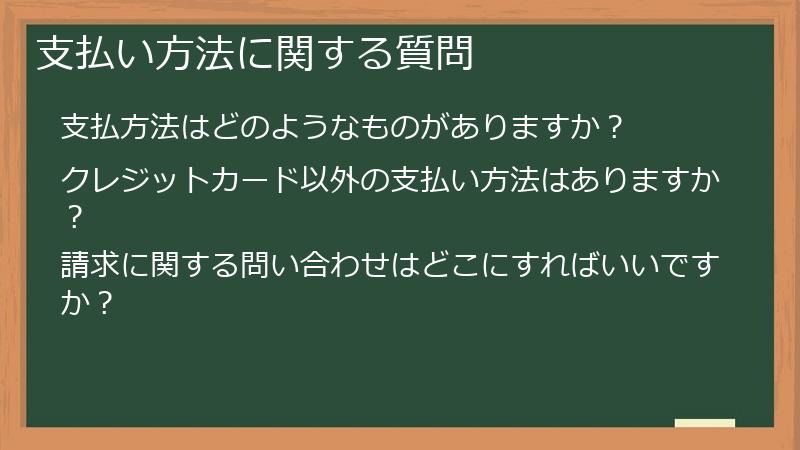
利用可能な支払い方法の種類、クレジットカード以外の支払い方法の有無、そして請求に関する問い合わせ先などについて解説しています。
安全かつスムーズな支払いを済ませ、Scribieのサービスを安心して利用できるよう、必要な情報を提供します。
“`html
支払方法はどのようなものがありますか?
“`
Scribieの支払い方法は、サービス提供会社によって異なりますが、一般的にはクレジットカード決済が広く利用されています。 Visa、Mastercard、American Expressなど、主要なクレジットカードブランドが対応していることが多いです。 具体的な対応ブランドは、Scribieの公式ウェブサイトの料金プランページなどで確認できます。 最新の対応ブランドは公式情報をご確認ください。 クレジットカード情報は、安全な決済システムを通して処理されるため、安心して利用できます。
一部のサービスでは、PayPalなどのオンライン決済サービスも利用できる場合があります。 PayPalは、クレジットカード情報を入力せずに支払いができるため、クレジットカードを持たない方や、クレジットカード情報の入力に抵抗のある方にとって便利な選択肢となります。 ただし、PayPalを利用できるかどうかは、サービスによって異なるため、事前に確認が必要です。
また、企業向けのプランなどでは、請求書払い(インボイス払い)に対応している場合もあります。 請求書払いを利用する場合は、企業情報や請求書送付先住所などの情報を登録する必要があります。 請求書払いの利用可否や手続きについては、Scribieのカスタマーサポートに問い合わせることをお勧めします。
どの支払い方法が最も安全か?
いずれの支払い方法も、セキュリティ対策が施されていることが一般的ですが、利用する際には、サービスのプライバシーポリシーやセキュリティに関する情報をよく確認し、安全なウェブサイトであることを確認した上で利用するようにしましょう。
- 一般的なScribie支払い方法
- クレジットカード決済 (Visa, Mastercard, American Expressなど)
- PayPal決済
- 請求書払い (企業向けプランの場合)
利用可能な支払い方法、およびその手続きについては、Scribieの公式ウェブサイトをご確認ください。
“`html
クレジットカード以外の支払い方法はありますか?
“`
Scribieでのクレジットカード以外の支払い方法の可否は、サービス提供会社によって異なります。 多くの場合、クレジットカード決済が主要な支払い方法として提供されていますが、一部のサービスでは、PayPalなどのオンライン決済サービスも利用できる場合があります。 PayPalは、クレジットカード情報を入力せずに支払いができるため、クレジットカードを持たない方や、クレジットカード情報の入力に抵抗のある方にとって便利な選択肢となります。
しかし、全てのScribieサービスでPayPalが利用できるわけではありません。 また、他のオンライン決済サービス(例えば、Alipayなど)に対応している場合もあります。 利用可能な支払い方法については、Scribieの公式ウェブサイトの料金プランページ、もしくはアカウント設定画面で確認するか、カスタマーサポートに問い合わせて確認することをお勧めします。 企業向けプランなどでは、請求書払い(インボイス払い)に対応している場合もあります。 請求書払いの利用可否や手続きについても、同様に公式サイトやカスタマーサポートで確認が必要です。
どの支払い方法を選択するかは、利用者の状況や好みによります。 クレジットカード決済は広く利用されており、手続きも比較的簡単です。 PayPal決済はクレジットカード情報を入力する必要がないため、セキュリティ面を重視するユーザーにとって魅力的な選択肢です。 請求書払いは、企業利用者にとって便利な支払い方法です。
支払い方法選択のポイント
安全性を重視する場合は、信頼できる決済システムを利用しているサービスを選ぶことが重要です。 また、利用可能な支払い方法と、それぞれのメリット・デメリットを比較検討し、自身の状況に最適な支払い方法を選択しましょう。
- 支払い方法の選択肢(例)
- クレジットカード決済
- PayPal決済
- 請求書払い
- その他のオンライン決済サービス
利用可能な支払い方法については、Scribieの公式ウェブサイトでご確認ください。
“`html
請求に関する問い合わせはどこにすればいいですか?
“`
Scribieの料金に関するご質問や、請求に関する問題が発生した場合は、まずScribieのウェブサイト上で提供されているヘルプセンターやFAQを確認することをお勧めします。 多くの場合、よくある質問とその回答が掲載されており、そこで問題が解決する可能性があります。 ヘルプセンターで解決しない場合は、Scribieのカスタマーサポートに問い合わせる必要があります。
カスタマーサポートへの問い合わせ方法は、サービスによって異なりますが、一般的にはウェブサイト上に問い合わせフォームが用意されています。 問い合わせフォームを使用する際には、問題の内容を具体的に記述することが重要です。 請求に関する問い合わせの場合は、請求番号、請求金額、発生日時などの情報を明確に記載しましょう。 不明瞭な記述は、対応の遅延や、誤解につながる可能性があります。 可能であれば、請求明細書などの関連資料を添付することで、よりスムーズな対応が期待できます。
問い合わせ先がウェブサイト上に明示的に記載されていない場合、または問い合わせフォームが見つからない場合は、Scribieの公式ウェブサイトの「お問い合わせ」や「サポート」といったページを探して、連絡先を確認しましょう。 メールアドレスや電話番号が記載されている場合があります。 連絡先が見つからない場合は、Googleなどの検索エンジンで「Scribie カスタマーサポート」などと検索すると、連絡先情報が見つかる可能性があります。
カスタマーサポートへの問い合わせは、メール、チャット、電話など、複数の方法で対応しているサービスもあります。 それぞれの方法の特徴を理解し、状況に応じて最適な連絡方法を選択しましょう。 緊急性の高い問い合わせの場合は、チャットや電話が適しています。
- 請求に関する問い合わせ先
- Scribieウェブサイトのヘルプセンター/FAQ
- Scribieウェブサイトの問い合わせフォーム
- Scribieウェブサイトの記載されているカスタマーサポート連絡先
これらの方法を利用して、迅速な対応を目指しましょう。
“`html
音声ファイルアップロードと文字起こしに関するFAQ
“`
このセクションでは、Scribieへの音声ファイルのアップロード方法、文字起こしの精度、そして文字起こし結果の確認・編集に関するよくある質問と回答を掲載しています。
音声ファイルの取り扱いから、文字起こし結果の確認、修正方法まで、スムーズな文字起こしワークフローに必要な情報を網羅しています。
アップロード時の注意点、対応ファイル形式、文字起こし精度の向上策、そして結果の編集方法など、効率的な作業を実現するためのヒントをご紹介します。
“`html
音声ファイルアップロードに関する質問
“`
このセクションでは、Scribieへの音声ファイルのアップロードに関するよくある質問と回答をまとめました。
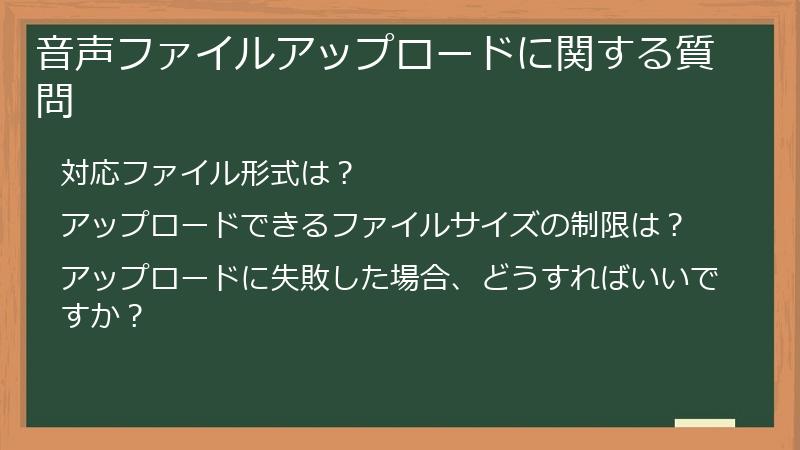
対応ファイル形式、アップロード可能なファイルサイズ、アップロード時の注意点、そしてアップロードに失敗した場合の対処法などについて解説しています。
スムーズなファイルアップロードを行い、文字起こし作業をスムーズに開始するための情報を提供します。
“`html
対応ファイル形式は?
“`
Scribieでサポートされている音声ファイルの形式は、サービスによって異なります。 一般的に、MP3、WAV、M4Aなどの一般的なオーディオファイル形式に対応していることが多いですが、必ずしも全ての形式に対応しているとは限りません。 また、対応していても、ファイルサイズやビットレートなどの制限がある場合があります。
Scribieの公式ウェブサイト、もしくは利用規約などで、サポートされているファイル形式と、その仕様(ファイルサイズ制限、ビットレート制限など)を必ず確認してください。 サポートされていないファイル形式の音声データを使用しようとすると、アップロードエラーが発生したり、文字起こし処理が開始されない場合があります。
サポートされていないファイル形式の音声ファイルを使用する必要がある場合は、事前に別のファイル形式に変換する必要があります。 多くのオーディオ編集ソフトやオンラインツールで、ファイル形式の変換が可能です。 変換を行う際には、音質の劣化に注意し、適切な設定を選択することが重要です。 変換後のファイルが、Scribieでサポートされている形式であることを必ず確認してください。 変換ソフトによっては、変換後のファイルにノイズが混入したり、音質が劣化する場合がありますので、変換後のファイルの音質を確認してからアップロードするようにしましょう。
- 対応ファイル形式確認方法
- Scribie公式ウェブサイトのヘルプセクションを確認する
- 利用規約を確認する
- カスタマーサポートに問い合わせる
不明な点があれば、Scribieのサポートに問い合わせることをお勧めします。
“`html
アップロードできるファイルサイズの制限は?
“`
Scribieでアップロードできる音声ファイルのサイズには制限があります。 この制限は、サービスによって異なり、また、利用しているプランによっても異なる場合があります。 無料プランと有料プランでは、アップロードできるファイルサイズの上限が異なるケースも珍しくありません。 そのため、事前にScribieの公式ウェブサイトで、利用可能なプランの仕様を必ず確認する必要があります。 公式ウェブサイトの情報が最新の情報です。
ファイルサイズの上限を超える音声ファイルをアップロードしようとすると、エラーが発生し、アップロードに失敗します。 大きな音声ファイルをアップロードする必要がある場合は、いくつかの方法があります。 まず、音声ファイル分割ソフトを使用して、ファイルを複数の小さなファイルに分割してからアップロードする方法があります。 多くの無料ソフトやオンラインツールが利用可能です。 分割する際には、ファイル名に番号を付けるなどして、ファイルの順番を管理するようにしましょう。
もう一つの方法は、Scribieが提供するAPIを使用する方法です。 APIを使用することで、大容量ファイルのアップロードを効率的に行うことができます。 ただし、APIを使用するには、プログラミングの知識が必要になります。
ファイルサイズ制限を超えた場合の対処法としては、まずファイルサイズを確認し、制限内に収まるように分割するか、APIを利用する方法が考えられます。 それでも問題が解決しない場合は、Scribieのカスタマーサポートに問い合わせて、サポートを受けることをお勧めします。
- 大容量ファイルのアップロード方法
- 音声ファイル分割ソフトによる分割アップロード
- Scribie APIの利用
- カスタマーサポートへの問い合わせ
ファイルサイズ制限については、必ずScribieの公式ウェブサイトで最新情報を確認してください。
“`html
アップロードに失敗した場合、どうすればいいですか?
“`
Scribieへの音声ファイルのアップロードに失敗した場合、いくつかの原因が考えられます。 まず、確認すべきは、ファイル形式とファイルサイズです。 Scribieは特定のファイル形式しかサポートしていない場合があり、ファイルサイズにも制限があります。 サポートされていないファイル形式や、サイズ制限を超えるファイルはアップロードできません。 Scribieの公式ウェブサイトでサポートされているファイル形式とサイズ制限を確認し、必要であれば、ファイル形式を変換したり、ファイルを分割したりする必要があります。
次に確認すべきは、インターネット接続の状態です。 ネットワーク接続が不安定な場合、アップロードに失敗する可能性があります。 インターネット回線が安定しているか確認し、必要であれば、Wi-Fi接続から有線接続に変更する、または、接続状況の良い場所で再度アップロードを試みるなどの対策を講じましょう。
ファイル形式とファイルサイズ、そしてインターネット接続を確認しても問題が解決しない場合は、ブラウザのキャッシュやクッキーをクリアしてみましょう。 ブラウザのキャッシュやクッキーが原因で、アップロードに失敗することがあります。 キャッシュとクッキーをクリアする方法は、使用しているブラウザによって異なりますので、各ブラウザのマニュアルを参照してください。
それでも問題が解決しない場合は、Scribieのカスタマーサポートに問い合わせてみましょう。 カスタマーサポートでは、より詳細な情報に基づいて、問題の原因を特定し、解決策を提案してくれるでしょう。 問い合わせる際には、エラーメッセージ、ファイル名、ファイルサイズ、使用しているブラウザなどの情報を提供すると、より迅速な対応が期待できます。
- アップロード失敗時の対処法
- ファイル形式とファイルサイズの確認
- インターネット接続の確認
- ブラウザのキャッシュとクッキーのクリア
- Scribieカスタマーサポートへの問い合わせ
これらの手順で問題が解決しない場合は、サポートに問い合わせてみましょう。
“`html
文字起こし精度に関する質問
“`
このセクションでは、Scribieの文字起こし精度に関するよくある質問と回答をまとめました。
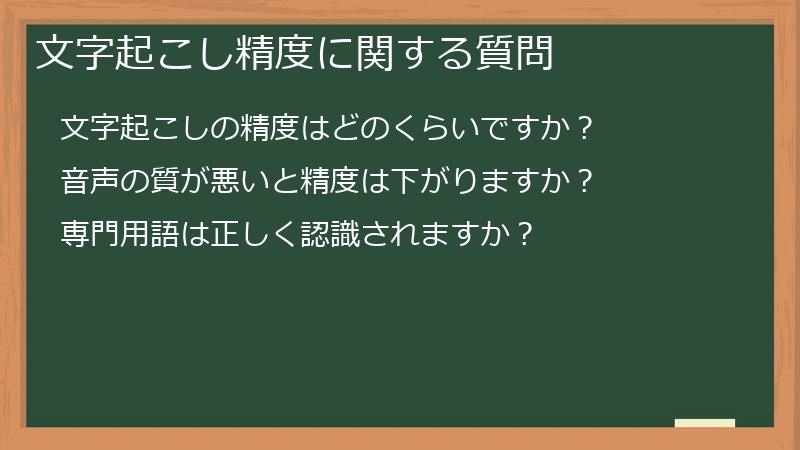
音声データの品質、話し方、背景ノイズなどが、文字起こし精度にどのように影響するのか、また、精度を向上させるための具体的な方法について解説しています。
より正確な文字起こし結果を得るためのヒントや、期待値と現実のギャップについて理解を深めることができます。
“`html
文字起こしの精度はどのくらいですか?
“`
Scribieの文字起こし精度は、使用する音声データの品質、話し方、背景ノイズ、そして選択したプランなど、様々な要因によって影響を受けます。 そのため、一概に「どのくらいの精度か」と断言することはできません。 しかし、一般的に、Scribieは高い音声認識精度を誇り、多くの場合、十分に実用可能な文字起こし結果を提供します。
Scribieが使用する音声認識技術は、常に進化しており、精度は向上し続けています。 しかし、完璧な精度を保証するものではないことを理解しておく必要があります。 特に、音声データの品質が低い場合(ノイズが多い、音量が小さいなど)、話し方が速すぎる場合、専門用語や方言が多く含まれる場合などは、誤認識が発生する可能性が高くなります。
精度の向上策
より高精度な文字起こし結果を得るためには、高品質な音声データを提供することが重要です。 静かな環境で録音を行い、クリアな音声で録音するように心がけましょう。 ノイズが多い場合は、ノイズ除去ソフトなどを活用して、ノイズを軽減する必要があります。 また、話し方は、ゆっくりとはっきり話すように心がけ、専門用語などは事前に説明を加えることで、認識精度を向上させることができます。
Scribieでは、いくつかのプランが用意されており、プランによって音声認識エンジンの種類や、精度のレベルが異なる場合があります。 より高精度な文字起こしを求める場合は、高精度な音声認識エンジンを採用しているプランを選択することを検討しましょう。
- 文字起こし精度に影響する要因
- 音声データの品質
- 話し方
- 背景ノイズ
- 選択したプラン
これらの要因を考慮し、高品質な音声データを提供することで、より正確な文字起こし結果を得ることができます。
“`html
音声の質が悪いと精度は下がりますか?
“`
はい、音声の質が悪いと、Scribieの文字起こし精度は著しく低下する可能性があります。 音声認識技術は、クリアでノイズの少ない音声データほど、正確に文字に変換できます。 逆に、ノイズが多い、音量が小さい、音声が途切れているなどの低品質な音声データでは、誤認識や聞き取りにくい部分が増え、精度の低下に繋がります。
具体的には、以下の様な音声の質の悪さが、精度の低下に影響を与えます。
- ノイズ: 背景ノイズ(エアコンの音、車の音、人の話し声など)、マイクのノイズ、電気ノイズなどは、音声認識を妨げ、誤認識の原因となります。 静かな環境で録音を行う、ノイズキャンセリング機能付きのマイクを使用するなどの対策が有効です。
- 音量: 音量が小さすぎると、音声認識エンジンが音を拾えず、認識精度が低下します。 録音時に適切な音量で録音する、または、録音後に音声編集ソフトで音量を調整する必要があります。 音量が大きすぎると、音声が歪み、認識精度が低下する可能性もあります。
- 音声の途切れ: 音声が途切れると、その部分の音声が認識されず、文字起こし結果に欠損が生じます。 録音機器の故障、接続不良などが原因として考えられます。 録音前に機器の動作確認を行い、安定した接続環境を確保しましょう。
- 反響: 音声に反響が多いと、音声認識エンジンが音を正確に識別することが難しくなります。 録音環境を見直し、反響が少ない場所で録音を行うことが重要です。
高精度な文字起こし結果を得るためには、可能な限り高品質な音声データを提供することが重要です。 録音環境、録音機器、話し方などに注意を払うことで、精度の向上を期待できます。
- 音声の質の悪さによる影響
- 誤認識の増加
- 聞き取りにくい部分の増加
- 文字起こし結果の欠損
これらの問題を避けるため、録音環境の整備に注意を払いましょう。
“`html
専門用語は正しく認識されますか?
“`
Scribieの専門用語の認識精度は、専門用語の種類、音声データの品質、そしてScribieの辞書機能の活用状況などによって大きく異なります。 一般的な単語であれば高い精度で認識されますが、専門用語、特に特殊な用語や、あまり一般的ではない専門用語は、誤認識される可能性があります。
専門用語が誤認識される主な原因として、音声認識エンジンがその用語を学習データとして持っていないことが挙げられます。 音声認識エンジンは、大量の音声データから学習して構築されているため、学習データに含まれていない専門用語は、正しく認識できない可能性が高いです。
専門用語の認識精度を向上させるためには、Scribieが提供する専門用語辞書機能を活用することが有効です。 専門用語辞書機能を使用することで、音声認識エンジンに専門用語とその発音、表記を登録することができ、認識精度を向上させることができます。 専門用語辞書への登録方法については、Scribieのヘルプページを参照するか、カスタマーサポートに問い合わせて確認してください。
専門用語辞書に登録されていない専門用語については、文字起こし結果を確認し、必要に応じて手動で修正する必要があります。 特に重要な専門用語については、事前に辞書に登録しておくことで、作業効率を向上させることができます。
専門用語の認識精度向上策
専門用語を正確に認識させるためには、以下の点に注意しましょう。
- クリアな音声で録音する
- 専門用語をゆっくりとはっきり発音する
- 専門用語辞書機能を有効活用する
- 文字起こし結果を確認し、必要に応じて手動で修正する
これらの対策を行うことで、専門用語の認識精度を向上させ、より正確な文字起こし結果を得ることができます。
- 専門用語認識精度向上のための対策
- 高音質の音声データ
- 専門用語辞書の活用
- 手動での修正
これらの点を意識して作業を進めましょう。
“`html
文字起こし後の操作に関する質問
“`
このセクションでは、Scribieで文字起こしが完了した後の操作に関するよくある質問と回答をまとめました。
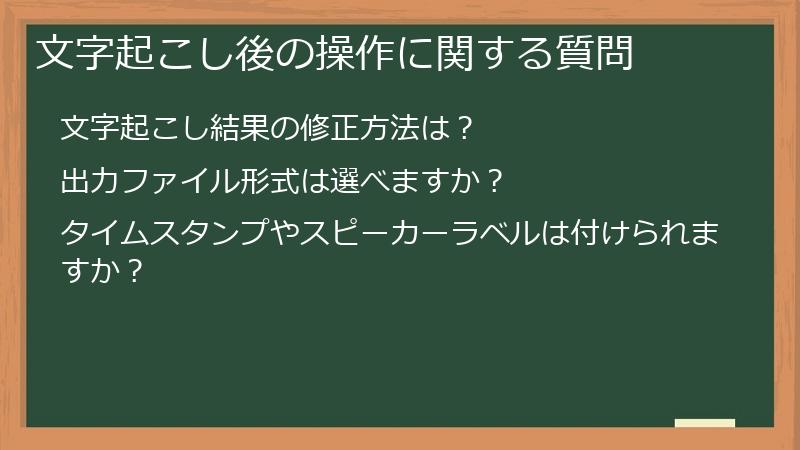
文字起こし結果の修正方法、出力ファイル形式の選択方法、そしてタイムスタンプやスピーカーラベルの追加・編集方法について解説しています。
文字起こし結果をさらに精緻化し、目的に最適な形式で出力するための情報を提供します。
“`html
文字起こし結果の修正方法は?
“`
Scribieの文字起こし結果に誤りがあった場合、多くのサービスでは、結果を直接編集することができます。 編集方法はサービスによって多少異なりますが、一般的には、文字起こし結果が表示されている画面上で、直接テキストを修正できます。 誤認識された単語や句読点を修正したり、足りない単語を追加したり、不要な単語を削除したりすることができます。
編集を行う際には、音声ファイルを再生しながら確認することをお勧めします。 音声とテキストを照合することで、より正確な修正を行うことができます。 また、文脈を理解した上で修正を行うことで、より自然で分かりやすいテキストを作成できます。 単に誤認識された単語を正しい単語に置き換えるだけでなく、文全体の整合性を考慮しながら修正することが重要です。
効率的な修正方法
効率的な修正を行うためには、以下の点を意識しましょう。
- 全体を確認してから修正を開始する
- ショートカットキーを活用する
- スペルチェック機能を利用する
- 修正後に再度確認を行う
複雑な修正が必要な場合、または修正に自信がない場合は、Scribieのカスタマーサポートに問い合わせてみるのも良いでしょう。 サポートチームは、専門知識を有しており、より正確な修正を行うためのアドバイスを提供してくれる可能性があります。
- 文字起こし結果の修正に関するポイント
- 音声ファイルと照合しながら修正する
- 文脈を理解して修正する
- 効率的な編集方法を習得する
- 必要に応じてカスタマーサポートに相談する
これらの点を意識することで、より正確で効率的な修正作業を行うことができます。
“`html
出力ファイル形式は選べますか?
“`
Scribieで出力可能なファイル形式は、サービスによって異なりますが、一般的にはテキストファイル(.txt)、Microsoft Wordファイル(.doc、.docx)、PDFファイル(.pdf)などが選択できることが多いです。 場合によっては、プレーンテキスト形式、RTF形式、またはScribie独自のファイル形式なども利用できる場合があります。 利用可能なファイル形式は、Scribieの公式ウェブサイトや、サービスの利用規約などで確認できます。 また、選択できるファイル形式は、利用しているプランによっても異なる場合がありますので、確認が必要です。
出力ファイル形式を選択する際には、ファイルの利用用途を考慮することが重要です。 例えば、ワードプロセッサで編集する必要がある場合は、Wordファイル形式を選択する必要があります。 印刷して配布する必要がある場合は、PDFファイル形式が適しています。 他のアプリケーションで利用する場合は、プレーンテキスト形式が適切な場合があります。
ファイル形式選択のポイント
- テキストファイル(.txt): シンプルなテキストデータで、様々なアプリケーションで利用可能。 編集は容易だが、書式設定は限定的。
- ワード文書(.doc/.docx): ワードプロセッサで編集可能な形式。 書式設定が容易だが、ファイルサイズが大きくなる傾向がある。
- PDFファイル(.pdf): レイアウトが固定され、印刷物として利用可能。 編集は困難だが、レイアウトが崩れにくい。
どのファイル形式を選択するかは、文字起こし結果の利用用途によって異なります。 利用目的に最適な形式を選択することで、後々の作業効率を向上させることができます。 不明な点があれば、Scribieのカスタマーサポートに問い合わせて確認しましょう。
- ファイル形式選択の考慮事項
- 編集の容易さ
- レイアウトの維持
- ファイルサイズ
- 互換性
これらの点を考慮して、最適なファイル形式を選択してください。
“`html
タイムスタンプやスピーカーラベルは付けられますか?
“`
Scribieで生成される文字起こし結果に、タイムスタンプやスピーカーラベルを追加できるかどうかは、サービスの機能と、選択したプランによって異なります。 多くのサービスでは、これらの機能がオプションとして提供されています。 タイムスタンプは、発言内容の横に時間情報(例えば、00:00:00)が付加され、音声データ内のどの時間帯に発言があったのかを正確に特定するのに役立ちます。 会議の議事録作成や、インタビューの分析などに非常に役立つ機能です。
スピーカーラベルは、複数人が会話に参加している音声データにおいて、それぞれの発言者にラベルを付ける機能です。 これにより、誰がどの発言をしたのかを明確に区別することができます。 会議やディスカッションなど、複数話者による音声データの文字起こしでは、非常に重要な機能となります。
これらの機能は、通常、文字起こし処理の設定画面で有効化または無効化することができます。 また、タイムスタンプの精度(秒単位、分単位など)や、表示形式などをカスタマイズできる場合もあります。 スピーカーラベルも、事前に話者名を登録したり、文字起こし後に編集したりできる場合があります。 これらの機能の利用可否や、カスタマイズ可能な項目については、Scribieの公式ウェブサイト、もしくはヘルプセクションで確認するか、カスタマーサポートに問い合わせて確認することをお勧めします。
- タイムスタンプとスピーカーラベルの機能
- タイムスタンプ:発言内容に時間情報を付加
- スピーカーラベル:発言者にラベルを付加
これらの機能を有効活用することで、文字起こし結果の精度と利便性が向上します。
“`html
サポートとその他に関するFAQ
“`
このセクションでは、Scribieのカスタマーサポートに関する情報や、サービスの利用規約、データのプライバシーなど、その他よくある質問とその回答を掲載しています。
サービス利用に関する疑問や、技術的な問題が発生した場合の対処法、そしてScribieに関する一般的な情報を網羅しています。
安心してScribieを利用し続けるために、ぜひご確認ください。
“`html
カスタマーサポートに関する質問
“`
このセクションでは、Scribieのカスタマーサポートに関するよくある質問とその回答をまとめました。
サポートへの連絡方法、対応時間、問い合わせる際の注意点などを解説することで、問題発生時のスムーズな対応を支援します。
困ったときに適切なサポートを受けられるよう、必要な情報を網羅していますので、ご確認ください。
“`html
サポートへの連絡方法は?
“`
Scribieのカスタマーサポートへの連絡方法は、サービスによって異なりますが、一般的に、メール、チャット、電話などの方法が用意されています。 どの連絡方法が利用できるかは、Scribieの公式ウェブサイトを確認するか、ログイン後にサポートページを確認してください。 サポートページには、問い合わせフォームや、よくある質問(FAQ)へのリンクが掲載されている場合が多いです。
メールによる問い合わせは、比較的詳細な情報を伝えやすく、記録として残るため、複雑な問題や重要な問い合わせに適しています。 しかし、回答を得るまでには時間がかかる場合が多いです。 チャットサポートは、リアルタイムで質問に回答を得られるため、迅速な対応が必要な場合に便利です。 電話サポートは、複雑な問題や緊急度の高い問題を解決する際に有効ですが、全てのサービスで提供されているわけではありません。
問い合わせフォームを使用する際には、問題の内容を具体的に、そしてできるだけ詳細に記述することが重要です。 発生したエラーメッセージ、操作手順、利用環境(OS、ブラウザなど)、そして関連ファイルがあればそれも添付することで、サポートチームは問題を迅速に特定し、解決策を提案しやすくなります。 不明瞭な記述は、対応の遅延や、誤解につながる可能性があるため注意が必要です。
問い合わせ方法の選択
- 緊急度の高い問題:チャットまたは電話
- 複雑な問題、詳細な説明が必要な問題:メール
- 一般的な質問:FAQ、ヘルプセンター
それぞれの連絡方法の特徴を理解し、状況に応じて最適な方法を選択しましょう。
- 問い合わせ方法の例
- メール
- チャット
- 電話
- 問い合わせフォーム
サポートへの連絡方法は、Scribieの公式ウェブサイトでご確認ください。
“`html
サポートの対応時間は?
“`
Scribieのカスタマーサポートの対応時間は、サービスによって異なり、また、問い合わせ方法によっても異なります。 一般的に、メールでの問い合わせへの対応は、数時間から数日かかる場合が多いです。 これは、メールの内容を確認し、適切な回答を作成するのに時間がかかるためです。 複雑な問題や、詳細な調査が必要な問題の場合、さらに時間がかかる可能性があります。
チャットサポートを利用できる場合は、リアルタイムでサポートを受けられるため、より迅速な対応が期待できます。 ただし、チャットサポートの対応時間は、サービスによって異なり、営業時間内のみ対応している場合もあります。 チャットサポートの営業時間や、対応状況は、Scribieのウェブサイトで確認するか、カスタマーサポートに直接問い合わせて確認することをお勧めします。
電話サポートを提供しているサービスであれば、最も迅速な対応が期待できます。 しかし、電話サポートは、全てのサービスで提供されているわけではありません。 電話サポートを利用できるかどうかは、事前にScribieのウェブサイトで確認が必要です。
対応時間に関する注意点
サポートへの問い合わせを行う際には、対応時間を事前に確認しておくことが重要です。 緊急度の高い問題の場合は、対応時間が短いチャットサポートや電話サポートを利用することを検討しましょう。 メールの場合は、回答を得るまでに時間がかかることを考慮し、余裕を持って問い合わせるようにしてください。
- 問い合わせ方法別の対応時間
- メール:数時間~数日
- チャット:リアルタイム~数時間(営業時間内)
- 電話:リアルタイム (サービスにより異なる)
サポートの対応時間については、Scribieの公式ウェブサイトで最新情報をご確認ください。
“`html
サポートに問い合わせる際の注意点は何ですか?
“`
Scribieのカスタマーサポートに問い合わせる際には、いくつかの点に注意することで、よりスムーズで迅速な対応を受けることができます。
まず、問題の内容を具体的に説明することが重要です。 発生したエラーメッセージ、操作手順、利用環境(OS、ブラウザ、使用しているプランなど)、そして関連ファイルがあればそれも提示することで、サポートチームは問題を迅速に特定し、解決策を提案しやすくなります。 曖昧な表現や、情報不足は、対応の遅延や、誤解につながる可能性があります。
次に、必要な情報を事前に準備しておきましょう。 アカウント情報、請求番号、エラーメッセージのスクリーンショットなど、問い合わせに必要な情報を事前に準備しておくことで、問い合わせ時間を短縮し、スムーズな対応を促すことができます。 問い合わせ前に、問題に関する情報を整理し、必要な情報を明確にしておくことが重要です。
さらに、問い合わせの目的を明確に伝えることも重要です。 何を求めているのかを明確に伝えることで、サポートチームは的確な回答を提供することができます。 例えば、「文字起こしの精度が低い」という問い合わせの場合、「具体的にどの部分が不正確なのか」「どのような改善策を求めているのか」などを明確に伝えましょう。
最後に、丁寧な言葉遣いを心がけましょう。 丁寧な言葉遣いは、相手への配慮を示し、スムーズなコミュニケーションに繋がります。 感情的な言葉遣いは避け、冷静に問題点を説明しましょう。
- 問い合わせ時の注意点
- 問題の具体的な説明
- 関連情報の準備
- 問い合わせ目的の明確化
- 丁寧な言葉遣い
これらの点に注意して問い合わせることで、より迅速かつ的確なサポートを受けることができます。
“`html
機能に関する質問
“`
このセクションでは、Scribieの様々な機能に関するよくある質問と回答をまとめました。
コラボレーション機能、専門用語辞書機能、複数ファイルの一括処理など、Scribieの機能をより効果的に活用するための情報を提供します。
これらの機能を理解することで、作業効率の向上、そしてより高品質な文字起こしを実現できます。
“`html
コラボレーション機能について教えてください。
“`
Scribieのコラボレーション機能は、チームで効率的に文字起こしを行うための機能です。 この機能の具体的な内容は、サービスによって異なりますが、一般的には、複数のユーザーが同じ音声ファイルにアクセスし、共同で文字起こし作業を行うことができます。 これにより、作業の分担や、複数人によるチェックなどを行い、作業効率を向上させることが可能です。
コラボレーション機能を利用するには、通常、プロジェクトリーダーが音声ファイルをアップロードし、チームメンバーにアクセス権限を付与する必要があります。 アクセス権限には、閲覧権限のみ、編集権限、管理者権限など、いくつかのレベルが存在することがあります。 各メンバーの役割や責任に応じて、適切なアクセス権限を設定することが重要です。 アクセス権限の設定方法は、Scribieのサービスによって異なりますので、マニュアルなどを確認するか、カスタマーサポートに問い合わせて確認することをお勧めします。
コラボレーション機能のメリット
- 作業分担: チームメンバーで作業を分担することで、作業時間を短縮できます。
- 複数人によるチェック: 複数人で結果をチェックすることで、精度の向上を期待できます。
- 効率的な作業: チームワークにより、より効率的に文字起こし作業を進めることができます。
Scribieのコラボレーション機能は、チームでの文字起こし作業を効率化するための重要な機能です。 この機能を有効活用することで、より迅速かつ高品質な文字起こし結果を得ることができます。 ただし、チームメンバー間での円滑なコミュニケーションも重要です。 チャットツールなどを活用して、作業の進捗状況や問題点を共有することで、より効率的な共同作業が実現します。
- コラボレーション機能の活用ポイント
- 明確な役割分担
- 効果的なコミュニケーション
- アクセス権限の適切な設定
これらの点を意識して、コラボレーション機能を活用しましょう。
“`html
専門用語辞書は登録できますか?
“`
Scribieで専門用語辞書を登録できるかどうかは、利用しているサービスの機能によって異なります。 多くのサービスでは、専門用語辞書機能を提供しており、事前に専門用語を登録することで、音声認識の精度を向上させることができます。 専門用語辞書機能は、特に専門用語が多く含まれる音声データの文字起こしにおいて、非常に有効です。 専門用語を事前に登録することで、誤認識を減らし、より正確な文字起こし結果を得ることができます。
専門用語辞書への登録方法は、サービスによって異なりますが、一般的には、テキストファイルに専門用語とその発音、表記などを登録し、それをScribieにアップロードする形となります。 登録する際には、専門用語と、その正しい表記を正確に記述する必要があります。 表記に誤りがあると、かえって認識精度が低下する可能性があります。 また、発音の表記方法もサービスによって異なる場合がありますので、マニュアルなどを確認しながら正確に登録してください。
専門用語辞書に登録できる専門用語の数、およびファイル形式などは、サービスによって制限がある場合があります。 登録できる専門用語数の上限、ファイル形式、そして登録方法などの詳細は、Scribieの公式ウェブサイトや、ヘルプページで確認するか、カスタマーサポートに問い合わせて確認しましょう。
- 専門用語辞書登録に関する注意点
- 専門用語と正しい表記を正確に登録する
- サービスの規定に従って登録する
- 登録後の認識精度を確認する
専門用語辞書を有効活用することで、より高精度な文字起こしを実現しましょう。
“`html
複数の音声ファイルをまとめて処理できますか?
“`
Scribieで複数の音声ファイルをまとめて処理できるかどうかは、利用しているサービスの機能によって異なります。 多くのサービスでは、一度に一つの音声ファイルしか処理できないため、複数の音声ファイルを文字起こしする場合は、それぞれ個別にアップロードし、処理する必要があります。 しかし、サービスによっては、一度に複数のファイルをアップロードして処理できるバッチ処理機能を提供している場合もあります。 この機能を利用することで、複数の音声ファイルをまとめて処理でき、作業効率を大幅に向上させることができます。
バッチ処理機能を利用できるかどうかは、Scribieの公式ウェブサイトで確認するか、カスタマーサポートに問い合わせて確認する必要があります。 バッチ処理機能が利用できる場合でも、アップロードできるファイル数や、ファイルサイズに制限がある場合があります。 また、処理時間なども考慮する必要があります。 大容量のファイルを複数まとめて処理しようとすると、処理時間が非常に長くなる可能性があります。
複数のファイルを個別に処理する場合は、ファイル名に日付や番号などを付け、整理してアップロードすると、後からの管理が容易になります。 また、ファイルのアップロード前に、ファイル形式やファイルサイズがScribieの規定を満たしていることを必ず確認しましょう。
効率的な複数ファイル処理
複数の音声ファイルを処理する際には、以下の点を考慮すると効率的です。
- バッチ処理機能の利用
- ファイル名の整理
- ファイル形式とサイズの一括確認
- 処理時間の考慮
効率的な作業のために、適切な方法を選択しましょう。 不明な点があれば、Scribieのカスタマーサポートに問い合わせてください。
- 複数ファイル処理方法
- 個々のファイルのアップロード
- バッチ処理機能の利用 (サービスによる)
サービスによって機能が異なるため、公式ウェブサイトを確認しましょう。
“`html
その他に関する質問
“`
このセクションでは、Scribieの利用規約、データのプライバシーポリシー、料金プランの変更方法など、サービス利用全般に関するよくある質問と回答をまとめました。
Scribieのサービスを安全かつ円滑に利用するための情報を提供します。
サービス利用に関する疑問点の解消に役立ててください。
“`html
Scribieの利用規約はどこで確認できますか?
“`
Scribieの利用規約は、Scribieの公式ウェブサイトで確認できます。 通常、ウェブサイトのフッター部分や、プライバシーポリシー、ヘルプセクションなどにリンクが掲載されています。 利用規約は、サービスの利用条件、支払い方法、著作権、責任制限、プライバシーポリシーなど、サービス利用に関する重要な事項が記載されています。 サービスを利用する前に、必ず利用規約をよく読んで、内容を理解するようにしましょう。
利用規約は、定期的に更新される可能性があります。 そのため、サービスを利用する際には、最新の利用規約を確認することが重要です。 最新の利用規約は、Scribieの公式ウェブサイトで確認できます。 利用規約に同意しない場合は、サービスを利用することができません。 利用規約に同意した時点で、その規約に記載されている事項に同意したものとみなされます。
利用規約に記載されている事項を理解せずにサービスを利用し、問題が発生した場合、利用規約に基づいて対応が行われます。 そのため、利用規約をよく理解し、同意した上でサービスを利用することが重要です。 利用規約の内容が理解できない場合、または、不明な点がある場合は、Scribieのカスタマーサポートに問い合わせて確認することをお勧めします。
- 利用規約確認方法
- Scribie公式ウェブサイトのフッターを確認する
- プライバシーポリシーページを確認する
- ヘルプセクションを確認する
- 検索機能を利用する
最新の利用規約を必ず確認し、内容を理解した上でサービスを利用しましょう。
“`html
Scribieで扱えるデータのプライバシーはどうなっていますか?
“`
Scribieで扱われるデータのプライバシーは、Scribieのプライバシーポリシーによって規定されています。 プライバシーポリシーは、Scribieがユーザーの個人データ、および音声データなどをどのように収集、利用、保護するかについて詳細に説明しています。 サービスを利用する前に、必ずプライバシーポリシーをよく読んで、内容を理解するようにしましょう。 プライバシーポリシーは、サービスの利用規約と同様に重要な文書です。
プライバシーポリシーには、個人情報の収集方法、利用目的、第三者への提供について、そしてデータのセキュリティ対策などが記載されています。 Scribieでは、ユーザーの個人情報や音声データを保護するための様々なセキュリティ対策を講じていると、通常は明記されています。 しかし、完全に安全を保証するものではないことを理解しておく必要があります。 データのセキュリティについては、常に最新の技術を用いて対策が行われていますが、サイバー攻撃などのリスクは常に存在します。
プライバシーポリシーは、定期的に更新される可能性があります。 そのため、サービスを利用する際には、最新のプライバシーポリシーを確認することが重要です。 最新のプライバシーポリシーは、Scribieの公式ウェブサイトで確認できます。 プライバシーポリシーの内容に同意しない場合は、サービスを利用することができません。
- プライバシーポリシーで確認すべき事項
- 個人情報の収集方法
- 個人情報の利用目的
- 個人情報の第三者提供について
- データのセキュリティ対策
- データの保存期間
これらの事項を理解した上で、Scribieのサービスを利用しましょう。 不明な点があれば、Scribieのカスタマーサポートに問い合わせてください。
“`html
Scribieの料金プランはどのように変更できますか?
“`
Scribieの料金プランの変更方法は、サービスによって異なりますが、一般的には、Scribieのウェブサイトにログインし、アカウント設定画面から変更できます。 アカウント設定画面へのアクセス方法は、サービスによって異なる場合があるので、公式ウェブサイトのマニュアルなどを確認するか、カスタマーサポートに問い合わせて確認することをお勧めします。
プラン変更の手順は、通常、現在のプランを確認し、変更したいプランを選択するという流れになります。 変更可能なプランは、サービスによって異なる場合があり、また、変更できないプランや、変更に制限のあるプランなどもあります。 変更可能なプラン、および変更手続きについては、Scribieのウェブサイトで確認するか、カスタマーサポートに問い合わせることをお勧めします。
プランを変更する際には、変更後のプランの内容をよく確認することが重要です。 料金、機能、利用可能な音声ファイル数などが、変更前に利用していたプランと異なる場合があります。 特に、機能の制限などに注意し、変更後のプランが自身のニーズに合致していることを確認してから手続きを進めることが重要です。 変更手続きが完了した後も、変更内容に問題がないか確認し、必要に応じてカスタマーサポートに問い合わせることをお勧めします。
プラン変更によって、追加料金が発生する場合や、既に支払済みの料金の返金処理が必要になる場合もあります。 料金に関する詳細は、Scribieの公式ウェブサイトで確認するか、カスタマーサポートに問い合わせて確認しましょう。
- 料金プラン変更に関する注意点
- 変更可能なプランの確認
- 変更手続き方法の確認
- 変更後のプラン内容の確認
- 料金に関する確認
これらの点に注意して、プラン変更の手続きを行いましょう。 不明な点があれば、カスタマーサポートに問い合わせてください。


コメント