
- Textbroker登録できない!原因と解決策を徹底解説
- Textbroker登録ができない!よくある質問と解決策
- Textbroker登録ができない!よくある質問と解決策
- Textbroker登録ができない!よくある質問と解決策
- Textbroker登録ができない!よくある質問と解決策
- Textbroker登録ができない!よくある質問と解決策
- Textbroker登録ができない!よくある質問と解決策
- Textbroker登録ができない!よくある質問と解決策
- Textbroker登録ができない!よくある質問と解決策
- Textbroker登録ができない!よくある質問と解決策
- Textbroker登録ができない!よくある質問と解決策
- Textbroker登録ができない!よくある質問と解決策
- Textbroker登録ができない!よくある質問と解決策
- Textbroker登録ができない!よくある質問と解決策
- Textbroker登録ができない!よくある質問と解決策
- Textbroker登録ができない!よくある質問と解決策
- Textbroker登録ができない!よくある質問と解決策
- Textbroker登録ができない!よくある質問と解決策
- Textbroker登録ができない!よくある質問と解決策
- Textbroker登録ができない!よくある質問と解決策
- Textbroker登録ができない!よくある質問と解決策
- Textbroker登録ができない!よくある質問と解決策
- Textbroker登録ができない!よくある質問と解決策
- Textbroker登録ができない!よくある質問と解決策
- Textbroker登録ができない!よくある質問と解決策
- Textbroker登録ができない!よくある質問と解決策
- Textbroker登録ができない!よくある質問と解決策
- Textbroker登録ができない!よくある質問と解決策
- Textbroker登録ができない!よくある質問と解決策
- Textbroker登録ができない!よくある質問と解決策
- Textbroker登録ができない!よくある質問と解決策
- Textbroker登録ができない!よくある質問と解決策
- Textbroker登録ができない!よくある質問と解決策
- Textbroker登録ができない!よくある質問と解決策
- Textbroker登録ができない!よくある質問と解決策
- Textbroker登録ができない!よくある質問と解決策
- Textbroker登録ができない!よくある質問と解決策
- Textbroker登録ができない!よくある質問と解決策
- Textbroker登録ができない!よくある質問と解決策
- Textbroker登録ができない!よくある質問と解決策
- Textbroker登録ができない!よくある質問と解決策
- Textbroker登録ができない!よくある質問と解決策
- Textbroker登録ができない!よくある質問と解決策
- Textbroker登録ができない!よくある質問と解決策
- Textbroker登録ができない!よくある質問と解決策
- Textbroker登録ができない!よくある質問と解決策
- Textbroker登録ができない!よくある質問と解決策
- Textbroker登録ができない!よくある質問と解決策
- Textbroker登録ができない!よくある質問と解決策
- Textbroker登録ができない!よくある質問と解決策
- Textbroker登録ができない!よくある質問と解決策
- Textbroker登録ができない!よくある質問と解決策
- Textbroker登録ができない!よくある質問と解決策
- Textbroker登録ができない!よくある質問と解決策
- Textbroker登録ができない!よくある質問と解決策
- Textbroker登録ができない!よくある質問と解決策
- Textbroker登録ができない!よくある質問と解決策
- Textbroker登録ができない!よくある質問と解決策
- Textbroker登録ができない!よくある質問と解決策
- Textbroker登録ができない!よくある質問と解決策
- Textbroker登録ができない!よくある質問と解決策
- Textbroker登録ができない!よくある質問と解決策
- Textbroker登録ができない!よくある質問と解決策
- Textbroker登録ができない!よくある質問と解決策
- Textbroker登録ができない!よくある質問と解決策
Textbroker登録できない!原因と解決策を徹底解説
Textbrokerへの登録でお困りですか?この記事では、「Textbroker 登録できない」という検索キーワードで悩んでいる多くのライターさんのために、登録できない原因を徹底的に分析し、具体的な解決策を分かりやすくご紹介します。
アカウント作成に失敗した、本人確認が通らない、エラーメッセージが表示されるなど、様々な問題とその解決策を網羅しています。
スムーズにTextbrokerに登録し、ライティングのお仕事を始められるよう、この記事が皆様のお役に立てれば幸いです。
登録前に知っておくべき重要なポイントや、サポートへの問い合わせ方法についても解説しますので、最後までお読みください。
Textbrokerでのライティングで成功するための一歩を、今すぐ踏み出しましょう。
Textbroker登録ができない!その原因を徹底調査
Textbrokerへの登録がうまくいかない原因は様々です。
アカウント作成時のエラーメッセージ、本人確認書類に関する問題、ネットワーク環境やブラウザの問題など、多くの可能性が考えられます。
この章では、Textbroker登録で発生する可能性のある問題を一つずつ丁寧に解説し、それぞれの原因を特定し、解決に導くための具体的なステップをご提示します。
登録がうまくいかない原因を突き止め、スムーズな登録を完了させるためのヒントが満載です。
アカウント作成時のエラーメッセージの分析
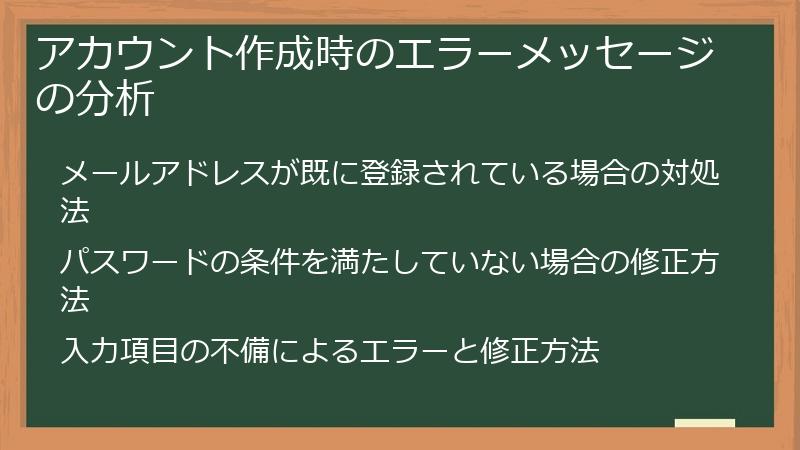
Textbrokerの登録時にエラーメッセージが表示されることは、よくあるトラブルです。
このメッセージは、問題の原因を特定するための重要な手がかりとなります。
本項では、代表的なエラーメッセージとその原因、そして具体的な解決策を解説します。
エラーメッセージを正しく理解し、適切な対処を行うことで、スムーズなアカウント作成に繋げることができます。
メールアドレスが既に登録されている場合の対処法
Textbrokerに登録しようとすると、「このメールアドレスは既に登録されています」というエラーメッセージが表示されることがあります。これは、過去にTextbrokerに登録したことがある、もしくは同じメールアドレスで別のアカウントを作成しようとした場合に発生します。
この問題を解決するには、以下の手順に従ってください。
- パスワードを忘れた場合の対処法: まず、過去にTextbrokerに登録した記憶があるか確認しましょう。もし記憶がある場合は、パスワードを忘れた場合の手順に従って、パスワードのリセットを試みてください。Textbrokerのウェブサイトには、通常、パスワードリセットのためのリンクが用意されています。そのリンクをクリックし、指示に従って新しいパスワードを設定すれば、既存のアカウントにアクセスできるようになります。
- アカウントの確認: パスワードリセットがうまくいかない場合、または登録した記憶がない場合は、使用しているメールアドレスの受信トレイを注意深く確認しましょう。Textbrokerからの登録確認メール、またはパスワードリセットメールなどが届いていないかを確認します。迷惑メールフォルダなども確認することをお勧めします。メールが見つかった場合は、指示に従ってアカウントにアクセスするか、パスワードをリセットしてください。
- 新規登録: 上記の方法で既存のアカウントが見つからない、またはアクセスできない場合は、新しいメールアドレスを使用してTextbrokerへの新規登録を検討しましょう。既に使用しているメールアドレスは、他のサービスに登録されている可能性もあります。新しいメールアドレスを使用することで、登録プロセスをスムーズに進めることができます。新しいメールアドレスを使用する際には、スパムフォルダにメールが振り分けられないように、信頼できるメールアドレスを選択することが重要です。
どうしても問題が解決しない場合は、Textbrokerのサポートチームに連絡し、状況を説明することをお勧めします。サポートチームは、アカウントに関する問題解決に専門的な知識と経験を持っていますので、的確なアドバイスを受けることができます。問い合わせを行う際には、使用しているメールアドレス、発生している問題、試した解決策などを具体的に説明することで、よりスムーズな対応が期待できます。
- サポートへの問い合わせ方法
- Textbrokerのウェブサイトには、通常、サポートへの問い合わせ方法が記載されています。メール、電話、またはチャットなど、様々な問い合わせ方法が用意されている可能性があります。
登録時のメールアドレスの重要性
登録時に使用するメールアドレスは、Textbrokerからの重要な連絡を受け取るために非常に重要です。そのため、普段から利用しているメールアドレスを使用し、迷惑メールフィルターの設定などを確認しておくことが、トラブルを未然に防ぐ上で有効です。
パスワードの条件を満たしていない場合の修正方法
Textbrokerの登録時にパスワードが拒否される場合、設定したパスワードがTextbrokerのセキュリティポリシーを満たしていない可能性があります。
Textbrokerのパスワードポリシーは、セキュリティを強化するために、特定の条件を満たす必要があります。
これらの条件を満たしていないと、登録が完了せず、エラーメッセージが表示されることがあります。
一般的に、パスワードポリシーには以下のような条件が含まれます。
- 最小文字数: 例えば、8文字以上など。
- 大文字と小文字の両方: 大文字と小文字を両方含む必要があります。
- 数字: パスワードに数字を含める必要があります。
- 特殊文字: 例えば、!@#$%^&*()_-+=`~[]{}|;’:”,./? など。
- 禁止文字列: ユーザー名、メールアドレス、または一般的な辞書にある単語などを含めないようにしてください。
パスワードが拒否された場合は、エラーメッセージをよく確認し、どの条件を満たしていないかを確認しましょう。
パスワード設定画面には、多くの場合、条件が提示されていますので、それを参考に修正してください。
- パスワード設定のヒント
- 覚えやすく、かつ安全性の高いパスワードを作成するには、ランダムな単語を組み合わせたり、フレーズの一部を使用したりする方法が有効です。 重要なのは、予測されにくいパスワードを作成することです。また、定期的にパスワードを変更することもセキュリティ対策として重要です。
パスワードを変更する際は、上記ポリシーを満たすように注意し、複数の条件を組み合わせた、安全性の高いパスワードを設定するようにしてください。
それでも問題が解決しない場合は、Textbrokerのサポートに問い合わせてみましょう。
パスワードのセキュリティに関する注意点
パスワードは、アカウントのセキュリティに非常に重要です。
安全なパスワードを作成し、管理することで、不正アクセスやアカウント乗っ取りからアカウントを守りましょう。 パスワードを他人に教えることは絶対に避けてください。
入力項目の不備によるエラーと修正方法
Textbrokerの登録フォームでは、氏名、メールアドレス、パスワードなど、多くの情報を入力する必要があります。
これらの入力項目に不備があると、登録が完了せず、エラーメッセージが表示されることがあります。
この項目では、入力項目ごとの注意点と、エラーが発生した場合の修正方法を詳しく解説します。
- 氏名: 氏名欄には、正確な氏名を入力する必要があります。漢字、ひらがな、カタカナなど、適切な文字種を使用し、誤字脱字がないか確認しましょう。特に、ローマ字表記が必要な場合は、大文字と小文字、スペルに注意が必要です。氏名と登録時に使用する名前が一致していることを確認しましょう。
- メールアドレス: メールアドレスは、正確に入力し、誤字脱字がないか確認しましょう。 @マークやピリオド(.)の位置、ドメイン名などが正確に入力されているか、再度確認してください。また、メールアドレスの受信ボックスに、スパムフォルダに振り分けられていないかを確認しましょう。 登録確認メールが届いていない場合は、迷惑メールフォルダなども確認することをお勧めします。
- パスワード: パスワードは、Textbrokerのセキュリティポリシーに従って設定する必要があります。文字数、大文字小文字、数字、特殊文字の組み合わせなど、必要な条件を満たしているかを確認し、誤字脱字がないか注意深く確認しましょう。 パスワードをメモしておく場合は、安全な場所に保管し、他人に知られないように注意しましょう。
- 住所: 住所欄には、正確な住所を入力する必要があります。番地、建物名など、必要な情報をすべて正確に入力しましょう。郵便番号も正確に入力する必要があります。住所の入力ミスは、本人確認書類の送付や、後々の支払いの際に問題となる可能性がありますので、十分に注意しましょう。
- 電話番号: 電話番号も正確に入力する必要があります。国番号、市外局番、電話番号などを正しく入力し、ハイフンなどの記号も正確に入力しましょう。電話番号の入力ミスは、本人確認や問い合わせ対応の際に問題となる可能性があります。
入力項目に不備があると、登録が完了しないだけでなく、後々の手続きにも支障をきたす可能性があります。
すべての項目を注意深く確認し、正確に入力するように心がけましょう。
- 入力項目の確認方法
- 登録フォームに入力した内容を、入力する前に、一度メモ帳などにコピーして保存しておくことをお勧めします。入力後に内容を確認したい場合などに役立ちます。
どうしても問題が解決しない場合は、Textbrokerのサポートチームに連絡し、状況を説明しましょう。 サポートチームは、入力項目に関する問題解決に精通していますので、適切なアドバイスを受けることができます。
本人確認書類に関する問題と解決策
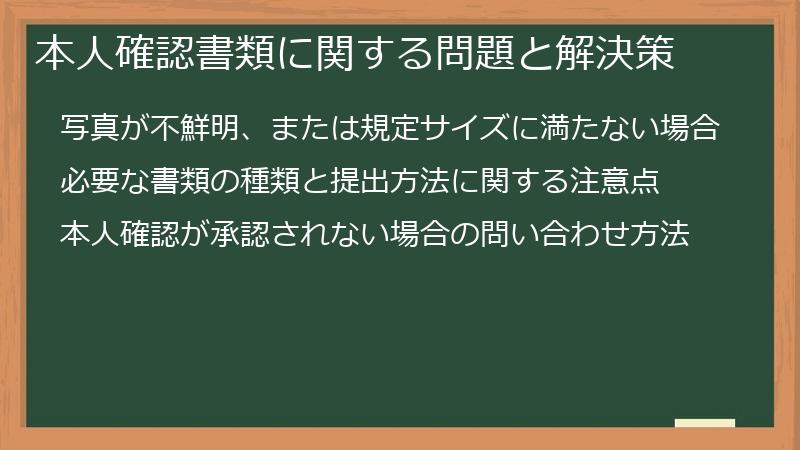
Textbrokerへの登録には、本人確認が必須です。
本人確認書類の提出が不備であったり、承認されない場合、登録が完了しないことがあります。
この章では、本人確認書類に関するよくある問題点とその解決策を解説します。
本人確認書類の提出方法や、承認されない場合の対処法について、具体的なステップを踏まえながら説明します。
スムーズな本人確認を完了させるために、ぜひご活用ください。
写真が不鮮明、または規定サイズに満たない場合
Textbrokerの本人確認では、顔写真付きの身分証明書(運転免許証、パスポートなど)の提出が求められます。
写真が不鮮明であったり、規定サイズを満たしていない場合、本人確認が拒否される可能性があります。
鮮明で規定サイズに合った写真を提出することが、本人確認をスムーズに進めるための重要なポイントです。
- 写真解像度の確認: Textbrokerのガイドラインを確認し、求められる写真解像度(DPIやピクセル数)を把握しましょう。 解像度が低いと、写真がぼやけてしまい、本人確認ができない場合があります。 多くの場合、高解像度の画像が必要になります。
- 写真の明るさ・鮮明さ: 写真が暗すぎたり、明るすぎたり、影が濃すぎたりすると、顔の特徴が認識しづらくなり、本人確認ができない場合があります。 明るく、鮮明な写真を使用しましょう。背景がごちゃごちゃしている場合も、顔の特徴が分かりにくくなりますので、シンプルな背景で撮影しましょう。
- 写真のサイズ: Textbrokerが指定するファイルサイズ(KBやMB)を確認しましょう。ファイルサイズが大きすぎたり、小さすぎたりすると、アップロードできない、または本人確認ができない場合があります。 指定されたファイルサイズに収まるように、画像サイズを調整しましょう。
- 写真の角度: 顔がはっきりと見える角度で撮影しましょう。真正面から撮影するのが理想的です。 斜めから撮影したり、顔が隠れている部分があったりすると、本人確認ができない場合があります。
- 写真の背景: 背景がシンプルな場所で撮影しましょう。 背景がごちゃごちゃしていると、顔の特徴が分かりにくくなります。 無地の壁など、シンプルな背景を選択しましょう。
- 写真の撮り直しと再提出
- 写真に問題がある場合は、上記の点を参考に、再度写真を撮影し、再提出しましょう。 再提出する際には、問題点を修正したことを明確に伝えることが重要です。 Textbrokerの指示に従って、正確な情報を提供することで、迅速な本人確認処理が期待できます。
本人確認がスムーズに進むよう、高画質で、規定サイズに合った、鮮明な写真を用意することが重要です。
写真の撮影に関する注意点
スマートフォンやデジタルカメラで撮影する際に、フラッシュを使用すると、影ができてしまい、顔の特徴が認識しづらくなる場合があります。 自然光で撮影するか、フラッシュを使用する場合は、適切な距離を保つように注意しましょう。
必要な書類の種類と提出方法に関する注意点
Textbrokerの本人確認に必要な書類の種類と、それらの提出方法に関する注意点を解説します。
必要な書類の種類は、Textbrokerの利用規約や登録ページで確認できますが、一般的には、顔写真付きの身分証明書(運転免許証、パスポートなど)が求められます。
提出方法についても、Textbrokerの指示に従う必要があります。
- 書類の種類: Textbrokerが指定する書類の種類を正確に確認しましょう。 運転免許証、パスポート、マイナンバーカードなど、利用可能な書類の種類と、それぞれに必要な情報(有効期限など)を確認します。 指定された書類以外のものを提出すると、本人確認ができない可能性があります。
- 書類の有効期限: 有効期限内の書類を提出しましょう。 有効期限切れの書類では本人確認ができません。 有効期限を確認し、期限内に更新手続きを行っておきましょう。
- 書類の撮影方法: 書類全体が鮮明に写っているように撮影しましょう。 影や反射がないように注意し、書類のすべての情報がはっきりと見えるように撮影する必要があります。 スマホで撮影する場合は、フラッシュを使用するなどして、適切な明るさで撮影しましょう。 撮影した画像は、規定のサイズと解像度を満たしていることを確認してください。
- ファイル形式: Textbrokerが指定するファイル形式(JPEG、PNGなど)で提出しましょう。 指定された形式以外のファイルではアップロードできない場合があります。 ファイル形式を確認し、必要であれば変換ツールを使用しましょう。
- ファイルサイズ: Textbrokerが指定するファイルサイズ(KBやMB)を確認しましょう。 ファイルサイズが大きすぎたり小さすぎたりすると、アップロードできない場合があります。 指定されたファイルサイズに収まるように、画像サイズを調整しましょう。
- 提出方法の確認
- Textbrokerの登録ページやヘルプページで、書類の提出方法を詳細に確認しましょう。 アップロード方法、ファイル名、その他の提出に関する指示に従うことが重要です。 指示に従わずに提出すると、本人確認が遅延したり、拒否されたりする可能性があります。
本人確認書類の提出は、登録プロセスの重要なステップです。
Textbrokerの指示を正確に守り、必要な書類を適切な方法で提出することで、スムーズな本人確認を進めることができます。
書類提出に関するよくある質問
Textbrokerのヘルプページには、書類提出に関するよくある質問とその回答が掲載されている場合があります。 不明な点があれば、ヘルプページを確認するか、サポートに問い合わせてみましょう。
本人確認が承認されない場合の問い合わせ方法
Textbrokerへの本人確認が承認されない場合、原因を特定し、適切な対応をする必要があります。
まずは、Textbrokerから送られてきたメールや、登録画面のメッセージを注意深く確認し、承認されない理由を特定しましょう。
理由が特定できない、もしくは解決できない場合は、Textbrokerのサポートチームに問い合わせることが重要です。
- 問い合わせ方法の確認: Textbrokerのウェブサイトには、通常、サポートへの問い合わせ方法が記載されています。メール、電話、またはチャットなど、様々な問い合わせ方法が用意されている可能性があります。 それぞれの問い合わせ方法のメリット・デメリットを理解し、状況に応じて最適な方法を選択しましょう。メールは証拠として残せるというメリットがありますが、返信に時間がかかる可能性があります。チャットはリアルタイムで対応してもらえますが、記録が残らない場合があります。
- 問い合わせ内容の準備: サポートに問い合わせる前に、問い合わせ内容を整理しておきましょう。 具体的には、アカウント情報(メールアドレスなど)、発生している問題、既に試した解決策、添付する書類などです。 必要な情報を事前に準備することで、スムーズな問い合わせが可能です。 スクリーンショットなど、視覚的な情報があると、より的確な回答を得られる可能性があります。
- 問い合わせの送信: 準備した情報を元に、Textbrokerのサポートチームに問い合わせを行いましょう。 問い合わせ内容を明確に伝え、丁寧な言葉遣いを心がけましょう。 返信を待つ間、登録画面やメールを再度確認し、問題解決の糸口がないか探ってみましょう。
- 返信内容の確認: サポートチームからの返信を確認し、指示に従って対応しましょう。 返信内容に不明な点がある場合は、遠慮なく質問しましょう。 問題解決のために、サポートチームと協力して進めていくことが重要です。
- 問い合わせ時の注意点
- 問い合わせ時には、冷静に、正確な情報を伝えましょう。感情的な表現は避け、事実を客観的に伝えることが重要です。 また、個人情報の取り扱いにも注意し、必要以上に個人情報を提供しないようにしましょう。
本人確認が承認されない場合は、焦らず、落ち着いて対応しましょう。
サポートチームに適切に問い合わせることで、問題解決への糸口を見つけることができるはずです。
サポートへの問い合わせ頻度
同じ内容で何度も問い合わせることは避け、一度に多くの情報を伝えましょう。 問い合わせの際に、過去の問い合わせ履歴を伝えることで、よりスムーズな対応が期待できます。
ネットワーク環境やブラウザの問題とその対処法
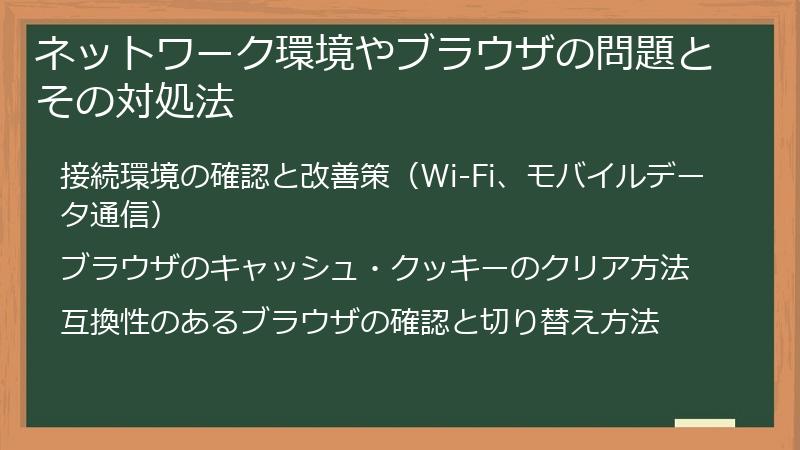
Textbrokerへの登録ができない原因として、利用者のネットワーク環境やブラウザの設定が影響している可能性があります。
インターネット接続が不安定であったり、ブラウザのキャッシュやクッキーに問題があったりすると、登録ページが正常に表示されなかったり、エラーが発生したりすることがあります。
この章では、ネットワーク環境とブラウザに関するトラブルシューティングの方法を解説し、問題解決への道筋を示します。 快適な登録体験のため、ぜひご確認ください。
接続環境の確認と改善策(Wi-Fi、モバイルデータ通信)
Textbrokerへの登録ができない場合、インターネット接続環境に問題がある可能性があります。
Wi-Fiやモバイルデータ通信を利用している場合、接続速度が遅すぎたり、接続が不安定であったりすると、登録ページの読み込みが遅くなったり、エラーが発生したりすることがあります。
この項目では、接続環境を確認し、改善策を講じる方法を詳しく解説します。
- インターネット接続の確認: まず、インターネット接続が正常に確立されているかを確認しましょう。 他のウェブサイトにアクセスできるか試したり、インターネット接続速度を測定するツールを使用したりすることで、接続状況を確認できます。 接続が不安定な場合は、ルーターを再起動してみましょう。
- Wi-Fi接続の確認: Wi-Fiを利用している場合は、ルーターとの距離、障害物、電波干渉などが接続速度に影響を与える可能性があります。 ルーターに近づいたり、障害物を移動させたり、他のWi-Fi機器との干渉を減らすことで、接続速度を改善できる場合があります。 Wi-Fiのチャンネルを変更することで、干渉を減らすことができる場合があります。
- モバイルデータ通信の確認: モバイルデータ通信を利用している場合は、データ容量が不足していないか、通信速度が遅くなっていないかを確認しましょう。 データ容量が不足している場合は、追加購入するか、Wi-Fi環境に切り替える必要があります。 通信速度が遅い場合は、場所を変えたり、通信キャリアに問い合わせたりする必要があるかもしれません。
- 接続速度の測定: インターネット接続速度を測定するウェブサイトやアプリを利用して、接続速度を測定しましょう。 測定結果に基づいて、回線速度の改善策を検討します。 遅い場合は、プロバイダーに問い合わせたり、回線プランの見直しを検討したりする必要があります。
- ネットワーク機器の再起動: ルーターやモデムなどのネットワーク機器を再起動することで、接続問題が解決する場合があります。 電源を一度切ってから、数分後に再び電源を入れましょう。
- 接続環境の改善策
- 接続環境を改善するために、有線接続を試してみたり、通信速度の速い回線プランに変更したりするのも有効な手段です。 これらの改善策を行うことで、登録ページの読み込み速度を向上させることができます。
安定したインターネット接続は、Textbrokerへの登録をスムーズに行うために不可欠です。
接続環境に問題がある場合は、上記の点を参考に、改善策を講じましょう。
接続トラブルシューティングツール
多くのインターネットプロバイダーは、接続トラブルシューティングのためのツールを提供しています。 これらのツールを使用することで、接続問題の原因を特定し、解決することができます。
ブラウザのキャッシュ・クッキーのクリア方法
Webブラウザのキャッシュやクッキーは、ウェブサイトのデータを一時的に保存する機能です。
これらのデータが古くなったり、破損したりすると、ウェブサイトが正しく表示されなかったり、エラーが発生したりすることがあります。
Textbrokerへの登録がうまくいかない場合、ブラウザのキャッシュとクッキーをクリアすることで解決できる場合があります。
- キャッシュとクッキーのクリア手順: ブラウザの種類によって、キャッシュとクッキーのクリア方法は異なりますが、基本的には以下の手順で行います。
- ブラウザの設定を開きます。
- プライバシーとセキュリティの設定を探します。
- 「キャッシュをクリア」または「閲覧履歴をクリア」を選択します。
- クリアする期間を選択します(通常は「すべて」を選択します)。
- キャッシュとクッキーを選択して、クリアを実行します。
具体的な手順は、利用しているブラウザ(Chrome、Firefox、Safari、Edgeなど)のマニュアルを参照してください。多くのブラウザでは、検索窓に「キャッシュクリア」と入力すれば、関連するヘルプページが表示されます。
- キャッシュとクッキーのクリア後の動作: キャッシュとクッキーをクリアした後、ブラウザを再起動し、Textbrokerの登録ページに再度アクセスしてみましょう。 問題が解決していることを確認します。 それでも問題が解決しない場合は、次のステップに進みます。
- 他のブラウザの使用: 問題が解決しない場合は、別のブラウザ(Chrome、Firefox、Safari、Edgeなど)を使用してTextbrokerの登録ページにアクセスしてみましょう。 特定のブラウザに問題がある可能性があります。 異なるブラウザで正常に動作する場合は、問題のあるブラウザの設定を見直す必要があります。
- ブラウザのアップデート: 古いバージョンのブラウザを使用している場合、セキュリティ上の問題や互換性の問題が発生する可能性があります。 最新バージョンにアップデートすることで、問題が解決する可能性があります。 ブラウザのアップデート方法は、利用しているブラウザのマニュアルを参照してください。
- キャッシュとクッキーのクリアに関する注意点
- キャッシュとクッキーをクリアすると、ログイン情報やウェブサイトの設定などが削除される場合があります。 重要な情報が保存されている場合は、事前にバックアップを取っておくことをお勧めします。 また、キャッシュとクッキーをクリアした後、一部のウェブサイトで再度ログインが必要になる場合があります。
ブラウザのキャッシュやクッキーのクリアは、比較的簡単に実行できるため、まずは試してみることをお勧めします。
ブラウザの選択について
Textbrokerの登録ページが正しく動作するブラウザを選択することが重要です。 古いブラウザや、サポートされていないブラウザを使用すると、問題が発生する可能性があります。 最新のブラウザを使用し、常に最新の状態にアップデートしておくことをお勧めします。
互換性のあるブラウザの確認と切り替え方法
Textbrokerの登録ページは、全てのWebブラウザで正常に動作するとは限りません。
古いバージョンや、サポートされていないブラウザを使用している場合、登録ページが表示されない、または正しく動作しないといった問題が発生する可能性があります。
この項目では、Textbrokerと互換性のあるブラウザを確認し、必要に応じてブラウザを切り替える方法を説明します。
- Textbroker推奨ブラウザの確認: まず、Textbrokerの公式ウェブサイトやヘルプページで、推奨されているブラウザを確認しましょう。 推奨ブラウザは、通常、最新のバージョンであることが条件となります。 推奨ブラウザを使用することで、登録ページが正常に動作する可能性が高まります。
- 最新バージョンの確認: 現在使用しているブラウザが最新バージョンかどうかを確認しましょう。 ブラウザのヘルプメニューや設定画面で、バージョン情報を確認できます。 最新バージョンではない場合は、公式サイトから最新バージョンをダウンロードし、インストールしましょう。 ブラウザのアップデートは、セキュリティの観点からも非常に重要です。
- 異なるブラウザでのテスト: 推奨ブラウザが不明な場合、または推奨ブラウザを使用しても問題が解決しない場合は、異なるブラウザでTextbrokerの登録ページにアクセスしてみましょう。 例えば、Chrome、Firefox、Safari、Edgeなど、複数のブラウザでテストを行い、どのブラウザで正常に動作するかを確認します。 特定のブラウザで問題が発生する場合は、そのブラウザを使用しないことをお勧めします。
- ブラウザの設定: 一部のブラウザ設定(JavaScriptが無効になっているなど)が原因で、登録ページが正しく動作しない場合があります。 ブラウザの設定を確認し、JavaScriptを有効化したり、不要な拡張機能を無効化したりすることで、問題が解決する場合があります。 ブラウザの設定方法は、利用しているブラウザのマニュアルを参照してください。
- プライベートブラウジングモードの使用: プライベートブラウジングモード(シークレットモード)でTextbrokerの登録ページにアクセスすることで、キャッシュやクッキーの影響を受けずに動作を確認できます。 プライベートブラウジングモードで正常に動作する場合は、キャッシュやクッキーに問題がある可能性があります。
- ブラウザの切り替え方法
- 新しいブラウザをインストールし、Textbrokerの登録ページにアクセスすることで、ブラウザを切り替えることができます。 新しいブラウザを使用する場合は、ブックマークや拡張機能などを改めて設定する必要があるかもしれません。
互換性のあるブラウザを使用することで、Textbrokerへの登録プロセスをスムーズに進めることができます。
推奨ブラウザを使用し、常に最新の状態に保つようにしましょう。
ブラウザの互換性に関する情報
Textbrokerのサポートチームに問い合わせれば、ブラウザの互換性に関するより詳しい情報を得られる可能性があります。 どうしても問題が解決しない場合は、サポートチームに問い合わせてみましょう。
Textbrokerへの登録をスムーズに進めるための事前準備
Textbrokerへの登録をスムーズに進めるためには、事前の準備が非常に重要です。
必要な情報や書類を事前に準備することで、登録手続きにかかる時間を短縮し、エラーを減らすことができます。
この章では、Textbrokerへの登録前に準備しておくと便利な情報や書類、そして登録前に確認しておきたい事項について解説します。
スムーズな登録、そして快適なライティング生活のスタートのために、ぜひご活用ください。
登録前に準備しておきたい情報と書類
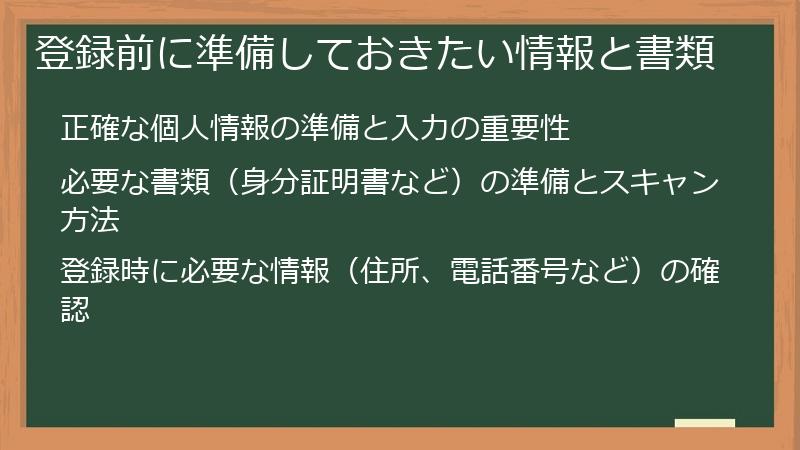
Textbrokerへの登録をスムーズに進めるためには、事前に必要な情報と書類を準備しておくことが重要です。
必要な情報が不足していたり、書類が不備であったりすると、登録手続きが遅延したり、エラーが発生したりする可能性があります。
この項では、登録前に準備しておきたい情報と書類、そしてそれらの準備方法について詳しく解説します。 万全の準備で、スムーズな登録を目指しましょう。
正確な個人情報の準備と入力の重要性
Textbrokerへの登録には、正確な個人情報の入力が不可欠です。
氏名、住所、メールアドレス、電話番号など、入力する情報は全て正確でなければなりません。
誤った情報を入力すると、登録が拒否されたり、本人確認が遅延したり、支払いに関する問題が発生したりする可能性があります。
- 氏名: 正確な氏名を入力しましょう。 ローマ字表記が必要な場合は、大文字と小文字、スペルに十分注意してください。 パスポートや運転免許証など、公式な書類と照合されるため、正確な情報を入力することが重要です。
- 住所: 正確な住所を入力しましょう。 番地、建物名、マンション名など、必要な情報をすべて正確に入力してください。 郵便番号も正確に入力する必要があります。 住所の入力ミスは、本人確認書類の送付や、後々の支払いの際に問題となる可能性があります。
- メールアドレス: 普段利用している、確実にアクセスできるメールアドレスを入力しましょう。 Textbrokerからの重要な連絡がメールで届きます。 迷惑メールフォルダに振り分けられないよう、メールアドレスの設定を確認しておきましょう。
- 電話番号: 連絡可能な電話番号を入力しましょう。 Textbrokerから連絡が必要な場合に、電話番号が利用されます。 国際電話番号の場合は、国番号も正確に入力する必要があります。
- その他情報: その他の情報についても、正確な情報を入力しましょう。 入力する情報の種類はTextbrokerの登録ページで確認できます。 不明な点があれば、事前にTextbrokerのサポートに問い合わせることをお勧めします。
- 個人情報の入力ミスによる問題
- 個人情報の入力ミスは、様々な問題を引き起こす可能性があります。 登録が拒否されたり、本人確認が遅延したり、最悪の場合、アカウントが凍結される可能性もあります。 正確な情報を提供することで、スムーズな登録と、快適なTextbroker利用を実現しましょう。
正確な個人情報の入力は、Textbrokerへの登録を成功させるための最初のステップです。
すべての情報を慎重に確認し、正確に入力するように心がけましょう。
個人情報の保護について
Textbrokerは、ユーザーの個人情報を保護するために、様々なセキュリティ対策を講じています。 ユーザー自身も、パスワードを適切に管理するなど、個人情報の保護に努めましょう。
必要な書類(身分証明書など)の準備とスキャン方法
Textbrokerへの登録には、本人確認のため、通常、顔写真付きの身分証明書(運転免許証、パスポートなど)の提出が求められます。
この書類を事前に準備し、デジタルデータ化しておくことで、登録プロセスをスムーズに進めることができます。
この項目では、必要な書類の準備と、高品質なデジタルデータを作成するためのスキャン方法について詳しく解説します。
- 必要な書類の確認: Textbrokerの公式ウェブサイトや登録ページで、必要な書類の種類と条件を確認しましょう。 運転免許証、パスポート、マイナンバーカードなど、利用可能な書類の種類と、それぞれに必要な情報(有効期限など)を確認してください。 指定された書類以外のものを提出すると、本人確認ができない可能性があります。
- 書類の状態の確認: 提出する書類の状態を確認しましょう。 破損や汚れ、書き込みなどがないかを確認し、必要であれば新しい書類を発行しましょう。 写真が不鮮明であったり、情報が読み取れない状態であったりすると、本人確認ができない場合があります。 鮮明で、情報がすべて読み取れる状態の書類を用意しましょう。
- スキャナーの準備: 高画質でスキャンするために、適切なスキャナーを用意しましょう。 高解像度(300dpi以上)でスキャンできるスキャナーが理想的です。 スマートフォンに高画質カメラが搭載されている場合は、それを利用して撮影することもできますが、その際は照明に注意し、影や反射がないように撮影しましょう。
- スキャン方法: スキャナーを使用する場合は、メーカーの指示に従って操作しましょう。 高解像度で、鮮明にスキャンすることが重要です。 スマートフォンで撮影する場合は、書類全体が鮮明に写っているように、適切な照明と角度で撮影しましょう。 影や反射がないように注意し、書類のすべての情報がはっきりと見えるように撮影する必要があります。
- ファイル形式とサイズ: Textbrokerが指定するファイル形式(JPEG、PNGなど)とファイルサイズ(KBやMB)を確認しましょう。 指定された形式とサイズで保存することで、スムーズなアップロードが可能です。 必要であれば、画像編集ソフトを使用してファイルサイズを調整しましょう。
- スキャンした書類の保存方法
- スキャンした書類は、安全な場所に保存しましょう。 紛失したり、破損したりしないよう、バックアップを取っておくことをお勧めします。 クラウドサービスなどを利用して、複数箇所に保存しておくと安心です。
事前に必要な書類を準備し、高品質なデジタルデータ化しておくことで、Textbrokerへの登録をスムーズに進めることができます。
画像編集ソフトの活用
スキャンした画像の明るさやコントラストを調整する必要がある場合は、画像編集ソフトを使用しましょう。 多くのフリーソフトが利用可能です。
登録時に必要な情報(住所、電話番号など)の確認
Textbrokerへの登録には、住所や電話番号など、様々な個人情報を入力する必要があります。
これらの情報は、正確で最新の情報である必要があります。
住所や電話番号に誤りがあると、本人確認が遅延したり、支払いの際に問題が発生したりする可能性があります。
- 住所情報の確認: 登録する前に、住所情報を改めて確認しましょう。 番地、建物名、マンション名など、すべての情報が正確で最新の情報であることを確認してください。 引っ越しをした場合は、新しい住所情報を入力する必要があります。 住所の入力ミスは、本人確認書類の送付や、後々の支払いの際に問題となる可能性がありますので、十分に注意しましょう。
- 電話番号の確認: 登録する前に、電話番号を確認しましょう。 連絡可能な電話番号を入力することが重要です。 電話番号が変更されている場合は、新しい電話番号を入力する必要があります。 電話番号の入力ミスは、本人確認や問い合わせ対応の際に問題となる可能性があります。
- メールアドレスの確認: 登録するメールアドレスが正しく入力されているかを確認しましょう。 Textbrokerからの重要な連絡がメールで届きます。 迷惑メールフォルダに振り分けられないよう、メールアドレスの設定を確認しておきましょう。 メールアドレスの入力ミスは、登録確認メールが届かない、またはパスワードリセットができないなどの問題につながる可能性があります。
- その他情報の確認: Textbrokerの登録フォームで求められるその他の情報についても、正確に入力されているか確認しましょう。 氏名、生年月日など、個人を特定できる情報については、特に注意が必要です。 誤った情報を入力すると、登録が拒否される可能性があります。
- 入力情報の保存: 入力した情報をメモしておくと、後から確認する際に役立ちます。 万が一、登録が失敗した場合でも、再度入力する際に役立ちます。 入力内容をコピーしてテキストファイルなどに保存しておきましょう。
- 情報の正確性の重要性
- 登録時に必要な情報は、全て正確で最新の情報を入力する必要があります。 情報の不備により、登録が失敗したり、本人確認が遅延したり、支払いに支障をきたしたりする可能性があります。 正確な情報を入力することで、スムーズな登録と、快適なTextbroker利用を実現しましょう。
登録前に必要な情報をすべて正確に把握し、準備することで、登録プロセスをスムーズに進めることができます。
入力内容を十分に確認し、正確な情報を入力するように心がけましょう。
登録フォームの入力に関するヘルプ
Textbrokerのウェブサイトには、登録フォームの入力に関するヘルプやFAQが掲載されている場合があります。 不明な点があれば、ヘルプページを確認するか、サポートに問い合わせましょう。
Textbrokerの利用規約とポリシーの確認
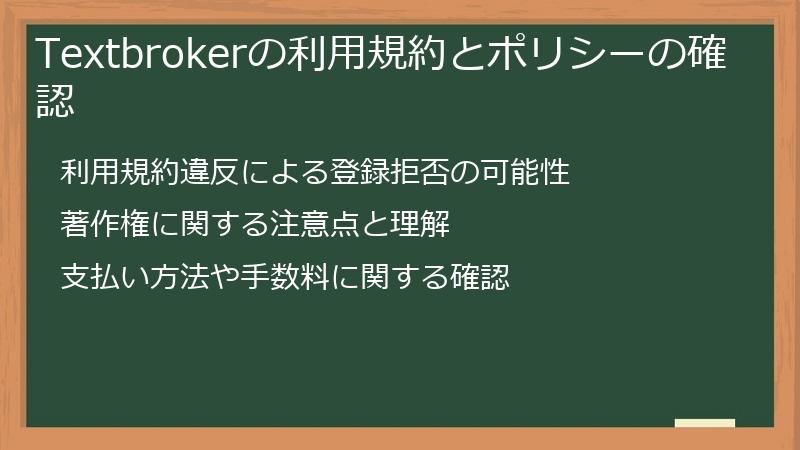
Textbrokerへの登録を検討する前に、利用規約とポリシーをしっかりと確認することが重要です。
利用規約に違反したり、ポリシーを理解せずに登録を進めたりすると、アカウントが拒否されたり、最悪の場合、法的責任を問われる可能性もあります。
この項では、Textbrokerの利用規約とポリシーを確認する際のポイントを解説します。 安心してTextbrokerを利用するために、必ずご確認ください。
利用規約違反による登録拒否の可能性
Textbrokerの利用規約に違反すると、登録が拒否される可能性があります。
利用規約には、アカウントの利用方法、禁止事項、責任の所在など、重要な事項が記載されています。
登録前に利用規約をしっかりと理解し、遵守することが、スムーズな登録と、安心してTextbrokerを利用するための第一歩です。
- 規約全文の確認: Textbrokerのウェブサイトで、利用規約の全文を確認しましょう。 重要な条項を見逃さないよう、注意深く読み進めることが重要です。 専門用語や難しい表現がある場合は、辞書などを活用しながら理解を深めましょう。 不明な点があれば、Textbrokerのサポートに問い合わせることも可能です。
- 禁止事項の確認: 利用規約では、アカウントの不正利用、著作権侵害、その他法令違反など、禁止事項が明記されています。 これらの禁止事項を理解し、遵守することが不可欠です。 禁止事項に違反すると、アカウントが停止されたり、法的責任を問われたりする可能性があります。
- 責任の所在の確認: 利用規約では、Textbrokerとユーザーそれぞれの責任が明確に定義されています。 利用規約をよく理解することで、トラブル発生時の適切な対応が可能になります。 責任の所在について不明な点があれば、Textbrokerのサポートに問い合わせましょう。
- 不正行為の禁止: Textbrokerでは、不正行為(偽名登録、複数アカウント作成など)は厳しく禁じられています。 不正行為が発覚した場合、アカウントが停止されたり、法的措置が取られる可能性があります。 規約を守り、誠実にサービスを利用することが重要です。
- 規約の変更: 利用規約は変更される場合があります。 定期的に利用規約を確認し、最新の情報にアップデートしておくことが重要です。 変更点に気づかないまま利用を続け、違反してしまう可能性がありますので、注意が必要です。
- 規約違反の例
- 他人の著作権を侵害したコンテンツの投稿、虚偽情報の提供、不正なアカウント作成など、様々な行為が規約違反に該当する可能性があります。 規約違反を避けるためには、利用規約を熟読し、理解することが重要です。
利用規約は、Textbrokerを利用する上で非常に重要な文書です。
登録前に必ず全文を確認し、内容を理解した上で登録手続きを進めましょう。
規約違反に関する問い合わせ先
利用規約について不明な点がある場合は、Textbrokerのサポートチームに問い合わせましょう。 サポートチームは、利用規約に関する質問に的確に回答してくれます。
著作権に関する注意点と理解
Textbrokerでライティングを行う際には、著作権に関する知識と理解が不可欠です。
著作権を侵害したコンテンツを提出すると、アカウントが停止されるだけでなく、法的責任を問われる可能性があります。
この項目では、Textbrokerでライティングを行う際に注意すべき著作権に関する事項を詳しく解説します。
- 著作権の基本的な理解: 著作権とは、創作物を創作した者に与えられる権利です。 著作権は、創作物が公開された時点から自動的に発生します。 他人の著作物を無断で複製、頒布、改変することは著作権侵害にあたり、違法です。 著作権の基本的な知識を理解することが、著作権侵害を避ける上で重要になります。
- オリジナルコンテンツの作成: Textbrokerでは、オリジナルのコンテンツを作成することが求められます。 既存のコンテンツをコピー&ペーストしたり、他人の文章を改変したりすることは、著作権侵害にあたります。 常にオリジナルの文章を作成するよう心がけましょう。 剽窃チェックツールなどを活用して、オリジナル性を確認することも有効です。
- 引用の方法: どうしても既存の文章を参考にしなければならない場合は、正しく引用する必要があります。 引用する際は、引用元の明示、適切な引用範囲の遵守など、著作権法に則った方法で行う必要があります。 引用の方法については、著作権に関する法律やガイドラインを参照する必要があります。
- 画像・動画などの利用: 画像や動画などの著作物を使用する際にも、著作権に配慮する必要があります。 無断で利用することは著作権侵害にあたり、違法です。 著作権フリーの素材を使用するか、利用許諾を得てから使用しましょう。 フリー素材サイトなどを活用することで、著作権侵害のリスクを減らすことができます。
- 依頼内容の確認: 依頼されたライティングの内容をよく確認し、著作権に関する問題がないかを確認しましょう。 依頼内容に著作権侵害の可能性がある場合は、クライアントに確認することをお勧めします。 クライアントとの間で著作権に関するトラブルを避けるためにも、依頼内容をしっかりと確認することが重要です。
- 著作権侵害の罰則
- 著作権侵害は、刑事罰および民事罰の対象となります。 著作権侵害によって発生する損害賠償は、非常に高額になる可能性があります。 著作権を尊重し、適切な利用を心がけることが重要です。
著作権に関する知識をしっかりと理解し、遵守することで、Textbrokerでのライティング活動を安全に、そして安心して行うことができます。
不明な点があれば、専門家やTextbrokerのサポートに相談しましょう。
著作権に関する相談窓口
著作権に関する相談窓口は、著作権情報センターなどがあります。 不明な点があれば、これらの相談窓口に問い合わせることをお勧めします。
支払い方法や手数料に関する確認
Textbrokerでライティング業務を行う上で、支払い方法や手数料に関する理解は非常に重要です。
支払い方法や手数料に関する規約をよく理解していないと、報酬の受け取りに遅延が生じたり、予想外の費用が発生したりする可能性があります。
この項目では、Textbrokerの支払い方法と手数料について詳しく解説します。
- 支払い方法の確認: Textbrokerのウェブサイトで、利用可能な支払い方法を確認しましょう。 銀行振込、PayPalなど、複数の支払い方法が用意されている可能性があります。 自分に合った支払い方法を選択しましょう。 それぞれの支払い方法によって、手数料や処理期間が異なる場合がありますので、注意が必要です。
- 支払いタイミングの確認: Textbrokerでは、いつ報酬が支払われるのか、支払いサイクルを確認しましょう。 通常、一定期間分の報酬がまとめて支払われることが多いです。 支払いタイミングを理解しておくことで、報酬の受け取りをスムーズに行うことができます。
- 手数料の確認: Textbrokerでは、支払い方法によっては手数料が発生する場合があります。 支払い方法ごとに手数料が異なるため、事前に手数料を確認しておきましょう。 手数料は、報酬から差し引かれる場合がありますので、注意が必要です。 手数料に関する不明な点があれば、Textbrokerのサポートに問い合わせることをお勧めします。
- 最低支払い金額の確認: Textbrokerでは、最低支払い金額が設定されている場合があります。 最低支払い金額に満たない場合は、報酬が支払われない、または翌月に繰り越されるなどのルールがある場合があります。 最低支払い金額を確認し、報酬が支払われるタイミングを理解しておきましょう。
- 支払いに関する連絡先: 支払いに関する問い合わせを行うための連絡先を確認しましょう。 支払いに関する問題が発生した場合、迅速に対応するために、連絡先を把握しておくことが重要です。 連絡先は、Textbrokerのウェブサイトに記載されている場合があります。
- 支払いに関するトラブルを防ぐために
- 支払いに関するトラブルを防ぐためには、登録情報(住所、銀行口座情報など)を正確に入力し、常に最新の状態に保つことが重要です。 また、支払いに関する規約をよく理解し、不明な点があれば、Textbrokerのサポートに問い合わせるようにしましょう。
支払い方法や手数料に関する情報を事前に確認し、理解することで、報酬の受け取りに関するトラブルを未然に防ぐことができます。
不明な点があれば、Textbrokerのサポートに問い合わせましょう。
支払いに関するよくある質問(FAQ)
Textbrokerのウェブサイトには、支払いに関するよくある質問とその回答が掲載されている場合があります。 不明な点があれば、FAQを確認することをお勧めします。
Textbrokerサポートへの問い合わせ方法と注意点
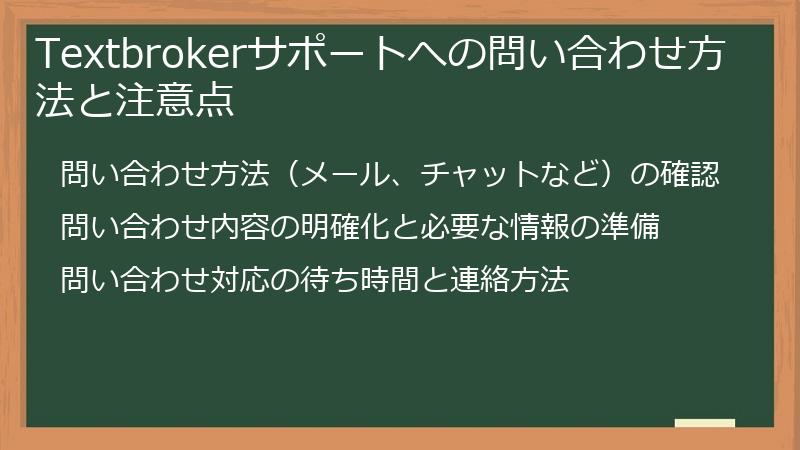
Textbrokerの登録や利用に関して、問題が発生した場合、サポートチームに問い合わせることが重要です。
的確な問い合わせを行うことで、迅速な解決に繋がります。
この章では、Textbrokerサポートへの問い合わせ方法と、問い合わせを行う際の注意点について解説します。 スムーズな問題解決のために、ぜひご活用ください。
問い合わせ方法(メール、チャットなど)の確認
Textbrokerへの問い合わせ方法は、メール、チャット、電話など、複数の方法が用意されている可能性があります。
それぞれの方法にはメリットとデメリットがあるため、状況に応じて最適な方法を選択することが重要です。
この項目では、一般的な問い合わせ方法とその特徴を解説します。
- メールによる問い合わせ: メールによる問い合わせは、問い合わせ内容を記録として残せるというメリットがあります。 複雑な問題や、証拠となる情報を伝える必要がある場合に適しています。 ただし、返信に時間がかかる可能性があるため、迅速な対応が必要な場合は不向きです。 メールを送信する際には、件名に問い合わせ内容を簡潔に記載し、本文には問題の詳細を具体的に説明しましょう。 必要な情報(アカウントID、エラーメッセージなど)も忘れずに記載してください。
- チャットによる問い合わせ: チャットによる問い合わせは、リアルタイムでサポートスタッフとやり取りができるというメリットがあります。 迅速な対応が必要な場合に適しています。 ただし、記録が残りにくいというデメリットもあります。 チャットを利用する際には、簡潔で分かりやすい言葉で問い合わせを行いましょう。 問題解決に必要な情報をスムーズに伝えることが重要です。
- 電話による問い合わせ: 電話による問い合わせは、複雑な問題をスムーズに説明できるというメリットがあります。 リアルタイムでやり取りができるため、迅速な対応が期待できます。 ただし、電話が繋がりにくい場合や、通話料金が発生する場合があります。 電話をかける前に、問い合わせ内容を整理しておき、スムーズに説明できるように準備しておきましょう。
- 問い合わせフォーム: Textbrokerが提供する問い合わせフォームを利用する場合もあります。 フォームに必要事項を入力して送信することで問い合わせができます。 問い合わせ内容を整理して入力することが重要です。 フォームに記載されていない情報が必要な場合は、補足説明を添えましょう。
- 問い合わせ方法の選択
- 問い合わせ方法を選択する際には、問い合わせ内容の緊急度、複雑さ、記録の必要性などを考慮しましょう。 それぞれの方法のメリットとデメリットを理解した上で、最適な方法を選択することが重要です。
Textbrokerが提供するサポートチャネルを確認し、状況に応じて最適な方法を選択しましょう。
問い合わせ先情報の確認
TextbrokerのウェブサイトのヘルプセクションやFAQなどを確認し、問い合わせ先情報を正確に把握しておきましょう。 電話番号、メールアドレス、チャットへのリンクなどが記載されている場合があります。
問い合わせ内容の明確化と必要な情報の準備
Textbrokerのサポートに問い合わせる際には、問い合わせ内容を明確に伝え、必要な情報を準備することが重要です。
曖昧な表現や、必要な情報が不足していると、サポートスタッフが問題を理解できず、解決に時間がかかったり、適切な対応が受けられない可能性があります。
この項目では、効果的な問い合わせを行うためのポイントを解説します。
- 問題の具体的な説明: 発生している問題を具体的に説明しましょう。 いつ、どのような状況で、どのような問題が発生したのかを、できるだけ詳細に説明します。 エラーメッセージが表示されている場合は、その内容を正確に伝えましょう。 スクリーンショットなどを添付することで、より正確な情報を伝えることができます。
- 既に試した対処法: 問題解決のために、既にどのような対処法を試したのかを伝えましょう。 これまでに試した方法と、その結果を説明することで、サポートスタッフは重複した作業を避け、効率的に問題解決に取り組むことができます。 試した対処法が効果がなかった場合でも、そのことを伝えることが重要です。
- アカウント情報などの準備: 問い合わせをする前に、必要な情報を準備しましょう。 アカウントID、メールアドレス、登録日時など、アカウントに関する情報を準備しておきましょう。 また、問題が発生しているページのURLなども準備しておくと、サポートスタッフが問題を迅速に特定するのに役立ちます。
- 質問の整理: 複数の質問がある場合は、一つずつ整理して質問しましょう。 複数の質問をまとめて質問すると、回答が分かりにくくなったり、回答が遅れたりする可能性があります。 一つずつ質問することで、的確な回答を得やすくなります。
- 期待する回答: どのような回答を期待しているのかを明確に伝えましょう。 例えば、「問題の解決策を教えてほしい」「原因を特定してほしい」など、具体的な期待を伝えることで、サポートスタッフが適切な対応を行いやすくなります。
- 問い合わせ内容の例
- 「本日午前10時にTextbrokerに登録を試みましたが、[エラーメッセージ]が表示され、登録が完了しませんでした。 既にブラウザのキャッシュとクッキーをクリアし、パスワードの条件を確認しましたが、問題が解決しませんでした。 アカウント登録に必要な情報(メールアドレス:[メールアドレス])を再度確認しました。 問題解決のためのサポートをお願いします。」
問い合わせ内容を明確に伝え、必要な情報を準備することで、サポートスタッフは迅速かつ的確な対応を行うことができます。
準備を怠らず、効率的な問い合わせを心がけましょう。
問い合わせの際の言葉遣い
丁寧な言葉遣いを心がけ、感情的な表現は避けましょう。 冷静で客観的な説明を心がけることで、よりスムーズなコミュニケーションが期待できます。
問い合わせ対応の待ち時間と連絡方法
Textbrokerサポートへの問い合わせ後、回答を得るまでには、一定の待ち時間が必要です。
問い合わせ方法や、サポートチームの状況によって、待ち時間は異なります。
この項目では、問い合わせ対応の待ち時間と、連絡方法について解説します。
- 待ち時間の目安: 問い合わせ方法によって、回答までの待ち時間は異なります。 メールの場合、数時間から数日かかる場合もあります。 チャットの場合、リアルタイムで対応してもらえることが多いですが、混雑状況によっては待ち時間が発生する可能性があります。 電話の場合、すぐに担当者につながる場合もありますが、混雑状況によっては待ち時間が発生する可能性があります。 問い合わせ内容の複雑さによっても、待ち時間が変わる可能性があります。 複雑な問題の場合、解決に時間がかかることがあります。
- 連絡方法の確認: 問い合わせ時に、連絡方法を指定できる場合があります。 メールアドレスや電話番号などを正確に伝えることで、サポートチームから連絡を受けやすくなります。 連絡方法を指定する際は、確実に連絡を受け取れる方法を選択することが重要です。 メールアドレスを使用する場合は、迷惑メールフォルダに振り分けられないように設定を確認しておきましょう。
- 連絡がない場合の対処法: 問い合わせ後、一定時間経っても連絡がない場合は、再度問い合わせてみましょう。 問い合わせ時に指定した連絡方法で連絡がない場合は、別の連絡方法を試してみましょう。 問い合わせ内容を改めて確認し、必要な情報を伝え忘れていることがないか確認しましょう。 それでも連絡がない場合は、Textbrokerのウェブサイトに記載されている問い合わせ先を確認し、改めて問い合わせてみましょう。
- 問い合わせ状況の確認: Textbrokerのウェブサイトやマイアカウントページで、問い合わせ状況を確認できる場合があります。 問い合わせ状況を確認することで、対応状況を把握することができます。 問い合わせ状況の確認方法は、Textbrokerのウェブサイトを確認しましょう。
- 問い合わせ番号のメモ: 問い合わせを行う際には、問い合わせ番号をメモしておきましょう。 問い合わせ番号をメモしておくことで、問い合わせ状況の確認や、再度問い合わせを行う際に便利です。 問い合わせ番号は、問い合わせ完了後にメールなどで通知される場合があります。
- 問い合わせ対応の迅速化
- 問い合わせ対応を迅速化するためには、問い合わせ内容を明確に伝え、必要な情報を事前に準備しておくことが重要です。 また、連絡方法を明確に指定し、連絡を受け取れるようにしておくことも重要です。
問い合わせ対応には時間がかかる場合がありますが、正確な情報と適切な手順を踏むことで、スムーズな解決に繋がります。
焦らず、落ち着いて対応しましょう。
サポートチームの営業時間
Textbrokerのサポートチームの営業時間は、ウェブサイトに記載されている場合があります。 営業時間内に問い合わせることで、より迅速な対応が期待できます。
Textbroker登録に関するよくあるトラブルシューティング
Textbrokerへの登録で、様々なトラブルに遭遇する可能性があります。
この章では、Textbroker登録時に発生しやすいトラブルとその解決策を、具体的な事例を交えながら解説します。
登録できない原因を特定し、問題を解決するためのヒントが満載です。 スムーズな登録を完了させるために、ぜひご活用ください。
登録ボタンが表示されない場合の対処法
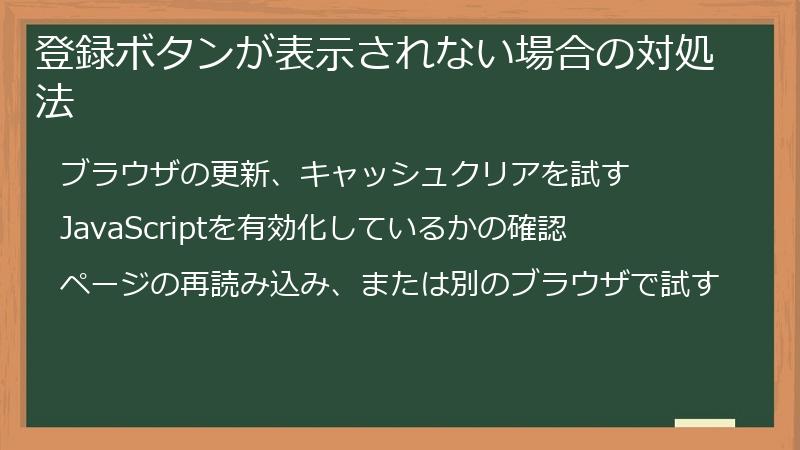
Textbrokerの登録ページで、登録ボタンが表示されないというトラブルは、意外と多く発生します。
この問題は、ブラウザの設定、JavaScriptの無効化、またはページの表示エラーなどが原因で起こることがあります。
この項では、登録ボタンが表示されない場合の具体的な対処法を解説します。 登録ボタンが表示されないことで悩んでいる方は、ぜひご確認ください。
ブラウザの更新、キャッシュクリアを試す
Textbrokerの登録ページで登録ボタンが表示されない場合、まず試すべきはブラウザの更新とキャッシュクリアです。
古いデータやキャッシュが原因で、ページが正しく表示されないことがあります。
この操作で多くの場合、問題は解決します。
- ブラウザの更新: ブラウザの更新ボタンをクリックして、ページを最新の状態に更新してみましょう。 多くのブラウザでは、アドレスバーの横に更新ボタン(丸い矢印のアイコン)があります。 このボタンをクリックすることで、ページが再読み込みされ、最新のデータが表示されます。 それでも登録ボタンが表示されない場合は、次のステップに進みましょう。
- キャッシュとクッキーのクリア: ブラウザのキャッシュとクッキーをクリアすることで、古いデータが削除され、ページが正しく表示されるようになる場合があります。 キャッシュとクッキーのクリア方法は、ブラウザによって異なりますが、一般的にはブラウザの設定から「履歴のクリア」や「キャッシュのクリア」を選択することで実行できます。 具体的な手順については、お使いのブラウザのマニュアルを参照してください。 キャッシュとクッキーをクリアした後、ブラウザを再起動し、Textbrokerの登録ページにアクセスしてみましょう。
- ページの再読み込み: ブラウザの更新ボタンとは別に、キーボードの「F5」キーを押すことでページを再読み込みできます。 これにより、ページの表示エラーが解消される場合があります。 「Ctrl」キーと「F5」キーを同時に押すと、強制的にキャッシュをクリアしてページを再読み込みします。
- 異なるブラウザでの確認: 問題が解決しない場合は、別のブラウザでTextbrokerの登録ページにアクセスしてみましょう。 特定のブラウザに問題がある可能性があります。 異なるブラウザで正常に表示される場合は、お使いのブラウザの設定に問題がある可能性があります。
- ブラウザの互換性
- Textbrokerは、特定のブラウザでのみ正常に動作する可能性があります。 Textbrokerの公式ウェブサイトで推奨ブラウザを確認し、必要であればブラウザを切り替えてみましょう。
これらの基本的な手順で、多くの場合、登録ボタンが表示されない問題は解決します。
それでも解決しない場合は、次のステップとして、JavaScriptの有効化を確認しましょう。
ブラウザのバージョン確認
古いバージョンのブラウザを使用している場合、互換性の問題が発生する可能性があります。 ブラウザが最新バージョンにアップデートされていることを確認しましょう。
JavaScriptを有効化しているかの確認
Webページの多くの機能は、JavaScriptというプログラミング言語によって実現されています。
JavaScriptが無効になっている場合、Textbrokerの登録ページが正しく表示されず、登録ボタンが表示されないことがあります。
この項目では、JavaScriptの有効化方法を解説します。
- JavaScriptの有効化: お使いのブラウザでJavaScriptが有効化されているかを確認し、無効になっている場合は有効化しましょう。 ブラウザの設定方法によって、JavaScriptの設定場所は異なりますが、一般的には「設定」→「プライバシーとセキュリティ」→「コンテンツ設定」→「JavaScript」といったメニューから設定を変更できます。 具体的な手順は、お使いのブラウザのマニュアルを参照してください。 JavaScriptを有効化すると、Webページの多くの機能が正常に動作するようになります。
- ブラウザ拡張機能の影響: ブラウザにインストールされている拡張機能がJavaScriptの動作を妨げている可能性があります。 不要な拡張機能を一時的に無効化して、登録ボタンが表示されるか確認してみましょう。 拡張機能を無効化しても問題が解決しない場合は、拡張機能に問題がないことを確認する必要があります。
- アドブロックの影響: アドブロッカーなどの拡張機能が、登録ボタンを含むWebページの要素をブロックしている可能性があります。 アドブロッカーを一時的に無効化して、登録ボタンが表示されるか確認してみましょう。 アドブロッカーが原因で登録ボタンが表示されない場合は、アドブロッカーの設定を見直す必要があります。
- ウイルス対策ソフトの影響: ウイルス対策ソフトが、JavaScriptの動作を妨げている可能性があります。 ウイルス対策ソフトの設定を確認し、必要に応じてJavaScriptを許可するように設定を変更しましょう。 ウイルス対策ソフトの設定変更は、セキュリティ上のリスクも伴うため、慎重に行いましょう。 設定を変更する前に、ウイルス対策ソフトのマニュアルを参照することをお勧めします。
- プロキシサーバーの影響: プロキシサーバーを使用している場合、プロキシサーバーの設定がJavaScriptの動作を妨げている可能性があります。 プロキシサーバーの設定を確認し、必要に応じて設定を変更しましょう。 プロキシサーバーの設定変更は、ネットワークの専門知識が必要となる場合があります。 不明な点がある場合は、ネットワーク管理者などに相談することをお勧めします。
- JavaScriptの重要性
- JavaScriptは、Webページの動的な動作を実現するために不可欠な技術です。 JavaScriptが無効になっていると、Webページの多くの機能が正常に動作しない場合があります。 JavaScriptを有効化することで、Textbrokerの登録ページを含む多くのWebページを快適に利用できます。
JavaScriptを有効化することで、多くのWebページの機能が正常に動作するようになります。
それでも問題が解決しない場合は、次のステップとして、ページの再読み込みを試してみましょう。
JavaScriptの有効化に関するヘルプ
お使いのブラウザのヘルプページで、「JavaScriptの有効化」を検索すると、より詳しい情報を得ることができます。
ページの再読み込み、または別のブラウザで試す
ブラウザの更新やキャッシュクリア、JavaScriptの有効化を試しても登録ボタンが表示されない場合は、ページの再読み込み、または別のブラウザを使用してみましょう。
ページの表示エラーや、ブラウザの互換性の問題が原因で、登録ボタンが表示されない可能性があります。
- ページの再読み込み: ブラウザの更新ボタンを押すだけでは不十分な場合、ページを完全に再読み込みすることで、問題が解決する可能性があります。 多くのブラウザでは、キーボードの「Ctrl」キーと「F5」キーを同時に押すことで、強制的にキャッシュをクリアしてページを再読み込みできます。 これにより、古いデータや表示エラーが解消される場合があります。
- 別のブラウザの使用: 特定のブラウザに問題がある可能性があります。 Chrome、Firefox、Safari、Edgeなど、異なるブラウザでTextbrokerの登録ページにアクセスしてみましょう。 別のブラウザで登録ボタンが表示される場合は、お使いのブラウザに問題があることが分かります。 その場合は、ブラウザのアップデート、キャッシュクリア、拡張機能の無効化などを試してみましょう。
- シークレットモードの使用: シークレットモード(プライベートブラウジングモード)でTextbrokerの登録ページにアクセスしてみましょう。 シークレットモードでは、キャッシュやクッキーの影響を受けずにページが表示されるため、それらが原因で発生している問題を特定するのに役立ちます。 シークレットモードで登録ボタンが表示される場合は、キャッシュやクッキーのクリアが必要な可能性があります。
- ネットワーク環境の確認: インターネット接続が不安定な場合、ページが正しく表示されないことがあります。 インターネット接続の状態を確認し、必要であれば接続環境を改善しましょう。 Wi-Fiを使用している場合は、ルーターの再起動を試してみましょう。 モバイルデータ通信を使用している場合は、通信速度を確認し、必要であればWi-Fiに切り替えることを検討しましょう。
- Textbrokerサポートへの問い合わせ: 上記の方法を試しても問題が解決しない場合は、Textbrokerのサポートチームに問い合わせましょう。 問題の詳細を伝え、サポートチームの指示に従って問題解決に取り組みましょう。 サポートチームは、登録に関する問題解決に精通していますので、適切なアドバイスを受けることができます。
- 複数のブラウザを試すことの重要性
- 複数のブラウザでテストを行うことで、問題の原因を特定しやすくなります。 特定のブラウザに問題がある場合、そのブラウザを使用せず、別のブラウザを使用することで問題を回避できる場合があります。
ページの再読み込みや別のブラウザの使用は、比較的簡単に試せるため、まずは試してみることをお勧めします。
それでも解決しない場合は、Textbrokerのサポートに連絡しましょう。
ブラウザのアップデート
古いバージョンのブラウザを使用している場合、互換性の問題が発生する可能性があります。 最新のブラウザを使用し、常に最新の状態にアップデートしておくことをお勧めします。
エラーコードが表示された場合の対応策
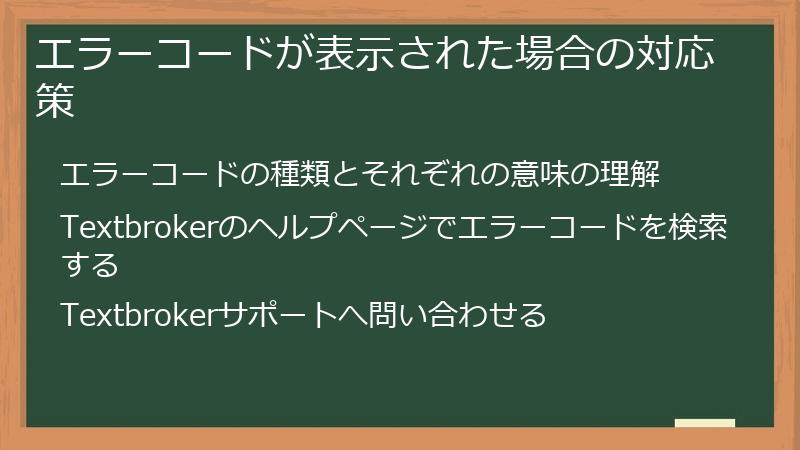
Textbrokerの登録過程で、エラーコードが表示されることがあります。
このエラーコードは、問題の原因を特定するための重要な手がかりとなります。
この項では、エラーコードが表示された場合の対応策を解説します。 エラーコードの意味を理解し、適切な対処を行うことで、問題解決に繋げることができます。
エラーコードの種類とそれぞれの意味の理解
Textbrokerの登録過程でエラーが発生した場合、エラーコードが表示されることがあります。
このエラーコードは、問題の原因を特定するための重要な手がかりとなります。
しかし、エラーコードの種類は多く、それぞれの意味を理解するのは難しい場合があります。
- エラーコードの種類: Textbrokerで使用されているエラーコードの種類は、公開されていない可能性があります。 表示されたエラーコードをメモし、Textbrokerのサポートに問い合わせる際に伝えるようにしましょう。 エラーコードを伝えることで、サポートチームは問題を迅速に特定し、適切な解決策を提供することができます。
- エラーコードの意味の調査: エラーコードが表示された場合は、その意味を調査してみましょう。 TextbrokerのヘルプページやFAQに、エラーコードとその意味に関する情報が掲載されている可能性があります。 ヘルプページやFAQを確認することで、問題の原因を特定できる場合があります。 それでもエラーコードの意味が分からない場合は、サポートチームに問い合わせましょう。
- エラーメッセージの確認: エラーコードとともに、エラーメッセージが表示される場合があります。 エラーメッセージには、問題の原因に関する情報が含まれている可能性があります。 エラーメッセージを注意深く読み、問題の原因を特定する手がかりを探しましょう。 エラーメッセージをメモしておき、サポートチームに問い合わせる際に伝えましょう。
- エラー発生時の状況: エラーコードが表示された際の状況をメモしておきましょう。 具体的には、どのような操作を行っていたのか、どのような入力を行っていたのか、ネットワーク環境はどのような状態だったのかなどをメモしておきます。 状況を詳細に伝えることで、サポートチームは問題の原因を特定しやすくなります。
- スクリーンショットの保存: エラーコードやエラーメッセージが表示されている画面のスクリーンショットを保存しておきましょう。 スクリーンショットを保存することで、サポートチームに正確な情報を伝えることができます。 スクリーンショットは、問題解決の際に非常に役立ちます。
- エラーコードの例
- エラーコードは、システムによって様々です。 例えば、「E101」「ERR_NETWORK」など、数字や英文字の組み合わせで表示されることが多いです。 これらのコードは、システム内部でのエラーを識別するためのものです。
エラーコードを理解し、適切な対応を取ることで、問題解決をスムーズに進めることができます。
不明な点があれば、Textbrokerのサポートに問い合わせましょう。
エラーコードに関する情報収集
インターネット上で、同じエラーコードについて報告しているユーザーの情報を探してみるのも有効です。 ただし、情報源の信頼性を確認することが重要です。
Textbrokerのヘルプページでエラーコードを検索する
Textbrokerのヘルプページには、よくある問題やその解決策が掲載されている場合があります。
エラーコードが表示された場合は、ヘルプページでそのエラーコードを検索してみましょう。
解決策が見つかる可能性があります。
- ヘルプページへのアクセス: Textbrokerのウェブサイトには、通常、ヘルプページへのリンクがあります。 ヘルプページにアクセスし、エラーコードに関する情報を検索しましょう。 ヘルプページは、よくある問題とその解決策について、詳細な情報を提供しています。 ヘルプページは、キーワード検索に対応している場合が多いので、表示されたエラーコードを入力して検索してみましょう。
- 検索キーワードの工夫: エラーコードだけでは検索結果が得られない場合は、エラーコードに加えて、発生した状況に関するキーワードを組み合わせて検索してみましょう。 例えば、「エラーコード123 登録できない」のように、より具体的なキーワードで検索することで、より関連性の高い情報が見つかる可能性があります。 エラーメッセージの内容も検索キーワードに含めることで、より絞り込んだ検索を行うことができます。
- FAQの確認: Textbrokerのヘルプページには、よくある質問とその回答(FAQ)が掲載されている場合があります。 FAQを確認することで、エラーコードに関する情報が見つかる可能性があります。 FAQは、ユーザーから寄せられた質問とその回答がまとめられていますので、既に同じ問題を経験したユーザーの情報を得ることができる場合があります。
- 関連する記事の確認: エラーコードに関する情報が見つからない場合は、関連する記事を確認してみましょう。 ヘルプページには、エラーコードだけでなく、登録に関する一般的なトラブルシューティングに関する記事が掲載されている場合があります。 これらの記事を読むことで、問題解決のヒントを得られる可能性があります。
- サポートへの問い合わせ: ヘルプページで解決策が見つからない場合は、Textbrokerのサポートチームに問い合わせましょう。 エラーコードと発生状況を具体的に説明することで、サポートチームは問題を迅速に特定し、適切な解決策を提供することができます。 問い合わせを行う前に、ヘルプページで情報を検索しておくことで、問い合わせ内容をより明確に伝えることができます。
- ヘルプページの有効活用
- Textbrokerのヘルプページは、登録に関する問題解決に役立つ貴重な情報源です。 ヘルプページを有効活用することで、自分で問題を解決できる可能性が高まります。 サポートチームへの問い合わせの前に、必ずヘルプページを確認するようにしましょう。
Textbrokerのヘルプページは、問題解決に役立つ多くの情報を提供しています。
有効活用することで、自分で問題を解決できる可能性が高まります。
ヘルプページの言語設定
ヘルプページは、複数の言語で提供されている場合があります。 お使いの言語でヘルプページを確認しましょう。
Textbrokerサポートへ問い合わせる
Textbrokerのヘルプページを確認しても問題が解決しない場合は、Textbrokerのサポートチームに問い合わせましょう。
サポートチームは、登録に関する様々な問題に対応する専門家です。
的確な情報を提供することで、迅速な問題解決に繋がります。
- 問い合わせ方法の選択: Textbrokerが提供する問い合わせ方法(メール、チャット、電話など)の中から、最適な方法を選択しましょう。 それぞれの方法のメリット・デメリットを考慮し、状況に応じて最適な方法を選びましょう。 メールは記録として残りますが、返信に時間がかかる場合があります。 チャットはリアルタイムで対応してもらえますが、記録が残りにくい場合があります。 電話はリアルタイムで対応してもらえ、複雑な内容も伝えやすいですが、繋がりにくい場合があります。
- 問い合わせ内容の準備: サポートへの問い合わせ前に、問い合わせ内容を整理しておきましょう。 具体的には、発生している問題、既に試した対処法、エラーメッセージ、エラーコード、スクリーンショットなどです。 これらの情報を事前に準備することで、問い合わせをスムーズに行うことができます。 必要な情報をリスト化しておくと、問い合わせ時に見落としを防ぐことができます。
- 正確な情報の提供: 問い合わせを行う際には、正確な情報を伝えましょう。 曖昧な表現や、不正確な情報は、サポートチームが問題を理解する上で障害となります。 正確な情報を伝えることで、サポートチームは問題を迅速に特定し、適切な解決策を提供することができます。 発生した日時や、操作手順なども詳細に伝えましょう。
- 丁寧な言葉遣い: 問い合わせを行う際には、丁寧な言葉遣いを心がけましょう。 感情的な表現は避け、冷静に状況を説明することが重要です。 丁寧な言葉遣いは、サポートチームとの良好なコミュニケーションを築く上で不可欠です。
- 問い合わせ履歴の管理: 問い合わせ履歴を管理しておきましょう。 問い合わせ番号、問い合わせ日時、問い合わせ内容、サポートからの回答などを記録しておくことで、後から問い合わせ内容を確認したり、問題の解決状況を把握したりすることができます。 スプレッドシートやメモ帳などに記録しておくと便利です。
- 問い合わせ時の注意点
- 個人情報は、必要最低限の情報に留め、過剰な情報提供は避けましょう。 また、問い合わせ内容を簡潔にまとめ、要点を押さえて伝えることで、よりスムーズな対応が期待できます。
サポートチームへの問い合わせは、問題解決の重要なステップです。
的確な情報提供と丁寧なコミュニケーションを心がけましょう。
サポートチームの連絡先情報
Textbrokerのウェブサイトには、サポートチームの連絡先情報が記載されています。 問い合わせ前に、連絡先情報を必ず確認しましょう。
登録手続きが完了しない場合の最終的な解決策
ここまで試してもTextbrokerへの登録が完了しない場合、最終的な解決策として検討すべき事項があります。
この章では、登録手続きが完了しない場合に試せる最終手段について解説します。
諦めずに、これらの方法を試行することで、登録完了の可能性を高めましょう。
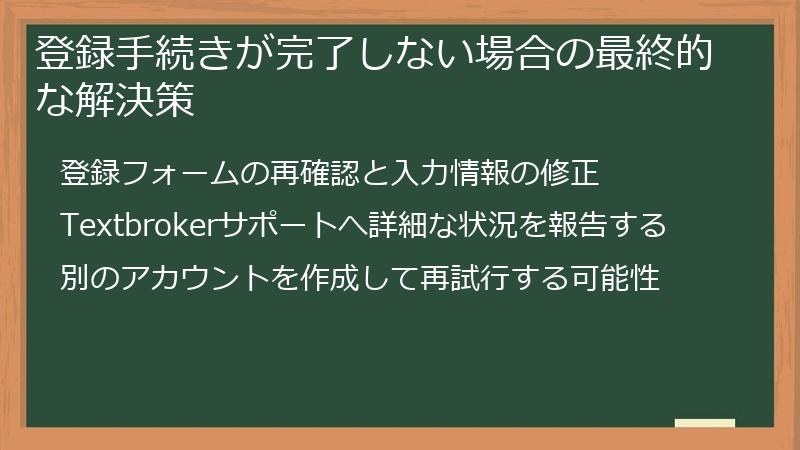
登録フォームの再確認と入力情報の修正
登録手続きが完了しない場合、登録フォームに入力した情報に誤りがないか、再度確認しましょう。
些細な入力ミスが、登録を妨げている可能性があります。
この項目では、登録フォームの再確認方法と、入力情報の修正方法を詳しく解説します。
- 入力項目の確認: 登録フォームのすべての項目を、一つずつ丁寧に確認しましょう。 氏名、メールアドレス、パスワード、住所、電話番号など、すべての情報が正確に入力されていることを確認します。 特に、メールアドレスやパスワードは、誤入力しやすい項目です。 スペルミスや、数字の入力ミスがないか、注意深く確認しましょう。 入力内容に少しでも不安がある場合は、修正しましょう。
- 入力情報の正確性: 入力する情報は、公式な書類(運転免許証、パスポートなど)と照合して、正確性を確認しましょう。 特に、住所や電話番号などの情報は、正確で最新の情報である必要があります。 誤った情報を入力すると、本人確認ができない、または報酬の受け取りに支障をきたす可能性があります。
- 特殊文字の確認: 氏名や住所などの入力欄に、特殊文字(記号など)が含まれていないか確認しましょう。 特殊文字が含まれていると、エラーが発生する可能性があります。 特殊文字は使用せず、標準的な文字のみを使用するようにしましょう。 入力欄によっては、半角、全角の指定がある場合もありますので、注意が必要です。
- 入力欄のフォーマット: 入力欄のフォーマット(日付、電話番号など)に従って入力しましょう。 フォーマットに従って入力しないと、エラーが発生する可能性があります。 日付の入力欄であれば、「YYYY/MM/DD」などの指定に従って入力する必要があります。 電話番号の入力欄であれば、「XXX-XXX-XXXX」などの指定に従って入力する必要があります。
- フォームのクリアと再入力: 登録フォームに入力した情報に誤りがあると思われる場合は、フォームをクリアして、最初から入力し直してみましょう。 これにより、入力ミスによるエラーを回避できる場合があります。 フォームをクリアする際には、入力済みの情報をメモしておくと、再入力時に便利です。
- 登録フォームの再確認の重要性
- 登録フォームの再確認は、登録手続きが完了しない場合に、まず最初に試すべき重要なステップです。 些細な入力ミスによって、登録が失敗することがあります。 入力内容を丁寧に確認することで、多くの問題を回避できます。
登録フォームを慎重に再確認し、入力情報の修正を行うことで、登録が完了する可能性が高まります。
登録フォームのヘルプ
Textbrokerのウェブサイトには、登録フォームに関するヘルプやFAQが掲載されている場合があります。 不明な点があれば、ヘルプページを確認しましょう。
Textbrokerサポートへ詳細な状況を報告する
登録手続きが完了しない場合、Textbrokerのサポートチームへ詳細な状況を報告しましょう。
サポートチームは、登録に関する様々な問題に対応する専門家です。
問題解決のため、発生した状況を正確に伝え、協力して解決策を探りましょう。
- 問い合わせ方法の選択: Textbrokerが提供する問い合わせ方法(メール、チャット、電話など)の中から、状況に応じて最適な方法を選択しましょう。 メールは記録として残りますが、返信に時間がかかる可能性があります。 チャットはリアルタイムで対応してもらえますが、記録が残りにくい場合があります。 電話はリアルタイムで対応してもらえ、複雑な内容も伝えやすいですが、繋がりにくい場合があります。
- 詳細な状況の説明: サポートへ問い合わせる際には、発生している問題を可能な限り詳細に説明しましょう。 いつ、どのような状況で、どのようなエラーが発生したのかを具体的に説明します。 エラーメッセージやエラーコードが表示されている場合は、その内容を正確に伝えましょう。 スクリーンショットなどを添付することで、より正確な情報を伝えることができます。
- 既に試した対処法の報告: 問題解決のために、既にどのような対処法を試したのかを報告しましょう。 これまでに試した方法と、その結果を伝えることで、サポートチームは重複した作業を避け、効率的に問題解決に取り組むことができます。 試した対処法が効果がなかった場合でも、そのことを伝えることが重要です。
- アカウント情報などの提供: 必要な情報を準備しましょう。 アカウントID、メールアドレス、登録日時、使用しているブラウザの種類とバージョン、OSの種類とバージョンなど、関連する情報を提供することで、サポートチームは問題を迅速に特定し、適切な解決策を提供することができます。
- 期待する回答の明確化: サポートチームにどのような回答を期待しているのかを明確に伝えましょう。 例えば、「登録を完了したい」「問題の原因を特定してほしい」「具体的な解決策を教えてほしい」など、具体的な期待を伝えることで、サポートチームは適切な対応を行いやすくなります。
- 効果的な問い合わせ例
- 「[日付]にTextbrokerへの登録を試みましたが、登録が完了せず、[エラーメッセージ]が表示されました。 既に[試した対処法]を試しましたが、問題が解決しませんでした。 使用ブラウザは[ブラウザ名] [バージョン]、OSは[OS名] [バージョン]です。 アカウント登録に必要な情報(メールアドレス:[メールアドレス])を再度確認しました。 登録を完了するために、サポートをお願いします。」
サポートチームへ詳細な状況を報告することで、迅速かつ的確な対応が期待できます。
丁寧な説明と正確な情報提供を心がけましょう。
問い合わせ履歴の保管
問い合わせ内容とサポートからの回答は、記録として保管しておきましょう。 後から問題が発生した場合などに役立ちます。
別のアカウントを作成して再試行する可能性
ここまで試してもTextbrokerへの登録ができない場合は、別のアカウントを作成して再試行してみるのも一つの方法です。
既に使用しているメールアドレスや、過去にTextbrokerに登録したことがあるメールアドレスを使用している場合、アカウント作成に失敗する可能性があります。
この項目では、別のアカウントを作成する際の注意点について解説します。
- 新しいメールアドレスの使用: 既に使用しているメールアドレスではなく、新しいメールアドレスを使用してみましょう。 過去にTextbrokerに登録したことがあるメールアドレスを使用している場合、アカウント作成に失敗する可能性があります。 新しいメールアドレスを使用することで、アカウント作成が成功する可能性が高まります。 メールアドレスは、Textbrokerからの重要な連絡を受け取るために使用されますので、普段から利用している、確実にアクセスできるメールアドレスを使用することをお勧めします。
- パスワードの変更: パスワードは、複雑で推測されにくいものを使用しましょう。 パスワードは、アカウントのセキュリティに非常に重要です。 簡単なパスワードを使用すると、アカウントが乗っ取られる可能性があります。 大文字、小文字、数字、記号を組み合わせた、複雑なパスワードを設定しましょう。 パスワードをメモする場合、安全な場所に保管し、他人に知られないように注意しましょう。
- 個人情報の再確認: 登録フォームに入力する個人情報は、正確で最新の情報であることを確認しましょう。 氏名、住所、電話番号など、すべての情報が正確に入力されていることを確認します。 誤った情報を入力すると、登録が拒否される可能性があります。 個人情報は、公式な書類(運転免許証、パスポートなど)と照合して、正確性を確認しましょう。
- 異なるブラウザの使用: 異なるブラウザを使用してみましょう。 特定のブラウザに問題がある可能性があります。 Chrome、Firefox、Safari、Edgeなど、複数のブラウザでアカウント作成を試行し、問題が解決するかどうかを確認しましょう。
- サポートへの問い合わせ: それでも問題が解決しない場合は、Textbrokerのサポートチームに問い合わせましょう。 問題の詳細を伝え、サポートチームの指示に従って問題解決に取り組みましょう。 サポートチームは、登録に関する問題解決に精通していますので、適切なアドバイスを受けることができます。 問い合わせを行う前に、問題が発生した状況を詳細にメモしておきましょう。
- 新しいアカウント作成時の注意点
- 新しいアカウントを作成する際には、既存のアカウントと重複しないように、新しいメールアドレスとパスワードを使用することが重要です。 また、個人情報は正確に入力し、規約をよく理解した上で登録を進めましょう。
別のアカウントを作成して再試行することは、最終手段の一つです。
新しいアカウントを作成する際には、上記に注意し、慎重に進めましょう。
アカウント作成に関する規約
Textbrokerの利用規約には、アカウント作成に関する規定が記載されている場合があります。 規約をよく読んでから、アカウントを作成しましょう。
Textbroker登録ができない!よくある質問と解決策
Textbrokerへの登録で困っていませんか? この記事では、Textbrokerへの登録時に発生するよくある問題と、その解決策をFAQ形式で分かりやすく解説します。
アカウント登録、本人確認、技術的な問題、サポートへの問い合わせなど、様々な質問にお答えします。
多くのライターさんが経験するであろう、登録に関する様々な疑問を解消し、スムーズなTextbroker登録をサポートします。
この記事で紹介する解決策を試しても問題が解決しない場合は、Textbrokerのサポートチームに連絡することをお勧めします。
ぜひ、この記事を参考にTextbrokerへの登録を進めてみてください。
アカウント登録に関するFAQ
Textbrokerへの登録を検討されている方にとって、アカウント登録のプロセスは最初の大きなステップです。
このセクションでは、アカウント登録に関するよくある質問と、それに対する具体的な解決策をまとめました。
登録フォームの入力方法、本人確認の方法、エラーメッセージへの対処法など、アカウント登録時に発生する可能性のある問題について、分かりやすく解説しています。
スムーズなアカウント作成を目指して、ぜひご活用ください。
登録フォームに関する質問
Textbrokerの登録フォームは、アカウント作成に必要となる個人情報を入力する重要なステップです。
このセクションでは、登録フォームに関するよくある質問とその回答を掲載しています。
パスワード設定、メールアドレスの登録、入力項目の確認方法など、登録フォームに関する疑問を解消し、スムーズな登録手続きを支援します。
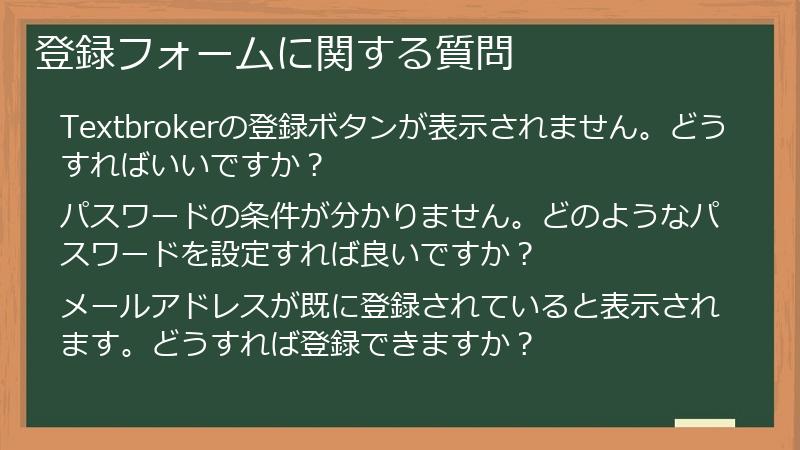
Textbrokerの登録ボタンが表示されません。どうすればいいですか?
Textbrokerの登録ページで登録ボタンが表示されない場合、いくつかの原因が考えられます。
まず、以下の手順で問題の解決を試みてください。
- ブラウザの更新とキャッシュクリア: ブラウザの更新ボタンをクリックしてページを最新の状態に更新し、それでも改善が見られない場合は、ブラウザのキャッシュとCookieをクリアしましょう。 ブラウザの種類によって操作方法は異なりますが、通常は設定メニューから「履歴のクリア」または「キャッシュのクリア」を選択することで実行できます。 具体的な手順は、お使いのブラウザのマニュアルを参照ください。
- JavaScriptの有効化: Textbrokerの登録ページはJavaScriptを使用しているため、JavaScriptが無効になっていると正しく表示されない場合があります。 ブラウザの設定でJavaScriptが有効になっているか確認し、無効になっている場合は有効化しましょう。 これもブラウザの種類によって操作方法は異なりますが、通常は設定メニューから「コンテンツ設定」または「プライバシーとセキュリティ」といった項目の中にJavaScriptの設定があります。
- アドブロッカーの一時無効化: アドブロッカーなどの拡張機能が、登録ボタンをブロックしている可能性があります。 一時的にアドブロッカーを無効化して、登録ボタンが表示されるか確認してみましょう。 表示された場合は、アドブロッカーの設定を見直す必要があります。
- 異なるブラウザの使用: 特定のブラウザとの相性が悪い可能性があります。 Chrome、Firefox、Safari、Edgeなど、別のブラウザでTextbrokerの登録ページにアクセスし、登録ボタンが表示されるか確認しましょう。 問題が解決する場合は、お使いのブラウザに問題がある可能性があります。
- ネットワーク環境の確認: インターネット接続が不安定な場合、ページが正しく表示されないことがあります。 インターネット接続を確認し、必要であればルーターの再起動などを試してみてください。
- それでも解決しない場合
- 上記の方法を試しても解決しない場合は、Textbrokerのサポートチームへお問い合わせください。 発生している問題と、既に試した対処法を詳しく説明することで、迅速なサポートを受けることができます。
登録ボタンが表示されない原因は複数考えられますが、上記の手順で多くのケースは解決できるはずです。
それでも改善が見られない場合は、サポートへ連絡することをお勧めします。
サポートへの問い合わせ方法
Textbrokerのウェブサイトには、通常、サポートへの問い合わせ方法(メールアドレス、問い合わせフォームなど)が記載されています。 必要に応じて、サポートへ問い合わせてください。
パスワードの条件が分かりません。どのようなパスワードを設定すれば良いですか?
Textbrokerのパスワード設定には、セキュリティを確保するためのいくつかの条件があります。
これらの条件を満たしていないと、パスワードが拒否され、登録が完了しません。
- 最低文字数: Textbrokerでは、パスワードの最低文字数が設定されている可能性があります。 通常8文字以上が求められることが多いですが、具体的な文字数はTextbrokerの登録ページ、または利用規約を確認してください。 文字数が少ないと、セキュリティ上のリスクが高いため、最低文字数以上のパスワードを設定する必要があります。
- 大文字と小文字の組み合わせ: パスワードには、大文字と小文字を両方含める必要があります。 大文字と小文字を組み合わせることで、パスワードの複雑さを高め、セキュリティを向上させることができます。 大文字と小文字をランダムに組み合わせることで、パスワードの強度を高めることができます。
- 数字の含め方: パスワードには、数字を含める必要があります。 数字を含めることで、パスワードの複雑さを高め、セキュリティを向上させることができます。 数字をランダムに配置することで、パスワードの強度を高めることができます。 数字をパスワードの先頭または末尾に配置するのではなく、ランダムに配置することをお勧めします。
- 特殊文字の含め方: パスワードには、特殊文字(!@#$%^&*()_-+=`~[]{}|;’:”,./?など)を含める必要がある場合があります。 特殊文字を含めることで、パスワードの複雑さを高め、セキュリティを向上させることができます。 特殊文字をランダムに配置することで、パスワードの強度を高めることができます。 ただし、特殊文字を使用する際には、入力ミスに注意が必要です。
- 禁止事項: ユーザー名、メールアドレス、または一般的な辞書にある単語などを含めないようにしてください。 これらの単語は、簡単に推測される可能性が高いため、セキュリティ上のリスクとなります。 予測不可能なパスワードを作成するために、ランダムな文字列や単語を組み合わせることをお勧めします。
- パスワード管理の重要性
- パスワードは、アカウントのセキュリティに非常に重要です。 安全なパスワードを作成し、適切に管理することで、不正アクセスやアカウント乗っ取りを防ぎましょう。 パスワードを他人に教えることは絶対に避け、定期的にパスワードを変更することも重要です。
Textbrokerのパスワードポリシーをよく理解し、セキュリティを確保した上でパスワードを設定しましょう。
パスワードが拒否された場合は、エラーメッセージをよく確認し、どの条件を満たしていないかを確認してください。
パスワード生成ツール
安全なパスワードを簡単に作成したい場合は、パスワード生成ツールを利用することをお勧めします。 多くのパスワード生成ツールは、インターネットで無料で利用できます。
メールアドレスが既に登録されていると表示されます。どうすれば登録できますか?
Textbrokerの登録時に「このメールアドレスは既に登録されています」というエラーメッセージが表示される場合は、以下の可能性が考えられます。
この問題を解決するために、以下の手順を試してみてください。
- パスワードを忘れた場合: 過去にTextbrokerに登録した覚えがあるかどうかを確認してみましょう。 もし覚えがある場合は、パスワードを忘れてしまった場合のパスワードリセット手順に従い、パスワードをリセットしてみてください。 Textbrokerのログインページには、通常、パスワードリセットのためのリンクが用意されています。 指示に従って操作すれば、既存のアカウントにアクセスできるようになります。
- 登録確認メールの確認: 登録した覚えがない場合でも、過去にTextbrokerに登録を試み、登録確認メールが届いている可能性があります。 使用しているメールアドレスの受信トレイ、特に迷惑メールフォルダなどを確認し、Textbrokerからのメールが届いていないか確認してみましょう。 登録確認メールが見つかった場合は、メールに記載されている手順に従ってアカウントにアクセスするか、パスワードをリセットしてください。
- 別のメールアドレスの使用: 上記の方法で既存のアカウントが見つからない、またはアクセスできない場合は、別のメールアドレスを使用してTextbrokerへの登録をやり直してみましょう。 既に使用しているメールアドレスは、別のサービスで利用している可能性があり、それが登録エラーの原因となっている可能性があります。 新しいメールアドレスを使用することで、登録プロセスをスムーズに進めることができます。
- サポートへの問い合わせ: 上記の方法を試しても問題が解決しない場合は、Textbrokerのサポートチームに問い合わせてみましょう。 サポートチームは、アカウントに関する問題解決に専門的な知識と経験を持っていますので、的確なアドバイスを受けることができます。 問い合わせを行う際には、使用しているメールアドレス、発生している問題、試した解決策などを具体的に説明することで、よりスムーズな対応が期待できます。
- メールアドレスの重要性
- 登録時に使用するメールアドレスは、Textbrokerからの重要な連絡を受け取るために非常に重要です。 普段から利用しているメールアドレスを使用し、迷惑メールフィルターの設定などを確認しておくことが、トラブルを未然に防ぐ上で有効です。
同じメールアドレスで複数のアカウントを作成することは規約違反となる可能性がありますので、ご注意ください。
問題が解決しない場合は、Textbrokerのサポートチームに連絡することをお勧めします。
サポートへの連絡方法
Textbrokerのウェブサイトには、通常、サポートへの問い合わせ方法(メール、チャットなど)が記載されています。 それぞれの方法のメリット・デメリットを理解した上で、状況に応じて最適な方法を選択しましょう。
Textbroker登録ができない!よくある質問と解決策
Textbrokerへの登録で困っていませんか? この記事では、Textbrokerへの登録時に発生するよくある問題と、その解決策をFAQ形式で分かりやすく解説します。
アカウント登録、本人確認、技術的な問題、サポートへの問い合わせなど、様々な質問にお答えします。
多くのライターさんが経験するであろう、登録に関する様々な疑問を解消し、スムーズなTextbroker登録をサポートします。
この記事で紹介する解決策を試しても問題が解決しない場合は、Textbrokerのサポートチームに連絡することをお勧めします。
ぜひ、この記事を参考にTextbrokerへの登録を進めてみてください。
アカウント登録に関するFAQ
Textbrokerへの登録を検討されている方にとって、アカウント登録のプロセスは最初の大きなステップです。
このセクションでは、アカウント登録に関するよくある質問と、それに対する具体的な解決策をまとめました。
登録フォームの入力方法、本人確認の方法、エラーメッセージへの対処法など、アカウント登録時に発生する可能性のある問題について、分かりやすく解説しています。
スムーズなアカウント作成を目指して、ぜひご活用ください。
登録フォームに関する質問
Textbrokerの登録フォームは、アカウント作成に必要となる個人情報を入力する重要なステップです。
このセクションでは、登録フォームに関するよくある質問とその回答を掲載しています。
パスワード設定、メールアドレスの登録、入力項目の確認方法など、登録フォームに関する疑問を解消し、スムーズな登録手続きを支援します。
Textbrokerの登録ボタンが表示されません。どうすればいいですか?
Textbrokerの登録ページで登録ボタンが表示されない場合、いくつかの原因が考えられます。
まず、以下の手順で問題の解決を試みてください。
- ブラウザの更新とキャッシュクリア: ブラウザの更新ボタンをクリックしてページを最新の状態に更新し、それでも改善が見られない場合は、ブラウザのキャッシュとCookieをクリアしましょう。 ブラウザの種類によって操作方法は異なりますが、通常は設定メニューから「履歴のクリア」または「キャッシュのクリア」を選択することで実行できます。 具体的な手順は、お使いのブラウザのマニュアルを参照ください。
- JavaScriptの有効化: Textbrokerの登録ページはJavaScriptを使用しているため、JavaScriptが無効になっていると正しく表示されない場合があります。 ブラウザの設定でJavaScriptが有効になっているか確認し、無効になっている場合は有効化しましょう。 これもブラウザの種類によって操作方法は異なりますが、通常は設定メニューから「コンテンツ設定」または「プライバシーとセキュリティ」といった項目の中にJavaScriptの設定があります。
- アドブロッカーの一時無効化: アドブロッカーなどの拡張機能が、登録ボタンをブロックしている可能性があります。 一時的にアドブロッカーを無効化して、登録ボタンが表示されるか確認してみましょう。 表示された場合は、アドブロッカーの設定を見直す必要があります。
- 異なるブラウザの使用: 特定のブラウザとの相性が悪い可能性があります。 Chrome、Firefox、Safari、Edgeなど、別のブラウザでTextbrokerの登録ページにアクセスし、登録ボタンが表示されるか確認しましょう。 問題が解決する場合は、お使いのブラウザに問題がある可能性があります。
- ネットワーク環境の確認: インターネット接続が不安定な場合、ページが正しく表示されないことがあります。 インターネット接続を確認し、必要であればルーターの再起動などを試してみてください。
- それでも解決しない場合
- 上記の方法を試しても解決しない場合は、Textbrokerのサポートチームへお問い合わせください。 発生している問題と、既に試した対処法を詳しく説明することで、迅速なサポートを受けることができます。
登録ボタンが表示されない原因は複数考えられますが、上記の手順で多くのケースは解決できるはずです。
それでも改善が見られない場合は、サポートへ連絡することをお勧めします。
サポートへの問い合わせ方法
Textbrokerのウェブサイトには、通常、サポートへの問い合わせ方法(メールアドレス、問い合わせフォームなど)が記載されています。 必要に応じて、サポートへ問い合わせてください。
パスワードの条件が分かりません。どのようなパスワードを設定すれば良いですか?
Textbrokerのパスワード設定には、セキュリティを確保するためのいくつかの条件があります。
これらの条件を満たしていないと、パスワードが拒否され、登録が完了しません。
- 最低文字数: Textbrokerでは、パスワードの最低文字数が設定されている可能性があります。 通常8文字以上が求められることが多いですが、具体的な文字数はTextbrokerの登録ページ、または利用規約を確認してください。 文字数が少ないと、セキュリティ上のリスクが高いため、最低文字数以上のパスワードを設定する必要があります。
- 大文字と小文字の組み合わせ: パスワードには、大文字と小文字を両方含める必要があります。 大文字と小文字を組み合わせることで、パスワードの複雑さを高め、セキュリティを向上させることができます。 大文字と小文字をランダムに組み合わせることで、パスワードの強度を高めることができます。
- 数字の含め方: パスワードには、数字を含める必要があります。 数字を含めることで、パスワードの複雑さを高め、セキュリティを向上させることができます。 数字をランダムに配置することで、パスワードの強度を高めることができます。 数字をパスワードの先頭または末尾に配置するのではなく、ランダムに配置することをお勧めします。
- 特殊文字の含め方: パスワードには、特殊文字(!@#$%^&*()_-+=`~[]{}|;’:”,./?など)を含める必要がある場合があります。 特殊文字を含めることで、パスワードの複雑さを高め、セキュリティを向上させることができます。 特殊文字をランダムに配置することで、パスワードの強度を高めることができます。 ただし、特殊文字を使用する際には、入力ミスに注意が必要です。
- 禁止事項: ユーザー名、メールアドレス、または一般的な辞書にある単語などを含めないようにしてください。 これらの単語は、簡単に推測される可能性が高いため、セキュリティ上のリスクとなります。 予測不可能なパスワードを作成するために、ランダムな文字列や単語を組み合わせることをお勧めします。
- パスワード管理の重要性
- パスワードは、アカウントのセキュリティに非常に重要です。 安全なパスワードを作成し、適切に管理することで、不正アクセスやアカウント乗っ取りを防ぎましょう。 パスワードを他人に教えることは絶対に避け、定期的にパスワードを変更することも重要です。
Textbrokerのパスワードポリシーをよく理解し、セキュリティを確保した上でパスワードを設定しましょう。
パスワードが拒否された場合は、エラーメッセージをよく確認し、どの条件を満たしていないかを確認してください。
パスワード生成ツール
安全なパスワードを簡単に作成したい場合は、パスワード生成ツールを利用することをお勧めします。 多くのパスワード生成ツールは、インターネットで無料で利用できます。
メールアドレスが既に登録されていると表示されます。どうすれば登録できますか?
Textbrokerの登録時に「このメールアドレスは既に登録されています」というエラーメッセージが表示される場合は、以下の可能性が考えられます。
この問題を解決するために、以下の手順を試してみてください。
- パスワードを忘れた場合: 過去にTextbrokerに登録した覚えがあるかどうかを確認してみましょう。 もし覚えがある場合は、パスワードを忘れてしまった場合のパスワードリセット手順に従い、パスワードをリセットしてみてください。 Textbrokerのログインページには、通常、パスワードリセットのためのリンクが用意されています。 指示に従って操作すれば、既存のアカウントにアクセスできるようになります。
- 登録確認メールの確認: 登録した覚えがない場合でも、過去にTextbrokerに登録を試み、登録確認メールが届いている可能性があります。 使用しているメールアドレスの受信トレイ、特に迷惑メールフォルダなどを確認し、Textbrokerからのメールが届いていないか確認してみましょう。 登録確認メールが見つかった場合は、メールに記載されている手順に従ってアカウントにアクセスするか、パスワードをリセットしてください。
- 別のメールアドレスの使用: 上記の方法で既存のアカウントが見つからない、またはアクセスできない場合は、別のメールアドレスを使用してTextbrokerへの登録をやり直してみましょう。 既に使用しているメールアドレスは、別のサービスで利用している可能性があり、それが登録エラーの原因となっている可能性があります。 新しいメールアドレスを使用することで、登録プロセスをスムーズに進めることができます。
- サポートへの問い合わせ: 上記の方法を試しても問題が解決しない場合は、Textbrokerのサポートチームに問い合わせてみましょう。 サポートチームは、アカウントに関する問題解決に専門的な知識と経験を持っていますので、的確なアドバイスを受けることができます。 問い合わせを行う際には、使用しているメールアドレス、発生している問題、試した解決策などを具体的に説明することで、よりスムーズな対応が期待できます。
- メールアドレスの重要性
- 登録時に使用するメールアドレスは、Textbrokerからの重要な連絡を受け取るために非常に重要です。 普段から利用しているメールアドレスを使用し、迷惑メールフィルターの設定などを確認しておくことが、トラブルを未然に防ぐ上で有効です。
同じメールアドレスで複数のアカウントを作成することは規約違反となる可能性がありますので、ご注意ください。
問題が解決しない場合は、Textbrokerのサポートチームに連絡することをお勧めします。
サポートへの連絡方法
Textbrokerのウェブサイトには、通常、サポートへの問い合わせ方法(メール、チャットなど)が記載されています。 それぞれの方法のメリット・デメリットを理解した上で、状況に応じて最適な方法を選択しましょう。
Textbroker登録ができない!よくある質問と解決策
Textbrokerへの登録で困っていませんか? この記事では、Textbrokerへの登録時に発生するよくある問題と、その解決策をFAQ形式で分かりやすく解説します。
アカウント登録、本人確認、技術的な問題、サポートへの問い合わせなど、様々な質問にお答えします。
多くのライターさんが経験するであろう、登録に関する様々な疑問を解消し、スムーズなTextbroker登録をサポートします。
この記事で紹介する解決策を試しても問題が解決しない場合は、Textbrokerのサポートチームに連絡することをお勧めします。
ぜひ、この記事を参考にTextbrokerへの登録を進めてみてください。
アカウント登録に関するFAQ
Textbrokerへの登録を検討されている方にとって、アカウント登録のプロセスは最初の大きなステップです。
このセクションでは、アカウント登録に関するよくある質問と、それに対する具体的な解決策をまとめました。
登録フォームの入力方法、本人確認の方法、エラーメッセージへの対処法など、アカウント登録時に発生する可能性のある問題について、分かりやすく解説しています。
スムーズなアカウント作成を目指して、ぜひご活用ください。
登録フォームに関する質問
Textbrokerの登録フォームは、アカウント作成に必要となる個人情報を入力する重要なステップです。
このセクションでは、登録フォームに関するよくある質問とその回答を掲載しています。
パスワード設定、メールアドレスの登録、入力項目の確認方法など、登録フォームに関する疑問を解消し、スムーズな登録手続きを支援します。
Textbrokerの登録ボタンが表示されません。どうすればいいですか?
Textbrokerの登録ページで登録ボタンが表示されない場合、いくつかの原因が考えられます。
まず、以下の手順で問題の解決を試みてください。
- ブラウザの更新とキャッシュクリア: ブラウザの更新ボタンをクリックしてページを最新の状態に更新し、それでも改善が見られない場合は、ブラウザのキャッシュとCookieをクリアしましょう。 ブラウザの種類によって操作方法は異なりますが、通常は設定メニューから「履歴のクリア」または「キャッシュのクリア」を選択することで実行できます。 具体的な手順は、お使いのブラウザのマニュアルを参照ください。
- JavaScriptの有効化: Textbrokerの登録ページはJavaScriptを使用しているため、JavaScriptが無効になっていると正しく表示されない場合があります。 ブラウザの設定でJavaScriptが有効になっているか確認し、無効になっている場合は有効化しましょう。 これもブラウザの種類によって操作方法は異なりますが、通常は設定メニューから「コンテンツ設定」または「プライバシーとセキュリティ」といった項目の中にJavaScriptの設定があります。
- アドブロッカーの一時無効化: アドブロッカーなどの拡張機能が、登録ボタンをブロックしている可能性があります。 一時的にアドブロッカーを無効化して、登録ボタンが表示されるか確認してみましょう。 表示された場合は、アドブロッカーの設定を見直す必要があります。
- 異なるブラウザの使用: 特定のブラウザとの相性が悪い可能性があります。 Chrome、Firefox、Safari、Edgeなど、別のブラウザでTextbrokerの登録ページにアクセスし、登録ボタンが表示されるか確認しましょう。 問題が解決する場合は、お使いのブラウザに問題がある可能性があります。
- ネットワーク環境の確認: インターネット接続が不安定な場合、ページが正しく表示されないことがあります。 インターネット接続を確認し、必要であればルーターの再起動などを試してみてください。
- それでも解決しない場合
- 上記の方法を試しても解決しない場合は、Textbrokerのサポートチームへお問い合わせください。 発生している問題と、既に試した対処法を詳しく説明することで、迅速なサポートを受けることができます。
登録ボタンが表示されない原因は複数考えられますが、上記の手順で多くのケースは解決できるはずです。
それでも改善が見られない場合は、サポートへ連絡することをお勧めします。
サポートへの問い合わせ方法
Textbrokerのウェブサイトには、通常、サポートへの問い合わせ方法(メールアドレス、問い合わせフォームなど)が記載されています。 必要に応じて、サポートへ問い合わせてください。
パスワードの条件が分かりません。どのようなパスワードを設定すれば良いですか?
Textbrokerのパスワード設定には、セキュリティを確保するためのいくつかの条件があります。
これらの条件を満たしていないと、パスワードが拒否され、登録が完了しません。
- 最低文字数: Textbrokerでは、パスワードの最低文字数が設定されている可能性があります。 通常8文字以上が求められることが多いですが、具体的な文字数はTextbrokerの登録ページ、または利用規約を確認してください。 文字数が少ないと、セキュリティ上のリスクが高いため、最低文字数以上のパスワードを設定する必要があります。
- 大文字と小文字の組み合わせ: パスワードには、大文字と小文字を両方含める必要があります。 大文字と小文字を組み合わせることで、パスワードの複雑さを高め、セキュリティを向上させることができます。 大文字と小文字をランダムに組み合わせることで、パスワードの強度を高めることができます。
- 数字の含め方: パスワードには、数字を含める必要があります。 数字を含めることで、パスワードの複雑さを高め、セキュリティを向上させることができます。 数字をランダムに配置することで、パスワードの強度を高めることができます。 数字をパスワードの先頭または末尾に配置するのではなく、ランダムに配置することをお勧めします。
- 特殊文字の含め方: パスワードには、特殊文字(!@#$%^&*()_-+=`~[]{}|;’:”,./?など)を含める必要がある場合があります。 特殊文字を含めることで、パスワードの複雑さを高め、セキュリティを向上させることができます。 特殊文字をランダムに配置することで、パスワードの強度を高めることができます。 ただし、特殊文字を使用する際には、入力ミスに注意が必要です。
- 禁止事項: ユーザー名、メールアドレス、または一般的な辞書にある単語などを含めないようにしてください。 これらの単語は、簡単に推測される可能性が高いため、セキュリティ上のリスクとなります。 予測不可能なパスワードを作成するために、ランダムな文字列や単語を組み合わせることをお勧めします。
- パスワード管理の重要性
- パスワードは、アカウントのセキュリティに非常に重要です。 安全なパスワードを作成し、適切に管理することで、不正アクセスやアカウント乗っ取りを防ぎましょう。 パスワードを他人に教えることは絶対に避け、定期的にパスワードを変更することも重要です。
Textbrokerのパスワードポリシーをよく理解し、セキュリティを確保した上でパスワードを設定しましょう。
パスワードが拒否された場合は、エラーメッセージをよく確認し、どの条件を満たしていないかを確認してください。
パスワード生成ツール
安全なパスワードを簡単に作成したい場合は、パスワード生成ツールを利用することをお勧めします。 多くのパスワード生成ツールは、インターネットで無料で利用できます。
メールアドレスが既に登録されていると表示されます。どうすれば登録できますか?
Textbrokerの登録時に「このメールアドレスは既に登録されています」というエラーメッセージが表示される場合は、以下の可能性が考えられます。
この問題を解決するために、以下の手順を試してみてください。
- パスワードを忘れた場合: 過去にTextbrokerに登録した覚えがあるかどうかを確認してみましょう。 もし覚えがある場合は、パスワードを忘れてしまった場合のパスワードリセット手順に従い、パスワードをリセットしてみてください。 Textbrokerのログインページには、通常、パスワードリセットのためのリンクが用意されています。 指示に従って操作すれば、既存のアカウントにアクセスできるようになります。
- 登録確認メールの確認: 登録した覚えがない場合でも、過去にTextbrokerに登録を試み、登録確認メールが届いている可能性があります。 使用しているメールアドレスの受信トレイ、特に迷惑メールフォルダなどを確認し、Textbrokerからのメールが届いていないか確認してみましょう。 登録確認メールが見つかった場合は、メールに記載されている手順に従ってアカウントにアクセスするか、パスワードをリセットしてください。
- 別のメールアドレスの使用: 上記の方法で既存のアカウントが見つからない、またはアクセスできない場合は、別のメールアドレスを使用してTextbrokerへの登録をやり直してみましょう。 既に使用しているメールアドレスは、別のサービスで利用している可能性があり、それが登録エラーの原因となっている可能性があります。 新しいメールアドレスを使用することで、登録プロセスをスムーズに進めることができます。
- サポートへの問い合わせ: 上記の方法を試しても問題が解決しない場合は、Textbrokerのサポートチームに問い合わせてみましょう。 サポートチームは、アカウントに関する問題解決に専門的な知識と経験を持っていますので、的確なアドバイスを受けることができます。 問い合わせを行う際には、使用しているメールアドレス、発生している問題、試した解決策などを具体的に説明することで、よりスムーズな対応が期待できます。
- メールアドレスの重要性
- 登録時に使用するメールアドレスは、Textbrokerからの重要な連絡を受け取るために非常に重要です。 普段から利用しているメールアドレスを使用し、迷惑メールフィルターの設定などを確認しておくことが、トラブルを未然に防ぐ上で有効です。
同じメールアドレスで複数のアカウントを作成することは規約違反となる可能性がありますので、ご注意ください。
問題が解決しない場合は、Textbrokerのサポートチームに連絡することをお勧めします。
サポートへの連絡方法
Textbrokerのウェブサイトには、通常、サポートへの問い合わせ方法(メール、チャットなど)が記載されています。 それぞれの方法のメリット・デメリットを理解した上で、状況に応じて最適な方法を選択しましょう。
Textbroker登録ができない!よくある質問と解決策
Textbrokerへの登録で困っていませんか? この記事では、Textbrokerへの登録時に発生するよくある問題と、その解決策をFAQ形式で分かりやすく解説します。
アカウント登録、本人確認、技術的な問題、サポートへの問い合わせなど、様々な質問にお答えします。
多くのライターさんが経験するであろう、登録に関する様々な疑問を解消し、スムーズなTextbroker登録をサポートします。
この記事で紹介する解決策を試しても問題が解決しない場合は、Textbrokerのサポートチームに連絡することをお勧めします。
ぜひ、この記事を参考にTextbrokerへの登録を進めてみてください。
アカウント登録に関するFAQ
Textbrokerへの登録を検討されている方にとって、アカウント登録のプロセスは最初の大きなステップです。
このセクションでは、アカウント登録に関するよくある質問と、それに対する具体的な解決策をまとめました。
登録フォームの入力方法、本人確認の方法、エラーメッセージへの対処法など、アカウント登録時に発生する可能性のある問題について、分かりやすく解説しています。
スムーズなアカウント作成を目指して、ぜひご活用ください。
登録フォームに関する質問
Textbrokerの登録フォームは、アカウント作成に必要となる個人情報を入力する重要なステップです。
このセクションでは、登録フォームに関するよくある質問とその回答を掲載しています。
パスワード設定、メールアドレスの登録、入力項目の確認方法など、登録フォームに関する疑問を解消し、スムーズな登録手続きを支援します。
Textbrokerの登録ボタンが表示されません。どうすればいいですか?
Textbrokerの登録ページで登録ボタンが表示されない場合、いくつかの原因が考えられます。
まず、以下の手順で問題の解決を試みてください。
- ブラウザの更新とキャッシュクリア: ブラウザの更新ボタンをクリックしてページを最新の状態に更新し、それでも改善が見られない場合は、ブラウザのキャッシュとCookieをクリアしましょう。 ブラウザの種類によって操作方法は異なりますが、通常は設定メニューから「履歴のクリア」または「キャッシュのクリア」を選択することで実行できます。 具体的な手順は、お使いのブラウザのマニュアルを参照ください。
- JavaScriptの有効化: Textbrokerの登録ページはJavaScriptを使用しているため、JavaScriptが無効になっていると正しく表示されない場合があります。 ブラウザの設定でJavaScriptが有効になっているか確認し、無効になっている場合は有効化しましょう。 これもブラウザの種類によって操作方法は異なりますが、通常は設定メニューから「コンテンツ設定」または「プライバシーとセキュリティ」といった項目の中にJavaScriptの設定があります。
- アドブロッカーの一時無効化: アドブロッカーなどの拡張機能が、登録ボタンをブロックしている可能性があります。 一時的にアドブロッカーを無効化して、登録ボタンが表示されるか確認してみましょう。 表示された場合は、アドブロッカーの設定を見直す必要があります。
- 異なるブラウザの使用: 特定のブラウザとの相性が悪い可能性があります。 Chrome、Firefox、Safari、Edgeなど、別のブラウザでTextbrokerの登録ページにアクセスし、登録ボタンが表示されるか確認しましょう。 問題が解決する場合は、お使いのブラウザに問題がある可能性があります。
- ネットワーク環境の確認: インターネット接続が不安定な場合、ページが正しく表示されないことがあります。 インターネット接続を確認し、必要であればルーターの再起動などを試してみてください。
- それでも解決しない場合
- 上記の方法を試しても解決しない場合は、Textbrokerのサポートチームへお問い合わせください。 発生している問題と、既に試した対処法を詳しく説明することで、迅速なサポートを受けることができます。
登録ボタンが表示されない原因は複数考えられますが、上記の手順で多くのケースは解決できるはずです。
それでも改善が見られない場合は、サポートへ連絡することをお勧めします。
サポートへの問い合わせ方法
Textbrokerのウェブサイトには、通常、サポートへの問い合わせ方法(メールアドレス、問い合わせフォームなど)が記載されています。 必要に応じて、サポートへ問い合わせてください。
パスワードの条件が分かりません。どのようなパスワードを設定すれば良いですか?
Textbrokerのパスワード設定には、セキュリティを確保するためのいくつかの条件があります。
これらの条件を満たしていないと、パスワードが拒否され、登録が完了しません。
- 最低文字数: Textbrokerでは、パスワードの最低文字数が設定されている可能性があります。 通常8文字以上が求められることが多いですが、具体的な文字数はTextbrokerの登録ページ、または利用規約を確認してください。 文字数が少ないと、セキュリティ上のリスクが高いため、最低文字数以上のパスワードを設定する必要があります。
- 大文字と小文字の組み合わせ: パスワードには、大文字と小文字を両方含める必要があります。 大文字と小文字を組み合わせることで、パスワードの複雑さを高め、セキュリティを向上させることができます。 大文字と小文字をランダムに組み合わせることで、パスワードの強度を高めることができます。
- 数字の含め方: パスワードには、数字を含める必要があります。 数字を含めることで、パスワードの複雑さを高め、セキュリティを向上させることができます。 数字をランダムに配置することで、パスワードの強度を高めることができます。 数字をパスワードの先頭または末尾に配置するのではなく、ランダムに配置することをお勧めします。
- 特殊文字の含め方: パスワードには、特殊文字(!@#$%^&*()_-+=`~[]{}|;’:”,./?など)を含める必要がある場合があります。 特殊文字を含めることで、パスワードの複雑さを高め、セキュリティを向上させることができます。 特殊文字をランダムに配置することで、パスワードの強度を高めることができます。 ただし、特殊文字を使用する際には、入力ミスに注意が必要です。
- 禁止事項: ユーザー名、メールアドレス、または一般的な辞書にある単語などを含めないようにしてください。 これらの単語は、簡単に推測される可能性が高いため、セキュリティ上のリスクとなります。 予測不可能なパスワードを作成するために、ランダムな文字列や単語を組み合わせることをお勧めします。
- パスワード管理の重要性
- パスワードは、アカウントのセキュリティに非常に重要です。 安全なパスワードを作成し、適切に管理することで、不正アクセスやアカウント乗っ取りを防ぎましょう。 パスワードを他人に教えることは絶対に避け、定期的にパスワードを変更することも重要です。
Textbrokerのパスワードポリシーをよく理解し、セキュリティを確保した上でパスワードを設定しましょう。
パスワードが拒否された場合は、エラーメッセージをよく確認し、どの条件を満たしていないかを確認してください。
パスワード生成ツール
安全なパスワードを簡単に作成したい場合は、パスワード生成ツールを利用することをお勧めします。 多くのパスワード生成ツールは、インターネットで無料で利用できます。
メールアドレスが既に登録されていると表示されます。どうすれば登録できますか?
Textbrokerの登録時に「このメールアドレスは既に登録されています」というエラーメッセージが表示される場合は、以下の可能性が考えられます。
この問題を解決するために、以下の手順を試してみてください。
- パスワードを忘れた場合: 過去にTextbrokerに登録した覚えがあるかどうかを確認してみましょう。 もし覚えがある場合は、パスワードを忘れてしまった場合のパスワードリセット手順に従い、パスワードをリセットしてみてください。 Textbrokerのログインページには、通常、パスワードリセットのためのリンクが用意されています。 指示に従って操作すれば、既存のアカウントにアクセスできるようになります。
- 登録確認メールの確認: 登録した覚えがない場合でも、過去にTextbrokerに登録を試み、登録確認メールが届いている可能性があります。 使用しているメールアドレスの受信トレイ、特に迷惑メールフォルダなどを確認し、Textbrokerからのメールが届いていないか確認してみましょう。 登録確認メールが見つかった場合は、メールに記載されている手順に従ってアカウントにアクセスするか、パスワードをリセットしてください。
- 別のメールアドレスの使用: 上記の方法で既存のアカウントが見つからない、またはアクセスできない場合は、別のメールアドレスを使用してTextbrokerへの登録をやり直してみましょう。 既に使用しているメールアドレスは、別のサービスで利用している可能性があり、それが登録エラーの原因となっている可能性があります。 新しいメールアドレスを使用することで、登録プロセスをスムーズに進めることができます。
- サポートへの問い合わせ: 上記の方法を試しても問題が解決しない場合は、Textbrokerのサポートチームに問い合わせてみましょう。 サポートチームは、アカウントに関する問題解決に専門的な知識と経験を持っていますので、的確なアドバイスを受けることができます。 問い合わせを行う際には、使用しているメールアドレス、発生している問題、試した解決策などを具体的に説明することで、よりスムーズな対応が期待できます。
- メールアドレスの重要性
- 登録時に使用するメールアドレスは、Textbrokerからの重要な連絡を受け取るために非常に重要です。 普段から利用しているメールアドレスを使用し、迷惑メールフィルターの設定などを確認しておくことが、トラブルを未然に防ぐ上で有効です。
同じメールアドレスで複数のアカウントを作成することは規約違反となる可能性がありますので、ご注意ください。
問題が解決しない場合は、Textbrokerのサポートチームに連絡することをお勧めします。
サポートへの連絡方法
Textbrokerのウェブサイトには、通常、サポートへの問い合わせ方法(メール、チャットなど)が記載されています。 それぞれの方法のメリット・デメリットを理解した上で、状況に応じて最適な方法を選択しましょう。
Textbroker登録ができない!よくある質問と解決策
Textbrokerへの登録で困っていませんか? この記事では、Textbrokerへの登録時に発生するよくある問題と、その解決策をFAQ形式で分かりやすく解説します。
アカウント登録、本人確認、技術的な問題、サポートへの問い合わせなど、様々な質問にお答えします。
多くのライターさんが経験するであろう、登録に関する様々な疑問を解消し、スムーズなTextbroker登録をサポートします。
この記事で紹介する解決策を試しても問題が解決しない場合は、Textbrokerのサポートチームに連絡することをお勧めします。
ぜひ、この記事を参考にTextbrokerへの登録を進めてみてください。
アカウント登録に関するFAQ
Textbrokerへの登録を検討されている方にとって、アカウント登録のプロセスは最初の大きなステップです。
このセクションでは、アカウント登録に関するよくある質問と、それに対する具体的な解決策をまとめました。
登録フォームの入力方法、本人確認の方法、エラーメッセージへの対処法など、アカウント登録時に発生する可能性のある問題について、分かりやすく解説しています。
スムーズなアカウント作成を目指して、ぜひご活用ください。
登録フォームに関する質問
Textbrokerの登録フォームは、アカウント作成に必要となる個人情報を入力する重要なステップです。
このセクションでは、登録フォームに関するよくある質問とその回答を掲載しています。
パスワード設定、メールアドレスの登録、入力項目の確認方法など、登録フォームに関する疑問を解消し、スムーズな登録手続きを支援します。
Textbrokerの登録ボタンが表示されません。どうすればいいですか?
Textbrokerの登録ページで登録ボタンが表示されない場合、いくつかの原因が考えられます。
まず、以下の手順で問題の解決を試みてください。
- ブラウザの更新とキャッシュクリア: ブラウザの更新ボタンをクリックしてページを最新の状態に更新し、それでも改善が見られない場合は、ブラウザのキャッシュとCookieをクリアしましょう。 ブラウザの種類によって操作方法は異なりますが、通常は設定メニューから「履歴のクリア」または「キャッシュのクリア」を選択することで実行できます。 具体的な手順は、お使いのブラウザのマニュアルを参照ください。
- JavaScriptの有効化: Textbrokerの登録ページはJavaScriptを使用しているため、JavaScriptが無効になっていると正しく表示されない場合があります。 ブラウザの設定でJavaScriptが有効になっているか確認し、無効になっている場合は有効化しましょう。 これもブラウザの種類によって操作方法は異なりますが、通常は設定メニューから「コンテンツ設定」または「プライバシーとセキュリティ」といった項目の中にJavaScriptの設定があります。
- アドブロッカーの一時無効化: アドブロッカーなどの拡張機能が、登録ボタンをブロックしている可能性があります。 一時的にアドブロッカーを無効化して、登録ボタンが表示されるか確認してみましょう。 表示された場合は、アドブロッカーの設定を見直す必要があります。
- 異なるブラウザの使用: 特定のブラウザとの相性が悪い可能性があります。 Chrome、Firefox、Safari、Edgeなど、別のブラウザでTextbrokerの登録ページにアクセスし、登録ボタンが表示されるか確認しましょう。 問題が解決する場合は、お使いのブラウザに問題がある可能性があります。
- ネットワーク環境の確認: インターネット接続が不安定な場合、ページが正しく表示されないことがあります。 インターネット接続を確認し、必要であればルーターの再起動などを試してみてください。
- それでも解決しない場合
- 上記の方法を試しても解決しない場合は、Textbrokerのサポートチームへお問い合わせください。 発生している問題と、既に試した対処法を詳しく説明することで、迅速なサポートを受けることができます。
登録ボタンが表示されない原因は複数考えられますが、上記の手順で多くのケースは解決できるはずです。
それでも改善が見られない場合は、サポートへ連絡することをお勧めします。
サポートへの問い合わせ方法
Textbrokerのウェブサイトには、通常、サポートへの問い合わせ方法(メールアドレス、問い合わせフォームなど)が記載されています。 必要に応じて、サポートへ問い合わせてください。
パスワードの条件が分かりません。どのようなパスワードを設定すれば良いですか?
Textbrokerのパスワード設定には、セキュリティを確保するためのいくつかの条件があります。
これらの条件を満たしていないと、パスワードが拒否され、登録が完了しません。
- 最低文字数: Textbrokerでは、パスワードの最低文字数が設定されている可能性があります。 通常8文字以上が求められることが多いですが、具体的な文字数はTextbrokerの登録ページ、または利用規約を確認してください。 文字数が少ないと、セキュリティ上のリスクが高いため、最低文字数以上のパスワードを設定する必要があります。
- 大文字と小文字の組み合わせ: パスワードには、大文字と小文字を両方含める必要があります。 大文字と小文字を組み合わせることで、パスワードの複雑さを高め、セキュリティを向上させることができます。 大文字と小文字をランダムに組み合わせることで、パスワードの強度を高めることができます。
- 数字の含め方: パスワードには、数字を含める必要があります。 数字を含めることで、パスワードの複雑さを高め、セキュリティを向上させることができます。 数字をランダムに配置することで、パスワードの強度を高めることができます。 数字をパスワードの先頭または末尾に配置するのではなく、ランダムに配置することをお勧めします。
- 特殊文字の含め方: パスワードには、特殊文字(!@#$%^&*()_-+=`~[]{}|;’:”,./?など)を含める必要がある場合があります。 特殊文字を含めることで、パスワードの複雑さを高め、セキュリティを向上させることができます。 特殊文字をランダムに配置することで、パスワードの強度を高めることができます。 ただし、特殊文字を使用する際には、入力ミスに注意が必要です。
- 禁止事項: ユーザー名、メールアドレス、または一般的な辞書にある単語などを含めないようにしてください。 これらの単語は、簡単に推測される可能性が高いため、セキュリティ上のリスクとなります。 予測不可能なパスワードを作成するために、ランダムな文字列や単語を組み合わせることをお勧めします。
- パスワード管理の重要性
- パスワードは、アカウントのセキュリティに非常に重要です。 安全なパスワードを作成し、適切に管理することで、不正アクセスやアカウント乗っ取りを防ぎましょう。 パスワードを他人に教えることは絶対に避け、定期的にパスワードを変更することも重要です。
Textbrokerのパスワードポリシーをよく理解し、セキュリティを確保した上でパスワードを設定しましょう。
パスワードが拒否された場合は、エラーメッセージをよく確認し、どの条件を満たしていないかを確認してください。
パスワード生成ツール
安全なパスワードを簡単に作成したい場合は、パスワード生成ツールを利用することをお勧めします。 多くのパスワード生成ツールは、インターネットで無料で利用できます。
メールアドレスが既に登録されていると表示されます。どうすれば登録できますか?
Textbrokerの登録時に「このメールアドレスは既に登録されています」というエラーメッセージが表示される場合は、以下の可能性が考えられます。
この問題を解決するために、以下の手順を試してみてください。
- パスワードを忘れた場合: 過去にTextbrokerに登録した覚えがあるかどうかを確認してみましょう。 もし覚えがある場合は、パスワードを忘れてしまった場合のパスワードリセット手順に従い、パスワードをリセットしてみてください。 Textbrokerのログインページには、通常、パスワードリセットのためのリンクが用意されています。 指示に従って操作すれば、既存のアカウントにアクセスできるようになります。
- 登録確認メールの確認: 登録した覚えがない場合でも、過去にTextbrokerに登録を試み、登録確認メールが届いている可能性があります。 使用しているメールアドレスの受信トレイ、特に迷惑メールフォルダなどを確認し、Textbrokerからのメールが届いていないか確認してみましょう。 登録確認メールが見つかった場合は、メールに記載されている手順に従ってアカウントにアクセスするか、パスワードをリセットしてください。
- 別のメールアドレスの使用: 上記の方法で既存のアカウントが見つからない、またはアクセスできない場合は、別のメールアドレスを使用してTextbrokerへの登録をやり直してみましょう。 既に使用しているメールアドレスは、別のサービスで利用している可能性があり、それが登録エラーの原因となっている可能性があります。 新しいメールアドレスを使用することで、登録プロセスをスムーズに進めることができます。
- サポートへの問い合わせ: 上記の方法を試しても問題が解決しない場合は、Textbrokerのサポートチームに問い合わせてみましょう。 サポートチームは、アカウントに関する問題解決に専門的な知識と経験を持っていますので、的確なアドバイスを受けることができます。 問い合わせを行う際には、使用しているメールアドレス、発生している問題、試した解決策などを具体的に説明することで、よりスムーズな対応が期待できます。
- メールアドレスの重要性
- 登録時に使用するメールアドレスは、Textbrokerからの重要な連絡を受け取るために非常に重要です。 普段から利用しているメールアドレスを使用し、迷惑メールフィルターの設定などを確認しておくことが、トラブルを未然に防ぐ上で有効です。
同じメールアドレスで複数のアカウントを作成することは規約違反となる可能性がありますので、ご注意ください。
問題が解決しない場合は、Textbrokerのサポートチームに連絡することをお勧めします。
サポートへの連絡方法
Textbrokerのウェブサイトには、通常、サポートへの問い合わせ方法(メール、チャットなど)が記載されています。 それぞれの方法のメリット・デメリットを理解した上で、状況に応じて最適な方法を選択しましょう。
Textbroker登録ができない!よくある質問と解決策
Textbrokerへの登録で困っていませんか? この記事では、Textbrokerへの登録時に発生するよくある問題と、その解決策をFAQ形式で分かりやすく解説します。
アカウント登録、本人確認、技術的な問題、サポートへの問い合わせなど、様々な質問にお答えします。
多くのライターさんが経験するであろう、登録に関する様々な疑問を解消し、スムーズなTextbroker登録をサポートします。
この記事で紹介する解決策を試しても問題が解決しない場合は、Textbrokerのサポートチームに連絡することをお勧めします。
ぜひ、この記事を参考にTextbrokerへの登録を進めてみてください。
アカウント登録に関するFAQ
Textbrokerへの登録を検討されている方にとって、アカウント登録のプロセスは最初の大きなステップです。
このセクションでは、アカウント登録に関するよくある質問と、それに対する具体的な解決策をまとめました。
登録フォームの入力方法、本人確認の方法、エラーメッセージへの対処法など、アカウント登録時に発生する可能性のある問題について、分かりやすく解説しています。
スムーズなアカウント作成を目指して、ぜひご活用ください。
登録フォームに関する質問
Textbrokerの登録フォームは、アカウント作成に必要となる個人情報を入力する重要なステップです。
このセクションでは、登録フォームに関するよくある質問とその回答を掲載しています。
パスワード設定、メールアドレスの登録、入力項目の確認方法など、登録フォームに関する疑問を解消し、スムーズな登録手続きを支援します。
Textbrokerの登録ボタンが表示されません。どうすればいいですか?
Textbrokerの登録ページで登録ボタンが表示されない場合、いくつかの原因が考えられます。
まず、以下の手順で問題の解決を試みてください。
- ブラウザの更新とキャッシュクリア: ブラウザの更新ボタンをクリックしてページを最新の状態に更新し、それでも改善が見られない場合は、ブラウザのキャッシュとCookieをクリアしましょう。 ブラウザの種類によって操作方法は異なりますが、通常は設定メニューから「履歴のクリア」または「キャッシュのクリア」を選択することで実行できます。 具体的な手順は、お使いのブラウザのマニュアルを参照ください。
- JavaScriptの有効化: Textbrokerの登録ページはJavaScriptを使用しているため、JavaScriptが無効になっていると正しく表示されない場合があります。 ブラウザの設定でJavaScriptが有効になっているか確認し、無効になっている場合は有効化しましょう。 これもブラウザの種類によって操作方法は異なりますが、通常は設定メニューから「コンテンツ設定」または「プライバシーとセキュリティ」といった項目の中にJavaScriptの設定があります。
- アドブロッカーの一時無効化: アドブロッカーなどの拡張機能が、登録ボタンをブロックしている可能性があります。 一時的にアドブロッカーを無効化して、登録ボタンが表示されるか確認してみましょう。 表示された場合は、アドブロッカーの設定を見直す必要があります。
- 異なるブラウザの使用: 特定のブラウザとの相性が悪い可能性があります。 Chrome、Firefox、Safari、Edgeなど、別のブラウザでTextbrokerの登録ページにアクセスし、登録ボタンが表示されるか確認しましょう。 問題が解決する場合は、お使いのブラウザに問題がある可能性があります。
- ネットワーク環境の確認: インターネット接続が不安定な場合、ページが正しく表示されないことがあります。 インターネット接続を確認し、必要であればルーターの再起動などを試してみてください。
- それでも解決しない場合
- 上記の方法を試しても解決しない場合は、Textbrokerのサポートチームへお問い合わせください。 発生している問題と、既に試した対処法を詳しく説明することで、迅速なサポートを受けることができます。
登録ボタンが表示されない原因は複数考えられますが、上記の手順で多くのケースは解決できるはずです。
それでも改善が見られない場合は、サポートへ連絡することをお勧めします。
サポートへの問い合わせ方法
Textbrokerのウェブサイトには、通常、サポートへの問い合わせ方法(メールアドレス、問い合わせフォームなど)が記載されています。 必要に応じて、サポートへ問い合わせてください。
パスワードの条件が分かりません。どのようなパスワードを設定すれば良いですか?
Textbrokerのパスワード設定には、セキュリティを確保するためのいくつかの条件があります。
これらの条件を満たしていないと、パスワードが拒否され、登録が完了しません。
- 最低文字数: Textbrokerでは、パスワードの最低文字数が設定されている可能性があります。 通常8文字以上が求められることが多いですが、具体的な文字数はTextbrokerの登録ページ、または利用規約を確認してください。 文字数が少ないと、セキュリティ上のリスクが高いため、最低文字数以上のパスワードを設定する必要があります。
- 大文字と小文字の組み合わせ: パスワードには、大文字と小文字を両方含める必要があります。 大文字と小文字を組み合わせることで、パスワードの複雑さを高め、セキュリティを向上させることができます。 大文字と小文字をランダムに組み合わせることで、パスワードの強度を高めることができます。
- 数字の含め方: パスワードには、数字を含める必要があります。 数字を含めることで、パスワードの複雑さを高め、セキュリティを向上させることができます。 数字をランダムに配置することで、パスワードの強度を高めることができます。 数字をパスワードの先頭または末尾に配置するのではなく、ランダムに配置することをお勧めします。
- 特殊文字の含め方: パスワードには、特殊文字(!@#$%^&*()_-+=`~[]{}|;’:”,./?など)を含める必要がある場合があります。 特殊文字を含めることで、パスワードの複雑さを高め、セキュリティを向上させることができます。 特殊文字をランダムに配置することで、パスワードの強度を高めることができます。 ただし、特殊文字を使用する際には、入力ミスに注意が必要です。
- 禁止事項: ユーザー名、メールアドレス、または一般的な辞書にある単語などを含めないようにしてください。 これらの単語は、簡単に推測される可能性が高いため、セキュリティ上のリスクとなります。 予測不可能なパスワードを作成するために、ランダムな文字列や単語を組み合わせることをお勧めします。
- パスワード管理の重要性
- パスワードは、アカウントのセキュリティに非常に重要です。 安全なパスワードを作成し、適切に管理することで、不正アクセスやアカウント乗っ取りを防ぎましょう。 パスワードを他人に教えることは絶対に避け、定期的にパスワードを変更することも重要です。
Textbrokerのパスワードポリシーをよく理解し、セキュリティを確保した上でパスワードを設定しましょう。
パスワードが拒否された場合は、エラーメッセージをよく確認し、どの条件を満たしていないかを確認してください。
パスワード生成ツール
安全なパスワードを簡単に作成したい場合は、パスワード生成ツールを利用することをお勧めします。 多くのパスワード生成ツールは、インターネットで無料で利用できます。
メールアドレスが既に登録されていると表示されます。どうすれば登録できますか?
Textbrokerの登録時に「このメールアドレスは既に登録されています」というエラーメッセージが表示される場合は、以下の可能性が考えられます。
この問題を解決するために、以下の手順を試してみてください。
- パスワードを忘れた場合: 過去にTextbrokerに登録した覚えがあるかどうかを確認してみましょう。 もし覚えがある場合は、パスワードを忘れてしまった場合のパスワードリセット手順に従い、パスワードをリセットしてみてください。 Textbrokerのログインページには、通常、パスワードリセットのためのリンクが用意されています。 指示に従って操作すれば、既存のアカウントにアクセスできるようになります。
- 登録確認メールの確認: 登録した覚えがない場合でも、過去にTextbrokerに登録を試み、登録確認メールが届いている可能性があります。 使用しているメールアドレスの受信トレイ、特に迷惑メールフォルダなどを確認し、Textbrokerからのメールが届いていないか確認してみましょう。 登録確認メールが見つかった場合は、メールに記載されている手順に従ってアカウントにアクセスするか、パスワードをリセットしてください。
- 別のメールアドレスの使用: 上記の方法で既存のアカウントが見つからない、またはアクセスできない場合は、別のメールアドレスを使用してTextbrokerへの登録をやり直してみましょう。 既に使用しているメールアドレスは、別のサービスで利用している可能性があり、それが登録エラーの原因となっている可能性があります。 新しいメールアドレスを使用することで、登録プロセスをスムーズに進めることができます。
- サポートへの問い合わせ: 上記の方法を試しても問題が解決しない場合は、Textbrokerのサポートチームに問い合わせてみましょう。 サポートチームは、アカウントに関する問題解決に専門的な知識と経験を持っていますので、的確なアドバイスを受けることができます。 問い合わせを行う際には、使用しているメールアドレス、発生している問題、試した解決策などを具体的に説明することで、よりスムーズな対応が期待できます。
- メールアドレスの重要性
- 登録時に使用するメールアドレスは、Textbrokerからの重要な連絡を受け取るために非常に重要です。 普段から利用しているメールアドレスを使用し、迷惑メールフィルターの設定などを確認しておくことが、トラブルを未然に防ぐ上で有効です。
同じメールアドレスで複数のアカウントを作成することは規約違反となる可能性がありますので、ご注意ください。
問題が解決しない場合は、Textbrokerのサポートチームに連絡することをお勧めします。
サポートへの連絡方法
Textbrokerのウェブサイトには、通常、サポートへの問い合わせ方法(メール、チャットなど)が記載されています。 それぞれの方法のメリット・デメリットを理解した上で、状況に応じて最適な方法を選択しましょう。
Textbroker登録ができない!よくある質問と解決策
Textbrokerへの登録で困っていませんか? この記事では、Textbrokerへの登録時に発生するよくある問題と、その解決策をFAQ形式で分かりやすく解説します。
アカウント登録、本人確認、技術的な問題、サポートへの問い合わせなど、様々な質問にお答えします。
多くのライターさんが経験するであろう、登録に関する様々な疑問を解消し、スムーズなTextbroker登録をサポートします。
この記事で紹介する解決策を試しても問題が解決しない場合は、Textbrokerのサポートチームに連絡することをお勧めします。
ぜひ、この記事を参考にTextbrokerへの登録を進めてみてください。
アカウント登録に関するFAQ
Textbrokerへの登録を検討されている方にとって、アカウント登録のプロセスは最初の大きなステップです。
このセクションでは、アカウント登録に関するよくある質問と、それに対する具体的な解決策をまとめました。
登録フォームの入力方法、本人確認の方法、エラーメッセージへの対処法など、アカウント登録時に発生する可能性のある問題について、分かりやすく解説しています。
スムーズなアカウント作成を目指して、ぜひご活用ください。
登録フォームに関する質問
Textbrokerの登録フォームは、アカウント作成に必要となる個人情報を入力する重要なステップです。
このセクションでは、登録フォームに関するよくある質問とその回答を掲載しています。
パスワード設定、メールアドレスの登録、入力項目の確認方法など、登録フォームに関する疑問を解消し、スムーズな登録手続きを支援します。
Textbrokerの登録ボタンが表示されません。どうすればいいですか?
Textbrokerの登録ページで登録ボタンが表示されない場合、いくつかの原因が考えられます。
まず、以下の手順で問題の解決を試みてください。
- ブラウザの更新とキャッシュクリア: ブラウザの更新ボタンをクリックしてページを最新の状態に更新し、それでも改善が見られない場合は、ブラウザのキャッシュとCookieをクリアしましょう。 ブラウザの種類によって操作方法は異なりますが、通常は設定メニューから「履歴のクリア」または「キャッシュのクリア」を選択することで実行できます。 具体的な手順は、お使いのブラウザのマニュアルを参照ください。
- JavaScriptの有効化: Textbrokerの登録ページはJavaScriptを使用しているため、JavaScriptが無効になっていると正しく表示されない場合があります。 ブラウザの設定でJavaScriptが有効になっているか確認し、無効になっている場合は有効化しましょう。 これもブラウザの種類によって操作方法は異なりますが、通常は設定メニューから「コンテンツ設定」または「プライバシーとセキュリティ」といった項目の中にJavaScriptの設定があります。
- アドブロッカーの一時無効化: アドブロッカーなどの拡張機能が、登録ボタンをブロックしている可能性があります。 一時的にアドブロッカーを無効化して、登録ボタンが表示されるか確認してみましょう。 表示された場合は、アドブロッカーの設定を見直す必要があります。
- 異なるブラウザの使用: 特定のブラウザとの相性が悪い可能性があります。 Chrome、Firefox、Safari、Edgeなど、別のブラウザでTextbrokerの登録ページにアクセスし、登録ボタンが表示されるか確認しましょう。 問題が解決する場合は、お使いのブラウザに問題がある可能性があります。
- ネットワーク環境の確認: インターネット接続が不安定な場合、ページが正しく表示されないことがあります。 インターネット接続を確認し、必要であればルーターの再起動などを試してみてください。
- それでも解決しない場合
- 上記の方法を試しても解決しない場合は、Textbrokerのサポートチームへお問い合わせください。 発生している問題と、既に試した対処法を詳しく説明することで、迅速なサポートを受けることができます。
登録ボタンが表示されない原因は複数考えられますが、上記の手順で多くのケースは解決できるはずです。
それでも改善が見られない場合は、サポートへ連絡することをお勧めします。
サポートへの問い合わせ方法
Textbrokerのウェブサイトには、通常、サポートへの問い合わせ方法(メールアドレス、問い合わせフォームなど)が記載されています。 必要に応じて、サポートへ問い合わせてください。
パスワードの条件が分かりません。どのようなパスワードを設定すれば良いですか?
Textbrokerのパスワード設定には、セキュリティを確保するためのいくつかの条件があります。
これらの条件を満たしていないと、パスワードが拒否され、登録が完了しません。
- 最低文字数: Textbrokerでは、パスワードの最低文字数が設定されている可能性があります。 通常8文字以上が求められることが多いですが、具体的な文字数はTextbrokerの登録ページ、または利用規約を確認してください。 文字数が少ないと、セキュリティ上のリスクが高いため、最低文字数以上のパスワードを設定する必要があります。
- 大文字と小文字の組み合わせ: パスワードには、大文字と小文字を両方含める必要があります。 大文字と小文字を組み合わせることで、パスワードの複雑さを高め、セキュリティを向上させることができます。 大文字と小文字をランダムに組み合わせることで、パスワードの強度を高めることができます。
- 数字の含め方: パスワードには、数字を含める必要があります。 数字を含めることで、パスワードの複雑さを高め、セキュリティを向上させることができます。 数字をランダムに配置することで、パスワードの強度を高めることができます。 数字をパスワードの先頭または末尾に配置するのではなく、ランダムに配置することをお勧めします。
- 特殊文字の含め方: パスワードには、特殊文字(!@#$%^&*()_-+=`~[]{}|;’:”,./?など)を含める必要がある場合があります。 特殊文字を含めることで、パスワードの複雑さを高め、セキュリティを向上させることができます。 特殊文字をランダムに配置することで、パスワードの強度を高めることができます。 ただし、特殊文字を使用する際には、入力ミスに注意が必要です。
- 禁止事項: ユーザー名、メールアドレス、または一般的な辞書にある単語などを含めないようにしてください。 これらの単語は、簡単に推測される可能性が高いため、セキュリティ上のリスクとなります。 予測不可能なパスワードを作成するために、ランダムな文字列や単語を組み合わせることをお勧めします。
- パスワード管理の重要性
- パスワードは、アカウントのセキュリティに非常に重要です。 安全なパスワードを作成し、適切に管理することで、不正アクセスやアカウント乗っ取りを防ぎましょう。 パスワードを他人に教えることは絶対に避け、定期的にパスワードを変更することも重要です。
Textbrokerのパスワードポリシーをよく理解し、セキュリティを確保した上でパスワードを設定しましょう。
パスワードが拒否された場合は、エラーメッセージをよく確認し、どの条件を満たしていないかを確認してください。
パスワード生成ツール
安全なパスワードを簡単に作成したい場合は、パスワード生成ツールを利用することをお勧めします。 多くのパスワード生成ツールは、インターネットで無料で利用できます。
メールアドレスが既に登録されていると表示されます。どうすれば登録できますか?
Textbrokerの登録時に「このメールアドレスは既に登録されています」というエラーメッセージが表示される場合は、以下の可能性が考えられます。
この問題を解決するために、以下の手順を試してみてください。
- パスワードを忘れた場合: 過去にTextbrokerに登録した覚えがあるかどうかを確認してみましょう。 もし覚えがある場合は、パスワードを忘れてしまった場合のパスワードリセット手順に従い、パスワードをリセットしてみてください。 Textbrokerのログインページには、通常、パスワードリセットのためのリンクが用意されています。 指示に従って操作すれば、既存のアカウントにアクセスできるようになります。
- 登録確認メールの確認: 登録した覚えがない場合でも、過去にTextbrokerに登録を試み、登録確認メールが届いている可能性があります。 使用しているメールアドレスの受信トレイ、特に迷惑メールフォルダなどを確認し、Textbrokerからのメールが届いていないか確認してみましょう。 登録確認メールが見つかった場合は、メールに記載されている手順に従ってアカウントにアクセスするか、パスワードをリセットしてください。
- 別のメールアドレスの使用: 上記の方法で既存のアカウントが見つからない、またはアクセスできない場合は、別のメールアドレスを使用してTextbrokerへの登録をやり直してみましょう。 既に使用しているメールアドレスは、別のサービスで利用している可能性があり、それが登録エラーの原因となっている可能性があります。 新しいメールアドレスを使用することで、登録プロセスをスムーズに進めることができます。
- サポートへの問い合わせ: 上記の方法を試しても問題が解決しない場合は、Textbrokerのサポートチームに問い合わせてみましょう。 サポートチームは、アカウントに関する問題解決に専門的な知識と経験を持っていますので、的確なアドバイスを受けることができます。 問い合わせを行う際には、使用しているメールアドレス、発生している問題、試した解決策などを具体的に説明することで、よりスムーズな対応が期待できます。
- メールアドレスの重要性
- 登録時に使用するメールアドレスは、Textbrokerからの重要な連絡を受け取るために非常に重要です。 普段から利用しているメールアドレスを使用し、迷惑メールフィルターの設定などを確認しておくことが、トラブルを未然に防ぐ上で有効です。
同じメールアドレスで複数のアカウントを作成することは規約違反となる可能性がありますので、ご注意ください。
問題が解決しない場合は、Textbrokerのサポートチームに連絡することをお勧めします。
サポートへの連絡方法
Textbrokerのウェブサイトには、通常、サポートへの問い合わせ方法(メール、チャットなど)が記載されています。 それぞれの方法のメリット・デメリットを理解した上で、状況に応じて最適な方法を選択しましょう。
Textbroker登録ができない!よくある質問と解決策
Textbrokerへの登録で困っていませんか? この記事では、Textbrokerへの登録時に発生するよくある問題と、その解決策をFAQ形式で分かりやすく解説します。
アカウント登録、本人確認、技術的な問題、サポートへの問い合わせなど、様々な質問にお答えします。
多くのライターさんが経験するであろう、登録に関する様々な疑問を解消し、スムーズなTextbroker登録をサポートします。
この記事で紹介する解決策を試しても問題が解決しない場合は、Textbrokerのサポートチームに連絡することをお勧めします。
ぜひ、この記事を参考にTextbrokerへの登録を進めてみてください。
アカウント登録に関するFAQ
Textbrokerへの登録を検討されている方にとって、アカウント登録のプロセスは最初の大きなステップです。
このセクションでは、アカウント登録に関するよくある質問と、それに対する具体的な解決策をまとめました。
登録フォームの入力方法、本人確認の方法、エラーメッセージへの対処法など、アカウント登録時に発生する可能性のある問題について、分かりやすく解説しています。
スムーズなアカウント作成を目指して、ぜひご活用ください。
登録フォームに関する質問
Textbrokerの登録フォームは、アカウント作成に必要となる個人情報を入力する重要なステップです。
このセクションでは、登録フォームに関するよくある質問とその回答を掲載しています。
パスワード設定、メールアドレスの登録、入力項目の確認方法など、登録フォームに関する疑問を解消し、スムーズな登録手続きを支援します。
Textbrokerの登録ボタンが表示されません。どうすればいいですか?
Textbrokerの登録ページで登録ボタンが表示されない場合、いくつかの原因が考えられます。
まず、以下の手順で問題の解決を試みてください。
- ブラウザの更新とキャッシュクリア: ブラウザの更新ボタンをクリックしてページを最新の状態に更新し、それでも改善が見られない場合は、ブラウザのキャッシュとCookieをクリアしましょう。 ブラウザの種類によって操作方法は異なりますが、通常は設定メニューから「履歴のクリア」または「キャッシュのクリア」を選択することで実行できます。 具体的な手順は、お使いのブラウザのマニュアルを参照ください。
- JavaScriptの有効化: Textbrokerの登録ページはJavaScriptを使用しているため、JavaScriptが無効になっていると正しく表示されない場合があります。 ブラウザの設定でJavaScriptが有効になっているか確認し、無効になっている場合は有効化しましょう。 これもブラウザの種類によって操作方法は異なりますが、通常は設定メニューから「コンテンツ設定」または「プライバシーとセキュリティ」といった項目の中にJavaScriptの設定があります。
- アドブロッカーの一時無効化: アドブロッカーなどの拡張機能が、登録ボタンをブロックしている可能性があります。 一時的にアドブロッカーを無効化して、登録ボタンが表示されるか確認してみましょう。 表示された場合は、アドブロッカーの設定を見直す必要があります。
- 異なるブラウザの使用: 特定のブラウザとの相性が悪い可能性があります。 Chrome、Firefox、Safari、Edgeなど、別のブラウザでTextbrokerの登録ページにアクセスし、登録ボタンが表示されるか確認しましょう。 問題が解決する場合は、お使いのブラウザに問題がある可能性があります。
- ネットワーク環境の確認: インターネット接続が不安定な場合、ページが正しく表示されないことがあります。 インターネット接続を確認し、必要であればルーターの再起動などを試してみてください。
- それでも解決しない場合
- 上記の方法を試しても解決しない場合は、Textbrokerのサポートチームへお問い合わせください。 発生している問題と、既に試した対処法を詳しく説明することで、迅速なサポートを受けることができます。
登録ボタンが表示されない原因は複数考えられますが、上記の手順で多くのケースは解決できるはずです。
それでも改善が見られない場合は、サポートへ連絡することをお勧めします。
サポートへの問い合わせ方法
Textbrokerのウェブサイトには、通常、サポートへの問い合わせ方法(メールアドレス、問い合わせフォームなど)が記載されています。 必要に応じて、サポートへ問い合わせてください。
パスワードの条件が分かりません。どのようなパスワードを設定すれば良いですか?
Textbrokerのパスワード設定には、セキュリティを確保するためのいくつかの条件があります。
これらの条件を満たしていないと、パスワードが拒否され、登録が完了しません。
- 最低文字数: Textbrokerでは、パスワードの最低文字数が設定されている可能性があります。 通常8文字以上が求められることが多いですが、具体的な文字数はTextbrokerの登録ページ、または利用規約を確認してください。 文字数が少ないと、セキュリティ上のリスクが高いため、最低文字数以上のパスワードを設定する必要があります。
- 大文字と小文字の組み合わせ: パスワードには、大文字と小文字を両方含める必要があります。 大文字と小文字を組み合わせることで、パスワードの複雑さを高め、セキュリティを向上させることができます。 大文字と小文字をランダムに組み合わせることで、パスワードの強度を高めることができます。
- 数字の含め方: パスワードには、数字を含める必要があります。 数字を含めることで、パスワードの複雑さを高め、セキュリティを向上させることができます。 数字をランダムに配置することで、パスワードの強度を高めることができます。 数字をパスワードの先頭または末尾に配置するのではなく、ランダムに配置することをお勧めします。
- 特殊文字の含め方: パスワードには、特殊文字(!@#$%^&*()_-+=`~[]{}|;’:”,./?など)を含める必要がある場合があります。 特殊文字を含めることで、パスワードの複雑さを高め、セキュリティを向上させることができます。 特殊文字をランダムに配置することで、パスワードの強度を高めることができます。 ただし、特殊文字を使用する際には、入力ミスに注意が必要です。
- 禁止事項: ユーザー名、メールアドレス、または一般的な辞書にある単語などを含めないようにしてください。 これらの単語は、簡単に推測される可能性が高いため、セキュリティ上のリスクとなります。 予測不可能なパスワードを作成するために、ランダムな文字列や単語を組み合わせることをお勧めします。
- パスワード管理の重要性
- パスワードは、アカウントのセキュリティに非常に重要です。 安全なパスワードを作成し、適切に管理することで、不正アクセスやアカウント乗っ取りを防ぎましょう。 パスワードを他人に教えることは絶対に避け、定期的にパスワードを変更することも重要です。
Textbrokerのパスワードポリシーをよく理解し、セキュリティを確保した上でパスワードを設定しましょう。
パスワードが拒否された場合は、エラーメッセージをよく確認し、どの条件を満たしていないかを確認してください。
パスワード生成ツール
安全なパスワードを簡単に作成したい場合は、パスワード生成ツールを利用することをお勧めします。 多くのパスワード生成ツールは、インターネットで無料で利用できます。
メールアドレスが既に登録されていると表示されます。どうすれば登録できますか?
Textbrokerの登録時に「このメールアドレスは既に登録されています」というエラーメッセージが表示される場合は、以下の可能性が考えられます。
この問題を解決するために、以下の手順を試してみてください。
- パスワードを忘れた場合: 過去にTextbrokerに登録した覚えがあるかどうかを確認してみましょう。 もし覚えがある場合は、パスワードを忘れてしまった場合のパスワードリセット手順に従い、パスワードをリセットしてみてください。 Textbrokerのログインページには、通常、パスワードリセットのためのリンクが用意されています。 指示に従って操作すれば、既存のアカウントにアクセスできるようになります。
- 登録確認メールの確認: 登録した覚えがない場合でも、過去にTextbrokerに登録を試み、登録確認メールが届いている可能性があります。 使用しているメールアドレスの受信トレイ、特に迷惑メールフォルダなどを確認し、Textbrokerからのメールが届いていないか確認してみましょう。 登録確認メールが見つかった場合は、メールに記載されている手順に従ってアカウントにアクセスするか、パスワードをリセットしてください。
- 別のメールアドレスの使用: 上記の方法で既存のアカウントが見つからない、またはアクセスできない場合は、別のメールアドレスを使用してTextbrokerへの登録をやり直してみましょう。 既に使用しているメールアドレスは、別のサービスで利用している可能性があり、それが登録エラーの原因となっている可能性があります。 新しいメールアドレスを使用することで、登録プロセスをスムーズに進めることができます。
- サポートへの問い合わせ: 上記の方法を試しても問題が解決しない場合は、Textbrokerのサポートチームに問い合わせてみましょう。 サポートチームは、アカウントに関する問題解決に専門的な知識と経験を持っていますので、的確なアドバイスを受けることができます。 問い合わせを行う際には、使用しているメールアドレス、発生している問題、試した解決策などを具体的に説明することで、よりスムーズな対応が期待できます。
- メールアドレスの重要性
- 登録時に使用するメールアドレスは、Textbrokerからの重要な連絡を受け取るために非常に重要です。 普段から利用しているメールアドレスを使用し、迷惑メールフィルターの設定などを確認しておくことが、トラブルを未然に防ぐ上で有効です。
同じメールアドレスで複数のアカウントを作成することは規約違反となる可能性がありますので、ご注意ください。
問題が解決しない場合は、Textbrokerのサポートチームに連絡することをお勧めします。
サポートへの連絡方法
Textbrokerのウェブサイトには、通常、サポートへの問い合わせ方法(メール、チャットなど)が記載されています。 それぞれの方法のメリット・デメリットを理解した上で、状況に応じて最適な方法を選択しましょう。
Textbroker登録ができない!よくある質問と解決策
Textbrokerへの登録で困っていませんか? この記事では、Textbrokerへの登録時に発生するよくある問題と、その解決策をFAQ形式で分かりやすく解説します。
アカウント登録、本人確認、技術的な問題、サポートへの問い合わせなど、様々な質問にお答えします。
多くのライターさんが経験するであろう、登録に関する様々な疑問を解消し、スムーズなTextbroker登録をサポートします。
この記事で紹介する解決策を試しても問題が解決しない場合は、Textbrokerのサポートチームに連絡することをお勧めします。
ぜひ、この記事を参考にTextbrokerへの登録を進めてみてください。
アカウント登録に関するFAQ
Textbrokerへの登録を検討されている方にとって、アカウント登録のプロセスは最初の大きなステップです。
このセクションでは、アカウント登録に関するよくある質問と、それに対する具体的な解決策をまとめました。
登録フォームの入力方法、本人確認の方法、エラーメッセージへの対処法など、アカウント登録時に発生する可能性のある問題について、分かりやすく解説しています。
スムーズなアカウント作成を目指して、ぜひご活用ください。
登録フォームに関する質問
Textbrokerの登録フォームは、アカウント作成に必要となる個人情報を入力する重要なステップです。
このセクションでは、登録フォームに関するよくある質問とその回答を掲載しています。
パスワード設定、メールアドレスの登録、入力項目の確認方法など、登録フォームに関する疑問を解消し、スムーズな登録手続きを支援します。
Textbrokerの登録ボタンが表示されません。どうすればいいですか?
Textbrokerの登録ページで登録ボタンが表示されない場合、いくつかの原因が考えられます。
まず、以下の手順で問題の解決を試みてください。
- ブラウザの更新とキャッシュクリア: ブラウザの更新ボタンをクリックしてページを最新の状態に更新し、それでも改善が見られない場合は、ブラウザのキャッシュとCookieをクリアしましょう。 ブラウザの種類によって操作方法は異なりますが、通常は設定メニューから「履歴のクリア」または「キャッシュのクリア」を選択することで実行できます。 具体的な手順は、お使いのブラウザのマニュアルを参照ください。
- JavaScriptの有効化: Textbrokerの登録ページはJavaScriptを使用しているため、JavaScriptが無効になっていると正しく表示されない場合があります。 ブラウザの設定でJavaScriptが有効になっているか確認し、無効になっている場合は有効化しましょう。 これもブラウザの種類によって操作方法は異なりますが、通常は設定メニューから「コンテンツ設定」または「プライバシーとセキュリティ」といった項目の中にJavaScriptの設定があります。
- アドブロッカーの一時無効化: アドブロッカーなどの拡張機能が、登録ボタンをブロックしている可能性があります。 一時的にアドブロッカーを無効化して、登録ボタンが表示されるか確認してみましょう。 表示された場合は、アドブロッカーの設定を見直す必要があります。
- 異なるブラウザの使用: 特定のブラウザとの相性が悪い可能性があります。 Chrome、Firefox、Safari、Edgeなど、別のブラウザでTextbrokerの登録ページにアクセスし、登録ボタンが表示されるか確認しましょう。 問題が解決する場合は、お使いのブラウザに問題がある可能性があります。
- ネットワーク環境の確認: インターネット接続が不安定な場合、ページが正しく表示されないことがあります。 インターネット接続を確認し、必要であればルーターの再起動などを試してみてください。
- それでも解決しない場合
- 上記の方法を試しても解決しない場合は、Textbrokerのサポートチームへお問い合わせください。 発生している問題と、既に試した対処法を詳しく説明することで、迅速なサポートを受けることができます。
登録ボタンが表示されない原因は複数考えられますが、上記の手順で多くのケースは解決できるはずです。
それでも改善が見られない場合は、サポートへ連絡することをお勧めします。
サポートへの問い合わせ方法
Textbrokerのウェブサイトには、通常、サポートへの問い合わせ方法(メールアドレス、問い合わせフォームなど)が記載されています。 必要に応じて、サポートへ問い合わせてください。
パスワードの条件が分かりません。どのようなパスワードを設定すれば良いですか?
Textbrokerのパスワード設定には、セキュリティを確保するためのいくつかの条件があります。
これらの条件を満たしていないと、パスワードが拒否され、登録が完了しません。
- 最低文字数: Textbrokerでは、パスワードの最低文字数が設定されている可能性があります。 通常8文字以上が求められることが多いですが、具体的な文字数はTextbrokerの登録ページ、または利用規約を確認してください。 文字数が少ないと、セキュリティ上のリスクが高いため、最低文字数以上のパスワードを設定する必要があります。
- 大文字と小文字の組み合わせ: パスワードには、大文字と小文字を両方含める必要があります。 大文字と小文字を組み合わせることで、パスワードの複雑さを高め、セキュリティを向上させることができます。 大文字と小文字をランダムに組み合わせることで、パスワードの強度を高めることができます。
- 数字の含め方: パスワードには、数字を含める必要があります。 数字を含めることで、パスワードの複雑さを高め、セキュリティを向上させることができます。 数字をランダムに配置することで、パスワードの強度を高めることができます。 数字をパスワードの先頭または末尾に配置するのではなく、ランダムに配置することをお勧めします。
- 特殊文字の含め方: パスワードには、特殊文字(!@#$%^&*()_-+=`~[]{}|;’:”,./?など)を含める必要がある場合があります。 特殊文字を含めることで、パスワードの複雑さを高め、セキュリティを向上させることができます。 特殊文字をランダムに配置することで、パスワードの強度を高めることができます。 ただし、特殊文字を使用する際には、入力ミスに注意が必要です。
- 禁止事項: ユーザー名、メールアドレス、または一般的な辞書にある単語などを含めないようにしてください。 これらの単語は、簡単に推測される可能性が高いため、セキュリティ上のリスクとなります。 予測不可能なパスワードを作成するために、ランダムな文字列や単語を組み合わせることをお勧めします。
- パスワード管理の重要性
- パスワードは、アカウントのセキュリティに非常に重要です。 安全なパスワードを作成し、適切に管理することで、不正アクセスやアカウント乗っ取りを防ぎましょう。 パスワードを他人に教えることは絶対に避け、定期的にパスワードを変更することも重要です。
Textbrokerのパスワードポリシーをよく理解し、セキュリティを確保した上でパスワードを設定しましょう。
パスワードが拒否された場合は、エラーメッセージをよく確認し、どの条件を満たしていないかを確認してください。
パスワード生成ツール
安全なパスワードを簡単に作成したい場合は、パスワード生成ツールを利用することをお勧めします。 多くのパスワード生成ツールは、インターネットで無料で利用できます。
メールアドレスが既に登録されていると表示されます。どうすれば登録できますか?
Textbrokerの登録時に「このメールアドレスは既に登録されています」というエラーメッセージが表示される場合は、以下の可能性が考えられます。
この問題を解決するために、以下の手順を試してみてください。
- パスワードを忘れた場合: 過去にTextbrokerに登録した覚えがあるかどうかを確認してみましょう。 もし覚えがある場合は、パスワードを忘れてしまった場合のパスワードリセット手順に従い、パスワードをリセットしてみてください。 Textbrokerのログインページには、通常、パスワードリセットのためのリンクが用意されています。 指示に従って操作すれば、既存のアカウントにアクセスできるようになります。
- 登録確認メールの確認: 登録した覚えがない場合でも、過去にTextbrokerに登録を試み、登録確認メールが届いている可能性があります。 使用しているメールアドレスの受信トレイ、特に迷惑メールフォルダなどを確認し、Textbrokerからのメールが届いていないか確認してみましょう。 登録確認メールが見つかった場合は、メールに記載されている手順に従ってアカウントにアクセスするか、パスワードをリセットしてください。
- 別のメールアドレスの使用: 上記の方法で既存のアカウントが見つからない、またはアクセスできない場合は、別のメールアドレスを使用してTextbrokerへの登録をやり直してみましょう。 既に使用しているメールアドレスは、別のサービスで利用している可能性があり、それが登録エラーの原因となっている可能性があります。 新しいメールアドレスを使用することで、登録プロセスをスムーズに進めることができます。
- サポートへの問い合わせ: 上記の方法を試しても問題が解決しない場合は、Textbrokerのサポートチームに問い合わせてみましょう。 サポートチームは、アカウントに関する問題解決に専門的な知識と経験を持っていますので、的確なアドバイスを受けることができます。 問い合わせを行う際には、使用しているメールアドレス、発生している問題、試した解決策などを具体的に説明することで、よりスムーズな対応が期待できます。
- メールアドレスの重要性
- 登録時に使用するメールアドレスは、Textbrokerからの重要な連絡を受け取るために非常に重要です。 普段から利用しているメールアドレスを使用し、迷惑メールフィルターの設定などを確認しておくことが、トラブルを未然に防ぐ上で有効です。
同じメールアドレスで複数のアカウントを作成することは規約違反となる可能性がありますので、ご注意ください。
問題が解決しない場合は、Textbrokerのサポートチームに連絡することをお勧めします。
サポートへの連絡方法
Textbrokerのウェブサイトには、通常、サポートへの問い合わせ方法(メール、チャットなど)が記載されています。 それぞれの方法のメリット・デメリットを理解した上で、状況に応じて最適な方法を選択しましょう。
Textbroker登録ができない!よくある質問と解決策
Textbrokerへの登録で困っていませんか? この記事では、Textbrokerへの登録時に発生するよくある問題と、その解決策をFAQ形式で分かりやすく解説します。
アカウント登録、本人確認、技術的な問題、サポートへの問い合わせなど、様々な質問にお答えします。
多くのライターさんが経験するであろう、登録に関する様々な疑問を解消し、スムーズなTextbroker登録をサポートします。
この記事で紹介する解決策を試しても問題が解決しない場合は、Textbrokerのサポートチームに連絡することをお勧めします。
ぜひ、この記事を参考にTextbrokerへの登録を進めてみてください。
アカウント登録に関するFAQ
Textbrokerへの登録を検討されている方にとって、アカウント登録のプロセスは最初の大きなステップです。
このセクションでは、アカウント登録に関するよくある質問と、それに対する具体的な解決策をまとめました。
登録フォームの入力方法、本人確認の方法、エラーメッセージへの対処法など、アカウント登録時に発生する可能性のある問題について、分かりやすく解説しています。
スムーズなアカウント作成を目指して、ぜひご活用ください。
登録フォームに関する質問
Textbrokerの登録フォームは、アカウント作成に必要となる個人情報を入力する重要なステップです。
このセクションでは、登録フォームに関するよくある質問とその回答を掲載しています。
パスワード設定、メールアドレスの登録、入力項目の確認方法など、登録フォームに関する疑問を解消し、スムーズな登録手続きを支援します。
Textbrokerの登録ボタンが表示されません。どうすればいいですか?
Textbrokerの登録ページで登録ボタンが表示されない場合、いくつかの原因が考えられます。
まず、以下の手順で問題の解決を試みてください。
- ブラウザの更新とキャッシュクリア: ブラウザの更新ボタンをクリックしてページを最新の状態に更新し、それでも改善が見られない場合は、ブラウザのキャッシュとCookieをクリアしましょう。 ブラウザの種類によって操作方法は異なりますが、通常は設定メニューから「履歴のクリア」または「キャッシュのクリア」を選択することで実行できます。 具体的な手順は、お使いのブラウザのマニュアルを参照ください。
- JavaScriptの有効化: Textbrokerの登録ページはJavaScriptを使用しているため、JavaScriptが無効になっていると正しく表示されない場合があります。 ブラウザの設定でJavaScriptが有効になっているか確認し、無効になっている場合は有効化しましょう。 これもブラウザの種類によって操作方法は異なりますが、通常は設定メニューから「コンテンツ設定」または「プライバシーとセキュリティ」といった項目の中にJavaScriptの設定があります。
- アドブロッカーの一時無効化: アドブロッカーなどの拡張機能が、登録ボタンをブロックしている可能性があります。 一時的にアドブロッカーを無効化して、登録ボタンが表示されるか確認してみましょう。 表示された場合は、アドブロッカーの設定を見直す必要があります。
- 異なるブラウザの使用: 特定のブラウザとの相性が悪い可能性があります。 Chrome、Firefox、Safari、Edgeなど、別のブラウザでTextbrokerの登録ページにアクセスし、登録ボタンが表示されるか確認しましょう。 問題が解決する場合は、お使いのブラウザに問題がある可能性があります。
- ネットワーク環境の確認: インターネット接続が不安定な場合、ページが正しく表示されないことがあります。 インターネット接続を確認し、必要であればルーターの再起動などを試してみてください。
- それでも解決しない場合
- 上記の方法を試しても解決しない場合は、Textbrokerのサポートチームへお問い合わせください。 発生している問題と、既に試した対処法を詳しく説明することで、迅速なサポートを受けることができます。
登録ボタンが表示されない原因は複数考えられますが、上記の手順で多くのケースは解決できるはずです。
それでも改善が見られない場合は、サポートへ連絡することをお勧めします。
サポートへの問い合わせ方法
Textbrokerのウェブサイトには、通常、サポートへの問い合わせ方法(メールアドレス、問い合わせフォームなど)が記載されています。 必要に応じて、サポートへ問い合わせてください。
パスワードの条件が分かりません。どのようなパスワードを設定すれば良いですか?
Textbrokerのパスワード設定には、セキュリティを確保するためのいくつかの条件があります。
これらの条件を満たしていないと、パスワードが拒否され、登録が完了しません。
- 最低文字数: Textbrokerでは、パスワードの最低文字数が設定されている可能性があります。 通常8文字以上が求められることが多いですが、具体的な文字数はTextbrokerの登録ページ、または利用規約を確認してください。 文字数が少ないと、セキュリティ上のリスクが高いため、最低文字数以上のパスワードを設定する必要があります。
- 大文字と小文字の組み合わせ: パスワードには、大文字と小文字を両方含める必要があります。 大文字と小文字を組み合わせることで、パスワードの複雑さを高め、セキュリティを向上させることができます。 大文字と小文字をランダムに組み合わせることで、パスワードの強度を高めることができます。
- 数字の含め方: パスワードには、数字を含める必要があります。 数字を含めることで、パスワードの複雑さを高め、セキュリティを向上させることができます。 数字をランダムに配置することで、パスワードの強度を高めることができます。 数字をパスワードの先頭または末尾に配置するのではなく、ランダムに配置することをお勧めします。
- 特殊文字の含め方: パスワードには、特殊文字(!@#$%^&*()_-+=`~[]{}|;’:”,./?など)を含める必要がある場合があります。 特殊文字を含めることで、パスワードの複雑さを高め、セキュリティを向上させることができます。 特殊文字をランダムに配置することで、パスワードの強度を高めることができます。 ただし、特殊文字を使用する際には、入力ミスに注意が必要です。
- 禁止事項: ユーザー名、メールアドレス、または一般的な辞書にある単語などを含めないようにしてください。 これらの単語は、簡単に推測される可能性が高いため、セキュリティ上のリスクとなります。 予測不可能なパスワードを作成するために、ランダムな文字列や単語を組み合わせることをお勧めします。
- パスワード管理の重要性
- パスワードは、アカウントのセキュリティに非常に重要です。 安全なパスワードを作成し、適切に管理することで、不正アクセスやアカウント乗っ取りを防ぎましょう。 パスワードを他人に教えることは絶対に避け、定期的にパスワードを変更することも重要です。
Textbrokerのパスワードポリシーをよく理解し、セキュリティを確保した上でパスワードを設定しましょう。
パスワードが拒否された場合は、エラーメッセージをよく確認し、どの条件を満たしていないかを確認してください。
パスワード生成ツール
安全なパスワードを簡単に作成したい場合は、パスワード生成ツールを利用することをお勧めします。 多くのパスワード生成ツールは、インターネットで無料で利用できます。
メールアドレスが既に登録されていると表示されます。どうすれば登録できますか?
Textbrokerの登録時に「このメールアドレスは既に登録されています」というエラーメッセージが表示される場合は、以下の可能性が考えられます。
この問題を解決するために、以下の手順を試してみてください。
- パスワードを忘れた場合: 過去にTextbrokerに登録した覚えがあるかどうかを確認してみましょう。 もし覚えがある場合は、パスワードを忘れてしまった場合のパスワードリセット手順に従い、パスワードをリセットしてみてください。 Textbrokerのログインページには、通常、パスワードリセットのためのリンクが用意されています。 指示に従って操作すれば、既存のアカウントにアクセスできるようになります。
- 登録確認メールの確認: 登録した覚えがない場合でも、過去にTextbrokerに登録を試み、登録確認メールが届いている可能性があります。 使用しているメールアドレスの受信トレイ、特に迷惑メールフォルダなどを確認し、Textbrokerからのメールが届いていないか確認してみましょう。 登録確認メールが見つかった場合は、メールに記載されている手順に従ってアカウントにアクセスするか、パスワードをリセットしてください。
- 別のメールアドレスの使用: 上記の方法で既存のアカウントが見つからない、またはアクセスできない場合は、別のメールアドレスを使用してTextbrokerへの登録をやり直してみましょう。 既に使用しているメールアドレスは、別のサービスで利用している可能性があり、それが登録エラーの原因となっている可能性があります。 新しいメールアドレスを使用することで、登録プロセスをスムーズに進めることができます。
- サポートへの問い合わせ: 上記の方法を試しても問題が解決しない場合は、Textbrokerのサポートチームに問い合わせてみましょう。 サポートチームは、アカウントに関する問題解決に専門的な知識と経験を持っていますので、的確なアドバイスを受けることができます。 問い合わせを行う際には、使用しているメールアドレス、発生している問題、試した解決策などを具体的に説明することで、よりスムーズな対応が期待できます。
- メールアドレスの重要性
- 登録時に使用するメールアドレスは、Textbrokerからの重要な連絡を受け取るために非常に重要です。 普段から利用しているメールアドレスを使用し、迷惑メールフィルターの設定などを確認しておくことが、トラブルを未然に防ぐ上で有効です。
同じメールアドレスで複数のアカウントを作成することは規約違反となる可能性がありますので、ご注意ください。
問題が解決しない場合は、Textbrokerのサポートチームに連絡することをお勧めします。
サポートへの連絡方法
Textbrokerのウェブサイトには、通常、サポートへの問い合わせ方法(メール、チャットなど)が記載されています。 それぞれの方法のメリット・デメリットを理解した上で、状況に応じて最適な方法を選択しましょう。
Textbroker登録ができない!よくある質問と解決策
Textbrokerへの登録で困っていませんか? この記事では、Textbrokerへの登録時に発生するよくある問題と、その解決策をFAQ形式で分かりやすく解説します。
アカウント登録、本人確認、技術的な問題、サポートへの問い合わせなど、様々な質問にお答えします。
多くのライターさんが経験するであろう、登録に関する様々な疑問を解消し、スムーズなTextbroker登録をサポートします。
この記事で紹介する解決策を試しても問題が解決しない場合は、Textbrokerのサポートチームに連絡することをお勧めします。
ぜひ、この記事を参考にTextbrokerへの登録を進めてみてください。
アカウント登録に関するFAQ
Textbrokerへの登録を検討されている方にとって、アカウント登録のプロセスは最初の大きなステップです。
このセクションでは、アカウント登録に関するよくある質問と、それに対する具体的な解決策をまとめました。
登録フォームの入力方法、本人確認の方法、エラーメッセージへの対処法など、アカウント登録時に発生する可能性のある問題について、分かりやすく解説しています。
スムーズなアカウント作成を目指して、ぜひご活用ください。
登録フォームに関する質問
Textbrokerの登録フォームは、アカウント作成に必要となる個人情報を入力する重要なステップです。
このセクションでは、登録フォームに関するよくある質問とその回答を掲載しています。
パスワード設定、メールアドレスの登録、入力項目の確認方法など、登録フォームに関する疑問を解消し、スムーズな登録手続きを支援します。
Textbrokerの登録ボタンが表示されません。どうすればいいですか?
Textbrokerの登録ページで登録ボタンが表示されない場合、いくつかの原因が考えられます。
まず、以下の手順で問題の解決を試みてください。
- ブラウザの更新とキャッシュクリア: ブラウザの更新ボタンをクリックしてページを最新の状態に更新し、それでも改善が見られない場合は、ブラウザのキャッシュとCookieをクリアしましょう。 ブラウザの種類によって操作方法は異なりますが、通常は設定メニューから「履歴のクリア」または「キャッシュのクリア」を選択することで実行できます。 具体的な手順は、お使いのブラウザのマニュアルを参照ください。
- JavaScriptの有効化: Textbrokerの登録ページはJavaScriptを使用しているため、JavaScriptが無効になっていると正しく表示されない場合があります。 ブラウザの設定でJavaScriptが有効になっているか確認し、無効になっている場合は有効化しましょう。 これもブラウザの種類によって操作方法は異なりますが、通常は設定メニューから「コンテンツ設定」または「プライバシーとセキュリティ」といった項目の中にJavaScriptの設定があります。
- アドブロッカーの一時無効化: アドブロッカーなどの拡張機能が、登録ボタンをブロックしている可能性があります。 一時的にアドブロッカーを無効化して、登録ボタンが表示されるか確認してみましょう。 表示された場合は、アドブロッカーの設定を見直す必要があります。
- 異なるブラウザの使用: 特定のブラウザとの相性が悪い可能性があります。 Chrome、Firefox、Safari、Edgeなど、別のブラウザでTextbrokerの登録ページにアクセスし、登録ボタンが表示されるか確認しましょう。 問題が解決する場合は、お使いのブラウザに問題がある可能性があります。
- ネットワーク環境の確認: インターネット接続が不安定な場合、ページが正しく表示されないことがあります。 インターネット接続を確認し、必要であればルーターの再起動などを試してみてください。
- それでも解決しない場合
- 上記の方法を試しても解決しない場合は、Textbrokerのサポートチームへお問い合わせください。 発生している問題と、既に試した対処法を詳しく説明することで、迅速なサポートを受けることができます。
登録ボタンが表示されない原因は複数考えられますが、上記の手順で多くのケースは解決できるはずです。
それでも改善が見られない場合は、サポートへ連絡することをお勧めします。
サポートへの問い合わせ方法
Textbrokerのウェブサイトには、通常、サポートへの問い合わせ方法(メールアドレス、問い合わせフォームなど)が記載されています。 必要に応じて、サポートへ問い合わせてください。
パスワードの条件が分かりません。どのようなパスワードを設定すれば良いですか?
Textbrokerのパスワード設定には、セキュリティを確保するためのいくつかの条件があります。
これらの条件を満たしていないと、パスワードが拒否され、登録が完了しません。
- 最低文字数: Textbrokerでは、パスワードの最低文字数が設定されている可能性があります。 通常8文字以上が求められることが多いですが、具体的な文字数はTextbrokerの登録ページ、または利用規約を確認してください。 文字数が少ないと、セキュリティ上のリスクが高いため、最低文字数以上のパスワードを設定する必要があります。
- 大文字と小文字の組み合わせ: パスワードには、大文字と小文字を両方含める必要があります。 大文字と小文字を組み合わせることで、パスワードの複雑さを高め、セキュリティを向上させることができます。 大文字と小文字をランダムに組み合わせることで、パスワードの強度を高めることができます。
- 数字の含め方: パスワードには、数字を含める必要があります。 数字を含めることで、パスワードの複雑さを高め、セキュリティを向上させることができます。 数字をランダムに配置することで、パスワードの強度を高めることができます。 数字をパスワードの先頭または末尾に配置するのではなく、ランダムに配置することをお勧めします。
- 特殊文字の含め方: パスワードには、特殊文字(!@#$%^&*()_-+=`~[]{}|;’:”,./?など)を含める必要がある場合があります。 特殊文字を含めることで、パスワードの複雑さを高め、セキュリティを向上させることができます。 特殊文字をランダムに配置することで、パスワードの強度を高めることができます。 ただし、特殊文字を使用する際には、入力ミスに注意が必要です。
- 禁止事項: ユーザー名、メールアドレス、または一般的な辞書にある単語などを含めないようにしてください。 これらの単語は、簡単に推測される可能性が高いため、セキュリティ上のリスクとなります。 予測不可能なパスワードを作成するために、ランダムな文字列や単語を組み合わせることをお勧めします。
- パスワード管理の重要性
- パスワードは、アカウントのセキュリティに非常に重要です。 安全なパスワードを作成し、適切に管理することで、不正アクセスやアカウント乗っ取りを防ぎましょう。 パスワードを他人に教えることは絶対に避け、定期的にパスワードを変更することも重要です。
Textbrokerのパスワードポリシーをよく理解し、セキュリティを確保した上でパスワードを設定しましょう。
パスワードが拒否された場合は、エラーメッセージをよく確認し、どの条件を満たしていないかを確認してください。
パスワード生成ツール
安全なパスワードを簡単に作成したい場合は、パスワード生成ツールを利用することをお勧めします。 多くのパスワード生成ツールは、インターネットで無料で利用できます。
メールアドレスが既に登録されていると表示されます。どうすれば登録できますか?
Textbrokerの登録時に「このメールアドレスは既に登録されています」というエラーメッセージが表示される場合は、以下の可能性が考えられます。
この問題を解決するために、以下の手順を試してみてください。
- パスワードを忘れた場合: 過去にTextbrokerに登録した覚えがあるかどうかを確認してみましょう。 もし覚えがある場合は、パスワードを忘れてしまった場合のパスワードリセット手順に従い、パスワードをリセットしてみてください。 Textbrokerのログインページには、通常、パスワードリセットのためのリンクが用意されています。 指示に従って操作すれば、既存のアカウントにアクセスできるようになります。
- 登録確認メールの確認: 登録した覚えがない場合でも、過去にTextbrokerに登録を試み、登録確認メールが届いている可能性があります。 使用しているメールアドレスの受信トレイ、特に迷惑メールフォルダなどを確認し、Textbrokerからのメールが届いていないか確認してみましょう。 登録確認メールが見つかった場合は、メールに記載されている手順に従ってアカウントにアクセスするか、パスワードをリセットしてください。
- 別のメールアドレスの使用: 上記の方法で既存のアカウントが見つからない、またはアクセスできない場合は、別のメールアドレスを使用してTextbrokerへの登録をやり直してみましょう。 既に使用しているメールアドレスは、別のサービスで利用している可能性があり、それが登録エラーの原因となっている可能性があります。 新しいメールアドレスを使用することで、登録プロセスをスムーズに進めることができます。
- サポートへの問い合わせ: 上記の方法を試しても問題が解決しない場合は、Textbrokerのサポートチームに問い合わせてみましょう。 サポートチームは、アカウントに関する問題解決に専門的な知識と経験を持っていますので、的確なアドバイスを受けることができます。 問い合わせを行う際には、使用しているメールアドレス、発生している問題、試した解決策などを具体的に説明することで、よりスムーズな対応が期待できます。
- メールアドレスの重要性
- 登録時に使用するメールアドレスは、Textbrokerからの重要な連絡を受け取るために非常に重要です。 普段から利用しているメールアドレスを使用し、迷惑メールフィルターの設定などを確認しておくことが、トラブルを未然に防ぐ上で有効です。
同じメールアドレスで複数のアカウントを作成することは規約違反となる可能性がありますので、ご注意ください。
問題が解決しない場合は、Textbrokerのサポートチームに連絡することをお勧めします。
サポートへの連絡方法
Textbrokerのウェブサイトには、通常、サポートへの問い合わせ方法(メール、チャットなど)が記載されています。 それぞれの方法のメリット・デメリットを理解した上で、状況に応じて最適な方法を選択しましょう。
Textbroker登録ができない!よくある質問と解決策
Textbrokerへの登録で困っていませんか? この記事では、Textbrokerへの登録時に発生するよくある問題と、その解決策をFAQ形式で分かりやすく解説します。
アカウント登録、本人確認、技術的な問題、サポートへの問い合わせなど、様々な質問にお答えします。
多くのライターさんが経験するであろう、登録に関する様々な疑問を解消し、スムーズなTextbroker登録をサポートします。
この記事で紹介する解決策を試しても問題が解決しない場合は、Textbrokerのサポートチームに連絡することをお勧めします。
ぜひ、この記事を参考にTextbrokerへの登録を進めてみてください。
アカウント登録に関するFAQ
Textbrokerへの登録を検討されている方にとって、アカウント登録のプロセスは最初の大きなステップです。
このセクションでは、アカウント登録に関するよくある質問と、それに対する具体的な解決策をまとめました。
登録フォームの入力方法、本人確認の方法、エラーメッセージへの対処法など、アカウント登録時に発生する可能性のある問題について、分かりやすく解説しています。
スムーズなアカウント作成を目指して、ぜひご活用ください。
登録フォームに関する質問
Textbrokerの登録フォームは、アカウント作成に必要となる個人情報を入力する重要なステップです。
このセクションでは、登録フォームに関するよくある質問とその回答を掲載しています。
パスワード設定、メールアドレスの登録、入力項目の確認方法など、登録フォームに関する疑問を解消し、スムーズな登録手続きを支援します。
Textbrokerの登録ボタンが表示されません。どうすればいいですか?
Textbrokerの登録ページで登録ボタンが表示されない場合、いくつかの原因が考えられます。
まず、以下の手順で問題の解決を試みてください。
- ブラウザの更新とキャッシュクリア: ブラウザの更新ボタンをクリックしてページを最新の状態に更新し、それでも改善が見られない場合は、ブラウザのキャッシュとCookieをクリアしましょう。 ブラウザの種類によって操作方法は異なりますが、通常は設定メニューから「履歴のクリア」または「キャッシュのクリア」を選択することで実行できます。 具体的な手順は、お使いのブラウザのマニュアルを参照ください。
- JavaScriptの有効化: Textbrokerの登録ページはJavaScriptを使用しているため、JavaScriptが無効になっていると正しく表示されない場合があります。 ブラウザの設定でJavaScriptが有効になっているか確認し、無効になっている場合は有効化しましょう。 これもブラウザの種類によって操作方法は異なりますが、通常は設定メニューから「コンテンツ設定」または「プライバシーとセキュリティ」といった項目の中にJavaScriptの設定があります。
- アドブロッカーの一時無効化: アドブロッカーなどの拡張機能が、登録ボタンをブロックしている可能性があります。 一時的にアドブロッカーを無効化して、登録ボタンが表示されるか確認してみましょう。 表示された場合は、アドブロッカーの設定を見直す必要があります。
- 異なるブラウザの使用: 特定のブラウザとの相性が悪い可能性があります。 Chrome、Firefox、Safari、Edgeなど、別のブラウザでTextbrokerの登録ページにアクセスし、登録ボタンが表示されるか確認しましょう。 問題が解決する場合は、お使いのブラウザに問題がある可能性があります。
- ネットワーク環境の確認: インターネット接続が不安定な場合、ページが正しく表示されないことがあります。 インターネット接続を確認し、必要であればルーターの再起動などを試してみてください。
- それでも解決しない場合
- 上記の方法を試しても解決しない場合は、Textbrokerのサポートチームへお問い合わせください。 発生している問題と、既に試した対処法を詳しく説明することで、迅速なサポートを受けることができます。
登録ボタンが表示されない原因は複数考えられますが、上記の手順で多くのケースは解決できるはずです。
それでも改善が見られない場合は、サポートへ連絡することをお勧めします。
サポートへの問い合わせ方法
Textbrokerのウェブサイトには、通常、サポートへの問い合わせ方法(メールアドレス、問い合わせフォームなど)が記載されています。 必要に応じて、サポートへ問い合わせてください。
パスワードの条件が分かりません。どのようなパスワードを設定すれば良いですか?
Textbrokerのパスワード設定には、セキュリティを確保するためのいくつかの条件があります。
これらの条件を満たしていないと、パスワードが拒否され、登録が完了しません。
- 最低文字数: Textbrokerでは、パスワードの最低文字数が設定されている可能性があります。 通常8文字以上が求められることが多いですが、具体的な文字数はTextbrokerの登録ページ、または利用規約を確認してください。 文字数が少ないと、セキュリティ上のリスクが高いため、最低文字数以上のパスワードを設定する必要があります。
- 大文字と小文字の組み合わせ: パスワードには、大文字と小文字を両方含める必要があります。 大文字と小文字を組み合わせることで、パスワードの複雑さを高め、セキュリティを向上させることができます。 大文字と小文字をランダムに組み合わせることで、パスワードの強度を高めることができます。
- 数字の含め方: パスワードには、数字を含める必要があります。 数字を含めることで、パスワードの複雑さを高め、セキュリティを向上させることができます。 数字をランダムに配置することで、パスワードの強度を高めることができます。 数字をパスワードの先頭または末尾に配置するのではなく、ランダムに配置することをお勧めします。
- 特殊文字の含め方: パスワードには、特殊文字(!@#$%^&*()_-+=`~[]{}|;’:”,./?など)を含める必要がある場合があります。 特殊文字を含めることで、パスワードの複雑さを高め、セキュリティを向上させることができます。 特殊文字をランダムに配置することで、パスワードの強度を高めることができます。 ただし、特殊文字を使用する際には、入力ミスに注意が必要です。
- 禁止事項: ユーザー名、メールアドレス、または一般的な辞書にある単語などを含めないようにしてください。 これらの単語は、簡単に推測される可能性が高いため、セキュリティ上のリスクとなります。 予測不可能なパスワードを作成するために、ランダムな文字列や単語を組み合わせることをお勧めします。
- パスワード管理の重要性
- パスワードは、アカウントのセキュリティに非常に重要です。 安全なパスワードを作成し、適切に管理することで、不正アクセスやアカウント乗っ取りを防ぎましょう。 パスワードを他人に教えることは絶対に避け、定期的にパスワードを変更することも重要です。
Textbrokerのパスワードポリシーをよく理解し、セキュリティを確保した上でパスワードを設定しましょう。
パスワードが拒否された場合は、エラーメッセージをよく確認し、どの条件を満たしていないかを確認してください。
パスワード生成ツール
安全なパスワードを簡単に作成したい場合は、パスワード生成ツールを利用することをお勧めします。 多くのパスワード生成ツールは、インターネットで無料で利用できます。
メールアドレスが既に登録されていると表示されます。どうすれば登録できますか?
Textbrokerの登録時に「このメールアドレスは既に登録されています」というエラーメッセージが表示される場合は、以下の可能性が考えられます。
この問題を解決するために、以下の手順を試してみてください。
- パスワードを忘れた場合: 過去にTextbrokerに登録した覚えがあるかどうかを確認してみましょう。 もし覚えがある場合は、パスワードを忘れてしまった場合のパスワードリセット手順に従い、パスワードをリセットしてみてください。 Textbrokerのログインページには、通常、パスワードリセットのためのリンクが用意されています。 指示に従って操作すれば、既存のアカウントにアクセスできるようになります。
- 登録確認メールの確認: 登録した覚えがない場合でも、過去にTextbrokerに登録を試み、登録確認メールが届いている可能性があります。 使用しているメールアドレスの受信トレイ、特に迷惑メールフォルダなどを確認し、Textbrokerからのメールが届いていないか確認してみましょう。 登録確認メールが見つかった場合は、メールに記載されている手順に従ってアカウントにアクセスするか、パスワードをリセットしてください。
- 別のメールアドレスの使用: 上記の方法で既存のアカウントが見つからない、またはアクセスできない場合は、別のメールアドレスを使用してTextbrokerへの登録をやり直してみましょう。 既に使用しているメールアドレスは、別のサービスで利用している可能性があり、それが登録エラーの原因となっている可能性があります。 新しいメールアドレスを使用することで、登録プロセスをスムーズに進めることができます。
- サポートへの問い合わせ: 上記の方法を試しても問題が解決しない場合は、Textbrokerのサポートチームに問い合わせてみましょう。 サポートチームは、アカウントに関する問題解決に専門的な知識と経験を持っていますので、的確なアドバイスを受けることができます。 問い合わせを行う際には、使用しているメールアドレス、発生している問題、試した解決策などを具体的に説明することで、よりスムーズな対応が期待できます。
- メールアドレスの重要性
- 登録時に使用するメールアドレスは、Textbrokerからの重要な連絡を受け取るために非常に重要です。 普段から利用しているメールアドレスを使用し、迷惑メールフィルターの設定などを確認しておくことが、トラブルを未然に防ぐ上で有効です。
同じメールアドレスで複数のアカウントを作成することは規約違反となる可能性がありますので、ご注意ください。
問題が解決しない場合は、Textbrokerのサポートチームに連絡することをお勧めします。
サポートへの連絡方法
Textbrokerのウェブサイトには、通常、サポートへの問い合わせ方法(メール、チャットなど)が記載されています。 それぞれの方法のメリット・デメリットを理解した上で、状況に応じて最適な方法を選択しましょう。
Textbroker登録ができない!よくある質問と解決策
Textbrokerへの登録で困っていませんか? この記事では、Textbrokerへの登録時に発生するよくある問題と、その解決策をFAQ形式で分かりやすく解説します。
アカウント登録、本人確認、技術的な問題、サポートへの問い合わせなど、様々な質問にお答えします。
多くのライターさんが経験するであろう、登録に関する様々な疑問を解消し、スムーズなTextbroker登録をサポートします。
この記事で紹介する解決策を試しても問題が解決しない場合は、Textbrokerのサポートチームに連絡することをお勧めします。
ぜひ、この記事を参考にTextbrokerへの登録を進めてみてください。
アカウント登録に関するFAQ
Textbrokerへの登録を検討されている方にとって、アカウント登録のプロセスは最初の大きなステップです。
このセクションでは、アカウント登録に関するよくある質問と、それに対する具体的な解決策をまとめました。
登録フォームの入力方法、本人確認の方法、エラーメッセージへの対処法など、アカウント登録時に発生する可能性のある問題について、分かりやすく解説しています。
スムーズなアカウント作成を目指して、ぜひご活用ください。
登録フォームに関する質問
Textbrokerの登録フォームは、アカウント作成に必要となる個人情報を入力する重要なステップです。
このセクションでは、登録フォームに関するよくある質問とその回答を掲載しています。
パスワード設定、メールアドレスの登録、入力項目の確認方法など、登録フォームに関する疑問を解消し、スムーズな登録手続きを支援します。
Textbrokerの登録ボタンが表示されません。どうすればいいですか?
Textbrokerの登録ページで登録ボタンが表示されない場合、いくつかの原因が考えられます。
まず、以下の手順で問題の解決を試みてください。
- ブラウザの更新とキャッシュクリア: ブラウザの更新ボタンをクリックしてページを最新の状態に更新し、それでも改善が見られない場合は、ブラウザのキャッシュとCookieをクリアしましょう。 ブラウザの種類によって操作方法は異なりますが、通常は設定メニューから「履歴のクリア」または「キャッシュのクリア」を選択することで実行できます。 具体的な手順は、お使いのブラウザのマニュアルを参照ください。
- JavaScriptの有効化: Textbrokerの登録ページはJavaScriptを使用しているため、JavaScriptが無効になっていると正しく表示されない場合があります。 ブラウザの設定でJavaScriptが有効になっているか確認し、無効になっている場合は有効化しましょう。 これもブラウザの種類によって操作方法は異なりますが、通常は設定メニューから「コンテンツ設定」または「プライバシーとセキュリティ」といった項目の中にJavaScriptの設定があります。
- アドブロッカーの一時無効化: アドブロッカーなどの拡張機能が、登録ボタンをブロックしている可能性があります。 一時的にアドブロッカーを無効化して、登録ボタンが表示されるか確認してみましょう。 表示された場合は、アドブロッカーの設定を見直す必要があります。
- 異なるブラウザの使用: 特定のブラウザとの相性が悪い可能性があります。 Chrome、Firefox、Safari、Edgeなど、別のブラウザでTextbrokerの登録ページにアクセスし、登録ボタンが表示されるか確認しましょう。 問題が解決する場合は、お使いのブラウザに問題がある可能性があります。
- ネットワーク環境の確認: インターネット接続が不安定な場合、ページが正しく表示されないことがあります。 インターネット接続を確認し、必要であればルーターの再起動などを試してみてください。
- それでも解決しない場合
- 上記の方法を試しても解決しない場合は、Textbrokerのサポートチームへお問い合わせください。 発生している問題と、既に試した対処法を詳しく説明することで、迅速なサポートを受けることができます。
登録ボタンが表示されない原因は複数考えられますが、上記の手順で多くのケースは解決できるはずです。
それでも改善が見られない場合は、サポートへ連絡することをお勧めします。
サポートへの問い合わせ方法
Textbrokerのウェブサイトには、通常、サポートへの問い合わせ方法(メールアドレス、問い合わせフォームなど)が記載されています。 必要に応じて、サポートへ問い合わせてください。
パスワードの条件が分かりません。どのようなパスワードを設定すれば良いですか?
Textbrokerのパスワード設定には、セキュリティを確保するためのいくつかの条件があります。
これらの条件を満たしていないと、パスワードが拒否され、登録が完了しません。
- 最低文字数: Textbrokerでは、パスワードの最低文字数が設定されている可能性があります。 通常8文字以上が求められることが多いですが、具体的な文字数はTextbrokerの登録ページ、または利用規約を確認してください。 文字数が少ないと、セキュリティ上のリスクが高いため、最低文字数以上のパスワードを設定する必要があります。
- 大文字と小文字の組み合わせ: パスワードには、大文字と小文字を両方含める必要があります。 大文字と小文字を組み合わせることで、パスワードの複雑さを高め、セキュリティを向上させることができます。 大文字と小文字をランダムに組み合わせることで、パスワードの強度を高めることができます。
- 数字の含め方: パスワードには、数字を含める必要があります。 数字を含めることで、パスワードの複雑さを高め、セキュリティを向上させることができます。 数字をランダムに配置することで、パスワードの強度を高めることができます。 数字をパスワードの先頭または末尾に配置するのではなく、ランダムに配置することをお勧めします。
- 特殊文字の含め方: パスワードには、特殊文字(!@#$%^&*()_-+=`~[]{}|;’:”,./?など)を含める必要がある場合があります。 特殊文字を含めることで、パスワードの複雑さを高め、セキュリティを向上させることができます。 特殊文字をランダムに配置することで、パスワードの強度を高めることができます。 ただし、特殊文字を使用する際には、入力ミスに注意が必要です。
- 禁止事項: ユーザー名、メールアドレス、または一般的な辞書にある単語などを含めないようにしてください。 これらの単語は、簡単に推測される可能性が高いため、セキュリティ上のリスクとなります。 予測不可能なパスワードを作成するために、ランダムな文字列や単語を組み合わせることをお勧めします。
- パスワード管理の重要性
- パスワードは、アカウントのセキュリティに非常に重要です。 安全なパスワードを作成し、適切に管理することで、不正アクセスやアカウント乗っ取りを防ぎましょう。 パスワードを他人に教えることは絶対に避け、定期的にパスワードを変更することも重要です。
Textbrokerのパスワードポリシーをよく理解し、セキュリティを確保した上でパスワードを設定しましょう。
パスワードが拒否された場合は、エラーメッセージをよく確認し、どの条件を満たしていないかを確認してください。
パスワード生成ツール
安全なパスワードを簡単に作成したい場合は、パスワード生成ツールを利用することをお勧めします。 多くのパスワード生成ツールは、インターネットで無料で利用できます。
メールアドレスが既に登録されていると表示されます。どうすれば登録できますか?
Textbrokerの登録時に「このメールアドレスは既に登録されています」というエラーメッセージが表示される場合は、以下の可能性が考えられます。
この問題を解決するために、以下の手順を試してみてください。
- パスワードを忘れた場合: 過去にTextbrokerに登録した覚えがあるかどうかを確認してみましょう。 もし覚えがある場合は、パスワードを忘れてしまった場合のパスワードリセット手順に従い、パスワードをリセットしてみてください。 Textbrokerのログインページには、通常、パスワードリセットのためのリンクが用意されています。 指示に従って操作すれば、既存のアカウントにアクセスできるようになります。
- 登録確認メールの確認: 登録した覚えがない場合でも、過去にTextbrokerに登録を試み、登録確認メールが届いている可能性があります。 使用しているメールアドレスの受信トレイ、特に迷惑メールフォルダなどを確認し、Textbrokerからのメールが届いていないか確認してみましょう。 登録確認メールが見つかった場合は、メールに記載されている手順に従ってアカウントにアクセスするか、パスワードをリセットしてください。
- 別のメールアドレスの使用: 上記の方法で既存のアカウントが見つからない、またはアクセスできない場合は、別のメールアドレスを使用してTextbrokerへの登録をやり直してみましょう。 既に使用しているメールアドレスは、別のサービスで利用している可能性があり、それが登録エラーの原因となっている可能性があります。 新しいメールアドレスを使用することで、登録プロセスをスムーズに進めることができます。
- サポートへの問い合わせ: 上記の方法を試しても問題が解決しない場合は、Textbrokerのサポートチームに問い合わせてみましょう。 サポートチームは、アカウントに関する問題解決に専門的な知識と経験を持っていますので、的確なアドバイスを受けることができます。 問い合わせを行う際には、使用しているメールアドレス、発生している問題、試した解決策などを具体的に説明することで、よりスムーズな対応が期待できます。
- メールアドレスの重要性
- 登録時に使用するメールアドレスは、Textbrokerからの重要な連絡を受け取るために非常に重要です。 普段から利用しているメールアドレスを使用し、迷惑メールフィルターの設定などを確認しておくことが、トラブルを未然に防ぐ上で有効です。
同じメールアドレスで複数のアカウントを作成することは規約違反となる可能性がありますので、ご注意ください。
問題が解決しない場合は、Textbrokerのサポートチームに連絡することをお勧めします。
サポートへの連絡方法
Textbrokerのウェブサイトには、通常、サポートへの問い合わせ方法(メール、チャットなど)が記載されています。 それぞれの方法のメリット・デメリットを理解した上で、状況に応じて最適な方法を選択しましょう。
Textbroker登録ができない!よくある質問と解決策
Textbrokerへの登録で困っていませんか? この記事では、Textbrokerへの登録時に発生するよくある問題と、その解決策をFAQ形式で分かりやすく解説します。
アカウント登録、本人確認、技術的な問題、サポートへの問い合わせなど、様々な質問にお答えします。
多くのライターさんが経験するであろう、登録に関する様々な疑問を解消し、スムーズなTextbroker登録をサポートします。
この記事で紹介する解決策を試しても問題が解決しない場合は、Textbrokerのサポートチームに連絡することをお勧めします。
ぜひ、この記事を参考にTextbrokerへの登録を進めてみてください。
アカウント登録に関するFAQ
Textbrokerへの登録を検討されている方にとって、アカウント登録のプロセスは最初の大きなステップです。
このセクションでは、アカウント登録に関するよくある質問と、それに対する具体的な解決策をまとめました。
登録フォームの入力方法、本人確認の方法、エラーメッセージへの対処法など、アカウント登録時に発生する可能性のある問題について、分かりやすく解説しています。
スムーズなアカウント作成を目指して、ぜひご活用ください。
登録フォームに関する質問
Textbrokerの登録フォームは、アカウント作成に必要となる個人情報を入力する重要なステップです。
このセクションでは、登録フォームに関するよくある質問とその回答を掲載しています。
パスワード設定、メールアドレスの登録、入力項目の確認方法など、登録フォームに関する疑問を解消し、スムーズな登録手続きを支援します。
Textbrokerの登録ボタンが表示されません。どうすればいいですか?
Textbrokerの登録ページで登録ボタンが表示されない場合、いくつかの原因が考えられます。
まず、以下の手順で問題の解決を試みてください。
- ブラウザの更新とキャッシュクリア: ブラウザの更新ボタンをクリックしてページを最新の状態に更新し、それでも改善が見られない場合は、ブラウザのキャッシュとCookieをクリアしましょう。 ブラウザの種類によって操作方法は異なりますが、通常は設定メニューから「履歴のクリア」または「キャッシュのクリア」を選択することで実行できます。 具体的な手順は、お使いのブラウザのマニュアルを参照ください。
- JavaScriptの有効化: Textbrokerの登録ページはJavaScriptを使用しているため、JavaScriptが無効になっていると正しく表示されない場合があります。 ブラウザの設定でJavaScriptが有効になっているか確認し、無効になっている場合は有効化しましょう。 これもブラウザの種類によって操作方法は異なりますが、通常は設定メニューから「コンテンツ設定」または「プライバシーとセキュリティ」といった項目の中にJavaScriptの設定があります。
- アドブロッカーの一時無効化: アドブロッカーなどの拡張機能が、登録ボタンをブロックしている可能性があります。 一時的にアドブロッカーを無効化して、登録ボタンが表示されるか確認してみましょう。 表示された場合は、アドブロッカーの設定を見直す必要があります。
- 異なるブラウザの使用: 特定のブラウザとの相性が悪い可能性があります。 Chrome、Firefox、Safari、Edgeなど、別のブラウザでTextbrokerの登録ページにアクセスし、登録ボタンが表示されるか確認しましょう。 問題が解決する場合は、お使いのブラウザに問題がある可能性があります。
- ネットワーク環境の確認: インターネット接続が不安定な場合、ページが正しく表示されないことがあります。 インターネット接続を確認し、必要であればルーターの再起動などを試してみてください。
- それでも解決しない場合
- 上記の方法を試しても解決しない場合は、Textbrokerのサポートチームへお問い合わせください。 発生している問題と、既に試した対処法を詳しく説明することで、迅速なサポートを受けることができます。
登録ボタンが表示されない原因は複数考えられますが、上記の手順で多くのケースは解決できるはずです。
それでも改善が見られない場合は、サポートへ連絡することをお勧めします。
サポートへの問い合わせ方法
Textbrokerのウェブサイトには、通常、サポートへの問い合わせ方法(メールアドレス、問い合わせフォームなど)が記載されています。 必要に応じて、サポートへ問い合わせてください。
パスワードの条件が分かりません。どのようなパスワードを設定すれば良いですか?
Textbrokerのパスワード設定には、セキュリティを確保するためのいくつかの条件があります。
これらの条件を満たしていないと、パスワードが拒否され、登録が完了しません。
- 最低文字数: Textbrokerでは、パスワードの最低文字数が設定されている可能性があります。 通常8文字以上が求められることが多いですが、具体的な文字数はTextbrokerの登録ページ、または利用規約を確認してください。 文字数が少ないと、セキュリティ上のリスクが高いため、最低文字数以上のパスワードを設定する必要があります。
- 大文字と小文字の組み合わせ: パスワードには、大文字と小文字を両方含める必要があります。 大文字と小文字を組み合わせることで、パスワードの複雑さを高め、セキュリティを向上させることができます。 大文字と小文字をランダムに組み合わせることで、パスワードの強度を高めることができます。
- 数字の含め方: パスワードには、数字を含める必要があります。 数字を含めることで、パスワードの複雑さを高め、セキュリティを向上させることができます。 数字をランダムに配置することで、パスワードの強度を高めることができます。 数字をパスワードの先頭または末尾に配置するのではなく、ランダムに配置することをお勧めします。
- 特殊文字の含め方: パスワードには、特殊文字(!@#$%^&*()_-+=`~[]{}|;’:”,./?など)を含める必要がある場合があります。 特殊文字を含めることで、パスワードの複雑さを高め、セキュリティを向上させることができます。 特殊文字をランダムに配置することで、パスワードの強度を高めることができます。 ただし、特殊文字を使用する際には、入力ミスに注意が必要です。
- 禁止事項: ユーザー名、メールアドレス、または一般的な辞書にある単語などを含めないようにしてください。 これらの単語は、簡単に推測される可能性が高いため、セキュリティ上のリスクとなります。 予測不可能なパスワードを作成するために、ランダムな文字列や単語を組み合わせることをお勧めします。
- パスワード管理の重要性
- パスワードは、アカウントのセキュリティに非常に重要です。 安全なパスワードを作成し、適切に管理することで、不正アクセスやアカウント乗っ取りを防ぎましょう。 パスワードを他人に教えることは絶対に避け、定期的にパスワードを変更することも重要です。
Textbrokerのパスワードポリシーをよく理解し、セキュリティを確保した上でパスワードを設定しましょう。
パスワードが拒否された場合は、エラーメッセージをよく確認し、どの条件を満たしていないかを確認してください。
パスワード生成ツール
安全なパスワードを簡単に作成したい場合は、パスワード生成ツールを利用することをお勧めします。 多くのパスワード生成ツールは、インターネットで無料で利用できます。
メールアドレスが既に登録されていると表示されます。どうすれば登録できますか?
Textbrokerの登録時に「このメールアドレスは既に登録されています」というエラーメッセージが表示される場合は、以下の可能性が考えられます。
この問題を解決するために、以下の手順を試してみてください。
- パスワードを忘れた場合: 過去にTextbrokerに登録した覚えがあるかどうかを確認してみましょう。 もし覚えがある場合は、パスワードを忘れてしまった場合のパスワードリセット手順に従い、パスワードをリセットしてみてください。 Textbrokerのログインページには、通常、パスワードリセットのためのリンクが用意されています。 指示に従って操作すれば、既存のアカウントにアクセスできるようになります。
- 登録確認メールの確認: 登録した覚えがない場合でも、過去にTextbrokerに登録を試み、登録確認メールが届いている可能性があります。 使用しているメールアドレスの受信トレイ、特に迷惑メールフォルダなどを確認し、Textbrokerからのメールが届いていないか確認してみましょう。 登録確認メールが見つかった場合は、メールに記載されている手順に従ってアカウントにアクセスするか、パスワードをリセットしてください。
- 別のメールアドレスの使用: 上記の方法で既存のアカウントが見つからない、またはアクセスできない場合は、別のメールアドレスを使用してTextbrokerへの登録をやり直してみましょう。 既に使用しているメールアドレスは、別のサービスで利用している可能性があり、それが登録エラーの原因となっている可能性があります。 新しいメールアドレスを使用することで、登録プロセスをスムーズに進めることができます。
- サポートへの問い合わせ: 上記の方法を試しても問題が解決しない場合は、Textbrokerのサポートチームに問い合わせてみましょう。 サポートチームは、アカウントに関する問題解決に専門的な知識と経験を持っていますので、的確なアドバイスを受けることができます。 問い合わせを行う際には、使用しているメールアドレス、発生している問題、試した解決策などを具体的に説明することで、よりスムーズな対応が期待できます。
- メールアドレスの重要性
- 登録時に使用するメールアドレスは、Textbrokerからの重要な連絡を受け取るために非常に重要です。 普段から利用しているメールアドレスを使用し、迷惑メールフィルターの設定などを確認しておくことが、トラブルを未然に防ぐ上で有効です。
同じメールアドレスで複数のアカウントを作成することは規約違反となる可能性がありますので、ご注意ください。
問題が解決しない場合は、Textbrokerのサポートチームに連絡することをお勧めします。
サポートへの連絡方法
Textbrokerのウェブサイトには、通常、サポートへの問い合わせ方法(メール、チャットなど)が記載されています。 それぞれの方法のメリット・デメリットを理解した上で、状況に応じて最適な方法を選択しましょう。
Textbroker登録ができない!よくある質問と解決策
Textbrokerへの登録で困っていませんか? この記事では、Textbrokerへの登録時に発生するよくある問題と、その解決策をFAQ形式で分かりやすく解説します。
アカウント登録、本人確認、技術的な問題、サポートへの問い合わせなど、様々な質問にお答えします。
多くのライターさんが経験するであろう、登録に関する様々な疑問を解消し、スムーズなTextbroker登録をサポートします。
この記事で紹介する解決策を試しても問題が解決しない場合は、Textbrokerのサポートチームに連絡することをお勧めします。
ぜひ、この記事を参考にTextbrokerへの登録を進めてみてください。
アカウント登録に関するFAQ
Textbrokerへの登録を検討されている方にとって、アカウント登録のプロセスは最初の大きなステップです。
このセクションでは、アカウント登録に関するよくある質問と、それに対する具体的な解決策をまとめました。
登録フォームの入力方法、本人確認の方法、エラーメッセージへの対処法など、アカウント登録時に発生する可能性のある問題について、分かりやすく解説しています。
スムーズなアカウント作成を目指して、ぜひご活用ください。
登録フォームに関する質問
Textbrokerの登録フォームは、アカウント作成に必要となる個人情報を入力する重要なステップです。
このセクションでは、登録フォームに関するよくある質問とその回答を掲載しています。
パスワード設定、メールアドレスの登録、入力項目の確認方法など、登録フォームに関する疑問を解消し、スムーズな登録手続きを支援します。
Textbrokerの登録ボタンが表示されません。どうすればいいですか?
Textbrokerの登録ページで登録ボタンが表示されない場合、いくつかの原因が考えられます。
まず、以下の手順で問題の解決を試みてください。
- ブラウザの更新とキャッシュクリア: ブラウザの更新ボタンをクリックしてページを最新の状態に更新し、それでも改善が見られない場合は、ブラウザのキャッシュとCookieをクリアしましょう。 ブラウザの種類によって操作方法は異なりますが、通常は設定メニューから「履歴のクリア」または「キャッシュのクリア」を選択することで実行できます。 具体的な手順は、お使いのブラウザのマニュアルを参照ください。
- JavaScriptの有効化: Textbrokerの登録ページはJavaScriptを使用しているため、JavaScriptが無効になっていると正しく表示されない場合があります。 ブラウザの設定でJavaScriptが有効になっているか確認し、無効になっている場合は有効化しましょう。 これもブラウザの種類によって操作方法は異なりますが、通常は設定メニューから「コンテンツ設定」または「プライバシーとセキュリティ」といった項目の中にJavaScriptの設定があります。
- アドブロッカーの一時無効化: アドブロッカーなどの拡張機能が、登録ボタンをブロックしている可能性があります。 一時的にアドブロッカーを無効化して、登録ボタンが表示されるか確認してみましょう。 表示された場合は、アドブロッカーの設定を見直す必要があります。
- 異なるブラウザの使用: 特定のブラウザとの相性が悪い可能性があります。 Chrome、Firefox、Safari、Edgeなど、別のブラウザでTextbrokerの登録ページにアクセスし、登録ボタンが表示されるか確認しましょう。 問題が解決する場合は、お使いのブラウザに問題がある可能性があります。
- ネットワーク環境の確認: インターネット接続が不安定な場合、ページが正しく表示されないことがあります。 インターネット接続を確認し、必要であればルーターの再起動などを試してみてください。
- それでも解決しない場合
- 上記の方法を試しても解決しない場合は、Textbrokerのサポートチームへお問い合わせください。 発生している問題と、既に試した対処法を詳しく説明することで、迅速なサポートを受けることができます。
登録ボタンが表示されない原因は複数考えられますが、上記の手順で多くのケースは解決できるはずです。
それでも改善が見られない場合は、サポートへ連絡することをお勧めします。
サポートへの問い合わせ方法
Textbrokerのウェブサイトには、通常、サポートへの問い合わせ方法(メールアドレス、問い合わせフォームなど)が記載されています。 必要に応じて、サポートへ問い合わせてください。
パスワードの条件が分かりません。どのようなパスワードを設定すれば良いですか?
Textbrokerのパスワード設定には、セキュリティを確保するためのいくつかの条件があります。
これらの条件を満たしていないと、パスワードが拒否され、登録が完了しません。
- 最低文字数: Textbrokerでは、パスワードの最低文字数が設定されている可能性があります。 通常8文字以上が求められることが多いですが、具体的な文字数はTextbrokerの登録ページ、または利用規約を確認してください。 文字数が少ないと、セキュリティ上のリスクが高いため、最低文字数以上のパスワードを設定する必要があります。
- 大文字と小文字の組み合わせ: パスワードには、大文字と小文字を両方含める必要があります。 大文字と小文字を組み合わせることで、パスワードの複雑さを高め、セキュリティを向上させることができます。 大文字と小文字をランダムに組み合わせることで、パスワードの強度を高めることができます。
- 数字の含め方: パスワードには、数字を含める必要があります。 数字を含めることで、パスワードの複雑さを高め、セキュリティを向上させることができます。 数字をランダムに配置することで、パスワードの強度を高めることができます。 数字をパスワードの先頭または末尾に配置するのではなく、ランダムに配置することをお勧めします。
- 特殊文字の含め方: パスワードには、特殊文字(!@#$%^&*()_-+=`~[]{}|;’:”,./?など)を含める必要がある場合があります。 特殊文字を含めることで、パスワードの複雑さを高め、セキュリティを向上させることができます。 特殊文字をランダムに配置することで、パスワードの強度を高めることができます。 ただし、特殊文字を使用する際には、入力ミスに注意が必要です。
- 禁止事項: ユーザー名、メールアドレス、または一般的な辞書にある単語などを含めないようにしてください。 これらの単語は、簡単に推測される可能性が高いため、セキュリティ上のリスクとなります。 予測不可能なパスワードを作成するために、ランダムな文字列や単語を組み合わせることをお勧めします。
- パスワード管理の重要性
- パスワードは、アカウントのセキュリティに非常に重要です。 安全なパスワードを作成し、適切に管理することで、不正アクセスやアカウント乗っ取りを防ぎましょう。 パスワードを他人に教えることは絶対に避け、定期的にパスワードを変更することも重要です。
Textbrokerのパスワードポリシーをよく理解し、セキュリティを確保した上でパスワードを設定しましょう。
パスワードが拒否された場合は、エラーメッセージをよく確認し、どの条件を満たしていないかを確認してください。
パスワード生成ツール
安全なパスワードを簡単に作成したい場合は、パスワード生成ツールを利用することをお勧めします。 多くのパスワード生成ツールは、インターネットで無料で利用できます。
メールアドレスが既に登録されていると表示されます。どうすれば登録できますか?
Textbrokerの登録時に「このメールアドレスは既に登録されています」というエラーメッセージが表示される場合は、以下の可能性が考えられます。
この問題を解決するために、以下の手順を試してみてください。
- パスワードを忘れた場合: 過去にTextbrokerに登録した覚えがあるかどうかを確認してみましょう。 もし覚えがある場合は、パスワードを忘れてしまった場合のパスワードリセット手順に従い、パスワードをリセットしてみてください。 Textbrokerのログインページには、通常、パスワードリセットのためのリンクが用意されています。 指示に従って操作すれば、既存のアカウントにアクセスできるようになります。
- 登録確認メールの確認: 登録した覚えがない場合でも、過去にTextbrokerに登録を試み、登録確認メールが届いている可能性があります。 使用しているメールアドレスの受信トレイ、特に迷惑メールフォルダなどを確認し、Textbrokerからのメールが届いていないか確認してみましょう。 登録確認メールが見つかった場合は、メールに記載されている手順に従ってアカウントにアクセスするか、パスワードをリセットしてください。
- 別のメールアドレスの使用: 上記の方法で既存のアカウントが見つからない、またはアクセスできない場合は、別のメールアドレスを使用してTextbrokerへの登録をやり直してみましょう。 既に使用しているメールアドレスは、別のサービスで利用している可能性があり、それが登録エラーの原因となっている可能性があります。 新しいメールアドレスを使用することで、登録プロセスをスムーズに進めることができます。
- サポートへの問い合わせ: 上記の方法を試しても問題が解決しない場合は、Textbrokerのサポートチームに問い合わせてみましょう。 サポートチームは、アカウントに関する問題解決に専門的な知識と経験を持っていますので、的確なアドバイスを受けることができます。 問い合わせを行う際には、使用しているメールアドレス、発生している問題、試した解決策などを具体的に説明することで、よりスムーズな対応が期待できます。
- メールアドレスの重要性
- 登録時に使用するメールアドレスは、Textbrokerからの重要な連絡を受け取るために非常に重要です。 普段から利用しているメールアドレスを使用し、迷惑メールフィルターの設定などを確認しておくことが、トラブルを未然に防ぐ上で有効です。
同じメールアドレスで複数のアカウントを作成することは規約違反となる可能性がありますので、ご注意ください。
問題が解決しない場合は、Textbrokerのサポートチームに連絡することをお勧めします。
サポートへの連絡方法
Textbrokerのウェブサイトには、通常、サポートへの問い合わせ方法(メール、チャットなど)が記載されています。 それぞれの方法のメリット・デメリットを理解した上で、状況に応じて最適な方法を選択しましょう。
Textbroker登録ができない!よくある質問と解決策
Textbrokerへの登録で困っていませんか? この記事では、Textbrokerへの登録時に発生するよくある問題と、その解決策をFAQ形式で分かりやすく解説します。
アカウント登録、本人確認、技術的な問題、サポートへの問い合わせなど、様々な質問にお答えします。
多くのライターさんが経験するであろう、登録に関する様々な疑問を解消し、スムーズなTextbroker登録をサポートします。
この記事で紹介する解決策を試しても問題が解決しない場合は、Textbrokerのサポートチームに連絡することをお勧めします。
ぜひ、この記事を参考にTextbrokerへの登録を進めてみてください。
アカウント登録に関するFAQ
Textbrokerへの登録を検討されている方にとって、アカウント登録のプロセスは最初の大きなステップです。
このセクションでは、アカウント登録に関するよくある質問と、それに対する具体的な解決策をまとめました。
登録フォームの入力方法、本人確認の方法、エラーメッセージへの対処法など、アカウント登録時に発生する可能性のある問題について、分かりやすく解説しています。
スムーズなアカウント作成を目指して、ぜひご活用ください。
登録フォームに関する質問
Textbrokerの登録フォームは、アカウント作成に必要となる個人情報を入力する重要なステップです。
このセクションでは、登録フォームに関するよくある質問とその回答を掲載しています。
パスワード設定、メールアドレスの登録、入力項目の確認方法など、登録フォームに関する疑問を解消し、スムーズな登録手続きを支援します。
Textbrokerの登録ボタンが表示されません。どうすればいいですか?
Textbrokerの登録ページで登録ボタンが表示されない場合、いくつかの原因が考えられます。
まず、以下の手順で問題の解決を試みてください。
- ブラウザの更新とキャッシュクリア: ブラウザの更新ボタンをクリックしてページを最新の状態に更新し、それでも改善が見られない場合は、ブラウザのキャッシュとCookieをクリアしましょう。 ブラウザの種類によって操作方法は異なりますが、通常は設定メニューから「履歴のクリア」または「キャッシュのクリア」を選択することで実行できます。 具体的な手順は、お使いのブラウザのマニュアルを参照ください。
- JavaScriptの有効化: Textbrokerの登録ページはJavaScriptを使用しているため、JavaScriptが無効になっていると正しく表示されない場合があります。 ブラウザの設定でJavaScriptが有効になっているか確認し、無効になっている場合は有効化しましょう。 これもブラウザの種類によって操作方法は異なりますが、通常は設定メニューから「コンテンツ設定」または「プライバシーとセキュリティ」といった項目の中にJavaScriptの設定があります。
- アドブロッカーの一時無効化: アドブロッカーなどの拡張機能が、登録ボタンをブロックしている可能性があります。 一時的にアドブロッカーを無効化して、登録ボタンが表示されるか確認してみましょう。 表示された場合は、アドブロッカーの設定を見直す必要があります。
- 異なるブラウザの使用: 特定のブラウザとの相性が悪い可能性があります。 Chrome、Firefox、Safari、Edgeなど、別のブラウザでTextbrokerの登録ページにアクセスし、登録ボタンが表示されるか確認しましょう。 問題が解決する場合は、お使いのブラウザに問題がある可能性があります。
- ネットワーク環境の確認: インターネット接続が不安定な場合、ページが正しく表示されないことがあります。 インターネット接続を確認し、必要であればルーターの再起動などを試してみてください。
- それでも解決しない場合
- 上記の方法を試しても解決しない場合は、Textbrokerのサポートチームへお問い合わせください。 発生している問題と、既に試した対処法を詳しく説明することで、迅速なサポートを受けることができます。
登録ボタンが表示されない原因は複数考えられますが、上記の手順で多くのケースは解決できるはずです。
それでも改善が見られない場合は、サポートへ連絡することをお勧めします。
サポートへの問い合わせ方法
Textbrokerのウェブサイトには、通常、サポートへの問い合わせ方法(メールアドレス、問い合わせフォームなど)が記載されています。 必要に応じて、サポートへ問い合わせてください。
パスワードの条件が分かりません。どのようなパスワードを設定すれば良いですか?
Textbrokerのパスワード設定には、セキュリティを確保するためのいくつかの条件があります。
これらの条件を満たしていないと、パスワードが拒否され、登録が完了しません。
- 最低文字数: Textbrokerでは、パスワードの最低文字数が設定されている可能性があります。 通常8文字以上が求められることが多いですが、具体的な文字数はTextbrokerの登録ページ、または利用規約を確認してください。 文字数が少ないと、セキュリティ上のリスクが高いため、最低文字数以上のパスワードを設定する必要があります。
- 大文字と小文字の組み合わせ: パスワードには、大文字と小文字を両方含める必要があります。 大文字と小文字を組み合わせることで、パスワードの複雑さを高め、セキュリティを向上させることができます。 大文字と小文字をランダムに組み合わせることで、パスワードの強度を高めることができます。
- 数字の含め方: パスワードには、数字を含める必要があります。 数字を含めることで、パスワードの複雑さを高め、セキュリティを向上させることができます。 数字をランダムに配置することで、パスワードの強度を高めることができます。 数字をパスワードの先頭または末尾に配置するのではなく、ランダムに配置することをお勧めします。
- 特殊文字の含め方: パスワードには、特殊文字(!@#$%^&*()_-+=`~[]{}|;’:”,./?など)を含める必要がある場合があります。 特殊文字を含めることで、パスワードの複雑さを高め、セキュリティを向上させることができます。 特殊文字をランダムに配置することで、パスワードの強度を高めることができます。 ただし、特殊文字を使用する際には、入力ミスに注意が必要です。
- 禁止事項: ユーザー名、メールアドレス、または一般的な辞書にある単語などを含めないようにしてください。 これらの単語は、簡単に推測される可能性が高いため、セキュリティ上のリスクとなります。 予測不可能なパスワードを作成するために、ランダムな文字列や単語を組み合わせることをお勧めします。
- パスワード管理の重要性
- パスワードは、アカウントのセキュリティに非常に重要です。 安全なパスワードを作成し、適切に管理することで、不正アクセスやアカウント乗っ取りを防ぎましょう。 パスワードを他人に教えることは絶対に避け、定期的にパスワードを変更することも重要です。
Textbrokerのパスワードポリシーをよく理解し、セキュリティを確保した上でパスワードを設定しましょう。
パスワードが拒否された場合は、エラーメッセージをよく確認し、どの条件を満たしていないかを確認してください。
パスワード生成ツール
安全なパスワードを簡単に作成したい場合は、パスワード生成ツールを利用することをお勧めします。 多くのパスワード生成ツールは、インターネットで無料で利用できます。
メールアドレスが既に登録されていると表示されます。どうすれば登録できますか?
Textbrokerの登録時に「このメールアドレスは既に登録されています」というエラーメッセージが表示される場合は、以下の可能性が考えられます。
この問題を解決するために、以下の手順を試してみてください。
- パスワードを忘れた場合: 過去にTextbrokerに登録した覚えがあるかどうかを確認してみましょう。 もし覚えがある場合は、パスワードを忘れてしまった場合のパスワードリセット手順に従い、パスワードをリセットしてみてください。 Textbrokerのログインページには、通常、パスワードリセットのためのリンクが用意されています。 指示に従って操作すれば、既存のアカウントにアクセスできるようになります。
- 登録確認メールの確認: 登録した覚えがない場合でも、過去にTextbrokerに登録を試み、登録確認メールが届いている可能性があります。 使用しているメールアドレスの受信トレイ、特に迷惑メールフォルダなどを確認し、Textbrokerからのメールが届いていないか確認してみましょう。 登録確認メールが見つかった場合は、メールに記載されている手順に従ってアカウントにアクセスするか、パスワードをリセットしてください。
- 別のメールアドレスの使用: 上記の方法で既存のアカウントが見つからない、またはアクセスできない場合は、別のメールアドレスを使用してTextbrokerへの登録をやり直してみましょう。 既に使用しているメールアドレスは、別のサービスで利用している可能性があり、それが登録エラーの原因となっている可能性があります。 新しいメールアドレスを使用することで、登録プロセスをスムーズに進めることができます。
- サポートへの問い合わせ: 上記の方法を試しても問題が解決しない場合は、Textbrokerのサポートチームに問い合わせてみましょう。 サポートチームは、アカウントに関する問題解決に専門的な知識と経験を持っていますので、的確なアドバイスを受けることができます。 問い合わせを行う際には、使用しているメールアドレス、発生している問題、試した解決策などを具体的に説明することで、よりスムーズな対応が期待できます。
- メールアドレスの重要性
- 登録時に使用するメールアドレスは、Textbrokerからの重要な連絡を受け取るために非常に重要です。 普段から利用しているメールアドレスを使用し、迷惑メールフィルターの設定などを確認しておくことが、トラブルを未然に防ぐ上で有効です。
同じメールアドレスで複数のアカウントを作成することは規約違反となる可能性がありますので、ご注意ください。
問題が解決しない場合は、Textbrokerのサポートチームに連絡することをお勧めします。
サポートへの連絡方法
Textbrokerのウェブサイトには、通常、サポートへの問い合わせ方法(メール、チャットなど)が記載されています。 それぞれの方法のメリット・デメリットを理解した上で、状況に応じて最適な方法を選択しましょう。
Textbroker登録ができない!よくある質問と解決策
Textbrokerへの登録で困っていませんか? この記事では、Textbrokerへの登録時に発生するよくある問題と、その解決策をFAQ形式で分かりやすく解説します。
アカウント登録、本人確認、技術的な問題、サポートへの問い合わせなど、様々な質問にお答えします。
多くのライターさんが経験するであろう、登録に関する様々な疑問を解消し、スムーズなTextbroker登録をサポートします。
この記事で紹介する解決策を試しても問題が解決しない場合は、Textbrokerのサポートチームに連絡することをお勧めします。
ぜひ、この記事を参考にTextbrokerへの登録を進めてみてください。
アカウント登録に関するFAQ
Textbrokerへの登録を検討されている方にとって、アカウント登録のプロセスは最初の大きなステップです。
このセクションでは、アカウント登録に関するよくある質問と、それに対する具体的な解決策をまとめました。
登録フォームの入力方法、本人確認の方法、エラーメッセージへの対処法など、アカウント登録時に発生する可能性のある問題について、分かりやすく解説しています。
スムーズなアカウント作成を目指して、ぜひご活用ください。
登録フォームに関する質問
Textbrokerの登録フォームは、アカウント作成に必要となる個人情報を入力する重要なステップです。
このセクションでは、登録フォームに関するよくある質問とその回答を掲載しています。
パスワード設定、メールアドレスの登録、入力項目の確認方法など、登録フォームに関する疑問を解消し、スムーズな登録手続きを支援します。
Textbrokerの登録ボタンが表示されません。どうすればいいですか?
Textbrokerの登録ページで登録ボタンが表示されない場合、いくつかの原因が考えられます。
まず、以下の手順で問題の解決を試みてください。
- ブラウザの更新とキャッシュクリア: ブラウザの更新ボタンをクリックしてページを最新の状態に更新し、それでも改善が見られない場合は、ブラウザのキャッシュとCookieをクリアしましょう。 ブラウザの種類によって操作方法は異なりますが、通常は設定メニューから「履歴のクリア」または「キャッシュのクリア」を選択することで実行できます。 具体的な手順は、お使いのブラウザのマニュアルを参照ください。
- JavaScriptの有効化: Textbrokerの登録ページはJavaScriptを使用しているため、JavaScriptが無効になっていると正しく表示されない場合があります。 ブラウザの設定でJavaScriptが有効になっているか確認し、無効になっている場合は有効化しましょう。 これもブラウザの種類によって操作方法は異なりますが、通常は設定メニューから「コンテンツ設定」または「プライバシーとセキュリティ」といった項目の中にJavaScriptの設定があります。
- アドブロッカーの一時無効化: アドブロッカーなどの拡張機能が、登録ボタンをブロックしている可能性があります。 一時的にアドブロッカーを無効化して、登録ボタンが表示されるか確認してみましょう。 表示された場合は、アドブロッカーの設定を見直す必要があります。
- 異なるブラウザの使用: 特定のブラウザとの相性が悪い可能性があります。 Chrome、Firefox、Safari、Edgeなど、別のブラウザでTextbrokerの登録ページにアクセスし、登録ボタンが表示されるか確認しましょう。 問題が解決する場合は、お使いのブラウザに問題がある可能性があります。
- ネットワーク環境の確認: インターネット接続が不安定な場合、ページが正しく表示されないことがあります。 インターネット接続を確認し、必要であればルーターの再起動などを試してみてください。
- それでも解決しない場合
- 上記の方法を試しても解決しない場合は、Textbrokerのサポートチームへお問い合わせください。 発生している問題と、既に試した対処法を詳しく説明することで、迅速なサポートを受けることができます。
登録ボタンが表示されない原因は複数考えられますが、上記の手順で多くのケースは解決できるはずです。
それでも改善が見られない場合は、サポートへ連絡することをお勧めします。
サポートへの問い合わせ方法
Textbrokerのウェブサイトには、通常、サポートへの問い合わせ方法(メールアドレス、問い合わせフォームなど)が記載されています。 必要に応じて、サポートへ問い合わせてください。
パスワードの条件が分かりません。どのようなパスワードを設定すれば良いですか?
Textbrokerのパスワード設定には、セキュリティを確保するためのいくつかの条件があります。
これらの条件を満たしていないと、パスワードが拒否され、登録が完了しません。
- 最低文字数: Textbrokerでは、パスワードの最低文字数が設定されている可能性があります。 通常8文字以上が求められることが多いですが、具体的な文字数はTextbrokerの登録ページ、または利用規約を確認してください。 文字数が少ないと、セキュリティ上のリスクが高いため、最低文字数以上のパスワードを設定する必要があります。
- 大文字と小文字の組み合わせ: パスワードには、大文字と小文字を両方含める必要があります。 大文字と小文字を組み合わせることで、パスワードの複雑さを高め、セキュリティを向上させることができます。 大文字と小文字をランダムに組み合わせることで、パスワードの強度を高めることができます。
- 数字の含め方: パスワードには、数字を含める必要があります。 数字を含めることで、パスワードの複雑さを高め、セキュリティを向上させることができます。 数字をランダムに配置することで、パスワードの強度を高めることができます。 数字をパスワードの先頭または末尾に配置するのではなく、ランダムに配置することをお勧めします。
- 特殊文字の含め方: パスワードには、特殊文字(!@#$%^&*()_-+=`~[]{}|;’:”,./?など)を含める必要がある場合があります。 特殊文字を含めることで、パスワードの複雑さを高め、セキュリティを向上させることができます。 特殊文字をランダムに配置することで、パスワードの強度を高めることができます。 ただし、特殊文字を使用する際には、入力ミスに注意が必要です。
- 禁止事項: ユーザー名、メールアドレス、または一般的な辞書にある単語などを含めないようにしてください。 これらの単語は、簡単に推測される可能性が高いため、セキュリティ上のリスクとなります。 予測不可能なパスワードを作成するために、ランダムな文字列や単語を組み合わせることをお勧めします。
- パスワード管理の重要性
- パスワードは、アカウントのセキュリティに非常に重要です。 安全なパスワードを作成し、適切に管理することで、不正アクセスやアカウント乗っ取りを防ぎましょう。 パスワードを他人に教えることは絶対に避け、定期的にパスワードを変更することも重要です。
Textbrokerのパスワードポリシーをよく理解し、セキュリティを確保した上でパスワードを設定しましょう。
パスワードが拒否された場合は、エラーメッセージをよく確認し、どの条件を満たしていないかを確認してください。
パスワード生成ツール
安全なパスワードを簡単に作成したい場合は、パスワード生成ツールを利用することをお勧めします。 多くのパスワード生成ツールは、インターネットで無料で利用できます。
メールアドレスが既に登録されていると表示されます。どうすれば登録できますか?
Textbrokerの登録時に「このメールアドレスは既に登録されています」というエラーメッセージが表示される場合は、以下の可能性が考えられます。
この問題を解決するために、以下の手順を試してみてください。
- パスワードを忘れた場合: 過去にTextbrokerに登録した覚えがあるかどうかを確認してみましょう。 もし覚えがある場合は、パスワードを忘れてしまった場合のパスワードリセット手順に従い、パスワードをリセットしてみてください。 Textbrokerのログインページには、通常、パスワードリセットのためのリンクが用意されています。 指示に従って操作すれば、既存のアカウントにアクセスできるようになります。
- 登録確認メールの確認: 登録した覚えがない場合でも、過去にTextbrokerに登録を試み、登録確認メールが届いている可能性があります。 使用しているメールアドレスの受信トレイ、特に迷惑メールフォルダなどを確認し、Textbrokerからのメールが届いていないか確認してみましょう。 登録確認メールが見つかった場合は、メールに記載されている手順に従ってアカウントにアクセスするか、パスワードをリセットしてください。
- 別のメールアドレスの使用: 上記の方法で既存のアカウントが見つからない、またはアクセスできない場合は、別のメールアドレスを使用してTextbrokerへの登録をやり直してみましょう。 既に使用しているメールアドレスは、別のサービスで利用している可能性があり、それが登録エラーの原因となっている可能性があります。 新しいメールアドレスを使用することで、登録プロセスをスムーズに進めることができます。
- サポートへの問い合わせ: 上記の方法を試しても問題が解決しない場合は、Textbrokerのサポートチームに問い合わせてみましょう。 サポートチームは、アカウントに関する問題解決に専門的な知識と経験を持っていますので、的確なアドバイスを受けることができます。 問い合わせを行う際には、使用しているメールアドレス、発生している問題、試した解決策などを具体的に説明することで、よりスムーズな対応が期待できます。
- メールアドレスの重要性
- 登録時に使用するメールアドレスは、Textbrokerからの重要な連絡を受け取るために非常に重要です。 普段から利用しているメールアドレスを使用し、迷惑メールフィルターの設定などを確認しておくことが、トラブルを未然に防ぐ上で有効です。
同じメールアドレスで複数のアカウントを作成することは規約違反となる可能性がありますので、ご注意ください。
問題が解決しない場合は、Textbrokerのサポートチームに連絡することをお勧めします。
サポートへの連絡方法
Textbrokerのウェブサイトには、通常、サポートへの問い合わせ方法(メール、チャットなど)が記載されています。 それぞれの方法のメリット・デメリットを理解した上で、状況に応じて最適な方法を選択しましょう。
Textbroker登録ができない!よくある質問と解決策
Textbrokerへの登録で困っていませんか? この記事では、Textbrokerへの登録時に発生するよくある問題と、その解決策をFAQ形式で分かりやすく解説します。
アカウント登録、本人確認、技術的な問題、サポートへの問い合わせなど、様々な質問にお答えします。
多くのライターさんが経験するであろう、登録に関する様々な疑問を解消し、スムーズなTextbroker登録をサポートします。
この記事で紹介する解決策を試しても問題が解決しない場合は、Textbrokerのサポートチームに連絡することをお勧めします。
ぜひ、この記事を参考にTextbrokerへの登録を進めてみてください。
アカウント登録に関するFAQ
Textbrokerへの登録を検討されている方にとって、アカウント登録のプロセスは最初の大きなステップです。
このセクションでは、アカウント登録に関するよくある質問と、それに対する具体的な解決策をまとめました。
登録フォームの入力方法、本人確認の方法、エラーメッセージへの対処法など、アカウント登録時に発生する可能性のある問題について、分かりやすく解説しています。
スムーズなアカウント作成を目指して、ぜひご活用ください。
登録フォームに関する質問
Textbrokerの登録フォームは、アカウント作成に必要となる個人情報を入力する重要なステップです。
このセクションでは、登録フォームに関するよくある質問とその回答を掲載しています。
パスワード設定、メールアドレスの登録、入力項目の確認方法など、登録フォームに関する疑問を解消し、スムーズな登録手続きを支援します。
Textbrokerの登録ボタンが表示されません。どうすればいいですか?
Textbrokerの登録ページで登録ボタンが表示されない場合、いくつかの原因が考えられます。
まず、以下の手順で問題の解決を試みてください。
- ブラウザの更新とキャッシュクリア: ブラウザの更新ボタンをクリックしてページを最新の状態に更新し、それでも改善が見られない場合は、ブラウザのキャッシュとCookieをクリアしましょう。 ブラウザの種類によって操作方法は異なりますが、通常は設定メニューから「履歴のクリア」または「キャッシュのクリア」を選択することで実行できます。 具体的な手順は、お使いのブラウザのマニュアルを参照ください。
- JavaScriptの有効化: Textbrokerの登録ページはJavaScriptを使用しているため、JavaScriptが無効になっていると正しく表示されない場合があります。 ブラウザの設定でJavaScriptが有効になっているか確認し、無効になっている場合は有効化しましょう。 これもブラウザの種類によって操作方法は異なりますが、通常は設定メニューから「コンテンツ設定」または「プライバシーとセキュリティ」といった項目の中にJavaScriptの設定があります。
- アドブロッカーの一時無効化: アドブロッカーなどの拡張機能が、登録ボタンをブロックしている可能性があります。 一時的にアドブロッカーを無効化して、登録ボタンが表示されるか確認してみましょう。 表示された場合は、アドブロッカーの設定を見直す必要があります。
- 異なるブラウザの使用: 特定のブラウザとの相性が悪い可能性があります。 Chrome、Firefox、Safari、Edgeなど、別のブラウザでTextbrokerの登録ページにアクセスし、登録ボタンが表示されるか確認しましょう。 問題が解決する場合は、お使いのブラウザに問題がある可能性があります。
- ネットワーク環境の確認: インターネット接続が不安定な場合、ページが正しく表示されないことがあります。 インターネット接続を確認し、必要であればルーターの再起動などを試してみてください。
- それでも解決しない場合
- 上記の方法を試しても解決しない場合は、Textbrokerのサポートチームへお問い合わせください。 発生している問題と、既に試した対処法を詳しく説明することで、迅速なサポートを受けることができます。
登録ボタンが表示されない原因は複数考えられますが、上記の手順で多くのケースは解決できるはずです。
それでも改善が見られない場合は、サポートへ連絡することをお勧めします。
サポートへの問い合わせ方法
Textbrokerのウェブサイトには、通常、サポートへの問い合わせ方法(メールアドレス、問い合わせフォームなど)が記載されています。 必要に応じて、サポートへ問い合わせてください。
パスワードの条件が分かりません。どのようなパスワードを設定すれば良いですか?
Textbrokerのパスワード設定には、セキュリティを確保するためのいくつかの条件があります。
これらの条件を満たしていないと、パスワードが拒否され、登録が完了しません。
- 最低文字数: Textbrokerでは、パスワードの最低文字数が設定されている可能性があります。 通常8文字以上が求められることが多いですが、具体的な文字数はTextbrokerの登録ページ、または利用規約を確認してください。 文字数が少ないと、セキュリティ上のリスクが高いため、最低文字数以上のパスワードを設定する必要があります。
- 大文字と小文字の組み合わせ: パスワードには、大文字と小文字を両方含める必要があります。 大文字と小文字を組み合わせることで、パスワードの複雑さを高め、セキュリティを向上させることができます。 大文字と小文字をランダムに組み合わせることで、パスワードの強度を高めることができます。
- 数字の含め方: パスワードには、数字を含める必要があります。 数字を含めることで、パスワードの複雑さを高め、セキュリティを向上させることができます。 数字をランダムに配置することで、パスワードの強度を高めることができます。 数字をパスワードの先頭または末尾に配置するのではなく、ランダムに配置することをお勧めします。
- 特殊文字の含め方: パスワードには、特殊文字(!@#$%^&*()_-+=`~[]{}|;’:”,./?など)を含める必要がある場合があります。 特殊文字を含めることで、パスワードの複雑さを高め、セキュリティを向上させることができます。 特殊文字をランダムに配置することで、パスワードの強度を高めることができます。 ただし、特殊文字を使用する際には、入力ミスに注意が必要です。
- 禁止事項: ユーザー名、メールアドレス、または一般的な辞書にある単語などを含めないようにしてください。 これらの単語は、簡単に推測される可能性が高いため、セキュリティ上のリスクとなります。 予測不可能なパスワードを作成するために、ランダムな文字列や単語を組み合わせることをお勧めします。
- パスワード管理の重要性
- パスワードは、アカウントのセキュリティに非常に重要です。 安全なパスワードを作成し、適切に管理することで、不正アクセスやアカウント乗っ取りを防ぎましょう。 パスワードを他人に教えることは絶対に避け、定期的にパスワードを変更することも重要です。
Textbrokerのパスワードポリシーをよく理解し、セキュリティを確保した上でパスワードを設定しましょう。
パスワードが拒否された場合は、エラーメッセージをよく確認し、どの条件を満たしていないかを確認してください。
パスワード生成ツール
安全なパスワードを簡単に作成したい場合は、パスワード生成ツールを利用することをお勧めします。 多くのパスワード生成ツールは、インターネットで無料で利用できます。
メールアドレスが既に登録されていると表示されます。どうすれば登録できますか?
Textbrokerの登録時に「このメールアドレスは既に登録されています」というエラーメッセージが表示される場合は、以下の可能性が考えられます。
この問題を解決するために、以下の手順を試してみてください。
- パスワードを忘れた場合: 過去にTextbrokerに登録した覚えがあるかどうかを確認してみましょう。 もし覚えがある場合は、パスワードを忘れてしまった場合のパスワードリセット手順に従い、パスワードをリセットしてみてください。 Textbrokerのログインページには、通常、パスワードリセットのためのリンクが用意されています。 指示に従って操作すれば、既存のアカウントにアクセスできるようになります。
- 登録確認メールの確認: 登録した覚えがない場合でも、過去にTextbrokerに登録を試み、登録確認メールが届いている可能性があります。 使用しているメールアドレスの受信トレイ、特に迷惑メールフォルダなどを確認し、Textbrokerからのメールが届いていないか確認してみましょう。 登録確認メールが見つかった場合は、メールに記載されている手順に従ってアカウントにアクセスするか、パスワードをリセットしてください。
- 別のメールアドレスの使用: 上記の方法で既存のアカウントが見つからない、またはアクセスできない場合は、別のメールアドレスを使用してTextbrokerへの登録をやり直してみましょう。 既に使用しているメールアドレスは、別のサービスで利用している可能性があり、それが登録エラーの原因となっている可能性があります。 新しいメールアドレスを使用することで、登録プロセスをスムーズに進めることができます。
- サポートへの問い合わせ: 上記の方法を試しても問題が解決しない場合は、Textbrokerのサポートチームに問い合わせてみましょう。 サポートチームは、アカウントに関する問題解決に専門的な知識と経験を持っていますので、的確なアドバイスを受けることができます。 問い合わせを行う際には、使用しているメールアドレス、発生している問題、試した解決策などを具体的に説明することで、よりスムーズな対応が期待できます。
- メールアドレスの重要性
- 登録時に使用するメールアドレスは、Textbrokerからの重要な連絡を受け取るために非常に重要です。 普段から利用しているメールアドレスを使用し、迷惑メールフィルターの設定などを確認しておくことが、トラブルを未然に防ぐ上で有効です。
同じメールアドレスで複数のアカウントを作成することは規約違反となる可能性がありますので、ご注意ください。
問題が解決しない場合は、Textbrokerのサポートチームに連絡することをお勧めします。
サポートへの連絡方法
Textbrokerのウェブサイトには、通常、サポートへの問い合わせ方法(メール、チャットなど)が記載されています。 それぞれの方法のメリット・デメリットを理解した上で、状況に応じて最適な方法を選択しましょう。
Textbroker登録ができない!よくある質問と解決策
Textbrokerへの登録で困っていませんか? この記事では、Textbrokerへの登録時に発生するよくある問題と、その解決策をFAQ形式で分かりやすく解説します。
アカウント登録、本人確認、技術的な問題、サポートへの問い合わせなど、様々な質問にお答えします。
多くのライターさんが経験するであろう、登録に関する様々な疑問を解消し、スムーズなTextbroker登録をサポートします。
この記事で紹介する解決策を試しても問題が解決しない場合は、Textbrokerのサポートチームに連絡することをお勧めします。
ぜひ、この記事を参考にTextbrokerへの登録を進めてみてください。
アカウント登録に関するFAQ
Textbrokerへの登録を検討されている方にとって、アカウント登録のプロセスは最初の大きなステップです。
このセクションでは、アカウント登録に関するよくある質問と、それに対する具体的な解決策をまとめました。
登録フォームの入力方法、本人確認の方法、エラーメッセージへの対処法など、アカウント登録時に発生する可能性のある問題について、分かりやすく解説しています。
スムーズなアカウント作成を目指して、ぜひご活用ください。
登録フォームに関する質問
Textbrokerの登録フォームは、アカウント作成に必要となる個人情報を入力する重要なステップです。
このセクションでは、登録フォームに関するよくある質問とその回答を掲載しています。
パスワード設定、メールアドレスの登録、入力項目の確認方法など、登録フォームに関する疑問を解消し、スムーズな登録手続きを支援します。
Textbrokerの登録ボタンが表示されません。どうすればいいですか?
Textbrokerの登録ページで登録ボタンが表示されない場合、いくつかの原因が考えられます。
まず、以下の手順で問題の解決を試みてください。
- ブラウザの更新とキャッシュクリア: ブラウザの更新ボタンをクリックしてページを最新の状態に更新し、それでも改善が見られない場合は、ブラウザのキャッシュとCookieをクリアしましょう。 ブラウザの種類によって操作方法は異なりますが、通常は設定メニューから「履歴のクリア」または「キャッシュのクリア」を選択することで実行できます。 具体的な手順は、お使いのブラウザのマニュアルを参照ください。
- JavaScriptの有効化: Textbrokerの登録ページはJavaScriptを使用しているため、JavaScriptが無効になっていると正しく表示されない場合があります。 ブラウザの設定でJavaScriptが有効になっているか確認し、無効になっている場合は有効化しましょう。 これもブラウザの種類によって操作方法は異なりますが、通常は設定メニューから「コンテンツ設定」または「プライバシーとセキュリティ」といった項目の中にJavaScriptの設定があります。
- アドブロッカーの一時無効化: アドブロッカーなどの拡張機能が、登録ボタンをブロックしている可能性があります。 一時的にアドブロッカーを無効化して、登録ボタンが表示されるか確認してみましょう。 表示された場合は、アドブロッカーの設定を見直す必要があります。
- 異なるブラウザの使用: 特定のブラウザとの相性が悪い可能性があります。 Chrome、Firefox、Safari、Edgeなど、別のブラウザでTextbrokerの登録ページにアクセスし、登録ボタンが表示されるか確認しましょう。 問題が解決する場合は、お使いのブラウザに問題がある可能性があります。
- ネットワーク環境の確認: インターネット接続が不安定な場合、ページが正しく表示されないことがあります。 インターネット接続を確認し、必要であればルーターの再起動などを試してみてください。
- それでも解決しない場合
- 上記の方法を試しても解決しない場合は、Textbrokerのサポートチームへお問い合わせください。 発生している問題と、既に試した対処法を詳しく説明することで、迅速なサポートを受けることができます。
登録ボタンが表示されない原因は複数考えられますが、上記の手順で多くのケースは解決できるはずです。
それでも改善が見られない場合は、サポートへ連絡することをお勧めします。
サポートへの問い合わせ方法
Textbrokerのウェブサイトには、通常、サポートへの問い合わせ方法(メールアドレス、問い合わせフォームなど)が記載されています。 必要に応じて、サポートへ問い合わせてください。
パスワードの条件が分かりません。どのようなパスワードを設定すれば良いですか?
Textbrokerのパスワード設定には、セキュリティを確保するためのいくつかの条件があります。
これらの条件を満たしていないと、パスワードが拒否され、登録が完了しません。
- 最低文字数: Textbrokerでは、パスワードの最低文字数が設定されている可能性があります。 通常8文字以上が求められることが多いですが、具体的な文字数はTextbrokerの登録ページ、または利用規約を確認してください。 文字数が少ないと、セキュリティ上のリスクが高いため、最低文字数以上のパスワードを設定する必要があります。
- 大文字と小文字の組み合わせ: パスワードには、大文字と小文字を両方含める必要があります。 大文字と小文字を組み合わせることで、パスワードの複雑さを高め、セキュリティを向上させることができます。 大文字と小文字をランダムに組み合わせることで、パスワードの強度を高めることができます。
- 数字の含め方: パスワードには、数字を含める必要があります。 数字を含めることで、パスワードの複雑さを高め、セキュリティを向上させることができます。 数字をランダムに配置することで、パスワードの強度を高めることができます。 数字をパスワードの先頭または末尾に配置するのではなく、ランダムに配置することをお勧めします。
- 特殊文字の含め方: パスワードには、特殊文字(!@#$%^&*()_-+=`~[]{}|;’:”,./?など)を含める必要がある場合があります。 特殊文字を含めることで、パスワードの複雑さを高め、セキュリティを向上させることができます。 特殊文字をランダムに配置することで、パスワードの強度を高めることができます。 ただし、特殊文字を使用する際には、入力ミスに注意が必要です。
- 禁止事項: ユーザー名、メールアドレス、または一般的な辞書にある単語などを含めないようにしてください。 これらの単語は、簡単に推測される可能性が高いため、セキュリティ上のリスクとなります。 予測不可能なパスワードを作成するために、ランダムな文字列や単語を組み合わせることをお勧めします。
- パスワード管理の重要性
- パスワードは、アカウントのセキュリティに非常に重要です。 安全なパスワードを作成し、適切に管理することで、不正アクセスやアカウント乗っ取りを防ぎましょう。 パスワードを他人に教えることは絶対に避け、定期的にパスワードを変更することも重要です。
Textbrokerのパスワードポリシーをよく理解し、セキュリティを確保した上でパスワードを設定しましょう。
パスワードが拒否された場合は、エラーメッセージをよく確認し、どの条件を満たしていないかを確認してください。
パスワード生成ツール
安全なパスワードを簡単に作成したい場合は、パスワード生成ツールを利用することをお勧めします。 多くのパスワード生成ツールは、インターネットで無料で利用できます。
メールアドレスが既に登録されていると表示されます。どうすれば登録できますか?
Textbrokerの登録時に「このメールアドレスは既に登録されています」というエラーメッセージが表示される場合は、以下の可能性が考えられます。
この問題を解決するために、以下の手順を試してみてください。
- パスワードを忘れた場合: 過去にTextbrokerに登録した覚えがあるかどうかを確認してみましょう。 もし覚えがある場合は、パスワードを忘れてしまった場合のパスワードリセット手順に従い、パスワードをリセットしてみてください。 Textbrokerのログインページには、通常、パスワードリセットのためのリンクが用意されています。 指示に従って操作すれば、既存のアカウントにアクセスできるようになります。
- 登録確認メールの確認: 登録した覚えがない場合でも、過去にTextbrokerに登録を試み、登録確認メールが届いている可能性があります。 使用しているメールアドレスの受信トレイ、特に迷惑メールフォルダなどを確認し、Textbrokerからのメールが届いていないか確認してみましょう。 登録確認メールが見つかった場合は、メールに記載されている手順に従ってアカウントにアクセスするか、パスワードをリセットしてください。
- 別のメールアドレスの使用: 上記の方法で既存のアカウントが見つからない、またはアクセスできない場合は、別のメールアドレスを使用してTextbrokerへの登録をやり直してみましょう。 既に使用しているメールアドレスは、別のサービスで利用している可能性があり、それが登録エラーの原因となっている可能性があります。 新しいメールアドレスを使用することで、登録プロセスをスムーズに進めることができます。
- サポートへの問い合わせ: 上記の方法を試しても問題が解決しない場合は、Textbrokerのサポートチームに問い合わせてみましょう。 サポートチームは、アカウントに関する問題解決に専門的な知識と経験を持っていますので、的確なアドバイスを受けることができます。 問い合わせを行う際には、使用しているメールアドレス、発生している問題、試した解決策などを具体的に説明することで、よりスムーズな対応が期待できます。
- メールアドレスの重要性
- 登録時に使用するメールアドレスは、Textbrokerからの重要な連絡を受け取るために非常に重要です。 普段から利用しているメールアドレスを使用し、迷惑メールフィルターの設定などを確認しておくことが、トラブルを未然に防ぐ上で有効です。
同じメールアドレスで複数のアカウントを作成することは規約違反となる可能性がありますので、ご注意ください。
問題が解決しない場合は、Textbrokerのサポートチームに連絡することをお勧めします。
サポートへの連絡方法
Textbrokerのウェブサイトには、通常、サポートへの問い合わせ方法(メール、チャットなど)が記載されています。 それぞれの方法のメリット・デメリットを理解した上で、状況に応じて最適な方法を選択しましょう。
Textbroker登録ができない!よくある質問と解決策
Textbrokerへの登録で困っていませんか? この記事では、Textbrokerへの登録時に発生するよくある問題と、その解決策をFAQ形式で分かりやすく解説します。
アカウント登録、本人確認、技術的な問題、サポートへの問い合わせなど、様々な質問にお答えします。
多くのライターさんが経験するであろう、登録に関する様々な疑問を解消し、スムーズなTextbroker登録をサポートします。
この記事で紹介する解決策を試しても問題が解決しない場合は、Textbrokerのサポートチームに連絡することをお勧めします。
ぜひ、この記事を参考にTextbrokerへの登録を進めてみてください。
アカウント登録に関するFAQ
Textbrokerへの登録を検討されている方にとって、アカウント登録のプロセスは最初の大きなステップです。
このセクションでは、アカウント登録に関するよくある質問と、それに対する具体的な解決策をまとめました。
登録フォームの入力方法、本人確認の方法、エラーメッセージへの対処法など、アカウント登録時に発生する可能性のある問題について、分かりやすく解説しています。
スムーズなアカウント作成を目指して、ぜひご活用ください。
登録フォームに関する質問
Textbrokerの登録フォームは、アカウント作成に必要となる個人情報を入力する重要なステップです。
このセクションでは、登録フォームに関するよくある質問とその回答を掲載しています。
パスワード設定、メールアドレスの登録、入力項目の確認方法など、登録フォームに関する疑問を解消し、スムーズな登録手続きを支援します。
Textbrokerの登録ボタンが表示されません。どうすればいいですか?
Textbrokerの登録ページで登録ボタンが表示されない場合、いくつかの原因が考えられます。
まず、以下の手順で問題の解決を試みてください。
- ブラウザの更新とキャッシュクリア: ブラウザの更新ボタンをクリックしてページを最新の状態に更新し、それでも改善が見られない場合は、ブラウザのキャッシュとCookieをクリアしましょう。 ブラウザの種類によって操作方法は異なりますが、通常は設定メニューから「履歴のクリア」または「キャッシュのクリア」を選択することで実行できます。 具体的な手順は、お使いのブラウザのマニュアルを参照ください。
- JavaScriptの有効化: Textbrokerの登録ページはJavaScriptを使用しているため、JavaScriptが無効になっていると正しく表示されない場合があります。 ブラウザの設定でJavaScriptが有効になっているか確認し、無効になっている場合は有効化しましょう。 これもブラウザの種類によって操作方法は異なりますが、通常は設定メニューから「コンテンツ設定」または「プライバシーとセキュリティ」といった項目の中にJavaScriptの設定があります。
- アドブロッカーの一時無効化: アドブロッカーなどの拡張機能が、登録ボタンをブロックしている可能性があります。 一時的にアドブロッカーを無効化して、登録ボタンが表示されるか確認してみましょう。 表示された場合は、アドブロッカーの設定を見直す必要があります。
- 異なるブラウザの使用: 特定のブラウザとの相性が悪い可能性があります。 Chrome、Firefox、Safari、Edgeなど、別のブラウザでTextbrokerの登録ページにアクセスし、登録ボタンが表示されるか確認しましょう。 問題が解決する場合は、お使いのブラウザに問題がある可能性があります。
- ネットワーク環境の確認: インターネット接続が不安定な場合、ページが正しく表示されないことがあります。 インターネット接続を確認し、必要であればルーターの再起動などを試してみてください。
- それでも解決しない場合
- 上記の方法を試しても解決しない場合は、Textbrokerのサポートチームへお問い合わせください。 発生している問題と、既に試した対処法を詳しく説明することで、迅速なサポートを受けることができます。
登録ボタンが表示されない原因は複数考えられますが、上記の手順で多くのケースは解決できるはずです。
それでも改善が見られない場合は、サポートへ連絡することをお勧めします。
サポートへの問い合わせ方法
Textbrokerのウェブサイトには、通常、サポートへの問い合わせ方法(メールアドレス、問い合わせフォームなど)が記載されています。 必要に応じて、サポートへ問い合わせてください。
パスワードの条件が分かりません。どのようなパスワードを設定すれば良いですか?
Textbrokerのパスワード設定には、セキュリティを確保するためのいくつかの条件があります。
これらの条件を満たしていないと、パスワードが拒否され、登録が完了しません。
- 最低文字数: Textbrokerでは、パスワードの最低文字数が設定されている可能性があります。 通常8文字以上が求められることが多いですが、具体的な文字数はTextbrokerの登録ページ、または利用規約を確認してください。 文字数が少ないと、セキュリティ上のリスクが高いため、最低文字数以上のパスワードを設定する必要があります。
- 大文字と小文字の組み合わせ: パスワードには、大文字と小文字を両方含める必要があります。 大文字と小文字を組み合わせることで、パスワードの複雑さを高め、セキュリティを向上させることができます。 大文字と小文字をランダムに組み合わせることで、パスワードの強度を高めることができます。
- 数字の含め方: パスワードには、数字を含める必要があります。 数字を含めることで、パスワードの複雑さを高め、セキュリティを向上させることができます。 数字をランダムに配置することで、パスワードの強度を高めることができます。 数字をパスワードの先頭または末尾に配置するのではなく、ランダムに配置することをお勧めします。
- 特殊文字の含め方: パスワードには、特殊文字(!@#$%^&*()_-+=`~[]{}|;’:”,./?など)を含める必要がある場合があります。 特殊文字を含めることで、パスワードの複雑さを高め、セキュリティを向上させることができます。 特殊文字をランダムに配置することで、パスワードの強度を高めることができます。 ただし、特殊文字を使用する際には、入力ミスに注意が必要です。
- 禁止事項: ユーザー名、メールアドレス、または一般的な辞書にある単語などを含めないようにしてください。 これらの単語は、簡単に推測される可能性が高いため、セキュリティ上のリスクとなります。 予測不可能なパスワードを作成するために、ランダムな文字列や単語を組み合わせることをお勧めします。
- パスワード管理の重要性
- パスワードは、アカウントのセキュリティに非常に重要です。 安全なパスワードを作成し、適切に管理することで、不正アクセスやアカウント乗っ取りを防ぎましょう。 パスワードを他人に教えることは絶対に避け、定期的にパスワードを変更することも重要です。
Textbrokerのパスワードポリシーをよく理解し、セキュリティを確保した上でパスワードを設定しましょう。
パスワードが拒否された場合は、エラーメッセージをよく確認し、どの条件を満たしていないかを確認してください。
パスワード生成ツール
安全なパスワードを簡単に作成したい場合は、パスワード生成ツールを利用することをお勧めします。 多くのパスワード生成ツールは、インターネットで無料で利用できます。
メールアドレスが既に登録されていると表示されます。どうすれば登録できますか?
Textbrokerの登録時に「このメールアドレスは既に登録されています」というエラーメッセージが表示される場合は、以下の可能性が考えられます。
この問題を解決するために、以下の手順を試してみてください。
- パスワードを忘れた場合: 過去にTextbrokerに登録した覚えがあるかどうかを確認してみましょう。 もし覚えがある場合は、パスワードを忘れてしまった場合のパスワードリセット手順に従い、パスワードをリセットしてみてください。 Textbrokerのログインページには、通常、パスワードリセットのためのリンクが用意されています。 指示に従って操作すれば、既存のアカウントにアクセスできるようになります。
- 登録確認メールの確認: 登録した覚えがない場合でも、過去にTextbrokerに登録を試み、登録確認メールが届いている可能性があります。 使用しているメールアドレスの受信トレイ、特に迷惑メールフォルダなどを確認し、Textbrokerからのメールが届いていないか確認してみましょう。 登録確認メールが見つかった場合は、メールに記載されている手順に従ってアカウントにアクセスするか、パスワードをリセットしてください。
- 別のメールアドレスの使用: 上記の方法で既存のアカウントが見つからない、またはアクセスできない場合は、別のメールアドレスを使用してTextbrokerへの登録をやり直してみましょう。 既に使用しているメールアドレスは、別のサービスで利用している可能性があり、それが登録エラーの原因となっている可能性があります。 新しいメールアドレスを使用することで、登録プロセスをスムーズに進めることができます。
- サポートへの問い合わせ: 上記の方法を試しても問題が解決しない場合は、Textbrokerのサポートチームに問い合わせてみましょう。 サポートチームは、アカウントに関する問題解決に専門的な知識と経験を持っていますので、的確なアドバイスを受けることができます。 問い合わせを行う際には、使用しているメールアドレス、発生している問題、試した解決策などを具体的に説明することで、よりスムーズな対応が期待できます。
- メールアドレスの重要性
- 登録時に使用するメールアドレスは、Textbrokerからの重要な連絡を受け取るために非常に重要です。 普段から利用しているメールアドレスを使用し、迷惑メールフィルターの設定などを確認しておくことが、トラブルを未然に防ぐ上で有効です。
同じメールアドレスで複数のアカウントを作成することは規約違反となる可能性がありますので、ご注意ください。
問題が解決しない場合は、Textbrokerのサポートチームに連絡することをお勧めします。
サポートへの連絡方法
Textbrokerのウェブサイトには、通常、サポートへの問い合わせ方法(メール、チャットなど)が記載されています。 それぞれの方法のメリット・デメリットを理解した上で、状況に応じて最適な方法を選択しましょう。
Textbroker登録ができない!よくある質問と解決策
Textbrokerへの登録で困っていませんか? この記事では、Textbrokerへの登録時に発生するよくある問題と、その解決策をFAQ形式で分かりやすく解説します。
アカウント登録、本人確認、技術的な問題、サポートへの問い合わせなど、様々な質問にお答えします。
多くのライターさんが経験するであろう、登録に関する様々な疑問を解消し、スムーズなTextbroker登録をサポートします。
この記事で紹介する解決策を試しても問題が解決しない場合は、Textbrokerのサポートチームに連絡することをお勧めします。
ぜひ、この記事を参考にTextbrokerへの登録を進めてみてください。
アカウント登録に関するFAQ
Textbrokerへの登録を検討されている方にとって、アカウント登録のプロセスは最初の大きなステップです。
このセクションでは、アカウント登録に関するよくある質問と、それに対する具体的な解決策をまとめました。
登録フォームの入力方法、本人確認の方法、エラーメッセージへの対処法など、アカウント登録時に発生する可能性のある問題について、分かりやすく解説しています。
スムーズなアカウント作成を目指して、ぜひご活用ください。
登録フォームに関する質問
Textbrokerの登録フォームは、アカウント作成に必要となる個人情報を入力する重要なステップです。
このセクションでは、登録フォームに関するよくある質問とその回答を掲載しています。
パスワード設定、メールアドレスの登録、入力項目の確認方法など、登録フォームに関する疑問を解消し、スムーズな登録手続きを支援します。
Textbrokerの登録ボタンが表示されません。どうすればいいですか?
Textbrokerの登録ページで登録ボタンが表示されない場合、いくつかの原因が考えられます。
まず、以下の手順で問題の解決を試みてください。
- ブラウザの更新とキャッシュクリア: ブラウザの更新ボタンをクリックしてページを最新の状態に更新し、それでも改善が見られない場合は、ブラウザのキャッシュとCookieをクリアしましょう。 ブラウザの種類によって操作方法は異なりますが、通常は設定メニューから「履歴のクリア」または「キャッシュのクリア」を選択することで実行できます。 具体的な手順は、お使いのブラウザのマニュアルを参照ください。
- JavaScriptの有効化: Textbrokerの登録ページはJavaScriptを使用しているため、JavaScriptが無効になっていると正しく表示されない場合があります。 ブラウザの設定でJavaScriptが有効になっているか確認し、無効になっている場合は有効化しましょう。 これもブラウザの種類によって操作方法は異なりますが、通常は設定メニューから「コンテンツ設定」または「プライバシーとセキュリティ」といった項目の中にJavaScriptの設定があります。
- アドブロッカーの一時無効化: アドブロッカーなどの拡張機能が、登録ボタンをブロックしている可能性があります。 一時的にアドブロッカーを無効化して、登録ボタンが表示されるか確認してみましょう。 表示された場合は、アドブロッカーの設定を見直す必要があります。
- 異なるブラウザの使用: 特定のブラウザとの相性が悪い可能性があります。 Chrome、Firefox、Safari、Edgeなど、別のブラウザでTextbrokerの登録ページにアクセスし、登録ボタンが表示されるか確認しましょう。 問題が解決する場合は、お使いのブラウザに問題がある可能性があります。
- ネットワーク環境の確認: インターネット接続が不安定な場合、ページが正しく表示されないことがあります。 インターネット接続を確認し、必要であればルーターの再起動などを試してみてください。
- それでも解決しない場合
- 上記の方法を試しても解決しない場合は、Textbrokerのサポートチームへお問い合わせください。 発生している問題と、既に試した対処法を詳しく説明することで、迅速なサポートを受けることができます。
登録ボタンが表示されない原因は複数考えられますが、上記の手順で多くのケースは解決できるはずです。
それでも改善が見られない場合は、サポートへ連絡することをお勧めします。
サポートへの問い合わせ方法
Textbrokerのウェブサイトには、通常、サポートへの問い合わせ方法(メールアドレス、問い合わせフォームなど)が記載されています。 必要に応じて、サポートへ問い合わせてください。
パスワードの条件が分かりません。どのようなパスワードを設定すれば良いですか?
Textbrokerのパスワード設定には、セキュリティを確保するためのいくつかの条件があります。
これらの条件を満たしていないと、パスワードが拒否され、登録が完了しません。
- 最低文字数: Textbrokerでは、パスワードの最低文字数が設定されている可能性があります。 通常8文字以上が求められることが多いですが、具体的な文字数はTextbrokerの登録ページ、または利用規約を確認してください。 文字数が少ないと、セキュリティ上のリスクが高いため、最低文字数以上のパスワードを設定する必要があります。
- 大文字と小文字の組み合わせ: パスワードには、大文字と小文字を両方含める必要があります。 大文字と小文字を組み合わせることで、パスワードの複雑さを高め、セキュリティを向上させることができます。 大文字と小文字をランダムに組み合わせることで、パスワードの強度を高めることができます。
- 数字の含め方: パスワードには、数字を含める必要があります。 数字を含めることで、パスワードの複雑さを高め、セキュリティを向上させることができます。 数字をランダムに配置することで、パスワードの強度を高めることができます。 数字をパスワードの先頭または末尾に配置するのではなく、ランダムに配置することをお勧めします。
- 特殊文字の含め方: パスワードには、特殊文字(!@#$%^&*()_-+=`~[]{}|;’:”,./?など)を含める必要がある場合があります。 特殊文字を含めることで、パスワードの複雑さを高め、セキュリティを向上させることができます。 特殊文字をランダムに配置することで、パスワードの強度を高めることができます。 ただし、特殊文字を使用する際には、入力ミスに注意が必要です。
- 禁止事項: ユーザー名、メールアドレス、または一般的な辞書にある単語などを含めないようにしてください。 これらの単語は、簡単に推測される可能性が高いため、セキュリティ上のリスクとなります。 予測不可能なパスワードを作成するために、ランダムな文字列や単語を組み合わせることをお勧めします。
- パスワード管理の重要性
- パスワードは、アカウントのセキュリティに非常に重要です。 安全なパスワードを作成し、適切に管理することで、不正アクセスやアカウント乗っ取りを防ぎましょう。 パスワードを他人に教えることは絶対に避け、定期的にパスワードを変更することも重要です。
Textbrokerのパスワードポリシーをよく理解し、セキュリティを確保した上でパスワードを設定しましょう。
パスワードが拒否された場合は、エラーメッセージをよく確認し、どの条件を満たしていないかを確認してください。
パスワード生成ツール
安全なパスワードを簡単に作成したい場合は、パスワード生成ツールを利用することをお勧めします。 多くのパスワード生成ツールは、インターネットで無料で利用できます。
メールアドレスが既に登録されていると表示されます。どうすれば登録できますか?
Textbrokerの登録時に「このメールアドレスは既に登録されています」というエラーメッセージが表示される場合は、以下の可能性が考えられます。
この問題を解決するために、以下の手順を試してみてください。
- パスワードを忘れた場合: 過去にTextbrokerに登録した覚えがあるかどうかを確認してみましょう。 もし覚えがある場合は、パスワードを忘れてしまった場合のパスワードリセット手順に従い、パスワードをリセットしてみてください。 Textbrokerのログインページには、通常、パスワードリセットのためのリンクが用意されています。 指示に従って操作すれば、既存のアカウントにアクセスできるようになります。
- 登録確認メールの確認: 登録した覚えがない場合でも、過去にTextbrokerに登録を試み、登録確認メールが届いている可能性があります。 使用しているメールアドレスの受信トレイ、特に迷惑メールフォルダなどを確認し、Textbrokerからのメールが届いていないか確認してみましょう。 登録確認メールが見つかった場合は、メールに記載されている手順に従ってアカウントにアクセスするか、パスワードをリセットしてください。
- 別のメールアドレスの使用: 上記の方法で既存のアカウントが見つからない、またはアクセスできない場合は、別のメールアドレスを使用してTextbrokerへの登録をやり直してみましょう。 既に使用しているメールアドレスは、別のサービスで利用している可能性があり、それが登録エラーの原因となっている可能性があります。 新しいメールアドレスを使用することで、登録プロセスをスムーズに進めることができます。
- サポートへの問い合わせ: 上記の方法を試しても問題が解決しない場合は、Textbrokerのサポートチームに問い合わせてみましょう。 サポートチームは、アカウントに関する問題解決に専門的な知識と経験を持っていますので、的確なアドバイスを受けることができます。 問い合わせを行う際には、使用しているメールアドレス、発生している問題、試した解決策などを具体的に説明することで、よりスムーズな対応が期待できます。
- メールアドレスの重要性
- 登録時に使用するメールアドレスは、Textbrokerからの重要な連絡を受け取るために非常に重要です。 普段から利用しているメールアドレスを使用し、迷惑メールフィルターの設定などを確認しておくことが、トラブルを未然に防ぐ上で有効です。
同じメールアドレスで複数のアカウントを作成することは規約違反となる可能性がありますので、ご注意ください。
問題が解決しない場合は、Textbrokerのサポートチームに連絡することをお勧めします。
サポートへの連絡方法
Textbrokerのウェブサイトには、通常、サポートへの問い合わせ方法(メール、チャットなど)が記載されています。 それぞれの方法のメリット・デメリットを理解した上で、状況に応じて最適な方法を選択しましょう。
Textbroker登録ができない!よくある質問と解決策
Textbrokerへの登録で困っていませんか? この記事では、Textbrokerへの登録時に発生するよくある問題と、その解決策をFAQ形式で分かりやすく解説します。
アカウント登録、本人確認、技術的な問題、サポートへの問い合わせなど、様々な質問にお答えします。
多くのライターさんが経験するであろう、登録に関する様々な疑問を解消し、スムーズなTextbroker登録をサポートします。
この記事で紹介する解決策を試しても問題が解決しない場合は、Textbrokerのサポートチームに連絡することをお勧めします。
ぜひ、この記事を参考にTextbrokerへの登録を進めてみてください。
アカウント登録に関するFAQ
Textbrokerへの登録を検討されている方にとって、アカウント登録のプロセスは最初の大きなステップです。
このセクションでは、アカウント登録に関するよくある質問と、それに対する具体的な解決策をまとめました。
登録フォームの入力方法、本人確認の方法、エラーメッセージへの対処法など、アカウント登録時に発生する可能性のある問題について、分かりやすく解説しています。
スムーズなアカウント作成を目指して、ぜひご活用ください。
登録フォームに関する質問
Textbrokerの登録フォームは、アカウント作成に必要となる個人情報を入力する重要なステップです。
このセクションでは、登録フォームに関するよくある質問とその回答を掲載しています。
パスワード設定、メールアドレスの登録、入力項目の確認方法など、登録フォームに関する疑問を解消し、スムーズな登録手続きを支援します。
Textbrokerの登録ボタンが表示されません。どうすればいいですか?
Textbrokerの登録ページで登録ボタンが表示されない場合、いくつかの原因が考えられます。
まず、以下の手順で問題の解決を試みてください。
- ブラウザの更新とキャッシュクリア: ブラウザの更新ボタンをクリックしてページを最新の状態に更新し、それでも改善が見られない場合は、ブラウザのキャッシュとCookieをクリアしましょう。 ブラウザの種類によって操作方法は異なりますが、通常は設定メニューから「履歴のクリア」または「キャッシュのクリア」を選択することで実行できます。 具体的な手順は、お使いのブラウザのマニュアルを参照ください。
- JavaScriptの有効化: Textbrokerの登録ページはJavaScriptを使用しているため、JavaScriptが無効になっていると正しく表示されない場合があります。 ブラウザの設定でJavaScriptが有効になっているか確認し、無効になっている場合は有効化しましょう。 これもブラウザの種類によって操作方法は異なりますが、通常は設定メニューから「コンテンツ設定」または「プライバシーとセキュリティ」といった項目の中にJavaScriptの設定があります。
- アドブロッカーの一時無効化: アドブロッカーなどの拡張機能が、登録ボタンをブロックしている可能性があります。 一時的にアドブロッカーを無効化して、登録ボタンが表示されるか確認してみましょう。 表示された場合は、アドブロッカーの設定を見直す必要があります。
- 異なるブラウザの使用: 特定のブラウザとの相性が悪い可能性があります。 Chrome、Firefox、Safari、Edgeなど、別のブラウザでTextbrokerの登録ページにアクセスし、登録ボタンが表示されるか確認しましょう。 問題が解決する場合は、お使いのブラウザに問題がある可能性があります。
- ネットワーク環境の確認: インターネット接続が不安定な場合、ページが正しく表示されないことがあります。 インターネット接続を確認し、必要であればルーターの再起動などを試してみてください。
- それでも解決しない場合
- 上記の方法を試しても解決しない場合は、Textbrokerのサポートチームへお問い合わせください。 発生している問題と、既に試した対処法を詳しく説明することで、迅速なサポートを受けることができます。
登録ボタンが表示されない原因は複数考えられますが、上記の手順で多くのケースは解決できるはずです。
それでも改善が見られない場合は、サポートへ連絡することをお勧めします。
サポートへの問い合わせ方法
Textbrokerのウェブサイトには、通常、サポートへの問い合わせ方法(メールアドレス、問い合わせフォームなど)が記載されています。 必要に応じて、サポートへ問い合わせてください。
パスワードの条件が分かりません。どのようなパスワードを設定すれば良いですか?
Textbrokerのパスワード設定には、セキュリティを確保するためのいくつかの条件があります。
これらの条件を満たしていないと、パスワードが拒否され、登録が完了しません。
- 最低文字数: Textbrokerでは、パスワードの最低文字数が設定されている可能性があります。 通常8文字以上が求められることが多いですが、具体的な文字数はTextbrokerの登録ページ、または利用規約を確認してください。 文字数が少ないと、セキュリティ上のリスクが高いため、最低文字数以上のパスワードを設定する必要があります。
- 大文字と小文字の組み合わせ: パスワードには、大文字と小文字を両方含める必要があります。 大文字と小文字を組み合わせることで、パスワードの複雑さを高め、セキュリティを向上させることができます。 大文字と小文字をランダムに組み合わせることで、パスワードの強度を高めることができます。
- 数字の含め方: パスワードには、数字を含める必要があります。 数字を含めることで、パスワードの複雑さを高め、セキュリティを向上させることができます。 数字をランダムに配置することで、パスワードの強度を高めることができます。 数字をパスワードの先頭または末尾に配置するのではなく、ランダムに配置することをお勧めします。
- 特殊文字の含め方: パスワードには、特殊文字(!@#$%^&*()_-+=`~[]{}|;’:”,./?など)を含める必要がある場合があります。 特殊文字を含めることで、パスワードの複雑さを高め、セキュリティを向上させることができます。 特殊文字をランダムに配置することで、パスワードの強度を高めることができます。 ただし、特殊文字を使用する際には、入力ミスに注意が必要です。
- 禁止事項: ユーザー名、メールアドレス、または一般的な辞書にある単語などを含めないようにしてください。 これらの単語は、簡単に推測される可能性が高いため、セキュリティ上のリスクとなります。 予測不可能なパスワードを作成するために、ランダムな文字列や単語を組み合わせることをお勧めします。
- パスワード管理の重要性
- パスワードは、アカウントのセキュリティに非常に重要です。 安全なパスワードを作成し、適切に管理することで、不正アクセスやアカウント乗っ取りを防ぎましょう。 パスワードを他人に教えることは絶対に避け、定期的にパスワードを変更することも重要です。
Textbrokerのパスワードポリシーをよく理解し、セキュリティを確保した上でパスワードを設定しましょう。
パスワードが拒否された場合は、エラーメッセージをよく確認し、どの条件を満たしていないかを確認してください。
パスワード生成ツール
安全なパスワードを簡単に作成したい場合は、パスワード生成ツールを利用することをお勧めします。 多くのパスワード生成ツールは、インターネットで無料で利用できます。
メールアドレスが既に登録されていると表示されます。どうすれば登録できますか?
Textbrokerの登録時に「このメールアドレスは既に登録されています」というエラーメッセージが表示される場合は、以下の可能性が考えられます。
この問題を解決するために、以下の手順を試してみてください。
- パスワードを忘れた場合: 過去にTextbrokerに登録した覚えがあるかどうかを確認してみましょう。 もし覚えがある場合は、パスワードを忘れてしまった場合のパスワードリセット手順に従い、パスワードをリセットしてみてください。 Textbrokerのログインページには、通常、パスワードリセットのためのリンクが用意されています。 指示に従って操作すれば、既存のアカウントにアクセスできるようになります。
- 登録確認メールの確認: 登録した覚えがない場合でも、過去にTextbrokerに登録を試み、登録確認メールが届いている可能性があります。 使用しているメールアドレスの受信トレイ、特に迷惑メールフォルダなどを確認し、Textbrokerからのメールが届いていないか確認してみましょう。 登録確認メールが見つかった場合は、メールに記載されている手順に従ってアカウントにアクセスするか、パスワードをリセットしてください。
- 別のメールアドレスの使用: 上記の方法で既存のアカウントが見つからない、またはアクセスできない場合は、別のメールアドレスを使用してTextbrokerへの登録をやり直してみましょう。 既に使用しているメールアドレスは、別のサービスで利用している可能性があり、それが登録エラーの原因となっている可能性があります。 新しいメールアドレスを使用することで、登録プロセスをスムーズに進めることができます。
- サポートへの問い合わせ: 上記の方法を試しても問題が解決しない場合は、Textbrokerのサポートチームに問い合わせてみましょう。 サポートチームは、アカウントに関する問題解決に専門的な知識と経験を持っていますので、的確なアドバイスを受けることができます。 問い合わせを行う際には、使用しているメールアドレス、発生している問題、試した解決策などを具体的に説明することで、よりスムーズな対応が期待できます。
- メールアドレスの重要性
- 登録時に使用するメールアドレスは、Textbrokerからの重要な連絡を受け取るために非常に重要です。 普段から利用しているメールアドレスを使用し、迷惑メールフィルターの設定などを確認しておくことが、トラブルを未然に防ぐ上で有効です。
同じメールアドレスで複数のアカウントを作成することは規約違反となる可能性がありますので、ご注意ください。
問題が解決しない場合は、Textbrokerのサポートチームに連絡することをお勧めします。
サポートへの連絡方法
Textbrokerのウェブサイトには、通常、サポートへの問い合わせ方法(メール、チャットなど)が記載されています。 それぞれの方法のメリット・デメリットを理解した上で、状況に応じて最適な方法を選択しましょう。
Textbroker登録ができない!よくある質問と解決策
Textbrokerへの登録で困っていませんか? この記事では、Textbrokerへの登録時に発生するよくある問題と、その解決策をFAQ形式で分かりやすく解説します。
アカウント登録、本人確認、技術的な問題、サポートへの問い合わせなど、様々な質問にお答えします。
多くのライターさんが経験するであろう、登録に関する様々な疑問を解消し、スムーズなTextbroker登録をサポートします。
この記事で紹介する解決策を試しても問題が解決しない場合は、Textbrokerのサポートチームに連絡することをお勧めします。
ぜひ、この記事を参考にTextbrokerへの登録を進めてみてください。
アカウント登録に関するFAQ
Textbrokerへの登録を検討されている方にとって、アカウント登録のプロセスは最初の大きなステップです。
このセクションでは、アカウント登録に関するよくある質問と、それに対する具体的な解決策をまとめました。
登録フォームの入力方法、本人確認の方法、エラーメッセージへの対処法など、アカウント登録時に発生する可能性のある問題について、分かりやすく解説しています。
スムーズなアカウント作成を目指して、ぜひご活用ください。
登録フォームに関する質問
Textbrokerの登録フォームは、アカウント作成に必要となる個人情報を入力する重要なステップです。
このセクションでは、登録フォームに関するよくある質問とその回答を掲載しています。
パスワード設定、メールアドレスの登録、入力項目の確認方法など、登録フォームに関する疑問を解消し、スムーズな登録手続きを支援します。
Textbrokerの登録ボタンが表示されません。どうすればいいですか?
Textbrokerの登録ページで登録ボタンが表示されない場合、いくつかの原因が考えられます。
まず、以下の手順で問題の解決を試みてください。
- ブラウザの更新とキャッシュクリア: ブラウザの更新ボタンをクリックしてページを最新の状態に更新し、それでも改善が見られない場合は、ブラウザのキャッシュとCookieをクリアしましょう。 ブラウザの種類によって操作方法は異なりますが、通常は設定メニューから「履歴のクリア」または「キャッシュのクリア」を選択することで実行できます。 具体的な手順は、お使いのブラウザのマニュアルを参照ください。
- JavaScriptの有効化: Textbrokerの登録ページはJavaScriptを使用しているため、JavaScriptが無効になっていると正しく表示されない場合があります。 ブラウザの設定でJavaScriptが有効になっているか確認し、無効になっている場合は有効化しましょう。 これもブラウザの種類によって操作方法は異なりますが、通常は設定メニューから「コンテンツ設定」または「プライバシーとセキュリティ」といった項目の中にJavaScriptの設定があります。
- アドブロッカーの一時無効化: アドブロッカーなどの拡張機能が、登録ボタンをブロックしている可能性があります。 一時的にアドブロッカーを無効化して、登録ボタンが表示されるか確認してみましょう。 表示された場合は、アドブロッカーの設定を見直す必要があります。
- 異なるブラウザの使用: 特定のブラウザとの相性が悪い可能性があります。 Chrome、Firefox、Safari、Edgeなど、別のブラウザでTextbrokerの登録ページにアクセスし、登録ボタンが表示されるか確認しましょう。 問題が解決する場合は、お使いのブラウザに問題がある可能性があります。
- ネットワーク環境の確認: インターネット接続が不安定な場合、ページが正しく表示されないことがあります。 インターネット接続を確認し、必要であればルーターの再起動などを試してみてください。
- それでも解決しない場合
- 上記の方法を試しても解決しない場合は、Textbrokerのサポートチームへお問い合わせください。 発生している問題と、既に試した対処法を詳しく説明することで、迅速なサポートを受けることができます。
登録ボタンが表示されない原因は複数考えられますが、上記の手順で多くのケースは解決できるはずです。
それでも改善が見られない場合は、サポートへ連絡することをお勧めします。
サポートへの問い合わせ方法
Textbrokerのウェブサイトには、通常、サポートへの問い合わせ方法(メールアドレス、問い合わせフォームなど)が記載されています。 必要に応じて、サポートへ問い合わせてください。
パスワードの条件が分かりません。どのようなパスワードを設定すれば良いですか?
Textbrokerのパスワード設定には、セキュリティを確保するためのいくつかの条件があります。
これらの条件を満たしていないと、パスワードが拒否され、登録が完了しません。
- 最低文字数: Textbrokerでは、パスワードの最低文字数が設定されている可能性があります。 通常8文字以上が求められることが多いですが、具体的な文字数はTextbrokerの登録ページ、または利用規約を確認してください。 文字数が少ないと、セキュリティ上のリスクが高いため、最低文字数以上のパスワードを設定する必要があります。
- 大文字と小文字の組み合わせ: パスワードには、大文字と小文字を両方含める必要があります。 大文字と小文字を組み合わせることで、パスワードの複雑さを高め、セキュリティを向上させることができます。 大文字と小文字をランダムに組み合わせることで、パスワードの強度を高めることができます。
- 数字の含め方: パスワードには、数字を含める必要があります。 数字を含めることで、パスワードの複雑さを高め、セキュリティを向上させることができます。 数字をランダムに配置することで、パスワードの強度を高めることができます。 数字をパスワードの先頭または末尾に配置するのではなく、ランダムに配置することをお勧めします。
- 特殊文字の含め方: パスワードには、特殊文字(!@#$%^&*()_-+=`~[]{}|;’:”,./?など)を含める必要がある場合があります。 特殊文字を含めることで、パスワードの複雑さを高め、セキュリティを向上させることができます。 特殊文字をランダムに配置することで、パスワードの強度を高めることができます。 ただし、特殊文字を使用する際には、入力ミスに注意が必要です。
- 禁止事項: ユーザー名、メールアドレス、または一般的な辞書にある単語などを含めないようにしてください。 これらの単語は、簡単に推測される可能性が高いため、セキュリティ上のリスクとなります。 予測不可能なパスワードを作成するために、ランダムな文字列や単語を組み合わせることをお勧めします。
- パスワード管理の重要性
- パスワードは、アカウントのセキュリティに非常に重要です。 安全なパスワードを作成し、適切に管理することで、不正アクセスやアカウント乗っ取りを防ぎましょう。 パスワードを他人に教えることは絶対に避け、定期的にパスワードを変更することも重要です。
Textbrokerのパスワードポリシーをよく理解し、セキュリティを確保した上でパスワードを設定しましょう。
パスワードが拒否された場合は、エラーメッセージをよく確認し、どの条件を満たしていないかを確認してください。
パスワード生成ツール
安全なパスワードを簡単に作成したい場合は、パスワード生成ツールを利用することをお勧めします。 多くのパスワード生成ツールは、インターネットで無料で利用できます。
メールアドレスが既に登録されていると表示されます。どうすれば登録できますか?
Textbrokerの登録時に「このメールアドレスは既に登録されています」というエラーメッセージが表示される場合は、以下の可能性が考えられます。
この問題を解決するために、以下の手順を試してみてください。
- パスワードを忘れた場合: 過去にTextbrokerに登録した覚えがあるかどうかを確認してみましょう。 もし覚えがある場合は、パスワードを忘れてしまった場合のパスワードリセット手順に従い、パスワードをリセットしてみてください。 Textbrokerのログインページには、通常、パスワードリセットのためのリンクが用意されています。 指示に従って操作すれば、既存のアカウントにアクセスできるようになります。
- 登録確認メールの確認: 登録した覚えがない場合でも、過去にTextbrokerに登録を試み、登録確認メールが届いている可能性があります。 使用しているメールアドレスの受信トレイ、特に迷惑メールフォルダなどを確認し、Textbrokerからのメールが届いていないか確認してみましょう。 登録確認メールが見つかった場合は、メールに記載されている手順に従ってアカウントにアクセスするか、パスワードをリセットしてください。
- 別のメールアドレスの使用: 上記の方法で既存のアカウントが見つからない、またはアクセスできない場合は、別のメールアドレスを使用してTextbrokerへの登録をやり直してみましょう。 既に使用しているメールアドレスは、別のサービスで利用している可能性があり、それが登録エラーの原因となっている可能性があります。 新しいメールアドレスを使用することで、登録プロセスをスムーズに進めることができます。
- サポートへの問い合わせ: 上記の方法を試しても問題が解決しない場合は、Textbrokerのサポートチームに問い合わせてみましょう。 サポートチームは、アカウントに関する問題解決に専門的な知識と経験を持っていますので、的確なアドバイスを受けることができます。 問い合わせを行う際には、使用しているメールアドレス、発生している問題、試した解決策などを具体的に説明することで、よりスムーズな対応が期待できます。
- メールアドレスの重要性
- 登録時に使用するメールアドレスは、Textbrokerからの重要な連絡を受け取るために非常に重要です。 普段から利用しているメールアドレスを使用し、迷惑メールフィルターの設定などを確認しておくことが、トラブルを未然に防ぐ上で有効です。
同じメールアドレスで複数のアカウントを作成することは規約違反となる可能性がありますので、ご注意ください。
問題が解決しない場合は、Textbrokerのサポートチームに連絡することをお勧めします。
サポートへの連絡方法
Textbrokerのウェブサイトには、通常、サポートへの問い合わせ方法(メール、チャットなど)が記載されています。 それぞれの方法のメリット・デメリットを理解した上で、状況に応じて最適な方法を選択しましょう。
Textbroker登録ができない!よくある質問と解決策
Textbrokerへの登録で困っていませんか? この記事では、Textbrokerへの登録時に発生するよくある問題と、その解決策をFAQ形式で分かりやすく解説します。
アカウント登録、本人確認、技術的な問題、サポートへの問い合わせなど、様々な質問にお答えします。
多くのライターさんが経験するであろう、登録に関する様々な疑問を解消し、スムーズなTextbroker登録をサポートします。
この記事で紹介する解決策を試しても問題が解決しない場合は、Textbrokerのサポートチームに連絡することをお勧めします。
ぜひ、この記事を参考にTextbrokerへの登録を進めてみてください。
アカウント登録に関するFAQ
Textbrokerへの登録を検討されている方にとって、アカウント登録のプロセスは最初の大きなステップです。
このセクションでは、アカウント登録に関するよくある質問と、それに対する具体的な解決策をまとめました。
登録フォームの入力方法、本人確認の方法、エラーメッセージへの対処法など、アカウント登録時に発生する可能性のある問題について、分かりやすく解説しています。
スムーズなアカウント作成を目指して、ぜひご活用ください。
登録フォームに関する質問
Textbrokerの登録フォームは、アカウント作成に必要となる個人情報を入力する重要なステップです。
このセクションでは、登録フォームに関するよくある質問とその回答を掲載しています。
パスワード設定、メールアドレスの登録、入力項目の確認方法など、登録フォームに関する疑問を解消し、スムーズな登録手続きを支援します。
Textbrokerの登録ボタンが表示されません。どうすればいいですか?
Textbrokerの登録ページで登録ボタンが表示されない場合、いくつかの原因が考えられます。
まず、以下の手順で問題の解決を試みてください。
- ブラウザの更新とキャッシュクリア: ブラウザの更新ボタンをクリックしてページを最新の状態に更新し、それでも改善が見られない場合は、ブラウザのキャッシュとCookieをクリアしましょう。 ブラウザの種類によって操作方法は異なりますが、通常は設定メニューから「履歴のクリア」または「キャッシュのクリア」を選択することで実行できます。 具体的な手順は、お使いのブラウザのマニュアルを参照ください。
- JavaScriptの有効化: Textbrokerの登録ページはJavaScriptを使用しているため、JavaScriptが無効になっていると正しく表示されない場合があります。 ブラウザの設定でJavaScriptが有効になっているか確認し、無効になっている場合は有効化しましょう。 これもブラウザの種類によって操作方法は異なりますが、通常は設定メニューから「コンテンツ設定」または「プライバシーとセキュリティ」といった項目の中にJavaScriptの設定があります。
- アドブロッカーの一時無効化: アドブロッカーなどの拡張機能が、登録ボタンをブロックしている可能性があります。 一時的にアドブロッカーを無効化して、登録ボタンが表示されるか確認してみましょう。 表示された場合は、アドブロッカーの設定を見直す必要があります。
- 異なるブラウザの使用: 特定のブラウザとの相性が悪い可能性があります。 Chrome、Firefox、Safari、Edgeなど、別のブラウザでTextbrokerの登録ページにアクセスし、登録ボタンが表示されるか確認しましょう。 問題が解決する場合は、お使いのブラウザに問題がある可能性があります。
- ネットワーク環境の確認: インターネット接続が不安定な場合、ページが正しく表示されないことがあります。 インターネット接続を確認し、必要であればルーターの再起動などを試してみてください。
- それでも解決しない場合
- 上記の方法を試しても解決しない場合は、Textbrokerのサポートチームへお問い合わせください。 発生している問題と、既に試した対処法を詳しく説明することで、迅速なサポートを受けることができます。
登録ボタンが表示されない原因は複数考えられますが、上記の手順で多くのケースは解決できるはずです。
それでも改善が見られない場合は、サポートへ連絡することをお勧めします。
サポートへの問い合わせ方法
Textbrokerのウェブサイトには、通常、サポートへの問い合わせ方法(メールアドレス、問い合わせフォームなど)が記載されています。 必要に応じて、サポートへ問い合わせてください。
パスワードの条件が分かりません。どのようなパスワードを設定すれば良いですか?
Textbrokerのパスワード設定には、セキュリティを確保するためのいくつかの条件があります。
これらの条件を満たしていないと、パスワードが拒否され、登録が完了しません。
- 最低文字数: Textbrokerでは、パスワードの最低文字数が設定されている可能性があります。 通常8文字以上が求められることが多いですが、具体的な文字数はTextbrokerの登録ページ、または利用規約を確認してください。 文字数が少ないと、セキュリティ上のリスクが高いため、最低文字数以上のパスワードを設定する必要があります。
- 大文字と小文字の組み合わせ: パスワードには、大文字と小文字を両方含める必要があります。 大文字と小文字を組み合わせることで、パスワードの複雑さを高め、セキュリティを向上させることができます。 大文字と小文字をランダムに組み合わせることで、パスワードの強度を高めることができます。
- 数字の含め方: パスワードには、数字を含める必要があります。 数字を含めることで、パスワードの複雑さを高め、セキュリティを向上させることができます。 数字をランダムに配置することで、パスワードの強度を高めることができます。 数字をパスワードの先頭または末尾に配置するのではなく、ランダムに配置することをお勧めします。
- 特殊文字の含め方: パスワードには、特殊文字(!@#$%^&*()_-+=`~[]{}|;’:”,./?など)を含める必要がある場合があります。 特殊文字を含めることで、パスワードの複雑さを高め、セキュリティを向上させることができます。 特殊文字をランダムに配置することで、パスワードの強度を高めることができます。 ただし、特殊文字を使用する際には、入力ミスに注意が必要です。
- 禁止事項: ユーザー名、メールアドレス、または一般的な辞書にある単語などを含めないようにしてください。 これらの単語は、簡単に推測される可能性が高いため、セキュリティ上のリスクとなります。 予測不可能なパスワードを作成するために、ランダムな文字列や単語を組み合わせることをお勧めします。
- パスワード管理の重要性
- パスワードは、アカウントのセキュリティに非常に重要です。 安全なパスワードを作成し、適切に管理することで、不正アクセスやアカウント乗っ取りを防ぎましょう。 パスワードを他人に教えることは絶対に避け、定期的にパスワードを変更することも重要です。
Textbrokerのパスワードポリシーをよく理解し、セキュリティを確保した上でパスワードを設定しましょう。
パスワードが拒否された場合は、エラーメッセージをよく確認し、どの条件を満たしていないかを確認してください。
パスワード生成ツール
安全なパスワードを簡単に作成したい場合は、パスワード生成ツールを利用することをお勧めします。 多くのパスワード生成ツールは、インターネットで無料で利用できます。
メールアドレスが既に登録されていると表示されます。どうすれば登録できますか?
Textbrokerの登録時に「このメールアドレスは既に登録されています」というエラーメッセージが表示される場合は、以下の可能性が考えられます。
この問題を解決するために、以下の手順を試してみてください。
- パスワードを忘れた場合: 過去にTextbrokerに登録した覚えがあるかどうかを確認してみましょう。 もし覚えがある場合は、パスワードを忘れてしまった場合のパスワードリセット手順に従い、パスワードをリセットしてみてください。 Textbrokerのログインページには、通常、パスワードリセットのためのリンクが用意されています。 指示に従って操作すれば、既存のアカウントにアクセスできるようになります。
- 登録確認メールの確認: 登録した覚えがない場合でも、過去にTextbrokerに登録を試み、登録確認メールが届いている可能性があります。 使用しているメールアドレスの受信トレイ、特に迷惑メールフォルダなどを確認し、Textbrokerからのメールが届いていないか確認してみましょう。 登録確認メールが見つかった場合は、メールに記載されている手順に従ってアカウントにアクセスするか、パスワードをリセットしてください。
- 別のメールアドレスの使用: 上記の方法で既存のアカウントが見つからない、またはアクセスできない場合は、別のメールアドレスを使用してTextbrokerへの登録をやり直してみましょう。 既に使用しているメールアドレスは、別のサービスで利用している可能性があり、それが登録エラーの原因となっている可能性があります。 新しいメールアドレスを使用することで、登録プロセスをスムーズに進めることができます。
- サポートへの問い合わせ: 上記の方法を試しても問題が解決しない場合は、Textbrokerのサポートチームに問い合わせてみましょう。 サポートチームは、アカウントに関する問題解決に専門的な知識と経験を持っていますので、的確なアドバイスを受けることができます。 問い合わせを行う際には、使用しているメールアドレス、発生している問題、試した解決策などを具体的に説明することで、よりスムーズな対応が期待できます。
- メールアドレスの重要性
- 登録時に使用するメールアドレスは、Textbrokerからの重要な連絡を受け取るために非常に重要です。 普段から利用しているメールアドレスを使用し、迷惑メールフィルターの設定などを確認しておくことが、トラブルを未然に防ぐ上で有効です。
同じメールアドレスで複数のアカウントを作成することは規約違反となる可能性がありますので、ご注意ください。
問題が解決しない場合は、Textbrokerのサポートチームに連絡することをお勧めします。
サポートへの連絡方法
Textbrokerのウェブサイトには、通常、サポートへの問い合わせ方法(メール、チャットなど)が記載されています。 それぞれの方法のメリット・デメリットを理解した上で、状況に応じて最適な方法を選択しましょう。
Textbroker登録ができない!よくある質問と解決策
Textbrokerへの登録で困っていませんか? この記事では、Textbrokerへの登録時に発生するよくある問題と、その解決策をFAQ形式で分かりやすく解説します。
アカウント登録、本人確認、技術的な問題、サポートへの問い合わせなど、様々な質問にお答えします。
多くのライターさんが経験するであろう、登録に関する様々な疑問を解消し、スムーズなTextbroker登録をサポートします。
この記事で紹介する解決策を試しても問題が解決しない場合は、Textbrokerのサポートチームに連絡することをお勧めします。
ぜひ、この記事を参考にTextbrokerへの登録を進めてみてください。
アカウント登録に関するFAQ
Textbrokerへの登録を検討されている方にとって、アカウント登録のプロセスは最初の大きなステップです。
このセクションでは、アカウント登録に関するよくある質問と、それに対する具体的な解決策をまとめました。
登録フォームの入力方法、本人確認の方法、エラーメッセージへの対処法など、アカウント登録時に発生する可能性のある問題について、分かりやすく解説しています。
スムーズなアカウント作成を目指して、ぜひご活用ください。
登録フォームに関する質問
Textbrokerの登録フォームは、アカウント作成に必要となる個人情報を入力する重要なステップです。
このセクションでは、登録フォームに関するよくある質問とその回答を掲載しています。
パスワード設定、メールアドレスの登録、入力項目の確認方法など、登録フォームに関する疑問を解消し、スムーズな登録手続きを支援します。
Textbrokerの登録ボタンが表示されません。どうすればいいですか?
Textbrokerの登録ページで登録ボタンが表示されない場合、いくつかの原因が考えられます。
まず、以下の手順で問題の解決を試みてください。
- ブラウザの更新とキャッシュクリア: ブラウザの更新ボタンをクリックしてページを最新の状態に更新し、それでも改善が見られない場合は、ブラウザのキャッシュとCookieをクリアしましょう。 ブラウザの種類によって操作方法は異なりますが、通常は設定メニューから「履歴のクリア」または「キャッシュのクリア」を選択することで実行できます。 具体的な手順は、お使いのブラウザのマニュアルを参照ください。
- JavaScriptの有効化: Textbrokerの登録ページはJavaScriptを使用しているため、JavaScriptが無効になっていると正しく表示されない場合があります。 ブラウザの設定でJavaScriptが有効になっているか確認し、無効になっている場合は有効化しましょう。 これもブラウザの種類によって操作方法は異なりますが、通常は設定メニューから「コンテンツ設定」または「プライバシーとセキュリティ」といった項目の中にJavaScriptの設定があります。
- アドブロッカーの一時無効化: アドブロッカーなどの拡張機能が、登録ボタンをブロックしている可能性があります。 一時的にアドブロッカーを無効化して、登録ボタンが表示されるか確認してみましょう。 表示された場合は、アドブロッカーの設定を見直す必要があります。
- 異なるブラウザの使用: 特定のブラウザとの相性が悪い可能性があります。 Chrome、Firefox、Safari、Edgeなど、別のブラウザでTextbrokerの登録ページにアクセスし、登録ボタンが表示されるか確認しましょう。 問題が解決する場合は、お使いのブラウザに問題がある可能性があります。
- ネットワーク環境の確認: インターネット接続が不安定な場合、ページが正しく表示されないことがあります。 インターネット接続を確認し、必要であればルーターの再起動などを試してみてください。
- それでも解決しない場合
- 上記の方法を試しても解決しない場合は、Textbrokerのサポートチームへお問い合わせください。 発生している問題と、既に試した対処法を詳しく説明することで、迅速なサポートを受けることができます。
登録ボタンが表示されない原因は複数考えられますが、上記の手順で多くのケースは解決できるはずです。
それでも改善が見られない場合は、サポートへ連絡することをお勧めします。
サポートへの問い合わせ方法
Textbrokerのウェブサイトには、通常、サポートへの問い合わせ方法(メールアドレス、問い合わせフォームなど)が記載されています。 必要に応じて、サポートへ問い合わせてください。
パスワードの条件が分かりません。どのようなパスワードを設定すれば良いですか?
Textbrokerのパスワード設定には、セキュリティを確保するためのいくつかの条件があります。
これらの条件を満たしていないと、パスワードが拒否され、登録が完了しません。
- 最低文字数: Textbrokerでは、パスワードの最低文字数が設定されている可能性があります。 通常8文字以上が求められることが多いですが、具体的な文字数はTextbrokerの登録ページ、または利用規約を確認してください。 文字数が少ないと、セキュリティ上のリスクが高いため、最低文字数以上のパスワードを設定する必要があります。
- 大文字と小文字の組み合わせ: パスワードには、大文字と小文字を両方含める必要があります。 大文字と小文字を組み合わせることで、パスワードの複雑さを高め、セキュリティを向上させることができます。 大文字と小文字をランダムに組み合わせることで、パスワードの強度を高めることができます。
- 数字の含め方: パスワードには、数字を含める必要があります。 数字を含めることで、パスワードの複雑さを高め、セキュリティを向上させることができます。 数字をランダムに配置することで、パスワードの強度を高めることができます。 数字をパスワードの先頭または末尾に配置するのではなく、ランダムに配置することをお勧めします。
- 特殊文字の含め方: パスワードには、特殊文字(!@#$%^&*()_-+=`~[]{}|;’:”,./?など)を含める必要がある場合があります。 特殊文字を含めることで、パスワードの複雑さを高め、セキュリティを向上させることができます。 特殊文字をランダムに配置することで、パスワードの強度を高めることができます。 ただし、特殊文字を使用する際には、入力ミスに注意が必要です。
- 禁止事項: ユーザー名、メールアドレス、または一般的な辞書にある単語などを含めないようにしてください。 これらの単語は、簡単に推測される可能性が高いため、セキュリティ上のリスクとなります。 予測不可能なパスワードを作成するために、ランダムな文字列や単語を組み合わせることをお勧めします。
- パスワード管理の重要性
- パスワードは、アカウントのセキュリティに非常に重要です。 安全なパスワードを作成し、適切に管理することで、不正アクセスやアカウント乗っ取りを防ぎましょう。 パスワードを他人に教えることは絶対に避け、定期的にパスワードを変更することも重要です。
Textbrokerのパスワードポリシーをよく理解し、セキュリティを確保した上でパスワードを設定しましょう。
パスワードが拒否された場合は、エラーメッセージをよく確認し、どの条件を満たしていないかを確認してください。
パスワード生成ツール
安全なパスワードを簡単に作成したい場合は、パスワード生成ツールを利用することをお勧めします。 多くのパスワード生成ツールは、インターネットで無料で利用できます。
メールアドレスが既に登録されていると表示されます。どうすれば登録できますか?
Textbrokerの登録時に「このメールアドレスは既に登録されています」というエラーメッセージが表示される場合は、以下の可能性が考えられます。
この問題を解決するために、以下の手順を試してみてください。
- パスワードを忘れた場合: 過去にTextbrokerに登録した覚えがあるかどうかを確認してみましょう。 もし覚えがある場合は、パスワードを忘れてしまった場合のパスワードリセット手順に従い、パスワードをリセットしてみてください。 Textbrokerのログインページには、通常、パスワードリセットのためのリンクが用意されています。 指示に従って操作すれば、既存のアカウントにアクセスできるようになります。
- 登録確認メールの確認: 登録した覚えがない場合でも、過去にTextbrokerに登録を試み、登録確認メールが届いている可能性があります。 使用しているメールアドレスの受信トレイ、特に迷惑メールフォルダなどを確認し、Textbrokerからのメールが届いていないか確認してみましょう。 登録確認メールが見つかった場合は、メールに記載されている手順に従ってアカウントにアクセスするか、パスワードをリセットしてください。
- 別のメールアドレスの使用: 上記の方法で既存のアカウントが見つからない、またはアクセスできない場合は、別のメールアドレスを使用してTextbrokerへの登録をやり直してみましょう。 既に使用しているメールアドレスは、別のサービスで利用している可能性があり、それが登録エラーの原因となっている可能性があります。 新しいメールアドレスを使用することで、登録プロセスをスムーズに進めることができます。
- サポートへの問い合わせ: 上記の方法を試しても問題が解決しない場合は、Textbrokerのサポートチームに問い合わせてみましょう。 サポートチームは、アカウントに関する問題解決に専門的な知識と経験を持っていますので、的確なアドバイスを受けることができます。 問い合わせを行う際には、使用しているメールアドレス、発生している問題、試した解決策などを具体的に説明することで、よりスムーズな対応が期待できます。
- メールアドレスの重要性
- 登録時に使用するメールアドレスは、Textbrokerからの重要な連絡を受け取るために非常に重要です。 普段から利用しているメールアドレスを使用し、迷惑メールフィルターの設定などを確認しておくことが、トラブルを未然に防ぐ上で有効です。
同じメールアドレスで複数のアカウントを作成することは規約違反となる可能性がありますので、ご注意ください。
問題が解決しない場合は、Textbrokerのサポートチームに連絡することをお勧めします。
サポートへの連絡方法
Textbrokerのウェブサイトには、通常、サポートへの問い合わせ方法(メール、チャットなど)が記載されています。 それぞれの方法のメリット・デメリットを理解した上で、状況に応じて最適な方法を選択しましょう。
Textbroker登録ができない!よくある質問と解決策
Textbrokerへの登録で困っていませんか? この記事では、Textbrokerへの登録時に発生するよくある問題と、その解決策をFAQ形式で分かりやすく解説します。
アカウント登録、本人確認、技術的な問題、サポートへの問い合わせなど、様々な質問にお答えします。
多くのライターさんが経験するであろう、登録に関する様々な疑問を解消し、スムーズなTextbroker登録をサポートします。
この記事で紹介する解決策を試しても問題が解決しない場合は、Textbrokerのサポートチームに連絡することをお勧めします。
ぜひ、この記事を参考にTextbrokerへの登録を進めてみてください。
アカウント登録に関するFAQ
Textbrokerへの登録を検討されている方にとって、アカウント登録のプロセスは最初の大きなステップです。
このセクションでは、アカウント登録に関するよくある質問と、それに対する具体的な解決策をまとめました。
登録フォームの入力方法、本人確認の方法、エラーメッセージへの対処法など、アカウント登録時に発生する可能性のある問題について、分かりやすく解説しています。
スムーズなアカウント作成を目指して、ぜひご活用ください。
登録フォームに関する質問
Textbrokerの登録フォームは、アカウント作成に必要となる個人情報を入力する重要なステップです。
このセクションでは、登録フォームに関するよくある質問とその回答を掲載しています。
パスワード設定、メールアドレスの登録、入力項目の確認方法など、登録フォームに関する疑問を解消し、スムーズな登録手続きを支援します。
Textbrokerの登録ボタンが表示されません。どうすればいいですか?
Textbrokerの登録ページで登録ボタンが表示されない場合、いくつかの原因が考えられます。
まず、以下の手順で問題の解決を試みてください。
- ブラウザの更新とキャッシュクリア: ブラウザの更新ボタンをクリックしてページを最新の状態に更新し、それでも改善が見られない場合は、ブラウザのキャッシュとCookieをクリアしましょう。 ブラウザの種類によって操作方法は異なりますが、通常は設定メニューから「履歴のクリア」または「キャッシュのクリア」を選択することで実行できます。 具体的な手順は、お使いのブラウザのマニュアルを参照ください。
- JavaScriptの有効化: Textbrokerの登録ページはJavaScriptを使用しているため、JavaScriptが無効になっていると正しく表示されない場合があります。 ブラウザの設定でJavaScriptが有効になっているか確認し、無効になっている場合は有効化しましょう。 これもブラウザの種類によって操作方法は異なりますが、通常は設定メニューから「コンテンツ設定」または「プライバシーとセキュリティ」といった項目の中にJavaScriptの設定があります。
- アドブロッカーの一時無効化: アドブロッカーなどの拡張機能が、登録ボタンをブロックしている可能性があります。 一時的にアドブロッカーを無効化して、登録ボタンが表示されるか確認してみましょう。 表示された場合は、アドブロッカーの設定を見直す必要があります。
- 異なるブラウザの使用: 特定のブラウザとの相性が悪い可能性があります。 Chrome、Firefox、Safari、Edgeなど、別のブラウザでTextbrokerの登録ページにアクセスし、登録ボタンが表示されるか確認しましょう。 問題が解決する場合は、お使いのブラウザに問題がある可能性があります。
- ネットワーク環境の確認: インターネット接続が不安定な場合、ページが正しく表示されないことがあります。 インターネット接続を確認し、必要であればルーターの再起動などを試してみてください。
- それでも解決しない場合
- 上記の方法を試しても解決しない場合は、Textbrokerのサポートチームへお問い合わせください。 発生している問題と、既に試した対処法を詳しく説明することで、迅速なサポートを受けることができます。
登録ボタンが表示されない原因は複数考えられますが、上記の手順で多くのケースは解決できるはずです。
それでも改善が見られない場合は、サポートへ連絡することをお勧めします。
サポートへの問い合わせ方法
Textbrokerのウェブサイトには、通常、サポートへの問い合わせ方法(メールアドレス、問い合わせフォームなど)が記載されています。 必要に応じて、サポートへ問い合わせてください。
パスワードの条件が分かりません。どのようなパスワードを設定すれば良いですか?
Textbrokerのパスワード設定には、セキュリティを確保するためのいくつかの条件があります。
これらの条件を満たしていないと、パスワードが拒否され、登録が完了しません。
- 最低文字数: Textbrokerでは、パスワードの最低文字数が設定されている可能性があります。 通常8文字以上が求められることが多いですが、具体的な文字数はTextbrokerの登録ページ、または利用規約を確認してください。 文字数が少ないと、セキュリティ上のリスクが高いため、最低文字数以上のパスワードを設定する必要があります。
- 大文字と小文字の組み合わせ: パスワードには、大文字と小文字を両方含める必要があります。 大文字と小文字を組み合わせることで、パスワードの複雑さを高め、セキュリティを向上させることができます。 大文字と小文字をランダムに組み合わせることで、パスワードの強度を高めることができます。
- 数字の含め方: パスワードには、数字を含める必要があります。 数字を含めることで、パスワードの複雑さを高め、セキュリティを向上させることができます。 数字をランダムに配置することで、パスワードの強度を高めることができます。 数字をパスワードの先頭または末尾に配置するのではなく、ランダムに配置することをお勧めします。
- 特殊文字の含め方: パスワードには、特殊文字(!@#$%^&*()_-+=`~[]{}|;’:”,./?など)を含める必要がある場合があります。 特殊文字を含めることで、パスワードの複雑さを高め、セキュリティを向上させることができます。 特殊文字をランダムに配置することで、パスワードの強度を高めることができます。 ただし、特殊文字を使用する際には、入力ミスに注意が必要です。
- 禁止事項: ユーザー名、メールアドレス、または一般的な辞書にある単語などを含めないようにしてください。 これらの単語は、簡単に推測される可能性が高いため、セキュリティ上のリスクとなります。 予測不可能なパスワードを作成するために、ランダムな文字列や単語を組み合わせることをお勧めします。
- パスワード管理の重要性
- パスワードは、アカウントのセキュリティに非常に重要です。 安全なパスワードを作成し、適切に管理することで、不正アクセスやアカウント乗っ取りを防ぎましょう。 パスワードを他人に教えることは絶対に避け、定期的にパスワードを変更することも重要です。
Textbrokerのパスワードポリシーをよく理解し、セキュリティを確保した上でパスワードを設定しましょう。
パスワードが拒否された場合は、エラーメッセージをよく確認し、どの条件を満たしていないかを確認してください。
パスワード生成ツール
安全なパスワードを簡単に作成したい場合は、パスワード生成ツールを利用することをお勧めします。 多くのパスワード生成ツールは、インターネットで無料で利用できます。
メールアドレスが既に登録されていると表示されます。どうすれば登録できますか?
Textbrokerの登録時に「このメールアドレスは既に登録されています」というエラーメッセージが表示される場合は、以下の可能性が考えられます。
この問題を解決するために、以下の手順を試してみてください。
- パスワードを忘れた場合: 過去にTextbrokerに登録した覚えがあるかどうかを確認してみましょう。 もし覚えがある場合は、パスワードを忘れてしまった場合のパスワードリセット手順に従い、パスワードをリセットしてみてください。 Textbrokerのログインページには、通常、パスワードリセットのためのリンクが用意されています。 指示に従って操作すれば、既存のアカウントにアクセスできるようになります。
- 登録確認メールの確認: 登録した覚えがない場合でも、過去にTextbrokerに登録を試み、登録確認メールが届いている可能性があります。 使用しているメールアドレスの受信トレイ、特に迷惑メールフォルダなどを確認し、Textbrokerからのメールが届いていないか確認してみましょう。 登録確認メールが見つかった場合は、メールに記載されている手順に従ってアカウントにアクセスするか、パスワードをリセットしてください。
- 別のメールアドレスの使用: 上記の方法で既存のアカウントが見つからない、またはアクセスできない場合は、別のメールアドレスを使用してTextbrokerへの登録をやり直してみましょう。 既に使用しているメールアドレスは、別のサービスで利用している可能性があり、それが登録エラーの原因となっている可能性があります。 新しいメールアドレスを使用することで、登録プロセスをスムーズに進めることができます。
- サポートへの問い合わせ: 上記の方法を試しても問題が解決しない場合は、Textbrokerのサポートチームに問い合わせてみましょう。 サポートチームは、アカウントに関する問題解決に専門的な知識と経験を持っていますので、的確なアドバイスを受けることができます。 問い合わせを行う際には、使用しているメールアドレス、発生している問題、試した解決策などを具体的に説明することで、よりスムーズな対応が期待できます。
- メールアドレスの重要性
- 登録時に使用するメールアドレスは、Textbrokerからの重要な連絡を受け取るために非常に重要です。 普段から利用しているメールアドレスを使用し、迷惑メールフィルターの設定などを確認しておくことが、トラブルを未然に防ぐ上で有効です。
同じメールアドレスで複数のアカウントを作成することは規約違反となる可能性がありますので、ご注意ください。
問題が解決しない場合は、Textbrokerのサポートチームに連絡することをお勧めします。
サポートへの連絡方法
Textbrokerのウェブサイトには、通常、サポートへの問い合わせ方法(メール、チャットなど)が記載されています。 それぞれの方法のメリット・デメリットを理解した上で、状況に応じて最適な方法を選択しましょう。
Textbroker登録ができない!よくある質問と解決策
Textbrokerへの登録で困っていませんか? この記事では、Textbrokerへの登録時に発生するよくある問題と、その解決策をFAQ形式で分かりやすく解説します。
アカウント登録、本人確認、技術的な問題、サポートへの問い合わせなど、様々な質問にお答えします。
多くのライターさんが経験するであろう、登録に関する様々な疑問を解消し、スムーズなTextbroker登録をサポートします。
この記事で紹介する解決策を試しても問題が解決しない場合は、Textbrokerのサポートチームに連絡することをお勧めします。
ぜひ、この記事を参考にTextbrokerへの登録を進めてみてください。
アカウント登録に関するFAQ
Textbrokerへの登録を検討されている方にとって、アカウント登録のプロセスは最初の大きなステップです。
このセクションでは、アカウント登録に関するよくある質問と、それに対する具体的な解決策をまとめました。
登録フォームの入力方法、本人確認の方法、エラーメッセージへの対処法など、アカウント登録時に発生する可能性のある問題について、分かりやすく解説しています。
スムーズなアカウント作成を目指して、ぜひご活用ください。
登録フォームに関する質問
Textbrokerの登録フォームは、アカウント作成に必要となる個人情報を入力する重要なステップです。
このセクションでは、登録フォームに関するよくある質問とその回答を掲載しています。
パスワード設定、メールアドレスの登録、入力項目の確認方法など、登録フォームに関する疑問を解消し、スムーズな登録手続きを支援します。
Textbrokerの登録ボタンが表示されません。どうすればいいですか?
Textbrokerの登録ページで登録ボタンが表示されない場合、いくつかの原因が考えられます。
まず、以下の手順で問題の解決を試みてください。
- ブラウザの更新とキャッシュクリア: ブラウザの更新ボタンをクリックしてページを最新の状態に更新し、それでも改善が見られない場合は、ブラウザのキャッシュとCookieをクリアしましょう。 ブラウザの種類によって操作方法は異なりますが、通常は設定メニューから「履歴のクリア」または「キャッシュのクリア」を選択することで実行できます。 具体的な手順は、お使いのブラウザのマニュアルを参照ください。
- JavaScriptの有効化: Textbrokerの登録ページはJavaScriptを使用しているため、JavaScriptが無効になっていると正しく表示されない場合があります。 ブラウザの設定でJavaScriptが有効になっているか確認し、無効になっている場合は有効化しましょう。 これもブラウザの種類によって操作方法は異なりますが、通常は設定メニューから「コンテンツ設定」または「プライバシーとセキュリティ」といった項目の中にJavaScriptの設定があります。
- アドブロッカーの一時無効化: アドブロッカーなどの拡張機能が、登録ボタンをブロックしている可能性があります。 一時的にアドブロッカーを無効化して、登録ボタンが表示されるか確認してみましょう。 表示された場合は、アドブロッカーの設定を見直す必要があります。
- 異なるブラウザの使用: 特定のブラウザとの相性が悪い可能性があります。 Chrome、Firefox、Safari、Edgeなど、別のブラウザでTextbrokerの登録ページにアクセスし、登録ボタンが表示されるか確認しましょう。 問題が解決する場合は、お使いのブラウザに問題がある可能性があります。
- ネットワーク環境の確認: インターネット接続が不安定な場合、ページが正しく表示されないことがあります。 インターネット接続を確認し、必要であればルーターの再起動などを試してみてください。
- それでも解決しない場合
- 上記の方法を試しても解決しない場合は、Textbrokerのサポートチームへお問い合わせください。 発生している問題と、既に試した対処法を詳しく説明することで、迅速なサポートを受けることができます。
登録ボタンが表示されない原因は複数考えられますが、上記の手順で多くのケースは解決できるはずです。
それでも改善が見られない場合は、サポートへ連絡することをお勧めします。
サポートへの問い合わせ方法
Textbrokerのウェブサイトには、通常、サポートへの問い合わせ方法(メールアドレス、問い合わせフォームなど)が記載されています。 必要に応じて、サポートへ問い合わせてください。
パスワードの条件が分かりません。どのようなパスワードを設定すれば良いですか?
Textbrokerのパスワード設定には、セキュリティを確保するためのいくつかの条件があります。
これらの条件を満たしていないと、パスワードが拒否され、登録が完了しません。
- 最低文字数: Textbrokerでは、パスワードの最低文字数が設定されている可能性があります。 通常8文字以上が求められることが多いですが、具体的な文字数はTextbrokerの登録ページ、または利用規約を確認してください。 文字数が少ないと、セキュリティ上のリスクが高いため、最低文字数以上のパスワードを設定する必要があります。
- 大文字と小文字の組み合わせ: パスワードには、大文字と小文字を両方含める必要があります。 大文字と小文字を組み合わせることで、パスワードの複雑さを高め、セキュリティを向上させることができます。 大文字と小文字をランダムに組み合わせることで、パスワードの強度を高めることができます。
- 数字の含め方: パスワードには、数字を含める必要があります。 数字を含めることで、パスワードの複雑さを高め、セキュリティを向上させることができます。 数字をランダムに配置することで、パスワードの強度を高めることができます。 数字をパスワードの先頭または末尾に配置するのではなく、ランダムに配置することをお勧めします。
- 特殊文字の含め方: パスワードには、特殊文字(!@#$%^&*()_-+=`~[]{}|;’:”,./?など)を含める必要がある場合があります。 特殊文字を含めることで、パスワードの複雑さを高め、セキュリティを向上させることができます。 特殊文字をランダムに配置することで、パスワードの強度を高めることができます。 ただし、特殊文字を使用する際には、入力ミスに注意が必要です。
- 禁止事項: ユーザー名、メールアドレス、または一般的な辞書にある単語などを含めないようにしてください。 これらの単語は、簡単に推測される可能性が高いため、セキュリティ上のリスクとなります。 予測不可能なパスワードを作成するために、ランダムな文字列や単語を組み合わせることをお勧めします。
- パスワード管理の重要性
- パスワードは、アカウントのセキュリティに非常に重要です。 安全なパスワードを作成し、適切に管理することで、不正アクセスやアカウント乗っ取りを防ぎましょう。 パスワードを他人に教えることは絶対に避け、定期的にパスワードを変更することも重要です。
Textbrokerのパスワードポリシーをよく理解し、セキュリティを確保した上でパスワードを設定しましょう。
パスワードが拒否された場合は、エラーメッセージをよく確認し、どの条件を満たしていないかを確認してください。
パスワード生成ツール
安全なパスワードを簡単に作成したい場合は、パスワード生成ツールを利用することをお勧めします。 多くのパスワード生成ツールは、インターネットで無料で利用できます。
メールアドレスが既に登録されていると表示されます。どうすれば登録できますか?
Textbrokerの登録時に「このメールアドレスは既に登録されています」というエラーメッセージが表示される場合は、以下の可能性が考えられます。
この問題を解決するために、以下の手順を試してみてください。
- パスワードを忘れた場合: 過去にTextbrokerに登録した覚えがあるかどうかを確認してみましょう。 もし覚えがある場合は、パスワードを忘れてしまった場合のパスワードリセット手順に従い、パスワードをリセットしてみてください。 Textbrokerのログインページには、通常、パスワードリセットのためのリンクが用意されています。 指示に従って操作すれば、既存のアカウントにアクセスできるようになります。
- 登録確認メールの確認: 登録した覚えがない場合でも、過去にTextbrokerに登録を試み、登録確認メールが届いている可能性があります。 使用しているメールアドレスの受信トレイ、特に迷惑メールフォルダなどを確認し、Textbrokerからのメールが届いていないか確認してみましょう。 登録確認メールが見つかった場合は、メールに記載されている手順に従ってアカウントにアクセスするか、パスワードをリセットしてください。
- 別のメールアドレスの使用: 上記の方法で既存のアカウントが見つからない、またはアクセスできない場合は、別のメールアドレスを使用してTextbrokerへの登録をやり直してみましょう。 既に使用しているメールアドレスは、別のサービスで利用している可能性があり、それが登録エラーの原因となっている可能性があります。 新しいメールアドレスを使用することで、登録プロセスをスムーズに進めることができます。
- サポートへの問い合わせ: 上記の方法を試しても問題が解決しない場合は、Textbrokerのサポートチームに問い合わせてみましょう。 サポートチームは、アカウントに関する問題解決に専門的な知識と経験を持っていますので、的確なアドバイスを受けることができます。 問い合わせを行う際には、使用しているメールアドレス、発生している問題、試した解決策などを具体的に説明することで、よりスムーズな対応が期待できます。
- メールアドレスの重要性
- 登録時に使用するメールアドレスは、Textbrokerからの重要な連絡を受け取るために非常に重要です。 普段から利用しているメールアドレスを使用し、迷惑メールフィルターの設定などを確認しておくことが、トラブルを未然に防ぐ上で有効です。
同じメールアドレスで複数のアカウントを作成することは規約違反となる可能性がありますので、ご注意ください。
問題が解決しない場合は、Textbrokerのサポートチームに連絡することをお勧めします。
サポートへの連絡方法
Textbrokerのウェブサイトには、通常、サポートへの問い合わせ方法(メール、チャットなど)が記載されています。 それぞれの方法のメリット・デメリットを理解した上で、状況に応じて最適な方法を選択しましょう。
Textbroker登録ができない!よくある質問と解決策
Textbrokerへの登録で困っていませんか? この記事では、Textbrokerへの登録時に発生するよくある問題と、その解決策をFAQ形式で分かりやすく解説します。
アカウント登録、本人確認、技術的な問題、サポートへの問い合わせなど、様々な質問にお答えします。
多くのライターさんが経験するであろう、登録に関する様々な疑問を解消し、スムーズなTextbroker登録をサポートします。
この記事で紹介する解決策を試しても問題が解決しない場合は、Textbrokerのサポートチームに連絡することをお勧めします。
ぜひ、この記事を参考にTextbrokerへの登録を進めてみてください。
アカウント登録に関するFAQ
Textbrokerへの登録を検討されている方にとって、アカウント登録のプロセスは最初の大きなステップです。
このセクションでは、アカウント登録に関するよくある質問と、それに対する具体的な解決策をまとめました。
登録フォームの入力方法、本人確認の方法、エラーメッセージへの対処法など、アカウント登録時に発生する可能性のある問題について、分かりやすく解説しています。
スムーズなアカウント作成を目指して、ぜひご活用ください。
登録フォームに関する質問
Textbrokerの登録フォームは、アカウント作成に必要となる個人情報を入力する重要なステップです。
このセクションでは、登録フォームに関するよくある質問とその回答を掲載しています。
パスワード設定、メールアドレスの登録、入力項目の確認方法など、登録フォームに関する疑問を解消し、スムーズな登録手続きを支援します。
Textbrokerの登録ボタンが表示されません。どうすればいいですか?
Textbrokerの登録ページで登録ボタンが表示されない場合、いくつかの原因が考えられます。
まず、以下の手順で問題の解決を試みてください。
- ブラウザの更新とキャッシュクリア: ブラウザの更新ボタンをクリックしてページを最新の状態に更新し、それでも改善が見られない場合は、ブラウザのキャッシュとCookieをクリアしましょう。 ブラウザの種類によって操作方法は異なりますが、通常は設定メニューから「履歴のクリア」または「キャッシュのクリア」を選択することで実行できます。 具体的な手順は、お使いのブラウザのマニュアルを参照ください。
- JavaScriptの有効化: Textbrokerの登録ページはJavaScriptを使用しているため、JavaScriptが無効になっていると正しく表示されない場合があります。 ブラウザの設定でJavaScriptが有効になっているか確認し、無効になっている場合は有効化しましょう。 これもブラウザの種類によって操作方法は異なりますが、通常は設定メニューから「コンテンツ設定」または「プライバシーとセキュリティ」といった項目の中にJavaScriptの設定があります。
- アドブロッカーの一時無効化: アドブロッカーなどの拡張機能が、登録ボタンをブロックしている可能性があります。 一時的にアドブロッカーを無効化して、登録ボタンが表示されるか確認してみましょう。 表示された場合は、アドブロッカーの設定を見直す必要があります。
- 異なるブラウザの使用: 特定のブラウザとの相性が悪い可能性があります。 Chrome、Firefox、Safari、Edgeなど、別のブラウザでTextbrokerの登録ページにアクセスし、登録ボタンが表示されるか確認しましょう。 問題が解決する場合は、お使いのブラウザに問題がある可能性があります。
- ネットワーク環境の確認: インターネット接続が不安定な場合、ページが正しく表示されないことがあります。 インターネット接続を確認し、必要であればルーターの再起動などを試してみてください。
- それでも解決しない場合
- 上記の方法を試しても解決しない場合は、Textbrokerのサポートチームへお問い合わせください。 発生している問題と、既に試した対処法を詳しく説明することで、迅速なサポートを受けることができます。
登録ボタンが表示されない原因は複数考えられますが、上記の手順で多くのケースは解決できるはずです。
それでも改善が見られない場合は、サポートへ連絡することをお勧めします。
サポートへの問い合わせ方法
Textbrokerのウェブサイトには、通常、サポートへの問い合わせ方法(メールアドレス、問い合わせフォームなど)が記載されています。 必要に応じて、サポートへ問い合わせてください。
パスワードの条件が分かりません。どのようなパスワードを設定すれば良いですか?
Textbrokerのパスワード設定には、セキュリティを確保するためのいくつかの条件があります。
これらの条件を満たしていないと、パスワードが拒否され、登録が完了しません。
- 最低文字数: Textbrokerでは、パスワードの最低文字数が設定されている可能性があります。 通常8文字以上が求められることが多いですが、具体的な文字数はTextbrokerの登録ページ、または利用規約を確認してください。 文字数が少ないと、セキュリティ上のリスクが高いため、最低文字数以上のパスワードを設定する必要があります。
- 大文字と小文字の組み合わせ: パスワードには、大文字と小文字を両方含める必要があります。 大文字と小文字を組み合わせることで、パスワードの複雑さを高め、セキュリティを向上させることができます。 大文字と小文字をランダムに組み合わせることで、パスワードの強度を高めることができます。
- 数字の含め方: パスワードには、数字を含める必要があります。 数字を含めることで、パスワードの複雑さを高め、セキュリティを向上させることができます。 数字をランダムに配置することで、パスワードの強度を高めることができます。 数字をパスワードの先頭または末尾に配置するのではなく、ランダムに配置することをお勧めします。
- 特殊文字の含め方: パスワードには、特殊文字(!@#$%^&*()_-+=`~[]{}|;’:”,./?など)を含める必要がある場合があります。 特殊文字を含めることで、パスワードの複雑さを高め、セキュリティを向上させることができます。 特殊文字をランダムに配置することで、パスワードの強度を高めることができます。 ただし、特殊文字を使用する際には、入力ミスに注意が必要です。
- 禁止事項: ユーザー名、メールアドレス、または一般的な辞書にある単語などを含めないようにしてください。 これらの単語は、簡単に推測される可能性が高いため、セキュリティ上のリスクとなります。 予測不可能なパスワードを作成するために、ランダムな文字列や単語を組み合わせることをお勧めします。
- パスワード管理の重要性
- パスワードは、アカウントのセキュリティに非常に重要です。 安全なパスワードを作成し、適切に管理することで、不正アクセスやアカウント乗っ取りを防ぎましょう。 パスワードを他人に教えることは絶対に避け、定期的にパスワードを変更することも重要です。
Textbrokerのパスワードポリシーをよく理解し、セキュリティを確保した上でパスワードを設定しましょう。
パスワードが拒否された場合は、エラーメッセージをよく確認し、どの条件を満たしていないかを確認してください。
パスワード生成ツール
安全なパスワードを簡単に作成したい場合は、パスワード生成ツールを利用することをお勧めします。 多くのパスワード生成ツールは、インターネットで無料で利用できます。
メールアドレスが既に登録されていると表示されます。どうすれば登録できますか?
Textbrokerの登録時に「このメールアドレスは既に登録されています」というエラーメッセージが表示される場合は、以下の可能性が考えられます。
この問題を解決するために、以下の手順を試してみてください。
- パスワードを忘れた場合: 過去にTextbrokerに登録した覚えがあるかどうかを確認してみましょう。 もし覚えがある場合は、パスワードを忘れてしまった場合のパスワードリセット手順に従い、パスワードをリセットしてみてください。 Textbrokerのログインページには、通常、パスワードリセットのためのリンクが用意されています。 指示に従って操作すれば、既存のアカウントにアクセスできるようになります。
- 登録確認メールの確認: 登録した覚えがない場合でも、過去にTextbrokerに登録を試み、登録確認メールが届いている可能性があります。 使用しているメールアドレスの受信トレイ、特に迷惑メールフォルダなどを確認し、Textbrokerからのメールが届いていないか確認してみましょう。 登録確認メールが見つかった場合は、メールに記載されている手順に従ってアカウントにアクセスするか、パスワードをリセットしてください。
- 別のメールアドレスの使用: 上記の方法で既存のアカウントが見つからない、またはアクセスできない場合は、別のメールアドレスを使用してTextbrokerへの登録をやり直してみましょう。 既に使用しているメールアドレスは、別のサービスで利用している可能性があり、それが登録エラーの原因となっている可能性があります。 新しいメールアドレスを使用することで、登録プロセスをスムーズに進めることができます。
- サポートへの問い合わせ: 上記の方法を試しても問題が解決しない場合は、Textbrokerのサポートチームに問い合わせてみましょう。 サポートチームは、アカウントに関する問題解決に専門的な知識と経験を持っていますので、的確なアドバイスを受けることができます。 問い合わせを行う際には、使用しているメールアドレス、発生している問題、試した解決策などを具体的に説明することで、よりスムーズな対応が期待できます。
- メールアドレスの重要性
- 登録時に使用するメールアドレスは、Textbrokerからの重要な連絡を受け取るために非常に重要です。 普段から利用しているメールアドレスを使用し、迷惑メールフィルターの設定などを確認しておくことが、トラブルを未然に防ぐ上で有効です。
同じメールアドレスで複数のアカウントを作成することは規約違反となる可能性がありますので、ご注意ください。
問題が解決しない場合は、Textbrokerのサポートチームに連絡することをお勧めします。
サポートへの連絡方法
Textbrokerのウェブサイトには、通常、サポートへの問い合わせ方法(メール、チャットなど)が記載されています。 それぞれの方法のメリット・デメリットを理解した上で、状況に応じて最適な方法を選択しましょう。
Textbroker登録ができない!よくある質問と解決策
Textbrokerへの登録で困っていませんか? この記事では、Textbrokerへの登録時に発生するよくある問題と、その解決策をFAQ形式で分かりやすく解説します。
アカウント登録、本人確認、技術的な問題、サポートへの問い合わせなど、様々な質問にお答えします。
多くのライターさんが経験するであろう、登録に関する様々な疑問を解消し、スムーズなTextbroker登録をサポートします。
この記事で紹介する解決策を試しても問題が解決しない場合は、Textbrokerのサポートチームに連絡することをお勧めします。
ぜひ、この記事を参考にTextbrokerへの登録を進めてみてください。
アカウント登録に関するFAQ
Textbrokerへの登録を検討されている方にとって、アカウント登録のプロセスは最初の大きなステップです。
このセクションでは、アカウント登録に関するよくある質問と、それに対する具体的な解決策をまとめました。
登録フォームの入力方法、本人確認の方法、エラーメッセージへの対処法など、アカウント登録時に発生する可能性のある問題について、分かりやすく解説しています。
スムーズなアカウント作成を目指して、ぜひご活用ください。
登録フォームに関する質問
Textbrokerの登録フォームは、アカウント作成に必要となる個人情報を入力する重要なステップです。
このセクションでは、登録フォームに関するよくある質問とその回答を掲載しています。
パスワード設定、メールアドレスの登録、入力項目の確認方法など、登録フォームに関する疑問を解消し、スムーズな登録手続きを支援します。
Textbrokerの登録ボタンが表示されません。どうすればいいですか?
Textbrokerの登録ページで登録ボタンが表示されない場合、いくつかの原因が考えられます。
まず、以下の手順で問題の解決を試みてください。
- ブラウザの更新とキャッシュクリア: ブラウザの更新ボタンをクリックしてページを最新の状態に更新し、それでも改善が見られない場合は、ブラウザのキャッシュとCookieをクリアしましょう。 ブラウザの種類によって操作方法は異なりますが、通常は設定メニューから「履歴のクリア」または「キャッシュのクリア」を選択することで実行できます。 具体的な手順は、お使いのブラウザのマニュアルを参照ください。
- JavaScriptの有効化: Textbrokerの登録ページはJavaScriptを使用しているため、JavaScriptが無効になっていると正しく表示されない場合があります。 ブラウザの設定でJavaScriptが有効になっているか確認し、無効になっている場合は有効化しましょう。 これもブラウザの種類によって操作方法は異なりますが、通常は設定メニューから「コンテンツ設定」または「プライバシーとセキュリティ」といった項目の中にJavaScriptの設定があります。
- アドブロッカーの一時無効化: アドブロッカーなどの拡張機能が、登録ボタンをブロックしている可能性があります。 一時的にアドブロッカーを無効化して、登録ボタンが表示されるか確認してみましょう。 表示された場合は、アドブロッカーの設定を見直す必要があります。
- 異なるブラウザの使用: 特定のブラウザとの相性が悪い可能性があります。 Chrome、Firefox、Safari、Edgeなど、別のブラウザでTextbrokerの登録ページにアクセスし、登録ボタンが表示されるか確認しましょう。 問題が解決する場合は、お使いのブラウザに問題がある可能性があります。
- ネットワーク環境の確認: インターネット接続が不安定な場合、ページが正しく表示されないことがあります。 インターネット接続を確認し、必要であればルーターの再起動などを試してみてください。
- それでも解決しない場合
- 上記の方法を試しても解決しない場合は、Textbrokerのサポートチームへお問い合わせください。 発生している問題と、既に試した対処法を詳しく説明することで、迅速なサポートを受けることができます。
登録ボタンが表示されない原因は複数考えられますが、上記の手順で多くのケースは解決できるはずです。
それでも改善が見られない場合は、サポートへ連絡することをお勧めします。
サポートへの問い合わせ方法
Textbrokerのウェブサイトには、通常、サポートへの問い合わせ方法(メールアドレス、問い合わせフォームなど)が記載されています。 必要に応じて、サポートへ問い合わせてください。
パスワードの条件が分かりません。どのようなパスワードを設定すれば良いですか?
Textbrokerのパスワード設定には、セキュリティを確保するためのいくつかの条件があります。
これらの条件を満たしていないと、パスワードが拒否され、登録が完了しません。
- 最低文字数: Textbrokerでは、パスワードの最低文字数が設定されている可能性があります。 通常8文字以上が求められることが多いですが、具体的な文字数はTextbrokerの登録ページ、または利用規約を確認してください。 文字数が少ないと、セキュリティ上のリスクが高いため、最低文字数以上のパスワードを設定する必要があります。
- 大文字と小文字の組み合わせ: パスワードには、大文字と小文字を両方含める必要があります。 大文字と小文字を組み合わせることで、パスワードの複雑さを高め、セキュリティを向上させることができます。 大文字と小文字をランダムに組み合わせることで、パスワードの強度を高めることができます。
- 数字の含め方: パスワードには、数字を含める必要があります。 数字を含めることで、パスワードの複雑さを高め、セキュリティを向上させることができます。 数字をランダムに配置することで、パスワードの強度を高めることができます。 数字をパスワードの先頭または末尾に配置するのではなく、ランダムに配置することをお勧めします。
- 特殊文字の含め方: パスワードには、特殊文字(!@#$%^&*()_-+=`~[]{}|;’:”,./?など)を含める必要がある場合があります。 特殊文字を含めることで、パスワードの複雑さを高め、セキュリティを向上させることができます。 特殊文字をランダムに配置することで、パスワードの強度を高めることができます。 ただし、特殊文字を使用する際には、入力ミスに注意が必要です。
- 禁止事項: ユーザー名、メールアドレス、または一般的な辞書にある単語などを含めないようにしてください。 これらの単語は、簡単に推測される可能性が高いため、セキュリティ上のリスクとなります。 予測不可能なパスワードを作成するために、ランダムな文字列や単語を組み合わせることをお勧めします。
- パスワード管理の重要性
- パスワードは、アカウントのセキュリティに非常に重要です。 安全なパスワードを作成し、適切に管理することで、不正アクセスやアカウント乗っ取りを防ぎましょう。 パスワードを他人に教えることは絶対に避け、定期的にパスワードを変更することも重要です。
Textbrokerのパスワードポリシーをよく理解し、セキュリティを確保した上でパスワードを設定しましょう。
パスワードが拒否された場合は、エラーメッセージをよく確認し、どの条件を満たしていないかを確認してください。
パスワード生成ツール
安全なパスワードを簡単に作成したい場合は、パスワード生成ツールを利用することをお勧めします。 多くのパスワード生成ツールは、インターネットで無料で利用できます。
メールアドレスが既に登録されていると表示されます。どうすれば登録できますか?
Textbrokerの登録時に「このメールアドレスは既に登録されています」というエラーメッセージが表示される場合は、以下の可能性が考えられます。
この問題を解決するために、以下の手順を試してみてください。
- パスワードを忘れた場合: 過去にTextbrokerに登録した覚えがあるかどうかを確認してみましょう。 もし覚えがある場合は、パスワードを忘れてしまった場合のパスワードリセット手順に従い、パスワードをリセットしてみてください。 Textbrokerのログインページには、通常、パスワードリセットのためのリンクが用意されています。 指示に従って操作すれば、既存のアカウントにアクセスできるようになります。
- 登録確認メールの確認: 登録した覚えがない場合でも、過去にTextbrokerに登録を試み、登録確認メールが届いている可能性があります。 使用しているメールアドレスの受信トレイ、特に迷惑メールフォルダなどを確認し、Textbrokerからのメールが届いていないか確認してみましょう。 登録確認メールが見つかった場合は、メールに記載されている手順に従ってアカウントにアクセスするか、パスワードをリセットしてください。
- 別のメールアドレスの使用: 上記の方法で既存のアカウントが見つからない、またはアクセスできない場合は、別のメールアドレスを使用してTextbrokerへの登録をやり直してみましょう。 既に使用しているメールアドレスは、別のサービスで利用している可能性があり、それが登録エラーの原因となっている可能性があります。 新しいメールアドレスを使用することで、登録プロセスをスムーズに進めることができます。
- サポートへの問い合わせ: 上記の方法を試しても問題が解決しない場合は、Textbrokerのサポートチームに問い合わせてみましょう。 サポートチームは、アカウントに関する問題解決に専門的な知識と経験を持っていますので、的確なアドバイスを受けることができます。 問い合わせを行う際には、使用しているメールアドレス、発生している問題、試した解決策などを具体的に説明することで、よりスムーズな対応が期待できます。
- メールアドレスの重要性
- 登録時に使用するメールアドレスは、Textbrokerからの重要な連絡を受け取るために非常に重要です。 普段から利用しているメールアドレスを使用し、迷惑メールフィルターの設定などを確認しておくことが、トラブルを未然に防ぐ上で有効です。
同じメールアドレスで複数のアカウントを作成することは規約違反となる可能性がありますので、ご注意ください。
問題が解決しない場合は、Textbrokerのサポートチームに連絡することをお勧めします。
サポートへの連絡方法
Textbrokerのウェブサイトには、通常、サポートへの問い合わせ方法(メール、チャットなど)が記載されています。 それぞれの方法のメリット・デメリットを理解した上で、状況に応じて最適な方法を選択しましょう。
Textbroker登録ができない!よくある質問と解決策
Textbrokerへの登録で困っていませんか? この記事では、Textbrokerへの登録時に発生するよくある問題と、その解決策をFAQ形式で分かりやすく解説します。
アカウント登録、本人確認、技術的な問題、サポートへの問い合わせなど、様々な質問にお答えします。
多くのライターさんが経験するであろう、登録に関する様々な疑問を解消し、スムーズなTextbroker登録をサポートします。
この記事で紹介する解決策を試しても問題が解決しない場合は、Textbrokerのサポートチームに連絡することをお勧めします。
ぜひ、この記事を参考にTextbrokerへの登録を進めてみてください。
アカウント登録に関するFAQ
Textbrokerへの登録を検討されている方にとって、アカウント登録のプロセスは最初の大きなステップです。
このセクションでは、アカウント登録に関するよくある質問と、それに対する具体的な解決策をまとめました。
登録フォームの入力方法、本人確認の方法、エラーメッセージへの対処法など、アカウント登録時に発生する可能性のある問題について、分かりやすく解説しています。
スムーズなアカウント作成を目指して、ぜひご活用ください。
登録フォームに関する質問
Textbrokerの登録フォームは、アカウント作成に必要となる個人情報を入力する重要なステップです。
このセクションでは、登録フォームに関するよくある質問とその回答を掲載しています。
パスワード設定、メールアドレスの登録、入力項目の確認方法など、登録フォームに関する疑問を解消し、スムーズな登録手続きを支援します。
Textbrokerの登録ボタンが表示されません。どうすればいいですか?
Textbrokerの登録ページで登録ボタンが表示されない場合、いくつかの原因が考えられます。
まず、以下の手順で問題の解決を試みてください。
- ブラウザの更新とキャッシュクリア: ブラウザの更新ボタンをクリックしてページを最新の状態に更新し、それでも改善が見られない場合は、ブラウザのキャッシュとCookieをクリアしましょう。 ブラウザの種類によって操作方法は異なりますが、通常は設定メニューから「履歴のクリア」または「キャッシュのクリア」を選択することで実行できます。 具体的な手順は、お使いのブラウザのマニュアルを参照ください。
- JavaScriptの有効化: Textbrokerの登録ページはJavaScriptを使用しているため、JavaScriptが無効になっていると正しく表示されない場合があります。 ブラウザの設定でJavaScriptが有効になっているか確認し、無効になっている場合は有効化しましょう。 これもブラウザの種類によって操作方法は異なりますが、通常は設定メニューから「コンテンツ設定」または「プライバシーとセキュリティ」といった項目の中にJavaScriptの設定があります。
- アドブロッカーの一時無効化: アドブロッカーなどの拡張機能が、登録ボタンをブロックしている可能性があります。 一時的にアドブロッカーを無効化して、登録ボタンが表示されるか確認してみましょう。 表示された場合は、アドブロッカーの設定を見直す必要があります。
- 異なるブラウザの使用: 特定のブラウザとの相性が悪い可能性があります。 Chrome、Firefox、Safari、Edgeなど、別のブラウザでTextbrokerの登録ページにアクセスし、登録ボタンが表示されるか確認しましょう。 問題が解決する場合は、お使いのブラウザに問題がある可能性があります。
- ネットワーク環境の確認: インターネット接続が不安定な場合、ページが正しく表示されないことがあります。 インターネット接続を確認し、必要であればルーターの再起動などを試してみてください。
- それでも解決しない場合
- 上記の方法を試しても解決しない場合は、Textbrokerのサポートチームへお問い合わせください。 発生している問題と、既に試した対処法を詳しく説明することで、迅速なサポートを受けることができます。
登録ボタンが表示されない原因は複数考えられますが、上記の手順で多くのケースは解決できるはずです。
それでも改善が見られない場合は、サポートへ連絡することをお勧めします。
サポートへの問い合わせ方法
Textbrokerのウェブサイトには、通常、サポートへの問い合わせ方法(メールアドレス、問い合わせフォームなど)が記載されています。 必要に応じて、サポートへ問い合わせてください。
パスワードの条件が分かりません。どのようなパスワードを設定すれば良いですか?
Textbrokerのパスワード設定には、セキュリティを確保するためのいくつかの条件があります。
これらの条件を満たしていないと、パスワードが拒否され、登録が完了しません。
- 最低文字数: Textbrokerでは、パスワードの最低文字数が設定されている可能性があります。 通常8文字以上が求められることが多いですが、具体的な文字数はTextbrokerの登録ページ、または利用規約を確認してください。 文字数が少ないと、セキュリティ上のリスクが高いため、最低文字数以上のパスワードを設定する必要があります。
- 大文字と小文字の組み合わせ: パスワードには、大文字と小文字を両方含める必要があります。 大文字と小文字を組み合わせることで、パスワードの複雑さを高め、セキュリティを向上させることができます。 大文字と小文字をランダムに組み合わせることで、パスワードの強度を高めることができます。
- 数字の含め方: パスワードには、数字を含める必要があります。 数字を含めることで、パスワードの複雑さを高め、セキュリティを向上させることができます。 数字をランダムに配置することで、パスワードの強度を高めることができます。 数字をパスワードの先頭または末尾に配置するのではなく、ランダムに配置することをお勧めします。
- 特殊文字の含め方: パスワードには、特殊文字(!@#$%^&*()_-+=`~[]{}|;’:”,./?など)を含める必要がある場合があります。 特殊文字を含めることで、パスワードの複雑さを高め、セキュリティを向上させることができます。 特殊文字をランダムに配置することで、パスワードの強度を高めることができます。 ただし、特殊文字を使用する際には、入力ミスに注意が必要です。
- 禁止事項: ユーザー名、メールアドレス、または一般的な辞書にある単語などを含めないようにしてください。 これらの単語は、簡単に推測される可能性が高いため、セキュリティ上のリスクとなります。 予測不可能なパスワードを作成するために、ランダムな文字列や単語を組み合わせることをお勧めします。
- パスワード管理の重要性
- パスワードは、アカウントのセキュリティに非常に重要です。 安全なパスワードを作成し、適切に管理することで、不正アクセスやアカウント乗っ取りを防ぎましょう。 パスワードを他人に教えることは絶対に避け、定期的にパスワードを変更することも重要です。
Textbrokerのパスワードポリシーをよく理解し、セキュリティを確保した上でパスワードを設定しましょう。
パスワードが拒否された場合は、エラーメッセージをよく確認し、どの条件を満たしていないかを確認してください。
パスワード生成ツール
安全なパスワードを簡単に作成したい場合は、パスワード生成ツールを利用することをお勧めします。 多くのパスワード生成ツールは、インターネットで無料で利用できます。
メールアドレスが既に登録されていると表示されます。どうすれば登録できますか?
Textbrokerの登録時に「このメールアドレスは既に登録されています」というエラーメッセージが表示される場合は、以下の可能性が考えられます。
この問題を解決するために、以下の手順を試してみてください。
- パスワードを忘れた場合: 過去にTextbrokerに登録した覚えがあるかどうかを確認してみましょう。 もし覚えがある場合は、パスワードを忘れてしまった場合のパスワードリセット手順に従い、パスワードをリセットしてみてください。 Textbrokerのログインページには、通常、パスワードリセットのためのリンクが用意されています。 指示に従って操作すれば、既存のアカウントにアクセスできるようになります。
- 登録確認メールの確認: 登録した覚えがない場合でも、過去にTextbrokerに登録を試み、登録確認メールが届いている可能性があります。 使用しているメールアドレスの受信トレイ、特に迷惑メールフォルダなどを確認し、Textbrokerからのメールが届いていないか確認してみましょう。 登録確認メールが見つかった場合は、メールに記載されている手順に従ってアカウントにアクセスするか、パスワードをリセットしてください。
- 別のメールアドレスの使用: 上記の方法で既存のアカウントが見つからない、またはアクセスできない場合は、別のメールアドレスを使用してTextbrokerへの登録をやり直してみましょう。 既に使用しているメールアドレスは、別のサービスで利用している可能性があり、それが登録エラーの原因となっている可能性があります。 新しいメールアドレスを使用することで、登録プロセスをスムーズに進めることができます。
- サポートへの問い合わせ: 上記の方法を試しても問題が解決しない場合は、Textbrokerのサポートチームに問い合わせてみましょう。 サポートチームは、アカウントに関する問題解決に専門的な知識と経験を持っていますので、的確なアドバイスを受けることができます。 問い合わせを行う際には、使用しているメールアドレス、発生している問題、試した解決策などを具体的に説明することで、よりスムーズな対応が期待できます。
- メールアドレスの重要性
- 登録時に使用するメールアドレスは、Textbrokerからの重要な連絡を受け取るために非常に重要です。 普段から利用しているメールアドレスを使用し、迷惑メールフィルターの設定などを確認しておくことが、トラブルを未然に防ぐ上で有効です。
同じメールアドレスで複数のアカウントを作成することは規約違反となる可能性がありますので、ご注意ください。
問題が解決しない場合は、Textbrokerのサポートチームに連絡することをお勧めします。
サポートへの連絡方法
Textbrokerのウェブサイトには、通常、サポートへの問い合わせ方法(メール、チャットなど)が記載されています。 それぞれの方法のメリット・デメリットを理解した上で、状況に応じて最適な方法を選択しましょう。
Textbroker登録ができない!よくある質問と解決策
Textbrokerへの登録で困っていませんか? この記事では、Textbrokerへの登録時に発生するよくある問題と、その解決策をFAQ形式で分かりやすく解説します。
アカウント登録、本人確認、技術的な問題、サポートへの問い合わせなど、様々な質問にお答えします。
多くのライターさんが経験するであろう、登録に関する様々な疑問を解消し、スムーズなTextbroker登録をサポートします。
この記事で紹介する解決策を試しても問題が解決しない場合は、Textbrokerのサポートチームに連絡することをお勧めします。
ぜひ、この記事を参考にTextbrokerへの登録を進めてみてください。
アカウント登録に関するFAQ
Textbrokerへの登録を検討されている方にとって、アカウント登録のプロセスは最初の大きなステップです。
このセクションでは、アカウント登録に関するよくある質問と、それに対する具体的な解決策をまとめました。
登録フォームの入力方法、本人確認の方法、エラーメッセージへの対処法など、アカウント登録時に発生する可能性のある問題について、分かりやすく解説しています。
スムーズなアカウント作成を目指して、ぜひご活用ください。
登録フォームに関する質問
Textbrokerの登録フォームは、アカウント作成に必要となる個人情報を入力する重要なステップです。
このセクションでは、登録フォームに関するよくある質問とその回答を掲載しています。
パスワード設定、メールアドレスの登録、入力項目の確認方法など、登録フォームに関する疑問を解消し、スムーズな登録手続きを支援します。
Textbrokerの登録ボタンが表示されません。どうすればいいですか?
Textbrokerの登録ページで登録ボタンが表示されない場合、いくつかの原因が考えられます。
まず、以下の手順で問題の解決を試みてください。
- ブラウザの更新とキャッシュクリア: ブラウザの更新ボタンをクリックしてページを最新の状態に更新し、それでも改善が見られない場合は、ブラウザのキャッシュとCookieをクリアしましょう。 ブラウザの種類によって操作方法は異なりますが、通常は設定メニューから「履歴のクリア」または「キャッシュのクリア」を選択することで実行できます。 具体的な手順は、お使いのブラウザのマニュアルを参照ください。
- JavaScriptの有効化: Textbrokerの登録ページはJavaScriptを使用しているため、JavaScriptが無効になっていると正しく表示されない場合があります。 ブラウザの設定でJavaScriptが有効になっているか確認し、無効になっている場合は有効化しましょう。 これもブラウザの種類によって操作方法は異なりますが、通常は設定メニューから「コンテンツ設定」または「プライバシーとセキュリティ」といった項目の中にJavaScriptの設定があります。
- アドブロッカーの一時無効化: アドブロッカーなどの拡張機能が、登録ボタンをブロックしている可能性があります。 一時的にアドブロッカーを無効化して、登録ボタンが表示されるか確認してみましょう。 表示された場合は、アドブロッカーの設定を見直す必要があります。
- 異なるブラウザの使用: 特定のブラウザとの相性が悪い可能性があります。 Chrome、Firefox、Safari、Edgeなど、別のブラウザでTextbrokerの登録ページにアクセスし、登録ボタンが表示されるか確認しましょう。 問題が解決する場合は、お使いのブラウザに問題がある可能性があります。
- ネットワーク環境の確認: インターネット接続が不安定な場合、ページが正しく表示されないことがあります。 インターネット接続を確認し、必要であればルーターの再起動などを試してみてください。
- それでも解決しない場合
- 上記の方法を試しても解決しない場合は、Textbrokerのサポートチームへお問い合わせください。 発生している問題と、既に試した対処法を詳しく説明することで、迅速なサポートを受けることができます。
登録ボタンが表示されない原因は複数考えられますが、上記の手順で多くのケースは解決できるはずです。
それでも改善が見られない場合は、サポートへ連絡することをお勧めします。
サポートへの問い合わせ方法
Textbrokerのウェブサイトには、通常、サポートへの問い合わせ方法(メールアドレス、問い合わせフォームなど)が記載されています。 必要に応じて、サポートへ問い合わせてください。
パスワードの条件が分かりません。どのようなパスワードを設定すれば良いですか?
Textbrokerのパスワード設定には、セキュリティを確保するためのいくつかの条件があります。
これらの条件を満たしていないと、パスワードが拒否され、登録が完了しません。
- 最低文字数: Textbrokerでは、パスワードの最低文字数が設定されている可能性があります。 通常8文字以上が求められることが多いですが、具体的な文字数はTextbrokerの登録ページ、または利用規約を確認してください。 文字数が少ないと、セキュリティ上のリスクが高いため、最低文字数以上のパスワードを設定する必要があります。
- 大文字と小文字の組み合わせ: パスワードには、大文字と小文字を両方含める必要があります。 大文字と小文字を組み合わせることで、パスワードの複雑さを高め、セキュリティを向上させることができます。 大文字と小文字をランダムに組み合わせることで、パスワードの強度を高めることができます。
- 数字の含め方: パスワードには、数字を含める必要があります。 数字を含めることで、パスワードの複雑さを高め、セキュリティを向上させることができます。 数字をランダムに配置することで、パスワードの強度を高めることができます。 数字をパスワードの先頭または末尾に配置するのではなく、ランダムに配置することをお勧めします。
- 特殊文字の含め方: パスワードには、特殊文字(!@#$%^&*()_-+=`~[]{}|;’:”,./?など)を含める必要がある場合があります。 特殊文字を含めることで、パスワードの複雑さを高め、セキュリティを向上させることができます。 特殊文字をランダムに配置することで、パスワードの強度を高めることができます。 ただし、特殊文字を使用する際には、入力ミスに注意が必要です。
- 禁止事項: ユーザー名、メールアドレス、または一般的な辞書にある単語などを含めないようにしてください。 これらの単語は、簡単に推測される可能性が高いため、セキュリティ上のリスクとなります。 予測不可能なパスワードを作成するために、ランダムな文字列や単語を組み合わせることをお勧めします。
- パスワード管理の重要性
- パスワードは、アカウントのセキュリティに非常に重要です。 安全なパスワードを作成し、適切に管理することで、不正アクセスやアカウント乗っ取りを防ぎましょう。 パスワードを他人に教えることは絶対に避け、定期的にパスワードを変更することも重要です。
Textbrokerのパスワードポリシーをよく理解し、セキュリティを確保した上でパスワードを設定しましょう。
パスワードが拒否された場合は、エラーメッセージをよく確認し、どの条件を満たしていないかを確認してください。
パスワード生成ツール
安全なパスワードを簡単に作成したい場合は、パスワード生成ツールを利用することをお勧めします。 多くのパスワード生成ツールは、インターネットで無料で利用できます。
メールアドレスが既に登録されていると表示されます。どうすれば登録できますか?
Textbrokerの登録時に「このメールアドレスは既に登録されています」というエラーメッセージが表示される場合は、以下の可能性が考えられます。
この問題を解決するために、以下の手順を試してみてください。
- パスワードを忘れた場合: 過去にTextbrokerに登録した覚えがあるかどうかを確認してみましょう。 もし覚えがある場合は、パスワードを忘れてしまった場合のパスワードリセット手順に従い、パスワードをリセットしてみてください。 Textbrokerのログインページには、通常、パスワードリセットのためのリンクが用意されています。 指示に従って操作すれば、既存のアカウントにアクセスできるようになります。
- 登録確認メールの確認: 登録した覚えがない場合でも、過去にTextbrokerに登録を試み、登録確認メールが届いている可能性があります。 使用しているメールアドレスの受信トレイ、特に迷惑メールフォルダなどを確認し、Textbrokerからのメールが届いていないか確認してみましょう。 登録確認メールが見つかった場合は、メールに記載されている手順に従ってアカウントにアクセスするか、パスワードをリセットしてください。
- 別のメールアドレスの使用: 上記の方法で既存のアカウントが見つからない、またはアクセスできない場合は、別のメールアドレスを使用してTextbrokerへの登録をやり直してみましょう。 既に使用しているメールアドレスは、別のサービスで利用している可能性があり、それが登録エラーの原因となっている可能性があります。 新しいメールアドレスを使用することで、登録プロセスをスムーズに進めることができます。
- サポートへの問い合わせ: 上記の方法を試しても問題が解決しない場合は、Textbrokerのサポートチームに問い合わせてみましょう。 サポートチームは、アカウントに関する問題解決に専門的な知識と経験を持っていますので、的確なアドバイスを受けることができます。 問い合わせを行う際には、使用しているメールアドレス、発生している問題、試した解決策などを具体的に説明することで、よりスムーズな対応が期待できます。
- メールアドレスの重要性
- 登録時に使用するメールアドレスは、Textbrokerからの重要な連絡を受け取るために非常に重要です。 普段から利用しているメールアドレスを使用し、迷惑メールフィルターの設定などを確認しておくことが、トラブルを未然に防ぐ上で有効です。
同じメールアドレスで複数のアカウントを作成することは規約違反となる可能性がありますので、ご注意ください。
問題が解決しない場合は、Textbrokerのサポートチームに連絡することをお勧めします。
サポートへの連絡方法
Textbrokerのウェブサイトには、通常、サポートへの問い合わせ方法(メール、チャットなど)が記載されています。 それぞれの方法のメリット・デメリットを理解した上で、状況に応じて最適な方法を選択しましょう。
Textbroker登録ができない!よくある質問と解決策
Textbrokerへの登録で困っていませんか? この記事では、Textbrokerへの登録時に発生するよくある問題と、その解決策をFAQ形式で分かりやすく解説します。
アカウント登録、本人確認、技術的な問題、サポートへの問い合わせなど、様々な質問にお答えします。
多くのライターさんが経験するであろう、登録に関する様々な疑問を解消し、スムーズなTextbroker登録をサポートします。
この記事で紹介する解決策を試しても問題が解決しない場合は、Textbrokerのサポートチームに連絡することをお勧めします。
ぜひ、この記事を参考にTextbrokerへの登録を進めてみてください。
アカウント登録に関するFAQ
Textbrokerへの登録を検討されている方にとって、アカウント登録のプロセスは最初の大きなステップです。
このセクションでは、アカウント登録に関するよくある質問と、それに対する具体的な解決策をまとめました。
登録フォームの入力方法、本人確認の方法、エラーメッセージへの対処法など、アカウント登録時に発生する可能性のある問題について、分かりやすく解説しています。
スムーズなアカウント作成を目指して、ぜひご活用ください。
登録フォームに関する質問
Textbrokerの登録フォームは、アカウント作成に必要となる個人情報を入力する重要なステップです。
このセクションでは、登録フォームに関するよくある質問とその回答を掲載しています。
パスワード設定、メールアドレスの登録、入力項目の確認方法など、登録フォームに関する疑問を解消し、スムーズな登録手続きを支援します。
Textbrokerの登録ボタンが表示されません。どうすればいいですか?
Textbrokerの登録ページで登録ボタンが表示されない場合、いくつかの原因が考えられます。
まず、以下の手順で問題の解決を試みてください。
- ブラウザの更新とキャッシュクリア: ブラウザの更新ボタンをクリックしてページを最新の状態に更新し、それでも改善が見られない場合は、ブラウザのキャッシュとCookieをクリアしましょう。 ブラウザの種類によって操作方法は異なりますが、通常は設定メニューから「履歴のクリア」または「キャッシュのクリア」を選択することで実行できます。 具体的な手順は、お使いのブラウザのマニュアルを参照ください。
- JavaScriptの有効化: Textbrokerの登録ページはJavaScriptを使用しているため、JavaScriptが無効になっていると正しく表示されない場合があります。 ブラウザの設定でJavaScriptが有効になっているか確認し、無効になっている場合は有効化しましょう。 これもブラウザの種類によって操作方法は異なりますが、通常は設定メニューから「コンテンツ設定」または「プライバシーとセキュリティ」といった項目の中にJavaScriptの設定があります。
- アドブロッカーの一時無効化: アドブロッカーなどの拡張機能が、登録ボタンをブロックしている可能性があります。 一時的にアドブロッカーを無効化して、登録ボタンが表示されるか確認してみましょう。 表示された場合は、アドブロッカーの設定を見直す必要があります。
- 異なるブラウザの使用: 特定のブラウザとの相性が悪い可能性があります。 Chrome、Firefox、Safari、Edgeなど、別のブラウザでTextbrokerの登録ページにアクセスし、登録ボタンが表示されるか確認しましょう。 問題が解決する場合は、お使いのブラウザに問題がある可能性があります。
- ネットワーク環境の確認: インターネット接続が不安定な場合、ページが正しく表示されないことがあります。 インターネット接続を確認し、必要であればルーターの再起動などを試してみてください。
- それでも解決しない場合
- 上記の方法を試しても解決しない場合は、Textbrokerのサポートチームへお問い合わせください。 発生している問題と、既に試した対処法を詳しく説明することで、迅速なサポートを受けることができます。
登録ボタンが表示されない原因は複数考えられますが、上記の手順で多くのケースは解決できるはずです。
それでも改善が見られない場合は、サポートへ連絡することをお勧めします。
サポートへの問い合わせ方法
Textbrokerのウェブサイトには、通常、サポートへの問い合わせ方法(メールアドレス、問い合わせフォームなど)が記載されています。 必要に応じて、サポートへ問い合わせてください。
パスワードの条件が分かりません。どのようなパスワードを設定すれば良いですか?
Textbrokerのパスワード設定には、セキュリティを確保するためのいくつかの条件があります。
これらの条件を満たしていないと、パスワードが拒否され、登録が完了しません。
- 最低文字数: Textbrokerでは、パスワードの最低文字数が設定されている可能性があります。 通常8文字以上が求められることが多いですが、具体的な文字数はTextbrokerの登録ページ、または利用規約を確認してください。 文字数が少ないと、セキュリティ上のリスクが高いため、最低文字数以上のパスワードを設定する必要があります。
- 大文字と小文字の組み合わせ: パスワードには、大文字と小文字を両方含める必要があります。 大文字と小文字を組み合わせることで、パスワードの複雑さを高め、セキュリティを向上させることができます。 大文字と小文字をランダムに組み合わせることで、パスワードの強度を高めることができます。
- 数字の含め方: パスワードには、数字を含める必要があります。 数字を含めることで、パスワードの複雑さを高め、セキュリティを向上させることができます。 数字をランダムに配置することで、パスワードの強度を高めることができます。 数字をパスワードの先頭または末尾に配置するのではなく、ランダムに配置することをお勧めします。
- 特殊文字の含め方: パスワードには、特殊文字(!@#$%^&*()_-+=`~[]{}|;’:”,./?など)を含める必要がある場合があります。 特殊文字を含めることで、パスワードの複雑さを高め、セキュリティを向上させることができます。 特殊文字をランダムに配置することで、パスワードの強度を高めることができます。 ただし、特殊文字を使用する際には、入力ミスに注意が必要です。
- 禁止事項: ユーザー名、メールアドレス、または一般的な辞書にある単語などを含めないようにしてください。 これらの単語は、簡単に推測される可能性が高いため、セキュリティ上のリスクとなります。 予測不可能なパスワードを作成するために、ランダムな文字列や単語を組み合わせることをお勧めします。
- パスワード管理の重要性
- パスワードは、アカウントのセキュリティに非常に重要です。 安全なパスワードを作成し、適切に管理することで、不正アクセスやアカウント乗っ取りを防ぎましょう。 パスワードを他人に教えることは絶対に避け、定期的にパスワードを変更することも重要です。
Textbrokerのパスワードポリシーをよく理解し、セキュリティを確保した上でパスワードを設定しましょう。
パスワードが拒否された場合は、エラーメッセージをよく確認し、どの条件を満たしていないかを確認してください。
パスワード生成ツール
安全なパスワードを簡単に作成したい場合は、パスワード生成ツールを利用することをお勧めします。 多くのパスワード生成ツールは、インターネットで無料で利用できます。
メールアドレスが既に登録されていると表示されます。どうすれば登録できますか?
Textbrokerの登録時に「このメールアドレスは既に登録されています」というエラーメッセージが表示される場合は、以下の可能性が考えられます。
この問題を解決するために、以下の手順を試してみてください。
- パスワードを忘れた場合: 過去にTextbrokerに登録した覚えがあるかどうかを確認してみましょう。 もし覚えがある場合は、パスワードを忘れてしまった場合のパスワードリセット手順に従い、パスワードをリセットしてみてください。 Textbrokerのログインページには、通常、パスワードリセットのためのリンクが用意されています。 指示に従って操作すれば、既存のアカウントにアクセスできるようになります。
- 登録確認メールの確認: 登録した覚えがない場合でも、過去にTextbrokerに登録を試み、登録確認メールが届いている可能性があります。 使用しているメールアドレスの受信トレイ、特に迷惑メールフォルダなどを確認し、Textbrokerからのメールが届いていないか確認してみましょう。 登録確認メールが見つかった場合は、メールに記載されている手順に従ってアカウントにアクセスするか、パスワードをリセットしてください。
- 別のメールアドレスの使用: 上記の方法で既存のアカウントが見つからない、またはアクセスできない場合は、別のメールアドレスを使用してTextbrokerへの登録をやり直してみましょう。 既に使用しているメールアドレスは、別のサービスで利用している可能性があり、それが登録エラーの原因となっている可能性があります。 新しいメールアドレスを使用することで、登録プロセスをスムーズに進めることができます。
- サポートへの問い合わせ: 上記の方法を試しても問題が解決しない場合は、Textbrokerのサポートチームに問い合わせてみましょう。 サポートチームは、アカウントに関する問題解決に専門的な知識と経験を持っていますので、的確なアドバイスを受けることができます。 問い合わせを行う際には、使用しているメールアドレス、発生している問題、試した解決策などを具体的に説明することで、よりスムーズな対応が期待できます。
- メールアドレスの重要性
- 登録時に使用するメールアドレスは、Textbrokerからの重要な連絡を受け取るために非常に重要です。 普段から利用しているメールアドレスを使用し、迷惑メールフィルターの設定などを確認しておくことが、トラブルを未然に防ぐ上で有効です。
同じメールアドレスで複数のアカウントを作成することは規約違反となる可能性がありますので、ご注意ください。
問題が解決しない場合は、Textbrokerのサポートチームに連絡することをお勧めします。
サポートへの連絡方法
Textbrokerのウェブサイトには、通常、サポートへの問い合わせ方法(メール、チャットなど)が記載されています。 それぞれの方法のメリット・デメリットを理解した上で、状況に応じて最適な方法を選択しましょう。
Textbroker登録ができない!よくある質問と解決策
Textbrokerへの登録で困っていませんか? この記事では、Textbrokerへの登録時に発生するよくある問題と、その解決策をFAQ形式で分かりやすく解説します。
アカウント登録、本人確認、技術的な問題、サポートへの問い合わせなど、様々な質問にお答えします。
多くのライターさんが経験するであろう、登録に関する様々な疑問を解消し、スムーズなTextbroker登録をサポートします。
この記事で紹介する解決策を試しても問題が解決しない場合は、Textbrokerのサポートチームに連絡することをお勧めします。
ぜひ、この記事を参考にTextbrokerへの登録を進めてみてください。
アカウント登録に関するFAQ
Textbrokerへの登録を検討されている方にとって、アカウント登録のプロセスは最初の大きなステップです。
このセクションでは、アカウント登録に関するよくある質問と、それに対する具体的な解決策をまとめました。
登録フォームの入力方法、本人確認の方法、エラーメッセージへの対処法など、アカウント登録時に発生する可能性のある問題について、分かりやすく解説しています。
スムーズなアカウント作成を目指して、ぜひご活用ください。
登録フォームに関する質問
Textbrokerの登録フォームは、アカウント作成に必要となる個人情報を入力する重要なステップです。
このセクションでは、登録フォームに関するよくある質問とその回答を掲載しています。
パスワード設定、メールアドレスの登録、入力項目の確認方法など、登録フォームに関する疑問を解消し、スムーズな登録手続きを支援します。
Textbrokerの登録ボタンが表示されません。どうすればいいですか?
Textbrokerの登録ページで登録ボタンが表示されない場合、いくつかの原因が考えられます。
まず、以下の手順で問題の解決を試みてください。
- ブラウザの更新とキャッシュクリア: ブラウザの更新ボタンをクリックしてページを最新の状態に更新し、それでも改善が見られない場合は、ブラウザのキャッシュとCookieをクリアしましょう。 ブラウザの種類によって操作方法は異なりますが、通常は設定メニューから「履歴のクリア」または「キャッシュのクリア」を選択することで実行できます。 具体的な手順は、お使いのブラウザのマニュアルを参照ください。
- JavaScriptの有効化: Textbrokerの登録ページはJavaScriptを使用しているため、JavaScriptが無効になっていると正しく表示されない場合があります。 ブラウザの設定でJavaScriptが有効になっているか確認し、無効になっている場合は有効化しましょう。 これもブラウザの種類によって操作方法は異なりますが、通常は設定メニューから「コンテンツ設定」または「プライバシーとセキュリティ」といった項目の中にJavaScriptの設定があります。
- アドブロッカーの一時無効化: アドブロッカーなどの拡張機能が、登録ボタンをブロックしている可能性があります。 一時的にアドブロッカーを無効化して、登録ボタンが表示されるか確認してみましょう。 表示された場合は、アドブロッカーの設定を見直す必要があります。
- 異なるブラウザの使用: 特定のブラウザとの相性が悪い可能性があります。 Chrome、Firefox、Safari、Edgeなど、別のブラウザでTextbrokerの登録ページにアクセスし、登録ボタンが表示されるか確認しましょう。 問題が解決する場合は、お使いのブラウザに問題がある可能性があります。
- ネットワーク環境の確認: インターネット接続が不安定な場合、ページが正しく表示されないことがあります。 インターネット接続を確認し、必要であればルーターの再起動などを試してみてください。
- それでも解決しない場合
- 上記の方法を試しても解決しない場合は、Textbrokerのサポートチームへお問い合わせください。 発生している問題と、既に試した対処法を詳しく説明することで、迅速なサポートを受けることができます。
登録ボタンが表示されない原因は複数考えられますが、上記の手順で多くのケースは解決できるはずです。
それでも改善が見られない場合は、サポートへ連絡することをお勧めします。
サポートへの問い合わせ方法
Textbrokerのウェブサイトには、通常、サポートへの問い合わせ方法(メールアドレス、問い合わせフォームなど)が記載されています。 必要に応じて、サポートへ問い合わせてください。
パスワードの条件が分かりません。どのようなパスワードを設定すれば良いですか?
Textbrokerのパスワード設定には、セキュリティを確保するためのいくつかの条件があります。
これらの条件を満たしていないと、パスワードが拒否され、登録が完了しません。
- 最低文字数: Textbrokerでは、パスワードの最低文字数が設定されている可能性があります。 通常8文字以上が求められることが多いですが、具体的な文字数はTextbrokerの登録ページ、または利用規約を確認してください。 文字数が少ないと、セキュリティ上のリスクが高いため、最低文字数以上のパスワードを設定する必要があります。
- 大文字と小文字の組み合わせ: パスワードには、大文字と小文字を両方含める必要があります。 大文字と小文字を組み合わせることで、パスワードの複雑さを高め、セキュリティを向上させることができます。 大文字と小文字をランダムに組み合わせることで、パスワードの強度を高めることができます。
- 数字の含め方: パスワードには、数字を含める必要があります。 数字を含めることで、パスワードの複雑さを高め、セキュリティを向上させることができます。 数字をランダムに配置することで、パスワードの強度を高めることができます。 数字をパスワードの先頭または末尾に配置するのではなく、ランダムに配置することをお勧めします。
- 特殊文字の含め方: パスワードには、特殊文字(!@#$%^&*()_-+=`~[]{}|;’:”,./?など)を含める必要がある場合があります。 特殊文字を含めることで、パスワードの複雑さを高め、セキュリティを向上させることができます。 特殊文字をランダムに配置することで、パスワードの強度を高めることができます。 ただし、特殊文字を使用する際には、入力ミスに注意が必要です。
- 禁止事項: ユーザー名、メールアドレス、または一般的な辞書にある単語などを含めないようにしてください。 これらの単語は、簡単に推測される可能性が高いため、セキュリティ上のリスクとなります。 予測不可能なパスワードを作成するために、ランダムな文字列や単語を組み合わせることをお勧めします。
- パスワード管理の重要性
- パスワードは、アカウントのセキュリティに非常に重要です。 安全なパスワードを作成し、適切に管理することで、不正アクセスやアカウント乗っ取りを防ぎましょう。 パスワードを他人に教えることは絶対に避け、定期的にパスワードを変更することも重要です。
Textbrokerのパスワードポリシーをよく理解し、セキュリティを確保した上でパスワードを設定しましょう。
パスワードが拒否された場合は、エラーメッセージをよく確認し、どの条件を満たしていないかを確認してください。
パスワード生成ツール
安全なパスワードを簡単に作成したい場合は、パスワード生成ツールを利用することをお勧めします。 多くのパスワード生成ツールは、インターネットで無料で利用できます。
メールアドレスが既に登録されていると表示されます。どうすれば登録できますか?
Textbrokerの登録時に「このメールアドレスは既に登録されています」というエラーメッセージが表示される場合は、以下の可能性が考えられます。
この問題を解決するために、以下の手順を試してみてください。
- パスワードを忘れた場合: 過去にTextbrokerに登録した覚えがあるかどうかを確認してみましょう。 もし覚えがある場合は、パスワードを忘れてしまった場合のパスワードリセット手順に従い、パスワードをリセットしてみてください。 Textbrokerのログインページには、通常、パスワードリセットのためのリンクが用意されています。 指示に従って操作すれば、既存のアカウントにアクセスできるようになります。
- 登録確認メールの確認: 登録した覚えがない場合でも、過去にTextbrokerに登録を試み、登録確認メールが届いている可能性があります。 使用しているメールアドレスの受信トレイ、特に迷惑メールフォルダなどを確認し、Textbrokerからのメールが届いていないか確認してみましょう。 登録確認メールが見つかった場合は、メールに記載されている手順に従ってアカウントにアクセスするか、パスワードをリセットしてください。
- 別のメールアドレスの使用: 上記の方法で既存のアカウントが見つからない、またはアクセスできない場合は、別のメールアドレスを使用してTextbrokerへの登録をやり直してみましょう。 既に使用しているメールアドレスは、別のサービスで利用している可能性があり、それが登録エラーの原因となっている可能性があります。 新しいメールアドレスを使用することで、登録プロセスをスムーズに進めることができます。
- サポートへの問い合わせ: 上記の方法を試しても問題が解決しない場合は、Textbrokerのサポートチームに問い合わせてみましょう。 サポートチームは、アカウントに関する問題解決に専門的な知識と経験を持っていますので、的確なアドバイスを受けることができます。 問い合わせを行う際には、使用しているメールアドレス、発生している問題、試した解決策などを具体的に説明することで、よりスムーズな対応が期待できます。
- メールアドレスの重要性
- 登録時に使用するメールアドレスは、Textbrokerからの重要な連絡を受け取るために非常に重要です。 普段から利用しているメールアドレスを使用し、迷惑メールフィルターの設定などを確認しておくことが、トラブルを未然に防ぐ上で有効です。
同じメールアドレスで複数のアカウントを作成することは規約違反となる可能性がありますので、ご注意ください。
問題が解決しない場合は、Textbrokerのサポートチームに連絡することをお勧めします。
サポートへの連絡方法
Textbrokerのウェブサイトには、通常、サポートへの問い合わせ方法(メール、チャットなど)が記載されています。 それぞれの方法のメリット・デメリットを理解した上で、状況に応じて最適な方法を選択しましょう。
Textbroker登録ができない!よくある質問と解決策
Textbrokerへの登録で困っていませんか? この記事では、Textbrokerへの登録時に発生するよくある問題と、その解決策をFAQ形式で分かりやすく解説します。
アカウント登録、本人確認、技術的な問題、サポートへの問い合わせなど、様々な質問にお答えします。
多くのライターさんが経験するであろう、登録に関する様々な疑問を解消し、スムーズなTextbroker登録をサポートします。
この記事で紹介する解決策を試しても問題が解決しない場合は、Textbrokerのサポートチームに連絡することをお勧めします。
ぜひ、この記事を参考にTextbrokerへの登録を進めてみてください。
アカウント登録に関するFAQ
Textbrokerへの登録を検討されている方にとって、アカウント登録のプロセスは最初の大きなステップです。
このセクションでは、アカウント登録に関するよくある質問と、それに対する具体的な解決策をまとめました。
登録フォームの入力方法、本人確認の方法、エラーメッセージへの対処法など、アカウント登録時に発生する可能性のある問題について、分かりやすく解説しています。
スムーズなアカウント作成を目指して、ぜひご活用ください。
登録フォームに関する質問
Textbrokerの登録フォームは、アカウント作成に必要となる個人情報を入力する重要なステップです。
このセクションでは、登録フォームに関するよくある質問とその回答を掲載しています。
パスワード設定、メールアドレスの登録、入力項目の確認方法など、登録フォームに関する疑問を解消し、スムーズな登録手続きを支援します。
Textbrokerの登録ボタンが表示されません。どうすればいいですか?
Textbrokerの登録ページで登録ボタンが表示されない場合、いくつかの原因が考えられます。
まず、以下の手順で問題の解決を試みてください。
- ブラウザの更新とキャッシュクリア: ブラウザの更新ボタンをクリックしてページを最新の状態に更新し、それでも改善が見られない場合は、ブラウザのキャッシュとCookieをクリアしましょう。 ブラウザの種類によって操作方法は異なりますが、通常は設定メニューから「履歴のクリア」または「キャッシュのクリア」を選択することで実行できます。 具体的な手順は、お使いのブラウザのマニュアルを参照ください。
- JavaScriptの有効化: Textbrokerの登録ページはJavaScriptを使用しているため、JavaScriptが無効になっていると正しく表示されない場合があります。 ブラウザの設定でJavaScriptが有効になっているか確認し、無効になっている場合は有効化しましょう。 これもブラウザの種類によって操作方法は異なりますが、通常は設定メニューから「コンテンツ設定」または「プライバシーとセキュリティ」といった項目の中にJavaScriptの設定があります。
- アドブロッカーの一時無効化: アドブロッカーなどの拡張機能が、登録ボタンをブロックしている可能性があります。 一時的にアドブロッカーを無効化して、登録ボタンが表示されるか確認してみましょう。 表示された場合は、アドブロッカーの設定を見直す必要があります。
- 異なるブラウザの使用: 特定のブラウザとの相性が悪い可能性があります。 Chrome、Firefox、Safari、Edgeなど、別のブラウザでTextbrokerの登録ページにアクセスし、登録ボタンが表示されるか確認しましょう。 問題が解決する場合は、お使いのブラウザに問題がある可能性があります。
- ネットワーク環境の確認: インターネット接続が不安定な場合、ページが正しく表示されないことがあります。 インターネット接続を確認し、必要であればルーターの再起動などを試してみてください。
- それでも解決しない場合
- 上記の方法を試しても解決しない場合は、Textbrokerのサポートチームへお問い合わせください。 発生している問題と、既に試した対処法を詳しく説明することで、迅速なサポートを受けることができます。
登録ボタンが表示されない原因は複数考えられますが、上記の手順で多くのケースは解決できるはずです。
それでも改善が見られない場合は、サポートへ連絡することをお勧めします。
サポートへの問い合わせ方法
Textbrokerのウェブサイトには、通常、サポートへの問い合わせ方法(メールアドレス、問い合わせフォームなど)が記載されています。 必要に応じて、サポートへ問い合わせてください。
パスワードの条件が分かりません。どのようなパスワードを設定すれば良いですか?
Textbrokerのパスワード設定には、セキュリティを確保するためのいくつかの条件があります。
これらの条件を満たしていないと、パスワードが拒否され、登録が完了しません。
- 最低文字数: Textbrokerでは、パスワードの最低文字数が設定されている可能性があります。 通常8文字以上が求められることが多いですが、具体的な文字数はTextbrokerの登録ページ、または利用規約を確認してください。 文字数が少ないと、セキュリティ上のリスクが高いため、最低文字数以上のパスワードを設定する必要があります。
- 大文字と小文字の組み合わせ: パスワードには、大文字と小文字を両方含める必要があります。 大文字と小文字を組み合わせることで、パスワードの複雑さを高め、セキュリティを向上させることができます。 大文字と小文字をランダムに組み合わせることで、パスワードの強度を高めることができます。
- 数字の含め方: パスワードには、数字を含める必要があります。 数字を含めることで、パスワードの複雑さを高め、セキュリティを向上させることができます。 数字をランダムに配置することで、パスワードの強度を高めることができます。 数字をパスワードの先頭または末尾に配置するのではなく、ランダムに配置することをお勧めします。
- 特殊文字の含め方: パスワードには、特殊文字(!@#$%^&*()_-+=`~[]{}|;’:”,./?など)を含める必要がある場合があります。 特殊文字を含めることで、パスワードの複雑さを高め、セキュリティを向上させることができます。 特殊文字をランダムに配置することで、パスワードの強度を高めることができます。 ただし、特殊文字を使用する際には、入力ミスに注意が必要です。
- 禁止事項: ユーザー名、メールアドレス、または一般的な辞書にある単語などを含めないようにしてください。 これらの単語は、簡単に推測される可能性が高いため、セキュリティ上のリスクとなります。 予測不可能なパスワードを作成するために、ランダムな文字列や単語を組み合わせることをお勧めします。
- パスワード管理の重要性
- パスワードは、アカウントのセキュリティに非常に重要です。 安全なパスワードを作成し、適切に管理することで、不正アクセスやアカウント乗っ取りを防ぎましょう。 パスワードを他人に教えることは絶対に避け、定期的にパスワードを変更することも重要です。
Textbrokerのパスワードポリシーをよく理解し、セキュリティを確保した上でパスワードを設定しましょう。
パスワードが拒否された場合は、エラーメッセージをよく確認し、どの条件を満たしていないかを確認してください。
パスワード生成ツール
安全なパスワードを簡単に作成したい場合は、パスワード生成ツールを利用することをお勧めします。 多くのパスワード生成ツールは、インターネットで無料で利用できます。
メールアドレスが既に登録されていると表示されます。どうすれば登録できますか?
Textbrokerの登録時に「このメールアドレスは既に登録されています」というエラーメッセージが表示される場合は、以下の可能性が考えられます。
この問題を解決するために、以下の手順を試してみてください。
- パスワードを忘れた場合: 過去にTextbrokerに登録した覚えがあるかどうかを確認してみましょう。 もし覚えがある場合は、パスワードを忘れてしまった場合のパスワードリセット手順に従い、パスワードをリセットしてみてください。 Textbrokerのログインページには、通常、パスワードリセットのためのリンクが用意されています。 指示に従って操作すれば、既存のアカウントにアクセスできるようになります。
- 登録確認メールの確認: 登録した覚えがない場合でも、過去にTextbrokerに登録を試み、登録確認メールが届いている可能性があります。 使用しているメールアドレスの受信トレイ、特に迷惑メールフォルダなどを確認し、Textbrokerからのメールが届いていないか確認してみましょう。 登録確認メールが見つかった場合は、メールに記載されている手順に従ってアカウントにアクセスするか、パスワードをリセットしてください。
- 別のメールアドレスの使用: 上記の方法で既存のアカウントが見つからない、またはアクセスできない場合は、別のメールアドレスを使用してTextbrokerへの登録をやり直してみましょう。 既に使用しているメールアドレスは、別のサービスで利用している可能性があり、それが登録エラーの原因となっている可能性があります。 新しいメールアドレスを使用することで、登録プロセスをスムーズに進めることができます。
- サポートへの問い合わせ: 上記の方法を試しても問題が解決しない場合は、Textbrokerのサポートチームに問い合わせてみましょう。 サポートチームは、アカウントに関する問題解決に専門的な知識と経験を持っていますので、的確なアドバイスを受けることができます。 問い合わせを行う際には、使用しているメールアドレス、発生している問題、試した解決策などを具体的に説明することで、よりスムーズな対応が期待できます。
- メールアドレスの重要性
- 登録時に使用するメールアドレスは、Textbrokerからの重要な連絡を受け取るために非常に重要です。 普段から利用しているメールアドレスを使用し、迷惑メールフィルターの設定などを確認しておくことが、トラブルを未然に防ぐ上で有効です。
同じメールアドレスで複数のアカウントを作成することは規約違反となる可能性がありますので、ご注意ください。
問題が解決しない場合は、Textbrokerのサポートチームに連絡することをお勧めします。
サポートへの連絡方法
Textbrokerのウェブサイトには、通常、サポートへの問い合わせ方法(メール、チャットなど)が記載されています。 それぞれの方法のメリット・デメリットを理解した上で、状況に応じて最適な方法を選択しましょう。
Textbroker登録ができない!よくある質問と解決策
Textbrokerへの登録で困っていませんか? この記事では、Textbrokerへの登録時に発生するよくある問題と、その解決策をFAQ形式で分かりやすく解説します。
アカウント登録、本人確認、技術的な問題、サポートへの問い合わせなど、様々な質問にお答えします。
多くのライターさんが経験するであろう、登録に関する様々な疑問を解消し、スムーズなTextbroker登録をサポートします。
この記事で紹介する解決策を試しても問題が解決しない場合は、Textbrokerのサポートチームに連絡することをお勧めします。
ぜひ、この記事を参考にTextbrokerへの登録を進めてみてください。
アカウント登録に関するFAQ
Textbrokerへの登録を検討されている方にとって、アカウント登録のプロセスは最初の大きなステップです。
このセクションでは、アカウント登録に関するよくある質問と、それに対する具体的な解決策をまとめました。
登録フォームの入力方法、本人確認の方法、エラーメッセージへの対処法など、アカウント登録時に発生する可能性のある問題について、分かりやすく解説しています。
スムーズなアカウント作成を目指して、ぜひご活用ください。
登録フォームに関する質問
Textbrokerの登録フォームは、アカウント作成に必要となる個人情報を入力する重要なステップです。
このセクションでは、登録フォームに関するよくある質問とその回答を掲載しています。
パスワード設定、メールアドレスの登録、入力項目の確認方法など、登録フォームに関する疑問を解消し、スムーズな登録手続きを支援します。
Textbrokerの登録ボタンが表示されません。どうすればいいですか?
Textbrokerの登録ページで登録ボタンが表示されない場合、いくつかの原因が考えられます。
まず、以下の手順で問題の解決を試みてください。
- ブラウザの更新とキャッシュクリア: ブラウザの更新ボタンをクリックしてページを最新の状態に更新し、それでも改善が見られない場合は、ブラウザのキャッシュとCookieをクリアしましょう。 ブラウザの種類によって操作方法は異なりますが、通常は設定メニューから「履歴のクリア」または「キャッシュのクリア」を選択することで実行できます。 具体的な手順は、お使いのブラウザのマニュアルを参照ください。
- JavaScriptの有効化: Textbrokerの登録ページはJavaScriptを使用しているため、JavaScriptが無効になっていると正しく表示されない場合があります。 ブラウザの設定でJavaScriptが有効になっているか確認し、無効になっている場合は有効化しましょう。 これもブラウザの種類によって操作方法は異なりますが、通常は設定メニューから「コンテンツ設定」または「プライバシーとセキュリティ」といった項目の中にJavaScriptの設定があります。
- アドブロッカーの一時無効化: アドブロッカーなどの拡張機能が、登録ボタンをブロックしている可能性があります。 一時的にアドブロッカーを無効化して、登録ボタンが表示されるか確認してみましょう。 表示された場合は、アドブロッカーの設定を見直す必要があります。
- 異なるブラウザの使用: 特定のブラウザとの相性が悪い可能性があります。 Chrome、Firefox、Safari、Edgeなど、別のブラウザでTextbrokerの登録ページにアクセスし、登録ボタンが表示されるか確認しましょう。 問題が解決する場合は、お使いのブラウザに問題がある可能性があります。
- ネットワーク環境の確認: インターネット接続が不安定な場合、ページが正しく表示されないことがあります。 インターネット接続を確認し、必要であればルーターの再起動などを試してみてください。
- それでも解決しない場合
- 上記の方法を試しても解決しない場合は、Textbrokerのサポートチームへお問い合わせください。 発生している問題と、既に試した対処法を詳しく説明することで、迅速なサポートを受けることができます。
登録ボタンが表示されない原因は複数考えられますが、上記の手順で多くのケースは解決できるはずです。
それでも改善が見られない場合は、サポートへ連絡することをお勧めします。
サポートへの問い合わせ方法
Textbrokerのウェブサイトには、通常、サポートへの問い合わせ方法(メールアドレス、問い合わせフォームなど)が記載されています。 必要に応じて、サポートへ問い合わせてください。
パスワードの条件が分かりません。どのようなパスワードを設定すれば良いですか?
Textbrokerのパスワード設定には、セキュリティを確保するためのいくつかの条件があります。
これらの条件を満たしていないと、パスワードが拒否され、登録が完了しません。
- 最低文字数: Textbrokerでは、パスワードの最低文字数が設定されている可能性があります。 通常8文字以上が求められることが多いですが、具体的な文字数はTextbrokerの登録ページ、または利用規約を確認してください。 文字数が少ないと、セキュリティ上のリスクが高いため、最低文字数以上のパスワードを設定する必要があります。
- 大文字と小文字の組み合わせ: パスワードには、大文字と小文字を両方含める必要があります。 大文字と小文字を組み合わせることで、パスワードの複雑さを高め、セキュリティを向上させることができます。 大文字と小文字をランダムに組み合わせることで、パスワードの強度を高めることができます。
- 数字の含め方: パスワードには、数字を含める必要があります。 数字を含めることで、パスワードの複雑さを高め、セキュリティを向上させることができます。 数字をランダムに配置することで、パスワードの強度を高めることができます。 数字をパスワードの先頭または末尾に配置するのではなく、ランダムに配置することをお勧めします。
- 特殊文字の含め方: パスワードには、特殊文字(!@#$%^&*()_-+=`~[]{}|;’:”,./?など)を含める必要がある場合があります。 特殊文字を含めることで、パスワードの複雑さを高め、セキュリティを向上させることができます。 特殊文字をランダムに配置することで、パスワードの強度を高めることができます。 ただし、特殊文字を使用する際には、入力ミスに注意が必要です。
- 禁止事項: ユーザー名、メールアドレス、または一般的な辞書にある単語などを含めないようにしてください。 これらの単語は、簡単に推測される可能性が高いため、セキュリティ上のリスクとなります。 予測不可能なパスワードを作成するために、ランダムな文字列や単語を組み合わせることをお勧めします。
- パスワード管理の重要性
- パスワードは、アカウントのセキュリティに非常に重要です。 安全なパスワードを作成し、適切に管理することで、不正アクセスやアカウント乗っ取りを防ぎましょう。 パスワードを他人に教えることは絶対に避け、定期的にパスワードを変更することも重要です。
Textbrokerのパスワードポリシーをよく理解し、セキュリティを確保した上でパスワードを設定しましょう。
パスワードが拒否された場合は、エラーメッセージをよく確認し、どの条件を満たしていないかを確認してください。
パスワード生成ツール
安全なパスワードを簡単に作成したい場合は、パスワード生成ツールを利用することをお勧めします。 多くのパスワード生成ツールは、インターネットで無料で利用できます。
メールアドレスが既に登録されていると表示されます。どうすれば登録できますか?
Textbrokerの登録時に「このメールアドレスは既に登録されています」というエラーメッセージが表示される場合は、以下の可能性が考えられます。
この問題を解決するために、以下の手順を試してみてください。
- パスワードを忘れた場合: 過去にTextbrokerに登録した覚えがあるかどうかを確認してみましょう。 もし覚えがある場合は、パスワードを忘れてしまった場合のパスワードリセット手順に従い、パスワードをリセットしてみてください。 Textbrokerのログインページには、通常、パスワードリセットのためのリンクが用意されています。 指示に従って操作すれば、既存のアカウントにアクセスできるようになります。
- 登録確認メールの確認: 登録した覚えがない場合でも、過去にTextbrokerに登録を試み、登録確認メールが届いている可能性があります。 使用しているメールアドレスの受信トレイ、特に迷惑メールフォルダなどを確認し、Textbrokerからのメールが届いていないか確認してみましょう。 登録確認メールが見つかった場合は、メールに記載されている手順に従ってアカウントにアクセスするか、パスワードをリセットしてください。
- 別のメールアドレスの使用: 上記の方法で既存のアカウントが見つからない、またはアクセスできない場合は、別のメールアドレスを使用してTextbrokerへの登録をやり直してみましょう。 既に使用しているメールアドレスは、別のサービスで利用している可能性があり、それが登録エラーの原因となっている可能性があります。 新しいメールアドレスを使用することで、登録プロセスをスムーズに進めることができます。
- サポートへの問い合わせ: 上記の方法を試しても問題が解決しない場合は、Textbrokerのサポートチームに問い合わせてみましょう。 サポートチームは、アカウントに関する問題解決に専門的な知識と経験を持っていますので、的確なアドバイスを受けることができます。 問い合わせを行う際には、使用しているメールアドレス、発生している問題、試した解決策などを具体的に説明することで、よりスムーズな対応が期待できます。
- メールアドレスの重要性
- 登録時に使用するメールアドレスは、Textbrokerからの重要な連絡を受け取るために非常に重要です。 普段から利用しているメールアドレスを使用し、迷惑メールフィルターの設定などを確認しておくことが、トラブルを未然に防ぐ上で有効です。
同じメールアドレスで複数のアカウントを作成することは規約違反となる可能性がありますので、ご注意ください。
問題が解決しない場合は、Textbrokerのサポートチームに連絡することをお勧めします。
サポートへの連絡方法
Textbrokerのウェブサイトには、通常、サポートへの問い合わせ方法(メール、チャットなど)が記載されています。 それぞれの方法のメリット・デメリットを理解した上で、状況に応じて最適な方法を選択しましょう。
Textbroker登録ができない!よくある質問と解決策
Textbrokerへの登録で困っていませんか? この記事では、Textbrokerへの登録時に発生するよくある問題と、その解決策をFAQ形式で分かりやすく解説します。
アカウント登録、本人確認、技術的な問題、サポートへの問い合わせなど、様々な質問にお答えします。
多くのライターさんが経験するであろう、登録に関する様々な疑問を解消し、スムーズなTextbroker登録をサポートします。
この記事で紹介する解決策を試しても問題が解決しない場合は、Textbrokerのサポートチームに連絡することをお勧めします。
ぜひ、この記事を参考にTextbrokerへの登録を進めてみてください。
アカウント登録に関するFAQ
Textbrokerへの登録を検討されている方にとって、アカウント登録のプロセスは最初の大きなステップです。
このセクションでは、アカウント登録に関するよくある質問と、それに対する具体的な解決策をまとめました。
登録フォームの入力方法、本人確認の方法、エラーメッセージへの対処法など、アカウント登録時に発生する可能性のある問題について、分かりやすく解説しています。
スムーズなアカウント作成を目指して、ぜひご活用ください。
登録フォームに関する質問
Textbrokerの登録フォームは、アカウント作成に必要となる個人情報を入力する重要なステップです。
このセクションでは、登録フォームに関するよくある質問とその回答を掲載しています。
パスワード設定、メールアドレスの登録、入力項目の確認方法など、登録フォームに関する疑問を解消し、スムーズな登録手続きを支援します。
Textbrokerの登録ボタンが表示されません。どうすればいいですか?
Textbrokerの登録ページで登録ボタンが表示されない場合、いくつかの原因が考えられます。
まず、以下の手順で問題の解決を試みてください。
- ブラウザの更新とキャッシュクリア: ブラウザの更新ボタンをクリックしてページを最新の状態に更新し、それでも改善が見られない場合は、ブラウザのキャッシュとCookieをクリアしましょう。 ブラウザの種類によって操作方法は異なりますが、通常は設定メニューから「履歴のクリア」または「キャッシュのクリア」を選択することで実行できます。 具体的な手順は、お使いのブラウザのマニュアルを参照ください。
- JavaScriptの有効化: Textbrokerの登録ページはJavaScriptを使用しているため、JavaScriptが無効になっていると正しく表示されない場合があります。 ブラウザの設定でJavaScriptが有効になっているか確認し、無効になっている場合は有効化しましょう。 これもブラウザの種類によって操作方法は異なりますが、通常は設定メニューから「コンテンツ設定」または「プライバシーとセキュリティ」といった項目の中にJavaScriptの設定があります。
- アドブロッカーの一時無効化: アドブロッカーなどの拡張機能が、登録ボタンをブロックしている可能性があります。 一時的にアドブロッカーを無効化して、登録ボタンが表示されるか確認してみましょう。 表示された場合は、アドブロッカーの設定を見直す必要があります。
- 異なるブラウザの使用: 特定のブラウザとの相性が悪い可能性があります。 Chrome、Firefox、Safari、Edgeなど、別のブラウザでTextbrokerの登録ページにアクセスし、登録ボタンが表示されるか確認しましょう。 問題が解決する場合は、お使いのブラウザに問題がある可能性があります。
- ネットワーク環境の確認: インターネット接続が不安定な場合、ページが正しく表示されないことがあります。 インターネット接続を確認し、必要であればルーターの再起動などを試してみてください。
- それでも解決しない場合
- 上記の方法を試しても解決しない場合は、Textbrokerのサポートチームへお問い合わせください。 発生している問題と、既に試した対処法を詳しく説明することで、迅速なサポートを受けることができます。
登録ボタンが表示されない原因は複数考えられますが、上記の手順で多くのケースは解決できるはずです。
それでも改善が見られない場合は、サポートへ連絡することをお勧めします。
サポートへの問い合わせ方法
Textbrokerのウェブサイトには、通常、サポートへの問い合わせ方法(メールアドレス、問い合わせフォームなど)が記載されています。 必要に応じて、サポートへ問い合わせてください。
パスワードの条件が分かりません。どのようなパスワードを設定すれば良いですか?
Textbrokerのパスワード設定には、セキュリティを確保するためのいくつかの条件があります。
これらの条件を満たしていないと、パスワードが拒否され、登録が完了しません。
- 最低文字数: Textbrokerでは、パスワードの最低文字数が設定されている可能性があります。 通常8文字以上が求められることが多いですが、具体的な文字数はTextbrokerの登録ページ、または利用規約を確認してください。 文字数が少ないと、セキュリティ上のリスクが高いため、最低文字数以上のパスワードを設定する必要があります。
- 大文字と小文字の組み合わせ: パスワードには、大文字と小文字を両方含める必要があります。 大文字と小文字を組み合わせることで、パスワードの複雑さを高め、セキュリティを向上させることができます。 大文字と小文字をランダムに組み合わせることで、パスワードの強度を高めることができます。
- 数字の含め方: パスワードには、数字を含める必要があります。 数字を含めることで、パスワードの複雑さを高め、セキュリティを向上させることができます。 数字をランダムに配置することで、パスワードの強度を高めることができます。 数字をパスワードの先頭または末尾に配置するのではなく、ランダムに配置することをお勧めします。
- 特殊文字の含め方: パスワードには、特殊文字(!@#$%^&*()_-+=`~[]{}|;’:”,./?など)を含める必要がある場合があります。 特殊文字を含めることで、パスワードの複雑さを高め、セキュリティを向上させることができます。 特殊文字をランダムに配置することで、パスワードの強度を高めることができます。 ただし、特殊文字を使用する際には、入力ミスに注意が必要です。
- 禁止事項: ユーザー名、メールアドレス、または一般的な辞書にある単語などを含めないようにしてください。 これらの単語は、簡単に推測される可能性が高いため、セキュリティ上のリスクとなります。 予測不可能なパスワードを作成するために、ランダムな文字列や単語を組み合わせることをお勧めします。
- パスワード管理の重要性
- パスワードは、アカウントのセキュリティに非常に重要です。 安全なパスワードを作成し、適切に管理することで、不正アクセスやアカウント乗っ取りを防ぎましょう。 パスワードを他人に教えることは絶対に避け、定期的にパスワードを変更することも重要です。
Textbrokerのパスワードポリシーをよく理解し、セキュリティを確保した上でパスワードを設定しましょう。
パスワードが拒否された場合は、エラーメッセージをよく確認し、どの条件を満たしていないかを確認してください。
パスワード生成ツール
安全なパスワードを簡単に作成したい場合は、パスワード生成ツールを利用することをお勧めします。 多くのパスワード生成ツールは、インターネットで無料で利用できます。
メールアドレスが既に登録されていると表示されます。どうすれば登録できますか?
Textbrokerの登録時に「このメールアドレスは既に登録されています」というエラーメッセージが表示される場合は、以下の可能性が考えられます。
この問題を解決するために、以下の手順を試してみてください。
- パスワードを忘れた場合: 過去にTextbrokerに登録した覚えがあるかどうかを確認してみましょう。 もし覚えがある場合は、パスワードを忘れてしまった場合のパスワードリセット手順に従い、パスワードをリセットしてみてください。 Textbrokerのログインページには、通常、パスワードリセットのためのリンクが用意されています。 指示に従って操作すれば、既存のアカウントにアクセスできるようになります。
- 登録確認メールの確認: 登録した覚えがない場合でも、過去にTextbrokerに登録を試み、登録確認メールが届いている可能性があります。 使用しているメールアドレスの受信トレイ、特に迷惑メールフォルダなどを確認し、Textbrokerからのメールが届いていないか確認してみましょう。 登録確認メールが見つかった場合は、メールに記載されている手順に従ってアカウントにアクセスするか、パスワードをリセットしてください。
- 別のメールアドレスの使用: 上記の方法で既存のアカウントが見つからない、またはアクセスできない場合は、別のメールアドレスを使用してTextbrokerへの登録をやり直してみましょう。 既に使用しているメールアドレスは、別のサービスで利用している可能性があり、それが登録エラーの原因となっている可能性があります。 新しいメールアドレスを使用することで、登録プロセスをスムーズに進めることができます。
- サポートへの問い合わせ: 上記の方法を試しても問題が解決しない場合は、Textbrokerのサポートチームに問い合わせてみましょう。 サポートチームは、アカウントに関する問題解決に専門的な知識と経験を持っていますので、的確なアドバイスを受けることができます。 問い合わせを行う際には、使用しているメールアドレス、発生している問題、試した解決策などを具体的に説明することで、よりスムーズな対応が期待できます。
- メールアドレスの重要性
- 登録時に使用するメールアドレスは、Textbrokerからの重要な連絡を受け取るために非常に重要です。 普段から利用しているメールアドレスを使用し、迷惑メールフィルターの設定などを確認しておくことが、トラブルを未然に防ぐ上で有効です。
同じメールアドレスで複数のアカウントを作成することは規約違反となる可能性がありますので、ご注意ください。
問題が解決しない場合は、Textbrokerのサポートチームに連絡することをお勧めします。
サポートへの連絡方法
Textbrokerのウェブサイトには、通常、サポートへの問い合わせ方法(メール、チャットなど)が記載されています。 それぞれの方法のメリット・デメリットを理解した上で、状況に応じて最適な方法を選択しましょう。
Textbroker登録ができない!よくある質問と解決策
Textbrokerへの登録で困っていませんか? この記事では、Textbrokerへの登録時に発生するよくある問題と、その解決策をFAQ形式で分かりやすく解説します。
アカウント登録、本人確認、技術的な問題、サポートへの問い合わせなど、様々な質問にお答えします。
多くのライターさんが経験するであろう、登録に関する様々な疑問を解消し、スムーズなTextbroker登録をサポートします。
この記事で紹介する解決策を試しても問題が解決しない場合は、Textbrokerのサポートチームに連絡することをお勧めします。
ぜひ、この記事を参考にTextbrokerへの登録を進めてみてください。
アカウント登録に関するFAQ
Textbrokerへの登録を検討されている方にとって、アカウント登録のプロセスは最初の大きなステップです。
このセクションでは、アカウント登録に関するよくある質問と、それに対する具体的な解決策をまとめました。
登録フォームの入力方法、本人確認の方法、エラーメッセージへの対処法など、アカウント登録時に発生する可能性のある問題について、分かりやすく解説しています。
スムーズなアカウント作成を目指して、ぜひご活用ください。
登録フォームに関する質問
Textbrokerの登録フォームは、アカウント作成に必要となる個人情報を入力する重要なステップです。
このセクションでは、登録フォームに関するよくある質問とその回答を掲載しています。
パスワード設定、メールアドレスの登録、入力項目の確認方法など、登録フォームに関する疑問を解消し、スムーズな登録手続きを支援します。
Textbrokerの登録ボタンが表示されません。どうすればいいですか?
Textbrokerの登録ページで登録ボタンが表示されない場合、いくつかの原因が考えられます。
まず、以下の手順で問題の解決を試みてください。
- ブラウザの更新とキャッシュクリア: ブラウザの更新ボタンをクリックしてページを最新の状態に更新し、それでも改善が見られない場合は、ブラウザのキャッシュとCookieをクリアしましょう。 ブラウザの種類によって操作方法は異なりますが、通常は設定メニューから「履歴のクリア」または「キャッシュのクリア」を選択することで実行できます。 具体的な手順は、お使いのブラウザのマニュアルを参照ください。
- JavaScriptの有効化: Textbrokerの登録ページはJavaScriptを使用しているため、JavaScriptが無効になっていると正しく表示されない場合があります。 ブラウザの設定でJavaScriptが有効になっているか確認し、無効になっている場合は有効化しましょう。 これもブラウザの種類によって操作方法は異なりますが、通常は設定メニューから「コンテンツ設定」または「プライバシーとセキュリティ」といった項目の中にJavaScriptの設定があります。
- アドブロッカーの一時無効化: アドブロッカーなどの拡張機能が、登録ボタンをブロックしている可能性があります。 一時的にアドブロッカーを無効化して、登録ボタンが表示されるか確認してみましょう。 表示された場合は、アドブロッカーの設定を見直す必要があります。
- 異なるブラウザの使用: 特定のブラウザとの相性が悪い可能性があります。 Chrome、Firefox、Safari、Edgeなど、別のブラウザでTextbrokerの登録ページにアクセスし、登録ボタンが表示されるか確認しましょう。 問題が解決する場合は、お使いのブラウザに問題がある可能性があります。
- ネットワーク環境の確認: インターネット接続が不安定な場合、ページが正しく表示されないことがあります。 インターネット接続を確認し、必要であればルーターの再起動などを試してみてください。
- それでも解決しない場合
- 上記の方法を試しても解決しない場合は、Textbrokerのサポートチームへお問い合わせください。 発生している問題と、既に試した対処法を詳しく説明することで、迅速なサポートを受けることができます。
登録ボタンが表示されない原因は複数考えられますが、上記の手順で多くのケースは解決できるはずです。
それでも改善が見られない場合は、サポートへ連絡することをお勧めします。
サポートへの問い合わせ方法
Textbrokerのウェブサイトには、通常、サポートへの問い合わせ方法(メールアドレス、問い合わせフォームなど)が記載されています。 必要に応じて、サポートへ問い合わせてください。
パスワードの条件が分かりません。どのようなパスワードを設定すれば良いですか?
Textbrokerのパスワード設定には、セキュリティを確保するためのいくつかの条件があります。
これらの条件を満たしていないと、パスワードが拒否され、登録が完了しません。
- 最低文字数: Textbrokerでは、パスワードの最低文字数が設定されている可能性があります。 通常8文字以上が求められることが多いですが、具体的な文字数はTextbrokerの登録ページ、または利用規約を確認してください。 文字数が少ないと、セキュリティ上のリスクが高いため、最低文字数以上のパスワードを設定する必要があります。
- 大文字と小文字の組み合わせ: パスワードには、大文字と小文字を両方含める必要があります。 大文字と小文字を組み合わせることで、パスワードの複雑さを高め、セキュリティを向上させることができます。 大文字と小文字をランダムに組み合わせることで、パスワードの強度を高めることができます。
- 数字の含め方: パスワードには、数字を含める必要があります。 数字を含めることで、パスワードの複雑さを高め、セキュリティを向上させることができます。 数字をランダムに配置することで、パスワードの強度を高めることができます。 数字をパスワードの先頭または末尾に配置するのではなく、ランダムに配置することをお勧めします。
- 特殊文字の含め方: パスワードには、特殊文字(!@#$%^&*()_-+=`~[]{}|;’:”,./?など)を含める必要がある場合があります。 特殊文字を含めることで、パスワードの複雑さを高め、セキュリティを向上させることができます。 特殊文字をランダムに配置することで、パスワードの強度を高めることができます。 ただし、特殊文字を使用する際には、入力ミスに注意が必要です。
- 禁止事項: ユーザー名、メールアドレス、または一般的な辞書にある単語などを含めないようにしてください。 これらの単語は、簡単に推測される可能性が高いため、セキュリティ上のリスクとなります。 予測不可能なパスワードを作成するために、ランダムな文字列や単語を組み合わせることをお勧めします。
- パスワード管理の重要性
- パスワードは、アカウントのセキュリティに非常に重要です。 安全なパスワードを作成し、適切に管理することで、不正アクセスやアカウント乗っ取りを防ぎましょう。 パスワードを他人に教えることは絶対に避け、定期的にパスワードを変更することも重要です。
Textbrokerのパスワードポリシーをよく理解し、セキュリティを確保した上でパスワードを設定しましょう。
パスワードが拒否された場合は、エラーメッセージをよく確認し、どの条件を満たしていないかを確認してください。
パスワード生成ツール
安全なパスワードを簡単に作成したい場合は、パスワード生成ツールを利用することをお勧めします。 多くのパスワード生成ツールは、インターネットで無料で利用できます。
メールアドレスが既に登録されていると表示されます。どうすれば登録できますか?
Textbrokerの登録時に「このメールアドレスは既に登録されています」というエラーメッセージが表示される場合は、以下の可能性が考えられます。
この問題を解決するために、以下の手順を試してみてください。
- パスワードを忘れた場合: 過去にTextbrokerに登録した覚えがあるかどうかを確認してみましょう。 もし覚えがある場合は、パスワードを忘れてしまった場合のパスワードリセット手順に従い、パスワードをリセットしてみてください。 Textbrokerのログインページには、通常、パスワードリセットのためのリンクが用意されています。 指示に従って操作すれば、既存のアカウントにアクセスできるようになります。
- 登録確認メールの確認: 登録した覚えがない場合でも、過去にTextbrokerに登録を試み、登録確認メールが届いている可能性があります。 使用しているメールアドレスの受信トレイ、特に迷惑メールフォルダなどを確認し、Textbrokerからのメールが届いていないか確認してみましょう。 登録確認メールが見つかった場合は、メールに記載されている手順に従ってアカウントにアクセスするか、パスワードをリセットしてください。
- 別のメールアドレスの使用: 上記の方法で既存のアカウントが見つからない、またはアクセスできない場合は、別のメールアドレスを使用してTextbrokerへの登録をやり直してみましょう。 既に使用しているメールアドレスは、別のサービスで利用している可能性があり、それが登録エラーの原因となっている可能性があります。 新しいメールアドレスを使用することで、登録プロセスをスムーズに進めることができます。
- サポートへの問い合わせ: 上記の方法を試しても問題が解決しない場合は、Textbrokerのサポートチームに問い合わせてみましょう。 サポートチームは、アカウントに関する問題解決に専門的な知識と経験を持っていますので、的確なアドバイスを受けることができます。 問い合わせを行う際には、使用しているメールアドレス、発生している問題、試した解決策などを具体的に説明することで、よりスムーズな対応が期待できます。
- メールアドレスの重要性
- 登録時に使用するメールアドレスは、Textbrokerからの重要な連絡を受け取るために非常に重要です。 普段から利用しているメールアドレスを使用し、迷惑メールフィルターの設定などを確認しておくことが、トラブルを未然に防ぐ上で有効です。
同じメールアドレスで複数のアカウントを作成することは規約違反となる可能性がありますので、ご注意ください。
問題が解決しない場合は、Textbrokerのサポートチームに連絡することをお勧めします。
サポートへの連絡方法
Textbrokerのウェブサイトには、通常、サポートへの問い合わせ方法(メール、チャットなど)が記載されています。 それぞれの方法のメリット・デメリットを理解した上で、状況に応じて最適な方法を選択しましょう。
Textbroker登録ができない!よくある質問と解決策
Textbrokerへの登録で困っていませんか? この記事では、Textbrokerへの登録時に発生するよくある問題と、その解決策をFAQ形式で分かりやすく解説します。
アカウント登録、本人確認、技術的な問題、サポートへの問い合わせなど、様々な質問にお答えします。
多くのライターさんが経験するであろう、登録に関する様々な疑問を解消し、スムーズなTextbroker登録をサポートします。
この記事で紹介する解決策を試しても問題が解決しない場合は、Textbrokerのサポートチームに連絡することをお勧めします。
ぜひ、この記事を参考にTextbrokerへの登録を進めてみてください。
アカウント登録に関するFAQ
Textbrokerへの登録を検討されている方にとって、アカウント登録のプロセスは最初の大きなステップです。
このセクションでは、アカウント登録に関するよくある質問と、それに対する具体的な解決策をまとめました。
登録フォームの入力方法、本人確認の方法、エラーメッセージへの対処法など、アカウント登録時に発生する可能性のある問題について、分かりやすく解説しています。
スムーズなアカウント作成を目指して、ぜひご活用ください。
登録フォームに関する質問
Textbrokerの登録フォームは、アカウント作成に必要となる個人情報を入力する重要なステップです。
このセクションでは、登録フォームに関するよくある質問とその回答を掲載しています。
パスワード設定、メールアドレスの登録、入力項目の確認方法など、登録フォームに関する疑問を解消し、スムーズな登録手続きを支援します。
Textbrokerの登録ボタンが表示されません。どうすればいいですか?
Textbrokerの登録ページで登録ボタンが表示されない場合、いくつかの原因が考えられます。
まず、以下の手順で問題の解決を試みてください。
- ブラウザの更新とキャッシュクリア: ブラウザの更新ボタンをクリックしてページを最新の状態に更新し、それでも改善が見られない場合は、ブラウザのキャッシュとCookieをクリアしましょう。 ブラウザの種類によって操作方法は異なりますが、通常は設定メニューから「履歴のクリア」または「キャッシュのクリア」を選択することで実行できます。 具体的な手順は、お使いのブラウザのマニュアルを参照ください。
- JavaScriptの有効化: Textbrokerの登録ページはJavaScriptを使用しているため、JavaScriptが無効になっていると正しく表示されない場合があります。 ブラウザの設定でJavaScriptが有効になっているか確認し、無効になっている場合は有効化しましょう。 これもブラウザの種類によって操作方法は異なりますが、通常は設定メニューから「コンテンツ設定」または「プライバシーとセキュリティ」といった項目の中にJavaScriptの設定があります。
- アドブロッカーの一時無効化: アドブロッカーなどの拡張機能が、登録ボタンをブロックしている可能性があります。 一時的にアドブロッカーを無効化して、登録ボタンが表示されるか確認してみましょう。 表示された場合は、アドブロッカーの設定を見直す必要があります。
- 異なるブラウザの使用: 特定のブラウザとの相性が悪い可能性があります。 Chrome、Firefox、Safari、Edgeなど、別のブラウザでTextbrokerの登録ページにアクセスし、登録ボタンが表示されるか確認しましょう。 問題が解決する場合は、お使いのブラウザに問題がある可能性があります。
- ネットワーク環境の確認: インターネット接続が不安定な場合、ページが正しく表示されないことがあります。 インターネット接続を確認し、必要であればルーターの再起動などを試してみてください。
- それでも解決しない場合
- 上記の方法を試しても解決しない場合は、Textbrokerのサポートチームへお問い合わせください。 発生している問題と、既に試した対処法を詳しく説明することで、迅速なサポートを受けることができます。
登録ボタンが表示されない原因は複数考えられますが、上記の手順で多くのケースは解決できるはずです。
それでも改善が見られない場合は、サポートへ連絡することをお勧めします。
サポートへの問い合わせ方法
Textbrokerのウェブサイトには、通常、サポートへの問い合わせ方法(メールアドレス、問い合わせフォームなど)が記載されています。 必要に応じて、サポートへ問い合わせてください。
パスワードの条件が分かりません。どのようなパスワードを設定すれば良いですか?
Textbrokerのパスワード設定には、セキュリティを確保するためのいくつかの条件があります。
これらの条件を満たしていないと、パスワードが拒否され、登録が完了しません。
- 最低文字数: Textbrokerでは、パスワードの最低文字数が設定されている可能性があります。 通常8文字以上が求められることが多いですが、具体的な文字数はTextbrokerの登録ページ、または利用規約を確認してください。 文字数が少ないと、セキュリティ上のリスクが高いため、最低文字数以上のパスワードを設定する必要があります。
- 大文字と小文字の組み合わせ: パスワードには、大文字と小文字を両方含める必要があります。 大文字と小文字を組み合わせることで、パスワードの複雑さを高め、セキュリティを向上させることができます。 大文字と小文字をランダムに組み合わせることで、パスワードの強度を高めることができます。
- 数字の含め方: パスワードには、数字を含める必要があります。 数字を含めることで、パスワードの複雑さを高め、セキュリティを向上させることができます。 数字をランダムに配置することで、パスワードの強度を高めることができます。 数字をパスワードの先頭または末尾に配置するのではなく、ランダムに配置することをお勧めします。
- 特殊文字の含め方: パスワードには、特殊文字(!@#$%^&*()_-+=`~[]{}|;’:”,./?など)を含める必要がある場合があります。 特殊文字を含めることで、パスワードの複雑さを高め、セキュリティを向上させることができます。 特殊文字をランダムに配置することで、パスワードの強度を高めることができます。 ただし、特殊文字を使用する際には、入力ミスに注意が必要です。
- 禁止事項: ユーザー名、メールアドレス、または一般的な辞書にある単語などを含めないようにしてください。 これらの単語は、簡単に推測される可能性が高いため、セキュリティ上のリスクとなります。 予測不可能なパスワードを作成するために、ランダムな文字列や単語を組み合わせることをお勧めします。
- パスワード管理の重要性
- パスワードは、アカウントのセキュリティに非常に重要です。 安全なパスワードを作成し、適切に管理することで、不正アクセスやアカウント乗っ取りを防ぎましょう。 パスワードを他人に教えることは絶対に避け、定期的にパスワードを変更することも重要です。
Textbrokerのパスワードポリシーをよく理解し、セキュリティを確保した上でパスワードを設定しましょう。
パスワードが拒否された場合は、エラーメッセージをよく確認し、どの条件を満たしていないかを確認してください。
パスワード生成ツール
安全なパスワードを簡単に作成したい場合は、パスワード生成ツールを利用することをお勧めします。 多くのパスワード生成ツールは、インターネットで無料で利用できます。
メールアドレスが既に登録されていると表示されます。どうすれば登録できますか?
Textbrokerの登録時に「このメールアドレスは既に登録されています」というエラーメッセージが表示される場合は、以下の可能性が考えられます。
この問題を解決するために、以下の手順を試してみてください。
- パスワードを忘れた場合: 過去にTextbrokerに登録した覚えがあるかどうかを確認してみましょう。 もし覚えがある場合は、パスワードを忘れてしまった場合のパスワードリセット手順に従い、パスワードをリセットしてみてください。 Textbrokerのログインページには、通常、パスワードリセットのためのリンクが用意されています。 指示に従って操作すれば、既存のアカウントにアクセスできるようになります。
- 登録確認メールの確認: 登録した覚えがない場合でも、過去にTextbrokerに登録を試み、登録確認メールが届いている可能性があります。 使用しているメールアドレスの受信トレイ、特に迷惑メールフォルダなどを確認し、Textbrokerからのメールが届いていないか確認してみましょう。 登録確認メールが見つかった場合は、メールに記載されている手順に従ってアカウントにアクセスするか、パスワードをリセットしてください。
- 別のメールアドレスの使用: 上記の方法で既存のアカウントが見つからない、またはアクセスできない場合は、別のメールアドレスを使用してTextbrokerへの登録をやり直してみましょう。 既に使用しているメールアドレスは、別のサービスで利用している可能性があり、それが登録エラーの原因となっている可能性があります。 新しいメールアドレスを使用することで、登録プロセスをスムーズに進めることができます。
- サポートへの問い合わせ: 上記の方法を試しても問題が解決しない場合は、Textbrokerのサポートチームに問い合わせてみましょう。 サポートチームは、アカウントに関する問題解決に専門的な知識と経験を持っていますので、的確なアドバイスを受けることができます。 問い合わせを行う際には、使用しているメールアドレス、発生している問題、試した解決策などを具体的に説明することで、よりスムーズな対応が期待できます。
- メールアドレスの重要性
- 登録時に使用するメールアドレスは、Textbrokerからの重要な連絡を受け取るために非常に重要です。 普段から利用しているメールアドレスを使用し、迷惑メールフィルターの設定などを確認しておくことが、トラブルを未然に防ぐ上で有効です。
同じメールアドレスで複数のアカウントを作成することは規約違反となる可能性がありますので、ご注意ください。
問題が解決しない場合は、Textbrokerのサポートチームに連絡することをお勧めします。
サポートへの連絡方法
Textbrokerのウェブサイトには、通常、サポートへの問い合わせ方法(メール、チャットなど)が記載されています。 それぞれの方法のメリット・デメリットを理解した上で、状況に応じて最適な方法を選択しましょう。
Textbroker登録ができない!よくある質問と解決策
Textbrokerへの登録で困っていませんか? この記事では、Textbrokerへの登録時に発生するよくある問題と、その解決策をFAQ形式で分かりやすく解説します。
アカウント登録、本人確認、技術的な問題、サポートへの問い合わせなど、様々な質問にお答えします。
多くのライターさんが経験するであろう、登録に関する様々な疑問を解消し、スムーズなTextbroker登録をサポートします。
この記事で紹介する解決策を試しても問題が解決しない場合は、Textbrokerのサポートチームに連絡することをお勧めします。
ぜひ、この記事を参考にTextbrokerへの登録を進めてみてください。
アカウント登録に関するFAQ
Textbrokerへの登録を検討されている方にとって、アカウント登録のプロセスは最初の大きなステップです。
このセクションでは、アカウント登録に関するよくある質問と、それに対する具体的な解決策をまとめました。
登録フォームの入力方法、本人確認の方法、エラーメッセージへの対処法など、アカウント登録時に発生する可能性のある問題について、分かりやすく解説しています。
スムーズなアカウント作成を目指して、ぜひご活用ください。
登録フォームに関する質問
Textbrokerの登録フォームは、アカウント作成に必要となる個人情報を入力する重要なステップです。
このセクションでは、登録フォームに関するよくある質問とその回答を掲載しています。
パスワード設定、メールアドレスの登録、入力項目の確認方法など、登録フォームに関する疑問を解消し、スムーズな登録手続きを支援します。
Textbrokerの登録ボタンが表示されません。どうすればいいですか?
Textbrokerの登録ページで登録ボタンが表示されない場合、いくつかの原因が考えられます。
まず、以下の手順で問題の解決を試みてください。
- ブラウザの更新とキャッシュクリア: ブラウザの更新ボタンをクリックしてページを最新の状態に更新し、それでも改善が見られない場合は、ブラウザのキャッシュとCookieをクリアしましょう。 ブラウザの種類によって操作方法は異なりますが、通常は設定メニューから「履歴のクリア」または「キャッシュのクリア」を選択することで実行できます。 具体的な手順は、お使いのブラウザのマニュアルを参照ください。
- JavaScriptの有効化: Textbrokerの登録ページはJavaScriptを使用しているため、JavaScriptが無効になっていると正しく表示されない場合があります。 ブラウザの設定でJavaScriptが有効になっているか確認し、無効になっている場合は有効化しましょう。 これもブラウザの種類によって操作方法は異なりますが、通常は設定メニューから「コンテンツ設定」または「プライバシーとセキュリティ」といった項目の中にJavaScriptの設定があります。
- アドブロッカーの一時無効化: アドブロッカーなどの拡張機能が、登録ボタンをブロックしている可能性があります。 一時的にアドブロッカーを無効化して、登録ボタンが表示されるか確認してみましょう。 表示された場合は、アドブロッカーの設定を見直す必要があります。
- 異なるブラウザの使用: 特定のブラウザとの相性が悪い可能性があります。 Chrome、Firefox、Safari、Edgeなど、別のブラウザでTextbrokerの登録ページにアクセスし、登録ボタンが表示されるか確認しましょう。 問題が解決する場合は、お使いのブラウザに問題がある可能性があります。
- ネットワーク環境の確認: インターネット接続が不安定な場合、ページが正しく表示されないことがあります。 インターネット接続を確認し、必要であればルーターの再起動などを試してみてください。
- それでも解決しない場合
- 上記の方法を試しても解決しない場合は、Textbrokerのサポートチームへお問い合わせください。 発生している問題と、既に試した対処法を詳しく説明することで、迅速なサポートを受けることができます。
登録ボタンが表示されない原因は複数考えられますが、上記の手順で多くのケースは解決できるはずです。
それでも改善が見られない場合は、サポートへ連絡することをお勧めします。
サポートへの問い合わせ方法
Textbrokerのウェブサイトには、通常、サポートへの問い合わせ方法(メールアドレス、問い合わせフォームなど)が記載されています。 必要に応じて、サポートへ問い合わせてください。
パスワードの条件が分かりません。どのようなパスワードを設定すれば良いですか?
Textbrokerのパスワード設定には、セキュリティを確保するためのいくつかの条件があります。
これらの条件を満たしていないと、パスワードが拒否され、登録が完了しません。
- 最低文字数: Textbrokerでは、パスワードの最低文字数が設定されている可能性があります。 通常8文字以上が求められることが多いですが、具体的な文字数はTextbrokerの登録ページ、または利用規約を確認してください。 文字数が少ないと、セキュリティ上のリスクが高いため、最低文字数以上のパスワードを設定する必要があります。
- 大文字と小文字の組み合わせ: パスワードには、大文字と小文字を両方含める必要があります。 大文字と小文字を組み合わせることで、パスワードの複雑さを高め、セキュリティを向上させることができます。 大文字と小文字をランダムに組み合わせることで、パスワードの強度を高めることができます。
- 数字の含め方: パスワードには、数字を含める必要があります。 数字を含めることで、パスワードの複雑さを高め、セキュリティを向上させることができます。 数字をランダムに配置することで、パスワードの強度を高めることができます。 数字をパスワードの先頭または末尾に配置するのではなく、ランダムに配置することをお勧めします。
- 特殊文字の含め方: パスワードには、特殊文字(!@#$%^&*()_-+=`~[]{}|;’:”,./?など)を含める必要がある場合があります。 特殊文字を含めることで、パスワードの複雑さを高め、セキュリティを向上させることができます。 特殊文字をランダムに配置することで、パスワードの強度を高めることができます。 ただし、特殊文字を使用する際には、入力ミスに注意が必要です。
- 禁止事項: ユーザー名、メールアドレス、または一般的な辞書にある単語などを含めないようにしてください。 これらの単語は、簡単に推測される可能性が高いため、セキュリティ上のリスクとなります。 予測不可能なパスワードを作成するために、ランダムな文字列や単語を組み合わせることをお勧めします。
- パスワード管理の重要性
- パスワードは、アカウントのセキュリティに非常に重要です。 安全なパスワードを作成し、適切に管理することで、不正アクセスやアカウント乗っ取りを防ぎましょう。 パスワードを他人に教えることは絶対に避け、定期的にパスワードを変更することも重要です。
Textbrokerのパスワードポリシーをよく理解し、セキュリティを確保した上でパスワードを設定しましょう。
パスワードが拒否された場合は、エラーメッセージをよく確認し、どの条件を満たしていないかを確認してください。
パスワード生成ツール
安全なパスワードを簡単に作成したい場合は、パスワード生成ツールを利用することをお勧めします。 多くのパスワード生成ツールは、インターネットで無料で利用できます。
メールアドレスが既に登録されていると表示されます。どうすれば登録できますか?
Textbrokerの登録時に「このメールアドレスは既に登録されています」というエラーメッセージが表示される場合は、以下の可能性が考えられます。
この問題を解決するために、以下の手順を試してみてください。
- パスワードを忘れた場合: 過去にTextbrokerに登録した覚えがあるかどうかを確認してみましょう。 もし覚えがある場合は、パスワードを忘れてしまった場合のパスワードリセット手順に従い、パスワードをリセットしてみてください。 Textbrokerのログインページには、通常、パスワードリセットのためのリンクが用意されています。 指示に従って操作すれば、既存のアカウントにアクセスできるようになります。
- 登録確認メールの確認: 登録した覚えがない場合でも、過去にTextbrokerに登録を試み、登録確認メールが届いている可能性があります。 使用しているメールアドレスの受信トレイ、特に迷惑メールフォルダなどを確認し、Textbrokerからのメールが届いていないか確認してみましょう。 登録確認メールが見つかった場合は、メールに記載されている手順に従ってアカウントにアクセスするか、パスワードをリセットしてください。
- 別のメールアドレスの使用: 上記の方法で既存のアカウントが見つからない、またはアクセスできない場合は、別のメールアドレスを使用してTextbrokerへの登録をやり直してみましょう。 既に使用しているメールアドレスは、別のサービスで利用している可能性があり、それが登録エラーの原因となっている可能性があります。 新しいメールアドレスを使用することで、登録プロセスをスムーズに進めることができます。
- サポートへの問い合わせ: 上記の方法を試しても問題が解決しない場合は、Textbrokerのサポートチームに問い合わせてみましょう。 サポートチームは、アカウントに関する問題解決に専門的な知識と経験を持っていますので、的確なアドバイスを受けることができます。 問い合わせを行う際には、使用しているメールアドレス、発生している問題、試した解決策などを具体的に説明することで、よりスムーズな対応が期待できます。
- メールアドレスの重要性
- 登録時に使用するメールアドレスは、Textbrokerからの重要な連絡を受け取るために非常に重要です。 普段から利用しているメールアドレスを使用し、迷惑メールフィルターの設定などを確認しておくことが、トラブルを未然に防ぐ上で有効です。
同じメールアドレスで複数のアカウントを作成することは規約違反となる可能性がありますので、ご注意ください。
問題が解決しない場合は、Textbrokerのサポートチームに連絡することをお勧めします。
サポートへの連絡方法
Textbrokerのウェブサイトには、通常、サポートへの問い合わせ方法(メール、チャットなど)が記載されています。 それぞれの方法のメリット・デメリットを理解した上で、状況に応じて最適な方法を選択しましょう。
Textbroker登録ができない!よくある質問と解決策
Textbrokerへの登録で困っていませんか? この記事では、Textbrokerへの登録時に発生するよくある問題と、その解決策をFAQ形式で分かりやすく解説します。
アカウント登録、本人確認、技術的な問題、サポートへの問い合わせなど、様々な質問にお答えします。
多くのライターさんが経験するであろう、登録に関する様々な疑問を解消し、スムーズなTextbroker登録をサポートします。
この記事で紹介する解決策を試しても問題が解決しない場合は、Textbrokerのサポートチームに連絡することをお勧めします。
ぜひ、この記事を参考にTextbrokerへの登録を進めてみてください。
アカウント登録に関するFAQ
Textbrokerへの登録を検討されている方にとって、アカウント登録のプロセスは最初の大きなステップです。
このセクションでは、アカウント登録に関するよくある質問と、それに対する具体的な解決策をまとめました。
登録フォームの入力方法、本人確認の方法、エラーメッセージへの対処法など、アカウント登録時に発生する可能性のある問題について、分かりやすく解説しています。
スムーズなアカウント作成を目指して、ぜひご活用ください。
登録フォームに関する質問
Textbrokerの登録フォームは、アカウント作成に必要となる個人情報を入力する重要なステップです。
このセクションでは、登録フォームに関するよくある質問とその回答を掲載しています。
パスワード設定、メールアドレスの登録、入力項目の確認方法など、登録フォームに関する疑問を解消し、スムーズな登録手続きを支援します。
Textbrokerの登録ボタンが表示されません。どうすればいいですか?
Textbrokerの登録ページで登録ボタンが表示されない場合、いくつかの原因が考えられます。
まず、以下の手順で問題の解決を試みてください。
- ブラウザの更新とキャッシュクリア: ブラウザの更新ボタンをクリックしてページを最新の状態に更新し、それでも改善が見られない場合は、ブラウザのキャッシュとCookieをクリアしましょう。 ブラウザの種類によって操作方法は異なりますが、通常は設定メニューから「履歴のクリア」または「キャッシュのクリア」を選択することで実行できます。 具体的な手順は、お使いのブラウザのマニュアルを参照ください。
- JavaScriptの有効化: Textbrokerの登録ページはJavaScriptを使用しているため、JavaScriptが無効になっていると正しく表示されない場合があります。 ブラウザの設定でJavaScriptが有効になっているか確認し、無効になっている場合は有効化しましょう。 これもブラウザの種類によって操作方法は異なりますが、通常は設定メニューから「コンテンツ設定」または「プライバシーとセキュリティ」といった項目の中にJavaScriptの設定があります。
- アドブロッカーの一時無効化: アドブロッカーなどの拡張機能が、登録ボタンをブロックしている可能性があります。 一時的にアドブロッカーを無効化して、登録ボタンが表示されるか確認してみましょう。 表示された場合は、アドブロッカーの設定を見直す必要があります。
- 異なるブラウザの使用: 特定のブラウザとの相性が悪い可能性があります。 Chrome、Firefox、Safari、Edgeなど、別のブラウザでTextbrokerの登録ページにアクセスし、登録ボタンが表示されるか確認しましょう。 問題が解決する場合は、お使いのブラウザに問題がある可能性があります。
- ネットワーク環境の確認: インターネット接続が不安定な場合、ページが正しく表示されないことがあります。 インターネット接続を確認し、必要であればルーターの再起動などを試してみてください。
- それでも解決しない場合
- 上記の方法を試しても解決しない場合は、Textbrokerのサポートチームへお問い合わせください。 発生している問題と、既に試した対処法を詳しく説明することで、迅速なサポートを受けることができます。
登録ボタンが表示されない原因は複数考えられますが、上記の手順で多くのケースは解決できるはずです。
それでも改善が見られない場合は、サポートへ連絡することをお勧めします。
サポートへの問い合わせ方法
Textbrokerのウェブサイトには、通常、サポートへの問い合わせ方法(メールアドレス、問い合わせフォームなど)が記載されています。 必要に応じて、サポートへ問い合わせてください。
パスワードの条件が分かりません。どのようなパスワードを設定すれば良いですか?
Textbrokerのパスワード設定には、セキュリティを確保するためのいくつかの条件があります。
これらの条件を満たしていないと、パスワードが拒否され、登録が完了しません。
- 最低文字数: Textbrokerでは、パスワードの最低文字数が設定されている可能性があります。 通常8文字以上が求められることが多いですが、具体的な文字数はTextbrokerの登録ページ、または利用規約を確認してください。 文字数が少ないと、セキュリティ上のリスクが高いため、最低文字数以上のパスワードを設定する必要があります。
- 大文字と小文字の組み合わせ: パスワードには、大文字と小文字を両方含める必要があります。 大文字と小文字を組み合わせることで、パスワードの複雑さを高め、セキュリティを向上させることができます。 大文字と小文字をランダムに組み合わせることで、パスワードの強度を高めることができます。
- 数字の含め方: パスワードには、数字を含める必要があります。 数字を含めることで、パスワードの複雑さを高め、セキュリティを向上させることができます。 数字をランダムに配置することで、パスワードの強度を高めることができます。 数字をパスワードの先頭または末尾に配置するのではなく、ランダムに配置することをお勧めします。
- 特殊文字の含め方: パスワードには、特殊文字(!@#$%^&*()_-+=`~[]{}|;’:”,./?など)を含める必要がある場合があります。 特殊文字を含めることで、パスワードの複雑さを高め、セキュリティを向上させることができます。 特殊文字をランダムに配置することで、パスワードの強度を高めることができます。 ただし、特殊文字を使用する際には、入力ミスに注意が必要です。
- 禁止事項: ユーザー名、メールアドレス、または一般的な辞書にある単語などを含めないようにしてください。 これらの単語は、簡単に推測される可能性が高いため、セキュリティ上のリスクとなります。 予測不可能なパスワードを作成するために、ランダムな文字列や単語を組み合わせることをお勧めします。
- パスワード管理の重要性
- パスワードは、アカウントのセキュリティに非常に重要です。 安全なパスワードを作成し、適切に管理することで、不正アクセスやアカウント乗っ取りを防ぎましょう。 パスワードを他人に教えることは絶対に避け、定期的にパスワードを変更することも重要です。
Textbrokerのパスワードポリシーをよく理解し、セキュリティを確保した上でパスワードを設定しましょう。
パスワードが拒否された場合は、エラーメッセージをよく確認し、どの条件を満たしていないかを確認してください。
パスワード生成ツール
安全なパスワードを簡単に作成したい場合は、パスワード生成ツールを利用することをお勧めします。 多くのパスワード生成ツールは、インターネットで無料で利用できます。
メールアドレスが既に登録されていると表示されます。どうすれば登録できますか?
Textbrokerの登録時に「このメールアドレスは既に登録されています」というエラーメッセージが表示される場合は、以下の可能性が考えられます。
この問題を解決するために、以下の手順を試してみてください。
- パスワードを忘れた場合: 過去にTextbrokerに登録した覚えがあるかどうかを確認してみましょう。 もし覚えがある場合は、パスワードを忘れてしまった場合のパスワードリセット手順に従い、パスワードをリセットしてみてください。 Textbrokerのログインページには、通常、パスワードリセットのためのリンクが用意されています。 指示に従って操作すれば、既存のアカウントにアクセスできるようになります。
- 登録確認メールの確認: 登録した覚えがない場合でも、過去にTextbrokerに登録を試み、登録確認メールが届いている可能性があります。 使用しているメールアドレスの受信トレイ、特に迷惑メールフォルダなどを確認し、Textbrokerからのメールが届いていないか確認してみましょう。 登録確認メールが見つかった場合は、メールに記載されている手順に従ってアカウントにアクセスするか、パスワードをリセットしてください。
- 別のメールアドレスの使用: 上記の方法で既存のアカウントが見つからない、またはアクセスできない場合は、別のメールアドレスを使用してTextbrokerへの登録をやり直してみましょう。 既に使用しているメールアドレスは、別のサービスで利用している可能性があり、それが登録エラーの原因となっている可能性があります。 新しいメールアドレスを使用することで、登録プロセスをスムーズに進めることができます。
- サポートへの問い合わせ: 上記の方法を試しても問題が解決しない場合は、Textbrokerのサポートチームに問い合わせてみましょう。 サポートチームは、アカウントに関する問題解決に専門的な知識と経験を持っていますので、的確なアドバイスを受けることができます。 問い合わせを行う際には、使用しているメールアドレス、発生している問題、試した解決策などを具体的に説明することで、よりスムーズな対応が期待できます。
- メールアドレスの重要性
- 登録時に使用するメールアドレスは、Textbrokerからの重要な連絡を受け取るために非常に重要です。 普段から利用しているメールアドレスを使用し、迷惑メールフィルターの設定などを確認しておくことが、トラブルを未然に防ぐ上で有効です。
同じメールアドレスで複数のアカウントを作成することは規約違反となる可能性がありますので、ご注意ください。
問題が解決しない場合は、Textbrokerのサポートチームに連絡することをお勧めします。
サポートへの連絡方法
Textbrokerのウェブサイトには、通常、サポートへの問い合わせ方法(メール、チャットなど)が記載されています。 それぞれの方法のメリット・デメリットを理解した上で、状況に応じて最適な方法を選択しましょう。
Textbroker登録ができない!よくある質問と解決策
Textbrokerへの登録で困っていませんか? この記事では、Textbrokerへの登録時に発生するよくある問題と、その解決策をFAQ形式で分かりやすく解説します。
アカウント登録、本人確認、技術的な問題、サポートへの問い合わせなど、様々な質問にお答えします。
多くのライターさんが経験するであろう、登録に関する様々な疑問を解消し、スムーズなTextbroker登録をサポートします。
この記事で紹介する解決策を試しても問題が解決しない場合は、Textbrokerのサポートチームに連絡することをお勧めします。
ぜひ、この記事を参考にTextbrokerへの登録を進めてみてください。
アカウント登録に関するFAQ
Textbrokerへの登録を検討されている方にとって、アカウント登録のプロセスは最初の大きなステップです。
このセクションでは、アカウント登録に関するよくある質問と、それに対する具体的な解決策をまとめました。
登録フォームの入力方法、本人確認の方法、エラーメッセージへの対処法など、アカウント登録時に発生する可能性のある問題について、分かりやすく解説しています。
スムーズなアカウント作成を目指して、ぜひご活用ください。
登録フォームに関する質問
Textbrokerの登録フォームは、アカウント作成に必要となる個人情報を入力する重要なステップです。
このセクションでは、登録フォームに関するよくある質問とその回答を掲載しています。
パスワード設定、メールアドレスの登録、入力項目の確認方法など、登録フォームに関する疑問を解消し、スムーズな登録手続きを支援します。
Textbrokerの登録ボタンが表示されません。どうすればいいですか?
Textbrokerの登録ページで登録ボタンが表示されない場合、いくつかの原因が考えられます。
まず、以下の手順で問題の解決を試みてください。
- ブラウザの更新とキャッシュクリア: ブラウザの更新ボタンをクリックしてページを最新の状態に更新し、それでも改善が見られない場合は、ブラウザのキャッシュとCookieをクリアしましょう。 ブラウザの種類によって操作方法は異なりますが、通常は設定メニューから「履歴のクリア」または「キャッシュのクリア」を選択することで実行できます。 具体的な手順は、お使いのブラウザのマニュアルを参照ください。
- JavaScriptの有効化: Textbrokerの登録ページはJavaScriptを使用しているため、JavaScriptが無効になっていると正しく表示されない場合があります。 ブラウザの設定でJavaScriptが有効になっているか確認し、無効になっている場合は有効化しましょう。 これもブラウザの種類によって操作方法は異なりますが、通常は設定メニューから「コンテンツ設定」または「プライバシーとセキュリティ」といった項目の中にJavaScriptの設定があります。
- アドブロッカーの一時無効化: アドブロッカーなどの拡張機能が、登録ボタンをブロックしている可能性があります。 一時的にアドブロッカーを無効化して、登録ボタンが表示されるか確認してみましょう。 表示された場合は、アドブロッカーの設定を見直す必要があります。
- 異なるブラウザの使用: 特定のブラウザとの相性が悪い可能性があります。 Chrome、Firefox、Safari、Edgeなど、別のブラウザでTextbrokerの登録ページにアクセスし、登録ボタンが表示されるか確認しましょう。 問題が解決する場合は、お使いのブラウザに問題がある可能性があります。
- ネットワーク環境の確認: インターネット接続が不安定な場合、ページが正しく表示されないことがあります。 インターネット接続を確認し、必要であればルーターの再起動などを試してみてください。
- それでも解決しない場合
- 上記の方法を試しても解決しない場合は、Textbrokerのサポートチームへお問い合わせください。 発生している問題と、既に試した対処法を詳しく説明することで、迅速なサポートを受けることができます。
登録ボタンが表示されない原因は複数考えられますが、上記の手順で多くのケースは解決できるはずです。
それでも改善が見られない場合は、サポートへ連絡することをお勧めします。
サポートへの問い合わせ方法
Textbrokerのウェブサイトには、通常、サポートへの問い合わせ方法(メールアドレス、問い合わせフォームなど)が記載されています。 必要に応じて、サポートへ問い合わせてください。
パスワードの条件が分かりません。どのようなパスワードを設定すれば良いですか?
Textbrokerのパスワード設定には、セキュリティを確保するためのいくつかの条件があります。
これらの条件を満たしていないと、パスワードが拒否され、登録が完了しません。
- 最低文字数: Textbrokerでは、パスワードの最低文字数が設定されている可能性があります。 通常8文字以上が求められることが多いですが、具体的な文字数はTextbrokerの登録ページ、または利用規約を確認してください。 文字数が少ないと、セキュリティ上のリスクが高いため、最低文字数以上のパスワードを設定する必要があります。
- 大文字と小文字の組み合わせ: パスワードには、大文字と小文字を両方含める必要があります。 大文字と小文字を組み合わせることで、パスワードの複雑さを高め、セキュリティを向上させることができます。 大文字と小文字をランダムに組み合わせることで、パスワードの強度を高めることができます。
- 数字の含め方: パスワードには、数字を含める必要があります。 数字を含めることで、パスワードの複雑さを高め、セキュリティを向上させることができます。 数字をランダムに配置することで、パスワードの強度を高めることができます。 数字をパスワードの先頭または末尾に配置するのではなく、ランダムに配置することをお勧めします。
- 特殊文字の含め方: パスワードには、特殊文字(!@#$%^&*()_-+=`~[]{}|;’:”,./?など)を含める必要がある場合があります。 特殊文字を含めることで、パスワードの複雑さを高め、セキュリティを向上させることができます。 特殊文字をランダムに配置することで、パスワードの強度を高めることができます。 ただし、特殊文字を使用する際には、入力ミスに注意が必要です。
- 禁止事項: ユーザー名、メールアドレス、または一般的な辞書にある単語などを含めないようにしてください。 これらの単語は、簡単に推測される可能性が高いため、セキュリティ上のリスクとなります。 予測不可能なパスワードを作成するために、ランダムな文字列や単語を組み合わせることをお勧めします。
- パスワード管理の重要性
- パスワードは、アカウントのセキュリティに非常に重要です。 安全なパスワードを作成し、適切に管理することで、不正アクセスやアカウント乗っ取りを防ぎましょう。 パスワードを他人に教えることは絶対に避け、定期的にパスワードを変更することも重要です。
Textbrokerのパスワードポリシーをよく理解し、セキュリティを確保した上でパスワードを設定しましょう。
パスワードが拒否された場合は、エラーメッセージをよく確認し、どの条件を満たしていないかを確認してください。
パスワード生成ツール
安全なパスワードを簡単に作成したい場合は、パスワード生成ツールを利用することをお勧めします。 多くのパスワード生成ツールは、インターネットで無料で利用できます。
メールアドレスが既に登録されていると表示されます。どうすれば登録できますか?
Textbrokerの登録時に「このメールアドレスは既に登録されています」というエラーメッセージが表示される場合は、以下の可能性が考えられます。
この問題を解決するために、以下の手順を試してみてください。
- パスワードを忘れた場合: 過去にTextbrokerに登録した覚えがあるかどうかを確認してみましょう。 もし覚えがある場合は、パスワードを忘れてしまった場合のパスワードリセット手順に従い、パスワードをリセットしてみてください。 Textbrokerのログインページには、通常、パスワードリセットのためのリンクが用意されています。 指示に従って操作すれば、既存のアカウントにアクセスできるようになります。
- 登録確認メールの確認: 登録した覚えがない場合でも、過去にTextbrokerに登録を試み、登録確認メールが届いている可能性があります。 使用しているメールアドレスの受信トレイ、特に迷惑メールフォルダなどを確認し、Textbrokerからのメールが届いていないか確認してみましょう。 登録確認メールが見つかった場合は、メールに記載されている手順に従ってアカウントにアクセスするか、パスワードをリセットしてください。
- 別のメールアドレスの使用: 上記の方法で既存のアカウントが見つからない、またはアクセスできない場合は、別のメールアドレスを使用してTextbrokerへの登録をやり直してみましょう。 既に使用しているメールアドレスは、別のサービスで利用している可能性があり、それが登録エラーの原因となっている可能性があります。 新しいメールアドレスを使用することで、登録プロセスをスムーズに進めることができます。
- サポートへの問い合わせ: 上記の方法を試しても問題が解決しない場合は、Textbrokerのサポートチームに問い合わせてみましょう。 サポートチームは、アカウントに関する問題解決に専門的な知識と経験を持っていますので、的確なアドバイスを受けることができます。 問い合わせを行う際には、使用しているメールアドレス、発生している問題、試した解決策などを具体的に説明することで、よりスムーズな対応が期待できます。
- メールアドレスの重要性
- 登録時に使用するメールアドレスは、Textbrokerからの重要な連絡を受け取るために非常に重要です。 普段から利用しているメールアドレスを使用し、迷惑メールフィルターの設定などを確認しておくことが、トラブルを未然に防ぐ上で有効です。
同じメールアドレスで複数のアカウントを作成することは規約違反となる可能性がありますので、ご注意ください。
問題が解決しない場合は、Textbrokerのサポートチームに連絡することをお勧めします。
サポートへの連絡方法
Textbrokerのウェブサイトには、通常、サポートへの問い合わせ方法(メール、チャットなど)が記載されています。 それぞれの方法のメリット・デメリットを理解した上で、状況に応じて最適な方法を選択しましょう。
Textbroker登録ができない!よくある質問と解決策
Textbrokerへの登録で困っていませんか? この記事では、Textbrokerへの登録時に発生するよくある問題と、その解決策をFAQ形式で分かりやすく解説します。
アカウント登録、本人確認、技術的な問題、サポートへの問い合わせなど、様々な質問にお答えします。
多くのライターさんが経験するであろう、登録に関する様々な疑問を解消し、スムーズなTextbroker登録をサポートします。
この記事で紹介する解決策を試しても問題が解決しない場合は、Textbrokerのサポートチームに連絡することをお勧めします。
ぜひ、この記事を参考にTextbrokerへの登録を進めてみてください。
アカウント登録に関するFAQ
Textbrokerへの登録を検討されている方にとって、アカウント登録のプロセスは最初の大きなステップです。
このセクションでは、アカウント登録に関するよくある質問と、それに対する具体的な解決策をまとめました。
登録フォームの入力方法、本人確認の方法、エラーメッセージへの対処法など、アカウント登録時に発生する可能性のある問題について、分かりやすく解説しています。
スムーズなアカウント作成を目指して、ぜひご活用ください。
登録フォームに関する質問
Textbrokerの登録フォームは、アカウント作成に必要となる個人情報を入力する重要なステップです。
このセクションでは、登録フォームに関するよくある質問とその回答を掲載しています。
パスワード設定、メールアドレスの登録、入力項目の確認方法など、登録フォームに関する疑問を解消し、スムーズな登録手続きを支援します。
Textbrokerの登録ボタンが表示されません。どうすればいいですか?
Textbrokerの登録ページで登録ボタンが表示されない場合、いくつかの原因が考えられます。
まず、以下の手順で問題の解決を試みてください。
- ブラウザの更新とキャッシュクリア: ブラウザの更新ボタンをクリックしてページを最新の状態に更新し、それでも改善が見られない場合は、ブラウザのキャッシュとCookieをクリアしましょう。 ブラウザの種類によって操作方法は異なりますが、通常は設定メニューから「履歴のクリア」または「キャッシュのクリア」を選択することで実行できます。 具体的な手順は、お使いのブラウザのマニュアルを参照ください。
- JavaScriptの有効化: Textbrokerの登録ページはJavaScriptを使用しているため、JavaScriptが無効になっていると正しく表示されない場合があります。 ブラウザの設定でJavaScriptが有効になっているか確認し、無効になっている場合は有効化しましょう。 これもブラウザの種類によって操作方法は異なりますが、通常は設定メニューから「コンテンツ設定」または「プライバシーとセキュリティ」といった項目の中にJavaScriptの設定があります。
- アドブロッカーの一時無効化: アドブロッカーなどの拡張機能が、登録ボタンをブロックしている可能性があります。 一時的にアドブロッカーを無効化して、登録ボタンが表示されるか確認してみましょう。 表示された場合は、アドブロッカーの設定を見直す必要があります。
- 異なるブラウザの使用: 特定のブラウザとの相性が悪い可能性があります。 Chrome、Firefox、Safari、Edgeなど、別のブラウザでTextbrokerの登録ページにアクセスし、登録ボタンが表示されるか確認しましょう。 問題が解決する場合は、お使いのブラウザに問題がある可能性があります。
- ネットワーク環境の確認: インターネット接続が不安定な場合、ページが正しく表示されないことがあります。 インターネット接続を確認し、必要であればルーターの再起動などを試してみてください。
- それでも解決しない場合
- 上記の方法を試しても解決しない場合は、Textbrokerのサポートチームへお問い合わせください。 発生している問題と、既に試した対処法を詳しく説明することで、迅速なサポートを受けることができます。
登録ボタンが表示されない原因は複数考えられますが、上記の手順で多くのケースは解決できるはずです。
それでも改善が見られない場合は、サポートへ連絡することをお勧めします。
サポートへの問い合わせ方法
Textbrokerのウェブサイトには、通常、サポートへの問い合わせ方法(メールアドレス、問い合わせフォームなど)が記載されています。 必要に応じて、サポートへ問い合わせてください。
パスワードの条件が分かりません。どのようなパスワードを設定すれば良いですか?
Textbrokerのパスワード設定には、セキュリティを確保するためのいくつかの条件があります。
これらの条件を満たしていないと、パスワードが拒否され、登録が完了しません。
- 最低文字数: Textbrokerでは、パスワードの最低文字数が設定されている可能性があります。 通常8文字以上が求められることが多いですが、具体的な文字数はTextbrokerの登録ページ、または利用規約を確認してください。 文字数が少ないと、セキュリティ上のリスクが高いため、最低文字数以上のパスワードを設定する必要があります。
- 大文字と小文字の組み合わせ: パスワードには、大文字と小文字を両方含める必要があります。 大文字と小文字を組み合わせることで、パスワードの複雑さを高め、セキュリティを向上させることができます。 大文字と小文字をランダムに組み合わせることで、パスワードの強度を高めることができます。
- 数字の含め方: パスワードには、数字を含める必要があります。 数字を含めることで、パスワードの複雑さを高め、セキュリティを向上させることができます。 数字をランダムに配置することで、パスワードの強度を高めることができます。 数字をパスワードの先頭または末尾に配置するのではなく、ランダムに配置することをお勧めします。
- 特殊文字の含め方: パスワードには、特殊文字(!@#$%^&*()_-+=`~[]{}|;’:”,./?など)を含める必要がある場合があります。 特殊文字を含めることで、パスワードの複雑さを高め、セキュリティを向上させることができます。 特殊文字をランダムに配置することで、パスワードの強度を高めることができます。 ただし、特殊文字を使用する際には、入力ミスに注意が必要です。
- 禁止事項: ユーザー名、メールアドレス、または一般的な辞書にある単語などを含めないようにしてください。 これらの単語は、簡単に推測される可能性が高いため、セキュリティ上のリスクとなります。 予測不可能なパスワードを作成するために、ランダムな文字列や単語を組み合わせることをお勧めします。
- パスワード管理の重要性
- パスワードは、アカウントのセキュリティに非常に重要です。 安全なパスワードを作成し、適切に管理することで、不正アクセスやアカウント乗っ取りを防ぎましょう。 パスワードを他人に教えることは絶対に避け、定期的にパスワードを変更することも重要です。
Textbrokerのパスワードポリシーをよく理解し、セキュリティを確保した上でパスワードを設定しましょう。
パスワードが拒否された場合は、エラーメッセージをよく確認し、どの条件を満たしていないかを確認してください。
パスワード生成ツール
安全なパスワードを簡単に作成したい場合は、パスワード生成ツールを利用することをお勧めします。 多くのパスワード生成ツールは、インターネットで無料で利用できます。
メールアドレスが既に登録されていると表示されます。どうすれば登録できますか?
Textbrokerの登録時に「このメールアドレスは既に登録されています」というエラーメッセージが表示される場合は、以下の可能性が考えられます。
この問題を解決するために、以下の手順を試してみてください。
- パスワードを忘れた場合: 過去にTextbrokerに登録した覚えがあるかどうかを確認してみましょう。 もし覚えがある場合は、パスワードを忘れてしまった場合のパスワードリセット手順に従い、パスワードをリセットしてみてください。 Textbrokerのログインページには、通常、パスワードリセットのためのリンクが用意されています。 指示に従って操作すれば、既存のアカウントにアクセスできるようになります。
- 登録確認メールの確認: 登録した覚えがない場合でも、過去にTextbrokerに登録を試み、登録確認メールが届いている可能性があります。 使用しているメールアドレスの受信トレイ、特に迷惑メールフォルダなどを確認し、Textbrokerからのメールが届いていないか確認してみましょう。 登録確認メールが見つかった場合は、メールに記載されている手順に従ってアカウントにアクセスするか、パスワードをリセットしてください。
- 別のメールアドレスの使用: 上記の方法で既存のアカウントが見つからない、またはアクセスできない場合は、別のメールアドレスを使用してTextbrokerへの登録をやり直してみましょう。 既に使用しているメールアドレスは、別のサービスで利用している可能性があり、それが登録エラーの原因となっている可能性があります。 新しいメールアドレスを使用することで、登録プロセスをスムーズに進めることができます。
- サポートへの問い合わせ: 上記の方法を試しても問題が解決しない場合は、Textbrokerのサポートチームに問い合わせてみましょう。 サポートチームは、アカウントに関する問題解決に専門的な知識と経験を持っていますので、的確なアドバイスを受けることができます。 問い合わせを行う際には、使用しているメールアドレス、発生している問題、試した解決策などを具体的に説明することで、よりスムーズな対応が期待できます。
- メールアドレスの重要性
- 登録時に使用するメールアドレスは、Textbrokerからの重要な連絡を受け取るために非常に重要です。 普段から利用しているメールアドレスを使用し、迷惑メールフィルターの設定などを確認しておくことが、トラブルを未然に防ぐ上で有効です。
同じメールアドレスで複数のアカウントを作成することは規約違反となる可能性がありますので、ご注意ください。
問題が解決しない場合は、Textbrokerのサポートチームに連絡することをお勧めします。
サポートへの連絡方法
Textbrokerのウェブサイトには、通常、サポートへの問い合わせ方法(メール、チャットなど)が記載されています。 それぞれの方法のメリット・デメリットを理解した上で、状況に応じて最適な方法を選択しましょう。
Textbroker登録ができない!よくある質問と解決策
Textbrokerへの登録で困っていませんか? この記事では、Textbrokerへの登録時に発生するよくある問題と、その解決策をFAQ形式で分かりやすく解説します。
アカウント登録、本人確認、技術的な問題、サポートへの問い合わせなど、様々な質問にお答えします。
多くのライターさんが経験するであろう、登録に関する様々な疑問を解消し、スムーズなTextbroker登録をサポートします。
この記事で紹介する解決策を試しても問題が解決しない場合は、Textbrokerのサポートチームに連絡することをお勧めします。
ぜひ、この記事を参考にTextbrokerへの登録を進めてみてください。
アカウント登録に関するFAQ
Textbrokerへの登録を検討されている方にとって、アカウント登録のプロセスは最初の大きなステップです。
このセクションでは、アカウント登録に関するよくある質問と、それに対する具体的な解決策をまとめました。
登録フォームの入力方法、本人確認の方法、エラーメッセージへの対処法など、アカウント登録時に発生する可能性のある問題について、分かりやすく解説しています。
スムーズなアカウント作成を目指して、ぜひご活用ください。
登録フォームに関する質問
Textbrokerの登録フォームは、アカウント作成に必要となる個人情報を入力する重要なステップです。
このセクションでは、登録フォームに関するよくある質問とその回答を掲載しています。
パスワード設定、メールアドレスの登録、入力項目の確認方法など、登録フォームに関する疑問を解消し、スムーズな登録手続きを支援します。
Textbrokerの登録ボタンが表示されません。どうすればいいですか?
Textbrokerの登録ページで登録ボタンが表示されない場合、いくつかの原因が考えられます。
まず、以下の手順で問題の解決を試みてください。
- ブラウザの更新とキャッシュクリア: ブラウザの更新ボタンをクリックしてページを最新の状態に更新し、それでも改善が見られない場合は、ブラウザのキャッシュとCookieをクリアしましょう。 ブラウザの種類によって操作方法は異なりますが、通常は設定メニューから「履歴のクリア」または「キャッシュのクリア」を選択することで実行できます。 具体的な手順は、お使いのブラウザのマニュアルを参照ください。
- JavaScriptの有効化: Textbrokerの登録ページはJavaScriptを使用しているため、JavaScriptが無効になっていると正しく表示されない場合があります。 ブラウザの設定でJavaScriptが有効になっているか確認し、無効になっている場合は有効化しましょう。 これもブラウザの種類によって操作方法は異なりますが、通常は設定メニューから「コンテンツ設定」または「プライバシーとセキュリティ」といった項目の中にJavaScriptの設定があります。
- アドブロッカーの一時無効化: アドブロッカーなどの拡張機能が、登録ボタンをブロックしている可能性があります。 一時的にアドブロッカーを無効化して、登録ボタンが表示されるか確認してみましょう。 表示された場合は、アドブロッカーの設定を見直す必要があります。
- 異なるブラウザの使用: 特定のブラウザとの相性が悪い可能性があります。 Chrome、Firefox、Safari、Edgeなど、別のブラウザでTextbrokerの登録ページにアクセスし、登録ボタンが表示されるか確認しましょう。 問題が解決する場合は、お使いのブラウザに問題がある可能性があります。
- ネットワーク環境の確認: インターネット接続が不安定な場合、ページが正しく表示されないことがあります。 インターネット接続を確認し、必要であればルーターの再起動などを試してみてください。
- それでも解決しない場合
- 上記の方法を試しても解決しない場合は、Textbrokerのサポートチームへお問い合わせください。 発生している問題と、既に試した対処法を詳しく説明することで、迅速なサポートを受けることができます。
登録ボタンが表示されない原因は複数考えられますが、上記の手順で多くのケースは解決できるはずです。
それでも改善が見られない場合は、サポートへ連絡することをお勧めします。
サポートへの問い合わせ方法
Textbrokerのウェブサイトには、通常、サポートへの問い合わせ方法(メールアドレス、問い合わせフォームなど)が記載されています。 必要に応じて、サポートへ問い合わせてください。
パスワードの条件が分かりません。どのようなパスワードを設定すれば良いですか?
Textbrokerのパスワード設定には、セキュリティを確保するためのいくつかの条件があります。
これらの条件を満たしていないと、パスワードが拒否され、登録が完了しません。
- 最低文字数: Textbrokerでは、パスワードの最低文字数が設定されている可能性があります。 通常8文字以上が求められることが多いですが、具体的な文字数はTextbrokerの登録ページ、または利用規約を確認してください。 文字数が少ないと、セキュリティ上のリスクが高いため、最低文字数以上のパスワードを設定する必要があります。
- 大文字と小文字の組み合わせ: パスワードには、大文字と小文字を両方含める必要があります。 大文字と小文字を組み合わせることで、パスワードの複雑さを高め、セキュリティを向上させることができます。 大文字と小文字をランダムに組み合わせることで、パスワードの強度を高めることができます。
- 数字の含め方: パスワードには、数字を含める必要があります。 数字を含めることで、パスワードの複雑さを高め、セキュリティを向上させることができます。 数字をランダムに配置することで、パスワードの強度を高めることができます。 数字をパスワードの先頭または末尾に配置するのではなく、ランダムに配置することをお勧めします。
- 特殊文字の含め方: パスワードには、特殊文字(!@#$%^&*()_-+=`~[]{}|;’:”,./?など)を含める必要がある場合があります。 特殊文字を含めることで、パスワードの複雑さを高め、セキュリティを向上させることができます。 特殊文字をランダムに配置することで、パスワードの強度を高めることができます。 ただし、特殊文字を使用する際には、入力ミスに注意が必要です。
- 禁止事項: ユーザー名、メールアドレス、または一般的な辞書にある単語などを含めないようにしてください。 これらの単語は、簡単に推測される可能性が高いため、セキュリティ上のリスクとなります。 予測不可能なパスワードを作成するために、ランダムな文字列や単語を組み合わせることをお勧めします。
- パスワード管理の重要性
- パスワードは、アカウントのセキュリティに非常に重要です。 安全なパスワードを作成し、適切に管理することで、不正アクセスやアカウント乗っ取りを防ぎましょう。 パスワードを他人に教えることは絶対に避け、定期的にパスワードを変更することも重要です。
Textbrokerのパスワードポリシーをよく理解し、セキュリティを確保した上でパスワードを設定しましょう。
パスワードが拒否された場合は、エラーメッセージをよく確認し、どの条件を満たしていないかを確認してください。
パスワード生成ツール
安全なパスワードを簡単に作成したい場合は、パスワード生成ツールを利用することをお勧めします。 多くのパスワード生成ツールは、インターネットで無料で利用できます。
メールアドレスが既に登録されていると表示されます。どうすれば登録できますか?
Textbrokerの登録時に「このメールアドレスは既に登録されています」というエラーメッセージが表示される場合は、以下の可能性が考えられます。
この問題を解決するために、以下の手順を試してみてください。
- パスワードを忘れた場合: 過去にTextbrokerに登録した覚えがあるかどうかを確認してみましょう。 もし覚えがある場合は、パスワードを忘れてしまった場合のパスワードリセット手順に従い、パスワードをリセットしてみてください。 Textbrokerのログインページには、通常、パスワードリセットのためのリンクが用意されています。 指示に従って操作すれば、既存のアカウントにアクセスできるようになります。
- 登録確認メールの確認: 登録した覚えがない場合でも、過去にTextbrokerに登録を試み、登録確認メールが届いている可能性があります。 使用しているメールアドレスの受信トレイ、特に迷惑メールフォルダなどを確認し、Textbrokerからのメールが届いていないか確認してみましょう。 登録確認メールが見つかった場合は、メールに記載されている手順に従ってアカウントにアクセスするか、パスワードをリセットしてください。
- 別のメールアドレスの使用: 上記の方法で既存のアカウントが見つからない、またはアクセスできない場合は、別のメールアドレスを使用してTextbrokerへの登録をやり直してみましょう。 既に使用しているメールアドレスは、別のサービスで利用している可能性があり、それが登録エラーの原因となっている可能性があります。 新しいメールアドレスを使用することで、登録プロセスをスムーズに進めることができます。
- サポートへの問い合わせ: 上記の方法を試しても問題が解決しない場合は、Textbrokerのサポートチームに問い合わせてみましょう。 サポートチームは、アカウントに関する問題解決に専門的な知識と経験を持っていますので、的確なアドバイスを受けることができます。 問い合わせを行う際には、使用しているメールアドレス、発生している問題、試した解決策などを具体的に説明することで、よりスムーズな対応が期待できます。
- メールアドレスの重要性
- 登録時に使用するメールアドレスは、Textbrokerからの重要な連絡を受け取るために非常に重要です。 普段から利用しているメールアドレスを使用し、迷惑メールフィルターの設定などを確認しておくことが、トラブルを未然に防ぐ上で有効です。
同じメールアドレスで複数のアカウントを作成することは規約違反となる可能性がありますので、ご注意ください。
問題が解決しない場合は、Textbrokerのサポートチームに連絡することをお勧めします。
サポートへの連絡方法
Textbrokerのウェブサイトには、通常、サポートへの問い合わせ方法(メール、チャットなど)が記載されています。 それぞれの方法のメリット・デメリットを理解した上で、状況に応じて最適な方法を選択しましょう。
Textbroker登録ができない!よくある質問と解決策
Textbrokerへの登録で困っていませんか? この記事では、Textbrokerへの登録時に発生するよくある問題と、その解決策をFAQ形式で分かりやすく解説します。
アカウント登録、本人確認、技術的な問題、サポートへの問い合わせなど、様々な質問にお答えします。
多くのライターさんが経験するであろう、登録に関する様々な疑問を解消し、スムーズなTextbroker登録をサポートします。
この記事で紹介する解決策を試しても問題が解決しない場合は、Textbrokerのサポートチームに連絡することをお勧めします。
ぜひ、この記事を参考にTextbrokerへの登録を進めてみてください。
アカウント登録に関するFAQ
Textbrokerへの登録を検討されている方にとって、アカウント登録のプロセスは最初の大きなステップです。
このセクションでは、アカウント登録に関するよくある質問と、それに対する具体的な解決策をまとめました。
登録フォームの入力方法、本人確認の方法、エラーメッセージへの対処法など、アカウント登録時に発生する可能性のある問題について、分かりやすく解説しています。
スムーズなアカウント作成を目指して、ぜひご活用ください。
登録フォームに関する質問
Textbrokerの登録フォームは、アカウント作成に必要となる個人情報を入力する重要なステップです。
このセクションでは、登録フォームに関するよくある質問とその回答を掲載しています。
パスワード設定、メールアドレスの登録、入力項目の確認方法など、登録フォームに関する疑問を解消し、スムーズな登録手続きを支援します。
Textbrokerの登録ボタンが表示されません。どうすればいいですか?
Textbrokerの登録ページで登録ボタンが表示されない場合、いくつかの原因が考えられます。
まず、以下の手順で問題の解決を試みてください。
- ブラウザの更新とキャッシュクリア: ブラウザの更新ボタンをクリックしてページを最新の状態に更新し、それでも改善が見られない場合は、ブラウザのキャッシュとCookieをクリアしましょう。 ブラウザの種類によって操作方法は異なりますが、通常は設定メニューから「履歴のクリア」または「キャッシュのクリア」を選択することで実行できます。 具体的な手順は、お使いのブラウザのマニュアルを参照ください。
- JavaScriptの有効化: Textbrokerの登録ページはJavaScriptを使用しているため、JavaScriptが無効になっていると正しく表示されない場合があります。 ブラウザの設定でJavaScriptが有効になっているか確認し、無効になっている場合は有効化しましょう。 これもブラウザの種類によって操作方法は異なりますが、通常は設定メニューから「コンテンツ設定」または「プライバシーとセキュリティ」といった項目の中にJavaScriptの設定があります。
- アドブロッカーの一時無効化: アドブロッカーなどの拡張機能が、登録ボタンをブロックしている可能性があります。 一時的にアドブロッカーを無効化して、登録ボタンが表示されるか確認してみましょう。 表示された場合は、アドブロッカーの設定を見直す必要があります。
- 異なるブラウザの使用: 特定のブラウザとの相性が悪い可能性があります。 Chrome、Firefox、Safari、Edgeなど、別のブラウザでTextbrokerの登録ページにアクセスし、登録ボタンが表示されるか確認しましょう。 問題が解決する場合は、お使いのブラウザに問題がある可能性があります。
- ネットワーク環境の確認: インターネット接続が不安定な場合、ページが正しく表示されないことがあります。 インターネット接続を確認し、必要であればルーターの再起動などを試してみてください。
- それでも解決しない場合
- 上記の方法を試しても解決しない場合は、Textbrokerのサポートチームへお問い合わせください。 発生している問題と、既に試した対処法を詳しく説明することで、迅速なサポートを受けることができます。
登録ボタンが表示されない原因は複数考えられますが、上記の手順で多くのケースは解決できるはずです。
それでも改善が見られない場合は、サポートへ連絡することをお勧めします。
サポートへの問い合わせ方法
Textbrokerのウェブサイトには、通常、サポートへの問い合わせ方法(メールアドレス、問い合わせフォームなど)が記載されています。 必要に応じて、サポートへ問い合わせてください。
パスワードの条件が分かりません。どのようなパスワードを設定すれば良いですか?
Textbrokerのパスワード設定には、セキュリティを確保するためのいくつかの条件があります。
これらの条件を満たしていないと、パスワードが拒否され、登録が完了しません。
- 最低文字数: Textbrokerでは、パスワードの最低文字数が設定されている可能性があります。 通常8文字以上が求められることが多いですが、具体的な文字数はTextbrokerの登録ページ、または利用規約を確認してください。 文字数が少ないと、セキュリティ上のリスクが高いため、最低文字数以上のパスワードを設定する必要があります。
- 大文字と小文字の組み合わせ: パスワードには、大文字と小文字を両方含める必要があります。 大文字と小文字を組み合わせることで、パスワードの複雑さを高め、セキュリティを向上させることができます。 大文字と小文字をランダムに組み合わせることで、パスワードの強度を高めることができます。
- 数字の含め方: パスワードには、数字を含める必要があります。 数字を含めることで、パスワードの複雑さを高め、セキュリティを向上させることができます。 数字をランダムに配置することで、パスワードの強度を高めることができます。 数字をパスワードの先頭または末尾に配置するのではなく、ランダムに配置することをお勧めします。
- 特殊文字の含め方: パスワードには、特殊文字(!@#$%^&*()_-+=`~[]{}|;’:”,./?など)を含める必要がある場合があります。 特殊文字を含めることで、パスワードの複雑さを高め、セキュリティを向上させることができます。 特殊文字をランダムに配置することで、パスワードの強度を高めることができます。 ただし、特殊文字を使用する際には、入力ミスに注意が必要です。
- 禁止事項: ユーザー名、メールアドレス、または一般的な辞書にある単語などを含めないようにしてください。 これらの単語は、簡単に推測される可能性が高いため、セキュリティ上のリスクとなります。 予測不可能なパスワードを作成するために、ランダムな文字列や単語を組み合わせることをお勧めします。
- パスワード管理の重要性
- パスワードは、アカウントのセキュリティに非常に重要です。 安全なパスワードを作成し、適切に管理することで、不正アクセスやアカウント乗っ取りを防ぎましょう。 パスワードを他人に教えることは絶対に避け、定期的にパスワードを変更することも重要です。
Textbrokerのパスワードポリシーをよく理解し、セキュリティを確保した上でパスワードを設定しましょう。
パスワードが拒否された場合は、エラーメッセージをよく確認し、どの条件を満たしていないかを確認してください。
パスワード生成ツール
安全なパスワードを簡単に作成したい場合は、パスワード生成ツールを利用することをお勧めします。 多くのパスワード生成ツールは、インターネットで無料で利用できます。
メールアドレスが既に登録されていると表示されます。どうすれば登録できますか?
Textbrokerの登録時に「このメールアドレスは既に登録されています」というエラーメッセージが表示される場合は、以下の可能性が考えられます。
この問題を解決するために、以下の手順を試してみてください。
- パスワードを忘れた場合: 過去にTextbrokerに登録した覚えがあるかどうかを確認してみましょう。 もし覚えがある場合は、パスワードを忘れてしまった場合のパスワードリセット手順に従い、パスワードをリセットしてみてください。 Textbrokerのログインページには、通常、パスワードリセットのためのリンクが用意されています。 指示に従って操作すれば、既存のアカウントにアクセスできるようになります。
- 登録確認メールの確認: 登録した覚えがない場合でも、過去にTextbrokerに登録を試み、登録確認メールが届いている可能性があります。 使用しているメールアドレスの受信トレイ、特に迷惑メールフォルダなどを確認し、Textbrokerからのメールが届いていないか確認してみましょう。 登録確認メールが見つかった場合は、メールに記載されている手順に従ってアカウントにアクセスするか、パスワードをリセットしてください。
- 別のメールアドレスの使用: 上記の方法で既存のアカウントが見つからない、またはアクセスできない場合は、別のメールアドレスを使用してTextbrokerへの登録をやり直してみましょう。 既に使用しているメールアドレスは、別のサービスで利用している可能性があり、それが登録エラーの原因となっている可能性があります。 新しいメールアドレスを使用することで、登録プロセスをスムーズに進めることができます。
- サポートへの問い合わせ: 上記の方法を試しても問題が解決しない場合は、Textbrokerのサポートチームに問い合わせてみましょう。 サポートチームは、アカウントに関する問題解決に専門的な知識と経験を持っていますので、的確なアドバイスを受けることができます。 問い合わせを行う際には、使用しているメールアドレス、発生している問題、試した解決策などを具体的に説明することで、よりスムーズな対応が期待できます。
- メールアドレスの重要性
- 登録時に使用するメールアドレスは、Textbrokerからの重要な連絡を受け取るために非常に重要です。 普段から利用しているメールアドレスを使用し、迷惑メールフィルターの設定などを確認しておくことが、トラブルを未然に防ぐ上で有効です。
同じメールアドレスで複数のアカウントを作成することは規約違反となる可能性がありますので、ご注意ください。
問題が解決しない場合は、Textbrokerのサポートチームに連絡することをお勧めします。
サポートへの連絡方法
Textbrokerのウェブサイトには、通常、サポートへの問い合わせ方法(メール、チャットなど)が記載されています。 それぞれの方法のメリット・デメリットを理解した上で、状況に応じて最適な方法を選択しましょう。
Textbroker登録ができない!よくある質問と解決策
Textbrokerへの登録で困っていませんか? この記事では、Textbrokerへの登録時に発生するよくある問題と、その解決策をFAQ形式で分かりやすく解説します。
アカウント登録、本人確認、技術的な問題、サポートへの問い合わせなど、様々な質問にお答えします。
多くのライターさんが経験するであろう、登録に関する様々な疑問を解消し、スムーズなTextbroker登録をサポートします。
この記事で紹介する解決策を試しても問題が解決しない場合は、Textbrokerのサポートチームに連絡することをお勧めします。
ぜひ、この記事を参考にTextbrokerへの登録を進めてみてください。
アカウント登録に関するFAQ
Textbrokerへの登録を検討されている方にとって、アカウント登録のプロセスは最初の大きなステップです。
このセクションでは、アカウント登録に関するよくある質問と、それに対する具体的な解決策をまとめました。
登録フォームの入力方法、本人確認の方法、エラーメッセージへの対処法など、アカウント登録時に発生する可能性のある問題について、分かりやすく解説しています。
スムーズなアカウント作成を目指して、ぜひご活用ください。
登録フォームに関する質問
Textbrokerの登録フォームは、アカウント作成に必要となる個人情報を入力する重要なステップです。
このセクションでは、登録フォームに関するよくある質問とその回答を掲載しています。
パスワード設定、メールアドレスの登録、入力項目の確認方法など、登録フォームに関する疑問を解消し、スムーズな登録手続きを支援します。
Textbrokerの登録ボタンが表示されません。どうすればいいですか?
Textbrokerの登録ページで登録ボタンが表示されない場合、いくつかの原因が考えられます。
まず、以下の手順で問題の解決を試みてください。
- ブラウザの更新とキャッシュクリア: ブラウザの更新ボタンをクリックしてページを最新の状態に更新し、それでも改善が見られない場合は、ブラウザのキャッシュとCookieをクリアしましょう。 ブラウザの種類によって操作方法は異なりますが、通常は設定メニューから「履歴のクリア」または「キャッシュのクリア」を選択することで実行できます。 具体的な手順は、お使いのブラウザのマニュアルを参照ください。
- JavaScriptの有効化: Textbrokerの登録ページはJavaScriptを使用しているため、JavaScriptが無効になっていると正しく表示されない場合があります。 ブラウザの設定でJavaScriptが有効になっているか確認し、無効になっている場合は有効化しましょう。 これもブラウザの種類によって操作方法は異なりますが、通常は設定メニューから「コンテンツ設定」または「プライバシーとセキュリティ」といった項目の中にJavaScriptの設定があります。
- アドブロッカーの一時無効化: アドブロッカーなどの拡張機能が、登録ボタンをブロックしている可能性があります。 一時的にアドブロッカーを無効化して、登録ボタンが表示されるか確認してみましょう。 表示された場合は、アドブロッカーの設定を見直す必要があります。
- 異なるブラウザの使用: 特定のブラウザとの相性が悪い可能性があります。 Chrome、Firefox、Safari、Edgeなど、別のブラウザでTextbrokerの登録ページにアクセスし、登録ボタンが表示されるか確認しましょう。 問題が解決する場合は、お使いのブラウザに問題がある可能性があります。
- ネットワーク環境の確認: インターネット接続が不安定な場合、ページが正しく表示されないことがあります。 インターネット接続を確認し、必要であればルーターの再起動などを試してみてください。
- それでも解決しない場合
- 上記の方法を試しても解決しない場合は、Textbrokerのサポートチームへお問い合わせください。 発生している問題と、既に試した対処法を詳しく説明することで、迅速なサポートを受けることができます。
登録ボタンが表示されない原因は複数考えられますが、上記の手順で多くのケースは解決できるはずです。
それでも改善が見られない場合は、サポートへ連絡することをお勧めします。
サポートへの問い合わせ方法
Textbrokerのウェブサイトには、通常、サポートへの問い合わせ方法(メールアドレス、問い合わせフォームなど)が記載されています。 必要に応じて、サポートへ問い合わせてください。
パスワードの条件が分かりません。どのようなパスワードを設定すれば良いですか?
Textbrokerのパスワード設定には、セキュリティを確保するためのいくつかの条件があります。
これらの条件を満たしていないと、パスワードが拒否され、登録が完了しません。
- 最低文字数: Textbrokerでは、パスワードの最低文字数が設定されている可能性があります。 通常8文字以上が求められることが多いですが、具体的な文字数はTextbrokerの登録ページ、または利用規約を確認してください。 文字数が少ないと、セキュリティ上のリスクが高いため、最低文字数以上のパスワードを設定する必要があります。
- 大文字と小文字の組み合わせ: パスワードには、大文字と小文字を両方含める必要があります。 大文字と小文字を組み合わせることで、パスワードの複雑さを高め、セキュリティを向上させることができます。 大文字と小文字をランダムに組み合わせることで、パスワードの強度を高めることができます。
- 数字の含め方: パスワードには、数字を含める必要があります。 数字を含めることで、パスワードの複雑さを高め、セキュリティを向上させることができます。 数字をランダムに配置することで、パスワードの強度を高めることができます。 数字をパスワードの先頭または末尾に配置するのではなく、ランダムに配置することをお勧めします。
- 特殊文字の含め方: パスワードには、特殊文字(!@#$%^&*()_-+=`~[]{}|;’:”,./?など)を含める必要がある場合があります。 特殊文字を含めることで、パスワードの複雑さを高め、セキュリティを向上させることができます。 特殊文字をランダムに配置することで、パスワードの強度を高めることができます。 ただし、特殊文字を使用する際には、入力ミスに注意が必要です。
- 禁止事項: ユーザー名、メールアドレス、または一般的な辞書にある単語などを含めないようにしてください。 これらの単語は、簡単に推測される可能性が高いため、セキュリティ上のリスクとなります。 予測不可能なパスワードを作成するために、ランダムな文字列や単語を組み合わせることをお勧めします。
- パスワード管理の重要性
- パスワードは、アカウントのセキュリティに非常に重要です。 安全なパスワードを作成し、適切に管理することで、不正アクセスやアカウント乗っ取りを防ぎましょう。 パスワードを他人に教えることは絶対に避け、定期的にパスワードを変更することも重要です。
Textbrokerのパスワードポリシーをよく理解し、セキュリティを確保した上でパスワードを設定しましょう。
パスワードが拒否された場合は、エラーメッセージをよく確認し、どの条件を満たしていないかを確認してください。
パスワード生成ツール
安全なパスワードを簡単に作成したい場合は、パスワード生成ツールを利用することをお勧めします。 多くのパスワード生成ツールは、インターネットで無料で利用できます。
メールアドレスが既に登録されていると表示されます。どうすれば登録できますか?
Textbrokerの登録時に「このメールアドレスは既に登録されています」というエラーメッセージが表示される場合は、以下の可能性が考えられます。
この問題を解決するために、以下の手順を試してみてください。
- パスワードを忘れた場合: 過去にTextbrokerに登録した覚えがあるかどうかを確認してみましょう。 もし覚えがある場合は、パスワードを忘れてしまった場合のパスワードリセット手順に従い、パスワードをリセットしてみてください。 Textbrokerのログインページには、通常、パスワードリセットのためのリンクが用意されています。 指示に従って操作すれば、既存のアカウントにアクセスできるようになります。
- 登録確認メールの確認: 登録した覚えがない場合でも、過去にTextbrokerに登録を試み、登録確認メールが届いている可能性があります。 使用しているメールアドレスの受信トレイ、特に迷惑メールフォルダなどを確認し、Textbrokerからのメールが届いていないか確認してみましょう。 登録確認メールが見つかった場合は、メールに記載されている手順に従ってアカウントにアクセスするか、パスワードをリセットしてください。
- 別のメールアドレスの使用: 上記の方法で既存のアカウントが見つからない、またはアクセスできない場合は、別のメールアドレスを使用してTextbrokerへの登録をやり直してみましょう。 既に使用しているメールアドレスは、別のサービスで利用している可能性があり、それが登録エラーの原因となっている可能性があります。 新しいメールアドレスを使用することで、登録プロセスをスムーズに進めることができます。
- サポートへの問い合わせ: 上記の方法を試しても問題が解決しない場合は、Textbrokerのサポートチームに問い合わせてみましょう。 サポートチームは、アカウントに関する問題解決に専門的な知識と経験を持っていますので、的確なアドバイスを受けることができます。 問い合わせを行う際には、使用しているメールアドレス、発生している問題、試した解決策などを具体的に説明することで、よりスムーズな対応が期待できます。
- メールアドレスの重要性
- 登録時に使用するメールアドレスは、Textbrokerからの重要な連絡を受け取るために非常に重要です。 普段から利用しているメールアドレスを使用し、迷惑メールフィルターの設定などを確認しておくことが、トラブルを未然に防ぐ上で有効です。
同じメールアドレスで複数のアカウントを作成することは規約違反となる可能性がありますので、ご注意ください。
問題が解決しない場合は、Textbrokerのサポートチームに連絡することをお勧めします。
サポートへの連絡方法
Textbrokerのウェブサイトには、通常、サポートへの問い合わせ方法(メール、チャットなど)が記載されています。 それぞれの方法のメリット・デメリットを理解した上で、状況に応じて最適な方法を選択しましょう。
Textbroker登録ができない!よくある質問と解決策
Textbrokerへの登録で困っていませんか? この記事では、Textbrokerへの登録時に発生するよくある問題と、その解決策をFAQ形式で分かりやすく解説します。
アカウント登録、本人確認、技術的な問題、サポートへの問い合わせなど、様々な質問にお答えします。
多くのライターさんが経験するであろう、登録に関する様々な疑問を解消し、スムーズなTextbroker登録をサポートします。
この記事で紹介する解決策を試しても問題が解決しない場合は、Textbrokerのサポートチームに連絡することをお勧めします。
ぜひ、この記事を参考にTextbrokerへの登録を進めてみてください。
アカウント登録に関するFAQ
Textbrokerへの登録を検討されている方にとって、アカウント登録のプロセスは最初の大きなステップです。
このセクションでは、アカウント登録に関するよくある質問と、それに対する具体的な解決策をまとめました。
登録フォームの入力方法、本人確認の方法、エラーメッセージへの対処法など、アカウント登録時に発生する可能性のある問題について、分かりやすく解説しています。
スムーズなアカウント作成を目指して、ぜひご活用ください。
登録フォームに関する質問
Textbrokerの登録フォームは、アカウント作成に必要となる個人情報を入力する重要なステップです。
このセクションでは、登録フォームに関するよくある質問とその回答を掲載しています。
パスワード設定、メールアドレスの登録、入力項目の確認方法など、登録フォームに関する疑問を解消し、スムーズな登録手続きを支援します。
Textbrokerの登録ボタンが表示されません。どうすればいいですか?
Textbrokerの登録ページで登録ボタンが表示されない場合、いくつかの原因が考えられます。
まず、以下の手順で問題の解決を試みてください。
- ブラウザの更新とキャッシュクリア: ブラウザの更新ボタンをクリックしてページを最新の状態に更新し、それでも改善が見られない場合は、ブラウザのキャッシュとCookieをクリアしましょう。 ブラウザの種類によって操作方法は異なりますが、通常は設定メニューから「履歴のクリア」または「キャッシュのクリア」を選択することで実行できます。 具体的な手順は、お使いのブラウザのマニュアルを参照ください。
- JavaScriptの有効化: Textbrokerの登録ページはJavaScriptを使用しているため、JavaScriptが無効になっていると正しく表示されない場合があります。 ブラウザの設定でJavaScriptが有効になっているか確認し、無効になっている場合は有効化しましょう。 これもブラウザの種類によって操作方法は異なりますが、通常は設定メニューから「コンテンツ設定」または「プライバシーとセキュリティ」といった項目の中にJavaScriptの設定があります。
- アドブロッカーの一時無効化: アドブロッカーなどの拡張機能が、登録ボタンをブロックしている可能性があります。 一時的にアドブロッカーを無効化して、登録ボタンが表示されるか確認してみましょう。 表示された場合は、アドブロッカーの設定を見直す必要があります。
- 異なるブラウザの使用: 特定のブラウザとの相性が悪い可能性があります。 Chrome、Firefox、Safari、Edgeなど、別のブラウザでTextbrokerの登録ページにアクセスし、登録ボタンが表示されるか確認しましょう。 問題が解決する場合は、お使いのブラウザに問題がある可能性があります。
- ネットワーク環境の確認: インターネット接続が不安定な場合、ページが正しく表示されないことがあります。 インターネット接続を確認し、必要であればルーターの再起動などを試してみてください。
- それでも解決しない場合
- 上記の方法を試しても解決しない場合は、Textbrokerのサポートチームへお問い合わせください。 発生している問題と、既に試した対処法を詳しく説明することで、迅速なサポートを受けることができます。
登録ボタンが表示されない原因は複数考えられますが、上記の手順で多くのケースは解決できるはずです。
それでも改善が見られない場合は、サポートへ連絡することをお勧めします。
サポートへの問い合わせ方法
Textbrokerのウェブサイトには、通常、サポートへの問い合わせ方法(メールアドレス、問い合わせフォームなど)が記載されています。 必要に応じて、サポートへ問い合わせてください。
パスワードの条件が分かりません。どのようなパスワードを設定すれば良いですか?
Textbrokerのパスワード設定には、セキュリティを確保するためのいくつかの条件があります。
これらの条件を満たしていないと、パスワードが拒否され、登録が完了しません。
- 最低文字数: Textbrokerでは、パスワードの最低文字数が設定されている可能性があります。 通常8文字以上が求められることが多いですが、具体的な文字数はTextbrokerの登録ページ、または利用規約を確認してください。 文字数が少ないと、セキュリティ上のリスクが高いため、最低文字数以上のパスワードを設定する必要があります。
- 大文字と小文字の組み合わせ: パスワードには、大文字と小文字を両方含める必要があります。 大文字と小文字を組み合わせることで、パスワードの複雑さを高め、セキュリティを向上させることができます。 大文字と小文字をランダムに組み合わせることで、パスワードの強度を高めることができます。
- 数字の含め方: パスワードには、数字を含める必要があります。 数字を含めることで、パスワードの複雑さを高め、セキュリティを向上させることができます。 数字をランダムに配置することで、パスワードの強度を高めることができます。 数字をパスワードの先頭または末尾に配置するのではなく、ランダムに配置することをお勧めします。
- 特殊文字の含め方: パスワードには、特殊文字(!@#$%^&*()_-+=`~[]{}|;’:”,./?など)を含める必要がある場合があります。 特殊文字を含めることで、パスワードの複雑さを高め、セキュリティを向上させることができます。 特殊文字をランダムに配置することで、パスワードの強度を高めることができます。 ただし、特殊文字を使用する際には、入力ミスに注意が必要です。
- 禁止事項: ユーザー名、メールアドレス、または一般的な辞書にある単語などを含めないようにしてください。 これらの単語は、簡単に推測される可能性が高いため、セキュリティ上のリスクとなります。 予測不可能なパスワードを作成するために、ランダムな文字列や単語を組み合わせることをお勧めします。
- パスワード管理の重要性
- パスワードは、アカウントのセキュリティに非常に重要です。 安全なパスワードを作成し、適切に管理することで、不正アクセスやアカウント乗っ取りを防ぎましょう。 パスワードを他人に教えることは絶対に避け、定期的にパスワードを変更することも重要です。
Textbrokerのパスワードポリシーをよく理解し、セキュリティを確保した上でパスワードを設定しましょう。
パスワードが拒否された場合は、エラーメッセージをよく確認し、どの条件を満たしていないかを確認してください。
パスワード生成ツール
安全なパスワードを簡単に作成したい場合は、パスワード生成ツールを利用することをお勧めします。 多くのパスワード生成ツールは、インターネットで無料で利用できます。
メールアドレスが既に登録されていると表示されます。どうすれば登録できますか?
Textbrokerの登録時に「このメールアドレスは既に登録されています」というエラーメッセージが表示される場合は、以下の可能性が考えられます。
この問題を解決するために、以下の手順を試してみてください。
- パスワードを忘れた場合: 過去にTextbrokerに登録した覚えがあるかどうかを確認してみましょう。 もし覚えがある場合は、パスワードを忘れてしまった場合のパスワードリセット手順に従い、パスワードをリセットしてみてください。 Textbrokerのログインページには、通常、パスワードリセットのためのリンクが用意されています。 指示に従って操作すれば、既存のアカウントにアクセスできるようになります。
- 登録確認メールの確認: 登録した覚えがない場合でも、過去にTextbrokerに登録を試み、登録確認メールが届いている可能性があります。 使用しているメールアドレスの受信トレイ、特に迷惑メールフォルダなどを確認し、Textbrokerからのメールが届いていないか確認してみましょう。 登録確認メールが見つかった場合は、メールに記載されている手順に従ってアカウントにアクセスするか、パスワードをリセットしてください。
- 別のメールアドレスの使用: 上記の方法で既存のアカウントが見つからない、またはアクセスできない場合は、別のメールアドレスを使用してTextbrokerへの登録をやり直してみましょう。 既に使用しているメールアドレスは、別のサービスで利用している可能性があり、それが登録エラーの原因となっている可能性があります。 新しいメールアドレスを使用することで、登録プロセスをスムーズに進めることができます。
- サポートへの問い合わせ: 上記の方法を試しても問題が解決しない場合は、Textbrokerのサポートチームに問い合わせてみましょう。 サポートチームは、アカウントに関する問題解決に専門的な知識と経験を持っていますので、的確なアドバイスを受けることができます。 問い合わせを行う際には、使用しているメールアドレス、発生している問題、試した解決策などを具体的に説明することで、よりスムーズな対応が期待できます。
- メールアドレスの重要性
- 登録時に使用するメールアドレスは、Textbrokerからの重要な連絡を受け取るために非常に重要です。 普段から利用しているメールアドレスを使用し、迷惑メールフィルターの設定などを確認しておくことが、トラブルを未然に防ぐ上で有効です。
同じメールアドレスで複数のアカウントを作成することは規約違反となる可能性がありますので、ご注意ください。
問題が解決しない場合は、Textbrokerのサポートチームに連絡することをお勧めします。
サポートへの連絡方法
Textbrokerのウェブサイトには、通常、サポートへの問い合わせ方法(メール、チャットなど)が記載されています。 それぞれの方法のメリット・デメリットを理解した上で、状況に応じて最適な方法を選択しましょう。
Textbroker登録ができない!よくある質問と解決策
Textbrokerへの登録で困っていませんか? この記事では、Textbrokerへの登録時に発生するよくある問題と、その解決策をFAQ形式で分かりやすく解説します。
アカウント登録、本人確認、技術的な問題、サポートへの問い合わせなど、様々な質問にお答えします。
多くのライターさんが経験するであろう、登録に関する様々な疑問を解消し、スムーズなTextbroker登録をサポートします。
この記事で紹介する解決策を試しても問題が解決しない場合は、Textbrokerのサポートチームに連絡することをお勧めします。
ぜひ、この記事を参考にTextbrokerへの登録を進めてみてください。
アカウント登録に関するFAQ
Textbrokerへの登録を検討されている方にとって、アカウント登録のプロセスは最初の大きなステップです。
このセクションでは、アカウント登録に関するよくある質問と、それに対する具体的な解決策をまとめました。
登録フォームの入力方法、本人確認の方法、エラーメッセージへの対処法など、アカウント登録時に発生する可能性のある問題について、分かりやすく解説しています。
スムーズなアカウント作成を目指して、ぜひご活用ください。
登録フォームに関する質問
Textbrokerの登録フォームは、アカウント作成に必要となる個人情報を入力する重要なステップです。
このセクションでは、登録フォームに関するよくある質問とその回答を掲載しています。
パスワード設定、メールアドレスの登録、入力項目の確認方法など、登録フォームに関する疑問を解消し、スムーズな登録手続きを支援します。
Textbrokerの登録ボタンが表示されません。どうすればいいですか?
Textbrokerの登録ページで登録ボタンが表示されない場合、いくつかの原因が考えられます。
まず、以下の手順で問題の解決を試みてください。
- ブラウザの更新とキャッシュクリア: ブラウザの更新ボタンをクリックしてページを最新の状態に更新し、それでも改善が見られない場合は、ブラウザのキャッシュとCookieをクリアしましょう。 ブラウザの種類によって操作方法は異なりますが、通常は設定メニューから「履歴のクリア」または「キャッシュのクリア」を選択することで実行できます。 具体的な手順は、お使いのブラウザのマニュアルを参照ください。
- JavaScriptの有効化: Textbrokerの登録ページはJavaScriptを使用しているため、JavaScriptが無効になっていると正しく表示されない場合があります。 ブラウザの設定でJavaScriptが有効になっているか確認し、無効になっている場合は有効化しましょう。 これもブラウザの種類によって操作方法は異なりますが、通常は設定メニューから「コンテンツ設定」または「プライバシーとセキュリティ」といった項目の中にJavaScriptの設定があります。
- アドブロッカーの一時無効化: アドブロッカーなどの拡張機能が、登録ボタンをブロックしている可能性があります。 一時的にアドブロッカーを無効化して、登録ボタンが表示されるか確認してみましょう。 表示された場合は、アドブロッカーの設定を見直す必要があります。
- 異なるブラウザの使用: 特定のブラウザとの相性が悪い可能性があります。 Chrome、Firefox、Safari、Edgeなど、別のブラウザでTextbrokerの登録ページにアクセスし、登録ボタンが表示されるか確認しましょう。 問題が解決する場合は、お使いのブラウザに問題がある可能性があります。
- ネットワーク環境の確認: インターネット接続が不安定な場合、ページが正しく表示されないことがあります。 インターネット接続を確認し、必要であればルーターの再起動などを試してみてください。
- それでも解決しない場合
- 上記の方法を試しても解決しない場合は、Textbrokerのサポートチームへお問い合わせください。 発生している問題と、既に試した対処法を詳しく説明することで、迅速なサポートを受けることができます。
登録ボタンが表示されない原因は複数考えられますが、上記の手順で多くのケースは解決できるはずです。
それでも改善が見られない場合は、サポートへ連絡することをお勧めします。
サポートへの問い合わせ方法
Textbrokerのウェブサイトには、通常、サポートへの問い合わせ方法(メールアドレス、問い合わせフォームなど)が記載されています。 必要に応じて、サポートへ問い合わせてください。
パスワードの条件が分かりません。どのようなパスワードを設定すれば良いですか?
Textbrokerのパスワード設定には、セキュリティを確保するためのいくつかの条件があります。
これらの条件を満たしていないと、パスワードが拒否され、登録が完了しません。
- 最低文字数: Textbrokerでは、パスワードの最低文字数が設定されている可能性があります。 通常8文字以上が求められることが多いですが、具体的な文字数はTextbrokerの登録ページ、または利用規約を確認してください。 文字数が少ないと、セキュリティ上のリスクが高いため、最低文字数以上のパスワードを設定する必要があります。
- 大文字と小文字の組み合わせ: パスワードには、大文字と小文字を両方含める必要があります。 大文字と小文字を組み合わせることで、パスワードの複雑さを高め、セキュリティを向上させることができます。 大文字と小文字をランダムに組み合わせることで、パスワードの強度を高めることができます。
- 数字の含め方: パスワードには、数字を含める必要があります。 数字を含めることで、パスワードの複雑さを高め、セキュリティを向上させることができます。 数字をランダムに配置することで、パスワードの強度を高めることができます。 数字をパスワードの先頭または末尾に配置するのではなく、ランダムに配置することをお勧めします。
- 特殊文字の含め方: パスワードには、特殊文字(!@#$%^&*()_-+=`~[]{}|;’:”,./?など)を含める必要がある場合があります。 特殊文字を含めることで、パスワードの複雑さを高め、セキュリティを向上させることができます。 特殊文字をランダムに配置することで、パスワードの強度を高めることができます。 ただし、特殊文字を使用する際には、入力ミスに注意が必要です。
- 禁止事項: ユーザー名、メールアドレス、または一般的な辞書にある単語などを含めないようにしてください。 これらの単語は、簡単に推測される可能性が高いため、セキュリティ上のリスクとなります。 予測不可能なパスワードを作成するために、ランダムな文字列や単語を組み合わせることをお勧めします。
- パスワード管理の重要性
- パスワードは、アカウントのセキュリティに非常に重要です。 安全なパスワードを作成し、適切に管理することで、不正アクセスやアカウント乗っ取りを防ぎましょう。 パスワードを他人に教えることは絶対に避け、定期的にパスワードを変更することも重要です。
Textbrokerのパスワードポリシーをよく理解し、セキュリティを確保した上でパスワードを設定しましょう。
パスワードが拒否された場合は、エラーメッセージをよく確認し、どの条件を満たしていないかを確認してください。
パスワード生成ツール
安全なパスワードを簡単に作成したい場合は、パスワード生成ツールを利用することをお勧めします。 多くのパスワード生成ツールは、インターネットで無料で利用できます。
メールアドレスが既に登録されていると表示されます。どうすれば登録できますか?
Textbrokerの登録時に「このメールアドレスは既に登録されています」というエラーメッセージが表示される場合は、以下の可能性が考えられます。
この問題を解決するために、以下の手順を試してみてください。
- パスワードを忘れた場合: 過去にTextbrokerに登録した覚えがあるかどうかを確認してみましょう。 もし覚えがある場合は、パスワードを忘れてしまった場合のパスワードリセット手順に従い、パスワードをリセットしてみてください。 Textbrokerのログインページには、通常、パスワードリセットのためのリンクが用意されています。 指示に従って操作すれば、既存のアカウントにアクセスできるようになります。
- 登録確認メールの確認: 登録した覚えがない場合でも、過去にTextbrokerに登録を試み、登録確認メールが届いている可能性があります。 使用しているメールアドレスの受信トレイ、特に迷惑メールフォルダなどを確認し、Textbrokerからのメールが届いていないか確認してみましょう。 登録確認メールが見つかった場合は、メールに記載されている手順に従ってアカウントにアクセスするか、パスワードをリセットしてください。
- 別のメールアドレスの使用: 上記の方法で既存のアカウントが見つからない、またはアクセスできない場合は、別のメールアドレスを使用してTextbrokerへの登録をやり直してみましょう。 既に使用しているメールアドレスは、別のサービスで利用している可能性があり、それが登録エラーの原因となっている可能性があります。 新しいメールアドレスを使用することで、登録プロセスをスムーズに進めることができます。
- サポートへの問い合わせ: 上記の方法を試しても問題が解決しない場合は、Textbrokerのサポートチームに問い合わせてみましょう。 サポートチームは、アカウントに関する問題解決に専門的な知識と経験を持っていますので、的確なアドバイスを受けることができます。 問い合わせを行う際には、使用しているメールアドレス、発生している問題、試した解決策などを具体的に説明することで、よりスムーズな対応が期待できます。
- メールアドレスの重要性
- 登録時に使用するメールアドレスは、Textbrokerからの重要な連絡を受け取るために非常に重要です。 普段から利用しているメールアドレスを使用し、迷惑メールフィルターの設定などを確認しておくことが、トラブルを未然に防ぐ上で有効です。
同じメールアドレスで複数のアカウントを作成することは規約違反となる可能性がありますので、ご注意ください。
問題が解決しない場合は、Textbrokerのサポートチームに連絡することをお勧めします。
サポートへの連絡方法
Textbrokerのウェブサイトには、通常、サポートへの問い合わせ方法(メール、チャットなど)が記載されています。 それぞれの方法のメリット・デメリットを理解した上で、状況に応じて最適な方法を選択しましょう。
Textbroker登録ができない!よくある質問と解決策
Textbrokerへの登録で困っていませんか? この記事では、Textbrokerへの登録時に発生するよくある問題と、その解決策をFAQ形式で分かりやすく解説します。
アカウント登録、本人確認、技術的な問題、サポートへの問い合わせなど、様々な質問にお答えします。
多くのライターさんが経験するであろう、登録に関する様々な疑問を解消し、スムーズなTextbroker登録をサポートします。
この記事で紹介する解決策を試しても問題が解決しない場合は、Textbrokerのサポートチームに連絡することをお勧めします。
ぜひ、この記事を参考にTextbrokerへの登録を進めてみてください。
アカウント登録に関するFAQ
Textbrokerへの登録を検討されている方にとって、アカウント登録のプロセスは最初の大きなステップです。
このセクションでは、アカウント登録に関するよくある質問と、それに対する具体的な解決策をまとめました。
登録フォームの入力方法、本人確認の方法、エラーメッセージへの対処法など、アカウント登録時に発生する可能性のある問題について、分かりやすく解説しています。
スムーズなアカウント作成を目指して、ぜひご活用ください。
登録フォームに関する質問
Textbrokerの登録フォームは、アカウント作成に必要となる個人情報を入力する重要なステップです。
このセクションでは、登録フォームに関するよくある質問とその回答を掲載しています。
パスワード設定、メールアドレスの登録、入力項目の確認方法など、登録フォームに関する疑問を解消し、スムーズな登録手続きを支援します。
Textbrokerの登録ボタンが表示されません。どうすればいいですか?
Textbrokerの登録ページで登録ボタンが表示されない場合、いくつかの原因が考えられます。
まず、以下の手順で問題の解決を試みてください。
- ブラウザの更新とキャッシュクリア: ブラウザの更新ボタンをクリックしてページを最新の状態に更新し、それでも改善が見られない場合は、ブラウザのキャッシュとCookieをクリアしましょう。 ブラウザの種類によって操作方法は異なりますが、通常は設定メニューから「履歴のクリア」または「キャッシュのクリア」を選択することで実行できます。 具体的な手順は、お使いのブラウザのマニュアルを参照ください。
- JavaScriptの有効化: Textbrokerの登録ページはJavaScriptを使用しているため、JavaScriptが無効になっていると正しく表示されない場合があります。 ブラウザの設定でJavaScriptが有効になっているか確認し、無効になっている場合は有効化しましょう。 これもブラウザの種類によって操作方法は異なりますが、通常は設定メニューから「コンテンツ設定」または「プライバシーとセキュリティ」といった項目の中にJavaScriptの設定があります。
- アドブロッカーの一時無効化: アドブロッカーなどの拡張機能が、登録ボタンをブロックしている可能性があります。 一時的にアドブロッカーを無効化して、登録ボタンが表示されるか確認してみましょう。 表示された場合は、アドブロッカーの設定を見直す必要があります。
- 異なるブラウザの使用: 特定のブラウザとの相性が悪い可能性があります。 Chrome、Firefox、Safari、Edgeなど、別のブラウザでTextbrokerの登録ページにアクセスし、登録ボタンが表示されるか確認しましょう。 問題が解決する場合は、お使いのブラウザに問題がある可能性があります。
- ネットワーク環境の確認: インターネット接続が不安定な場合、ページが正しく表示されないことがあります。 インターネット接続を確認し、必要であればルーターの再起動などを試してみてください。
- それでも解決しない場合
- 上記の方法を試しても解決しない場合は、Textbrokerのサポートチームへお問い合わせください。 発生している問題と、既に試した対処法を詳しく説明することで、迅速なサポートを受けることができます。
登録ボタンが表示されない原因は複数考えられますが、上記の手順で多くのケースは解決できるはずです。
それでも改善が見られない場合は、サポートへ連絡することをお勧めします。
サポートへの問い合わせ方法
Textbrokerのウェブサイトには、通常、サポートへの問い合わせ方法(メールアドレス、問い合わせフォームなど)が記載されています。 必要に応じて、サポートへ問い合わせてください。
パスワードの条件が分かりません。どのようなパスワードを設定すれば良いですか?
Textbrokerのパスワード設定には、セキュリティを確保するためのいくつかの条件があります。
これらの条件を満たしていないと、パスワードが拒否され、登録が完了しません。
- 最低文字数: Textbrokerでは、パスワードの最低文字数が設定されている可能性があります。 通常8文字以上が求められることが多いですが、具体的な文字数はTextbrokerの登録ページ、または利用規約を確認してください。 文字数が少ないと、セキュリティ上のリスクが高いため、最低文字数以上のパスワードを設定する必要があります。
- 大文字と小文字の組み合わせ: パスワードには、大文字と小文字を両方含める必要があります。 大文字と小文字を組み合わせることで、パスワードの複雑さを高め、セキュリティを向上させることができます。 大文字と小文字をランダムに組み合わせることで、パスワードの強度を高めることができます。
- 数字の含め方: パスワードには、数字を含める必要があります。 数字を含めることで、パスワードの複雑さを高め、セキュリティを向上させることができます。 数字をランダムに配置することで、パスワードの強度を高めることができます。 数字をパスワードの先頭または末尾に配置するのではなく、ランダムに配置することをお勧めします。
- 特殊文字の含め方: パスワードには、特殊文字(!@#$%^&*()_-+=`~[]{}|;’:”,./?など)を含める必要がある場合があります。 特殊文字を含めることで、パスワードの複雑さを高め、セキュリティを向上させることができます。 特殊文字をランダムに配置することで、パスワードの強度を高めることができます。 ただし、特殊文字を使用する際には、入力ミスに注意が必要です。
- 禁止事項: ユーザー名、メールアドレス、または一般的な辞書にある単語などを含めないようにしてください。 これらの単語は、簡単に推測される可能性が高いため、セキュリティ上のリスクとなります。 予測不可能なパスワードを作成するために、ランダムな文字列や単語を組み合わせることをお勧めします。
- パスワード管理の重要性
- パスワードは、アカウントのセキュリティに非常に重要です。 安全なパスワードを作成し、適切に管理することで、不正アクセスやアカウント乗っ取りを防ぎましょう。 パスワードを他人に教えることは絶対に避け、定期的にパスワードを変更することも重要です。
Textbrokerのパスワードポリシーをよく理解し、セキュリティを確保した上でパスワードを設定しましょう。
パスワードが拒否された場合は、エラーメッセージをよく確認し、どの条件を満たしていないかを確認してください。
パスワード生成ツール
安全なパスワードを簡単に作成したい場合は、パスワード生成ツールを利用することをお勧めします。 多くのパスワード生成ツールは、インターネットで無料で利用できます。
メールアドレスが既に登録されていると表示されます。どうすれば登録できますか?
Textbrokerの登録時に「このメールアドレスは既に登録されています」というエラーメッセージが表示される場合は、以下の可能性が考えられます。
この問題を解決するために、以下の手順を試してみてください。
- パスワードを忘れた場合: 過去にTextbrokerに登録した覚えがあるかどうかを確認してみましょう。 もし覚えがある場合は、パスワードを忘れてしまった場合のパスワードリセット手順に従い、パスワードをリセットしてみてください。 Textbrokerのログインページには、通常、パスワードリセットのためのリンクが用意されています。 指示に従って操作すれば、既存のアカウントにアクセスできるようになります。
- 登録確認メールの確認: 登録した覚えがない場合でも、過去にTextbrokerに登録を試み、登録確認メールが届いている可能性があります。 使用しているメールアドレスの受信トレイ、特に迷惑メールフォルダなどを確認し、Textbrokerからのメールが届いていないか確認してみましょう。 登録確認メールが見つかった場合は、メールに記載されている手順に従ってアカウントにアクセスするか、パスワードをリセットしてください。
- 別のメールアドレスの使用: 上記の方法で既存のアカウントが見つからない、またはアクセスできない場合は、別のメールアドレスを使用してTextbrokerへの登録をやり直してみましょう。 既に使用しているメールアドレスは、別のサービスで利用している可能性があり、それが登録エラーの原因となっている可能性があります。 新しいメールアドレスを使用することで、登録プロセスをスムーズに進めることができます。
- サポートへの問い合わせ: 上記の方法を試しても問題が解決しない場合は、Textbrokerのサポートチームに問い合わせてみましょう。 サポートチームは、アカウントに関する問題解決に専門的な知識と経験を持っていますので、的確なアドバイスを受けることができます。 問い合わせを行う際には、使用しているメールアドレス、発生している問題、試した解決策などを具体的に説明することで、よりスムーズな対応が期待できます。
- メールアドレスの重要性
- 登録時に使用するメールアドレスは、Textbrokerからの重要な連絡を受け取るために非常に重要です。 普段から利用しているメールアドレスを使用し、迷惑メールフィルターの設定などを確認しておくことが、トラブルを未然に防ぐ上で有効です。
同じメールアドレスで複数のアカウントを作成することは規約違反となる可能性がありますので、ご注意ください。
問題が解決しない場合は、Textbrokerのサポートチームに連絡することをお勧めします。
サポートへの連絡方法
Textbrokerのウェブサイトには、通常、サポートへの問い合わせ方法(メール、チャットなど)が記載されています。 それぞれの方法のメリット・デメリットを理解した上で、状況に応じて最適な方法を選択しましょう。
Textbroker登録ができない!よくある質問と解決策
Textbrokerへの登録で困っていませんか? この記事では、Textbrokerへの登録時に発生するよくある問題と、その解決策をFAQ形式で分かりやすく解説します。
アカウント登録、本人確認、技術的な問題、サポートへの問い合わせなど、様々な質問にお答えします。
多くのライターさんが経験するであろう、登録に関する様々な疑問を解消し、スムーズなTextbroker登録をサポートします。
この記事で紹介する解決策を試しても問題が解決しない場合は、Textbrokerのサポートチームに連絡することをお勧めします。
ぜひ、この記事を参考にTextbrokerへの登録を進めてみてください。
アカウント登録に関するFAQ
Textbrokerへの登録を検討されている方にとって、アカウント登録のプロセスは最初の大きなステップです。
このセクションでは、アカウント登録に関するよくある質問と、それに対する具体的な解決策をまとめました。
登録フォームの入力方法、本人確認の方法、エラーメッセージへの対処法など、アカウント登録時に発生する可能性のある問題について、分かりやすく解説しています。
スムーズなアカウント作成を目指して、ぜひご活用ください。
登録フォームに関する質問
Textbrokerの登録フォームは、アカウント作成に必要となる個人情報を入力する重要なステップです。
このセクションでは、登録フォームに関するよくある質問とその回答を掲載しています。
パスワード設定、メールアドレスの登録、入力項目の確認方法など、登録フォームに関する疑問を解消し、スムーズな登録手続きを支援します。
Textbrokerの登録ボタンが表示されません。どうすればいいですか?
Textbrokerの登録ページで登録ボタンが表示されない場合、いくつかの原因が考えられます。
まず、以下の手順で問題の解決を試みてください。
- ブラウザの更新とキャッシュクリア: ブラウザの更新ボタンをクリックしてページを最新の状態に更新し、それでも改善が見られない場合は、ブラウザのキャッシュとCookieをクリアしましょう。 ブラウザの種類によって操作方法は異なりますが、通常は設定メニューから「履歴のクリア」または「キャッシュのクリア」を選択することで実行できます。 具体的な手順は、お使いのブラウザのマニュアルを参照ください。
- JavaScriptの有効化: Textbrokerの登録ページはJavaScriptを使用しているため、JavaScriptが無効になっていると正しく表示されない場合があります。 ブラウザの設定でJavaScriptが有効になっているか確認し、無効になっている場合は有効化しましょう。 これもブラウザの種類によって操作方法は異なりますが、通常は設定メニューから「コンテンツ設定」または「プライバシーとセキュリティ」といった項目の中にJavaScriptの設定があります。
- アドブロッカーの一時無効化: アドブロッカーなどの拡張機能が、登録ボタンをブロックしている可能性があります。 一時的にアドブロッカーを無効化して、登録ボタンが表示されるか確認してみましょう。 表示された場合は、アドブロッカーの設定を見直す必要があります。
- 異なるブラウザの使用: 特定のブラウザとの相性が悪い可能性があります。 Chrome、Firefox、Safari、Edgeなど、別のブラウザでTextbrokerの登録ページにアクセスし、登録ボタンが表示されるか確認しましょう。 問題が解決する場合は、お使いのブラウザに問題がある可能性があります。
- ネットワーク環境の確認: インターネット接続が不安定な場合、ページが正しく表示されないことがあります。 インターネット接続を確認し、必要であればルーターの再起動などを試してみてください。
- それでも解決しない場合
- 上記の方法を試しても解決しない場合は、Textbrokerのサポートチームへお問い合わせください。 発生している問題と、既に試した対処法を詳しく説明することで、迅速なサポートを受けることができます。
登録ボタンが表示されない原因は複数考えられますが、上記の手順で多くのケースは解決できるはずです。
それでも改善が見られない場合は、サポートへ連絡することをお勧めします。
サポートへの問い合わせ方法
Textbrokerのウェブサイトには、通常、サポートへの問い合わせ方法(メールアドレス、問い合わせフォームなど)が記載されています。 必要に応じて、サポートへ問い合わせてください。
パスワードの条件が分かりません。どのようなパスワードを設定すれば良いですか?
Textbrokerのパスワード設定には、セキュリティを確保するためのいくつかの条件があります。
これらの条件を満たしていないと、パスワードが拒否され、登録が完了しません。
- 最低文字数: Textbrokerでは、パスワードの最低文字数が設定されている可能性があります。 通常8文字以上が求められることが多いですが、具体的な文字数はTextbrokerの登録ページ、または利用規約を確認してください。 文字数が少ないと、セキュリティ上のリスクが高いため、最低文字数以上のパスワードを設定する必要があります。
- 大文字と小文字の組み合わせ: パスワードには、大文字と小文字を両方含める必要があります。 大文字と小文字を組み合わせることで、パスワードの複雑さを高め、セキュリティを向上させることができます。 大文字と小文字をランダムに組み合わせることで、パスワードの強度を高めることができます。
- 数字の含め方: パスワードには、数字を含める必要があります。 数字を含めることで、パスワードの複雑さを高め、セキュリティを向上させることができます。 数字をランダムに配置することで、パスワードの強度を高めることができます。 数字をパスワードの先頭または末尾に配置するのではなく、ランダムに配置することをお勧めします。
- 特殊文字の含め方: パスワードには、特殊文字(!@#$%^&*()_-+=`~[]{}|;’:”,./?など)を含める必要がある場合があります。 特殊文字を含めることで、パスワードの複雑さを高め、セキュリティを向上させることができます。 特殊文字をランダムに配置することで、パスワードの強度を高めることができます。 ただし、特殊文字を使用する際には、入力ミスに注意が必要です。
- 禁止事項: ユーザー名、メールアドレス、または一般的な辞書にある単語などを含めないようにしてください。 これらの単語は、簡単に推測される可能性が高いため、セキュリティ上のリスクとなります。 予測不可能なパスワードを作成するために、ランダムな文字列や単語を組み合わせることをお勧めします。
- パスワード管理の重要性
- パスワードは、アカウントのセキュリティに非常に重要です。 安全なパスワードを作成し、適切に管理することで、不正アクセスやアカウント乗っ取りを防ぎましょう。 パスワードを他人に教えることは絶対に避け、定期的にパスワードを変更することも重要です。
Textbrokerのパスワードポリシーをよく理解し、セキュリティを確保した上でパスワードを設定しましょう。
パスワードが拒否された場合は、エラーメッセージをよく確認し、どの条件を満たしていないかを確認してください。
パスワード生成ツール
安全なパスワードを簡単に作成したい場合は、パスワード生成ツールを利用することをお勧めします。 多くのパスワード生成ツールは、インターネットで無料で利用できます。
メールアドレスが既に登録されていると表示されます。どうすれば登録できますか?
Textbrokerの登録時に「このメールアドレスは既に登録されています」というエラーメッセージが表示される場合は、以下の可能性が考えられます。
この問題を解決するために、以下の手順を試してみてください。
- パスワードを忘れた場合: 過去にTextbrokerに登録した覚えがあるかどうかを確認してみましょう。 もし覚えがある場合は、パスワードを忘れてしまった場合のパスワードリセット手順に従い、パスワードをリセットしてみてください。 Textbrokerのログインページには、通常、パスワードリセットのためのリンクが用意されています。 指示に従って操作すれば、既存のアカウントにアクセスできるようになります。
- 登録確認メールの確認: 登録した覚えがない場合でも、過去にTextbrokerに登録を試み、登録確認メールが届いている可能性があります。 使用しているメールアドレスの受信トレイ、特に迷惑メールフォルダなどを確認し、Textbrokerからのメールが届いていないか確認してみましょう。 登録確認メールが見つかった場合は、メールに記載されている手順に従ってアカウントにアクセスするか、パスワードをリセットしてください。
- 別のメールアドレスの使用: 上記の方法で既存のアカウントが見つからない、またはアクセスできない場合は、別のメールアドレスを使用してTextbrokerへの登録をやり直してみましょう。 既に使用しているメールアドレスは、別のサービスで利用している可能性があり、それが登録エラーの原因となっている可能性があります。 新しいメールアドレスを使用することで、登録プロセスをスムーズに進めることができます。
- サポートへの問い合わせ: 上記の方法を試しても問題が解決しない場合は、Textbrokerのサポートチームに問い合わせてみましょう。 サポートチームは、アカウントに関する問題解決に専門的な知識と経験を持っていますので、的確なアドバイスを受けることができます。 問い合わせを行う際には、使用しているメールアドレス、発生している問題、試した解決策などを具体的に説明することで、よりスムーズな対応が期待できます。
- メールアドレスの重要性
- 登録時に使用するメールアドレスは、Textbrokerからの重要な連絡を受け取るために非常に重要です。 普段から利用しているメールアドレスを使用し、迷惑メールフィルターの設定などを確認しておくことが、トラブルを未然に防ぐ上で有効です。
同じメールアドレスで複数のアカウントを作成することは規約違反となる可能性がありますので、ご注意ください。
問題が解決しない場合は、Textbrokerのサポートチームに連絡することをお勧めします。
サポートへの連絡方法
Textbrokerのウェブサイトには、通常、サポートへの問い合わせ方法(メール、チャットなど)が記載されています。 それぞれの方法のメリット・デメリットを理解した上で、状況に応じて最適な方法を選択しましょう。
Textbroker登録ができない!よくある質問と解決策
Textbrokerへの登録で困っていませんか? この記事では、Textbrokerへの登録時に発生するよくある問題と、その解決策をFAQ形式で分かりやすく解説します。
アカウント登録、本人確認、技術的な問題、サポートへの問い合わせなど、様々な質問にお答えします。
多くのライターさんが経験するであろう、登録に関する様々な疑問を解消し、スムーズなTextbroker登録をサポートします。
この記事で紹介する解決策を試しても問題が解決しない場合は、Textbrokerのサポートチームに連絡することをお勧めします。
ぜひ、この記事を参考にTextbrokerへの登録を進めてみてください。
アカウント登録に関するFAQ
Textbrokerへの登録を検討されている方にとって、アカウント登録のプロセスは最初の大きなステップです。
このセクションでは、アカウント登録に関するよくある質問と、それに対する具体的な解決策をまとめました。
登録フォームの入力方法、本人確認の方法、エラーメッセージへの対処法など、アカウント登録時に発生する可能性のある問題について、分かりやすく解説しています。
スムーズなアカウント作成を目指して、ぜひご活用ください。
登録フォームに関する質問
Textbrokerの登録フォームは、アカウント作成に必要となる個人情報を入力する重要なステップです。
このセクションでは、登録フォームに関するよくある質問とその回答を掲載しています。
パスワード設定、メールアドレスの登録、入力項目の確認方法など、登録フォームに関する疑問を解消し、スムーズな登録手続きを支援します。
Textbrokerの登録ボタンが表示されません。どうすればいいですか?
Textbrokerの登録ページで登録ボタンが表示されない場合、いくつかの原因が考えられます。
まず、以下の手順で問題の解決を試みてください。
- ブラウザの更新とキャッシュクリア: ブラウザの更新ボタンをクリックしてページを最新の状態に更新し、それでも改善が見られない場合は、ブラウザのキャッシュとCookieをクリアしましょう。 ブラウザの種類によって操作方法は異なりますが、通常は設定メニューから「履歴のクリア」または「キャッシュのクリア」を選択することで実行できます。 具体的な手順は、お使いのブラウザのマニュアルを参照ください。
- JavaScriptの有効化: Textbrokerの登録ページはJavaScriptを使用しているため、JavaScriptが無効になっていると正しく表示されない場合があります。 ブラウザの設定でJavaScriptが有効になっているか確認し、無効になっている場合は有効化しましょう。 これもブラウザの種類によって操作方法は異なりますが、通常は設定メニューから「コンテンツ設定」または「プライバシーとセキュリティ」といった項目の中にJavaScriptの設定があります。
- アドブロッカーの一時無効化: アドブロッカーなどの拡張機能が、登録ボタンをブロックしている可能性があります。 一時的にアドブロッカーを無効化して、登録ボタンが表示されるか確認してみましょう。 表示された場合は、アドブロッカーの設定を見直す必要があります。
- 異なるブラウザの使用: 特定のブラウザとの相性が悪い可能性があります。 Chrome、Firefox、Safari、Edgeなど、別のブラウザでTextbrokerの登録ページにアクセスし、登録ボタンが表示されるか確認しましょう。 問題が解決する場合は、お使いのブラウザに問題がある可能性があります。
- ネットワーク環境の確認: インターネット接続が不安定な場合、ページが正しく表示されないことがあります。 インターネット接続を確認し、必要であればルーターの再起動などを試してみてください。
- それでも解決しない場合
- 上記の方法を試しても解決しない場合は、Textbrokerのサポートチームへお問い合わせください。 発生している問題と、既に試した対処法を詳しく説明することで、迅速なサポートを受けることができます。
登録ボタンが表示されない原因は複数考えられますが、上記の手順で多くのケースは解決できるはずです。
それでも改善が見られない場合は、サポートへ連絡することをお勧めします。
サポートへの問い合わせ方法
Textbrokerのウェブサイトには、通常、サポートへの問い合わせ方法(メールアドレス、問い合わせフォームなど)が記載されています。 必要に応じて、サポートへ問い合わせてください。
パスワードの条件が分かりません。どのようなパスワードを設定すれば良いですか?
Textbrokerのパスワード設定には、セキュリティを確保するためのいくつかの条件があります。
これらの条件を満たしていないと、パスワードが拒否され、登録が完了しません。
- 最低文字数: Textbrokerでは、パスワードの最低文字数が設定されている可能性があります。 通常8文字以上が求められることが多いですが、具体的な文字数はTextbrokerの登録ページ、または利用規約を確認してください。 文字数が少ないと、セキュリティ上のリスクが高いため、最低文字数以上のパスワードを設定する必要があります。
- 大文字と小文字の組み合わせ: パスワードには、大文字と小文字を両方含める必要があります。 大文字と小文字を組み合わせることで、パスワードの複雑さを高め、セキュリティを向上させることができます。 大文字と小文字をランダムに組み合わせることで、パスワードの強度を高めることができます。
- 数字の含め方: パスワードには、数字を含める必要があります。 数字を含めることで、パスワードの複雑さを高め、セキュリティを向上させることができます。 数字をランダムに配置することで、パスワードの強度を高めることができます。 数字をパスワードの先頭または末尾に配置するのではなく、ランダムに配置することをお勧めします。
- 特殊文字の含め方: パスワードには、特殊文字(!@#$%^&*()_-+=`~[]{}|;’:”,./?など)を含める必要がある場合があります。 特殊文字を含めることで、パスワードの複雑さを高め、セキュリティを向上させることができます。 特殊文字をランダムに配置することで、パスワードの強度を高めることができます。 ただし、特殊文字を使用する際には、入力ミスに注意が必要です。
- 禁止事項: ユーザー名、メールアドレス、または一般的な辞書にある単語などを含めないようにしてください。 これらの単語は、簡単に推測される可能性が高いため、セキュリティ上のリスクとなります。 予測不可能なパスワードを作成するために、ランダムな文字列や単語を組み合わせることをお勧めします。
- パスワード管理の重要性
- パスワードは、アカウントのセキュリティに非常に重要です。 安全なパスワードを作成し、適切に管理することで、不正アクセスやアカウント乗っ取りを防ぎましょう。 パスワードを他人に教えることは絶対に避け、定期的にパスワードを変更することも重要です。
Textbrokerのパスワードポリシーをよく理解し、セキュリティを確保した上でパスワードを設定しましょう。
パスワードが拒否された場合は、エラーメッセージをよく確認し、どの条件を満たしていないかを確認してください。
パスワード生成ツール
安全なパスワードを簡単に作成したい場合は、パスワード生成ツールを利用することをお勧めします。 多くのパスワード生成ツールは、インターネットで無料で利用できます。
メールアドレスが既に登録されていると表示されます。どうすれば登録できますか?
Textbrokerの登録時に「このメールアドレスは既に登録されています」というエラーメッセージが表示される場合は、以下の可能性が考えられます。
この問題を解決するために、以下の手順を試してみてください。
- パスワードを忘れた場合: 過去にTextbrokerに登録した覚えがあるかどうかを確認してみましょう。 もし覚えがある場合は、パスワードを忘れてしまった場合のパスワードリセット手順に従い、パスワードをリセットしてみてください。 Textbrokerのログインページには、通常、パスワードリセットのためのリンクが用意されています。 指示に従って操作すれば、既存のアカウントにアクセスできるようになります。
- 登録確認メールの確認: 登録した覚えがない場合でも、過去にTextbrokerに登録を試み、登録確認メールが届いている可能性があります。 使用しているメールアドレスの受信トレイ、特に迷惑メールフォルダなどを確認し、Textbrokerからのメールが届いていないか確認してみましょう。 登録確認メールが見つかった場合は、メールに記載されている手順に従ってアカウントにアクセスするか、パスワードをリセットしてください。
- 別のメールアドレスの使用: 上記の方法で既存のアカウントが見つからない、またはアクセスできない場合は、別のメールアドレスを使用してTextbrokerへの登録をやり直してみましょう。 既に使用しているメールアドレスは、別のサービスで利用している可能性があり、それが登録エラーの原因となっている可能性があります。 新しいメールアドレスを使用することで、登録プロセスをスムーズに進めることができます。
- サポートへの問い合わせ: 上記の方法を試しても問題が解決しない場合は、Textbrokerのサポートチームに問い合わせてみましょう。 サポートチームは、アカウントに関する問題解決に専門的な知識と経験を持っていますので、的確なアドバイスを受けることができます。 問い合わせを行う際には、使用しているメールアドレス、発生している問題、試した解決策などを具体的に説明することで、よりスムーズな対応が期待できます。
- メールアドレスの重要性
- 登録時に使用するメールアドレスは、Textbrokerからの重要な連絡を受け取るために非常に重要です。 普段から利用しているメールアドレスを使用し、迷惑メールフィルターの設定などを確認しておくことが、トラブルを未然に防ぐ上で有効です。
同じメールアドレスで複数のアカウントを作成することは規約違反となる可能性がありますので、ご注意ください。
問題が解決しない場合は、Textbrokerのサポートチームに連絡することをお勧めします。
サポートへの連絡方法
Textbrokerのウェブサイトには、通常、サポートへの問い合わせ方法(メール、チャットなど)が記載されています。 それぞれの方法のメリット・デメリットを理解した上で、状況に応じて最適な方法を選択しましょう。
Textbroker登録ができない!よくある質問と解決策
Textbrokerへの登録で困っていませんか? この記事では、Textbrokerへの登録時に発生するよくある問題と、その解決策をFAQ形式で分かりやすく解説します。
アカウント登録、本人確認、技術的な問題、サポートへの問い合わせなど、様々な質問にお答えします。
多くのライターさんが経験するであろう、登録に関する様々な疑問を解消し、スムーズなTextbroker登録をサポートします。
この記事で紹介する解決策を試しても問題が解決しない場合は、Textbrokerのサポートチームに連絡することをお勧めします。
ぜひ、この記事を参考にTextbrokerへの登録を進めてみてください。
アカウント登録に関するFAQ
Textbrokerへの登録を検討されている方にとって、アカウント登録のプロセスは最初の大きなステップです。
このセクションでは、アカウント登録に関するよくある質問と、それに対する具体的な解決策をまとめました。
登録フォームの入力方法、本人確認の方法、エラーメッセージへの対処法など、アカウント登録時に発生する可能性のある問題について、分かりやすく解説しています。
スムーズなアカウント作成を目指して、ぜひご活用ください。
登録フォームに関する質問
Textbrokerの登録フォームは、アカウント作成に必要となる個人情報を入力する重要なステップです。
このセクションでは、登録フォームに関するよくある質問とその回答を掲載しています。
パスワード設定、メールアドレスの登録、入力項目の確認方法など、登録フォームに関する疑問を解消し、スムーズな登録手続きを支援します。
Textbrokerの登録ボタンが表示されません。どうすればいいですか?
Textbrokerの登録ページで登録ボタンが表示されない場合、いくつかの原因が考えられます。
まず、以下の手順で問題の解決を試みてください。
- ブラウザの更新とキャッシュクリア: ブラウザの更新ボタンをクリックしてページを最新の状態に更新し、それでも改善が見られない場合は、ブラウザのキャッシュとCookieをクリアしましょう。 ブラウザの種類によって操作方法は異なりますが、通常は設定メニューから「履歴のクリア」または「キャッシュのクリア」を選択することで実行できます。 具体的な手順は、お使いのブラウザのマニュアルを参照ください。
- JavaScriptの有効化: Textbrokerの登録ページはJavaScriptを使用しているため、JavaScriptが無効になっていると正しく表示されない場合があります。 ブラウザの設定でJavaScriptが有効になっているか確認し、無効になっている場合は有効化しましょう。 これもブラウザの種類によって操作方法は異なりますが、通常は設定メニューから「コンテンツ設定」または「プライバシーとセキュリティ」といった項目の中にJavaScriptの設定があります。
- アドブロッカーの一時無効化: アドブロッカーなどの拡張機能が、登録ボタンをブロックしている可能性があります。 一時的にアドブロッカーを無効化して、登録ボタンが表示されるか確認してみましょう。 表示された場合は、アドブロッカーの設定を見直す必要があります。
- 異なるブラウザの使用: 特定のブラウザとの相性が悪い可能性があります。 Chrome、Firefox、Safari、Edgeなど、別のブラウザでTextbrokerの登録ページにアクセスし、登録ボタンが表示されるか確認しましょう。 問題が解決する場合は、お使いのブラウザに問題がある可能性があります。
- ネットワーク環境の確認: インターネット接続が不安定な場合、ページが正しく表示されないことがあります。 インターネット接続を確認し、必要であればルーターの再起動などを試してみてください。
- それでも解決しない場合
- 上記の方法を試しても解決しない場合は、Textbrokerのサポートチームへお問い合わせください。 発生している問題と、既に試した対処法を詳しく説明することで、迅速なサポートを受けることができます。
登録ボタンが表示されない原因は複数考えられますが、上記の手順で多くのケースは解決できるはずです。
それでも改善が見られない場合は、サポートへ連絡することをお勧めします。
サポートへの問い合わせ方法
Textbrokerのウェブサイトには、通常、サポートへの問い合わせ方法(メールアドレス、問い合わせフォームなど)が記載されています。 必要に応じて、サポートへ問い合わせてください。
パスワードの条件が分かりません。どのようなパスワードを設定すれば良いですか?
Textbrokerのパスワード設定には、セキュリティを確保するためのいくつかの条件があります。
これらの条件を満たしていないと、パスワードが拒否され、登録が完了しません。
- 最低文字数: Textbrokerでは、パスワードの最低文字数が設定されている可能性があります。 通常8文字以上が求められることが多いですが、具体的な文字数はTextbrokerの登録ページ、または利用規約を確認してください。 文字数が少ないと、セキュリティ上のリスクが高いため、最低文字数以上のパスワードを設定する必要があります。
- 大文字と小文字の組み合わせ: パスワードには、大文字と小文字を両方含める必要があります。 大文字と小文字を組み合わせることで、パスワードの複雑さを高め、セキュリティを向上させることができます。 大文字と小文字をランダムに組み合わせることで、パスワードの強度を高めることができます。
- 数字の含め方: パスワードには、数字を含める必要があります。 数字を含めることで、パスワードの複雑さを高め、セキュリティを向上させることができます。 数字をランダムに配置することで、パスワードの強度を高めることができます。 数字をパスワードの先頭または末尾に配置するのではなく、ランダムに配置することをお勧めします。
- 特殊文字の含め方: パスワードには、特殊文字(!@#$%^&*()_-+=`~[]{}|;’:”,./?など)を含める必要がある場合があります。 特殊文字を含めることで、パスワードの複雑さを高め、セキュリティを向上させることができます。 特殊文字をランダムに配置することで、パスワードの強度を高めることができます。 ただし、特殊文字を使用する際には、入力ミスに注意が必要です。
- 禁止事項: ユーザー名、メールアドレス、または一般的な辞書にある単語などを含めないようにしてください。 これらの単語は、簡単に推測される可能性が高いため、セキュリティ上のリスクとなります。 予測不可能なパスワードを作成するために、ランダムな文字列や単語を組み合わせることをお勧めします。
- パスワード管理の重要性
- パスワードは、アカウントのセキュリティに非常に重要です。 安全なパスワードを作成し、適切に管理することで、不正アクセスやアカウント乗っ取りを防ぎましょう。 パスワードを他人に教えることは絶対に避け、定期的にパスワードを変更することも重要です。
Textbrokerのパスワードポリシーをよく理解し、セキュリティを確保した上でパスワードを設定しましょう。
パスワードが拒否された場合は、エラーメッセージをよく確認し、どの条件を満たしていないかを確認してください。
パスワード生成ツール
安全なパスワードを簡単に作成したい場合は、パスワード生成ツールを利用することをお勧めします。 多くのパスワード生成ツールは、インターネットで無料で利用できます。
メールアドレスが既に登録されていると表示されます。どうすれば登録できますか?
Textbrokerの登録時に「このメールアドレスは既に登録されています」というエラーメッセージが表示される場合は、以下の可能性が考えられます。
この問題を解決するために、以下の手順を試してみてください。
- パスワードを忘れた場合: 過去にTextbrokerに登録した覚えがあるかどうかを確認してみましょう。 もし覚えがある場合は、パスワードを忘れてしまった場合のパスワードリセット手順に従い、パスワードをリセットしてみてください。 Textbrokerのログインページには、通常、パスワードリセットのためのリンクが用意されています。 指示に従って操作すれば、既存のアカウントにアクセスできるようになります。
- 登録確認メールの確認: 登録した覚えがない場合でも、過去にTextbrokerに登録を試み、登録確認メールが届いている可能性があります。 使用しているメールアドレスの受信トレイ、特に迷惑メールフォルダなどを確認し、Textbrokerからのメールが届いていないか確認してみましょう。 登録確認メールが見つかった場合は、メールに記載されている手順に従ってアカウントにアクセスするか、パスワードをリセットしてください。
- 別のメールアドレスの使用: 上記の方法で既存のアカウントが見つからない、またはアクセスできない場合は、別のメールアドレスを使用してTextbrokerへの登録をやり直してみましょう。 既に使用しているメールアドレスは、別のサービスで利用している可能性があり、それが登録エラーの原因となっている可能性があります。 新しいメールアドレスを使用することで、登録プロセスをスムーズに進めることができます。
- サポートへの問い合わせ: 上記の方法を試しても問題が解決しない場合は、Textbrokerのサポートチームに問い合わせてみましょう。 サポートチームは、アカウントに関する問題解決に専門的な知識と経験を持っていますので、的確なアドバイスを受けることができます。 問い合わせを行う際には、使用しているメールアドレス、発生している問題、試した解決策などを具体的に説明することで、よりスムーズな対応が期待できます。
- メールアドレスの重要性
- 登録時に使用するメールアドレスは、Textbrokerからの重要な連絡を受け取るために非常に重要です。 普段から利用しているメールアドレスを使用し、迷惑メールフィルターの設定などを確認しておくことが、トラブルを未然に防ぐ上で有効です。
同じメールアドレスで複数のアカウントを作成することは規約違反となる可能性がありますので、ご注意ください。
問題が解決しない場合は、Textbrokerのサポートチームに連絡することをお勧めします。
サポートへの連絡方法
Textbrokerのウェブサイトには、通常、サポートへの問い合わせ方法(メール、チャットなど)が記載されています。 それぞれの方法のメリット・デメリットを理解した上で、状況に応じて最適な方法を選択しましょう。
Textbroker登録ができない!よくある質問と解決策
Textbrokerへの登録で困っていませんか? この記事では、Textbrokerへの登録時に発生するよくある問題と、その解決策をFAQ形式で分かりやすく解説します。
アカウント登録、本人確認、技術的な問題、サポートへの問い合わせなど、様々な質問にお答えします。
多くのライターさんが経験するであろう、登録に関する様々な疑問を解消し、スムーズなTextbroker登録をサポートします。
この記事で紹介する解決策を試しても問題が解決しない場合は、Textbrokerのサポートチームに連絡することをお勧めします。
ぜひ、この記事を参考にTextbrokerへの登録を進めてみてください。
アカウント登録に関するFAQ
Textbrokerへの登録を検討されている方にとって、アカウント登録のプロセスは最初の大きなステップです。
このセクションでは、アカウント登録に関するよくある質問と、それに対する具体的な解決策をまとめました。
登録フォームの入力方法、本人確認の方法、エラーメッセージへの対処法など、アカウント登録時に発生する可能性のある問題について、分かりやすく解説しています。
スムーズなアカウント作成を目指して、ぜひご活用ください。
登録フォームに関する質問
Textbrokerの登録フォームは、アカウント作成に必要となる個人情報を入力する重要なステップです。
このセクションでは、登録フォームに関するよくある質問とその回答を掲載しています。
パスワード設定、メールアドレスの登録、入力項目の確認方法など、登録フォームに関する疑問を解消し、スムーズな登録手続きを支援します。
Textbrokerの登録ボタンが表示されません。どうすればいいですか?
Textbrokerの登録ページで登録ボタンが表示されない場合、いくつかの原因が考えられます。
まず、以下の手順で問題の解決を試みてください。
- ブラウザの更新とキャッシュクリア: ブラウザの更新ボタンをクリックしてページを最新の状態に更新し、それでも改善が見られない場合は、ブラウザのキャッシュとCookieをクリアしましょう。 ブラウザの種類によって操作方法は異なりますが、通常は設定メニューから「履歴のクリア」または「キャッシュのクリア」を選択することで実行できます。 具体的な手順は、お使いのブラウザのマニュアルを参照ください。
- JavaScriptの有効化: Textbrokerの登録ページはJavaScriptを使用しているため、JavaScriptが無効になっていると正しく表示されない場合があります。 ブラウザの設定でJavaScriptが有効になっているか確認し、無効になっている場合は有効化しましょう。 これもブラウザの種類によって操作方法は異なりますが、通常は設定メニューから「コンテンツ設定」または「プライバシーとセキュリティ」といった項目の中にJavaScriptの設定があります。
- アドブロッカーの一時無効化: アドブロッカーなどの拡張機能が、登録ボタンをブロックしている可能性があります。 一時的にアドブロッカーを無効化して、登録ボタンが表示されるか確認してみましょう。 表示された場合は、アドブロッカーの設定を見直す必要があります。
- 異なるブラウザの使用: 特定のブラウザとの相性が悪い可能性があります。 Chrome、Firefox、Safari、Edgeなど、別のブラウザでTextbrokerの登録ページにアクセスし、登録ボタンが表示されるか確認しましょう。 問題が解決する場合は、お使いのブラウザに問題がある可能性があります。
- ネットワーク環境の確認: インターネット接続が不安定な場合、ページが正しく表示されないことがあります。 インターネット接続を確認し、必要であればルーターの再起動などを試してみてください。
- それでも解決しない場合
- 上記の方法を試しても解決しない場合は、Textbrokerのサポートチームへお問い合わせください。 発生している問題と、既に試した対処法を詳しく説明することで、迅速なサポートを受けることができます。
登録ボタンが表示されない原因は複数考えられますが、上記の手順で多くのケースは解決できるはずです。
それでも改善が見られない場合は、サポートへ連絡することをお勧めします。
サポートへの問い合わせ方法
Textbrokerのウェブサイトには、通常、サポートへの問い合わせ方法(メールアドレス、問い合わせフォームなど)が記載されています。 必要に応じて、サポートへ問い合わせてください。
パスワードの条件が分かりません。どのようなパスワードを設定すれば良いですか?
Textbrokerのパスワード設定には、セキュリティを確保するためのいくつかの条件があります。
これらの条件を満たしていないと、パスワードが拒否され、登録が完了しません。
- 最低文字数: Textbrokerでは、パスワードの最低文字数が設定されている可能性があります。 通常8文字以上が求められることが多いですが、具体的な文字数はTextbrokerの登録ページ、または利用規約を確認してください。 文字数が少ないと、セキュリティ上のリスクが高いため、最低文字数以上のパスワードを設定する必要があります。
- 大文字と小文字の組み合わせ: パスワードには、大文字と小文字を両方含める必要があります。 大文字と小文字を組み合わせることで、パスワードの複雑さを高め、セキュリティを向上させることができます。 大文字と小文字をランダムに組み合わせることで、パスワードの強度を高めることができます。
- 数字の含め方: パスワードには、数字を含める必要があります。 数字を含めることで、パスワードの複雑さを高め、セキュリティを向上させることができます。 数字をランダムに配置することで、パスワードの強度を高めることができます。 数字をパスワードの先頭または末尾に配置するのではなく、ランダムに配置することをお勧めします。
- 特殊文字の含め方: パスワードには、特殊文字(!@#$%^&*()_-+=`~[]{}|;’:”,./?など)を含める必要がある場合があります。 特殊文字を含めることで、パスワードの複雑さを高め、セキュリティを向上させることができます。 特殊文字をランダムに配置することで、パスワードの強度を高めることができます。 ただし、特殊文字を使用する際には、入力ミスに注意が必要です。
- 禁止事項: ユーザー名、メールアドレス、または一般的な辞書にある単語などを含めないようにしてください。 これらの単語は、簡単に推測される可能性が高いため、セキュリティ上のリスクとなります。 予測不可能なパスワードを作成するために、ランダムな文字列や単語を組み合わせることをお勧めします。
- パスワード管理の重要性
- パスワードは、アカウントのセキュリティに非常に重要です。 安全なパスワードを作成し、適切に管理することで、不正アクセスやアカウント乗っ取りを防ぎましょう。 パスワードを他人に教えることは絶対に避け、定期的にパスワードを変更することも重要です。
Textbrokerのパスワードポリシーをよく理解し、セキュリティを確保した上でパスワードを設定しましょう。
パスワードが拒否された場合は、エラーメッセージをよく確認し、どの条件を満たしていないかを確認してください。
パスワード生成ツール
安全なパスワードを簡単に作成したい場合は、パスワード生成ツールを利用することをお勧めします。 多くのパスワード生成ツールは、インターネットで無料で利用できます。
メールアドレスが既に登録されていると表示されます。どうすれば登録できますか?
Textbrokerの登録時に「このメールアドレスは既に登録されています」というエラーメッセージが表示される場合は、以下の可能性が考えられます。
この問題を解決するために、以下の手順を試してみてください。
- パスワードを忘れた場合: 過去にTextbrokerに登録した覚えがあるかどうかを確認してみましょう。 もし覚えがある場合は、パスワードを忘れてしまった場合のパスワードリセット手順に従い、パスワードをリセットしてみてください。 Textbrokerのログインページには、通常、パスワードリセットのためのリンクが用意されています。 指示に従って操作すれば、既存のアカウントにアクセスできるようになります。
- 登録確認メールの確認: 登録した覚えがない場合でも、過去にTextbrokerに登録を試み、登録確認メールが届いている可能性があります。 使用しているメールアドレスの受信トレイ、特に迷惑メールフォルダなどを確認し、Textbrokerからのメールが届いていないか確認してみましょう。 登録確認メールが見つかった場合は、メールに記載されている手順に従ってアカウントにアクセスするか、パスワードをリセットしてください。
- 別のメールアドレスの使用: 上記の方法で既存のアカウントが見つからない、またはアクセスできない場合は、別のメールアドレスを使用してTextbrokerへの登録をやり直してみましょう。 既に使用しているメールアドレスは、別のサービスで利用している可能性があり、それが登録エラーの原因となっている可能性があります。 新しいメールアドレスを使用することで、登録プロセスをスムーズに進めることができます。
- サポートへの問い合わせ: 上記の方法を試しても問題が解決しない場合は、Textbrokerのサポートチームに問い合わせてみましょう。 サポートチームは、アカウントに関する問題解決に専門的な知識と経験を持っていますので、的確なアドバイスを受けることができます。 問い合わせを行う際には、使用しているメールアドレス、発生している問題、試した解決策などを具体的に説明することで、よりスムーズな対応が期待できます。
- メールアドレスの重要性
- 登録時に使用するメールアドレスは、Textbrokerからの重要な連絡を受け取るために非常に重要です。 普段から利用しているメールアドレスを使用し、迷惑メールフィルターの設定などを確認しておくことが、トラブルを未然に防ぐ上で有効です。
同じメールアドレスで複数のアカウントを作成することは規約違反となる可能性がありますので、ご注意ください。
問題が解決しない場合は、Textbrokerのサポートチームに連絡することをお勧めします。
サポートへの連絡方法
Textbrokerのウェブサイトには、通常、サポートへの問い合わせ方法(メール、チャットなど)が記載されています。 それぞれの方法のメリット・デメリットを理解した上で、状況に応じて最適な方法を選択しましょう。
Textbroker登録ができない!よくある質問と解決策
Textbrokerへの登録で困っていませんか? この記事では、Textbrokerへの登録時に発生するよくある問題と、その解決策をFAQ形式で分かりやすく解説します。
アカウント登録、本人確認、技術的な問題、サポートへの問い合わせなど、様々な質問にお答えします。
多くのライターさんが経験するであろう、登録に関する様々な疑問を解消し、スムーズなTextbroker登録をサポートします。
この記事で紹介する解決策を試しても問題が解決しない場合は、Textbrokerのサポートチームに連絡することをお勧めします。
ぜひ、この記事を参考にTextbrokerへの登録を進めてみてください。
アカウント登録に関するFAQ
Textbrokerへの登録を検討されている方にとって、アカウント登録のプロセスは最初の大きなステップです。
このセクションでは、アカウント登録に関するよくある質問と、それに対する具体的な解決策をまとめました。
登録フォームの入力方法、本人確認の方法、エラーメッセージへの対処法など、アカウント登録時に発生する可能性のある問題について、分かりやすく解説しています。
スムーズなアカウント作成を目指して、ぜひご活用ください。
登録フォームに関する質問
Textbrokerの登録フォームは、アカウント作成に必要となる個人情報を入力する重要なステップです。
このセクションでは、登録フォームに関するよくある質問とその回答を掲載しています。
パスワード設定、メールアドレスの登録、入力項目の確認方法など、登録フォームに関する疑問を解消し、スムーズな登録手続きを支援します。
Textbrokerの登録ボタンが表示されません。どうすればいいですか?
Textbrokerの登録ページで登録ボタンが表示されない場合、いくつかの原因が考えられます。
まず、以下の手順で問題の解決を試みてください。
- ブラウザの更新とキャッシュクリア: ブラウザの更新ボタンをクリックしてページを最新の状態に更新し、それでも改善が見られない場合は、ブラウザのキャッシュとCookieをクリアしましょう。 ブラウザの種類によって操作方法は異なりますが、通常は設定メニューから「履歴のクリア」または「キャッシュのクリア」を選択することで実行できます。 具体的な手順は、お使いのブラウザのマニュアルを参照ください。
- JavaScriptの有効化: Textbrokerの登録ページはJavaScriptを使用しているため、JavaScriptが無効になっていると正しく表示されない場合があります。 ブラウザの設定でJavaScriptが有効になっているか確認し、無効になっている場合は有効化しましょう。 これもブラウザの種類によって操作方法は異なりますが、通常は設定メニューから「コンテンツ設定」または「プライバシーとセキュリティ」といった項目の中にJavaScriptの設定があります。
- アドブロッカーの一時無効化: アドブロッカーなどの拡張機能が、登録ボタンをブロックしている可能性があります。 一時的にアドブロッカーを無効化して、登録ボタンが表示されるか確認してみましょう。 表示された場合は、アドブロッカーの設定を見直す必要があります。
- 異なるブラウザの使用: 特定のブラウザとの相性が悪い可能性があります。 Chrome、Firefox、Safari、Edgeなど、別のブラウザでTextbrokerの登録ページにアクセスし、登録ボタンが表示されるか確認しましょう。 問題が解決する場合は、お使いのブラウザに問題がある可能性があります。
- ネットワーク環境の確認: インターネット接続が不安定な場合、ページが正しく表示されないことがあります。 インターネット接続を確認し、必要であればルーターの再起動などを試してみてください。
- それでも解決しない場合
- 上記の方法を試しても解決しない場合は、Textbrokerのサポートチームへお問い合わせください。 発生している問題と、既に試した対処法を詳しく説明することで、迅速なサポートを受けることができます。
登録ボタンが表示されない原因は複数考えられますが、上記の手順で多くのケースは解決できるはずです。
それでも改善が見られない場合は、サポートへ連絡することをお勧めします。
サポートへの問い合わせ方法
Textbrokerのウェブサイトには、通常、サポートへの問い合わせ方法(メールアドレス、問い合わせフォームなど)が記載されています。 必要に応じて、サポートへ問い合わせてください。
パスワードの条件が分かりません。どのようなパスワードを設定すれば良いですか?
Textbrokerのパスワード設定には、セキュリティを確保するためのいくつかの条件があります。
これらの条件を満たしていないと、パスワードが拒否され、登録が完了しません。
- 最低文字数: Textbrokerでは、パスワードの最低文字数が設定されている可能性があります。 通常8文字以上が求められることが多いですが、具体的な文字数はTextbrokerの登録ページ、または利用規約を確認してください。 文字数が少ないと、セキュリティ上のリスクが高いため、最低文字数以上のパスワードを設定する必要があります。
- 大文字と小文字の組み合わせ: パスワードには、大文字と小文字を両方含める必要があります。 大文字と小文字を組み合わせることで、パスワードの複雑さを高め、セキュリティを向上させることができます。 大文字と小文字をランダムに組み合わせることで、パスワードの強度を高めることができます。
- 数字の含め方: パスワードには、数字を含める必要があります。 数字を含めることで、パスワードの複雑さを高め、セキュリティを向上させることができます。 数字をランダムに配置することで、パスワードの強度を高めることができます。 数字をパスワードの先頭または末尾に配置するのではなく、ランダムに配置することをお勧めします。
- 特殊文字の含め方: パスワードには、特殊文字(!@#$%^&*()_-+=`~[]{}|;’:”,./?など)を含める必要がある場合があります。 特殊文字を含めることで、パスワードの複雑さを高め、セキュリティを向上させることができます。 特殊文字をランダムに配置することで、パスワードの強度を高めることができます。 ただし、特殊文字を使用する際には、入力ミスに注意が必要です。
- 禁止事項: ユーザー名、メールアドレス、または一般的な辞書にある単語などを含めないようにしてください。 これらの単語は、簡単に推測される可能性が高いため、セキュリティ上のリスクとなります。 予測不可能なパスワードを作成するために、ランダムな文字列や単語を組み合わせることをお勧めします。
- パスワード管理の重要性
- パスワードは、アカウントのセキュリティに非常に重要です。 安全なパスワードを作成し、適切に管理することで、不正アクセスやアカウント乗っ取りを防ぎましょう。 パスワードを他人に教えることは絶対に避け、定期的にパスワードを変更することも重要です。
Textbrokerのパスワードポリシーをよく理解し、セキュリティを確保した上でパスワードを設定しましょう。
パスワードが拒否された場合は、エラーメッセージをよく確認し、どの条件を満たしていないかを確認してください。
パスワード生成ツール
安全なパスワードを簡単に作成したい場合は、パスワード生成ツールを利用することをお勧めします。 多くのパスワード生成ツールは、インターネットで無料で利用できます。
メールアドレスが既に登録されていると表示されます。どうすれば登録できますか?
Textbrokerの登録時に「このメールアドレスは既に登録されています」というエラーメッセージが表示される場合は、以下の可能性が考えられます。
この問題を解決するために、以下の手順を試してみてください。
- パスワードを忘れた場合: 過去にTextbrokerに登録した覚えがあるかどうかを確認してみましょう。 もし覚えがある場合は、パスワードを忘れてしまった場合のパスワードリセット手順に従い、パスワードをリセットしてみてください。 Textbrokerのログインページには、通常、パスワードリセットのためのリンクが用意されています。 指示に従って操作すれば、既存のアカウントにアクセスできるようになります。
- 登録確認メールの確認: 登録した覚えがない場合でも、過去にTextbrokerに登録を試み、登録確認メールが届いている可能性があります。 使用しているメールアドレスの受信トレイ、特に迷惑メールフォルダなどを確認し、Textbrokerからのメールが届いていないか確認してみましょう。 登録確認メールが見つかった場合は、メールに記載されている手順に従ってアカウントにアクセスするか、パスワードをリセットしてください。
- 別のメールアドレスの使用: 上記の方法で既存のアカウントが見つからない、またはアクセスできない場合は、別のメールアドレスを使用してTextbrokerへの登録をやり直してみましょう。 既に使用しているメールアドレスは、別のサービスで利用している可能性があり、それが登録エラーの原因となっている可能性があります。 新しいメールアドレスを使用することで、登録プロセスをスムーズに進めることができます。
- サポートへの問い合わせ: 上記の方法を試しても問題が解決しない場合は、Textbrokerのサポートチームに問い合わせてみましょう。 サポートチームは、アカウントに関する問題解決に専門的な知識と経験を持っていますので、的確なアドバイスを受けることができます。 問い合わせを行う際には、使用しているメールアドレス、発生している問題、試した解決策などを具体的に説明することで、よりスムーズな対応が期待できます。
- メールアドレスの重要性
- 登録時に使用するメールアドレスは、Textbrokerからの重要な連絡を受け取るために非常に重要です。 普段から利用しているメールアドレスを使用し、迷惑メールフィルターの設定などを確認しておくことが、トラブルを未然に防ぐ上で有効です。
同じメールアドレスで複数のアカウントを作成することは規約違反となる可能性がありますので、ご注意ください。
問題が解決しない場合は、Textbrokerのサポートチームに連絡することをお勧めします。
サポートへの連絡方法
Textbrokerのウェブサイトには、通常、サポートへの問い合わせ方法(メール、チャットなど)が記載されています。 それぞれの方法のメリット・デメリットを理解した上で、状況に応じて最適な方法を選択しましょう。
Textbroker登録ができない!よくある質問と解決策
Textbrokerへの登録で困っていませんか? この記事では、Textbrokerへの登録時に発生するよくある問題と、その解決策をFAQ形式で分かりやすく解説します。
アカウント登録、本人確認、技術的な問題、サポートへの問い合わせなど、様々な質問にお答えします。
多くのライターさんが経験するであろう、登録に関する様々な疑問を解消し、スムーズなTextbroker登録をサポートします。
この記事で紹介する解決策を試しても問題が解決しない場合は、Textbrokerのサポートチームに連絡することをお勧めします。
ぜひ、この記事を参考にTextbrokerへの登録を進めてみてください。
アカウント登録に関するFAQ
Textbrokerへの登録を検討されている方にとって、アカウント登録のプロセスは最初の大きなステップです。
このセクションでは、アカウント登録に関するよくある質問と、それに対する具体的な解決策をまとめました。
登録フォームの入力方法、本人確認の方法、エラーメッセージへの対処法など、アカウント登録時に発生する可能性のある問題について、分かりやすく解説しています。
スムーズなアカウント作成を目指して、ぜひご活用ください。
登録フォームに関する質問
Textbrokerの登録フォームは、アカウント作成に必要となる個人情報を入力する重要なステップです。
このセクションでは、登録フォームに関するよくある質問とその回答を掲載しています。
パスワード設定、メールアドレスの登録、入力項目の確認方法など、登録フォームに関する疑問を解消し、スムーズな登録手続きを支援します。
Textbrokerの登録ボタンが表示されません。どうすればいいですか?
Textbrokerの登録ページで登録ボタンが表示されない場合、いくつかの原因が考えられます。
まず、以下の手順で問題の解決を試みてください。
- ブラウザの更新とキャッシュクリア: ブラウザの更新ボタンをクリックしてページを最新の状態に更新し、それでも改善が見られない場合は、ブラウザのキャッシュとCookieをクリアしましょう。 ブラウザの種類によって操作方法は異なりますが、通常は設定メニューから「履歴のクリア」または「キャッシュのクリア」を選択することで実行できます。 具体的な手順は、お使いのブラウザのマニュアルを参照ください。
- JavaScriptの有効化: Textbrokerの登録ページはJavaScriptを使用しているため、JavaScriptが無効になっていると正しく表示されない場合があります。 ブラウザの設定でJavaScriptが有効になっているか確認し、無効になっている場合は有効化しましょう。 これもブラウザの種類によって操作方法は異なりますが、通常は設定メニューから「コンテンツ設定」または「プライバシーとセキュリティ」といった項目の中にJavaScriptの設定があります。
- アドブロッカーの一時無効化: アドブロッカーなどの拡張機能が、登録ボタンをブロックしている可能性があります。 一時的にアドブロッカーを無効化して、登録ボタンが表示されるか確認してみましょう。 表示された場合は、アドブロッカーの設定を見直す必要があります。
- 異なるブラウザの使用: 特定のブラウザとの相性が悪い可能性があります。 Chrome、Firefox、Safari、Edgeなど、別のブラウザでTextbrokerの登録ページにアクセスし、登録ボタンが表示されるか確認しましょう。 問題が解決する場合は、お使いのブラウザに問題がある可能性があります。
- ネットワーク環境の確認: インターネット接続が不安定な場合、ページが正しく表示されないことがあります。 インターネット接続を確認し、必要であればルーターの再起動などを試してみてください。
- それでも解決しない場合
- 上記の方法を試しても解決しない場合は、Textbrokerのサポートチームへお問い合わせください。 発生している問題と、既に試した対処法を詳しく説明することで、迅速なサポートを受けることができます。
登録ボタンが表示されない原因は複数考えられますが、上記の手順で多くのケースは解決できるはずです。
それでも改善が見られない場合は、サポートへ連絡することをお勧めします。
サポートへの問い合わせ方法
Textbrokerのウェブサイトには、通常、サポートへの問い合わせ方法(メールアドレス、問い合わせフォームなど)が記載されています。 必要に応じて、サポートへ問い合わせてください。
パスワードの条件が分かりません。どのようなパスワードを設定すれば良いですか?
Textbrokerのパスワード設定には、セキュリティを確保するためのいくつかの条件があります。
これらの条件を満たしていないと、パスワードが拒否され、登録が完了しません。
- 最低文字数: Textbrokerでは、パスワードの最低文字数が設定されている可能性があります。 通常8文字以上が求められることが多いですが、具体的な文字数はTextbrokerの登録ページ、または利用規約を確認してください。 文字数が少ないと、セキュリティ上のリスクが高いため、最低文字数以上のパスワードを設定する必要があります。
- 大文字と小文字の組み合わせ: パスワードには、大文字と小文字を両方含める必要があります。 大文字と小文字を組み合わせることで、パスワードの複雑さを高め、セキュリティを向上させることができます。 大文字と小文字をランダムに組み合わせることで、パスワードの強度を高めることができます。
- 数字の含め方: パスワードには、数字を含める必要があります。 数字を含めることで、パスワードの複雑さを高め、セキュリティを向上させることができます。 数字をランダムに配置することで、パスワードの強度を高めることができます。 数字をパスワードの先頭または末尾に配置するのではなく、ランダムに配置することをお勧めします。
- 特殊文字の含め方: パスワードには、特殊文字(!@#$%^&*()_-+=`~[]{}|;’:”,./?など)を含める必要がある場合があります。 特殊文字を含めることで、パスワードの複雑さを高め、セキュリティを向上させることができます。 特殊文字をランダムに配置することで、パスワードの強度を高めることができます。 ただし、特殊文字を使用する際には、入力ミスに注意が必要です。
- 禁止事項: ユーザー名、メールアドレス、または一般的な辞書にある単語などを含めないようにしてください。 これらの単語は、簡単に推測される可能性が高いため、セキュリティ上のリスクとなります。 予測不可能なパスワードを作成するために、ランダムな文字列や単語を組み合わせることをお勧めします。
- パスワード管理の重要性
- パスワードは、アカウントのセキュリティに非常に重要です。 安全なパスワードを作成し、適切に管理することで、不正アクセスやアカウント乗っ取りを防ぎましょう。 パスワードを他人に教えることは絶対に避け、定期的にパスワードを変更することも重要です。
Textbrokerのパスワードポリシーをよく理解し、セキュリティを確保した上でパスワードを設定しましょう。
パスワードが拒否された場合は、エラーメッセージをよく確認し、どの条件を満たしていないかを確認してください。
パスワード生成ツール
安全なパスワードを簡単に作成したい場合は、パスワード生成ツールを利用することをお勧めします。 多くのパスワード生成ツールは、インターネットで無料で利用できます。
メールアドレスが既に登録されていると表示されます。どうすれば登録できますか?
Textbrokerの登録時に「このメールアドレスは既に登録されています」というエラーメッセージが表示される場合は、以下の可能性が考えられます。
この問題を解決するために、以下の手順を試してみてください。
- パスワードを忘れた場合: 過去にTextbrokerに登録した覚えがあるかどうかを確認してみましょう。 もし覚えがある場合は、パスワードを忘れてしまった場合のパスワードリセット手順に従い、パスワードをリセットしてみてください。 Textbrokerのログインページには、通常、パスワードリセットのためのリンクが用意されています。 指示に従って操作すれば、既存のアカウントにアクセスできるようになります。
- 登録確認メールの確認: 登録した覚えがない場合でも、過去にTextbrokerに登録を試み、登録確認メールが届いている可能性があります。 使用しているメールアドレスの受信トレイ、特に迷惑メールフォルダなどを確認し、Textbrokerからのメールが届いていないか確認してみましょう。 登録確認メールが見つかった場合は、メールに記載されている手順に従ってアカウントにアクセスするか、パスワードをリセットしてください。
- 別のメールアドレスの使用: 上記の方法で既存のアカウントが見つからない、またはアクセスできない場合は、別のメールアドレスを使用してTextbrokerへの登録をやり直してみましょう。 既に使用しているメールアドレスは、別のサービスで利用している可能性があり、それが登録エラーの原因となっている可能性があります。 新しいメールアドレスを使用することで、登録プロセスをスムーズに進めることができます。
- サポートへの問い合わせ: 上記の方法を試しても問題が解決しない場合は、Textbrokerのサポートチームに問い合わせてみましょう。 サポートチームは、アカウントに関する問題解決に専門的な知識と経験を持っていますので、的確なアドバイスを受けることができます。 問い合わせを行う際には、使用しているメールアドレス、発生している問題、試した解決策などを具体的に説明することで、よりスムーズな対応が期待できます。
- メールアドレスの重要性
- 登録時に使用するメールアドレスは、Textbrokerからの重要な連絡を受け取るために非常に重要です。 普段から利用しているメールアドレスを使用し、迷惑メールフィルターの設定などを確認しておくことが、トラブルを未然に防ぐ上で有効です。
同じメールアドレスで複数のアカウントを作成することは規約違反となる可能性がありますので、ご注意ください。
問題が解決しない場合は、Textbrokerのサポートチームに連絡することをお勧めします。
サポートへの連絡方法
Textbrokerのウェブサイトには、通常、サポートへの問い合わせ方法(メール、チャットなど)が記載されています。 それぞれの方法のメリット・デメリットを理解した上で、状況に応じて最適な方法を選択しましょう。
Textbroker登録ができない!よくある質問と解決策
Textbrokerへの登録で困っていませんか? この記事では、Textbrokerへの登録時に発生するよくある問題と、その解決策をFAQ形式で分かりやすく解説します。
アカウント登録、本人確認、技術的な問題、サポートへの問い合わせなど、様々な質問にお答えします。
多くのライターさんが経験するであろう、登録に関する様々な疑問を解消し、スムーズなTextbroker登録をサポートします。
この記事で紹介する解決策を試しても問題が解決しない場合は、Textbrokerのサポートチームに連絡することをお勧めします。
ぜひ、この記事を参考にTextbrokerへの登録を進めてみてください。
アカウント登録に関するFAQ
Textbrokerへの登録を検討されている方にとって、アカウント登録のプロセスは最初の大きなステップです。
このセクションでは、アカウント登録に関するよくある質問と、それに対する具体的な解決策をまとめました。
登録フォームの入力方法、本人確認の方法、エラーメッセージへの対処法など、アカウント登録時に発生する可能性のある問題について、分かりやすく解説しています。
スムーズなアカウント作成を目指して、ぜひご活用ください。
登録フォームに関する質問
Textbrokerの登録フォームは、アカウント作成に必要となる個人情報を入力する重要なステップです。
このセクションでは、登録フォームに関するよくある質問とその回答を掲載しています。
パスワード設定、メールアドレスの登録、入力項目の確認方法など、登録フォームに関する疑問を解消し、スムーズな登録手続きを支援します。
Textbrokerの登録ボタンが表示されません。どうすればいいですか?
Textbrokerの登録ページで登録ボタンが表示されない場合、いくつかの原因が考えられます。
まず、以下の手順で問題の解決を試みてください。
- ブラウザの更新とキャッシュクリア: ブラウザの更新ボタンをクリックしてページを最新の状態に更新し、それでも改善が見られない場合は、ブラウザのキャッシュとCookieをクリアしましょう。 ブラウザの種類によって操作方法は異なりますが、通常は設定メニューから「履歴のクリア」または「キャッシュのクリア」を選択することで実行できます。 具体的な手順は、お使いのブラウザのマニュアルを参照ください。
- JavaScriptの有効化: Textbrokerの登録ページはJavaScriptを使用しているため、JavaScriptが無効になっていると正しく表示されない場合があります。 ブラウザの設定でJavaScriptが有効になっているか確認し、無効になっている場合は有効化しましょう。 これもブラウザの種類によって操作方法は異なりますが、通常は設定メニューから「コンテンツ設定」または「プライバシーとセキュリティ」といった項目の中にJavaScriptの設定があります。
- アドブロッカーの一時無効化: アドブロッカーなどの拡張機能が、登録ボタンをブロックしている可能性があります。 一時的にアドブロッカーを無効化して、登録ボタンが表示されるか確認してみましょう。 表示された場合は、アドブロッカーの設定を見直す必要があります。
- 異なるブラウザの使用: 特定のブラウザとの相性が悪い可能性があります。 Chrome、Firefox、Safari、Edgeなど、別のブラウザでTextbrokerの登録ページにアクセスし、登録ボタンが表示されるか確認しましょう。 問題が解決する場合は、お使いのブラウザに問題がある可能性があります。
- ネットワーク環境の確認: インターネット接続が不安定な場合、ページが正しく表示されないことがあります。 インターネット接続を確認し、必要であればルーターの再起動などを試してみてください。
- それでも解決しない場合
- 上記の方法を試しても解決しない場合は、Textbrokerのサポートチームへお問い合わせください。 発生している問題と、既に試した対処法を詳しく説明することで、迅速なサポートを受けることができます。
登録ボタンが表示されない原因は複数考えられますが、上記の手順で多くのケースは解決できるはずです。
それでも改善が見られない場合は、サポートへ連絡することをお勧めします。
サポートへの問い合わせ方法
Textbrokerのウェブサイトには、通常、サポートへの問い合わせ方法(メールアドレス、問い合わせフォームなど)が記載されています。 必要に応じて、サポートへ問い合わせてください。
パスワードの条件が分かりません。どのようなパスワードを設定すれば良いですか?
Textbrokerのパスワード設定には、セキュリティを確保するためのいくつかの条件があります。
これらの条件を満たしていないと、パスワードが拒否され、登録が完了しません。
- 最低文字数: Textbrokerでは、パスワードの最低文字数が設定されている可能性があります。 通常8文字以上が求められることが多いですが、具体的な文字数はTextbrokerの登録ページ、または利用規約を確認してください。 文字数が少ないと、セキュリティ上のリスクが高いため、最低文字数以上のパスワードを設定する必要があります。
- 大文字と小文字の組み合わせ: パスワードには、大文字と小文字を両方含める必要があります。 大文字と小文字を組み合わせることで、パスワードの複雑さを高め、セキュリティを向上させることができます。 大文字と小文字をランダムに組み合わせることで、パスワードの強度を高めることができます。
- 数字の含め方: パスワードには、数字を含める必要があります。 数字を含めることで、パスワードの複雑さを高め、セキュリティを向上させることができます。 数字をランダムに配置することで、パスワードの強度を高めることができます。 数字をパスワードの先頭または末尾に配置するのではなく、ランダムに配置することをお勧めします。
- 特殊文字の含め方: パスワードには、特殊文字(!@#$%^&*()_-+=`~[]{}|;’:”,./?など)を含める必要がある場合があります。 特殊文字を含めることで、パスワードの複雑さを高め、セキュリティを向上させることができます。 特殊文字をランダムに配置することで、パスワードの強度を高めることができます。 ただし、特殊文字を使用する際には、入力ミスに注意が必要です。
- 禁止事項: ユーザー名、メールアドレス、または一般的な辞書にある単語などを含めないようにしてください。 これらの単語は、簡単に推測される可能性が高いため、セキュリティ上のリスクとなります。 予測不可能なパスワードを作成するために、ランダムな文字列や単語を組み合わせることをお勧めします。
- パスワード管理の重要性
- パスワードは、アカウントのセキュリティに非常に重要です。 安全なパスワードを作成し、適切に管理することで、不正アクセスやアカウント乗っ取りを防ぎましょう。 パスワードを他人に教えることは絶対に避け、定期的にパスワードを変更することも重要です。
Textbrokerのパスワードポリシーをよく理解し、セキュリティを確保した上でパスワードを設定しましょう。
パスワードが拒否された場合は、エラーメッセージをよく確認し、どの条件を満たしていないかを確認してください。
パスワード生成ツール
安全なパスワードを簡単に作成したい場合は、パスワード生成ツールを利用することをお勧めします。 多くのパスワード生成ツールは、インターネットで無料で利用できます。
メールアドレスが既に登録されていると表示されます。どうすれば登録できますか?
Textbrokerの登録時に「このメールアドレスは既に登録されています」というエラーメッセージが表示される場合は、以下の可能性が考えられます。
この問題を解決するために、以下の手順を試してみてください。
- パスワードを忘れた場合: 過去にTextbrokerに登録した覚えがあるかどうかを確認してみましょう。 もし覚えがある場合は、パスワードを忘れてしまった場合のパスワードリセット手順に従い、パスワードをリセットしてみてください。 Textbrokerのログインページには、通常、パスワードリセットのためのリンクが用意されています。 指示に従って操作すれば、既存のアカウントにアクセスできるようになります。
- 登録確認メールの確認: 登録した覚えがない場合でも、過去にTextbrokerに登録を試み、登録確認メールが届いている可能性があります。 使用しているメールアドレスの受信トレイ、特に迷惑メールフォルダなどを確認し、Textbrokerからのメールが届いていないか確認してみましょう。 登録確認メールが見つかった場合は、メールに記載されている手順に従ってアカウントにアクセスするか、パスワードをリセットしてください。
- 別のメールアドレスの使用: 上記の方法で既存のアカウントが見つからない、またはアクセスできない場合は、別のメールアドレスを使用してTextbrokerへの登録をやり直してみましょう。 既に使用しているメールアドレスは、別のサービスで利用している可能性があり、それが登録エラーの原因となっている可能性があります。 新しいメールアドレスを使用することで、登録プロセスをスムーズに進めることができます。
- サポートへの問い合わせ: 上記の方法を試しても問題が解決しない場合は、Textbrokerのサポートチームに問い合わせてみましょう。 サポートチームは、アカウントに関する問題解決に専門的な知識と経験を持っていますので、的確なアドバイスを受けることができます。 問い合わせを行う際には、使用しているメールアドレス、発生している問題、試した解決策などを具体的に説明することで、よりスムーズな対応が期待できます。
- メールアドレスの重要性
- 登録時に使用するメールアドレスは、Textbrokerからの重要な連絡を受け取るために非常に重要です。 普段から利用しているメールアドレスを使用し、迷惑メールフィルターの設定などを確認しておくことが、トラブルを未然に防ぐ上で有効です。
同じメールアドレスで複数のアカウントを作成することは規約違反となる可能性がありますので、ご注意ください。
問題が解決しない場合は、Textbrokerのサポートチームに連絡することをお勧めします。
サポートへの連絡方法
Textbrokerのウェブサイトには、通常、サポートへの問い合わせ方法(メール、チャットなど)が記載されています。 それぞれの方法のメリット・デメリットを理解した上で、状況に応じて最適な方法を選択しましょう。
Textbroker登録ができない!よくある質問と解決策
Textbrokerへの登録で困っていませんか? この記事では、Textbrokerへの登録時に発生するよくある問題と、その解決策をFAQ形式で分かりやすく解説します。
アカウント登録、本人確認、技術的な問題、サポートへの問い合わせなど、様々な質問にお答えします。
多くのライターさんが経験するであろう、登録に関する様々な疑問を解消し、スムーズなTextbroker登録をサポートします。
この記事で紹介する解決策を試しても問題が解決しない場合は、Textbrokerのサポートチームに連絡することをお勧めします。
ぜひ、この記事を参考にTextbrokerへの登録を進めてみてください。
アカウント登録に関するFAQ
Textbrokerへの登録を検討されている方にとって、アカウント登録のプロセスは最初の大きなステップです。
このセクションでは、アカウント登録に関するよくある質問と、それに対する具体的な解決策をまとめました。
登録フォームの入力方法、本人確認の方法、エラーメッセージへの対処法など、アカウント登録時に発生する可能性のある問題について、分かりやすく解説しています。
スムーズなアカウント作成を目指して、ぜひご活用ください。
登録フォームに関する質問
Textbrokerの登録フォームは、アカウント作成に必要となる個人情報を入力する重要なステップです。
このセクションでは、登録フォームに関するよくある質問とその回答を掲載しています。
パスワード設定、メールアドレスの登録、入力項目の確認方法など、登録フォームに関する疑問を解消し、スムーズな登録手続きを支援します。
Textbrokerの登録ボタンが表示されません。どうすればいいですか?
Textbrokerの登録ページで登録ボタンが表示されない場合、いくつかの原因が考えられます。
まず、以下の手順で問題の解決を試みてください。
- ブラウザの更新とキャッシュクリア: ブラウザの更新ボタンをクリックしてページを最新の状態に更新し、それでも改善が見られない場合は、ブラウザのキャッシュとCookieをクリアしましょう。 ブラウザの種類によって操作方法は異なりますが、通常は設定メニューから「履歴のクリア」または「キャッシュのクリア」を選択することで実行できます。 具体的な手順は、お使いのブラウザのマニュアルを参照ください。
- JavaScriptの有効化: Textbrokerの登録ページはJavaScriptを使用しているため、JavaScriptが無効になっていると正しく表示されない場合があります。 ブラウザの設定でJavaScriptが有効になっているか確認し、無効になっている場合は有効化しましょう。 これもブラウザの種類によって操作方法は異なりますが、通常は設定メニューから「コンテンツ設定」または「プライバシーとセキュリティ」といった項目の中にJavaScriptの設定があります。
- アドブロッカーの一時無効化: アドブロッカーなどの拡張機能が、登録ボタンをブロックしている可能性があります。 一時的にアドブロッカーを無効化して、登録ボタンが表示されるか確認してみましょう。 表示された場合は、アドブロッカーの設定を見直す必要があります。
- 異なるブラウザの使用: 特定のブラウザとの相性が悪い可能性があります。 Chrome、Firefox、Safari、Edgeなど、別のブラウザでTextbrokerの登録ページにアクセスし、登録ボタンが表示されるか確認しましょう。 問題が解決する場合は、お使いのブラウザに問題がある可能性があります。
- ネットワーク環境の確認: インターネット接続が不安定な場合、ページが正しく表示されないことがあります。 インターネット接続を確認し、必要であればルーターの再起動などを試してみてください。
- それでも解決しない場合
- 上記の方法を試しても解決しない場合は、Textbrokerのサポートチームへお問い合わせください。 発生している問題と、既に試した対処法を詳しく説明することで、迅速なサポートを受けることができます。
登録ボタンが表示されない原因は複数考えられますが、上記の手順で多くのケースは解決できるはずです。
それでも改善が見られない場合は、サポートへ連絡することをお勧めします。
サポートへの問い合わせ方法
Textbrokerのウェブサイトには、通常、サポートへの問い合わせ方法(メールアドレス、問い合わせフォームなど)が記載されています。 必要に応じて、サポートへ問い合わせてください。
パスワードの条件が分かりません。どのようなパスワードを設定すれば良いですか?
Textbrokerのパスワード設定には、セキュリティを確保するためのいくつかの条件があります。
これらの条件を満たしていないと、パスワードが拒否され、登録が完了しません。
- 最低文字数: Textbrokerでは、パスワードの最低文字数が設定されている可能性があります。 通常8文字以上が求められることが多いですが、具体的な文字数はTextbrokerの登録ページ、または利用規約を確認してください。 文字数が少ないと、セキュリティ上のリスクが高いため、最低文字数以上のパスワードを設定する必要があります。
- 大文字と小文字の組み合わせ: パスワードには、大文字と小文字を両方含める必要があります。 大文字と小文字を組み合わせることで、パスワードの複雑さを高め、セキュリティを向上させることができます。 大文字と小文字をランダムに組み合わせることで、パスワードの強度を高めることができます。
- 数字の含め方: パスワードには、数字を含める必要があります。 数字を含めることで、パスワードの複雑さを高め、セキュリティを向上させることができます。 数字をランダムに配置することで、パスワードの強度を高めることができます。 数字をパスワードの先頭または末尾に配置するのではなく、ランダムに配置することをお勧めします。
- 特殊文字の含め方: パスワードには、特殊文字(!@#$%^&*()_-+=`~[]{}|;’:”,./?など)を含める必要がある場合があります。 特殊文字を含めることで、パスワードの複雑さを高め、セキュリティを向上させることができます。 特殊文字をランダムに配置することで、パスワードの強度を高めることができます。 ただし、特殊文字を使用する際には、入力ミスに注意が必要です。
- 禁止事項: ユーザー名、メールアドレス、または一般的な辞書にある単語などを含めないようにしてください。 これらの単語は、簡単に推測される可能性が高いため、セキュリティ上のリスクとなります。 予測不可能なパスワードを作成するために、ランダムな文字列や単語を組み合わせることをお勧めします。
- パスワード管理の重要性
- パスワードは、アカウントのセキュリティに非常に重要です。 安全なパスワードを作成し、適切に管理することで、不正アクセスやアカウント乗っ取りを防ぎましょう。 パスワードを他人に教えることは絶対に避け、定期的にパスワードを変更することも重要です。
Textbrokerのパスワードポリシーをよく理解し、セキュリティを確保した上でパスワードを設定しましょう。
パスワードが拒否された場合は、エラーメッセージをよく確認し、どの条件を満たしていないかを確認してください。
パスワード生成ツール
安全なパスワードを簡単に作成したい場合は、パスワード生成ツールを利用することをお勧めします。 多くのパスワード生成ツールは、インターネットで無料で利用できます。
メールアドレスが既に登録されていると表示されます。どうすれば登録できますか?
Textbrokerの登録時に「このメールアドレスは既に登録されています」というエラーメッセージが表示される場合は、以下の可能性が考えられます。
この問題を解決するために、以下の手順を試してみてください。
- パスワードを忘れた場合: 過去にTextbrokerに登録した覚えがあるかどうかを確認してみましょう。 もし覚えがある場合は、パスワードを忘れてしまった場合のパスワードリセット手順に従い、パスワードをリセットしてみてください。 Textbrokerのログインページには、通常、パスワードリセットのためのリンクが用意されています。 指示に従って操作すれば、既存のアカウントにアクセスできるようになります。
- 登録確認メールの確認: 登録した覚えがない場合でも、過去にTextbrokerに登録を試み、登録確認メールが届いている可能性があります。 使用しているメールアドレスの受信トレイ、特に迷惑メールフォルダなどを確認し、Textbrokerからのメールが届いていないか確認してみましょう。 登録確認メールが見つかった場合は、メールに記載されている手順に従ってアカウントにアクセスするか、パスワードをリセットしてください。
- 別のメールアドレスの使用: 上記の方法で既存のアカウントが見つからない、またはアクセスできない場合は、別のメールアドレスを使用してTextbrokerへの登録をやり直してみましょう。 既に使用しているメールアドレスは、別のサービスで利用している可能性があり、それが登録エラーの原因となっている可能性があります。 新しいメールアドレスを使用することで、登録プロセスをスムーズに進めることができます。
- サポートへの問い合わせ: 上記の方法を試しても問題が解決しない場合は、Textbrokerのサポートチームに問い合わせてみましょう。 サポートチームは、アカウントに関する問題解決に専門的な知識と経験を持っていますので、的確なアドバイスを受けることができます。 問い合わせを行う際には、使用しているメールアドレス、発生している問題、試した解決策などを具体的に説明することで、よりスムーズな対応が期待できます。
- メールアドレスの重要性
- 登録時に使用するメールアドレスは、Textbrokerからの重要な連絡を受け取るために非常に重要です。 普段から利用しているメールアドレスを使用し、迷惑メールフィルターの設定などを確認しておくことが、トラブルを未然に防ぐ上で有効です。
同じメールアドレスで複数のアカウントを作成することは規約違反となる可能性がありますので、ご注意ください。
問題が解決しない場合は、Textbrokerのサポートチームに連絡することをお勧めします。
サポートへの連絡方法
Textbrokerのウェブサイトには、通常、サポートへの問い合わせ方法(メール、チャットなど)が記載されています。 それぞれの方法のメリット・デメリットを理解した上で、状況に応じて最適な方法を選択しましょう。
Textbroker登録ができない!よくある質問と解決策
Textbrokerへの登録で困っていませんか? この記事では、Textbrokerへの登録時に発生するよくある問題と、その解決策をFAQ形式で分かりやすく解説します。
アカウント登録、本人確認、技術的な問題、サポートへの問い合わせなど、様々な質問にお答えします。
多くのライターさんが経験するであろう、登録に関する様々な疑問を解消し、スムーズなTextbroker登録をサポートします。
この記事で紹介する解決策を試しても問題が解決しない場合は、Textbrokerのサポートチームに連絡することをお勧めします。
ぜひ、この記事を参考にTextbrokerへの登録を進めてみてください。
アカウント登録に関するFAQ
Textbrokerへの登録を検討されている方にとって、アカウント登録のプロセスは最初の大きなステップです。
このセクションでは、アカウント登録に関するよくある質問と、それに対する具体的な解決策をまとめました。
登録フォームの入力方法、本人確認の方法、エラーメッセージへの対処法など、アカウント登録時に発生する可能性のある問題について、分かりやすく解説しています。
スムーズなアカウント作成を目指して、ぜひご活用ください。
登録フォームに関する質問
Textbrokerの登録フォームは、アカウント作成に必要となる個人情報を入力する重要なステップです。
このセクションでは、登録フォームに関するよくある質問とその回答を掲載しています。
パスワード設定、メールアドレスの登録、入力項目の確認方法など、登録フォームに関する疑問を解消し、スムーズな登録手続きを支援します。
Textbrokerの登録ボタンが表示されません。どうすればいいですか?
Textbrokerの登録ページで登録ボタンが表示されない場合、いくつかの原因が考えられます。
まず、以下の手順で問題の解決を試みてください。
- ブラウザの更新とキャッシュクリア: ブラウザの更新ボタンをクリックしてページを最新の状態に更新し、それでも改善が見られない場合は、ブラウザのキャッシュとCookieをクリアしましょう。 ブラウザの種類によって操作方法は異なりますが、通常は設定メニューから「履歴のクリア」または「キャッシュのクリア」を選択することで実行できます。 具体的な手順は、お使いのブラウザのマニュアルを参照ください。
- JavaScriptの有効化: Textbrokerの登録ページはJavaScriptを使用しているため、JavaScriptが無効になっていると正しく表示されない場合があります。 ブラウザの設定でJavaScriptが有効になっているか確認し、無効になっている場合は有効化しましょう。 これもブラウザの種類によって操作方法は異なりますが、通常は設定メニューから「コンテンツ設定」または「プライバシーとセキュリティ」といった項目の中にJavaScriptの設定があります。
- アドブロッカーの一時無効化: アドブロッカーなどの拡張機能が、登録ボタンをブロックしている可能性があります。 一時的にアドブロッカーを無効化して、登録ボタンが表示されるか確認してみましょう。 表示された場合は、アドブロッカーの設定を見直す必要があります。
- 異なるブラウザの使用: 特定のブラウザとの相性が悪い可能性があります。 Chrome、Firefox、Safari、Edgeなど、別のブラウザでTextbrokerの登録ページにアクセスし、登録ボタンが表示されるか確認しましょう。 問題が解決する場合は、お使いのブラウザに問題がある可能性があります。
- ネットワーク環境の確認: インターネット接続が不安定な場合、ページが正しく表示されないことがあります。 インターネット接続を確認し、必要であればルーターの再起動などを試してみてください。
- それでも解決しない場合
- 上記の方法を試しても解決しない場合は、Textbrokerのサポートチームへお問い合わせください。 発生している問題と、既に試した対処法を詳しく説明することで、迅速なサポートを受けることができます。
登録ボタンが表示されない原因は複数考えられますが、上記の手順で多くのケースは解決できるはずです。
それでも改善が見られない場合は、サポートへ連絡することをお勧めします。
サポートへの問い合わせ方法
Textbrokerのウェブサイトには、通常、サポートへの問い合わせ方法(メールアドレス、問い合わせフォームなど)が記載されています。 必要に応じて、サポートへ問い合わせてください。
パスワードの条件が分かりません。どのようなパスワードを設定すれば良いですか?
Textbrokerのパスワード設定には、セキュリティを確保するためのいくつかの条件があります。
これらの条件を満たしていないと、パスワードが拒否され、登録が完了しません。
- 最低文字数: Textbrokerでは、パスワードの最低文字数が設定されている可能性があります。 通常8文字以上が求められることが多いですが、具体的な文字数はTextbrokerの登録ページ、または利用規約を確認してください。 文字数が少ないと、セキュリティ上のリスクが高いため、最低文字数以上のパスワードを設定する必要があります。
- 大文字と小文字の組み合わせ: パスワードには、大文字と小文字を両方含める必要があります。 大文字と小文字を組み合わせることで、パスワードの複雑さを高め、セキュリティを向上させることができます。 大文字と小文字をランダムに組み合わせることで、パスワードの強度を高めることができます。
- 数字の含め方: パスワードには、数字を含める必要があります。 数字を含めることで、パスワードの複雑さを高め、セキュリティを向上させることができます。 数字をランダムに配置することで、パスワードの強度を高めることができます。 数字をパスワードの先頭または末尾に配置するのではなく、ランダムに配置することをお勧めします。
- 特殊文字の含め方: パスワードには、特殊文字(!@#$%^&*()_-+=`~[]{}|;’:”,./?など)を含める必要がある場合があります。 特殊文字を含めることで、パスワードの複雑さを高め、セキュリティを向上させることができます。 特殊文字をランダムに配置することで、パスワードの強度を高めることができます。 ただし、特殊文字を使用する際には、入力ミスに注意が必要です。
- 禁止事項: ユーザー名、メールアドレス、または一般的な辞書にある単語などを含めないようにしてください。 これらの単語は、簡単に推測される可能性が高いため、セキュリティ上のリスクとなります。 予測不可能なパスワードを作成するために、ランダムな文字列や単語を組み合わせることをお勧めします。
- パスワード管理の重要性
- パスワードは、アカウントのセキュリティに非常に重要です。 安全なパスワードを作成し、適切に管理することで、不正アクセスやアカウント乗っ取りを防ぎましょう。 パスワードを他人に教えることは絶対に避け、定期的にパスワードを変更することも重要です。
Textbrokerのパスワードポリシーをよく理解し、セキュリティを確保した上でパスワードを設定しましょう。
パスワードが拒否された場合は、エラーメッセージをよく確認し、どの条件を満たしていないかを確認してください。
パスワード生成ツール
安全なパスワードを簡単に作成したい場合は、パスワード生成ツールを利用することをお勧めします。 多くのパスワード生成ツールは、インターネットで無料で利用できます。
メールアドレスが既に登録されていると表示されます。どうすれば登録できますか?
Textbrokerの登録時に「このメールアドレスは既に登録されています」というエラーメッセージが表示される場合は、以下の可能性が考えられます。
この問題を解決するために、以下の手順を試してみてください。
- パスワードを忘れた場合: 過去にTextbrokerに登録した覚えがあるかどうかを確認してみましょう。 もし覚えがある場合は、パスワードを忘れてしまった場合のパスワードリセット手順に従い、パスワードをリセットしてみてください。 Textbrokerのログインページには、通常、パスワードリセットのためのリンクが用意されています。 指示に従って操作すれば、既存のアカウントにアクセスできるようになります。
- 登録確認メールの確認: 登録した覚えがない場合でも、過去にTextbrokerに登録を試み、登録確認メールが届いている可能性があります。 使用しているメールアドレスの受信トレイ、特に迷惑メールフォルダなどを確認し、Textbrokerからのメールが届いていないか確認してみましょう。 登録確認メールが見つかった場合は、メールに記載されている手順に従ってアカウントにアクセスするか、パスワードをリセットしてください。
- 別のメールアドレスの使用: 上記の方法で既存のアカウントが見つからない、またはアクセスできない場合は、別のメールアドレスを使用してTextbrokerへの登録をやり直してみましょう。 既に使用しているメールアドレスは、別のサービスで利用している可能性があり、それが登録エラーの原因となっている可能性があります。 新しいメールアドレスを使用することで、登録プロセスをスムーズに進めることができます。
- サポートへの問い合わせ: 上記の方法を試しても問題が解決しない場合は、Textbrokerのサポートチームに問い合わせてみましょう。 サポートチームは、アカウントに関する問題解決に専門的な知識と経験を持っていますので、的確なアドバイスを受けることができます。 問い合わせを行う際には、使用しているメールアドレス、発生している問題、試した解決策などを具体的に説明することで、よりスムーズな対応が期待できます。
- メールアドレスの重要性
- 登録時に使用するメールアドレスは、Textbrokerからの重要な連絡を受け取るために非常に重要です。 普段から利用しているメールアドレスを使用し、迷惑メールフィルターの設定などを確認しておくことが、トラブルを未然に防ぐ上で有効です。
同じメールアドレスで複数のアカウントを作成することは規約違反となる可能性がありますので、ご注意ください。
問題が解決しない場合は、Textbrokerのサポートチームに連絡することをお勧めします。
サポートへの連絡方法
Textbrokerのウェブサイトには、通常、サポートへの問い合わせ方法(メール、チャットなど)が記載されています。 それぞれの方法のメリット・デメリットを理解した上で、状況に応じて最適な方法を選択しましょう。
Textbroker登録ができない!よくある質問と解決策
Textbrokerへの登録で困っていませんか? この記事では、Textbrokerへの登録時に発生するよくある問題と、その解決策をFAQ形式で分かりやすく解説します。
アカウント登録、本人確認、技術的な問題、サポートへの問い合わせなど、様々な質問にお答えします。
多くのライターさんが経験するであろう、登録に関する様々な疑問を解消し、スムーズなTextbroker登録をサポートします。
この記事で紹介する解決策を試しても問題が解決しない場合は、Textbrokerのサポートチームに連絡することをお勧めします。
ぜひ、この記事を参考にTextbrokerへの登録を進めてみてください。
アカウント登録に関するFAQ
Textbrokerへの登録を検討されている方にとって、アカウント登録のプロセスは最初の大きなステップです。
このセクションでは、アカウント登録に関するよくある質問と、それに対する具体的な解決策をまとめました。
登録フォームの入力方法、本人確認の方法、エラーメッセージへの対処法など、アカウント登録時に発生する可能性のある問題について、分かりやすく解説しています。
スムーズなアカウント作成を目指して、ぜひご活用ください。
登録フォームに関する質問
Textbrokerの登録フォームは、アカウント作成に必要となる個人情報を入力する重要なステップです。
このセクションでは、登録フォームに関するよくある質問とその回答を掲載しています。
パスワード設定、メールアドレスの登録、入力項目の確認方法など、登録フォームに関する疑問を解消し、スムーズな登録手続きを支援します。
Textbrokerの登録ボタンが表示されません。どうすればいいですか?
Textbrokerの登録ページで登録ボタンが表示されない場合、いくつかの原因が考えられます。
まず、以下の手順で問題の解決を試みてください。
- ブラウザの更新とキャッシュクリア: ブラウザの更新ボタンをクリックしてページを最新の状態に更新し、それでも改善が見られない場合は、ブラウザのキャッシュとCookieをクリアしましょう。 ブラウザの種類によって操作方法は異なりますが、通常は設定メニューから「履歴のクリア」または「キャッシュのクリア」を選択することで実行できます。 具体的な手順は、お使いのブラウザのマニュアルを参照ください。
- JavaScriptの有効化: Textbrokerの登録ページはJavaScriptを使用しているため、JavaScriptが無効になっていると正しく表示されない場合があります。 ブラウザの設定でJavaScriptが有効になっているか確認し、無効になっている場合は有効化しましょう。 これもブラウザの種類によって操作方法は異なりますが、通常は設定メニューから「コンテンツ設定」または「プライバシーとセキュリティ」といった項目の中にJavaScriptの設定があります。
- アドブロッカーの一時無効化: アドブロッカーなどの拡張機能が、登録ボタンをブロックしている可能性があります。 一時的にアドブロッカーを無効化して、登録ボタンが表示されるか確認してみましょう。 表示された場合は、アドブロッカーの設定を見直す必要があります。
- 異なるブラウザの使用: 特定のブラウザとの相性が悪い可能性があります。 Chrome、Firefox、Safari、Edgeなど、別のブラウザでTextbrokerの登録ページにアクセスし、登録ボタンが表示されるか確認しましょう。 問題が解決する場合は、お使いのブラウザに問題がある可能性があります。
- ネットワーク環境の確認: インターネット接続が不安定な場合、ページが正しく表示されないことがあります。 インターネット接続を確認し、必要であればルーターの再起動などを試してみてください。
- それでも解決しない場合
- 上記の方法を試しても解決しない場合は、Textbrokerのサポートチームへお問い合わせください。 発生している問題と、既に試した対処法を詳しく説明することで、迅速なサポートを受けることができます。
登録ボタンが表示されない原因は複数考えられますが、上記の手順で多くのケースは解決できるはずです。
それでも改善が見られない場合は、サポートへ連絡することをお勧めします。
サポートへの問い合わせ方法
Textbrokerのウェブサイトには、通常、サポートへの問い合わせ方法(メールアドレス、問い合わせフォームなど)が記載されています。 必要に応じて、サポートへ問い合わせてください。
パスワードの条件が分かりません。どのようなパスワードを設定すれば良いですか?
Textbrokerのパスワード設定には、セキュリティを確保するためのいくつかの条件があります。
これらの条件を満たしていないと、パスワードが拒否され、登録が完了しません。
- 最低文字数: Textbrokerでは、パスワードの最低文字数が設定されている可能性があります。 通常8文字以上が求められることが多いですが、具体的な文字数はTextbrokerの登録ページ、または利用規約を確認してください。 文字数が少ないと、セキュリティ上のリスクが高いため、最低文字数以上のパスワードを設定する必要があります。
- 大文字と小文字の組み合わせ: パスワードには、大文字と小文字を両方含める必要があります。 大文字と小文字を組み合わせることで、パスワードの複雑さを高め、セキュリティを向上させることができます。 大文字と小文字をランダムに組み合わせることで、パスワードの強度を高めることができます。
- 数字の含め方: パスワードには、数字を含める必要があります。 数字を含めることで、パスワードの複雑さを高め、セキュリティを向上させることができます。 数字をランダムに配置することで、パスワードの強度を高めることができます。 数字をパスワードの先頭または末尾に配置するのではなく、ランダムに配置することをお勧めします。
- 特殊文字の含め方: パスワードには、特殊文字(!@#$%^&*()_-+=`~[]{}|;’:”,./?など)を含める必要がある場合があります。 特殊文字を含めることで、パスワードの複雑さを高め、セキュリティを向上させることができます。 特殊文字をランダムに配置することで、パスワードの強度を高めることができます。 ただし、特殊文字を使用する際には、入力ミスに注意が必要です。
- 禁止事項: ユーザー名、メールアドレス、または一般的な辞書にある単語などを含めないようにしてください。 これらの単語は、簡単に推測される可能性が高いため、セキュリティ上のリスクとなります。 予測不可能なパスワードを作成するために、ランダムな文字列や単語を組み合わせることをお勧めします。
- パスワード管理の重要性
- パスワードは、アカウントのセキュリティに非常に重要です。 安全なパスワードを作成し、適切に管理することで、不正アクセスやアカウント乗っ取りを防ぎましょう。 パスワードを他人に教えることは絶対に避け、定期的にパスワードを変更することも重要です。
Textbrokerのパスワードポリシーをよく理解し、セキュリティを確保した上でパスワードを設定しましょう。
パスワードが拒否された場合は、エラーメッセージをよく確認し、どの条件を満たしていないかを確認してください。
パスワード生成ツール
安全なパスワードを簡単に作成したい場合は、パスワード生成ツールを利用することをお勧めします。 多くのパスワード生成ツールは、インターネットで無料で利用できます。
メールアドレスが既に登録されていると表示されます。どうすれば登録できますか?
Textbrokerの登録時に「このメールアドレスは既に登録されています」というエラーメッセージが表示される場合は、以下の可能性が考えられます。
この問題を解決するために、以下の手順を試してみてください。
- パスワードを忘れた場合: 過去にTextbrokerに登録した覚えがあるかどうかを確認してみましょう。 もし覚えがある場合は、パスワードを忘れてしまった場合のパスワードリセット手順に従い、パスワードをリセットしてみてください。 Textbrokerのログインページには、通常、パスワードリセットのためのリンクが用意されています。 指示に従って操作すれば、既存のアカウントにアクセスできるようになります。
- 登録確認メールの確認: 登録した覚えがない場合でも、過去にTextbrokerに登録を試み、登録確認メールが届いている可能性があります。 使用しているメールアドレスの受信トレイ、特に迷惑メールフォルダなどを確認し、Textbrokerからのメールが届いていないか確認してみましょう。 登録確認メールが見つかった場合は、メールに記載されている手順に従ってアカウントにアクセスするか、パスワードをリセットしてください。
- 別のメールアドレスの使用: 上記の方法で既存のアカウントが見つからない、またはアクセスできない場合は、別のメールアドレスを使用してTextbrokerへの登録をやり直してみましょう。 既に使用しているメールアドレスは、別のサービスで利用している可能性があり、それが登録エラーの原因となっている可能性があります。 新しいメールアドレスを使用することで、登録プロセスをスムーズに進めることができます。
- サポートへの問い合わせ: 上記の方法を試しても問題が解決しない場合は、Textbrokerのサポートチームに問い合わせてみましょう。 サポートチームは、アカウントに関する問題解決に専門的な知識と経験を持っていますので、的確なアドバイスを受けることができます。 問い合わせを行う際には、使用しているメールアドレス、発生している問題、試した解決策などを具体的に説明することで、よりスムーズな対応が期待できます。
- メールアドレスの重要性
- 登録時に使用するメールアドレスは、Textbrokerからの重要な連絡を受け取るために非常に重要です。 普段から利用しているメールアドレスを使用し、迷惑メールフィルターの設定などを確認しておくことが、トラブルを未然に防ぐ上で有効です。
同じメールアドレスで複数のアカウントを作成することは規約違反となる可能性がありますので、ご注意ください。
問題が解決しない場合は、Textbrokerのサポートチームに連絡することをお勧めします。
サポートへの連絡方法
Textbrokerのウェブサイトには、通常、サポートへの問い合わせ方法(メール、チャットなど)が記載されています。 それぞれの方法のメリット・デメリットを理解した上で、状況に応じて最適な方法を選択しましょう。
Textbroker登録ができない!よくある質問と解決策
Textbrokerへの登録で困っていませんか? この記事では、Textbrokerへの登録時に発生するよくある問題と、その解決策をFAQ形式で分かりやすく解説します。
アカウント登録、本人確認、技術的な問題、サポートへの問い合わせなど、様々な質問にお答えします。
多くのライターさんが経験するであろう、登録に関する様々な疑問を解消し、スムーズなTextbroker登録をサポートします。
この記事で紹介する解決策を試しても問題が解決しない場合は、Textbrokerのサポートチームに連絡することをお勧めします。
ぜひ、この記事を参考にTextbrokerへの登録を進めてみてください。
アカウント登録に関するFAQ
Textbrokerへの登録を検討されている方にとって、アカウント登録のプロセスは最初の大きなステップです。
このセクションでは、アカウント登録に関するよくある質問と、それに対する具体的な解決策をまとめました。
登録フォームの入力方法、本人確認の方法、エラーメッセージへの対処法など、アカウント登録時に発生する可能性のある問題について、分かりやすく解説しています。
スムーズなアカウント作成を目指して、ぜひご活用ください。
登録フォームに関する質問
Textbrokerの登録フォームは、アカウント作成に必要となる個人情報を入力する重要なステップです。
このセクションでは、登録フォームに関するよくある質問とその回答を掲載しています。
パスワード設定、メールアドレスの登録、入力項目の確認方法など、登録フォームに関する疑問を解消し、スムーズな登録手続きを支援します。
Textbrokerの登録ボタンが表示されません。どうすればいいですか?
Textbrokerの登録ページで登録ボタンが表示されない場合、いくつかの原因が考えられます。
まず、以下の手順で問題の解決を試みてください。
- ブラウザの更新とキャッシュクリア: ブラウザの更新ボタンをクリックしてページを最新の状態に更新し、それでも改善が見られない場合は、ブラウザのキャッシュとCookieをクリアしましょう。 ブラウザの種類によって操作方法は異なりますが、通常は設定メニューから「履歴のクリア」または「キャッシュのクリア」を選択することで実行できます。 具体的な手順は、お使いのブラウザのマニュアルを参照ください。
- JavaScriptの有効化: Textbrokerの登録ページはJavaScriptを使用しているため、JavaScriptが無効になっていると正しく表示されない場合があります。 ブラウザの設定でJavaScriptが有効になっているか確認し、無効になっている場合は有効化しましょう。 これもブラウザの種類によって操作方法は異なりますが、通常は設定メニューから「コンテンツ設定」または「プライバシーとセキュリティ」といった項目の中にJavaScriptの設定があります。
- アドブロッカーの一時無効化: アドブロッカーなどの拡張機能が、登録ボタンをブロックしている可能性があります。 一時的にアドブロッカーを無効化して、登録ボタンが表示されるか確認してみましょう。 表示された場合は、アドブロッカーの設定を見直す必要があります。
- 異なるブラウザの使用: 特定のブラウザとの相性が悪い可能性があります。 Chrome、Firefox、Safari、Edgeなど、別のブラウザでTextbrokerの登録ページにアクセスし、登録ボタンが表示されるか確認しましょう。 問題が解決する場合は、お使いのブラウザに問題がある可能性があります。
- ネットワーク環境の確認: インターネット接続が不安定な場合、ページが正しく表示されないことがあります。 インターネット接続を確認し、必要であればルーターの再起動などを試してみてください。
- それでも解決しない場合
- 上記の方法を試しても解決しない場合は、Textbrokerのサポートチームへお問い合わせください。 発生している問題と、既に試した対処法を詳しく説明することで、迅速なサポートを受けることができます。
登録ボタンが表示されない原因は複数考えられますが、上記の手順で多くのケースは解決できるはずです。
それでも改善が見られない場合は、サポートへ連絡することをお勧めします。
サポートへの問い合わせ方法
Textbrokerのウェブサイトには、通常、サポートへの問い合わせ方法(メールアドレス、問い合わせフォームなど)が記載されています。 必要に応じて、サポートへ問い合わせてください。
パスワードの条件が分かりません。どのようなパスワードを設定すれば良いですか?
Textbrokerのパスワード設定には、セキュリティを確保するためのいくつかの条件があります。
これらの条件を満たしていないと、パスワードが拒否され、登録が完了しません。
- 最低文字数: Textbrokerでは、パスワードの最低文字数が設定されている可能性があります。 通常8文字以上が求められることが多いですが、具体的な文字数はTextbrokerの登録ページ、または利用規約を確認してください。 文字数が少ないと、セキュリティ上のリスクが高いため、最低文字数以上のパスワードを設定する必要があります。
- 大文字と小文字の組み合わせ: パスワードには、大文字と小文字を両方含める必要があります。 大文字と小文字を組み合わせることで、パスワードの複雑さを高め、セキュリティを向上させることができます。 大文字と小文字をランダムに組み合わせることで、パスワードの強度を高めることができます。
- 数字の含め方: パスワードには、数字を含める必要があります。 数字を含めることで、パスワードの複雑さを高め、セキュリティを向上させることができます。 数字をランダムに配置することで、パスワードの強度を高めることができます。 数字をパスワードの先頭または末尾に配置するのではなく、ランダムに配置することをお勧めします。
- 特殊文字の含め方: パスワードには、特殊文字(!@#$%^&*()_-+=`~[]{}|;’:”,./?など)を含める必要がある場合があります。 特殊文字を含めることで、パスワードの複雑さを高め、セキュリティを向上させることができます。 特殊文字をランダムに配置することで、パスワードの強度を高めることができます。 ただし、特殊文字を使用する際には、入力ミスに注意が必要です。
- 禁止事項: ユーザー名、メールアドレス、または一般的な辞書にある単語などを含めないようにしてください。 これらの単語は、簡単に推測される可能性が高いため、セキュリティ上のリスクとなります。 予測不可能なパスワードを作成するために、ランダムな文字列や単語を組み合わせることをお勧めします。
- パスワード管理の重要性
- パスワードは、アカウントのセキュリティに非常に重要です。 安全なパスワードを作成し、適切に管理することで、不正アクセスやアカウント乗っ取りを防ぎましょう。 パスワードを他人に教えることは絶対に避け、定期的にパスワードを変更することも重要です。
Textbrokerのパスワードポリシーをよく理解し、セキュリティを確保した上でパスワードを設定しましょう。
パスワードが拒否された場合は、エラーメッセージをよく確認し、どの条件を満たしていないかを確認してください。
パスワード生成ツール
安全なパスワードを簡単に作成したい場合は、パスワード生成ツールを利用することをお勧めします。 多くのパスワード生成ツールは、インターネットで無料で利用できます。
メールアドレスが既に登録されていると表示されます。どうすれば登録できますか?
Textbrokerの登録時に「このメールアドレスは既に登録されています」というエラーメッセージが表示される場合は、以下の可能性が考えられます。
この問題を解決するために、以下の手順を試してみてください。
- パスワードを忘れた場合: 過去にTextbrokerに登録した覚えがあるかどうかを確認してみましょう。 もし覚えがある場合は、パスワードを忘れてしまった場合のパスワードリセット手順に従い、パスワードをリセットしてみてください。 Textbrokerのログインページには、通常、パスワードリセットのためのリンクが用意されています。 指示に従って操作すれば、既存のアカウントにアクセスできるようになります。
- 登録確認メールの確認: 登録した覚えがない場合でも、過去にTextbrokerに登録を試み、登録確認メールが届いている可能性があります。 使用しているメールアドレスの受信トレイ、特に迷惑メールフォルダなどを確認し、Textbrokerからのメールが届いていないか確認してみましょう。 登録確認メールが見つかった場合は、メールに記載されている手順に従ってアカウントにアクセスするか、パスワードをリセットしてください。
- 別のメールアドレスの使用: 上記の方法で既存のアカウントが見つからない、またはアクセスできない場合は、別のメールアドレスを使用してTextbrokerへの登録をやり直してみましょう。 既に使用しているメールアドレスは、別のサービスで利用している可能性があり、それが登録エラーの原因となっている可能性があります。 新しいメールアドレスを使用することで、登録プロセスをスムーズに進めることができます。
- サポートへの問い合わせ: 上記の方法を試しても問題が解決しない場合は、Textbrokerのサポートチームに問い合わせてみましょう。 サポートチームは、アカウントに関する問題解決に専門的な知識と経験を持っていますので、的確なアドバイスを受けることができます。 問い合わせを行う際には、使用しているメールアドレス、発生している問題、試した解決策などを具体的に説明することで、よりスムーズな対応が期待できます。
- メールアドレスの重要性
- 登録時に使用するメールアドレスは、Textbrokerからの重要な連絡を受け取るために非常に重要です。 普段から利用しているメールアドレスを使用し、迷惑メールフィルターの設定などを確認しておくことが、トラブルを未然に防ぐ上で有効です。
同じメールアドレスで複数のアカウントを作成することは規約違反となる可能性がありますので、ご注意ください。
問題が解決しない場合は、Textbrokerのサポートチームに連絡することをお勧めします。
サポートへの連絡方法
Textbrokerのウェブサイトには、通常、サポートへの問い合わせ方法(メール、チャットなど)が記載されています。 それぞれの方法のメリット・デメリットを理解した上で、状況に応じて最適な方法を選択しましょう。
Textbroker登録ができない!よくある質問と解決策
Textbrokerへの登録で困っていませんか? この記事では、Textbrokerへの登録時に発生するよくある問題と、その解決策をFAQ形式で分かりやすく解説します。
アカウント登録、本人確認、技術的な問題、サポートへの問い合わせなど、様々な質問にお答えします。
多くのライターさんが経験するであろう、登録に関する様々な疑問を解消し、スムーズなTextbroker登録をサポートします。
この記事で紹介する解決策を試しても問題が解決しない場合は、Textbrokerのサポートチームに連絡することをお勧めします。
ぜひ、この記事を参考にTextbrokerへの登録を進めてみてください。
アカウント登録に関するFAQ
Textbrokerへの登録を検討されている方にとって、アカウント登録のプロセスは最初の大きなステップです。
このセクションでは、アカウント登録に関するよくある質問と、それに対する具体的な解決策をまとめました。
登録フォームの入力方法、本人確認の方法、エラーメッセージへの対処法など、アカウント登録時に発生する可能性のある問題について、分かりやすく解説しています。
スムーズなアカウント作成を目指して、ぜひご活用ください。
登録フォームに関する質問
Textbrokerの登録フォームは、アカウント作成に必要となる個人情報を入力する重要なステップです。
このセクションでは、登録フォームに関するよくある質問とその回答を掲載しています。
パスワード設定、メールアドレスの登録、入力項目の確認方法など、登録フォームに関する疑問を解消し、スムーズな登録手続きを支援します。
Textbrokerの登録ボタンが表示されません。どうすればいいですか?
Textbrokerの登録ページで登録ボタンが表示されない場合、いくつかの原因が考えられます。
まず、以下の手順で問題の解決を試みてください。
- ブラウザの更新とキャッシュクリア: ブラウザの更新ボタンをクリックしてページを最新の状態に更新し、それでも改善が見られない場合は、ブラウザのキャッシュとCookieをクリアしましょう。 ブラウザの種類によって操作方法は異なりますが、通常は設定メニューから「履歴のクリア」または「キャッシュのクリア」を選択することで実行できます。 具体的な手順は、お使いのブラウザのマニュアルを参照ください。
- JavaScriptの有効化: Textbrokerの登録ページはJavaScriptを使用しているため、JavaScriptが無効になっていると正しく表示されない場合があります。 ブラウザの設定でJavaScriptが有効になっているか確認し、無効になっている場合は有効化しましょう。 これもブラウザの種類によって操作方法は異なりますが、通常は設定メニューから「コンテンツ設定」または「プライバシーとセキュリティ」といった項目の中にJavaScriptの設定があります。
- アドブロッカーの一時無効化: アドブロッカーなどの拡張機能が、登録ボタンをブロックしている可能性があります。 一時的にアドブロッカーを無効化して、登録ボタンが表示されるか確認してみましょう。 表示された場合は、アドブロッカーの設定を見直す必要があります。
- 異なるブラウザの使用: 特定のブラウザとの相性が悪い可能性があります。 Chrome、Firefox、Safari、Edgeなど、別のブラウザでTextbrokerの登録ページにアクセスし、登録ボタンが表示されるか確認しましょう。 問題が解決する場合は、お使いのブラウザに問題がある可能性があります。
- ネットワーク環境の確認: インターネット接続が不安定な場合、ページが正しく表示されないことがあります。 インターネット接続を確認し、必要であればルーターの再起動などを試してみてください。
- それでも解決しない場合
- 上記の方法を試しても解決しない場合は、Textbrokerのサポートチームへお問い合わせください。 発生している問題と、既に試した対処法を詳しく説明することで、迅速なサポートを受けることができます。
登録ボタンが表示されない原因は複数考えられますが、上記の手順で多くのケースは解決できるはずです。
それでも改善が見られない場合は、サポートへ連絡することをお勧めします。
サポートへの問い合わせ方法
Textbrokerのウェブサイトには、通常、サポートへの問い合わせ方法(メールアドレス、問い合わせフォームなど)が記載されています。 必要に応じて、サポートへ問い合わせてください。
パスワードの条件が分かりません。どのようなパスワードを設定すれば良いですか?
Textbrokerのパスワード設定には、セキュリティを確保するためのいくつかの条件があります。
これらの条件を満たしていないと、パスワードが拒否され、登録が完了しません。
- 最低文字数: Textbrokerでは、パスワードの最低文字数が設定されている可能性があります。 通常8文字以上が求められることが多いですが、具体的な文字数はTextbrokerの登録ページ、または利用規約を確認してください。 文字数が少ないと、セキュリティ上のリスクが高いため、最低文字数以上のパスワードを設定する必要があります。
- 大文字と小文字の組み合わせ: パスワードには、大文字と小文字を両方含める必要があります。 大文字と小文字を組み合わせることで、パスワードの複雑さを高め、セキュリティを向上させることができます。 大文字と小文字をランダムに組み合わせることで、パスワードの強度を高めることができます。
- 数字の含め方: パスワードには、数字を含める必要があります。 数字を含めることで、パスワードの複雑さを高め、セキュリティを向上させることができます。 数字をランダムに配置することで、パスワードの強度を高めることができます。 数字をパスワードの先頭または末尾に配置するのではなく、ランダムに配置することをお勧めします。
- 特殊文字の含め方: パスワードには、特殊文字(!@#$%^&*()_-+=`~[]{}|;’:”,./?など)を含める必要がある場合があります。 特殊文字を含めることで、パスワードの複雑さを高め、セキュリティを向上させることができます。 特殊文字をランダムに配置することで、パスワードの強度を高めることができます。 ただし、特殊文字を使用する際には、入力ミスに注意が必要です。
- 禁止事項: ユーザー名、メールアドレス、または一般的な辞書にある単語などを含めないようにしてください。 これらの単語は、簡単に推測される可能性が高いため、セキュリティ上のリスクとなります。 予測不可能なパスワードを作成するために、ランダムな文字列や単語を組み合わせることをお勧めします。
- パスワード管理の重要性
- パスワードは、アカウントのセキュリティに非常に重要です。 安全なパスワードを作成し、適切に管理することで、不正アクセスやアカウント乗っ取りを防ぎましょう。 パスワードを他人に教えることは絶対に避け、定期的にパスワードを変更することも重要です。
Textbrokerのパスワードポリシーをよく理解し、セキュリティを確保した上でパスワードを設定しましょう。
パスワードが拒否された場合は、エラーメッセージをよく確認し、どの条件を満たしていないかを確認してください。
パスワード生成ツール
安全なパスワードを簡単に作成したい場合は、パスワード生成ツールを利用することをお勧めします。 多くのパスワード生成ツールは、インターネットで無料で利用できます。
メールアドレスが既に登録されていると表示されます。どうすれば登録できますか?
Textbrokerの登録時に「このメールアドレスは既に登録されています」というエラーメッセージが表示される場合は、以下の可能性が考えられます。
この問題を解決するために、以下の手順を試してみてください。
- パスワードを忘れた場合: 過去にTextbrokerに登録した覚えがあるかどうかを確認してみましょう。 もし覚えがある場合は、パスワードを忘れてしまった場合のパスワードリセット手順に従い、パスワードをリセットしてみてください。 Textbrokerのログインページには、通常、パスワードリセットのためのリンクが用意されています。 指示に従って操作すれば、既存のアカウントにアクセスできるようになります。
- 登録確認メールの確認: 登録した覚えがない場合でも、過去にTextbrokerに登録を試み、登録確認メールが届いている可能性があります。 使用しているメールアドレスの受信トレイ、特に迷惑メールフォルダなどを確認し、Textbrokerからのメールが届いていないか確認してみましょう。 登録確認メールが見つかった場合は、メールに記載されている手順に従ってアカウントにアクセスするか、パスワードをリセットしてください。
- 別のメールアドレスの使用: 上記の方法で既存のアカウントが見つからない、またはアクセスできない場合は、別のメールアドレスを使用してTextbrokerへの登録をやり直してみましょう。 既に使用しているメールアドレスは、別のサービスで利用している可能性があり、それが登録エラーの原因となっている可能性があります。 新しいメールアドレスを使用することで、登録プロセスをスムーズに進めることができます。
- サポートへの問い合わせ: 上記の方法を試しても問題が解決しない場合は、Textbrokerのサポートチームに問い合わせてみましょう。 サポートチームは、アカウントに関する問題解決に専門的な知識と経験を持っていますので、的確なアドバイスを受けることができます。 問い合わせを行う際には、使用しているメールアドレス、発生している問題、試した解決策などを具体的に説明することで、よりスムーズな対応が期待できます。
- メールアドレスの重要性
- 登録時に使用するメールアドレスは、Textbrokerからの重要な連絡を受け取るために非常に重要です。 普段から利用しているメールアドレスを使用し、迷惑メールフィルターの設定などを確認しておくことが、トラブルを未然に防ぐ上で有効です。
同じメールアドレスで複数のアカウントを作成することは規約違反となる可能性がありますので、ご注意ください。
問題が解決しない場合は、Textbrokerのサポートチームに連絡することをお勧めします。
サポートへの連絡方法
Textbrokerのウェブサイトには、通常、サポートへの問い合わせ方法(メール、チャットなど)が記載されています。 それぞれの方法のメリット・デメリットを理解した上で、状況に応じて最適な方法を選択しましょう。
Textbroker登録ができない!よくある質問と解決策
Textbrokerへの登録で困っていませんか? この記事では、Textbrokerへの登録時に発生するよくある問題と、その解決策をFAQ形式で分かりやすく解説します。
アカウント登録、本人確認、技術的な問題、サポートへの問い合わせなど、様々な質問にお答えします。
多くのライターさんが経験するであろう、登録に関する様々な疑問を解消し、スムーズなTextbroker登録をサポートします。
この記事で紹介する解決策を試しても問題が解決しない場合は、Textbrokerのサポートチームに連絡することをお勧めします。
ぜひ、この記事を参考にTextbrokerへの登録を進めてみてください。
アカウント登録に関するFAQ
Textbrokerへの登録を検討されている方にとって、アカウント登録のプロセスは最初の大きなステップです。
このセクションでは、アカウント登録に関するよくある質問と、それに対する具体的な解決策をまとめました。
登録フォームの入力方法、本人確認の方法、エラーメッセージへの対処法など、アカウント登録時に発生する可能性のある問題について、分かりやすく解説しています。
スムーズなアカウント作成を目指して、ぜひご活用ください。
登録フォームに関する質問
Textbrokerの登録フォームは、アカウント作成に必要となる個人情報を入力する重要なステップです。
このセクションでは、登録フォームに関するよくある質問とその回答を掲載しています。
パスワード設定、メールアドレスの登録、入力項目の確認方法など、登録フォームに関する疑問を解消し、スムーズな登録手続きを支援します。
Textbrokerの登録ボタンが表示されません。どうすればいいですか?
Textbrokerの登録ページで登録ボタンが表示されない場合、いくつかの原因が考えられます。
まず、以下の手順で問題の解決を試みてください。
- ブラウザの更新とキャッシュクリア: ブラウザの更新ボタンをクリックしてページを最新の状態に更新し、それでも改善が見られない場合は、ブラウザのキャッシュとCookieをクリアしましょう。 ブラウザの種類によって操作方法は異なりますが、通常は設定メニューから「履歴のクリア」または「キャッシュのクリア」を選択することで実行できます。 具体的な手順は、お使いのブラウザのマニュアルを参照ください。
- JavaScriptの有効化: Textbrokerの登録ページはJavaScriptを使用しているため、JavaScriptが無効になっていると正しく表示されない場合があります。 ブラウザの設定でJavaScriptが有効になっているか確認し、無効になっている場合は有効化しましょう。 これもブラウザの種類によって操作方法は異なりますが、通常は設定メニューから「コンテンツ設定」または「プライバシーとセキュリティ」といった項目の中にJavaScriptの設定があります。
- アドブロッカーの一時無効化: アドブロッカーなどの拡張機能が、登録ボタンをブロックしている可能性があります。 一時的にアドブロッカーを無効化して、登録ボタンが表示されるか確認してみましょう。 表示された場合は、アドブロッカーの設定を見直す必要があります。
- 異なるブラウザの使用: 特定のブラウザとの相性が悪い可能性があります。 Chrome、Firefox、Safari、Edgeなど、別のブラウザでTextbrokerの登録ページにアクセスし、登録ボタンが表示されるか確認しましょう。 問題が解決する場合は、お使いのブラウザに問題がある可能性があります。
- ネットワーク環境の確認: インターネット接続が不安定な場合、ページが正しく表示されないことがあります。 インターネット接続を確認し、必要であればルーターの再起動などを試してみてください。
- それでも解決しない場合
- 上記の方法を試しても解決しない場合は、Textbrokerのサポートチームへお問い合わせください。 発生している問題と、既に試した対処法を詳しく説明することで、迅速なサポートを受けることができます。
登録ボタンが表示されない原因は複数考えられますが、上記の手順で多くのケースは解決できるはずです。
それでも改善が見られない場合は、サポートへ連絡することをお勧めします。
サポートへの問い合わせ方法
Textbrokerのウェブサイトには、通常、サポートへの問い合わせ方法(メールアドレス、問い合わせフォームなど)が記載されています。 必要に応じて、サポートへ問い合わせてください。
パスワードの条件が分かりません。どのようなパスワードを設定すれば良いですか?
Textbrokerのパスワード設定には、セキュリティを確保するためのいくつかの条件があります。
これらの条件を満たしていないと、パスワードが拒否され、登録が完了しません。
- 最低文字数: Textbrokerでは、パスワードの最低文字数が設定されている可能性があります。 通常8文字以上が求められることが多いですが、具体的な文字数はTextbrokerの登録ページ、または利用規約を確認してください。 文字数が少ないと、セキュリティ上のリスクが高いため、最低文字数以上のパスワードを設定する必要があります。
- 大文字と小文字の組み合わせ: パスワードには、大文字と小文字を両方含める必要があります。 大文字と小文字を組み合わせることで、パスワードの複雑さを高め、セキュリティを向上させることができます。 大文字と小文字をランダムに組み合わせることで、パスワードの強度を高めることができます。
- 数字の含め方: パスワードには、数字を含める必要があります。 数字を含めることで、パスワードの複雑さを高め、セキュリティを向上させることができます。 数字をランダムに配置することで、パスワードの強度を高めることができます。 数字をパスワードの先頭または末尾に配置するのではなく、ランダムに配置することをお勧めします。
- 特殊文字の含め方: パスワードには、特殊文字(!@#$%^&*()_-+=`~[]{}|;’:”,./?など)を含める必要がある場合があります。 特殊文字を含めることで、パスワードの複雑さを高め、セキュリティを向上させることができます。 特殊文字をランダムに配置することで、パスワードの強度を高めることができます。 ただし、特殊文字を使用する際には、入力ミスに注意が必要です。
- 禁止事項: ユーザー名、メールアドレス、または一般的な辞書にある単語などを含めないようにしてください。 これらの単語は、簡単に推測される可能性が高いため、セキュリティ上のリスクとなります。 予測不可能なパスワードを作成するために、ランダムな文字列や単語を組み合わせることをお勧めします。
- パスワード管理の重要性
- パスワードは、アカウントのセキュリティに非常に重要です。 安全なパスワードを作成し、適切に管理することで、不正アクセスやアカウント乗っ取りを防ぎましょう。 パスワードを他人に教えることは絶対に避け、定期的にパスワードを変更することも重要です。
Textbrokerのパスワードポリシーをよく理解し、セキュリティを確保した上でパスワードを設定しましょう。
パスワードが拒否された場合は、エラーメッセージをよく確認し、どの条件を満たしていないかを確認してください。
パスワード生成ツール
安全なパスワードを簡単に作成したい場合は、パスワード生成ツールを利用することをお勧めします。 多くのパスワード生成ツールは、インターネットで無料で利用できます。
メールアドレスが既に登録されていると表示されます。どうすれば登録できますか?
Textbrokerの登録時に「このメールアドレスは既に登録されています」というエラーメッセージが表示される場合は、以下の可能性が考えられます。
この問題を解決するために、以下の手順を試してみてください。
- パスワードを忘れた場合: 過去にTextbrokerに登録した覚えがあるかどうかを確認してみましょう。 もし覚えがある場合は、パスワードを忘れてしまった場合のパスワードリセット手順に従い、パスワードをリセットしてみてください。 Textbrokerのログインページには、通常、パスワードリセットのためのリンクが用意されています。 指示に従って操作すれば、既存のアカウントにアクセスできるようになります。
- 登録確認メールの確認: 登録した覚えがない場合でも、過去にTextbrokerに登録を試み、登録確認メールが届いている可能性があります。 使用しているメールアドレスの受信トレイ、特に迷惑メールフォルダなどを確認し、Textbrokerからのメールが届いていないか確認してみましょう。 登録確認メールが見つかった場合は、メールに記載されている手順に従ってアカウントにアクセスするか、パスワードをリセットしてください。
- 別のメールアドレスの使用: 上記の方法で既存のアカウントが見つからない、またはアクセスできない場合は、別のメールアドレスを使用してTextbrokerへの登録をやり直してみましょう。 既に使用しているメールアドレスは、別のサービスで利用している可能性があり、それが登録エラーの原因となっている可能性があります。 新しいメールアドレスを使用することで、登録プロセスをスムーズに進めることができます。
- サポートへの問い合わせ: 上記の方法を試しても問題が解決しない場合は、Textbrokerのサポートチームに問い合わせてみましょう。 サポートチームは、アカウントに関する問題解決に専門的な知識と経験を持っていますので、的確なアドバイスを受けることができます。 問い合わせを行う際には、使用しているメールアドレス、発生している問題、試した解決策などを具体的に説明することで、よりスムーズな対応が期待できます。
- メールアドレスの重要性
- 登録時に使用するメールアドレスは、Textbrokerからの重要な連絡を受け取るために非常に重要です。 普段から利用しているメールアドレスを使用し、迷惑メールフィルターの設定などを確認しておくことが、トラブルを未然に防ぐ上で有効です。
同じメールアドレスで複数のアカウントを作成することは規約違反となる可能性がありますので、ご注意ください。
問題が解決しない場合は、Textbrokerのサポートチームに連絡することをお勧めします。
サポートへの連絡方法
Textbrokerのウェブサイトには、通常、サポートへの問い合わせ方法(メール、チャットなど)が記載されています。 それぞれの方法のメリット・デメリットを理解した上で、状況に応じて最適な方法を選択しましょう。
Textbroker登録ができない!よくある質問と解決策
Textbrokerへの登録で困っていませんか? この記事では、Textbrokerへの登録時に発生するよくある問題と、その解決策をFAQ形式で分かりやすく解説します。
アカウント登録、本人確認、技術的な問題、サポートへの問い合わせなど、様々な質問にお答えします。
多くのライターさんが経験するであろう、登録に関する様々な疑問を解消し、スムーズなTextbroker登録をサポートします。
この記事で紹介する解決策を試しても問題が解決しない場合は、Textbrokerのサポートチームに連絡することをお勧めします。
ぜひ、この記事を参考にTextbrokerへの登録を進めてみてください。
アカウント登録に関するFAQ
Textbrokerへの登録を検討されている方にとって、アカウント登録のプロセスは最初の大きなステップです。
このセクションでは、アカウント登録に関するよくある質問と、それに対する具体的な解決策をまとめました。
登録フォームの入力方法、本人確認の方法、エラーメッセージへの対処法など、アカウント登録時に発生する可能性のある問題について、分かりやすく解説しています。
スムーズなアカウント作成を目指して、ぜひご活用ください。
登録フォームに関する質問
Textbrokerの登録フォームは、アカウント作成に必要となる個人情報を入力する重要なステップです。
このセクションでは、登録フォームに関するよくある質問とその回答を掲載しています。
パスワード設定、メールアドレスの登録、入力項目の確認方法など、登録フォームに関する疑問を解消し、スムーズな登録手続きを支援します。
Textbrokerの登録ボタンが表示されません。どうすればいいですか?
Textbrokerの登録ページで登録ボタンが表示されない場合、いくつかの原因が考えられます。
まず、以下の手順で問題の解決を試みてください。
- ブラウザの更新とキャッシュクリア: ブラウザの更新ボタンをクリックしてページを最新の状態に更新し、それでも改善が見られない場合は、ブラウザのキャッシュとCookieをクリアしましょう。 ブラウザの種類によって操作方法は異なりますが、通常は設定メニューから「履歴のクリア」または「キャッシュのクリア」を選択することで実行できます。 具体的な手順は、お使いのブラウザのマニュアルを参照ください。
- JavaScriptの有効化: Textbrokerの登録ページはJavaScriptを使用しているため、JavaScriptが無効になっていると正しく表示されない場合があります。 ブラウザの設定でJavaScriptが有効になっているか確認し、無効になっている場合は有効化しましょう。 これもブラウザの種類によって操作方法は異なりますが、通常は設定メニューから「コンテンツ設定」または「プライバシーとセキュリティ」といった項目の中にJavaScriptの設定があります。
- アドブロッカーの一時無効化: アドブロッカーなどの拡張機能が、登録ボタンをブロックしている可能性があります。 一時的にアドブロッカーを無効化して、登録ボタンが表示されるか確認してみましょう。 表示された場合は、アドブロッカーの設定を見直す必要があります。
- 異なるブラウザの使用: 特定のブラウザとの相性が悪い可能性があります。 Chrome、Firefox、Safari、Edgeなど、別のブラウザでTextbrokerの登録ページにアクセスし、登録ボタンが表示されるか確認しましょう。 問題が解決する場合は、お使いのブラウザに問題がある可能性があります。
- ネットワーク環境の確認: インターネット接続が不安定な場合、ページが正しく表示されないことがあります。 インターネット接続を確認し、必要であればルーターの再起動などを試してみてください。
- それでも解決しない場合
- 上記の方法を試しても解決しない場合は、Textbrokerのサポートチームへお問い合わせください。 発生している問題と、既に試した対処法を詳しく説明することで、迅速なサポートを受けることができます。
登録ボタンが表示されない原因は複数考えられますが、上記の手順で多くのケースは解決できるはずです。
それでも改善が見られない場合は、サポートへ連絡することをお勧めします。
サポートへの問い合わせ方法
Textbrokerのウェブサイトには、通常、サポートへの問い合わせ方法(メールアドレス、問い合わせフォームなど)が記載されています。 必要に応じて、サポートへ問い合わせてください。
パスワードの条件が分かりません。どのようなパスワードを設定すれば良いですか?
Textbrokerのパスワード設定には、セキュリティを確保するためのいくつかの条件があります。
これらの条件を満たしていないと、パスワードが拒否され、登録が完了しません。
- 最低文字数: Textbrokerでは、パスワードの最低文字数が設定されている可能性があります。 通常8文字以上が求められることが多いですが、具体的な文字数はTextbrokerの登録ページ、または利用規約を確認してください。 文字数が少ないと、セキュリティ上のリスクが高いため、最低文字数以上のパスワードを設定する必要があります。
- 大文字と小文字の組み合わせ: パスワードには、大文字と小文字を両方含める必要があります。 大文字と小文字を組み合わせることで、パスワードの複雑さを高め、セキュリティを向上させることができます。 大文字と小文字をランダムに組み合わせることで、パスワードの強度を高めることができます。
- 数字の含め方: パスワードには、数字を含める必要があります。 数字を含めることで、パスワードの複雑さを高め、セキュリティを向上させることができます。 数字をランダムに配置することで、パスワードの強度を高めることができます。 数字をパスワードの先頭または末尾に配置するのではなく、ランダムに配置することをお勧めします。
- 特殊文字の含め方: パスワードには、特殊文字(!@#$%^&*()_-+=`~[]{}|;’:”,./?など)を含める必要がある場合があります。 特殊文字を含めることで、パスワードの複雑さを高め、セキュリティを向上させることができます。 特殊文字をランダムに配置することで、パスワードの強度を高めることができます。 ただし、特殊文字を使用する際には、入力ミスに注意が必要です。
- 禁止事項: ユーザー名、メールアドレス、または一般的な辞書にある単語などを含めないようにしてください。 これらの単語は、簡単に推測される可能性が高いため、セキュリティ上のリスクとなります。 予測不可能なパスワードを作成するために、ランダムな文字列や単語を組み合わせることをお勧めします。
- パスワード管理の重要性
- パスワードは、アカウントのセキュリティに非常に重要です。 安全なパスワードを作成し、適切に管理することで、不正アクセスやアカウント乗っ取りを防ぎましょう。 パスワードを他人に教えることは絶対に避け、定期的にパスワードを変更することも重要です。
Textbrokerのパスワードポリシーをよく理解し、セキュリティを確保した上でパスワードを設定しましょう。
パスワードが拒否された場合は、エラーメッセージをよく確認し、どの条件を満たしていないかを確認してください。
パスワード生成ツール
安全なパスワードを簡単に作成したい場合は、パスワード生成ツールを利用することをお勧めします。 多くのパスワード生成ツールは、インターネットで無料で利用できます。
メールアドレスが既に登録されていると表示されます。どうすれば登録できますか?
Textbrokerの登録時に「このメールアドレスは既に登録されています」というエラーメッセージが表示される場合は、以下の可能性が考えられます。
この問題を解決するために、以下の手順を試してみてください。
- パスワードを忘れた場合: 過去にTextbrokerに登録した覚えがあるかどうかを確認してみましょう。 もし覚えがある場合は、パスワードを忘れてしまった場合のパスワードリセット手順に従い、パスワードをリセットしてみてください。 Textbrokerのログインページには、通常、パスワードリセットのためのリンクが用意されています。 指示に従って操作すれば、既存のアカウントにアクセスできるようになります。
- 登録確認メールの確認: 登録した覚えがない場合でも、過去にTextbrokerに登録を試み、登録確認メールが届いている可能性があります。 使用しているメールアドレスの受信トレイ、特に迷惑メールフォルダなどを確認し、Textbrokerからのメールが届いていないか確認してみましょう。 登録確認メールが見つかった場合は、メールに記載されている手順に従ってアカウントにアクセスするか、パスワードをリセットしてください。
- 別のメールアドレスの使用: 上記の方法で既存のアカウントが見つからない、またはアクセスできない場合は、別のメールアドレスを使用してTextbrokerへの登録をやり直してみましょう。 既に使用しているメールアドレスは、別のサービスで利用している可能性があり、それが登録エラーの原因となっている可能性があります。 新しいメールアドレスを使用することで、登録プロセスをスムーズに進めることができます。
- サポートへの問い合わせ: 上記の方法を試しても問題が解決しない場合は、Textbrokerのサポートチームに問い合わせてみましょう。 サポートチームは、アカウントに関する問題解決に専門的な知識と経験を持っていますので、的確なアドバイスを受けることができます。 問い合わせを行う際には、使用しているメールアドレス、発生している問題、試した解決策などを具体的に説明することで、よりスムーズな対応が期待できます。
- メールアドレスの重要性
- 登録時に使用するメールアドレスは、Textbrokerからの重要な連絡を受け取るために非常に重要です。 普段から利用しているメールアドレスを使用し、迷惑メールフィルターの設定などを確認しておくことが、トラブルを未然に防ぐ上で有効です。
同じメールアドレスで複数のアカウントを作成することは規約違反となる可能性がありますので、ご注意ください。
問題が解決しない場合は、Textbrokerのサポートチームに連絡することをお勧めします。
サポートへの連絡方法
Textbrokerのウェブサイトには、通常、サポートへの問い合わせ方法(メール、チャットなど)が記載されています。 それぞれの方法のメリット・デメリットを理解した上で、状況に応じて最適な方法を選択しましょう。
Textbroker登録ができない!よくある質問と解決策
Textbrokerへの登録で困っていませんか? この記事では、Textbrokerへの登録時に発生するよくある問題と、その解決策をFAQ形式で分かりやすく解説します。
アカウント登録、本人確認、技術的な問題、サポートへの問い合わせなど、様々な質問にお答えします。
多くのライターさんが経験するであろう、登録に関する様々な疑問を解消し、スムーズなTextbroker登録をサポートします。
この記事で紹介する解決策を試しても問題が解決しない場合は、Textbrokerのサポートチームに連絡することをお勧めします。
ぜひ、この記事を参考にTextbrokerへの登録を進めてみてください。
アカウント登録に関するFAQ
Textbrokerへの登録を検討されている方にとって、アカウント登録のプロセスは最初の大きなステップです。
このセクションでは、アカウント登録に関するよくある質問と、それに対する具体的な解決策をまとめました。
登録フォームの入力方法、本人確認の方法、エラーメッセージへの対処法など、アカウント登録時に発生する可能性のある問題について、分かりやすく解説しています。
スムーズなアカウント作成を目指して、ぜひご活用ください。
登録フォームに関する質問
Textbrokerの登録フォームは、アカウント作成に必要となる個人情報を入力する重要なステップです。
このセクションでは、登録フォームに関するよくある質問とその回答を掲載しています。
パスワード設定、メールアドレスの登録、入力項目の確認方法など、登録フォームに関する疑問を解消し、スムーズな登録手続きを支援します。
Textbrokerの登録ボタンが表示されません。どうすればいいですか?
Textbrokerの登録ページで登録ボタンが表示されない場合、いくつかの原因が考えられます。
まず、以下の手順で問題の解決を試みてください。
- ブラウザの更新とキャッシュクリア: ブラウザの更新ボタンをクリックしてページを最新の状態に更新し、それでも改善が見られない場合は、ブラウザのキャッシュとCookieをクリアしましょう。 ブラウザの種類によって操作方法は異なりますが、通常は設定メニューから「履歴のクリア」または「キャッシュのクリア」を選択することで実行できます。 具体的な手順は、お使いのブラウザのマニュアルを参照ください。
- JavaScriptの有効化: Textbrokerの登録ページはJavaScriptを使用しているため、JavaScriptが無効になっていると正しく表示されない場合があります。 ブラウザの設定でJavaScriptが有効になっているか確認し、無効になっている場合は有効化しましょう。 これもブラウザの種類によって操作方法は異なりますが、通常は設定メニューから「コンテンツ設定」または「プライバシーとセキュリティ」といった項目の中にJavaScriptの設定があります。
- アドブロッカーの一時無効化: アドブロッカーなどの拡張機能が、登録ボタンをブロックしている可能性があります。 一時的にアドブロッカーを無効化して、登録ボタンが表示されるか確認してみましょう。 表示された場合は、アドブロッカーの設定を見直す必要があります。
- 異なるブラウザの使用: 特定のブラウザとの相性が悪い可能性があります。 Chrome、Firefox、Safari、Edgeなど、別のブラウザでTextbrokerの登録ページにアクセスし、登録ボタンが表示されるか確認しましょう。 問題が解決する場合は、お使いのブラウザに問題がある可能性があります。
- ネットワーク環境の確認: インターネット接続が不安定な場合、ページが正しく表示されないことがあります。 インターネット接続を確認し、必要であればルーターの再起動などを試してみてください。
- それでも解決しない場合
- 上記の方法を試しても解決しない場合は、Textbrokerのサポートチームへお問い合わせください。 発生している問題と、既に試した対処法を詳しく説明することで、迅速なサポートを受けることができます。
登録ボタンが表示されない原因は複数考えられますが、上記の手順で多くのケースは解決できるはずです。
それでも改善が見られない場合は、サポートへ連絡することをお勧めします。
サポートへの問い合わせ方法
Textbrokerのウェブサイトには、通常、サポートへの問い合わせ方法(メールアドレス、問い合わせフォームなど)が記載されています。 必要に応じて、サポートへ問い合わせてください。
パスワードの条件が分かりません。どのようなパスワードを設定すれば良いですか?
Textbrokerのパスワード設定には、セキュリティを確保するためのいくつかの条件があります。
これらの条件を満たしていないと、パスワードが拒否され、登録が完了しません。
- 最低文字数: Textbrokerでは、パスワードの最低文字数が設定されている可能性があります。 通常8文字以上が求められることが多いですが、具体的な文字数はTextbrokerの登録ページ、または利用規約を確認してください。 文字数が少ないと、セキュリティ上のリスクが高いため、最低文字数以上のパスワードを設定する必要があります。
- 大文字と小文字の組み合わせ: パスワードには、大文字と小文字を両方含める必要があります。 大文字と小文字を組み合わせることで、パスワードの複雑さを高め、セキュリティを向上させることができます。 大文字と小文字をランダムに組み合わせることで、パスワードの強度を高めることができます。
- 数字の含め方: パスワードには、数字を含める必要があります。 数字を含めることで、パスワードの複雑さを高め、セキュリティを向上させることができます。 数字をランダムに配置することで、パスワードの強度を高めることができます。 数字をパスワードの先頭または末尾に配置するのではなく、ランダムに配置することをお勧めします。
- 特殊文字の含め方: パスワードには、特殊文字(!@#$%^&*()_-+=`~[]{}|;’:”,./?など)を含める必要がある場合があります。 特殊文字を含めることで、パスワードの複雑さを高め、セキュリティを向上させることができます。 特殊文字をランダムに配置することで、パスワードの強度を高めることができます。 ただし、特殊文字を使用する際には、入力ミスに注意が必要です。
- 禁止事項: ユーザー名、メールアドレス、または一般的な辞書にある単語などを含めないようにしてください。 これらの単語は、簡単に推測される可能性が高いため、セキュリティ上のリスクとなります。 予測不可能なパスワードを作成するために、ランダムな文字列や単語を組み合わせることをお勧めします。
- パスワード管理の重要性
- パスワードは、アカウントのセキュリティに非常に重要です。 安全なパスワードを作成し、適切に管理することで、不正アクセスやアカウント乗っ取りを防ぎましょう。 パスワードを他人に教えることは絶対に避け、定期的にパスワードを変更することも重要です。
Textbrokerのパスワードポリシーをよく理解し、セキュリティを確保した上でパスワードを設定しましょう。
パスワードが拒否された場合は、エラーメッセージをよく確認し、どの条件を満たしていないかを確認してください。
パスワード生成ツール
安全なパスワードを簡単に作成したい場合は、パスワード生成ツールを利用することをお勧めします。 多くのパスワード生成ツールは、インターネットで無料で利用できます。
メールアドレスが既に登録されていると表示されます。どうすれば登録できますか?
Textbrokerの登録時に「このメールアドレスは既に登録されています」というエラーメッセージが表示される場合は、以下の可能性が考えられます。
この問題を解決するために、以下の手順を試してみてください。
- パスワードを忘れた場合: 過去にTextbrokerに登録した覚えがあるかどうかを確認してみましょう。 もし覚えがある場合は、パスワードを忘れてしまった場合のパスワードリセット手順に従い、パスワードをリセットしてみてください。 Textbrokerのログインページには、通常、パスワードリセットのためのリンクが用意されています。 指示に従って操作すれば、既存のアカウントにアクセスできるようになります。
- 登録確認メールの確認: 登録した覚えがない場合でも、過去にTextbrokerに登録を試み、登録確認メールが届いている可能性があります。 使用しているメールアドレスの受信トレイ、特に迷惑メールフォルダなどを確認し、Textbrokerからのメールが届いていないか確認してみましょう。 登録確認メールが見つかった場合は、メールに記載されている手順に従ってアカウントにアクセスするか、パスワードをリセットしてください。
- 別のメールアドレスの使用: 上記の方法で既存のアカウントが見つからない、またはアクセスできない場合は、別のメールアドレスを使用してTextbrokerへの登録をやり直してみましょう。 既に使用しているメールアドレスは、別のサービスで利用している可能性があり、それが登録エラーの原因となっている可能性があります。 新しいメールアドレスを使用することで、登録プロセスをスムーズに進めることができます。
- サポートへの問い合わせ: 上記の方法を試しても問題が解決しない場合は、Textbrokerのサポートチームに問い合わせてみましょう。 サポートチームは、アカウントに関する問題解決に専門的な知識と経験を持っていますので、的確なアドバイスを受けることができます。 問い合わせを行う際には、使用しているメールアドレス、発生している問題、試した解決策などを具体的に説明することで、よりスムーズな対応が期待できます。
- メールアドレスの重要性
- 登録時に使用するメールアドレスは、Textbrokerからの重要な連絡を受け取るために非常に重要です。 普段から利用しているメールアドレスを使用し、迷惑メールフィルターの設定などを確認しておくことが、トラブルを未然に防ぐ上で有効です。
同じメールアドレスで複数のアカウントを作成することは規約違反となる可能性がありますので、ご注意ください。
問題が解決しない場合は、Textbrokerのサポートチームに連絡することをお勧めします。
サポートへの連絡方法
Textbrokerのウェブサイトには、通常、サポートへの問い合わせ方法(メール、チャットなど)が記載されています。 それぞれの方法のメリット・デメリットを理解した上で、状況に応じて最適な方法を選択しましょう。
Textbroker登録ができない!よくある質問と解決策
Textbrokerへの登録で困っていませんか? この記事では、Textbrokerへの登録時に発生するよくある問題と、その解決策をFAQ形式で分かりやすく解説します。
アカウント登録、本人確認、技術的な問題、サポートへの問い合わせなど、様々な質問にお答えします。
多くのライターさんが経験するであろう、登録に関する様々な疑問を解消し、スムーズなTextbroker登録をサポートします。
この記事で紹介する解決策を試しても問題が解決しない場合は、Textbrokerのサポートチームに連絡することをお勧めします。
ぜひ、この記事を参考にTextbrokerへの登録を進めてみてください。
アカウント登録に関するFAQ
Textbrokerへの登録を検討されている方にとって、アカウント登録のプロセスは最初の大きなステップです。
このセクションでは、アカウント登録に関するよくある質問と、それに対する具体的な解決策をまとめました。
登録フォームの入力方法、本人確認の方法、エラーメッセージへの対処法など、アカウント登録時に発生する可能性のある問題について、分かりやすく解説しています。
スムーズなアカウント作成を目指して、ぜひご活用ください。
登録フォームに関する質問
Textbrokerの登録フォームは、アカウント作成に必要となる個人情報を入力する重要なステップです。
このセクションでは、登録フォームに関するよくある質問とその回答を掲載しています。
パスワード設定、メールアドレスの登録、入力項目の確認方法など、登録フォームに関する疑問を解消し、スムーズな登録手続きを支援します。
Textbrokerの登録ボタンが表示されません。どうすればいいですか?
Textbrokerの登録ページで登録ボタンが表示されない場合、いくつかの原因が考えられます。
まず、以下の手順で問題の解決を試みてください。
- ブラウザの更新とキャッシュクリア: ブラウザの更新ボタンをクリックしてページを最新の状態に更新し、それでも改善が見られない場合は、ブラウザのキャッシュとCookieをクリアしましょう。 ブラウザの種類によって操作方法は異なりますが、通常は設定メニューから「履歴のクリア」または「キャッシュのクリア」を選択することで実行できます。 具体的な手順は、お使いのブラウザのマニュアルを参照ください。
- JavaScriptの有効化: Textbrokerの登録ページはJavaScriptを使用しているため、JavaScriptが無効になっていると正しく表示されない場合があります。 ブラウザの設定でJavaScriptが有効になっているか確認し、無効になっている場合は有効化しましょう。 これもブラウザの種類によって操作方法は異なりますが、通常は設定メニューから「コンテンツ設定」または「プライバシーとセキュリティ」といった項目の中にJavaScriptの設定があります。
- アドブロッカーの一時無効化: アドブロッカーなどの拡張機能が、登録ボタンをブロックしている可能性があります。 一時的にアドブロッカーを無効化して、登録ボタンが表示されるか確認してみましょう。 表示された場合は、アドブロッカーの設定を見直す必要があります。
- 異なるブラウザの使用: 特定のブラウザとの相性が悪い可能性があります。 Chrome、Firefox、Safari、Edgeなど、別のブラウザでTextbrokerの登録ページにアクセスし、登録ボタンが表示されるか確認しましょう。 問題が解決する場合は、お使いのブラウザに問題がある可能性があります。
- ネットワーク環境の確認: インターネット接続が不安定な場合、ページが正しく表示されないことがあります。 インターネット接続を確認し、必要であればルーターの再起動などを試してみてください。
- それでも解決しない場合
- 上記の方法を試しても解決しない場合は、Textbrokerのサポートチームへお問い合わせください。 発生している問題と、既に試した対処法を詳しく説明することで、迅速なサポートを受けることができます。
登録ボタンが表示されない原因は複数考えられますが、上記の手順で多くのケースは解決できるはずです。
それでも改善が見られない場合は、サポートへ連絡することをお勧めします。
サポートへの問い合わせ方法
Textbrokerのウェブサイトには、通常、サポートへの問い合わせ方法(メールアドレス、問い合わせフォームなど)が記載されています。 必要に応じて、サポートへ問い合わせてください。
パスワードの条件が分かりません。どのようなパスワードを設定すれば良いですか?
Textbrokerのパスワード設定には、セキュリティを確保するためのいくつかの条件があります。
これらの条件を満たしていないと、パスワードが拒否され、登録が完了しません。
- 最低文字数: Textbrokerでは、パスワードの最低文字数が設定されている可能性があります。 通常8文字以上が求められることが多いですが、具体的な文字数はTextbrokerの登録ページ、または利用規約を確認してください。 文字数が少ないと、セキュリティ上のリスクが高いため、最低文字数以上のパスワードを設定する必要があります。
- 大文字と小文字の組み合わせ: パスワードには、大文字と小文字を両方含める必要があります。 大文字と小文字を組み合わせることで、パスワードの複雑さを高め、セキュリティを向上させることができます。 大文字と小文字をランダムに組み合わせることで、パスワードの強度を高めることができます。
- 数字の含め方: パスワードには、数字を含める必要があります。 数字を含めることで、パスワードの複雑さを高め、セキュリティを向上させることができます。 数字をランダムに配置することで、パスワードの強度を高めることができます。 数字をパスワードの先頭または末尾に配置するのではなく、ランダムに配置することをお勧めします。
- 特殊文字の含め方: パスワードには、特殊文字(!@#$%^&*()_-+=`~[]{}|;’:”,./?など)を含める必要がある場合があります。 特殊文字を含めることで、パスワードの複雑さを高め、セキュリティを向上させることができます。 特殊文字をランダムに配置することで、パスワードの強度を高めることができます。 ただし、特殊文字を使用する際には、入力ミスに注意が必要です。
- 禁止事項: ユーザー名、メールアドレス、または一般的な辞書にある単語などを含めないようにしてください。 これらの単語は、簡単に推測される可能性が高いため、セキュリティ上のリスクとなります。 予測不可能なパスワードを作成するために、ランダムな文字列や単語を組み合わせることをお勧めします。
- パスワード管理の重要性
- パスワードは、アカウントのセキュリティに非常に重要です。 安全なパスワードを作成し、適切に管理することで、不正アクセスやアカウント乗っ取りを防ぎましょう。 パスワードを他人に教えることは絶対に避け、定期的にパスワードを変更することも重要です。
Textbrokerのパスワードポリシーをよく理解し、セキュリティを確保した上でパスワードを設定しましょう。
パスワードが拒否された場合は、エラーメッセージをよく確認し、どの条件を満たしていないかを確認してください。
パスワード生成ツール
安全なパスワードを簡単に作成したい場合は、パスワード生成ツールを利用することをお勧めします。 多くのパスワード生成ツールは、インターネットで無料で利用できます。
メールアドレスが既に登録されていると表示されます。どうすれば登録できますか?
Textbrokerの登録時に「このメールアドレスは既に登録されています」というエラーメッセージが表示される場合は、以下の可能性が考えられます。
この問題を解決するために、以下の手順を試してみてください。
- パスワードを忘れた場合: 過去にTextbrokerに登録した覚えがあるかどうかを確認してみましょう。 もし覚えがある場合は、パスワードを忘れてしまった場合のパスワードリセット手順に従い、パスワードをリセットしてみてください。 Textbrokerのログインページには、通常、パスワードリセットのためのリンクが用意されています。 指示に従って操作すれば、既存のアカウントにアクセスできるようになります。
- 登録確認メールの確認: 登録した覚えがない場合でも、過去にTextbrokerに登録を試み、登録確認メールが届いている可能性があります。 使用しているメールアドレスの受信トレイ、特に迷惑メールフォルダなどを確認し、Textbrokerからのメールが届いていないか確認してみましょう。 登録確認メールが見つかった場合は、メールに記載されている手順に従ってアカウントにアクセスするか、パスワードをリセットしてください。
- 別のメールアドレスの使用: 上記の方法で既存のアカウントが見つからない、またはアクセスできない場合は、別のメールアドレスを使用してTextbrokerへの登録をやり直してみましょう。 既に使用しているメールアドレスは、別のサービスで利用している可能性があり、それが登録エラーの原因となっている可能性があります。 新しいメールアドレスを使用することで、登録プロセスをスムーズに進めることができます。
- サポートへの問い合わせ: 上記の方法を試しても問題が解決しない場合は、Textbrokerのサポートチームに問い合わせてみましょう。 サポートチームは、アカウントに関する問題解決に専門的な知識と経験を持っていますので、的確なアドバイスを受けることができます。 問い合わせを行う際には、使用しているメールアドレス、発生している問題、試した解決策などを具体的に説明することで、よりスムーズな対応が期待できます。
- メールアドレスの重要性
- 登録時に使用するメールアドレスは、Textbrokerからの重要な連絡を受け取るために非常に重要です。 普段から利用しているメールアドレスを使用し、迷惑メールフィルターの設定などを確認しておくことが、トラブルを未然に防ぐ上で有効です。
同じメールアドレスで複数のアカウントを作成することは規約違反となる可能性がありますので、ご注意ください。
問題が解決しない場合は、Textbrokerのサポートチームに連絡することをお勧めします。
サポートへの連絡方法
Textbrokerのウェブサイトには、通常、サポートへの問い合わせ方法(メール、チャットなど)が記載されています。 それぞれの方法のメリット・デメリットを理解した上で、状況に応じて最適な方法を選択しましょう。


コメント