
“`html
- TuneCore完全ガイド:初心者でも安心!音楽配信をはじめるためのステップバイステップ
- TuneCore初心者向けFAQ:よくある質問と回答集
TuneCore完全ガイド:初心者でも安心!音楽配信をはじめるためのステップバイステップ
“`
音楽配信を始めたいけど、何から始めたらいいのかわからない…。そんなTuneCore初心者の方のために、このガイドを作成しました。
TuneCoreは、アーティストが自分の音楽を世界中に配信するためのプラットフォームです。
手続きが複雑そう…、英語表記が多くて不安…、そんな心配はありません。
このガイドでは、登録から楽曲配信、収益化まで、わかりやすく解説していきます。
ステップバイステップで進めていけば、初心者の方でも安心して利用できるようになります。
ぜひ最後まで読んで、TuneCoreで音楽配信を成功させましょう。
“`html
TuneCore登録&アカウント設定:スムーズなスタートアップガイド
“`
TuneCoreを利用した音楽配信を始める第一歩は、アカウント登録です。
この章では、TuneCoreへの登録方法を、図解を交えながら丁寧に解説します。
アカウント作成に必要な情報や、登録手順をステップごとに説明しますので、安心して進んでいただけます。
さらに、支払い方法の設定や、登録後のアカウント確認方法についても詳しく解説します。
スムーズなスタートアップのために、ぜひこの章を参考に、あなたのTuneCoreアカウントを作成してください。
“`html
登録手順と必要情報の徹底解説
“`
TuneCoreへの登録は、思っているより簡単です。
このセクションでは、アカウント作成からアーティスト情報の登録まで、ステップバイステップで解説します。
必要な情報や、各ステップでの注意点も丁寧に説明しますので、初めての方でも安心して登録を進めることができます。
迷ったときには、このセクションを何度でも参照してください。
スムーズな登録完了を目指しましょう。
“`html
ステップ1:TuneCore公式ウェブサイトへのアクセス方法
“`
TuneCoreへの登録を始めるには、まず公式ウェブサイトにアクセスする必要があります。
公式ウェブサイトのURLは、検索エンジンで「TuneCore」と検索すれば、すぐにトップページを見つけることができるでしょう。
多くの場合、検索結果の1番目に表示されます。
もし、公式ウェブサイトを見つけるのが難しい場合は、TuneCoreの公式SNSアカウント(例:Facebook、Twitter、Instagramなど)からウェブサイトへのリンクを確認することもできます。
公式ウェブサイトにアクセスしたら、画面上部や中央付近に目立つように配置されている「登録」「サインアップ」といったボタンを探してください。
このボタンをクリックすることで、登録プロセスが開始されます。
- 公式ウェブサイトへのアクセス方法:
- 1. ウェブブラウザを開きます。
- 2. 検索バーに「TuneCore」と入力し、検索します。
- 3. 検索結果の上位に表示されるTuneCore公式ウェブサイトをクリックします。
- 注意:類似サイトにご注意ください。URLを確認し、公式ウェブサイトであることを必ず確認しましょう。
- ヒント:ブックマークに公式ウェブサイトのURLを保存しておくと、次回からのアクセスがスムーズになります。
- 補足:スマートフォンやタブレットからもアクセスできます。操作方法はパソコンとほぼ同じです。
上記の手順に従って、TuneCoreの公式ウェブサイトにアクセスし、登録ボタンをクリックすれば、次のステップに進むことができます。
次のステップ:アカウント作成に必要な情報
“`
“`html
ステップ2:アカウント作成に必要な情報(メールアドレス、パスワードなど)
“`
TuneCoreへの登録には、いくつかの必要情報を入力する必要があります。
最も重要なのは、有効なメールアドレスと安全なパスワードです。
メールアドレスは、TuneCoreからの重要な連絡(登録完了通知、収益報告、重要なアップデート情報など)を受け取るために使用されます。
そのため、普段から使用しているメールアドレスを使用することをおすすめします。
パスワードは、アカウントへの不正アクセスを防ぐために、複雑で推測されにくいものを作成する必要があります。
少なくとも8文字以上、英字、数字、記号を組み合わせたパスワードを設定しましょう。
パスワードを忘れないように、安全な場所に記録しておくことも重要です。
また、アカウント登録時には、アーティスト名や国、通貨など、いくつかの基本情報を入力する必要があります。
これらの情報は正確に入力することが重要です。
後から修正することも可能ですが、正確な情報を入力しておくことで、後々発生する可能性のあるトラブルを回避できます。
- 必須情報:
- 有効なメールアドレス
- 安全なパスワード(8文字以上、英数字記号の組み合わせ推奨)
- アーティスト名
- パスワードのヒント:誕生日やペットの名前など、簡単に推測できる情報は使用しないようにしましょう。
- 注意:入力した情報は、TuneCoreのプライバシーポリシーに従って取り扱われます。
- 補足情報:国や通貨の設定は、後から変更することも可能です。
これらの情報を正確に入力することで、スムーズなアカウント作成が可能になります。入力内容をよく確認してから、次のステップに進みましょう。
次のステップ:アーティスト情報登録
“`
“`html
ステップ3:アーティスト情報登録(アーティスト名、住所、連絡先など)
“`
アカウント作成後、いよいよアーティスト情報を入力する段階です。
正確な情報を入力することで、あなたの音楽がスムーズに配信され、収益が正しく支払われます。
まず、アーティスト名を入力します。
これは、配信プラットフォーム上に表示される名前なので、あなたの音楽活動における正式なアーティスト名を入力しましょう。
ペンネームを使用する場合は、それをアーティスト名として登録します。
次に、住所と連絡先情報を登録します。
住所は、ロイヤルティの支払いに関する重要な情報となるため、正確な住所を入力する必要があります。
郵便番号、住所、電話番号などを正確に入力しましょう。
連絡先メールアドレスは、アカウント作成時に使用したメールアドレスと同一である必要はありませんが、普段から確認できるメールアドレスを入力することをお勧めします。
緊急時や重要な連絡事項の際に、このメールアドレスに連絡が来ます。
また、必要に応じて、税務情報などの追加情報も求められる場合があります。
これらの情報は、税金関連の手続きや、収益の支払いなどに必要となるため、正確に入力しましょう。
- アーティスト情報登録項目:
- アーティスト名(正式名称、ペンネームなど)
- 住所(郵便番号、住所、国など)
- 連絡先メールアドレス(普段から確認できるアドレス)
- 電話番号(任意)
- 重要:住所は、正確な情報を提供してください。誤った情報を入力すると、ロイヤルティの支払いに支障をきたす可能性があります。
- 注意:入力した情報は、TuneCoreのプライバシーポリシーに従って取り扱われます。詳細はプライバシーポリシーをご確認ください。
- 補足:一部の情報は、後から修正できますが、可能な限り正確な情報を入力することをお勧めします。
すべての情報を入力し終えたら、内容を確認して登録を完了させましょう。これで、TuneCoreでの音楽配信の準備が整いました。
次のステップ:支払い方法の確認と設定
“`
“`html
支払い方法の確認と設定
“`
TuneCoreで音楽を配信するには、報酬を受け取るための支払い方法を設定する必要があります。
このセクションでは、TuneCoreで利用可能な支払い方法について解説し、それぞれの手順を丁寧に説明します。
クレジットカードやPayPalなど、複数の支払い方法から選択できます。
各支払い方法の特徴や注意点、設定手順を詳しく解説しているので、自分に合った方法を選び、安心して設定を進めることができます。
また、手数料や支払いタイミングについても触れ、収益に関する疑問を解消します。
スムーズな報酬受け取りのために、この章を参考に、最適な支払い方法を設定しましょう。
“`html
クレジットカード登録方法と注意点
“`
TuneCoreでは、多くの場合、クレジットカードによる支払いが利用可能です。
これは、最も一般的な支払い方法であり、設定も比較的簡単です。
まず、TuneCoreのアカウント設定画面で「支払い方法」または同様の項目を探してください。
通常、アカウントダッシュボードや設定メニュー内にあります。
「クレジットカードを追加」や「クレジットカード情報を登録」といったボタンをクリックします。
次に、クレジットカードの情報を入力する画面が表示されます。
カードの種類(VISA、Mastercard、American Expressなど)、カード番号、有効期限、セキュリティコード(CVV)などを正確に入力しましょう。
入力間違いがないよう、注意深く確認してから「登録」または「保存」ボタンをクリックします。
登録が完了すると、通常、登録したクレジットカードの情報が画面に表示されます。
- 注意点:
- 有効なクレジットカードを使用してください。期限切れのカードは使用できません。
- カード情報は、安全な方法で管理されていますが、不正利用を防ぐために、常に最新の情報を使用してください。
- クレジットカード会社によっては、海外への支払いに制限がある場合があります。事前に確認しておきましょう。
- セキュリティ:クレジットカード情報の入力時には、安全なWi-Fi環境を使用することをお勧めします。公共のWi-Fiは、セキュリティリスクが高い場合があります。
- エラー:クレジットカード登録時にエラーが発生した場合は、クレジットカード会社に問い合わせるか、TuneCoreのサポートに連絡しましょう。
- 確認:登録後、メールなどで確認が届く場合があります。必ず確認を行いましょう。
クレジットカード登録は、TuneCoreでの音楽配信を始める上で重要なステップです。上記の手順と注意点を参考に、安全に設定を行いましょう。
次のステップ:PayPalアカウント連携による支払い方法
“`
“`html
PayPalアカウント連携による支払い方法
“`
TuneCoreでは、PayPalアカウントを連携させることで、報酬を受け取ることができます。
PayPalは、世界中で広く利用されているオンライン決済サービスであり、クレジットカードを持たない方や、クレジットカード情報の登録を避けたい方にとって便利な選択肢です。
PayPalアカウントを連携させるには、まずTuneCoreのアカウント設定画面で「支払い方法」または同様の項目を探します。
「PayPalを追加」や「PayPalアカウントを連携」といったボタンをクリックします。
その後、PayPalのログイン画面が表示されますので、あなたのPayPalアカウントでログインします。
ログイン後、TuneCoreとPayPalアカウントの連携を承認する必要があります。
画面の指示に従って承認手続きを進めましょう。
連携が完了すると、TuneCoreの支払い方法にPayPalが登録されます。
- PayPal連携手順:
- 1. TuneCoreのアカウント設定画面で「支払い方法」を開きます。
- 2. 「PayPalを追加」または同様のボタンをクリックします。
- 3. PayPalログイン画面で、あなたのアカウント情報を入力してログインします。
- 4. 画面の指示に従い、TuneCoreとの連携を承認します。
- 事前準備:PayPalアカウントをまだお持ちでない場合は、事前にPayPalに登録する必要があります。
- 注意:PayPalアカウントのメールアドレスは、TuneCoreに登録されているメールアドレスと異なる可能性があります。両方とも正確に入力しましょう。
- 確認:PayPal連携後、TuneCoreのアカウント設定画面で、PayPalアカウントが正しく登録されていることを確認しましょう。
PayPalアカウント連携により、安全かつスムーズに報酬を受け取ることができます。 上記の手順に従って、PayPalを支払い方法として設定しましょう。
次のステップ:支払いのタイミングと手数料に関する詳細
“`
“`html
支払いのタイミングと手数料に関する詳細
“`
TuneCoreでの報酬の支払いタイミングや手数料は、非常に重要です。
このセクションでは、これらの詳細について明確に説明します。
まず、支払いのタイミングですが、TuneCoreでは、通常、一定期間(例えば、四半期ごとなど)に蓄積されたロイヤルティがまとめて支払われます。
具体的な支払いスケジュールは、TuneCoreのウェブサイトや、アカウント設定画面で確認できます。
支払い時期は、配信プラットフォームや楽曲の売上げ状況によって多少の変動がある場合もあります。
次に、手数料についてです。
TuneCoreでは、楽曲を配信するために、一定の手数料が発生します。
この手数料は、配信プラットフォームへの配信費用や、TuneCoreのサービス利用料などを含んでいます。
手数料の詳細は、TuneCoreのウェブサイトに明記されています。
また、手数料は、楽曲ごとに発生するのではなく、通常は年間の売上高に対して一定の割合で計算されます。
正確な手数料を知るためには、TuneCoreのウェブサイトで最新の料金プランを確認するか、サポートに問い合わせることをお勧めします。
- 手数料と支払いタイミングに関する情報入手方法:
- TuneCoreの公式ウェブサイト
- TuneCoreのヘルプセンター
- TuneCoreのカスタマーサポートへの問い合わせ
- 重要:手数料は、楽曲の売上げから差し引かれます。そのため、実際の収入は、売上総額から手数料を差し引いた金額となります。
- 注意:手数料の計算方法や支払い時期は、変更される可能性があります。最新の情報を確認するようにしましょう。
- 確認:支払い明細書をよく確認し、不明な点があれば、TuneCoreのサポートに問い合わせましょう。
手数料や支払いタイミングに関する正確な情報は、常に最新の情報を確認することが重要です。不明な点があれば、躊躇せずTuneCoreのサポートに問い合わせましょう。
次のステップ:登録完了後のアカウント確認と設定項目
“`
“`html
登録完了後のアカウント確認と設定項目
“`
TuneCoreへの登録が完了したら、アカウントを確認し、いくつかの設定項目を確認・変更しておきましょう。
このセクションでは、登録完了後のアカウント確認方法、プロフィール写真の登録方法、アーティスト情報の確認・修正方法などについて解説します。
アカウント情報の正確性は、今後の音楽活動に大きく影響するため、このセクションで説明する手順を参考に、必要な設定を行いましょう。
また、TuneCoreの様々な機能を効果的に活用するためのヒントも紹介します。
登録後の最初のステップとして、このセクションの内容を確認し、あなたのアカウントを最適化してください。
“`html
メールアドレス確認とパスワード変更方法
“`
TuneCoreへの登録が完了したら、まず最初に確認すべきことは、登録に使用したメールアドレスへの確認メールが届いているかどうかです。
このメールには、アカウント登録完了の通知と、アカウントへのログインに必要な情報が含まれているはずです。
メールが届いていない場合は、迷惑メールフォルダを確認してみましょう。
それでも見つからない場合は、TuneCoreのサポートに問い合わせてみましょう。
アカウントにログインしたら、次にパスワードを変更することをお勧めします。
登録時に設定したパスワードが、推測されやすいものだった場合、セキュリティ上のリスクが高まります。
TuneCoreのアカウント設定画面でパスワード変更の手続きを行い、より安全性の高いパスワードに変更しましょう。
パスワードを変更する際には、英字、数字、記号を組み合わせた8文字以上のパスワードを設定することをお勧めします。
また、パスワードは、定期的に変更することを心掛けましょう。
- パスワード変更手順(例):
- 1. TuneCoreにログインします。
- 2. アカウント設定画面を開きます。
- 3. 「パスワード変更」または同様の項目を選択します。
- 4. 現在のパスワードと、新しいパスワードを2回入力します。
- 5. 変更を保存します。
- 重要:新しいパスワードは、安全な場所に記録しておきましょう。しかし、簡単に推測できる場所には保管しないようにしてください。
- 注意:パスワードを忘れた場合は、パスワードリセット機能を利用しましょう。通常、登録メールアドレス宛にリセット手順が送信されます。
- 補足:パスワードの複雑さに関する推奨事項は、TuneCoreのセキュリティポリシーで確認できます。
メールアドレスの確認とパスワードの変更は、アカウントのセキュリティを確保するために非常に重要なステップです。 上記の手順に従って、安全なアカウント運用を始めましょう。
次のステップ:プロフィール写真の登録と編集方法
“`
“`html
プロフィール写真の登録と編集方法
“`
TuneCoreでは、アーティストプロフィールに写真(プロフィール写真)を登録することができます。
これは、リスナーにあなたのアーティストとしての顔を知ってもらうための重要な要素です。
高画質で、あなたのアーティスト性をよく表す写真を用意しましょう。
プロフィール写真の登録方法は、通常、アカウント設定画面にあります。
「プロフィール写真」または同様の項目を探し、写真をアップロードします。
多くの場合、JPEGやPNG形式の画像がサポートされています。
ファイルサイズの上限にも注意してください。
大きすぎるファイルは、アップロードに失敗する可能性があります。
また、すでに写真を登録している場合でも、後から変更することができます。
設定画面から、既存の写真を削除し、新しい写真をアップロードすることで、プロフィール写真を更新できます。
- プロフィール写真に関する推奨事項:
- 高解像度の写真を使用する
- あなたのアーティスト性を反映した写真を選ぶ
- 背景がシンプルで、顔がはっきりとわかる写真を選ぶ
- ファイル形式:JPEGまたはPNG形式が一般的です。TuneCoreのヘルプページで確認しましょう。
- サイズ:推奨サイズがTuneCoreのウェブサイトに記載されている場合があります。事前に確認して適切なサイズに調整しましょう。
- 注意:不適切な写真は登録できません。ガイドラインを確認してからアップロードしましょう。
魅力的なプロフィール写真は、リスナーに好印象を与えるために重要です。適切な写真を選び、登録しましょう。
次のステップ:アーティスト情報の正確性と更新方法
“`
“`html
アーティスト情報の正確性と更新方法
“`
登録したアーティスト情報は、あなたの音楽が配信される際に使用されます。
そのため、正確な情報を登録し、必要に応じて更新することが非常に重要です。
アーティスト名、住所、連絡先情報、税務情報など、登録済みの情報に間違いがないか、定期的に確認しましょう。
もし、間違いを発見した場合、または住所や連絡先情報に変更があった場合は、速やかに修正してください。
アーティスト情報の修正方法は、通常、アカウント設定画面から行えます。
「アーティスト情報」または同様の項目を探し、変更したい項目を選択して修正します。
修正後は、必ず変更内容を確認し、保存しましょう。
特に住所変更は、ロイヤルティの支払いなどに影響するため、速やかに修正することが大切です。
- アーティスト情報更新手順(例):
- 1. TuneCoreにログインします。
- 2. アカウント設定画面を開きます。
- 3. 「アーティスト情報」または同様の項目を選択します。
- 4. 変更したい項目を修正します。
- 5. 変更内容を確認し、保存します。
- 重要:アーティスト情報の変更は、すぐに反映されるとは限りません。反映されるまで時間を要する場合があります。
- 注意:変更によって、既に配信されている楽曲の情報が変わることはありません。新しい楽曲を配信する際に、最新の情報が反映されます。
- 補足:複雑な修正や、不明な点がある場合は、TuneCoreのサポートに問い合わせることをお勧めします。
正確なアーティスト情報は、スムーズな音楽配信と報酬受け取りに不可欠です。 定期的な確認と必要な更新を行いましょう。
次のステップ:楽曲登録と配信設定
“`
“`html
楽曲登録と配信設定:あなたの音楽を世界へ届けよう
“`
アカウント設定が完了したら、いよいよ楽曲の登録と配信設定です。
この章では、楽曲登録に必要なファイル形式や情報、配信プラットフォームの選択方法、配信設定の詳細などを解説します。
楽曲登録の手順をステップごとに丁寧に説明し、初心者の方でも安心して進められるようサポートします。
また、登録完了後の確認事項や、トラブルシューティングについても触れますので、スムーズに楽曲配信を開始できるよう、この章を参考に作業を進めてください。
あなたの音楽を世界中のリスナーに届けるための、重要なステップです。
“`html
楽曲ファイルのフォーマットと準備
“`
TuneCoreに楽曲を登録するには、適切なフォーマットで準備された音楽ファイルが必要です。
このセクションでは、TuneCoreで受け入れられるファイル形式、必要なビットレート、楽曲情報(タイトル、アーティスト名、アルバム名など)の入力方法、そして高品質なジャケット画像の準備方法について詳しく説明します。
ファイルの準備を適切に行うことで、スムーズな楽曲登録と高音質での配信を実現できます。
このセクションの手順に従って、あなたの楽曲を配信準備を整えましょう。
“`html
必要なファイル形式(WAV, MP3など)とビットレート
“`
TuneCoreへの楽曲登録には、適切なファイル形式とビットレートのオーディオファイルが必要です。
TuneCoreがサポートするファイル形式は、主にWAVとMP3です。
高音質で配信したい場合は、一般的にWAV形式が推奨されます。
WAV形式は、圧縮されていないため、音質の劣化がありません。
しかし、ファイルサイズが大きくなるため、アップロードに時間がかかる場合があります。
一方、MP3形式は、WAV形式に比べてファイルサイズが小さいため、アップロードが早く済みます。
ただし、圧縮されているため、音質が多少劣化します。
ビットレートは、音質とファイルサイズのバランスを調整する重要な要素です。
高ビットレート(例:320kbps)に設定すると音質は向上しますが、ファイルサイズも大きくなります。
低ビットレート(例:128kbps)に設定するとファイルサイズは小さくなりますが、音質は劣化します。
TuneCoreでは、推奨ビットレートが指定されている場合がありますので、公式ウェブサイトの情報を確認することをお勧めします。
- ファイル形式とビットレートの推奨事項:
- WAV形式:高音質を重視する場合
- MP3形式:ファイルサイズを小さくしたい場合
- ビットレート:TuneCoreの公式ガイドラインを参照
- 注意:ファイル形式やビットレートが正しくない場合、楽曲登録が拒否される可能性があります。
- 確認:アップロード前に、ファイル形式とビットレートがTuneCoreの仕様に合致していることを必ず確認しましょう。
- 補足:楽曲の長さによっても最適なビットレートは変わります。高音質とファイルサイズのバランスを考慮して決定しましょう。
高音質の楽曲を配信するためには、適切なファイル形式とビットレートを選択することが重要です。TuneCoreの公式ガイドラインを参考に、最適な設定を行いましょう。
次のステップ:楽曲情報の正確な入力
“`
“`html
楽曲情報の正確な入力(タイトル、アーティスト名、アルバム名など)
“`
楽曲ファイルをアップロードしたら、楽曲に関する情報を正確に入力する必要があります。
この情報は、配信プラットフォーム上に表示されるため、正確な情報を入力することが非常に重要です。
まず、楽曲のタイトルを入力します。
タイトルは、配信プラットフォームでの検索に大きく影響するため、簡潔で分かりやすいタイトルにしましょう。
次に、アーティスト名を入力します。
これは、アカウント登録時に設定したアーティスト名と同じである必要があります。
アルバム名がある場合は、アルバム名も入力します。
また、作曲者、作詞者などの情報も入力する必要があります。
これらの情報は、著作権管理上も重要となるため、正確な情報を入力しましょう。
その他、ISRCコード、ジャンル、リリース年などの情報を入力する必要があります。
これらの情報は、配信プラットフォームの仕様に準拠した情報を入力する必要があります。
不明な点がある場合は、TuneCoreのヘルプページを参照するか、サポートに問い合わせましょう。
- 正確な情報入力の重要性:
- 配信プラットフォームでの検索結果に影響します。
- 著作権管理上、重要な情報となります。
- ロイヤルティの支払いにも影響する可能性があります。
- 注意:入力した情報は、後から修正できる場合もありますが、可能な限り正確な情報を最初に登録するように心がけましょう。
- 確認:入力内容に間違いがないか、必ず確認してから保存しましょう。
- 補足:各項目の入力欄には、入力できる文字数や形式に関する制限がある場合があります。制限を守って入力しましょう。
正確な楽曲情報は、あなたの楽曲が正しく配信され、適切な収益を得るために不可欠です。 細心の注意を払い、正確な情報を入力しましょう。
次のステップ:ジャケット画像のサイズと解像度
“`
“`html
ジャケット画像のサイズと解像度
“`
楽曲登録には、ジャケット画像も必要です。
ジャケット画像は、楽曲を代表するビジュアルとして、配信プラットフォーム上に表示されます。
そのため、高画質で魅力的なジャケット画像を用意することが、楽曲の印象を良くし、リスナーに楽曲を選んでもらう上で非常に重要です。
TuneCoreでは、ジャケット画像のサイズと解像度に関する規定が設けられている場合があります。
規定に合わない画像をアップロードしようとすると、登録が拒否される可能性があります。
一般的には、高解像度(300dpi以上)で、正方形または縦長の画像が推奨されます。
具体的な推奨サイズについては、TuneCoreの公式ウェブサイトで確認することをお勧めします。
また、画像ファイル形式は、JPEGやPNGなどが一般的です。
画像ファイルサイズの上限にも注意しましょう。
大きすぎるファイルは、アップロードに時間がかかったり、エラーが発生したりする可能性があります。
- ジャケット画像に関する推奨事項:
- 高解像度(300dpi以上)
- 正方形または縦長
- ファイル形式:JPEGまたはPNG
- 注意:画像の著作権に注意しましょう。あなたが著作権を所有していない画像を使用することはできません。
- 確認:アップロード前に、サイズ、解像度、ファイル形式がTuneCoreの規定に合致していることを必ず確認してください。
- 補足:画像編集ソフトを使って、サイズや解像度を調整することができます。
魅力的なジャケット画像は、楽曲のプロモーションに大きく貢献します。 高品質な画像を用意し、規定に沿ってアップロードしましょう。
次のステップ:配信プラットフォームの選択と設定
“`
“`html
配信プラットフォームの選択と設定
“`
楽曲の準備が整ったら、次はどのプラットフォームで配信するかを選択し、設定を行います。
TuneCoreでは、Apple Music、Spotify、Amazon Musicなど、世界中の主要な音楽配信サービスへの配信が可能です。
このセクションでは、各プラットフォームの特徴や、配信設定方法について解説します。
配信プラットフォームの選択は、あなたの音楽を聴く可能性のあるリスナー層によって変わるため、ターゲット層を考慮して選択することが重要です。
各プラットフォームごとに設定方法が異なる場合があるので、注意深く手順を確認しながら設定を進めましょう。
“`html
主要配信プラットフォーム(Apple Music、Spotifyなど)への配信設定
“`
TuneCoreでは、Apple Music、Spotify、Amazon Music Unlimitedなど、多くの主要な音楽配信サービスへの配信が可能です。
これらのプラットフォームへの配信設定は、TuneCoreのウェブサイト上で行います。
まず、配信したいプラットフォームを選択する必要があります。
TuneCoreのダッシュボードで、配信可能なプラットフォームの一覧が表示されているはずです。
配信したいプラットフォームを選択すると、そのプラットフォームに特有の設定画面が表示されます。
設定項目はプラットフォームによって異なりますが、一般的には、楽曲のタイトル、アーティスト名、アルバム名、ジャンル、リリース日などの情報を入力する必要があります。
これらの情報は、楽曲登録時に入力した情報と一致していることを確認しましょう。
また、一部のプラットフォームでは、歌詞データの提出や、エクスプレッション・データの追加なども求められる場合があります。
これらの設定項目は、各プラットフォームのガイドラインを確認しながら、正確に入力する必要があります。
- 主要配信プラットフォーム:
- Apple Music
- Spotify
- Amazon Music Unlimited
- その他多数
- 注意:各プラットフォームの設定項目や手順は、予告なく変更される可能性があります。最新の情報を確認するようにしましょう。
- 確認:設定完了後、必ず入力内容を確認しましょう。間違いがないか、注意深く確認してから送信してください。
- 補足:配信設定に迷った場合は、TuneCoreのヘルプページやサポートに問い合わせることをお勧めします。
主要な配信プラットフォームへの配信設定は、あなたの楽曲をより多くのリスナーに届けるために非常に重要です。 各プラットフォームのガイドラインを参考に、正確な設定を行いましょう。
次のステップ:各プラットフォームごとの配信設定の違いと注意点
“`
“`html
各プラットフォームごとの配信設定の違いと注意点
“`
Apple Music、Spotify、Amazon Musicなど、主要な音楽配信プラットフォームはそれぞれ特徴が異なり、TuneCore上での配信設定も微妙に異なります。
例えば、歌詞データの提出の有無や、提出方法、エクスプレッションデータの必要性、そして配信開始日や価格設定に関するルールなどが、プラットフォームによって異なる場合があります。
Apple Musicでは、高解像度の音源を配信できる場合があり、その設定方法が他のプラットフォームと異なる可能性があります。
Spotifyでは、キャンぺーン広告など、プロモーションに関する設定項目があるかもしれません。
Amazon Musicでは、特定のジャンルに特化した配信設定がある可能性があります。
これらの違いを理解し、適切な設定を行うことで、各プラットフォームで最大限の効果を得ることができます。
各プラットフォームのガイドラインをよく読んで、それぞれのプラットフォームに最適な設定を行うことが重要です。
TuneCoreのヘルプセクションや、各プラットフォームの公式ウェブサイトも参照することをお勧めします。
- プラットフォームごとの設定の違い例:
- 歌詞データの提出の有無
- エクスプレッションデータの必要性
- 価格設定のルール
- 配信開始日の設定方法
- 注意:プラットフォームごとのガイドラインは変更される可能性があります。常に最新の情報をチェックしましょう。
- 確認:設定内容に間違いがないか、必ず確認してから送信してください。間違った設定は、配信に支障をきたす可能性があります。
- 補足:不明な点があれば、TuneCoreのサポートに問い合わせることをお勧めします。
各プラットフォームの特徴を理解し、適切な設定を行うことで、あなたの音楽をより効果的に配信することができます。 プラットフォームごとのガイドラインを熟読し、最適な設定をしましょう。
次のステップ:配信開始日と配信期間の設定方法
“`
“`html
配信開始日と配信期間の設定方法
“`
楽曲の配信開始日と配信期間は、戦略的に設定することが重要です。
配信開始日は、事前に計画を立て、適切なタイミングを設定しましょう。
例えば、プロモーション活動に合わせて配信開始日を決定したり、特定のイベントに合わせてリリースしたりすることで、より多くのリスナーに楽曲を届けることができます。
配信期間は、基本的に無期限に設定できますが、期間限定で配信する戦略を取ることも可能です。
期間限定配信は、希少価値を高め、話題性を生み出す効果が期待できます。
ただし、配信期間を限定する場合は、事前にプロモーション計画をしっかりと立て、期間内に十分な露出を行う必要があります。
配信開始日と配信期間の設定方法は、TuneCoreの配信設定画面で行います。
カレンダーや日付入力欄を使用して、希望する配信開始日と配信期間を設定しましょう。
- 配信開始日と配信期間の設定:
- 配信開始日:プロモーション計画に合わせて設定する
- 配信期間:無期限または期間限定を選択する
- 設定画面:TuneCoreの配信設定画面から行う
- 注意:配信開始日を変更する場合は、事前にTuneCoreの規定を確認してください。変更に制限がある場合があります。
- 確認:配信開始日と配信期間の設定内容に間違いがないか、必ず確認してから保存しましょう。
- 補足:配信開始日や期間の設定は、後から変更できる場合もありますが、変更には手続きが必要となる場合があります。
配信開始日と配信期間の設定は、楽曲のプロモーション戦略に大きく影響します。 計画的に設定し、最大限の効果を目指しましょう。
次のステップ:楽曲登録完了後の確認事項とトラブルシューティング
“`
“`html
楽曲登録完了後の確認事項とトラブルシューティング
“`
楽曲の登録が完了したら、いくつかの確認事項と、問題が発生した場合の対処法を確認しておきましょう。
このセクションでは、登録完了メールの確認方法、楽曲データの確認方法、そして登録中にエラーが発生した場合の対処法について解説します。
スムーズな配信開始のためには、このセクションで説明する確認事項とトラブルシューティングの方法を理解しておくことが重要です。
万が一問題が発生した場合でも、このセクションを参考に、迅速に対応しましょう。
“`html
登録完了メールの確認と内容の理解
“`
楽曲登録が完了すると、TuneCoreから登録完了メールが送信されます。
このメールには、登録した楽曲の情報や、配信開始日、そして重要な連絡事項などが記載されています。
メールが届いていない場合は、迷惑メールフォルダを確認してみましょう。
それでも見つからない場合は、TuneCoreのサポートに問い合わせて、メールの再送を依頼しましょう。
登録完了メールが届いたら、メールの内容を注意深く確認しましょう。
メールには、登録した楽曲のタイトル、アーティスト名、アルバム名などが記載されており、登録内容に間違いがないかを確認する必要があります。
もし、間違いを発見した場合、すぐにTuneCoreのサポートに連絡して修正依頼を行いましょう。
また、メールには、楽曲の配信開始日や、配信プラットフォームなども記載されている場合があります。
配信開始日を確認し、プロモーション活動のスケジュールと整合性が取れているかを確認しましょう。
- 登録完了メールの確認ポイント:
- 楽曲情報(タイトル、アーティスト名、アルバム名など)の正確性
- 配信開始日
- 配信プラットフォーム
- その他重要な連絡事項
- 重要:登録完了メールは、楽曲登録が完了したことを確認するための重要な証拠となります。大切に保管しましょう。
- 注意:メールの内容に不明な点があれば、すぐにTuneCoreのサポートに問い合わせましょう。
- 補足:メールアドレスの登録ミスを防ぐため、登録時に入力したメールアドレスを必ず確認しましょう。
登録完了メールは、あなたの楽曲配信の最初のステップの完了を示す重要な情報源です。 内容を丁寧に確認し、必要に応じてTuneCoreのサポートに問い合わせましょう。
次のステップ:楽曲データの確認と修正方法
“`
“`html
楽曲データの確認と修正方法
“`
楽曲登録後、TuneCoreのダッシュボードで、登録済みの楽曲データを確認することができます。
登録情報に間違いがないか、再度確認しましょう。
タイトル、アーティスト名、アルバム名、ジャンル、そしてジャケット画像などが正しく表示されているかを確認します。
もし、間違いや不備を発見した場合は、速やかに修正する必要があります。
修正方法は、TuneCoreのダッシュボードから行えます。
通常、登録済みの楽曲一覧から、該当する楽曲を選択し、「編集」または同様のボタンをクリックすることで、修正画面にアクセスできます。
修正画面では、タイトル、アーティスト名、アルバム名などの情報に加え、ジャケット画像も変更可能です。
修正内容に間違いがないことを確認し、保存ボタンをクリックして変更を確定しましょう。
ただし、全ての情報が修正可能とは限りません。
既に配信が開始されている楽曲については、修正できない項目がある可能性があります。
- 楽曲データの確認と修正手順(例):
- 1. TuneCoreダッシュボードにログインします。
- 2. 登録済みの楽曲一覧を表示します。
- 3. 修正したい楽曲を選択します。
- 4. 「編集」ボタンをクリックします。
- 5. 修正を行い、保存します。
- 重要:修正できる項目とできない項目があります。TuneCoreのヘルプページで確認しましょう。
- 注意:修正には時間がかかる場合があります。配信開始日までに修正が完了するよう、余裕を持って作業しましょう。
- 補足:修正できない項目については、新たな楽曲として再登録が必要となる場合があります。
楽曲データの正確性は、配信成功の鍵となります。 登録後も、定期的にデータを確認し、必要に応じて修正を行いましょう。
次のステップ:登録エラー時の対処法とサポートへの問い合わせ方法
“`
“`html
登録エラー時の対処法とサポートへの問い合わせ方法
“`
楽曲登録中にエラーが発生した場合、落ち着いて対処しましょう。
エラーメッセージの内容をよく読み、何が原因でエラーが発生しているのかを理解することが重要です。
よくあるエラーとしては、ファイル形式が間違っている、ファイルサイズが大きすぎる、楽曲情報が不足しているなどが挙げられます。
エラーメッセージに従って、ファイル形式やサイズを確認し、楽曲情報に不足がないかを確認しましょう。
それでも解決しない場合は、TuneCoreのサポートに問い合わせることをお勧めします。
TuneCoreのウェブサイトには、通常、ヘルプセンターやFAQページが用意されています。
これらのページで、よくある質問とその回答を確認してみましょう。
解決策が見つからない場合は、直接サポートに問い合わせる必要があります。
サポートへの問い合わせ方法は、ウェブサイトに記載されています。
通常、メールやチャット、電話などで問い合わせができます。
問い合わせをする際には、エラーメッセージの内容、使用しているブラウザの種類、オペレーティングシステムなどの情報を伝えることで、より迅速な対応が期待できます。
- エラー発生時の対処法:
- エラーメッセージをよく読む
- ファイル形式、サイズ、楽曲情報の確認
- ヘルプセンターやFAQページを参照
- TuneCoreのサポートに問い合わせる
- 重要:エラーメッセージをスクリーンショットなどで記録しておくと、サポートへの問い合わせがスムーズになります。
- 注意:問い合わせをする際には、丁寧な言葉遣いを心がけましょう。
- 補足:サポートへの問い合わせ方法は、TuneCoreのウェブサイトで確認できます。
エラーが発生しても慌てず、手順を踏んで対処しましょう。 TuneCoreのサポートは、あなたの音楽配信をサポートするために存在します。 積極的に活用しましょう。
次のステップ:TuneCore活用術
“`
“`html
TuneCore活用術:収益化と音楽活動の効率化
“`
楽曲の配信設定が完了したら、次はTuneCoreを効果的に活用して、収益を最大化し、音楽活動を効率化する方法について学びましょう。
この章では、TuneCoreでの収益化の方法、報酬の受け取り方、便利な機能の使い方、そして音楽活動の効率化に役立つヒントなどを紹介します。
TuneCoreを最大限に活用することで、あなたの音楽活動はよりスムーズになり、収益の向上にも繋がります。
この章で紹介する情報を参考に、あなたの音楽活動を成功に導きましょう。
“`html
TuneCoreでの収益化と報酬受け取り
“`
TuneCoreを利用して音楽を配信することで、あなたは楽曲の再生やダウンロードから収益を得ることができます。
このセクションでは、TuneCoreでの収益化の仕組み、ロイヤルティの支払い方法、支払いタイミング、そして収益報告書の確認方法について詳しく説明します。
収益に関する疑問を解消し、安心して音楽活動に取り組めるよう、丁寧に解説します。
また、税金に関する注意点についても触れ、スムーズな収益化をサポートします。
“`html
ロイヤルティの支払い方法とタイミング
“`
TuneCoreから支払われるロイヤルティは、あなたが設定した支払い方法を通じて受け取ることができます。
支払い方法は、アカウント設定時に選択した方法(クレジットカード、PayPalなど)が利用されます。
ロイヤルティの支払いタイミングは、通常、四半期ごと(3ヶ月ごと)にまとめて支払われます。
ただし、これはTuneCoreの一般的な支払いサイクルであり、正確な支払いタイミングは、あなたのアカウント設定や、配信プラットフォームからのロイヤルティの集計状況によって多少異なる場合があります。
支払い時期は、TuneCoreのウェブサイト上のアカウントダッシュボードで確認できます。
通常、支払いが行われる前に、TuneCoreから支払いに関するメール通知が送信されます。
このメールには、支払金額、支払い方法、そして取引明細などが記載されています。
支払いに関する詳細な情報は、TuneCoreのウェブサイトのヘルプセクションや、アカウントダッシュボードで確認できます。
不明な点があれば、TuneCoreのサポートに問い合わせることをお勧めします。
- ロイヤルティ支払いに関する重要な情報:
- 支払い方法は、アカウント設定で選択した方法が利用されます。
- 支払いタイミングは、通常四半期ごとですが、多少の変動があります。
- 支払いに関する情報は、アカウントダッシュボードとメールで確認できます。
- 注意:支払いのタイミングは、配信プラットフォームからのロイヤルティの集計状況にも影響されます。
- 確認:支払いメールの内容を必ず確認し、不明な点があればTuneCoreサポートに問い合わせましょう。
- 補足:最低支払い金額が設定されている場合があります。最低支払い金額に達するまで、支払いは保留される可能性があります。
ロイヤルティの支払いに関する情報は、常に最新の情報を確認しておきましょう。 不明な点があれば、躊躇なくTuneCoreのサポートに問い合わせてください。
次のステップ:収益報告書の確認方法と理解
“`
“`html
収益報告書の確認方法と理解
“`
TuneCoreでは、あなたの楽曲の収益に関する報告書を定期的に確認することができます。
この報告書には、楽曲ごとの再生回数やダウンロード数、そしてそれらから得られた収益などが詳細に記載されています。
収益報告書を確認するには、TuneCoreのウェブサイトにログインし、アカウントダッシュボードにアクセスします。
ダッシュボードには、「収益報告書」または同様の項目が表示されているはずです。
この項目をクリックすると、収益報告書が表示されます。
報告書には、通常、期間(例:過去3ヶ月間)、楽曲名、再生回数、ダウンロード数、そして各楽曲から得られた収益などが一覧で表示されます。
また、合計収益や、手数料などが記載されているはずです。
収益報告書をよく理解し、あなたの楽曲の売上げ状況を把握することは、今後の音楽活動の戦略を立てる上で非常に重要です。
報告書の内容に不明な点があれば、TuneCoreのサポートに問い合わせることをお勧めします。
- 収益報告書の確認方法:
- TuneCoreウェブサイトにログインする
- アカウントダッシュボードにアクセスする
- 「収益報告書」または同様の項目をクリックする
- 注意:収益報告書の情報は、配信プラットフォームからの報告が反映されるまで、タイムラグがある場合があります。
- 確認:報告書の内容をよく確認し、不明な点があれば、TuneCoreサポートに問い合わせましょう。
- 補足:報告書は、通常、PDF形式でダウンロードできます。保存して、後で確認できるようにしておきましょう。
収益報告書は、あなたの音楽活動の成果を把握するための重要なツールです。 定期的に確認し、あなたの音楽ビジネスを分析する材料として活用しましょう。
次のステップ:税金に関する注意点と手続き
“`
“`html
税金に関する注意点と手続き
“`
TuneCoreから受け取るロイヤルティには、税金がかかります。
税金に関する手続きは、あなたの国籍や居住地によって異なります。
TuneCoreは税金に関する専門的なアドバイスは提供できませんので、税務専門家にご相談することを強くお勧めします。
一般的に、音楽活動による収入は、あなたの国の税法に従って申告する必要があります。
TuneCoreは、税務報告に必要な情報を提供してくれますが、税務申告自体を行うのはあなたの責任です。
税務報告に必要な情報としては、収益報告書、支払い明細書などが挙げられます。
これらの書類は、TuneCoreのアカウントダッシュボードからダウンロードできるはずです。
税金に関する詳細は、あなたの国・地域の税務署や、税理士などの税務専門家に相談しましょう。
早めの相談が、税金に関するトラブルを防ぐことに繋がります。
また、TuneCoreのウェブサイトには、税金に関するFAQや、税務関連の情報へのリンクが掲載されている場合がありますので、確認してみましょう。
- 税金に関する相談先:
- あなたの国・地域の税務署
- 税理士などの税務専門家
- 重要:税金に関する手続きは、期限内に適切に行うことが大切です。 納税期限を必ず確認しましょう。
- 注意:税制は変更される可能性があります。常に最新の情報を把握するように努めましょう。
- 補足:TuneCoreは税金に関する専門的なアドバイスは提供できません。専門家のアドバイスを受けることを強く推奨します。
税金に関する手続きは複雑な場合があります。専門家のアドバイスを受け、適切な手続きを行いましょう。
次のステップ:TuneCoreの便利な機能と活用方法
“`
“`html
TuneCoreの便利な機能と活用方法
“`
TuneCoreは、楽曲の配信だけでなく、アーティスト活動をサポートする様々な便利な機能を提供しています。
このセクションでは、TuneCoreが提供する便利な機能について解説し、それらを効果的に活用する方法を紹介します。
売上レポートの分析方法や、TuneCoreサポートへの問い合わせ方法、そして複数の楽曲を一括登録する方法など、効率的な音楽活動に役立つ情報を提供します。
これらの機能を効果的に活用することで、あなたの音楽活動はよりスムーズになり、生産性を向上させることができます。
“`html
売上レポートの活用方法と分析
“`
TuneCoreのダッシュボードでは、楽曲の売上に関するレポートを確認することができます。
このレポートは、あなたの楽曲の再生回数、ダウンロード数、そしてそれらから得られた収益を詳細に示しています。
この売上レポートを効果的に活用することで、あなたの楽曲のパフォーマンスを分析し、今後の音楽活動の戦略を立てることができます。
レポートには、楽曲別、プラットフォーム別、期間別の売上データが表示されるため、どの楽曲がどのプラットフォームで人気なのか、また、どの期間に売上が伸びているのかなどを詳細に分析できます。
例えば、特定の楽曲の再生回数が少ない場合は、プロモーション方法を見直す必要があるかもしれません。
特定のプラットフォームで売上が伸びている場合は、そのプラットフォームに注力したプロモーションを行うのも良いでしょう。
売上レポートは、あなたの音楽活動における重要なデータです。
レポートを定期的に確認し、分析することで、より効果的な音楽活動を行うことができます。
- 売上レポートの分析ポイント:
- 楽曲別売上
- プラットフォーム別売上
- 期間別売上
- 再生回数とダウンロード数の推移
- 注意:レポートデータは、配信プラットフォームからの報告が反映されるまで、タイムラグがあります。
- 確認:レポートの内容をよく理解し、あなたの音楽活動に役立つ情報を抽出しましょう。
- 補足:レポートデータは、今後の楽曲制作やプロモーション戦略の立案に役立ちます。
売上レポートを有効活用することで、あなたの音楽活動はよりデータに基づいた戦略的なものになります。 定期的にレポートを確認し、分析を行いましょう。
次のステップ:TuneCoreのサポート体制と問い合わせ方法
“`
“`html
TuneCoreのサポート体制と問い合わせ方法
“`
TuneCoreは、利用者へのサポート体制も充実させています。
何か困ったことがあったり、質問があったりする場合には、積極的にサポートを利用しましょう。
TuneCoreのサポートは、主にウェブサイト上のヘルプセンター、FAQ、そして直接の問い合わせ窓口を通じて提供されています。
ヘルプセンターには、よくある質問とその回答がまとめられています。
まず、問題解決のために、ヘルプセンターを参照してみましょう。
多くの場合、あなたの疑問は既にヘルプセンターで解決されている可能性があります。
FAQページにも、よくある質問がまとめられているので、そちらも確認してみましょう。
それでも問題が解決しない場合は、直接サポートに問い合わせる必要があります。
TuneCoreのウェブサイトには、メール、チャット、電話など、いくつかの問い合わせ方法が用意されています。
問い合わせをする際には、問題の内容を具体的に説明し、スクリーンショットなどを添付すると、よりスムーズに解決策を見つけることができます。
- TuneCoreサポートへの問い合わせ方法:
- ヘルプセンターを参照する
- FAQを確認する
- メールで問い合わせる
- チャットで問い合わせる
- 電話で問い合わせる
- 注意:問い合わせ方法によって、対応時間や連絡手段が異なります。ウェブサイトで確認しましょう。
- 確認:問い合わせをする前に、ヘルプセンターやFAQで情報を探してみましょう。
- 補足:問い合わせ時には、問題を具体的に説明し、必要な情報を提供することで、迅速な対応が期待できます。
TuneCoreのサポートは、あなたの音楽活動における頼もしい味方です。 困ったことがあれば、積極的に活用しましょう。
次のステップ:複数の楽曲を一括登録する方法
“`
“`html
複数の楽曲を一括登録する方法
“`
TuneCoreでは、複数の楽曲を一括で登録することが可能です。
これは、複数の楽曲を同時に配信したい場合に非常に便利な機能です。
一括登録を行うことで、個別に楽曲を登録するよりも、時間と手間を大幅に削減できます。
一括登録の手順は、TuneCoreのウェブサイトで確認できます。
通常、楽曲登録画面に「一括登録」または同様の項目があります。
この項目を選択すると、複数の楽曲ファイルを一度にアップロードできる画面が表示されます。
指定されたファイル形式と、楽曲情報(タイトル、アーティスト名、アルバム名など)を正確に入力し、全ての楽曲ファイルを選択してアップロードします。
アップロードが完了したら、登録内容を確認し、送信します。
一括登録を行う際には、全ての楽曲ファイルが適切なフォーマットで準備されていることを確認しましょう。
ファイル形式やビットレートが間違っていると、登録エラーが発生する可能性があります。
また、楽曲情報も正確に入力する必要があります。
- 一括登録の注意点:
- 全ての楽曲ファイルが同じフォーマットであること
- 楽曲情報が正確に入力されていること
- ファイルサイズの上限に注意すること
- 注意:一括登録できる楽曲数には制限がある場合があります。TuneCoreのウェブサイトで確認しましょう。
- 確認:アップロード前に、全ての楽曲ファイルと情報が正しいことを必ず確認しましょう。
- 補足:一括登録は、複数の楽曲を同時に配信したい場合に非常に便利です。効率的な作業のために活用しましょう。
複数の楽曲を効率的に登録したい場合は、一括登録機能を有効活用しましょう。 手順を理解し、スムーズな登録を目指しましょう。
次のステップ:TuneCoreを使った音楽活動の効率化
“`
“`html
TuneCoreを使った音楽活動の効率化
“`
TuneCoreは、音楽配信だけでなく、アーティスト活動の効率化にも役立つ様々な機能を提供しています。
このセクションでは、TuneCoreを活用して音楽活動を効率化するためのヒントや、具体的な方法を紹介します。
配信スケジュール管理、アーティストページの活用方法、そしてTuneCoreと他の音楽サービスとの連携方法など、あなたの音楽活動をよりスムーズに進めるための情報を提供します。
これらの情報を参考に、あなたの音楽活動をより効率的に進め、成功に導きましょう。
“`html
配信スケジュール管理と効率的な運用方法
“`
TuneCoreを利用して複数の楽曲を配信する場合、配信スケジュールを管理することが重要になります。
効果的なプロモーションを行うためには、楽曲のリリース時期や、プロモーション活動のタイミングを適切に計画する必要があります。
TuneCoreのダッシュボードや、カレンダー機能などを活用して、配信スケジュールを管理しましょう。
スプレッドシートや、プロジェクト管理ツールなどを併用することで、より効率的なスケジュール管理を行うことができます。
楽曲のリリース時期を計画する際には、ターゲット層の動向や、競合作品のリリースタイミングなども考慮すると良いでしょう。
また、プロモーション活動との連携も重要です。
楽曲リリースに合わせて、SNSでの告知や、ライブパフォーマンスなどを計画し、効果的なプロモーション活動を行いましょう。
定期的な楽曲リリースを計画的に行うことで、リスナーの関心を維持し、継続的なファン獲得に繋がります。
- 配信スケジュール管理のヒント:
- 楽曲のリリースタイミングを計画的に設定する
- プロモーション活動と連携させる
- スプレッドシートやプロジェクト管理ツールを活用する
- 注意:楽曲のリリース間隔は、あなたの音楽活動の状況や、ターゲット層に合わせて調整しましょう。
- 確認:リリーススケジュールは、事前にしっかり計画を立て、余裕を持って作業を進めましょう。
- 補足:スケジュール管理ツールを活用することで、リリース時期の変更や、プロモーション活動の調整もスムーズに行えます。
計画的な配信スケジュール管理は、あなたの音楽活動の成功に大きく貢献します。 適切なツールを活用し、効率的な運用を目指しましょう。
次のステップ:アーティストページの活用方法
“`
“`html
アーティストページの活用方法
“`
TuneCoreでは、アーティストページを作成し、あなたの音楽やプロフィール情報を掲載することができます。
アーティストページは、あなたの音楽活動の拠点となる重要なツールです。
リスナーは、アーティストページを通じてあなたの音楽を聴いたり、プロフィールを確認したり、そしてあなたと繋がったりすることができます。
アーティストページには、あなたのアーティスト名、プロフィール写真、バイオグラフィ、そして楽曲リストなどを掲載することができます。
魅力的なアーティストページを作成することで、リスナーにあなたの音楽や活動内容を効果的に伝えることができます。
プロフィール写真やバイオグラフィは、あなたのアーティスト性をよく表すように、丁寧に作成しましょう。
また、アーティストページには、SNSへのリンクを掲載することもできます。
SNSと連携させることで、リスナーがあなたのSNSアカウントにアクセスしやすくなり、より多くのファンを獲得できる可能性が高まります。
- アーティストページ作成のポイント:
- 魅力的なプロフィール写真を使用する
- 分かりやすいバイオグラフィを作成する
- SNSへのリンクを掲載する
- 最新情報を定期的に更新する
- 注意:アーティストページの情報は、正確で最新の情報に保つようにしましょう。
- 確認:作成したアーティストページは、定期的に確認し、必要に応じて修正・更新を行いましょう。
- 補足:アーティストページは、あなたの音楽活動の顔となる重要なツールです。 丁寧に作成し、効果的に活用しましょう。
アーティストページは、リスナーとの接点となる重要なツールです。 魅力的なページを作成し、積極的に活用することで、あなたの音楽活動はより多くの人の目に触れるようになります。
次のステップ:TuneCoreと他の音楽サービスとの連携
“`
“`html
TuneCoreと他の音楽サービスとの連携
“`
TuneCoreは、単独で利用するだけでなく、他の音楽サービスと連携することで、より効果的な音楽活動を展開することができます。
例えば、ストリーミングサービスだけでなく、YouTubeなどの動画プラットフォームと連携することで、あなたの楽曲をより幅広い層に届けることができます。
また、SNSとの連携も非常に重要です。
TuneCoreのアーティストページをSNSで共有したり、楽曲リリース情報をSNSで発信したりすることで、より多くのリスナーにあなたの音楽を届けることができます。
さらに、音楽配信以外のサービス、例えば、マーケティングツールや、音楽制作ツールなどとの連携も検討してみましょう。
これらのサービスと連携することで、あなたの音楽活動の効率化を図ることができます。
TuneCoreが提供する機能や、連携可能なサービスは、常に更新されている可能性があります。
そのため、定期的にTuneCoreのウェブサイトを確認し、最新の情報をチェックすることをお勧めします。
- 連携可能なサービス例:
- YouTubeなどの動画プラットフォーム
- 各種SNS
- 音楽マーケティングツール
- 音楽制作ツール
- 注意:連携可能なサービスや、連携方法については、TuneCoreのウェブサイトで最新情報を確認しましょう。
- 確認:連携するサービスを選ぶ際には、あなたの音楽活動の目標や、ターゲット層を考慮しましょう。
- 補足:適切なサービスと連携することで、あなたの音楽活動はより効果的になります。
TuneCoreと他のサービスを効果的に連携させることで、あなたの音楽活動はよりスムーズで、効率的なものになります。 積極的に連携を検討し、あなたの音楽活動を成長させましょう。
“`
“`html
TuneCore初心者向けFAQ:よくある質問と回答集
“`
TuneCoreを使って音楽配信を始めたいけど、疑問や不安がたくさんある…そんなあなたのために、このFAQを作成しました。
アカウント登録から楽曲配信、収益化、そしてサポートに関するよくある質問をまとめました。
この記事を読めば、TuneCoreの利用方法がより明確になり、安心して音楽配信を始められるはずです。
初心者の方でも分かりやすいよう、できるだけ丁寧に解説していますので、ご不明な点がありましたら、このFAQをぜひご活用ください。
スムーズな音楽配信のスタートをサポートします。
“`html
アカウント登録に関するFAQ
“`
TuneCoreで音楽配信を始める第一歩は、アカウント登録です。
このセクションでは、TuneCoreへの登録に関するよくある質問とその回答をまとめました。
登録手順、必要な情報、登録後の確認方法など、アカウント登録に関する疑問を解消します。
スムーズな登録をサポートするため、このセクションをよく読んで、安心してアカウントを作成してください。
“`html
登録手順に関する質問
“`
TuneCoreへの登録方法について、具体的な手順や注意点などをまとめました。
初めてTuneCoreを利用する方にとって、登録手順は最初の関門です。
このセクションでは、登録プロセスをステップごとに解説し、よくある疑問を解消することで、スムーズな登録をサポートします。
安心してアカウント作成を進めていただけるよう、分かりやすく説明します。
“`html
TuneCoreへの登録方法は?
“`
TuneCoreへの登録は、TuneCoreの公式ウェブサイトから行います。
まず、お使いのウェブブラウザで「TuneCore」と検索し、公式ウェブサイトにアクセスしてください。
ウェブサイト上部に「登録」や「サインアップ」といったボタンがありますので、そちらをクリックします。
次に、メールアドレスとパスワードを入力し、アカウントを作成します。
パスワードは、英数字記号を組み合わせた、安全性の高いものにしてください。
アカウント作成後、アーティスト名、住所、連絡先などの情報を正確に入力します。
これらの情報は、後から変更することも可能ですが、正確な情報を入力しておくことで、後の手続きがスムーズになります。
入力後、確認画面が表示されますので、入力内容に間違いがないか、よく確認してから登録を完了させてください。
登録が完了すると、登録完了メールが登録時に使用したメールアドレスに送信されます。
メールが届いていない場合は、迷惑メールフォルダを確認するか、TuneCoreのサポートへ問い合わせてください。
- 登録手順:
- 1. TuneCore公式ウェブサイトにアクセスする
- 2. 「登録」または「サインアップ」ボタンをクリックする
- 3. メールアドレスとパスワードを入力する
- 4. アーティスト情報を入力する
- 5. 入力内容を確認し、登録を完了する
- 重要:パスワードは安全なものを設定し、忘れないように管理してください。
- 注意:入力情報は正確に入力しましょう。後から修正できますが、手間がかかります。
- 補足:登録完了メールが届かない場合は、TuneCoreのサポートに問い合わせてください。
上記の手順に従って、TuneCoreへの登録を完了させてください。 不明な点があれば、サポートへお気軽にお問い合わせください。
“`
“`html
登録に必要な情報は?
“`
TuneCoreへの登録には、いくつかの情報が必要になります。
必須の情報としては、まず、有効なメールアドレスと、安全なパスワードです。
メールアドレスは、TuneCoreからの重要な連絡(登録完了通知、収益報告、重要なアップデート情報など)を受け取るために使用されます。
パスワードは、アカウントへの不正アクセスを防ぐために、複雑で推測されにくいもの(8文字以上、英数字記号の組み合わせなど)を設定してください。
次に、アーティスト情報として、アーティスト名、住所、国、通貨などを入力する必要があります。
アーティスト名は、配信プラットフォーム上に表示される名前となります。
住所は、ロイヤルティの支払いに関する重要な情報となりますので、正確な住所を入力してください。
国と通貨は、あなたの居住地と、ロイヤルティの受け取り方法に関連します。
また、電話番号の入力も求められる場合がありますが、これは任意項目です。
- 必須情報:
- 有効なメールアドレス
- 安全なパスワード
- アーティスト名
- 住所
- 国
- 通貨
- 重要:正確な情報を入力することが重要です。特に住所は、ロイヤルティの支払いに影響します。
- 注意:パスワードは、推測されにくい複雑なパスワードを設定してください。
- 補足:電話番号は任意項目ですが、入力することで、サポートへの問い合わせがスムーズになる場合があります。
これらの情報を正確に入力することで、スムーズな登録が完了します。 不明な点があれば、TuneCoreのサポートへお問い合わせください。
“`
“`html
登録が完了したかどうかを確認するには?
“`
TuneCoreへの登録が完了したかどうかは、いくつかの方法で確認できます。
まず、登録時に使用したメールアドレスを確認しましょう。
登録が成功すると、TuneCoreから登録完了メールが送信されます。
このメールには、アカウントへのログイン情報や、登録内容の確認方法などが記載されています。
メールが届いていない場合は、迷惑メールフォルダを確認してください。
それでも見つからない場合は、TuneCoreのサポートへお問い合わせください。
メール以外にも、TuneCoreのウェブサイトにログインすることで、登録状況を確認できます。
登録が完了していれば、ログインしてマイページにアクセスできるはずです。
マイページでは、登録したアーティスト情報や、楽曲登録状況なども確認できます。
ログインできない場合は、パスワードを忘れてしまった可能性があります。
その場合は、パスワードリセット機能を利用して、新しいパスワードを設定しましょう。
- 登録完了確認方法:
- 登録メールアドレスの確認
- TuneCoreウェブサイトへのログイン
- マイページへのアクセス
- 重要:登録完了メールは、登録が完了したことを証明する重要な証拠です。大切に保管してください。
- 注意:ログインできない場合は、パスワードを再設定するか、サポートへお問い合わせください。
- 補足:マイページでは、登録情報や、楽曲登録状況などの確認ができます。
これらの方法で登録完了を確認し、問題があればすぐにサポートへ連絡しましょう。 スムーズな音楽配信に向けて、登録完了を確認してください。
“`
“`html
支払い方法に関する質問
“`
TuneCoreでの報酬受け取りに必要な支払い方法について、よくある質問をまとめました。
TuneCoreでは、複数の支払い方法から選択できます。
このセクションでは、各支払い方法の特徴や、設定方法、そして注意点などを解説します。
自分に合った支払い方法を選択し、スムーズに報酬を受け取れるよう、このセクションを参考に設定を進めてください。
“`html
支払い方法はどのようなものがありますか?
“`
TuneCoreでは、複数の支払い方法が提供されています。
具体的な支払い方法は、TuneCoreのウェブサイトや、アカウント設定画面で確認できますが、一般的には、クレジットカードとPayPalが利用可能です。
クレジットカード決済では、VISA、Mastercard、American Expressなどの主要なクレジットカードが利用できることが多いです。
クレジットカードを利用する場合は、カード番号、有効期限、セキュリティコードなどの情報を正確に入力する必要があります。
PayPalは、オンライン決済サービスです。
PayPalを利用する場合は、事前にPayPalアカウントを作成し、TuneCoreアカウントと連携させる必要があります。
PayPalアカウントと連携することで、クレジットカード情報を入力せずに、安全に報酬を受け取ることができます。
どちらの支払い方法を選択するかは、あなたの状況や、支払い方法の好みによって異なります。
クレジットカードをお持ちでない方や、クレジットカード情報の登録を避けたい方は、PayPalの利用がおすすめです。
- 支払い方法:
- クレジットカード (VISA, Mastercard, American Expressなど)
- PayPal
- 注意:利用可能な支払い方法は、国や地域によって異なる場合があります。
- 確認:TuneCoreのウェブサイトで、最新の支払い方法を確認してください。
- 補足:支払い方法の設定は、アカウント設定画面で行います。
あなたの状況に最適な支払い方法を選択し、設定してください。 不明な点があれば、TuneCoreのサポートにお問い合わせください。
“`
“`html
クレジットカード情報の登録方法は?
“`
TuneCoreでクレジットカードを支払い方法として登録するには、TuneCoreのアカウント設定画面にアクセスします。
通常、アカウントダッシュボードや設定メニュー内に「支払い方法」または同様の項目があります。
その項目をクリックすると、支払い方法の設定画面が表示されます。
「クレジットカードを追加」または同様のボタンをクリックし、クレジットカード情報を入力する画面に進みます。
ここで、カードの種類(VISA、Mastercard、American Expressなど)、カード番号、有効期限、セキュリティコード(CVV)を入力します。
入力後、入力内容に間違いがないか、必ず確認してから「保存」または「登録」ボタンをクリックします。
登録が完了すると、通常、登録したクレジットカードの情報が画面に表示されます。
クレジットカード情報の登録は、セキュリティ上重要な手続きです。
不正利用を防ぐため、常に安全なネットワーク環境で作業を行い、入力情報に間違いがないか十分に確認することをお勧めします。
登録後、クレジットカード会社から承認に関する連絡が届く場合があります。
- クレジットカード情報登録手順:
- 1. TuneCoreアカウントにログインする
- 2. アカウント設定画面を開き、「支払い方法」を選択する
- 3. 「クレジットカードを追加」をクリックする
- 4. クレジットカード情報を入力する
- 5. 入力内容を確認し、「保存」または「登録」をクリックする
- 重要:セキュリティコード(CVV)は、カードの裏面に記載されている3桁または4桁の数字です。
- 注意:入力した情報は、TuneCoreのセキュリティシステムによって保護されますが、安全な環境で作業を行うことが重要です。
- 補足:クレジットカードの登録に問題が発生した場合は、TuneCoreのサポートにお問い合わせください。
クレジットカード情報を正しく登録することで、スムーズな報酬受け取りが可能になります。 安全に作業を行い、正確な情報を入力してください。
“`
“`html
PayPalアカウントを連携するには?
“`
TuneCoreでPayPalアカウントを連携させるには、まず、TuneCoreのアカウント設定画面にアクセスします。
通常、アカウントダッシュボードや設定メニュー内に「支払い方法」または同様の項目があります。
その項目を選択すると、支払い方法の設定画面が表示されます。
次に、「PayPalを追加」または同様のボタンを探し、クリックします。
すると、通常、PayPalのログイン画面が表示されます。
あなたのPayPalアカウントのメールアドレスとパスワードを入力してログインします。
ログイン後、TuneCoreとPayPalアカウントの連携を許可する必要があります。
画面の指示に従って、連携を承認してください。
連携が完了すると、TuneCoreの支払い方法にPayPalが追加され、今後のロイヤルティ支払いをPayPalを通じて受け取ることができるようになります。
PayPalアカウントを既に持っていることを確認し、メールアドレスとパスワードを正しく入力することが重要です。
- PayPal連携手順:
- 1. TuneCoreアカウントにログインする
- 2. アカウント設定で「支払い方法」を選択する
- 3. 「PayPalを追加」または同様のボタンをクリックする
- 4. PayPalアカウントでログインする
- 5. TuneCoreとの連携を承認する
- 重要:PayPalアカウントを事前に作成しておく必要があります。
- 注意:PayPalのメールアドレスとパスワードを正しく入力してください。
- 補足:連携に失敗した場合は、PayPalとTuneCoreの両方のウェブサイトでヘルプを確認するか、サポートに問い合わせてください。
PayPal連携により、安全かつスムーズに報酬を受け取ることができます。 上記の手順に従って、PayPalを支払い方法として設定しましょう。
“`
“`html
アカウント設定に関する質問

“`
TuneCoreのアカウント登録後、アカウント設定に関する様々な疑問が出てくるかと思います。
このセクションでは、パスワードの変更方法、登録情報の修正方法、プロフィール写真の変更方法など、アカウント設定に関するよくある質問をまとめました。
アカウント情報を正しく設定し、安全にTuneCoreを利用するために、このセクションの内容をよく読んでください。
“`html
パスワードを忘れてしまいました。どうすれば良いですか?
“`
TuneCoreのパスワードを忘れてしまった場合は、パスワードリセット機能を利用して、新しいパスワードを設定することができます。
TuneCoreのログインページにアクセスし、「パスワードをお忘れですか?」または同様のリンクをクリックします。
通常、このリンクはログインフォームの下あたりに配置されています。
リンクをクリックすると、パスワードリセットのための画面が表示されます。
この画面で、アカウント登録時に使用したメールアドレスを入力します。
メールアドレスを入力後、「送信」または同様のボタンをクリックすると、パスワードリセット用のメールが登録済みのメールアドレスに送信されます。
メールには、パスワードをリセットするためのリンクが記載されています。
このリンクをクリックして、新しいパスワードを設定してください。
新しいパスワードを設定する際には、セキュリティを考慮し、複雑で推測されにくいパスワード(8文字以上、英数字記号の組み合わせなど)を設定することをお勧めします。
- パスワードリセット手順:
- 1. TuneCoreログインページにアクセスする
- 2. 「パスワードをお忘れですか?」リンクをクリックする
- 3. 登録メールアドレスを入力する
- 4. パスワードリセットメールを確認する
- 5. メール内のリンクをクリックし、新しいパスワードを設定する
- 重要:新しいパスワードは、安全な場所に記録し、忘れないように管理してください。
- 注意:パスワードリセットメールが届かない場合は、迷惑メールフォルダを確認するか、TuneCoreのサポートにお問い合わせください。
- 補足:セキュリティ強化のため、定期的にパスワードを変更することをお勧めします。
パスワードをリセットし、安全なアカウント運用を心がけましょう。
“`
“`html
登録情報(住所など)を変更するには?
“`
TuneCoreに登録した情報(住所、連絡先など)に変更があった場合は、アカウント設定から修正することができます。
TuneCoreのウェブサイトにログインし、アカウントダッシュボードにアクセスします。
ダッシュボードには、「プロフィール」「アカウント情報」または同様の項目があるはずです。
その項目をクリックして、アカウント情報編集画面に移動します。
編集画面では、アーティスト名、住所、電話番号、メールアドレスなどの情報を変更することができます。
住所を変更する場合は、正確な住所、郵便番号、国などを正確に入力してください。
住所の変更は、ロイヤルティの支払いなどに影響するため、正確な情報を入力することが重要です。
電話番号やメールアドレスの変更も同様です。
変更後、必ず変更内容を確認し、「保存」または「更新」ボタンをクリックして変更を確定してください。
変更が反映されるまで、少し時間がかかる場合があります。
- 登録情報変更手順:
- 1. TuneCoreにログインする
- 2. アカウント設定画面を開く
- 3. 変更したい項目を選択する
- 4. 新しい情報を入力する
- 5. 変更内容を確認し、保存する
- 重要:住所変更は、ロイヤルティの支払いに影響するため、正確な情報を入力してください。
- 注意:変更内容の保存後、変更が反映されるまで少し時間がかかる場合があります。
- 補足:変更できない項目がある場合があります。そのような場合は、TuneCoreのサポートにお問い合わせください。
登録情報の変更は、正確な情報を入力することが重要です。 変更後には、必ず確認を行いましょう。
“`
“`html
プロフィール写真を変更するには?
“`
TuneCoreのプロフィール写真は、アカウント設定画面から変更することができます。
TuneCoreのウェブサイトにログインし、アカウントダッシュボードにアクセスします。
ダッシュボードには、「プロフィール」「アカウント情報」または同様の項目があるはずです。
その項目をクリックして、アカウント情報編集画面に移動します。
編集画面には、プロフィール写真に関する項目があります。
通常、「プロフィール写真を変更」または同様のボタンが表示されています。
このボタンをクリックすると、新しいプロフィール写真をアップロードするための画面が表示されます。
お使いのパソコンから、適切なサイズの画像ファイルを選択してアップロードします。
推奨される画像サイズやファイル形式は、TuneCoreのウェブサイトで確認することができます。
アップロードが完了したら、プレビューで確認し、問題がなければ保存ボタンをクリックします。
変更が反映されるまで、少し時間がかかる場合があります。
- プロフィール写真変更手順:
- 1. TuneCoreにログインする
- 2. アカウント設定画面を開き、「プロフィール」または同様の項目を選択する
- 3. 「プロフィール写真を変更」ボタンをクリックする
- 4. 新しい画像を選択してアップロードする
- 5. 変更内容を確認し、保存する
- 重要:高解像度で、あなたのアーティスト性をよく表す画像を使用しましょう。
- 注意:推奨される画像サイズやファイル形式は、TuneCoreのウェブサイトで確認してください。
- 補足:画像のアップロードに失敗した場合は、ファイルサイズやファイル形式を確認し、必要であればTuneCoreのサポートにお問い合わせください。
印象的なプロフィール写真は、リスナーへの第一印象を良くする上で重要です。 適切な画像を選択し、変更しましょう。
“`
“`html
楽曲登録に関するFAQ
“`
楽曲の登録方法、必要なファイル形式、情報入力方法など、TuneCoreへの楽曲登録に関するよくある質問をまとめました。
このセクションでは、楽曲登録の手順を丁寧に解説し、初心者の方でも安心して登録を進められるようサポートします。
ファイル形式、楽曲情報、ジャケット画像など、登録に必要な情報を網羅しているので、スムーズな楽曲登録を目指しましょう。
“`html
楽曲ファイルに関する質問

“`
TuneCoreに楽曲を登録する際に、必要なファイル形式や、適切なビットレート、ファイルサイズなどについて、よくある質問をまとめました。
楽曲の品質を維持しつつ、スムーズな登録を行うための情報を提供します。
このセクションで紹介する情報を参考に、適切なファイルを用意して、登録作業を進めてください。
“`
“`html
どのようなファイル形式が利用できますか?
“`
TuneCoreでは、いくつかのオーディオファイル形式がサポートされています。
一般的に、WAVファイルとMP3ファイルが広く利用されています。
WAVファイルは、非圧縮のファイル形式であり、高音質で楽曲を配信したい場合に適しています。
ただし、ファイルサイズが大きくなるため、アップロードに時間がかかる場合があります。
MP3ファイルは、圧縮されたファイル形式であり、WAVファイルに比べてファイルサイズが小さいため、アップロードが迅速に行えます。
しかし、圧縮によって音質が多少劣化するため、高音質を重視する場合はWAVファイルを選択することをお勧めします。
TuneCoreの公式ウェブサイトでは、サポートされているファイル形式や、推奨されるビットレートなどが詳しく説明されていますので、必ず確認してください。
サポートされていないファイル形式を使用すると、楽曲登録が拒否される可能性があります。
- 主なサポートファイル形式:
- WAV
- MP3
- 重要:TuneCoreの公式ウェブサイトで最新の対応ファイル形式を確認してください。
- 注意:ファイル形式によっては、ビットレートやサンプリングレートの制限がある場合があります。
- 補足:高音質を重視する場合はWAV、ファイルサイズを小さくしたい場合はMP3を選択するのが一般的です。
適切なファイル形式を選択することで、スムーズな楽曲登録と高音質の配信を実現できます。 TuneCoreの公式情報を必ずご確認ください。
“`
“`html
適切なビットレートはどれくらいですか?
“`
楽曲のビットレートは、音質とファイルサイズのバランスを考慮して決定する必要があります。
ビットレートが高ければ高いほど音質は向上しますが、ファイルサイズも大きくなり、アップロードに時間がかかります。
逆に、ビットレートが低ければファイルサイズは小さくなりますが、音質が劣化します。
TuneCoreでは、一般的に、MP3ファイルの場合、128kbpsから320kbps程度のビットレートが許容範囲内です。
しかし、可能な限り最高の音質で配信したいのであれば、320kbpsを推奨します。
一方、WAVファイルの場合は、圧縮されていないため、ビットレートの設定は不要です。
ただし、WAVファイルはファイルサイズが大きくなるため、アップロードに時間がかかることに注意が必要です。
最適なビットレートは、楽曲の長さやジャンルによっても異なります。
短い楽曲であれば、比較的低いビットレートでも高音質を維持できますが、長い楽曲や、複雑なサウンドの楽曲の場合は、より高いビットレートが推奨されます。
- ファイル形式とビットレート:
- MP3: 128kbps~320kbps (320kbps推奨)
- WAV: ビットレート設定不要
- 重要:TuneCoreの公式ウェブサイトで、最新の推奨ビットレートを確認してください。規定外のビットレートでは、登録が拒否される可能性があります。
- 注意:ビットレートが高いほど音質は向上しますが、ファイルサイズも大きくなります。
- 補足:音質とファイルサイズのバランスを考慮して、適切なビットレートを選択してください。
高音質とアップロード時間のバランスを考慮し、適切なビットレートを選択することが重要です。 最新情報はTuneCoreの公式ウェブサイトでご確認ください。
“`
“`html
ファイルサイズに制限はありますか?
“`
TuneCoreへの楽曲ファイルのアップロードには、ファイルサイズに関する制限があります。
正確なファイルサイズの上限は、TuneCoreの公式ウェブサイトで確認する必要があります。
これは、TuneCoreのシステム仕様や、利用する配信プラットフォームによって異なる可能性があるためです。
一般的には、数10MB程度のファイルサイズが許容範囲内であることが多いですが、非常に長い楽曲や、高ビットレートでエンコードされた楽曲などは、ファイルサイズが大きくなるため、制限を超える可能性があります。
ファイルサイズが大きすぎる場合は、アップロードに失敗したり、エラーが発生したりする可能性があります。
ファイルサイズが大きすぎる場合は、ビットレートを下げる、楽曲を分割するなどの方法でファイルサイズを小さくする必要があります。
MP3ファイルであれば、ビットレートを下げることでファイルサイズを小さくすることができます。
複数の楽曲を同時にアップロードする場合は、それぞれのファイルサイズにも注意が必要です。
- ファイルサイズ制限に関する情報:
- TuneCore公式ウェブサイト
- TuneCoreヘルプセンター
- 重要:ファイルサイズの上限は、変更される可能性があります。必ずTuneCoreの公式ウェブサイトで最新の情報を確認してください。
- 注意:ファイルサイズが大きすぎる場合は、アップロードに失敗する可能性があります。
- 補足:ファイルサイズを小さくするには、ビットレートを下げる、楽曲を分割するなどの方法があります。
ファイルサイズ制限を守り、スムーズなアップロードを行いましょう。 不明な点があれば、TuneCoreのサポートにお問い合わせください。
“`
“`html
楽曲情報入力に関する質問
“`
楽曲を登録する際に、正確な情報を適切に入力することは非常に重要です。
このセクションでは、楽曲タイトル、アーティスト名、アルバム名などの楽曲情報入力に関するよくある質問とその回答をまとめました。
正確な情報を入力することで、配信プラットフォーム上での表示が適切になり、また、著作権管理やロイヤルティ支払いにも影響します。
このセクションをよく読んで、正確な情報を入力し、スムーズな楽曲登録を行いましょう。
“`
“`html
楽曲情報を入力する際に必要な情報は?
“`
TuneCoreへの楽曲登録では、正確な楽曲情報を入力することが非常に重要です。
この情報は、配信プラットフォーム上に表示されるだけでなく、著作権管理や、ロイヤルティの支払いにも影響します。
必須の情報としては、楽曲タイトル、アーティスト名、アルバム名(アルバムに収録されている場合)、作曲者、作詞者などが挙げられます。
楽曲タイトルは、配信プラットフォームでの検索に影響するため、簡潔で分かりやすいものを設定しましょう。
アーティスト名は、あなたのアーティスト名、またはグループ名です。
アルバム名がある場合は、アルバム名も正確に入力する必要があります。
作曲者と作詞者は、楽曲の著作権に関わる重要な情報ですので、正確な情報を記載しましょう。
その他、ジャンル、リリース年、ISRCコードなどの情報を入力する必要があります。
ISRCコードは、楽曲を識別するための国際標準コードです。
これらの情報は、配信プラットフォームの仕様に準拠した形で入力する必要があります。
- 必須楽曲情報:
- 楽曲タイトル
- アーティスト名
- アルバム名(該当する場合)
- 作曲者
- 作詞者
- ジャンル
- リリース年
- ISRCコード
- 重要:全ての情報は正確に入力してください。誤った情報は、配信や収益に影響する可能性があります。
- 注意:入力できる文字数や、特殊文字の使用に関する制限がある場合があります。TuneCoreのガイドラインを確認してください。
- 補足:ISRCコードは、楽曲登録前に取得しておくことをお勧めします。
正確な楽曲情報は、スムーズな配信と適切な収益を得るために不可欠です。 細心の注意を払い、正確な情報を入力してください。
“`
“`html
ISRCコードとは何ですか?どのように取得すれば良いですか?
“`
ISRCコード (International Standard Recording Code) とは、楽曲を識別するための国際標準コードです。
楽曲ごとに固有のコードが割り当てられ、著作権管理や、ロイヤルティの支払いにおいて重要な役割を果たします。
TuneCoreへの楽曲登録時には、ISRCコードの入力が必須となる場合があります。
ISRCコードは、ISRCコード発行機関を通じて取得することができます。
ISRCコード発行機関は、国や地域によって異なります。
日本国内であれば、一般社団法人日本音楽事業者協会(RIAJ)などがISRCコード発行機関として知られています。
ISRCコードを取得するには、通常、申請フォームに必要事項を入力し、申請を行う必要があります。
申請時には、楽曲名、アーティスト名、リリース日などの情報が必要となる場合が多いです。
申請が承認されると、ISRCコードが発行され、通知されます。
ISRCコードの取得には、手数料が発生する場合があります。
- ISRCコード取得方法:
- ISRCコード発行機関のウェブサイトを確認する
- 申請フォームに必要事項を入力する
- 申請を行い、コードの発行を待つ
- 重要:ISRCコードは、楽曲ごとに固有のコードです。正確な情報を用いて申請しましょう。
- 注意:ISRCコードの取得には、手数料が発生する場合があります。
- 補足:ISRCコード発行機関は国や地域によって異なります。お住まいの地域に対応する機関を検索してください。
ISRCコードは、楽曲登録前に取得しておきましょう。 不明な点があれば、ISRCコード発行機関にお問い合わせください。
“`
“`html
ジャケット画像のサイズや解像度の規定は?
“`
TuneCoreへの楽曲登録には、ジャケット画像が必要です。
ジャケット画像のサイズや解像度には、規定があります。
この規定は、配信プラットフォームの仕様に準拠したものであり、規定外のサイズや解像度の画像を使用すると、登録が拒否される可能性があります。
正確なサイズや解像度の規定は、TuneCoreの公式ウェブサイトで確認する必要があります。
一般的には、高解像度(300dpi以上)の画像が推奨され、ファイル形式はJPEGまたはPNGが利用可能です。
また、画像のアスペクト比(縦横比)にも制限がある場合があります。
正方形や、縦長の画像が推奨されることが多いです。
画像のファイルサイズにも制限がある場合があり、ファイルサイズが大きすぎる場合は、アップロードに失敗する可能性があります。
そのため、アップロード前に、TuneCoreの規定サイズに合うよう、画像を調整する必要があります。
画像編集ソフトなどを利用して、サイズや解像度を調整しましょう。
- ジャケット画像の規定に関する情報:
- TuneCore公式ウェブサイト
- TuneCoreヘルプセンター
- 重要:TuneCoreの公式ウェブサイトで、最新の規定サイズ、解像度、ファイル形式を確認してください。
- 注意:規定外のサイズや解像度の画像を使用すると、登録が拒否される可能性があります。
- 補足:高品質なジャケット画像は、楽曲の印象を良くする上で重要です。高解像度の画像を使用しましょう。
規定に沿ったジャケット画像を用意することで、スムーズな楽曲登録を実現できます。 必ず、TuneCoreの公式情報を参照してください。
“`
“`html
配信設定に関する質問

“`
楽曲登録が完了したら、次に配信設定を行います。
このセクションでは、配信プラットフォームの選択、配信開始日や配信期間の設定方法、そして設定中に発生する可能性のあるエラーへの対処法などについて、よくある質問をまとめました。
このセクションで紹介する情報を参考に、あなたの楽曲をスムーズに世界中に配信しましょう。
“`
“`html
配信プラットフォームはどこを選べますか?
“`
TuneCoreでは、世界中の主要な音楽配信サービスへの楽曲配信が可能です。
利用可能な配信プラットフォームは、TuneCoreのウェブサイトで確認できますが、一般的に、Apple Music、Spotify、Amazon Music、YouTube Musicなど、多くの主要なサービスが含まれています。
どのプラットフォームを選択するかは、あなたの音楽のジャンル、ターゲット層、そして配信戦略によって異なります。
例えば、特定の世代に人気のプラットフォームに絞って配信したり、複数のプラットフォームに同時に配信したりするなど、様々な配信戦略が考えられます。
また、各プラットフォームにはそれぞれ特徴があり、利用料金体系や、楽曲の露出方法などが異なります。
どのプラットフォームがあなたの音楽にとって最適なのかを検討し、戦略的にプラットフォームを選択することが重要です。
TuneCoreでは、複数のプラットフォームへの同時配信も可能です。
一度に複数のプラットフォームを選択することで、効率的に楽曲を配信することができます。
- 主要な配信プラットフォーム例:
- Apple Music
- Spotify
- Amazon Music
- YouTube Music
- Deezer
- Tidal
- (その他多数)
- 重要:配信プラットフォームは、あなたの音楽戦略に大きく影響します。ターゲット層を考慮して選択しましょう。
- 注意:各プラットフォームの利用規約や、手数料などを確認してから選択してください。
- 補足:TuneCoreのウェブサイトで、最新の配信プラットフォームリストを確認することをお勧めします。
あなたの音楽戦略に最適なプラットフォームを選択し、多くのリスナーにあなたの音楽を届けましょう。
“`
“`html
配信開始日と配信期間はどのように設定すれば良いですか?
“`
楽曲の配信開始日と配信期間は、TuneCoreの配信設定画面で設定します。
配信開始日は、あなたのプロモーション計画に合わせて設定することが重要です。
例えば、事前にSNSで告知を行う場合などは、告知に合わせて配信開始日を決定することで、より多くのリスナーに楽曲を届けることができます。
配信期間は、基本的には無期限に設定できますが、期間限定で配信する戦略を取ることも可能です。
期間限定配信は、楽曲の希少価値を高め、話題性を生む効果が期待できます。
ただし、期間限定配信を行う場合は、期間内に十分なプロモーション活動を行う必要があります。
配信開始日と配信期間の設定方法は、TuneCoreの配信設定画面で確認できます。
カレンダー形式や、日付入力欄などが用意されている場合が多いです。
希望する配信開始日と配信期間を選択し、設定を完了してください。
- 配信開始日と配信期間の設定:
- 配信開始日:プロモーション計画に合わせて設定する
- 配信期間:無期限または期間限定を選択する
- 設定画面:TuneCoreの配信設定画面から行う
- 重要:配信開始日と配信期間は、後から変更できる場合がありますが、変更には手続きが必要となる場合があります。
- 注意:配信開始日を遅く設定しすぎると、プロモーション効果が薄れる可能性があります。
- 補足:期間限定配信を行う場合は、事前にプロモーション計画をしっかりと立てておく必要があります。
戦略的な配信開始日と配信期間の設定は、楽曲の成功に大きく影響します。 計画的に設定し、効果的なプロモーションにつなげましょう。
“`
“`html
配信設定後にエラーが出ました。どうすれば良いですか?
“`
TuneCoreの配信設定中にエラーが発生した場合、まずはエラーメッセージの内容を注意深く確認してください。
エラーメッセージには、エラーの原因や、対処方法に関するヒントが記載されている場合があります。
エラーメッセージをよく読んで、何が原因でエラーが発生しているのかを特定しましょう。
よくあるエラーとしては、入力情報に誤りがある、ファイルが正しくアップロードされていない、ネットワーク接続が不安定であるなどが挙げられます。
エラーメッセージに従って、入力情報に間違いがないか確認し、ファイルのアップロード状況を確認してください。
ネットワーク環境が不安定な場合は、安定したネットワーク環境で再度設定を試みてください。
それでもエラーが解決しない場合は、TuneCoreのサポートへ問い合わせることが重要です。
サポートへ問い合わせる際には、エラーメッセージの内容、発生日時、そしてどのような操作をしていたのかなどを具体的に説明してください。
可能な限り、エラー画面のスクリーンショットなどを添付すると、より迅速な対応が期待できます。
- エラー発生時の対処法:
- エラーメッセージを確認する
- 入力情報、ファイル、ネットワーク環境を確認する
- TuneCoreのヘルプセンターを参照する
- TuneCoreのサポートへ問い合わせる
- 重要:エラーメッセージの内容を記録しておくと、サポートへの問い合わせがスムーズになります。
- 注意:問い合わせ時には、問題を具体的に説明し、必要な情報を提供しましょう。
- 補足:サポートへの問い合わせ方法は、TuneCoreのウェブサイトで確認できます。
落ち着いてエラーメッセージを確認し、指示に従って対処しましょう。 それでも解決しない場合は、サポートへ問い合わせてください。
“`
“`html
収益とサポートに関するFAQ
“`
TuneCoreを利用した音楽配信からの収益や、サポートに関するよくある質問をまとめました。
ロイヤルティの支払い方法やタイミング、収益報告書の確認方法、そしてTuneCoreサポートへの問い合わせ方法などについて解説します。
スムーズな収益化と、問題発生時の迅速な対応のために、このセクションをよく読んで、TuneCoreを最大限に活用しましょう。
“`
“`html
収益に関する質問

“`
TuneCoreからのロイヤルティ支払い、収益報告書の確認方法など、収益に関するよくある質問をまとめました。
このセクションでは、報酬の受け取り方、支払いタイミング、そして収益状況の確認方法について解説します。
スムーズな報酬受け取りと、収益状況の把握に役立つ情報を提供しますので、このセクションを参考に、あなたの音楽活動の収益管理を効率化しましょう。
“`
“`html
ロイヤルティの支払いはいつ、どのように行われますか?
“`
TuneCoreからのロイヤルティ支払いに関する詳細は、TuneCoreのウェブサイト、そして支払いに関するメール通知で確認できます。
支払いのタイミングは、通常、四半期ごと(3ヶ月ごと)にまとめて支払われますが、これは一般的な支払いサイクルであり、実際には配信プラットフォームからのロイヤルティの集計状況などによって多少前後する場合があります。
正確な支払い時期は、TuneCoreのアカウントダッシュボードで確認できますので、定期的に確認することをお勧めします。
支払い方法については、アカウント設定時に選択した方法(クレジットカードまたはPayPal)が利用されます。
支払いが行われる前に、TuneCoreから支払いに関するメール通知が送信されます。
このメールには、支払金額、支払い方法、そして取引明細などが記載されています。
メールの内容をよく確認し、不明な点があればTuneCoreのサポートに問い合わせましょう。
最低支払い額の設定がある場合もあります。
最低支払い額に達するまでは、支払いが保留されることがありますので、注意が必要です。
- ロイヤルティ支払いに関する情報:
- 支払いタイミング:通常四半期ごと
- 支払い方法:アカウント設定で選択した方法
- 確認方法:アカウントダッシュボードとメール通知
- 重要:支払いに関するメールは、必ず確認しましょう。不明な点があれば、すぐにTuneCoreサポートへお問い合わせください。
- 注意:最低支払い額の設定がある場合があります。最低額に達するまで、支払いは保留されます。
- 補足:アカウントダッシュボードでは、過去の支払い履歴も確認できます。
ロイヤルティの支払いに関する最新情報は、常にTuneCoreのウェブサイトで確認することをお勧めします。
“`
“`html
収益報告書はどこで確認できますか?
“`
TuneCoreでの楽曲の収益状況は、TuneCoreのウェブサイト上のアカウントダッシュボードで確認できます。
ログイン後、ダッシュボードにアクセスすると、「収益報告書」または同様の項目が表示されているはずです。
この項目をクリックすると、収益報告書が表示されます。
収益報告書には、通常、楽曲ごとの再生回数やダウンロード数、そしてそれらから得られた収益などが詳細に記載されています。
また、期間(例:過去3ヶ月間)、合計収益、そして手数料などが表示されます。
報告書は、通常、楽曲単位、そして期間単位で確認できます。
どの楽曲がどの程度再生・ダウンロードされているか、そしてどのプラットフォームからの収益が多いのかなどを分析することで、今後の音楽活動の戦略を立てるのに役立ちます。
収益報告書は、通常、PDF形式でダウンロードすることも可能です。
ダウンロードしたファイルは、保存して、後で参照できるようにしておきましょう。
- 収益報告書の確認方法:
- TuneCoreウェブサイトにログインする
- アカウントダッシュボードにアクセスする
- 「収益報告書」または同様の項目をクリックする
- 重要:収益報告書は、定期的に確認しましょう。あなたの楽曲のパフォーマンスを把握し、今後の活動に役立てましょう。
- 注意:収益報告書の情報は、配信プラットフォームからの報告が反映されるまで、タイムラグがある場合があります。
- 補足:不明な点があれば、TuneCoreサポートへお問い合わせください。
収益報告書を定期的に確認し、あなたの楽曲のパフォーマンスを分析することで、より効果的な音楽活動を行うことができます。
“`
“`html
最低支払い金額はありますか?
“`
TuneCoreでは、ロイヤルティの支払いに関して、最低支払い金額が設定されている場合があります。
この最低支払い金額は、あなたのアカウント設定や、居住国によって異なる可能性があります。
最低支払い金額に達するまで、ロイヤルティの支払いは保留されます。
最低支払い金額に満たない場合でも、あなたの楽曲の収益はTuneCoreによって蓄積されますので、ご安心ください。
最低支払い金額に達した時点で、次回の支払いサイクルで報酬が支払われます。
最低支払い金額は、TuneCoreのウェブサイト、またはアカウントダッシュボードで確認できます。
支払いに関する詳細は、TuneCoreのウェブサイトのヘルプセクション、またはアカウントダッシュボードで確認するか、サポートに問い合わせることをお勧めします。
- 最低支払い金額に関する情報:
- TuneCoreウェブサイト
- アカウントダッシュボード
- TuneCoreサポート
- 重要:最低支払い金額は、国や地域によって異なる場合があります。必ずTuneCoreのウェブサイトで確認してください。
- 注意:最低支払い金額に満たない場合でも、収益は蓄積されますのでご安心ください。
- 補足:最低支払い金額は、変更される可能性があります。最新の情報を確認するようにしましょう。
最低支払い金額に関する最新情報は、TuneCoreの公式ウェブサイトで確認してください。 不明な点はサポートにお問い合わせください。
“`
“`html
サポートに関する質問

“`
TuneCoreの利用中に問題が発生した場合や、ご不明な点がある場合のサポートに関する情報をまとめました。
このセクションでは、問い合わせ方法、問い合わせ時の注意点、そしてヘルプセンターの利用方法などを解説します。
スムーズな問題解決のために、このセクションをよく読んで、必要に応じてサポートを活用してください。
“`
“`html
問い合わせ方法は?
“`
TuneCoreへの問い合わせ方法は、主に以下の3つです。
1. **ヘルプセンター/FAQの確認**: TuneCoreのウェブサイトには、ヘルプセンターやFAQページが用意されています。 多くの質問は、ここで解決できる可能性があります。 まずは、ヘルプセンターやFAQを検索して、ご自身の疑問に関する情報を探してみましょう。
2. **メールによる問い合わせ**: ヘルプセンターで解決できない場合は、メールで問い合わせることができます。 TuneCoreのウェブサイトに記載されている連絡先メールアドレスに、問題の詳細を記載したメールを送信してください。 具体的なエラーメッセージや、発生状況、スクリーンショットなどを添付すると、より迅速な対応が期待できます。
3. **チャットサポートの利用**: 一部の地域では、チャットによるサポートを提供している場合があります。 TuneCoreのウェブサイトでチャットサポートが利用可能な場合は、リアルタイムで質問し、回答を得ることができます。 この方法では、迅速な対応が期待できます。
- 問い合わせ方法一覧:
- ヘルプセンター/FAQ
- メール
- チャットサポート(提供地域限定)
- 重要:問い合わせ前に、ヘルプセンターやFAQで情報を検索しましょう。既に解決策が掲載されている可能性があります。
- 注意:メールで問い合わせる際は、件名に具体的な内容を記載し、問題の詳細を明確に説明しましょう。
- 補足:問い合わせ方法によって、対応時間や回答までの時間が異なります。 ウェブサイトで確認してください。
上記の方法で、TuneCoreのサポートへお問い合わせください。 問題解決に向けて、必要な情報を的確に伝えましょう。
“`
“`html
サポートに連絡する際の注意点は何ですか?
“`
TuneCoreのサポートへ連絡する際には、いくつかの点に注意しましょう。
まず、問い合わせの前に、TuneCoreのウェブサイトにあるヘルプセンターやFAQを確認することをお勧めします。
既に解決策が掲載されている可能性があります。
問い合わせをする際には、問題の内容を具体的に説明することが重要です。
曖昧な表現ではなく、具体的なエラーメッセージ、発生日時、そしてどのような操作をしていたのかなどを詳しく説明しましょう。
例えば、「楽曲登録ができない」というだけでは不十分で、「MP3ファイルのアップロード中にエラーコードXXXが表示され、登録が完了しない」といったように、具体的な情報を提供することが重要です。
スクリーンショットや、エラーメッセージの全文などを添付すると、より迅速な対応が期待できます。
また、丁寧な言葉遣いを心がけ、落ち着いて状況を説明しましょう。
感情的な表現は避け、問題解決に焦点を当てたコミュニケーションを心がけてください。
- サポートへの問い合わせ時の注意点:
- ヘルプセンターやFAQを確認する
- 問題を具体的に説明する
- エラーメッセージやスクリーンショットなどを添付する
- 丁寧な言葉遣いを心がける
- 重要:事前に情報を集め、的確な質問をすることで、迅速なサポートを受けることができます。
- 注意:感情的な言葉遣いは避け、冷静に状況を説明しましょう。
- 補足:サポートへの問い合わせ方法は、TuneCoreのウェブサイトで確認できます。
的確な情報提供と丁寧な対応を心がけることで、よりスムーズなサポートを受けることができます。
“`
“`html
ヘルプセンターはどこにありますか?
“`
TuneCoreのヘルプセンターは、TuneCoreの公式ウェブサイトからアクセスできます。
通常、ウェブサイトのトップページや、フッター部分などに「ヘルプ」「サポート」「FAQ」などのリンクが配置されています。
これらのリンクをクリックすると、ヘルプセンターのページにアクセスできます。
ヘルプセンターでは、アカウント登録、楽曲登録、配信設定、収益、そしてその他様々なトピックに関する情報が提供されています。
検索機能を利用して、特定のキーワードで情報を検索することもできます。
例えば、「楽曲登録」と検索すれば、楽曲登録に関するよくある質問や、手順などが表示されます。
また、ヘルプセンターには、FAQ(よくある質問と回答)がまとめられています。
FAQでは、多くの利用者から寄せられる質問とその回答が掲載されているため、あなたの疑問が既に解決されている可能性があります。
ヘルプセンターは、TuneCoreを利用する上で非常に役立つ情報源です。
問題が発生した場合や、不明な点がある場合は、まずヘルプセンターを参照することをお勧めします。
- ヘルプセンターへのアクセス方法:
- TuneCore公式ウェブサイトにアクセスする
- トップページまたはフッターの「ヘルプ」「サポート」「FAQ」などのリンクをクリックする
- 重要:ヘルプセンターは、TuneCore利用者にとって貴重な情報源です。 積極的に活用しましょう。
- 注意:ヘルプセンターの情報は、常に更新されている可能性があります。 最新情報を確認するようにしてください。
- 補足:ヘルプセンターで解決できない場合は、TuneCoreのサポートへお問い合わせください。
ヘルプセンターを有効活用して、TuneCoreをスムーズに使いこなしましょう。
“`
“`html
その他に関する質問
“`
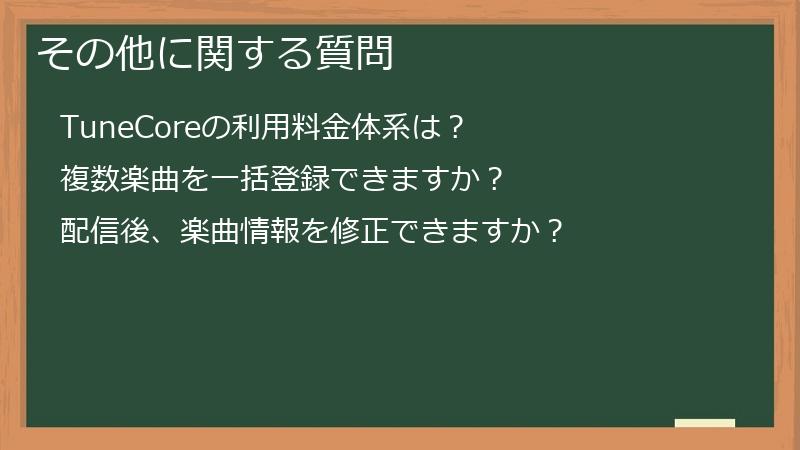
アカウント登録や楽曲登録、収益に関するFAQ以外のご質問をまとめました。
TuneCoreの料金体系、一括登録機能、楽曲情報の修正など、様々な疑問にお答えします。
このセクションで紹介する情報を参考に、TuneCoreをより効果的に活用してください。
“`
“`html
TuneCoreの利用料金体系は?
“`
TuneCoreの料金体系は、基本的に楽曲登録ごとに発生する手数料と、オプションサービスの料金で構成されています。
楽曲登録手数料は、楽曲を配信するプラットフォームの数や、オプションサービスの利用状況によって異なります。
基本的な楽曲登録手数料は、TuneCoreのウェブサイトで確認できます。
手数料は、楽曲が配信されて収益が発生する前、つまり、配信開始前に支払う必要があります。
オプションサービスとしては、例えば、歌詞データの登録、プロモーションサービスの利用などがあります。
これらのオプションサービスを利用する場合は、別途料金が発生します。
料金体系の詳細については、TuneCoreの公式ウェブサイトで最新の情報を確認することを強くお勧めします。
料金体系は、変更される可能性がありますので、常に最新の情報を確認するようにしてください。
- 料金体系に関する情報:
- TuneCore公式ウェブサイト
- TuneCore価格表
- 重要:料金体系は変更される可能性があります。常に最新の情報を確認しましょう。
- 注意:オプションサービスの利用は任意です。必要に応じて選択しましょう。
- 補足:料金体系に関するご不明な点は、TuneCoreサポートへお問い合わせください。
TuneCoreの料金体系を理解し、予算に合わせて最適なプランを選択しましょう。
“`
“`html
複数楽曲を一括登録できますか?
“`
はい、TuneCoreでは複数の楽曲を一括で登録することができます。
これは、複数の楽曲を同時に配信したい場合に非常に便利な機能です。
一括登録を行うことで、個別に楽曲を登録するよりも、時間と手間を大幅に削減できます。
一括登録の手順は、TuneCoreのウェブサイトで確認できます。
通常、楽曲登録画面に「一括登録」または同様の項目があります。
この項目を選択すると、複数の楽曲ファイルを一度にアップロードできる画面が表示されます。
この画面で、登録する全ての楽曲ファイルを選択し、アップロードします。
アップロードする際には、全ての楽曲ファイルがTuneCoreでサポートされているファイル形式であること、そして、ファイルサイズの上限を超えていないことを確認する必要があります。
また、各楽曲のタイトル、アーティスト名、アルバム名などの情報も正確に入力する必要があります。
- 一括登録の注意点:
- ファイル形式とサイズを確認する
- 楽曲情報を正確に入力する
- アップロード前に内容を確認する
- 重要:一括登録できる楽曲数には制限がある場合があります。TuneCoreのウェブサイトで確認してください。
- 注意:ファイル形式や楽曲情報に不備があると、登録が失敗する可能性があります。
- 補足:一括登録機能を有効活用して、効率的な楽曲登録を行いましょう。
一括登録機能を利用することで、時間と手間を大幅に節約できます。 正確な情報を入力し、スムーズな登録を心がけましょう。
“`
“`html
配信後、楽曲情報を修正できますか?
“`
楽曲の配信後、修正できる情報とできない情報があります。
既に配信が開始されている楽曲の情報は、全て修正できるわけではありません。
修正可能な情報、修正不可能な情報については、TuneCoreのヘルプセンターや、サポートへお問い合わせいただくことで、正確な情報を得ることができます。
一般的に、ジャケット画像や、アーティスト名、アルバム名などは、配信後も修正できる可能性が高いです。
しかし、楽曲タイトルや、ISRCコードなどは、配信後に修正することができない場合があります。
配信後に修正が必要になった場合は、TuneCoreのサポートへお問い合わせして、修正の可能性や、必要な手順について確認しましょう。
場合によっては、楽曲を再登録する必要があるかもしれません。
- 楽曲情報修正に関する注意点:
- 配信開始後の修正は、全てが可能とは限らない
- 修正可能性は、情報の種類によって異なる
- 修正が必要な場合は、TuneCoreサポートへ問い合わせる
- 重要:楽曲登録前に、全ての情報が正確であることを確認しましょう。
- 注意:配信後の修正は、時間がかかる場合があります。
- 補足:修正できない場合、楽曲の再登録が必要になる可能性があります。
楽曲情報を正確に登録することが重要です。 万が一、修正が必要な場合は、TuneCoreのサポートへお問い合わせください。
“`

コメント