TuneCore徹底解説!音楽配信を始めるための完全ガイド
この記事では、TuneCoreを使って音楽配信を始める方法を、初心者の方にも分かりやすく丁寧に解説します。
アカウント作成から楽曲リリース、収益化、トラブルシューティングまで、TuneCoreを利用する上で知っておくべき情報を網羅しています。
豊富な画像や図解はありませんが、文章で詳細な手順を説明することで、より理解を深めていただけるよう努めました。
これから音楽配信を始めようと考えている方、TuneCoreに興味のある方は、ぜひ最後まで読んで、音楽配信の世界へ一歩踏み出しましょう。
この記事が、あなたの音楽活動を成功に導く一助となれば幸いです。
アカウント登録からリリースまでのステップバイステップガイド
この章では、TuneCoreへのアカウント登録から、楽曲のアップロード、リリース設定、そして配信開始までの全手順を、分かりやすいステップで解説します。
TuneCoreの利用を始める上で最初に必要となる、アカウント登録方法を詳細に説明します。
アーティスト情報の登録方法や、楽曲のアップロードに必要なファイル形式、メタデータの入力方法なども具体的に解説します。
さらに、配信ストアの選択方法や価格設定、リリース日の設定といった、リリースに関わる重要な設定項目についても詳しく説明します。
この章を読み終える頃には、あなた自身の楽曲をTuneCoreを通じて世界中に配信できる準備が整っているはずです。
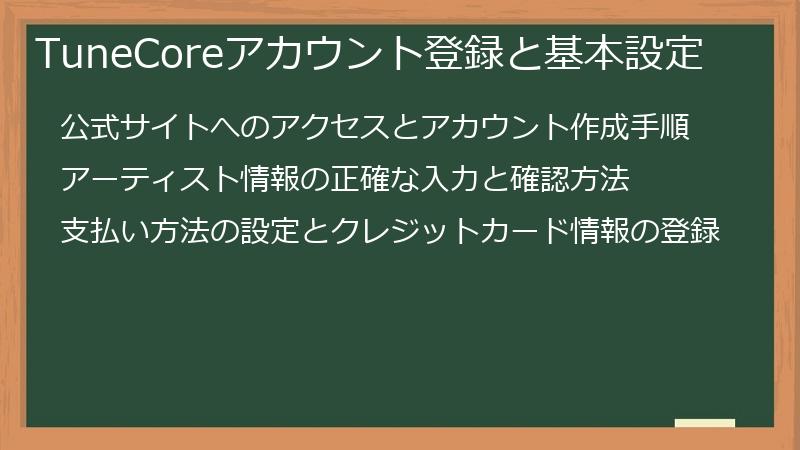
TuneCoreアカウント登録と基本設定
このセクションでは、TuneCoreの利用開始に必須となるアカウント登録手順を、ステップごとに丁寧に解説します。
TuneCoreの公式ウェブサイトへのアクセス方法から、アカウント作成に必要な情報、そして登録完了後の基本的な設定方法まで、図解は用いませんが、文章で分かりやすく説明します。
スムーズなアカウント登録と、後々の楽曲リリース作業を円滑に進めるための基本設定についても、重要なポイントを解説します。
このセクションを参考に、安心してTuneCoreのアカウントを作成し、音楽配信への第一歩を踏み出してください。
公式サイトへのアクセスとアカウント作成手順
TuneCoreで音楽配信を始める第一歩は、公式サイトへのアクセスとアカウント作成です。まずは、ウェブブラウザを開き、TuneCoreの公式ウェブサイトにアクセスしましょう。 公式ウェブサイトのURLは、検索エンジンで「TuneCore」と検索すればすぐに確認できます。 トップページには、アカウント作成に関する情報が分かりやすく記載されているはずです。
アカウント作成ページへ進むには、通常、トップページに配置された「登録」「サインアップ」「今すぐ始める」といったボタンをクリックします。 ボタンの文言は、サイトのデザイン変更等により異なる場合がありますが、いずれもアカウント作成ページへのリンクになっています。
アカウント作成ページでは、以下の情報を入力する必要があります。
- メールアドレス
- パスワード
- アーティスト名(登録名)
メールアドレスは、正確に入力することが非常に重要です。 登録確認メールが送られてきますので、入力したアドレスをよく確認し、誤字脱字がないか確認しましょう。パスワードは、安全性を考慮し、英数字を組み合わせた複雑なパスワードを設定することをお勧めします。 また、パスワードは大切に保管し、第三者に知られないようにしましょう。
アーティスト名(登録名)は、あなたのアーティスト名、または楽曲をリリースする際の名称を入力します。 この名称は、配信ストアに表示されますので、慎重に検討しましょう。 すでに登録済みのアーティスト名と重複しないようご注意ください。
これらの情報を正確に入力し、必要事項に同意の上、登録ボタンをクリックすると、アカウント作成が完了します。 その後、登録確認メールが送られてきますので、メールに記載されているリンクをクリックして、アカウントを有効化してください。 アカウント有効化後、いよいよあなたの音楽配信の準備が始まります。 この手順を完了することで、TuneCoreでの音楽配信サービスの利用が可能になります。 アカウント作成後には、プロファイル設定など、さらなる設定を行うことができますので、その詳細については次のセクションで説明します。
アーティスト情報の正確な入力と確認方法
TuneCoreへの登録が完了したら、正確なアーティスト情報を登録することが重要です。 この情報は、あなたの楽曲が配信ストアに表示される際に使用されます。 誤った情報を入力すると、検索結果に表示されにくくなったり、配信自体に支障をきたす可能性もあります。
- アーティスト名
- あなたのアーティスト名、またはグループ名を入力します。 配信ストアに表示される名前ですので、慎重に決定しましょう。
- 本名
- 実名(本名)を入力します。 これは、著作権管理や収益分配のために必要です。 正確な情報を記載しましょう。
- 住所
- 正確な住所を入力します。 これは、収益の支払いや重要な連絡事項の通知に利用されます。 番地やマンション名まで正確に記入してください。 特に、国名・都道府県名・市町村名はスペルミスに注意しましょう。
- 連絡先情報
- 電話番号とメールアドレスを入力します。 正確な連絡先情報は、TuneCoreからの連絡や、楽曲リリースに関する重要な通知を受けるために必要不可欠です。 携帯電話番号と、普段利用しているメールアドレスを登録することをお勧めします。
これらの情報を入力する際には、スペルミスや誤字脱字がないか、必ず確認しましょう。 入力した情報に不備があると、リリースプロセスが遅延したり、最悪の場合、楽曲が配信されない可能性もあります。
入力後、もう一度すべての情報を確認し、間違いがないことを確認してから保存してください。 特に住所や連絡先情報は、後から修正する手間を省くためにも、正確な情報を登録することが重要です。 正確な情報を入力することで、スムーズな楽曲リリースと収益分配を実現できます。 入力した情報に不確かな点があれば、TuneCoreのヘルプページを参照するか、カスタマーサポートに問い合わせて確認しましょう。
支払い方法の設定とクレジットカード情報の登録
TuneCoreのサービスを利用するには、支払い方法の設定とクレジットカード情報の登録が必要です。 TuneCoreでは、楽曲の配信やサービス利用料金の支払いにクレジットカードが使用されます。 正確な情報を入力することで、スムーズな決済処理と、問題のないサービス利用を確保できます。
登録可能なクレジットカードの種類は、VISA、Mastercard、American Expressなど、主要な国際ブランドのクレジットカードがほとんど対応しています。 ただし、利用可能なクレジットカードの種類は、国や地域によって異なる場合がありますので、TuneCoreのウェブサイトで最新の情報を必ず確認しましょう。
クレジットカード情報の登録手順は、通常、TuneCoreのアカウント設定ページから行えます。 設定ページにアクセスし、「支払い方法」または「決済情報」といった項目を探しましょう。 この項目をクリックすると、クレジットカード情報の登録画面が表示されます。
- カード番号
- 有効期限
- セキュリティコード(CVVコード)
- カード名義
これらの情報を正確に入力します。 カード番号は、スペースやハイフンを含まずに、数字のみを入力します。 有効期限は、カードに記載されている月と年を入力します。 セキュリティコードは、カードの裏面などに記載されている3桁または4桁の数字です。 カード名義は、クレジットカードに記載されている氏名と完全に一致するように入力します。
入力した情報は、必ず確認しましょう。 誤った情報を入力すると、決済エラーが発生したり、サービス利用が中断される可能性があります。 入力ミスがないか、複数回確認することを強くお勧めします。
クレジットカード情報の登録が完了すると、支払い方法として登録されます。 登録が完了したら、登録内容が正しく保存されていることを確認しましょう。 もし、問題が発生した場合は、TuneCoreのカスタマーサポートに問い合わせてください。 正確な情報と、適切な手続きによって、安心してTuneCoreのサービスをご利用いただけます。
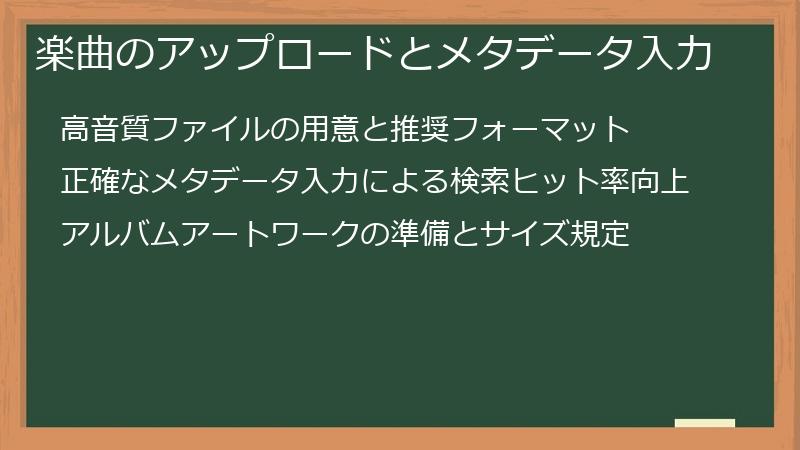
楽曲のアップロードとメタデータ入力
このセクションでは、TuneCoreへの楽曲のアップロード方法と、楽曲情報を正確に登録するためのメタデータ入力について解説します。 高音質の楽曲ファイルを用意すること、そして、正確なメタデータを入力することで、配信ストアでの検索ヒット率向上に繋がります。 楽曲のアップロードからメタデータ入力まで、スムーズに作業を進めるための手順を、詳細に説明します。 このセクションを参考に、あなたの楽曲を正確に登録し、世界中の人々に届ける準備をしましょう。
高音質ファイルの用意と推奨フォーマット
楽曲をアップロードする前に、高音質のオーディオファイルを用意することが非常に重要です。 低音質のファイルを使用すると、リスナーに不快感を与え、楽曲の魅力を損なってしまう可能性があります。 また、配信ストアによっては、ファイルの品質に関する規定がある場合もありますので、事前に確認しておきましょう。
TuneCoreでは、一般的に、WAVまたはAIFF形式の高音質ファイルが推奨されています。 これらのフォーマットは、音質の劣化が少ないため、多くの配信ストアで採用されています。 MP3形式も利用できますが、圧縮による音質劣化があるため、可能な限りWAVまたはAIFF形式を使用することをお勧めします。
- サンプリングレート
- 44.1kHz以上が推奨されます。 より高いサンプリングレートのファイルを使用することで、より高音質なサウンドを実現できます。 ただし、ファイルサイズが大きくなるため、バランスを考えて設定しましょう。
- ビット深度
- 16bit以上が推奨されます。 ビット深度が高いほど、ダイナミックレンジが広く、より繊細な音質表現が可能になります。 こちらも、ファイルサイズとの兼ね合いを考慮しましょう。
- ファイル形式
- WAVまたはAIFF形式が推奨されます。 MP3形式も使用できますが、音質劣化に注意が必要です。 配信ストアの規定にも注意してください。
ファイルの準備には、DAWソフトウェア(デジタルオーディオワークステーション)を使用するのが一般的です。 DAWソフトウェアを使用することで、楽曲のミックスやマスタリングを行い、最適な音質でファイルをエクスポートできます。 ファイルのサイズが大きすぎるとアップロードに時間がかかりますので、適切なファイルサイズに圧縮することも検討しましょう。 ただし、圧縮しすぎると音質が劣化しますので、バランスが重要です。 不明な点があれば、TuneCoreのヘルプページやサポートに相談することをお勧めします。 高音質のファイルを用意することで、あなたの楽曲をより魅力的に、そしてプロフェッショナルな形で配信できます。
正確なメタデータ入力による検索ヒット率向上
楽曲のアップロードと同時に、正確なメタデータを入力することが、配信ストアでの検索ヒット率を向上させる上で非常に重要です。 メタデータとは、楽曲に関する情報を記述したデータのことです。 正確なメタデータを入力することで、リスナーがあなたの楽曲を容易に検索できるようになり、より多くの人に楽曲を届けることができます。
- 楽曲タイトル
- 楽曲のタイトルを正確に入力します。 誤字脱字に注意し、分かりやすいタイトルにしましょう。
- アーティスト名
- アーティスト名またはグループ名を正確に入力します。 登録情報と一致していることを確認しましょう。
- アルバム名
- アルバム名を入力します。 シングル楽曲の場合は、アルバム名を空欄にするか、「シングル」と入力するなどの対応が可能です。 配信ストアのガイドラインに従いましょう。
- 作曲者
- 作曲者名を入力します。 複数名いる場合は、全員の氏名を入力します。
- 作詞者
- 作詞者名を入力します。 作曲者と異なる場合は、正確に区別して入力します。 複数名いる場合は、全員の氏名を入力します。
- ジャンル
- 楽曲のジャンルを選択します。 適切なジャンルを選択することで、リスナーが楽曲を見つけやすくなります。 複数のジャンルに該当する場合は、最も適切なジャンルを選択するか、主要なジャンルを選択しましょう。
- ISRCコード
- 国際標準レコーディングコード(ISRC)を入力します。 これは、楽曲を一意に識別するためのコードです。 事前に取得しておきましょう。
- アルバムアートワーク
- 高解像度で、魅力的なアルバムアートワークをアップロードします。 画像サイズは、配信ストアの規定に従ってください。
これらの情報は、リスナーが楽曲を検索する際の重要なキーワードとなります。 曖昧な表現や誤った情報を記入すると、検索結果に表示されにくくなり、配信効果を損なう可能性があります。 すべての項目を正確に、そして丁寧に記入しましょう。 入力内容に不確かな点があれば、TuneCoreのヘルプページやサポートに問い合わせて確認することも重要です。 正確なメタデータ入力は、あなたの楽曲を世界中に届けるための重要なステップです。
アルバムアートワークの準備とサイズ規定
楽曲のアップロードとメタデータ入力と同様に、魅力的で高解像度のアルバムアートワークを用意することも、配信ストアでの検索ヒット率向上や、楽曲の印象を良くする上で非常に重要です。 適切なサイズと解像度の画像を用意することで、あなたの楽曲をより魅力的に演出できます。
アルバムアートワークは、楽曲を代表するビジュアルとして、配信ストアで大きく表示されます。 そのため、視覚的に訴求力の高い、高品質な画像を用意することが重要です。 低解像度やぼやけた画像は、楽曲の印象を悪くし、リスナーに悪影響を与える可能性があります。
- 画像形式
- JPEGまたはPNG形式が一般的に推奨されています。 これらの形式は、ウェブ上での表示に最適化されており、多くの配信ストアでサポートされています。
- 画像解像度
- 高解像度の画像を使用しましょう。 一般的には、3000ピクセル×3000ピクセル以上の解像度が推奨されています。 ただし、配信ストアによっては、規定の解像度が異なる場合がありますので、必ずTuneCoreのガイドラインを確認してください。
- ファイルサイズ
- ファイルサイズが大きすぎると、アップロードに時間がかかったり、配信ストアでエラーが発生する可能性があります。 推奨されるファイルサイズは、配信ストアのガイドラインに従ってください。 一般的には、数MB程度のサイズに収めることが推奨されています。
- 画像の内容
- 楽曲の世界観や雰囲気を表現する、魅力的で訴求力の高い画像を選びましょう。 楽曲のタイトルやアーティスト名と関連性のある画像を選ぶことが重要です。 著作権に配慮し、オリジナルの画像を使用するか、著作権フリーの画像を使用するようにしましょう。
アルバムアートワークの準備には、画像編集ソフトを使用するのが一般的です。 PhotoshopやGIMPなどのソフトウェアを使用することで、高品質な画像を作成できます。 画像の準備が完了したら、必ずTuneCoreのガイドラインに従って、指定されたサイズとフォーマットでアップロードしましょう。 魅力的なアルバムアートワークは、楽曲を聴くリスナーの第一印象を大きく左右します。 高品質なアルバムアートワークを用意することで、あなたの楽曲をより魅力的に、そしてプロフェッショナルな形で配信できます。
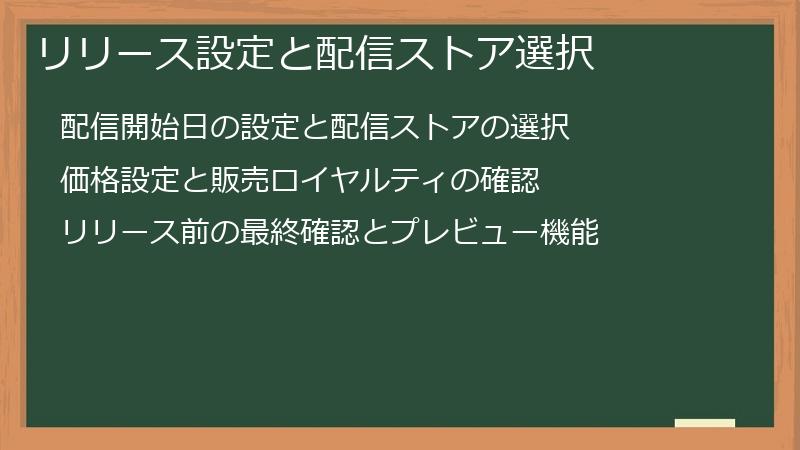
リリース設定と配信ストア選択
このセクションでは、楽曲のリリース日を決定し、配信するストアを選択する方法について解説します。 配信開始日や配信ストアの選択は、楽曲の露出や収益に大きく影響するため、慎重に検討する必要があります。 適切な設定を行うことで、より多くのリスナーにあなたの楽曲を届けることができます。 リリース設定と配信ストアの選択に関する重要な情報を網羅し、スムーズなリリースを実現するための手順を説明します。
配信開始日の設定と配信ストアの選択
楽曲のリリース準備が整ったら、配信開始日と配信ストアを選択します。 配信開始日は、戦略的に設定することが重要です。 例えば、新たなプロモーションキャンペーンと合わせてリリースする、または、特定のイベントに合わせてリリースするなど、計画的に設定することで、より多くのリスナーに楽曲を届けることができます。
配信開始日は、TuneCoreのインターフェース上で設定できます。 カレンダー形式で日付を選択できるようになっているはずです。 配信開始日を決定する際には、以下の点を考慮しましょう。
- プロモーション活動の計画
- ターゲット層の動向
- 競合作品との関係
プロモーション活動とリリース日を連携させることで、効果的なプロモーションを実現できます。 ターゲット層の動向を分析し、最適なリリース時期を見極めることも重要です。 競合作品がリリースされる時期を避けることも、戦略上重要です。
次に、配信ストアを選択します。 TuneCoreでは、Spotify、Apple Music、Amazon Musicなどの主要な音楽配信サービスへの配信に対応しています。 配信ストアを選択する際には、以下の点を考慮しましょう。
- ターゲット層の利用状況
- 各ストアの特徴
- ロイヤルティの割合
ターゲット層が利用している配信ストアを優先的に選択することが重要です。 各ストアの特徴を理解し、あなたの楽曲に最適なストアを選択しましょう。 また、各ストアのロイヤルティ(収益分配率)も考慮する必要があります。 これらの点を総合的に判断し、最適な配信ストアを選択することで、より多くのリスナーに楽曲を届けることができます。 配信開始日と配信ストアの選択は、楽曲の成功を左右する重要な要素です。 慎重に検討し、最適な設定を行いましょう。
価格設定と販売ロイヤルティの確認
楽曲のリリースにあたり、価格設定と販売ロイヤルティ(収益分配率)を理解することは非常に重要です。 適切な価格設定を行うことで、収益を最大化し、アーティストとしての活動を持続的に行うことができます。 また、販売ロイヤルティを理解することで、TuneCoreが提供するサービス内容を正確に把握し、透明性のある取引を行うことができます。
TuneCoreでは、楽曲の価格を自由に設定できる場合があります。 ただし、各配信ストアによって、価格設定に関する制限がある場合もありますので、TuneCoreのガイドラインを必ず確認しましょう。 価格設定を行う際には、以下の点を考慮しましょう。
- 楽曲の長さ
- 楽曲のジャンル
- ターゲット層
- 競合作品
楽曲の長さやジャンル、ターゲット層、競合作品などを考慮し、適切な価格を設定することで、収益を最大化できます。 価格設定に迷う場合は、類似の楽曲の価格を参考にしたり、TuneCoreのサポートに相談してみましょう。
販売ロイヤルティは、楽曲が販売された際に、TuneCoreからアーティストに支払われる金額の割合です。 TuneCoreでは、販売ロイヤルティに関する情報を明確に公開しています。 ロイヤルティの割合は、配信ストアやプランによって異なる場合がありますので、事前に確認し、理解しておきましょう。 TuneCoreのウェブサイトや契約内容をよく確認し、ロイヤルティに関する疑問点を解消しておきましょう。 価格設定と販売ロイヤルティのバランスを考慮することで、アーティストとしての活動を継続的に行うことができます。 明確な理解に基づいた価格設定とロイヤルティの確認は、アーティストにとって重要なステップです。
リリース前の最終確認とプレビュー機能
楽曲のリリース前に、すべての情報が正確に入力されているか、そして問題がないかを確認することは非常に重要です。 リリース後の修正は困難な場合が多いので、この段階で十分な確認を行いましょう。 TuneCoreでは、リリース前に最終確認を行うための機能や、プレビュー機能が提供されています。 これらの機能を有効活用することで、リリース後のトラブルを最小限に抑えることができます。
リリース前の最終確認では、以下の点を特に注意深く確認しましょう。
- 楽曲情報(タイトル、アーティスト名、アルバム名など)の正確性
- メタデータ(ジャンル、作曲者、作詞者など)の正確性
- アルバムアートワークの品質とサイズ
- 価格設定と販売ロイヤルティ
- 配信ストアの選択
- 配信開始日
これらの情報に誤りがあると、楽曲の配信に支障をきたしたり、検索結果に表示されにくくなったりする可能性があります。 入力したすべての情報を見直し、誤字脱字や不備がないかを確認しましょう。
多くの場合、TuneCoreではリリース前にプレビュー機能が提供されています。 この機能を使用することで、リリース後の表示状態を事前に確認できます。 プレビュー機能を活用し、配信ストアでの表示を確認することで、問題点があれば修正できます。
- プレビュー機能の使い方
- TuneCoreのインターフェースで、プレビュー機能を探しましょう。 通常、リリース手続きの最終段階で利用できます。 プレビュー機能を使用すると、各配信ストアでの楽曲表示を確認できます。
- プレビューで確認すべき点
- 楽曲タイトル、アーティスト名、アルバムアートワーク、その他の情報が正しく表示されているか確認しましょう。 表示に問題があれば、修正を行い、再度プレビューを確認します。
リリース前の最終確認とプレビュー機能を有効活用し、万全の状態で楽曲をリリースしましょう。 これにより、リリース後のトラブルを最小限に抑え、スムーズな配信を実現できます。 自信を持って楽曲をリリースするためにも、この最終確認を怠らないようにしましょう。
TuneCoreの料金体系と収益化戦略
この章では、TuneCoreの料金体系を詳しく解説し、収益を最大化するための戦略について説明します。 TuneCoreには複数のプランがあり、それぞれ料金やサービス内容が異なります。 自分の音楽活動に最適なプランを選択し、収益を最大化するための戦略を立てることが重要です。 料金体系の比較から、収益の受け取り方、そして収益を最大化するための具体的な戦略まで、網羅的に解説します。 この章を読み終える頃には、TuneCoreを利用して音楽活動を収益化するための具体的な方法を理解しているはずです。
TuneCoreの各プラン比較と料金体系の解説
このセクションでは、TuneCoreが提供する様々なプランについて、料金体系を詳しく比較解説します。 TuneCoreでは、楽曲数やサービス内容によって異なる複数のプランが用意されています。 それぞれのプランの料金や含まれるサービス内容を比較することで、自身の音楽活動に最適なプランを選択することができます。 各プランのメリット・デメリットを明確に示し、費用対効果の高いプラン選びをサポートします。 プラン選びに迷っている方は、このセクションを参考に、最適なプランを選択してください。
各プランの違いとメリット・デメリットの比較
TuneCoreでは、複数のプランが提供されており、それぞれ料金や含まれるサービス内容が異なります。 プランを選択する際には、自身の音楽活動の規模や目標、予算などを考慮し、最適なプランを選ぶことが重要です。 ここでは、各プランの違いを明確に比較し、メリットとデメリットを詳しく解説します。 最適なプランを選ぶための判断材料として、ご活用ください。
TuneCoreのプランは、一般的に、楽曲数の上限や追加機能の有無によって区別されます。 例えば、楽曲数に制限のないプランや、特定の機能が追加で利用できるプランなどがあります。 各プランの料金は、年間契約の場合と、単発契約の場合で異なることがあります。 年間契約は、長期的に音楽活動を継続する予定がある場合に費用対効果が高いです。 一方、単発契約は、必要に応じて利用したい場合に適しています。
- プランA(例:基本プラン)
- 楽曲数の上限があり、基本的な機能のみが提供されます。料金は比較的安価ですが、楽曲数を多く配信する予定がある場合は、費用が高くなる可能性があります。
- プランB(例:プレミアムプラン)
- 楽曲数の上限がなく、追加機能(例:プロモーションツールなど)が利用できます。料金は高価ですが、多くの楽曲を配信したい場合や、プロモーションに力を入れた活動を行う場合に適しています。
- プランC(例:年間プラン)
- 年間契約で、楽曲数の上限や追加機能の有無はプランによって異なります。年間契約をすることで、月額料金よりも割安になる場合があります。長期的に利用する予定がある場合に適しています。
上記はあくまで例であり、TuneCoreの実際のプラン内容や料金は、時期や地域によって異なる場合があります。 必ずTuneCoreの公式ウェブサイトで最新の情報を確認し、自身の音楽活動に最適なプランを選択してください。 各プランのメリットとデメリットを比較検討することで、費用対効果の高いプランを選び、音楽活動をより効率的に進めることができます。
楽曲数に応じた料金プランの選び方
TuneCoreの料金プランは、多くの場合、楽曲数によって料金が変動します。 年間でリリースする楽曲数が多いほど、費用が高くなる傾向がありますが、楽曲数が多いほど、費用対効果の高いプランを選択することが重要です。 ここでは、楽曲数に応じた適切なプランの選び方について解説します。
まず、年間でリリースする予定の楽曲数を把握しましょう。 既にリリース済みの楽曲数や、今後リリース予定の楽曲数などを考慮して、年間の楽曲数を予測します。 この予測は、プラン選択において非常に重要な指標となります。
次に、TuneCoreが提供する各プランの楽曲数の上限を確認します。 各プランの料金と、楽曲数の上限を比較検討することで、最適なプランを選ぶことができます。 楽曲数の上限を超えて楽曲をリリースする場合は、追加料金が発生する場合がありますので、注意が必要です。
- 楽曲数が少ない場合
- 楽曲数が少ない場合は、楽曲数の上限が比較的少ないプランを選択することで、費用を抑えることができます。 追加機能は必要最小限に絞り込み、費用対効果の高いプランを選びましょう。
- 楽曲数が中程度の場合
- 楽曲数が中程度の場合は、楽曲数の上限が適切なプランを選択することで、費用と機能のバランスを取ることができます。 必要な機能が含まれているプランを選び、無駄な費用を抑えましょう。
- 楽曲数が非常に多い場合
- 楽曲数が非常に多い場合は、楽曲数の上限がないプランを選択することで、追加料金を支払うことなく、多くの楽曲をリリースできます。 楽曲数が多いほど、費用対効果の高いプランを選択することが重要です。 追加機能も積極的に活用し、音楽活動を促進しましょう。
楽曲数に応じたプラン選びは、費用対効果を最大化するために非常に重要です。 自身の楽曲リリース計画を正確に把握し、最適なプランを選択することで、音楽活動を効率的に進めることができます。 不明な点は、TuneCoreのカスタマーサポートに問い合わせることをお勧めします。
年間プランと単発プランの費用対効果
TuneCoreでは、年間プランと単発プランの2種類の料金体系が用意されている場合が多いです。 どちらのプランが費用対効果が高いのかは、年間の楽曲リリース数や、サービス利用期間によって大きく異なります。 ここでは、年間プランと単発プランそれぞれの費用対効果について、詳しく解説します。
年間プランは、年間を通してTuneCoreのサービスを利用する場合に適したプランです。 年間契約することで、単発プランに比べて料金が割安になることが多いです。 多くの楽曲をリリースする予定がある場合や、長期的にTuneCoreを利用する予定がある場合は、年間プランの方が費用対効果が高い可能性があります。 年間契約することで、料金の支払いを一度に済ませる必要があるので、計画的に予算を管理する必要があります。
単発プランは、必要に応じてTuneCoreのサービスを利用する場合に適したプランです。 楽曲をリリースする都度、料金を支払うため、年間を通して一定数の楽曲をリリースする予定がない場合や、サービス利用期間が短い場合は、単発プランの方が費用対効果が高い場合があります。 単発プランは、柔軟にサービスを利用できる反面、年間プランに比べて料金が高くなる可能性があります。
- 年間プランのメリット
- 料金が割安になることが多い、計画的な予算管理が可能
- 年間プランのデメリット
- 契約期間が固定される、一度に多くの料金を支払う必要がある
- 単発プランのメリット
- 柔軟な利用が可能、必要な時に必要なだけ利用できる
- 単発プランのデメリット
- 料金が高くなる可能性がある、支払いの管理が煩雑になる可能性がある
どちらのプランが費用対効果が高いのかは、個々の状況によって異なります。 年間でリリースする楽曲数や、TuneCoreのサービス利用期間などを考慮し、最適なプランを選択しましょう。 TuneCoreの公式ウェブサイトで最新の情報を確認し、ご自身の状況に最適なプランを選択してください。 不明な点は、TuneCoreのカスタマーサポートに問い合わせることをお勧めします。
収益の受け取り方と支払いサイクル
このセクションでは、TuneCoreで発生した収益の受け取り方と、支払いサイクルについて詳しく解説します。 TuneCoreで得られた収益を受け取るための手続きや、支払いが行われるタイミング、そして収益レポートの確認方法について、具体的な手順を説明します。 スムーズな収益受け取りを実現するための重要な情報を網羅し、安心して音楽活動を続けられるようサポートします。
収益分配率と支払いスケジュール
TuneCoreでの収益は、楽曲のダウンロードやストリーミング再生回数に応じて支払われます。 しかし、収益分配率や支払いスケジュールは、配信ストアやTuneCoreのプランによって異なるため、事前に確認しておくことが重要です。 このセクションでは、収益分配率と支払いスケジュールについて詳細に解説します。
収益分配率とは、楽曲の売上からTuneCoreが手数料を差し引いた後の、アーティストに支払われる割合のことです。 この割合は、配信ストアやTuneCoreのプランによって異なり、通常、TuneCoreのウェブサイトで公開されています。 公開されている情報をよく確認し、どの程度の割合がアーティストに支払われるのかを理解しておきましょう。 多くの場合、配信ストアごとに収益分配率が異なるため、どのストアでどの程度の収益が見込めるのかを把握することも重要です。
支払いスケジュールは、TuneCoreがアーティストに収益を支払うタイミングを指します。 通常、一定期間(例えば、月ごとまたは四半期ごと)に集計された収益が、指定された口座に振り込まれます。 支払いスケジュールは、TuneCoreのウェブサイトや契約内容に記載されていますので、確認しておきましょう。 支払いを受けるためには、TuneCoreに銀行口座情報を登録する必要があります。 口座情報を登録する際には、正確な情報を入力し、誤りがないことを確認しましょう。 支払いに関する詳細や、具体的なスケジュールについては、TuneCoreのカスタマーサポートに問い合わせることも可能です。
収益分配率と支払いスケジュールを事前に理解しておくことで、音楽活動の計画を立てやすくなります。 TuneCoreのウェブサイトや契約内容をよく確認し、不明な点はすぐに問い合わせるようにしましょう。 収益の正確な把握と、スムーズな支払い手続きは、アーティストの活動を継続的に行う上で非常に重要です。
支払いのための銀行口座登録と情報確認
TuneCoreから収益を受け取るには、正確な銀行口座情報を登録する必要があります。 この口座情報は、収益の振り込みに利用されますので、正確な情報を入力し、誤りがないことを十分に確認することが重要です。 誤った情報を入力すると、収益の受け取りが遅延したり、最悪の場合、受け取れない可能性もあります。
銀行口座情報の登録方法は、通常、TuneCoreのアカウント設定ページで行えます。 設定ページにアクセスし、「支払い情報」または「銀行口座情報」といった項目を探しましょう。 この項目をクリックすると、銀行口座情報の登録画面が表示されます。
- 必要な情報
- 登録する際には、以下の情報が必要になります。 これらの情報は、正確に入力し、誤りがないことを確認しましょう。
- 口座名義
- 銀行名
- 支店名
- 口座番号
- SWIFTコード(海外送金の場合)
- IBANコード(海外送金の場合)
- 情報入力の注意点
- 口座名義は、TuneCoreのアカウントに登録されている名前と一致している必要があります。 銀行名、支店名、口座番号などは、通帳またはキャッシュカードに記載されている情報と完全に一致するように入力しましょう。 SWIFTコードやIBANコードは、海外送金の場合に必要となります。 これらのコードは、銀行から確認することができます。
- 確認方法
- 入力した情報に誤りがないか、複数回確認しましょう。 入力内容に少しでも不安があれば、銀行に確認することをお勧めします。 登録が完了したら、TuneCoreから登録内容の確認メールが届く場合がありますので、確認メールの内容をよく確認し、問題がないことを確認しましょう。
正確な銀行口座情報の登録は、スムーズな収益受け取りのために非常に重要です。 登録する際には、十分に注意し、正確な情報を入力するようにしましょう。 万が一、誤った情報を入力してしまった場合は、すぐにTuneCoreのカスタマーサポートに連絡し、修正依頼を行いましょう。
収益レポートの確認方法と分析
TuneCoreでは、あなたの楽曲の収益状況を確認できる収益レポートが提供されています。 このレポートには、楽曲ごとの再生回数やダウンロード数、そしてそれによって得られた収益などが詳細に記載されています。 レポートを確認し、分析することで、今後の音楽活動の戦略立案に役立てることができます。 このセクションでは、収益レポートの確認方法と、その分析方法について詳しく解説します。
収益レポートは、通常、TuneCoreのアカウントにログインすることで確認できます。 アカウントにログイン後、「収益レポート」または「レポート」といった項目を探しましょう。 この項目をクリックすることで、収益レポートにアクセスできます。 レポートは、通常、期間を指定して確認できます。 例えば、過去1ヶ月間の収益レポート、過去3ヶ月間の収益レポートなど、任意の期間を選択して確認することができます。
レポートには、以下の情報が含まれています。
- 楽曲名
- 配信ストア
- 再生回数/ダウンロード数
- 収益
- 支払い済みの収益
- 未払いの収益
これらの情報を元に、楽曲ごとの収益状況を分析することができます。 どの楽曲が特に人気があり、どのストアで収益が多いのかなどを分析することで、今後の音楽活動の戦略を立てることができます。 例えば、特定の楽曲が好調な場合は、その楽曲のプロモーションに力を入れることができます。 逆に、収益が少ない楽曲については、プロモーション方法を見直したり、楽曲の改良を行うなどの対策を検討することができます。
収益レポートは、定期的に確認し、分析することで、音楽活動をより効果的に進めるための重要な情報源となります。 レポートを分析し、得られた知見を今後の音楽活動に活かしましょう。 より詳細な分析が必要な場合は、専門家のアドバイスを受けることも検討しましょう。
TuneCoreを活用した収益最大化のための戦略
このセクションでは、TuneCoreを活用して音楽活動からの収益を最大化するための具体的な戦略について解説します。 単に楽曲を配信するだけでなく、効果的なプロモーション戦略やデータ分析に基づいた改善策の実施によって、収益を向上させるための具体的な方法を説明します。 より多くのリスナーに楽曲を届け、収益を最大化するためのヒントを紹介します。 このセクションで紹介する戦略を参考に、あなたの音楽活動を成功に導きましょう。
効果的なプロモーション戦略の立案
TuneCoreは楽曲の配信を容易にしてくれますが、収益を最大化するためには、効果的なプロモーション戦略が不可欠です。 単に楽曲を配信するだけでは、多くのリスナーに楽曲が届かず、収益も伸び悩む可能性があります。 ここでは、TuneCoreを利用した効果的なプロモーション戦略の立案方法について解説します。
まず、ターゲット層を明確にしましょう。 あなたの音楽を聴くであろうリスナー像を具体的に描き出すことが重要です。 年齢層、性別、音楽の好み、普段利用する音楽サービスなど、できるだけ詳細にターゲット層を定義します。 ターゲット層を明確にすることで、効果的なプロモーション戦略を立てることができます。
次に、プロモーションチャネルを選びましょう。 SNS、ブログ、音楽メディアなど、様々なプロモーションチャネルがあります。 ターゲット層が利用しているチャネルを重点的に活用することが重要です。 例えば、若年層をターゲットとする場合は、TikTokやInstagramなどのSNSが有効です。 一方、年齢層の高い層をターゲットとする場合は、Facebookや音楽専門サイトなどが有効です。
- SNS活用
- 定期的に楽曲や活動状況を投稿し、ファンとのコミュニケーションを図りましょう。 魅力的な動画や画像、そして楽曲の一部を投稿することで、より多くのユーザーの目に触れる機会を増やすことができます。
- ブログ活用
- 音楽活動に関する情報を発信することで、ファンとのエンゲージメントを高めることができます。 楽曲制作の裏側や、ライブイベントの情報など、興味深い情報を発信しましょう。
- 音楽メディアへのアプローチ
- 音楽メディアに楽曲を紹介してもらうことで、より多くのリスナーに楽曲を届けることができます。 メディアへのアプローチは、地道な努力が必要です。 積極的にメディアに連絡を取り、あなたの楽曲の魅力を伝えましょう。
- 有料広告の活用
- 予算に余裕がある場合は、Facebook広告やGoogle広告などの有料広告を活用することも効果的です。 ターゲット層を絞り込んで広告を配信することで、効率的にリスナーを獲得できます。
プロモーション戦略は、ターゲット層、予算、そしてあなたの音楽活動の規模などを考慮して、最適な方法を選択することが重要です。 様々な方法を組み合わせて、継続的にプロモーション活動を行うことで、より多くのリスナーに楽曲を届けることができ、収益の最大化に繋がります。
配信ストア別最適化戦略の考察
TuneCoreでは、複数の音楽配信サービスに楽曲を同時に配信できますが、各配信サービスの特性を理解し、それぞれに最適化された戦略を立てることで、より多くのリスナーにリーチし、収益を最大化することができます。 ここでは、配信ストア別最適化戦略について考察します。
まず、各配信サービスの特徴を把握しましょう。 Spotify、Apple Music、Amazon Musicなど、主要な配信サービスにはそれぞれ異なる特徴があります。 例えば、Spotifyは、ユーザー数が多く、幅広いジャンルの音楽が配信されているプラットフォームです。 一方、Apple Musicは、音質にこだわったユーザーが多い傾向があります。 Amazon Musicは、Amazon Prime会員との連携により、ユーザー層が異なる傾向があります。
これらの特性を踏まえ、配信サービスごとに最適化された戦略を立てましょう。 例えば、Spotifyでは、プレイリストへの掲載を目指したり、ユーザーの好みに合わせた楽曲を配信することで、多くのリスナーにリーチできます。 Apple Musicでは、高音質の楽曲を提供したり、アルバムアートワークに力を入れることで、ユーザーの満足度を高めることができます。 Amazon Musicでは、Amazon Prime会員向けのキャンペーンなどを活用することで、効果的なプロモーションを行うことができます。
- ターゲット層の分析
- 各配信サービスのユーザー層を分析し、あなたの楽曲のターゲット層と合致するサービスを重点的に活用しましょう。 ターゲット層に合わせたプロモーション戦略を立てることが重要です。
- 楽曲の選定
- 各配信サービスの特性に合わせて、配信する楽曲を選びましょう。 例えば、アップテンポな楽曲はSpotifyで人気が出やすい傾向があります。 一方、落ち着いた楽曲はApple Musicで人気が出やすい傾向があります。
- メタデータの最適化
- 各配信サービスのガイドラインに沿って、正確なメタデータを入力しましょう。 特に、キーワードは、各サービスの検索アルゴリズムに最適化されたものを使用することが重要です。
- プロモーション活動
- 各配信サービスの特徴に合わせたプロモーション活動を行いましょう。 例えば、Spotifyではプレイリストへの掲載を目指し、Apple Musicでは高音質の音源を提供するなど、サービスごとに最適なプロモーション戦略を立てましょう。
配信ストア別最適化戦略は、楽曲の露出を増やし、収益を最大化するための重要な要素です。 各配信サービスの特性を理解し、適切な戦略を立てることで、あなたの音楽活動を成功に導きましょう。
データ分析に基づいた改善策の実施
TuneCoreは、楽曲の再生回数やダウンロード数、収益などのデータをレポートとして提供しています。 これらのデータを分析することで、プロモーション戦略の効果や、楽曲の人気度などを客観的に把握することができます。 そして、分析結果に基づいて改善策を実施することで、より効果的なプロモーション戦略を立てることができます。 このセクションでは、データ分析に基づいた改善策の実施方法について詳しく解説します。
まず、TuneCoreから提供される収益レポートや再生回数レポートなどを定期的に確認しましょう。 レポートには、楽曲ごとの再生回数やダウンロード数、収益などが詳細に記載されています。 これらのデータは、プロモーション戦略の効果を測定する上で非常に重要な指標となります。
次に、データに基づいて、プロモーション戦略を分析しましょう。 どのプラットフォームで再生回数が多いのか、どの楽曲が人気なのかなどを分析することで、プロモーション戦略の強みや弱みを客観的に把握することができます。 例えば、特定のプラットフォームで再生回数が少ない場合は、そのプラットフォームにおけるプロモーション戦略を見直す必要があります。
- 再生回数の多い楽曲の分析
- 再生回数の多い楽曲の特徴を分析し、その楽曲が人気を獲得した要因を特定しましょう。 楽曲の特徴、プロモーション方法、ターゲット層などを分析することで、今後の楽曲制作やプロモーション戦略に役立てることができます。
- 再生回数の少ない楽曲の分析
- 再生回数の少ない楽曲については、なぜ再生回数が少ないのかを分析し、改善策を検討しましょう。 楽曲のクオリティ、プロモーション方法、ターゲット層の選定などに問題がないかを確認し、改善策を実施します。
- プラットフォーム別の分析
- 各配信プラットフォームにおける再生回数を分析し、プラットフォーム別に最適なプロモーション戦略を立てましょう。 各プラットフォームの特性を理解し、それぞれのプラットフォームに最適化されたプロモーションを実施することが重要です。
データ分析に基づいて改善策を実施することで、より効果的なプロモーション戦略を立てることができます。 定期的にデータを分析し、改善策を実施することで、音楽活動の収益を最大化しましょう。 データ分析は、音楽活動を成功に導くための重要な要素です。 積極的にデータ分析を行い、改善策を実施することで、より良い結果を得られるように努力しましょう。
TuneCore利用におけるトラブルシューティングとサポート
この章では、TuneCoreの利用中に発生する可能性のあるトラブルとその解決策、そしてTuneCoreのカスタマーサポートへの問い合わせ方法について解説します。 楽曲のアップロードエラーや配信に関する問題、アカウントに関するトラブルなど、様々な問題とその解決策を具体的に説明します。 また、スムーズなサポートを受けるための方法についても解説しますので、安心してTuneCoreを利用できるようサポートします。
楽曲リリースにおけるよくある問題とその解決策
このセクションでは、TuneCoreで楽曲をリリースする際に発生する可能性のある、よくある問題とその解決策について解説します。 楽曲のアップロードエラーやメタデータの修正方法、配信開始後のトラブルなど、具体的な問題と、それに対する解決策を提示します。 トラブル発生時の対処法を事前に理解しておくことで、スムーズな楽曲リリースを実現できます。
アップロードエラー発生時の対処法
楽曲のアップロード中にエラーが発生することは、時に起こりうる問題です。 エラーの種類は様々で、ファイル形式が不正である、ファイルサイズが大きすぎる、ネットワーク接続が不安定であるなど、様々な原因が考えられます。 このセクションでは、アップロードエラーが発生した場合の対処法について、具体的に解説します。
まず、エラーメッセージをよく確認しましょう。 エラーメッセージには、エラーの原因や解決策に関するヒントが含まれている可能性があります。 エラーメッセージをよく読んで、何が問題なのかを理解しましょう。 エラーメッセージの内容によっては、解決策が提示されている場合もあります。
エラーメッセージを確認しても解決策がわからない場合は、以下の点をチェックしましょう。
- ファイル形式
- TuneCoreが推奨するファイル形式(WAV、AIFFなど)で、楽曲ファイルが準備されているか確認しましょう。 ファイル形式が間違っていると、アップロードエラーが発生する可能性があります。 必要に応じて、ファイル形式を変換しましょう。
- ファイルサイズ
- ファイルサイズが大きすぎると、アップロードエラーが発生することがあります。 TuneCoreが指定するファイルサイズの上限を確認し、必要に応じてファイルサイズを小さくしましょう。 圧縮ソフトなどを利用して、ファイルサイズを小さくすることができます。
- ネットワーク環境
- インターネット回線が不安定だと、アップロードエラーが発生する可能性があります。 安定したネットワーク環境でアップロード作業を行いましょう。 Wi-Fiではなく、有線LANを使用するのも有効です。
- ファイルの破損
- 楽曲ファイル自体が破損している可能性もあります。 別の楽曲ファイルで試したり、ファイルの修復を試みたりしましょう。 ファイルの破損が原因の場合は、新しいファイルを作成する必要があります。
上記の方法を試しても解決しない場合は、TuneCoreのカスタマーサポートに問い合わせましょう。 カスタマーサポートでは、専門家が問題解決をサポートしてくれます。 問い合わせ時には、エラーメッセージの内容や、試した対処法などを詳しく説明しましょう。 スムーズな解決のためにも、詳細な情報を提供することが重要です。 アップロードエラーは、楽曲リリースを遅らせる可能性のある重大な問題です。 発生した場合は、迅速に対処しましょう。
メタデータ修正方法と配信ストアへの反映
楽曲リリース後、メタデータに誤りがあった場合や、修正が必要になった場合は、迅速に対応することが重要です。 誤ったメタデータは、楽曲の検索ヒット率を低下させ、リスナーに楽曲が届きにくくなる原因となります。 このセクションでは、メタデータの修正方法と、修正内容が配信ストアに反映されるまでの流れについて詳しく解説します。
メタデータの修正方法は、TuneCoreのアカウントから行えます。 アカウントにログイン後、リリース済みの楽曲を選択し、メタデータの編集画面を開きましょう。 編集画面では、楽曲タイトル、アーティスト名、アルバム名、ジャンル、作曲者、作詞者など、様々な情報を修正することができます。 修正を行う際には、正確な情報を入力し、誤字脱字がないかを確認しましょう。 特に、アーティスト名や楽曲タイトルなどの重要な情報は、正確に入力することが重要です。
- 修正手順
- 修正したいメタデータ項目を選択し、正しい情報を入力します。 入力完了後、保存ボタンをクリックして変更を保存します。 変更を保存すると、TuneCore側で修正内容の確認が行われます。 確認が完了すると、修正内容が配信ストアに反映されます。
- 反映にかかる時間
- 修正内容が配信ストアに反映されるまでには、数時間から数日かかる場合があります。 配信ストアによって反映にかかる時間は異なりますので、注意が必要です。 反映状況は、TuneCoreのアカウントから確認できます。
- 修正できない場合
- リリース後、一定期間が経過するとメタデータの修正ができない場合があります。 修正が必要な場合は、できるだけ早く修正を行いましょう。 修正ができない場合は、TuneCoreのカスタマーサポートに問い合わせてみましょう。
メタデータの修正は、迅速かつ正確に行うことが重要です。 修正を行う際には、十分に注意し、正確な情報を入力しましょう。 修正内容が配信ストアに反映されるまでには時間がかかる場合がありますので、余裕を持って修正作業を行いましょう。 もし問題が発生した場合は、TuneCoreのカスタマーサポートに問い合わせて、サポートを受けましょう。
配信開始後の問題発生時の対応
楽曲が配信開始された後でも、様々な問題が発生する可能性があります。 例えば、楽曲が配信ストアに表示されない、音質に問題がある、楽曲情報に誤りがあるなど、様々なトラブルが考えられます。 このセクションでは、配信開始後の問題発生時の対応について、具体的に解説します。
まず、問題の内容を特定しましょう。 楽曲が表示されない、音質が悪い、情報に誤りがあるなど、問題の内容を具体的に把握することが重要です。 問題の内容を正確に把握することで、適切な解決策を講じることができます。 問題が発生した配信ストアを特定し、問題の内容を詳細に記録しておきましょう。
次に、TuneCoreのアカウントから問題を確認しましょう。 TuneCoreのアカウントには、リリース済みの楽曲の情報や、配信状況などが表示されます。 アカウントから、問題となっている楽曲の配信状況を確認し、問題の内容を確認しましょう。 問題がTuneCore側の問題であるか、配信ストア側の問題であるかを特定することが重要です。
- TuneCore側の問題の場合
- TuneCoreのアカウントで問題を確認し、必要に応じてメタデータの修正や再配信などの対応を行いましょう。 問題が解決しない場合は、TuneCoreのカスタマーサポートに問い合わせましょう。
- 配信ストア側の問題の場合
- 配信ストア側に問題がある場合は、TuneCoreのカスタマーサポートに連絡し、状況を説明しましょう。 TuneCoreのカスタマーサポートは、配信ストアとの連携を取り、問題解決をサポートしてくれます。
- その他の問題の場合
- 上記以外の問題が発生した場合は、問題の内容を詳細に記録し、TuneCoreのカスタマーサポートに問い合わせましょう。 問い合わせ時には、問題が発生した日時、状況、そしてあなたが既に試した対処法などを詳しく説明しましょう。
配信開始後の問題発生時は、慌てず冷静に対応することが重要です。 問題の内容を正確に把握し、適切な対応を行うことで、問題を迅速に解決することができます。 TuneCoreのカスタマーサポートは、問題解決をサポートする重要な窓口です。 必要に応じて、積極的にカスタマーサポートに問い合わせを行いましょう。
TuneCoreカスタマーサポートへの問い合わせ方法
このセクションでは、TuneCoreの利用中に問題が発生した場合の、カスタマーサポートへの問い合わせ方法について解説します。 問い合わせ方法や、問い合わせ時に必要な情報、そして問い合わせ対応時間などを説明します。 スムーズなサポートを受けるために、このセクションで紹介する情報を参考に、問い合わせを行ってください。
サポート窓口へのアクセス方法
TuneCoreのカスタマーサポートへ問い合わせるには、いくつかの方法があります。 最も一般的な方法は、TuneCoreのウェブサイトからアクセスする方法です。 通常、ウェブサイトのトップページやヘルプページなどに、カスタマーサポートへの連絡先情報が掲載されています。 連絡先情報は、メールアドレス、電話番号、問い合わせフォームなど、様々な方法が用意されている場合が多いです。
TuneCoreのウェブサイトにアクセスし、ヘルプページまたはFAQページを探しましょう。 これらのページには、よくある質問とその回答が掲載されていると共に、カスタマーサポートへの問い合わせ方法に関する情報も記載されています。 ヘルプページやFAQページをよく確認し、問い合わせ方法を確認しましょう。
問い合わせ方法として、メール、電話、チャット、問い合わせフォームなどが用意されている場合があります。 それぞれの方法にはメリットとデメリットがあります。
- メール
- 非同期で連絡が取れるため、自分の都合の良い時間帯に問い合わせができます。 ただし、返信に時間がかかる場合があります。
- 電話
- リアルタイムで連絡が取れるため、迅速な対応が期待できます。 ただし、電話がつながりにくい場合もあります。
- チャット
- リアルタイムで連絡が取れ、比較的迅速な対応が期待できます。 ただし、対応可能な時間帯が限られている場合があります。
- 問い合わせフォーム
- 必要な情報を整理して送信できるため、正確な情報を伝えることができます。 ただし、返信に時間がかかる場合があります。
それぞれの方法のメリットとデメリットを理解した上で、状況に合わせて最適な方法を選択しましょう。 緊急性の高い問題の場合は、電話またはチャットが有効です。 そうでない場合は、メールまたは問い合わせフォームを利用しても良いでしょう。 TuneCoreのウェブサイトで提供されている情報を参考に、最適な問い合わせ方法を選択し、スムーズにサポートを受けましょう。
問い合わせ時の必要な情報と注意点
TuneCoreのカスタマーサポートへ問い合わせる際には、必要な情報を事前に準備しておきましょう。 必要な情報を的確に伝えることで、迅速かつ正確なサポートを受けることができます。 また、問い合わせを行う際には、いくつかの注意点がありますので、確認しておきましょう。
問い合わせを行う前に、以下の情報を準備しておきましょう。
- アカウント情報(ユーザー名、メールアドレスなど)
- 問題の内容(具体的な状況、エラーメッセージなど)
- 発生日時
- 既に試した対処法
- スクリーンショットやエラーログ(該当する場合)
これらの情報を準備することで、カスタマーサポートは問題を迅速に理解し、適切な解決策を提案することができます。 特に、エラーメッセージやスクリーンショットは、問題解決に役立つ重要な情報です。 可能な限り、これらの情報を準備しておきましょう。
問い合わせを行う際には、以下の点に注意しましょう。
- 丁寧な言葉遣い
- カスタマーサポート担当者へは、常に丁寧な言葉遣いを心がけましょう。 丁寧な言葉遣いは、スムーズなコミュニケーションに繋がります。
- 正確な情報
- 問題の内容や状況を正確に伝えましょう。 曖昧な表現や不正確な情報は、誤解を招く可能性があります。 正確な情報を伝えることで、迅速な問題解決に繋がります。
- 簡潔な説明
- 問題の内容を簡潔に説明しましょう。 長すぎる説明は、担当者の理解を妨げる可能性があります。 要点を押さえた簡潔な説明を心がけましょう。
- 感情的な表現の抑制
- 感情的な言葉遣いは避け、冷静に状況を説明しましょう。 感情的な言葉遣いは、コミュニケーションを阻害する可能性があります。
問い合わせ時の情報準備と注意点を守り、スムーズなサポートを受けましょう。 的確な情報提供と丁寧な言葉遣いは、迅速な問題解決に繋がります。 問題解決のためには、あなたの協力も必要不可欠です。
問い合わせ対応時間と連絡手段
TuneCoreのカスタマーサポートの対応時間は、通常、TuneCoreのウェブサイトに明記されています。 対応時間は、地域や曜日によって異なる場合がありますので、事前に確認しておきましょう。 また、連絡手段も複数用意されている場合があり、メール、電話、チャットなどから選択できます。 それぞれの連絡手段の特徴を理解し、状況に合わせて最適な連絡手段を選択することが重要です。
対応時間は、平日9時~17時など、ビジネスアワーに限定されていることが多いです。 休日や祝日は対応していない場合もあります。 問い合わせをする前に、対応時間を確認し、対応時間内に問い合わせを行うようにしましょう。 対応時間外に問い合わせた場合、返信が遅れる可能性があります。
連絡手段としては、メール、電話、チャットなどが用意されていることが多いです。 メールは、非同期で連絡が取れるため、自分の都合の良い時間帯に問い合わせることができます。 電話は、リアルタイムで連絡が取れるため、迅速な対応が期待できます。 チャットは、リアルタイムで連絡が取れ、比較的迅速な対応が期待できますが、対応時間帯が限られている場合があります。
- メールの場合
- 問い合わせ内容を詳細に記述し、必要な情報を添付して送信しましょう。 返信には時間がかかる場合がありますが、非同期で連絡が取れるため、自分の都合の良い時間帯に確認できます。
- 電話の場合
- 緊急性の高い問題や、すぐに解決策が必要な場合は、電話での問い合わせが有効です。 ただし、電話がつながりにくい場合もあります。
- チャットの場合
- リアルタイムでやり取りができるため、迅速な対応が期待できます。 ただし、対応時間帯が限られている場合や、混雑時は待ち時間が発生する可能性があります。
問い合わせをする前に、TuneCoreのウェブサイトで対応時間と連絡手段を確認し、最適な方法を選択しましょう。 緊急度の高い問題の場合は、電話やチャットを、そうでない場合はメールなどを利用すると効率的です。 スムーズなサポートを受けるためにも、事前に情報を確認しておくことが重要です。
TuneCore利用に関する注意点とFAQ代替情報
このセクションでは、TuneCoreを利用する上で知っておくべき注意点や、よくある質問(FAQ)に代わる情報を提供します。 著作権に関する重要な事項や契約内容の確認方法、TuneCore以外のサービスとの連携など、利用にあたって注意すべき点を網羅的に解説します。 スムーズで安全なTuneCoreの利用をサポートします。
著作権に関する重要事項と確認事項
TuneCoreを利用して楽曲を配信する際には、著作権に関する知識と理解が不可欠です。 あなたの楽曲の著作権を保護し、適切に管理することで、音楽活動の成功に繋げることができます。 このセクションでは、著作権に関する重要事項と、配信前に確認すべき事項について詳しく解説します。
まず、楽曲の著作権を理解しましょう。 楽曲の著作権は、楽曲の作曲者と作詞者に帰属します。 楽曲を配信する際には、著作権を侵害しないように注意する必要があります。 無断で他の楽曲のサンプルを使用したり、著作権のある楽曲を無断で利用したりすることは、著作権侵害に該当します。 著作権侵害は、法的責任を問われる可能性があるため、十分に注意が必要です。
楽曲の著作権を保護するために、以下の点を確認しましょう。
- 楽曲のオリジナル性
- サンプルの使用許諾
- 著作権表記の正確性
あなたの楽曲がオリジナルであることを確認しましょう。 もし、他の楽曲を参考にしている場合は、その楽曲の著作権者から使用許諾を得ていることを確認しましょう。 楽曲に著作権表記をする際には、正確な情報を入力しましょう。 著作権表記は、あなたの楽曲の著作権を保護する上で非常に重要です。
TuneCoreでは、著作権に関する情報を明確に公開しています。 TuneCoreのウェブサイトで著作権に関する情報をよく確認し、理解しましょう。 不明な点があれば、TuneCoreのカスタマーサポートに問い合わせて、確認しましょう。 著作権に関する知識と理解を深めることで、安心して楽曲を配信し、音楽活動を続けることができます。 著作権を遵守することは、音楽業界における倫理的な行動であり、あなたの音楽活動の成功にも繋がります。
契約内容の確認と理解
TuneCoreを利用する前に、利用規約などの契約内容を必ず確認し、理解しておくことが重要です。 契約内容は、あなたの権利や義務、そしてTuneCoreのサービス内容について定められています。 契約内容を理解せずに利用を開始すると、後になってトラブルが発生する可能性があります。 このセクションでは、契約内容の確認と理解について、詳しく解説します。
TuneCoreのウェブサイトには、利用規約やプライバシーポリシーなどの契約内容が掲載されています。 これらの契約内容をよく読み、理解しましょう。 契約内容には、料金体系、収益分配率、著作権に関する事項、そして免責事項などが記載されています。 特に、料金体系や収益分配率については、十分に理解しておきましょう。 不明な点があれば、TuneCoreのカスタマーサポートに問い合わせて、確認しましょう。
- 利用規約
- 利用規約には、TuneCoreのサービス利用に関するルールや、ユーザーの権利と義務などが記載されています。 利用規約をよく読み、サービス利用に関するルールを理解しましょう。 特に、禁止事項については、十分に注意しましょう。
- プライバシーポリシー
- プライバシーポリシーには、TuneCoreがユーザーの個人情報をどのように収集、利用、保護するかについて記載されています。 プライバシーポリシーをよく読み、個人情報の取り扱いについて理解しましょう。
- 著作権に関する規定
- 著作権に関する規定には、楽曲の著作権に関する事項が記載されています。 著作権に関する規定をよく読み、著作権を侵害しないように注意しましょう。
- 免責事項
- 免責事項には、TuneCoreが責任を負わない事項が記載されています。 免責事項をよく読み、TuneCoreのサービス利用におけるリスクを理解しましょう。
契約内容をよく理解した上で、TuneCoreのサービスを利用しましょう。 不明な点や疑問点があれば、TuneCoreのカスタマーサポートに問い合わせて、確認しましょう。 契約内容を理解することは、トラブルを未然に防ぎ、安心してサービスを利用するために不可欠です。
TuneCore以外の配信サービスとの連携
TuneCoreは多くの音楽配信サービスへの楽曲配信をサポートしていますが、他の配信サービスも利用したい場合、それらのサービスとの連携方法を理解しておくことが重要です。 TuneCore以外のサービスを利用することで、より多くのリスナーに楽曲を届ける機会を増やし、収益の最大化に繋げられる可能性があります。 このセクションでは、TuneCore以外の配信サービスとの連携について解説します。
TuneCore以外の配信サービスを利用する方法は、サービスによって異なります。 一部のサービスでは、TuneCoreと直接連携できる仕組みが提供されている場合がありますが、多くの場合は、各サービスに個別に楽曲を登録する必要があります。 楽曲を複数の配信サービスに配信する際には、各サービスの利用規約やガイドラインをよく確認し、それに従って手続きを行いましょう。
複数の配信サービスに楽曲を登録する際の注意点として、メタデータの一貫性を保つことが重要です。 楽曲タイトル、アーティスト名、アルバムアートワークなど、すべてのサービスで情報が統一されているようにしましょう。 情報が統一されていないと、リスナーが混乱したり、検索結果に表示されにくくなる可能性があります。
- メタデータの一貫性
- すべての配信サービスで、楽曲タイトル、アーティスト名、アルバムアートワークなど、重要な情報を統一しましょう。 情報の一貫性は、リスナーの検索体験を向上させ、楽曲の認知度を高める上で重要です。
- 配信ストアの選定
- あなたの音楽のターゲット層が利用している配信ストアを優先的に選択しましょう。 各配信ストアの特性を理解し、最適なストアを選び、効果的な配信戦略を立てることが重要です。
- プロモーション戦略の調整
- 複数の配信サービスを利用する際は、各サービスの特徴を踏まえたプロモーション戦略を立てましょう。 各サービスで効果的なプロモーション方法が異なるため、サービスごとに最適な戦略を検討する必要があります。
複数の配信サービスを効果的に活用することで、より多くのリスナーに楽曲を届け、収益を最大化することができます。 ただし、複数のサービスを管理する際には、手間と時間がかかります。 効率的な管理方法を検討し、音楽活動に集中できるよう工夫しましょう。 各サービスの利用規約やガイドラインを理解し、適切な手続きを行うことで、安心して複数の配信サービスを利用できます。
TuneCore 始め方徹底ガイド:よくある質問と回答集
この記事では、TuneCoreを使って音楽配信を始める際に、多くの方が抱える疑問を解決するFAQ(よくある質問と回答)をまとめました。
アカウント登録から楽曲リリース、収益化、トラブルシューティングまで、幅広いトピックを網羅しています。
TuneCoreの利用を検討している方、既に利用している方にとって、役立つ情報が満載です。
疑問点を解消し、スムーズに音楽配信を始められるよう、丁寧に解説していますので、ぜひご活用ください。
アカウント登録と初期設定に関するFAQ
このセクションでは、TuneCoreへのアカウント登録と初期設定に関するよくある質問とその回答をまとめました。
アカウント作成の手順、必要な情報、登録後の基本的な設定方法、そして登録情報修正方法といった、TuneCore利用開始に必要な情報を網羅しています。
アカウント登録でつまづいた方、設定方法がわからない方にとって、非常に役立つ情報が満載です。
スムーズなアカウント登録と初期設定を行い、音楽配信を始める第一歩を踏み出せるよう、丁寧に解説しています。
アカウント登録に関する質問
このセクションでは、TuneCoreアカウントの登録方法に関するよくある質問とその回答をまとめました。
アカウント登録の手順、必要な情報、登録時の注意点などを具体的に解説しています。
初めてTuneCoreを利用する方にとって、スムーズなアカウント登録を支援する情報を網羅しています。
このセクションの情報を通して、安心してTuneCoreのアカウントを作成し、音楽配信への第一歩を踏み出せるようサポートします。
TuneCoreのアカウント登録方法は?
TuneCoreのアカウント登録は、TuneCore公式ウェブサイトから行います。 まず、お使いのウェブブラウザで「TuneCore」と検索し、公式ウェブサイトにアクセスしてください。 トップページには、通常「登録」「サインアップ」「今すぐ始める」といったボタンがあり、これらをクリックすることで、登録ページに進むことができます。
登録ページでは、以下の情報を入力する必要があります。
- メールアドレス
- パスワード
- アーティスト名(登録名)
メールアドレスは、登録完了後に確認メールが送信されますので、正確に入力してください。 パスワードは、英数字を組み合わせた安全性の高いパスワードを設定することを推奨します。 アーティスト名(登録名)は、あなたのアーティスト名、または楽曲をリリースする際の名称を入力します。 この名称は、配信ストアに表示されますので、慎重に検討してください。
これらの情報を入力後、利用規約への同意を求められるので、内容をよく読んで同意の上、登録ボタンをクリックしてください。 登録が完了すると、登録確認メールが送信されます。 メールに記載されているリンクをクリックして、アカウントを有効化してください。 アカウントが有効化されると、TuneCoreのダッシュボードにアクセスできるようになり、楽曲のアップロードやリリース設定など、様々な操作が可能になります。
登録が完了しない、エラーメッセージが表示されるなどの問題が発生した場合は、TuneCoreのヘルプページを参照するか、カスタマーサポートに問い合わせることをお勧めします。 ヘルプページには、よくある問題とその解決策が記載されている場合が多いです。 カスタマーサポートへの問い合わせ方法も、ヘルプページに記載されていることが多いです。 正確な情報を入力し、手順に従って登録を進めることで、スムーズにアカウントを作成できます。
登録に必要な情報は?
TuneCoreへのアカウント登録には、いくつかの必須情報と、任意で入力できる情報があります。 必須情報は、アカウント作成と本人確認、そして収益受け取りのために必要となる重要な情報です。 正確な情報を入力することで、スムーズなアカウント登録と、後々のトラブルを回避することができます。
必須の情報は以下の通りです。
- 有効なメールアドレス: 登録完了後に確認メールが送られます。スパムフォルダなども確認してください。
- 安全なパスワード: 英数字を組み合わせた、推測されにくいパスワードを設定しましょう。セキュリティ強化のため、定期的な変更も推奨されます。
- アーティスト名(登録名): 配信ストアに表示される名前です。グループ名やプロジェクト名など、自由に設定できますが、後から変更するには手続きが必要な場合があります。
- 国籍: これは、税金や支払い方法の設定に関連します。正確な国籍を選択してください。
必須情報に加えて、以下の情報は任意で入力できます。 これらの情報は、より詳細なプロフィールを作成し、あなたの音楽活動を効果的に宣伝するために役立ちます。
- 本名: 収益分配や著作権管理のために必要となる場合があります。
- 住所: 収益の支払いに関する重要な情報です。正確な住所を入力しましょう。
- 電話番号: 緊急時の連絡などに使用される可能性があります。
- ウェブサイトURL: あなたの公式ウェブサイトがあれば、ここにURLを入力しましょう。
- ソーシャルメディアのリンク: あなたのソーシャルメディアアカウントのリンクを入力することで、リスナーがあなたに簡単にアクセスできます。
すべての情報は、正確に入力することが重要です。 誤った情報を入力すると、アカウント登録が完了しない、収益の支払いが遅延する、といった問題が発生する可能性があります。 入力した情報に間違いがないか、必ず確認してから登録を完了してください。 不明な点があれば、TuneCoreのヘルプページを参照するか、カスタマーサポートへ問い合わせましょう。
メールアドレスの入力ミスに気づいた場合、どうすればいいですか?
TuneCoreへのアカウント登録時に、メールアドレスの入力ミスに気づいた場合、登録をキャンセルしてやり直すのが最善の方法です。 登録完了メールが届いていない、またはアカウントにログインできないといった状況であれば、入力ミスが原因である可能性が高いです。
既に登録が完了してしまっている場合は、以下の手順を試してみてください。
まず、TuneCoreのウェブサイトにアクセスし、パスワードを忘れた場合の対処法を探してください。 通常、「パスワードを忘れた場合」や「パスワードリセット」といったリンクが、ログインページに表示されています。 このリンクをクリックし、登録時に使用したメールアドレス(誤ったアドレスでも構いません)を入力します。
もし、誤ったメールアドレスでもパスワードリセットのメールが届いた場合は、そのメールアドレスを使ってアカウントにアクセスし、設定からメールアドレスを正しいアドレスに変更できます。 この際、新しいメールアドレスへの確認メールが届くので、必ず確認してアカウントを有効化してください。
しかし、誤ったメールアドレスでパスワードリセットのメールが届かない場合は、残念ながら、そのアカウントは使用できません。 新しいメールアドレスで改めてアカウント登録を行う必要があります。 この場合、以前のアカウントに関連付けられていた情報は失われる可能性があるので、ご注意ください。
- 重要な注意点
- アカウント登録の際には、メールアドレスを正確に入力することが非常に重要です。 登録前に必ずメールアドレスを確認し、誤字脱字がないか確認しましょう。 複数のメールアドレスを使用している場合は、間違えないように注意してください。 登録前に、使用するメールアドレスが正しいか、改めて確認することを強くお勧めします。
登録情報の正確性は、TuneCoreのサービスを円滑に利用するために不可欠です。 アカウント登録時には、十分な注意を払い、正確な情報を入力するように心がけてください。 万が一、問題が発生した場合は、TuneCoreのカスタマーサポートに連絡することをお勧めします。
アーティスト情報入力に関する質問

このセクションでは、TuneCoreへのアーティスト情報入力に関するよくある質問とその回答をまとめました。
アーティスト情報の入力方法、修正方法、そして入力項目に関する疑問点などを解説しています。
正確なアーティスト情報の登録は、楽曲配信や収益受け取りに直結するため、非常に重要です。
このセクションの情報が、正確な情報入力と、円滑な楽曲リリースに役立つことを願っています。
アーティスト情報の入力で間違えた場合、どう修正すればいいですか?
TuneCoreでアーティスト情報を登録後、誤りや変更点に気づいた場合は、アカウント設定から修正が可能です。 修正方法は、TuneCoreのダッシュボードにログインし、プロフィール設定画面にアクセスします。 この画面で、氏名、住所、連絡先情報などの各種情報を編集できます。
具体的な手順は以下の通りです。
まず、TuneCoreのウェブサイトにアクセスし、登録済みのアカウントでログインします。 ログイン後、ダッシュボードが表示されます。 ダッシュボードには、通常「プロフィール」「設定」「アカウント情報」といった項目があります。 これらの項目から、アーティスト情報の編集画面にアクセスします。
編集画面では、氏名、住所、電話番号、メールアドレスなどの情報を修正できます。 変更を加えたら、必ず保存ボタンをクリックして変更を保存してください。 変更を保存すると、修正内容が反映されます。 ただし、変更内容によっては、配信ストアへの反映に多少の時間がかかる場合があります。
重要な注意点
住所や連絡先情報などの重要な情報は、正確な情報を入力することが不可欠です。 誤った情報を入力すると、収益の支払いが遅延したり、重要な連絡が届かなかったりする可能性があります。 修正を行う際には、十分に注意し、正確な情報を入力してください。 変更後、再度情報を確認することを強くお勧めします。
もし、修正できない場合や、修正後に問題が発生した場合は、TuneCoreのカスタマーサポートへ問い合わせてください。 カスタマーサポートは、あなたの問題解決をサポートします。 問い合わせる際には、問題の内容、発生日時、そしてあなたが既に試した対処法などを具体的に説明しましょう。
アーティスト名は何を入力すればいいですか?
TuneCoreへのアーティスト名入力は、あなたの音楽活動におけるアイデンティティを確立する上で非常に重要です。 この名前は、配信ストアに表示され、リスナーがあなたを検索する際に使用されるため、慎重に検討する必要があります。
アーティスト名は、あなたの本名、アーティスト名、グループ名、またはプロジェクト名など、自由に設定できます。 ただし、既に他のアーティストが使用している名前と重複しないように注意が必要です。 もし、既に使用されている名前と類似した名前を使用したい場合は、差別化を図る工夫が必要です。 例えば、名前の後にサブタイトルを追加したり、表記方法を変えるなどの工夫をしましょう。
- 本名を使用する場合
- 本名を使用する場合は、そのまま入力すれば問題ありません。 シンプルで分かりやすく、覚えやすいというメリットがあります。
- アーティスト名を使用する場合
- アーティスト名を使用する場合は、あなたの音楽活動のイメージに合った名前を選びましょう。 覚えやすく、印象的な名前を選ぶことが重要です。 既に活動している場合は、その名前を使用するのが一般的です。
- グループ名またはプロジェクト名を使用する場合
- グループ名またはプロジェクト名を使用する場合は、グループやプロジェクトのコンセプトに合った名前を選びましょう。 複数のメンバーがいる場合は、メンバー全員で話し合って決定することが重要です。
登録後、アーティスト名を変更することは可能ですが、手続きが必要となる場合があり、変更には時間がかかる可能性があります。 そのため、登録前に十分に検討し、適切なアーティスト名を入力することが推奨されます。 登録前に、他のアーティストと重複していないか、検索エンジンなどで確認することをお勧めします。 一度決定したアーティスト名は、あなたの音楽活動における重要なアイデンティティとなります。 慎重に検討し、自信を持って登録しましょう。
住所や連絡先情報を変更したい場合はどうすればいいですか?
TuneCoreに登録した住所や連絡先情報に変更があった場合は、アカウント設定から修正が可能です。 正確な住所や連絡先は、収益の支払い、重要な連絡事項の通知などに使用されるため、常に最新の情報に更新しておくことが重要です。 変更の手順は比較的簡単ですが、誤った情報を入力しないよう注意が必要です。
まず、TuneCoreのウェブサイトにアクセスし、登録済みのアカウントでログインします。 ログイン後、ダッシュボードが表示されますので、「プロフィール」「設定」「アカウント情報」といった項目を探してください。 これらの項目から、連絡先情報や住所などの編集画面にアクセスできます。
編集画面では、住所、電話番号、メールアドレスなどの情報を修正できます。 住所を変更する場合は、番地やマンション名まで正確に入力してください。 電話番号やメールアドレスも、現在使用している正しい番号やアドレスを入力してください。 変更内容に間違いがないか、複数回確認してから保存ボタンをクリックしてください。
- 変更後の確認
- 変更を保存した後、変更内容が正しく反映されていることを確認しましょう。 アカウント情報ページで、変更後の情報が正しく表示されていることを確認してください。
- 反映にかかる時間
- 変更内容の反映には、数時間から数日かかる場合があります。 すぐに反映されない場合でも、慌てずにしばらく時間をおいてから再度確認してください。
- 問題が発生した場合
- 変更が反映されない場合や、問題が発生した場合は、TuneCoreのカスタマーサポートに問い合わせましょう。 問い合わせる際には、変更した内容、変更日時、そして発生している問題を具体的に説明してください。
住所や連絡先情報は、あなたの音楽活動に不可欠な情報です。 常に最新の情報に更新し、正確な情報を維持しましょう。 変更後、問題が発生した場合は、すぐにTuneCoreのカスタマーサポートに連絡し、サポートを受けましょう。
支払い方法設定に関する質問

このセクションでは、TuneCoreでの支払い方法設定に関するよくある質問とその回答をまとめました。
TuneCoreでは、楽曲の配信やサービス利用料金の支払いにクレジットカードが使用されますが、支払い方法の設定方法、クレジットカード情報の登録・変更方法などについて解説しています。
スムーズな支払い手続きを行うために、このセクションで紹介する情報を参考に、設定を進めてください。
支払い方法はクレジットカード以外にありませんか?
TuneCoreの標準的な支払い方法はクレジットカードとなっていますが、国や地域、そしてプランによっては、他の支払い方法が利用できる場合があります。 ただし、クレジットカード以外の支払い方法が利用できるかどうかは、TuneCoreの公式ウェブサイトや、カスタマーサポートに確認することが重要です。 利用可能な支払い方法は、変更される可能性もありますので、常に最新の情報を確認するようにしましょう。
現状、多くの地域ではクレジットカードが主要な支払い方法となっています。 これは、クレジットカード決済が世界的に普及しており、安全かつ迅速な決済処理が可能なためです。 クレジットカード以外の支払い方法として、PayPalなどのオンライン決済サービスが利用できる可能性がありますが、これも地域やプランによって異なります。 また、銀行振込などが利用できる場合もありますが、手続きが複雑になったり、処理に時間がかかったりする可能性があります。
- 支払い方法を確認する方法
- TuneCoreの公式ウェブサイトにアクセスし、料金プランや支払い方法に関する情報を参照してください。 通常、料金プランのページやヘルプページに、利用可能な支払い方法に関する情報が記載されています。 また、アカウントにログイン後、支払い設定画面を確認することもできます。
- カスタマーサポートへの問い合わせ
- ウェブサイトの情報だけでは不明な点がある場合は、TuneCoreのカスタマーサポートに問い合わせてください。 カスタマーサポートは、あなたの地域で利用可能な支払い方法について、正確な情報を提供してくれます。 問い合わせる際には、あなたの国や地域、そして利用しているプランなどを明確に伝えましょう。
支払い方法に関する情報は、常に最新の情報を確認することが重要です。 TuneCoreの公式ウェブサイトやカスタマーサポートを積極的に活用し、最新の情報を入手するようにしましょう。 適切な支払い方法を選択することで、スムーズなサービス利用を実現できます。
クレジットカード情報の登録方法を教えてください。
TuneCoreへのクレジットカード情報の登録は、アカウント設定画面から行います。 正確な情報を入力することで、スムーズな決済処理と、問題のないサービス利用を確保できます。 登録手順は、TuneCoreのウェブサイトのデザイン変更などにより、若干異なる場合がありますが、基本的な流れは同じです。
まず、TuneCoreのウェブサイトにアクセスし、登録済みのアカウントでログインします。 ログイン後、ダッシュボードが表示されます。 ダッシュボードには、「支払い方法」「決済情報」「アカウント設定」といった項目があります。 これらの項目から、クレジットカード情報の登録画面にアクセスします。
登録画面では、以下の情報を入力する必要があります。
- カード番号: カード表面に記載されている番号を正確に入力します。ハイフンやスペースは不要です。
- 有効期限: カード表面に記載されている有効期限を、月と年で入力します。
- セキュリティコード(CVVコード): カード裏面に記載されている3桁または4桁のセキュリティコードを入力します。
- カード名義: カードに記載されている氏名と完全に一致するように入力します。
これらの情報を正確に入力し、入力内容に誤りがないか、複数回確認してから登録ボタンをクリックします。 登録が完了すると、クレジットカード情報が保存され、今後の支払いに使用されます。 登録が完了したら、登録内容が正しく保存されていることを確認しましょう。
重要な注意点
クレジットカード情報は、不正利用を防ぐため、安全に管理することが非常に重要です。 登録する際には、公共のWi-Fiなど、セキュリティが不安定なネットワーク環境での入力は避け、安全な環境で入力するように心がけましょう。 また、入力した情報は、必ず確認しましょう。 誤った情報を入力すると、決済エラーが発生したり、サービス利用が中断される可能性があります。 入力ミスがないか、複数回確認することを強くお勧めします。
登録したクレジットカード情報を変更したい場合はどうすればいいですか?
TuneCoreに登録済みのクレジットカード情報を変更する必要がある場合、アカウント設定画面から変更が可能です。 クレジットカードの有効期限が切れそう、カードを紛失・盗難した、カード情報を更新したいといった場合に、この手順に従って変更してください。 変更手続きは、新しいクレジットカード情報を登録するのとほぼ同様の手順で行います。
まず、TuneCoreのウェブサイトにアクセスし、登録済みのアカウントでログインします。 ダッシュボードから、「支払い方法」「決済情報」「アカウント設定」といった項目を探し、該当する項目をクリックして、クレジットカード情報の管理画面にアクセスします。
この管理画面では、現在登録されているクレジットカード情報が表示されています。 画面に表示されている手順に従って、新しいクレジットカード情報を入力します。 新しいクレジットカード情報を入力する際には、カード番号、有効期限、セキュリティコード(CVVコード)、カード名義などを正確に入力する必要があります。 入力後、変更内容に間違いがないか、必ず確認してから保存ボタンをクリックしてください。
- 変更後の確認
- 変更を保存した後、変更内容が正しく反映されていることを確認しましょう。 アカウント情報ページで、変更後のクレジットカード情報が正しく表示されていることを確認してください。
- 旧カードの削除
- 新しいクレジットカード情報を登録した後、古いクレジットカード情報を削除することもできます。 削除する際には、誤って削除しないよう、十分に注意してください。 削除後、復旧できない場合があります。
- 問題が発生した場合
- 変更が反映されない場合や、問題が発生した場合は、TuneCoreのカスタマーサポートに問い合わせましょう。 問い合わせる際には、変更した内容、変更日時、そして発生している問題を具体的に説明してください。
クレジットカード情報の変更は、セキュリティの観点からも非常に重要です。 変更を行う際には、十分に注意し、正確な情報を入力してください。 万が一、問題が発生した場合は、すぐにTuneCoreのカスタマーサポートに連絡し、サポートを受けましょう。
楽曲リリースに関するFAQ
このセクションでは、TuneCoreでの楽曲リリースに関するよくある質問とその回答をまとめました。
楽曲のアップロード方法、メタデータの入力方法、リリース設定、そしてリリース後の対応など、楽曲リリースに関わる様々な疑問点について解説しています。
スムーズな楽曲リリースを実現するための情報を網羅していますので、ぜひご活用ください。
楽曲アップロードに関する質問

このセクションでは、TuneCoreへの楽曲アップロードに関するよくある質問とその回答をまとめました。
楽曲のアップロードに必要なファイル形式、ファイルサイズ、アップロード方法、そしてアップロード時のエラーへの対処法などを解説しています。
スムーズな楽曲アップロードを実現するための情報を網羅していますので、ぜひご活用ください。
楽曲のアップロードに必要なファイル形式は?
TuneCoreへの楽曲アップロードには、適切なファイル形式と音質のオーディオファイルが必須です。 ファイル形式が間違っていると、アップロードが拒否されたり、音質劣化が発生したりする可能性があります。 高音質で、かつTuneCoreが推奨するファイル形式を使用することで、最高のリスニング体験を提供できます。
TuneCoreでは、一般的にWAVまたはAIFF形式のファイルが推奨されています。 これらのファイル形式は、非圧縮形式であるため、音質劣化が少なく、高音質で楽曲を配信できます。 ただし、ファイルサイズは大きくなる傾向があります。
MP3形式も使用できる場合がありますが、圧縮形式であるため、音質劣化の可能性があります。 MP3を使用する場合は、高ビットレート(例: 320kbps)でエンコードすることをお勧めします。 しかし、可能な限りWAVまたはAIFF形式を使用することを推奨します。
- ファイル形式の確認方法
- お使いのコンピュータで、楽曲ファイルのプロパティを確認することで、ファイル形式を確認できます。 ファイル形式が不明な場合は、音楽制作ソフトやメディアプレーヤーで確認できます。
- ファイル形式の変換方法
- 楽曲ファイルの形式を変換する必要がある場合は、Audacityなどのフリーソフト、または市販の音楽制作ソフトを使用できます。 変換する際には、高音質で変換できる設定を選択しましょう。 変換設定を間違えると、音質劣化が発生する可能性があります。
- ファイル形式に関するサポート
- ファイル形式に関する不明点や問題が発生した場合は、TuneCoreのカスタマーサポートに問い合わせてみましょう。 サポートチームは、ファイル形式に関する専門的な知識を持っており、適切なアドバイスを提供してくれます。
楽曲のアップロード前に、ファイル形式と音質を確認し、TuneCoreの推奨する形式と音質で準備することで、スムーズなアップロードと高音質の配信を実現できます。 不明な点があれば、TuneCoreのヘルプページを参照するか、カスタマーサポートに問い合わせましょう。
アップロード可能なファイルサイズは?
TuneCoreでアップロード可能なファイルサイズは、楽曲の長さやファイル形式によって異なりますが、一般的に数GBまでのファイルがアップロード可能です。 しかし、非常に大きなファイルのアップロードは、時間がかかり、ネットワーク環境に負荷をかける可能性があります。 そのため、TuneCoreでは、ファイルサイズをできる限り小さくすることを推奨しています。
具体的なファイルサイズの上限は、TuneCoreの公式ウェブサイトやヘルプページで確認できます。 上限は、利用しているプランや、アップロードするファイルの種類によっても異なる場合があります。 アップロード前に必ず公式の情報を確認し、上限を超えないように注意しましょう。
ファイルサイズが大きすぎる場合、アップロードに失敗したり、エラーが発生したりする可能性があります。 大きなファイルのアップロードに失敗した場合は、ファイルサイズを小さくしてから再度アップロードを試みましょう。 ファイルサイズを小さくする方法はいくつかあります。
- 高音質で圧縮する
- 高音質のままファイルサイズを小さくするには、ロスレス圧縮形式を使用します。 ロスレス圧縮は、音質を劣化させることなくファイルサイズを小さくすることができます。 ただし、圧縮率は、ロスのある圧縮形式に比べて低くなります。
- 音質を犠牲にして圧縮する
- ファイルサイズを大幅に小さくしたい場合は、MP3などのロスのある圧縮形式を使用します。 ロスのある圧縮は、音質をある程度犠牲にすることで、ファイルサイズを大幅に小さくすることができます。 ただし、圧縮率が高いほど音質劣化が大きくなるため、適切な圧縮率を選択することが重要です。
- ファイル分割
- ファイルサイズが非常に大きい場合は、複数のファイルに分割してアップロードすることもできます。 TuneCoreがサポートしているファイル分割方法については、ヘルプページを参照するか、カスタマーサポートに問い合わせてください。
ファイルサイズを小さくする際には、音質とのバランスを考慮することが重要です。 高音質を維持しつつファイルサイズを小さくするには、ロスレス圧縮形式を使用しましょう。 ファイルサイズを優先する場合は、ロスのある圧縮形式を使用できますが、音質劣化に注意が必要です。 アップロード前に、必ずTuneCoreのガイドラインを確認し、適切なファイルサイズでアップロードするようにしましょう。
アップロード中にエラーが発生した場合、どうすればいいですか?
TuneCoreへの楽曲アップロード中にエラーが発生した場合は、まずエラーメッセージの内容を注意深く確認しましょう。 エラーメッセージには、エラーの原因や対処法に関するヒントが記載されている場合があります。 エラーメッセージを理解することで、適切な解決策を講じることができます。
エラーメッセージの内容を確認しても解決しない場合は、以下の点をチェックしてみましょう。
- インターネット接続の確認
- インターネット接続が不安定だと、アップロードエラーが発生することがあります。 インターネット回線が安定していることを確認し、必要であれば、Wi-Fiではなく有線LAN接続を試してみてください。 ルーターの再起動も有効な場合があります。
- ファイル形式とサイズの確認
- TuneCoreでサポートされているファイル形式(WAV、AIFFなど)と、許容されるファイルサイズの上限を確認してください。 ファイル形式やサイズが規定に合致していないと、アップロードエラーが発生することがあります。 必要であれば、ファイル形式を変換したり、ファイルサイズを圧縮したりしましょう。
- ファイルの破損の確認
- アップロードしようとしているファイル自体が破損している可能性があります。 別のファイルで試したり、ファイルの修復ツールを使用したりして、ファイルの破損がないか確認してください。 破損している場合は、新しいファイルを準備する必要があります。
- ブラウザのキャッシュとクッキーのクリア
- ブラウザのキャッシュやクッキーが原因でエラーが発生することがあります。 ブラウザのキャッシュとクッキーをクリアして、再度アップロードを試してみてください。
- TuneCoreのサーバー状況の確認
- TuneCoreのサーバーに問題が発生している可能性も考えられます。 TuneCoreの公式ウェブサイトやソーシャルメディアで、サーバー状況に関する情報を確認してみましょう。
上記の方法を試しても解決しない場合は、TuneCoreのカスタマーサポートに問い合わせてみましょう。 問い合わせる際には、エラーメッセージの内容、発生日時、そしてあなたが既に試した対処法などを詳しく説明すると、より迅速な解決に繋がります。 サポートチームは、あなたの問題解決をサポートします。
メタデータ入力に関する質問
このセクションでは、TuneCoreへの楽曲登録時に必要なメタデータ入力に関するよくある質問とその回答をまとめました。
メタデータとは、楽曲のタイトル、アーティスト名、アルバム名などの情報を指し、これらの情報は配信ストアでの検索結果に大きく影響します。
正確なメタデータ入力は、楽曲の認知度向上と、スムーズな配信に不可欠です。 このセクションの情報が、正確なメタデータ入力と、効果的な楽曲配信に役立つことを願っています。
メタデータの入力項目で不明な点があります。
TuneCoreのメタデータ入力項目で不明な点がある場合、まずTuneCoreのヘルプページを参照することをお勧めします。 ヘルプページには、各入力項目の説明や、入力方法に関する情報が詳細に記載されている場合があります。 検索機能を利用して、具体的な項目名で検索すると、より効率的に情報を見つけられます。
ヘルプページを確認しても不明な点が残る場合は、TuneCoreのカスタマーサポートに問い合わせましょう。 問い合わせる際には、以下の情報を準備しておくとスムーズです。
- 不明な入力項目名
- 具体的な質問内容
- スクリーンショット(該当する場合)
- あなたのアカウント情報
カスタマーサポートへは、ウェブサイトに記載されている連絡先から問い合わせることができます。 メール、電話、チャットなど、複数の連絡方法が用意されている場合が多いので、状況に合わせて最適な方法を選択しましょう。 緊急性の高い問い合わせの場合は、電話やチャットが有効です。 そうでない場合は、メールを利用するのも良いでしょう。
- 問い合わせ時の注意点
- 問い合わせの際には、簡潔で正確な情報を伝えましょう。 不明な点や疑問点を具体的に説明することで、より迅速な回答を得られます。 また、丁寧な言葉遣いを心がけることも重要です。 感情的な表現は避け、冷静に質問しましょう。
- ヘルプページの活用
- ヘルプページには、多くの疑問が解決できる情報が掲載されています。 問い合わせの前に、ヘルプページで情報を検索することをお勧めします。 ヘルプページを有効活用することで、カスタマーサポートへの問い合わせ数を減らし、より迅速なサポートを受けることができます。
TuneCoreのヘルプページやカスタマーサポートを活用することで、メタデータ入力に関する疑問点を解消し、スムーズに楽曲リリースを進めることができます。 不明な点は、ためらわずに問い合わせ、正確な情報を得るようにしましょう。
メタデータを入力し間違えた場合、どう修正すればいいですか?
TuneCoreに楽曲をアップロードした後、メタデータに誤りを見つけた場合、可能な限り迅速に修正することが重要です。 誤った情報は、楽曲の検索結果への影響や、リスナーへの情報伝達に悪影響を与える可能性があります。 修正方法は、楽曲のリリース状況によって異なります。
楽曲がまだリリースされていない場合、TuneCoreのダッシュボードから直接メタデータを修正できます。 楽曲情報ページにアクセスし、編集可能な項目を修正し、保存ボタンをクリックすれば修正完了です。 リリース前に修正することで、配信開始後のトラブルを回避できます。
既に楽曲がリリースされている場合、修正できる項目とできない項目があります。 リリース後に修正できる項目は、TuneCoreのシステム上、修正可能とされている項目に限られます。 修正可能な項目については、TuneCoreのヘルプページやサポートに問い合わせて確認しましょう。 修正できない項目については、残念ながら修正できません。
- 修正手順
- TuneCoreのダッシュボードにログインし、リリース済みの楽曲を選択します。 楽曲情報ページで、修正可能なメタデータ項目を探し、正しい情報を入力して保存します。 修正内容が配信ストアに反映されるまでには、数時間から数日かかる場合があります。
- 修正できない場合の対処法
- 修正できない項目がある場合、または修正が反映されない場合は、TuneCoreのカスタマーサポートに連絡しましょう。 サポートチームは、あなたの問題解決をサポートします。 問い合わせ時には、問題の内容、発生日時、そしてあなたが既に試した対処法などを詳しく説明しましょう。
- 予防策
- メタデータ入力ミスを防ぐためには、入力前に必ず情報を再確認し、正確な情報を記入することが重要です。 スペルミスや誤字脱字がないか、十分に確認しましょう。 複数のメンバーで作業する場合は、入力内容を共有し、確認し合う体制を作ることも有効です。
メタデータの正確性は、楽曲の成功に大きく影響します。 正確な情報を入力し、万が一のミスにも迅速に対応することで、より多くのリスナーにあなたの音楽を届けることができます。
アルバムアートワークの推奨サイズを教えてください。
TuneCoreで楽曲をリリースする際に使用するアルバムアートワークは、適切なサイズと解像度で準備する必要があります。 サイズが小さすぎると、配信ストアでぼやけて表示されたり、低画質と判断されたりする可能性があります。 逆に、サイズが大きすぎると、アップロードに時間がかかったり、エラーが発生したりする可能性があります。
TuneCoreが推奨するアルバムアートワークのサイズは、一般的に正方形(1:1のアスペクト比)の3000×3000ピクセル以上です。 ただし、これはあくまで推奨サイズであり、配信ストアによっては異なるサイズが求められる場合があります。 そのため、各配信ストアのガイドラインを必ず確認し、適切なサイズでアートワークを用意することが重要です。
- ファイル形式
- JPEGまたはPNG形式が推奨されています。 これらの形式は、多くの配信ストアでサポートされており、ウェブ上での表示にも適しています。
- 解像度
- 解像度は、300dpi以上が推奨されます。 高解像度の画像を使用することで、鮮明で美しいアートワークを配信できます。 ただし、解像度が高いほどファイルサイズが大きくなるため、ファイルサイズの上限にも注意が必要です。
- ファイルサイズ
- ファイルサイズは、配信ストアによって異なりますが、一般的には数MB程度に抑えることが推奨されています。 ファイルサイズが大きすぎると、アップロードに時間がかかったり、エラーが発生したりする可能性があります。
- カラーモード
- RGBカラーモードを使用してください。 CMYKカラーモードの画像は、多くの配信ストアで正しく表示されない場合があります。
アートワークの作成には、Photoshopなどの画像編集ソフトを使用することをお勧めします。 これらのソフトを使用することで、高品質なアートワークを作成できます。 作成したアートワークは、必ずTuneCoreのガイドラインに従って、指定されたサイズとフォーマットでアップロードしましょう。 適切なサイズと解像度のアルバムアートワークを用意することで、あなたの楽曲をより魅力的に演出できます。 不明な点があれば、TuneCoreのヘルプページを参照するか、カスタマーサポートに問い合わせてください。
リリース設定と配信ストアに関する質問
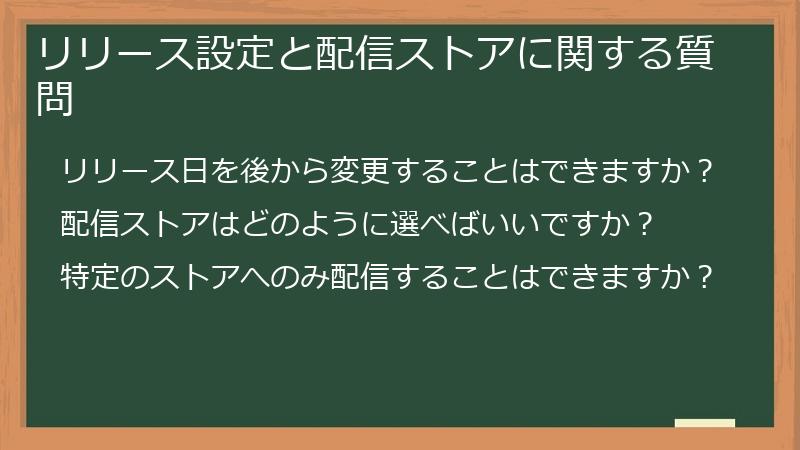
このセクションでは、TuneCoreでの楽曲リリース設定、および配信ストアの選択に関するよくある質問とその回答をまとめました。
リリース日設定、配信ストアの選び方、そして配信ストアごとの注意点などについて解説しています。
効果的な楽曲配信を行うために、このセクションの情報が役立つことを願っています。
リリース日を後から変更することはできますか?
TuneCoreで楽曲のリリース日を決定した後、後から変更することは可能ですが、状況によって制限があります。 楽曲がまだリリースされていない場合、比較的容易に変更できますが、既にリリースされている場合、変更できない可能性があります。 また、変更手続きには一定の時間がかかる場合があるので、余裕をもって対応しましょう。
楽曲がリリースされていない場合、TuneCoreのダッシュボードから直接リリース日を修正できます。 楽曲情報ページにアクセスし、リリース日を変更し、保存ボタンをクリックすれば変更完了です。 変更後、配信ストアへの反映に多少の時間がかかる場合があります。
しかし、楽曲が既にリリースされている場合、リリース日を変更できない可能性が高いです。 リリース済みの楽曲のリリース日は、通常変更できません。 これは、配信ストア側のシステム上の制約によるものです。 リリース日を変更する必要がある場合は、楽曲を一度削除し、改めてアップロードする必要があるかもしれません。 ただし、楽曲を削除すると、既に集計された収益データが失われる可能性がありますので、注意が必要です。
- リリース日変更に関する注意点
- リリース日を変更する際には、TuneCoreの利用規約をよく確認してください。 利用規約に記載されているルールに従って手続きを行う必要があります。 不明な点があれば、TuneCoreのカスタマーサポートに問い合わせましょう。
- カスタマーサポートへの問い合わせ
- リリース日の変更に関して、どうしても変更が必要な場合や、不明な点がある場合は、TuneCoreのカスタマーサポートに問い合わせることをお勧めします。 サポートチームは、あなたの問題解決をサポートします。 問い合わせ時には、問題の内容、発生日時、そしてあなたが既に試した対処法などを詳しく説明しましょう。
リリース日の変更は、慎重に行う必要があります。 変更前に、必ずTuneCoreの利用規約を確認し、適切な手順で手続きを行いましょう。 不明な点があれば、カスタマーサポートに問い合わせることをお勧めします。
配信ストアはどのように選べばいいですか?
TuneCoreでは、多くの音楽配信サービスへの配信に対応しています。 しかし、すべての配信サービスに配信する必要はなく、あなたの音楽のターゲット層や音楽ジャンルなどを考慮して、最適な配信ストアを選択することが重要です。 適切なストアを選択することで、より多くのリスナーにあなたの音楽を届けることができます。
配信ストアを選ぶ際には、以下の点を考慮しましょう。
- ターゲット層が利用しているストア: あなたの音楽を聴くであろうリスナーが、主にどの音楽配信サービスを利用しているかを調査しましょう。 主要なターゲット層が利用しているストアを優先的に選択することが重要です。
- 音楽ジャンル
- 各ストアの特性
- ロイヤルティ(収益分配率)
音楽ジャンルとストアの特性
特定の音楽ジャンルは、特定の配信ストアで人気が高い傾向があります。 例えば、ヒップホップはSpotifyで人気が高い傾向があり、一方、クラシック音楽はApple Musicで人気が高い傾向があります。 あなたの音楽ジャンルが、どのストアで人気が高いのかを事前に調査しておきましょう。
各ストアにはそれぞれ特性があり、ユーザー層も異なります。 Spotifyはユーザー数が多く、幅広いジャンルの音楽が配信されています。 Apple Musicは音質にこだわったユーザーが多く、高音質の音楽を求めるユーザーに適しています。 Amazon MusicはAmazon Prime会員との連携により、ユーザー層が異なる傾向があります。
ロイヤルティ(収益分配率)
各ストアのロイヤルティ(収益分配率)も考慮する必要があります。 ロイヤルティは、ストアによって異なり、楽曲の売上からのあなたの取り分がどのくらいになるかを決定します。 ロイヤルティが高いストアほど、収益を得やすい傾向がありますが、ユーザー数や人気度も考慮する必要があります。
これらの点を総合的に考慮し、あなたの音楽活動に最適な配信ストアを選択しましょう。 複数のストアに配信することで、より多くのリスナーにリーチできる可能性が高まります。 ただし、すべてのストアに配信すると管理が煩雑になる可能性があるため、優先順位を付けて配信ストアを選定しましょう。
特定のストアへのみ配信することはできますか?
はい、TuneCoreでは特定のストアへのみ楽曲を配信することができます。 すべてのストアに配信する必要はなく、あなたの音楽のターゲット層や音楽ジャンル、プロモーション戦略などを考慮して、配信ストアを選択できます。 戦略的にストアを選択することで、より効率的なプロモーションと収益化を実現できます。
TuneCoreのダッシュボードで楽曲のリリース設定を行う際、配信したいストアを選択できます。 配信可能なストアは、TuneCoreのプランや地域によって異なる場合があります。 配信可能なストアの一覧は、リリース設定画面で確認できます。 配信したいストアを選択し、それ以外のストアのチェックを外すことで、特定のストアへのみ配信する設定が可能です。
- ストア選択のメリット
- 特定のストアに絞って配信することで、ターゲット層へのリーチ率を高めることができます。 また、プロモーション活動を集中させることで、効率的なプロモーションを行うことができます。 さらに、配信ストア数を絞ることで、管理の手間を軽減できます。
- ストア選択のデメリット
- 特定のストアのみに配信するということは、他のストアのユーザーにあなたの音楽が届かないことを意味します。 潜在的なリスナーを失う可能性があるため、ストアの選択は慎重に行う必要があります。 また、将来、他のストアにも配信したい場合、改めて楽曲を登録する必要があります。
- ストア選択の戦略
- ストアを選択する際には、あなたの音楽のターゲット層、音楽ジャンル、そしてプロモーション戦略などを考慮する必要があります。 ターゲット層が利用しているストアを優先的に選択し、効果的なプロモーション戦略を立てましょう。 データ分析に基づいて、配信ストアを見直すことも重要です。
特定のストアへのみ配信するかどうかは、あなたの音楽活動の戦略によって決定します。 それぞれのメリットとデメリットを理解し、最適な配信戦略を立てましょう。 不明な点があれば、TuneCoreのカスタマーサポートに問い合わせてください。
収益とサポートに関するFAQ
このセクションでは、TuneCoreでの収益に関する情報や、カスタマーサポートに関するよくある質問とその回答をまとめました。
収益の受け取り方、収益レポートの確認方法、そしてカスタマーサポートへの問い合わせ方法などについて、詳しく解説しています。
TuneCoreを利用して音楽活動を続ける上で、知っておくべき重要な情報が満載です。 スムーズな収益受け取りと、問題解決のための情報を網羅していますので、ぜひご活用ください。
収益に関する質問
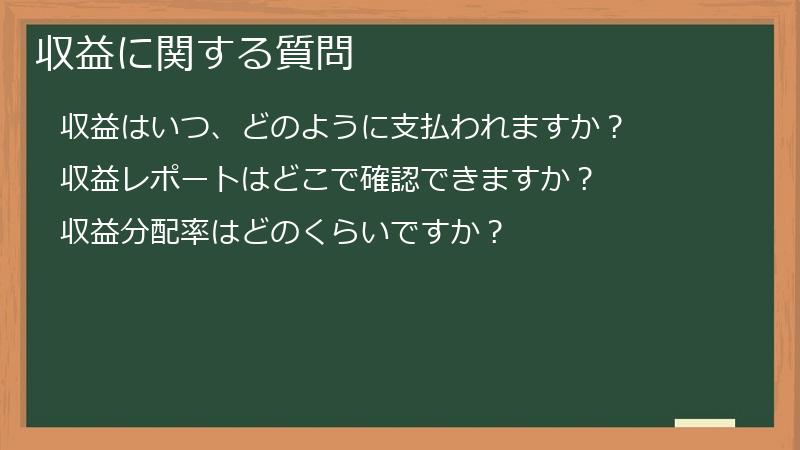
このセクションでは、TuneCoreから支払われる収益に関するよくある質問とその回答をまとめました。
収益の支払い方法、支払い時期、収益レポートの確認方法などについて、分かりやすく解説しています。
TuneCoreを利用した音楽活動における収益に関する疑問点を解消し、安心して活動できるようサポートします。
収益はいつ、どのように支払われますか?
TuneCoreからの収益の支払いは、通常、四半期ごとに行われます。 これは、各配信ストアからTuneCoreに支払いが集計されるサイクルに基づいており、集計期間終了後、一定期間を経てアーティストの指定口座に振り込まれます。 ただし、この支払いサイクルは、地域やプランによって異なる場合がありますので、必ずTuneCoreの公式ウェブサイトで最新情報を確認してください。
支払いサイクルは、TuneCoreのアカウントにログインすることで確認できます。 ダッシュボードにアクセスし、「収益レポート」または同様の項目を探してください。 レポートには、各楽曲の売上、配信ストア、そして支払予定日が記載されています。 支払い予定日は、集計期間終了後、数週間から数ヶ月後になることが多いです。 正確な支払日については、レポートに記載されている情報を参照してください。
収益を受け取るためには、TuneCoreに正確な銀行口座情報を登録する必要があります。 口座情報は、アカウント設定画面から登録・変更できます。 口座情報の入力ミスは、収益の受け取りに支障をきたす可能性がありますので、正確な情報を入力し、誤りがないか必ず確認しましょう。 口座情報に不備がある場合、支払いが遅延したり、最悪の場合、支払いが行われない可能性があります。
- 支払い方法
- 支払い方法は、通常、銀行振込です。 ただし、地域やプランによっては、他の支払い方法が利用できる場合があります。 利用可能な支払い方法については、TuneCoreのウェブサイトで確認するか、カスタマーサポートに問い合わせてください。
- 税金
- 支払われる収益には、税金が差し引かれている場合があります。 税金に関する詳細は、TuneCoreのウェブサイトや、税務専門家に相談してください。
- 最低支払い額
- 最低支払い額に達していない場合、支払いが保留される場合があります。 最低支払い額については、TuneCoreのウェブサイトで確認してください。
収益に関する情報は、TuneCoreのウェブサイトで確認できます。 不明な点があれば、カスタマーサポートに問い合わせることをお勧めします。 正確な情報を把握し、スムーズな収益受け取りを実現しましょう。
収益レポートはどこで確認できますか?
TuneCoreでの収益状況は、TuneCoreのアカウントにログインすることで確認できます。 アカウントにログイン後、ダッシュボードにアクセスし、「収益レポート」「レポート」「ステートメント」といった項目を探してください。 この項目をクリックすることで、収益レポートにアクセスできます。
収益レポートは、通常、期間を指定して確認できます。 例えば、過去1ヶ月間の収益レポート、過去3ヶ月間の収益レポート、または特定の期間のレポートなどを表示できます。 確認したい期間を選択し、レポートを表示させましょう。
レポートには、楽曲ごとの売上、配信ストア、再生回数やダウンロード数、そしてそれによって得られた収益などが詳細に記載されています。 レポートを定期的に確認することで、楽曲ごとのパフォーマンスを把握し、今後の活動に役立てることができます。 また、レポートには、支払い済みの収益と、未払いの収益が表示されている場合が多いです。 支払い済みの収益は、既にあなたの口座に振り込まれている収益です。 未払いの収益は、次の支払いサイクルで支払われる予定です。
- レポートのダウンロード
- 多くの場合、収益レポートはPDFファイルとしてダウンロードできます。 ダウンロードしたレポートは、保存して後から確認したり、税務処理に使用したりすることができます。
- レポートの見方
- レポートの見方がわからない場合は、TuneCoreのヘルプページを参照するか、カスタマーサポートに問い合わせてください。 ヘルプページには、レポートの見方に関する情報が記載されている場合があります。
- データの分析
- 収益レポートのデータは、今後の音楽活動の戦略を立てる上で非常に役立ちます。 どの楽曲が人気なのか、どの配信ストアで収益が多いのかなどを分析することで、より効果的なプロモーション戦略を立てることができます。
収益レポートは、あなたの音楽活動の成功を測るための重要な指標です。 定期的にレポートを確認し、データに基づいて戦略を立て、より効果的な音楽活動を展開しましょう。
収益分配率はどのくらいですか?
TuneCoreの収益分配率は、配信ストアやプランによって異なります。 そのため、正確な割合を知るためには、TuneCoreの公式ウェブサイトで最新の情報を必ず確認する必要があります。 また、利用しているプランによっても収益分配率が異なる場合がありますので、契約内容をよく確認しましょう。
一般的に、TuneCoreは配信ストアから受け取る収益の一部を手数料として差し引きます。 残りの部分が、アーティストへの分配金となります。 手数料の割合は、配信ストアやプランによって異なり、TuneCoreのウェブサイトに明記されています。 ウェブサイトの情報を確認する際には、利用しているプランと、配信先のストアを正確に特定し、該当する情報を確認するようにしましょう。
- 収益分配率を確認する方法
- TuneCoreの公式ウェブサイトにアクセスし、料金プランのページを確認してください。 各プランの詳細には、収益分配率に関する情報が記載されています。 また、アカウントにログイン後、ダッシュボードやヘルプページで確認できる場合があります。
- プランによる違い
- TuneCoreでは、複数のプランが提供されています。 プランによって、収益分配率が異なる場合があります。 より多くの機能を利用できるプランは、手数料が高くなる傾向があります。 自分の音楽活動の規模や目標、予算などを考慮して、最適なプランを選択することが重要です。
- 配信ストアによる違い
- 配信ストアによっても収益分配率が異なります。 各配信ストアが独自の手数料を設定しているためです。 どのストアに配信するかによって、最終的に受け取る収益が変化します。 ストアを選択する際には、収益分配率も考慮しましょう。
収益分配率は、音楽活動の収益計画を立てる上で非常に重要な情報です。 TuneCoreの公式ウェブサイトで最新の情報を必ず確認し、自身にとって最適なプランを選択しましょう。 不明な点があれば、TuneCoreのカスタマーサポートに問い合わせてください。
サポートに関する質問
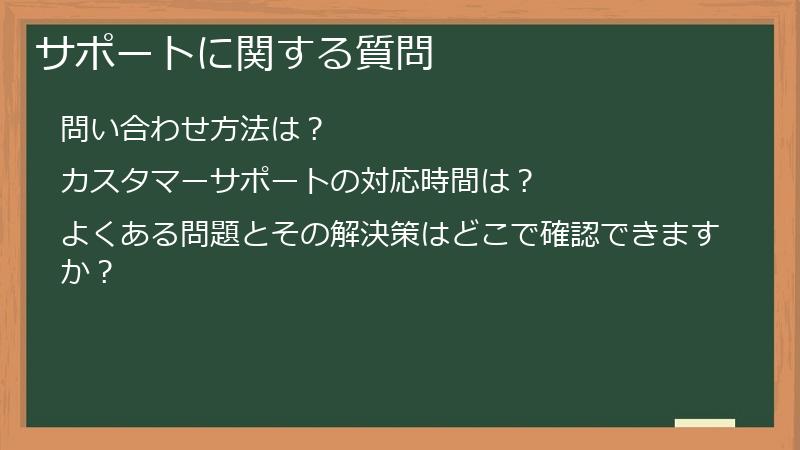
このセクションでは、TuneCoreのカスタマーサポートに関するよくある質問とその回答をまとめました。
問い合わせ方法、対応時間、そして問い合わせ時に必要な情報などについて解説しています。
TuneCoreの利用中に問題が発生した場合、このセクションの情報がスムーズな問題解決に役立つでしょう。
問い合わせ方法は?
TuneCoreのカスタマーサポートへの問い合わせ方法は、主に以下の3つが考えられます。 最適な方法は、あなたの状況や問題の緊急度によって異なります。
- TuneCoreウェブサイトのヘルプセンター
- メール
- 電話
TuneCoreウェブサイトのヘルプセンター
多くの場合、最初に確認すべきはTuneCoreのウェブサイトにあるヘルプセンターです。 よくある質問(FAQ)やトラブルシューティングガイドが掲載されており、あなたの問題が既に解決されている可能性があります。 検索機能を使ってキーワードで検索すれば、効率的に情報を見つけ出すことができます。 ヘルプセンターで解決できない場合に、次の手段を検討しましょう。
メールによる問い合わせ
ヘルプセンターで解決できない場合は、メールで問い合わせるのが一般的です。 メールアドレスは、TuneCoreのウェブサイトの「お問い合わせ」や「サポート」セクションに記載されています。 メールで問い合わせる際には、以下の情報を必ず含めましょう。
- アカウント情報(ユーザー名、メールアドレスなど)
- 問題の詳細な説明
- 発生日時
- 既に試した対処法
- スクリーンショットやエラーログ(該当する場合)
メールによる問い合わせは、非同期的なため、即時対応は期待できませんが、詳細な情報を伝えやすいというメリットがあります。
電話による問い合わせ
緊急度の高い問題や、複雑な問題の場合、電話で問い合わせることも可能です。 電話番号は、TuneCoreのウェブサイトに記載されています。 電話での問い合わせは、リアルタイムで対応してもらえるため、迅速な解決が期待できますが、繋がりにくい場合もあることを考慮しておきましょう。
どの方法を選択するにしても、正確で丁寧な情報を提供することで、迅速なサポートを受けられる可能性が高まります。 問題解決のためにも、積極的にサポート窓口を活用しましょう。
カスタマーサポートの対応時間は?
TuneCoreのカスタマーサポートの対応時間は、通常、TuneCoreのウェブサイトに明記されています。 しかし、対応時間は地域や曜日、そして時期によっても異なる場合がありますので、必ず公式ウェブサイトで最新情報を確認するようにしましょう。 対応時間外に問い合わせた場合は、返信が遅れる可能性がありますので、注意が必要です。
多くの場合、カスタマーサポートの対応時間は、平日の営業時間内(例: 午前9時~午後5時)に限定されています。 土日祝日は対応していない場合が多いですが、一部の地域やプランでは、週末にも対応している場合があります。 対応時間外であっても、メールによる問い合わせは受け付けていることが多いです。
- 対応時間確認方法
- TuneCoreの公式ウェブサイトにアクセスし、「サポート」「お問い合わせ」「ヘルプ」といったページを探してください。 これらのページには、カスタマーサポートの連絡先情報と共に、対応時間が記載されていることが多いです。 また、アカウントにログイン後、ヘルプセクションで確認できる場合もあります。
- 対応時間外の問い合わせ
- 対応時間外に緊急性の低い問い合わせをする場合は、メールを利用しましょう。 メールであれば、対応時間後に送信しても、営業時間内に返信してもらえます。 ただし、緊急性の高い問い合わせは、対応時間内に電話またはチャットで問い合わせることをお勧めします。
- 言語対応
- カスタマーサポートの言語対応も、地域によって異なります。 日本語に対応しているかどうかも、事前に確認しておきましょう。 対応言語は、通常、ウェブサイトのサポートページに記載されています。
カスタマーサポートの対応時間と連絡手段を事前に確認することで、スムーズな問い合わせと迅速な問題解決に繋がります。 緊急度の高い問題が発生した場合は、対応時間内に問い合わせるように心がけましょう。 事前に情報をチェックし、効率的にサポートを受けられるように準備しておきましょう。
よくある問題とその解決策はどこで確認できますか?
TuneCoreで発生する可能性のあるよくある問題とその解決策は、主に以下の場所で確認できます。 まずは、これらのリソースを確認することで、多くの問題を自分で解決できる可能性があります。
- TuneCore公式ウェブサイトのヘルプセンター
- TuneCore公式ブログやナレッジベース
- オンライン検索
TuneCore公式ウェブサイトのヘルプセンター
TuneCoreの公式ウェブサイトには、ヘルプセンターまたはFAQ(よくある質問)セクションが設けられています。 このセクションには、アカウント登録、楽曲アップロード、メタデータ入力、収益に関する情報など、様々なトピックに関するよくある問題と解決策が掲載されています。 検索機能を利用してキーワードで検索することで、効率的に情報を見つけ出すことができます。
TuneCore公式ブログやナレッジベース
TuneCoreは公式ブログやナレッジベースを運営している場合があり、そこでは、より詳細な情報や、最新の情報が提供されています。 これらには、よくある問題や、それに対する解決策、そしてTuneCoreのサービスに関する役立つ情報が掲載されています。
オンライン検索
もし、上記の場所でも解決策が見つからない場合は、Googleなどの検索エンジンで、あなたの問題に関するキーワードを検索してみましょう。 多くの場合、他のユーザーが同じ問題を抱え、その解決策をブログやフォーラムなどで共有しています。 検索する際には、具体的なエラーメッセージや状況をキーワードに含めると、より関連性の高い情報を見つけやすくなります。
- カスタマーサポートへの問い合わせ
- 上記の方法を試しても問題が解決しない場合は、TuneCoreのカスタマーサポートに問い合わせることをお勧めします。 問い合わせる際には、問題の詳細、発生日時、そしてあなたが既に試した対処法などを具体的に説明しましょう。 サポートチームは、あなたの問題解決をサポートします。
これらのリソースを有効活用することで、多くの問題を自分で解決できる可能性があります。 問題が発生した際は、焦らず、順番にこれらのリソースを確認し、解決策を探してみましょう。
その他に関する質問
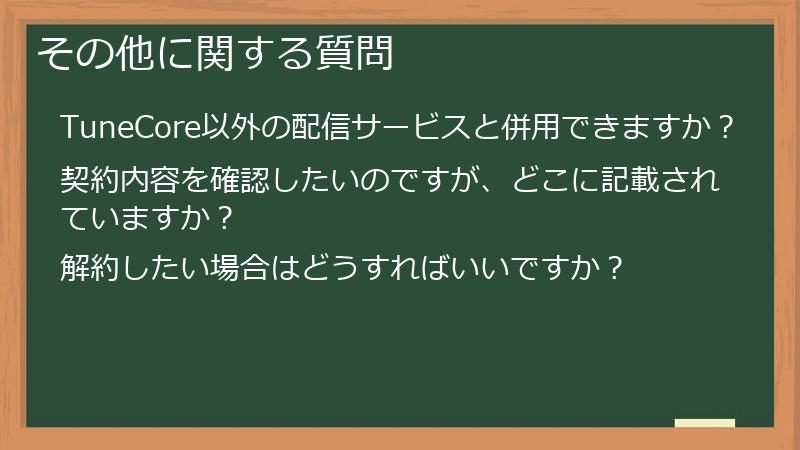
このセクションでは、アカウント、楽曲リリース、収益など、上記カテゴリーに分類されないその他のご質問とその回答をまとめました。
TuneCoreの利用全般に関する疑問点について、分かりやすく解説しています。
より円滑にTuneCoreを利用し、音楽活動を成功させるために、ぜひご活用ください。
TuneCore以外の配信サービスと併用できますか?
はい、TuneCoreは他のデジタル音楽配信サービスと併用できます。 TuneCoreで配信した楽曲を、他の配信サービス(例:CD Baby、DistroKidなど)にも同時に配信することは問題ありません。 むしろ、複数の配信サービスを利用することで、より多くのリスナーにあなたの音楽を届ける機会を増やし、収益を最大化できる可能性があります。
ただし、複数のサービスを利用する際には、以下の点に注意が必要です。
- メタデータの一貫性: 各サービスに登録する際のアーティスト名、楽曲タイトル、アルバムアートワークなどのメタデータは、すべて一致させてください。 情報が不統一だと、リスナーが混乱したり、検索結果に表示されにくくなる可能性があります。
- 配信ストアの重複: 同じストアに重複して楽曲を登録しないように注意してください。 重複登録は、配信ストア側でエラーを引き起こす可能性があります。
- 利用規約の確認: 各サービスの利用規約をよく読んで、利用ルールを理解しましょう。 各サービスによって、利用規約やガイドラインが異なる場合があります。
- プロモーション戦略の調整:
- 管理の手間
複数のサービスを利用する際は、それぞれのサービスの特性を理解し、効果的なプロモーション戦略を立てることが重要です。 また、複数のサービスを管理する手間を考慮し、効率的なワークフローを構築しましょう。 各サービスの利用規約を遵守し、適切な手続きを行うことで、安心して複数のサービスを利用できます。 複数の配信サービスを効果的に活用することで、より多くのリスナーに楽曲を届け、収益を最大化できる可能性が高まります。
契約内容を確認したいのですが、どこに記載されていますか?
TuneCoreの契約内容は、主にTuneCoreの公式ウェブサイト上に掲載されています。 利用規約、プライバシーポリシー、そして場合によっては、サービス利用に関する補足説明などが含まれます。 これらの契約内容は、サービスを利用する前に必ず確認し、内容を理解することが重要です。 契約内容をよく理解せずに利用を開始すると、後になってトラブルが発生する可能性があります。
契約内容を確認するには、TuneCoreの公式ウェブサイトにアクセスし、「利用規約」「プライバシーポリシー」「Terms of Service」「Privacy Policy」などのキーワードで検索するか、フッターなどに記載されている「利用規約」「プライバシーポリシー」といったリンクをクリックします。 これらのリンクをクリックすると、契約内容が記載されたページにアクセスできます。
- 利用規約
- TuneCoreのサービス利用に関するルール、ユーザーの権利と義務、そしてTuneCoreの責任範囲などが規定されています。 特に、禁止事項や免責事項については、注意深く確認しましょう。
- プライバシーポリシー
- TuneCoreがユーザーの個人情報をどのように収集、利用、保護するかについて規定されています。 個人情報の取り扱いに関する懸念がある場合は、このポリシーをよく読んで理解しましょう。
- 支払いに関する規定
- 料金体系、支払い方法、収益分配率などが規定されています。 料金プランや支払いスケジュールなどを確認し、理解しておきましょう。
- 著作権に関する規定
- 楽曲の著作権に関する事項が規定されています。 著作権侵害を避けるためにも、この規定をよく読んで理解しましょう。
契約内容は、定期的に更新される可能性がありますので、常に最新の情報を参照するようにしましょう。 もし、契約内容に不明な点や疑問点がある場合は、TuneCoreのカスタマーサポートに問い合わせてください。 サポートチームは、あなたの質問に丁寧に回答し、契約内容に関する理解を深めるお手伝いをします。 契約内容をよく理解した上で、TuneCoreのサービスを利用することで、トラブルを未然に防ぎ、安心して音楽活動を続けることができます。
解約したい場合はどうすればいいですか?
TuneCoreのサービスを解約したい場合、通常、アカウント設定画面から手続きを行うことができます。 ただし、解約方法や条件は、利用しているプランや契約内容によって異なる場合がありますので、必ずTuneCoreのウェブサイトで最新の情報を確認するか、カスタマーサポートに問い合わせることをお勧めします。 解約手続きは、一度行うと元に戻せない場合が多いので、慎重に進めましょう。
解約手続きを行う前に、以下の点を必ず確認しましょう。
- 利用規約: TuneCoreの利用規約をよく読んで、解約に関する規定を確認しましょう。 解約に関するルールや条件、そして解約に伴う費用などが記載されています。
- 未処理の楽曲: 既にアップロード済みで、まだリリースされていない楽曲がある場合は、それらの楽曲の処理を完了してから解約手続きを行う必要があります。 未処理の楽曲を放置したまま解約すると、楽曲が配信されない可能性があります。
- 未払い料金: 未払い料金がある場合は、解約前に支払いを済ませてください。 未払い料金がある状態で解約手続きを行うと、解約が完了しない場合があります。
解約手続きは、TuneCoreのウェブサイトのアカウント設定画面から行います。 「アカウント設定」「設定」「マイアカウント」など、アカウントに関する項目から解約に関するページを探してください。 解約ページでは、解約手続きに関する手順が案内されているので、それにしたがって手続きを進めます。 解約手続きが完了すると、確認メールが届く場合があります。
- 解約に関する注意点
- 解約手続きは、一度行うと元に戻せない場合が多いです。 解約する前に、本当に解約して良いか、十分に検討しましょう。 解約後、再度サービスを利用したい場合は、改めてアカウント登録を行う必要があります。
- カスタマーサポートへの問い合わせ
- 解約方法がわからない場合や、解約に関する疑問点がある場合は、TuneCoreのカスタマーサポートに問い合わせてください。 サポートチームは、あなたの質問に丁寧に回答し、解約手続きをサポートします。
解約手続きは慎重に行いましょう。 不明な点があれば、必ずTuneCoreのカスタマーサポートに問い合わせて確認してください。
コメント