- TuneCoreとYouTubeの連携:勝手にアップロードされる?権利管理とトラブルシューティング完全ガイド
- TuneCoreとYouTube連携に関するよくある質問:勝手にアップロードされる?徹底解説
TuneCoreとYouTubeの連携:勝手にアップロードされる?権利管理とトラブルシューティング完全ガイド
この記事では、TuneCoreを利用してYouTubeに楽曲を配信する際に発生する可能性のある問題、特に「勝手にアップロードされる」という不安を取り上げます。
TuneCoreとYouTubeの連携機能、著作権管理、そしてトラブルシューティングの方法を詳しく解説します。
楽曲配信における権利保護の重要性、そして不正アップロードや著作権侵害への対策についても網羅的に説明します。
この記事を読み終える頃には、TuneCoreとYouTubeを安全かつ効果的に活用するための知識とノウハウを習得できるでしょう。
安心して楽曲配信を行い、収益を最大化するための、実践的なガイドとしてご活用ください。
TuneCoreによるYouTubeへの楽曲配信:仕組みと注意点
この章では、TuneCoreを使ってYouTubeに楽曲を配信する仕組みを詳しく解説します。
TuneCoreの登録方法から、YouTubeとの連携設定、そして著作権管理の方法まで、ステップバイステップで説明します。
楽曲のアップロード方法、自動化機能の利用方法、そして配信設定における注意点についても触れます。
さらに、著作権侵害のリスクを軽減するための対策や、適切なメタデータ設定の重要性についても解説します。
この章を理解することで、スムーズな楽曲配信と権利保護を実現するための基盤を築くことができます。
配信設定と著作権管理の連携
このセクションでは、TuneCoreでの楽曲登録からYouTubeへの配信設定、そして重要な著作権管理の連携について解説します。
TuneCoreで楽曲を登録する際の手順、YouTubeとの紐付け方法を具体的に説明します。
適切なメタデータ設定が著作権保護にどれほど重要なのか、そしてその具体的な設定方法を詳しく解説します。
さらに、YouTubeへの公開範囲を制御するTuneCoreの設定方法についても学びます。
これらを理解することで、著作権侵害のリスクを最小限に抑え、安全に楽曲を配信できるようになります。
TuneCoreでの楽曲登録手順とYouTubeとの紐付け
TuneCoreで楽曲を登録し、YouTubeと連携させる手順は、次のとおりです。 まず、TuneCoreの公式ウェブサイトにアクセスし、アカウントを作成するか、既存のアカウントにログインします。 アカウントがない場合は、必要事項を入力して登録を行いましょう。メールアドレスの確認など、登録完了まで指示に従ってください。
次に、楽曲の登録に進みます。 楽曲登録ページでは、楽曲タイトル、アーティスト名、アルバム名といった基本情報を入力する必要があります。 これらの情報は正確に入力することが非常に重要です。特にアーティスト名や楽曲タイトルは、YouTubeでの検索結果に大きく影響するため、スペルミスなどに注意しましょう。
さらに、ISRCコードの入力も求められます。 ISRCコードは、楽曲を一意に識別するための国際標準コードです。 このコードがない場合は、TuneCoreを通じて取得するか、事前に自分で取得しておく必要があります。 このコードの入力ミスは、後々トラブルにつながる可能性があるので、正確に入力してください。
- ISRCコードの取得方法:
- ISRCコードは、通常、楽曲の制作や配信に関わる団体やサービスを通じて取得できます。TuneCoreでも、必要に応じてISRCコードの発行サービスを提供している場合がありますので、公式サイトをご確認ください。
楽曲情報を入力したら、音源ファイルのアップロードを行います。TuneCoreでは、特定のオーディオファイルフォーマット(例:WAV, MP3)がサポートされています。 サポートされているフォーマット、ファイルサイズ、ビットレートなどの要件は、TuneCoreの公式サイトのヘルプセクションなどで必ず確認してください。 ファイルの仕様に合わないと、アップロードが失敗する可能性があります。
最後に、YouTubeとの連携設定を行います。 これは、通常、楽曲登録時に選択するオプションとして提供されます。 YouTubeへの配信を選択し、必要な情報を入力することで、楽曲が自動的にYouTubeにアップロードされます。 この設定が完了すると、TuneCoreのダッシュボードで配信状況を確認できます。 配信状況を確認し、問題がないことを確認しましょう。
- ポイント1:楽曲情報は正確に、かつ詳細に記入しましょう。検索結果への影響が大きいです。
- ポイント2:音源ファイルのフォーマットと仕様は、必ずTuneCoreのガイドラインに従いましょう。
- ポイント3:YouTubeへの配信設定を確実に完了させ、配信状況を定期的に確認しましょう。
上記の手順を踏むことで、TuneCoreとYouTubeを連携させ、楽曲をスムーズに配信することができます。 しかし、もし何か問題が発生した場合は、TuneCoreのサポートチームに連絡を取り、解決策を相談しましょう。
著作権侵害のリスクと予防策:適切なメタデータ設定の重要性
YouTubeに楽曲をアップロードする際、著作権侵害のリスクは常に存在します。 特に、他者と楽曲タイトルやアーティスト名が類似している場合、誤って著作権侵害の対象となる可能性があります。 また、無断でサンプル音源を使用したり、著作権を持つ楽曲を無断で利用したりすることで、著作権侵害に問われる可能性があります。
これを防ぐために、適切なメタデータ設定が非常に重要です。 メタデータとは、楽曲に関する情報を記述したデータのことです。 正確なメタデータを設定することで、あなたの楽曲が正しく識別され、著作権侵害の疑いを回避することができます。
- 正確なタイトルとアーティスト名:楽曲タイトルとアーティスト名は、正確かつ一意であるように心がけましょう。 スペルミスや誤字脱字は避け、検索結果であなたの楽曲が正しく表示されるように注意が必要です。
- アルバム名とリリース日:アルバム名とリリース日も正確に設定します。これらの情報は、楽曲の識別と権利管理において重要です。
- 作曲者、作詞者、編曲者:楽曲の著作権者(作曲者、作詞者、編曲者など)の情報を正確に記載します。複数いる場合は、全員の情報を正確に記載する必要があります。
- ISRCコード:楽曲を一意に識別するためのISRCコードを必ず入力します。 これは、著作権管理において非常に重要な役割を果たします。
さらに、著作権フリーの音源素材を利用する場合でも、利用規約を必ず確認しましょう。 フリー素材であっても、商用利用が許可されていない場合や、クレジット表記が必要な場合があります。 これらの規約を守らないと、著作権侵害となる可能性があります。
- メタデータ設定の確認方法:
- TuneCoreのダッシュボードで、楽曲のメタデータを確認できます。 登録した情報に誤りがないか、入力がすべて完了しているかを確認し、必要に応じて修正しましょう。
- 著作権侵害の相談窓口:
- もし著作権侵害の疑いがある場合、または著作権侵害の通報を受けた場合は、すぐにTuneCoreのサポートチームまたは弁護士に相談しましょう。
適切なメタデータ設定と著作権に関する知識を身につけることで、著作権侵害のリスクを大幅に軽減し、安心して楽曲を配信することができます。 常に最新の情報を確認し、最新のガイドラインに従うように心がけましょう。
TuneCoreの配信設定におけるYouTubeへの公開範囲の制御
TuneCoreでは、YouTubeへの楽曲配信において、公開範囲を細かく制御することができます。 これは、楽曲の視聴範囲を限定したり、特定の地域でのみ公開したりするのに役立ちます。 適切な公開範囲を設定することで、意図しない視聴を避けたり、特定の地域でのプロモーションに集中したりすることができます。
TuneCoreの配信設定画面では、一般的に以下の様なオプションを選択できます。
- 全世界公開:世界中のユーザーが楽曲を視聴できます。これがデフォルト設定であることが多いでしょう。
- 特定の国/地域への公開:配信したい国や地域を指定して公開できます。特定のターゲット層に絞ってプロモーションを行う場合に有効です。
- 非公開:YouTubeでは公開されず、URLを知っている人だけが視聴できます。テスト配信や限定的な公開に利用できます。
- 限定公開(一部YouTubeアカウントのみ):特定のYouTubeアカウントのみが視聴できる設定です。これは、例えば、関係者へのプレビュー配信などに利用できます。
公開範囲の設定方法は、TuneCoreのプラットフォームによって多少異なる場合があります。 具体的な設定方法は、TuneCoreのヘルプセクションやFAQなどを参照するか、TuneCoreのサポートチームに問い合わせることをお勧めします。
- 公開範囲の設定ミスによるトラブル:
- 公開範囲の設定を誤ると、意図しないユーザーに楽曲が公開される可能性があります。 設定変更後、必ずダッシュボードで確認し、問題がないことを確認しましょう。
- 地域制限と収益化:
- 地域制限を設定した場合、その地域からの収益化に影響が出る可能性があります。 各地域の収益化ポリシーを確認し、必要に応じて対応しましょう。
- 設定変更後の確認:
- 公開範囲を変更したら、必ずYouTube側で確認を行い、設定が正しく反映されていることを確認しましょう。 設定変更後に問題が発生した場合、TuneCoreのサポートに連絡して対処しましょう。
これらの公開範囲の設定を効果的に活用することで、楽曲の配信戦略を最適化し、より多くの聴衆にリーチしたり、特定の地域でのプロモーションに集中したりすることができます。 しかし、公開範囲の設定は慎重に行う必要があります。 誤った設定は、意図しない結果につながる可能性があるため、注意深く設定を行いましょう。
YouTubeへの楽曲アップロードプロセス:自動化と手動設定の違い
このセクションでは、TuneCoreを利用したYouTubeへの楽曲アップロードプロセスについて解説します。
TuneCoreは自動アップロード機能を提供しており、設定さえ完了すれば、楽曲が自動的にYouTubeにアップロードされます。
しかし、状況によっては手動でのアップロードが必要となるケースもあります。
この章では、自動アップロードと手動アップロードのそれぞれのメリット・デメリット、そしてアップロード失敗時の対処法を解説します。
どちらの方法を選択するべきか、そしてそれぞれのプロセスをスムーズに進めるための具体的な手順を学ぶことができます。
TuneCoreシステムにおける自動アップロード機能の解説
TuneCoreの自動アップロード機能は、楽曲登録時にYouTubeへの配信を選択することで有効になります。 この機能を利用することで、楽曲をTuneCoreにアップロードするのと同時に、YouTubeへのアップロードも自動的に行われます。 これにより、手動でYouTubeにアップロードする手間を省くことができ、作業効率を大幅に向上させることができます。
自動アップロード機能は、TuneCoreとYouTubeのアカウントを連携させることで実現しています。 この連携設定は、通常、TuneCoreの楽曲登録画面で行います。 YouTubeアカウントにログインし、TuneCoreへのアクセスを許可することで、両者のアカウントが連携されます。 連携が完了すると、楽曲登録時にYouTubeへの配信オプションが表示され、選択することで自動アップロードが開始されます。
- 自動アップロードのメリット:
- 手動でのアップロードに比べて、大幅な時間と労力の節約になります。また、人為的なミスを減らす効果も期待できます。
- 自動アップロードの設定方法:
- TuneCoreの楽曲登録ページで、YouTubeへの配信オプションを選択し、YouTubeアカウントと連携することで設定が完了します。具体的な手順は、TuneCoreのヘルプセクションを参照してください。
- 自動アップロードの注意点:
- 自動アップロード機能は、インターネット接続環境が安定していることが前提となります。接続が不安定な場合、アップロードに失敗する可能性があります。また、YouTube側のシステム状況によっては、アップロードに時間がかかる場合や、一時的に機能が停止する場合もあります。
自動アップロードが成功すると、TuneCoreのダッシュボードで配信状況を確認できます。 通常、アップロード完了までには数時間から数日かかる場合があります。 アップロードが完了したら、YouTubeで楽曲が公開されていることを確認しましょう。 もしアップロードに失敗した場合、TuneCoreのサポートチームに問い合わせて原因を特定し、解決策を見つける必要があります。 自動アップロード機能は便利ですが、状況によっては手動でのアップロードが必要となるケースもあります。 それぞれのメリット・デメリットを理解し、適切な方法を選択することが重要です。
手動アップロードと自動アップロードのメリット・デメリット比較
TuneCoreでは、YouTubeへの楽曲アップロードに、自動アップロードと手動アップロードの2つの方法があります。 それぞれにメリットとデメリットがあるので、状況に応じて最適な方法を選択する必要があります。
- 自動アップロード
-
- メリット:作業効率が高い。時間と労力を節約できる。人為的なミスが少ない。
- デメリット:インターネット接続環境に依存する。YouTube側のシステム状況に影響を受ける可能性がある。トラブル発生時の対応が複雑になる可能性がある。
- 手動アップロード
-
- メリット:インターネット接続環境の影響を受けにくい。アップロードプロセスを細かく制御できる。トラブル発生時の対応が比較的容易。
- デメリット:作業効率が低い。時間と労力が必要。人為的なミスが発生する可能性がある。
どちらの方法を選ぶかは、あなたの状況や優先順位によって異なります。
- 時間がない場合、または複数の楽曲を同時にアップロードする必要がある場合は、自動アップロードが適しています。安定したインターネット接続環境が確保されていることを確認する必要があります。
- インターネット接続環境が不安定な場合、またはアップロードプロセスを細かく制御したい場合は、手動アップロードが適しています。ただし、時間と労力が必要になります。
- 初めてTuneCoreを使用する場合、またはYouTubeへのアップロードに慣れていない場合は、最初は自動アップロードを試してみることをお勧めします。問題が発生した場合は、手動アップロードに切り替えることも可能です。
手動アップロードを行う場合、YouTubeのアップロード機能を利用するか、TuneCoreが提供する代替的なアップロード方法があるかを確認する必要があります。 TuneCoreのサポートドキュメントやヘルプセクションで、詳細な手順を確認しましょう。
どちらの方法を選択する場合でも、アップロード前に必ず楽曲データとメタデータを確認し、正確な情報が設定されていることを確認しましょう。 これにより、アップロード後のトラブルを最小限に抑えることができます。
アップロード失敗時のトラブルシューティングとサポートへの連絡方法
YouTubeへの楽曲アップロードが失敗した場合、原因を特定し、適切な対処を行う必要があります。 アップロード失敗の原因は様々です。インターネット接続の不安定さ、ファイル形式の不備、TuneCoreシステムの一時的な障害などが考えられます。
まず、アップロード失敗の原因を特定するために、以下の点を確認しましょう。
- インターネット接続:インターネット接続が安定しているか確認します。接続が不安定な場合、アップロードに失敗する可能性があります。ルーターの再起動や、他のデバイスでの接続を試すなど、接続状況の改善を試みましょう。
- ファイル形式:アップロードしようとしているファイルが、TuneCoreでサポートされているファイル形式であることを確認します。 サポートされていないファイル形式を使用すると、アップロードに失敗します。TuneCoreのヘルプセクションで、サポートされているファイル形式を確認しましょう。
- ファイルサイズ:アップロードしようとしているファイルのサイズが、TuneCoreの制限を超えていないかを確認します。 ファイルサイズが大きすぎると、アップロードに失敗する可能性があります。必要に応じて、ファイルサイズを小さく圧縮しましょう。
- TuneCoreシステム:TuneCoreシステムに一時的な障害が発生していないか確認します。 TuneCoreの公式ウェブサイトやSNSなどで、システム状況を確認しましょう。障害が発生している場合は、しばらく時間を置いてから再度アップロードを試みましょう。
上記の点をすべて確認してもアップロードに失敗する場合は、TuneCoreのサポートチームに連絡しましょう。 サポートチームに連絡する際には、以下の情報を準備しておくとスムーズに問題解決できます。
- 発生日時:
- アップロードに失敗した日時を正確に伝えましょう。
- 楽曲情報:
- アップロードに失敗した楽曲のタイトル、アーティスト名、アルバム名などの情報を伝えましょう。
- エラーメッセージ:
- アップロードに失敗した際に表示されたエラーメッセージがあれば、その内容を正確に伝えましょう。
- 試した対処法:
- 既に試した対処法を伝えましょう。これにより、サポートチームはより効率的に問題解決にあたりやすくなります。
サポートチームは、あなたの状況を詳しく聞き取り、問題解決のための適切な対応を取ってくれるでしょう。 積極的にサポートチームと連携することで、迅速な問題解決に繋がります。 諦めずに、サポートチームに連絡し、問題を解決しましょう。
楽曲配信後のモニタリングと収益管理
このセクションでは、YouTubeに楽曲を配信した後、その状況をモニタリングし、収益を管理する方法について解説します。
TuneCoreのダッシュボードを活用して、楽曲の再生回数や収益レポートを確認する方法、そして収益の支払いサイクルについて詳しく説明します。
さらに、不正なアップロードや収益不正に関する対応と報告手順についても解説します。
この章を理解することで、楽曲配信後の状況を把握し、収益を最大化するための戦略を立てることができます。
YouTubeでの楽曲再生回数の確認方法と収益レポートの見方
YouTubeで楽曲が公開された後、その再生回数や収益状況を把握することは、非常に重要です。 TuneCoreと連携したYouTubeでの楽曲パフォーマンスの確認方法と、収益レポートの見方を詳しく解説します。
まず、YouTubeでの再生回数の確認方法ですが、自身のYouTubeチャンネルにログインし、該当の楽曲の動画ページにアクセスします。 動画ページには、再生回数が表示されています。 この再生回数は、動画が公開されてからの累計再生回数です。 再生回数の推移を確認するには、YouTube Studioにアクセスします。
YouTube Studioでは、期間を指定して再生回数の推移を確認することができます。 これにより、楽曲の人気がどのように変化しているか、また、プロモーション活動の効果を測定することができます。
次に、収益レポートの見方についてです。 TuneCoreのダッシュボードにログインすると、収益レポートにアクセスできます。 レポートには、楽曲ごとの再生回数、収益額、支払い予定日などが表示されます。
- 収益レポートの確認方法:
- TuneCoreのダッシュボードにログインし、収益レポートページにアクセスします。 通常、メニューバーやダッシュボード上に「収益レポート」またはそれに類する項目があります。
- レポートの見方:
- レポートには、楽曲名、再生回数、収益額、支払い予定日などが表示されます。 期間を指定してレポートを生成することもできます。 レポートに表示されている情報は、TuneCoreとYouTubeのシステム間でデータが連携された結果に基づいています。
- レポートの期間:
- レポートの期間は、通常、月次または四半期ごとです。 TuneCoreのポリシーに従って、正確な支払い日が表示されます。 支払い日には、指定された口座に収益が振り込まれます。
収益レポートを定期的に確認することで、楽曲の収益状況を把握し、今後の配信戦略に役立てることができます。 もし、予想外の収益状況である場合、またはレポートに不審な点がある場合は、速やかにTuneCoreのサポートチームに連絡し、確認を行うことをお勧めします。 正確なデータに基づいて、あなたの音楽活動の収益性を管理しましょう。
TuneCoreダッシュボードでの収益確認と支払いサイクル
TuneCoreダッシュボードは、あなたの楽曲配信に関する情報を一元的に管理できる重要なツールです。 このダッシュボードを通じて、YouTubeからの収益を確認し、支払いサイクルを把握することができます。 ダッシュボードへのアクセス方法は、TuneCoreのウェブサイトにログインすることで行います。
ログイン後、ダッシュボードには、あなたの楽曲の配信状況、再生回数、収益などが表示されます。 収益情報は、通常、月次または四半期ごとに集計され、レポートとして表示されます。 レポートには、各楽曲の再生回数、収益額、そして支払い予定日が明記されています。
- 収益情報の確認:
- ダッシュボードの収益セクションにアクセスすることで、収益レポートを確認できます。 レポートには、期間、楽曲名、再生回数、収益額などが詳細に表示されます。 不明な点があれば、TuneCoreのヘルプセクションを参照するか、サポートチームに問い合わせましょう。
- 支払いサイクル:
- TuneCoreの支払いサイクルは、通常、月次または四半期ごとです。 これは、TuneCoreのポリシーと、あなたのアカウント設定によって異なります。 支払いサイクルは、ダッシュボード上で確認できます。 支払いは、登録済みの銀行口座またはPayPalアカウントに振り込まれます。 支払い予定日は、レポートに明記されています。
- 支払い方法の変更:
- 支払い方法を変更したい場合は、TuneCoreダッシュボードの設定ページから変更できます。 新しい銀行口座情報またはPayPalアカウント情報を登録し、変更を確定します。 変更後、次回の支払い分から新しい情報が適用されます。
支払いに関する重要な情報として、最低支払い額があります。 これは、TuneCoreが支払を行うための最低収益額です。 この最低支払い額に達していない場合は、支払いが行われません。 最低支払い額は、TuneCoreのポリシーに基づいて設定されており、ダッシュボード上で確認できます。
また、税金に関する情報もダッシュボード上で確認できます。 TuneCoreでは、各国の税金に関するルールに従って収益を処理します。 必要に応じて、税金に関する書類を提出する必要がある場合もありますので、ダッシュボード上の指示に従って対応しましょう。 ダッシュボードを定期的に確認し、収益状況や支払いに関する情報を常に把握しておきましょう。
不正なアップロードや収益不正に関する対応と報告手順
YouTubeでは、残念ながら、不正な楽曲アップロードや収益不正が発生する可能性があります。 あなたの楽曲が不正にアップロードされたり、あなたの収益が不正に流用されたりする可能性も排除できません。 そのような事態が発生した場合、迅速かつ適切に対応することが重要です。
まず、不正なアップロードを発見した場合の対応です。 あなたの楽曲が、あなたの許可なくYouTubeにアップロードされていることに気づいたら、以下の手順に従いましょう。
- 証拠の収集:不正にアップロードされた動画のURL、アップロード者のアカウント情報などを記録します。 スクリーンショットなどを証拠として保存しておきましょう。
- YouTubeへの通報:YouTubeの著作権侵害通報システムを利用して、不正アップロードされた動画を通報します。 通報には、証拠となる情報が必要になります。 YouTubeのヘルプセクションで、通報方法を確認しましょう。
- TuneCoreへの報告:TuneCoreにも、不正アップロードについて報告します。 TuneCoreのサポートチームは、あなたの権利保護のために必要なサポートを提供してくれます。
次に、収益不正を発見した場合の対応です。 あなたの楽曲の収益が、正当な権利者以外に支払われていることに気づいた場合は、以下の手順に従いましょう。
- 収益レポートの精査:TuneCoreダッシュボードの収益レポートを注意深く確認し、不正な支払いがないか確認します。 不明な点があれば、詳細な情報を記録しておきましょう。
- TuneCoreへの報告:TuneCoreのサポートチームに、収益不正について報告します。 不正な支払いの証拠となる情報を提示しましょう。
不正なアップロードや収益不正への対応は、迅速な行動が重要です。 証拠をしっかり確保し、YouTubeとTuneCoreに速やかに報告することで、あなたの権利を守ることができます。
- 連絡先情報:
- TuneCoreのサポートチームの連絡先情報は、TuneCoreのウェブサイトで確認できます。 電話、メール、チャットなど、複数の連絡方法が提供されていることが多いです。
- 対応にかかる時間:
- YouTubeやTuneCoreによる対応には、一定の時間がかかる場合があります。 辛抱強く対応し、必要に応じて定期的に状況を確認しましょう。
不正行為を発見した場合は、決して一人で抱え込まず、すぐに専門機関に相談することをお勧めします。 あなたの権利を守るため、積極的に対応しましょう。
TuneCoreとYouTubeにおける著作権問題:トラブル発生時の対処法
この章では、TuneCoreとYouTubeを利用する際に発生する可能性のある著作権問題について解説します。
著作権侵害の通報への対応方法、コンテンツIDシステムとの連携、そしてYouTube上の偽アカウントや不正利用への対策について、具体的な対処法を説明します。
トラブル発生時の適切な対応を学ぶことで、あなたの楽曲の著作権を守り、安心して音楽活動を続けるための知識とノウハウを身につけることができます。
著作権侵害の通報と対応:法的措置と権利保護
このセクションでは、YouTubeから著作権侵害の通報を受けた場合、またはあなたの楽曲が著作権侵害されていると判断した場合の対処法を解説します。
法的措置、TuneCoreによるサポート、そして著作権侵害を防ぐための予防策について、詳細な情報を提供します。
あなたの権利を保護するための具体的な手順と、専門家のサポートを受ける方法について学びます。
適切な対応を行うことで、あなたの楽曲の著作権を守り、法的リスクを最小限に抑えることができます。
YouTubeからの著作権侵害の通報内容の確認と対応方法
YouTubeから著作権侵害の通報を受けた場合、まずは通報内容を正確に理解することが重要です。 通報メールをよく読み、どの楽曲が侵害されていると主張されているか、そして誰が通報者であるかを明確に確認しましょう。 通報内容に不備や誤りがないか、冷静に確認することが大切です。 誤った通報である可能性も考慮し、落ち着いて対応しましょう。
通報内容を確認したら、次に取るべき行動を決定します。 大きく分けて、以下の3つの対応が考えられます。
- 通報が誤りであると判断した場合:通報内容に誤りや不正確な情報が含まれていると判断した場合は、YouTubeに異議申し立てを行います。 異議申し立てを行う際には、証拠となる資料を提出する必要があります。 例えば、楽曲の著作権を証明する書類や、楽曲があなたの作品であることを示す証拠などを用意しましょう。 YouTubeのヘルプセクションで、異議申し立ての手順を確認してください。
- 通報が正しいと判断した場合:通報内容が正しいと判断した場合は、該当する楽曲の動画を削除するか、または通報者と連絡を取り、解決策を探ります。 動画を削除する場合は、YouTubeの管理画面から該当の動画を削除します。 通報者と連絡を取り、解決策を模索する場合は、誠意を持って対応しましょう。
- 状況が不明瞭な場合:通報内容が不明瞭で、どう対応すべきかわからない場合は、TuneCoreのサポートチームに連絡し、アドバイスを求めましょう。 TuneCoreの専門家は、あなたの状況を把握し、適切な対応策を提案してくれます。
- 証拠資料の重要性:
- 著作権侵害に関する対応において、証拠資料は非常に重要です。 楽曲の著作権を証明する書類、楽曲制作過程の記録、楽曲のリリース情報など、あらゆる証拠を収集し、保管しておきましょう。
- 専門家への相談:
- 状況が複雑で、自分で対応できない場合は、弁護士などの専門家に相談することをお勧めします。 専門家のアドバイスを受けることで、より適切な対応を取ることができ、権利保護に繋がります。
YouTubeからの著作権侵害通報は、深刻な問題です。 冷静に状況を判断し、適切な対応を取ることが重要です。 不明な点があれば、すぐに専門家に相談しましょう。
TuneCoreによる著作権侵害対応サポートと法的アドバイス
TuneCoreは、アーティストの権利保護を支援するために、著作権侵害に関する様々なサポートを提供しています。 著作権侵害の通報を受けた場合、またはあなたの楽曲が侵害されていると判断した場合には、TuneCoreのサポートチームに連絡し、サポートを受けることを強くお勧めします。
TuneCoreのサポートチームは、著作権侵害に関する専門的な知識を持っており、あなたの状況を正確に把握し、適切な対応策を提案してくれます。 彼らは、YouTubeへの異議申し立ての手続き、法的措置の検討、そして侵害者への対応など、様々なサポートを提供します。
- サポートチームへの連絡方法:
- TuneCoreのウェブサイトやアプリを通じて、サポートチームに連絡できます。 通常、メール、電話、チャットなどの連絡方法が提供されています。 連絡する際には、発生日時、状況の詳細、そして証拠となる資料を準備しておきましょう。
- 法的アドバイス:
- TuneCoreは、場合によっては、法的アドバイスを提供することもあります。 しかし、法的アドバイスは、弁護士などの法的専門家から直接受けることが最も確実です。 TuneCoreのサポートチームは、弁護士などの専門家を紹介してくれる可能性があります。
- 対応にかかる時間:
- 著作権侵害に関する対応には、一定の時間がかかります。 迅速な対応が求められるケースもありますが、焦らずに、TuneCoreのサポートチームと連携しながら、着実に手続きを進めていきましょう。
TuneCoreのサポートチームは、あなたの権利保護を支援するための重要なパートナーです。 問題が発生した際には、躊躇せずに連絡を取り、彼らの専門知識を活用しましょう。 彼らは、あなたの音楽活動を保護するために、最大限の努力をしてくれます。 ただし、最終的な法的責任は、あなた自身にあることを理解しておきましょう。 必要であれば、弁護士などの専門家のアドバイスを受けることを検討してください。
著作権侵害の予防策:楽曲のオリジナリティ確保と登録の重要性
著作権侵害を未然に防ぐためには、楽曲のオリジナリティを確保し、適切な著作権登録を行うことが不可欠です。 オリジナリティの確保とは、既存の楽曲と著しく類似した楽曲を作らない、または既存楽曲を無断で利用しないことを意味します。 これは、意図的な剽窃だけでなく、無意識のうちに類似した楽曲を作成してしまうケースも含まれます。
オリジナリティを確保するために、以下の点を意識しましょう。
- 独自のメロディーとリズム:既存の楽曲を参考にせず、独自のメロディーとリズムを創作しましょう。 複数の楽曲を参考にする場合でも、それらを組み合わせる際には、独自の解釈を加え、オリジナリティを確保することが重要です。
- 独自の歌詞:歌詞についても、既存の歌詞と著しく類似しないよう注意が必要です。 既存の歌詞を参考にする場合でも、独自の表現を用い、独自のメッセージを伝えられるように工夫しましょう。
- サンプル音源の使用:サンプル音源を使用する際は、必ず著作権者の許可を得ましょう。 許可を得ずにサンプル音源を使用すると、著作権侵害となります。 著作権フリーの素材を利用する場合でも、利用規約を必ず確認し、遵守しましょう。
楽曲のオリジナリティを確保した上で、著作権登録を行うことで、あなたの楽曲に対する権利を法的にも保護することができます。 著作権登録は、著作権を主張するための重要な手続きです。 著作権登録を行うことで、あなたの楽曲が侵害された場合に、法的措置をとることが容易になります。
- 著作権登録の方法:
- 著作権登録は、各国で異なる手続きが定められています。 日本の場合は、文化庁に著作権登録の手続きを行うことができます。 詳細な手続きについては、文化庁のウェブサイトを参照するか、専門家に相談しましょう。
- 著作権登録のメリット:
- 著作権登録を行うことで、あなたの楽曲に対する権利を明確に主張することができます。 また、著作権侵害が発生した場合に、法的措置をより容易に取ることができます。
オリジナリティの確保と著作権登録は、著作権侵害を防ぐための重要な予防策です。 これらの点をしっかり意識し、適切な手続きを行うことで、あなたの音楽活動をより安全に、そして安心して行うことができます。
コンテンツIDシステムとTuneCoreの連携:自動マッチングとマニュアル対応
このセクションでは、YouTubeのコンテンツIDシステムとTuneCoreの連携について解説します。
コンテンツIDシステムによる楽曲の自動マッチング、そしてマニュアル対応が必要なケースについて説明します。
このシステムを理解することで、著作権保護と収益化を効果的に行うための知識を習得できます。
YouTubeのコンテンツIDシステムの概要とTuneCoreとの連携機能
YouTubeのコンテンツIDシステムは、著作権保有者が自身の楽曲がYouTube上にアップロードされた際に、それを自動的に検知し、適切な措置をとることができるシステムです。 このシステムは、著作権侵害の防止と、権利者の収益化を支援するために設計されています。
TuneCoreは、このコンテンツIDシステムと連携しており、TuneCoreを通じて配信された楽曲は、自動的にコンテンツIDシステムに登録されます。 これにより、あなたの楽曲がYouTube上にアップロードされた際に、システムが自動的にそれを検知し、以下のいずれかの措置をとることができます。
- 収益化:あなたの楽曲がYouTube上にアップロードされた場合、その動画から得られる収益をあなたが受け取ることができます。 これは、あなたの楽曲が他者によってアップロードされた場合でも適用されます。
- ブロック:あなたの楽曲と著しく類似した楽曲がアップロードされた場合、その動画はブロックされ、視聴できなくなります。 これは、著作権侵害の防止に役立ちます。
- トラッキング:あなたの楽曲がYouTube上にアップロードされた場合、その動画の再生回数や視聴状況などのデータが収集されます。 このデータは、あなたの楽曲のパフォーマンスを分析し、今後の活動に役立てることができます。
- TuneCoreとの連携設定:
- TuneCoreとコンテンツIDシステムの連携は、通常、TuneCoreでの楽曲登録時に自動的に行われます。 特別な設定は必要ない場合が多いですが、詳細についてはTuneCoreのヘルプセクションを確認しましょう。
- コンテンツIDシステムの精度:
- コンテンツIDシステムは、高度な技術を用いて楽曲を識別しますが、100%の精度を保証するものではありません。 誤検知や検知漏れが発生する可能性も考慮しておきましょう。
- マニュアル対応:
- 自動マッチングがうまくいかない場合、またはコンテンツIDシステムが不正な楽曲を検知できなかった場合は、マニュアルで対応する必要があります。 この場合は、TuneCoreのサポートチームに連絡し、適切な対応を相談しましょう。
コンテンツIDシステムは、あなたの楽曲の著作権保護と収益化に役立つ強力なツールです。 しかし、システムの特性を理解し、必要に応じてマニュアル対応を行うことで、より効果的に利用することができます。
コンテンツIDによる収益化と著作権保護の仕組み
YouTubeのコンテンツIDシステムは、楽曲の著作権保護と収益化の両面において重要な役割を果たします。 このシステムを利用することで、あなたの楽曲がYouTube上で不正に使用された場合でも、収益を得たり、動画の削除を要求したりすることができます。
コンテンツIDによる収益化の仕組みは、以下のようになっています。
- 楽曲の登録:TuneCoreを通じて、あなたの楽曲をコンテンツIDシステムに登録します。 この登録により、YouTubeはあなたの楽曲を認識し、アップロードされた動画を監視します。
- 動画の検知:あなたの楽曲と一致する、または著しく類似した楽曲が含まれる動画がアップロードされると、コンテンツIDシステムがそれを検知します。
- 収益化の選択:検知された動画に対して、あなたは収益化を選択することができます。 収益化を選択した場合、その動画から得られる収益の一部または全部をあなたが受け取ることができます。 収益分配の割合は、YouTubeと権利者の間で事前に合意された条件に基づいて決定されます。
- ブロックの選択:検知された動画に対して、あなたはブロックを選択することもできます。 ブロックを選択した場合、その動画はYouTube上で視聴できなくなります。 これは、著作権侵害を防止するための強力な手段となります。
コンテンツIDによる著作権保護の仕組みは、以下のようになっています。
- 楽曲の識別:コンテンツIDシステムは、高度な技術を用いてあなたの楽曲を識別します。 そのため、楽曲の一部だけが使用されている場合でも、検知できる可能性があります。
- 著作権侵害の報告:あなたの楽曲が不正に使用されていると判断された場合、YouTubeは自動的に権利者であるあなたに報告します。 この報告に基づいて、あなたは適切な措置をとることができます。
- 法的措置:必要に応じて、法的措置をとることも可能です。 コンテンツIDシステムは、法的措置をとるための証拠となる情報を提供する役割も果たします。
コンテンツIDシステムは、自動化されたシステムであるため、常に完璧に機能するとは限りません。 誤検知や検知漏れが発生する可能性もあります。 そのため、定期的にYouTube上であなたの楽曲がどのように使用されているかを監視し、必要に応じてマニュアルで対応することが重要です。 TuneCoreのダッシュボードで、コンテンツIDシステムのレポートを確認し、問題が発生していないか定期的にチェックすることをお勧めします。
コンテンツIDシステムの不具合や誤検知時の対応手順
YouTubeのコンテンツIDシステムは高度な技術を用いていますが、完璧ではありません。 システムの不具合や誤検知によって、あなたの楽曲が正しく認識されず、収益化されない、または誤ってブロックされるといった問題が発生する可能性があります。
そのような事態が発生した場合、迅速かつ適切な対応を行う必要があります。 まず、問題が発生したことを確認したら、以下の手順で対応しましょう。
- 問題の特定:具体的にどのような問題が発生しているのかを特定します。 例えば、あなたの楽曲が含まれる動画が収益化されていない、または誤ってブロックされているなどです。 問題を特定するために、TuneCoreのダッシュボードとYouTube Studioの両方をチェックし、詳細な情報を収集します。
- 証拠の収集:問題が発生していることを示す証拠を収集します。 例えば、収益化されていない動画のURL、誤ってブロックされた動画のURL、そしてそれらの動画にあなたの楽曲が含まれていることを示す証拠などです。 スクリーンショットなどを証拠として保存しておきましょう。
- TuneCoreへの連絡:TuneCoreのサポートチームに連絡し、問題を報告します。 連絡する際には、問題の内容、発生日時、そして収集した証拠を提示します。 サポートチームは、あなたの状況を詳しく聞き取り、適切な対応策を提案します。
- YouTubeへの連絡(必要に応じて):TuneCoreからの指示に従って、YouTubeに直接連絡する必要がある場合があります。 この場合は、TuneCoreから提供された情報に基づいて、YouTubeに連絡しましょう。
- 状況の確認:TuneCoreおよびYouTubeからの対応状況を定期的に確認します。 問題が解決するまで、継続的に状況を追跡しましょう。
- 対応にかかる時間:
- コンテンツIDシステムの不具合や誤検知に関する対応には、一定の時間がかかる場合があります。 焦らずに、TuneCoreのサポートチームと連携しながら、着実に手続きを進めていきましょう。
- 解決策:
- 解決策は、問題の種類によって異なります。 例えば、誤検知の場合は、システムの修正を待つ必要があるかもしれません。 収益化の問題の場合は、手動で収益化を設定する必要があるかもしれません。
コンテンツIDシステムの不具合や誤検知は、あなたの楽曲の収益化や著作権保護に影響を与える可能性があります。 問題が発生した場合は、迅速かつ適切に対応することで、損失を最小限に抑えることができます。 TuneCoreのサポートチームと連携し、積極的に問題解決に取り組みましょう。
YouTube上の偽アカウントや不正利用への対策
このセクションでは、あなたの楽曲がYouTube上の偽アカウントによって不正に利用されたり、あなたのアカウントが不正アクセスされたりするリスクと、それに対する対策について解説します。
偽アカウントによる楽曲の無断使用や、アカウント乗っ取りを防ぐための具体的な対策、そして不正利用を発見した場合の対応方法を学びます。
あなたの楽曲とアカウントを守るための、重要な予防策と対処法を網羅的に説明します。
自分の楽曲が不正にアップロードされている場合の対処法
あなたの楽曲が、あなたの許可なくYouTube上にアップロードされている場合、迅速かつ適切な対応が必要です。 まず、不正アップロードを発見したら、以下の手順で対処しましょう。
- 証拠の収集:不正にアップロードされた動画のURL、アップロード者のチャンネル情報、動画のタイトルなどを記録します。 スクリーンショットや動画の記録などを証拠として保存しておきましょう。 アップロードされた楽曲が、あなたの楽曲であることを明確に示す証拠も必要です。 例えば、楽曲の制作過程の記録、リリース情報などです。
- YouTubeへの通報:YouTubeの著作権侵害通報システムを利用して、不正にアップロードされた動画を通報します。 この際、収集した証拠を添付し、あなたの楽曲であることを明確に主張します。 YouTubeのヘルプセクションで、通報方法を確認しましょう。
- TuneCoreへの連絡:TuneCoreのサポートチームに連絡し、状況を報告します。 TuneCoreは、著作権侵害に関する専門的な知識を持っており、適切な対応策を提案してくれます。 不正アップロードの証拠となる情報を提供し、彼らのサポートを受けましょう。
- 法的措置の検討:YouTubeおよびTuneCoreへの通報後も問題が解決しない場合、弁護士などの専門家に相談し、法的措置を検討します。 法的措置は、時間と費用がかかりますが、あなたの権利を守るために必要な手段となる場合があります。
- 通報内容の正確性:
- YouTubeへの通報を行う際には、通報内容の正確性に注意しましょう。 誤った情報を記載すると、通報が却下される可能性があります。 正確な情報を提供し、あなたの権利を主張しましょう。
- 対応にかかる時間:
- YouTubeおよびTuneCoreへの通報、そして法的措置への対応には、時間が必要です。 迅速な対応が求められるケースもありますが、焦らずに、冷静に対応しましょう。
不正アップロードは、あなたの楽曲の価値を損ない、収益にも影響を与える可能性があります。 権利を保護するため、迅速かつ適切な対応を行いましょう。 一人で抱え込まず、TuneCoreのサポートチームや専門家の助けを借りながら、問題解決に臨むことが重要です。
YouTubeアカウントのセキュリティ強化と不正アクセス防止策
YouTubeアカウントは、あなたの音楽活動の中心となる重要な資産です。 アカウントが不正アクセスされた場合、あなたの楽曲が不正に利用されたり、あなたの個人情報が漏洩したりする危険性があります。 そのため、アカウントのセキュリティ強化は非常に重要です。
アカウントのセキュリティを強化するために、以下の対策を行いましょう。
- 強力なパスワードの使用:推測されにくい、複雑なパスワードを使用しましょう。 英大文字、英小文字、数字、記号を組み合わせ、12文字以上のパスワードを作成することをお勧めします。 パスワード管理ツールを利用して、複数のアカウントで異なるパスワードを安全に管理することも有効です。
- 二段階認証の有効化:二段階認証を有効化することで、パスワードに加えて、スマートフォンなどへの認証コードが必要になります。 これにより、パスワードが盗まれたとしても、不正アクセスを防ぐことができます。 YouTubeの設定画面で、二段階認証を有効化しましょう。
- 定期的なパスワード変更:定期的にパスワードを変更することで、セキュリティリスクを低減できます。 少なくとも3ヶ月に1回はパスワードを変更することをお勧めします。
- 怪しいメールやリンクへの注意:怪しいメールやリンクをクリックしないように注意しましょう。 フィッシング詐欺などによって、パスワードが盗まれる可能性があります。 不明なメールは、安易に開いたり、リンクをクリックしたりしないようにしましょう。
- ログイン場所の確認:普段使わない場所からログインがあった場合は、すぐにパスワードを変更し、アカウントのセキュリティ状況を確認しましょう。 YouTubeのログイン履歴を確認することで、不正ログインを早期に発見することができます。
- ブラウザのセキュリティ設定:常に最新のブラウザを使用し、セキュリティ設定を適切に行いましょう。 古いブラウザを使用すると、セキュリティ上の脆弱性が存在する可能性があります。
- パスワード管理ツール:
- LastPass、1Password、Dashlaneなど、多くのパスワード管理ツールが利用可能です。 これらのツールを使用することで、複数のアカウントで異なるパスワードを安全に管理できます。
- セキュリティに関する情報収集:
- 定期的にセキュリティに関する情報を収集し、最新の脅威や対策方法について学びましょう。 Googleなどのセキュリティブログやニュースサイトなどを参考にすると良いでしょう。
これらの対策を組み合わせることで、YouTubeアカウントのセキュリティを大幅に向上させることができます。 あなたのアカウントを守るため、継続的にセキュリティ対策を行いましょう。
TuneCoreへの不正利用報告とアカウント保護のための措置
TuneCoreアカウントが不正利用された疑いがある場合、または不正利用を防止するために追加の措置を取りたい場合は、速やかにTuneCoreに報告し、適切な対応を依頼することが重要です。
TuneCoreへの不正利用報告の手順は以下のとおりです。
- 不正利用の証拠を収集する:アカウントへの不正アクセス、不正な楽曲アップロード、不正な支払いなどの証拠を収集します。 スクリーンショット、ログデータ、メールなど、不正利用を示すすべての証拠を保存しましょう。
- TuneCoreのサポートチームに連絡する:TuneCoreのウェブサイトまたはアプリを通じて、サポートチームに連絡します。 連絡方法は、メール、電話、チャットなど、複数用意されていることが多いです。 不正利用の内容、発生日時、そして収集した証拠を詳細に説明します。
- アカウントのセキュリティ設定を確認する:TuneCoreのサポートチームの指示に従い、アカウントのセキュリティ設定を確認します。 パスワードを変更したり、二段階認証を有効化したりするなど、アカウントのセキュリティを強化するための措置を講じましょう。
- 不正利用の状況を報告する:TuneCoreのサポートチームは、不正利用に関する情報を収集し、調査を行います。 調査の結果に基づいて、適切な対応策を提案します。 不正利用によって発生した損害については、TuneCoreに相談し、対応を依頼しましょう。
- 連絡先情報の確認:
- TuneCoreのサポートチームの連絡先情報は、TuneCoreのウェブサイトで確認できます。 緊急性の高い場合は、電話で連絡することをお勧めします。
- 対応にかかる時間:
- TuneCoreによる調査と対応には、一定の時間がかかります。 焦らずに、TuneCoreのサポートチームと連携しながら、着実に手続きを進めていきましょう。
- アカウントの凍結:
- 不正利用が確認された場合、TuneCoreはアカウントを一時的に凍結する可能性があります。 これは、不正利用の拡大を防ぐための措置です。 アカウントが凍結された場合は、TuneCoreの指示に従って対応しましょう。
TuneCoreアカウントのセキュリティ対策は、あなたの音楽活動を守るために不可欠です。 不正利用を疑う状況があれば、すぐにTuneCoreに報告し、適切な対策を講じましょう。 早期発見と迅速な対応が、損失の最小化に繋がります。
「勝手に」アップロードを防ぐための予防策とベストプラクティス
この章では、TuneCoreとYouTubeを利用する際に、「勝手に」楽曲がアップロードされるのを防ぐための具体的な予防策と、より効果的な活用のためのベストプラクティスを紹介します。
TuneCoreアカウントのセキュリティ設定、配信設定の見直し、そして楽曲登録におけるベストプラクティスについて解説します。
これらの対策を行うことで、不正なアップロードを未然に防ぎ、安全に楽曲を配信し、収益を最大化するための知識とノウハウを習得することができます。
TuneCoreアカウントのセキュリティ設定とパスワード管理
このセクションでは、TuneCoreアカウントへの不正アクセスを防ぐためのセキュリティ設定と、安全なパスワード管理方法について解説します。
強固なパスワードの設定方法、二段階認証の有効化、そしてアカウントの不正アクセス検知方法について、具体的な手順を説明します。
これらの対策を行うことで、あなたのTuneCoreアカウントを安全に保護し、不正利用のリスクを最小限に抑えることができます。
強固なパスワード設定と定期的な変更の重要性
TuneCoreアカウントへの不正アクセスを防ぐために、最も重要な対策の一つが、強固なパスワードの設定と定期的な変更です。 推測されやすいパスワードを使用すると、不正アクセスされるリスクが大幅に高まります。 そのため、複雑で推測困難なパスワードを設定し、定期的に変更することが不可欠です。
強固なパスワードとは、以下の要素を組み合わせたものです。
- 長さ:12文字以上にする
- 大文字と小文字の組み合わせ:英大文字と英小文字を両方使用
- 数字の組み合わせ:数字を少なくとも3つ以上含める
- 記号の組み合わせ:特殊記号(!@#$%^&*()_+など)を少なくとも2つ以上含める
- 予測困難な単語の使用:辞書にある単語や、個人的な情報(誕生日、住所など)を避ける
これらの要素を組み合わせることで、辞書攻撃やブルートフォース攻撃(総当たり攻撃)など、一般的なパスワード攻撃を回避する効果が期待できます。 パスワードを作成する際には、パスワード生成ツールを利用するのも有効です。 パスワード生成ツールは、ランダムで複雑なパスワードを生成してくれるため、自分で考えるよりも安全性の高いパスワードを作成できます。
パスワードを定期的に変更することも、セキュリティを強化する上で非常に重要です。 少なくとも3ヶ月に1回、または重要なセキュリティインシデントが発生した場合は、すぐにパスワードを変更することをお勧めします。 パスワードを頻繁に変更することで、たとえパスワードが漏洩した場合でも、被害を最小限に抑えることができます。
- パスワード管理ツール:
- 複数のアカウントで異なるパスワードを安全に管理するために、パスワード管理ツールを利用することも有効です。 パスワード管理ツールは、強力なパスワードを自動生成し、安全に保存する機能を提供します。 LastPass、1Password、Dashlaneなどは代表的なパスワード管理ツールです。
- パスワードの書き留め:
- パスワードを紙に書き留めて保管することは、非常に危険です。 パスワードを安全に管理するために、必ずパスワード管理ツールなどを利用しましょう。
強固なパスワード設定と定期的な変更は、TuneCoreアカウントを守るための基本的なセキュリティ対策です。 これらの対策を徹底することで、不正アクセスによる被害を大幅に減らすことができます。
二段階認証の設定方法とセキュリティ強化
二段階認証(2FA)は、アカウントセキュリティを大幅に強化する効果的な方法です。 二段階認証を有効化すると、パスワードを入力するだけでなく、スマートフォンやメールアドレスなど、別のデバイスに送信されるコードを入力する必要があります。 これにより、たとえパスワードが漏洩した場合でも、不正アクセスを阻止することができます。
TuneCoreの二段階認証の設定方法は、プラットフォームによって多少異なる場合があります。 具体的な手順は、TuneCoreのヘルプセクションまたはFAQを確認することをお勧めします。 一般的には、以下の手順で行います。
- TuneCoreアカウントにログインする:TuneCoreのウェブサイトにアクセスし、あなたのアカウントにログインします。
- 設定ページにアクセスする:アカウント設定ページにアクセスします。 通常、プロフィールページや設定ページなどに、「セキュリティ設定」や「二段階認証」といった項目があります。
- 二段階認証を有効化する:二段階認証を有効化するオプションを選択します。 このオプションを選択すると、二段階認証の設定手順が表示されます。
- 認証方法を選択する:認証方法として、メールアドレス、スマートフォンアプリ(Google Authenticatorなど)、SMSなどを選択できます。 スマートフォンアプリを使用することをお勧めします。 スマートフォンアプリを使用する場合は、アプリをダウンロードし、表示されるQRコードを読み取ります。
- 認証コードを入力する:選択した認証方法で送信された認証コードを入力します。 コードを入力すると、二段階認証が有効化されます。
二段階認証を有効化したら、必ずテストログインを行い、正常に動作することを確認しましょう。 二段階認証を有効化すると、ログイン時に追加の認証コードが必要になります。 このコードは、選択した認証方法(メールアドレス、スマートフォンアプリ、SMSなど)によって送信されます。
- 認証アプリの利用:
- Google Authenticator、Authy、Microsoft Authenticatorなど、多くの認証アプリが利用可能です。 これらのアプリは、セキュリティが強く、推奨されます。
- バックアップコードの保管:
- 二段階認証を設定する際に、バックアップコードが提供されます。 このコードは、スマートフォンを紛失した場合などに、アカウントにアクセスするために必要です。 安全な場所にバックアップコードを保管しておきましょう。
二段階認証は、あなたのTuneCoreアカウントを不正アクセスから守るための非常に有効な手段です。 必ず設定を行い、アカウントのセキュリティを強化しましょう。
アカウントの不正アクセス検知と緊急時の対応
TuneCoreアカウントへの不正アクセスを早期に検知し、適切な対応を行うことは、アカウントの安全性を確保するために非常に重要です。 不正アクセスを検知するための方法と、緊急時の対応手順について解説します。
不正アクセスを検知するための主な方法は以下のとおりです。
- ログイン履歴の確認:TuneCoreのアカウント設定画面で、ログイン履歴を確認することができます。 普段利用していない場所や時間帯からのログインがあった場合は、不正アクセスを疑いましょう。 ログイン履歴を確認することで、不正アクセスを早期に発見し、被害を最小限に抑えることができます。
- メール通知の確認:TuneCoreから、アカウントに関する重要な変更(パスワード変更、支払い情報の変更など)を知らせるメールが届きます。 身に覚えのないメールが届いた場合は、不正アクセスを疑いましょう。 メールに記載されている情報を確認し、アカウントにログインして状況を確認しましょう。
- アカウントの異常な活動:アカウントの活動に異常がないか確認しましょう。 例えば、普段とは異なる楽曲のアップロード、配信設定の変更、または支払い情報の変更などがあった場合は、不正アクセスを疑いましょう。
不正アクセスを検知した場合、以下の手順で対応しましょう。
- パスワードの変更:すぐにパスワードを変更します。 複雑で推測されにくいパスワードを設定しましょう。 パスワード生成ツールを利用するのも有効です。
- 二段階認証の確認:二段階認証が有効になっているか確認します。 有効になっていない場合は、すぐに有効化しましょう。
- TuneCoreへの連絡:TuneCoreのサポートチームに連絡し、不正アクセスについて報告します。 不正アクセスに関する詳細な情報を提供し、サポートチームの指示に従いましょう。
- 不正利用の確認:不正アクセスによって、アカウントが不正利用されていないかを確認します。 不正利用が確認された場合は、速やかに対応しましょう。
- 緊急時の連絡先:
- TuneCoreのサポートチームの連絡先情報は、TuneCoreのウェブサイトで確認できます。緊急性の高い場合は、電話で連絡することをお勧めします。
- 不正利用の報告:
- 不正利用が確認された場合は、警察への届出も検討しましょう。 不正利用によって発生した損害については、TuneCoreに相談し、対応を依頼しましょう。
不正アクセスを早期に検知し、適切な対応を行うことは、あなたのアカウントを守るために非常に重要です。 上記の対策を講じることで、不正アクセスによる被害を最小限に抑えることができます。
TuneCoreとYouTubeの連携設定の見直しと最適化
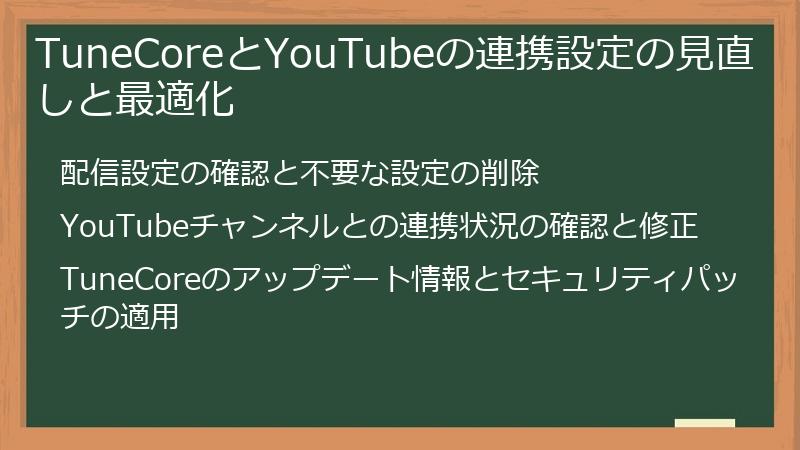
このセクションでは、TuneCoreとYouTubeの連携設定を見直し、最適化することで、より安全かつ効率的に楽曲を配信するための方法を解説します。
配信設定の確認、YouTubeチャンネルとの連携状況の確認、そしてTuneCoreのアップデート情報に関する確認方法について説明します。
これらの設定を見直すことで、潜在的な問題を早期に発見し、不正アップロードのリスクを軽減し、楽曲配信を円滑に進めることができます。
配信設定の確認と不要な設定の削除
TuneCoreの配信設定は、楽曲の公開範囲、収益化設定、そしてYouTubeとの連携方法などを制御します。 これらの設定が適切に行われていないと、楽曲が意図しない形で公開されたり、収益化されなかったり、あるいは不正アクセスに繋がる可能性があります。 そのため、定期的に配信設定を確認し、不要な設定を削除することが重要です。
配信設定の見直しは、TuneCoreのダッシュボードから行います。 ダッシュボードにログインし、楽曲一覧から該当の楽曲を選択し、設定画面にアクセスします。 設定画面では、以下の項目を確認しましょう。
- 公開範囲:楽曲の公開範囲が意図したとおりになっているか確認します。 誤って全世界公開になっている場合、特定の地域への公開に変更するなどの修正が必要です。 公開範囲の設定ミスは、著作権問題や意図しない視聴につながる可能性があります。
- 収益化設定:楽曲が正しく収益化設定されているか確認します。 収益化設定がオフになっている場合、YouTubeからの収益を得ることができません。 また、収益分配率などが適切に設定されているかも確認しましょう。
- YouTubeとの連携:TuneCoreとYouTubeの連携設定が正しく行われているか確認します。 連携設定に問題があると、楽曲がYouTubeに正常に配信されない可能性があります。 連携設定に問題がある場合は、設定を修正するか、TuneCoreのサポートチームに連絡しましょう。
- 不要な設定の削除:過去のキャンペーンや、現在使用していない設定などが残っていないかを確認します。 不要な設定は、セキュリティリスクを高める可能性があるため、削除しましょう。
- 設定変更後の確認:
- 設定を変更したら、必ず変更内容が正しく反映されていることを確認しましょう。 YouTubeで楽曲が正しく表示されているか、収益化されているかなどを確認します。 問題がある場合は、すぐにTuneCoreのサポートチームに連絡しましょう。
- 定期的な見直し:
- TuneCoreの配信設定は、定期的に見直すことをお勧めします。 少なくとも月に1回は、設定を確認し、不要な設定を削除しましょう。 これにより、セキュリティリスクを軽減し、楽曲配信を円滑に進めることができます。
配信設定の見直しと不要な設定の削除は、安全で効率的な楽曲配信を行うための重要なステップです。 定期的に設定を確認し、適切な設定を維持することで、問題を未然に防ぎましょう。
YouTubeチャンネルとの連携状況の確認と修正
TuneCoreで楽曲を配信する際、YouTubeチャンネルとの連携状況を確認し、必要に応じて修正することが重要です。 連携が正しく行われていないと、楽曲がYouTubeに正常にアップロードされない、または収益化されないといった問題が発生する可能性があります。
YouTubeチャンネルとの連携状況を確認するには、TuneCoreのダッシュボードにアクセスします。 ダッシュボードには、あなたの楽曲が配信されているYouTubeチャンネルの情報が表示されています。 この情報を確認し、以下の点をチェックしましょう。
- 正しいチャンネルが連携されているか:TuneCoreに連携されているYouTubeチャンネルが、あなたの意図するチャンネルであることを確認します。 間違ったチャンネルと連携されている場合、楽曲が別のチャンネルにアップロードされる可能性があります。
- チャンネルのステータス:連携されているYouTubeチャンネルが、正常に動作しているか確認します。 チャンネルが停止されていたり、問題が発生していたりする場合は、楽曲の配信に影響を与える可能性があります。
- 連携状況の確認:TuneCoreダッシュボードで、YouTubeチャンネルとの連携状況が「正常」と表示されていることを確認します。「正常」と表示されていない場合は、連携に問題がある可能性があります。
連携に問題がある場合、またはチャンネルを変更したい場合は、TuneCoreのサポートチームに連絡し、適切な手順に従って修正を行いましょう。 チャンネルの変更は、楽曲の配信に影響を与える可能性があるため、慎重に行う必要があります。 修正後には、必ずYouTube側で楽曲が正しく表示されていることを確認しましょう。
- チャンネル連携の手順:
- TuneCoreのヘルプセクションまたはFAQで、YouTubeチャンネルとの連携手順を確認できます。 手順は、TuneCoreのバージョンや設定によって異なる場合があります。
- サポートチームへの連絡:
- チャンネル連携に問題がある場合、または修正方法がわからない場合は、TuneCoreのサポートチームに連絡しましょう。 サポートチームは、あなたの問題を解決するために必要な支援を提供します。
YouTubeチャンネルとの連携状況を定期的に確認し、問題がないことを確認することで、スムーズな楽曲配信を維持することができます。 連携に問題がある場合は、迅速に対応することで、楽曲配信の遅延やトラブルを防ぎましょう。
TuneCoreのアップデート情報とセキュリティパッチの適用
TuneCoreは、サービスの向上とセキュリティ強化のため、定期的にアップデートを提供しています。 これらのアップデートには、新機能の追加や、セキュリティ上の脆弱性を修正するセキュリティパッチが含まれていることがあります。 アップデートを適用することで、アカウントのセキュリティを強化し、不正アクセスやデータ漏洩のリスクを軽減することができます。
TuneCoreのアップデート情報は、通常、TuneCoreのウェブサイト、メール、またはアプリを通じて提供されます。 アップデートが利用可能になると、通知を受け取ることができます。 通知を受け取ったら、速やかにアップデートを適用しましょう。 アップデートを適用するには、TuneCoreのウェブサイトまたはアプリにログインし、指示に従ってアップデートを行います。
- アップデートの確認方法:
- TuneCoreのウェブサイトまたはアプリで、アップデートの有無を確認します。 通常、アップデートが利用可能である場合は、通知が表示されます。 また、TuneCoreのヘルプセクションやFAQで、アップデートに関する情報を確認できます。
- セキュリティパッチの重要性:
- セキュリティパッチは、セキュリティ上の脆弱性を修正するために非常に重要です。 セキュリティパッチを適用することで、不正アクセスやデータ漏洩のリスクを大幅に軽減することができます。 アップデートが利用可能になったら、速やかに適用しましょう。
- アップデート後の確認:
- アップデートを適用した後、アカウントの動作に問題がないことを確認します。 問題がある場合は、TuneCoreのサポートチームに連絡しましょう。
アップデートを適用することで、TuneCoreのサービスをより安全に、そして効率的に利用することができます。 定期的にアップデートを確認し、速やかに適用することで、アカウントのセキュリティを維持しましょう。 アップデートの適用は、不正アクセスやデータ漏洩を防ぐための重要なセキュリティ対策です。 常に最新のバージョンを使用することで、より安全な環境で音楽活動を続けることができます。
楽曲登録におけるベストプラクティスと注意点
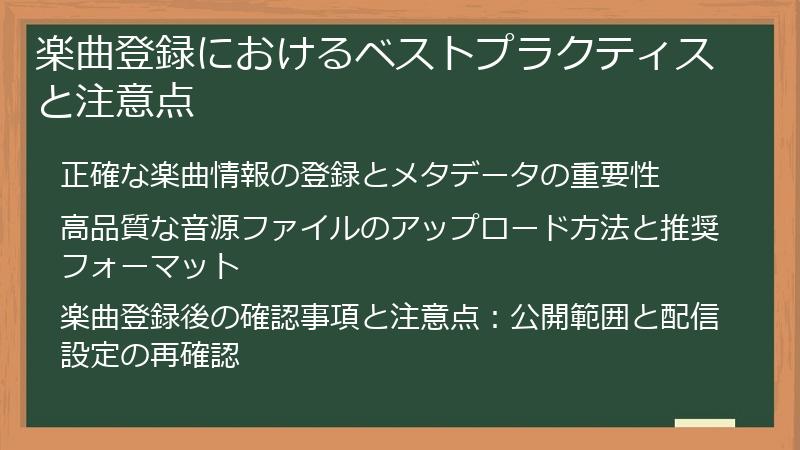
このセクションでは、TuneCoreへの楽曲登録をよりスムーズに進め、トラブルを未然に防ぐためのベストプラクティスと、登録時の注意点について解説します。
正確な楽曲情報の登録方法、高品質な音源ファイルのアップロード方法、そして登録後の確認事項について、具体的な手順と注意点を確認できます。
これらのポイントを踏まえることで、楽曲配信における問題を最小限に抑え、より効率的で安全なワークフローを確立することができます。
正確な楽曲情報の登録とメタデータの重要性
TuneCoreへの楽曲登録において、正確な楽曲情報の登録は非常に重要です。 正確な情報が登録されていないと、YouTubeでの検索結果に悪影響を与えたり、収益化に支障をきたしたり、さらには著作権に関するトラブルに発展する可能性があります。
正確な楽曲情報とは、楽曲タイトル、アーティスト名、アルバム名、そしてISRCコードなどのメタデータを含みます。 これらの情報は、YouTubeの検索アルゴリズムや、著作権管理システムによって利用されます。 正確な情報が登録されていないと、あなたの楽曲が正しく認識されず、検索結果に表示されなかったり、収益化されなかったりする可能性があります。
- 楽曲タイトル:楽曲のタイトルは、正確かつ簡潔に記述します。 誤字脱字やスペルミスがないように注意しましょう。 タイトルは、YouTubeでの検索に大きく影響するため、正確な情報を入力することが重要です。
- アーティスト名:アーティスト名も正確に記述します。 複数のアーティストが参加している場合は、全員のアーティスト名を正確に記載しましょう。 アーティスト名の表記ミスは、検索結果に悪影響を与え、ファンに楽曲を見つけてもらう機会を損なう可能性があります。
- アルバム名:アルバム名も正確に記述します。 アルバム名が存在しない場合は、「シングル」や「未発表作品」などを適切に記述しましょう。 アルバム名は、楽曲を整理し、分類する上で重要な情報となります。
- ISRCコード:ISRCコードは、楽曲を一意に識別するための国際標準コードです。 ISRCコードを正確に登録することで、著作権管理をよりスムーズに行うことができます。 ISRCコードは、楽曲の登録時に必須の情報となる場合が多いです。 このコードが間違っていると、収益化に影響が出る可能性があります。
- その他のメタデータ:作曲者、作詞者、編曲者などの情報も正確に登録しましょう。 これらの情報は、著作権管理上非常に重要です。 また、ジャンル、リリース日などの情報も、正確に登録することで、YouTubeでの検索結果に良い影響を与えます。
- メタデータの確認:
- 楽曲登録後、必ず登録したメタデータを確認し、誤りがないかを確認しましょう。 誤りがある場合は、速やかに修正します。
- サポートへの問い合わせ:
- メタデータの登録方法や、不明な点がある場合は、TuneCoreのサポートチームに問い合わせましょう。
正確な楽曲情報の登録と、適切なメタデータの設定は、楽曲の成功に大きく貢献します。 これらの点を注意深く行うことで、YouTubeでの検索結果を最適化し、収益化を最大化し、著作権に関するトラブルを未然に防ぐことができます。
高品質な音源ファイルのアップロード方法と推奨フォーマット
TuneCoreに楽曲を登録する際には、高品質な音源ファイルをアップロードすることが重要です。 低品質な音源ファイルは、リスナーに悪い印象を与え、楽曲の評価を下げる可能性があります。 また、ファイル形式が適切でないと、アップロードに失敗したり、再生に問題が発生したりする可能性もあります。
高品質な音源ファイルとは、クリアでノイズのない音質で、適切なダイナミックレンジを持つファイルです。 楽曲のジャンルや制作スタイルに合わせて、適切な音量レベルに調整されていることも重要です。 音量が小さすぎると、リスナーに聴きづらく、音量が大きすぎると、歪みやノイズが発生する可能性があります。
TuneCoreでは、特定のオーディオファイルフォーマットがサポートされています。 サポートされているフォーマット、ファイルサイズ、ビットレートなどは、TuneCoreの公式ウェブサイトで確認できます。 サポートされていないフォーマットを使用すると、アップロードに失敗する可能性があります。 推奨されるフォーマットは、通常、WAVやMP3です。 これらのフォーマットは、高品質な音質を維持しつつ、ファイルサイズを抑えることができるため、推奨されています。
- ファイル形式:
- TuneCoreでサポートされているファイル形式を使用しましょう。 サポートされていないファイル形式を使用すると、アップロードに失敗する可能性があります。 推奨されるファイル形式は、TuneCoreのウェブサイトで確認できます。
- ビットレート:
- ビットレートは、音質に大きく影響します。 高品質な音質を得るためには、適切なビットレートを選択する必要があります。 一般的には、16ビット/44.1kHzのWAVファイルが推奨されます。 MP3を使用する場合は、320kbps以上のビットレートを選択しましょう。
- ファイルサイズ:
- ファイルサイズは、アップロード時間やデータ転送量に影響します。 ファイルサイズが大きすぎると、アップロードに時間がかかったり、アップロードに失敗したりする可能性があります。 必要に応じて、ファイルサイズを圧縮しましょう。 ただし、圧縮しすぎると音質が劣化してしまうため、注意が必要です。
高品質な音源ファイルのアップロードは、リスナーへの良好なリスニング体験を提供し、楽曲の評価を高めるために不可欠です。 推奨されるフォーマット、ビットレート、ファイルサイズなどを確認し、適切なファイルを用意することで、スムーズな楽曲登録と配信を実現しましょう。
楽曲登録後の確認事項と注意点:公開範囲と配信設定の再確認
楽曲をTuneCoreに登録し、YouTubeへの配信が開始された後も、注意すべき点があります。 登録内容に誤りがないか、公開範囲や配信設定が意図したとおりになっているかなどを再確認することが重要です。 これらの確認を怠ると、後から問題が発生する可能性があります。
楽曲登録後に行うべき確認事項は以下のとおりです。
- 楽曲情報の確認:登録した楽曲情報(タイトル、アーティスト名、アルバム名、ISRCコードなど)に誤りがないかを確認します。 誤りがある場合は、速やかにTuneCoreに修正を依頼します。 誤った情報が登録されていると、YouTubeでの検索結果に悪影響を与えたり、収益化に支障をきたしたりする可能性があります。
- 公開範囲の確認:楽曲の公開範囲が意図したとおりになっているかを確認します。 誤って全世界公開になっている場合、特定の地域への公開に変更するなど、適切な設定に修正しましょう。 公開範囲の設定ミスは、著作権問題や意図しない視聴につながる可能性があります。
- 配信設定の確認:収益化設定、YouTubeとの連携設定などが意図したとおりになっているかを確認します。 収益化設定がオフになっている場合、YouTubeからの収益を得ることができません。 また、YouTubeとの連携設定に問題があると、楽曲がYouTubeに正常に配信されない可能性があります。
- YouTubeでの確認:YouTubeにログインし、楽曲が正しく公開されていることを確認します。 楽曲のタイトル、アーティスト名、アルバム情報などが正確に表示されているかを確認しましょう。 また、楽曲が正しく再生されるか、収益化されているかも確認します。
- 修正方法:
- 登録内容に誤りがある場合、または設定を変更したい場合は、TuneCoreのダッシュボードから修正を行います。 修正方法がわからない場合は、TuneCoreのサポートチームに問い合わせましょう。
- 定期的な確認:
- 楽曲登録後も、定期的に楽曲情報や配信設定を確認することをお勧めします。 これにより、問題を早期に発見し、迅速に対応することができます。
楽曲登録後の確認事項を怠ると、後から様々な問題が発生する可能性があります。 登録後も注意深く確認し、適切な設定を維持することで、スムーズな楽曲配信を実現しましょう。 そして、問題が発生した場合には、速やかにTuneCoreのサポートチームに連絡し、対応を依頼することが重要です。
TuneCoreとYouTube連携に関するよくある質問:勝手にアップロードされる?徹底解説
TuneCoreを使ってYouTubeに楽曲を配信しようと考えている皆さん、こんにちは。
この記事では、TuneCoreとYouTubeの連携に関するよくある質問をまとめました。
特に「TuneCoreでYouTubeに楽曲が勝手にアップロードされる」という不安を抱えている方にとって、役立つ情報が満載です。
楽曲のアップロード方法、著作権管理、収益化、そしてアカウントセキュリティに関する疑問を解消し、安心して楽曲配信を始めるための情報を提供します。
この記事を読めば、TuneCoreとYouTubeを安全かつ効果的に活用するための知識が身につきます。
TuneCoreによるYouTubeへの楽曲配信に関するFAQ
このセクションでは、TuneCoreを使ってYouTubeに楽曲を配信する際に発生する、よくある疑問について解説します。
楽曲のアップロード方法、自動アップロード機能の使い方、そしてアップロードに失敗した場合の対処法などを、具体例を交えながら分かりやすく説明します。
TuneCoreとYouTubeの連携に関する基本的な知識から、トラブルシューティングの方法まで網羅していますので、安心して楽曲配信を進めるための情報をぜひご活用ください。
楽曲アップロードに関する質問
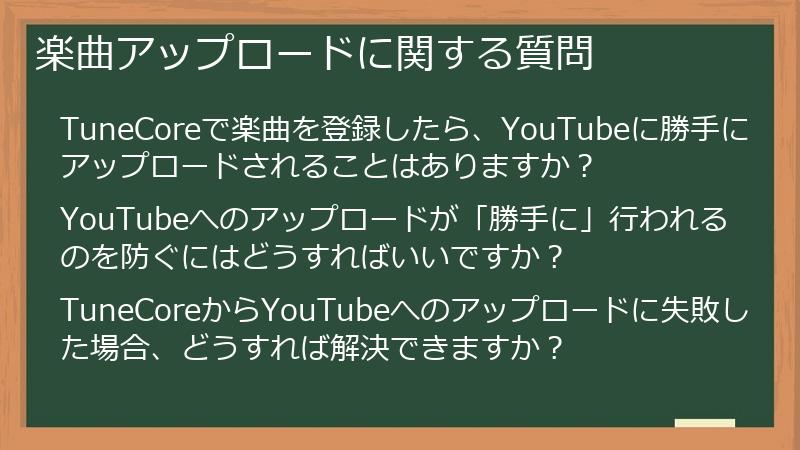
このセクションでは、TuneCoreからYouTubeへの楽曲アップロードに関するよくある質問とその回答を掲載しています。
自動アップロード機能の仕組みや、アップロードに失敗した場合の対処法、そしてアップロードプロセス全体に関する疑問を解消します。
スムーズな楽曲アップロードを実現するためのヒントも提供しますので、ぜひご活用ください。
TuneCoreで楽曲を登録したら、YouTubeに勝手にアップロードされることはありますか?
TuneCoreで楽曲を登録したからといって、YouTubeに「勝手に」アップロードされることはありません。 TuneCoreは、楽曲の配信を代行するサービスであり、YouTubeへのアップロードは、ユーザー自身による設定が必要です。
TuneCoreでの楽曲登録は、配信の準備段階であり、YouTubeへのアップロードは、ユーザーが明示的にYouTubeへの配信を選択した場合にのみ行われます。 楽曲登録時にYouTubeへの配信オプションを選択しない限り、あなたの楽曲はYouTubeにはアップロードされません。
- 自動アップロード機能:
- TuneCoreは、YouTubeへのアップロードを自動化する機能を提供しています。 しかし、この機能は、ユーザーが明示的に選択した場合にのみ有効になります。 自動アップロード機能を利用しない場合は、手動でYouTubeにアップロードする必要があります。 自動アップロードを選択した場合でも、「勝手に」アップロードされるのではなく、ユーザーの設定に基づいてアップロードが行われます。
- 配信設定の重要性:
- TuneCoreの配信設定において、YouTubeへの配信を選択するかどうかは、ユーザーが個別に決定します。 この設定を誤って有効化してしまうことで、「勝手に」アップロードされたと感じる可能性がありますが、それはユーザー自身の設定ミスによるものです。 配信設定を慎重に行い、誤った設定がないか確認することが重要です。
- アップロードの確認:
- YouTubeへのアップロードが完了した後は、必ずYouTubeで楽曲が正しく公開されていることを確認しましょう。 問題が発生した場合は、TuneCoreのサポートチームに連絡し、解決策を相談しましょう。
つまり、「勝手に」アップロードされることはありませんが、ユーザーの設定ミスや、自動アップロード機能の理解不足によって、意図しないアップロードが行われる可能性はあります。 そのため、TuneCoreとYouTubeの連携機能を正しく理解し、配信設定を慎重に行うことが大切です。 常に、自身のアカウントと設定状況を確認し、不明点があればTuneCoreのサポートに問い合わせることをお勧めします。
YouTubeへのアップロードが「勝手に」行われるのを防ぐにはどうすればいいですか?
TuneCoreでYouTubeへの楽曲アップロードが「勝手に」行われるのを防ぐためには、配信設定を適切に行い、アカウントのセキュリティを強化することが重要です。
まず、TuneCoreのダッシュボードで、YouTubeへの配信設定を確認しましょう。 YouTubeへの配信が有効になっている場合は、無効化することで、自動アップロードを停止できます。 この設定は、楽曲を登録する際、または登録後にいつでも変更可能です。 設定を変更した後は、必ず変更内容が正しく反映されていることを確認してください。
次に、アカウントのセキュリティを強化することで、不正アクセスによるアップロードを防ぐことができます。 具体的には、以下の対策が有効です。
- 強力なパスワードの使用:推測されにくい、複雑なパスワードを設定しましょう。 英大文字、英小文字、数字、記号を組み合わせ、12文字以上のパスワードを作成することをお勧めします。
- 二段階認証の有効化:二段階認証を有効化することで、パスワードに加えて、スマートフォンなどへの認証コードが必要になります。 これにより、パスワードが盗まれたとしても、不正アクセスを防ぐことができます。
- 定期的なパスワード変更:定期的にパスワードを変更することで、セキュリティリスクを低減できます。 少なくとも3ヶ月に1回はパスワードを変更することをお勧めします。
- ログイン場所の確認:普段使わない場所からログインがあった場合は、すぐにパスワードを変更し、アカウントのセキュリティ状況を確認しましょう。
- 配信設定の確認方法:
- TuneCoreのダッシュボードにログインし、楽曲一覧から該当の楽曲を選択して、配信設定を確認します。 YouTubeへの配信オプションのオン/オフを切り替えることができます。
- セキュリティ設定の確認方法:
- TuneCoreのアカウント設定画面で、セキュリティ設定を確認します。 パスワード変更、二段階認証設定などが行えます。
- 不明点の問い合わせ:
- 設定方法がわからない場合や、不明な点がある場合は、TuneCoreのサポートチームに問い合わせましょう。
これらの対策を組み合わせることで、TuneCoreからの「勝手な」YouTubeへのアップロードを確実に防止し、アカウントのセキュリティを強化することができます。 定期的に設定を確認し、最新のセキュリティ対策を講じることで、安全に楽曲配信を行いましょう。
TuneCoreからYouTubeへのアップロードに失敗した場合、どうすれば解決できますか?
TuneCoreからYouTubeへの楽曲アップロードに失敗した場合、いくつかの原因が考えられます。 まず、以下の点をチェックし、問題を解決しましょう。
- インターネット接続の確認:インターネット接続が不安定だと、アップロードに失敗する可能性があります。 ルーターの再起動や、他のデバイスでの接続を試すなどして、接続状況を確認しましょう。
- ファイル形式の確認:アップロードしようとしているファイルが、TuneCoreでサポートされているファイル形式であることを確認します。 サポートされていないファイル形式を使用すると、アップロードに失敗します。 TuneCoreのヘルプセクションで、サポートされているファイル形式を確認しましょう。
- ファイルサイズの確認:アップロードしようとしているファイルのサイズが、TuneCoreの制限を超えていないかを確認します。 ファイルサイズが大きすぎると、アップロードに失敗する可能性があります。 必要に応じて、ファイルサイズを小さく圧縮しましょう。 ただし、圧縮しすぎると音質が劣化するため注意が必要です。
- ファイルの破損:アップロードしようとしているファイルが破損している可能性があります。 別のファイルを使ってアップロードを試してみましょう。
- TuneCoreシステムの確認:TuneCoreシステムに一時的な障害が発生していないか確認します。 TuneCoreの公式ウェブサイトやSNSなどで、システム状況を確認しましょう。 障害が発生している場合は、しばらく時間を置いてから再度アップロードを試みましょう。
上記の点をすべて確認してもアップロードに失敗する場合は、TuneCoreのサポートチームに連絡しましょう。 サポートチームに連絡する際には、以下の情報を準備しておくとスムーズに問題解決できます。
- 発生日時:
- アップロードに失敗した日時を正確に伝えましょう。
- 楽曲情報:
- アップロードに失敗した楽曲のタイトル、アーティスト名、アルバム名などの情報を伝えましょう。
- エラーメッセージ:
- アップロードに失敗した際に表示されたエラーメッセージがあれば、その内容を正確に伝えましょう。
- 試した対処法:
- 既に試した対処法を伝えましょう。これにより、サポートチームはより効率的に問題解決にあたりやすくなります。
サポートチームは、あなたの状況を詳しく聞き取り、問題解決のための適切な対応を取ってくれるでしょう。 積極的にサポートチームと連携することで、迅速な問題解決に繋がります。 諦めずに、サポートチームに連絡し、問題を解決しましょう。
著作権管理に関する質問
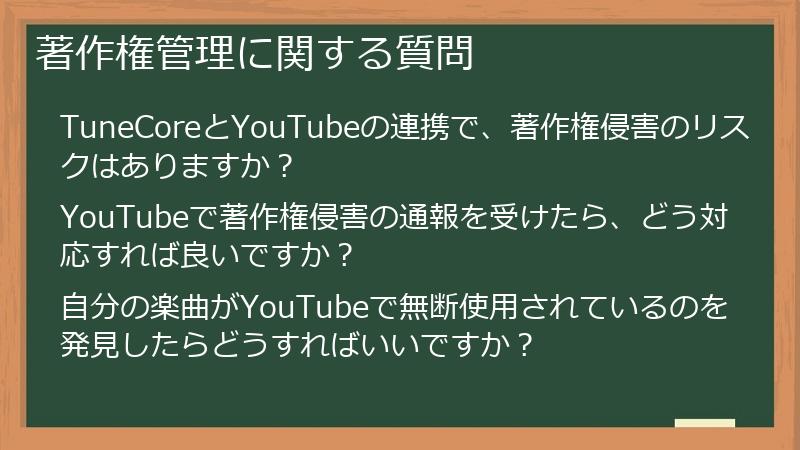
このセクションでは、TuneCoreとYouTube連携における著作権管理に関するよくある質問とその回答を掲載しています。
著作権侵害のリスク、YouTubeからの著作権侵害通報への対応、そして楽曲の無断使用を発見した場合の対処法などを解説します。
著作権に関するトラブルを未然に防ぎ、あなたの楽曲を保護するための情報を提供します。
TuneCoreとYouTubeの連携で、著作権侵害のリスクはありますか?
TuneCoreとYouTubeを連携して楽曲を配信する際には、著作権侵害のリスクは常に存在します。 しかし、適切な手順と対策を講じることで、リスクを最小限に抑えることができます。
リスクが発生する可能性のある主なケースは以下のとおりです。
- 楽曲の類似性:あなたの楽曲が、既存の楽曲と非常に類似している場合、著作権侵害の訴えを受ける可能性があります。 楽曲制作時には、オリジナリティを意識し、既存楽曲との類似性を極力避ける必要があります。
- メタデータの不備:楽曲情報(タイトル、アーティスト名、アルバム名など)やISRCコードなどのメタデータに不備があると、著作権管理が適切に行われず、著作権侵害のリスクが高まります。 正確な情報を登録し、メタデータに不備がないことを確認しましょう。
- 不正なアップロード:あなたの楽曲が、あなたの許可なくYouTubeにアップロードされる可能性があります。 これは、あなたのアカウントが不正アクセスされた場合や、第三者があなたの楽曲を無断でアップロードした場合などに発生する可能性があります。 アカウントのセキュリティを強化し、不正アクセス対策を講じる必要があります。
- サンプル音源の使用:著作権を持つサンプル音源を許可なく使用した場合、著作権侵害となります。 サンプル音源を使用する際には、必ず著作権者の許可を得るか、著作権フリーの素材を使用しましょう。
これらのリスクを軽減するためには、以下の対策が有効です。
- 楽曲のオリジナリティを確保する:既存の楽曲と類似しないオリジナルの楽曲を作成しましょう。
- 正確なメタデータを入力する:楽曲登録時には、すべての情報を正確に入力しましょう。 特にISRCコードは、著作権管理に不可欠です。
- アカウントセキュリティを強化する:強力なパスワードを設定し、二段階認証を有効化しましょう。
- サンプル音源の使用に注意する:サンプル音源を使用する際には、必ず著作権者の許可を得るか、著作権フリーの素材を使用しましょう。
- 定期的にYouTubeを確認する:あなたの楽曲が不正にアップロードされていないか、定期的にYouTubeを確認しましょう。
- TuneCoreのサポート:
- 著作権に関する問題が発生した場合は、TuneCoreのサポートチームに連絡しましょう。 彼らは、著作権に関する専門的な知識を持っており、適切な対応策を提案してくれます。
- 法的アドバイス:
- 必要に応じて、弁護士などの専門家に相談し、法的アドバイスを受けましょう。
著作権侵害は、深刻な法的問題につながる可能性があります。 これらの対策を講じることで、リスクを最小限に抑え、安心して楽曲を配信しましょう。
YouTubeで著作権侵害の通報を受けたら、どう対応すれば良いですか?
YouTubeで著作権侵害の通報を受けたら、まず落ち着いて通報内容を詳細に確認しましょう。 通報メールには、どの楽曲が侵害されていると主張されているか、そして誰が通報者であるかなどが記載されています。 通報内容に不備や誤りがないか、冷静に確認することが大切です。
通報内容を確認したら、次に取るべき行動を決定します。 大きく分けて、以下の3つの対応が考えられます。
- 通報が誤りであると判断した場合:通報内容に誤りや不正確な情報が含まれていると判断した場合は、YouTubeに異議申し立てを行います。 異議申し立てを行う際には、証拠となる資料を提出する必要があります。 例えば、楽曲の著作権を証明する書類や、楽曲があなたの作品であることを示す証拠などを用意しましょう。 YouTubeのヘルプセクションで、異議申し立ての手順を確認してください。
- 通報が正しいと判断した場合:通報内容が正しいと判断した場合は、該当する楽曲の動画を削除するか、または通報者と連絡を取り、解決策を探ります。 動画を削除する場合は、YouTubeの管理画面から該当の動画を削除します。 通報者と連絡を取り、解決策を模索する場合は、誠意を持って対応しましょう。 この場合も、TuneCoreへの報告は必須です。
- 状況が不明瞭な場合:通報内容が不明瞭で、どう対応すべきかわからない場合は、TuneCoreのサポートチームに連絡し、アドバイスを求めましょう。 TuneCoreの専門家は、あなたの状況を把握し、適切な対応策を提案してくれます。
- 証拠資料の重要性:
- 著作権侵害に関する対応において、証拠資料は非常に重要です。 楽曲の著作権を証明する書類、楽曲制作過程の記録、楽曲のリリース情報など、あらゆる証拠を収集し、保管しておきましょう。
- TuneCoreへの報告:
- いずれの場合も、速やかにTuneCoreに状況を報告することが重要です。 TuneCoreは、著作権侵害に関する専門的な知識を持っており、適切な対応策を提案し、サポートしてくれます。
- 専門家への相談:
- 状況が複雑で、自分で対応できない場合は、弁護士などの専門家に相談することをお勧めします。 専門家のアドバイスを受けることで、より適切な対応を取ることができ、権利保護に繋がります。
YouTubeからの著作権侵害通報は、深刻な問題です。 冷静に状況を判断し、適切な対応を取ることが重要です。 不明な点があれば、すぐにTuneCoreのサポートチームや専門家に相談しましょう。
自分の楽曲がYouTubeで無断使用されているのを発見したらどうすればいいですか?
あなたの楽曲がYouTubeで無断使用されているのを発見した場合、迅速かつ適切な対応が重要です。 まず、以下の情報を収集しましょう。
- 無断使用されている動画のURL:動画のURLを正確に記録します。 複数の動画がある場合は、すべてのURLを記録します。
- アップロード者のチャンネル情報:アップロード者のYouTubeチャンネル名、プロフィール情報などを記録します。 スクリーンショットなどを証拠として保存しておきましょう。
- 無断使用されている楽曲の部分:動画の中で、どの部分があなたの楽曲を使用しているのかを特定します。 開始時間と終了時間を記録しておくと、後々の対応に役立ちます。
- 楽曲があなたの作品であることを証明する証拠:楽曲の制作過程の記録、リリース情報、著作権登録証など、楽曲があなたの作品であることを証明する証拠を準備します。
情報を収集したら、以下の対応を検討しましょう。
- YouTubeへの通報:YouTubeの著作権侵害通報システムを利用して、無断使用されている動画を通報します。 この際、収集した情報をすべて提示し、あなたの楽曲であることを明確に主張します。
- TuneCoreへの報告:TuneCoreのサポートチームに連絡し、状況を報告します。 彼らは、著作権侵害に関する専門的な知識を持っており、適切な対応策を提案してくれます。
- 法的措置の検討:YouTubeおよびTuneCoreへの通報後も問題が解決しない場合、弁護士などの専門家に相談し、法的措置を検討します。 法的措置は、時間と費用がかかりますが、あなたの権利を守るために必要な手段となる場合があります。
- 証拠の重要性:
- 著作権侵害の申し立てを行う際には、証拠が非常に重要です。 可能な限り多くの証拠を収集し、保存しておきましょう。
- 対応にかかる時間:
- YouTubeやTuneCoreによる対応には、一定の時間がかかります。 辛抱強く対応し、必要に応じて定期的に状況を確認しましょう。
- 専門家への相談:
- 状況が複雑な場合や、自分で対応できない場合は、弁護士などの専門家に相談することをお勧めします。
あなたの楽曲の無断使用は、あなたの権利を侵害する行為です。 迅速かつ適切な対応を行うことで、あなたの権利を守り、損害を最小限に抑えることができます。 一人で抱え込まず、TuneCoreのサポートチームや専門家の助けを借りながら、問題解決に臨みましょう。
収益化とアカウントに関する質問
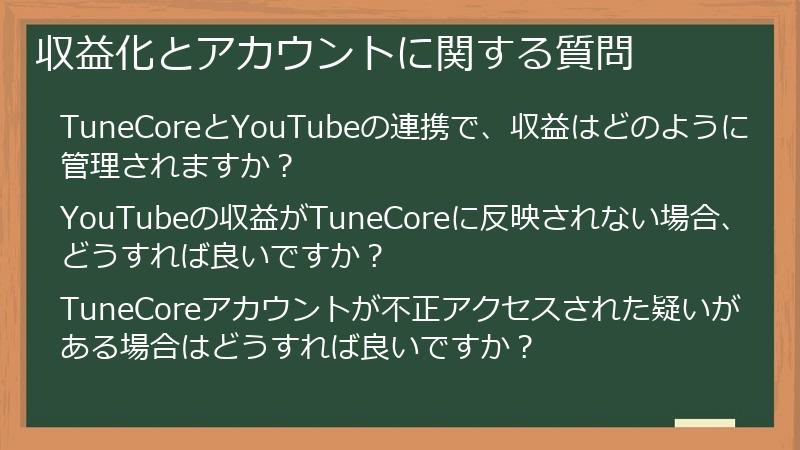
このセクションでは、TuneCoreとYouTube連携における収益化とアカウント管理に関するよくある質問とその回答を掲載しています。
TuneCoreを通じたYouTube収益の管理方法、収益の反映に関する問題、そしてアカウントの不正アクセスへの対処法などを解説します。
あなたの楽曲の収益を適切に管理し、アカウントを安全に保護するための情報を提供します。
TuneCoreとYouTubeの連携で、収益はどのように管理されますか?
TuneCoreとYouTubeを連携して楽曲を配信した場合、YouTubeで発生した収益は、TuneCoreを通じて管理されます。 TuneCoreは、YouTubeからの収益を収集し、あなたの指定した口座に振り込みます。 収益の管理には、TuneCoreのダッシュボードを使用します。
ダッシュボードにログインすることで、楽曲ごとの再生回数、収益額、そして支払い予定日などを確認できます。 レポートは、通常、月次または四半期ごとに生成されます。 支払いサイクルは、TuneCoreのポリシーと、あなたのアカウント設定によって異なります。 支払い方法は、銀行口座またはPayPalアカウントを選択できます。
- 収益レポートの確認:
- TuneCoreのダッシュボードにログインし、収益レポートページにアクセスすることで、収益レポートを確認できます。 レポートには、楽曲名、再生回数、収益額、支払い予定日などが表示されます。 期間を指定してレポートを生成することもできます。
- 支払いサイクル:
- TuneCoreの支払いサイクルは、通常、月次または四半期ごとです。 これは、TuneCoreのポリシーと、あなたのアカウント設定によって異なります。 支払いサイクルは、ダッシュボード上で確認できます。 支払いは、登録済みの銀行口座またはPayPalアカウントに振り込まれます。 支払い予定日は、レポートに明記されています。
- 最低支払い額:
- TuneCoreには、最低支払い額が設定されています。 この金額に達していない場合は、支払いが行われません。 最低支払い額は、TuneCoreのポリシーに基づいて設定されており、ダッシュボード上で確認できます。
- 税金:
- 収益には、税金が適用される場合があります。 税金に関する詳細は、TuneCoreのポリシー、または税務専門家に相談してください。
重要なポイント
TuneCoreのダッシュボードを定期的に確認し、収益状況や支払いに関する情報を常に把握しておくことが重要です。 不明な点や問題が発生した場合は、速やかにTuneCoreのサポートチームに連絡し、確認を行うことをお勧めします。
TuneCoreは、YouTubeからの収益を効率的に管理するための便利なツールを提供しています。 ダッシュボードを有効活用し、あなたの楽曲の収益を最大限に活用しましょう。
YouTubeの収益がTuneCoreに反映されない場合、どうすれば良いですか?
YouTubeで発生した収益がTuneCoreに反映されない場合、いくつかの原因が考えられます。 まず、以下の点をチェックしましょう。
- YouTubeチャンネルとの連携:TuneCoreとYouTubeチャンネルが正しく連携されていることを確認します。 連携に問題があると、収益がTuneCoreに反映されない可能性があります。 TuneCoreのダッシュボードで、YouTubeチャンネルとの連携状況を確認しましょう。
- 楽曲の収益化設定:YouTubeで、楽曲が正しく収益化設定されていることを確認します。 収益化設定がオフになっている場合、収益は発生しません。 YouTube Studioで、楽曲の収益化設定を確認しましょう。
- コンテンツIDシステムの確認:TuneCoreと連携しているYouTubeのコンテンツIDシステムが、あなたの楽曲を正しく認識し、管理できているか確認します。 誤検知や検知漏れが発生している可能性があります。 TuneCoreのダッシュボードで、コンテンツIDシステムのレポートを確認しましょう。
- 権利者情報の確認:YouTubeで、楽曲の権利者情報が正しく設定されていることを確認します。 権利者情報が間違っていると、収益が正しく分配されない可能性があります。
- 最低支払い額の確認:TuneCoreには、最低支払い額が設定されています。 この金額に達していない場合は、支払いが行われません。 TuneCoreのダッシュボードで、最低支払い額を確認しましょう。
- 支払い情報の確認:銀行口座情報やPayPalアカウント情報が正しく登録されていることを確認します。 情報に誤りがあると、収益が振り込まれない可能性があります。
上記の点をすべて確認しても収益が反映されない場合は、TuneCoreのサポートチームに連絡しましょう。 サポートチームに連絡する際には、以下の情報を準備しておくとスムーズに問題解決できます。
- 発生期間:
- 収益が反映されない期間を具体的に伝えましょう。
- 楽曲情報:
- 収益が反映されない楽曲のタイトル、アーティスト名、アルバム名などの情報を伝えましょう。
- YouTubeでの収益状況:
- YouTube Studioで確認した収益状況を伝えましょう。
- TuneCoreダッシュボードの情報:
- TuneCoreダッシュボードで確認した情報を伝えましょう。
サポートチームは、あなたの状況を詳しく聞き取り、問題解決のための適切な対応を取ってくれるでしょう。 積極的にサポートチームと連携することで、迅速な問題解決に繋がります。 諦めずに、サポートチームに連絡し、問題を解決しましょう。
TuneCoreアカウントが不正アクセスされた疑いがある場合はどうすれば良いですか?
TuneCoreアカウントへの不正アクセスを疑う状況になったら、迅速かつ適切な対応が重要です。 まず、不正アクセスを疑わせる兆候を具体的に把握しましょう。 例として、以下の様な状況が挙げられます。
- 身に覚えのないログイン履歴がある
- パスワードが変更されている
- 楽曲や配信設定が変更されている
- 不正なメールが届いている
- 普段とは異なる場所からのログイン履歴がある
不正アクセスの可能性を認識したら、以下の手順に従って対応しましょう。
- パスワードの即時変更:まず、直ちにパスワードを変更します。 複雑で推測されにくい、12文字以上のパスワードを使用し、パスワード管理ツールなどを活用して安全に管理しましょう。
- 二段階認証の確認と有効化:二段階認証が有効になっているか確認し、有効になっていない場合はすぐに有効化します。 これは、パスワードが漏洩した場合でも不正アクセスを防ぐための重要な対策です。
- TuneCoreへの連絡:TuneCoreのサポートチームに、不正アクセスの疑いについて連絡します。 発生日時、疑わしい活動の詳細、そしてあなたが取った対策などを具体的に説明しましょう。
- アカウントのセキュリティ確認:TuneCoreの指示に従って、アカウントのセキュリティ設定を再確認します。 パスワードの強度、二段階認証、ログイン履歴などをチェックし、必要な対策を講じます。
- 不正利用の有無の確認:アカウントが不正利用されていないか、楽曲のアップロード状況、配信設定、支払い情報などを確認します。 不正利用が確認された場合は、直ちにTuneCoreに報告し、適切な対応を依頼しましょう。
- 不正利用の証拠を収集:不正利用の証拠となる情報を可能な限り収集します。 スクリーンショット、ログデータ、メールなど、不正利用を示すすべての証拠を保存しましょう。
- 緊急時の連絡先:
- TuneCoreのサポートチームの連絡先情報は、TuneCoreのウェブサイトで確認できます。 緊急性の高い場合は、電話で連絡することをお勧めします。
- 警察への通報:
- 不正利用が確認された場合、または深刻な被害が発生した場合は、警察への通報も検討しましょう。
TuneCoreアカウントのセキュリティ対策は、あなたの音楽活動を守る上で極めて重要です。 不正アクセスを疑う状況があれば、すぐに対応し、TuneCoreのサポートチームと連携して問題を解決しましょう。 迅速な対応が、被害を最小限に抑えることに繋がります。
YouTubeコンテンツIDシステムに関するFAQ
このセクションでは、YouTubeのコンテンツIDシステムとTuneCoreの連携に関するよくある質問とその回答を掲載しています。
コンテンツIDシステムの機能、トラブルシューティング、そして収益化との関連性について、詳細な情報を提供します。
コンテンツIDシステムを効果的に活用し、著作権を保護し、収益を最大化するための情報を網羅しています。
コンテンツIDシステムの機能に関する質問
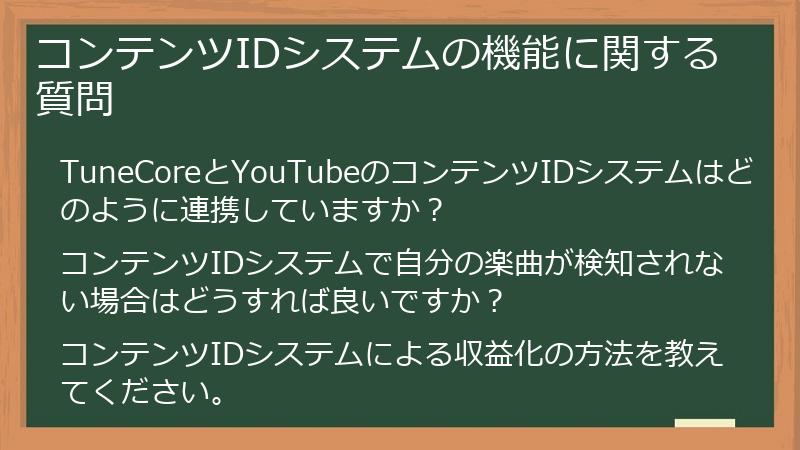
このセクションでは、YouTubeのコンテンツIDシステムの機能と、TuneCoreとの連携について解説します。
コンテンツIDシステムによる楽曲の自動マッチング、収益化、そして著作権保護の仕組みについて、分かりやすく説明します。
コンテンツIDシステムを理解することで、より効果的に著作権を管理し、収益を最大化するための方法を学ぶことができます。
TuneCoreとYouTubeのコンテンツIDシステムはどのように連携していますか?
TuneCoreとYouTubeのコンテンツIDシステムは、密接に連携して機能しています。 TuneCoreを通じてYouTubeに楽曲を配信すると、あなたの楽曲のデジタルフィンガープリント(デジタル署名のようなもの)がYouTubeのコンテンツIDシステムに登録されます。 この登録により、YouTubeにアップロードされた動画の中に、あなたの楽曲と一致する音源が含まれている場合、コンテンツIDシステムが自動的にそれを検知します。
検知された動画に対しては、権利者であるあなたに対して、以下のオプションが提示されます。
- 収益化:動画から得られる収益をあなたが受け取ることができます。
- ブロック:動画がYouTube上で視聴できなくなります。
- トラッキング:動画の視聴状況などが監視されます。
どのオプションを選択するかは、あなた自身が決めることができます。 このシステムは、あなたの楽曲の著作権を保護し、不正利用を防ぎ、正当な収益を得るために設計されています。
- 自動マッチング:
- コンテンツIDシステムは、高度なアルゴリズムを用いて、あなたの楽曲とYouTube上の動画を自動的にマッチングします。そのため、楽曲の一部のみが使用されている場合でも、検知できる可能性があります。
- 楽曲登録の重要性:
- コンテンツIDシステムであなたの楽曲が正しく認識されるためには、TuneCoreへの楽曲登録を正確に行うことが非常に重要です。 楽曲情報(タイトル、アーティスト名など)やISRCコードなどのメタデータに不備があると、正確なマッチングが行われない可能性があります。
- マニュアル対応:
- 自動マッチングがうまくいかない場合、またはコンテンツIDシステムが不正な楽曲を検知できなかった場合は、マニュアルで対応する必要があります。 この場合は、TuneCoreのサポートチームに連絡し、適切な対応を相談しましょう。
TuneCoreとYouTubeのコンテンツIDシステムの連携は、あなたの楽曲の著作権保護と収益化において重要な役割を果たします。 システムの仕組みを理解し、適切な設定を行うことで、より効果的に著作権を管理し、収益を最大化することができます。
コンテンツIDシステムで自分の楽曲が検知されない場合はどうすれば良いですか?
YouTubeのコンテンツIDシステムであなたの楽曲が検知されない場合、いくつかの原因が考えられます。 まず、以下の点をチェックしましょう。
- 楽曲の登録状況:TuneCoreで楽曲が正しく登録されていることを確認します。 楽曲情報(タイトル、アーティスト名、アルバム名など)やISRCコードなどに誤りがないか、再度確認しましょう。 登録情報に不備があると、コンテンツIDシステムが楽曲を正しく認識できない可能性があります。
- メタデータの正確性:楽曲のメタデータが正確に入力されていることを確認します。 特に、楽曲タイトル、アーティスト名、アルバム名は、コンテンツIDシステムによる楽曲識別に重要な役割を果たします。 スペルミスや誤字脱字がないか、注意深く確認しましょう。
- 音源ファイルの品質:アップロードした音源ファイルの品質が低いと、コンテンツIDシステムが楽曲を正確に認識できない可能性があります。 高品質な音源ファイルを使用しているかを確認しましょう。 ノイズや歪みなどが含まれていると、正確なマッチングが行われない可能性があります。
- コンテンツIDシステムの遅延:コンテンツIDシステムは、常にリアルタイムで動作するわけではありません。 楽曲登録後、しばらく時間が経過してから検知される場合もあります。 登録後、数時間から数日経過しても検知されない場合は、問題が発生している可能性があります。
- 楽曲の類似性:あなたの楽曲が、既存の楽曲と非常に類似している場合、コンテンツIDシステムが正しく認識できない可能性があります。 楽曲のオリジナリティを確保することが重要です。
上記の点をすべて確認しても楽曲が検知されない場合は、TuneCoreのサポートチームに連絡しましょう。 サポートチームに連絡する際には、以下の情報を準備しておくとスムーズに問題解決できます。
- 楽曲情報:
- 楽曲のタイトル、アーティスト名、アルバム名、ISRCコードなどの情報を伝えましょう。
- 登録日時:
- TuneCoreへの楽曲登録日時を伝えましょう。
- YouTubeでの検索結果:
- YouTubeであなたの楽曲を検索した結果を伝えましょう。
- その他関連情報:
- 問題が発生している状況を詳細に説明しましょう。
サポートチームは、あなたの状況を詳しく聞き取り、問題解決のための適切な対応を取ってくれるでしょう。 積極的にサポートチームと連携することで、迅速な問題解決に繋がります。 諦めずに、サポートチームに連絡し、問題を解決しましょう。
コンテンツIDシステムによる収益化の方法を教えてください。
YouTubeのコンテンツIDシステムは、あなたの楽曲がYouTube上で使用された際に、収益を得るための仕組みを提供します。 TuneCoreを通じて楽曲を配信することで、コンテンツIDシステムと自動的に連携し、収益化が可能になります。
コンテンツIDシステムによる収益化の仕組みは以下のとおりです。
- 楽曲の登録:TuneCoreを通じて楽曲を登録すると、楽曲のデジタルフィンガープリントがYouTubeのコンテンツIDシステムに登録されます。
- 動画へのマッチング:YouTube上にアップロードされた動画に、あなたの楽曲と一致する音源が含まれている場合、コンテンツIDシステムが自動的にそれを検知します。
- 収益化の選択:検知された動画に対して、あなたは収益化を選択できます。 収益化を選択すると、その動画から得られる収益の一部または全部をあなたが受け取ることができます。 収益分配の割合は、YouTubeと権利者(あなた)の間で事前に合意された条件に基づいて決定されます。
- 収益の受け取り:YouTubeから集められた収益は、TuneCoreを通じてあなたの指定した口座に振り込まれます。 TuneCoreのダッシュボードで、収益状況を確認できます。
- 収益化の条件:
- 楽曲がコンテンツIDシステムで正しく認識され、収益化が有効になっている必要があります。 楽曲登録時、または登録後に、TuneCoreのダッシュボードで収益化設定を確認し、必要に応じて変更しましょう。
- 収益分配率:
- 収益分配率は、YouTubeと権利者(あなた)の間で事前に合意された条件に基づいて決定されます。 この割合は、YouTubeのポリシーに従って設定されており、TuneCoreを通じて管理されます。
- レポートの確認:
- TuneCoreのダッシュボードで、コンテンツIDシステムによる収益状況を定期的に確認しましょう。 不明な点や問題が発生した場合は、TuneCoreのサポートチームに連絡してください。
コンテンツIDシステムによる収益化は、あなたの楽曲がYouTube上で不正に使用された場合でも、収益を得るための有効な手段です。 システムの仕組みを理解し、適切な設定を行うことで、より多くの収益を得ることができます。 定期的にTuneCoreのダッシュボードを確認し、収益状況を把握しましょう。
コンテンツIDシステムのトラブルシューティングに関する質問
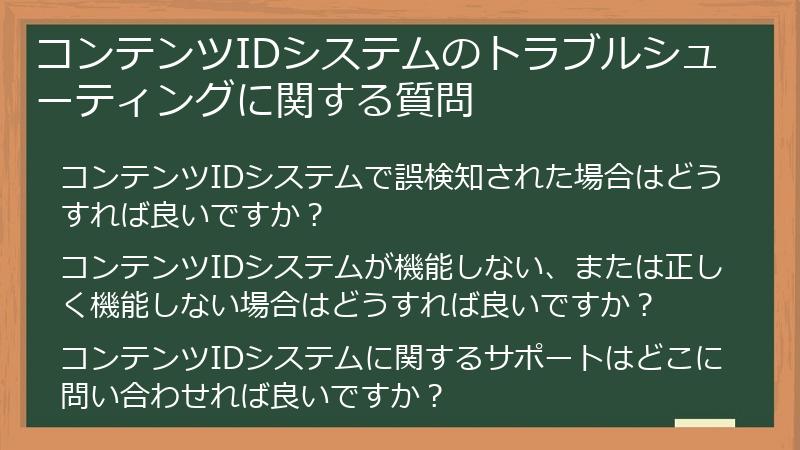
このセクションでは、YouTubeのコンテンツIDシステムを利用する際に発生する可能性のあるトラブルとその解決策について解説します。
コンテンツIDシステムの誤検知、機能不全、そしてサポートへの問い合わせ方法について、具体的な手順と注意点などを説明します。
コンテンツIDシステムに関する問題をスムーズに解決するための情報を網羅しています。
コンテンツIDシステムで誤検知された場合はどうすれば良いですか?
YouTubeのコンテンツIDシステムは高度な技術を用いていますが、完璧ではなく、誤検知が発生する可能性があります。 あなたの楽曲と類似した楽曲が誤って検知され、あなたの楽曲の動画がブロックされたり、収益化されなかったりするケースも考えられます。
誤検知が発生した場合は、以下の手順で対応しましょう。
- 問題の特定と証拠の収集:誤検知によって、どの動画が影響を受けているのかを特定します。 動画のURL、そして誤検知であることを示す証拠(例えば、楽曲が全く異なる、など)を収集し、スクリーンショットなどを保存しましょう。
- TuneCoreへの連絡:TuneCoreのサポートチームに連絡し、誤検知について報告します。 この際、収集した証拠を提示し、誤検知であることを明確に主張します。 サポートチームは、あなたの状況を詳しく聞き取り、適切な対応策を提案します。
- YouTubeへの異議申し立て:TuneCoreからの指示に従って、YouTubeに異議申し立てを行う必要がある場合があります。 YouTubeのヘルプセクションで、異議申し立ての手順を確認しましょう。 異議申し立てを行う際には、誤検知であることを証明する証拠を提出する必要があります。
- 状況の確認:TuneCoreおよびYouTubeからの対応状況を定期的に確認します。 問題が解決するまで、継続的に状況を追跡しましょう。
- 異議申し立てに必要な情報:
- YouTubeへの異議申し立てを行う際には、誤検知であることを明確に示す証拠が必要です。 例えば、楽曲が全く異なる、または楽曲の使用部分が少ない、などの証拠を提示しましょう。
- 対応にかかる時間:
- 誤検知の解消には、一定の時間がかかります。 すぐに解決しない場合でも、焦らずに、TuneCoreのサポートチームと連携しながら、着実に手続きを進めていきましょう。
- サポートへの連絡:
- 不明な点や問題が発生した場合は、TuneCoreのサポートチームに連絡しましょう。 彼らは、あなたの問題を解決するために必要な支援を提供します。
誤検知は、あなたの楽曲の収益化や配信に影響を与える可能性があります。 問題が発生した場合は、迅速かつ適切に対応することで、損失を最小限に抑えることができます。 TuneCoreのサポートチームと連携し、積極的に問題解決に取り組みましょう。
コンテンツIDシステムが機能しない、または正しく機能しない場合はどうすれば良いですか?
YouTubeのコンテンツIDシステムが機能しない、または正しく機能しない場合は、いくつかの原因が考えられます。 まず、以下の点をチェックしましょう。
- インターネット接続:インターネット接続が不安定だと、コンテンツIDシステムが正しく機能しない可能性があります。 インターネット接続を確認し、必要に応じて再接続を試みてください。
- TuneCoreアカウントの連携:TuneCoreアカウントとYouTubeアカウントが正しく連携されていることを確認します。 連携が正しく行われていないと、コンテンツIDシステムが機能しません。 TuneCoreのダッシュボードで、YouTubeアカウントとの連携状況を確認しましょう。
- 楽曲の登録状況:TuneCoreで楽曲が正しく登録されていることを確認します。 楽曲情報(タイトル、アーティスト名、アルバム名など)やISRCコードなどに誤りがないか、再度確認しましょう。 登録情報に不備があると、コンテンツIDシステムが楽曲を正しく認識できない可能性があります。
- メタデータの正確性:楽曲のメタデータ(タイトル、アーティスト名、アルバム名など)が正確に入力されていることを確認します。 これらの情報は、コンテンツIDシステムによる楽曲識別に重要です。 スペルミスや誤字脱字がないか、注意深く確認しましょう。
- 音源ファイルの品質:アップロードした音源ファイルの品質が低いと、コンテンツIDシステムが楽曲を正確に認識できない可能性があります。 高品質な音源ファイルを使用しているかを確認しましょう。
- コンテンツIDシステムの障害:YouTubeのコンテンツIDシステム自体に一時的な障害が発生している可能性があります。 YouTubeのヘルプページや公式発表を確認しましょう。
上記の点をすべて確認しても問題が解決しない場合は、TuneCoreのサポートチームに連絡しましょう。 サポートチームに連絡する際には、発生している問題、既に試した対処法、そして関連する情報をできるだけ詳細に伝えましょう。
- 必要な情報:
- 問題が発生している状況、楽曲情報、TuneCoreとYouTubeのアカウント情報、そして既に試した対処法などを具体的に伝えましょう。
- サポートへの連絡方法:
- TuneCoreのウェブサイトまたはアプリを通じて、サポートチームに連絡できます。 通常、メール、電話、チャットなどの連絡方法が提供されています。
コンテンツIDシステムは、あなたの楽曲の著作権保護と収益化に不可欠なシステムです。 問題が発生した場合は、迅速にTuneCoreのサポートチームに連絡し、解決策を見つけることが重要です。
コンテンツIDシステムに関するサポートはどこに問い合わせれば良いですか?
YouTubeのコンテンツIDシステムに関する問題が発生した場合、または不明な点がある場合は、TuneCoreのサポートチームに問い合わせるのが最善の方法です。 TuneCoreは、コンテンツIDシステムと連携して楽曲の配信をサポートしているため、システムに関する専門的な知識を持っています。
TuneCoreのサポートチームへの連絡方法は、通常、TuneCoreのウェブサイトまたはアプリを通じて行います。 連絡方法は、メール、電話、チャットなど、複数用意されていることが多いです。 連絡する際には、発生している問題、既に試した対処法、そして関連する情報をできるだけ詳細に伝えましょう。 具体的には、以下の情報を準備しておくとスムーズです。
- 問題の内容:具体的にどのような問題が発生しているのかを明確に説明します。
- 楽曲情報:問題が発生している楽曲のタイトル、アーティスト名、アルバム名、ISRCコードなどの情報を伝えましょう。
- 発生日時:問題が発生した日時を正確に伝えましょう。
- 既に試した対処法:問題解決のために既に試した方法を伝えましょう。
- スクリーンショットやエラーメッセージ:問題を説明する際に役立つスクリーンショットやエラーメッセージがあれば、添付しましょう。
- サポートチームの営業時間:
- TuneCoreのサポートチームの営業時間は、ウェブサイトで確認できます。 時間帯によっては、連絡が取りづらい場合がありますので、注意しましょう。
- 連絡方法の選択:
- メール、電話、チャットなど、複数の連絡方法があります。 緊急性の高い場合は、電話で連絡することをお勧めします。 複雑な問題の場合は、メールで詳細な情報を伝えるのが効果的です。
- 対応にかかる時間:
- サポートチームからの返信には、一定の時間がかかる場合があります。 すぐに回答が得られない場合でも、辛抱強く待ちましょう。
TuneCoreのサポートチームは、あなたの問題解決に最大限の協力をします。 問題が発生した場合は、躊躇せずに連絡を取り、彼らの専門知識を活用しましょう。 彼らは、あなたの音楽活動を円滑に進めるために、必要な支援を提供します。
コンテンツIDシステムと収益化に関する質問
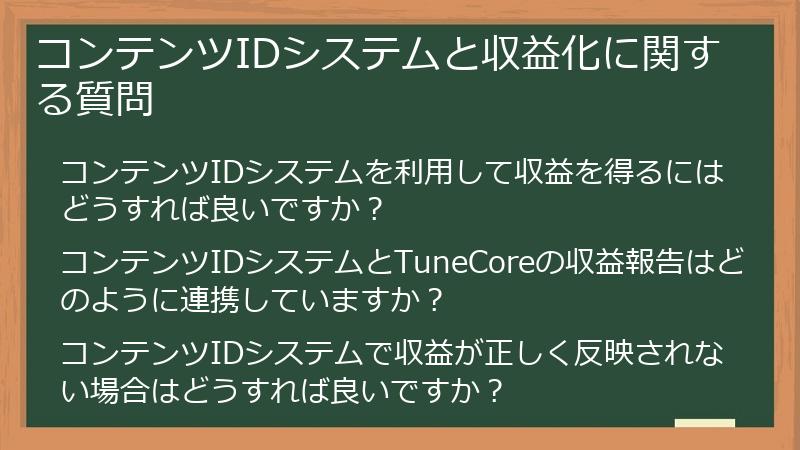
このセクションでは、YouTubeのコンテンツIDシステムと収益化に関するよくある質問とその回答を掲載しています。
コンテンツIDシステムを利用した収益化の方法、TuneCoreとYouTubeの収益報告の連携方法、そして収益が正しく反映されない場合の対処法などを解説します。
コンテンツIDシステムを最大限に活用し、楽曲配信からの収益を最適化するための情報を提供します。
コンテンツIDシステムを利用して収益を得るにはどうすれば良いですか?
YouTubeのコンテンツIDシステムを利用して収益を得るには、まずTuneCoreを通じてあなたの楽曲をYouTubeに配信する必要があります。 楽曲を登録する際に、YouTubeへの配信と収益化を有効にする設定を行うことで、コンテンツIDシステムがあなたの楽曲を認識し、YouTube上にアップロードされた動画を監視するようになります。
あなたの楽曲がYouTube上の動画で使用されていると、コンテンツIDシステムがそれを検知し、あなたに収益化の権利が与えられます。 この収益化は、あなたが楽曲の使用を許可したかどうかに関わらず、あなたの楽曲が使用されている限り発生します。 ただし、動画の収益化設定が有効になっており、かつ、あなたの楽曲が動画の主要なコンテンツとして認識されていることが条件となります。
- 収益化の設定:
- TuneCoreのダッシュボードで、楽曲ごとの収益化設定を確認し、有効にしましょう。 設定方法は、TuneCoreのヘルプセクションを参照するか、サポートチームに問い合わせることをお勧めします。
- 収益分配率:
- 収益分配率は、YouTubeのポリシーに従って決定されます。 この割合は、YouTubeと権利者(あなた)の間で事前に合意された条件に基づいており、TuneCoreを通じて管理されます。 通常、YouTube側の収益化ポリシーにも依存します。
- 収益の受け取り:
- YouTubeから集められた収益は、TuneCoreを通じてあなたの指定した口座に振り込まれます。 TuneCoreのダッシュボードで、収益状況を確認できます。 支払いサイクルは、TuneCoreのポリシーと、あなたのアカウント設定によって異なります。
- レポートの確認:
- TuneCoreのダッシュボードで、コンテンツIDシステムによる収益状況を定期的に確認しましょう。 不明な点や問題が発生した場合は、TuneCoreのサポートチームに連絡してください。
重要なポイント
コンテンツIDシステムは、自動化されたシステムであるため、常に完璧に機能するとは限りません。 誤検知や検知漏れが発生する可能性もあります。 そのため、定期的にYouTube上であなたの楽曲がどのように使用されているかを監視し、必要に応じてマニュアルで対応することが重要です。 TuneCoreのダッシュボードで、コンテンツIDシステムのレポートを確認し、問題が発生していないか定期的にチェックすることをお勧めします。
コンテンツIDシステムは、あなたの楽曲の著作権保護と収益化に役立つ強力なツールです。 システムの仕組みを理解し、適切な設定を行うことで、より多くの収益を得ることができるでしょう。
コンテンツIDシステムとTuneCoreの収益報告はどのように連携していますか?
TuneCoreとYouTubeのコンテンツIDシステムは、あなたの楽曲の収益報告において密接に連携しています。 YouTube上であなたの楽曲が使用された場合、コンテンツIDシステムがその使用を検知し、発生した収益情報をTuneCoreに送信します。 TuneCoreは、YouTubeから送信された収益情報を集計し、あなたのTuneCoreダッシュボード上に表示します。
この連携により、あなたはTuneCoreのダッシュボード上で、コンテンツIDシステムを通じて発生した収益を簡単に確認できます。 ダッシュボードには、楽曲ごとの収益、再生回数、そして支払い予定日などが表示されます。 レポートは、通常、月次または四半期ごとに生成されます。
- 収益レポートの確認:
- TuneCoreのダッシュボードにログインし、収益レポートページにアクセスすることで、収益レポートを確認できます。 レポートには、楽曲名、再生回数、収益額、支払い予定日などが表示されます。 期間を指定してレポートを生成することもできます。 レポートには、コンテンツIDシステムを通じて発生した収益と、その他の配信方法を通じて発生した収益が別々に表示される場合があります。
- 支払いサイクル:
- TuneCoreの支払いサイクルは、通常、月次または四半期ごとです。 これは、TuneCoreのポリシーと、あなたのアカウント設定によって異なります。 支払いサイクルは、ダッシュボード上で確認できます。 支払いは、登録済みの銀行口座またはPayPalアカウントに振り込まれます。 支払い予定日は、レポートに明記されています。
- 収益の不一致:
- YouTubeの収益報告とTuneCoreの収益報告にずれがある場合、まずTuneCoreのダッシュボードで楽曲の収益化設定を確認し、YouTube Studioでも収益化設定が正しく行われているか確認しましょう。 それでも問題が解決しない場合は、TuneCoreのサポートチームに連絡し、状況を説明してサポートを依頼しましょう。
TuneCoreのダッシュボードは、コンテンツIDシステムによる収益を管理するための重要なツールです。 定期的にダッシュボードを確認し、収益状況を把握することで、より効率的な収益管理を行うことができます。 不明な点や問題が発生した場合は、すぐにTuneCoreのサポートチームに連絡し、適切な対応を依頼しましょう。
コンテンツIDシステムで収益が正しく反映されない場合はどうすれば良いですか?
YouTubeのコンテンツIDシステムを通じてTuneCoreに収益が正しく反映されない場合、いくつかの原因が考えられます。 まず、以下の点をチェックしましょう。
- YouTubeチャンネルとの連携:TuneCoreとYouTubeチャンネルが正しく連携されていることを確認します。 連携に問題があると、収益がTuneCoreに反映されない可能性があります。 TuneCoreのダッシュボードで、YouTubeチャンネルとの連携状況を確認しましょう。
- 楽曲の収益化設定:YouTubeで、楽曲が正しく収益化設定されていることを確認します。 収益化設定がオフになっている場合、収益は発生しません。 YouTube Studioで、楽曲の収益化設定を確認しましょう。
- コンテンツIDシステムのマッチング:コンテンツIDシステムが、あなたの楽曲を正しく認識し、動画にマッチングできているか確認します。 誤検知や検知漏れが発生している可能性があります。 TuneCoreのダッシュボードで、コンテンツIDシステムのレポートを確認しましょう。
- 権利者情報の確認:YouTubeで、楽曲の権利者情報が正しく設定されていることを確認します。 権利者情報が間違っていると、収益が正しく分配されない可能性があります。
- 最低支払い額の確認:TuneCoreには、最低支払い額が設定されています。 この金額に達していない場合は、支払いが行われません。 TuneCoreのダッシュボードで、最低支払い額を確認しましょう。
- 支払い情報の確認:銀行口座情報やPayPalアカウント情報が正しく登録されていることを確認します。 情報に誤りがあると、収益が振り込まれない可能性があります。
- YouTubeの収益化ポリシー:YouTubeの収益化ポリシーに違反していないか確認します。 違反している場合は、収益化が停止される可能性があります。
上記の点をすべて確認しても収益が正しく反映されない場合は、TuneCoreのサポートチームに連絡しましょう。 連絡する際には、問題が発生している期間、楽曲情報、YouTubeでの収益状況、TuneCoreダッシュボードの情報などをできるだけ詳細に伝えましょう。
- 必要な情報:
- 問題が発生している期間、楽曲情報、YouTube StudioとTuneCoreダッシュボードでの収益情報などを具体的に伝えましょう。
- 証拠の提示:
- YouTube Studioの収益レポートのスクリーンショットなどを提示すると、問題解決に役立ちます。
- サポートへの連絡方法:
- TuneCoreのウェブサイトまたはアプリを通じて、サポートチームに連絡できます。 通常、メール、電話、チャットなどの連絡方法が提供されています。
サポートチームは、あなたの状況を詳しく聞き取り、問題解決のための適切な対応を取ってくれるでしょう。 積極的にサポートチームと連携することで、迅速な問題解決に繋がります。 諦めずに、サポートチームに連絡し、問題を解決しましょう。
TuneCoreアカウントセキュリティとベストプラクティスに関するFAQ
このセクションでは、TuneCoreアカウントのセキュリティ対策と、より安全で効率的な利用のためのベストプラクティスに関するよくある質問とその回答を掲載しています。
アカウントのセキュリティ設定、パスワード管理、そして楽曲登録におけるベストプラクティスについて、具体的な方法と注意点などを解説します。
TuneCoreアカウントを安全に管理し、不正アクセスやトラブルを未然に防ぐための情報を提供します。
アカウントセキュリティに関する質問
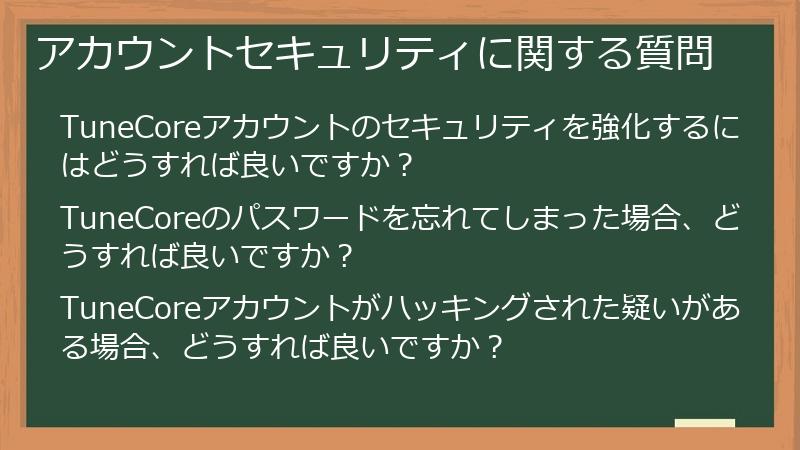
このセクションでは、TuneCoreアカウントのセキュリティ対策に関するよくある質問とその回答を掲載しています。
パスワード管理、二段階認証の設定、そして不正アクセスが発生した場合の対処法について解説します。
あなたのTuneCoreアカウントを安全に保護するための具体的な方法と、緊急時の対応手順について学びます。
TuneCoreアカウントのセキュリティを強化するにはどうすれば良いですか?
TuneCoreアカウントのセキュリティを強化するには、以下の対策を組み合わせることが重要です。
- 強力なパスワードの使用:推測されにくい、複雑なパスワードを使用しましょう。 12文字以上、英大文字と小文字、数字、記号を組み合わせたパスワードを作成することをお勧めします。 パスワードは定期的に変更しましょう。 少なくとも3ヶ月に1回は変更することを推奨します。
- 二段階認証の有効化:二段階認証 (2FA) を有効化することで、パスワードに加えて、スマートフォンやメールアドレスなど、別のデバイスに送信されるコードを入力する必要があります。 これにより、パスワードが盗まれたとしても、不正アクセスを防ぐことができます。 TuneCoreのアカウント設定で、二段階認証を有効化しましょう。
- ログイン履歴の確認:TuneCoreのアカウント設定画面で、ログイン履歴を確認することができます。 普段利用していない場所や時間帯からのログインがあった場合は、不正アクセスを疑いましょう。 ログイン履歴を確認することで、不正アクセスを早期に発見し、被害を最小限に抑えることができます。
- 怪しいメールやリンクへの注意:怪しいメールやリンクをクリックしないように注意しましょう。 フィッシング詐欺などによって、パスワードが盗まれる可能性があります。 不明なメールは、安易に開いたり、リンクをクリックしたりしないようにしましょう。
- ソフトウェアのアップデート:使用するコンピュータやスマートフォンなどのデバイス、そしてブラウザは常に最新の状態にアップデートしましょう。 古いソフトウェアには、セキュリティ上の脆弱性が存在する可能性があります。
- パスワード管理ツールの利用:複数のアカウントで異なるパスワードを安全に管理するために、パスワード管理ツールを利用することを検討しましょう。
- パスワード管理ツール:
- LastPass、1Password、Dashlaneなど、多くのパスワード管理ツールがあります。 これらのツールを使用することで、複数のアカウントで異なるパスワードを安全に管理し、パスワードの強度を高めることができます。
- セキュリティに関する情報収集:
- 定期的にセキュリティに関する情報を収集し、最新の脅威や対策方法について学びましょう。 Googleなどのセキュリティブログやニュースサイトなどを参考にすると良いでしょう。
これらの対策を組み合わせることで、TuneCoreアカウントのセキュリティを大幅に向上させることができます。 あなたのアカウントを守るため、継続的にセキュリティ対策を行い、最新の情報に注意を払いましょう。
TuneCoreのパスワードを忘れてしまった場合、どうすれば良いですか?
TuneCoreのパスワードを忘れてしまった場合でも、アカウントへのアクセスを回復することができます。 TuneCoreは、パスワードをリセットするための機能を提供しています。
パスワードをリセットするには、TuneCoreのログインページにアクセスします。 ログインページには、通常、「パスワードをお忘れですか?」または同様のリンクがあります。 このリンクをクリックすると、パスワードをリセットするための手順が表示されます。
手順は、通常、登録済みのメールアドレスを入力し、パスワードリセット用のリンクが記載されたメールを受け取るというものです。 メールに記載されているリンクをクリックすると、新しいパスワードを設定するページにアクセスできます。 新しいパスワードを設定する際には、推測されにくい、複雑なパスワードを使用しましょう。 12文字以上、英大文字と小文字、数字、記号を組み合わせたパスワードを作成することをお勧めします。
- メールアドレスの確認:
- パスワードリセットの手順を開始する前に、登録済みのメールアドレスが正しいことを確認しましょう。 メールアドレスが間違っている場合、パスワードリセット用のメールを受け取ることができません。
- 迷惑メールフォルダの確認:
- パスワードリセット用のメールが迷惑メールフォルダに振り分けられている場合があります。 迷惑メールフォルダも確認しましょう。
- サポートへの問い合わせ:
- 上記の方法でパスワードをリセットできない場合は、TuneCoreのサポートチームに問い合わせましょう。 サポートチームは、あなたのアカウントを特定し、パスワードをリセットするための支援を行います。
パスワードリセット後のセキュリティ強化
パスワードをリセットした後、アカウントのセキュリティを強化するために、二段階認証を有効化することを強くお勧めします。 二段階認証を有効化することで、パスワードが漏洩した場合でも、不正アクセスを防ぐことができます。
パスワードを忘れた場合でも、アカウントへのアクセスを回復するための手順は用意されています。 手順に従って、安全にパスワードをリセットし、アカウントのセキュリティを強化しましょう。 不明な点があれば、TuneCoreのサポートチームに連絡することをお勧めします。
TuneCoreアカウントがハッキングされた疑いがある場合、どうすれば良いですか?
TuneCoreアカウントがハッキングされた疑いがある場合、迅速な対応が非常に重要です。 まず、アカウントに不正な活動がないかを確認し、以下の手順で対応しましょう。
- アカウントへのアクセスを停止する:直ちにTuneCoreアカウントへのアクセスを停止します。 パスワードを変更し、使用しているデバイスからログアウトしましょう。 他のデバイスからもログアウトすることをお勧めします。
- 不正な活動を特定する:アカウントに不正な活動がないかを確認します。 例えば、身に覚えのない楽曲のアップロード、配信設定の変更、支払い情報の変更などが確認できるか調べます。 不正な活動があった場合は、その内容を記録しておきましょう。
- TuneCoreに連絡する:TuneCoreのサポートチームに、アカウントハッキングの疑いについて連絡します。 不正な活動の詳細、あなたが取った対策などを具体的に説明しましょう。 可能な限り多くの情報を提供することで、サポートチームが適切な対応を迅速に行うことができます。
- セキュリティ設定を確認する:TuneCoreの指示に従って、アカウントのセキュリティ設定を再確認します。 パスワードの強度、二段階認証、ログイン履歴などをチェックし、必要な対策を講じます。 二段階認証が有効になっていない場合は、すぐに有効化しましょう。
- 不正利用の有無の確認:アカウントが不正利用されていないか、楽曲のアップロード状況、配信設定、支払い情報などを確認します。 不正利用が確認された場合は、直ちにTuneCoreに報告し、適切な対応を依頼しましょう。
- 不正利用の証拠を収集する:不正利用の証拠となる情報を可能な限り収集します。 スクリーンショット、ログデータ、メールなど、不正利用を示すすべての証拠を保存しましょう。
- 警察への通報:深刻な被害が発生した場合は、警察への通報も検討しましょう。
- 緊急時の連絡先:
- TuneCoreのサポートチームの連絡先情報は、TuneCoreのウェブサイトで確認できます。 緊急性の高い場合は、電話で連絡することをお勧めします。
- アカウントの凍結:
- TuneCoreは、不正利用を防ぐために、あなたのアカウントを一時的に凍結する可能性があります。 これは、不正利用の拡大を防ぐための措置です。 アカウントが凍結された場合は、TuneCoreの指示に従って対応しましょう。
アカウントのハッキングは深刻な事態です。 迅速な対応と、TuneCoreのサポートチームとの連携が、被害を最小限に抑えるために非常に重要です。 躊躇せずに、すぐに対応を開始しましょう。
楽曲登録に関する質問
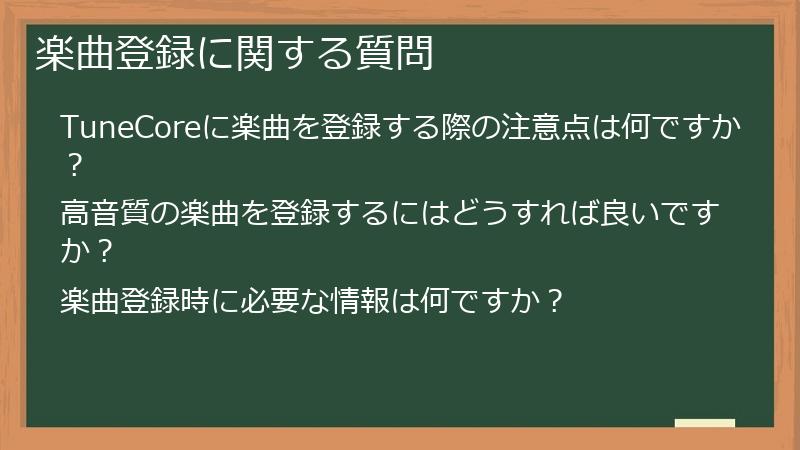
このセクションでは、TuneCoreへの楽曲登録に関するよくある質問とその回答を掲載しています。
楽曲登録時の注意点、高音質の音源ファイルのアップロード方法、そして登録に必要な情報について解説します。
スムーズな楽曲登録と、より良い配信のための情報を提供します。
TuneCoreに楽曲を登録する際の注意点は何ですか?
TuneCoreに楽曲を登録する際には、いくつかの点に注意が必要です。 これらの点に注意することで、スムーズな楽曲登録と、問題のない配信を実現できます。
まず、楽曲情報の正確性です。 楽曲タイトル、アーティスト名、アルバム名などは、正確かつ詳細に記入しましょう。 誤字脱字やスペルミスは避け、正確な情報を登録することが、YouTubeでの検索結果や、著作権管理に大きく影響します。 特にアーティスト名や楽曲タイトルは、スペルミスなどに注意しましょう。
次に、音源ファイルの品質です。 高品質な音源ファイルをアップロードすることが重要です。 低音質の音源ファイルは、リスナーに悪い印象を与え、楽曲の評価を下げる可能性があります。 推奨されるフォーマット、ビットレート、ファイルサイズなどをTuneCoreのガイドラインで確認し、適切なファイルを用意しましょう。 ファイル形式が適切でないと、アップロードに失敗したり、再生に問題が発生したりする可能性があります。
さらに、メタデータの重要性も考慮しましょう。 適切なメタデータを設定することで、あなたの楽曲が正しく識別され、著作権侵害の疑いを回避することができます。 正確なメタデータは、YouTubeでの検索結果にも大きく影響します。 アルバム名、リリース日、作曲者、作詞者、編曲者などの情報を正確に記載しましょう。 ISRCコードも忘れずに登録しましょう。
- 著作権:
- 楽曲の著作権をあなたが所有していることを確認しましょう。 他者の楽曲を無断で使用すると、著作権侵害となります。
- 利用規約の確認:
- TuneCoreの利用規約を必ず確認し、理解した上で利用しましょう。
- サポートへの問い合わせ:
- 不明な点や問題が発生した場合は、TuneCoreのサポートチームに問い合わせましょう。
これらの点を注意深く確認し、適切な手順に従って楽曲を登録することで、スムーズな配信と、著作権に関するトラブルの回避に繋がります。 不明な点があれば、必ずTuneCoreのサポートに問い合わせて確認しましょう。
高音質の楽曲を登録するにはどうすれば良いですか?
TuneCoreに高音質の楽曲を登録するには、適切な音源ファイルを用意することが重要です。 低音質の楽曲は、リスナーに悪い印象を与え、楽曲の評価を下げる可能性があります。 そのため、高品質な音源ファイルを作成し、適切なフォーマットでアップロードすることが重要です。
高音質の音源ファイルを作成するためのポイントは、以下の通りです。
- 高解像度での録音:可能な限り高解像度(例えば、24bit/96kHz)で録音を行いましょう。 高解像度で録音することで、より多くの情報を記録することができ、よりクリアで自然なサウンドを実現できます。 ただし、TuneCoreの推奨フォーマットを確認し、必要に応じてダウンサンプリングを行いましょう。
- 適切な機材の使用:高品質なマイク、オーディオインターフェース、そしてDAW(Digital Audio Workstation)を使用しましょう。 これらの機材は、音質に大きな影響を与えます。 予算に合わせて適切な機材を選択することが重要です。
- 適切な録音環境:騒音の少ない静かな環境で録音を行いましょう。 騒音は、音質を劣化させる原因となります。 吸音材などを用いて、録音環境を改善しましょう。
- 適切なミキシングとマスタリング:録音後には、適切なミキシングとマスタリングを行いましょう。 ミキシングとマスタリングは、楽曲の音質を向上させる上で非常に重要な工程です。 専門のエンジニアに依頼することも検討しましょう。
- 適切なファイルフォーマット:TuneCoreでサポートされているファイルフォーマットを使用しましょう。 推奨されるフォーマットは、通常、WAVやMP3です。 これらのフォーマットは、高品質な音質を維持しつつ、ファイルサイズを抑えることができるため、推奨されています。 TuneCoreのガイドラインで推奨されるフォーマット、ビットレート、サンプルレートなどを確認しましょう。
- ファイル形式:
- TuneCoreが推奨するファイル形式を使用しましょう。 通常、WAVやMP3が推奨されます。
- ビットレート:
- MP3を使用する場合は、320kbps以上のビットレートを選択しましょう。 WAVを使用する場合は、TuneCoreのガイドラインを確認しましょう。
- サンプルレート:
- 一般的には、44.1kHzが標準です。 高解像度で録音した場合は、必要に応じてダウンサンプリングを行いましょう。
高音質の音源ファイルを作成し、適切なフォーマットでアップロードすることで、リスナーに最高のリスニング体験を提供することができます。 音質にこだわって楽曲を制作し、より多くのリスナーにあなたの音楽を届けましょう。
楽曲登録時に必要な情報は何ですか?
TuneCoreに楽曲を登録する際には、正確な情報を提供することが非常に重要です。 不正確な情報や不足した情報は、配信や収益化に問題を引き起こす可能性があります。 必要な情報は、大きく分けて楽曲情報とアーティスト情報に分類できます。
楽曲情報
- 楽曲タイトル:正確で分かりやすいタイトルを入力します。 誤字脱字に注意し、句読点なども正確に記入しましょう。 タイトルは、配信サービスでの検索に大きく影響します。
- ISRCコード:International Standard Recording Codeの略で、楽曲を一意に識別するための国際標準コードです。 このコードは、著作権管理に不可欠です。 コードがない場合は、TuneCoreを通じて取得するか、事前に自分で取得する必要があります。
- アルバム名:楽曲がアルバムに収録されている場合は、アルバム名を入力します。 シングル楽曲の場合は、「シングル」と入力します。 アルバム名は、楽曲を分類する上で重要な情報となります。
- リリース日:楽曲のリリース日を正確に入力します。 リリース日は、楽曲の配信開始日となります。
- ジャンル:楽曲のジャンルを選択します。 適切なジャンルを選択することで、リスナーに楽曲を見つけてもらいやすくなります。
- 作曲者、作詞者、編曲者:楽曲の著作権者(作曲者、作詞者、編曲者など)の情報を正確に記載します。 複数いる場合は、全員の情報を正確に記載する必要があります。 これらの情報は、著作権管理において非常に重要です。
- オーディオファイル:高音質のオーディオファイルをアップロードします。 TuneCoreが推奨するフォーマット、ビットレート、サンプルレートなどを確認し、適切なファイルを用意しましょう。
アーティスト情報
- アーティスト名:アーティスト名(またはグループ名)を正確に入力します。 誤字脱字に注意し、統一された表記を使用しましょう。
- アーティストのウェブサイト(任意):アーティストの公式ウェブサイトのURLを入力します。 リスナーがあなたのウェブサイトにアクセスするためのリンクとして使用されます。
- ソーシャルメディアリンク(任意):Facebook、Twitter、Instagramなどのソーシャルメディアのリンクを入力します。 リスナーがあなたのソーシャルメディアアカウントにアクセスするためのリンクとして使用されます。
これらの情報を正確に入力することで、スムーズな楽曲登録と、問題のない配信を実現できます。 不明な点があれば、必ずTuneCoreのサポートに問い合わせて確認しましょう。
配信設定に関する質問
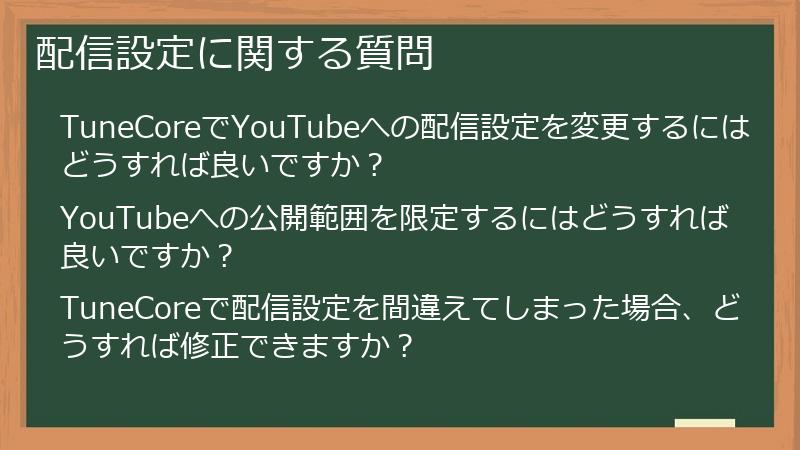
このセクションでは、TuneCoreにおけるYouTubeへの楽曲配信設定に関するよくある質問とその回答を掲載しています。
YouTubeへの配信設定の変更方法、公開範囲の限定方法、そして設定ミス時の修正方法などを解説します。
最適な配信設定を行い、楽曲を効果的に配信するための情報を提供します。
TuneCoreでYouTubeへの配信設定を変更するにはどうすれば良いですか?
TuneCoreでは、YouTubeへの楽曲配信設定を、ダッシュボードから変更できます。 設定を変更する手順は、以下のとおりです。
- TuneCoreダッシュボードにログインする:TuneCoreのウェブサイトにアクセスし、あなたのアカウントにログインします。
- 楽曲を選択する:配信設定を変更したい楽曲を選択します。 ダッシュボードには、あなたの楽曲一覧が表示されています。
- 設定ページにアクセスする:選択した楽曲の設定ページにアクセスします。 通常、楽曲一覧の各楽曲に、設定変更のためのリンクやボタンがあります。
- 配信設定を変更する:設定ページで、YouTubeへの配信設定を変更します。 変更できる設定項目には、公開範囲、収益化設定、そしてYouTubeチャンネルとの連携などが含まれます。 変更したい項目を選択し、新しい設定を入力します。
- 変更内容を確認する:変更内容を確認し、誤りがないことを確認します。 誤った設定を行うと、楽曲の配信に問題が発生する可能性があります。
- 変更を保存する:変更内容を保存します。 保存後、変更内容が正しく反映されていることを確認しましょう。 YouTubeで楽曲が正しく表示されているかなどを確認します。
- 公開範囲の設定:
- 公開範囲は、全世界公開、特定の国/地域への公開、非公開などから選択できます。 公開範囲を変更する際は、慎重に設定を行い、誤った設定がないか確認しましょう。
- 収益化設定:
- 収益化設定を有効にすることで、YouTubeからの収益を得ることができます。 収益化設定を無効にすると、収益を得ることができなくなります。
- YouTubeチャンネルの連携:
- 楽曲を配信するYouTubeチャンネルを指定します。 誤ったチャンネルと連携されている場合、楽曲が別のチャンネルにアップロードされる可能性があります。
- サポートへの問い合わせ:
- 配信設定の変更方法がわからない場合、または問題が発生した場合は、TuneCoreのサポートチームに問い合わせましょう。
配信設定の変更は、楽曲の配信に大きく影響するため、慎重に行いましょう。 変更後には、必ず変更内容が正しく反映されていることを確認し、問題がないことを確認してください。
YouTubeへの公開範囲を限定するにはどうすれば良いですか?
TuneCoreでは、YouTubeへの楽曲公開範囲を、全世界公開から特定の地域への公開まで、柔軟に設定できます。 公開範囲を限定することで、特定の地域でのプロモーションに集中したり、著作権問題のリスクを軽減したりすることができます。
公開範囲の設定方法は、TuneCoreのダッシュボードから行います。 楽曲を登録する際、または登録後にいつでも変更可能です。 手順は以下のとおりです。
- TuneCoreダッシュボードにログインする:TuneCoreのウェブサイトにアクセスし、あなたのアカウントにログインします。
- 楽曲を選択する:公開範囲を変更したい楽曲を選択します。
- 設定ページにアクセスする:選択した楽曲の設定ページにアクセスします。 通常、楽曲一覧の各楽曲に、設定変更のためのリンクやボタンがあります。
- 公開範囲を設定する:設定ページで、公開範囲を選択します。 一般的に、以下のオプションが用意されています。
- 全世界公開:世界中のユーザーが楽曲を視聴できます。
- 特定の国/地域への公開:配信したい国や地域を指定して公開できます。 複数の国/地域を指定することも可能です。
- 非公開:YouTubeでは公開されず、URLを知っている人だけが視聴できます。 テスト配信や限定的な公開に利用できます。
- 変更内容を確認する:変更内容を確認し、誤りがないことを確認します。
- 変更を保存する:変更内容を保存します。 保存後、変更内容が正しく反映されていることを確認しましょう。 YouTubeで楽曲が正しく表示されているかなどを確認します。
- 地域制限と収益化:
- 公開範囲を限定すると、その地域からの収益化にも影響が出る可能性があります。 各地域の収益化ポリシーを確認し、必要に応じて対応しましょう。
- サポートへの問い合わせ:
- 公開範囲の設定方法がわからない場合、または問題が発生した場合は、TuneCoreのサポートチームに問い合わせましょう。
公開範囲の設定は、楽曲の配信戦略に大きく影響します。 慎重に設定を行い、意図したとおりに楽曲が公開されるようにしましょう。 設定を変更した後は、必ずYouTubeで楽曲が正しく表示されていることを確認してください。
TuneCoreで配信設定を間違えてしまった場合、どうすれば修正できますか?
TuneCoreで配信設定を誤って入力してしまった場合でも、修正が可能です。 修正方法は、設定内容によって異なりますが、一般的にはTuneCoreのダッシュボードから行えます。
まず、修正したい配信設定を確認します。 楽曲の公開範囲、収益化設定、YouTubeチャンネルとの連携などが間違っている可能性があります。 間違った設定を確認したら、TuneCoreのダッシュボードにログインし、該当の楽曲を選択します。 通常、楽曲一覧の各楽曲に、設定変更のためのリンクやボタンがあります。 このリンクをクリックして、設定ページにアクセスします。
設定ページでは、間違った設定項目を見つけ、正しい設定に変更します。 公開範囲を変更する、収益化設定を有効/無効にする、YouTubeチャンネルとの連携を修正するなど、必要な修正を行います。 修正後には、必ず変更内容が正しく反映されていることを確認しましょう。 YouTubeで楽曲が正しく表示されているか、収益化されているかなどを確認します。
- 修正が反映されない場合:
- 修正内容が反映されない場合、または修正方法がわからない場合は、TuneCoreのサポートチームに連絡しましょう。 サポートチームは、あなたの問題を解決するために必要な支援を提供します。 この際、問題が発生している楽曲の情報、間違った設定内容、そしてあなたが既に試した対処法などを伝えましょう。
- 緊急性の高い場合:
- 公開範囲の設定ミスなど、緊急性の高い問題の場合は、すぐにTuneCoreのサポートチームに連絡し、迅速な対応を依頼しましょう。
- 設定変更後の確認:
- 設定を変更した後、必ずYouTubeで楽曲が正しく表示されているか、収益化されているかなどを確認しましょう。 問題がある場合は、すぐにTuneCoreのサポートに連絡して対処しましょう。
配信設定のミスは、楽曲の配信や収益化に深刻な影響を与える可能性があります。 設定変更を行う際には、慎重に作業を行い、変更後には必ず確認を行うようにしましょう。 問題が発生した場合は、すぐにTuneCoreのサポートチームに連絡して対応を依頼しましょう。
コメント