Upworkを使いこなすための完全ガイド:初心者から上級者まで
Upworkは、世界最大級のオンライン業務委託プラットフォームです。
フリーランスや企業にとって、仕事を探す、受注する、そしてプロジェクトを進めるための、非常に強力なツールとなっています。
しかし、Upworkを使いこなすには、アカウント作成から仕事探し、プロジェクト遂行、報酬受け取りまで、様々な手順を理解する必要があります。
本記事では、Upwork初心者から上級者まで、誰でも理解できるよう、具体的な手順やポイントを解説していきます。
Upworkを効果的に活用して、理想の仕事を見つけ、安定収入を実現しましょう。
アカウント作成&プロフィール設定
Upworkを利用するには、まずアカウントを作成し、魅力的なプロフィールを作成することが重要です。
プロフィールは、クライアントにあなたの実力をアピールする大切なツールです。
ここでは、アカウント登録からプロフィール設定、セキュリティ設定まで、基本的な手順を詳しく解説していきます。
アカウント登録
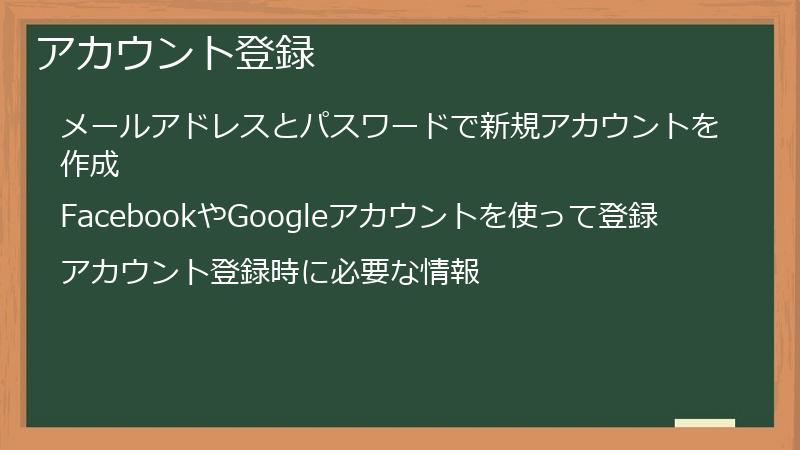
Upworkを利用するには、まずはアカウントを作成する必要があります。
アカウント作成は、メールアドレスとパスワード、またはFacebookやGoogleアカウントを使って簡単にできます。
ここでは、アカウント登録に必要な情報や手順について説明します。
メールアドレスとパスワードで新規アカウントを作成
Upworkに新規アカウントを作成する最も一般的な方法は、メールアドレスとパスワードを使用する方法です。
この方法は、従来からある方法で、Upworkのアカウント作成ページから直接行うことができます。
手順は以下の通りです。
1. Upworkのウェブサイトにアクセスします。
2. 画面右上の「Join Upwork」ボタンをクリックします。
3. メールアドレスを入力し、「Continue」をクリックします。
4. パスワードを入力し、「Continue」をクリックします。
5. 必要事項を入力し、「Create Account」をクリックします。
6. 入力したメールアドレス宛に確認メールが届きますので、メール内のリンクをクリックしてアカウントを有効化します。
アカウントを有効化すると、Upworkのダッシュボードにアクセスできるようになります。
ダッシュボードでは、プロフィールの作成、仕事探し、応募、メッセージの送信など、様々な操作を行うことができます。
FacebookやGoogleアカウントを使って登録
Upworkでは、メールアドレスとパスワードの入力以外にも、FacebookやGoogleアカウントを使用して簡単に登録することができます。
この方法は、すでにFacebookやGoogleアカウントをお持ちの方にとって、新規アカウント作成の手間を省くことができる便利な方法です。
手順は以下の通りです。
1. Upworkのウェブサイトにアクセスします。
2. 画面右上の「Join Upwork」ボタンをクリックします。
3. 「Continue with Facebook」または「Continue with Google」ボタンをクリックします。
4. それぞれFacebookまたはGoogleアカウントのログイン情報を入力します。
5. Upworkへのアクセスを許可すると、アカウントが作成され、ダッシュボードにアクセスできるようになります。
FacebookやGoogleアカウントを使って登録する場合、メールアドレスとパスワードの入力は不要で、アカウント作成が非常に簡単です。
ただし、FacebookやGoogleアカウントに登録されている情報がプロフィールに反映されるため、必要な情報を追加したり、修正したりする必要があります。
アカウント登録時に必要な情報
Upworkのアカウント登録時には、いくつかの基本的な情報を入力する必要があります。
入力する情報は、アカウントの種類によって異なりますが、一般的には以下の情報が必要となります。
- メールアドレス
- アカウントの確認や連絡に使用されます。
- パスワード
- アカウントへのアクセスに使用されます。
- 氏名
- プロフィールに表示されます。
- 国籍
- プロフィールに表示されます。
- タイムゾーン
- クライアントとのコミュニケーションを円滑に行うために必要です。
- 言語
- プロフィールに表示されます。
アカウント登録時に必要な情報は、Upworkのウェブサイトに表示されます。
必要な情報を入力し、アカウントを作成したら、プロフィールの詳細な設定に移ります。
Upworkでは、アカウント登録後に、さらに詳細なプロフィール情報を設定する必要があります。
プロフィール情報は、クライアントがあなたの実力を判断する上で重要な要素となるため、正確かつ魅力的な情報を記載することが重要です。
具体的な項目については、後述の「プロフィールの作成」で詳しく解説します。
プロフィールの作成
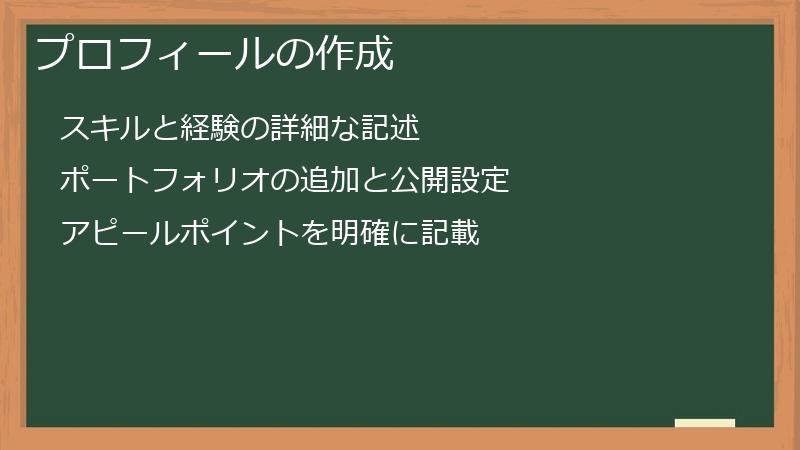
アカウント登録が完了したら、次はプロフィールの作成です。
プロフィールは、クライアントにあなたの実力をアピールする重要なツールです。
ここでは、プロフィール作成時に注意すべきポイントや、具体的な項目について詳しく解説していきます。
スキルと経験の詳細な記述
プロフィールの「スキル&経験」セクションでは、あなたのスキルと経験を詳細に記述します。
このセクションは、クライアントがあなたのスキルセットを理解し、あなたに仕事を発注するかどうかを判断する上で非常に重要です。
そのため、可能な限り詳細に、かつ正確に情報を記述することが重要です。
- 具体的なスキル
- あなたが得意とするスキルを具体的に記述します。
例えば、「Webデザイン」「プログラミング」「翻訳」「ライティング」などです。
可能な限り具体的なスキルを記述することで、クライアントがあなたのスキルを正確に理解することができます。 - 関連する経験
- スキルに関連する過去の経験を記述します。
例えば、「Webデザインの経験3年」「プログラミングで開発したアプリの実績」「翻訳業務の経験5年」などです。
具体的な経験を記述することで、クライアントはあなたのスキルと経験をより具体的に理解することができます。 - 実績やポートフォリオ
- 過去の仕事の実績やポートフォリオを公開することで、クライアントはあなたのスキルと経験をより深く理解することができます。
Upworkでは、ポートフォリオを直接アップロードすることができますので、積極的に利用しましょう。
「スキル&経験」セクションは、クライアントが最初に確認する場所の一つです。
魅力的な情報を記述することで、クライアントからの問い合わせや仕事の依頼が増加する可能性があります。
ポートフォリオの追加と公開設定
Upworkでは、プロフィールにポートフォリオを追加することで、クライアントにあなたのスキルと経験をより具体的にアピールすることができます。
ポートフォリオは、過去の仕事の実績や作品を公開することで、クライアントはあなたのスキルレベルを視覚的に理解することができます。
ポートフォリオの追加方法は、以下の通りです。
1. Upworkのプロフィールページにアクセスします。
2. 「Portfolio」タブをクリックします。
3. 「Add Portfolio Item」ボタンをクリックします。
4. 作品タイトル、説明、URL、画像などを追加します。
5. 「Save」ボタンをクリックします。
ポートフォリオは、公開設定を変更することができます。
公開設定は、以下の3つのモードから選択できます。
- 公開:すべてのユーザーに公開されます。
- 非公開:特定のクライアントにのみ公開されます。
- プライベート:公開されません。
公開設定を適切に設定することで、クライアントに最適な情報を公開することができます。
アピールポイントを明確に記載
プロフィールの「アピールポイント」セクションでは、あなた自身の強みや能力をアピールする文章を記述します。
このセクションは、クライアントがあなたのプロフィールを最初に確認した際に、あなたのスキルや経験を理解する上で重要な役割を果たします。
そのため、簡潔かつ具体的に、あなたの強みをアピールする文章を記述することが重要です。
アピールポイントを記述する際に、以下の点に注意しましょう。
- 具体的なスキルや経験を記述する:抽象的な表現ではなく、具体的なスキルや経験を記述することで、クライアントはあなたの能力をより明確に理解することができます。
例えば、「Webデザインの経験3年」や「プログラミングで開発したアプリの実績」などです。 - 実績や成果を具体的に示す:過去の仕事でどのような成果を上げたのか、具体的に記述することで、クライアントはあなたの能力をより深く理解することができます。
例えば、「Webサイトのアクセス数を〇〇%増加させた」や「アプリのダウンロード数を〇〇万件達成した」などです。 - クライアントのニーズに合わせたアピール:クライアントが求めているスキルや経験をアピールすることで、仕事を受注する可能性が高まります。
クライアントの求めるスキルや経験を事前に理解し、それに合わせたアピールポイントを記述しましょう。
アピールポイントは、クライアントがあなたに興味を持つための重要な要素です。
魅力的なアピールポイントを記述することで、クライアントからの問い合わせや仕事の依頼が増加する可能性があります。
セキュリティ設定
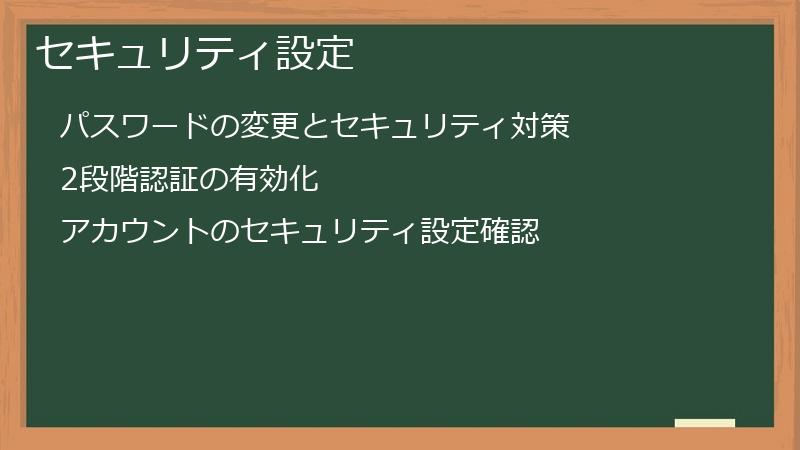
Upworkのアカウントは、あなたの個人情報や仕事に関する重要な情報を含んでいます。
そのため、アカウントのセキュリティ対策は非常に重要です。
ここでは、アカウントのセキュリティ設定について、詳しく解説していきます。
パスワードの変更とセキュリティ対策
Upworkのアカウントのセキュリティを強化するために、定期的にパスワードを変更することが重要です。
パスワードは、第三者に推測されにくい複雑なものを設定しましょう。
パスワードを変更する手順は以下の通りです。
1. Upworkのウェブサイトにログインします。
2. 右上のプロフィール画像をクリックし、「Settings」を選択します。
3. 左側のメニューから「Security」をクリックします。
4. 「Change Password」をクリックします。
5. 現在のパスワードと新しいパスワードを入力し、「Save Changes」をクリックします。
パスワードを変更する際は、以下の点に注意しましょう。
- 12文字以上にする:文字数が多ければ多いほど、推測されにくくなります。
- 大文字、小文字、数字、記号を組み合わせる:異なる種類の文字を組み合わせることで、より複雑なパスワードになります。
- 他のサービスで使用していないパスワードにする:他のサービスで使用しているパスワードをそのまま使用すると、一つのサービスのパスワードが漏洩した場合、他のサービスも危険にさらされます。
- パスワードマネージャーを使用する:パスワードマネージャーを使用することで、複数のサービスのパスワードを安全に管理することができます。
パスワードのセキュリティ対策に加えて、以下の点にも注意しましょう。
- 不審なメールに注意する:Upworkを装ったフィッシングメールなど、不審なメールに注意し、リンクをクリックしたり、個人情報を入力したりしないようにしましょう。
- 公開Wi-Fiに接続する際は注意する:公開Wi-Fiに接続する際は、セキュリティ対策がされていない場合があるため、個人情報を入力する操作は控えましょう。
- 2段階認証を有効化する:2段階認証を有効化することで、不正アクセスをより効果的に防ぐことができます。
アカウントのセキュリティ対策を徹底することで、あなたの個人情報や仕事に関する情報を守ることができます。
2段階認証の有効化
2段階認証は、アカウントのセキュリティを強化するための重要な機能です。
2段階認証を有効化すると、パスワードを入力するだけでなく、スマートフォンなどの別のデバイスに送信された認証コードを入力する必要があるため、不正アクセスをより効果的に防ぐことができます。
2段階認証を有効化する手順は以下の通りです。
1. Upworkのウェブサイトにログインします。
2. 右上のプロフィール画像をクリックし、「Settings」を選択します。
3. 左側のメニューから「Security」をクリックします。
4. 「Two-factor authentication」をクリックします。
5. 「Enable two-factor authentication」をクリックします。
6. スマートフォンなどの別のデバイスに認証コードが送信されますので、コードを入力します。
7. 「Verify」をクリックします。
2段階認証を有効化すると、ログイン時にパスワードと認証コードの両方が必要になります。
認証コードは、スマートフォンなどの別のデバイスに送信されるため、たとえパスワードが漏洩しても、不正アクセスを防ぐことができます。
2段階認証は、アカウントのセキュリティ対策において非常に有効な手段です。
まだ有効化していない方は、今すぐ有効化することをおすすめします。
アカウントのセキュリティ設定確認
Upworkのアカウントのセキュリティ設定は、定期的に確認することが重要です。
セキュリティ設定を確認することで、アカウントのセキュリティ対策が適切に行われているか、最新のセキュリティ対策が適用されているかなどを確認できます。
セキュリティ設定を確認する手順は以下の通りです。
1. Upworkのウェブサイトにログインします。
2. 右上のプロフィール画像をクリックし、「Settings」を選択します。
3. 左側のメニューから「Security」をクリックします。
4. 「Security」ページでは、パスワード、2段階認証、ログイン履歴、デバイス情報、その他のセキュリティ設定を確認できます。
5. 各設定を確認し、必要に応じて変更します。
セキュリティ設定を確認する際は、以下の点に注意しましょう。
- パスワードが適切に設定されているか:パスワードは複雑で、他のサービスで使用していないものを設定しましょう。
- 2段階認証が有効になっているか:2段階認証は、アカウントのセキュリティ対策において非常に有効な手段です。
- ログイン履歴を確認する:ログイン履歴を確認することで、不正なアクセスがないかを確認できます。
- デバイス情報を確認する:アカウントに関連付けられているデバイスを確認し、不正なデバイスがないかを確認します。
セキュリティ設定を定期的に確認することで、アカウントのセキュリティを維持することができます。
Upworkのアカウントのセキュリティ対策は、あなたの個人情報や仕事に関する情報を守る上で非常に重要です。
本記事で紹介したセキュリティ設定を徹底することで、安全にUpworkを利用することができます。
仕事探し&応募
アカウント作成&プロフィール設定が完了したら、いよいよ仕事探しです。
Upworkでは、様々な種類の仕事が掲載されています。
ここでは、仕事検索機能の活用から応募書類作成、応募後の流れまで、仕事探しに必要な情報を詳しく解説していきます。
仕事検索機能の活用
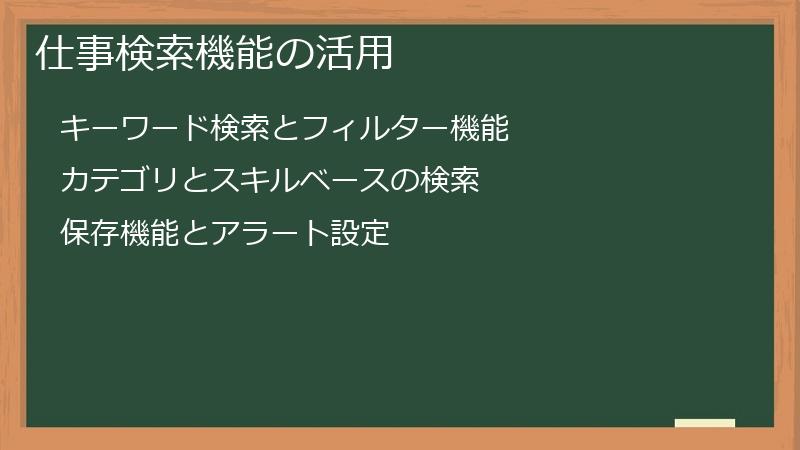
Upworkには、豊富な仕事検索機能が備わっています。
ここでは、キーワード検索、フィルター機能、カテゴリ検索、スキルベース検索、保存機能、アラート設定など、様々な検索方法について解説します。
これらの機能を効果的に活用することで、あなたに最適な仕事を見つけることができます。
キーワード検索とフィルター機能
Upworkで仕事を探す最も基本的な方法は、キーワード検索です。
検索バーに、あなたが探している仕事のキーワードを入力すると、関連する仕事が表示されます。
例えば、「Webデザイン」や「プログラミング」などのキーワードで検索することができます。
検索結果を絞り込むために、フィルター機能を使用することができます。
フィルター機能では、以下のような条件で検索結果を絞り込むことができます。
- スキル
- 必要なスキルを指定して検索することができます。
- 経験レベル
- 必要な経験レベルを指定して検索することができます。
- 勤務形態
- フルタイム、パートタイム、フリーランスなど、勤務形態を指定して検索することができます。
- 予算
- 希望する予算を指定して検索することができます。
- 言語
- 希望する言語を指定して検索することができます。
- 国
- 希望する国を指定して検索することができます。
これらのフィルター機能を組み合わせることで、より的確な仕事を見つけることができます。
カテゴリとスキルベースの検索
Upworkでは、仕事を探す際に、カテゴリやスキルを基にした検索を行うことができます。
カテゴリ検索では、Webデザイン、プログラミング、ライティング、翻訳など、様々なカテゴリから仕事を探すことができます。
スキルベース検索では、特定のスキルを基に仕事を探すことができます。
例えば、「HTML」「CSS」「JavaScript」などのスキルを基に検索することで、Webデザイン関連の仕事を見つけることができます。
カテゴリ検索とスキルベース検索は、以下のような利点があります。
- より的確な仕事を見つけることができる:カテゴリやスキルを基に検索することで、あなたに最適な仕事を見つけることができます。
- 新しい仕事の発見に繋がる:普段は意識していないカテゴリやスキルを基に検索することで、新しい仕事の発見に繋がる可能性があります。
- 効率的に仕事を探せる:キーワード検索よりも効率的に仕事を探すことができます。
カテゴリ検索とスキルベース検索を効果的に活用することで、より効率的に仕事を探すことができます。
保存機能とアラート設定
Upworkでは、気になる仕事を見つけた際に、保存機能を使って後から確認できるように保存することができます。
保存機能を使用すると、後で改めてじっくりと仕事内容を確認したり、応募を検討したりすることができます。
保存機能の使い方は、以下の通りです。
1. 気になる仕事のページにアクセスします。
2. 仕事タイトルの下にある「Save Job」ボタンをクリックします。
3. 仕事が保存されます。
4. 保存した仕事は、「Saved Jobs」ページから確認することができます。
また、アラート設定機能を使用すると、特定の条件に合致する新しい仕事が掲載された際に、メールで通知を受け取ることができます。
アラート設定は、以下のような条件で設定できます。
- スキル
- 特定のスキルを基に、新しい仕事が掲載された際に通知を受け取ることができます。
- カテゴリ
- 特定のカテゴリに属する新しい仕事が掲載された際に通知を受け取ることができます。
- キーワード
- 特定のキーワードを含む新しい仕事が掲載された際に通知を受け取ることができます。
アラート設定を有効化することで、最新の情報を入手し、より早く仕事を見つけることができます。
応募書類作成
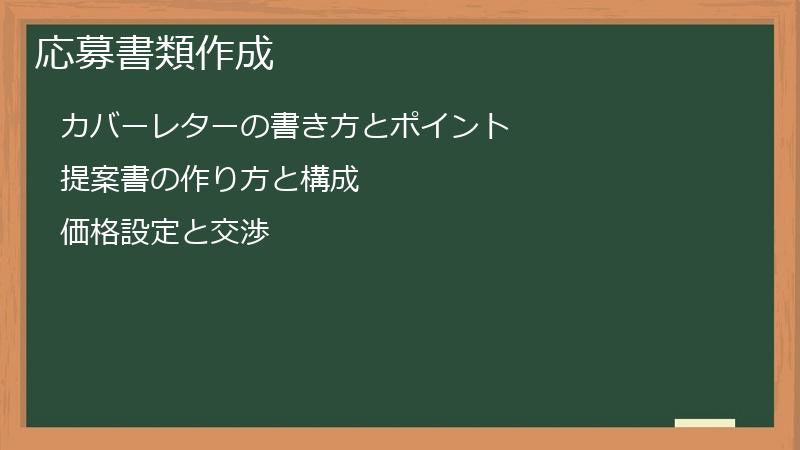
仕事を見つけたら、次は応募書類の作成です。
応募書類は、クライアントにあなたのスキルや経験をアピールする重要なツールです。
ここでは、カバーレターの書き方、提案書の作り方、価格設定と交渉について解説します。
カバーレターの書き方とポイント
カバーレターは、クライアントにあなたのスキルや経験、そして仕事への意欲を伝える重要な書類です。
カバーレターは、単に履歴書の内容を繰り返すのではなく、クライアントにあなた自身の個性や強みをアピールする機会となります。
カバーレターを作成する際は、以下の点に注意しましょう。
- クライアントの求めるスキルや経験を理解する
- クライアントの求めるスキルや経験を理解した上で、あなたのスキルや経験がどのように役立つのかを具体的に説明しましょう。
- 仕事への意欲を伝える
- クライアントの仕事に興味を持っていること、そして仕事に貢献したいという意欲を明確に伝えましょう。
- 簡潔でわかりやすい文章を書く
- クライアントは、多くの応募書類を読む必要があるため、簡潔でわかりやすい文章で記述することが重要です。
- 誤字脱字がないか確認する
- 誤字脱字があると、クライアントに悪い印象を与えてしまう可能性があります。
完成したカバーレターは、必ず誤字脱字がないか確認しましょう。
カバーレターは、クライアントにあなたのスキルや経験、そして仕事への意欲を伝えるための重要なツールです。
効果的なカバーレターを作成することで、クライアントからの問い合わせや仕事の依頼が増加する可能性があります。
提案書の作り方と構成
提案書は、クライアントにあなたの仕事の具体的な内容や料金を提案する重要な書類です。
提案書は、クライアントがあなたに仕事を依頼するかどうかを判断する上で重要な要素となります。
そのため、魅力的で分かりやすく、そして説得力のある提案書を作成することが重要です。
提案書を作成する際は、以下の構成を参考にしましょう。
- はじめに:クライアントへのあいさつと、仕事への興味や意欲を表明します。
- 自己紹介:あなたのスキルや経験、そして過去の仕事の実績などを紹介します。
- 仕事内容:クライアントの仕事内容を理解していることを示し、あなたの提案がどのようにクライアントのニーズを満たすのかを具体的に説明します。
- 作業スケジュール:仕事のスケジュールを具体的に示します。
- 料金:仕事の料金を明確に提示します。
料金は、あなたのスキルや経験、そして仕事の難易度などを考慮して決定します。 - まとめ:提案書の内容をまとめ、クライアントへの感謝の言葉を添えます。
提案書を作成する際には、以下の点に注意しましょう。
- クライアントのニーズを理解する:クライアントが求めていることを理解し、それに合わせた提案をすることが重要です。
- 簡潔で分かりやすい文章を書く:クライアントは、多くの提案書を読む必要があるため、簡潔で分かりやすい文章で記述することが重要です。
- 誤字脱字がないか確認する:誤字脱字があると、クライアントに悪い印象を与えてしまう可能性があります。
完成した提案書は、必ず誤字脱字がないか確認しましょう。 - 視覚的に魅力的なデザインにする:視覚的に魅力的なデザインにすることで、クライアントの印象を良くすることができます。
グラフや図表などを効果的に使用しましょう。
魅力的で分かりやすく、そして説得力のある提案書を作成することで、クライアントからの問い合わせや仕事の依頼が増加する可能性があります。
価格設定と交渉
Upworkでの仕事は、時間単価制とプロジェクト制のどちらかで料金を設定することができます。
時間単価制では、時間当たりの料金を決め、実際に作業した時間に応じて報酬を受け取ります。
プロジェクト制では、プロジェクト全体の料金を決め、プロジェクトが完了したら報酬を受け取ります。
どちらの料金設定方法を選択するかは、仕事の規模や内容によって異なります。
料金設定の際は、以下の点を考慮しましょう。
- あなたのスキルや経験:あなたのスキルや経験に応じて、適切な料金を設定しましょう。
- 仕事の難易度:仕事の難易度が高いほど、料金を高く設定することができます。
- 仕事の規模:仕事の規模が大きいほど、料金を高く設定することができます。
- 競合他社の料金:競合他社の料金を参考に、適切な料金を設定しましょう。
- クライアントの予算:クライアントの予算を考慮して、料金を設定しましょう。
Upworkでは、クライアントと料金について交渉することができます。
交渉する際には、自信を持って、そして礼儀正しく交渉することが重要です。
クライアントと良好な関係を築き、お互いに納得できる料金で仕事をすることが重要です。
Upworkでは、クライアントとの交渉を通して、適切な料金で仕事を受注することができます。
料金設定と交渉を効果的に行い、あなたにとって有利な条件で仕事を受注しましょう。
応募後の流れ

応募書類を送信したら、次はクライアントからの連絡を待ちます。
ここでは、クライアントからの連絡、インタビューへの準備、契約締結とプロジェクト開始について解説します。
クライアントからの連絡
応募書類を送信したら、次はクライアントからの連絡を待ちます。
クライアントからの連絡は、Upworkのメッセージ機能を通して行われます。
クライアントからの連絡は、応募書類に対する質問や、インタビューへの招待など、様々な内容があります。
クライアントからの連絡を受けたら、できるだけ早く返信しましょう。
返信が遅れると、クライアントはあなたの仕事への意欲を疑う可能性があります。
返信する際は、礼儀正しく、そして簡潔な文章で返信しましょう。
クライアントからの連絡は、仕事を受注する上で非常に重要な要素となります。
クライアントからの連絡に適切に対応することで、仕事を受注する可能性が高まります。
インタビューへの準備
クライアントからインタビューの招待を受けた場合は、しっかりと準備をして臨みましょう。
インタビューは、クライアントがあなたの人物像やスキルを直接確認する機会です。
そのため、事前にしっかりと準備しておくことで、好印象を与え、仕事を受注する可能性を高めることができます。
インタビューの準備として、以下の点を確認しましょう。
- 仕事内容を理解する
- クライアントの仕事内容をしっかりと理解し、仕事内容に関する質問に答えられるように準備しておきましょう。
- 自分のスキルや経験を整理する
- クライアントの求めるスキルや経験を理解した上で、自分のスキルや経験がどのように役立つのかを具体的に説明できるように準備しておきましょう。
- 質問を準備する
- クライアントに質問をすることで、あなたの積極性や仕事への関心を示すことができます。
事前に質問をいくつか準備しておきましょう。 - 服装に気を配る
- オンラインでのインタビューであっても、服装には気を配りましょう。
清潔感のある服装でインタビューに臨みましょう。 - インタビューに集中できる環境を整える
- インタビューに集中できる静かな場所を選び、周りの音が気になる場合は、ヘッドセットなどを活用して、音声を遮断しましょう。
インタビューは、仕事を受注する上で非常に重要な機会です。
しっかりと準備をして、自信を持ってインタビューに臨みましょう。
契約締結とプロジェクト開始
クライアントとのインタビューが成功し、仕事を受注することができたら、次は契約締結です。
Upworkでは、クライアントと契約を締結することで、正式にプロジェクトを開始することができます。
契約締結は、Upworkのプラットフォーム上で行われます。
クライアントが契約書を作成し、あなたに署名を求めます。
契約書をよく確認し、納得した上で署名を行いましょう。
契約が締結したら、プロジェクトを開始することができます。
プロジェクト開始後は、クライアントと密にコミュニケーションを取りながら、プロジェクトを進めていきましょう。
プロジェクトの進捗状況を定期的に報告し、クライアントのフィードバックを積極的に取り入れ、プロジェクトを成功に導きましょう。
Upworkでは、クライアントと契約を締結することで、正式に仕事を開始することができます。
契約締結とプロジェクト開始をスムーズに行い、クライアントとの良好な関係を築きましょう。
プロジェクト遂行&報酬受取
仕事を受注したら、次はプロジェクトを遂行し、報酬を受け取る段階です。
Upworkでは、プロジェクト管理ツールやコミュニケーションツールなど、様々な機能が用意されています。
ここでは、プロジェクト管理、報酬受け取り、トラブル対応について解説します。
プロジェクト管理
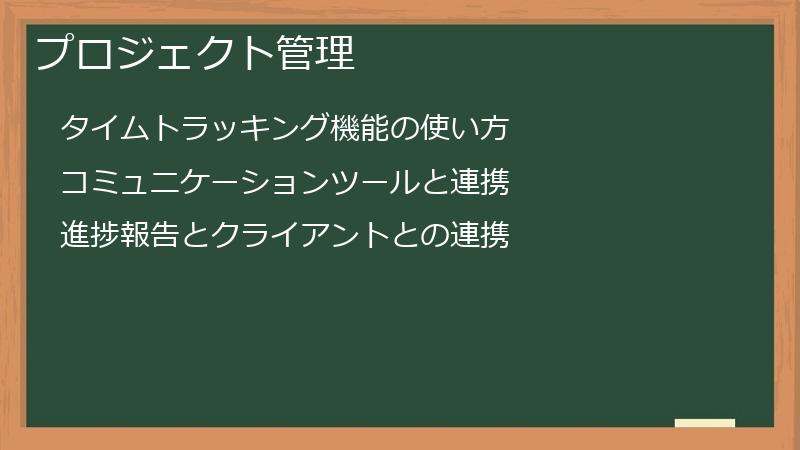
プロジェクト管理は、仕事を受注してから納品するまで、スムーズにプロジェクトを進めるために非常に重要です。
Upworkでは、プロジェクト管理機能が備わっており、タイムトラッキング、コミュニケーションツールとの連携、進捗報告など、様々な機能を利用することができます。
ここでは、プロジェクト管理機能を効果的に活用する方法について詳しく解説していきます。
タイムトラッキング機能の使い方
Upworkのタイムトラッキング機能は、作業時間を記録し、クライアントに請求するための便利な機能です。
この機能を使用することで、作業時間の管理を効率化し、正確な請求を行うことができます。
タイムトラッキング機能は、以下の手順で使用できます。
1. プロジェクトページにアクセスします。
2. 「Track Time」ボタンをクリックします。
3. 作業開始日時と終了日時、作業内容などを記録します。
4. 「Save」ボタンをクリックします。
タイムトラッキング機能は、プロジェクトの進捗状況を把握するためにも有効です。
作業時間を記録することで、プロジェクトの進捗状況を可視化し、納期に間に合うように作業を進めることができます。
タイムトラッキング機能は、プロジェクト管理において非常に重要な役割を果たします。
この機能を効果的に活用することで、プロジェクトをスムーズに進め、クライアントとの信頼関係を築くことができます。
コミュニケーションツールと連携
Upworkでは、プロジェクト管理を円滑に行うために、様々なコミュニケーションツールとの連携が可能です。
例えば、SlackやMicrosoft Teamsなどのチャットツール、AsanaやTrelloなどのタスク管理ツール、ZoomやGoogle Meetなどのビデオ会議ツールなどとの連携が可能です。
コミュニケーションツールと連携することで、以下のようなメリットがあります。
- クライアントとのコミュニケーションを円滑に行うことができる:チャットやビデオ会議など、様々なツールを使って、クライアントとリアルタイムでコミュニケーションを取ることができます。
- プロジェクトの進捗状況を共有しやすい:タスク管理ツールと連携することで、プロジェクトの進捗状況をクライアントと共有することができます。
- ファイルの共有が容易になる:コミュニケーションツールを通して、ファイルの共有が容易になります。
コミュニケーションツールと連携することで、プロジェクト管理をより効率的に行うことができます。
クライアントとのコミュニケーションをスムーズに行い、プロジェクトを成功に導きましょう。
進捗報告とクライアントとの連携
プロジェクトを進める過程では、定期的にクライアントにプロジェクトの進捗状況を報告することが重要です。
進捗報告は、クライアントにプロジェクトの現状を理解させ、安心してプロジェクトを任せられるようにするために行います。
また、進捗報告を通して、クライアントからのフィードバックを得ることができ、プロジェクトをよりスムーズに進めることができます。
進捗報告は、以下のような内容を盛り込みましょう。
- 完了したタスク:すでに完了したタスクを明確に示します。
- 現在進行中のタスク:現在進行中のタスクとその進捗状況を説明します。
- 今後の予定:今後の予定を明確に示します。
- 課題や問題点:発生した課題や問題点を報告し、解決策を提案します。
- クライアントへの質問:クライアントに質問がある場合は、明確に質問します。
進捗報告は、定期的に行い、クライアントとのコミュニケーションを密にすることが重要です。
クライアントとの連携を密にすることで、プロジェクトをスムーズに進め、成功に導くことができます。
報酬受け取り
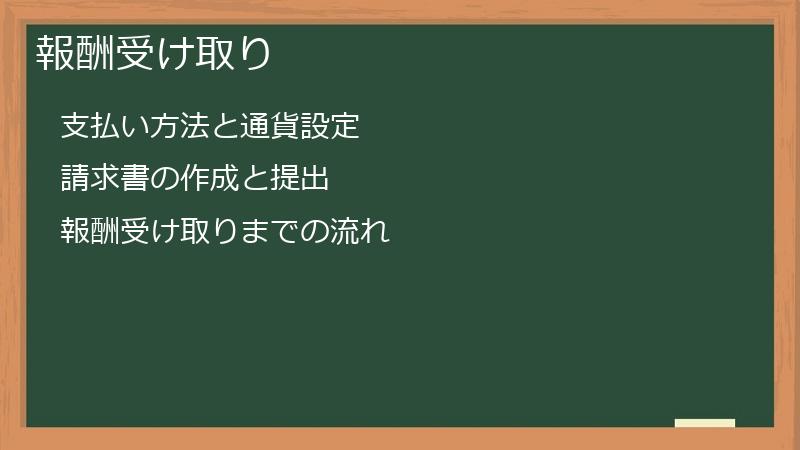
プロジェクトが完了したら、次は報酬を受け取る段階です。
Upworkでは、様々な支払い方法が用意されています。
ここでは、報酬受け取りまでの流れについて詳しく解説していきます。
支払い方法と通貨設定
Upworkでは、様々な支払い方法が用意されています。
支払い方法は、クライアントによって異なる場合があるため、事前にクライアントと確認しましょう。
Upworkで利用できる一般的な支払い方法には、以下のものがあります。
- PayPal
- 世界中で広く利用されているオンライン決済サービスです。
- 銀行口座への振込
- 指定の銀行口座に振込で受け取ることができます。
- クレジットカード
- クレジットカードで受け取ることができます。
- デビットカード
- デビットカードで受け取ることができます。
Upworkでは、通貨設定も可能です。
通貨設定は、プロフィールページから行うことができます。
通貨設定を変更することで、報酬を希望する通貨で受け取ることができます。
報酬を受け取るための通貨設定は、事前に確認しておきましょう。
請求書の作成と提出
Upworkでは、クライアントに請求書を提出することで、報酬を受け取ることができます。
請求書は、Upworkのプラットフォーム上で作成することができます。
請求書を作成する際は、以下の情報を含める必要があります。
- 請求書番号
- 請求書を識別するための番号です。
- 請求日
- 請求書を作成した日付です。
- クライアント名
- 請求先となるクライアントの名前です。
- クライアント住所
- 請求先となるクライアントの住所です。
- 請求項目
- 請求する項目とその金額を明記します。
- 合計金額
- 請求する合計金額です。
- 支払い方法
- クライアントが支払う方法を明記します。
- 発行者情報
- 請求書を発行した方の名前と連絡先を記載します。
請求書を作成したら、クライアントに提出します。
クライアントは、請求書を確認し、報酬を支払います。
請求書は、報酬を受け取るための重要な書類です。
正確な請求書を作成し、クライアントに提出することで、スムーズに報酬を受け取ることができます。
報酬受け取りまでの流れ
Upworkで報酬を受け取るまでの流れは、以下の通りです。
1. プロジェクトが完了したら、クライアントに請求書を提出します。
2. クライアントは請求書を確認し、報酬を支払います。
3. Upworkから報酬を受け取ることができます。
報酬を受け取る方法は、事前にクライアントと支払い方法について合意しておきましょう。
支払い方法が合意できない場合は、クライアントと交渉し、お互いに納得できる支払い方法を見つける必要があります。
報酬を受け取るまでに、数日かかる場合があります。
報酬を受け取るまでの期間は、支払い方法によって異なります。
報酬を受け取るまでの期間については、クライアントに確認しましょう。
報酬を受け取る際は、Upworkのアカウントにログインして、報酬の履歴を確認することができます。
報酬の履歴を確認することで、報酬の支払いが完了しているかどうかを確認できます。
トラブル対応
Upworkで仕事をしていると、クライアントとの間でトラブルが発生することがあります。
トラブルが発生した場合、適切に対応することで、問題を解決し、良好な関係を維持することができます。
ここでは、クライアントとのトラブル発生時の対応、プロジェクト遅延や変更時の対応、Upworkサポートへの問い合わせ方法について解説します。
クライアントとのトラブル発生時の対応
Upworkで仕事をしていると、クライアントとの間でトラブルが発生することがあります。
トラブルが発生した場合、冷静に対処し、問題を解決することが重要です。
クライアントとのトラブル発生時の対応としては、以下の点が挙げられます。
- コミュニケーションを円滑に行う
- クライアントとのコミュニケーションを円滑に行い、お互いの立場を理解することが重要です。
冷静に状況を説明し、誤解がないようにコミュニケーションを図りましょう。 - 問題点を明確にする
- トラブルの原因となる問題点を明確に特定し、解決策を検討しましょう。
問題点を特定することで、より適切な解決策を見つけることができます。 - 解決策を提案する
- 問題点を解決するための具体的な解決策を提案しましょう。
提案する解決策は、クライアントにも受け入れられるような、現実的なものでなければなりません。 - Upworkのサポートに連絡する
- クライアントとのトラブルが解決できない場合は、Upworkのサポートに連絡しましょう。
Upworkのサポートは、トラブル解決のためのサポートを提供します。
トラブル発生時は、冷静に対処し、問題を解決するために積極的に行動することが重要です。
Upworkのサポートを活用することで、トラブルをスムーズに解決することができます。
プロジェクト遅延や変更時の対応
プロジェクトを進めていると、予期せぬ事態が発生し、プロジェクトが遅延したり、変更が必要になったりするケースがあります。
このような状況が発生した場合、クライアントと連携し、適切な対応をすることが重要です。
プロジェクトが遅延した場合、以下の点をクライアントに伝えましょう。
- 遅延の原因:遅延の原因を明確に説明します。
- 遅延の期間:遅延する期間を明確に示します。
- 今後のスケジュール:遅延後のスケジュールを明確に示します。
- 影響の最小化:遅延による影響を最小限に抑えるための対策を説明します。
プロジェクトに変更が必要になった場合は、以下の点をクライアントと話し合いましょう。
- 変更内容:変更内容を明確に説明します。
- 変更による影響:変更による影響を説明します。
- 変更後のスケジュール:変更後のスケジュールを明確に示します。
- 追加料金:変更によって追加料金が発生する場合は、その旨を説明します。
プロジェクトの遅延や変更は、クライアントとの信頼関係を損なう可能性があります。
そのため、冷静に状況を説明し、クライアントと連携して、適切な対応をすることが重要です。
Upworkサポートへの問い合わせ方法
Upworkで仕事をしていると、様々な疑問やトラブルが発生する可能性があります。
そのような場合、Upworkサポートに問い合わせることができます。
Upworkサポートは、アカウントに関する問題、支払いに関する問題、クライアントとのトラブルなど、様々な問題に対してサポートを提供しています。
Upworkサポートへの問い合わせ方法は、以下の通りです。
- ヘルプセンター:ヘルプセンターには、よくある質問や解決策が掲載されています。
ヘルプセンターで解決策が見つからない場合は、他の問い合わせ方法を試しましょう。 - メッセージ機能:Upworkのメッセージ機能を通して、サポートに問い合わせることができます。
メッセージで問い合わせる場合は、問題の詳細を明確に説明しましょう。 - 電話サポート:Upworkでは、電話サポートも提供しています。
電話サポートを利用する場合は、Upworkのウェブサイトで電話番号を確認しましょう。 - ライブチャット:Upworkのウェブサイトでは、ライブチャットも提供しています。
ライブチャットを利用する場合は、ウェブサイトのチャットボタンをクリックしましょう。
Upworkサポートへの問い合わせは、日本語で行うことができます。
Upworkサポートは、丁寧に対応してくれますので、安心して問い合わせましょう。
Upworkの使い方に関するよくある質問集
Upworkは、世界中のフリーランスと企業をつなぐ、人気のオンライン業務委託プラットフォームです。
仕事を探す、受注する、そしてプロジェクトを進めるための、非常に強力なツールとして活用されています。
しかし、Upworkを使いこなすには、アカウント作成から仕事探し、プロジェクト遂行、報酬受け取りまで、様々な手順を理解する必要があります。
本FAQ記事では、Upworkを利用する際に多く寄せられる質問とその回答をまとめました。
Upworkの使い方に関する疑問を解決し、スムーズにUpworkを活用できるようになるためのヒントをご提供します。
アカウント作成&プロフィール設定に関するFAQ
Upworkを利用するには、まずアカウントを作成し、魅力的なプロフィールを設定する必要があります。
プロフィールは、クライアントにあなたのスキルや経験をアピールする重要な要素です。
ここでは、アカウント作成やプロフィール設定に関するよくある質問とその回答について解説します。
アカウント登録に関する質問
Upworkを利用するには、まずアカウントを作成する必要があります。
ここでは、アカウント登録方法や必要な情報について、よくある質問とその回答を紹介します。
Upworkのアカウントを新規作成するにはどうすればいいですか?
Upworkのアカウントを新規作成するには、以下の手順に従ってください。
1. Upworkのウェブサイトにアクセスします。
2. 画面右上の「Join Upwork」ボタンをクリックします。
3. 必要事項(メールアドレス、パスワードなど)を入力し、「Create Account」をクリックします。
4. 入力したメールアドレス宛に確認メールが届きますので、メール内のリンクをクリックしてアカウントを有効化します。
アカウントを有効化すると、Upworkのダッシュボードにアクセスできるようになります。
ダッシュボードでは、プロフィールの作成、仕事探し、応募、メッセージの送信など、様々な操作を行うことができます。
アカウント作成は、メールアドレスとパスワードの入力以外にも、FacebookやGoogleアカウントを使用して簡単に作成できます。
FacebookやGoogleアカウントで登録する場合は、それぞれのアカウントのログイン情報を入力し、Upworkへのアクセスを許可すれば、アカウントが作成されます。
アカウントを作成したら、次はプロフィールの作成に移ります。
プロフィールは、クライアントにあなたのスキルや経験をアピールする重要なツールです。
詳細なプロフィールの作成方法については、後のFAQで説明します。
FacebookやGoogleアカウントで登録できますか?
はい、Upworkでは、メールアドレスとパスワードの入力以外にも、FacebookやGoogleアカウントを使って簡単に登録することができます。
この方法は、すでにFacebookやGoogleアカウントをお持ちの方にとって、新規アカウント作成の手間を省くことができる便利な方法です。
FacebookやGoogleアカウントで登録する手順は以下の通りです。
1. Upworkのウェブサイトにアクセスします。
2. 画面右上の「Join Upwork」ボタンをクリックします。
3. 「Continue with Facebook」または「Continue with Google」ボタンをクリックします。
4. それぞれFacebookまたはGoogleアカウントのログイン情報を入力します。
5. Upworkへのアクセスを許可すると、アカウントが作成され、ダッシュボードにアクセスできるようになります。
FacebookやGoogleアカウントを使って登録する場合、メールアドレスとパスワードの入力は不要で、アカウント作成が非常に簡単です。
ただし、FacebookやGoogleアカウントに登録されている情報がプロフィールに反映されるため、必要な情報を追加したり、修正したりする必要があります。
アカウント登録時に必要な情報は?
Upworkのアカウント登録時には、いくつかの基本的な情報を入力する必要があります。
入力する情報は、アカウントの種類によって異なりますが、一般的には以下の情報が必要となります。
- メールアドレス
- アカウントの確認や連絡に使用されます。
- パスワード
- アカウントへのアクセスに使用されます。
- 氏名
- プロフィールに表示されます。
- 国籍
- プロフィールに表示されます。
- タイムゾーン
- クライアントとのコミュニケーションを円滑に行うために必要です。
- 言語
- プロフィールに表示されます。
アカウント登録時に必要な情報は、Upworkのウェブサイトに表示されます。
必要な情報を入力し、アカウントを作成したら、プロフィールの詳細な設定に移ります。
Upworkでは、アカウント登録後に、さらに詳細なプロフィール情報を設定する必要があります。
プロフィール情報は、クライアントがあなたの実力を判断する上で重要な要素となるため、正確かつ魅力的な情報を記載することが重要です。
具体的な項目については、後述の「プロフィールの作成」で詳しく解説します。
プロフィール設定に関する質問
Upworkのプロフィールは、クライアントにあなたのスキルや経験をアピールする大切なツールです。
ここでは、プロフィール設定に関するよくある質問とその回答について解説します。
プロフィールにスキルや経験をどのように記述すればいいですか?
プロフィールの「スキル&経験」セクションでは、あなたのスキルと経験を詳細に記述します。
このセクションは、クライアントがあなたのスキルセットを理解し、あなたに仕事を発注するかどうかを判断する上で非常に重要です。
そのため、可能な限り詳細に、かつ正確に情報を記述することが重要です。
- 具体的なスキル
- あなたが得意とするスキルを具体的に記述します。
例えば、「Webデザイン」「プログラミング」「翻訳」「ライティング」などです。
可能な限り具体的なスキルを記述することで、クライアントがあなたのスキルを正確に理解することができます。 - 関連する経験
- スキルに関連する過去の経験を記述します。
例えば、「Webデザインの経験3年」「プログラミングで開発したアプリの実績」「翻訳業務の経験5年」などです。
具体的な経験を記述することで、クライアントはあなたのスキルと経験をより具体的に理解することができます。 - 実績やポートフォリオ
- 過去の仕事の実績やポートフォリオを公開することで、クライアントはあなたのスキルと経験をより深く理解することができます。
Upworkでは、ポートフォリオを直接アップロードすることができますので、積極的に利用しましょう。
「スキル&経験」セクションは、クライアントが最初に確認する場所の一つです。
魅力的な情報を記述することで、クライアントからの問い合わせや仕事の依頼が増加する可能性があります。
ポートフォリオをどのように追加できますか?
Upworkでは、プロフィールにポートフォリオを追加することで、クライアントにあなたのスキルと経験をより具体的にアピールすることができます。
ポートフォリオは、過去の仕事の実績や作品を公開することで、クライアントはあなたのスキルレベルを視覚的に理解することができます。
ポートフォリオの追加方法は、以下の通りです。
1. Upworkのプロフィールページにアクセスします。
2. 「Portfolio」タブをクリックします。
3. 「Add Portfolio Item」ボタンをクリックします。
4. 作品タイトル、説明、URL、画像などを追加します。
5. 「Save」ボタンをクリックします。
ポートフォリオは、公開設定を変更することができます。
公開設定は、以下の3つのモードから選択できます。
- 公開:すべてのユーザーに公開されます。
- 非公開:特定のクライアントにのみ公開されます。
- プライベート:公開されません。
公開設定を適切に設定することで、クライアントに最適な情報を公開することができます。
プロフィールを公開設定にするにはどうすればいいですか?
Upworkのプロフィールは、デフォルトでは非公開設定になっています。
つまり、プロフィールの内容は、あなた自身と、あなたが招待したクライアントのみに公開されます。
プロフィールを公開設定にするには、以下の手順に従います。
1. Upworkのプロフィールページにアクセスします。
2. 「Edit Profile」ボタンをクリックします。
3. 「Privacy」タブをクリックします。
4. 「Make your profile public」にチェックを入れます。
5. 「Save Changes」ボタンをクリックします。
プロフィールを公開設定にすることで、Upworkのすべてのユーザーがあなたのプロフィールを見ることができるようになります。
公開設定にすることで、より多くのクライアントにあなたのプロフィールを見てもらい、仕事を受注する可能性を高めることができます。
ただし、プロフィールを公開設定にする場合は、以下の点に注意する必要があります。
- 個人情報の適切な管理:公開設定にすることで、あなたの個人情報が公開されます。
個人情報が漏洩しないよう、適切に管理しましょう。 - クライアントからの連絡の増加:公開設定にすることで、クライアントからの連絡が増加する可能性があります。
連絡に対応する準備をしておきましょう。
プロフィールを公開設定にするかどうかは、あなた自身の判断で決めましょう。
セキュリティ設定に関する質問
Upworkのアカウントは、あなたの個人情報や仕事に関する重要な情報を含んでいます。
そのため、アカウントのセキュリティ対策は非常に重要です。
ここでは、アカウントのセキュリティ設定について、よくある質問とその回答を紹介します。
パスワードを変更するにはどうすればいいですか?
Upworkのアカウントのセキュリティを強化するために、定期的にパスワードを変更することが重要です。
パスワードは、第三者に推測されにくい複雑なものを設定しましょう。
パスワードを変更する手順は以下の通りです。
1. Upworkのウェブサイトにログインします。
2. 右上のプロフィール画像をクリックし、「Settings」を選択します。
3. 左側のメニューから「Security」をクリックします。
4. 「Change Password」をクリックします。
5. 現在のパスワードと新しいパスワードを入力し、「Save Changes」をクリックします。
パスワードを変更する際は、以下の点に注意しましょう。
- 12文字以上にする:文字数が多ければ多いほど、推測されにくくなります。
- 大文字、小文字、数字、記号を組み合わせる:異なる種類の文字を組み合わせることで、より複雑なパスワードになります。
- 他のサービスで使用していないパスワードにする:他のサービスで使用しているパスワードをそのまま使用すると、一つのサービスのパスワードが漏洩した場合、他のサービスも危険にさらされます。
- パスワードマネージャーを使用する:パスワードマネージャーを使用することで、複数のサービスのパスワードを安全に管理することができます。
パスワードのセキュリティ対策に加えて、以下の点にも注意しましょう。
- 不審なメールに注意する:Upworkを装ったフィッシングメールなど、不審なメールに注意し、リンクをクリックしたり、個人情報を入力したりしないようにしましょう。
- 公開Wi-Fiに接続する際は注意する:公開Wi-Fiに接続する際は、セキュリティ対策がされていない場合があるため、個人情報を入力する操作は控えましょう。
- 2段階認証を有効化する:2段階認証を有効化することで、不正アクセスをより効果的に防ぐことができます。
アカウントのセキュリティ対策を徹底することで、あなたの個人情報や仕事に関する情報を守ることができます。
アカウントをより安全にするためにできることはありますか?
Upworkのアカウントのセキュリティを強化するために、以下の点に注意しましょう。
- パスワードの強度を高める:パスワードは、12文字以上、大文字、小文字、数字、記号を組み合わせた複雑なものを設定しましょう。
また、他のサービスで使用しているパスワードとは異なるパスワードを使用することをおすすめします。 - 2段階認証を有効化する:2段階認証を有効化することで、パスワードを入力するだけでなく、スマートフォンなどの別のデバイスに送信された認証コードを入力する必要があるため、不正アクセスをより効果的に防ぐことができます。
- 不審なメールに注意する:Upworkを装ったフィッシングメールなど、不審なメールに注意し、リンクをクリックしたり、個人情報を入力したりしないようにしましょう。
- 公開Wi-Fiに接続する際は注意する:公開Wi-Fiに接続する際は、セキュリティ対策がされていない場合があるため、個人情報を入力する操作は控えましょう。
- ログイン履歴を確認する:ログイン履歴を確認することで、不正なアクセスがないかを確認できます。
不正なログイン履歴が見つかった場合は、パスワードを変更するなど、適切な対策を取りましょう。 - デバイス情報を確認する:アカウントに関連付けられているデバイスを確認し、不正なデバイスがないかを確認します。
不正なデバイスが見つかった場合は、アカウントから削除しましょう。 - セキュリティに関するお知らせに注意する:Upworkからセキュリティに関するお知らせが届いたら、必ず確認し、指示に従いましょう。
アカウントのセキュリティ対策を徹底することで、あなたの個人情報や仕事に関する情報を守ることができます。
2段階認証を有効にする方法は?
2段階認証は、アカウントのセキュリティを強化するための重要な機能です。
2段階認証を有効化すると、パスワードを入力するだけでなく、スマートフォンなどの別のデバイスに送信された認証コードを入力する必要があるため、不正アクセスをより効果的に防ぐことができます。
2段階認証を有効化する手順は以下の通りです。
1. Upworkのウェブサイトにログインします。
2. 右上のプロフィール画像をクリックし、「Settings」を選択します。
3. 左側のメニューから「Security」をクリックします。
4. 「Two-factor authentication」をクリックします。
5. 「Enable two-factor authentication」をクリックします。
6. スマートフォンなどの別のデバイスに認証コードが送信されますので、コードを入力します。
7. 「Verify」をクリックします。
2段階認証を有効化すると、ログイン時にパスワードと認証コードの両方が必要になります。
認証コードは、スマートフォンなどの別のデバイスに送信されるため、たとえパスワードが漏洩しても、不正アクセスを防ぐことができます。
2段階認証は、アカウントのセキュリティ対策において非常に有効な手段です。
まだ有効化していない方は、今すぐ有効化することをおすすめします。
### 仕事探し&応募に関するFAQ
Upworkでは、世界中のフリーランスと企業をつなぐ、様々な種類の仕事が掲載されています。
ここでは、仕事探し&応募に関するよくある質問とその回答について解説します。
仕事探し&応募に関するFAQ
Upworkでは、世界中のフリーランスと企業をつなぐ、様々な種類の仕事が掲載されています。
ここでは、仕事探し&応募に関するよくある質問とその回答について解説します。
仕事検索に関する質問
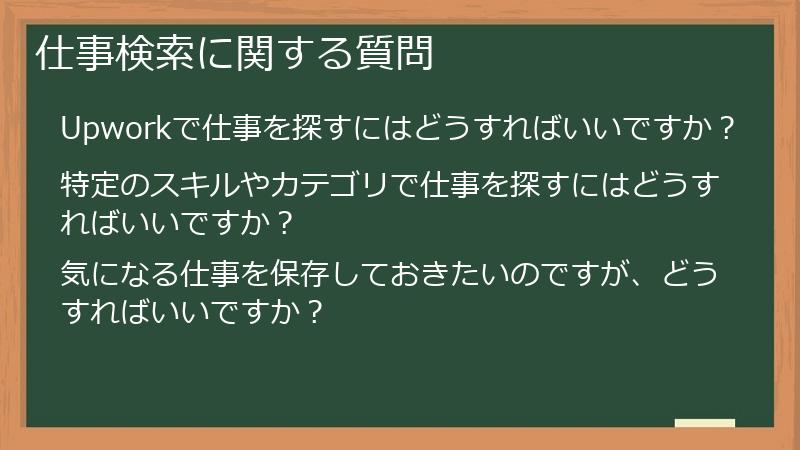
Upworkには、豊富な仕事検索機能が備わっています。
ここでは、Upworkで仕事を探す方法について、よくある質問とその回答を紹介します。
Upworkで仕事を探すにはどうすればいいですか?
Upworkで仕事を探す方法はいくつかあります。
1. **キーワード検索**:
* 画面上部の検索バーに、探したい仕事のキーワードを入力します。
* 例えば、「Webデザイン」や「プログラミング」などのキーワードで検索できます。
* より絞り込んだ検索を行うには、フィルター機能を使用することもできます。
2. **カテゴリ検索**:
* 画面左側のメニューから、仕事を探したいカテゴリを選択します。
* カテゴリには、Webデザイン、プログラミング、ライティング、翻訳など、様々なものが用意されています。
3. **スキルベース検索**:
* 画面左側のメニューから「スキル」を選択します。
* 必要なスキルを入力すると、そのスキルに関連する仕事が表示されます。
* 例えば、「HTML」「CSS」「JavaScript」などのスキルを入力すると、Webデザイン関連の仕事を見つけることができます。
4. **保存機能**:
* 気になる仕事を見つけた場合は、保存機能を使って後から確認できるように保存しておくことができます。
* 保存した仕事は、「Saved Jobs」ページから確認できます。
5. **アラート設定**:
* アラート設定機能を使用すると、特定の条件に合致する新しい仕事が掲載された際に、メールで通知を受け取ることができます。
* アラート設定は、スキル、カテゴリ、キーワードなどを指定して行うことができます。
これらの検索方法を効果的に活用することで、あなたに最適な仕事を見つけることができます。
特定のスキルやカテゴリで仕事を探すにはどうすればいいですか?
Upworkでは、特定のスキルやカテゴリで仕事を探すことができます。
1. **スキルベース検索**:
* 画面左側のメニューから「スキル」を選択します。
* 必要なスキルを入力すると、そのスキルに関連する仕事が表示されます。
* 例えば、「HTML」「CSS」「JavaScript」などのスキルを入力すると、Webデザイン関連の仕事を見つけることができます。
2. **カテゴリ検索**:
* 画面左側のメニューから、仕事を探したいカテゴリを選択します。
* カテゴリには、Webデザイン、プログラミング、ライティング、翻訳など、様々なものが用意されています。
* カテゴリを選択すると、そのカテゴリに属するすべての仕事が表示されます。
スキルベース検索とカテゴリ検索を組み合わせることで、より的確な仕事を見つけることができます。
例えば、「Webデザイン」カテゴリで「HTML」「CSS」「JavaScript」などのスキルを指定することで、Webデザイン関連の仕事の中でも、あなたのスキルに合致する仕事を見つけることができます。
また、検索結果を絞り込むために、フィルター機能を使用することもできます。
フィルター機能では、以下の条件で検索結果を絞り込むことができます。
- 経験レベル
- 必要な経験レベルを指定して検索することができます。
- 勤務形態
- フルタイム、パートタイム、フリーランスなど、勤務形態を指定して検索することができます。
- 予算
- 希望する予算を指定して検索することができます。
- 言語
- 希望する言語を指定して検索することができます。
- 国
- 希望する国を指定して検索することができます。
これらのフィルター機能を組み合わせることで、より的確な仕事を見つけることができます。
気になる仕事を保存しておきたいのですが、どうすればいいですか?
Upworkでは、気になる仕事を見つけた際に、保存機能を使って後から確認できるように保存することができます。
保存機能を使用すると、後で改めてじっくりと仕事内容を確認したり、応募を検討したりすることができます。
保存機能の使い方は、以下の通りです。
1. 気になる仕事のページにアクセスします。
2. 仕事タイトルの下にある「Save Job」ボタンをクリックします。
3. 仕事が保存されます。
4. 保存した仕事は、「Saved Jobs」ページから確認することができます。
また、アラート設定機能を使用すると、特定の条件に合致する新しい仕事が掲載された際に、メールで通知を受け取ることができます。
アラート設定は、以下のような条件で設定できます。
- スキル
- 特定のスキルを基に、新しい仕事が掲載された際に通知を受け取ることができます。
- カテゴリ
- 特定のカテゴリに属する新しい仕事が掲載された際に通知を受け取ることができます。
- キーワード
- 特定のキーワードを含む新しい仕事が掲載された際に通知を受け取ることができます。
アラート設定を有効化することで、最新の情報を入手し、より早く仕事を見つけることができます。
応募に関する質問
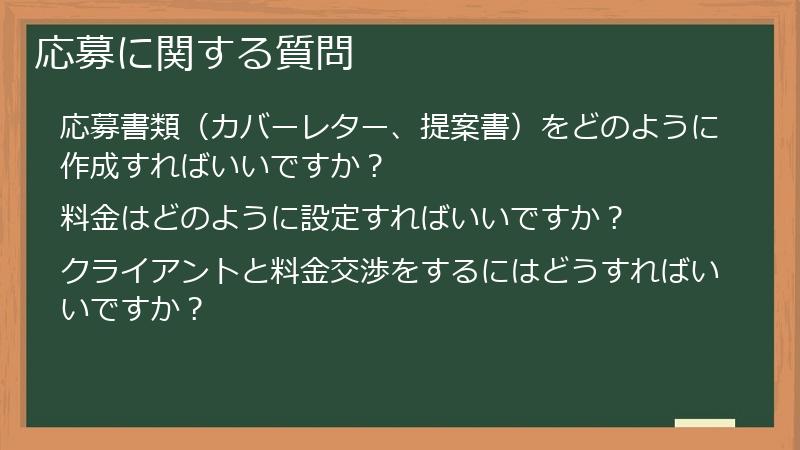
仕事を見つけたら、次は応募書類の作成です。
ここでは、応募書類作成に関するよくある質問とその回答を紹介します。
応募書類(カバーレター、提案書)をどのように作成すればいいですか?
応募書類は、クライアントにあなたのスキルや経験、そして仕事への意欲を伝える重要な書類です。
応募書類は、単に履歴書の内容を繰り返すのではなく、クライアントにあなた自身の個性や強みをアピールする機会となります。
応募書類を作成する際は、以下の点に注意しましょう。
- カバーレター
- カバーレターは、クライアントにあなたのスキルや経験、そして仕事への意欲を伝える重要な書類です。
カバーレターは、単に履歴書の内容を繰り返すのではなく、クライアントにあなた自身の個性や強みをアピールする機会となります。
カバーレターを作成する際は、以下の点に注意しましょう。- クライアントの求めるスキルや経験を理解する:クライアントの求めるスキルや経験を理解した上で、あなたのスキルや経験がどのように役立つのかを具体的に説明しましょう。
- 仕事への意欲を伝える:クライアントの仕事に興味を持っていること、そして仕事に貢献したいという意欲を明確に伝えましょう。
- 簡潔でわかりやすい文章を書く:クライアントは、多くの応募書類を読む必要があるため、簡潔でわかりやすい文章で記述することが重要です。
- 誤字脱字がないか確認する:誤字脱字があると、クライアントに悪い印象を与えてしまう可能性があります。
完成したカバーレターは、必ず誤字脱字がないか確認しましょう。
- 提案書
- 提案書は、クライアントにあなたの仕事の具体的な内容や料金を提案する重要な書類です。
提案書は、クライアントがあなたに仕事を依頼するかどうかを判断する上で重要な要素となります。
そのため、魅力的で分かりやすく、そして説得力のある提案書を作成することが重要です。
提案書を作成する際は、以下の構成を参考にしましょう。- はじめに:クライアントへのあいさつと、仕事への興味や意欲を表明します。
- 自己紹介:あなたのスキルや経験、そして過去の仕事の実績などを紹介します。
- 仕事内容:クライアントの仕事内容を理解していることを示し、あなたの提案がどのようにクライアントのニーズを満たすのかを具体的に説明します。
- 作業スケジュール:仕事のスケジュールを具体的に示します。
- 料金:仕事の料金を明確に提示します。
料金は、あなたのスキルや経験、そして仕事の難易度などを考慮して決定します。 - まとめ:提案書の内容をまとめ、クライアントへの感謝の言葉を添えます。
提案書を作成する際には、以下の点に注意しましょう。
- クライアントのニーズを理解する:クライアントが求めていることを理解し、それに合わせた提案をすることが重要です。
- 簡潔で分かりやすい文章を書く:クライアントは、多くの提案書を読む必要があるため、簡潔で分かりやすい文章で記述することが重要です。
- 誤字脱字がないか確認する:誤字脱字があると、クライアントに悪い印象を与えてしまう可能性があります。
完成した提案書は、必ず誤字脱字がないか確認しましょう。 - 視覚的に魅力的なデザインにする:視覚的に魅力的なデザインにすることで、クライアントの印象を良くすることができます。
グラフや図表などを効果的に使用しましょう。
魅力的な応募書類を作成することで、クライアントからの問い合わせや仕事の依頼が増加する可能性があります。
料金はどのように設定すればいいですか?
Upworkでの仕事は、時間単価制とプロジェクト制のどちらかで料金を設定することができます。
時間単価制では、時間当たりの料金を決め、実際に作業した時間に応じて報酬を受け取ります。
プロジェクト制では、プロジェクト全体の料金を決め、プロジェクトが完了したら報酬を受け取ります。
どちらの料金設定方法を選択するかは、仕事の規模や内容によって異なります。
料金設定の際は、以下の点を考慮しましょう。
- あなたのスキルや経験:あなたのスキルや経験に応じて、適切な料金を設定しましょう。
- 仕事の難易度:仕事の難易度が高いほど、料金を高く設定することができます。
- 仕事の規模:仕事の規模が大きいほど、料金を高く設定することができます。
- 競合他社の料金:競合他社の料金を参考に、適切な料金を設定しましょう。
- クライアントの予算:クライアントの予算を考慮して、料金を設定しましょう。
Upworkでは、クライアントと料金について交渉することができます。
交渉する際には、自信を持って、そして礼儀正しく交渉することが重要です。
クライアントと良好な関係を築き、お互いに納得できる料金で仕事をすることが重要です。
Upworkでは、クライアントとの交渉を通して、適切な料金で仕事を受注することができます。
料金設定と交渉を効果的に行い、あなたにとって有利な条件で仕事を受注しましょう。
クライアントと料金交渉をするにはどうすればいいですか?
Upworkでは、クライアントと料金について交渉することができます。
交渉する際には、自信を持って、そして礼儀正しく交渉することが重要です。
クライアントと良好な関係を築き、お互いに納得できる料金で仕事をすることが重要です。
料金交渉を行う際に、以下の点を意識しましょう。
- あなたのスキルや経験をアピールする
- あなたのスキルや経験が、クライアントの仕事にどのように役立つのかを具体的に説明しましょう。
過去の仕事の実績やポートフォリオなどを示すことで、あなたの能力をアピールすることができます。 - 料金設定の根拠を明確にする
- あなたの料金設定の根拠を明確に説明しましょう。
例えば、「スキルや経験に基づいて、この料金を設定しました」「この仕事には、〇〇時間かかるため、この料金を設定しました」など、具体的な根拠を示すことで、クライアントはあなたの料金設定を理解しやすくなります。 - 柔軟な対応をする
- クライアントの予算や要望を理解し、可能な範囲で柔軟に対応しましょう。
例えば、クライアントの予算が厳しい場合は、料金を少し下げることも検討できます。
ただし、あなたのスキルや経験に見合った料金を下回らないように注意しましょう。 - 交渉の余地を残す
- 最初から最低限の料金を提示するのではなく、少し交渉の余地を残しておきましょう。
交渉の余地を残すことで、クライアントとの良好な関係を築くことができます。
交渉がうまくいかない場合は、諦めずに、別の提案をすることも検討しましょう。
クライアントとの良好な関係を築き、お互いに納得できる料金で仕事をすることが重要です。
応募後の流れに関する質問
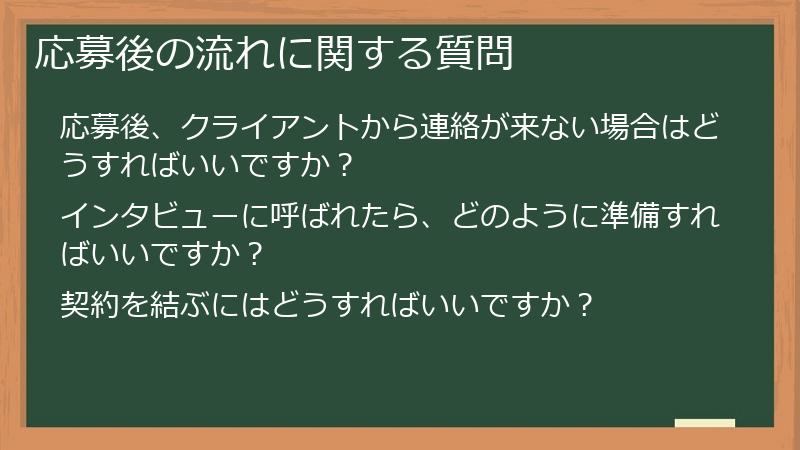
応募書類を送信したら、次はクライアントからの連絡を待ちます。
ここでは、応募後の流れに関するよくある質問とその回答を紹介します。
応募後、クライアントから連絡が来ない場合はどうすればいいですか?
応募書類を送信したら、次はクライアントからの連絡を待ちます。
しかし、中には、応募後なかなか連絡が来ない場合もあるかもしれません。
クライアントから連絡が来ない場合は、以下の点を試してみましょう。
- クライアントのプロフィールを確認する:クライアントのプロフィールを確認し、連絡先や過去の仕事内容などを調べてみましょう。
クライアントの仕事内容や過去の評価などを参考に、連絡方法や内容を検討することができます。 - メッセージを送信する:クライアントにメッセージを送信し、応募書類が届いているかどうか、また、今後の予定について問い合わせてみましょう。
メッセージを送信する際は、礼儀正しく、簡潔な文章で伝えましょう。 - 他の仕事に応募する:一つの仕事に固執せず、他の仕事にも積極的に応募してみましょう。
複数の仕事に応募することで、仕事を受注する確率を高めることができます。
クライアントからの連絡が来ない場合、すぐに諦めずに、上記の方法を試してみましょう。
また、Upworkでは、クライアントに仕事を受注するよう促す機能もありますので、積極的に活用してみましょう。
インタビューに呼ばれたら、どのように準備すればいいですか?
クライアントからインタビューの招待を受けた場合は、しっかりと準備をして臨みましょう。
インタビューは、クライアントがあなたの人物像やスキルを直接確認する機会です。
そのため、事前にしっかりと準備しておくことで、好印象を与え、仕事を受注する可能性を高めることができます。
インタビューの準備として、以下の点を確認しましょう。
- 仕事内容を理解する
- クライアントの仕事内容をしっかりと理解し、仕事内容に関する質問に答えられるように準備しておきましょう。
- 自分のスキルや経験を整理する
- クライアントの求めるスキルや経験を理解した上で、自分のスキルや経験がどのように役立つのかを具体的に説明できるように準備しておきましょう。
- 質問を準備する
- クライアントに質問をすることで、あなたの積極性や仕事への関心を示すことができます。
事前に質問をいくつか準備しておきましょう。 - 服装に気を配る
- オンラインでのインタビューであっても、服装には気を配りましょう。
清潔感のある服装でインタビューに臨みましょう。 - インタビューに集中できる環境を整える
- インタビューに集中できる静かな場所を選び、周りの音が気になる場合は、ヘッドセットなどを活用して、音声を遮断しましょう。
インタビューは、仕事を受注する上で非常に重要な機会です。
しっかりと準備をして、自信を持ってインタビューに臨みましょう。
契約を結ぶにはどうすればいいですか?
クライアントとのインタビューが成功し、仕事を受注することができたら、次は契約締結です。
Upworkでは、クライアントと契約を締結することで、正式にプロジェクトを開始することができます。
契約締結は、Upworkのプラットフォーム上で行われます。
クライアントが契約書を作成し、あなたに署名を求めます。
契約書をよく確認し、納得した上で署名を行いましょう。
契約が締結したら、プロジェクトを開始することができます。
プロジェクト開始後は、クライアントと密にコミュニケーションを取りながら、プロジェクトを進めていきましょう。
プロジェクトの進捗状況を定期的に報告し、クライアントのフィードバックを積極的に取り入れ、プロジェクトを成功に導きましょう。
Upworkでは、クライアントと契約を締結することで、正式に仕事を開始することができます。
契約締結とプロジェクト開始をスムーズに行い、クライアントとの良好な関係を築きましょう。
### プロジェクト遂行&報酬受け取りに関するFAQ
Upworkでは、仕事を受注したら、次はプロジェクトを遂行し、報酬を受け取る段階です。
ここでは、プロジェクト遂行&報酬受け取りに関するよくある質問とその回答について解説します。
プロジェクト遂行&報酬受け取りに関するFAQ
Upworkでは、仕事を受注したら、次はプロジェクトを遂行し、報酬を受け取る段階です。
ここでは、プロジェクト管理、報酬受け取り、トラブル対応について、よくある質問とその回答を紹介します。
プロジェクト管理に関する質問
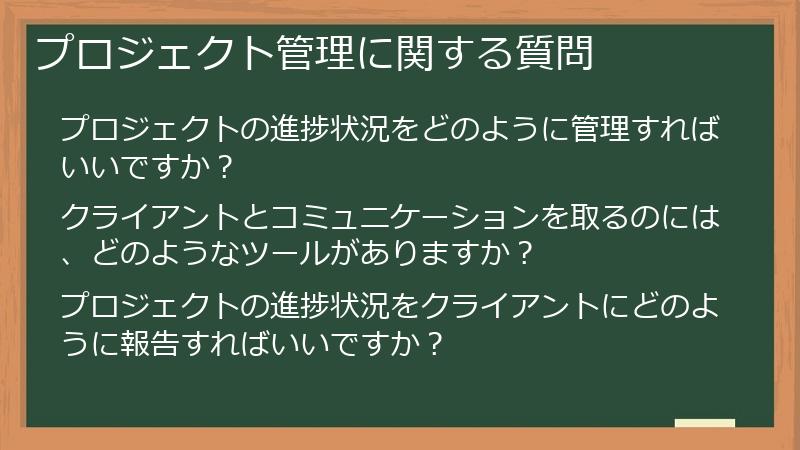
プロジェクト管理は、仕事を受注してから納品するまで、スムーズにプロジェクトを進めるために非常に重要です。
Upworkでは、プロジェクト管理機能が備わっており、タイムトラッキング、コミュニケーションツールとの連携、進捗報告など、様々な機能を利用することができます。
ここでは、プロジェクト管理に関するよくある質問とその回答について解説していきます。
プロジェクトの進捗状況をどのように管理すればいいですか?
Upworkでは、プロジェクトの進捗状況を管理するための様々な機能が用意されています。
これらの機能を効果的に活用することで、プロジェクトをスムーズに進め、クライアントとの信頼関係を築くことができます。
プロジェクト管理機能には、以下のようなものがあります。
- タイムトラッキング機能
- 作業時間を記録し、クライアントに請求するための便利な機能です。
この機能を使用することで、作業時間の管理を効率化し、正確な請求を行うことができます。
タイムトラッキング機能は、プロジェクトの進捗状況を把握するためにも有効です。
作業時間を記録することで、プロジェクトの進捗状況を可視化し、納期に間に合うように作業を進めることができます。 - コミュニケーションツールとの連携
- Upworkでは、様々なコミュニケーションツールとの連携が可能です。
例えば、SlackやMicrosoft Teamsなどのチャットツール、AsanaやTrelloなどのタスク管理ツール、ZoomやGoogle Meetなどのビデオ会議ツールなどとの連携が可能です。
コミュニケーションツールと連携することで、クライアントとのコミュニケーションを円滑に行うことができます。 - 進捗報告機能
- プロジェクトの進捗状況をクライアントに報告するための機能です。
定期的に進捗報告を行い、クライアントとコミュニケーションを密にすることが重要です。
進捗報告は、クライアントにプロジェクトの現状を理解させ、安心してプロジェクトを任せられるようにするために行います。
また、進捗報告を通して、クライアントからのフィードバックを得ることができ、プロジェクトをよりスムーズに進めることができます。 - タスク管理機能
- プロジェクトのタスクを管理するための機能です。
タスクをリスト化し、優先順位を設定することで、プロジェクト全体の進捗状況を把握しやすくなります。 - ファイル共有機能
- クライアントとファイルを共有するための機能です。
ファイル共有機能を利用することで、プロジェクトに必要なファイルをスムーズにやり取りすることができます。
これらのプロジェクト管理機能を効果的に活用することで、プロジェクトをスムーズに進め、クライアントとの信頼関係を築くことができます。
クライアントとコミュニケーションを取るのには、どのようなツールがありますか?
Upworkでは、プロジェクト管理を円滑に行うために、様々なコミュニケーションツールとの連携が可能です。
例えば、SlackやMicrosoft Teamsなどのチャットツール、AsanaやTrelloなどのタスク管理ツール、ZoomやGoogle Meetなどのビデオ会議ツールなどとの連携が可能です。
コミュニケーションツールと連携することで、以下のようなメリットがあります。
- クライアントとのコミュニケーションを円滑に行うことができる:チャットやビデオ会議など、様々なツールを使って、クライアントとリアルタイムでコミュニケーションを取ることができます。
- プロジェクトの進捗状況を共有しやすい:タスク管理ツールと連携することで、プロジェクトの進捗状況をクライアントと共有することができます。
- ファイルの共有が容易になる:コミュニケーションツールを通して、ファイルの共有が容易になります。
コミュニケーションツールと連携することで、プロジェクト管理をより効率的に行うことができます。
クライアントとのコミュニケーションをスムーズに行い、プロジェクトを成功に導きましょう。
プロジェクトの進捗状況をクライアントにどのように報告すればいいですか?
プロジェクトを進める過程では、定期的にクライアントにプロジェクトの進捗状況を報告することが重要です。
進捗報告は、クライアントにプロジェクトの現状を理解させ、安心してプロジェクトを任せられるようにするために行います。
また、進捗報告を通して、クライアントからのフィードバックを得ることができ、プロジェクトをよりスムーズに進めることができます。
進捗報告は、以下のような内容を盛り込みましょう。
- 完了したタスク:すでに完了したタスクを明確に示します。
- 現在進行中のタスク:現在進行中のタスクとその進捗状況を説明します。
- 今後の予定:今後の予定を明確に示します。
- 課題や問題点:発生した課題や問題点を報告し、解決策を提案します。
- クライアントへの質問:クライアントに質問がある場合は、明確に質問します。
進捗報告は、定期的に行い、クライアントとのコミュニケーションを密にすることが重要です。
クライアントとの連携を密にすることで、プロジェクトをスムーズに進め、成功に導くことができます。
### プロジェクト遂行&報酬受け取りに関するFAQ
Upworkでは、仕事を受注したら、次はプロジェクトを遂行し、報酬を受け取る段階です。
ここでは、プロジェクト管理、報酬受け取り、トラブル対応について、よくある質問とその回答を紹介します。
報酬受け取りに関する質問
プロジェクトが完了したら、次は報酬を受け取る段階です。
ここでは、報酬受け取りに関するよくある質問とその回答を紹介します。
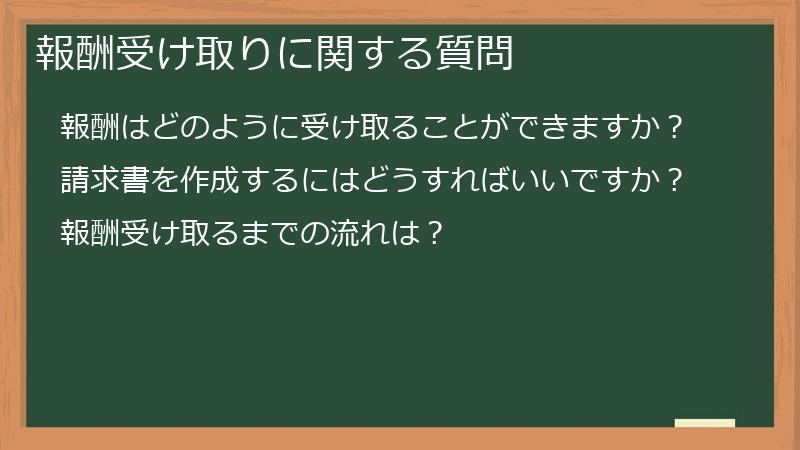
報酬はどのように受け取ることができますか?
Upworkでは、様々な支払い方法が用意されています。
支払い方法は、クライアントによって異なる場合があるため、事前にクライアントと確認しましょう。
Upworkで利用できる一般的な支払い方法には、以下のものがあります。
- PayPal
- 世界中で広く利用されているオンライン決済サービスです。
- 銀行口座への振込
- 指定の銀行口座に振込で受け取ることができます。
- クレジットカード
- クレジットカードで受け取ることができます。
- デビットカード
- デビットカードで受け取ることができます。
Upworkでは、通貨設定も可能です。
通貨設定は、プロフィールページから行うことができます。
通貨設定を変更することで、報酬を希望する通貨で受け取ることができます。
報酬を受け取るための通貨設定は、事前に確認しておきましょう。
請求書を作成するにはどうすればいいですか?
Upworkでは、クライアントに請求書を提出することで、報酬を受け取ることができます。
請求書は、Upworkのプラットフォーム上で作成することができます。
請求書を作成する際は、以下の情報を含める必要があります。
- 請求書番号
- 請求書を識別するための番号です。
- 請求日
- 請求書を作成した日付です。
- クライアント名
- 請求先となるクライアントの名前です。
- クライアント住所
- 請求先となるクライアントの住所です。
- 請求項目
- 請求する項目とその金額を明記します。
- 合計金額
- 請求する合計金額です。
- 支払い方法
- クライアントが支払う方法を明記します。
- 発行者情報
- 請求書を発行した方の名前と連絡先を記載します。
請求書を作成したら、クライアントに提出します。
クライアントは、請求書を確認し、報酬を支払います。
請求書は、報酬を受け取るための重要な書類です。
正確な請求書を作成し、クライアントに提出することで、スムーズに報酬を受け取ることができます。
報酬受け取るまでの流れは?
Upworkで報酬を受け取るまでの流れは、以下の通りです。
1. プロジェクトが完了したら、クライアントに請求書を提出します。
2. クライアントは請求書を確認し、報酬を支払います。
3. Upworkから報酬を受け取ることができます。
報酬を受け取る方法は、事前にクライアントと支払い方法について合意しておきましょう。
支払い方法が合意できない場合は、クライアントと交渉し、お互いに納得できる支払い方法を見つける必要があります。
報酬を受け取るまでに、数日かかる場合があります。
報酬を受け取るまでの期間は、支払い方法によって異なります。
報酬を受け取るまでの期間については、クライアントに確認しましょう。
報酬を受け取る際は、Upworkのアカウントにログインして、報酬の履歴を確認することができます。
報酬の履歴を確認することで、報酬の支払いが完了しているかどうかを確認できます。
### プロジェクト遂行&報酬受け取りに関するFAQ
Upworkでは、仕事を受注したら、次はプロジェクトを遂行し、報酬を受け取る段階です。
ここでは、プロジェクト管理、報酬受け取り、トラブル対応について、よくある質問とその回答を紹介します。
### トラブル対応に関するFAQ
Upworkで仕事をしていると、クライアントとの間でトラブルが発生することがあります。
ここでは、トラブル対応に関するよくある質問とその回答を紹介します。
トラブル対応に関する質問
Upworkで仕事をしていると、クライアントとの間でトラブルが発生することがあります。
ここでは、トラブル対応に関するよくある質問とその回答を紹介します。
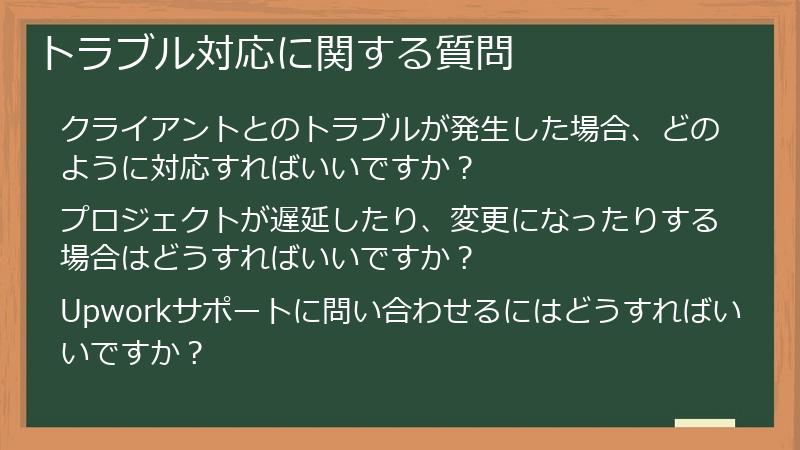
クライアントとのトラブルが発生した場合、どのように対応すればいいですか?
Upworkで仕事をしていると、クライアントとの間でトラブルが発生することがあります。
トラブルが発生した場合、冷静に対処し、問題を解決することが重要です。
クライアントとのトラブル発生時の対応としては、以下の点が挙げられます。
- コミュニケーションを円滑に行う
- クライアントとのコミュニケーションを円滑に行い、お互いの立場を理解することが重要です。
冷静に状況を説明し、誤解がないようにコミュニケーションを図りましょう。 - 問題点を明確にする
- トラブルの原因となる問題点を明確に特定し、解決策を検討しましょう。
問題点を特定することで、より適切な解決策を見つけることができます。 - 解決策を提案する
- 問題点を解決するための具体的な解決策を提案しましょう。
提案する解決策は、クライアントにも受け入れられるような、現実的なものでなければなりません。 - Upworkのサポートに連絡する
- クライアントとのトラブルが解決できない場合は、Upworkのサポートに連絡しましょう。
Upworkのサポートは、トラブル解決のためのサポートを提供します。
トラブル発生時は、冷静に対処し、問題を解決するために積極的に行動することが重要です。
Upworkのサポートを活用することで、トラブルをスムーズに解決することができます。
プロジェクトが遅延したり、変更になったりする場合はどうすればいいですか?
プロジェクトを進めていると、予期せぬ事態が発生し、プロジェクトが遅延したり、変更が必要になったりするケースがあります。
このような状況が発生した場合、クライアントと連携し、適切な対応をすることが重要です。
プロジェクトが遅延した場合、以下の点をクライアントに伝えましょう。
- 遅延の原因:遅延の原因を明確に説明します。
- 遅延の期間:遅延する期間を明確に示します。
- 今後のスケジュール:遅延後のスケジュールを明確に示します。
- 影響の最小化:遅延による影響を最小限に抑えるための対策を説明します。
プロジェクトに変更が必要になった場合は、以下の点をクライアントと話し合いましょう。
- 変更内容:変更内容を明確に説明します。
- 変更による影響:変更による影響を説明します。
- 変更後のスケジュール:変更後のスケジュールを明確に示します。
- 追加料金:変更によって追加料金が発生する場合は、その旨を説明します。
プロジェクトの遅延や変更は、クライアントとの信頼関係を損なう可能性があります。
そのため、冷静に状況を説明し、クライアントと連携して、適切な対応をすることが重要です。
### トラブル対応に関するFAQ
Upworkで仕事をしていると、クライアントとの間でトラブルが発生することがあります。
ここでは、トラブル対応に関するよくある質問とその回答を紹介します。
Upworkサポートに問い合わせるにはどうすればいいですか?
Upworkで仕事をしていると、様々な疑問やトラブルが発生する可能性があります。
そのような場合、Upworkサポートに問い合わせることができます。
Upworkサポートは、アカウントに関する問題、支払いに関する問題、クライアントとのトラブルなど、様々な問題に対してサポートを提供しています。
Upworkサポートへの問い合わせ方法は、以下の通りです。
- ヘルプセンター:ヘルプセンターには、よくある質問や解決策が掲載されています。
ヘルプセンターで解決策が見つからない場合は、他の問い合わせ方法を試しましょう。 - メッセージ機能:Upworkのメッセージ機能を通して、サポートに問い合わせることができます。
メッセージで問い合わせる場合は、問題の詳細を明確に説明しましょう。 - 電話サポート:Upworkでは、電話サポートも提供しています。
電話サポートを利用する場合は、Upworkのウェブサイトで電話番号を確認しましょう。 - ライブチャット:Upworkのウェブサイトでは、ライブチャットも提供しています。
ライブチャットを利用する場合は、ウェブサイトのチャットボタンをクリックしましょう。
Upworkサポートへの問い合わせは、日本語で行うことができます。
Upworkサポートは、丁寧に対応してくれますので、安心して問い合わせましょう。
### トラブル対応に関するFAQ
Upworkで仕事をしていると、クライアントとの間でトラブルが発生することがあります。
ここでは、トラブル対応に関するよくある質問とその回答を紹介します。
Upworkを効果的に活用することで、仕事探し、受注、プロジェクト遂行、報酬受け取りなど、様々な面で効率的な業務を遂行することができます。
本FAQ記事が、Upworkの利用に役立てば幸いです。

コメント