- Vidu 使い方徹底ガイド:初心者から上級者まで、アニメ風動画作成をマスター!
- Vidu 使い方基本編:アカウント作成から動画生成まで
- Vidu 使い方応用編:高品質なアニメ風動画を作る
- Vidu 使い方応用編:Vidu を活用したマネタイズ戦略
- Vidu 使い方徹底解剖:動画生成AIに関する疑問をすべて解決!FAQ
Vidu 使い方徹底ガイド:初心者から上級者まで、アニメ風動画作成をマスター!
Viduはテキストや画像から高品質なアニメ風動画を生成できる、革新的なAIツールです。
この記事では、Viduの基本的な使い方から、より高度なテクニック、そして収益化の方法までを徹底的に解説します。
初心者の方でも安心してViduを使いこなせるように、アカウント作成から動画生成、SNSでの共有まで、ステップバイステップで丁寧に説明していきます。
また、プロンプトの書き方やスタイルのカスタマイズなど、よりクオリティの高い動画を作成するためのノウハウも満載です。
さらに、Viduを活用して収益を上げるためのマネタイズ戦略もご紹介します。
この記事を読めば、あなたもViduをマスターし、クリエイティブな表現を自由に楽しめるようになるでしょう。
Vidu 使い方基本編:アカウント作成から動画生成まで
Viduを始めるにあたって、最初に必要なアカウント登録から、実際に動画を生成するまでの基本的な操作を解説します。
Viduの公式サイトへのアクセス方法、アカウント登録の手順、そして動画生成の基本操作をステップごとに丁寧に説明します。
無料プランと有料プランの違いについても触れ、初心者の方がスムーズにViduを使い始められるようにサポートします。
Vidu アカウント登録と初期設定
Viduを利用するためには、まずアカウント登録が必要です。
ここでは、Viduの公式サイトにアクセスし、アカウントを作成する手順を詳しく解説します。
Googleアカウント、メールアドレス、電話番号など、複数の登録方法の中から自分に合った方法を選びましょう。
また、無料プランの制限や有料プランのメリットについても比較し、最適なプラン選択をサポートします。
Vidu 公式サイトへのアクセスと登録方法
Viduの利用を開始するには、まず公式サイト(Vidu Studio: https://www.vidu.studio/)にアクセスする必要があります。
このURLをWebブラウザのアドレスバーに入力し、Enterキーを押してViduの公式サイトを開いてください。
公式サイトにアクセスすると、トップページにはViduの紹介やデモ動画などが表示されます。
画面右上にある「Try Vidu」または「Sign Up」ボタンをクリックして、アカウント登録画面に進みましょう。
「Try Vidu」ボタンは、Viduを試用するためのアカウント登録画面に、「Sign Up」ボタンは、Viduの利用を開始するためのアカウント登録画面に、それぞれ移動します。
どちらのボタンをクリックしても、登録プロセスは同じです。
アカウント登録画面では、以下のいずれかの方法でアカウントを作成できます。
- Googleアカウントを利用して登録
- メールアドレスを入力して登録
- 電話番号を入力して登録
Googleアカウントでの登録は、Gmailアカウントをお持ちの方にとって最も簡単な方法です。
「Sign up with Google」ボタンをクリックし、Googleアカウントを選択するだけで登録が完了します。
メールアドレスで登録する場合は、有効なメールアドレスを入力し、パスワードを設定する必要があります。
入力したメールアドレス宛に認証コードが送信されますので、認証コードを入力して登録を完了させてください。
電話番号で登録する場合は、電話番号を入力し、SMSで送信される認証コードを入力して登録を完了させます。
Viduのインターフェースは、2025年5月時点では英語と中国語のみに対応しています。
しかし、Google Chromeなどのブラウザに搭載されている翻訳機能を利用することで、日本語での利用も可能です。
特にGoogle Chromeの翻訳機能は、ウェブページ全体を翻訳できるため、Viduの操作に不慣れな方でも安心して利用できます。
アカウント登録が完了すると、Viduのダッシュボードが表示されます。
ダッシュボードでは、動画生成、プランの管理、アカウント設定など、Viduの様々な機能にアクセスできます。
アカウント登録が完了したら、まずはViduのインターフェースに慣れ、どのような機能が利用できるのかを確認してみましょう。
アカウント登録時の注意点
Viduのアカウント登録時には、以下の点に注意してください。
- パスワードは、必ず、8文字以上で、大文字、小文字、数字、記号を組み合わせた、推測されにくいものを設定してください。
- 登録に使用するメールアドレスまたは電話番号は、必ず、有効なものを入力してください。
- 利用規約とプライバシーポリシーをよく読み、内容を理解した上で登録してください。
Viduの利用規約には、コンテンツの著作権、利用制限、免責事項などが記載されています。
Viduを利用する上で重要な情報が記載されていますので、必ず確認しておきましょう。
プライバシーポリシーには、個人情報の取り扱いに関する情報が記載されています。
Viduは、中国の企業が提供するサービスであるため、データプライバシーに関する懸念を持つ方もいるかもしれません。
プライバシーポリシーを確認し、どのような情報が収集され、どのように利用されるのかを理解しておくことが重要です。
Googleアカウント、メールアドレス、電話番号での登録手順
Viduでは、Googleアカウント、メールアドレス、電話番号という、3つの方法でアカウント登録が可能です。
それぞれの登録手順を詳しく解説します。
Googleアカウントでの登録手順
Googleアカウントでの登録は、最も簡単で迅速な方法です。
1. アカウント登録画面で「Sign up with Google」ボタンをクリックします。
2. Googleアカウントの選択画面が表示されるので、使用したいアカウントを選択します。
3. ViduがGoogleアカウントの情報(氏名、メールアドレスなど)へのアクセス許可を求める画面が表示されるので、「許可」をクリックします。
以上の手順で、Viduのアカウント登録が完了します。
Googleアカウントで登録した場合、Viduへのログインは、Googleアカウントを選択するだけで完了します。
メールアドレスでの登録手順
メールアドレスでの登録は、Googleアカウントをお持ちでない方や、特定のメールアドレスでViduを利用したい場合に適しています。
1. アカウント登録画面でメールアドレスを入力し、パスワードを設定します。
- メールアドレスは、有効なものを入力してください。
- パスワードは、8文字以上で、大文字、小文字、数字、記号を組み合わせた、推測されにくいものを設定してください。
2. 「Sign Up」ボタンをクリックします。
3. 入力したメールアドレス宛に認証コードが送信されます。
- 認証コードが届かない場合は、迷惑メールフォルダを確認してください。
- 認証コードの有効期限は短いので、早めに確認してください。
4. 認証コードを入力し、「Verify」ボタンをクリックします。
以上の手順で、Viduのアカウント登録が完了します。
メールアドレスで登録した場合、Viduへのログインは、登録したメールアドレスとパスワードを入力する必要があります。
電話番号での登録手順
電話番号での登録は、メールアドレスをお持ちでない方や、電話番号でViduを利用したい場合に適しています。
1. アカウント登録画面で電話番号を入力します。
- 電話番号は、国番号を含めて入力してください。
2. 「Sign Up」ボタンをクリックします。
3. 入力した電話番号宛に認証コードがSMSで送信されます。
- 認証コードが届かない場合は、電波状況を確認してください。
- 認証コードの有効期限は短いので、早めに確認してください。
4. 認証コードを入力し、「Verify」ボタンをクリックします。
以上の手順で、Viduのアカウント登録が完了します。
電話番号で登録した場合、Viduへのログインは、登録した電話番号とパスワードを入力する必要があります。
いずれの登録方法でも、登録が完了すると、Viduの利用規約が表示されます。
利用規約をよく読み、同意した上でViduを利用するようにしてください。
また、Viduからのお知らせやキャンペーン情報などがメールで送信される場合がありますので、メールの受信設定を確認しておきましょう。
無料プランの制限と有料プランの比較
Viduは、無料プランと有料プランを提供しています。
無料プランは、Viduの機能を試用するためのものですが、いくつかの制限があります。
有料プランは、これらの制限を解除し、より高度な機能を利用することができます。
ここでは、無料プランの制限と有料プランのメリットを比較し、どちらのプランが自分に合っているか判断するための情報を提供します。
無料プランの制限
Viduの無料プランには、以下の制限があります。
- 商用利用不可:無料プランで生成した動画は、商用目的で利用することはできません。
- 生成動画にViduの透かし(ウォーターマーク)が付く:無料プランで生成した動画には、Viduのロゴやテキストなどの透かしが表示されます。
- 動画の長さに制限がある:無料プランでは、4秒の動画のみ生成可能です。
- 生成速度に制限がある:無料プランでは、高速モードのみ利用可能です。高品質モードは利用できません。
- クレジットの制限がある:無料プランでは、月に80クレジットが付与されます。1本の動画生成に4クレジットを消費するため、月に20本の動画を生成できます。
これらの制限により、無料プランは、Viduの機能を試用したり、個人的な趣味で動画を生成したりするのに適しています。
しかし、商用目的で利用したり、より高品質な動画を生成したりする場合は、有料プランへのアップグレードが必要です。
有料プランのメリット
Viduの有料プランには、以下のメリットがあります。
- 商用利用可能:有料プランで生成した動画は、商用目的で利用することができます。
- 透かしなし:有料プランで生成した動画には、Viduの透かしは表示されません。
- 動画の長さを選択可能:有料プランでは、8秒の動画を生成することができます。
- 生成速度を選択可能:有料プランでは、高速モードと高品質モードを選択することができます。高品質モードでは、より詳細な動画を生成することができます。
- クレジットの増加:有料プランでは、無料プランよりも多くのクレジットが付与されます。
- その他の特典:有料プランでは、並列生成、高優先度生成、新機能の優先体験など、さまざまな特典が提供されます。
Viduの有料プランは、Standard、Advanced、Premium/Ultimateの3種類があります。
それぞれのプランの料金や特典は、Viduの公式サイトで確認してください。
有料プランは、商用目的でViduを利用したり、より高品質な動画を生成したりするのに適しています。
特に、動画の長さを8秒にしたり、高品質モードを利用したりすることで、表現の幅が広がり、より魅力的な動画を生成することができます。
プラン選択のポイント
Viduのプランを選択する際には、以下の点を考慮してください。
- 利用目的:Viduをどのような目的で利用するのか明確にする。
- 必要な機能:どのような機能が必要なのか明確にする。
- 予算:どの程度の予算をViduにかけられるのか明確にする。
これらの点を考慮することで、自分に最適なプランを選択することができます。
Viduの無料プランは、Viduの機能を試用するためのものですが、有料プランは、商用目的でViduを利用したり、より高品質な動画を生成したりするのに適しています。
Vidu 動画生成の基本操作
Viduで動画を生成する基本的な操作について解説します。
Viduには、Text to Video、Image to Video、Reference to Videoという3つのモードがあります。
それぞれのモードの特徴と使い方を理解し、目的に合ったモードを選択しましょう。
また、プロンプトの入力方法や動画のカスタマイズ方法についても詳しく説明します。
Text to Video、Image to Video、Reference to Videoモードの選択
Viduには、テキストから動画を生成する「Text to Video」モード、画像から動画を生成する「Image to Video」モード、参照画像や動画を基に動画を生成する「Reference to Video」モードという、3つの主要な動画生成モードが用意されています。
それぞれのモードの特徴と、どのような場合にどのモードを選択すべきかを詳しく解説します。
Text to Videoモード
Text to Videoモードは、テキストプロンプトを入力することで、その内容に基づいて動画を生成するモードです。
例えば、「桜の木の下で踊るアニメ風の少女」といったプロンプトを入力すると、Viduはその内容を解釈し、アニメ風の少女が桜の木の下で踊る動画を生成します。
Text to Videoモードは、アイデアはあるものの、具体的な画像や動画がない場合に非常に有効です。
プロンプトを工夫することで、様々なシーンやスタイル、キャラクターを表現することができます。
プロンプトの入力には、日本語、英語、中国語を使用できますが、英語の方がより詳細な表現が可能で、より高品質な動画を生成できる傾向があります。
Text to Videoモードは、Viduの基本的な使い方を理解する上で、最も重要なモードと言えるでしょう。
様々なプロンプトを試して、Viduがどのような動画を生成できるのか、実験してみることをお勧めします。
Image to Videoモード
Image to Videoモードは、1枚から3枚の画像をアップロードすることで、それらの画像を基に動画を生成するモードです。
例えば、自分で描いたイラストや、既存の画像をアップロードし、Viduに動きを付けてもらうことができます。
Image to Videoモードは、すでに具体的なイメージがある場合に非常に有効です。
キャラクターデザインや背景など、静止画として用意されているものを、Viduを使ってアニメーション化することができます。
Image to Videoモードでは、アップロードする画像のクオリティが、生成される動画のクオリティに大きく影響します。
できるだけ高解像度の画像を使用し、ノイズの少ないクリアな画像を使用するように心がけましょう。
また、アップロードする画像の枚数によって、動画の表現が変わります。
1枚の画像を使用する場合は、その画像全体が動画としてアニメーション化されます。
複数の画像を使用する場合は、それらの画像が組み合わされ、ストーリー性のある動画を生成することができます。
Reference to Videoモード
Reference to Videoモードは、参照画像や動画をアップロードすることで、そのスタイルやトーンを基に動画を生成するモードです。
例えば、特定のアニメ作品のスタイルを模倣したい場合や、特定の色調で動画を生成したい場合に有効です。
Reference to Videoモードは、特定のスタイルや雰囲気を再現したい場合に非常に有効です。
例えば、自分の好きなアニメ作品のスタイルをViduに学習させ、そのスタイルでオリジナルキャラクターを動かすことができます。
Reference to Videoモードでは、参照画像や動画の選択が非常に重要です。
できるだけ高品質で、目的とするスタイルや雰囲気を明確に表現しているものを選ぶようにしましょう。
また、複数の参照画像や動画を使用することで、より複雑なスタイルや雰囲気を再現することができます。
それぞれのモードの特徴を理解し、目的に合ったモードを選択することで、Viduを最大限に活用することができます。
Viduの使い方に慣れてきたら、3つのモードを組み合わせて、より高度な表現に挑戦してみるのも良いでしょう。
例えば、Text to Videoモードで基本的な動画を生成し、Image to Videoモードでキャラクターを調整し、Reference to Videoモードでスタイルを調整する、といった使い方が可能です。
プロンプト入力のコツ:日本語と英語の違い
Viduでは、動画を生成するための指示文であるプロンプトを、日本語、英語、中国語で入力することができます。
しかし、ViduのAIは、特に英語でのプロンプトに対して、より高い精度で反応する傾向があります。
ここでは、Viduで高品質な動画を生成するための、プロンプト入力のコツと、日本語と英語の違いについて詳しく解説します。
プロンプトの基本
プロンプトは、Viduに対して、どのような動画を生成してほしいかを伝えるための、非常に重要な要素です。
プロンプトの内容が曖昧であったり、情報が不足していたりすると、Viduは意図した動画を生成することができません。
効果的なプロンプトを作成するためには、以下の点に注意する必要があります。
- 具体的かつ詳細な記述:動画に登場するキャラクター、背景、アクション、雰囲気などを、できるだけ具体的に記述する。
- キーワードの選定:Viduが理解しやすいキーワードを選定する。
- スタイルの指定:アニメ風、リアル風、サイバーパンク風など、動画のスタイルを明確に指定する。
- 感情表現:キャラクターの感情やシーンの雰囲気を表現するキーワードを追加する。
- カメラワークの指定:動画の視点やカメラの動きを指定する。
日本語プロンプトのメリットとデメリット
日本語プロンプトのメリットは、何と言っても、自分の考えを自由に表現できることです。
英語に翻訳する必要がないため、より自然で複雑な表現をViduに伝えることができます。
また、Viduのインターフェースが日本語に対応していない場合でも、プロンプトを日本語で入力することで、スムーズに動画生成を行うことができます。
しかし、日本語プロンプトには、いくつかのデメリットも存在します。
ViduのAIは、英語で学習されているため、日本語のプロンプトを完全に理解することができない場合があります。
そのため、英語のプロンプトと比較して、生成される動画のクオリティが低くなることがあります。
また、日本語のキーワードは、英語のキーワードに比べて、ViduのAIに認識されにくい場合があります。
英語プロンプトのメリットとデメリット
英語プロンプトのメリットは、ViduのAIが最も高い精度で反応することです。
ViduのAIは、英語で学習されているため、英語のプロンプトをより正確に理解し、高品質な動画を生成することができます。
また、英語のキーワードは、日本語のキーワードに比べて、ViduのAIに認識されやすい傾向があります。
しかし、英語プロンプトには、いくつかのデメリットも存在します。
英語に不慣れな場合、プロンプトを作成するのに時間がかかったり、自分の考えを正確に表現できなかったりすることがあります。
また、Viduのインターフェースが日本語に対応していない場合、英語のプロンプトを入力するのが難しいと感じるかもしれません。
効果的なプロンプトの作成方法
Viduで高品質な動画を生成するためには、以下の方法でプロンプトを作成することをお勧めします。
1. 日本語でプロンプトを作成する:まず、日本語で自分の考えを自由に表現したプロンプトを作成します。
2. 英語に翻訳する:作成した日本語プロンプトを、Google翻訳などのツールを使って英語に翻訳します。
3. キーワードを調整する:翻訳された英語のプロンプトを、Viduが理解しやすいキーワードに調整します。
4. 必要に応じて修正する:生成された動画を確認し、プロンプトを修正して、より理想的な動画に近づけます。
プロンプトの例
以下に、Viduで高品質な動画を生成するための、プロンプトの例をいくつか紹介します。
* **日本語プロンプト**:桜の木の下で踊るアニメ風の少女、ピンク色のドレス、夕暮れの柔らかい光
* **英語プロンプト**:An anime-style girl dancing under a cherry tree, pink dress, soft light of sunset
* **日本語プロンプト**:未来都市を背景に戦うサイバーパンク風の戦士、ネオンライト、雨
* **英語プロンプト**:A cyberpunk warrior fighting in a futuristic city, neon lights, rain
これらのプロンプトを参考に、自分のアイデアを自由に表現してみてください。
Viduは、あなたの想像力を形にするための、強力なツールとなるでしょう。
動画の長さ、スタイル、アスペクト比のカスタマイズ
Viduでは、生成する動画の長さ、スタイル、アスペクト比をカスタマイズすることができます。
これらの設定を調整することで、目的に合った動画を生成することができます。
ここでは、それぞれの設定項目について詳しく解説します。
動画の長さ
Viduで生成できる動画の長さは、プランによって異なります。
無料プランでは、4秒の動画のみ生成可能です。
有料プランでは、8秒の動画を生成することができます。
将来的には、16秒の動画も生成できるようになる予定です。
動画の長さを選択する際には、以下の点を考慮してください。
- コンテンツの内容:短い動画で表現できる内容なのか、長い動画が必要なのか。
- ターゲット層:短い動画を好む層なのか、長い動画を好む層なのか。
- プラットフォーム:動画を投稿するプラットフォームの推奨する動画の長さ。
例えば、TikTokのような短い動画を好む層をターゲットにする場合は、4秒の動画で十分です。
YouTubeのような長い動画を好む層をターゲットにする場合は、8秒の動画を選択する方が効果的です。
また、広告動画を作成する場合は、プラットフォームの推奨する動画の長さに合わせる必要があります。
スタイル
Viduでは、生成する動画のスタイルを選択することができます。
選択できるスタイルは、以下の通りです。
- アニメ:アニメ風の動画を生成します。Viduが得意とするスタイルです。
- リアル:実写風の動画を生成します。
- シネマティック:映画のような雰囲気の動画を生成します。
- その他:様々なスタイルが用意されています。
スタイルを選択する際には、以下の点を考慮してください。
- コンテンツの内容:どのようなスタイルがコンテンツに合っているのか。
- ターゲット層:どのようなスタイルを好む層なのか。
- 競合との差別化:どのようなスタイルで競合と差別化できるのか。
例えば、アニメ風のキャラクターを登場させる場合は、アニメスタイルを選択するのが自然です。
実写風の風景を登場させる場合は、リアルスタイルを選択するのが適切です。
競合他社がアニメスタイルを多用している場合は、あえてシネマティックスタイルを選択することで、差別化を図ることができます。
アスペクト比
Viduでは、生成する動画のアスペクト比を選択することができます。
選択できるアスペクト比は、以下の通りです。
- 16:9:横長の動画を生成します。YouTubeなどのプラットフォームに適しています。
- 1:1:正方形の動画を生成します。Instagramなどのプラットフォームに適しています。
- 9:16:縦長の動画を生成します。TikTokなどのプラットフォームに適しています。
アスペクト比を選択する際には、以下の点を考慮してください。
- プラットフォーム:動画を投稿するプラットフォームの推奨するアスペクト比。
- ターゲット層:どのようなデバイスで動画を視聴する層なのか。
- コンテンツの内容:どのようなアスペクト比がコンテンツに合っているのか。
例えば、YouTubeに投稿する場合は、16:9のアスペクト比を選択するのが一般的です。
TikTokに投稿する場合は、9:16のアスペクト比を選択するのが最適です。
スマートフォンで視聴するユーザーが多い場合は、縦長の動画の方が見やすい場合があります。
Vidu 動画生成後の操作:プレビュー、ダウンロード、共有
Viduで動画を生成した後、どのような操作ができるのかを解説します。
生成された動画のプレビュー方法、ダウンロード方法、そしてSNSへの共有方法について詳しく説明します。
無料プランと有料プランでのダウンロードの違いや、商用利用時の注意点についても触れます。
生成動画のプレビューと確認ポイント
Viduで動画を生成した後、すぐにダウンロードするのではなく、まずプレビューで動画の内容を確認することが重要です。
プレビューでは、動画の品質、内容、スタイルなどが意図した通りになっているかを確認することができます。
ここでは、Viduで生成した動画をプレビューする方法と、確認するべきポイントについて詳しく解説します。
プレビューの方法
Viduで動画を生成すると、動画のプレビュー画面が表示されます。
プレビュー画面では、以下の操作を行うことができます。
- 再生/停止:動画を再生したり、停止したりすることができます。
- シークバー:動画の特定の位置に移動することができます。
- 音量調整:動画の音量を調整することができます。
- フルスクリーン:動画をフルスクリーンで表示することができます。
- ダウンロード:動画をダウンロードすることができます。
- 再生成:動画を再生成することができます。
プレビュー画面で動画を再生し、全体的な流れや品質を確認しましょう。
シークバーを使って、動画の特定の位置に移動し、細部まで確認することも重要です。
また、フルスクリーンで表示することで、より大きな画面で動画を確認することができます。
確認するべきポイント
プレビューでは、以下のポイントを確認してください。
- 内容:動画の内容が、意図した通りになっているか。
- キャラクターの表情や動きは自然か。
- 背景は適切か。
- ストーリーは理解しやすいか。
- 品質:動画の品質は十分か。
- 解像度は十分か。
- ノイズはないか。
- 色の鮮やかさは適切か。
- スタイル:動画のスタイルは意図した通りになっているか。
- アニメ風、リアル風、シネマティックなど、指定したスタイルが反映されているか。
- 色調は適切か。
- 雰囲気は合っているか。
- その他:その他、気になる点はないか。
- 音ズレはないか。
- 不要なオブジェクトはないか。
- 著作権を侵害する要素はないか。
これらのポイントを確認し、問題がある場合は、プロンプトを修正したり、スタイルを変更したり、動画を再生成したりする必要があります。
特に、著作権を侵害する要素がないかについては、十分に注意してください。
他者の著作物を無断で使用した場合、法的責任を問われる可能性があります。
再生成について
プレビューで動画を確認した結果、満足できない場合は、動画を再生成することができます。
再生成を行うことで、プロンプトやスタイルを変更したり、ランダムな要素を加えたりすることができます。
再生成は、クレジットを消費しますので、無料プランの場合は、クレジットの残量に注意してください。
プレビューは、Viduで高品質な動画を生成するために、非常に重要なプロセスです。
必ずプレビューで動画の内容を確認し、問題点があれば修正するように心がけてください。
プレビューを丁寧に行うことで、より完成度の高い動画を生成することができます。
無料プランと有料プランでのダウンロードの違い
Viduで生成した動画をダウンロードする際、無料プランと有料プランではいくつかの違いがあります。
これらの違いを理解しておくことで、目的に合ったプランを選択し、効率的に動画をダウンロードすることができます。
ここでは、無料プランと有料プランでのダウンロードの違いについて詳しく解説します。
透かし(ウォーターマーク)の有無
無料プランで生成した動画には、Viduの透かし(ウォーターマーク)が表示されます。
透かしは、動画の著作権を保護するためのもので、Viduのロゴやテキストなどが表示されます。
透かしは、動画の一部を覆い隠してしまうため、視聴体験を損なう可能性があります。
有料プランで生成した動画には、Viduの透かしは表示されません。
そのため、よりクリーンでプロフェッショナルな印象の動画を作成することができます。
商用利用を目的とする場合は、透かしのない有料プランを選択することをお勧めします。
ダウンロードできる解像度
無料プランでダウンロードできる動画の解像度は、限られています。
高解像度の動画をダウンロードしたい場合は、有料プランへのアップグレードが必要です。
有料プランでは、より高解像度の動画をダウンロードすることができ、より鮮明で美しい映像を楽しむことができます。
ダウンロード速度
有料プランでは、無料プランよりも高速で動画をダウンロードすることができます。
これは、有料プランのユーザーには、より多くのサーバーリソースが割り当てられるためです。
大量の動画をダウンロードする場合は、ダウンロード速度の速い有料プランを選択することをお勧めします。
ダウンロード形式
Viduでダウンロードできる動画の形式は、MP4形式のみです。
MP4形式は、ほとんどのデバイスで再生できる汎用性の高い形式です。
そのため、Viduで生成した動画は、様々なデバイスで簡単に共有することができます。
その他の違い
有料プランでは、無料プランにはない様々な特典が提供されます。
例えば、並列生成、高優先度生成、新機能の優先体験などが提供されます。
これらの特典を活用することで、より効率的に動画を生成し、より高品質な動画を作成することができます。
プラン選択のポイント
Viduのプランを選択する際には、以下の点を考慮してください。
- 透かしの有無:透かしが表示されても問題ないか。商用利用する場合は、透かしのない有料プランを選択する必要があります。
- 解像度:どの程度の解像度の動画が必要か。高解像度の動画が必要な場合は、有料プランを選択する必要があります。
- ダウンロード速度:ダウンロード速度は重要か。大量の動画をダウンロードする場合は、ダウンロード速度の速い有料プランを選択することをお勧めします。
- その他の特典:その他の特典は必要か。並列生成、高優先度生成、新機能の優先体験などは、動画制作の効率を高めることができます。
これらの点を考慮することで、自分に最適なプランを選択することができます。
Viduの無料プランは、Viduの機能を試用するためのものですが、有料プランは、商用目的でViduを利用したり、より高品質な動画を生成したりするのに適しています。
SNSへの共有方法と商用利用の注意点
Viduで生成した動画をSNSで共有する方法と、商用利用する際の注意点について解説します。
SNSでの共有は、Viduで制作した動画を多くの人に見てもらうための有効な手段です。
しかし、著作権やプライバシーなどの問題には十分に注意する必要があります。
また、商用利用する場合は、無料プランと有料プランで利用条件が異なるため、注意が必要です。
SNSへの共有方法
Viduで生成した動画は、以下のSNSに直接共有することができます。
- X(旧Twitter):短い動画やGIFアニメを共有するのに適しています。
- Instagram:美しい写真や動画を共有するのに適しています。
- TikTok:短い動画を共有するのに適しています。
- YouTube:長い動画やシリーズ動画を共有するのに適しています。
Viduのプレビュー画面には、各SNSへの共有ボタンが用意されています。
共有ボタンをクリックすると、各SNSの投稿画面が開き、動画を共有することができます。
動画を共有する際には、以下の点に注意してください。
- 動画の内容に合ったSNSを選択する:動画の内容やターゲット層に合わせて、最適なSNSを選択しましょう。
- 適切なハッシュタグを使用する:動画を検索されやすくするために、適切なハッシュタグを使用しましょう。
- キャプションを工夫する:動画の内容を説明するキャプションを工夫することで、視聴者の興味を引くことができます。
- 著作権に配慮する:他者の著作物を使用する場合は、著作権者の許可を得るか、著作権フリーの素材を使用しましょう。
- プライバシーに配慮する:個人情報やプライベートな情報が含まれる動画は、共有しないようにしましょう。
商用利用の注意点
Viduで生成した動画を商用利用する場合は、以下の点に注意してください。
- 無料プランでは商用利用不可:無料プランで生成した動画は、商用目的で利用することはできません。
- 有料プランへの加入が必要:Viduで生成した動画を商用利用する場合は、有料プランへの加入が必要です。
- 利用規約を確認する:Viduの利用規約には、商用利用に関する詳細な規定が記載されています。利用規約をよく確認し、違反しないように注意しましょう。
- 著作権に配慮する:他者の著作物を使用する場合は、著作権者の許可を得るか、著作権フリーの素材を使用しましょう。
- 肖像権に配慮する:実在の人物が登場する動画を商用利用する場合は、肖像権者の許可を得る必要があります。
- 景品表示法に違反しないように注意する:広告動画を作成する場合は、景品表示法に違反しないように注意しましょう。
Viduの利用規約について
Viduの利用規約は、Viduの公式サイトで確認することができます。
利用規約には、Viduの利用に関する様々な規定が記載されています。
Viduを利用する前に、必ず利用規約をよく読み、内容を理解するようにしてください。
特に、商用利用に関する規定や、著作権に関する規定、免責事項などについては、注意深く確認するようにしましょう。
Viduは、AI技術を活用した革新的な動画生成ツールですが、利用する際には、著作権やプライバシーなどの問題に十分に注意する必要があります。
利用規約を遵守し、適切な方法で利用することで、Viduを安全かつ効果的に活用することができます。
Vidu 使い方応用編:高品質なアニメ風動画を作る
Viduの基本操作をマスターしたら、次はより高品質なアニメ風動画の作成に挑戦しましょう。
プロンプトの書き方、スタイルの活用、生成の最適化など、Vidu AIを最大限に活かすための応用テクニックを詳しく解説します。
これらのテクニックを習得することで、Viduで表現できる可能性が大きく広がります。
プロンプト作成の極意:Vidu AIを最大限に活かす
Vidu AIの能力を最大限に引き出すためには、プロンプトの作成が非常に重要です。
ここでは、具体的で詳細な記述、ネガティブプロンプトの活用、サンプルプロンプトの参考など、Vidu AIを最大限に活かすためのプロンプト作成の極意を伝授します。
プロンプトを工夫することで、Vidu AIはあなたの想像を遥かに超える、高品質な動画を生成してくれるでしょう。
具体的で詳細なプロンプトの書き方:要素を分解して記述する
Vidu AIにあなたの思い描く動画を正確に生成させるためには、プロンプトを具体的かつ詳細に記述することが不可欠です。
抽象的な表現や曖昧な指示では、Vidu AIは意図を正確に理解できず、期待通りの結果を得られない可能性があります。
ここでは、プロンプトを具体的かつ詳細に記述するためのテクニックとして、要素を分解して記述する方法を解説します。
要素を分解するとは?
要素を分解するとは、動画に登場するキャラクター、背景、アクション、雰囲気などの要素を細かく分解し、それぞれを個別に記述していく方法です。
例えば、「アニメ風の少女が桜の木の下で踊る」というプロンプトを要素分解すると、以下のようになります。
- キャラクター:アニメ風の少女、年齢、服装、髪型、表情など
- 背景:桜の木の下、時間帯、天気、場所など
- アクション:踊る、動きの種類、感情など
- 雰囲気:明るい、優しい、ロマンチックなど
これらの要素を個別に記述していくことで、Vidu AIはより詳細な情報を得ることができ、よりあなたのイメージに近い動画を生成することができます。
具体的な記述例
要素分解に基づいたプロンプトの具体的な記述例を以下に示します。
- キャラクター
- アニメ風の少女
- 16歳
- ピンク色のワンピース
- ロングヘア
- 笑顔
- 背景
- 満開の桜の木の下
- 夕暮れ時
- 晴天
- 公園
- アクション
- 軽やかに踊る
- バレエのような動き
- 楽しそうな笑顔
- 雰囲気
- 明るく優しい
- ロマンチック
- 春の訪れを感じさせる
これらの情報を組み合わせたプロンプトは、以下のようになります。
“16歳の、アニメ風の少女が、満開の桜の木の下で、ピンク色のワンピースを着て、軽やかに踊る。夕暮れ時の晴れた公園で、バレエのような動きで、楽しそうな笑顔を見せる。明るく優しい、春の訪れを感じさせるロマンチックな雰囲気。”
このプロンプトをVidu AIに入力することで、より具体的で詳細な動画を生成することができます。
要素分解のメリット
要素を分解してプロンプトを記述することには、以下のようなメリットがあります。
- Vidu AIが意図を正確に理解できる:要素を細かく分解することで、Vidu AIは動画の内容をより正確に理解することができます。
- イメージ通りの動画を生成できる:具体的で詳細なプロンプトを入力することで、あなたのイメージ通りの動画を生成することができます。
- 試行錯誤が容易になる:要素を個別に調整することで、試行錯誤が容易になり、理想の動画に近づけることができます。
要素分解の注意点
要素を分解してプロンプトを記述する際には、以下の点に注意してください。
- 要素を細かくしすぎない:要素を細かくしすぎると、プロンプトが長くなり、Vidu AIが処理しきれない場合があります。
- 不要な要素は記述しない:動画に不要な要素は記述しないようにしましょう。
- プロンプトのバランスを考慮する:各要素のバランスを考慮し、動画全体の調和を保つようにしましょう。
要素分解は、Vidu AIを最大限に活かすための強力なテクニックです。
ぜひ、要素分解を活用して、あなたの思い描く動画をVidu AIで実現してください。
ネガティブプロンプトの活用:不要な要素を取り除く
Vidu AIで高品質な動画を生成するためには、プロンプトに生成してほしい要素を記述するだけでなく、生成してほしくない要素を記述することも重要です。
生成してほしくない要素を記述するプロンプトを、ネガティブプロンプトと呼びます。
ネガティブプロンプトを活用することで、Vidu AIはより正確にあなたの意図を理解し、より高品質な動画を生成することができます。
ネガティブプロンプトとは?
ネガティブプロンプトとは、プロンプトに含めたくない要素を記述するプロンプトのことです。
例えば、「歪んだ顔、ぼやけた画像、テキストのアーティファクトを含まない」というネガティブプロンプトを追加することで、Vidu AIは、これらの要素が含まれる動画の生成を避けるようになります。
ネガティブプロンプトの記述方法
Vidu AIにおけるネガティブプロンプトの記述方法は、使用するインターフェースや設定によって異なる場合があります。
一般的には、プロンプト入力欄に、除外したい要素を「not」や「avoid」などのキーワードと共に記述します。
以下に、ネガティブプロンプトの記述例を示します。
- “アニメ風の少女が桜の木の下で踊る、ピンク色のドレス、夕暮れの柔らかい光, not 歪んだ顔, not ぼやけた画像”
- “サイバーパンク風の戦士が未来都市を背景に戦う、ネオンライト、雨, avoid テキストのアーティファクト, avoid 背景の乱れ”
また、Vidu AI専用のネガティブプロンプト設定が用意されている場合は、そちらを利用すると、より効果的にネガティブプロンプトを活用することができます。
ネガティブプロンプトの活用例
ネガティブプロンプトは、以下のような場合に活用することができます。
- 生成される動画に、意図しない要素が含まれる場合:例えば、プロンプトに「桜の木」と記述した場合、Vidu AIは、桜の木以外の要素(例えば、人物や建物など)も生成してしまうことがあります。このような場合、「not 人物, not 建物」などのネガティブプロンプトを追加することで、桜の木のみが生成されるようにすることができます。
- 生成される動画の品質が低い場合:例えば、生成される動画に、歪んだ顔やぼやけた画像が含まれる場合、「not 歪んだ顔, not ぼやけた画像」などのネガティブプロンプトを追加することで、動画の品質を向上させることができます。
- 特定のスタイルや雰囲気を避けたい場合:例えば、プロンプトに「アニメ風」と記述した場合でも、Vidu AIは、完全に意図したアニメスタイルにならないことがあります。このような場合、「not リアル, not 実写」などのネガティブプロンプトを追加することで、よりアニメらしいスタイルに近づけることができます。
ネガティブプロンプトの注意点
ネガティブプロンプトを活用する際には、以下の点に注意してください。
- ネガティブプロンプトを記述しすぎない:ネガティブプロンプトを記述しすぎると、Vidu AIが生成できる動画の範囲が狭まり、創造性が損なわれる可能性があります。
- ネガティブプロンプトの内容が、プロンプトの内容と矛盾しないようにする:例えば、プロンプトに「笑顔」と記述した場合、「not 悲しい顔」というネガティブプロンプトを追加すると、矛盾が生じ、Vidu AIが意図を理解できなくなることがあります。
- ネガティブプロンプトの効果を確認する:ネガティブプロンプトを追加した後、必ず動画を生成し、効果を確認するようにしましょう。
ネガティブプロンプトは、Vidu AIをより効果的に活用するための強力なテクニックです。
ぜひ、ネガティブプロンプトを活用して、あなたの思い描く、高品質な動画を生成してください。
Vidu サンプルプロンプトの活用:成功例から学ぶ
Vidu AIを使い始めたばかりの頃は、どのようなプロンプトを入力すれば、思い通りの動画を生成できるか見当がつかないかもしれません。
そのような場合に役立つのが、Viduが提供しているサンプルプロンプトです。
サンプルプロンプトは、Vidu AIが生成できる動画の例と、その生成に使用されたプロンプトがセットになったもので、プロンプト作成のヒントやインスピレーションを得るために活用することができます。
サンプルプロンプトの入手方法
Viduのサンプルプロンプトは、Viduの公式サイトや、Viduを利用しているユーザーが共有しているコミュニティなどで入手することができます。
Viduの公式サイトでは、「Inspire Me」や「Try Samples」といったボタンをクリックすることで、様々なサンプルプロンプトを閲覧することができます。
また、X(旧Twitter)などのSNSや、Discordなどのコミュニティでは、Viduを利用しているユーザーが、自身の作成した動画とプロンプトを共有していることがあります。
これらの情報を参考にすることで、より実践的なプロンプト作成のノウハウを学ぶことができます。
サンプルプロンプトの活用方法
サンプルプロンプトは、そのまま使用するだけでなく、アレンジしたり、組み合わせたりすることで、よりオリジナルの動画を生成することができます。
以下に、サンプルプロンプトの活用例を示します。
- そのまま使用する:Vidu AIの機能を試したり、プロンプトの書き方を学ぶために、サンプルプロンプトをそのまま使用してみましょう。
- アレンジする:サンプルプロンプトを参考に、自分のアイデアや好みに合わせて、プロンプトを修正してみましょう。
- 組み合わせる:複数のサンプルプロンプトを参考に、それぞれの要素を組み合わせて、新しいプロンプトを作成してみましょう。
- ネガティブプロンプトを追加する:サンプルプロンプトに、ネガティブプロンプトを追加することで、より自分の意図に沿った動画を生成することができます。
サンプルプロンプトの注意点
サンプルプロンプトを活用する際には、以下の点に注意してください。
- サンプルプロンプトをそのまま使用しない:サンプルプロンプトは、あくまで参考として活用し、そのまま使用することは避けましょう。
- サンプルプロンプトの著作権に配慮する:サンプルプロンプトの中には、著作権で保護されているものが含まれている場合があります。これらのプロンプトを商用利用する場合は、著作権者の許可を得る必要があります。
- サンプルプロンプトの効果を確認する:サンプルプロンプトを参考にプロンプトを作成した後、必ず動画を生成し、効果を確認するようにしましょう。
サンプルプロンプトは、Vidu AIをより効果的に活用するための貴重なリソースです。
ぜひ、サンプルプロンプトを活用して、あなたの動画制作スキルを向上させてください。
そして、Vidu AIの世界をより深く探求し、あなた自身のオリジナルの動画を創造してください。
スタイルとリファレンスの活用:アニメ風動画のクオリティアップ
Viduは特にアニメ風の動画生成に強みを持っています。
この強みを最大限に活かし、さらに動画のクオリティを高めるためには、スタイルの選択とリファレンスの活用が重要です。
Viduが得意とするアニメ風に特化すること、MidjourneyやStable Diffusionで生成した画像をリファレンスに利用すること、そしてMultiple-Entity Consistency機能で複数キャラの一貫性を保つことについて解説します。
Vidu の得意分野:アニメ風動画に特化する
Viduは、AI動画生成ツールの中でも、特にアニメ風の動画生成に強みを持っています。
リアルな実写映像の生成も可能ですが、Viduのポテンシャルを最大限に引き出すためには、アニメ風の動画に特化することがおすすめです。
Viduがアニメ風動画の生成に優れている理由と、その強みを活かすためのポイントを解説します。
Viduがアニメ風動画に強い理由
Viduがアニメ風動画の生成に優れている理由は、以下の点が挙げられます。
- 学習データ:Viduは、大量のアニメ関連のデータセットで学習されており、アニメのスタイルや表現を的確に理解しています。
- 独自のAIモデル:Viduは、アニメ風動画の生成に特化した独自のAIモデルを搭載しています。
- 表現力:Viduは、アニメ特有の色彩、線画、構図、キャラクターデザインなどを、高品質に再現することができます。
これらの理由により、Viduは、他のAI動画生成ツールと比較して、より自然で魅力的なアニメ風動画を生成することができます。
アニメ風動画に特化するメリット
Viduでアニメ風動画に特化することには、以下のようなメリットがあります。
- 高品質な動画を生成できる:Viduの強みを活かすことで、他のスタイルよりも高品質な動画を生成することができます。
- 差別化できる:Viduは、アニメ風動画の生成において、他のツールよりも優位性があるため、差別化を図ることができます。
- ターゲット層を明確にできる:アニメ好きや、特定のジャンルのアニメを好む層をターゲットにすることで、より効果的な動画マーケティングを行うことができます。
アニメ風動画の表現力を高めるポイント
Viduでアニメ風動画の表現力を高めるためには、以下のポイントに注意しましょう。
- プロンプトを工夫する
- アニメ特有の表現を取り入れる(例:キラキラした目、デフォルメされたキャラクターなど)。
- 具体的なアニメ作品のスタイルを参考にする。
- アニメ用語やスラングを使用する。
- スタイル設定を活用する
- Viduが提供するアニメ風のスタイル設定を積極的に活用する。
- 複数のスタイル設定を組み合わせることで、よりオリジナリティ溢れる表現を追求する。
- リファレンス画像を活用する
- 自分が理想とするアニメのキャラクターや背景などの画像をリファレンスとして活用する。
- リファレンス画像の色調、線画、構図などを参考に、プロンプトやスタイル設定を調整する。
- 動画編集ツールを活用する
- Viduで生成した動画を、動画編集ツールで加工することで、表現力をさらに高めることができます。
- エフェクト、BGM、SEなどを追加することで、動画の完成度を高めることができます。
Viduのアニメ風表現を活かした活用例
Viduのアニメ風表現は、様々な用途に活用することができます。
- アニメーションMVの制作:Viduで生成したアニメ風の映像を組み合わせて、オリジナルのアニメーションMVを制作することができます。
- ゲームのプロモーション動画制作:Viduで生成したアニメ風のキャラクターや背景を、ゲームのプロモーション動画に活用することができます。
- VTuberの動画制作:Viduで生成したアニメ風のキャラクターを、VTuberの動画に活用することができます。
- SNSでの発信:Viduで生成した短いアニメ風の動画を、SNSで発信することで、フォロワーを増やすことができます。
Viduのアニメ風表現を活かして、あなたの創造性を発揮し、魅力的な動画コンテンツを制作しましょう。
MidjourneyやStable Diffusionで生成した画像をリファレンスに使用する
Vidu AIでアニメ風動画を生成する際、プロンプトだけでなく、リファレンス画像を活用することで、より高品質で意図した通りの動画を生成することができます。
特に、MidjourneyやStable Diffusionといった画像生成AIで作成した画像をリファレンスとして使用することで、Vidu AIの表現力を最大限に引き出すことが可能です。
リファレンス画像とは
リファレンス画像とは、Vidu AIに動画のスタイル、キャラクターデザイン、構図などを指示するために使用する画像のことです。
Vidu AIは、リファレンス画像を分析し、その特徴を動画に反映させます。
MidjourneyやStable Diffusionを活用するメリット
MidjourneyやStable Diffusionは、高度な画像生成AIであり、非常に高品質な画像を生成することができます。
これらのツールを活用することで、Vidu AIのリファレンスとして使用する画像を、より自由に、そして高品質に作成することができます。
MidjourneyやStable Diffusionを活用するメリットは、以下の通りです。
- 自由な表現:プロンプトを工夫することで、自分のイメージ通りのキャラクターや背景を生成することができます。
- 高品質な画像:高解像度で、細部まで表現された画像を生成することができます。
- 多様なスタイル:アニメ、リアル、イラストなど、様々なスタイルで画像を生成することができます。
リファレンス画像の活用方法
Vidu AIでリファレンス画像を使用する方法は、以下の通りです。
- Image to Videoモードを選択する:Vidu AIのImage to Videoモードを選択し、リファレンス画像をアップロードします。
- プロンプトを入力する:動画にしたい動きや、表現したい内容をプロンプトに入力します。
- スタイルを設定する:Vidu AIが提供するスタイル設定を活用し、動画の雰囲気を調整します。
- 動画を生成する:Vidu AIに動画を生成させ、結果を確認します。
- 必要に応じて修正する:生成された動画がイメージと異なる場合は、プロンプトやスタイル設定を修正し、再度動画を生成します。
リファレンス画像選択のポイント
Vidu AIのリファレンス画像として使用する画像を選択する際には、以下のポイントに注意しましょう。
- 解像度:できるだけ高解像度の画像を使用しましょう。
- 構図:動画にしたい構図に近い画像を選択しましょう。
- スタイル:Vidu AIに再現させたいスタイルに近い画像を選択しましょう。
- 著作権:著作権に配慮し、商用利用可能な画像を使用しましょう。
活用事例
以下に、MidjourneyやStable Diffusionで生成した画像をリファレンスとして使用した、Vidu AIの活用事例を紹介します。
- オリジナルキャラクターのアニメーションMV:Midjourneyで生成したオリジナルキャラクターの画像をリファレンスとして、Vidu AIでアニメーションMVを制作する。
- ゲームのプロモーション動画:Stable Diffusionで生成したゲームのキャラクターや背景の画像をリファレンスとして、Vidu AIでゲームのプロモーション動画を制作する。
- VTuberの動画:Midjourneyで生成したVTuberのキャラクター画像をリファレンスとして、Vidu AIでVTuberの動画を制作する。
MidjourneyやStable Diffusionで生成した画像をリファレンスとして活用することで、Vidu AIは、あなたの創造性を最大限に表現し、高品質なアニメ風動画を生成することができます。
ぜひ、これらのツールを組み合わせて、あなたのオリジナルの動画コンテンツを制作してください。
Multiple-Entity Consistency機能で複数キャラの一貫性を保つ
Vidu AIで複数のキャラクターが登場するアニメ風動画を制作する場合、各キャラクターのデザインやスタイルの一貫性を保つことが重要です。
Vidu AIのMultiple-Entity Consistency(多主体一貫性)機能を活用することで、複数キャラクターのデザインやスタイルを統一し、より高品質な動画を生成することができます。
Multiple-Entity Consistency機能とは
Multiple-Entity Consistency機能とは、Vidu AI 1.5で導入された機能で、複数のキャラクターや背景などの要素のデザインやスタイルの一貫性を保つための機能です。
この機能を活用することで、複数のキャラクターが登場する動画でも、各キャラクターのデザインやスタイルが統一され、違和感のない自然な動画を生成することができます。
Multiple-Entity Consistency機能の活用方法
Multiple-Entity Consistency機能を活用する方法は、以下の通りです。
- リファレンス画像を準備する:各キャラクターのデザインやスタイルを統一するために、各キャラクターのリファレンス画像を準備します。
- リファレンス画像をアップロードする:Vidu AIにリファレンス画像をアップロードします。
- プロンプトを入力する:各キャラクターの動きや、シーンの内容をプロンプトに入力します。
- Multiple-Entity Consistency機能を有効にする:Vidu AIの設定で、Multiple-Entity Consistency機能を有効にします。
- 動画を生成する:Vidu AIに動画を生成させ、結果を確認します。
- 必要に応じて修正する:生成された動画がイメージと異なる場合は、プロンプトやリファレンス画像を修正し、再度動画を生成します。
Multiple-Entity Consistency機能のメリット
Multiple-Entity Consistency機能を活用するメリットは、以下の通りです。
- キャラクターデザインの一貫性を保てる:複数のキャラクターが登場する動画でも、各キャラクターのデザインが統一され、違和感のない自然な動画を生成できます。
- スタイルの一貫性を保てる:動画全体を通して、スタイルの一貫性を保つことができます。
- 動画制作の効率を向上できる:各キャラクターのデザインやスタイルを個別に調整する必要がないため、動画制作の効率を向上させることができます。
活用事例
以下に、Multiple-Entity Consistency機能を活用したVidu AIの活用事例を紹介します。
- オリジナルアニメの制作:複数のキャラクターが登場するオリジナルアニメを制作する。Multiple-Entity Consistency機能を活用することで、各キャラクターのデザインを統一し、高品質なアニメを制作することができます。
- ゲームのキャラクター紹介動画:ゲームに登場する複数のキャラクターを紹介する動画を制作する。Multiple-Entity Consistency機能を活用することで、各キャラクターのデザインを統一し、ゲームの世界観を損なわずにキャラクターを紹介することができます。
- VTuberのコラボ動画:複数のVTuberがコラボレーションする動画を制作する。Multiple-Entity Consistency機能を活用することで、各VTuberのデザインを統一し、違和感のない自然なコラボレーション動画を制作することができます。
Multiple-Entity Consistency機能を活用することで、Vidu AIは、複数のキャラクターが登場するアニメ風動画を、より高品質に、そして効率的に生成することができます。
ぜひ、Multiple-Entity Consistency機能を活用して、あなたのオリジナルのアニメ風動画コンテンツを制作してください。
生成動画の最適化:試行錯誤と修正のテクニック

Vidu AIで生成した動画は、必ずしも最初から完璧な仕上がりになるとは限りません。
プロンプトの調整、スタイルの変更、そして動画編集ツールによる修正など、試行錯誤を繰り返すことで、より理想的な動画に近づけることができます。
ここでは、Vidu AIで生成した動画を最適化するための、試行錯誤と修正のテクニックを解説します。
無料クレジットを活用した試行錯誤:理想の設定を見つける
Vidu AIで理想的な動画を生成するためには、プロンプト、スタイル、その他の設定を細かく調整し、試行錯誤を繰り返すことが重要です。
しかし、有料プランを利用している場合、試行錯誤を繰り返すたびにクレジットを消費してしまい、コストがかさんでしまう可能性があります。
そこで、Vidu AIの無料クレジットを最大限に活用し、試行錯誤を繰り返しながら理想的な設定を見つける方法を解説します。
無料クレジットの有効活用
Vidu AIの無料プランでは、毎月一定数のクレジットが付与されます。
この無料クレジットを有効活用することで、有料プランを利用しなくても、Vidu AIの様々な機能を試したり、プロンプトやスタイルの調整を行ったりすることができます。
無料クレジットを活用する際のポイントは、以下の通りです。
- 生成する動画の解像度を下げる:解像度が高い動画は、より多くのクレジットを消費します。試行錯誤の段階では、解像度を下げて、クレジットの消費を抑えましょう。
- 生成する動画の長さを短くする:動画の長さが長いほど、クレジットを消費します。試行錯誤の段階では、動画の長さを短くして、クレジットの消費を抑えましょう。
- 生成する動画のスタイルをシンプルにする:複雑なスタイルは、より多くのクレジットを消費します。試行錯誤の段階では、シンプルなスタイルを選択して、クレジットの消費を抑えましょう。
- プロンプトを修正する前に、生成された動画をよく確認する:プロンプトを修正する前に、生成された動画をよく確認し、何が問題なのか、どこを修正すれば良いのかを明確にしましょう。
- 修正する箇所を絞り込む:プロンプトを修正する際は、修正する箇所を絞り込み、一度に多くの箇所を修正しないようにしましょう。
試行錯誤のステップ
無料クレジットを活用した試行錯誤のステップは、以下の通りです。
- プロンプトを入力する:生成したい動画の内容をプロンプトに入力します。
- スタイルを選択する:動画のスタイルを選択します。
- その他の設定を行う:解像度、動画の長さ、アスペクト比などの設定を行います。
- 動画を生成する:Vidu AIに動画を生成させます。
- 生成された動画を確認する:生成された動画を確認し、何が問題なのか、どこを修正すれば良いのかを明確にします。
- プロンプトを修正する:プロンプトを修正し、再度動画を生成します。
- スタイルを変更する:スタイルを変更し、再度動画を生成します。
- その他の設定を変更する:解像度、動画の長さ、アスペクト比などの設定を変更し、再度動画を生成します。
- 上記の手順を繰り返す:理想的な動画が生成されるまで、上記の手順を繰り返します。
理想的な設定を見つけるためのヒント
理想的な設定を見つけるためには、以下のヒントを参考にしてください。
- Vidu AIの公式サイトやコミュニティで、他のユーザーのプロンプトやスタイルを参考にする:他のユーザーのプロンプトやスタイルを参考にすることで、新たな発見があるかもしれません。
- 様々なキーワードを試してみる:同じ内容のプロンプトでも、使用するキーワードによって、生成される動画の雰囲気が大きく変わることがあります。
- 様々なスタイルを試してみる:Vidu AIには、様々なスタイルが用意されています。それぞれのスタイルを試してみることで、新たな表現が見つかるかもしれません。
- 動画編集ツールを活用する:Vidu AIで生成した動画を、動画編集ツールで加工することで、より理想的な動画に近づけることができます。
無料クレジットを有効活用し、試行錯誤を繰り返すことで、Vidu AIで理想的な動画を生成するための設定を見つけることができるでしょう。
高速モードと高品質モードの使い分け:プランによる違い
Vidu AIでは、動画を生成する際に、高速モードと高品質モードを選択することができます。
これらのモードは、生成速度と動画の品質に影響を与え、プランによって利用できるモードが異なります。
ここでは、高速モードと高品質モードの特徴と使い分け、そしてプランによる違いについて詳しく解説します。
高速モードの特徴
高速モードは、動画をより速く生成することに重点を置いたモードです。
高速モードの特徴は、以下の通りです。
- 生成速度が速い:高品質モードと比較して、動画の生成にかかる時間が短縮されます。
- クレジット消費量が少ない:高品質モードと比較して、動画の生成に必要なクレジット消費量が少なくなります。
- 動画の品質がやや低い:高品質モードと比較して、動画のディテールや滑らかさがやや劣る場合があります。
高速モードは、以下のような場合に適しています。
- 動画を素早く生成したい場合:短時間で多くの動画を生成する必要がある場合や、動画のアイデアをすぐに試したい場合に適しています。
- クレジット消費量を抑えたい場合:無料プランや、クレジット残量が少ない場合に適しています。
- 動画の品質にそれほどこだわらない場合:SNSへの投稿や、個人的な利用など、動画の品質にそれほどこだわらない場合に適しています。
高品質モードの特徴
高品質モードは、動画の品質を最大限に高めることに重点を置いたモードです。
高品質モードの特徴は、以下の通りです。
- 生成速度が遅い:高速モードと比較して、動画の生成にかかる時間が長くなります。
- クレジット消費量が多い:高速モードと比較して、動画の生成に必要なクレジット消費量が多くなります。
- 動画の品質が高い:高速モードと比較して、動画のディテールや滑らかさが向上し、より高品質な動画を生成することができます。
高品質モードは、以下のような場合に適しています。
- 動画の品質にこだわりたい場合:商用利用や、ポートフォリオへの掲載など、動画の品質にこだわりたい場合に適しています。
- 動画のディテールを表現したい場合:キャラクターの表情や、背景の細部まで表現したい場合に適しています。
- 動画を滑らかに表現したい場合:動きの多いシーンや、複雑なアニメーションを滑らかに表現したい場合に適しています。
プランによる違い
Vidu AIでは、プランによって利用できるモードが異なります。
- 無料プラン:高速モードのみ利用可能です。
- 有料プラン:高速モードと高品質モードを選択可能です。
有料プランでは、動画の品質や生成速度に応じて、モードを自由に選択することができます。
モード選択のポイント
Vidu AIで動画を生成する際には、以下の点を考慮して、モードを選択しましょう。
- 動画の用途:動画をどのような用途で使用するのかを明確にしましょう。
- 必要な品質:動画に必要な品質を明確にしましょう。
- 利用可能なクレジット:利用可能なクレジット残量を確認しましょう。
- 生成時間:動画の生成にかかる時間を考慮しましょう。
これらの点を考慮することで、Vidu AIをより効果的に活用し、目的に合った動画を生成することができます。
動画編集ソフトを活用した修正:Filmora、CapCut、Adobe Premiere
Vidu AIで生成した動画は、そのまま使用することもできますが、動画編集ソフトを活用することで、さらにクオリティを高めることができます。
動画編集ソフトを使用することで、Vidu AIでは難しい細かな修正や、エフェクトの追加、BGMの挿入などを行うことができ、より理想的な動画に近づけることができます。
ここでは、Vidu AIで生成した動画の修正におすすめの動画編集ソフトとして、Filmora、CapCut、Adobe Premiereを紹介し、それぞれの特徴と使い方について解説します。
Filmora
Filmoraは、Wondershare社が開発している動画編集ソフトです。
初心者でも簡単に使えるインターフェースと、豊富なエフェクトやテンプレートが特徴です。
Filmoraの特徴は、以下の通りです。
- 初心者でも使いやすいインターフェース:直感的な操作で、簡単に動画編集を行うことができます。
- 豊富なエフェクトとテンプレート:様々なエフェクトやテンプレートを利用することで、動画の表現力を高めることができます。
- AI機能:AIによる自動編集機能や、AIポートレート機能など、便利なAI機能が搭載されています。
- 豊富な素材:Filmoraが提供する素材ストアから、様々な素材を購入することができます。
Filmoraは、以下のような修正に適しています。
- カット編集:不要な部分をカットしたり、シーンの順番を入れ替えたりする。
- テロップの追加:動画にテロップを追加する。
- トランジションの追加:シーンの切り替えにトランジションを追加する。
- エフェクトの追加:動画にエフェクトを追加する。
- BGMの挿入:動画にBGMを挿入する。
- カラーグレーディング:動画の色味を調整する。
CapCut
CapCutは、ByteDance社が提供している無料の動画編集アプリです。
スマートフォンで簡単に動画編集を行うことができ、TikTokなどのSNSへの投稿に適しています。
CapCutの特徴は、以下の通りです。
- 無料で使用できる:すべての機能を無料で使用することができます。
- スマートフォンで簡単に編集できる:スマートフォンで撮影した動画を、簡単に編集することができます。
- 豊富なエフェクトとテンプレート:様々なエフェクトやテンプレートを利用することで、動画の表現力を高めることができます。
- SNS連携:TikTokなどのSNSに、簡単に動画を投稿することができます。
CapCutは、以下のような修正に適しています。
- カット編集:不要な部分をカットしたり、シーンの順番を入れ替えたりする。
- テロップの追加:動画にテロップを追加する。
- トランジションの追加:シーンの切り替えにトランジションを追加する。
- エフェクトの追加:動画にエフェクトを追加する。
- BGMの挿入:動画にBGMを挿入する。
- 速度調整:動画の速度を調整する。
Adobe Premiere Pro
Adobe Premiere Proは、Adobe社が提供しているプロ向けの動画編集ソフトです。
高度な編集機能と、他のAdobe製品との連携が特徴です。
Adobe Premiere Proの特徴は、以下の通りです。
- 高度な編集機能:プロレベルの高度な編集機能が搭載されています。
- 他のAdobe製品との連携:PhotoshopやAfter Effectsなど、他のAdobe製品と連携することで、より高度な動画制作を行うことができます。
- 様々な形式に対応:様々な動画形式に対応しており、高画質の動画編集を行うことができます。
- 豊富なプラグイン:様々なプラグインを利用することで、機能を拡張することができます。
Adobe Premiere Proは、以下のような修正に適しています。
- 詳細なカット編集:フレーム単位での詳細なカット編集を行う。
- 高度なカラーグレーディング:詳細なカラーグレーディングを行う。
- モーショングラフィックスの作成:高度なモーショングラフィックスを作成する。
- VFXの作成:VFX(視覚効果)を作成する。
- 音声編集:詳細な音声編集を行う。
これらの動画編集ソフトを活用することで、Vidu AIで生成した動画のクオリティを大幅に向上させることができます。
動画編集ソフトの操作に慣れていない場合は、FilmoraやCapCutのような初心者向けのソフトから始めることをおすすめします。
Vidu 使い方応用編:Vidu を活用したマネタイズ戦略
Vidu AIは、単に動画を生成するだけでなく、収益を生み出すための強力なツールとしても活用できます。
SNSコンテンツの収益化、NFT/デジタルアート販売、クライアントワーク、テンプレート/プロンプト販売など、Vidu AIを活用した様々なマネタイズ戦略を具体的に解説します。
これらの戦略を参考に、あなた自身のビジネスモデルを構築し、Vidu AIで新たな収入源を確立しましょう。
SNSコンテンツでの収益化:TikTok、YouTube Shorts、Instagram Reels
Vidu AIで生成したアニメ風動画は、TikTok、YouTube Shorts、Instagram ReelsなどのSNSプラットフォームで大きな注目を集める可能性があります。
これらのプラットフォームを活用し、広告収入、企業案件、アフィリエイトなどの方法で収益化する方法を解説します。
SNSを効果的に活用し、Vidu AIで制作した動画をマネタイズしましょう。
Vidu で生成した短尺アニメ動画を投稿する
Vidu AIで生成した短尺アニメ動画を、TikTok、YouTube Shorts、Instagram ReelsなどのSNSプラットフォームに投稿することは、コンテンツを多くの人に見てもらい、収益化につなげるための第一歩です。
ここでは、各プラットフォームの特徴を踏まえ、効果的な動画投稿方法を解説します。
TikTok
TikTokは、15秒から3分程度の短尺動画を共有するためのプラットフォームです。
特に若年層に人気があり、ダンス、音楽、コメディなど、様々なジャンルの動画が投稿されています。
Vidu AIで生成したアニメ風動画をTikTokに投稿する際は、以下の点に注意しましょう。
- トレンドの音源を活用する:TikTokでは、トレンドの音源を使用することで、動画がより多くの人に見られる可能性が高まります。
- チャレンジ企画に参加する:TikTokでは、様々なチャレンジ企画が開催されています。これらの企画に参加することで、フォロワーを増やすことができます。
- ハッシュタグを効果的に使用する:ハッシュタグを使用することで、動画が検索されやすくなります。Vidu AI、アニメ、イラストなど、動画の内容に関連するハッシュタグを効果的に使用しましょう。
- 投稿時間を意識する:TikTokのユーザーがアクティブな時間帯に投稿することで、より多くの人に見てもらうことができます。
- 定期的に投稿する:定期的に動画を投稿することで、フォロワーのエンゲージメントを高めることができます。
YouTube Shorts
YouTube Shortsは、YouTubeが提供する短尺動画プラットフォームです。
TikTokと同様に、15秒から60秒程度の動画を共有することができます。
Vidu AIで生成したアニメ風動画をYouTube Shortsに投稿する際は、以下の点に注意しましょう。
- 魅力的なサムネイルを作成する:YouTube Shortsでは、サムネイルが非常に重要です。視聴者の目を引く、魅力的なサムネイルを作成しましょう。
- タイトルを工夫する:タイトルは、動画の内容を簡潔に伝えるとともに、視聴者の興味を引くものでなければなりません。
- 概要欄を充実させる:概要欄には、動画の内容を詳しく説明するだけでなく、関連動画へのリンクや、SNSへのリンクなどを掲載しましょう。
- 終了画面とカードを活用する:終了画面やカードを活用することで、他の動画への誘導や、チャンネル登録を促すことができます。
- アナリティクスを分析する:YouTubeアナリティクスを分析することで、動画の視聴状況や、視聴者の属性などを把握することができます。これらの情報を参考に、今後の動画制作に活かしましょう。
Instagram Reels
Instagram Reelsは、Instagramが提供する短尺動画プラットフォームです。
TikTokやYouTube Shortsと同様に、15秒から90秒程度の動画を共有することができます。
Vidu AIで生成したアニメ風動画をInstagram Reelsに投稿する際は、以下の点に注意しましょう。
- 高画質な動画を投稿する:Instagramは、写真や動画の美しさが重視されるプラットフォームです。できる限り高画質な動画を投稿しましょう。
- 統一感のあるフィードを作成する:Instagramでは、フィード全体の統一感が重要です。動画の色調やスタイルを統一することで、フォロワーを増やすことができます。
- ストーリーズを活用する:ストーリーズを活用することで、フォロワーとのエンゲージメントを高めることができます。
- コラボレーションする:他のユーザーとコラボレーションすることで、より多くの人に見てもらうことができます。
- インサイトを分析する:Instagramインサイトを分析することで、動画の視聴状況や、フォロワーの属性などを把握することができます。これらの情報を参考に、今後の動画制作に活かしましょう。
これらのプラットフォームを活用し、Vidu AIで生成したアニメ風動画を効果的に投稿することで、多くのフォロワーを獲得し、収益化につなげることができるでしょう。
トレンドの音源やハッシュタグを活用して拡散する
Vidu AIで生成した短尺アニメ動画をSNSで拡散させるためには、トレンドの音源やハッシュタグを効果的に活用することが重要です。
トレンドの音源やハッシュタグは、多くのユーザーの目に触れる機会を増やし、動画の再生回数やエンゲージメントを高めるための強力なツールとなります。
ここでは、トレンドの音源やハッシュタグを活用して、Vidu AIで生成した動画を拡散させるための具体的な方法を解説します。
トレンドの音源の活用方法
トレンドの音源とは、現在SNSで多くのユーザーに使用されている楽曲や効果音のことです。
トレンドの音源を使用することで、動画が関連するコンテンツとして認識されやすくなり、より多くのユーザーにリーチすることができます。
トレンドの音源を見つけるためには、以下の方法があります。
- TikTokのトレンドページをチェックする:TikTokのトレンドページでは、現在人気の楽曲やハッシュタグを確認することができます。
- YouTube Shortsのランキングをチェックする:YouTube Shortsのランキングでは、人気の動画で使用されている楽曲を確認することができます。
- Instagram ReelsのExploreページをチェックする:Instagram ReelsのExploreページでは、人気の動画やアカウントを確認することができます。
- 音楽配信サービスのランキングをチェックする:SpotifyやApple Musicなどの音楽配信サービスのランキングでは、人気の楽曲を確認することができます。
トレンドの音源を使用する際には、以下の点に注意しましょう。
- 著作権に配慮する:著作権で保護されている楽曲を使用する場合は、著作権者の許可を得るか、著作権フリーの音源を使用しましょう。
- 動画の内容に合った音源を選ぶ:動画の内容に合った音源を選ぶことで、より効果的に動画の魅力を伝えることができます。
- 音源を過度に使用しない:音源を過度に使用すると、著作権侵害となる可能性があります。適切な範囲で使用するようにしましょう。
トレンドのハッシュタグの活用方法
ハッシュタグとは、SNSで投稿を検索するためのキーワードです。
トレンドのハッシュタグを使用することで、動画が関連する検索結果に表示されやすくなり、より多くのユーザーにリーチすることができます。
トレンドのハッシュタグを見つけるためには、以下の方法があります。
- TikTokのトレンドページをチェックする:TikTokのトレンドページでは、現在人気のハッシュタグを確認することができます。
- YouTubeのトレンドページをチェックする:YouTubeのトレンドページでは、人気の動画で使用されているハッシュタグを確認することができます。
- InstagramのExploreページをチェックする:InstagramのExploreページでは、人気の投稿で使用されているハッシュタグを確認することができます。
- ハッシュタグ分析ツールを利用する:ハッシュタグ分析ツールを利用することで、特定のキーワードに関連する人気のハッシュタグを確認することができます。
トレンドのハッシュタグを使用する際には、以下の点に注意しましょう。
- 動画の内容に関連するハッシュタグを使用する:動画の内容に関連するハッシュタグを使用することで、ターゲット層にリーチしやすくなります。
- ハッシュタグを過度に使用しない:ハッシュタグを過度に使用すると、スパム行為とみなされる可能性があります。適切な数で使用するようにしましょう。
- ハッシュタグを組み合わせて使用する:トレンドのハッシュタグだけでなく、ニッチなハッシュタグや、オリジナルのハッシュタグを組み合わせることで、より効果的に動画を拡散することができます。
トレンドの音源やハッシュタグを効果的に活用することで、Vidu AIで生成したアニメ風動画をSNSで拡散させ、多くのフォロワーを獲得し、収益化につなげることができるでしょう。
YouTube広告収益やスポンサー契約の獲得を目指す
Vidu AIで生成した短尺アニメ動画をSNSで拡散し、多くのフォロワーを獲得したら、次はYouTube広告収益やスポンサー契約の獲得を目指しましょう。
YouTubeは、世界最大の動画プラットフォームであり、広告収入やスポンサー契約を通じて収益化するための様々な手段が提供されています。
ここでは、YouTube広告収益やスポンサー契約を獲得し、Vidu AIで生成した動画をマネタイズするための具体的な方法を解説します。
YouTube広告収益の獲得方法
YouTube広告収益を獲得するためには、以下の条件を満たす必要があります。
- YouTubeパートナープログラムに参加する:YouTube広告収益を得るためには、YouTubeパートナープログラムに参加する必要があります。
- チャンネル登録者数が1,000人以上である:YouTubeパートナープログラムに参加するためには、チャンネル登録者数が1,000人以上である必要があります。
- 過去12か月間の総再生時間が4,000時間以上である:YouTubeパートナープログラムに参加するためには、過去12か月間の総再生時間が4,000時間以上である必要があります。
- YouTubeの収益化ポリシーに準拠している:YouTubeの収益化ポリシーに準拠したコンテンツを投稿する必要があります。
これらの条件を満たしたら、以下の手順でYouTube広告収益を設定することができます。
- YouTube Studioにアクセスする:YouTube Studioにアクセスし、収益化の設定画面を開きます。
- 広告の設定を行う:動画に表示する広告の種類や形式などを設定します。
- Google AdSenseアカウントを連携する:Google AdSenseアカウントを連携し、収益の受け取り方法を設定します。
YouTube広告収益は、動画の再生回数や広告のクリック数などに応じて変動します。
より多くの収益を得るためには、魅力的な動画を制作し、再生回数を増やすことが重要です。
スポンサー契約の獲得方法
スポンサー契約とは、企業やブランドから資金提供を受け、動画内で商品やサービスを紹介する契約のことです。
スポンサー契約を獲得するためには、以下の点に注意しましょう。
- チャンネルのテーマを明確にする:チャンネルのテーマを明確にすることで、企業やブランドは、自社のターゲット層にリーチできるかどうかを判断しやすくなります。
- 高品質な動画を制作する:高品質な動画を制作することで、企業やブランドは、自社のイメージを向上させることができるかどうかを判断しやすくなります。
- エンゲージメントの高いフォロワーを獲得する:エンゲージメントの高いフォロワーを獲得することで、企業やブランドは、自社のメッセージを効果的に伝えることができるかどうかを判断しやすくなります。
- 積極的に企業やブランドにアプローチする:自社のチャンネルに合った企業やブランドに積極的にアプローチし、スポンサー契約を提案しましょう。
スポンサー契約の金額は、チャンネルの規模やフォロワーのエンゲージメントなどに応じて変動します。
より高額なスポンサー契約を獲得するためには、チャンネルを成長させ、フォロワーとのエンゲージメントを高めることが重要です。
Vidu AIで生成した短尺アニメ動画をYouTubeに投稿し、広告収入やスポンサー契約を獲得することで、Vidu AIを強力な収益源とすることができるでしょう。
NFT/デジタルアート販売:Vidu で制作した作品を販売する
Vidu AIで生成したアニメ風動画やイラストは、NFT(Non-Fungible Token)として販売することで、新たな収益源を確立することができます。
NFTは、ブロックチェーン技術を活用したデジタルアセットであり、唯一無二の価値を持つため、デジタルアート作品の販売に適しています。
ここでは、Vidu AIで制作した作品をNFTとして販売するための具体的な方法を解説します。
Vidu でオリジナルキャラやアニメシーンを生成する
Vidu AIを活用してNFTとして販売するデジタルアート作品を制作する場合、まずオリジナルキャラクターやアニメシーンを生成する必要があります。
Vidu AIのText to Video、Image to Video、Reference to Videoといった機能を駆使し、魅力的なデジタルアート作品を制作しましょう。
Text to Video を活用したNFT制作
Text to Video機能は、テキストプロンプトを入力することで、その内容に基づいて動画を生成する機能です。
この機能を活用することで、オリジナルキャラクターの紹介動画や、アニメシーンのイメージ動画などを制作することができます。
Text to Video機能でNFTを制作する際のポイントは、以下の通りです。
- オリジナリティを意識する:他のNFT作品との差別化を図るために、オリジナルのキャラクターやストーリーを制作しましょう。
- 高品質なプロンプトを作成する:Vidu AIが意図した動画を生成するように、具体的かつ詳細なプロンプトを作成しましょう。
- 動画の長さを工夫する:NFTとして販売する動画の長さを、コレクションのテーマやターゲット層に合わせて調整しましょう。
Image to Video を活用したNFT制作
Image to Video機能は、画像をアップロードすることで、その画像を基に動画を生成する機能です。
この機能を活用することで、オリジナルキャラクターのイラストや、アニメシーンの背景イラストなどをアニメーション化することができます。
Image to Video機能でNFTを制作する際のポイントは、以下の通りです。
- 高品質なイラストを制作する:Vidu AIにアップロードするイラストは、できる限り高解像度で、丁寧に描き込まれたものを使用しましょう。
- アニメーションの種類を工夫する:イラストにどのようなアニメーションを付与するかを検討し、作品の魅力を最大限に引き出しましょう。
- 動画の長さを調整する:NFTとして販売する動画の長さを、コレクションのテーマやターゲット層に合わせて調整しましょう。
Reference to Video を活用したNFT制作
Reference to Video機能は、参照画像や動画をアップロードすることで、そのスタイルや雰囲気を模倣した動画を生成する機能です。
この機能を活用することで、特定のアーティストの作風を模倣したアニメーション動画や、特定のアニメ作品の雰囲気を再現した動画などを制作することができます。
Reference to Video機能でNFTを制作する際のポイントは、以下の通りです。
- 著作権に配慮する:参照する画像や動画の著作権に配慮し、商用利用可能な素材を使用するか、権利者の許可を得るようにしましょう。
- オリジナリティを付加する:完全に模倣するのではなく、自分のアイデアや個性を加えて、オリジナルの作品に仕上げましょう。
- 動画の長さを調整する:NFTとして販売する動画の長さを、コレクションのテーマやターゲット層に合わせて調整しましょう。
Vidu AIを活用して、様々なオリジナルキャラクターやアニメシーンを生成し、あなただけのNFTコレクションを制作しましょう。
OpenSeaやRaribleでNFT化して販売する
Vidu AIで生成したオリジナルキャラクターやアニメシーンをNFTとして販売するためには、NFTマーケットプレイスに作品を登録し、販売設定を行う必要があります。
ここでは、代表的なNFTマーケットプレイスであるOpenSeaとRaribleを例に、NFT化から販売までの具体的な手順を解説します。
OpenSea でのNFT販売手順
OpenSeaは、世界最大級のNFTマーケットプレイスであり、様々なジャンルのNFTが出品されています。
OpenSeaでNFTを販売するためには、以下の手順が必要です。
- MetaMask などの暗号資産ウォレットを準備する:OpenSeaを利用するためには、MetaMaskなどの暗号資産ウォレットが必要です。ウォレットをインストールし、OpenSeaに接続しましょう。
- OpenSea にアカウント登録する:OpenSeaの公式サイトにアクセスし、アカウント登録を行いましょう。
- コレクションを作成する:OpenSeaでは、複数のNFTをまとめて販売するためのコレクションを作成することができます。コレクションを作成することで、NFTの管理や販売が容易になります。
- NFT を発行(Mint)する:OpenSeaでNFTを発行(Mint)します。NFTを発行する際には、作品のタイトル、説明、価格、ロイヤリティなどを設定する必要があります。
- 販売設定を行う:NFTの販売価格や販売期間を設定し、出品しましょう。
OpenSeaでNFTを販売する際のポイントは、以下の通りです。
- 魅力的なNFTを作成する:OpenSeaには、数多くのNFTが出品されています。他のNFT作品との差別化を図り、魅力的なNFTを作成しましょう。
- 詳細な情報を記載する:NFTのタイトル、説明、価格、ロイヤリティなどを詳細に記載することで、購入者の信頼を得ることができます。
- 適切な価格を設定する:NFTの価格は、作品の価値や希少性、市場の状況などを考慮して、慎重に設定しましょう。
- SNS で宣伝する:OpenSeaで出品したNFTを、X(旧Twitter)やInstagramなどのSNSで宣伝し、より多くの人に見てもらいましょう。
Rarible でのNFT販売手順
Raribleは、OpenSeaと同様に人気のNFTマーケットプレイスであり、クリエイター向けの機能が充実しています。
RaribleでNFTを販売するためには、以下の手順が必要です。
- MetaMask などの暗号資産ウォレットを準備する:Raribleを利用するためにも、MetaMaskなどの暗号資産ウォレットが必要です。ウォレットをインストールし、Raribleに接続しましょう。
- Rarible にアカウント登録する:Raribleの公式サイトにアクセスし、アカウント登録を行いましょう。
- NFT を作成する:RaribleでNFTを作成します。NFTを作成する際には、作品のタイトル、説明、価格、ロイヤリティなどを設定する必要があります。
- コレクションを設定する:NFTを販売するコレクションを設定します。
- 販売設定を行う:NFTの販売価格や販売期間を設定し、出品しましょう。
RaribleでNFTを販売する際のポイントは、以下の通りです。
- 魅力的なNFTを作成する:Raribleにも、数多くのNFTが出品されています。他のNFT作品との差別化を図り、魅力的なNFTを作成しましょう。
- 詳細な情報を記載する:NFTのタイトル、説明、価格、ロイヤリティなどを詳細に記載することで、購入者の信頼を得ることができます。
- 適切な価格を設定する:NFTの価格は、作品の価値や希少性、市場の状況などを考慮して、慎重に設定しましょう。
- コミュニティに参加する:Raribleのコミュニティに参加し、他のクリエイターやコレクターと交流することで、作品の認知度を高めることができます。
OpenSeaとRarible以外にも、様々なNFTマーケットプレイスが存在します。それぞれのプラットフォームの特徴を理解し、自分に合ったマーケットプレイスを選びましょう。
XやDiscordでコミュニティを構築し、NFTを宣伝する
Vidu AIで制作したNFT作品を販売するためには、NFTマーケットプレイスに出品するだけでなく、X(旧Twitter)やDiscordなどのプラットフォームでコミュニティを構築し、積極的に宣伝活動を行うことが重要です。
コミュニティを構築することで、ファンとの交流を深め、作品に対する理解を深め、購入意欲を高めることができます。
ここでは、XやDiscordでコミュニティを構築し、NFTを宣伝するための具体的な方法を解説します。
X(旧Twitter)でのコミュニティ構築と宣伝
X(旧Twitter)は、リアルタイムな情報発信や、ユーザー同士の交流が活発なSNSです。
Xを活用してNFTのコミュニティを構築し、宣伝活動を行うためには、以下の点に注意しましょう。
- アカウントを立ち上げ、プロフィールを充実させる:NFT作品に関する情報を発信するアカウントを立ち上げ、プロフィールには、自己紹介、作品のコンセプト、NFTマーケットプレイスへのリンクなどを記載しましょう。
- 積極的に情報発信する:NFT作品の制作過程、作品の紹介、NFTに関するニュースなどを積極的に発信しましょう。
- 他のクリエイターやコレクターと交流する:他のNFTクリエイターやコレクターをフォローし、積極的にリプライやリツイートを行い、交流を深めましょう。
- ハッシュタグを活用する:NFT、AIアート、ViduAIなど、NFT作品に関連するハッシュタグを活用し、投稿を検索されやすくしましょう。
- 定期的にキャンペーンを実施する:プレゼント企画や割引キャンペーンなどを定期的に実施し、フォロワーを増やしましょう。
- スペースを活用する:スペースを活用し、NFTに関するイベントやAMA(Ask Me Anything)などを開催し、フォロワーとの交流を深めましょう。
Discord でのコミュニティ構築と宣伝
Discordは、テキストチャットやボイスチャット、動画共有など、様々なコミュニケーション機能が充実したプラットフォームです。
Discordを活用してNFTのコミュニティを構築し、宣伝活動を行うためには、以下の点に注意しましょう。
- サーバーを立ち上げ、チャンネルを整理する:NFT作品に関する情報を共有するためのサーバーを立ち上げ、チャンネルを整理しましょう。
- コミュニティのルールを明確にする:荒らし行為やスパム行為などを防ぐために、コミュニティのルールを明確に定めましょう。
- 積極的に情報発信する:NFT作品の制作過程、作品の紹介、NFTに関するニュースなどを積極的に発信しましょう。
- メンバー同士の交流を促す:メンバー同士が交流しやすいように、雑談チャンネルや質問チャンネルなどを設けましょう。
- イベントを定期的に開催する:NFTに関するイベントやAMAなどを定期的に開催し、メンバーのエンゲージメントを高めましょう。
- ロール機能を活用する:ロール機能を活用し、メンバーの貢献度やスキルに応じて、特別な権限を付与しましょう。
XやDiscord以外にも、FacebookやInstagramなど、様々なSNSプラットフォームを活用してコミュニティを構築し、NFTを宣伝することができます。それぞれのプラットフォームの特徴を理解し、効果的な宣伝活動を行いましょう。
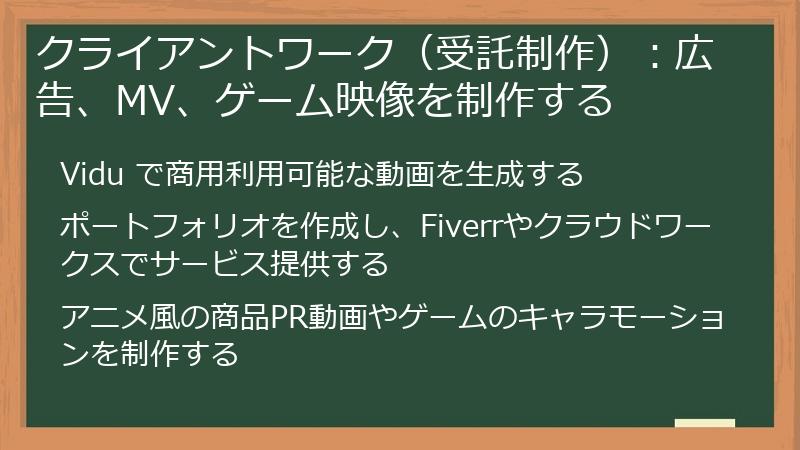
クライアントワーク(受託制作):広告、MV、ゲーム映像を制作する
Vidu AIを活用して制作したアニメ風動画は、広告、ミュージックビデオ(MV)、ゲーム映像など、様々な分野でクライアントワークとして活用することができます。
Vidu AIの高度な表現力と効率的な制作プロセスを活かし、クライアントのニーズに応じた高品質な動画コンテンツを制作し、収益化につなげましょう。
ここでは、Vidu AIを活用したクライアントワークの具体的な方法を解説します。
Vidu で商用利用可能な動画を生成する
Vidu AIをクライアントワークで活用するためには、まずVidu AIの有料プランに加入し、商用利用可能な動画を生成する必要があります。
Vidu AIの無料プランでは、生成した動画を商用利用することはできませんので、注意が必要です。
ここでは、Vidu AIの有料プランの種類や、商用利用に関する注意点について解説します。
Vidu AIの有料プランの種類
Vidu AIには、複数の有料プランが用意されており、プランによって利用できる機能やクレジット数、料金などが異なります。
クライアントワークでVidu AIを活用する場合は、生成する動画の量や、必要な機能などを考慮し、最適なプランを選択する必要があります。
Vidu AIの有料プランの種類は、以下の通りです。
- Standard プラン:Vidu AIの基本的な機能を利用できるプランです。商用利用が可能で、透かしなしで動画を生成することができます。
- Advanced プラン:Standard プランに加えて、より多くのクレジット数や、優先的なサポートなどの特典が利用できるプランです。
- Premium プラン:Advanced プランに加えて、さらに多くのクレジット数や、高度な機能などが利用できるプランです。
各プランの詳細な料金や機能については、Vidu AIの公式サイトで確認してください。
商用利用に関する注意点
Vidu AIで生成した動画を商用利用する際には、以下の点に注意する必要があります。
- 利用規約を遵守する:Vidu AIの利用規約をよく読み、商用利用に関する規定を遵守しましょう。
- 著作権に配慮する:Vidu AIで生成した動画に使用する素材(画像、音楽、フォントなど)の著作権に配慮し、商用利用可能な素材を使用するか、権利者の許可を得るようにしましょう。
- 第三者の権利を侵害しない:Vidu AIで生成した動画が、第三者の著作権や肖像権などの権利を侵害しないように注意しましょう。
- 免責事項を確認する:Vidu AIは、AI技術を活用したサービスであるため、生成される動画の品質や正確性について保証するものではありません。免責事項をよく確認し、自己責任で利用するようにしましょう。
Vidu AIの有料プランに加入し、商用利用可能な動画を生成する際には、これらの点に注意し、安全かつ効果的にクライアントワークを行いましょう。
ポートフォリオを作成し、Fiverrやクラウドワークスでサービス提供する
Vidu AIで制作したアニメ風動画をクライアントに提供するためには、自身のスキルや実績をアピールするためのポートフォリオを作成し、Fiverrやクラウドワークスなどのプラットフォームでサービスを提供するのが効果的です。
ポートフォリオは、クライアントに自身のスキルや実績を理解してもらい、信頼を得るための重要なツールとなります。
ここでは、ポートフォリオの作成方法や、Fiverrやクラウドワークスでのサービス提供方法について解説します。
ポートフォリオの作成方法
ポートフォリオは、自身のスキルや実績をアピールするための作品集です。
Vidu AIで制作したアニメ風動画をポートフォリオに掲載する際には、以下の点に注意しましょう。
- 作品の質を重視する:ポートフォリオに掲載する作品は、自身の最高傑作を選びましょう。
- 多様な作品を掲載する:様々なジャンルやスタイルの作品を掲載することで、幅広いクライアントのニーズに対応できることをアピールしましょう。
- 作品の説明を記載する:各作品について、制作の目的、使用した技術、工夫した点などを具体的に説明しましょう。
- 見やすいデザインにする:ポートフォリオのデザインは、見やすく、分かりやすいものにしましょう。
- オンラインで公開する:ポートフォリオは、自身のウェブサイトや、BehanceやDribbbleなどのポートフォリオサイトで公開しましょう。
Fiverrやクラウドワークスでのサービス提供方法
Fiverrやクラウドワークスは、個人がスキルやサービスを販売するためのオンラインプラットフォームです。
Vidu AIで制作したアニメ風動画の制作サービスを提供する際には、以下の点に注意しましょう。
- 魅力的なサービスページを作成する:サービスページには、提供するサービスの内容、料金、納期などを具体的に記載しましょう。
- 高品質なサンプル動画を掲載する:サービスページには、Vidu AIで制作した高品質なサンプル動画を掲載し、クライアントに制作物のイメージを伝えましょう。
- 丁寧なコミュニケーションを心がける:クライアントとのコミュニケーションは、丁寧に行い、クライアントのニーズを正確に理解するように努めましょう。
- 納期を守る:納期は必ず守り、信頼を得るようにしましょう。
- 良い評価を獲得する:クライアントから良い評価を獲得することで、プラットフォーム内での評価が高まり、より多くのクライアントから依頼を受けることができるようになります。
Fiverrやクラウドワークス以外にも、UpworkやGuruなどのプラットフォームでサービスを提供することも可能です。
それぞれのプラットフォームの特徴を理解し、自分に合ったプラットフォームを選びましょう。
ポートフォリオを作成し、Fiverrやクラウドワークスなどのプラットフォームでサービスを提供することで、Vidu AIを強力な収益源とすることができるでしょう。
アニメ風の商品PR動画やゲームのキャラモーションを制作する
Vidu AIは、特にアニメ風の表現に強みを持っているため、アニメ風の商品PR動画やゲームのキャラクターモーション制作に非常に適しています。
Vidu AIの高度な表現力と効率的な制作プロセスを活用することで、クライアントのニーズに応じた高品質な動画コンテンツを制作し、収益化につなげることが可能です。
ここでは、アニメ風の商品PR動画やゲームのキャラクターモーションを制作する際のポイントを解説します。
アニメ風の商品PR動画制作
アニメ風の商品PR動画は、商品の魅力を効果的に伝えるための手段として、近年注目を集めています。
Vidu AIを活用することで、低コストで高品質なアニメ風の商品PR動画を制作することができます。
アニメ風の商品PR動画を制作する際のポイントは、以下の通りです。
- ターゲット層を明確にする:誰に商品をアピールしたいのかを明確にすることで、動画のスタイルや表現方法を決定することができます。
- 商品の特徴を理解する:商品の特徴を理解し、動画でどのように表現するかを検討しましょう。
- ストーリーを構築する:商品の魅力を効果的に伝えるために、ストーリーを構築しましょう。
- キャラクターをデザインする:商品のイメージに合ったキャラクターをデザインしましょう。
- Vidu AIで動画を生成する:Vidu AIを活用し、プロンプトやリファレンス画像などを工夫することで、高品質なアニメ風動画を生成しましょう。
- 動画編集ソフトで仕上げる:Vidu AIで生成した動画を、動画編集ソフトで加工することで、より魅力的な動画に仕上げることができます。
ゲームのキャラクターモーション制作
ゲームのキャラクターモーションは、ゲームの面白さを大きく左右する要素の一つです。
Vidu AIを活用することで、ゲームのキャラクターに自然で滑らかな動きを与えることができます。
ゲームのキャラクターモーションを制作する際のポイントは、以下の通りです。
- ゲームの世界観を理解する:ゲームの世界観を理解し、キャラクターの動きや表情を適切に表現しましょう。
- キャラクターの性格を考慮する:キャラクターの性格や特徴を考慮し、動きや表情に個性を与えましょう。
- Vidu AIで動画を生成する:Vidu AIを活用し、プロンプトやリファレンス画像などを工夫することで、高品質なキャラクターモーションを生成しましょう。
- ゲームエンジンに組み込む:Vidu AIで生成した動画を、ゲームエンジンに組み込み、キャラクターに動きを与えましょう。
- 動作確認を行う:実際にゲームをプレイし、キャラクターの動きや表情が自然かどうかを確認しましょう。
Vidu AIを活用して制作したアニメ風の商品PR動画やゲームのキャラクターモーションは、クライアントのニーズに応じた高品質な動画コンテンツとして、高い価値を持つことが期待できます。
Vidu 使い方徹底解剖:動画生成AIに関する疑問をすべて解決!FAQ
Viduは、テキストや画像から高品質な動画を生成できる画期的なAIツールですが、その使い方には様々な疑問が生じるかもしれません。
アカウント登録やプランの選択、動画生成の基本操作、プロンプトの書き方、トラブルシューティング、そして収益化の方法など、Viduに関するあらゆる疑問を解決するために、このFAQをご用意しました。
初心者の方から上級者の方まで、Viduの使い方に関するあらゆる情報を網羅しています。
このFAQを読めば、Viduに関する知識が深まり、より効果的にViduを活用できるようになるでしょう。
ぜひ、Viduの使い方に関する疑問を解決し、クリエイティブな動画制作を楽しんでください。
Vidu アカウントとプランに関するFAQ
Viduを利用する上で、最初につまづきやすいのがアカウント登録やプランの選択です。
ここでは、アカウント登録の方法、無料プランと有料プランの違い、クレジットの仕組みなど、アカウントとプランに関するよくある質問とその回答をまとめました。
Viduを始める前に、アカウントとプランに関する疑問を解消しておきましょう。
Vidu アカウント登録に関する質問
Viduのアカウント登録は、Viduを利用するための最初のステップです。
ここでは、アカウント登録に必要なもの、登録方法、アカウント削除方法など、アカウント登録に関するよくある質問とその回答をまとめました。
Viduのアカウント登録に関する疑問を解消し、スムーズにViduを始めましょう。
Vidu のアカウント登録に必要なものは何ですか?
Viduのアカウント登録に必要なものは、登録方法によって異なります。
以下に、登録方法ごとの必要なものをまとめました。
- Googleアカウントで登録する場合:Googleアカウントが必要です。Gmailアドレスとパスワードを用意してください。
- メールアドレスで登録する場合:有効なメールアドレスが必要です。Viduから送信される認証コードを受信できるメールアドレスを用意してください。
- 電話番号で登録する場合:有効な電話番号が必要です。ViduからSMSで送信される認証コードを受信できる電話番号を用意してください。
Googleアカウントでの登録
Googleアカウントで登録する場合は、GoogleアカウントにログインするだけでViduのアカウント登録が完了します。
Gmailアドレスとパスワードを入力する必要はありません。
ただし、ViduはGoogleアカウントの情報(氏名、メールアドレスなど)へのアクセス許可を求める場合があります。
メールアドレスでの登録
メールアドレスで登録する場合は、有効なメールアドレスとパスワードを設定する必要があります。
入力したメールアドレス宛に認証コードが送信されますので、認証コードを入力して登録を完了させてください。
パスワードは、8文字以上で、大文字、小文字、数字、記号を組み合わせた、推測されにくいものを設定してください。
電話番号での登録
電話番号で登録する場合は、有効な電話番号とパスワードを設定する必要があります。
入力した電話番号宛にSMSで認証コードが送信されますので、認証コードを入力して登録を完了させてください。
パスワードは、8文字以上で、大文字、小文字、数字、記号を組み合わせた、推測されにくいものを設定してください。
その他
いずれの登録方法でも、Viduの利用規約が表示されます。
利用規約をよく読み、同意した上でViduを利用するようにしてください。
また、Viduからのお知らせやキャンペーン情報などがメールで送信される場合がありますので、メールの受信設定を確認しておきましょう。
Viduのアカウント登録は、簡単に行うことができます。必要なものを準備して、Viduを始めてみましょう。
Vidu のアカウント登録は無料ですか?
はい、Viduのアカウント登録は無料です。
Viduには、無料プランと有料プランがあり、無料プランでは、Viduの基本的な機能を試用することができます。
無料プランでできること
Viduの無料プランでは、以下の機能を利用することができます。
- 動画生成:テキストや画像から動画を生成することができます。
- クレジット:月に80クレジットが付与されます。1本の動画生成に4クレジットを消費するため、月に20本の動画を生成できます。
- 解像度:標準画質の動画を生成できます。
- 動画の長さ:4秒の動画を生成できます。
- 透かし:生成した動画にViduの透かしが表示されます。
無料プランは、Viduの機能を試用したり、個人的な趣味で動画を生成したりするのに適しています。
有料プランについて
Viduの有料プランでは、以下の機能を利用することができます。
- 商用利用:生成した動画を商用利用することができます。
- 透かし:生成した動画にViduの透かしは表示されません。
- 高画質:高画質の動画を生成することができます。
- 動画の長さ:8秒の動画を生成することができます。
- クレジット:月に多くのクレジットが付与されます。
- その他の特典:並列生成、高優先度生成、新機能の優先体験など、様々な特典が提供されます。
有料プランは、Viduを商用利用したり、より高品質な動画を生成したりするのに適しています。
プラン選択のポイント
Viduのプランを選択する際には、以下の点を考慮してください。
- 利用目的:Viduをどのような目的で利用するのか明確にする。
- 必要な機能:どのような機能が必要なのか明確にする。
- 予算:どの程度の予算をViduにかけられるのか明確にする。
これらの点を考慮することで、自分に最適なプランを選択することができます。
まずは無料プランでViduの機能を試してみて、必要に応じて有料プランへのアップグレードを検討することをおすすめします。
Vidu のアカウントを削除する方法はありますか?
はい、Viduのアカウントを削除する方法はあります。
アカウントを削除すると、Viduに登録した個人情報や、生成した動画などのデータがすべて削除されます。
アカウントを削除する前に、必要なデータはバックアップしておくことをおすすめします。
Viduのアカウントを削除する方法は、以下の通りです。
- Viduの公式サイトにログインする:Viduの公式サイトにアクセスし、アカウントにログインします。
- アカウント設定画面にアクセスする:アカウント設定画面にアクセスします。
- アカウント削除の申請を行う:アカウント設定画面に、アカウント削除の申請を行うためのリンクまたはボタンがあります。リンクまたはボタンをクリックし、アカウント削除の申請を行ってください。
- 認証コードを入力する:Viduから登録済みのメールアドレスまたは電話番号宛に認証コードが送信されます。認証コードを入力し、アカウント削除の申請を確定させてください。
アカウント削除の申請が完了すると、Viduから確認メールが送信されます。
メールの内容を確認し、アカウントが正常に削除されたことを確認してください。
アカウント削除時の注意点
Viduのアカウントを削除する際には、以下の点に注意してください。
- アカウントを削除すると、Viduに登録した個人情報や、生成した動画などのデータがすべて削除されます。:アカウントを削除する前に、必要なデータはバックアップしておくことをおすすめします。
- アカウントを削除すると、有料プランの契約も解除されます。:アカウントを削除する前に、有料プランの契約状況を確認し、必要に応じて解約手続きを行ってください。
- アカウントを削除すると、再度Viduを利用するには、新たにアカウント登録が必要になります。:アカウントを削除する前に、Viduの利用を継続するかどうかを慎重に検討してください。
Viduのアカウントを削除する前に、これらの点に注意し、慎重に判断してください。
Vidu プランに関する質問
Viduには、無料プランと有料プランがあり、有料プランには複数の種類があります。
それぞれのプランの特徴や料金、解約方法など、プランに関するよくある質問とその回答をまとめました。
Viduのプランに関する疑問を解消し、自分に合ったプランを選びましょう。
Vidu の無料プランと有料プランの違いは何ですか?
Viduには、無料プランと有料プランがあり、それぞれ利用できる機能や特典が異なります。
無料プランはViduの機能を試用するためのものであり、有料プランはViduを本格的に活用するためのものです。
ここでは、無料プランと有料プランの違いについて詳しく解説します。
無料プラン
無料プランでは、Viduの基本的な機能を無料で利用することができます。
- 利用料金:無料
- クレジット:月に80クレジットが付与されます。
- 動画生成:テキストや画像から動画を生成することができます。
- 生成速度:高速モードのみ利用可能です。
- 動画の長さ:4秒まで
- 解像度:標準画質
- 透かし:生成した動画にViduの透かしが表示されます。
- 商用利用:商用利用はできません。
- サポート:基本的なサポートのみ
無料プランは、以下のような方におすすめです。
- Viduを初めて利用する方
- Viduの機能を試用したい方
- 個人的な趣味で動画を生成したい方
- 動画の品質にそれほどこだわらない方
有料プラン
有料プランでは、無料プランに加えて、様々な機能や特典を利用することができます。
- 利用料金:プランによって異なります。Viduの公式サイトで確認してください。
- クレジット:プランによって異なります。Viduの公式サイトで確認してください。
- 動画生成:テキストや画像から動画を生成することができます。
- 生成速度:高速モードと高品質モードを選択可能です。
- 動画の長さ:プランによって異なります。Viduの公式サイトで確認してください。
- 解像度:プランによって異なります。Viduの公式サイトで確認してください。
- 透かし:生成した動画にViduの透かしは表示されません。
- 商用利用:商用利用が可能です。
- サポート:優先的なサポートが受けられます。
- その他の特典:プランによって、並列生成、高優先度生成、新機能の優先体験などの特典が利用できます。
有料プランは、以下のような方におすすめです。
- Viduを商用利用したい方
- 高品質な動画を生成したい方
- 動画の生成速度を重視する方
- Viduの機能を最大限に活用したい方
- 優先的なサポートを受けたい方
プラン選択のポイント
Viduのプランを選択する際には、以下の点を考慮してください。
- 利用目的:Viduをどのような目的で利用するのかを明確にしましょう。
- 必要な機能:どのような機能が必要なのかを明確にしましょう。
- 予算:どの程度の予算をViduにかけられるのかを明確にしましょう。
これらの点を考慮することで、自分に最適なプランを選択することができます。
まずは無料プランでViduの機能を試してみて、必要に応じて有料プランへのアップグレードを検討することをおすすめします。
Vidu の有料プランの料金はいくらですか?
Vidu AIの有料プランの料金は、プランの種類や契約期間によって異なります。
また、Vidu AIの料金体系は、変更される可能性がありますので、最新の情報はVidu AIの公式サイトで確認するようにしてください。
ここでは、2025年5月時点でのVidu AIの有料プランの料金について解説します。
Standard プラン
Standard プランは、Vidu AIの基本的な機能を利用できるプランです。
商用利用が可能で、透かしなしで動画を生成することができます。
* 月額料金:約8ドル(年間契約の場合は20%割引)
* 年間料金:約76.8ドル
Standard プランは、以下のような方におすすめです。
* Vidu AIを商用利用したい方
* 透かしなしで動画を生成したい方
* Vidu AIの基本的な機能を利用したい方
Advanced プラン
Advanced プランは、Standard プランに加えて、より多くのクレジット数や、優先的なサポートなどの特典が利用できるプランです。
* 月額料金:約29.99ドル
* 年間料金:未公開
Advanced プランは、以下のような方におすすめです。
* Vidu AIで多くの動画を生成したい方
* 優先的なサポートを受けたい方
* Standard プランではクレジットが足りない方
Premium プラン
Premium プランは、Advanced プランに加えて、さらに多くのクレジット数や、高度な機能などが利用できるプランです。
* 月額料金:約79.99ドル
* 年間料金:未公開
Premium プランは、以下のような方におすすめです。
* Vidu AIで非常に多くの動画を生成したい方
* 高度な機能を利用したい方
* Advanced プランではクレジットが足りない方
料金の支払い方法
Vidu AIの有料プランの料金は、クレジットカードまたはPayPalで支払うことができます。
料金に関する注意点
Vidu AIの料金は、予告なく変更される場合があります。
最新の料金は、Vidu AIの公式サイトで確認するようにしてください。
Vidu AIの有料プランは、自動更新されます。
自動更新を停止したい場合は、契約期間が終了する前に解約手続きを行う必要があります。
Vidu AIの有料プランを解約した場合、残りの期間の料金は返金されません。
Vidu AIの有料プランを選択する際には、これらの料金に関する注意点をよく理解した上で、自分に最適なプランを選択するようにしてください。
Vidu の有料プランを解約する方法はありますか?
はい、Vidu AIの有料プランは、いつでも解約することができます。
ただし、解約手続きを行うタイミングによっては、解約月の料金が発生する場合がありますので、注意が必要です。
ここでは、Vidu AIの有料プランを解約する方法について詳しく解説します。
解約手順
Vidu AIの有料プランを解約する手順は、以下の通りです。
- Vidu AIの公式サイトにログインする:Vidu AIの公式サイトにアクセスし、アカウントにログインします。
- アカウント設定画面にアクセスする:アカウント設定画面にアクセスします。
- プランの解約手続きを行う:アカウント設定画面に、プランの解約手続きを行うためのリンクまたはボタンがあります。リンクまたはボタンをクリックし、プランの解約手続きを行ってください。
- 解約理由を選択する:解約理由を選択する画面が表示される場合があります。解約理由を選択し、解約手続きを完了させてください。
- 解約確認メールを確認する:解約手続きが完了すると、Vidu AIから解約確認メールが送信されます。メールの内容を確認し、プランが正常に解約されたことを確認してください。
解約時の注意点
Vidu AIの有料プランを解約する際には、以下の点に注意してください。
- 解約手続きを行うタイミングによっては、解約月の料金が発生する場合があります。:解約手続きを行うタイミングによっては、解約月の料金が発生する場合があります。解約月の料金を発生させたくない場合は、契約期間が終了する前に解約手続きを行うようにしてください。
- 解約手続きを行うと、有料プランの特典が利用できなくなります。:解約手続きを行うと、有料プランで利用できていた機能や特典が利用できなくなります。
- 解約手続きを行っても、残りの期間の料金は返金されません。:解約手続きを行っても、残りの期間の料金は返金されません。
解約に関するFAQ
Vidu AIの解約に関するFAQは、Vidu AIの公式サイトで確認することができます。
解約手続きで不明な点がある場合は、FAQを確認するか、Vidu AIのサポートに問い合わせてください。
Vidu AIの有料プランを解約する際には、これらの注意点をよく理解した上で、解約手続きを行うようにしてください。
Vidu クレジットに関する質問
Vidu AIでは、動画を生成するためにクレジットというものが使用されます。
クレジットの仕組み、消費量、購入方法など、クレジットに関するよくある質問とその回答をまとめました。
Viduのクレジットに関する疑問を解消し、計画的にViduを活用しましょう。
Vidu のクレジットとは何ですか?
Vidu AIにおけるクレジットとは、動画を生成するために必要なポイントのことです。
Vidu AIでは、テキストや画像から動画を生成する際に、クレジットを消費します。
クレジットは、Vidu AIのサービスを利用するための仮想通貨のようなものと考えてください。
クレジットの仕組み
Vidu AIでは、動画を生成する際に、動画の長さや品質、解像度などに応じて、消費するクレジット数が異なります。
一般的に、動画の長さが長く、品質や解像度が高いほど、消費するクレジット数
Vidu のクレジットはどのように消費されますか?
Vidu AIにおけるクレジットは、動画を生成する際に、動画の長さ、解像度、およびその他の要素に基づいて消費されます。
クレジット消費の仕組みを理解することで、より効率的にVidu AIを活用し、動画制作を行うことができます。
クレジット消費量に影響する要素
Vidu AIで動画を生成する際に消費するクレジット量は、以下の要素によって変動します。
- 動画の長さ:動画の長さが長くなるほど、消費するクレジット量が増加します。Vidu AIの無料プランでは、最大4秒の動画を生成できますが、有料プランでは、より長い動画を生成することができます。
- 動画の解像度:動画の解像度が高くなるほど、消費するクレジット量が増加します。Vidu AIでは、標準画質(SD)と高画質(HD)を選択することができます。
- その他の要素:動画の複雑さや、使用するAIモデルの種類など、その他の要素もクレジット消費量に影響を与える可能性があります。
クレジット消費量の確認方法
Vidu AIで動画を生成する前に、消費するクレジット量を確認することができます。
動画生成画面に、予想されるクレジット消費量が表示されますので、確認してから動画を生成するようにしましょう。
クレジットを節約する方法
Vidu AIでクレジットを節約するためには、以下の方法を試してみてください。
- 動画の長さを短くする:動画の長さを短くすることで、クレジット消費量を抑えることができます。
- 動画の解像度を下げる:動画の解像度を下げることで、クレジット消費量を抑えることができます。
- シンプルなプロンプトを使用する:複雑なプロンプトを使用すると、クレジット消費量が増加する可能性があります。シンプルなプロンプトを使用するように心がけましょう。
- 無料クレジットを活用する:Vidu AIの無料プランでは、毎月一定数のクレジットが付与されます。無料クレジットを有効活用し、クレジット消費量を抑えましょう。
クレジット残高の確認方法
Vidu AIのアカウント設定画面で、クレジット残高を確認することができます。
定期的にクレジット残高を確認し、計画的にVidu AIを活用するようにしましょう。
Vidu AIのクレジット消費の仕組みを理解することで、より効率的にVidu AIを活用し、動画制作を行うことができます。
Vidu のクレジットを追加購入することはできますか?
はい、Vidu AIのクレジットは、必要に応じて追加購入することができます。
Vidu AIの有料プランでは、毎月一定数のクレジットが付与されますが、より多くの動画を生成したい場合や、高品質モードで動画を生成したい場合には、クレジットを追加購入することで、Vidu AIをより柔軟に活用することができます。
クレジットの追加購入方法
Vidu AIのクレジットを追加購入する手順は、以下の通りです。
- Vidu AIの公式サイトにログインする:Vidu AIの公式サイトにアクセスし、アカウントにログインします。
- アカウント設定画面にアクセスする:アカウント設定画面にアクセスします。
- クレジット購入画面にアクセスする:アカウント設定画面に、クレジット購入画面へのリンクまたはボタンがあります。リンクまたはボタンをクリックし、クレジット購入画面にアクセスします。
- 購入するクレジット数を選択する:購入するクレジット数を選択します。Vidu AIでは、複数のクレジットパックが用意されており、それぞれ価格が異なります。
- 支払い方法を選択する:支払い方法を選択します。Vidu AIでは、クレジットカードまたはPayPalでクレジットを購入することができます。
- 支払い情報を入力する:選択した支払い方法に応じて、必要な情報を入力します。
- 購入を完了する:入力した情報に誤りがないことを確認し、購入を完了します。
クレジットの購入が完了すると、Vidu AIから確認メールが送信されます。
メールの内容を確認し、クレジットが正常に追加されたことを確認してください。
クレジットパックの種類と料金
Vidu AIで販売されているクレジットパックの種類と料金は、Vidu AIの公式サイトで確認することができます。
クレジットパックの種類や料金は、予告なく変更される場合がありますので、購入前に必ず確認するようにしてください。
クレジットの有効期限
Vidu AIで購入したクレジットには、有効期限があります。
クレジットの有効期限は、購入したクレジットパックの種類によって異なります。
クレジットの有効期限を過ぎると、未使用のクレジットは失効してしまいますので、注意してください。
Vidu AIでクレジットを追加購入することで、Vidu AIをより柔軟に活用し、動画制作の幅を広げることができます。
クレジットの追加購入を検討する際には、必要なクレジット数や予算などを考慮し、最適なクレジットパックを選択するようにしてください。
Vidu 動画生成に関するFAQ
Viduの動画生成機能は、テキストや画像から簡単に高品質な動画を作成できる強力なツールです。
しかし、初めて利用する際には、操作方法やプロンプトの書き方など、様々な疑問が生じるかもしれません。
ここでは、動画生成の基本的な操作から、プロンプトの書き方、スタイルとカスタマイズの方法など、動画生成に関するよくある質問とその回答をまとめました。
Viduの動画生成に関する疑問を解消し、思い通りの動画を制作しましょう。
Vidu 動画生成の基本に関する質問
Viduで動画を生成するためには、基本的な操作を理解する必要があります。
ここでは、動画生成の手順、動画の長さや解像度の設定など、動画生成の基本に関するよくある質問とその回答をまとめました。
Viduで動画を生成するための第一歩を踏み出しましょう。
Vidu で動画を生成するにはどうすればいいですか?
Vidu AIで動画を生成する手順は、非常に簡単です。
以下の手順に従って、Vidu AIで動画を生成してみましょう。
- Vidu AIにログインする:Vidu AIの公式サイトにアクセスし、アカウントにログインします。
- 動画生成モードを選択する:Vidu AIには、Text to Video、Image to Video、Reference to Videoという3つの動画生成モードがあります。生成したい動画の内容に合わせて、いずれかのモードを選択します。
- Text to Video:テキストプロンプトから動画を生成します。
- Image to Video:画像から動画を生成します。
- Reference to Video:参照画像や動画を基に動画を生成します。
- プロンプトを入力する:選択した動画生成モードに応じて、プロンプトを入力します。
- Text to Video:生成したい動画の内容をテキストで記述します。
- Image to Video:動画の基となる画像をアップロードします。
- Reference to Video:動画のスタイルや雰囲気を決定するための参照画像や動画をアップロードします。
- 動画の設定を行う:動画の長さ、解像度、アスペクト比などを設定します。
- 動画を生成する:設定内容を確認し、動画を生成します。
- 生成された動画を確認する:生成された動画を確認し、必要に応じてプロンプトや設定を修正します。
- 動画をダウンロードする:生成された動画をダウンロードします。
Text to Video モードの使い方
Text to Videoモードは、テキストプロンプトから動画を生成するモードです。
例えば、「桜の木の下で踊るアニメ風の少女」というプロンプトを入力すると、Vidu AIはその内容を解釈し、アニメ風の少女が桜の木の下で踊る動画を生成します。
Text to Videoモードを使用する際には、以下の点に注意しましょう。
- プロンプトは具体的に記述する:プロンプトは、生成したい動画の内容を具体的に記述
Vidu で生成できる動画の長さは?
Vidu AIで生成できる動画の長さは、利用しているプランによって異なります。
無料プランでは、生成できる動画の長さに制限がありますが、有料プランでは、より長い動画を生成することができます。無料プランの場合
Vidu AIの無料プランでは、**4秒**までの動画を生成することができます。
4秒という短い時間ですが、短いアニメーションや、SNSで共有する短い動画などを作成するには十分な長さと言えるでしょう。
無料プランは、Vidu AIの機能を試したり、手軽に動画生成を楽しみたい方におすすめです。有料プランの場合
Vidu AIの有料プランでは、**8秒**までの動画を生成することができます。
無料プランと比較して、2倍の長さの動画を生成できるため、より表現力豊かな動画を作成することができます。
有料プランは、Vidu AIを商用利用したり、より高品質な動画を生成したい方におすすめです。将来的には、Vidu AIで生成できる動画の長さが**16秒**まで拡張される予定です。
16秒の動画を生成できるようになれば、Vidu AIでより複雑なストーリーや、より長いアニメーションを表現できるようになり、活用の幅が広がることが期待されます。動画の長さを選択する際のポイント
Vidu AIで動画を生成する際には、以下の点を考慮して動画の長さを選択
Vidu で生成できる動画の解像度は?
Vidu AIで生成できる動画の解像度は、利用しているプランによって異なります。
解像度とは、動画の画像の細かさを表す指標であり、解像度が高いほど、より鮮明で美しい映像を生成することができます。
Vidu AIでは、主に標準画質(SD)と高画質(HD)の2つの解像度を選択することができます。無料プランの場合
Vidu AIの無料プランでは、**標準画質(SD)**の動画を生成することができます。
標準画質は、高画質と比較して解像度が低いため、動画のディテールや細かな部分がややぼやけて見える場合があります。
しかし、SNSで共有する動画や、個人的な利用であれば、標準画質でも十分なクオリティと言えるでしょう。有料プランの場合
Vidu AIの有料プランでは、**高画質(HD)**の動画を生成することができます。
高画質は、標準画質と比較して解像度が高いため、動画のディテールや細かな部分まで鮮明に表現することができます。
商用利用や、ポートフォリオに掲載する動画など、より高品質な動画を生成したい場合には、有料プランを選択することをおすすめします。解像度を選択する際のポイント
Vidu AIで動画を生成する際には、以下の点を考慮して解像度を選択
Vidu プロンプトに関する質問

Vidu AIで高品質な動画を生成するためには、プロンプトの書き方が非常に重要です。
プロンプトとは、Vidu AIに対して、どのような動画を生成してほしいかを指示するためのテキストです。
ここでは、効果的なプロンプトの書き方、日本語プロンプトの利用、ネガティブプロンプトの利用など、プロンプトに関するよくある質問とその回答をまとめました。
Vidu AIで理想の動画を生成するために、プロンプトに関する知識を深めましょう。Vidu で動画を生成するための効果的なプロンプトの書き方は?
Vidu AIで高品質な動画を生成するためには、効果的なプロンプトを作成することが非常に重要です。
プロンプトとは、Vidu AIに対して、どのような動画を生成してほしいかを指示するためのテキストです。
プロンプトの内容が曖昧であったり、情報が不足していたりすると、Vidu AIは意図した動画を生成することができません。ここでは、Vidu AIで効果的なプロンプトを作成するためのポイントを解説します。
プロンプトの基本
効果的なプロンプトを作成するためには、以下の点を意識しましょう。
- 具体的かつ詳細な記述:動画に登場するキャラクター、背景、アクション、雰囲気などを、できるだけ具体的に記述しましょう。
- キーワードの選定:Vidu AIが理解しやすいキーワードを選定しましょう。
- スタイルの指定:アニメ風、リアル風、サイバーパンク風など、動画のスタイルを明確に指定しましょう。
- 感情表現:キャラクターの感情やシーンの雰囲気を表現するキーワードを追加しましょう。
- カメラワークの指定:動画の視点やカメラの動きを指定しましょう。
プロンプトの例
以下に、Vidu AIで高品質な動画を生成するための、プロンプトの例をいくつか紹介します。
- 桜の木の下で踊るアニメ風の少女、ピンク色のドレス、夕暮れの柔らかい光
- 未来都市を背景に戦うサイバーパンク風の戦士、ネオンライト、雨
- 海辺を走る白い馬、青い空、輝く太陽
これらのプロンプトを参考に、自分のアイデアを自由に表現してみてください。
プロンプトの改善
Vidu AIで動画を生成した後、結果に満足できない場合は、プロンプトを改善
Vidu で日本語のプロンプトは使用できますか?
はい、Vidu AIでは日本語のプロンプトを使用することができます。
しかし、Vidu AIは主に英語で学習されているため、日本語のプロンプトを使用する場合には、いくつかの注意点があります。
ここでは、Vidu AIで日本語のプロンプトを使用する際の注意点と、より高品質な動画を生成するためのヒントを解説します。日本語プロンプトの注意点
Vidu AIで日本語のプロンプトを使用する際には、以下の点に注意しましょう。
- 英語のプロンプトと比較して、生成される動画の品質が低い場合がある:Vidu AIは主に英語で学習されているため、日本語のプロンプトを完全に理解することができない場合があります。そのため、英語のプロンプトと比較して、生成される動画の品質が低くなることがあります。
- 日本語のキーワードは、英語のキーワードに比べて、Vidu AIに認識されにくい場合がある:Vidu AIは、英語のキーワードをより多く学習しているため、日本語のキーワードは、英語のキーワードに比べて、Vidu AIに認識されにくい場合があります。
- 翻訳ツールを使用する際には、翻訳の精度に注意する:日本語のプロンプトを英語に翻訳する際には、Google翻訳などのツールを使用することができますが、翻訳の精度には注意が必要です。誤った翻訳を行うと、Vidu AIが意図した動画を生成することができません。
日本語プロンプトで高品質な動画を生成するためのヒント
Vidu AIで日本語のプロンプトを使用する場合でも、高品質な動画を生成するためのヒントを以下に示します。
- 具体的な表現を使用する:抽象的な表現ではなく、具体的な表現を使用することで、Vidu AIがより正確に動画の内容を理解することができます。
- キーワードを工夫する:Vidu AIが認識しやすいキーワードを使用するように心がけましょう。
- ネガティブプロンプトを活用する:生成したくない要素をネガティブプロンプトとして追加することで、動画の品質を向上させることができます。
- 英語のプロンプトを参考にする:Vidu AIの公式サイトやコミュニティで、他のユーザーが使用している英語のプロンプトを参考に
Vidu でネガティブプロンプトは使用できますか?
はい、Vidu AIではネガティブプロンプトを使用することができます。
ネガティブプロンプトとは、生成してほしくない要素をVidu AIに指示するためのプロンプトのことです。
ネガティブプロンプトを活用することで、生成される動画の品質を向上させたり、意図しない要素が動画に含まれるのを防ぐことができます。ネガティブプロンプトの書き方
Vidu AIでネガティブプロンプトを使用するには、プロンプトの先頭に「not」や「avoid」などのキーワードを記述し、その後に生成してほしくない要素を記述します。
例えば、「桜の木の下で踊るアニメ風の少女、ピンク色のドレス、夕暮れの柔らかい光, not 歪んだ顔, not ぼやけた画像」というように記述します。
これにより、Vidu AIは、歪んだ顔やぼやけた画像が含まれる動画の生成を避けるようになります。ネガティブプロンプトの活用例
ネガティブプロンプトは、以下のような場合に活用することができます。
- 生成される動画に意図しない要素が含まれる場合:例えば、プロンプトに「猫」と記述した場合、Vidu AIは、意図しない種類の猫を生成してしまうことがあります。このような場合、「not ペルシャ猫」などのネガティブプロンプトを追加することで、特定の種類の猫が生成されるのを防ぐことができます。
- 生成される動画の品質が低い場合:例えば、生成される動画に、歪んだ顔やぼやけた画像が含まれる場合、「not 歪んだ顔, not ぼやけた画像」などのネガティブプロンプトを追加することで、動画の品質を向上させることができます。
- 特定のスタイルや雰囲気を避けたい場合:例えば、プロンプトに「アニメ風」と記述した場合でも、Vidu AIは、完全に意図したアニメスタイルにならないことがあります。このような場合、「not リアル, not 実写」などのネガティブプロンプトを追加することで、よりアニメらしいスタイルに近づけることができます。
ネガティブプロンプトの注意点
ネガティブプロンプトを活用する際には、以下の点に注意してください。
- ネガティブプロンプトを記述しすぎない:ネガティブプロンプトを記述しすぎると、Vidu AIが生成できる動画の範囲が狭まり、創造性が損なわれる可能性があります。
- ネガティブプロンプトの内容が、プロンプトの内容と矛盾しないようにする:例えば、プロンプトに「笑顔」と記述した場合、「not 悲しい顔」というネガティブプロンプトを追加すると、矛盾が生じ、Vidu AIが意図を理解できなくなることがあります。
- ネガティブプロンプトの効果を確認する:ネガティブプロンプトを追加した後、必ず動画を生成し、効果を確認するようにしましょう。
ネガティブプロンプトを効果的に活用することで、Vidu AIは、あなたの意図をより正確に理解し、高品質な動画を生成することができます。
Vidu スタイルとカスタマイズに関する質問
Vidu AIでは、生成する動画のスタイルやアスペクト比などをカスタマイズすることができます。
ここでは、動画のスタイル変更、リファレンス画像の使用、アスペクト比の変更など、スタイルとカスタマイズに関するよくある質問とその回答をまとめました。Vidu AIで、あなたの理想の動画を表現するためのカスタマイズ方法を学びましょう。
Vidu で動画のスタイルを変更するにはどうすればいいですか?
Vidu AIでは、生成する動画のスタイルを簡単に変更することができます。
Vidu AIには、様々なスタイルがあらかじめ用意されており、プロンプトに特定のスタイルを記述したり、スタイル設定を選択したりすることで、動画の雰囲気を大きく変えることができます。スタイルを変更する方法
Vidu AIで動画のスタイルを変更する方法は、以下の2つがあります。
- プロンプトにスタイルを記述する:プロンプトに、生成したい動画のスタイルを記述します。例えば、「アニメ風」、「リアル風」、「サイバーパンク風」などと記述することで、Vidu AIは、そのスタイルに合わせた動画を生成します。
- スタイル設定を選択する:Vidu AIの動画生成画面には、スタイル設定を選択する項目があります。この項目から、あらかじめ用意されているスタイルを選択することで、動画の雰囲気を変えることができます。
利用可能なスタイル
Vidu AIで利用可能なスタイルは、以下の通りです。
- アニメ風:日本のアニメのようなスタイルで、キャラクターや背景が描かれます。
- リアル風:実写映像のようなスタイルで、風景や人物がリアルに描かれます。
- サイバーパンク風:未来都市を舞台にした、退廃的でスタイリッシュな雰囲気のスタイルです。
- ファンタジー風:魔法や冒険の世界観を表現したスタイルです。
- 水彩画風:水彩絵の具で描いたような、淡い色使いが特徴のスタイルです。
- 油絵風:油絵で描いたような、重厚感のあるスタイルです。
これらのスタイル以外にも、Vidu AIは様々なスタイルに対応しており、プロンプトや設定を工夫することで、さらに多様な表現を
Vidu でリファレンス画像を使用するにはどうすればいいですか?
Vidu AIでは、リファレンス画像を使用することで、生成する動画のスタイルやキャラクターデザインなどを、より細かく指定することができます。
リファレンス画像とは、Vidu AIにどのような動画を生成してほしいかを伝えるための参考となる画像のことです。
Vidu AIにリファレンス画像を読み込ませることで、Vidu AIは、その画像の色使い、構図、キャラクターデザインなどを学習し、動画に反映させることができます。リファレンス画像を使用する方法
Vidu AIでリファレンス画像を使用するには、以下の手順に従ってください。
- Image to Video モードを選択する:Vidu AIの動画生成画面で、Image to Video モードを選択します。
- リファレンス画像をアップロードする:リファレンス画像をアップロードします。Vidu AIは、JPEG、PNG、BMPなどの画像形式に対応しています。
- プロンプトを入力する:動画に登場するキャラクター、背景、アクションなどをプロンプトで記述します。リファレンス画像の内容を補足するようなプロンプトを記述すると、より効果的です。
- 動画の設定を行う:動画の長さ、解像度、アスペクト比などを設定します。
- 動画を生成する:設定内容を確認し、動画を生成します。
リファレンス画像選択のポイント
Vidu AIのリファレンス画像として使用する画像を選択する際には、以下のポイントに注意しましょう。
- 解像度:できるだけ高解像度の画像を使用しましょう。解像度が高いほど、Vidu AIはより詳細な情報を学習し、高品質な動画を生成することができます。
- 構図:動画にしたい構図に近い画像を選択しましょう。
- スタイル:Vidu AIに再現させたいスタイルに近い画像を選択しましょう。
- 著作権:著作権に配慮し、商用利用可能な画像を使用しましょう。
リファレンス画像の活用例
以下に、Vidu AIでリファレンス画像を活用した動画生成の活用例を示します。
- オリジナルキャラクターのアニメーション制作:自分で描いたオリジナルキャラクターのイラストをリファレンス画像として使用し、Vidu AIでアニメーションを制作する。
- 特定のアニメ作品のスタイルを再現する:特定のアニメ作品の画像をリファレンス画像として使用し
Vidu でアスペクト比を変更するにはどうすればいいですか?
Vidu AIでは、生成する動画のアスペクト比を簡単に変更することができます。
アスペクト比とは、動画の横幅と高さの比率のことであり、動画を視聴するデバイスやプラットフォームに合わせて適切なアスペクト比を選択することが重要です。
Vidu AIでは、主に16:9、1:1、9:16の3つのアスペクト比を選択することができます。アスペクト比を変更する方法
Vidu AIで動画のアスペクト比を変更するには、以下の手順に従ってください。
- 動画生成画面にアクセスする:Vidu AIの公式サイトにアクセスし、アカウントにログインした後、動画生成画面にアクセスします。
- アスペクト比を選択する:動画生成画面に、アスペクト比を選択する項目があります。この項目から、希望するアスペクト比を選択します。
- 16:9:横長の動画を生成します。YouTubeなどのプラットフォームに適しています。
- 1:1:正方形の動画を生成します。Instagramなどのプラットフォームに適しています。
- 9:16:縦長の動画を生成します。TikTokなどのプラットフォームに適しています。
- 動画を生成する:設定内容を確認し、動画を生成します。
アスペクト比を選択する際のポイント
Vidu AIで動画のアスペクト比を選択する際には、以下の点を考慮しましょう。
- プラットフォーム:動画を投稿するプラットフォームの推奨するアスペクト比を選択しましょう。YouTubeであれば16:9、Instagramであれば1:1、TikTokであれば9:16が一般的です。
- ターゲット層:動画を視聴するターゲット層が、どのようなデバイスで動画を視聴するのかを考慮しましょう。スマートフォンで視聴するユーザーが多い場合は、9:16の縦長
コメント