
- Vidu無料徹底解剖:無料プランから商用利用まで、アニメ風動画生成AIのすべて
- Vidu無料プラン徹底活用FAQ:料金、機能、使い方、トラブルシューティング
Vidu無料徹底解剖:無料プランから商用利用まで、アニメ風動画生成AIのすべて
Viduは、テキストや画像から手軽にアニメ風の動画を生成できる、革新的なAIツールです。
特に、その無料プランは、初心者でも気軽にAI動画生成を体験できる入り口として人気を集めています。
この記事では、「Vidu 無料」というキーワードで検索しているあなたが、Viduを最大限に活用できるよう、無料プランの詳細から有料プランとの比較、競合サービスとの違いまで、徹底的に解説します。
Vidu無料プランで何ができるのか、どのように使えばクオリティの高い動画を作れるのか、そして、商用利用の可能性や、さらにステップアップするための情報まで、この記事を読めば、Viduのすべてが分かります。
ぜひ、Viduの世界を体験し、あなたのクリエイティビティを解き放ってください。
Vidu無料プランを使い倒す:初心者向け完全ガイド
Viduの無料プランは、AI動画生成を試してみたい初心者にとって最適な入り口です。
アカウント作成から動画生成の基本的な流れ、無料プランで利用できる機能、そして無料クレジットを最大限に活用するためのプロンプト作成のコツまで、このセクションでは、Vidu無料プランを使い倒すための完全ガイドを提供します。
初めてViduに触れる方でも、この記事を読めば、すぐに高品質なアニメ風動画を生成できるようになります。
Vidu無料プランの基本:アカウント作成から動画生成まで

Viduの無料プランを利用するための最初のステップは、アカウント作成と基本的な動画生成の流れを理解することです。
このセクションでは、Vidu Studioへのアクセス方法、無料アカウントの登録手順、無料クレジットの確認方法、そしてText to Video機能を使った最初の動画生成まで、具体的な手順を丁寧に解説します。
初心者でも迷うことなくViduの世界を体験できるよう、画像付きで分かりやすく説明します。
Vidu Studioへのアクセスと無料アカウント登録
Vidu Studioを始めるには、まず公式サイトへアクセスし、アカウントを作成する必要があります。
以下に、その手順を詳しく解説します。
1. 公式サイトへのアクセス
まず、Webブラウザを開き、Vidu Studioの公式サイト(https://www.vidu.studio/)へアクセスします。
公式サイトは英語表記ですが、主要なブラウザに搭載されている翻訳機能を利用することで、日本語での閲覧も可能です。
Vidu Studioのトップページが表示されたら、画面右上にある「Sign Up」または「Try Vidu」ボタンをクリックします。
これらのボタンは、新規アカウント登録画面へのリンクとなっています。
2. アカウント登録方法の選択
「Sign Up」または「Try Vidu」ボタンをクリックすると、アカウント登録方法を選択する画面が表示されます。
Vidu Studioでは、以下のいずれかの方法でアカウント登録が可能です。
* Googleアカウントを利用した登録
* メールアドレスを利用した登録
* 電話番号を利用した登録
Googleアカウントを利用した登録は、最も簡単で迅速な方法です。
Googleアカウントをお持ちであれば、数クリックで登録が完了します。
メールアドレスを利用した登録を選択した場合は、登録フォームにメールアドレス、任意のパスワードを入力し、利用規約に同意する必要があります。
登録後、Vidu Studioから認証メールが送信されるので、メール内のリンクをクリックして認証を完了させてください。
電話番号を利用した登録を選択した場合は、電話番号を入力し、SMSで送信される認証コードを入力して登録を完了させます。
3. アカウント情報の入力
Googleアカウント以外の方法で登録した場合、追加でアカウント情報の入力が必要となる場合があります。
氏名、居住国、興味のある分野など、Vidu Studioの利用に関する基本的な情報を入力してください。
これらの情報は、Vidu Studioのサービス改善や、ユーザーへの最適な情報提供のために利用されます。
4. 登録完了とログイン
すべての登録手続きが完了すると、Vidu Studioへのログインが可能となります。
登録時に設定したメールアドレスとパスワード、またはGoogleアカウントを利用してログインしてください。
ログイン後、Vidu Studioのダッシュボードが表示され、動画生成を始めることができます。
無料プランの場合、ダッシュボードに利用可能なクレジット数や、無料プランの制限事項が表示されることがありますので、確認しておきましょう。
Vidu Studioへのアクセスとアカウント登録は、わずか数分で完了する簡単なプロセスです。
上記の手順に従って、Vidu Studioの世界へ足を踏み入れ、無料プランでの動画生成を体験してみてください。
無料クレジットの確認と利用方法
Vidu Studioの無料プランでは、動画生成に必要なクレジットが付与されます。
このクレジットを理解し、効率的に利用することが、無料プランを最大限に活用する上で重要です。
1. 無料クレジットの確認方法
Vidu Studioにログイン後、ダッシュボードにアクセスすると、利用可能なクレジット数が表示されます。
通常、無料プランでは月80クレジットが付与されます。
このクレジット数は、毎月リセットされますが、未使用分のクレジットを翌月に繰り越すことはできません。
クレジット数は、Vidu Studioの利用状況に応じて変更される場合がありますので、定期的にダッシュボードを確認することをおすすめします。
2. クレジットの消費量
Vidu Studioで動画を生成する際には、クレジットを消費します。
動画の長さ、解像度、選択したスタイルなどによって、消費されるクレジット数は異なります。
無料プランの場合、1本の動画生成につき4クレジットが消費されます。
つまり、無料プランでは月に最大20本の動画を生成できる計算になります。
ただし、生成する動画の設定によっては、消費クレジット数が変動する可能性があるため、注意が必要です。
3. クレジットの利用方法
Vidu Studioで動画を生成する際には、自動的にクレジットが消費されます。
クレジットが不足している場合は、動画生成を行うことができません。
無料プランのクレジットを使い切った場合は、有料プランにアップグレードするか、翌月のクレジットリセットを待つ必要があります。
4. クレジットの効率的な利用
無料クレジットを最大限に活用するためには、以下の点に注意することが重要です。
* 動画の長さを短くする:短い動画ほど消費クレジット数が少なくなります。
* 解像度を下げる:低解像度で動画を生成すると、消費クレジット数を抑えることができます。
* スタイルをシンプルにする:複雑なスタイルやエフェクトを使用すると、消費クレジット数が増える可能性があります。
* プレビュー機能を活用する:本生成前にプレビューで動画を確認し、無駄なクレジット消費を防ぎましょう。
* プロンプトを工夫する:少ないプロンプトで意図した動画を生成できるよう、プロンプト作成スキルを磨きましょう。
5. クレジット購入(有料プラン)
無料プランのクレジットでは物足りない場合や、商用利用を検討している場合は、有料プランへのアップグレードを検討しましょう。
有料プランでは、より多くのクレジットが付与され、高画質動画の生成や商用利用が可能になります。
Vidu Studioの料金プランは、公式サイトで確認できます。
有料プランへのアップグレードは、ダッシュボードから簡単に行うことができます。
Vidu Studioの無料クレジットを理解し、効率的に利用することで、無料プランでも十分に高品質な動画生成を楽しむことができます。
上記の方法を参考に、Vidu Studioの無料プランを最大限に活用し、あなたのクリエイティビティを発揮してください。
Text to Videoで最初の動画を生成してみよう
Vidu Studioの核心機能であるText to Video(テキストから動画へ)を使って、いよいよ最初の動画を生成してみましょう。
この機能は、あなたのアイデアをテキストで表現するだけで、AIがそれを映像化してくれるという、非常に画期的なものです。
1. Text to Video機能へのアクセス
Vidu Studioにログイン後、ダッシュボードにアクセスし、「Text to Video」と表示されたアイコン、またはボタンをクリックします。
これにより、テキストプロンプトを入力するための画面が表示されます。
2. プロンプトの入力
Text to Video画面には、テキストを入力するためのテキストボックスが表示されます。
ここに、生成したい動画の内容を記述したプロンプト(指示文)を入力します。
プロンプトは、日本語、英語、中国語に対応していますが、英語で記述する方が、より高品質な動画を生成できる傾向があります。
プロンプトは、具体的かつ詳細に記述することが重要です。
例えば、「アニメ風の女の子が桜の木の下で踊っている」という動画を生成したい場合、「anime girl dancing under a cherry tree」といったプロンプトを入力します。
より詳細な指示を与えることで、AIはあなたのイメージに近い動画を生成することができます。
プロンプトの例:
* “A cute anime girl with long pink hair, wearing a school uniform, dancing under a cherry tree, in a sunny day, vibrant colors”(ピンクの長い髪の可愛いアニメ風の女の子が、学校の制服を着て、晴れた日に桜の木の下で踊っている、鮮やかな色彩)
* “A majestic dragon flying over a mountain range, in a fantasy world, cinematic lighting”(幻想的な世界で、山脈の上を飛んでいる雄大なドラゴン、映画のような照明)
* “A futuristic city with flying cars, neon lights, cyberpunk style”(空飛ぶ車が飛び交う未来都市、ネオンライト、サイバーパンクスタイル)
3. スタイルの選択
プロンプトを入力後、動画のスタイルを選択します。
Vidu Studioでは、様々なスタイルが用意されており、あなたのイメージに合ったものを選択することができます。
例えば、アニメ風、リアル風、3Dレンダリングなど、様々なスタイルがあります。
無料プランでは、利用できるスタイルに制限がある場合があります。
4. アスペクト比の選択
動画のアスペクト比を選択します。
アスペクト比とは、動画の縦横比のことで、16:9、9:16、1:1など、様々な種類があります。
用途に合わせて最適なアスペクト比を選択しましょう。
例えば、YouTubeに投稿する場合は16:9、TikTokに投稿する場合は9:16が一般的です。
5. 動画の生成
プロンプト、スタイル、アスペクト比を選択後、「Create」ボタンをクリックします。
これにより、AIによる動画生成が開始されます。
動画の生成には、数秒から数分程度の時間がかかる場合があります。
生成時間は、プロンプトの複雑さや、選択したスタイル、解像度などによって異なります。
無料プランの場合、生成時間が長くなる傾向があります。
6. 生成された動画の確認とダウンロード
動画の生成が完了すると、プレビュー画面が表示されます。
プレビュー画面で、生成された動画を確認し、イメージ通りに生成されているかを確認します。
もしイメージと異なる場合は、プロンプトを修正したり、スタイルを変更したりして、再度動画を生成することができます。
満足のいく動画が生成されたら、「Download」ボタンをクリックして、動画をダウンロードします。
無料プランの場合、ダウンロードした動画には、Vidu Studioの透かし(ウォーターマーク)が入ります。
透かしを削除したい場合は、有料プランにアップグレードする必要があります。
7. 動画の共有
ダウンロードした動画は、SNSや動画共有サイトにアップロードして、世界中の人々と共有することができます。
Vidu Studioで生成した動画を共有する際には、Vidu Studioで生成した旨を記載するようにしましょう。
これにより、Vidu Studioのプロモーションに貢献することができます。
Text to Video機能は、Vidu Studioの最も重要な機能の一つであり、あなたの創造性を形にするための強力なツールです。
上記の手順を参考に、様々なプロンプトやスタイルを試して、あなただけのオリジナル動画を生成してみてください。
無料プランでできること・できないこと:機能制限の徹底解説

Viduの無料プランは魅力的ですが、利用できる機能には制限があります。
このセクションでは、無料プランで何ができて、何ができないのかを詳しく解説します。
動画の長さや利用可能なスタイル、透かしの有無、商用利用の制限など、無料プランの機能制限を理解することで、Viduをより有効に活用し、有料プランへの移行を検討する際の判断材料とすることができます。
無料プランで利用可能な動画の長さとスタイル
Vidu Studioの無料プランでは、生成できる動画の長さと利用可能なスタイルに制限があります。
これらの制限を理解することで、無料プラン内で最大限に創造性を発揮し、効果的な動画制作を行うことができます。
1. 動画の長さの制限
Vidu Studioの無料プランでは、生成できる動画の長さに4秒という制限があります。
これは、有料プランで利用できる8秒と比較して短いですが、SNS向けの短尺動画や、アイデアのプロトタイプ作成には十分な長さと言えるでしょう。
4秒という短い時間の中で、いかにインパクトのある映像を作り出すかが、無料プランを活用する上での鍵となります。
4秒という制限を逆手に取り、ループ再生を前提とした動画や、印象的なシーンを凝縮した動画制作に挑戦してみましょう。
短い動画でも、効果的なプロンプトとスタイルの選択によって、十分に魅力的な映像を作り出すことが可能です。
2. 利用可能なスタイルの制限
Vidu Studioでは、アニメ風、リアル風、3Dレンダリングなど、様々なスタイルが用意されていますが、無料プランでは、これらのスタイルの一部しか利用できません。
無料プランで利用できるスタイルは、Vidu Studioのバージョンや、時期によって変更される場合があります。
無料プランで利用できるスタイルを確認するには、Vidu Studioにログイン後、Text to Video画面でスタイル選択のドロップダウンリストを確認してください。
無料プランで利用できるスタイルは限られていますが、それでも十分に多様な表現が可能です。
無料プランで利用できるスタイルを組み合わせたり、プロンプトを工夫したりすることで、独自の映像表現を追求してみましょう。
また、Vidu StudioのコミュニティフォーラムやSNSでは、無料プランで利用できるスタイルを使った動画制作のアイデアや、プロンプトの例が共有されています。
これらの情報を参考に、無料プランでできることの限界に挑戦してみましょう。
無料プランで利用できるスタイルは限られていますが、それを逆手に取り、特定のスタイルに特化した動画制作に挑戦するのも良いでしょう。
例えば、アニメ風スタイルに特化して、ハイクオリティなアニメーション動画を制作したり、リアル風スタイルに特化して、実写映像のようなリアルな動画を制作したりするのも面白いかもしれません。
特定のスタイルに特化することで、無料プランでも、プロレベルの映像制作が可能になるかもしれません。
3. 無料プランの制限を理解した上での活用
Vidu Studioの無料プランには、動画の長さと利用可能なスタイルに制限がありますが、これらの制限を理解した上で活用することで、無料プランでも十分に魅力的な動画制作が可能です。
4秒という短い時間を最大限に活用し、限られたスタイルを組み合わせることで、独自の映像表現を追求してみましょう。
また、Vidu StudioのコミュニティフォーラムやSNSで共有されている情報を参考に、無料プランでできることの限界に挑戦してみましょう。
無料プランを使い倒し、Vidu Studioの可能性を最大限に引き出してください。
透かし(ウォーターマーク)の有無と商用利用の制限
Vidu Studioの無料プランで生成された動画には、透かし(ウォーターマーク)が表示されます。
また、無料プランでは商用利用が制限されています。
これらの制限について詳しく解説し、無料プランをどのように活用できるのか、商用利用を検討する際にはどのような点に注意すべきかを説明します。
1. 透かし(ウォーターマーク)の有無
Vidu Studioの無料プランで生成された動画には、Vidu Studioのロゴや名称などが透かし(ウォーターマーク)として表示されます。
この透かしは、動画の視聴者に対して、この動画がVidu Studioで生成されたものであることを示すものです。
透かしの位置や大きさ、透明度などは、Vidu Studioのバージョンや設定によって異なる場合があります。
透かしは、動画の隅に小さく表示される場合もあれば、動画全体に薄く表示される場合もあります。
透かしの表示は、無料プランの動画であることを示すだけでなく、Vidu Studioのプロモーションにも貢献します。
透かしの表示が気になる場合は、有料プランにアップグレードすることで、透かしのない動画を生成することができます。
2. 商用利用の制限
Vidu Studioの無料プランでは、商用利用が制限されています。
商用利用とは、動画を制作・公開することで、直接的または間接的に利益を得ることを指します。
例えば、以下の行為は商用利用に該当します。
* 制作した動画をYouTubeなどの動画共有サイトにアップロードし、広告収入を得る
* 制作した動画を企業のプロモーションビデオとして利用する
* 制作した動画を販売する
* 制作した動画を基に商品やサービスを開発・販売する
無料プランで生成した動画を商用利用することは、Vidu Studioの利用規約に違反する行為となります。
商用利用を検討している場合は、必ず有料プランにアップグレードする必要があります。
3. 無料プランの活用方法
Vidu Studioの無料プランは、商用利用はできませんが、以下のような用途で活用することができます。
* 個人的な趣味の動画制作
* Vidu Studioの機能や操作方法の学習
* アイデアのプロトタイプ作成
* 友人や家族との共有
* SNSでの共有(収益化を目的としない場合)
無料プランを活用して、Vidu Studioの操作に慣れ、様々な動画制作に挑戦してみましょう。
無料プランで制作した動画をSNSで共有する際には、Vidu Studioで生成した旨を記載することで、Vidu Studioのプロモーションに貢献することができます。
また、無料プランで制作した動画を基に、有料プランでさらに高品質な動画を制作することも可能です。
4. 商用利用を検討する際の注意点
Vidu Studioで生成した動画を商用利用する際には、以下の点に注意する必要があります。
* 必ず有料プランにアップグレードする
* 利用規約を遵守する
* 著作権侵害に注意する
* 生成された動画の権利関係を確認する
Vidu Studioの利用規約には、商用利用に関する詳細な規定が記載されています。
利用規約をよく読み、遵守するようにしてください。
また、生成された動画に、他者の著作物が含まれていないかを確認することも重要です。
他者の著作物を利用する場合は、著作権者の許可を得る必要があります。
さらに、生成された動画の権利関係についても確認しておく必要があります。
Vidu Studioで生成された動画の権利は、Vidu Studioとユーザーのどちらに帰属するのか、利用規約を確認するようにしてください。
Vidu Studioの無料プランは、透かしの表示や商用利用の制限がありますが、個人的な趣味の動画制作や、Vidu Studioの学習には十分活用できます。
商用利用を検討する際には、必ず有料プランにアップグレードし、利用規約を遵守するようにしてください。
無料プランで試せる便利な機能:Inspire Meとサンプルプロンプト
Vidu Studioの無料プランには、初心者でも簡単に高品質な動画を生成できる便利な機能が搭載されています。
その中でも特に役立つのが、「Inspire Me」機能とサンプルプロンプトです。
これらの機能を活用することで、プロンプトの作成に悩むことなく、Vidu Studioの可能性を体験することができます。
1. Inspire Me機能とは
「Inspire Me」機能は、Vidu Studioが提供するAIアシスタント機能の一つです。
この機能を利用すると、AIが自動的にプロンプトを生成してくれます。
プロンプトのアイデアが浮かばない場合や、どのようなプロンプトを入力すれば良いか分からない場合に非常に役立ちます。
「Inspire Me」ボタンをクリックするだけで、AIが様々なプロンプトを提案してくれます。
提案されたプロンプトをそのまま利用することもできますし、一部を修正して利用することも可能です。
「Inspire Me」機能は、Vidu Studioの利用経験がない初心者にとって、最初のステップを踏み出すための強力なサポートとなります。
AIが生成するプロンプトは、Vidu Studioの最新のトレンドや、ユーザーの利用状況に基づいて生成されるため、常に新しい発見があるかもしれません。
2. Inspire Me機能の使い方
「Inspire Me」機能は、Text to Video画面に表示されている「Inspire Me」ボタンをクリックすることで利用できます。
ボタンをクリックすると、AIが自動的にプロンプトを生成し、テキストボックスに表示します。
生成されたプロンプトを確認し、必要に応じて修正を加えます。
修正後、「Create」ボタンをクリックして動画を生成します。
もし生成されたプロンプトが気に入らない場合は、再度「Inspire Me」ボタンをクリックすることで、新しいプロンプトを生成することができます。
「Inspire Me」機能を活用することで、プロンプト作成の時間を大幅に短縮し、より多くの動画生成に時間を費やすことができます。
また、「Inspire Me」機能は、プロンプト作成のスキルアップにも役立ちます。
AIが生成するプロンプトを参考に、どのようなキーワードや表現を使えば、意図した動画を生成できるのかを学ぶことができます。
3. サンプルプロンプトとは
Vidu Studioでは、様々な動画を生成するためのサンプルプロンプトが用意されています。
これらのサンプルプロンプトは、Vidu Studioの公式サイトや、コミュニティフォーラムなどで公開されています。
サンプルプロンプトを参考にすることで、プロンプトの書き方や、Vidu Studioでどのような動画を生成できるのかを学ぶことができます。
サンプルプロンプトは、初心者だけでなく、Vidu Studioの利用経験があるユーザーにとっても、新しいアイデアを得るためのヒントとなります。
サンプルプロンプトをそのまま利用することもできますし、一部を修正して利用することも可能です。
サンプルプロンプトの中には、無料プランでも利用できるものと、有料プランでのみ利用できるものがあります。
無料プランで利用できるサンプルプロンプトを確認するには、Vidu Studioにログイン後、Text to Video画面でサンプルプロンプトの一覧を確認してください。
4. サンプルプロンプトの活用方法
サンプルプロンプトは、Vidu Studioの公式サイトや、コミュニティフォーラムなどで入手できます。
入手したサンプルプロンプトをText to Video画面に入力し、「Create」ボタンをクリックして動画を生成します。
生成された動画を確認し、イメージ通りに生成されているかを確認します。
もしイメージと異なる場合は、プロンプトを修正したり、スタイルを変更したりして、再度動画を生成することができます。
サンプルプロンプトをそのまま利用するだけでなく、一部を修正して利用することで、独自の動画を生成することができます。
サンプルプロンプトを参考に、様々なプロンプトを試して、あなただけのオリジナル動画を生成してみてください。
5. Inspire Me機能とサンプルプロンプトの組み合わせ
「Inspire Me」機能とサンプルプロンプトを組み合わせることで、より効果的にVidu Studioを活用することができます。
まず、「Inspire Me」機能でプロンプトのアイデアを得ます。
次に、得られたアイデアを基に、サンプルプロンプトを検索し、参考にできる部分を探します。
「Inspire Me」機能とサンプルプロンプトを組み合わせることで、プロンプト作成の時間を大幅に短縮し、より高品質な動画を生成することができます。
Vidu Studioの無料プランには、「Inspire Me」機能とサンプルプロンプトという、初心者にとって非常に役立つ機能が搭載されています。
これらの機能を活用することで、プロンプトの作成に悩むことなく、Vidu Studioの可能性を体験し、高品質な動画を生成することができます。
無料クレジットを最大限に活用する裏技:プロンプト作成のコツ
Vidu Studioの無料プランでは、利用できるクレジット数に限りがあります。
そのため、無料クレジットを最大限に活用するには、プロンプト作成のコツを理解し、効率的に動画を生成する必要があります。
このセクションでは、SNS映えするアニメ風動画を作成するための具体的なプロンプト例、英語プロンプトを活用してクオリティを上げる方法、無料クレジットを節約するための設定など、無料クレジットを最大限に活用するための裏技を伝授します。
具体的なプロンプト例:SNS映えするアニメ風動画
Vidu StudioでSNS映えするアニメ風動画を生成するには、どのようなプロンプトを入力すれば良いのでしょうか?
このセクションでは、すぐに使える具体的なプロンプト例をいくつか紹介します。
これらのプロンプト例を参考に、あなただけのオリジナル動画を生成してみてください。
1. 桜並木を歩くアニメ風の女の子
プロンプト例:
A cute anime girl walking along a cherry blossom avenue, wearing a pink dress, with a gentle smile, soft sunlight, vibrant colors, 4 seconds
このプロンプトは、ピンクのドレスを着た可愛いアニメ風の女の子が、桜並木を歩いている様子を表現しています。
キーワードは、”cute”(可愛い)、”anime girl”(アニメ風の女の子)、”cherry blossom avenue”(桜並木)、”pink dress”(ピンクのドレス)、”gentle smile”(優しい笑顔)、”soft sunlight”(柔らかな太陽光)、”vibrant colors”(鮮やかな色彩)などです。
これらのキーワードを組み合わせることで、SNS映えするロマンチックなアニメ風動画を生成することができます。
さらに、プロンプトに「kawaii style」(可愛いスタイル)や「shojo manga style」(少女漫画スタイル)などのキーワードを追加することで、より日本のアニメらしい雰囲気を出すことができます。
また、「bokeh effect」(ボケ効果)や「lens flare」(レンズフレア)などのキーワードを追加することで、より印象的な映像を生成することができます。
2. 魔法を使うアニメ風の男の子
プロンプト例:
A cool anime boy casting a magic spell, with glowing eyes, surrounded by magical particles, dark background, dynamic pose, 4 seconds
このプロンプトは、魔法を使うアニメ風の男の子の様子を表現しています。
キーワードは、”cool”(かっこいい)、”anime boy”(アニメ風の男の子)、”magic spell”(魔法)、”glowing eyes”(光る目)、”magical particles”(魔法の粒子)、”dark background”(暗い背景)、”dynamic pose”(ダイナミックなポーズ)などです。
これらのキーワードを組み合わせることで、SNS映えするクールなアニメ風動画を生成することができます。
さらに、プロンプトに「shonen manga style」(少年漫画スタイル)や「action scene」(アクションシーン)などのキーワードを追加することで、より迫力のある映像を生成することができます。
また、「energy blast」(エネルギー弾)や「lightning strike」(雷)などのキーワードを追加することで、より魔法の効果を強調することができます。
3. 未来都市を走るアニメ風のロボット
プロンプト例:
A futuristic anime robot running through a cyberpunk city, with neon lights, flying cars, rain, dynamic camera angle, 4 seconds
このプロンプトは、未来都市を走るアニメ風のロボットの様子を表現しています。
キーワードは、”futuristic”(未来的な)、”anime robot”(アニメ風のロボット)、”cyberpunk city”(サイバーパンク都市)、”neon lights”(ネオンライト)、”flying cars”(空飛ぶ車)、”rain”(雨)、”dynamic camera angle”(ダイナミックなカメラアングル)などです。
これらのキーワードを組み合わせることで、SNS映えするスタイリッシュなアニメ風動画を生成することができます。
さらに、プロンプトに「mecha style」(メカスタイル)や「sci-fi scene」(SFシーン)などのキーワードを追加することで、より未来的な雰囲気を出すことができます。
また、「motion blur」(モーションブラー)や「glitch effect」(グリッチ効果)などのキーワードを追加することで、より映像に動きと奥行きを与えることができます。
4. 海辺で遊ぶアニメ風の動物たち
プロンプト例:
Cute anime animals playing on a beach, with clear blue water, white sand, sunny sky, happy atmosphere, 4 seconds
このプロンプトは、海辺で遊ぶアニメ風の動物たちの様子を表現しています。
キーワードは、”cute”(可愛い)、”anime animals”(アニメ風の動物たち)、”beach”(ビーチ)、”clear blue water”(澄んだ青い海)、”white sand”(白い砂浜)、”sunny sky”(晴れた空)、”happy atmosphere”(幸せな雰囲気)などです。
これらのキーワードを組み合わせることで、SNS映えする可愛らしいアニメ風動画を生成することができます。
さらに、プロンプトに「chibi style」(ちびスタイル)や「fantasy scene」(ファンタジーシーン)などのキーワードを追加することで、より夢のある映像を生成することができます。
また、「sparkling effect」(キラキラエフェクト)や「watercolor style」(水彩スタイル)などのキーワードを追加することで、より幻想的な雰囲気を出すことができます。
これらのプロンプト例は、あくまでも参考としてください。
Vidu Studioでは、あなたの想像力次第で、無限の可能性が広がっています。
様々なキーワードを組み合わせたり、プロンプトを工夫したりすることで、あなただけのオリジナル動画を生成してみてください。
英語プロンプトを活用してクオリティを上げる方法
Vidu Studioは、日本語のプロンプトにも対応していますが、より高品質な動画を生成するためには、英語のプロンプトを活用することをおすすめします。
なぜなら、Vidu StudioのAIは、英語で学習されたデータに基づいて動作するため、英語のプロンプトの方が、より正確に意図を理解し、イメージ通りの動画を生成できる可能性が高いからです。
このセクションでは、英語のプロンプトを活用して、Vidu Studioの動画生成クオリティを上げるための具体的な方法を解説します。
1. 英語プロンプトのメリット
英語プロンプトを活用することには、以下のようなメリットがあります。
* より正確な動画生成:Vidu StudioのAIは、英語で学習されたデータに基づいて動作するため、英語のプロンプトの方が、より正確に意図を理解し、イメージ通りの動画を生成できる可能性が高くなります。
* より多様な表現:英語には、日本語にはない表現やニュアンスが存在するため、より多様な映像表現を追求することができます。
* 最新トレンドへの対応:Vidu StudioのAIは、英語圏の最新トレンドに基づいてアップデートされることが多いため、英語のプロンプトの方が、より最新のトレンドに対応した動画を生成できる可能性が高くなります。
2. 英語プロンプトの書き方
英語プロンプトを書く際には、以下の点に注意すると、より高品質な動画を生成することができます。
* 具体的かつ詳細に記述する:どのような映像を生成したいのかを、具体的かつ詳細に記述することが重要です。例えば、「anime girl」と記述するよりも、「A cute anime girl with long pink hair, wearing a school uniform, dancing under a cherry tree, in a sunny day, vibrant colors」(ピンクの長い髪の可愛いアニメ風の女の子が、学校の制服を着て、晴れた日に桜の木の下で踊っている、鮮やかな色彩)と記述する方が、よりイメージに近い動画を生成できます。
* キーワードを効果的に使用する:動画の雰囲気を決定づけるキーワードを効果的に使用することが重要です。例えば、「cyberpunk」(サイバーパンク)、「fantasy」(ファンタジー)、「sci-fi」(SF)などのキーワードを使用することで、動画の雰囲気を明確にすることができます。
* ポジティブな表現を使用する:ネガティブな表現よりも、ポジティブな表現を使用した方が、より高品質な動画を生成できる傾向があります。例えば、「no blurry」(ぼやけないで)と記述するよりも、「sharp image」(鮮明な画像)と記述する方が、より鮮明な動画を生成できます。
3. 英語プロンプトの例
以下に、Vidu Studioで高品質な動画を生成するための英語プロンプトの例をいくつか紹介します。
* A stunning anime landscape with cherry blossoms and a traditional Japanese temple, bathed in golden sunlight. (桜と日本の伝統的な寺院がある、金色の太陽光に照らされた素晴らしいアニメの風景。)
* A futuristic cityscape with flying cars and neon lights, in a cyberpunk style, with a mysterious atmosphere. (空飛ぶ車とネオンライトがある未来都市の景観、サイバーパンクスタイルで、神秘的な雰囲気。)
* A magical forest with glowing mushrooms and fairies, in a fantasy style, with a dreamy atmosphere. (光るキノコと妖精がいる魔法の森、ファンタジースタイルで、夢のような雰囲気。)
* A cute anime animal playing on a beach with clear blue water and white sand, in a happy and joyful atmosphere. (澄んだ青い海と白い砂浜のビーチで遊んでいる可愛いアニメの動物、幸せで楽しい雰囲気。)
4. 英語プロンプト作成のサポートツール
英語プロンプトの作成に自信がない場合は、以下のサポートツールを活用することをおすすめします。
* Google翻訳:日本語のプロンプトを英語に翻訳することができます。
* DeepL翻訳:Google翻訳よりも、より自然な英語に翻訳することができます。
* ChatGPT:AIチャットボットに、Vidu Studioのプロンプトを作成してもらうことができます。
5. 英語プロンプトの注意点
英語プロンプトを使用する際には、以下の点に注意してください。
* 文法やスペルミスに注意する:文法やスペルミスがあると、AIがプロンプトを正しく理解できず、意図した動画を生成できない場合があります。
* 著作権に注意する:他者の著作物を無断で使用することは、著作権侵害にあたる可能性があります。
英語プロンプトを活用することで、Vidu Studioの動画生成クオリティを大幅に向上させることができます。
ぜひ、英語プロンプトに挑戦して、あなただけのオリジナル動画を生成してみてください。
無料クレジットを節約するための設定:アスペクト比と解像度の調整
Vidu Studioの無料プランでは、毎月利用できるクレジット数に限りがあります。
無料クレジットを最大限に活用するためには、動画の品質に影響を与えにくい設定項目を調整し、クレジット消費を抑えることが重要です。
特に、アスペクト比と解像度は、クレジット消費量に大きく影響するため、適切な設定を行うことで、より多くの動画を生成することが可能になります。
1. アスペクト比とは
アスペクト比とは、動画の縦横比のことです。
Vidu Studioでは、16:9、9:16、1:1など、様々なアスペクト比を選択することができます。
* 16:9:横長の動画。YouTubeなどの動画共有サイトでよく使用されます。
* 9:16:縦長の動画。TikTokやInstagram StoriesなどのSNSでよく使用されます。
* 1:1:正方形の動画。Instagramなどでよく使用されます。
2. アスペクト比とクレジット消費量
Vidu Studioでは、アスペクト比によってクレジット消費量が異なる場合があります。
一般的に、アスペクト比が小さいほど、クレジット消費量が少なくなる傾向があります。
例えば、16:9の動画よりも、9:16や1:1の動画の方が、クレジット消費量が少なくなる場合があります。
これは、アスペクト比が小さいほど、生成する動画のピクセル数が少なくなるためです。
3. アスペクト比の選び方
アスペクト比は、動画の用途に合わせて選択することが重要です。
* YouTubeに投稿する場合は、16:9を選択します。
* TikTokやInstagram Storiesに投稿する場合は、9:16を選択します。
* Instagramに投稿する場合は、1:1を選択します。
ただし、無料クレジットを節約したい場合は、動画の品質に大きな影響を与えない範囲で、アスペクト比を小さくすることも検討しましょう。
例えば、Instagramに投稿する動画であれば、1:1ではなく、4:5などの少し縦長の動画を選択することで、クレジット消費量を抑えることができます。
4. 解像度とは
解像度とは、動画の精細さを示す指標です。
解像度が高いほど、動画は鮮明で綺麗に見えますが、クレジット消費量も多くなります。
Vidu Studioでは、様々な解像度を選択することができます。
無料プランでは、選択できる解像度に制限がある場合があります。
5. 解像度とクレジット消費量
Vidu Studioでは、解像度によってクレジット消費量が大きく異なります。
解像度が高いほど、クレジット消費量が多くなる傾向があります。
例えば、720pの動画よりも、1080pの動画の方が、クレジット消費量が大幅に増加します。
これは、解像度が高いほど、生成する動画のピクセル数が多くなるためです。
6. 解像度の選び方
解像度は、動画の用途と、クレジット消費量とのバランスを考慮して選択することが重要です。
* 高画質で視聴したい場合は、1080p以上の解像度を選択します。
* SNSに投稿する場合は、720p程度の解像度でも十分な場合があります。
* 無料クレジットを節約したい場合は、480pなどの低解像度を選択することも検討しましょう。
ただし、解像度を下げすぎると、動画の品質が著しく低下する可能性があるため、注意が必要です。
解像度を下げる場合は、事前にプレビューで動画の品質を確認し、許容範囲内の解像度を選択するようにしましょう。
7. アスペクト比と解像度の組み合わせ
アスペクト比と解像度を組み合わせて調整することで、無料クレジットをより効率的に活用することができます。
例えば、以下のような組み合わせが考えられます。
* SNS投稿用の動画:アスペクト比9:16、解像度720p
* YouTube投稿用の動画:アスペクト比16:9、解像度720p
* 無料クレジット節約重視の動画:アスペクト比1:1、解像度480p
8. その他の設定項目
アスペクト比と解像度以外にも、動画の品質に影響を与えにくい設定項目を調整することで、クレジット消費量を抑えることができます。
例えば、動画のスタイルをシンプルにしたり、プロンプトの記述を簡潔にしたりすることで、クレジット消費量を削減できる場合があります。
また、Vidu Studioのプレビュー機能を活用し、本生成前に動画の品質を確認することで、無駄なクレジット消費を防ぐことができます。
アスペクト比と解像度を適切に調整することで、Vidu Studioの無料クレジットを最大限に活用し、より多くの動画を生成することができます。
無料プランを最大限に活用するために、これらの設定項目を理解し、動画の用途や品質に合わせて調整するようにしましょう。
Vidu無料版からのステップアップ:有料プランの魅力と選び方
Viduの無料プランで基本的な操作を習得したら、より高度な動画制作に挑戦するために、有料プランへのステップアップを検討してみましょう。
このセクションでは、Viduの有料プランの種類、料金、無料プランとの違い、有料プランを選ぶ際のポイントなどを詳しく解説します。
有料プランの魅力を理解し、あなたに最適なプランを見つけることで、Viduをさらに有効活用し、創造性を最大限に発揮することができます。
有料プランの種類と料金比較:Standard, Advanced, Premium
Vidu Studioは、無料プランに加えて、Standard、Advanced、Premiumという3つの有料プランを提供しています。
それぞれのプランには、利用できる機能やクレジット数、料金などが異なります。
このセクションでは、各有料プランの特徴と料金を比較し、あなたに最適なプランを選ぶための情報を提供します。
各プランの詳細を比較検討し、あなたの動画制作のニーズに合ったプランを見つけましょう。
Standardプラン:商用利用を始めるなら
Vidu StudioのStandardプランは、無料プランからステップアップし、商用利用を検討している方にとって最適な選択肢です。
無料プランの制限を解除し、より高品質な動画制作を可能にするStandardプランの魅力について、詳しく解説します。
1. Standardプランの料金
Vidu StudioのStandardプランは、月額約8ドル(年払いの場合は20%割引)で利用できます。
日本円に換算すると、月額約1,170円程度となります。
他の動画生成AIサービスと比較しても、比較的リーズナブルな価格設定となっています。
2. Standardプランで利用できる機能
Standardプランでは、無料プランのすべての機能に加えて、以下の機能が利用できるようになります。
* 商用利用が可能:Standardプランで生成した動画は、商用目的で利用することができます。広告、マーケティング、コンテンツ販売など、様々な用途で活用できます。
* 透かし(ウォーターマーク)の削除:無料プランで生成した動画に表示される透かし(ウォーターマーク)を削除することができます。これにより、よりプロフェッショナルな印象の動画を制作できます。
* 8秒動画の生成:無料プランでは4秒までしか生成できなかった動画の長さを、8秒まで延長することができます。これにより、より表現力豊かな動画を制作できます。
* 高画質モード:より高画質な動画を生成することができます。高画質モードを利用することで、より鮮明で美しい映像を制作できます。
* 優先的な処理:動画の生成処理が優先的に行われます。これにより、無料プランよりも高速に動画を生成することができます。
3. Standardプランのメリット
Standardプランには、以下のようなメリットがあります。
* 商用利用が可能になるため、動画制作で収益を得ることができる。
* 透かし(ウォーターマーク)がなくなるため、よりプロフェッショナルな印象の動画を制作できる。
* 8秒動画を生成できるため、表現力豊かな動画を制作できる。
* 高画質モードを利用できるため、より鮮明で美しい映像を制作できる。
* 動画の生成処理が高速化されるため、作業効率が向上する。
4. Standardプランがおすすめな人
Standardプランは、以下のような方におすすめです。
* Vidu Studioで動画を制作し、商用利用したい方
* 無料プランの透かし(ウォーターマーク)が気になる方
* 4秒以上の動画を制作したい方
* より高画質な動画を制作したい方
* 動画の生成処理時間を短縮したい方
5. Standardプランの注意点
Standardプランを利用する際には、以下の点に注意してください。
* Standardプランでも、利用できるクレジット数には限りがあります。より多くの動画を生成したい場合は、上位プランへのアップグレードを検討する必要があります。
* Standardプランでも、生成できる動画の長さに8秒という制限があります。8秒以上の動画を生成したい場合は、上位プランへのアップグレードを検討する必要があります。
* Standardプランでも、利用できる機能に制限がある場合があります。より高度な機能を利用したい場合は、上位プランへのアップグレードを検討する必要があります。
Vidu StudioのStandardプランは、商用利用を始めるにあたって、必要十分な機能を備えたプランです。
無料プランからステップアップし、本格的な動画制作に挑戦したい方は、ぜひStandardプランを検討してみてください。
Advancedプラン:生成速度とクレジットを重視するなら
Vidu StudioのAdvancedプランは、Standardプランの機能を強化し、生成速度とクレジット数を重視するユーザーに最適なプランです。
より効率的な動画制作を可能にするAdvancedプランの魅力について、詳しく解説します。
1. Advancedプランの料金
Vidu StudioのAdvancedプランは、月額約29.99ドルで利用できます。
日本円に換算すると、月額約4,400円程度となります。
Standardプランと比較すると高額ですが、より多くのクレジットと高速な生成速度が提供されます。
2. Advancedプランで利用できる機能
Advancedプランでは、Standardプランのすべての機能に加えて、以下の機能が利用できるようになります。
* クレジット数の増加:Standardプランよりも多くのクレジットが付与されます。これにより、より多くの動画を生成することができます。具体的なクレジット数は、Vidu Studioの公式サイトで確認してください。
* 高速生成:動画の生成速度が向上します。これにより、Standardプランよりも短い時間で動画を生成することができます。
* 並列生成:複数の動画を同時に生成することができます。これにより、動画制作の効率を大幅に向上させることができます。
* 高優先度処理:動画の生成処理が、他のユーザーよりも優先的に行われます。これにより、混雑時でもスムーズに動画を生成することができます。
3. Advancedプランのメリット
Advancedプランには、以下のようなメリットがあります。
* より多くの動画を生成できるため、様々なアイデアを試すことができる。
* 動画の生成速度が向上するため、作業効率が向上する。
* 並列生成機能を利用できるため、複数の動画を同時に制作できる。
* 高優先度処理により、混雑時でもスムーズに動画を生成できる。
4. Advancedプランがおすすめな人
Advancedプランは、以下のような方におすすめです。
* Standardプランのクレジット数では足りない方
* 動画の生成速度を重視する方
* 複数の動画を同時に制作したい方
* Vidu Studioを頻繁に利用する方
5. Advancedプランの注意点
Advancedプランを利用する際には、以下の点に注意してください。
* Advancedプランでも、生成できる動画の長さに8秒という制限があります。8秒以上の動画を生成したい場合は、上位プランへのアップグレードを検討する必要があります。
* Advancedプランでも、利用できる機能に制限がある場合があります。より高度な機能を利用したい場合は、上位プランへのアップグレードを検討する必要があります。
Vidu StudioのAdvancedプランは、生成速度とクレジット数を重視するユーザーにとって、非常に魅力的なプランです。
Standardプランではクレジット数や生成速度に不満を感じる方は、ぜひAdvancedプランを検討してみてください。
Premiumプラン:バッチ生成と最新機能を試したいなら
Vidu StudioのPremiumプランは、Advancedプランの機能をさらに強化し、バッチ生成や最新機能をいち早く試したいユーザーに最適なプランです。
より高度な動画制作を追求するユーザーにとって、Premiumプランはどのような魅力があるのでしょうか?
1. Premiumプランの料金
Vidu StudioのPremiumプランは、月額約79.99ドルで利用できます。
日本円に換算すると、月額約11,700円程度となります。
Advancedプランと比較すると高額ですが、より多くのクレジット、高速な生成速度、そしてバッチ生成機能や最新機能への優先アクセスが提供されます。
Vidu Studioには、さらに上位のUltimateプランが存在する可能性もありますが、ここではPremiumプランに焦点を当てて解説します。
2. Premiumプランで利用できる機能
Premiumプランでは、Advancedプランのすべての機能に加えて、以下の機能が利用できるようになります。
* バッチ生成:複数の動画をまとめて生成することができます。これにより、大量の動画を効率的に制作することができます。
* 最新機能への優先アクセス:Vidu Studioに新機能が追加された場合、Premiumプランのユーザーは、他のユーザーよりも早くその新機能を試すことができます。
* より多くのクレジット:Advancedプランよりもさらに多くのクレジットが付与されます。これにより、クレジット数を気にすることなく、動画制作に集中することができます。
3. Premiumプランのメリット
Premiumプランには、以下のようなメリットがあります。
* 大量の動画を効率的に制作できるため、動画制作の時間を大幅に短縮できる。
* 最新機能をいち早く試すことができるため、常に最先端の動画制作技術を体験できる。
* クレジット数を気にすることなく、動画制作に集中できるため、より創造的な動画を制作できる。
4. Premiumプランがおすすめな人
Premiumプランは、以下のような方におすすめです。
* 大量の動画を制作する必要がある方
* Vidu Studioの最新機能をいち早く試したい方
* クレジット数を気にすることなく、動画制作に集中したい方
* プロの動画クリエイターや、動画制作をビジネスとして行っている方
5. Premiumプランの注意点
Premiumプランを利用する際には、以下の点に注意してください。
* Premiumプランは、他のプランと比較して高額であるため、費用対効果を十分に検討する必要があります。
* Premiumプランでも、生成できる動画の長さに8秒という制限があります。8秒以上の動画を生成したい場合は、Vidu Studio以外の動画生成AIサービスを検討する必要があります。
* Premiumプランでも、利用できる機能に制限がある場合があります。より高度な機能を利用したい場合は、Vidu Studio以外の動画編集ソフトウェアを併用する必要があります。
Vidu StudioのPremiumプランは、高度な動画制作を追求するユーザーにとって、非常に魅力的なプランです。
大量の動画を効率的に制作したい方や、最新機能をいち早く試したい方は、ぜひPremiumプランを検討してみてください。
Vidu有料プランのメリット:透かし除去、高画質、長時間動画

Vidu Studioの有料プランには、無料プランにはない様々なメリットがあります。
透かしの除去、高画質での動画生成、そしてより長い動画の生成など、有料プランならではのメリットを詳しく解説します。
有料プランのメリットを理解することで、Vidu Studioをより有効活用し、あなたの動画制作の幅を広げることができます。
商用利用が可能になる:広告、マーケティング、SNS投稿
Vidu Studioの有料プラン(Standard、Advanced、Premium)にアップグレードすることで、無料プランでは制限されていた商用利用が可能になります。
これは、Vidu Studioをビジネスに活用したいユーザーにとって、非常に大きなメリットとなります。
1. 商用利用とは
商用利用とは、制作した動画を、直接的または間接的に利益を得るために利用することを指します。
具体的には、以下のようなケースが商用利用に該当します。
* 制作した動画をYouTubeなどの動画共有サイトにアップロードし、広告収入を得る。
* 制作した動画を企業のプロモーションビデオとして利用する。
* 制作した動画を商品やサービスの販売促進のために利用する。
* 制作した動画をコンテンツとして販売する。
* 制作した動画をクライアントに納品する。
2. 商用利用のメリット
Vidu Studioで生成した動画を商用利用することで、以下のようなメリットを得ることができます。
* 広告収入:YouTubeなどの動画共有サイトに動画をアップロードし、広告収入を得ることができます。
* マーケティング効果:企業のプロモーションビデオや、商品・サービスの販売促進のために動画を活用することで、マーケティング効果を高めることができます。
* コンテンツ販売:制作した動画をコンテンツとして販売することで、新たな収入源を確保することができます。
* クライアントからの依頼:Vidu Studioで制作した動画をクライアントに納品することで、動画制作の依頼を受けることができます。
3. 商用利用の注意点
Vidu Studioで生成した動画を商用利用する際には、以下の点に注意する必要があります。
* 著作権:他者の著作物を無断で使用することは、著作権侵害にあたる可能性があります。動画に使用する素材(画像、音楽、映像など)の著作権を十分に確認し、必要な許諾を得るようにしましょう。
* 肖像権:他者の肖像を無断で使用することは、肖像権侵害にあたる可能性があります。動画に人物が登場する場合は、事前に肖像権の許諾を得るようにしましょう。
* 利用規約:Vidu Studioの利用規約を遵守する必要があります。利用規約には、商用利用に関する規定も含まれているため、事前に確認しておきましょう。
* 倫理的な配慮:差別的な表現や、わいせつな表現など、倫理的に問題のある動画を制作・公開することは避けましょう。
4. 商用利用の事例
Vidu Studioで生成した動画は、様々な分野で商用利用されています。
以下に、その事例をいくつか紹介します。
* YouTubeチャンネル:Vidu Studioで生成したアニメーション動画をアップロードし、広告収入を得ているYouTubeチャンネルが存在します。
* 企業のプロモーションビデオ:Vidu Studioで生成した動画を、企業のプロモーションビデオとして活用している事例があります。
* 商品・サービスの紹介動画:Vidu Studioで生成した動画を、商品やサービスの紹介動画として活用している事例があります。
* SNS広告:Vidu Studioで生成した動画を、SNS広告として活用している事例があります。
Vidu Studioの有料プランにアップグレードすることで、商用利用が可能になり、動画制作の可能性が大きく広がります。
Vidu Studioをビジネスに活用したい方は、ぜひ有料プランへのアップグレードを検討してみてください。
高画質モードでさらにクオリティアップ
Vidu Studioの有料プラン(Standard、Advanced、Premium)では、無料プランでは利用できなかった高画質モードが利用できるようになります。
高画質モードを利用することで、動画のクオリティを大幅に向上させることができます。
1. 高画質モードとは
高画質モードとは、動画の解像度を高く設定し、より鮮明で美しい映像を生成する機能です。
Vidu Studioの無料プランでは、解像度に制限があり、高画質な動画を生成することができません。
しかし、有料プランにアップグレードすることで、高画質モードを利用できるようになり、より高品質な動画を生成することができます。
2. 高画質モードのメリット
高画質モードを利用することで、以下のようなメリットを得ることができます。
* 映像の鮮明さ:より鮮明で美しい映像を生成することができます。細かい部分までくっきりと表示されるため、視聴者の印象を大きく向上させることができます。
* ディテールの表現力:より細かいディテールを表現することができます。キャラクターの表情や、背景の細部まで、よりリアルに表現することができます。
* 拡大・縮小への対応:動画を拡大・縮小しても、画質が劣化しにくくなります。そのため、様々な用途に対応することができます。
* プロフェッショナルな印象:高画質な動画は、視聴者にプロフェッショナルな印象を与えます。ビジネスで動画を活用する場合は、高画質モードを利用することをおすすめします。
3. 高画質モードの設定方法
Vidu Studioで高画質モードを利用するには、有料プランにアップグレードした後、動画生成時に解像度を高く設定します。
具体的な設定方法は、Vidu Studioのバージョンや、利用しているデバイスによって異なる場合があります。
詳細な設定方法については、Vidu Studioの公式サイトや、ヘルプドキュメントを参照してください。
4. 高画質モードの注意点
高画質モードを利用する際には、以下の点に注意する必要があります。
* クレジット消費量:高画質モードで動画を生成すると、クレジット消費量が増加します。より多くのクレジットが必要となるため、プランの選択には注意が必要です。
* 生成時間:高画質モードで動画を生成すると、生成時間が長くなる場合があります。時間に余裕を持って動画制作を行うようにしましょう。
* デバイスのスペック:高画質モードで生成した動画を再生するには、ある程度のスペックを備えたデバイスが必要です。古いデバイスや、スペックの低いデバイスでは、動画がスムーズに再生されない場合があります。
5. 高画質モードの活用事例
高画質モードは、様々な用途で活用することができます。
以下に、その活用事例をいくつか紹介します。
* YouTube動画:高画質なYouTube動画を制作し、チャンネル登録者数を増やしたり、広告収入を増やしたりすることができます。
* 企業のプロモーションビデオ:高画質なプロモーションビデオを制作し、企業のブランドイメージを高めたり、商品の販売促進につなげたりすることができます。
* 結婚式のムービー:高画質な結婚式のムービーを制作し、感動的な思い出を記録することができます。
* SNS広告:高画質なSNS広告を制作し、より多くのユーザーにアピールすることができます。
Vidu Studioの有料プランにアップグレードし、高画質モードを利用することで、動画のクオリティを大幅に向上させることができます。
高画質な動画を制作したい方は、ぜひ高画質モードを活用してみてください。
8秒動画の可能性:表現の幅を広げよう
Vidu Studioの無料プランでは、生成できる動画の長さに4秒という制限がありますが、有料プラン(Standard、Advanced、Premium)にアップグレードすることで、8秒までの動画を生成できるようになります。
8秒という短い時間ですが、4秒動画と比較すると、表現の幅が大きく広がります。
1. 8秒動画でできること
8秒動画を活用することで、以下のような表現が可能になります。
* ストーリー性のある動画:4秒動画では難しかった、ストーリー性のある動画を制作することができます。短い時間の中で、起承転結を表現したり、キャラクターの感情の変化を描写したりすることができます。
* 複雑なアニメーション:より複雑なアニメーションを制作することができます。キャラクターの動きや、背景の変化など、より細かなディテールを表現することができます。
* エフェクトの活用:より多くのエフェクトを活用することができます。爆発、魔法、光など、様々なエフェクトを組み合わせることで、より印象的な動画を制作することができます。
* 音楽との組み合わせ:音楽と動画を組み合わせることで、より感情的な動画を制作することができます。音楽に合わせて動画を編集することで、視聴者の心を揺さぶるような作品を制作することができます。
2. 8秒動画の活用事例
8秒動画は、様々な用途で活用することができます。
以下に、その活用事例をいくつか紹介します。
* SNS投稿:短い時間で視聴者の目を引く、インパクトのあるSNS投稿を制作することができます。
* 広告:8秒という短い時間の中で、商品やサービスの魅力を効果的に伝える広告を制作することができます。
* ミュージックビデオ:8秒動画を複数組み合わせることで、ユニークなミュージックビデオを制作することができます。
* プロモーションビデオ:8秒動画を活用し、企業やイベントのプロモーションビデオを制作することができます。
3. 8秒動画制作のポイント
8秒という短い時間の中で、効果的な動画を制作するには、以下のポイントを押さえておく必要があります。
* 明確なテーマ設定:何を伝えたいのかを明確にしましょう。テーマが明確であれば、視聴者に伝えたいメッセージがより伝わりやすくなります。
* インパクトのある冒頭:最初の数秒で視聴者の興味を引きつけましょう。視覚的にインパクトのある映像や、キャッチーな音楽を使用することをおすすめします。
* テンポの良い展開:無駄なシーンを省き、テンポの良い展開を心がけましょう。視聴者を飽きさせない工夫が必要です。
* 印象的な終わり方:最後の数秒で視聴者に強い印象を与えましょう。メッセージを強調したり、美しい映像で締めくくったりする
有料プラン契約時の注意点:解約方法、返金ポリシー、利用規約
Vidu Studioの有料プランを契約する際には、契約内容をしっかりと理解しておくことが重要です。
特に、解約方法、返金ポリシー、利用規約は、事前に確認しておくべき重要なポイントです。
このセクションでは、有料プラン契約時に注意すべき点について詳しく解説し、トラブルを未然に防ぐための情報を提供します。
契約前に必ず確認すべき利用規約のポイント
Vidu Studioの有料プランを契約する前に、必ず利用規約を確認しましょう。
利用規約には、サービスの利用に関する重要な情報が記載されており、契約後のトラブルを未然に防ぐために、必ず確認しておく必要があります。
1. 利用規約の確認方法
Vidu Studioの利用規約は、公式サイトで確認することができます。
通常、Webサイトのフッター部分に「利用規約」「Terms of Service」などのリンクがあります。
リンクをクリックすると、利用規約が表示されます。
利用規約は、長文で書かれていることが多いため、全てを詳細に読むことは難しいかもしれません。
しかし、以下のポイントについては、必ず確認するようにしましょう。
2. 利用規約で確認すべきポイント
* サービスの概要:Vidu Studioが提供するサービスの内容、利用可能な機能、制限事項などが記載されています。
* アカウント:アカウントの登録、管理、利用停止に関する規定が記載されています。
* 料金:有料プランの料金、支払い方法、解約時の料金、返金ポリシーなどが記載されています。
* 著作権:生成された動画の著作権の帰属、利用範囲、商用利用に関する規定などが記載されています。
* 禁止事項:禁止されている行為(違法なコンテンツの生成、他者の権利侵害など)が記載されています。
* 免責事項:Vidu Studioの責任範囲、損害賠償に関する規定などが記載されています。
* プライバシーポリシー:個人情報の取り扱いに関する規定が記載されています。
* 規約の変更:利用規約が変更される場合の手続きが記載されています。
3. 特に注意すべき点
* 商用利用に関する規定:有料プランの種類によって、商用利用の範囲が異なる場合があります。商用利用を検討している場合は、必ず詳細を確認しましょう。
* 著作権に関する規定:生成された動画の著作権が、Vidu Studioとユーザーのどちらに帰属するのか、利用範囲はどのようになっているのかを確認しましょう。
* 解約に関する規定:解約方法、解約時の料金、返金ポリシーなどを確認しましょう。
* 免責事項:Vidu Studioの責任範囲を確認し、万が一のトラブルに備えましょう。
4. 利用規約の変更
Vidu Studioの利用規約は、予告なく変更される場合があります。
定期的に利用規約を確認し、変更点がないかを確認するようにしましょう。
利用規約が変更された場合、Vidu Studioからメールで通知されることがありますが、念のため公式サイトも確認することをおすすめします。
Vidu Studioの有料プランを契約する前に、利用規約をしっかりと確認し、契約内容を理解しておくことで、安心してサービスを利用することができます。
スムーズな解約手順:自動更新の停止方法
Vidu Studioの有料プランを解約する際には、スムーズな解約手順を踏むことが重要です。
特に、自動更新を停止しないと、意図せず契約が更新されてしまう可能性があるため、注意が必要です。
このセクションでは、Vidu Studioの有料プランを解約し、自動更新を停止する方法について詳しく解説します。
1. 解約方法
Vidu Studioの有料プランを解約するには、以下の手順に従ってください。
1. Vidu Studioにログインします。
2. アカウント設定画面にアクセスします。通常、Webサイトの右上にあるアカウントアイコンをクリックし、「設定」「アカウント」などのメニューを選択することでアクセスできます。
3. プランの管理画面にアクセスします。アカウント設定画面の中に、「プラン」「サブスクリプション」などの項目があるはずです。
4. 解約手続きを行います。プランの管理画面に、「解約」「キャンセル」「プランの停止」などのボタンがあるはずです。
5. 解約理由を選択します。(任意)解約理由を選択する画面が表示された場合は、適切な理由を選択してください。
6. 解約を確定します。確認画面が表示された場合は、解約を確定してください。
2. 自動更新の停止方法
Vidu Studioの有料プランは、通常、自動更新が設定されています。
自動更新を停止しないと、解約手続きを行っても、契約期間が終了すると自動的に契約が更新されてしまいます。
自動更新を停止するには、以下の手順に従ってください。
1. Vidu Studioにログインします。
2. アカウント設定画面にアクセスします。(上記参照)
3. プランの管理画面にアクセスします。(上記参照)
4. 自動更新の設定を確認します。プランの管理画面に、「自動更新」「自動継続」などの項目があるはずです。
5. 自動更新を停止します。自動更新の設定をオフにするか、「自動更新を停止する」などのボタンをクリックしてください。
3. 解約時の注意点
* 解約手続きは、契約期間が終了する数日前までに完了するようにしましょう。
* 解約手続きが完了したことを確認するために、Vidu Studioから送信される確認メールを保存しておきましょう。
* 解約後も、契約期間が終了するまでは、有料プランの機能を利用することができます。
* 解約後、無料プランに戻る場合、無料プランの機能制限が適用されます。
* 解約しても、アカウントは削除されません。アカウントを削除したい場合は、別途手続きが必要です。
4. 解約に関するトラブルシューティング
* 解約手続きがうまくいかない場合:Vidu Studioのサポートセンターに問い合わせましょう。
* 自動更新が停止されているか確認できない場合:Vidu Studioのサポートセンターに問い合わせましょう。
* 解約後も料金が請求される場合:Vidu Studioのサポートセンターに問い合わせましょう。
Vidu Studioの有料プランを解約する際には、上記の手順を参考に、スムーズな解約手続きを行い、自動更新を停止するようにしましょう。
返金ポリシー:条件と手続きについて
Vidu Studioの有料プランを契約した場合、解約時に返金を受けられるかどうかは、返金ポリシーによって異なります。
返金ポリシーは、Vidu Studioの利用規約に記載されており、返金を受けられる条件や手続きなどが詳しく説明されています。
このセクションでは、Vidu Studioの返金ポリシーについて詳しく解説し、返金を受けるための条件や手続きについて説明します。
1. 返金ポリシーの確認方法
Vidu Studioの返金ポリシーは、公式サイトで確認することができます。
通常、Webサイトのフッター部分に「利用規約」「Terms of Service」などのリンクがあります。
リンクをクリックすると、利用規約が表示されます。
利用規約の中から、「返金」「Refund」などのキーワードで検索すると、返金ポリシーに関する記述を見つけることができます。
2. 返金を受けられる条件
Vidu Studioの返金ポリシーは、時期やプランによって異なる場合があります。
しかし、一般的には、以下のような条件を満たす場合に返金を受けられる可能性があります。
* 契約後、一定期間以内であること:例えば、契約後14日以内など、一定期間内であれば、解約時に返金を受けられる場合があります。
* サービスを利用していないこと:サービスを全く利用していない場合に限り、返金を受けられる場合があります。
* 技術的な問題が発生した場合:Vidu Studio側に技術的な問題が発生し、サービスを利用できない場合に、返金を受けられる場合があります。
3. 返金手続き
Vidu Studioで返金を受けるには、以下の手順に従ってください。
1. Vidu Studioのサポートセンターに問い合わせます。
2. 返金を希望する理由、契約時の情報(氏名、メールアドレス、プラン名など)を伝えます。
3. サポートセンターからの指示に従い、必要な情報や書類を提出します。
4. 返金が認められた場合、指定された方法で返金が行われます。
4. 返金に関する注意点
* 返金を受けられるかどうかは、Vidu Studioの判断によって決定されます。
* 返金される金額は、契約期間や利用状況によって異なる場合があります。
* 返金手続きには、時間がかかる場合があります。
* Vidu Studioの返金ポリシーは、予告なく変更される場合があります。
Vidu Studioの有料プランを契約する際には、返金ポリシーをよく確認し、返金を受けられる条件や手続きについて理解しておくことが重要です。
Vidu無料版の限界を超える:競合サービスとの比較と最適な活用法
Vidu Studioの無料プランは手軽に利用できますが、機能や生成できる動画の長さに制限があります。
より高度な動画制作を目指す場合、Vidu Studio以外の競合サービスも検討する価値があります。
このセクションでは、Vidu Studioの無料版の弱点を明らかにし、競合サービスとの比較を通じて、Vidu Studioを最大限に活用するための最適な方法を提案します。
Vidu Studioと競合サービスの特徴を理解し、あなたのニーズに最適なツールを選びましょう。
Vidu無料版の弱点:動画尺の短さ、生成品質、日本語対応

Vidu Studioの無料プランは、手軽にAI動画生成を体験できる一方で、いくつかの弱点があります。
動画尺の短さ、生成品質の不安定さ、日本語対応の遅れなど、Vidu Studioの無料版の弱点を理解することで、より効果的な活用方法を見つけることができます。
これらの弱点を克服し、Vidu Studioを最大限に活用する方法を探りましょう。
無料プランの動画尺:SNS向け短尺動画に特化
Vidu Studioの無料プランでは、生成できる動画の長さに4秒という制限があります。
これは、有料プランで利用できる8秒と比較しても短いですが、SNS向けの短尺動画に特化することで、その制限を有効活用することができます。
1. 4秒動画の可能性
4秒という短い時間の中で、いかに視聴者の目を引きつけ、印象的なメッセージを伝えるかが重要となります。
4秒動画は、ループ再生を前提とした動画や、インパクトのあるシーンを凝縮した動画制作に適しています。
短い動画でも、効果的なプロンプトとスタイルの選択によって、SNSで拡散される可能性を秘めています。
2. SNS向け動画のポイント
* ターゲット層を明確にする:誰に向けて動画を制作するのかを明確にすることで、プロンプトやスタイルの選択が容易になります。
* トレンドを取り入れる:SNSで流行している音楽やエフェクトを取り入れることで、動画の拡散力を高めることができます。
* 視覚的なインパクトを重視する:短い時間で視聴者の目を引くために、カラフルな映像や、ユニークなアニメーションを活用しましょう。
* メッセージをシンプルにする:伝えたいメッセージを絞り込み、簡潔に表現することで、視聴者に理解されやすくなります。
* ハッシュタグを活用する:関連性の高いハッシュタグを付けることで、より多くのユーザーに動画を見てもらうことができます。
3. 4秒動画の活用事例
* TikTok:短いダンス動画や、おもしろ動画、チャレンジ動画などに活用できます。
* Instagram Reels:おしゃれな映像や、商品の紹介動画、ライフハック動画などに活用できます。
* YouTube Shorts:短いアニメーション動画や、ゲーム実況動画、教育動画などに活用できます。
4. 4秒動画制作のヒント
* ループ動画:4秒で完結するループ動画は、視聴者に何度も見てもらう可能性が高まります。
* GIFアニメ:Vidu Studioで生成した動画をGIFアニメに変換することで、SNSやブログなどで手軽に共有できます。
* ティザー動画:有料プランの動画や、自作のコンテンツへの誘導を目的としたティザー動画を制作するのも効果的です。
* エフェクト動画:Vidu Studioが得意とするアニメーションエフェクトを活かした動画は、視聴者の目を引くことができます。
Vidu Studioの無料プランで生成できる4秒動画は、SNS向けの短尺動画に特化することで、その制限を最大限に活用することができます。
SNSのトレンドを意識し
生成品質の不安定さ:複雑なシーンや文字描画の課題
Vidu Studioの無料プランでは、生成される動画の品質が不安定になることがあります。
特に、複雑なシーンや文字描画においては、品質が低下する傾向があります。
1. 生成品質が不安定になる原因
Vidu StudioのAIは、大量のデータに基づいて学習していますが、まだ完璧ではありません。
そのため、複雑なシーンや、AIが学習していない特定の要素を含むプロンプトを入力した場合、意図した通りの動画が生成されないことがあります。
また、無料プランでは、有料プランと比較して、利用できるリソースに制限があるため、生成品質が低下する可能性があります。
2. 複雑なシーンにおける課題
* キャラクターの崩れ:複数のキャラクターが登場する場合や、複雑な動きをするキャラクターを生成する場合、キャラクターの形状が崩れたり、動きが不自然になることがあります。
* 背景の破綻:複雑な背景を生成する場合、背景がぼやけたり、不自然な模様が現れたりすることがあります。
* 整合性の欠如:複数のシーンを組み合わせた動画を生成する場合、シーン間の整合性が保たれないことがあります。
3. 文字描画における課題
Vidu Studioは、文字描画が苦手な傾向があります。
プロンプトに文字を含めても、文字が正しく表示されなかったり、文字化けしたりすることがあります。
そのため、動画に文字を入れたい場合は、Vidu Studio以外の動画編集ソフトを利用する必要があります。
4. 生成品質を向上させるための対策
* プロンプトを工夫する:具体的かつ詳細なプロンプトを入力することで、AIがより正確に意図を理解し、高品質な動画を生成できる可能性があります。
* シンプルなプロンプトを使用する:複雑なプロンプトよりも、シンプルなプロンプトの方が、AIが理解しやすく、高品質な動画を生成できる場合があります。
* リファレンス画像を活用する:生成したい動画のイメージに近いリファレンス画像
日本語対応の遅れ:英語プロンプトの必要性
Vidu Studioは、多言語に対応していますが、日本語への対応はまだ十分ではありません。
そのため、高品質な動画を生成するには、英語のプロンプトを使用する必要がある場合があります。
1. 日本語プロンプトの現状
Vidu Studioは、日本語のプロンプトにも対応していますが、英語のプロンプトと比較すると、生成される動画の品質が劣る傾向があります。
これは、Vidu StudioのAIが、英語で学習されたデータに基づいて動作するため、日本語のプロンプトを正確に理解することが難しいことが原因と考えられます。
また、日本語の表現は、英語と比較して曖昧な表現や、比喩表現が多いため、AIが意図を理解しにくいという側面もあります。
2. 英語プロンプトのメリット
* より高品質な動画:英語のプロンプトを使用することで、AIがより正確に意図を理解し、高品質な動画を生成できる可能性が高まります。
* より多様な表現:英語には、日本語にはない表現やニュアンスが存在するため、より多様な映像表現を追求することができます。
* 最新トレンドへの対応:Vidu StudioのAIは、英語圏の最新トレンドに基づいてアップデートされることが多いため、英語のプロンプトの方が、より最新のトレンドに対応した動画を生成できる可能性が高くなります。
3. 英語プロンプトの書き方
* 具体的かつ詳細に記述する:どのような映像を生成したいのかを、具体的かつ詳細に記述することが重要です。
* キーワードを効果的に使用する:動画の雰囲気を決定づけるキーワードを効果的に使用することが重要です。
* ポジティブな表現を使用する:ネガティブな表現よりも、ポジティブな表現を使用した方が、より高品質な動画を生成できる傾向があります。
* 文法やスペルミスに注意する:文法やスペルミスがあると、AIがプロンプトを正しく理解できず、意図した動画を生成できない場合があります。
4. 英語プロンプト作成のサポートツール
* Google翻訳:日本語のプロンプトを英語に翻訳することができます。
* DeepL翻訳:Google翻訳よりも、より自然な英語に翻訳することができます。
* ChatGPT:AIチャットボットに、Vidu Studioのプロンプトを作成してもらうことができます
Vidu無料版の競合サービス:Kling AI, Runway Gen-3, Luma AI

Vidu Studioの無料プランは魅力的な選択肢ですが、動画生成AIの世界は日々進化しており、様々な競合サービスが存在します。
Kling AI、Runway Gen-3、Luma AIなど、Vidu Studioの競合サービスの特徴を比較することで、あなたのニーズに最適なツールを見つけることができます。
各サービスの強みと弱みを理解し、Vidu Studioと比較検討することで、より効果的な動画制作を実現しましょう。
Kling AI:無料クレジットが多く、長尺動画向き
Kling AIは、中国のKuaishouが開発した動画生成AIサービスで、Vidu Studioの競合サービスとして注目されています。
Kling AIの最大の特徴は、無料プランで利用できるクレジットが多く、長尺動画の生成にも対応している点です。
1. Kling AIの概要
Kling AIは、テキストや画像を基に、最大2分までの動画を生成することができます。
Vidu Studioと比較すると、よりリアルな映像表現に優れており、特に物理シミュレーション(流体、カメラモーションなど)の再現度が高いと評価されています。
インターフェースは英語と中国語のみですが、日本語のプロンプトにも対応しています。
2. 無料プランの特徴
Kling AIの無料プランでは、毎日66クレジットが付与されます。
Vidu Studioの無料プラン(月80クレジット)と比較すると、利用できるクレジット数が非常に多く、頻繁に動画を生成したいユーザーにとって魅力的です。
3. 長尺動画への対応
Kling AIは、最大2分までの動画を生成できるため、Vidu Studioと比較して、よりストーリー性のある動画や、長尺のプロモーションビデオなどを制作することができます。
4. Kling AIのメリット
* 無料クレジットが多い:毎日66クレジットが付与されるため、頻繁に動画を生成したいユーザーにおすすめです。
* 長尺動画に対応:最大2分までの動画を生成できるため、Vidu Studioでは難しかった長尺動画の制作が可能です。
* リアルな映像表現:物理シミュレーションの再現度が高く、よりリアルな映像表現を追求することができます。
5. Kling AIのデメリット
* アニメ風の表現はVidu Studioに劣る:アニメ風の動画を生成したい場合は、Vidu Studioの方が適しているかもしれません。
* キャラクターリファレンスの柔軟性が低い:特定のキャラクターを繰り返し登場させるような動画制作には、Vidu Studioの方が適しているかもしれません。
6. Kling AIの活用事例
* 映画の予告編:リアルな映像表現を活か
Runway Gen-3:動画編集機能が豊富で、クリエイティブな表現が可能
Runway Gen-3は、アメリカ発のAI動画生成ツールで、Vidu StudioやKling AIとは異なるアプローチで動画制作を支援します。
Runway Gen-3の最大の特徴は、豊富な動画編集機能を備えている点で、単なる動画生成だけでなく、よりクリエイティブな表現を追求することができます。
1. Runway Gen-3の概要
Runway Gen-3は、テキストや画像から最大10秒までの動画を生成することができます。
Vidu Studioと比較すると、アニメ風の表現には劣りますが、実写映像のようなリアルな表現や、抽象的な映像表現に優れています。
また、豊富な動画編集機能を備えており、動画の背景除去、モーション追跡、スタイルの変更など、様々な編集作業を行うことができます。
2. 無料プランの特徴
Runway Gen-3の無料プランでは、125クレジットが付与されます。
Vidu StudioやKling AIと比較すると、無料プランで利用できるクレジット数は少なめですが、様々な機能を試すには十分な量と言えるでしょう。
3. 豊富な動画編集機能
Runway Gen-3の最大の特徴は、豊富な動画編集機能を備えている点です。
* 背景除去:動画の背景を自動的に除去し、別の背景に置き換えることができます。
* モーション追跡:動画内のオブジェクトの動きを追跡し、エフェクトを追加したり、テキストを追従させたりすることができます。
* スタイルの変更:動画のスタイルをワンクリックで変更することができます。
* カラーグレーディング:動画の色味を調整し、印象的な映像を作り出すことができます。
4. Runway Gen-3のメリット
* 豊富な動画編集機能:動画生成だけでなく、編集作業も行いたいユーザーにおすすめです。
* 多様な映像表現:リアルな映像表現や、抽象的な映像表現に優れています。
* 活発なコミュニティ:ユーザーコミュニティが活発で、情報交換やサポートが充実しています。
5. Runway Gen-3のデメリット
* アニメ風の表現はVidu Studioに劣る:アニメ風の動画を生成したい場合は、Vidu Studioの方が適しているかもしれません。
* 生成速度がVidu Studioよりも遅い:動画の生成に時間がかかる場合があります。
6. Runway Gen-3の活用事例
* プロモーションビデオ:スタイリッシュなプロモーションビデオを制作することができます。
* SNS広告:目を引くSNS広告を制作することができます。
* 実験的な映像作品:斬新な映像表現を追求した実験的な映像作品を制作することができます。
Runway Gen-3は、豊富な動画編集機能を活用して、よりクリエイティブな表現を追求したいユーザー
Luma AI:リアルな動きを再現し、実験的な動画制作に
Luma AIは、テキストや画像からリアルな動画を生成することに特化したAI動画生成ツールです。
オープンソース技術を活用しているため、透明性が高く、コミュニティ主導でのアップデートが行われています。
Vidu Studioと比較すると、アニメ風の表現には劣りますが、現実世界に近いリアルな動きを再現することに優れています。
1. Luma AIの概要
Luma AIは、テキストや画像を基に、最大10秒までの動画を生成することができます。
物理シミュレーションに力を入れており、水の流れや物体の落下など、自然な動きを再現することができます。
また、オープンソース技術を活用しているため、技術的な知識を持つユーザーは、Luma AIのコードを改変し、独自の機能を追加することも可能です。
2. 無料プランの特徴
Luma AIの無料プランでは、制限付きのクレジットが付与されます。
Vidu StudioやKling AIと比較すると、無料プランで利用できるクレジット数は少なめですが、Luma AIのリアルな動きを体験するには十分な量と言えるでしょう。
3. リアルな動きの再現
Luma AIの最大の特徴は、現実世界に近いリアルな動きを再現することに優れている点です。
物理シミュレーションに力を入れているため、水の流れや物体の落下、キャラクターの動きなどが、非常に自然に表現されます。
4. Luma AIのメリット
* リアルな動きの再現:現実世界に近い自然な動きを再現したいユーザーにおすすめです。
* オープンソース技術:透明性が高く、技術的な知識を持つユーザーは、コードを改変し、独自の機能を追加することができます。
* 実験的な動画制作:斬新なアイデアを形にするための実験的な動画制作に適しています。
5. Luma AIのデメリット
* アニメ風の表現はVidu Studioに劣る:アニメ風の動画を生成したい場合は、Vidu Studioの方が適しているかもしれません。
* 生成速度がVidu Studioよりも遅い:動画の生成に時間がかかる場合があります。
6. Luma AIの活用事例
* 製品紹介動画:製品のリアルな動きをアピールする製品紹介動画を制作することができます。
* 建築デザイン:建築物のリアルな映像を制作することができます。
* 特殊効果:現実世界には存在しないような特殊効果を制作することができます。
Luma AIは、リアルな動きを再現することに特化しており、実験的な動画制作に挑戦したいユーザーにおすすめのツールです。
Vidu無料版の最適な活用法:SNSマーケティング、趣味の動画制作、AI動画生成の入門

Vidu Studioの無料プランは、様々な用途で活用することができます。
SNSマーケティング、趣味の動画制作、AI動画生成の入門など、Vidu Studioの無料プランを最大限に活用するための方法を提案します。
Vidu Studioの無料プランを有効活用し、あなたの創造性を発揮しましょう。
SNSマーケティング:TikTok, YouTube Shorts, Instagram Reels
Vidu Studioの無料プランは、SNSマーケティングに活用することができます。
TikTok、YouTube Shorts、Instagram Reelsなど、各SNSプラットフォームに合わせた動画を制作し、ブランド認知度向上や、集客に繋げることが可能です。
1. SNSマーケティングとは
SNSマーケティングとは、SNS(ソーシャルネットワーキングサービス)を活用して、企業やブランドの認知度向上、顧客とのコミュニケーション、商品やサービスの販売促進などを行うマーケティング手法です。
近年、SNSの利用者が増加しており、企業にとってSNSマーケティングは、非常に重要な戦略となっています。
2. Vidu Studio無料プランのSNSマーケティングへの活用
Vidu Studioの無料プランは、以下のようなSNSマーケティングに活用することができます。
* ブランド認知度向上:企業やブランドのロゴやキャラクターをアニメーション動画として制作し、SNSで発信することで、ブランド認知度を高めることができます。
* 商品・サービスの紹介:商品やサービスの魅力を伝える短い動画を制作し、SNSで発信することで、販売促進に繋げることができます。
* キャンペーンの告知:キャンペーン情報を短い動画で制作し、SNSで発信することで、多くのユーザーにキャンペーンを告知することができます。
* 顧客とのコミュニケーション:SNSで動画を公開し、コメント欄でユーザーとコミュニケーションを取ることで、顧客とのエンゲージメントを高めることができます。
3. 各SNSプラットフォームに合わせた動画制作
SNSプラットフォームによって、動画の視聴者層や、好まれる動画の傾向が異なります。
そのため、各プラットフォームに合わせた動画を制作することが重要です。
* TikTok:若い世代のユーザーが多く、短い時間で楽しめる、ユニークで面白い動画が好まれます。
* YouTube Shorts:幅広い世代のユーザーが利用しており、短い時間で情報を得られる、役立つ動画が好まれます。
* Instagram Reels:おしゃれな映像や、美しい風景、スタイリッシュなライフスタイル動画などが好まれます。
4. SNSマーケティングの成功事例
* あるアパレルブランドは、Vidu Studioで制作した短いアニメーション動画をTikTokに投稿し、ブランド認知度を大幅に向上させました。
* ある飲食店は、Vidu Studioで制作した商品紹介動画をInstagram Reelsに投稿し、来店者数を増加させました。
5. SNSマーケティングの注意点
* 著作権:他者の著作物を無断で使用することは、著作権侵害にあたる可能性があります。動画に使用する素材
趣味の動画制作:AIアバター、アニメーション、エフェクト
Vidu Studioの無料プランは、趣味の動画制作にも活用できます。
AIアバター、アニメーション、エフェクトなど、Vidu Studioの機能を活用して、オリジナルの動画を制作し、趣味の世界を広げましょう。
1. 趣味の動画制作とは
趣味の動画制作とは、個人的な楽しみのために動画を制作することを指します。
Vidu Studioを利用することで、動画編集の知識やスキルがない初心者でも、手軽に高品質な動画を制作することができます。
2. Vidu Studio無料プランの趣味の動画制作への活用
Vidu Studioの無料プランは、以下のような趣味の動画制作に活用することができます。
* AIアバター動画:Vidu Studioで生成したAIアバターを主人公にしたオリジナルストーリーの動画を制作することができます。
* アニメーション動画:Vidu Studioが得意とするアニメーションエフェクトを活かした動画を制作することができます。
* エフェクト動画:Vidu Studioの様々なエフェクトを組み合わせた、ユニークな動画を制作することができます。
* 旅行動画:旅行先で撮影した写真や動画に、Vidu Studioで生成したアニメーションやエフェクトを追加することで、思い出をより鮮やかに残すことができます。
* ペット動画:ペットの可愛らしい映像に、Vidu Studioで生成したアニメーションやエフェクトを追加することで、SNSで人気を集める動画を制作することができます。
3. AIアバター動画の制作
Vidu Studioで生成したAIアバターを主人公にしたオリジナルストーリーの動画を制作するには、以下の手順に従ってください。
1. Vidu StudioでAIアバターを生成します。
2. AIアバターのキャラクター設定を考えます。(名前、性格、特徴など)
3. AIアバターが登場するオリジナルストーリーを考えます。
4. ストーリーに合わせたプロンプトを作成し、Vidu Studioで動画を生成します。
5. 動画編集ソフトで、動画を編集し、BGMや効果音を追加します。
6. 完成した動画をYouTubeやニコニコ動画などの動画共有サイトにアップロードします。
4. アニメーション動画の制作
Vidu Studioが得意とするアニメーションエフェクトを活かした動画を制作するには、以下の手順に従ってください。
1. 動画のテーマを決めます。(例:魔法、変身、戦闘など)
2. テーマに合わせたアニメーションエフェクトを選択します。
3. プロンプトを作成し、Vidu Studioで動画を生成します。
4. 動画編集ソフトで、動画を編集し、BGMや効果音を追加します。
5. 完成した動画をYouTubeやニコニコ動画などの動画共有サイトにアップロードします
AI動画生成の入門:プロンプトの基礎、スタイル、設定
Vidu Studioの無料プランは、AI動画生成の入門にも最適です。
プロンプトの基礎、スタイルの選択、各種設定など、AI動画生成に必要な知識とスキルを、Vidu Studioの無料プランを通じて学ぶことができます。
1. AI動画生成とは
AI動画生成とは、AI(人工知能)技術を活用して、テキストや画像などの情報から動画を生成する技術のことです。
Vidu Studioは、AI動画生成サービスの一種であり、初心者でも手軽にAI動画制作を体験することができます。
2. プロンプトの基礎
AI動画生成において、プロンプトは非常に重要な要素です。
プロンプトとは、AIに対してどのような動画を生成したいのかを指示するテキストのことです。
効果的なプロンプトを作成することで、AIはより正確にあなたの意図を理解し、イメージ通りの動画を生成することができます。
* 具体的かつ詳細に記述する:どのような映像を生成したいのかを、具体的かつ詳細に記述することが重要です。
* キーワードを効果的に使用する:動画の雰囲気を決定づけるキーワードを効果的に使用することが重要です。
* ポジティブな表現を使用する:ネガティブな表現よりも、ポジティブな表現を使用した方が、より高品質な動画を生成できる傾向があります。
3. スタイルの選択
Vidu Studioでは、様々なスタイルを選択することができます。
アニメ風、リアル風、3Dレンダリングなど、目的に合わせたスタイルを選択することで、動画の雰囲気を大きく変えることができます。
4. 各種設定
Vidu Studioでは、解像度、アスペクト比、動画の長さなど、様々な設定を行うことができます。
これらの設定を調整することで、生成される動画の品質や、クレジット消費量を調整することができます。
5. AI動画生成の学習方法
Vidu Studioの無料プランを利用して、実際に動画を生成しながら、AI動画生成に必要な知識とスキルを学ぶことができます。
また、Vidu Studioの公式サイトや、コミュニティフォーラムなどでは、様々な情報が提供されています。
これらの情報を参考に、AI動画生成の学習を進めていきましょう。
6. AI動画生成の注意点
* 著作権:他者の著作物を無断で使用することは、著作権侵害にあたる可能性があります。動画に使用する素材の著作権を十分に確認
Vidu無料プラン徹底活用FAQ:料金、機能、使い方、トラブルシューティング
Vidu無料プランに関する疑問を解決!
料金、機能、使い方からトラブルシューティングまで、Vidu無料プランを最大限に活用するために必要な情報を、Q&A形式でわかりやすくまとめました。
初心者の方も、すでにViduを使っている方も、このFAQを読めば、Vidu無料プランに関するあらゆる疑問を解消し、より快適に動画制作を楽しめるはずです。
Vidu無料プランの可能性を広げ、あなたのクリエイティビティをさらに高めましょう!
Vidu無料プランの基本に関するFAQ
Vidu Studioの無料プランを始めるにあたって、アカウント登録、クレジット、機能制限など、基本的な情報に関する疑問を抱える方もいるでしょう。
このセクションでは、Vidu Studioの無料プランを始めるにあたって、知っておくべき基本的な情報に関するFAQをまとめました。
アカウント登録の手順、クレジットの仕組み、利用できる機能の範囲など、Vidu Studioの無料プランをスムーズに使い始めるために必要な情報を提供します。
アカウント登録に関する質問
Vidu Studioの無料プランを利用するには、アカウント登録が必要です。
このセクションでは、Vidu Studioのアカウント登録に関するFAQをまとめました。
登録方法、必要な情報、Googleアカウント以外の登録方法など、アカウント登録に関する疑問を解決します。
Vidu Studioに無料登録するにはどうすれば良いですか?
Vidu Studioに無料登録するには、以下の手順に従ってください。
1. Vidu Studioの公式サイト(https://www.vidu.studio/)にアクセスします。
2. トップページ右上にある「Sign Up」または「Try Vidu」ボタンをクリックします。
3. アカウント登録方法を選択します。
Vidu Studioでは、以下のいずれかの方法でアカウント登録が可能です。
* Googleアカウントを利用した登録
* メールアドレスを利用した登録
* 電話番号を利用した登録
Googleアカウントを利用した登録が最も簡単でおすすめです。
Googleアカウントをお持ちであれば、数クリックで登録が完了します。
4. アカウント情報を入力します。
Googleアカウント以外の方法で登録した場合、追加でアカウント情報の入力が必要となる場合があります。
必要な情報を入力し、利用規約に同意してください。
5. 認証手続きを行います。
メールアドレスまたは電話番号で登録した場合、Vidu Studioから認証メールまたはSMSが送信されます。
認証メールまたはSMSに記載されたリンクをクリックまたは認証コードを入力して、認証手続きを完了させてください。
6. 登録完了
すべての手順が完了すると、Vidu Studioへの無料登録が完了します。
ログインして、Vidu Studioの無料プランをご利用ください。
無料登録後、ダッシュボードで利用可能なクレジット数を確認し、Vidu Studioの様々な機能を試してみましょう。
Googleアカウント以外で登録できますか?
はい、Vidu StudioはGoogleアカウント以外にも、メールアドレスまたは電話番号で登録することができます。
Googleアカウントをお持ちでない場合や、プライバシーを重視したい場合は、メールアドレスまたは電話番号での登録をおすすめします。
1. メールアドレスで登録する場合
* Vidu Studioの公式サイトで「Sign Up」または「Try Vidu」ボタンをクリックします。
* メールアドレスを入力し、任意のパスワードを設定します。
* 利用規約に同意し、登録ボタンをクリックします。
* Vidu Studioから認証メールが送信されますので、メール内のリンクをクリックして認証を完了させてください。
2. 電話番号で登録する場合
* Vidu Studioの公式サイトで「Sign Up」または「Try Vidu」ボタンをクリックします。
* 電話番号を入力し、認証コード送信ボタンをクリックします。
* SMSで認証コードが送信されますので、認証コードを入力し、登録ボタンをクリックします。
* 利用規約に同意し、登録を完了させてください。
メールアドレスまたは電話番号で登録した場合、パスワードを忘れないように注意してください。
また、登録したメールアドレスまたは電話番号は、Vidu Studioからの重要なお知らせや、アカウントに関する連絡に使用されるため、常に確認できるようにしておきましょう。
Vidu Studioは、ユーザーの利便性を考慮し、様々な登録方法を提供しています。
ご自身に合った方法で登録し、Vidu Studioの無料プランをお楽しみください。
登録に必要な情報は?
Vidu Studioに登録する際に必要な情報は、選択した登録方法によって異なります。
以下に、登録方法ごとの必要な情報をまとめました。
1. Googleアカウントで登録する場合
Googleアカウントで登録する場合、Vidu StudioがGoogleアカウントへのアクセス許可を求める画面が表示されます。
Vidu Studioが必要とするアクセス許可は、通常、以下の情報です。
* 氏名
* メールアドレス
* プロフィール写真
これらの情報は、Vidu Studioのアカウント情報として利用されます。
Googleアカウントへのアクセス許可を与えることに同意すれば、Googleアカウントの情報が自動的にVidu Studioに連携され、登録が完了します。
2. メールアドレスで登録する場合
メールアドレスで登録する場合、以下の情報の入力が必要です。
* メールアドレス
* パスワード(8文字以上、英数字記号を組み合わせたもの)
入力したメールアドレス宛に認証メールが送信されますので、メール内のリンクをクリックして認証を完了させてください。
3. 電話番号で登録する場合
電話番号で登録する場合、以下の情報の入力が必要です。
* 電話番号
入力した電話番号宛にSMSで認証コードが送信されますので、認証コードを入力して登録を完了させてください。
いずれの登録方法を選択した場合でも、Vidu Studioの利用規約とプライバシーポリシーに同意する必要があります。
利用規約とプライバシーポリシーは、Vidu Studioの公式サイトで確認することができますので、必ず事前に確認しておきましょう。
Vidu Studioは、ユーザーの個人情報を適切に管理し、保護するための措置を講じています。
安心してVidu Studioをご利用ください。
クレジットに関する質問
Vidu Studioの無料プランでは、動画生成に必要なクレジットが付与されます。
このセクションでは、クレジットの仕組み、消費量、チャージ方法など、クレジットに関するFAQをまとめました。
クレジットを理解し、効率的に利用することで、Vidu Studioの無料プランを最大限に活用することができます。
無料プランで毎月もらえるクレジットは?
Vidu Studioの無料プランでは、毎月80クレジットが付与されます。
このクレジットは、Vidu Studioで動画を生成するために使用することができます。
80クレジットあれば、Vidu Studioの機能を十分に試すことができます。
Vidu Studioの無料プランを最大限に活用し、あなた
クレジットはどのように消費されますか?
Vidu Studioで動画を生成する際に、クレジットが消費されます。
クレジットの消費量は、動画の長さ、解像度、選択したスタイルなどによって異なります。
無料プランの場合、1本の動画生成につき4クレジットが消費されます。
つまり、無料プランでは毎月80クレジットが付与されるため、月に最大20本の動画を生成できる計算になります。
ただし、生成する動画の設定によっては、消費クレジット数が変動する可能性があるため、注意が必要です。
Vidu Studioでは、動画を生成する前に、消費されるクレジット数を確認することができます。
クレジットを効率的に利用するために、動画の設定を調整したり、プレビュー機能を活用したりすることをおすすめします。
クレジットが足りなくなった場合は?
Vidu Studioの無料プランでクレジットが足りなくなった場合は、以下のいずれかの方法を選択する必要があります。
1. 翌月のクレジットリセットを待つ
Vidu Studioの無料プランでは、毎月80クレジットが付与されます。
クレジットを使い切ってしまった場合は、翌月のクレジットリセットまで待つ必要があります。
クレジットのリセット日は、通常、毎月1日ですが、Vidu Studioの利用規約や、アカウント設定で確認することができます。
2. 有料プランにアップグレードする
Vidu Studioの有料プランにアップグレードすることで、より多くのクレジットを利用できるようになります。
有料プランには、Standard、Advanced、Premiumなど、様々な種類があり、それぞれ利用できるクレジット数や機能が異なります。
ご自身の利用状況や、目的に合わせて最適なプランを選択してください。
有料プランへのアップグレードは、Vidu Studioの公式サイトから簡単に行うことができます。
3. クレジットを購入する(一部プランのみ)
一部の有料プランでは、クレジットを追加で購入することができます。
クレジットの追加購入は、Vidu Studioの公式サイトから行うことができます。
クレジットの価格は、購入するクレジット数によって異なります。
無料プランでクレジットが足りなくなった場合は、上記の方法を参考に、ご自身に合った方法を選択してください。
クレジットを効率的に利用するために、動画の設定を調整したり、プレビュー機能を活用したりすることをおすすめします。
機能制限に関する質問
Vidu Studioの無料プランは、有料プランと比較して、利用できる機能に制限があります。
このセクションでは、無料プランで利用できない機能、動画の長さ制限、透かしの有無など、機能制限に関するFAQをまとめました。
無料プランの機能制限を理解することで、Vidu Studioをより効果的に活用し、有料プランへの移行を検討する際の判断材料とすることができます。
無料プランで利用できない機能はありますか?
はい、Vidu Studioの無料プランでは、有料プランと比較して、以下の機能が制限されています。
* **商用利用:** 無料プランで生成した動画を商用目的で利用することはできません。
* **透かし(ウォーターマーク)の削除:** 無料プランで生成した動画には、Vidu Studioの透かし(ウォーターマーク)が表示されます。
* **動画の長さ:** 無料プランで生成できる動画の長さは、最大4秒です。
* **高画質モード:** 無料プランでは、高画質な動画を生成することができません。
* **並列生成:** 複数の動画を同時に生成することはできません。
* **最新機能への優先アクセス:** 最新機能がリリースされた場合でも、すぐに利用することはできません。
これらの機能を利用したい場合は、有料プランへのアップグレードを検討する必要があります。
Vidu Studioの公式サイトで、各プランの機能比較を確認することができます。
無料プランは、Vidu Studioの機能を試すための入門プランとして位置づけられています。
有料プランにアップグレードすることで、より高品質な動画を制作し、商用利用することも可能になります。
生成できる動画の長さに制限はありますか?
はい、Vidu Studioの無料プランで生成できる動画の長さには制限があります。
無料プランでは、最大4秒までの動画しか生成することができません。
有料プランにアップグレードすることで、より長い動画を生成できるようになります。
Standardプランでは8秒、Advancedプラン以上ではさらに長い動画を生成できる場合があります。
動画の長さは、Vidu Studioの利用目的や、制作したいコンテンツに合わせて選択することが重要です。
短い動画は、SNS投稿や、広告など、短い時間で視聴者の目を引く必要がある場合に適しています。
長い動画は、ストーリー性のあるコンテンツや、詳細な情報を伝えたい場合に適しています。
Vidu Studioの公式サイトで、各プランで生成できる動画の長さを比較することができます。
無料プランで4秒動画を制作してみて、表現の幅が狭いと感じたら、有料プランへのアップグレードを検討してみましょう。
透かし(ウォーターマーク)は必ず入りますか?
はい、Vidu Studioの無料プランで生成した動画には、必ず透かし(ウォーターマーク)が表示されます。
透かしは、動画の隅に小さく表示される場合もあれば、動画全体に薄く表示される場合もあります。
透かしのデザインや表示位置は、Vidu Studioのバージョンや設定によって異なる場合があります。
透かしは、Vidu Studioで生成した動画であることを示すだけでなく、Vidu Studioのプロモーションにも貢献します。
透かしを削除したい場合は、有料プランにアップグレードする必要があります。
有料プランにアップグレードすると、透かしのない、よりプロフェッショナルな印象の動画を生成することができます。
透かしの有無は、動画の利用目的や、視聴者層に合わせて検討することが重要です。
個人的な趣味で動画を制作する場合は、透かしが入っていても問題ないかもしれません。
しかし、商用利用する場合や、より高品質な動画を制作したい場合は、有料プランへのアップグレードを検討することをおすすめします。
Vidu有料プランに関するFAQ
Vidu Studioの無料プランを試してみて、より高度な機能や、商用利用を検討している方は、有料プランへのアップグレードを検討してみましょう。
このセクションでは、Vidu Studioの有料プランに関するFAQをまとめました。
料金、プランの種類、商用利用、解約・返金など、有料プランに関する疑問を解決します。
料金とプランに関する質問
Vidu Studioの有料プランには、様々な種類があります。
料金、利用できる機能、クレジット数など、プランによって異なるため、ご自身の利用目的に合わせて最適なプランを選ぶ必要があります。
このセクションでは、Vidu Studioの有料プランの料金とプランに関するFAQをまとめました。
各プランの特徴を比較し、あなたに最適なプランを見つけるための情報を提供します。
有料プランにはどのような種類がありますか?
Vidu Studioには、現在(2025年5月時点)主に3つの有料プランがあります。
それぞれのプランは、利用できる機能、クレジット数、料金などが異なります。
以下に、各プランの概要をまとめました。
1. Standardプラン
* 特徴:商用利用が可能になり、透かし(ウォーターマーク)が削除されます。
* 動画の長さ:最大8秒までの動画を生成できます。
* 高画質モード:高画質な動画を生成できます。
* クレジット数:無料プランよりも多くのクレジットが付与されます。
* 料金:月額約8ドル(年払いの場合は割引あり)。
Standardプランは、商用利用を始めたい方や、透かしを気にせずに動画を制作したい方におすすめです。
2. Advancedプラン
* 特徴:Standardプランのすべての機能に加えて、生成速度が向上し、並列生成が可能になります。
* クレジット数:Standardプランよりもさらに多くのクレジットが付与されます。
* 料金:月額約29.99ドル。
Advancedプランは、動画の生成速度を重視する方や、複数の動画を同時に制作したい方におすすめです。
3. Premiumプラン
* 特徴:Advancedプランのすべての機能に加えて、バッチ生成が可能になり、最新機能への優先アクセス権が得られます。
* クレジット数:Advancedプランよりもさらに多くのクレジットが付与されます。
* 料金:月額約79.99ドル。
Premiumプランは、大量の動画を効率的に制作したい方や、最新機能をいち早く試したい方におすすめです。
Vidu Studioの公式サイトで、各プランの詳細な機能比較や、最新の料金情報を確認することができます。
ご自身の利用目的や予算に合わせて、最適なプランを選択してください。
それぞれのプランの料金は?
Vidu Studioの有料プランの料金は、プランの種類と支払い方法によって異なります。
以下に、各プランの料金をまとめました。
* Standardプラン
* 月払い:約8ドル
* 年払い:約6.4ドル/月(20%割引)
* Advancedプラン
* 月払い:約29.99ドル
* 年払い:割引は提供されていません(2025年5月時点)
* Premiumプラン
* 月払い:約79.99ドル
* 年払い:割引は提供されていません(2025年5月時点)
これらの料金は、2025年5月現在の情報であり、Vidu Studioの料金体系は変更される可能性があります。
最新の料金情報は、Vidu Studioの公式サイトで確認してください。
年払いの場合は、月払いよりもお得になるため、長期的な利用を考えている方におすすめです。
料金プランは、ご自身の利用頻度や必要な機能に合わせて選択することが重要です。
Vidu Studioの公式サイトで、各プランの機能比較や、料金シミュレーションを行うことができますので、ぜひ活用してみてください。
無料プランから有料プランへのアップグレード方法は?
Vidu Studioの無料プランから有料プランへのアップグレードは、以下の手順で簡単に行うことができます。
1. Vidu Studioにログインします。
2. アカウント設定画面にアクセスします。
通常、Webサイトの右上にあるアカウントアイコンをクリックし、「設定」「アカウント」などのメニューを選択することでアクセスできます。
3. プランの管理画面にアクセスします。
アカウント設定画面の中に、「プラン」「サブスクリプション」などの項目があるはずです。
4. アップグレードするプランを選択します。
プランの管理画面に、利用可能な有料プランの一覧が表示されます。
ご自身の利用目的に合わせて、アップグレードするプランを選択してください。
5. 支払い情報を入力します。
クレジットカード情報や、PayPalなどの支払い情報を入力します。
6. アップグレードを確定します。
入力した支払い情報を確認し、アップグレードを確定してください。
アップグレード手続きが完了すると、すぐに有料プランの機能を利用できるようになります。
アップグレード後、アカウント設定画面でプランの状況を確認することができます。
Vidu Studioの有料プランは、商用利用を可能にするだけでなく、より高品質な動画を制作するための様々な機能を提供します。
無料プランでVidu Studioの基本操作を習得したら、有料プランへのアップグレードを検討してみましょう。
商用利用に関する質問

Vidu Studioの有料プランでは、商用利用が可能になります。
広告、マーケティング、コンテンツ販売など、様々な用途でVidu Studioを活用し、収益を得ることができます。
このセクションでは、Vidu Studioの商用利用に関するFAQをまとめました。
商用利用の範囲、著作権、注意点など、商用利用に関する疑問を解決します。
有料プランなら商用利用できますか?
はい、Vidu Studioの有料プラン(Standard、Advanced、Premium)に加入すれば、Vidu Studioで生成した動画を商用利用することができます。
無料プランでは、商用利用は禁止されており、個人的な利用に限られています。
有料プランにアップグレードすることで、以下のような商用利用が可能になります。
* **広告:** Vidu Studioで生成した動画を、WebサイトやSNSなどで広告として利用することができます。
* **マーケティング:** Vidu Studioで生成した動画を、自社の商品やサービスのプロモーションビデオとして利用することができます。
* **コンテンツ販売:** Vidu Studioで生成した動画を、コンテンツとして販売することができます。
* **クライアントワーク:** Vidu Studioで生成した動画を、クライアントに納品する動画制作サービスを提供することができます。
Vidu Studioを商用利用する場合は、利用規約を遵守する必要があります。
利用規約には、商用利用に関する規定も含まれているため、必ず事前に確認しておきましょう。
Vidu Studioの有料プランを活用して、動画制作の可能性を広げ、ビジネスに役立ててください。
商用利用の範囲は?
Vidu Studioの有料プランで認められている商用利用の範囲は、利用規約によって定められています。
利用規約は、Vidu Studioの公式サイトで確認することができます。
商用利用の範囲は、プランの種類によって異なる場合があります。
Standardプランでは、比較的制限された範囲での商用利用が認められている一方、AdvancedプランやPremiumプランでは、より自由な商用利用が認められている場合があります。
一般的に、Vidu Studioで生成した動画を、以下のような用途で利用することは、商用利用とみなされます。
* **広告:** WebサイトやSNSなどで広告として利用する場合
* **マーケティング:** 自社の商品やサービスのプロモーションビデオとして利用する場合
* **コンテンツ販売:** 動画素材や、テンプレートとして販売する場合
* **クライアントワーク:** クライアントからの依頼で動画を制作し、納品する場合
ただし、これらの用途であっても、利用規約に違反する行為は禁止されています。
例えば、以下のような行為は、商用利用であっても禁止されています。
* **他者の権利を侵害する行為:** 著作権、肖像権、商標権などの知的財産権を侵害する行為
* **違法なコンテンツの生成:** 法律に違反するコンテンツや、わいせつなコンテンツを生成する行為
* **Vidu Studioの評判を損なう行為:** Vidu Studioのブランドイメージを損なうようなコンテンツを生成する行為
Vidu Studioを商用利用する際には、利用規約をよく確認し、違反行為がないように注意してください。
著作権はどうなりますか?
Vidu Studioで生成された動画の著作権は、Vidu Studioとユーザーのどちらに帰属するのかは、利用規約によって定められています。
利用規約は、Vidu Studioの公式サイトで確認することができます。
一般的に、Vidu Studioで生成された動画の著作権は、以下のようになります。
* **動画の基本的な権利:** Vidu Studioが保有します。
* **動画の利用権:** 有料プランのユーザーに付与されます。
つまり、ユーザーはVidu Studioで生成した動画を、利用規約の範囲内で自由に利用することができますが、動画の著作権そのものは、Vidu Studioが保有しているという考え方です。
ただし、利用規約には、商用利用に関する規定も含まれており、商用利用する場合は、利用規約を遵守する必要があります。
また、動画に使用する素材(画像、音楽、映像など)に、他者の著作物が含まれている場合は、別途著作権者の許可を得る必要があります。
Vidu Studioで生成された動画の著作権については、Vidu Studioの利用規約をよく確認し、不明な点がある場合は、Vidu Studioのサポートセンターに問い合わせることをおすすめします。
解約・返金に関する質問
Vidu Studioの有料プランを解約したい場合や、返金を受けたい場合に、どのような手続きが必要なのか、どのような条件を満たす必要があるのかなど、解約・返金に関する疑問を持つ方もいるでしょう。
このセクションでは、Vidu Studioの解約・返金に関するFAQをまとめました。
解約方法、返金ポリシー、自動更新の停止など、解約・返金に関する疑問を解決します。
有料プランを解約するには?
Vidu Studioの有料プランを解約するには、以下の手順に従ってください。
1. Vidu Studioにログインします。
2. アカウント設定画面にアクセスします。
通常、Webサイトの右上にあるアカウントアイコンをクリックし、「設定」「アカウント」などのメニューを選択することでアクセスできます。
3. プランの管理画面にアクセスします。
アカウント設定画面の中に、「プラン」「サブスクリプション」などの項目があるはずです。
4. 解約手続きを開始します。
プランの管理画面に、「解約」「キャンセル」「プランの停止」などのボタンがあるはずです。
ボタンの名称は、Vidu Studioのバージョンや、利用しているデバイスによって異なる場合があります。
5. 解約理由を選択します。(任意)
解約理由を選択する画面が表示された場合は、適切な理由を選択してください。
解約理由の選択は必須ではありません。
6. 解約を確定します。
確認画面が表示された場合は、解約を確定してください。
解約手続きが完了すると、Vidu Studioから解約確認メールが送信されます。
解約後も、契約期間が終了するまでは、有料プランの機能を利用することができます。
契約期間が終了すると、自動的に無料プランに移行します。
解約手続きは、契約期間が終了する数日前までに完了するようにしましょう。
契約期間が終了間際に解約手続きを行うと、解約が間に合わず、自動的に契約が更新されてしまう可能性があります。
Vidu Studioの解約手続きは、簡単に行うことができますが、解約に関するトラブルを避けるために、上記の点に注意してください。
解約時に返金はありますか?
Vidu Studioの有料プランを解約した場合、返金を受けられるかどうかは、返金ポリシーによって異なります。
Vidu Studioの返金ポリシーは、利用規約に記載されており、返金を受けられる条件や手続きなどが詳しく説明されています。
一般的に、以下のような場合に返金を受けられる可能性があります。
* **契約後、一定期間以内であること:** 例えば、契約後14日以内など、一定期間内であれば、解約時に返金を受けられる場合があります。
* **サービスを全く利用していないこと:** サービスを全く利用していない場合に限り、返金を受けられる場合があります。
* **技術的な問題が発生した場合:** Vidu Studio側に技術的な問題が発生し、サービスを利用できない場合に、返金を受けられる場合があります。
ただし、これらの条件を満たしていても、必ず返金を受けられるとは限りません。
返金を受けられるかどうかは、Vidu Studioの判断によって決定されます。
返金手続きを行う場合は、Vidu Studioのサポートセンターに問い合わせ、返金を希望する理由、契約時の情報(氏名、メールアドレス、プラン名など)を伝え、サポートセンターからの指示に従ってください。
返金ポリシーは、Vidu Studioの利用規約に記載されているため、事前に確認しておくことをおすすめします。
自動更新を停止するには?
Vidu Studioの有料プランは、通常、自動更新が設定されています。
自動更新を停止しないと、解約手続きを行っても、契約期間が終了すると自動的に契約が更新されてしまいます。
自動更新を停止するには、以下の手順に従ってください。
1. Vidu Studioにログインします。
2. アカウント設定画面にアクセスします。
通常、Webサイトの右上にあるアカウントアイコンをクリックし、「設定」「アカウント」などのメニューを選択することでアクセスできます。
3. プランの管理画面にアクセスします。
アカウント設定画面の中に、「プラン」「サブスクリプション」などの項目があるはずです。
4. 自動更新の設定を確認します。
プランの管理画面に、「自動更新」「自動継続」などの項目があるはずです。
5. 自動更新を停止します。
自動更新の設定をオフにするか、「自動更新を停止する」などのボタンをクリックしてください。
自動更新の停止方法は、Vidu Studioのバージョンや、利用しているデバイスによって異なる場合があります。
自動更新が停止されていることを確認するために、Vidu Studioから送信される確認メールを保存しておきましょう。
自動更新を停止しても、契約期間が終了するまでは、有料プランの機能を利用することができます。
自動更新の停止は、解約手続きとは異なります。
解約手続きを行わない限り、契約期間が終了すると自動的に無料プランに移行することはありません。
Vidu Studioの自動更新を停止する際には、上記の点に注意してください。
Vidu無料版の活用に関するFAQ
Vidu Studioの無料プランを最大限に活用するには、プロンプトの作成、動画生成、トラブルシューティングなど、様々な知識とスキルが必要です。
このセクションでは、Vidu Studioの無料プランの活用に関するFAQをまとめました。
プロンプトの作成方法、動画生成時の注意点、トラブルシューティングなど、Vidu Studioの無料プランを使いこなすための情報を提供します。
プロンプト作成に関する質問
Vidu Studioで高品質な動画を生成するには、プロンプトの作成が非常に重要です。
プロンプトとは、AIに対してどのような動画を生成したいのかを指示するテキストのことです。
このセクションでは、Vidu Studioのプロンプト作成に関するFAQをまとめました。
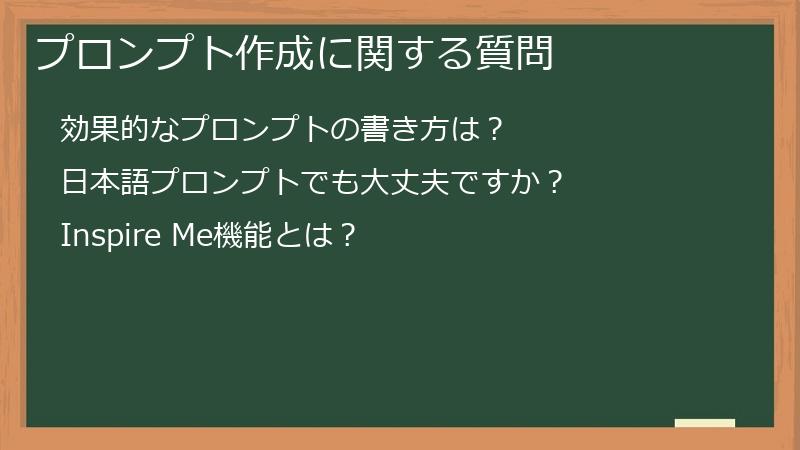
効果的なプロンプトの書き方、日本語プロンプトの利用、Inspire Me機能など、プロンプト作成に関する疑問を解決します。
効果的なプロンプトの書き方は?
Vidu Studioで効果的なプロンプトを作成するには、以下のポイントを押さえることが重要です。
1. 具体的かつ詳細に記述する
どのような映像を生成したいのかを、具体的かつ詳細に記述することが重要です。
例えば、「アニメの女の子」とだけ記述するよりも、「ピンクの髪の可愛いアニメの女の子が、桜の木の下で笑顔で踊っている」と記述する方が、よりイメージに近い動画を生成できます。
2. キーワードを効果的に使用する
動画の雰囲気を決定づけるキーワードを効果的に使用することが重要です。
例えば、「ファンタジー」「サイバーパンク」「スチームパンク」などのキーワードを使用することで、動画の雰囲気を明確にすることができます。
3. ポジティブな表現を使用する
ネガティブな表現よりも、ポジティブな表現を使用した方が、より高品質な動画を生成できる傾向があります。
例えば、「ぼやけた画像」と記述するよりも、「鮮明な画像」と記述する方が、より鮮明な動画を生成できます。
4. 不要な要素を排除する
生成したくない要素がある場合は、プロンプトに含めないようにしましょう。
例えば、「文字を表示しない」と記述するよりも、文字に関する記述を一切含めない方が、より効果的です。
5. 試行錯誤を繰り返す
最初はうまくいかなくても、諦めずに試行錯誤を繰り返すことが重要です。
様々なプロンプトを試すことで、AIの特性を理解し、より効果的なプロンプトを作成できるようになります。
効果的なプロンプトを作成するには、上記のポイントを参考に、様々なプロンプトを試
日本語プロンプトでも大丈夫ですか?
Vidu Studioは、日本語プロンプトにも対応していますが、英語プロンプトを使用する方が、より高品質な動画を生成できる傾向があります。
Vidu StudioのAIは、主に英語で学習されたデータに基づいて動作するため、日本語のプロンプトを正確に理解することが難しい場合があります。
日本語には、曖昧な表現や比喩表現が多いため、AIが意図を理解しにくいという側面もあります。
しかし、英語に自信がない場合は、日本語プロンプトを使用しても問題ありません。
日本語プロンプトを使用する場合は、以下の点に注意すると、より高品質な動画を生成できる可能性があります。
* 具体的かつ詳細に記述する:あいまいな表現を避け、具体的な言葉で記述する
* キーワードを明確にする:動画の雰囲気を決定づけるキーワードを明確にする
* ポジティブな表現を使用する:ネガティブな表現を避け、ポジティブな表現を使用する
Google翻訳などの翻訳ツールを活用し、日本語プロンプトを英語に翻訳してからVidu Studioに入力
Inspire Me機能とは?
Inspire Me機能は、Vidu Studioが提供するAIアシスタント機能の一つで、プロンプトのアイデアを自動的に生成してくれる便利な機能です。
プロンプトの作成に慣れていない初心者の方や、アイデアがなかなか浮かばない場合に活用することで、簡単に高品質な動画を生成することができます。
Inspire Me機能は、Text to Video画面に表示されている「Inspire Me」ボタンをクリックすることで利用できます。
ボタンをクリックすると、AIが自動的にプロンプトを生成し、テキストボックスに表示します。
生成されたプロンプトは、そのまま利用することもできますし、一部を修正して利用することも可能です。
Inspire Me機能は、Vidu Studioの利用経験がない初心者にとって、最初のステップを踏み出すための強力なサポートとなります。
AIが生成するプロンプトは、Vidu Studioの最新トレンドや、ユーザーの利用状況に基づいて生成されるため、常に新しい発見があるかもしれません。
Inspire Me機能を活用することで、プロンプト作成の時間を大幅に短縮し、より多くの動画生成に時間を費やすことができます。
動画生成に関する質問

Vidu Studioで動画を生成する際には、様々な設定を行うことができます。
解像度、スタイル、アスペクト比など、設定項目を理解し、適切に調整することで、より高品質な動画を生成することができます。
このセクションでは、Vidu Studioの動画生成に関するFAQをまとめました。
高画質な動画を生成する方法、スタイルの変更方法、生成に時間がかかる場合の対処法など、動画生成に関する疑問を解決します。
高画質な動画を生成するには?
Vidu Studioで高画質な動画を生成するには、以下の手順に従ってください。
1. 有料プランにアップグレードする
Vidu Studioの無料プランでは、高画質な動画を生成することができません。
高画質な動画を生成するには、有料プラン(Standard、Advanced、Premium)にアップグレードする必要があります。
2. 高画質モードを有効にする
有料プランにアップグレード後、動画生成時に高画質モードを有効にします。
高画質モードの有効化方法は、Vidu Studioのバージョンや、利用しているデバイスによって異なる場合があります。
通常、Text to Video画面の設定項目の中に、「高画質」「HD」「High Quality」などの項目があるはずです。
3. 解像度を高く設定する
動画の解像度を高く設定することで、より鮮明で美しい映像を生成することができます。
Vidu Studioで選択できる解像度は、プランによって異なります。
有料プランでは、1080p以上の解像度を選択できる場合があります。
4. 高品質な素材を使用する
プロンプトに使用する画像や、テキストなどの素材は、できるだけ高品質なものを使用しましょう。
低品質な素材を使用すると、生成される動画の品質も低下する可能性があります。
5. 安定したインターネット接続を使用する
動画生成中にインターネット接続が不安定になると、動画の生成が中断されたり、画質が低下したりする可能性があります。
安定したインターネット接続環境で動画を生成するようにしましょう。
これらの手順に従うことで、Vidu Studioで高
動画のスタイルは変更できますか?
はい、Vidu Studioでは、動画のスタイルを自由に変更することができます。
Vidu Studioは、様々なスタイルに対応しており、プロンプトにスタイルに関するキーワードを追加することで、動画の雰囲気を大きく変えることができます。
以下に、Vidu Studioで利用できる主なスタイルをいくつか紹介します。
* アニメ風
* リアル風
* 3Dレンダリング
* サイバーパンク
* ファンタジー
* 水彩画風
* 油絵風
* レトロ
* 未来
* 抽象
これらのスタイルを組み合わせたり、複数のスタイルを混ぜ合わせたりすることで、独自の映像表現を追求することも可能です。
例えば、「アニメ風のサイバーパンク都市」や、「水彩画風のファンタジー風景」など、Vidu Studioは、あなたの創造力を最大限に引き出すためのツールとして活用することができます。
スタイルの変更は、プロンプトの記述だけでなく、Vidu StudioのText to Video画面にある「Style」や「Mood」などの項目を選択することでも行うことができます。
Vidu Studioの様々なスタイルを試し
生成に時間がかかる場合は?
Vidu Studioで動画を生成する際に、生成時間が長くなる場合があります。
生成時間は、プロンプトの複雑さ、選択したスタイル、解像度、サーバーの混雑状況など、様々な要因によって変動します。
生成時間が長くなる場合は、以下の対処法を試してみてください。
1. プロンプトを簡略化する
プロンプトが複雑すぎる場合、AIがプロンプトを解析するのに時間がかかり、生成時間が長くなることがあります。
プロンプトを簡略化し、必要な情報だけを記述することで、生成時間を短縮できる可能性があります。
2. スタイルを変更する
選択したスタイルによっては、生成に時間がかかる場合があります。
よりシンプルなスタイルに変更することで、生成時間を短縮できる可能性があります。
3. 解像度を下げる
解像度が高いほど、生成に必要な計算量が増え、生成時間が長くなる傾向があります。
解像度を下げて動画を生成することで、生成時間を短縮できる可能性があります。
4. 時間帯を変えてみる
Vidu Studioのサーバーが混雑している時間帯は、生成時間が長くなる傾向があります。
比較的空いている時間帯(深夜や早朝など)に動画を生成することで、生成時間を短縮できる可能性があります。
5. 有料プランへのアップグレードを検討する
有料プランにアップグレードすると、生成速度が向上する場合があります。
Vidu Studioを頻繁に利用する場合は、有料プランへのアップグレードを検討してみましょう。
これらの対処法を試しても生成時間が短縮されない場合は、Vidu Studioのサポートセンターに問い合わせてみましょう。

コメント